Storm V500 - Okostelefon E-Boda - Ingyenes használati útmutató
Találja meg az eszköz kézikönyvét ingyenesen Storm V500 E-Boda PDF formátumban.


Felhasználói kérdések a következőről Storm V500 E-Boda
0 kérdés erről a készülékről. Válaszolj azokra, amiket ismersz, vagy tedd fel a sajátod.
Tegyél fel egy új kérdést erről a készülékről
Töltse le az útmutatót a következőhöz Okostelefon PDF formátumban ingyenesen! Találja meg kézikönyvét Storm V500 - E-Boda és vegye vissza elektronikus eszközét a kezébe. Ezen az oldalon közzé van téve az eszköze használatához szükséges összes dokumentum. Storm V500 márka E-Boda.
HASZNÁLATI ÚTMUTATÓ Storm V500 E-Boda
Képernyő lezárása és feloldása 2
Személyre szabás....3
Widgetek és ikonok felvétele a kezdőképernyőre....4
Widgetek és ikonok hozzáadása a kezdőképernyőre....4
Widgetek és ikonok eltávolítása a kezdőképernyőről és ennek átrendezése....4
Alkalmazások megnyitása 5
Alkalmazások megnyitása és átváltása....5
Legutóbb használt alkalmazások megnyitása 5
Hívások kezdeményezése 6
Hívásnapló....7
Hívás elutasítása híváselutasító üzenet el....8
Névjegy hozzáadása ....8
Hang és adatátviteli szolgáltatások....9
Üzenet(ek) küldése és fogadása....11
Internet böngésző 13
Hallgasson zenét....14
Töltsön le alkalmazásokat az Android Marketról....15
E-mail fiók beállítása 16
GPS és Helymeghatározás....18
Alkalmazások kezelése/áthelyezés SD kártyára....19
Karbantartás és biztonság....20
Európai utasítások....22
Képernyő lezárása és feloldása
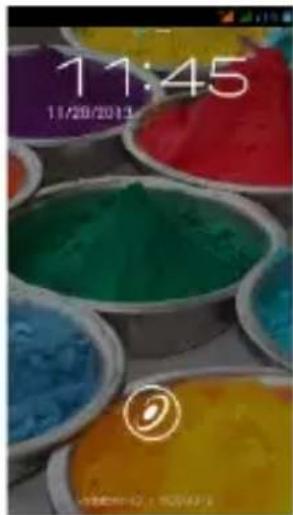
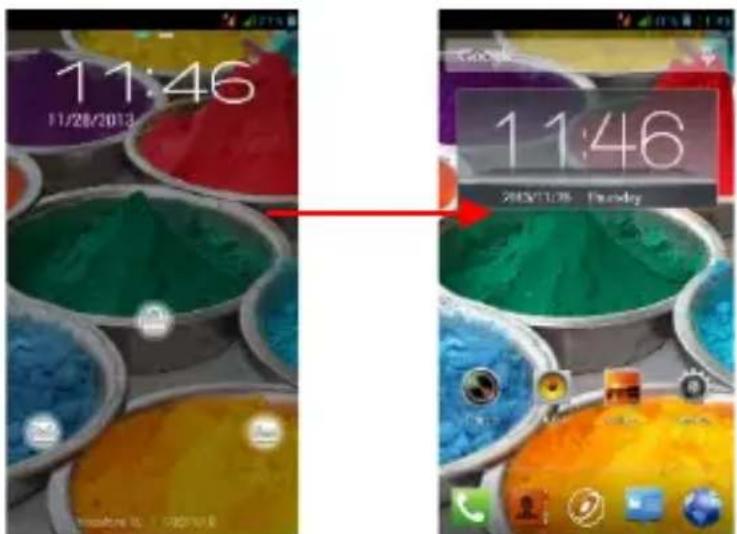
Nyomja meg a bekapcsoló billentyűt az alvó üzemmód kapcsolásáért (Sleep), és e képen a képernyő lezárul; az alvó üzemmód kikapcsolásáért nyomja meg ismét a bekacsoló billentyűt és a képernyő feloldása jobb oldalra húzott lakat által lehetséges.
Személyre szabás
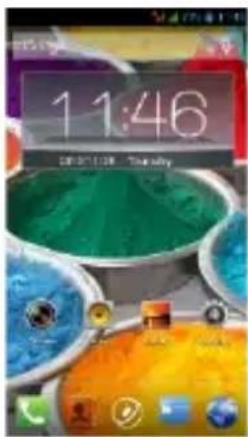
1) Kezdő képernyő: A telefon összes elemeinek elérésének a kezdőpontja. Alkalmazási, widget, parancsikonok és más elemek ikonjait tartalmazza.
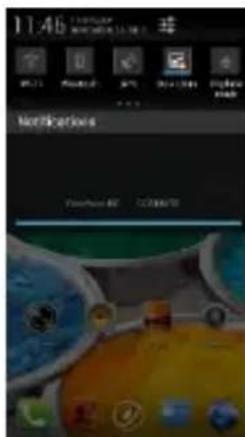
2) Értesítési sáv: A képernyő felső részén, az állapot sávon megjelennek az óra, az eszköz állapot és az értesítések. Ha az értesítési sávon van egy új üzenet, nem fogadott hívás, vagy egyéb, az értesítési panel megnyitásához húzza le, és kattintson arra, amelyiket meg akarja nézni. Miután befejezte, bezárásához húzza felfelé a sávot vagy nyomja le a Vissza billentyűt.
3) Alkalmazások: A képernyő alsó részén található Alkalmazások ikon érintése által, megtekinthetőek a telepített alkalmazások.
Widgetek és ikonok felvétele a kezdőképernyőre
Widgetek és ikonok hozzáadása a kezdőképernyőre
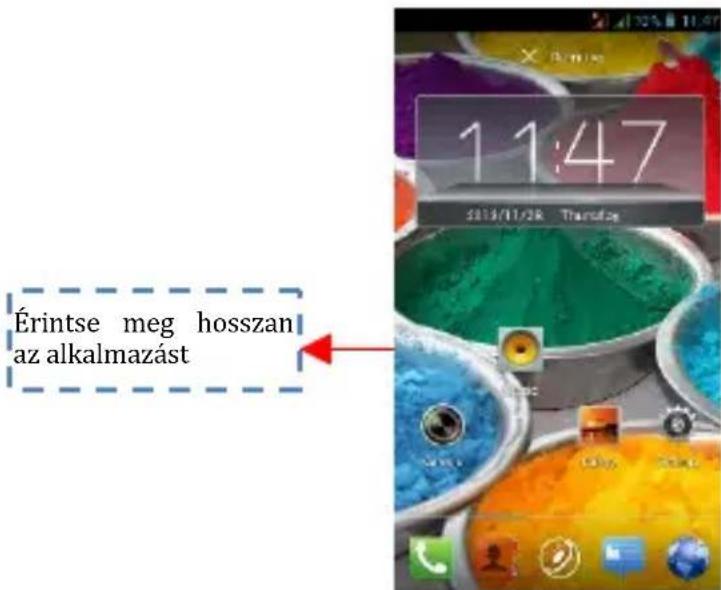
Nyissa meg az Alkalmazásokat, nyomja le hosszan és tartsa lenyomva az alkalmazást, amíg ez meg nem jelenik a kezdőképernyőn, majd távolítsa el az ujját a képernyőről.
Widgetek és ikonok eltávolítása a kezdőképernyőről és ennek átrendezése
a). Hosszan nyomja le, és tartsa lenyomva a widgetet vagy azt az ikont amelyiket át akarja helyezni. Mikor megjelenik a Töröl opció, ne emelje fel az ujját az ikonról, hanem húzza a widgetet vagy az ikont egy új helyre a képernyőn. b). Nyomja le és tartsa lenyomva az ikont egy pár másodpercig és húzza a widgetet vagy az ikont, hogy letörölje!
Alkalmazások megnyitása
Alkalmazások megnyitása és átváltása
Az alkalmazások képernyő, a telefonja összes alkalmazáshoz tartozó ikonjait tartalmazza, beleértve az Android Marketról vagy más forrásról letöltött alkalmazásokat. A kezdőképernyőn érintse meg az Alkalmazások lehetőséget a fömenü megnyitásáért
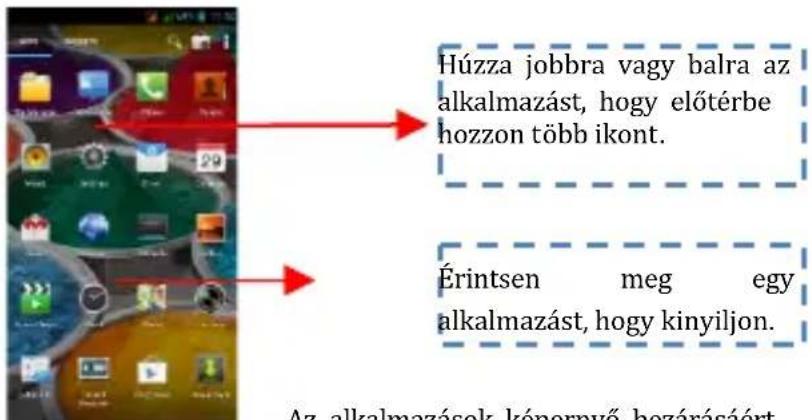
Az alkalmazások képernyő bezárásáért, érintse meg a kezdőlap ikont, vagy a Vissza ikont.
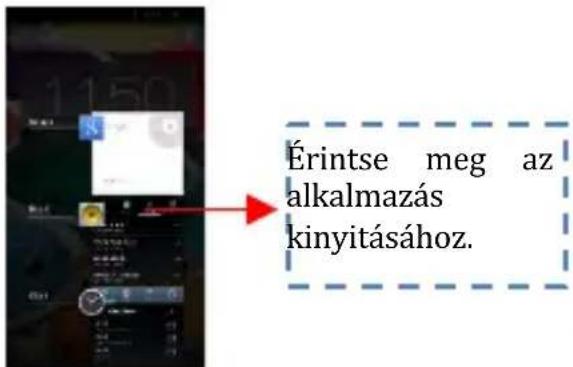
Legutóbb használt alkalmazások megnyitása
Nyomja le és tartsa lenyomva a gomborégy pár másodpercig.
Hívások kezdeményezése
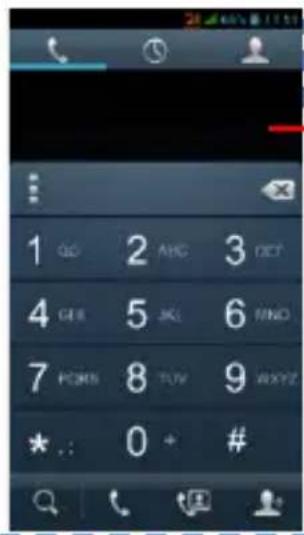
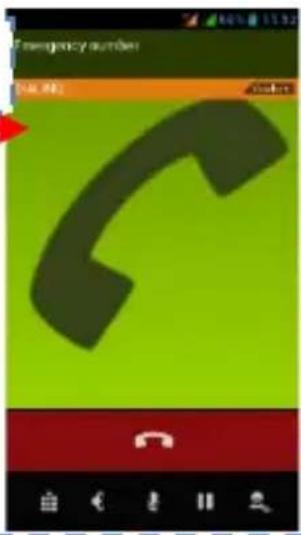
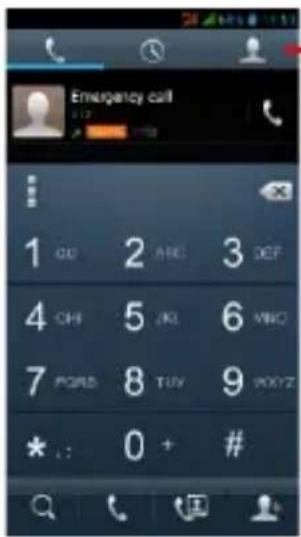
Hívás kezdeményezésére a kezdőlapon érintse meg gombot és gépelje be a teljes telefonszámot.

Kezdeményezzen
egy hívást
Húzza a képernyőt jobbra
Húzza a képernyőt jobbra
Hívásnapló
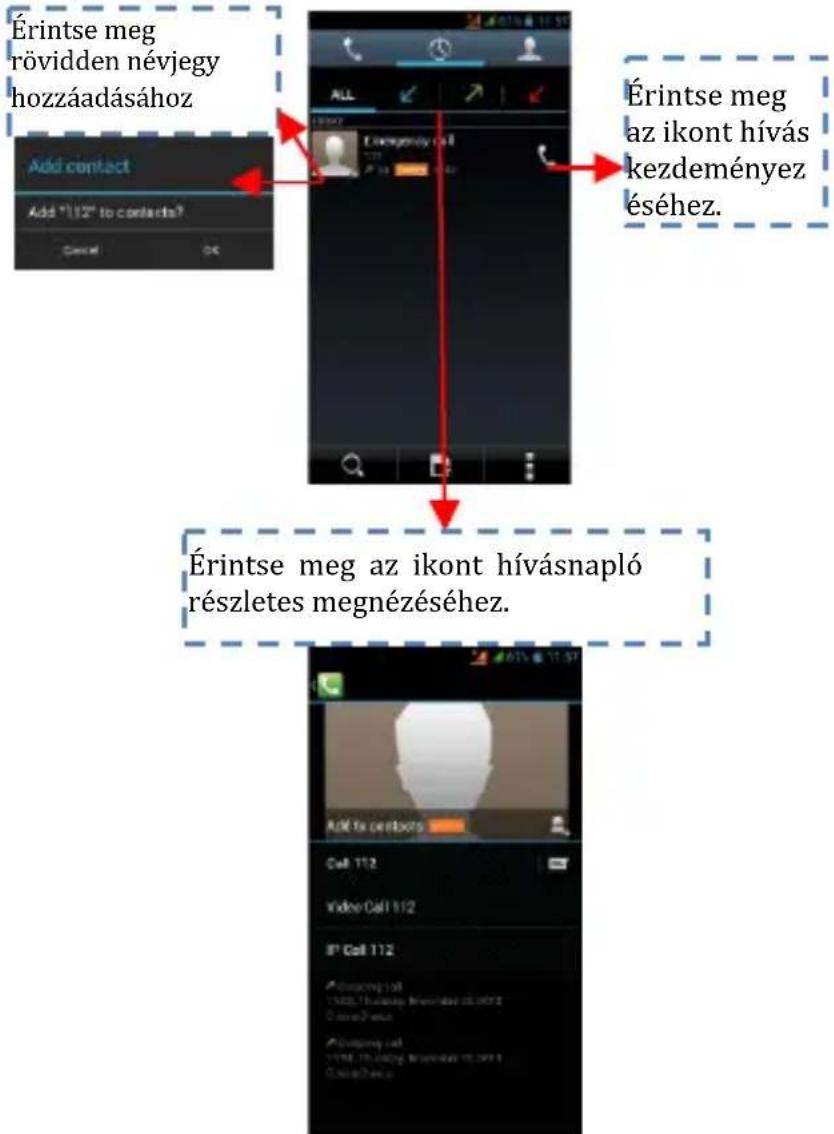
A hívásnapló segítségével, hívást kezdeményezhet, új szám felvétele a kapcsolatok közé és üzenet küldése lehetséges stb.
Hívás elutasítása híváselutasító üzenet el
Mikor nem tudd fogadni bejövő hívást, híváselutasító üzenetet küldhet. Húzza a karikát a gombig, és a képernyőn több híváselutasító üzenet fog megjelenni, küldésre érintse meg akármelyiket.
Névjegy hozzáadása
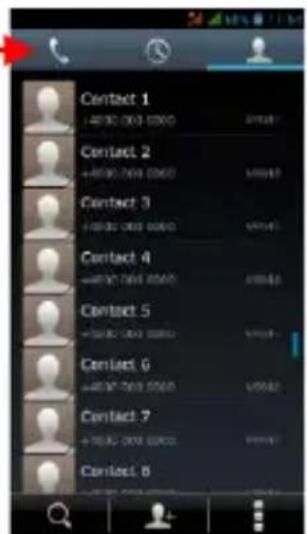
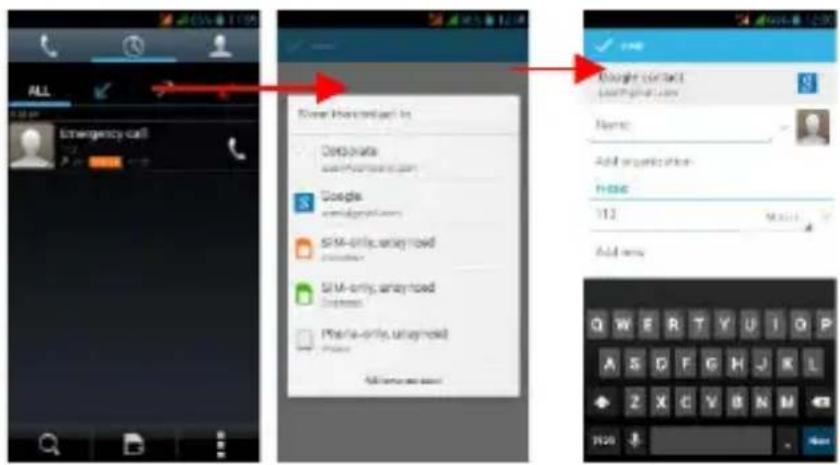
Érintse meg a gombot és nyissa meg a Névjegyek lapot, majd adja hozzá a névjegyet (lásd az alábbi ábrát).
Érintse meg a “ ” gombot új kapcsolat hozzáadásához a telefon vagy SIM kártya memóriájába.
Hang és adatátviteli szolgáltatások
A SIM-ek:
1- Szükséges ismerni mindegyik SIMre kiutalt szolgáltatást,
2- A Sim-ek behelyezése és a telefon bekapcsolása után szükséges, hogy a Beállítások □SIM Kezelő – ben helyesen állítsuk be a szolgáltatásokat:
a- Akármelyik SIM-re kiutalható a Hanghívás,
b- A Videó hívás csak a 3G-s adatátviteli SIM-re utalható,
c- Üzenetek akármelyik SIM-re kiutalhatóak.
d- Az Adatkapcsolat csak a 3G-s adatátviteli SIM-re utalható és szabályszerűen mint a videó hívást kell beállítani.
Megjegyzés:
1- Ha az egyik SIM-en van egy aktív hívása, a másik ki lesz kapcsolva, és képtelen lesz bejövő hívásokat fogadni, amíg be nem fejezi az előző hívást. Ha nagyon fontos hívásokat vár, javasoljuk a hívásátirányítást egyik SIM-ről a másikra, és a hívásvárakoztatási szolgálat bekapcsolását. 2- Előfordulhat, hogy a mobil szolgáltatók megváltoztatják a frekvenciákat, ebben az esetben a fenti táblázat nem érvényes.
APN beállítások
Ha a kártya behelyezése és a telefon bekapcsolása után, az adatszolgáltatás nem indul el automatikusan, az APN adatok (Access Point Name) beállítását kézzel kell beírni. Ezek a beállítások minden mobilszolgáltató honlapján találhatóak.
Üzenet(ek) küldése és fogadása
Nyissa meg az Üzenetek lehetőséget és szerkessze meg az új üzenetet. A billentyűzet aktiválásáért, érintsen meg egy szövegmezőt, ott ahova a szöveget be akarja szúrni.
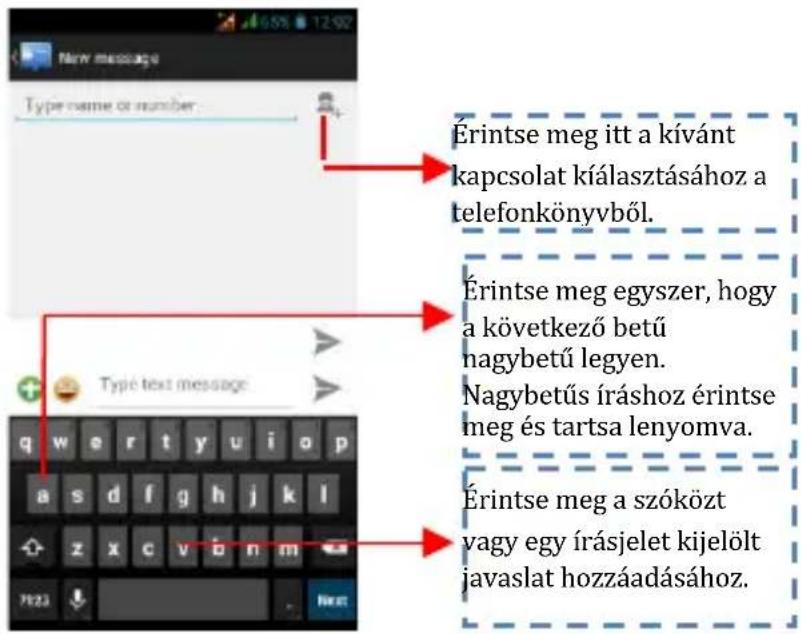
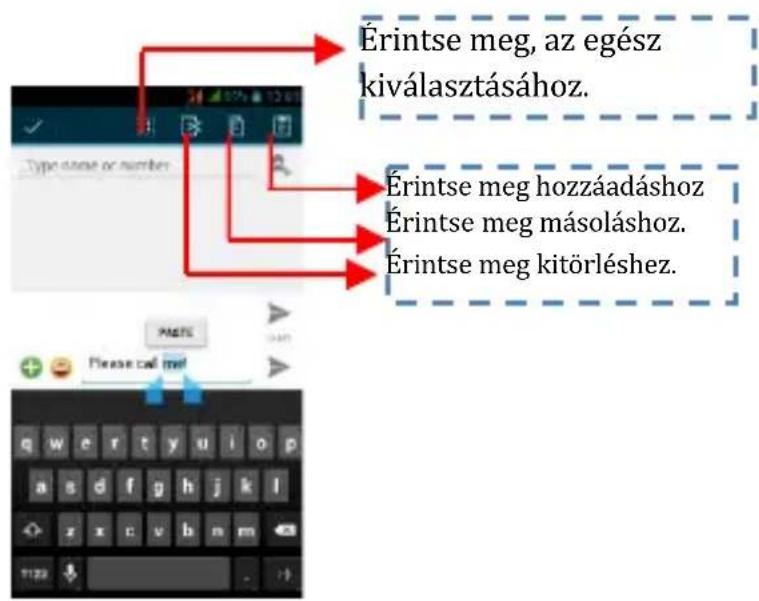
a. Mikor egy új üzenetet szerkeszt, választhat egy szöveget másolás vagy kivágás céljából. A kiválasztott szöveg kék színű.
Érintse meg a szövegnek szánt mezőt, vagy egy részt amely szöveget tartalmaz. (lásd az alábbi ábrát). Kiválaszthatja, másolhatja, kivághatja és hozzáillesztheti az egész tartalmát. b. Egy fogadott üzenet olvasása az értesítési sáv lehúzása, és az üzenetre való kattintással lehetséges, vagy az Üzenetek lehetőség megnyitása által az üzenet közvetlen olvasása lehetséges.
-
Nyomja le hosszan egy teljes ü zenet sorozatát, és letörölheti az ü zenet sorozatot.
-
Nyomja le röviden az üzenetet egy üzenetes csevegő ablakból.
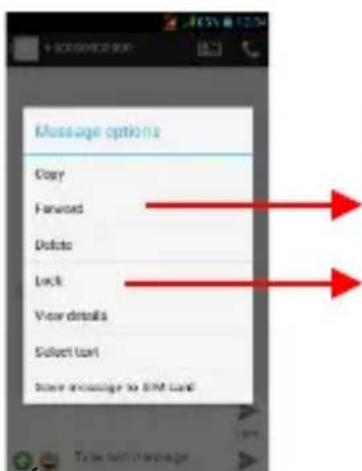
Érintse meg az üzenet átirányításához.
Érintse meg az üzenet zárolásához.
-
Erintse meg a Forward (Hívásátirányítás) lehetőséget a kinyíló menüből.
-
Névjegy hozzáadása
-
Az üzenet küldése a Sent (Küld) ikon érintésével lehetséges.
Internet böngésző
Kapcsolja be az adatkapcsolatot vagy a WiFi-t.
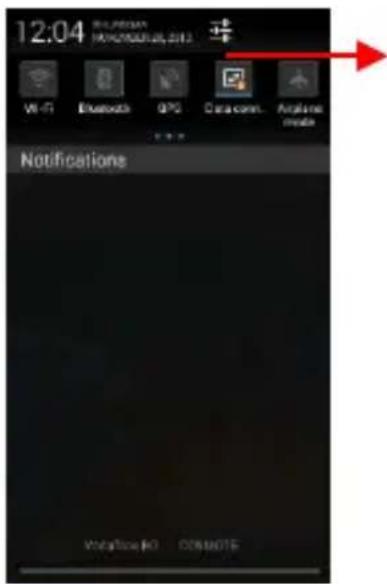
Érintse meg az adatkapcsolat be és kikapcsolásához.
Tanács: Az internet böngészésére, szükséges az adatkapcsolat beindítása.
Abban az esetben, ha a közelben WiFi létezik, csatlakoztathatja a WiFi funkciót az internet böngészésére. Egyes hálózatoknál szükséges lehet a jelszó.
Hallgasson zenét
A Micro SD kártyára, zene másoláskor, a zene lejátszó megkeresi a zene fájlok eszközeit és a kapott információk alapján zene katalógust szerkeszt minden állományról amelyek ide vannak tárolva.
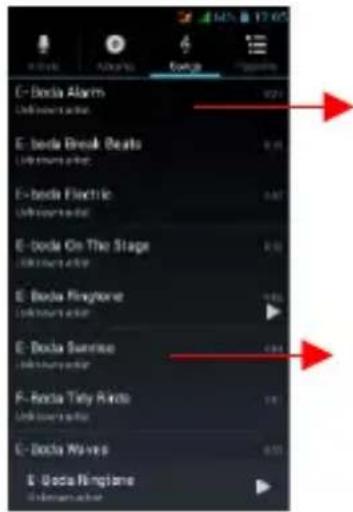
Érintse meg a lapot, a könyvtár megtekintéséhez egyik módszerrel a négy közül.
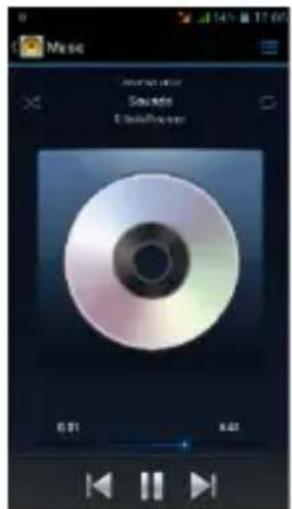
Érintse meg az album, zeneszám vagy lejátszási lista megnyitásához.
Töltsön le alkalmazásokat az Android Marketról
a. Google fiók hozzáadása
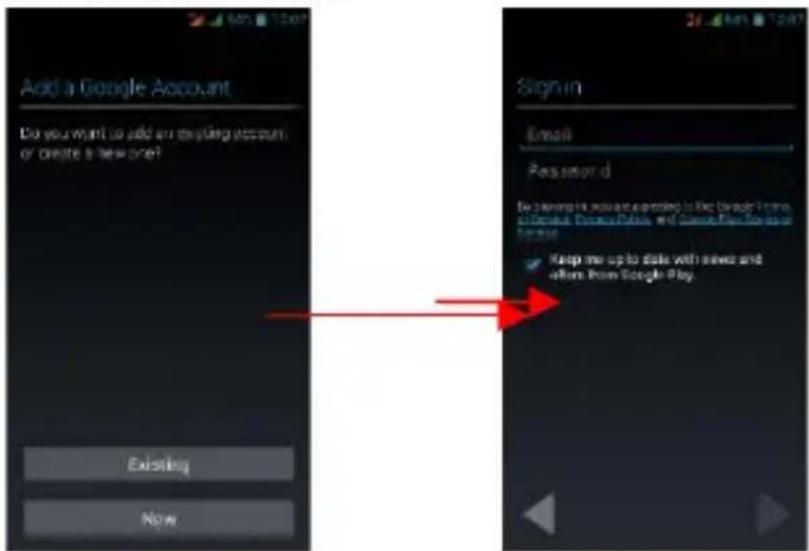
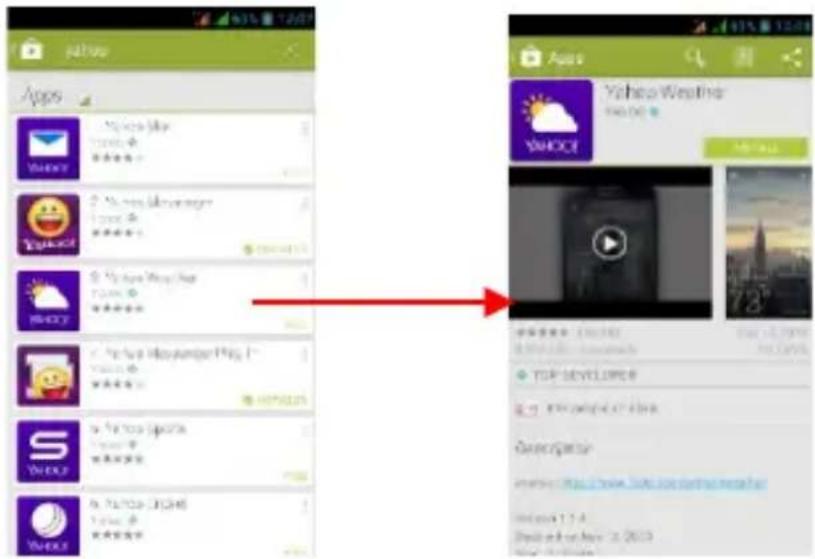
b. Nyissa meg az Android Marketet (Play Store) és töltsön le alkalmazásokat.
E-mail fiók beállítása
1- Gmail
E-mail fiók beállítása
Válassza ki a Gmailt és kövesse a lépéseket. Kiterjesztett e-mail fiókot aktiválhatja vagy szerkesztheti, vagy létrehozhat egy új e-mail fiókot.
Válassza Gmailt, Google fiók beállítási felülete jelenik meg. Nyomja le a „Következő lépés” gombot / Fiók létrehozása / írja be vezetéknév, utónév és e-mail címét.
A Google szerverei határozzák meg, hogy a név használható-e, ha igen, új felület jelenik meg, kérvén, hogy adja meg a kívánt jelszót, miután leellenőrzik a jelszó erőségét, a biztonsági követelményeket be nem tartó felhasználókat, megkérik egy új jelszó megadására.
Az új Gmail fiók sikeres létrehozása után, egy automatikus teszt üzenet jön létre.
Az e-mail fiók betöltése
Nyissa meg a Gmailt, ugorjon át a bevezető lapon, és töltse a felületet
Írja be nevét, a jelszót majd betöltés
Az e-mail fiók inicializálása tudtára adja, hogy a hitelesítés sikeres volt, minden Google fiók szinkronizálva lesz.
E-mail szerkesztése és küldése
Amikor egy e-mailt akar szerkeszteni, válassza E-mail> e-mail zerkesztés. Írja be a címet (címzett) témát és tartalmát. Nyomja le a menü gombot a Cc/Bcc hozzáadásért, válassza ki küldést vagy felhagyás.
E-mail üzenet fogadása
Új e-mail érkezésekor egy hang értesíti és egy ikon jelenik meg az állapotsávon. Húzza az állapotsávot lefele, nyissa meg az új mailt, nyomja le a Menü gombot> Felújítás, az összes új, nem olvasott e-mail vizualizálásáért.
E-mail törlése
Az első e-mail fiók létrehozása után, ennek törlése, csak a gyári beállítások visszatérésével lehetséges. Mikor egy
második e-mail fiókot állít be, ennek törlését a Menü gomb lenyomásával végezheti.
Megjegyzés: sok funkció a Gmail fióktól függ, például: Electronic Market, Google Talk, Naptár és kapcsolatok szinkronizálása.
2- Más e-mail fiók
E-mail fiók beállítása
Írja be a helyes címet és jelszót, nyissa meg a beállítások gombot> állítsa be a csatlakozót és a pop szervert helyesen, ezek után ellenőrizze le automatikusan a szerver beállításait.
Az SMTP szerver helyes beállítása, üzenetküldő és fogadó szerver beállításainak ellenőrzése, írja be a megnevezett fiók nevét a kimenő mail-eknek majd mentse le.
E-mail szerkesztése és küldése
Mikor e-mailt akar küldeni, válassza E-mail > e-mail szerkesztés. Írja be a címet (címzett), témát és az e-mail tartalmát. Érintse meg a Menü billentyűt a a Cc/Bcc hozzáadásért, válassza küldést, felhagyást vagy mentés piszkozatként.
GPS és Helymeghatározás
- Vezeték nélküli hálózatok használata: pipálja ki, hogy a készülék keresése engedélyezve legyen WiFi hálózatokon vagy mobilhálózatokon keresztül;
- GPS műholdak használata: pipálja ki, hogy lehetővé tegye elérését a GPS vevő segítségével;
- EPO kisegítés: aktiválja, a keresési idő röviditéséért;
- A-GPS: aktiválja a keresési idő javulásáért kommunikáció által mobil adatátviteli hálózatokkal (adatforgalmi költségekhez vezethet);
Megjegyzés:
1- A Google™ Map használható mint térkép, de állandó internetes csatlakozást igényel),
2- A telefon felismeri a leg használtabb térképeket, amelyek OFF-LINE működnek.
Alkalmazások kezelése/áthelyezés SD kártyára
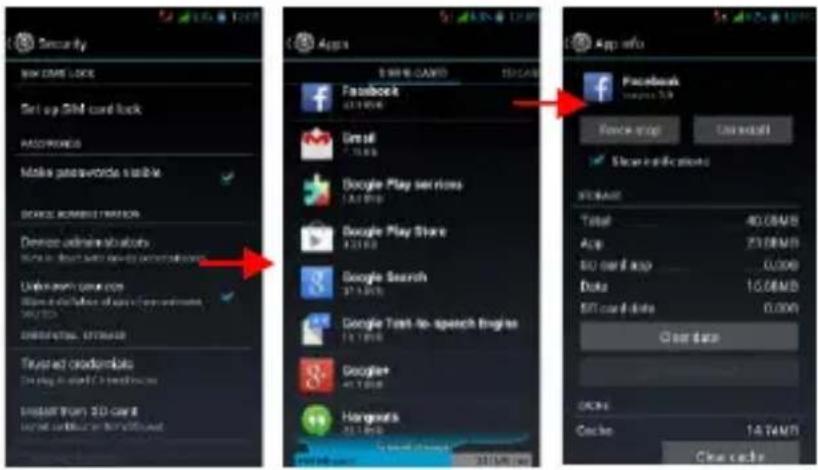
Nyissa meg a Setting (Beállítások)> Apps (Alkalmazások), majd kezelje az alkalmazásokat.
Amint letöltött alkalmazásokat telepít, el kell indítania a Unknown sources Security settings (Biztonsági Ismeretlen forrás) lehetőséget.
Karbantartás és biztonság
Kérjük, olvassa el és tartsa be az alábbi információkat a telefon biztonságos és helyes használata és károsodásának megelőzése érdekében. Továbbá, a felhasználói kézikönyv elolvasása után, a használati útmutatót tartsa hozzáférhető helyen.
1. Eladás utáni szolgáltatás
Kérjük olvassa el a jótállási levelet amit a csomagolási dobozban szállítottunk.
2. Töltő és tápegység biztonság
A töltőt és tápegységet beltéri használatra tervezték.
3. Akkumulátor használata és karbantartása
○ Kérjük ne szerelje szét a mobiltelefon hátlapját, mivel az akkumulátor be van építve.
○ Töltse fel az akkumulátort, ha hosszabb ideig nem használta, az akkumulátor élettartalmának a maximalizálásáért.
○ Az akkumulátor élettartalma használati és környezeti feltételek függvényében változik.
○ Az akkumulátor ön-védelmi funkciója leállítja a telefon ellátását, ha működése rendellenes állapotban van. Ebben az esetben, vegye ki az akkumulátort a telefonból, helyezze vissza és kapcsolja be a telefont.
4. Általános közlemény
○ Ne helyezzen mágneses elemeket tartalmazó tárgyakat, mint például a hitelkártya, telefon kártya, betétkönyv vagy metró névjegykártyát a telefon közelébe. A telefon mágnesessége károsíthatja a mágneses szalagon tárolt adatokat.
o Huzamosabb ideig való telefonbeszélgetés csökkentheti a hívás minőségét, felhasználás során keletkező hő miatt.
○ Ha nem használja hosszabb ideig a telefont biztonságos helyen tárolandó a tápkábel nélkül.
○ Telefon használata vételi berendezés mellet (pld. TV vagy rádió) interferenciát okozhat a telefonra.
o Ne merítse a telefont vízbe. Ha ez mégis
megtörténik, távolítsa el az akkumulátort, és vigye el egy hivatalos szervizközpontba.
○ Telefon és tartozékok megfelelő hőmérséklete -10°C\~45°C.
○ Töltés közben, kérjük helyezze a telefont egy szobahőmérsékletes helyiségbe és ahol megfelelően szellőzik. Javasoljuk, hogy a telefont 40 C hőmérsékletű alatti helyiségben töltse. Kérjük győződjön meg róla, hogy csak a gyártó által biztosított töltőt használja. Nem engedélyezett töltő használata veszélyes lehet, és megszegi a telefon engedélyezését, valamint a garanciára vonatkozó bejegyzést.
o Ne fesse be a telefont.
o Helytelen használat, telefon javítás vagy szoftverfrissítés során a telefonon tárolt adatok letörölhetőek. Kérjük készítsen a fontos telefonszámokról biztonsági másolatot. (Csengőhangok, szöveges üzenetek, hangüzenetek, képek és videók is letörölhetőek.) A gyártó nem vállal felelősséget az adatvesztési károkért.
○ Ne kapcsolja be vagy ki a telefont a füle közelében.
Figyelem:
A társaság nem vállal felelősséget a mobiltelefon helytelen használata vagy a fenti utasítások követésének elmulasztása miatt. Cégünk fenntartja magának a használati útmutató változtatásának jogát, semmilyen értesítés nélkül. Jelen használati utasítás tartalma eltérő lehet a készüléken megjelenő tartalomtól. Ebben az esetben az utóbbi az irányadó.
Európai utasítások

A CE jelzés kötelező megjelölés az Európai Gazdasági Térségébe bevezetett termékek számára. A terméken található CE jelzés garantálja, hogy a termék megfelel az alapvetően alkalmazandó CE irányelveknek.
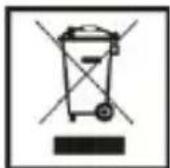
Ez a termék az elektromos és elektronikus hulladék szelektív megkülö nbö ztető jelével van ellátva. Ezajelze's arra utal, hogy a terméket, a 2002/96/CE irányelvvel megegyező en, szelektív hulladékgyűjtő
rendszernek kell bevennie, hogy újrahasznosítható vagy szétszerelhető legyen annak érdekében, hogy csö kkenjen a környezetre gyakorolt hatás.
Figyelem! A szelektíven nem válogatott elektronikus termékek hatással lehetnek a környezetre és az emberek egészségére, mivel veszélyes anyagokat tartalmazhatnak.

ROHS (Restriction on Hazardous Substances). Ez az irányelv olyan szabályzatot képvisel, amely 2006. július 01-én került
alkalmazásra, és azoknak a termékeknek, elektromos és elektronikus készülékeknek az áruba bocsátását korlátozza, amelyek veszélyes anyagokat tartalmaznak, mint például ólom, hat vegyértékű króm, kadmium, polibrómozott bifenil, polibrómozott difenil-éter (PBDE).