Storm V50 - Okostelefon E-Boda - Ingyenes használati útmutató
Találja meg az eszköz kézikönyvét ingyenesen Storm V50 E-Boda PDF formátumban.


| Terméktípus | Okostelefon |
| Márka | E-Boda |
| Modell | Storm V50 |
| Operációs rendszer | Android |
| SIM kártya foglalatok | Dual SIM (miniSIM + microSIM) |
| microSD kártya foglalat | Igen |
| Akkumulátor típus | Kivehető Li-ion |
| Töltő | Mellékelt hálózati adapter (AC) |
| Kapcsolódás | WiFi 802.11, Adat (3G/EDGE/GPRS) |
| Hálózat | GSM, WCDMA (3G) |
| Hívás funkciók | Hívásnapló, elutasítás foglalt üzenettel |
| Üzenetküldés | SMS, MMS |
| Gmail, POP3, SMTP | |
| Webböngésző | Igen, WiFi-n vagy adatkapcsolaton keresztül |
| Zenelejátszó | Igen, lejátszás microSD-ről |
| Alkalmazásbolt | Android Market (Google Play) |
| Kijelző | Érintőképernyő (kapacitív) |
| Támogatott nyelvek | Több (angol, román, stb.) |
| Biztonsági tanúsítványok | CE, RoHS |
| Garancia | Lásd a mellékelt garanciajegyet |
Gyakran ismételt kérdések - Storm V50 E-Boda
Felhasználói kérdések a következőről Storm V50 E-Boda
0 kérdés erről a készülékről. Válaszolj azokra, amiket ismersz, vagy tedd fel a sajátod.
Tegyél fel egy új kérdést erről a készülékről
Töltse le az útmutatót a következőhöz Okostelefon PDF formátumban ingyenesen! Találja meg kézikönyvét Storm V50 - E-Boda és vegye vissza elektronikus eszközét a kezébe. Ezen az oldalon közzé van téve az eszköze használatához szükséges összes dokumentum. Storm V50 márka E-Boda.
HASZNÁLATI ÚTMUTATÓ Storm V50 E-Boda
A SIM kártya behelyezése....88
Töltse fel az akkumulátort vagy csatlakoztassa egy számítógéphez 88
Képernyő lezárása és feloldása....99
Személyre szabás....92
Widgetek és ikonok felvétele a kezdőképernyőre 93
Widgetek és ikonok hozzáadása a kezdőképernyőre....93
Widgetek és ikonok eltávolítása a kezdőképernyőről és ennek átrendezése 93
Alkalmazások megnyitása....94
Alkalmazások megnyitása és átváltása.... 94
Legutóbb használt alkalmazások megnyitása 95
Hívások kezdeményezése 96
Hívásnapló....97
Hívás elutasítása híváselutasító üzenetel 98
Névjegy hozzáadása 99
Hang és adatátviteli szolgáltatások 100
Üzenet(ek) küldése és fogadása.... 102
Internet böngésző 104
Halgasson zenét 105
Töltsön le alkalmazásokat az Android Marketról...... 106
E-mail ók beállítása....107
Alkalmazások kezelése/áthelyezés SD kártyára.... 109
Karbantartás és biztonság.... 110
Kezdés
MicroSIM és miniSIM kártyák behelyezése
Fontos: Csak standard microSIM és miniSIM kártyákat használjon.
-
Az ujjunkat használva nyissuk fel a hátlapot alulról. Óvatosan távolítsa el a hátlapot az alsó és oldalsó részeken.
-
Vegye ki az akkumulátort a SIM-ek behelyezése előtt.

-
Helyezze be a microSIM kártyát az 1. nyílásba az aranyozott érintkezőkkel lefelé oly módon, hogy a levágott sarka jobbról legyen.
-
Helyezze be a miniSIM kártyát az 2. nyílásba az aranyozott érintkezőkkel felfelé oly módon, hogy a levágott sarka balról legyen.
-
Egy microSD kártyát is betehet a számára kiképezett nyílásba az aranyozott érintkezőkkel lefelé.
-
Tegye vissza az akkumulátort.
-
A hátlap visszahelyezéshez a felső felét igazítsa a telefon felső részéhez, majd nyomja le az oldalsó és az alsó részét, amíg kattan és a helyére kerül.
Töltse fel az akkumulátort
Az Ön telefonjának akkumulátora még nincs feltöltve. Használja a csomagban található töltőt, hogy teljesen feltölthesse a telefont a használat megkezdése előtt. Ugyanakkor, kérjük, ne próbálja a telefont szétbontani. (Ha ezt teszi, elveszítheti a garanciát.)
Töltse fel az akkumulátort vagy csatlakoztassa egy számítógéphez
Az akkumulátor, töltő segítségével, vagy az USB-kábel csatlakoztatásával (jelen telefonnal szállított) a számító géphez, tö lthető.

Képernyő lezárása és feloldása
Nyomja meg a bekapcsoló billentyű t az alvó üzemmód kapcsolásáért (Sleep), és ezen képen a képernyő lezárul; az alvó ü zemmód kikapcsolásá ért nyomja meg ismét a bekacsoló billentyűt és a képernyő feloldása jobb oldalra húzott lakat által lehetséges.


Személyre szabás
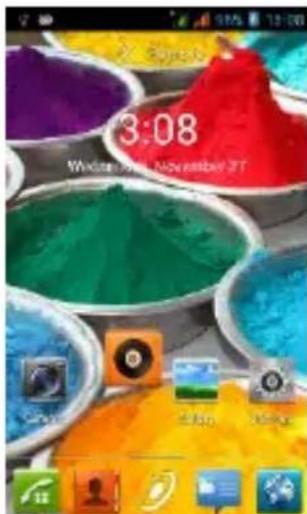
1) Kezdő képernyő : A telefon ö sszes elemeinek elérésének a kezdőpontja. Alkalmazási, widget, parancsikonok és más elemek ikonjait tartalmazza.
2) É rtesítési sáv: A képernyő felső részén, az állapot sávon megjelennek az óra, az eszköz állapot és az értesítések. Ha az értesítési sávon van egy ú j üzenet, nem fogadott hívás, vagy egyéb, az értesítési panel megnyitásához hú zza le, és kattintson arra, amelyiket meg akarja nézni. Miután befejezte, bezárásához húzza felfelé a sávot vagy nyomja le a Vissza billentyű t.
3) Alkalmazások: A képernyő alsó részén található Alkalmazások ikon érintése által, megtekinthetőek a telepített alkalmazások.

Widgetek és ikonok felvétele a kezdőképernyőre
Widgetek és ikonok hozzáadása a kezdőképernyőre
Nyissa meg az Alkalmazásokat, nyomja le hosszan és tartsa lenyomva az alkalmazást, amíg ez meg nem jelenik a kezdőképernyőn, majd távolítsa el az ujját a képernyőről.
Widgetek és ikonok eltávolítása a
kezdőképernyőröl és ennek átrendezése
a). Hosszan nyomja le, és tartsa lenyomva a widgetet vagy azt az ikont amelyiket át akarja helyezni. Mikor megjelenik a Töröl opció, ne emelje fel az ujját az ikonról, hanem húzza a widgetet vagy az ikont egy új helyre a képernyőn. b). Nyomja le és tartsa lenyomva az ikont egy pár másodpercig és húzza a widgetet vagy az ikont, hogy letörölje!
Alkalmazások megnyitása
Alkalmazások megnyitása és átváltása
Az alkalmazások képernyő, a telefonja összes alkalmazáshoz tartozó ikonjait tartalmazza, beleértve az Android Marketról vagy más forrásról letöltött alkalmazásokat. A kezdőképernyőn érintse meg az Alkalmazások lehetőséget a főmenü megnyitásáért.
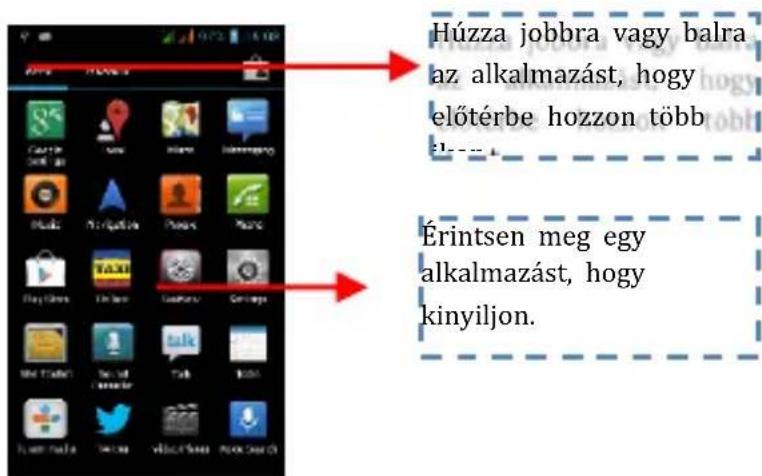
Az alkalmazások képernyő bezárásáért, érintse meg a kezdólap ikont, vagy a Vissza ikont.
Legutóbb használt alkalmazások megnyitása
Nyomja le és tartsa lenyomva a gombot egy pár másodpercig.

Érintse meg az alkalmazás kinyitásához.
Hívások kezdeményezése


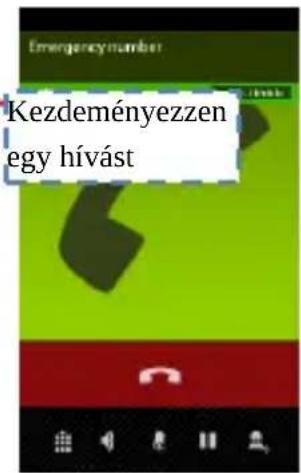
Húzza a ké pernytőbal ra
Húzza a kép ernytőjobb ra
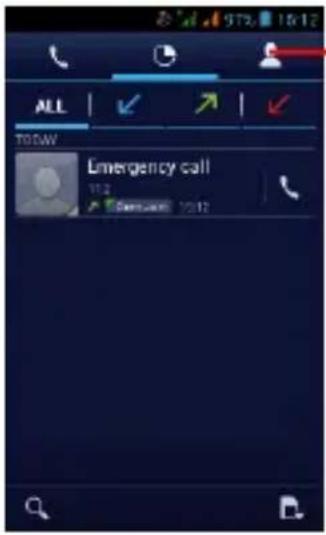

Hívásnapló
A hívásnapló segítségével, hívást kezdeményezhet, új szám felvétele a kapcsolatok közé és üzenet kü ldése lehetséges stb.

Hívás elutasítása híváselutasító üzenetel
Mikor nem tudd fogadni bejövő hívást, híváselutasító üzenetet küldhet. Húzza a karikát a
gombig, és a képernyőn több híváselutasító üzenet fog megjelenni, küldésre érintse meg akármelyiket.
Névjegy hozzáadása
É rintse meg a gombot és nyissa meg a Névjegyek lapot, majd adja hozzá a névjegyet (lásd az alábbi ábrát). É rintse meg a “ ” gombot ú j kapcsolat hozzáadásához a telefon vagy SIM kártya memó riá jába.

Hang és adatátviteli szolgáltatások
A SIM-ek:
a. Szükséges ismerni mindegyik SIMre kiutalt szolgáltatást,
b. A Sim-ek behelyezése és a telefon bekapcsolása után szükséges, hogy a Beállítások SIM Kezelő - ben helyesen állítsuk be a szolgáltatásokat:
- Akármelyik SIM-re kiutalható a Hanghívás,
- A Videó hívás csak a 3G-s adatátviteli SIM-re utalható,
- Üzenetek akármelyik SIM-re kiutalhatóak.
- Az Adatkapcsolat csak a 3G-s adatátviteli SIM-re utalható és szabályszerűen mint a video hívást kell beállítani.
A SIM kártyák és az elfogadott szolgáltatások táblázata, a Romániai szolgáltatók előírásainak megfelelő 2013 május 9-én:
Megjegyzés:
- Ha az egyik SIM-en van egy aktív hívása, a másik ki lesz kapcsolva, és képtelen lesz bejövő hívásokat fogadni, amíg be nem fejezi az elő ző hívást. Ha nagyon fontos hívásokat vá r, javasoljuk a hívásátirányítást egyik SIM-ről a másikra, és a hívásvárakoztatási szolgálat bekapcsolá sát.
- Előfordulhat, hogy a mobil szolgáltatók megváltoztatják a frekvenciákat, ebben az esetben a fenti táblázat nem érvényes.
APN beállításo k
Ha a kártya behelyezése és a telefon bekapcsolása után, az adatszolgáltatás nem indul el automatikusan, az APN adatok (Access Point Name) beállítását kézzel kell beírni. Ezek a beállítások minden mobilszolgáltató honlapján találhatóak.
Üzenet(ek) küldése és fogadása
Nyissa meg az Ü zenetek lehetőséget és szerkessze meg az ú j ü zenetet. A billentyű zet aktiválásáért, érintsen meg egy szövegmezőt, ott ahova a szöveget be akarja szú rni.
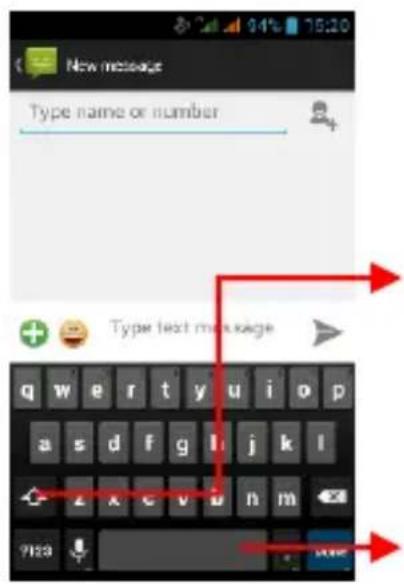
Érintse me g itt a kívánt kapcsolat kiálasztásáhoza telefonkön yvböl.
Érintse meg egyszer, hogy a következő betű nagybetű legyen. Nagybetűs íráshoz érintse meg és tartsa lenyomva.
Érintse meg a szóközt vagy egy írásjelet kijelölt javaslat hozzáadá sához.
a. Mikor egy új üzenetet szerkeszt, választhat egy szöveget másolás vagy kivágás céljából. A kiválasztott szöveg kék színű.
Érintse meg a szövegnek szánt mezőt, vagy egy részt amely szöveget tartalmaz. (lásd az alábbi ábrát). Kiválaszthatja, másolhatja, kivághatja és hozzáillesztheti az egész tartalmát.
b. Egy fogadott üzenet olvasása az értesítési sáv lehúzása, és az üzenetre való kattintással lehetséges, vagy az Üzenetek lehetőség megnyitása által az üzenet közvetlen olvasása lehetséges.

- Nyomja le hosszan egy teljes üzenet sorozatát, és letörölheti az üzenet sorozatot.
- Nyomja le röviden az üzenetet egy üzenetes csevegő ablakból.

Érintse meg az üzenet átirányításához.
Érintse meg az üzenet zárolásához.
- Érintse meg a Forward (Hívásátirányítás) lehetőséget a kinyíló menü ből.
- Névjegy hozzáadása
- Az üzenet kü ldése a Send (Küld) ikon érintésével lehetséges.
Internet böngésző
Kapcsolja be az adatkapcsolatot vagy a WiFi-t.

Tanács: Az internet böngészésére, szükséges az adatkapcsolat beindítása.
Abban az esetben, ha a közelben WiFi létezik, csatlakoztathatja a WiFi funkció t az internet bö ngészésére. Egyes háló zatoknál szü kséges lehet a jelszó.
Halgasson zenét
A Micro SD kártyára, zene másoláskor, a zene lejá tszó megkeresi a zene fájlok eszközeit és a kapott információ k alapján zene kataló gust szerkeszt minden állományról amelyek ide vannak tárolva.


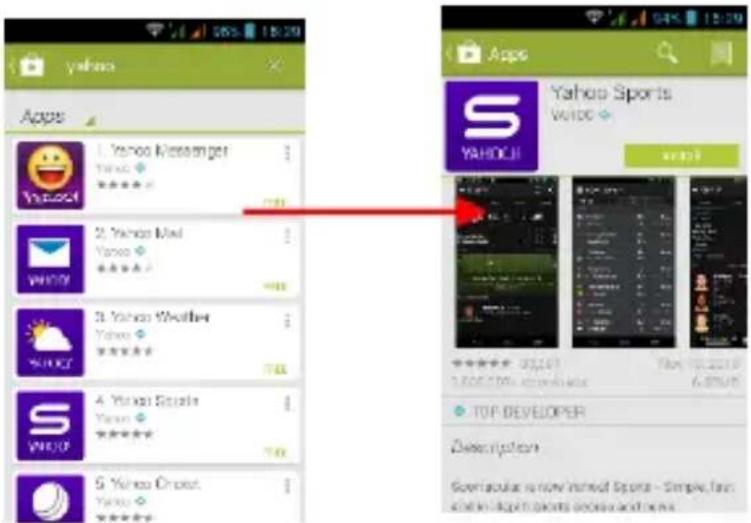
Töltsön le alkalmazásokat az Android Marketről
a. Google fiók hozzáadása

b. Nyissa meg az Android Marketet (Play Store) és töltsön le alkalmazásokat.
E-mail ók beállítása
1. Gmail
E-mail iók beállítása
Válassza ki a Gmailt és kövesse a lépéseket.
Kiterjesztett e-mail iókot aktiválhatja vagy szerkesztheti, vagy létrehozhat egy új e-mail iókot.
Válassza Gmailt, Google iók beállítási felülete jelenik meg. Nyomja le a „Következő lépés” gombot / Fiók létrehozása / írja be vezetéknév, utónév és e-mail címét.
A Google szerverei határozzák meg, hogy a név használható-e, ha igen, új felület jelenik meg, kérvén, hogy adja meg a kívánt jelszót, miután leellenőrzik a jelszó erőségét, a biztonsági követelményeket be nem tartó felhasználókat, megkérik egy új jelszó megadására.
Az új Gmail iók sikeres létrehozása után, egy automatikus teszt üzenet jön létre.
Az e-mail iók betöltése
Nyissa meg a Gmailt, ugorjon át a bevezető lapon, és töltse a felületet
Írja be nevét, a jelszót majd betöltés
Az e-mail iók inicializálása tudtára adja, hogy a hitelesítés sikeres volt, minden Google iók szinkronizálva lesz.
E-mail szerkesztése és küldése
Amikor egy e-mailt akar szerkeszteni, válassza E-mail > e-mail szerkesztés. Írja be a címet (címzett)
témát és tartalmát. Nyomja le a menü gombot a Cc/Bcc hozzáadásért, válassza ki küldést vagy felhagyás.
E-mail üzenet fogadása
Új e-mail érkezésekor egy hang értesíti és egy ikon jelenik meg az állapotsávon. Húzza az állapotsávot lefele, nyissa meg az új mailt, nyomja le a Menü gombot> Felújítás, az összes új, nem olvasott e-mail vizualizálásáért.
E-mail törlése
Az első e-mail iók létrehozása után, ennek törlése, csak a gyári beállítások visszatérésével lehetséges. Mikor egy második e-mail iókot állít be, ennek törlését a Menü gomb lenyomásával végezheti. Megjegyzés: sok funkció a Gmail ióktól függ, például: Electronic Market, Google Talk, Naptár és kapcsolatok szinkronizálása.
2. Más e-mail iók
E-mail iók beállítása Írja be a helyes címet és jelszót, nyissa meg a beállítások gombot > állítsa be a csatlakozót és a pop szervert helyesen, ezek után ellenőrizze le automatikusan a szerver beállításait.
Az SMTP szerver helyes beállítása, üzenetküldő és fogadó szerver beállításainak ellenőrzése, írja be a megnevezett fiók nevét a kimenő mail-eknek majd mentse le.
E-mail szerkesztése és küldés e Mikor e-mailt akar küldeni, válassza E-mail > e-mail szerkesztés. Írja be a címet (címzett), témát és az e-mail tartalmát. Érintse meg a Menü billentyűt a a Cc/Bcc hozzáadásért, válassza küldést, felhagyást vagy mentés piszkozatként.
Alkalmazások kezelése/áthelyezés SD kártyára
Nyissa meg a Setting (Beállítások) > Apps (Alkalmazások), majd kezelje az alkalmazásokat. Amint letöltött alkalmazásokat telepít, el kell indítania a Security – Unknown sources (Biztonsági Ismeretlen forrás) lehetőséget.

Karbantartás és biztonság
Kérjü k, olvassa el és tartsa be az alábbi információ kat a telefon biztonságos és helyes használata és károsodásának megelő zése érdekében. Továbbá, a felhasználó i kézikönyvelolvasása után, a használati ú tmutatót tartsa hozzáférhető helyen.
1. Eladás utáni szolgáltatás
Kérjü k olvassa el a jótá llási levelet amit a csomagolási dobozban szállítottunk.
2. Töltő és tápegység biztonság
A töltő t és tápegységet beltéri használatra tervezték.
3. Akkumulátor használata és karbantartása
- Kérjük ne szedje szét a mobil telefon akkumulátorját, mivel az akkumulátor nem javítható. Az akkumulátor kicserélésé ért keresse fel a szerviz szolgáltatót.
- Tö ltse fel az akkumulátort, ha hosszabb ideig nem használta, az akkumulátor élettartalmának a maximalizálásáért.
○ Az akkumulátor élettartalma használati és kö rnyezeti feltételek függvényében változik.
○ Az akkumulátor ön-védelmi funkciója leállítja a telefon ellátását, ha mű kö dése rendellenes állapotban van. Ebben az esetben, vegye ki az akkumulátort a telefonból, helyezze vissza és kapcsolja be a telefont.
4. Általános közlemény
○ Ne helyezzen mágneses elemeket tartalmazó tárgyakat, mint például a hitelkártya, telefon kártya, betétkönyv vagy metró
névjegykártyát a telefon közelébe. A telefon mágnesessége károsíthatja a mágneses szalagon tárolt adatokat.
○ Huzamosabb ideig való telefonbeszélgetés csö kkentheti a hívás minő ségét, felhasználás sorá n keletkező hő miatt.
○ Ha nem használja hosszabb ideig a telefont biztonságos helyen tárolandó a tápkábel nélkül.
○ Telefon használata vételi berendezés mellet (pld. TV vagy rá dió ) interferenciá t okozhat a telefonra.
○ Ne merítse a telefont vízbe. Ha ez mégis megtörténik, távolítsa el az akkumulátort, és vigye el egy hivatalos szervizközpontba.
○ Ne fesse be a telefont
○ Helytelen használat, telefon javítá s vagy szoftverfrissítés során a telefonon tárolt adatok letörölhető ek. Kérjü k készítsen a fontos telefonszámokról biztonsági másolatot.
(Csengő hangok, szöveges ü zenetek, hangü zenetek, képek és videók is letörölhetőek.) A gyártó nem vállal felelősséget az adatvesztési ká rokért.
○ Ne kapcsolja be vagy ki a telefont a fü le közelében.
○ Telefon és tartozékok megfelelő hőmérséklete -10°C\~45°C.
Töltés közben, kérjük helyezze a telefont egy szobahő mérsé kletes helyiségbe és ahol megfelelő en szellő zik. Javasoljuk, hogy a telefont 40°C hőmérsékletű alatti helyiségben tö ltse. Kérjü k győződjön meg róla, hogy csak a gyártó által biztosított töltőt használja. Nem engedélyezett töltő
használata veszélyes lehet, és megszegi a telefon engedélyezését, valamint a garanciára vonatkozó bejegyzést.
○ A használt elemeket az előírásoknak megfelelően kell kidobni.
○ A fülhallgatóból származó túlzott hangerő halláskárosodást okozhat.
Figyelem:
A SC E-Boda Distribution SRL nem vállal felelősséget a mobiltelefon helytelen használata vagy a fenti utasítások követésének elmulasztása miatt. Cégü nk fenntartja magának a használati ú tmutató változtatásának jogát, semmilyen értesítés nélkül. Jelen használati utasítás tartalma eltérő lehet a készü léken megjelenő tartalomtól. Ebben az esetben az utó bbi az irányadó.
DECLARATIE DE CONFORMITATE nr. 1035-EBD
A CE jelzés kötelező megjelölés az Európai Gazdasági Térségébe bevezetett termékek számára. A terméken található CE jelzés garantálja, hogy a termék
megfelel az alapvetően alkalmazandó CE irányelveknek.
Ez a termék az elektromos és elektronikus hulladék szelektív megkü lönbö ztető jelével van ellátva. Ez a jelzés arra utal, hogy a termé ket, a 2002/96/CE irányelvvel megegyezően, szelektív hulladékgyű jtő rendszernek kell bevennie, hogy

ú jrahasznosítható vagy szétszerelhető legyen annak érdekében, hogy csökkenjen a környezetre gyakorolt hatás.
ELEMEK:
Figyelem!
Tilos az elemek szemétbe dobása. Adja be a használt elemeket az ú jrahasznosító kö zpontokba.
Az elemek helytelen használata szivárgásokat vagy korrózió t okozhat.
Ne szerelje be az elemeket rossz irányban.
Az elemek töltése/odaütése/kibontása vagy a rövidzárlat kialakítása veszélyes.
Ne hagyja az elhasznált elemeket a termékben.
Vegye ki az elemeket, ha nem használja a terméket hosszabb időn keresztül.
Ha az elem kiszivárgott a mérlegbe, távolítsa el a folyadékot és cserélje ki az elemeket.
A csomagban található elemek nem tartalmaznak nehézfémeket.
ROHS (Restriction on Hazardous Substances). Ez az irányelv olyan szabályzatot képvisel, amely 2006. július
01-én került alkalmazásra, és azoknak a termékeknek, elektromos és elektronikus készülékeknek az áruba bocsátását korlátozza, amelyek veszélyes anyagokat tartalmaznak, mint például ó lom, hat vegyé rtékű króm, kadmium, polibrómozott bifenil, polibrómozott difeniléter (PBDE).
- Kezdés
- MicroSIM és miniSIM kártyák behelyezése
- Töltse fel az akkumulátort
- Töltse fel az akkumulátort vagy csatlakoztassa egy számítógéphez
- Képernyő lezárása és feloldása
- Személyre szabás
- Widgetek és ikonok felvétele a kezdőképernyőre
- Widgetek és ikonok hozzáadása a kezdőképernyőre
- Widgetek és ikonok eltávolítása a
- kezdőképernyőröl és ennek átrendezése
- Alkalmazások megnyitása
- Legutóbb használt alkalmazások megnyitása
- Hívások kezdeményezése
- Hívásnapló
- Hívás elutasítása híváselutasító üzenetel
- Névjegy hozzáadása
- Hang és adatátviteli szolgáltatások
- A SIM-ek:
- Megjegyzés:
- APN beállításo k
- Üzenet(ek) küldése és fogadása
- Internet böngésző
- Halgasson zenét
- Töltsön le alkalmazásokat az Android Marketről
- E-mail ók beállítása
- Gmail
- Az e-mail iók betöltése
- E-mail üzenet fogadása
- E-mail törlése
- Más e-mail iók
- Alkalmazások kezelése/áthelyezés SD kártyára
- Karbantartás és biztonság
- Eladás utáni szolgáltatás
- Töltő és tápegység biztonság
- Akkumulátor használata és karbantartása
- Általános közlemény
- Figyelem:
- DECLARATIE DE CONFORMITATE nr. 1035-EBD
- ELEMEK:
- Figyelem!
Márka : E-Boda
Modell : Storm V50
Kategória : Okostelefon