Storm V500 - смартфон E-Boda - Безплатно ръководство за потребителя
Намерете безплатно ръководството на устройството Storm V500 E-Boda в PDF формат.


Въпроси на потребители за Storm V500 E-Boda
0 въпрос за това устройство. Отговорете на тези, които знаете, или задайте свой въпрос.
Задайте нов въпрос за това устройство
Изтеглете инструкциите за вашия смартфон в PDF формат безплатно! Намерете ръководството си Storm V500 - E-Boda и вземете отново електронното си устройство в ръце. На тази страница са публикувани всички документи, необходими за използването на вашето устройство. Storm V500 на марката E-Boda.
РЪКОВОДСТВО ЗА ПОТРЕБИТЕЛЯ Storm V500 E-Boda
Заключване и отключване на екрана....2
Персонализиране ....3
Добавяне на widget-и и повече икони на първоначалния
екран 4
Добавяне на widget-и и икони на първоначалния екран ....4
Пренареждане или премахване на widget-ите и иконите от първоначалния екран ....4
Достъп до програмата за стартиране....5
Отваряне и превключване на приложения....5
Превключване към последно използвано приложение ....5
Осъществяване на повикване....6
Журнал на повикванията....7
Отхвърляне на повикване чрез изпращане на съобщение....8
Добавяне на нов контакт 8
Гласови услуги и Данни....9
Изпращане и получаване на съобщение(я)......11
Сърфиране в интернет ....13
Слушане на муника....14
Сваляне на приложение от Android Market......15
Конфигуриране на и-мейл профил....16
Локализиране и GPS....18
Управление на приложенията/ Преместване в SD картата......19
Поддръжка и безопасност....20
Европейски директиви....22
Заключване и отключване на екрана
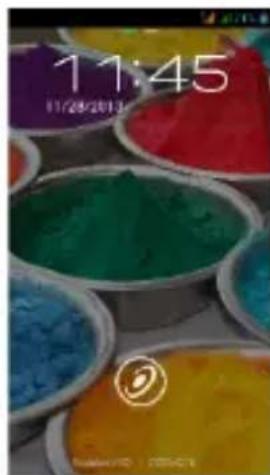
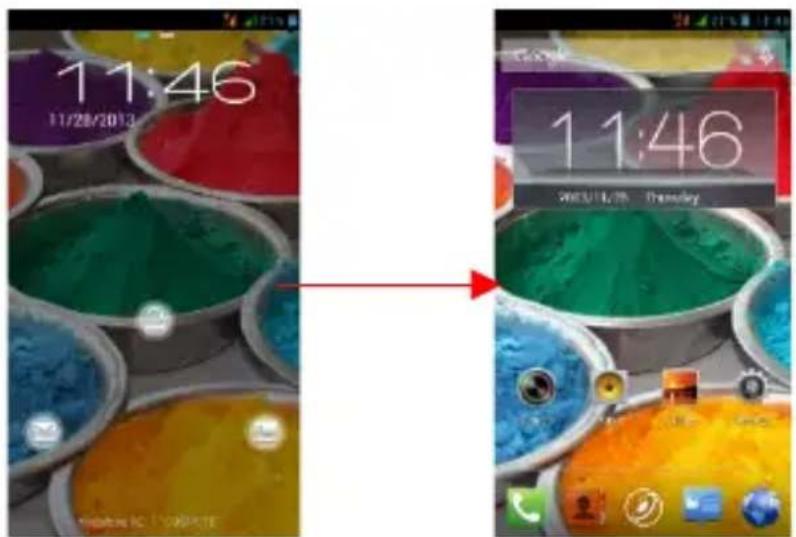
Натиснете бутона за включване, за да влезете в режим Sleep и в този момент екранът ще се заключи; натиснете бутона за включване отново, за да излезете от режим Sleep и после плъзнете катинара надясно, за да отключите.
Персонализиране
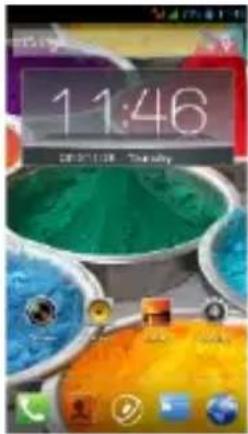
1) Първоначален екран: Това е отправната Ви точка до всички функции на телефона Ви. То показва иконите с приложенията, widget-и, бързи команди и други функции.
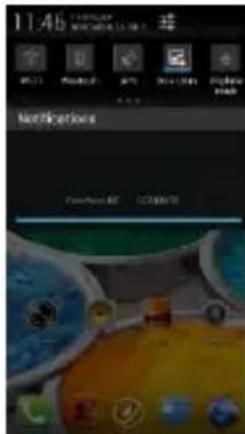
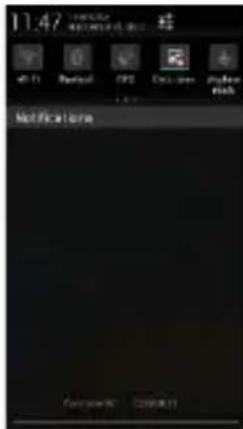
2) Инфо лента: В горната част на екрана, Лентата на състоянието показва часа, състоянието и известията. Ако има ново съобщение, пропуснат разговор или друго в инфо лентата, можете да я плъзнете надолу, за да се отвори инфо паното и кликнете върху това, което искате да видите. Тогава, когато свършите, можете да го затворите, издърпвайки паното нагоре или като натиснете
Назад.
3) Програма за стартиране: Докоснете иконата за програмата за стартиране в долната част на екрана, за да визуализирате инсталираните приложения.
Добавяне на widget-и и повече икони на първоначалния екран
Добавяне на widget-и и икони на първоначалния екран
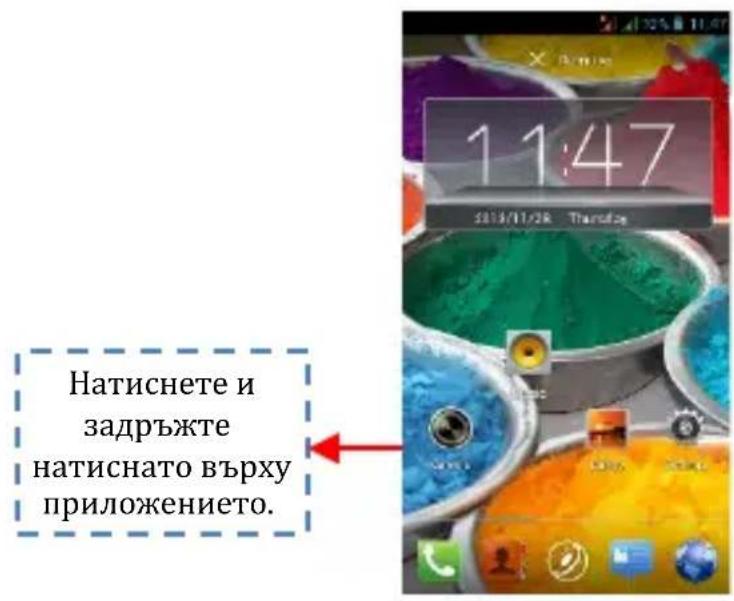
Влезте в Програмата за стартиране, натиснете продължително и задръжте върху дадено приложение докато то се появи на първоначалния екран, след това махнете пръста си от екрана.
Пренареждане или премахване на widget-ите и иконите от
първоначалния екран
a). Натиснете продължително и задръжте натискането върху widget-а или върху иконата, която искате да преместите. След като се появи опцията Изтрий, не повдигайте пръста си от иконата и издърпайте widget-а или иконата към ново местоположение на екрана. b). Натиснете и задръжте иконата за няколко секунди и издърпайте widget-а или иконата, за да я изтриете!
Достъп до програмата за стартиране
Отваряне
И
превключване
на
приложения
Програмата за стартиране съдържа иконите на всички приложения във Вашия телефон, включително всяко приложение, което сте свалили от Android Market или от други източници. От първоначалния екран, докоснете иконата за програмата за стартиране, за да отворите основното меню.
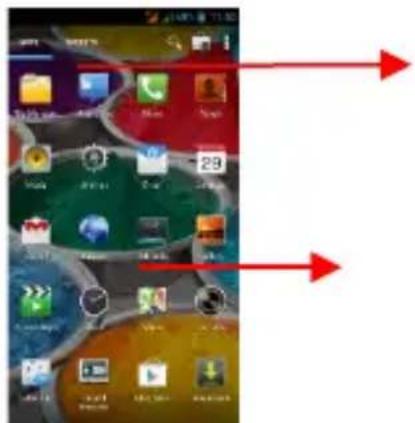
Плъзнете програмата за стартиране наляво или надясно за да се покажат повече икони на пръв план.
Докоснете дадено приложение, за да го отворите.
Натиснете иконата на първоначалната страница или иконата "назад", за да затворите програмата за стартиране.
Превключване към последно използвано приложение
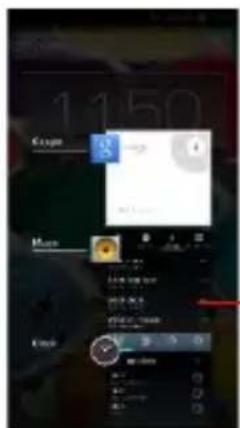
Натиснете и задръжте натисната икона за-няколко секунди.
Докоснете, за да отворите приложението
Осъществяване на повикване
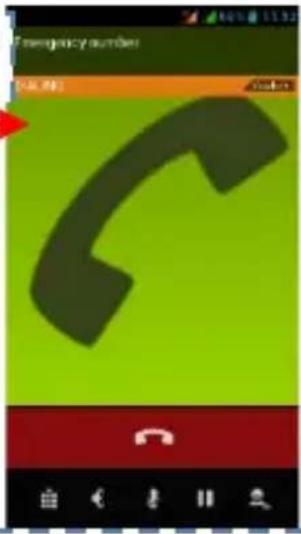
От първоначалния екран изберете и въведете пълния телефонен номер, за да осъществите обаждане.
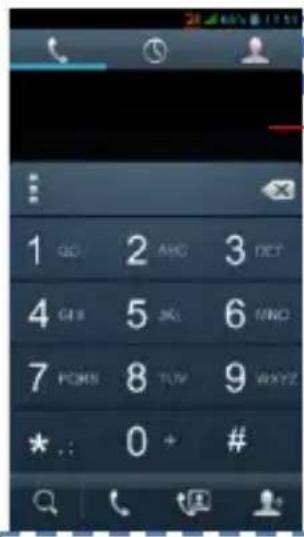
Осъществяване
на повикване
Плъзнете екрана надясно
Плъзнете екрана надясно
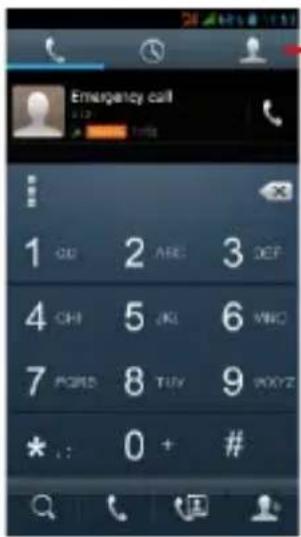
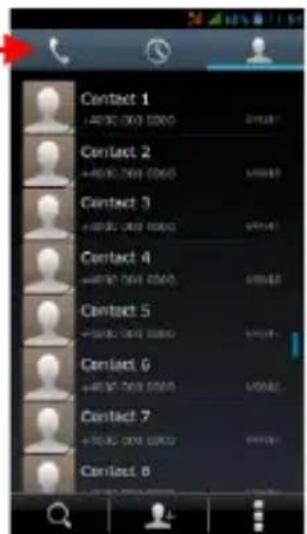
Журнал на повикванията
В опциите "журнал на повикванията" можете да осъществите повикване, да добавите нов контакт, да изпратите съобщение и др
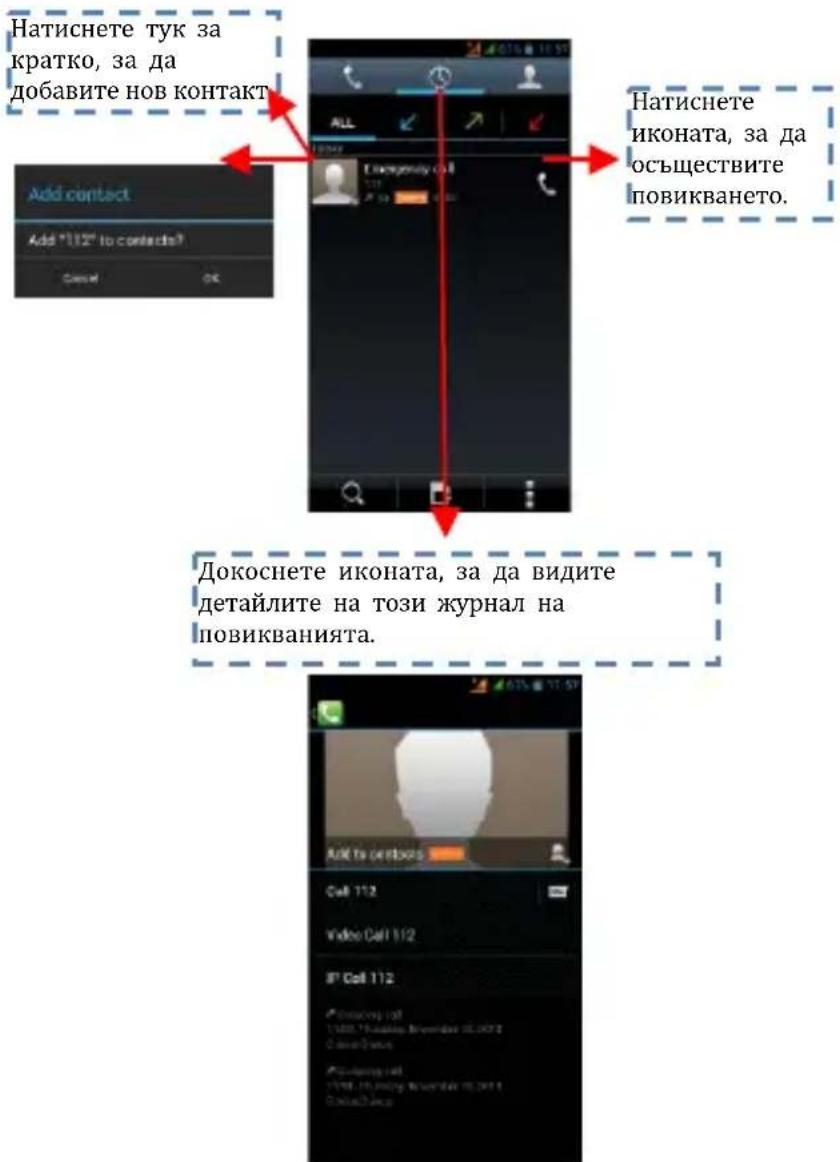
Отхвърляне на повикване чрез изпращане на съобщение
Когато получавате обаждане и не е удобно да отговорите, можете да изпратите съобщение, за да отхвърлите повикването.
Издърпайте кръга до на екрана щесе появят няколко съобщения, натиснете за кратко върху някое от тях, за да го изпратите.
Добавяне на нов контакт
Натиснете и влезте в Контакти; после добавете контакт (виж фигурата по-долу).
Натиснете “” за да добавите нов контакт в паметта на телефона или на SIM картата.

-
Необходимо е да познавате много ясно какви услуги имате зададени за всяка SIM карта,
-
След като SIM-те са инсталирани и телефонът е включен, е необходимо да зададем правилно услугите от Настройки → Управление на SIM :
а- Гласово повикване може да се зададе на всяка SIM,
b- Видео повикване може да се зададе само най SIM-a с 3G данни,
с- Съобщения може да се зададат на всяка SIM.
d- Връзка Данни се задава само на SIM-а с 3G данни и по правило се настройва като Видео повикване.
Забележка:
1- Ако имате активно повикване на една от SIM картите, другата ще бъде изключена от мрежата и няма да можете да получавате повиквания на нея, докато не приключите първоначалното повикване. Ако повикванията, които следва да получите, са много важни, ви препоръчваме да пренасочите повикванията от едната SIM карта на другата и да активирате функцията Чакащо повикване.
2- Съществува възможност мобилните оператори да променят работните честоти - случай, в който по-горната таблица няма да бъде валидна.
APN настройки
Ако услугата данни не се активира автоматично след поставяне на картата и включването на телефона, трябва ръчно да настроите APN (Access Point Name) детайлите. Тези настройки можете да откриете на официалната страница на всеки мобилен оператор.
Изпращане и получаване на съобщение(я)
Изберете функция Съобщения и после създайте ново съобщение. Докоснете полето с текст там, където желаете да въведете текста, за да активирате клавиатурата.
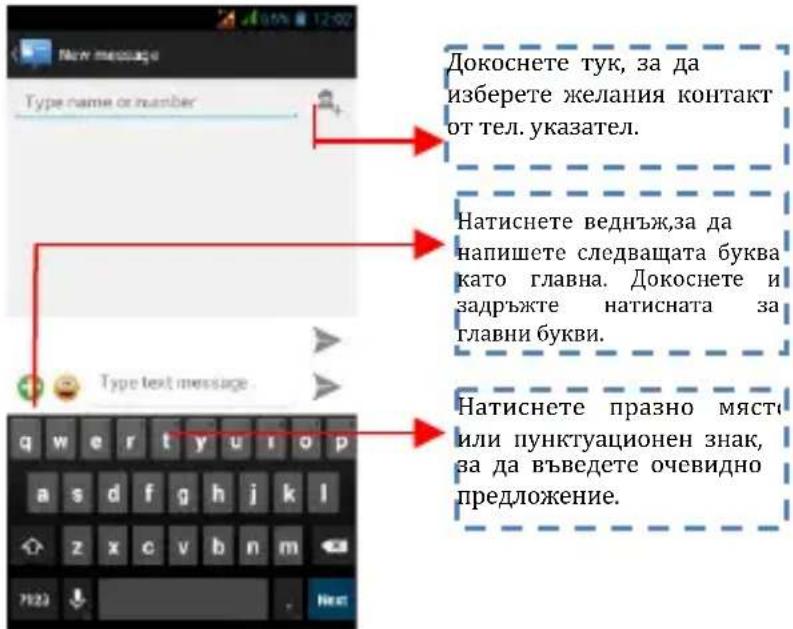
a. Когато създавате ново съобщение, можете да изберете текст за изтриване или копиране.
Избраният текст е отразен в синьо.
Докоснете полето, предназначено за текста, или част, която съдържа текст. (виж фигурата по-долу). Можете да избирате, копирате, режете и лепите цялото съдържание.
b. В момента на получаване на ново
съобщение, можете да прочетете, издърпвайки инфо паното и да кликнете върху съобщението, или като отидете на опция Съобщения, за да го прочетете директно.
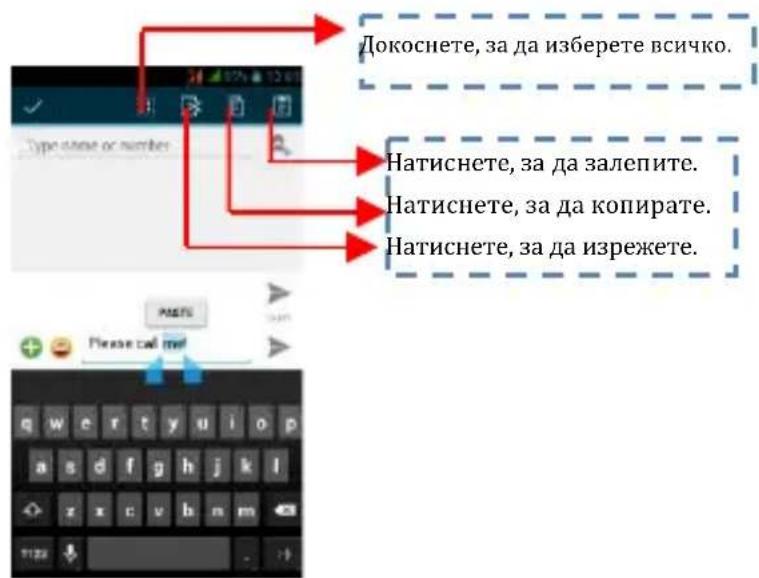
- Натиснете продължително ред от цяло съобщение и можете да изтриете този ред.
- Натиснете за кратко върху дадено съобщение в даден прозорец за разговор със съобщения.
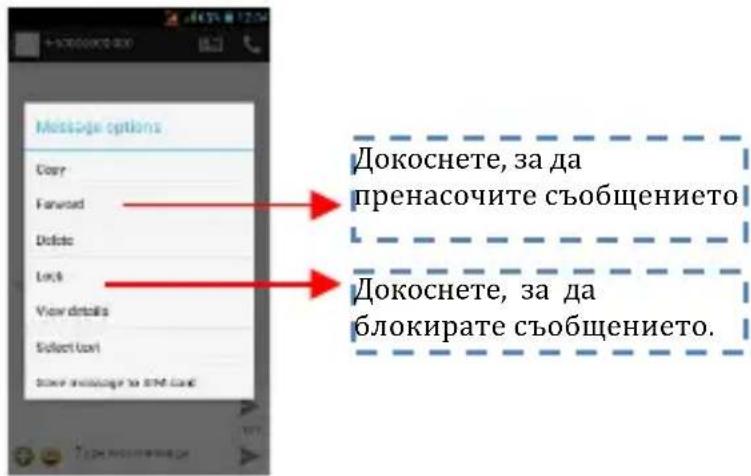
- Докоснете опция Пренасочване от менюто, което се отвори.
- Добавете контакт.
- Докоснете икона Изпрати, за да изпратите съобщението.
Сърфиране в интернет
Включване на връзка за данни или WiFi
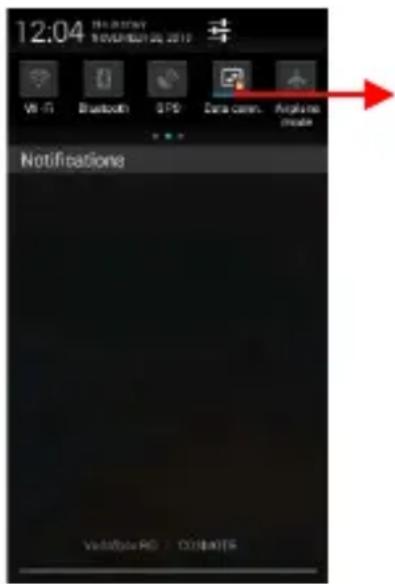
Докоснете, за да включите или изключите връзката за данни.
Съвети: За сърфиране в интернет, трябва да включите данни връзката.
Ако наблизо има WiFi, можете да активирате WiFi, за да използвате функцията при сърфиране в интернет.
Някои мрежи може да изискват пароли.
Слушане на муника
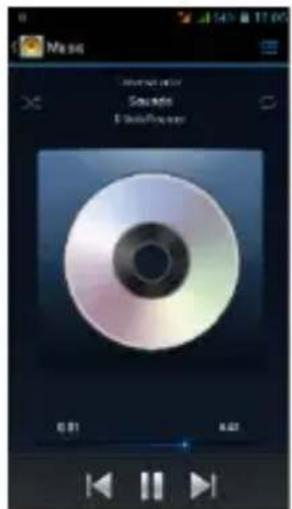
Когато копирате муника в Micro SD картата, Music плеър-ът търси устройството за папки с муника и създава музикален каталог на базата на информацията за всяка папка, която е съхранена дори в папката.
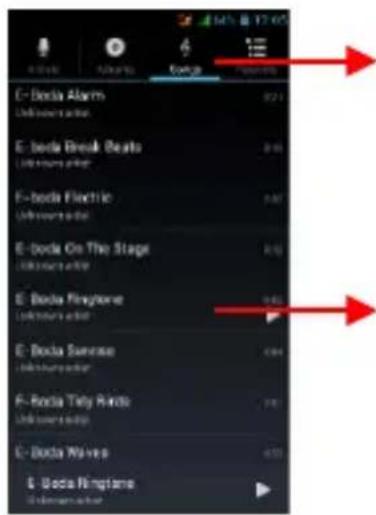
Докоснете дадена страница, за да разгледате Вашата библиотека по един от четирите начина.
Докоснете, за да отворите алbumа, песните или списъка за възпроизвеждане.
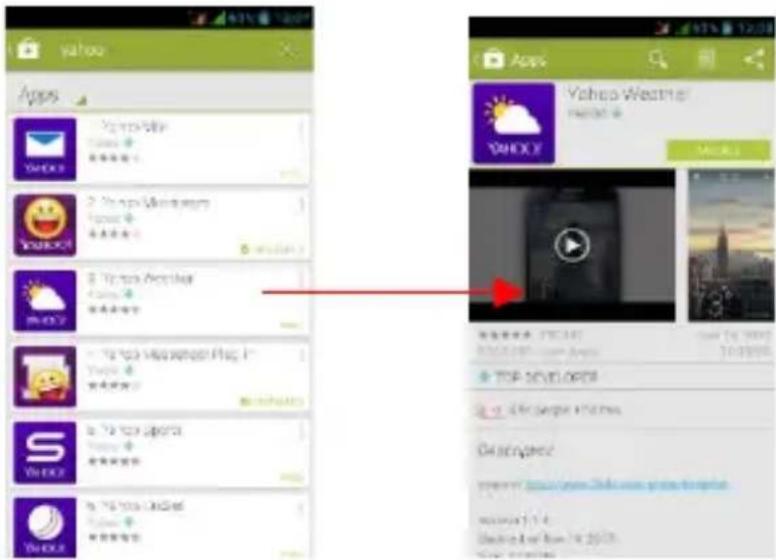
Сваляне на приложение от Android Market
а. Добавете Google профил
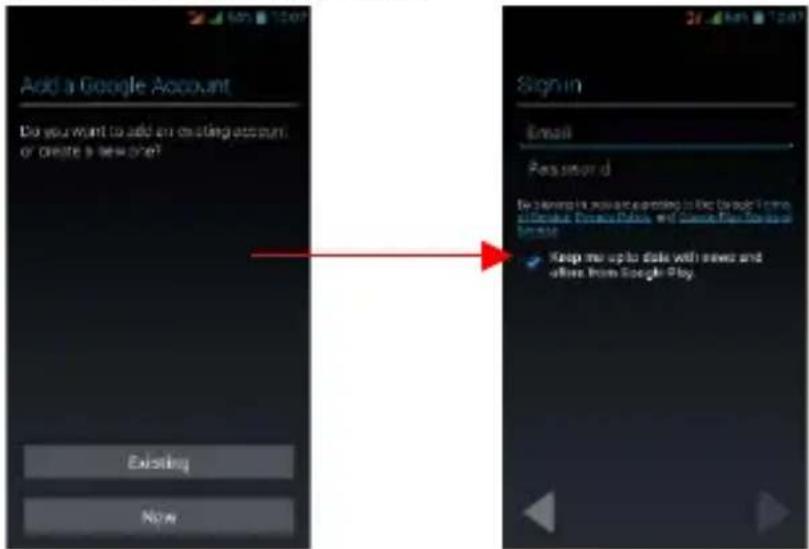
b. Свържете се с Android Market (Play Store) и сваляйте приложения.
Конфигуриране на и-мейл профил
1- Gmail
Създаване на и-мейл профил
Изберете Gmail и следвайте посочените стъпки. Можете да активирате или редактирате разширени и-мейл профили или да създадете нов и-мейл профил.
Изберете Gmail, ще се появи интерфейс за настройки на Google профил. После натиснете "Следващ" / Създаване на профил / Въведете име, фамилия и и-мейл адрес.
Google сървърите установяват дали името може да се използва, ако да, се появява нов интерфейс, искайки от вас да въведете желаната парола, след което те анализират силата на паролата. Потребителите, които не спазват изискванията, ще бъдат помолени да въведат нова парола.
Регистрирането на нов и-мейл профил Gmail бе осъществено успешно, автоматично ще бъде създадено съобщение за тестване.
И-мейл профилът се зарежда
Отворете Gmail, прескочете уводния екран, заредете интерфейса
Въведете име, парола, после заредете
Инициализирането на и-мейл профила ще ви уведоми, че автентичността е осъществена усешно, всички Google профили ще бъдат синхронизирани.
Създаване и изпращане на и-мейли
Когато искате да създадете и-мейл, изберете Email > Създаване на email. Въведете адреса (получателя) темата и съдържанието. Натиснете Меню за достъп до Добавяне Сс/Всс, изберете изпращане или отказ.
Получаване на и-мейл
При получаването на нов и-мейл ще бъдете уведомени с аудио сигнал и сикона в лентата за състоянието. Плъзнете лентата за състоянието надолу, изберете новия и-мейл, натиснете Меню > Refresh, за да видите всички нови непрочетени и-мейли.
Изтриване на и-мейли
Когато изберете даден и-мейл профил, за да го изтриете, е нужно да се върнете към фабричните настройки. Когато настройвате втори и-мейл профил, натиснете Меню, за да го изтриете.
Забележка: много функции зависят от Gmail профила, например: Electronic Market, Google Talk, Синхронизиране, Контакти и Календар.
Настройка И-мейл профил Въведете адреса и правилната парола, влезте в Настройки > настройте порта и POP сървъра правилно, после проверете настройките на сървъра автоматично. Настройте SMTP сървъра правилно, проверете настройките на мейл сървъра за изпращане и получаване, после въведете името на специфицирания профил и афишираното име за изходящите мейли, после запаметете.
Създаване и изпращане на и-мейли
Когато искате да изпратите и-мейл, изберете Email > Създаване на и-мейл. Въведете адреса (получателя), темата и съдържанието на и-мейла. Натиснете Меню за достъп до Добавяне Сс/Всс, изберете изпращане, отказ или запазване като скица.
Локализиране и GPS
Използвайте wireless режим: маркирайте, за да - позволите на устройството локализиране сред Wi-Fi мрежите или мобилните мрежи;
- Използвайте GPS сателити: маркирайте за локализиране, като използвате вградения GPS приемник;
- ЕРО помощ: активирайте, за да подобрите времето за локализиране;
- A-GPS: активирайте, за да подобрите времето за локализиране чрез комуникация с мобилни мрежи за дати (може да доведе до допълнителни разходи за трафик на данни);
Забележка:
1- Може да се използва Google™ Мар като карта, но изисква постоянна връзка към интернет,
2- Телефонът припознава най-използваните карти, които функционират OFF-LINE.
Управление на приложенията/ Преместване в SD картата
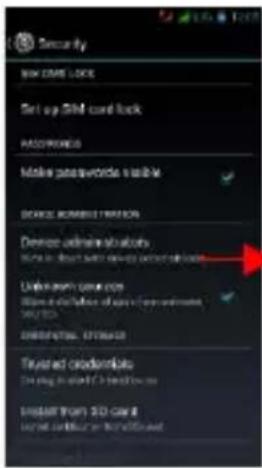
Влезте в Setting (Настройки)> Apps (Приложения), после управлявайте приложенията.
Докато инсталирате свалените приложения, трябва да включите опция Unknown sources (Непознати източници) от Security settings (Сигурност).
Поддръжка и безопасност
Моля, прочетете и спазвайте следната информация за правилната и безопасна употреба на Вашия телефон, и за да предотвратите повреждане. Също така, след като сте прочели ръководството за употреба, запазете го за постоянно, на достъпно място.
1. Следпродажбено обслужване
Моля, консултирайте се с Удостоверението за гаранция, доставено в кутията на продукта.
2. Безопасност на зарядното и на адаптера
Зарядното и адаптерът са изработени само за вътрешна употреба.
3. Информация за батерията и грижите за нея
Моля, не демонтирайте капака на гърба на мобилния телефона, тъй като батерията е вградена.
Презаредете батерията след дълги периоди на неупотреба, за да увеличите живота на батерията.
Животът на батерията варира в зависимост от начина на употреба и условията на околната среда.
Функцията авто-защита на батерията спира захранването на телефона когато функционирането му е в ненормално състояние. В този случай, извадете батерията от телефона, поставете я отново и включете телефона.
4. Обща комуникация
Не поставяйте елементи, съдържащи магнитни съставки, като кредитна карта, телефонна карта, спестовна книжка или карта за метро, до Вашия телефон. Магнетизмът на телефона може да повреди данните, съхранени в магнитната лента.
Говоренето по телефона за дълго време може да понижи качеството на повикването поради топлината, генерирана по време на употреба.
Когато телефонът не се използва за дълъг период,
съхранявайте го на сигурно място с изключен захранващ кабел.
Не потапяйте телефона във вода. Ако това се случа, извадете батерията и го занесете в оторизиран сервисен център.
Подходящата температура за телефона и аксесоарите е - 10°C\~45°C.
По време на зареждане, моля, поставете телефона в среда с нормална температура на стаята и добра вентилация.
Препоръчва де зареждане на телефона в среда с температура под 40°C. Моля, уверете се, че използвате само зарядното, доставено от производителя. Използването на друго, неразрешено зарядно, може да представлява опасност и погазва разрешителното на телефона и члена относно гаранцията.
Данните, запазени в телефона, могат да бъдат изтрити в резултат на неправилна употреба, ремонтиране на телефона или актуализиране на софтуера. Моля, направете резервно копие на важните телефонни номера. (Тонове на звънене, текстови съобщения, гласови съобщения, изображения, както и видео клипове, също могат да бъдат изтрити.)
Производителят не отговаря за щети, в резултат на загуба на данни.
Не включвайте или изключвайте телефона, когато той е близо до ухото Ви.
Предупреждение:
Фирмата не носи никаква отговорност за неспазването на горепосочените инструкции или за неправилното използване на мобилния телефон. Нашата фирма си запазва
правото да прави изменения във всяко съдържани настоящото ръководство на потребителя, без да уведомява обществеността предварително. Съдържанието на
настоящото ръководство може да варира спрямо действителното съдържание, показано в устройството. В един такъв случай, водещо е последното.
Европейски директиви

СЕ маркировката е задължителна маркировка за съответствие за продуктите, включени на пазара в Европейското икономическо пространство. СЕ маркировката н продукт гарантира, че продуктът съответства на съществените изисквания на приложимите CE директиви.
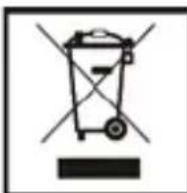
Този продукт е маркиран с отличителен знак за селективно сортиране на електрически и електронни отпадъци. Този символ посочва факта, че продуктът трябвадабъдеприет разделно събиране на отпадъци, в
съответствие с директива 2002/96/ЕО на ЕС, така че да може да се рециклира или разглобява за свеждане до минимум на въздействието върху околната среда.
Внимание! Електронните продукти, които не се събират разделно, могат да навредят на околната среда и човешкото здраве, понеже могат да съдържат опасни вещества.

RoHS (Ограничаване на опасните вещества). Тази директива е регламент, който се прилага от дата 01 юли 2006 г. и се отнася до ограниченията за продаване на и електрическо и електронно
пазара на продукти и електрическо и електронно оборудване, съдържащи опасни вещества като олово, шествалентен хром, кадмий, полибромирани бифенили (PBB), полибромирани дифенил етери (PBDE).