
LE26R71B - Televízió SAMSUNG - Ingyenes használati útmutató
Találja meg az eszköz kézikönyvét ingyenesen LE26R71B SAMSUNG PDF formátumban.


| Termék típus | LCD televízió |
| Modell | LE26R71B |
| Márka | Samsung |
| Képernyő átló | 26 hüvelyk (66 cm) |
| PC felbontás | 1360 x 768 @ 60 Hz |
| Teljesítményfelvétel | 100 W |
| Tápellátás | AC 220-240 V, 50 Hz |
| Hang kimeneti teljesítmény | 5 W x 2 |
| Méretek (talppal) | 675 x 215,5 x 530 mm |
| Méretek (talp nélkül) | 675 x 75 x 475,5 mm |
| Súly (talppal) | 10,1 kg |
| Bemenetek | HDMI, DVI, SCART, Component (YPbPr), PC (D-Sub), AV, S-Video |
| Kép funkciók | DNIe (Digital Natural Image engine), PIP (kép a képben), kontraszt, fényerő, élesség, szín, árnyalat beállítás |
| Hang funkciók | TruSurround XT (SRS), grafikus hangszínszabályozó, automatikus hangerőszabályozás, némítás |
| Képernyő módok | Auto széles, 16:9, Nagyítás, 4:3 |
| Teletext | Igen, Fastext funkcióval |
| Gyermekzár | Igen, csatornazár |
| Időzítő kikapcsolás | Igen, automatikus kikapcsolás (30-180 perc) és programozott be-/kikapcsolás |
| Energiatakarékosság | Módok: Ki, Alacsony, Közepes, Maximális |
| Szerviz csatlakozó | Igen, szakképzett személyzet számára |
| Kensington zár | Igen, zár foglalat |
| Üzemi hőmérséklet tartomány | 10°C - 40°C |
| Üzemi páratartalom | 10% - 80% (kondenzáció nélkül) |
| Alkatrészek és javítás | Ajánlott kapcsolatfelvétel a Samsung hivatalos szervizével |
Gyakran ismételt kérdések - LE26R71B SAMSUNG
Felhasználói kérdések a következőről LE26R71B SAMSUNG
0 kérdés erről a készülékről. Válaszolj azokra, amiket ismersz, vagy tedd fel a sajátod.
Tegyél fel egy új kérdést erről a készülékről
Töltse le az útmutatót a következőhöz Televízió PDF formátumban ingyenesen! Találja meg kézikönyvét LE26R71B - SAMSUNG és vegye vissza elektronikus eszközét a kezébe. Ezen az oldalon közzé van téve az eszköze használatához szükséges összes dokumentum. LE26R71B márka SAMSUNG.
HASZNÁLATI ÚTMUTATÓ LE26R71B SAMSUNG
Kapcsolatfelvétel: SAMSUNG WORLD-WIDE
Bármilyen észrevétele, vagy kérdése van Samsung termékekkel kapcsolatban, forduljon a SAMSUNG ügyfélszolgálathoz.
Kontakt do SAMSUNG WORLD-WIDE
Elővigyázatosság az állóképek megjelenítésével kapcsolatban.
Az állóképek a TV-képernyő maradandó károsodását okozhatják
- Ne jelenítsen meg állóképeket az LCD-képernyőn 2 órát meghaladó időn túl, mert ilyenkor a megjelenített képek a képernyő „beégését” okozhatják. Ezt a jelenséget „képernyőbeégésnek” is nevezik.
A képernyőbeégés elkerülése érdekében állókép megjelenítésekor csökkentse a kép fényerejét és kontrasztját.
Az LCD TV huzamosabb ideig tartó, 4:3 képarányú módban történő használata esetén a kibocsátott fényerösség eltérése miatt a képernyő közepén, valamint bal és jobb oldalán sávok alakulhatnak ki. DVD-filmek lejátszása és játékprogramok használata is hasonló jelenséget okozhat. A garancia az ilyen esetekben keletkezett károkra nem terjed ki.
- Videojátékok vagy számítógépek állóképeinek bizonyos időt meghaladó megjelenítése következtében a képernyőn részleges utókép jelenhet meg. A jelenség megelőzése érdekében állóképek megjelenítése esetén csökkentse a fényerőt és kontrasztot.
Tartozékok 2
A allvány felszerelése 2
Aifali konzol felszerelése 2
■ A Vezérlöpult áttekintése 3
■ A csatlakozópanel áttekintése 4
A távirányító áttekintése 6
■Az elemek behelyezése a távvezérlöbe 6
Be- és kikapcsolás 7
A televízió készenléti üzemmódba kapcsolása ..... 7
■ Plug & Play 7
CSATORNABEÁLLÍTÁS
Csatornák automatikus tárolása 8
Csatornák manuális tárolása 8
■ A Csatornakezelő beállítása 9
■A gyermekzár funkció aktiválása 10
A tárolt csatornák sorrendbe állítása 10
Osatornanevek hozzárendelése 11
Pnomhangolásos vétel 11
KÉPBEÁLLÍTÁS
■ Képtípus módosítása 12
Egyedi képbeállítás\ meghatározása 12
■ A színtónus módosítása.... 12
Képbeállítások visszalállítása
gyári alapbeállításra 13
■ A képméret módosítása 13
■ Az aktuális kép kimerevítése 13
Digitális zajcsökkentés 13
DNle (Digital Natural Image engine) 14
■A kép a képben megjelenítés (PIP) 14
HANGBEÁLLÍTÁS
Ahangnorma módosítása 15
Ahangbeállítások módosítása 15
■A TruSurround XT (SRS TSXT) beállítása ..... 16
■Hangerő automatikus beállítása 16
■A belső némítás beállítása 16
■Az alkép hangjának hallgatása.... 17
Hangbeállítások visszaállítása
a gyári alapbeállításra .... 17

Jelek
Gomb

Fontos

Megjegyzés

Nyomógomb
IDŐ BEÁLLÍTÁSA
Az aktuális idő beállítása és megjelenítése ..... 17
■Az Auto ki. beállítása 18
■A televízió automatikus
be- és kikapcsolása .... 18
GYEBEK BEÁLLÍTÁSA
■nyelv kiválasztása 19
Jaték mód használata 19
■A Kék képernyömód beállítása /
Dallam kiválasztása 19
■Az Energiatakarékosság funkció használata...... 20
Borrás kiválasztása.... 20
■bemeneti forrásnevek szerkesztése.... 20
Teletext dekóder 21
teletextes információ megjelenítése 21
Adott teletext-oldal kiválasztása 22
Bastext használat
teletext-oldal kiválasztásához 22
A SZÁMÍTÓGÉP BEÁLLÍTÁSA
■A számítógépes szoftver telepítése
(Windows XP) 23
jelzési mód 23
■A számítógép beállítása 24
HASZNÁLATI ÚTMUTATÓ
■A lopásgátló Kensington-zár használata 25
■bakeresés:
Mielött szakemberhez fordulna .... 25
■Müszaki és környezetvédelmi adatok.... 26
Tartozékok
Győződjön meg róla, hogy az LCD-televízió következő tartozékai rendelkezésre állnak. Ha bármelyik tartozék hiányzik, forduljon a márkakereskedőhöz.

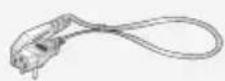

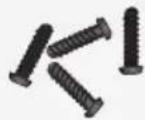

Távvezérlő és elemek (2 db AAA)
Hálózati kábel Takarólemez 4 db állványcsavar Törlőkendő
- Használati utasítás
♦ Garanciakártya ♦
Szervizhálózati útmutató
Biztonsági útmutató
♦ Regisztrációs lapok
Garanciakártya / Szervizhálózati útmutató / Biztonsági útmutató / Regisztrációs lapok (Egyes típusoknál)
Az állvány felszerelése
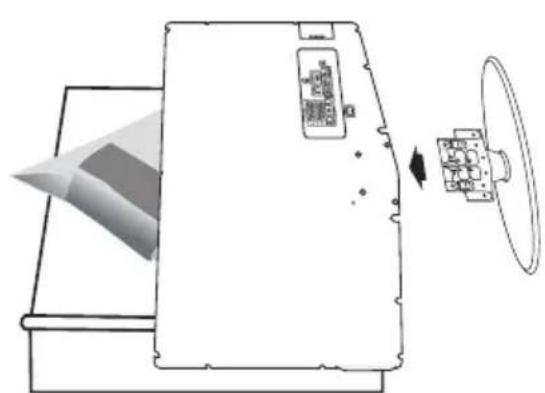
- Helyezze a TV-t arccal lefelé az asztalra úgy, hogy egy puha ruhadarabot vagy párnát tesz alá.
- Helyezze az állványt a TV alján lévő lyukba.
- Helyezzen egy csavart a jelzett lyukba és húzza meg.
A fali konzol felszerelése

A falra szerelést biztosító elemek (külön megvásárolhatók) segítségével a TV falra is rögzíthető. A falra szerelést biztosító elemek felszerelésével kapcsolatban olvassa el az elemekhez mellékelt tájékoztatót.
A fali konzol felszereléséhez kérje szakember segítségét. A Samsung Electronics nem vállal felelősséget semmilyen tárgyi vagy személyi sérülésért, ha Ön úgy dönt, hogy saját maga szereli fel a televíziót.
Távolítsa el az állványt, takarja le sapkával az alsó nyílást és rögzítse két csavarral.
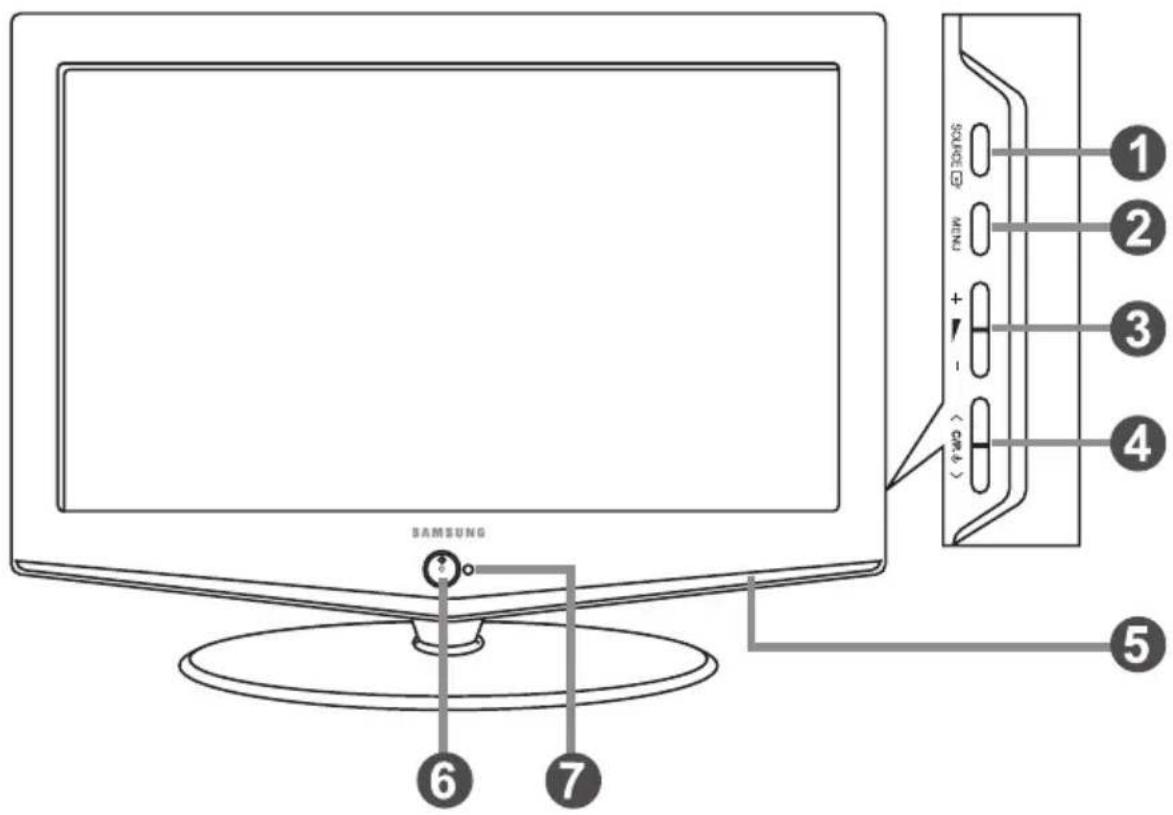
A termék színe és formája típusonként különbözhet.
1 SOURCE
Választhat az összes elérhető bemeneti | jelforrás közül. (TV, 1. Külső, 2. Külső, AV, S-Video, Komponens, PC, HDMI). A képernyön megjelenő menüben ezt a gombot úgy használja, ahogy a távirányítón az ENTER gombot használja.
② MENU
Nyomja meg, ha a képernyömenüt kívánja megjeleníteni.


Nyomja meg a hangerő csökkentéséhez vagy a növeléséhez. A képernyőn megjelenő menüben az gombokat úgy használja, ahogy a távirányítón az ◀ és az ▶ gombokat használja.
4 < C/P. ⏻ >
Ezt megnyomva lehet a csatornák között váltani. A képernyőn megjelenő menüben az < C/P. ⊙> gombokat úgy használja, ahogy a távirányítón az ▼ és az ▲ gombokat használja.
5 Hangszórók
6 (Bekapcsológomb)
A televízió be- és kikapcsolásához nyomja meg. Tápfeszültségjelző
Villog és elalszik, ha a készülék be van kapcsolva, készenléti állapotban pedig folyamatosan világít.
⑦ Távirányító érzékelője
A távvezérlőt a TV-nek erre a pontjára kell irányítani.
![[A hátlapon lévő csatlakozók] (32 hüvelyk/ 37 hüvelyk/40 hüvelyk) [Az oldallapon lévő csatlakozók] (26 hüvelyk típusnál nincsenek oldallapon lévő csatlakozók.) Hálózati áram bemenet [A hátlapon lévő csatlakozók] (26 hüvelyk)](/content/2026/05/1050629/images/aa80dd5d654c00057f53088ea6292bdc401fa4da566e02353b31a6e2ae739032.jpg)
Ha külső eszközt csatlakoztat a TV-hez, győződjön meg róla, hogy az egység ki van kapcsolva.
Külső eszköz csatlakoztatása esetén ügyeljen a csatlakozó és a kábel színének egyeztetésére.
1 Antenna vagy kábeltelevíziós hálózat csatlakoztatása
A televíziós csatornák helyes vételéhez a készüléknek az alábbi jelforrások egyikéről jelet kell vennie:
Kültéri antenna / Kábeles televíziós hálózat / Műholdas hálózat
② HDMI / DVI csatlakoztatása
- A HDMI-csatlakozóval ellátott eszközök (beltéri egységek, DVD-lejátszók, AV-vevőegységek és digitális televíziók) közötti kapcsolatot támogatja.
- Nincs szükség kiegészítő hangkapcsolatra a HDMI–HDMI összeköttetésnél.
Mi az a HDMI?
- A „High Definition Multimedia interface” (nagy felbontású multimédiás interfész) nagy felbontású digitális videoanyag és digitális audiofelvételek többcstornás átvitelét teszi lehetővé (5. 1 csatorna).
- A HDMI/DVI-csatlakozó támogatja a DVI-kapcsolatot egy kiterjesztett eszközre, a megfelelő kábelen keresztül (nincs mellékelve). A HDMI és a DVI között az a különbség, hogy a HDMI-eszköz kisebb, telepítve van hozzá a HDCP
(Nagy sávszélességű digitális másolásvédelem) kódolási funkció, valamint támogatja a többcsatornás digitális hangátvitelt is.
Hangkimenethez a DVI–HDMI vagy a DVI–HDMI hosszabbítókábelt és az „R - AUDIO - L” csatlakozón a DVI bemenetet használja.
- Ha a terméket HDMI- vagy DVI-kábellel beltéri egységhez, DVD-lejátszóhoz vagy játékkonzolhoz stb. csatlakoztatja, győződjön meg arról, hogy az alábbi táblázat szerinti kompatibilis videokimeneti módba állította be.
Ennek elmulasztása a kép torzulását, szétesését vagy hiányát idézheti elő.
Támogatott DVI- vagy HDMI-módok
- Ne próbálja csatlakoztatni a HDMI/DVI-csatlakozót a számítógép vagy laptop videokártyájához.
(Ekkor üres képernyő jelenik meg.)
3 Beltéri egység, videomagnó vagy DVD csatlakoztatása
- Csatlakoztassa a videomagnó vagy DVD SCART kábelét a videomagnó vagy DVD SCART bemenetéhez.
- Ha a beltéri egységet és a videomagnót (vagy DVD-t) egyaránt csatlakoztatni kívánja, akkor először a beltéri egységet kösse össze a videomagnóval (vagy a DVD-vel), majd ezután csatlakoztassa a videomagnót (vagy DVD-t) a készülékéhez.
5 Külső A/V készülékek csatlakoztatása
- Csatlakoztassa az RCA- vagy S-VIDEO-kábelt a megfelelő külső A/V készülékhez, pl. videomagnóhoz, DVD-hez, vagy kamerához.
- Csatlakoztassa az RCA audiokábeleket a készülék hátoldalán található „R - AUDIO - L” csatlakozóhoz, a másik végét pedig az A/V készülék megfelelő audiokimeneti csatlakozójához.
- A fejhallgatót a készülék hátlapján lévő fejhallgató kimenethez ( 4 ) lehet csatlakoztatni. Fejhallgató csatlakoztatása esetén a beépített hangszórók hangja le van tiltva
6 SZERVIZ
- Szervizcsatlakozás szakképzett mérnököknek.
7 AUDIOeszközök csatlakoztatása
- Az RCA audiokábeleket a készüléke hátsó oldalán található „R – AUDIO - L” bememethez csatlakoztassa, a kábel másik végét pedig az erősítőn vagy a DVD Házimozin található audiobemenethez.
8 Számítógép csatlakoztatása
- Csatlakoztassa a D- Sub kábelt (opcionális) a készülék hátoldalán található „PC (PC IN)” aljzatba, a másik végét pedig a számítógép videokártyájához.
- Csatlakoztassa a sztereó audiokábelt (opcionális) a készülék hátoldalán található „AUDIO (PC IN)” aljzathoz, a másik végét pedig a számítógép hangkártyájának „Audio Out” csatlakozójához.
9 Komponenskészülékek (DTV/DVD) csatlakoztatása
- A komponens videokábel (opcionális) egyik végét csatlakoztassa a készülék hátoldalán található komponensbemenethez ("P R ", "P B ", "Y"), a másik végét pedig a DTV vagy DVD megfelelő videokimenetéhez.
- Ha a beltéri egységet és a DTV-t (vagy DVD-t) egyaránt csatlakoztatni kívánja, akkor először a beltéri egységet kösse össze a DTV-vel (vagy a DVD-vel), majd ezután készüléke komponensbemenetével ("P R ", "P B ", "Y").
- A komponenseszközökön (DTV-n vagy DVD-n) az PR , PB és Y csatlakozókat néha Y, B-Y és R-Y vagy Y, Cb és Cr jelzéssel látják el.
- Az RCA audiokábeleket (opcionális) a készüléke hátsó oldalán található „R -AUDIO - L” bemenethez csatlakoztassa, a kábel másik végét pedig a DTV-n vagy DVD-n található audiokimenethez.
- Az LCD TV optimális képfelbontása 720p módban érhető el.
- Az LCD TV maximális képfelbontása 1080i módban érhető el.
10 Kensington zár
- A Kensington-zár (opcionális) olyan eszköz, amellyel a rendszer fizikailag rögzíthető, ha a készüléket nyilvános helyen használják.
- Ha zárszerkezetet szeretne használni, forduljon segítségért a tv-készülék eladójához.
- A Kensington zár elhelyezkedése a típustól függően különbözhet.
A távirányító áttekintése

① Televízió készenléti gombja
② Számgombok a csatornák közvetlen eléréséhez
3 Egyjegyű/kétjegyű csatornaválasztás
4 Közvetlenül TV módba vált.
5 A képernyön megjelenik a „Csatornakezelő” felirat.
6 Hangerő csökkentése
- Hangerő növelése
7 Hang ideiglenes kikapcsolása
8 Menü megjelenítése és a változtatás jóváhagyása
9 Hangmód kiválasztása
10 Kép a képben (PIP) Ki/Be
⑪ Képjellemzők kiválasztása
12 KÉP A KÉPBEN (PIP) FUNKCIÓK
SOURCE: Bemeneti forrás kiválasztása
SWAP: A fő- és alkép felcserélése
SIZE: PIP-méret kiválasztása
POSITION: PIP-pozíció kiválasztása
P : Következő csatorna
P : Előző csatorna
13 Hanghatás kiválasztása
14 SRS TSXT kiválasztása
15 Választás az elérhető források közül
16 Előző csatorna
17 Közvetlenül PC módba vált.
Az éles fény befolyásolhatja a távvezérlő teljesítményét.
Ez a különleges távirányító gyengénlátók számára készült, és a Be-/kikapcsolás, a Csatorna és a Hangerő gomb Braille-írással jelölt.
18 Automatikus kikapcsolás
19 P Következő csatorna
P Előző csatorna
20 Kilépés a képernyőmenüböl
21 Kurzor irányítása a menüben
22 A sugárzott műsor információinak megtekintésére szolgál
23 DKép kimerevítése
25 Képméret kiválasztása
Teletext funkciók
4 Kilépés a teletext megjelenítési módból
8 Teletext tartalomjegyzék
10 Teletext kimerevítése
⑫ SOURCE: Teletext méretének kiválasztása
12 SWAP: Teletext tárolása
15 Teletext mód kiválasztása (LIST/FLOF)
16 Teletext aloldal
19 PTeletext következő oldala
PTeletext előző oldala
20 Teletext törlése
22 Teletext megjelenítése
24 Válasszon a Teletext, Double és Mix opciók közül.
9 11 23 25
Fastext témaválasztás
Az elemek behelyezése a távvezérlőbe

-
Az ábrán látható módon tolja felfelé a távirányító hátlapját
-
Helyezzen be két AAA méretű elemet.
Ügyeljen arra, az elemeken lévő „+“ és „-” jelzések illeszkedjenek az elemtartón belüli jelzésekhez.
- Helyezze vissza a fedelet
Ha hosszabb ideig nem használja a távirányítót, akkor vegye ki az elemeket és tárolja azokat száraz, hűvös helyen. A távirányító a tévétől legfeljebb 7 méteres távolságban használható. (Szokásos mértékű tévézés mellett az elemek élettartama kb.egy év.)
Ha a távvezérlő nem működik, ellenőrizze a következőket:
- A TV áram alatt van?
- Az elemek plusz és minusz végei megfelelően helyezkednek el?
- Lemerültek az elemek?
- Áramszünet van, vagy nincs csatlakoztatva a tápkábel?
- Van a közelben különleges foszforeszkáló fényforrás vagy neonfény?
Be- és kikapcsolás
A hálózati tápkábel a készülék hátlapjához csatlakozik.
- Dugja a hálózati tápkábelt a megfelelő aljzatba.
A készülék elején található készenléti jelzés világítani kezd.
- Nyomja meg a panel előoldalán található bombot.
A távirányító POWER ⏻ vagy TV (💡) gombjával is bekapcsolhatja a TV-készüléket.
Automatikusan a legutoljára nézett csatornára áll be a készülék.
- Nyomja meg a numerikus (0\~9) vagy a csatornaléptető (√/√) gombot a távvezérlön,
vagy a gorbot a készülék jobb oldalán.
Amikor első alkalommal kapcsolja be a készüléket, meg kell határoznia, mely nyelven szeretné a menüket megjeleníteni
- A készülék kikapcsolásához nyomja be újra a POWER ⏻ gombot.
A televízió készenléti üzemmódba kapcsolása
A készülék készenléti üzemmódba is állítható, az alacsonyabb áramfelvétel érdekében. A készenléti üzemmód akkor lehet hasznos, ha a nézést ideiglenesen fel kívánja függeszteni (pl. a vacsora idejére).
- Nyomja meg a távirányítón lévő POWER ⏻ gombot.
A képernyő elsötétül, és a készülék előlapján megjelenik a vörösen világító készenléti jelzőfény.
- A készülék újbóli bekapcsolásához nyomja be újra a POWER ⏻, gombot, valamelyik számjegy gombot (0\~9), vagy a csatornaváltó fel/le (♡/♡) gombot.
Ne hagyja a készüléket készenléti üzemmódban hosszú ideig (amikor például nyaralni megy).
Célszerű a készülék hálózati és antenna csatlakoztatását megszüntetni.
Plug & Play

A TV-készülék legelső bekapcsolásakor több alapvető felhasználói beállítás végezhető el egymás után automatikusan. A lehetőségek az alábbiak.
- akkor nyomja meg a távirányító POWER gombját.
A „Start Plug & Play” üzenet jelenik meg az „OK” lehetőséggel.
- Válassza ki a megfelelő nyelvet a ▲ vagy ▼ gomb lenyomásával.
A kiválasztott nyelv megerősítéséhez nyomja meg az ENTER gombot.
- Megjelenik az „Ellenőrizze az antennabemenetet” üzenet, ahol is az „OK” pont van kiválasztva. Nyomja meg az ENTER gombot.
Ellenőrizze az antennakábel megfelelő csatlakoztatását.
- Válassza ki a megfelelő országot a ▲ vagy ▼ gomb lenyomásával.
A kiválasztott nyelv megerősítéséhez nyomja meg az ENTER gombot.
- Az „Automata tárolás” menü akkor jelenik meg, ha a „Start” menüpontot választja. Nyomja meg az ENTER gombot.
A csatornakeresés automatikusan indul el és áll le.
Miután az összes csatorna elmentése megtörtént, megjelenik a „Órabeállítás” menü.
Egy tetszőleges időpontban az ENTER gomb lenyomásával szakítsa meg a memorizálás folyamatát.
- Nyomja meg az ENTER gombot.
Válassza ki az „Óra” vagy „Perc” a ◀ vagy ▶ gomb lenyomásával.
Állítsa be az „Óra” és „Perc” a ▲ vagy a ▼ gomb lenyomásával.
A távvezérlön található számgombok segítségével is beállíthatja az órát és a percet.
- A beállítás megerősítéséhez nyomja meg az ENTER Gombot.
♦ Nyelv: A nyelv kiválasztása.
♦ Ország: Az ország kiválasztása.
♦ Automata tárolás: Az adott területen elérhető csatornák automatikus megkeresése és tárolása.
- Órabeállítás: A TV órájának automatikus beállítása.

Ha vissza kívánja állítani ezt a funkciót...
- A menü megjelenítéséhez nyomja meg a MENU gombot.
A ▲ vagy ▼ gomb megnyomásával jelölje ki a „Beállítás” pontot, majd nyomja meg az ENTERG gombot. - A „Plug & Play” opció kiválasztáshoz ismételten nyomja meg az ENTERG.
- Megjelenik a „Plug & Play elindítása” üzenet.

- Csatornák automatikus tárolása
- Csatornák manuális tárolása
Csatornák automatikus tárolása
A rendelkezésre álló frekvenciasávokon lehet keresést végezni (országonként más-más sávok állhatnak rendelkezésre). Az automatikusan kiosztott csatornaszámok nem feltétlenül egyeznek a tényleges vagy a kívánt csatornaszámokkal. A számok sorrendje azonban manuálisan is változtatható, és a nem kívánt csatornákat is törölheti.
-
A menü megjelenítéséhez nyomja meg a MENU gombot. A ▲ vagy ▼ gomb megnyomásával jelölje ki a „Csatorna” pontot, majd nyomja meg az ENTERG gombot.
-
A „Ország” opció kiválasztásához nyomja meg az ENTER gombot.
-
Válassza ki a megfelelő országot a ▲ vagy ▼ gomb lenyomásával. A kiválasztott nyelv megerősítéséhez nyomja meg az ENTER gombot.
-
A ▲ vagy a ▼ gomb megnyomásával jelölje ki a „Automata tárolás” pontot, majd nyomja meg az ENTERG Gombot.
-
Nyomja meg az ENTER gombot.
A készülék elkezdi az elérhető csatornák letárolását.
Az ENTERG gomb megnyomásával bármikor megszakíthatja a letárolási folyamatot, és visszatérhet a „Csatorna” menühöz.
- Az összes elérhető csatorna tárolása után megjelenik a „Sorrend” menü.
Csatornák manuális tárolása
Összesen 100 csatornát lehet tárolni, ideértve a kábelhálózaton vett csatornákat is.
Csatornák manuális tárolása esetén döntse el:
Hogy az egyes megtalált csatornákat kívánja-e tárolni.
Az egyes tárolt csatornák számát, amellyel azt azonosítani kívánja.
-
A menü megjelenítéséhez nyomja meg a MENU gombot. A ▲ vagy ▼ gomb megnyomásával jelölje ki a „Csatorna” pontot, majd nyomja meg az ENTERG Gombot.
-
A ▲ vagy a ▼ gomb megnyomásával jelölje ki a „Kézi tárolás” pontot, majd nyomja meg az ENTER Gombot.
-
A „Program” opció kiválasztásához nyomja meg az ENTER gombot.
-
Ha egy számot szeretne egy csatornához rendelni, akkor a ▲ vagy a ▼ gomb megnyomásával keresse ki a megfelelő számot, majd nyomja meg az ENTER Gombot.
A csatornaszámot a távirányító számgombjainak megnyomásával is beállíthatja.
-
A ▲ vagy a ▼ gomb megnyomásával jelölje ki a „Színrendszer” pontot, majd nyomja meg az ENTERG gombot.
-
Válassza ki a megfelelő alapszint a ▲ vagy ▼ gomb ismételt lenyomásával, majd nyomja meg az ENTER gombot.
-
A ▲ vagy a ▼ gomb megnyomásával jelölje ki a „Hangrendszer” pontot, majd nyomja meg az ENTERG Gombot.
-
Válassza ki a kívánt hangszabványt a ▲ vagy ▼ gomb ismételt lenyomásával, majd nyomja meg az ENTER Gombot. Ha nincs vagy nem megfelelő a hang, válasszon ki másik hangrendszert.
-
Ha tudja az eltárolni kívánt csatatorna számát, az ▲ vagy ▼ gomb megnyomásával válassza a „Csatorna” lehetőséget. Nyomja meg az ENTERG gombot. Az ▲ vagy ▼ gomb megnyomásával válassza a C (Légi, hagyományos csatorna) vagy az S (Kábelcsatorna) lehetőséget. A ▶ gomb lenyomásával választhat csatornát. A ▲ vagy a ▼ gomb megnyomásával válassza ki kívánt számot, majd nyomja meg az ENTERG gombot.
Csatorna üzemmód: P (Program mód), C (Légi, hagyományos csatorna mód), S (Kábel csatorna mód)
A távvezérlön található számgombok segítségével is kiválaszthatja a csatornát.
-
Ha nem ismeri a csatornaszámokat a ▲ vagy a ▼ gombbal válassza a „Keresés” lehetőséget. Nyomja meg az ENTERG gombot. A keresést a ▲ vagy a ▼ gombbal végezheti el, majd nyomja meg az ENTERG gombot.
-
A „Tárolás” kiválasztásához nyomja meg a ▲ vagy a ▼ gombot.
A „OK” opció kiválasztásához nyomja meg az ENTER gombot.
-
Minden egyes tárolni kívánt csatornánál végezze el a 3 és 11 lépést.
-
Program: Programszám választása az adott csatorna számára.
♦ Színrendszer: A színes kép rendszerének beállítása. - Hangrendszer: A hang rendszerének beállítása.
• Csatorna: Csatorna kiválasztása.
- Keresés: A csatorna frekvenciájának megkeresése.
• Tárolás: Beállítások mentése.
A Csatornakezelő beállítása

Igény szerint állítsa be a csatornákat. Könnyedén törölheti, hozzáadhatja vagy zárolhatja a kívánt csatornát.
- A menü megjelenítéséhez nyomja meg a MENU gombot.
A ▲ vagy ▼ gomb megnyomásával jelölje ki a „Csatorna” pontot, majd nyomja meg az ENTER gombot. - A ▲ vagy a ▼ gomb megnyomásával jelölje ki a „Csatornakezelő” pontot, majd nyomja meg az ENTER gombot.
- Nyomja meg ismét az ENTERG gombot a „Csatornakezelő” funkció kiválasztásához.
- A ▶ gombbal válassza ki a "topciót.
- A ▲ vagy ▼ gombbal válassza ki a nem kívánt csatornát, majd nyomja meg az ENTER gombot.
- Minden kiválasztani vagy törölni kívánt csatornánál ismételje meg az 5. lépést.
- A kilépéshez nyomja meg az EXIT gombot.
Ha a „Gyermekzár” be van kapcsolva, a “ 🔒 aktiv..

Ezeket az opciókat könnyedén kiválaszthatja a távirányító CH MGR gombjával is.
A gyermekzár funkció aktiválása


A kép eltüntetését és a hang némítását lehetővé tévő funkció segítségével megakadályozhatja, hogy illetéktelen személyek, például gyermekek nézhessék a számukra nem megfelelő műsorokat. A Gyermekzár funkció a jobb alsó panel gombjaival nem oldható fel. A funkció kizárólag a távvezérlővel oldható fel, ezért érdemes a távvezérlőt gyermekektől elzárva tartani.
- A menü megjelenítéséhez nyomja meg a MENU gombot.
A ▲ vagy ▼ gomb megnyomásával jelölje ki a „Csatorna” pontot, majd nyomja meg az ENTER gombot. - A ▲ vagy a ▼ gomb megnyomásával jelölje ki a „Csatornakezelő” pontot, majd nyomja meg az ENTER gombot.
- A ▲ vagy a ▼ gomb megnyomásával jelölje ki a „Gyermekzár” pontot, majd nyomja meg az ENTER gombot.
- A ▲ vagy a ▼ gomb megnyomásával jelölje ki a „Be” vagy „Ki” pontot. Nyomja meg az ENTERG gombot.
- A ▲ vagy a ▼ gomb megnyomásával jelölje ki a „Csatornakezelő” pontot, majd nyomja meg az ENTER gombot.
- A ▶ gomb lenyomásával választhatja ki a "sort.
- A ▲ vagy ▼ gombbal válassza ki a zárolni kívánt csatornákat, majd nyomja meg az ENTER gombot.
- Minden zárolni vagy feloldani kívánt csatornánál ismételje meg a 7. lépést.
- A kilépéshez nyomja meg az EXIT gombot.
Az „Gyermekzár” Be vagy Ki pozíciójával könnyedén válthat a “ helyen kiválasztott csatornák aktív és inaktív állása között.
A tárolt csatornák sorrendbe állítása

Bármely két csatorna számának felcserélésével:
Módosíthatja a csatornák automatikus tárolásának sorrendjét.
Könnyen megjegyezhető számot rendelhet a gyakran nézett csatornákhoz.
- A menü megjelenítéséhez nyomja meg a MENU gombot.
A ▲ vagy ▼ gomb megnyomásával jelölje ki a „Csatorna” pontot, majd nyomja meg az ENTER gombot. - A ▲ vagy a ▼ gomb megnyomásával jelölje ki a „Sorrend” pontot, majd nyomja meg az ENTER gombot.
- A ▲ vagy ▼ gomb ismételt lenyomásával válassza ki a módosítani kívánt csatornaszámot. Nyomja meg a ENTER gombot.
A kiválasztott csatorna száma és neve a jobb oldalra kerül. - Az▲ és az ▼ gombbal lépjen a módosítani kívánt helyre, és nyomja meg az ENTER⊕ gombot.
A kiválasztott csatorna helyet cserél az adott számon korábban tárolt csatornával. - Újabb csatorna tárolásához ismételje meg a 4. és 5. lépéseket.
- A kilépéshez nyomja meg az EXIT gombot.
Csatornanevek hozzárendelése

A csatorna-információk sugárzásakor a készülék a csatornaneveket automatikusan hozzárendeli a csatornákhoz. Ezek a nevek azonban módosíthatók, tehát a csatornákhoz új neveket is hozzárendelhet.
-
A menü megjelenítéséhez nyomja meg a MENU gombot. A ▲ vagy ▼ gomb megnyomásával jelölje ki a „Csatorna” pontot, majd nyomja meg az ENTER gombot.
-
A ▲ vagy a ▼ gomb megnyomásával jelölje ki a „Név” pontot, majd nyomja meg az ENTER gombot.
-
Igény szerint a ▲ vagy ▼ gomb megnyomásával választhatja ki az elnevezendő csatornát. Nyomja meg a ENTER gombot.
A névmező körül megjelenik a kiválasztási sor.
| 4. | Ehhez... | Majd... |
| Betü, számvagy szimbólum kijelölése | a ▲ vagy a ▼ gombot | |
| A következő betüre lépés | a ▶ gombot | |
| Az előző betüre lépés | a ◀ gombot | |
| A név körül megjelenik a kijelölést jelző tégalap. | a ENTER gombot |
A rendelkezésre álló karakterek: Az ábécé betüi (A\~Z) / Számok (0\~9) / Különleges karakterek (-, szóköz)
-
Végezze el a 3. és 4. lépést minden olyan csatornánál, amelyhez nevet szeretne megadni.
-
A kilépéshez nyomja meg az EXIT gombot.
Finomhangolásos vétel

Kézi finomhangolással igazíthatja be egy adott csatorna optimális vételét.
- A finomhangolni kívánt csatorna közvetlen kiválasztásához nyomja meg a megfelelő számgombot.
- A menü megjelenítéséhez nyomja meg a MENU gombot. A ▲ vagy ▼ gomb megnyomásával jelölje ki a „Csatorna” pontot, majd nyomja meg az ENTER gombot.
- A ▲ vagy ▼ gomb megnyomásával jelölje ki a „Finomhangolás” pontot, majd nyomja meg az ENTER gombot.
- A finomhangolás beállításához nyomja meg a ◀ vagy ▶ gombot. Nyomja meg az ENTER gombot.
- A kilépéshez nyomja meg az EXIT gombot.
Az elmentett finomhangolt csatornák száma mellett, a csatornacimben, a jobb oldalon egy csillag “*” szerepel. Majd a csatorna száma vörös lesz.
A finomhangolás visszaállításához a ▲ vagy a ▼ gomb megnyomásával jelölje ki a „Reset” pontot, majd nyomja meg az ENTER gombot.
Képtípus módosítása


A képbeállítás kiválasztásához a távvezérlő P.MODE (Kép mód) gombját is használhatja.
Kiválaszthatja, hogy mely típusú kép felel meg leginkább az Ön nézési követelményeinek.
- A menü megjelenítéséhez nyomja meg a MENU gombot. A ▲ vagy a ▼ gomb megnyomásával jelölje ki a „Kép” pontot, majd nyomja meg az ENTERG Gombot.
- Nyomja meg ismét az ENTERG gombot a „Üzemmód” funkció kiválasztásához.
- Nyomja meg ismét az ENTER-gombot a „Üzemmód” funkció kiválasztásához.
-
Az▲ vagy ▼ gomb megnyomásával válassza ki a kívánt képhatást. Nyomja meg az ENTER○ gombot.
-
A kilépéshez nyomja meg az EXIT gombot.
-
Kiemelt: Nagy felbontású kép megjelenítése világos szobában.
♦ Normál: Kép optimális megjelenítése normal környezetben. - Film: Kép kellemes megjelenítése sötét szobában.
- Egyedi: Egyedi megjelenítési beállítások. (Lásd az „Egyedi képbeállítás\ meghatározása”)
A Kép üzemmódot minden egyes bemeneti forrásra külön be kell állítani. A „Reset“ gomb megnyomásával visszatérhet a gyári képbeállítási alapértékekre. (Lásd a „Képbeállítás visszaállítása a gyári alapértékekre” című részt a 13. oldalon.)
Egyedi képbeállítás\ meghatározása

A készülék számos olyan beállítással rendelkezik, amely a képminőség szabályozására szolgál.
- A megfelelő képhatás kiválasztásához kövesse a „Képtípus módosítása” című rész 1-től 4. utasítását.
- Az ▲ vagy ▼ gomb segítségével választhatja ki a kívánt elemeket. Nyomja meg az ENTERgombot.
- Az ◀ vagy ▶ gombok lenyomásával növelheti, illetve csökkentheti az egyes beállítások értékét. Nyomja meg az ENTER gombot.
-
A kilépéshez nyomja meg az EXIT gombot.
-
Kontraszt: A tárgyak és a háttér világosságának és sötétségének beállítása.
- Fényerő: A teljes képernyő fényerejének beállítása.
- Élesség: A tárgyak kontúrjának élesítése, illetve elmosódottabbá tétele.
- Szín: A színek világosabbá vagy sötétebbé tétele.
- Árnyalat (Csak NTSC): A tárgyak színének beállítása, pirosabbá vagy zöldebbé téve azokat a természetesebb hatás elérése érdekében.
A beállított értékeket a rendszer a kiválasztott képmódtól függően tárolja.
PC módban cask a „Kontraszt“, a „Fényerő” és a „Szín” beállítás módosítható
A színtónus módosítása

Beállíthatja a szemének legkellemesebb színtónust is.
- A megfelelő képhatás kiválasztásához kövesse a „Képtípus módosítása” című rész 1-től 4. utasítását.
- A ▲ vagy a ▼ gomb megnyomásával jelölje ki a „Színtónus” pontot, majd nyomja meg az ENTER gombot.
- Az ▲ vagy ▼ gomb megnyomásával választhatja ki a megfelelő színtónus beállítást. Nyomja meg az ENTER gombot.
-
A kilépéshez nyomja meg az EXIT gombot.
-
Hideg2: A színhőmérsékletet kékebbé teszi, mint a „Hideg, 1. fokozat” menü.
- Hideg1: A fehér színeket kékes árnyalatúvá teszi.
- Normál: A fehéret meghagyja fehérnek.
♦ Meleg1: A fehér színeket piros árnyalatúvá teszi. - Meleg2: A színhömér sékletet pirosabbá teszi, mint a Warm1 „Meleg, 1. fokozat” menü.
A beállított értékeket a rendszer a kiválasztott képmódtól függően tárolja.
Képbeállítások visszalállítása gyári alapbeállításra

Visszatérhet a gyári képbeállítási alapértékekre.
- A megfelelő képhatás kiválasztásához kövesse a 12. oldalon található „Képtípus módosítása” című rész 1-től 4. utasítását.
- A ▲ vagy a ▼ gomb megnyomásával jelölje ki a „Reset” pontot, majd nyomja meg az ENTER gombot.
- A kilépéshez nyomja meg az EXIT gombot.
A „Reset“ minden képmódra érvényes.
A képméret módosítása
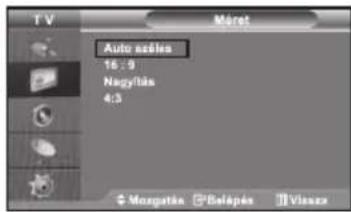

A távvezérlön található P.SIZE (Képméret) gomb segítségével választhat alehetőségek közül.
Beállíthatja az elvárásainak leginkább megfelelő képi képméretet.
- A menü megjelenítéséhez nyomja meg a MENU gombot. A ▲ vagy a ▼ gomb megnyomásával jelölje ki a „Kép” pontot, majd nyomja meg az ENTER∅ gombot.
- A ▲ vagy a ▼ gomb megnyomásával jelölje ki a „Méret” pontot, majd nyomja meg az ENTER gombot.
- A ▲ vagy a ▼ gomb ismételt megnyomásával válassza ki a kívánt értéket. Nyomja meg az ENTERgombot.
-
A kilépéshez nyomja meg az EXIT gombot.
-
Auto széles: A kép méretének automatikus beállítása széles képoldalarányhoz.
• 16:9: A kép méretét a DVD-hez vagy a széles képernyős tévéadásokhoz megfelelő 16:9 képoldal-arányhoz igazítja. - Nagyítás: A 16:9 szélességű képet (függőleges irányban) nagyítja, hogy kitöltse a képernyőt.
♦ 4:3: Ez az alapértelmezett beállítás video vagy normal tévéadás megtekintéséhez.
Az „Auto széles” funkció csak „TV“, „Ext“, „Ext2“, „AV“, és „S-Video“ módban elérhető.
PC-üzemmódban csak a „16:9” és a „4:3” üzemmódok állíthatók be.
A a ◀ vagy ▶ gomb megnyomásával állítható be. A kép fel / le mozgatásához használja a ▶ vagy ▶ gombot. A kiválasztását követően használja a ▶ vagy ▶ gombot a kép méretének függőleges nagyításához vagy kicsinyítéséhez.
Az aktuális kép kimerevítése

Mozgókép állóképbe merevítéséhez nyomja meg az STILL gombot. A művelet visszavonásához nyomja meg ismét a gombot.
Ez a funkció 5 perccel később automatikusan kikapcsol.
Digitális zajcsökkentés

Ha gyenge a készülék által fogott jel, akkor aktiválhatja a digitális zajcsökkentés funkciót, mely segíti az esetleg megjelenő zaj és szellemképek csökkentését.
- A menü megjelenítéséhez nyomja meg a MENU gombot. A ▲ vagy a ▼ gomb megnyomásával jelölje ki a „Kép” pontot, majd nyomja meg az ENTERG Gombot.
- A ▲ vagy a ▼ gomb megnyomásával jelölje ki a „Dig. zajcsökk.” pontot, majd nyomja meg az ENTER gombot.
- A ▲ vagy a ▼ gomb megnyomásával jelölje ki a „Be“ vagy „Ki“ pontot. Nyomja meg az ENTERG gombot.
- A kilépéshez nyomja meg az EXIT gombot.
Mindegyik műsorszóró állomás saját jelkondícióval rendelkezik, ezért nem egyszerű a hangerőt változtatni minden alkalommal, amikor csatornaváltásra kerül sor. Ezzel a funkcióval automatikusan beállíthatja a kivánt csatorna hangerejét: amikor a modulációs jel magas, a hangkimenetet alacsonyabbra állíthatja, illetve amikor a modulációs jel alacsony, a hangkimenetet magasabbra állíthatja. Tekintse meg a DNle Bemutató segítségével a Samsung új képjavító technológiáját. A DNle Bemutató módot bekapcsolva (On) megvizsgálhatja, hogy a funkció mennyiben módosítja a kép minőségét.
-
A menü megjelenítéséhez nyomja meg a MENU gombot. A ▲ vagy a ▼ gomb megnyomásával jelölje ki a „Kép” pontot, majd nyomja meg az ENTERG gombot.
-
A ▲ vagy a ▼ gomb megnyomásával jelölje ki a „DNle Bemutató” pontot, majd nyomja meg az ENTER gombot.
-
A ▲ vagy a ▼ gomb megnyomásával jelölje ki a „Be” vagy „Ki” pontot. Nyomja meg az ENTER Gombot.
-
A kilépéshez nyomja meg az EXIT gombot.
A forrás PC módjában ez a funkció nem működik.
A DNle Bemutató segítségével látható, mekkora különbség van a DNle technológiával javított képek és az eredeti között.
Alapértelmezés szerint a terméken a DNle-vel javított kép jelenik meg.
A kép a képben megjelenítés (PIP)

A beállított csatorna vagy videobemenet fő képernyőjén belül egy kisebb képet is megjeleníthet. Így a képernyő nézése során nézheti a beállított csatorna vagy bármilyen csatlakoztatott berendezés videóbemenetének képét.
- A menü megjelenítéséhez nyomja meg a MENU gombot. A ▲ vagy a ▼ gomb megnyomásával jelölje ki a „Kép” pontot, majd nyomja meg az ENTER⊕ gombot.
- A ▲ vagy a ▼ gomb megnyomásával jelölje ki a „PIP” pontot, majd nyomja meg az ENTER gombot.
- Nyomja meg ismét az ENTER gombot. A ▲ vagy a ▼ gomb megnyomásával jelölje ki a „Be” pontot, majd nyomja meg az ENTER gombot.
Ha a PIP funkció aktív, a fökép mérete „16:9” arányban változik.

- A ▲ vagy a ▼ gomb megnyomásával jelölje ki a „Forrás” pontot, majd nyomja meg az ENTER gombot. Válassza ki az alkép forrását a
▲ vagy ▼, majd az ENTER Gomb megnyomásával.
Az alkép a föképtöl eltérő forrásbeállításokkal rendelkezhet.
- A „Csere” tétel kiválasztásához nyomja meg a ▲ vagy a ▼ gombot. Ha fel kívánja cserélni a fő- és alképet, a „Csere” lehetőséget válassza ki, és nyomja meg az ENTER gombot.
A fökép és az alkép felcserélödnek.
Ha a fökép „PC” módban van, a „Csere” lehetőség nem választható.
- Az ▲ vagy a ▼ gombbal válassza ki az alkép „Méret” jellemzőjét, és nyomja meg az ENTER gombot. Válassza ki az alkép méretét az
▲ vagy a ▼ gombbal, majd nyomja meg az ENTERG gombot.
Ha a fökép „PC” módban van, a „Méret” lehetőség nem választható.
- A ▲ vagy a ▼ gomb megnyomásával jelölje ki a „Helyzet“ pontot, majd nyomja meg az ENTER Gombot. A ▲ vagy a ▼ gomb megnyomásával válassza ki a PIP kép pozícióját, majd nyomja meg az ENTER Gombot.
A PIP funkció be- vagy kikapcsolásához nyomja meg többször egymás után a távvezérlön található „PIP” gombot.
-
A ▲ vagy a ▼ gomb megnyomásával jelölje ki a „Program” pontot, majd nyomja meg az ENTERG Gombot. A ▲ vagy a ▼ gomb nyomogatásával jelölheti ki azt a csatornát, amelyet a PIP képen kíván nézni. Nyomja meg az ENTERG Gombot. >A „Program” funkció csak akkor lehet aktiv, ha az alkép beállítása TV.
-
A kilépéshez nyomja meg az EXIT gombot.
Néha előfordulhat, hogy a PIP-ablakban látható alkép minősége valamelyest romlik, amikor a föképernyön játékot vagy karaokét néz.
- Forrás: Az alkép forrásának kiválasztására szolgál. - Helyzet: Az alkép mozgatására szolgál.
- Csere: A fökép és az alkép felcserélésére szolgál. - Program: Az alkép módosítására szolgál.
- Méret: Az alkép méretének kiválasztására szolgál.
PIP-beállítások (0: PIP-üzemmód bekapcsolva, X: A PIP nem működik)
A hangnorma módosítása
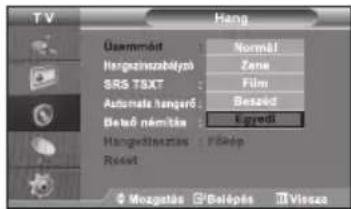

Ezeket az opciókat egyszerűen a távvezérlő S.MODE gombjának megnyomásával is kiválaszthatja.
Kiválaszthatja, hogy egy adott műsor nézése közben milyen típusú különleges hangeffektust kíván hallani.
- A menü megjelenítéséhez nyomja meg a MENU gombot. A ▲ vagy a ▼ gomb megnyomásával jelölje ki a „Hang” pontot, majd nyomja meg az ENTERG Gombot.
- Nyomja meg ismét az ENTERG gombot a „Üzemmód” funkció kiválasztásához.
-
Válassza ki a kívánt hangszabványt a ▲ vagy ▼ gomb ismételt lenyomásával, és nyomja meg az ENTER gombot.
-
A kilépéshez nyomja meg az EXIT gombot.
• Normál: Normál hang mód.
• Zene: A zenét a szöveghez képest kiemeli.
• Film: A filmeknek élethű hangzást ad.
- Beszéd: A szöveget az egyéb hangokhoz képest kiemeli.
- Egyedi: Egyedi hangbeállítások. (Lásd az „A hangbeállítások módosítása“)
A hangbeállítások módosítása

A hangbeállítások egyéni ízlés szerint beállíthatók.
- A menü megjelenítéséhez nyomja meg a MENU gombot. A ▲ vagy a ▼ gomb megnyomásával jelölje ki a „Hang” pontot, majd nyomja meg az ENTERG gombot.
- A ▲ vagy a ▼ gomb megnyomásával jelölje ki a „Hangszínszabályzó” pontot, majd nyomja meg az ENTER gombot.
- Az ◀ vagy ▶ gomb segítségével választhatja ki a kívánt elemeket. Nyomja meg az ENTER gombot.
- A ▲ vagy a ▼ gomb megnyomásával állítható be a kívánt érték. Nyomja meg az ENTER gombot.
- A kilépéshez nyomja meg az EXIT gombot.
Ha ezen beállításokat bármilyen módon megváltoztatja, a hang mód automatikusan „Egyedi” opcióra vált.
A TruSurround XT (SRS TSXT) beállítása

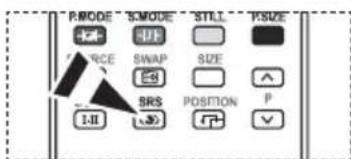

A távvezérlön található SRS gomb segítségével is beállíthatja ezeket a lehetőségeket.
A TruSurround XT szabadalmaztatott SRS technológia, amely megoldja az 5.1 többcsatornás tartalmak két hangsugárzón keresztül történő lejátszásának problémáját. A TruSurround lenyűgöző virtuális térhatás élményét kínálja bármely két hangszórós lejátszó rendszerrel, akár a televízió belső hangszóróin keresztül. A rendszer teljesen kompatibilis az összes többcsatornás formátummal.
- A menü megjelenítéséhez nyomja meg a MENU gombot. A ▲ vagy a ▼ gomb megnyomásával jelölje ki a „Hang” pontot, majd nyomja meg az ENTERG gombot.
- A ▲ vagy a ▼ gomb megnyomásával jelölje ki a „SRS TSXT” pontot, majd nyomja meg az ENTER gombot.
- A ▲ vagy a ▼ gomb megnyomásával jelölje ki a „Be” vagy „Ki” pontot. Nyomja meg az ENTERG gombot.
- A kilépéshez nyomja meg az EXIT gombot.

TruSurround XT, az SRS és a ● jel az SRS Labs, Inc. védjegye. A TruSurround XT az SRS Labs, Inc. licence alapján került felhasználásra.
Hangerő automatikus beállítása

Mindegyik műsorszóró állomás saját jelkondícióval rendelkezik, ezért nem egyszerű a hangerőt változtatni minden alkalommal, amikor csatornaváltásra kerül sor. Ezzel a funkcióval automatikusan beállíthatja a kívánt csatorna hangerejét: magas moduláló jel esetén a hangkimenet csökkentésével, alacsony moduláló jel esetén pedig a hangkimenet növelésével.
- A menü megjelenítéséhez nyomja meg a MENU gombot. A ▲ vagy a ▼ gomb megnyomásával jelölje ki a „Hang” pontot, majd nyomja meg az ENTERG Gombot.
- A ▲ vagy a ▼ gomb megnyomásával jelölje ki a „Automata hangerő” pontot, majd nyomja meg az ENTER gombot.
- A ▲ vagy a ▼ gomb megnyomásával jelölje ki a „Be” vagy „Ki” pontot. Nyomja meg az ENTER Gombot.
- A kilépéshez nyomja meg az EXIT gombot.
A belső némítás beállítása
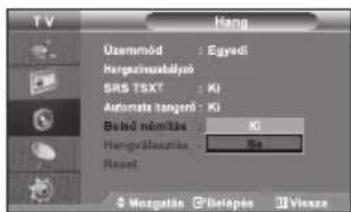
Ha külön hangszórókból szeretné hallgatni a hangokat, kapcsolja ki a belső erősítőt.
- A menü megjelenítéséhez nyomja meg a MENU gombot. A ▲ vagy a ▼ gomb megnyomásával jelölje ki a „Hang” pontot, majd nyomja meg az ENTERG Gombot.
- A ▲ vagy a ▼ gomb megnyomásával jelölje ki a „Belső némítás” pontot, majd nyomja meg az ENTER gombot.
- A ▲ vagy a ▼ gomb megnyomásával jelölje ki a „Be” vagy „Ki” pontot. Nyomja meg az ENTER Gombot.
- A kilépéshez nyomja meg az EXIT gombot.
Ha az „Belső némítás” be van kapcsolva „Be“, a hangmenüben csak a „Hangválasztás” (PIP-módban) funkció állítható.
Az alkép hangjának hallgatása
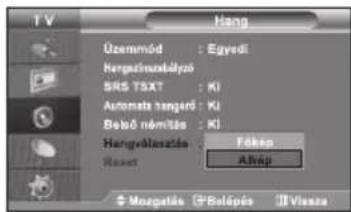
Amíg a PIP funkció aktív, hallgathatja az alkép műsorának hangját.
- A menü megjelenítéséhez nyomja meg a MENU gombot. A ▲ vagy a ▼ gomb megnyomásával jelölje ki a „Hang” pontot, majd nyomja meg az ENTER Gombot.
- A ▲ vagy a ▼ gomb megnyomásával jelölje ki a „Hangválasztás” pontot, majd nyomja meg az ENTER gombot.
- A ▲ vagy a ▼ gomb megnyomásával jelölje ki a „Alkép” pontot. Nyomja meg az ENTER Gombot.
- A kilépéshez nyomja meg az EXIT gombot.
♦ Főkép: A főkép hangjának hallgatására használható.
♦ Alkép: Az alkép hangjának hallgatására használható.
Akkor választhatja ezt a beállítást, ha a „PIP” funkció „Be” állapotban van.
Hangbeállítások visszaállítása a gyári alapbeállításra

Bekapcsolt Játék mód mellett a Hangvisszaállítás funkció aktív. Ha a hangszínszabályzó beállítása után lép a Visszaállítás funkcióra, visszaáll a hangszínszabályzó gyári alapbeállítása.
- A menü megjelenítéséhez nyomja meg a MENU gombot. A ▲ vagy a ▼ gomb megnyomásával jelölje ki a „Hang” pontot, majd nyomja meg az ENTERG Gombot.
- A ▲ vagy a ▼ gomb megnyomásával jelölje ki a „Reset” pontot, majd nyomja meg az ENTER gombot.
- A kilépéshez nyomja meg az EXIT gombot.
Akkor választhatja ezt a beállítást, ha a „Játék mód” funkció „Be” állapotban van.
Az aktuális idő beállítása és megjelenítése
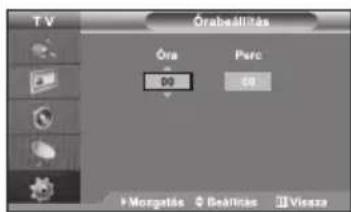
Az INFO gomb megnyomásával beállíthatja, hogy a tévékészülék órája a pontos időt mutassa. Akkor is be kell állítania az időt, amikor az automatikus be-/kikapcsolás időzítőt szeretné használni.
- A menü megjelenítéséhez nyomja meg a MENU gombot. A ▲ vagy a ▼ gomb megnyomásával jelölje ki a „Beállítás” pontot, majd nyomja meg az ENTERG gombot.
- A ▲ vagy a ▼ gomb megnyomásával jelölje ki a „Idő” pontot, majd nyomja meg az ENTER gombot.
- A „Órabeállítás” opció kiválasztásához nyomja meg az ENTERG gombot.
4.
| Ehhez... | Nyomja meg... |
| Az „Óra" vagy a „Perc" kiválasztani | A ◀ vagy a ▶ gombot |
| Az „Óra" vagy a „Perc" beállítása | A ▲ vagy a ▼ gombot |
| Nyomja meg a ENTER gombot. |
- A kilépéshez nyomja meg az EXIT gombot.
Ha megszünteti a tápkábel csatlakoztatását, újra be kell állítania az órát.
A távvezérlön található számgombok segítségével is beállíthatja az órát és a percet.


Nyomja meg többször egymás után a SLEEP gombot a távvezérlön, amíg a kívánt időtartam meg nem jelenik.
Kiválaszthat egy tetszés szerinti időtartamot - 30 és 180 perc között - amely után a tévékészülék automatikusan készenléti üzemmódra kapcsol.
- A menü megjelenítéséhez nyomja meg a MENU gombot. A ▲ vagy a ▼ gomb megnyomásával jelölje ki a „Beállítás” pontot, majd nyomja meg az ENTERG gombot.
- A ▲ vagy a ▼ gomb megnyomásával jelölje ki a „Idő” pontot, majd nyomja meg az ENTER gombot.
- A ▲ vagy a ▼ gomb megnyomásával jelölje ki a „Auto kikapcs.” pontot, majd nyomja meg az ENTER gombot.
- Nyomja meg az ▲ vagy ▼ gombot többször egymás után addig, amíg a megfelelő idő meg nem jelenik a kijelzőn. „Ki“, „30“, „60“, „90“, „120“, „150“, „180“ Nyomja meg az ENTER gombot.
- A kilépéshez nyomja meg az EXIT gombot.
Amikor az időzítő 0-hoz ér, a TV-készülék automatikusan készenléti üzemmódba kapcsol.
A televízió automatikus be- és kikapcsolása
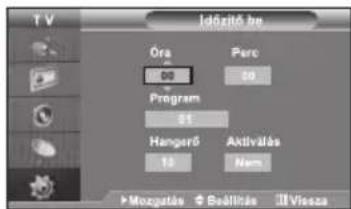
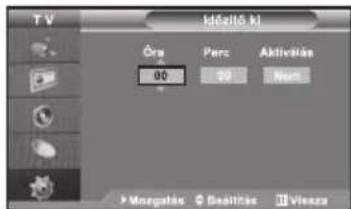
Beállíthatja a be-/kikapcsolás időzítőt úgy, hogy a TV-készülék:
A kíválasztott időpontban automatikusan bekapcsoljon, vagy a kívánt csatornára hangoljon.
A kiválasztott időpontban automatikusan kikapcsoljon.
Az első lépés a televízió órájának beállítása
- A menü megjelenítéséhez nyomja meg a MENU gombot. A ▲ vagy a ▼ gomb megnyomásával jelölje ki a „Beállítás” pontot, majd nyomja meg az ENTERG gombot.
- A ▲ vagy a ▼ gomb megnyomásával jelölje ki a „Idő” pontot, majd nyomja meg az ENTER gombot.
- A ▲ vagy a ▼ gomb megnyomásával jelölje ki a „Időzítő be” pontot, majd nyomja meg az ENTER gombot.
- A „Óra” beállításához nyomja meg az ▲ vagy ▼ gombot, majd az ▶ gomb megnyomásával lépjen a következő pontra. A többi elemet is a fenti módszerrel adhatja meg. A beállítás befejezése után az ENTERG gomb megnyomásával térhet vissza a korábbi képernyőhöz.
- A ▲ vagy a ▼ gomb megnyomásával jelölje ki a „Időzítő ki” pontot, majd nyomja meg az ENTER gombot.
- A „Óra” beállításához nyomja meg az ▲ vagy ▼ gombot, majd az ▶ gomb megnyomásával lépjen a következő pontra. A többi elemet is a fenti módszerrel adhatja meg. A beállítás befejezése után az ENTER Gomb megnyomásával térhet vissza a korábbi képernyőhöz.
- A kilépéshez nyomja meg az EXIT gombot.
A távvezérlön található számgombok segítségével is beállíthatja az órát és a percet.
Az időzítők csak a „Aktiválás” beállítás „Igen” állapotában működnek.
A nyelv kiválasztása

A készülék első használata során válassza ki, hogy mely nyelven jelenjenek meg a menük és a kijelzések.
- A képernyömenü megjelenítéséhez nyomja meg a MENU gombot. A ▲ vagy a ▼ gomb megnyomásával jelölje ki a „Beállítás” pontot, majd nyomja meg az ENTER gombot.
-
A ▲ vagy a ▼ gomb megnyomásával jelölje ki a „Nyelv” pontot, majd nyomja meg az ENTER gombot.
-
Válasszon ki egy nyelvet a ▲ vagy ▼ gomb ismételt lenyomásával. Nyomja meg az ENTER gombot. ▶ 21 Nyelv közül választhat.
-
A kilépéshez nyomja meg az EXIT gombot.
Játék mód használata

PlayStation™ vagy Xbox™ jellegű játékokra csatlakozva a játékmenü segítségével valószerübb élményre tehet szert.
- A menü megjelenítéséhez nyomja meg a MENU gombot. A ▲ vagy a ▼ gomb megnyomásával jelölje ki a „Beállítás” pontot, majd nyomja meg az ENTERG gombot.
- A ▲ vagy a ▼ gomb megnyomásával jelölje ki a „Játék mód” pontot, majd nyomja meg az ENTER gombot.
-
A ▲ vagy a ▼ gomb megnyomásával jelölje ki a „Be“ vagy „Ki“ pontot. Nyomja meg az ENTERG gombot.
-
A kilépéshez nyomja meg az EXIT gombot.
Ha lecsatlakozik a játékról, és másik külső eszközre szeretne váltani, törölje a játék mód beállítását a képmenüből.
Ha a TV menü Játék mód jeleníti meg, a képernyőkép enyhén megremeg.
A Játék mód TV üzemmódban nem elérhető.
Bekapcsolt Játék mód mellett:
• A Kép és a Hang mód automatikusan Egyedi opcióra vált, és a felhasználó nem módosíthatja a módbeállítást.
- Az Audió menü Hang módja inaktív lesz. Állítsa be a hangot a hangszínszabályzóval.
- A Hangvisszaállítás funkció aktiválódik. Ha a hangszínszabályzó beállítása után lép a Visszaállítás funkcióra, visszaáll a hangszínszabályzó gyári alapbeállítása.
A Kék képernyőmód beállítása / Dallam kiválasztása
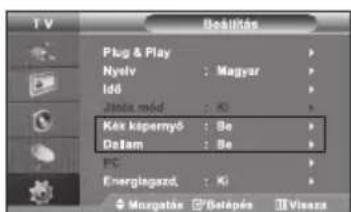
Kék képernyő:
Ha a készülék nem fogad jeleket, vagy ha a fogadott jelek igen gyengék, akkor a zajos háttérkép helyett automatikusan a kék képernyő jelenik meg. Ha azonban továbbra is a gyenge minőségű képet szeretné nézni, akkor kapcsolja „ki” a „Kék képernyő” módot.
Dallam:
Beállíthatja, hogy a TV-készülék be- és kikapcsoláskor dallamot játsszon.
- A menü megjelenítéséhez nyomja meg a MENU gombot. A ▲ vagy a ▼ gomb megnyomásával jelölje ki a „Beállítás” pontot, majd nyomja meg az ENTERG gombot.
- A ▲ vagy a ▼ gomb megnyomásával jelölje ki a „Kék képernyő” vagy „Dallam” pontot. Nyomja meg az ENTER 📄 gombot.
- A ▲ vagy a ▼ gomb megnyomásával jelölje ki a „Be” vagy „Ki” pontot. Nyomja meg az ENTER Gombot.
- A kilépéshez nyomja meg az EXIT gombot.
Az Energiatakarékosság funkció használata
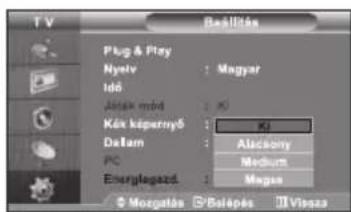
A funkció úgy szabályozza a TV-képernyő fényerejét, hogy az energiafelhasználás minimális legyen. Éjszakai TV-nézéskor az „Energiagazd.” mód opciót állítsa „Magas” fokozatra, amivel a szemét érő sugárzást és az energiafogyasztást egyaránt csökkentheti.
- A képernyömenü megjelenítéséhez nyomja meg a MENU gombot.
A ▲ vagy a ▼ gomb megnyomásával jelölje ki a „Beállítás” pontot, majd nyomja meg az ENTER gombot. - A ▲ vagy a ▼ gomb megnyomásával jelölje ki a „Energiagazd.” pontot, majd nyomja meg az ENTER gombot.
- Az ▲ vagy ▼ gomb megnyomásával választhatja ki a megfelelő opciót „Ki”, „Alacsony”, „Közepes”, „Magas”. Nyomja meg az ENTERG gombot.
- A kilépéshez nyomja meg az EXIT gombot.
Forrás kiválasztása
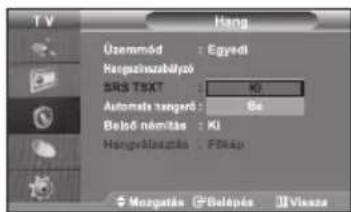
Választhat a TV kimeneti csatlakozóihoz csatlakoztatott külső jelforrások közül.
- A menü megjelenítéséhez nyomja meg a MENU gombot. Az „Bemenet” opció kiválasztásához nyomja meg az ENTER gombot.
-
A „Forráslista” opció kiválasztásához nyomja meg az ENTERG gombot.
Amennyiben nincs külső eszköz a készülékéhez csatlakoztatva, a „Forráslista“ csak a „TV“, „1. Külső“ és a „2. Külső“ van aktiválva. Az „AV“, „S-Video“, „Komponens“, „PC“, „HDMI“ csak akkor van aktiválva, ha a csatlakoztatta a készülékéhez.
-
Válassza ki a kívánt eszközt a ▲ vagy ▼ gomb megnyomásával. Nyomja meg az ENTER gombot.
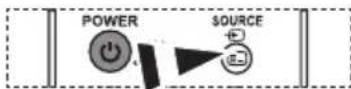
A távirányítón lévő SOURCE gomb megnyomásával válthat az elérhető források között. A TV mód a távirányító TV gombja, a számgombok (0\~9), és a P⚠️ √ gomb segítségével is kiválasztható. A SOURCE gombbal azonban nem.
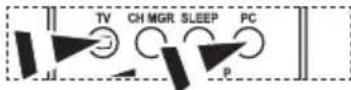
A PC módot egyszerűen kiválaszthatja a távirányító PC gombjának megnyomásával.
![graph TD A["Input"] --> B["MUTE"] B --> C["Output 0-1"] B --> D["Output 1-3"] B --> E["Output -"]](/content/2026/05/1050629/images/407f3819edbe3e2eeea797ea0ceaba2e43e65896575bb1bfcdbcbf46614c4fed.jpg)
A bemeneti forrásnevek szerkesztése

A bemeneti csatlakozókhoz csatlakoztatott eszközök nevének megadásával a bemeneti forrásválasztás megkönnyíthető.
- A menü megjelenítéséhez nyomja meg a MENU gombot. Az „Bemenet” opció kiválasztásához nyomja meg az ENTER gombot.
- A ▲ vagy a ▼ gomb megnyomásával jelölje ki a „Névszerkesztés” pontot, majd nyomja meg az ENTER gombot.
- A szerkeszteni kívánt eszközt az ▲ vagy ▼ gomb megnyomásával választhatja ki. Nyomja meg az ENTER gombot.
- Az ▲ vagy ▼ gomb megnyomásával választhatja ki a megfelelő eszközt. Nyomja meg az ENTER gombot.
- A kilépéshez nyomja meg az EXIT gombot.
Teletext dekóder

A TV-csatornák többsége olyan írott információkat tartalmazó „teletext” oldalakat hordoz, mint például:
♦ Televízióműsorok időpontjai
♦ Közérdekű közlemények és időjárás-jelentés
♦ Sporteredmények
♦ Feliratok nagyothallók számára.
A teletext oldalak hat kategóriába vannak sorolva:
| Mező | Tartalom |
| A | A kiválasztott oldalszám. |
| B | A műsorszóró-állomás azonosítója. |
| C | Az aktuális oldalszám vagy a keresés állapota. |
| D | Dátum és pontos idő |
| E | Szöveg. |
| F | Státusz információk |
A teletextes információ megjelenítése

Ha a jelvétel megfelelő, akkor a teletext-információkat bármikor megjelenítheti. Egyébként:
Információvesztés léphet fel.
◆ Egyes oldalak hiányozhatnak.
A teletext mód aktiválása és a tartalomjegyzék-oldal megjelenítése:
- A P (☑) vagy a P (☑) gombbal válassza ki a teletext szolgáltatást nyújtó csatornát.
- A teletext üzemmód bekapcsolásához nyomja meg a TTX/MIX () gombot.
Megjelenik az információt tartalmazó oldal. Ez bármikor újra megjeleníthető az MENU ( ) gomb megnyomásával.
- Nyomja meg ismét az TTX/MIX (☐/☐) gombot.
Az aktuális adás a teletext oldallal egyidejűleg jelenik meg a képernyön.
- A TV(☐) gomb ismételt megnyomásával léphet ki a teletext (TTX) megjelenítési módból.
Ha a szöveg megtekintésekor töredezett karaktereket lát, akkor ellenőrizze, hogy a szöveg nyelve egyezik-e a „Beállítás” menüben megadott nyelvel. Ha különböző nyelvek vannak beállítva, válasszon azonos nyelvet a „Beállítások” menüben, a Szöveg nyelve menüpontban.
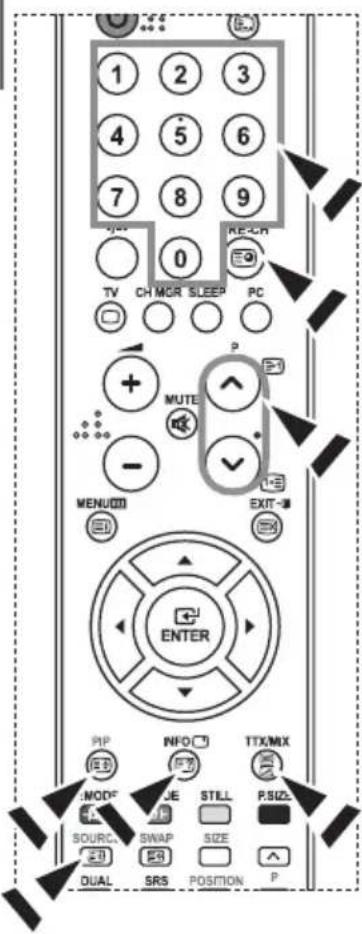
Az oldalszám közvetlen megadásához nyomja meg a távirányító megfelelő gombjait:
- Írja be a tartalmi részben szereplő háromjegyű oldalszámot a megfelelő számgombok segítségével.
-
Ha a kijelölt oldalhoz másodlagos oldalak is tartoznak, akkor ezek is sorban megjelennek. Ha a képernyőt szeretné kimerevíteni egy adott oldalon, akkor nyomja meg a PIP (☐) gombot. A továbblapozáshoz nyomja meg ismét a PIP (☐) gombot.
-
A különféle képernyőopciók használata:
| Ennek megjelenítéséhez... | Nyomja meg... |
| A teletext-információk és a normal műsor | TTX/MIX ( [IMAGE] |
| Rejtett szöveg (például vetélkedők válaszai) | INFO ( [IMAGE] |
| A normal képernyő | INFO ( [IMAGE] |
| Egy másodlagos oldal a négyjegyű számával megadva | PRE-CH ( [IMAGE] |
| A következő oldal | P [IMAGE] ( [IMAGE] |
| Az előző oldala | P [IMAGE] ( [IMAGE] |
| Duplaméretű betűket:♦ A képernyő felső felén♦ A képernyő alsó felén | SOURCE ( [IMAGE]♦ Egyszer♦ Kétszer |
| A normal képernyő | ♦ Háromszor |
Fastext használat teletext-oldal kiválasztásához

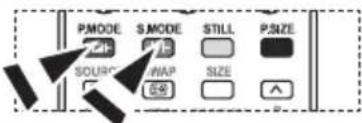
A teletextes oldalakon található különböző témák színkódolva vannak. Ezeket a távirányító színes gombjai megnyomásával lehet kiválasztani.
- ATTX/MIX ( ) gombbal jelenítse meg a teletext tartalomjegyzék oldalát.
- Nyomja meg a választani kívánt témakörnek megfelelő színes gombot (a választható témakörök az állapot-információs sorban láthatók).
- Az előző oldal megjelenítéséhez nyomja meg a piros gombot. A következő oldal megjelenítéséhez nyomja meg a zöld gombot.
- A teletext üzemmódból való kilépéshez nyomja meg újra a TV(☐) gombot.
A számítógépes szoftver telepítése (Windows XP)
Az alábbiakban a Windows képernyőbeállításait láthatja egy szokványos számítógép esetében.
A saját számítógépén megjelenő képek azonban az adott Windows verziótól és a videokártyától függően eltérhetnek az itt látottaktól. Ha a tényleges képernyők különböznek is, az esetek többségében ugyanazok az alapbeállítási információk érvényesek. (Ellenkező esetben lépjen kapcsolatba a számítógép gyártójával vagy a Samsung márkakereskedőjével.)
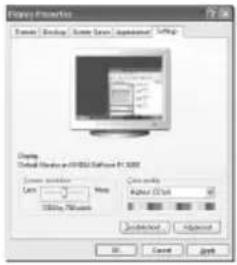
- Először kattintson a Windows Start menüjének „Control Panel” sorára.
- Amikor megjelenik a Vezérlőpult ablak, kattintson a „Appearance and Themes” ikonra. Ekkor megjelenik egy párbeszédablak.
-
Amikor megjelenik a Vezérlöpult ablak, kattintson a „Display” ikonra. Ekkor megjelenik egy párbeszédablak.
-
Az ablakban kattintson a „Settings” fülre. A megfelelő képernyöterület (felbontás) beállítás Optimum - 1360 x 768 Ha van függőleges frekvenciaopció a képernyő-beállítások párbeszédablakában, annak megfelelő értéke „60” vagy „60 Hz”. Egyébként kattintson az „OK” gombra, és lépjen ki a párbeszédablakból.
Kijelzési mód
A képernyő pozíciója és mérete a számítógép monitorától és annak felbontásától függően egyaránt változik. A táblázatban szereplő felbontásokat javasoljuk. (A támogatott határértékek közötti összes felbontás támogatott.)
| Mód | Felbontás | Vízszintes frekvencia (kHz) | Függőleges frekvencia (Hz) | Képpontóra-frekvencia (MHz) | Szink. polaritás(V/F) |
| IBM | 640 x 480 | 31,469 | 59,940 | 25,175 | - / - |
| 720 x 400 | 31,469 | 70,087 | 28,322 | - / + | |
| VESA | 640 x 480 | 37,861 | 72,809 | 31,500 | - / - |
| 640 x 480 | 37,500 | 75,000 | 31,500 | - / - | |
| 800 x 600 | 37,879 | 60,317 | 40,000 | + / + | |
| 800 x 600 | 48,077 | 72,188 | 50,000 | + / + | |
| 800 x 600 | 46,875 | 75,000 | 49,500 | + / + | |
| 1024 x 768 | 48,364 | 60,000 | 65,000 | - / - | |
| 1024 x 768 | 56,476 | 70,069 | 75,000 | - / - | |
| 1024 x 768 | 60,023 | 75,029 | 78,750 | + / + | |
| 1360 x 768 | 47,712 | 60,015 | 85,800 | + / + |
A váltott soros üzemmódot a rendszer nem támogatja.
Nem szabványos videoformátum kiválasztása esetén az egység működése rendellenes lehet.
A DVI nem támogatja a PC funkciót.
Az önálló és az összetett módokat támogatja a készülék. Az SOG-módot nem támogatja.
A számítógép beállítása


A PC üzemmód kiválasztásához nyomja meg a távirányítón a PC gombot.
A kép durva- finomhangolása (Képzár):
A képminőség szabályozás lényege, hogy megszüntesse, vagy csökkentse a zavaró képhatásokat. Ha a zavar a finomhangolással nem szűnik meg, akkor a lehető legmegfelelőbben (durva) állítsa be a frekvenciát, majd végezzen ismét finomhangolást. A zavar csökkentése után igazítsa újra a képet úgy, hogy az a képernyő közepére illeszkedjen.
- Beállítás: A PC gomb megnyomásával válassza ki a PC-üzemmódot.
- A menü megjelenítéséhez nyomja meg a MENU gombot.
A ▲ vagy a ▼ gomb megnyomásával jelölje ki a „Beállítás” pontot, majd nyomja meg az ENTER gombot.
- A ▲ vagy a ▼ gomb megnyomásával jelölje ki a „PC” pontot, majd nyomja meg az ENTER gombot.
- A „Képzár” opció kiválasztásához nyomja meg az ENTERG gombot.
- A ▲ vagy a ▼ gomb megnyomásával jelölje ki a „Durva” vagy „Finom” pontot, majd nyomja meg az ENTER gombot.
- A ◀ vagy a ▶ gomb megnyomásával módosítható a képernyő minősége. Nyomja meg az ENTER gombot.
- A kilépéshez nyomja meg az EXIT gombot.
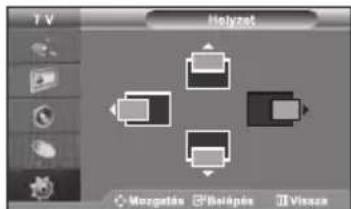
A kép elhelyezkedésének módosítása (Helyzet):
Módosítsa a PC-képernyő helyzetét, ha nem illeszkedik a TV-képernyőre.
- Kövesse a „A kép durva- finomhangolása (Képzár)” című rész 1-től 3. lépéseit.
- A ▲ vagy a ▼ gomb megnyomásával jelölje ki a „Helyzet“ pontot, majd nyomja meg az ENTER gombot.
- A kép vizszintes irányú igazításához nyomja meg a ▲ vagy a ▼ gombot. A kép függőleges irányú igazításához nyomja meg a ◀ vagy a ▶ gombot. Nyomja meg az ENTER gombot.
- A kilépéshez nyomja meg az EXIT gombot.
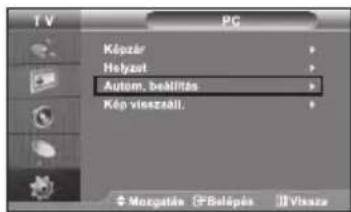
A PC képernyő automatikus beállítása (Automatikus beállítás):
Az automatikus beállítás segítségével a készülék PC-képernyője önmagát állítja be a bejövő videojel alapján. A finom, durva és a helyzet értékei automatikusan vannak beállítva.
- Kövesse a „A kép durva- finomhangolása (Képzár)” című rész 1-től 3. lépéseit.
- A ▲ vagy a ▼ gomb megnyomásával jelölje ki a „Autom. beállítás“ pontot, majd nyomja meg az ENTER gombot.
- A kilépéshez nyomja meg az EXIT gombot.
Az eredeti képbeállítások visszaállítása (Kép visszaáll.):
Valamennyi képbeállítást helyettesítheti a gyári alapbeállított értékekkel.
- Kövesse a „A kép durva- finomhangolása (Képzár)” című rész 1-től 3. lépéseit.
- A ▲ vagy a ▼ gomb megnyomásával jelölje ki a „Kép visszaáll.“ pontot, majd nyomja meg az ENTER gombot.
- A kilépéshez nyomja meg az EXIT gombot.

A lopásgátló Kensington-zár használata
A Kensington zár olyan eszköz, amellyel fizikailag rögzíthet ő a rendszer nyilvános helyen. A záróeszközt külön kell megvásárolni. A gyártótól függő en az ábrától eltér ő külalak és zárási módszer is elképzelhet ő. A helyes használathoz olvassa el a Kensington zárhoz tartozó kézikönyvet.
![graph TD A["Device 1: Ábra"] --> B["Component 2: Ábra"] C["Device 2: Ábra"] --> D["Component 1: Ábra"] E["External Circuit Diagram"] --> F["Component 3: External Circuit"] style A fill:#f9f,stroke:#333 style B fill:#ccf,stroke:#333 style C fill:#cfc,stroke:#333 style D fill:#fcc,stroke:#333 style E…](/content/2026/05/1050629/images/832328c1c2a8e3e3d413296d53fe0ef0aa1b1d1c817a210f8bf3f97073514252.jpg)
A Kensington zár elhelyezkedése a típustól függően különbözhet.
- Helyezze a záróeszközt az LCD képerny ö n lév ö Kensington résbe (1. Ábra), majd fordítsa el azt zárási irányba (2. Ábra).
- Csatlakoztassa a Kensington zár kábelt.
- Rögzítse a Kensington zárat az íróasztalhoz vagy egy nehéz, stabil tárgyhoz.
Hibakeresés: Mielőtt szakemberhez fordulna
| Nincs kép vagy hang | Ellenőrizze, hogy a tápfeszültség vezetéke be van-e dugva a fali csatlakozó aljzatba.Ellenőrizze, hogy megnyomta-e a készülék elején található POWER gombokat.Ellenőrizze a kép kontraszt és fényerő beállítását.Ellenőrizze a hangerőt. |
| Nincs kép vagy hang | Ellenőrizze a hangerőt.Ellenőrizze, hogy a távirányító MUTE gombját nem nyomta-e meg.Ellenőrizze, hogy a „Belső némítás” funkció ki van-e kapcsolva. |
| Nincs kép vagy csak fekete-fehér kép van | Módosítson a színbeállításokonEllenőrizze, hogy a kiválasztott műsorszóró rendszer megfeleloen muködik-e. |
| A hang vagy a kép interferál | Próbálja beazonosítani a televízió működését befolyásoló elektromos készüléket, és vigye attól arrébb.A televíziót csatlakoztassa egy másik tápfeszültség-aljzatba. |
| Elmosódott vagy szemcsés kép illetve torz hang tapasztalható. | Ellenőrizze az antenna irányát, elhelyezését és csatlakozásait.Ezt az interferenciát gyakran egy beltéri antenna okozza. |
| A távirányító nem megfelelően működik | Cserélje ki a távirányító element.Tisztítsa meg a távirányító felső szélét (az átviteli ablakot).Ellenőrizze, hogy az elemek a polaritásnak megfelelően vannak-e behelyezve. |
| „Ellenőrizze a jelkábelt” üzenet jelenik meg. | A jelkábel szorosan legyen a PC jelforrásokhoz csatlakoztatva.A PC jelforrások legyenek bekapcsolva. |
| PC-üzemmódban a „Nem támogatott üzemmód” üzenet jelenik meg. | Ellenőrizze a videoadapter maximális felbontását és frekvenciáját.Hasonlítsa össze ezeket az értékeket a Megjelenítési módok fejezet adataival. |
A TFT LCD képernyő alképpontokat tartalmazó panelt használ (3.133.440), melynek gyártása kifinomult technológiát alkalmaz. A képernyőn mégis lehet néhány világos vagy sötét képpontot. Ezek a képpontok nem befolyásolják a termék teljesítményét.
Műszaki és környezetvédelmi adatok
| Típus elnevezése | LE26R71B | LE32R71B | LE40R71B |
| Képernyő mérete (képátló) | 26 hüvelyk | 32 hüvelyk | 40 hüvelyk |
| Tápegység | AC220-240V 50 Hz | AC220-240V 50 Hz | AC220-240V 50 Hz |
| Fogyasztás | 100 W | 152 W | 205 W |
| PC Felbontás | 1360 x 768 @ 60 Hz | 1360 x 768 @ 60 Hz | 1360 x 768 @ 60 Hz |
| Hang | |||
| Kimenet | 5 W X 2 | 10 W X 2 | 10 W X 2 |
| Méretek (Sz x H x M) | |||
| Készülékház | 675,0 x 75,0 x 475,5 mm | 800,0 x 80,0 x 548,5 mm | 991,5 x 87,0 x 658,5 mm |
| Állvánnyal | 675,0 x 215,5 x 530,0 mm | 800,0 x 252,0 x 603,0 mm | 991,5 x 326,0 x 713,0 mm |
| Súly | |||
| Súly | 10,1 kg | 14,8 kg | 22,8 kg |
| Környezeti adatok | |||
| Üzemi hömérséklet | 10 °C to 40 °C (50 °F to 104 °F) | 10 °C to 40 °C (50 °F to 104 °F) | 10 °C to 40 °C (50 °F to 104 °F) |
| Üzemi páratartalom | 10 % to 80 %, nem kondenzáló | 10 % to 80 %, nem kondenzáló | 10 % to 80 %, nem kondenzáló |
| Tárolási hömérséklet | -20 °C to 45 °C (-4 °F to 113 °F) | -20 °C to 45 °C (-4 °F to 113 °F) | -20 °C to 45 °C (-4 °F to 113 °F) |
| Tárolási páratartalom | 5 % to 95 %, nem kondenzáló | 5 % to 95 %, nem kondenzáló | 5 % to 95 %, nem kondenzáló |
| Típus elnevezése | LE26R72B | LE32R72B | LE37R72B | LE40R72B |
| Képernyő mérete (képátló) | 26 hüvelyk | 32 hüvelyk | 37 hüvelyk | 40 hüvelyk |
| Tápegység | AC220-240V 50 Hz | AC220-240V 50 Hz | AC220-240V 50 Hz | AC220-240V 50 Hz |
| Fogyasztás | 100 W | 152 W | 170 W | 205 W |
| PC Felbontás | 1360 x 768 @ 60 Hz | 1360 x 768 @ 60 Hz | 1360 x 768 @ 60 Hz | 1360 x 768 @ 60 Hz |
| Hang | ||||
| Kimenet | 5 W X 2 | 10 W X 2 | 10 W X 2 | 10 W X 2 |
| Méretek (Sz x H x M) | ||||
| Készülékház | 675,0 x 75,0 x 475,5 mm | 800,0 x 80,0 x 548,5 mm | 923,0 x 87,0 x 618,5 mm | 991,5 x 87,0 x 658,5 mm |
| Állvánnyal | 675,0 x 215,5 x 530,0 mm | 800,0 x 252,0 x 603,0 mm | 923,0 x 326,0 x 676,5 mm | 991,5 x 326,0 x 713,0 mm |
| Súly | ||||
| Súly | 10,1 kg | 14,8 kg | 22,3 kg | 22,8 kg |
| Környezeti adatok | ||||
| Üzemi hömérséklet | 10 °C to 40 °C (50 °F to 104 °F) | 10 °C to 40 °C (50 °F to 104 °F) | 10 °C to 40 °C (50 °F to 104 °F) | 10 °C to 40 °C (50 °F to 104 °F) |
| Üzemi páratartalom | 10 % to 80 %, nem kondenzáló | 10 % to 80 %, nem kondenzáló | 10 % to 80 %, nem kondenzáló | 10 % to 80 %, nem kondenzáló |
| Tárolási hömérséklet | -20 °C to 45 °C (-4 °F to 113 °F) | -20 °C to 45 °C (-4 °F to 113 °F) | -20 °C to 45 °C (-4 °F to 113 °F) | -20 °C to 45 °C (-4 °F to 113 °F) |
| Tárolási páratartalom | 5 % to 95 %, nem kondenzáló | 5 % to 95 %, nem kondenzáló | 5 % to 95 %, nem kondenzáló | 5 % to 95 %, nem kondenzáló |
| Forgótalp (bal/jobb) | LE26R71B/LE26R72BLE32R71B/LE32R72B/LE37R72B/LE40R71B/LE40R72B |
| -20° ~ 20° | Igen |
A műszaki adatok és a kivitel külön értesítés nélkül változhat.
Treść
PODŁACZENIE I PRZYGOTOWANIE TELEWIZORA
25 Volba formátu obrazu
Funkce teletextu
4 Vypnutí teletextu
8 Index teletextu
A termék megfelelő leadása (Elektromos és elektronikus készülékek hulladékkezelése)
A terméken vagy a hozzá tartozó dokumentación szereplő jelzés arra utal, hogy hasznos élettartama végén a terméket nem szabad háztartási hulladékkal együtt kidobni. Annak érdekében, hogy megelőzhető legyen a szabálytalan hulladékleadás által okozott környezet- és egészségkárosodás, különítse ezt el a többi hulladéktól, és felelősségteljesen gondoskodjon a hulladék leadásáról, a hulladékanyagok fenntartható szintű újrafelhasználása céljából. A háztartási felhasználók a termék forgalmazójától vagy a helyi önkormányzati szervektől kérjenek tanácsot arra vonatkozóan, hová és hogyan vihetik el ez elhasznált terméket a környezetvédelmi szempontból biztonságos hulladékleadás céljából. Az üzleti felhasználók lépjenek kapcsolatba a forgalmazóval, és vizsgálják meg az adásvételi szerződés feltételeit. A terméket nem szabad leadni kereskedelmi forgalomból származó egyéb hulladékkal együtt.



- KONTAKT DO SAMSUNG WORLD-WIDE
- ELŐVIGYÁZATOSSÁG AZ ÁLLÓKÉPEK MEGJELENÍTÉSÉVEL KAPCSOLATBAN
- CSATORNABEÁLLÍTÁS
- KÉPBEÁLLÍTÁS
- HANGBEÁLLÍTÁS
- IDŐ BEÁLLÍTÁSA
- GYEBEK BEÁLLÍTÁSA
- A SZÁMÍTÓGÉP BEÁLLÍTÁSA
- HASZNÁLATI ÚTMUTATÓ
- TARTOZÉKOK
- AZ ÁLLVÁNY FELSZERELÉSE
- A FALI KONZOL FELSZERELÉSE
- 1 SOURCE
- ② MENU
- 4 < C/P. ⏻
- 5 HANGSZÓRÓK
- 6 (BEKAPCSOLÓGOMB)
- ⑦ TÁVIRÁNYÍTÓ ÉRZÉKELŐJE
- 1 ANTENNA VAGY KÁBELTELEVÍZIÓS HÁLÓZAT CSATLAKOZTATÁSA
- ② HDMI / DVI CSATLAKOZTATÁSA
- 3 BELTÉRI EGYSÉG, VIDEOMAGNÓ VAGY DVD CSATLAKOZTATÁSA
- 5 KÜLSŐ A/V KÉSZÜLÉKEK CSATLAKOZTATÁSA
- 6 SZERVIZ
- 7 AUDIOESZKÖZÖK CSATLAKOZTATÁSA
- 8 SZÁMÍTÓGÉP CSATLAKOZTATÁSA
- 9 KOMPONENSKÉSZÜLÉKEK (DTV/DVD) CSATLAKOZTATÁSA
- 10 KENSINGTON ZÁR
- A TÁVIRÁNYÍTÓ ÁTTEKINTÉSE
- TELETEXT FUNKCIÓK
- AZ ELEMEK BEHELYEZÉSE A TÁVVEZÉRLŐBE
- BE- ÉS KIKAPCSOLÁS
- A HÁLÓZATI TÁPKÁBEL A KÉSZÜLÉK HÁTLAPJÁHOZ CSATLAKOZIK
- A TELEVÍZIÓ KÉSZENLÉTI ÜZEMMÓDBA KAPCSOLÁSA
- PLUG & PLAY
- HA VISSZA KÍVÁNJA ÁLLÍTANI EZT A FUNKCIÓT
- CSATORNÁK AUTOMATIKUS TÁROLÁSA
- CSATORNÁK MANUÁLIS TÁROLÁSA
- A CSATORNAKEZELŐ BEÁLLÍTÁSA
- IGÉNY SZERINT ÁLLÍTSA BE A CSATORNÁKAT. KÖNNYEDÉN TÖRÖLHETI, HOZZÁADHATJA VAGY ZÁROLHATJA A KÍVÁNT CSATORNÁT
- A GYERMEKZÁR FUNKCIÓ AKTIVÁLÁSA
- A TÁROLT CSATORNÁK SORRENDBE ÁLLÍTÁSA
- BÁRMELY KÉT CSATORNA SZÁMÁNAK FELCSERÉLÉSÉVEL
- CSATORNANEVEK HOZZÁRENDELÉSE
- FINOMHANGOLÁSOS VÉTEL
- KÉPTÍPUS MÓDOSÍTÁSA
- EGYEDI KÉPBEÁLLÍTÁS\ MEGHATÁROZÁSA
- A SZÍNTÓNUS MÓDOSÍTÁSA
- KÉPBEÁLLÍTÁSOK VISSZALÁLLÍTÁSA GYÁRI ALAPBEÁLLÍTÁSRA
- VISSZATÉRHET A GYÁRI KÉPBEÁLLÍTÁSI ALAPÉRTÉKEKRE
- A KÉPMÉRET MÓDOSÍTÁSA
- BEÁLLÍTHATJA AZ ELVÁRÁSAINAK LEGINKÁBB MEGFELELŐ KÉPI KÉPMÉRETET
- AZ AKTUÁLIS KÉP KIMEREVÍTÉSE
- MOZGÓKÉP ÁLLÓKÉPBE MEREVÍTÉSÉHEZ NYOMJA MEG AZ STILL GOMBOT. A MŰVELET VISSZAVONÁSÁHOZ NYOMJA MEG ISMÉT A GOMBOT
- DIGITÁLIS ZAJCSÖKKENTÉS
- HA GYENGE A KÉSZÜLÉK ÁLTAL FOGOTT JEL, AKKOR AKTIVÁLHATJA A DIGITÁLIS ZAJCSÖKKENTÉS FUNKCIÓT, MELY SEGÍTI AZ ESETLEG MEGJELENŐ ZAJ ÉS SZELLEMKÉPEK CSÖKKENTÉSÉT
- A KÉP A KÉPBEN MEGJELENÍTÉS (PIP)
- A HANGNORMA MÓDOSÍTÁSA
- KIVÁLASZTHATJA, HOGY EGY ADOTT MŰSOR NÉZÉSE KÖZBEN MILYEN TÍPUSÚ KÜLÖNLEGES HANGEFFEKTUST KÍVÁN HALLANI
- A HANGBEÁLLÍTÁSOK MÓDOSÍTÁSA
- A HANGBEÁLLÍTÁSOK EGYÉNI ÍZLÉS SZERINT BEÁLLÍTHATÓK
- A TRUSURROUND XT (SRS TSXT) BEÁLLÍTÁSA
- HANGERŐ AUTOMATIKUS BEÁLLÍTÁSA
- A BELSŐ NÉMÍTÁS BEÁLLÍTÁSA
- AZ ALKÉP HANGJÁNAK HALLGATÁSA
- AMÍG A PIP FUNKCIÓ AKTÍV, HALLGATHATJA AZ ALKÉP MŰSORÁNAK HANGJÁT
- HANGBEÁLLÍTÁSOK VISSZAÁLLÍTÁSA A GYÁRI ALAPBEÁLLÍTÁSRA
- BEKAPCSOLT JÁTÉK MÓD MELLETT A HANGVISSZAÁLLÍTÁS FUNKCIÓ AKTÍV. HA A HANGSZÍNSZABÁLYZÓ BEÁLLÍTÁSA UTÁN LÉP A VISSZAÁLLÍTÁS FUNKCIÓRA, VISSZAÁLL A HANGSZÍNSZABÁLYZÓ GYÁRI ALAPBEÁLLÍTÁSA
- AZ AKTUÁLIS IDŐ BEÁLLÍTÁSA ÉS MEGJELENÍTÉSE
- AZ INFO GOMB MEGNYOMÁSÁVAL BEÁLLÍTHATJA, HOGY A TÉVÉKÉSZÜLÉK ÓRÁJA A PONTOS IDŐT MUTASSA. AKKOR IS BE KELL ÁLLÍTANIA AZ IDŐT, AMIKOR AZ AUTOMATIKUS BE-/KIKAPCSOLÁS IDŐZÍTŐT SZERETNÉ HASZNÁLNI
- A TELEVÍZIÓ AUTOMATIKUS BE- ÉS KIKAPCSOLÁSA
- A NYELV KIVÁLASZTÁSA
- JÁTÉK MÓD HASZNÁLATA
- A KÉK KÉPERNYŐMÓD BEÁLLÍTÁSA / DALLAM KIVÁLASZTÁSA
- KÉK KÉPERNYŐ
- DALLAM
- AZ ENERGIATAKARÉKOSSÁG FUNKCIÓ HASZNÁLATA
- FORRÁS KIVÁLASZTÁSA
- VÁLASZTHAT A TV KIMENETI CSATLAKOZÓIHOZ CSATLAKOZTATOTT KÜLSŐ JELFORRÁSOK KÖZÜL
- A BEMENETI FORRÁSNEVEK SZERKESZTÉSE
- A BEMENETI CSATLAKOZÓKHOZ CSATLAKOZTATOTT ESZKÖZÖK NEVÉNEK MEGADÁSÁVAL A BEMENETI FORRÁSVÁLASZTÁS MEGKÖNNYÍTHETŐ
- TELETEXT DEKÓDER
- A TELETEXTES INFORMÁCIÓ MEGJELENÍTÉSE
- AZ OLDALSZÁM KÖZVETLEN MEGADÁSÁHOZ NYOMJA MEG A TÁVIRÁNYÍTÓ MEGFELELŐ GOMBJAIT
- FASTEXT HASZNÁLAT TELETEXT-OLDAL KIVÁLASZTÁSÁHOZ
- A TELETEXTES OLDALAKON TALÁLHATÓ KÜLÖNBÖZŐ TÉMÁK SZÍNKÓDOLVA VANNAK. EZEKET A TÁVIRÁNYÍTÓ SZÍNES GOMBJAI MEGNYOMÁSÁVAL LEHET KIVÁLASZTANI
- A SZÁMÍTÓGÉPES SZOFTVER TELEPÍTÉSE (WINDOWS XP)
- KIJELZÉSI MÓD
- A LOPÁSGÁTLÓ KENSINGTON-ZÁR HASZNÁLATA
- TREŚĆ
- PODŁACZENIE I PRZYGOTOWANIE TELEWIZORA
- FUNKCE TELETEXTU
- A TERMÉK MEGFELELŐ LEADÁSA (ELEKTROMOS ÉS ELEKTRONIKUS KÉSZÜLÉKEK HULLADÉKKEZELÉSE)
Márka : SAMSUNG
Modell : LE26R71B
Kategória : Televízió