
LE26R71B - телевизор SAMSUNG - Безплатно ръководство за потребителя
Намерете безплатно ръководството на устройството LE26R71B SAMSUNG в PDF формат.


| Тип продукт | LCD телевизор |
| Модел | LE26R71B |
| Марка | Samsung |
| Диагонал на екрана | 26 инча (66 см) |
| PC резолюция | 1360 x 768 @ 60 Hz |
| Консумирана мощност | 100 W |
| Захранване | AC 220-240 V, 50 Hz |
| Изходна мощност на звука | 5 W x 2 |
| Размери (с основа) | 675 x 215,5 x 530 mm |
| Размери (без основа) | 675 x 75 x 475,5 mm |
| Тегло (с основа) | 10,1 kg |
| Входове | HDMI, DVI, SCART, Component (YPbPr), PC (D-Sub), AV, S-Video |
| Функции на изображението | DNIe (Digital Natural Image engine), PIP (картина в картина), регулиране на контраст, яркост, острота, цвят, оттенък |
| Функции на звука | TruSurround XT (SRS), графичен еквалайзер, автоматично регулиране на силата на звука, заглушаване |
| Режими на екрана | Авто ширина, 16:9, Увеличение, 4:3 |
| Телетекст | Да, с функция Fastext |
| Детска защита | Да, заключване на канали |
| Таймер за изключване | Да, автоматично изключване (30-180 мин.) и програмирано включване/изключване |
| Енергоспестяване | Режими: Изкл., Нисък, Среден, Максимален |
| Сервизен конектор | Да, за квалифициран персонал |
| Защита Kensington | Да, слот за заключване |
| Работен температурен диапазон | 10°C до 40°C |
| Работна влажност | 10% до 80% (без кондензация) |
| Резервни части и ремонт | Препоръчва се контакт с оторизиран сервиз на Samsung |
Често задавани въпроси - LE26R71B SAMSUNG
Въпроси на потребители за LE26R71B SAMSUNG
0 въпрос за това устройство. Отговорете на тези, които знаете, или задайте свой въпрос.
Задайте нов въпрос за това устройство
Изтеглете инструкциите за вашия телевизор в PDF формат безплатно! Намерете ръководството си LE26R71B - SAMSUNG и вземете отново електронното си устройство в ръце. На тази страница са публикувани всички документи, необходими за използването на вашето устройство. LE26R71B на марката SAMSUNG.
РЪКОВОДСТВО ЗА ПОТРЕБИТЕЛЯ LE26R71B SAMSUNG
Свържете се със SAMSUNG ПО ЦЕЛИЯ СВЯТ
Ако имате въпроси или коментари за продуктите на Samsung.
се обърнете към центъра за обслужване на клиенти на SAMSUNG.
Предпазни мерки при показване на неподвижен образ
Неподвижният образ може да доведе до перманентна повреда на екрана на телевизора.
- Не показвайте неподвижен образ на течнокристалния екран за повече от часа, тъй като това може да доведе до запазване на образа.
Това запазване на образа се нарича още "прогаряне на екрана"
За да избегнете такова запазване на образа, намалете яркостта и контраста на екрана, когато показвате неподвижен образ.
• Гледането на течнокристалния телевизор във формат 4:3 за продължителен период от време може да остави следи или рамки, показвани отляво, отясно и в центъра на екрана, предизвикани от разликата в светлинното излъчване на екрана. Изпълнение на DVD или игрова конзола може да предизвика подобен ефект върху екрана. Повреди, предизвикани от горния ефект, не се покриват от Гаранцията.
- Показването на неподвижни образи на видео игри и компютър за по-дълъг период от време може да доведе до частични остатъчни изображения. За да се предотврати този ефект, намалете яркостта и контраста на екрана, когато показвате неподвижен образ.
■Списък на частите 2
Монтиране на стойката.... 2
■ Инсталиране на комплект за монтиране на стена ... 2
■ Преглед на Контролния панел 3
Преглед на панела за свързване
на периферни устройства .... 4
■ Преглед на дистанционното управление...... 6
■ Поставяне на батерии в дистанционното управление ... 6
■Зключване и изключване 7
■ За да изключите телевизора, натиснете още веднъж.. 7
■ Plug & Play 7
НАСТРОЙКА НА КАНАЛИТЕ
■Автоматично запаметяване на канали 8
■Ръчно запаметяване на канали 8
■Настройка на Мениджър Канали 9
■ Активиране на заключването за деца....10
■ Подреждане на запаметените канали.... 10
■ Присвояване на имена на канали 11
■ Фина настройка на канал 11
НАСТРОЙКА НА КАРТИНАТА
■ Смяна на стандарта на картината.... 12
■ Настройка на избрана картина.... 12
■ Промяна на баланса на бялото 12
Връщане на настройките на
картината до фабричните .... 13
■ Смяна на формата на картината.... 13
■ Стопиране на картината.... 13
■ Цифрово потискане на шума 13
■ DNIe демо (Машина за цифров естествен образ) ... 14
■ Гледане на картина в картина (КВК) 14
НАСТРОЙКА НА ЗВУКА
■ Смяна на стандарта на звука 15
■ Регулиране на настройките за звука....15
■ Настройване на TruSurround XT (SRS TSXT)... 16
■ Автоматична настройка на звука.... 16
■ Избиране на Internal Mute (Заглушаване вътрешен) .... 16
■ Звук от под картината....17
■ Връщане на настройките на звука до фабричните ... 17

Символи
Натиснете

Важно

Забележка

Тактилен бутон
НАСТРОЙКА НА ВРЕМЕТО
■ Сверяване и показване на точното време.....17
■ Настройка на таймера за заспиване.....18
■Автоматично включване и изключване на телевизора.... 18
ДРУГИ НАСТРОЙКИ
■ Избор на език....19
Използване на режим Режим игри 19
■Задаване на режима син екран /
Избиране на мелодията ....19
■ Използване на функцията Икономия на енергия ..... 20
■ Избор на източника .....20
■ Редактиране на имената на входния източник.... 20
ИЗПОЛЗВАНЕ НА ФУНКЦИЯТА ТЕЛЕТЕКСТ
■ Телетекст декодер ..... 21
■ Показане на информация от телетекст .....21
■ Избиране на конкретна страница от телетекст .... 22
Използване на Fastext за избор
на страница от телетекст ...... 22
НАСТРОЙКА НА РС ЕКРАНА НА ТЕЛЕВИЗОРА
■Инсталиране на софтуера за РС
(базиран на Windows XP) 23
■Режими на дисплея 23
■Настройка на РС екрана на телевизора ...... 24
Използване на устройство против кражби
Kensington....25
■ Отстраняване на неизправности:
Преди да се обърнете към сервизен персонал ..... 25
■Технически спецификации 26
Списък на частите
Моля, проверете дали към вашия течнокристален телевизор са приложени следните части. Ако някоя част липсва, се обърнете към доставчика си.
| Дистанционно управление и батерии (2 бр. AAA) | Захранващ кабел | Капак-дъно | 4 бр. винтове за стойката | Кърпичка за почистване |
| ♦ Инструкции за притежателя | ♦ Гаранционна карти | ♦ Карта за сервизната мрежа | ♦ Инструкции за безопасност | ♦ Регистрационни карти |
Гаранционна карти / Карта за сервизната мрежа / Инструкции за безопасност / Регистрационни карти (Не е налична навсякъде)
Монтиране на стойката

-
Поставете телевизора с екрана надолу върху мека кърпа или възглавничка, поставена на маса.
-
Поставете стойката в отвора на дъното на телевизора.
-
Вкарайте винта в посочения отвор и го затегнете.
Инсталиране на комплект за монтиране на стена
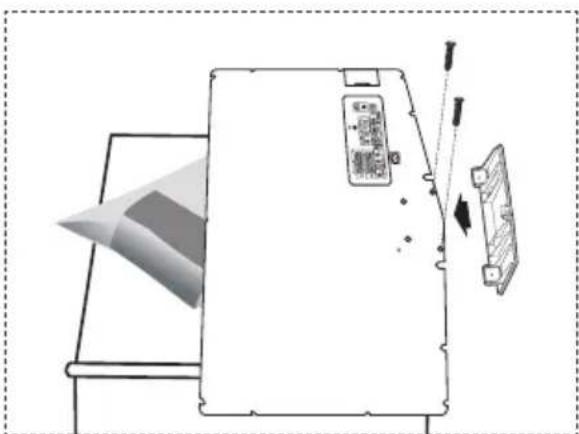
Комплектът за монтиране на стена (продава се отделно) ви позволява да монтирате телевизора на стената. За подробна информация за инсталиране на комплекта за монтиране на стена вж. инструкциите, приложени към него. За помощ при монтиране на стенната конзола се обърнете към техник. Samsung Electronics не носи отговорност за повреди на изделието или наранявания на вас или други лица, след като сте опитали да инсталирате телевизора сами.
Свалете стойката и затворете отвора на дъното й с капачка и затегнете с два винта.

Цветът и формата на уреда може да се различава за различните модели.
1 SOURCE
Превключва между всички налични входни източници. (TB, Ext.1, Ext.2, AV, S-Video, Компонент, PC, HDMI). В екранното меню, използвайте този бутон по начина, по който използвате бутона ENTER на дистанционното управление.
② MENU
Натиснете, за да видите екранно меню за функциите на ваши телевизор.


С натискане на тези бутони може да увеличите или намалите силата на звука. В екранното меню, използвайте бутоните + по - начина, по който използвате бутоните ◀ и ▶ на дистанционното управление.
4 < C/P. ⏻ >
Бутони за смяна на каналите. В екранното меню, използвайте бутоните < С/Р. Ф> по начина, по който използвате бутоните ▼ и ▲ вна дистанционното управление. (Без дистанционното управление може да включите телевизора с помощта на бутоните за работа с канали.)
5 Високоговорители
б Ⓧ (Захранване)
Натиснете за включване и изключване на телевизора. Индикатор на захранването
Мига и се изключва, когато захранването е включено и свети в режим на готовност.
Насочвайте дистанционното управление към тази точка на телевизора.
Преглед на панела за свързване на периферни устройства
![[Гнезда на задния панел] (32 инч/37 инч/40 инч) [Гнезда на странчния панел] (Модельт 26 инч няма гнезда на страничния панел.) Кабел на захранването [Гнезда на задния панел] (26 инч)](/content/2026/05/1050629/images/bc58a9f0e7fcee2f520d687718bc195c4f4c5b52e52c9d5da9d8a70468e3565c.jpg)
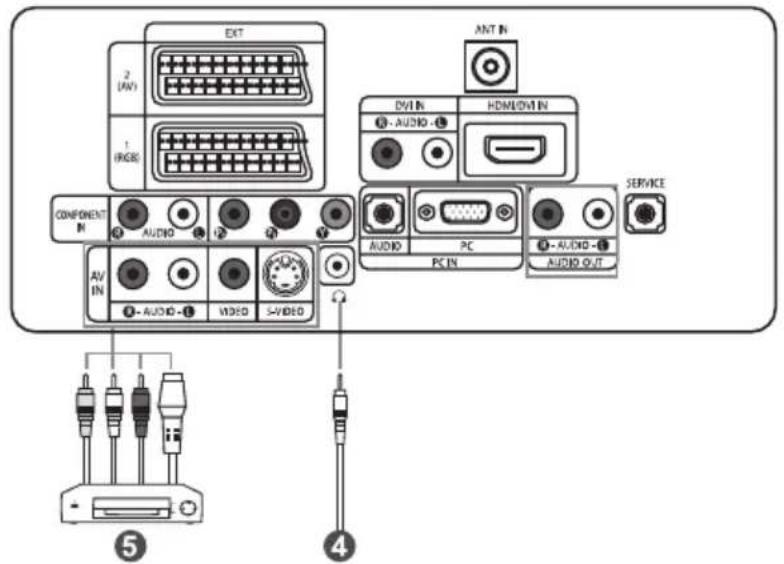
Когато свържете външно устройство към телевизора, захранването на уреда трябва да е изключено.
При свързване на външно устройство трябва цветът на свързващата клема да съвпада с този на кабела.
① Свързване към антена или кабелна телевизионна мрежа
За приемане на качествена картина телевизорът трябва да получава сигнал отнякой от следните източници:
външна антена / кабелна телевизионна мрежа / сателитна мрежа
2 Свързване на HDMI/DVI
- Поддържа връзките между AV устройства с възможност за HDMI свързване (Set Top Box, DVD плейъри, AV приемници и цифрови телевизори).
- За свързване от HDMI към HDMI не е необходима допълнителна аудио връзка.
Какво е HDMI?
- "Висококачествен мултимедиен интерфейс" позволява прехвърлянето на висококачествена видеоинформация и множество канали за цифрово аудио (5.1 канала).
- Изводът HDMI/DVI поддържа свързване на DVI към разширително устройство с подходящия кабел (не е предоставен). Разликата между HDMI и DVI е, че HDMI устройството е по-малко и има инсталирана HDCP (Цифрова защита срещу копиране с широко честотна лента) и поддържа цифрово аудио с множество канали.
За свързването трябва да използвате кабел от DVI към HDMI или разширителен DVI-HDMI, а извода
“R - AUDIO – L” на DVI устройството - за звуков изход.
- Когато свързвате този уред посредством HDMI или DVI към Set Top Box, DVD плейър или игрова конзола и подобни, внимавайте да бъде зададен съвместим режим на видео изход, както е посочено в таблицата по-долу. Ако това не бъде спазено, може да се получи изкривяване на картината, разкъсване на образа или липса на картина.
Поддържани режими за DVI или HDMI
- Не се опитвайте да свържете конектора HDMI/DVI към графична карта на компютър или лаптоп.
(Това ще доведе до показване на празен екран.)
3 Свързване на Set-Top Box, видеорекордер или DVD
- Свържете SCART кабела за видеорекордер или DVD към SCART съединителя на видеорекордера или DVD устройството.
- Ако желаете да извършите свързване едновременно към Set-Top Box и видеорекордер (или DVD), трябва да свържете
Set-Top Box към видеото (или DVD), а видеото (или DVD) към телевизора.
5 Свързване на външни A/V устройства
- Свържете кабел тип RCA или S-VIDEO към съответно външно A/V устройство, например видеорекордер, DVD или камкордер.
- Свържете RCA аудио кабели към "R - AUDIO - L" на гърба на телевизора, а другите краища свържете към съответните съединители за аудио изход на A/V устройството.
- Ако желаете да ползвате слушалки, свържете ги с изхода за слушалки ( ) на гърба на телевизора. При включени слушалки звукът от вградените високоговорители ще бъде изключен.
6 SERVICE
- Сервизно свързване за квалифициран сервисен техник.
7 Свързване на АУДИО
- Свържете RCA аудио кабели към "R - AUDIO – L" на гърба на апарата, а другите краища свържете към съответните съединители за аудио вход на усилвателя или DVD домашно кино.
8 Свързване на компютър
- Свържете D-Sub кабела (опция) към "PC (PC IN)" на гърба на телевизора, а другия край – към видео картата на вашия компютър.
- Свържете стерео аудио кабела (опция) към "R - AUDIO - L" на гърба на телевизора, а другия край – към извода "Audio Out" на звуковата карта на компютъра.
9 Свързване на компонентни устройства (DTV/DVD)
- Свържете компонентните видео кабели (опция) на компонентите към съединителя за компоненти ("PR", "PB", "Y") на гърба на телевизора, а другия край-към съответния видео изход на компонента DTV или DVD.
- Ако желаете да свържете едновременно и Set-Top Box, и DTV (или DVD), трябва да свържете Set-Top Box към DTV (или DVD) и да свържете DTV (или DVD) към съединителя за компоненти ("Рв", "Рв", "У") на вашия телевизор.
- Съединителите Y, PB и PR на вашите компонентни устройства (DTV или DVD) понякога са означени с Y, B-Y и R-Y или Y, Cb и Cr.
- Свържете RCA аудио кабели към "R - AUDIO – L" на гърба на телевизора, а другите краища свържете към съответните съединители за аудиоизход на DTV или DVD устройството.
- Този LCD телевизор показва оптимална картина в режим 720р.
- Този LCD телевизор показва максимальна картина в режим 1080i.
10 Заключалка Кенсингтън
- Заключалката кенсингтън (опция) е устройство, използвано за физическо обезопасяване на системата, когато тя се използва на публично място.
- Ако искате да използвате заключващо устройство, се обърнете към магазина, от който сте купили телевизора.
- Мястото на заключалката "Кенсингтън" може да е различно, в зависимост от модела.
Преглед на дистанционното управление

① Бутон за режим на готовност на телевизора
② Цифрови бутони за директен достъп до канали
③ Избор на едно-/двуцифрен канал
4 Директно активиране на режима (ТВ)
5 На екрана се показва "Мениджър Канали"
6 + Увеличаване на звука - Намаляване на звука
7 Временно изключване на звука
8 Показване на меню и потвърждение на смяна
10 Включване/изключване на картина в картина
⑪ Избор на картинни ефекти
12 PIP FUNCTIONS SOURCE: Избор на входния ИЗТОЧНИК
SWAP: Размяна на главната картина и подкартината
SIZE: Избор на размер на КвК POSITION: Избор на позиция на КвК
Р : Следващ канал Р : Предишен канал
15 Избор на налични източници
16 Предишен канал
17 Директно активиране на режима (PC)
18 Автоматично изключване
19 РСледващ канал РПредишен канал
20 Излизане от екранното меню
22 Използвайте, за да видите информация за текущото предаване
23 Стопиране на картината
25 Избор на размера на картината
4 Изход от показване на телетекст
10 Телетекст - задържане
⑫ SOURCE: Телетекст - избор на размер
⑫ SWAP: Телетекст - запаметяване
15 Избор на режим на телетекст (LIST или FLOF)
19 Р Телетекст – следваща страница Р Телетекст – предишна страница
22 Телетекст - показване
24 Изберете Teletext, Double или Mix.
9 11 23 25
Fastext – избор на тема
Силната светлина може да попречи на работата на дистанционното управление.
Това е специално дистанционно управление за хора с увредено зрение, с точки от брайловата азбука върху бутоните за включване, канали и сила на звука.
Поставяне на батерии в дистанционното управление


-
Повдигнете нагоре капачето на гърба на дистанционното управление, както е показано на фигурата.
-
Сложете две батерии с размер AAA.
При слагането на батериите се уверете, че ориентацията на полюсите "+" и "-" на батериите отговаря на инструкциите от диаграмата вътре в отделението за батериите.
Ако няма да използвате дистанционното управление дълго време, се препоръчва да извадите батериите и да ги съхранявате на студено и сухо място. Дистанционното управление има обхват до 23 фута (7 метра) от телевизора. (При стандартно използване на телевизора батериите издържат около година).
Ако дистанционното управление не работи, проверете следното:
-
Включено ли е захранването на телевизора?
-
Правилно ли са ориентирани положителният и отрицателният полюси на батериите (т.е. - + от едната страна и + - от другата)?
-
Сухи ли са батериите?
-
Няма ли спиране на тока и не е ли изваден щепсельт от контакта?
-
Наблизо има специална флуоресцентна лампа или неонова табела?
Включване и изключване
Захранващият кабел е включен в задния панел на телевизора.
- Включете захранващия кабел в контакта.
Индикаторът за готовност на лицевия панел на апарата светва.
- Натиснете бутона ☑ на лицевия панел на апарата.
За да включите телевизора, можете също да натиснете бутона POWER ⏻ или бутона TV (☐) на дистанционното управление.
Програмата, която сте гледали последно, автоматично се избира отново.
- Натиснете цифров бутон (0\~9) или бутона за канал нагоре/надолу (♡♡) на дистанционното управление, или бутона < отдясно на апарата.
При първото включване на телевизора трябва да изберете език за менютата.
- За да изключите телевизора, натиснете още веднъж POWER ⏻.
За да изключите телевизора, натиснете още веднъж
Телевизорът може да бъде сложен в режим на готовност с цел намаляване на енергийното потребление. Режимът на готовност е полезен в случаите, когато гледането се прекъсва за кратък период (например по време на хранене).
- атиснете бутона POWER ⏻, който се намира на дистанционното управление.
Екранът се изключва и на лицевия панел на апарата се появява зелен индикатор за готовност.
- За да включите отново телевизора, е необходимо само да натиснете повторно бутона POWER ⏻, някой от цифровите бутони (0\~9) или бутон за смяна на канали (напред/назад) (♡/♡).
Не оставяйте задълго телевизора в режим на готовност (например по време на отпуск).
Най-добре е да извадите захранващия кабел от контакта, а антенния кабел - от гнездото за антената.
Plug & Play
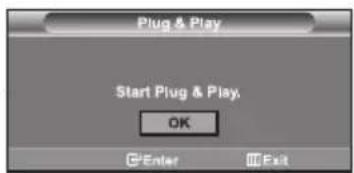
При първоначално включване на телевизора, автоматично една след друга се появяват няколко основни настройки за индивидуален избор. Налични са следните настройки.
- атиснете бутона POWER ☑който се намира на дистанционното управление. Показа се съобщението "Start Plug & Play" с избрано "OK".
- Изберете съответния език с натискане на бутона ▲ или ▼. Натиснете бутон ENTER за да потвърдите избора си.
- Появява се съобщението "Проверете антенния вход" с избрано "ОК". Натиснете бутон ENTER. Погрижете се антенният кабел да е включен правилно.
- Изберете съответната страна с натискане на бутона ▲ или ▼. Натиснете бутон ENTER за да потвърдите избора си.
- Показва се менюто "Автом.запам." с избрано "Старт" Натиснете бутон ENTER
Търсенето на канали започва и завършва автоматично. След запаметяването на наличните канали се появява менюто "Свери часовник".
Натиснете бутона ENTER по всяко време, за да прекъснете процеса на запаметяване.
- Натиснете бутон ENTER Изберете "Час" или "Минути" с натискане на бутона ◀ или ▶. Задайте "Час" или "Минути" с натискане на бутона ▲ или ▼. ▶ Можете да зададете час и минути с натискане на цифровите бутони на дистанционното управление.
- Натиснете бутон ENTER за да потвърдите настройката.
• Език: Изберете своя език.
• Държава: Изберете своята страна.
♦ Автом.запам.: Автоматично търси и запаметява канали, предлагани в местната област.
♦ Свери часовник: Задава точното време за часовника на телевизора.

Ако искате да нулирате тази функция...
- Да натиснете бутона MENU, за да се покаже менюто.
Натиснете някой от бутоните ▲ или ▼ , за да изберете опцията "Настройка" Натиснете бутона ENTER. - Натиснете бутона ENTER ⊕ отново и изберете "Plug & Play".
- Появява се съобщението за "Стартиране на Plug & Play (Автодиалог)".

- Автоматично запаметяване на канали
- Ръчно запаметяване на канали
- Автоматично запаметяване на канали - Ръчно запаметяване на канали
Автоматично запаметяване на канали
Телевизорът позволява търсене на наличните честотни диапазони (те зависят от страната Ви). Автоматично присвоените номера на програми може да не отговарят на действителните или желаните номера. Вие обаче можете да подредите номерата на програмите ръчно и да изтриете програмите, които не желаете да гледате.
- Да натиснете бутона MENU, за да се покаже менюто.
Натиснете някой от бутоните ▲ или ▼, за да изберете опцията "Канал" Натиснете бутона ENTER. - Натиснете бутона ENTER, за да изберете "Държава".
- Изберете съответната страна с натискане на бутона ▲ или ▼.
Натиснете бутон ENTER за да потвърдите избора си. -
Натиснете някой от бутоните ▲ или ▼, за да изберете опцията "Автом.запам." Натиснете бутона ENTERG.
-
Натиснете бутон ENTER
Телевизорът започва да запаметява всички налични канали.
Натиснете бутона ENTER във всеки момент, за да прекъснете процеса на запаметяване и се върнете към менюто "Канал".
- След като се запаметят всички налични канали, се появява отново менюто "Сортиране".
Ръчно запаметяване на канали
Имате възможност да запаметите до 100 телевизионни канала, включително приеманите по кабелни мрежи. При ръчно запаметяване на канали Вие може да изберете:
Дали да запаметите всеки един от намерените канали или не.
Номера на програмата, с който желаете да обозначите всеки запаметен канал.
- Да натиснете бутона MENU, за да се покаже менюто.
Натиснете някой от бутоните ▲ или ▼, за да изберете опцията "Канал" Натиснете бутона ENTER. - Натиснете някой от бутоните ▲ или ▼, за да изберете опцията "Ръчно запам." Натиснете бутона ENTER
- Натиснете бутона ENTER, за да изберете "Програма".
-
За да присвоите номер на програма на канал, е необходимо да намерите желания номер с бутоните ▲ или ▼ , и да натиснете ENTER●.
Освен това с натискане на цифровите бутони на дистанционното може да присвоите номер на програмата. -
Натиснете някой от бутоните ▲ или ▼, за да изберете опцията "Цветова система" Натиснете бутона ENTERO
-
Изберете цветовия стандарт, като натискате неколкократно бутона ▲ или ▼, а след това натиснете бутона ENTER
-
Натиснете някой от бутоните ▲ или ▼, за да изберете опцията "Сист. звук" Натиснете бутона ENTERG.
-
Изберете стандарта на звука, като натискате неколкократно бутона ▲ или ▼, а след това натиснете бутона ENTER
Ако няма звук или звукът не е нормален, изберете отново необходимата звукова система.
- Ако знаете номера на канала, който да се запамети, натиснете бутона ▲ или ▼, за да изберете "Канал". Натиснете бутона ENTERC. Изберете C (Ефирен канал) или S (Кабелен канал), като натиснете бутона ▲ или ▼. Натиснете бутона ▶, за да изберете канал. Изберете желания номер с бутоните ▲ или ▼, след което натиснете ENTERC.
Можете да зададете канал и с натискане на цифровите бутони на дистанционното управление.
-
Ако не знаете номерата на канали, натиснете бутона ▲ или ▼, за да изберете "Търсене", а после натиснете бутона ENTERG. Търсене с натискане на бутона ▲ или ▼, а после натиснете бутона ENTERG
-
Натиснете някой от бутоните ▲ или ▼ , за да изберете опцията "Запаметяване". Натиснете бутона ENTER:за да изберете "OK".
-
Повторете стъпки 3-11 за всеки канал, който желаете да запаметите.
- Програма: Избира номер на програма за канала.
- Цветова система: Задава системата на поддържане на цветовете.
• Сист. звук: Задава системата на поддържане на звука.
♦ Търсене : Сканира за стойност на честотата за канала.
Запаметяване: Запаметява вашите настройки.
Настройка на Мениджър Канали

Настройте каналите според вашите предпочитания.: Можете лесно да изтривате, добавяте или заключвате канала, който искате.
-
Да натиснете бутона MENU, за да се покаже менюто. Натиснете някой от бутоните ▲ или ▼, за да изберете опцията "Канал" Натиснете бутона ENTERC
-
Натиснете някой от бутоните ▲ или ▼, за да изберете опцията "Мениджър Канали" Натиснете бутона ENTERG.
-
Натиснете бутона ENTER, за да изберете "Мениджър Канали".
-
Натиснете бутона ▶, за да изберете "⊕".
-
Натиснете бутона ▲ или ▼, за да изберете нежелан канал, след това натиснете бутона ENTER, за да анулирате.
-
Повторете стъпка 5 за всеки канал, който трябва да се избере или анулира.
-
Натиснете бутона EXIT за излизане.
“” е активно, когато “Защита срещу деца” е избрана на “Вкл.”

Можете да изберете тези опции, като просто натиснете бутона CH MGR на дистанционното управление.
Активиране на заключването за деца

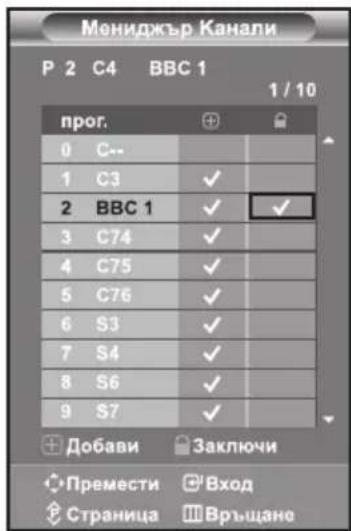
Тази функция ви позволява де предотвратите гледане на определени неподходящи програми без разрешение, например от деца, като потиснете видеото и аудиото. Заключването за деца не може да се изключи с използване на бутоните на долния десен панел. Настройката на Заключване срещу деца може да се изключи само от дистанционното управление, затова то трябва да се пази от децата.
- Да натиснете бутона MENU, за да се покаже менюто. Натиснете някой от бутоните ▲ или ▼, за да изберете опцията "Канал" Натиснете бутона ENTERC
- Натиснете някой от бутоните ▲ или ▼, за да изберете опцията "Мениджър Канали" Натиснете бутона ENTER☐.
- Натиснете някой от бутоните ▲ или ▼, за да изберете опцията "Защита срещу деца" Натиснете бутона ENTER.
- Натиснете някой от бутоните ▲ или ▼ , за да изберете опцията "Вкл." или "Изкл.". Натиснете бутон ENTER
- Натиснете някой от бутоните ▲ или ▼, за да изберете опцията "Мениджър Канали" Натиснете бутона ENTER☐.
- Натиснете бутона ▶, за да изберете ред "☐".
- Натиснете бутона ▲ или ▼, за да изберете канали, които искате да заключите, после натиснете бутона ENTERO
- Повторете стъпка 7 за всеки канал, който трябва да се заключи или отключи.
- Натиснете бутона EXIT за излизане.
ИзберетёВкл." или "Изкл." в "Защита срещу деца" за да можете лесно да активирате и дезактивирате каналите, избрани на "☐".
Подреждане на запаметените канали
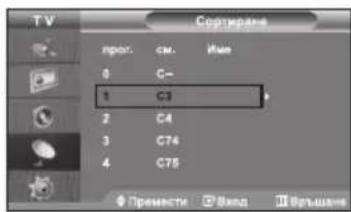
Можете да размените номерата на два канала с цел да:
♦ Промените последователността, в която каналите са били автоматично запаметени.
♦ Присвоите лесно запомнящи се номера на каналите, които агледате най-чество.
- Да натиснете бутона MENU, за да се покаже менюто. Натиснете някой от бутоните ▲ или ▼, за да изберете опцията "Канал" Натиснете бутона ENTERO
- Натиснете някой от бутоните ▲ или ▼, за да изберете опцията "Сортиране" Натиснете бутона ENTERC
- Изберете номера на канал, който желаете да промените, като натиснете неколкократно бутона ▲ или ▼. Натиснете бутон ENTERG.
Избраният номер на канал и името му се преместват в дясната страна.
- Натиснете бутон▲ или ▼ за да се придвижите към позицията, която желаете да промените, след което натиснете бутон ENTER.
Избраният канал се сменя с този, който е бил запаметен преди на посочения номер.
- Повторете стъпки 3 и 4 за сортиране на друг канал.
- Натиснете бутона EXIT за излизане.
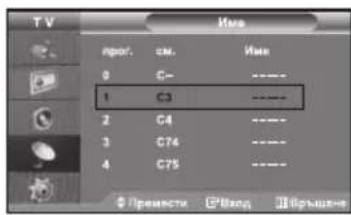
Имената на канали ще се присвоят автоматично, когато има излъчвана информация за каналите. Тези имена могат да се променят, което ви дава възможност да присвоявате нови имена.
-
Да натиснете бутона MENU, за да се покаже менюто. Натиснете някой от бутоните ▲ или ▼, за да изберете опцията "Канал" Натиснете бутона ENTERC
-
Натиснете някой от бутоните ▲ или ▼, за да изберете опцията "Име" Натиснете бутона ENTER
-
Ако е нужно, изберете канала, на който ще присвоявате ново име, с натискане на бутона ▲ или ▼ . Натиснете бутон ENTER.
Лентата за избор се показва около полето за име.
| За... | Направете следното... |
| Избиране на буква, цифра или символ | Натиснете бутона ▲ или ▼ |
| Преминаване към следващата буква | Натиснете бутона ▶ |
| Преминаване към предишната буква | Натиснете бутона ◀ |
| Потвърдете името. | Натиснете бутон ENTERC |
Знаците, които има в наличност, са: Буквите от латинската азбука (A\~Z) / Числа (0\~9) / Специални знаци (-, space)
-
Повторете стъпки 3\~4 за всеки канал, на който желаете да дадете ново име.
-
Натиснете бутона EXIT за излизане.
Използвайте фината настройка за ръчно регулиране на даден канал за оптимално приемане.
-
Използвайте цифровите бутони, за да изберете директно канала, който искате да настроите фино.
-
Да натиснете бутона MENU, за да се покаже менюто. Натиснете някой от бутоните ▲ или ▼, за да изберете опцията "Канал" Натиснете бутона ENTER
-
Натиснете някой от бутоните ▲ или ▼, за да изберете опцията "Фина настр." Натиснете бутона ENTER
-
Натиснете бутона ◀ или ▶, за да нагласите фината настройка. Натиснете бутона ENTER●.
-
Натиснете бутона EXIT за излизане.
Фино настроените канали, които са запаметени, се маркират със звездичка "" от дясната страна. И номерът на канал става червен.
За да върнете фината настройка на 0, изберете "Нулиране", като натиснете бутона ▲ или ▼ , а след това натиснете бутона ENTER.
Смяна на стандарта на картината

Можете също да натиснете бутона P.MODE, за да изберете една от настройките на картината.
Имате възможност да изберете тип картина, който най-добре отговаря на изискванията Ви.
- Да натиснете бутона MENU, за да се покаже менюто. Натиснете някой от бутоните ▲ или ▼, за да изберете опцията "Картина" Натиснете бутона ENTER
- Натиснете отново бутона ENTER за да изберете "Режим".
- Натиснете отново бутона ENTER, за да изберете "Режим".
- Натиснете бутона▲ или▼, за да изберете желания ефект на картината. Натиснете бутон ENTERO
- Натиснете бутона EXIT за излизане.
♦ Динамичен: Избира картината за висока разделителна способност в ярка стая.
• Стандарт: Избира картината за оптимален образ в нормална среда.
- Филми: Избира картината за приятен образ в тъмна стая.
- По избор: Изберете, за да гледате образа с предпочитаните от вас настройки. (Вж. "Настройка на избрана картина")
Режимът на картината трябва да се настройва поотделно за всеки входен източник.
Можете да върнете настройките на картината до фабричните им стойности, като изберете "Нулиране".
(Вж. "Връщане на настройките на картината до фабричните" на стр. 13.)
Настройка на избрана картина

Вашият телевизор има редица настройки, които Ви позволяват да контролирате качеството на картината.
- За да изберете желания ефект на картината, следвайте инструкции от 1 до 4 в "Смяна на стандарта на картината".
- Натиснете бутона ▲ или ▼, за да изберете определен елемент. Натиснете бутон ENTER
- Натиснете бутона ◀ или ▶, за да намалите или увеличите стойността на даден елемент. Натиснете бутон ENTER
-
Натиснете бутона EXIT за излизане.
-
Контраст: Регулира светлото и тъмното между обектите и фона.
• Яркост: Регулира яркостта на целия екран. - Острота: Регулира контурите на обектите, за да ги направи по-резки или по-размазани.
• Цвят: Регулира цветовете, като ги прави по-светли или по-тъмни.
• Нюанс (само за NTSC): Регулира цвета на обектите, като ги прави по-червени или по-зелени за по естествен изглед.
Регулираните стойности се запаметяват в съответния режим на картината.
В режим РС може да се настроят само "Контраст", "Яркост" и "Цвят".
Промяна на баланса на бялото

Можете да изберете най-приятния за очите ви цветови тон.
- За да изберете желания ефект на картината, следвайте инструкции от 1 до 4 в "Смяна на стандарта на картината".
- Натиснете някой от бутоните ▲ или ▼, за да изберете опцията "Цветова схема" Натиснете бутона ENTERO
-
Натиснете бутона ▲ или ▼, за да изберете желаната настройка на цветови тон. Натиснете бутона ENTER☐
-
Натиснете бутона EXIT за излизане.
| • Студена2: Прави цветовата температура по-синя, отколкото менюто "Студена1". • Студена1: Прави белите цветове по-синкави. • Нормална: Запазва белите цветове бели. | • Топла1: Прави белите цветове по-червеникави. • Топла2: Прави цветовата температура по-червена отколкото менюто "Топла1". |
Регулираните стойности се запаметяват в съответния режим на картината.
Връщане на настройките на картината до фабричните

Можете да върнете настройките на картината до фабричните им стойности.
- За да изберете желания ефект на картината, следвайте инструкции от 1 до 4 в "Смяна на стандарта на картината" на стр. 12.
- Натиснете някой от бутоните ▲ или ▼, за да изберете опцията "Нулиране" Натиснете бутона ENTERG
- Натиснете бутона EXIT за излизане.
“Нулиране” се настройва за всеки режим на картината.
Смяна на формата на картината

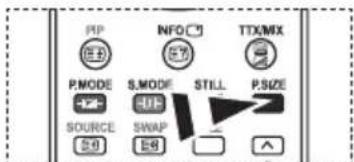
Можете да изберете тези опции, като просто натиснете бутона P.SIZE на дистанционното управление.
Имате възможност да изберете тип картина, който най-добре отговаря на Вашите изисквания.
- Да натиснете бутона MENU, за да се покаже менюто. Натиснете някой от бутоните ▲ или ▼, за да изберете опцията "Картина" Натиснете бутона ENTERG
- Натиснете някой от бутоните ▲ или ▼, за да изберете опцията "Размер" Натиснете бутона ENTERO
- Изберете желаната опция с неколкократно натискане на бутоните ▲ или ▼. Натиснете бутона ENTER☐.
- Натиснете бутона EXIT за излизане.
• Авто формат: Автоматично настройва размера на картината в съотношение на "16:9".
• 16:9: Настройва размера на картината на 16:9, който е подходящ за DVD или широкоекранно излъчване.
♦ Увеличение: Увеличава широко картина 16:9 (във вертикална посока), така че да се побере в размера на екрана.
• 4:3: Това е настройката по подразбиране за видеофилм или нормално излъчване.
Функцията "Авто формат" е налична само в режими "TB", "Ext1", "Ext2", "AV" и "S-Video".
В режим PC може да се настроят само режими "16:9" и "4:3".
Изберете 📄 с натискане на бутоните ◀ или ▶. Използвайте бутона ▲ или ▼, за да местите картината нагоре или надолу. След като изберете 📄, използвайте бутона ▲ или ▼, за да увеличите или намалите размера на картината във вертикално направление.
Стопиране на картината

Натиснете бутона STILL, за да стопирате движеща се картина в неподвижна. За да отмените режима, натиснете бутона отново.
Тази функция автоматично ще се изключи след 5 минути.
Ако сигналът на излъчване, приеман от вашия телевизор, е слаб, можете да активирате функцията Digital Noise Reduction (Цифрово потискане на шума), за да намалите шума и двойните образи, които може да се покажат на екрана.
- Да натиснете бутона MENU, за да се покаже менюто. Натиснете някой от бутоните ▲ или ▼, за да изберете опцията "Картина" Натиснете бутона ENTER
- Натиснете някой от бутоните ▲ или ▼, за да изберете опцията "Цифров NR" Натиснете бутона ENTER
- Натиснете някой от бутоните ▲ или ▼ , за да изберете опцията "Вкл." или "Изкл.". Натиснете бутон ENTER
- Натиснете бутона EXIT за излизане.
С новата технология на Samsung Bue ще се наслаждавате на по-ясна картина с увеличаване на контраста и усилване на белия тон. Новият алгоритъм за оптично компенсиране създава по-светла и изчистена картина. Технологията DNIe позволява на окото да улови всеки излъчен сигнал. Можете да видите как DNIe подобрява картината, като зададете на Включено режима на демонстрация на DNIe.
- Да натиснете бутона MENU, за да се покаже менюто. Натиснете някой от бутоните ▲ или ▼, за да изберете опцията "Картина" Натиснете бутона ENTER
- Натиснете някой от бутоните ▲ или ▼, за да изберете опцията "DNIe демо" Натиснете бутона ENTER
- Натиснете някой от бутоните ▲ или ▼ , за да изберете опцията "Вкл." или "Изкл.". Натиснете бутон ENTER
- Натиснете бутона EXIT за излизане.
Тези функции не действат в РС режим.
DNIe Демо е режим, предназначен за показване разликата между нормална картина и картина с DNIe.
По подразбиране, на апарата се показва картина с приложена DNle.
Гледане на картина в картина (КВК)

Телевизорът позволява да се извежда подкартина в основната картина на желаната програма или видеосигнал. По този начин можете да гледате картина от избраната програма или източника на видеосигнал, свързан към телевизора едновременно с основната картина.
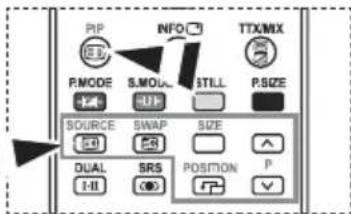
- Да натиснете бутона MENU, за да се покаже менюто. Натиснете някой от бутоните ▲ или ▼, за да изберете опцията "Картина" Натиснете бутона ENTERC
- Натиснете някой от бутоните ▲ или ▼, за да изберете опцията "КВК" Натиснете бутона ENTER
- Натиснете отново бутона ENTER Натиснете някой от бутоните ▲ или ▼, за да изберете опцията "Вкл." Натиснете бутона ENTER
Ако е активирано КвК, размерът на главната картина преминава в "16:9".
Натиснете бутона PIP на дистанционното управление неколкократно, за да включите или изключите режима "КВК".
- Натиснете някой от бутоните ▲ или ▼ , за да изберете опцията "Източник" Натиснете бутона ENTER☑. Изберете източник за под картината с натискане на бутона ▲ или ▼ и натиснете бутона ENTER☑.
Под картината може да служи като избор на различни източници, в зависимост от това, на какво е настроена главната картина.
- Натиснете някой от бутоните ▲ или ▼, за да изберете опцията "КвК-вкл.". За да размените главната картина и подкартината, изберете опцията Swap () и натиснете бутона ENTERG
Основната картина и подкартината си сменят местата.
Ако главната картина е в "РС" режим, "КвК-вкл." не налично.
- Натиснете бутона ▲ или ▼, за да изберете "Размер" на подкартината, а след това натиснете бутона ENTER☑Изберете размера на подкартината с натискане на бутона ▲ или ▼ и натиснете бутона ENTER☑.
Ако главната картина е в "РС" режим, "Размер" не налично.
-
Натиснете някой от бутоните ▲ или ▼, за да изберете опцията "Позиция" Натиснете бутона ENTER☑ Изберете местоположението на под картината с бутоните ▲ или ▼ след което натиснете ENTER☑.
-
Натиснете някой от бутоните ▲ или ▼, за да изберете опцията "прог." Натиснете бутона ENTER☑Може да изберете канала, който желаете да гледате в подкартина, с натискане на бутоните ▲ или ▼. Натиснете бутона ENTER☑
"Програма" може да бъде активно, когато подкартината е настроена на ТВ.
-
Натиснете бутона EXIT за излизане.
Може да забележите, че картината в прозореца на КВК става леко неестествена, когато използвате главния екран, за да гледате игра или караоке.
- Източник: Използва се за избиране на източника на подкартината.
• КвК-вкл.: Служи за смяна на местата на основната картина и подкартината. - Размер: Използва се за избиране на размера на подкартината.
- Позиция: Използва се за преместване на подкартината.
- Програма: Използва се за смяна на под картината.
Смяна на стандарта на звука
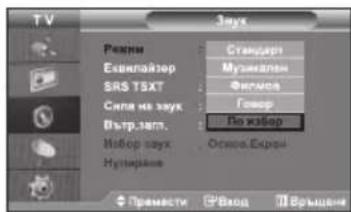

Можете също да изберете тези опции просто като натиснете бутона S.MODE на дистанционното управление.
Имате възможност да изберете типа на специалния звуков ефект, който ще се използва при гледането на дадено предаване.
- Да натиснете бутона MENU, за да се покаже менюто. Натиснете някой от бутоните ▲ или ▼, за да изберете опцията "Звук" Натиснете бутона ENTERC.
- Натиснете отново бутона ENTER, за да изберете "Режим".
- Изберете необходимия звуков ефект, като натискате неколкократно бутона ▲ или ▼, а след това натиснете бутона ENTERG.
- Натиснете бутона EXIT за излизане.
• Стандарт: Избира режим на нормален звук.
♦ Музикален: Набляга на музиката в сравнение с речта.
• Филмов: Дава жив и пълен звук за филми.
♦ Говор: Набляга на речта в сравнение с музиката.
- По избор: Избира ваши персонализирани настройки на звука.
(Вж. "Регулиране на настройките за звука")
Регулиране на настройките за звука

Звуковите настройки могат да бъдат нагласени така, че да съответстват на Вашите предпочитания.
- Да натиснете бутона MENU, за да се покаже менюто. Натиснете някой от бутоните ▲ или ▼, за да изберете опцията "Звук" Натиснете бутона ENTER.
- Натиснете някой от бутоните ▲ или ▼, за да изберете опцията "Еквилайзер" Натиснете бутона ENTERG
- Натиснете бутона ◀ или ▶, за да изберете определен елемент. Натиснете бутон ENTER
- Натиснете бутона ▲ или ▼, за да извършите настройката. Натиснете бутон ENTER .
- Натиснете бутона EXIT за излизане.
Ако направите промени в тези настройки, стандартът на звука автоматично се превключва на "По избор"
Български-15
Настройване на TruSurround XT (SRS TSXT)

Тези опции можете да задавате и просто с натискане на бутона SRS на дистанционното управление.
TruSurround XT е патентована технология на SRS, която решава проблема с изпълнение на многоканално 5.1 съдържание през два високоговорителя. TruSurround предлага убедителен, виртуален съраунд звук през всяка възпроизвеждаща система с два високоговорителя, включително двата вътрешни високоговорителя на телевизора. Тя е напълно съвместима с всички многоканални формати.
- Да натиснете бутона MENU, за да се покаже менюто. Натиснете някой от бутоните ▲ или ▼, за да изберете опцията "Звук" Натиснете бутона ENTER
- Натиснете някой от бутоните ▲ или ▼, за да изберете опцията "SRS TSXT" Натиснете бутона ENTER
-
Натиснете някой от бутоните ▲ или ▼ , за да изберете опцията "Вкл." или "Изкл.". Натиснете бутон ENTER☐
-
Натиснете бутона EXIT за излизане.
SRS TruSurround XT, SRS и символът са търговски марки на SRS Labs, Inc. Технологията TruSurround XT е вградена по лиценз от SRS Labs, Inc.
Автоматична настройка на звука

Всяка телевизионна станция има свои условия за излъчване на сигнала и по тази причина не е лесно всеки път да регулирате звука след поредната смяна на канала. Тази функция ви дава възможност автоматично да регулирате силата на звука на желания канал, като издаваният звук се понижава, когато сигналът на модулация е висок, или се повишава, когато сигналът на модулация е нисък.
- Да натиснете бутона MENU, за да се покаже менюто. Натиснете някой от бутоните ▲ или ▼, за да изберете опцията "Звук" Натиснете бутона ENTER
- Натиснете някой от бутоните ▲ или ▼, за да изберете опцията "Сила на звук" Натиснете бутона ENTER
- Натиснете някой от бутоните ▲ или ▼ , за да изберете опцията "Вкл." или "Изкл.". Натиснете бутон ENTER
- Натиснете бутона EXIT за излизане.
Избиране на Internal Mute (Заглушаване вътрешен)

Ако искате да чувате звука през външни високоговорители, трябва да изключите вътрешния усилвател.
- Да натиснете бутона MENU, за да се покаже менюто. Натиснете някой от бутоните ▲ или ▼, за да изберете опцията "Звук" Натиснете бутона ENTER
- Натиснете някой от бутоните ▲ или ▼, за да изберете опцията "Вътр.загл." Натиснете бутона ENTER☐
- Натиснете някой от бутоните ▲ или ▼ , за да изберете опцията "Вкл." или "Изкл.". Натиснете бутон ENTER
- Натиснете бутона EXIT за излизане.
Когато "Вътр.загл." е зададено на "Вкл.", менютата на звука не могат да се регулират, с изключение на "Избор звук" (в режим КВК).
Звук от подкартината

Когато се активира функцията КВК, можете да слушате звука на подкартината.
- Да натиснете бутона MENU, за да се покаже менюто. Натиснете някой от бутоните ▲ или ▼, за да изберете опцията "Звук" Натиснете бутона ENTER
- Натиснете някой от бутоните ▲ или ▼, за да изберете опцията "Избор звук" Натиснете бутона ENTERG
- Натиснете някой от бутоните ▲ или ▼, за да изберете "Карт. в карт.". Натиснете бутон ENTERG
- Натиснете бутона EXIT за излизане.
• Основ.Екран : Използва се за слушане звука на главната картина.
♦Карт. в карт.: Използва се за слушане звука на подкартината.
Можете да изберете тази опция, когато "КВК" е на "Вкл.".
Връщане на настройките на звука до фабричните

Ако е включен Режим игри се активира функцията Нулиране на звука Избиране на функцията Нулиране след задаване на настройките на еквилайзера, връща настройките му до фабричните стойности.
- Да натиснете бутона MENU, за да се покаже менюто. Натиснете някой от бутоните ▲ или ▼, за да изберете опцията "Звук" Натиснете бутона ENTER
- Натиснете някой от бутоните ▲ или ▼, за да изберете опцията "Нулиране" Натиснете бутона ENTER☐
- Натиснете бутона EXIT за излизане.
Можете да изберете тази опция, когато "Режим игри" е на "Вкл."
Сверяване и показване на точното време

Можете да сверите часовника на телевизора, така че точното време да се показва при натискане на бутона INFO. Трябва да нагласите времето и ако желаете да използвате автоматичните таймери за включване/изключване.
- Да натиснете бутона MENU, за да се покаже менюто. Натиснете някой от бутоните ▲ или ▼, за да изберете опцията "Настройка" Натиснете бутона ENTERG
- Натиснете някой от бутоните ▲ или ▼, за да изберете опцията "Време" Натиснете бутона ENTERG
- Натиснете бутона ENTER ☐ за да изберете "Свери часовник".
| За... | Натиснете... |
| Приджете се до “Час” или “Минути” | ◀ бутона ▶ или |
| Задаване на “Час” или “Минути” | ▲ бутона ▼ или |
| Натиснете бутона ENTER |
- Натиснете бутона EXIT за излизане.
Ако извадите захранващия кабел, ще е необходимо наново да сверите часовника.
Можете да зададете час и минути с натискане на цифровите бутони на дистанционното управление.
Настройка на таймера за заспиване
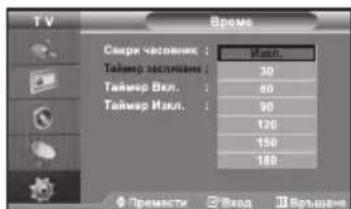
Натиснете бутона SLEEP на дистанционното управление неколкократно, докато се появи съответния интервал от време.
Можете да изберете времеви интервал с продължителност от 30 до 180 минути, преди Вашият телевизор да се изключи автоматично.
- Да натиснете бутона MENU, за да се покаже менюто. Натиснете някой от бутоните ▲ или ▼, за да изберете опцията "Настройка" Натиснете бутона ENTERG
- Натиснете някой от бутоните ▲ или ▼, за да изберете опцията "Време" Натиснете бутона ENTER
- Натиснете някой от бутоните ▲ или ▼, за да изберете опцията "Таймер заспиване" Натиснете бутона ENTER.
- Натиснете бутона ▲ или ▼ продължително, докато се появи желаното време (Изкл., 30, 60, 90, 120, 150, 180). Натиснете бутона ENTER
- Натиснете бутона EXIT за излизане.
Телевизорът автоматично се превключва в режим на готовност, когато таймерът достигне 0.
Автоматично включване и изключване на телевизора
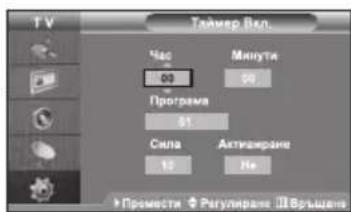

Можете да нагласите таймерите за включване/изключване, така че телевизорът да се:
Включи автоматично и настрои на избрания канал в избраното време.
Изключи автоматично в избраното време.
Първата стълка е да сверите часовника на телевизора
- Да натиснете бутона MENU, за да се покаже менюто. Натиснете някой от бутоните ▲ или ▼, за да изберете опцията "Настройка" Натиснете бутона ENTERG
- Натиснете някой от бутоните ▲ или ▼, за да изберете опцията "Време" Натиснете бутона ENTER
- Натиснете някой от бутоните ▲ или ▼, за да изберете опцията "Таймер Вкл." Натиснете бутона ENTERO
- Натиснете бутона ▲ или ▼ , за да сверите "Час", а после натиснете бутона ▶ , за да преминете към следващата стъпка. Настройте останалите елементи по същия начин като по-горе. Когато завършите, натиснете бутона ENTERC за да се върнете.
- Натиснете някой от бутоните ▲ или ▼, за да изберете опцията "Таймер Изкл." Натиснете бутона ENTER
-
Натиснете бутона ▲ или ▼ , за да сверите "Час", а после натиснете бутона ▶ , за да преминете към следващата стъпка. Настройте останалите елементи по същия начин като по-горе. Когато завършите, натиснете бутона ENTERC за да се върнете.
-
Натиснете бутона EXIT за излизане.
Можете да зададете час и минути с натискане на цифровите бутони на дистанционното управление.
Настройката "Активиране" трябва да е на "Да", за да може да работят таймерите.
Избор на език
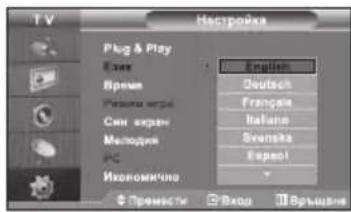
При първото пускане на телевизора е необходимо да зберете езика, който ще се използва за показване на менюта и кранни индикации.
- Натиснете бутона MENU, за да се покаже екранното меню. Натиснете някой от бутоните ▲ или ▼, за да изберете опцията "Настройка" Натиснете бутона ENTERG
- Натиснете някой от бутоните ▲ или ▼, за да изберете опцията "Език" Натиснете бутона ENTERO
- Изберете съответния език с неколкократно натискане на бутона ▲ или ▼. Натиснете бутон ENTER ▶ Имате възможност да направите избора си измежду 21 езика.
- Натиснете бутона EXIT за излизане.
Използване на режим Режим игри

Когато свържете игрова конзола, например PlayStation™ или Xbox™, можете да се радвате на по-реалистични изживявания от играта, като изберете менюто за игри.
- Да натиснете бутона MENU, за да се покаже менюто. Натиснете някой от бутоните ▲ или ▼, за да изберете опцията "Настройка" Натиснете бутона ENTERG.
- Натиснете някой от бутоните ▲ или ▼, за да изберете опцията "Режим игри" Натиснете бутона ENTERO
- Натиснете някой от бутоните ▲ или ▼ , за да изберете опцията "Вкл." или "Изкл.". Натиснете бутон ENTER
- Натиснете бутона EXIT за излизане.
За да изключите игровата конзола и свържете друго външно устройство, изключете режим игри в менюто на картината.
Ако покажете менюто TV в режим Режим игри, екранът леко се поклаща.
Режим Режим игри не се предлага в режим TV.
Ако е избрано Режим игри:
- Режим на картината и Режим на звука автоматично се променят на По избор и потребителите не могат да променят режима.
- Режим на звука в меню Звук се дезактивира. Регулирайте звука с еквилайзера.
- Активира се функцията Нулиране на звука. Избиране на функцията Нулиране след задаване на настройките на еквилайзера, връща настройките му до фабричните стойности.
Задаване на режима син екран / Избиране на мелодията
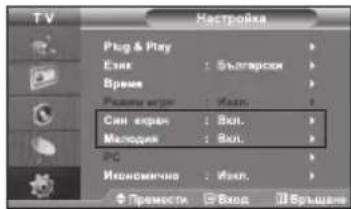
Ако не се приема никакъв сигнал или сигналът е много слаб, фонът на картината с шум автоматично се замества със син екран. Ако желаете отново да видите лошата картина, трябва да нагласите режима "Син екран" на "Изкл.".
Мелодия :
Можете да чувате звук на мелодия, когато телевизорът се включва или изключва.
- Да натиснете бутона MENU, за да се покаже менюто. Натиснете някой от бутоните ▲ или ▼, за да изберете опцията "Настройка" Натиснете бутона ENTERG
- Натиснете някой от бутоните ▲ или ▼ за да изберете опцията "Син екран" или "Мелодия". Натиснете бутон ENTER
- Натиснете някой от бутоните ▲ или ▼ , за да изберете опцията "Вкл." или "Изкл.". Натиснете бутон ENTER
- Натиснете бутона EXIT за излизане.
Използване на функцията Икономия на енергия
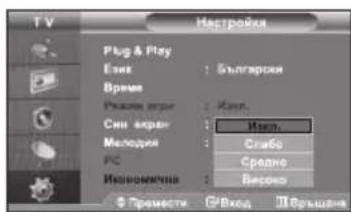
Тази функция регулира яркостта на телевизора така, че да се намали потреблението на електроенергия. Когато гледате телевизияющем, настройте опцията "Икономично" на "Високо", за да намалите както блестенето в очите, така и потреблението на енергия.
- Натиснете бутона MENU, за да се покаже екранното меню.
Натиснете някой от бутоните ▲ или ▼, за да изберете опцията "Настройка" Натиснете бутона ENTERG - Натиснете някой от бутоните ▲ или ▼, за да изберете опцията "Икономично" Натиснете бутона ENTERC
- Изберете необходимата опция (Изкл., Слабо, Средно, Високо) като натиснете бутона ▲ или ▼ button. Натиснете бутон ENTER☐.
- Натиснете бутона EXIT за излизане.
Избор на източника

Можете да избирате между външни източници, свързани към входните гнезда на вашия телевизор.
- Да натиснете бутона MENU, за да се покаже менюто. Натиснете бутона ENTER, за да изберете "Вход".
- Натиснете бутона ENTERO отново и изберете "Източници".
Когато към телевизора няма свързано външно устройство, само "TB", "Ext.1", "Ext.2" се активират в "Източници". "AV", "S-Video", "Компонент", "PC", "HDMI" се активират само ако са свързани към телевизора.
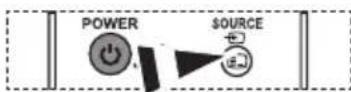
Натиснете бутона SOURCE на дистанционното управление, за да превключвате между всички налични източници. Режимът на телевизора може да се избере с натискане на бутона TV цифровите бутони (0\~9) и бутона P 🚗 на дистанционното управление. Той обаче на може да се избере с бутона SOURCE.
![graph TD A["Input"] --> B["MUTE"] B --> C["Output 1-1"] B --> D["Output 1-2"]](/content/2026/05/1050629/images/41822ac59b78b33c28576a505dffbdcaf2e2bd2be78029bec3367ce8cff45326.jpg)
Редактиране на имената на входния източник
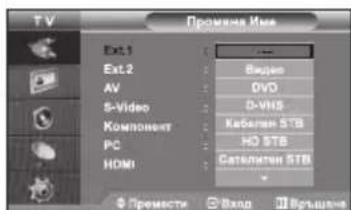
Задайте име на устройството, свързано към входните изводи, за да направите избирането на вашия входен източник полесно.
- Да натиснете бутона MENU, за да се покаже менюто. Натиснете бутона ENTER, за да изберете "Вход".
- Натиснете някой от бутоните ▲ или ▼, за да изберете опцията "Промяна Име" Натиснете бутона ENTER
- Натиснете бутона ▲ или ▼, за да изберете устройството, което желаете да редактирате. Натиснете бутон ENTER
- Натиснете бутона ▲ или ▼ , за да изберете необходимото устройство. Натиснете бутон ENTER .
- Натиснете бутона EXIT за излизане.
Телетекст декодер

Повечето телевизионни канали са придружени с телетекст – страници писмена информация, например:
♦ TB програма.
◆ Новини и прогнози за времето
♦ Спортни результати
◆ Субтитри за хора с намален слух
Страниците на телетекста са организирани в шест категории:
| Част | Съдържание |
| A | Избран номер на страница. |
| B | Название на телевизионната станция. |
| C | Номер на текущата страница или състояние на търсенето. |
| D | Дата и час. |
| E | Текст. |
| F | Информация за състоянието. |
Показване на информация от телетекст
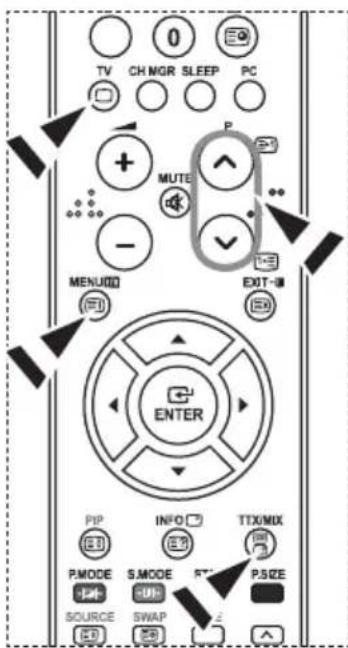
Информацията от телетекст може да се показва във всеки момент, стига приемането на сигнала да е добро. В противен случай:
Може да отсъства информация.
◆ Някои страници може да не се показват.
За активиране на режим на телетекст и показване на страницата на съдържанието:
- Като използвате бутона Р (или Р (изберете анала, който предлага услугата телетекст.
- Натиснете бутона ТТХ/МИХ (≡)за да активирате режима телетекст.
Показва се страницата със съдържанието. Тя може да се извика по всяко време с бутона MENU (☐). - Натиснете отново бутона ТТХ/МИХ (☐).
Ще се покаже текущото предаване с подредени на екрана Teletext, Double и Mix.
- Натиснете бутона TV(☐), за да излезете от показването на текст.
Ако при гледане на телетекст се появи някой повреден знак, проверете дали езикът на телетекст е същия като езика в режима "Настройка" от менюто. Ако езиците са различни, изберете език, съвпадащ с езика на телетекста от менюто "Настройка".
Избиране на конкретна страница от телетекст

Натиснете цифровите бутони на дистанционното управление, за да въведете номера на страница директно:
- Въведете трицифрения номер на страницата, отбелязан в съдържанието, като използвате съответните цифрови бутони.
- Ако избраната страница е свързана с няколко вторични страници, вторичните страници се показват поред. За да стопирате показанието на дадена страница, натиснете PIP (☐) За да подновите, натиснете PIP (☐) отново.
- Използване на различни опции на показване:
| За показване на... | Натиснете... |
| Едновременно информация от телетекст и нормалното предаване | TTX/MIX ( ) |
| Скрит текст(например отговори на викторини) | INFO ( ) |
| Нормалния екран. | INFO ( ) |
| Вторична страница, чрез въвеждане на нейния 4-цифрен номер | PRE-CH ( ) |
| Следващата страница | P ⚠ ( ) |
| Предишната страница | P ⚡ ( ) |
| Букви с двоен размер в:• Горната половина на екрана• Долната половина на екрана | SOURCE ( ) |
| Нормален екран | • Веднъж• Два пъти• Три пъти |
Използване на Fastext за избор на страница от телетекст

Различните теми в телетекст страниците са обозначени с определени цветове и могат да бъдат избрани с цветните бутони на дистанционното.
- Покажете страницата със съдържание на телетекст, като натиснете бутона TTX/MIX (☐/☐).
- Натиснете цветния бутон, отговарящ на темата, която желаете да изберете (наличните теми се дадени в списъка на информационния ред на състоянието).
- Натиснете червения бутон, за да покажете предишната страница. Натиснете зеления бутон, за да покажете следващата страница
- Натиснете бутона TV(☐), за да излезете от показването на текст.
Инсталиране на софтуера за РС (базиран на Windows XP)
По-долу са показани настройките на дисплея за Windows, които обикновено се показват на компютъра. Действителните екрани на вашия компютър вероятно ще се различават в зависимост от версията на Windows и конкретната видео карта. Но въпреки това основната информация ще се отнася за почти всички случаи. (Ако това не е така, се обърнете към производителя на компютъра или доставчика на Samsung.)

- Първо натиснете "Control Panel" на менюто Start на Windows.
- Когато се появи екранът на контролния панел, натиснете "Appearance and Themes" и се появява диалогов прозорец за дисплей.
- Когато се появи екранът на контролния панел, натиснете "Display"и се появява диалогов прозорец за дисплей.
- Преминете до раздела "Settings" на диалоговия прозорец за дисплей. Правилната настройка на размера (разделителна способност) е Оптимална- 1360 X 768 Ако във вашия диалогов прозорец за дисплей съществува опция за вертикална честота, правилната стойност е " 60" или " 60 Hz". В противен случай просто натиснете "ОК" и излезте от диалоговия прозорец.
Режими на дисплея
Както позицията, така и размерът, варират, в зависимост от типа на монитора на компютъра и разделителната му способност. Разделителните способности в таблицата са препоръчителни. (Поддържат се всички разделителни способности между поддържаните граници.)
| Режим | Разделителна способност | Хоризонтална честота (kHz) | Вертикална честота (Hz) | Пикселна тактова честота (MHz) | Поляритет на синхр. (X/B) |
| IBM | 640 x 480 | 31,469 | 59,940 | 25,175 | - / - |
| 720 x 400 | 31,469 | 70,087 | 28,322 | - / + | |
| VESA | 640 x 480 | 37,861 | 72,809 | 31,500 | - / - |
| 640 x 480 | 37,500 | 75,000 | 31,500 | - / - | |
| 800 x 600 | 37,879 | 60,317 | 40,000 | + / + | |
| 800 x 600 | 48,077 | 72,188 | 50,000 | + / + | |
| 800 x 600 | 46,875 | 75,000 | 49,500 | + / + | |
| 1024 x 768 | 48,364 | 60,000 | 65,000 | - / - | |
| 1024 x 768 | 56,476 | 70,069 | 75,000 | - / - | |
| 1024 x 768 | 60,023 | 75,029 | 78,750 | + / + | |
| 1360 x 768 | 47,712 | 60,015 | 85,800 | + / + |
Презредов режим не се поддържа.
Апаратът може да показва аномалии, ако се избере нестандартен видео формат.
DVI не поддържа функцията PC.
Поддържат се отделни режими и композитен режим. SOG не се поддържа.
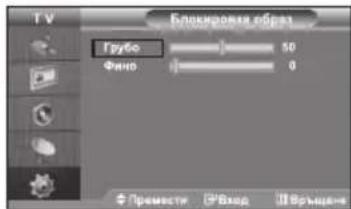
Натиснете бутона РС на дистанционното, за да изберете режим РС.
Груба и фина настройка на изображението (Блокировка образ): Целта на регулировката на качеството на картината е да се премахне или намали шумът в картината. Ако шумът не може да се премахне само с фина настройка, извършете регулировките на честотата колкото е възможно (Грубо) и отново настройте фино. След като шумът е намален, регулирайте отново картината, така че да се подравни в центъра на екрана.
- Предварителна настройка: Натиснете бутона РС, за да изберете режим РС.
- Да натиснете бутона MENU, за да се покаже менюто. Натиснете някой от бутоните ▲ или ▼, за да изберете опцията "Настройка" Натиснете бутона ENTER
- Натиснете някой от бутоните ▲ или ▼, за да изберете опцията "PC" Натиснете бутона ENTER
- Натиснете бутона ENTER ☐ за да изберете "Блокировка образ".
- Натиснете някой от бутоните ▲ или ▼, за да изберете опцията "Грубо" или "Фино" Натиснете бутона ENTER button.
- Натиснете ◀ или ▶, за да настройте качеството на екрана. Натиснете бутона ENTER .
- Натиснете бутона EXIT за излизане.

Промяна на положението на картината (Позиция): Регулирайте позицията на екрана на компютъра, ако той не се побира в екрана на телевизора.
- Следвайте инструкции от 1 до 3 в "Груба и фина настройка на изображението (Блокировка образ)".
- Натиснете някой от бутоните ▲ или ▼, за да изберете опцията "Позиция" Натиснете бутона ENTER
-
Натиснете бутона ▲ или ▼, за да регулирате вертикалната позиция. Натиснете бутона ◀ или ▶, за да регулирате хоризонталната позиция. Натиснете бутона ENTER .
-
Натиснете бутона EXIT за излизане.
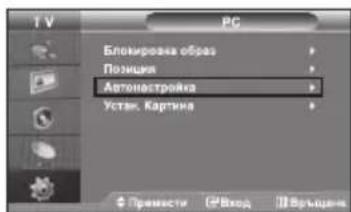
Автоматична настройка на екрана на компютъра (Автонастройка): Автоматичната настройка позволява на екрана РС на телевизора да се настрои към постъпвация компютърен видео сигнал. Стойностите за фина и груба настройка и позиция се регулират автоматично.
- Следвайте инструкции от 1 до 3 в "Груба и фина настройка на изображението (Блокировка образ)".
-
Натиснете някой от бутоните ▲ или ▼, за да изберете опцията "Автонастройка" Натиснете бутона ENTER
-
Натиснете бутона EXIT за излизане.

Връщане на заводските настройки на картината (Устан. Картина): Можете да заместите всички настройки на образа със стойностите, зададени фабрично.
- Следвайте инструкции от 1 до 3 в "Груба и фина настройка на изображението (Блокировка образ)".
- Натиснете някой от бутоните ▲ или ▼, за да изберете опцията "Устан. Картина" Натиснете бутона ENTER
- Натиснете бутона EXIT за излизане.
Използване на устройство против кражби Kensington
Заключващото устройство Кенсингтън служи за физическо закрепване на системата, когато тя се използва на обществено място. То се закупува отделно. Външният вид и метода на закл ючване може да се различават от показаните на илюстрацията в зависимост от производител я. Моля, погледнете инструкцията за ползване на устройството Кенсингтън за правилната м у употреба.


Мястото на заключалката Кенсингтън може да е различно, в зависимост от модела.
- Сложете заключващото устройство в гнездото "Кенсингтън" на течнокристалния телевизор иго завъртете в посоката на заключване.
- Свържете заключващия кабел "Кенсингън".
- Закрепете заключващото устройство "Кенсингтън" към бюро или тежък неподвижен обект.
Отстраняване на неизправности: Преди да се обърнете към сервизен персонал
| Няма звук или картина | ♦ Уверете се, че мрежовият кабел е включен в контакт на електрозахранването.♦ Уверете се, че сте натиснали бутоните POWER фа лицевата страна на телевизора.♦ Проверете настройките на контраста и на картината.яркостта.♦ Проверете силата на звука. |
| Нормална картина, но няма звук | ♦ Проверете силата на звука.♦ Проверете дали не е натиснат бутонът MUTE ✅ на дистанционното управление.♦ Проверете дали “Вътр.загл.” е изключено. |
| Няма картина или има черно-бяла картина | ♦ Регулирайте цветовите настройки.♦ Уверете се, че избраната система на излъчване е правилна. |
| Смущения в звука и картината | ♦ Опитайте се да установите електроуреда, който въздейства върху телевизора, и го преместете по-далеч..♦ Включете телевизора в друг контакт на мрежата. |
| Замъглена или със сняг картина, изкривен звук | ♦ Проверете посоката, разположението и свързването на вашата антена.Това смущение често се дължи на използването на стайна антена. |
| Неизправности в дистанционното управление | ♦ Сменете батериите на дистанционното управление.♦ Почистете горния край на дистанционното управление (прозорче за предаване).♦ Проверете клемите на батериите. |
| Показва се съобщение “Проверете сигналния кабел” | ♦ Уверете се, че сигналният кабел е плътно свързан към компютъра или източниците на видео.♦ Уверете се, че компютърът или източниците на видео са включени. |
| В режим РС се появява съобщение “Не се поддържа”. | ♦ Проверете максимальната разделителна способност и честотата на видеоадаптера.♦ Сравнете тези данни с данните в Режими на дисплея. |
Течнокристалният TFT (thin-film transistor) панел използва плоскост, състояща се от подточки (3.133.440), чието производство изисква сложна технология. Независимо от това, на екрана може да има няколко светли или тъмни точки. Тези точки не влияят на работата на продукта.
| Въртене на стойката (наляво/надясно) | LE26R71B/LE26R72B/LE32R71B/LE32R72B/LE37R72B/LE40R71B/LE40R72B |
| -20° ~ 20° | Да |
Дизайнът и спецификациите могат да бъдат променени без предизвестие.
Obsah
PRIPOJENIE A PRÍPRAVA TELEVÍZORA


- СВЪРЖЕТЕ СЕ СЪС SAMSUNG ПО ЦЕЛИЯ СВЯТ
- ПРЕДПАЗНИ МЕРКИ ПРИ ПОКАЗВАНЕ НА НЕПОДВИЖЕН ОБРАЗ
- НАСТРОЙКА НА КАНАЛИТЕ
- НАСТРОЙКА НА КАРТИНАТА
- НАСТРОЙКА НА ЗВУКА
- НАСТРОЙКА НА ВРЕМЕТО
- ДРУГИ НАСТРОЙКИ
- ИЗПОЛЗВАНЕ НА ФУНКЦИЯТА ТЕЛЕТЕКСТ
- НАСТРОЙКА НА РС ЕКРАНА НА ТЕЛЕВИЗОРА
- СПИСЪК НА ЧАСТИТЕ
- МОНТИРАНЕ НА СТОЙКАТА
- ИНСТАЛИРАНЕ НА КОМПЛЕКТ ЗА МОНТИРАНЕ НА СТЕНА
- 1 SOURCE
- ② MENU
- 4 < C/P. ⏻
- 5 ВИСОКОГОВОРИТЕЛИ
- Б Ⓧ (ЗАХРАНВАНЕ)
- ПРЕГЛЕД НА ПАНЕЛА ЗА СВЪРЗВАНЕ НА ПЕРИФЕРНИ УСТРОЙСТВА
- ① СВЪРЗВАНЕ КЪМ АНТЕНА ИЛИ КАБЕЛНА ТЕЛЕВИЗИОННА МРЕЖА
- 2 СВЪРЗВАНЕ НА HDMI/DVI
- 3 СВЪРЗВАНЕ НА SET-TOP BOX, ВИДЕОРЕКОРДЕР ИЛИ DVD
- 5 СВЪРЗВАНЕ НА ВЪНШНИ A/V УСТРОЙСТВА
- 6 SERVICE
- 7 СВЪРЗВАНЕ НА АУДИО
- 8 СВЪРЗВАНЕ НА КОМПЮТЪР
- 9 СВЪРЗВАНЕ НА КОМПОНЕНТНИ УСТРОЙСТВА (DTV/DVD)
- 10 ЗАКЛЮЧАЛКА КЕНСИНГТЪН
- ПРЕГЛЕД НА ДИСТАНЦИОННОТО УПРАВЛЕНИЕ
- ПОСТАВЯНЕ НА БАТЕРИИ В ДИСТАНЦИОННОТО УПРАВЛЕНИЕ
- ВКЛЮЧВАНЕ И ИЗКЛЮЧВАНЕ
- ЗА ДА ИЗКЛЮЧИТЕ ТЕЛЕВИЗОРА, НАТИСНЕТЕ ОЩЕ ВЕДНЪЖ
- PLUG & PLAY
- АВТОМАТИЧНО ЗАПАМЕТЯВАНЕ НА КАНАЛИ
- РЪЧНО ЗАПАМЕТЯВАНЕ НА КАНАЛИ
- НАСТРОЙКА НА МЕНИДЖЪР КАНАЛИ
- АКТИВИРАНЕ НА ЗАКЛЮЧВАНЕТО ЗА ДЕЦА
- ПОДРЕЖДАНЕ НА ЗАПАМЕТЕНИТЕ КАНАЛИ
- СМЯНА НА СТАНДАРТА НА КАРТИНАТА
- ИМАТЕ ВЪЗМОЖНОСТ ДА ИЗБЕРЕТЕ ТИП КАРТИНА, КОЙТО НАЙ-ДОБРЕ ОТГОВАРЯ НА ИЗИСКВАНИЯТА ВИ
- НАСТРОЙКА НА ИЗБРАНА КАРТИНА
- ВАШИЯТ ТЕЛЕВИЗОР ИМА РЕДИЦА НАСТРОЙКИ, КОИТО ВИ ПОЗВОЛЯВАТ ДА КОНТРОЛИРАТЕ КАЧЕСТВОТО НА КАРТИНАТА
- ПРОМЯНА НА БАЛАНСА НА БЯЛОТО
- МОЖЕТЕ ДА ИЗБЕРЕТЕ НАЙ-ПРИЯТНИЯ ЗА ОЧИТЕ ВИ ЦВЕТОВИ ТОН
- ВРЪЩАНЕ НА НАСТРОЙКИТЕ НА КАРТИНАТА ДО ФАБРИЧНИТЕ
- СМЯНА НА ФОРМАТА НА КАРТИНАТА
- СТОПИРАНЕ НА КАРТИНАТА
- ГЛЕДАНЕ НА КАРТИНА В КАРТИНА (КВК)
- СМЯНА НА СТАНДАРТА НА ЗВУКА
- РЕГУЛИРАНЕ НА НАСТРОЙКИТЕ ЗА ЗВУКА
- НАСТРОЙВАНЕ НА TRUSURROUND XT (SRS TSXT)
- АВТОМАТИЧНА НАСТРОЙКА НА ЗВУКА
- ИЗБИРАНЕ НА INTERNAL MUTE (ЗАГЛУШАВАНЕ ВЪТРЕШЕН)
- ЗВУК ОТ ПОДКАРТИНАТА
- ВРЪЩАНЕ НА НАСТРОЙКИТЕ НА ЗВУКА ДО ФАБРИЧНИТЕ
- СВЕРЯВАНЕ И ПОКАЗВАНЕ НА ТОЧНОТО ВРЕМЕ
- НАСТРОЙКА НА ТАЙМЕРА ЗА ЗАСПИВАНЕ
- АВТОМАТИЧНО ВКЛЮЧВАНЕ И ИЗКЛЮЧВАНЕ НА ТЕЛЕВИЗОРА
- ИЗБОР НА ЕЗИК
- ИЗПОЛЗВАНЕ НА РЕЖИМ РЕЖИМ ИГРИ
- ЗАДАВАНЕ НА РЕЖИМА СИН ЕКРАН / ИЗБИРАНЕ НА МЕЛОДИЯТА
- МЕЛОДИЯ
- ИЗПОЛЗВАНЕ НА ФУНКЦИЯТА ИКОНОМИЯ НА ЕНЕРГИЯ
- ИЗБОР НА ИЗТОЧНИКА
- РЕДАКТИРАНЕ НА ИМЕНАТА НА ВХОДНИЯ ИЗТОЧНИК
- ТЕЛЕТЕКСТ ДЕКОДЕР
- ПОКАЗВАНЕ НА ИНФОРМАЦИЯ ОТ ТЕЛЕТЕКСТ
- ИЗБИРАНЕ НА КОНКРЕТНА СТРАНИЦА ОТ ТЕЛЕТЕКСТ
- ИЗПОЛЗВАНЕ НА FASTEXT ЗА ИЗБОР НА СТРАНИЦА ОТ ТЕЛЕТЕКСТ
- ИНСТАЛИРАНЕ НА СОФТУЕРА ЗА РС (БАЗИРАН НА WINDOWS XP)
- РЕЖИМИ НА ДИСПЛЕЯ
- ИЗПОЛЗВАНЕ НА УСТРОЙСТВО ПРОТИВ КРАЖБИ KENSINGTON
- OBSAH
- PRIPOJENIE A PRÍPRAVA TELEVÍZORA
Марка : SAMSUNG
Модел : LE26R71B
Категория : телевизор