
LE26R71B - Televízia SAMSUNG - Bezplatný návod na obsluhu
Nájdite návod k zariadeniu zdarma LE26R71B SAMSUNG vo formáte PDF.


| Typ produktu | LCD televízor |
| Model | LE26R71B |
| Značka | Samsung |
| Uhlopriečka obrazovky | 26 palcov (66 cm) |
| Rozlíšenie PC | 1360 x 768 @ 60 Hz |
| Spotreba energie | 100 W |
| Napájanie | AC 220-240 V, 50 Hz |
| Výstupný výkon zvuku | 5 W x 2 |
| Rozmery (so stojanom) | 675 x 215,5 x 530 mm |
| Rozmery (bez stojana) | 675 x 75 x 475,5 mm |
| Hmotnosť (so stojanom) | 10,1 kg |
| Vstupy | HDMI, DVI, SCART, Component (YPbPr), PC (D-Sub), AV, S-Video |
| Funkcie obrazu | DNIe (Digital Natural Image engine), PIP (obraz v obraze), regulácia kontrastu, jasu, ostrosti, farby, odtieňa |
| Funkcie zvuku | TruSurround XT (SRS), grafický ekvalizér, automatická regulácia hlasitosti, stlmenie |
| Režimy obrazovky | Auto šírka, 16:9, Zväčšenie, 4:3 |
| Teletext | Áno, s funkciou Fastext |
| Detský zámok | Áno, blokovanie kanálov |
| Časovač | Áno, automatické vypínanie (30-180 min) a programované zapínanie/vypínanie |
| Úspora energie | Režimy: Vyp, Nízky, Stredný, Maximálny |
| Servisný konektor | Áno, pre kvalifikovaný personál |
| Zámok Kensington | Áno, zámková zásuvka |
| Rozsah prevádzkovej teploty | 10°C do 40°C |
| Prevádzková vlhkosť | 10% až 80% (bez kondenzácie) |
| Náhradné diely a oprava | Odporúčame kontaktovať autorizovaný servis Samsung |
Často kladené otázky - LE26R71B SAMSUNG
Otázky používateľov k LE26R71B SAMSUNG
0 otázka o tomto zariadení. Odpovedzte na tie, ktoré poznáte, alebo položte vlastnú.
Položte novú otázku o tomto zariadení
Stiahnite si návod pre váš Televízia vo formáte PDF zadarmo! Nájdite svoj návod LE26R71B - SAMSUNG a vezmite svoje elektronické zariadenie späť do rúk. Na tejto stránke sú zverejnené všetky dokumenty potrebné na používanie vášho zariadenia. LE26R71B značky SAMSUNG.
NÁVOD NA OBSLUHU LE26R71B SAMSUNG
Ak máte nejaké otázky alebo komentáre ohľadom produktov spoločnosti Samsung, prosím, skontaktujte centrum starostlivosti o zákazníkov spoločnosti SAMSUNG.
Kontaktirajte SAMSUNG ŠIROM SVIJETA
Statický obraz môže spôsobit trvalé poškodenie televíznej obrazovky.
- Statický obraz nezobrazujte na LCD paneli dlhšie ako 2 hodiny, pretože môže spôsobit' retenciu obrazu na obrazovke. Táto retencia obrazu je známa aj ako "vypálenie obrazovky".
Sledovanie LCD TV vo formáte 4:3 po dlhšiu dobu môže zanechať vľavo, vpravo a v strede obrazovky stopy po okrajoch, spôsobené rozdielnym vyžarovaním svetla na obrazovke. Prehrávanie DVD alebo hranie hier môže na obrazovke spôsobit' podobný efekt. Poškodenia, spôsobené vyššie uvedeným efektom, nie sú chránené zárukou.
- Zobrazenie statických obrázkov z videohier a PC dlhšie ako určitý čas, môže vytvárať čiastočné pretrvávajúce obrazy. Aby ste predišli takémuto efektu, počas zobrazenia statických obrázkov znížte "jas" a "kontrast".
Mjere opreza pri prikazivanju fotografije
Fotografija može uzrokovati trajna oštećenja na TV zaslonu.
Zoznam častí 2
■ Montáž stojana.... 2
■Montáž sady pre upevnenie na stenu ...... 2
Pohl'ad na ovládací panel 3
Pohlad na prípojný panel 4
Pohl'ad na dial'kové ovládanie 6
■Vloženie batérií do dial'kového ovládania 6
Zapínanie a vypínanie 7
■Prepnutie televízora do pohotovostného režimu ..... 7
■ Plug & Play 7
NASTAVENIE KANÁLOV
■Automatické ukladanie kanálov 8
■Manuálne ukladanie kanálov 8
■Nastavenie Channel Manager 9
■Aktivácia detskej zámky 10
■ Zoradenie uložených kanálov 10
■ Priradenie názvov kanálov.... 11
■ Vylad'ovanie príjmu kanála.... 11
NASTAVENIE OBRAZU
■ Zmena obrazovej normy.... 12
■ Nastavenie vlastného obrazu 12
■ Zmena farebného odtieňa.... 12
Obnovenie nastavení obrazu na
pôvodné nastavenia od výrobcu.... 13
■ Zmena veľkosti obrazu 13
■ Zmrazenie aktuálneho obrazu 13
■ Digitálna redukcia šumu 13
■ DNle Demo (Digital Natural Image engine).... 14
■Obrazenie obrazu v obraze (PIP) 14
NASTAVENIE ZVUKU
■ Zmena zvukovej normy 15
■ Úprava nastavení zvuku....15
■ Nastavenie funkcie TruSurround XT (SRS TSXT) ... 16
■ Automatická úprava hlasitosti....16
■ Výber vnútorného stlmenia....16
■ Počúvanie zvuku vedľajšieho obrazu....17
Obnovenie nastavení zvuku na pôvodné
nastavenia od výrobcu .... 17

Symbol Stlačte
Dôležité

Poznámka


■ Nastavenie a zobrazenie aktuálneho času ......17
■ Nastavenie časovača automatického vypnutia ....18
■Automatické zapínanie a vypínanie televízora ..... 18
NASTAVENIE OSTATNÝCH NASTAVENÍ
■ Výber jazyka....19
■ Používanie Game Mode....19
■Nastavenie režimu modrej obrazovky /
výber melódie ....19
■ Používanie funkcie úspory energie .....20
■ Výber zdroja ....20
■Úprava názvov vstupných zdrojov.... 20
POUŽÍVANIE FUNKCIE TELETEXTU
■ Dekodér teletextu ....21
■ Zobrazenie teletextových informácií......21
■Výber konkrétnej teletextovej strany 22
■ Používanie fastextu na výber teletextovej strany ..... 22
NASTAVENIE PC
Nastavenie počitačového softvéru
(založený na systéme Windows XP) ...... 23
■Režimy zobrazenia 23
■Nastavenie PC.... 24
ODPORÚČANIA NA POUŽÍVANIE
■Použitie zabezpečovacieho
Kensington zámku proti odcudzeniu .... 25
■Riešenie problémov:
Pred kontaktovaním servisného technika...... 25
■Technické údaje a údaje na ochranu
životného prostredia 26
Zoznam častí
Uistite sa, prosím, že ste s LCD TV obdržali aj nasledujúce položky. Ak akákoľvek položka chýba, kontaktujte predajcu.
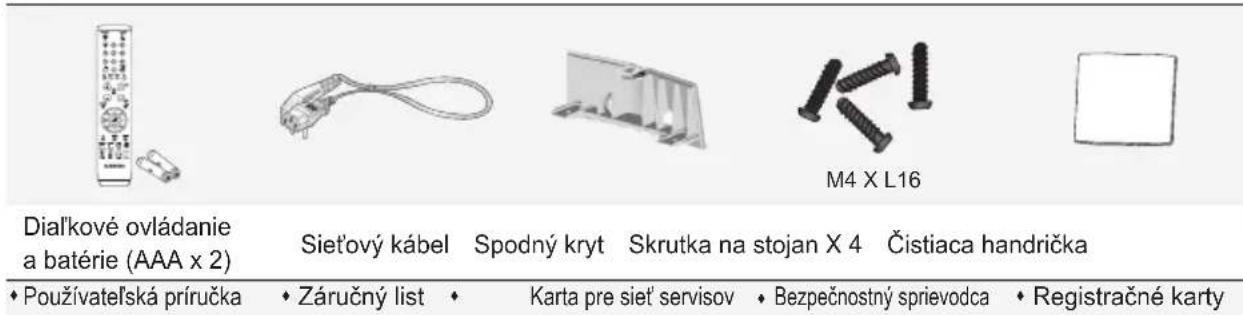
Záručný list / Karta pre sieť servisov / Bezpečnostný sprievodca / Registračné karty (Nie je k dispozícii všade)
Montáž stojana

- Televízor umiestnite na stôl prednou stranou nadol na jemnú látku alebo vankúš.
- Stojan zasuňte do otvoru v spodnej časti TV.
- Do určeného otvoru zasuňte skrutku a dotiahnite ju.
Montáž sady pre upevnenie na stenu
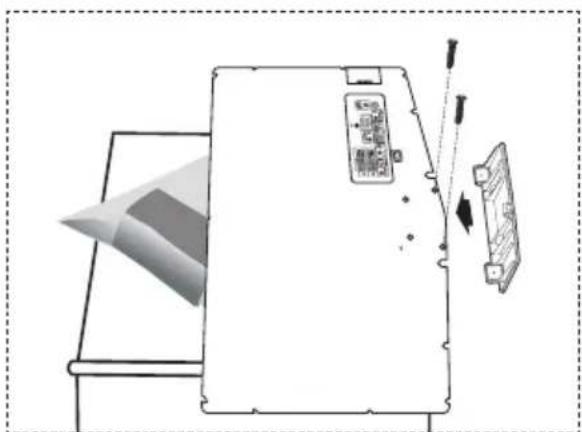
Príslušenstvo pre upevnenie na stenu (predáva sa samostatne) umožňuje namontovanie TV na stenu. Pre podrobné informácie o montáži upevnenia na stenu si pozrite pokyny, ktoré sa dodávajú s príslušenstvom pre upevnenie na stenu. Pri inštalácii nástennej konzoly sa ohľadom asistencie skontaktujte s technikom. Spoločnosť Samsung Electronics nie je zodpovedná za akékol’vek poškodenie produktu, vaše zranenie alebo zranenia druhých, ked’ sa rozhodnete, že TV namontujete sami.
Vyberte stojan a spodný otvor prikryte uzáverom, ktorý upevnite dvomi skrutkami.

Farba a tvar produktu sa môže odlišovat' v závislosti od modelu.
1 SOURCE
Prepína medzi všetkými dostupnými zdrojmi vstupu (TV, Ext.1, Ext.2, AV, S-Video, Component (Komponent), PC, HDMI). V ponuke na obrazovke použite toto tlačidlo rovnako, ako tlačidlo ENTER 📄 na dial'kovom ovládaní.
② MENU
Stlačte pre zvýšenie alebo zníženie hlasitosti. V ponuke na obrazovke použite tlačidlá + ▶ - rovnako ako tlačidlá ◀ a ▶ na dial'kovom ovládaní.
4 < C/P. ⏻ >
V ponuke na obrazovke použite tlačidlá < C/P. ⊕ > rovnako, ako použivate tlačidlá ▼ na ▲ dial'kovom ovládani. (Bez dial'kového ovládania môžete TV zapnút pomocou tlačidiel pre kanály.)
⑤ Reproduktory
(Napájanie)
Stlačte pre zapnutie a vypnutie televízora.
Indikátor napájania
Zabliká a vypne sa, keď je napájanie zapnuté a rozsvieti sa v pohotovostnom režime.
Kedykol'vek, ked' k TV pripojite externé zariadenie, uistite sa, že je napájanie zariadenia vypnuté.
- Pri pripájaní externého zariadenia dodržujte farbu prípojného konektora a kábla.
1 Pripojenie k anténe alebo rozvodu káblovej televízie
Na správne zobrazenie televíznych kanálov musí zariadenie prijímat' signál z jedného z nasledujúcich zdrojov:
vonkajšia anténa / rozvod káblovej televízie / satelitná televízna siet'
② Pripojenie HDMI/DVI
- Podporné spojenia medzi HDMI AV zariadeniami (satelitný prijímač, DVD prehrávače, AV prijímače a digitálne TV).
- Pre prepojenie HDMI k HDMI nepotrebujete žiadne dodatočné prepojenie zvuku.
Čo je HDMI?
- "Multimedialne rozhranie s vysokým rozlíšením (HDMI)" umožňuje prenos digitálnych videoúdajov s vysokým rozlíšením a viackanálovým digitálnym zvukom (5.1 kanálov).
- Koncovka HDMI/DVI podporuje pripojenie DVI k rozšírenému zariadeniu pomocou vhodného kábla (nedodáva sa).
Rozdiel medzi HDMI a DVI je, že HDMI zariadenie je menšie, má nainštalovanú funkciu kódovania HDCP (Digitálna ochrana kopírovania vysokofrekvenčného pásma) a podporuje viackanálový digitálny zvuk.
Pre pripojenie by ste mali použit' DVI k HDMI kábel alebo adaptér DVI-HDMI a pre výstup zvuku terminál "R - AUDIO - L".
- Ked' pripájate tento produkt prostredníctvom HDMI alebo DVI ku koncovému prijímaču, DVD prehrávaču alebo hernej konzole atd', uistite sa, že sa nastavil na kompatibilný režim videovýstupu podľa zobrazenia v nižšie uvedenej tabul’ke. Nedodržanie tohto pravidla môže spôsobit' skreslenie obrazu, prerušenie obrazu alebo nezobrazovanie obrazu.
Podporované režimy pre DVI alebo HDMI
- Nepokúšajte sa pripájať HDMI/DVI konektor ku grafickej karte PC alebo prenosného počítača.
(spôsobí to zobrazenie čistej obrazovky)
3 Pripojenie satelitného prijímača, videorekordéra (VCR) alebo DVD prehrávača
- Pripojte scart kábel videorekordéra alebo DVD prehrávača k ich scart konektoru.
- Ak si želáte pripojiť satelitný prijímač spolu s videorekordérom (alebo prehrávačom DVD), mali by ste pripojiť satelitný prijímač k videorekordéru (alebo prehrávaču DVD) a videorekordér (alebo prehrávač DVD) k prijímaču.
5 Pripojenie externých A/V zariadení
- Pripojte kábel RCA alebo S-VIDEO k príslušnému externému A/V zariadeniu, ako napr. videorekordér (VCR), DVD prehrávač alebo kamkordér.
- Pripojte RCA audio káble ku "R - AUDIO - L" na zadnej strane prístroja a ich opačné konce k príslušným konektorom výstupu audia na A/V zariadení.
- Slúchadlá môžete pripojiť k výstupu slúchadiel ( 4 ) na zadnej strane vášho zariadenia. Počas doby, keď sú pripojené slúchadlá, zvuk zo vstavaných reproduktorov je vypnutý.
6 SERVIS
- Servisné pripojenie pre kvalifikovaného servisného inžiniera.
7 Pripojenie AUDIO
- Pripojte RCA audio káble ku "R - AUDIO - L" na zadnej strane prístroja a ich opačné konce k príslušným konektorom vstupu zvuku na zosilovači alebo domácom DVD kine.
- Pripojte kábel D-Sub (voliteľný) ku "PC (PC IN)" na zadnej strane prístroja a druhý koniec ku grafickej karte vášho počítača.
- Pripojte stereo audio kábel (voliteľný) k "AUDIO (PC IN)" na zadnej strane prístroja a druhý koniec k výstupu zvukovej karty "Audio Out" na vašom počítači.
9 Pripojenie zariadení komponentov (DTV/DVD)
- Pripojte video káble komponentu (voliteľné) ku konektoru komponentu ("P R ", "P B ", "Y") na zadnej strane prístroja a druhý koniec k príslušnému konektoru výstupu videa na DTV alebo DVD.
- Ak si želáte pripojit' satelitný prijímač spolu s DTV (alebo prehrávačom DVD), tak by ste mali pripojit' satelitný prijímač k DTV (alebo prehrávaču DVD) a DTV (alebo prehrávač DVD) pripojit' ku konektoru príslušenstva ("P R ", "P B ", "Y") na prijímači.
- Konektory PR, PB a Y na komponentných zariadeniach (DTV alebo prehrávač DVD) sú niekedy označené Y, B-Y a R-Y alebo Y, Cb a Cr.
-
Pripojte RCA audio káble (voliteľné) ku "R - AUDIO - L" na zadnej strane prístroja a ich opačné konce k príslušným konektorom výstupu audia na DTV alebo DVD zariadení.
-
Tento LCD TV zobrazuje optimálny obraz v režime rozlišenia 720p.
- Tento LCD TV zobrazuje optimálny obraz v režime rozlíšenia 1080i.
10 Uzamknutie Kensington
- Uzamknutie Kensington (voliteľné) je zariadenie, ktoré sa používa na fyzické uzamknutie systému, keď sa používa na verejnom mieste.
- Ak chcete použit' uzamykacie zariadenie, kontaktujte predajcu, u ktorého ste si zakúpili TV.
- Umiestnenie zámku Kensington sa môže odlišovať v závislosti od modelu.
① Tlačidlo pohotovostného režimu televízora
② Čiselné tlačidlá pre priamy prístup ku kanálu
3 Výber jednociferného/dvojciferného kanála
4 Priama vol'ba režimu TV
5 Na obrazovke zobrazuje "Channel Manager".
6 Zvýšenie hlasitosti
- Zníženie hlasitosti
7 Dočasné vypnutie zvuku
6 Zobrazenie ponuky a zmena potvrdenia
9 Výber režimu zvuku
⑩ Zapnutie/vypnutie obrazu v obraze
11 Výber efektu obrazu
12 PIP FUNCTIONS
SOURCE: Výber vstupného zdroja
SWAP: Zmena hlavného a sekundárneho obrazu
SIZE: výber vel'kosti PIP
POSITION: Výber pozície PIP
P : ďalší kanál
P : Predchádzajúci kanál
13 Výber zvukových efektov
14 Výber SRS TSXT
⑮ Výber možných zdrojov
16 Predchádzajúci kanál
Činnosť dial’kového ovládača môže ovplyvňovat’ jasné svetlo.
Toto je špeciálny dialkový ovládač pre zrakovo postihnutých, ktorý má braillove body na tlačidlách napájania, kanálov a hlasitosti.
17 Priama volba režimu PC
18 Automatické vypnutie
19 P Další kanál
P Predchádzajúci kanál
20 Opustenie ponuky na obrazovke
21 Ovládanie kurzora v ponuke
22 Použite pre zobrazenie informácií o aktuálnom vysielaní
23 Zmrazenie obrazu
25 Výber vel'kosti obrazu
Funkcie teletextu
4 Ukončenie zobrazenia teletextu
8 Index teletextu
10 Podržanie teletextu
12 SOURCE: Výber veľkosti teletextu
12 SWAP: Uloženie teletextu
15 Výber režimu teletextu (LIST/FLOF)
16 Podstrana teletextu
19 ďalšia strana teletextu
P Predchádzajúca strana teletextu
20 Zrušenie teletextu
22 Zobrazenie teletextu
24 Prípadne vyberte Teletext, Double alebo Mix.
9 11 23 25
Výber témy fastext
-
Nadvihnite kryt na zadnej strane dialkového ovládača podľa zobrazenia na obrázku.
-
Vložte dve batérie vel'kosti AAA.
Dodržte správne uloženie “+” a “-” pólu batérií podľa diagramu vo vnútri priečinku.
- Znovu nasad'te kryt.
Ak nebudete dial'kové ovládanie používať dlhší čas, vyberte batérie a uskladnite ich na chladnom a suchom mieste. Dial'kové ovládanie môžete používať až do vzdialenosti 23 stôp od televízora. (Pri typickom používaní televízora vydržia batérie asi jeden rok.)
Ak dial'kové ovládanie nefunguje, skontrolujte nasledujúce:
- Je zapnutý televízor?
- Nie sú otočené plusové a mínusové póly batérií?
- Nie sú batérie vybité?
- Nie je prerušený prívod energie alebo nie je odpojený napájací kábel?
- Nie je v blízkosti špeciálne fluorescenčné svetlo alebo neónový znak?
Zapínanie a vypínanie
Siet'ový napájací kábel je pripojený k zadnej časti televízora.
- Zapojte siet'ový napájací kábel do príslušnej zásuvky.
Ukazovatel' pohotovostného režimu na prednej strane televizora sa rozsvieti.
- Stlačte tlačidlo na prednej strane televízora.
Aby ste zapli televízor, môžete stlačit' tlačidlo POWER ⏻ alebo tlačidlo TV ( © ) na dial'kovom ovládači.
- Stlačte tlačidlo s číslom (0\~9), tlačidlo pre kanál vyššie/nižšie (☑/☑) na dial'kovom ovládaní alebo tlačidlo
< C/P. ⏻ >na pravej strane televízora.
Ked' televízor po prvýkrát zapnete, budete požiadání o výber jazyka, v ktorom sa zobrazia ponuky.
- Aby ste televízor vypli, opätovne stlačte tlačidlo POWER ⏻.
Prepnutie televízora do pohotovostného režimu
Televízor je možné prepnút' do pohotovostného režimu, aby sa znížila spotreba energie. Pohotovstný režim môže byt' užitočný, ak chcete dočasne prerušit' sledovanie televízora (napríklad počas jedla).
Obrazovka sa vypne a na prednej strane televízora sa zobrazí červený indikátor pohotovostného režimu.
- Aby ste televízor opät' zapli, tak jednoducho opätovne stlačte tlačidlo POWER ⏻, tlačidlá s číslami (0\~9) alebo tlačidlo o kanál vyššie/nižšie (♡/♡).
Televízor nenechávajte v pohotovostnom režime po dlhú dobu (ak ste napríklad preč na dovolenke).
Najlepšie je odpojit' televízor od zásuvky a antény.
Plug & Play

Pri úvodnom zapnutí televízora sa automaticky následne vykoná viacero základných nastavení. K dispozícii sú nasledovné nastavenia.
-
Stlačte tlačidlo POWER na dialkovom ovládači. Zobrazí sa správa "Start Plug & Play" so zvolenou možnosťou "OK".
-
Stlačením tlačidla ▲ alebo ▼ yberte príslušný jazyk. Stlačením tlačidla ENTER potvrd'te výber.
-
Zobrazí sa správa "Check antenna input." so zvolenou možnosťou "OK". Stlačte tlačidlo ENTER. Skontrolujte, prosím, či je správne pripojený kábel antény.
-
Stlačením tlačidla ▲ alebo ▼ vyberte príslušnú krajinu. Stlačením tlačidla ENTER potvrdte výber.
-
Zobrazi sa ponuka "Auto Store" so zvolenou možnosťou "Start". Stlačte tlačidlo ENTER
Automaticky sa spustí a skončí vyhl'adávanie kanála.
Po uložení všetkých dostupných kanálov sa zobrazí ponuka "Clock Set".
Kedykol'vek stlačte tlačidlo ENTER, aby ste prerušili proces zapamätávania.
Stlačením tlačidla ◀ alebo ▶ vyberte možnosť "Hour" alebo "Minute". Stlačením tlačidla ▲ alebo ▼ nastavte možnosť "Hour" alebo "Minute".
Hodiny a minúty môžete tiež zadať stlačením tlačidiel s číslami na dial'kovom ovládači.
- Stlačením tlačidla MENU zobrazíte ponuku.
Stlačením tlačidla ▲ alebo ▼ vyberte možnosť "Setup" a potom stlačte tlačidlo ENTER. - Opätovným stlačením tlačidla ENTER gyberte položku "Plug & Play".
- Zobrazí sa správa "Start Plug & Play".

- Manuálne ukladanie kanálov
- Automatické ukladanie kanálov - Manuálne ukladanie kanálov
Môžete prehl'adávat' dostupné frekvenčné pásma (dostupnost' závisí od krajiny). Automaticky priradené čísla programov nemusia zodpovedat' aktuálnym alebo požadovaným číslam programov. Čísla však môžete zoradit' manuálne a vymazat' l'ubovoľné kanály, ktoré nechcete sledovat'.
Manuálne ukladanie kanálov
Uložit' môžete až 100 kanálov vrátane tých, ktoré sa prijímajú prostredníctvom káblovej siete.
Pri manuálnom ukladaní kanálov si môžete vybrat':
Či chcete alebo nechcete uložit' všetky nájdené kanály Číslo programu každého uloženého kanála, ktorý chcete označit'.
- Stlačením tlačidla MENU zobrazíte ponuku.
Stlačením tlačidla ▲ alebo ▼ vyberte možnost "Channel" a potom stlačte tlačidlo ENTER. - Stlačením tlačidla ▲ alebo ▼ vyberte možnost "Manual Store" a potom stlačte tlačidlo ENTER.
- Stlačením tlačidla ENTERO vyberte položku "Programme".
-
Aby ste ku kanálu priradili číslo programu, stlačením tlačidla ▲ alebo ▼ nájdite správne tlačidlo a potom stlačte tlačidlo ENTERG
Stlačením tlačidiel s číslami na dialkovom ovládaní môžete tiež nastavit číslo programu. -
Stlačením tlačidla ▲ alebo ▼ vyberte možnosť "Colour System" a potom stlačte tlačidlo ENTER.
- Stlačením tlačidla ▲ alebo ▼ vyberte požadovanú normu farieb a potom stlačte tlačidlo ENTER.
- Stlačením tlačidla ▲ alebo ▼ vyberte možnost "Sound System" a potom stlačte tlačidlo ENTER.
- Stlačením tlačidla ▲ alebo ▼ vyberte požadovanú normu zvuku a potom stlačte tlačidlo ENTER.
Ak zvuk nepočut' alebo je nezvyčajný, znova vyberte požadovaný zvukový systém.
- Ak poznáte číslo kanálu, ktorý chcete uložit', stlačte tlačidlo ▲ alebo ▼, aby ste vybrali položku "Channel". Stlačte tlačidlo ENTER. Stlačením tlačidla ▲ alebo ▼ vyberte možnosť C (kanál pozemného vysielania) alebo S (kanál káblového vysielania). Stlačte tlačidlo ▶ aby ste vybrali kanál. Stlačením tlačidla ▲ alebo ▼ vyberte požadované číslo a potom stlačte tlačidlo ENTER. ➤ Režim kanálov: P (režim programu), C (režim kanálu pozemného vysielania), S (režim kanálu káblového vysielania) ➤ Stlačením tlačidiel s číslami na dialkovom ovládaní môžete tiež nastavit' číslo kanálu.
- Ak nepoznáte čísla kanálov, stlačením tlačidla ▲ alebo ▼ vyberte možnost "Search". Stlačte tlačidlo ENTER●.Vyhl'adajte stlačením tlačidla ▲ alebo ▼ a potom stlačte tlačidlo ENTER●.
- Stlačte tlačidlo ▲ alebo ▼ ], aby ste vybrali položku "Store". Stlačením tlačidla ENTER☑ vyberte položku "OK".
-
Zopakujte kroky 3 až 11 pre každý kanál, ktorý chcete uložit.
-
Programme: Vyberie číslo programu pre kanál.
• Colour System: Nastaví systém pre podporu farby.
• Sound System: Nastaví systém pre podporu zvuku.
• Channel: Vyberie kanál.
- Search: Vyhľadá hodnotu frekvencie pre kanál.
- Store: Uloží vaše nastavenia.
Nastavenie Channel Manager

Jednoducho môžete vymazat', pridat' alebo uzamknút' želaný kanál.
- Stlačením tlačidla MENU zobrazíte ponuku. Stlačením tlačidla ▲ alebo ▼ vyberte možnosť "Channel" a potom stlačte tlačidlo ENTERO.
- Stlačením tlačidla ▲ alebo ▼ vyberte možnost "Channel Manager" a potom stlačte tlačidlo ENTER
- Opätovne stlačte tlačidlo ENTER, aby ste vybrali položku "Channel Manager".
- Stlačením tlačidla ▶ vyberte položku "⊕".
- Stlačením tlačidla ▲ alebo ▼ vyberte neželaný kanál a potom na jeho zrušenie stlačte tlačidlo ENTER
- Pre každý kanál, ktorý chcete vybrat' alebo zrušit', zopakujte kroky 5.
- Stlačením tlačidla EXIT opustíte ponuku.
Aktivácia detskej zámky
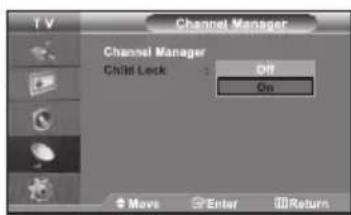
Táto funkcia vám umožňuje zabránit' sledovaniu nevhodných programov nepovolanými osobami, ako sú deti, a to tak, že na zvolenom programe vypne obraz a zvuk. Detskú zámku nie je možné vypnút' tlačidlami na bočnej strane. Detský zámok sa dá vypnút' len dial'kovým ovládaním, także ho uložte mimo dosah detí.
- Stlačením tlačidla MENU zobrazíte ponuku. Stlačením tlačidla ▲ alebo ▼ vyberte možnosť "Channel" a potom stlačte tlačidlo ENTERO.
- Stlačením tlačidla ▲ alebo ▼ vyberte možnost' "Channel Manager" a potom stlačte tlačidlo ENTER
- Stlačením tlačidla ▲ alebo ▼ vyberte možnosť "Child Lock" a potom stlačte tlačidlo ENTER
- Stlačte tlačidlo ▲ alebo ▼, aby ste vybrali položku "On" alebo "Off". Stlačte tlačidlo ENTER
- Stlačením tlačidla ▲ alebo ▼ vyberte možnosť "Channel Manager" a potom stlačte tlačidlo ENTER
- Stlačením tlačidla ▶ vyberte riadok “☐”.
- Stlačením tlačidla ▲ alebo ▼ vyberte kanál, ktorý chcete uzamknúť a potom stlačte tlačidlo ENTERG
- Pre každý kanál, ktorý chcete uzamknút alebo odomknút, zopakujte kroky 7.
- Stlačením tlačidla EXIT opustíte ponuku.
V položke "Child Lock" vyberte možnosti "On" alebo "Off", aby ste jednoducho aktivovali alebo zablokovali kanály, ktoré ste označili "☐".
Zoradenie uložených kanálov
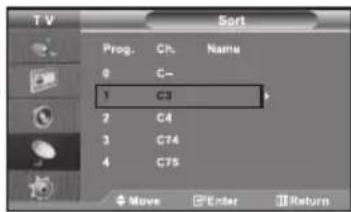
Môžete zmenit' čísla dvoch kanálov, aby ste:
Upravili číselné poradie, v ktorom sa kanály automaticky uložili.
Priradili l'ahko zapamätatel'né čísla ku kanálom, o ktoré máte najväčší záujem.
-
Stlačením tlačidla MENU zobrazíte ponuku. Stlačením tlačidla ▲ alebo ▼ vyberte možnost "Channel" a potom stlačte tlačidlo ENTERG.
-
Stlačením tlačidla ▲ alebo ▼ vyberte možnost "Sort" a potom stlačte tlačidlo ENTER
-
Opakovaným stlačením tlačidla ▲ alebo ▼ vyberte číslo kanálu, ktoré si želáte zmeniť. Stlačte tlačidlo ENTER
Zvolený názov a číslo kanálu sa presunú na pravú stranu.
- Stlačením tlačidla ▲ alebo ▼ sa presuňte na pozíciu, v ktorej chcete vykonať zmenu a potom stlačte tlačidlo ENTER.
Vybratý kanál nahradí ten predošlý, ktorý bol uložený pod zvoleným číslom.
-
Zopakujte kroky 3 až 4 pre každý kanál, ktorý chcete uložit'.
-
Stlačením tlačidla EXIT opustíte ponuku.

Názvy kanálov sa priradia automaticky pri príjme vysielania informácií o kanáli.
Tieto názvy sa dajú zmenit', čo vám umožňuje priradit' nové názvy.
-
Stlačením tlačidla MENU zobrazíte ponuku. Stlačením tlačidla ▲ alebo ▼ vyberte možnosť “Channel” a potom stlačte tlačidlo ENTER☐.
-
Stlačením tlačidla ▲ alebo ▼ vyberte možnosť "Name" a potom stlačte tlačidlo ENTER
-
V prípade potreby stlačením tlačidla ▲ alebo ▼ vyberte kanál, ktorému chcete priradit' nový názov. Stlačte tlačidlo ENTER
Výberový pruh sa zobrazić okolo poľa s názvom.
| Pre... | Potom... |
| Zvol'te si pismeno, číslo alebo symbol | Stlačte tlačidlo ▲ alebo ▼ |
| Premiestnenie sa na d'alšie písmeno | Stlačte tlačidlo ▶ |
| Premiestnenie sa spät' na predchádzajúce písmeno | Stlačte tlačidlo ◀ |
| Potvrd'te názov | Stlačte tlačidlo ENTER G |
Dostupné znaky sú: Písmená abecedy (A\~Z) / Čísla (0\~9) / Špeciálne znaky (-, space)
-
Kroky 3 až 4 zopakujte pre každý kanál, ktorému chcete priradit nový názov.
-
Stlačením tlačidla EXIT opustíte ponuku.
Vylad'ovanie príjmu kanála

Na manuálne nastavenie konkrétneho kanála pre optimálny výkon použite jemné doladenie.
-
Použite tlačidlá s číslami, aby ste priamo vybrali kanál, ktorý chcete jemne doladit'.
-
Stlačením tlačidla MENU zobrazíte ponuku. Stlačením tlačidla ▲ alebo ▼ vyberte možnosť "Channel" a potom stlačte tlačidlo ENTER
-
Stlačením tlačidla ▲ alebo ▼ vyberte možnost "Fine Tune" a potom stlačte tlačidlo ENTER
-
Stlačením tlačidla ◀ alebo ▶ prispôsobte jemné doladenie. Stlačte tlačidlo ENTER .
-
Stlačením tlačidla EXIT opustíte ponuku.
Doladené kanály, ktoré sa uložili sú označené znakom “*” na pravej strane čísla kanálu v riadku kanálov. Číslo kanálu sa zmení na červené.
Ak chcete obnovit' nastavenie jemného ladenia, stlačením tlačidla ▲ alebo ▼ zvol'te položku Reset a potom stlačte tlačidlo ENTER
Zmena obrazovej normy


Môžete tiež stlačit' tlačidlo P.MODE na dial'kovom
Vybrat' môžete typ obrazu, ktorý najlepšie zodpovedá vašim požiadavkám na pozeranie.
- Stlačením tlačidla MENU zobrazite ponuku. Stlačením tlačidla ▲ alebo ▼ vyberte možnosť "Picture" a potom stlačte tlačidlo ENTERG.
- Opätovným stlačením tlačidla ENTER wyberte položku "Mode".
- Opätovným stlačením tlačidla ENTER vyberte položku "Mode".
- Stlačením tlačidla alebo vyberte požadovaný efekt obrazu. Stlačte tlačidlo ENTER.
- Stlačením tlačidla EXIT opustíte ponuku.
♦ Dynamic: Vyberie obraz pre vysoké rozlíšenie v jasnej miestnosti.
Standard: Vyberie obraz pre optimálne zobrazovanie v normálnom prostredí.
- Movie: Vyberie obraz pre komfortné zobrazovanie v tmavej miestnosti.
- Custom:Vyberte túto možnosť, aby ste si zobražili vaše oblúbené nastavenia zobrazovania. (Obrátte sa na "Nastavenie vlastného obrazu")
Režim obrazu sa musí nastavit samostatne pre každý vstupný zdroj.
Výberom možnosti "Reset" môžete obnovit' pôvodné nastavenia od výrobcu. (Obrátte sa na "Obnovenie nastavení obrazu na pôvodné nastavenia od výrobcu" na strane 13)
Nastavenie vlastného obrazu
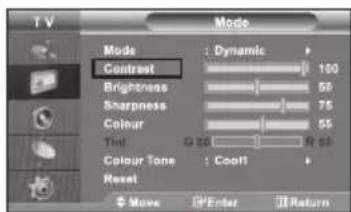
Televízor poskytuje niekol'ko nastavení, ktoré umožňujú ovládat' kvalitu obrazu.
- Aby ste vybrali požadovaný efekt obrazu, postupujte podľa pokynov v časti "Zmena obrazovej normy" číslo 1 až 4.
- Stlačte tlačidlo ▲ alebo ▼ , aby ste vybrali príslušnú položku. Stlačte tlačidlo ENTERG.
- Stlačte tlačidlo ◀ alebo ▶, aby ste znížili alebo zvýšili hodnotu určitej položky. Stlačte tlačidlo ENTERG.
-
Stlačením tlačidla EXIT opustíte ponuku.
-
Contrast: Nastaví svetlost' a tmavost' medzi objektmi a pozadím.
• Brightness: Nastaví jas celej obrazovky. - Sharpness: Nastaví vonkajšie okraje objektov, čím sa vyostria alebo stlmia.
• Colour: Nastaví farby, aby boli svetlejšie alebo tmavé. - Tint (NTSC only): Nastaví farbu objektov, aby boli viac červené alebo zelené a vyzerali prirodzenejšie.
Nastavené hodnoty sa uložia podľa zvoleného režimu obrazu.
V režime PC môžete upravit len "Contrast", "Brightness" a "Colour".
Zmena farebného odtieňa

Môžete si vybrat' najvhodnejší farebný odtieň pre váš zrak.
- Aby ste vybrali požadovaný efekt obrazu, postupujte podľa pokynov v časti "Zmena obrazovej normy" číslo 1 až 4.
- Stlačením tlačidla ▲ alebo ▼ vyberte možnosť "Colour Tone" a potom stlačte tlačidlo ENTER
- Stlačením tlačidla ▲ alebo ▼ vyberte požadované nastavenie farebného odtieňa. Stlačte tlačidlo ENTER☐.
- Stlačením tlačidla EXIT opustíte ponuku.
• Cool2: Urobí teplotu farby modrejšiu ako ponuka "Cool1".
• Cool1: Urobí bielu modrejšou.
• Normal: Uchová bielu bielou.
Nastavené hodnoty sa uložia podľa zvoleného režimu obrazu.
Slovenčina-12
Obnovenie nastavení obrazu na pôvodné nastavenia od výrobcu
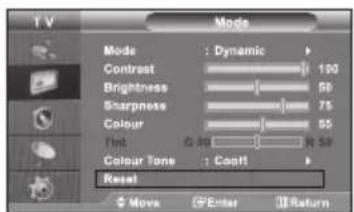
Môžete vrátit' spät' pôvodné nastavenia z výroby.
Môžete si vybrat' takú vel'kost' obrazu, ktorá najlepšie zodpovedá vašim nárokom na sledovanie.
- Stlačením tlačidla MENU zobrazíte ponuku. Stlačením tlačidla ▲ alebo ▼ vyberte možnosť "Picture" a potom stlačte tlačidlo ENTER☐.
- Stlačením tlačidla ▲ alebo ▼ vyberte možnosť "Size" a potom stlačte tlačidlo ENTER
- Stlačením tlačidla ▲ alebo ▼ vyberte požadovanú možnosť. Stlačte tlačidlo ENTER.
- Stlačením tlačidla EXIT opustíte ponuku.

• Auto Wide: Automaticky nastaví vel'kosť obrázka k pomeru strán "16:9".
• 16:9: Nastaví veľkost obrazu na 16:9, čo je vhodné pre DVD alebo širokouhlé vysielanie.
- Zoom: Zväčší širokouhlý obraz 16:9 (vertikálnym smerom), aby sa prispôsobil veľkosti obrazovky.
• 4:3: Toto je predvolené nastavenie pre filmy na videu alebo normálne vysielanie.
Tieto možnosti môžete jednoducho vybrat stlačením tlačidla P.SIZE na dialkovom ovládači.
Funkcia "Auto Wide" je dostupná len v režime "TV", "Ext1", "Ext2", "AV" a "S-Video".
V režime PC sa dá nastavit len režim "16:9" a "4:3".
Stlačením tlačidla ◀ alebo ▶ vyberte 📄. Použite tlačidlo ▲ alebo ▼, aby ste pohli obraz nahor alebo nadol. Po zvolení 🌐 použite tlačidlo ▲ alebo ▼, aby ste zväčšili alebo zmenšili vel'kost'obrazu vo vertikálnom smere.
Zmrazenie aktuálneho obrazu

Táto funkcia sa následne o 5 minút automaticky zruší.
Digitálna redukcia šumu
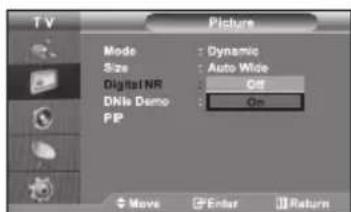
Ak televízor prijíma slabý signál vysielania, môžete spustit' funkciu digitálnej redukcie šumu a pomocou nej zredukovat' výskyt akéhokol'vek statického šumu a duchov na obrazovke.
- Stlačením tlačidla MENU zobrazíte ponuku. Stlačením tlačidla ▲ alebo ▼ vyberte možnosť "Picture" a potom stlačte tlačidlo ENTERG.
- Stlačením tlačidla ▲ alebo ▼ vyberte možnosť "Digital NR" a potom stlačte tlačidlo ENTER
- Stlačte tlačidlo ▲ alebo ▼, aby ste vybrali položku "On" alebo "Off". Stlačte tlačidlo ENTER.
- Stlačením tlačidla EXIT opustíte ponuku.
DNle Demo (Digital Natural Image engine)
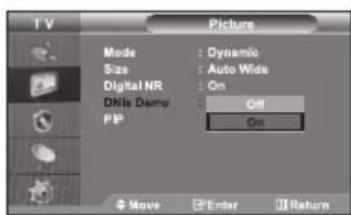
Nová technológia spoločnosti Samsung vám prináša detailnejší obraz s lepším kontrastom a vyvážením bielej. Nový kompenzačný algoritmus obrazu prináša divákom jasnejší a čistejší obraz. Technológia DNle upraví každý signál tak, aby vyhovoval vašim očiam. Ukážku zlepšenia obrazu technikou DNle si môžete pozriet' zapnutím DNle demo režimu.
Tieto funkcie nefungujú v režime PC.
DNle Demo je vytvorené na ukážku rozdielu medzi originálnym a vylepšeným obrazom technikou DNle.
V pôvodnom nastavení zobrazuje výrobok obraz, vylepšený technikou DNle.
V rámci hlavného obrazu nastaveného programu alebo videovýstupu môžete zobrazit' vedl'ajší obraz. Týmto spôsobom môžete pozerat' obraz nastaveného obrazu alebo videovýstupu z akéhokol'vek pripojeného príslušenstva zatial', čo pozeráte hlavný obraz.
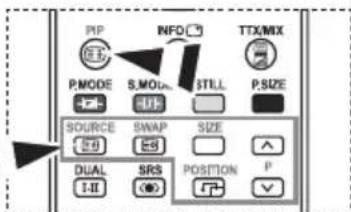
- Stlačením tlačidla MENU zobrazíte ponuku. Stlačením tlačidla ▲ alebo ▼ vyberte možnosť "Picture" a potom stlačte tlačidlo ENTERO.
- Stlačením tlačidla ▲ alebo ▼ vyberte možnosť "PIP" a potom stlačte tlačidlo ENTER
- Opätovne stlačte tlačidlo ENTER
Ak je aktivny obraz v obraze (PIP), veľkost’ hlavného obrazu sa prepne na “16:9”.
- Stlačením tlačidla ▲ alebo ▼ vyberte možnost "Source" a potom stlačte tlačidlo ENTER☐. Stlačením tlačidla ▲ alebo ▼ vyberte zdroj vedl'ajšieho obrazu a stlačte tlačidlo ENTER☐
Vedl'ajší obraz môže zobrazovať rôzne výbery zdroja, ktoré sú založené od toho, na čo je nastavený hlavný obraz.
- Stlačením tlačidla ▲ alebo ▼ vyberte položku "Swap".
Hlavný obraz a vedl'ajší obraz sa vymenia.
Ak je hlavný obraz v režime PC, funkcia Swap nie je dostupná.
- Stlačením tlačidla ▲ alebo ▼ vyberte položku "Size" vedl'ajšieho obrazu a stlačte tlačidlo ENTER. Stlačením tlačidla ▲ alebo ▼ vyberte veľkost' vedl'ajšieho obrazu a potom stlačte tlačidlo ENTER
Ak je hlavný obraz v režime "PC", funkcia "Size" nie je dostupná.
-
Stlačením tlačidla ▲ alebo ▼ vyberte možnost "Position" a potom stlačte tlačidlo ENTER. Stlačením tlačidla ▲ alebo ▼ vyberte polohu vedl'ajšieho obrazu a potom stlačte tlačidlo ENTER
-
Stlačením tlačidla ▲ alebo ▼ vyberte možnosť "Programme" a potom stlačte tlačidlo ENTER☐. Stlačením tlačidla ▲ alebo ▼ vyberte kanál, ktorý chcete sledovat' ako vedľajší obraz. Stlačte tlačidlo ENTER☐ ▶ Možnosť "Programme" môže byť aktivna, keď je vedľajší obraz nastavený na TV.
-
Stlačením tlačidla EXIT opustíte ponuku.
Ked' použijete hlavnú obrazovku na zobrazenie hry alebo karaoke, môžete si všimnút, že obraz v okne obrazu v obraze (PIP) bude trošku neprirodzený.
- Source: Používa sa na výber zdroja vedl'ajšieho obrazu.
- Swap: Používa sa na výmenu hlavného a vedľajšieho obrazu.
- Size: Používa sa na výber vel'kosti pre vedľajší obraz.
- Position: Používa sa na pohyb vedľajšieho obrazu.
- Programme: Použiva sa na zmenu ved'ajšieho obrazu.
Zmena zvukovej normy

Tieto možnosti môžete tiež jednoducho vybrat' stlačením tlačidla S.MODE na dial'kovom ovládači.
Môžete vybrat' typ špeciálneho zvukového efektu, ktorý sa použije pri sledovaní daného vysielania.
Music: Zdôrazňuje hudbu cez hlasy.
- Speech: Zdôrazňuje hlas nad inými zvukmi.
- Custom: Zvolí vaše vlastné nastavenie zvuku. (Obrátte sa na "Úprava nastavení zvuku")
Nastavenie zvuku je možné upravit podl'a osobných preferencií.
- Stlačením tlačidla MENU zobrazíte ponuku. Stlačením tlačidla ▲ alebo ▼ vyberte možnosť "Sound" a potom stlačte tlačidlo ENTERG.
- Stlačením tlačidla ▲ alebo ▼ vyberte možnosť "Equalizer" a potom stlačte tlačidlo ENTER
- Stlačte tlačidlo ◀ alebo ▶, aby ste vybrali príslušnú položku. Stlačte tlačidlo ENTER☐.
- Stlačte tlačidlo ▲ alebo ▼, aby ste sa dostali k požadovanému nastaveniu. Stlačte tlačidlo ENTER.
- Stlačením tlačidla EXIT opustíte ponuku.
Ak zmeníte niektoré z týchto nastavení, štandard zvuku sa automaticky zmení na hodnotu "Custom".
Nastavenie funkcie TruSurround XT (SRS TSXT)
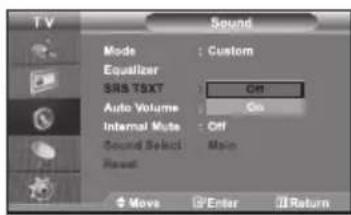

Tieto možnosti môžete jednoducho nastavit stlačením tlačidla SRS na dial'kovom ovládaní.
Funkcia TruSurround je patentovaná SRS technológia, ktorá rieši problém prehrávania 5,1 kanálového zvuku cez dva reproduktory. Technológia TruSurround poskytuje presvedčivý virtuálny zázitok z priestorového zvuku prostredníctvom l'ubovoľného systému prehrávania cez dva reproduktory vrátane vnútorných reproduktorov televízora. Technológia je úplne kompatibilná so všetkými viackanálovými formátmi.
- Stlačením tlačidla MENU zobrazíte ponuku. Stlačením tlačidla ▲ alebo ▼ vyberte možnosť "Sound" a potom stlačte tlačidlo ENTER☐.
- Stlačením tlačidla ▲ alebo ▼ vyberte možnosť "SRS TSXT" a potom stlačte tlačidlo ENTERG
-
Stlačte tlačidlo ▲ alebo ▼, aby ste vybrali položku "On" alebo "Off". Stlačte tlačidlo ENTERO.
-
Stlačením tlačidla EXIT opustíte ponuku.
SRS TruSurround XT, SRS a symbo sú obchodnými značkami spoločnosti SRS Labs, Inc. Technológia TruSurround XT sa používa na základe licencie spoločnosti SRS Labs, Inc.
Každá vysielacia stanica má svoje vlastné signálové podmienky, takže pre vás nie je jednoduché upravit hlasitost pri každej zmene kanála. Táto funkcia vám umožňuje automaticky upravit hlasitost požadovaného kanála znížením úrovne zvukového výstupu v prípade, ak je modulačný signál príliš vysoký alebo zvýšením úrovne zvukového výstupu, ak je modulačný signál príliš nízky.
- Stlačením tlačidla MENU zobrazíte ponuku. Stlačením tlačidla ▲ alebo ▼ vyberte možnosť "Sound" a potom stlačte tlačidlo ENTERG.
- Stlačením tlačidla ▲ alebo ▼ vyberte možnosť "Auto Volume" a potom stlačte tlačidlo ENTER
- Stlačte tlačidlo ▲ alebo ▼, aby ste vybrali položku "On" alebo "Off". Stlačte tlačidlo ENTERO.
- Stlačením tlačidla EXIT opustíte ponuku.
Výber vnútorného stlmenia
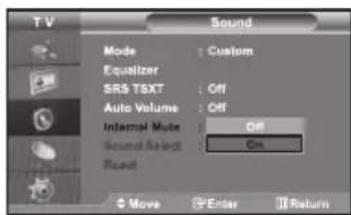
Ak chcete zvuk počut' cez oddelené reproduktory, prerušte vnútorný zosilňovač.
-
Stlačením tlačidla MENU zobrazíte ponuku. Stlačením tlačidla ▲ alebo ▼ vyberte možnosť "Sound" a potom stlačte tlačidlo ENTERG.
-
Stlačením tlačidla ▲ alebo ▼ vyberte možnosť "Internal Mute" a potom stlačte tlačidlo ENTER
-
Stlačte tlačidlo ▲ alebo ▼, aby ste vybrali položku "On" alebo "Off". Stlačte tlačidlo ENTER.
-
Stlačením tlačidla EXIT opustíte ponuku.
Ak je "On" "Internal Mute", nemôžete zvolit' ponuky zvuku, okrem možnosti "Sound Select" (v režime PIP).
Počúvanie zvuku vedl'ajšieho obrazu

Počas spustenia funkcie obraz v obraze (PIP) môžete počúvat' zvuk vedl'ajšieho obrazu.
♦ Main: Používa sa na počúvanie zvuku hlavného obrazu.
Sub: Používa sa na počúvanie zvuku vedľajšieho obrazu.
Túto možnosť môžete vybrat', ked' je "PIP" nastavený na možnosť "On".
Obnovenie nastavení zvuku na pôvodné nastavenia od výrobcu

Ak je Game Mode zapnutý, aktivuje sa funkcia Reset Sound. Výber funkcie Reset po nastavení ekvalizéra vynuluje nastavenie ekvalizéra na výrobné nastavenia.
- Stlačením tlačidla MENU zobrazíte ponuku. Stlačením tlačidla ▲ alebo ▼ vyberte možnosť "Sound" a potom stlačte tlačidlo ENTERG.
- Stlačením tlačidla ▲ alebo ▼ vyberte možnosť "Reset" a potom stlačte tlačidlo ENTER
- Stlačením tlačidla EXIT opustíte ponuku.
Túto možnosť môžete vybrat', ked' je "Game Mode" nastavený na možnosť "On".
Nastavenie a zobrazenie aktuálneho času

Hodiny televizora môžete nastavit tak, aby sa po stlačení tlačidla INFO zobrazil aktuálny čas. Čas musíte nastavit aj v prípade, ak chcete použit časovače automatického zapínania a vypínania.
Ak odpojíte siet'ový kábel, budete musieť opätovne nastavit hodiny.
Hodiny a minúty môžete tiež nastavit' stlačením tlačidiel s číslami na dialkovom ovládači.
Nastavit' môžete dobu medzi 30 a 180 minútami, po ktorej sa televízor automaticky prepne do pohotovostného režimu.
Nastavením časovačov na hodnotu On alebo Off môžete dosiahnut', aby sa televízor:
Prvým krokom je nastavenie hodín televízora.
- Stlačením tlačidla MENU zobrazíte ponuku. Stlačením tlačidla ▲ alebo ▼ vyberte možnosť "Setup" a potom stlačte tlačidlo ENTERO.
- Stlačením tlačidla ▲ alebo ▼ vyberte možnosť "Time" a potom stlačte tlačidlo ENTERO
- Stlačením tlačidla ▲ alebo ▼ vyberte možnost' "On Timer" a potom stlačte tlačidlo ENTER
- Stláčaním tlačidla ▲ alebo ▼ nastavte položku "Hour" a potom stlačte tlačidlo ▶, aby ste prešli na d'alší krok. Vyššie spomenutou metódou nastavte aj iné položky. Po dokončení stlačte tlačidlo ENTER, aby ste sa vrátili.
- Stlačením tlačidla ▲ alebo ▼ vyberte možnost' "Off Timer" a potom stlačte tlačidlo ENTER
- Stláčaním tlačidla ▲ alebo ▼ nastavte položku "Hour" a potom stlačte tlačidlo ▶, aby ste prešli na d'alší krok. Vyššie spomenutou metódou nastavte aj iné položky. Po dokončení stlačte tlačidlo ENTER, aby ste sa vrátili.
- Stlačením tlačidla EXIT opustíte ponuku.
Hodiny a minúty môžete tiež nastavit' stlačením tlačidiel s číslami na dialkovom ovládači. Aby časovače fungovali, možnost "Activation" musí byt nastavené na možnosť "Yes".
Výber jazyka
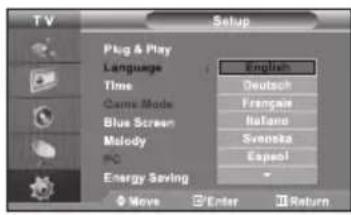
Pri prvom použití televízora musíte zvolit' jazyk, ktorý sa použije na zobrazenie ponúk a indikátorov.
Ked' televízor pripájate k hernej konzole, ako napríklad PlayStation™ alebo Xbox™, môžete si vybratím hernej ponuky vychutnat' realistickejší herný zážitok.
- Stlačením tlačidla MENU zobrazíte ponuku. Stlačením tlačidla ▲ alebo ▼ vyberte možnosť "Setup" a potom stlačte tlačidlo ENTER☐.
- Stlačením tlačidla ▲ alebo ▼ vyberte možnost' "Game Mode" a potom stlačte tlačidlo ENTER
-
Stlačte tlačidlo ▲ alebo ▼, aby ste vybrali položku "On" alebo "Off".
Stlačte tlačidlo ENTER. -
Stlačením tlačidla EXIT opustíte ponuku.
Na odpojenie hernej konzoly a pripojenie d'alšieho externého zariadenia zrušte Game Mode v ponuke obraz.
Ak zobrazíte ponuku televízora v Game Mode, bude sa obrazovka mierne triast'.
- Aktivuje sa funkcia Reset Sound. Výber funkcie Reset po nastavení ekvalizéra vynuluje nastavenie ekvalizéra na výrobné nastavenia.
Ak sa neprijíma žiadny signál alebo ak je veľmi slabý, modrá obrazovka automaticky nahradí zašumené pozadie obrazu. Ak chcete pokračovať v sledovaní nekvalitného obrazu, musíte nastavit režim “Blue Screen” na hodnotu “Off”.
Melody:
Pri vypínaní a zapínaní televízora môžete počut' melódiu.
-
Stlačením tlačidla MENU zobrazíte ponuku. Stlačením tlačidla ▲ alebo ▼ vyberte možnosť "Setup" a potom stlačte tlačidlo ENTERG.
-
Stlačte tlačidlo ▲ alebo ▼, aby ste vybrali položku "Blue Screen" alebo "Melody". Stlačte tlačidlo ENTERG.
-
Stlačte tlačidlo ▲ alebo ▼, aby ste vybrali položku "On" alebo "Off". Stlačte tlačidlo ENTERO.
-
Stlačením tlačidla EXIT opustíte ponuku.
-
Stlačením tlačidla MENU zobrazíte ponuku. Stlačením tlačidla ▲ alebo ▼ vyberte možnosť "Setup" a potom stlačte tlačidlo ENTER.
- Stlačte tlačidlo ▲ alebo ▼, aby ste vybrali položku "Blue Screen" alebo "Melody". Stlačte tlačidlo ENTER.
- Stlačte tlačidlo ▲ alebo ▼, aby ste vybrali položku "On" alebo "Off". Stlačte tlačidlo ENTER.
- Stlačením tlačidla EXIT opustíte ponuku.
Slovenčina-19
Používanie funkcie úspory energie

Táto funkcia upravuje jas televízora, čím sa zníži spotreba energie. Ked' pozeráte televízor v noci, nastavte režim "Energy Saving" na možnosť "High", čím obmedzíte oslnenie očí ako aj spotrebu energie.
Môžete si vybrat' z externých zdrojov, ktoré sú pripojené k televízoru cez vstupné konektory.
- Stlačením tlačidla MENU zobrazíte ponuku.
Stlačením tlačidla ENTER vyberte položku "Input". - Opätovným stlačením tlačidla ENTER gyberte položku "Source List". Ak k televízoru nie je pripojené žiadne externé zariadenie, tak sa v možnosti "Source List" zobrazia len možnosti "TV", "Ext.1" a "Ext.2". Možnosti "AV", "S-Video", "Component", "PC", "HDMI" sa aktivujú len vtedy, ked' sa pripoja k televízoru.

- Stlačením tlačidla ▲ alebo ▼ vyberte požadované zariadenie. Stlačte tlačidlo ENTER.

Úprava názvov vstupných zdrojov
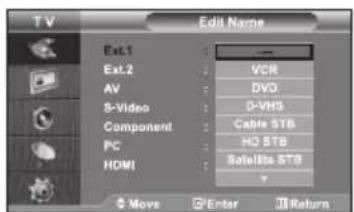
Pomenujte do vstupných konektorov pripojené zariadenie, aby ste zjednodušili výber vstupného zdroja.
- Stlačením tlačidla MENU zobrazíte ponuku.
Stlačením tlačidla ENTER vyberte položku "Input". - Stlačením tlačidla ▲ alebo ▼ vyberte možnosť "Edit Name" a potom stlačte tlačidlo ENTER
- Stlačte tlačidlo ▲ alebo ▼, aby ste vybrali zariadenie, ktoré chcete upravit. Stlačte tlačidlo ENTER.
- Stlačte tlačidlo ▲ alebo ▼, aby ste vybrali požadované zariadenie.
Stlačte tlačidlo ENTER. - Stlačením tlačidla EXIT opustíte ponuku.
Dekodér teletextu

Väčšina z nastavených kanálov obsahuje “teletextové” stránky s písanými informáciami, ktoré poskytujú informácie, ako napríklad:
Časy vysielania televíznych programov.
♦ Prehl'ady správ a predpovede počasia.
♦ Športové výsledky.
Titulky pre t'ažkopočujúcich.
Strany teletextu sú zoradené do šiestich kategorií:
| Čast' | Obsah |
| A | Číslo vybratej strany. |
| B | Identifikácia vysielacej stanice. |
| C | Číslo aktuálnej strany alebo stav vyhl'adávania. |
| D | Dátum a čas. |
| E | Text. |
| F | Stavové informácie. |
Zobrazenie teletextových informácií

Teletextové informácie môžete kedykol'vek zobrazit', ale musí byt' dobrý príjem signálu. V opačnom prípade:
Môzu chýbat' informácie.
♦ Niektoré strany sa nemusia zobrazit'.
-
Pomocou tlačidla P Ⓧ falebo P ( ⭔vyberte kanál, ktorý poskytuje teletextovú službu.
-
Stlačením tlačidla TTX/MIX (☐)/spustite režim teletextu.
Zobrazi sa strana s obsahom. Stlačením tlačidla MENU (☐) ju môžete kedykol'vek zobrazit' znova.
- Opätovne stlačte tlačidlo TTX/MIX (☐)
Aktuálne vysielanie sa zobrazí s "Teletext", "Double" a "Mix" poradí na obrazovke.
Ak sa počas pozerania textu zobrazí akýkol'vek nedokončený znak, uistite sa, že jazyk textu je identický s jazykom v režime ponuky "Setup". Ak sú obidva jazyky odlišné, tak pomocou jazyka textu v ponuke "Setup" vyberte rovnaký jazyk.
Výber konkrétnej teletextovej strany

- Stlačením tlačidiel s príslušnými číslami zadajte trojciferné číslo strany uvedené v obsahu.
-
Ak je vybratá strana prepojená s viacerými vedl'ajšími stranami, tieto sa zobrazujú postupne za sebou. Ak chcete "zmrazit" zobrazenie danej strany, stlačte tlačidlo PIP (☐). Pre pokračovanie opätovne stlačte tlačidlo PIP (☐)
-
Používanie rôznych možností zobrazovania:
| Zobrazenie položky... | Stlačte tlačidlo... |
| Teletextovej informácie aj normálneho vysielania | TTX/MIX ( [IMAGE] |
| Skrytý text (napríklad odpovede na kvízové hry) | INFO ( [IMAGE] |
| Normálna obrazovka | INFO ( [IMAGE] |
| Vedľajšej strany zadaním jej štvorciferného čísla | PRE-CH ( [IMAGE] |
| Nasledujúca strana | P [IMAGE] |
| Predchádzajúca strana | P [IMAGE] |
| Dvojitá veľkost’ písmen v:♦ Hornej polovici obrazovky♦ Dolnej polovici obrazovky | SOURCE ( [IMAGE]♦ Jedenkrát♦ Dvakrát |
| Normálnej obrazovke | ♦ Trikrát |
Používanie fastextu na výber teletextovej strany
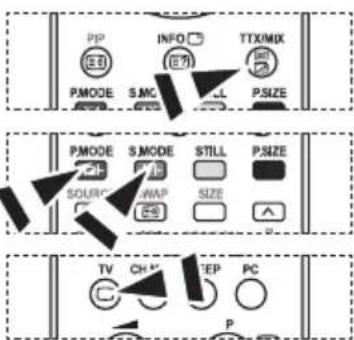
Rôzne témy zahrnuté na teletextových stránkach sú farebne kódované a dajú sa zvolit' stlačením farebných tlačidiel na dial'kovom ovládaní.
- Zobrazte obsah teletextovej stránky stlačením tlačidla TTX/MIX (☐/☐).
- Stlačte farebné tlačidlo zodpovedajúce téme, ktorú chcete vybrat (Dostupné témy sú uvedené na stavovom informačnom riadku).
- Stlačte červené tlačidlo, aby ste zobrazili predchádzajúcu stranu. Stlačte zelené tlačidlo, aby ste zobrazili d'alšiu stranu.
- Stlačte tlačidlo TV(☐), aby ste opustili zobrazenie textu.
Nastavenie počítačového softvéru (založený na systéme Windows XP)
Nastavenia zobrazenia v systéme Windows pre typický počítač sú zobrazené nižšie. Skutočné zobrazenia na vašom počítači môžu byť odlišné v závislosti od konkrétnej verzie systému Windows a konkrétnej grafickej karty. Ak aj vaše aktuálne zobrazenia vyzerajú odlišne, rovnaké základné inštalačné informácie budú platit' pre takmer všetky prípady. (Ak nie, obrát'te sa na výrobcu počítača alebo distribútora produktov značky Samsung.)

- Najskôr kliknite na "Control Panel" v ponuke štart systému Windows.
- Po zobrazení okna ovládacieho panelu kliknite na položku "Appearance and Themes" a zobrazí sa dialógové okno.
- Po zobrazení okna ovládacieho panelu kliknite na položku "Display" a zobrazí sa dialógové okno displeja.
- Prejdite na kartu "Settings" v dialógovom okne displeja.
Správne nastavenie vel'kosti (rozlíšenia): Optimálne- 1360 X 768
Ak sa v dialógovom okne s nastaveniami obrazovky nachádza možnosť vertikálnej frekvencie, správna hodnota je "60" alebo "60 Hz". Inak iba kliknite na tlačidlo "OK" a ukončite dialógové okno.
Režimy zobrazenia
Pozícia aj veľkost' obrazovky sa budú líšit' v závislosti od typu počítača a jeho rozlíšenia. Rozlíšenia v tabul'ke sú odporúčanými rozlíšeniami. (Podporujú sa všetky rozlíšenia medzi podporovanými limitmi)
| Režim | Rozlišenie | Horizontálna frekvencia (kHz) | Vertikálna frekvencia (Hz) | Frekvencia vzorkovania (MHz) | Synchronizačná polarita (H/V) |
| IBM | 640 x 480 | 31,469 | 59,940,940940 | 25,175,175175 | - / - |
| 720 x 400 | 31,469,469469 | 70,087,087087 | 28,322,322322 | - / + | |
| VESA | 640 x 480 | 37,861,861861 | 72,809,809809 | 31,500,500500 | - / - |
| 640 x 480 | 37,500,500500 | 75,000,000000 | 31,500,500500 | - / - | |
| 800 x 600 | 37,879,879879 | 60,317,317317 | 40,000,000000 | + / + | |
| 800 x 600 | 48,077,077077 | 72,188,188188 | 50,000,000000 | + / + | |
| 800 x 600 | 46,875,875875 | 75,000,000000 | 49,500,500500 | + / + | |
| 1024 x 768 | 48,364,364364 | 60,000,000000 | 65,000,000000 | - / - | |
| 1024 x 768 | 56,476,476476 | 70,069,069069 | 75,000,000000 | - / - | |
| 1024 x 768 | 60,023,023023 | 75,029,029029 | 78,750,750750 | + / + | |
| 1360 x 768 | 47,712,712712 | 60,015,015015 | 85,800,800800 | + / + |
Režim prekladaného zobrazenia nie je podporovaný.
V prípade zvolenia neštandardného formátu obrazu môže televízor pracovať nezvyčajne.
DVI nepodporuje PC funkciu.
Podporujú sa oddelené a kompozitné režimy. SOG nie je podporované.
Nastavenie PC

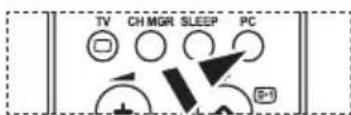
Účelom nastavenia kvality obrazu je odstránenie alebo zníženie šumu obrazu. Ak sa šum neodstráni samotným jemným nastavením, nastavte čo najlepšie frekvenciu a potom znovu preved'te jemné nastavenie. Ked' odstránite šum, znovu nastavte obraz tak, aby bol vyrovnaný na stred obrazovky.
Nastavte polohu obrazovky PC v prípade, že sa nehodí do obrazovky televízora.
- Postupujte podľa pokynov "Hrubé a jemné doladenie obrazu (Image Lock)" číslo 1 až 3.
- Stlačením tlačidla ▲ alebo ▼ vyberte možnosť "Position" a potom stlačte tlačidlo ENTER
-
Stlačte tlačidlo ▲ alebo ▼, aby ste nastavili vertikálnu polohu. Stlačte tlačidlo ◀ alebo ▶, aby ste nastavili horizontálnu polohu. Stlačte tlačidlo ENTER .
-
Stlačením tlačidla EXIT opustíte ponuku.

Automatické nastavenie umožňuje obrazovke PC automatické nastavenie prichádzajúceho PC videosignálu. Hodnoty jemnosti, hrubosti a polohy sa nastavia automaticky.
Inicializácia nastavení obrazu (Image Reset):
Môžete zmenit' všetky nastavenia obrazu na hodnoty nastavené výrobcom.
Použitie zabezpečovacieho Kensington zámku proti odcudzeniu
Uzamknutie Kensington je zariadenie, ktoré sa používa na fyzické uzamknutie systému, ked' sa používa na verejnom mieste. Uzamkýnacie zariadenie sa predáva samostatne. Výzor a uzamkýnacia metóda sa môže lišit' od obrázku v závislosti od výrobcu. Správne použitie zámku Kensington nájdete v spoludodanom manuáli.

Umiestnenie zámku Kensington sa môže odlišovať v závislosti od modelu.
-
Vložte uzamkýnacie zariadenie do priečinku Kensington na LCD TV (Obrázok 1) a otočte ho v smere uzamknutia (Obrázok 2).
-
Pripojte kábel zámku Kensington.
-
Upevnite zámok Kensington k stolu alebo k t'ažkému statickému predmetu.
Riešenie problémov: Pred kontaktovaním servisného technika
| Chýba zvuk alebo obraz | ♦ Skontrolujte, či je siet'ový napájací kábel pripojený do zásuvky v stene.♦ Skontrolujte, či ste stlačili tlačidlá POWER no prednej strane televízora.♦ Skontrolujte nastavenie kontrastu a jasu obrazu.♦ Skontrolujte hlasitost'. |
| Normálny obraz bez zvuku | ♦ Skontrolujte hlasitost'.♦ Skontrolujte, či ste nestlačili tlačidlo MUTE na dial'kovom ovládači.♦ Skontrolujte, či je vypnuté "Internal Mute". |
| Chýba obraz alebo je čiernobiely | ♦ Upravte nastavenia farieb.♦ Skontrolujte správne nastavenie systému vysielania. |
| Rušenie zvuku a obrazu | ♦ Skúste zistiť, ktoré elektrické zariadenie ovplyvňuje televízor a potom ho presuňte d'alej.♦ Televízor zapojte do inej sieťovej zásuvky. |
| Neostrý alebo zasnežený obraz, skreslený zvuk | ♦ Skontrolujte smer, umiestnenie a pripojenie antény.Toto rušenie sa často vyskytuje z dôvodu použitia vnútornej antény. |
| Poruchy dial'kového ovládača | ♦ Vymeňte batérie v dial'kovom ovládači.♦ Vyčistite horný okraj dial'kového ovládača (vysielacie okienko).♦ Skontrolujte kontakty pre batériu. |
| Zobrazí sa správa “Check signal cable.” | ♦ Skontrolujte, či je signálový kábel pevne pripojený k PC alebo zdrojom videa.♦ Skontrolujte, či sú PC alebo zdroje videa zapnuté. |
| V režime PC sa zobrazí správa “Not Supported Mode.” | ♦ Skontrolujte maximálne rozlíšenie a frekvenciu videoadaptéra.♦ Porovnajte tieto hodnoty s údajmi v režimoch displeja. |
TFT LCD panel používa panel, ktorý sa skladá z pixelov (3.133.440), ktoré vyžadujú pri výrobe použitie komplikovanej technológie. Preto sa môže na obrazovke vyskytnút pár svetlých alebo tmavých pixelov. Tieto pixely nemajů žiadny vplyv na výkon prístroja.
Technické údaje a údaje na ochranu životného prostredia
| Názov modelu | LE26R71B | LE32R71B | LE40R71B |
| Vel'kost' obrazovky (Diagonálna) | 26 palec | 32 palec | 40 palec |
| Napájanie | AC220-240V 50 Hz | AC220-240V 50 Hz | AC220-240V 50 Hz |
| Príkon | 100 W | 152 W | 205 W |
| PC rozlíšenie | 1360 x 768 pri 60 Hz | 1360 x 768 pri 60 Hz | 1360 x 768 pri 60 Hz |
| Zvuk | |||
| Výkon | 5 W X 2 | 10 W X 2 | 10 W X 2 |
| Rozmery (ŠxHxV) | |||
| Telo | 675,0 x 75,0 x 475,5 mm | 800,0 x 80,0 x 548,5 mm | 991,5 x 87,0 x 658,5 mm |
| So stojanom | 675,0 x 215,5 x 530,0 mm | 800,0 x 252,0 x 603,0 mm | 991,5 x 326,0 x 713,0 mm |
| Hmotnost' | |||
| So stojanom | 10,1 kg | 14,8 kg | 22,8 kg |
| Pokyny pre životné prostredie | |||
| Prevádzková teplota | 10 °C až 40 °C (50 °F až 104 °F) | 10 °C až 40 °C (50 °F až 104 °F) | 10 °C až 40 °C (50 °F až 104 °F) |
| Prevádzková vlhkost' | 10 % až 80 %, nezvažuje sa | 10 % až 80 %, nezvažuje sa | 10 % až 80 %, nezvažuje sa |
| Teplota uskladnenia | -20 °C až 45 °C (-4 °F až 113 °F) | -20 °C až 45 °C (-4 °F až 113 °F) | -20 °C až 45 °C (-4 °F až 113 °F) |
| Vlhkost' uskladnenia | 5 % až 95 %, nezvažuje sa | 5 % až 95 %, nezvažuje sa | 5 % až 95 %, nezvažuje sa |
| Názov modelu | LE26R72B | LE32R72B | LE37R72B | LE40R72B |
| Veľkost' obrazovky (Diagonálna) | 26 palec | 32 palec | 37 palec | 40 palec |
| Napájanie | AC220-240V 50 Hz | AC220-240V 50 Hz | AC220-240V 50 Hz | AC220-240V 50 Hz |
| Prikon | 100 W | 152 W | 170 W | 205 W |
| PC rozlíšenie | 1360 x 768 pri 60 Hz | 1360 x 768 pri 60 Hz | 1360 x 768 pri 60 Hz | 1360 x 768 pri 60 Hz |
| Zvuk | ||||
| Výkon | 5 W X 2 | 10 W X 2 | 10 W X 2 | 10 W X 2 |
| Rozmery (ŠxHxV) | ||||
| Telo | 675,0 x 75,0 x 475,5 mm | 800,0 x 80,0 x 548,5 mm | 923,0 x 87,0 x 618,5 mm | 991,5 x 87,0 x 658,5 mm |
| So stojanom | 675,0 x 215,5 x 530,0 mm | 800,0 x 252,0 x 603,0 mm | 923,0 x 326,0 x 676,5 mm | 991,5 x 326,0 x 713,0 mm |
| Hmotnost' | ||||
| So stojanom | 10,1 kg | 14,8 kg | 22,3 kg | 22,8 kg |
| Pokyny pre životné prostredie | ||||
| Prevádzková teplota | 10 °C až 40 °C (50 °F až 104 °F) | 10 °C až 40 °C (50 °F až 104 °F) | 10 °C až 40 °C (50 °F až 104 °F) | 10 °C až 40 °C (50 °F až 104 °F) |
| Prevádzková vlhkost' | 10 % až 80 %, nezvažuje sa | 10 % až 80 %, nezvažuje sa | 10 % až 80 %, nezvažuje sa | 10 % až 80 %, nezvažuje sa |
| Teplota uskladnenia | -20 °C až 45 °C (-4 °F až 113 °F) | -20 °C až 45 °C (-4 °F až 113 °F) | -20 °C až 45 °C (-4 °F až 113 °F) | -20 °C až 45 °C (-4 °F až 113 °F) |
| Vlhkost' uskladnenia | 5 % až 95 %, nezvažuje sa | 5 % až 95 %, nezvažuje sa | 5 % až 95 %, nezvažuje sa | 5 % až 95 %, nezvažuje sa |
| Otáčanie podstavca (dol'ava / doprava) | LE26R71B/LE26R72B /LE32R71B/LE32R72B/LE37R72B/LE40R71B/LE40R72B |
| -20° ~ 20° | Yes |
Poznámka: Konštrukcia a technické údaje podliehajú zmenám bez predchádzajúceho ohlásenia.
Sadržaj
SPAJANJE I PRIPREMA TELEVIZORA
Popis dijelova 2
■ Montiranje podnožja.... 2
Montiranje seta za postavljanje na zid 2
■Pogled na upravljački panel 3
Pogled na panel za priključke 4
■ Pogled na daljinski upravljač 6
■Ugradnja baterija u daljinski upravljač 6
ključivanje i isključivanje 7
Postavljanje televizora u stanje mirovanja 7
■ Plug & Play 7
PODEŠAVANJE KANALA
Atomatsko pohranjivanje kanala 8
■Ručno pohranjivanje kanala 8
Rodešavanje funkcije Upravljanje Kanalima 9
Aktiviranje funkcije Zabrana djeci 10
Razvrstavanje pohranjenih kanala 10
Davanje naziva programima 11
■Fino ugađanje prijama kanala.... 11
PODEŠAVANJE SLIKE
7 Přechodné vypnutí zvuku
8 Menu display and change confirmation
16 Podstránka teletextu
(Platné v Európskej Únii a ostatných európskych krajinách so systémom separovaného zberu)
Toto označenie zobrazené na produkte alebo v jeho príručke naznačuje, že sa zariadenie na konci svojej životnosti nemôže likvidovať spolu s ostatným domácim odpadom. Aby ste zabránili možnému poškodeniu životného prostredia alebo ľudského zdravia spôsobeného nekontrolovanou likvidáciou odpadu, tak, prosím, oddel'te tento produkt od iných typov odpadu a zodpovedne ho recyklujte, aby ste podporili nepretržité opátovné využívanie materiálnych zdrojov. Domáci použivatelia musia ohľadom informácií o tom, kde a akým spôsobom môžu odniest tento produkt pre recykláciu, šetrnú na životné prostredie, kontaktovať predajcu, u ktorého si daný produkt zakúpili alebo ich mestský úrad. Používatelia, ktorí využívajú zariadenie na obchodné účely, musia kontaktovať ich dodávateľa a skontrolovať zmluvné podmienky kúpnej zmluvy. Tento produkt sa nemôže miešať s inými komerčnými odpadmi určenými na likvidáciu.


- KONTAKTIRAJTE SAMSUNG ŠIROM SVIJETA
- MJERE OPREZA PRI PRIKAZIVANJU FOTOGRAFIJE
- NASTAVENIE KANÁLOV
- NASTAVENIE OBRAZU
- NASTAVENIE ZVUKU
- NASTAVENIE OSTATNÝCH NASTAVENÍ
- POUŽÍVANIE FUNKCIE TELETEXTU
- NASTAVENIE PC
- ODPORÚČANIA NA POUŽÍVANIE
- ZOZNAM ČASTÍ
- MONTÁŽ STOJANA
- MONTÁŽ SADY PRE UPEVNENIE NA STENU
- 1 SOURCE
- ② MENU
- 4 < C/P. ⏻
- ⑤ REPRODUKTORY
- (NAPÁJANIE)
- INDIKÁTOR NAPÁJANIA
- 1 PRIPOJENIE K ANTÉNE ALEBO ROZVODU KÁBLOVEJ TELEVÍZIE
- ② PRIPOJENIE HDMI/DVI
- 3 PRIPOJENIE SATELITNÉHO PRIJÍMAČA, VIDEOREKORDÉRA (VCR) ALEBO DVD PREHRÁVAČA
- 5 PRIPOJENIE EXTERNÝCH A/V ZARIADENÍ
- 6 SERVIS
- 7 PRIPOJENIE AUDIO
- 9 PRIPOJENIE ZARIADENÍ KOMPONENTOV (DTV/DVD)
- 10 UZAMKNUTIE KENSINGTON
- FUNKCIE TELETEXTU
- ZAPÍNANIE A VYPÍNANIE
- PREPNUTIE TELEVÍZORA DO POHOTOVOSTNÉHO REŽIMU
- PLUG & PLAY
- MANUÁLNE UKLADANIE KANÁLOV
- NASTAVENIE CHANNEL MANAGER
- AKTIVÁCIA DETSKEJ ZÁMKY
- ZORADENIE ULOŽENÝCH KANÁLOV
- VYLAD'OVANIE PRÍJMU KANÁLA
- ZMENA OBRAZOVEJ NORMY
- VYBRAT' MÔŽETE TYP OBRAZU, KTORÝ NAJLEPŠIE ZODPOVEDÁ VAŠIM POŽIADAVKÁM NA POZERANIE
- NASTAVENIE VLASTNÉHO OBRAZU
- TELEVÍZOR POSKYTUJE NIEKOL'KO NASTAVENÍ, KTORÉ UMOŽŇUJÚ OVLÁDAT' KVALITU OBRAZU
- ZMENA FAREBNÉHO ODTIEŇA
- MÔŽETE SI VYBRAT' NAJVHODNEJŠÍ FAREBNÝ ODTIEŇ PRE VÁŠ ZRAK
- OBNOVENIE NASTAVENÍ OBRAZU NA PÔVODNÉ NASTAVENIA OD VÝROBCU
- MÔŽETE VRÁTIT' SPÄT' PÔVODNÉ NASTAVENIA Z VÝROBY
- MÔŽETE SI VYBRAT' TAKÚ VEL'KOST' OBRAZU, KTORÁ NAJLEPŠIE ZODPOVEDÁ VAŠIM NÁROKOM NA SLEDOVANIE
- ZMRAZENIE AKTUÁLNEHO OBRAZU
- DIGITÁLNA REDUKCIA ŠUMU
- AK TELEVÍZOR PRIJÍMA SLABÝ SIGNÁL VYSIELANIA, MÔŽETE SPUSTIT' FUNKCIU DIGITÁLNEJ REDUKCIE ŠUMU A POMOCOU NEJ ZREDUKOVAT' VÝSKYT AKÉHOKOL'VEK STATICKÉHO ŠUMU A DUCHOV NA OBRAZOVKE
- DNLE DEMO (DIGITAL NATURAL IMAGE ENGINE)
- ZMENA ZVUKOVEJ NORMY
- NASTAVENIE FUNKCIE TRUSURROUND XT (SRS TSXT)
- VÝBER VNÚTORNÉHO STLMENIA
- POČÚVANIE ZVUKU VEDL'AJŠIEHO OBRAZU
- OBNOVENIE NASTAVENÍ ZVUKU NA PÔVODNÉ NASTAVENIA OD VÝROBCU
- NASTAVENIE A ZOBRAZENIE AKTUÁLNEHO ČASU
- VÝBER JAZYKA
- MELODY
- POUŽÍVANIE FUNKCIE ÚSPORY ENERGIE
- ÚPRAVA NÁZVOV VSTUPNÝCH ZDROJOV
- DEKODÉR TELETEXTU
- ZOBRAZENIE TELETEXTOVÝCH INFORMÁCIÍ
- VÝBER KONKRÉTNEJ TELETEXTOVEJ STRANY
- POUŽÍVANIE FASTEXTU NA VÝBER TELETEXTOVEJ STRANY
- NASTAVENIE POČÍTAČOVÉHO SOFTVÉRU (ZALOŽENÝ NA SYSTÉME WINDOWS XP)
- REŽIMY ZOBRAZENIA
- POUŽITIE ZABEZPEČOVACIEHO KENSINGTON ZÁMKU PROTI ODCUDZENIU
- SADRŽAJ
- SPAJANJE I PRIPREMA TELEVIZORA
- PODEŠAVANJE KANALA
- PODEŠAVANJE SLIKE
Značka : SAMSUNG
Model : LE26R71B
Kategória : Televízia