
UE19ES4005W - Televízió SAMSUNG - Ingyenes használati útmutató
Találja meg az eszköz kézikönyvét ingyenesen UE19ES4005W SAMSUNG PDF formátumban.


Felhasználói kérdések a következőről UE19ES4005W SAMSUNG
0 kérdés erről a készülékről. Válaszolj azokra, amiket ismersz, vagy tedd fel a sajátod.
Tegyél fel egy új kérdést erről a készülékről
Töltse le az útmutatót a következőhöz Televízió PDF formátumban ingyenesen! Találja meg kézikönyvét UE19ES4005W - SAMSUNG és vegye vissza elektronikus eszközét a kezébe. Ezen az oldalon közzé van téve az eszköze használatához szükséges összes dokumentum. UE19ES4005W márka SAMSUNG.
HASZNÁLATI ÚTMUTATÓ UE19ES4005W SAMSUNG
- Az INFO gomb (Mai és holnapi műsor) 1 használata
• A Csatorna menü használata 2
• A csatornák áthangolása 17
Alapbeállítások
- Az előre beállított képmód megváltoztatása 27
• A kép beállítása 28
• Képopciók módosítása 38
• Az előre beállított képmód megváltoztatása 45
• A hangbeállítások módosítása 46
• A Hang üzemmód kiválasztása 56
Preferenciabeállítások
• Csatlakozás a hálózathoz 57
• A vezetékes hálózat beállítása 71
• A vezeték nélküli hálózat beállítása 77
• A hálózatra csatlakoztatott eszközök 86 kezelése
• A kezdeti beállítás elvégzése 90
• A pontos idő beállítása 91
• Az Automatikus kikapcsolás használata
• A be- / kikapcsolási idő beállítása
• Programok zárolása
• Kép a képben(PIP) 100
• Eco megoldások 102
• Egyéb funkciók 105
• Támogatás menü 116
Speciális beállítások
• A 3D funkció használata 124
• A Média funkció 135
• USB-eszköz csatlakoztatása 136
- Csatlakozás a számítógéphez hálózaton 142 keresztül
• Megjelenítés a képernyőn 145
- Média – További funkciók 156
• A DLNA-funkciók használata 160
További információ
• Teletext funkció 166
• Lopásgátló Kensington-zár 170
• A közös illesztőfelület csatlakozói 172
• Hibaelhárítás 174
• Licenc 191
Az INFO gomb (Mai és holnapi műsor) használata
A képernyőn látható az aktuális csatorna, valamint az egyes képi és hangbeállítások állapota.
A Mai és holnapi műsor megjeleníti az adott csatorna napi tévéműsorát a műsorszórási időnek megfelelően.

Az A (Információ) gomb megnyomásakor megjelennek a műsor részletei.
- A ◀ és a ▶ gombbal megtekintheti a kívánt műsorra vonatkozó információkat, miközben az aktuális csatornát nézi.
- A ▲ és a ▼ gombbal megtekintheti a többi csatornára vonatkozó információkat. Ha szeretne átváltani az éppen kijelölt csatornára, nyomja meg az ENTER ➕ gombot.
☐ A Csatorna menü használata
MENU → Terméktámogatás → Tartalom főmenüje → ENTER
Nyomja meg a CONTENT gombot a kívánt menü kiválasztásához. Megjelennek az egyes képernyők.
Csatornalista
Megtekintheti a csatornák adatait, az Összes, TV, Rádió, Adat/egyéb, Analóg vagy 1-5. kedvencek opciókat.
A távirányító CH LIST gombjának megnyomásakor azonnal megjelenik a Csatornalista képernyő.
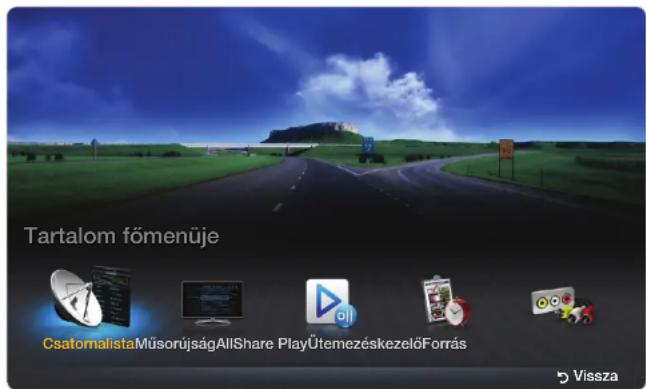
* A megjelenő kép az adott modelltől függően eltérő lehet.
- Összes: az összes jelenleg rendelkezésre álló csatorna megjelenítése.
- TV: az összes jelenleg rendelkezésre álló tévécsatorna megjelenítése.
- Rádió: az összes jelenleg rendelkezésre álló rádiócsatorna megjelenítése.
- Adat/egyéb: az összes jelenleg rendelkezésre álló MHP vagy egyéb csatorna megjelenítése.
- Analóg: az összes jelenleg rendelkezésre álló analóg csatorna megjelenítése.
- 1-5. kedvencek: az összes kedvenc csatorna megjelenítése.
A hozzáadott kedvenc csatornák megtekintéséhez nyomja meg a CH LIST gombot, és a ◀► (Csat.mód) gombbal lépjen a 1-5. kedvencek opcióhoz.
A távirányító gombjainak használata a Csatornalista menüvel.
• (Eszközök): Az opciómenü megjelenítése.
- ◀► (Csat.mód / Csatorna): továbblépés az Összes, TV, Rádió, Adat/ egyéb, Analóg vagy a 1-5. kedvencek opcióhoz.
Ha a Músornézet lehetőséget választja az 📞 (Eszközök) menüben, továbbléphet más csatornákhoz a ◀► (Csatorna) gombbal.
- (Megnéz / Információ): a kiválasztott csatorna megtekintése / A kijelölt műsorra vonatkozó részletek megjelenítése.
- ◊ (Oldal): lapozás a következő vagy az előző oldalra.
A Nézésütemezés funkció használata a Csatornalista menüben
(csak digitális csatornák esetén)
Ha beállítja a Nézésütemezés funkciót a Csatornalista menüpontban, akkor a műsor csak a Műsornézet ablakban állítható be.
-
Nyomja meg a CH LIST gombot, majd válassza ki a kívánt digitális csatornát.
-
Nyomja meg a TOOLS gombot, és válassza ki a Műsornézet opciót. Megjelenik az adott csatorna műsorlistája.
-
A ▲ / ▼ gombbal válassza ki a kívánt műsort, majd nyomja meg az ENTER (Információ) vagy az INFO gombot.
-
Válassza ki a Nézésütemezés lehetőséget, majd ha kész, nyomja meg az ENTER gombot.
A Nézésütemezés törléséhez hajtsa végre az első három lépést. Válassza ki az Ütemezés törl. műveletet.
Az Opciómenü használata TOOLS
Állítsa be az egyes csatornákat a Csatornalista menü opcióival (Műsornézet, Kedv. szerk., Gyermekzár be/Gyermekzár ki, Csatornanév szerkesztése, Csatornaszám szerk., Törlés, Információ, Sorrend, Szerk. mód).
Az opciómenü elemei a csatorna állapotától függően eltérőek lehetnek.
- Válasszon ki egy csatornát, és nyomja meg a TOOLS gombot.
-
Válasszon ki egy funkciót, és módosítsa a beállításait.
-
Músornézet: músor megjelenítése digitális csatorna kiválasztása esetén.
-
Kedv. szerk.: a gyakran nézett csatornák beállítása kedvencekként. A kiválasztott csatornát hozzáadhatja az 1-5. kedvencek csoporthoz, illetve törölheti onnan.
-
Válassza ki a Kedv. szerk. opciót, majd nyomja meg az ENTER gombot.
- Az ENTER ☐ gombbal válassza ki a 1-5. kedvencek opciót, majd nyomja meg az OK gombot.
A 1-5. kedvencek lehetőségnél több kedvenc csatorna is hozzáadható.
- Gyermekzár be/Gyermekzár ki: adott csatorna lezárása, hogy azt ne lehessen kiválasztani és megtekinteni.
Ez a funkció csak akkor érhető el, ha a Csatornazár beállítása Be.
Megjelenik a PIN kód megadására szolgáló képernyő. Adja meg 4 számjegyű PIN kódját. A PIN kódot a PIN módosítása opció használatával változtathatja meg.
- Csatornanév szerkesztése (csak analóg csatornák esetén): saját csatornanév hozzárendelése.
- Csatornaszám szerk.: a szám módosítása a kívánt számgomb megnyomásával.
Előfordulhat, hogy néhány terület nem támogatja a(z) Csatornanév szerkesztése és a Csatornaszám szerk. funkciót.
- Törlés: csatorna törlése a kívánt csatornák megjelenítéséhez.
- Információ: a kijelölt műsorra vonatkozó részletek megjelenítése.
- Sorrend: a listában szereplő, név vagy szám szerint rendezett csatornák sorrendjének megváltozatása.
- Szerk. mód: a kívánt csatornák kiválasztása és szerkesztése.
Az Opciómenü használata TOOLS
Állítsa be az egyes csatornákat a menüopciók (Kedv. szerk., Gyermekzár be/Gyermekzár ki, Törlés, Kijelölés törl., Mind kiválasztása) használatával.
- Nyomja meg a TOOLS gombot a Csatornalista képernyőn, majd válassza a Szerk. mód lehetőséget. A csatorna neve mellett balra jelölönégyzet jelenik meg.
- A ▲/▼ gombbal válassza ki a kívánt csatornát, majd nyomja meg az ENTER ➕ gombot. A kiválasztott csatornát (√) jelzés jelöli.
Több csatornát is kiválaszthat.
Az ENTER gomb ismételt megnyomásával megszüntetheti a csatorna kijelölését.
- Nyomja meg a TOOLS gombot, majd válassza ki a kívánt funkciót, és módosítsa beállításait.
- Kedv. szerk.: a kiválasztott gyakran nézett csatornák beállítása kedvencekként.
A Kedv. szerk. képernyő öt csoportból áll (1. kedvencek, 2. kedvencek stb.). A csoportok bármelyikéhez hozzáadható kedvenc csatorna. A ▲/▼ gomb megnyomásával válassza ki a csoportot.
- Gyermekzár be/Gyermekzár ki: adott csatorna lezárása, hogy azt ne lehessen kiválasztani és megtekinteni.
Ez a funkció csak akkor érhető el, ha a Csatornazár beállítása Be.
Megjelenik a PIN kód megadására szolgáló képernyő. Adja meg 4 számjegyű PIN kódját. A PIN kódot a PIN módosítása opció használatával változtathatja meg.
- Törlés: csatorna törlése a kívánt csatornák megjelenítéséhez.
- Kijelölés törl.: a kiválasztott csatornák kijelölésének visszavonása.
- Mind kiválasztása: a csatornalistában lévő összes csatorna kiválasztása.
Műsorújság
Az elektronikus műsorújság (EPG) információit a műsorszolgáltatók biztosítják. A műsorszolgáltatók által rendelkezésre bocsátott műsorprogram használatával előre meghatározhatja, mely műsorokat kívánja megtekinteni, így a készülék a meghatározott időpontban automatikusan átvált a kiválasztott műsort sugárzó csatornára. A műsorokra vonatkozó bejegyzések akár üresek vagy elavultak is lehetnek az adott csatorna állapotától függően.
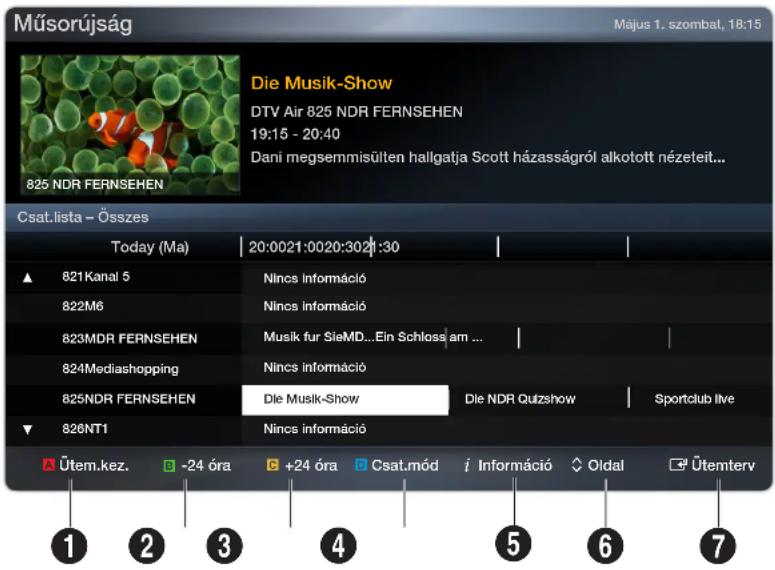
* A megjelenő kép az adott modelltől függően eltérő lehet.
1 A Vörös (Ütem.kez.): áthelyezés az előjegyzett műsorok közé az Ütem.kez. menüben.
② B Zöld (-24 óra): az elmúlt 24 órában sugárzott műsorok listájának megtekintése.
3 C Sárga (+24 óra): a 24 órával később látható műsorok listájának megtekintése.
4 D Kék (Csat.mód): a Csatornalista ablakban megjeleníteni kívánt csatornatípusok kiválasztása. (Összes, TV, Rádió, Adat/egyéb, 1-5. kedvencek)
⑤ (Információ): a kijelölt műsorra vonatkozó részletek megjelenítése.
6 ◇ (Oldal): lépés a következő vagy az előző oldalra.
7 (Megnéz / Ütemterv)
- A jelenlegi műsor kiválasztása esetén megtekintheti a kiválasztott műsort.
- Jövőbeli műsor kiválasztása esetén előjegyezheti a kiválasztott műsor megtekintését. Az ütemezés törléséhez nyomja meg újra az ENTER gombot, és válassza ki a(z) Ütemezés törl. lehetőséget.
Ütemezéskezelő
Beállíthatja, hogy a tervezett időpontban automatikusan egy kívánt csatorna legyen látható. Ezenkívül megjelenítheti, módosíthatja, illetve törölheti a megtekintésre előjegyzett csatornákat. A funkció használatához először állítsa be a pontos időt.
Az Opciómenü használata TOOLS
Állítsa be az egyes csatornákat a menüopciók (Ütemezés törl., Ütemezés szerkesztése, Kézi ütemezés, Műsorújság megjelenítése) használatával.
- A TOOLS gomb megnyomásával válassza ki a Kézi ütemezés lehetőséget.
Az Ütemezéskezelő képernyőn közvetlenül, a A (Kézi ütemezés) gomb megnyomásával is elérhető ez az opció.
-
A ◀/▶/▲/▼ gomb vagy a számgombok használatával állítsa be az Antenna, Csatorna, Ismétlés, Dátum, Kezdés ideje opciót.
-
Antenna: a kívánt sugárzott jel kiválasztása.
- Csatorna: a kívánt csatorna kiválasztása.
- Ismétlés: tetszés szerint válasszon az Egyszer, Kézi, Szo\~V, H\~P, illetve a Naponta lehetőségek közül. A Kézi opció kiválasztása esetén beállíthatja a kívánt napot.
A (√) jelzés azt jelenti, hogy a nap ki van jelölve.
• Dátum: a kívánt dátum beállítása.
Ez az opció a(z) Ismétlés menüelem Egyszer opciójának kiválasztása esetén áll rendelkezésre.
- Kezdés ideje: a kívánt kezdési idő beállítása.
Ha szerkeszteni vagy törölni szeretné az ütemezést, válassza ki az előjegyzett ütemezést a Foglalási lista menüpontban. Nyomja meg a TOOLS gombot, majd válassza ki az Ütemezés szerkesztése vagy az Ütemezés törl. lehetőséget.
Ha a Müsorújság megjelenítése lehetőséget választja, megjelenik a Müsorújság képernyő.
A csatornák áthangolása
Antenna (Légi / Kábel) TOOLS
MENU → Csatorna → Antenna → ENTER
Mielőtt a televízió megkezdené az elérhető csatornák tárolását, adja meg a tv-készülékhez csatlakozó jelforrás típusát (pl. Légi vagy Kábel rendszer).
Ország
(országtól függően)
MENU → Csatorna → Ország → ENTER
Megjelenik a PIN kód megadására szolgáló képernyő. Adja meg 4 számjegyű PIN kódját.
- Digitális csatorna: az ország beállítása digitális csatornák esetén.
- Analóg csatorna: az ország beállítása analóg csatornák esetén.
■ Automatikus hangolás
(országtól függően)

MENU→Csatorna→Automatikus hangolás→ENTER
Csatorna automatikus keresése és tárolása a tévékészüléken.

Elképzelhető, hogy az egyes csatornákhoz automatikusan hozzárendelt programszámok nem egyeznek az aktuális vagy a kívánt programszámokkal. Zárolt csatorna esetén megjelenik a PIN kód megadására szolgáló ablak.
• Automatikus hangolás
Légi / Kábel: a tárolni kívánt antennaforrás kiválasztása.
Digitális és Analóg / Digitális / Analóg: a tárolni kívánt csatornaforrás kiválasztása.
Ha az Antennaforrás beállítása Légi vagy Kábel:
A Kábel → Digitális és Analóg vagy Digitális opció kiválasztása esetén: adjon meg egy értéket a kábelcsatornák kereséséhez.
– Szolgáltatóválasztás (országtól függően): a kábelszolgáltató kiválasztása.
- Keresés mód (Teljes / Hálózat / Gyors): az összes aktív adóállomással rendelkező csatorna megkeresése, és tárolása a tévékészüléken.
A Gyors opció kiválasztása esetén a távirányító gombjaival, manuálisan adhatja meg a Hálózat, Hálózati azonosító, Frekvencia, Moduláció és a Jelátviteli seb. értékét.
- Hálózat (Auto. / Kézi): a Hálózati azonosító beállítási módjának váltása Auto. és Kézi között.
-
Hálózati azonosító: ha a Hálózat beállítása Kézi, a Hálózati azonosító értékét a számgombokkal adhatja meg.
-
Frekvencia: a csatorna frekvenciájának megjelenítése. (országonként eltérő)
- Moduláció: az elérhető modulációértékek megjelenítése.
- Jelátviteli seb.: az elérhető jelátviteli sebességek megjelenítése.
- Kábeles keresési opciók
(országtól függően; csak kábelcsatornák esetén)
További keresési lehetőségek, például frekvencia és jelátviteli sebesség beállítása kábelhálózati kereséshez.
Kezdőfrekvencia / Végfrekvencia: a kezdeti és a végső frekvencia beállítása (országonként eltérő).
Jelátviteli seb.: az elérhető jelátviteli sebességek megjelenítése.
Moduláció: az elérhető modulációértékek megjelenítése.
Kézi hangolás
MENU → Csatorna → Kézi hangolás → ENTER
Csatorna kézi keresése, és tárolása a tévékészüléken.
Zárolt csatorna esetén megjelenik a PIN kód megadására szolgáló ablak.
A Kézi hangolás funkció a csatornaforrástól függő opció.
Ha az Antennaforrás beállítása Légi vagy Kábel:
- Digitális csatorna hangolása: digitális csatorna kézi keresése, és tárolása a tévékészüléken. A digitális csatornák kereséséhez nyomja meg az Új) gombot. A keresés végeztével a csatornalistában frissülnek a csatornák.
– Az Antenna → Légi: Csatorna, Frekvencia, Sávszélesség
- Az Antenna → Kábel: Frekvencia, Moduláció, Jelátviteli seb. kiválasztása esetén.
- Analóg csatorna hangolása: analóg csatorna keresése. A csatornák Program, Színrendszer, Hangrendszer, Csatorna, Keresés beállításával történő kereséséhez nyomja meg az Új gombot.

Csatornamód
- P (műsor mód): a hangolás befejezésekor a térségben fogható műsorszolgáltató állomásokat a készülék a P0–P99 pozíciószámokhoz rendeli. Ebben a módban a csatornát a csatornaszám megadásával választhatja ki.
- C (antennával fogható csatorna mód) / S (kábelcsatorna mód): ebben a két módban az egyes antennákon vagy kábelen keresztül sugárzott csatornákhoz hozzárendelt számok megadásával választhat csatornát.
Csatornalista átvitele
(országtól függően)
MENU → Csatorna → Csatornalista átvitele → ENTER
A csatornatérkép importálása vagy exportálása. A funkció használatához csatlakoztasson USB-memóriát.
Megjelenik a PIN kód megadására szolgáló képernyő. Adja meg 4 számjegyű PIN kódját.
- Importálás USB-eszközről: csatornalista importálása USB-eszközről.
- Exportálás USB-eszközre: csatornalista exportálása USB-eszközre.
Finomhangolás
(csak analóg csatornák esetén)

MENU→Csatorna→Finomhangolás→ENTER
Gyenge vagy torz jel esetén végezze el manuálisan a csatorna finomhangolását.
A finomhangolt csatornákat csillag („*”) jelöli.
A finomhangolás alapértékre való visszaállításához válassza ki a Visszaáll. lehetőséget.
Csatornaszám szerk. (Tiltás / Engedélyezés)
(országtól függően)
MENU → Csatorna → Csatornaszám szerk. → ENTER
A csatorna számának módosítása. Csatornaszám-módosítás esetén a csatornaadatok nem frissülnek automatikusan.
Az előre beállított képmód megváltoztatása

MENU → Kép → Kép üzemmód → ENTER
Kép üzemmód TOOLS
Válassza ki a kívánt képtípust.
Számítógép csatlakoztatása esetén csak a Szórakozás és a Normál mód beállítása módosítható.
- Kiemelt: Világos szobában megfelelő.
- Normál: Normál környezetben megfelelő.
- Természetes 32" és nagyobb LED 5-ös sorozatú készülékek esetér. A szem terhelésének csökkentésére.
- Film: Filmek sötét szobában történő megtekintéséhez megfelelő.
- Szórakozás: Filmek és játékok megtekintéséhez megfelelő.
Csak számítógép csatlakoztatása esetén érhető el.

A kép beállítása
Samsung MagicAngle 19" méretű LED 4-es és 22" méretű LED 5-ös sorozatú készülékek esetén
MENU → Kép → Samsung MagicAngle → ENTER
A képernyő megtekintési szögének módosítása a tévénézési helyzetnek megfelelően optimalizált képernyőminőséghez.
- Samsung MagicAngle: a képernyő alsó vagy felső szögből való megtekintése esetén az egyes helyzeteknek megfelelő mód beállításával hasonló képminőség érhető el, mintha a képernyőt közvetlenül szemből nézné.
Ki: válassza ki ezt a lehetőséget a képernyő szemből való megtekintése esetén. Hátradölési mód: válassza ki ezt a lehetőséget a képernyő kissé alacsonyabb helyzetből való megtekintése esetén.
Álló mód: válassza ki ezt a lehetőséget a képernyő felső helyzetből való megtekintése esetén.
- Üzemmód: képernyő megtekintési szögének módosítása.
Ha a Samsung MagicAngle beállítása Hátradólési mód vagy Álló mód, a Gamma opció nem áll rendelkezésre.
Háttérvilágítás LED, LCD tévékészülékek esetén / Cellafény plazmatévek esetén / Kontraszt / Fényerő / Élesség / Szín / Árnyalat (Z/P)
A TV-készülék számos olyan beállítással rendelkezik, amelyekkel szabályozni lehet a képminőséget.

MEGJEGYZÉS
- PAL-rendszer esetén, Analóg TV, Külső, AV módban az Árnyalat (Z/P) funkció nem használható. Az LCD 420 nem támogatja az AV és a Komponens módo
- Számítógép csatlakoztatásakor csak a Háttérvilágítás LED, LCD tévék esetér / Cellafény plazmatévék esetén, Kontraszt, Fényerő és Élesség módosítható.
- A TV-készülékhez csatlakoztatott minden külső eszköz beállításai módosíthatók és tárolhatók.
- A kép fényerejének csökkentésével mérséklődik az áramfogyasztás.
Képernyő beállítása
MENU → Kép → Képernyő beállítása → ENTER
Különféle képopciók, például a képméret és az oldalarány beállítása.
- Képméret: A kábeltelevíziós egység/műholdvevő is rendelkezhet saját képméret-beállítási lehetőségekkel. Ennek ellenére leginkább a 16:9 mód használatát ajánljuk.
Autom. széles: a képméret automatikus beállítása 16:9 oldalarányra.
16:9: a kép 16:9 arányú, széles nagyításra való beállítása.
Széles nagyítás: A kép nagyítása a 4:3-as aránynál jobban.
A Helyzet értékének módosítása a ▲, ▼ gombokkal.
Nagyítás: A 16:9 szélességű kép függőleges irányban történő nagyítása, a képernyő kitöltéséig.
Állítsa be a Helyzet vagy a Nagyítás a ▲ és a ▼ gombokkal.
4:3: a kép 4:3 arányú, alapvető nagyításra való beállítása.
Ne használja sokáig a 4:3-as formátumot. A képernyő bal és jobb oldalán, valamint közepén kialakuló sávok képmegőrzést (képernyőbeégést) idézhetnek elő, amelyre nem vonatkozik a garancia.
Képernyóhöz ig.: Teljes, levágás nélküli képet biztosít, ha a bejövő jelsorozat HDMI (720p / 1080i / 1080p) vagy Komponens (1080i / 1080p). Az LCD 420 nem támogatja az AV és a Komponens módot
- intell. nézet 32" vagy nagyobb LED 5-ös sorozatú készülékek eset: az eredeti képernyő csökkentése 50%-kal.
- intell. nézet 32" vagy nagyobb LED 5-ös sorozatú készülékek eset: az eredeti képernyő csökkentése 25%-kal.

MEGJEGYZÉS
- A(z) 1. intell. nézet csak HDMI üzemmódban használható.
- A(z) 2. intell. nézet csak DTV és HDMI üzemmódban használható.
- A lejátszott tartalom képmérete a Media Play menüben található Videók opció használata esetén a bemeneti felbontástól függően eltérő lehet.
- Helyzet: a kép pozíciójának beállítása. Csak Képernyőhöz ig. vagy Széles nagyítás módban áll rendelkezésre.
- Zoom/Pozíció: a kép méretének és pozíciójának beállítása. Kizárólag Nagyítás módban érhető el.

MEGJEGYZÉS
- HDMI (1080i / 1080p) vagy Komponens (1080i / 1080p) módban a Képernyőhöz ig. kiválasztása után előfordulhat, hogy a képet középre kell igazítani Az LCD 420 nem támogatja az AV és a Komponens módban
-
A ▲ vagy a ▼ gombbal válassza ki a Helyzet lehetőséget.
-
Nyomja meg az ENTER ↩ gombot.
-
A ▲, ▼, ◀ vagy ▶ gombbal mozgathatja a képet.
- A bemenet forrásától függően a képméret beállítási lehetőségei eltérőek lehetnek.
- Ha szeretné alaphelyzetbe visszaállítani a módosított pozíciót, válassza ki a Visszaáll. opciót a Helyzet képernyőn. A kép visszaáll az alapértelmezett pozícióra.
- Az elérhető elemek a kiválasztott módtól függően eltérőek lehetnek.
- Számítógép csatlakoztatása esetén csak a 16:9 és a 4:3 mód állítható be.
- A TV-készülék bemenetéhez csatlakoztatott minden külső eszköz beállításai módosíthatók és tárolhatók.
- Ha az Képernyőhöz ig. funkciót HDMI 720p bemenettel használja, 1 sor le lesz vágva fönt, lent, a jobb és a bal oldalon, akárcsak a Túlpásztázás funkció esetében.
- 4:3 képernyőméret (16:9 / Széles nagyítás / Nagyítás / 4:3): csak akkor áll rendelkezésre, ha a képméret beállítása Autom. széles. Megadhatja, hogy a kívánt képméret 4:3 WSS (szélesvásznú adás) vagy eredeti méret legyen. Egyes európai országokban eltérő képméretre van szükség.
- Számítógép-képernyő beá.
19" méretű LED 4-es sorozatú vagy 22" méretű LED 5-ös sorozatú készülékekhez

Kizárólag PC módban érhető el.
Durva / Finom: Képzaj eltüntetése vagy csökkentése. Ha a zaj pusztán finomhangolással nem szűnik meg, akkor állítsa be a lehető legpontosabban (Durva) a frekvenciát, majd végezze el ismét a finomhangolást. A zaj csökkentése után igazítsa be újra a képet a képernyő közepére.
Helyzet: a PC képernyő pozicionálásának beállítása, ha az nem illeszkedik a tv-képernyőhöz. A ▲ vagy a ▼ gombbal állítsa be a függőleges helyzetet. A ◀ vagy a ▶ gombbal állítsa be a vízszintes helyzetet.
Kép visszaállítása: A kép alapértelmezett beállításainak visszaállítása.
Automatikus beállítás TOOLS
19" méretű LED 4-es sorozatú vagy 22" méretű LED 5-ös sorozatú készülékekhez
MENU → Kép → Automatikus beállítás → ENTER
A frekvencia érték/képhelyzet beállítása és a beállítások automatikus finomhangolása.
Kizárólag PC módban érhető el.
HDMI/DVI kábellel való csatlakoztatás esetén nem érhető el.
A TV-készülék használata számítógép-kijelzőként
A számítógépes szoftver beállítása (Windows operációs rendszer alapján)
A Windows és a videokártya verziójától függően a ténylegesen megjelenő PC képernyő eltérő lehet, azonban majdnem mindig ugyanazok az alapbeállítási információk érvényesek. (Ellenkező esetben lépjen kapcsolatba a számítógép gyártójával vagy a Samsung márkakereskedőjével.)
A képernyőfelbontás beállításához kattintson a „Vezérlópult” elemre a Windows Start menüben, majd állítsa be a kívánt felbontást a „Képernyő” pontban.

MEGJEGYZÉS
- A méret (képernyőfelbontás) helyes beállítása
– [Optimális: 1366 X 768 képpont] LED 4-es sorozatú tévé esetér
– [Optimális: 1920 X 1080 képpont] LED 5-es sorozatú tévé esetér - Ha beállítható a képernyő függőleges frekvenciája, annak megfelelő értéke „60” vagy „60 Hz”.
Képopciók módosítása
■ Speciális beállítások

MENU → Kép → Speciális beállítások → ENTER
(Normál / Film módban áll rendelkezésre)
Speciális beállításokat alkalmazhat a képernyőre, például a szín és a kontraszt esetében.

Számítógépes csatlakoztatás esetén
megváltoztathatja a Gamma és a Fehéregyensúly
beállítását. 19" méretű LED 4-es sorozatú vagy 22" méretű LED 5-ös sorozatú készülékekhez
- Din. kontraszt (Ki / Alacsony / Közepes / Magas): A képernyő kontraszt beállítása.
- Fekete tónus (Ki / Sötét / Sötétebb / Legssötétebb): A képernyő feketeszintjének kiválasztásával beállíthatja a képernyő mélységét.
- Bőrszín tónus: megadhatja a bőrszín tónusának színét.

- Csak RGB üzemmód (Ki / Vörös / Zöld / Kék): a Piros, Zöld és Kék szín megjelenítése a színárnyalat és a színtelítettség finombeállításához.
- Színköz (Auto. / Natív): A képalkotáshoz felhasználható színtartomány beállítása.
- Fehéregyensúly: A színhőmérséklet beállítása a természetesebb kép érdekében.
P-eltolás / Z-eltolás / K-eltolás: Beállíthatja az egyes színek (vörös, zöld, kék) erősséget.
P-nyereség / Z-nyereség / K-nyereség: Beallithatja az egyes szinek (voros, zold, kek) erősseget.
Visszaáll.: A Fehéregyensúly alapértelmezett beállításainak visszaállítása.
- Gamma: Az elsődleges színintenzitás beállítása.
- Fényerő mozgáshoz (Ki / Be): az energiafogyasztás csökkentése a fényerő szabályozásával.
Ez a funkció nem támogatott 3D módban. a PDP 490 sorozat esetér
Kizárólag Normál módban érhető el.
Ha a Háttérvilágítás LED, LCD tévéken / Cellafény plazmatévéken, Fényerő vagy Kontraszt, Fényerő mozgáshoz beállítását Ki értékre módosítja.
Képopciók
MENU → Kép → Képopciók → ENTER
Számítógép csatlakoztatása esetén csak a Színtónus beállítása módosítható.
- Színtónus (Hideg / Normál / 1. meleg / 2. meleg)
A 1. meleg és a 2. meleg nem használható, ha a képmód beállítása Kiemelt.
A TV-készülék bemenetéhez csatlakoztatott minden külső eszköz beállításai módosíthatók és tárolhatók.
- Digitális zajszűrés (Ki / Alacsony / Közepes / Magas / Auto. / Autom. képiesítés): Ha gyenge a tv-készülék által vett sugárzott jel, a Digitális zajszűrés funkció aktiválásával csökkenthető a képernyőn esetleg megjelenő statikus zaj, illetve szellemkép.
Ha gyenge a jel, próbáljon ki egyéb opciókat a legjobb megjelenített kép eléréséhez.
Autom. képiesítés: Analóg csatornák közötti váltás esetén a jelerősség megjelenítése.
Csak analóg csatornák esetén áll rendelkezésre.
Az INFO gomb megnyomásakor megjelenik a jelerősséget jelző sáv.
A fogadott jel akkor a legjobb, ha a sáv zöld színű.
- MPEG-zajszürés (Ki / Alacsony / Közepes / Magas / Auto.): Csökkenti az MPEG zajt a jobb képminőség elérése érdekében.
- HDMI feketeszint (Alacsony / Normál): A képernyő feketeszintjének kiválasztása a képernyő mélységének beállításához.
Csak HDMI módban érhető el (RGB jelek).
- Film mód (Ki / 1. autom. / 2. autom.): A TV-készülék minden jelforrásból automatikusan érzékeli és feldolgozza a filmjeleket, így optimalizálva a képminőséget.
TV, AV, KOMPONENS (480i / 1080i) és HDMI (1080i) esetén támogatott. Az LCD 420 nem támogatja az AV és a Komponens módot
Ha a kép rendellenesen jelenik meg, a változtassa meg a Film mód beállítását Ki / 1. autom. / 2. autom. lehetőségre.
- LED mozgásjavítás (Ki / Be) LED 5-ös sorozat esetén: a sok mozgást tartalmazó, gyors jelenetek esetén az elmosódás eltávolítása a tiszta kép érdekében.
Inaktívvá válik, ha a kép mód beállítása Természetes.
Kép visszaállítása (Igen / Nem)
MENU → Kép → Kép visszaállítása → ENTER
Az aktuális képmód visszaállítása az alapértelmezett beállításokra.
Az előre beállított képmód megváltoztatása
Hang üzemmód TOOLS
MENU → Hang → Hang üzemmód → ENTER
- Normál: A normál hangmód kiválasztása.
- Zene: A zene kiemelése a többi hang közül.
- Film: A filmek megtekintéséhez legmegfelelőbb hang biztosítása.
- Tiszta hang: A szöveget az egyéb hangokhoz képest kiemeli.
- Hangosított: A magas frekvenciájú hang erősségének növelése, hogy jobb legyen a hangélmény a nagyothallók számára.
Ha a Hangszóró kiválasztása opció Külső hangszóró értékre van beállítva, a Hang üzemmód opció nem érhető el. LED és plazmatévé esetér
A hangbeállítások módosítása
Hangeffektus
(csak normál hangbeállítás)
MENU → Hang → Hangeffektus → ENTER
Valamely opció kiválasztásához használja a fel-le nyílgombokat, majd nyomja meg az ENTER.
(csak normal hangbeállítás)
Ez a funkció virtuális 5.1 csatornás térhatású hangélményt nyújt HRTF (Head Related Transfer Function - Fejhez kapcsolódó átviteli funkció) technológiát alkalmazó hangszórón keresztül.
• SRS TruDialog (Ki / Be)
(csak normál hangbeállítás)
Ez a funkció lehetővé teszi a beszéd hangerejének növelését a háttérzenéhez vagy a hanghatásokhoz képest, hogy tisztábban lehessen hallani a párbeszédeket a műsor megtekintése közben.
- Hangszínszabályzó
Az egyes hangszórók hangbeállításainak testreszabása a hangszínszabályzó segítségével.
Balansz: A balansz szabályozása a jobb és baloldali hangszóró között.
100Hz / 300Hz / 1kHz / 3kHz / 10kHz (Sávszélesség beállítása): A különböző sávszélességű frekvenciák szintjének beállítása.
Visszaáll.: A hangszínszabályozó alapértelmezett beállításainak visszaállítása.

Ha a Hangszóró kiválasztása opció Külső hangszóró értékre van beállítva, a Hangeffektus opció nem érhető el. LED és plazmatévé esetér
Műsorszórás audioopciói
MENU → Hang → Músorszórás audioopciói → ENTER
- Szinkronhangnyelv TOOLS
(csak digitális csatornák esetén)
A hang alapértelmezett nyelvének módosítása.
A választható nyelv a műsorszolgáltatástól függően eltérő lehet.
- Audioformátum
(csak digitális csatornák esetén)
Ha a hangkibocsátás egyszerre történik a fő hangszóróból és a hangosító berendezésből, visszhangosság is előfordulhat a fő hangszóró és a hangosító berendezés eltérő dekódolási gyorsasága miatt. Ilyen esetekben használja a TV hangszóró funkcióját.
Audioformátum opció a műsorszolgáltatástól függően eltérő lehet. Az 5.1 csatornás Dolby digital hangzás csak akkor használható, ha a TV optikai kábellel csatlakozik a külső hangszóróhoz. Az LCD 420 nem támogatott
- Hangos ismertetés
(nem minden régióban érhető el; csak digitális csatornák esetén)
A funkció lényege, hogy a műsorszórótól érkező fő hang mellett a hangalámondás hangsávja is hallható.
Hangos ismertetés (Ki / Be): A hangalámondás funkció be- és kikapcsolása.
Hangerő: A hangalámondás hangerejének beállítása.
További beállítások

MENU → Hang → További beállítások → ENTER
- DTV audio szintje (MPEG / HE-AAC) (csak digitális csatornák esetén): Ez a funkció lehetővé teszi a beszéd jel (a digitális TV adásnál vett jelek egyike) hiányosságának a kívánt szintre csökkentését.
A sugárzott jel típusának megfelelően az MPEG / HE-AAC beállítható -10 dB és 0 dB között.
A hangerő növeléséhez vagy csökkentéséhez állítson be egy 0 és -10 közötti értéket.
- SPDIF-kimenet LED és plazmatévé esetér: Az SPDIF (Sony Philips Digital InterFace) digitális hang létrehozására szolgál, ami csökkenti a hangszórókba és a különféle digitális eszközökbe, például DVD lejátszókba jutó interferenciát.
Audioformátum: kiválaszthatja a Digitális Audiokimenet (SPDIF) formátumot. A rendelkezésre álló Digitális Audiokimenet (SPDIF) formátum a bemeneti forrástól függően eltérhet.
Ha szeretné tökéletesíteni az interaktív 3D hangélményt, csatlakoztasson 5.1 csatornás hangszórókat Dolby Digital beállítással.
Hang késleltetése: Kijavíthatja a hang és a kép közötti eltérést, ha TV-t vagy videót néz és digitális hangkimenetet hallgat külső eszköz, például AV vevő használatával. (0ms \~ 250ms).
- Dolby Digital töm. (Line / RF): Ez a funkció minimálisra csökkenti a jel hiányosságát a dolby digitális jel és a beszéd jel (pl. MPEG audio, HE-AAC, ATV hang) között.
Dinamikus hangzáshoz válassza a Line lehetőséget, a halk és a hangos hanghatások közötti különbség éjszakai csökkentéséhez pedig az RF lehetőséget.
Line: A -31 dB-nél (referencia) erősebb vagy gyengébb jelek kimeneti szintjét -20 dB, illetve -31 dB értékre állítja be.
RF: A -31 dB-nél (referencia) erősebb vagy gyengébb jelek kimeneti szintjét -10 dB, illetve -20 dB értékre állítja be.
Hangszóró-beállítások
O MENU → Hang → Hangszóró-beállítások → ENTER
- Hangszóró kiválasztása (Külső hangszóró / TV-hangszóró)
LED és plazmatévé esetén
A fő hangszóró és az audiovevő dekódolási sebessége közötti eltérés miatt visszhang keletkezhet. Ilyen esetekben állítsa be a Külső hangszóró lehetőséget a TV-készüléken.
N Ha a Hangszóró kiválasztása beállítása Külső hangszóró, a hangerő és a MUTE gomb nem működik, a hangbeállítások pedig korlátozottak.
N Ha a Hangszóró kiválasztása beállítása Külső hangszóró.
• TV-hangszóró: Ki, Külső hangszóró: Be
N Ha a Hangszóró kiválasztása beállítása TV-hangszóró.
• TV-hangszóró: Be, Külső hangszóró: Be
N Ha nincs videojel, mindkét hangszóró elnémul.
- Automatikus hangerő (Ki / Normál / Éjszakai)
A hangszint kiegyenlítéséhez az összes csatornán állítsa be a Normál lehetőséget.
Éjszakai: Ez a mód jobb hangélményt nyújt a Normál módhoz képest, mivel szinte teljesen zajtalan. Ez éjszaka hasznos.
A tv-készülékhez csatlakoztatott forráseszközök hangerő-szabályozójának használatához állítsa a tv-készülék Automatikus hangerő menüpontját Ki beállításúra. Ha nem így tesz, előfordulhat, hogy a forráseszköz hangerejének módosítását a rendszer nem alkalmazza.
■ Hang visszaá. (Igen / Nem)
MENU → Hang → Hang visszaá. → ENTER
Az összes hangbeállítás visszaállítása a gyári alapértelmezett értékre.
A Hang üzemmód kiválasztása TOOLS
Dual I-II beállítás esetén az aktuális hang üzemmód megjelenik a képernyőn.
| Hang típusa Dual I-IIAlapértelmezett beállítás | |||
| A2 sztereó Monó | Monó Automatikus váltás | ||
| Sztereó | Sztereó ↔ Monó | ||
| Dual | Dual I ↔ Dual II | Dual I | |
| NICAM sztereó Monó | Monó Automatikus váltás | ||
| Sztereó | Monó ↔ Sztereó | ||
| Dual | Monó → Dual I ↘ Dual II ↙ | Dual I | |
Gyenge sztereójel és automatikus váltás esetén állítsa a készüléket monó módba.
Csak sztereó hangjel esetén aktív.
Csak TV beállítású Forrás esetén áll rendelkezésre.
Csatlakozás a hálózathoz
32" méretű vagy nagyobb LED 5-ös vagy PDP 490-es sorozatú készülékekhez
LED-televíziók esetén az országtól függően előfordulhat, hogy a hálózati funkció nem érhető el.
■ Vezetékes hálózati kapcsolat
A helyi hálózathoz (LAN) a tv-készülék háromféleképp csatlakoztatható kábellel:
- LAN-kábellel csatlakoztathatja a tv-készülék hátoldalán található LAN-portot a külső modemhez. Lásd az alábbi ábrát.

- Kösse össze a tv-készülék hátoldalán található LAN-portot egy külső modemhez csatlakozó IP-megosztóval. A csatlakozáshoz LAN-kábelt használjon. Lásd az alábbi ábrát.
![graph LR A["Fali modemcsatlakozó"] --> B["Modemkabel"] B --> C["Külső modem (ADSL/VDSL/Kábeltévé)"] C --> D["LAN-kabel"] D --> E["IP-megosztó (DHCP-kiszolgálóval)"] E --> F["LAN-kabel"] F --> G["A tv-készülék hátlapja"] style A fill:#f9f,stroke:#333 style G fill:#ccf,stroke:#333](/content/2026/06/1150383/images/eb94c73bdca0ef57bb2fe74f66f5823017b41a61853ed4602a05d9dcf17b4b83.jpg)
- A hálózat konfigurálásától függően a tv-készülék hátoldalán található LAN-portot közvetlenül is összekötheti a hálózati aljzattal, LAN-kábel használatával. Lásd az alábbi ábrát. Ne feledje, hogy a fali aljzat egy, az épületen belül található modemhez vagy útválasztóhoz csatlakozik.
![graph LR A["Fali LAN-csatlakozó"] --> B["LAN-kabel"] B --> C["A tv-készülék hátlapja"] C --> D["LAN"] style A fill:#f9f,stroke:#333 style B fill:#ccf,stroke:#333 style C fill:#cfc,stroke:#333 note right of C * Ez típustól függően eltérő lehet. end](/content/2026/06/1150383/images/f6feffa87f5525ad02ae0f8ec80db63f962c100a1973f2172f6b76131faaf395.jpg)
- Ha a hálózat dinamikus IP-címet kér, dinamikus állomáskonfiguráló protokollt (DHCP) támogató ADSL-modemet vagy -útválasztót kell használnia.
A DHCP protokollt támogató modemek és útválasztók automatikusan beállítják a tv-készüléknek az internetcsatlakozáshoz szükséges IP-címet, alhálózati maszkot, átjárót és DNS-értékeket, így ezeket nem kell manuálisan megadni. A legtöbb otthoni hálózat dinamikus IP-címet használ. Bizonyos hálózatokhoz statikus IP-címre van szükség. Ha a hálózathoz statikus IP-címre van szükség, adja meg manuálisan az IP-címet, az alhálózati maszkot, az átjárót és a DNS-értékeket a hálózati csatlakoztatáskor a tv-készüléken megjelenő Kábelbeállítási képernyőn. Az IP-címet, az alhálózati maszkot, az átjárót és a DNS-értékeket internetszolgáltatója (ISP) bocsáthatja rendelkezésére. Ha Windows rendszerű számítógéppel rendelkezik, az értékeket a számítógép segítségével is megkaphatja.
Akkor is használhat DHCP protokollt támogató ADSL-modemet, ha a hálózat a statikus IP-címet támogatja. A DHCP protokollt támogató ADSL-modemekkel statikus IP-címek is használhatók.
10 Mb/s vagy annál kisebb hálózati sebesség esetén nem támogatott.
■ Vezeték nélküli hálózati kapcsolat
Ha a tv-készüléket vezeték nélküli kapcsolattal kívánja hálózathoz csatlakoztatni, egy vezeték nélküli útválasztóra vagy modemre, továbbá egy Samsung gyártmányú vezeték nélküli LAN-adapterre (WIS12ABGNX, WIS09ABGNX) van szüksége, melyet a tv-készülék hátsó vagy oldalsó paneljén elhelyezett USB-portjához kell csatlakoztatni. Lásd az alábbi illusztrációt.

A Samsung vezeték nélküli LAN-adapter külön kapható, és csak bizonyos viszonteladóknál, valamint az interneten keresztül szerezhető be. A Samsung vezeték nélküli LAN-adapter az IEEE 802.11a/b/g és n kommunikációs protokollokat támogatja. A Samsung az IEEE 802.11n használatát javasolja. Ha hálózati kapcsolaton keresztül játszik le videót, előfordulhat, hogy a videolejátszás akadozik.

MEGJEGYZÉS
- Vezeték nélküli hálózat használatához mindenképpen „Samsung vezeték nélküli LAN-adapter” (WIS12ABGNX, WIS09ABGNX) használata szükséges.
-
A Samsung vezeték nélküli LAN-adapter és az USB-hosszabbítókábel külön megvásárolható, és csak bizonyos viszonteladóknál, valamint az interneten keresztül szerezhető be.
-
A vezeték nélküli hálózat használatához a tv-készüléknek csatlakoznia kell a vezeték nélküli IP-megosztóhoz (útválasztóhoz vagy modemhez). Ha a vezeték nélküli IP-megosztó támogatja a DHCP-t, akkor tv-készüléke DHCP-t vagy statikus IP-címet is használhat a vezeték nélküli hálózathoz való csatlakozáshoz.
- Válasszon olyan csatornát a vezeték nélküli IP-megosztó számára, amely éppen nincs használatban. Ha a vezeték nélküli IP-megosztó számára beállított csatornát éppen egy másik közeli eszköz használja, interferencia lép fel, és a kommunikáció megszakadhat.
-
Ha az alábbiaktól eltérő biztonsági rendszert alkalmaz, az nem fog működni a tv-készülékkel.
-
Ha a HIGH PURE THROUGHPUT (Greenfield) 802.11n módot választja, és ha a hozzáférési pont titkosítását WEP vagy TKIP típusúra állítja, a Samsung tv-készülékek az új Wi-Fi tanúsítványok előírásainak értelmében nem támogatják a csatlakozást.
- Ha a vezeték nélküli útválasztó támogatja a WPS (Wi-Fi Protected Setup) protokollt, PBC (Push Button Configuration) vagy PIN (Personal Indentification Number) segítségével is csatlakozhat a hálózathoz. A WPS bármely módban automatikusan konfigurálja az SSID- és a WPA-kulcsot.
- Ha az útválasztó, a modem vagy az eszköz nincs hitelesítve, előfordulhat, hogy nem csatlakozik a tv-készülékhez a „Samsung vezeték nélküli LAN-adapteren” keresztül.
- A Samsung vezeték nélküli LAN-adapter csatlakoztatása előtt ellenőrizze, hogy a tv-készülék ki van-e kapcsolva.
- A csatlakoztatás lehetséges módjai: A vezeték nélküli hálózati kapcsolat az alábbi módon állítható be.
- Automatikus beállítás (az automatikus hálózatkeresési funkcióval)
- Kézi beállítás
- WPS(PBC)
- Wi-Fi Direct
- Előfordulhat, hogy a rendszer nem ismeri fel a Samsung vezeték nélküli LAN-adaptert, ha nem a mellékelt kábelt, hanem USB hubot vagy USB-hosszabbítót használ a csatlakoztatásra.
Megjegyzés
Előfordulhat, hogy a kép bizonyos csatornákon hibásan jelenik meg vagy lefagy, amikor a tv-készülék a Samsung vezeték nélküli LAN-adapterhez csatlakozik. Ebben az esetben a következő módszerek valamelyikével végezze el a csatlakoztatást, vagy olyan helyen csatlakoztassa a Samsung vezeték nélküli adaptert USB-kábellel, ahol nincs kitéve rádióinterferenciának.
1. módszer
A csatlakoztatáshoz használja az USB derékszögű adaptert Ha a Samsung vezeték nélküli LAN-adaptert derékszögű USB-adapter használatával kívánja csatlakoztatni, kövesse a következő lépéseket:
- Csatlakoztassa a derékszögű USB-adaptert a Samsung vezeték nélküli LAN-adapterhez.
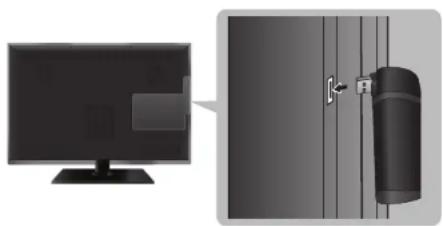
* A port elhelyezkedése típusonként különbözhet.
- Csatlakoztassa a derékszögű adapter másik végét az USB porthoz.
2. módszer
Csatlakoztatás hosszabbítókábellel
Ha a Samsung vezeték nélküli LAN-adaptert hosszabítókábellel kívánja újra csatlakoztatni, kövesse a következő lépéseket:
- Csatlakoztassa a hosszabbítókábelt az USB porthoz.
- Csatlakoztassa a hosszabbítókábelt és a Samsung vezeték nélküli LAN-adaptert.
- Rögzítse a Samsung vezeték nélküli LAN-adaptert a tv-készülék hátoldalának felső részéhez, kétoldalas ragasztószalaggal.
A Samsung vezeték nélküli LAN-adaptert olyan helyre telepítse, ahol nem éri interferencia, mert így elkerülhető az adapter és a hangolóegység közötti interferencia.

* A port elhelyezkedése típusonként különbözhet.
Hálózati beállítások
MENU → Hálózat → Hálózati beállítások → ENTER
Beállíthatja a vezetékes vagy a vezeték nélküli hálózatot.
A vezetékes hálózat beállításaival kapcsolatos tudnivalók a jelen útmutató „Vezetékes hálózat beállítása” című részében, a vezeték nélküli hálózat beállításaival kapcsolatos tudnivalók pedig a „Vezeték nélküli hálózat beállítása” című részében találhatók.
Hálózat állapota
MENU → Hálózat → Hálózat állapota → ENTER
Ellenőrizheti az aktuális hálózatot és az internet állapotát.
A vezetékes hálózat beállítása
32" méretű vagy nagyobb LED 5-ös vagy PDP 490-es sorozatú készülékekhez
LED-televíziók esetén az országtól függően előfordulhat, hogy a hálózati funkció nem érhető el.
A vezetékes hálózat beállítása (automatikus)
A LAN-kábel csatlakoztatása esetén felugró üzenet jelenik meg a képernyőn a vezetékes hálózat azonnali beállításával kapcsolatban.
Ha a tv-készüléket DHCP protokollt támogató hálózathoz csatlakoztatja, használja a hálózat automatikus beállítását. A tv-készülék automatikus vezetékes hálózati csatlakoztatásához hajtsa végre a következő lépéseket:
Automatikus beállítás
- Lépjen a Hálózati beállítások képernyőre.
- Válassza ki az Indítás lehetőséget.
- Megjelenik a hálózati csatlakozási képernyő, és megtörténik a hálózat beállítása.
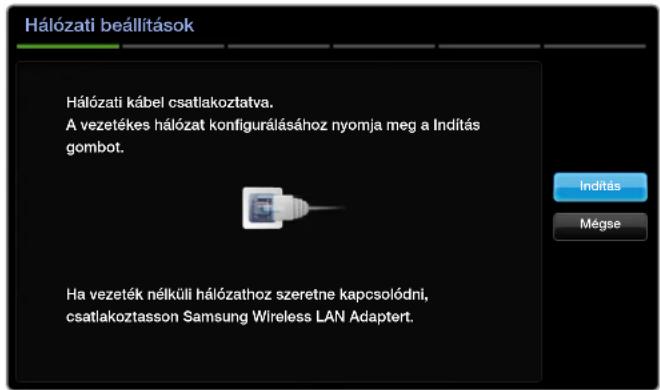
Ha a beállítás nem történik meg automatikusan, ellenőrizze a LAN-port csatlakozását.
Ha nem találja a hálózati kapcsolati értékeket, illetve ha manuálisan kívánja beállítani a kapcsolatot, válassza ki a Kézi opciót. Lásd a „Kézi beállítás” című részt.
A vezetékes hálózat beállítása (manuális)
Ha a tv-készüléket statikus IP-címet igénylő hálózathoz csatlakoztatja, a Hálózat beállítása lehetőségnél használja a Kézi beállítást.
A hálózati csatlakozáshoz szükséges értékek lekérése
A legtöbb Windows rendszerű számítógépen a hálózati csatlakozáshoz szükséges értékeket a következő lépésekkel találhatja meg:
- Jobb egérgombbal kattintson a képernyő jobb alsó részén látható Hálózat ikonra.
- Az előugró menüben kattintson az Állapot lehetőségre.
- A megjelenő párbeszédablakban kattintson a Támogatás lapra.
- A Támogatás lapon kattintson a Részletek gombra. Megjelennek a hálózati csatlakoztatás értékei.
Kézi beállítás
A tv-készülék manuális vezetékes hálózati csatlakoztatásához hajtsa végre a következő lépéseket:
- Kövesse az „Automatikus beállítás” című rész 1–2. lépését.
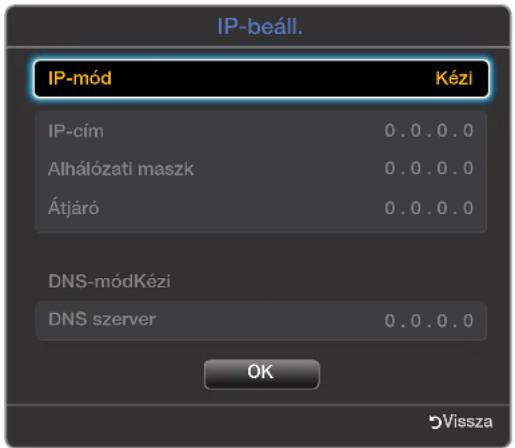
- Válassza ki az IP-beáll. opciót a hálózati tesztképernyőn.
- Állítsa az IP-mód beállítást Kézi értékre.
- A ▼ gombbal lépjen az első adatmezőre.
-
Adja meg az IP-cím, Alhálózati maszk, Átjáró, valamint a DNS szerver értékeit. A számok beviteléhez használja a számgombokat. A nyílgombokkal léphet az egyik beviteli mezőről a másikra.
-
Ha elkészült, válassza ki az OK lehetőséget.
-
Megjelenik a hálózati csatlakozási képernyő, és megtörténik a hálózat beállítása.
Elvégzendő ellenőrzések a vezetékes hálózathoz történő sikertelen csatlakozás esetén
Ha nem sikerül csatlakozni a vezetékes hálózathoz, az alábbi információk segíthetnek a probléma megoldásában.
| ProblémaMegoldás és magyarázat | |
| Nincs csatlakoztatva hálózati kábel. | Ellenőrizze, hogy a hálózati kábel csatlakoztatva van-e.Ha igen, ellenőrizze, hogy be van-e kapcsolva az útválasztó Ha igen, kapcsolja ki, majd ismét be. |
| Nem történt meg az automatikus IP-beállítás. | Az IP-cím automatikus beállításához végezze el a következő lépéseket, vagy állítsa be manuálisan az IP-címet azIP-beáll.menüpontban.Az útválasztón engedélyezze a DHCP-kiszolgáló használatát, majd húzza ki és csatlakoztassa ismét az útválasztót.Bővebb tájékoztatásért forduljon internetszolgáltatójához. |
| Nem lehet csatlakozni a hálózathoz. | Az IP-beáll. menüpontban ellenőrizze, hogy helyesen van-e megadva az IP-cím.Bővebb tájékoztatásért forduljon internetszolgáltatójához. |
| A helyi hálózathoz sikerült csatlakozni, de az internethez nem. | Ellenőrizze, hogy csatlakoztatva van-e az internetes LAN-kábel az útválasztó LAN-csatlakozójához.Ellenőrizze a DNS-beállításokat az IP-beáll. menüpontban.Ha a probléma nem szűnik meg, az interneteléréssel kapcsolatos tájékoztatásért forduljon az internetszolgáltatójához. |
| A hálózat beállítása megtörtént, mégsem lehet csatlakozni az internethez. | Ellenőrizze, hogy az útválasztó csatlakozik-e az internethez.Ha a probléma nem szűnik meg, az interneteléréssel kapcsolatos tájékoztatásért forduljon az internetszolgáltatójához. |
A vezeték nélküli hálózat beállítása
32" méretű vagy nagyobb LED 5-ös vagy PDP 490-es sorozatú készülékekhez
LED-televíziók esetén az országtól függően előfordulhat, hogy a hálózati funkció nem érhető el.
A vezeték nélküli hálózat beállítása (automatikus)
A legtöbb vezeték nélküli hálózat opcionális biztonsági rendszerrel rendelkezik, mely a hálózati hozzáféréshez titkosított biztonsági kódot (vagy más néven a hozzáférési vagy biztonsági kulcsot) továbbító eszközöket igényel. A biztonsági kulcs olyan jelszót jelent, amely tipikusan egy adott hosszúságú szóból vagy betű- és számsorból áll, és amelyet akkor kellett megadnia, amikor a vezeték nélküli hálózat vezeték nélküli biztonsági beállítását végezte. Ha ezzel az eljárással állítja be a hálózati kapcsolatot, a vezeték nélküli hálózat pedig biztonsági kulccsal van ellátva, a beállítás során meg kell adnia a jelszót.
A Samsung vezeték nélküli LAN-adapter csatlakoztatásakor előugró képernyő jelenik meg a vezetékes hálózat azonnali beállításával kapcsolatban.
Automatikus beállítás
- Lépjen a Hálózati beállítások képernyőre.
- Válassza ki az Indítás lehetőséget.
- A Hálózat funkció megkeresi a rendelkezésre álló vezeték nélküli hálózatokat. Miután befejezte, megjeleníti a rendelkezésre álló hálózatok listáját.

- A hálózatok listáján a ▲ vagy a ▼ gombbal válasszon hálózatot, majd nyomja meg az ENTER ➔ gombot.
Ha a vezeték nélküli útválasztó beállítása Hidden (Invisible – Rejtett), a kapcsolat létrehozásához válassza ki a Hálózat hozzáadása opciót, és a kapcsolat létrehozásához adja meg a megfelelő hálózatnevet, valamint a biztonsági kulcs megfelelő értékét.
- Ha megjelenik a Biztonság előugró képernyő, folytassa a 6. lépéssel. Ha vezeték nélküli biztonsági funkcióval nem rendelkező vezeték nélküli útválasztót választ, folytassa a 7. lépéssel.
- Az útválasztó vezeték nélküli biztonsági funkciójának beállításához, adja meg a biztonsági kódot (biztonsági kulcs vagy PIN kód).
A biztonsági kulcs (vagy PIN kód) megadásakor a számok/karakterek kiválasztásához használja a ▲/▼/◀/▶ gombokat. A karakterek beviteléhez nyomja meg az ENTER ⇌ gombot.
A jelszót az útválasztó vagy a modem beállításakor használt beállítási képernyők egyikén találhatja meg.
- Megjelenik a hálózati csatlakozási képernyő, és megtörténik a hálózat beállítása.
Ha nem történik meg a biztonsági kulcs (vagy PIN kód) beállítása, válassza ki a Újra vagy az IP-beáll. opciót.
Ha manuálisan kívánja beállítani a kapcsolatot, válassza ki az IP-beáll. opciót. Lásd a „Kézi beállítás” című részt.
A vezeték nélküli hálózat beállítása (manuális)
Ha a tv-készüléket statikus IP-címet igénylő hálózathoz csatlakoztatja, a Hálózat beállítása lehetőségnél használja a Kézi beállítást.
A hálózati csatlakozáshoz szükséges értékek lekérése
A legtöbb Windows rendszerű számítógépen a hálózati csatlakozáshoz szükséges értékeket a következő lépésekkel találhatja meg:
- Jobb egérgombbal kattintson a képernyő jobb alsó részén látható Hálózat ikonra.
- Az előugró menüben kattintson az Állapot lehetőségre.
- A megjelenő párbeszédablakban kattintson a Támogatás lapra.
- A Támogatás lapon kattintson a Részletek gombra. Megjelennek a hálózati csatlakoztatás értékei.
Kézi beállítás
A tv-készülék manuális vezetékes hálózati csatlakoztatásához hajtsa végre a következő lépéseket:
- Kövesse az „Automatikus beállítás” című rész 1–7. lépését.
- Válassza ki az IP-beáll. opciót a hálózati tesztképernyőn.
- Állítsa az IP-mód beállítást Kézi értékre.
- A ▼ gombbal lépjen az első adatmezőre.
- Adja meg az IP-cím, Alhálózati maszk, Átjáró, valamint a DNS szerver értékeit. A számok beviteléhez használja a számgombokat. A nyílgombokkal léphet az egyik beviteli mezőről a másikra.
- Ha elkészült, válassza ki az OK lehetőséget.
- Megjelenik a hálózati csatlakozási képernyő, és megtörténik a hálózat beállítása.
A vezeték nélküli hálózat beállítása (WPS (PBC))
Ha az útválasztó rendelkezik PBC(WPS) gombbal, tegye a következőket:
- Lépjen a Hálózati beállítások képernyőre.
- Válassza ki az Indítás lehetőséget.
- A Hálózat funkció megkeresi a rendelkezésre álló vezeték nélküli hálózatokat. Miután befejezte, megjeleníti a rendelkezésre álló hálózatok listáját.
- Válassza ki a WPS(PBC) opciót.
- Nyomja meg az útválasztó WPS(PBC) gombját 2 percen belül. A tévékészülék automatikusan lekéri a szükséges hálózatbeállítási értékeket, és csatlakozik a hálózathoz.
- Megjelenik a hálózati csatlakozási képernyő, és megtörténik a hálózat beállítása.
Elvégzendő ellenőrzések a vezeték nélküli hálózathoz történő sikertelen csatlakozás esetén
Ha nem sikerül csatlakozni a vezeték nélküli hálózathoz, az alábbi információk segíthetnek a probléma megoldásában.
| ProblémaMegoldás és magyarázat | |
| Nem működik a vezeték nélküli hálózat. | Nincs kiválasztva a vezeték nélküli útválasztó. Az útválasztó kiválasztásához lépjen be a Hálózati beállítások menüpontba.Vezeték nélküli hálózathoz Samsung vezeték nélküli LAN-adapter szükséges.Ellenőrizze, hogy a TV csatlakoztatva van a vezeték nélküli IP megosztóhoz (router). |
| Nem történt meg az automatikus IP-beállítás. | Az IP-cím automatikus beállításához végezze el a következő lépéseket, vagy állítsa be manuálisan az IP-címet az IP-beáll. menüpontban.Az útválasztón engedélyezze a DHCP-kiszolgáló használatát, majd húzza ki és csatlakoztassa ismét az útválasztót.Ellenőrizze, hogy az útválasztó használatához nem kell-e megadnia biztonsági kódot.Bővebb tájékoztatásért forduljon internetszolgáltatójához. |
| Nem lehet csatlakozni a vezeték nélküli útválasztóhoz. | Ellenőrizze, hogy az útválasztó be van-e kapcsolva, és ha igen, kapcsolja ki, majd ismét be.Ellenőrizze, hogy az útválasztó használatához nem kell-e megadnia biztonsági kódot. |
| Nem lehet csatlakozni a hálózathoz. | Az IP-beáll. menüpontban ellenőrizze, hogy helyesen van-e megadva az IP-cím.Ellenőrizze, hogy az útválasztó használatához nem kell-e megadnia biztonsági kódot.Bővebb tájékoztatásért forduljon internetszolgáltatójához. |
| A helyi hálózathoz sikerült csatlakozni, de az internethez nem. | Ellenőrizze, hogy csatlakoztatva van-e az internetes LAN-kábel az útválasztó LAN-csatlakozójához.Ellenőrizze a DNS-beállításokat az IP-beáll. menüpontban.Ha a probléma nem szűnik meg, az interneteléréssel kapcsolatos tájékoztatásért forduljon az internetszolgáltatójához. |
| A hálózat beállítása megtörtént, mégsem lehet csatlakozni az internethez. | Ellenőrizze, hogy az útválasztó csatlakozik-e az internethez.Ha a probléma nem szűnik meg, az interneteléréssel kapcsolatos tájékoztatásért forduljon az internetszolgáltatójához. |
Ha a tv-készülék nem csatlakozik az internethez
Előfordulhat, hogy a tv-készülék nem tud csatlakozni az internethez, mert internetszolgáltatója állandó védelműként regisztrálta a számítógép vagy a modem MAC-címét (egyedi azonosítószámát), így a jogosulatlan hozzáférés megakadályozása céljából az internethez való minden csatlakozás alkalmával hitelesíti azt. Mivel a tv-készülék eltérő MAC-címmel rendelkezik, az internetszolgáltató ezt nem tudja hitelesíteni, ezért a tv-készülék nem tud csatlakozni.
A probléma elhárításához forduljon internetszolgáltatójához, ahol eligazítást kaphat arról, hogyan csatlakoztathatja számítógépén kívüli egyéb eszközeit (pl. tv-készülékét) az internethez.
Ha az internetszolgáltató azonosítót vagy jelszót kér az internethez való csatlakozáshoz, elképzelhető, hogy a tv-készülék nem tud csatlakozni az internethez. Ebben az esetben az internethez való csatlakozáskor meg kell adnia azonosítóját vagy jelszavát.
Az internetkapcsolat a tűzfallal kapcsolatos problémák miatt is megszakadhat. Ebben az esetben vegye fel a kapcsolatot internetszolgáltatójával.
Ha azt követően sem tud az internethez kapcsolódni, hogy követte az internetszolgáltató utasításait lépjen kapcsolatba a Samsung Electronics ügyfélszolgálatával.
A hálózatra csatlakoztatott eszközök kezelése
PDP 490-es sorozatú készülékek eseté
Wi-Fi Direct
MENU → Hálózat → Wi-Fi Direct → ENTER
Ezzel a beállítással vezeték nélküli mobileszközökhöz csatlakoztathatja a tévékészüléket A funkció segítségével vezeték nélküli útválasztó nélkül közvetlen csatlakoztathat vezeték nélküli mobileszközöket a tévékészülékhez.
Ez a funkció a Samsung vezeték nélküli LAN-adapter csatlakoztatása esetén használható.
Csak az AllShare Play funkciót támogatja.
A mobilkészüléktől függően előfordulhat, hogy nem támogatott.
Az eszköz csatlakoztatása a tv-készülékhez a Wi-Fi Direct funkció használatával
- Lépjen a Wi-Fi Direct képernyőre. A tv-készülék megkezdi az eszközök keresését.
-
Kapcsolja be az eszközön a Wi-Fi Direct funkciót. Válassza ki a megfelelő eszközt, majd nyomja meg az ENTER gombot.
-
PBC: 2 percen belül nyomja meg az eszköz WPS(PBC) gombját. A tvkészülék automatikusan lekéri a szükséges hálózatbeállítási értékeket, és csatlakozik a hálózathoz.
- PIN: Adja meg a megjelenő PIN kódot az eszközön.
Ha le szeretné csatlakoztatni az eszközt, válassza ki a csatlakoztatott eszközt, és az ENTER gomb megnyomásával válassza ki a Lekapcsolás lehetőséget.
AllShare-beállítások
MENU → Hálózat → AllShare-beállítások → ENTER
Állítsa be, hogy a hálózaton keresztül csatlakoztatott eszközök, például okostelefonok vagy táblagépek megoszthatnak-e tartalmat, illetve vezérelhetik-e a televíziót a rájuk letöltött alkalmazás használatával. A beállítási lehetőségekkel kapcsolatos részletes tudnivalókat lásd „A DLNA-funkciók használata” című részt.
Eszköz neve
MENU → Hálózat → Eszköz neve → ENTER
Módosíthatja a televízió nevét az új nevet manuálisan beírva.
A képernyőn billentyűzet jelenik meg, amelyen a távirányító használatával beírhatja a televízió nevét. Ha például a Samsung TV nevet szeretné újonnan megadni, a ▲/▼/◄/► gombok segítségével vigye be a karaktereket, majd válassza ki a Kész lehetőséget.
A kezdeti beállítás elvégzése
Beállítás
MENU → Rendszer → Beállítás → ENTER
Állítsa be a csatornákat, valamint a tévékészülék első beállításakor vagy visszaállítása után állítsa be a pontos időt.
A Beállítás elvégzésével kapcsolatos további tájékoztatás a Használati útmutató „Kezdeti beállítás” című fejezetében olvasható.
A pontos idő beállítása
Idő
MENU → Rendszer → Idő → ENTER
Az INFO gomb minden megnyomásakor megjelenik az aktuális idő.
- Óra: Az órát azért kell beállítani, hogy használni lehessen a TV különböző időzítős funkcióit.
Ha kihúzza a tápkábelt a fali aljzatból, az órát újból be kell állítani.
Óra mód: a pontos idő beállítása manuálisan vagy automatikusan.
- Auto.: a pontos idő automatikus beállítása valamelyik digitális csatornán sugárzott idő használatával.
Az idő automatikus beállításához csatlakoztatni kell az antennát.
- Kézi: a pontos idő kézi beállítása.
A sugárzó állomástól és a jeltől függően előfordulhat, hogy az automatikusan beállított idő nem pontos. Ebben az esetben állítsa be kézzel az időt.
Órabeállítás: a Dátum és az Idő beállítása.
Csak akkor áll rendelkezésre, ha az Óra mód beállítása Kézi.
A Dátum és az Idő közvetlenül, a távirányító számgombjainak megnyomásával állítható be.
Időzóna (országtól függően): a megfelelő időzóna kiválasztása.
Ez a funkció csak Auto. módra állított Óra mód esetén Auto..
Ha az Időzóna menüpontban a Kézi lehetőség van választva, a GMT és a Nyári idősz. lehetőség válik aktívvá.
☐ Az Automatikus kikapcsolás használata

MENU → Rendszer → Idő → Aut. Kikapcsolás → ENTER
- Aut. Kikapcsolás TOOLS: Meghatározott, előre beállított idő elteltével automatikusan kikapcsolja a TV-t. (30, 60, 90, 120, 150 vagy 180 perc). Az Aut. Kikapcsolás funkció kikapcsolásához válassza a Ki lehetőséget.
A be- / kikapcsolási idő beállítása

MENU → Rendszer → Idő → Bekapcsolásidőzítő
- 1. bekapcs.időzítő / 2. bekapcs.időzítő / 3. bekapcs.időzítő: A bekapcsolási időzítőhöz három különböző beállítás adható meg. Először az órát kell beállítania.
- Beállítás: tetszés szerint választhat a(z) Ki, Egyszer, Naponta, H\~P, H\~SZO, SZO\~V vagy Kézi lehetőség közül. A Kézi lehetőség kiválasztása esetén beállíthatja, hogy melyik napon kapcsoljon be az időzítő.

A √ jelzés azt jelenti, hogy a nap ki van jelölve.
— Idő: Állítsa be az órát és a percet.
- Hangerő: A kívánt hangerő beállítása.
- Forrás: Válassza ki, hogy a TV-t vagy az USB-eszköz tartalmát szeretné-e elindítani a TV automatikus bekapcsolásakor. (Az USB csak akkor választható ki, ha csatlakoztatott USB-eszközt a TV-készülékhez.)
- Antenna (ha a Forrás beállítása TV): Válasszon az ATV vagy a DTV lehetőségek közül.
– Csatorna (ha a Forrás beállítása TV): a kívánt csatorna kiválasztása. - Zene / Fénykép (ha a Forrás beállítása USB): Válasszon egy mappát az USB-eszközön, amely a TV automatikus bekapcsolása után lejátszandó zene- vagy képfájlokat tartalmazza.

MEGJEGYZÉS
- Ha nincs zenefájl az USB-eszközön, vagy nincs kiválasztva zenefájlokat tartalmazó mappa, akkor az időzítő funkció nem működik megfelelően.
- Ha csak egy képfájl található az USB-eszközön, nem indul el a diavetítés.
- Ha a mappa neve túl hosszú, a mappát nem lehet kiválasztani.
- Minden egyes alkalmazott USB-eszköz saját hozzárendelt mappával rendelkezik. Több azonos típusú USB-eszköz használata esetén mindig eltérő nevű mappákat rendeljen hozzá az egyes USB-eszközökhöz.
- A(z) Bekapcsolásidőzítő használata esetén USB-memóriaeszköz és többkártyás olvasó használata javasolt.
- Előfordulhat, hogy a(z) Bekapcsolásidőzítő funkció nem működik bizonyos gyártmányú, beépített akkumulátorról működő USB-eszközökkel, MP3-lejátszókkal vagy hordozható médialejátszókkal, mivel ezen készülékek felismerése hosszú időt vesz igénybe.
- 1. kikapcs.időzítő / 2. kikapcs.időzítő / 3. kikapcs.időzítő: A kikapcsolási időzítőhöz három különböző beállítás adható meg. Először az órát kell beállítania.
Beállítás: tetszés szerint választhat a(z) Ki, Egyszer, Naponta, H\~P, H\~SZO, SZO\~V vagy Kézi lehetőség közül. A Kézi lehetőség kiválasztása esetén beállíthatja, hogy melyik napon kapcsoljon be az időzítő.
A √ jelzés azt jelenti, hogy a nap ki van jelölve.
Idő: Állítsa be az órát és a percet.
Programok zárolása
Biztonság
MENU → Rendszer → Biztonság → ENTER
A beállítási képernyő előtt megjelenik a PIN megadására szolgáló képernyő.
Adja meg 4 számjegyű PIN kódját. A PIN kódot a PIN módosítása opció használatával változtathatja meg.
- Csatornazár (Ki/Be): a csatornák zárolása a Csatorna menüben, hogy illetéktelen személyek, például gyermekek ne nézhessék a számukra nem megfelelő műsorokat.
Csak TV beállítású Forrás esetén áll rendelkezésre.
- Műsor-besorolási zár (országfüggő): a felhasználó által választott, 4 számjegyű PIN kód segítségével megakadályozza, hogy illetéktelen személyek, például gyermekek nézhessék a számukra nem megfelelő műsort. Ha a kiválasztott csatorna zárolva van, megjelenik a „” jelzés.

A Músor-besorolási zár elemei országonként eltérőek.
- PIN módosítása: a tv-készülék beállításához szükséges jelszó módosítása.
Kép a képben(PIP)
PIP TOOLS
MENU → Rendszer → PIP → ENTER
Televíziós vétel és egy külső videoforrás egyidejű megtekintése. A PIP (Kép a képben) funkció csak különböző módokkal működik.
MEGJEGYZÉS
- A kép a képben hangjának beállítását lásd a Hangválasztás utasításoknál.
- Ha a TV-készüléket PIP módban kapcsolja ki, eltűnik a Kép a képben ablak.
- Néha előfordulhat, hogy a kép a képben ablakban látható alkép minősége valamelyest romlik, amikor a főképernyőn játékot vagy karaokét néz.
- A Kép a képben funkció beállításai
Az LCD 420 nem támogatja az AV és a Komponens módot
| FőképAlkép | |
| Komponens, HDMI TV |
- PIP (Ki / Be): A Kép a képben funkció ki-, illetve bekapcsolása.
- Csatorna: Kiválaszthatja az alképen látható csatornát.
- Méret (□ / □): Kiválaszthatja az alkép méretét.
- Helyzet (□ / □ / □ / □): Kiválaszthatja az alkép helyzetét.
- Hangválasztás (Főkép / Alkép): Kiválaszthatja a kívánt hangforrást (Főkép / Alkép) PIP módban.
Eco megoldások
Eco-megoldás
MENU → Rendszer → Eco-megoldás → ENTER
- Energiagazdálk. (Ki / Alacsony / Közepes / Magas / Kép kikapcs.) TOOLS: Úgy szabályozza a TV-képernyő fényerejét, hogy az energiafelhasználás minimális legyen. A Kép kikapcs. lehetőség kiválasztásakor a képernyő kikapcsol, de a hang továbbra is hallható. A képernyőt a hangerő-szabályozó gombon kívül bármely gombbal bekapcsolhatja.
- Eco-érzékelő (Ki / Be) 32" méretű vagy nagyobb LED 5-ös sorozatú vagy PDP TV-készülékekhez
: Az energiatakarékosság javítása érdekében automatikusan a helyiség fényviszonyaihoz igazítja a képbeállításokat.

A Háttérvilágítás LED tv-készülékhez / Cellafény PDP tv-készülékhez
beállításakor az Eco-érzékelő Ki helyzetbe kapcsol.
Min. háttérvilág. LED, LCD tévé esetén / Min. cellafény PDP tévé esetén: Az Eco-érzékelő Be beállítása esetén a képernyő minimális fényereje kézzel állítható.

Ha az Eco-érzékelő Be van kapcsolva, a környezeti fény intenzitásától függően megváltozhat a képernyő fényereje (kissé sötétebbé vagy világosabbá válhat).
- Jel nélküli idő (Ki / 15 perc / 30 perc / 60 perc): a fölösleges energiafogyasztás elkerülése érdekében állítsa be, hogy a tv-készülék mennyi ideig maradjon bekapcsolva, ha nem érkezik jel.
Le van tiltva, ha a PC energiatakarékos módban van. - Aut. kikapcs. (Ki / Be): ha a felhasználó nem hajt végre műveletet 4 órán belül, a tv-készülék automatikusan kikapcsol.
Egyéb funkciók
Nyelv
MENU → Rendszer → Nyelv → ENTER
- Menü nyelve: A menü nyelvének beállítása. - Teletext nyelve (országtól függően): A teletext kívánt nyelvének beállítása.
Abban az esetben, ha a választott nyelv nincs a sugárzott nyelvek között, az angol lesz az alapnyelv.
- Preferált nyelv (Elsődleges hang / Másodlagos hang / Elsődleges feliratok / Másodlagos feliratok / Elsődleges teletext / Másodlagos teletext): a csatorna kiválasztásakor alapértelmezett nyelv megadása.
Az Elsödleges teletext és a Másodlagos teletext nem érhető el mindenhol.
Feliratok

MENU → Rendszer → Feliratok → ENTER
Ez a menü használható a Feliratok mód beállításához.
- Feliratok (Ki / Be): A feliratok megjelenítése vagy elrejtése.
- Feliratmód (Normál / Halláskárosult): A felirat mód beállítása.
- Feliratok nyelve: A felirat nyelvének beállítása.
Ha a nézett műsor nem támogatja a Halláskárosult funkciót, automatikusan bekapcsol a Normál mód, akkor is, ha a Halláskárosult mód lett kiválasztva.
Abban az esetben, ha a választott nyelv nincs a sugárzott nyelvek között, az angol lesz az alapnyelv.
■ Digitális szöveg (Tiltás / Engedélyezés)
(Csak az Egyesült Királyságban)

MENU → Rendszer → Digitális szöveg → ENTER
Ez a funkció akkor használható, ha a műsort digitális szöveggel együtt sugározzák.

Group) A multimédiás és hipermédiás rendszerekben használt adatkódolási rendszerekre vonatkozó nemzetközi szabvány. Ez magasabb szinten történik, mint az MPEG rendszer, melyhez olyan adatkapcsolási hipermédia tartozik, mint például állóképek, karakterszolgáltatás, animáció, grafikus és videofájlok, továbbá multimédiás adatok. Az MHEG futás alatti felhasználói interakciós technológia, melyet jelenleg több területen is alkalmaznak, beleértve a VOD (Video-On-Demand), ITV (Interactive TV), EC (Electronic Commerce), teleoktatás, telekonferencia, digitális könyvtárak és hálózati játékok területét.
Autom. védelem ideje LCD és LED tévék esetér
MENU → Rendszer → Autom. védelem ideje → ENTER
- Autom. védelem ideje (Ki / 2 óra / 4 óra / 8 óra / 10 óra): Ha a képernyő egy bizonyos, a felhasználó által meghatározott ideig változatlan marad, a szellemképek kialakulásának elkerülése érdekében bekapcsol a képernyővédő.
Képernyő beégésvédelme PDP tv-készülékhez
MENU → Rendszer → Képernyő beégésvédelme → ENTER
A képernyőbeégés lehetőségének csökkentése érdekében a készüléket képernyőbeégés elleni technológiával látták el. Az Idő beállítással lehet megadni, hogy hány percenként változzon a kép.
- Pixeleltolás (Ki / Be): a funkció a plazmaképernyőn percenként függőleges vagy vízszintes irányba mozgatja a képpontokat, ezáltal minimálisra csökkenti a képernyő beégésének lehetőségét.

A pixeleltolás optimális beállítása
| TételTV / HDMI | ||
| Vízszintes0~4 | 4 | |
| Függőleges0~4 | 4 | |
| Időtartam (perc) | 1~4 perc 4 perc | |
A Pixeleltolás értéke a képernyő méretétől és az üzemmódtól függően eltérő lehet.
Ez a funkció Képernyőhöz ig. módban nem használható.
- Autom. védelem ideje (Ki / 10 perc / 20 perc / 40 perc / 1 óra): Ha a képernyő egy bizonyos, a felhasználó által meghatározott ideig változatlan marad, a szellemképek kialakulásának elkerülése érdekében bekapcsol a képernyővédő.
- Lapozás: a funkció egy adott mintának megfelelően mozgatja a plazmaképernyő képpontjait, így kiküszöböli a megjelenő utóképeket. Akkor használja ezt a funkciót, ha a képernyőn utóképek vagy szimbólumok maradtak, főként egy állókép hosszabb ideig tartó megjelenítése után.
Az utókép-megszüntető funkció csak hosszabb (kb. 1 óráig tartó) működés után képes hatékonyan eltávolítani az utóképeket a képernyőről. Ha az utókép a funkció végrehajtását követően sem túnt el, kapcsolja be ismét a funkciót.
A funkció törléséhez nyomja meg a távirányító valamelyik gombját.
- Szürke oldal (Fényes / Sötét): A TV képernyőjének 4:3 oldalarányú beállításánál a fehéregyensúly mindkét oldali beállításával megelőzhető a képernyő károsodása TV-nézés közben.
Általános

MENU → Rendszer → Általános → ENTER
- Játék mód (Ki / Be): PlayStation™ vagy Xbox™ játékkonzolokhoz csatlakoztatva a játék mód kiválasztásával a készülék még valósághűbb játékélményt nyújt.

MEGJEGYZÉS
- Játék módra vonatkozó óvintézkedések és korlátozások
- Ha ki szeretné húzni a játékkonzolt, és másik külső eszközre szeretne váltani, állítsa a Játék mód opciót Ki helyzetűre a beállítás menüben.
- Ha a TV menüt Játék mód-ban jeleníti meg, a képernyőkép enyhén remeg.
- A Játék mód nem érhető el TV módban.
- A játékkonzol csatlakoztatása után állítsa a Játék mód funkciót Be értékre. Sajnos előfordulhat, hogy romlik a képminőség.
• Ha a Játék mód beállítása Be:
- A Kép üzemmód beállítása Normál, a Hang üzemmód beállítása pedig Film.
- Panelzár (Ki / Be): A kezelőpanelen található gombok zárolása vagy feloldása.
- Indítási logó (Ki / Be): a Samsung logó megjelenítése a tv-készülék bekapcsolásakor.
DivX® Video On Demand
MENU → Rendszer → DivX® Video On Demand → ENTER
a tévékészülékhez rendelt regisztrációs kód megjelenítése. Ha csatlakozik a DivX honlaphoz és 10 számjegyű regisztrációs kódjával regisztrál, letöltheti a VOD aktiválófájlt.
A regisztráció akkor fejeződik be, ha lejátssza a filmet a Videók funkció segítségével.
A DivX® VOD szolgáltatással kapcsolatos további információkért látogasson el a http://vod.divx.com honlapra.
Közös illesztőfelület

MENU → Rendszer → Közös illesztőfelület → ENTER
- CI menü: Ezzel válik használhatóvá a CAM modul által biztosított menü. A CAM-modul menüjétől függően válassza a CI menü lehetőséget.
-
Alkalmazási info.: A CI nyílásba behelyezett CAM modulon és a CAM modulba behelyezett „CI vagy CI+ CARD” kártyán lévő információk megtekintése. A CAM bármikor telepíthető, a TV bekapcsolt és kikapcsolt állapotában is.
-
A CI CAM modul külön kapható, illetve megrendelhető a forgalmazótól.
- Helyezze be teljesen a „CI vagy CI+ CARD” kártyát a CAM modulba a nyíl irányának megfelelően.
- Helyezze be a „CI vagy CI+ CARD” kártyával ellátott CAM modult a közös felület (CI) nyílásába a nyíl irányának megfelelően, a nyílással párhuzamosan.
- Ellenőrizze, hogy látható-e kép a kódolt csatornán.
Támogatás menü
e-Manual
MENU → Terméktámogatás → e-Manual → ENTER
Elolvashatja a tv-készüléken tárolt, a készülék funkcióira vonatkozó bevezetőt és útmutatót.
Az e-Manual képernyővel kapcsolatos részletes információt lásd a használati útmutató „Az e-Manual megtekintése” című részében.
Öndiagnosztika
MENU → Terméktámogatás → Öndiagnosztika → ENTER
A(z) Öndiagnosztika funkció akár néhány másodpercet is igénybe vehet; ez a tv-készülék normál működésének része.
- Képteszt (Igen / Nem): a képhibák ellenőrzése.
- Hangteszt (lgen / Nem): A hangproblémák ellenőrzéséhez használja a beépített dallamot.
Ha a hangteszt végrehajtása előtt nem hallható hang a TV hangszóróból, ellenőrizze, hogy a Hangszóró kiválasztása beállítása a Hang menüben TV hangszóró legyen. LED és plazmatévé esetén
A dallam akkor is hallható lesz a teszt során, ha a Hangszóró kiválasztása beállítása Külső Hangszóró vagy ha a készülék le lett némítva a MUTE gombbal. LED és plazmatévé esetér
- Jelinformáció: (csak digitális csatornák esetén) A HDTV csatorna esetén vagy tökéletes a vételi minőség vagy nem érhető el a csatorna. A jelerősség növelése érdekében állítsa be az antennát.
- Visszaáll.: Az összes beállítás visszaállítása a gyári alapértelmezett értékre (a hálózati beállítások kivételével).
A beállítási képernyő előtt megjelenik a PIN megadására szolgáló képernyő.
Adja meg 4 számjegyű PIN kódját. A PIN kódot a PIN módosítása opció használatával változtathatja meg.
- Hibaelhárítás: Ha úgy tűnik, hogy probléma van a TV-készülékkel, tekintse át ezt a leírást.
Ha a következő hibaelhárítási tippek közül egyik sem alkalmazható, forduljon a Samsung ügyfélszolgálathoz.
Szoftverfrissítés
MENU → Terméktámogatás → Szoftverfrissítés → ENTER
A Szoftverfrissítés funkció a legfrissebb termékszoftver „www.samsung.com” weboldalról USB-memóriaeszközre való letöltésével hajtható végre.
Jelenlegi verzió-a szoftver már telepítve van a TV-készülékre.
A legfrissebb verzió telepítése
- USB-n: Helyezzen be a TV-készülékbe egy USB-meghajtót, amely tartalmazza a www.samsung.com oldalról letöltött firmware frissítés fájlt. Ügyeljen arra, hogy frissítés közben ne húzza ki a tápcsatlakozót és ne távolítsa el az USB-eszközt. A firmware frissítésének befejeztével a TV automatikusan ki- és bekapcsol. Mikor a szoftverfrissítés befejeződött, a saját kép- és hangbeállítások visszaállnak az alapértelmezett beállításokra. Azt tanácsoljuk, hogy jegyezze fel az egyéni beállítások értékeit, így könnyedén visszaállíthatja őket a frissítést követően.
- Interneten a PDP 490 sorozat esetér: a szoftver frissítése az internet segítségével.

Először konfigurálja a hálózatot. A Hálózati beállítás használatára vonatkozó, részletes eljárásokat lásd a „Hálózati beállítások”utasításainál.

Ha az internet nem működik megfelelően, akkor előfordulhat, hogy a kapcsolat megszakadt. Próbálja meg újra a letöltést. Ha a probléma nem szűnik meg, töltse le USB-meghajtóra, és frissítse a készüléket.
- Csatornán: A szoftver frissítése a sugárzott jel segítségével.
Ha a funkció a szoftverátvitel ideje alatt került kiválasztásra, akkor automatikusan megkeresi és letölti a szoftvert.
A szoftver letöltéséhez szükséges idő a jel állapotától függ.
- Másik szoftver: az aktuális cseréje másik szoftverre.
- Készenléti frissítés (Ki / 1 óra múlva / 2 óra múlva / 00:00 / 02:00 / 12:00
/ 14:00): kézi frissítés automatikus végrehajtása a kiválasztott időpontban.
Mivel a készülék belseje bekapcsol, előfordulhat, hogy a képernyő is bekapcsol egy rövid időre. Ez a jelenség több mint 1 óráig is tarthat, egészen a szoftverfrissítés befejezéséig.
Samsung ügyfélszolgálat
MENU → Terméktámogatás → Samsung ügyfélszolgálat → ENTER
Ez az információ akkor hasznos, ha TV-készüléke nem működik megfelelően, vagy szeretné frissíteni a szoftvert. Itt találhatók a telefonos ügyfélszolgálattal és a termékek, valamint szoftverek letöltésével kapcsolatos információk.
Tartalom főmenüje
MENU → Terméktámogatás → Tartalom főmenüje → ENTER
Hasznos és változatos tartalmak közül válogathat.
A 3D funkció használata
PDP 490-es sorozatú készülékek eseté
3D
MENU → Kép → 3D → ENTER
Ezzel az izgalmas, új funkcióval háromdimenziós tartalmakat tekinthet meg. A funkció és a 3D videók maradéktalan élvezetéhez szerezzen be Samsung 3D aktív szemüveget. A Samsung 3D aktív szemüveg külön vásárolható meg. A vásárlás részleteiért forduljon tévékészüléke értékesítőjéhez.
A „Full HD 3D Glasses™” logó a megjelenítőeszközök és a „Full HD 3D Glasses™” 3D szemüvegek közötti kompatibilitást jelzi, nem a megjelenítők képminőségére utal.
Tévénézés a 3D funkció használatával
HÁROMDIMENZIÓS KÉPEK MEGTEKINTÉSÉRE VONATKOZÓ FONTOS EGÉSZSÉGÜGYI ÉS BIZTONSÁGI INFORMÁCIÓK.
A tévé 3D funkciójának használata előtt figyelmesen olvassa el az alábbi biztonsági információkat.

FIGYELMEZTETÉS!
- Előfordulhat, hogy háromdimenziós filmek megtekintése közben egyes néző rosszul lesznek, például szédülnek, hányingerük lesz vagy megfájdul a fejük. Ha hasonló tüneteket észlel, hagyjon fel a 3D film megtekintésével, vegye le a 3D aktív szemüveget, és pihenjen le.
-
Ha hosszú ideig néz háromdimenziós képeket, elfáradhat a szeme. Ha úgy érzi, hogy elfáradt a szeme, hagyjon fel a 3D film megtekintésével, vegye le a 3D aktív szemüveget, és pihenjen le.
-
Gyermekek csak felnőtt felügyelete mellett használhatják a 3D funkciót. Ha a gyermekek szemfáradtságra, fejfájásra, szédülésre vagy hányingerre panaszkodnak, gondoskodjon róla, hogy ne nézzék tovább a 3D tévét, és pihenjenek le.
- Ne használja a 3D aktív szemüveget a rendeltetésétől eltérő célokra (például általános szemüveg, napszemüveg, védőszemüveg stb. helyett).
- Ne használja a 3D funkciót vagy a 3D aktív szemüveget helyváltoztatás közben. Ha helyváltoztatás közben használja a 3D funkciót vagy a 3D aktív szemüveget, sérülést szenvedhet, mivel könnyen nekimehet valaminek, megbotolhat és/vagy eleshet.
- 3D mód: a 3D bemeneti formátum kiválasztása.
Ha teljes egészében át kívánja élni a 3D hatást, először vegye fel a 3D aktív szemüveget, majd válassza ki a 3D 3D mód opciót az alábbi listából.
Háromdimenziós kép megtekintéséhez kapcsolja be a 3D aktív szemüveget.
| 3D módMúvelet | ||
| Off | Ki A 3D funkció kikapcsolása. | |
| 2D→3D | 2D → 3D | Kétdimenziós kép háromdimenzióssá alakítása. |
| Egymás mellett Két kép megjelenítése egymás mellett. | ||
| Alul-felül Két kép megjelenítése egymás fölött. | ||
Elófordulhat, hogy egyes fájlformátumok nem támogatják a „2D → 3D” funkciót.
Ha vibráló fény, például fluoreszkáló (50–60 Hz) vagy 3 hullámhosszú világítás mellett néz 3D képeket, előfordulhat, hogy a képernyő enyhén vibrál. Ilyen esetekben tompítsa vagy kapcsolja ki a világítást.
- 3D perspektíva (-5 – +5): a képernyőn megjelenő kép teljes 3D perspektívájának beállítása.
- Mélység (1–10): a teljes mélység beállítása.
- Bal-jobb váltás (Bal-jobb kép / Jobb-bal kép): a bal és jobb kép felcserélése.
Támogatott felbontás (csak 16:9)
• HDMI
| ForrásFelbontásFrekvencia (Hz) | ||
 | 1280×720p | 50 / 59.94 / 60 Hz |
| 1920×1080i | 50 / 59.94 / 60 Hz | |
| 1920×1080p | 23.98 / 24 / 25 / 29.97 / 30 / 50 / 59.94 / 60 Hz | |
| Frame Packing | 1280×720p | 50 / 59.94 / 60 Hz |
| 1920×1080i | 50 / 59.94 / 60 Hz | |
| 1920×1080p | 23.98 / 24 / 25 / 29.97 / 30 Hz | |
- Komponens és DTV
| ForrásFelbontásFrekvencia (Hz) | ||
| Komponens | 1280×720p | 50 / 59.94 / 60 Hz |
| 1920×1080i | 50 / 59.94 / 60 Hz | |
| 1920×1080p | 23.98 / 24 / 25 / 29.97 / 30 / 50 / 59.94 / 60 Hz | |
| DTV | 1280×720p | 50 / 59.94 / 60 Hz |
| 1920×1080i | 50 / 59.94 / 60 Hz | |
| 1920×1080p | 25 Hz | |
- Videók / Fényképek (az AllShare Play alkalmazásban)
Lásd a További információ című fejezet „Támogatott felirat- és AllShare Play fájlformátumok” részében.
3D képek megtekintése
• 1. módszer
A képforrás formátumától függően előfordulhat, hogy bizonyos 3D módok nem érhetők el.
Háromdimenziós kép megtekintéséhez vegye fel, és kapcsolja be a 3D aktív szemüveget.
-
Nyomja meg a MENU gombot, és a ▲ vagy a ▼ gombbal válassza ki a Kép lehetőséget, majd nyomja meg az ENTER↔ gombot.
-
A ▲ vagy ▼ gombbal válassza ki a 3D lehetőséget, majd nyomja meg az ENTER ➕ gombot.
-
A ▲ vagy ▼ gombbal válassza ki a 3D mód lehetőséget, majd nyomja meg az ENTER ➔ gombot.
-
A ◀ vagy a ▶ gombbal válassza ki a megtekinteni kívánt képhez tartozó 3D mód lehetőséget.
• 2. módszer
-
Nyomja meg a gombot. Ezt követően megtekintheti a 3D képet.
-
Ha módosítani kívánja a 3D beállításokat (például 3D perspektíva), nyomja meg a MENU gombot, majd válassza ki a Kép lehetőséget.
-
A müveletet folytassa az „1. módszer” részben található eljárás 3. lépésétől.
A 3D módból a gomb ismételt megnyomásával léphet ki.
A 3D funkció használata előtt...

MEGJEGYZÉS
- A 3D mód automatikusan Ki beállítású lesz, amikor az AllShare Play vagy az e-Manual funkcióit használja.
- A 3D mód automatikusan tárolja a konfigurációs értéket a bementi forrás váltása esetén.
- Egyes Kép funkciók 3D módban nem működnek.
- 3D módban a PIP funkció nem támogatott.
- A Samsung előző (infravörös) típusú 3D aktív szemüvege, illetve más gyártmányok nem támogatottak.
-
A tévékészülék első bekapcsolásakor az optimális 3D kép megjelenítése hosszabb időt vehet igénybe.
-
Előfordulhat, hogy a 3D aktív szemüveg nem működik megfelelően, ha más 3D termék vagy elektromos készülék üzemel a szemüveg vagy a tévékészülék közelében. Ha rendellenességet tapasztal, tartson minél nagyobb távolságot a 3D aktív szemüveg és az egyéb elektromos berendezések között.
- Háromdimenziós képek megtekintése közben maradjon a megtekintési szögön és az optimális tévézési távolságon belül.
- Máskülönben előfordulhat, hogy a háromdimenziós hatás nem lesz megfelelő.
- Tévénézéshez az ideális távolság a képernyő magasságának legalább a háromszorosa. Javasoljuk, hogy tévézéskor a tévéképernyő szemmagasságban legyen.
A Média funkció
Lejátszhatja az USB-eszközre mentett fénykép-, zene- és/vagy filmfájlokat.
- Nyomja meg a CONTENT gombot a Media Play / AllShare Play csak a PDP 490 sorozat esetén funkció használatához.
- A ▲/▼ gombbal válassza ki a kívánt menüt (Videók, Fényképek, Zene), majd nyomja meg az ENTER ⇄ gombot.
- A ▲/▼ gombbal válassza ki a kívánt eszközt, majd nyomja meg ismét az ENTER↔ gombot.
USB-eszköz csatlakoztatása
- Kapcsolja be a televíziót.
- Csatlakoztassa a fotó-, zene- és filmfájlokat tartalmazó USB-eszközt a tévékészülék oldalán található USB-porthoz.
- Ha az USB-eszköz csatlakozott a tv-készülékhez, megjelenik egy előugró ablak. Itt közvetlenül kiválaszthatja a Videók, Fényképek vagy a Zene lehetőséget.
Elófordulhat, hogy licenccel nem rendelkező médiafájlok esetén nem működik megfelelően.
Fontos tudnivalók a Média funkció használatához
- Az MTP (Media Transfer Protocol – Médiaátviteli Protokoll) nem támogatott.
- A FAT16, a FAT32 és az NTFS fájlrendszer támogatott.
-
Előfordulhat, hogy bizonyos típusú USB digitális kamerák és audioeszközök nem kompatibilisek ezzel a tv-készülékkel.
-
A Média funkció kizárólag az USB tömegtároló eszközöket (MSC) támogatja. Az MSC egy tömegtár jellegű háttértároló adathordozó eszköz. MSC-eszközök például a hordozható memóriaeszközök és a Flash kártyaolvasók (az USB HUB nem támogatott). Az eszközöket közvetlenül a televízió USB-portjához kell csatlakoztatni.
- Mielőtt csatlakoztatja az eszközt a tv-készülékhez, készítsen biztonsági mentést a fájlokról, nehogy megsérüljenek vagy elvesszenek az adatok. A SAMSUNG nem vállal felelősséget a megsérült adatfájlokért és az adatvesztésért.
- Az USB-hez csatlakoztatott merevelemez-meghajtó nem támogatott.
- Használat közben ne húzza ki az USB-eszközt.
- Minél nagyobb a kép felbontása, annál később jelenik meg a képernyőn.
-
A legnagyobb támogatott JPEG-felbontás 15360 × 8640 pixel.
-
Nem támogatott vagy hibás fájlok esetén megjelenik a „Nem támogatott fájlformátum” üzenet.
- A fizetős honlapokról letöltött, digitális jogkezelő rendszerrel védett MP3 fájlokat nem lehet lejátszani. A digitális jogkezelő rendszer (DRM) egy olyan technológia, amely integrált és átfogó módon támogatja különböző tartalmak létrehozását, ezek forgalmazását és kezelését, beleértve a jogtulajdonosok jogainak és érdekeinek védelmét, valamint a tartalmak illegális másolásának megakadályozását éppúgy, mint a számlázások és a kifizetések intézését.
- Elófordulhat, hogy a rendszer nem támogatja a nagy (500 mA-nél vagy 5 V-nál magasabb) áramigényű USB-eszközt.
- Ha a tv-készülék az Autom. védelem ideje pontban beállított ideig nem kap jelet, bekapcsol a képernyővédő.
-
Előfordulhat, hogy a tv-készülékhez csatlakoztatva egyes külső merevlemez-meghajtók automatikusan kilépnek az energiatakarékos módból.
-
USB-hosszabbító kábel használata esetén előfordulhat, hogy a rendszer nem ismeri fel az USB-eszközt, vagy nem tudja olvasni az azon tárolt fájlokat.
- Ha a tv-készülékhez csatlakoztatott USB-eszközt nem ismeri fel a rendszer, az eszközön tárolt fájlok sérültek vagy a fájlokat nem lehet lejátszani, csatlakoztassa az USB-eszközt a számítógéphez, formázza meg, és ellenőrizze a csatlakoztatást.
- Ha a számítógépről törölt fájl a Média funkció futtatásakor még mindig megjelenik, a számítógépen a „Lomtár ürítése” lehetőség választásával törölje végleg a fájlt.
- A Média funkció csak a váltott jpeg formátumot támogatja.
- A jelenetkeresés és miniatúr nézet funkciókat a Videók opció nem támogatja.
- Ha az USB-tárolóeszközre mentett fájlok és mappák száma meghaladja a 4000-et, előfordulhat, hogy a fájlok és a mappák nem jelennek meg, és bizonyos mappákat nem lehet megnyitni.
USB-eszköz leválasztása
• 1. módszer: A SOURCE gomb használata.
- Nyomja meg a SOURCE gombot.
- Válassza ki a kívánt USB-eszközt, majd nyomja meg a TOOLS gombot. Megjelenik az Eszközök menü.
- Válassza ki az USB-eszköz biztonságos eltávolítása lehetőséget, majd várja meg, amíg a kiválasztott USB-eszköz leválasztása megtörténik. Eltávolíthatja az USB-eszközt a tv-készülékből.
- 2. módszer: A Media Play / AllShare Play csak a PDP 490 sorozat esetén kezdőképernyőjének használata.
- Nyissa meg a Media Play / AllShare Play csak a PDP 490 sorozat esetér kezdőképernyőjét.
- Válasszon kategóriát, majd nyomja meg az ENTER gombot.
- Válassza ki a kívánt USB-eszközt, majd nyomja meg a TOOLS gombot. Megjelenik az Eszközök menü.
- Válassza ki az USB-eszköz biztonságos eltávolítása lehetőséget, majd várja meg, amíg a kiválasztott USB-eszköz leválasztása megtörténik. Eltávolíthatja az USB-eszközt a tv-készülékből.
Ha el szeretné távolítani az USB-eszközt a tv-készülékből, az USB-eszköz biztonságos eltávolítása funkció használatát javasoljuk.
Csatlakozás a számítógéphez hálózaton keresztül
PDP 490-es sorozatú készülékek eseté
Az AllShare Play módban működő hálózati kapcsolaton keresztül a tévékészüléken lejátszhatja a számítógépre mentett képeket, zenéket és filmeket.

Ha szeretné az AllShare Play funkcióval lejátszani a számítógépen mentett fájlokat a tévékészüléken, le kell töltenie az „AllShare PC Software” alkalmazást és használati útmutatóját a „www.samsung.com” webhelyről.
- A hálózat beállításával kapcsolatos tudnivalókat lásd a „Hálózati kapcsolat” című részben.
- A tv-készüléket és a számítógépet érdemes ugyanarra az alhálózatra kötni. Az első három elemnek meg kell egyeznie a tv-készülék és a számítógép IP-címében, és csak az utolsó részt (a gazdaszámítógép címét) lehet megváltoztatni. (pl. IP-cím: 123.456.789.**)
- LAN-kábel segítségével kösse össze a külső modemet és a számítógépet, amelyre telepíteni fogja a AllShare PC Software programot.
- A tv-készüléket közvetlenül, megosztó (router) nélkül csatlakoztathatja a számítógéphez.
A számítógéphez hálózaton keresztül történő csatlakoztatás esetén a következő funkciók nem elérhetők:
- A Háttérzene be és a Háttérzene beállítása funkció.
- A (REW) vagy a (FF) gomb filmlejátszás közben.
A DivX DRM, a többcsatornás hang és a felirat nem támogatott.
A számítógépre telepített tűzfalnak engedélyeznie kell a AllShare PC Software program futtatását.
Ha az AllShare Play funkciót hálózati kapcsolaton keresztül használja, a kiszolgálótól függően:
- eltérhet a rendezés módja.
- A tartalominformációtól függően előfordulhat, hogy a (REW), (FF) vagy a (Szünet) gomb nem működik.
Ha vezeték nélküli hálózat esetén akadozik a videolejátszás, vezetékes hálózat használatát javasoljuk.
Megjelenítés a képernyőn
A ◀/▶/▲/▼ gombbal lépjen a kívánt fájlhoz, majd nyomja meg az ENTER □ vagy a ▶ (Lejátszás) gombot. A képernyő a megnyitás módjától függően eltérhet.
* A megjelenő kép az adott modelltől függően eltérő lehet.
Információ:
Ellenőrizheti a kiválasztott eszköz nevét, tartalom módját, mappa-/fájlnevét és az oldalt.

Információ:
Ellenőrizheti a kiválasztott fájl nevét, méretét és létrehozásának dátumát.
Fájllista sávja:
a kategóriák szerint sorba rendezett fájlok és csoportok megjelenítése.
Funkciógombok:
- Lejátszás: a kiválasztott fájl lejátszása.
- Eszközök: Az opciómenü megjelenítése.
- Vissza: Visszatérés az előző lépéshez.
- ▶◀▶/BC Lapozás: lapozás az előző vagy a következő oldalra.
Videók
Videolejátszás
- Nyomja meg a ◀/▶/▲/▼ gombot a kívánt videó kiválasztásához a fájllistából.
-
Nyomja meg az ENTER □ vagy a ▶ (Lejátszás) gombot.
-
A képernyő felső részén látható a kijelölt fájl neve és annak lejátszási ideje.
- Ismeretlen videoformátum esetén a lejátszási idő és a folyamatsáv nem jelenik meg.
- Videolejátszás közben a ◀ és a ▶ gomb segítségével kereshet.
– Lejátszás közben használhatja a (◀◀) (REW) és a (▶▶) (FF) gombot.
Ebben a módban megnézheti a játékhoz tartozó videoklipeket, de magát a játékot nem indíthatja el.
• Támogatott feliratformátumok
- Külső
| NévFájlkiterjesztés | |
| MPEG-4 timed text .ttxt | |
| SAMI .smi | |
| SubRip .srt | |
| SubViewer .sub | |
| Mikro DVD .sub vagy .txt | |
| SubStation Alpha .ssa | |
| Advanced SubStation Alpha .ass | |
| Powerdivx .psb | |
- Belső
| NévTárolóFormátum | ||
| Xsub | AVI | Képformátum |
| SubStation Alpha MKV Szövegformátum | ||
| Advanced SubStation Alpha | MKV | Szövegformátum |
| SubRip | MKV | Szövegformátum |
| MPEG-4 Timed text | MP4 Szövegformátum | |
• Támogatott videoformátumok
| Fájl kiterjesztése | TárolóVideokodekFelbontás | Képváltási frekvencia (képkocka/mp) | Bitsebesség (Mb/s) | Audiokodek | ||
| *.avi*.mkv*.asf*.wmv*.mp4*.3gp*.vro*.mpg*.mpeg*.ts*.tp*.trp*.m2ts*.mts*.divx | AVI MKV ASF MP4 3GP VRO VOB PS TS | Divx 3.11/4.x/5.x/6.1 | 1920 x 1080 | 6~30 | 30 | AC3 LPCM ADMPCM (IMA, MS) AAC HE-AAC WMA DD+ MPEG (MP3) DTS Core |
| MPEG4 SP/ASP | ||||||
| H.264 BP/MP/HP | ||||||
| Motion JPEG 640 x 480 | 8 | |||||
| Window Media Video v9 | 1920 x 1080 | 30 | ||||
| MPEG2 | ||||||
| MPEG1 | ||||||
További korlátozások
- A videotartalom nem kerül lejátszásra, vagy a lejátszás nem lesz megfelelő, ha a tartalom vagy a tároló hibás.
- Előfordulhat, hogy a hang vagy a kép nem játszható le, ha a tartalom normal bitsebessége/képváltási frekvenciája a fenti táblázatban szereplő kompatibilis értékek fölött van.
- Ha a Tárgymutató hibás, a Keresés (Ugrás) funkció nem használható.
- A videoó hálózaton keresztüli lejátszása esetén a hálózat állapotától függően előfordulhat, hogy a lejátszás nem működik. Ha hálózati kapcsolaton keresztül játszik le videót, a videoó akadozhat. a PDP 490 sorozat esetén
- Előfordulhat, hogy bizonyos USB-/digitális fényképezőgép eszközök nem kompatibilisek a lejátszóval.
- Előfordulhat, hogy a menü késleltetve jelenik meg, ha a videó meghaladja a 10 Mb/s (bitsebesség) értéket.
| VideodekóderHangdekóder | |
| Max. H.264, 4.1 szintet támogat.A H.264 FMO / ASO / RS, VC1 SP / MP / AP L4 és az AVCHD nem támogatott.A GMC nem támogatott. | A WMA maximum 10 Pro 5.1 csatornát és M2 profit támogat. (Az M0 LBR módja nem támogatott)A WMA veszteség nélküli hang nem támogatott. |
Fényképek
Fénykép (vagy diavetítés) megtekintése
- Nyomja meg a ◀/▶/▲/▼ gombot a kívánt fénykép kiválasztásához a fájllistából.
- Nyomja meg az ENTER ↩ gombot.
A fájllista sáv minden fájlja belekerül a diavetítésbe, adott sorrendben.
Ha a fájllistában megnyomja a ▶ (Lejátszás) gombot, azonnal elindul a diavetítés.
Diavetítés közben a ◀◀ (VISSZA) vagy az ▶▶ (ELÖRE) gombbal állíthatja be a diavetítés sebességét.
A ◀ vagy a ▶ gombbal léphet másik fájla.
A diavetítés alatt a rendszer automatikusan lejátssza a zenefájlokat, ha meg van adva a Háttérzene be beállítás.
• Támogatott fényképformátumok
| FájlkiterjesztésTípusFelbontás | |
| *.jpg JPEG 15360×8640 | |
| *.bmp BMP 1920×1080 | |
| *.mpo MPO 15360×8640 |
Zene
Zenelejátszás
- Nyomja meg a ◀/▶/▲/▼ gombot a kívánt zene kiválasztásához a fájllistából.
- Nyomja meg az ENTER □ vagy a ▶ (Lejátszás) gombot.
– Lejátszás közben használhatja a (REW) és a (FF) gombot.
Csak a támogatott fájlkiterjesztésű zenefájlok jelennek meg. Más kiterjesztésű fájl akkor sem jelenik meg, ha ugyanarra az USB-eszközre van elmentve.
Ha a zenefájlok lejátszásakor nem megfelelő a hang, állítsa be a Hang menü Hangszínszabályzó pontját. (Túlmodulált zenefájl is okozhat hangproblémát.)
A lejátszómenü használata
- Nyomja meg a ◀/▶ gombot a kívánt menü kiválasztásához.
- Lejátszás / Szünet: a zene indítása vagy leállítása. Ez elvégezhető a távirányító ▶ vagy □ gombjának megnyomásával is.
- Ismétlés mód (Ki / Egy dal / Összes): zenefájlok többszöri lejátszása.
- Keverés mód (Ki / Be): lehetőség van a zenefájlok véletlenszerű lejátszására.
- Hang üzemmód (Normál / Zene / Film / Tiszta hang / Hangosított): a hangbeállítás módosítása.
• Támogatott zeneformátumok
| Fájlkiterjesztés | TípusKodekMegjegyzés | |
| *.mp3 MPEG | MPEG1 Audio Layer 3 | |
| *.m4a*.mpa*.aac*.3ga | MPEG4 AAC | |
| *.flac FLAC | FLAC • A keresés nem támogatott. | Max. 2csatornás hang támogatott. |
| *.ogg OGG | Vorbis • Max. 2 csatornás hang támogatott. | |
| *.wma | WMA | WMA |
Média – További funkciók
A kiválasztott video-/zene-/fényképfájlok lejátszása
- Nyomja meg a TOOLS gombot az adott főképernyőn, és válassza ki a Kijelölés lej. opciót.
- Válassza ki a kívánt fájlokat.
A kiválasztott fájlok bal oldalán jelölönégyzet jelenik meg.
- A ▶ gombbal válassza ki a Lejátszás lehetőséget.
A Mind kiválasztása / Összes kijel. visszav. megnyomásával az összes fájlt kijelölheti, illetve visszavonhatja a kijelölést.
Videók/Zene/Fényképek lejátszásának opciómenüje
Fájl lejátszása közben nyomja meg a TOOLS gombot.
| KategóriaMűveletVideókFényképekZene | ||||
| TételkeresésAzonnali | továbblépés a másik fájlra. | √ | ||
| Időkeresés | A ◀ és a ▶ gombbal kereshet a videóban egyperces intervallumokkal, illetve az adott szám közvetlen megadásával.∅ A bemeneti forrástól függően előfordulhat, hogy nem támogatott. | √ | ||
| Ismétlés módLehetőség van filmfájlok többszöri lejátszására. | √ | |||
| KépméretA képméret | beállítása igény szerint. | √ | ||
| Kép üzemmódA képbeállítás módosítása. | √ | √ | ||
| Hang üzemmódA hangbeállítás módosítása. | √ | √ | ||
| Szinkronhangnyelv Ha a videoó több nyelvet is tartalmaz, kiválaszthatja a szinkronhang nyelvét. | √ | |||
| FeliratokKi- és bekapcsolhatja a feliratokat. | √ | |||
| Feliratok beállításaA videó lejátszása felirattal. Ez a funkció csak akkor működik, ha a feliratfájl és a videofájl neve megegyezik. | √ | |||
| Diavetítés indítása / Diavetítés leállítása | A diavetítés indítása vagy leállítása. | √ | ||
| Diavetítés seb.A diavetítés sebességének kiválasztása a diavetítés alatt. | √ | |||
| Háttérzene be/ Háttérzene ki | A diavetítés közben hallható háttérzene be-/kikapcsolása. | √ | ||
| KategóriaMűvelet | VideókFényképekZene | |||
| Háttérzene beállításaA | diavetítés közben hallható háttérzene kiválasztása. | √ | ||
| NagyításA képek kinagyítása | teljes képernyős módba. | √ | ||
| ForgatásA képek elforgatása | teljes képernyős módban. | √ | ||
| Lista szerk.A lejátszási lista szerkesztése a kiválasztott zene lejátszása közben. | √ | |||
| Kijelölés lej.Több fájl kiválasztása és lejátszása. | √ | |||
| InformációA lejátszott fájlra vonatkozó információk megtekintése. | √ √ | √ | ||
☐ A DLNA-funkciók használata
PDP 490-es sorozatú készülékek eseté
Lejátszhatja a mobiltelefonokra vagy egyéb eszközökre (pl. számítógépre) elmentett médiatartalmakat, például videókat, fényképeket és zenét, és a tv-készülékről kezelheti ezeket a hálózaton keresztül.
Először konfigurálja a hálózatot. A Hálózati beállítás használatára vonatkozó, részletes eljárásokat lásd a „Hálózatbeállítás” utasításainál.
További információkért látogasson el a „www.samsung.com” honlapra, vagy hívja a Samsung ügyfélszolgálatát. Előfordulhat, hogy a mobilkészülékre kiegészítő szoftvert kell telepíteni. A részleteket lásd az adott termék használati útmutatójában.
Amennyiben Samsung televíziókészülékét egy nem Samsung márkájú DLNA szerverhez csatlakoztatja, kompatibilitási hibák léphetnek fel videolejátszás közben.
Ha Samsung tévékészülékét AllShare™ szoftverrel csatlakoztatja a hálózathoz, a következőképpen használhatja az eredeti funkciókat:
- Különböző videoformátumok lejátszása (DivX, MP4, 3GPP, AVI, ASF, MKV stb.)
- Miniatür videó funkció
— Könyvjelző funkció (a videolejátszás folytatásához)
– Automatikus fejezetekre osztás (navigáció a jelenetek között)
– Digitális tartalomkezelés - Kompatibilitás különböző feliratformátumokkal (SRT, SMI, SUB, TXT, TTTXT)
– Keresés fájlnevek alapján
– Számos további funkció
Hogy teljes mértékben kihasználhassa a Samsung eredeti funkcióit, javasoljuk a tévékészülékhez mellékelt AllShare™ szoftver használatát.
Az eszközökre mentett médiatartalom lejátszása
- Csatlakoztassa az AllShare Play funkciót támogató mobiltelefont vagy más eszközt, és játssza le az egyes eszközökön lévő médiatartalmat. A tévé alsó részén előugró ablak jelenik meg.
- A csatlakoztatott eszközök elfogadásához válassza ki az Enged. lehetőséget. Az eszközökön található médiatartalom lejátszható a tévén.

Az engedélyezett eszközöket a AllShare-beállítások tartalmazza.
Az AllShare Play funkcióval lejátszhatja a DLNA funkció használatával csatlakoztatott eszközökön tárolt médiatartalmat.
- A CONTENT gombbal válassza ki az AllShare Play opciót.
- A ▲/▼ gombbal válassza ki a kívánt menüt (Videók, Fényképek, Zene), majd nyomja meg az ENTER ➔ gombot.
- A DLNA-eszköz kiválasztása után nyomja meg ismét az ENTER gombot.
- Nyomja meg a ◀/▶/▲/▼ gombot a kívánt fájl kiválasztásához.
- Nyomja meg az ENTER ↩ gombot.

MEGJEGYZÉS
- A felbontástól és a formátumtól függően előfordulhat, hogy a tartalmat a TV-készülék nem tudja lejátszani.
- A médiatartalom típusától függően előfordulhat, hogy az ENTER ☐ és a ◀/▶ gombok nem működnek.
- A mobilkészülékkel vezérelheti a médialejátszást. A részleteket lásd az adott mobileszköz használati útmutatójában.
Az AllShare-beállítások funkció használata

MENU → Hálózat → AllShare-beállítások → ENTER
Azon mobiltelefonok vagy csatlakoztatott eszközök listájának megjelenítése, amelyek be lettek állítva ehhez a TV-készülékhez az AllShare-beállítások vagy a ScreenShare funkció használatával.

A AllShare-beállítások funkció bármely mobil eszközzel használható, amelyek támogatják a DLNA DMC funkciót.
- Enged. / Elutas.: az eszközök engedélyezése/letiltása.
- Törlés: az eszközök törlése a listáról.
Ez a funkció csak az eszközök nevét törli a listából. Ha a törölt eszközt bekapcsolják vagy az megpróbál csatlakozni a TV-hez, előfordulhat, hogy ismét megjelenik a listában.
□ Teletext funkció
A Teletext szolgáltatás tárgymutató oldala leírja, hogyan használhatja ezt a szolgáltatást. A teletext-információ pontos megjelenítéséhez megbízható csatornavételre van szükség. Ellenkező esetben információ veszhet el, vagy bizonyos oldalak nem jelennek meg.
A távirányítón található számgombok megnyomásával közvetlenül válthat a Teletext oldalak között.
- (mód): a teletext mód kiválasztása (LIST/FLOF). LISTA módban lenyomva a mód átvált Lista mentése módra. A Lista mentése módban a (tárolás) gombbal mentheti el a listába a teletext oldalt.
- ☐/☐(Teletext be/mix/ki): aktiválja az aktuális csatorna Teletext módját. A gomb ismételt megnyomásával átfedésben, egyszerre jelenítheti meg a Teletext módot és a csatornán vett műsor képét. A teletext bezárásához nyomja meg még egyszer.
- (aloldal): az elérhető aloldal megjelenítése.
- (tárolás): a teletext oldalak tárolása.
- ③i(tartalomjegyzék): a tartalomjegyzék oldal megjelenítése a teletext használata közben bármikor.
- (méret): a teletext szövegét dupla méretben jeleníti meg a képernyő felső részén. Ha azt szeretné, hogy a szöveg a képernyő alsó részén jelenjen meg, nyomja meg ismét a gombot. A normal megjelenítéshez a gomb ismételt megnyomásával térhet vissza.
- (tartás): Tartja az aktuális oldal megjelenítését abban az esetben, ha azt számos másodlagos oldal követi automatikusan. A visszavonáshoz nyomja meg ismét a gombot.
- 1(fel): a következő teletext oldal megjelenítése.
-
1(le): az előző teletext oldal megjelenítése.
-
③?(felfedés): rejtett szöveg (pl. fejtörök megfejtései) megjelenítése. A normal képernyőhöz a gomb ismételt megnyomásával térhet vissza.
- ≡(mégse): a teletext méretének lekicsinyítése, így az a sugárzott műsorral átfedésben jelenik meg.
- Színes gombok (piros, zöld, sárga, kék): ha a műsorszolgáltató FASTEXT rendszert használ, a teletext oldalon található, színkóddal jelölt különböző témák a színes gombokkal is kiválaszthatók. Nyomja meg a kívánt témának megfelelő színes gombot. Megjelenik egy új, színkóddal jelölt oldal. Az elemeket a fent leírt módszerrel választhatja ki. Az előző vagy a következő oldal megjelenítéséhez nyomja meg a megfelelő színes gombot.
A teletext oldalak hat kategóriába vannak besorolva:
| BetújelTartalom | |
| A | A kiválasztott oldalszám. |
| B | A sugárzó csatorna azonosítója. |
| C | Aktuális oldalszám vagy kereséssel kapcsolatos jelzések. |
| D | A dátum és az idő. |
| E | A szöveg. |
| F | Állapotinformáció. FASTEXT információ. |
| A | BCD | ||
| E | |||
| F | |||
Magyar
☐ Lopásgátló Kensington-zár
A Kensington-zárat a Samsung nem mellékeli a TV-készülékhez. Ez egy olyan eszköz, amellyel a rendszer fizikailag rögzíthető, ha a készüléket nyilvános helyen használják. A zár megjelenése és használati módja a gyártótól függően eltérhet a képen láthatótól. A Kensington-zár használatával kapcsolatban a hozzá tartozó kézikönyvben talál további információt.
Keresse meg a „ ® ” ikont a TV-készülék hátulján. A Kensington-zár nyílása a „ ® ” ikon mellett található.
A zár elhelyezkedése és színe típusonként különbözhet.
A termék lezárásához kövesse a következő lépéseket:
- Rögzítse a Kensington-zárat egy nagy, helyhez kötött berendezési tárgyhoz, például íróasztalhoz vagy székhez.
a tv-készülék hátoldala

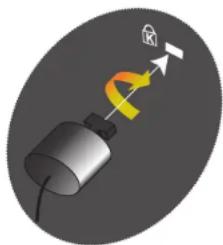
- A Kensington-zár vezetékének áthurkolt végén csúsztassa át a vezetéknek azt a végét, amelyen a zárszerkezet található.
- Illessze a zárat a termék Kensington nyílásába.
- Zárja be a zárat.
Ezek általános instrukciók. Pontos instrukciókat a zárszerkezethez mellékelt használati útmutatóban talál.
A zárszerkezet külön megvásárolható.
A közös illesztőfelület csatlakozói
Fizetős csatornák megtekintéséhez be kell helyezni a „CI vagy CI+ CARD” kártyát.
- Ha nem helyezi be a „CI vagy CI+ CARD” kártyát, bizonyos csatornáknál a „Kódolt jel” üzenet jelenik meg a képernyőn.
- Körülbelül 2–3 perc múlva megjelenik a telefonszámot, a „CI vagy CI+ CARD” kártya azonosítóját, a készülék azonosítóját és egyéb adatokat tartalmazó párosítási információ. Ha hibaüzenet jelenik meg, lépjen kapcsolatba a szolgáltatóval.
- Ha a csatornaadatok konfigurálása befejeződött, megjelenik a csatornalista frissítésének végrehajtását jelző „Frissítés kész” üzenet.
![graph TD A["COMMON INTERFACE"] --> B["CI CARD™"] B --> C["Component placement"] style A fill:#f9f,stroke:#333 style B fill:#ccf,stroke:#333 style C fill:#cfc,stroke:#333](/content/2026/06/1150383/images/74620766ec22a6a3a760f13a2fece9a5af689ec0806d2df47f1213e927fe2b4b.jpg)
* A kép az adott modelltől függően eltérő lehet.

MEGJEGYZÉS
- A „CI vagy CI+ CARD” kártya a helyi kábelszolgáltatótól szerezhető be.
- Eltávolításkor óvatosan húzza ki a „CI vagy CI+ CARD” kártyát, mivel az leesés esetén károsodhat.
- A „CI vagy CI+ CARD” kártyát a kártyán jelzett irányba helyezze be.
- A COMMON INTERFACE nyílás elhelyezkedése típustól függően eltérő lehet.
- A „CI vagy CI+ CARD” bizonyos országokban és régiókban nem támogatott. Tájékoztatásért forduljon márkakereskedőjéhez.
- Ha problémák merülnének fel, lépjen kapcsolatba a szolgáltatóval.
- Helyezze be az aktuális antennabeállításokat támogató „CI vagy CI+ CARD” kártyát. Előfordulhat, hogy a kép torz vagy nem jelenik meg.
Hibaelhárítás
Ha kérdése van a TV-készülékkel kapcsolatban, először tekintse át az alábbi listát. Ha egyik hibaelhárítási tipp sem vezet eredményre, látogasson el a „www.samsung.com” honlapra, és kattintson a Támogatás menüpontra.
ProblémaMegoldás és magyarázat
| Képminőség Mindenekelőtt, az Képteszt elvégzésével bizonyosodjon meg róla, hogy a TV-készülék megfelelően jeleníti-e meg a tesztképet. (lépjen be a MENU - Terméktámogatás - Öndiagnosztika - Képteszt) Ha a tesztkép megfelelően jelenik meg, a rossz képminőséget valószínűleg a forrás vagy a jel okozza. | |
| ProblémaMegoldás és magyarázat | |
| A TV képe nem olyan jó, mint amilyen a boltban volt. | Ha analóg kábellel/beltéri egységgel rendelkezik, váltson digitális beltéri egységre. Használjon HDMI vagy komponens kábelt a HD (nagy felbontású) képminőség elérése érdekében.Az LCD 420 nem támogatja az AV és a Komponens módotKábeles/Műholdas előfizető: Próbálja ki a csatornalistában szereplő HD csatornákat.Antennacsatlakozás: Az automatikus programozás után próbálja ki a HD csatornákat.Sok HD csatorna átkonvertált SD (normál felbontású) tartalmat sugároz.Állítsa a kábeltelevíziós/beltéri egység videokimeneti felbontását 1080i vagy 720p értékre.Tévénézéskor tartsa be a tévétől számított ajánlott minimális távolságot, amely függ a jel méretétől és felbontásától. |
| Torz a kép: makroblokk hiba, kis blokk, pontok, pixelizáció | A kép torzulását okozhatja a videotartalom tömörítése is, főként gyorsan mozgó képek, például sportközvetítések és akciófilmek esetén.A kép torzulását okozhatja az alacsony jelszint vagy a rossz minőségű jel. Ez nem a TV-készülék hibája.A TV-készülék közelében (kb. 1 m-en belül) használt mobiltelefonok zavarhatják az analóg és a digitális TV képét. |
| A színek hibásak, vagy hiányoznak. | Komponens csatlakozás használata esetén ellenőrizze, hogy a megfelelő aljzatokhoz csatlakoznak-e a komponens kábelek. A helytelen vagy laza csatlakoztatás színproblémákat vagy a kép hiányát okozhatja.Az LCD 420 nem támogatja az AV és a Komponens módot |
| Gyenge szín vagy fényerő. | A TV menüjében állítsa be a Kép opciókat. (lépjen a Kép üzemmód / Szín / Fényerő / Élesség)A TV menüjében állítsa be a Energiagazdálk. opciót. (lépjen be a MENU - Rendszer - Eco-megoldás - Energiagazdálk.)Állítsa vissza a képet, így megnézheti, milyenek az alap képbeállítások. (lépjen a MENU - Kép - Kép visszaállítása) |
| Pontozott vonal a képernyő szélén. | Ha a képméret a Képernyőhöz ig. lehetőségre van állítva, változtassa meg 16:9.Módosítsa a dekóder/beltéri egység felbontását. |
| A kép fekete-fehér. | Ha AV kompozit bemenetet használ, csatlakoztassa a videokábelt (sárga) a TV-készülék 1. komponens bemenetének zöld aljzatához.Az LCD 420 nem támogatja az AV és a Komponens módot |
| Csatornaváltásnál a kép lefagy, torz vagy késik. | Ha van csatlakoztatott kábeltelevíziós egység, indítsa újra.Csatlakoztassa újra a tápkábelt, és várjon, amíg a kábeltelevíziós egység újraindul. Ez akár 20 percet is igénybe vehet.A dekóder kimeneti felbontását állítsa 1080i vagy 720p értékre. |
| Hangminőség Mindenekelőtt a Hangteszt elvégzésével bizonyosodjon meg róla, hogy megfelelően működik-e a hang a TV-készüléken. (lépjen be a MENU - Terméktámogatás - Öndiagnosztika - Hangteszt)Ha a teszt során a hangot megfelelőnek találja, a hang problémáját valószínúleg a forrás vagy a jel okozza. | |
| Vagy nincs hang, vagy túl halk maximális hangerő-beállításnál. | Ellenőrizze a TV-készülékhez csatlakoztatott külső eszköz hangerejét. |
| A kép jó, de nincs hang. | A hang menüben állítsa a Hangszóró kiválasztása opciót TV hangszóró lehetőségre.LED és plazmatévé esetérKülső eszköz használata esetén ellenőrizze, hogy a külső eszköz audiokábelei a TV megfelelő audiobemeneti aljzataihoz csatlakoznak-e.Külső eszköz használata esetén ellenőrizze az eszköz hangkimeneti beállításait (pl. ha HDMI-eszközt csatlakoztatott a TV-készülékhez, lehet, hogy módosítani kell a kábeltelevíziós egység hangbeállításait a HDMI-nek megfelelően).Ha DVI-HDMI kábelt használ, külön hangkábelre is szükség van.Az eszköz tápkábelének újracsatlakoztatásával indítsa újra a csatlakoztatott eszközt.Ha TV-készüléke rendelkezik fejhallgató csatlakozóval, ellenőrizze, hogy nincs beledugva semmi. |
| A hangszórókból nem megfelelő hang jön. | Ellenőrizze a kábelek csatlakozásait. Ellenőrizze, hogy a videokábel nem a hangbemenethez van-e csatlakoztatva.Antenna-/kábelcsatlakozás esetén ellenőrizze a jelerősséget. A hang torzulását okozhatja a gyenge jelszint. |
| Nincs sem álló-, sem mozgókép. | |
| A tv-készüléket nem lehet bekapcsolni. | Ellenőrizze, hogy a tápkábel megfelelően van-e csatlakoztatva a fali aljzathoz, illetve a tv-készülékhez.Ellenőrizze, hogy van-e áram a fali aljzatban.A tv-készüléken lévő POWER gomb megnyomásával ellenőrizze, hogy nem a távirányító hibás-e. Ha a TV bekapcsol, lásd az alábbi, „Nem működik a távirányító” című részt. |
| A TV-készülék automatikusan kikapcsol. | Ellenőrizze, hogy azAut. Kikapcsolás kikapcsolás aIdő menüben Ki helyzetbe van-e kapcsolva.Ha a TV számítógéphez van csatlakoztatva, ellenőrizze a számítógép energiabeállításait.Ellenőrizze, hogy a tápkábel megfelelően van-e csatlakoztatva a fali aljzathoz, illetve a TV-készüléken.Ha antenna-/kábelcsatlakozással nézi a TV-t, akkor az automatikusan kikapcsol, ha 10~15 percig nem érkezik jel. |
| Nincs álló-/mozgókép. | Ellenőrizze a kábelcsatlakozásokat (húzza ki, majd csatlakoztassa újra a tv-készülék és a külső eszközök összes kábelét).Állítsa be a külső eszköz (kábeltelevíziós/beltéri egység, DVD, Blu-ray stb.) videokimenetét, hogy az megfeleljen a tv-készülék bemenő csatlakozásainak. Például ha egy külső eszköz kimenete HDMI, akkor azt a tv-készülék HDMI bemenetéhez kell csatlakoztatni.Ellenőrizze, hogy a csatlakoztatott eszközök be vannak-e kapcsolva.A tv-távirányítóSOURCEgombjának megnyomásával ellenőrizze, hogy a tv-készüléken a megfelelő forrás van-e beállítva.Az eszköz tápkábelének újracsatlakoztatásával indítsa újra a csatlakoztatott eszközt. |
| RF (Kábel/Antenna) csatlakozás | |
| A TV nem veszi az összes csatornát. | Ellenőrizze, hogy az antennakábel megfelelően van-e csatlakoztatva.Próbálja meg a Beállítás (Kezdeti beállítás) funkcióval felvenni az elérhető csatornákat a csatornalistára. Lépjen be a MENU - Rendszer- Beállítás (Kezdeti beállítás) menüpontba, és várja meg, amíg a rendszer tárolja az összes elérhető csatornát.Ellenőrizze, hogy az antenna megfelelően van-e pozicionálva. |
| Torz a kép: makroblokk hiba, kis blokk, pontok, pixelizáció | A kép torzulását okozhatja a videotartalom tömörítése is, főként gyorsan mozgó képek, például sportközvetítések és akciófilmek esetén.Az alacsony jelszint képtorzulást okozhat. Ez nem a TV-készülék hibája. |
| Hálózati kapcsolat a PDP 490 sorozat esetér | |
| Sikertelen a hálózaton keresztüli szoftverfrissítés. | Próbálja a Hálózati beállítások használatát a Hálózat menüben.Ha a szoftver legfrissebb verziójával rendelkezik, a szoftverfrissítés nem történik meg. |
| Egyéb | |
| A kép nem jelenik meg a teljes képernyőn. | HD csatornák esetén kétoldalt fekete sáv látható átkonvertált SD (4:3) tartalom megjelenítése esetén.A képernyő tetején és alján fekete sáv látható az olyan filmek esetén, amelyek oldalaránya eltér a TV-készülékétől.Állítsa a képméretet teljes képernyőre a külső eszközön vagy a TV-készüléken. |
| A plazmatévé zúg.PDP tv-készülékhez | A plazma TV esetében normális a halk zúgás. Ez a jelenség nem rendellenes. Azok az elektromos töltések okozzák, amelyek a képalkotásban vesznek részt.Ha a zúgás hangos, előfordulhat, hogy túl nagy a TV fényereje. Állítsa alacsonyabbra a fényerőt.Az is okozhat hangos zúgást, ha a plazma TV hátulja túlságosan közel van a falhoz vagy más kemény felülethez. Csatlakoztassa újra a kábeleket.A fali konzol nem megfelelő felszerelése is okozhat hangos zajt. |
| A képernyőbeégés kérdésePDP tv-készülékhez | A képernyőbeégés lehetőségének minimálisra csökkentése érdekében a készüléket pixeleltolásos képernyőbeégés elleni technológiával látták el. A pixeleltolás lehetővé teszi a kép kismértékű mozgását lefelé vagy fölfelé (függőleges képsor), illetve egyik oldaltól a másikig (vízszintes képpont). A kép folyamatos, kismértékű mozgása megakadályozza a képernyőbeégést. |
| Nem működik a távirányító. | Cseréljen elemet a távirányítóban. Ügyeljen rá, hogy a pólusok (+/-) a megfelelő irányba mutassanak.Tisztítsa meg a távirányító átviteli ablakát.Próbálja meg a távirányítót közvetlenül a tv-készülékre irányítani másfél-két méterről. |
| A kábeltelevíziós/beltéri egység távirányítójával nem lehet be- és kikapcsolni a tv-készüléket, illetve beállítani a hangerőt. | Programozza be a dekóder/beltéri egység távirányítóját a tv-készülék működtetésére. A SAMSUNG tv-készülék kódját megtalálja a dekóder/beltéri egység használati útmutatójában. |
| „Nem támogatott üzemmód” üzenet. | Ellenőrizze a TV által támogatott felbontásokat, és annak megfelelően állítsa be a külső eszköz kimeneti felbontását. |
| A TV-készüléknek műanyag szaga van. | • Ez a szag normális, és idővel megszűnik. |
| A TV Jelinformáció (Jelinformáció) funkciója az Öndiagnosztika menüben nem elérhető. | • Ez a funkció csak digitális csatornáknál elérhető antenna / RF / koax csatlakoztatás esetén. |
| A TV oldalra dől. | • Szerelje le az állványt a TV-ről, majd ismét szerelje fel. |
| Nehézséget okoz az állvány összeszerelése. | • Ellenőrizze, hogy a tv-készülék sima felületen áll-e. Ha nem tudja eltávolítani a csavarokat a tv-készülékből, használjon mágneses csavarhúzót. |
| A Csatorna szürkén jelenik meg. (nem elérhető) | A Csatorna menü csak akkor elérhető, ha a TV forrás ki van választva. |
| A beállítások 30 perc után vagy a TV kikapcsolásakor elvesznek. | Ha a TV Üzlet mód üzemmódban van, 30 percenként visszaállítja a hang- és képbeállításokat. Változtassa meg az Üzlet mód beállítást Otthon módra a Beállítás (Kezdeti beállítás) eljárással. Nyomja meg a SOURCE gombot, válassza ki a TV módot, majd lépjen a MENU → Rendszer → Beállítás) (Kezdeti beállítás) pontra → nyomja meg az ENTER ➔ gombot. |
| Idönként megszűnik a hang és a kép. | Ellenőrizze a kábelcsatlakozásokat és csatlakoztassa újra a kábeleket.A hang vagy a kép hiányát túlságosan merev vagy vastag kábelek használata okozhatja. Ellenőrizze, hogy a kábelek elég rugalmasak-e hosszú távú használatra. Ha fali konzolra szereli a TV-t, javasoljuk, hogy a kábelekhez használjon derékszögű csatlakozókat. |
| A TV keretének szélét közelről szemügyre véve apró szemcsék láthatók. | Ez a készülék kialakításának része, nem hiba. |
| APP menü nem elérhető. | APIPfunkció csak akkor érhető el, ha HDMI vagy komponens forrást használ.Az LCD 420 nem támogatja az AV és a Komponens módot |
| 45 perce kikapcsolta a TV-készüléket, és újra bekapcsolt. | Ez a jelenség nem rendellenes. A TV az OTA (készenléti frissítés) funkciót működteti, hogy telepítse a tévézés közben letöltött szoftverfrissítéseket. |
| A „Kódolt jel” vagy a „Gyenge, vagy nincs jel” üzenet jelenik meg. | CAM CARD (CI/CI+) használata esetén ellenőrizze, hogy a kártya be van-e helyezve a közös illesztőfelületének nyílásába.Ha a probléma továbbra is fennáll, húzza ki a CAM CARD modult a TV-ből, és helyezze be újra a nyílásba. |
| Visszatérő kép-/hangproblémák. | Ellenőrizze és változtassa meg a jelet vagy a forrást. |
| Előfordulhat, hogy az állvány gumipárnái reakcióba lépnek bizonyos bútorok felületével. | Ennek megakadályozása érdekében használjon szigetelő alátéteket minden olyan felületen, ahol a TV-készülék közvetlenül érintkezik a bútorral. |
| „A fájlt nem lehet megfelelően lejátszani.” üzenet jelenik meg. | Az üzenet a tartalom nagy bitsebessége miatt jelenhet meg. A tartalom általában lejátszható, azonban felmerülhetnek lejátszási problémák. |
Licenc


TheaterSound
A gyártás a Dolby Laboratories licencengedélyével történt. A Dolby és dupla D szimbólum a Dolby Laboratories védjegyei.


2.0+Digital Out
Csak az LCD 420 sorozat esetér

Nyílt forráskódú licenc
Nyílt forráskódú szoftverek használata esetén a Nyílt forráskódú licenc a termék menüjében olvasható. A nyílt forráskódú licenc csak angol nyelven olvasható.

- ALAPBEÁLLÍTÁSOK
- PREFERENCIABEÁLLÍTÁSOK
- SPECIÁLIS BEÁLLÍTÁSOK
- TOVÁBBI INFORMÁCIÓ
- AZ INFO GOMB (MAI ÉS HOLNAPI MŰSOR) HASZNÁLATA
- ☐ A CSATORNA MENÜ HASZNÁLATA
- CSATORNALISTA
- A NÉZÉSÜTEMEZÉS FUNKCIÓ HASZNÁLATA A CSATORNALISTA MENÜBEN
- AZ OPCIÓMENÜ HASZNÁLATA TOOLS
- MŰSORÚJSÁG
- ÜTEMEZÉSKEZELŐ
- A CSATORNÁK ÁTHANGOLÁSA
- ANTENNA (LÉGI / KÁBEL) TOOLS
- ORSZÁG
- AUTOMATIKUS HANGOLÁS
- HA AZ ANTENNAFORRÁS BEÁLLÍTÁSA LÉGI VAGY KÁBEL
- KÁBELES KERESÉSI OPCIÓK
- KÉZI HANGOLÁS
- CSATORNAMÓD
- CSATORNALISTA ÁTVITELE
- FINOMHANGOLÁS
- CSATORNASZÁM SZERK. (TILTÁS / ENGEDÉLYEZÉS)
- AZ ELŐRE BEÁLLÍTOTT KÉPMÓD MEGVÁLTOZTATÁSA
- KÉP ÜZEMMÓD TOOLS
- A KÉP BEÁLLÍTÁSA
- SAMSUNG MAGICANGLE 19" MÉRETŰ LED 4-ES ÉS 22" MÉRETŰ LED 5-ÖS SOROZATÚ KÉSZÜLÉKEK ESETÉN
- MENU → KÉP → SAMSUNG MAGICANGLE → ENTER
- HÁTTÉRVILÁGÍTÁS LED, LCD TÉVÉKÉSZÜLÉKEK ESETÉN / CELLAFÉNY PLAZMATÉVEK ESETÉN / KONTRASZT / FÉNYERŐ / ÉLESSÉG / SZÍN / ÁRNYALAT (Z/P)
- MEGJEGYZÉS
- KÉPERNYŐ BEÁLLÍTÁSA
- SZÁMÍTÓGÉP-KÉPERNYŐ BEÁ
- AUTOMATIKUS BEÁLLÍTÁS TOOLS
- MENU → KÉP → AUTOMATIKUS BEÁLLÍTÁS → ENTER
- A TV-KÉSZÜLÉK HASZNÁLATA SZÁMÍTÓGÉP-KIJELZŐKÉNT
- KÉPOPCIÓK MÓDOSÍTÁSA
- KÉPOPCIÓK
- KÉP VISSZAÁLLÍTÁSA (IGEN / NEM)
- HANG ÜZEMMÓD TOOLS
- A HANGBEÁLLÍTÁSOK MÓDOSÍTÁSA
- HANGEFFEKTUS
- SRS TRUDIALOG (KI / BE)
- HANGSZÍNSZABÁLYZÓ
- MŰSORSZÓRÁS AUDIOOPCIÓI
- HANGOS ISMERTETÉS
- TOVÁBBI BEÁLLÍTÁSOK
- HANGSZÓRÓ-BEÁLLÍTÁSOK
- AUTOMATIKUS HANGERŐ (KI / NORMÁL / ÉJSZAKAI)
- HANG VISSZAÁ. (IGEN / NEM)
- A HANG ÜZEMMÓD KIVÁLASZTÁSA TOOLS
- CSATLAKOZÁS A HÁLÓZATHOZ
- VEZETÉKES HÁLÓZATI KAPCSOLAT
- VEZETÉK NÉLKÜLI HÁLÓZATI KAPCSOLAT
- MÓDSZER
- HÁLÓZATI BEÁLLÍTÁSOK
- HÁLÓZAT ÁLLAPOTA
- A VEZETÉKES HÁLÓZAT BEÁLLÍTÁSA
- A VEZETÉKES HÁLÓZAT BEÁLLÍTÁSA (AUTOMATIKUS)
- AUTOMATIKUS BEÁLLÍTÁS
- A VEZETÉKES HÁLÓZAT BEÁLLÍTÁSA (MANUÁLIS)
- A HÁLÓZATI CSATLAKOZÁSHOZ SZÜKSÉGES ÉRTÉKEK LEKÉRÉSE
- KÉZI BEÁLLÍTÁS
- ELVÉGZENDŐ ELLENŐRZÉSEK A VEZETÉKES HÁLÓZATHOZ TÖRTÉNŐ SIKERTELEN CSATLAKOZÁS ESETÉN
- A VEZETÉK NÉLKÜLI HÁLÓZAT BEÁLLÍTÁSA
- A VEZETÉK NÉLKÜLI HÁLÓZAT BEÁLLÍTÁSA (AUTOMATIKUS)
- A VEZETÉK NÉLKÜLI HÁLÓZAT BEÁLLÍTÁSA (MANUÁLIS)
- A VEZETÉK NÉLKÜLI HÁLÓZAT BEÁLLÍTÁSA (WPS (PBC))
- ELVÉGZENDŐ ELLENŐRZÉSEK A VEZETÉK NÉLKÜLI HÁLÓZATHOZ TÖRTÉNŐ SIKERTELEN CSATLAKOZÁS ESETÉN
- HA A TV-KÉSZÜLÉK NEM CSATLAKOZIK AZ INTERNETHEZ
- A HÁLÓZATRA CSATLAKOZTATOTT ESZKÖZÖK KEZELÉSE
- WI-FI DIRECT
- AZ ESZKÖZ CSATLAKOZTATÁSA A TV-KÉSZÜLÉKHEZ A WI-FI DIRECT FUNKCIÓ HASZNÁLATÁVAL
- ALLSHARE-BEÁLLÍTÁSOK
- ESZKÖZ NEVE
- A KEZDETI BEÁLLÍTÁS ELVÉGZÉSE
- BEÁLLÍTÁS
- A PONTOS IDŐ BEÁLLÍTÁSA
- IDŐ
- ☐ AZ AUTOMATIKUS KIKAPCSOLÁS HASZNÁLATA
- A BE- / KIKAPCSOLÁSI IDŐ BEÁLLÍTÁSA
- PROGRAMOK ZÁROLÁSA
- BIZTONSÁG
- KÉP A KÉPBEN(PIP)
- PIP TOOLS
- MENU → RENDSZER → PIP → ENTER
- ECO MEGOLDÁSOK
- ECO-MEGOLDÁS
- EGYÉB FUNKCIÓK
- NYELV
- FELIRATOK
- DIGITÁLIS SZÖVEG (TILTÁS / ENGEDÉLYEZÉS)
- AUTOM. VÉDELEM IDEJE LCD ÉS LED TÉVÉK ESETÉR
- KÉPERNYŐ BEÉGÉSVÉDELME PDP TV-KÉSZÜLÉKHEZ
- MENU → RENDSZER → KÉPERNYŐ BEÉGÉSVÉDELME → ENTER
- ÁLTALÁNOS
- MENU → RENDSZER → ÁLTALÁNOS → ENTER
- DIVX® VIDEO ON DEMAND
- KÖZÖS ILLESZTŐFELÜLET
- MENU → RENDSZER → KÖZÖS ILLESZTŐFELÜLET → ENTER
- TÁMOGATÁS MENÜ
- E-MANUAL
- ÖNDIAGNOSZTIKA
- SZOFTVERFRISSÍTÉS
- A LEGFRISSEBB VERZIÓ TELEPÍTÉSE
- SAMSUNG ÜGYFÉLSZOLGÁLAT
- TARTALOM FŐMENÜJE
- A 3D FUNKCIÓ HASZNÁLATA
- 3D
- TÉVÉNÉZÉS A 3D FUNKCIÓ HASZNÁLATÁVAL
- FIGYELMEZTETÉS
- TÁMOGATOTT FELBONTÁS (CSAK 16:9)
- 3D KÉPEK MEGTEKINTÉSE
- A 3D FUNKCIÓ HASZNÁLATA ELŐTT
- A MÉDIA FUNKCIÓ
- USB-ESZKÖZ CSATLAKOZTATÁSA
- USB-ESZKÖZ LEVÁLASZTÁSA
- CSATLAKOZÁS A SZÁMÍTÓGÉPHEZ HÁLÓZATON KERESZTÜL
- MEGJELENÍTÉS A KÉPERNYŐN
- INFORMÁCIÓ
- FÁJLLISTA SÁVJA
- FUNKCIÓGOMBOK
- VIDEÓK
- VIDEOLEJÁTSZÁS
- TOVÁBBI KORLÁTOZÁSOK
- FÉNYKÉPEK
- FÉNYKÉP (VAGY DIAVETÍTÉS) MEGTEKINTÉSE
- ZENE
- ZENELEJÁTSZÁS
- A LEJÁTSZÓMENÜ HASZNÁLATA
- MÉDIA – TOVÁBBI FUNKCIÓK
- A KIVÁLASZTOTT VIDEO-/ZENE-/FÉNYKÉPFÁJLOK LEJÁTSZÁSA
- VIDEÓK/ZENE/FÉNYKÉPEK LEJÁTSZÁSÁNAK OPCIÓMENÜJE
- ☐ A DLNA-FUNKCIÓK HASZNÁLATA
- PDP 490-ES SOROZATÚ KÉSZÜLÉKEK ESETÉ
- AZ ESZKÖZÖKRE MENTETT MÉDIATARTALOM LEJÁTSZÁSA
- AZ ALLSHARE-BEÁLLÍTÁSOK FUNKCIÓ HASZNÁLATA
- MENU → HÁLÓZAT → ALLSHARE-BEÁLLÍTÁSOK → ENTER
- TELETEXT FUNKCIÓ
- A TELETEXT OLDALAK HAT KATEGÓRIÁBA VANNAK BESOROLVA
- ☐ LOPÁSGÁTLÓ KENSINGTON-ZÁR
- A KÖZÖS ILLESZTŐFELÜLET CSATLAKOZÓI
- HIBAELHÁRÍTÁS
- LICENC
- NYÍLT FORRÁSKÓDÚ LICENC
Márka : SAMSUNG
Modell : UE19ES4005W
Kategória : Televízió