CF-30 - Prijenosno računalo PANASONIC - Besplatni korisnički priručnik
Pronađite besplatno priručnik za uređaj CF-30 PANASONIC u PDF formatu.


Pitanja korisnika o CF-30 PANASONIC
0 pitanje o ovom uređaju. Odgovorite na one koje znate ili postavite svoje.
Postavi novo pitanje o ovom uređaju
Preuzmite upute za vaš Prijenosno računalo u PDF formatu besplatno! Pronađite svoj priručnik CF-30 - PANASONIC i uzmite svoju elektroničku napravu natrag u ruke. Na ovoj stranici objavljeni su svi dokumenti potrebni za korištenje vaše naprave. CF-30 marke PANASONIC.
KORISNIČKI PRIRUČNIK CF-30 PANASONIC
Model br. CF-30 serije
Sadržaj
Pokretanje
Uvod....2
CAUTION : Uvjeti kod kojih se možete lakše ili umjero ozlijediti.
NOTE : Upotrebljive i korisne informacije.
Enter : Pritisnite tipku [Enter].
Fn + F5 : Pritisnite i držite tipku [Fn] i onda pritisnite tipku [F5].
[start] - [Run] : Kliknite na [start] i onda kliknite na [Run]. U nekim slučajevima možda ćete trebati dvostruki klik.

Stranica u ovim Uputama za uporabu ili u Referentnim uputama.
Odnosi si se na on-screen upute.
- Neki su crteži pojednostavljeni da bi vam pomogli pri razumijevanju i mogu izgledati drugačije nego na stvarnom uređaju.
- Ako se niste prijavili kao administrator, ne možete upotrebljavati neke funkcije ili ne možete prikazivati neke ekrane.
- Najnovije informacije o opcionim proizvodima potražite u katalozima itd.
- U ovim uputama nazivi i pojmovi odnose se kako slijedi.
- “Microsoft® Windows® XP Professional Service Pack 2 with Advanced Security Technologies” kao “Windows”, “Windows XP” ili “Windows XP Professional”
- DVD-ROM & CD-R/RW drive i DVD MULTI drive kao "CD/DVD drive"
- Okrugli medij, uključujući DVD-ROM i CD-ROM kao "discs"
- Modovi prikaza odnose se kako slijedi. ( ) označava pojmove na [Intel® Graphics Media Accelerator Driver for Mobile] ekranu. Za prikaz ekrana, kliknite [start] - [Control Panel] - [Other Control Panel Options] - [Intel(R) GMA Driver for Mobile].
- Unutrašnji LCD (Notebook): prikaz računala
• Vanjski prikaz (Monitor): vanjski prikaz - Istovremeni prikaz (Intel ^ Dual Display Clone): Isti ekran je prikazan na unutrašnjem LCD i vanjskom prikazu.
- Prošireni desktop: Prošireno radno područje preko unutrašnjeg LCD i vanjskog prikaza.
■ Autorska prava
Ovaj priručnik autorsko je pravo Matsushita Electric Industrial Co., Ltd. sa svim pridržanim pravima. Nema dijela u ovim uputama koji se može reproducirati ni u jednom obliku bez prethodnog pisanog odobrenja od Matsushita Electric Industrial Co., Ltd.
Ne pretpostavlja se nikakva odgovornost patenta s obizirom na upotrebu informacija koje su ovdje sadržane.
© 2007 Matsushita Electric Industrial Co., Ltd. Sva prava pridržana.
■ Odricanje
Karakteristike računala i priručnika mogu se mijenjati bez prethodne obavijesti . Matsushita Electric Industrial Co., Ltd. ne preuzima nikakvu odgovornost za oštećenje koje je izravno ili neizravno nastalo zbog grešaka, propusta ili odstupanja između računala i uputa.
■ Zaštitni znakovi
Microsoft ^® , Windows ^® , znak Windows i IntelliMouse registriranu su zaštitni znakovi za Microsoft Corporation u Sjedinjenim Američkim Državama i/ili drugim zemljama.
Intel, Core, Centrino i PROSet ili su registrirani zaštitni znakovi ili zaštitni znakovi za Intel Corporation.
SDHC je zaštitni znak.

Adobe, znak Adobe i Adobe Reader ili su registrirani zaštitni znakovi ili zaštitni znakovi za Adobe Systems Incorporated u Sjedinjenim Američkim Državama i/ili drugim zemljama.
PhoenixBIOS, Phoenix Always i Recover Pro su zaštitni znakovi i/ili registrirani zaštitni znakovi az Phoenix Technologies Ltd.
Bluetooth™ je zaštitni znak u vlasništvu Bluetooth SIG, Inc., U.S.A. i licenciran za Matsushita Electric Industrial Co., Ltd. Panasonic® je registritani zaštitni znak za Matsushita Electric Industrial Co., Ltd.
Nazivi proizvoda, marka itd., koji se pojavljuju u ovim uputama zaštitni znakovi ili registrirani zaštitni znakovi vlasništvo su pojedinih kompanija.
Modeli za U.S.A.
Izjava Savezne komisije za komunikaciju o ometanju radio frekvencije
Napomena: Ova je oprema testirana i u cijelosti je u skadu s granicama za klasu B digitalnih uređaja, u skladu sa stavkom 15 FCC zakona. Te su granice napravljene da bi osigurali umjerenu zaštitu od štetnog ometanja u kućnim instalacijama. Ovaj uređaj proizvodi, upotrebljava i može isijavati energiju radio frekvencije i ako nije instaliran i ako se ne upotrebljava u skadu s uputama, može štetno ometati radio komunikacije. Međutim, nema jamstva da se smetnje neće dešavati kod pojedinih instalacija. Ako ovaj uređaj ne uzrokuje štetna ometanja radio ili televizijskom prijemu, što se može odrediti s isključivanjem i uključivanjem uređaja, korisnik je potaknut da pokuša ispraviti smetnje s jednom ili više slijedećih mjera:
- Preusmjeravanjem ili premještanjem prijemne antene.
- Povećavanjem udaljenosti između uređaja i prijemnika.
- Spojite uređaj na utičnicu koja nije na istom strujnom krugu na koji je spojen prijemnik.
- Pomoć potražite u Panasonic servisnom centrom ili od iskusnog radio/TV tehničara.
Upozorenje
Da bi osigurali daljnje pridržavanje, upotrijebite kabele sa žaštitom kada spajate na računalo ili vanjski uređaj. Također bilo kakve promjene ili preinake koje nije izričito odobrila strana koja je odgovorna za pridržavanje može dovesti u pitanje korisnikovu ovlast da upravlja uređajem. FCC RF upozorenje o izlaganju:
- Ovaj uređaj je opremljen s utorom za PC karticu, koji se može upotrebljavati s bežičnim odašiljačima, koji će biti posebno preporučeni kada će biti raspoloživi. Bežični odašiljači druge treće-strane za uporabu s ovim računalom i možda neće biti u skladu s FCC RF uvjetima izloženosti.
- Ovaj uređaj je u skladu s FCC unaprijed podešenim granicama izloženosti radijaciji za nekontrolirani okoliš.
- Ovaj uređaj je odobren za mobilan rad, i ukoliko se drugačije ne preporuča u individualnim dodatnim uputama za pojedine bežične odašiljače, zahtjeva minimalno 20 cm prostora između antene(a) i cijelog tijela osobe (izuzev ruku, zgloba šake i stopala) za vrijeme rada u bežičnom modu.
- Ovaj uredaj može upotrebljavati više instaliranih odašiljača, koji mogu istovremeno odašiljati.
- Ovaj uredaj opremljen je sa spojnikom(cima) za vanjsku antenu za spajanje na opcioni Car Mounter ili Port Replicator za mobilnu vanjsku montiranu antenu(e). Vanjska antena(e) mora biti profesionalno instalirana i ne smije prelaziti preporučeno maksimalno pojačanje antene kao što je opisano u posebnim dodatnim uputama za bežične odašiljače. Korisnik također mora održavati minimalno 20 cm prostora između vanjske antene(a) i svih dijelova tijela osobe (izuzev ruku, zgloba šake i stopala) za vrijeme rada u bežičnom modu.
25-M-3-1
Ovaj uređaj namjenjen je isključivo za uporabu u zatvorenom prostoru zbog dometa njegove radne frekvencije od 5.15 do 5.25 GHz. FCC zahtijeva da se ovaj proizvod upotrebljava unutra zbog dometa frekvencije od 5.15 do 5.25 GHz da bi se smanjile moguće štetne smetnje na co-channel Mobile Satellite sustavima. Snažni radari dodijeljeni su kao primarni korisnici od 5.25 do 5.35 GHz i 5.65 do 5.85 GHz frekventno područje. Te radarske postaje mogu uzrokovati smetnje i/ili oštetiti ovaj proizvod.
25-M-W-1
Ovaj je uređaj u skladu sa stavkom 15 FCC zakona. Rad ovisi o slijedeća dva uvjeta:
(1) Ovaj uređaj možda neće štetno ometati i
(2) Ovaj uređaj mora prihvatiti sve primljenje smetnje, uključujući i smetnje koje mogu uzrokovati neželjeni rad.
Odgovorna strana: Panasonic Corporation of North America One Panasonic
Secaucus, NJ 07094
Tel No:1-800-LAPTOP5 (1-800-527-8675)
6-M-1
Obavijest o FCC uredbi za modem
Ovaj uređaj sadrži FCC atestiran modem.

Tested To Comply
With FCC Standards
FOR HOME OR OFFICE USE
-
Ovaj uređaj u skladu je sa CFR47 stavkom 68 zakona. Na računalu se nalazi etiketa koja sadrži, između ostalih informacija, FCC broj registracije i istovjetan lokalni broj (REN) za ovaj uređaj. Ako je potrebno, te informacije treba dati telefonskoj kompaniji.
-
S ovim uređajem dan je FCC odgovarajući telefonski kabel i modularni utikač. Ovaj je uredaj napravljen tako da bude spojen na telefonsku mrežu ili predpostavlja ožičavanje koristeći kompatibilni modularni utikač koji je usaglašen sa Stavkom 68. Opširnije o tome pogledajte u Uputama za instalaciju.
-
REN se upotrebljava za određivanje broja uređaja koji se mogu spojiti na telefonsku liniju. Prekomjerni REN-ovi na telefonskoj liniji mogu rezultirati da uređaji ne zvone da bi odgovorili na dolazni poziv. U večini, ali ne u svim područjima, broj REN-ova nebi trebao prelaziti pet (5.0). Da bi bili sigurni u broj uređaja koji možete spojiti na liniju, što je određeno s ukupnim REN-ovima, posavjetujte se s lokalanom teleonskom kompanijom.
-
Ako vaš telefonski uređaj uzrokuje štetu telefonskoj mreži, telefonska kompanija će vas obavijestiti i savjetovati vam da je možda potrebna privremena obustava usluge. Ali ako predloženo nije izvedivo, telefonska kompanija će obavijestit klijenta što je moguće prije. Takoder ćete biti obaviješteni o vašem pravu za popunjavanje reklamacije s FCC ako mislite da je to potrebno.
-
Telefonska kompanija može promijeniti svoje karakteristike, opremu, rad ili procedure što može utjecati narad uredaja. Ako se to desi, telefonska kompanija će se pobrinuti za obavijest unaprijed da bi vi izvršili potrebne izmjene da bi sačuvali neprekidu uslugu.
-
Ako imate problema sa ovim uređajem, za popravak ili informacije o jamstvu obratite se Panasonic Corporation za Sjevernu Ameriku na DIAL TOLL FREE 1-800-LAPTOP5 (1-800-527-8675). Ako uređaj uzrokuje štetu telefonskoj mreži, telefonska kompanija može zatražiti da odpojite uređaj dok se ne rješi problem.
-
U ovom uredaju nema dijela koji korisnik sam može popraviti.
-
Ovaj se uredaj ne može upotrebljavati na telefonima na kovanice koje nudi telefonska kompanija. Spajanje na zabavne linije podliježe državnim pristojbama.
-
Odluka o zaštiti potrošača telefona iz 1991 zabranjuje svakoj osobi uporabu računala ili drugog elektoničkog uređaja za slanje poruka preko telefona faksa, ukoliko ta poruka jasno ne sadrži na margini na vrhu ili dnu svake poslane stranice ili na prvoj poslanoj stranici, datum i vrijeme slanja i poslovnu identifikaciju ili neki drugi unos, ili neko drugo individualno slanje poruke i telefonski broj stroja koji šalje ili poslovnog, ili nekog drugog subjekta ili individue. Da bi programirali takvu informaciju na vašem software-u za faks, pogledajte u upute za software faksa koji upotrebljavate.
10.U skladu sa savjetodavnom FCC električnom sigurnosti, preporučamo vam da instalirate AC prednaponski osigurač na AC utičnicu na koju je spojen ovaj uređaj. Telefonske kompanije izvještavaju da ti električni valovi, u pravilu vodiči za grom, jako su pogubni za terminal uređaja koji je spojen na AC mrežno napajanje i da je to glavni problem u cijeloj državi. "Oprez : Da bi smanjili opasnost od požara, upotrebljavajte samo br.26 AWG ili veći linijski telekomunikacijski kabel."
Obavijesti za proizvode koji upotrebljavaju LCD
Ovaj proizvod ima fluorescentnu lampu koja sadrži živu. Odlaganje može biti regulirano u vašoj zajednici zbog zaštite okoliša.
Za informacije o odlaganju ili reciklaži, potražite kod vaših lokalnih vlasti ili Udruženju elektroničke industrije:
24-M-2
16-M-1
Modeli za Kanadu
Obavijesti industrije Kanade (IC) za modem
Ovaj uređaj sadrži modem koji je odobrila Industrija Kanade.
Etiketa 'Industry Canada' zaljepljena je na modemu.
OGRANIČENJA PRIKLJUČENE OPREME
"NAPOMENA: Etiketa 'Industry Canada' prepoznaje određenu opremu. Ta potvrda znači da oprema odgovara zaštitnim, operativnim i sigurnosnim zahtjevima telekomunikacijske mreže kao što je propisano u adekvatnim dokumentima Tehničkih zahtjeva terminalske opreme. Ministrastvo ne jamči da će uređaj raditi na zadovoljstvo korisnika .
Prije instalacije ovog uređaja, korisnik treba utvrditi da je dozvoljeno spajanje na uređaje lokalne telekcomunikacijske kompanije. Uredaj treba instalirati s prihvatljivom metom za spajanje.
Kupac treba biti svjestan da pridržavanje gornjih uvjeta možda neće spriječiti gubitak servisa u nekim situacijama.
Popravke certificirane opreme treba biti koordinirana od predstavnika kojeg je imenovao dobavljač. Svaki popravak ili izmjenu koju je napravio korisnik na ovom uređaju, ili kvar uređaja, može telekomunikacijskoj kompaniji dati razlog da zatraži od korisnika da odspoji uređaj.
Korisnici se zbog vlastite zaštite trebaju pobrinuti da je spoj električnog uzemljenja napajanja, telefonske linije i unutrašnji sustav metalnog cjevovoda, ako postoji, zajedno spojen. Ove mjere opreza mogu biti posebno važne u rularnim područjima. Oprez: Korisnici nebi trebali pokušavati sami raditi takva spajanja, već trebaju pozvati odgovarajuću nadležnu inspekciju za struju ili električara, kako vam više odgovara."
“NAPOMENA: Ringer Equivalence Number (REN) pridružen svakom terminalu uređaja daje upozorenje o maksimalno dopuštenom broju terminala koji se mogu spojiti na telefonsko sučelje. Ograničenja sučelja mogu sadržavati bilo koju kombinaciju uređaja ovisno samo o uvjetu da ukupan broj Ringer Equivalence Numbers svih uređaja ne prelazi 5.”
Ovaj proizvod je u skladu s RSS210 Industrije Kanade. Operacije ovise o slijedeća dva uvjeta;
(1) ovaj uređaj ne može stvarati smetnje, i
(2) ovaj uredaj mora prihvatiti sve smetnje, uključujući smetnje koje mogu uzrokovati neželjeni rad.
30-Ca-1-1
Ovaj proizvod(uređaji za lokalnu mrežu) za frekventno područje 5150-5250 MHz samo su za uporabu u zatvorenom prostoru da bi se smanjio utjecaj štetnih smetnji na co-channel Mobile Satellite sustave.
Snažni radari dodijeljeni su kao primarni korisnici (znači da oni imaju prioritet) od 5250-5350 MHz i 5650-5850 MHz i ti radari mogu uzrokovati smetnje i/ili oštećenje LELAN uređaja.
30-Ca-2-1
Ovaj uredaj napravljen je tako da radi s antenom koja ima maksimalni doseg od 2.15 dB. Antena koja ima veći doseg strogo je zabranjena s odredbama Industrije Kanade. Potreban otpor antene je 50 ohma.
Da bi se smanjile moguće radio smetnje drugim korisnicima, tip antene i njen domet treba odabrati tako da odgovarajuća isotropska isijana snaga (EIRP) nije veća od one koja je potrebna za uspješnu komunikaciju.
25-Ca-1-1
Terminal je namijenjen za spajanje slijedećih javnih mreža;
U svim zemljama europskog ekonomskog područja;
Kada upotrebljavate svoj telefon, osnovne mjere opreza uvijek trebate slijediti da bi smanjili opasnost od požara, strujnog udara i ranjavanja osoba, uključuje slijedeće:
- Ovaj proizvod nemojte upotrebljavati u blizini vode, na primjer u blizini kade za kupanje, lavora, sudopera ili kade za rublje,vlažnom podrumu ili u blizini bazena.
- Izbjegavajte uporabu telefona (osim bežičnih) za oluje. Postoji mala opasnost os strujnog udara od groma.
- Nemojte upotrebljavati telefon da bi prijavili istjecanje plina u blizini istjecanja.
- Upotrijebite samo mrežni kabel i baterije koje su navedene u ovim uputama. Baterije nemojte stavljati u vatru. Mogu eksplodirati. Provjerite s lokalnim vlastima posebne upute o odlaganju.
SAČUVAJTE OVE UPUTE
19-E-1
19-F-1
Informacije za korisnika
Ovaj proizvod i vaše zdravlje
Ovaj proizvod, kao i drugi radio uredaji, emitira elektromagnetsku energiju radio rekvencije. Nivo emitirane energije ovog proizvoda je puno manja od elektromagnetske energije koju emitiraju bežični uređaji kao što su na primjer mobiteli.
Buduæi da ovaj proizvod radi unutar smjernica koje se nalaze u sigurnosnim standardima radio frekvencije i preporukama, vjerujemo da je ovaj proizvod siguran za uporabu. Ovi standardi i preporuke odražavaju suglasnost znanstvene zajednice i posljedica su panelnih rasprava i komiteta znanstvenika koji neprekidno pregledavaju i objašnjavaju opširnu istraživačku literaturu.
U nekim situacijama ili okruženjima, uporabu ovog proizvoda može ograničiti vlasnik zgrade ili odgovorni predstavnici organizacije. Ove situacije mogu na primjer uklučivati:
- Uporaba ovog proizvoda u avionima, ili
- U nekom drugom okruženju gdje postoji opasnost od ometanja drugih uređaja ili je usluga opažena ili prepoznata kao štetna.
Ako niste sigurni politici koja se primjenjuje na uporabu bežičnih uređaja u određenim organizacijama ili okuženju (npr. aerodromi), zatražite autorizaciju za uporabu ovog proizvoda prije nego uključite proizvod.
Regulatorne informacije
Nismo odgovorni za nikakve radio ili televizijske smetnje koje je su prouzročene neodobrenom izmjenom ovog proizvoda.
Za popravak smetnji koje je uzrokovano takvom neodobrenom izmjenom biti će odgovoran korisnik. Mi i njegovi ovlašteni prodavači ili distributeri nismo odgovorni za štetu ili kršenje državnih propisa koji mogu nastati jer se niste pridržavali ovih smjernica.
26-M-1
Litijska baterija
Litijska baterija!
Ovo računalo sadrži litijsku bateriju da bi se mogli pohraniti datum, vrijeme i drugi podaci. Bateriju smije mijenjati samo ovlašteno osoblje u servisu.
Upozorenje!
Opasnost od eksplozije zbog nepravilne instalacije ili se može desiti zlouporaba.
15-F-1
15-E-1
Mjere opreza
OVAJ PROIZVOD NIJE NAMIJENJE ZA UPORABE KAO, ŠTO SU, ILI SU DIO, NUKLEARNE OPREME/SUSTAVA, OPREMA ZA KONTROLU ZRAČNOG PROSTORA/SUSTAVI, ILI OPREMA COCKPIT-A ZRAKOPLOVAv/SUSTAVI*1. PANASONIC NEĆE BITI ODGOVORAN ZA NIKAKVE OBVEZE KOJE SU NASTALE ZBOG SADAŠNJE ILI PRIJAŠNJE UPORABE OVOG PROIZVODA.
OPREMA COCKPIT-A ZRAKOPLOVA/SUSTAVI uključuju sustave klase2 električne zračne vreće (EFB) i klasa1 EFB sustave kada se upotrebljavaju za vrijeme kriznih faza leta (npr., za vrijeme polijetanja i slijetanja) i/ili su montirani na zrakoplov Sustave klase1 EFB i sustave 2 EFB odredili su FAA: AC (Advisory Circular) 120-76A ili JAA: JAA TGL (Temporary Guidance Leaflets) br.36.
Panasonic ne može jamčiti nikakve karakteristike tehnologije, odgovornost, sigurnost (npr. zapaljivost/dim/otrovnost/emitiranje radio frekvencije, itd) zahtjeva koji se odnose na standarde zrakoplovstva koja premašuju karakteristike naših COTS (Commercial-Off-The-Shelf) proizvoda 39-E-1
Ovo računalo nije namijenjeno za uporabu u medicinskoj opremi uključujući sustave za održavanje života, sustave za kontrolu zraćnog prostora ili ostale opreme, uređaja ili sustava koji su uključeni u osiguranje ljudskog života ili sigurnost. Panasonic se ne može držati odgovoranim ni na koji način za bilo kakvo oštećenje ili gubitak koji je nastao zbog uporabe ovog uredaja u takvim tipovima opreme uređaja ili sustava, itd. CF-30 razvijen je na temelju cjelovitog istraživanja životnih prilika u stvarnom svijetu prijenosnih računala. Iscrpno zanimanje za upotrebljivost i pouzdanost u surovim uvjetima doveo je do inovacija kao što su vanjski dio od legure magnezija, prigušene vibracije drive hard diska i floppy diska, fleksibilna unutrašnja spajanja. Glavna izgradnja CF-30 testirana je sa strogim osnovnim postupcima MIL-STD-810F (za vibracije i udarce) i IP (za prašinu i vodu). Kao i sa bilo kojim drugim prijenosnim računalom treba provoditi mjere opreza da bi se izbjegla oštećenja. Preporučaju se slijedeći postupci uporabe i rukovanja.
Prije odlaganja računala, pazite da obrišete vlagu.
Ako se desi kvar, odmah odspojite AC utikač i paket baterije
- Ovaj proizvod je oštećen
- Strani predmeti nalaze se unutar proizvoda
• Dimi se - Ispušta se neobičan miris
• Neuobičajena vrućina
Nastavak uporabe ovog provoda ako je bilo koji od gore navedenih uvjeta prisutan može proizvesti požar ili strujni udar. - Ako se desi kvar, odmah isključite napajanje i odspojite AC utikač i onda izvadite paket baterije.
Onda nazovite svoj tehnički ured za podršku.
Može doći do strujnog udara.
- Izvucite utikač i obrišite ga sa suhom krpom. Izvucite utikač ako računalo nećete dulje vrijeme upotrebljavati.
Umetnite AC utikač do kraja
Ako utikač nije umetnut do kraja, može doći do požara ili strujnog udara zbog pregrijavanja. • Nemojte upotrebljavati oštećeni utikač ili rasklimanu AC utičnicu.
Dobro zatvorite poklipac spojnika kada upotrebljavate računalo gdje ima puno vode, vlage, pare, prašine, uljnih para, itd.
Unos stranih tvari fmože uzrokovati požar ili strujne udare.
- Ako pranađete strani predmet unutra, odmah isključite napajanje i odspojite AC kabel i onda izvadite paket baterije. Nakon toga se obratite uredu za tehničku podršku.
Slučajno gutanje rezultira ozljedama tijela. U slučaju slučajnog gutanja, odmah posjetite liječnika.
Računalo nemojte stavljati na nestabilnu površinu Ako je izgubljena ravnoteža, računalo može pasti ili spuznuti i možete se ozlijediti.
Izbjegavajte slaganje kontejnera
Ako je izgubljena ravnoteža, računalo može pasti ili spuznuti i možete se ozlijediti.
Računalo nemojte dugo ostavljati u prostoru sa visokom temperaturom kao što je vozilo koje se grije na suncu
Ostavljanje računala na mjestu izloženom izrazito visokim temperaturama kao što je vozilo koje se grije na suncu ili izravno na suncu može se iskriviti kućište i/ili prouzročiti probleme na unutrašnjim dijelovima. Nastavak uporabe u takvim uvjetima može proizvesti kratki spoj ili oštećenje izolacije, itd. što može proizvesti požar ili strujne udare.
Držite utikač kada odspajate AC kabel
Uporaba računala dulje vrijeme može naštetiti zdravlju vaših očiju ili ruku.
Ako je LAN port spojen na mrežu na način kao što je to dolje navedeno, može doći do požara ili strujnog udara.
- Mreža koja nije 1000BASE-T, 100BASE-TX ili 10BASE-T
- Telefonske linije (telefonske linije, interne telefonske linije (na predpostavljene prekidače), digitalne javne teleone, itd.)
Nemojte upotrebljavati tako da kožu dulje vrijeme izlažete računalu
Uporaba računala s izlaganjem koje izvoru topline na računalu ili AC adapteru dulje vrijeme, može uzrokovati ozebline.
Pakiranje baterije je punjivo i namijenjeno je za određeno računalo. Ako se upotrebljava s nekim drugim računalom a ne s onim za koji je proizveden, može istjecati elektrolit, proizvoditi toplinu, paljenje ili može doći do prijeloma.
Bateriju nemojte puniti drugim postupkom od onog navedenog
Ako se baterija ne puni jednim od navedenih postupaka, može doći do curenja elektrolita, proizvodnje topline, paljenja ili prijeloma.
Pakiranje baterije nemojte bacati u vatru ili ga izlagati velikoj vrućini
Može doći do povećanja vrućine, paljenja ili puknuća.
Izbjegavajte jaku vrućinu (na primjer:blizinu vatre, izravno sunce)
Može doći do curenja elektrolita, povećanja temperature, paljenja ili prijeloma.
Nemojte umetati oštre predmete u paket baterije, izlagati ga udarcima ili šokovima, rastavljati ili ga mijenjati
Može doći do curenja elektrolita, proizvodnje topline, paljenja ili prijeloma.
Nemojte kratiti pozitivni (+) i negativni (−) kontakt
Može doći do proizvodnje topline, paljenja ili prijeloma. Paket baterije nemojte stavljati zajedno s predmetima kao što su ogrlice ili ukosnice, kada nosite ili pohranjujete.
Nemojte upotrebljavati ovo računala s nekim drugim paketom baterije od ovog navedenog
Upotrebljavajte samo navedeni paket baterije (CF-VZSU46U) s vašim CF-30. Uporaba nekog drugog paketa betrije od onog koji je proizveo i isporučio Panasonic može ugroziti sigurnost (proizvodnje topline, paljenja ili prijeloma).
- Ako paket baterije nećete upotrebljavati dulje vrijeme (mjesec ili više), napunite ili ispraznite (upotrijebite) paket baterije dok nivo paketa baterije ne bude 30% do 40% i pohranite ga na hladno, suho mjesto.
- Ovo računalo spriječava prepunjavanje baterije tako da ju puni samo kad je preostala snaga manja od približno 95% kapaciteta.
- Paket baterije se ne puni kada je računalo prvi put kupljeno. pazite da ju napunite prije prve uporabe. Kada je AC adapter spojen na računalo, punjenje počinje automatski.
- Ako iz baterije istjeće i tekučina dođe u vaše oči, nemojte trljati vaše oči. Odmah isperite oči s čistom vodom i posjetite što prije liječnika zbog mogućeg liječenja.
NAPOMENA
- Paket baterije može se zagrijati za vrijeme punjenja ili normalne uporabe. To je normalno.
- Punjenje neće početi ako je unutrašnja temperatura paketa baterije izvan dopuštenih temperaturnih granica (0 °C do 50 °C {32°F do 122 °F}).
(→ 📋 Upute za uporabu “Snaga baterije”) Jednom kada je zadovoljena dopuštena potrebna granica, punjenje počinje automatski. Zapamtite da se vrijeme punjenja mijenja ovisno o uvjetima uporabe. (Punjenje traje dulje nego obično kada je temperatura 10 ° C {50 °F} ili niža.) - Ako je temperatura niska, skraćeno je vrijeme rada. Upotrebljavajte računalo samo u dozvoljenim granicama temperature.
- Ovo računalo ima mod visoke temperature koji spriječava propadanje baterije u okolini s visokom temperaturom. (→ Upute a uporabu "Snaga baterije") Nivo koji odgovara 100% punjenju za mod visoke temperature približno odgovara 80% nivou punjenja za mod normalne temperature.
- Paket baterije je potrošni dio. Ako se ukupno vrijeme rada računala s uporabom određenog paketa baterije značajno smanji i ponovljeno punjenje ne vrati njegove performanse, paket baterije trebate zamijeniti s novim.
- Kada prevozite rezervnu bateriju u ambalaži, torbi za spise, itd., preporuča se da ju smjestite u plastičnu vrečicu tako da su zaštićeni njeni kontakti.
- Uvijek isključite računalo kada ga ne upotrebljavate. Ostavljanje upaljenog računala kada je AC adapter nije spojen istrošit će preostali kapacitet baterije.
Za uporabu u motornom vozilu
Upozorenje: Prijenosno računalo može se instalirati u motornom vozili i da je vidljiv samo za vozača ako se upotrebljava za podržavanje funkcija koje se odnose na vozilo, kao što su informacije o vozilu, sustav kontrole, stražnja ili sa strane motrenje i upravljanje. Ako je za zabavu, kao što je televizijski prijem ili video reprodukcija, treba biti instaliran stražnjoj strani vozačeva sjedala gdje nije vidljiv, izravno ili neizravno, vozaču motornog vozila. Provjerite pojedine državne/pokrajinske zakone da bi utvrdli zakonsku uporabu ovog proizvoda dok upravljate njime u motronom vozilu.
35-M-1
Ovaj znak vrijedi samo u Europskoj uniji.
Ako želite odbaciti ovaj proizvod, nazovite lokalne vlasti ili dobavljača i raspitajte se o ispravnom postupku odlaganja.
36-M-1

Molimo nazovite 1-800-8-BATTERY za informacije o tome kako reciklirati ovu bateriju.
Desna strana
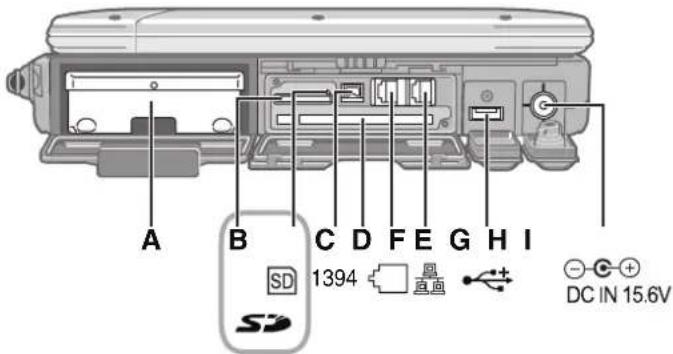
text_image
A B C D E F G H I SD 1394 圆 直盘 DC IN 15.6VStražnja strana Dno

(Bljeska: za vrijeme pristupa)
→ Upute za uporabu "SD Memory Card"
D: IEEE 1394 spojnik za sučelje
→ Upute za uporabu "IEEE 1394 Devices"
E: Utor za Smart Card
→ 📄 Upute za uporabu "Smart Card"
F: Modem Port
→ 📋 Upute za uporabu "Modem"
G: LAN Port
→ 📋 Upute za uporabu "LAN"
H: USB Port
→ 📋 Upute za uporabu "USB Devices"
I: DC-IN utikač
J: Sigurnosno zaključavanje
Može se spojiti Kensington kabel.
Više informacija potražite u uputama koje su isporučene s kabelom.
K: Spojnik produžne antene
L: Spojnik proširene sabirnice
→ 📄 Upute za uporabu "Port Replicator"

text_image
Q RM: Port za vanjski prikaz
→ 📋 Upute za uporabu "Vanjski prikaz"
Dvostruki klik na područje prijave, kliknite [Options] - [Properties], i dodajte znak provjere za [Recording], kliknite [OK] - [Options] - [Advanced Controls] - [Advanced], maknite znak provjere za [Mono Microphone], i onda kliknite na [Close].
- Kada upotrebljavate mono mikrofon s 2-terminalskom utičnicom:
S gore podcrtanom postavkom, snimt će se samo zvuk na lijevoj strani staze.
Kada pratite zvuk mikrofona sa slušalicama, ne može se čuti zvuk na lijevoj stazi, bez obzira na gornje postavke. To je ruzaltat karaktreistika računala i nije kvar.
P: Serijski port
Q: Utor za RAM Module
→ 📋 Upute za uporabu "RAM Module"
R: ZvuE nik
→ Upute za uporabu "Kombinacije tipki"
Da bi osigurali integritet vodootpornosti, zatvorite do kraja poklopce spojnika. Kada zatvarate poklopce, gurnite četri kuta i provjerite da li poklopci u cijelosti odgovaraju. (Crtež je primjer.)
① Provjerite i prepoznajte isporučeni pribor.
Ako ne pronadete opisani pribor, javite se Panasonic odjelu za tehničku podršku (→ stranica 38).
- AC adapter ..... 1

Model br: CF-AA1653A
- AC kabel ..... 1

- Paket baterije ...1

Model br: CF-VZSU46
• Telefonski kabel za modem ..... 1

① Povucite ručku za nošenje prema naprijed.
② Gurnite i držite rezu (A), i podignite za otvaranje prikaza.
③ Gurnite i držite prekidač napajanja ⏻ približno jednu sekundu dok ne zasvijetli pokazivač napajanja
OPREZ
- Nemojte ponovno gurati prekidač napajanja.
- Računalo će na silu biti ugašeno ako gurate i držite prekidač napajanja četri sekunde ili dulje.
- Jednom kada isključite računalo, sačekajte deset sekundi ili dulje prije nego ponovo uključite računalo.
- Nemojte izvoditi slijedeće operacije dok pokazivač hard diska gasi.
- Spajanje ili odspajanje AC adaptera
• Guranje prekidača napajanja - Diranje tipkovnice, touch pad ili touchscreen (samo za model s touchscreen)
- Zatvaranje prikaza
- Kada je temperatura CPU-a visoka, računalo se ne može pokrenuti da bi se spriječilo pregrijavanje CPU-a. Sačekajte dok se računalo ne ohladi, i onda ponovo uključite napajanje. Ako se računalo ne pali čak niti nakon što se ohladio, javite se Panasonic za tehničku podršku ( stranica 38).

4 Podešavanje Windows-a.
① Slijedite on-screen upute.
OPREZ
- Kada podesite datum/vrijeme/vremensku zonu i kliknete [Next], ekran možda neće otići na idući korak nekoliko minuta. Nemojte dirati tipkovnicu ili touch pad, i sačekajte dok se ne promijeni ekran.
- Ako je "An unexpected error has occurred..." (ili slična poruka) prikazana, kliknite [OK]. To nije greška.
● Sačekajte dok se ne isključi pokazivač hard diska. - Ovo računalo povremeno snima informacije upravljanja uključujući informacije o hard disku kao što su broj sati rada, broj puta koliko je radilo, unutrašnja temperatura, sektor zamjene. Maksimalna količina podataka za svaki slog je 750 byte-ova. Te informacije upotrebljavaju se samo za procjenu za uzrok kada hard disk padne zbog bilo koje mogućnosti. Oni se nikada ne šalju van preko mreže niti se upotrebljava za niti jednu drugu svrhu osim za gore opisanu svrhu. Da bi onemogućili funkciju, dodajte znak provjere za [Disable the automatic save function for management information history] na [Hard Disk Status] PC Information Viewer-a, i kliknite [OK].
Možete ažurirati s najnovijim zakrpama i servisnim paketima za Windows-e sa slijedećim izbornicima. [start] - [All Programs] - [Windows Update]
Nemojte upotrijebiti “Driver Updates” čak i ako se pojavi poruka za ažuriranje driver-a. Ako je potrebno ažuriranje driver-a, obratite se Panasonic tehničkoj podršci ( stranica 38).
- Ako je prikazana poruka "Your computer might be at risk"
Odaberite na području za prijavu i napravite odgovarajuća podešavanja. Windows Security Center redovno daje obavijesti tako da možete napraviti optimalme postavke. To nije poruka o grešci i možete upotrebljavati računalo. Ipak se preporučaju potrebne odgovarajuće mjere da bi se smanjio rizk od virusa i drugih upada.
Da bi štedili struju, u trenutku kupnje podešeni su slijedeći postupci čuvanja struje.
- Ekran se automatski gasi nakon 15 minuta neaktivnosti.
- Računalo automatski aulazi u standly ^1 nakon 20 minuta neaktivnosti.
*1: Pogledajte Upute za uporabu "Standby i Funkcije hibernacije" o povratku iz standby.
- Potrošnja struje u svakom modu je kako slijedi. (Kada je spojen AC adapter)
| Kada je ekran isključen | približno ●●● W |
| U standby-u | približno ●●● W |
| Paket baterije napunjen je do kraja (ili nije napunjen) i računalo je isključeno | približno ●●● W |
- Zapamtite da računalo troši struju čak i kada je isključeno napajanje računala. Ako je paket baterije do kraja napunjen, baterija će se do kraja isprazniti u slijedećim vremenskim periodima:
Kada je isklučeno napajanje: ●● tjedna
U standby-u: ●● dana
Ako je "Wake Up from wired LAN" onemogućen, vremenski period u standby-u biti će malo dulji, a vremenski period u hibernaciji biti će otprilike isti kao kada je isključeno napajanje.
Ako je "Wake Up from wireless LAN" omogućen, vremenski period u standby-u, u hibernaciji i kada je napajanje iskljućeno biti će kraći.
Uputama za uporabu i važnim obavijestima možete pristupiti s ekrana računala.
Kada prvi put pristupate uputama za uporabu i važnim obavijestima, možda će biti prikazan License Agreement za Adobe Reader. Pažljivo pročitajte i odaberite [Accept] za nastavak.
■ Upute za uporabu

Važne obavijesti daju vam korisne informacije o bateriji i touchscreen. Pročitajte kako bi paket baterije bio u optimalnom stanju da bi postigli dulje vrijeme rada.
Pristup Važnim obavijestima:
① Dvostruki klik

Important Tips
na desktop.
- Možete i kliknuti [start] - [All Programs] - [Panasonic] - [Battery] - [Important Tips] ili kliknuti [start] - [All Programs] - [Panasonic] - [On-Line Manuals] - [Important Tips].
NAPOMENA
- Kada je prikazana obavijest o ažuriranju Adobe Reader, preporučamo vam da slijedite on-screen postupak za ažuriranje. Pogledajte http://www.adobe.com/ za najnoviju verziju Adobe Reader.
Radna okolina
- Računalo postavite na ravnu stabilnu površinu. Računalo nemojte postavljati uspravno ili naopako. Ako je računalo izloženo jakim udarcima, može postati nesposobno za rad.
- Temperatura: rad : 5 °C do 35 °C {41 °F tdo 95 °F}
pohrana : -20^ do 60^ { -4 °F do 140^ }
Vlaga: rad : 30% do 80% RH (bez kondenzacije)
pohrana : 30% do 90% RH (bez kondenzacije)
Čak i kod gornjih granica temperature/vlage, duga uporaba u ekstrenim uvijetima razultirat će kvarom ovog proizvoda i skraćivanjem vijeka trajanja ovog proizvoda.
- Računalo nemojte stavljati na slijedeća mjesta, inače se računalo može oštetiti.
- U blizini elektroničke opreme. Može se pojaviti iskrivljenje slike ili smetnje.
- U izrazito visokimm ili niskim temperaturama.
- Računalo se može zagrijati za vrijeme rada, stoga ga držite dalje od predmeta koji su osjetljivi na vrućinu.
Upozorenja pri korištenju
Ovo je računalo napravljeno tako da smanjuje udare na dijelove kao što su LCD i hard disk drive i opremljen je s drip-proof tipkovnicom, ali ne pruža se nikakvo jamstvo zbog problema koji su nastali kao posljedica. Posebno pažljivi budite kada rukujete s računalom.
- Kada nosite računalo:
- Isključite računalo.
- Uklonite sve vanjske uređaje, kabele, kartice i ostale predmete koje vise.
-
Nemojte bacati ili udarati računalo sa tvrdim predmetima.
• Nemojte ostavljati otvoren prikaz.
• Nemojte stiskati dijelove prikaza. -
Nemojte stavljati ništa (npr., list papira) između prikaza i tipkovnice.
- Kada se ukrcavate na zrakoplov, ponesite računalo sa sobom i nikada ga nemojte ostavljati s prtljagom. Kada upotrebljavate računalo u zrakoplovu, držite se uputa avionske kompanije.
- Kada nosite rezervnu bateriju, stavite ju u plastičnu vrećicu da bi joj zaštitili terminale.
- Touch pad izrađena je tako da se upotrebljava s vrhovima prstiju. Nemojte stavljati nikakve predmete na njegovu površinu i nemojte jako pritiskati s oštrim ili tvrdim predmetima jer mogu ostaviti tragove (npr., nokti, olovke i ball point olovkama).
- Izbjegavajte da štetne tvari kao što je ulje uđe u touch pad. Cursor možda neće dobro raditi.
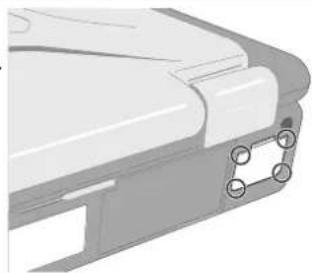
- Ovo računalo sadrži magnet i magnetske proizvode na mjestima koja su zaokružena na desnom crtežu. Izbjegavajte ostavljaje metalnih predmeta ili magnetskih medija u doticaju s tim područjima.
Slijedite ove upute i upute za uporabu da bi izbjegnuli oštećenje uređaja. Pažljivo pročitajte upute za vanjskih uređaja.
- Upotrebljavajte one vanjske uređaje koji odgovaraju karakteristikama računala.
- Spojnike spojite u pravom smjeru.
- Ako je teško umetnuti, nemojte pokušavati na silu, ali provjerite oblik spojnika, smjer, položaj iglica, itd.
- Ako su isporučeni vijci, dobro ih učvrstite.
- Izvadite kabele kada prenosite računalo. Nemojte na sili povlačiti kabele.
■ Spriječavanje neovlaštene uporabe vašeg računala preko bežičnog LAN
- Prije upotrebe bežičnog LAN, napravite bodgovarajuća sigurnosna podešavanja kao što je enkripcija podataka.

1 Uključite ili ponovno pokrenite računalo, i pritisnite F2 dok je prikazan [Panasonic] boot ekran.
Pokreće se Setup program.
- Ako se traži lozinak, unesite lozinku supervisor-a.
2 Odaberite [Security] izbornik, onda odaberite [Computrace (R) Sub-Menu] i pritisnite Enter.
3 Odaberite [Computrace (R) BIOS Module], i postavite na [Enable].
4 Kod poruke o potvrdi, odaberite [Execute] i pritisnite Enter.
5 Kod poruke o ponovnoj potvrdi, odaberite [Execute] i pritisnite Enter.
6 Pritisnite F10.
Kod poruke o potvrdi, odaberite [Yes] i pritisnite Računalo se ponovno pokreče.
Enter.
Održavanje
Čišćenje LCD panela
Upotrijebite meku krpu koja je isporučena s računalom. (Za više informacija, pogledajte "Prijedlozi očišćenju LCD površine" što je isporučeno s mekom krpom.)
Obrišite s mekom suhom krpom kao što je gaza.
Čišćenje drugih područja koja nisu LCD panel
Obrišite s mekom suhom krpom kao što je gaza. Kada upotrebljavate detergent, namočite meku krpu u otopinu vode i detergenta i dobro ocijedite.
OPREZ
- Nemojte upotrebljavati benzol, razrjeđivač ili alkohol za trljanje jer može jako oštetiti površinu tako da ostane bez boje, itd. Nemojte upotrebljavati na tržištu dostipna sedstva za čišćenje u kućanstvu i kozmetici, jer sadrže komponente koje su štetne za površinu.
- Nemojte stavljati vodu ili detergent izravno na računalo, jer tekučina može ući u unutrašnjost računala i uzrokovati kvar ili oštećenje.
Recover Pro kreira područje zaštite (područje za pohranu) na hard disk da bi se sačuvali (pohranili) podaci s hard diska, i ponovno se obnovili pohranjeni podaci na svoje originalne lokacije kada su izgubljeni ili pokvareni zbog grešaka u radu ili drugih razloga. Ne trebate vanjski medij ili vanjski uredaj za čuvanje ili obnavljanje podataka na hard disku na ovom računalu. U trenutku kupnje Recover Pro nije instaliran. Instalirajte ga upotrebljavajući donje upute.
Recover Pro ne može pohraniti ili vratiti ispravne podatke ako se desio problem s hard diskom za vrijeme zaštite ili vraćanja podataka. Ako se pojavi greška zbog neočekivanog kvara, nepravilnog upravljanja ili nekog drugog razloga za vrijeme vraćanja podataka, podaci na hard disku (podaci prije vraćanja) mogu biti izgubljeni.
Matsushita Electric Industrial Co., Ltd. neće biti odgovorna za nikakvu pretrpljenu štetu (uključujući gubitak podataka) koja je nastala kao rezultat uporabe ove funkcije.
Recover Pro omogućava 3 tipa zaštite, kako slijedi:
- Quick Backup(brza zaštita): Planirana zaštita ažuriranih podataka
- File Backup(zaštita datoteke): Zaštita datoteke u trenutku pohrane i promjene datoteke
- Complete Backup(kompletna zaštita): Zaštita svih podataka na unutrašnjem hard disku
Ovdje ćemo objasniti postupke za instalaciju, kompletnu zaštitu (zaštitu sadržaja hard diska u slučaju da se Windows ne može booted-ati), i sveukupnu obnovu (obnovu podataka na hard disku u stanje koje je bilo u trenutku kompletne zaštite).
Više informacija potražite u online priručniku za softwarel ( stranica 20).
OPREZ
- Sve radnje treba izvoditi sa spojenim AC adapterom. Dok su operacije u tijeku nemojte isključivati napajanje. Ako se isključi napajanje za vrijeme instalacije, zaštite ili vraćanja, te operacije možda neće dobro raditi i možda nećete moći pokrenuti Windows-e. Također nemojte pritiskati niti jednu tipku ili gurati bilo koji prekidač uključujući i 'hot' tipke.
- Kada ponovo pokrećete računalo, može se pojaviti poruka "Check file system on C." .Slijedite on-screen upute. Nemojte preskakati postupak provjere.
- Provjerite da li imate dovoljno mjesta na hard disku kada birate postavke za vrijeme instalacije. Da bi promjenili te postavke morate ponovo instalirati Recover Pro. Za pouzdano izvođenje kompletne zaštite (Complete Backup), preporučamo vam da izvedete [Typical] instalaciju u slijedećim slučajevima.
• Hard disk sa jednom particijom
- Odmah nakon ponovne instalacije software-a (kada je rasploživo pola ili cijeli prostor hard diska) (→ stranica 22)
- Pazite da upotrijebite unutrašnji hard disk za kreiranje područja zaštite. Nikada nemojte upotrijebiti disk ili uređaj koji nije unutrašnji hard disk.
- Neki software (sigurnosni software, software za zaštitu, software za enkripciju ili određeni software dostupan na hard disku , itd.) možda neće biti kompatibilan s Recover Pro. Više informacija potražite na: http://www.phoenix.com/en/Customer+Services/White+Papers-Specs/Recover+Pro/default.htm
- Kada upotrebljavate Personal Secure Drive (→ Upute za uporabu za “Trusted Platform Module (TPM)”), nemojte izvoditi zaštitu datoteke (File Backup) za Personal Secure Drive.
- “Create recovery CD-DVD” funkcija na Recover Pro napravljena je da bi vam pomogla pohraniti kompletne kopirane podatke na CD ili DVD. Kada upotrebljavate “Create recovery CD-DVD”, možete gledati kompletne kopirane podatke na hard disku, ali pazite da slučajno ne obrišete te podatke.
- Nakon instalacije Recover Pro, nemojte upotrebljavati IEEE1394 vezu za mrežu. Ako se pojavi neki problem, zaustavite IEEE1394 vezu za mrežu i ponovo pokrenite računalo.
Instalacija
Priprema
- Spojite AC adapter.
1 Prijavite se na to Windows kao administrator.
2 Zatvorite sve programe.
3 Onemogućite anti-virus software.
4 Kliknite [start] - [Run], unesite [c:\util\rcvpro\setup.exe], i kliknite [OK].
Pojavljuje se InstallShield Wizard ekran.
5 Kliknite [Next].
Slijedite on-screen upute.
Pažljivo pročitajte License Agreement, i kliknite [I accept the agreement.]
- Za vrijeme instalacije, ekran se na trenutak može zacrniti (nema prikaza). To nije kvar.
- Ako odaberete [Typical] kod instalacije, približno 40% (maksimalo) prostora hard diska alocirano je kao prostor za zaštitu.
- Nakon kreiranja ne možete promijeniti područje za zaštitu.
Complete Backup(kompletna zaštita)
Ova funkcija upotrebljava podatke koji su se kreirali za vrijeme kompleten zaštite. Ona vraća podatke na hard disk u stanje kakvo je bilo kada ste izvodili cjelokupnu zaštitu. Datoteke su kreirane i promjene koje su napravljene nakon što je napravljena posljednja kompletna zaštita biti će obrisani.
Priprema
- Spojite AC adapter.
1 Kliknite [start] - [All Programs] - [Phoenix Applications] - [Phoenix Always Launcher], i kliknite [Run].
- Računalo se ponovo pokreće, i pojavljuje se “Phoenix Always” ekran. Drugi način je da možete uključiti ili ponovo pokrenuti računalo, i držati F4 dok je prikazan [Panasonic] boot ekran dok se ne pojavi “Phoenix Always” ekran.
2 Kliknite [Protect / Recover], i kliknite [Phoenix Recover Pro 6].
- Pojavljuje se "Recover Pro 6" ekran.
3 Kliknite [Complete Restore].
Slijedite on-screen upute.
NAPOMENAB
- Nemojte dirati prekidač za napajanje za vrijeme uporabe Recover Pro.
■ Za ručni pristup online-u
① Kliknite [start] - [All Programs] - [Phoenix Applications] - [Docs], i dvaputa kliknite [UserGuides].
② Dvaputa kliknite na datoteku Recover Pro vodiča korisnika ili Phoenix Always vodiča korisnika.
Program za brisanje podataka sa hard diska
Kada odlažete računalo na otpad ili prebacujete vlasništvo, obrišite sve podatke s hard diska da nebi curili podaci. Čak i kada obrišete podatke ili inicijalizirate hard disk s normalnim Windows komandama, podaci se mogu čitati s nekim posebnim software-om. Upotrijebite programa za brisanje podataka s hard diska da bi obrisali sve podatke. Zapamtite da je prebacivanje vlasništva bez denistalacije komercialnog software-a kršenje ugovora o licenci za software.
Program za brisanje podataka s hard diska briše podatke koristeći postupak pisanja preko postojećeg, ali postoji mogućnost da zbog kvarova ili nekih drugih pogrešnih postupaka, podaci ne budu u cijelosti izbrisani. Također postoje posebni uredaji koji mogu čitati podatke koji su obrisani s ovim postupkom. Ako morate obrisati jako povjerljive podatke, savjetujemo mo vam da se obratite kompaniji koja je specijalizirana za takav rad. Matsushita Electric Industrial Co., Ltd. neće snositi nikakvu odgovornost zbog gubitka ili štete koja ste pretrpili kao rezultat ovog programa.
OPREZ
- Kada hard disk sadrži Recover Pro kopirane podatke, također je izgubljeno i Recover Pro područje za kopiranje.
NAPOMENA
7 Pritisnite 2 za izvođenje [2. [Erase HDD]].
- Za otkazivanje ovoga, pritisnite 0.
8 Kod poruke o potvrdi, pritisnite Y.
9 Kada je prikazano [<
Biti će prikazano približno potrebno vrijeme za brisanje podataka.
10 Pritisnite Space.
Kod poruke o potvrdi, pritisnite Enter.
Počinje postupak brisanja hard diska. Kada je postupak završen, pojavljuje se poruka [Hard disk data has been deleted.]. Ako se za vrijeme rada pojavio problem, pojavit će se poruka o grešci.
- Za otkazivanje prije kraja, pritisnite Ctrl + C. Podaci će do točke biti obrisani.
11 Izvadite Product Recovery DVD-ROM, i onda pritisnite bilo koju tipku da bi isključili računalo.
Reinstalacija software-a vraća računalo na početno stanje. Kada reinstalirate software, podaci na hard disku uključujići i kopirani podaci Recover Pro-a za zaštitu, biti će obrisani.
Važne podatke prije reinstalacije kopirajte na drugi medij ili vanjski hard disk.
Priprema
① Nakon reinstalacije, kopirajte podatke na vanjski medij (npr., zamjenjiv disk).
② Ponovo izvedite postupak reinstalacije i odaberite [1] ili [2] u koraku 10.
8 Pritisnite 1 za izvođenje [1. [Recovery]].
Pojavljuje se zaslon License Agreement.
- Za otkazivanje prije kraja, pritisnite 0.
Postavke Setup programa, osim lozinke(i) vratit će se na početne vrijednosti.
14 Odaberite [Exit] izbornik i onda odaberite [Save Current Values], onda pritisnite Enter.
Kod poruke o potvrdi, odaberite [Yes] i pritisnite Enter.
- Ako su dodatne upute isporučene s računalom, svakako ih pročitajte. Možda će trebati izvesti dodatne operacije za vrijeme idućeg postupka.
16 Izvedite prvotne operacije ( stranica 13).
17 Pokrenite Setup program i promijenite postavke ako je potrebno.
■ Za promjenu slova drive-a hard diska ili CD/DVD drive
NAPOMENA
- Slova drive-a hard diska mogu se promijeniti samo kada su na hard disk drive-u kreirane dvije ili više particija.
Slijedite donje upute kada kada se pojavi poruka o grešci ili kodu. Ako problem i dalje postoji ili ako se ovdje ne pojavljuje poruka o kodu/grešci, obratite se Panasonic-ovoj tehničkoj podršci ( stranica 38).
| Kod / poruka o grešci | Rješenje |
| 0211 Keyboard error | ● Odspojite vanjsku tipkovnicu ili miša. |
| 0251 System CMOS checksum bad - Default confi guration used | Pojavila se greška kod postavki Setup programa. Ovo se dešava kada se promijenio sadržaj memorije s neočekivanim radom programa, itd.● Pokrenite Setup program i vratite postavke na početne vrijednosti, i onda promijenite postavke ako je to potrebno.● Ako problem i dalje postoji, možda treba zamijeniti bateriju sata. Obratite se Panasonic-ovoj tehničkoj podršci (→ stranica 38). |
| 0271 Check date and time settings | Podešeni datum i vrijeme nisu točni.● Počinje Setup program i podesite točan datum i vrijeme.● Ako problem i dalje postoji, možda treba zamijeniti bateriju sat. Obratite se Panasonic-ovoj tehničkoj podršci (→ stranica 38). |
| 0280 Previous boot incomplete - Default confi guration used | Podizanje uzastopno ne uspijeva, pa se se postavke Setup programa vratile na početne vrijednosti da bi se podignulo računalo.● Pokrenite Setup program i vratite postavke na početne vrijednosti, i onda promijenite postavke, ako je to potrebno. |
| Pressto Setup | ● Zapišite detalje o grešci i pritisnite F2 da bi pokrenuli Setup program. Promijenite postavke ako je to potrebno. |
| 0613: Serial Port"1 con-fi guration changed 0614: Serial Port"1 confi g. error - device disabled"1 "A" or "B" appears here to indicate the name of the confl ict-ing port. | I/O i IRQ postavke serijskih portova su u protuslovlju.● Pokrenite program i na [Advanced] izborniku, promijenite postavke portova tako da nisu u protuslovlju. |
| Operating System not found | Operativni sustav nije instaliran na floppy disku ili hard disku s kojeg namjeravate pokrenuti računalo (boot).● Ako upotrebljavate floppy disk, promijenite disk u onaj koji možete upotrijebiti za boot.● Ako upotrebljavate hard disk, provjerite da li je hard disk prepoznat na [Information] izborniku Setup programa. Ako je hard disk prepoznat, izvedite reinstalaciju (→ stranica 22). A ako ne, obratite se Panasonic-ovoj tehničkoj podršci (→ stranica 38).● Ako je uređaj spojen na USB port, odspojite uređaj ili podesite [USB Port] ili [Legacy USB Support] na [Disable] na [Advanced] izborniku Setup Utility.● Ako je uređaj spojen na ExpressCard slot, odspojite uređaj, ili podesite [ExpressCard slot] na [Disable] na [Advanced] izborniku Setup Utility. |
| RAM Module Failed | Kada nije ispravno umetnut RAM modul ili RAM modul ne odgovara karakteristikama računala, beep se čuje i pojavljuje se poruka “RAM Module Failed” kada uključite napajanje.● Gurnite prekidač napajanja četri sekunde ili dulje da bi isključili računalo, potvrdite da RAM modul odgovara karakteristikama i ponovo ga umetnite. |
■ Pokretanje Setup programa
① Ponovo pokrenite računalo.
② Pritisnite F2 nekoliko puta dok je [Panasonic] boot ekran prikazan.
Kada se pojavi problem slijedite donje upute. Postoji također vodič za napredno rješavanje problema u "Upute za uporabu". Za problem sa software-om, pogledajte upute za uporabu software-a. Ako problem i dalje postoji, obratite se Panasonic-ovoj tehničkoj podršci (→ stranica 38). Status računala možete provjeriti i na PC Information Viewer (→ Upute za uporabu "Rješavanje problema (Napredno)").
■ Pokretanje
| Ne može se pokrenuti.Pokazivač napajanja ili pokazivač baterije ne tinja. | Spojite AC adapter.Umetnite do kraja napunjenu bateriju.Izvadite paket baterije i AC adapter, i onda ih ponovo spojite.Ako je uređaj spojen na USB port, odspojite uređaj, ili podesite [USB Port] ili [Legacy USB Support] na [Disable] na [Advanced] izborniku Setup Utility.Ako je uređaj spojen na ExpressCard slot, odspojite uredaj, ili podesite [ExpressCard slot] na [Disable] na [Advanced] izborniku Setup Utility. |
| Napajanje je uključeno ali se pojavljuje “Warming up the system (up to 32 minutes)”. | Računalo se zagrijava prije podizanja. Sačekajte dok se računalo ne podigne (traje otprilike do 32 minuta). Ako je prikazano, “Cannot warm up the system”, računalo se nije uspjelo zagrijati i ne diže se. U tom slučaju, isključite računalo, ostavite ga u prostoru s temperaturom od 5 °C {41 °F} ili višom oko jedan sat, i onda ponovo uključite napajanje. |
| Ne možete uključiti računalo.Računalo se ponovo ne uključuje iz standby.(Pokazivač napajanja bljeska brzo zeleno.) | Ostavite ga u prostoru s temperaturom od 5 °C {41 °F} ili višom oko jedan sat, i onda ponovo uključite napajanje. |
| Zaboravili ste lozinku. | Supervisor lozinka ili User lozinka: Obratite se Panasonic-ovoj tehničkoj podršci (→ stranica38).Administratorova lozinka:Ako ste ponovo podesli lozinku za disk, možete ponovo podesiti administratorovu. lozinku. Podesite disk i unesite bilo koju pogrešnu lozinku, nakon toga slijedite on-screen upute i podesite novu lozinku.Ako niste ponovo podesli lozinku za disk, reinstalirajte (→ stranica 22) i podesite Windows, i onda podesite novu lozinku. |
| Pojavljuje se “Remove disks or other media. Press any key to restart” ili slična poruka. | U dive-u je floppy disk i ne sadrži informacije za podizanje sustava. Izvadite fl oppy disk i pritisnite bilo koju tipku.Ako je uređaj spojen na USB port, odspojite uredaj, ili podesite [USB Port] ili [Legacy USB Support] na [Disable] na [Advanced] izborniku Setup Utility.Ako je uređaj spojen na ExpressCard slot, odspojite uređaj, ili podesite [ExpressCard slot] na [Disable] na [Advanced] izborniku Setup Utility.Ako problem i dalje postoji nakon vađenja diska, to može biti teški kvar hard diska. Obratite se Panasonic-ovoj tehničkoj podršci (→ stranica 38). |
| Windows se dižu i rad je-polagan. | Pritisnite F9 na Setup Utility (→ stranica 24 “To start the Setup Utility”) za povratak na Setup Utility postavke (osim lozinki) na početne vrijednosti. Pokrenite Setup Utility i ponovi napravite podešavanja. (Zapamtite da brzina rada ovisi o software-u aplikacije, pa ovaj postupak ne može ubrzati Windows-e.)Ako ste instalirali rezidentni software nakon kupnje, isključite prebivalište.Onemogućite Indexing Service na slijedećim izbornicima.Kliknite [start] - [Search] - [Change preferences] - [Without Indexing Service] |
| Datum i vrijeme nisu točni. | Točno podesite. Kliknite [start] - [Control Panel] - [Date, Time, Language, and Regional Options] - [Date and Time].Ako problem i dalje postoji, možda trebate promijeniti bateriju za sat.Obratite se Panasonic-ovoj tehničkoj podršci (→ stranica 38).Kada je računalo spojeno na LAN, provjerite datum i vrijeme servera.2100 A.D. ili kasnija godina neće ispravno biti prepozata na ovom računalu. |
| [Executing Battery Recalibration] pojavljuje se na ekranu. | Ponovna kalibracije baterije otkazana je prije nego su zadnji put isključeni Windows-i. Za pokretanje Windows-a, isključite računalo s prekidačem za napajanje, i onda ponovo uključite. |
■ Pokretanje
| [Enter Password] se ne pojavljuje kada nstavljate iz standby/hibernacije. | ● Lozinka koju ste postavili na Setup Utility ne traži se kada nastavljate. Da bi upotrebljavali sigurnosnu lozinku u trenutku nastavljanja, postavite Windows lozinku.1 Kliknite [start] - [Control Panel] - [User Accounts] i odaberite račun, i postavite lozinku.2 Kliknite [start] - [Control Panel] - [Performance and Maintenance] - [Power Options] - [Advanced] i dodajte znak provjere za [Prompt for password when computer resumes from standby]. |
| Ne može ponovo nastaviti. | ● Može se pojaviti greška kada računalo automatski odlazi u standby mod ili mod hibernacije dok je aktivan screensaver. U tom slučaju, isključite screensaver ili promijenite uzorak screensaver. |
| Drugi problemi pokretanja. | ● Pritisnite F9 na Setup Utility (→ stranica 24 “To start the Setup Utility”) da bi vratili Setup Utility postavke (osim lozinke) na početne vrijednosti. Pokrenite Setup Utility i ponovo odredite postavke.● Maknite sve vanjske uređaje.● Provjerite da li je greška na disku.1 Kliknite [start] - [My Computer] i desni klik [Local Disk(C:)], i kliknite [Properties].2 Kliknite [Tools] - [Check Now].3 Odaberite opciju na [Check disk options] i kliknite [Start].● Pokrenite računalo u Safe modu i provjerite detalje greške. Kada nestane [Panasonic] boot ekran ^1 kod podizanja, pritisnite i držite F8 sve dok je prikazan Windows Advanced Options izbornik. ^1 Kada je [Password on boot] postavljena na [Enable] na [Security] izborniku Setup Utility, pojavljuje se [Enter Password] nakon što nestane [Panasonic] boot ekran. Odmah nakon što unesete lozinku i pritisnite Enter, pritisnite i držite F8. |
■ Unos lozinke
| Na [Enter Password] ekranu, čuje se beep zvuk i ne možete unijeti loziku. | Računalo je možda u ten-key modu.Ako NumLk pokazivač1svijetli, pritisniteNumLkda bi onemogučili ten-key mod, i nakon toga unesite. |
| Čak i nakon unosa lozinke ponovo je prikazan [Type your password]. | Računalo je možda u ten-key modu.Ako NumLk pokazivač1svijetli, pritisniteNumLkda bi onemogučili ten-key mod, i unos.Računalo je možda u Caps Lock modu.Ako Caps Lock pokazivač(A)svijetli, pritisniteCaps Lockda bi onemogučili Caps Lock mod, i nakon toga unesite. |
■ Gašenje računala
| Windows se ne gase. | ● Izvadite USB uređaj i ExpressCard.● Sačekajte minutu ili dvije. To nije kvar. |
Prikaz
| Nema prikaza. | ● Odabran je vanjski prikaz. Pritisnite + 3 da bi promijenili prikaz. Sačekajte dok da se prikaz u cijelosti ne zamijni prije nego pritisnete Fn + F3 ponovo.● Kada upotrebljavate vanjski prikaz,• Provjerite spoj kabela.• Uključite prikaz.• Provjerite postavke vanjskog prikaza.● Prikaz je isključen sa power-saving funkcijom. Za nastavak, nemojte izravno pritiskati tipke za odabir, ali pritisnite bilo koju drugu tipku,npr_Ctrl.● Računalo je u standby ili hibernaciji s power-saving funkcijom. Za nastavak, gurnite prekidač napajanja. |
| Ekran je mračan. | ● Ekran je mračan kada nije spojen AC adapter. Pritisnite + 2 i podesite svjetlinu. Kada pojačate svjetlinu, povećava se potrošnja baterije. Posebno možete podesiti svjetlinu za trenutak kada je spojen AC adapter i kada nije spojen. |
Prikaz
| Ekran nije svjetliji iako ste pritisnuliFn + F2. | ● Svjetlina je nisko podešene da bi se izbjegao kvar na mjestima s visokom temperaturom. Upotrijebite u okruženju s temperaturom od 5°C do 35°C. |
| Svjetlina LCD-a mijenja se puno puta kada je odspojen AC adapter. | ● Intel(R) Display Power Saving Technology je aktivirana i automatski mijenja svetlinu LCD-a. To nije kvar. |
| Boje slika nisu prikazane kao što se očekuje, kada prikazujete fotografije ili neke druge slike. | ● Uklonite znak provjere za [Intel(R) Display Power Saving Technology].1 Kliknite [start] - [Control Panel] - [Other Control Panel Options] - [Intel(R) GMA Driver for Mobile].2 Kliknite [Display Settings] - [Power Settings]. |
| Ekran je zbrkan. | I Promjena broja boja za prikaz i promjena rezolucije može utjecati na ekran. Ponovo pokrenite računalo.● Spajanje/odspajanje vanjskog prikaza može utjecati na ekran. Ponovo pokrenite računalo. |
| Za vrijeme istovremenog prikaza jedan od ekrana postaje zbrkan. | ● Kada upotrebljavate prošireni Desktop, upotrijebite iste boje za prikaz za vanjski prikaz koje ste upotrijebili i za LCD.● Ako još uvijek imate problem, pokušajte s promjenom prikaza tako da kliknete na [start] - [Control Panel] - [Other Control Panel Options] - [Intel(R) GMA Driver for Mobile] - [Display Devices].● Kada je [Command Prompt] postavljen na “Full Screen” s pritiskom Alt + Enter, slika je prikazana samo na jednom ekranu. Kada ste vratili window prikaz s pritiskom Alt + Enter, slika je prikazana na oba ekran.● Istovremeni prikaz ne može se upotrebljavati dok u cijelosti ne završi dizanje Windows-a (za vrijeme Setup Utility, itdc.). |
| Vanjski prikaz ne radi normalno. | ● Ako vanjsi prikaz na podržava funkciju štednje struje,možda neće normalno raditi kad računalo ode u mod štednje struje. Isključite vanjski prikaz. |
■ Touch Pad / Touchscreen (samo za model s touchscreen)
| Cursor ne radi. | I Kada upotrebljavate vanjski miš, spojite ga ispravno.Ponovo pokrenite računalo upotrebljavajuči tipkovnicu.(Pritisnite , i za odabir [Restart].)Ako računalo na odgovara na komande s tipkovnice, pročitajte “Nema odgovara” (→ stranica 28). |
| Ne možete unijeti s touch pad-om. | Postavite [Touch Pad] na [Enable] na [Main] izborniku Setup Utility.Driver-i za neke miševe mogu onemogućiti touch pad. Provjerite upute za uporabu vašeg miša. |
| Ne možete pokazati točnu poziciju upotrebljavajuči isporučenu iglu. | Izvedite kalibraciju touchscreen-a (→ stranica 15). |
■ Upute za uporabu
| Nisu prikazane upute za uporabu. | ● Instalirajte Adobe Reader.1 Prijavite se na Windows-e kao administrator.2 Kliknite [start] - [Run], unesite [c:\util\reader\AdbeRdr70_enu_full.exe], onda kliknite [OK]. Slijedite on-screen upute.3 Ažurirajte Adobe Reader sa najnovijom verzijom.Ako je vaše računalo spojeno na internet, pokrenite Adobe Reader i kliknite [Help] - [Check for updates now]. |
■ Recover Pro
| Ne možete instalirati Recover Pro | ● Recover Pro ne može se instalirati kada postoje četri primarne particije. Smanjite prije instalacije broj primarnih particija na tri ili manje. Broj primarnih particija možete provjeriti redom [start] - [Control Panel] - [Performance and Maintenance] - [Administrative Tools] - [Computer Management] - [Disk Management]. ● Recover Pro ne može se instalirati kada je na hard disku ostalo područje za zaštitu. Pokušajte s jednom od slijedećih metoda: ·Ako je područe za zaštitu završilo sa zaštitom podataka i želite obnoviti podatke: Slijedite “Complete Restore” upute na “Hard Disk Backup Function (Recover Pro)” (→ stranica 20) za obnovu podataka. ·Za vraćanje računala u stanje u kojem je bio u vrijeme kupovine: Reinstalirajte software (→ stranica 22). ·U koraku 10, nemojte odabrati “3. Reinstall Windows to the first partition.” ·Ako ne trebate podatke u području za zaštitu, ili ako su pokvareni, ili ako nije uključena cjelokupna zaštita: 1 Pristupite [http://www.phoenix.com/en/Customer+Services/Utilities/Recover+Pro+6.htm#Where], i skinite/instalirajte “Cleanup Utility for Recover Pro 6”. 2 Obrišite područje za zaštitu s “Cleanup Utility for Recover Pro 6”. 3 Reinstalirajte Recover Pro. U tom slučaju, biti će izgubljeni svi podaci na području za zaštitu. |
| Prisutno je nepotrebno područje za zaštitu (ostalo je) kada nije instaliran Recover Pro. | ● Izvedite slijedeće korake. 1 Pristupite [http://www.phoenix.com/en/Customer+Services/Utilities/Recover+Pro+6.htm#Where], and download/install “Cleanup Utility for Recover Pro 6”. 2 Obrišite područje za zaštitu s “Cleanup Utility for Recover Pro 6”. |
| Neka područja na hard disku ne mogu biti File Backup. | ● Područje na hard disku koje je šifrirao software za sigurnost možda se neće moći zaštitit. Isključite područje iz File Backup objekta. |
■ Ostalo
| Nema odgovora. | PritisniteCtrl+Shift+Escda bi otvorilin Task Manager i zatvorili software aplikaciju koja ne daje odgovor.Ekran za unos (npr., ekran za unos lozinke kod dizanja) može biti skriveniza drugih prozora. PritisniteAlt+Tabza provjeru.Gurnite prekidač napajanja na četri sekunde ili dulje da bi ugasili računalo, i onda gurnite prekidač napajanja da bi ga uključili. Ako program aplikacije ne radi normalno, denistalirajte i ponovo instalirajte program. Za deinstalaciju, kliknite [start] - [Control Panel] - [Add or Remove Programs]. |
Ako vam se čini da hardware koji je instaliran na ovom računalu ne radi dobro, možete upotrijebiti PC-Diagnostic Utility da bi odredili da li problem postoji ili ne postoji.
Ako program otkrije problem u hardware-u, Panasonic-ovoj tehničkoj podršci.
Hardware koji se može provjeriti s uporabom PC-Diagnostic Utility
Software se ne može provjeriti s ovim programom.
CPU
- Memory
- Hard Disk
- CD/DVD Drive
- Video Controller
- Sound ^*1
- Modem
• LAN
- Wireless LAN ^2
- Wireless WAN ^3
- Bluetooth ^4
- GPS ^5
- USB
- IEEE 1394
- PC Card Controller
- SD Card Controller
- Smart Card ^6
- Serial Port
- Keyboard
- Touch Pad
- Touchscreen ^7
*1 Kada se izvodi program za dijagnostiku, čuje se glasni beep, pa za to vrijeme nemojte upotrebljavati slušalice. (Beep se neće čuti ako Windows-i upotrebljavaju trenutno utišavanje.)
^*2 Samo za model s bežičnim LAN
*3 Samo za model s bežičnim WAN
*4 Samo za model s Bluetooth
^5 Samo za model s GPS
*6 Samo za model sa Smart Card
*7 Samo za model s Touchscreen
Vezano uz PC-Diagnostic Utility
NAPOMENA
- Ovaj program pokrenite upotrebljavajući početne vrijednosti za Setup Utility. Ako Setup Utility ili druge postavke ne dopuštaju izvođenje hardware-a, ikona hardware biti će sivo prikazana.
- Samo za hard disk i memoriju, možete odabrati standardnu provjeru dijagnostike ili proširenu provjeru dijagnostike.
- Kada se pokreće PC-Diagnostic Utility, on pokreće standardnu provjeru dijagnostike. Proširena provjera dijagnostike je detaljnija pa tako i dulje traje.
Kada se izvodi provjera video dijagnostike, prikaz može biti iskrivljen, i kada se izvodi provjera audio dijagnostike, zvučnici mogu proizvoditi zvuk. To nisu kvarovi.
- Možete provjeriti status provjere dijagnostike tako da prikažete boju (A) na lijevoj strani ikone hardware-a.
• Vodena: Ne izvodi se provjera dijagnostike
- Izmjenjuje se plava i žuta: Trenutno se izvodi kontrola dijagnostike. Interval promjene boja ovisi o tipu dijagnostike koja se trenutno izvodi.
Za vrijeme dijagnostike memorije, prikaz se na dulje vrijeme može zamrznuti. Sačekajte dok postupak ne završi.
• Zelena: Nikakavi problemi nisu otkriveni
• Crvena: Problemi su otkriveni
- Zelena: Nikakavi problemi nisu otkriveni - Crvena: Problemi su otkriveni

A
- Preporučamo vam da upotrijebite touch pad za upravljanje. Kada ne upotrebljavate touch pad, umjesto toga možete upravljati pomoću ugrađene tipkovnice.
| Operacija | Touch pad operacije | Operacije s ugrađenom tipkovnicom |
| Odabir ikone | Postavite cursor preko ikone | PritisniteSpace, i onda pritisnite → ←↑ ↓ (☒ (zatvoreno) ne može se odabrati) |
| Klikn na ikonu | Dodirnite ili kliknite (desni klik se ne može upotrijebiti | PritisniteSpacepreko ikone |
| Završite s PC- Diagnostics Utility i onda ponovo pokrenite računalo | Kliknite☒ (zatvoreno) | PritisniteCtrl+Alt+Del. |
• : Pokrenuti provjeru dijagnostike od početka
- Zaustaviti provjeru dijagnostike (Ne možete ponovo pokrenuti provjeruprije kraja s klikom ▶)
- Rikaz za pomoć (kliknite ovdje ili pritisnite Space za povratak na originalni ekran za provjeru dijagnostike)
Izvođenje Diagnostic Check
Odspojite vanjske uredaje (npr., uredaj za pohranue) prije izvođenja provjere dijagnostike.
1 Spojite AC adapter i okrenite bežični prekidač. (→ stranica 10)
Za vrijeme provjere dijagnostike, nemojte odspajati AC adapter li priključivati ikakve vanjske uređaje.
2 Uključite ili ponovo pokrenite računalo, i pritisnite F2 nekoliko puta dok je [Panasonic] boot ekaran prikazan.
Setup Utility se pokreće.
- Ako se traži lozinka, unesite lozinku supervisor-a.
- Ako računalo upotrebljavate nakon promjene postavki iz statusa u vrijeme kupovine, preporučamo vam da zapišete postavke koje ste promijenili.
3 Pritisnite F9.
Kod poruke o potvrdi, odaberite [Yes] i pritisnite
Enter.
4 Pritisnite F10.
Kod poruke o potvrdi, odaberite [Yes] i pritisnite Računalo će se ponovo pokrenutit.
Enter.
5 Pritisnite Ctrl+F7 dok je [Panasonic] boot ekran prikazan.
Kada počinje PC-Diagnostic Utility, automatiski će početi provjera dijagnostike svih komponenti hardware-a.
- Ako se traži lozinka, unesite lozinku.
- Touch pad i ugrađena tipkovnica ne mogu se upotrebljavati dok se prikazuju naizmjence plava i žuta boja na lijevoj strani ikone hardware-a (→ stranica 29). Ako touch pad ne radi dobro, pritisnite
Ctrl + Alt+ Del da bi ponovo pokrenuli računalo, ili gurnite prekidač napajanja da bi isključili napajanje i onda ponovo pokrenuli PC-Diagnostic Utility.
NAPOMENA
- Upotrebljavajući slijedeću proceduru, možete pokrenuti provjeru dijagnostike na određenoj komponenti hardware-a ili pokrenuti proširenu provjeru dijagnostike na hard disku.
① Kliknite da bi zaustavili provjeru dijagnostike.
② Kliknite na ikonu hardware-a koji ____ nije provjeren, ____ ta je ikona prikazana sivo (B). Kada izvodite provjeru hard diska, jedan klik na ikonu uključuje proširenu provjeru dijagnostike ("FULL" (C) biti će prikazano ispod ikone); kliknite ponovo i ikona će biti prikazana sivo.
③ Kliknite ▶ za pokretanje provjere dijagnostike.

B

C
6 Kada je sav hardware provjeren, potvrdite rezultate provjere dijagnostike.
Ako je prikaz crven i prikazana je poruka "Check Result TEST FAILED", možete predpostavljati da postoji problem s hardware-om računala. potvrdite koja je hardware-ska komponenta prikazana crveno i obratite se Panasonic-ovoj tehničkoj podršci.
Ako je prikaz zelen i prikazana je poruka "Check Result TEST PASSED", hardware računala radi normalno. Nastavite upotrebljavati računalo takvo kakvo je. Ako računalo još uvijek ne radi dobro, ponovo instalirajte software. (→ stranica 22)
NAPOMENA
- Ako izvodite provjeru dijagnostike memorije nakon instalacije novog RAM modula (prodaje se odvojeno) i prikazana je poruka "Check Result TEST FAILED":
Uklonite dodatni RAM modul i ponovo pokrenite provjeru dijagnostike. Ako je još uvijek prikazana poruka "Check Result TEST FAILED", možete predpostavljati da postoji problem s ugrađenim RAM modulom.
7 Nakon završetkea provjere dijagnostike, kliknite ☒ (zatvoreno), ili pritisnite Ctrl+Alt+Del za ponovno pokretanje računala.
SOFTWAREKI PROGRAM(i) ("PROGRAMS") UREDEN S OVIM PANASONIC® PROIZVODOM ("PRODUCT") LICENCIRANI SU SAMO NA KRAJNJEG KORISNIKA ("VAS"), I MOŽETE IH SAMO VI UPOTREBLJAVATI U SKADU S DOLJE OPISANIM UVJETIMA LICENE. VAŠA UPORABA PROGRAMA BITI ĆE DEFINITIVNO SMATRANO DA PRIHVAĆATE UVJETE OVE LICENCE.
Matsushita Electric Industrial Co., Ltd. ("MEI") je razvio ili na drugi način pribavio programe a time i njihove licence da bi ih vi mogli upotrebljavati. Vi sami prihvaćate odgovornost za odabir proizvoda (uključujući i pridružene programe) da bi postigli željeni rezultate, i za instalaciju, uporabu i odtuda postignutim rezultatima.
LICENCA
A. MEI vam ovdje jamči osobna, neprenosiva i neekskluzivna prava i licencu za uporabu programa u skladu s rokovima i uvjetima navedenim u ovom ugovoru. Daje vam se na znanje da vi primate samo OGRANIČENU LICENCU ZA UPORABU programa i dokumentacije koja se na to odnosi i da nećete dobiti nikavo vlasništvo, udjel niti nikakva druga prava ili za programi i dokumentaciju koja se na to odnosi niti za ili algoritme, pojmove, dizajn i ideje koje zastupane ili su sadržane u programima i dokumentaciji koja se odnosi na njih, čije svo vlasništvo udjel i prava ostaju MEI-u ili njegovim dobavljačima.
B. Programe možete upotrebljavati samo na jednom proizvodu koji je priložio program.
C. Od vas i vaših zaposlenika i agenata traži se da zaštitite tajnost programa. Ne smijete distribuirati ili na drugi način staviti na raspolaganje programe ili dokumente koji se odnose na njih bilo kojoj trećoj strani, s time-sharing ili na neki drugi način, bez prethodnog pismenog odobrenja od MEI.
D. Ne smijete kopirati niti reproducirati, niti dozvoliti kopiranje niti reprodukciju programa ili dokumenata koji se na njih odnose u nikkvu svrhu, osim da ste napravili jednu (1) kopiju programa za potrebe zaštite samo kao podršku vaše uporabe programa na jednom proizvodu koji su programi isporučili. Ne smijete mijenjeti niti pokušavati mijenjati programe.
E. Programe i licence možete prenijeti drugoj strani samo zajedno s prijenosom proizvoda koji su priložili programi takvoj drugoj strani. U trenutku takvog prijenosa, morate također prenijeti sve kopije, bili u tiskanom ili strojno čitljivoj formi, savkog programa, i dokumentacije koja se odnosi na njega, istoj strani ili uništiti takve kopije ako ih niste prenjeli toj strani.
F. Ne smijete ukloniti vlasnička prava, zaštitni znak ili druge obavijesti ili oznake proizvoda od programa i morate reproducirati i uključiti sve te obavijesti ili oznake proizvoda na svakoj kopiji svakog programa.
NE SMIJETE NAOPAKO SPAJATI, NAOPAKO PREVODITI ILI MEHANIČKI ILI ELEKTRONIČKI PRATITI PROGRAME ILI BILO KOJU KOPIJU TOGA, U CIJELOSTI ILI DIJELOM.
NE SMIJETE UPOTREBLJAVATI, KOPIRATI, MIJENJATI, PREINAČITI, ILI PRIJENJETI PROGRAME ILI KOPIJU TOGA, U CIJELOSTI ILI DIJELOM, OSIM ONOG ŠTO POSEBNO DOPUŠATA LICENCA.
AKO PRENESETE VLASNIŠTVO BILO KOJE KOPIJE PROGRAMA DRUGOJ STRANI, OSIM ONOG ŠTO JE DOPUŠTENO U GORNJEM PARAGRAFU, VAŠA SE LICENCA AUTOMATSKI OTKAZUJE.
ROK
Ova licenca efikasna je samo tako dugo dok posjedujete ili iznajmljujete proizvod, ukoliko ranije nije završen. Ovu licencu možete otkazati u bilo kom trenutku tako da uništite, na svoj trošak, programe i dokumentaciju koja se na to odnosi, zajedno sa svim kopijama u bilo kom obliku. Ova licenca također će efikasno odmah završiti u slučaju uvjeta koji su postavljeni dalje u ovom ugovoru, ili ako ste propustili zadovoljiti rokove ili uvjete koji su ovdje sadržani. Na temelju bilo kakvog takvog završetka, vi pristajete da uništite, na svoj trošak, programe i dokumentaciju koja se na to odnosi, zajedno sa svim kopijama u bilo kom obliku.
PRIMITE NA ZNANJE DA STE PROČITALI OVAJ UGOVOR, RAZUMJELI GA I DA PRISTAJETE I OBVEZUJETE SE NA ROKOVE I UVJETE. DALJE PRISTAJETE DA JE TO CJELOKUPNA I ESKLUZIVNA IZJAVA O UGOVORU MEĐU NAMA, KOJI ZAMJENJUJE BILO KOJU PONUDU ILI PRETHODNI UGOVOR, USMENI ILI PISANI, I BILO KOJE DRUGE KOMUNIKACIJE IZMEĐU NAS, ŠTO SE ODNNOSI NA PREDMET OVOG UGOVORA.
O Intel ^® software proizvodima
Priloženi software proizvodi i dokumentacija razvijeni su o vlastitom trošku, i dani su s "RESTRICTED RIGHTS." Uporaba, umnožavanje ili otkrivanje zabranjuje javna uprava kao što je dalje postavljeno u FAR 52.227-14 i DFARS 252.227-7013 et. seq. ili njihovih nasljednika. Uporaba ovog proizvoda javna uprava daje na znanje da su vlasnička prava na proizvod Intelova.
Ova na ovoj stranici navedene su specifikacije za osnovni model CF-30FTSAZBM/CF-30F3SAZBM. Broj modela se razlikjuje u skladu s konfiguracijom uređaja.
- Provjera broja modela: Provjerite dno računala ili kutiju u kojoj je računalo bilo u vrijeme kupovine.
- Za provjeru brzine CPU-a, veličinu memorije i veličini hard diska (HDD): Pokrenite Setup Utility (→ Upute za uporabu "Setup Utility") i odaberite [Information] izbornik. [CPU Speed]: CPU brzina, [System Memory]: veličina memorije, [Hard Disk]: veličina hard diska
■ Glavne specifikacije
| Model br. CF-30FTSAZBM CF-30F3SAZBM | |||
| CPU Intel | ^® CoreTM 2 Duo Processor L7500 (1.6 GHz, 4 MB ^-1 L2 cache, 800 MHz FSB) | ||
| Chipset Intel | ^® GM965 | ||
| Memorija ^*2*4 | 1 GB (4 GB Max.) | ||
| Video memorija ^*1*3 | UMA (384 MB Max.) | ||
| Hard Disk Drive ^*4 | 80 GB | ||
| Display Method 13.3 XGA type (TFT) s Touchscreen 13.3 XGA tip (TFT) | |||
| Ugrađeni LCD ^*5 | 65,536/16,777,216 boja (800 × 600 točaka/1024 × 768 točaka) | ||
| Vanjski prikaz ^*6 | 65,536/16,777,216 boja (800 × 600 točaka/1024 × 768 točaka/1280 × 768 točaka/1280 × 1024 točaka) | ||
| Bežični LAN ^*7 | → stranica 35 | ||
| Bluetooth ^TM *8 | → stranica 35 | ||
| LAN IEEE 802.3 10BASE-T, IEEE | 802.3u 100BASE-TX, IEEE 802.3ab 1000BASE-T | ||
| Modem Data: 56 | kbps (V.92) FAX: 14.4 kbps | ||
| Zvuk WAVE i MIDI reprodukcija, Intel ^® High Defi nition Audio subsystem support, Monaural speaker | |||
| Sigurnosni Chip | TPM (TCG V1.2 compliant) ^*9 | ||
| Utor za karticu | PC Card | Tip I ili tip II x 1 (3.3 V: 400 mA, 5 V: 400 mA) | |
| ExpressCard | ExpressCard/ 34^*10 or ExpressCard/54 x 1 | ||
| SD Memory Card ^*11 | x 1, Data transfer rate = 8 MB per second ^12 | ||
| Smart Card ^*13 | ISO7816 x 1 | ||
| RAM Module Slot | 200-pin, 1.8 V, SO-DIMM, DDR2 SDRAM, PC2-4200 Compliant | ||
| Sučelje | USB port (4-pin, USB 2.0) x 3, Serial port (Dsub 9-pin male), Modem port (RJ-11), LAN port (RJ-45), port za vanjski prikaz (Mini Dsub 15-pin female), Expansion Bus Connector (Dedicated 80-pin female), spojnik za vanjsku antenu (Dedicated 50 Ω coaxial connector), IEEE 1394a spojnik za sučelje (4-pin x 1), utičnica za mikrofon (Miniature jack, 3.5 DIA, Stereo), utičnica za slušalice (Miniature jack, 3.5 DIA, otpor 32 Ω, izlazna snaga 4 mW × 2) | ||
| Tipkovnica / Pointing Device | 87 tipki / Touch Pad / Touchscreen (Anti-Reflection, Stylus (included) touch capable) | 87 tipki / Touch Pad | |
| Napajanje | AC adapter ili paket baterije | ||
| AC adapter ^*14 | Ulaz: 100 V to 240 V AC, 50 Hz/60 Hz, Izlaz: 15.6 V DC, 5.0 A | ||
| Paket baterije | Li-ion 10.65 V, 8.55 Ah | ||
| Vrijeme rada ^*15 | Glavna baterija:približno 4 sata sa LCD-om podešenim na maksimalnu svjetlinu (tip: 1000 cd/m ^2 )približno 5 satis (tip: 500 cd/m ^2 ) do približno 8 sati (minimalna svjetlina) ^*16 (približno 7 sati ^17 )Glavna baterija + druga baterija:približno 6 sati sa LCD -om podešenim na maksimalnu svjetlinu (tip: 1000 cd/m ^2 )približno 7.5 sati (tip: 500 cd/m ^2 ) to približno 12 hours (minimalna svjetlina) ^*16 (približno 10.5 sati ^17 ) | Glavna baterija:približno 5 sati (maksimalna svjetlina) do približno 8 hours (minimalna svjetlina) ^*16 (približno 7 sati ^17 )Glavna baterija + druga baterija:približno 7.5 sati (maksimalna svjetlina) do približno 12 sati (minimalna svjetlina) ^*16 (približno 10.5 sati ^17 ) | |
| Vrijeme punjenja ^*15 | Napajanje uključeno | Glavna baterija: približno 8.5 satiGlavna baterija + druga baterija:približno 12.5 sati | |
| Napajanje isključeno | Glavna baterija: približno 5 satiGlavna baterija + druga baterija: približno 8 sati | ||
■ Glavne specifikacije
| Baterija sata Gumbasti tip litijske | baterije3.0 V |
| Potrošnja struje*18 | približno ●● W*19 / približno ●● W (maksimalno kada punite u ON stanju) |
| Fizičke dimenzije (Š × V × D)(uključujući ručku za nošenje) | 302 mm × 67.5 - 69.5 mm × 292 mm {11.9" × 2.7 - 2.8" × 11.5"} |
| Težina(uključujući ručku za nošenje) | približno 3.8 kg {približno 8.4 lb.} |
| Radan okolina Temperatura: 5 | °C do 35 °C {41 °F do 95 °F}Vlažnost: 30% do 80% RH (bez kondenzacije) |
| Okolina za pohranu Temperatura: | -20 °C do 60 °C {-4 °F do 140 °F}Vlaga: 30% to 90% RH (bez kondenzacije) |
| Operativni sustav Microsoft | ® Windows® XP Professional Service Pack 2 s Advanced Security Technologies(NTFS File System) |
| Pomoćni programi | DMI Viewer, Microsoft® Windows® Media Player 10, Adobe Reader, PC Information Viewer,SD Utility, Icon Enlarger, Loupe Utility, Intel® Matrix Storage Manager, Intel® PROSet/WirelessSoftware", BluetoothTM Stack for Windows® by TOSHIBA®, Wireless Switch Utility, Hotkey Set-tings, Battery Recalibration Utility, Panasonic Hand Writing, Infineon TPM Professional Pack-age*20, Recover ProTM 6*20 ili Recover ProTM VX*20, Power Saving Utility, Wireless ConnectionDisable Utility |
| Setup Utility, Hard Disk Data Erase Utility*21, PC-Diagnostic Utility |
■ Bežični LAN
| Intel bežični WiFi Link 4965AG (802.11 a + b + g) ^22 | |
| Gustoća prijenosa podataka ^23 | IEEE802.11a: 54/48/36/24/18/12/9/6 Mbps (automatski se prebacuje)IEEE802.11b: 11/5.5/2/1 Mbps (automatski se prebacuje)IEEE802.11g: 54/48/36/24/18/12/9/6 Mbps (automatski se prebacuje) |
| Podržani standardi | IEEE802.11a/IEEE802.11b/IEEE802.11g |
| Metoda prijenosa OFDM sustav, D | SSS sustav |
| Upotrijebljeni bežični kanali | IEEE802.11a: kanali 36/40/44/48/52/56/60/64/149/153/157/161/165IEEE802.11b/IEEE802.11g: kanali 1 do 11 |
| RF frekventno područje IEEE802. | 11a: 5.18-5.32 GHz, 5.745-5.825 GHzIEEE802.11b/IEEE802.11g: 2.412-2.462 GHz |
Bluetooth™
| Bluetooth verzija 2.0 + EDR | |
| Metoda prijenosa | FHSS sustav |
| Upotrijebljeni bežični kanali | kanali 1 do 79 |
| RF frekventno područje 2.402-2.48 | GHz |
Gustoća prijenosa je 8 MB u sekundi čak i ako upotrebljavate SD Memory Card koja podržava veću brzinu prijenosa.
^12 Teoretska vrijednost i nije stvarna brzina. Gustoća prijenosa nije veća čak iako upotrebljavate karticu koja podržava veću gustoću prijenosa.
^13 Samo za model sa Smart Card slot
*14
AC adapter je kompatibilan s izvorom napajanja do 240 V AC adaptor. Računalo je opremljeno s 125 V AC kompatibilnim AC kabelom. 20-M-2-1
*15 Varira ovisno o uvjetima uporabe.
^*16 Mjereno s BatteryMark ^TM Verzija 4.0.1
*17 Mjereno s MobileMark™ 2005 (LCD svjetlina: 60 cd/m²)
^18 Približno ●●W kada je paket baterije napunjen do kraja (ili nije napunjen) i računalo je isključeno.
^19 Proračunata potrošnja struje 23-E-1
^20 Treabate instalirati da bi upotrebljavali mogućnosti.
^21 Potreban je The Product Recovery DVD-ROM.
^22 Ne odgovara IEEE802.11.n.
^23 Te brzine su određene u IEEE802.11a+b+g standardi. Stvarna brzina može biti drugačija.
Za U.S.A.
Panasonic Computer Solutions Company (u daljnjem tekstu "Panasonic") popravit će dolje navedene proizvode s novim ili ponovo sagrađenim dijelovima, besplatno u U.S.A. ili na drugim mjestima koje je odobrio Panasonic u dolje navedenom periodu od datuma originalne kupovine u trenutku kvara materijala ili izvedbe. Ta su jamstva produžene samo uz originalni račun. Račun o kupnji ili neki drugi datum na originalnom račun kao dokaz trebat će vam kod podnošenja jamstva.
- Prijenosno računalo – 3 godine
- PDRC - LCD i tipkovnica – 3 godine
- MDWD – prijenosno računalo i bežični prikaz (CF-07/CF-08) - 3 godine
- Ručna računala (P1/P2) – 1 godinu
- Arbitar video kamera – 1 godinu
- Arbitar rekorder – 1 godinu
- Arbitar panel na daljinski upravljač – 1 godinu
- Arbitar bežični prijemnik – 1 godinu
- Arbitar P2 kartica(e (sve veličine) – 1 godinu
- Arbitar bežični mikrofon(i) / prijenosnik – 90 dana
- Arbitar sustav međusobno povezanih kabela – 90 dana
Glavna baterija
Isporučena baterija s proizvodom pokrivena je jamstvom od jedne (1) godine od datuma kupovine, osim onog što je isključeno u odjeljku 3. Baterije koje se odvojeno kupuju pokrivene su jamstvom od jedne (1) godine od datuma kupovine. Baterija koja se nalazi pod jamstvom pokrivena je jamstvom preostali dio jedne godine od originalne kupnje ili kupnje baterije.
Opcije i probor
Dolje navedeni Panasonic proizvodi ili isporučene opcije i pribor pokriveni su s ovim ograničenim jamstvom za period koji je naveden od datuma kupovine proizvoda ili je posebno navedeno:
- AC adapter / mrežni kabel – 3 godine
- Memorijska kartica (Panasonic-ov provod) – 3 godine
- Car Mount Docking Station PCB ili Complete Vehicle Docking Station – 3 godine
- Port replikator / I-O Box / Device Cradle (kao CF-08) – 3 godine
- Antenski prolaz kroz kabel – 3 godine
- Sražnje svjetlo ili puna veličina tipkovnice - 3 godine ili predpostavljeno jamstvo instaliranog uređaja
- Integrirane Panasonic isporučene opcije i pripadajući alat, ali nije ograničeno na bežični WAN, Media Bay Drives (Floppy, CD / DVD), GPS, Bluetooth, Smartcard Reader i čitače otisaka prstiju – 3 godine ili predpostavljeni period jamstva uređaja koji je instaliran pod uvjetom da je integraciju izveo Panasonic ili ovlašteni integrator opcija.
- Hard Drive (kupuje se odvojeno) – 1 godinu
- Vanjski USB drive-ovi (CD / DVD / Floppy / Hard Drive) – 1 godinu
- Opciona baterija – 1 godinu
- Punjač baterije – 1 godinu
- Standardni ili digitalizirana olovka igla – 90 dana (isključena su fizička oštećenja)
Posebno isključeni iz jamstva su:
- Svi potrošni dijelovi; kao što je folija za zaštitu ekrana, znakovi, etikete, krpe za čišćenje, kofer za nošenje, priručnici, kabeli, trake, remeni, futrole, konopc i oprema i bilo koja druga opcija i pribor koji nije gore naveden ili nije posebno pokriven jamstvom.
- Kvarovi koji se odnose na operativni sustav proizvoda, hard drive image, podizanje software-a, software-ski program, virus, drugi program(i) ili datoteka(e) na hard drive ili bilo kojoj drugoj lokaciju u memoriji računala.
- Kvarovi zbog postavki BIOS-a ili izmjena, kao i bilo koja druga kozmetičko ili fizičko oštećenje uređaja.
- Bilo koji uređaj kojemu nedostaje ili je promijenjen broj modela ili etiketa sa serijskim brojem
- Oštećenje koje je nastalo kod transporta
- Kvarovi koji su prouzročili proizvodi koje nije proizveo Panasonic
- Kvarovi koji su nastali zbog rekonstrukcije, nezgode, pogrešne uporabe, prodora tekučine ili drugih stranih tvari u uređaj, zlouporabe, zanemarivanja, instalacije, neprilagođenost kontola korisnika, nepravilnog održavanja ili izmjena, uporaba koja nije u skladu s uputama za uporabu proizvoda
- Kvarovi zbog popravka koji nije obavljeno u ovlašenom Panasonic-ovom servisnom centru
- Kvarove koji su nastali zbog nepravilne integracije neke kompanije koja nije Panasonic Configuration i Integration Centers.
- Oštećenje, kvar ili gubitak zbog toga što je uredaj ukraden, izgubljen, pogrešno stavljanje ili uporabe nekog drugog osim originalnog kupca
- Ošteenje koja se pripisuju djelovanju Boga
Ovo jamstvo pokriva samo kvarove koji su nastali zbog oštećenja materijala ili izvedbe koji su nastali za vrijeme normalne uporabe.
OVAJ PROIZVOD NIJE NAMIJENJEN ZA UPORABU KAO, ILI KAO DIO, NUKLEARNE OPREME/SUSTAVA, OPREME/SUSTAVA ZA KONTROLU ZRAČNOG PROMETA, ILI OPREME/SUSTAVA KOKPITA ZRAKOPLOVA ^1 . PANASONIC NEĆE BITI ODGOVORAN ZA BILO KOJU OBVEZU KOJA JE NASTALA OD UPORABE OVOG PROIZVODA U PROŠLOSTI.
^1 OPREME/SUSTAVA KOKPITA ZRAKOPLOV uključuje klasu2 sustava električne zračne vreće (EFB) i klasa1 EFB sustave kada se upotrebljavaju za vrijeme kriznih faza leta (npr., za vrijeme polijetanja i slijetanja) i/ili su montirani na zrakoplov. Klasa1 EFB sustava i 2 EFB sustava oderedili su FAA: AC (Advisory Circular) 120-76A ili JAA: JAA TGL (Temporary Guidance Leaflets) br.36
Ostala ograničenja i izuzeča: Neme drugih brzih jamstava osim gore navedenih.
PANASONIC NEÆE BITI ODGOVORAN ZA GUBITAK PODATAKA ILI DRUGE INCIDENTE ILI OŠTEĆENJA KOJA SU NASTALA KAO POSLJEDICA UPORABE OVOG PROIZVODA, ILI PROIZLAZE IZ KRŠENJA OVOG JAMSTVA SVA BRZA I PREDPOSTAVLJENA JAMSTVA, UKLJUČUJUĆI JAMSTVA TRGOVANJA I POGODNOSTI ZA ODREĐENU NAMJENU OGRANIČENI SU NA VAŽEĆI PERIOD JAMSTVA KOJI JE PODEŠEN UNAPRIJED GORE. Neke države ne dopuštaju izuzeća ili ograničenja kod slučajnih ili konzekventnih oštećenja ili ograničenja na to kako dugo se podrazumijeva da traje jamstvo, pa tako gornja ograničenja ili izuzeča se ne odnose na vas.
Ovo ograničeno jamstvo daje vam posebna zakonska prava, i možete također imati druga prava što varira od države do države.
Za tehničku podršku ili za organiziranje servisiranja Panasonic računala, nazovite našu besplatnu vruću liniju 24 sata 1-800-LAPTOP5.
BIRAJTE POTPUNO BESPLATNO: 1-800-LAPTOP5 (1-800-527-8675)
Web Site : www.panasonic.com/toughbook
Za Kanadu
OGRANIČENO JAMSTVO ZA PANASONIC RAČUNALO I PERIFERNU OPREMU
Pokrivenost – Panasonic Canada Inc. ("PCI") jamči vam, prvom i krajnjem korisniku, ovog računala (izuzev software medija), kada ste kupili od PCI ili od PCI ovlašenog prodavača, bez oštećenja materijala i izvedbe pod normalnim uvjetima uporabe, ovisno o dolje postavljenim uvjetima, za vrijeme koje je pokriveno jamstvom.
| Opseg pokrivenosti Period pokrivenosti Tip pokrivene greške | ||
| Prijenosna računala (osim baterije) i AC adapterTvornički/PCI instalirane opcije uključujući bežični WAN, GPS, Bluetooth, čitač otiska prstiju, bakelitna tipkovnica, Memory Card i Media Bay Drives (Floppy, CD/DVD)Prijenosni bežični prikazPDRC – LCD i tipkovnicaPort Replicator | Tri (3) godine od datuma originalne kupovine krajnjeg korisnika | Greške materijala ili izvedbe |
| Ručna računalaBaterijaPunjač baterijeAuto adapterVanjski USB driv-ovi | Jednu (1) godinu od datuma originalne kupovine krajnjeg korisnika | Greške materijala ili izvedbe |
| Standardna ili digitalizirana igla olovk | Devedest (90) dana od datuma originalne kupovine krajnjeg korisnika | Greške materijala ili izvedbe |
| Svi potrošni dijelovi; kao što je folija za zaštitu ekrana, krpe za čišcenje,kofer za nošenje, konopci i pojasevi | Nije pokriveno | |
Pomoć – U slučaju reklamacije, obratite se vašem predstavniku PCI s važečim jamstvenim periodom, identificirajući karakter kvara koji se reklamira, na 1-800-668-8386 između 9:00 i 17:00 istočna vremenska zona, pon. – peti. (osim praznika) da bi dobili upute kako dobiti servis. Zahtjeva se račun o kupovini ili neki drugi dokaz o datumu kupovine prije nego se izvrši jamstveni servis. Pokvareni dijelovi koji su pokriveni s ovim ograničenim jamstvom biti će popravljani ili zamijenjeni s novim ili novo izrađenim dijelom. Zamjena ili popravak pod jamstvom stvar je uvjeta ograničenog jamstva za preostalí dio originalnog perioda koje je pokriveno jamstvom.
Nije pokriveno – Ovo ograničeno jamstvo ne pokriva proizvode koji su kupljeni izvan kanade. Niti pokriva oštećenja, kvarove ili kvarove proizvoda ili pribora koji su nastali zbog pokrešnog rukovanja,nepravilne instalacije, nepravilne uporabe, zlouporabe, nemara, nezgode, ulaza tekučine ili drugih stranih tvari u proizvod, izmjena ili servisiranje osoba koje nisu ovlašteni PCI, ili Božje djelo. OVAJ PROIZVOD NIJE NAMIJENJEN ZA UPORABU KAO, ILI KAO DIO, NUKLEARNE OPREME/SUSTAVA, OPREME/SUSTAVA ZA KONTROLU ZRAČNOG PROMETA, ILI OPREME/SUSTAVA KOKPITA ZRAKOPLOVA*2 . PANASONIC NEĆE BITI ODGOVORA ZA BILO KOJU OBVEZU KOJA JE NASTALA OD UPORABE OVOG PROIZVODA U PROŠLOSTI.
^2 OPREME/SUSTAVA KOKPITA ZRAKOPLOV uključuje klasu2 sustava električne zračne vreće (EFB) i klasa1 EFB sustave kada se upotrebljavaju za vrijeme kriznih faza leta (npr., za vrijeme polijetanja i slijetanja) i/ili su montirani na zrakoplov. Klasa1 EFB sustava i 2 EFB sustava oderedili su FAA: AC (Advisory Circular) 120-76A ili JAA: JAA TGL (Temporary Guidance Leafl ets) br.36
AKO DONOSITE PROIZVOD NA SERVIS POD JAMSTVOM
Pažljivo zapakirajte proizvod, poželjno je u originalni karton. Stavite i dijelove koje prijavljujete za popravak i dokument s datumom originalne kupovine. Ne pretpostavlja se nkikakva odgovornost za gubitak ili oštećenje proizvoda doj je u transportu, ako sami prevozite proizvod.
OGRANIČENO JAMSTVO ZA SOFTWARE MEDIA
Pokriveno – PCI vam jamči, prvom i krajnjem korisniku, da disk(ovi) ili drugi mediji na kojima su isporučeni software-ski program(i), da se neće kvariti materijal ili izvedba u uvjetima normalne uporabe u Kanadi u periodu od šezdeset (60) dana od datuma na računu kojim je evidentirana vaša kupovina vašeg Panasonic računala.
OVO JE JEDINO JAMSTVO KOJE PCI DAJE STO SE TICE SOFTWARE MEDIA. PCI ne jamči za software.
Za ovo jamstvo pismeno se obratite vlasniku licence za software (popratite s kopijom software-a) za bilo koju reklamaciju na software.
Postupak reklamacije – U slučaju kvara materijala ili izvedbe na mediju u roku od šezdeset (60) daana jamstvenog roka, i vi ga vratite, troškovi transporta su plaćeni, Panasonic Canada Inc., Computer Products Marketing, 5770 Ambler Drive, Mississauga, Ontario L4W 2T3, unutar jamstvenog roka, zajedno s kopijom računa o kupovini, i objašnjenjem o mogućeme kvaru, PCI će zamijeniti u Kanadi pokvareni disk(ove) ili druge medije.
Pomoć – PCI-ijeva je cjelokupna odgovornost i vaša jedina pomoć za bilo koje kršenje jamstva ovog software media ograničena je samo na zamjenu medija. Ono ne pokriva nikakva oštećenja, uključujući, ali nije ograničeno na to, gubitak uporabe ili zarade, ili posebnih direktnih ili indirektnih oštećenja, ili drugih reklamacija, bilo da jesu ili nisu sličnog karaktera.
Nije pokriveno – Ovo ograničeno jamstvo se ne odnosi na situaciju ako se disk(ovi) ili drugi mediji nisu bili upotrebljavani onako kako je odredio PCI ili uvjeti rada nisu bili onakvi kakvi su specificifali PCI ili drugi proizvođaci, ili su predmet zlouporabe, nepažnje, pogrešne uporabe, izmjena ili pokušaja izmjena programa, ili su slučajno oštećeni. PCI nije odgovoran za oštećenja ili gubitak program, podataka ili zamjenjivih medija za pohranu.
OPĆENITO
NEMA DRUGIH JAMSTAVA – PCI NE PRIZNAJE SVA DRUGA JÁMSTVA, BILI IZRIČITA ILI PREDPOSTAVLJENA, UKKLJUČUJUĆI, ALI NE OGRANIČAVAJUĆI SE NA PREDPOSTAVLJENA JAMSTVA PRODAJNOSTI ILI SPOSOBNOST ZA ODREĐENU NÁMJENU, S POŠTOVANJEM PREMA SOFTWARE, SOFTWARE MEDIA, RAČUNALU, OPCIJAMA I PRIBORU.
NEMA ODGOVORNOSTI ZA KONSEKVENTNA OŠTEĆENJA – NI U KOJEM SLUČAJU PCI NEĆE ODGOVARATI ZA BILO KOJA POSEBNA, IZRAVNA ILI KONZEKVENTNA OŠTEĆENJA. ŠTO PROIZLAZI IZ BILO KOJE POVREDE OGRANIĆENIH JAMSTAVA IZNESENIH U OVOM DOKUMENTU, ILI IZ UPORABE RAČUNALA, UKLJUČUJUĆI, BEZ OGRANIĆENJA, GUBITAK PODATAKA, POSAO, PROFIT ILI DOBRU VOLJU.
U BILO KOJEM SLUČAJU, MAKSIMALNA ODGOVORNOST PCI-A FOR ZA BILO KOJU POVREDU NEĆE PREMAŠITI IZNOS KOJI STE VI PLATITLI ILI IZNOS RAČUNALA.
NIKAKVA MJERA, NEOVISNO O NJENOJ OSNOVI, NE MOŽE POČETI PROTIV PCI-A VIŠE OD DVIJE (2) GODINE NAKON PODIZANJA PARNICE.
Zakonska jamstva – Neka zakonodavstva ne dopuštaju ova ograničenja i izuzetke, tako da se oni ne moraju primjenjivati na vas.

text_image
energy ENERGY STARKao partner ENERGY STAR ^® a, Matsushita Electric Industrial Co., Ltd. je odlučila da ovaj proizvod odgovara osnovama ENERGY STAR ^® učinkovitosti energije.