
KV-S1015 - Skener PANASONIC - Besplatni korisnički priručnik
Pronađite besplatno priručnik za uređaj KV-S1015 PANASONIC u PDF formatu.


Pitanja korisnika o KV-S1015 PANASONIC
0 pitanje o ovom uređaju. Odgovorite na one koje znate ili postavite svoje.
Postavi novo pitanje o ovom uređaju
Preuzmite upute za vaš Skener u PDF formatu besplatno! Pronađite svoj priručnik KV-S1015 - PANASONIC i uzmite svoju elektroničku napravu natrag u ruke. Na ovoj stranici objavljeni su svi dokumenti potrebni za korištenje vaše naprave. KV-S1015 marke PANASONIC.
KORISNIČKI PRIRUČNIK KV-S1015 PANASONIC
Pomoćne informacije za softver
Svi programi sadrži fajl sa pomoćnim informacijama.
Dodatne informacije potražite u odeljku "Kako da pogledate pomoćne informacije".
Sadržaj DVD-ROM diska
| Drajveri | Drajver uređaja | - |
| TWAIN drajver | - | |
| ISIS | samo KV-S1026C | |
| Aplikacije | Image Capture Plus* 1 | - |
| Presto! PageManager 9* 2 | samo KV-S1015C | |
| Presto! BizCard 6* 3 | samo KV-S1015C | |
| Uslužni programi | User Utility | - |
| Scan Buon Seng Tool | - | |
| Dokumen* 4 | Operang Manual dokument | - |
| List za razdvajanje* 5 | - |
*1 Image Capture Plus je originalna aplikacija kompanije Panasonic namenjena za kongurisanje naprednih postavki skeniranja. Verzija Image Capture Plus aplikacije priložena uz model KV-S1015C ne podržava PDF dokumente sa visokom kompresijom ili pretražive PDF dokumente.
*2 Presto! PageManager® 9 je aplikacija za skeniranje, deljenje i organizaciju dokumenata. Verzija Presto! PageManager 9 aplikacije priložena uz ovaj skener se razlikuje od aplikacije koja je dostupna u prodaji.
*3 Presto! BizCard® 6 je aplikacija za organizaciju i vođenje vizitkarti.
*4 Svi dokumen su PDF dokumen. Instalirajte Adobe® Reader® program da biste pravilno videli sadržaj dokumenata,
*5 Više informacija potražite u odeljku "Upotreba listova za razdvajanje".
Sistemski zahtevi
| Računar | IBM® PC/AT ili kompatibilan računar sa DVD-ROM uređajem |
| CPU | Intel® CoreTM2 Duo 1.8 GHz ili bolji |
| Interfejs | USB 2.0 priključak |
Napomena
- Informacije o sistemskim zahtevima potražite u [Read me first] fajlu na priloženom DVD-ROM disku.
- Prethodni sistemski zahtevi možda neće ispuniti zahteve svih operativnih sistema.
- Brzina skeniranja zavisi od radnog okruženja host računara ili korišćene aplikacije.
- Zbog niže brzine USB 1.1 standarda, preporučujemo vam da koristite USB 2.0 interfejs.
- Ne garantujemo da će skener raditi ako ga povežete na USB čvorište.
Skraćenice
- Windows se odnosi na Microso Windows operavni sistem (u daljem tekstu Windows).
- Windows® XP se odnosi na Microso® Windows® XP operavni sistem (u daljem tekstu Windows XP).
-
Windows Vista se odnosi na Microso Windows Vista operavni sistem (u daljem tekstu Windows Vista).
-
Windows® 7 se odnosi na Microso® Windows® 7 operavni sistem (u daljem tekstu Windows 7).
- Objasnjenja i snimci ekrana u ovom priručniku zasnovani su na Windows 7 operavnom sistemu.
- Snimci ekrana korišćeni u ovom priručniku mogu da se razlikuju ekrana koji se prikazuju na vašem računaru.
- Sadržaj i dizajn softvera mogu da se promene bez obaveštenja.
- Objasnjenja u ovom priručniku zasnovana su na modelu KV-S1026C.
Zaštitni znaci
- Microso, Windows, Windows Vista i Internet Explorer su registrovani zaštitni znaci ili zaštitni znaci Microsoft korporacije u SAD i/ili drugim zemljama.
- ISIS je registrovan zaštitni znak ili zaštitni znak EMC korporacije u SAD i drugim zemljama.
- IBM je zaštitni znak International Business Machines korporacije u SAD i/ili drugim zemljama.
- Intel i Intel Core su zaštitni znaci Intel korporacije u SAD i drugim zemljama.
- Adobe i Adobe Reader su registrovani zaštitni znaci ili zaštitni znaci Adobe Systems Incorporated u SAD i/ili drugim zemljama.
- Presto! PageManager i Presto! BizCard su registrovani zaštitni znaci NewSo Technology korporacije u SAD i/ili drugim zemljama.
- Ostali zaštitni znaci upotrebljeni u ovom dokumentu su vlasništvo odgovarajućih nosilaca prava.
Potrošni materijal i opciona oprema
Ako uređaj padne ili ako se ošteti, isključite ga i isključite kabl za napajanje. U suprotnom, to može da izazove požar ili strujni udar.

(11) Nalepnica sa uputstvima
Pregled instaliranog uputstva za upotrebu i pomoćnih informacija
Ako ste instalirali priručnike i softver sa priloženog DVD-ROM medija na računar, možete da upotrebite sledeću proceduru da biste pogledali uputstvo za upotrebu i pomoćne informacije softvera.
Da pogledate uputstvo za upotrebu
- U [Start] meniju, usmerite pokazivač ka [All Programs], zatim ka [Panasonic], a potom odaberite [Scanner Manuals] opciju.
- Odaberite željeni priručnik.
- Odabrani priručnik se otvara.
Da pogledate pomoćne informacije
| Uvijen dokument | manje od 5 mm (0.2 in.) | Smer unosa |
| Savijen dokument | manje od 5 mm (0.2 in.) | Smer unosa |
- Indigo papir
- Debeli ili nepravilni dokumenti kao što su koverte
- Perforiran papir
- Papir koji nema pravougaon oblik ili papir nepravilnog oblika, npr., dokument sa oznakama
- Obložen papir
• Pocepani ili pohabani dokumen -
Izuzetno gladak, sjajan ili papir sa izraženom teksturom
-
Samokopirni papir
- Providni ili delimično providni dokumenti kao što su (OHP i paus papir)
• Fotograje* 1
*1 Uređaj može da ogrebe ili ošteti fotografije.
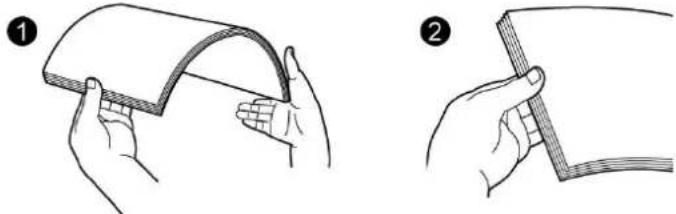
(1) Razlistajte dokumente kako biste razdvojili ivice.
(2) Pridržavajte oba kraja i savijte dokumente kao što je prikazano na ilustraciji.
(3) Da poravnate dokumente, držite oba kraja čvrsto i povucite ih kao na ilustraciji.

- Uređaj bolje uvlači dokumente kada su vodeće ivice poravnate ukoso kao što je prikazano na ilustraciji.
- Postavite vodeću ivicu dokumenata kao što je prikazano na ilustraciji (1).

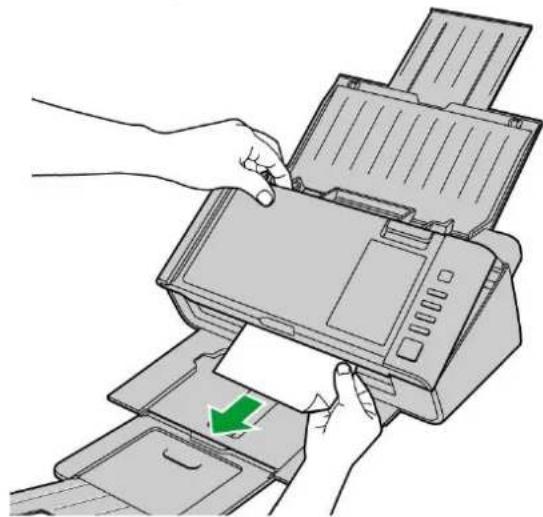
- Ako je dokument zaglavljen u blizini ulaza, izvucite ga napred kao što je prikazano na ilustraciji.
- Pritisnite obe strane vrata ka dole sve dok se ne zaključaju u osnovnu poziciju.
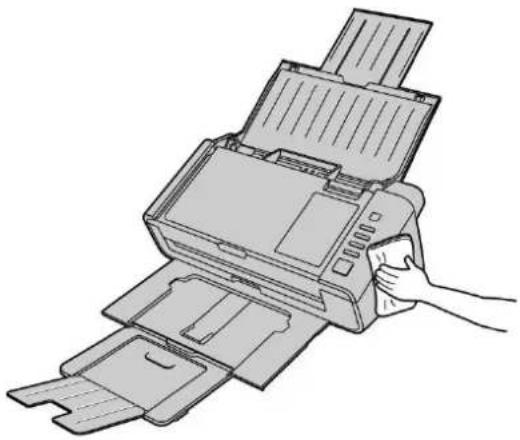
- Prisnite obe strane vrata ka dole sve dok se ne zaključaju u osnovnu poziciju.

- Vratite brojač kojim se registruje operacija brisanja valjka u User Utility aplikaciji na "0".
- Uključite skener.
- Pokrenite User Utility aplikaciju i u prikazanom prozoru kliknite [Clear Counter] dugme za "After Clean Roller" opciju da biste vratili brojač na "0".
- Više informacija potražite u pomoćnim informacijama (Help) User Utility aplikacije.
Čišćenje stakla skenera, referentne oblas i detektora dvostrukog unosa
Obaveštenje
- Nemojte da koristite papir za čišćenje valjka kada čistite staklenu površinu skenera, referentnu oblast i detektore dvostrukog unosa.
-
Pritisnite i držite prekidač napajanja (Power taster) jedan sekund ili duže da biste isključili skener.
-
Prisnite dugme za otvaranje vrata (1) i otvorite mehanizam za automatski unos dokumenata (2).
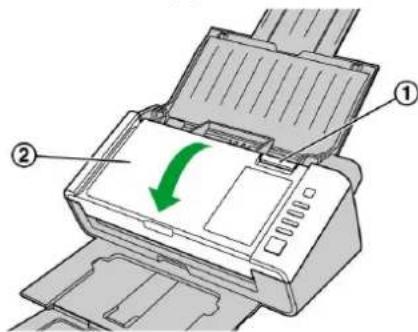
- Pritisnite obe strane vrata ka dole sve dok se ne zaključaju u osnovnu poziciju.

- Prisnite obe strane vrata ka dole sve dok se ne zaključaju u osnovnu poziciju.

- Vrate brojač kojim se registruje operacija zamene valjka u User Utility aplikaciji na "0".
- Uključite skener.
- Pokrenite User Utility aplikaciju i u prikazanom prozoru kliknite [Clear Counter] dugme za "After Replace Roller" opciju da biste vratili brojač na "0".
- Više informacija potražite u pomoćnim informacijama (Help) User Utility aplikacije.
Dodatak
Otklanjanje problema
Ako se problem javi tokom upotrebe skenera, proverite sledeće stavke i proverite status skenera u User Utility aplikaciji. Ako uređaj i dalje ne radi pravilno, isključite ga, isključite kabl za napajanje iz električne utičnice i kontaktirajte servisera.
| Simptom | Mogući uzrok | Rešenje |
| Indikator koji pokazuje da je uređaj spreman za rad (Ready) ne svetli kada pritisnete prekidač napajanja (Power taster) u ON poziciju. | Kabl za napajanje nije povezan. | Povežite priključak kabla za napajanje pravilno. |
| Problem sa AC adapterom. | Isključite kabl za napajanje iz AC adaptera i kontakrajte servisera. | |
| Računar ne prepoznaje skener. Skener ne radi pravilno. | Skener nije pravilno povezan na računar. | Povežite USB kabl pravilno. |
| Sover nije instaliran pravilno. | Deinstalirajte softver sa računara, a zatim ga instalirajte ponovo. (str. 7) | |
| Skener je povezan na računar preko USB čvorišta koje ne radi pravilno. | Nemojte da povezujete skener preko USB čvorišta. Povežite uređaj direktno na računar. | |
| Postoji problem sa USB kablom. | Koristite priložen USB kabl ili kabl sa Hi-speed USB 2.0 serkatom. | |
| Napajanje uređaja se isključuje zato što operacija nije sprovedena određen vremenski period. | Pritisnite prekidač napajanja (Power taster) da biste uključili skener. | |
| Skeniranje se odvija sporo. | Skener je povezan preko USB 1.1 veze. | Povežite ga preko USB 2.0 priključka. |
| Dokument je postavljen u ulaz ali skener ne počinje skeniranje. | Dokument nije unet pravilno. | Unesite dokument pravilno. (str. 10) |
| Senzor ne može da prepozna dokument zato što je ivica dokumenta uvijena. | Poravnajte dokument i unesite ga ponovo. | |
| Često dolazi do dvostrukog unosa ili skener prestaje da uvlači dokument tokom skeniranja. | Valjci su prljavi. | Očistite valjke. (str. 14) |
| Valjak za unos papira ili valjak za sprečavanje dvostrukog unosa su dotrajali. | Zamenite valjak za unos papira ili valjak za sprečavanje dvostrukog unosa. (str. 15) | |
| Desna i leva strana dokumenta koji skenirate nisu iste visine zbog uvijanja ili savijanja. | Poravnajte dokument i unesite ga ponovo nakon što smanjite strane. | |
| Dokument je odštampan na nepodržanom tipu papira ili na debelom papiru. | Napravite kopiju dokumenta na papiru koji uređaj prihvata i skenirajte kopiju. | |
| Odabran je kratak papir. | Napravite kopiju dokumenta na papiru prihvatljive veličine i skenirajte kopiju. | |
| Dokument nije poravnat pravilno. | Poravnajte dokument ponovo. (str. 10) | |
| Dokument koji ste uneli u uređaj ima suviše velikih broj strana. | Uklonite strane dokumenta tako da preostale strane budu ispod granične oznake na vođicama dokumenta. | |
| Zaglavljivanje papira dešava se često. | Dokument je zvužvan. | Poravnajte dokument. |
| Valjci su prljavi. | Očistite valjke. (str. 13) | |
| Dokument nije poravnat pravilno. | Poravnajte dokument ponovo. (str. 10) | |
| Dokument koji ste uneli u uređaj ima suviše velikih broj strana. | Uklonite strane dokumenta tako da preostale strane budu ispod granične oznake na vođicama dokumenta. | |
| Skenirana slika je deformisana. | Vođice dokumenta nisu prilagođene veličini dokumenta koji skenirate ili je dokument unet pod izvesnim nagibom u ulaz. | Podesite vođice dokumenta u skladu sa veličinom dokumenata koje želite da skenirate. (str. 10) |
| Desna i leva strana dokumenta koji skenirate nisu iste visine zbog uvijanja ili savijanja. | Poravnajte dokument i unesite ga ponovo nakon što smanjite strane. | |
| Skeniran dokument je prazan. | Dokument koji ste skenirali unet je naopako. | Unesite dokument pravilno. (str. 10) |
| Na skeniranom dokumentu vidljive su verkalne linije. | Staklo skenera je prljavo. | Očistite staklo skenera. (str. 14) |
| Gusna skeniranja nije ujednačena. | Staklo skenera je prljavo. | Očistite staklo skenera. (str. 14) |
| Boja skeniranog dokumenta značajno se razlikuje od boje originalnog dokumenta. | Postavke monitora računara su pogrešne. | Podesite postavke monitora računara. |
| Tamne tačke ili šum javljaju se na skeniranim dokumenma. | Staklo skenera je prljavo. | Očistite staklo skenera. (str. 14) |
| Postoji šum ili talasasti obrazac (moare obrazac) na skeniranoj slici. | Postavke rezolucije pri kojoj se vrši skeniranje, u kombinaciji sa obrascima na skeniranoj slici mogu da izazovu ovaj problem. | Promenite rezoluciju i ponovo sprovedite skeniranje. |
| Kada skenirate kratke dokumente, zvuk koji se javlja kada papir izlazi iz uređaja biće viši nego obično. | Ako je dokument kraći od 148 mm, aktivira se kontrola brzine unosa za izlazne dokumente; ovo je normalno. | — |
Uputstva za ponovno pakovanje uređaja
Preporučujemo vam da sačuvate orginalnu kuju i sav materijal za pakovanje. Ako morate da transportujete skener, prate naredna uputstva.
Napomena
- Nepravilno pakovanje skenera može da dovede do naplate usluge servisiranja.
- Koriste originalnu kuju i materijal za pakovanje.
- Skenerom treba rukova u pravilnoj (horizontalnoj) orijentaciji.
Potrebni materijali
• Originalna kuja i materijal za pakovanje skenera
- Zaštna traka i makaze
-
Prisnite i držite prekidač napajanja (Power taster) jedan sekund ili duže da biste isključili skener.
-
Isključite kabl za napajanje iz električne učnice i isključite AC adapter i USB kabl sa skenera.
-
Zatvorite ulaz i izlaz skenera.
- Ako vodica za skeniranje mešovite serije dokumenata nije instalirana na skener, instalirajte je.
- Zapakujte skener uz AC adapter, kabl za napajanje, USB kabl, DVD-ROM, Safety Guide i Quick Reference Guide dokumente.
![graph TD A["①"] --> B["②"] B --> C["③"] C --> D["④"] D --> E["⑤"] E --> F["⑥"] F --> G["⑦"] G --> H["⑧"] H --> I["⑨"] I --> J["⑩"]](/content/2026/05/1100787/images/6c5bc0d2aaa08ce958bd642b99bc537603dfc46f9582d3ff373bfb2aa7fc2534.jpg)
(1) AC adapter
(2) USB kabl
(3) Safety Guide i Quick Reference Guide dokumen
(4) DVD-ROM sa soverom/priručnikom
(5) Kabl za napajanje
Specikacije
| Stavka | KV-S1206C | KV-S1015C | ||
| Skeniranje | Dvostrano skeniranje | Dvostrano | ||
| Metod skeniranja | Kontaktni senzori slike, u boji (600 dpi)Pozadina: Crna | |||
| Veličina skeniranog dokumenta | 216 mm | |||
| Brzina skeniranja *1 (portretna orijentacija, 200 dpi) | Binarni režim | JednostranoLeer: 30 strana/min.A4: 30 strana/min.DvostranoLeer: 60 slika/min.A4: 60 slika/min. | JednostranoLeer: 20 strana/min.A4: 20 strana/min.DvostranoLeer: 40 slika/min.A4: 40 slika/min. | |
| U boji | JednostranoLeer: 20 strana/min.A4: 20 strana/min.DvostranoLeer: 40 slika/min.A4: 40 slika/min. | JednostranoLeer: 20 strana/min.A4: 20 strana/min.Dvostrano štampanjeLeer: 40 slika/min.A4: 40 slika/min. | ||
| Rezolucija | 100-600 dpi (uz korak od 1 dpi)Opčka: 300 dpi/600 dpi (automatska promena) | |||
| Režim za skeniranje | Binarni, 256 nijansi sive, 24-bitna paleta boja,MulStream: Binarni i nijanse sive, binarni i boja | |||
| Skeniranje | Funkcija za skeniranje | Skeniranje jednim dodirom (3 tastera)Skeniranje pri unosu dokumenta u ulaz (Place to scan)Ultrazvučna funkcija za detekciju dvostrukog unosaPreskakanje operacije u slučaju dvostrukog unosa (Double Feed Skip) | ||
| Taster za preskakanje (Skip taster) | - | |||
| Kompresija | JPEG (u boji, u nijansama sive) | |||
| Papir | Širina | 48-216 mm | ||
| Dužina | Kada unosite jedan list: 70-2540 mmKada unosite više listova: 70-356 mm | |||
| Debljina | 0.04-0.2 mm (1.6-7.9 mila)Napomena: 1 mil = 0.001 in. | 0.09-0.2 mm | ||
| Debljina papira koji se unosi u uređaj | 20-209 g/m2 (5.4-55 lb) | 40-209 g/m2 (11-55 lb) | ||
| Karca*3 | Format | ISO format | ||
| Veličina | 85.6 x 54 mm (3.4 x 2.1 in) | |||
| Debljina | 0.76 mm (0.03 in.) | |||
| Kapacitet ulaza | 50 listova (80 g/m2 nov papir) | |||
| Kapacitet izlaza | 50 listova (80 g/m2 nov papir) | |||
| Radni vek*4 | 300.000 listova | |||
| Zamena valjka*4 | 100.000 listova | |||
| Održavanje | Očistite valjke, senzor i staklo jednom nedeljno ili nakon svakih 2000 skeniranih listova. | |||
| Skener | Spoljašnje dimenzije (Š x D x V) | 303 x 177 x 137 mm (kada su izlaz i ulaz zatvoreni) | ||
| Težina | 2.7 kg (5.9 lb.) | |||
| Napajanje | Spoljašnji izvor napajanja (AC adapter)AC 100-240 V, 50/60 Hz | |||
| Potrošnja energije | Skeniranje | 17 W ili manje | ||
| Spreman za rad (Ready) | 4.5 W ili manje | |||
| U režimu mirovanja (Sleep) | 1.6 W ili manje | |||
| Isključen skener | 0.3 W ili manje(Dok je AC adapter povezan na električnu utičnicu) | |||
| Radno okruženje | Temperatura: 15-35 °C, Vlažnost vazduha: 20–80 % relativne vlažnosti vazduha | |||
| Pri skladištenju | Temperatura: 0-40 °C, Vlažnost vazduha: 10–80 % relativne vlažnosti vazduha | |||
*1 Brzina skeniranja zavisi od host računara, operativnog sistema, aplikacije, postupka merenja, količine podataka na slici i tipa papira. Brzina skeniranja je merena internim postupkom kompanije Panasonic.
*2 Mada možete da odaberete druge veličine papira, ne garantujemo za kvalitet skenirane slike.
*3 Uređaj prihvata i kartice sa reljefnom teksturom.
*4 Radni vek skenera i valjaka procenjen je za papir standardnog A4 ili Letter formata (64 g/m² ili 80 g/m² [20 lb.]). To može da zavisi od vrste papira, načina upotrebe i perioda između dva čišćenja.
"Težina u funtama" papira predstavlja težinu 500 (432x559 mm [17'22 in.]) listova.
Informacije o oslobađanju od stare električne i elektronske opreme (za privatna domaćinstva)


- POMOĆNE INFORMACIJE ZA SOFTVER
- NAPOMENA
- SKRAĆENICE
- ZAŠTITNI ZNACI
- POTROŠNI MATERIJAL I OPCIONA OPREMA
- PREGLED INSTALIRANOG UPUTSTVA ZA UPOTREBU I POMOĆNIH INFORMACIJA
- DA POGLEDATE UPUTSTVO ZA UPOTREBU
- DA POGLEDATE POMOĆNE INFORMACIJE
- ČIŠĆENJE STAKLA SKENERA, REFERENTNE OBLAS I DETEKTORA DVOSTRUKOG UNOSA
- OBAVEŠTENJE
- DODATAK
- OTKLANJANJE PROBLEMA
- UPUTSTVA ZA PONOVNO PAKOVANJE UREĐAJA
- POTREBNI MATERIJALI
- INFORMACIJE O OSLOBAĐANJU OD STARE ELEKTRIČNE I ELEKTRONSKE OPREME (ZA PRIVATNA DOMAĆINSTVA)
Marka : PANASONIC
Model : KV-S1015
Kategorija : Skener