
ZU507TST - Projektori OPTOMA - Ilmainen käyttöohje ja opas
Löydä laitteen käyttöohje ilmaiseksi ZU507TST OPTOMA PDF-muodossa.


| Tuotetyyppi | DLP-projektori |
| Merkki | Optoma |
| Malli | ZU507TST |
| Natiiviresoluutio | WUXGA (1920 x 1200) |
| Kirkkaus | 5000 lumenia |
| Kontrasti | 300 000:1 |
| Projisointitekniikka | DLP |
| Mitat (L x S x K) | 337 x 264 x 126 mm |
| Paino | 5,3 kg |
| Sähkönsyöttö | 100-240 V, 50-60 Hz, enimmäisteho 370 W |
| Lampun käyttöikä | Jopa 4000 tuntia (normaalitila), 10 000 tuntia (ekotila) |
| Lampun tyyppi | Fosforilaser |
| Trapetsikorjaus | Pysty- ja vaakasuunnassa (±30 astetta) |
| Zoomi | Moottoroitu, 1.6x |
| Linssin siirto | Pystysuunnassa (0-50%) ja vaakasuunnassa (±10%) |
| Liitännät | HDMI, VGA, USB, RS232, RJ45 |
| Huolto | Ilmansuodattimen puhdistus 500 tunnin välein, lampun vaihto käytön mukaan |
| Turvallisuus | Automaattinen lepotila, salasanasuojaus, Kensington-lukitus |
| Varaosat | Lamppu, suodatin, kaukosäädin saatavana huoltopalvelusta |
| Korjattavuus | Arvioitu korjattavuusindeksi: 7,5/10 (osat ja huolto saatavilla) |
Usein kysytyt kysymykset - ZU507TST OPTOMA
Käyttäjien kysymyksiä aiheesta ZU507TST OPTOMA
0 kysymys tästä laitteesta. Vastaa tuntemiisi tai esitä omasi.
Esitä uusi kysymys tästä laitteesta
Lataa ohjeet laitteellesi Projektori PDF-muodossa ilmaiseksi! Löydä käyttöohjeesi ZU507TST - OPTOMA ja ota elektroninen laitteesi takaisin hallintaan. Tällä sivulla julkaistaan kaikki laitteidesi käyttöön tarvittavat asiakirjat. ZU507TST merkiltä OPTOMA.
KÄYTTÖOHJE ZU507TST OPTOMA
DLP®-projektori

SISÄLTÖ
TURVALLISUUS....4
Tärkeä turvaohje....4
Linssin puhdistaminen....6
Lasersäteilyn turvallisuustiedot....6
Tekijänoikeudet....7
Vastuuvapauslauseke 7
Tavaramerkkien tunnustaminen 7
FCC 7
Vaatimustenmukaisuusvakuutus EU-maissa 8
WEEE 8
JOHDANTO 9
Pakkaus....9
Vakiolisävarusteet 9
Tuotekuvaus 10
Liitännät 11
Näppäimistö 12
Kaukosäädin 13
ASETUKSET JA ASENNUS 14
Projektorin asennus 14
Lähteiden yhdistäminen projektoriin 16
Heijastetun kuvan säätäminen 17
Etäasetus 19
PROJEKTORIN KÄYTTÖ 21
Projektorin virran kytkeminen päälle/pois päältä 21
Tulolähteen valitseminen 22
Valikossa navigointi ja ominaisuudet 23
Kuvaruutuvalikkopuu 24
Kuvavalikko 31
Näyttövalikko 35
Asetusvalikko 39
Tulovalikko 42
Audiovalikko 44
Ohjausvalikko 45
Tiedot-valikko 56
LISÄTIETOJA 57
Yhteensopivat kuvatarkkuudet 57
Kuvakoko ja projisointietäisyys 62
Projektorin mitat ja kattokiinnitysasennus 64
IR-kaukosäädinkoodit 65
Vianmääritys 67
Varoitusvalo 69
Tekniset tiedot 70
Optoman maailmanlaajuiset toimistot 71
TURVALLISUUS
 | Tasasivuisessa kolmiossa olevan nuolipäisen salaman tarkoitus on varoittaa käyttäjää tuotteen kotelon sisässä olevasta eristämättömästä "vaarallisesta jännitteestä", joka on riittävän suuri muodostamaan sähköiskun vaaran. |
 | Tasasivuisen kolmion sisällä olevan huutomerkin tarkoitus on ilmoittaa käyttäjälle sovelluksen mukana tulevassa kirjallisessa materiaalissa olevista tärkeistä käyttö- ja ylläpito (huolto) -ohjeista. |
Noudata kaikkia tässä käyttöoppaassa suositeltuja varoituksia, varotoimia ja huoltotoimenpiteitä.

• Sähköiskun välttämiseksi laite ja sen oheislaitteet on maadoitettava oikein. • Tämä laite on varustettu kolminapaisella maadoitustyyppisellä pistokkeella. - Älä poista pistokkeen maadoitusnastaa. - Tämä on turvallisuusominaisuus. Jollei pistoketta pysty liittämään pistorasiaan, ota yhteyttä sähköteknikkoon. - Älä ohita maadoitetun pistokkeen turvallisuusominaisuutta.
Tärkeä turvaohje
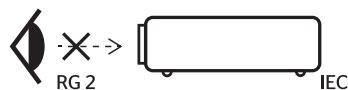
- Kuten minkä tahansa kirkkaan valonlähteen kanssa, älä katso suoraan säteeseen, RG2 IEC 62471-5:2015
- Tämä projektori on normin EC/EN 60825-1:2014 mukainen luokan 1 lasertuote ja se kuuluu riskiryhmä 2:n normin IEC 62471-5:2015 vaatimusten mukaan.
- Valvo lapsia: ei saa tuijottaa ja on vältettävä optisia apuvälineitä!
- Lapsia on valvottava eikä heidän saa antaa katsoa suoraan projektorin säteeseen miltään etäisyydeltä projektorista.
- On oltava varovainen, kun käytetään kaukosäädintä projektorin käynnistämiseen projektorin linssin edessä ollessa.
- Käyttäjää kehotetaan välttämään optisten apuvälineiden, kuten kiikarien ja teleskooppien käyttöä säteen sisällä.
- Älä tuki tuuletusaukkoja. Jotta voisit varmistaa projektorin luotettavan käytön ja suojata sitä ylikuumenemiselta, on suositeltavaa sijoittaa se niin, että sen tuuletus ei esty. Älä esimerkiksi aseta projektoria täydelle kahvipöydälle, sohvalle, sänkyyn jne. Älä aseta projektoria syvennykseen, kuten kirjahyllyyn tai hyllyyn, joka rajoittaa ilman virtausta.
- Tulipalon tai sähköiskun vaaran vähentämiseksi älä altista projektoria sateelle tai kosteudelle. Älä asenna laitetta lähelle lämmönlähteitä (esim. lämpöpattereita, lämmittimiä ja liesiä) tai muita lämpöä tuottavia laitteita (esim. vahvistimia).
- Älä anna esineiden tai nesteiden joutua projektorin sisään. Ne saattavat koskettaa vaarallisia jännitepisteitä tai oikosulkea osia, mistä saattaa seurata tulipalo tai sähköisku.
- Älä käytä seuraavanlaisissa olosuhteissa:
- Äärimmäisen kuumassa, viileässä tai kosteassa ympäristössä.
(i) Varmista, että ympäristön huonelämpötila on välillä 0–40 °C. (ii) Suhteellinen kosteus on enintään 80 %.
– Pölyisessä tai likaisessa ympäristössä. – Älä käytä laitetta voimakkaita magneettikenttiä muodostavien laitteiden läheisyydessä. – Suorassa auringonvalossa.
– Älä käytä laitetta, jos se on fyysisesti vahingoittunut tai vaurioitunut. Fyysisiin vahinkoihin tai vaurioihin kuuluu (rajoittamatta):
– Laite on pudotettu. – Virtajohto tai -pistoke on vahingoittunut. – Nestettä on läikkynyt projektoriin. – Projektori on ollut alttiina sateelle tai kosteudelle. – Jotain on pudonnut projektorin sisään tai sen sisällä on jotain irtonaista.
- Älä sijoita projektoria epävakaalle alustalle. Projektori voi kaatua ja aiheuttaa vamman tai projektori voi vahingoittua.
- Älä estä valoa tulemasta läpi projektorin linssistä käytön aikana. Valo kuumentaa kohteen ja se voi sulaa, aiheuttaa palovammoja tai tulipalon.
- Älä avaa tai pura tuotetta, sillä se voi aiheuttaa sähköiskun.
- Älä yritä huoltaa laitetta itse. Kansien avaaminen saattaa altistaa sinut vaarallisille jännitteille tai muille vaaroille. Soita Optomalle ennen kuin lähetät laitteen korjattavaksi.
- Katso projektorin kotelosta turvallisuuteen liittyvät merkinnät. • Vain valtuutettu huoltohenkilöstö saa korjata laitteen.
- Käytä vain valmistajan määrittämiä liitäntöjä/lisälaitteita.
- Älä katso suoraan projektorin linssiin käytön aikana. Kirkas valo saattaa vahingoittaa silmiäsi. • Tämä projektori tunnistaa valolähteen käyttöiän itse.
- Laittaessasi projektorin pois päältä, varmista että sen jäähdytyskierto on suoritettu ennen virran katkaisemista. Anna projektorin jäähtyä 90 sekuntia. • Sammuta laite ja irrota virtapistoke pistorasiasta, ennen kuin puhdistat tuotteen.
- Käytä kotelon puhdistamiseen pehmeää, kuivaa liinaa, joka on kostutettu miedolla pesuaineella. Älä käytä laitteen puhdistamiseen hankaavia puhdistusaineita, vahoja tai liuottimia.
- Irrota virtajohto pistorasiasta, jos laitetta ei käytetä pitkään aikaan.
- Älä aseta projektoria paikkoihin, joissa se voi altistua tärinälle tai iskuille.
- Älä koske linssiin paljain käsin.
- Poista paristot kaukosäätimestä ennen varastointia. Jos paristot jäävät kaukosäätimeen pitkiksi ajoiksi, ne voivat vuotaa.
- Tulipalo- tai räjähdysvaara, jos akku vaihdetaan väärän tyyppiseen.
- Älä käytä tai varastoi projektoria paikoissa, joissa voi olla öljyn tai tupakan savua, se voi heikentää projektorin suorituskyvyn laatua.
- Noudata oikeaa projektorin suuntausasennusta. Muu kuin vakioasennus voi heikentää projektorin suorituskykyä.
- Käytä jatkojohtoa ja/tai ylijännitesuojaa. Virtakatkokset ja jännitteen laskut voivat RIKKOA laitteita.
Linssin puhdistaminen
- Varmista ennen linssin puhdistamista, että sammutat projektorin ja irrotat virtajohdon antaaksesi laitteen jäähtyä kokonaan. • Poista pöly paineilmasuihkeella.
- Käytä linssin puhdistamiseen erikoisliinaa ja pyyhi linssi kevyesti. Älä koske linssiin paljain sormin.
- Älä käytä linssin puhdistamiseen emäksisiä/hapollisia pesuaineita tai syttyviä ohentimia, kuten alkoholia. Jos linssi vahingoittuu puhdistuksen seurauksena, takuu ei kata sitä.

Varoitus: Älä käytä syttyviä kaasuja sisältäviä suihkeita pölyn tai lian poistamiseen linssistä. Tämä voi aiheuttaa tulipalon projektorin sisäpuolen korkean kuumuuden johdosta.

Varoitus: Älä puhdista linssiä, jos projektori on lämpenemässä, tämä voi aiheuttaa linssin pintakalvon irtoamisen.

Varoitus: Älä pyyhi tai napauta linssiä kovalla esineellä.
Laser-ilmoitus
IEC 60825-1:2014/EN 60825-1+A11/EN50689:2021 LUOKAN 1 KULUTTAJALASERTUOTE, IEC 62471-5:2015 RISKIRYHMÄ 2.
Tuotteen käyttötarkoitus kuluttajalaser- ja EN 50689:2021-normin mukaisena tuotteena.
LUOKAN 1 KULUTTAJALASERTUOTE
EN 50689:2021
Lasersäteilyn turvallisuustiedot
- Normien 21 CFR 1040.10 ja 1040.11 mukainen paitsi yhdenmukaisuus riskiryhmän 2 LIP kanssa, kuten on määritetty direktiivissä IEC 62471-5: Ed.1.0. Katso lisätietoja 8. toukokuuta 2019 julkaistusta laserilmoituksesta No.57. IEC 60825-1:2014/EN 60825-1+A11/EN50689:2021 LUOKAN 1 KULUTTAJALASERITUOTE, IEC 62471-5:2015 RISKIRYHMÄ 2
IEC 60825-1:2014, EN 60825-1:2014+A11:2021, EN 50689:2021 LUOKAN 1 KULUTTAJALASERITUOTE RISKIRYHMÄ 2, täyttää 21 CFR 1040.10 ja 1040.11 vaatimukset paitsi riskiryhmän 2 LIP:n osalta, kuten on määritelty standardissa IEC 62471-5:Ed.1.0. Lisätietoja saat Laser Notice No. 57:stä, päivätty 8. toukokuuta 2019. IEC 60825-1:2014 等級1雷射產品RG2危險等級 IEC 60825-1:2014 1类激光产品RG2危险等级
- Kun kytket projektorin päälle, varmista, ettei kukaan projisointialueella oleva katso linssiin.
- Pidä kaikki esineet (suurennuslasi jne.) poissa projektorin valoreitiltä. Linssistä projisoitu valoreitti on kattava, sen vuoksi mitkä tahansa poikkeavat kohteet, jotka voivat suunnata linssistä tulevaa valoa muualle, voivat aiheuttaa odottamattomia seurauksia, kuten tulipalo tai silmävamma.
- Kaikki käyttö tai säätäminen, jota ei ole erikseen selitetty käyttöoppaassa, luo vaaralliselle lasersäteilylle altistumisen vaaran.
- Älä avaa tai pura projektoria, tämä voi aiheuttaa vahinkoa lasersäteilylle altistumisen johdosta.
- Älä katso säteeseen, kun projektori on päällä. Kirkas valo voi johtaa pysyvään silmävaurioon.
Ohjaus-, säätö- tai käyttötoimenpiteiden noudattamatta jättäminen voi aiheuttaa vahinkoa lasersäteilylle altistumisen vuoksi.
Tekijänoikeudet
Tämä julkaisu, mukaan lukien kaikki valokuvat, kuvitus ja ohjelmisto, on suojattu kansainvälisillä tekijänoikeuslaeilla. Kaikki oikeudet pidätetään. Tätä käyttöopasta tai mitään sen sisältämää materiaalia ei saa monistaa ilman tekijän kirjallista lupaa.
© Tekijänoikeudet 2023
Vastuuvapauslauseke
Tämän asiakirjan tiedot voivat muuttua ilman ilmoitusta. Valmistaja ei anna mitään esityksiä tai takuita tämän asiakirjan sisällölle ja erityisesti sanoutuu irti kaikista epäsuorista takuista myytävyydestä tai soveltuvuudesta johonkin tiettyyn tarkoitukseen. Valmistaja pidättää oikeudet tarkistaa tätä julkaisua ja tehdä aika-ajoin muutoksia sen sisältöön ilman velvoitetta ilmoittaa tällaisista tarkistuksista tai muutoksista kenellekään.
Tavaramerkkien tunnustaminen
Kensington on ACCO Brand Corporationin Yhdysvalloissa rekisteröity tavaramerkki, jolle on myönnetty rekisteröinti, ja jolle on vireillä hakemuksia muissa maissa eri puolilla maailmaa.
HDMI, HDMI-logo ja High-Definition Multimedia Interface ovat HDMI Licensing LLC:n tavaramerkkejä tai rekisteröityjä tavaramerkkejä Yhdysvalloissa ja muissa maissa.
DLP ® , DLP Link ja DLP logo ovat Texas Instrumentsin rekisteröityjä tavaramerkkejä ja BrilliantColor ™ on Texas Instrumentsin tavaramerkki.
Kaikki muut tässä käyttöoppaassa käytetyt tuotenimet ovat niiden vastaavien omistajien omaisuutta, mikä täten tunnustetaan.
FCC
Tämä laite on testattu, ja se on todettu luokan B digitaalisia laitteita koskevien rajoitusten FCC:n sääntökohdan 15 mukaiseksi. Nämä raja-arvot on tarkoitettu turvaamaan riittävä häiriösujoaus asutussa ympäristössä. Tämä laite tuottaa ja käyttää radioaaltoja ja saattaa säteillä niitä ympäristöönsä. Jos laitetta ei asenneta tai käytetä ohjeiden mukaan, se voi aiheuttaa häiriöitä radioliikenteelle.
On kuitenkin mahdollista, että häiriöitä esiintyy tietyn asennuksen yhteydessä. Jos tämä laite häiritsee radio- tai televisiovastaanottoa, minkä voi todeta sulkemalla laitteen ja käynnistämällä sen uudelleen, tilannetta voi yrittää korjata seuraavilla toimenpiteillä:
• Suuntaa vastaanottoantenni uudelleen. • Siirrä laite kauemmas radio- tai televisiovastaanottimesta. • Kytke laite pistorasiaan, joka kuuluu eri jakopiiriin kuin pistorasia, johon radio tai televisio on kytketty. • Kysy neuvoa laitteen myyjältä tai kokeneelta radio- tai tv-asentajalta.
Huomautus: Suojatut kaapelit
Kaikki liitännät muihin tietokonelaitteisiin on tehtävä suojatuilla kaapeleilla, jotta säilytetään FCC-säädöstenmukaisuus.
Huomio
Sellaisten muutosten tai mukautusten tekeminen, joita valmistaja ei ole nimenomaisesti hyväksynyt, voi mitätöidä FCC:n myöntämän käyttäjän valtuutuksen käyttää tätä laitetta.
Käyttöehdot
Tämä laite on FCC-säännösten osan 15 mukainen. Käytölle on kaksi seuraavaa ehtoa:
- Tämä laite ei saa aiheuttaa haitallista häiriötä, ja
- Tämän laitteen on hyväksyttävä kaikki vastaanotettu häiriö, mukaan luettuna häiriö, joka saattaa aiheuttaa epätoivottavaa toimintaa.
Huomautus: Käyttö Kanadassa
Tämä luokan B digitaalinen laite on Kanadan ICES-003-säädöksen mukainen.
Huomautus kanadalaisille käyttäjille
Tämä digitaalinen laite on luokan B ja se on Kanadan NMB-003-standardin mukainen.
Vaatimustenmukaisuusvakuutus EU-maissa
• EMC-direktiivi 2014/30/EU (lisäyksineen) • Matalajännitedirektiivi 2014/35/EU • RED 2014/53/EU (jos tuotteessa on RF-toiminto)
WEEE

Hävitysohjeet
Älä hävitä tätä elektronista laitetta heittämällä sitä roskiin. Minimoidaksesi saastumisen ja varmistaaksesi parhaan mahdollisen ympäristön suojelun, kierrätä laite.
JOHDANTO
Kiitos, kun valitsit Optoma laser -projektorin. Katso koko ominaisuuslista verkkosivustomme tuotesivulta. Löydät sieltä myös lisätietoja ja dokumentaatiot aiheista, kuten ääniohjausasetus ja Usein kysyttyä.
Pakkaus
Pura pakkaus varovasti ja tarkista, että kaikki alla listatut vakiolisävarusteet ovat mukana. Joitakin vaihtoehtoisten lisävarusteiden kohteita ei ehkä ole käytettävissä mallin, teknisten tietojen ja ostoalueen mukaan. Tarkista sisältö ostopaikkasi mukaisesti. Jotkut lisävarusteet voivat vaihdella alueittain.
Takuukortti kuuluu toimitukseen vai määrätyillä alueilla. Kysy lisätietoja jälleenmyyjältä.
Vakiolisävarusteet

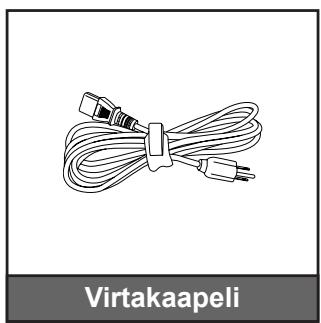

Huomautus:
- Käyttääksesi asetustietoja, käyttöopasta, takuutietoja ja tuotepäivityksiä – skannaa QR-koodi tai siirry seuraavaan URL-osoitteeseen: https://www.optoma.com/support/download

Tuotekuvaus

Huomautus:
- Älä tuki projektorin ilmanotto- ja poistoaukkoja.
- Kun käytät projektoria suljetussa tilassa, jätä vähintään 30 cm:n väli ilmaotto- ja poistoaukkojen ympärille.
| Nro | Kohde |
| 1. | Tuuletus (poistoilma) |
| 2. | Infrapunavastaanottimet |
| 3. | Tarkennusvipu |
| 4. | Näppäimistö |
| 5. | Tuuletus (tuloilma) |
| 6. | Turvapalkki |
| Nro | Kohde |
| 7. | Linssi |
| 8. | Kallistuksen säätöjalka |
| 9. | KensingtonTM-lukkoportti |
| 10. | Tulo-/lähtö |
| 11. | AC-liitin |
| 12. | Linssinsiirtovalitsin |
Liitännät

| Nro | Kohde |
| 1. | HDMI 1 -liitäntä |
| 2. | HDMI 2 -liitäntä |
| 3. | USB-virransyöttö (5 V---1,5 A) Liitäntä |
| 4. | VGA-liitäntä |
| 5. | Videoliitäntä |
| 6. | Audio In 1 -liitäntä |
| 7. | 12 V:n lähtöliitäntä |
| 8. | KensingtonTM-lukkoportti |
| Nro | Kohde |
| 9. | Audio-lähtöliitäntä |
| 10. | Audio In 2 -liitäntä |
| 11. | VGA Out -liitäntä |
| 12. | RS-232-liitäntä |
| 13. | LAN-liitäntä |
| 14. | HDBaseT (4K/HDCP2.2) Liitin |
| 15. | AC-liitin |
Huomautus: Signaalitila vaihtelee malleittain eri myyntialueilla.
JOHDANTO
Näppäimistö

| Nro | Kohde |
| 1. | LD-LED |
| 2. | Virta- ja teho-LED |
| 3. | Valikko |
| 4. | Trapetsikorjaus |
| 5. | Enter |
| Nro | Kohde |
| 6. | Lämpötilan merkkivalo |
| 7. | Re-Sync |
| 8. | Nelisuuntaiset valintanäppäimet |
| 9. | Lähde |
| 10. | Tiedot |
Kaukosäädin

| Nro | Kohde |
| 1. | Virta päälle |
| 2. | Kuvamuodon korjaus |
| 3. | Toimintopainike (F1) (määritettävä) |
| 4. | Tila |
| 5. | Nelisuuntaiset valintanäppäimet |
| 6. | Tiedot |
| 7. | Toimintopainike (F3) (määritettävä) |
| 8. | Lähde |
| 9. | Valikko |
| 10. | Äänenvoimakkuus -/+ |
| 11. | Jäädyttää |
| 12. | Muoto (Kuvasuhde) |
| 13. | VGA |
| 14. | S-Video (ei tuettu) |
| 15. | HDBase-T |
| 16. | Video |
| 17. | BNC (ei tuettu) |
| Nro | Kohde |
| 18. | YPbPr (ei tuettu) |
| 19. | Numeronäppäimistö (0-9) |
| 20. | Display port (ei tuettu) |
| 21. | 3D |
| 22. | DVI (ei tuettu) |
| 23. | HDMI3 (ei tuettu) |
| 24. | HDMI1 |
| 25. | HDMI2 |
| 26. | Kaukosäädintunnus / Kaukosäädin kaikki |
| 27. | Digitaalinen zoom - / + |
| 28. | Re-sync |
| 29. | Laserosoitin(*) |
| 30. | Enter |
| 31. | AV-mykistys |
| 32. | Toimintopainike (F2) (määritettävä) |
| 33. | PIP/PBP (ei tuettu) |
| 34. | Virta pois |
Huomautus:
• Joillakin näppäimillä ei ehkä ole toimintoa malleissa, jotka eivät tue näitä toimintoja. • (*) Toimintojen saatavuus riippuu alueesta.
ASETUKSET JA ASENNUS
Projektorin asennus
Tämä projektori on suunniteltu asennettavaksi neljään mahdolliseen asentoon.
Huonetila ja henkilökohtainen mieltymys ratkaisee, minkä asennussijainnin valitset. Ota huomioon valkokankaan koko ja sijainti, sopivan pistorasian sijainti sekä projektorin ja muiden laitteiden välinen etäisyys ja sijainti.
Pöytäkiinnitys, etu
Kattokiinnitys, etu
Pöytäkiinnitys, taka
Kattokiinnitys, taka
Projektori tulee asettaa tasaiselle pinnalle ja 90 astetta / kohtisuorassa heijastusnäyttöön nähden.
- Katso projektorin sijainnin määrittäminen tietylle heijastusnäyttökoolle etäisystaulukosta sivuilla 62~63.
- Katso näytön koon määrittäminen annetulle etäisyydelle etäisystaulukosta sivuilla 62~63.
Huomautus: Mitä etäämmälle projektori sijoitettaan näytöstä, sitä suuremmaksi kuvan koko kasvaa ja myös pystysuuntainen siirtymä lisääntyy suhteessa.
ASETUKSET JA ASENNUS
Projektorin asennusilmoitus
• 360° vapaa suuntaustoiminta


• Jätä vähintään 30 cm tyhjää tilaa poistoilma-aukon ympärille.


• Varmista, että tuloilma-aukot eivät kierrätä kuumaa ilmaa poistoilma-aukosta. - Käytettäessä projektoria suljetussa tilassa, varmista, ettei ympäröivän ilman lämpötila ylitä käyttölämpötilaa projektorin ollessa käynnissä, ja että ilmanotto- ja poistoaukot ovat esteettömiä. - Kaikkien suljettujen tilojen tulee läpäistä sertifioitu lämpöarviointi, jotta varmistetaan, ettei projektori kierrätä poistoilmaa, sillä tämä voi aiheuttaa projektorin sammumisen, vaikka suljetun tilan lämpötila olisi hyväksyttävällä käyttölämpötila-alueella.
ASETUKSET JA ASENNUS
Lähteiden yhdistäminen projektoriin
| Nro | Kohde |
| 1. | HDMI-kaapeli |
| 2. | USB-virtakaapeli |
| 3. | HDMI-käyttöavain |
| 4. | VGA-kaapeli |
| 5. | Videokaapeli |
| 6. | Äänitulo-kaapeli |
| 7. | Äänitulo-kaapeli |
| Nro | Kohde |
| 8. | 12 V DC -pistoke |
| 9. | Kaiutinkaapeli |
| 10. | VGA-kaapeli |
| 11. | RS232-kaapeli |
| 12. | RJ-45-kaapeli |
| 13. | RJ-45-kaapeli |
| 14. | Virtajohto |
Huomautus: Parhaan kuvanlaadun varmistamiseksi ja yhteysvirheiden välttämiseksi on suositeltavaa käyttää enintään 5 metrin mittaisia suurinopeuksisia tai korkealaatuisia, sertifioituja HDMI-kaapeleita.
ASETUKSET JA ASENNUS
Heijastetun kuvan säätäminen
Kuvan korkeus
Tämä projektori on varustettu kuvan korkeuden säädön mahdollistavalla nostojalalla.
- Paikanna projektorin alta säädettävä jalka, jota haluat säätää.
- Nosta tai laske projektoria kiertämällä säädettävää jalkaa myötä- tai vastapäivään.

ASETUKSET JA ASENNUS
Tarkennus ja linssin siirto
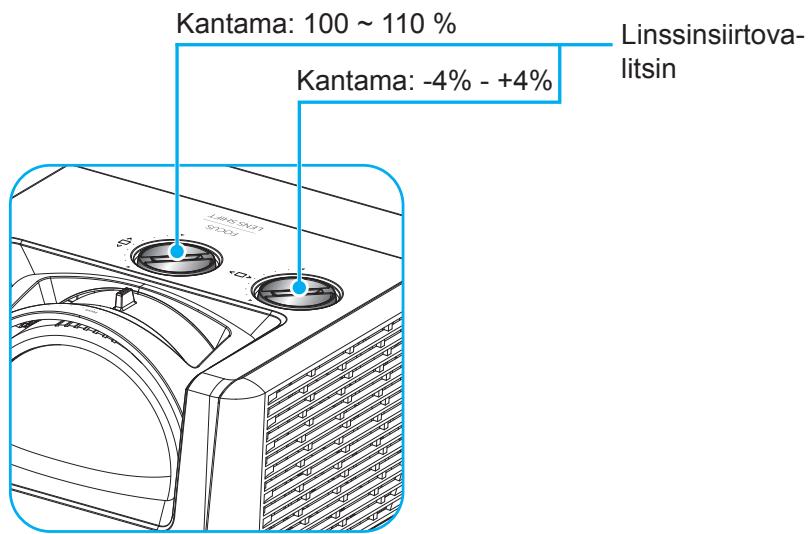
- Säätääksesi tarkennusta, kierrä tarkennusvipua myötä- tai vastapäivään, kunnes kuva on tarkka ja selvä.

- Jos haluat säätää kuvan asentoa, käännä objektiivin siirtosäädintä myötä- tai vastapäivään säätääksesi projisoidun kuvan asentoa pysty- tai vaakasuunnassa.
ASETUKSET JA ASENNUS
Etäasetus
Paristojen asennus/vaihto
Toimitukseen kuuluvat kaksi AAA-paristoa ovat kaukosäädintä varten.
- Irrota paristokansi kaukosäätimen takaa.
- Liitä AAA-paristot paristolokeroon kuten kuvassa.
- Aseta kansi takaisin kaukosäätimeen.

Huomautus: Vaihda vain samaan tai vastaavaan paristotyyppiin.
VAARA: Varmistaaksesi turvallisen käytön, huomioi seuraavat varotoimet:
- Pariston vaihtaminen väärän tyyppiseen paristoon, joka voi kumota suojauksen (AAA-kokoinen paristotyyppi).
- Pariston hävittäminen tuleen, kuumaan uuniin tai pariston mekaaninen murskaaminen tai leikkaaminen voi aiheuttaa räjähdyksen.
- Akun jättäminen erittäin korkeassa lämpötilassa olevaan ympäristöön, joka voi aiheuttaa räjähdyksen tai syttyvän nesteen tai kaasun vuotamisen.
- Akun jättäminen äärimmäisen matalaan paineeseen voi johtaa räjähdykseen tai palavan nesteen tai kaasun vuotoon.
- Älä sekoita vanhoja ja uusia paristoja. Vanhojen ja uusien paristojen sekoittaminen voi lyhentää uusien paristojen käyttöikää tai aiheuttaa kemiallisen vuodon vanhoihin paristoihin.
- Vaihda paristot heti, kun ne ovat lopussa. Akusta vuotavat kemikaalit, jotka joutuvat kosketuksiin ihosi kanssa, voivat aiheuttaa ihottumaa. Jos havaitset kemikaalivuodon, pyyhi se huolellisesti liinalla.
- Tämän tuotteen toimitukseen kuuluvilla paristoilla on varastointiolosuhteiden vuoksi lyhyt odotettavissa oleva käyttöikä.
- Jos et käytä kaukosäädintä pitkään aikaan, poista paristot kemikaalivuodon riskin vähentämiseksi.
ASETUKSET JA ASENNUS
Toimivuusalue
Infrapuna (IR) kaukosäädinanturit sijaitsevat projektorin ylä- ja alasivuilla. Varmista, että pidät kaukosäädintä enintään 30 asteen kulmassa kohti projektorin infrapuna-kaukosäädinanturia, jotta se toimii oikein. Kaukosäätimen ja anturin etäisyys ei saa olla 6 metriä suurempi (19,7 jalkaa) pidettäessä kaukosäädintä ±15°-asteen kulmassa eikä suurempi kuin 8 metriä (26,2 jalkaa) osoitettaessa anturia 0°-asteen kulmassa.
- Varmista, ettei kaukosäätimen ja projektorin infrapuna-anturin välissä ole mitään esteitä, jotka voivat estää infrapunasädettä. • Varmista, ettei kaukosäätimen infrapunalähetimeen osu suoraan auringon tai loistelampun valoa.
- Pidä kaukosäädin yli 2 m etäisyydellä loistelampuista, muuten kaukosäätimeen voi tulla toimintahäiriö.
- Jos kaukosäädin on lähellä invertterityyppisiä loistelamppuja, siitä voi tulla ajoittain toimimaton.
- Jos kaukosäädin ja projektori ovat hyvin lähekkäin, kaukosäädin ei ehkä toimi.
- Kun osoitat näyttöä, toimintaetäisyys on alle 5 m kaukosäätimestä näyttöön ja infrapunasäteiden heijastamiseksi takaisin projektoriin. Toimintaetäisyys voi kuitenkin vaihdella heijastusnäyttötyypin mukaan.

PROJEKTORIN KÄYTTÖ
Projektorin virran kytkeminen päälle/pois päältä

Virta päälle
- Kiinnitä virtajohto ja signaali/lähdekaapeli tiukasti. Kun johto on liitetty, virran LED-merkkivalo muuttuu punaiseksi.
- Kytke projektori päälle painamalla projektorin näppäimistön tai kaukosäätimen ⏻ -painiketta.
- Käynnistysnäyttö tulee näkyviin noin 10 sekunniksi ja virran LED-merkkivalo vilkkuu valkoisena.
Huomautus: Kun projektori kytketään päälle ensimmäistä kertaa, sinua kehotetaan valitsemaan haluamasi kieli, projisoinnin suuntaus ja muutamia muita asetuksia.
Virta pois
- Sammuta projektori painamalla projektorin näppäimistön tai kaukosäätimen ⏻ -painiketta.
- Seuraava viesti tulee näkyviin näyttöön:

- Vahvista painamalla "⏻"-painiketta uudelleen, muuten viesti poistuu 15 sekunnin kuluessa. Kun painat "⏻"-painiketta toistamiseen, projektori sammuu.
- Jäähdytystuulettimien toiminta jatkuu noin 10 sekunnin jäähdytysjakson ajan ja virran LED-merkkivalo vilkkuu valkoisena. Kun virran LED-merkkivalo palaa tasaisesti punaisena, projektori on siirtynyt valmiustilaan. Jos haluat kytkeä projektorin takaisin päälle, sinun on odotettava, kunnes jäähdytyskierto on suoritettu ja projektori siirtynyt valmiustilaan. Kun projektori on valmiustilassa, paina vain ⏻-painiketta uudelleen kytkeäksesi projektorin päälle.
- Irrota virtajohto pistorasiasta ja projektorista.
Huomautus: Ei ole suositeltavaa kytkeä projektoria heti takaisin päälle virransammutuksen jälkeen.
ASETUKSET JA ASENNUS
Tulolähteen valitseminen
Kytke päälle liitetty lähde, jonka haluat näyttää heijastusnäytöllä, kuten tietokone, kannettava, videosoitin jne. Projektori tunnistaa lähteen automaattisesti. Jos useita lähteitä on kytketty, valitse haluamasi tulo painamalla projektorin näppäimistön -painiketta tai kaukosäätimen Source-painiketta.

ASETUKSET JA ASENNUS
Valikossa navigointi ja ominaisuudet
Projektorissa on monikielisiä näyttövalikkoja, joiden avulla voit säätää kuvia ja muuttaa useita asetuksia. Projektori löytää lähteen automaattisesti.
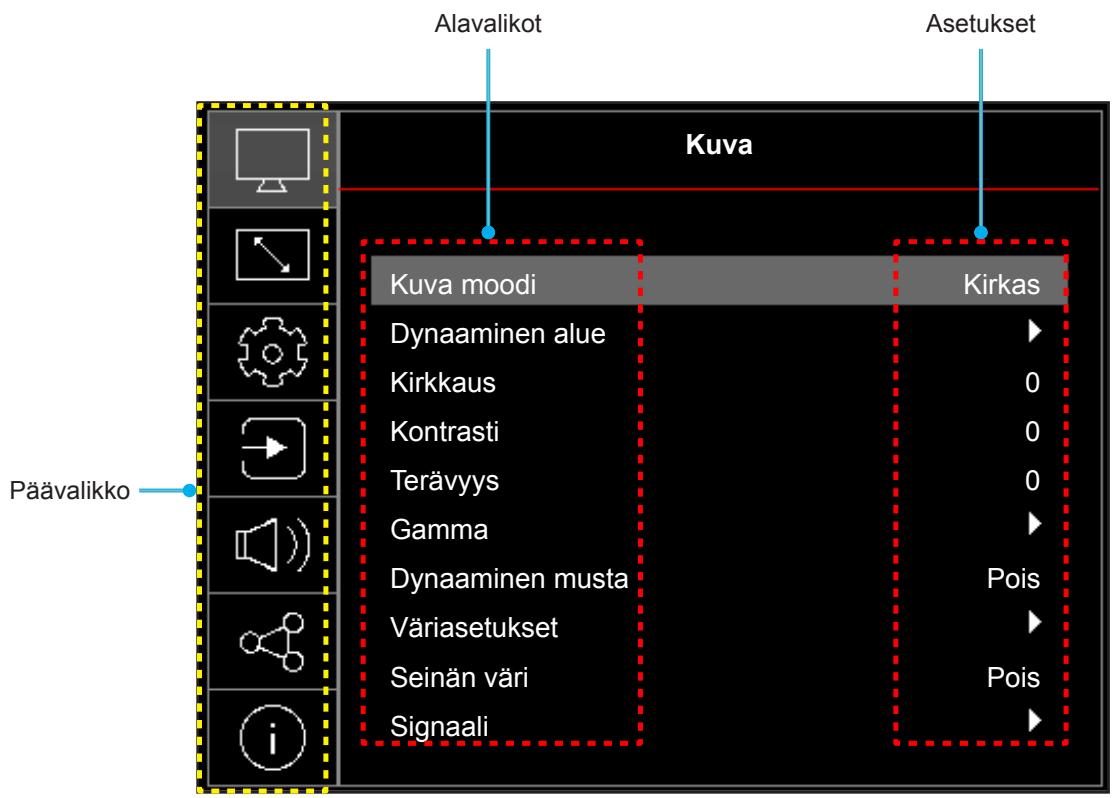
- Avaa kuvaruutuvalikko painamalla projektorin näppäimistön Ⓖ-näppäintä tai kaukosäätimen Valikko-näppäintä.
- Kun kuvaruutuvalikko tulee näkyviin, valitse ▲▼-näppäimillä jokin päävalikon kohdista. Tehdessäsi valinnan jollakin sivulla, paina projektorin ←-näppäintä tai kaukosäätimen Enter -näppäintä siirtyäksesi alavalikkoon.
- Valitse haluttu kohde alavalikosta painamalla ◀▶-näppäimiä ja paina sitten ←- tai Enter-näppäintä näyttääksesi lisää asetuksia. Säädä asetuksia ◀▶-näppäimillä.
- Valitse seuraava säädettävä kohta alivalikosta ja säädä sitä edellä kuvatulla tavalla.
- Paina ← tai Enter-näppäintä vahvistaaksesi valinnan, jolloin päävalikko palautuu näytölle.
- Voit poistua painamalla - tai Menu -painiketta uudelleen. Näyttövalikko sulkeutuu ja projektori tallentaa uudet asetukset automaattisesti.
ASETUKSET JA ASENNUS
Kuvaruutuvalikkopuu
Huomautus: OSD-valikkopuukohteet ja ominaisuudet ovat mallin ja alueen mukaisia. Optoma pidättää tuotteen suorituskyvyn parantamiseksi oikeuden lisätä tai poistaa kohteita ilman ilmoitusta.
| Päävalikko | Alivalikko | Alavalikko 2 | Alavalikko 3 | Alavalikko 4 | Arvot |
| Kuva | Kuva moodi | Eloisa | |||
| HDR [HDMI 2.0 -malleille] | |||||
| HLG [HDMI 2.0 -malleille] | |||||
| Elokuvateatteri | |||||
| Peli | |||||
| Referenssi | |||||
| Kirkas | |||||
| DICOM SIM. | |||||
| 3D | |||||
| Dynaaminen alue [HDMI 2.0 -malleille] | HDR/HLG | Auto | |||
| Pois | |||||
| HDR / HLG Kuva moodi | Kirkas | ||||
| Standardi | |||||
| Filmi | |||||
| Detail | |||||
| Kirkkaus | -50–50 | ||||
| Kontrasti | -50–50 | ||||
| Terävyys | 1–15 | ||||
| Gamma | Filmi | ||||
| Grafiikka | |||||
| 1,8 | |||||
| 2,0 | |||||
| 2,2 | |||||
| 2,4 | |||||
| Dynaaminen musta | Pois | ||||
| Päälle | |||||
| Väriasetukset | Väri | -50–50 | |||
| Sävy | -50–50 | ||||
| BrilliantColorTM | 1–10 | ||||
| Värilämpötila | Lämmin | ||||
| Standardi | |||||
| Kylmä | |||||
| Viileä | |||||
| CMS | Väri | Valkoinen / Punainen / Vihreä / Sininen / Syaani / Magenta / Keltainen | |||
| Värisävy | -50–50 | ||||
| Kylläisyys | -50–50 | ||||
| Luminanssi | -50–50 | ||||
| Nollaa | Ei | ||||
| Kyllä |
ASETUKSET JA ASENNUS
| Päävalikko | Alivalikko | Alavalikko 2 | Alavalikko 3 | Alavalikko 4 | Arvot |
| Kuva | Väriasetukset | Väriavaruus | HDMI-tulo: Auto / RGB (0–255) / RGB(16~235) / YUV | ||
| Ei-HDMI-tulo: Auto / RGB / YUV | |||||
| IRE | 0 | ||||
| 7,5 | |||||
| Seinän väri | Pois | ||||
| Liitutaulu | |||||
| Vaaleankeltainen | |||||
| Vaaleanvihreä | |||||
| Vaaleansininen | |||||
| Vaaleanpunainen | |||||
| Harmaa | |||||
| Signaali | Automaattinen | Pois | |||
| Päälle | |||||
| Taajuus | -50–50 (signaalin mukainen) | ||||
| Vaihe | 0–31 (signaalin mukainen) | ||||
| Vaakasijainti | -50–50 (signaalin mukainen) | ||||
| Pystysijainti | -50–50 (signaalin mukainen) | ||||
| 3D | 3D-tila | Pois | |||
| Päälle | |||||
| 3D-2D muunnos | 3D | ||||
| L | |||||
| R | |||||
| 3D-Muoto | Auto | ||||
| SBS | |||||
| Ylä ja alapuoli | |||||
| Kuva peräkkäinen | |||||
| Kuvapakkaus | |||||
| 3D-synk. kääntö | Pois | ||||
| Päälle | |||||
| Nollaa | Ei | ||||
| Kyllä | |||||
| Nollaa | |||||
| Näyttö | Valonlähdetila | Eco | |||
| Virta =100% / 95% / 90% / 85% / 80% / 75% / 70% / 65% / 60% / 55% / 50% | |||||
| Pelimoodi | Pois | ||||
| Päälle | |||||
| Näyttötyppi | 16:9 | ||||
| 16:10 |
ASETUKSET JA ASENNUS
| Päävalikko | Alivalikko | Alavalikko 2 | Alavalikko 3 | Alavalikko 4 | Arvot |
| Näyttö | Kuvasuhde | 4:3 | |||
| 16:9 [Näyttötyyppi: 16:9] | |||||
| 16:10 [Näyttötyyppi: 16:10] | |||||
| 21:9 | |||||
| 32:9 | |||||
| LBX | |||||
| Natiivi | |||||
| Auto | |||||
| Kuvamuodon korjaus | Automaattinen trapetsikorjaus | Pois | |||
| Päälle | |||||
| Pysty kuvankorjaus | -15–15 | ||||
| Vaaka kuvankorjaus | -15–15 | ||||
| Neljän Kulman säätö | |||||
| Nollaa | |||||
| Reunan maski | 0–10 | ||||
| Digitaalinen zoomi | Zoomi | -20–50 | |||
| Kuvan siirtymä | H | -100–100 | |||
| V | -100–100 | ||||
| Nollaa | |||||
| Asetukset | Testikuvio | Vihreä ruudukko | |||
| Magenta ruudukko | |||||
| Valkoinen ruudukko | |||||
| Valkoinen | |||||
| Pois | |||||
| Projektiosuuntaus | Etu | ||||
| Taka | |||||
| Katto-Ylä | |||||
| Taka-Ylä | |||||
| Kieli | English | ||||
| Deutsch | |||||
| Français | |||||
| Italiano | |||||
| Español | |||||
| Português | |||||
| Polski | |||||
| Nederlands | |||||
| Svenska | |||||
| Norsk | |||||
| Dansk | |||||
| Suomi | |||||
| ελληνικά | |||||
| 繁體中文 | |||||
| 簡体中文 |
ASETUKSET JA ASENNUS
| Päävalikko | Alivalikko | Alavalikko 2 | Alavalikko 3 | Alavalikko 4 | Arvot |
| Asetukset | Kieli | 日本語 | |||
| 한국어 | |||||
| Русский | |||||
| Magyar | |||||
| Čeština | |||||
| عربي | |||||
| ไทย | |||||
| Türkçe | |||||
| فارسى | |||||
| Tiếng Việt | |||||
| Bahasa Indonesia | |||||
| Română | |||||
| Valikkoasetukset | Valikon sijainti | Ylävasen ■ | |||
| Yläoikea ■ | |||||
| Keskikohta ■ | |||||
| Alavasen ■ | |||||
| Alaoikea ■ | |||||
| Valikko Ajastin | Pois | ||||
| 5s | |||||
| 10s | |||||
| 20s | |||||
| 30s | |||||
| Tiedon piilotus | Pois | ||||
| Päälle | |||||
| Suuri korkeus | Pois | ||||
| Päälle | |||||
| Virta-asetukset | Suorakäynnistys | Pois | |||
| Päälle | |||||
| Signaali Virta päälle | Pois | ||||
| Päälle | |||||
| Automaattinen virrankatkaisu (min) | 0, 2–180 (1 min lisäyksin) | ||||
| Uniajastin (min) | 0–990 (30 min lisäyksin) | ||||
| Virtatila (Valmiustila) | Yhteys | ||||
| Aktiivinen | |||||
| Eco | |||||
| USB Power | Pois | ||||
| Päälle | |||||
| 12 V:n Liipaisin | Pois | ||||
| Päälle |
ASETUKSET JA ASENNUS
| Päävalikko | Alivalikko | Alavalikko 2 | Alavalikko 3 | Alavalikko 4 | Arvot |
| Asetukset | Suojaus | Suojaus | Pois | ||
| Päälle | |||||
| Turva-ajastin | Kuukausi | ||||
| Päivä | |||||
| Tunti | |||||
| Vaihda salasana | |||||
| Näppäimistön asetukset | Näppäimistölukko | Pois | |||
| Päälle | |||||
| Käynnistyslogo | Oletus | ||||
| Neutraali | |||||
| Custom | |||||
| Taustaväri | Ei mitään | ||||
| Sininen | |||||
| Punainen | |||||
| Vihreä | |||||
| Harmaa | |||||
| Logo | |||||
| Tekstitys | CC1 | ||||
| CC2 | |||||
| Pois | |||||
| Laitteen nollaus | Nollaa OSD | Ei | |||
| Kyllä | |||||
| Nollaa kaikki asetukset | Ei | ||||
| Kyllä | |||||
| Tulo | Automaattinen lähde | Pois | |||
| Päälle | |||||
| Nimeä tulolähde uudelleen | HDMI 1 / HDMI 2 / VGA 1 / Video / HDBaseT | Oletus | |||
| Custom | |||||
| Tulo Piilota | HDMI 1 / HDMI 2 / VGA 1 / Video / HDBaseT | Ei | |||
| Kyllä | |||||
| EDID-asetukset | HDMI 1 EDID / HDMI 2 EDID | 1,4 | |||
| 2,0 | |||||
| HDMI-lähtö | HDMI 1 | ||||
| HDMI 2 | |||||
| HDMI CEC -asetukset | HDMI linkki | Pois | |||
| Päälle | |||||
| Sisältää TV | Ei | ||||
| Kyllä | |||||
| Virta päälle -linkki | Molemminpuolinen | ||||
| PJ --> Laite | |||||
| Laite --> PJ | |||||
| Virta pois linkki | Pois | ||||
| Päälle | |||||
| Nollaa | Ei | ||||
| Kyllä |
ASETUKSET JA ASENNUS
| Päävalikko | Alivalikko | Alavalikko 2 | Alavalikko 3 | Alavalikko 4 | Arvot |
| Audio | Äänenvoimakkuus | 0–100 | |||
| Mykistä | Pois | ||||
| Päälle | |||||
| Audiotulo | HDMI 1 / HDMI 2 / HDBaseT | Audio 1 | |||
| Audio 2 | |||||
| Oletus | |||||
| VGA 1 / Video | Audio 1 | ||||
| Audio 2 | |||||
| Nollaa | |||||
| Ohjaus | Laitetunnus | 0–99 | |||
| Kaukosäädinasetukset | IR-toiminto | Päälle | |||
| Etu | |||||
| Ylös | |||||
| Pois | |||||
| Kaukokoodi | 0–99 | ||||
| F1/ F2/ F3 | HDMI 1/HDMI 2/Testikuvio/ Kirkkaus/Kontrasti/ Uniajastin/ CMS/Värilämpötila/ Gamma/ Projisointi/ Valonlähdetila/ Zoomi/ Jäädyttää (Riippuu mallista) | ||||
| LAN | Network Status | (vain luku; Liitä / Irrota) | |||
| MAC-osoite | (vain luku) | ||||
| DHCP | Pois / Päälle | ||||
| IP-osoite | 192.168.0.100 | ||||
| Aliverkon peite | 255.255.255.0 | ||||
| Yhdyskäytävä | 192.168.0.254 | ||||
| DNS | 192.168.0.51; 0.0.0.0 | ||||
| Nollaa | |||||
| Ohjaus | Crestron (Portti 41794) | Pois | |||
| Päälle | |||||
| Extron (Portti 2023) | Pois | ||||
| Päälle | |||||
| PJ Linkki (Portti 4352) | Pois | ||||
| Päälle | |||||
| AMX Device Discovery (Portti 9131) | Pois | ||||
| Päälle | |||||
| Telnet (Portti 23) | Pois | ||||
| Päälle | |||||
| HTTP (Portti 80) | Pois | ||||
| Päälle | |||||
| HDBaseT-ohjaus | Ethernet | Pois | |||
| Päälle | |||||
| RS232 | Pois | ||||
| Päälle | |||||
| Nollaa |
ASETUKSET JA ASENNUS
| Päävalikko | Alivalikko | Alavalikko 2 | Alavalikko 3 | Alavalikko 4 | Arvot |
| Info. | Sääntely | ||||
| Sarjanumero | |||||
| Lähdetiedot. | Lähde | ||||
| Resoluutiota (00x00) | |||||
| Virkistystaajuus (0,00 Hz) | |||||
| Kuva moodi | |||||
| Väritiedot | Väribittisyvyys | ||||
| Väriasteikko | |||||
| Väriavaruus | |||||
| Virtatila (Valmiustila) | Aktiivinen/Eco | ||||
| Valonlähdetunnit | |||||
| Valonlähdetila | |||||
| Kaukokoodi | 00–99 | ||||
| Kaukokoodi (aktiivinen) | 00–99 | ||||
| Laitetunnus | 00–99 | ||||
| IP-osoite | |||||
| Network Status | |||||
| FW versio | DDP | ||||
| MCU | |||||
| LAN | |||||
| HDBT |
ASETUKSET JA ASENNUS
Kuvavalikko
Opi määrittämään kuva-asetukset.
Alavalikot
- Kuva moodi • Dynaaminen alue
- Kirkkaus
- Kontrasti • Terävyys
- Gamma • Dynaaminen musta • Väriasetukset
- Seinän väri
- Signaali 3D
Kuva moodi
Valittavissa on useita sinulle sopivia esimääritettyjä näyttötiloja. Asiantuntija-väritiimimme on hienosäätänyt kaikki tilat ylivoimaisen värisuorituskyvyn varmistamiseksi laajalle sisältöalueelle.
- Eloisa: Tämän tilan valitseminen tasapainottaa värikylläisyyttä ja kirkkautta, jolloin näyttö on kirkkaampi. Valitse tämä tila asetuksille, joissa on ympäristön valaistus tai joissa tarvitaan kirkkaampia kuvia/esityksiä.
- HDR / HLG: Dekoodaa ja näyttää High Dynamic Range (HDR) / Hybrid Log Gamma (HLG) -sisältöä tuoden esiin syvimmät mustat, kirkkaimmat valkoiset ja eloisimmat elokuvalliset värit käyttämällä REC.2020-väriasteikkoa. Tämä tila otetaan automaattisesti käyttöön, jos HDR/HLG on asetettu Automaattinen-tilaan (ja HDR/HLG-sisältöä lähetetään projektoriin – 4K UHD Blu-ray, 1080p/4K UHD HDR/HLG Games, 4K UHD Streaming Video). Kun HDR/HLG-tila on aktiivinen, muita näyttötiloja (Elokuva, Referenssi jne.) ei voi valita, koska HDR/HLG tarjoaa värin, joka on erittäin tarkka ja ylittää muiden näyttötilojen värisuorituskyvyn.
- Elokuvateatteri: Tarjoaa parhaan yksityiskohtien ja värien tasapainon elokuvien katseluun.
- Peli: Optimoi projektorin maksimikontrastin ja eloisat värit mahdollistaen varjojen yksityiskohtien näkymisen videopeliä pelatessa. • Referenssi: Tämä tila toistaa värit mahdollisimman tarkasti tavalla, jolla elokuvan ohjaaja on sen tarkoittanut. Väri-, värilämpötila-, kirkkaus-, kontrasti- ja gamma-asetukset on kaikki määritetty Rec.709-väriasteikolla. Valitse tämä tila tarkinta värintoistoa varten elokuvia katsoessasi.
- Kirkas: Tämä tila on sopiva ympäristöissä, joissa vaaditaan erityisen korkeaa kirkkautta, kuten käytettäessä projektoria hyvin valaistuissa tiloissa. • DICOM SIM.: Tämä tila on luotu harmaasävykuvien katseluun, sopii täydellisesti röntgensädekuvien ja skannausten katseluun lääketieteellisessä koulutuksessa*. Huomautus: *Tämä projektori ei sovellu käytettäväksi lääketieteelliseen diagnoosiin. • 3D: Optimoidut asetukset 3D-sisällön katsomiseen. Huomautus: 3D-vaikutelman kokemiseen tarvitaan yhteensopivat DLP Link -3D-lasit. Katso lisätietoja 3D-osasta.
ASETUKSET JA ASENNUS
Dynaaminen alue
HDR/HLG
Määritä High Dynamic Range (HDR) / Hybrid Log Gamma (HLG) -asetus ja sen vaikutus näytettäessä videota 4K Blu-ray -soittimista ja suoratoistolaitteista.
• Auto: Tunnista HDR/HLG-signaali automaattisesti. - Pois: Kytke HDR/HLG-käsittely pois käytöstä. Asetettuna Pois päältä, projektori EI koodaa HDR/HLG-sisältöä.
HDR / HLG Picture mode
- Kirkas: Valitse tämä tila kirkkaampia, värikylläisempiä värejä varten.
- Standardi: Valitse tämä tila saadaksesi luonnollisemmalta näyttäviä värejä, joiden lämpimät ja viileät sävyt ovat tasapainossa.
- Filmi: Valitse tämä tila yksityiskohtien ja terävyyden parantamiseksi. • Detail: Signaali tulee OETF-muuntamisesta parhaan värivastaavuuden saamiseksi.
Kirkkaus
Säädä kuvan kirkkaus.
Kontrasti
Kontrasti säätelee kuvien tummimpien ja vaaleimpien kohtien välistä suhdetta.
Terävyys
Säädä kuvan terävyyttä.
Gamma
Aseta gammakäyrätyyppi. Kun aloitusasennus ja hienosäätö ovat valmiit, käytä hyväksesi Gammasäätövaiheita optimoidaksesi kuvaulostulon.
• Filmi: Kotiteatterille. • Grafiikka: PC-/Valokuvalähteelle. • 1.8 / 2.0 / 2.2 / 2.4: Määrätylle PC-/Valokuvalähteelle.
Dynaaminen musta
Käytä säätääksesi automaattisesti kuvan kirkkauden optimaalisen kontrastin saamiseksi.
Väriasetukset
Väri
Säädä videokuvaa mustavalkoisesta täysvärikuvaan.
Sävy
Säädä punaisen ja vihreän väritasapainoa.
BrilliantColor™
Tämä säädettävä kohta käyttää uutta väriprosessointialgoritmia ja parannuksia, jotka mahdollistavat korkeamman kirkkauden ja antavat samalla kuvalle luonnollisemmat, sävykkäämmät värit.
Värilämpötila
Valitse värilämpötila vaihtoehdoista Lämmin, Standardi, Kylmä tai Viileä.
ASETUKSET JA ASENNUS
CMS
Valitse seuraavat valinnat:
• Väri: Säädä kuvan vihreä, sininen, syaani, keltainen, magenta ja valkoinen taso. • Värisävy: Säädä punaisen ja vihreän väritasapainoa. • Kylläisyys: Säädä videokuvaa mustavalkoisesta täysvärikuvaan. • Luminanssi: Säädä valitun värin luminanssiarvoa. • Nollaa: Palauta värisäädön oletustehdasasetukset.
Väriavaruus
Valitse sopiva värimatriisityyppi:
- Väriavaruus (vain ei-HDMI-tulo): Valitse seuraavista asianmukainen värimatriisityyppi: Auto, RGB tai YUV.
- Väriavaruus (vain HDMI-tulo): valitse seuraavista asianmukainen värimatriisityyppi: Auto, RGB (0–255), RGB(16\~235), tai YUV.
IRE
Antaa käyttäjän säätää IRE-arvoa videosignaalia syötettäessä.
Huomautus:
• IRE on käytettävissä vain NTSC-videomuodossa. - IRE-tason voi säätää vain Videotulolähteille.
Seinän väri
Suunniteltu projisoidun kuvan värien säätämiseen projisoitaessa kuvia seinään ilman valkokangasta. Asiantuntija-väritiimimme on hienosäätänyt kaikki tilat ylivoimaisen värisuorituskyvyn varmistamiseksi.
Valittavissa on useita seinällesi sopivia esimääritettyjä tiloja. Valitse vaihtoehdoista Pois, Liitutaulu, Vaaleankeltainen, Vaaleanvihreä, Vaaleansininen, Vaaleanpunainen ja Harmaa.
Huomautus: Tarkkaa värintoistoa varten on suositeltavaa käyttää valkokangasta.
Signaali
Säädä signaalivalintoja.
- Automaattinen: Määritä signaali automaattisesti (Taajuus- ja Vaihe-kohdat ovat himmennettyjä). Jos Automaattinen on otettu pois käytöstä, Taajuus- ja Vaihe-kohdat näkyvät virittämistä ja asetusten tallentamista varten. • Taajuus: Muuta näyttötietojen taajuus vastaamaan tietokoneen näytönohjaimen taajuutta. Käytä tätä toimintoa vain silloin, kun kuva välkkyy vaakasuunnassa.
- Vaihe: Synkronoi näytön signaalin ajoituksen näytönohjaimen kanssa. Jos kuva on epävakaa tai vilkkuu, korjaa se tällä asetuksella. • Vaakasijainti: Säädä kuvan vaakasijaintia. • Pystysijainti: Säädä kuvan pystysijaintia.
Huomautus: Tämä valikko on käytettävissä vain, jos tulolähde on RGB/Komponentti.
ASETUKSET JA ASENNUS
3D
Huomautus:
• Tämä projektori on 3D ready -projektori, jossa on DLP-Link 3D -ratkaisu. • Varmista ennen videoon katsomista, että 3D-lasit ovat käytössä DLP-Link 3D -sisällölle. - Tämä projektori tukee Kuva peräkkäinen (sivun kääntö) 3D -ominaisuutta HDMI1/HDMI2-porttien kautta. • 3D-tilan ottamiseksi käyttöön, tulokuvanopeuden tulee olla asetettuna vain 60 Hz:iin, matalammat tai korkeammat kuvanopeudet eivät ole tuettuja. • Parhaan suorituskyvyn saavuttamiseksi kuvatarkkuus 1920 x 1080 on suositeltava. Huomaa, että kuvatarkkuus 4K (3840 x 2160) ei ole tuettu 3D-tilassa.
3D-tila
Käytä tätä toimintoa ottaaksesi 3D-toiminnon käyttöön tai pois käytöstä.
- Pois: Valitse "Pois" kytkeäksesi 3D-tilan pois päältä. • Päälle: Valitse "Päälle" kytkeäksesi 3D-tilan päälle.
3D-2D muunnos
Käytä tätä valintaa määrittääksesi, kuinka 3D-sisällön tulee näkyä näytöllä.
• 3D: Näyttö 3D-signaalia. • L: Näyttö 3D-sisällön vasemman kuvan. • R: Näyttö 3D-sisällön oikean kuvan.
3D-Muoto
Käytä tätä valintaa valitaksesi asianmukaisen 3D-muotosisällön.
• Auto: Kun 3D-yksilöintisignaali on tunnistettu, 3D-muoto valitaan automaattisesti. • SBS: Näyttö 3D-signaali "Side-by-Side" (Vierekkäin) -muodossa. - Ylä ja alapuoli: Näyttö 3D-signaali "Ylä ja alapuoli"-muodossa. - Kuva peräkkäinen: Näyttö 3D-signaali "Kuva peräkkäinen"-muodossa. • Kuvapakkaus: Näyttö 3D-signaali "Kuvapakkaus"-muodossa.
3D-synk. kääntö
Käytä tätä valintaa ottaaksesi käyttöön / pois käytöstä 3D-synk. kääntö -toiminnon.
Nollaa
Palauta 3D-asetukset tehtaan oletusasetuksiin.
• Ei: Valitse peruaksesi nollauksen • Kyllä: Valitse palauttaaksesi 3D:n tehdasasetuksiin.
Nollaa
Palauta kuva-asetukset tehtaan oletusasetuksiin.
ASETUKSET JA ASENNUS
Näyttövalikko
Opi määrittämään asetukset niin, että kuvat projisoidaan oikein asennusolosuhteiden mukaan.
Alavalikot
- Valonlähdetila
- Pelimoodi • Näyttötyyppi
- Kuvasuhde • Kuvamuodon korjaus
- Reunan maski • Digitaalinen zoomi • Kuvan siirtymä
Valonlähdetila
Valitse valolähdetila asennusvaatimusten mukaan.
Pelimoodi
Ota tämä toiminto käyttöön, jotta pelien vasteaika (syöttöviive) lyhenee 8,2 ms:iin (1080p120 Hz).
Kaikki geometria-asetukset (esimerkki: Trapetsikorjaus, Neljän Kulman) otetaan pois käytöstä, kun Parannettu pelitila on otettu käyttöön. Katso alta lisätietoja.
Huomautus:
• Signaalien tuloviive on kuvattu seuraavassa taulukossa: • Taulukon arvot voivat vaihdella hieman.
| Lähteen ajoitus | Pelimoodi | Lähdön ajoitus | Lähtöresoluutio | Tuloviive |
| 1080p60 Hz | Päälle | 1080p60 Hz | 1080p | 16,2 ms |
| 1080p120 Hz | Päälle | 1080p120 Hz | 1080p | 8,2 ms |
| 4K60 Hz | Päälle | 1080p60 Hz | 1080p | 16,2 ms |
| 1080p60 Hz | Pois | 1080p60 Hz | 1080p | 49,5 ms |
| 1080p120 Hz | Pois | 1080p120 Hz | 1080p | 24,9 ms |
| 4K60 Hz | Pois | 1080p60 Hz | 1080p | 49,5 ms |
Näyttötyyppi
Valitse näyttötyyppi 16:9 tai 16:10.
ASETUKSET JA ASENNUS
Kuvasuhde
Valitse näytetyn kuvan kuvasuhde seuraavista vaihtoehdoista:
• 4:3: Tämä muoto on 4:3-tulolähteille. • 16:9: Tämä muoto on 16:9-tulolähteille, kuten HDTV ja DVD, joita on parannettu laajakuvatelevisiota varten. • 16:10: Tämä muoto on 16:10 -tulolähteille. • 21:9: Tämä muoto on 21:9-tulolähteille, kuten HDTV ja DVD, joita on parannettu laajakuvatelevisiota varten. • 32:9: Tämä muoto on 32:9-tulolähteille, kuten HDTV ja DVD, joita on parannettu laajakuvatelevisiota varten. • LBX: Tämä muoto on muu kuin 16x9, letterbox-lähde ja se on tarkoitettu käyttäjille, jotka käyttävät ulkoista 16x9 linssiä 2,35:1 kuvasuhteen näyttämiseksi täydellä resoluutiolla. - Natiivi: Tämä muoto näyttää alkuperäisen kuvan ilman skaalausta. • Auto: Valitsee sopivan näyttömuodon automaattisesti.
Huomautus:
• Tee näin käyttääksesi Koko näyttö -muotoa:
a) Aseta näytön kuvasuhteeksi 2,0:1. b) Valitse "Koko näyttö" -muoto. c) Kohdista projisoitu kuva ruudulle oikein.
WUXGA-skaalaustaulukko 1920x1200 DMD:Ile (näyttötyyppi 16:10):
Huomautus:
• Tuettu näyttötyyppi 16:10 (1920x1200), 16:9 (1920x1080), 4:3 (1600x1200). - Kun näyttötyyppi on 16:9, 4x3- ja 16x10-muodot eivät ole käytettävissä. - Kun kuvaruututyppi on 16:10, 4x3- ja 16x9-muodot eivät ole käytettävissä. - Kun kuvaruututyppi on 4:3, 16x9- ja 16x10-muodot eivät ole käytettävissä.
| 16:10-ruutu | PC | 480i/p | 576i/p | 720p | 1080i/p |
| 16x10 | Skaalaa kokoon 1920 x 1200. | ||||
| LBX | Skaalaa kokoon 1920 x 1440 ja nouda sitten näytettävä keski- 1920 x 1200 -kuva. | ||||
| Natiivi | - Keskitetty 1:1-määritys.- Skaalausta ei tehdä; kuvat näytetään tulolähteeseen perustuvalla resoluutiolla. | ||||
| Auto | - Jos tämä muoto on valittu, näyttötyypiksi tulee automaattisesti 16:10 (1 920 x 1 200).- Jos lähde on 4:3, näyttötyyppi skaalataan kokoon 1 600 x 1 200.- Jos lähde on 16:9, näyttötyyppi skaalataan kokoon 1 920 x 1 080.- Jos lähde on 16:10, näyttötyyppi skaalataan kokoon 1 920 x 1 200. | ||||
ASETUKSET JA ASENNUS
Automaattinen WUXGA-määrityssääntö (näyttötyyppi 16:10):
| Auto | Tuloresoluutio | Auto/Skaalaa | ||
| V-resoluutio | P-resoluutio | 1920 | 1200 | |
| 4:3 | 640 | 480 | 1600 | 1200 |
| 800 | 600 | 1600 | 1200 | |
| 1024 | 768 | 1600 | 1200 | |
| 1280 | 1024 | 1600 | 1200 | |
| 1400 | 1050 | 1600 | 1200 | |
| 1600 | 1200 | 1600 | 1200 | |
| Laaja Kannettava | 1280 | 720 | 1920 | 1080 |
| 1280 | 768 | 1920 | 1152 | |
| 1280 | 800 | 1920 | 1200 | |
| SDTV | 720 | 576 | 1500 | 1200 |
| 720 | 480 | 1800 | 1200 | |
| HDTV | 1280 | 720 | 1920 | 1080 |
| 1920 | 1080 | 1920 | 1080 | |
WUXGA-skaalaustaulukko (näyttötyyppi 16:9):
| 16:9-ruutu | PC | 480i/p | 576i/p | 720p | 1080i/p |
| 16x9 | Skaalaa kokoon 1920 x 1080. | ||||
| LBX | Skaalaa kokoon 1920 x 1440 ja nouda sitten näytettävä keski- 1920 x 1080 -kuva. | ||||
| Natiivi | - Keskitetty 1:1-määritys.- Skaalausta ei tehdä; kuvat näytetään tulolähteeseen perustuvalla resoluutiolla. | ||||
| Auto | - Jos tämä muoto on valittu, ruututyypiksi tulee automaattisesti 16:9 (1 920 x 1 080).- Jos lähde on 4:3, näyttötyyppi skaalataan kokoon 1 440 x 1 080.- Jos lähde on 16:9, näyttötyyppi skaalataan kokoon 1 920 x 1 080.- Jos lähde on 16:10, ruututyyppi muuttuu kokoon 1 920 x 1 200, josta leikataan näytettäväksi 1 920 x 1 080 -alue. | ||||
Automaattinen WUXGA-määrityssääntö (näyttötyyppi 16:9):
| Auto | Tuloresoluutio | Auto/Skaalaa | ||
| V-resoluutio | P-resoluutio | 1920 | 1080 | |
| 4:3 | 640 | 480 | 1440 | 1080 |
| 800 | 600 | 1440 | 1080 | |
| 1024 | 768 | 1440 | 1080 | |
| 1280 | 1024 | 1440 | 1080 | |
| 1400 | 1050 | 1440 | 1080 | |
| 1600 | 1200 | 1440 | 1080 | |
| Laaja Kannettava | 1280 | 720 | 1920 | 1080 |
| 1280 | 768 | 1800 | 1080 | |
| 1280 | 800 | 1728 | 1080 | |
| SDTV | 720 | 576 | 1350 | 1080 |
| 720 | 480 | 1620 | 1080 | |
| HDTV | 1280 | 720 | 1920 | 1080 |
| 1920 | 1080 | 1920 | 1080 | |
ASETUKSET JA ASENNUS
Kuvamuodon korjaus
Automaattinen trapetsikorjaus
Korjaa digitaalisesti projisoidun kuvan sovittamiseksi alueelle, jolle projisoit.
Huomautus:
• Kuvan koko pienenee hieman, kun pystytrapetsikorjausta säädetään. • Automaattista trapetsikorjausta käytettäessä neljän kulman säätötoiminto on pois käytöstä.
Pysty kuvankorjaus
Kuvan vääristymän säätämiseen pystysuunnassa ja kuvan muodon säätämiseen lähemmäs nelikulmiota.
Pystytrapetsikorjausta käytetään sellaisen trapetsivääristyneen kuvamuodon korjaamiseen, jossa kuvan ylä- ja alareuna ovat kallistuneet jommalle kummalle puolelle. Tämä on tarkoitettu käytettäväksi pystysuoralla akselilla.
Vaaka kuvankorjaus
Kuvan vääristymän säätämiseen vaakasuunnassa ja kuvan muodon säätämiseen lähemmäs nelikulmiota.
Vaakatrapetsikorjausta käytetään sellaisen trapetsivääristyneen kuvamuodon korjaamiseen, jossa kuvan vasen ja oikea reuna ovat eri pituiset. Tämä on tarkoitettu käytettäväksi vaakasuoralla akselilla.
Neljän kulman säätö
Tämä asetus mahdollistaa projisoidun kuvan kaikkien kulmien säätämisen kuvan tekemiseksi suorakulmaiseksi, kun projisointipinta ei ole vaakasuora.
Nollaa
Palauta Kuvamuodon korjausasetukset tehtaan oletusasetuksiin.
Reunan maski
Käytä tätä toimintoa poistaaksesi videokoodauksen aiheuttamaa kohinaa videolähteen reunoilta.
Digitaalinen zoomi
Käytä kuvan pienentämiseen tai suurentamiseen projektiopinnalla. Digitaalinen zoomi ei ole sama kuin optinen zoomi ja se voi johtaa kuvanlaadun huonontumiseen.
Huomautus: Zoomausasetukset säilytetään kun projektorin virta katkaistaan ja kytketään uudelleen päälle.
Kuvan siirtymä
Säädä projisoidun kuvan sijaintia vaaka- (H) tai pystysuunnassa (V).
Nollaa
Palauta näyttöasetukset ehtaan oletusasetuksiin.
ASETUKSET JA ASENNUS
Asetusvalikko
Opi, miten projektori asetetaan.
Alavalikot
- Testikuvio • Projektiosuuntaus
- Kieli
- Valikkoasetukset
- Suuri korkeus
- Virta-asetukset
- Suojaus • Näppäimistön asetukset • Käynnistyslogo • Taustaväri
- Tekstitys • Laitteen nollaus
Testikuvio
Valitse testikuvio vaihtoehdoista Vihreä ruudukko, Magenta ruudukko, Valkoinen ruudukko, Valkoinen tai ota tämä toiminto pois käytöstä (Pois).
Projektiosuuntaus
Valitse ensisijainen projisointi vaihtoehdoista etu, taka, katto-ylä ja taka-ylä.
Kieli
Valitse monikielisestä OSD-valikosta Englanti, Saksa, Ranska, Italia, Espanja, Portugali, Puola, Hollanti, Ruotsi, Norja, Tanska, Suomi, Kreikka, Perinteinen kiina, Yksinkertaistettu kiina, Japani, Korea, Venäjä, Unkari, Tšekki, Arabia, Thai, Turkki, Farsi, Vietnam, Indonesia, Romania ja Slovakia.
Valikkoasetukset
Valikon sijainti
Valitse valikon sijainti näytöllä.
Valikko Ajastin
Aseta, kuinka kauan OSD-valikko pysyy näkyvissä näytöllä.
Tiedon piilotus
Ota tämä toiminto käyttöön piilottaaksesi tietoviestin.
Suuri korkeus
Kun "Päälle" on valittu, tuulettimet pyörivät nopeammin. Tämä toiminto on hyödyllinen suurissa korkeuksissa, joissa ilma on ohutta.
ASETUKSET JA ASENNUS
Virta-asetukset
Suorakäynnistys
Valitse "Päälle" aktivoidaksesi Suorakäynnistystilan. Projektori kytkeytyy automaattisesti päälle, kun se yhdistetään verkkovirtaan, painamatta projektorin näppäimistön tai kaukosäätimen "Virta"-näppäintä.
Signaali Virta päälle
Valitse "Päälle" aktivoidaksesi Signaalikäynnistystilan. Projektori kytkeytyy automaattisesti päälle, kun signaali tunnistetaan, painamatta projektorin näppäimistön tai kaukosäätimen "Virta"-näppäintä.
Huomautus:
- Jos "Signaali Virta päälle"-valinta on kytketty "Päälle"-tilaan, projektorin virrankulutus valmiustilassa on yli 3 W. • Tämä toiminto on käytettävissä HDMI-lähteellä.
Automaattinen virrankatkaisu (min)
Asettaa laskettavan ajanjakson. Ajastin alkaa laskea aikaa, kun projektori ei enää vastaanota signaaleja. Laskennan loputtua (minuuteissa) projektori sammuu automaattisesti.
Uniajastin (min)
Asettaa laskettavan ajanjakson. Ajastin alkaa laskea aikaa, vastaanotti projektori signaaleja tai ei. Laskennan loputtua (minuuteissa) projektori sammuu automaattisesti.
Huomautus: Uniajastin nollataan joka kerta, kun projektorin virta kytketään pois päältä.
Virtatila (Valmiustila)
Aseta virtatila-asetus.
- Yhteys: Valitse "Yhteys" ottaaksesi HDBaseT-valmiustilan käyttöön.
- Aktiivinen: Valitse "Aktiivinen" palataksesi normaaliin valmiustilaan.
- Eco: Valitse "Eco" säästääksesi lämmönhaihdutusta lisää < 0,5 W.
USB Power
Ota USB-virtatoiminto käyttöön tai poista se käytöstä.
12 V:n Liipaisin
Käytä tätä toimintoa ottaaksesi liipaisimen käyttöön tai pois käytöstä.
Huomautus: 3,5 mm:n miniliitin, joka lähettää 12 V 500 mA (maks.) relejärjestelmän ohjaamiseen.

- Päälle: Valitse "Päälle" ottaaksesi liipaisimen käyttöön.
- Pois: Valitse "Pois" ottaaksesi liipaisimen pois käytöstä.
ASETUKSET JA ASENNUS
Suojaus
Suojaus
Ota tämä toiminto käyttöön ottaaksesi salasanakehotuksen käyttöön ennen projektorin käyttöä.
- Päälle: Valitse "Päälle" käyttääksesi suojausvarmennusta, kun projektori käynnistetään.
- Pois: Valitse "Pois" käynnistääksesi projektorin ilman salasanavarmistusta.
Huomautus: Oletussalasana on "1234".
Turva-ajastin
Valitse aikatoiminto (Kuukausi/Päivä/Tunti) asettaaksesi projektorin käytettävissä olevan tuntimäärän. Kun tämä aika on kulunut, sinua pyydetään syöttämään salasana uudelleen.
Vaihda salasana
Käytä asettaaksesi tai muokataksesi salasanaa, jonka kehote tulee näkyviin projektorin käynnistyksen yhteydessä.
Näppäimistön asetukset
Näppäimistölukko
Kun näppäimistölukkotoiminto on "Päälle", näppäimistö on lukittu. Projektoria voi kuitenkin käyttää kaukosäätimellä. Kun valitset "Pois", voit taas käyttää näppäimistöä.
Käynnistyslogo
Valitse haluamasi aloitusnäyttö tällä toiminnolla. Jos muutoksia tehdään, ne tulevat voimaan seuraavan kerran kun projektori käynnistetään.
• Oletus: Oletuskäynnistysruutu. - Neutraali: Logoa ei näytetä käynnistysnäytöllä. • Custom: Käyttäjän räätälöimä logo.
Taustaväri
Käytä tätä toimintoa näyttääksesi sinisen, punaisen, vihreän, harmaan värin, ei mitään tai logonäytön, kun signaalia ei ole käytettävissä.
Huomautus: Jos taustaväriksi on asetettu "Ei mitään", taustaväri on musta.
Tekstitys
Ääniteksti on tekstiversio ohjelman äänestä ja muista näytöllä näytetyistä tiedoista. Jos tulosignaali sisältää äänitekstejä, voit kytkeä tämän ominaisuuden päälle ja katsoa kanavia. Käytettävissä oleviin valintoihin sisältyy "Pois", "CC1" ja "CC2".
Laitteen nollaus
Nollaa OSD
Palauta kuvaruutuvalikon asetukset tehtaan oletusasetuksiin.
Nollaa kaikki asetukset
Palauta kaikki asetukset tehtaan oletusasetuksiin.
ASETUKSET JA ASENNUS
Tulovalikko
Opi määrittämään projektorin tuloasetukset.
Alavalikot
• Automaattinen lähde • Nimeä tulolähde uudelleen • Tulo Piilota • EDID-asetukset • HDMI-lähtö • HDMI CEC -asetukset
Automaattinen lähde
Valitse tämä valinta antaaksesi projektorin löytää automaattisesti käytettävissä olevan tulolähteen.
Nimeä tulolähde uudelleen
Käytä tulotoiminnon uudelleennimeämiseen yksilöinnin helpottamiseksi. Saatavilla olevat vaihtoehdot ovat HDMI1, HDMI2, VGA 1, Video, ja HDBaseT.
Tulo Piilota
Valitse tulolähdevalikosta ne tulovaihtoehdot, jotka haluat piilottaa. Saatavilla olevat vaihtoehdot ovat HDMI1, HDMI2, VGA 1, Video, ja HDBaseT.
EDID-asetukset
Aseta EDID-yhteensopivuus.
- HDMI 1 EDID / HDMI 2 EDID: Kun vastaanotat HDMI-signaalia, aseta projektorin EDID-yhteensopivuus, jotta signaali näkyy oikein. Valitse 1.4 HDMI 1.4 -tulolaitteille tai 2.0 HDMI 2.0 -laitteille.
HDMI-lähtö
Valitse HDMI-portti signaalin lähtöä varten.
ASETUKSET JA ASENNUS
HDMI CEC -asetukset
Huomautus: Kun liität HDMI CEC -yhteensopivia laitteita projektoriin HDMI-kaapeleilla, voit ohjata niitä samassa Virta päällä - tai Virta pois -tilassa käyttämällä projektorin OSD-valikon HDMI Link -ohjausominaisuutta. Tämä mahdollistaa yhden tai usean laitteen käynnistämisen tai sammuttamisen ryhmässä HDMI linkki -ominaisuutta käyttämällä. Tyypillisessä määrityksessä DVD-soittimen voi liittää projektoriin vahvistimella tai kotiteatterijärjestelmällä.

HDMI linkki
Ota HDMI linkki -toiminto käyttöön tai pois käytöstä.
Sisältää TV
Jos asetus on "Kyllä", power on - ja Virta pois linkki -valinnat ovat käytettävissä.
Virta päälle -linkki
CEC-virta päälle -komento.
• Molemminpuolinen: Projektori ja CEC-laite kytkeytyvät päälle samanaikaisesti. - PJ --> Laite: CEC-laite käynnistyy vasta, kun projektori on kytketty päälle. - Laite --> PJ: Projektori käynnistyy vasta, kun CEC-laite on kytketty päälle.
Virta pois linkki
Ota tämä toiminto käyttöön salliaksesi sekä HDMI linkki -toiminnon ja projektorin kytkeytyä pois päältä automaattisesti yhtä aikaa.
Nollaa
Palauta tuloasetukset tehtaan oletusasetuksiin.
ASETUKSET JA ASENNUS
Audiovalikko
Opi määrittämään ääniasetukset.
Alavalikot
- Äänenvoimakkuus
- Mykistä
- Audiotulo
Äänenvoimakkuus
Säädä äänenvoimakkuuden taso.
Mykistä
Käytä tätä toimintoa kytkeäksesi äänen tilapäisesti pois päältä.
- Pois: Valitse "Pois" kytkeäksesi mykistyksen pois päältä.
- Päälle: Valitse "Päälle" kytkeäksesi mykistyksen päälle.
Huomautus: "Mykistä"-toiminto vaikuttaa sekä sisäisten että ulkoisten kaiuttimien äänenvoimakkuuteen.
Audiotulo
Valitse sopiva äänitulolähde.
• HDMI 1 / HDMI 2 / HDBaseT: Käytettävissä olevia vaihtoehtoja ovat Audio 1, Audio 2, ja Oletus. • VGA 1 / Video: Käytettävissä olevat vaihtoehdot ovat Audio 1 ja Audio 2.
Nollaa
Palauta audioasetukset tehtaan oletusasetuksiin.
ASETUKSET JA ASENNUS
Ohjausvalikko
Ohjausvalikkoa käytetään sellaisten asetusten määrittämiseen, joiden avulla projektori voi kommunikoida muiden projektorien tai ohjauslaitteiden kanssa.
Alavalikot
- Laitetunnus • Kaukosäädinasetukset • LAN
- Ohjaus
- HDBaseT-ohjaus
Täydentävät tiedot
• Verkkohallintapaneelin käyttäminen • RS232-komennon käyttäminen Telnetillä
Laitetunnus
Tunnuksen määritys voidaan asettaa valikosta (0–99) ja käyttäjille voidaan määrittää yksittäisen projektorin hallinta RS232-komennolla.
Huomautus: Katso koko RS232-komentoluettelo RS232-käyttöoppaasta verkkosivustollamme.
Kaukosäädinasetukset
IR-toiminto
Aseta infrapunatoiminto-asetus.
• Päälle: Valitse "Päälle", projektoria voi käyttää kaukosäätimellä ylä- ja etu-infrapunavastaanottimesta. - Etu: Valitse "Päälle", projektoria voi käyttää kaukosäätimellä etu-infrapunavastaanottimesta. - Ylös: Valitse "Päälle", projektoria voidaan ohjata kaukosäätimellä yläosan IR-vastaanottimesta. - Pois: Valitse "Pois", projektoria ei voi käyttää kaukosäätimellä. Kun valitset "Pois", voit taas käyttää näppäimistön näppäimiä.
Kaukokoodi
Aseta kaukosäätimen mukautettu koodi painamalla kaukosäätimen ID-painiketta 3 sekuntia, jonka jälkeen kaukosäätimen merkkivalo (Pois-painikkeen yläpuolella) alkaa vilkkua. Syötä sitten numero väliltä 00–99 näppäimistön numeronäppäimillä.
Kun olet syöttänyt numeron, kaukosäätimen merkkivalo vilkkuu nopeasti kaksi kertaa ilmaisten, että kaukosäätimen koodi on muuttunut.
F1 / F2 / F3
Määritä toiminto kaukosäätimen F1-, F2- ja F3-painikkeille. Se mahdollistaa toiminnon käyttämisen helposti tarvitsematta siirtyä OSD-valikoihin. Käytettävissä olevat toiminnot ovat HDMI 1, HDMI 2, Testikuvio, Kirkkaus, Kontrasti, Uniajastin, CMS, Värilämpötila, Gamma, Projisointi, Valonlähdetila, Zoomi tai Jäädyttää.
LAN
Määritä projektorin verkkoasetukset
Network Status
Näyttää verkkoyhteyden tilan. (Vain luku)
MAC-osoite
Näytä MAC-osoite. (Vain luku)
DHCP
Kytke DHCP päälle hakemaan automaattisesti IP-osoite, aliverkon peite, yhdyskäytävä ja DNS.
ASETUKSET JA ASENNUS
IP-osoite
Määritä projektorin IP-osoite.
Aliverkon peite
Määritä projektorin aliverkon peite.
Yhdyskäytävä
Määritä projektorin yhdyskäytävä.
DNS
Määritä projektorin DNS.
Nollaa
Nollaa verkkoasetukset tehtaan oletusarvoihin.
Ohjaus
Tätä projektoria voi ohjata etänä tietokoneella tai muulla ulkoisella laitteella langallisen verkkoyhteyden kautta. Se mahdollistaa yhden tai useamman projektorin ohjaamisen kaukosäädinkeskuksesta, kuten projektorin kytkemisen päälle tai pois päältä ja kuvan kirkkauden tai kontrastin säätämisen.
Valitse projektorin ohjauslaite Ohjaus-alavalikosta.
Crestron
Ohjaa projektoria Crestron-ohjaimella ja siihen liittyvällä ohjelmistolla. (Portti: 41794)
Katso lisätietoja osoitteesta http://www.crestron.com.
Extron
Ohjaa projektoria Extron-laitteilla. (Portti: 2023)
Katso lisätietoja osoitteesta http://www.extron.com.
PJ Linkki
Ohjaa projektoria PJLink v2.0 -komennoilla. (Portti: 4352)
Katso lisätietoja osoitteesta http://pjlink.jbmia.or.jp/english.
AMX Device Discovery
Ohjaa projektoria AMX-laitteilla. (Portti: 9131)
Katso lisätietoja osoitteesta http://www.amx.com.
Telnet
Ohjaa projektoria RS232-komennoilla Telnet-yhteydellä. (Portti: 23)
Katso lisätietoja "RS232 by Telnet Function" sivulla 55.
HTTP
Ohjaa projektoria verkkoselaimella. (Portti: 80)
Katso lisätietoja "Verkkoselaimen käyttö projektorin hallinnassa" sivulla 48.
Huomautus:
• Crestron on Crestron Electronics, Inc: in rekisteröity tavaramerkki Yhdysvalloissa. • Extron on Extron Electronics, Inc: in rekisteröity tavaramerkki Yhdysvalloissa. • AMX on AMX LLC:n rekisteröity tavaramerkki Yhdysvalloissa. - JBMIA on hakenut PJLink-tavaramerkin ja -logon rekisteröintiä Japanissa, Yhdysvalloissa ja muissa maissa. - Saat lisätietoa erityyppisistä ulkoisista laitteista, jotka voidaan liittää LAN/RJ45 -porttiin ja ohjata projektoria etänä sekä antaa tuettuja komentoja näille ulkoisille laitteille ottamalla yhteyttä suoraan Tukipalveluun.
ASETUKSET JA ASENNUS
Aseta verkon ohjaus
LAN RJ45-toiminto
Käytön yksinkertaistamiseksi ja helpottamiseksi projektorissa on erilaisia verkko- ja etähallintaominaisuuksia. Projektorin LAN/RJ-45-toiminnolla verkon kautta voi esimerkiksi hallita seuraavia: Virta päälle/pois, kirkkaus- ja kontrastiasetukset. Myös projektorin tilatiedot voidaan näyttää, kuten: Videolähde, Äänen mykistys jne.

Langallisen LAN-päätteen toiminnot
Tätä projektoria voi ohjata PC-tietokoneella (kannettavalla) tai muulla ulkoisella laitteella LAN/RJ45-portin kautta, ja se on yhteensopiva Crestron / Extron / AMX (Device Discovery) / PJLink -sovellusten kanssa.
- Crestron on Crestron Electronics, Inc: in rekisteröity tavaramerkki Yhdysvalloissa. • Extron on Extron Electronics, Inc: in rekisteröity tavaramerkki Yhdysvalloissa. • AMX on AMX LLC:n rekisteröity tavaramerkki Yhdysvalloissa.
- JBMIA on hakenut PJLink-tavaramerkin ja -logon rekisteröintiä Japanissa, Yhdysvalloissa ja muissa maissa.
Tämä projektori tukee tiettyjä Crestron Electronics -ohjaimen ja asiaan kuuluvan ohjelmiston komentoja (esim. RoomView®).
http://www.crestron.com/
Tässä projektorissa on yhteensopivuustuki Extron-viitelaitteille.
http://www.extron.com/
Tämä projektori tukee AMX (Device Discovery) -sovellusta.
http://www.amx.com/
Tämä projektori tukee kaikkia PJLink-luokan 2 komentoja.
http://pjlink.jbmia.or.jp/english/
Saadaksesi lisätietoja eri tyyppisistä ulkoisista laitteista, jotka voi liittää LAN/RJ45-porttiin ja etäohjata projektoria, sekä ulkoisten laitteiden tuetuista ohjauskomennoista, ota yhteys suoraan Tukikeskukseen.
ASETUKSET JA ASENNUS
Verkkoselaimen käyttö projektorin hallinnassa
- Kytke "Päälle" DHCP-valinta päälle projektorissa salliaksesi DHCP-palvelimen määrittää IP-osoitteen automaattisesti.
- Avaa web-selain PC-tietokoneessa ja näppäile projektorin IP-osoite ("Ohjaus > LAN > IP-osoite").
- Syötä käyttäjätunnus ja salasana ja napsauta "Kirjaudu sisään". Projektorin määritys-web-liittymä avautuu.
Huomautus:
• Oletuskäyttäjänimi on "admin". • Tämän osan vaiheet perustuvat Windows 10 -käyttöjärjestelmään.
Luotaessa suora yhteys tietokoneesta projektoriin*
- Kytke "Pois" DHCP-valinta päälle projektorissa.
- Määritä projektorin IP-osoite, aliverkon peite, yhdyskäytävä ja DNS ("Ohjaus > LAN").
- Avaa Verkko ja internet -sivu PC:ssäsi ja määritä PC:lle samat verkkoparametrit kuin projektoriin asetetut. Napsauta "OK" tallentaaksesi parametrit.

- Avaa web-selain PC-tietokoneessa ja näppäile URL-kenttään vaiheessa 3 määritetty IP-osoite. Paina sitten "Enter"-näppäintä.
ASETUKSET JA ASENNUS
LAN RJ45
- Liitä RJ45-kaapeli projektorin ja PC-tietokoneen (kannettavan) RJ45-portteihin.

- Valitse PC:ssä (kannettava) Käynnistä > Asetukset > Verkko ja internet.

- Valitse Ethernet-osassa Ominaisuudet.
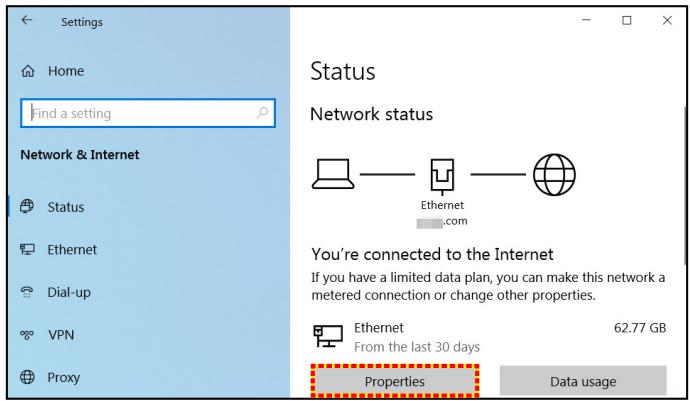
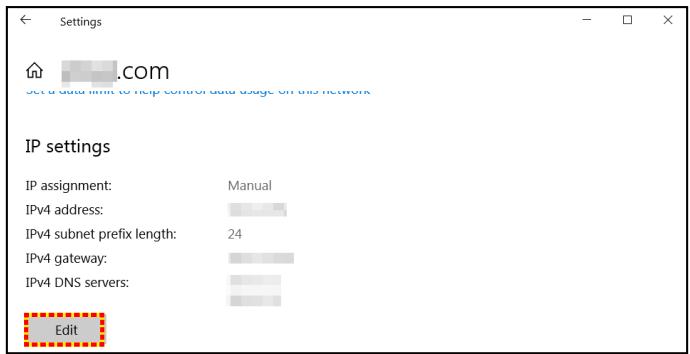
- Valitse IP-asetukset-osassa Muokkaa.
ASETUKSET JA ASENNUS
- Näppäile IP-osoite ja Yhdyskäytävä ja valitse sitten "Tallenna".

- Paina projektorin "Valikko"-painiketta.
- Avaa projektorissa Ohjaus > LAN.
- Syötä seuraavat yhteysparametrit:
- DHCP: Pois
- IP-osoite: 192.168.0.100 – Aliverkon peite: 255.255.255.0 – Yhdyskäytävä: 192.168.0.254
- DNS: 192.168.0.51
- Vahvista asetukset painamalla "Enter".
- Avaa verkkoselain, esim. Microsoft Edge tai Chrome, kun Adobe Flash Player 9.0 tai uudempi on asennettu.
- Kirjoita osoiteriville projektorin IP-osoite: 192.168.0.100

- Paina "Enter".
ASETUKSET JA ASENNUS
Projektori on asetettu etähallittavaksi. LAN/RJ-45-toiminto näkyy seuraavasti:
Kirjaudu sisään
Kun avaat verkkosivun ensimmäistä kertaa, näkyviin tulee seuraavan kaltainen näyttö. Syötä kelvollinen käyttäjän salasana.

Kun avaat verkkosivun ensimmäistä kertaa syötettyäsi kelvollisen salasanan, näkyviin tulee seuraavan kaltainen näyttö. Syötä salasana "Salasana"-kenttään.

ASETUKSET JA ASENNUS
Järjestelmän tila
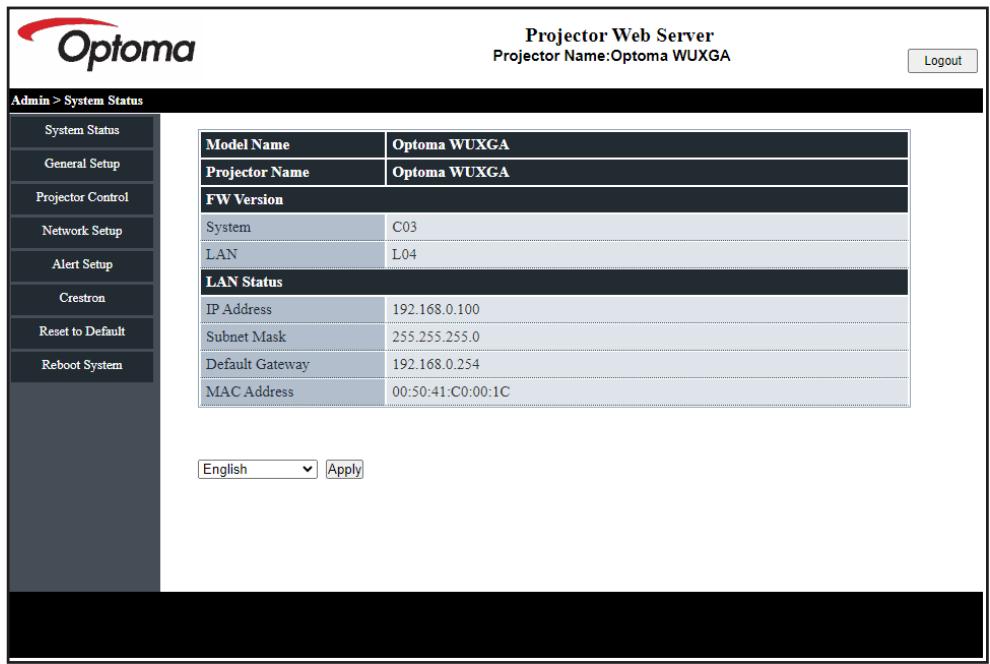
Projektorin nykyinen tila näytetään. Voit tarkistaa projektorin mallinimen, laiteohjelmistoversion, nykyisen LAN-määrityksen ja vaihtaa liittymäkieltä, jos on tarpeen.
Verkkosivun kaaviossa näkyvä version nimi voi olla eri kuin todellisen näytön.
Yleinen asetus
Tässä asetettua projektorin nimeä käytetään myös PJLink-ohjauksessa. Projektorin nimessä voidaan käyttää ainoastaan aakkosnumeerisia merkkejä. Merkkien enimmäismäärä on 32.
Salasanassa voi käyttää ainoastaan aakkosnumeerisia merkkejä. Merkkien vähimmäismäärä on 8. Jos syötät kelpaamattoman merkin, "Merkki ei kelpaa"-varoitus tulee näkyviin näyttöön.
Jos uuden salasanan ja vahvistussalasanan merkit (uusi) eivät vastaa toisiaan, näyttöön tulee virheviesti. Syötä tässä tapauksessa salasana uudelleen.

ASETUKSET JA ASENNUS
Projektorin ohjaus
Voit ohjata projektoria tällä ohjaimella. Ohjaimen kohteet on kuvattu tässä osassa.
Ohjauspainike: Kun napsautat painiketta, vastaava toiminto suoritetaan.

Verkkoasetus
Aseta projektorin verkko.

ASETUKSET JA ASENNUS
Varoitusasetus
Voit lähettää sähköpostivaroituksia, kun ilmenee virhe. Voit suorittaa tässä osassa asetuksia varoitussähköposteille.
- Varoitustyypit: Valitse virhetyyppi, josta haluat lähettää varoitussähköpostin.
- Varoitussähköposti-ilmoitus: Valitse ja suorita seuraavat asetukset:
- SMTP-asetus: Aseta seuraava:
a) SMTP-palvelin: Palvelinosoite (palvelinnimi) (SMTP-palvelin) b) Lähettäjä: lähettäjän sähköpostiosoite c) Käyttäjänimi: Sähköpostipalvelimen käyttäjänimi d) Salasana: Postipalvelimen salasana.
- Sähköpostiasetus: Aseta seuraava:
a) Sähköpostin aihe b) Sähköpostin sisältö c) Vastaanottaja: syötä vastaanottajan sähköpostiosoite.
- Napsauta "Käytä" kiinnittääksesi arvon.
- Syötä projektorin IP-osoite muodossa *xxx.xxx.xxx.xxx.
- Lähetä testisähköposti.
Kun napsautat [Lähetä testisähköposti], testisähköposti lähetetään. Sähköpostin tekstinä on "Sähköpostitesti xxx.xxx.xxx.xxx *".

ASETUKSET JA ASENNUS
RS232 by Telnet Function
Vaihtoehtoisena ohjausmenetelmänä tässä projektorissa on RS232-komento-ohjaus TELNET for LAN / RJ45 -liittymällä.
Pikaopas "RS232 by Telnet" -toiminnolle
• Tarkista ja hae IP-osoite projektorin OSD-valikolla. • Varmista, että PC-tietokone/kannettava voivat käyttää projektorin web-sivua. - Varmista, että "Windows-palomuuri"-asetus otetaan pois päältä, jos PC-tietokone/kannettava suodattaa "TELNET"-toiminnon pois.
- Napsauta Hae ja syötä sitten hakusanaksi "cmd". Paina "Enter"-näppäintä.

- Avaa Komentokehotesovellus.
- Syötä komentomuoto seuraavasti:
– telnet ttt.xxx.yyy.zzz 23 ("Enter"-näppäin painettuna)
- (ttt.xxx.yyy.zzz: Projektorin IP-osoite)
- Jos Telnet-yhteys on valmis ja käyttäjä pystyy syöttämään RS232-komennon, paina "Enter"-näppäintä, tällöin Telnet-yhteyden pitäisi olla valmis RS232-komento-ohjaukseen.
"RS232 by TELNET" -ominaisuuden tekniset tiedot:
- Telnet: TCP.
- Telnet-portti: 23 (saadaksesi lisätietoja, ota yhteyttä Optoman palvelutiimiin).
- Telnet-apuohjelma: Windows "TELNET.exe" (konsolitila).
- Päättääksesi Telnet-istunnon, sulje vain Komentokehotesovellusikkuna.
- Windows Telnet -apuohjelma heti, kun TELNET-yhteys on valmis.
– Telnet-ohjauksen rajoitus 1: Telnet-ohjaussovelluksella ei voi olla yli 50 tavua peräkkäistä verkkohyötykuormaa. - Telnet-ohjauksen rajoitus 2: Telnet-ohjauksella ei voi olla yli 26 tavua peräkkäistä RS232-komentoa. — Telnet-ohjauksen rajoitus 3: Seuraavan komennon minimiviiveen on oltava yli 200 (ms).
HDBaseT-ohjaus
Ethernet / RS232
Projektori tunnistaa automaattisesti Ethernet- tai RS232-signaalin toimitukseen kuuluvasta HDBaseT-lähettimestä. Varmista automaattista tunnistusta varten, että signaali on otettu käyttöön.
Nollaa
Palauta ohjaimen asetukset tehtaan oletusasetuksiin.
Tiedot-valikko
Tarkastele projektorin tietoja sen tilasta ja asetuksista. Projektorin tiedot ovat vain luettavissa.
- Sääntely
- Sarjanumero • Lähdetiedot.
- Kuva moodi • Väritiedot • Virtatila (Valmiustila)
- Valonlähdetunnit
- Valonlähdetila
- Kaukokoodi • Kaukokoodi (aktiivinen)
- Laitetunnus IP-osoite • Network Status
- FW versio
Yhteensopivat kuvatarkkuudet
Videoyhteensopivuus
| Signaali | Resoluutiota |
| NTSC | NTSC M / J, 3,58 MHz, 4,43 MHz |
| PAL | PAL B / D / G / H / I / M / N, 4,43 MHz |
| SECAM | SECAM B / D / G / K / K1 / L, 4,25 / 4,4 MHz |
| SDTV | 480i/p, 576i/p |
| HDTV | 720P (50/60 Hz), 1080i (50/60 Hz), 1080p (50/60 Hz) |
Videoajoitustiedot
| Signaali | Resoluutiota | Virkistystaajuus (Hz) | Huomautuksia Mac:sta |
| TV (NTSC) | 720x480 | 60 | Komposiittivideota varten |
| TV (PAL,SECAM) | 720x576 | 50 | |
| SDTV (480I) | 720x480 | 60 | Osalle |
| SDTV (480p) | 720x480 | 60 | |
| SDTV (576I) | 720x576 | 50 | |
| SDTV (576p) | 720x576 | 50 | |
| HDTV (720p) | 1280x720 | 50 / 60 | |
| HDTV (1080I) | 1920x1080 | 50 / 60 | |
| HDTV (1080p) | 1920x1080 | 24 / 50 / 60 |
Tietokoneen yhteensopivuus
Tietokoneen ajoitustaulukko:
| Signaali | Resoluutiota | Virkistystaajuus (Hz) | Huomautuksia Mac:sta |
| VGA | 640x480 | 60/67/72/75 | Mac 60/75 |
| 720x400 | 70 | ||
| SVGA | 800x600 | 56/60(*2)/72/75 | Mac 60/75 |
| 832x624 | 75 | Mac 75 | |
| XGA | 1024x768 | 60(*2)/70/75/120(*2) | Mac 60/70/75 |
| HDTV (720p) | 1280x720 | 60(*2)/120(*2) | Mac 60 |
| WXGA | 1280x800 | 60 | Mac 60 |
| WXGA(*3) | 1366x768 | 60 | |
| SXGA | 1280x1024 | 60/75 | Mac 60/75 |
| 1440x900 | 60 | ||
| SXGA+ | 1400x1050 | 60 | |
| UXGA | 1600x1200 | 60 | |
| WUXGA | 1920x1200(*1) | 60 | Mac 60 |
Huomautus:
• (*1) 1920x1200 @60hz tukee vain RB (reduced blanking). (*2) 3D-ajoitus 3D Ready -projektorille (STD) ja True 3D -projektorille (Valinnainen). • (*3) Windows 8 -vakioajoitus.
HDMI:n tulosignaali:
| Signaali | Resoluutiota | Virkistystaajuus (Hz) | Huomautuksia Mac:sta |
| VGA | 640x480 | 60/67/72/75 | Mac 60/75 |
| 720x400 | 70 | ||
| SVGA | 800x600 | 56/60(*2)/72/75 | Mac 60/75 |
| 832x624 | 75 | Mac 75 | |
| XGA | 1024x768 | 60(*2)/70/75/120(*2) | Mac 60/70/75 |
| SDTV (480p) | 720x480 | 60 | |
| SDTV (576p) | 720x576 | 50 | |
| HDTV (720p) | 1280x720 | 60(*2)/120(*2) | Mac 60 |
| WXGA | 1280x800 | 60 | Mac 60 |
| 1440x900 | 60 | ||
| WXGA(*3) | 1366x768 | 60 | |
| SXGA | 1280x1024 | 60/75 | Mac 60/75 |
| 1440x900 | 60 | ||
| SXGA+ | 1400x1050 | 60 | |
| UXGA | 1600x1200 | 60 | |
| HDTV (1080I) | 1920x1080 | 50/60 | |
| HDTV (1080p) | 1920x1080 | 24 / 25 / 30 / 50 / 60 / 120 | Mac 60 |
| WUXGA | 1920x1200(*1) | 60 | Mac 60 |
| UHD (2160p) | 3840x2160 | 24/25/30/50/60 | |
| 4096x2160 | 24/25/30/50/60 |
Huomautus:
• (*1) 1920x1200 @ 60 Hz tukee vain RB (reduced blanking). • (*2) 3D-ajoitus 3D Ready -projektorille (STD) ja True 3D -projektorille (Valinnainen). • (*3) Windows 8 -vakioajoitus.
True 3D video -yhteensopivuus
| Tuloresoluutiot | HDMI 1.4a 3D -tulo | Tuloajoitus | ||
| 1280x720p @50 Hz | Ylä ja alapuoli | |||
| 1280x720p @60 Hz | Ylä ja alapuoli | |||
| 1280x720p @50 Hz | Kuvapakkaus | |||
| 1280x720p @60 Hz | Kuvapakkaus | |||
| 1920x1080i @50 Hz | Side-by-Side (Puoli) | |||
| 1920x1080i @60 Hz | Side-by-Side (Puoli) | |||
| 1920x1080p @24 Hz | Ylä ja alapuoli | |||
| 1920x1080p @24 Hz | Kuvapakkaus | |||
| HDMI 1.3 | 1920x1080i @50 Hz | Side-by-Side (Puoli) | SBS-tila on päällä | |
| 1920x1080i @60 Hz | ||||
| 1280x720p @50 Hz | ||||
| 1280x720p @60 Hz | ||||
| 800x600 @60 Hz | ||||
| 1024x768 @60 Hz | ||||
| 1280x800 @60 Hz | ||||
| 1920x1080i @50 Hz | Ylä ja alapuoli | TAB-tila on päällä | ||
| 1920x1080i @60 Hz | ||||
| 1280x720p @50 Hz | ||||
| 1280x720p @60 Hz | ||||
| 800x600 @60 Hz | ||||
| 1024x76B @60 Hz | ||||
| 1280x800 @60 Hz | ||||
| 480i | HQFS | 3D-muoto on Kuva peräkkäinen | ||
Huomautus:
• Jos 3D-tulo on 1080p @ 24 Hz, DMD tulisi toistaa kokonaislukukerrannaisella 3D-tilalla. • 1080i @ 25 Hz ja 720p @ 50 Hz toimivat 100 Hz:llä; muut 3D-ajoitukset toimivat 120 Hz:llä. • 1080p@24Hz toimii 144 Hz:llä.
EDID (Analoginen)
| VGA | |||
| B0/Määritetty ajastus | B0/Standardiajoitus | B0/Yksityiskohtainen ajastus | B1/Yksityiskohtainen ajastus |
| 720x400 @70 Hz | 1024x768 @120 Hz | Alkuperäinen ajoitus: | 1366x768 @60 Hz |
| 640x480 @60 Hz | 1280x720 @60 Hz | 1920x1080 @ 60 Hz | 1920x1080 @60 Hz |
| 640x480 @67 Hz | 1280x720 @120 Hz | ||
| 640x480 @72 Hz | 1280x800 @60 Hz | ||
| 640x480 @75 Hz | 1280x1024 @60 Hz | ||
| 800x600 @56 Hz | 1440x900 @60 Hz | ||
| 800x600 @60 Hz | 1400x1050 @60 Hz | ||
| 800x600 @72 Hz | 1600x1200 @60 Hz | ||
| 800x600 @75 Hz | |||
| 832x624 @75 Hz | |||
| 1024x768 @60 Hz | |||
| 1024x768 @70 Hz | |||
| 1024x768 @75 Hz | |||
| 1280x1024 @75 Hz | |||
| 1152x870 @75 Hz | |||
EDID (Digitaalinen)
| HDMI 1/2 1,4b:lle | ||||
| B0/Määritetty ajastus | B0/Standardiajoitus | B0/Yksityiskohtainen ajastus | B1/Videotila | B1/Yksityiskohtainen ajastus |
| 720x400 @70 Hz | 1024x768 @120 Hz | Alkuperäinen ajoitus: | 640x480p 4:3 @60 Hz | 1366x768 @60 Hz |
| 640x480 @60 Hz | 1280x720 @60 Hz | 1920x1080 @ 60 Hz | 720(1440)x576i 4:3 @50 Hz | 1920x1080 @60 Hz |
| 640x480 @67 Hz | 1280x720 @120 Hz | 720(1440)x576i 16:9 @50 Hz | ||
| 640x480 @72 Hz | 1280x800 @60 Hz | 720(1440)x480i 4:3 @60 Hz | ||
| 640x480 @75 Hz | 1280x1024 @60 Hz | 720(1440)x480i 16:9 @60 Hz | ||
| 800x600 @56 Hz | 1440x900 @60 Hz | 720x576p 4:3 @50 Hz | ||
| 800x600 @60 Hz | 1400x1050 @60 Hz | 720x576p 16:9 @50 Hz | ||
| 800x600 @72 Hz | 1600x1200 @60 Hz | 720x480p 4:3 @60 Hz | ||
| 800x600 @75 Hz | 720x480p 16:9 @60 Hz | |||
| 1024x768 @60 Hz | 1280x720p 16:9 @50 Hz | |||
| 1024x768 @70 Hz | 1280x720p 16:9 @60 Hz | |||
| 1024x768 @75 Hz | 1920x1080i 16:9 @60 Hz | |||
| 1280x1024 @75 Hz | 1920x1080i 16:9 @50 Hz | |||
| 1152x870 @75 Hz | 1920x1080p 16:9 @24 Hz | |||
| 832x624 @75 Hz | 1920x1080p 16:9 @25 Hz | |||
| 1920x1080p 16:9 @30 Hz | ||||
| 1920x1080p 16:9 @50 Hz | ||||
| 1920x1080p 16:9 @60 Hz | ||||
| 1920x1080p 16:9 @120 Hz | ||||
| 3840x2160p 16:9 @24 Hz | ||||
| 3840x2160p 16:9 @25 Hz | ||||
| 3840x2160p 16:9 @30 Hz | ||||
| 4096x2160p 256:135 @24 Hz | ||||
| 4096x2160p 256:135 @25 Hz | ||||
| 4096x2160p 256:135 @30 Hz | ||||
| HDMI 1/2 2.0:lle | ||||
| B0/Määritetty ajastus | B0/Standardiajoitus | B0/Yksityiskohtainen ajastus | B1/Videotila | B1/Yksityiskohtainen ajastus |
| 720x400 @70 Hz | 1024x768 @120 Hz | Alkuperäinen ajoitus: | 640x480p 4:3 @60 Hz | 1366x768 @60 Hz |
| 640x480 @60 Hz | 1280x720 @60 Hz | 1920x1080 @ 60 Hz | 720(1440)x576i 4:3 @50 Hz | 1920x1080 @60 Hz |
| 640x480 @67 Hz | 1280x720 @120 Hz | 720(1440)x576i 16:9 @50 Hz | ||
| 640x480 @72 Hz | 1280x800 @60 Hz | 720(1440)x480i 4:3 @60 Hz | ||
| 640x480 @75 Hz | 1280x1024 @60 Hz | 720(1440)x480i 16:9 @60 Hz | ||
| 800x600 @56 Hz | 1440x900 @60 Hz | 720x576p 4:3 @50 Hz | ||
| 800x600 @60 Hz | 1400x1050 @60 Hz | 720x576p 16:9 @50 Hz | ||
| 800x600 @72 Hz | 1600x1200 @60 Hz | 720x480p 4:3 @60 Hz | ||
| 800x600 @75 Hz | 720x480p 16:9 @60 Hz | |||
| 1024x768 @60 Hz | 1280x720p 16:9 @50 Hz | |||
| 1024x768 @70 Hz | 1280x720p 16:9 @60 Hz | |||
| 1024x768 @75 Hz | 1920x1080i 16:9 @60 Hz | |||
| 1280x1024 @75 Hz | 1920x1080i 16:9 @50 Hz | |||
| 1152x870 @75 Hz | 1920x1080p 16:9 @24 Hz | |||
| 832x624 @75 Hz | 1920x1080p 16:9 @25 Hz | |||
| 1920x1080p 16:9 @30 Hz | ||||
| 1920x1080p 16:9 @50 Hz | ||||
| 1920x1080p 16:9 @60 Hz | ||||
| 1920x1080p 16:9 @120 Hz | ||||
| 3840x2160p 16:9 @24 Hz | ||||
| 3840x2160p 16:9 @25 Hz | ||||
| 3840x2160p 16:9 @30 Hz | ||||
| 3840x2160p 16:9 @50 Hz | ||||
| 3840x2160p 16:9 @60 Hz | ||||
| 4096x2160p 256:135 @24 Hz | ||||
| 4096x2160p 256:135 @25 Hz | ||||
| 4096x2160p 256:135 @30 Hz | ||||
| 4096x2160p 256:135 @50 Hz | ||||
| 4096x2160p 256:135 @60 Hz | ||||
HDMI 1/2
Äänen päivämäärä / muoto
LPCM(IEC 60958 PCM[30,31]
Kuvakoko ja projisointietäisyys
| Haluttu kuvakoko | Projektioetäisyys | ||||||
| Halkaisija | Leveys | Korkeus | Laaja | ||||
| m | tuumaa | m | tuumaa | m | tuumaa | m | jalkaa |
| 0,76 | 30 | 0,65 | 25,4 | 0,40 | 15,9 | 0,37 | 1,2 |
| 1,02 | 40 | 0,86 | 33,9 | 0,54 | 21,2 | 0,50 | 1,6 |
| 1,27 | 50 | 1,08 | 42,4 | 0,67 | 26,5 | 0,62 | 2,0 |
| 1,52 | 60 | 1,29 | 50,9 | 0,81 | 31,8 | 0,75 | 2,5 |
| 1,78 | 70 | 1,51 | 59,4 | 0,94 | 37,1 | 0,87 | 2,9 |
| 2,03 | 80 | 1,72 | 67,8 | 1,08 | 42,4 | 1,00 | 3,3 |
| 2,29 | 90 | 1,94 | 76,3 | 1,21 | 47,7 | 1,12 | 3,7 |
| 2,54 | 100 | 2,15 | 84,8 | 1,35 | 53,0 | 1,25 | 4,1 |
| 2,92 | 115 | 2,48 | 97,5 | 1,55 | 60,9 | 1,44 | 4,7 |
| 3,81 | 150 | 3,23 | 127,2 | 2,02 | 79,5 | 1,87 | 6,1 |
| 4,57 | 180 | 3,88 | 152,6 | 2,42 | 95,4 | 2,25 | 7,4 |
| 5,08 | 200 | 4,31 | 169,6 | 2,69 | 106,0 | 2,50 | 8,2 |
| 6,35 | 250 | 5,38 | 212,0 | 3,37 | 132,5 | 3,12 | 10,2 |
| 7,62 | 300 | 6,46 | 254,4 | 4,04 | 159,0 | 3,75 | 12,3 |
| Objektiivin siirtoalue (laaja) | |||||
| Pystysuora kuvansiirto | Vaakasuora kuvan siirto | ||||
| Kuvan koko Diagonaali | Pystysuora + (ylhäällä) | Pystysuora - (alhaalla) | Pystysiirron alue | Vaaka + (Oikea) | Vaakasuora - (vasen) |
| tuumaa | cm | cm | cm | cm | cm |
| 30 | 44 | 40 | 4,0 | 3,9 | 3,9 |
| 40 | 59 | 54 | 5,4 | 5,2 | 5,2 |
| 50 | 74 | 67 | 6,7 | 6,5 | 6,5 |
| 60 | 89 | 81 | 8,1 | 7,8 | 7,8 |
| 70 | 104 | 94 | 9,4 | 9,1 | 9,1 |
| 80 | 118 | 108 | 10,8 | 10,3 | 10,3 |
| 90 | 133 | 121 | 12,1 | 11,6 | 11,6 |
| 100 | 148 | 135 | 13,5 | 12,9 | 12,9 |
| 115 | 170 | 155 | 15,5 | 14,9 | 14,9 |
| 150 | 222 | 202 | 20,2 | 19,4 | 19,4 |
| 180 | 267 | 242 | 24,2 | 23,3 | 23,3 |
| 200 | 296 | 269 | 26,9 | 25,9 | 25,9 |
| 250 | 370 | 337 | 33,7 | 32,3 | 32,3 |
| 300 | 444 | 404 | 40,4 | 38,8 | 38,8 |
LISÄTIETOJA
Haluttu kuvakoko
Objektiivin siirtoalue:
Projektorin mitat ja kattokiinnitysasennus
- Käytä Optoma-kattopidikettä projektorin vahingoittumisen välttämiseksi.
- Jos haluat käyttää kolmannen osapuolen kattoasennussarjaa, varmista, että projektorin kiinnittämiseen käytettävät ruuvit ovat seuraavien teknisten tietojen mukaisia:
• Ruuvityyppi: M4*5mm • Ruuvin vähimmäispituus: 5 mm • Kiristysmomentti: 8 Kgf.cm

Huomautus: Vääränlaisesta asennuksesta aiheutuneet vahingot eivät kuulu takuun piiriin.

Varoitus:
- Jos ostat kattoasennussarjan muulta yhtiöltä, varmista että se käyttää oikeankokoisia ruuveja. Ruuvikokoon vaikuttaa kiinnityslevyn paksuus. • Varmista, että katon ja projektorin pohjan välillä on vähintään 10 cm. • Vältä asentamasta projektoria lämmönlähteen lähelle.
IR-kaukosäädinkoodit

| Näppäin | Tulostami-nen-näppäin-määrit0ys | Näppäinkoodi | Toista | |||
| BYTE1 | BYTE2 | BYTE3 | BYTE4 | |||
| asiakas 0 | asiakas 1 | data 0 | data 1 | |||
| Virta päälle ⏻ | Päälle | 32 | CD | 02 | #TAVU3 | F1 |
| Virta pois | | Pois | 32 | CD | 2E | #TAVU3 | F1 |
| Kuvamuodon korjaus | Kuvamuodon korjaus | 32 | CD | 96 | #TAVU3 | F1 |
| PIP/PBP | PIP/PBP | 32 | CD | 78 | #TAVU3 | F1 |
| F1 | F1 | 32 | CD | 26 | #TAVU3 | F1 |
| F2 | F2 | 32 | CD | 27 | #TAVU3 | F1 |
| Tila | Tila | 32 | CD | 95 | #TAVU3 | F1 |
| Nelisuuntaiset valintanäppäimet (↑/↓/←/→) | Ylös-nuoli | 32 | CD | C6 | #TAVU3 | F1 |
| Alas-nuoli | 32 | CD | C7 | #TAVU3 | F1 | |
| Vasen-nuoli | 32 | CD | C8 | #TAVU3 | F1 | |
| Oikea-nuoli | 32 | CD | C9 | #TAVU3 | F1 | |
| Enter | Enter | 32 | CD | C5 | #TAVU3 | F1 |
| AV-mykistys | AV-mykistys | 32 | CD | 03 | #TAVU3 | F1 |
LISÄTIETOJA
| Näppäin | Tulostami-nen-näppäin-määrit0ys | Näppäinkoodi | Toista | |||
| BYTE1 | BYTE2 | BYTE3 | BYTE4 | |||
| asiakas 0 | asiakas 1 | data 0 | data 1 | |||
| Tiedot | Info. | 32 | CD | 25 | #TAVU3 | F1 |
| Laser ✱ | Laser | Ei sovelletta-vissa | Ei sovelletta-vissa | Ei sovelletta-vissa | Ei sovelletta-vissa | Ei sovelletta-vissa |
| Lähde | Lähde | 32 | CD | 18 | #TAVU3 | F1 |
| F3 | F3 | 32 | CD | 66 | #TAVU3 | F1 |
| Re-Sync | Re-Sync | 32 | CD | 04 | #TAVU3 | F1 |
| Äänenvoimak-kuus | Äänenvoimak-kuus + | 32 | CD | 09 | #TAVU3 | F1 |
| Äänenvoimak-kuus - | 32 | CD | 0C | #TAVU3 | F1 | |
| D Zoom | D Zoom + | 32 | CD | 08 | #TAVU3 | F1 |
| D Zoom - | 32 | CD | 0B | #TAVU3 | F1 | |
| Valikko | Valikko | 32 | CD | 88 | #TAVU3 | F1 |
| Muoto | Muoto | 32 | CD | 15 | #TAVU3 | F1 |
| Jäädyttää | Jäädyttää | 32 | CD | 06 | #TAVU3 | F1 |
| Kaukosäädin | TUNNUS | Ei sovelletta-vissa | Ei sovelletta-vissa | 3201~3299 | Ei sovelletta-vissa | Ei sovelletta-vissa |
| Kaikki | Ei sovelletta-vissa | Ei sovelletta-vissa | 32CD | Ei sovelletta-vissa | Ei sovelletta-vissa | |
| 1 / VGA | 1/VGA | 32 | CD | 8E | #TAVU3 | F1 |
| 2 / S-Video | 2/S-Video | 32 | CD | 1D | #TAVU3 | F1 |
| 3 / HDMI1 | 3/HDMI1 | 32 | CD | 16 | #TAVU3 | F1 |
| HDMI2 | HDMI2 | 32 | CD | 9B | #TAVU3 | F1 |
| 4 / HDBaseT | 4/HDBaseT | 32 | CD | 70 | #TAVU3 | F1 |
| 5 / Video | 5/Video | 32 | CD | 1C | #TAVU3 | F1 |
| 6 | 6 | 32 | CD | 19 | #TAVU3 | F1 |
| HDMI3 | HDMI3 | 32 | CD | 98 | #TAVU3 | F1 |
| 7 | 7 | 32 | CD | 1A | #TAVU3 | F1 |
| 8 / YPbPr | 8/YPbPr | 32 | CD | 17 | #TAVU3 | F1 |
| 9 | 9 | 32 | CD | 9F | #TAVU3 | F1 |
| 0 / 3D | 0/3D | 32 | CD | 89 | #TAVU3 | F1 |
| F3 | F3 | 32 | CD | 66 | #TAVU3 | F1 |
LISÄTIETOJA
Vianmääritys
Jos projektoria käyttäessäsi esiintyy ongelmia, katso seuraavia ohjeita. Jos ongelma ei poistu, ota yhteyttä paikalliseen jälleenmyyjään tai huoltokeskukseen.
Kuvaongelmat
? Ruudulle ei ilmesty kuvaa
• Varmista, että kaikki kaapelit ja virtaliitännät on liitetty kunnolla "Asennus"-osiossa kuvatulla tavalla. • Tarkista, että liittimet ovat ehjiä. • Varmista, että "Mykistä"-ominaisuutta ei ole kytketty päälle.
Kuva ei ole tarkka
- Kierrä tarkennusvipua myötäpäivään tai vastapäivään, kunnes kuva on terävä ja tarkka. Katso sivu 18.
- Varmista, että heijastusnäyttö on vaaditun etäisyyden päässä projektorista. (Katso sivut 62–63).
Kuva on venynyt tilassa näytettäessä 16:9 DVD:tä
- Kun toista anamorfista DVD:tä tai 16:9 DVD:tä, projektori näyttää parhaan kuvan 16:9 muodossa projektoripuolella.
- Jos toistat 4:3 -muotoista DVD:tä, vaihda muoto 4:3 :ksi projektorin näyttövalikossa. • Aseta näyttömuodoksi 16:9-laajakuvasuhde DVD-soittimesta.
? Kuva on liian pieni tai iso
• Siirrä projektoria lähemmäs tai kauemmas valkokankaasta. - Paina "Valikko" projektorin paneelista ja siirry kohtaan "Näyttö → Kuvasuhde". Kokeile eri asetuksia.
? Kuva on kallistunut sivuilta:
- Jos mahdollista, sijoita projektori uudelleen niin, että se on keskitetty valkokankaaseen ja sijaitsee sen alareunan alapuolella.
Kuva näkyy peilikuvana
- Valitse kuvaruutuvalikon kohta "Asetukset →Projektiosuuntaus" ja säädä heijastuksen suunta.
LISÄTIETOJA
Muita ongelmia
Projektori lopettaa vastaamisen kaikkiin ohjaimiin
- Jos mahdollista, sulje monitori ja irrota virtajohto ja odota vähintään 20 sekuntia, ennen kuin yhdistät virtajohdon uudelleen. Jos linssin siirtonupit lakkaavat toimimasta (kuvan siirtämiseksi ylös/alas/vasemmalle/oikealle), noudata seuraavia ohjeita:
- Käännä objektiivin siirtonuppeja myötä- tai vastapäivään painamalla sitä alaspäin. Tämä vapauttaa suojamekanismit ja palauttaa niiden toiminnan.
(Linssin siirtonupeissa on lukitustoiminto, joka estää niiden rikkoutumisen. Siitä kuuluu selvästi havaittava ääni, joka kertoo käyttäjille, että se on jo saavuttanut raja-asennon.)
Kaukosäädinongelmat
Jos kaukosäädin ei toimi
• Tarkista, että kaukosäädintä osoitetaan ±15° kulmassa projektorin infrapunavastaanottimista. • Tarkista, ettei kaukosäätimen ja projektorin välillä ole esteitä. Siirrä 6 metrin säteelle projektorista. • Varmista, että paristot on asetettu oikein. • Vaihda paristot, jos ne ovat vanhentuneet.
LISÄTIETOJA
Varoitusvalo
Kun varoitusosoittimet (katso seuraavasta) syttyvät tai vilkkuvat, projektori sammuu automaattisesti:
• "LD"-LED-merkkivalo palaa punaisena, ja jos "Virta"-merkkivalo vilkkuu punaisena. - "Lämpötila"-LED-merkkivalo palaa punaisena, ja jos "Virta"-merkkivalo vilkkuu punaisena. Tämä osoittaa, että projektori on ylikuumentunut. Tavallisissa oloissa projektori voidaan kytkeä takaisin päälle. • "Lämpötila"-LED-merkkivalo vilkkuu punaisena ja jos "Virta"-merkkivalo vilkkuu punaisena.
Irrota virtajohto projektorista, odota 30 sekuntia ja yritä uudelleen. Jos varoitusvalo syttyy uudelleen tai vilkkuu, ota yhteyttä lähimpään huoltokeskukseen saadaksesi tukea.
LED-merkkivalojen selitys
| Viestiä | Virta-LED | Lämpötilan merkkivalo | LD-LED | |
| (Punainen) | (Valkoinen) | (Punainen) | (Punainen) | |
| Valmiustila (Virtajohto) | Tasainen valo | |||
| Virta päällä (lämmitys) | Vilkkuu(0,5 s pois / 0,5 späälle) | |||
| Virta päällä ja LD-valo palaa | Tasainen valo | |||
| Virta pois (jäähdytys) | Vilkkuu(0,5 s pois / 0,5 s päälle) Palaa takaisin tasaiseen punaiseen valoon,kun jäähdytintuuletinkytkeytyy pois päältä. | |||
| Virhe (LD-vika) | Vilkkuu | Tasainen valo | ||
| Virhe (tuuletinvika) | Vilkkuu | Vilkkuu | ||
| Virhe (ylikuumentunut) | Vilkkuu | Tasainen valo | ||
- Virta pois:

• Lämpötilavaroitus:
| Varoitus |
| LÄMPÖTILA LIIAN KORKEA |
| Ole kilti: 1. Varmista, että ilmaotto ja -lähtö eivät ole tukittu. 2. Varmista, että lämpötila on alle 45 C astetta. |
| Jos ongelma jatkuu: Ota yhteys huoltoon |
Tekniset tiedot
| Kohde | Kuvaus |
| Natiiviresoluutio | 1920x1200 |
| Suurin resoluutio | Suurin resoluutio:HDMI (HDMI 2.0): 3840x2160 @60 HzVGA: 1920x1200@60 Hz |
| Linssi | Heittosuhde: TR 0,58 |
| F/#: 2,75 | |
| Polttoväli: 8,51 mm | |
| Zoomausalue Kiinteä zoomaus | |
| Objektiivin siirtoalue | Pystysuora: 100% - 110% ±3%;Vaakasuora: -4% - +4% ±3% |
| Kuvakoko | 30 – 300” (mekanismin siirtymä) |
| Projektioetäisyys | 0,38 m – 3,75m (mekanismin siirtymä) |
| I/Os | Tuloliitäntä:HDMI sisään V2.0 x2, HDBaseT x1 (valinnainen)VGA tulo x1, Äänen tulo 1 x 1, Äänen tulo 2 x 1Komposiittivideo x1 |
| Lähtöliitäntä:VGA lähtö x1, Ääni lähtö x1, USB-virta (5V/1.5A) | |
| Ohjausliitäntä:LAN (RJ-45) x1, RS232 x1, 12 V ulos x1 | |
| Väri | 1073,4 miljoonaa väriä |
| Skannausnopeus | Vaakasuora skannausnopeus:15–140 KHz |
| Pystysuora skannausnopeus:24–140 Hz | |
| Kaiutin | 10W x2 |
| Virrankulutus | Tyypillistä: (kirkas tila)361W ±15% @110VAC350W ±15% @220VAC |
| Tyypillistä: (ECO-tila):240W ±15% @110VAC233W ±15% @220VAC | |
| Tuleva virta | AC 3,7A @110VAC 1,85A @220V |
| Asennussuuntaus | 360° projektio + muotokuva |
| Mitat (L x S x K) | Ilman jalkoja:374 mm (L) x 302 mm (S) x 107 mm (K) (14,72 x 11,89 x 4,21 tuumaa) |
| Jalkojen kanssa:374 mm (L) x 302 mm (S) x 117 mm (K) (14,72 x 11,89 x 4,60 tuumaa) | |
| Paino | 5,3 kg±0,5 kg |
| Ympäristöolosuhteet | Toimintaolosuhteet: 0°-40°C, 10-85 % kosteus (ei kondensoituva) |
Huomautus: Kaikki tekniset tiedot voivat muuttua ilman ilmoitusta.
Optoman maailmanlaajuiset toimistot
Jos laite tarvitsee huoltoa, ota yhteys paikalliseen myyntipisteseen.
Yhdysvallat
Optoma Technology, Inc.
47697 Westinghouse Drive.
Fremont, CA 94539
888-289-6786
510-996-4794
services@optoma.com
Kanada
Optoma Technology, Inc.
47697 Westinghouse Drive.
Fremont, CA 94539
888-289-6786
510-996-4794
services@optoma.com
Latinalainen Amerikka
Optoma Technology, Inc.
47697 Westinghouse Drive.
Fremont, Ca 94539
888-289-6786
510-996-4794
services@optoma.com
Eurooppa
1 Bourne End Mills
Hemel Hempstead
Hertfordshire
HP1 2UJ
Yhdistynyt kuningaskunta
www.optoma.eu
Huoltopuh.: +44 (0)1923 691865
+44 (0) 1923 691 800
+44 (0) 1923 691 888
service@tsc-europe.com
Benelux BV
Optoma Benelux BV
Europalaan 770 D
1363BM Almere
Alankomaat
www.optoma.nl
+31 (0) 36 8200 250
+31 (0) 36 548 9052
Ranska
Bâtiment E
81-83 avenue Edouard Vaillant
92100 Boulogne Billancourt, Ranska
+33 1 41 46 12 20
+33 1 41 46 94 35
savoptoma@optoma.fr
Espanja
C/ José Hierro, 36 Of. 1C 28529 Rivas
VaciaMadrid, Espanja
+34 91 499 06 06
+34 91 670 08 32
Deutschland
Optoma Deutschland GmbH
Am Nordpark 3
41069 Mönchengladbach
Saksa
+49 (0) 2161 68643 0
+49 (0) 2161 68643 99
info@optoma.de
Skandinavia
Postboks 9515 Åskollen
Kniveveien 29
Drammen
3036
Norja
+47 32 98 89 90
+47 32 98 89 99
info@optoma.no
Korea
https://www.optoma.com/kr/
Japani
https://www.optoma.com/jp/
Taiwan
https://www.optoma.com/tw/
Kiina
Room 2001, 20F, Building 4,
No.1398 Kaixuan Road,
Changning District
Shanghai, 200052, China
Australia
https://www.optoma.com/au/
+86-21-62947376
+86-21-62947375
www.optoma.com.cn

- DLP®-PROJEKTORI
- SISÄLTÖ
- TURVALLISUUS
- JOHDANTO
- ASETUKSET JA ASENNUS
- PROJEKTORIN KÄYTTÖ
- LISÄTIETOJA
- TÄRKEÄ TURVAOHJE
- LINSSIN PUHDISTAMINEN
- LASER-ILMOITUS
- LASERSÄTEILYN TURVALLISUUSTIEDOT
- TEKIJÄNOIKEUDET
- VASTUUVAPAUSLAUSEKE
- TAVARAMERKKIEN TUNNUSTAMINEN
- FCC
- HUOMAUTUS: SUOJATUT KAAPELIT
- HUOMIO
- KÄYTTÖEHDOT
- HUOMAUTUS: KÄYTTÖ KANADASSA
- VAATIMUSTENMUKAISUUSVAKUUTUS EU-MAISSA
- WEEE
- HÄVITYSOHJEET
- PAKKAUS
- HUOMAUTUS
- TUOTEKUVAUS
- LIITÄNNÄT
- NÄPPÄIMISTÖ
- KAUKOSÄÄDIN
- PROJEKTORIN ASENNUS
- PROJEKTORIN ASENNUSILMOITUS
- HEIJASTETUN KUVAN SÄÄTÄMINEN
- KUVAN KORKEUS
- TARKENNUS JA LINSSIN SIIRTO
- ETÄASETUS
- PARISTOJEN ASENNUS/VAIHTO
- TOIMIVUUSALUE
- PROJEKTORIN VIRRAN KYTKEMINEN PÄÄLLE/POIS PÄÄLTÄ
- VIRTA PÄÄLLE
- VIRTA POIS
- TULOLÄHTEEN VALITSEMINEN
- VALIKOSSA NAVIGOINTI JA OMINAISUUDET
- KUVARUUTUVALIKKOPUU
- KUVAVALIKKO
- ALAVALIKOT
- KUVA MOODI
- DYNAAMINEN ALUE
- HDR/HLG
- HDR / HLG PICTURE MODE
- KIRKKAUS
- KONTRASTI
- TERÄVYYS
- GAMMA
- DYNAAMINEN MUSTA
- VÄRIASETUKSET
- VÄRI
- SÄVY
- BRILLIANTCOLOR™
- VÄRILÄMPÖTILA
- CMS
- VÄRIAVARUUS
- IRE
- SEINÄN VÄRI
- SIGNAALI
- D
- D-TILA
- D-2D MUUNNOS
- D-MUOTO
- D-SYNK. KÄÄNTÖ
- NOLLAA
- NÄYTTÖVALIKKO
- VALONLÄHDETILA
- PELIMOODI
- NÄYTTÖTYYPPI
- KUVASUHDE
- WUXGA-SKAALAUSTAULUKKO 1920X1200 DMD:ILE (NÄYTTÖTYYPPI 16:10)
- KUVAMUODON KORJAUS
- AUTOMAATTINEN TRAPETSIKORJAUS
- PYSTY KUVANKORJAUS
- VAAKA KUVANKORJAUS
- NELJÄN KULMAN SÄÄTÖ
- REUNAN MASKI
- DIGITAALINEN ZOOMI
- KUVAN SIIRTYMÄ
- ASETUSVALIKKO
- TESTIKUVIO
- PROJEKTIOSUUNTAUS
- KIELI
- VALIKKOASETUKSET
- VALIKON SIJAINTI
- VALIKKO AJASTIN
- TIEDON PIILOTUS
- SUURI KORKEUS
- VIRTA-ASETUKSET
- SUORAKÄYNNISTYS
- SIGNAALI VIRTA PÄÄLLE
- AUTOMAATTINEN VIRRANKATKAISU (MIN)
- UNIAJASTIN (MIN)
- VIRTATILA (VALMIUSTILA)
- USB POWER
- V:N LIIPAISIN
- SUOJAUS
- TURVA-AJASTIN
- VAIHDA SALASANA
- NÄPPÄIMISTÖN ASETUKSET
- NÄPPÄIMISTÖLUKKO
- KÄYNNISTYSLOGO
- TAUSTAVÄRI
- TEKSTITYS
- LAITTEEN NOLLAUS
- NOLLAA OSD
- NOLLAA KAIKKI ASETUKSET
- TULOVALIKKO
- AUTOMAATTINEN LÄHDE
- NIMEÄ TULOLÄHDE UUDELLEEN
- TULO PIILOTA
- EDID-ASETUKSET
- HDMI-LÄHTÖ
- HDMI CEC -ASETUKSET
- HDMI LINKKI
- SISÄLTÄÄ TV
- VIRTA PÄÄLLE -LINKKI
- VIRTA POIS LINKKI
- AUDIOVALIKKO
- ÄÄNENVOIMAKKUUS
- MYKISTÄ
- AUDIOTULO
- OHJAUSVALIKKO
- TÄYDENTÄVÄT TIEDOT
- LAITETUNNUS
- KAUKOSÄÄDINASETUKSET
- IR-TOIMINTO
- KAUKOKOODI
- F1 / F2 / F
- LAN
- NETWORK STATUS
- MAC-OSOITE
- DHCP
- IP-OSOITE
- ALIVERKON PEITE
- YHDYSKÄYTÄVÄ
- DNS
- OHJAUS
- CRESTRON
- EXTRON
- PJ LINKKI
- AMX DEVICE DISCOVERY
- TELNET
- HTTP
- ASETA VERKON OHJAUS
- LAN RJ45-TOIMINTO
- LANGALLISEN LAN-PÄÄTTEEN TOIMINNOT
- VERKKOSELAIMEN KÄYTTÖ PROJEKTORIN HALLINNASSA
- LUOTAESSA SUORA YHTEYS TIETOKONEESTA PROJEKTORIIN
- LAN RJ
- JÄRJESTELMÄN TILA
- YLEINEN ASETUS
- VAROITUSASETUS
- RS232 BY TELNET FUNCTION
- PIKAOPAS "RS232 BY TELNET" -TOIMINNOLLE
- RS232 BY TELNET" -OMINAISUUDEN TEKNISET TIEDOT
- HDBASET-OHJAUS
- ETHERNET / RS
- TIEDOT-VALIKKO
- YHTEENSOPIVAT KUVATARKKUUDET
- TIETOKONEEN YHTEENSOPIVUUS
- PROJEKTORIN MITAT JA KATTOKIINNITYSASENNUS
- VAROITUS
- IR-KAUKOSÄÄDINKOODIT
- VIANMÄÄRITYS
- KUVAONGELMAT
- RUUDULLE EI ILMESTY KUVAA
- KUVA EI OLE TARKKA
- KUVA ON VENYNYT TILASSA NÄYTETTÄESSÄ 16:9 DVD:TÄ
- KUVA ON LIIAN PIENI TAI ISO
- KUVA ON KALLISTUNUT SIVUILTA
- KUVA NÄKYY PEILIKUVANA
- MUITA ONGELMIA
- KAUKOSÄÄDINONGELMAT
- VAROITUSVALO
- OPTOMAN MAAILMANLAAJUISET TOIMISTOT
- YHDYSVALLAT
- KANADA
- LATINALAINEN AMERIKKA
- EUROOPPA
- BENELUX BV
- RANSKA
- ESPANJA
- DEUTSCHLAND
- SKANDINAVIA
- KOREA
- JAPANI
- TAIWAN
- KIINA
- AUSTRALIA
Merkki : OPTOMA
Malli : ZU507TST
Kategoria : Projektori