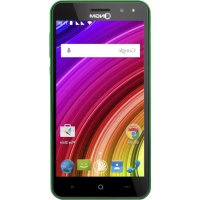
You Color E507 - älypuhelin NGM - Ilmainen käyttöohje ja opas
Löydä laitteen käyttöohje ilmaiseksi You Color E507 NGM PDF-muodossa.



| Tuotetyyppi | Älypuhelin |
| Merkki | NGM |
| Malli | You Color E507 |
| Käyttöjärjestelmä | Android™ 5.1 Lollipop |
| Näyttö | Kapasitiivinen kosketusnäyttö |
| Suoritin | Ei määritelty (todennäköisesti neliytiminen) |
| Muisti | Ei määritelty (todennäköisesti 1 Gt RAM) |
| Sisäinen tallennustila | 8 Gt (arvio) |
| Akku | Litiumioniakku, ladattava, kapasiteettia ei määritelty |
| Virransyöttö | USB-laturi 5V, micro-USB-kaapeli |
| Verkko | Kaksi SIM-korttia (SIM1: standardi, SIM2: micro-SIM), 3G |
| Liitettävyys | Wi-Fi 802.11 b/g/n, Bluetooth, GPS, micro USB |
| Anturit | Kiihtyvyysanturi, lähestymisanturi (ei määritelty) |
| Kamera | Takakamera salamalla, etukamera |
| Ulkoinen tallennustila | microSD-kortti enintään 32 Gt (arvio) |
| Mitat | Ei määritelty (noin 145 x 72 x 9 mm) |
| Paino | Ei määritelty (noin 150 g) |
| Päätoiminnot | Puhelut, SMS/MMS, Internet, GPS, FM-radio, kamera, mediasoitin, viestintä, Google-palvelut |
| Huolto ja puhdistus | Pyyhi pehmeällä ja kuivalla liinalla. Älä käytä kemikaaleja. |
| Turvallisuus | Ei saa altistaa kosteudelle, käytä alkuperäisiä NGM-latureita, vältä ylijännitteitä |
| Varaosat ja korjattavuus | Irrotettava akku, irrotettava takakuori, SIM- ja microSD-kortit saatavilla |
| Yleistä tietoa | Valmistaja NGM Italia. Takuu sisältyy. Käyttöopas saatavilla useilla kielillä. |
Usein kysytyt kysymykset - You Color E507 NGM
Käyttäjien kysymyksiä aiheesta You Color E507 NGM
0 kysymys tästä laitteesta. Vastaa tuntemiisi tai esitä omasi.
Esitä uusi kysymys tästä laitteesta
Lataa ohjeet laitteellesi älypuhelin PDF-muodossa ilmaiseksi! Löydä käyttöohjeesi You Color E507 - NGM ja ota elektroninen laitteesi takaisin hallintaan. Tällä sivulla julkaistaan kaikki laitteidesi käyttöön tarvittavat asiakirjat. You Color E507 merkiltä NGM.
KÄYTTÖOHJE You Color E507 NGM
Tervetuloa NGM Android™ -puhelimen maailmaan. Kiitämme sinua, että hankit NGM You Color E507 -puhelimen. Tämän laitteen avulla pääset käyttämään Android™ 5.1, Lollipop-käyttöjärjestelmää, jonka avulla voit hallita yhteystietojasi, lukea sähköpostiasi, käyttää sosiaalisen median palveluita ja nauttia internetin tarjoamista monenlaisista löydöistä, vain yhdellä kosketuksella! Löydät kaikki mahdollisuudet, jotka tämä uusi "älykäs" puhelimesi tarjoaa. Menemällä viralliselle sivulle www.ngm.eu voit tutustua NGMn koko puhelinvalikoimaan, kokeilla toimivaa ja helppoa nettikauppaamme, josta voit ostaa puhelimia tai lisälaiteita, pyytää käyttötukea ja osallistua sitä koskevalle keskustelupalstalle sekä ladata päivityksiä.
Huomio: NGM You Color E507-puhelimen mobiilidatayhteys on välittömästi puhelimen ensimmäisen käynnistämisen jälkeen käytössä (ja joka kerta kun tehdasasetukset palautetaan). Jos käytössäsi ei ole tiedonsiirtoa varten liittymää, johon kuuluu datapaketti, suosittelemme tiedonsiirtoyhteyden sulkemista ja WI FI-yhteyden avaamista. Näin vältyt ylimääräisiltä kustannuksilta.
130 SUOMI
Akun asettaminen paikoilleen
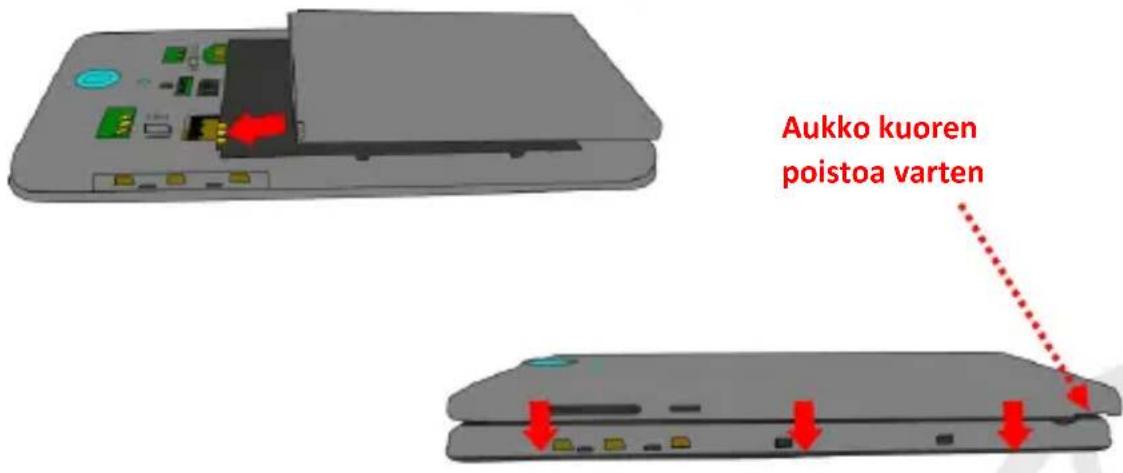
Puhelimessasi on litiumioniakku ja laite on suunniteltu käytettäväksi ainoastaan virallisten NGMn akkujen ja lisälaitteiden kanssa. Irrota kuori oikealla alanurkassa olevasta aukosta. Aseta akku paikalleen puhelimen taakse takaosaan. Akun metallisten kontaktien tulee olla ylöspäin ja kohdistua puhelimen kontakteihin. Tämän jälkeen aseta puhelimen takakuori uudestaan paikoilleen, alla olevan kuvan osoittamalla tavalla.
SUOMI
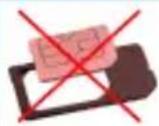
Ole varovainen, jos käytät mikro-SIM-korttia sovittimen kanssa SIM-kortin paikalla. Sovitin saattaa jäädä kiinni paikan sisälle ja vaikeuttaa siten SIM-kortin asetusta kunnolla paikalleen ja sen poistoa. Tästä syystä sen käyttö ei ole missään nimessä suositeltavaa.
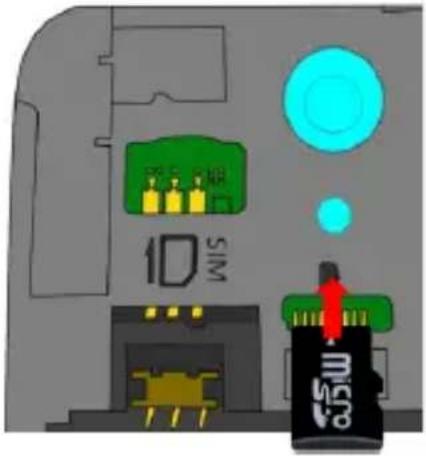
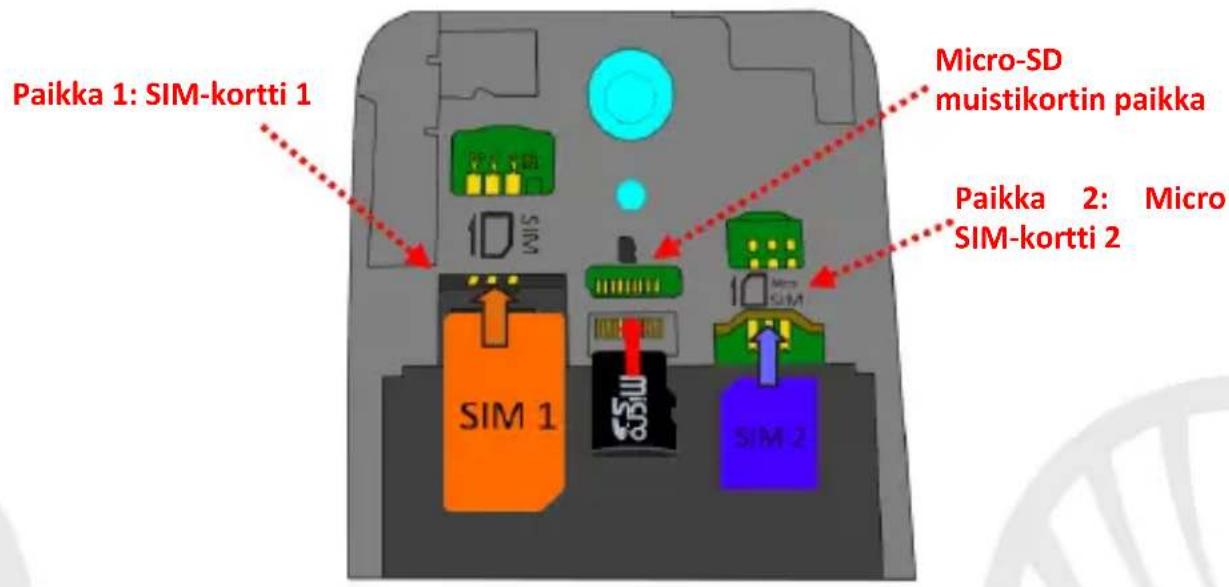
Muistikortin asettaminen: NGM You Color E507 -puhelimen toimintaa tukemaan suosittelemme mikro-SD-muistikortin käyttöä, joka asetetaan puhelimen takaosaan. Kytke ensin virta pois puhelimesta. Poista takakuori ja akku; aseta mikro-SD-kortti paikalleen, kuten kuvassa, ja työnnä ylöspäin.
132 SUOMI
Akun lataaminen
Akku tulee ladata ennen kuin otat puhelimen käyttöön. Käytä lataamiseen myyntipakkauksessa mukana tullutta USB-kaapelia, joka kytketään puhelimen yläosassa olevaan USB-porttiin. Kytke laturi ensin pistorasiaan ja sitten USB-kaapeli puhelimeen. Puhelimen voi ladata myös tietokoneen avulla mutta silloin lataaminen vie enemmän aikaa. Kun puhelin on latautumassa, näytöllä vilkkuu akun latauksen kuvake, joka puhelimen ollessa päällä ilmoittaa latautumisen etenemisen. Kun näytöllä oleva akun kuva on täynnä, lataaminen on loppunut ja johdon voi irrottaa puhelimesta.
Huomio: Puhelinta ei tule liittää käynnistyvään tai sulkeutuvaan tietokoneeseen, jotta ei syntyisi jännitevaihtelua. Jotta puhelin toimisi ongelmitta mahdollisimman pitkään ja takuu olisi kaikilta osin voimassa, tulee lataamiseen käyttää ainoastaan NGMn virallisia latureita. Lataaminen tulee suorittaa ainoastaan katetussa ja kuivassa tilassa. On täysin normaalia, jos puhelin hieman lämpenee latauksen aikana. Puhelimen akku saavuttaa täyden tehokkuutensa vasta muutaman latauskerran jälkeen.
Virran kytkeminen ja katkaiseminen sekä valmiustila
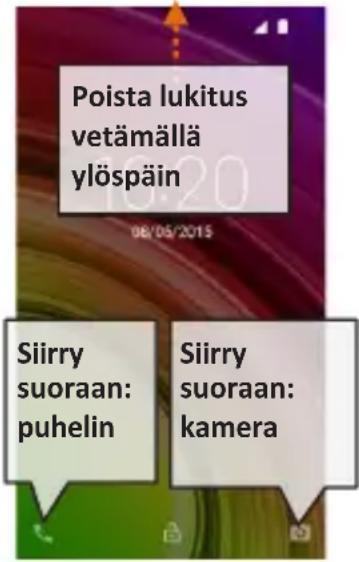
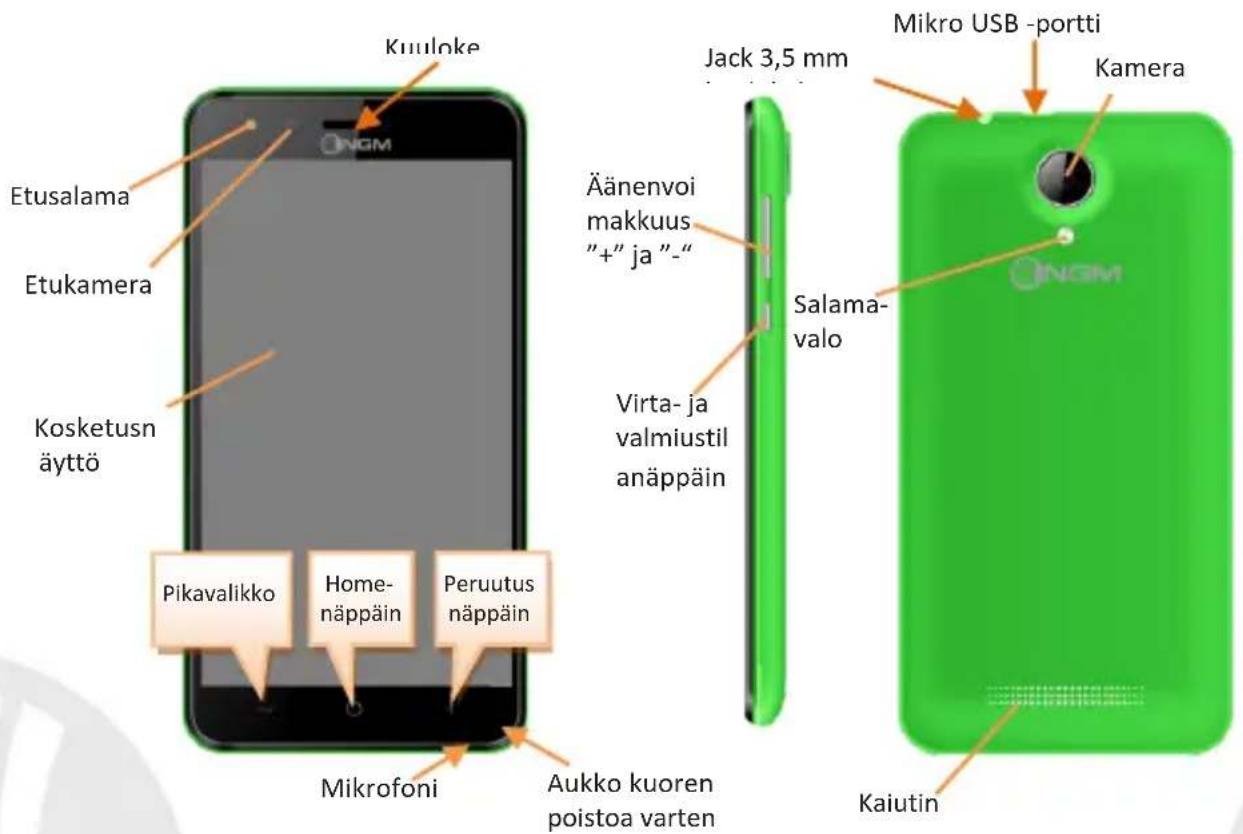
Kytke puhelimeen virta pitämällä virtanäppäintä painettuna. Virta katkaistaan painamalla ensin samaa näppäintä ja valitsemalla sitten "Sulje". Painamalla näppäintä lyhyesti puhelin siirtyy nopeasti valmiustilaan (näyttö on pimeä) tai palaa lukituksen poisto näytölle (kts. alla).
SUOMI
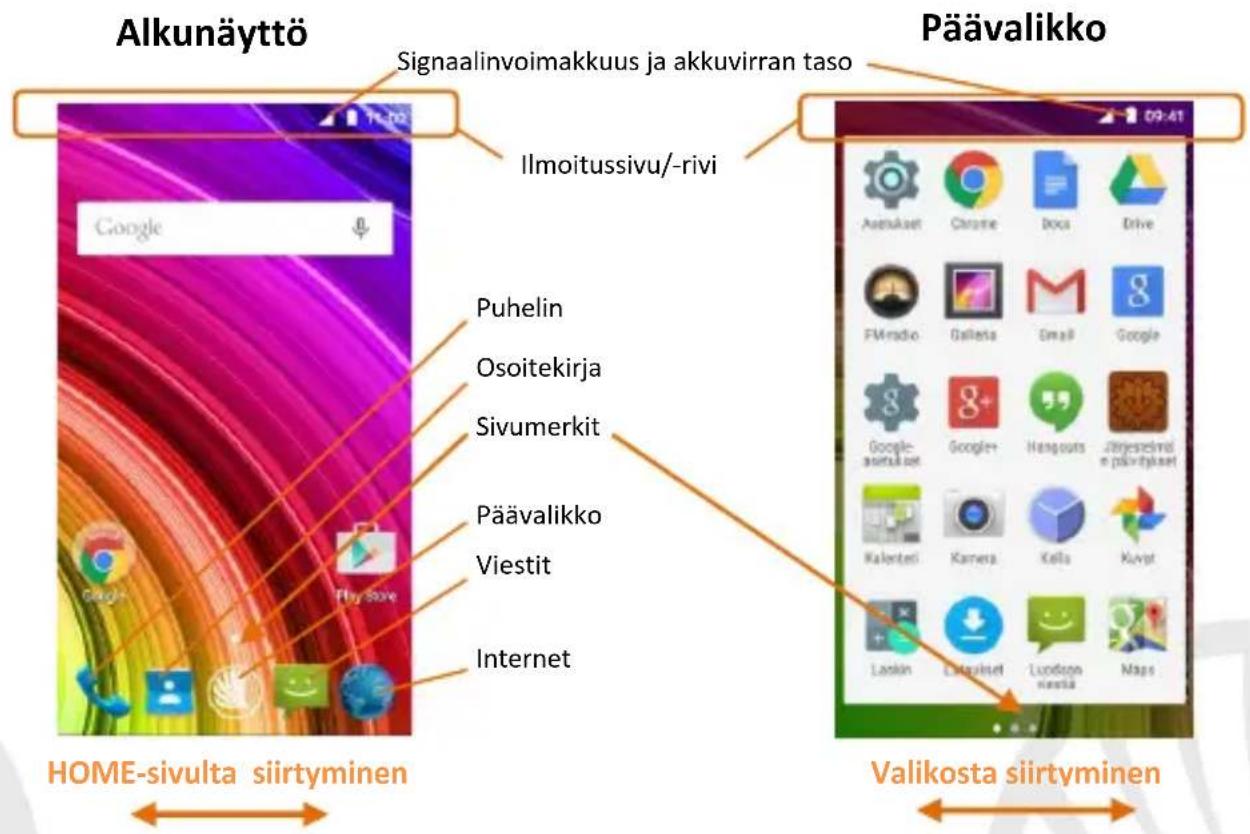
Alkunäyttö: Käytä puhelinta koskettamalla kosketusnäyttöä, pitämällä siinä sormea tai liikuttamalla sormea näytöllä. Alkunäytöltä pääset helposti käyttämään kaikkia puhelimesi sovelluksia. Muut sivut ovat käytettävissä siirtymällä alkusivulta oikealle, kun vain ensin lisäät niille haluamiasi sovelluksia tai widget-kuvakkeita: paina haluamasi sovelluksen kuvaketta päävalikosta ja siirrä se yhdelle mininäytöistä. Painamalla kuvaketta ja siirtymällä samalla oikealle voit luoda uusia sivuja, joille pystyt lisäämään sovelluksia ja widget-toimintoja. On mahdollista muokata sivuja lisäämällä jopa neljä sovellusta keskellä olevan valikon viereen painamalla niitä sormella ja siirtämällä sitten näytölle. Siirrettyjä sovelluksia tai widgetejä voi poistaa painamalla sovelluksen kuvaketta ja siirtämällä sitä näytön yläosassa olevaa "X Poista" -merkkiä kohti. Siirtämällä kuvakkeita päällekkäin voit luoda kansioita näytölle ja painamalla tyhjää aluetta näytöllä voit vaihtaa sen taustakuvan.
Päävalikko: voit valita sovelluksia päävalikosta tai siirtyä oikealle tai vasemmalle löytääksesi niitä lisää. Jos haluat palata edelliselle sivulle, paina peruutusnäppäintä. Palataksesi alkunäytölle paina Home -näppäintä.
Valmiustilan näyttö
SUOMI
PIKATOIMINNOT
Ilmoitussivu: saat ilmoitussivun näkyville koskettamalla näytön yläosassa kuvakealuetta. Vetämällä alaspäin tulevat näkyville ilmoitukset; jos siirryt vielä alaspäin saat esille myös pika-asetusnäppäimet. Painamalla = poistat ilmoitukset. Poistat ilmoitussivun näkyvistä painamalla peruutusnäppäintä tai vetämällä ilmoitussivun alaosaa ylöspäin. Ilmoitukset näkyvät myös lukituksen poisto -näytöllä.
Viimeisimmät sovellukset: mitä tahansa sovellusta käyttäessäsi pidä painettuna näppäintä: näytölle ilmestyy lista viimeksi käytetyistä sovelluksista. Voit valita haluamasi sovelluksen.
Näytön lukitus ja värinä: valitse päävalikosta Asetukset > Suojaus > Näytön lukitus Valitse haluamasi toiminto (Ei lukitusta, Liuku, Lukituksen poisto äänellä, Kuvio, PIN tai Salasana) ja vahvista valintasi. Näytön voi lukita nopeasti painasemalla lyhyesti puhelimen virtanäppäintä. Kun haluat avata näytön lukituksen, noudata ohjeita, jotka ilmestyvät näytölle.
Pikavalikko: useimmat sovellukset edellyttävät Pikavalikko-näppäimen käyttöä. Painamalla kyseistä näppäintä saat näkyville sovelluksen pikavalikon ja siihen liittyvät toiminnot.
SUOMI
PUHELUT
Valitse alkunäytöllä kuvake Puhelin; näppäile näyttönäppäimistöllä puhelinnumero, johon haluat soittaa (painamalla kuvaketta saat näyttönäppäimistön näkyville)
Paina luurin kuvaketta.
Puhelu päättyy, kun painat päättyvän puhelun punaista kuvaketta.
Vastaat saapuvaan puheluun valitsemalla ruudun yläosaan ilmestyneen popupkuvakkeen Vastaa, tai paina popupia saadaksesi esille puhelunnäytön. Vedä sitten keskellä olevaa luurinkuvaa oikealle sinisen luurin luo vastataksesi puheluun. Jos et halua vastata tulevaan puheluun, siirrä keskellä olevaa luuria vasemmalle punaista luuria kohti. Voit myös olla vastaamatta puheluun viestin avulla. Siirrä sillon luuria ylöspäin. Hiljennä saapuva puhelu painamalla Äänenvoimakkuus "+" tai "-" - näppäintä (puhelimen oikealla laidalla).
Numeron valinta puheluiden lokitiedoista
Valitse päävalikosta valikko Puhelin ja sitten pikavalikosta Puheluiden lokitiedot (poista ensin näyttönäppäimistä näkyvistä); näytölle ilmestyvät puheluiden lokitiedot, josta löytyvät vastaamattomat, saapuneet ja lähtevät puhelut.
Valitse haluamasi numero ja sitten Soita.
YHTEYSTIEDOT
Huomautus: Osoitekirjan pikavalikon kautta voit siirtää kontaktien yhteystietoja ja muita hyödyllisiä asetuksia.
Lisää uusi yhteystieto
Päävalikosta valitse Yhteystiedot-kuvake.
Paina kuvaketta alhaalla.
Valitse minne haluat tallentaa uuden yhteystiedon
Näppäile Nimi, Numero ja muut haluamasi tiedot (jos yhteystiedot tallennetaan SIM-kortille, voi olla mahdollista, että muut tiedot nimen ja numeron lisäksi eivät jää muistiin) ja vahvista tallennus.
Lisää uusi yhteystieto puheluiden lokitiedoista
Valikosta Puhelin valitse Puheluiden lokitiedot (pikavalikko).
Paina yhteystiedon tyhjää kuvaa . Valitse sitten kuvake oikealla ylhäällä.
Valitse näytön yläosasta Luo Uusi Yhteystieto, tai lisää numero kohtaan Tallennettu yhteystieto valitsemalla yhteystiedon listalta. Näppäiltyäsi nimen ja muut tiedot (jos tallennat Puhelimen muistiin) vahvista valitsemalla Tallenna.
Valitse soittoääni
Huomautus : voit valita soittoääneksi *mid, *wav, *ogg tai *mp3 -muodossa olevia
Valitse päävalikosta Asetukset > Audio ja ilmoitukset > Yleiset.
Valitse Puhelimen Soittoäänet ja sitten haluamasi soittoääni. Jos haluat yksilöllisen soittoänen: valitse Musiikki ja sen jälkeen haluamasi musiikkikappale painamalla pidempään ja valitsemalla sitten pikavalikosta Ota soittoääneksi. Valittu äänitiedosto tallentuu muiden soittoäänien listalle.
SUOMI
Värinän pikatoiminnot: Jos haluat poistaa soittoäänen tai viestien ilmoitusäänen käytöstä, paina näppäintä äänenvoimakkuus "−". Puhelin siirtyy värinätilaan, kun äänenvoimakkuus on alhaisimmillaan.
Täten voit myös keskeyttää ilmoitukset (kts. seuraava kappale)
Ilmoitusten ja ilmoitukset-sovelluksen keskeytys: Android™ 5.0, Lollipop-käyttöjärjestelmä tuo mukanaan uusia toimintoja. Kohdassa Asetukset > Audio ja ilmoitukset > Keskeytykset voit määrittää päivät ja kellonajat, jolloin et vastaanota ilmoituksia. Erityisesti voit määrittää kolme tilaa:
- Älä keskeytä: kaikki ilmoitukset vastaanotetaan
- Salli vain tärkeät ilmoitukset: vastaanotetaan vain tärkeät ilmoitukset, jotka voit valita seuraavasta valikosta (tapahtumat ja muistio, puhelut tai viestit. Varoitukset ovat aina tärkeitä ilmoituksia)
- Keskeytä aina: kaikkien, myös tärkeiden, ilmoitusten vastaanotto keskeytetään, määrättyinä päivinä ja kellonaikoina. Kun olet määrittänyt tärkeät ilmoitukset, eli ne, jotka haluat joka tapauksessa vastaanottaa, voit määrittää aikajakson, jonka aikana kaikkien ei tärkeiden ilmoitusten vastaanotto keskeytetään.
Kun olet ottanut keskeytys-toiminnon käyttöön, ilmoitusrivillä näkyy tähti.
Kohdassa Asetukset > Audio ja ilmoitukset > Ilmoitukset voit estää niiden ilmoitusten vastaanoton, jotka saapuvat tietyiltä sovelluksilta. Nämä sovellukset voit valita valikosta Sovellus ilmoitukset.
Tekstiviestien SMS ja multimediaviestien MMS lähetys ja lukeminen
SMS- ja MMS-viestien lukeminen: kun saat uuden teksti- tai multimediaviestin, ilmestyy siitä kuvake ilmoitussivulle. Painamalla kuvaketta siirryt suoraan keskusteluihin ja pääset lukemaan saapuneen viestin. Voit siirtyä saapuneisiin viesteihin myös aloitussivulta tai valikosta valitsemalla Viestit.
SMS- ja MMS-viestien lähettäminen valitse sivulla tai päävalikosta kohta Viestit ja sitten yläosasta kuvake ^+ . Näppäile nimen ensimmäiset kirjaimet vastaanottajan kohdalle. Näin ilmestyy lista yhteystietoja, joista voit valita haluamasi vastaanottajan. Voit myös näppäillä suoraan vastaanottajan numeron. Muussa tapauksessa valitse vieressä oleva kuvake ja sieltä haluamasi vastaanottaja/t. Näppäile teksti sille varattuun tilaan näyttönäppäimistöllä. Valitse "+" liittääksesi multimedia liitteitä (viesti muutetaan MMS-muotoon) ja paina
VERKKOYHTEYDET: hyödyntääksesi mahdollisimman tarkkaan kaikki puhelimesi ja sen käyttöohjelman tarjoamat mahdollisuudet sinulla tulee olla käytössä tiedonsiirtoyhteys; NGM You Color E507 puhelimen mobiilidatayhteys toimii heti puhelimen ensimmäisen käynnistämisen jälkeen. Jos sinulla ei ole datapakettia, tiedonsiirtoyhteyden käyttö lisää kustannuksia. Siksi suosittelemme käyttämään internetiä WIfl-yhteyden kautta. Voit ottaa mobiilidatayhteyden käyttöösi toisella SIM-kortilla pika-asetukset näppäimen kautta. Löydät sen ilmoitussivulta.
SUOMI
Internet WiFi®-yhteyden kautta: voit ottaa käyttöön WLAN-yhteyden käyttämällä WiFi-toimintoa. Valitse päävalikosta Asetukset > WiFi I/O. Muista noudattaa kaikkia asianomaisten antamia ohjeita ja varoituksia tilanteissa, joissa langattomien laitteiden käyttöä on rajoitettu (lentokone, sairaala jne.). Siirry offline-tilaan, kun verkkoyhteydet eivät ole välttämättömiä.
Yhteys Bluetooth®-laitteeseen: käynnistä Bluetooth-laite, johon haluat yhteyden. Käytä apuna laitteen opasta.
Valitse päävalikosta Asetukset > Bluetooth on/off saadaksesi Bluetooth-toiminnon käyttöön. Pikavalikosta löydät lisätoimintoja.
Valitse Etsi ja puhelin etsii automaattisesti Bluetooth -laitteet.
Valitse löytyneiden laitteiden joukosta sen laitteen nimi, johon haluat yhteyden. Puhelin pyrkii löytämään yhteyden laitteeseen. On mahdollista, että yhteyttä varten tarvitaan koodi.
Internetyhteys: valitse päävalikosta kohta Selain. Näppäile URL nettiosoitteelle varattuun kohtaan ja aloita selaaminen. Jos käytät operaattorin tarjoamaa mobiilidatayhteyttä, ota ensin selvää maksuista tai valitse itsellesi sopiva nettipaketti. Voit myös käyttää WiFiyhteyttä (katso kohta "Verkkoyhteydet").
Luo Gmail tili: Jotta voit käyttää Android™ -käyttöjärjestelmän palveluja parhaalla mahdollisella tavalla, kannattaa sinun luoda itsellesi uusi Gmail käyttäjätili tai ottaa käyttöön puhelimellasi jo luotu tili. Näin pääset käyttämään kaikkia Android™ -järjestelmän sovelluksia.
142 SUOMI
Sähköposti: luodun tilin avulla voit helposti käyttää omaa sähköpostiasi ja lukea sitä suoraan omalla puhelimellasi. Jos haluat käyttää myös muuta kuin puhelimen ehdottamaan sähköpostipalvelinta, voit luoda toisenkin tilin valitsemalla päävalikosta sovelluksen Sähköposti.
Synkronointi: tietojen synkronointi on tehokas tapa käyttää ja hyödyntää omia tietoja, koska se mahdollistaa puhelimella olevien tietojen varmuuskopioimisen internettilin avulla. Jos vaihdat puhelimen, se häviää tai rikkoutuu, ei puhelimelle tallennetut tiedot häviä lopullisesti. Synkronointi on mahdollista jokaisen asetetun synkronoitavan sovelluksen kanssa; lista, johon kyseiset sovellukset on kirjattu, löytyy kohdasta Asetukset > Tili [lista Asetetut Sovellukset]. Jos haluat lisätä uuden tilin, valitse Lisää tili. Synkronointi vaatii käytössä olevan tiedonsiirtoyhteyden, joten siitä voi syntyä lisäkustannuksia. Suosittelemme siis WiFi-yhteyden käyttöä, jos mahdollista.
GPS paikannin: Global Positioning System eli GPS on satelliittitietoihin perustuva paikannusjärjestelmä, käytössä missä vain ja milloin tahansa. Valitsemalla Asetukset > Paikannus I/O saat GPS-toiminnon päälle. Kun GPS on käytössä, puhelin kerää satelliittien avulla tiedot ja laskee siten sen hetkisen sijainnin. Laskenta-aika vaihtelee ja siihen vaikuttavat erilaiset ulkoiset tekijät (pilvisyys, läheiset rakennukset jne.) Kun et käytä GPS-järjestelmää, kannattaa se sulkea, jolloin akkuvirran kulutus ja muistitilan käyttö vähenee.
SUOMI
NGM You Color E506 Dual SIM
NGM You Color E507 -älypuhelimellasi voit nauttia kaikista Dual SIM-puhelimen tarjoamista mukavuuksista, kuten mahdollisuudesta käyttää kahta eri SIM-korttia ja näin ollen kahta eri puhelinnumeroa yhdellä ainoalla laitteella. Löydät hyödyllisiä toimintoja, kuten ensisijaisen SIM-kortin asetus puheluita, viestejä ja tiedonsiirtoa varten sekä mahdollisuuden siirtää tiedonsiirtoyhteys, eli automaattisesti 3G-palvelu, yhdeltä SIM-kortilta toiselle, nopeasti ja niin ettei korttien paikkoja tarvitse vaihtaa. Millä hetkellä tahansa voit hallita erikseen kummankin SIM-kortin soittoääniä ja ilmoituksia, aivan kuin sinulla olisi kaksi erillistä laitetta.
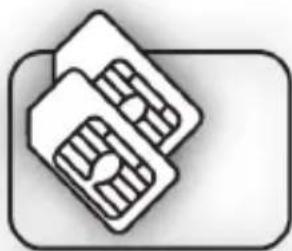
Kahden SIM-kortin hallinta: valitse päävalikosta Asetukset > SIM-korttien hallinta Voit ottaa kumman tahansa SIM-kortin käyttöön tai pois käytöstä, kun vain haluat, painamalla valintanäppäintä haluamasi puhelinoperaattorin, ja näin ollen SIM-kortin, kohdalla. Tässä valikossa voit myös muuttaa SIM-korttien kuvakkeiden väriä tai antaa niille haluamasi nimet. Voit myös valita kumpaa SIM-korttia käytät ensisijaisesti puheluita, viestejä ja mobiilidatayhteyttä varten tai voit valita "kysy aina" jos et halua määrittää ensisijaista SIM-korttia. Valitsemalla toisen SIM-korteista tiedonsiirtoa varten tälle samalle SIM-kortille asentuu automaattisesti myös 3G-palvelu. Voit siis helposti siirtää SIM-kortilta toiselle 3G-palvelun, joka yleensä on rajoitettu paikalle 1, korttien paikkoja muuttamatta.
Käytön aloitus
Huomio: ennen kuin asetat SIM-kortit ja muistikortin puhelimeen, akku tulee poistaa, jotta kaikki tiedot säilyisivät tallessa.
SIM-korttien asettaminen paikoilleen: ennen korttien paikoilleen asettamista on virta kytkettävä pois puhelimesta. Irrota sitten puhelimen kuori alanurkassa oikealla olevan aukon kautta. Poista akku ja aseta SIM-kortit paikoilleen kuvan osoittamalla tavalla niin, että metalliset kontaktit ovat alaspäin.
SUOMI
VALITSE ENSISIJAINEN SIM-KORTTI TIEDONSIIRTOA VARTEN: Jos haluat ottaa tiedonsiirtoyhteyden käyttöön toisella SIM-korteista, valitse Asetukset > SIM-korttien hallinta > Tiedonsiirto ja sitten se SIM-kortti, jolle haluat tiedonsiirtoyhteyden, ja sen jolle haluat automaattisesti 3G-yhteyden. Tämän jälkeen ota käyttöön kyseinen pika-asetusten käynnistysnäppäin ilmoitussivulta.
SOITTOÄÄNIEN ASETUS DUAL SIM-PUHELIMEEN: Dual SIM-puhelimen hallinta antaa sinulle mahdollisuuden valita eri soittoäänet kummallekin SIM-kortille. Valitse päävalikosta Asetukset > Audio ja ilmoitukset > Yleiset. Valitse Soittoääni Puhelin > SIM1 tai SIM2 ja sitten kummallekin SIM-kortille haluamasi soittoääni.
PUHELU DUAL SIM -PUHELIMELLA: Voit Dual SIM puhelimellasi valita ensisijaisen SIM-kortin puheluita varten (katso kohta "Kahden SIM-kortin hallinta"). Siinä tapauksessa, että ensisijaista SIM-korttia ei ole valittu, näppäile numero näyttönäppäimistöllä (kuvake ), valitse luurin-kuvake ja sitten SIM-kortti, jolla puhelu soitetaan.
Numeron valinta puheluiden lokitiedoista
Päävalikosta siirry valikkoon Puhelin ja poista näyttönäppäimistö näkyvistä vetämällä sitä alaspäin. Valitse Puheluiden lokitiedot pikavalikosta; saat näkyville tiedot vastaamattomista, saapuneista ja lähtevistä puheluista.
Valitse haluamasi puhelinnumero ja Soita takaisin ja sitten SIM-kortti, jolla haluat soittaa, siinä tapauksessa että et ole asettanut ensisijaisesti käytettävää SIM-korttia.
SMS-viestien ja MMS-viestien lähetys Dual SIM-puhelimella: aivan kuten puheluita varten myös viestien lähetystä varten voit valita ensisijainsen SIM-kortin. Siinä tapauksessa, että ensisijaista SIM-korttia viestin lähetystä varten ei ole valittu, joka kerta kun haluat lähettää viestin, puhelin varmistaa kummalla SIM-kortilla haluat lähettää sen. Valitse Viestitvalikosta kuvake ylhäällä. Lisää yksitellen vastaanottajat tai valitsemalla ne Yhteystiedoista, kuten jo selvitetty kohdassa "SMS- ja MMS-viestien lähettäminen". Kirjoita viesti sille varattuun kenttään näyttönäppäimistöllä ja paina ja valitse haluamasi SIM-kortti.
Varoitus: tämän oppaan sisältö ja tiedot perustuvat Android™ -käyttöjärjestelmään; valmistaja ei vastaa tilanteista, joissa puhelimen käyttö ei ole noudattanut edellä mainuttuja neuvoja tai on ollut muuten asiatonta. Valmistaja pidättää oikeuden muuttaa oppaan sisältämiä tietoja ilman etukäteisilmoitusta. Oppaan sisältö voi poiketa puhelimen sisällöstä. Siinä tapauksessa puhelimen sisältö on paikkansapitävä.
Oppaan mitään osaa ei saa kopioida, jakaa, kääntää toiselle kielelle tai lähettää eteenpäin, ei missään muodossa eikä millään tavalla, ei sähköisesti eikä mekaanisesti. Tämä koskee myös valokopioita tai muita tallennettuja tietoja, vaikka ne olisivat saatavilla muissa tietolähteissä. NGM Italia voi antaa sitä varten kirjallisen luvan.
Bluetooth® on rekisteröity tuotemerkki, jonka omistaa Bluetooth SIG, Inc.
Wi-Fi® ja Wi-Fi logo ovat rekisteröityjä tuotemerkkejä, jotka omistaa Wi-Fi Alliance.
SUOMI

- Akun asettaminen paikoilleen
- Akun lataaminen
- Virran kytkeminen ja katkaiseminen sekä valmiustila
- PIKATOIMINNOT
- PUHELUT
- Numeron valinta puheluiden lokitiedoista
- YHTEYSTIEDOT
- Lisää uusi yhteystieto
- Lisää uusi yhteystieto puheluiden lokitiedoista
- Valitse soittoääni
- Tekstiviestien SMS ja multimediaviestien MMS lähetys ja lukeminen
- SUOMI
- NGM You Color E506 Dual SIM
- Käytön aloitus
Merkki : NGM
Malli : You Color E507
Kategoria : älypuhelin