
Forward Shake Color - älypuhelin NGM - Ilmainen käyttöohje ja opas
Löydä laitteen käyttöohje ilmaiseksi Forward Shake Color NGM PDF-muodossa.



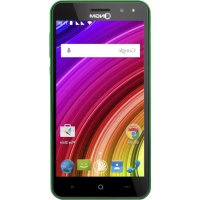
| Tuotetyyppi | Kaksi SIM-korttia tukeva älypuhelin |
| Merkki | NGM |
| Malli | Forward Shake Color |
| Käyttöjärjestelmä | Android™ 4.3 Jelly Bean |
| Mitat | 125 x 62 x 12 mm |
| Paino | 130 g |
| Akku | Ladattava litiumioniakku, 1500 mAh |
| Valmiusaika | Noin 200 tuntia |
| Puheaika | Noin 5 tuntia |
| Näyttö | 4,0 tuuman kapasitiivinen kosketusnäyttö, 480x800 pikseliä |
| Suoritin | Kaksiydin 1,3 GHz |
| RAM-muisti | 512 Mt |
| Sisäinen tallennustila | 4 Gt |
| Laajennettava tallennustila | Micro-SD jopa 32 Gt |
| Pääkamera | 5 Megapikseliä LED-salamalla |
| Etukamera | VGA |
| Yhteydet | Wi-Fi 802.11 b/g/n, Bluetooth® 4.0, GPS |
| SIM-kortit | Kaksi SIM-korttia (mini-SIM) |
| Anturit | Kiihtyvyysanturi, läheisyysanturi |
| Huolto ja puhdistus | Pyyhi pehmeällä ja kuivalla liinalla. Älä käytä hankaavia aineita. |
| Turvallisuus | Käytä vain NGM:n alkuperäisiä latureita ja lisävarusteita. Vältä ylijännitteitä. |
| Varaosat ja korjattavuus | Ota yhteyttä NGM:n asiakaspalveluun tai tutustu www.ngm.eu. |
Usein kysytyt kysymykset - Forward Shake Color NGM
Käyttäjien kysymyksiä aiheesta Forward Shake Color NGM
0 kysymys tästä laitteesta. Vastaa tuntemiisi tai esitä omasi.
Esitä uusi kysymys tästä laitteesta
Lataa ohjeet laitteellesi älypuhelin PDF-muodossa ilmaiseksi! Löydä käyttöohjeesi Forward Shake Color - NGM ja ota elektroninen laitteesi takaisin hallintaan. Tällä sivulla julkaistaan kaikki laitteidesi käyttöön tarvittavat asiakirjat. Forward Shake Color merkiltä NGM.
KÄYTTÖOHJE Forward Shake Color NGM
Tervetuloa NGM AndroidTM -puhelimen maailmaan. Kiitämme sinua, etta hankit NGM Forward Shake -puhelimen. Tämän laitteen mukana pääset käyttemaan AndroidTM 4.3 Jelly Bean-käyttojärkestelmää, Jonka avulla voit hyödyntäa yhteystietojasi, lukea sahköpostiasi, käyttaa sosialisen median palveluita ja nauttia internetin tarjoamista monenlaisista lóydöistä, vain yhdellä kosketuksella. Löydät kaikki mahdollisuudet, jotka tämä uusi "älykäs" puhelimesi tarjoaa. Muista ölypuhelimista poiketen NGM Forward Shake tarjoaa sinulle mahdollisuuden kokea elämyksiä, joita vain Dual SIM -puhelin voi tarjota, eli mahdollisuuden käyttaa yhdella laitteella samanaikaisesti kahta eri SIM-korttia ja nain ollen kahta eri numeroa. Tämä piirre kuuluu kaikille NGM puhelimille. Tulet huomaamaan miten hyödyllisä jotkut toiminnot ovat, kuten ensisijaisen SIM-kortin valitseminen puheluita ja verkkoyhteyksiä varten. Menemällä viralliselle sivulle www.ngm.eu voit tutustua NGMn koko puhelinvalikoimaan, cokeilla toimivaa ja helppoa nettikauppaamme, josta voit ostaa kännkyöitä tai lisälaleita, pyytäa käytötukea ja osallistua sitä koskevalle keskustelupalstalle sekä ladata païvityksiä.
Huomio: NGM Forward Shake - puhelimen verkkotoiminnot ovat välittömästi ensimmäisen käynistämisen jälkeen käytössä (ja joka kerta, kun palautetaan alkuperäiset asetukset). Jos käytössä ei ole liittymää, johon kuuluu datapaketti, suosittelemme verkkoyhteyksien sulkemista ja WiFi-yhteyden avaamista. Nän välty ylimääräisiltä kustannuksilta.
Käytön aloitus
Huomio: ennen kuin asetat SIM-kortit ja muistikortin puhelimeen, akku tulee poistaa, jotta kaikki tiedot sailyisivat korteilla.
SIM-kortin asettaminen puhelimeen: SIM-kortit sisälvät puhelinnumerot, PINtunnukset, verkkoyhteydet, yhteystiedot ja paljon muita tietoja. Ennen korttien paikoilleen asettamista kytke virta pois puhelimestone ja tämän jälleen irrota puhelimen takakansi. Poista akku. Aseta SIM-kortit paikoilleen niin, etta metalliset liittimet ovat alaspäin.
Muistikortin asettaminen puhelimeen: varmistaaksesi NGM Forward Shake puhelimen parhaan mahdollisen toiminnan, suosittelemme mikroSD-kortin käyttoä: kortin paikka on puhelimen takana. Kytke ensin virta pois puhelimestone. Poista sitten taustakuori ja avaa kortin paikka painamalla suuntaan OPEN. Aseta mikroSD-kortti paikoilleen niin, että metalliset liittimet ovat alaspäin. Sulje lopuksi kortin paikka painamalla suuntaan LOCK.
Paikka 2: SIM2
Mikro SD-muistikortin paikka
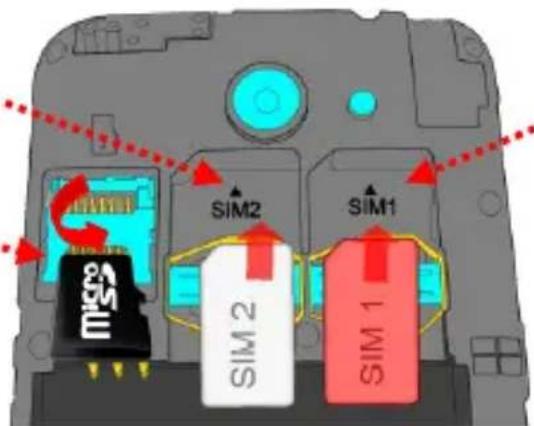
Paikka 1: SIM 1
110SUOMI
Akun asettaminen puhelimeen
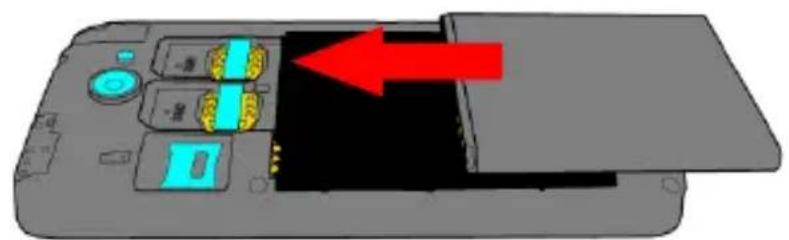
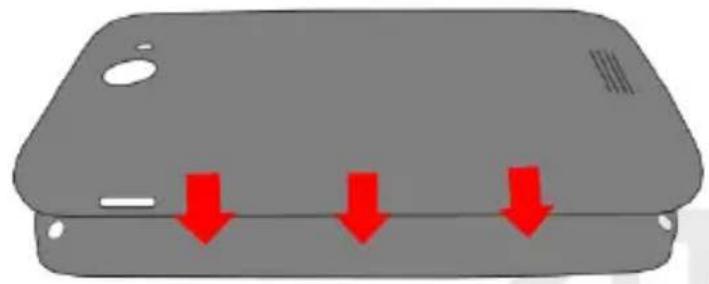
Puhelimessasi on litiumioniakku ja laite on suunnitelu kaytettavaksi ainoastaan virallisten NGMn akkujen ja lisälaitteiden kanssa. Aseta akku paikalleen puhelimen taakse alaosaan. Aseta akku paikalleen niin etta sen liittimet kohdistuvat puhelimen liittimiin. Tämän jälkeen aseta puhelimen takakansi uudestaan paikoilleen alla olevan kuvan osoittamalla ravalla.
Akun lataaminen
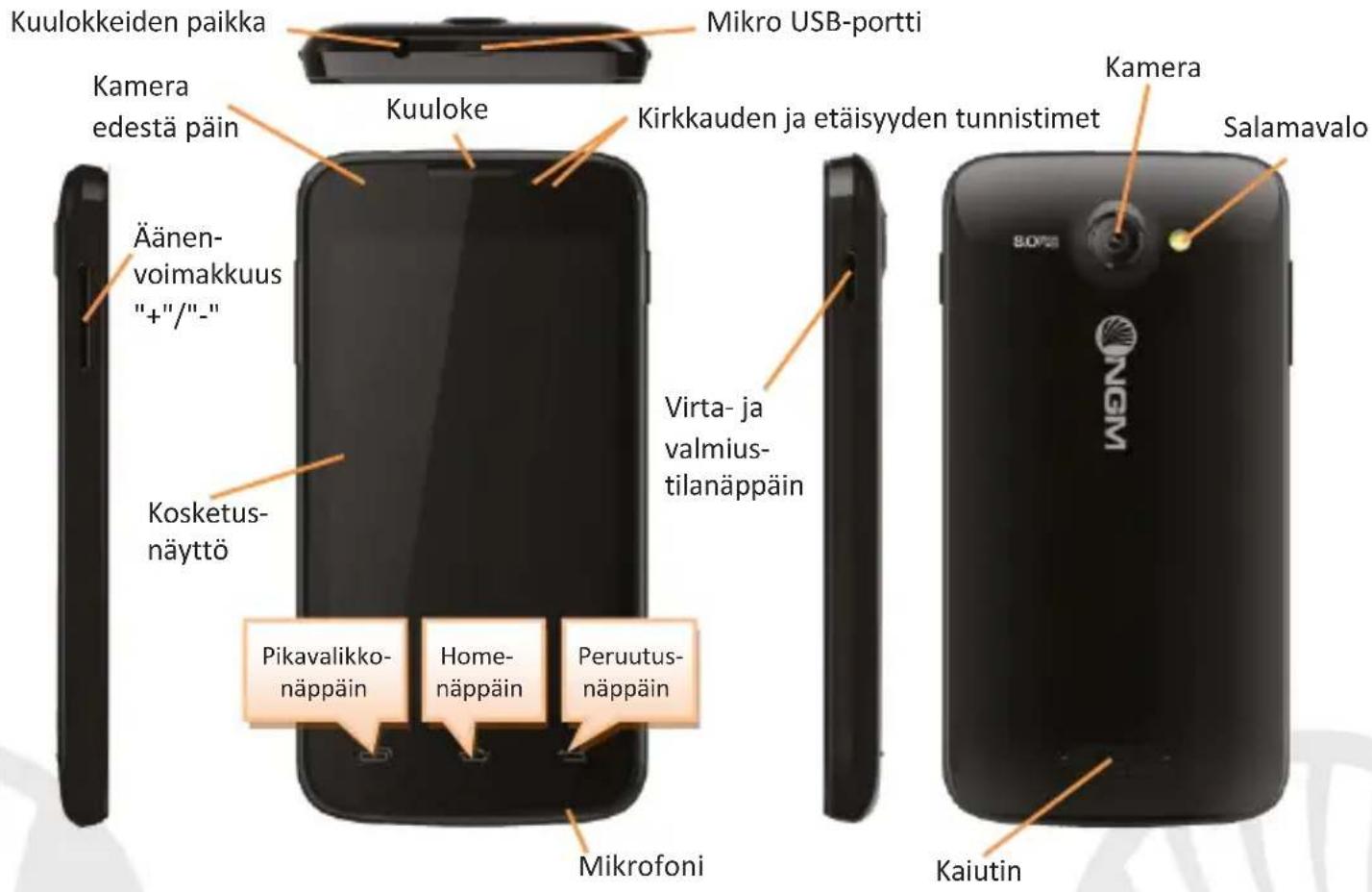
Akku tulee ladata ennen kuin otat puhelimen käyttoön. Käytä lataamiseen mukana tullutta USB-kaapelia, joka kytketaan puhelimen ylacosassa olevaan USB-porttiin. Kytke laturi ensin pistorasiaan ja sitten puhelimeen. Puhelimen voi ladata myös tietokoneen avulla mutta silloin lataaminen vie enemmän aikaa. Kun puhelin on latautumassa, näytöllä vilkkuu akun latauksen kuvake, joka puhelimen ollessa paällä ilmoittaa latautumisen etenemisen. Kun näytöllä oleva akun kuva on taynnä, lataaminen on loppunut ja johdon voi irrottaa puhelimestone.
Huomio: Puhelinta ei tule liittä käynnistyvään tai sulkeutuvaan tietokoneeseen, jotta ei syntyisi jännitevaihtelua. Jotta puhelin toimisi ongelmitta mahdollisimman pitkään ja takuu olisi kaikila osin voimassa, tulee lataamiseen käytta ainoastaan NGMn omia latureita. Lataaminen tulee suorittaa ainoastaan katetussa ja kuivassa tilassa. On normaalia, että puhelin hieman lampenee latauksen aikana. Puhelimen akku saavuttaa tädyden tehokkuutensa vasta muutaman latauskerran jäldeen.
Virran kytkeminen ja katkaiseminen sekä valmiustila
Kytke puhelimeen virta pitämällä virtanäppäintä painettuna. Virta katkaistaan painamalla ensin samaa nappäintä ja valitsemalla sitten "Sulje". Painamalla nappäintä lyhyesti puhelin siirtyy valmiustilaan (näytö on pimeä) tai siitä pois (kts. alla).
112SUOMI
Alkunäytto
Käytä puhelimen kosketusnäytöä napauttamalla sita sormella, pitämällä siinä sormea painettuna tai liikuttamalla sormea näytölä. Alkunäytöltä paaset nopeasti käyttemän kaikkia puhelimesi sovelluksia. Alkunäytön viereisille sivulle paaset pyyhkaismällä näytöä sormella oikealle tai vasemmalle. Voit muokata naitä sivuja yksilollisiksi lisämälla sinne sinulle tärkeitä sovelluksia: pidä painettuna päävalikosta valitsemaasi sovellusta ja siirra se sivulle. On mahdollista siirtä jopa neljä sovellusta keskellä olevan valikkokuvakkeen viereen painamalla niitta sormella ja siirtämälla sitten sivulle. Sovelluksia ja toimintoja voi poistaa painamalla sovelluksen kuvaketta ja siirtämälle sita nayton ylaosassa olevaa "X Poista" -merkkia kohti. Siirtämälla sovelluksia päällekkain voit luoda kansion sivulle ja pikavalikosta voit vaihtaa taustakuvan.
Pävalikko
Lukituksen poisto näytöllä
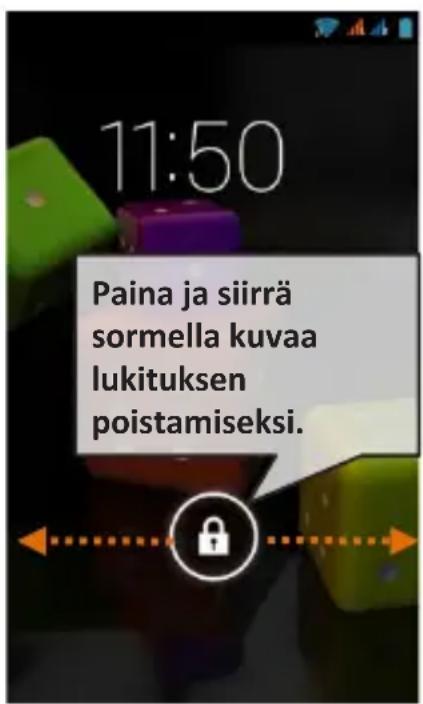
Voit valita sovelluksen päävalikosta tai siirtyä oikealle tai vasemmalle lóytäksesi niitta lisä. Paina peruutusnäppäintä palataksesi edelliselle sivulle; paina Home-näppäintä palataksesi alkunäytölle; pikavalikkonäppäimellä voit luoda kansioita ja pääset puhelimen asetuksiin.
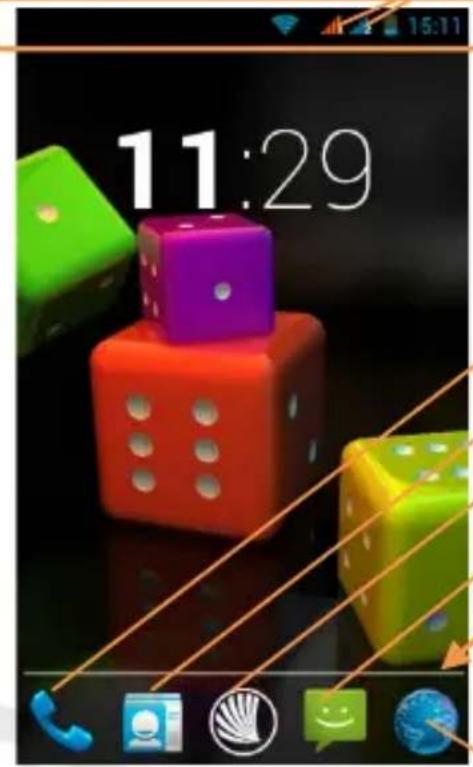
Alkunäytto
Signaalinvoimakkuus ja akkuvirran taso
Imoitusrivi
WiFi-yhteyden voimakkuus
Puhelin
Yhteystiedot
Pävalikko
Viestit
Sivurajat
Internet
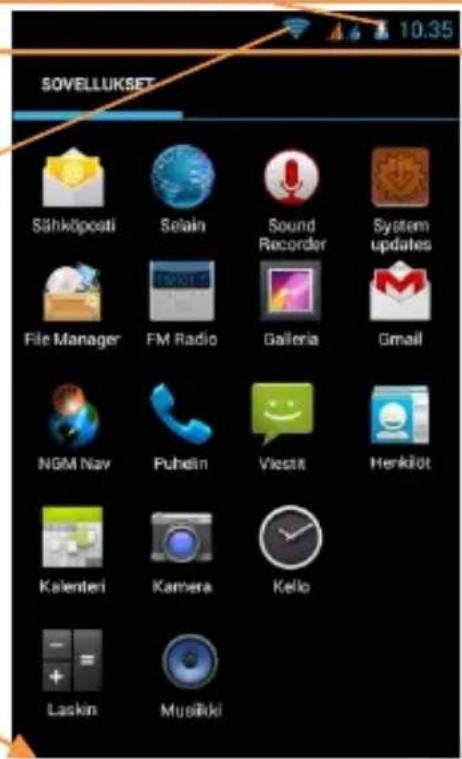
Pävalikko
Valikosta siirtyminen
Home-sivulta siirtyminen
114SUOMI
PIKAVALINNAT Ilmoitusrivi: koskettamalla nayton ylacosassa kuvakealuetta ja vetamallasormea alaspain saat nakyviin ilmoitusrivin. Painamalla oikealla ylhäälla kuvaketta paaset ilmoituksista pika-asetuksiin ( ) tai voit painaa asetuksetnappainta ja paaset valikkoon, jossa Puhelimen asetukset. Ilmoitusrivi haviä naytoltä painamalla peruutusnpainta tai vetamallä ilmoitusrivin alaosaa ylospain.
Viimeisimmät sovellukset: käyttaessämi tātahansa sovellusta pidä painettuna Homenäppäintä: näytölle ilmestyy lista viimeksi käytetyistä sovelluksista. Voit valita haluamasi sovelluksen.
Pikavalikko: monet sovellukset edellyttavat Pikavalikko-nappämen kaytöa. Pitamalla nappäintä painettuna saat nakyville sovelluksen pikavalikon ja sihen liittyvät toiminnot.
Nayton lukitus: valitse päävalikosta Asetukset > Suoja > Nayton lukitus Valitse haluamasi lukitus (Ei lukitusta, Liuku, Face Unlock, Kuviolukitus, PIN tai Salasana) ja vahvista valintasi. Nayton voi lukita nopeasti painaisemalla lyhyesti puhelimen virtanäppäintä. Kun haluat avata nayton lukituksen, seuraa ohjeita.
Värinän pikatoiminnot
kun haluat poistaa nopeasti soittoaenen tai viestien merkkiaaenen, pidä hetken aikaa painettuna Äenvoimakkuus "-" -nappäintä. Kun äenenvoimakkuus on pienimmillaan, menee varinatoiminto paälle. Jos painat uudesta äenenvoimakkuus "-" -nappäintä, puhelimestone tulee täysin hiljainen.
116SUOMI
Kahden SIM-kortin hallinta: valitse päävalikosta Asetukset > SIM-korttien hallinta Voit ottaa kumman tahansa SIM-kortin käytöön tai.POIS käytösta, kun vain haluat, valitsemalla on tai off haluamasipuhelinoperaattorin, ja nain ollen SIM-kortin, kohdalla.
PUHELUT
Valitse alkunäytöllä Puhelin; nappäile puhelinn numero nayttönappämistöllä.
Paina haluamasi SIM-kortin luurikuvaketta.
Puhelu paattyy, kun painat paattvän puhelun punaista kuvaketta.
Kun haluat vastata saapuvaan puheluin, siirra sormella vetäen keskellä oleva luurin kuva oikealle vihreän luurin kohdalle. Jos et halua vastata tulevan puheluin, siirra keskellä oleva luuri vasemmalle punaisen luurin kohdalle. Voit myös olla vastaamatta puheluin viestin avulla. Siirra sillon luuria yloispain. Hiljennä tuleva puhelu painamalla Äänenvoimakkuus "+" tai "-" -nappaintä (puhelimen vasemmalla laidalla).
Numeron valinta puheluiden listalta
Alkunaytoltä valitse Puhelin-kuvake. Valitse sitten kellonkuvake. Näytölle ilmestyy lista, jossa saapuneet puhelut, vastaamattomat puhelut ja lahtevat puhelut.
Painaise haluamasi numeron vierellä olevaa luuria ja valitse SIM-kortti, jolla haluat soittaa puhelun.
IHMISET
Huomautus: Yhteystietojen pikavalikon kautta voit siirtä ihmisten yhteystietoja ja paaset kayttamän muita hyödylisia asetuksia.
Lisää uusi yhteystieto
Alkuvalikosta valitse Ihmiset-kuvake.
Paina oikealla alhaalla kuvaketta, jossa merkki
Valitse minne uudet yhteystiedot tallennetaan (tilille, puhelimen muistiin, SIM1- vai SIM2-kortille)
Nappäile Nimi,Numero ja muut haluamasi tiedot (jos yhteystiedot tallennetaan SIMkortille, voi olla mahdollista, etta muut tiedot nimen ja numeron lisaksi eivat jää muistiin) ja vahvista tallennus.
Lisää uusi yhteystieto puheluiden listalta
Valitse ensin Puhelin ja sitten Puheluhistoria (kellokuvake).
Paina puhelinnumerator kohdalta, jonka haluat tallentaa, vastaamattomien, saapuneiden tai soitettujen puheluiden joukosta ja vahvista valitsemalla OK.
Valitse Uusi yhteystieto alhaalla tai lisää numero valitsemalla Muokkaa yhteystietoa. Valittuasi mihin tiedot tallennetaan ja nappäiltyäsi nimen ja muut haluamasi tiedot (jos tallennat Puhelimeen), vahvista painamalla Tallenna.
118SUOMI
Valitse soittoääni
Huomautus : voit valita soittoäneksi mid, wav, ogg tai mp3 -muodossa olevia tiedostoja.
Valitse päävalikosta Asetukset > Ääniprofiili > Yleiset
Valitse Puhelun soittoäni ja sitten haluamasi soittoäni kummallekin SIM-kortille.
Jos haluat yksilollisen soittoänen: valitse Musiikki ja sen jälkeen haluamasi musiikkikappale painamalla pidempän. Valitsemalla sitten pikavalikosta Valitse Soittoäneksi. Valittu äinitiedosto tallentuu muiden soittoäänien listalle.
Tekstiviestien ja multimediaviestien lahetyjs lukeniminen
Lähetä tekstiviesti tai MMS: valitse sivulta tai paävalikosta Viestit ja sitten alhaalta vasemmalta kuvake
Nappäile nimen ensimmäiset kirjaimet vastaanottajan kohdalle. Nain ilmestyy yhteystiedot sisälvä lista, joista voit valita haluamasi vastaanottajan. Voit myös nappäillä suoraan vastaanottajan numero. Muussa tapauksessa valitse vieressä oleva Yhteystiedot-kuvake ja sieltä haluamasi vastaanottaja/-t.
Nappäile teksti sille varattuun tilan nayttönappämistollä.
Valitse kuvake, jossa liittimen kuva, jos haluat lisata multimedialitteita (viestista tulee MMS) ja paina Lahetaa-nappainta. Valitse samalla lahetysta varten SIM-kortti.
Tekstiviestien ja multimediaaviestien lukeminen: kun staat uuden tekstiviestin tai multimediaaviestin, ilmestyy siitta kuvake ilmoitusriville. Painamalla kuvaketta siirryt suoraan lukemaan saapuneen viestin. Kaikissa tilanteissa voit siirtyä lukemaan viestejä valitsemalla alkunäytöllä tai valikosta kohdan Viestit.
VERKKOYHTEYDET: hyödyntäaksesi mahdollisimman tarkkaan kaikki puhelimesi ja sen käyttoohjelman tarjoamat mahdollisuudet sinulla tulee olla käytössä verkkoyhteydet; NGM Forward Shake-älypuhelimen verkkoyhteydet toimivat heti ensimmäisen käynnistämisen jälkeen. Jos liittymässä ei ole datapakettia, verkkoyhteyksien käytto lisää kustannuksia. Niinpä suosittelemme käyttemän internettiä vain WIFl-yhteyksien kautta. Jos haluat verkkoyhteydet käytöön toiselle SIM-korteista: valitse Asetukset >Verkkoyhteydet käytössa/pois käytösta, tai ilmoitusrivillä olevan pika-asetukset nappämen kautta. Valitsemalla Asetukset > SIM-korttien hallinta > Verkkoyhteydet voit valita kummalla SIM-kortilla käytät verkkoyhteysia.
Internet WiFi verkon kautta®: paaset käytämän WLAN-verkkoa WiFi-toiminnon avulla. Valitse paavalikosta Asetukset >WiFi käytössä/pois käytõsta. Muista noudattaa kaikkia asianomaisen antamia ohjeita ja varoituksia tilanteissa, joissa langaton yhteys on rajoitettu (lentokone, sairaala jne.) Siirry lentotilaan, kun verkkoyhteydet eivät ole puhelimen käyttoä varten valttämattömia.
Bluetooth-yhteys®: ota Bluetooth käytöön valitsemalla Asetukset > Bluetooth käytössä /pois käytöstä
Kytke virta Bluetooth-laitteeseen, johon haluat yhteyden. Käytä apuna laitteen opasta.
Pikavalikon kautta lyydät lisätoimintoja ja -asetuksia.
Valitse Etsi laite. Valitse haluamasi laite loytyneiden laitteiden joukosta. Puhelin pyrkii luomaan yhteyden valitsemaasi laitteeseen. On mahdollista, etta yhteyttä varten tarvitaan koodi.
120SUOMI
Internet: valitse päävalikosta kohta Selain. Nappäile URL-osoite sille varattuun kohtaan ja aloita surfbaaminen. Jos käytät operaattorin verkkoyhteyksiä, ota ensin selvää maksuista tai valitse itsellesi sopiva nettipaketti. Voit myös käytää WiFi-yhteyksiä (katso kohta" Verkkoyhteydet").
Luo käytäjätili: jotta voit käyttaa Android käytöjärestelmän palveluja parhaalla mahdollisella tavalla, kannattaa sinun luoda itsellesi käytäjätili. Kun kytket ensimmäisen kerran puhelimeen virran, puhelin opastaa sinua luomaan tilin, Jonka avulla paaset käytämaan Android käytöjärestelmän sovelluksia, esimerkiki si sahköpostin synkrontoi.
Sähköposti: luodun tilin avulla voit helposti käyttaa omaa sähköpostiasi ja lukea sitä suoraan omalla puhelimellasi. Jos haluat käyttaa myös muita kuin puhelimen ehdottamaan sähköpostipalvelinta, voit luoda toisenkin tilin valitsemalla päävalikosta Sähköposti.
SwiftKey ja sen käytö: SwiftKey on edistynyt ennakoiva tekstin syöttöjärkestelmä, joka on käytössä heti alkuperäisten asetusten myöta. Kun kirjoitat viestä, multimediaviestä tai sököpostiviestä, nappäimistö ennustaa tulevan sanan, jota olet nappäilemässä, ja muuttaa ennustettua sanaa jokaisen nappäimen painalluksen jälkeen. Ensimmäisen käyttokerran aikana ohjelma esittelee pop-up -toiminnon avulla tämän kirjoitusjärvestelmän tarjoamat innovatiiviset ja ennennakemättömät mahdollisuudet. SwiftKey järvestelmän mukana tulee "älykäs" sanakirja, joka etsii sanoja, jotka lötyvät puhelimen eri sovelluksista, kuten yhteystiedot, sosialisen median palvelut jne. Puhelimeen tulisi asettaa mikroSD -muistikortti, jotta sanakirja toimisi sille tarkoitetulla ravalla. Jos haluat muuttaa sanasyöton asetuksia valitse Asetukset > Kieli ja syöttö > SwiftKey NGM-puhelimessa.
Synkronointi
Synkronointi on tehokasAPA kayttaa ja hyodynta omia tärkeit tietoja, koska se mahdollistaa puhelimella olevien tietoen varmuuskopioimisen tietokoneen avulla. Jos vaihdat puhelimen, se hviäa tai rikkoutuu, ei puhelimelle tallennetut tiedot ja asetukset hviä lopullisesti. Synkronointi tapahtuu automaattisesti valitsemalla Asetukset > Tietoen kayttö > Pikavalikko > Tietoen synkronointi tai sen voi suorittaa manuailisesti, jokaiselle synkronoitavalle sovellukselle erikseen; listan synkronoitavista sovelluksista loydät valitsemalla Asetukset > Kayttajtili [Ladatut sovellukset-lista]. Jos haluat lisätä uuden tilin, valitse Lisä tili. Synkronointi vaatii kaytössølevan verkkoyhteyden, joten siitä voi syntyä lisakustannuksia. Suosittelemme siis WIFI-yhteyttä, Jos mahdollista.
GPS navigointijärkestelmä: global Positioning System (GPS) on satellitien avulla toimiva navigointijärkestelmä, joka toimii aina ja missa tahansa. Jos haluat ottaa GPS-järkestelmän käyttoön, valitse Asetukset > Sijainti> GPS satellitit (käytössä/pois käytostä). Kun GPS on käytössä, puhelin laskee sijainnin tarjolla olevien satellittien avulla . Laskenta-aika vaihtelee ja siihen vaikuttavat erilaiset ulkoiset tekijät (pilvisyys, rakennusten laheisyys jne.) Kun et käytä GPS-järkestelmää, kannattaa se sulkea, jolloin akkuvirran kulutus vähenee. Puhelin toimii yhdessa NGM NAVIGATION SYSTEM -navigointijärkestelmän kanssa. Lisatietoja järestelmastän toiminnasta ja luvista saat menemällä sivulle www.ngm.eu.
122SUOMI
Varoitus: tämän oppaan sisälto ja tiedot perustuvat Android -käytöjarjestelmään; valmistaja ei vastaa tilanteista, joissa puhelimen käytto ei ole noudattanut edellä mainuttuja neuvoja tai on ollut muuten asiatonta. Valmistaja varaa itselleen oikeuden muuttaa oppaan sisälämiä tietoja ilman etukäteisilmoitusta. Oppaan sisälto voi poiketa puhelimen sisällösta. Siinä tapauksessa on puhelimen sisälto paikkansapitävä.
Tekijänoikeudet © 2014 NGM Italia
Oppaan mitään osaa ei saa kopioida, jakaa, käntää toiselle kielel le tai muuttaa millään tavalla, tai minkään vālineen avulla, ei sahköisesti eikä mekaanisesti. Māäräys koskee myös valokuvakopioita ja kaikkia talletuksia, jotka on saatavilla muista tietolähteista. NGM Italia voi antaa käyttoä varten kirjallisen luvan.
Bluetooth® onrekisteröitytavaramerkki,jonkaomistaaBluetoothSIG,Inc.
Wi-Fi® ja Wi-Fi logo ovat reckisteröityjä tavaramerkkejä, jotka omistaa Wi-Fi Alliance.
- Käytön aloitus
- 110SUOMI
- Akun asettaminen puhelimeen
- Akun lataaminen
- Virran kytkeminen ja katkaiseminen sekä valmiustila
- Alkunäytto
- Pävalikko
- Lukituksen poisto näytöllä
- Värinän pikatoiminnot
- PUHELUT
- Numeron valinta puheluiden listalta
- IHMISET
- Lisää uusi yhteystieto
- Lisää uusi yhteystieto puheluiden listalta
- 118SUOMI
- Valitse soittoääni
- Tekstiviestien ja multimediaviestien lahetyjs lukeniminen
- Synkronointi
- Tekijänoikeudet © 2014 NGM Italia
Merkki : NGM
Malli : Forward Shake Color
Kategoria : älypuhelin