Notice-Facile
TV50W80AEZ - Televisio PANASONIC - Ilmainen käyttöohje ja opas
Löydä laitteen käyttöohje ilmaiseksi TV50W80AEZ PANASONIC PDF-muodossa.



Lataa ohjeet laitteellesi Televisio PDF-muodossa ilmaiseksi! Löydä käyttöohjeesi TV50W80AEZ - PANASONIC ja ota elektroninen laitteesi takaisin hallintaan. Tällä sivulla julkaistaan kaikki laitteidesi käyttöön tarvittavat asiakirjat. TV50W80AEZ merkiltä PANASONIC.
KÄYTTÖOHJE TV50W80AEZ PANASONIC
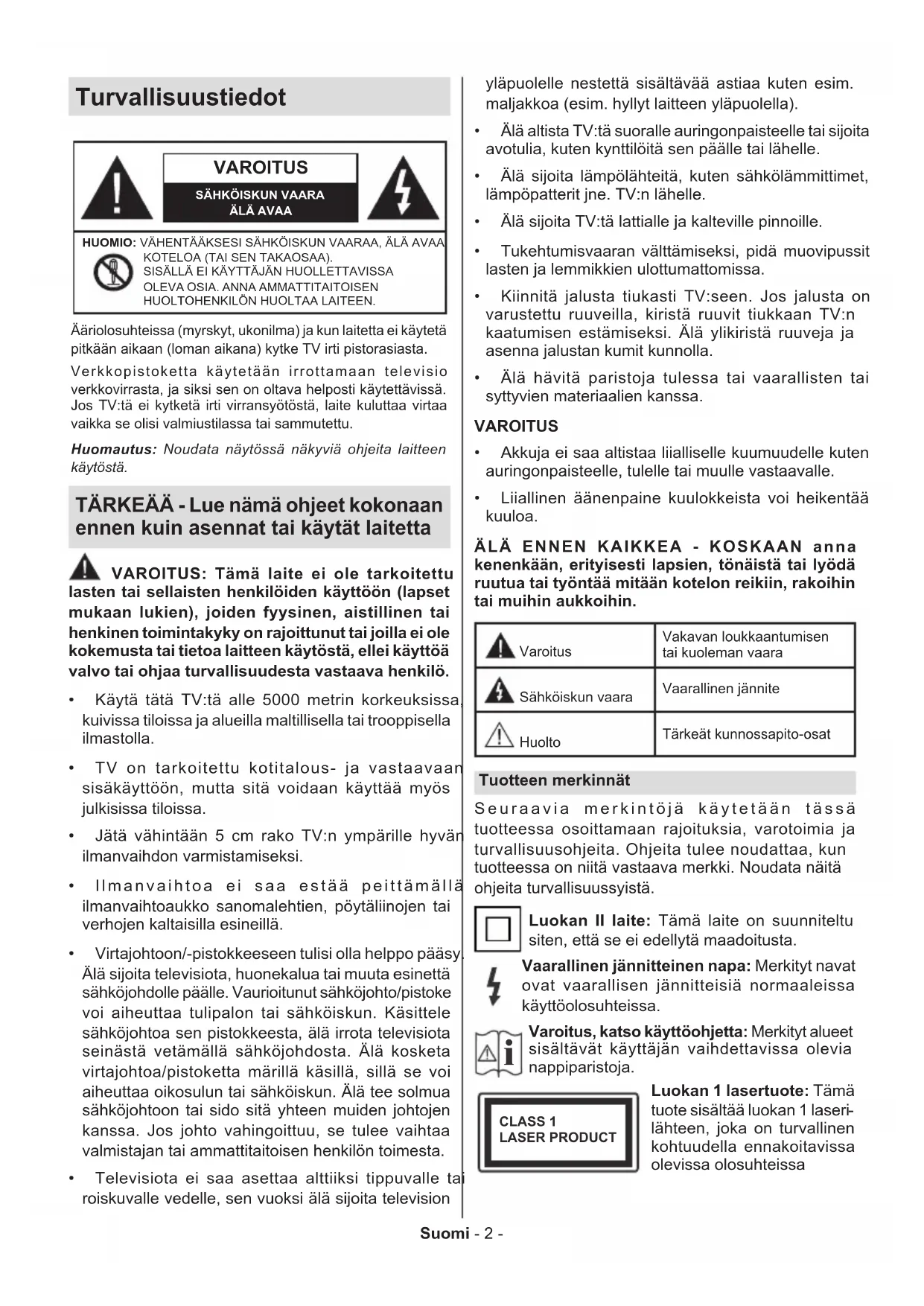
- Panasonic garanterer ikke drift og ydelse af perifere enheder fremstillet af andre producenter; og vi fraskriver os ethvert ansvar eller skade, der opstår som følge af betjening og/eller ydeevne fra brug af sådanne andre producenters eksterne enheder. Licenser OrdeneHDMI og HDMIHigh-Denition Multimedia Interface, HDMI trade dress og HDMI-logoer er va- remærker eller registrerede varemærker tilhørende HDMI Licensing Administrator, Inc. Dolby, Dolby Vision, Dolby Atmos, og dobbelt-D- symbolet er varemærker tilhørende Dolby Laboratories Licensing Corporation. Fremstillet under Licens fra Dolby Laboratories. Fortrolige upublicerede værkerDansk - 31 - Copyright © 2012-2023 Dolby Laboratories. Alle rettigheder forbeholdes. Bluetooth® navn og logoer er registrerede varemærker tilhørende Bluetooth SIG, Inc. og enhver brug af sådanne mærker af Vestel Elektronik Sanayi ve Ticaret A.S. er under licens. Andre varemærker og handelsnavne tilhører deres respektive ejere. Dette produkt indeholder teknologi underlagt visse intellektuelle ejendomsrettigheder tilhørende Microsoft. Brug eller distribution af denne teknologi uden for dette produkt er forbudt uden den relevante Licens (-er) fra Microsoft. Ejere af indhold bruger Microsoft PlayReady™ indholds-adgangsteknologi til at beskytte deres immaterielle rettigheder, herunder ophavsretligt beskyttet indhold. Denne enhed bruger PlayReady- teknologi til at få adgang til PlayReady-beskyttet indhold og/eller WMDRM-beskyttet indhold. Hvis enheden ikke påtvinger tilstrækkelige restriktioner for brug af indhold, kan indholdsejerne kræve, at Microsoft tilbagekalder enhedens evne til at forbruge PlayReady- beskyttet indhold. Tilbagekaldelse bør ikke påvirke ubeskyttet indhold eller indhold beskyttet af andre indholds-adgangs-teknologier. Ejere af indhold kan kræve, at du opgraderer PlayReady for at få adgang til deres indhold. Hvis du afviser en opgradering, vil du ikke kunne få adgang til indhold, der kræver opgraderingen. Logoet "CI Plus" er et varemærke tilhørende CI Plus LLP. Dette produkt er beskyttet af visse intellektuelle ejendomsrettigheder i Microsoft Corporation. Brug eller distribution af en sådan teknologi uden for dette produkt er forbudt uden den relevante Licens(-er) fra Microsoft eller et autoriseret Microsoft-datterselskab. Amazon, Alexa, Fire, Prime Video og alle relaterede logoer er varemærker tilhørende Amazon.com, Inc. eller deres datterselskaber. Bortskaelse af gammelt udstyr og batterier Kun for EU og lande med genbrugssystemer Disse symboler på produkter, emballage og/eller ledsagedokumenter betyder, at brugte elektriske og elektroniske produkter og batterier ikke må blandes medalmindeligthusholdningsaald. For korrekt behandling, indsamling og genbrug af gamle produkter og batterier, kan du tage dem til relevante indsamlingssteder i overensstemmelse med national lovgivning. Vedatbortskaedemkorrekt,hjælperdu med til at spare værdifulde ressourcer og forhindre eventuelle negative virkninger på menneskers sundhed og miljøet. For mere information om indsamling og genbrug, skal du kontakte din kommune. Der kan udstedes bøder for ukorrekt bortskaelseafdetteaaldihenholdtil national lovgivning. Bemærkning til batterisymbolet (nederste symbol): Dette symbol kan anvendes i kombination med et kemisk symbol. I dette tilfælde er i overensstemmelse med kravet i direktivet for det pågældende kemikalie. Overensstemmelseserklæring (DoC) Herved erklærer Panasonic Marketing Europe GmbH, at dette TV er i overensstemmelse med de væsentlige krav og øvrige relevante forskrifter i direktiv 2014/53/ EU. Hvis du ønsker at få en kopi af den originale DoC for dette TV, kan du besøge følgende websted: http://www.ptc.panasonic.eu/compliance-documents Autoriseret repræsentant: Panasonic Testing Centre Panasonic Marketing Europe GmbH Winsbergring 15, 22525 Hamburg, Germany Website: http://www.panasonic.comSuomi - 1 - Sisältö Turvallisuustiedot ...................................................2 Huolto ....................................................................4 Jalustan asennus/irrotus........................................4 Käytettäessä seinäkiinnikettä ................................5 Johdanto ................................................................6 Mukana tulevat varusteet ......................................6 Ominaisuudet ........................................................6 Antenniliitäntä ........................................................ 6 Muut liitännät .........................................................7 Kytke TV päälle/pois päältä ...................................8 TV:n ohjaussauva ja sen käyttö .............................8 Kaukosäädin ..........................................................10 Alkuasetusten ohjattu toiminto...............................11 Päänäyttö ..............................................................12 Live TV ..................................................................12 TV-asetusten mukauttaminen ................................ 13 Asetukset ............................................................... 14 Kanavalista ............................................................ 26 Kanavaopas...........................................................26 Internetiin liittyminen ..............................................26 Tekniset tiedot........................................................29 Huomautus ............................................................30 Lisenssit.................................................................31 Vaatimustenmukaisuus vakuutus (DoC)......................................................31Suomi - 2 - Turvallisuustiedot VAROITUS SÄHKÖISKUN VAARAÄLÄ AVAAHUOMIO: VÄHENTÄÄKSESI SÄHKÖISKUN VAARAA, ÄLÄ AVAA KOTELOA (TAI SEN TAKAOSAA). SISÄLLÄ EI KÄYTTÄJÄN HUOLLETTAVISSA OLEVA OSIA. ANNA AMMATTITAITOISEN HUOLTOHENKILÖN HUOLTAA LAITEEN.Huomautus: Noudata näytössä näkyviä ohjeita laitteen käytöstä.Ääriolosuhteissa (myrskyt, ukonilma) ja kun laitetta ei käytetä pitkään aikaan (loman aikana) kytke TV irti pistorasiasta.Verkkopistoketta käytetään irrottamaan televisio verkkovirrasta, ja siksi sen on oltava helposti käytettävissä. Jos TV:tä ei kytketä irti virransyötöstä, laite kuluttaa virtaa vaikka se olisi valmiustilassa tai sammutettu. TÄRKEÄÄ - Lue nämä ohjeet kokonaan ennen kuin asennat tai käytät laitetta VAROITUS: Tämä laite ei ole tarkoitettu lasten tai sellaisten henkilöiden käyttöön (lapset mukaan lukien), joiden fyysinen, aistillinen tai henkinen toimintakyky on rajoittunut tai joilla ei ole kokemusta tai tietoa laitteen käytöstä, ellei käyttöä valvo tai ohjaa turvallisuudesta vastaava henkilö. Käytä tätä TV:tä alle 5000 metrin korkeuksissa, kuivissa tiloissa ja alueilla maltillisella tai trooppisella ilmastolla. TV on tarkoitettu kotitalous- ja vastaavaan sisäkäyttöön, mutta sitä voidaan käyttää myös julkisissa tiloissa. Jätä vähintään 5 cm rako TV:n ympärille hyvän ilmanvaihdon varmistamiseksi. Ilmanvaihtoa ei saa estää peittämällä ilmanvaihtoaukko sanomalehtien, pöytäliinojen tai verhojen kaltaisilla esineillä. Virtajohtoon/-pistokkeeseen tulisi olla helppo pääsy. Älä sijoita televisiota, huonekalua tai muuta esinettä sähköjohdolle päälle. Vaurioitunut sähköjohto/pistoke voi aiheuttaa tulipalon tai sähköiskun. Käsittele sähköjohtoa sen pistokkeesta, älä irrota televisiota seinästä vetämällä sähköjohdosta. Älä kosketa virtajohtoa/pistoketta märillä käsillä, sillä se voi aiheuttaa oikosulun tai sähköiskun. Älä tee solmua sähköjohtoon tai sido sitä yhteen muiden johtojen kanssa. Jos johto vahingoittuu, se tulee vaihtaa valmistajan tai ammattitaitoisen henkilön toimesta. Televisiota ei saa asettaa alttiiksi tippuvalle tai roiskuvalle vedelle, sen vuoksi älä sijoita television yläpuolelle nestettä sisältävää astiaa kuten esim. maljakkoa (esim. hyllyt laitteen yläpuolella). Älä altista TV:tä suoralle auringonpaisteelle tai sijoita avotulia, kuten kynttilöitä sen päälle tai lähelle. Älä sijoita lämpölähteitä, kuten sähkölämmittimet, lämpöpatterit jne. TV:n lähelle. Älä sijoita TV:tä lattialle ja kalteville pinnoille. Tukehtumisvaaran välttämiseksi, pidä muovipussit lasten ja lemmikkien ulottumattomissa. Kiinnitä jalusta tiukasti TV:seen. Jos jalusta on varustettu ruuveilla, kiristä ruuvit tiukkaan TV:n kaatumisen estämiseksi. Älä ylikiristä ruuveja ja asenna jalustan kumit kunnolla. Älä hävitä paristoja tulessa tai vaarallisten tai syttyvien materiaalien kanssa. VAROITUS Akkuja ei saa altistaa liialliselle kuumuudelle kuten auringonpaisteelle, tulelle tai muulle vastaavalle. Liiallinen äänenpaine kuulokkeista voi heikentää kuuloa. ÄLÄ ENNEN KAIKKEA - KOSKAAN anna kenenkään, erityisesti lapsien, tönäistä tai lyödä ruutua tai työntää mitään kotelon reikiin, rakoihin tai muihin aukkoihin. VaroitusVakavan loukkaantumisen tai kuoleman vaara Sähköiskun vaaraVaarallinen jännite HuoltoTärkeät kunnossapito-osat Tuotteen merkinnät Seuraavia merkintöjä käytetään tässä tuotteessa osoittamaan rajoituksia, varotoimia ja
ohjeita turvallisuussyistä. Luokan II laite: Tämä laite on suunniteltu siten, että se ei edellytä maadoitusta. Vaarallinen jännitteinen napa: Merkityt navat ovat vaarallisen jännitteisiä normaaleissa käyttöolosuhteissa.
Varoitus, katso käyttöohjetta: Merkityt alueet sisältävät käyttäjän vaihdettavissa olevia nappiparistoja.
CLASS 1LASER PRODUCT
Luokan 1 lasertuote: Tämä tuote sisältää luokan 1 laseri
lähteen, joka on turvallinen kohtuudella ennakoitavissa olevissa olosuhteissaSuomi - 3 - VAROITUS
- Älä niele paristoa, kemiallisen palovamman vaara
- Tämä tuote tai mukana tulleet lisätarvikkeet saattavat sisältää nappipariston. Nappipariston nieleminen saattaa aiheuttaa vakavia sisäisiä palovammoja jo 2 tunnissa ja johtaa kuolemaan.
- Pidä uudet ja käytetyt paristot lasten ulottumattomissa.
- Mikäli paristokotelo ei mene kunnolla kiinni, lopeta laitteen käyttö ja pidä se lasten ulottumattomissa.
- Mikäli epäilet, että henkilö on niellyt pariston tai asettanut sen mihin tahansa paikkaan kehonsa sisällä, tulee tämän tällöin hakeutua välittömästi hoitoon. – – – – – – – – – – – – Televisio voi pudota ja aiheuttaa henkilövahingon tai kuoleman. Monet vahingot, etenkin lapsiin kohdistuvat, voidaan välttää noudattamalla yksinkertaisia varotoimenpiteitä, kuten:
- Käyttämällä television valmistajan suosittelemia jalustoja tai asennusmenetelmiä.
- Käyttämällä vain kalustoa, joka voi turvallisesti tukea televisiota.
- Varmistamalla, että televisio ei ulotu tukevan kaluston reunan yli.
- Kerro lapsillesi, että on vaarallista kiivetä huonekalujen päälle ylettyäkseen televisioon tai sen säätimiin.
- Vedä kaikki televisioon liitetyt johdot ja kaapelit niin, että niihin ei voida kompastua, tarttua tai vetää niitä.
- Älä koskaan aseta televisiota epävakaalle alustalle.
- Välttämällä TV:n asettamista korkeiden huonekalujen päälle (kirjahyllyt) kiinnittämättä TV:tä ja huonekalua sopivalla tavalla.
- Olemalla asettamatta TV:tä kankaiden tai muiden materiaalien päälle, jotka voivat sijaita TV: sarja ja huonekalun välissä.
- asettamatta esineitä, kuten kaukosäätimiä tai leikkikaluja television tai huonekalun lähelle, joiden perään lapset voivat halua kiivetä.
- Laitesoveltuuvainasennukseen≤2mkorkeudelle. Jos televisio siirretään, tulee näitä suosituksia noudat
taa tässäkin tilanteessa. – – – – – – – – – – – – Rakennuksen verkkovirran suojamaattoon tai suojamaattoon kytkettyyn laitteeseen liitetty laite - ja TV:n jakelujärjestelmään käyttämällä koaksiaalikaapelia, voi jossain olosuhteissa aiheuttaa tulipalovaaran. Liitäntä television jakelujärjestelmään on siksi tehtävä sähköeristyksen antavan laitteen kautta tietyn taajuusalueen alapuolella (galvaaninen eristin)
VAROITUKSET SEINÄASENNUKSESSA
- Lue ohjeet ennen TV:n kiinnittämistä seinälle.
- Seinäkiinnityssarja on lisävaruste. Saat sen jälleenmyyjältä, jos sitä ei toimitettu TV:n mukana.
- Älä asenna TV:tä kattoon tai kaltevalle pinnalle.
- Käytä määritettyjä asennusruuveja ja muita lisävarusteita.
- Kiristä asennusruuvit tiukkaan, TV:n putoamisen estämiseksi. Älä ylikiristä ruuveja. – – – – – – – – – – – –
- Muiden seinäkiinnitystelineiden käyttö tai seinäkiinnitystelineen asentaminen yksin voi johtaa vammautumiseen tai tuotteen vaurioitumiseen. Laitteen suorituskyvyn ja turvallisuuden säilyttämiseksi seinäkiinnitystelineiden kiinnitys on ehdottomasti annettava jälleenmyyjän tai valtuutetun asentajan tehtäväksi. Jos seinäkiinnitysteline asennetaan ilman pätevä asentajaa, takuu raukeaa.
- Lue lisävarusteiden mukana tulevat ohjeet huolellisesti ja varmista, ettei TV pääse tippumaan seinältä.
- Käsittele TV:tä varovasti asennuksen aikana, sillä tuote voi vaurioitua, jos siihen kohdistuu iskuja tai muita voimia.
- Ole varovainen kiinnittäessäsi seinäkiinnikkeitä seinään. Varmista aina ennen telineen kiinnittämistä, että seinässä ei ole sähköjohtoja tai putkia.
- Television putoamisen ja henkilövahinkojen välttämiseksi irrota televisio ripustustelineestä, ellei sitä tulla käyttämään pitempään aikaan. VAURİOT
- Paitsi tapauksissa, joissa vastuu on tunnistettu paikallisilla määräyksillä, Panasonic ei hyväksy vastuuta vaurioista, jotka johtuvat tuotteen väärinkäytöstä tai käytöstä ja muista tuotteen käytöstä johtuvista ongelmista tai vaurioista.
- Panasonic ei hyväksy vastuuta luonnonkatastrofeista johtuvista tietojen kadottamisesta jne.
- Asiakkaan valmistelemat ulkoiset laitteet eivät sisälly takuuseen. Näihin laitteisiin tallennetut tiedot ovat asiakkaan vastuulla. Panasonic ei hyväksy vas
tuuta näiden tietojen väärinkäytöstä näiden tietojen väärinkäytöstä. Kuvat ja kuvaukset käyttöohjeessa ovat vain viitteellisiä ja voivat erota todellisesta tuotteesta. Pidätämme oikeuden teknisiin muutoksiin ilman eri ilmoitusta Koska Fire TV:n käyttöjärjestelmä päivitetään säännöllisesti, kuvat, navigointiohjeet, otsikot ja valikkovaihtoehtojen sijainti käyttöohjeessa voi erota siitä mitä näytöllä näytetään.Suomi - 4 - Huolto Irrota virtapistoke ensi pistorasiasta. Näyttöpaneeli, Kotelo, Jalusta Säännöllinen hoito: Pyyhi näyttöpaneeli, kotelo ja jalusta varovasti pehmeällä liinalla poistaaksesi lian ja sormenjäljet. Pinttynyt lika:
1. Puhdista pinta ensin pölystä.
2. Kostuta pehmeä liina puhtaanna vedellä tai
miedolla puhdistusaineella (1 osa puhdistusainetta 100 osaa vettä).
3. Purista vesi liinasta. (Huomaa, että television
sisälle ei saa päästä nestettä, sillä se voi aiheuttaa tuotteen vahingoittumisen.)
4. Pyyhi pinta varovasti kostutetulla liinalla ja poista
5. Kuivaa sitten pinta kosteudesta.
Varoitus Älä käytä kovaa liinaa tai hankaa pintaa liian voimakkaasti, sillä pinta saattaa naarmuttua.
- Älä altista pintoja hyönteiskarkotteille, liuottimille, ohennusaineille tai muille haituville aineille. Nämä saattavat vahingoittaa pintaa ja aiheuttaa maalin kuoriutumisen.
- Näyttöpaneelin pinta on erityiskäsitelty ja se vahingoittuu helposti. Älä naputa tai raavi pintaa kynnellä tai kovilla esineillä.
- Älä päästä koteloa tai jalustaa kosketuksiin kumi- tai PVC-aineiden kanssa pitkäksi aikaa. Nämä saattavat vahingoittaa pintaa. Virtapistoke Pyyhi virtapistoke kuivalla liinalla säännöllisin väliajoin. Kosteus tai pöly voivat aiheuttaa tulipalon tai sähköiskun vaaran. Jalustan asennus/irrotus Valmistelu Ota jalusta(t) ja televisio pakkauksesta ja aseta televisio pöydälle puhtaan ja pehmeän vaatteen (huopa tms.) päälle näyttöruutu alaspäin.
- Käytä tasaista ja tukevaa pöytää, joka on suurempi kuin televisio.
- Älä ota otetta ruudusta.
- Varo naarmuttamasta tai rikkomasta televisiota. HUOMIO: Älä asenna kuvassa olevia ruuveja TV:n runkoon, kun TV:n jalustaa ei käytetä, esim. seinäasennuksessa. Ruuvien asentaminen ilman jalustaa voi johtaa TV:n vaurioitumiseen. Jalustan asennus
1. TV:n jalusta koostuu kahdesta osasta. Asenna
2. Aseta jalusta(t) jalustan asennuskuvioon TV:n
takaosassa.Suomi - 5 - Käytettäessä seinäkiinnikettä Hankkiaksesi suositellun seinäkiinnityskiinnikkeen, ota yhteys paikalliseen Panasonic-jälleenmyyjääsi. Reiät seinäkiinnikkeen asennusta varten; Television takaosa
43” 50” 55” 65” a (mm) 100 200 200 400 b (mm) 100 200 200 200 Näkymä sivusta
(d) (e) 43” 50” 55” 43” 50” 55” Halkaisija M4 M6 M4 M6 Ruuvin syvyys (c) min. 8 mm 8 mm 5 mm 6 mm max. 11 mm 11 mm 6 mm 8 mm (d) (e) 65” Ruuvin syvyys (c) min. 8 mm max. 11 mm Halkaisija M6 Huomautus: Ruuvit, joita tarvitaan television kiinnittämiseen seinäkiinnikkeeseen eivät sisälly toimitukseen.
3. Aseta ruuvit ja kiristä niitä varovasti (M4 x 12 mm),
kunnes jalusta on kunnolla kiinnitetty.
M4 x 12 mmM6 x 10 mm Jalustan irrottaminen televisiosta Varmista, että irrotat jalustan seuraavalla tavalla käyttäessäsi seinäkiinnityskiinnikettä tai laittaessasi television takaisin pakkaukseensa.
- Aseta televisio pöydälle puhtaan ja pehmeän vaatteen päälle näyttöruutu alaspäin. Jätä jalusta(t) työntymään esille pinnan reunan yli.
- Irrota jalustan (jalustojen) kiinnitysruuvit.
- Irrota teline(et).Suomi - 6 - Johdanto Kiitos, että olet valinnut tuotteemme. Voit kohta nauttia uudesta televisiostasi. Lue nämä ohjeet huolellisesti. Ne sisältävät tärkeitä ohjeita, jotka auttavat TV:n käyttämisessä turvallisesti ja varmistavat oikean asennuksen ja käytön. Mukana tulevat varusteet
- Jalustan kiinnitysruuvit (M4 x 12 mm) + (M6 x 10 mm) Ominaisuudet Ultra HD (UHD) Televisio tukee Ultra HD (Ultra High Definition - kutsutaan myös 4K) -teräväpiirtoa 3840 x 2160 (4K:2K) tarkkuudella. Se on 4 kertaa enemmän kuin Full HD TV:n tarkkuus kaksinkertaistaen Full HD TV:n resoluution sekä vaaka- että pystysuorassa. Ultra HD sisältöä tuetaan HDMI-, USB-liitännän sekä DVB-T2 ja DVB-S2 lähetysten kautta. High Dynamic Range (HDR) / Hybrid Log-Gamma (HLG): Käyttämällä tätä toimintoa, TV voi tuottaa suuremman dynaamisen valoalueen kaappaamalla ja yhdistämällä usean eri valaistuksen. HDR/HLG lupaa paremman kuvanlaadun, kirkkaampien, realistisempien korostusten, kirkkaampien värien ja muiden parannusten ansiosta. Se tarjoaa kuvan, jota elokuvantekijät tavoittelevat, näyttämällä tummien varjojen piilotetut alueet ja auringonvalon täydellä selvyydellä, väreillä ja yksityiskohdilla. HDR/HLG -sisältöä tuetaan natiivi- ja markkinasovellusten, HDMI, USB -tulojen ja DVB-S lähetysten kautta. Kun tulolähteeksi on asetettu liittyvä HDMI-tulo, korosta liittyvä HDMI-vaihtoehto Aloitus > Asetukset > Näyttö ja ääni > Kuva-asetukset valikossa ja paina Valitse näyttääksesi asetusvaihtoehdot. Aseta HDMI-tulotila vaihtoehto Lisäasetukset valikossa tilaan Tila 1 (1.4), Tila 2 (2.0), tai Automaattinen katsoaksesi HDR/HLG -sisältöä, jos HDR/HLG -sisältö vastaanotetaan HDMI- tulon kautta. Lähdelaitteen tulee myös olla vähintään HDMI 2.0a yhteensopiva tässä tapauksessa. Dolby Vision Dolby Vision™ tarjoaa dramaattisen visuaalisen kokemuksen, hämmästyttävän kirkkauden, vertaa
mattoman kontrastin ja ällistyttävät värit, jotka saavat kuvan elämään. Se luo hämmästyttävän kuvalaadun tarjoamalla mullistavan HDR- ja laajakuvavärikirjon kuvannustekniikan. Lisäämällä alkuperäisen signaalin kirkkautta käyttämällä korkeampia dynaamisia värejä ja kontrastisuhdetta, Dolby Vision tarjoaa hämmästyt
tävän, todellisen yksityiskohtien selkeyden, verrattuna muihin jälkikäsittelytekniikoihin. Dolby Vision -toimintoa tuetaan natiivi- ja portaalisovellusten, HDMI- ja USB-tu- lojen kautta. Kun tulolähteeksi on asetettu liittyvä HDMI-tulo, korosta liittyvä HDMI-vaihtoehto Aloitus > Asetukset > Näyttö ja ääni > Kuva-asetukset valikossa ja paina Valitse näyttääksesi asetusvaihto- ehdot. Aseta HDMI-tulotila vaihtoehto Lisäasetukset valikossa tilaan Tila 1 (1.4), Tila 2 (2.0), tai Automaat- tinen katsoaksesi Dolby Vision -sisältöä, jos Dolby Vision -sisältö vastaanotetaan HDMI-tulon kautta. Lähdelaitteen tulee myös olla vähintään HDMI 2.0a yh- teensopiva tässä tapauksessa. Kuvatila -valikossa on kaksi esimääritettyä kuvatilaa, jos Dolby Vision -sisältö havaitaan: Dolby Vision Bright ja Dolby Vision Dark. Molemmat mahdollistavat sisällön kokemisen laatijan tarkoittamalla tavalla, eri ympäristövalon olosuhteissa. Kuvatilan asetusten muuttamiseksi, pidä Alkuun painike painettuna katsoessasi Dolby Vision sisältöä ja siirry Kuvavalikkoon. Kun katsot Dolby Vision -si- sältöäsovelluksenkautta,muukuinYouTube,Netix ja Multi Media Player, et voi avata Kuva-valikkoa ja asettaa Kuvatilaa. Ominaisuudet ja tekniset tiedot voidaan muuttaa ilman ennakkoilmoitusta. Antenniliitäntä Liitä antenni- tai kaapeli-TV-liitin antennitulo (ANT)- liitäntään tai satelliittikaapeli satelliittitulo (LNB)- liitäntään TV:n vasemmalla puolella. TV:n vasen laita
2. Antenni tai kaapeli
Jos haluat liittää laitteen TV:seen, varmista, että sekä TV että laite on sammutettu ennen liitännän suorittamista. Kun liitäntä on valmis, voit kytkeä laitteet päälle ja käyttää niitä.Suomi - 7 - Muut liitännät Jos haluat liittää laitteen TV:seen, varmista, että sekä TV että laite on sammutettu ennen liitännän suorittamista. Kun liitäntä on valmis, voit kytkeä laitteet päälle ja käyttää niitä. Liitin Tyyppi Kaapelit Laite HDMI- liitäntä SPDIF (optinen lähtö) liitäntä Kuulokkeiden liitäntä USB- liitäntä CI- liitäntä CAM module Ethernet- yhteys Lan / Ethernet-kaapeli Käytettäessä seinäasennussarjaa (saatavissa alan liikkeestä, mikäli ei sis. toimitukseen) suosittelemme, että liität kaikki johdot takaliitäntöihin ennen asennusta seinään. Liitä tai poista CI-moduuli vain, kun TV on POIS PÄÄLTÄ. Katso moduulin ohjekäsikirjaa asetustietojen vuok
si. Jokainen TV:n USB-tulo tukee enintään 500 mA laitteita. Laitteet, joiden virta-arvo on yli 500 mA, voivat vaurioittaa TV:tä. Yhdistäessäsi HD- MI-kaapelin televisioosi, sinun tulee käyttää suojattua HDMI-kaapelia var- mistaaksesi riittävän suojan high de- nition -signaalien taajuushäiriöiltä, kuten 4K-sisältö, sinun on käytettävä suurnopeuksista suojattua (korkean tason) HDMI-kaapelia ferriittiytimellä.Suomi - 8 - Kytke TV päälle/pois päältä Liitä virta TÄRKEÄÄ: TV on suunniteltu käytettäväksi 220- 240V AC, 50 Hz pistorasiassa. Otettuasi TV:n ulos pakkauksesta, anna sen lämmetä huonelämpötilaan ennen kuin kytket sen verkkovirtaan. Liitä yksi irrotettavan johdon pää (2-reikäinen pistoke) virtajohdon liitäntään TV:n takaosassa, kuten esitetty kuvassa. Liitä sitten virtajohdon toinen pää pistorasiaan. TV siirtyy valmiustilaan. Huomautus: Virtajohdon liitännän paikka voi vaihdella mallien mukaan. TV:n kytkeminen päälle valmiustilasta Jos TV on valmiustilassa, syttyy valmiustilan LED. Kytkeäksesi TV:n päälle valmiustilasta suorita jokin seuraavista:
- Paina valmiustila-painiketta kaukosäätimessä.
- Paina hallintapainiketta TV:ssä. TV kytkeytyy päälle. TV:n kytkeminen valmiustilaan
- Paina valmiustila-painiketta kaukosäätimessä.
- Paina hallintapainiketta TV:ssä, toimintovaihtoehtojen näyttö avautuu. Tulot-vaihtoehto on korostettu. Paina painiketta toistuvasti, kunnes Virta pois päältä -vaihtoehto on korostettu. Pidä painike painettuna noin 2 sekuntia ja TV siirtyy valmiustilaan. TV:n kytkeminen pois päältä Kytke virta pois kokonaan irrottamalla virtajohto pistorasiasta. TV:n ohjaussauva ja sen käyttö TV:ssä on yksi hallintapainike. Tällä painikkeella voit ohjata tuloja / äänenvoimakkuutta / kanavia / kytkeä TV:n päälle/pois / poistua TV:n toiminnoista. Huomautus: Hallintapainikkeen sijainti saattaa vaihdella mallin mukaan. Käyttö hallintapainikkeella
- Paina hallintapainiketta avataksesi Virtavalikon.
- Paina painiketta toistuvasti liikkuaksesi haluttuun vaihtoehtoon.
- Pidä painike painettuna 2 sekuntia toiminnon käyttämiseksi, alivalikon avaamiseksi tai vaihtoehdon valitsemiseksi. TV:n kytkeminen pois päältä: Paina hallintapainiketta avataksesi Virtavalikon, kohdistus siirtyy Tulot- vaihtoehtoon. Paina painiketta toistuvasti, kunnes Virta pois päältä -vaihtoehto on korostettu. Pidä painike painettuna noin 2 sekuntia ja TV siirtyy (valmiustilaan). TV:n kytkeminen päälle: Paina hallintapainiketta, TV kytkeytyy päälle. Säätääksesi äänenvoimakkuutta: Paina hallintapainiketta toimintovaihtoehtojen valikon avaamiseksi ja paina sitä toistuvasti korostuksen siirtämiseksi Äänenvoimakkuus + tai Äänenvoimakkuus - vaihtoehtoon. Pidä painettuna äänenvoimakkuuden korottamiseksi tai laskemiseksi. Kanavan vaihtaminen (Live TV -tilassa): Paina hallintapainiketta avataksesi Virtavalikon ja paina sitä toistuvasti korostuksen siirtämiseksi Kanava ylös tai Kanava alas -vaihtoehtoon. Paina painiketta vaihtaaksesi seuraavaan tai edelliseen kanavaan kanavaluettelossa. Tulon vaihtaminen: Paina hallintapainiketta avataksesi Virtavalikon, kohdistus siirtyy Tulot-vaihtoehtoon. Avaa tuloluettelo painamalla painiketta noin 2 sekuntia. Selaa käytettävissä olevia tulovaihtoehtoja painamalla painiketta. Kytke haluttu tulovaihtoehto päälle painamalla painiketta noin 2 sekuntia. Huomautus: Live TV asetukset -valikon ruutunäyttöä ei voida näyttää Live TV tilassa ohjauspainikkeella. Käyttö kaukosäätimellä Pidä Alkuun-painike painettuna kaukosäätimessä käytettävissä olevien pika-asetusvalikoidenSuomi - 9 - vaihtoehtojen näyttämiseksi Live TV -tilassa. Paina Home-painiketta avataksesi tai palataksesi Fire TV:n aloitusnäytön. Käytä suuntapainikkeita kohdistuksen siirtämiseksi, jatkamiseksi, asetusten säätämiseksi ja paina Valitse valinnan tekemiseksi muutoksiin, mieltymysten asettamiseen, alivalikoiden avaamiseen, sovellusten avaamiseen jne. Paina Palaa/takaisin palataksesi edelliseen valikkoon. Sisääntulon valinta Kun olet liittänyt kaikki oheislaitteet TV-vastaanottimeen, voit kytkeä eri sisääntulolähteitä. Paina Tulo- painiketta ja avaaTulot-valikko (Käytettävyys, riippuu kaukosäädinmallista)). Voit myös pitää Aloitus-painikkeen painettuna kaukosäätimessä avataksesi käytettävissä olevat pika-asetusvalikon vaihtoehdotjakorostaa Tulot-vaihtoehdon ja painaa Valitse-painiketta avataksesi käytettävissä olevien tulojen luettelon. Käytä suuntapainikkeita halutun vaihtoehdon korostamiseen ja paina sitten Valitse- painiketta vaihtaaksesi valittuun tuloon. Tai valitse haluttu tulo Tulot-rivillä tulot-välilehdellä aloitusnäytöllä ja paina Valitse. Kanavien vaihto ja äänenvoimakkuus Voit säätää äänenvoimakkuutta Äänenvoimakkuus +/- -painikkeilla ja vaihtaa kanavaa Live TV -tilassa Ohjelma +/- -painikkeilla kaukosäätimessä.Suomi - 10 - Kaukosäädin Kaukosäätimen paristojen asentaminen Poista ensin paristokotelon kansi kaukosäätimen takapuolella. Asenna kaksi 1,5 V AAA-paristoa. Varmista, että (+) ja (-) merkit täsmäävät (tarkasta oikea napaisuus). Älä sekoita vanhoja ja uusia paristoja keskenään. Vaihda vanhat paristot vain samanmallisiin. Aseta takakansi takaisin paikalleen. Kaukosäätimen pariutus TV:n kanssa Kun TV kytketään päälle ensimmäisen kerran, suorite
taan kaukosäätimen pariutus alkuasetuksen käynnis- tymisen jälkeen. Noudata näytölle tulevia ohjeita sen pariuttamiseksi. Jos koet ongelmia kaukosäätimen pariuttamisessa TV:n kanssa, kytke muut langattomat laitteet pois päältä ja yritä uudelleen. Katso lisätietoja uuden laitteen laiteparin muodostamiseksi TV:n kanssa Kaukosäätimet ja Bluetooth-laitteet osasta.
1. Valmiustila: Valmiustila / On
2. Kuva: Avaa kuvatilan valikon
3. Prime Video: Avaa Prime Video -näytön
4. Sovellukset: Näyttää sovellukset ja pelit
6. Suuntapainike: Auttaa valikoiden sisällön jne.
selaamisessa ja näyttää alisivut Teksti-TV tilassa, kun sitä painetaan ylös tai alas
7. Valitse: Vahvistaa valinnat, avaa alivalikot
8. Takaisin/Palaa: Palauttaa edelliseen valikkoon, siirtyy
taakse yhden vaiheen, sulkee avoimen ikkunan,, palauttaa päänäyttöön tai Aloitus-välilehdelle
9. Kelaa taaksepäin: Siirtää ruutuja taaksepäin mediassa,
kuten elokuvat, selaa takaisin päivän kanavaoppaassa.
Toisto: Käynnistää valitun median toiston Tauko: Keskeyttää toistettavan median
11. Äänenvoimakkuus +/-: Lisää/laskee äänenvoimakkuutta
12. Sttl: Näyttää ääni- ja tekstitysvaihtoehdot, jossa voit
muuttaa kielen ja kytkeä tekstitykset päälle tai pois (jos käytettävissä).
13. Numeropainikkeet: Vaihtaa kanavan Live TV -tilassa,
syöttää numeron näytön tekstiruutuun.
14. List: Avaa kanavaluettelon
15. Viimeisin näkymä: Vaihtaa nopeasti edellisen ja
nykyisen kanavan välillä, vaihtaa Live TV -tilaan
16. Teksti: Avaa ja sulkee teksti-TV:n palvelut (jos
käytettävissä Live TV-tilassa)
17. Ohjelma +/-: Suurentaa/pienentää kanavanumeroa
18. Mykistys: Hiljentää TV:n äänen kokonaan
19. Pikakelaus eteenpäin: Siirtää ruutuja taaksepäin
mediassa, kuten elokuvat, selaa eteenpäin päivän kanavaoppaassa.
20. Alkuun: Avaa Aloitusnäytön. Pidä painettuna avataksesi
21. Vaihtoehdot: Näyttää asetusvaihtoehdot, (jos
22. Opas: Näyttää kanavaoppaan
23. Äänipainike: Aktivoi mikrofonin kaukosäätimessä.
24. Väripainikkeet: Seuraa ruudulle tulevia ohjeita
saadaksesi lisätietoja värillisten painikkeiden toiminnoista
25. Internet: Avaa Amazon Silk -selaimen
26. Netix:KäynnistääNetix-sovelluksen.
27. Tulo Näyttää kaikki lähetys- ja sisältölähteet
28. Alexa LED: Syttyy, kun Ääni-painiketta painetaan ja
laiteparin muodostamisen aikana Mikrofonin avaaminen: Puhu mikrofoniin Alexan käytön tai äänihaun aikana (*) OMA SOVELLUS: Voit luoda oikotien oma sovellus painikkeelle milloin tahansa pitämällä painiketta painettuna pika-avaus
sovellusiin, Alexa äänikomentoihin jne. Noudata kuvaruudulla olevia ohjeita.Suomi - 11 - Alkuasetusten ohjattu toiminto Huomautus: Noudata ohjeita ruudussa ensiasennuksen suorittamiseksi. Käytä suuntapainikkeita ja Valitse-painiketta kaukosäätimessä valintaan, asettamiseen, vahvistamiseen ja jatkamiseen.
Kielivalinnan vaihtoehdot näytetään näytöllä. Valitse luettelosta haluamasi kieli ja paina Valitse jatkaaksesi.
2. Valitse sijaintisi
Valitse luettelosta haluamasi kieli ja paina Valitse jatkaaksesi.
Seuraavassa alkuasennuksen vaiheessa voit asettaa TV:n käyttötilan. Myymälätila-vaihtoehto säätää televisiosi asetukset myymälätilaa varten. Tämä valinta on tarkoitettu vain myymäläkäyttöön. Valitse Jatka kotitilaa varten.
4. Pariuta kaukosäädin TV:n kanssa
Jos kaukosäädin pariutuu TV:n kanssa automaattisesti tai jos olet pariuttanut sen TV:n kanssa aiemmin, tämä vaihe ohitetaan. Jos näin ei ole, suoritetaan kaukosää
timen haku. Noudata ruutuun tulevia ohjeita kauko- säätimen (riippuu kaukosäätimen mallista) laiteparin muodostamiseksi.
Vaikka TV on liitetty Internetiin Ethernet-kaapelilla ennen alkuasennuksen aloittamista, ei verkkoyhteys ole käytettävissä automaattisesti, vaan se on otettava käyttöön tässä vaiheessa. Vahvistusruutu näkyy ruudulla. Saa tietää, että virrankulutus voi kasvaa ja sinulta kysytään lupa jatkaa. Korosta Ota käyttöön ja paina Valitse- jatkaaksesi. Jos et liittänyt TV:tä Internetiin Ethernet-kaapelilla, TV etsii ja näyttää käytettävissä olevat langattomat verkot, kun verkkoyhteys on muodostettu. Valitse verkko ja paina Valitse yhdistääksesi siihen. Voit tarkastaa tai muuttaa verkkoasetuksia myöhemmin vaihtoehdoilla Asetukset > Verkko valikossa. Katso lisätietoja Verkko ja Internetiin liittyminen osista. Ohita painamalla Nopea eteenpäin painiketta kaukosäätimessä. Kun Internet-yhteys on muodostettu, TV etsii ohjelmis
topäivityksiä ja lataa uusimman, jos sellainen löytyy. Huomaa, että tämä voi kestää jonkin aikaa.
6. Kirjaudu sisään Amazon-tililläsi
Voit kirjautua Google-tilillesi seuraavalta näytöltä. Sinun on kirjauduttava Amazon-tilille Amazon- palveluiden käyttämiseksi. Tämä vaihe ohitetaan, jos Internet-yhteyttä ei ole muodostettu edellisessä vaiheessa. Jos sinulla ei ole Amazon-tiliä, voit luoda tilin valitsemalla Uusi Amazon käyttäjä? Luo maksuton tili -vaihtoehto. Voit painaa Pikakelaus eteenpäin -painiketta tämän vaiheen ohittamiseksi. Vahvistusikkuna tulee esiin. Korosta Tee myöhemmin ja paina Valitse jatkaaksesi. Jos ohitat tämän vaiheen, voi osa seuraavista vaiheista erota tai myös ne ohitetaan. Kun tili on rekisteröity, kysytään sinulta haluatko käyttää tiliä, johon olet kirjautunut. Voit vaihtaa tiliä, lukea käyttöehdot, jotka hyväksytään jos jatkat. Korosta symboli kolmella pisteellä tekstin vieressä näytön alareunassa ja paina Valitse lukeaksesi ja saadaksesi lisätietoja kyseisestä aiheesta. Korosta Jatka ja paina Valitse jatkaaksesi vaihtamatta tiliä. Jos olet liittänyt TV:n Internetiin WLAN-verkon kautta, näytetään valintaikkuna tässä kohdassa, jossa kysytään haluatko tallentaa WLAN-salasanan Amazoniin. Korosta Kyllä ja paina Valitse vahvistaaksesi ja jatkaaksesi. Valitse Ei jatkaaksesi vahvistamatta.
Jos olet käyttänyt Fire TV -laitetta aiemmin, voit valita asetukset tästä laitteesta TV:seen. Jos et ole käyttänyt Fire TV:tä aiemmin, korosta Ohita ja paina Valitse. Palauttaaksesi edellisen Fire TV-laitteen, korosta Palauta ja paina Valitse. Luettelo Fire TV -laitteista tulee esiin. Korosta haluamasi laite ja paina Valitse. TV palauttaa kaikki asetukset niin, että ne vastaavat toista Fire TV laitetta.
Riippuen valitusta sijainnista, voidaan tietoja Prime Video -palveluista näyttää seuraavaksi. Jatka painamalla Valitse.
Voit ottaa lapsilukon käyttöön tässä kohdassa tai myöhemmin. Huomaa, että jos valitset Ei lapsilukkoa, ostaminen ja videon toisto on mahdollista ilman PIN-koodia. Jos valitset Ota lapsilukko käyttöön vaihtoehdon, pyydetään sinulta seuraavaksi PIN-koodi. Tämä on Prime Video PIN-koodi ja se liittyy Amazon-tiliisi. Käytä kaukosäätimen painikkeita PIN-koodin syöttämiseen. Tämä on syötettävä avataksesi joitakin PIN-koodilla suojattuja valikoita, palveluita, sisältöä jne. Jos olet unohtanut PIN-koodin, noudata ruudussa näytettyä linkkiä PIN-koodin palauttamiseksi. Saat tietoja toiminnosta seuraavalla näytöllä. Jatka painamalla Valitse. Voit tarkastaa tai muuttaa lapsilukon asetuksia myöhemmin vaihtoehdoilla Lapsilukko Asetukset > Mieltymykset valikossa.
10. Tervetuloa Fire TV:seen
Tietoja Fire TV:n käytöstä esitetään seuraavalla näytöllä. Kun olet lukenut ne, paina Valitse jatkaaksesi.Suomi - 12 -
Sinulta kysytään seuraavassa vaiheessa haluatko etsiä kanavia. Korosta Kyllä ja aloita haku painamalla Valitse. Korosta Ei ja paina Valitse hakeaksesi myöhemmin. Ennen kuin haku alkaa, pyydetään sinua tarkastamaan, että antenni on asetettu ja antennikaapeli liitetty kunnolla TV:n antenniliitäntään. Jatka painamalla Valitse.
Seuraava vaihe on kanavatyypin valinta. Valitse hakuominaisuudet kanavien asentamiseksi Live-TV- toiminnolle. Satelliitti, Antennija Kaapeli vaihtoehdot ovat käytettävissä. Jos Kaapelitai Antenni -vaihtoehto valitaan, TV etsii digitaalisia antenni- ja kaapelilähetyksiä. Valitse hakumenetelmä seuraavalla näytöllä ja paina Valitse haun aloittamiseksi. Jos Satelliitti vaihtoehto on valittu, voit valita operaattorin seuraavassa vaiheessa, jos olemassa. Voit suorittaa manuaalisen tai täydellisen haun. Korosta operaattorivaihtoehto ja paina Valitse. Satelliittiyhteys -näyttö näytetään seuraavaksi. Riippuen aiemmista valinnoista, voivat jotkin vaihtoehdot olla esiasetetut automaattisesti. Muuta tarvittaessa ja jatka. Jos valitset Täydellinen kanavahaku tai Manuaalinen kanavahaku vaihtoehdon, on satelliitti valittava seuraavassa vaiheessa. Satelliittiyhteys -näyttö tulee esiin. Aseta LNB-tyyppi, LNB-teho, DiSEqC Versio, Yksi kaapeli, ToneBurst, ja Hakutila vaihtoehdot manuaalisesti ympäristön mukaan seuraavalla näytöllä. Ota käyttöön DiSEqC versio vaihtoehto, Liitin-vaihtoehto tulee käyttöön. diseqc-liitin on asetettava tällä vaihtoehdolla, kun diseqc-versio on asetettu. Jos valitset Manuaalinen kanavahaku, on Taajuus, Polarisaatio, ja Symbolinopeus vaihtoehdot asetettava, ennen kuin haku käynnistyy. Kun olet valmis, paina Toisto/tauko -painiketta. TV aloittaa saatavilla olevien asemien haun. Kun haku on käynnissä, voit keskeyttää sen painamalla Valitse-painiketta. Vahvistusikkuna tulee esiin. Korosta Kyllä ja paina Valitse- peruaksesi. Ennen kanavahaun päättymistä sinulta kysytään, haluatko asettaa halutun Live TV -lähteen. Korosta Kyllä ja paina valitse vahvistaaksesi ja jatkaaksesi. Kun asetukset ovat valmiit, tulokset näytetään. Voit tehdä kanavaluettelon muutoksia tai hakea uudelleen tässä tilanteessa. Korosta Valmis ja paina Valitse asetuksen päättämiseksi. Proilinvalintaikkunanäytetäänseuraavaksi.Voitvalita proilin,lisätä uudentai muokataproiliasetuksia. KorostahaluamasiproilijajatkapainamallaValitse. Aloitusnäyttö tulee esiin. Vaihtaaksesi Live TV -tilaan ja katsoaksesi TV-kanavia, paina Live- painiketta kaukosäätimessä (käytettävyys riippuu kaukosäädinmallista). Voit myös valita kanavan Esitetään nyt riviltä Aloitus-välilehdellä tai valita Antenni tai Satelliitti tulon Tulot -valikosta tai Tulotriviltä Tulot-välilehdellä aloitusnäytöllä ja paina Valitse katsomisen aloittamiseksi. Paina Tulo- painiketta ja avaaTulot-valikko (Käytettävyys, riippuu kaukosäädinmallista)). Päänäyttö Nauttiaksesi Amazon Fire TV:n toiminnoista, TV on liitettävä Internetiin. Liitä TV kotiverkkoon nopealla Internet-yhteydellä. Et voi liittää TV:tä langattomasti tai langallisesti modeemiin/reitittimeen. Katso lisätietoja TV:n liittämisestä Internetiin Verkko ja Yhdistäminen Internetiin osista. Päänäyttö on TV:n keskus. Paina Aloitus -painiketta kaukosäätimestä saadaksesi esille päänäytön. Päänäytöltä voit avata kaikki sovellukset, vaihtaa TV-kanavaa, katsoa elokuvia tai vaihtaa liitettyyn laitteeseen ja hallita asetuksia. Riippuen TV:n asetuksista ja maavalinnasta alkuasennuksessa, päänäyttö voi sisältää eri kohteita. Päänäyttö on jaettu useaan välilehteen. Profiilit, Tulos, Omat asiat, Etsi, Alkuun, Live, viimeksi käytetyt sovellukset, Omat sovellukset ja kanavat ja Asetukset (hammaspyöräsymboli) välilehdet ovat käytettävissä. Voit selata välilehtiä suuntapainikkeilla. Käytettävissä olevat välilehdet voivat erota riippuen verkkoyhteyden tilasta TV:ssä ja oletko kirjautunut Amazon-tilillesi. Siirrä kohdistus haluttuun välilehtivaihtoehtoon sisällön näyttämiseksi. Korostetun välilehden käytettävissä olevat vaihtoehdot sijoitetaan yleensä riveihin. Selaa vaihtoehtoja suuntapainikkeella kaukosäätimessä. Valitse rivi ja liikuta kohdistus haluttuun kohteeseen rivillä. Paina Valitse-painiketta valinnan tekemiseksi tai alivalikon avaamiseksi. Päänäyttö avautuu Aloitus-välilehdellä. Voit käyttää Etsi-välilehteä etsimäsi sisällön hakemiseen. Siinä on määritetty hakutoiminto, jossa voit painaa Alexa-äänipainiketta (jos kaukosäätimessä on sisäänrakennettu mikrofoni) ja pyytää Alexaa löytämään etsimäsi tai kirjoittaa sanan haun aloittamiseksi. Kirjasto näyttää kaiken sisällön, jonka olet lisännyt vahtilistallesi. Live TV Live TV viittaa kanaviin, jotka on viritetty antenni- tai kaapeli- tai satelliittiliitännän kautta. Live TV -kanavia voidaan katsoa usealla eri tavalla. Voit painaa Live -painiketta kaukosäätimessä (Käytettävyys, riippuu kaukosäädinmallista) vaihtaaksesi Live TV tilaanSuomi - 13 - ja katsoa TV-kanavia. Voit myös valita kanavan Esitetään nyt riviltä Aloitus-välilehdeltä tai valita Antenni-tulovaihtoehdon Tulot -valikosta tai Tulot- riviltä Tulot-välilehdeltä aloitusnäytöllä ja painaa Valitse katsomisen aloittamiseksi. Paina Tulo- painiketta ja avaaTulot-valikko (Käytettävyys, riippuu kaukosäädinmallista)). Jos kanavien asennus ei ole valmis, ei Esitetään nyt rivi ole käytettävissä. TV-asetusten mukauttaminen Kuva-asetusten säätäminen Voit asettaa haluamasi kuva-asetukset. Voit avata kuva-asetusvalikon Asetukset-valikosta päänäytöllä tai pitämällä Aloitus-painikkeen painettuna 2 sekuntia, kun jokin tulo on avattuna. Kuva-asetusten avaaminen Asetukset-valikosta Paina Aloitus-painiketta, selaa Asetukset-välilehdelle. Selaa Näyttö ja ääni-vaihtoehtoon ja paina Valitse- painiketta. Korosta Kuva-asetukset-vaihtoehto ja paina Valitse-painiketta. Selaa alas valitaksesi tulon, jonka kuva-asetuksia haluat muuttaa ja paina Valitse- painiketta. TV vaihtaa nyt valittuun tuloon. Kuva- asetukset -valikko ilmestyy näytön oikeaan laitaan. Kuva-asetusten avaaminen TV:tä katsottaessa Kun katsot tuloa jota haluat säätää, pidä Aloitus- painike painettuna 2 sekuntia. Pika-asetukset -valikko ilmestyy näytön oikeaan laitaan. Selaa alas ja korosta Kuva ja paina Valitse. Kuva-asetukset-vaihtoehto ilmestyy näytön oikeaan laitaan. Kuvavalikon sisältö Seuraavat vaihtoehdot näyttävät kakki TV:n käytettävissä olevat kuva-asetusten säätötoiminnot. Kuva-asetukset ovat tulokohtaisia ja kaikki asetukset eivät koske kaikkia tuloja. Osa vaihtoehdoista ei ehkä ole käytettävissä, tulolähteestä riippuen. Katselutila: Voit muuttaa katselutilan vastaamaan toiveitasi ja vaatimuksiasi. Katselutilaksi voidaan valita jokin seuraavista vaihtoehdoista: Dynaaminen, Normaali, Elokuva, Filmmaker, True Cinema, Urheilu ja Peli. Jotkut vaihtoehdot voivat olla erilaiset riippuen valitusta tulolähteestä. Taustavalo: Lisää tai vähentää taustavalon kirkkautta välillä 0 - 100. Kontrasti: Säädä eroa kuvan kirkkaus ja tummuustasojen välillä. Alue on välillä 0-100. Kirkkaus: Lisää tai vähentää kuvan kirkkautta välillä 0 -100. Väri: Säädä eroa kuvan kirkkaus ja tummuustasojen välillä. Alue on välillä 0-100. Sävy: Lisää tai vähentää kuvan sävyä välillä -50 (vihreät) 50 (punaiset). Terävyys: Säätää selkeystasoa kuvan vaaleiden ja tummien alueiden reunojen välillä. Alue on välillä 0-100. Värilämpötila: Asettaa haluamasi värilämpötilan arvon. Käytettävissä olevat vaihtoehdot ovat Viileä, Normaali, Lämmin 1 j a Lämmin 2. Vivid Colour: Asettaa haluamasi Vivid Colour -arvon. Korkea, Keskitaso, Matala ja Pois -vaihtoehdot ovat käytettävissä. Adaptiivinen Taustavalo-ohjaus: Säätää automaattisesti taustavalon kuvan mukaan energiatehokkaan ja hyvän kontrastin tarjoamiseksi. Päällä, Poisja Eko -vaihtoehdot ovat käytettävissä. Virrankulutuksen vähentämiseksi, valitse Eko- vaihtoehto. Kohinanvaimennus: Kohinanvaimennuksessa on 4 eri asetusta Korkea, Keskitaso, Matala ja Pois. Korosta haluttu asetus ja paina Valitse. MPEG remasterointi: Korkea, Keskitaso, Matala ja Pois -vaihtoehdot ovat käytettävissä. Korosta haluttu vaihtoehto ja paina Valitse. Resoluution remasterointi: Resoluution remasterointi voidaan kytkeä päälle tai pois. Älykäs kuvaruudun luonti: Älykkäällä kuvaruudun luonnilla on 4 eri asetusta Korkea, Keskitaso, Matala ja Pois. Korosta haluttu asetus ja paina Valitse. Lisäasetukset Kontrastin säätäminen: Jakaa jokaisen kuvaruudun pieniin alueisiin ja käyttää riippumatonta kontrastikäyrää jokaiselle erotetulle alueelle. Kontrastin säätämisessä on 4 eri asetusta Pois, Matala, Keskitaso, Korkea. Korosta haluttu asetus ja paina Valitse. Paikallinen kontrastin säätäminen: Paikallisella kontrastin säädöllä on 4 eri asetusta Korkea, Keskitaso, Matala ja Pois. Korosta haluttu asetus ja paina Valitse. Colour Gamut: Korosta Colour Gamut ja paina Valitse. Auto, DCI-P3, Rec709 ja Rec2020 -vaihtoehdot ovat käytettävissä. Korosta haluttu vaihtoehto ja paina Valitse. Valkotasapaino: Olemassa on 6 eri asetusta, jotka voidaan säätää erikseen. Punaisen, vihreän ja sinisen vahvuutta ja katkaisuarvoa voidaan säätää välillä -50 - 50, oletusarvo on 0. Korosta haluttu asetus ja paina vasemmalle-oikealle suuntapainiketta. Voit myös tehdä 11-pisteen valkotasapainon säädöt Lisää säätöjä -valikossa.Suomi - 14 - Korosta Palauta oletukset ja paina Valitse tehdasasetusten palauttamiseksi. Värin hallinta: Olemassa on 6 eri asetusta, jotka voidaan säätää erikseen. Punaisen, vihreän ja sinisen värisävy, värikylläisyys ja valo voidaan säätää välillä 0 - 100, oletusarvo on 50. Korosta haluttu asetus ja paina vasemmalle-oikealle suuntapainiketta. Voit myös säätää Sinivihreä, Magenta ja keltainen arvoja Lisää säätöjä -valikossa. Korosta Palauta oletukset ja paina Valitse tehdasasetusten palauttamiseksi. Gamma: Korosta Gamma ja paina Valitse, korosta sitten haluttu asetus ja paina Valitse valinnan suorittamiseksi. Korosta Palauta oletukset ja paina Valitse tehdasasetusten palauttamiseksi. Palauta oletukset: Palauttaa kaikki asetukset oletuksiin. Vaihtoehtojen asetukset Pelitila (automaattinen matala viivetila) Pelitila voidaan kytkeä Päälle tai Pois. Filmin tahtitila: Aseta lmintahtitilaksiAuto tai Pois. 1080P Pure Direct (vain HDMI-tulo): Tämä vaihtoehto voidaan kytkeä Päälle tai Pois. 4K Pure Direct (vain HDMI-tulo): Tämä vaihtoehto voidaan kytkeä Päälle tai Pois. HDMI RGB-alue (vain HDMI-tulo): Asettaa oikean interpolaatiomenetelmän HDMI-tulosignaaleille. HDMI RGB -alueella on 3 eri asetusta; Auto, Täysi, Rajattu. Korosta haluttu asetus ja paina Valitse. VRR: Virkistystaajuus (Hz) edustaa kertaa sekunnissa, jonka TV päivittää näytetyn kuvan. VRR, tai ‘muuttuva virkistystaajuus’, on päätoiminto pehmeän, häiriöttömän kuvan saamiseksi pelaamisen aikana - mikä varmistaa puhtaan kuvan pelaamiseen. Aseta vaihtoehto päälle/tai pois painamalla Valitse. Näyttöasetukset: Voit säätää TV:n kuvasuhdetta ja 16:9 Overscan-asetuksia. HDMI-tulotila (vain HDMI-tulo): HDMI-tilalla on 4 eri asetusta; Tila 1 (1.4), Tila 2 (2.0), Auto, Nollaa. Korosta haluttu asetus ja paina Valitse. Palauta oletukset: Palauttaa kaikki asetukset oletuksiin. Ääniasetustensäätäminen Voit säätää TV:n ääniasetuksia. Voit avata ääniasetusvalikon Asetukset-valikosta päänäytöllä tai pitämällä Aloitus-painikkeen painettuna 2 sekunti. kun jokin tulo on avattuna. Ääniasetusten avaaminen Asetukset-valikosta Paina Aloitus-painiketta, selaa Asetukset-välilehdelle. Selaa Näyttö ja ääni-vaihtoehtoon ja paina Valitse- painiketta. Selaa Ääniasetukset-vaihtoehtoon ja paina Valitse-painiketta. Ääniasetukset-vaihtoehto ilmestyy näytön oikeaan laitaan. Ääniasetusten avaaminen TV:tä katsottaessa Kun katsot tuloa jota haluat säätää, pidä Aloitus- painike painettuna 2 sekuntia. Pika-asetukset -valikko ilmestyy näytön oikeaan laitaan. Selaa kohtaan Ääni, korosta se ja paina Valitse. Ääniasetukset-vaihtoehto ilmestyy näytön oikeaan laitaan. Äänivalikon sisältö Seuraavat vaihtoehdot näyttävät kakki TV:n käytettävissä olevat ääniasetusten säätötoiminnot. Dolby-tila: Dolby Audiolla on esiasetetut ääniasetukset. Käytettävissä olevat vaihtoehdot ovat Vakio, Musiikki, Puhe, Stadion ja Käyttäjä. Ne on tarkoitettu antamaan parhaan äänenlaadun katsotulle sisällölle. Korosta haluttu asetus ja paina Valitse. Nollaa: Nollaa kaikki asetukset tehdasasetuksiin. Basso: Säädä basson tasoa välillä -25 - 25. Oletusasetus on 0.. Diskantti: Säädä diskantin tasoa välillä -25 - 25. Oletusasetus on 0.. Kanavatasapaino: Äänentasoa vasemmasta ja oikeasta kaiuttimesta voidaan säätää välillä -25 ja 25. Oletusasetus on 0.. Taajuuskorjain: Taajuuskorjaimessa on 5 eri asetusta 100Hz, 500Hz, 1.5kHz, 5kHz, 10kHz. Jokaista asetusta voidaan säätää välillä -10 - 10. Oletusasetus on 0. Lisäasetukset: Tässä voit asettaa Kaiuttimen virtualisoija, Äänen tasapainotus ja Keskustelun parannus . Korosta haluttu vaihtoehto ja paina Valitsenäyttääksesi käytettävissä olevat vaihtoehdot. Kaiuttimen virtualisoija: Pois, Surround Virtualiser ja Dolby Atmos -vaihtoehdot ovat käytettävissä. Äänen tasapainotus: Voit tasapainottaa äänentasoja. Pois, Matala, Keskitaso ja Korkea -vaihtoehdot ovat käytettävissä. Keskustelun parannus: Pois, Matala, Keskitaso ja Korkea -vaihtoehdot ovat käytettävissä. Asetukset Jos haluat muuttaa tai säätää jotakin TV:ssä, löydät vaaditut asetukset Asetukset-valikossa. Voit avata Asetukset-valikon TV:n päänäytöltä. Paina Aloitus- painiketta, selaa Asetukset-välilehdelle. Asetukset-Suomi - 15 - valikko on jaettu erillisiin valikoihin, jotta löytäisit helposti etsimäsi. Sisääntulot Käytä Tulot-valikkoa vaihtaaksesi tulojen välillä ja valita Media Player-toiminnon tästä, jos USB-asema on liitetty yhteen USB-liittimistä. Tulot-valikon avaaminen Voit avata Tulot-valikon Asetukset-valikosta päänäytöllä. Paina Aloitus-painiketta aloitusnäytön näyttämiseksi, selaa Asetukset kohtaan. Paina alas- suuntapainiketta korostaaksesi Tulot ja paina Valitse. Voit myös avata tulot-vaihtoehdon Tulot-välilehdeltä Aloitus-näytöllätai painaa Tulot-painiketta avataksesi Tulot-valikon (käytettävyys riippuu kaukosäädinmallista). Tulon valinta Paina vasemmalle/oikealle suuntapainikkeita korostaaksesi haluamasi tulon ja paina Valitse. TV vaihtaa tähän tuloon. Tulon nimen muuttaminen Tulon nimi voidaan vaihtaa HDMI-tuloille. Korosta tulo, jonka nimen haluat muuttaa ja paina Vaihtoehdot- painiketta. Korosta Vaihda laitteen nimi ja paina Valitse. Näet nyt luettelon laitteista. Korosta yksi liitetyistä ja paina Valitse. Valitse nyt Seuraava. Jos haluat palauttaa tulon alkuperäisen nimen, korosta tulo, paina Vaihtoehto ja valitse Nollaa tulo. Mediasoitin Jos USB-muisti on liitetty yhteen USB-liittimistä tai tiedostot ovat galleriassa, voit avata ja näyttää ne mediasoittimella. Mediasoitin voi näyttää kuvat tai toistaa videoita ja äänitiedostoja. Korosta Tulot-valikossa Mediasoitin ja paina Valitse. Jos käytät mediasoitinta ensimmäisen kerran, voidaan sinulta kysyä, haluatko sallia gallerialle pääsyn valokuviin, mediaan ja tiedostoihin laitteellasi. Galleria on TV:lle käytetty nimi, joten korosta Salli ja paina Valitse. Mediasoitin avattuna näet 4 välilehteä näytön yläosassa, korosta Omat tiedostot nähdäksesi kaikki tiedostot, Videot nähdäksesi kaikki videot, Kuvat nähdäksesi kaikki kuvat ja Ääni nähdäksesi kaikki äänitiedostot. Näillä välilehdillä on näyttövaihtoehdot käytettävissä. Näytä kaikki -vaihtoehto ja kansiot, jotka sisältävät mediatiedostoja näytetään. Kun selaat vaihtoehtoa, vain mediatiedostot korostetussa kansiossa näytetään näytöllä. Korosta Näytä kaikki -vaihtoehto nähdäksesi kaikki tiedostot. Paina Vaihtoehdot-painiketta, korosta Lajittele ja paina Valitse nähdäksesi käytettävissä olevat vaihtoehdot tiedostojen lajitteluun. Jos USB-asemassa on useita kuvia, voit luoda diaesityksen kuvista. Korosta Kuvat-välilehti näytön yläosassa ja paina Vaihtoehdot-painiketta. Korosta Vaihtoehdot-valikossa Usean kuvan valinta ja paina Valitse. Valitse nyt kuvat jotka haluat lisätä diaesitykseen korostamalla jokaisen kuvan ja painamalla Valitse. Kun olet valinnut kaikki kuvat, paina Toisto/tauko -painiketta diaesityksen käynnistämiseksi. Kun diaesitys on käynnissä, voit muuttaa sen asetuksia. Paina Vaihtoehdot-painiketta näyttääksesi käytettävissä olevat vaihtoehdot. Voit asettaa Albumi, Diaesitystyyli, Diaesityksen nopeus ja Sekoitus -vaihtoehdot mieltymyksiesi mukaan. Säädä asetuksia ja paina Toisto/tauko -painiketta diaesityksen katsomiseksi. Tuetut videotiedostomuodot: MPEG, MKV, MP4, MOV, 3GP ja AVI. Tuetut kuvatiedostomuodot: JPEG, JPG, BMP ja PNG. Tuetut musiikkitiedostomuodot: MP3 ja WAV. Ilmoitukset Ilmoitusvalikossa on esitetty kaikki TV:tä koskevat ilmoitukset. Ilmoitussymboli (pieni kupla) ilmestyy hammaspyöräsymbolin oikeaan yläkulmaan Aloitus- näytöllä ja tarkoittaa, että uusia ilmoituksia on olemassa. Ilmoitusten lukeminen Korosta Ilmoitukset Asetukset-valikosta ja paina Valitse. Pieni numero pienessä kuplassa Ilmoitukset- vaihtoehdon oikeassa yläkulmassa näyttää ilmoitusten määrän. Kaikki olemassa olevat ilmoitukset näytetään. Selaa ja korosta ilmoitus jonka haluat lukea ja paina Valitse. Ilmoitusviesti tulee kuvaruudun näyttöön. Ilmoitusten poistaminen Voit poistaa yksittäiset tai kaikki ilmoitukset. Poista yksi ilmoitus korostamalla se ja painamalla Vaihtoehdot- painiketta. Korosta Vaihtoehdot-valikossa Poista ja paina Valitse. Ilmoitus poistetaan. Poistaaksesi kaikki ilmoitukset, paina Vaihtoehdot-painiketta, korosta Poista kaikki ja paina Valitse. Kaikki ilmoitukset poistetaan. Ilmoitusten hallinta Appstoreen liittyville ilmoituksille voi Hallitse- vaihtoehto olla käytettävissä. Korosta ilmoitus ja paina Vaihtoehdot-painiketta. Korosta Hallitse ja paina Valitse. Sinut ohjataan ilmoitukset-asetusvaihtoehtoon Asetukset>Sovellukset>Appstore -valikossa. PainaSuomi - 16 - Valitse kytkeäksesi Appstoreen liittyvät ilmoitukset pois päältä. Ilmoitusten asetukset Ilmoitusten asetusten muokkaamiseksi, poista ensin kaikki ilmoitukset. Paina Vaihtoehdot-painiketta kun “Ei uusia ilmoituksia” -viesti näkyy näytöllä ja korosta sitten Asetukset ja paina Valitse nähdäksesi käytettävissä olevat vaihtoehdot. 2 vaihtoehtoa on käytettävissä: Käytä Älä keskeytä -vaihtoehtoa kaikkien ilmoitusponnahdusikkunoiden piilottamiseksi tai näyttämiseksi. Käytä Sovelluksen ilmoitukset -vaihtoehtoa yksittäisten sovellusten ilmoitusten estämiseksi tai sallimiseksi. Proilit Voitkäyttääproilivalikkoavaihtaaksesitiliinliittyvien proilienvälillä.Voitmyösmuokatajalisätäproileja. Lisätietoja asetuksista on Profiili asetukset -vaihtoehdossa, tili- ja profiiliasetuksetvalikon avaamiseksi. Tili ja proili Vaihtoehto Amazon-tiliasetusten hallintaan voi erota, riippuen tilin rekisteröintitilasta. Jos olet rekisteröitynyt Amazon-tililläsi, vaihtoehto on Tili- ja proiliasetukset. Muutoin se on Amazon-tilille kirjautuminen. Tässä voi rekisteröityä/poistaa rekisteröinnin tai synkronoida ostamasi Amazon-sisällön. Amazon-tili Jos haluat poistaa Amazon-tilin TV:stä, on rekisteröintisi poistettava. Tämä ei poista Amazon-tiliäsi, se poistaa sen tästä TV:stä. Kun tilin rekisteröinti poistetaan, poistaa tämä sisällön TV:stä ja monet toiminnot eivät toimi, kunnes uusi tili rekisteröidään. Korosta Amazon-tili ja paina Valitse. Korosta Poista rekisteröinti ja poista tilin rekisteröinti painamalla Valitse. Tämä kestää muutaman minuutin. Tärkeää: Rekisteröinnin poisto EI poista henkilötietoja. Henkilötietojen poistamiseksi on TV palautettava tehdasasetuksiin. Tee tämä siirtymällä kohtaan Asetukset > Laite ja ohjelmisto > Palauta tehdasasetuksiin. Kun tilin rekisteröinnin poisto on suoritettu,Amazon tilille Kirjautuminen näyttö tulee esiin, joten voit kirjautua sisään toisella tilillä. Synkronoi Amazon-sisältö Jos olet ostanut sisältöä, kuten elokuvia, voidaan näitä katsoa toisilta laitteilta synkronoimalla Amazon-sisällön Korosta Synkronoi Amazon-sisältö ja paina Valitse. Sana 'Synkronoidaan' tulee esiin. Ostamasi sisältö voidaan nyt nähdä toisilta laitteilta. Prime Video Tietoja, mistä voit hallita tilauksiasi ja tapahtumia, näytetään. Lapsilukko TV:ssä on joitakin oletussuojia, jotka käytettynä vaativat PIN-koodin ostamiseen, sovellusten avaamiseen ja rajoittaa yli nuorison tason sisällön katsomisen. Lapsilukko on asetettu POIS oletuksena. Korosta Lapsilukko ja paina Valitse kytkeäksesi lapsilukon päälle. Huomautus: Sinua pyydetään antamaan PIN-koodi lapsilukon kytkemiseksi päälle tai pois. Tämä on Prime Video PIN-koodi ja se liittyy Amazon-tiliisi. Jos olet unohtanut PIN-koodin, noudata ruudussa näytettyä linkkiä PIN-koodin palauttamiseksi. Proilit Tässä voit hallita tiliisi liittyviä profiileita. Korosta Proilit ja paina Valitse. Proilin jakaminen ProilinjaollaAmazon-kotitalouden aikuisetvoivat valita toistensa profiilit Prime Video ja Fire TV -toiminnoissa. Tässä kohdassa voit muuttaa näitä asetuksia. Verkko Verkko-valikossa on kaikki asetukset TV:n liittämiseksi Internetiin. Kaikki käytettävissä olevat verkot näytetään tässä ja tässä voit myös muokata verkon. Jos olet liittänyt TV:n Ethernet-kaapelilla tai Ota verkko käyttöön -vaihtoehtoa ei ole asetettu tilaan Päällä, langattomia verkkoja ja niihin liittyviä vaihtoehtoja ei näytetä eivätkä ne ole käytettävissä. Verkon tilan tarkastus Korosta Verkko Asetukset-valikosta ja paina Valitse- painiketta. Verkko-valikko näyttää 3 vahvinta langatonta verkkoa, jotka TV löytää. Sinun verkko on se, jonka alla lukee ’Yhdistetty’. Korosta verkko. Jos yhteys on olemassa, näkyy Yhdistetty verkon nimen alla. Näytön oikeassa reunassa näytetään yhteyden Turvallisuus. Kun verkko on korostettu, paina Tauko/toisto -painiketta verkon tarkastamiseksi. Näet verkon yhteyden tilan. Paina Takaisin-painiketta poistuaksesi näytöltä. Jos haluat ohittaa tämän verkon, paina Vaihtoehdot- painiketta, kun verkko on korostettu. Kaikkien verkkojen näyttäminen Jos haluat etsiä muita verkkoja, korosta Näytä kaikki verkot ja paina Valitse. Näet nyt luettelon verkoista, jotka TV löysi. Jos selaat luettelon alaosaan, voit myös hakea verkkoja uudelleen.Suomi - 17 - Verkon lisäasetukset Jos varmasti osaat muokata verkkoasetuksia, voit asettaa ne manuaalisesti korostamalla Yhdistä toiseen verkkoon ja painamalla Valitse. Kirjoitat manuaalisesti kaikki haluamasi verkkoasetukset näytöllä olevalla näppäimistöllä. Jos olet liittänyt TV:n Ethernet-kaapelilla, voit myös määrittää verkkoasetukset. Tässä on lisäasetuksia käyttäjille, jotka ovat varmoja kyvyistään asetusten asettamisessa. WLAN-tallentaminen Amazon-tiliin WLAN-salasanasi voidaan tallentaa Amazon-tiliisi. Tämä on käytännöllistä, jos haluat liittää muita laitteita samaan verkkoon. Oletusasetus on Pois. Korosta Tallenna Wi-Fi-salasanat Amazoniin ja paina Valitse. WLAN-salasanasi tallennetaan nyt tiliisi. Se voidaan perua milloin tahansa asettamalla tämän vaihtoehdon pois päältä. TV:n kytkeminen päälle LAN- ja WLAN- yhteyden kautta Voit asettaa valitsemasi laitteet ja sovellukset kytkemään TV:n päälle LAN- ja WLAN-yhteyden kautta. Tämän vaihtoehdon kytkeminen päälle voi vaikuttaa TV:n virrankulutukseen. Jos otat verkkoyhteyden käyttöön, myös tämä vaihtoehto on käytössä automaattisesti. Korosta Kytke päälle LAN- ja WLAN-yhteydellä ja paina Valitse poistaaksesi käytöstä. Yhteyden tilan muuttaminen Jos et ottanut verkkoyhteyttä käyttöön alkuasennuksen aikana, voit tehdä sen tällä vaihtoehdolla. Tai voit poistaa sen käytöstä, jos olet ottanut sen käyttöön aiemmin. Korosta Ota verkko käyttöön ja paina Valitse verkkoyhteyden ottamiseksi käyttöön tai poistamiseksi käytöstä. Katso lisätietoja Yhdistäminen Internetiin -osasta.. Wi-Fi -yhteyden perusvianetsintä Tässä on esitetty näitä vihjeitä ja Fire TV:n uudelleenkäynnistäminen. Korosta Wi-Fi -yhteyden perusvianetsintä ja paina Valitse. Näyttö ja ääni Tämä valikko sisältää kaikki kuva- ja äänisäädöt sekä muita asetuksia, kuten miten TV kytketään päälle, näytön peilaus, näytönsäästäjän asetukset ja HDMI CEC -laitteen ohjaus. Korosta Näyttö ja ääni Asetukset-valikosta ja paina Valitse-painiketta. Kuvan asetukset Kuva-asetuksia voidaan säätää jokaiselle tulolle, joten jokaiselle tulolle voidaan asettaa omat kuva- asetukset. Lisätietoja jokaisen asetuksen säätämisestä on TV-asetusten mukauttaminen -osassa tässä käyttöohjeessa. Kuva-asetusten säätämiseksi TV:tä katsottaessa, pidä Aloitus-painike painettuna ja valitse Kuva valikosta näytön oikeassa reunassa. Ääniasetukset Tässä voidaan säätää ääniasetuksia. Lisätietoja jokaisen asetuksen säätämisestä on TV-asetusten mukauttaminen -osassa tässä käyttöohjeessa. Ääniasetusten säätämiseksi TV:tä katsottaessa, pidä Aloitus-painike painettuna ja valitse Ääni valikosta näytön oikeassa reunassa. Virtaohjaimet Virtaohjaimet-valikossa on 2 vaihtoehtoa: Virta päällä ja Äänikomennot kun TV on pois päältä. Virta päällä: Virta päällä -asetuksella voit valita missä tilassa TV kytkeytyy päälle, joko viimeksi katsotussa tulossa tai aloitusnäytöllä. Korosta Virta päällä ja paina Valitse. Korosta Aloitus tai Viimeisin tulo ja paina Valitse. Merkki ilmestyy valinnan viereen. Äänikomennot kun TV on pois päältä: Kun toiminto on päällä, voit antaa äänikomentoja yhdistetyn Alexa tai Apple HomeKit -laitteen kautta, kun TV on pois päältä. TV kytkeytyy päälle äänikomentojen mukaan. Korosta tämä vaihtoehto ja paina Valitse. Valitse Kyllä ja paina Valitse. Ääniulostulo Äänilähtövalikossa on 6 vaihtoehtoa: TV-kaiuttimet, Digitaalinen äänimuoto, Äänilähdön tila ja Bluetooth-äänensynk.. Korosta Äänilähtö ja paina Valitse. TV-kaiuttimet: TV-kaiuttimet valikossa voit kytkeä TV:n sisäänrakennetut kaiuttimet päälle tai pois. Voit kytkeä ne pois päältä, jos äänipalkki on liitetty. Korosta TV kaiuttimet ja paina Valitse kytkeäksesi TV-kaiuttimet päälle tai pois. Digitaalinen äänimuoto: Riippuen liitetyn äänilaitteen tyypistä, on TV:n lähtöjen äänimuotoa ehkä säädettävä. Äänimuotoa voidaan muuttaa tässä. Korosta Digitaalinen äänimuoto ja paina Valitse. Korosta haluttu äänimuoto PCM, Dolby Audio, Pass- through ja Auto , paina sitten Valitse. Oletusasetus on Auto. Äänilähdön tila: Valitse äänilaiteyhdistelmä samanaikaiseen ulostuloon.Suomi - 18 - Bluetooth-äänen synkronointi: Jos TV:seen on liitetty Bluetooth-kaiuttimet tai kuulokkeet, on ääni ehkä synkronoitava laitteeseen. Seuraava tapahtuu, jos tämä vaihtoehto valitaan. Bluetooth-laite liitettynä TV:seen, korosta Bluetooth- äänen synkronointi ja paina Valitse. Haluttu Live TV -kieli Valitse haluttu ensisijainen tai toissijainen ääni- ja tekstityskieli Live TV -kanaville. Ota näytön peilaus käyttöön Anna mobiililaitteiden peilata kuvan tilapäisesti TV:seen tekemällä sen havaittavaksi. Tätä kutsutaan nimellä näytön peilaus tai Miracast laitteessa. Korosta Ota näytön peilaus käyttöön ja paina Valitse. Näytön peilaus -ruutu tulee esiin. TV on nyt valmis näytön peilaukseen. Navigointiäänet TV:stä kuuluu ääni valikoiden selaamisen ja kohteiden valinnan yhteydessä. Tämä voidaan kytkeä päälle tai pois. Korosta Navigointiäänet ja paina Valitse kytkeäksesi ne päälle tai pois. Ruudunsäästäjä Kun TV:tä ei käytetä muutaman minuutin aikana, kytkeytyy ruudunsäästäjä päälle. Kuvat Amazon Collection -toiminnosta toistetaan. Ruudunsäästäjävalikossa on useita vaihtoehtoja ruudunsäästäjän mukauttamiseen. Jos TV ei ole liitetty Internetiin, ei Ruudunsäästäjä -vaihtoehto ole käytettävissä. Korosta Ruudunsäästäjä ja paina Valitse. Ruudunsäästäjän asetukset valikko tulee esiin. Nykyinen ruudunsäästäjä - Tässä voit muuttaa ruudunsäästäjän albumin näyttämään omia kuviasi. Diaesitystyyli - Muuta kuvien siirtymistapaa. Valitse Panoroi ja zoomaa tai Häivytä. Diaesityksen nopeus - Säädä aikaa kuvien vaihtumisen välillä. Valitse Hidas, Keskitaso tai Nopea. Aloitusaika - Aseta aika ennen ruudunsäästäjän käynnistymistä. Valitse 5, 10, 15 minuuttia tai Ei koskaan. Päivämäärä ja kello - Kytke päivämäärä ja kello päälle tai pois. Näytä tietoja - Kytke kuvatiedot päälle tai pois. Alexa-vihjeet - Kytke Alexa-vihjeet päälle tai pois. Sekoitus - Kytke tämä vaihtoehto päälle, jos haluat näyttää kuvat satunnaisessa järjestyksessä. HDMI-CEC laitteen ohjaus Voit ohjata CEC-yhdenmukaisia HDMI-laitteita TV:n kaukosäätimellä. Toisto, navigointi ja virta päälle/pois voidaan suorittaa yhdellä TV:n kaukosäätimellä. Paina Valitse kytkeäksesi sen päälle tai pois päältä. Jos CEC-yhdenmukainen laite on liitetty TV:seen HDMI-kaapelilla, mahdollistaa tämä asetus liitetyn laitteen valittujen toimintojen ohjaamisen TV:n kaukosäätimellä. Esimerkiksi Valmiustila-painike TV:n kaukosäätimessä kytkee myös CEC-yhdenmukaisen laitteen päälle. HDMI-CEC laitteen ohjaus -valikossa on 4 vaihtoehtoa: One-Touch Play, ARC/eARC, Virranohjaus ja Kaukosäätimen Pass-Through. Korosta HDMI-CEC laitteen ohjaus ja paina Valitse. One-Touch Play: Käytä TV:tä ensisijaisena toistolähteenä. Korosta One-Touch Play ja paina Valitse. Salli, Kysy aina ja Estä vaihtoehdot ovat käytettävissä. Korosta haluttu vaihtoehto ja paina Valitse. ARC/eARC: Käytä HDMI-kaapeliliitäntää lähettääksesi äänen TV:stä äänipalkkiin tai AV-vastaanottimeen. Korosta ARC/eARC ja paina Valitse kytkeäksesi ne päälle tai pois. Virran ohjaus: Käytä TV:tä liitettyjen laitteiden kytkemiseen päälle/pois. Paina Valitse kytkeäksesi sen päälle tai pois päältä. Kauko-ohjattu Pass-Through: Ohjaa laitteita niiden tuloista TV:n kaukosäätimellä. Paina Valitse kytkeäksesi sen päälle tai pois päältä. Prime Video Casting Voit jakaa tähän laitteeseen Prime Video on Android, iOS ja Fire -tableteista. Sen sammuttaminen tyhjentää jaon välimuistin. Sovellukset Sovellukset valikossa voit hallita kaikkia sovelluksia. Korosta Sovellukset ja paina Valitse. Amazon-valokuvat Tässä voit muuttaa Amazon-valokuvasovelluksen asetuksia, sallia toiset jakaa valokuvia heidän Amazon- valokuvatililtä televisioosi ja voit myös sulkea tilin niin, ettei sitä voida nähdä TV:ssä. Korosta Amazon-valokuvat ja paina Valitse. Salli vieraiden liittyminen on kytketty päälle oletuksena. Jos et halua sallia toisia jakamaan heidän valokuvia Amazon-valokuvatililtä, voit kytkeä tämän toiminnon pois päältä. Korosta Salli vieraiden liittyminen ja paina Valitse kytkeäksesi toiminnon päälle ja pois.Suomi - 19 - jos et halua nähdä valokuvia Amazon-valokuvatililtäsi, voit kytkeä toiminnon pois päältä tästä. Käyttö on päällä oletuksena. Korosta Avaa Amazon-valokuvat ja paina Valitse. Korosta Pois käytöstä Amazon-valokuvat ja paina Valitse. Valokuvia ei voida nähdä TV:stä. Älä ole huolissasi, valokuvia ei poisteta vaan ne säilyvät tilillä. Silk-selain Aseta Amazon-verkkoselaimen asetukset. Appstore Tästä valikosta voit ohjata sovellusten asetuksia, kuten automaattiset päivitykset, sovelluksen sisäiset ostokset ja miten ulkoiset markkinalinkit avataan. Korosta Appstore ja paina Valitse. Appstore-valikko avautuu josta voit valita seuraavat:: Automaattiset päivitykset: Kun automaattiset päivitykset ovat käytössä, päivittää Appstore automaattisesti sovellukset uusimpaan versioon. Jos sovelluksen käyttöehtoja on muutettu, ei niitä päivitetä automaattisesti, joten muutokset on tarkastettava ennen hyväksyntää ja päivittämistä. Paina Valitse kytkeäksesi sen päälle tai pois päältä. Ulkoiset markkinalinkit: Voit valita miten ulkoinen linkki avataan. Paina OK nähdäksesi käytettävissä olevat vaihtoehdot: Avaa Amazon Appstorella, Älä avaa ja Kysy ennen avaamista. Korosta haluttu vaihtoehto ja paina Valitse. Merkki ilmestyy valinnan viereen. Sovelluksen sisäinen ostos: Joissakin sovelluksissa voidaan tehdä sovelluksen sisäisiä ostoksia. Tällä vaihtoehdolla valitset haluatko käyttää niitä. Paina Valitse kytkeäksesi sen päälle tai pois päältä. Hallitse tilauksiani: Voit hallita tilauksia online. Noudata ruudussa näytettyjä linkkejä. Helppo sisäänkirjautuminen: Kirjaudu sisään tuettuihin sovelluksiin Fire-laitteissa yhdellä napsautuksella. Korosta Helppo sisäänkirjautuminen ja paina Valitse. Tässä laitteessa -vaihtoehto korostetaan. Paina Valitse kytkeäksesi helpon sisäänkirjautumisen päälle tai pois tässä laitteessa. Noudata ruudussa näytettyä linkkiä kaikkien laitteiden hallitsemiseksi. Ilmoitukset: Aseta PÄÄLLE nähdäksesi Appstoreen liittyviä ilmoituksia. Paina Valitse kytkeäksesi sen päälle tai pois päältä. Automaattinen poisto Poista käyttämättömät sovellukset automaattisesti, kun Fire TV:n tallennustila on vähissä. Sovelluksen tiedot tallennetaan, joten voit asentaa sen helposti myöhemmin. Paina Valitse kytkeäksesi sen päälle tai pois päältä. Hallitse asennettuja sovelluksia Tässä voit hallita kaikkia TV:ssä olevia sovelluksia. Se näyttää myös TV:n jäljellä olevan muistitilan. Korosta Hallitse asennettuja sovelluksia ja paina Valitse. Näytä: Oletusasetuksena on näyttää kaikki sovellukset, mutta jos korostat Näytä ja painat Valitse esiin tulee vaihtoehdot Kaikki sovellukset, Vain sisäiset tai Vain USB. Lajittele: Oletusasetuksena on näyttää kaikki sovellukset, mutta jos korostat Lajittele ja painat Valitse esiin tulee vaihtoehdot Aakkosjärjestyksessä, Sovelluksen koko tai Äskeisyys. Sovellusluettelo tulee esiin, korosta haluamasi sovellus ja paina Valitse. Esiasennetuissa sovelluksissa on 3 vaihtoehtoa, lataamissasi ja asentamissasi sovelluksissa on useampi vaihtoehto. Jos poistat sovelluksen, on se silti ladattavissa ja asennettavissa tulevaisuudessa. Esiasennetut sovellukset Olemassa on 6 vaihtoehtoa Pakota pysäytys, Tyhjennä tiedot, Tyhjennä välimuisti, Tyhjennä oletukset, Avaa tuetut linkit, ja Tuetut linkit. Asennetut sovellukset Olemassa on muutama lisävaihtoehto: Luvat, Avaa sovellus ja Poista. Laitteiden ohjaus Äänipalkit ja vastaanottimet voidaan liittää TV:seen ja tässä ne voidaan asettaa niin, että Fire TV -kaukosäätimellä voidaan ohjata liitettyjä laitteita riippumatta siitä, miten ne on liitetty TV:seen. Tämä toiminto voi kestää jonkin aikaa. Äänipalkin tai vastaanottimen lisääminen Korosta Lisää Laite ja paina Valitse. Korosta joko Äänipalkki tai Vastaanotin riippuen liitetystä tuotteesta ja paina Valitse. Huomautus: Varmista, että äänipalkki tai vastaanoton on liitetty TV:seen ja kytke se päälle. Seuraavassa esimerkissä on esitetty äänipalkin asetus. Nyt sinun on v alittava äänipalkin merkki. Korosta merkki ja paina Valitse. Varmista, että äänipalkki on päällä ja äänenvoimakkuus asetettu ja paina Valitse. Paina Valmiustila-painiketta TV:n kaukosäätimessä, odota 10 sekuntia ja paina Valmiustila-painiketta uudelleen. Sinulta kysytään nyt ‘Sammuiko äänipalkki ja kytkeytyi päälle uudelleen, kun painoit Valmiustila-painiketta’. Jos näin tapahtui, korosta Kyllä ja paina Valitse,Suomi - 20 - jos ei, korosta Ei ja paina Valitse. Toiminto on ehkä toistettava useaan kertaan. Kun äänipalkki lopulta kytkeytyy pois ja päälle, pyydetään sinua painamaan äänenvoimakkuus ylös ja alas painiketta. Paina Äänenvoimakkuus + ja - painiketta. jos äänenvoimakkuuden taso on sopiva, korosta Kyllä ja paina Valitse. Jos ei, valitse Ei ja jatka, kunnes äänenvoimakkuuden taso muuttuu. Fire TV kaukosäädin on nyt asetettu ja kytkee nyt äänipalkin päälle ja pois ja säätää äänenvoimakkuuden tasoa. Kun nyt kytket TV:n päälle kytkeytyy myös äänipalkki päälle. TV-kaiuttimet kytketään automaattisesti pois. Äänipalkin/vastaanottimen asetukset Kun äänipalkki tai vastaanotin on asetettu, näet joko Äänipalkki tai Vastaanotin Laitteiden ohjaus -valikossa. Tämä näyttää kaikki laitteen asetukset. Korosta Äänipalkki tai Vastaanotin ja paina Valitse. Näet nyt listan asetuksista. Korosta asetus jota haluat säätää ja paina Valitse. Äänenvoimakkuuden lisäykset: Aseta määrä jonka äänenvoimakkuus nousee tai laskee, kun pyydät Alexaa muuttamaan äänenvoimakkuutta. Oletuslisäys on 4. Paina Nopea eteenpäin tai Taaksepäin to lisäyksen lisäämiseksi tai laskemiseksi. Paina Vaihtoehto palauttaaksesi oletusasetukset. Infrapunavaihtoehdot: Muuttaa infrapunavaihtoehtoja. IR-proili, Ajastin, ja Toistaminen vaihtoehdot ovat käytettävissä. Virtaohjaimet: Säätää äänipalkin tai vastaanottimen virta päälle/pois asetuksia. Virta päälle viive ja Virran ohjaus vaihtoehdot voivat olla käytettävissä. Fire TV tulo: Vaihda tuloa johon äänipalkki tai vastaanotin kytkeytyy, katsoaksesi Fire TV:tä. Vaihda äänipalkki/Vaihda vastaanotin: Jos haluat vaihtaa TV:seen liitetyn äänipalkin tai vastaanottimen, korosta Vaihda äänipalkki/Vaihda vastaanotin ja paina Valitse. Poistaaksesi laitteen, korosta Vaihda äänipalkki/Vaihda vastaanotin ja paina Vaihtoehto- painiketta. Palauta äänipalkin oletusarvot / Palauta vastaanottimen oletusarvot Palauttaa kaikki muuttamasi asetukset takaisin tehdasasetuksiin. Tämä vaihtoehto on käytettävissä, jos olet muuttanut oletusasetuksia. Lisäasetukset Säädä virran ajastinta, jos äänipalkki tai vastaanotin ei kytkeydy päälle/pois. Paina Nopea eteenpäin tai Taaksepäin lisäyksen lisäämiseksi tai laskemiseksi. Paina Vaihtoehto palauttaaksesi oletusasetukset. Live TV Tästä valikosta voit virittää TV:n, hallita kanavia, asettaa CI-kortin ja lapsilukon. Korosta Live TV ja paina Valitse. Kanavahaku TV:n tulee olla viritetty alkuasetustoiminnon yhteydessä. Mutta jos ohitit kanavien hakuvaiheen tai TV on viritettävä uudelleen, noudata seuraavia ohjeita. Korosta Kanavahaku ja paina Valitse. Sinua pyydetään tarkastamaan, että antenni on säädetty ja kaapeli on liitetty oikein TV:n antennituloon. Jatka painamalla Valitse. Valitse hakumenetelmä kanavien asentamiseksi. Satelliitti, Antennija Kaapeli vaihtoehdot ovat käytettävissä. Jos Antenni lähetysten hakutyyppi valitaan, TV hakee maanpäällisiä lähetyksiä. Valitse hakumenetelmä seuraavalla näytöllä ja paina Valitse haun aloittamiseksi. Jos jatkat manuaalisella haulla, on sinun asetettava Taajuusja UHF-kaista -vaihtoehdot ennen haun käynnistämistä. Jos Kaapeli-vaihtoehto valitaan, TV etsii digitaalisia kaapelilähetyksiä. Valitse seuraavalla näytöllä kaapelin tarjoaja, jos olemassa, tai hakumenetelmä ja paina Valitse haun käynnistämiseksi. Verkkotunnus ja Taajuus -vaihtoehdot on ehkä asetettava, ennen haun käynnistämistä. Jos Satelliitti vaihtoehto on valittu, voit valita operaattorin seuraavassa vaiheessa, jos olemassa. Voit suorittaa täydellisen tai manuaalisen haun. Korosta haluamasi vaihtoehto ja paina Valitse- painiketta jatkaaksesi. Jos jatkat manuaalista tai täydellistä haku on satelliitti valittava seuraavassa vaiheessa. Nyt Satelliittiyhteys -näyttö tulee esiin. Aseta LNB-tyyppi, LNB-teho, DiSEqC Versio, Liitin, Yksi kaapeli, ToneBurst, Taajuus, Polarisointi, Symbolinopeusja Hakutila parametrit valitulle satelliitille ympäristön mukaan seuraavalla näytöllä. Riippuen edellisistä valinnoista, osa vaihtoehdoista ei ehkä ole käytettävissä tai on asetettu automaattisesti. Muuta tarvittaessa ja jatka. Kun olet valmis, paina Toisto/tauko painiketta. TV aloittaa saatavilla olevien asemien haun. Sinulta kysytään jossakin vaiheessa haluatko poistaa olemassa olevat kanavat, jos olet asentanut kanavat aiemmin samalla hakuvaihtoehdolla. Korosta Kyllä, Poista kanavat ja paina Valitse. Kaikki aiemmin viritetyt kanavat poistetaan. Korosta Ei, Pidä kanavat ja paina Valitse jatkaaksesi poistamatta kanavia. Kun haku on käynnissä, voit keskeyttää sen painamalla Valitse-painiketta. Kun haku ovat valmis, tuloksetSuomi - 21 - näytetään. Voit tehdä kanavaluettelon muutoksia tai hakea uudelleen tässä tilanteessa. Korosta Valmis ja paina Valitse asetuksen päättämiseksi. Automaattinen palvelupäivitys Voit antaa TV:n etsiä automaattisesti verkko- operaattorin muutoksia, kun TV siirtyy valmiustilaan. Paina Valitse kytkeäksesi tämän toiminnon päälle tai pois päältä. Suosikkikanavat Tässä voit katsoa ja hallita suosikkikanavia. Korosta Suosikkikanavat ja paina Valitse. Jos suosikkikanavia ei ole, siirry Hallitse kanavia -valikkoon kanavien lisäämiseksi painamalla Valitse- painiketta. Valitse sitten kanavalähde kanavaluettelon katsomiseksi. korosta kanava ja paina Valitse tämän kanavan lisäämiseksi suosikkeihin. Voit tehdä usean valinnan. Jos olet lisännyt kanavia aiemmin suosikkeihin, voit painaa Valitse, kanavien valitsemiseksi, jotka haluat poistaa suosikeista. Hallitse kanavia Hallitse suosikkikanavia ja valitse kanavat, jotka haluat näyttää. Korosta Hallitse kanavia ja paina Valitse. Valitse sitten kanavalähde. Antennikanavat, Kaapelikanavat ja Satelliittikanavat-vaihtoehdot ovat käytettävissä. Jotkut vaihtoehdot voivat olla erilaiset riippuen asennetuista kanavista. Näet nyt kanavaluettelon usealla välilehdellä: Kaikki, Suosikit, Maksuttomat, Salatut, Ääni, HD, SD, ja Piilotetut. Jotkut välilehtivaihtoehdot voivat olla erilaiset riippuen asennetuista kanavista. Kaikki näyttää kaikki kanavat, Suosikit näyttää kaikki suosikiksi merkityt kanava ja Piilotetut näyttää kaikki piilotetut kanavat. Muut välilehdet toimivat samalla periaatteella. Kaikki-välilehdellä voit lisätä kanavan suosikkiluetteloon painamalla Valitse piilottaa kanavan painamalla Toisto/tauko. Kanavanumeron vaihtamiseksi, paina Kelaus taaksepäin ja kanavan siirtämiseksi kanavaluettelossa, paina Nopea eteenpäin. Paina Vaihtoehdot -painiketta katsellaksesi Lajitteluvaihtoehdot-valikkoa. Voit lajitella kanavia tämän valikon vaihtoehdoista. Voit myös tuoda tai viedä mukautettuja kanavia sopivilla vaihtoehdoilla Lajitteluvaihtoehdot>Lisävaihtoehdot -valikossa. CI-Kortti Avaa CI-kortin asetukset ja tiedot. Lapsilukko Rajoita lähetettyjä elokuvia, TV-ohjelmia, ostotoimintoja ja tietyn tyyppistä sisältöä. Korosta Lapsilukko ja paina Valitse. Oletusasetus on Pois, joten paina Valitse sen kytkemiseksi päälle. Huomautus: Sinua pyydetään antamaan PIN-koodi lapsilukon kytkemiseksi päälle tai pois. Tämä on Prime Video PIN-koodi ja se liittyy Amazon-tiliisi. Jos olet unohtanut PIN-koodin, noudata ruudussa näytettyä linkkiä PIN-koodin palauttamiseksi. Kun otat Lapsilukko-toiminnon käyttöön ensimmäisen kerran, näet lyhyen kuvauksen asetuksista. Jatka painamalla Valitse. Näet nyt kaikki asetukset, joita voidaan säätää. Korosta haluamasi asetus ja paina Valitse. Lapsilukko: Paina Valitse kytkeäksesi lapsilukon päälle tai pois. PIN-suojatut ostokset: Pyytää PIN-koodin ennen videon, sovellusten tai pelien ostamista. Paina Valitse kytkeäksesi sen päälle tai pois. Prime Video -rajoitukset: Rajoittaa videoiden katselun. Oletusasetus Yleiset ja Perhe -rajoitukselle on Päällä, Teini-ikäiset, Nuoret aikuiset ja Täysi- ikäiset rajoitukselle se on Pois. Korosta haluttu rajoitusvaihtoehto ja paina Valitse asetusten muuttamiseksi. Huomautus: Nämä asetukset koskevat Prime Videota (mukaan lukien Amazon-kanavat). Sisällöllä muilta palveluntarjoajilta voi olla omat rajoitusasetukset. Lähetysrajoitukset: Aseta rajoitukset Live TV ohjelmille TV-lähetyksille, joihin päästään suoraan Fire TV käyttöliittymästä, kuten Opas tai Esitetään nyt -riviltä. Vieraile kolmannen osapuolen sovelluksissa hallitaksesi näistä sovelluksista käytetyn sisällön asetuksia.
- DVB4(Lapset)-DVB18(Aikuiset)
- Kaikkiasetuksetovatpäälläoletuksena PIN-suojattu sovellusten avaaminen: Pyytää PIN-koodin ennen sovellusten tai pelien avaamista. Tämä sisältö ei liity suoraan Fire TV käyttöliittymästä avattavaan sisältöön, kuten Opas tai Esitetään nyt rivi. Paina Valitse kytkeäksesi sen päälle tai pois. PIN-suojattu Amazon-valokuvasovellus: Pyytää PIN-koodin ennen Amazon-valokuvien avaamista. Tämä asetus ohitetaan, jos olet jo asettanut toiminnon PIN-suojattu sovellusten avaaminen tilaan PÄÄLLÄ. Paina Valitse kytkeäksesi sen päälle tai pois. Vaihda PIN: Vaihda Prime Video PIN-koodi. Anna ensin nykyinen PIN-koodi ja tämän jälkeen uusi PIN-koodi. Jos olet unohtanut PIN-koodin, noudata ruudussa näytettyä linkkiä PIN-koodin palauttamiseksi. Synkronoi lähteet Synkronoi Live TV -lähteet laitteen tietojen päivittämiseksi.Suomi - 22 - Kaukosäätimet ja Bluetooth-laitteet Voit lisätä äänikaukosäätimen televisioon tai vaihtaa vanhan, jos se on viallinen. Muut bluetooth-laitteet, kuten kaiuttimet, peliohjaimet, hiiri ja näppäimistä voidaan liittää myös bluetoothin kautta. Äänietäohjaus Alexalla Tarkasta tämän hetkinen äänietäohjaus Alexalla tila tai lisää uusi. Korosta Äänietäohjaus Alexalla ja paina Valitse. Kaukosäätimen tila Nähdäksesi äänikaukosäätimen tilan, korosta kaukosäädinvaihtoehto ja katso ruudun oikeaan laitaan. Näet kaukosäätimen tyypin, paristojen tilan, versionumeron ja sarjanumeron. Kaukosäätimen laiteparin purkamiseksi, paina Vaihtoehdot-painiketta kun kaukosäädinvaihtoehto on korostettu ja paina Valitse vahvistaaksesi. Vaihtoehdot-painikkeella ei ole toimintoa, jos vain yksi kaukosäädin on pariutettu. Lisää uusi kaukosäädin Korosta Lisää uusi kaukosäädin ja paina Valitse. Sana ’Etsii’ tulee esiin, pidä Aloituspainike painettuna uudessa kaukosäätimessä 10 sekuntia. Kun kaukosäädin löytyy, ilmestyy se luetteloon. Peliohjaimet Bluetooth-peliohjaimet voidaan liittää TV:seen ja käyttää pelisovellusten pelaamiseen TV:ssä. Korosta Peliohjaimet ja paina Valitse. Korosta Lisää uusi peliohjain ja paina Valitse hakeaksesi uusia ohjaimia. ’Etsitään ohjaimia’ teksti ilmestyy näytön oikeaan laitaan. Varmista, että ohjain voidaan löytää ja on valmis pariuttamiseen. Noudata kuvaruudulla olevia ohjeita. Kun ohjain löytyy, ilmestyy se luetteloon. Valitse ohjain luettelosta. Kuulolaitteet Hallitse kuulolaitteiden liitäntöjä ja äänenvoimakkuutta. Muu Bluetooth-laite Voit liittää muun Bluetooth-laitteen, kuten hiiren tai näppäimistön, mikä voi olla kätevää, kun Internet- selainta käytetään. korosta Muu Bluetooth-laite ja paina Valitse. Varmista, että bluetooth-laite on pariutustilassa ja korosta Lisää Bluetooth-laitteet ja paina Valitse. Laite ilmestyy luetteloon, tämä voi kestää jonkin aikaa. Korosta laite ja paina Valitse laitteen liittämiseksi. Alexa Tässä valikossa on lisätietoja Alexa-sovelluksesta ja esimerkkejä siinä olevista toiminnoista. Korosta Alexa ja paina Valitse. Alexa App Saadaksesi lisätietoja Alexa-sovelluksesta ja mistä se ladataan, valitse Alexa app. Tarvitset tämän sovelluksen, jos haluat että Amazon Echo -kaiuttimet ohjaavat TV:tä. Tämä sovellus on paikka jossa voit liittää kaikki Amazon-laitteet yhteen. Korosta Alexa app ja paina Valitse, näet nyt tietoja sovelluksesta ja mistä se ladataan. Kokeiltavia toimintoja Lukuisia esimerkkejä siitä, mitä Alexalla voidaan tehdä on tässä luvussa. Löydät täältä lukuisia ideoita. Korosta Kokeiltavia toimintoja ja paina Valitse, näet listan kokeiltavista toiminnoista. Korosta jokin listalla ja paina Valitse saadaksesi lisätietoja. Ominaisuudet Ominaisuudet-valikosta löydät useiden TV:n asetusten säätötoiminnot. Kuten lapsilukko, yksityisyyden ja tietojen asetuksen ja tietyn sisällön ja ostosten rajoittamisen. Korosta Ominaisuudet ja paina Valitse. Lapsilukko TV:ssä on joitakin oletussuojia, jotka käytettynä vaativat PIN-koodin ostamiseen, sovellusten avaamiseen ja rajoittaa yli nuorison tason sisällön katsomisen. Lapsilukko on asetettu POIS oletuksena. Korosta Lapsilukko ja paina Valitse kytkeäksesi lapsilukon päälle. Huomautus: Sinua pyydetään antamaan PIN-koodi lapsilukon kytkemiseksi päälle tai pois. Tämä on Prime Video PIN-koodi ja se liittyy Amazon-tiliisi. Jos olet unohtanut PIN-koodin, noudata ruudussa näytettyä linkkiä PIN-koodin palauttamiseksi. Katso lisätietoja kohdasta Lapsilukko Live TV valikko otsikossa. Yksityisyyden asetukset Voit hallita TV:n yksityisyyden asetuksia tässä. Korosta Yksityisyyden asetukset ja paina Valitse. Näet nyt luettelon asetuksista joita voidaan säätää. Korosta asetus jota haluat säätää ja paina Valitse. Mahdolliset asetukset ovat seuraavat. Tallennetut sähköpostiosoitteet: Tarkasta ja poista Fire TV:n tallentamat sähköpostiosoitteet. Laitteen käyttötiedot: Sallii tämän TV:n käyttöjärjestelmän keräämien henkilötietojen käytönSuomi - 23 - markkinointiin ja tuoteparannuksiin. Oletusasetus on PÄÄLLÄ (Salli). Korosta ja paina Valitse. Saat tietoja tästä toiminnosta. Lue koko teksti käyttämällä suuntapainikkeita. Toiminnon sammuttamiseksi, korosta Sammuta ja paina Valitse. Kerää sovellus- ja lähetyskäyttötietoja: Amazon voi kerätä tietoja koskien TV-lähetysten, taajuuden ja kolmannen osapuolen sovellusten käyttöä. Oletusasetus on PÄÄLLÄ (Salli). Korosta ja paina Valitse. Saat tietoja tästä toiminnosta. Toiminnon sammuttamiseksi, korosta Sammuta ja paina Valitse. Kiinnostuspohjaiset mainokset: Jos et halua käyttää kiinnostuspohjaisia mainoksia TV:ssä, sovelluksianeuvotaanollakäyttämättäproileihin markkinointitarkoituksiin rakennettuja mainostunnuksia tai lähettää kiinnostuspohjaisia mainoksia TV:seen. Mainostunnus on nollattava tunnistin, jota voidaan käyttääproilienrakentamiseentaikiinnostuspohjaisten mainosten näyttämiseen. Oletusasetus on PÄÄLLÄ (Salli). Sammuta tämä toiminto painamalla Valitse. Oma mainostunnus: Näyttää mainostunnuksen näytön oikeassa reunassa. Paina Vaihtoehdot-painiketta tunnuksen nollaamiseksi. Vahvistusvalintaikkuna ilmestyy ruutuun. Korosta OK ja paina Valitse- nollataksesi. Tätä asetus on käytettävissä jos Kiinnostuspohjaiset mainokset -vaihtoehto on asetettu tilaan PÄÄLLÄ. Datan käytön valvonta Voit hallita kaikkia datan käyttöä tässä. Korosta Datan käytön valvonta ja paina Valitse kytkeäksesi päälle ja säätääksesi asetuksia. Datan valvonta asetettu POIS oletuksena. Datan käytön valvonta: Päälle kytkettynä voit valvoa Datan käyttöä. Oletusasetus on POIS. Aseta videolaatu: Voit valita parhaan videolaadun Amazon-videolle. Oletusasetus on Paras. Käytettävissä olevat vaihtoehdot ovat Hyvä (vähin määrä dataa käytetään), Parempi ja Paras (suurin määrä dataa käytetään). Aseta datahälytys: Aseta dataraja ja saat hälytyksen näyttöön, kun kulutus saavuttaa 90 % ja 100 % rajasta. Tämä on vain hälytys eikä se estä datan käyttöä. Kuukausittainen huippudatankulutus: Näyttää sovellusluettelon ja yksittäisen datan käytön kuukausittaiselle laskutusajalle, joka on määritetty Aseta datahälytys -vaihtoehdossa. Ilmoitusten asetukset Voit hallita ilmoituksia tässä, sammuttaa kaikki ilmoitusponnahdusikkunat tai estää/avata ilmoitukset tietyistä sovelluksista. Korosta Ilmoitusten asetukset ja paina Valitse. Kytkeäksesi ilmoitusponnahdusikkunat päälle/pois, korosta Älä keskeytä ja paina Valitse. Ilmoitusten estämiseksi/avaamiseksi tietyistä sovelluksista, korosta Sovelluksen ilmoitukset ja paina Valitse. Näet luettelon sovelluksista ja onko ilmoitukset päällä tai pois. Tämän säätämiseksi, korosta sovellus ja paina Valitse ja vaihda välillä PÄÄLLÄ ja POIS. Suosittu sisältö Aloitusnäytöllä on suosittu sisältö yläosassa, kun valitset tämän sisällön, toistaa se esikatselun siitä. Tästä valikosta voit valita toistetaanko sisältö ja kytkeä sisällön äänen päälle tai pois. Korosta Suosittu sisältö ja paina Valitse. Korosta joko Salli videon automaattitoisto tai Salli äänen automaattitoisto ja paina Valitse kytkeäksesi toiminnon päälle tai pois. Oletusasetus on PÄÄLLÄ molemmalle. Salli videon automaattitoisto PÄÄLLÄ - Video toistetaan automaattisesti. POIS - Pysäytyskuva näytetään ja ääntä ei kuulu. Salli äänen automaattitoisto PÄÄLLÄ - Ääni kuuluu, kun video toistetaan. POIS - Ääntä ei kuulu, kun video toistetaan. Automaattinen virrankatkaisu TV sammuu automaattisesti 4 tunnin kuluttua, jos sitä ei käytetä. Tämä toiminto säästää energiaa, jos TV on jäänyt vahingossa päälle. jos katsot TV:tä 4 tuntia koskettamatta mitään painiketta, tulee sammuttamisvaroitus näyttöön. jos haluat jatkaa katsomista, korosta OK ja paina Valitse. Toiminnon sammuttamiseksi, korosta Automaattinen sammutus pois ja paina Valitse. Korosta sitten Sammuta ja paina Valitse. TV sammuu automaattisesti 4 tunnin kuluttua, jos sitä ei käytetä. HbbTV Ottaa hybridilähetyslaajakaista TV:n käyttöön TV:ssä. Korosta HbbTV ja paina Valitse kytkeäksesi ne päälle tai pois. Synkronoi viimeisin sisältö Voit liittää muissa laitteissa katsotut Prime Video otsikot Viimeisin rivillä tähän laitteeseen. Korosta Synkronoi viimeisin sisältö ja paina Valitse kytkeäksesi toiminnon päälle ja pois. Sijainti On käytännöllistä, että TV tietää missä olet, kun Alexa kysyy kysymyksen, kuten 'Alexa, millainen sää on ulkona?' voi se kertoa sijaintisi sään. Lataa ja asenna Alexa-sovellus mobiililaitteeseesi ja valitse Laite > Echo & Alexa. Valitse Fire TV luettelosta ja syötä laitteen sijainti.Suomi - 24 - Aikavyöhyke Tässä valikossa voit asettaa kellon 24 tunnin näyttöön ja muuttaa aikavyöhykettä. Korosta Aikavyöhyke ja paina Valitse. Vaihtaaksesi 24 tunnin muodon päälle/pois, korosta 24-tunnin aika ja paina Valitse. Muuttaaksesi aikavyöhykettä, korosta Aikavyöhyke ja paina Valitse. Synkronoi päivämäärä ja aika TV synkronoi automaattisesti päivämäärän ja ajan Internet-palvelimen ajan kanssa. Jos kytket tämän toiminnon pois päältä, TV synkronoi lähetysajan kanssa. Tämä voi johtaa verkkoyhteys- ja toisto- ongelmiin. Fire TV on käynnistettävä uudelleen, jos haluat kytkeä tämän toiminnon päälle uudelleen. Korosta Synkronoi päivämäärä ja aika ja paina Valitse kytkeäksesi päälle tai pois. Kieli Voit vaihtaa järjestelmän kielen. Korosta Kieli ja paina Valitse. Valitse haluamasi kieli kieliluettelosta ja paina Valitse. Metriyksiköt Tämä vaihtoehto on PÄÄLLÄ oletuksena. Lämpötila ja etäisyydet esitetään metriyksikköinä. Korosta Metriyksiköt ja paina Valitse kytkeäksesi ne päälle tai pois. Uniajastin Uniajastintoiminnolla voit asettaa aikalaskurin, milloin TV sammuu niin, että voit nukahtaa katsoessasi TV ja tietää, että se sammuu automaattisesti. Aikalaskuri voidaan asettaa 5 - 240 minuutin välillä. Korosta Uniajastin ja paina Valitse. Korosta aikamäärä, jonka jälkeen TV sammuu ja paina Valitse. Aikalaskuri käynnistyy näytön alakulmassa. Voit myös sammuttaa aikalaskurin korostamalla Pois ja painamalla Valitse. Huomautus: TV sammuu kun lepoaika päättyy. 1 minuutin varoitus näytetään. Laite ja ohjelmisto Tässä valikossa on tietoja TV:stä, laki- ja yhdenmukaisuusasiakirjat. Voit myös käynnistää tai nollata TV:n takaisin tehdasasetuksiin. Korosta Laite ja ohjelmisto ja paina Valitse. Tietoa Jos haluat saada tietoja TV:stä, tulisi niiden näkyä tässä. Näet myös tallennus- ja verkkotiedot ja voit tarkastaa, onko ohjelmiston päivityksiä saatavissa. Korosta Tietoa ja paina Valitse. Televisiosi: Näyttää TV:seen liittyviä tietoja. Tallennustila: Näyttää TV:n ja mahdollisesti liitetyn laitteen jäljellä olevan tallennustilan. Verkko: Näyttää kaikki verkkoasetuksiin liittyvät tiedot. Tarkasta päivitykset: Näyttää nykyisen ohjelmaversion ja milloin se päivitettiin. Paina Valitse tarkastaaksesi uudet päivitykset. Jos päivitys on saatavissa, tämä vaihtoehto näkyy muodossa Asenna päivitys. Tässä tapauksessa voit asentaa päivityksen painamalla Valitse. USB-tallennuslaite Tämä valikko näyttää aseman jäljellä olevan tilan. Voit myös poistaa aseman tai hallita asennettuja sovelluksia. Valikko näytetään vain, jos USB-asema on liitetty. Korosta Muistin tila. Jäljellä oleva tila ilmestyy näytön oikeaan laitaan. Poista USB-tallennuslaite korosta USB-tallennuslaite ja paina Valitse. Korosta Poista USB-tallennuslaite ja paina Valitse. Irrota nyt asema USB-liitännästä. Valikko palaa Laite ja ohjelmisto juurivalikkoon. USB-tallennuslaitteen alustus Tärkeää: USB-aseman alustaminen poistaa kaikki tiedot USB-asemasta. Kun USB-on alustettu, voidaan sitä käyttää vain tämän TV:n kanssa. Valitse tämä vaihtoehto, jos haluat että TV käyttää tähän asemaan tallennettuja sovelluksia. Korosta Alusta sisäiseen muistiin paina sitten Valitse. Kun alustus on valmis, valitse OK. Hallitse asennettuja sovelluksia Valitse tämä vaihtoehto hallitaksesi asennettuja sovelluksia Amazonilta ja muista lähteistä. Laki ja yhdenmukaisuus Lue kaikki laki- ja yhdenmukaisuusilmoitukset TV:stä tästä valikosta. Korosta Laki ja yhdenmukaisuus ja paina Valitse. Huomautus: TV:n on oltava liitetty Internetiin laki- ja yhdenmukaisuustietojen katsomiseksi. Lepo TV voidaan asettaa lepotilaan.Suomi - 25 - Korosta Lepo ja paina Valitse. TV siirtyy lepotilaan. Voit käynnistää sen uudelleen painamalla Valmiustilatai Valitse-painiketta. Käynnistä uudelleen Jos TV on jostain syystä hidas tai lukittuu, voit käynnistää sen uudelleen. Tämä käynnistää TV:n uudelleen. Korosta Käynnistä uudelleen ja paina Valitse. Vahvista uudelleenkäynnistys valitsemalla Käynnistä uudelleen ja paina Valitse. TV käynnistyy uudelleen, mikä kestää muutaman sekunnin. Palautus tehdasasetuksiin Jos haluat nollata TV:n kokonaan, valitse Palautus tehdasasetuksiin. Tämä poistaa kaikki henkilötiedot ja ladatun sisällön TV:stä. Tee tämä jos myyt tai luovutat TV:n jollekin henkilölle. Korosta Palautus tehdasasetuksiin paina sitten Valitse. Vahvista nollaus valitsemalla Palautus ja paina Valitse. TV nollaantuu tehdasasetuksiin. Tämä toiminto kestää muutaman minuutin. Saavutettavuus Tässä valikossa on saatavuus-vaihtoehdot, jossa voit kytkeä päälle toiminnot Kuulolaitteet, Tekstitys, Alexa-tekstitys, VoiceView, Tekstinauha, Näytön suurentaja, Korkea-kontrasti teksti, Äänen kuvaus, Puhutut tekstitykset ja lähetyskanavat ja Palaute ja tuki. Korosta Saatavuus ja paina Valitse. Kuulolaitteet Hallitse kuulolaitteiden liitäntöjä ja äänenvoimakkuutta. Tekstitykset Näyttää videosisällön tekstitykset, jos käytettävissä. Paina Valitse kytkeäksesi tekstitykset päälle ja nähdäksesi lisää vaihtoehtoja. Alexa tekstitykset Näyttää Alexa-vastausten tekstityksen, jos käytettävissä. Paina Valitse kytkeäksesi tekstitykset päälle ja nähdäksesi lisää vaihtoehtoja. VoiceView Tarjoaa puhutun palautteen, kun selaat kohteita näytöllä. Hallitse ääniohjausasetuksia mukaan lukien VoiceView-toiminnon kytkeminen päälle ja pois, lukunopeus ja äänenvoimakkuus. Tekstinauha näyttää korostettuun kohteeseen liittyvän tekstin ruudussa mukautettavalla fonttikoolla, väreillä jne. Kytke tekstinauha päälle ja pois. Näytön suurentaja Mahdollistaa näytön suurennuksen painikeyhdistelmillä. Käytössä vain aloitusnäytöllä tai valikoissa. Korosta Näytön suurentaja ja paina Valitse. Painikeyhdistelmät näytetään. Korosta OK ja paina Valitse- jatkaaksesi. Korosta SAMMUTA SUURENTAJA ja paina Valitse sen sammuttamiseksi. Voit myös pitää Takaisin ja Pikakelaus eteenpäin painikkeita painettuna näytön suurentajan kytkemi
seksi päälle tai pois. Kun näytön suurentaja on aktivoitu, näkyy keltainen ruutu näytön yläosassa. Paina Vaihtoehdot- painiketta ja suuntapainiketta samanaikaisesti näytön panoroimiseksi. Korkean - kontrastin teksti Muuttaa tekstin mustaksi tai valkoiseksi ja lisää reunat. Äänikuvaus Tämä asetus ohjaa normaaliin raitaan liittyvän kuvaavan raidan äänenvoimakkuutta lähetettävissä kanavissa ja Prime Video -sisällöllä. Korosta Äänikuvaus ja paina Valitse. Korosta vaihtoehto ja paina Valitse sen asettamiseksi. Voit asettaa Lähetettävät kanavat -vaihtoehdon tilaan Pois, Matala, Keskitaso tai Korkea ja Prime Video -vaihtoehdon tilaan PÄÄLLÄ tai POIS. Puhutut tekstitykset lähetettäville kanaville Puhuu tuettujen lähetysten sisällön tekstitykset Paina Valitse kytkeäksesi sen päälle tai pois päältä. Palaute ja tuki Ehdotuksesi ovat tärkeitä ja auttavat meitä parantamaan Fire TV:n saatavuutta. Lähetä meille sähköposti osoitteeseen device-accessibility@ amazon.com ja ilmoita, että käytät Fire TV:tä. Jos tarvitset apua nyt, ota yhteys Amazon- asiakaspalveluun. Apua Jos et ymmärrä miten TV toimii ja tarvitset apua, katso ohjeet tässä valikossa. Siinä on auttavia videoita ja vinkkejä TV:stä. Siinä on myös tukipalvelun yhteystiedot. Korosta Apua ja paina Valitse. Apuaiheet TV:ssä on auttavia videoita, jotka voit katsoa ymmärtääksesi TV:n käytön paremmin. Huomautus: Uusi auttava video lisätään joka kerta kun TV päivittyy, joten sisällön määrä voi vaihdella ajoittain.Suomi - 26 - Lisää apua Jos luulet tarvitsevan lisää apua TV:n kanssa, valitse liittyvä osa, jossa on yksityiskohtaiset tiedot yhteyden saamiseksi tukipalveluun. Korosta Pyydä meitä soittamaan sinulle ja paina Valitse. Ratkaisuehdotukset Korosta Lähetä palautetta näyttääksesi tiedot siitä, mihin voit lähettää palautetta meille koskien Fire TV kokemustasi. Kanavalista TV lajittelee kaikki kanavaluetteloon tallennetut kanavat. Kun TV-kanava kytketään päälle Live TV -tilassa, näytetään ohjelmatiedot. Voit myös painaa Live -painiketta (Käytettävyys, riippuu kaukosäädinmallista) ohjelmatietojen näyttämiseksi. Paina oikealle suuntapainiketta avataksesi kanavaluettelon. Voit painaa vasemmalle ja oikealle suuntapainikkeita luettelon suodattamiseksi ja ylös ja alas suuntapainikkeita luettelon selaamiseksi. Käytä suuntapainikkeita ja Valitse-painiketta kanavaluettelon selaamiseen, kanavan vaihtamiseen ja ohjelmien lisätietojen katsomiseksi. Paina alas suuntapainiketta, kun katsot Live TV -kanavia ja Vaihtoehdot-painiketta vaihtoehdot- valikon avaamiseksi. Voit asettaa tekstityksen ja äänimieltymykset ja avata kanavaoppaan tämän valikon vaihtoehdoilla. Katso lisätietoja kanavien hallinnasta Kanavaopas- osasta. Kanavaopas Kanavaoppaan avulla TV voi selata asennettujen kanavien tapahtumaluetteloa. Ohjelman käyttötuki riippuu kyseisestä lähetyksestä. Kanavaoppaan avaamiseksi, paina Guide- painiketta kaukosäätimessä. Voit myös painaa alas- suuntapainiketta ja sitten vasemmalle-suuntapainiketta katsoessasi Live TV -kanavia, kanavaoppaan avaamiseksi. Selaa kanavaopasta suuntapainikkeilla. Käytä ylös/alas suuntapainikkeita vaihtaaksesi edellisen/ seuraavan kanavan välillä luettelossa ja vasen/oikea suuntapainikkeita korostetun kanavan tapahtuman valintaan. Jos käytettävissä, koko nimi, aloitus- ja päättymisajat ja lyhyt kuvaus korostetusta tapahtumista näytetään näytöllä. Paina Valitse näyttääksesi tapahtuman kaikki tiedot. Kanavien suodatus Voit suodattaa kanavia kanavaoppaassa. Paina opas-painiketta tai ylös-suuntapainiketta toistuvasti nähdäksesi suodatusvaihtoehdot kanavaoppaan yläosassa. Tässä voit suodattaa yhden näiden vaihtoehtojen avulla. Korosta haluamasi vaihtoehto. Näet vain valittua suodatusvaihtoehtoa vastaavat kanavat. Voit käyttää Kaikki-vaihtoehtoa suodattamisen perumiseksi kanavaoppaassa. Oppaan vaihtoehdot Paina Vaihtoehdot-painiketta avataksesi kanavaluettelon. Voit suodattaa kanavia, lisätä niitä suosikkikanavaluetteloon tai avata kanavan hallintavalikon näillä vaihtoehdoilla. Korosta vaihtoehto jota haluat käyttää ja paina Valitse. Lisää suosikkikanaviin Kanavia voidaan lisätä suosikkikanavaluetteloon niin, että voit nopeasti ja kätevästi katsoa suosikkikanavia selaamatta koko kanavaluettelon läpi. Näet sydänsymbolin suosikkikanavaluetteloon lisätyn kanavan vieressä. Jos kanava on jo lisätty suosikkeihin, on Poista suosikkikanavista -vaihtoehto käytettävissä vaihtoehdot-valikossa Lisää suosikkikanaviin -vaihtoehdon sijaan. Voit poistaa kanavan suosikkikanavaluettelosta tällä vaihtoehdolla. Hallitse kanavia Näet kaikki kanavat, luo suosikkikanavat tai piilota kanavat, joiden et halua näkyvän kanavaoppaassa. Kanavat on lueteltu 8 välilehdellä; Kaikki, Suosikit, Ilmaiset, Salatut, Ääni, HD, SD ja Piilotetut. Korosta Kaikki-välilehdellä kanava luettelossa ja paina Valitse-painiketta sen lisäämiseksi suosikkeihin. Suosikkikanavat on esitetty Suosikit-välilehdellä. Jos kanava on jo suosikkiluettelossa, poistetaan se luettelosta, kun Valitse-painiketta painetaan. Korosta Kaikki-välilehdellä kanava luettelossa ja paina Toisto/tauko painiketta sen piilottamiseksi. Piilotetut kanavat on esitetty Piilotetut-välilehdellä. Jos kanava on jo piilotettu, tulee se näkyviin kanavaoppaassa, kun Valitse-painiketta painetaan. Internetiin liittyminen Voit yhdistää Internetiin TV:n kautta liittämällä sen laa- jakaistajärjestelmään. Verkkoasetukset on asetettava suoratoistosisällön katsomiseksi ja Internet-sovellus- ten käyttämiseksi. Nämä asetukset voidaan asettaa Asetukset>Verkkovalikossa. Langallinen yhteys Liitä TV modeemiin/reitittimeen Ethernet-kaapelilla. TV:n vasemmassa laidassa on lähiverkkoliitäntä. TV kytkeytyy automaattisesti verkkoon. Jos ei, sinun on otettava verkkoyhteys käyttöön manuaalisestiSuomi - 27 - käyttämällä Ota verkko käyttöön -vaihtoehtoa Verkko -valikossa. Korosta tämä vaihtoehto ja paina Valitse sen ottamiseksi käyttöön. Voit tarkastaa yhteyden tilan käyttämällä Ethernet- asetukset-vaihtoehtoa Verkko-valikossa. Korosta tämä vaihtoehto ja paina Toista/tauko-painiketta kaukosäätimessä verkon tilan näyttämiseksi. Säätääksesi lankayhteyden asetuksia manuaalisesti, korosta Ethernet-asetukset ja paina Valitse- painiketta. Noudata ruutuun tulevia ohjeita ja syötä vaaditut arvot niiden mukaan. Jos Ethernet-kaapelia ei ole liitetty ja riippuen yhteyden tilasta, Aseta Ethernet-yhteys tai Aseta verkko -vaihtoehto on käytössä Ethernet-asetukset -vaihtoehdon sijaan.
1. Laajakaista ISP-liitäntä
2. LAN (Ethernet)-kaapeli
3. LAN-liitäntä television vasemmassa laidassa
Voit ehkä liittää TV:n verkon seinäpistokkeeseen verkkoasetuksista riippuen. Tässä tapauksessa voit liittää TV:n suoraan verkkoon ethernet-kaapelilla.
2. LAN-liitäntä television vasemmassa laidassa
Langaton yhteys Langaton LAN-modeemi/reitin vaaditaan TV:n yhdistämiseen Internetiin langattoman LAN-yhteyden kautta. Korosta Ota verkko käyttöön vaihtoehto Verkko valikossa ja paina Valitse langattoman yhteyden muodostamiseksi. Irrota nyt Ethernet-kaapeli, jos se on liitetty. Osa käytettävissä olevista verkoista näytetään. Korosta Näytä kaikki verkot ja paina Valitse nähdäksesi koko luettelon. Jos haluat liittää TV:n verkkoon WLAN-yhteyden kautta, korosta yksi langattomista verkoista luettelossa ja paina Valitse. Syötä salasana, jos verkko on salasanasuojattu.
1. Laajakaista ISP-liitäntä
Verkkoa piilotetulla SSID:lla ei voida havaita toisista laitteista. Jos haluat yhdistää verkkoon piilotetulla SSID:lla, korosta Liity toiseen verkkoon -vaihtoehto Verkko valikossa ja paina Valitse. Lisää verkko kirjoittamalla sen nimen, turvatyypin ja salasanan manuaalisesti. Jos haluat muokata verkkoasetuksia lisää manuaalisesti, korosta Lisäasetukset pyydettäessä ja paina Valitse. Noudata ruutuun tulevia ohjeita ja syötä vaaditut arvot niiden mukaan. Jos haluat tallentaa langattoman verkon salasanat Amazoniin, käytä Tallenna Wi-Fi salasanat Amazoniin -vaihtoehtoa. Poista tallennettu salasana asettamalla tämän vaihtoehdon pois päältä. Langaton-N-reititin (IEEE 802.11a/b/g/n/ ac) samanaikaisella 2.4 ja 5 GHz kaistalla lisää kaistanleveyttä. Se on optimoitu tasaisempaan ja nopeampaan HD-videosuoratoistoon, kuvansiirtoon ja langattomaan pelaamiseen. Käytä LAN-liitäntää nopeampaan jakamiseen muiden laitteiden, kuten tietokoneiden, kanssa. Siirtonopeus eroaa etäisyydestä ja esteiden määrästä lähetyslaitteen, näiden laitteiden asetuksen, radioaalto-olosuhteiden, linjaliikenteen ja käyttämiesi tuotteiden mukaan. Lähetys voi myös pätkiä tai katketa johtuen radioaaltojen olosuhteissa, DECT-puhelimista tai muista WLAN 11b -laitteista.Suomi - 28 - Lähetysnopeuden vakioarvot ovat teoreettisia maksimiarvoja langattomalle standardille. Ne eivät edusta tiedonsiirron todellista nopeutta. Paikka, jossa lähetys on nopein, vaihtelee käyttöympäristön mukaan. Television langaton toiminto tukee 802.11 a, b, g, n & ac –tyyppisiä modeemeja. Suosittelemme, että käytät IEEE 802.11ac tietoliikenneprotokollaa mahdollisten ongelmien välttämiseksi, kun katsot HD-videoita. Modeemin SSID on muutettava, jos lähistöllä on muita modeemeja samalla SSID:llä. Muussa tapauksessa voit kokea ongelmia liitännässä. Käytä langallista yhteyttä jos sinulla on ongelmia langattoman yhteyden kanssa. Vakaa yhteysnopeus vaaditaan suoratoistossa. Käytä Ethernet-liitäntää, jos langaton LAN-nopeus on epävakaa.Suomi - 29 - Tekniset tiedot Digitaalivastaanotto Täysinintegroitudigitaali-maanpäällinen-kaapeli-TV(DVB-T-C) (DVB-T2,DVB-S2yhteensopiva) Kanavailmaisin Ruutunäyttö RF-antennitulo 75 ohm (epäsymmetrinen) Käyttöjännite 220-240V AC, 50Hz. Ääni Dolby Atmos Kuuloke 3,5 mm mini stereo jack-liitin Verkotettu valmiustilan virrankulutus (W) < 2
TV-65W83AE6 TV-65W83AE7 TV-65W83AE8 TV-65W83AE9 Äänilähtöteho (WRMS.) (10% THD) 2 x 10 W 2 x 10 W 2 x 10 W 2 x 12 W Virrankulutus (W) 120 W 135 W 140 W 200 W Paino (kg) 8,1 Kg 11,3 Kg 14,3 Kg 20,4 Kg TV:n mitat SxLxK (jalustalla) (mm) 230 x 957 x 600 230 x 1111 x 688 230 x 1227 x 753 275 x 1446 x 876 TV:n mitat SxLxK (Ilman jalustaa) (mm) 65 x 957 x 558 65 x 1111 x 644 66 x 1227 x 709 65 x 1446 x 832 Näyttö 16/9 43” 16/9 50” 16/9 55” 16/9 65” Käyttölämpötila ja ilmankosteus 0 ºC - 40 ºC, ilmankosteus enint. 85 % Lisätietoja vieraile osoitteessa EPREL: https://eprel.ec.europa.eu. EPREL-rekisteröintinumero on saatavilla osoitteessa https://eprel.panasonic.eu/product.Suomi - 30 - Langattoman lähiverkkolähettimen ominaisuudet Taajuusalueet Maks. ulostuloteho 2400 - 2483,5 MHz (CH1 - CH13) < 100 mW 5150 - 5250 MHz (CH36 - CH48) < 200 mW 5250 - 5350 MHz (CH52 - CH64) < 200 mW 5470 - 5725 MHz (CH100 - CH140) < 200 mW Maakohtaiset rajoitukset Langaton LAN-laite on tarkoitettu koti- ja toimistokäyttöön kaikissa EU-maissa, Iso-Britanniassa ja Irlannissa (ja muissa olennaista EU- ja/tau UK- direktiiviä noudattavissa maissa). 5.15 - 5.35 GHz kaista on rajoitettu vain sisäkäyttöön EU-maissa, Iso- Britanniassa ja Pohjois-Irlannissa (ja muissa olennaista EU- ja/tai UK-direktiiviä noudattavissa maissa). Julkinen käyttö on kyseisen palveluntarjoajan yleisen valtuutuksen alainen. Maa Rajoitus Venäjä Vain sisäkäyttöön Maiden vaatimukset voivat muuttua milloin tahansa. Suosittelemme, että käyttäjät tarkastavat paikallisilta viranomaisilta 2,4 GHz ja 5 GHz langatonta lähiverkkoa koskevat kansalliset määräykset. Standardi IEEE 802.11.a/b/g/n Isäntäkoneen käyttöliittymä USB 2.0 Turvallisuus
WEP 64/128, WPA, WPA2, TKIP, AES, WAPI
Huomautus DVB / Data-lähetys / IPTV-toimintoja
- Tämä televisio on suunniteltu vastaamaan standardeja (maaliskuu, 2021) DVB-T / T2 (MPEG2, MPEG4-AVC(H.264) ja HEVC(H.265)) digitaalisen antenniverkkopalvelun standardeja, DVB-C (MPEG2, MPEG4-AVC(H.264) ja HEVC(H.265)) digitaalisia kaapeliverkkopalvelun DVB-S (MPEG2, MPEG4-AVC(H.264) ja HEVC(H.265)) digitaalisia satelliittiverkkopalvelun standardeja. Ota yhteyttä paikalliseen jälleenmyyjään saadaksesi lisätietoja DVB-T / T2 tai DVB-S palveluista alueellasi. Ota yhteyttä kaapeliverkon palveluntarjoajaan saadaksesi lisätietoja DVB-C palveluiden saatavuudesta tätä televisiota varten.
- Tämä televisio ei välttämättä toimi oikein lähetysten kanssa jotka eivät täytä DVB-T / T2, DVB-C tai DVB-S lähetyksille asetettuja standardeja.
- Kaikki ominaisuudet eivät välttämättä ole saatavilla riippuen maasta, alueesta, ohjelmanlähettäjästä, palveluntarjoajasta, satelliitti sekä verkkoympäristöstä.
- Kaikki CI-moduulit eivät välttämättä toimi tämän television kanssa. Ota yhteyttä palveluntarjoajaan saadaksesi lisätietoa saatavilla olevista CI- moduuleista.
- Tämä televisio ei välttämättä toimi oikein CI-moduulin kanssa, jota palveluntarjoaja ei ole hyväksynyt.
- CI-moduulista voi aiheutua ylimääräisiä kuluja riippuen palveluntarjoajastasi.
- Emme voi taata yhteensopivuutta tulevien palveluiden kanssa.
- Internet-sovellukset tarjoaa kyseiset palveluntarjoajat, ja niitä voidaan muuttaa, keskeyttää tai lopettaa milloin tahansa. Panasonic ei voi tämän vuoksi antaa palvelujen sisällöstä tai käytettävyydestä minkäänlaista takuuta.
- Panasonic ei takaa, että tämä laite toimii moitteettomasti muiden valmistajien oheislaitteiden kanssa. Panasonic ei vastaa muun valmistajan oheislaitteen käytöstä johtuvista mahdollisista vahingoista eikä korvaa niitä.Suomi - 31 - Lisenssit Termit HDMI ja HDMI High-Definition Multimedia Interface, HDMI trade dress ja HDMI logot ovat HDMI Licensing Administrator, Inc.:n tavaramerkkejä tai rekisteröityjä tavaramerkkejä. Dolby, Dolby Vision, Dolby Atmos, ja double-D symbolit ovat Dolby Laboratories Licensing Corporation-yhtiön tavaramerkkejä. Valmistettu Dolby Laboratories lisenssillä. Luottamuksellisia julkaisemattomia töitä. Copyright 2012-2023 Dolby Laboratories. Kaikki oikeudet pidätetään. Bluetooth
sana, -merkki ja -logot ovat Bluetooth SIG, Inc.-yhtiön omaisuutta ja käyttäessään niitä Vestel Elektronik Sanayi ve Ticaret A.S:lla on niihin käyttöoikeus. Muut tuotemerkit ja -nimet ovat niiden omistajien omaisuutta. Tämä tuote sisältää Microsoftin immateriaalioikeuksiin sisältyvää teknologiaa. Tämän teknologian käyttö tai jakelu on kielletty ilman Microsoftin lisenssiä. Sisällön omistajat käyttävät Microsoft PlayReady™ -sisällön käyttöteknologiaa immateriaaliomaisuuden, mukaan lukien tekijänoikeussuojatun, sisällön suojaamiseksi. Tämä laite käyttää PlayReady- tekniikkaa PlayReady- ja/tai WMDRM-suojatun sisällön avaamiseen. Jos laite ei kykene noudattamaan sisällön käyttörajoituksia, voi sisällön omistajat pyytää Microsoftia estämään laitetta käyttämästä PlayReady-suojattua sisältöä. Tämä estäminen ei saa vaikuttaa suojaamattomaan sisältöön tai muun sisällön käyttötekniikan suojaamaa sisältöä. Sisällön omistajat voivat vaatia PlayReadyn päivittämisen heidän sisällön käyttämiseksi. Jos et hyväksy päivitystä, et voi käyttää sisältöä, joka vaatii päivityksen. “CI Plus” Logo on CI Plus LLP:n tavaramerkki. Tätä tuotetta suojaavat tietyt Microsoft Corporationin immateriaalioikeudet. Tällaisen tekniikan käyttö tai jakelu tämän tuotteen ulkopuolella on kielletty ilman Microsoftin tai valtuutetun Microsoft-tytäryhtiön suostumusta. Amazon, Alexa, Fire, Prime Video ja kaikki liittyvät logot ovat Amazon.com, Inc. tai sen tytäryhtiöiden tavaramerkkejä. Vanhojen laitteiden ja paristojen hävitys Vain Euroopan Unioni ja kierrätysjärjestelmää noudattavat maat Nämä symbolit tuotteissa, pakkauksissa ja/tai mukana toimitettavissa asiakirjoissa tarkoittavat, että käytettyjä sähkö- ja elektroniikkatuotteita tai paristoja ei saa hävittää normaalin kotitalousjätteen mukana. Vanhojen tuotteiden ja paristojen käsittelemiksesi, talteenottamiseksi ja kierrättämiseksi asianmukaisesti, toimita ne paikallista lainsäädäntöä noudattavaan keräyspisteeseen. Hävittämällä ne asianmukaisesti autat säilyttämään arvokkaita luonnonvaroja ja ehkäisemään mahdollisia terveydelle ja ympäristölle aiheutuvia haittavaikutuksia. Lisätietoja keräyksestä ja kierrätyksestä saat paikallisilta viranomaisilta. Jätteen väärä hävittäminen voi olla rangaistava teko kansallisen lainsäädännön mukaisesti. Huomaa paristosymboli (pohjasymboli): Tätä symbolia voidaan käyttää yhdessä kemikaalisymbolin kanssa. Tässä tapauksessa se vastaa kyseistä kemikaalia koskevaa direktiiviä. Vaatimustenmukaisuus vakuutus (DoC) Täten, Panasonic Marketing Europe GmbH vakuuttaa, että tämä televisio täyttää olennaiset vaatimukset ja muut asiaan kuuluvat määräykset direktliivin 2014/53/ EU. mukaisesti. Jos haluat kopion tämän television alkuperäisestä vaa