KÄYTTÖOHJE TB24S40AEZ PANASONIC
Loydat TV:n kaytloohjeet E-oppaasta. E-oppaan kayttamiseksi, avaa Asetukset>Jarjestelma>Liass-ivalko, valitse Oppaat ja paina OK. Avataksesi E-oppaan nopeasti, paina Asetukset-painiketta ja sitten Info-painiketta.
Turvallisuustiedot. 2
Tuotteen merkinnat. 2
Huolto 4
Näytöpaneeli, Kotelo, Jalusta 4
Virtapistoke 4
Jalustan asennus/irrotus. 4
Käytettaessa seinakiinnikettä 5
Ymparistotietoa. 5
Ominaisuudet 5
High Dynamic Range (HDR) / Hybrid Log-Gamma (HLG) 6
Mukana tulevat varusteet 6
Valmiustilakuva 6
Valmiustilan huomautukset. 6
TV:n ohjauspainikkeet ja niiden kayttö 6
TV:n katsominen. 7
Kaukosätimen paristojen asentaminen. 8
Virtaliitäntä 9
Antennilitäntä 9
Lisensssihuomautukset 9
Vanhojen laitteiden ja paristojen havitys. 10
Vaatimustemukaisuusvakuutus (DoC) 10
Tekniset tiedot. 10
Huomautus 11
Kaukosädin. 12
Liitannat 13
Paalle/Pois kytkeminen 14
Ensimmäinen Asennus 14
Mediaselain 16
Asetusvalikon sisälto 18
TV:n yleinen kayttö 25
Kanavaluettelon kayttaminen 25
Lapsilukon assetukset 25
Sahköinen ohjelmaopas 25
Teksti-TV-palvelut 26
Ohjelmiston paivitis. 26
Vianmäritys & ohjeita 27
AV- ja HDMI-signaalin yhteensopivuus.27
Tuetut tiedostomuodot USB-tilassa 28
Videotiedostomuodot 28
Kuvatiedostomuodot 28
Aanitiedostomuodot 28
Tekstitystiedostomuodot 29
Tuetut DVI-resolution 29
Liitettavyys 30
Lankaverkko 30
Langaton yhteys 30
Asiakastietojen käsittely 31
Verkotettuvalmiustila 32
Liittaa Bluetooth-laitteeseen 32
Liitantojen vianetsintä 33
Audio-videojako -verkkopalvelun käytö 33
Sovellukset 34
Internet-selain 34
HBBTV-järnestelmä 34
Google Assistant. 35
DVB-toimintotietoja 36
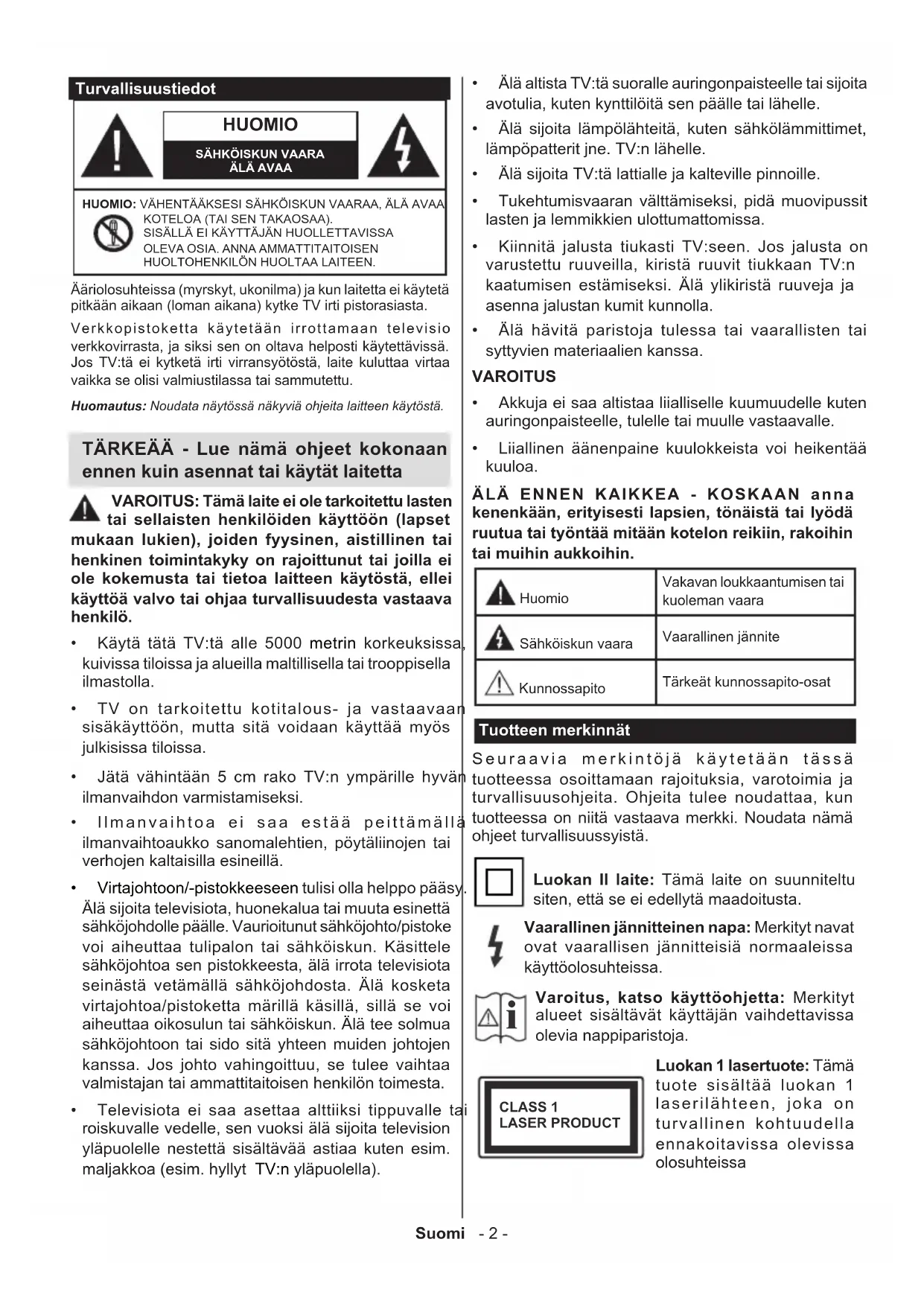
Turvallisuustiedot

HUOMIO
SAHKOISKUN VAARA ALA AVAA

HUOMIO: VAHENTAAKSESI SAHKOISKUN VAARAA, ALA AVAA

KOTELOA (TAI SEN TAKAOSAA).
SISÄLLÄ EI KÄYTÄJÄN HUOLLETTAVISSA
OLEVA OSIA. ANNA AMMATTITAITOISEN
HUOLTOHENKILON HUOLTAA LAITEEN.
Aariolosuhteissa (myrskyt, ukonilma) ja kun laitetta ei kaytete pitkäan aikaan (loman aikana) kytke TV irti pistorasiasta.
Verkkopistoketta käytetän irrottamaan tevisio verkkovirrasta, ja siksi sen on oltava helposti käytettävissä. Jos TV:tä ei kytkete iri viransyötosta, laite kuluttaa virtaa vaikka se olisi valmiustilassa tai sammutetu.
Huomautus: Noudata naytossa nakyviia ohjeita laitteen kaytostä.
TÄRKEÄÄ - Lue namä ohjeet kokonaan ennen kuin asennat tai käytät laitetta
VAROITUS: Tämä laite ei ole tarkoitettu lasten tai sellaisten henkilöiden käyttoön (lapset mukaan lukien), joiden fyysinen, aistillinen tai henkinen toimintakyk on rajoittunut tai joilla ei ole kokemusta tai tietao laiteen käytösta, ellei käyttoa valvo tai ohjaa turvallisuudesta vastaava henkilö.
- Käytä tata TV:tä alle 5000 metrin korkeuksissa, kuiivissa tiloissa ja alueilla maltillisella tai troppisella ilmastolla.
TV on tarkoitetti kotitalous- ja vastaavaansisakayttoon, mutta sita voidaan kayttaa myosjulkisissa tiloissa.
- Jatā vahintān 5 cm rako TV:n ympārille hyvān ilmanvaïhdon varmistamiseksi.
- Ilmanvaihtoa ei saa esta peittamalla ilmanvaihtoaukko sanomalehtien, poytaliinojen tai verhojen kaltaisilla esineill.
- Virtajohtoon/-pistokkeeseen tulisi olla helppo pääsy. Äla sijoita televisiota, huonekalua tai muuta esinettä sahköjohdolle paälle. Vaurioitunut sahköjohto/pistoke voi aiheuttaa tulipalon tai sahköiskun. Käsittele sahköjohtoa sen pistokkeesta, alä irrota televisiota seinästa vetamälla sahköjohdosta. Äla kosketa virtajohtoa/pistoketta marillä käsillä, sillä se voi aiheuttaa oikosulun tai sahköiskun. Äla tee solmua sahköjohtoon tai sido sitä yhteen muiden johtoen kanssa. Jos johto vahingoittuu, se tulee vaihtaa valmistajan tai ammattaitoisen henkilön toimesta.
-
Televisiota ei saa asettaa altiiksi tippuvalle tai roiskuvalle vedelle, sen vuoksi alä sijoita television ylapuolelle nestetta sisaltavaa astiaa kuten esim. maljakkoa (esim. hyllyt TV:n ylapuolella).
-
Älä altista TV:tä suoralle auringonpaisteelle tai sijoita avotulia, kuten kynttilöitä sen paälle tai lahelle.
- Alä sijoita lampolähteita, kuten sahkölammittimet, lampopatterit jne. TV:n lahelle.
- Älä sijota TV:tä lattiale ja kalteville pinnoille.
- Tukehtumisvaaran välttämiseksi, pidä muovipussitlasten ja lemmikkien ulottumattomissa.
- Kiinnitta jalusta tiukasti TV:seen. Jos jalusta on varustetty ruuveilla, kiristä ruuvit tiukkaan TV:n kaatumisen estämiseksi. Alä ylikiristä ruuveja ja asenna jalustan kumit kunnolla.
- Älä havitäparistoja tulessa tai vaarallisten tai sytyvien materiaalien kanssa.
VAROITUS
- Akkuja ei saa altistaa lialliselle kuumudelle kuten auringonpaisteelle, tulelle tai muulle vastaavalle.
- Liiallinen äennpaine kuulokkeista voi heikentäa kuuloa.
ÄLÄ ENNEN KAIKKEA - KOSKAAN annakenenkään, erityisesti lapsien, tönäista tai lyödarruutua tai tyontäa mitäan kotelon reikiin, rakoihintai muihin aukkoihin.
| Huomio | Vakavan loukkaantumisen tai kuoleman vaara |
| Sähköiskun vaara | Vaarallinen jännite |
| Kunnossapito | Tärkeät kunnossapito-osat |
Tuotteen merkinnät
Seuraavia merkintöjä kaytetaan tassatuotteessa osoittamaan rajoituksa, varotoimia ja turvallisuusohjeita. Ohjeita tulee noudattaa, kun tuotteessa on niitta vastaava merkki. Noudata namahojheet turvallusuussyista.

Luokan II laite: Tämä laite on suunniteltu siten, etta se ei edellytmaadoitusta.

Vaarallinen jannitteinen napa: Merkityt navat ovat vaarallisen jannitteisiä normaaleissa kayttöolosuheissa.

Varoitus, katso kayttöohjetta: Merkityt alueet sisaltavat kayttajän vaihettavissa olevia nappiparistoja.

Luokan 1 lasertuote: Tamatuote sisältaa luokan 1 laserilähteen, joka onturvallinen kohtuudellaennakoitavissa olevissa olosuheissa
VAROITUS
Älä niele paristoa, kemiallisen palovamman vaara
Tämä tuote tai mukana tulleet lisātarvikkeet saattavat sisältaa nappipariston. Nappipariston nieleminen saattaa aiheuttaavakavia sisäisiä palovammoja jo 2 tunnissa ja johtaa kuolemaan.
Pidä uudet ja käytetyt paristot lasten ulottumattomissa.
Mikäli paristokotelo ei mene kunnolla kiinni, lopeta laitteen käytto ja pidä se lasten ulottumattomissa.
Mikäli epäilet, että henkilö on niellyt pariston tai asettanut sen mihin tahansa paikkaan kehonsa sisällä, tuleetämän talloin hakeutua valittomästi hoitoon.
Varoitus kaatumisvaara
Televisio voi pudota ja aiheuttaa henkilovahingon tai kuoleman. Monet vahingot, etenkin lapsiin kohdistuvat, voidaan valttä noudattamalla yksinkertaisia varotoimempiteita, kuten:
- Käyttemällä television valmistajan suosittelemia jalustoja tai asennusmenetelmiä.
- Käyttemälä vain kalustoa, joka voi turvallisesti tukea televisiota.
- Varmistamalla, etta tevisio ei ulotu tukevan kalustor reunan yli.
- Kerro lapsillesi, etta on vaarallista kiivetä huonekaku jen paälle ylettyäkseen televisionon tai sen sätimiin.
- Vedä kaikki television liitetyt johdot ja kaapelit niin että nihin ei voida kompastua, tartua tai vetä niitta.
- Älä koskaan aseta televisiota epävakaalle alustalle
Välttämällä TV:n asettamista korkeiden huonekalujen paälle (kirjahylyt) kiinnittämattä TV:tä ja huonekalua sopivalla tavalla.
- Olemalla asettamatta TV:tä kankaiden tai muider materiaaalien pälle, jotka voivat sijaita TV: sarja ja huonekalun valissä.
- asettamatta esineita, kuten kaukosaaatimiä tai leik kikaluja television tai huonekalun lahelle, joiden peraan lapset voivat halua kiiveta.
- Laite soveltuu vain asennukseen ≤ 2 m korkeudelle Jos teilevisio siirretaan, tulee naita suosituksia noudat-taa tassakin tilanteessa.
Rakennuksen verkkovirran suojamaattoon tai suojamaattoon kyktetyyn laitteeseen liitetty laite - ja TV:n jakelujärestelmään kayttamalla koaksiaalikaapelia, voi jossain olosuheissa aiheuttaa tulipalovaaran. Liitantä television jakelujärestelmään on siksi tehtäv sahköeristyksen antavan laitteen kautta tiynet taajuusalueen alapuolella (galvaaninen eristin).
VAROITUKSET SEINÄASENNUKSESSA
Lue ohjeet ennen TV:n kiinnittämista seinälle.
- Seinäkiinnityssarja on lisāvaruste. Saat sen jalleenmyyjälta, jos sitä ei toimitetty TV:n mukana.
- Älä asenna TV:tä katton tai kaltevalle pinnalle.
- Käytä märitettyja asennusruuveja ja muita lisāvarusteita.
- Kirista asennusruuvit tiukkaan, TV:n putoamisen estämiseksi. Älä ylikiristä ruuveja.
VAROITUS
Muiden seinakinnitystelineiden kayttö tai seinakinnitystelineen asentaminen yksin voj johtaa vammautumiseen tai tuotteen vauroitumiseen. Laitteen suorituskyvyn ja turvallisuuden sailytämiseksi seinakinnitystelineiden kiinnitys on ehdottomasti annettava jalleenmyyjan tai valtuutetun asentajan tehtavaki. Jos seinakinnitysteline asennetaan ilman pateva asentajaa, takuu raukeaa.
- Lue lisāvarusteiden mukana tulevat ohjeet huolellisesti ja varmista, ettei TV pääse tippumaan seinaltä.
Käsittele TV:tä varovasti asennuksen aikana, sillä tuote voi vaurioitua, jos sihen kohdistuu iskuja tai muita voimia.
- Ole varovainen kiinnittäessäi seinäkiinnikkeitä seinään. Varmista aina ennen telineen kiinnittämista, etta seinässä ei ole sahkojohtoja tai putkia.
- Television putoamisen ja henkilovahinkojen välttämiseksi irrota tevisio ripustustelineestä, elleisitä tulla käytämään pitempaan aikaan.
VAURIOT
Paitsi tapauksissa, joissa vastuu on tunnistetu paikallisilla märäyksillä, Panasonic ei hyväksy vastuuta vaurioista, jotka johtuvat tuotteen vaärinkäytösta tai käytösta ja muista tuotteen käytösta johtuvista ongelmista tai vaurioista.
- Panasonic ei hyväksy vastuuta luonnonkatastrofeista johtuvista tietojen kadottamisesta jne.
- Asiakkaan valmistelemat ulkoiset laitteet eivät sisäly takuuseen. Näihin laitteisiin tallennetut tiedot ovat asiakkaan vastuulla. Panasonic ei hyväksy vastuuta näden tietojen värinkäytösta näiden tietojen värinkäytösta.
Kuvat ja kuvaukset kaytöohjeessa ovat vain viitteellisiä ja voivat erota todellisesta tuotteesta. Pidätämme oikeuden teknisin muutoksin ilman eri ilmoitusta
Huolto
Irrota virtapistoke ensi pistorasiasta.
Näytöpaneeli, Kotelo, Jalusta
Sännöllinen hoo:
Pyyhi nayttöpaneeli, kotelo ja jalusta varovasti
pehmeälla liinalla poistaaksesi lian ja sormenjäljet.
Pinttynyt Iika:
- Puhdista pinta ensin polysta.
- Kostuta pehmea liina puhtaanna vedellaa tai miedolla puhdistusaineella (1 osa puhdistusainetta 100 osaa vetta).
- Purista vesi liinasta. (Huomaa, etta television sisalle ei saa päästa nestettä, sillä se voi aiheuttaa tuotteen vahingoittumisen.)
- Pyyhi pinta varovasti kostutetulla liinalla ja poista pinttynyt lika.
- Kuivaa sitten pinta kosteudesta.
Huomio
Alä kayta kovaa liinaa tai hankaa pintaa liian voimakkaasti, sillä pinta saattaa naarmuttua.
- Alä altista pintoja hyönteiskarkotteille, liuottimille, ohennusaineille tai muille haituville aineille. Nämä saattavat vahingoittaa pintaa ja aiheuttaa maalin kuoriutumisen.
Näytöpaneelin pinta on erityiskäsitetty ja se vahingoittuu helposti. Alä naputa tai raavi pintaa kynnellä tai kovilla esineillä.
- Älä päästä koteloa tai jalustaa kosketuksiin kumi-tai PVC-aineiden kanssa pitkäksi aikaa. Nämä saattavat vahingoittaa pintaa.
Virtapistoke
Pyyhi virtapistoke kuivalla liinalla saannollisin valiajoin.
Kosteus tai poly voivat aiheuttaa tulipalon tai sahköiskun vaaran.
Jalustan asennus/irrotus
Valmistelu
Ota jalusta(t) ja tevisio pakkauksesta ja aseta tevisio poydalle puhtaan ja pehmean vaatteen (huopa tms.) paallee nayttoruutu alaspain.
Käytä tasaista ja tukevaa pöytää, joka on suuremp kuin televisio.
- Alà ota otetta ruudusta.
- Varo naarmuttamasta taj rikkomasta televisiota.
HUOMIO: Ålä asenna kuvassa olevia ruuveja TV:n runkoon, kun TV:n jalustaa ei käytetä, esim.seinäsennuksessa. Ruuvien asentaminen ilman jalustaa voi johtaa TV:n vaurioitumisen.
Jalustan asennus
- TV:n jalusta koostuu kahdesta osasta. Asenna namä osat yhteen.
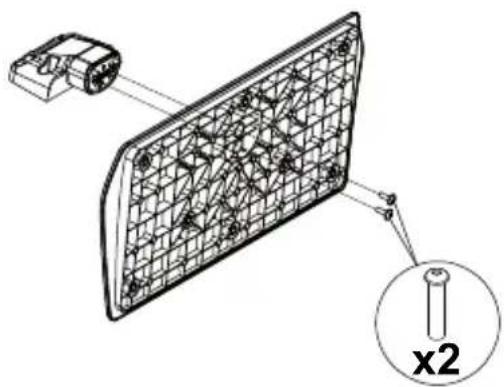
- Aseta jalusta(t) jalustan asennuskuvioon TV:n takaosassa.

- Aseta ruuvit ja kiristä niitta varovasti (M4 x 12), kunnes jalusta on kunnolla kiinnitetty.

Jalustan irrottaminen televisiosta
Varmista, etta irrotat jalustan seuraavalla tavalla kayttäessäi seinäkiinnityskiiinnikettä tai laittaessasi television takaisin pakkaukseensa.
- Aseta telesio poydalle puhtaan ja pehmean vaatteen paalle nayttoruutu alaspain. Jata jalusta(t) tyontymaan esille pinnan reunan yli.
- Irrota jalustan(jalustojen) kiinnitysruuvit.
- Irrota teline(et).
Käytettaessä seinaklinnikettä
Hankkiaksesi suositellun seinäkiinnityskiinnikkeen, ota yhteys paikalliseen Panasonic-jalleenmyyjäasi.
Reiät seinäikkinnikkeen asennusta varten;
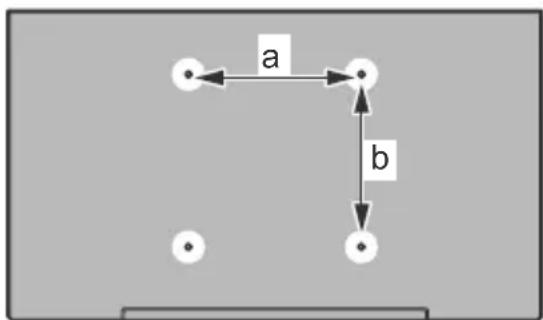
Television takaosa
Nakyma sivusta
VESA-
kannatin


| (d) | Ruuvin syvyys (c) | min. | 7 mm |
| max. 10 mm |
| Halkaisija M4~ | |
Huomautus: Ruuvit, joita tarvitaan television kiinnittamiseen seinakiinnikkeeseen eivat sisally toimitukseen.
Ymparistotietoa
Tämä TV on valmistetu ympäristöystavalliseksi. Vähentäksesi energiankulutusta sinun tulee suorittaa seuraavat vaiheet:
Mikali asetat Energiansaatotilaksi Minimi, Keskitaso, Maksimi tai Auto, televisio vahentaa energiankulutusa vastaavasti. Mikali haluat asettaa taustavalon arvoksi kiintean arvon, valitse Mukautetty, korosta Taustavalo (sijaitsee Energiansaatosetuksissa) ja saadamanuaalisesti kayttäen kaukosaatimen Vasen tai Oikea -suuntapainikkeita. Valitse Pois asettaaksesi asetuksen poisa pälta.
Huomautus: Käytettävissa olevat Energiansästövaithoehdot saattavat vaihdella riippuen valitusta Tilasta Asetukset>Kuva -valikossa.
Energiansäästöasetukset lóytvát Asetukset>Kuva-valikosta. Siirry aloitusnáyttoön ja korosta Asetuk
set navigointikarusellissa ja paina OK avataksesi Asetukset-valikon. Huomaa,etta osa kuva-asetuk-sista ei ole kaytossa.
Jos painat oikealle tai vasemmalle painiketta, "ruutusammu 15 sekunnin kuluttua" viesti ilmestyyruetuun. Valitse Jatka ja paina OK kaantaakesi nayton valittomasti pois paalta.Mikali mitaan painiketta ei paineta, naytto kaantyy poisaalta 15 sekunnin kuluttua.Paina mita tahansa painiketta kaukosaatimesta tai TV:sta avataksesi ruudun uudelleen.
Huomautus: Nayttö pois pälä -vaihtoehto ei ole kaytettavissä, jos Tilaksi on valittu Peli.
Kun TV ei ole käytössä, sommuta se virtakytkimestä tai irrota TV:n pistoke. Tämä vähentää energian kulutusta.
Ominausuudet
Kauko-ohjattu vär-TV.
Täysin integroitu digitaali/maanpäällinen/satellitti TV (DVB-T-T2/C/S-S2)
HDMI-sisäantulot HMI-liitännöillä varustettujen laitteiden liitäntään
USB-liiantä
- OSD-valikkojarjestelmä
- Sivu AV-liitin ulkoisille laitteille (kuten DVD-soittimet, videokamerat, pelikonsolit jne.)
- Stereoäänjärestelmä
Teksti-TV
Kuulokkeiden liitanta
- Automaattinen ohjelmointijarjestelmä.
- Manuaalinen viritys
- Automaattinen virrankatkaisu kahdeksan tunnin jälkeen.
Uniajastin
Lapsilukko
- Automaattinen mykistys kun ei lahetystä.
- NTSC-toisto
AVL (Automaattinen aenenvoimakkuuden rajoitin)
PLL (Taajuushaku)
- Pelitila (lisävaruste)
Kuva pois -toiminto
- Ethernet (LAN) Internetin liiäntään ja palveluihin
802.11 a/b/g/n sisäänrakennetu WLAN-tuki
Audio-video-jako
HbbTV
High Dynamic Range (HDR) / Hybrid Log-Gamma (HLG)
Käyttämälla tata toimintoa, TV voi tuottaa suuremman dynaamisen valoalueen kaappaamalla ja yhdistämälla usean eri valaistuksen. HDR/HLG lupaa paremman kuvanlaadun, kirkkaampien, realisisempien korostusten, kirkkaampien varien ja muiden parannusten ansiosta. Se tarjoaa kuvan, jota elokuvantekijat tavoittelevat, näyttämälla tummien varjojen piilotetut alueet ja auringonvalon taydellä selvyydellä, vareillä ja yksityiskohdilla. HDR/HLG -sisältoa tuetaan natii- ja portaallilitantoen, HDMI, USB -tulojen ja DVB-S lahetysten kautta.
Mukana tulevat varusteet
Kaukosaaadin
- Paristot: 2 x AAA
PIKA-ALOITUSOPAS
Virtajohto
- Irrotettava jalusta
- Jalustan kiinnitysruuvit (M4 x 12 mm)
Valmiustilakuva
Valmiustilakuva-ominaisuuden avulla voit käytta televisiota digitaalisena kuvakehyksenä. Tee tamnoudattamalla seuraavia vaiheita.
- Aseta Valmiustilakuva vaihtohto Asetukset>Jarjestelmä>Lisää valikossa Paälle. Tämä asetus on oletuksena Pois käytösta.
Luo erillinen kansio nimellä standby_picture USB-tallennuslaitteen juurihakemistoon ja kopioi tiedostot, joita haluat kayttä tahan kansoon ja liitä USB-tallennuslaite TV:seen.
Paina lyhyesti kaukosaatimen Valmiustila-painikettavaihtaaksesi television valmiustilakuvatilaan.
Huomaa, etta kun Valmiustilakuva-vaihtohto on Paallä, muuttuu Standby-painikkeen toiminta kaukosaatimessä. Tämän jälkeen painiketta on pidettä painettuna TV:n vaitamiseksi valmiustilaan TV:n ollessa normalaissa käytötilassa.
Jos kansiossa on useampi kuin 1 kuva, kaikki kuvat naytetaan diaesityksena perakkain. Jos vaadittua kansiota ei ole luotu tai siinä ei ole kuvia, varoitusviesti naytetaan ruudussa mutaman sekunti, jonka jälkeen se katoaa.
Kui valmiustilassa käytetään kuvaa, laskee naytön taustavalon taso 50% , samoin ei voi käyttaa Smart Center-ominaisuksia, jos Smart Center on saatavilla TV-mallillesi.
Voit vaihtaa television valmiustilakuvatilasta takaisin normalailiin kayttotilaan painamalla lyhyesti kaukosaatimen Valmiustila-painiketta.
Kaukosäätimen vieressä voit myös vaihtaa valmiustilakuvatilaan ja palata normaliin käytötilaan
televisiosa sijaitsevalla ohjausyksikolla. Tee tānoudattamalla ohjeita TV:n ohjaus ja kayttö osassa, TV:n kytkemiseksi valmiustilaan. Huomaa, etta et voikytkea TV:tā valmiustilaan TV:n ohjausyksikostä, kun TV on valmiustilakuvatilassa ..
Huomautus: Tämän toiminnon saatavuus riippuu TV-mallista ja sen toiminnoista.
Katso tuetut mediatiedostomuodot Tuetut tiedostomuodot USB-tilassa osasta.
Valmiustilan huomautukset
Jos tevisio ei vastaanota tulosignaalia (esim. antenni-tai HDMI-lahde) 3 minuutin aikana, TV siirtyy valmiustilaan. Kun kytket television paalle seuraavan kerran paalle, ruutuin tulee ilmoitus: "Televisio siirtyi valmiustilaan automaattisesti, kun signaalia ei havaittu pitkäan aikaan." Voit poistaa tamän toiminnon käytösta asettamalla Ajastin pois Ei signaalia vaihtoehdon Asetukset>Laitteet valikossa sen mukaisesti.
Automaattinen TV:n sammutus -vaihtoehto (Assetukset>Järjestelmä>Lisää-valikossa) voidaan asettaa arvoon valillä 1-8 oletuksena. Jos tāta asetusta ei ole asetettu Pois ja TV on jätetty paälle ja sitä ei käytetä asetettuna aikana, kytkeytyy sevalmiustilaan tämän ajan paatytyä. Kun kytket television paälle seuraavan kerran paälle, ruutuun tulee ilmoitus: "Televisio siirtyi valmiustilaan automaattisesti, kun sitä ei käytety pitkään aikaan." Valintaikkuna tulee esin, ennen kuin TV siirtyy valmiustilaan. Jos mitään painiketta ei paineta, TV siirtyy valmiustilaan n. 5 minuutin odotusajan kuluttua. Korosta Kyllä ja paina OK vaihtaaksesi TV:n valmiustilaan valittomästi. Jos korostat Ei ja painat OK, TV pysyy paällä. Voit myös peruuttaa Automaattinen virransammutus -toiminnon tästa valintaikkunasta. Korosta Poista käytösta ja paina OK, TV pysyy paällä ja toiminto peruutetaan. Voit ottaa toiminnon käytöön uudestaan muuttamalla Automaattinen viransammutus -vaihtoehdon asetuksia Assetukset>Järjestelmä>Lisää-valikosta.
TV:n ohjauspainikkeet ja niiden käytto
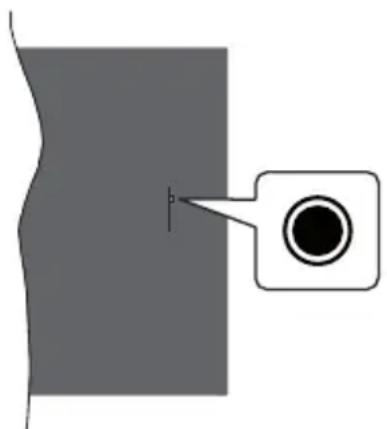
Huomautus: Hallintapainikkeen sijainti saattaa vaihdella mallin mukaan.
TV:ssä on yksi hallintapainike. Tällä hallintapainikkeell voit ohjata TV:n Sammuta - Päälle/ohjelmia/lahdettä ja valmiustilan toimintaa.
Käytö hallintapainikkeella
Paina hallintapainiketta toimintovaihtohtoen naytonavaamiseksi.
- Paina painiketta toistuvasti liikkuaksesi haluttuyn vaihtoehtoon.
- Kytke haluttu vaihtoehto paalle painamalla painiketta noin 2 sekuntia. Vaihtoehdon kuvakkeen vari muuttuu, kun se on valittu.
- Paina painiketta uudestaan toiminnon käytämiseksi tai alivalikon avalancheismesi.
Toisen toiminnon valitsemiseksi, on aktivoitu toiminto poistettava kaytosta ensin. Pidä painike painettuna sen poistamiseksi kaytosta. Vaihtoehdon kuvakteen vari muuttuu, kun se on poistetu kaytosta.
Toimintovaihtoehtojen valikon sulkemiseksi ala paina mitaan painiketta 5 sekunnin aikana. Toimintovaihtoehtojen valikko katoaa.
TV:n kytkeminen pois pälta (Pikavalmiustila): Paina hallintapainiketta toimintovaihtoehtojen valikon avaamiseksi, Valmiustila-vaihtoehto on korostetu. Kytke haluttu vaihtoehto paalle painamalla painiketta noin 2 sekuntia. Vaihtoehdon kuvakteen vari muuttuu, kun se on valittu. Paina vielä kerran painiketta TV:n sammuttamiseksi.
Kaukosaedin ei toimi pikavalmiustilassa ja valmiustilan LED-valo ei pala TV:ssa. Toiminnot, kuten verkotettu valmiustila (jos saatavilla) ja ajastimet, poistetaan kaytosta. TV voidaan kytkea paalle pikavalmiustilasta vain ohjauspainikkeesta.
TV:n kytkeminen pälle: Paina hallintapainiketta, TV kytkeytyy pälle.
Saataksesi aenenvoimakkuutta: Paina hallintapainiketta toimintovaihtoehtojen valikon avamiseksi ja paina sita toistuvasti korostuksen siirtamiseksi Aenenvoimakkuus + tai Aenenvoi makkuus - vaihtoehtoon. Kytke haluttu vaihtoehto paallee painamalla painiketta noin 2 sekuntia. Vaihtoehdon kuvakteen vari muuttuu, kun se on valittu. Paina painiketta aenenvoimakkuuden korottamiseksi tai laskemiseksi.
Vaihtaaksesi kanavaa: Paina hallintapainiketta toimintovaihtoehtojen valikon avaamiseksi ja paina sitä toistuvasti korostuksen siirtämiseksi Ohjelma + tai Ohjelma - vaihtoehtoon. Kytke haluttu vaihtohtopääle painamalla painiketta noin 2 sekuntia. Vaihtoehdon kuvakken vii muuttuu, kun se on valittu. Paina sitten painiketta vaihtaaksesi seuraavaan tai edellseen kanavaan kanavaluettelossa.
Vaihtaaksesi Iähteen: Paina hallintapainiketta toimintovaihtoehtojen valikon avaamiseksi ja paina sitä toistuvasti korostuksen siirtämiseksi Lähde
vaihtoehtoon. Kytke haluttu vaihtoehto paalle painamalla painiketta noin 2 sekuntia. Vaihtoehdon kuvakteen vari muuttuu, kun se on valittu. Paina viel kerran painiketta lahdeluettelon nayttamiseksi. Selaa kaytettavissä olevia lahhteita painamalla painiketta. TV kytkeytyy automaattisesti valittuun lahteeseen.
Huomautus: Päävalikon ruutunäyttoe i voida näytta hallintapainikkeella.
Käytö kaukosaätimellä
Paina kauko-ohjaimen TiVo-painiketta nahdaksesi aloitusnayton. Kayta suuntapainikkeita ja OK-painiketta navigointiin ja asettamiseen. Poistuaksesi valikkonaytostä paina Takaisin/Palaa-.
Sisäantulon valinta
Kun olet liittanyt kaikki oheislaitteet TVvastaanotttimeen, voit kytkea eri sisaaantulolahteita. Paina Lahde-painiketta kaukosaatimessa toistuvasti valitaksesi eri lahteita.
Kanavien vaihto ja äenvoimakkuus
Voit vaihtaa kanavaa tai saataa aanenvoimakkuutta kayttamalla kaukosaatimen Ohjelma +/- ja Aanenvoimakkuus +/--painikkeita.
Nollaus ja sammutus valmiustilapainikkeella
Pida Valmiustilapainike painettuna painikkeen lisatoimintojen nayttemiseksi. Kaynnista uudelleen, Valmiustila (Normaali valmiustila), ja Sammutus (Pakotetu valmiustila) vaihtoehdot ovat kaytettavissa. Korosta yksi ja suorita valittu toimenpide painamalla OK. Jos ongelma, joka estaa TV:n vaihtumisen valmiustilaan oikealla tavalla tapahtuu, voit kayttaa Sammutus-vaihtoehtoa TV:n pakottamiseksi valmiustilaan.
Jos TV lopettaa komentoen totelun ja toimintovalikkoe ei voida avata, TV pakotetaan käynnistymän uudelleen, kun painiketta painetaan noin 5 sekuntia. Tämlopetta toiminnon.
TV:n katsominen
1. Aloitus
Aloitusnayttö on selaamisen aloituskohta. Siihen on keratty kaikki sinulle tärkeät TV-ohjelmat ja elokuvat -suositut otsikot kaikissa suoratoistosovelluksissa, vasta katsotut ohjelmat, Live-TV kanavat ja arvostelujesi ja katselutottumuksiesi mukaiset ohjelmasuositukset.
Sisälto jokaisessa karusellissa muuttuu dynaamisesti käyttosi mukaan. Myos karuselliluokat paivittyvat, kun TiVo OS oppii tuntemaan sinut paremmin. Voit esimerkiki katsomasi sisallön mukaan katso komediaelokuvia tai terveys- ja kuntokarusellia yhtenä paivänä ja Oscar-voittajat karusellia mutama paivä myohemmin.
Voit painaa Lahde-painiketta kaukosaatimessa tai korostaa TV tulolahdevaithoehdon ja painaa OK vaihtaaksesi Live TV tilaan ja katsoa TV-kanavia. Jos viimeiseksi kaytety lahde oli TV, voit myos kayttta Poistu-painiketta katsoaksesi Live TV -tilaa.
1.1. Omat sovellukset karuselli
Omat sovellukset karuselli aloitusnaytolla sisalttaa kaikki sovellukset, joista TiVo OS antaa Tv-ohjelmaja elokuvasuositukset. Voit valita tassnaytetyt sovellukset Hallitse sovelluksia -naytolta.
Kun haluat hakea tai selata ohjelmia sovelluksessa, valitse sovellus karusellsta ja paina OK kaukosaatimessa senavaamiseksi.
1.2. Hallitse Sovelluksia nayttö
Käytä Hallitse sovelluksia naytöa valitaksesi mitä sovelluksia TiVo OS käyttaa otsikoiden suosittelemiseen aloitus-, TV-ohjelma-, ja Elokuvanaytoiltä. Valitut sovellukset naytetaan Omat sovellukset -karusellissa aloitusnaytöllä. Sovelluksen valinnat eivät vaikuta hakutuloluksiin. TiVo OS nayttäa tulokset kaikista sovelluksista ja auttaa loytämän halutun ohjelman. Kun sovelluksella jota ei katsota on otsikko, voith halutessasi tilata sen.
2. Navigointi Karuselli
Navigointi karusellista aloitusnaytolla paaset helpostikasiki yleisiin toimintoihin: Opas, Kaikki sovellukset, Lähteet, Kanavaluettelo, Tallennukset (mallarippuen), Ajastimet, ja Asetukset.
3. Selausnäytö
Valitse Maksuton, TV-ohjelmat, Elokuvat, ja Tarkkailulista paavalkossa keskittyaksesi solaamaan naita sisaltotyyppej.
4. Sisällön yksityiskohdat
Kun lóydát sinua kiinnostavan sisällön, korosta se ja paina OK kaukosaätmessä sen tietojen katsomiseksi. Voit myös saada tietoja nayttelijöistä ja tekijöistä ja saada suosituksia vastaavasta sisällösta.
4.3. Katso nyt
Valitse katsottava ohjelma mista tahansa valitusta sovelluksesta, joissa ohjelma on saatavissa. Namä ovat sovelluksia, jotka otit kayttoön suosituksille Hallitse sovelluksia naytolla. Muut, joilla on sisältonayttö Useampi tapa katsoa -kohdassa.
4.4. Tarkailulista
Käytä tarkkailulistaa ohjelmien tallentamiseksi, joita haluat aloittaa tai jatkaa katsoa myöhemmin ja suosikkien, joihin voit palata. Mikä auttaa suositusten personoinnissa..
Lisaamasi otsikot ilmestyvat myos Tarkkailulista karusellin aloitusnaytolla. Plus-merkki muuttuu kirjanmerkiki.
Lisää ohjelma valitsemalla + Tarkkailulista sen sisällön tiedod -näytöllä. Plus-merkki muuttuu kirjanmerkiki.
Poista ohjelma siirtymällä sen sisällön tiedot -näytöön ja valitse Tarkkailulista. Kirjanmerkki muuttuu plusmerkiki.
4.5. Arvostele
Kerro TiVo OS:lle mitä olit mieltä TV-ohjelmasta tai elokuvasta Peukalo yös tai peukalo alas merkillä. Palautuksena saat suosituksia, jotka vastaavat paremmin sitä mitä haluat katsoa. Siirry ohjelman sisallön tiedot -näytöön ja valitse Arvostele. Valitse peukalo yös tai peukalo alas Sisälto, jolle annoit peukalo alas -merkin, ei enäilmesty suosituksiin.
4.6. Ilmoita sisälto
Siirry ohjelman sisallön tiedot -nayttoon ja valitse lippu. Ilmoita sisaltö -naytto tulee esin. Kun olet valinnut sopivan esimäritetyn syyn, korosta Raportoi ja paina OK. Voit myos valita Jotain muuta -vaihtoehdon ja syottäa syyn virtuaalinappaimistollä, jos esimäritetyt syyt eivat ole sopia.
4.7. Selaa kaikki jaksot
Valitse Jaksot sisallon tiedot -naytolla TV-sarjalle nahdaksesi sen jaksot sesongin mukaan.
5. Teksti haku
Valitse Haku pävalikossa etsiaksesi elokuvia ja TVohjelmia kaikista sovelluksistasi. Paina OK ja syöta otsikko tai naytellyja virtuaalisella nappaimistolla. Korosta sitten Valmis ja aloita haku painamalla OK. Tulokset nakyvat naytolla. Valitse haluttu tulos käytämällä suuntapainikkeita ja paina OKavataksesi.
6. Aani haku ja ohjaus
Käytä äntäsi TV-ohjelmien ja elokuvien hakemiseen. Se on nopeampaa ja tarkempaa kuin kirjoittaminen kaukosäätimellä. Voit myös Selata nayttöja ja ohjata aenenvoimakkuutta puhumalla luonnolliseti. Paina Åni-painiketta kaukosäätmessä (riippuu kaukosäätimen mallista), pyyd sitten sisältoa kriteerien, kuten otsikko, laji, naytellyija, ohjaaja, arvostelu, ika, sopivuus, kuvaus tai vuosikymmen, mukaan. Voit jatkaa puhumista hakutulosten hienosaatamiseksi nayttamisen jäldeen. "Näytä Tom Cruisen elokuvat. Vain 90-luvulta"
Huomautus: Puhehaku ja puheohjaus ei ehka ole käytettävissä kaikissa maissa.
7. Tarvitssetko Apua?
Hanki vastaukset yleisiin kysymyksiin ja opi saamaan irti mahdollisimman paljon TiVo-käyttojärestelmästa oositteessa: https://www.tivo.com/support
Kaukosaätimen paristojen asentaminen
Kaukosaatimen paristolokeron kannessa voi olla kiinnitysruuvi (tai tamä voi olla erillissessä pussissa). Irrota ruuvi, jos kansi on kiinnitetty sillä. Irrota kaukosaatimen takakansi paristolokeron avaamiseksi. Aseta kaksi 1.5V - koon AAA paristoa. Varmista, etta (+) ja (-) merkit tasmävät (tarkasta oikea napaisuus). Älä sekoita vanhoja ja uusia paristoja keskenään. Vaihda vanhat paristot vain samanmallisiin. Aseta takakansi takaisin paikalleen. Asenna nyt kansi paikalleen ruuvilla.
Viesti nakyy naytössä, kun paristotaso on alhainen ja paristot on vaihdettava. Huomaa, etta kun paristot ovat tyhjentyneet, kaukosaatimen toiminta voi heikentyä.
Paristoja ei saa altistaa kuumuudelle, kuten auringonvalolle, tulele, jne.
Virtaliitäntä
TÄRKEÄ: TV on suunnitelu käytettväksi 220-240 V AC, 50 Hz viransyötöllä. Otetuasi TV:n ulos pakkauksesta, anna sen lammetä huonelämpötilaan ennen kuin kytket sen verkkovirtaan.

Liitä yksi irrotettavan johdon pää (2-reikäinen pistoke) virtajohdon liitäantaan TV:takaosassa, kuten esitetty kuvassa. Liitä sitten virtajohdon toinen pää pistorasiaan.
Huomautus: Virtajohdon liitannan paikka voi vaihdella mallien mukaan.
Antennilitäntä
Liitä antenni- tai kaapeli-TV-liitin ANTENNITULO (ANT)-liitantaan tai satellittikaapeli SATELLIITTITULO (LNB)-liitantaan TV:n takapuolella.
TV:n takaosa

1. Satellitti
2. Antenni tai kaapeli

Jos haluat liittäa laitteen TV:seen, varmista, etta sekä TV etta laite on sommutettu ennen liitannan suorittamista. Kun liitanta on valmis, voit kytkea laitteet pälle ja kayttäa niita.
Lisenssihuomautukset
Termit HDMI ja HDMI High-Definition Multimedia Interface, HDMI trade dress ja HDMI logot ovat HDMI Licensing Administrator, Inc.:n davaramerkkeja tairekisteroityjä davaramerkkejä.

Valmistetti Dolby Laboratories lisenssillä. Dolby, Dolby Audio, ja double-D symbolit ovat Dolby Laboratories Licensing Corporation in tavaramerkkeja.
Dolby Audio
"YouTube ja YouTube-logo ovat Google Inc.:n tavaramerkkejä."
Bluetooth® sana, -merkki ja -logot ovat Bluetooth SIG, Inc.-yhtion omaisuutta ja käyttaessän niitta Vestel Elektronik Sanayi ve Ticaret A.S.lla on nihin käyttoöikeus. Muut tuotemerkit ja -nimet ovat niiden omistajien omaisuutta.
Tämä tuote sisältaa Microsoftn immateriaialoikeuksiin sisältyvää teknolegiaa. Tämän teknologian käytto tai jakelu on kielletty ilman Microsoftn lisenssia.
Sisällön omistajat käytävat Microsoft PlayReadyTM-sisällön käytöteknologiaa immaterialiomaisuuden, mukaan lukien tekijänoikeussuojatun, sisällön suojaamiseksi. Tämä laite käyttaa PlayReadytekniikkaa PlayReady- ja/tai WMDRM-suojatun sisällön avaamiseen. Jos laite ei kykene noudattamaansisällön käytörajuituksa, voi sisällön omistajat pyytäa Microsofttia estämään laitetta käytämastaa PlayReady-suojattua sisältoa. Tämä estäminen ei saa vaikuttaa suojaamattomaan sisältoon tai muun sisällön käytöteknikan suojaamaa sisältoa. Sisällön omistajat voivat vaatia PlayReadyn paivittamisen heidän sisällön käytämiseksi. Jos et hyväksy paivitysta, et voi käyttaa sisältoa, joka vaatii paivityksen.
"CI Plus" Logo on CI Plus LLP:n tavaramerkki.
Tata tuotetta suojaavat tietyt Microsoft Corporation in immateriaialioikeudet. Tallaisen tekniikan kayttö tai jakelu tämän tuotteen ulkopuolella on kielletty ilman Microsofttin tai valtuutetun Microsoft-tytaryhtion suostumusta.

Vanhojen laitteiden ja paristotojen havitys

Vain Europan Unioni ja kierratysjarkestelmä noudattavat maat
Nämä symbolit tuotteissa, pakkauksissa ja/tai mukana toimitettavissa asiakirjoissa tarkoittavat, etta kaytettyja sahkö- ja elektroniikkatuotteita tai paristoja ei saa havittä normalin kotitalousjätteen mukana.
Vanhojen tuotteiden ja paristojen käsittelemiksesi, talteenottamiseksi ja kierrattämiseksi asianmukaisesti, toimita ne paikallista lainsäadantöö noudattavaan keräyspisteeseen.
Havittamalla ne asianmukaisesti autat sailyttamaan arvokkaita luonnonvaroja ja ehkaisemaan mahdollisia terveydelle ja ymparistolle aiheutuvia haittavaikutuksaia.
Lisatietoja kerayksesta ja kierratyksesta saat paikallsilta viranomaisila.
Jätteen värä havittäminen voi olla rangaistava teko kansallisen lainsäadännon mukaisesti.
Huomaa paristosymboli (pohjasymboli):
Tata symbolism voidaan kayttaa yhdessa kemikaalisymbolin kanssa. Tassa tapauksessa se vastaa kyseistakemikaalia koskevaa direktiivia.
Vaatimustenmukaisuusvakuutus (DoC)
Täten, Panasonic Marketing Europe GmbH vakuuttaa, etta täm televisio tayttä olennaiset vaatimukset ja muut asiaan kuuluvat märärkset direktliivin 2014/53/EU. mukaisesti.
Jos haluat kopion tämän television alkuperäisestä vaatimustenmukaisuusvakuutuksesta, vieraile seuraavalla verkkosivustolla:
http://www.ptc.panasonic.eu/compliance-documents
Valtuutetu edustaja:
Verkkosivu: http://www.panasonic.com
Tekniset tiedot
| TV Lähetyss | PAL BG/I/DK/SECAM BG/DK |
| Kanavat vastaanotto | VHF (BAND I/III) UHF(BAND U) HYPERBAND |
| Digitaalivastaanotto | Täysin integroitu digitaali-maanpäällinen-kaapeli-TV(DVB-T-C)(DVB-T2, DVB -S2yhteensopiva) |
| Esiaasetettujen kanavat märä | 11 000 |
| Kanavailmaisin Ruitunäytö | |
| RF-antennitulo 75 ohm (epäsymmetrinen) | |
| Käyttojännite 220-240V AC, | 50Hz. |
| Ääni A2 Stereo+Nicam Stereo | |
| Kuuloke | 3,5 mm mini stereo jack-liitin |
| Äänilähtöteho (WRMS.) (10% THD) | 2 x 2,5 W |
| Virrankulutus (W) | 45 W |
| Verkotettu valmiustilan virrankulutus (W) | < 2 |
| Paino (kg) | 3,75 Kg |
| TV:n mitat SxLxK(jalustalla) (mm) | 134 x 553 x 372 |
| TV:n mitat SxLxK (Ilmanjalustaa) (mm) | 63 x 553 x 334 |
| Näytö | 16/9 24" |
| Käytölämpötila ja ilmankosteus | 0 °C - 40 °C, ilmankosteusenint. 85 % |
Lisatietoja vieraile osoitteessa
EPREL: https://eprel.ec.europa.eu.
EPREL-rekisteröintumero on saatak Villa osoitteessa https://eprel.panasonic.eu/product.

Langattoman lahiverkkolahettimen ominaisuudet
| Taajuusalueet | Maks. ulostuloteho |
| 2400 - 2483,5 MHz (CH1 - CH13) < 100 mW |
| 5150 - 5250 MHz (CH36 - CH48) < 200 mW |
| 5250 - 5350 MHz (CH52 - CH64) < 200 mW |
| 5470 - 5725 MHz (CH100 - CH140) < 200 mW |
Maakohtaiset rajoitukset
Langaton LAN-laite on tarkoitettu koti- ja toimistokayttoon kaikissa EU-maisa, Iso-Britanniassa ja Irlannissa (ja muissa olennaista EU- ja/tau UKdirektiivia noudattavissa maissa). 5.15 - 5.35 GHz kaista on rajoitettu vain sisakayttoen EU-maisa, IsoBritanniassa ja Pohjois-Irlannissa (ja muissa olennaista EU- ja/tai UK-direktiivia noudattavissa maissa). Julkinen kaytto on kyseisen palveluntarjoajan yleisen valtuutuksen alainen.
| Maa RAJOITUS | |
| Venäjä Vain sisäkäytöön | |
Maiden vaatimukset voivat muuttua milloin tahansa. Suosittelemme, etta kayttajt tarkastavat paikallsilta viranomaisilta 2,4 GHz ja 5 GHz langatonta lahiverkkoa koskevat kansalliset maaraykset.
Standardi
IEEE 802.11.a/b/g/n
Isantakoneen kaytoliittymä
USB 2.0
Turvallisuus
DVB / Data-lahetys / IPTV-toimintoja
Tämä teilevisio on suunniteltu vastaamaan standardeja (Maaliskuu, 2021) DVB-T/T2 (MPEG2, MPEG4-AVC(H.264) ja HEVC(H.265)) digitaalisen antenniverkkopalvelun standardeja, DVB-C (MPEG2, MPEG4-AVC(H.264) ja HEVC(H.265)) digitaalisia kaapeliverkkopalvelun DVB-S (MPEG2, MPEG4-AVC(H.264) ja HEVC(H.265)) digitaalisia satelliittiverkkopalvelun standardeja.
Ota yhteyttä paikalliseen jalleenmyyjaan saadaksesi lisatietoja DVB-T / T2 tai DVB-S palveluista alueellasi.
Ota yhteyttä kaepeliverkon palveluntarjoaansaadaksesi lisatietoja DVB-C palveluidenaatavuudesta tata tevisiota varten.
Tämä teilevisio ei välttamattä toimi oikein lahetysten kanssa jotka eivat tayta DVB-T / T2, DVB-C tai DVB-S lahetyksille asetettuja standardeja.
Kaikki ominaisuudet eivat valttamatta ole saatavilla riippuen maasta, alueesta, ohjelmanlahettajastapalveluntarjoajasta, satelliitti sekavarkoymparistosta.
Kaikki Cl-moduulit eivat valtamatta toimi taman television kanssa. Ota yhteytt palveluntarjoaansaadaksesi lisatietao saatatavilla olevista Cl-moduleulesta.
- Tämä teilevisio ei välttämattä toimi oikein Cl-moduulin kanssa, jota palveluntarjoaja ei ole hyväksynyt.
- Cl-moduulista voi aiheutua ylimääräisiä kuluja riippuen palveluntarjoajastasi.
- Emme voi taata yhteensopivuutta tulevien palveluiden kanssa.
- Internet-sovellukset tarjoaa kyseiset palveluntarjoajat, ja niitta voidaan muuttaa, keskeytttai lopettaa milloin tabansa.
Panasonic ei voi tämän vuoksi antaa palvelujensisällösta tai käytettavyyydestä minkäänlaista takuuta.
- Panasonic ei takaa, etta tämä laite toimii moitteettomasti muiden valmistajien oheisaitteiden kanssa. Panasonic ei vastaa muun valmistajan oheisaitteen käytösta johtuvista mahdollisista vahingoista eikä korvaa niitta.
Kaukosään

- Valmiustila () : Valmiustila / pälle (paina lyhyesti), Nollaus / sammutus (pidä painettuna)
- Numeropainikkeet: Vaihtaa kanavan Live TV -tilassa, syottäa numero nayton tekstiruutuun.
- Teksti: Nayttäa Teksti-TV:n (jos kaytettavissa). Paina painiketta uudelleen tekstin nayttamiseksi lahetettavan kuvan paallä (sekoitus). Sulje painamalla uudelleen
- Mykistys: Hiljentaa TV:n aanen kokonaan
- Äenvoimakkuus +/-: Lisää/laskee äenvoi makkuutta
- Opas: Näyttaa elektronisen ohjelmaoppaan
- Suuntapainikkeet: Voit selata valikoita, asetuksia, siirtä kohdistuksen tai osoittimen jne. ja nayttä alisivut Live TV-teksti-TV tilassa, kun painetaan oikealle tai vasemmalle. Noudata ruutuuin tulevia ohjeita
- OK: Vahvistaa valinnan, avaa alivalikot, pitäa sivun (Live TV-Teksti-TV tilassa), nayttäa kanavaluettelon (Live TV -tilassa)
-
Takaisin/Palaa: Palauttaa edelliseen valikkoon, siirtytaa taakse yhden vaiheen, sulkee avoimen ikkunan, avaa hakemistosivun (Live TV-Teksti-TV tilassa). Vaihtaa nopeasti edellisen ja nykyisen kanavan tai låhteen valillä
-
Netflix: Kännistää Netflix-sovelluksen.
- Prime Video: Avaa Amazon Prime video -sovelluksen
- TikTok: Avaa TikTok -sovelluksen
- Väripainikkeet: Seuraa ruudulle tulevia ohjeita saadaksesi lisātietoja varillisten painikkeiden toiminnoista
- Kelaus taaksepain: Siirta ruutuja taaksepain mediassa, kuten elokuvat
- Eitoimintoa
- Toista: Kännistäa valitun median toiston
- Pysaytä: Pysayttäa toistettavan median
- Tauko: Keskeyttäa toistettavan median
- Pikakelaus eteenpain: Siirtaa ruutuja eteenpain mediassa, kuten elokuvat
- Maksuton: Nayttäa maksuttoman sisällön eri sovelluksista aloitusnäytollä
- Disney+: Avaa Disney+ -sovelluksen
- YouTube: Avaa YouTube-sovelluksen
- Poistu: Sulkee naytetyt valikot tai kännissä olevat sovellukset ja palaa edelliseen nayttöön tai OSDtietopalkin, sulkee aloitusnayton vaihtaa viimeksi kaytetyyn lahteeseen
- Asetukset: Avaa Asetukset-valikon
- TiVo: Palauttaa viimeiseen kohtaan TiVokaytjojarestelmassä, kuten katsomastasi elokuvasta tai asetukset-naytolta.
- Lahde: Nayttaa kaikki lahets- ja sisaltolalteet
- Ohjelma +/-: Suurentaa/piententaikanavanumeroa Live TV -tilassa.
- Tiedot: Naytttaa tietoja ruudulla esitetyn ohjelman sisallosta, naytttaa piilotetut tiedot (nayta - Live TV teksti-TV tilassa)
(*) Valmiustilan painike
Pida Valmiustilapainike painettuna painikkeen lisatoimintojen nayttamiseksi. Korosta yksi Uudelenkaynnistys, Valmiustila (Normaali valmiustila), ja Sammutus (Pakotetu valmiustila) vaihtoehdoista ja paina OK valitun toiminnon suorittamiseksi. Jos TV lopettaa komentoen tottelun ja toimintovalikkoa ei voida avata, TV pakotetaan kaynnistymaan uudelleen, kun painiketta painetaan noin 5 sekuntia.
Paina nopeasti ja päästä TV:n vaihtamiseksi valmiustilaan tai TV:n paallee valmiustilasta.
Liitannat
| Liitin Typpi Kaapelit Laite |
| HDMI
Iiitäntä
(sivu&takaosa) | | |
| SPDIF | SPDIF
(Koaksiaali
lähtö)
Iiitäntä
(sivu) | | |
| AV sivulla | Sivu AV
(Audio/Video)
Iiitäntä
(sivu) | Video/
ääniliiäntäkaapelin
sisääntulolitiin | Audio Video
-kaapeli |
| KUULOKE | Kuulokkeet
Iiitäntä
(sivu) | | |
| USB
Iiitäntä
(sivu) | | |
| CI-Iiitäntä
(sivu) | | |
| Lähiverkko | Ethernet-
Iiitäntä
(sivu) | Lan / Ethernet-kaapeli | |
Käytettäessä seinaasen nussarjaa (saatavissa alan liikkeestä, mikäi ei sis. toimitukseen) suosittelemme, etta liität kaikki johdot takaliitantöhin ennen TV:n asentamista seinaan. Liitta paisto Cl-moduuli vain, kun TV on POIS PÄLTA. Katso moduulin ohjekäsikirjaa asetustietoen vuoksi. Jokainen TV:n USB-tulo tukee enintaan 500mA laitteita. Laitteet, joden virta-arvo on yli 500mA, voivat vauroittaa TV:tä. Yhdistäessäi laitteita TV:seen HDMlkaapelin avulla,suojataksesi kuva a taajuushäiriöil täsusosittemmekayttamään nopeaa, suojaattua (korkealuokkaista) HDMlkaapelia joka sisältaa ferriittiytimen.

Jos haluat liittäa laitteen TV:seen, varmista, etta sekä TV etta laite on sammutetu ennen liitannan suorittamista. Kun liitanta on valmis, voit kytkea laitteet paalle ja kayttaa niita.
Paalle/Pois kytkeminen
TV:n kytkeminen pälle
Liitta virtajohto pistorasiaan (220-240V AC, 50 Hz).
TV:n kytkeminen pälle valmiustilasta
- Paina Valmiustila-, Ohjelma +/- tai numeropainiketta kaukosäätimestä.
Paina hallintapainiketta TV:ssä.
TV:n kytkeminen pälle pikavalmiustilasta
Paina hallintapainiketta TV:ssä.
TV:n kytkeminen valmiustilaan
Paina valmiustila-painiketta kaukosaatimessa.
TV:n kytkeminen pikavalmiustilaan
Paina hallintapainiketta TV:ssä, toimintovaihtoehtojen\
näytö avautuu. Valmiustila-vaihtoehto on korostettu.
Kytke haluttu vaihtoehto paälle painamalla painiketta\
noin 2 sekuntia. Vaihtoehdon kuvakkeen vär miuttuu.
Paina painiketta uudestaan ja TV siirtyy valmiustilaan.
TV:n kytkeminen pois pälta
Kytke virta pois kokonaan irrottamalla virtajohto pistorasiasta.
Huomautus: Kun TV on valmiustilassa, valmiustilan LED-valo voi vilkkua ilmaisten, etta toiminnot kuten Valmiustilahaku, Paivitslataus tai Ajastin ovat aktivoituja. LED-valo vilkkuu myos kun kytket TV:n paallee valmiustilasta.
Ensimmäinen Asennus
Huomautus: Jos aiot suorittaa FRANSAT-asennuksen, aseta FRANSAT-kortti (lisavaruste) TV:n CAM-liitantaan ennen TV:n kytkemistä paalle.
Kun TV kytketaan paalle ensimmäisen kerran, "Kielen valinta"-valikko naytetaan. Valitse haluamasi kieli ja paina OK. Aseta asennusoppaassa haluamasi assetukset suuntapainikkeilla ja OK-painikkeella.
Kielen valinnan jälkeen, viestissä kysytään haluatkomuuttaa kaytettävyssasetuksia. Korosta Kyllä ja paina OK jatkaaksesi. Katso lisatietoja kaytettävista vaihtoehdoista osassa Järnestelmävalikon sisälto.
Aseta maa seuraavalta naytoltta. Riippuen valitusta Maasta, sinua saatetaan tassā vaiheessa pyytäa antamaan PIN-koodisi. Valittu PIN-koodi ei voi olla 0000. Sinun tulee antaa se, mikāl sinua pyydetaa anantaan PIN myohempiä valikkotoimintoja varten.
Huomautus: M7(*) operaattorityppi valitaan Ensisennuksen aikana tehtyjen Kieli ja Maa -valintojen mukaan.
(*) M7 on digitaalisten satellittipalveluiden tarjoaja.
Voit aktivoida Myymälätilan seuraavassa vaiheessa. Tämä vaihtoehto mukauttaa TV:n asetuksia myymälämpäristöön ja TV-mallista riippuen, tuetut toiminnot voivat nakyä nayton yläosassa tiopalkkina tai esiasennettu videotiedosto voidaan toistaa. Tämä toiminto on tarkoitettu vain myymälakäyttoön. Aloitustila varten suosittelemme
Kotitilaa. Myymälätila-vaihtohto on käytettävissa Asetukset>Järjestelma>Lisaa -valikossa ja sen asetuksia voidaan myöhemmin muuttaa. Suorita valinta ja paina OK jatkaaksesi.
Kuvan valintanaytto tulee esiin. Jotta TV kulttaisi vahemman virtaa ja olisi ymparistoystavallisemi, valitse Luonnollinen ja paina OK jatkaaksesi. Valintaa voidaan muuttaa myohemmin valitsemalla Tila-vaihtoehto Asetukset>Kuva -valikosta.
Riippuen TV-mallista ja maavalinnasta, Suostumusasetusten yhteenveto -valikko voi tulla esiin tassā vaiheessa. Voit asettaa suostumusasetusten vaihtoehdot tastā naytosta. Korosta toiminto ja paina OK kayttamiseksi tai poistamiseksi kaytosta. Lue jokaisen korostetun toiminon kuvaukset naytollä ennen muutosten suorittamista. Voit painaa oikealle suuntapainiketta tekstin korostamiseksi ja kayttäa Ohjelma +/- tai ylos/alias suuntapainikkeita koko tekstin selaamiseksi ylos ja alan. Voit muuttaa asetuksia milloin tahansa Asetukset> Laillinen>Suostumusasetukset valikosta. Jos Internetyhteys -vaihtoehto ei ole kaytossa, Verkko/Internet-asetukset vaiheet ohitetaan. Jos sinulla on kysyttaga, valitucksia tai huomautettavaa tastā yksityisyydensuojasta tai sen kaytannostā, ota yhteyttā meihin sahköpostitse oositteessa privacyrequest@xperi.com ja smarttvsecurity@vosshub.com. Korosta Lahetä suostumisvaihtoehdot ja paina OK jatkaaksesi.
Seuraavalla näytöllä on hyväksyttävä TiVo Smart TV palvelun käyttoehdot kyseisten palveluiden käytämiseksi. Selaa sivua koko tekstin lukemiseksi Ohjelma +/- tai ylos/alias painikkeilla. Korosta Hyväsky ja paina OK kaukosätimessä vahvistaaksesi ja jatkaaksesi. Korosta Hylkää ja paina OK jatkaaksesi vahvistamatta.
Verkko/Internet-Asetukset -valikko ilmestyy nyt ruutuun. Katso Liitettavyys-osasta verkkoyhteyden asettaminen. Jos haluat, etta TV kuluttaa vahemman virtaa valmiustilassa, voit poistaa Verkotettu valmiustila -vaihtoehdon kaytostä valitulle verkkotyypille asettamalla sen tilaan Pois. Kun asetukset ovat valmiit, korosta Seuraava ja paina OK-painiketta jatkaaksesi. Jos Verkkotypiki si on asetetu Langaton laite, Naytetaan kaytettaviss olevat verkot. Korosta Seuraava uudelleen, kun olet valmis ja paina OK jatkaaksesi. Jos haluat pariuttaa kaukosaatimen myohemmin, korosta Aseta myohemmin ja paina OK. Riippuen TV-mallista ja mukana toimitetuista kaukosaatimista, automaattinen pariutusnayttö voitulla esin tass aviheessa. Noudata ruutuu tulevia ohjeita kaukosaatimen (riippuu kaukosaatimen mallista) laiteparin muodostamiseksi TV:n kanssa. Katso lisatietoja Kaukosaatin -osasta. Jos haluat pariuttaa kaukosaatimen myohemmin, korosta Aseta myohemmin ja paina OK.
Seuraavaksi esin tulee Laitteet-valikko. Voit liittäulkoiset aänilaitteet, kaukosaaatimen, nappaimistot ja hiiret langattomasti TV:seen. Käytä aänilaitteilleBluetooth Audio Link vaihtoehtoa ja kaukosaaatimelle, nappaimistolle ja hiirelle Bluetooth Tulolaite vaihtoehtoa. Katso Langallinen liitetävyys -osidaadaksesi lisatietoja aiheesta. Jatka korostamalla Seuraava ja paina OK.
Seuraavalla sivulla voit asettaa haettavan lahetystyypin, salattujen kanavien haun ja aikavyohykkeen (maavalinnasta riippuen). Voit myos asettaa lahetystyyppi suosikisesi. Valitsemasi lahetystyyppi saa ensisijan kanavia haettaessa ja sen loytamat kanavat nakyvat kanavaluettelon huipulla. Kun olet valmis, korosta Seuraava ja paina OK jatkaaksesi.
Tietoja lahetyypin valinnasta
Ota lahetyypin haku kayttoon korostamalla se ja paina OK, vasemmalle tai oikealle suuntapainiketta. Kytke hakuvaihtoehto pois paaltä painamalla OK, vasemmalle tai oikealle suuntapainiketta, kun osoitin on valitussa lahetyypin vaihtoehdossa.
Digitaiantenni: Mikäli D. Antenni-hakuehto on kännetty pälle, teileos hakee digitaalisia maanpäällisä lahetyksiä, kun muut asetukset on tehty.
Digitaalikaapeli: Mikäli D. Kaapeli-hakuehto on kännetty pälle, tevisio hakee digitaalisia kaapelilähetyksiä, kun muut asetukset on tehty. Viesti naytetaän ennen haun aloittamista ja siinä kysytään, suoritetaanko kaipeliverkkohaku. Jos valitset Kylla ja painat OK voit valita Verkko tai asettaa arvot, kuten Taajuus, Verkkotunnus ja Hakuvalihe tekstinaytöllä. Jos valitset Ei ja painat OK voit asettaa Käynnistys Taajuus, Pysaytys taajuus ja Hakuvalihe seuraavalla naytöllä. Kun olet valmis, korosta Seuraava ja paina OK jatkaaksesi.
Huomautus: Hakuaika vaihtelee valitun Hakuvaiheen mukaan.
Satelliitti: Mikäli Satelliitti-lähetysten hakuvaihtohto on valittuna, television hakee digitaalisia satellitilahetyksiä, kun muut asetukset on tehty. Ennen satelliittihaun suorittamista joitakin asetuksia tulee muokata. Valikko tulee esin, jossa voit valita M7 tai Fransat -operaattorin asennuksen taivakioasennuksen aloittamisen. M7-operaattorin asennuksen käynistämiseksi, aseta Asennustyypiki
Operaattori jae Satelliittioperaattoriks ikyseen M7-
operaattori. Korosta sitten Suosittu haku -valinta ja aseta se tilaan Automaattinen kanavahaku ja paina OK automaattihaun aloittamiseksi. Jos DiSEqC-kytkin on käytössä satelliittijärjestelmässa, voit myös valita DiSEqC-version operaattoriasennukseen. Nämä valinnat voidaan esivalita riippuen ensiasennuksen
aiemmissa vaiheissa tehdyista Kieli ja Maa -valinnoista. Sinua voidaan pyytäa valitsemaan HD/ SD tai maakohtainen kanavalista M7-operaatorrityypin mukaan. Valitse yksi ja paina OK jatkaaksesi.
Odota, etta haku päattyy. Nyt lista on asennettu.
Kun M7-operaattorin asennusta suoritetaan ja haluat kayttaa satellittiasennuksen parametreja, jotka eroavat oletusasetuksista, aseta Suosittuhaku -valinnaksi Manuaalinen kanavahaku ja jatkapanamalla OK-painiketta. Antennityppi-valikkonaytetaan seuraavaksi. Kun antennityppi ja satellitti on valittu seuraavissa vaiheissa, paina OK satellitin asennusparametrien muuttamiseksi alavalikossa.
Fransat-asennuksen aloittamiseksi, aseta Asennustyypiksi Operaattori ja aseta sitten Satellitioperaattoriki liittyvä Fransat-operaattori. Paina sitten OK painiketta aloittaaksesi Fransativirits. Voit suorittaa automaattisen tai manuaalisen asennuksen.
Jatka painamalla OK -painiketta. Fransat-asennus suoritetaan ja lahetykset tallennetaan (jos niitta loytyy).
Jos asetat Asennustyypiki S Vakio, Voit jatkaa normalaia satellittiasennusta ja katsoa satellittikanavia.
Voit käynistä Fransat-asennuksen myöhemmin Asetukset>Asennus>Automaattinen kanavahaku> Satelliitti -valikosta.
Muiden kuin M7- tai Fransat-kanavien satellittikanavien hakemiseksi, tulee vakioasennus kaynnistaa. Aseta Asennustyypiki S Vakio ja jatka painamalla OK-painiketta.Antennityppi-valikko naytetaan seuraavaksi.
Antennivaihtoehjoja on kolme: Voit valita Antennityypiksi Suora, Yksi satellittikaapeli tai DiSEqC-kytkin kayttäen vasemmalle tai oikealle suuntapainikkeita. Kun antennityyppi on valittu, paina OK. Paina seuraavalla naytolla OK vaihtohtoennyattamiseksi. Jatka, Lahetinlista ja Aseta LNB -vaihtoehdot tulevat esin. Voit muuttaa lahetin- ja LNB-asetuksia kyseisillā valikkovaihtoehdoilla.
- Suora: Jos käytössä on yksi vastaanotin ja suora satellittiantenni, valitse tämä antennityyppi. Jatka painamalla OK. Valitse käytettävissä oleva satellitti seuraavalta ruudulta ja paina OK palveluiden hakemiseksi.
- Yksi satelliftiittaapeli Jos käytössä on usea vastaanotin ja yksi satelliftiittaapelijärkestelmä, valitse tämä antennityyppi. Jatka painamalla OK. Määrità asetukset seuraamalla seuraavan nayton ohjeita. Paina OK hakeaksesi palveluita.
- DiSEqC-kytkin: Jos käytössä on useampi satellittilautanen ja DiSEqC-kytkin, valitse tämä antennityppi. Aseta sitten DiSEqC-versio ja paina OK jatkaaksesi. Voit asettaa neljä satellittia olemassa) versiolle v1.0 ja 16 satellittia versiolle v1.1 seuraavalla näytöllä. Paina OK-hakeaksesi ensimmäisen satellitin luettelosta.
Analoginen: Mikäli Analoginen-lähetysvaihtoehto on valittuna, teilesisio hakee analogisia lahetyksiä, kun muut asetukset on tehty.
Esiin tulee ruutu, jossa kysytään lukon koodia. Jos valitset Kylla, lapsilukkovaihtoehdot tulevat esiin. Suorita halut asetukset ja paina OK, kun olet valmis. Valitse Ei ja paina OK siirtyaksesi eteenpain, jos et halua aktivoida lapsilukkboa.
Kun ensiasetukset on tehty televisio alkaa hakea saatavilla olevia lahetyksiä valitsemiesi lahetystyyppien mukaisesti.
Kun haku jatkuu, naytetaan hakutulokset nayton alaosassa. Voit keskeyttaa haun painamalla TiVo, Taakse tai Exit painiketta. Loytyneet kanavat tallennetaan kanavaluetteloon.
Kun kaikki saatavilla olevat asemat on tallennettu, aloitusnayttö nakyyy ruudulla. Voit katsoa TV-kanavia painamalla Exit painiketta. Voit painaa OK-painiketta kanavaluettelon nayttamiseksi katsoessasi TV-kanavia ja muokata kanavaluetteloa omien mieltymyksiesi mukaan kayttamalla Muokkaa-valilehden vaihtoehtoja.
Haun jatkuessa esi tulee viesti, jossa sinulta kysytään haluatto järjestäa kanavat LCN(*)-järjestelmän mukaisesti. Valitse Kyllä ja paina OK vahvistaaksesi valinnan.
(*) LCN on Looginen kanavajärestys, joka lajittelee saatavilla olevat lahetykset tunnistettavan kanavajärestyksen mukaisesti (mikäli saatavilla).
Huomautukset:
M7-kanavien hakemiseksi Ensisennuksen jälkeen, tulee ensiasennus suorittaa uudestaan. Siirry Aloitusnäytöön ja aava Asetukset>Asennus>Automaattinen kanavahaku>Satelliitti-valikko. Noudata sitten yllä kuvattuja ohjeita.
Älä sommuta TV:tä Ensisennuksen ollessa käynnissä. Huomaa etta jotkin asetukset eivät valttamattä ole saatavilla riippuen valitsemastasi sijainnista.
Kun ensiasennus on valmis, HD+ operaattorin sovellusnayttö voidaan nayttä, riippuen asennuksen yhteydessä tehdyistä valinnoista. Operaattorin palveluiden kayttamiseksi, tamsovellus on aktivoitava. Jos aktivoit sovelluksen, korvataan TV:n tavallisesti toimittatkaytoliittymän osat, kuten kanavan tietopalkki ja sahkoinen ohjelmaopas, operaattorin sovelluksella. Jos et suorita satelliitti tai HD+ asennusta ja haluat aktivoida sovelluksen myohemmin, korosta HD+ sovellus Aloitus-valikossa ja paina OK. Siirry nayttöön, jossa voit suorittaa aktivoinnin.Mediatoisto USB-tulon kautta
Voit liittä 2,5 "ja 3,5" (HDD ulkoinen virtalähde) ulkoiset kiintolevty tai USB-muistifikun television USB-liitannan kautta.
TÄRKEÄ! Varmuuskopioi tiedostot tallennuslaitteessa ennen sen liittämsta TV:seen. Valmistaja eivastaa mistaan tiedostoen vahingoittumisesta tai tietoen katoamisesta. On mahdollista, etta tietynt typpiset USB-laitteet (esim. MP3-soittimet) tai USB-kovalevyasemat/muistitikut eivat ole yhteensopivia tämän TV:n kanssa. TV tukee FAT32- ja NTFS-levyformatointia.
Odota hetki ennen liittamista ja irrottamista, koska soitin voi vielä lukea tiedostoja. Jos nain ei toimita, voi tamä aiheuttaa fyysisiä vaurioita USB-soittimelle ja USB-laitteelle. Alä vedä asemaa ulos tiedostoa soitettaessa.
Voit kayttäa USB-keskitintä liittamälla sen TV:n USB-liitäantaan. Suosittelemme USB-keskittimen mukana tulevan ulkosen viransyöton kayttämista tassapauksessa.
Suosittelemme TV:n USB-tulojen käytämista suoraan, jos liitat USB-kiintolevyn.
Huomautus: Mediaselain voi esittä vain 1000 ensimmästä liitetyllä USB-laitteella olevista kuvatiedostoista.
Voit toistaa USB-levyille tallennettuja kuva-, musiikkija videotiedostoja liittamalla sen television. Liitta USB-levy yhteen television sivussa sijaitsevista USB-liitannoista.
Kun USB-muisti on liitetty TV:seen, naytetaan naytolla viesti, etta USB-laite on liitetty nayttoon. Voit avata USB-laitteessa olevaa sisaltoa miloin tahansa Lahteet-valikosta aloitusnaytolla.Voit myos painaa Source-painiketta kaukosaatimessja valita USBlaitteen lahdeluettelosta.
Voit muokata mediaselaimen ominaisuksia kayttamalla Asetukset-valikkoa. Asetukset-valikko voidaan avata tieteriviltja, joka naytetaan nayton alaosassa, videotiedoston, ainitiedoston toistontai valokuvatiedoston katselun aikana. Paina Info-painiketta,Jos tieterivi on kadonnut korosta hammaspyorasymboli tieterivin oikealla puolella ja paina OK.Kuva-asetukset, Aianiasetukset, Mediaselaimen asetukset ja Vaihtoehdot valikot ovat kaytettavissa, riippuen mediatiedostotyypista TV-mallista ja sen toiminnoista.Naiden valikoidensisaltovoi vaihdella avatun mediatiedostotyypin mukaan.Vain Aianiasetukset-valikko on kaytettavissa ainitiedostoja toistettaessa.
| Toista/sekoita -tilan toiminta |
| Käynnistä toisto ja aktiviö | Kaikki soittolistan tiedostot toistetaan jatkuvalla toistolla alkuperäisssäjärestyksessä |
| Käynnistä toisto ja aktiviö | Sama tiedosto toistetaan jatkuvalla toistolla (toista) |
| Käynnistä toisto ja aktiviö | Kaikki soittolistan tiedostot toistetaan kerran satunnaisssa järestyksessä |
| Käynnistä toisto ja aktiviö | Kaikki soittolistan tiedostot toistetaan jatkuvalla toistolla samassa satunnaisssa järestyksessä |
Tietorivin toimintojen kayttamiseksi, korosta toiminto ja paina OK. Toiminnon tilan muuttamiseksi, korosta toiminnon symboli ja paina OK riittavän monta kertaa. Jos symboli on merkitty punaisella ristillä, ei se ole kaytettavissä.
Mukautettu käynnistyslogo
Voi mukauttaa TV:n ja katsoa susosikkikuvasi tai valokuvan naytoll' aina kun TV avataan. Tee tamakopioimalla kuvatiedosto USB-muistiin ja avaa se Mediaselainvalikosta. Valitse USB-tulo Lhteetvalikosta aloitusnaytoll' ja paina OK. Kun olet valinnut haluamasi kuvan, korosta se ja paina OK sen katsomiseksi koko naytoll'. Paina Info-painiketta, korosta hammaspyorasymboli tietorivillja ja paina OK. Valitse Vaihtoehdot ja paina OK avataksesi. Aseta aloituslogo -vaihtoehto tulee esin. Korosta se ja paina OK uudelleen kuvan asettamiseksi mukautetuksi aloituslogoksi. Vahvistusviesti ilmestyy ruutuan. Valitset Kylla ja vahvista painamalla OK uudestaan. Jos kuva on sopiva (^*) , naet sen naytoll' kun TV avataan seuraavan kerran.
Huomautus: Voit kayttä Palauta oletuskäynnistyslogo vaihtoehtoa Asetukset>Järjestelma>Liàa valikossa oletuskäynnistyslogon palauttamiseksi Jos Ensiasennus suoritetaan palautu myös käynnistyslogo oletukseen.
(*) Kuvien tulee olla jpeg tiedostoformaatissa. Suurin tuetttuiedostokoko on 4MB. [CEC]
Tämtoiminto mahdollistaa HDMI-portteihin television kaukosaatimen avulla liitettyjen CEC-laitteiden hallinnan.
CEC-valinta Asetukset>Laitteet -valikosta tulee asettaa ensin Pälle. Paina Source -painiketta ja valitse liitettävän CEC-laitteen HDMI-tulo Lähdeluettelo -valikosta. Kun uusi CEC-lahde on liitety, se lisataan lahdevalikkoon omalla nimellaan eikä liitelyn HDMI-portin nimellä (kuten DVD-soitin, Tallennin 1 jne.).
Television kaukosään pystyy suorittamaan paatoinnot automaattisesti, kun liitety HDMI-lahde on valittu. Paattäaksesi tämän toiminon ja hallitaksesi televisiota jalleen kaukosäätimen avulla, paina ja pidä painettuna kaukosäätimen "0-Nolla" -painiketta 3 sekunnin ajan.
Voit poistaa CEC-toiminnon käytösta asettamalla vaihtoehdon haluttuun Asetukset>Laitteet-valikossa.
Televisio tukee myös ARC (audiopaluukanava) -ominaisuutta. Tamä omniaisus on audioyhteys, jonka tehtävana on korbata muut kaapelit television ja audiojärvestelmän välillä (A/V-vastaanotin tai kaiutinjärvestelmä).
Kun ARC on aktivoitu TV mykistaa aanilahdot, paitsi kuulokeliitannan, automaattisesti ja aenenvoimakkuuden ohjauspainikkeet suunnataan liitettyyn aanilaitteeseen. Aktivoidaksesi ARCToiminnon, aseta Aanilähtö vaihtohto Asetukset>Äni valikosta tilaan HDMI ARC.
Huomautus:ARC:ta tuetaan vainHDMI2-tulon kautta.
Järestelmän äantenhallinta
Mahdollistaa äenenvahvistimen/vastaanottimen kayton television kanssa. Äenenvoimakkuutta voidaan hallita television kaukosäätimen avulla. Aktivoidaksesi tämän ominaisuuden aseta Ånilähtö vaihtoehto Asetukset>Äni valikosta tilaan HDMIARC. Kun HDMI ARC -vaihtoehto on valittu, CEC-vaihtoehto asetetaan Pälle automaattisesti, jos sitä ei ole jo asetettu. Television kaiuttimet vaimennetaan ja katsellun låhteen änetulevat liitystä änentoistojarjestelmastä.
Huomautus: Aänilaitteen tulee tukea järjestelmäen aänenhallintaominaisuutta
Asetusvalikon sisältö
| Laitevalikon sisälto |
| Bluetooth Audio Link | Paina OK avataksesi Bluetooth Audio Link-valikkonäytön. Tällä näytöltä voit tunnistaa ja liittää Bluetooth langatonta tekniikkaa käyttrvät kauko-ohjattavat laitteet TV:seen. |
| Bluetooth Tulolaite | Paina OK avataksesi Bluetooth tulolaite-valikkonäytön. Tällä näytöltä voit tunnistaa ja liittää Bluetooth langatonta tekniikkaa käyttrvät nappämistöt ja hiiret TV:seen.Huomautus: TV ei ehkä ole yhteensopiva kaikkien markkoinilla olevien nappämistö- ja hiirimallien kanssa.Lisätietoja saat jälleenmyjälta tali likkeestä, josta ostit TV:n. |
| Virtuaalisäädin | Sallii tai ei salli virtuaalisäätimen käyttröä. |
| Audio-video-jako | Tällä ominoususuudella voit jakaa ölypuhelimellesi tai tabletillesi tallennettuja tiedostoja. Josomistat yhteensopivan ölypuhelimen tai tabletin ja olet asentanut sille tähän tarkoitukseen tehdyn sovelluksen voit jakaa/toistaa valokuvasi käytträen televisioniota. Katso lisätietoja jako-ohjelmiston ohjeista. |
| Ei signaalia ajastin | Jos televisioni ei vastaanota tulosignaalia (esim. antenni- tai HDMI -lähde) 3 minuutinaikana, TV siirtyvalmiustilaan. Voit ottaa käyttröän tai poistaa käytöstä:tämän toiminnon asettamalla:tämän vaihtoehdon. |
| [CEC] | Tämän asetuksen avulla voit ottaa CEC-toiminnon käyttröän tai poistaa se kokonaan käytöstä. Paina Vasen tai Oikea -painiketta ohtaaksesi:tämän ominousisuuden käyttröän tai poistaaksesi sen käytöstä. |
| CEC Automaativirtapäälä | Tämän toiminnon avulla voit sallia liitetyn HDMI-CEC -yhteensopivan laitteen käynistämän television ja vailhamaan sen tulolähteen automaattisesti. Paina Vasen tai Oikea -painiketta ohtaaksesi:tämän ominousisuuden käytöön tai poistaaksesi sen käytöstä. |
| Kuvavalikon sisälto | |
| Tila | Voit muuttaa kuvatilan vastaamaan toiveitasji ja vaatimuksiasi. Kuvatilaksi voidaan valita jokin seuraavista vaihtoehdoista: Elokva, Peli(valinnainen), Urheilu, Dynaaminen ja Luonnollinen. |
| Kontrasti | Saatää kuvaruudun valo- ja tummuusarvot. |
| Kirkkaus | Saatää kuvaruudun kirkkausarvot. |
| Terävyys | Saatää kuvaruudussa olevien kohteiden terävyyttä. |
| Väri | Saatää varikylläisyyttä. |
| Energiansäästö | Voit asettaa Energiansäätölaksi Mukautettu, Minimi, Tavallinen, Maksimi, Automaattinen, Näytöillis pääälta tai Pois pääälta. Huomautus: Jotkut asetukset voivat olla erilaiset riippuen valitusta Tilasta. |
| Taustavalo | Tämä asetus ohjaa taustavalon tasoa. Taustavalotoimintoa ei ole käytettävissä jus Energiansäätöasetus on asetettu muuhun kuin tilaan Mukautettu. |
| Kuva-zoom | Asettaa halutun kuvaformaatin koon. |
| Kuvasiirto | Tämä vaihtoehto voii olla käytettävissä riippuen Kuvan zoomaus -asetuksesta. Korosta ja paina OK, ja siirrä kuvaaylös tai alas suuntapainikkeilla. |
| Pixellence Demo (lisävaruste) | Pixellence-toiminto korostaa TV:n kuva-asetuksia ja aittaa paremman kuvalaadun saamisessa. Käynnistä Pixelence demo -tila painamalla OK Pixelence-laadun cokeilelemiseksi. Paina OK-painiketta udestaan peruaksesi tila. Jos Tila-vaihtoehdoksi on asetettu Peli, tämä vaihtoehto ei ole käytettävissä. |
| Lisäasetukset | |
| Dynaaminen kontrasti | Voit muuttaa dynaamisen kontrastisuhteen haluttuun arvoon. |
| Värilämpötila | Asettaa haluamasii värilämpötilan arvon. Käytettävissä olevat vaihtoehdot ovat Viileä, Normaali, Lämmin ja Mukautettu. |
| Valkoinen piste | Mikäli Värilampötila-vaihtoehdoksi on asetetu Mukautetu, tämä asetus on käytettävissä. Lisää kuvan "lämpää" tai "villeyttä" painamalla Vasen tai Oikea -painikkeita. |
| Vivid Blue | Valkoisen varin parannustoiminto, joka tekee valkoisesta varistä viileämän kuvan kirkastamiseksi. Aseta Pääle käytämiseksi. |
| Vivid Dimming | Matala, Keskitaso, Korkea ja Pois -vaihtoehdot ovat käytettävissä. Kun Micro Dimming on käytössä, se parantaa kontrastia paikallisesti jokaiselle määritetylle alueelle. |
| Kohinanvalmennus | Matala, Keskitaso, Korkea ja Pois -vaihtoehdot ovat käytettävissä. Jos lahetyssignaali on heikko ja kuvassa on Häiriöitä, käytäKohinanvaimennus-asetusta höriöiden vähentämiseksi. |
| Elokuvatila | Tavalliset TV-ohjelmat taltioidaan eri kuvanopeudella. Kun asetat tämän lisävaruste tilaan Automaattinen, næt nopeat kohtaukset elokuvissa selvemmin. |
| Ihon sävy | Ihon sävyä voidaan muuttaavällä -5 ja 5. |
| Värisiirto | Voit asettaa haluamasi varisävyn. |
| Värinsätäjä | Avaa varinsätäjän asetukset. Aseta Värinsätäätä käyttoën ja sääddä Värisävy, Väri ja Kirkkaus arvoja manuaalisesti. |
| Gamut Mapping | Voit käytä tätä vaihtoehtoa TV-ruudussa näytetyjen varialueiden asettamiseen. Kun asetetu Pääle, varit asetetaan lähdesignaalin mukaan. Kun asetetu Pois, TV:n maksimivärkapasiteettia käytetään oletuksena (suositelu vaihtoehto). Huomautus: Tämä toiminto ei ehkä ole käytettävissä TV-mallista ja sen toiminnoista rippuen |
| HDMI Full Range | Katseltaessa HDMI-lähdettä, tämä asetus on saatavilla. Voit käytää toimintoa kuvan mustuuden korostamiseksi. |
| 11 pisteen valkotasapainon korjaus (lisävaruste) | Valkotasapaino kalibroi TV:n varilampötilaa yksityiskohtaisilla harmaatasoilla. Harmaatason yhtenäisyttä voidaan parantaa visuaalisesti tai mittaamalla. Säädä Punainen, Vihrea, Sininen varien voimakkuutta ja Nousu-arvoa manuaalisesti. Korosta tämä vaihtoehto ja paina OK, ja aseta tilaan Päällä toiminnon käytämiseksi. |
| Nollaa | Palauttaa kuvatilan asetukset tehtaan asettamiin oletusasetuksiin. |
| Äänivalikon sisälto |
| Dolby Audio | Smart, Elokuva, Musiikki, Uutiset ja Pois vaihtoehdot ovat käytettävissä. Aseta Pois, jos toimintoa ei käytetä.Huomautus: Osa kohteista Ääni-valikossa ovat harmaat ja eivät käytettävissä, jos asetettu muuhun tilaan kuin Pois. |
| Surround-ääni | Surround-äänitila voidaan asettaa Päälle tai Pois. |
| Äänulostulo | Asettaa ääniulostulon. TV, S/PDIF, HDMI ARC, Vain kuulokkeet ja Linjalähtö vaihtoehdot ovat käytettävissä. Äänilähtöä ei ole, paitsi valitun vaihtoehdon ja kuulokelitiännä naitta.Jos liität ulkoinen vahvistimen TV:seen kuulokeliittimen kautta, voit asettaa tämän vaihtoehdon tilaan Linjalähtö. Jos olet liittänyt kuulokkeet TV:seen, aseta tämä vaihtoehto tilaan Vain kuulokkeet. Varmista ennen kuulokkeiden käytöä, että valikon valinnaksi on asetetu Vain kuulokkeet. Mikäli asetuksena on Linjalähtö, kuulokkeiden äänenvoimakkuus on suurimmillaan, mikä voi vahingoittaa kuuloasi.Jos HDMI ARC -vaihtoehto on valittu, CEC-toiminto otetaan käytöön.Huomautus: Valitusa vaihtoehdosta rippuen, osa kohteista Äänivalikossa näytetään harmaina ja eivät ole käytössä. |
| AVL (Automaattinen äänenvoimakkuudernajoitin) | Asettaa äenen kiinteälle lähtötasolle eri ohjelmien välillä.Jos Dolby Audio -valikko on asetetu muuhun vaihtoehtoon kuin Pois, AVL-asetus muuttuu. Automaatti, Yö, Normaali ja Pois -vaihtoehdot ovat käytettävissä.Automaatti-tilassa TV kytkeytyy Normaali tai Yö-tilaan automaattisesti, nykyisten aikatietoen mukaan. Jos aikatietoja ei ole saatavissa, on tämä vaihtoehto aina tilassa Normaali. Kun TV vaihtaa Yö-tilaan ensimmäisen kerran, kun tilaksi on asetetu Automaattinen, tiotorivi tulee näytöön.Huomaa, että verrattuna Normaali-tilaan, Yö-tila tarjoaa vahvemman dynaamisen pakkauksen ohjauksen, mikä sopii hiljaisin ympäristöihin. |
| Lisäasetukset | |
| Taajuuskorjain | Valitsee taajuuskorjainen tilan. Asetuksia voidaan mukauttaa ainoastaan Käyttäjältilassa. |
| Dynaaminen Basso | Ottaa käytöän tai poistaa käytöstä dynaamisen basson. |
| Äänitila | Voit valita äänitilan (jos katsottu kanava tukee sitä). |
| Digitalaiulostulo | Asettaa digitailen lähdon äänityypin. |
| Kuuloke | Saatäa kuulokkeiden äänenvoimakkuutta. Tämä vaihtoehto ei ole käytössä, jos Äänenulostulo vaihtoehto ei ole tilassa Linjalähtö.Ennen kuulokkeiden käytöä tulee varmistaa, että niiden äänenvoimakkuus on asetetu matalalle tasolle kuulovaurioiden välttämiseksi. |
| Tasapaino | Asettaa äenen tasapainon. Tämä toiminto on aktivoitu, jos Äänilähtö vaihtoehto on tilassa TV tai Vain kuulokkeet. Tasapainotoiminto saatää TV:n kaiuttimien ja kuulokkeiden tasapainoa. |
| Nollaa | Nollaa ääniasetukset tehdasasetuksin. |
| Verkkovalikon sisälto |
| Verkkotyyppi | Kytke verkkoyhteys irti tai muuta yhteystyyppä. |
| Hae langattomia verkkoja | Aloita langattomien verkkojen haku. Tämä vaihtoehto on käytettävissä vain, jos Verkkotyyppi on asetetu Langaton laite tilaan |
| Kytke irti | Kytkemiseksi irti langattomasta verkosta ja tallennetun langattoman verkkoprofilin poistamiseksi (jos tallennetu), korosta tämä vaihtoehto ja paina OK. Tämä vaihtoehto ei ole käytettävissä, jos langattoman verkkoon ei ole yhdistetty. Lisätietoja on Liitettävyss-osassa. |
| Paina wifi-reitittimen WPS-painiketta | Jos modeemissa/reitittimessä on WPS, voit liittäa sihen suoraan tällä vaihtoehdolla. Korosta tämä vaihtoehto ja paina OK. Siirry modeemi-/reitinlaitteeseen ja paina WPS-painiketta yhteyden luomiseksi. Tämä vaihtoehto on käytettävissä vain, jos Verkkotyyppi on asetetu Langaton laite tilaan |
| Internet Nopeuden Testi | Käynnistä kaistaleveyden nopeustesti. Tulos näytetään näytöllä. |
| Lisäasetukset | Muuta TV:n IP- ja DNS-asetuksia. |
| Verkotettu valmiustila | Voit ottaa tämän toiminnon käyttöön tai poistaa sen käytostä valitsemalla Pälle tai Pois. |
| Huomautus: Lisätietoja tämän valikon vaihtoehdoista on Liitettävyss-osassa. |
| Asennus -Valikon Sisälto |
| Automaattinen kanavahaku (uudelleenviritys) | Näytää automaattiset viritysvaihtoehdot. D. Antenni: Hakee ja tallentaa antennilliset DVB-asemat. D. Kaapeli: Hakee ja tallentaa kaapeli-DVB-asemat. Analoginen: Hakee ja tallentaa analogiset kanavat. Satelliitti: Hakee ja tallentaa satelliittikanavat. |
| Manuaalinen kanavahaku | Tätä ominousuisuutta voidaan käytää suoraan lähetykseen pääsemiseksi. |
| Verkon kanavakartoitus | Hakee linkityt kanavat lähetysjärkestelmästä. D. Antenni: Hakee antenniverkon kanavia. D. Kaapeli: Hakee kaapeliverkon kanavia. |
| Analoginen Hienosäätö | Voit käytää tätäasetusta analogisten kanavien hienosätämisen. Tämä ominousisuusei ole käytettävissä, jos analogisia kanavia ei ole tallennetu ja nykyinen katsottava kanava ei ole analoginen. |
| Satellitin asetukset | Näytää satellitän asetukset. Satelltilituettelo: Näytää käytettävissä oleva satelliitti. Voit Lisätä, tai Poistaa satellitteja tai Muokata satellitän asetuksia luettelossa. Antennin asennus: Voit muuttaa satellittiantenniasetuksa ja/tai aloittaa uuden satelliittihaun. |
| Asennusasetukset (Lisävaruste) | Näytää asennusasetukset-valikon. Valmiustilahaku (*): TV etsii uusia tai puuttuvia kanavia valmiustilassa. Löydetty uusi lähetyss näytään. Dynaaminen kanavapäivitys (*): Jos tämä vailtoehto on asetetu Päläle, lähetyksen muutokset, kuten taajuus, kanavanimi, tekstityskieli jne., näytään automaattisesti katselun aikana. (*) Saatavissa mallista rippuen. |
| Tyhjennä palvelulista | Käytä tätä asetusa poistaaksesi kaikki tallenetut kanavat. Tämä asetus näkyy vain, jos Maa-vaihtoehdoksi on asetetu Tanska, Ruotsi, Norja tai Suomi. |
| Valitse aktiivinen verkko | Tämä asetus mahdollistaan vain valitun verkon lähysten esittämisen kanavaluettelossa. Tämä ominousisu on käytettävissä vain, kun maaksi on valittu Norja. |
| Signaalitiedot | Voit käytää tätä valikkokohtaa tietoihin liittyvien signaalien, kuten signaalitasso/-laatu, verkon nimi jne. valvontaa saatavissa oleville taajuuksille. |
| Tehdasasetus | Poistaa kaikki tallenetut kanavat ja asetukset, palauttaa TV:n tehdasasetukset. |
| Järnestelmävalikon sisälto |
| Saavutettavuus | Näytää television saavutettavusvalinnat. |
| Korkea kontrasti | Paranna valikkovaihtoehtojen ja tekstin kontrastia, niiden lukemisen helpottamiseksi. Valkoinen teksti, Keltainen teksti ja Pois vaihtoehdot ovat käytetävissä. |
| Tekstitykset | Kytkee tekstityksen pääle tai pois. |
| Kuulovaurio | Mahdollstaas ohjelmanlähettäjan erikoistoimnot. |
| Äänikuvaus | Selostusraita esitetään näkövammaisille. Paina OK nähdäksesi saatavilla olevat Äänikuvaus -valikkovaihtoehdot. Tämä toiminto on voimassa vainJos lähettäju tukee sitä.Huomautus: Äänen kuvaustoiminto ei ole käytetävissä talennus- tai ajanvaihto-tilassa (saatavuus rippuu TV-mallista ja sen toimnoisto). |
| Dialogin parannus | Tämä toiminto tarjoaa äänen jälliparannustoimnot puhepohjaisen dialogin parantamiseksi. Pois, Matala, Keskitaso ja Korkea vaihtoehdot ovat käytetävissä. Aseta mieltymyksiesi mukaanHuomautus: Tämä toiminto on käytössä vain, Jos äänen tulofmaatti on AC-4 ja se vaikuttaa vain TV:n kalitlimien ulostuloon. |
| Puhutut tekstitykset | Puhuttuken tekstitysten oletusasetukset valitaan tassä asetusvaihtoehdossa. Puhuttuken tekstitysten asettamiseksi normaalien edelle, tämä vaihtoehto tulee asettaa Päälle.Tämä vaihtoehto ei ehkä ole käytetävissä TV-mallista riippuen ja on käytetävissä vain, kun lähde on TV. |
| Suurrennus | Mahdollstaas näytön suurrenuksen painikeyhdistelmillä. Päällä ja Pois -vaivtoehdot ovat käytetävissä. Aseta Päälle käyttämiseksi.Suurrennus asetetaan pääle ja pois painamalla numeropainiketta 5 pitkään.Ensimmäinen näytön vasen yläneljännes suurrenetaan. Kun suurrenns on käytössä, siirtä Numeropainikkeiden 2, 4, 6, 8 suurrenetun alueen ylös, vasemmalle, oikealle ja alan. |
| Minimap | Minimap on käytössä ja deaktivoitu oletuksena. Se aktivoidaan, kun Suurrennus toiminto on päällä. Tällä toimnolla voit estäa suurrenstoimnon näytämästaminimapin. |
| Korosta ohjelmat | |
| [S] tekstityksellä | Jos tämä vaihtoehto on päällä ja jossakin sähköisen ohjelmaoppaan tapahtumassa on "Tekstitys" palvelu, korostetaan tämä tapahtuma toisella varillä. |
| [SL] Viittomakieli | Jos tämä vaihtoehto on päällä ja jossakin sähköisen ohjelmaoppaan tapahtumassa on "Viittomakieli" palvelu, korostetaan tämä tapahtuma toisella varillä. |
| [AD] Äänikuvaus | Jos tämä vaihtoehto on päällä ja jossakin sähköisen ohjelmaoppaan tapahtumassa on "Äänikuvaus" palvelu, korostetaan tämä tapahtuma toisella varillä. |
| Kieli | Voit asettaa toisen kielen lähettäjastä ja maasta riippuen. |
| Ehdollinen pääsy | Ohjaa Ehdollinen pääsy, kun käytetävissä. |
| Lapsilukko | Anna salasana muuttaaksesi lapsilukkoasetuksa. Voit sätäätä helposti Valikon lukinta, Maturiteettilukko, Lapsilukkoa tai Ohjetta tassā valikossa. Voit myös asettaa uuden PIN-koodin tai vaihtaa CICAM oletus PIN-koodin käytäen liittyvää vaihtoehtoja.Huomautus: Jotkin valinnoista eivāt ehkä ole käytetävissä Eniasennuksessa tehdysta maavalinna rippuen. PIN-koodin oletusarvoksi on voitu asettaa 0000 taji 1234. Mikäli olet määritiänyt PIN-koodin (riippuu valitusa maasta) Eniasennuksen aikana, käytä määrittelemääsi PIN-koodia. |
| Päiväys/Aika | Asettaa päävämaärän ja ajan. |
| Lähteet | Muokkaa nimä, salli tai poista käytöstä valitun lähteen. |
| Netflix | Jos televiosi tukee tātā ominousuisuutta voit nāhdā ESN(*) tunnukesi ja sammuttaa Netflixin. ESN-koodi on yksilöllinen ID-luku Netflixiä varten, jonka avulla se voi tunnistaa televiosi. |
| TiVo | Voit nāytää HSN-avaimen. |
| Äniapu | |
| Käytto Alexalla | Käynnistä toiminnon asetustoiminnon manuaalisesti. Jos asetus on suoritettu, Kirjaudu ulos -toiminto on kāytössä. Katso lisātietoja Alexa Ready -osassa. |
| Muuta Ystävällinen nimi | Voit märättaa nimen TV:le tällä toiminnolla. |
| Kirjaudu ulos | Voit kirjautua ulos tällä toiminnolla. Jos kirjaudut ulos, Kāytto Alexalla -toiminto ei ole kāytössä. |
| Google Assistant | Aloiittaa asetuksen TV:n kāyttämiseksi Google Assistant -laitteilla. Korosta Käynnistä ja paina OK. Jos asetus on suoritettu, Kirjaudu ulos -toiminto on kāytössä. Jos kirjaudut ulos, Sisäänrakennettu Google Assistant ei ole kāytössä. Katso lisātietoja Google Assistant -osassa. |
| Lisää | Näytää muita TV:n asetusvalintoja. |
| Kuvaruutunäytön viive | Muuttaa viveen keston valikon kuvaruuduille. |
| Aloitusnäytön nāytönsästäjan vaihtoehdot. Voit asettaa nāytönsästäjan odotusajan tai poistaa sen kāytõstä kāytettävissä olevilla vaihtoehdoilla. | |
| Valmiustilan LED-valo | Jos se on asetetu Pois pälä, valmiustilan LED ei syty, kun TV on valmiustilassa |
| Laitteen tunnistus | Kun täm toiminto on kāytössä, 'Laitetunnus:' luodaan sisäisesi jokaiselle verkkosivulle, jossa on vieraittu. Kun poistetu kāytõstä, jokainen 'laitetunnus' pointetaan jokaiselle verkkosivulle, jossa on vieraittu. Voit ottaa täm toiminnon kāytöön tai poistaa sen kāytõstä valitsemalla Päläle tai Pois. |
| Ohjelmiston päivits | Varmistaa,etta TV:ssa on uusin ohjelmisto. Paina OK nāhdäksesi valikon asetukset. |
| Sovelluksen versio | Näytää nykyisen ohjelmiston version. |
| Automaattinen virrankatkaisu. | Asettaa ajan TV:le automaattseen valmiustilaan siirtymiselle kun TV:tä ei kāytetä. Täksi arvoki si voidaan asettaa 1 - 8 tuntia, 1 tunnin askelill. Voit poistaa toiminnon kāytõstä valitsemalla Pois. |
| Tekstitystila | Täm valinnan avulla voit valita nāytöllä esitetävän tekstitystilan (DVB-tektitys / Teksti-TV-tektitys) välillä, mikäli molemmat ovat kāytettävissä. Oletusarvo on DVB-tektitys. Täm ominaisuus on kāytettävissä vain, kun maaksi on valittu Norja. |
| Valmiustila | Määrittä automaattisen abaamisen ominaisuuden. Aloitusnäytö ja Viimeisin lähde vaihtoehdot ovat kāytettävissä. |
| Uniajastin | Aseta kāyttämättä aika, joloin haluat TV:n siirtyvän lepotilaan automaattisesti. Aseta Pois,Jos toiminta ei kāytetä. |
| Biss Avain | Biss on satellittisignaalin salausjärestelmä, joka kāytetään joissakin lähetyksissä. Jos sinun pitää syöttä Biss-avain lähetykseen, voit kāytää tätä asetusta. Korosta Biss -avain ja paina OK painiketta tallentaaksesi avaimen haluttuu lähetykseen. Täm vaihtoehto on kāytettävissä,Jos satellittikanavia on asennetu. Kāytettävyss rippuu TV-mallista ja sen toiminoista. |
| Myymälätila | Valitse täm tila tallennustarkoituksiin. Vaikka Myymälätila olisikin kāytössä, joitakin TV-valikon valinnoista ei ehkä voida kāytää. Joissakin malleissa on myös Kāytä videolla vaihtoehto kāytettävissä. Jos täm vaihtoehto asetetaan, TV kytkeytyy liketilaan ja esiasennettu videotiedosto toistetaan. |
| Käynnistystila | Tämä asetus märätttä käynnistystila asetukset. Viimeinen tila ja Valmiustila valinnat ovat käytettävissä. |
| OSS | Näytää avoimen lähdekoodin ohjelmistojen (Open Source Software) lisenssittedot . |
| Palauta oletuskäynnistyslogo | Palauta oletuskäynnistyslogo Vahvistusviesti ilmestyy ruutuun. Valitset Kyllä ja paina OK. Tämä toiminto ei ehkä ole käytettävissä TV-mallista ja sen toiminnoista riippuen. |
| Muuta Ystävällinen nimi | Tällä vaihtoehdolla voit vaihtaa laitteen nimen, jota käytetään TV:n tunnistamiseen, kun laite liitetään TV:seen langattomasti. Oletusnimi palautetaan, jos laitteen nimi jätetään tyhväksi tai ensiasennus suoritetaan. |
| Sovelluksen prioriteetti | Voit asettaa prioriteettimieltymykset lähetyssovelluksen ja CICAM App MMI sovelluksilla tällä toiminnolla. Jos CICAM on asetetu TV:seen ja sovelluksen valillä on törmands, annetaan prioriteetti valitulle sovellustyypille. |
| Käyttoohjeet | Näytää E-oppaan. Löydät TV:n käyttoohjeet E-oppaasta. |
| Huomautus: Jotkin asetukset eivät ehkä ole käytössä, riippuen TV-mallista ja ensiasennuksessa valitusta maasta. |
| Laillinen-valikon sisälto |
| Yksityisyyskäytännö | Näytää yksityisyyskäytännön tiedot |
| Käyttoehdot | Näytää TiVo Smart TV palvelun käyttoehdot. |
| Suostumusasetukset | Voit hallita suostumusasetuksia tällä olevilla vaihtoehdoilla. Korosta toiminto ja paina OK käytämiseksi tai poistamiseksi käytõstä. Lue jokaisen korostetun toimnon kuvaukset näytölä ennen muutosten suorittamista. Voit painaa oikealle suuntapainiketta tekstin korostamiseksi ja käytää Ohjelma +/- tai ylös/alias suuntapainikkeita koko tekstin solaamiseksi ylös ja alan. |
| Mainostunnus | Näytää mainostunnuksen. Voit myös nollata sen käytämällä liittyvää vaihtoehtoa. |
| Yritystiedot | Näytää yritystiedot. |
| Läpinäkyvvysjulistus | Näytää länpänyvvysjulistuksen. |
| Evästeet | |
| Näytä kaikki evästeet | Näytää kaikki tallennetut evästeet. |
| Poista kaikki evästeet | Poistaa kaikki tallennetut evästeet. |
| Älä jäljitä | Voit asettaa haluamasi jäljitystoiminnot HbbTV palveluille tällä toiminnolla. |
TV:n yleinen käytto
Kanavaluettelon kayttäminen
TV Iajittelee kaikki tallennetut kanavat kanavaluetteloon. Voit muokata tā kanavaluetteloatai asettaa suosikit muokkaamalla Kanavat-valikkovaihtohtoja. Kun Live TV-kanavia katsotaan, paina OK-painiketta kanavaluettelon avaamiseksi tai siirry navigointikarusellin aloitusnäytöllä ja valitse Kanavaluettelo. Voit suodattaa lueteltuja kanavia tai muokata nykyistä luettelloa Suodatin ja Muokkaa-valilehden vaihtoehtoja. Korosta haluamasi valilehti ja paina OK vaihtoehtoen nayttämiseksi.
Suosikkiluetteloiden hallinta
Voit luoda neljä erilaista luetteloa suosikkikanaviasi varten. Siirry navigointikarusellin aloitusnäytöllä ja valitse Kanavaluettelo avataksesi Kanavatvalikon. Korosta Muokkaa-valilehti ja paina OK muokkausvaihtoehtoen näytämiseksi ja valitse Merkitse kanava/pointa merkki -vaihtoehto. Valitse haluamasi kanava luettelosta painamalla OK-painiketta, kun kanava on korostetu. Voit valita usean kanavan. Voit myös käyttaa Merkitse kaikkipoista merkki -vaihtoehtoa, kaikkien luettelon kanavien valitsemiseksi. Paina sitten Taakse/paluu -painiketta, vasemmalle tai oikealle suuntapainiketta palataksesi Muokkaa-valikon vaihtoehtoihin. Valitse Lisaa/Pointa suosikit -vaihtoehto ja paina OK-painiketta uudelleen. Suosikkikanavaluettelo tulee esiin. Aseta haluttu luettelovaihtoehto Paallee. Valittu/valitut kanava/t lisataän luetteloon. Poistaaksesi kanavan tai kanavat suosikkiluettelosta toista samat vaiheet ja aseta haluamasii kanavaluettelon asetus Pois.
Voit kayttä Suodatin-toiminta Kanavat-valikossa suodattaaksesi kanavia kanavaluettelossa pysyvästi valintojesi mukaisesti. Tämän Suodatin-vaihtoehdon avulla voit asettaa yhden susokkiluetteloistasi esitetäväksi joka kerta, kun Kanavaluettelo avataan. Valitut suodatin-vaihtoehdot naytetaan Kanavatvalikkonayton ylössassa.
Lapsilukon asetukset
Lapsilukko-valikon valintojen avulla voidaan estaa tietyjen ohjelmien tai kanavien katselu tai valikoiden kaytto Nama asetukset sijaitsevat Asetukset> Järestelma>Lapsilukko-valikossa.
Lapsilukkovalikon valintoen nayttamiseksi on kirjoitettava PIN-numero. Oikean PIN-koodin antamisen jälkeen Lapsilukko-valikko tulee nayttöön.
Valikkolukko: Tämä asetus ottaa käyttoön tai poistaa käytösta paasyn kaikkin television asetusvalikoihin.
Ikalukko: Mikali tämä asetus on käytössä, teilesisio vastaanottaa lahetyksen ikärajatiedot ja estaa lahetyksen katselun, mikali ikärajavaatimusta ei täyteta.
Huomautus: Mikäli Ensisennuksessa maaksi on valittu Ranska, Italia tai Itävalta, Lapsilukon oletusarvoksi on asetetu 18.
Lapsilukko: Kun valinta on asetettu tilaan Paalle, TV:tā voidaan ohjata kauko-ohjaimen avulla. Tassapauksessa television painikkeet eivat ole kaytossa.
Ohjeet: Tämä asetus mahdollista tai体系建设 joidenkin MHEG-sovelluksiin paasyn. Pois käytösta assetetut sovelluksen voidaan vapauttaa antamalla PIN-koodi.
Internet-lukko: Jos tamä vaihtohto on asetettu Paälle, Internetiä käytävat sovellukset poistetaan käytösta. Aseta asetus tilaan Pois nahdäksesi sovelluksen jälleen.
Aseta PIN: Määrittä uuden PIN-koodin.
CICAM oletus PIN Tämä asetus esitetään himmennettynä, jos TV:n Cl-korttipäikkaan ei ole asetettu Cl-moduulia. Voit vaihtaa CI CAM oletus PIN-koodin kayttäen tata asetusta.
Huomautus: PIN-koodin oletusarvoksi on voitu asettaa 0000 tai 1234. Mikali olet märittänyt PIN-koodin (riippuu valitusta maasta) Ensisennuksen aikana, käytä märirtelemääsi PIN-koodia. Jos PIN syötetään aärin viisi kertaa peräkkain, lukitaan PIN-koodin syöttö eika uutta koodia voida syöttäa 30 minuutin aikana. Voit kutenkin avata PIN-koodi syöton tai nollata yritysmärän kytkemälla TV:n bois ja paälle.
Jotkin asetukset eivat ehka ole kaytettavissraippuen Ensisennuksen aikana valitusta maasta.
Sahköinen ohjelmaopas
Elektronisen ohjelmaoppaan (EPG) avulla, TV voi selata asennettujen kanavien tapahtumaluetteloa. Ohjelman kayttotuki riippuu kyseisestä lahetyksesta.
OhjelmaoppaanavaamiseksiLive TV -tilassa,paina Guide-painiketta kaukosaatimessa.Voit myos kayttaa Opas-vaihtoehtoa aloitusnaytolla.
Käytettävissä on 2 eri typpista aikataulua: Aikajana, Luettelo ja Nyt/Seuraavaksi. Vaihda näiden ulkoasujen välillä korostamalla valilehden kyseisellä ulkoasulla nayton yläreunassa ja paina OK.
Selaa ohjelmaopasta suuntapainikkeilla. Käytä Takaisin/paluu -painiketta nayton yläosassa olevien valilehden vaihtohtojen käytämiseksi.
Aikajan aikataulu
Tassä ulkoasuvaihtoehdossa, kaikki lueteltujen kanavien tapahtumat naytetaän aikajanalla. Selaa tapahtumalistaa suuntapainikkeilla. Korosta tapahtuma ja paina OK tapahtumavaihtoehtoen valikon nayttämiseksi.
Paina Takaisin/paluu -painiketta saatavissa olevien valilehtivaihtohtoen kayttamiseksi. Korosta Suodatinvalilehti ja paina OK nahdaksesi kaytettaviss a evat suodatinvaihtoehdot. Muuta ulkoasua korostamalla Nyt/seuraava ja paina OK.Voit kayttaa Edellinen paivja Seuraava paiv -vaihtohtoja, edillisen ja seuraavan paivan vaihtohtoen nayttamiseksi.
Korosta Lisää-valilehti ja paina OK nähdäksesi alla olevat vaihtoehdot.
Korosta laji: Nayttäa Korosta laji -valikon. Valitse vaihtohto ja paina OK. Ohjelmaoppaassa valittua lajia vastaavat tapahtumat korostetaan.
Opashaku: Nayttaa hakuvaihtoehdot. Talla toiminnolla voit etsia ohjelmaoppasta valittujen kriteerien mukaan. Vastaavat tulokset naytetaan.
Nyt: Palauttaa nykyiseen aikaan aikajanalla.
Suurrenna: Korosta ja paina OK muuttaaksesi aikavaliä aikajanalla.
Nyt/seuraava aikataulu
Ulkoasuvaihtoehdossa esitetään kanavien edellinen ja seuraava tapahtuma. Selaa tapahtumalistaa suuntapainikkeilla.
Paina Takaisin/paluu -painiketta staatavissa olevien valilehtivaihtoehtojen kayttamiseksi. Korosta Suodatinvalilehti ja paina OK nahdaksesi kaytettaviss alevat suodatinvaihtoehdot. Muuta ulkoasua korostamalla Aikajanan aikataulu ja paina OK.
Tapahtumavalinnat
Käytä suuntapainikkeita valitaksesi tapahtuma ja paina OK-painiketta nähdäksesi Vaihtoehdot-valikon. Seuraavat valinnat ovat käytettävissä.
Valitse kanava: Tātā vaihtoehtoa kāytettaessā voit vaihtaa valitun kanavan. Ohjelmaopas sulkeutuu.
Lisatietoja: Nayttä valittujen tapahtumien tiedot.
Paina ylos tai alas -painiketta tekstin solaamiseksi.
Aseta Tapahtuma-ajastin / Poista tapahtuma-ajastin: Valitse Aseta ajastin vaihtoehto ja paina OK-painiketta. Voit asettaa ajastimen myohempiä tapahtumat varten. Jo asetetun ajastuksen peruminen tapahtuu korostamalla kyseinen tapahtuma ja painamalla OK-painiketta. Valitse sitten Poista tapahtuma-ajastin -vaihtoehto. Ajastin peruuntuu.
Huomautukset: Et pysty vaihtamaan millekään muulle kanavalle tai lahteelle, aktiivisen ajastimen ollessa paallä nykyisellä kanavalla.
Ei ole mahdollista asettaa ajastin kahdelle tai useammalle tapahtumalle samaan aikaan.
Teksti-TV-palvelut
Paina Text-painiketta avataksesi. Paina uudelleen sekoitettu-tilan aktivoimiseksi, jolloin naet Teksti-TV sivun ja TV-lahetyksen samanaikaisesti. Paina viel kerran postuaksesi. Kun kaytossa, on osa Teksti-TV:n sivusta varillinen ja se voidaan valita vastaavilla varinappaimilla. Noudata ruudussa annettuja ohjeita.
Digitalinen teksti-TV
Paina Text-painiketta tarkastellaksesi digitaalisent teksti-TV:n tietoja. Kayttaa sita varipainikkeilla, suuntapainikkeilla ja OK-painikkeella. Kayttotapa voi erota riippuen digitaalisen teksti-TV:n sisallosta. Noudata digitaalisen teksti-TV:n naytossa annettuja ohjeita. Kun Text -painike painetaan uudestaan, TV palaa televisionahetykseen.
Ohjelmiston paivitys
Televisiosi pystyy loytamaan ja paivittamaan laitteesi ohjelmiston automaattisesti lahetyssignaalin tai Internetin kautta.
Ohjelmapäivysten haku käytölliittymän kautta
Paina Asetukset-painiketta kaukosaatimessatai valitse Asetukset aloitusnaytolla. Korosta Ohjelmistopäivitys -vaihtoehto Järjestelma>Liass- valikossa ja paina OK. Korosta Etsi paivityksiä ja paina OK- etsiaksesi ohjelmistopäivityksiä. Voit valita paivityksessä kaytettavän satellitin ja muokata sen parametreja kayttamalla Muokkaasatellitinpäivitysta -valikkovaihtoehdoilla.
Jos uusi paivitys loytyy, laite alkaa ladata paivitysta. Kun Iataus on valmis, varoitus naytetaan, paina OK-painiketta ohjelmapaivityksen paattamiseksi ja kaynnistä TV uudestaan.
Kello 03.00 haku ja paivystila
Televisiosi hakee uusia paivityksiä kello 03:00, jos Automaattinen hakutoiminto -valinta on asetetu Paalle ja jos tevisio on liitetty antennijohtoon tai internetiin. Mikali uusi ohjelmisto on loydetty ja ladattu onnistuneesti se asennettaan seuraavan virrankaynnistyksen yhteydessa.
Huomautus: Älä kytke virtajohtoa irti LED-valon vilkkuessaa uudelleenkäynistyksen aikana. Jos TV ei lóydä paivystä, kytke TV irti, odota kaksi minuuttia ja kytke se takaisin.
Kaikkia paivityksiä ohjataan automaattisesti. Jos manuaalinen haku suoritetaan ja ohjelmia ei lynydy, on tämä uusin versio.
Vianmaaritys & ohjelta
TV ei kytkeydy pälle
Varmista etta sahkjoho to on kytkety oikein pistorasiaan. Paina TV:n virtapainiketta.
Heikko kuvanlaatu
Tarkasta, etta TV on viritetty oikein.
- Alhainen signaalitasso voi aiheuttaa kuvan vaaristymista. Tarkasta antennilitannat.
- Tarkista, etta olet valinnut oikean kanavataajuuden mikali olet valinnut manuaalisen virityksen.
Ei kuvaa
TV ei vastaanota signaalia. Tarkista etta oikea sisäantulolähde on valittu.
- Onko antenni liitetty oikein?
- Onko antennikaapeli vaurioitunut?
- Onko antennin liittämiseen käytetty sopivia liittimiä?
Jos olet epavarma, pyydä lisatietoja jalleenmyyjälta
Ei aanta
- Tarkista, onko TV mykistetty. Paina Mute-painiketta tai lisää äenenvoimakkuutta.
Vain toisesta kaiuttimesta kuuluu aani. Tarkista tasapainoasetukset Aanivalikosta
- Tarkasta, etta Åniulostulo vaihtoehto on asetettu oikein Ånivalikossa.
Kaukosaadin - ei toimi
- Paristot saattavat olla lopussa. Vaihda paristot.
- Paristot on ehka asennettu vaärin. Katso luku Kaukosaaṭimen paristojen asentaminen. Ei signaalia tulolähteessä
Mitaän laitetta eihkä ole liitetty.
Tarkasta AV-kaapelit ja liittannat laitteesta.
Tarkista,etta laite on kytketty pälle.
AV- ja HDMI-signaalin yhteensopivuus
| Lähde Tuetut | signaalit Käytössä | |
| AV sivulla | PAL O | |
| SECAM O | |
| NTSC4.43~ O | |
| NTSC3.58~ O | |
| HDMI | 480i, 480p 60Hz O | |
| 576i, 576p 50Hz O | |
| 720p~ 50Hz, 60Hz O | |
| 1080i~ 50Hz, 60Hz O | |
| 1080p~ | 24Hz, 25Hz, 30Hz, 50Hz, 60Hz | O |
(X: Ei käytössä, O: Käytössä)
Joissain tapauksissa TV:n signaali ei nay oikein. Ongelma voi johtua yhteensopimattomuudesta lahdelaitteen kanssa (DVD, digi-boksi, jne.). Jos kyseisiä ongelmia esiintyy, ota yhteys jalleenmyyjaan sekä lahdelaitteen valmistajaan.
Tuetut tiedostomuodot USB-tilassa
Videotiedostomuodot
| Pääte Videokoodekit | | Enimmäisresoluutio & kehysnopeus & bittinopeus |
| .mpg, .mpeg, .dat, .vob | MPEG1/2, H.264, VC1 | H.264: 1080Px2@30fps - 50Mbit, 1080P@60fps - 50Mbit Muut: 1080P@60fps - 50Mbit |
| .ts, .trp, .m2ts |
| .avi MPEG1/2, MPEG4, H.264 | MJPEG |
| .mp4, .m4a, .m4v, .mov, .qt, .3gp, .3g2, .3gpp | MPEG1/2, H.263, MPEG4, H.264 |
| .mkv MPEG 1/2, MPEG4, H.264 | 264 |
| .flv Sorenson Sp, MPEG4, H.264 | 264 |
| .asf, .wmv MPEG4, WMV3, VC1 | VC1 |
| .webm VP9, VP8 | |
| .mp4, .mov, .3bpp, .3gp, .ts, .trp, .tp, .mkv | HEVC/H.265 |
Kuvatiedostomuodot
| Pääte Tekniset tiedot Resoluutio (leveys x korkeus) | |
| .jpg, .jpeg | Perustaso 8192 x 8192 | |
| Progressivinen 3000 x 3000 | |
| .bmp | RGB 1/4/8/16/24/32 bit | 8192 x 8192 |
| RLE 4/8 bit |
| .png | Grayscale, 24/32 bittiä kuvapistettä kohden |
| Lomitetti muoto |
| Progressive |
Aänitiedostmuudot
| Pääte | Formaatti |
| .mp3 .mp3 | |
| .ac3 .ac3 | |
| .aac .AAC | |
| .wma .WMA | |
| .amr .AMR-NB, .AMR-WB |
| .wav | . MPEG La, .AAC, .PCM |
Tekstitystiedostomuodot
| Ulkoiset tekstitykset |
| Pääte Tekniset tiedot | |
| .ssa SubStation Alpha | |
| .ass Advanced SubStation Alpha | |
| .srt Subripper | |
| .sub Micro DVD / SubViewer | |
| .sub + .idx VOBSub | |
| .txt Micro DVD / TMPlayer / MPL2 | |
| .mpl MPL2~ | |
| .smi Sami | |
| .jss JACOSUB | |
| .ttml TTML | |
| .txt / .sub DVDSUBTITLE | |
| .lrc - | |
| Sisäiset tekstitykset |
| Pääte | Tekniset tiedot |
| .mkv VOUBSub | |
| .mkv ASS / SSA / TEXT | |
| .dat, .mpg, .mpeg, .vob DVD-tekstitys |
| .mp4 DVD Subtitle, TEXT | |
Tuetut DVI-resolution
Kun liitāt laitteitaTV:n liittimiin käytämällä DVI-muuntokaapeleita (DVI-HDMI-kaapeli ei sisälly toimitukseen), katso seuraavat resoluutiotiedot.
Liittäminen lankaverkkoon
Modeemin/reitittimen on oltava lii laajakaistaliitantäan.
- Liitä TV modeemiin/reititttimeen Ethernet-kaapelilla TV:n takaosassa on lahiverkkoliitäntä.

1 Laajakaista ISP -liitantä
LAN (Ethernet)-kaapeli
3 LAN-sisäantulo television takaosassa
Katso lisātietaja langallisen yhteyden asetuksista Asetusvalikosta.
Voit ehk liitttAA TV:n LAN-verkkoon verkkoasetuksista riippuen. Kayta tassapauksessa Ethernetkaapelia TV:n liittamiseksi suoraan verkon seinapistokkeeseen.

1 Verkonseinapistoke
2 LAN-sisäantulo television takaosassa
Langallisen laitteen asetukset
Verkkotyyppi
Verkkotyyppi voidaan valita Langallinen laite, Langaton laite tai Ei kaytossa, television liitetyn aktiivisen yhteyden mukaan. Valitse Langallinen Laite sos liitat nayton Ethernet-yhteyden kautta.
Internet Nopeuden Testi
Korosta Internet-nopeustesti ja paina OK-painiketta. Televisio tarkistaa internet-yhteyden kaistanleveyden ja esittä tulokset sen jälkeen.
aasetukset
Valitse Lisäasetukset ja paina OK-painiketta. Seuraavassa ruudussa voit vaihtaa television IP- ja DNS-asetuksia. Korosta haluamasi asetus ja paina Vasen tai Oikea -painikkeita vaihtaaksesi asetukset Automaattisesta Manuailiseksi. Voit nyt syottä IP ja / tai DNS-arvon manuaalisesti. Valitse haluamasi asetus alasvetovalikosta ja syöta uudet arvot käyttaen numeropainikkeita kaukosätimestä. Korosta Tallenna ja paina OK-painiketta tallentaaksesi asetukset kun olet valmis.
Verkotettu valmiustila
Voit ottaa käyttoön tai poistaa käytösta verkotetun valmiustilan asettamalla tämän vaihtoehdon. Lisatietoja on Verkotettu valmiustila-osiossa.
Langaton yhteys
Liittäminen langattomaan verkkoon
TV ei voi muodostaa yhteyttä verkkoon,Jos SSID on piilotetu.Modeemin SSID:n nayttamiseksi,tulee se vaihtaa modeemin ohjelma-asetusten kautta.

Laajakaissta ISP -liitantä
Langaton-N-reititin (IEEE 802.11a/b/g/n) samanaikaisella 2.4 ja 5 GHz kaistalla lisäkaistanleveyttä. Se on optimoitu tasaisempaan ja nopeampaan HD-videoosuoratoistoon, kuvansirtoon ja langattomaan pelaamiseen.
Taajuus ja kanava eroaa alueittain.
- Siirtonopeus eroa etaisyydesta ja esteide maarastā lahetyslaitteen, näden laitteiden asetuksen, radioalto-osuhteiden, linjaliikenteen ja kayttamiesi tuotteiden mukaan. Lahetys voi myos patti tai kateta johtuen radioaaltojen olosuheissa, DECT-puhelimista tai muista WLAN -11b laitteista. Lahetysnopeuden vakioarvot ovat teoreettisia maksimiartoja langattomalle standardille. Ne eivat edusta tiedonsiirron todellsta nopeutta.
Paikka, jossa lahetys on nopein, kayttoympariston mukaan.
- Television langaton toiminto tukee 802.11 a, b, g & n -typpisiä modeemeja. Suosittelemme, etta kaytät IEEE 802.11n tietoliikenneprotokollaa mahdollisten ongelmien välttämiseksi, kun katsot HD-videoita.
Modeemin SSID on mututtava, jos la on muita modeemeja samalla SSID:llä. Muutapauksessa voit kokea ongelmia liitann Käytä langallista yhteyttä jos sinulla on ong langattoman yhteyden kanssa.
Langattoman laitteen asetukset
Avaa Verkko-valikko ja valitse Verkkotyppiki Langaton laite yhteyden muodostamiseksi.
Korosta Etsi langattomia verkkoja -vaihtohto ja paina OK langattomien verkkojen etsimiseksi. Kaikki loydetyt verkot naytetaan. Korosta haluttu verkko luettelosta ja paina OK. Verkkoa piilotetulla SSID:IIa ei voida havaita toisista laitteista. Jos haluat yhdistaa verkkoon piilotetulla SSID:IIa, selaa tunnistettujen langattomien verkkojen listaa alas, korosta Lisaa uusi verkko vaihtohto ja paina OK. Syotä verkon nimi ja valitse turvallisuustyyppi vastaavilla vaihtoehdoilla.
Huomautus: Jos modeemi tukee N-tilaa, aseta se siihen tilaan.
Jos valittu verkko on suojattu salasanalla oikea koodi virtuaalisella nappaimistolla. Voit kayttanappaimistoa suuntapainikkeilla ja painamalla painiketta kaukosaatimestasi.
Odota, kunnes IP-osoite nakyjny naytolla.
Tämä tarkoittaa, että yhteys on muodoste Katkaistaksesi langattoman verkkoyhteyden, korosta Verkkotyyppi ja paina Vasen tai Oikea -paini valitaksesi Ei käytössa.
Jos olet yhdistanyt langattoman verkkoon, Kytke irti -vaihtoehto ilmestyy Verkko-valikkoon ja langaton verkkoprofilii tallennetaan, joloin TV voi yhdistaa saaman verkkoon automaattisesti, kun langaton verkko valitaan. Kytkemiseksi irti langattomasta vergosta ja tallennetun langattoman verkkoprofilin poistamiseksi, korostakytke irti -vaihtoehto ja paina OK.
Jos reitittimessä on WPS, voit yhdistää suoraan modeemiin/reitittimeen syöttämättä salasanaa tai lisäämättä verkkoa ensin. Korosta Paina WPS wifi-reitittimessä vaihtoehto ja paina OK. Siirry modeemi-/reititinlaitteeseen ja paina WPS-painiketta yhteyden luomiseksi. Näet yhteyden tiedot TV:ssä, kun laitepari on muodostetty. Jatka valitsemalla OK. Lisatoimenpiteitä ei tarvita.
Korosta Internet-nopeustesti ja paina OK-painiketta tarkistaaksesi internet-yhteyden nopeude Korosta Lisaaasetukset ja paina OK-painiketta avataksesi lisaaasetukset-valikon. Käytä suunta numeropainikkeita asetusten muokkaamiseks
akoteaTallenna ja paina OK-painiketta tallentaaksesi asetukset kun olet valmis.
Muut tiedot
Yhteyden tilaksi naytetaan Yhdistetty tai Eiyhdistetty ja nykyinen IP-osoite, mikali yhteys on muodostetu.
Liittäminen matkapuhelimeen WLAN-yhteyden
Jos puhelimessasi onWLAN-toiminto, vo.
assa puhelimen television reitittimen kautt toistaaksesi puhelimessa olevaa sisaltoa. Taman mahdollistamiseksi, mobililaitteessa on oltava sopiva tiedostonjakosovellus.
Liitta TV reitttimeen yllä esitettyjen ohjeiden mukaan.
Liitä sitten puhelimesi samaan verkkoon kuin TV ja käynnistä puhelimen tiedostonjako-ohjelma. Valitse sitten tiedostot, jotka haluat jakaa tevisiosi kanssa.
Jos liitännät on suoritettu oikein, tulisi sinun päästä puhelimellasi jaettuihin tiedostoin television audio-videojako toiminnon kautta.
Siirry navigointikaruseliin aloitusnaytolla ja valitseLahteet. Korosta Sitten Audio-videojako vaihtoehto Lahteet-valikossa ja paina OK ja verkossa kaytettaviss olevat mediapalvelinlaitteet naytetaan. Valitse puhelimesi ja paina OK -painiketta jataaksesi.
svota voit ladata virtuaalisen kaukosaaadinsovelluksen puhelimen sovelluskaupasta jos saatatvilla. OK
Huomautus: Tata ominaisuutta ei valttamatta ole saatavilla kaikkin puhelimiin.
Asiakastietojen käsittely
Kun Internet-yhteyttä kaytetaan tassä TV:ssä ja
Panasonicin kayttöehdot /yksityisyydensuojakaytantö
keita
(jaljempänä ehdot ja saannot jne.) on hyväksytty,
voidaan tamän yksikon kayton asiakastiedot kerä ja
kayttä ehtoen ja saantöjen jne. mukaan.
Lisatietoja kayttoehdoista / yksityisyydensuoja kaytannosta on kohdassa [HOME] Asetukset> Yksityisyyden asetukset
TV voi tallentaa asiakaan henkilottietoja lahetsjärestön tai sovelluksen tarjoajan toimesta. Ennen TV:n korjausta, siirtämsta tai havittamista, poista kaikki TV:seen tallennettu sisältö seuraavalla tavalla.
[HOME] Asennus>Eniasennus
Sovelluksen tarjoajan voi keratä asiakkaan tietoja kolmannen osapuolen kautta TV:sta tai verkkosivulta. Tarkasta palvelun ehdot ja saannot jne. etukäteen.
- Panasonic ei ole vastuussa asiakaan tietojen keraämisestä tai kayttamisestä kolmannen osapuolen sovelluksen kautta tass TV:ssai verkkosivulla.
- ja
- Kun annat luottokortin numeron, nimen jne. huomioi
- palveluntarjoajan luotettavuus.
Kun Internet-yhteytta kaytetaan tssa TV:ssa ja Panasonicin kayttoehdot / yksityisyydensuojakaytanto keita (jalempana ehdot ja saannot jne.) on hyväksytty, voidaan tamän yksikon kayton asiakastiedot kerä ja kayttaa htojen ja saantöjen jne. mukaan.
- Rekisteröidyt tiedot voidaan reckisteröidä esim palveluntarjoajan palvelimelle jne. Ennen TV:n korjausta, siirtämista tai havittämista, poista kaikki TV:seen tallennettu sisälto palveluntarjoajan ehtojen ja saantöjen jne. mukaan.
Verkotettu valmiustila
Verkotettu valmiustila on standardi,jonka avulla laite voidaan kaynnistaa tai herattaa verkkoilmoituksella. Ilmoitus lahetetaan laitteeseen samaan lahiverkkoon liitetyn etalaitteen, kuten alypuhelimen kautta.
Televisio on WoL- ja WoWLAN-yhteensopiva. Tämä toiminto voi olla pois käytösta ensiasennuksen aikana. Asettaaksesi tämän ominaisuuden aseta Verkotettu valmiustila -vaihtoehto Verkko/Internet-asetukset -valikosta Paälle. On välttamätontä, etta sekä laite, josta verkkoilmoitus lahetetaan TV:seen etta TV, on kytketty samaan verkkoon. Verkotettu valmiu -toimintoa tuetaan vain Android OS -laitteissa ja sitä voidaan käytäa vain YouTube- ja Netflix-sovellusten kautta.
Tämän toiminnon käytämiseksi on TV ja etäläte liitettävä vähintään kerran TV:n ollessa paällä. Jos TV on sammutetu, tulee liitäntä muodostaa uudestaan seuraavan kerran, kun se kyktetään paälle. Muutoin toiminto ei ole käytössä. Tämä ei ole voimassa, kun TV on valmiustilassa.
Joidenkin markkinoilla olevien laitteiden suorituskyky voi vaihdella ohjelmarakenteesta johtuen. Verkotettu valmiustila toiminnon kayttamiseksi paremmal suorituskyvllä, varmista, etta laitteessa on viimeisin laiteohjelmaversio.
Jos haluat, etta TV kuluttaa vahemman virtaa valmiustilassa, voit poistaa taman toiminnon kaytosta asettamalla Verkotettu valmiustila -vaihtoehdon tilaan Pois.
Liittä Bluetooth-laitteseen
Televisiosi tukee myös Bluetooth langatonta tekniikkaa. Ennen Bluetooth-laitteiden käytöä ne tulee parittaa television kanssa. Parita laitteesi television kanssa seuraavalla ravall:
- Aseta laite paritustilaan
Käynistä haku tevisiosa
Huomautus: Katso parittamista koskevia lisatietoja Bluetooth-laitteesi kayttoohjeesta.
Voit liittä aanilaitteen, kaukosäätimet, nappäimistot tai hiret television langattoman Bluetooth-tekniikan kautta. Kaannà muut yhdistetyt aanilaitteet pois paälta tai kytke ne irti, jotta langaton ominaisuus toimisi asianmukaisesti. Aanilaitteita kaytettäessä tulee valita Bluetooth Audio Link -vaihtoehto ja kaukosäätimelle, nappäimistolle ja hiirelle Bluetooth Input Device -vaihtoehto Asetukset>Laitteet valikosta. Valitse valikon valinta ja paina OK-painiketta avataksesi vastaavan valikon. Tämän valikon avulla voit loytäa
ja yhdistäa samaa langatonta Bluetooth-teknolegiaa kayttavat laitteet ja aloittaa niiden kayton. Aseta Laite tai Tila-vaihtoehdoksi Kaytossä, korosta Tunnista valikkonayton alaosassa ja aloita laitteen tunnistus painamalla OK. Noudata kuvaruudulla olevia ohjeita. Næt luettelon kaikista kaytettavissä olevista langattomista laitteista. Valitse laite Jonka haluat yhdistäa luettelosta ja paina OK-painiketta. Korosta Yhdistä ja paina OK yhdistäaksesi. Jos esiin tulee "Laite yhdistetty" -viesti, yhteydenmuodostus on onnistunut. Mikäli yhteyden muodostaminen epäonnistuu, yritä uudelleen.
Huomautus: TV ei ehka ole yhteensopiva kaikkien markkinoilla olevien kaukosäädin-, nappaimisto-ja hiirimallien kanssa. Lisatietoja saat jalleenmyyjälta tai liikkeestä, jostostit TV:n.
Kuvansiarto ja äänen suoratoisto
Stila Voit myos kayttta Bluetooth-yhteytta siirtaaksesi kuvia tai suoratoistaaksesi aanitiedostoja mobililaitteesi ja tevisiosi valill.
Parita mobililaitteesi television kanssa aiemmin kuvatulla ravalla. Aloita laitehaku kammenlaitteeltasi. Valitse televisiosi luettelossa nakyvista laitteista. Vahvista pyynto television liittamisestä television ruutuun tulevasta valikosta ja tee samoin kammenlaitteesi nayttoon tulevasta valikosta. Jos paritusta ei suoriteta, kuvansirto tai aänen suoratoisto television kautta ei ole mahdollista.
Mobiililaiteesi lahettamat kuvat esitetäan television a ruudulla ilman vahvistuspyyntöä, jos kuvatiedostot ovat sopivassa muodossa. Voit myös tallentaa kuvatiedostot television liitetylle USB-tallennuslaitteelle tai asettaa ne käynnistyslogoksi, jos tevisiosi tukee tata ominaisuutta ja kuvatiedostot ovat sopivassa muodossa. Paina Poistu-painiketta sulkeaksesi esillä olevan kuvan.
Aenet ohjataan television kaiuttimien kautta vahvistuspyyunnon jälkeen. Aloittaaksesi aenensuoratoiston pura laitteen paritus televisiosi kanssa, jos olet parittanut sen aiemmin. Kun paritus on valmis, vahvistusviesti tulee esin ja voit valita haluatko aloittaa aenensuoratoiston mobililaitteeltasi. Valitse Kylla ja paina OK-painiketta televisiosi kaukosaatimesta. Jos yhteyden muodostaminen onnistui, kaikki aenet suoratoistetaan nyt televisiosi kaiuttimien kautta. Television yläosaan ilmestyy symboli joka ilmaisee aenensuoratoiston olevan pällä niin kauan kuin yhteys on muodostetu. Katkaistaksesi aenensuoratoiston, kytke pois Bluetooth-yhteys mobililaitteeltasi.
Sulje kaikki avoinna olevat sovellukset ja valikot televisiostasi ongelmatonta kuvansiartoa varten. Vain kuvat jotka ovat vahemmän kuin 5Mt ja tukevat seuraavia tiedostomuotoja ovat tuettuna; .jpg, .jpeg, .png, .bmp. Jos tiedosto jonka haluat jakaa
mobiililaitteeltasi ei tayta naita vaatimuksia, sita ei voida esittaa television kautta.
Jos Audio-Videojako-vaihtoehto Asetukset>Laitteet -valikossa ei ole paallä, TV ohittaa laiteparin muodostamispyynnon ja mitaan viestä ei nay naytollä. Jos laitepari on muodostetu ennen kuin Audio-videojako poistetaan kaytosta TV:n kanssa, vaikka Audio-videojako vaihtoehto olisi pois kaytosta.
Huomautus: Langattomat laitteet saattavat käyttaa samaa radiotaajuutta ja aiheuttaa toisilleen hairiöitta. Parantaaksesi langattoman laitteen toimintaa, sjoita se vähintäan 1 metrin paahän muista langattomista laitteista.
Litantöjen vianetsintä
Langaton Verkko Ei Käytettävissä
- Varmista, etta palomuurit eivat esta TV:n langatonta yhteyttä.
Yritä etsiä langattomia verkkoja uudelleen käyttaen Verkko-valikkoa.
Jos langaton verkko ei toimi kunnolla, yritä kayttäkodin lankaverkkoa. Katso Langallinen liitetävyys-osio saadaksesi lisātietoja aiheesta.
Jos TV ei toimi langallisella liitannallä, t modeemi (reitin) ensin. Jos reitin on kur tarkista modeemin internet-yhteys.
Yhteysnopeus on alhainen
Katso langattoman modeemin käytööhjeesta lisātietoja sisāisesta palvelualueesta, yhteysnopeustafa, signaalin laudusta ja muista asetuksista. Modeemissa on oltava laajakaistayhteys.
Keskeytyksiä toiston aikana tai hidas liike
Kokeile seuraavia toimenpiteita tasstilanteessa:
Pidä vähintaan kolmen metrin etäisyss mikroaaltouuneista, matkapuhelimista, bluetoothlaitteista ja muista, WLAN -yhteensopivista laitteista. Yritä vaihtaa aktiivista kanavaa WLAN-reitittimessä.
Internet-yhteytta ei saatatvilla /Audio-videojako ei onnistu
Jos tietokoneessasi olevan modeemin MAC-os (yksilollinen tunnistenumero) on pysyvästirekisteröity, on mahdolista etta TV ei yhdistä in Tallaissessa tapaukssaa MAC-osoite todennetaa aina, kun muodostat yhteyden internetiin. Tamä varotoimenpide luvatonta käyttoa vastaan. Ko TV:llä on omacMAC-osoite, internet-palveluntarjoaja ei voivahvistaa TV:n MAC-osoitetta. Tastay TV ei voi muodostaa yhteyttä internetiin. Ota yhteyttä internet-palveluntarjoajaan ja pyydä tietoja yhdistät toisen laitteen, kuten TV:si, internetiin.
On myos mahdollista etta yhteys ei ole kaytettavissapalomuuriongelman takia. Jos luulet, ettaaiheuttaa ongelman, ota yhteyttä inte palveluntarjoaajan. Palomuuri saattaa ollayhteysongelmaan kun TV:tä kaytetaän Aani
kuvatiedostojen jakamistilassa tai kaytettäessä äni- ja kuvatiedostojen jakaminen -ominaisuutta.
Virheellinen toimialue
Varmista, etta olet jo kirjautunut tietokoneeese valtuutetulla kayttajanimellal/salasanalla ja varmista myos etta toimialueesi on aktiivinen ennen kuin jaat tiedostoja tietokoneen mediapalvelinohjelmassa. Jos toimiale on virheellinen, tamaa saattaa aiheu ongelmia tiedostojen solaamisessa aani- j kuvatiedostojen jakamistilassa.
Audio-videojako -verkkopalvelun käytto
Ääni- ja kuvatiedostojen jakaminen -ominaisu käytta standardia, joka helpottaa digitaalielektroniikan näyttoimintoa ja tekee niistä miellyttävämät käytta kotiverkossa.
Tämä standardi mahdollistaa valokuvien, musiikin ja videoiden toiston kotiverkkoon liitetyl mediajakopalvelimelta.
1. Palvelinohjelman asennus
Aänen ja kuvan jakaminen -ominaisuuttä ei voida käyttaa jos tietakoneelle ei ole aasennettu palvelinohjelmistoa taiJos vaadittavaa palvelinohjelmistoa ei ole asennetttu yhdistetyl laitteelle. Asenna palvelinohjelma tietakoneellesi.
2. Yhdistäminen langalliseen tai langattomaan verkkoon
Katso kappaleet Langallinen/Langaton Yhteys saadaksesi lisatietoja.
3. Ota Audio-video-jako käyttoön
Avaa Asetukset>Laitteet valikko ja ota Audio-videojako -vaihtoehto käytöön.
Siirry navigointikarusellin aloitusnaytolla ja valitseLahteet. Korostasitten Audio-videojako -vaihtohto Lahteet-valikossa suuntapainikkeilla ja paina OK. Käytettavissə olevat mediapalvelinlaitteet verkossa esitetaan. Valitse yksi ja paina jataaksesi. Mediaselain tulee esin.
Katso Mediaselaimen -osiota saadaksesi lisatietoja tiedostojen toistamisesta.
nLos kohta at ongelmia verkon kaytossa, kytke tevisio p08 pistorasiasta ja liitta se takaisin pistorasiaan. sKakkitilaa ja siirtymista ei tueta Aani- ja kuvatiedostojen jakaminen-ominaisuutta kaytettaaessa.
st
PC/HDD/Mediaselain- tai muita yhteensopivia laitteita
tulee kayttäa langallisen yhteyden kanssa paremman
mitten
toistolaadun takaamiseksi.
Käytä LAN-liitäntäa nopeampaan jakamiseen muiden Jaitteiden, kuten tietakoneiden, kanssa.
Hupmautus: Jotkut tietokoneet eivat pysty kayttam aan Audio
Video-jako -ominaisuutta, paakayttaj- tai turva-asetuksista
johtuen (kuten yritystietokoneet).
Sovellukset
Voit avata TV:seen asennetut sovellukset aloitusnaytoltä. Suoratoistopalveluiden sovellukset on integroitu parhaan haku- ja katselukokemuksen saamiseksi. Paina TIVo-painiketta kaukosaaatimessä, aloitusnayttovautuu. Korosta sovellus ja paina OKpainikettaavaamiseksi.
Käytä Hallitse sovelluksia näytöä valitaksesi mitä sovelluksia TiVo OS käyttaa otsikoidensusokittelemiseen Aloitus, Maksuton, TV-ohjelmat, ja Elokuvat näytöiltä. Valitut sovellukset näytetaan Omat sovellukset -karusellissa aloitusnäytöllä.
Sovelluksen valinnat eivät vaikuta hakutuloksiin. TiVo OS nayttäa tulokset kaikista sovelluksista ja auttaa lóytämän halutun ohjelman. Kun sovelluksella jota ei katsota on otsikko, voit halutessasi tilata sen.
Huomautukset: Vaikka useat sovellukset ovat maksuttomia, vaativat jotkin sovellukset tilauksen, vuokarauksen tai ostamisen. Mahdolliset sovelluskohtaiset ongelmat voivat johtua sisältöpalveluiden tarjoajasta. Kolmannen osapuolen internelpalvelut voivat muuttua, irtisanoutua tai niitta voidaan rajoittaa milloin vain.
Internet-selain
Voit avata Internet-selaimenOmat sovellukset karusellsta aloitusnaytolla.
Ollessasi verkkoselaimen aloitusruudussa, etukateen maäriteltyjen verkkosivustojen linkit (jos saatakilla) naytetaan Pikalinkit-valikossa yhdessä Muokkaa pikalinkkeja ja Lisää pikalinkkeihin -valikon kanssa.
Navigoidaksesi verkkoselaimella, kaytsuuntapainikkeita kaukosaatimesti tai televisionoon liitettya hiirta. Nahdaksesi selaimen asetukset -palkin, siirra kohdistin sivun ylareunaan. Selaushistoria, Valilehdet ja Kirjanmerkit sek Selainpalkki joka sisaltaa edellinen/seuraava-painikkeet, osoite/hakupalkin, Pikalinkit sek Vewd-painikkeet ovat saatavilla.
Lisātaksesi haluamasī verkkosivuston Pikalinkitluetteloon nopeaa avaamista varten, siirr kohdinst sivun ylaosaan tai paina. Selainpalkki ilmestyy ruutuun. Korosta Pikalinkit - -painike ja paina OK-painiketta.
Valitse sitten Lisää pikalinkkeihin -vaihtoehto ja paina OK-painiketta. Täytä tyhjät kentät Nimi ja Osoite, korosta OK ja paina OK-painiketta lisätäksesi ne. Kun olet sivulla jonka haluat lisätä Pikalinkki-luetteloon, korosta Vewd-painike ja paina OK-painiketta. Korosta sitten Lisää pikalinkkeihin -vaihtoehto alivalikosta ja paina OK-painiketta. Nimi- ja Osoitetiedot täytään automaattisesti vierailemasi sivuston mukaisesti. Valitse OK ja paina OK-painiketta lisätäksesi pikalinkin.
Voit myos kayttäe Vewd-valikkoa muokataksesi selaimen asetuksia. Valitse Vewd-painike ja paina OK-painiketta nahdaksesi saatavilla olevan sivuston erityiset ja yleiset asetukset.
On olemassa useita tapoja hakea tai vierailla verkkosivustoilla kayttäen verkkoselainta.
Syotā verkkosivuston osoite (URL) haku-/ osoitepalkkiin, korosta Enter-painike virtuaalisella nappäimistöllä ja paina OK-painiketta vieraillaksesi sivustolla.
Syotahakusana/t haku-/osoitepalkkinn, korosta Enter-painike virtuaalisella nappaimistollja pa paina OK-painiketta kaynnistaaksesi haun.
Valitse Pikalinkit-pikkukuva ja paina OK-painiketta vieraillaksesi verkkosivustolla.
TV on yhteensopiva USB-hiiren kanssa. Liitä hiiri tai langattoman hiiren sovitin television USB-liitäntaän helpompaa ja nopeampaa navigointia varten.
Jotkut nettisivut sisaltavat flash-sisaltöa. Selain e i tue naita.
TV ei tue tiedostojen lataamista Internetistä verkkoselaimesta.
Kaikkia Internet-sivustoja ei ehkä tueta. Sisältoongelmia voi esiintyä sivuston mukaan. Joissakin tilanteissa videosisältoä ei ehkä voi toistaa.
HBBTV-järjestelma
HbbTV (Hybrid Broadcast Broadband TV) on uusi teollisuunden standardi, joka yhdistaa TV-lahetysten palvelut ja laajakaistapalvelut saumattomasti ja mahdollistaa Internet-palveluiden kayton liitetysta TV:sta ja digi-bokseista. HbbTV:n kautta toimitetut palvelut sisaltavat perinteiset TV-lahetykset, tilauspalvelut, video-on-demand, EPG, interaktivisen mainonnan, mukauttamisen, änetyksen, pelit, sosialiset vergostot, ja muita multimediasovelluksia. HbbTV sovellukset ovat saatavilla kanavilla joiden ohjelmantarjoaja lahettaa HbbTV tietoja. Lahettajt merkitsevat sovelluksen tilaan "autostart" ja se kaynnistyy automaattisesti. Autostartsovellukset avautuvat yleensä pienellä punaisella painikekuvakkeella, jolloin kayttajt nakevat, etta HbbTV-sovellus on olemassa kyseissessa kanavassa. Kayttajan tulee painaa painiketta sovellussivunavaamiseksi. Kun sivu avautuu, kayttaja voi palauttaa punaisen painikteen kuvaketilan painamalla situaudelleen. Kayttajvoi vaihtaa punaisen painikteen kuvaketilan ja davallisen kayttotilan valillapainamalla punaista painiketta. Huomaa, etta punaisen painikteen kytkenta on sovelluksen märittämä, ja se voi vaihdella sovellusten valillä (muut varipainikkeet, vihrea, keltainen, sininen, voi olla maaritetty muille toiminnoille, esim. oikotiet)
Jos käytäjä vaihtaa toiseen kanavaan HbbTV:n ollessa aktivinen (punaisen painikkeen kuvaketilassa tai taydessä käytötilassa), Seuraavat tilanteet voivat tapahtua:
HbbTV mahdollistaa sovellusten haun laajakaistalta ja lahetyksista. Lahettaj voivat mahdollistaa molemmat tai vain yhden menetelmän. Jos alustalla ei ole toimivaa laajakaistayhteyttä, voi se kuitenkin avata lahetyksien kautta saatatav sovellukset.
Autostart-sovellukset tarjoavat yleensä yhteyden toisiin sovelluksiin. Käytäja voi vaihtaa sovellusta kyseisistä linkeista. Sovelluksilla on yleensä mahdollisuus sulkea itsensä, tämä tapahtuu ravallisesti Exit-painikkeella.
HbbTV-sovelluksissa kaytetaan kaukosaatimen painikkeita. Kun HbbTV-sovellus avataan, kuuluu osa nappaimien toiminnoista sovellukselle. Esimerkiki numeropainikkeet eivat valttamatttoimi teksti-TVsovellukssessa, jossa numeroit ilmaisevat teksti-TV:n sivua.
HbbTV vaatii alustan AV-virtauksen. Olemassa on useita sovelluksia, jotka tarjoavat VOD (video on demand) ja tilauspalveluita. Käytäjä voi käytta toisto-, tauko-, pysäytys-, eteen- ja taaksepain-kelausta kaukosaätimestä toistaessaan AV-sisältoä.
Huomautus: Voit ottaa tämän toiminnon käyttoen tai poistaa sen käytösta Asetukset>Laillinen>Suostumusasetuks et-valikossa.
Google Assistant
TV toimii Google Home kanssa liitettyjen laitteiden ohjaamiseksi aenellä.
Käytto Google Home
Voit ohjata tällä toiminnolla TV:n toimintoja Google Assistant -laitteilla. Tämän suorittamiseksi on asetustoiminnon oltava valmis.
Ennen asetusta
Suorita seuraava toiminto ennen TV:n asetusta.
- Asenna Google Home -sovellus matkapuhelimeen ja kirjaudu sisään tilillesi
- Lisää apulaite tilillesi
- Valitse Vsmart TV -toiminto sovelluksessa olevalta toimintolistalta
- Esiin tulee nayttö, jossa voidaan syottäa TV:n asetuksen aikana luotu vahvistuskoodi, TV:n yhdistämiseksi tilin. Jatka TV:n asetusta vahvistuskoodin saamiseksi
Asetustoiminto
Asetukset suoritetaan Google Assistant -vaihtoehdolla
Asetukset>Jarjestelma> Aaniassistentti valikosta. Ohjattu asennustoiminto opastaa sinua asennuksen aikana.
- Korosta ensimmäisellä naytollä Käynnistä ja paina OK jatkaaksesi.
Sinua pyydetaaan antamaan seuraavalla naytolla TV:Ile nimi 'Ystavallinen nimi'(FN). 'Ystavallinen nimi
on nimi, joka muistuttaa TV:sta, kuten 'olohuoneen TV', 'Keittion TV', 'ruokasalin TV', jne. Valitse helposti muistettava nimi. Kun olet valmis, korosta OK ja paina OK.
Vahvistuskoodi luodaan ja naytetaan naytolla. Syotav:SSnakyva koodi Google Home -sovellukseen Kun assetus on valmis, voit ohjata TV:tGoogle Assistantilla.
Huomautus: Varmista, etta laitteet on liitetty samaan Internetiin. Voit yhdistaa vain yhden TV:n tilillesi.
Esimerkkej komennoista
Sano vain "Hei Google" tai "OK Google" TV:n ohjaamiseksi aanellä.
| Komento Toiminto | |
| turn on 'FN' Kytkee TV:n päälle | |
| turn off 'FN' Sammuttaa TV:n | |
| pause on 'FN' Keskeyttää median toiston | edian toiston |
| resume on 'FN' Jatkaa median toistoa | an toistoa |
| stop on 'FN' Pysäytää median toiston | an toiston |
| volume up on 'FN' Lisää äentasoa | entasoa |
| volume down on 'FN' Laskee eäänertasoa | eäänertasoa |
| set mute volume on 'FN' Mykistää änen | kistää änen |
| switch input to "input_name" on 'FN' | TV vaihtaa nimettyyn tulolähteeseen (esim., HDMI 1) |
| switch to "input_name" on 'FN' |
| change channel to "chan-nel_number" on 'FN' | TV vaihtaa kyseiselle kanavalle (esim., kanava 200) |
| change channel to "chan-nel_name" on 'FN' | TV vaihtaa nimettyyn kanavaan |
| channel up on 'FN' | TV vaihtaa seuraavaan kanavaan ylöspäin, jos olemassa |
| channel down on 'FN' | TV vaihtaa seuraavaan kanavaan alaspäin, jos olemassa |
FN on sanojen 'Ystavallinen nimi' lyhenne.
Google on Google LLC:n tavaramerkki.
DVB -toimintotietoja
Tämä DVB-vastaanotin soveltuu käytettäväksi vain maassa, jota varten se on suunniteltu.
Vaikka tämä DVB-vastaanotin vastaa sen valmistushetkella voimassa olleita DVB-ominaisuksia, emme voi taata sen yhteensopivuutta tulevien DVB-lahetysten kanssa, lahetyssignaaleissa ja tekniikassa tapahtuvien muutosten vuoksi.
Jotkin digitaalisen television toiminnot eivat mahdollisesti ole kaytettavissa tietyissa maissa.
Suoritamme laiteparannuksia jatkuvasti, joten tekniset tiedot voivat muuttua ilman ennakkoilmoitusta.
Lisātietoja lisāvarusteiden hankinnasta saat liikkeestä, jostostit laitteen.
Innehäll
Sakerhetsinformation 2