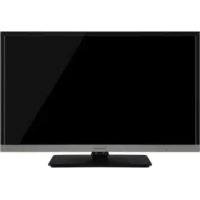
BRUKSANVISNING TB24S40AEZ PANASONIC
Taending og slukning 14
Forstegangss installation 14
Mediebrowser 16
Indstillingsmenuens indhold 18
Almendelig anvendelse 25
Tekst-TV tjenester 26
Softwareopgrading 26
Fejlfinding og rad 27
Signalkompatilitet for AV og HDMI 27
UnderstottedefilformatertilUSB-tilstand 28
Video-filformater 28
Billed-filformater. 28
Audio-filformater 28
Undertekst-filformater 29
UnderstottededVDI-oplosninger. 29
Fjern forst stikket fra stikkontakten.
Skerm, Kabinet, Sokkel
Almindelig pleje:
Fjernelse af saklen fra TV'et
Du kan trykke pa Kilde-knappen pa fjernbetjeningen.
eller fremhaeve Live TV-appen og trykke pa OK for
at skifte til Live TV-tilstand og se TV-kanaler. Hvis
den sidste inputkilde var TV, kan du och bruge Exitknappen til at skifte til live-TV-tilstand.
1.1. Mine Apps-karussel
Valg af Gratis, TV-sows, Film og Liste over sete film ii hovedmenuen til at fokusere din browsing omkring de indholdstyper.
4. Indholdsdetailjer
Ordene HDMI og HDMI trade dress og HDMI-logoer er varemaerker eller registrerede varemaerker tilhorende HDMI Licensing Administrator, Inc.

Fremstillet under Licens fra Dolby Laboratories. Dolby, Dolby Audio, og dobbelt-D-symbolet er varemaerker fra Dolby Laboratories Licensing Corporation.
Dolby Audio
"YouTube og YouTube-logoet er varemaerkert tilhorende Google Inc."
Sadan taendes TV'et fra standby:
- Tryk på Standby-knappen, Program +/- eller en numerisk tast på fjernbetjeningen.
Tryk på kontrolknappen på TV'et.
Sádan taendes TV'et til standby:
Zoom: Fremhavn og tryk OK for at skifte tidsintervallet pa tidslinjen.
Nu/Næste tidsplan
TV'et vil ikke taende
ISP-bredbandsforbindelse
Tilslutining til din mobile enhed via WLAN
Billedoverforsel og audio-streaming
Du kan ogsa bruge Bluetooth-forbindelse for at overføre billedder eller streame lyd fra din mobile enhed til dit TV.
Montering / Demontering av stallet. 4
Konfigurering av Foraldrar. 25
Elektronisk programguide 25
Telefontjänster 26
Uppgrading av mjukvara 26
Uppgrading av mjukvara
1. Installation av server-programvara
Fungeram med Google Home
Sikkerhetsinformasjon 2
Montere/fjerne sukkelen 4
Nár du bruker veggkonsollen. 5
Miljoinformasjon 5
Funksjoner. 5
High Dynamic Range (HDR) / Hybrid Log-Gamma (HLG) 6
Tilbehør som følger med 6
Vente-modus-sok (^*) 6
Ventemodusvarsler. 6
TV Kontrollnapper & Drift. 6
Se TV. 7
Sette inn batterier i fjernkontrollen. 9
Strømtilkobling. 9
Antennetilkobling 9
Lisensinformasjon. 9
Deponering av gammadt utstyr og batterier 10
Samsvarserklaring (DoC) 10
Spesifikasjon 10
Merknad. 11
Fjernkontroll 12
Tilkoblinger 13
Slapa/av. 14
Forstegangs Installasjon 14
Medieleser 16
Innstillinger bildemenyinnhold 18
Generell TV Betjening 25
Brukkanallisten 25
Konfigurerer Foreldre Innstlinger 25
Elektronisk programguide 25
Tekst-TV-tjenester 26
Oppgrading av programvare 26
Feilsøkingstips 26
AV og HDMI signal Kompatilitet 27
Stottedefidelformater for USB-modus 28
Videofilformater 28
Bildefilformater. 28
Lydfilformater 28
Undertekstfilformater 29
Stottedede DVI-opplnsninger 29
Kompatibilitet 30
Kablet tlikobling 30
Tradløs Tilkobling 30
Handtering av kundeinformasjon. 31
Nettverksbasertstandbymodus 32
Koble til Bluetooth-enheter 32
Feilsøking For Tilkobling 33
Bruke Lyd-/videodeling-nettverksservice 33
Apper 34
Nettleser 34
HBBTV System 34
Google Assistant. 35
Informasjon om DVB -funksjonalitet 36

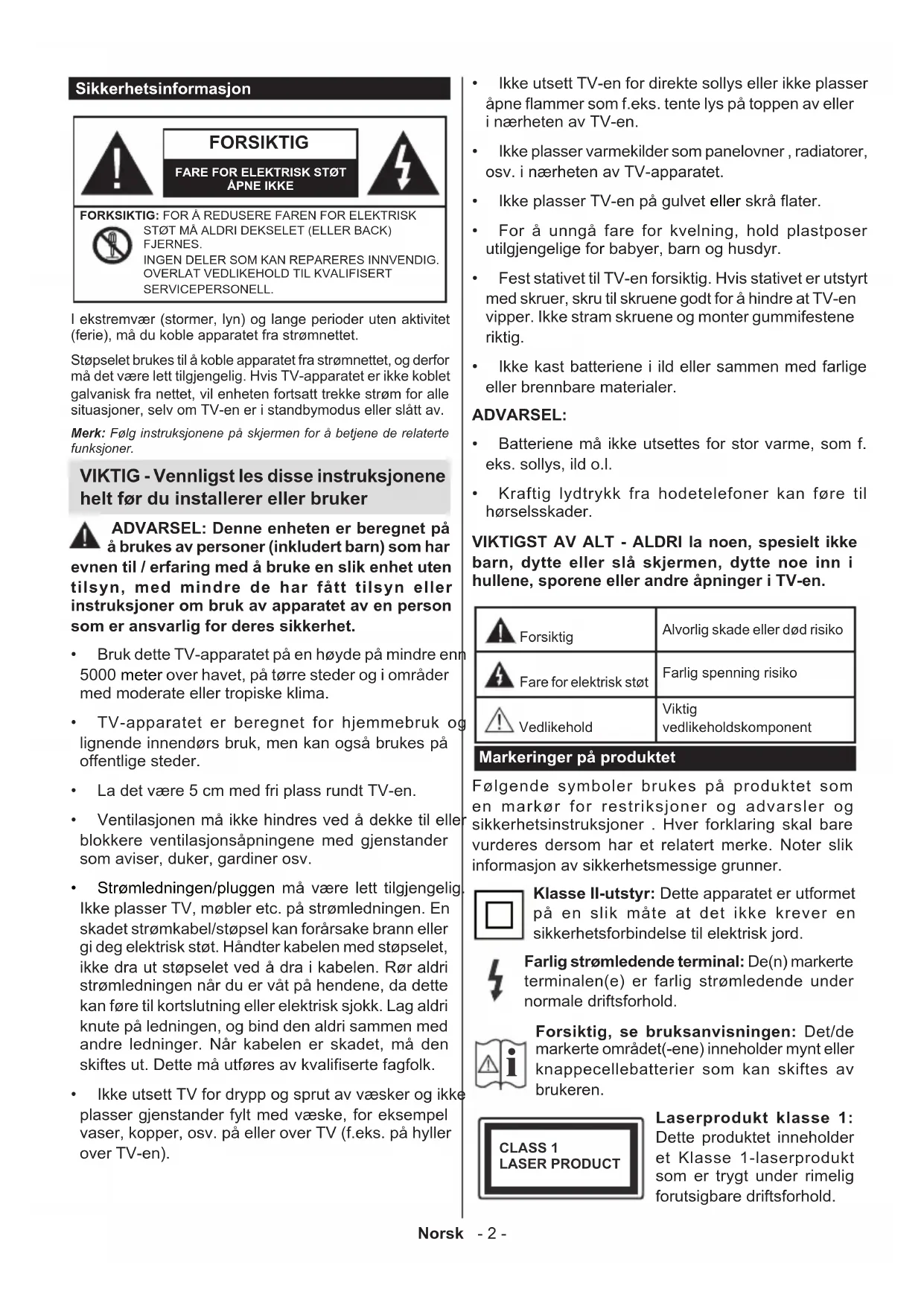
FORSIKTIG
FARE FOR ELEKTRISK STOT APNE IKKE

FORKSIKTIG: FOR A REDUSERE FAREN FOR ELEKTRISK
STOT MÁ ALDRI DEKSELET (ELLER BACK) FJERNES.
INGEN DELER SOM KAN REPARERES INNVENDIG OVERLAT VEDLIKEHOLD TIL KVALIFISERT SERVICEPERSONELL.
I ekstremvær (stormer, lyn) og lange perioder uten aktivitet (ferie), ma du koble apparatet fra strømnettet.
Stopselet brukes til á koble apparatet fra strømnettet, og derfor má det[varelettilgengelig.Hvis TV-apparatet er ikke koblet galvanisk fra nettet, vil enheten fortsett trekke strom for alle situasjoner, selv om TV-en er i standbymodus eller slätt av.
Merk: Følg instruksjonene på skjermen for à betjene de relaterte funksjoner.
VIKTIG - Vennligst les disse instruksjonene helt før du installerer erler bruker
ADVARSEL: Denne encheten er beregnet pa a brukes av personer (inkludert barn) som har evnen til / erfaring med a bruke en sik enchet uten tilsyn, med mindede har fatt tilsyn ell instruksjoner ombruakvapparatetav en person som er ansvarlig for deres sikkerhet.
- Bruk dette TV-apparatet på en høyde på mindre enn 5000 meter over havet, på tørre steder og i områder med moderate eller tropiske klima.
TV-apparatet er beregnet for hjemmebruk og lignende innendors bruk, men kan ogsa brukes pa offentlige steder.
La det vare 5 cm med fri plass rundt TV-en.
- Ventilasjonen må ikke hindres ved á dekke til elle blokkere ventilasjonsåpningene med gjenstander som aviser, duker, gardiner osv.
- Strømledningen/pluggen ma varelett tilgengelig. Ikke plasser TV, mobler etc. på strømledningen. En skadet strømkabel/stopsel kan forårsake brann eller gi deg elektrisk støt. Handter kabelen med stopselet, ikke dra ut stopselet ved á dra i kabelen. Rør aldri strømledningen nár du er våt på hendene, da dette kan före til kortslutning eller elektrisk sjokk. Lag aldri knute på ledningen, og bind den aldriammen med andre ledninger. Nár kabelen er skadet, ma den skiftes ut. Dette ma utfores av kvalifiserte fagfolk.
-
Ikke utsett TV for drypp og sprut av væsker og ikke plasser gjenstander fyll med væske, for eksempel vaser, kopper, osv. på eller over TV (f.eks. på hyller over TV-en).
-
Ikke utsett TV-en for direkte sollys aller ikke plasser øpane flammer som f.eks. tente lys på toppen av eller i nærhen av TV-en.
- Ikke plasser varmekilder som panelovner, radiatorer, osv. i naerheten av TV-apparatet.
- Ikke plasser TV-en på gulvet aller skrå flater.
For a unnga fare for kvelning, hold plastposer utilgengelige for babyer, barn og husdyr.
- Fest stativet til TV-en forsiktig. Hvis stativet er utstyrt med skruer, skru til skruene godt for a hindre at TV-en viper. Ikke stram skruene og monter gummifestene riktig.
- Ikke kast batteriene i ild ell er sommen med farlige eller brennbare materialer.
ADVARSEL:
- Batteriene må ikke utsettes for stor varme, som f. eks. sollys, ild o.l.
Kraftig lydtrykk fra hodetelefoner kan fore til horselsskader.
VIKTIGST AV ALT - ALDRI la noen, spesielt ikke barn, dytte eller slå skjermen, dytte=noe inn i hullene, sporene uller andre Åpninger i TV-en.
| Forsiktig | Alvorlig skade eller død risiko |
| Fare for elektrisk støt | Farlig spunning risiko |
| Vedlikehold | Viktig vedlikeholdskomponent |
Følgende symboler brukes på produititet somen markør for restriksjoner og advarsler og sikkerhetsinstruktjoner . Hver forskaring skal barevurderes dersom har et relatert merke. Noter slickinformasjon av sikkerhetsmessige grunner.

Farlig strømledende terminal: De(n) markerte terminalen(e) er farlig strømledende under normale driftsforhold.

Forsiktig, se bruksanvisingen: Det/de markerte omraret(-ene) inneholder mynt aller knappecellebatterier som kan skiftes avBrukeren.

Hold nye og brukte batterier vekk fra barn.
Hvis batterirommet不解kkes ordentlig, ma du slutte à bruke produtet og holde det vekk fra barn.
Hvis du tror du kan ha svelget aller fatt en del inn i kroppen, ma du be om umiddelbar medisinsk hjelp.
Fjernsynet kan falle og forarsake alvorlig personskade ell er ddd. Mange skader, spesielt til barn, kan unngas ved a ta enkle forholdsregler som for eksempel:
- ALLTID bruk av kabinetter eller stativer eller mon teringsmetoder anbefalt av produsenten av fjern-synsapparatet.
- Bruk alltid møbler som sikkert klarer á gi stotte til fjernsynssapparatet.
- ALLTID pase at fjernsynsapparatet ikke henger over kanten til støttende møbler.
- ALLTID informer barn om faren ved á klatre pà mø bler for á nà fjernsynssapparatet eller dets kontroller.
- ALLTID før ledninger og kabler som koblet til TV-en sik at de/DDKE kan snubles over, trekkes eller gripes.
- Plasser aldri et fjernsynssapparat pa et ustabilt sted
ALDRI plasser fjernsynssapparatet pa hove mobl (for eksempel skap, eller bokhyller) uten a forankre bade mobel og fjernsynssapparatet til en stotte.
ALDRI plasser fjernsynsapparatet sta pa stoff erer andre materialer som kan ligge mellom fjernsynsapparatet og stottende mbler.
ALDRI plasser elementer som kan friste barn til a kla tre, for eksempel leker og fjernkontroller, pa toppen av TV-en eller moblene som TV-en er plassert pa.
- Udstyret passer kun til montering i højder pa ≤ 2m
Hvis ditt eksisterende fjernsynssapparat skal bli beholdt og flyttes, skal du uansette ffolge instruksjonene ovenfor.
Et apparat som er koblet til byggets jordingssystem via strømnettet (eller koblet til et annet apparat som igjen er koblet til jording) og som er koblet til et TV-apparat med en koaksialkabel, kan utgjore en brannfare. Tilkobling til et TV-fordelingssystem ma derfor gjores gjennom en enchet som tilbyr elektrisk isolasjon under et visst frekvensområde (galvanisk isolator).
Advarsler om veggmontasje
Les instruktionefordu monterer TV-enpaveggen.
Veggmoneringssett er valgfritt. Du kan hente settet fra din lokale forhandler, hvis det ikke følger med TV-en.
- Ikke monter TV-en på et tak uller en skrå vegg.
- Bruk spesifiserte veggmonderingsskruer og annet tilbehør.
- Trekk til vegfesteskruene fast for a hindre at TV-en faller. Ikke trekk til skruene for mye.
ADVARSEL:
- Bruk av andre vegghengende braketter, eller a montere en vegghengende brakett selv, kan medføre personskade og skade paprodukter. For a opprettholde enchetens ytelse og sikkerhet, sorg for a sporre forhandleren ullen lisensiert entreprenor om a feste vegghengende braketter. Eventuelle skader forarsaket av montering uten en kvalifisert installeratør vil gjore garantien ugyldig.
- Les instruksjonene som følger med tilleggsutstyr nøye, og ta skritt for a forbindre at TV-en faller av.
Handter TV.en forsiktig under montering, da stot aller andre krefter kan forarsake skade pa produktet.
Vær forsiktig nár du fester veggbraketter til veggen. Sørg alltid for at det ikke er elektriske kabler eller rør i veggen for du henger braketten.
For a unnga fall og skade, fjern TV-en fra dens faste veggposisjon nar den不信 kenger er i bruk.
SKADER
- Bortsett fra tilfeller der ansvaret er anerkjent i lokale forskrifter, patar Panasonic ikke ansvar for funksjonsfeit forårsaket av misbruk eller bruk av produitet, og andre problemer aller skader forårsaket av bruk av dette produitet.
- Panasonic patar seg intet ansvar for tap osv. av data forarsaket av katastrofer.
- Eksterne enheter som er klargjort separat av kunden, dekker eske av garantien. Omsorg for dataene som er lagret i slike enheter er kundens ansvar. Panasonic patar seg intet ansvar for misbruk av disse dataene.
Tall og illustrasjoner i donne bruksanvisningen er kun gitt som referanse og kan avvike fra det faktiske Produktutseendet. Produktdesign og spesifikasjoner kan endres uten forvarsel.
Vedlikehold
Trekk foprst stopelet ut fra stikkkontakten.
Skjermpanel, kabinett, sokkel
Regelmessig pleie:
Tørk av overflaten til skjermpanelet, kabinettet og sukkenen forsiktig med en myk klut for a fjerne skitt erler fingeravtrykk.
For hardnakket smuss:
- Tørk først støvet fra overflaten.
- Fukt en myk klut med rent vann erer et fortynnet noytralt vaskemiddel (1 del rengjoringsmiddel til 100 deler vann).
- Vri ut kluten skikkelig. (Ikke la vann komme inn i TV-en da dette kan fore til feil pa produktet.)
- Fukt og tork vekk hardnakket smuss forsiktig.
- Tørk til slutt vekk all fuktigheten.
Forksiktig
Ikke bruk en hard klut aller gni overflaten for hardt. Dette kan fere til riper pa overflaten.
Vær forsiktig sa du ikke utsetter overflater for insetkmiddel, lsemidler, fortynningsmiddel erler andre flyktige stoffer. Dette kan redusereskjermkvaliteten eller forarsake avskalling av maling.
Overflaten av skjermpanelet er spezialbehandlet og kanlett bli skadet.Pass pa sa du ikke banker uller lager risper i skjermen med fingerneglen din uller andre harde ting.
- Ikke la kabinettet og sukkelenkommen i kontakt med gummi-ller PVC-stoffer over lengre tid. Dette kan redusere overflatekyaliteten.
Stopsel
Fuktighet og stov kan fore til brann erler elektrisk stot.
Montere/fjerne sukkelen
Forberedelser
Ta ut sukken(-lene) og TV-en fra esken og sett TV pa et arbeidsbord med skjermpanelet vendt ned pa et ren og mykt tystykke (teppe, osv.)
- Bruk et flatt og fast bord som er større enn TV-en.
- Ikke hold i skjermpanelet.
Pass pà Åkke skrape eller ødelegge TV-en.
FORKSIKTIG: Unngå Å sette inn skruer på TV-karosseriet när du ikke bruker TV-stativet, f.eks. vegghengende. Å sette inn skruer uten sukkel kan före til skade på TV-en.
Montere sukkelen
- TV-stativet bestar av to stykker. Installer除去 delene sammen.

- Plasser stativet(-ene) på mønstret(-ene) for monteringen på baksiden av TV-en.

- Sett inn skruene (M4 x 12 mm) som folger med og stram dem forsiktig til stativet er korrekt monter.
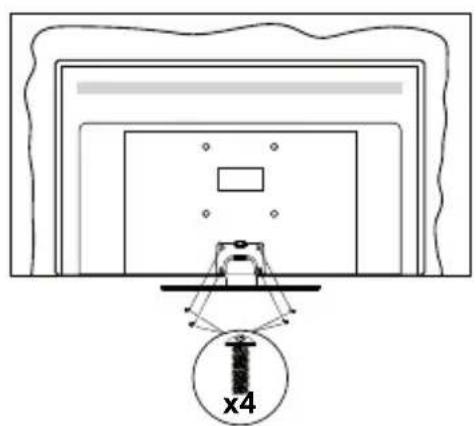
Fjerne sukkelen fra TV-en
- Sett TV-en på et arbeidsbord med skjermpanelet vendt ned på et rent og mykt toystykke. La stativet(-ene) stikke ut over kanten av flaten.
- Skru Iøs skruene som holder stativet(-ene) fast.
Fjern stativet (-ene).
Nár du bruker veggkontsollen
Ta kontakt med din lokale Panasonic-forhandler for ákjope anbefalt veggkontsoll.
Hull for montering av veggbrakett;
Baksiden av TV-en

Sett fra sideren
VESA
Brakett
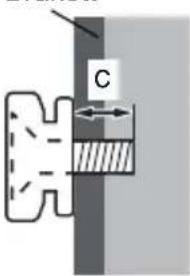

Merk: Skruene som brukes til a feste TV-en pa veggkonsollen folger ikke med TV-en.
Denne TV-en er utformet for a vare miljovennlig. For a redusere energiforbruket, kan du gjore folgende:
Hvis du setter Energisparing til Minimum, Medium, Maksimum aller Auto, vil TV-en redusere energiforbruket ffolgelig. Hvis du vil sette Bakgrunnslys til en fast verdi, kan du sette den som Egendefinert og utheve Bakgrunnslys (under Energisparinginnstillingen) og deretter justere manuelt ved bruk
av venstre-ller hoyreknappene pa fjernkontroll. Instillingen deaktiveres nár du velger Av.
Merk: Tilgengelige Energsparing-alternativer kan variere avhengig av valgt Modus i Innstlinger>Bilde-menyen.
Du finner innstillingene for Energisparing i Innstlinger>Bilde-menyen. Gå til Hjem-skjermen og uthev Innstlinger i navigasjonskarusellen og trykk OK for a fä tilgang til Innstlinger-menyen. Vær oppmerksom pa at enkelte bildeinnstillingene vil ære utilgengelige til a endres.
Hvis høyreknappen eller venstreknappen trykke gjentatte ganger, vil meldingen, "Skjermen vil vare av i 15 sekunder." vises på skjermen. Velg Gå videre og trykk på OK for a slå av skjermen umiddelbart. Hvis du ikke trykker på en knapp, vil skjermen slå seg av om 15 sekunder. Trykk på en knapp på fjernkontrollen eller på TV-en for a slå på skjermen igjen.
Merk: Skjerm av-alternativet ikke er tilgengelig,hvis Modus er satt til Spill.
Nár TV-en ikke er i bruk, kan du slå av eller koble den fra støpselet. Dette vil ogss redusere strømforbruket.
Funksjoner
Fjernstyrfarge-TV
Fullt integrert digital bakkesendt/kabel/satellitt TV (DVB-T-T2/C/S-S2)
- HDMI-innganger til á koble til andre encheter med HDMI-kontakter
USB-inngang
- OSD menysystem
AV-innganger pa sider for eksterne enheter (for eksempel DVD-spillere, PVR, videospill, etc.)
- Stereolydsystem
Tekst-TV
Tilkobling for hodetelefoner
- Automatism programming system
Manuell innstilling
- Automatisk slukking etter atte timer.
Dyaletimer
- Barnelås
- Automatism lyd demping när der/DD er sending.
NTSC-avspilling
AVL (Automatisch volumbegrensning)
PLL (Frekvenssok)
Spillmodus (valgfritt)
Bilde av-funksjon
- Ethernet (LAN) for Internett-tilkobling og service
802.11 a/b/g/n innebygget WLAN-stotte
Lyd-/Videodeling
HbbTV
High Dynamic Range (HDR) / Hybrid Log-Gamma (HLG)
Medienne funksjonen kan TV-en gjenskape et støre dynamisk område av lysstyrken ved Å fange og deretter kombinere flere forskjellige eksponeringer. HDR/HLG lover bedre bildekvalitet takket øre lysere, mer realistiske høydepunkter, mer realistisk farge og andre forbedringer. Det gir utseendet som filmskapere har til hensikt øppna, og viser de skjulte områdene av mørke skygger og sollys med full klarithet, farge og detaljer. HDR/HLG-innhold støttes viainnebygde programmer og markedsprogrammer, HDMI-, USB-innganger og over DVB-S-kringkastinger.
Tilbehør som følger med
Fjernkontroll
- Batterier: 2 x AAA
Hurtigstartguide
- Strømledning
- Avtakbart stativ
Monteringsskruer for stativ (M4× 12mm)
Vente-modus-sok (^*)
Du kan bruk din TV som en digital bilde ramme ved hjelp av Vent littModus Bilde trekk. Følg trinnene nedenfor for a gøre dette.
- Sett alternativevet Standby-bilde i menyen Innstillinger > System > Mer til På. Dette alternativevet er satt til Av som standard.
Lag en egen mapperke kalt standby_bilde i USB- lagringsenhetens rotkatalog, og kopier filene du vil bruke i den mappen, og koble deretter USB- lagringsenheten til TV-en din.
Trykk kort pa Standby-knappen pa fjernkontroller for a skiffe TV-en til standbybildemodus.
Merk at nár alternatively Standby ModusBilde alternative er satt somPåStandby-knappen pa fjernkontrollen endres. Etter dette mä du trykke og holde inne knappen for a sette TV-en i standbymodus mens TV-en er i normal driftsmodus.
Hvis det er mer enn 1 bildefil tilgengelig i mappen, vil alle bildefiler vises som en lysbildefremvisning i rekkefolge. Hvis den nodvendige mitten ikke er opprettet eller det ikke er noen bildefil i mappen, vises en adversel på skjermen i noen sekunder og forsvinner.
I standby modus bildete stat than bakgrunnsbelysning nivaet pa skjermen vil vare redusert av 50% og Smart Senter funksjoner vil ikke brukbar, hvis Smart Senter er tilgengelig til din TV
bildete stat and tilbake til normal opererer modus. For a gore det, folog de samme instruksjonene som beskrevet i TV-kontroll og -drift for a sette TV-en i standbymodus. Vær oppmerksom pa at du ikke vil kunne sette TV-en i ventemodus ved a bruke kontrollenheten pa TV-en mens TV-en modus bildete stat.
Merk: Tilgjengeligheten av deutsche funksjorden avhenger av TV-modellen og dens funksjoner.
Se anvsnittede Stottedef filformater for USB-modus for mediefilformatene som stottes.
Ventemodusvarsler
Hvis TVen ikke mottar inntakssignal (for eksempel fra en antenné-ller HDMI-kilde) i 3 minutter, vil den gā inn i ventemodus. Neste gang du slár den pa, vil følgende melding vises: "TVen byttet til ventemodus automatisk på grunn av en lang期内e uten signal"TVen byttet til ventemodus automatisk på grunn av en lang期内e uten signal." Du kan deaktivere dette funksjonaliteten ved à stille inn Timer for Manglende signal-alternativet i(APenny Innstillinger>Enheter følgelig.
Alternativet Automatisk utkobling (iimeny Innstillinger>System>Mer) kan settes til en verdi mellom 1 og 8 timer som standard. Hvis denne innstillingen ikke settes til Av og TV-en har vaert pa, men ikke blitt betjent i lopet av den innstilte tiden, vil den gå inn i standbymoeuw etter at den innstilte tiden er utlopt Neste gang slar pa TV-en, blir ffolgende melding vist. "TVen byttet til ventemodus automatisk pa grunn av en lang期内e at noe ble gjort"TVen byttet til ventemodus automatisk pa grunn av en lang期内e at noe ble gjort". Før TV-en går inn i standbymodus, blir et dialogvindu vist. Hvis du ikke trykker pa en knapp, går TV-en inn i standbymodus etter en venteperiode pa omtrent 5 minutter. Du kan utheve Ja og trykke pa OK for a sette TV-en in standbymodus umiddelbart. Hvis du uthever Nei og trykk pa OK, vil TV-en forbli pa. Du kan ogsa velge av bryte Automatisk utkobling-funksjonen fra dette dialogvinduet. Uthev Deaktiver og trykk pa OK. TV-en vil forbli pa og funksjonene vil bli avbrutt. Du kan aktivere dette funksjonen igjen ved a endre innstillingen av Automatisk utkobling-alternativet fra menyen Innstillinger>System>Mer.

TV Kontrollknapper & Drift
Merk: Plasseringen av kontrollkninger kan variere avhengig av modell.
TV-en din har en enkelt kontrollknapp. Med bruk avienne knappen kan du kontrollere funksjonene Slå av - På / Kilde / Program og Volum på TV-en
A bruke kontrollknappen
Trykk pa kontrollknappen for a viseimenyefuksjonsalternativer.
Trykk deretter pa knappen flere ganger etter hverandre for a flytte fokuset til onsket alternativ hvis det er nodvendig.
Trykk og holdinne knappen i ca. 2 sekunder for aktivere det valgte alternativet. Ikonfargen pa alternatively endres när det aktiveres.
Trykk pa knappen en gang til for a bruke funksjoner.
eller gaiinn i undermenyen.
For a velge et annet funksjonsalternativ ma du forst deaktivere det alternativet som ble aktivert sist. Trykk og hold knappen inn for a deactivere den. Ikonfargen pa alternatively endres när den deactiveres.
- Forå lukke menyen for funksjonsalternativer试点 trykk pa knappen i en periode pa ca. 5 sekunder. Menyen for funksjonsalternativer forsvinner.
For a sla av TV-en (Hard Standby): Trykk pa kontrollknappen for a viseimenyfor funksjon salternativer; fokuset vil varep a alternativet Standby. Trykk og hold innate knappen i ca. 2 sekunder for a aktivere dette alternativet. Ikonfargen pa alternativet endres nar det aktiveres. Trykk deretter pa knappen igjen for a sla av TV-en:
I hard standby-modus vil/DDjernkontrollen fungere, og standby-LED-en pa TV-en vil/DDjne. Funksjoner som Nettverksbasert standby-modus (hvis tilgengelig) timere vil bli deaktivert. Du kan sla pa TV-en fra hard standby bare via kontrollknappen.
For a sla pa TV-en: Trykk pa kontrollknappen vil TV-en sla seg pa.
For à endre volum: Trykk på kontrollknappen for à vise(APen for funksjonsalternativer, og trykk deretter på knappen for a flytte fokuset til alternatively Volum +ller Volum -. Trykk og hold innate knappen i ca. 2 sekunder for a aktivere det valgte alternativet. Ikonfargen på alternativet endres när det aktiveres. Trykk deretter på knappen for a oke erler redusere volumet.
For â endre kanal: Trykk på kontrollknappen for â visemenyen for funksjonsalternativer, og trykk deretter på knappen for â flytte fokuset til alternatively Program + aller Program -. Trykk og holdinne knappen i ca. 2 sekunder for â aktivere det valgte alternativet. Ikonfargen på alternativet endres när det aktiveres. Trykk deretter på knappen for â bytte til;neste eller forrige kanal i kanallisten.
For a endorse kilde: Trykk pa kontrollknappen for a visemenyen for funksjonsalternativer, og trykk deretter pa knappen for a flytte fokuset til alternatively Kilde. Trykk og holdinne knappen i ca. 2 sekunder for a aktivere dette alternativet. Ikonfargen pa alternativet endres nardet aktiveres. Trykk deretter en gang til pa knappen for a vise kildelisten. Bla gjennom de tilgengelige kildeneved a trykke knappen. TV-en vil automatisk bytte til den uthevede kilden.
Merk: Hovedmeny OSD kan/DD ke vises ved hjelp av fjernkontrollen.
Betjening av fjernkontrollen
Trykk på TiVo-knappen på fjernkontrollen for a vise Hjem-skjermen. Bruk retningsknappene og OKknappen for a navigere og angi. Trykk på Return/Back for avslutte en menyskjerm.
Inngangsvalg
När du har koplet det eksterne systemet til TV-endin, kan du velge andere inngangskilder. Trykk pa Kilde-knappen pa fjernkontrollen gjentatte ganger for a ende kilde.
Endre kanaler og volum
Du kan endre kanal og justere volumet ved hjelp av knappene Program + / - og Volum + / - knappene pa fjernkontrollen.
Tilbake still og slá av via standby-knapp
Tykk og holdinne Standby-knappen for a se flere handlinger for donne knappen. Alternativene Tilbakedstilling, Standby (Normal Standby) og Strom av (tvungen standby) vil vare tilgengelig. Velg en og trykk OK for a utføre den valgte handlingen. Hvis det oppstar et problem som hinderer TV-en i a gā over i standby-modus pa riktig mæte, kan du bruke alternativet Sla av for a tvinge TV-en over i standby-modus.
Hvis TV-en din slutter Å svare på kommandoene og handlingsmenyen ikke kan vises, vil TV-en blt tvunget til Å start på nyttningar knappen trykkes i omtrent 5 sekunder. Dette vil avbrytte prosessen.
Se TV
1. Hjem
Hjem-skjermen er utgangspunktet for a bla gjennom innhold. Den samler alle TV-programmene og filmene som betyr noe for deg - populaire tiler pa alle strømmeappene dine, nylig sette serier, direktesende TV-kanaler og anbefalte programmer basert pa rangersinger og seervaner.
Innholdet i hver karusell endres dynamisk basert pa bruken din. Til og med karusellkategorier oppdateres fetter hvert som TiVo OS blir bedre kjent med deg. Basert pa hva du har sett pa, kan du for eksempel se en komedie- eller helse- og treningskarusell en dag og en Oscar-vinnerkarusell noen dager senere.
Trykk på Kilde-knappen på fjernkontrollen, uthew alternatively for TV-inngangskilde, og trykk på OK for
à bytte til Live TV-modus og se på TV-kanaler.. Hvis den siste inngangskilden som ble brukt var TV, kan du ochs bruke Exit-knappen for à bytte til Live TV-modus.
1.1. Mine apper-karusell
Mine apper-karusellen på Hjem-skjermen inneholder alle appene som TiVo OS bruker til ä gi TV-serie og filmanbefalinger. Du kan velge appene som vises her på skjermbildet Administer re apper.
Når du foretrekker Å søke og bla etter programmer i en app, velger du appen i dette karusellen og trykker "pá OK på fjernkontrollen for Å apne den.
1.2.Administerer apper-skjerm
Bruk skjermbildet Administer apper til Å kontrollere hvilke apper TiVo OS bruker til Å anbefale titler fra på Hjem-, TV-serier og Filmer-skjermene. Appene du velger, vises i Mine apper-karusellen på startskjermen. Appvalgene dine pāvirker ikketsøkeresultatene. TiVo OS viser resultater fra alle apper for Å hjelpe deg med Å finne det du vil se. Når en appu du ikke bruker har tittelen, kan du velge Å registre deg for den.
2. Navigasjon-karusell
Navigasjon-karusellen på startskjermen gir deg enkel tilgang til vanlige funksjoner: Guide, Alle apper, Kilder, Kanalliste, Opptak (avhengig av modell), Timere og Innstillinger.
3. Bla giennom skjermer
Velg Gratis, TV-serier, Filmer og Visningsliste i hovedmenyen for a fokusere nettlesingen påppe innholdstypene.
4. Innholdsdetailjer
Nár du finner innhold som interesserer deg, merker du det og trykker pa OK pa fjernkontrollen for a se detaljer om det. Du kan ochø lare om rollebesetting og ansatte, og se anbefalinger for lignende innhold.
4.3. Se ná
Fortell TiVo OS hva du foler om et TV-program erlen film med tommel opp erler tommel ned. Til gjengjeld fardu anbefalinger som bedre gjenspeiler det du liker a se. Gtil skjermbildet Innholdsdetaljer for et program og velg Vurdr. Velg tommel opp erler tommel ned. Innhold du gir tommel ned for, vises icke lenger i anbefalinger.
4.6. Rapporter innhold
Gà til skjermbildet Innholdsdetailjer for et program og velg flagg. Rapportinnhold-skjermen vises. Etter Å ha valgt de forhåndsdefinerte ársakene som passer deg, marker Rapporter og trykk på OK. Du kan ögså velge alternatively Noe annet og angi ársaken din ved Å bruke det virtuelle tastaturet i tilfelle de forhåndsdefinerte ársakene ikke passer for deg.
4.7. Bla gjennom alle episode
Velg Episoder pa skjermbildet Innholdsdetaljer for en episodisk TV-serie for a se episodene sortert etter sesong.
5. Tekstsok
Velg Søk i hovedmenyen for Å søke erter filmer og TV-programmer på tvers av alle programmene dine. Trykk på OK og skriv inn en titel eller skuespiller ved hjelp av det virtuelle tastaturet. Uthev deretter Ferdig og trykk på OK for Å starte søket. Resultater vises på skjermen. Velg det ønskede resultatet ved Å bruke retningsknappene og trykke OK for Å apne.
6. Talesøk og kontroll
Bruk stemmen din til Å søke etter TV-serier og filmer. Det er raskere og mer nøyaktig enn Å skrive på en fjernkontroll. Du kan øgsa navigere på skjermer og kontrollere volumet ved Å snakke naturlig. Trykk på Tale-knappen på fjernkontrollen (avhenger av fjernkontrollens modell), og be deretter om innhold erter kriterier som titel, sjanger, skuespiller, regissør, vurdering, aldersegnethet, sitat eller tiår. Du kan fortsette Å snakke for Å avgrense søkeresultatene etter at de har vist: "Vis meg Tom Cruise-filmer. Bare de fra 90-tallet."
7. Trenger du hjelp?
Fá svar på vanlige spørsmål ogærå oppleve mest mulig fra TiVo OS på: https://www.tivo.com/support
Sette inn batterier i fjernkontrollen
Fjernkontrollen kan ha en skrue som fester batteriromdekselet på fjernkontrollen (eller dette kan vare i en egen pose). Fjern skruen vhis dekselet er skrudd pa tidligere. Fjern deretter batteriromdekselet for avslore batterirommet.Sett inn to 1,5V-AAA-batterier. Kontroller at tegnene (+) og (-) matcher (observer riktig polaritet).Ikke kombiner gamle og nye batterier.Bytt ut kun med samme eller tilsvarende type.Sett dekselet tilbake pa plass.Fest dekselet igjen med skruen,hvis det finnes.
En melding vil blivistpaskjermennarbaterienerave og ma erstattes.Vaer oppmerksom pa atfjernkontrollens funksjonalitet kan blisvekket nardet er lite batteri.
Merk: Plasseringen til strøminntaket kan variere avhengig av modell.
Antennetilkobling
Koble antenna-ller kabel-TV-pluggentil ANTENNEINNGANG (ANT)-kontakten ellersatellittpluggen til SATELLITTINNGANG(LNB)-kontakten pa baksiden av TV-en.

Baksiden av TV-en
-
Satellitt
-
Antenne erler kabel

Hvis du vil koble en enchet til TV-en, kontroller at bade TV-en og encheten er slatt av for du gjor en tilkobling. Etter tilkoblingen er fertig, kan du sla pa enheter og bruke dem.
Uttrykkene HDMI og HDMI High-Definition Multimedia Interface, HDMI-handelskjolenand the HDMI Logos are og HDMI-logoen, er varemerker aller registrende varemerker som tilhører HDMI Licensing Administrator, Inc.

Produsert pa lisens fra Dolby Laboratories. Dolby, Dolby Audio, og det doble D-symbolet er varemeker for Dolby Laboratories Licensing Corporation.
Dolby Audio
YouTube og YouTube-logoen er varemerker for Google Inc.
The Bluetooth®-ordmerke og -logoer er registrente varemerker Eid av Bluetooth SIG, Inc. og enhver bruk av slike merker av Vestel Elektronik Sanayi ve Ticaret A.S. er under lisens. Andre varemerker og varenavn tilhører sine respektive eiere.
Dette Produktet inneholder teklogi som er underlagt visse immateriellerettigheterav Microsoft.Bruk ellerdistribjon avdenne tekologien utover dette Produktet er forbudt uten riktig(e) lisens(er) fra Microsoft.
Innholdseiere bruker Microsoft Playready™-teknologi for innholdstilgang for Å beskytte sine immaterielle rettigheter, herunder opphavsrettslig beskyttet
innhold. Denne encheten bruker Playready-teknologi for a f tilgang til Playready-beskyttet innhold og/ ell er WMDRM-beskyttet innhold. Hvis encheten icke handhever begrensninger av innholdsbruk, kan innholdseiere be Microsoft om a oppheve enchentens evne til a bruke Playready-beskyttet innhold. Oppheving skal icke pavirke ubeskyttet innhold eren innhold som er beskyttet av andre innholdstilgangsteknologier. Innholdseiere kan kreve at du oppgraderer Playready for a f tilgang til innholdet deres. Hvis du avslar en oppgradering, vil du icke kinne f tilgang til innhold som krever oppgraderingen.
"CI Plus"-logoen er et varemerke for CI Plus LLP.
Dette Produktet er beskyttet av visse immaterielle rettigheter til Microsoft Corporation. Bruk eller distribusjon av sik tekologi utover dette Produktet er forbudt uten en lisens fra Microsoft erler et datterselskap godkjent av Microsoft.

Advance
Deponering av gammelt utstyr og batterier

Bare for EU og land med resirkuleringssystemer
For riktig handling, gjenvinning og resirkulering av gamleprodukter og batterier, lever dem til anvendelige innsamlingspunkter i henhold til nasjonal lovgivning.
Ved à avhende dem riktig, bidrar du til à spare verdifulle dessurser og forhindre potensielle negative effekter pa mensengers helse og miljøet.
For mer informasjon om innsamling og gjenvinning, kan du ta Kontakt med kommunen.
Du kan bli bøtelagt for ukorrekt avfallshandtering av Produktet, i henhold til nasjonale lover.
Merknad for batterisymbol (nederste symbol):
Dette symbolet kan i noen tilfeller brukes sammen med et kjemisk symbol. I dette tilfellet etterkommert det kravet satt av direktivet for kjemikallet det gjelder.
Samsvarserklaering (DoC)
Panasonic Marketing Europe GmbH erklærer herved at dette TV-apparatet er i samsvar med grunnleggende krav og øvrige relevante krav i direktiv 2014/53/EU.
Hvis du onsker Å fä en kopi av den opprinnelige samsvarserklæringen for dette TV-en, kan du gå til folgende nettside:
http://www.ptc.panasonic.eu/compliance-documents
Autorisert representant:
For mer produktinformasjon, vennligst besk EPREL: https://eprel.ec.europa.eu.
EPREL-Registraringsnummer er tilgengelig på https://eprel.panasonic.eu/product.

Senderspesifikasjoner for tradløs LAN
| Frekvensområder | Maks utgangseffekt |
| 2400 - 2483,5 MHz (CH1 - CH13) < 100 mW |
| 5150 - 5250 MHz (CH36 - CH48) < 200 mW |
| 5250 - 5350 MHz (CH52 - CH64) < 200 mW |
| 5470 - 5725 MHz (CH100 - CH140) < 200 mW |
Landsrestriksioner
Dette trådløs LAN-utstyret er beregnet for hjemme- og kontorbru k alle EU-land, Storbritannia og Nord-Irland (og andre land som ffolger dey relevante EU-direktivet eller britiske direktivet). 5.15 - 5.35 GHz-bandet er begrenset til innendørs operasjoner bare i EU-landene, i Storbritannia og Nord-Irland (og andre land som ffolger det relevante EU- og/eller UK-direktivet). OffentligBruk er underlagt generell tillatelse fra den respektive tjenesteleverandoren.
| Land Begrensning | |
| Russland Bare innendørs bruk | |
Kravene til alle land kan endres nár som helst. Det anbefales atBrukeren sjekker med lokale myndigheter for gjeldende status for sine nasjonale bestemmelier for bade tradse 2,4 GHz og 5 GHz LAN-nettverker.
Standard (Standard)
IEEE 802.11.a/b/g/n
Vertsgrensesnitt
USB 2.0
Sikkerhet
DVB/Datasending / IPTV-funksjoner
Denne TV-en er designet for a oppfylle standardene (fra Mars 2021) for digitale bakketjenester av typen DVB-T/T2 (MPEG2, MPEG4-AVC (H.264) og HEVC (H.265)), digitale kabeltjenester av typen DVB-C MPEG2,MPEG4-AVC (H.264) og HEVC (H.265)) og digitale satellittjenester av typen DVB-S (MPEG2, MPEG4-AVC (H.264) og HEVC (H.265)).
Rädför deg med din lokale forhandler av DVB-T / T2
eller DVB-S-tjenester i ditt område.
Rädför deg med din kabeltjenesteleverandör for tilgengelighet av DVB-C-tjenester med/DDne TV-en.
- Denne TV-en virker kanskje ikke riktig med signalet som ikke oppfyller standardene til DVB-T/T2, DVB-C ell er DVB-S.
- Ikke alle funksjonene er tilgengelige, avhengig av land, omrade, sender, tjenestetilbyder og satelitt-og nettverksmiljo.
- Ikke alle Cl-moduer virker riktig medijke TV-en. Rädför deg med din tjenestetilbyder om tilgengelig CT-modul.
- Denne TV-en virker kanskje ikke riktig med en Cl-modul som ikke er godkjent av tjenestetilbyderen.
Tilleggsgebyr kan palope avhengig av tjenestetilbyder.
- Kompatibliteten med fremdtidige tjenester er/DDke garantert.
- Internett-apper leveres av sine respektive tjenesteleverandører, og kan endres, avbrytes eller avvikles när som helst.
Panasonic patar seg intet ansvar og yter ingen garantier for tilgengeligheten aller kontinuiteten til tjenestene.
- Panasonic garanterer ikke drift og ytelse av eksterne enheter laget av andre produsenter; og vi fraskriver oss ethvert/enhver ansvar eller skade som ffolge av drift og/eller ytelse fra bruk av slike produsenters perifere enheter.
Fjernkontroll

- Ventemodus(*): Standby / På (trykk kort), Tilbakerstill / Sla av (trykk og hold)
- Nommertaster: Bytter kanai Live TV-modus, tegger inn et nummer ell er i tekstboksen pa skjermen
- Tekst: Viser Tekst-TV (hvor tilgengelig). Trykk pa knappen en andere gang for a vise tekst-TV over et vanlig kringkastingsbilde (miks) Trykk en gang til for a lukke
- Mute: Slár lyden på TV-en helt av
- Volum +/- : Øker/reducerer volumnivaet
- Guide: Viser den elektroniske programguiden
- Retningsknapper: Bidrar til Å navigere i menyer, stiller inn alternative, flytter fokus aller markør osv. og viser undersidene i Live TV tekst-TV-modusningar du trykker på hoyre aller venstre. Følg instruksjonene på skjermen.
- OK: Bekrefter brukervalg, gär inn i untermenyer, holder widen (i Live TV-tekst-TV-modus), viser kanalliste (i Live TV-mode)
-
Tilbake/Returner: Går tilbake til forrigemenyskjerm, går att skritt tilbake, lukker apnevinduer, apner indekssiden (i Live TV Tekst-TVmodus) Skifter raskt mellom forrige og gjeldende kanaler eller kilder
-
Netflix: Starter Netflix-applikasjonen
- Prime Video: Starter Amazon Prime Video-programmet
- TikTok: Starter TikTok-applikesjonen
- Fargede Knapper: Følg instruksjonene på skjernen for funksjonene til fargede knapper
- Spol tilbake: Flytter Bilder bakover i media sik som filmer
- Ingen funksjon
- Spill av: Begynner avspilling av valgt media
- Stopp: Stopper media som spilles
- Pause: Setter media som spilles pa pause
- Spol forover: Flytter Bilder forover i media sik som filmer
- Gratis: Viser Gratis innhold fra ulike applikasjoner på startskjermen
- Disney+: Starter Disney+ -applikasjonen
- YouTube: Starter YouTube-applikasjonen
- Avslutt: Lukker og gär ut av viste menyer, gär tilbake til forrige skjermbilde, avslutter et hvilket som helst program som kjoer erler OSD-banner, lukkerthe Hjem-skjermen bytter til siste brukte kilde
- Innstillinger: Apner Innstillinger-menyen
- TiVo: Tar deg tilbake til din siste plassering i TiVo OS fra f.eks. en film du ser pa aller Innstillingerskjermen
- Kilde: Viser tilgengelige kringkastinger og innholdskilder
- Program +/-: Øker/reducerer kanalnummeret i Live TV-modus
- Info: Viser informasjon om skjerminnhold, viser skjult informasjon (avslør - i Live TV-tekst-TV-modus)
(*) Standby-knapp:
Tykk og holdinne Standby-knappen for a se flere handleringer for donne knappen. Uthev ett av alternativene Tilbakesstill, Standby (Normal standby) og Sla av (tvungen standby) og trykk pa OK for a utfore den valgte handlingen. Hvis TV-en din slutter a svare pa kommandoe og handlingsmenyen ilke kan vises, vil TV-en blTvunget til a start pa nytt nar knappen trykkes i omtrent fem sekunder.
Trykk kort og slipp knappen for a sette TV-en i stand-by-modus aller for a sla den pa när den er i stand-by-modus.
Tilkoblinger
| Kontakt Type | Kabler Enhet | | |
| HDMI
tilkobling
(side og bak) | | |
| SPDIF | SPDIF
(Koaksial ut)
tilkobling
(side) | | |
| SIDE AV | Side AV
(lyd/video)
tilkobling
(side) | Video/audio-
tilkoblingskabel på sider | Audio/Video-
Kabel |
| HODETELEFON | |
| Hodetelefon
tilkobling
(side) | |
| USB
tilkobling
(side) | |
| CI
tilkobling
(side) | |
| LAN | Ethernet
tilkobling
(baksiden) | LAN/Ethernet-kabel | |
Nár du bruker montering spakken for vegger (tilgjengelig fra tredjepart i markedet, hvis den ikke følger med), anbefaler vi at du plugged alle kablene inn i baksiden av TV-en FOR du monterer veggen. Sett inn erler fjern en Cl-modulen kun nar TV-ener SLATT AV. Du bor henvise til braksanvisningen for moduler for detaljer om innstillingene. Hver USB-inngang pa TV-en stotter enheter opptil 500mA. Tilkobling av enheter som hare en navaerende verdi pa 500mA kan skade TV-en. Vedtilkobling av utstyr ved hjelp av enHDMI-kabel til TV-apparatet, for a garantere tilstrekkelig immunitet mot parasittbólger, ma man bruke en hoyhastighetsskjermet (ho kvalitets) HDMI-kabel med ferritter.

Hvis du vil koble en entet til TV-en, konntroller at bade TV-en og eheten er slatt av for du gjor en tilkobling. Etter tlikoblingen er fertig, kan du sla pa enheter og bruke dem.
Slapa/av
A slà TV-en pá
For á slà TV på fra hard standby
Trykk pa kontrrollnappen pa TV-en.
For a sette TV-en i standby-modus
Trykk Standby-knappen pa fjernkontrollen.
For a sla strommen helt av, trekk ut strmledningen fra stikkontakten.
Merk: Nár TVen gárí ventemodus sá kan LED standby blinke for á indikere at funksjoner som Ventemodussk, Over Air Download eller Timer er aktive. LED lyset kan ögså blinke nár du skrur Tven pá fra standby modus..
Førstegangs Installasjon
Merk: Hvis du skal utføre FRANSAT-installasjon, ma du sette FRANSAT-kortet (valgfritt) inn i Conditional Access-kontakten pa TV-en før du slar pa TV-en.
När den er slätt pa for Förste gang, er skjermbildet for spräkvalg tilgengelig. Velg önsket sprák og trykk OK. I de følgende trinnene i installationsveiledningen ma du angi preferansene dine ved bruk av retningsknappene og OK-knappen.
Etter at du har valgt landet, blir du spurt om du vil endre tilgengelighetsinnstillingene. Velg Ja og trykk OK for a endre. Se avsnittet Innhold i systemmenyen for detailjert informasjon om tilgengelige alternativer.
Angi preferanse for land på stellen skjermbilde. Avhengig av valg av Land kan du bli bedt om Å angi og bekrefte PIN på dette tidspunktet. Valgt PIN kan ikke vare 0000. Du ma angi det hvis du blir bedt om Å angi en PIN-kode for en menyoperasjon på et senere tidspunkt.
Merk: Operatortypen M7() vil ble definert i henhold til Sprak og Land-valgene du gjorde under forstegangs installation. () M7 er en digital satelitt serviceleverandør.
Du kan på dette tidspunktet aktivere Butikk Modus i nests teinn. Dette alternativet vil konfigurere TVens innstlinger for butikkmiljoer og de stottedefunksjonene kan vises på sider av skjermen som et infobanner, avhengig av TV-modellen eller
det forhändsinnystallerte videofilen kan bli avspilt. Denne funksjonen er kun ment for butikkbruk. Det anbefales Å bruke Hjemmemodus for hjemmebruk. Butikkmodus-alternativet vil vare tilgengelig iimenyen Innstillinger>System>Mer og preferansen din for dette innstillingen kan endres og senere. Foreta et valg og trykk OK for a fortsette.
Skjermen for valg av bildemodus vises deretter. For at TV-en din skal bruke minre energia og vare mer miljøvennlig, velg Naturlig og trykk OK for a fortsette. Du kan endre valget ditt senere ved a bruke Modus-alternativet iimenyen Innstillinger>Bilde.
Avhengig av TV-modelen din og landsvalg, kan menyen Oppsummering av samtykkeinnstillinger vises pa dette tidspunktet. Ved a bruke denen menyen kan du administere samtykkeinnstlinger. Ut hev en funksjon og trykk OK for a aktivere ell er deaktivere. Les de relaterte forskaringene som vises pa skjermen for hver uthevet funksjon ffor du foretar endringer. Du kan trykkepa hoyre retningsknapp for a utheve teksten og bruke Programm + / - eller opp/ned-retningsknappene for a bla opp og ned for a lese hele teksten. Du vil nar som helst kinne endre innstilingene dine senere fra menyen Innstlinger>Juridisk>Samtykkeinnstlinger. Dersom alternativet Internet-forbindelse er deaktivert, vil trinnet Nettverks-/Internett-innstlinger bli hoppet over og ikke vist. Hvis du har sporsmal, klager etler commentarer angaendeppe personvernreglene erller handhevelsen av dem,kontakt oss via e-post pa privacyrequest@xperi.com og smarttvsecurity@ vosshub.com. Uthev Send inn samtykkevalg og trykk OK for a fortsette.
På detesto skjermbildet mä du samtykke til vilkårene og betingelse n til TiVo Smart TV Service for a ta bruk av relaterte tjenester. Bla gjennom sider for a lese hele teksten ved a bruke knappene Programm + / - ell er opp/ned. Velg Godta og trykk OK pa fjernkontrollen for a bekrefte og fortsette. Velg Avbryt og trykk OK for a fortsette uten a bekrefte.
Menyen Nettverk-/Internett-innstillinger vil sabli vist. Vennligst referer til Tilkobling-delen for konfigurere en nettverkstilkobling. Hvis du vil at TV-en skal forbruke minde strøm i standby-modus, kan du deaktivere Networked Standby Mode-alternativet for den valgte nettverkstypen ved a sette det til Av. Uthev Neste og trykk pa OK-knappen for a fortsette etter at innstillingene er gjort. Hvis Nettverkstype er satt til Trådløs enchet, vil tilgengelige nettverk vises. Uthev Neste igjen när du er Ferdig og trykk pa OK for a fortsette. Hvis du vil koble til et trådlost nettverk pa et senere tidspunkt, uthev Sett opp senere og trykk OK. Avhengig av TV-modellen og medfolgende fjernkontroller, kan en automatisk sammenko blingsskjerm vises pa dette tidspunktet. Folg instruksjonene pa skjermen for a pare den trådlose
fjernkontrollen (avhenger av fjernkontrollens modell) med TV-en. Se avsnittet Fjernkontroll for mer informasjon. Hvis du vil pare fjernkontrollen pa et senere tidspunkt, uthev Sett opp senere og trykk OK.
På denesto skjermen vil menyen Enheter blv vist. Du kan koble eksterne tradlose lydenheter, fjernkontroller, tastaturer og muser til TV-en. For lydmenyer bruker du alternatively Blyethooth-lydforbindelse, for tradlose fjernkontroller, tastaturer og mus bruker du alternativet Bluetooth-Inndataenhet. Referer til Tilkobling-delen for mer informasjon om tilkobling av tradlose enheter. For a fortsette uthever du Neste og trykker OK.
På nestske skjermbilde kan du angi kringskastingstypene det skal sokes på angi kryptert kanalsøk og tidssone (avhengig av landvalg). Du kan øgsø velge en kringskastingstype som favoritt. Utvalgte sendetyper vil bliprioriter und skeprossessen, og disse kanalene vil blistet opp overst på kanallisten. Nár du er ferdig, uthev Neste trykk på OK for a fortsette.
Digital Antenna:: Hvis søkealternativet D. Antenne er valgt, vil TV-en søke etter digitale antennesendinger etter at de andre forste innstillingene er gjort.
Digital Kabel: Hvis sokealternativet D. Kabel er valgt, vil TV-en soke etter digitale kabelsendinger etter at de andre fpre innstillingene er gjort. En melding vil blv vist for sket starter for a sporre om du vil utfore kabelnettverkssok. Hvis du velger Ja og trykker pa OK, kan du velg Nettverk ellr angi verdier som Frekvens, Netttverks-ID og Soketrinn pa nestled skjermbilde. Hvis du velger Nei og trykker pa OK, kan du angi Start frekvens, Stopp frekvensog Soketrinn pa nestled skjermbilde. Nar du er Ferdig, uthev Neste tr OK for a fortsette.
Merk: Søkevarigheten vii variere avhengig av valgt søketrinn.
Satellitt: Hvis søke alternativet Satellitt er valgt, vil TV-en søke etter digitale satellittsendinger etter at de andere første innstillingene er gjort. Du ma gjore noen instlinger for du foretar et satellitsok. En meny apnes der du kan velge a starte en M7-eller Fransatoperatorinstallasjon eller standard installationsjon. For a starte en M7-operator, angi Installasjonstype som Operat org Satellittoperar som relatert M7-operator. Uthey deretter alternativet Foretrukket skanning, velg Automatisk Kanalsok og trykk pa OK for a starte det automatiske soket. Hvis en DiSEqC bryter brukes i satellittsystemet ditt, kan du ogsa velge DiSEqC-versionen for operatinstallasonen. Disse alternativene kan velges pa forhand avhengig av hvilket Sprak og Land du har valgt tidligere i installationsprossessen. Du blir bedt om a velge en HD/
SD kanalliste i henhold til M7-operatortypen. Velg en og trykk OK for a fortsette.
Vent til scket er Ferdig. Na har listen blitt installert.
Mens du utfører en M7- operatörinstallasjon, kan du velge alternativet Foretrukket skanning som Manuelt Kanalsok og trykke pa OK knappen for a gå videre. Menyen Antennetype vil sä bl vist. Etter at du har valgt antennetype og onsket satellitt i de ffolgende trinnene, trykk pa OK for a endre parameterne for satellittinstalasjon i untermenyen.
Angi Installeringsype som Operatør og angi deretter Satellittoperator som relatert Fransat-operator for a starte en Fransat-installason. Trykk deretter på OK for a starte Fransat-installasonen. Du kan velge a starte en automatisk eller manuell installationjon.
Trykk på OK for Å fortsette. Fransat-innystallasjonen vil bli utføret og kringkastinger vil bli lagret (hvis de er tilgengelige).
Hvis du angir Installeringstype som Standard, kan du fortsette med vanlig satellittinstallasjon og se satellittkanaler.
Du kan starte Fransat-installasjon på hvilket som helst senere tidspunkt fra menyen Innstillinger>Installasjon>Automatisch kanalsok> Satellitt nu.
For a soke etter andre satellittkanaler enn M7-ller Fransat-kanaler bcr du starte en standard installationsjon. Velg Installasjonstype som Standard og trykk pa OK-knappen for a gvidere. Menyen Antennetype vil sa bl vist.
Det er tre alternative for antennevalg Du kan velge Antennetype som Direkte, Enkelsatellittkabel eller DiSEqC-veksler ved a bruke venstre-ller hoyreknappene. Trykk pa OK etter a ha valgt antennetype. Pa nestled skjermbildet kan du trykke pa OK for a se alternativene for a fortsette. Fortsett, Transponderliste- og Konfigurer LNB-alternativene k pa Vare tilgengelige. Du kan endre transponder- og LNB-innstillingene med de relaterte menyalternativene.
- Direkte: Hvis du har en enkel mottaker og en direkte satellittplate, velg sa donne antennetypen. Trykk OK for a fortsette. Velg en tilgengelig satellitt pa denesto身处 skjermen og trykk OK for a ske etter tjenester.
- Enkel satellittkabel: Hvis du har flere mottakere og et enkel satellittkabel-system, velg sa donne antennetypen. Trykk OK for a fortsette. Konfigurer innstlinger ved a folge anvisingene pa den nests skjermen. Trykk pa OK for a soke erter tjenester.
- DiSEqC-bryter: Hvis du har flere parabolantenner og en DiSEqC-bryter, velg dette antennetypen. Angi derfor DiSEqC-versionen og trykk på OK forå fortsette. Du kan setzen opp fire satellitter (hvis tilgengelig) for version v1.0 og seksten satellitter for v1.1 på;neste skjermbilde. Trykk "OK"-knappen for Å söke etter den Forste satellitten i listen.
Analog: Hvis søkealternativet Analog er valgt, vil TV-en søke etter analoge senderinger etter at de andre forste innstillingene er gjort.
En dialogskjerm vil vises der du kan aktivere sperrefunksjonen. Hvis du velger Ja, vil alternativene for sperrefunksjonen blvist. Konfigurer som du onsker og trykk OK nar du er ferdig. Velg Nei og trykk pa OK for a gavidere, hvis du icke vil aktivere sperrefunksjonen.
Etter at de fpre stillingene er fertige, vil TV-en vil begynne a soke etter tilgengelige sendering i kringskastingstypene du har valgt.
Mens soket pagar, vil naaverende sokesultater bli vist nederst pa skjernen. Du kan trykke pa TiVo-Tilbake, ellr Avslutt-kappen for avbryte sokingen. Kanalene som allerede er funnet, vil bli lagret i kanallisten.
Etter alle tilgengelige stasjoner lagret, vises Hjemskjernen. Du kan trykke pa Avslutt-knappen for a se TV-kanaler. Du kan trykke pa OK-knappen for a vise kanallisten när du ser pa TV-kanaler og redigere kanallisten i henhold til dine preferanser ved a bruke alternativene i Rediger-fanen.
Mens søket fortsetter, kan en melding vise seg som spør om du ønsker Å sortere kanalene i henhold til LCN^(*) . Velg Ja og trykk OK for a bekrefte.
(*) LCN er det logiske nummersystemet som organiserer tilgengelige kringkastninger i samsvar med en gjenkjennelig kanalnummersekvens (om tilgengelig).
Merknader:
For a ske etter M7-kanaler etter Forste gangs installasjon, bcr ut utfore forstegangs installasjon pa nytt. Du kan ogsa g til Hjem-skjermen og apne menyen Innstlinger>Instalssjon>Automatisk kanalsok>Satellitt. Folg deretter de samme trinnene som er nevnt ovenfor.
Ikke slå av TV-en mens du begynner Förste gangs installasjon. Merk at noen alternativeer kanskje ikke tilgengelige, avhengig av valg av land.
Etter fprestagangs installasjonen er fullfør, kan HD+- operatorskjermbildet vises, avhengig av valgene du har gjort under installasjonsprossessen. For a f tilgang til operatortjenester ma dette programmet aktiveres. Hvis du aktiverer programmet, vil elementene i brukergrensesnittet, for eksempel kanalinfobanner og elektronisk programguide, som normalt leveres av TVen, erstattes av operatraraplikasjonen. Hvis du ikke utfører satellitt-ller HD+-installasjon og vil aktivere applikasjonen pa et senere tidspunkt, uthever du HD+-programmet pa Hjem-menyen og trykker pa OK. Du blir ledet til en skjerm der du kan utføre aktiveringen. Medieavspilling via USB-inngang
Du kan koble til en 2.5" og 3.5" (HDD med ekstern strømforsyning) eksterne hardisker eller USB-minnepenner til Tven ved à bruke USB-inngangene på Tven.
VIKTIG! Sikkerhetskopier filer på lagringsenheter För du kobler dem til TV-en. Vær oppmerksom på at produsenten ikke kan[vare ansvarlig for skader på
filen eller tap av data. Visse typer USB-enheter (f.eks MP3-spillere) eller USB-harddisker/minnepinner kan ikke VXere kompatible med这部分 TV-en. TV-en støtter FAT32- og NTFS-diskformatering.
Vent en liten stund før haver tilkobling og frakobling da det kan hende at spilleren fortsatt leser filer. Hvis du ikke gjore dette, kan det.fore til fysiske skader på USB-spilleren og spesielt USB-enheten. Trekk ikke stasjonen ut mens du spiller av en fil.
Du kan bruke USB-huber med TV-ens USB-innganger. USB-huber med ekstern strormforsyning anbefales i et slikt tilfelle.
Du kan spille av musikk- og filmfiler lagret pa en USB-lagringsenhet ved a koble den til din TV. Koble en USB-lagringsenhet til en av USB-inngangene plassert pa sideren av TV-en.
Etter at du har koblet en USB-lagringsenhet til TV-endin, blir det vist en melding som sier at USB-enheten er koblet til. Du kan fà tilgang til innholdet på den tikkobléde USB-enheten fra Kilder-menyen „pà Hjemskjermen. Du kan også trykke på Kilde-knappen på fjernkontrollen og deretter velge USB-lagringsenheten fra kildelisten.
Du kan angi dine Medieleser-preferansene dine ved hjelp av Innstillinger-menyen. Innstillingermenyen er tilgengelig via informasjonslinjen nederst pa skjermen nr du spiller av en videofil eller viser en bildefil. Trykk pa Info-knappen hvis informasjonslinjen har forsvunnet, uthev girhjulsymbolet til hoyre pa informasjonslinjen og trykk pa OK. Bildeinnstillinger, Lydinnstillinger, Innstillinger for nettleser og Alternativer kan vare tilgengelige, avhengig av mediefiltypen og modellen til TV og dens funksjoner. Innholdet i disse menyene kan ogsa forandre seg avhengig av mediefilen som er apen.
Bare Lydinnstillinger-menyen vil vare tilgjengelig mens lydfiler spilles av.
| Loop/Shuffle Modus Operations |
| Startavspilling og aktiver | Alle filene i listen vil
bli vist kontinuereg i
opprinnelig rekkefølge |
| Startavspilling og aktiver | Den samme filen vil
bli spilt av kontinuereg
(repert) |
| Startavspilling og aktiver | Alle filene i listen vil bli
vist en gang i tilfeldig
rekkefølge |
| Startavspilling og aktiver | Alle filene i listen vil bli
vist kontinuereg i samme
tilfeldige rekkefølge |
For a bruke funksjonene pa informasjonslinjen, uthew symbolet for funksjonen og trykk pa OK. For a endre statusen for en funksjon, uthew symbolet for funksjonen og trykk pa OOK. sa ofte som trengs.. Hvis symbolet er merket med et rdt kors, betyr det at den er deaktivert..
Tilpasset oppstartslogo
Du kan tilpasse TV-en din og se ditt favorittbidel aller-foto pa skjermen hver gang TV-en starter opp. For a gjore dette, kopier bildefilene du liker best i en USB-disk og apne dem I medieleser. Velg USB-inngang fra Kilder-menyen eller Hjem-skjermen og trykk OK. Nar du har valgt onsket bilde, ma du utheve det og klikke OK for a se den i fulskjerm. Trykk pa Info-knappen, uthev girhjulsymbolet pa informasjonslinjen og trykk pa OK. Uthev Alternativer og klikk OK for a avbryte. Alternativet Angi oppstartslogo vil blitljengelig. Uthev den og trykk pa OK igjen for a vise bildet som tilpasset oppstartslogo. En bekreftelsesemelding vil blivist. Velg Ja og trykk OK gang til Hvis bildet er passende*), vil du se det pa skjermenesto vest gang TV-en starter opp.
Merk: Du kan bruke alternatively Gjenoppprett standard oppstartslogo i menyen Innstillinger>System> for a gjenoppprette standard oppstartslogo. Hvis du utforer Forste gangs installasjon, vil oppstartslogoen gjenoppprettes til standard.
(*) Bilder skal vare i jpeg-filformater. Bare filer storre enn 4MB stottes. CEC
Denne funksjonen gjør det mulig Å kontollere CEC-aktiverte enheter, som er koblet til ved bruk av HDMI-porter, men fjernkontrollen til TV-en.
CEC-alternativet iimeny Innstlinger>Enheter ma foprst vare satt til Aktivert. Trykk pa Sourceknappen og velg HDMI-inngangen for den tilkoblede CEC-enheten fra Kilderliste-menyen. Nar den nye CEC-kildelisten er tilkoblet, vil den vare oppfort i kildemenyen med eget navn istedenfor navnet til den tilkoblede HDMI-porten (for eksempel DVD-spiller, Opptaker 1 osv.).
Fjernkontrollen til TV-en er istand til a utfore hovedfunksjonene automatisk etter at HDMI-kilden er blitt valgt. For a avslutte delle operasjonen og kontrollere TV-en via fjernkontrollen igjen, ma du trykk og holde nede "0-Nullnappen" på fjernkontrollen i 3 sekunder.
Du kan aktivere CEC-funksjonalitet ved stille inn det relaterte alternatively underimeny Innstillinger>Enheter ffolgelig.
TV-en stotter ARC (Audio Return Channel). Denne funksjonen er en lydkobling som er ment a erstatte andre kabler mellom TV-en og lydanlegget (A/V-mottaker eller høytalersystem).
Nár ARC er aktiv, vil TV-en dempe de andre lydutgangene, bortsett fra hodetelefonkontakten, automatisk og volumkontrollknappene rettes til tilkoblet lydenhet. For a aktivere arc, angi alternatively
Lydutgang i menyen Innstillinger>LYD som HDMI ARC.
Merk: ARC stottes bare via HDMI2-inngangen.
Systemlydkontroll
Gjør det mulig a bruke en lydforsterker/-mottaker med TV-en. Du kan styre volumet med fjernkontrollen til TV-en. For a aktivereijke funksjonen, angi alternatively Lydutgang i menyen Innstillinger>LYD som HDMI ARC. Nár HDMI ARC-alternativet er valgt, vil CEC-alternativet bl satt til Aktivert automatisk, hvis den ikke allerede er innstilt. TV-høytalerne dampes og ldyden til kilden du ser på som vil blgitt fra det tilkoblede lydsystemet.
Merk: Lydenheten skal stotte System Audio Controlfunksjonen.
Innstillinger bildemenyinnhold
| Enhetsmeny-innhold |
| Bluetooth-lydforbindelse | Trykk OK for â âpne menyskjermen mentskjermen Bluetooth-lydforbindelse. Med nelle skjermen kan du oppdage og koble lydenheter med trådløs Bluetooth-teknologi til TV-en din. |
| Bluetooth -inngangenhet | Trykk på OK for â âpne menyskjermen Bluetooth-inndataenhet. Med,this skjermen kan du oppdage og koble fjernkontroller, tastaturer, og mus til TV-en din.Merk:TV-en din er kanskje ikke kompatibel med alle tastatur- og musemodeller på markedet. For mer informasjon,kontakt din lokale forhandler eller forhandleren hvor du kjøpte TV-en din. |
| Virtuell Fjernkontroll | Aktivere eller deaktiverer virtuell fjernkontroll. |
| Lyd-/Videodeling | Denne funksjorden lar deg dele filer som er lagret påSMARTtelefonen din ellertnett. Hvis du har DLNA-kompatibel smarttelefon eryll nettbrett, og egnet programvare er installert,kan du dele/spille av Bilder på TV-en. Se instruksjoner om delingsproramvare for mer informasjon. |
| Timer for manglende signal | Hvis TVen ikke mottar inntakssignal (for eksempel fra en antenné-ller HDMI-kilde)i 3 minutter,vil den,gà inn i ventemodus.Du kan aktivere eller deaktiverene delle funksjonalitetenved à stille dette alternativet deretter. |
| CEC | Med,this funksjorden kan du aktivere og deaktivere CEC-funksjonaliteten fullstendig.Trykk Venstre erller Høyre-knappen for â aktivere aller deaktivere funksjorden. |
| CEC Automatisk Strømstyring | Med,this funksjorden kan den tilkobledo HDMI-CEC-kompatible encheten slå på TV-en og bytt til ingangskilden automatisk.Trykk Venstre erller Høyre-knappen for â aktivereEller deaktivere funksjorden. |
|
| Bildemenyinnhold |
| Modus |
| Kontrast | Jesterer verdier for lyshet og mørke på skjermen. |
| Lysstyrke | Jesterer verdier for lyshet på skjermen. |
| Skarphet | Stiller inn verdiene for skarphet for objektene vist på skjermen. |
| Farge | Stiller inn fargeverdien, og justerer fargene. |
| Energisparing |
| Bakgrunnslys | Denne instillingen styrer baklysnivået. Baklysfunksjorden vil være inaktiv hvis Energisparing er satt til et annet alternative enn Egedefinert. |
| Bildezoom |
| Bildeforskyvning | Angir ønsket størrelsesformat for bilde. |
| Pixellence Demo(valgfritt) | Pixellence funksjorden optimaliserer TV-ens videoinnstlinger og bidrar til ä fæ en bedre bildekvalitet. Trykk OK for â aktivere Pixelence demo-modus for â oppleve Pixelence kvalitet. Trykk OK igjen for â avbryte. Hvis Modus-alternativet er satt til Spill, vil ikke dette alternativet ∀e tilgengelig. |
| AvanserteInnstlinger |
| Dynamisk kontrast: | Du kan endre det dynamisk kontrast-forholdet til ønsket verdi. |
| Fargetemperatur | Angir ønsket fargetemperaturverdi. Alternativene Kjølig, Normal, Varm og Egedefinerter tilgengeligige. |
| Hvitpunkt | Hvis Fargetemperatur-alternativet er satt til Egendefinert, vil这部分 innstillingen vare tilgengelig. Øk "varmen" eller kjøligheten til bildet ved Å trykke på venstre-ller høyreknappen. |
| Vivid Blue | Hvit fargetbedringsfunksjon som gjør hvit farge kjøligere for Å skape et lysere bilde.Sett som På for Å aktivere. |
| Vivid Dimming | Alternativene Lav, Medium, Høy og Av er tilgengelige. Mens Micro Dimming er aktiv, vil den forbsted kontrasten lokalt for hver definerte sone. |
| Støyreduksjon | Alternativene Lav, Medium, Høy og Av er tilgengelige. Hvis signalet er svakt og bildet er støyende, bruk Støyreduksjon-innstillingen for Å redusere(OP)ungen av støy. |
| Film modus | Filmer blir tatt opp med en annet antall bildcr per sekund enn normale TV-programmer.Still til Auto när du ser filmer for Å se høyhastighetsscene klart. |
| Hudfarge | Hudtone kan endres mellom -5 og 5. |
| Fargeendringen | Justerer ønsker fargetone. |
| Targetuner | Opens fargetuner innstlinger. Sett Fargetuner som aktivert for Å justere Fargetone, farge og Lysstyrke manuelt. |
| Gamut Mapping | Du kan bruke dette alternativet til Å angi spekteret av farger som vises på TV-skjermen.När den er satt til På, angi farger i henhold til kildesignalet. När den er satt til Av,Brukes TV-ens maksimale fargetkapasitet som standard (anbefalt alternative).Merk: Dette alternativet kan være utilgenglig avhengig av TV-modellen og dens funksjoner. |
| HDMI Full Rekkevidde | Mens du ser fraenHDMI-kilde, vil这部分 funksjonen være synlig. Du kan benytte这部分 funksjonen til Å forsterke sorthet i bildet. |
| 11 punkters korrigering av hvitbalanse(valgfritt) | Hvitbalansefunksjonen kalibrerer TV-ens fargetemperatur i detailjerte grønivær.Ensatetheten i gråskalaverdier kan forbedes visuelt eller ved måling. Juster styrken av fargene Rød, Grønn, Blå og forsterkning manuelt. Marker dette alternativet,trykk på OK, og sett deretter til Aktivert for Å slå på这部分 funksjonen. |
| Tilbaskestill | Tilbaskiler gjeldende bildemodusinnstillinger til fabrikinnstillingene. |
| Lydmenyinnhold |
| Dolby Audio | Smart , Film , musikk , nyheter og Av alternativene vil+vare tilgengelig. Sett til Av for ð deaktivere.Merk: N oe elementer i Lyd -menyen vil+vare nedtonet og utilgengelig hvis satt til et annet alternativ enn Av. |
| Surroundlyd | Surround-modusen kan endres som På eller Av . |
| Lydutgang | Angir preferanse for lydutgang. Alternativene TV, S/PDIF, HDMI ARC, Bare hodetelefonand Linjeutgang vil+vare tilgengelige. Det vil ikke=noen lydutgangutenom det valgte alternativet og hodetelefonkontaten.När du kobler en ekstern forsterker til TV-en ved hjelp av hodetelefonkontakten, kan du velge dette mulighet som Linje ut. Hvis du har koblet hodetelefoner til TV, sette dette mulighet som bare hodetelefon. Sørg for at dette menypunktet er satt til bare hodetelefon før du bruker hodetelefoner. Hvis det er satt til Linje ut, vil utgangen fra hodetelefonkontakten settes til maksimum, noe som kan skade hørselen din.Hvis HDMI ARC-alternativet er valgt, aktiveres CEC-funksjonen.Merk: Avhengig av det valgte alternativet vises noen elementer i lydmenyen som gråtonet og vil ikke tilgengelig. |
| AVL (Automatisk volumbegrensning) | Setter lyden ð oppretholde et fast nivå mellom programmer.Hvis Dolby Audio menypost er satt til et annet alternativ enn Av den AVL innstillingsmuligheter vil endre seg. Alternativene Auto, Natt, Normal og Av vil+vare tilgengelige. I Auto-modus vil TV-en gå over til modusen Normal eller Natt automatisk i henhold til gjeldende tidsinformasjon. Hvis ingen tid er tilgengelig vil dette alternativet alltid være i modusen Normal. När TV-en bytter til modusen Natt fo Forste gang etter at du har satt dette alternativet til Auto, vil en informasjonslinje bl vist på skjermen.Vær oppmerksom på atammenligenet med modusen Normal gir Natt mer aggressiv dynamisk kompressjonskontroll som er egnet for stille miljør. |
| Avanserte Innstillinger | |
| Equaliser | Velger equalizermodus. Egedefinerte innstlinger er kan gjores bare;när du er i Bruker-modus. |
| Dynamisk bass | Aktiverer erller deaktiverer dynamisk bass. |
| Lydmodus | Du kan velge en lydmodus (hvis dette støtes av den valgte kanalen). |
| Digital Ut | Stiller inn digital lydtypetype ut. |
| Hodetelefon | Stiller inn hodetelefonvolum. Dette alternativet vil ikke tilgengelig hvis Lydutgang erssatt til S/PDIF.Sørg for at hodetelefonvolumet er satt til et lav't nivå:før du bruker hodetelefonene, sik at du unngår skade på hørselen. |
| Balanse | Stiller lydbalance. Denne funksjonen aktiveres hvis alternativet Lydutgang er satt som TV eller Bare hodetelefoner. Balanseelement justerer balansenivået på TV-høyttalerne og hodetelefonene sammen. |
| Tilbakerstill | Tilbakerstiller noen av lydinnstillingene til fabrikkinstillinger. |
| Innhold i nettverksmeny |
| Nettverktype | Deaktiver nettverksforbindelsen eller endre tilkoblingstypen. |
| Skanne trådløst nettverk | Start etøyter trådløse nettverk. Dette alternatively vil+vare tilgengelig dersom Nettverk type er satt som trådløs,enhet . |
| Koble fra | Forøykoble fra et trådløst nettverk og slette den lagrede trådløse nettverksprofilen (hvis den er lagret tidligere), merker du dette alternativet og trykker på OK. Dette alternativet vil ikke vare tilgengelig,hvis du ikke kobler til et trådløst nettverk. Se i Tilkobling for mer informasjon. |
| Trykk WPS på wifi-ruteren din | Hvis modemet/ruterenheten din har WPS,kan du koble den til direkte med dette alternatively. Marker dette alternativet og trykk OK.Ga til ruterenheten din og trykk på WPS-knappen på den forøy tilkoblingen Dette alternativet vil+vare tilgengelig dersom Nettverk type er satt som trådløs,enhet . |
| Internett-hastighet Test | Start en hastighetstest forøsjekke tilkoblingens bändbredde. Resultatet blir vist på skjermen.när den er ferdig. |
| Avanserte Innstillinger | Endre konfigurasjoner av IP og DNS for TV-en din. |
| Nettverksbasertstandbymodus | Aktiver,thisne funksjonen som Pæller Av. |
| Merk: For detailjert informasjon om valg av,thisne menyen kan du se Tilkoblings delen. |
| Innhold i Installere-menyen |
| Automatisch kanalsøk(still om) | Viser automatiske omstillingalternative. D. Antenne: Søker etter og lagrer antennebaserte DVB-stasjoner. D. Kabel: Søker etter og lagrer kabel DVB stasjoner. Analog: Søker etter og lagrer analoge stasjoner. Satellitt: Søker etter og lagrer satellittstasjoner. |
| Manuelt kanalsøk | Denne funksjonen kan brukes for innlegging av direktesendinger. |
| Kanalsøk nettverk | Søker lenkede kanaler i sendingsystemet. D. Antenne: Søker etter kanaler i antennennettverk. D. Kabel: Søker etter kanaler i kabelnettverk. |
| Analog Finjustering | Du kan bruke这部分 innstillingen for Å finjustere analogue kanaler. Denne funksjonen er utilgengelig hvis ingen analoge kanaler er lagret og hvis kanalen som vises/DD. |
| Satelittinnstillinger | Viser satellitt innstillinger. Satellittliste: Viser tilgengelige satellitter. Du kan Legge til og Slette satelitter eller Redigere satellittinnstillinger på listen.Anteenneinstallasjon: Du kan endre innstillinger for satellittantenne og starte et helt nytt satellittsøk. |
| Installasjonsinnstillinger(valgfritt) | Viser menyen for installasjonsinnstillinger. Ventemodussøk (*): TV-en viløyke erter nye eller manglende kanaler.när den er i ventemodus. Alle nye senderer vil bil vist. Dynamisk kanalooppatering(*): Hvis dette alternativet er satt til Aktivert, vil endringene i sendingene slick som frekvens, kanalnavn, tekstspråk osv. bilBrukt automatisk mens du ser på.(*) Tilgengelighet er avhengig av modell. |
| Slett serviceliste | Bruk这部分 innstillingen for Å fjerne kanalene som er lagret. Denne innstillingen er bare synlig.när landvalget er satt til Danmark, Sverige, Norge erller Finland. |
| Velg Aktiv Nettverk | Med这部分 innstillingen kan bare velge hvilke senderin innerfor det valgte nettverket som skal være oppført i kanallisten. Denne funksjonen er bare tilgengelig for landsaltentivet Norge. |
| Signalinformationjon | Du kan bruke这部分 menyelementet til Å overvåke signalrelatente opplysninger som signalnival/-kvalitet, nettverksnavn osv. for tilgengelige frekvenser |
| Fabrikknullstilling | Sletter alle lagrede kanaler og innstillinger, nullsteller TVen til fabrikinnstillingene. |
| Systemmeny-innhold |
| Tilgengeligkeit | Viser tilgengelighetsalternativer på TV-en. |
| Høy kontrast | Øk kontrasten til menyalternativene og tekstene forå gjøre dem lettere á lese. Alternativene Hvit tekst, Gul tekst og Av vil+vare tilgengelige. |
| Undertittel | Slå r undertekster på eller av. |
| Hørselshemmet | Aktiverer spesielle funksjoner som er sendt fra kringkasteren. |
| Lydbeskrivelse | Et fortellerspor vil bli spilt for blinde eller svaksyne. Trykk OK for á se alle tilgengelige alternativei i Audiobeskrivelse. Denne funksjonen er tilgengelig bare,hvis kringkasteren støtter det.Merk: Lydbeskrivelse lydfunksjorden er ikke tilgengelig i opptakEller tidsforskyvinningsmodus (tilgengeligabethønger av modellen på TV-en og dens funksjoner). |
| Forbedring av dialog | Denne funksjorden gir etterbehandlingsalterativor for lyd for talerettet dialogforbedring.Av, Lav, Middels og Høy vil vare tilgengelige. Angi erter dine preferanser.Merk: Denne funksjorden har bare ha effekt hvis inngangslydformatet er AC-4, og dette effekten gjelderbare TV-høytalerutgangen. |
| Talte undertekster | Standard inntilling for talte undertekster velges med dette innstillingsalternativet.For á prioriterete talte undertekster høyere enn normale undertekster, bør dette alternativesettes til Pá.Dette alternativet kan være utilgenglig avhengig av TV-modellen og er bare synligár;när kilden er satt til TV. |
| Forstørrelse | Aktiverer bruk av knappkombinasjoner for á forstørre skjermen. Alternativene Páog Av vil vare tilgengelige. Sett som Páfor á aktivere.Forstørlsestätte vil bliaktivert ellereaktivert ved átrykke lenge på tallastens 5.Frste firkant til venstre på skjermen bilr zoomet inn. Etter at forstørlsestätten eraktivert,trykker du lenge på tallastene 2,4,6,8for á flytte det zoamede områdetopp,til venstre,høyre og ned. |
| Minikart | Minikart er aktivert og deaktivert som standard.Det blir aktivert.när Forstørelse-funksjorden er aktivert. Med dette alternativet kan du forhindre forstørlsefsfunksjordenià vis minikartet. |
| Uthevprogrammermed | |
| [S] Undertekst | Hvis dette alternativet er aktivert,og hvis noen elektronisk programguide-hendelsehar "Undertittel"-tilgangsstjeneste, blir disse hendelsene fremhevet med en annenfarge. |
| [SL] Tegnspråk | Hvis dette alternativet er aktivert,og hvis noen elektronisk programguide-hendelsehar "Tegnspråk"-tilgangsstjeneste, blir disse hendelsene fremhevet med en annenfarge. |
| [AD] Audiobeskrivelse | Hvis dette alternativet er aktivert,og hvis noen elektronisk programguide-hendelsehar "Lydbeskrivelse"-tilgangsstjeneste, blir disse hendelsene fremhevetannen farge. |
| Språk | Du vil kanskje kinne angi et annet språk avhengig av kringkasteren og landet. |
| Betinget tilgang | Kontrollerer betingede tilgangsmodulernàrl Tilgengelig. |
| Barnesikring | Tast inn riktig passord for á endre foreldreinnitlingen. Du kan,enklt justere Menylås,Alderslås,BarnesikringEller VeiledningiDENNE menyen.Du kan ogsa stille inn en nyPINEller endre den StandardCICAM PIN-en ved ábruke de relaterte altentivene.Merk:Noenmenyalternativer er kanskje ikke tilgengelig,avhengig av valg av landiFørste Installering.Standard PIN kan settes til 0000Eller 1234.Hvis du har definert PIN(blir forspurt avhengig av valg avland)Ilepet avFørste Installering,bruker du PIN-koden du har definert. |
| Dato/Klokkeslett | Stiller inn dato og tid. |
| Kilder | Rediger navnene,aktiverEller deaktiver valgte kildealternativer. |
| Netflix | Hvis dette funksjorden støtes av din TV, kan du se ditt ESN(*)-nummer og deaktivere Netflix. (*) ESN-nummeret er et unikt nummer for Netflix, laget speisielt for Å identifisere TV-en din. |
| TiVo | Du kan vise HSN-nøkkelen. |
| Stemmeassistant | |
| Fungerer med Alexa | Student installasjonsprossessen for dette funksjorden manuelt. Hvis opsettet er fullført tidigere, vil Logg utvine tilgengelig. Se Alexaclar-delen for mer informasjon. |
| Endre vennlig navn |
| Logg ut |
| Google Assistant | Starer opsettprossessen sik at TV-en din kan fungere med Google Assistant-en-heter. Velg Start og trykk OK. Hvis opsettet er fullført tidigere, vil Logg utvine tilgengelig. Hvis du logger deg ut, vil Google Assistant-funksjorden bildeaktivert. Se avsnittel Google Assistant for mer informasjon. |
| Mer | Viser andre instillingsalternativer på TV-en. |
| OSD-tidsavbrudd | Endrer tidsavbrudd for menyskjemer. |
| Lagre Hjemmeskjerm | Angi skjermspareralternativer for Hjem-skjermen. Du kan angi en ventetid for skjermspareren eller deaktivere den ved á bruke de tilgengelige alternativene. |
| Standby-LED | Hvis den er satt til Av, vil standby-LED-en ikke lyse opp氚 TV-en er i standbymodus |
| Enhetsidentifikasjon | När dette alternativet er aktivert, fær det til at det genereres en "enhets-ID" internt for hvert besøykt web-opprinnelse. När deaktivitet slettes alle gjeldende,enhets ID- er for hver webopprinnelse som ble besøykt. Du kan aktivere eller deaktivere这部分 funksjorden som På eller Av. |
| Oppgradering av programvare | Sikrer at TV-en har den siste fastvaren. Trykk OK for á se menyalternativer. |
| Program Versjon | Viser gjeldende programvareversjon. |
| Auto steng av. | Stiller inn ønsket tid for氚 TV-en vil automatisk gå inn i ventemodus氚 den ikke er i bruk. Dette alternativet kan settes fra 1 til 8 time i trinn på 1 time. Du kan øså deaktivere dette alternativet ved á sette det til Av. |
| Undertekt Modus | Dette valget brukes til á velge hvilket undertektstaltentiv som vises på skjermen (DVB undertekt / Undertekt for tekst-TV)氚 begge er tilgengelig. Standard verdi er DVB undertekt. Denne funksjorden er bare tilgengelig for landsaltentivitet Norge. |
| StandbyPå-modus | Konfigurerer TV-ens preferanse for automatisk start. AlternativeneHjem-skjermen og Siste kilde er tilgengelige. |
| Automatisch avslång | Definer en tid der du vil at TV-en.skal gå i hvilemodus automatisk. Sett til Av for á deaktivere. |
| Biss nøkkel | Biss er et signaforvengingsystem som brukes av enkalte kringkastinger. Hvis du mä angi Bissnøkkel for en sending, kan du bruke这部分 innstillingen. Uthev BissNøkkel og trykk OK for á taste inn koden på ønsket kringkasting. Dette alternativet vises hvis satellitkanaler er installment. Tilgengeligheten avhenger av TV-modellen og dens funksjoner. |
| Butikk Modus | Velg dette modusen for butikkvisning. När dette Butikk Modus er aktivert, vil enkalte elementer i TV-menyen kanskje ikke tilgengelige. For noen modeller kan altenativet Aktivert med video ogåvine tilgengelig. Hvis dette alternativet er angitt, vil TV-en bytte til butikkmodus og den forhändinstallerte videofilen spilles av. |
| Oppstart-modus | Denne innstillingen konfigurerer moduspreferanser for oppstart. Alternativer forSiste tilstand og Standby-modus er tilgengelige. |
| OSS | Viser lisensinformationsjon for programvare med øpen kilde. |
| Gjenoppprettstandardoppstartslogo | Gjenopppretter standard oppstartslogo En bekreftelsesmelding vil blivist. Velg Jaog trykk OK Dette alternativet kan vare utilgjenglig avhengig av displaymodellen og dens funksjoner. |
| Endre vennlig navn | Ved ø bruke dette alternativet kan du endre enchetsnavnet som brukes til ø identifisere TV-en nár du kobler en,enhet til TV-en trådløst. Standard enchetsnavn vil bli gjenoppprettet,hvis enchetsnavnet er tomt erller Forste gangs installasjon utføres. |
| Søknadsprioritet | Du kan angi preferansen angæende prioriteten mellom kringkastingsprogrammer og CICAM App MMI-programmer ved hjelp av dette alternativet. Hvis et CICAM-kort settes inn i TV-en, og det oppstør et strid mellom programmene, vil den valgte programtypen prioriteres. |
| Bruksanvisninger | Viser elektroniskhandbok. Du kan finne anvisninger for TV-funksjonen i den elektroniske handboken. |
Merk: Noan alternative kan vare utilgengelige avhengig av modellen pa TV-en og det valgte landet i feste gangs installation.
| Juridisk menyinnhold |
| Personvernsreglement | Viser informasjon om personvernreglene. |
| Vilkår og betingelser | Viser vilkårene og betingelsene for TiVo Smart TV Service. |
| Samtykkeinnstillinger | Du kan bruke alternativene her til ø administriere samtykkeinnstillinger. Ut hev en funksjon og trykk OK for ø aktivere eller deaktivere. Du kan lese de relaterte forklaringene som vises på skjermen for hv er uthevet funksjon før du foretar endringer. Du kan trykkepå høyre retningsknapp for ø utheve teksten og bruke Programm +/- øller opp/ned-retningsknappene for ø bla opp og ned for ø lese—hele teksten. |
| Advertising ID | Viser annonserings-ID Du kan øgså tilbakerstille den ved ø bruke det relaterte alternatively her. |
| Selskapsinformasjon | Viser selskapsinformasjon |
| Transparensinformasjon | Viser transparensinformasjon |
| Informasjonskapsler | |
| Vis alle informasjons-kapsler | Vis alle lagrede informasjonskapsler. |
| Slett alle infor-masjonskapsler | Sletter alle lagrede informasjonskapsler. |
| Ikke spor | Du kan angi din preferanse angæende sporingskode for HbbTV-tjenester ved hjelp av dette alternativet. |
Generell TV Betjening
Brukkanallisten
TV-en sortere alle lagrede stasjoner i kanallisten. Du kan redigereijke kanallisten eller stille inn favoritter ved bruk av alternativene i Kanaler-menyen. Mens du ser på direktesende TV-kanaler, trykk på OK-knappen for Å apne kanallisten eller gå til Navigasjon-karusellen på startskjermen og velg Kanalliste. Du kan filtrere kanallister eller foreta avansert endringer i den gjeldende listen ved bruk av alternativene ifanen Filter og Rediger. Uthev fanen du ønsker og trykk på OK for Å se tilgjengelige alternativer.
Administriere favoritllister
Du kan opprette fire forskjellige lister med favorittkanaler. Gå til Navigasjon-karusellen på startskjermen og velg Kanalliste for Å apne Kanalmenyen. Uthev Rediger-fanen og trykk på OK for Å se redigeringsalternativene og velg alternativ Merk / Avmerk kanal. Velg ønsket kanal fra listen ved Å trykke på OK-knappen mens kanalen er uthevet. Du kan foreta flere valg. Du kan øgsa bruke alternatively Merk/Avmerk alle for Å velge alle kanalene på listen. Trykk på Tilbake/Returner-, venstre eller høyreknappen for Å gå tilbake til alternativene i Rediger-menyen. Velg Legg til / Fjern favoritter-alternativet og trykk på OK-knappen igjen. Alternativer i listen med favorittkanaler vises. Sett ønsket listedifferentiv til På. De(n) valgte kanalen(e) blir lagt til listen. For Å fjerne en eller flere kanaler fra en favorittliste, ma du folge de samme trinnene og sette ønsket listedifferentiv til Av.
Du kan bruke filtreringsfunksjonden i Kanaler-menyen for a filtrere kanalene i kanallisten permanent i henhold til dine preferanser. Med alternativene i Filter-fanen, kan du for eksempel velg en av favoritlistene dine som skal vises hvr gang kanallisten er apen. Det valgte filtreringsalternativene vises overst pa Kanalermenyskjernen.
Med alternatively i Barnesikring-menyen kan du hindre at brukere ser bestemte programmer og kanaler erler bruker menyer. Disse innstillingene er plassert iimenyen Innstlinger> System>Barnesikring.
For a vise menyvalg for foreldrelas, mA PIN-nummer legges inn. Etter du har trykt riktig PIN-kode sa vil Barnesikring-menyen blvist.
Menylas: Denne innstillingen aktiverer og deaktiverer alle menyer og installationsmenyene til TV-en.
Voksenlås: Hvis dette alternatively er angitt, vil den hente aldersgrenseinformasjon fra kringkastingen, og hvis denne aldersgrensen er deaktivert, vil den forhindre tilgangen til kringkastingen.
Merk: Hvis landsalternativet i Første installerering er satt til Frankrike, Italia aller Frankrike, vil verdien for Voksenlås vare satt til 18år som standard.
Barnelås: Når dette alternatively er Pa, vil det kun være mulig Å betjene TV-apparatet ved hjelp av fjernkontroll. Da vil ikke kontrollknappene på TV-en fungere.
Veiledning: Denne innstillingen aktiverer aller deaktiverer tilgang til enkelte MHEG-programmer. Deaktiverte programmer kan frigjores ved a taste riktig PIN-kode.
Internet-lås: Med dette alternativet satt til På, vil programmemene som bruker Internett bl deaktivert. Sett til Av for a aktivere disse programme mene igjen.
StillinnPIN:Definerer en ny PIN.
Standard CICAM PIN: Dette alternatively vil varenedtonet hvis ingen Cl-modul er satt inn i Cl-sporet pa TV-en. Med dette alternativet kan du endre standard PIN for CI CAM.
Merk: Standard PIN kan settes til 0000 eller 1234. Hvis du har definert PIN (blir forespurt avhengig av valg av land) i Iopet av Første Installering, bruker du PIN-koden du har definert. Hvis PIN-kodenastes inn feil fem ganger pa rad, vil PIN-inntasting blokkeres og det vil ikke longer vare mulig Å foreta en ny inntasting pa 30 minutter. Du kan imidlertid oppheve blokkersingen av PIN-koden erller nullstille antallet forsok pa nytt ved a sla TV-en av og pa.
Noan alternative kan vare utilgengelige avhengig av modellen og/eller landet som ble valgt i Forste gangs installering.
Elektronisk programguide.
Ved hjelp av den elektroniske programguiden til TV-en, kan du bla gjennom hendelsesplanen for installerte kanaler på kanallisten din. Hvorvidtijke funksjonen stottes aller ikke, er avhengig av den relaterte kringkastingen.
For a fā tilgang til programguiden, trykk pa Guideknappen pā fjernkontrollen. Du kan ogsa bruke Guide-alternativet under Hjem-skjermen.
Det er 2 ulike typer oppsett for planlegging, Tidsplan og Na/Neste. For a veksle mellom disse layoutene, uthev fanen med navnet til det alternative layoutet overst pa skjemen og trykk pa OK.
Bruk pilknappene for a navigere gjennom programlisten. Bruk Tilbake/Returner-knappen og bru k fanealtarnativene pa ovre del av skjernen.
Tidsplan
I dette layoutalternativev til alle hendelser for de oppforte kanalene bl vist etter tidslinje. Du kan bruke retningsknappene til a bla gjennom listen med hendelser Uthey en hendelse og trykk pa OK for a visemenyen for hendelsesalternativer.
Trykk pa Tilbake/Returner for a bruke tilgengelige fanealternativer. Uthey Filter-fanen og trykk pa OK for a se alle tilgengelige programmer. Trykk pa OK for a endre layoututhevelsen Na/Neste. Du kan bruke alternativene Forrige dag og Neste dag for a vise hendelser for forrige og;neste dag.
Uthey Ekstra-fanen og trykk pa OK for a fà tilgang til alternatively nedenfor.
Uthev Sjanger: Viser Uthev sjanger-meny. Velg et alternatively og trykk OK. Hendelsene i programguiden som matcher den valgte sjangeren vil blu uthevet.
Guidesok: Viser Fransat-alternativer. Ved hjelp av donne funksjonen kan du soke i databasen til programguiden i overensstemmelse med sjangeren som du har valgt. Matchende resultater vil bli oppført.
(NA) Gär tilbake til gjeldende tid på tidslinjen.
Zoom UtheyogtrykkpOKforaendretidsintervallet pataidslinjen.
Nå/Neste plan
(*) I dette oppsettsalternativet, vises bare hendelsene for den uthevede kanalen. Du kan bruke retningsknappene til Å bla gjennom listen med hendelser
Trykk pa Tilbake/Returner for a bruke tilgengelige fanealternativer. Uthev Filter-fanen og trykk pa OK for a se alle tilgengelige programmer. Trykk pa OK for a endre layoututhevelsen Tidsplan.
Hendelsesalternativer
Bruk pilknappene for a utheve en hendelse og trykk pa OK-knappen for a vise Alternativer-menyen. Følgende alternativeer er tilgengelige.
Velg kanal: Ved Å bruke dette valget kan du bytte til valgte kanal. Programguiden vil blu lukket.
Mer info: Viser detailjert informasjon om valgte hendelser. Bruk retningsknappene opp og ned for Å bla gjennom teksten.
Still inn tidsur ved hendelse / Slett tidsur pa hendelse: Velg Still inn tidsur pa hendelse og trykk OK. Du kan sette tidsur for fremtidige hendelser. For a avbryte et allerede innstilt tidsur, ma du merke hendelsen og trykke pa OK-knappen. Velg deretter Slett tidsur pa hendelse-alternativet. Timeren vil bl avbrutt.
Trykk Text-knappen for a gä inn. Trykk igjen for a aktivere mix-modus, som lar deg se tekst-TV-siden og TV-sending pa samme tid. Trykk en gang til for a gä ut. Hvis det er tilgengelig, vil deler av tekst-TV-sidene fargekodes, og kan velges ved a trykke pa de fargede knappene. Følg instruksene som vises pa skjermen.
DIGITAL TEKST-TV
Trykk Text-knappen for a vise digital tekst-TV-informasjon. Betjen den med de fargede knappene, markørknappene og OK-knappen. Bruken kan variere noe, avhengig av innholdet av digital tekst-TV. Følg instruksene som vises pa den digitale tekst-TV-
skjermen. Nár Text-knappen trykkes på nytt, går TV-ent til TV-sendingen.
Oppgradering av programvare
TV-en er i stand til Å finne og oppdatere fastvaren automatisk via kringkastingssignalet eller via internett.
Programvareoppgradering sok via brukergrensesnittet
Trykk pa Innstillinger-knappen pa fjernkontrollen ell er velg Innstillinger pa Hjem-skjermen. Marker alternativet Programvareoppgrading i System>Mer-menyen og trykk pa OK.Uthey deretter alternativet Sok etter oppgrading og trykk pa OK for a se etter en ny programvareoppaterding. Du kan velge satellitten som skal brukes for oppdateringsprossessen og konfigurer parametre neved a bruke menyalternativene Edit Upgrade for Satellite (Rediger oppgrading for satellitt).
Hvis nye oppdateringer blir funnet vil nedlastingen av programvaren ta til. Nár nedlastingen er fullfør, vil en advarsel vises. Trykk pa OK for a fullfore programvareoppgraderingsprossessen og start TV-en.
3 AM sok og oppgradering modus
TV-en din vil siske etter nye oppgraderinger klokka 3:00 hvis alternativet for automatisk skanning er satt til Aktivert og hvis TV-en er koblet til et antennesignal erler til Internett. Hvis en ny programvare blir funnet og lastet ned, vil det bli installmentesto vest gang du slar pa TV-en.
Merk: Ikke koble fra strømledningen mens lysdioden blinker under omstart. Hvis TV-en ikke vil slå seg på etter oppgraderingen, trekker du ut stopselet, venter i to minutter og kobler det til igjen.
Alle oppdateringer kontrolleres automatisk. Hvis et manuelt sok utfores og ingen programvare blir funnet, vil dette vare den gjeldende versjonen..
Feilsøkingstips
TVen vil ikke slå seg på
Kontroller at strømledningen er koblet sikkert til stikkontakten. Trykk på Power-knappen på TV-en.
Darlig bilde
Sjekk om du har stilt inn TV-en korrekt.
- Lavt signal niva kan gi bildeforstyrrelser. Ssjekk antenneforbindelsene.
- Sjekk om du har valgt riktig kanalfrekvens hvis du har gjort manuell tuning.
Manglende bilde
TV-et mottar ingen signaler. Sorg for at du har valgt korrekt kilde.
Er antennen tilkoblet pa riktig mate?
Er antennekabelen skadet?
Er riktige plugger brukt for a koble antennen?
Er du i tvil, ta kontakt med leverandoren.
Manglende lyd
- Sjekk om TV-en er dempet. Trykk knappen Lydløs eller øk volumet for a sjekke.
- Lydkommen fra bare en høytaler. Sjekk balanseinnstillingen i Lyd-menyen.
Sjekk alternative for lydutgang er riktig innstilt fra lydmenyen.
Fjernkontroll - ingen drift
- Batteriene kan vare oppbrukt. Bytt batteriene.
- Batteriere kan ha blitt satt inn feil. Se avsnittet "Sette batterier inn i fjernkontrollen". Ingen signal på en ingangskilde
Det er mulig at ingen enchet er koblet til.
- Sjekk AV-kabler og forbindelser fra encheten din.
Sjekk om encheten din er slatt.
AV og HDMI signal Kompatilitet
| Kilde Støtte de signaler Tilgengelig | |
| SIDE AV | PAL O | |
| SECAM O | |
| NTSC4.43 O | |
| NTSC3.58 O | |
| HDMI | 480i, 480p 60Hz O | |
| 576i, 576p 50Hz O | |
| 720p 50Hz, 60Hz O | |
| 1080i 50Hz, 60Hz O | |
| 1080p | 24Hz, 25Hz, 30Hz, 50Hz, 60Hz | O |
(X: Ikke tilgengelig, O: Tilgengelig)
I noen tilfeller kan et signal på TV-en/DDie vises skikkelig.Problemet kan vare en uforenlighem med standarder fra kildeutstyret (DVD, digitalboks osv.).Dersom du opplever et slikt problem,kontakt forhandleren og produsenten av kildeutstyret.
| Filendelse Videokodek | | Maks oppløsning og bildehastigkeit og bithastigkeit |
| .mpg, .mpeg, .dat, .vob | MPEG1/2, H.264, VC1 | H.264: 1080Px2@30fps - 50Mbps, 1080P@60fps - 50Mbps Other: 1080P@60fps - 50Mbps |
| .ts, .trp, .m2ts |
| .avi MPEG1/2, MPEG4, H.264 | MJPEG |
| .mp4, .m4a, .m4v, .mov, .qt, .3gp, .3g2, .3gpp | MPEG1/2, H.263, MPEG4, H.264 |
| .mkv MPEG 1/2, MPEG4, H.264 | 264 |
| .flv Sorenson Sp, MPEG4, H.264 | 264 |
| .asf, .wmv MPEG4, WMV3, VC1 | VC1 |
| .webm VP9, VP8 | |
| .mp4, .mov, .3bpp, .3gp, .ts, .trp, .tp, .mkv | HEVC/H.265 |
| Filendelse Spesifikasjon Oppløsning (bredde x høyde) | |
| .jpg, .jpeg | Grunnlinje 8192 x 8192 | |
| Progressiv 3000 x 3000 | |
| .bmp | RGB 1/4/8/16/24/32 bit | 8192 x 8192 |
| RLE 4/8 bit |
| .png | Gråskala, 24/32 bit per piksel |
| Interlace-format |
| Progressiv |
| Filendelse | Formater |
| .mp3 .mp3 | |
| .ac3 .ac3 | |
| .aac AAC | |
| .wma .WMA | |
| .amr .AMR-NB, .AMR-WB |
| .wav .MPEG La, .AAC, .PCM |
| Eksterne Undertekster |
| Filendelse Spesifikasjon | |
| .ssa SubStation Alpha | |
| .ass Advanced SubStation Alpha | |
| .srt Subripper | |
| .sub Micro DVD / SubViewer | |
| .sub + .idx VOBSub | |
| .txt Micro DVD / TMPlayer / MPL2 | |
| .mpl MPL2 | |
| .smi Sami | |
| .jss JACOSUB | |
| .ttml TTML | |
| .txt / .sub DVDSUBTITLE | |
| .lrc - | |
| Interne undertekster |
| Filendelse | Spesifikasjon |
| .mkv VOBSub | |
| .mkv ASS / SSA / TEKST | |
| .dat, .mpg, .mpeg, .vob DVD- undertekst |
| .mp4 DVD-undertekt, TEKST | |
När du kobler enheter til TVen din ved Å bruke DVI-konversjonskabel (DVI til HDMI-kabler - følger ikke med), kan du bruke følgende resolusjonsinformationsjon.
| 56Hz 60Hz 66Hz 70Hz 72Hz 75Hz | | |
| 640x400 | | | | | | |
| 640x480 | | x | x | | x | x |
| 800x600 | x | x | | x | x | x |
| 832x624 | | | | | | x |
| 1024x768 | | x | x | x | x | x |
| 1152x864 | | x | | x | | x |
| 1152x870 | | | | | | x |
| 1280x768 | | x | | | | x |
| 1360x768 | | x | | | | |
| 1280x960 | | x | | | | x |
| 1280x1024 | | x | | | | x |
| 1400x1050 | | x | | | | x |
| 1440x900 | | x | | | | x |
| 1600x1200 | | x | | | | |
| 1680x1050 | | x | | | | |
| 1920x1080 | | x | | | | |
Kompatabilitet
Kablet tlikobling
For a Koble Til Et Kablet Nettverk
Du ma ha et(en) modem/ruter koblet ti bredbandsforbindelse.
Koble TV-en til modem/ruter via en ethernetkabel. Det er en LAN-port pa baksiden av TV-en.
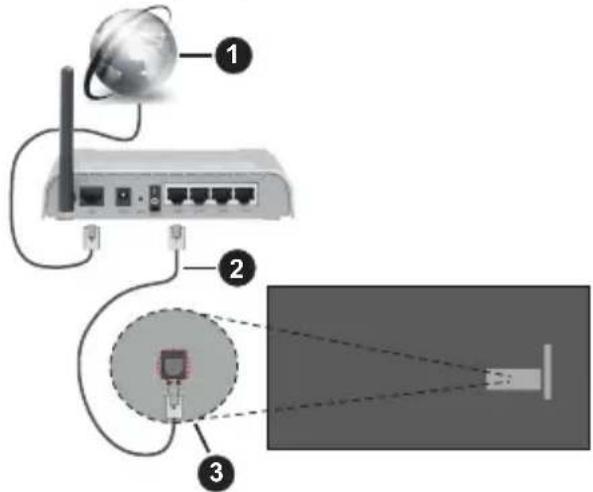
Bredband ISP-forbindelse
2 LAN (ethernet)-kabel
3 LAN-inngang pa baksiden av TV-en
Du kan kanskje koble TV-en til lokalnettet avhengig av nettverkets konfigurasjon. I et slikt tilfelle, bruk en Ethernet-kabel for a koble TV-en direkte til nettverksstikkontakten.

Veggkontakt for nettverk
2 LAN-inngang pa baksiden av TV-en
Nettverktype
Nettverktype kan velges som Kablet enchet, Tradløs enchet aller Deaktivert, i samsvar med TV-ens gjeldende tilkbling. Velg alternativet Kablet enchet hvis du kobler til via ethernet.
Internet-hastiget Test
Marker Internenth-hastighet Test og trykk pa OK -knappen. TV-en vil kontrollere bandbredden for internettforbindelsen og vise resultatet nr fullfort.
Avansertinnstlinger
Marker Avanserte innstillinger og trykk deretter OKknappen. På;neste skjermen kan du endre TV-ens innstillinger for IP og DNS. Marker onsket valg og trykk Venstre eller Høyre-knappen for a endre innstillingen fra Automatisk til Manuell. Na kan du skrive inn verdiene for IP og/eller DNS manuelt. Velg aktuelt element i rullegardinsmenyen og skriv inn verdiene ved a bruke nummerknappene pa fjernkontrollen. Marker Lagre og trykk pa OK -knappen for a lagre innstillingene nár du er ferdig.
Nettverksbasertstandbymodus
Du kan aktivere aller deaktivere Nettverkstilkoblet ventemodus-funksjonden ved a stille dette alternativet deretter. Se Networked Standby Mode-delen for mer informasjon.
Tradløs Tilkobling
For Å Koble Til Et Trädløst Nettverk
TV-en kan ikke koble til nettverkene med en skjult SSID. For Å gjøre modemets SSID synlig, br du endre SSID-innstlinger via modemets programvare.

1 Bredband ISP-forbindelse
En Trådløs-N-ruter (IEEE 802.11a/b/g/n) med samtidige 2.4 og 5 GHz bänd er utviklet for øke bandbredden. Disse er optimalisert for jevnere og raskere HD video streaming, filoverføringer og trådløs spilling.
Frekvensen og kanalen varierer avhengig omradyet.
Overf.orgingshastigheten varierer avhengig av avstand og antall hindringer mellom overforinprodukter, konfigurering av disse Produkten radio bolgeforhold, linjen grafikk, og produkt du bruker. Overfingen kan ogsa bl avbrutt erler frakoblet avhengig av radiobolgeforholdene DECT-telefoner, aller andre WLAN 11b-apparater.
Standardverdiene for overf.orgingshastigheten de teoretiske maksimale verdiene for tradlose standarder. De er ici de faktiske hastigheter dataoverf.orging.
- Stedet der overf.orgen er mest effektiv avhengig av bruksmiljoget.
Den tradlose TV-funksjonen stotter 802,11 a, b, g og n-type modemer. Det anbefales sterkt 当 bruke kommunikasjonsprotokollen IEEE 802.11n for unnga eventuelle problemer mens du ser pa videoer.
Du ma endre modemets SSID nár det er noen andre modemer i naerheten med samme Ellers kan du fä problemer med tilkoblingen. Bruk kablet tilkobling hvis du opplever problem tradløs tilkobling.
Apne menyen Nettverksinnstillinger og velg Nettverktype som Tradløs Enhet for a starte tilkoblingsprossessen.
Uthev alternatively sok etter tradlost nettverk trykk pa OK for a soke etter tilgengelig nettverk. Alle nettverk som oppdages vil bli oppfort. Velg nettverket ditt fra listen og trykk OK. Et nettverk med skjult SSID kan ikke oppdages av andre enheter. Hvis du vil koble til et nettverk med skjult SSID, blar du nedover listen over oppdagede tradlose nettverk, merker alternativet Legg til nytt nettverk og trykker pa OK. Skriv inn navnet pa nettverket og velg sikkerhetstypen ved a bruke de relaterte alternativene for a koble til.
Merk: Hvis modemet stotter N-modus, bør du stille inn innstillinger for N-modus.
Dersom det valgte nettverket er beskyttet med et passord, vennligst skriv riktig nokkel ved Å bruke det virtuelle tastaturet. Du kanbruke dette tastaturet via pilknappene og OK-knappen på fjernkontrollen.
Vent til IP adressen vises pa skjermen.
Dette betyr at tilkoblingen er na etablert. For a koble fra et tradlost nettverk, marker Nettverktype og trykk pa Venstre-ller Horyre-knappene for a sette som Deaktivert.
Hvis du har koblet til et tradløst nettverk, vises Koble fra-alternativet i Nettverk-menyen, og den tradløse nettverksprofilen din blir ogss lagret. TV-en din vil da koble til det samme nettverket automatisk nar du bytter til tradløs tilkobling. For a koble fra et tradløst nettverk og slette den lagrede tradløse nettverksprofilen, uthever du Koble fra og trykker pa OK.
Hvis ruteren din har WPS, kan du koble til ruteren direkte uten Å skrive inn et passord eller legge til nettverket først. Velg Trykk WPS på wifi-ruteren din og trykk OK. Gå til ruterenheten din og trykk på WPS-knappen på den for Å få tilkoblingen Du vil se
er tilkoblingsbekreftelse pa TV.en din nar enchetene er paret. Velg OK for a fortsette. Ingen ytterligere dckreftelse kreves.
Marker Internett-hastiget Test og trykk pa OK- knappen for a kontrollere din internetthastiget. Marker Avanserte innstlinger og trykk pa OK-knappen for apne den avanserte innstillingsmenyen. Bruk pil-og nummerknapper for stille inn. Marker Lagtrykk pa OK -knappen for a lagre innstillingene na du er ferdig.
e Statuten til tikkoblingen vil blivist som Tilkoblet ellere Ikke Tilkoblet ogden gjeldende IP-adressen, hvis en forbimse er opprettet.
Koble til din mobile enchet via WLAN
- Hvis den mobile encheten din har WLAN-funksjonalitet, kan du koble den til TV-en via en ruter for a fã tilgang til innholdet i encheten. For dette, ma den m encheten ha en egnet delingsprogramvara.
Koble TV-en din til ruteren ved a ffolge trinnene nevnt g i avsnittet ovenfor.
trädlperpa ma du koble mobiltelefonen opp ruteren, og deretter aktivere delingsprogramvare pa mobiltelefonen. Deretter velger du filer du vil dele med TV-en.
Hvis tilkoblingen etableres ordentlig, vil du vare stand til a apne delte filer fra den mobile encheten via Lyd-/Videodeling pa TV-en din.
Gà til Navigasjon-karusellen på startskjermen og velg Kilder. Uthev alternatively Lyd-/videodeling i Kilder-menyen og trykk på OK. Tilgengelige medieserverenheter i nettverket vil blivist. Velg den mobile encheten og trykk på OK-knappen for a fortsette.
Merk: Denne funksjonen stottes kanskje ikke av enkelte mobile enheter.
Når du bruker Internett-tilkoblingsfunksjorden til denne TV-en, etter at du har godtatt Panasonics servicevilkår/ personvernregler (heretter kalt vilkår og betingelser osv.), kan kundeninformasjon ombruken av denne enheten samles inn og brukes i henhold til vilkår og betingelser osv..
For detailer om vilkår for bruk/personvern, se [HOME] Innstillinge r>> Personverinnstillinger
Kundens personlige opplysninger kan bli tatt opp pa donne TV-en av kringkastingsorganisasjon aller programleverandoren. Fd du reparerer, overforer ull kasserer donne TV-en, ma du slette all informasjon som er tatt opp pa donne TV-en, i henhold til folgLende fremgangsmate.
[HOME] Installasjon>Forste gangs installasjon
Kundeinformasjon kan innhentes av leverandoren via program fra tredjepart på这部分 TV-en eller nettsiden. Bekreft vilkarene og betingelsene for overlevering på forhand.
- Panasonic vil/DDere ansvarlig for a samle inn ell er bruke kundeinformasjon via program levert av tredjepart pa donne TV-en ell er nettsiden.
Nar du oppgir kredittkortnummer, navn, osv., ma du vare særlig oppmerksom pa leverandorens paliteligth.
- Registrett informasjon kan bli registrett leverandorens server osv. Før du reparerer, overfører eller kassererijke TV-en, ma du slette informasjonen i henhold til vilkarene og betingelsene for leverandoren.
Nettverksbasertstandbymodus
Networked Standby Mode er en standard som gjør at en ent het kan slås på eller våkne opp av en nettverkmelding. Meldingen sendes til encheten ved hjelp av et program som utføres på ekstern ent het som er koblet til det samme lokale nettverket, for eksempel en smarttelefon.
TV-en din er kompatibel med WoL og WoWLAN. Denne funksjonen kan bli deaktivert under Første gangs installationsjon. For a aktivere dene funksjonen, ma Networked Standby Mode-alternativet iimenyen Nettverks-/Internett-innstillinger vare valgt som Pa. Det er ndvendig at bade encheten, hvorfra nettverkmeldingen skal sendes til TV,-en og TV-en er koblet til samme nettverk. Networked Standby Modestottes kun for Android OS-enheter og kan bare brukes via YouTube og Netflix-applikasjoner.
For a kunne bruke donne funksjonen, ma TV-apparatet og den eksterne encheten vare tilkoblet minst en gang mens TV-en er pa. Hvis TV-en er slatt av, ma forbindelsen gjenopprettesNSTe gang den er slatt pa. Ellers vil donne funksjonen icke vare tilgengelig. Dette gjelder icke nar TV-en slas pa i standby-modus. Ytelsen til enkelte encheter i markedet kan variere pa grunn av programvarearkitekturen. For a bruke Networked Standby Mode-funksjonen med bedre ytelse, sorg for at encheten din har den nyeste fastvareversjonen.
Hvis du vil at TV-apparatet skal forbrukeindre strøm i standby-modus, kan du deaktivere dette funksjonen ved à sette Networked Standby Mode-alternativet til Av.
Koble til Bluetooth-enheter
TV-en stotter ogsa tradlOs Bluetooth-technologi. Paring ma utfores for du bruker Bluetooth-enheter med TV-en. Gjor folgende for a pare encheten med TV-en:
StartenhetsopppdagelsepáTV-en
Merk: Se bruksanvisingen for Bluetooth-enheten for à laere hvordan du setter encheten i paremodus.
Du kan koble lydenheter, fjernkontroller, tastaturer og mus til TV-endin ved bruk av tradløs Bluetooth-teknologi. Koble fra eller slå av tilkoblede lydenheter for at den tradløse tilkoblingsfunksjonen skal fungere ordentlich. For lydenheter bør du bruke Bluetooth Audio Link alternative, for fjernkontroller, tastaturer og mus alternatively bruker du alternativet Bluetooth-inndataenhet i menyen Innstlinger>Enheter. Velg menyalternativet og trykk OK-knappen for a apne den relaterte menyen. Med这部分 menyen kan du oppdage og koble enheter som bruke den samme tradløse Bluetooth-teknologien og begynne a bruke dem. Sett Enhet-ller Modus-alternativet til Aktivert, og uthev deretter Oppdag nederst pa menyskjermen, og trykk pa OK for a starte enchetsoppdagelsen. Følg instruksjonene pa skjermen. En liste over tradløse enheter vil vises. Velg enheten du vil koble fra listen, og trykk pa OK. Uthev Koble og trykk OK for a koble til. Hvis "Enhet tilkoblet" vises, er forbindelsen opprettet. Hvis tilkoblingen mislykkes, prov igjen.
Merk: TV-en din er kanskje ikke kompatibel med alle fjernkontroll-, tastatur- og musemodeller på markedet. For mer informasjon, kontakt din lokale forhandler eller forhandleren hvor du kjøpte TV-en din.
Bildeoverfaring og lydstreaming
Du kan ogsa bruke donne typen Bluetooth-tilkobling til a overfore bildder erler streame lyd fra mobilenheten til TV-en din.
Sammenkoble mobilenheten og TV-en som beskrevet ovenfor. Start et enchetssok i din handholdte enhet. Velg TV-en din fra de oppforte enchetene. Bekreft forresporselen om tilkobling til TV-skjermen din og gjør det samme pa skjermen til den handholdte encheten. Hvis ingenammenkobling blir utfør, vil det ikke vare mulig Å overføre bilderrer streame lyd til TV-en.
Bildene som sendes av mobilenheten vises pa TV-en uten bekreftelsesforesporsel, hvis bildefilener passende. Du kan ogsa lagre bildefilen til en tilkoblet USB-minnestasjon aller bruke den som oppstartslogoen, hvisdenne funksjonen stottes og bildefilen passer. Trykk pa Exit-knapPen for a slutte a vise bildet.
Lyden vil bli rutet gjennom høytalerne gjennom TV-en,etter at bekreftelsen er gitt. For a starte lydstreaming,ma du oppheve sammenkoblingen fra TV-en din hvisdener blitt sammenkoblet med TV-en tidligere. Etter at sammenkoblingen er Ferdig, vil en bekreftelsesmelding bli vist og sporre om du vil starte lydstreaming fra mobilenheten.Velg Ja og trykk pa OK-knappen pa fjernkontrollen til TV-en.Hvis tilkoblingen er Ferdig, vill all lyden bli rutet gjennom høytalerne til TV-en. Et symbol vil bli vist overst pa TV-sKjermen sa lenge lydstreamingsforbindelsen er aktiv.For a avslutte
Lukk alle aktive programmer og alle menyene på TV-en for en problemfri overføring. Bare bildefiler med størrelserindre enn 5 MB og følgende filformater er passende; jpg, .jpeg, .png, bmp. Hvis en fil som sendes av mobilenheten ikke tilfredsstillerppe kravene, vil den ikke blv vist på TV-en.
Hvis alternatively Lyd-/Videoodeling iimenyen Inn-stillinger>Enheter er deaktivert,ignorerer TV-en paringsforespersler og ingen informasjonsmelding vil bli vist pa skjermen. Hvis en enchet allerede er paret for du deaktiverer lydvideodeling med TV-en, selv om alternativet for lydvideodeling er deaktivert.
Merk: Trädlöse enheter kan operere innenfor det samme radiofrekvensomrdet, og kan forstyrrre haverandre. For à forbede ytelsen til den trädlöse encheten din, kan du sette den minst 1 meter fra andere trädlöse nheter.
Feilsøking For Tilkobling
Trädlost Nettverk Ike Tilgengelig
Sorg for at brannmurene i nettverket tillater tradløs tlikobling for TV-en.
- Prov a söke etter tradlse nettverker pa nytt, veg hjelp av Nettverksinnstillingsmenyen.
Hvis det tradse nettverket ikke fungerer skikkelig, prø v Å bruke det kablede nettverket i hjemmet ditt. Referer til Tradløs Tilkobling-delen for mer informasjon om prosessen.
Hvis TV-en化进程 när du brukertilkobling, sjekk modemet (ruteren). Hvis ruteren/DDhar et problem, sjekk internett-tilkoblingen til modemet.
Tilkobling er treg
Se instruksjonsboken for din tradlse modem for a fā informasjon om den interne serviceområdet, tilkobling hastighet, signalkvaliteten og andre innstlinger. Du ma ha en høyhastighetstilkoblig for modemet.
Forstyrelse under avspilling eller saktereaksjoner
Du kan prove fologende i et slikt tilfelle:
Hold minst tre meter avstand fra mikrobolgeovner, mobiltelefoner, bluetooth encheter aller andre WLAN-kompatible encheter. Prov a endre den aktive kanalen på WLAN-ruter.
Internet-Tikobling Ikke Tilgjengelig / Lyd-/ videodeling Virker Ikke
Hvis MAC adressen (enuniq identifikator nummer)padin PC ellermoderemet har blitt permanent registrent,er det mulig at TV icke kan koble til Interslikt tilfelle blir MAC-adressen autentisert hver gangdu kobler til Internett.Dette er et verneu autorisert tilgang.Fordi TV-en har sin egen adresse,kan icke Internett-leverandorenva MAC-adressen til TV-en.Pa grun av dette kan ickeTV-en koble til Internett.Kontakt Internett-leverandoren
og be om informasjon om hvordan du kobler en annen enchet, for eksempel TV-en, til Internett.
Det er ogsa mulig at forbindelsen icike kan va tilgengelig pa grunn av en brannmur problem. Hvis du tror dette er arsaken til problemet, ma du kontakten Internett-leverandoren din. En brannmur kan vær arsaken til et tilkobling- og oppdagelsesesproblem när du bruker TV-en i Lyd-/videodeling-modus eller mens du soker via Lyd-/videodeling-funksjonen.
Ugyldig Domene
Sorg for at du allerede har logget pa din PC med en autorisert brukernavn / passord, og ogsa sorge for at ditt domene er aktivt, ffor deling av noen filer pa ditt DLNA server program pa din PC. Hvis dom ugyldig, kan dette skape problemer mens du surfer filer i Lyd-/videodeling-modus.
Bruke Lyd-/videodeling-nettverksservice
Lyd-/videodelingbruker en standard som gjør de enklere á vise prosessen med digital elektronikk, og gjør dem mer practiliske á bruke på et hjemmenettverk.
Denne standarden tillater deg Å se og spille musikk og video lagret i mediaserveren koblet til ditt hjemmenettverk.
1. Installasjon av serverprogramvare
Funksjonen Lyd-videoodeling kan/DD brukes hvis serverprogrammet ici er installert pa PC-en din eller hvis den ndvendige medieserverprogramvaren ici er installert pa den medfolgende encheten. Forbered med det et aktuelt serverprogram.
2. Koble Til Et Kablet erler Tradlost Nettverk
Se kablet / tradløs tilkoblings kapitler om detailjert konfigurasjon informasjon.
3. VS (Lyd-/Videodeling)
Gäinn i Innstillinger> Enheter-menyen og aktivere Audio Video Sharing alternativet.
Gà til Navigasjon-karusellen på startskjermen og velg Kilder. Uthev Audio Video Sharingalternativ i Kilder -menyen ved hjelp av retningsknappene, og trykk OK . Tilgjengelige medieserverenheter i nettverket vil bli oppfør. Velg én, og trykk OK for à f Medieleseren vil deretter vises.
Referer til avsnittet om medieleser for mer informasjon om filavspilling.
Hvis det oppstår et problem med nettverket, slå av TV-en ved Å dra ut stopselet fra veggkontakten og plugge detinn igjen. "Trick"-modus og hopp støtes medbyd-/videodeling-funksjonen.
PC/HDD/Mediaspiller aller andre enheter bør brukes
iltek mot
med en kablet tlikobling for hoyere avspillingskvalitet.
MAC-
Bark LAN-tilkobling for raskere fildeling mellom andrenheter som datamaskiner.
Merk: Det kan staat noen PC-er som/DD ke kan staat i stand til at brauke Lyd-/videodeling-funksjonen p a grunn av administrator og sikkerhetsinnstlinger (som f.eks. kontor PC-er).
Apper
Du kan fà tilgang til programmene installer på TV-end din fra Hjem-skjermen. Appene til strømmetjenestene er integrett for den Beste siske- og seeropplevelsen. Trykk på tivo-knappen på fjernkontrollen, Hjemmenyen vises. Uthev en app og trykk OK for Å starte. Bruk skjermbildet Administer apper til Å kontrollere hvilke apper TiVo OS bruker til Å anbefale titler fra på Hjem-, Gratis-, TV-serier og Filmer-skjermene. Appene du velger, vises i Mine apper-karusllen på startskjermen.
Appvalgene dine pāvirker ikketsøkeresultatene. TiVo OS viser resultater fra alle apper for Å hjelpe deg med Å finne det du vil se. Nár en appu du ikke bruker har tittelen, kan du velge Å registrere deg for den.
Merknader: Selv om mange apper er gratis, kan et/en abonnement, leie eller kjop vare ndvendig for a se tilter fra enkelte apper. Mulig anvendelse avhengige problemer kan vare forarsaket av innhold tjeneste leverandoren. Tredjeparts Intemett-tjenester kan endres, bli avbrutt eller begrenset när som helst.
Nettleser
Du kan starte nettleseren fra Mine apper-karusellen på startskjermen.
I det Forste skjermbildet i nettleseren, vil miniatyrbilder av forhandsdefinerte (hvis noen) linker til nettstedert tilgengelig vises som Speed Dial alternative sammen med Edit Speed Dial og legg til Speed Dial alternative.
For a navigere i nettleseren, bruk piltastene pa fjernkontrollen eller tilkoblet mus. For a se alternativelyfenen pa nettleseren, beveg pekeren til overst pa sider Historikk, Faner og Bokmerker-alternativer og nettleserfanen som ineholder forrige/neste-knappene, oppdateringsknappen, adresse/skefansen, er Hurtigtast ogVewd-knappene tilgjengelige.
For a legge til en onsket nettsted til Speed Dial liste for rask tilgang, flytter du markoren til toppen av siden eller trykker. Nettleserfanen vil vises. Uthev Speed Dial - knappen og trykk pa OK -knappen. Velg sa Legg til i Hurtigtast-alternativet og trykk pa OK -knappen. Fyll ut feltene for navn og adress, markere OK og trykk pa OK -knappen for a legge til. Mens du er pa stedet du onsker a legge til Speed Dial -listen, markere View knappen og trykk pa OK -knappen. Deretter markere Legg til Speed Dial alternativet i untermenyen og trykker pa OK -knappen igjen. Navn og adresse vil blfyt automatisk ifolge nettstedet du besoker. Marker OK og trykk pa OK -knappen for a legge til.
Du kan også bruke View menyvalg for Å administrere nettleseren. Markere View knappen og trykk pa
OK- knappen for a se tilgengelige side spesifikke og generelle alternative.
Det er ulike mater a soke eller beske nettider ved a bruke nettleseren.
Skriv inn adressen til en nettside (URL) i söke/ adressfansen og marker Enter-knappen på det virtuelle tastaturet, og trykk på OK-knappen for ä besöke nettsiden.
Skriv inn nokkelord i soke/adressfansen og marker Enter-knappen pa det virtuelle tastaturet, og trykk pa OK-knappen for soke etter de relaterte nettsidene.
Marker et Hurtigast-ikon og trykk pa OK-knappen for a vise de relaterte nettsidene.
TV-en er kompatibel med USB mus. Plugg musen ell den tradløs musadapteren til USB-inngangen på TV-end din for lettere og raskere navigering.
Noen internett-sider inneholder Flash-innhold. Disse stottes不信ke av netteseren.
Enkelte nettsteder på Internet støttes kanskje ikke.
Innholdsproblemer kan oppsta avhengig av nettstedet.
Videoinnhold vil kanskje ikke spilles av i enkelte tilfeller.
HBBTV System
HbbTV (Hybrid Broadcast Broadband TV) er en ny bransjestandard som samlost kombinerer TVtjenester levert via kringkasting med tjenester levert via bredband og gir tilgang til utelukkende nettbaserte tjenester for forbrukere som allerede bruker tilkoblede TV-er og digitalbokser. Tjenester som leveres via HbbTV inkluderer tradisjonelle TV-kanaler, oppdateringstjenester, VOD (Video-on-demand), elektronisk programguide, interaktiv markedsforing, tilpassing, stemming, spill, sosiale nettverk og andre multimediaprogrammer.
HbbTV-programmer er tilgengelige på kanaler hvorde signalliseres av kringkasteren. Kringkastere markerer et program som "autostart", som startes automatisk av plattformen. Autostart-programmene startes generelt lansert med en`t lite rdt knappikon for a varsle brukeren om at det er en HbbTv-program pa den kanalen. Trykk pa den rde knappen for apne programsiden. Etter at en side er vist, kan du gà tilbake til opprinnelig rdt knappikon-modus ved a trykke pa den rde knappen igjen. Du kan bytte mellom rdt knappikon-modus og full UI-modus for programmet ved a trykke pa den rde knappen. Vær oppmerskom pa at den rde knappbryterfunksjonen er gitt av programmet, og noe programmer kan oppføre seg annerledes (andre fargeknapper sik som grinn, gul, blå, kan vare definert for noen andre funksjoner, for eksempel snarveier).
Hvis du bytter til en annen kanal mens en HbbTV program er aktiv (enten i rød knapp ikonet modus aller full UI-modus), kan følgende scenarier oppsta.
- Søknaden kan fortsette á kjøre.
- Søknaden kan avsluttes.
- Søknaden kan sies opp og en annen autostart røk knapp programmet kan bli lansert.
HbbTV gjør programme skal hentes bade fra bredband eller kringkasting. Kringkasteren kan muligjore en uller begge av dem. Hvis plattformen ikke har en fungerende bredbandsforbindelse, kan plattfomen likenel starte programmer som overfores via sendingen.
Programmene med rød autostart-knapp har som regel lenker til andre programmer. Brukeren kan bytte til andre programmer ved Å bruke de tilgjengelige lenkene. Programmene bør gi en mæte Å avslutte seg selv, vanligvisBrukes Exit-knappen til dette.
HbbTV-aplikasjoner bruker taster fjernkontrollen for a samhandle med brukeren. Nar du starter et HbbTV-program, vil kontrollen enkelte taster vare underlagt programmet. For eksempel, numerisk kanalvalg vil kanskje ikke fungere pa et tekst TVprogram der numre indikerer tekst TV-sider.
HbbTV vaatii AV-virtauksen alustalle. Det er flere programmer som tilbyr VOD (video on demand) og oppdateringstjenester for TV. Brukeren kan bruke spill, pause, stopp, forover og bakover tastene på fjernkontrollen for a samhandle med AV innhold.
Merk: Du kan aktivere aller deathikvereijke funksjonen iimenyen Innstillinger>Juridisk>Samtykkeinnstillinger.
Google Assistant
TV-en din fungerer med Google Home for stemmekontroll av tikkoblede enheter og apparater.
Fungerer med Google Home
Ved hjelp avienne funksjonen kan du styre funksjone til TV-en din med Google Assistant-enheter. For a gøre dette, bør installasjonsprossessen vare fullfort.
Føroppsettet
Fullfor folgende prosedyrer for du starter oppsettet.
pTa TV-en.
- Installer Google Home-applikasjonen pã mobiletelefonen din og logg inn pa kontoen din
- Legg assistentenheten til kontoen din
- Velg handlingen Vsmart TV fra listen over handler i applikasjonen
- Et skjermbilde vises der du skriver in godkjenningskoden som vil bli opprettet under opsetsprossessen pa TV-en din for a koble TV-en din til kontoen din. Fortsett med oppsettet pa TV-en for a fagodkjenningskoden
Installasjonsproess
Oppsettet kan utfores ved a bruke alternativet Google Assistant iimenyen Innstillinger >
System>Stemmeassistent. Veiviseren vil hjelpe deg gjennom oppsetsprossessen.
- Velg Start og trykk OK på förste skjermbilde forå fortsette.
Du vil ble bedt om a velge et navn for TV-en din pa\
neste skjermbilde, kalt 'Friendly Name'(FN). Et 'Fri\
endly Name' er et navn som minner deg om TV-end\
din, som f-eks. "Stue-TV, "Kjokken-TV,osv. Velg et\
navn som er lett a huske. Nar du er Ferdig, uthever\
du OK og trykker OK
- En autentiseringskode opprettes og vises på skjer men. Skrivinn koden du ser på TV-en på Google Home-applikasjonen
Nár oppsettet er fertig, kan du styre funksjonene til TV-en din med Google Assistant.
Merk: Sorg for at enhetene er koblet til Internett. Du kan bare koble en TV til kontoen din.
Eksempelkommandoer
Bare si «Hey Google» aller «Ok Google» for Å kontrollere TV-en med kun stemmen din.
| Kommando Funksjon | |
| turn on 'FN' Slår på TV-en | |
| turn off 'FN' Slår av TV-en | |
| pause on 'FN' | Setter medieavspilling på pause |
| resume on 'FN' | Gjenopptar medieav-spilling |
| stop on 'FN' Stopper medieavspilling | vspilling |
| volume up on 'FN' Øker volumet | met |
| volume down on 'FN' Senker volumet | volumet |
| set mute volume on 'FN' Demper lyden | mper lyden |
| switch input to "input_name" on 'FN' | TV-en bytter til inn-gangskilden med angittnavn (f.eks., HDMI 1) |
| switch to "input_name" on 'FN' |
| change channel to "chan-neI_number" on 'FN' | TV-en bytter til kanelenmed angitt nummer (f.eks.,kanal 200) |
| change channel to "chan-neI_name" on 'FN' | TV-en bytter til kanelenmed angittnavn |
| channel up on 'FN' | TV-en går én kanal opp,hvis det er tilgengelig. |
| channel down on 'FN' | TV-en går én kanal ned,hvis det er tilgengelig. |
FN er forkortelsen for 'Friendly Name'.
Google er et varemerke for Google LLC.
Denne DVB-mottakeren er bare egnet for bruk i landet det ble designet for.
Selv omijke DVB-mottakeren oppfyller de nyeste DVB-spesifikasjonene på produktsjonstidspunktet, kan vi ikke garantere kompatilitet med fremtidige DVB-sendinger på grunn av endringer som kan bli implementert i kringkastingssignaler og tekologier.
Enkelte digitale TV-funksjoner vil kanskje ikke tilgengelig i alle land.
Vi arbeider kontinuereg for a forbidre vare Produkter, derfor kan spesifikasjoner endes uten forvarsel.
For informasjon om hvor tilbehør kan kjøpes ber vi deg kontakte butikken hvor du kjøpte utstyret ditt.