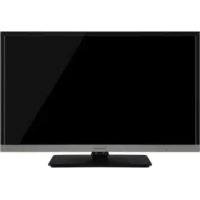
BEDIENUNGSANLEITUNG TB24S40AEZ PANASONIC
Im E-Manuel konnen Sie Anweisungen über die Eigenschaften Ihres TV-Gerates finden. Um auf die E-Manuel zuzugreifen, rufen Sie das Einstellungen>System>Mehr auf, wahlen Sie Anleitungen und drucken Sie OK. Für einen schllen Zugriff drucken Sie die Einstellungen-Taste und dann die Info-Taste.
Sicherheitsinformationen 2
Kennzeichnungen auf dem Gerät 3
WARTUNG 4
Bildschirm, Gehause, Stander. 4
Netzstecker 4
Montage/Entferen der Standfuie 5
Beider Verwendung einer Wandhalterung. 5
Umweltinformationen 6
Eigenschaften. 6
High Dynamic Range (HDR) / Hybrid Log-Gamma (HLG) 6
Zubehör im Lieferumfang 6
Standby- Modus Bild 6
Standby-Meldungen 7
TV-Bedientasten & Betrieb 7
TV-Programme ansehen 8
Einlagen der Batterien in die Fernbedienung 10
Netzanschluss 10
Anschluss der Antenne. 10
Lizenzhinweise 10
Entsorgung von Altgeräten und Batterien 11
Konformitätserklung (DoC) 12
Technische Daten 12
Hinweis 13
Fernbedienung 14
Anschlisse 15
Ein-/Ausschalten 16
Erstinstallation 16
Medienbrowser 19
Inhalt des Einstellungsmenus 21
Allgemeine Bedienung 29
Verwendung der Programmliste 29
Einstellung der Kindersicherungseinstellungen.....29
ElektronischerProgrammfuhrer 29
Teletext-Dienste. 30
Softwareaktualisierung 30
Fehlerbehebung & Tipps 31
AV- und HDMI-Signalkompatilität. 31
Beim USB Modus unterszte Dateiformate. 32
Videodateiformate 32
Bilddateiformate 32
Audiodateiformate 32
Untertitel-Dateiformate 33
Unterstützte DVI-Auflösungen 33
Konnektivität 34
Drahtgebundene Konnektivität 34
Drahtlose Verbindung 34
Umgang mit den Kundeninformationen 36
Netzwerk-Standby-Modus 36
Bluetooth-Geräneanschlieben 36
Fehlerbehebung - Konnektivität 37
Verwendung des Audio-Video-Sharing-Netzwerkdienstes 38
38
Internet-Browser 39
HBBTV-System 39
Google Assistant. 40
Informationen zur DVB -Funktionalität 41

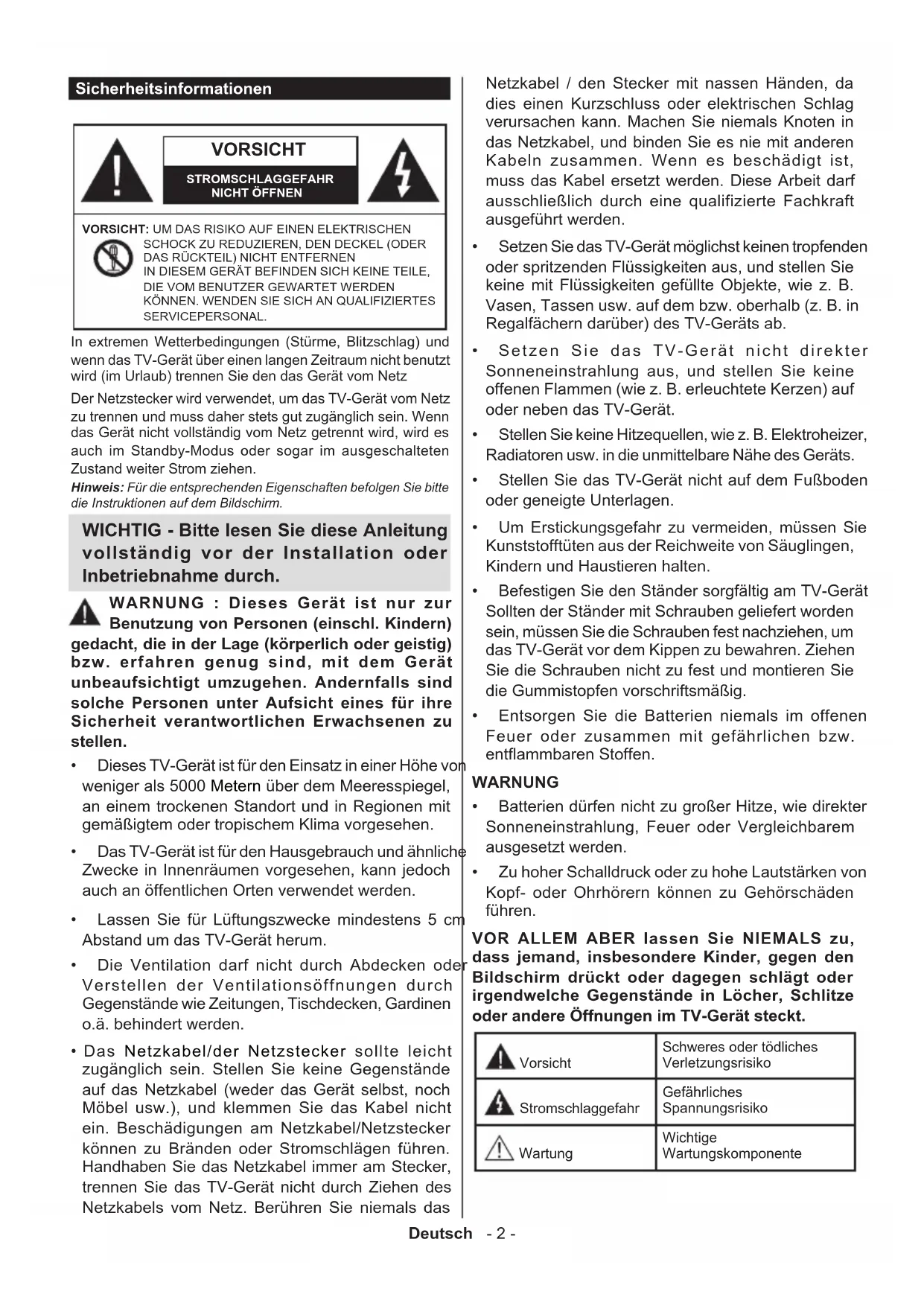
VORSICHT
STROMSCHLAGGEFAHR NICT OFFNEN

VORSICHT: UM DAS RISIKO AUF EINEN ELEKTRISCHEN
SCHOCK ZU REDUZIEREN, DEN DECKEL (ODER DAS RÜCKTEIL) NICT NOT ENTFERNEN
IN DIESEM GERÄT BEFINDEN SICH KEINE TEILE, DIE VOM BENUTZER GEWARTET WERDEN
KÖNNEN. WENDEN SIE SICH AN QUALIFIZIERTES SERVICEPERSONAL.
In extremen Wetterbedingungen (Stürme, Blitzschlag) und wenn das TV-Gerät über einen langen Zeitraum nicht benutzt wird (im Urlaub) trennen Sie den das Gerät vom Netz
Der Netzstecker wird verwendet, um das TV-Gerät vom Netz zu trennen und muss davon stets gut zugänglich sein. Wenn das Gerät nicht vollständig vom Netz getrennt wird, wird es auch im Standby-Modus oder)sogar im ausgeschalteten Zustand weiter Stromziehen.
Hinweis: Für die entsprechenden Eigenschaften befolgen Sieitte die Instruktionen auf dem Bildschirm.
WICTIG -itte lessen Sie diese Anleitung vollständig vor der Installation oder Inbetriebnahme durch.
WARNING: Dieses Gerät ist nur zur Benutzung von Personen (einschl. Kindern) gedacht, die in der Lage (körperlich oder geistig) bzw.ethoden genug sind,mit dem Gerät unbeaufsichtigt umzugehen.Andernfalls sind solche Personen unter Aufsicht eines fur ihre Sicherheit verantwortlichen Erwachsenen zu stellen.
- Dieses TV-Gerät ist für den Einsatz in einer Höhe von weniger als 5000 Metern über dem Meeresspiegel, an einem trockenen Standort und in Regionen mit gemäßigtem oder tropischem Klima vorgesehen.
Das TV-Gerät ist für den Hausgebrauch und ähnliche Zwecke in Innenräumen vorgesehen, kann jeder auch an öffentlichen Orten verwendet werden.
- Lassen Sie für Luftungszwecke mindestens 5 cm Abstand um das TV-Gerät herum.
Die Ventilation darf nicht durch Abdecken oder Verstellen der Ventilationsöffnungen durch Gegenstände wie Zeitungen, Tischdecken, Gardinen o.ä. befindert werden.
- Das Netzkabel/der Netzstecker sollte leicht zugänglich sein. Stellen Sie keine Gegenstände auf das Netzkabel (weder das Gerät selbst, noch Möbel usw.), und klemmen Sie das Kabel nicht ein. Beschädigungen am Netzkabel/Netzstecker können zu Branden oder Stromschlagen führen. Handhaben Sie das Netzkabel immer am Stecker, trennen Sie das TV-Gerät nicht durch Ziehen des Netzkabels vom Netz. Berühren Sie niemals das
Netzkabel / den Stecker mit nassen Handen, daß einen Kurzschluss oder elektrischen Schlag verursachen kann. Machen Sie niemals Knoten in das Netzkabel, und binden Sie es nie mit anderen Kabeln zusammen. Wenn es beschädigt ist, muss das Kabel ersetzt werden. Diese Arbeit darf ausschließlich durch eine qualifizierte Fachkraft ausgeführrt werden.
- Setzen Sie das TV-Gerät möglichst keinen tropfenden oder spritzenden Flüssigkeiten aus, und stellen Sie keine mit Flüssigkeiten gefüllte Objekte, wie z. B. Vasen, Tassen usw. auf dem bzw. oberhalb (z. B. in Regelfächern darüber) des TV-Geräts ab.
- Setzen Sie das TV-Gerät nicht direkter Sonneneinstrahlung aus, und stellen Sie keine offenen Flammen (wie z. B. erleuchtete Kerzen) auf oder halten das TV-Gerät.
- Stellen Sie keine Hitzequellen, wie z. B. Elektroheizer, Radiatoren usw. in die unmittelbare Höhe des Geräts.
- Stellen Sie das TV-Gerät nicht auf dem Fußboden oder geneigte Unterlagen.
- Um Erstickungsgefahr zu vermeiden, müssen Sie Kunststofftuten aus der Reichweite von Sauglingen, Kindern und Haustieren halten.
- Befestigen Sie den Ständer sorgfällig am TV-Gerät Sollten der Ständer mit Schrauben gefelwert worden sein, müssen Sie die Schrauben fest nachziehen, um das TV-Gerät vor dem Kippen zu bewahren. Ziehen Sie die Schrauben nicht zu fest und montieren Sie die Gummistopfen vorschriftsmaßig.
- Entsorgen Sie die Batterien niemals im offenen Feuer oder zusammen mit gefährlichen bzw. entflammbaren Stoffen.
WARNING
- Batterien dürfen nicht zu große Hitze, wie direkter Sonneneinstrahlung, Feuer oder Vergleichbarem ausgesetzt werden.
- Zu hoher Schalldruck oder zu hohe Lautstärken von Kopf- oder Ohrhörern können zu Gehörschäden führen.
VOR ALLEM ABER Iassen Sie NIEMALS zu, dass jestand, insbesondere Kinder, gegen den Bildschirm druckt oder dagegen schlągt oder irgendwelche Gegenstände in Locher, Schlitze oder andere Öffnungen im TV-Gerät steckt.
| Vorsicht | Schweres oder tödliches Verletzungsrisiko |
| Stromschlaggefahren | Gefährliches Spannungsrisiko |
| Wartung | Wichtigige Wartungskomponente |
Kennzeichnungen auf dem Gerät
Die folgenden Symbole werden auf dem Gerät als Kennzeichnungen für Einschränkungen und Vorsichtsmaßnahmen sowie Sicherheitshinweise verwendet. Jege Kennzeichnung ist nur dann zu beachten, wenn diese auf dem Gerät angebracht worden ist. Beachten Sie diese Informationen aus Sicherheitsgründen.

Gerat der Schutzklasse II: Dieses Gerat ist so gebaut, das es keinen Schutzleiter (elektrische Erdung) für die Verbindung zum Stromnetz erfordert.

Lebensgefahrdende Klemme: Die markierte(n) Klemme(n) ist/sind im normalen Betriebszustand lebensgefahrndend.

Vorsicht.itte beachten Sie die Bedienungsanleitung:Der markierte Bereich bzw.die markierten Bereiche
enthalten durch den Benutzer auszutauschende Knopfzellenbatterien.

Gerät der Laserklasse 1: Dieses Gerät enthalt eine Laserquelle der Klasse 1, die unter vernünftigerweise vorhersehbaren Betriebsbedingungen ungebährlich ist.
WARNING
Batterien dürfen nicht verschluckt werden, es besteht chemische Veratzungsgefahr.
Dieses Gerät bzw. das zum Gerät mitgelieferte Zube-hör enthalt möglicherweise eine Knopfzenellenbatterie. Wenn die Knopfzenellenbatterie verschlucht wird, führt dies innerhalb 2 Stunden zu schweren internen Verzütungen mit möglicher Todesfolge.
Halten Sie gebrauchte und neue Batterien von Kindern fern.
Wenn das Batteriefach nicht sicher geschlossen ist, stoppen Sie die Verwendung des Geräts und halten Sie Kinder fern.
Falls Sie den Verdacht haben, dass Batterien verschluckt wurden oder in irgendegen Körperteil platziert wurde, suchen Sie sofort medizinische Hilfe auf.
Warning Stabilitätsgefahr
Ein TV-Gerät kann umfallen und darauf ernste Verletzungen mit möglicher Todesfolge verursachen. Viele Verletzungen, insbesondere bei Kindern, konnen vermieden werden, wenn die folgenden einfahren Vorsichtsmaßnahmen getroffen werden:
- Verwenden Sie IMMER vom Hersteller des TV-Ge rats empfohlene TV-Möbel oder Standüge oder Montagemethoden.
- Verwenden Sie IMMER Möbelstücke, die das Ge wicht des TV-Geräts sicher tragen konnen.
-
Stellen Sie IMMER sicher, dass das TV-Gerät nicht über die Ränder des Möbelstücks hinausragt.
-
Klären Sie IMMER ihre Kinder darüber auf, dass es gefährlich ist, auf hohe Möbelstücke zu klettern, um das TV-Gerät oder die Fernbedienung zu erreichen.
- Verlegen Sie Kabel und Leitungen, die an Ihr TV-Gerät angeschlossen sind, IMMER so, dass sie nicht darüber gestolpert, gezogen oder ergriffen werden können.
- Stellen Sie das TV-Gerät NIEMALS auf eine instabile Unterlage.
- Stellen Sie das TV-Gerät NIEMALS auf hohe Möbelstücke (z.B. Regale oder Bücherregale), ohne das Möbelstück selbst und das TV-Gerät an einem sicheren Halt abzustützen.
Das TV-Gerat NIEMALS auf Stoff oder andere Materialien stellen, die sich möglicherweise zwischen TV-Gerat und Möbel befinden.
- Stellen Sie NIEMALS Gegenstände auf das TV-Gerät oder die Möbel, auf denen das TV-Gerät aufgestellt ist, die Kinder zum Klettern verleiten konnten, z. B. Spielzeug und Fernbedienungen.
Das Gerät ist nur für die Montage in Höhen ≤2 m geeignet.
Wenn Sie Ihr vorhandenes TV-Gerät weiterhin nutzen und an einen neuen Platz stellen, sind die gleichen Vorsichtsmaßnahmen zu beachten.
Der Anschluss von Geräten, die über die Netzverbindung oder andere Geräte an die Schutzerdung des Gebäudes angeschlossen sind, über Koaxialkabel an ein TV-Verteilersystem kann unter Umständen eine mögliche Feuergefahr darstellen. Eine Verbindung über ein Kabelverteilersystem ist nur dann zulässig, wenn die Vorrichtung eine Isolierung unterhalb eines gewissen Frenzbereichs liefert (Galvanische Isolation)
WARNHINWEISE ZUR WANDMONTAGE
- Lesen Sie sich die Bedienungsanleitung durch, bevor Sie das Gerät an der Wand befestigen.
- Das Set für Wandbefestigung ist optional. Sie konnen es bei Ihrlem lokalen Handler kaufen, falls es nicht dem Gerät gekauft wurde.
- Installieren Sie das TV-Gerät nicht an der Decke oder einer geneigten Wand.
- Verwenden Sie für die Wandmontage nur die dazu vorgesehenen Schrauben und Zubehörteile.
- Ziehen Sie die Wandbefestigungsschrauben fest an, um ein Herunterfallen des TV-Geräts zu verhindern. Ziehen Sie die Schrauben nicht zu stark an.
WARNING
- Der Einsatz anderer Halterungen für die Wandmontage oder eine eigenständige Installation der Halterung kann zu Verletzungen und Sachschäden führen. Um das Betriebsbereitschaft des Gerats zu gewährleisten sowie aus Sicherheitsgründen müssen Sie die Montage unbedingt durch den entsprechenden qualifizierten Kundendiensts des Handlers oder eine geeigneten Fachmann
durchführten halten. Sümmtliche durch die Montage verursachten Schäden, sofern diese durch nicht befugte Personen erfolgte, führen zum Verlust der Gewährleistungsgarantie.
- Lesen Sie sich die Bedienungsanleitung aller optionalen Zubehörteile sorgfältig durch und achten Sie unbedingt darauf, alle Maßnahmen zu ergreifen, die ein Herunterfallen des TV-Geräts verhindern können.
- Behandeln Sie das TV-Gerät während der Montag mit Vorsicht, Stöße oder rohe Gewalt zu Schäden am Gerät führen können.
- Seien Sie vorsichtig, wenn Sie die Halterungen an der Wand befestigen. Stellen Sie damit stets richer, dass an der betreffenden keine elektrischen Leitungen oder Rohre in der Wand dahinter verlaufen.
Um ein Herabfallen und Verletzungen zu verhindern sollenn Sie das TV-Gerat von der Wand abnehmer, wenn es nicht länger verwendet wird.
SCHÄDEN
- Mit Ausnahme von Fällen, in denen die Verantwortung durch lokale Vorschriften anerkannt wird, übernimmt Panasonic keine Verantwortung für Fehlfunktionen, die durch Missbrauch oder Verwendung des Produkts verursacht werden, sowie für andere Probleme oder Schäden, die durch die Verwendung dieseres Produkts entstehen.
- Panasonic übernimmt keine Verantwortung für den Verlust von Daten usw., die durch Katastrophen verursacht wurden.
- Externe Geräte, die vom Kunden separatVBorbereitet werden, fallen nicht unter die Garantie. Die Pflege der auf solchen Geräten gespeicherten Daten liegt in der Verantwortung des Kunden. Panasonic übernimmt keine Verantwortung fur den Missbrauch dieser Daten.
Abbildungen und Illustrationen in diesen Betriebssanleitungen dienen nur der Anschauung und können sich in der Erscheinung vom eigenen Gerät unterschieden. Das Produktdesign und die Technischen Daten können ohne vorherige Ankündigung geändert werden.
WARTUNG
Ziehen Sie zuerst den Stecker aus Steckdose.
Bildschirm, Gehäuse, Ständer
Normale Pflege:
Wischen Sie die Oberfläche des Bildschirms, des Gehäuse bzw. Ständers mit einem weichen Tuch ab, um Schmutz oder Fingerabrücke zu beseitigen.
Bei hartnackigem Schmutz:
- Reinigen Sie zuerst die Oberfläche vom Staub.
- Feuchten Sie ein sauberes Tuch mit klarem Wasser oder einer milden Seifenlösung (1 Teil Neutralreiniger auf 100 Teile Wasser).
- Wringen Sie das Tuch fest aus. (Achten Sie unbedingt darauf, keine Flüssigkeit in das Inneres des TV-Geräts eindringen zu halten, da dies zur dessen Beschädigung führen kann).
- Feuchten Sie hartnackigen Schmutz und wischen Sie diesen ab.
- Wischen Sie das Gerät anschließend trocken.
Vorsicht
Verwenden Sie kein zu festes Tuch und reiben Sie die Oberfläche nicht zu hart, andernfalls konnte diese zerkratzt oder beschädigt werden.
- Achten Sie darauf, auf die Oberflächen weder Insektenschutzmittel, Lösungsmittel noch andere flüchtige Flüssigkeiten zu sprehen. Dies konnte die Beschaffenheit der Oberfläche beeinträchtigen oder zu einem Ablösen des Lacks führen.
Die Bildschirmoberfläche verfügbar über spezielle Beschichtungen und kann leicht beschädigt werden. Achten Sie daraufuf, den Bildschirm nicht mit den Fingernägeln oder anderen harten Gegenständen zu zerkratzen.
- Bringen Sie das Gehäuse und den Ständer nicht über langere Zeit mit Gummi oder PVChaltigen Substanzen in Kontakt. Dies konnte die Beschaffenheit der Oberfläche beeinträchtigen.
Netzstecker
Wischen Sie den Netzstecker regelmäßigen mit einem trockenem Tuch ab.
Feuchtigkeit oder Staub daran kann zu Bränden oder Stromschlagen führen.
Montage / Entfernen der Standfuße
Vorbereitung
Nehmen Sie den/die Standfuße und das TV-Gerät aus der Verpackung und legen Sie das Gerät auf eine ebene Arbeitsfläche mit der Bildschirmseite nach unten, die auf ein sauberes und weiches Tuch gelegt werden muss (Decke usw.).
Die Ablagefläche muss größer als das TV-Gerät sein
- Halten Sie das Gerät nicht an der Bildschirmplatte.
- Achten Sie daraufuf, das TV-Gerät weder zu zerbrechen noch zu zerkratzen.
VORSICHT:itte setzen Sie keine der abgebildeten Schrauben in das TV-Gehäuse ein, wenn Sie den TV-Ständer nicht verwenden, z.B. Wandbehang. Das Einsetzen von Schrauben ohne Sockel kann das TV-Gerät beschädigen.
Montage der Standfuße
- Der Stand des TV-Geräts besteht aus zwei Teilen. Installieren Sie diese Teile zusammen.
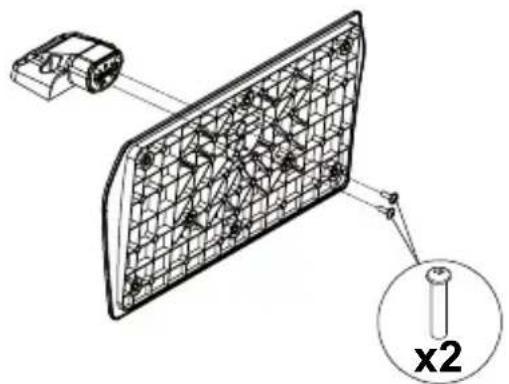
- Positionieren Sie den auf der markierten Stelle an der Rückseite des TV-Geräts.

- Setzen Sie die mitgelieferten Schrauben ein (M4 x 12) undziehen Sie sie vorsichtig an, bis der Standfußrichtig sitzt.

Entfernen des Standfußes vom TV-Gerät
Achten Sie darauf, den Standfuß in der folgenden Weise zu entfernen, wenn Sie eine Wandhalterung verwenden oder das TV-Gerät wieder verpacken wollen.
- Legen Sie das Gerät auf eine Arbeitsfläche mit der Bildschirmseite nach unten, die auf ein sauberes und weiches Tuch gelegt werden muss. Lassen Sie den Standfuß über den Rand der Flächte hinausragen.
- Drehen Sie die Schrauben hereus, mit denen Standfuß fixiert ist.
Entfernen Sie den Standfuß.
Beider Verwendung einer Wandhalterung.
Bitte wenden Sie sich an ihren örtlichen Panasonic-Händler, um die empfohlene Wandhalterung zu kaufen. Löcher für die Installation der Wandhalterung;
Rückseite des TV-Geräts
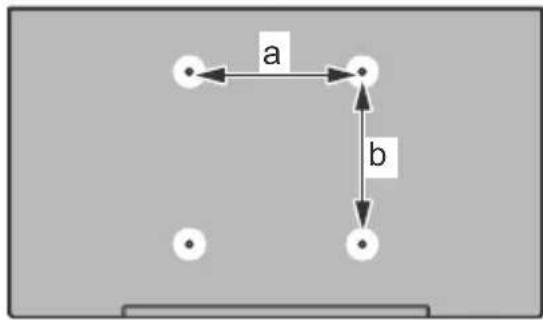
Seitenansicht
VESA
Halterung

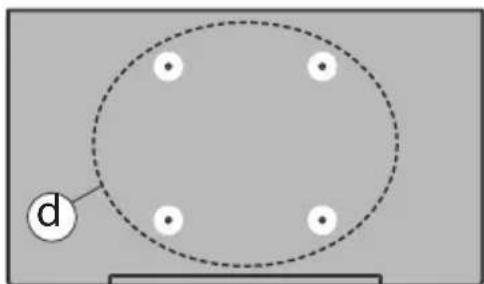
| (d) | Schraubenlänge (c) | min. | 7 mm |
| max. 10 mm |
| Durchmesser M4 | |
Hinweis: Die Schrauben zur Befestigung des TV-Geräts an der Wandhalterung werden nicht mit dem TV-Gerät gefleiert.
Bei der Entwicklung these TV-Gerats wurde auf eine umweltfreundliche Funktionseweise Wert gelegt. Um den Energieverbrauch zu senken, gehen Sie wie folgt vor:
Wenn Sie die Energiespar-Option auf Minimum, Medium, Maximum oder Auto einstehen, wird das TV-Gerät seinen Energieverbrauch unverzüglich entsprechend einstehen. Wenn Sie das Backlight auf einen festen Wert wie Benutzerdefiniert stellen und das Backlight (angesiedelt unter den Energiespar-Einstellungen) mit Hilfe der Links- oder Rechts-Taste auf der Fernbedienung manuell einstellen möchten. Stellen Sie diese Einstellung zum Abschalten auf Aus.
Hinweis: Die verfügbar Energiespar-Optionen können abhängig vom gewählten Modus im System>Bild-Menu variieren.
Die Energiespar-Einstellungen finden sich im System>Bild-Menu. Gehen Sie zur Startseite, markieren Sie Einstellungen im Navigationsmenu und drucken Sie OK, um das Menu Einstellungen aufzurufen. Ist dies nicht der Fall, konnen die Einstellungen nicht geändert werden.
Wenn die rechte Taste und linke Taste nacheinander gedrück wird, wird die „Der Bildschirm wird sich in 15 Sekunden ausschalten." Meldung auf dem Bildschirm angezeigt. Wahlen Sie Fortfahren drücken Sie OK, um den Bildschirm um auszuschalten. Wenn Sie keine Taste drucken, wird der Bildschirm nach 15 Sekunden ausgeschelt. Drucken Sie eine beliebige Taste auf der Fernbedienung oder auf dem TV-Gerät, um den Bildschirm wieder einzuschalten.
Hinweis: Die Bildschirm Aus-Option is nicht verfügbar, wenn der Modus auf Spieler gestellt ist.
Schalten Sie das Gerät aus oderziehen Sie den Netzstecker, wenn das TV-Gerät nicht verwendet wird. Dies wird auch den Energieverbrauch reduzieren.
Eigenschaften
Fernbedienbares Farbfernsehgerät
Vollintegrietes digitales terrestrisches/Kabel-Satelliten-TV (DVB-T-T2/C/S-S2)
HDMI Eingänge, um andere Geräte mit HDMI-Anschlüssen zu verbinden
USB-Eingang*
- OSD-Menusystem
- Seiteneingang AV-Eingänge für externe Geräte (wie z. B. DVD-Player, PVR, Videospiele usw.)
- Stereo-Audiosystem
Teletext
Kopfhöreranschluss
- Automatische Programmierung
- Manuelle Sendereinstellung
- Automatische Abschaltung nach bis zu acht Stunden.
Ausschalttimer
Kindersicherung
- Automatische Stummschaltung, wenn keine Übertragung staatfindet.
- NTSC-Wiedergabe
AVL (Automatische Lautstärkebegrenzung)
PLL (Frequenzsuche)
- Spielemodus (Optional)
Bild-Aus-Funktion
- Ethernet (LAN) für Internetverbindungen und -Dienste
802.11 a/b/g/n integrierte WLAN-Unterstützung
Audio-Video-Teilen
HbbTV
High Dynamic Range (HDR) / Hybrid Log-Gamma (HLG)
Mit dieser Funktion kann das TV-Gerät im großeren Umfang die Helligkeitsunterschiede des Bildes wiedergeben, indem verschiedene Belichtungsreihen aufgenommen und dann kombiniert werden. HDR/HLG bietet eine bessere Bildqualität dank hellerer, und realistischerer Kontraste, realistischener Farben gehend und weiteren Verbesserungen. Es ermöglicht die Wiedergabe genau in der durch die Filmemacher beabsichtigten Anmutung, zeigt die verborgenen Bereiche dunkler Schatten und das Sonnenlicht in all seiner Klarheit, Farbe und dem Detail. HDR/HLG-Inhalte werden über native und marktfähige Anwendungen, HDMI-, USB-Eingänge und über DVB-S-Übertragungen unterstützt.
Zubehör im Lieferumfang
Fernbedienung
- Batterien: 2 × AAA
Kurzanleitung
- Netzkabel
Abnehmbarer Stander
- Schrauben zur Montage des Ständers (M4 x 12 mm)
Standby- Modus Bild
Mit der Standby-Modus Bildfunktion konnen Sie Ihr TV-Gerät als digitalen Bilderrahmen verwenden. Führten Sie dazu die folgenden Schritte aus.
- Stellen Sie die Option Standby-Modus Bild im Menu Einstellungen> Einstellungen> Weitere Einstellungen auf Ein ein. Diese Option ist standardmäßig auf Aus gestellt.
- Erstellen Sie einen separaten Ordner mit dem Namen standby_picture im Stammverzeichnis des USB-Speichergeräts, kopieren Sie die gewünschten
Dateien in diesen Ordner und schreiben Sie das USB-Speichergerät an Ihr TV-Gerät an.
- Drücken Sie kurz die Standby-Taste auf der Fernbedienung, um Ihr TV-Gerät in den Standby-Modus Bild Zustandzu schalten.
Beachten Sie, dass sich die Option der Standby-Modus Bild auf der Fernbedienung ändert, sobald die Option Standby-Bild auf Ein gesetzt ist. Danach,müssen Sie die Taste gedrückt halten, um das TVGerät in den Standby-Modus zu schalten, während sich das TV-Gerät im normalen Betriebsmodus befindet.
Wenn mehr als 1 Bild im Ordner vorhanden ist, werden alle Bilder nacheinander als Diashow angezeigt. Wenn der erforderliche Ordner nicht erstellt wurde oder sich kein Bild im Ordner befindet, wird für eine Sekunden eine Warnmeldung auf dem Bildschirm angezeigt und dann ausgeblendet.
Im Standby-Modus Bild Zustand wird die Hintergrundbeleuchtung des Bildschirms um 50% verringgert und die Smart Center-Funktionen können nicht verwendet werden, wenn Smart Center für Ihr TV-Modell verfügbar ist.
Um Ihr TV-Gerät vom Standby-Modus Bild Zustand zurück in den normalen Betriebsmodus zu schalten, drücken Sie kurz die Standby-Taste auf der Fernbedienung.
Neben der Fernbedienung konnen Sie auch die Steuereinheit am TV-Gerät verwenden, um in den Standby-Modus Bild Zustand und zurück in den normalen Betriebsmodus zu wechseln. Befolgen Sie dazu die Anweisungen im Abschnitt TV-Steuerung und -Betrieb, um das TV-Gerät in den Standby-Modus zu schalten. Beachten Sie, dass Sie das TV-Gerät nicht über die Steuereinheit am TV-Gerät in den Standby-Modus schalten konnen, während sich das TV-Gerät im Standby-Modus Bild Zustand befindet.
Hinweis: Die Verfugbarkeit dieser Funktion hangt vom TV-Modell und seinen Funktionen ab.
Informationen zu den Unterstützung Mediendateiformaten finden Sie im Abschnitt Unterstützte Dateiformate für den USB-Modus.
Standby-Meldungen
Wenn das Fernsehgerät für 3 Minuten kein Eingangssignal (z.B. von einer Antenne oder HDMI-Quelle) empfängt, Goes das TV-Gerät auf Standby. Wenn Sie als nachstes das Fernsehgerät einschalten, wird die folgende Meldung angezeigt: „Das TV-Gerät hat sich automatisch in den Standby-Modus geschaltet, weil für längerere Zeit kein Signal vorhanden war." Sie konnen diese Funktion deaktivieren, indem Sie die Option Timer für kein Signal im Menu Einstellungen>Geräte entsprechend einstellen.
Die automatische Abschaltungoption (im MenuEinstellungen>System>Mehr) kann als Standard auf einen Wert zwischen 1 und 8 Stunden eingestellt werden. Wenn diese Einstellung nicht auf Aus gesetzt wurde und das TV-Gerät während der festgelegten Zeitspanne weiterhin eingeschiedt und zugleich nicht weiter bedient wird, schaltet das Gerät sich nach Ablauf dieser Frist in den Standby-Modus. Wenn Sie als nachstes das Fernsehgerät einschalten, wird die folgende Meldung angezeigt. „Das Gerät war länger Zeit ohne Bedienung oder Signal und wurde davon automatisch abgeschelt." Bevor das Fernsehgerät in den Standby-Modus wechselt, wird ein Dialogfenster angezeigt. Wenn Sie keine Taste drücken, schaltet das Fernsehgerät nach einer Wartezeit von ca. 5 Minuten in den Standby-Modus. Sie können Ja markieren und OK drücken, um das Fernsehgerät sofort in den Standby-Modus zu schalten. Wenn Sie Nein markieren und OK drücken, bleibt das Fernsehgerät eingeschiedt. In this dem Dialogfeld konnen Sie auch die automatische Abschaltung-Funktion deaktivieren. Markieren Sie Deaktivieren und drücken Sie OK. Das Fernsehgerät bleibt eingeschiedt und die Funktion wird abgebrochen. Sie konnen diese Funktion erneut aktivieren, indem Sie im Menu Einstellungen>System>Mehr die Einstellung der Option automatische Abschaltung ändern.
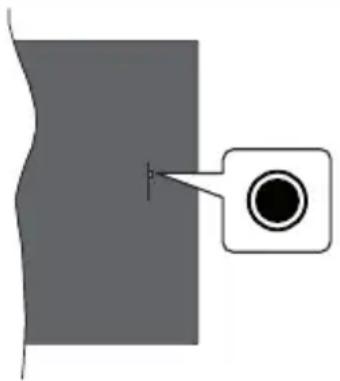
TV-Bedientasten & Betrieb
Hinweis: Abhängig vom jeweiligen Modell können sich die Steuertasten an einer anderen Stelle befinden.
Ihr Fernsehgerät verfügbar über eine einzeln Steuertaste. Mit dieser Tastes können Sie die Ausschalten-Einschalten / Quelle / Programm und Lautstärke-Funktionen des Fernsehgeräts steuern.
Bedienung mit der Steuertaste
- Drücken Sie die Steuertaste, um das Funktionsoptionsmenu anzuzeigen.
- Drücken Sie dann die Taste noelmals, um den Fokus bei Bedarf auf die gewünschte Option zu verschieben.
-
Halten Sie die Taste etwa 2 Sekunden lang gedrückt, um die ausgewählte Option zu aktivieren. Die Symbolfarbe der Option ändert sich, wenn sie aktiviert wird.
-
Drücken Sie die Taste erneut, um die Funktion zu verwenden oder rufen Sie das Untermenü auf.
Um eine andere Funktionsoption auszuwahlen, mussen Sie zuerst die zuletzt aktivierte Option deaktivieren. Halten Sie die Taste gedrückt, um sie zu deaktivieren. Die Symbolfarbe der Option ändert sich, wenn sie deaktiviert wird.
Um das Funktionsoptionen-Menu zu schreiben, drucken Sie die Taste nicht fur etwa 5 Sekunden. Das Funktionsmenu wird ausgeblendet.
Schalten Sie das TV-Gerät aus (Hard Standby): Drücken Sie die Steuertaste, um das Funktion soptionsmenü anzuzeigen. Der Fokus wird auf der Standby-Option angezeigt. Halten Sie die Taste etwa 2 Sekunden lang gedrückt, um diese Option zu aktivieren. Die Symbolfarbe der Optionändert sich, wenn sie aktiviert wird. Drücken Sie dann erneut die Taste, um das Fernsehgerät auszuschalten.
Im Hard-Standby-Modus Funktioniert die Fernbedienung nicht und die Standby-LED am TV-Gerät leuchtet nicht. Die Funktionen wie Netzwerk-Standby-Modus (falls verfügbar) und Timer werden deaktiviert. Sie konnen das TV-Gerät nur über den Kontrollschalter im Hard-Standby-Modus einschalten.
Das TV-Gerät einschalten: Drücken Sie die Steuertaste, um das TV-Gerät einschalten.
Um die Lautstärke zuändern: Drücken Sie die Steuertaste, um das Funktionsoptionsmenu anzuzeigen und drücken Sie dann nochmals die Taste, um den Fokus auf die Option Lautstärke + oder Lautstärke - zu verschiben. Halten Sie die Taste etwa 2 Sekunden lang gedrückt, um die ausgewählte Option zu aktivieren. Die Symbolfarbe der Option ändert sich, wenn sie aktiviert wird. Drücken Sie dann die Taste, um die Lautstärke zu erhöhen oder zu verringn.
Um den Kanal zu wechseln: Drucken Sie die Steuertaste, um das Funktionsoptionsmenü anzuzeigen und drucken Sie dann nochmals die Taste, um den Fokus auf die Option Programm + oder Programm - zu verschiben. Halten Sie die Taste etwa 2 Sekunden lang gedrückt, um die ausgewählte Option zu aktivieren. Die Symbolfarbe der Option ändert sich, wenn sie aktiviert wird. Drucken Sie dann die Taste, um zum nachsten oder vorherigen Kanal in der Kanalliste zu wechseln.
Um die Signalquelle zuändern: Drücken Sie die Steuertaste, um das Funktionsoptionsmenu anzuzeigen und drücken Sie dann die Taste nochmals, um den Fokus auf die Option Source zu verschiben. Halten Sie die Taste etwa 2 Sekunden lang gedrückt, um diese Option zu aktivieren. Die Symbolfarbe der Option ändert sich, wenn sie aktiviert wird. Drücken Sie dann erneut die Taste, um die Quellenliste anzuzeigen. Blättern Sie durch die verfügbaren Quellen, indem Sie die Taste drucken. Das Fernsehgerät wechselt automatisch zur markierten Quelle.
Hinweis: Die Hauptmenu-OSD kann nicht über die Steuertasten aufgerufen werden.
Bedienung mit der Fernbedienung
Drucken Sie die TiVo-Taste auf der Fernbedienung, um den Startbildschirm aufzurufen Verwenden Sie die Navigationstasten und die OK-Taste zum Navigieren und Einstellen. Drucken Sie Zurückkehren/Zurück, um einen Menübildschirm zu verlassen.
Eingangsauswahl
Sobald Sie ein externes System an Ihr Gerät angeschlossen haben, konnen Sie zwischen den verschiedene Eingangsquellen wechseln. Drücken Sie auf ihrer Fernbedienung hintereinander die Quelle-Taste, um die verschiedene Signalquellen auszuwahlen.
Programme und Lautstärke ändern
Mit den Tasten Programm +/- und Volumen +/- der Fernbedienung können Sie die Programme wechseln und die Lautstärke anpassen.
Zurücksetzen und Ausschalten über die Standby-Taste
Halten Sie die Standby-Taste gedrückt, um zusätzliche Aktionen für diese Taste anzuzeigen. Es stehen die Optionen Neustart, Standby (Normaler Standby) und Ausschalten (Erzwungener Standby) zur Verfügung. Markieren Sie eine Option und drucken Sie OK, um die ausgewählte Aktion auszuführen. Wenn ein Problem auftritt, das verhindert, dass das TV-Gerät ordnungsgemäß in den Standby-Modus wechselt, konnen Sie das Fernsehgerät mit der Option Ausschalten zum Wechsel in den Standby-Modus zwingen.
Wenn Ihr TV-Gerät nicht mehr auf Befehle reagiert und das Aktionsmenu nicht angezeigt werden kann, wird das TV-Gerät zum Neustart gezwungen, wenn Sie die Taste etwa 5 Sekunden lang gedrück halten. Dadurch wird der Vorgang beendet.
TV-Programme ansehen
1. Startseite
Der Startbildschirm ist Ihr Ausgangspunkt für das Surfen. Hier finden Sie alle Fernsehsendungen und这部电影, die für Sie wichtig sind - aktuelle Titel auf all ihren Streaming-Apps, kürzlich gesehene Sendungen, Live-TV-Kanäle und empfohlene Sendungen auf der Grundlage ihrer Bewertungen und Sehgewohnheiten. Die Inhalte in jedem Abschnittändern sich dynamisch auf der Grundlage ihrer Nutzung. Sogar die Kategorien werdenactualisiert, wenn TiVo OS Sie better kennenlernt. So kann es sein, dass Sie an einem Tag ein Abschnitt mit Comedy-Filmen oder Gesundheit & Fitness sehen und ein paar Tage später eine Kategorie Oscar-Preisträgern, je nachdem, was Sie gesehen haben.
Sie können die Quelle-Taste auf der Fernbedienung drucken, die Option TV-Inputquelle markieren und OK
drucken, um in den Live-TV-Modus zu wechseln und TV-Sender anzusehen. Wenn die letzte Inputquelle TV war, können Sie auch die Beenden-Taste drucken, um auf Live-TV-Modus umzuschalten.
1.1. Meine Apps
Meine Apps auf dem Startbildschirm enthalt alle Apps, aus denen TiVo OS Empfehlungen für Fernsehsendungen und Filme abgibt. Sie konnen die Apps, die hier erscheinen, auf dem Bildschirm Apps verwalten auswahlen.
Wenn Sie lieber innerhalb einer App nach Sendungenuchen und blättern möchten, wahren Sie die App in thisem Abschnitt aus und drücken Sie OK auf ihrer Fernbedienung, um sie zu öffnen.
1.2. Bildschirm-Apps verwalten
Verwenden Sie den Bildschirm Apps verwalten, um festzulegen, welche Apps TiVo OS verwendet, um Titel auf den Bildschirmen Home, TV Shows und Movies zu empfehlen. Die von Ihnen ausgewählten Apps werden unter Meinie Apps auf dem Bildschirm Home angezeigt. Ihr App-Ausbahl hat keinen Einfluss auf die Suchergebnisse. TiVo OS zeigt die Ergebnisse aller Apps an, um Ihnen zu halten, das zu finden, was Sie sehen möchten. Wenn eine App, die Sie nicht verwenden, den Titel hat, konnen Sie sich für sie anmelden.
Das Navigationsmenu auf dem Startbildschirm ermöglicht Ohnen den einfachen Zugriff auf gängige Funktionen: Programmführer, Alle Apps, Quellen, Kanalliste, Aufnahmen (je nach Modell), Timer und Einstellungen.
3. Bildschirme durchsuchen
Wahlen Sie im Hauptmenü Free, TV-Shows,这部电影 und Anschauliste aus, um dieSuche auf diese Inhaltstypen zu konzentrierten.
4. Details zum Inhalt
Wenn Sie einen Inhalt gefunden haben, der Sie interressiert, markieren Sie ein und drücken Sie auf ihrer Fernbedienung auf OK, um Details zu dieser Inhalt anzuzeigen. Sie können sich auch über die Darsteller und das Team informieren und sich Empfehlungen für ähnliche Inhalte anzeigen halten.
4.1. Jetzt ansehen
Wahlen Sie, ob Sie die Sendung über eine der von Ihnen ausgewählten Anwendungen ansehen möchten, in denen die Sendung verfügbar ist. Dies sind die Anwendungen, die Sie auf dem Bildschirm Apps verwalten für Empfehlungen aktiviert haben. Andere Anwendungen, die über den Inhalt verfügen, werden in der Rubrik Weitere Möglichkeit zum Ansehen angezeigt.
4.2. Anschauliste
Verwenden Sie die Merkliste, um Sendungen zu speichern, die Sie zu einem späteren Zeitpunkt
beginnen oder fortsetzen möchten, und um zu ihren Favoriten zurückzukehren. Die von Ihnen hinzugeführten Titel halten damit, Empfehlungen für Sie zu personalisieren.
Die von Ihnen hinzugeführten Titel werden auch in einem Anschauliste auf dem Startbildschirm angezeigt. Das Plus verwandelt sich in ein Lesezeichen.
Um eine Sendung hinzuzufugen, wahren Sie + Anschauliste auf dem Bildschirm mit den Inhaltsdetails. Das Plus verwandelt sich in ein Lesezeichen.
Um eine Sendung zu entfernen, wahren Sie auf dem Bildschirm Inhaltsdetails die Option Anschauliste. Das Lesezeichenändert sich in ein Plus.
4.3. Bewertung
Sagen Sie TiVo OS mit einem Daumen hoch oder Daumen runter, was Sie von einer Fernsehsendung oder einem Film halten. Im Gegenzug erhalten Sie Empfehlungen, die better widerspiegeln, was Sieigeriae sehen. Gehen Sie zum Bildschirm Inhaltsdetails einer Sendung und wahlen Sie Bewertung. Wahlen Sie Daumen hoch oder Daumen runter. Inhalte, die Sie mit dem Daumen nach unter bewerten, werden nicht mehr in den Empfehlungen angezeigt.
4.4. Inhalt melden
Rufen Sie den Bildschirm Inhaltsdetails einer Sendung auf und wahlen Sie Flagge. Der Bildschirm Inhalt melden wird angezeigt. Nachdem Sie die für Sie passenden vordefinierten Grunde ausgewählten haben, markieren Sie Bericht und drücken Sie OK. Sie können auch die Option Etwas andere wahren und ihren Grund über die virtuelle Tastatur eingeben, falls Ihnendie vordefinierten Grunde nicht zusammen.
4.5. Alle Episode durchsuchen
Wahlen Sie auf dem Bildschirm Inhaltsdetails für eine Fernsehserie die Option Episode, um die Episode nach Staffeln geordnet anzuzeigen.
5. Textsuche
Wahlen Sie im Hauptmenü die Option Suchen, um in allen ihren Anwendungen nach Filmen und Fernsehsendungen zuuchen. Drücken Sie OK und geben Sie einen Titel oder Schauspieler über die virtuelle Tastatur ein. Markieren Sie dann Fertig und drücken Sie OK, um die Sueche zu starten. Die Ergebnisse werden auf dem Bildschirm angezeigt. Wahlen Sie mit den Navigationstasten das gewünschte Ergebnis aus und drücken Sie zum Offnen OK.
6. Sprachsuche und -steuerung
Verwenden Sie ihre Stimme, um nach Fernsehsendungen und Filmen zuuchen. Das ist Schneller und genauer als das Tippen auf einer Fernbedienung. Sie können auch durch Bildschirmen navigieren und die Lautstärke steuern, indem Sie natürlich sprechen. Drücken Sie die Sprachtaste auf ihrer Fernbedienung (je nach Fernbedienungsmodell)
und Fragen Sie dann nach Inhalten anhand von Kriterien wie Titel, Genre, Schauspieler, Regisseur, Bewertung, Altersempfehlung, Zitat oder Jahrzehnt. Nachdem die Suchergebnisse angezeigt wurden, konnen Sie sie durch weiteres Sprechen verfeinern: "Zeige mir Tom Cruise-Filme. Nur die aus den 90ern."
Hinweis: Die Sprachsuche und die Sprachsteuerung sind möglicherweise in einigen Ländern nicht verfügbar.
7. Brauchen Sie Hilfe?
Hier erhalten Sie Antwerten auf früig gestellte Fragen und erfahren, wie Sie das Beste aus TiVo OS Herausholen: https://www.tivo.com/support
Einlagen der Batterien in die Fernbedienung
Die Fernbedienung verfügt möglicherweise über eine Schraube, mit der der Batteriefachdeckel an der Fernbedienung befestigt wird (oder befindet sich in einer separaten Tasche). Entfernen Sie die Schraube, wenn die Abdeckung zuvor aufgeschraubt wurde. Entfernen Sie dann den Batteriefachdeckel, um das Batteriefach freizulegen. Legen Sie zwei 1,5 V AAA - Batterien ein. Vergewissem Sie sich, dass die (+) und (-) Zeichen sich einander entsprechen (korrekte Polarität). • Verwenden Sie niemals alte und neue Akkus bzw. Batterien zusammen. Ersetzen Sie diese ausschließlich durch solche des gleichen oder eines gleichwertigen Typs. Setzen Sie die Abdeckung wieder auf. Befestigen Sie die Abdeckung wieder mit der Schraube, falls vorhanden.
Eine Meldung auf dem Bildschirm wird angezeigt, wenn die Batterien fast leer sind und müssen ersetzt werden. Beachten Sie, dass die Leistung der Fernbedienung beeinträchtigt sein kann, wenn die Batterien schwach sind.
Batterien dürfen niemals zu große Hitze wie direkter Sonneneinstrahlung, Feuer od. dgl. ausgesetzt werden.
Netzanschluss
WICHTIG: Das TV-Gerät ist nur für den Betrieb mit 220-240V Wechselstromquelle mit 50Hz ausgelegt. Geben Sie Ihr Gemärat nach dem Auspacken genom Zeit, sich der Raumtemperatur der Umgebung anzupassen, bevor Sie es einstecken.

Stecken Sie ein Ende (den Zwei-Loch-Stecker) des mitgelieferten abnehmbaren Netzkabels wie oben gezeigt in den Netzkabeleinlass auf der Rückseite des TV-Geräts. Stecken Sie dann das andere Ende des Netzkabels in die Steckdose.
Hinweis: Die Position des Netzkabaleinlasses kann je nach Modell unterschiedlich sein.
Anschluss der Antenne
Schließen Sie die Antenne oder den Kabel-TV-Stecker an die ANTENNENEINGANG (ANT)-Buchse oder den Satellitenstecker an die SATELLITENEINGANG (LNB)-Buchse auf der Rückseite des TV-Gerätes.
Rückseite TV-Gerät

- Satellit
- Antenne oder Kabel

Wenn Sie ein externes Gerät an das Fernsehgerät anschließen wollen, vergewissem Sie sich, dass sowohl der Fernseher als auch das externe Gerät ausgeschaltet sind. Nachdem Sie alle Geräte hlossten haben, können Sie die Geräte wieder ten.
Lizenzhinweise
Die Begriffe HDMI, HDMI High-Definition Multimedia Interface, HDMI Trade Dress und die HDMI Logos sind Marken oder eingetragene Marken von HDMI Licensing Administrator, Inc.

Hergestellt unter Lizens von Dolby Laboratories. Dolby, Dolby Audio und das Doppel-D-Symbol sind Warenzeichen der Dolby Laboratories Licensing Corporation.
Dolby Audio
"YouTube und das YouTube-Logo sind Marken von Google Inc."
Die Marke und Logos vom Wort Bluetooth® sind eingetragene Warenzeichen der Bluetooth SIG, Inc. und jegliche Verwendung dieser Marken durch Vestel Elektronik Sanayi ve Ticaret A.S. erfolgt unter Lizenz. Andere Marken und Markennamen sind Eigentum der jeweiligen Inhaber.
Dieses Produkt enthalt Technologien, die durch bestimmte geistige Eigentumsrechte von Microsoft geschützt sind. Die Verwendung oder Distribution dieser Technologie außerhalb theseis Produktes ohne entsprechende Lizenz(en) von Microsoft ist untersagt.
Inhaltseigentümer verwenden die Inhaltszugrif fstechnologie Microsoft PlayReady™, um ihre geistigen Eigentumsrechte, einschließlich des urheberrechtlich geschützen Inhalts, zu wahren. Dieses Gerät nutzt die PlayReady-Technologie, um auf PlayReady-geschützte Inhalte und/oder WMDRM-geschützte Inhalte zuzugreifen. Falls das Gerät die Beschrankungen bezüglich der Verwendung von Inhalten nicht ordnungsgemäß durchsetzen kann, können die Inhaltseigentümer von Microsoft fordern, die Fähigkeit des Geräts zur Wiedergabe von PlayReady-geschützen Inhalten zurückzunehmen. Diese Rücknahme sollen sich nicht auf ungeschützte Inhalte oder durch andere Inhaltszugriffstechnologien geschützte Inhalte auswirken. Inhaltseigentümer konnen eventuell von Ihnen fordern, ein Upgrade von PlayReady durchzuführen, um auf ihre Inhalte zuzugreifen. Wenn Sie ein Upgrade ablehnen, konnen Sie nicht auf Inhalte zugreifen, für die ein Upgrade erforderlich ist.
Das "CI Plus"-Logo ist eine Marke von CI Plus LLP.
Dieses Produkt ist durch bestimmte Rechte des geistigen Eigentums der Microsoft Corporation geschützt. Die Nutzung oder der Vertrieb dieser Technologie ist ohne eine Lizenz von Microsoft oder einer autorisierten Microsoft-Tochtergesellschaft untersagt.

Advance
Entsorgung von Altgeräten und Batterien
Nur für die Europäische Union und Länder mit Recyclingsystemen

Dieses Symbol auf den Produkten, der Verpackung und/oder den Begleitdokumenten, bedeutet, dass gebrauchte elektrische und elektronische Produkte sowie Batterien nicht in den allgemeinen Hausmull gegeben werden)dürfen.
Bitte führen Sie alte Produkte und verbrauchte Batterien zur Behandlung, Aufarbeitung bzw. zum Recycling gemäß den gesetzlichen Bestimmungen den zuständigen Sammelpunkten zu.

Zusätzlich ist die Rückgabe unter bestimmten Voraussetzungen auch bei Vertreibern (Verkaufsfläche für Elektround Elektronikgeräte von mindestens 400 m² und Lebensmittelteinelzehandler, die
über eine Gesamtverkaufsfläche von mindestens 800 ^2 verfügen und mehrmals im Kalenderjahr oder dauerhaft auch Elektro- und Elektronikgeräte anbieten und auf dem Markt bereitstellen) möglich. Die Rücknahme hat kosten los beim Kauf eines gleichartigen Neugerätes zu erfolgen (1:1 Rücknahme). Unabhängig davon, gibt es die Möglichkeit, die Altgeräte kosten los an den Vertreiber zurückzugeben (0:1 Rücknahme; Abmessungen kleiner als 25 cm und weniger als drei Altgeräte).
Vertreiber, die unter Verwendung von Fernkommunikationsmitteln ihre Produkte verkaufen, sind zur Rücknahme von Altgeräten verpflichtet, wenn die Lager- und Versandflächen für Elektro- und Elektronikgeräte mindestens 400m^2 betragen.
Onlineverzeichnis der Sammel- und Rücknahmestellen:
https://www.ear-system.de/ear-verzeichnis/sammelund-ruecknahmestellen.
Enhalten die Produkte Batterien und Akkus oder Lampen, die aus dem Altgerät zerstörungsfrei entnommen werden konnen, sind Sie als Endnutzer gesetzlich dazu verpflichtet, diese vor der Entsorgung zu entnahmen und getrennt als Batterie bzw. Lampe zu entsorgen. Batterien konnen zusätzlich im Handelsgeschäft unentgeltlich zurückgegeben werden.
Indem Sie diese Produkte und Batterien ordnungsgemäß entsorgen, halten Sie damit, wertvolle Ressourcen zu schützen und eventuelle negative Auswirkungen, insbesondere beim Umgang mit lithiumhaltigen Batterien, auf die menschliche Gesundheit und die Umwelt zu vermeiden.
Für mehr Informationen zu Sammlung und Recycling, wenden Sie sichitte an ihren ortlichen Abfallentsorgungsdienstleister.
Gemäß Landesvorschriften können wegen nicht ordnungsgemäßer Entsorgung these Abfalls Strafgelder verhängt werden.
Datenschutz
Wir weisen alle Endnutzer von Elektro- und Elektronikaltgeräten darauf auf hin, dass Sie für das Löschen personenbezogener Daten auf den zu entsorgenden Altgeräten selbst verantwortlich sind.
Hinweis für das Batteriesymbol (Symbol unten):
Dieses Symbol kann in Kombination mit einem chemischen Symbol abgebildet sein. In diesen Fall erfolgt这点es auf Grund der Anforderungen derjenigen Richtlinien, die für die betreffende Chemikalie erlassen wurden.
Hiermit erklart Panasonic Marketing Europe GmbH, dass these TV-Gerät die grundlegenden Anforderungen und anderen relevanten Vorschriften der Richtlinie 2014/53/EU einhalt.
Wenn Sie eine Kopie der originalen Konformitätserklärung zu diesen TV-Gerät wünschen, gehen Sieitte auf die folgende Website:
http://www.ptc.panasonic.eu/compliance-documents
Bevollmächtigter Vertreiter:
| TV-Übertragung | PAL BG/I/DK
SECAM BG/DK |
| Empfang von Kanälen | VHF (BAND I/III) - UHF
(BAND U) - HYPERBAND |
| Digitaler Empfang | Vollintegriertes Digital-/Kabel/Satelliten TV (DVB-T-C-S)
(DVB-T2, DVB-S2 kompatibel) |
| Anzahl der voreingestellten Kanäle | 11 000 |
| Kanalanzeige Bildschirmanzeige |
| RF-Antenneneingang 75 Ohm (nicht geregelt) |
| Betriebsspannung 220-240V AC, 50Hz. |
| Audio A2 Stereo+Nicam Stereo |
| Kopfhörer 3.5 mm mini Stereo-Klinke |
| Audio-Ausgangsleistung (WRMS.) (%10 THD) | 2 x 2,5 W |
| Leistungsaufnahme (W) | 45 W |
| Stromverbrauch im Netzwerk-Standby-Modus (W) | < 2 |
| Gewicht (kg) | 3,75 Kg |
| TV-Abmessungen TxBxH (Mit Standfuß) (mm) | 134 x 553 x 372 |
| TV-Abmessungen TxBxH (ohne Standfuß) (mm) | 63 x 553 x 334 |
| Bildschirm | 16/9 24" |
| Betriebstemperaten und Betriebsfeuchigkeit | 0°C bis 40°C, max. 85%
Feuchtigkeit |
Weitere Informationen zu diesen Produkt, besuchen Sie EPREL: https://eprel.ec.europa.eu.
EPREL die Registrierungsnummer ist am verfügbar https://eprel.panasonic.eu/product.
Spezifikationen des drahtloses LAN-Transmitters (WLAN)**
| Frequenzbereiche | Max. Ausgangsleistung |
| 2400 - 2483,5 MHz (CH1 - CH13) < | 100 mW |
| 5150 - 5250 MHz (CH36 - CH48) < | 200 mW |
| 5250 - 5350 MHz (CH52 - CH64) < | 200 mW |
| 5470 - 5725 MHz (CH100 - CH140) | < 200 mW |
Länderbeschränkungen
Das WLAN-Gerät ist für Nutzung im Haushalt bzw. Buro in allen EU-Ländern, Großbritannien und Irland (und anderen Ländern, die der einschlagigen EU- und/oder UK-Richtlinie folgen) bestimmt. Das 5.15-5.35-GHz-Band ist in den EU-Ländern Großbritannien und Irland nur für den Betrieb in Innenaufen beschränkt (und anderen Ländern, die der einschlagigen EU- und/oder UK-Richtlinie folgen) Die öffentliche Nutzung unterliegt einer allgemeinen Genehmigung durch den jeweiligen Dienstanbieter
| Land Einschränkung | |
| Russische Föderation | Nur für den Innengebrauch |
Die Vorschriften der einzelnen Länder können sich jederzeit ändern. Es wird empfohlen, dass die Nutzer sich bei den zuständigen Stellen zum gegenwärften Stand der nationalen Bestimmungen sowohl für 2,4 GHz als auch bei 5 GHz WLAN erfundigen.
Standard
IEEE 802.11.a/b/g/n
Host Interface
USB 2.0
Sicherheit
DVB / Datenübertragung / IPTV-Funktionen
- Dieser Fernseher entspricht den Standards (Stand März 2021) von DVB-T / T2 (MPEG2, MPEG4-AVC (H.264) und HEVC (H.265)) digitalen terrestrischen Diensten, DVB-C (MPEG2, MPEG4-AVC (H.264) und HEVC (H.265)) digitalen Kabeldiensten und DVB-S (MPEG2, MPEG4-AVC (H.264) und HEVC (H.265)) digitalen Satellitendiensten.
Fragen Sie ihren Handlcer nach der Verfugbarkeit von DVB-T / T2 oder DBV-S-Programmen in ihrer Gegend.
Fragen Sie ihren Kabelanbieter nach der Verfügbarkeit von DVB-C-Programmen für diese TV-Gerät.
- Dieses TV-Gerät Funktioniert möglicherweise nicht richtig, wenn das Signal nicht den Standards für DVB-T/ T2, DVB-C oder DBV-S entspricht.
- Je nach Land, Region, Sender und Dienstanbieter Satellit oder Netzwerkumgebung sind möglicherweise nicht alle Funktionen verfügbar.
- Nicht alle CI-Module sind für diese TV-Gerät geeignet. Konsultieren Sie ihren Dienstanbieter hinsichtlich des geeigneten CI-Moduls.
Das TV-Gerat Funktioniert möglicherweise nicht richtig, wenn ein nicht durch den Dienstanbieter zugelassenes Cl-Modul verwendet wird.
- Es konnen zusätzliche Gebühren durch den Dienstanbieter berechnet werden.
Die Kompatibilität zukünftiger Dienste kann nicht garantiert werden.
- Internet-Apps werden von den jeweiligen Dienstanbietern bereitgestellt und können jederzeit geändert, unterbrochen oder eingestellt werden.
Panasonic übernimmt keine Verantwortung und übernimmt keine Garantie für die Verfügbarkeit oder die Kontinuität der Dienste.
- Panasonic übernimmt keine Garantie für den Betrieb und die Leistung von Peripheriegeräten anderer Hersteller. und wir lehen jeder Haftung oder jeder Schaden ab, der aus dem Betrieb und / oder der Leistung von Peripheriegeräten anderer Hersteller resultiert.
Fernbedienung
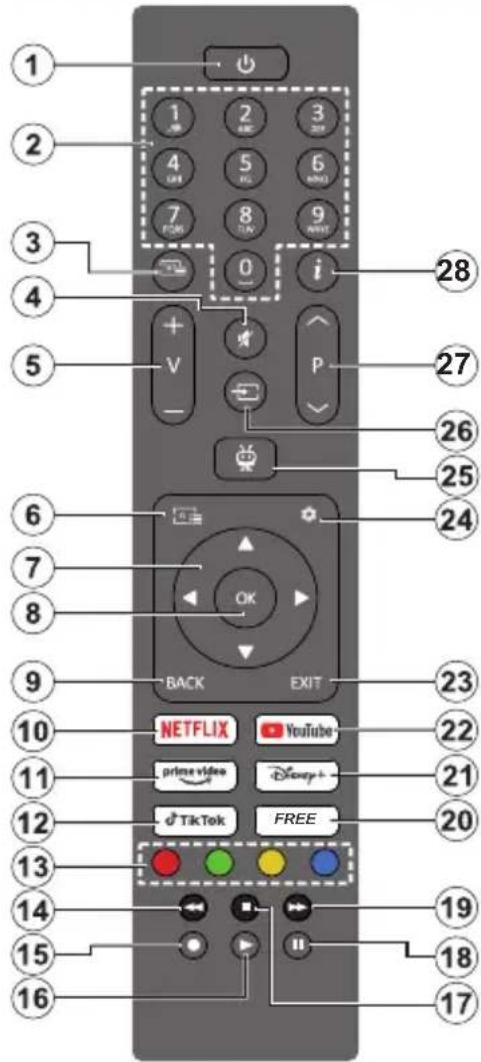
- Standby (^*) : Standby / Ein (kurz drucken), Reset / Ausschalten (lang drucken)
- Nummerntasten: Schaltet den Kanal im Live-TV-Modus um und gibt eine Zahl in das Textfeld auf dem Bildschirm ein
- Text: Zeigt den Teletext an (sofern verfügbar) Drücken Sie die Taste ein zweites Mal, um den Teletext über ein normales Sendebild zu legen (Mix) Erneut drucken, um zu schreiben
- Stummschaltung: Schaltet die Lautstärke des TV-Geräts ganz aus
- Lautstärke +/- Erhöht / verringert die Lautstärke
- Guide: Zeigt den Elektronischer Programmführner
- Navigationstaston: Hilft bei der Navigation durch die Menus, Einstellungsoptionen, verschiett den Fokus oder Cursor usw. und zeigt die Unterseiten im Live-TV-Videotext-Modus an, wenn Sie Rechts oder Links drücken. Folgen Sie den Anweisungen auf dem Bildschirm.
- OK: Bestätigt die Benutzerauswahl, öffnet Untermenü, hält die Seite an (im Live-Teletextmodus), zeigt die Senderliste an (im Live-TV-Modus)
- Zurück/Zurückkehren: Kehrt zum vorherigen Menübildschirm zurück, besteht einen Schritt zurück, schließ geöffnete Fenster, öffnet die Indexseite (im
Live TV-Teletext-Modus) Sucht schnell zwischen vorherigen und aktuellen Kanalen bzw. Quellen
- Netflix: Startet die Netflix-App.
- Prime Video: Startet die Amazon Prime Video-Anwendung
- TikTok: Startet die TikTok -App.
- Farbstaten: Folgen Sie der Anleitung zu den Farbstaten auf dem Bildschirm
- Rücklauf: Bewegt Einzelbilder ruckwärts in Medien wie Filme
- Keine Funktion einzustellen
- Wiedergabe: Beginnt das Abspielen von ausgewählten Media
- Stopp: Stoppt die wiedergegebenen Medien
- Pause: Halt die abspielenden Medien an
- Schneller Vorlauf: Bewegt Einzelbildern vorwärts in Medien wie Filme
- Free: Displays free content from various applications on the Home screen
- Disney+: Startet die Disney+-App.
- YouTube: Startet die YouTube-App.
- Verlassen: Öffnet und beendet angezeigte Menüs, kehrt zum vorherigen Bildschirm zurück, beendet eine laufende App oder ein aktives OSD-Banner, schließt den Startbildschirm und schaltet auf die letzte verwendete Quelle
- Einstellungen: Öffnet das Menu Einstellungen
- TiVo: Bringt Sie zu ihrer letzten Position innerhalb von TiVo OS zurück, z. B. von einem Film, den Sie gerade ansehen, oder dem Einstellungsbildschirm.
- Quelle: Zeigt alle verfügbaren Sender-und Inhalt-Quellen
- Programm+/-: Erhöht/verringert die Kanalnummer im Live-TV-Modus
- Info: Zeigt Informationen über auf dem Bildschirm gezeigte Inhalte, zeigt versteckte Informationen (Anzeigen - im Live-Teletext-Modus)
(*) Standby-Taste
Halten Sie die Standby-Taste gedrückt, um zusätzliche Aktionen für diese Taste anzuzeigen. Markieren Sie eine der Optionen Neustart, Standby (Normaler Standby) und Ausschalten (Erzwungener Standby) und drücken Sie OK, um die ausgewählte Aktion durchzuführen. Wenn Ihr TV-Gerät nicht mehr auf Befehle reagiert und das Aktionsmenü nicht angezeigt werden kann, wird das TV-Gerät zum Neustart gezwungen, wenn Sie die Taste etwa fünf Sekunden lang gedrückt halten.
Drücken Sie die Taste kurz und setzen Sie sie wieder los, um das TV-Gerät in den Standby-Modus zu schalten oder um es einzuschalten, wenn es sich im Standby-Modus befindet.
Anschlüsse
| Stecker Typ | Kabel Gerät | | |
| HDMI-Anschluss(Seite und Rückseite) | | |
| SPDIF | SPDIF-Anschluss(koaxialer Ausgang)(Seite) | | |
| Seiten-AV | Seiten-AV(Audio/Video)-Anschluss(seitlich) | Audio/Video-Anschlusskabel(Seite) | Audio-/Video-Kabel |
| KOPFHÖRER | Kopfhörer laustärke-Anschluss(Seite) | |
| USB-Anschluss(seitlich) | |
| CI-Anschluss(seitlich) | |
| LAN | Ethernet-Anschluss(Rückseite) | LAN/Ethernet-Kabel | |
Bei Verwendung des Wand montage-Kits (erhaltlich bei verschiedenen Drittanbietern, falls nicht mitgeliefert), empfehlen wir Ihnen, bevor Sie das TV-Gerät an die Wand montieren, alle Kabel an die Rückseite des TV-Gerätes anzuschreiben. Sie dürfen nur dann das CI-Modul einsetzen oder hersausnehmer, wenn das TV-Gerät ABGESCHALTET ist. Für die genaue Einstellung verweisen wir auf das Handbuch zum Modul. Jeder USB-Eingang Ihres TV-Gerätes unterstützt Geräte bis zu 500mA. Ein Anschluss von Geräten, deren Wert mehr als 500mA beträgt, kann zu Schäden am Fernseher führen. Wenn Sie Geräte mit Hilfe eines HDMI-Kabels an Ihr TV-Gerät anzuschreiben, müssen Sie, um Immunität gegen parasitäre Frequenzstrahlung zu gewährleisten ein Hochgeschwindigkeitskabel mit hoher Abschirmung aus Ferrit benutzen.

Wenn Sie ein externes Gerät an das TV-Gerät anschließen wollen, vergewissem Sie sich, dass sowohl das TV-Gerät als auch das externe Gerät ausgeschaltet sind. Nachdem Sie alle Geräte angeschlossen haben, können Sie die Geräte wieder anschalten.
Ein-/Ausschalten
Um das TV-Gerät einzuschalten
Verbinden Sie das Netzkabel mit einer Stromquelle wie z.B. einer Wandsteckdose (220- -240V AC, 50 Hz).
So schalten Sie das TV-Gerät aus dem Standby-Modus ein
- Drucken Sie entweder die Standby-Taste, Programme +/- oder eine Zifferntaste auf der Fernbedienung.
- Drücken Sie die Steuertaste am TV-Gerät.
So schalten Sie das TV-Gerät aus dem Standby-Modus
- Drücken Sie die Steuertaste am TV-Gerät.
So schalten Sie das TV-Gerät in den Standby-Modus
Drucken Sie die Standby-Taste auf der Fernbedienung.
So schalten Sie das TV-Gerät in den Hard-Standby
Drücken Sie die Steuertaste auf dem TV-Gerät, um das Funktionsoptionsmenu anzuzeigen. Der Fokus liegt auf der Standby-Option. Halten Sie die Taste etwa 2 Sekunden lang gedrückt, um diese Option zu aktivieren. Die Symbolfarbe der Option ändert sich. Danach drücken Sie erneut die Taste, das TV-Gerät schaltet in den Bereitschaftsmodus..
TV Gerät ausschalten
Ziehen Sie den Netzstecker, um das TV-Gerät ganz auszuschalten.
Hinweis: Wenn das TV-Gerät im Standby-Modus ist, kann die Standby-LED blinken um anzuzeigen, dass Funktionen wie Standby-Modus-Suche, Over-Air-Softwareaktualisierung oder Timer eingeschaltet sind. Die LED kann auch blinken, wenn Sie das TV-Gerät aus dem Standby-Modus einschalten.
Erstinstallation
Hinweis: Wenn Sie vorhaben, eine FRANSAT Installation durchzuführen, legen Sie die FRANSAT-Karte (optional) in den Conditional Access-Eingang Ihres TV-Gerätes, bevor Sie ihren Fernseher einschalten.
Nach dem Einsatz zum ersten Mal, erscheint das "Sprachauswahl"-Menu. Wahlen Sie die gewünschte Sprache und drücken Sie OK. Stellen Sie in den folgenden Schritten der Installationsanleitung ihre Einstellungen mit den Richtungstasten und der OK-Taste ein.
Nach der Sprachauswahl werden Sie gefragt, ob Sie die Einstellungen für die Zugänglichkeit ändern möchten. Markieren Sie JA und drücken Sie OK, um zu ändern. Ausfuhrliche Informationen zu den verfügbaren Optionen finden Sie im Abschnitt Inhalt des Der Systemmenus.
Stellen Sie ihre Ländereinstellung auf dem{nachsten Bildschirm ein. Je nach eingestellter Länderauswahl werden Sie möglicherweise an dieser Stelle aufgefordert, eine PIN einzurichten und zu bestätigen.
Die ausgewählte PIN-Nummerarfrecht 0000 lauten. Wenn Sie aufgefordert werden, müssen Sie später eine PIN fur jeder Menübedienung eingeben.
Hinweis: M7(*)Betreibertype wird je nach Sprach- und Landauswahl, die Sie bei der Erstinstallation gewählt haben definiert.
(*) M7 ist ein digitaler Satellten-Service-Provider.
Sie konnen die Ladenmodus im nachsten Schritt aktivieren. These Option wird die Einstellungen Ihres TV-Gerätes für die Aufstellung in Geschäften konfigurieren, und in Abhängigkeit von jeweiligen TV-Modells werden die Unterstützungen Funktionen des TV-Gerätes am Bildschirm als Banner-Information angezeigt oder die vorinstallierte Videodatei kann wiedergegeben werden. These Eigenschaft ist nur zur Verwendung in Geschäften gedacht. Es wird empfohlen für die Verwendung zu Hause den Home Modus auszuwahlen. Der Die Option Ladenmodus ist in Einstellungen>System>Sonstige verfügbar und ihre Präferenz für diese Einstellung kann später geändert werden. Treffen Sie ihre Auswahl und drucken Sie OK, um fortzufahren.
Der Bildmodus-Ausbahlbildschirm wird dann angezeigt. Damit Ihr TV-Gerät weniger Energie verbraucht und umweltfreundlicher ist, wahren Sie Nattürlich und drücken Sie OK, um fortzufahren. Sie können ihre Auswahl später über die Option Modus im Menu Einstellungen> Bildändern.
Je nach entsprechendem TV-Modell und der Landesauswahl wird nun ggf. das Menu mit der Zusammenfassung der Zustimmungseinstellungen angezeigt. Mithilfe theseles Menus konnen Sie ihre Zustimmungseinstellungen verwalten. Markieren Sie eine Funktion und drucken Sie OK, um sie zu aktivieren oder zu deaktivieren. Lesen Sie die angezeigten Erläuterungen auf dem Bildschirm fur jeder markierte Funktion, bevor Sie eine Änderung vornehmen. Sie konnen die rechte Richtungstaste drucken, um den Text zu markieren, und die Richtungstaten Programm +/- oder Aufwärts/Abwärts verwenden, um nach oben und unter zu scrollen, um den gesamten Text zulesen. Sie konnen ihre Einstellungen später jederzeit im Menu Einstellungen> Rechtlich>Zustimmungseinstellungenändern. Wenn die Internetverbindung-Option deaktiviert wurde, wird der Schritt, Netzwerk-/ Interneteinstellungen übersprungen und nicht angezeigt. Wenn Sie Fragen, Beschwerden oder Kommentare zu den Datenschutzrichtlinien oder deren Durchsetzung haben, wenden Sie sichitte per E-Mail an privacyrequest@xperi.com und smarttvsecurity@vosshub.com. Markieren Sie Einverständniserklarungen einreichen und drucken Sie OK, um fortzufahren.
Auf dem nachsten Bildschirm mussen Sie den Allgemeinen Geschäftsbedingungen des TiVo Smart TV Service zustimmen, um die entsprechenden
Dienste nutzen zu konnen. Blättern Sie auf der Seite, um den gesamten Text zulesen, indem Sie die Richtungstasten Programm +/- oder Auf/Ab verwenden. Markieren Sie Akzeptieren und drucken Sie OK auf der Fernbedienung, um zu bestätigten und fortzufahren. Markieren Sie Abbrechen und drucken Sie OK, um ohne Bestätigung abzubrechen.
Das Menu Netzwerk-/Internet-Einstellungen wird als Nächstes eingeblendet. Lesen Sie dazu die Abschnittte Konnectivität, um eine Netzwerkverbind zu konfigurieren. Wenn Sie möchten, dass Ih Fernsehgerät im Standby-Modus weniger St verbraucht, können Sie die Option Net Standby-Modus für den ausgewählten Netzwerktyp deaktivieren, indem Sie sie auf Aus setzen dem Abschluss der Einstellungen markieren Sie Next drücken Sie OK, um fortzufahren. Wenn der Netzwerktyp auf drahtloses Gerät eingestellt ist, werden die verfügbarbaren Netzwerke aufgelistet. Markieren Sie erneut Next, wenn Sie fertig sind, und drücken Sie OK, um fortzufahren. Wenn Sie die Verbindung zu einem drahtlosen Netzwerk zu einem späteren Zeitpunkt koppeln möchten, markieren Sie Später einrichten und drücken Sie OK.
Je nach Modell Ihr's Fernsehgeräts und der mitgelieferten Fernbedienungen wird an dieser Stelle möglicherweise ein Bildschirm für die automatische Kopplung angezeigt. Befolgen Sie die Anweisungen auf dem Bildschirm, um ihre Fernbedienung (hängt vom Modell der Fernbedienung ab) mit ihrem Fernsehgerät zu koppeln. Weitere Informationen finden Sie im Abschnitt Fernbedienung. Wenn Sie ihre Fernbedienung zu einem späteren Zeitpunkt koppeln möchten, markieren Sie Später einrichten und drücken Sie OK.
Auf dem nachsten Bildschirm wird Menu Geräte eingeblendet. Sie konnen externde drahtlose Audiogeräte, Fernbedienungen, Tastaturen und Mäuse an Ihr Fernsehgerät anschließen. Verwenden Sie für Audiogeräte die Option Bluetooth Audio Link, für drahtlose Fernbedienungen, Tastaturen und Mäuse die Option Bluetooth Eingabegerät. Weitere Informationen zum Anschlossen drahtloser Geräte finden Sie im Abschnitt Konnektivität. fortzufahren, markieren Sie Next und drücken Sie OK. Auf dem nachsten Bildschirm konnen Sie die zu durchsuchenden Übertragungsarten einstellen, die Einstellungen für die verschlüsselte Sendersuche und die Zeitzone (abhängig von der Länderauswahl) festlegen. Zusätzlich konnen Sie einen Sendertype als ihren Favoriten einstellen. Dem ausgewählten Sendertype wird für den Suchvorgang Priorität gegeben und die entsprechenden Sender werden am Anfang der Senderliste aufgeführrt. Drücken Sie nach dem Abschluss des Vorgangs markieren Sie Next drucken Sie OK, umfortzufahren.
Über die Auswahl der Übertragungsart
Um eine Suchoption für den Übertragungsart zu aktivieren, markieren Sieihn und drücken Sie OK oder linke oder rechte Richtungstasten. Um die Suchoption zu deaktivieren, drücken Sie die Richtungstasten OK, Links oder Rechts, nachdem Sie den Fokus auf die gewünschte Option für den Sendotyp gesetzt haben.
Digitalantenne: Wenn die Suchoption Antenne eingestellt wurde,ucht das TV-Gerät nach digitalen errestrischen Sendern, sobald die Ersteinstellungen vorgenommen worden sind.
om Digitalkabel: Wenn die Suchoption Kabel
zweck eingesetzt wurde, sich das TV-Gerät nach digitalen
Kabelsendern, sobald die Ersteinstellungen
Nach vorgenommen worden sind. Bevor Sie mit der Sueche
beginnen, wird eine Meldung angezeigt, in der Sie
gefragt werden, ob Sie eine Kabelnetzwerksuche
durchführten möchten. Wenn Sie Ja auswahlen und
OK drücken, konnen Sie Netzwerk auswahlen oder
auf dem nachsten Bildschirm Werte wie Frequen:
Netzwerk-ID und Suchschnitt einstellen. Wenn Sie
Nein wahren und OK drücken, konnen Sie Frequenz
starten, Frequenzstoppen und Suchschnitt auf dem
nachsten Bildschirm einstellen. Drücken Sie nach dem
Abschluss des Vorgangs markieren Sie Next drucken
Sie OK, um fortzufahren.
Hinweis: Die Suchdauer ändert sich entsprechend den jeweils ausgewählten Suchschritten.
Satellit: Wenn die Der Suchoption Satellit eingestellt wurde,ucht das TV-Gerät nach digitalen Satellitensendern, sobald die Ersteinstellungen vorgenommen worden sind. Vor dem Ausführender Satellitensuche müssen einige Einstellungen vorgenommen werden. Ein Menu wird angezeigt, in dem Sie eine M7 oder Fransat-Betreiberinstallation oder eine Standardinstallation auswahlen und diese starten können. Um eine M7-Betreiberinstallation zu starten, stellen Sie den Installationstyp auf Betreiber und für den Satellitenbetreiber den jeweiligen M7-Betreiber ein. Markieren Sie dann Bevorzugter Suchlauf, stellen Sie diesen als Automatischer Sendersuchlauf ein, und drücken Sie OK, um die automatische Suehe zu starten.
Jenn in Ihrer Satellitenanlage ein DiSEqC-Schalter verwendet wird, konnen Sie auch die DiSEqC-Version für die Betreiberanlage auswahlen. Diese Optionen konnen je nach Sprach- und Landauswahl, die Sie bei vorherigen Schritten der Erstinstallation gewählt haben, voreinstellt werden. Sie konnen aufgefordert werden, HD/SD- oder länderspezifische Kanallisten entsprechend Ihrm M7-Betreiber-Typ auszuwahlen. Wahlen Sie eine und drücken Sie OK um fortzufahren. Warten Sie bis die Suche beendet ist. Nun ist die Liste installiert.
Wenn Sie eine M7-Betreiberinstallation ausführten und damit andere Parameter zur Satelliteninstallation
als die Standardeinstellungen verwenden möchten, wahlen Sie für die Option Bevorzugter Suchlauf Manueller Sendersuchlauf, und drücken Sie OK um fortzufahren. Das Menu Antennen-Typ wird eingebrendet. Nach dem Sie in den folgenden Schritten den Antennentyp und den gewünschten Satelliten ausgewählten haben, drücken Sie OK, um die Satelliteninstallationsparameter im Untermenü zu ändern.
Um eine Fransat-Installation zu starten, legen Sie den Installationstyp als Betreiber und dann den Satellitenbetreiber als zugehörigen Fransatbetreiber fest. Drücken Sie dann die Taste OK, um die Fransat-Installation zu starten. Sie konnen zwischen der automatischen bzw. manuellen Installation wahren.
Drücken Sie OK, um fortzufahren. Die Fransat-Installation wird ausgeführrt und Sendungen werden gespeichert (falls vorhanden).
Wenn Sie die Installationsart auf Standard einstellen, können Sie mit der regulären Satelliteninstallation fortfahren und Satellitenkanä ansehen.
Sie können eine Fransat-Installation auch zu einem späteren Zeitpunkt über das Menu Einstellungen>Installation>Automatischer Sendersuchlauf>Satellit starten.
Um nach anderen Satellitenkanänen als M7- oder Fransat-Kanänen zuuchen, müssen Sie eine Standardinstallation durchführren. Wahlen Sie für den Installationstyp Standard, und drücken Sie die OK-Taste um fortzufahren. Das Menu Antennen-Typ wird eingebrendet.
Die folgenden drei möglichkeiten stehen zur Auswahr. Sie können als AntennentypDirekt, Einkabellosung oder DiSEqC-Schalter mit der Links- oder Rechts-Taste ausgehalten. Nachdem Sie ihren Antennentypausgewählt haben, drucken Sie OK. Drucken Sie auf dem nachsten Bildschirm auf OK, um die Optionen zum Fortfahren anzuzeigen. Weiter, Transponderliste und LNB konfigurieren Optionen sind verfügbar. Sie können die Transponder- und LNB-Einstellungen über die entsprechenden Menüoptionen ändern.
- Direkt: Wenn Sie einen einzelnen Receiver und eine direkte Satellitenschüsse haben, wahren Sie diesen Antennentyp. Drücken Sie OK, um fortzufahren. Wahlen Sie einen verfügbaren Satelliten und drücken Sie OK um den Scan, d.h. dieSuche, zu starten.
- Einzelsatellitkabel Wahlen Sie diesen Antennotyp, wenn Sie mehrere Receiver und ein Einzelkabelsatellit-System verwenden. Drücken Sie OK, um fortzufahren. Konfigurieren Sie die Einstellungen, indem Sie den Anweisungen auf dem Bildschirm folgen. Drücken Sie OK um den Scan, d.h. die Suche, zu starten.
- DiSEqC-Schalter: Wenn Sie mehrere Satellitenschüsseln und einen DiSEqC-Schalter haben,
wahlen Sie diesen Antennentyp. Stellen Sie dann die DiSEqC-Version ein und drucken Sie OK, um fortzufahren. Sie können bis zu vier Satelliten (falls verfügbar) für Version v1.0 und sechzehn Satelliten für Version v1.1 auf dem{nachsten Bildschirm einrichten.Drucken Sie OK,um den ersten Satelliten auf der List zu scannen.
Analog: Wenn die Der Suchoption Analog eingestellt wurde,ucht das TV-Gerät nach analogen Sendern, sobald die Ersteinstellungen vorgenommen worden sind.
Ein Dialog-Bildschirm mit der Frage ob Sie die elterliche Aufsicht aktivieren möchten wird angezeigt. Wenn Sie Ja wahlen, werden die elterlichen Einschränkungsoptionen angezeigt. Konfigurieren Sie, wie gewünscht, und drücken Sie OK, wenn Sie fertig sind. Wahlen Sie Nein, und drücken Sie OK um fortzufahren, wenn Sie keine elterliche Einschränkungen vornehmen都会.
Nachdem die Ersteinstellungen vorgenommen wurden, startet Ihr TV-Gerät die Suche nach verfügbaren Sendern unter den ausgewählten Sendertypeen.
Während die Sueche fortgesetzt wird, werden die aktuellen Scanergebnisse unter auf dem Bildschirm angezeigt. Sie können die Taste TiVo, Zurück oder Beenden drücken, um die Sueche abzubrechen. Die bereits gefundenen Sender werden in der Senderliste gespeichert.
Nachdem alle verfügbaren Kanäle gespeichert wurden, wird der Startbildschirm angezeigt. Sie konnen die Taste Beenden drücken, um TV-Kanäle anzusehen. Sie konnen die OK-Taste drücken, um die Kanalliste anzuzeigen, wenn Sie TV-Kanäle ansehen, und die Kanalliste mit den Optionen auf der Registerkarte Bearbeiten nach ihren Wünschen bearbeiten.
Während die Produkte andauert, erscheint eine Meldung mit der Nachfrage, ob Sie Kanäle gemäß der LKN(*) sortieren möchten. Wahlen Sie Ja und drücken Sie OK zum Bestätigten.
(*) LKN steht für „Logisches Kanalnummernsystem“, das verfügbare Sender gemäß einer erkennbaren Kanalnummersequenz sortiert (wenn verfügbar).
Anmerkungen:
Um nach der Erstinstallation nach M7-Kanalen zuuchen, müssen Sie die Erstinstallation erneut durchführung. Oder gehen Sie zum Startbildschirm und gehen zum Menu Einstellungen>Installation>Automatischer Sendersuchlauf>Satellit. Folgen Sie dann den gleichen Schritten wie unter beschrieben.
Schalten Sie das Gerät während der Erstinstallation nicht ab.
Bitte beachten Sie, dass eine Funktionen unter Umständen nicht in allen Ländern verfügbar sind.
Nach Abschluss der Erstinstallation wird möglicherweise der HD + -Betreiber-Anwendungsbildschirm angezeigt, abhängig von der Auswahl, die Sie während des Installationsvorgangs getroffen haben. Um auf Betreiberdienste zugreifen zu konnen, muss
Über die USB-Eingänge am TV-Gerät konnen Sie 2,5 "und 3,5" Zoll (HDD mit externer Stromversorgung), externe Festplatten oder einenUSB-Speicherstick an das TV-Gerät anschließen.
WICHTIG! Sichern Sie die Dateien Ihres Speichergerätes, bevor Sie es mit dem Gerät verbinden. Der Hersteller übernimmt keinerlei Haftung für beschädigte Dateien oder Datenverluste. Unter Umständen sind bestimmte Arten von USB-Geräten (z. B. MP3-Player) oder USB-Festplattenlaufwerke/ Speichersticks mit thisem TV-Gerät nicht kompatibel. Das TV-Gerät unterstützt mit FAT32 oder NTFS formatierte Laufwerke.
Warten Sie jeweils etwas vor dem Anschlieben bzw. Trennen, da der Player eventuell noch Daten ausliest. Andernfalls konnen Schaden am USB-Player und USB-Gerät verursacht werden. Ziehen Sie niemals während des Aufnehmens oder Abspielens Ihr Gerät Heraus.
Sie können USB-Hubs mit den USB-Eingängen Ihr's TV-Gerätes benutzen. In einem solchen Fall sind USB-Hubs mit externer Stromversorgung zu empfehlen.
Es wird empfohlen, den USB-Eingang/die USB-Eingänge direkt zu verwenden, wenn Sie eine USB-Festplatte anschließen werden.
Hinweis: Für die Anzeige von Bilddateien konnen im Medien-Browser-Menu nur 1000 der auf dem angeschlossenen USB-Gerät gespeicherten Bilddateien angezeigt werden.
Medienbrowser
Sie konnen Musik- und Filmdateien wiedergeben und Fotodateien anzeigen, die auf einem USB-Speichergerat gespeichert sind, indem Sie sie an Ihr Fernsehogerät anschließen. Schreiben Sie ein USB-Speichergerät an einen der USB-Eingänge an der Seite des Fernsehers an.
Nachdem Sie ein USB-Speichergerät an Ihr Fernsehgeber angeschlossen haben, wird auf dem Bildschirm eine Meldung angezeigt, dass das USB-Gerät angeschlossen ist. Sie konnen auf den Inhalt des angeschlossenen USB-Geräts über das Menu Quellen auf dem Startbildschirm zugreifen. Sie konnen auch die Source-Taste auf der Fernbedienung drücken und dann Ihr USB-Speichergerät aus der Liste der Quellen auswahlen.
Sie können ihre Einstellungen für den Medienbrowser mit Menu Einstellungen anpassen. Das Einstellungsmenu kann über die Informationsleiste aufgerufen werden, die während der Wiedergabe einer Videodatei oder der Anzeige einer Bilddatei am unteren Rand des Bildschirms angezeigt wird. Drücken Sie die Info-Taste, markieren Sie das Zahnrdsymbol auf der rechten Seite der Informationsleiste und drucken Sie OK. Je nach Mediendateityp, Modell Ihr's TV-Geräts und dessen Funktionen sind möglichere Bildeinstellungen, Toneinstellungen, Medienbrowser-Einstellungen und Optionen verfügbar. Der Inhalt dieser Menus kann sich auch je nach Typ der aktuell geöffneten Mediendatei untersenden. Wahrend der Wiedergabe von Audiodateien ist nur das Menu Toneinstellungen verfügbar.
| Endlos/Zufallswiedergabe |
| Starten Sie die Wiedergabe und aktivieren Sie | Alle Dateien dieser Listed gemäß der dORTIGen Reihenfolge in einer Endlosschleife abgespielt |
| Starten Sie die Wiedergabe und aktivieren Sie | Die gleiche Daten wird in einer Endlosschleife (Wiederholung) wiedergegeben |
| Starten Sie die Wiedergabe und aktivieren Sie | Alle Daten auf der Listewaren einmal in zufälliger Reihenfolge wiedergegeben |
| Starten Sie die Wiedergabe und aktivieren Sie | Alle Daten dieser Listewaren zufälliger Reihenfolge in einer Endlosschleife abgespielt |
Um die Funktionen in der Informationsleiste zu verwenden, markieren Sie das Symbol der Funktion und drücken Sie OK. Um den Status einer Funktion zuändern, markieren Sie das Symbol der Funktion und drücken Sie so oft wie notig OK. Wenn das Symbol mit einem roten Kreuz markiert ist, bedeutet dies, dass es deaktiviert ist.
Angepasstes Boot-up-Logo
Sie können Ihr TV-Gerät persönlicher gestalten und bei jedem Hochfahren ihre Lieblingsbildner oder Fotos auf dem TV-Bildschirm ansehen. Speichern Sie damit die Dateien ihrer Lieblingsbildner auf einen USB-Stick und öffnen Sie diesen im Medienbrowser. Wahlen Sie den USB-Eingang aus dem Menu Quellen auf dem Startbildschirm und drücken Sie OK. Sobald Sie das gewünschte Bild ausgewählten haben, markieren Sie theseus und drücken Sie dann auf OK, um es im Vollbild anzuzeigen. Drücken Sie die Info-Taste, markieren Sie das Zahnradsymbol in der Informationsleiste und drücken Sie OK. Wahlen Sie Optionen und drücken Sie OK, um den Vorgang zu starten. Der Set Boot Logo Option wird verfügbar sein. Markieren Sie es und drücken Sie erneut OK, um das Bild als benutzerdefiniertes Startlogo auszuwahlen. Zur Bestätigung wird eine Meldung angezeigt. Wahlen Sie JA und drücken Sie erneut OK. Wenn das Bild geeignet(*) ist, werden Sie es beim nachsten Neustart Ihres TV-Gerätes auf dem Bildschirm sehen.
Hinweis: Sie können die Option Standardmäßiges Boot-Logo wiederherstellen im Menu Einstellungen>System>Mehr verwenden, um das standardmäßige Boot-Logo wiederzuherstellen. Wenn Sie die Erstinstallation durchfahren, wird auch das Boot-Logo auf den Standardwert zurückgesetzt.
(*) Bilder sollenen im JPEG-Dateifornat vorliegen. Es werden nur Dateien mit einer Groß von weniger als 4MB unterstützt. CEC
Mit dieser Funktionlassen sich CEC-fahige Geräte, die über einen HDMI-Anschluss angeschlossen sind, über die Fernbedienung des Fernseher steuern.
Die CEC-Option im Menu Einstellung>Geräte muss vorher aktiviert werden. Drücken Sie die Taste Quelle und wahlen Sie den HDMI-Eingang des angeschlossenen CEC-Geräts im Menu Quellenliste. Wenn eine neue CEC-Quelle angeschlossen wurde, wird es im Menu Quelle mit dem eigenen Name anstatt mit dem HDMI-Portnamen (DVD Player, Recorder 1, usw.), an den es angeschlossen ist, aufgeführrt.
Die Fernbedienung des TV-Geräts kann automatisch die wichtigsten Funktionen ausführten, nachdem die HDMI-Quelle ausgewählt wurde. Um diesen Vorgang zu beenden und den Fernseher wieder über die Fernbedienung zu steuern, drücken Sie die „0-Taste"auf der Fernbedienung und halten Sie diese für 3 Sekunden gedrückt.
Sie können die CEC-Funktionalität deaktivieren, indem Sie die entsprechende Option im Menu Einstellungen>>Gerät einstehen.
Das TV-Geräte Unterstützung ARC (Audiorückkanal).
These Funktion ist ein Audio-Link, um andere Kabel zwischen dem Fernseher und einer Audioanlage (A / V-Receiver oder einem Laufsprecher-System) zu ersetzen.
Wenn ARC aktif ist, schaltet das TV die anderen Audioausgaben außer der Kopfhörerbuchse automatisch stumm und die Lautstärketasten werden an verbundene Audiogeräte gerichtet. Um ARC zu aktivieren, stellen Sie die Option Tonausgabe im Menu Einstellungen> Ton auf HDMI ARC ein.
Hinweis: ARC wird nur über den HDMI2-Eingang unterstützt.
Systemeigene Audiosteuerung
Ermöglicht die Verwendung eines Audioverständers bzw. Audioreceivers zusammen mit dem Fernseher. Die Lautstärke kann mit Hilfe der Fernbedienung des Fernsehers geregelt werden. Um diese Funktion zu aktivieren, stellen Sie die Option Tonausgabe im Menu Einstellungen> Ton als HDMI ARC ein. Wenn die HDMI ARC-Option ausgewählt ist, wird die CEC-Option automatisch als Aktiviert festgelegt, sofern sie nicht bereits festgelegt ist. Die Fernseherlautsprecher werden auf stumm gestellt und Ton des empfangenen Programms wird durch das angeschlossene Soundsystem geleifert.
Hinweis: Das Audiogerät solte die Systemaudiosteuerungsfunktion unterstützen.
Inhalt des Einstellungsmenüss
| Inhalt des Geräten |
| Bluetooth Audio link | Drücken Sie OK, um den Bluetooth des Audio Link-Menüs zu öffnen. Über diesen Bildschirm können Sie Bluetooth-fähige Audiogeräte erkennen und mit ihrem Fernseher verbinden. |
| Bluetooth Eingabe-gerät | Drücken Sie OK, um den Bluetooth eingeben-Menübildschirm zu öffnen. Über diesen Bildschirm können Sie die Bluetooth-Technologie-fähigen Tastaturen und Müase erkennen und mit ihrem Fernsehgerät verbinden.Hinweis: Ihr Fernsehgerät ist mölicherweise nicht mit allen Tastatur- und Mausmodellen auf dem Markt kompatibel. Weitere Informationen erhalten Sie von ihrem Handl oder der Verkaufsstelle, bei der Sie ihren Fernseher gekauft haben. |
| VirtuelleFernbedienung | Aktivieren oder Deaktivieren der virtuellen Fernbedienung. |
| Audio-Video-Teilen | These Funktion gestattet Ohnen das Teilen von auf ihrem Smartphone oder Tablet-PC gespeicherten Dateien. Sofern Sie ein kompatibles Smartphone bzw. einen Tablet-PC besitzen und die geeignete Software installiert ist, konnen Sie dort gespeicherte Bilder auf dem TV-Gerät teilen/anzeigen. Für weitere Informationen, beachten Sie die Anweisungen ihrer Sharing-Software. |
| Timer ohne Signal | Wenn Ihr Fernsehgerät für 3 Minuten kein Eingangssignal (z.B. von einer Antenne oder HDMI-Quelle) empfängt, Goes das TV-Gerät auf Standby-Modus. Sie konnen diese Funktionalität aktivieren oder deaktivieren, indem Sie diese Option entsprechend einstellen. |
| CEC: | Mit dieser Einstellung konnen Sie die CEC-Funktion aktivieren oder vollständig deaktivieren. Drücken Sie die Links oder Rechts Taste, um die Funktion zu aktivieren oder deaktivieren. |
| CEC AutomatischesEinschalten | These Funktion ermittelicht es, mit dem angeschlossenen, HDMI-CEC-kompatiblen Gerät den Fernseher einschalten und automatisch auf die Eingangsquelle umzuschalten. Drücken Sie die Links oder Rechts-Taste, um die Funktion zu aktivieren oder deaktivieren. |
| Inhalt des Bildmenüss |
| Modus | Sie können den Bildmodus ändern um es nach ihren Wünschen oder Anforderungen anzupassen. Der Bildmodus kann auf eine dieser Optionen eingestellt werden: Kino, Spieler (optional), Sport, Dynamisch und Naturlich. |
| Kontrast | Verändert auf dem Bildschirm die Werte für Dunkel und Hell. |
| Helligkeit | Stellt die Helligkeit des Bildschirms ein. |
| Scharfe | Stellt die Scharfe der am Bildschirm dargestellen Objekte ein. |
| Farbe | Stellt die Farbwerte und damit die Farbe ein. |
| Energieeinsparung | Wahlen Sie für die Einstellung der Energiespar-Optionen entweder Benutzerdefiniert, Minimum, Medium, Maximum, Auto, Bildschirm Aus oder Aus.Hinweis: Die verfügbar Optionen können abhängig vom gewählten Modus variieren. |
| Hintergrundbeleuchtung | Mit dieser Einstellung wird die Hintergrundbeleuchtung geregelt. Die Hintergrundbeleuchtung-Funktion ist deaktiviert, wenn die Energiespar-Option nicht auf Benutzerdefiniert eingestellt ist. |
| Bildzoom | Stellt das gewünschte Bildgroßenformat ein. |
| Bildverschiebung | These Option ist möglicherweise abhängig von der Einstellung für den Bildzoom verfügbar. Markieren Sie und drücken Sie OK. Verwenden Sie dann die Richtungstasten, um das Bild nach oben oder unter zu verschiben. |
| Pixellence Demo (optional) | Die Pixellence-Funktion optimiert die TV-Video-Einstellungen und hilft, eine bessere Bildqualität zu erreichen. Drücken Sie auf OK, um den Pixellence Demo-Modus zu starten und die Pixellence-Qualität zu erleben. Drücken Sie nochmals OK, umihn wieder zu entfernen. Wenn die Option Modus auf Game gesetzt ist, Option nicht verfügbar. |
| Erweiterte Einstellungen | |
| Dynamischer Kontrast | Sie konnen das dynamische Kontrastverhältnis auf den gewürschten Wertändern. |
| Farbtemperatur | Stellt den gewürschten Farbtemperaturwert ein. Die Optionen Kalt, Normal, Warm und Benutzerdefiniert sind verfügbar. |
| Weißpunkt | Wenn die Farbtemperatur-Option auf Benutzerdefiniert eingestellt ist, steht diese Einstellung zur Verfügung. Verändern Sie den „Wärme“- oder „Kälte“-Grad des Bildes durch das Drücken der Links- bzw. Rechts-Taste. |
| Vivid Blue | Funktion zur Verbesserung der weiß Farbe, die weiß Farbe kühler macht, um ein helleres Bild zu erzielen. Zum Aktivieren auf Ein setzen. |
| Vivid Dimming | Niedrig, Mittel, Hoch und Aus Optionen sind verfügbar. Wenn Micro Dimming aktiv ist, wird der Kontrast local für jeder definierte Zone erhöht. |
| Rauschunterrückung | Niedrig, Mittel, Hoch und Aus Optionen sind verfügbar. Wenn das Sendersignal schwach oder verraucht ist, konnen Sie mit der Option Rauschreduktion das Bildauschen verringern. |
| Filmmodus | Filme werden mit einer entsprechenden Anzahl von Bildern je Sekunde bis zu normalen Fernsehprogrammen aufgezeichnet. Stellen Sie auf Auto, wenn Sie sich这部电影 anseen, um Szenen im Zeitraffer better sehen zu konnen. |
| Hauttõne | Die Balance kann zwischen -5 und 5 eingestellt werden. |
| Farbstonverschiebung | Stellt den gewürschten Farbston ein. |
| Farbtuner | Öffnet die Einstellungen für den Farbstuner. Stellen Sie den Farbstuner als aktiviert ein, um die Werte für Farbston, Farbe und Helligkeit manuell anzupassen. |
| Gamut Mapping | Mit dieser Option konnen Sie den auf Ihrlem Fernsehbildschirm angezeigten Farbareaich einstellen. Bei Einstellung auf Ein werden die Farben entsprechend dem Quellensignal eingestellt. Bei Einstellung auf Aus wird standardmäßige die maximale Farbkapazität des Fernsehgeräts verwendet (empfohlene Option). Hinweis: Diese Option ist möglicherweise, abhängig vom TV-Modell und seinen Funktionen nicht verfügbar. |
| HDMI Volles Spektrum | Wenn der Fernsehempfang von einer HDMI-Quelle erfolgt, wird diese Funktion sightbar. Sie konnen mit Hilfe dieser Funktion die Schwärze des Bildschirms verbessern. |
| Weißabgleichskorrektur (optional) | Die Weißabgleichfungakalibriert die Farbtemperatur des FTV-Geräts in detailierten Graustufen. Durch visuelle Darstellung oder Messung kann die Graustufengleichmäßigkeit verbessert werden. Passen Sie die Stärke der Farben Rot, Grün, Blau und Verständigung manuell an. Markieren Sie diese Option, drücken Sie OK und setzen Sie sie dann auf Aktiviert, um diese Funktion zu aktivieren. |
| Zurücksetzen | Setzt die aktuellen Bildmodusinstallungen auf die werkseitigen Standardeinstellungen darüber. |
| Inhalt des Tonmenü |
| Dolby Audio | Die Optionen Smart, Film, Musik, Nachrichten und Aus sind verfügbar. Zum Deaktivieren auf Aus stellen.Hinweis: Eine Elemente im Menu Ton sind ausgegraut und nicht verfügbar, wenn sie auf eine andere Option als Aus eingestellt sind. |
| Surround-Klang | Der Surround-Modus kann auf Ein oder Aus gestellt werden. |
| Audioausgabe | Legt die Einstellung für die Audioausgabe fest. Die Optionen TV, S / PDF, HDMI ARC, Nur Kopfhörer und Lineout sind verfügbar. Es wird kein Ton ausgegeben, außer durch die ausgewählte Option und Kopfhöreranschluss.Wenn Sie einen externen Verständner an ihren Fernseher anschlieben, durch Benutzten des Kopfhöreranschlusses, können Sie diese Option als Lineout festlegen. Wenn Sie einen Kopfhörer an den Fernseher angeschlossen haben, legen Sie diese Option als Nur Kopfhörer fest. Bevor Sie einen Kopfhörer benutzen, vergewissem Sie sich, dass dieser Menüpunkt auf Nur Kopfhörer eingestellt ist. Wenn Lineout eingestellt ist, wird die Ausgabe der Kopfhörerbuchse auf Maximum gestellt, was das Gehör schädigen können.Wenn HDMI ARC ausgewählt ist, wird die CEC-Funktion aktiviert.Hinweis: Abhängig von der ausgewählten Option werden einzel Elemente im Soundmenü ausgegaut dargestellt und sind nicht verfügbar. |
| AVL (Automatische Lautstärkebegrenzung) | These Funktion stellt den Ton so ein, dass zwischen den Programmen ein konstanter Ausgangspiegel erhalten bleibt.Wenn der Menüpunkt Dolby Audio auf eine andere Option als Aus eingestellt ist,ändern sich die AVL-Einstellungsoptionen. Auto, Nacht, Normal und Aus sind verfügbar. Im Auto-Modus wechsel das Fernseherigkeit gemäß den aktuellen Zeitinformationen automatisch in den Normal- oder Nachthodus. Wenn keine Zeitinformationen verfügbare sind, Funktioniert diese Option immer als Normal. Wenn das Fernseherigkeit zum ersten Mal in den Nachthodus wechselt, nachdem Sie diese Option auf Auto gestellt haben, wird eine Informationsleiste auf dem Bildschirm angezeigt.Bitte beachten Sie, dass der Nachthodus im Vergleich zum normalen Modus eine dynamischere dynamische Kompressionssteuerung bietet, die für lautlose Umgebungen geeignet ist. |
| Erweiterte Einstellungen | |
| Equalizer | Wählt den Equalizer-Modus. Die Einstellungen können nur im Benutzer-Modus vorgenommen werden. |
| Dynamischer Bass | Aktiviert oder deaktiviert den Dynamischen Bass. |
| Sound-Modus | Sie können einen Sound-Modus auswahlen (falls der gewährte Kanal es darüber). |
| Digitaler Ausgang | Stellt den Audiotyp für den Digitalausgang ein. |
| Kopfhörer | Stellt die Lautstärke für den Kopfhörer ein. Diese Option ist nicht verfügbar, wenn die Option Tonausgabe als Lineout festgelegt ist.Bevor Sie den Kopfhörer benutzen, vergewissem Sie sichitte, ob die Kopfhörerlautstärke auf ein niedriges Niveau gesetzt ist, um Gehörschäden zu vermeiden. |
| Balance | Stellt die Klangbalance ein. Diese Funktion wird aktiviert, wenn die Option Tonausgabe auf TV oder Kopfhörer eingestellt ist.Das Balance-Element stellt den Balance-Pegel der TV-Lautsprecher und des Kopfhörers zusammen ein. |
| Zurücksetzen | Setzt eineilde Toneinstellungen auf die Werkseinstellungen zurück. |
| Inhalt des Netzwerkmenüss |
| Netzwerktyp | Deaktivieren Sie die Netzwerkverbindung oderändern Sie den Verbindungstyp. |
| Drahtlosnetzwerke suchen | Starten Sie eine Suche nach drahtlosen Netzwerken. Diese Option ist verfügbar, wenn der Netzwerktyp als Drahtloses Gerät eingestellt ist. |
| Trennen | Um die Verbindung zu einem drahtlosen Netzwerk zu trennen und Ihr gespeichertes drahtloses Netzwerkprofil zulöschen (falls zuvor gespeichert), markieren Sie diese Option und drücken Sie OK. Diese Option ist nicht verfügbar, wenn Sie keine Verbindung zu einem drahtlosen Netzwerk hergestellt haben. Weitere Informationen finden Sie im Abschnitt Konnektivität. |
| Drücken Sie WPS auf Ihr WLAN-Router | Wenn Ihr Modem / Router-Gerät über WPS verfügt, konnen Sie mit dieser Option eine direkte Verbindung zu ihm herstellen. Markieren Sie diese Option und drücken Sie OK. Gehen Sie zu Ihr Modem/Router und drücken Sie die Dortige WPS-Taste, um die Verbindung herzustellen. Diese Option ist verfügbar, wenn der Netzwerktyp als Drahtloses Gerät eingestellt ist. |
| Internetgeschwindigkeit testen | Starten Sie einen Geschwindigkeitstest, um die Verbindungsbandbreite zu überprüfen. Das Ergebnis wird nach Fertigstellung auf dem Bildschirm angezeigt. |
| Erweiterte Einstellungen | Ändern Sie die IP- und DNS-Konfigurationen Ihres Fernsehgeräts. |
| Wake On | Aktivieren oder deaktivieren Sie diese Funktion, indem Sie sie auf Ein oder Aus setzen. |
| Hinweis: Ausfuhrliche Informationen zu den Optionen这点us finding Sie im Abschnitt Konnektivität. |
| Inhalte des Installationsmenü |
| Automatischer Sendersuchlauf | Zeigt die Optionen für den automatischen Sendersuchlauf an. D.-Antenne: Sucht und speichert DVB-Sender. D.-Kabel: Sucht und speichert DVB-Kabelsender. Analog: Sucht und speichert analogue Sender. Satellit: Sucht und speichert Satellitensender. |
| Manuelle Kanalsuche | These Funktion kann zur unmittelbaren Eingabe der Senderdaten verwendet werden. |
| Netzwerk Sendersuchlauf | Sucht nach den verknüpften Kanälen des Rundfunksystems. D.-Antenne: Sucht nach Sendern des Antennennetworks. D.-Kabel: Sucht nach Sendern des Kabelnetzwerks. |
| Analoge Feinabstimmung | Sie können these Funktion zur Feinabstimmung von analogen Kanälen verwenden. These Funktion ist nicht verfügbar, wenn keine analogen Kanäle gespeichert sind und wenn der aktuellen überwachte Kanal kein analoger Kanal ist. |
| Satelliteneinstellungen | Legt die Satelliteneinstellungen fest. Satellitenliste: Zeigt die verfügbaren Satelliten an. Sie können Satelliten Hinzufügen,löschen oder Satelliteneinstellungen auf der(List Bearbeiten. Antenneninstallation: Sie können die Satellitenantenneneinstellungen ändern und/oder eine neue Satellitensuche starten. |
| Installationseinstellungen (optional) | Zeigt das Menu Installationseinstellungen an. Standby -Modus Sueche (*): Ihr Fernsehgerätucht im Standby nach neuen oder fehlenden Sendern. Gefundene neue Sender werden angezeigt. Dynamische Senderaktualisierung(*): Wenn diese Option als aktiviert eingestellt ist, werden die Änderungen für den Sender, wie beispelsweise Frequenz Kanalname, Untertitel, Sprache usw. bei laufendem TV-Gerät automatisch angewandt. (*) Verfügbarkeit je nach Modell. |
| Programmlistelöschen | Verwenden Sie diese Einstellung, um die gespeicherten Kanäle zulöschen. Diese Einstellung ist nur sightbar, wenn in der Länder-Option Dänemark, Schweden, Norwegen oder Finnland eingestellt ist. |
| Wählen Sie die aktive Sendergruppe | These Einstellung erlaubt es Ohnen, nur die Sendungen der ausgewählten Netzwerke in der Programmliste anziegen zu halten. These Funktion ist nur verfügbar, wenn als Länderoption Norwegen festgelegt wurde. |
| Signalinformation | Sie können these Menüelement nutzen, um die Informationen im Zusammenhang mit Signalen, wie beispelsweise Signalstarke/Qualität, Netzwerkname usw. für die verfügbaren Frenzen zu überwachen. |
| Zurück Auf Werkseinstellung | Löscht alle gespeicherten Kanäle und Einstellungen, setzen das TV-Gerät auf die Werkseinstellungen zurück und beginnt die Erstinstallation. |
| Inhalt des Systemmenü |
| Zugänglichkeit | Zeigt die Zugänglichkeitsoptionen des TV-Gerätes an. |
| Hoher Kontrast | Erhöhen Sie den Kontrast der Menüoptionen und Texte, um die Lesbarkeit zu verbessern. Die Optionen Weißer Text, Gelber Text und Aus sind verfügbar. |
| Untertitel | Zum Ein- und Ausschalten der Untertitel. |
| Für Schwerhörige | Aktiviert eine spezielle Funktion, die vom Sender gesendet wird. |
| Audio Beschreibung | Für Blinde oder Sehbehinderte wird eine Nacherzahlung der gezeigten Handlung abgespielt. Drücken Sie OK um alle verfügbaren Menüoptionen der Audio Beschreibung anzuzeigen. Diese Funktion ist nur verfügbar, wenn der Kanalbetreiber sie anbietet.Hinweis: Die Audiobeschreibung Ton Funktion ist im Aufnahme- oder Time-Shifting-Modus nicht verfügbar (Die Verfügbarkheit hangt von ihrer TV-Modell und seinen Funktionen ab). |
| Dialogverbesserung | These Funktion bietet Sound-Nachbearbeitungsoptionen für die Verbesserung von sprachgesteuerten Dialogen. Die Optionen Aus, Niedrig, Mittel und Hoch sind verfügbar. Stellen Sie nach ihren Wünschen ein.Hinweis: These Funktion wirkt sich nur aus, wenn das Audio-Eingangsf格式 AC-4 ist, und dieser Effekt gilt nur für die TV-Lautspreschaugaabe. |
| Gesprochene Untertitel | Mit dieser Einstellungsoption wird die Standardeinstellung für gesprochene Untertitel ausgewähl. Um die Priorität gesprochener Untertitel higher als normal zu machen, sollte diese Option auf Ein gesetzt werden.Diese Option ist je nach Modell Ihrches TV-Geräts möglicherweise nicht verfügbar und nur sightbar, wenn die Quelle auf TV-Gerät eingestellt ist. |
| Vergrößerung | Ermöglicht die Verwendung von Tastenkombinationen zur Vergüßerung des Bildschirms. Die Optionen Ein und Aus stehen zur Verfügung. Zum Aktivieren auf Ein setzen.Die Vergüßerungsunterstützung wird durch langes Drücken der Zifferntaste 5 aktiviert oder deaktiviert. Der erste obere linke Quadrant des Bildschirms wird gezoomt. Nachdem die Vergüßerungsunterstützung aktiviert wurde, wird der gezoomte Bereich durch langes Drücken der Zifferntasten 2, 4, 6, 8 nach oben, links, rechts und unter verschoben. |
| Minikarte | Die Minikarte ist standardmäßig aktiviert und deaktiviert. Sie wird aktiviert, wenn die Vergüßerungsfunktion aktiviert ist. Mit dieser Option können Sie verhindern, dass die Vergüßerungsfunktion die Minikarte anzeligt. |
| Markieren Sie Programme mit | |
| [S] Untertitel | Wenn these Option aktiviert ist und ein Ereignis der elektronischen Programmführung über den Zugriffsservice "Untertitel" verfügt, werden diese Ereignisse mit einer anderen Farbe hervorgehoben. |
| [SL] Gebärtdensprüche | Wenn these Option aktiviert ist und ein Ereignis des elektronischen Programmführers über den Zugriffsservice "Gebärdensprüche" verfügt, werden diese Ereignisse mit einer anderen Farbe hervorgehoben. |
| [AD] Audiobeschreibung | Wenn these Option aktiviert ist und ein Ereignis der elektronischen Programmführung über den Zugriffsservice "Audiobeschreibung" verfügt, werden diese Ereignisse mit einer anderen Farbe hervorgehoben. |
| Sprache | Abhängig von der Fernsehanstalt und dem Land können Sie hier verschiedene Sprachen einstehen. |
| Bedingter Zugriff | Hiernehmen Sie Einstellungen für die Module des bedingten Zugriffs, sofern vorhanden, vor. |
| Kindersicherung | Geben Sie das richtige Password ein, um die Einstellungen für die Kindersicherung zu ändern. In thisem Menü können Sie die Menüspierre, die Altersfreigabe, die Kindersicherungbzw. Programmempfehlung ganz einschließlich einnaden. Sie können außerdem eine neue PIN einstellen oder die standardmäßige CICAM-PIN mit Hilfe der entsprechenden Optionen ändern.Hinweis: Eine Funktionen sind je nach bei der Erstinstallation festgelegten Länderauswahmlöglichereweise nicht verfügbar. Der Standard-PIN kann auf 0000 oder 1234 eingestellt worden sein.Wenn Sie während der Erstinstallation die PIN definiert haben (dies wird je nach Ländereinstellung gefordert), benutzten Sie die PIN, die Sie definiert haben. |
| Datum/Uhrzeit | Stellt das Datum und die Uhrzeit ein. |
| Quellen | Bearbeiten Sie die Namen, aktivieren oder deaktivieren Sie ausgewählte Quellenoptionen. |
| Netflix | Falls diese Funktion von Ihr dem TV-Gerät entwickelten wird, konnen Sie ihre ESN-Nummer (*) anziegen und Netflix deaktivieren.(*) Die ESN-Nummer ist eine eindeutige Identifikationsnummer, die speziell zur Identifizierung IhresFernsehgeräts generiert wurde. |
| TiVo | Sie konnen den HSN-Schlüssel anzeigen. |
| Sprachassistent | |
| Arbeiten mit Alexa | Startet den Installationsvorgang für diese Funktion manuell. Wenn das Setup zuvor abgeschlossen wurde, ist die Option Abmelden verfügbar. Weitere Informationen finden Sie im Abschnitt Alexa Ready. |
| Ändern des freundlichen Namens | Mit dieser Option können Sie einen neuen Namen für ihr TV-Gerät definieren. |
| Abmelden | Sie konnen diese Option nutzen, um sich abzumelden. Wenn Sie sich abmelden, werden Arbeiten mit der Alexa-Funktion deaktiviert. |
| Google Assistant | Startet den Einrichtungsvorgang, damit Ihr TV-Gerät mit Google-Assistant-Ge-raten arbeiten kann. Markieren Sie Start und drücken Sie OK. Wenn das Setup zuvor abgeschlossen wurde, ist die Option Abmelden verfügbar. Wenn Sie sich abmelden, wird die integrierte Funktion Google-Assistant deaktiviert. Weitere Informationen finden Sie im Abschnitt Google-Assistant. |
| Mehr | Zeigt weitere Einstellungsoptionen für das TV-Gerät an. |
| Menü-Timeout | Verändert die Timeout-Zeit zwischen den Menübildschirmen. |
| Startbildschirmschoner | Stellen Sie die Bildschirmschoner-Optionen für ihren Startbildschirm ein. Sie konnen eine Wartezeit für den Bildschirmschoner festlegen oderihn mit Hilfe der verfügbaren Optionen deaktivieren. |
| Standby-Modus LED | Bei Einstellung auf Aus leuchtet die Standby-Modus-LED nicht auf, wenn sich das TV-Gerät im Standby-Modus befindet. |
| Geräteidentification | Wenn these Option aktiviert ist, wird für jeder besuchten Webursprung intern eine "Geräte-ID" generriert. Sie konnen diese Funktion aktivieren oder deaktivieren, indem Sie sie auf Ein oder Aus setzen. Sie konnen diese Funktion aktivieren bzw. deaktivieren, indem Sie diese auf Ein bzw. Aus stellen. |
| Softwareaktualisierung | Stellt Sicher, dass die Firmware des TV-Geräts stets auf dem neusten Stand ist.Drücken Sie OK, um die Menüoptionen anzuzeigen. |
| Anwendungsversion | Zeigt die aktuelle Software-Version an. |
| Autom. Abschaltung | Einstellung der gewürschten Zeit, wann das Gerät automatisch auf Standby besteht, wenn es nicht bedient wird. Der Wert kann zwischen 1 und 8 Stunden in Schritten von jeweils 1 Stunde liegen. Sie konnen diese Option deaktivieren, indem Sie diese auf Off stehen. |
| Untertitel-Modus | These Option wird verwendet, um den auf dem Bildschirm angezeigten Untertitel-Modus (DVB-Untertitel / Teletext-Untertitel) auszuwahlen, wenn bereits verfügbar sind. Der Standardwert ist DVB-Untertitel. Diese Funktion ist nur verfügbar, wenn als Länderoption Norwegen festgelegt wurde. |
| Standby Ein-Modus | Konfiguriert die Einstellung für den automatischen Start Ihres Fernsehers. Die Optionen Startbildschirm und Letzte Quele sind verfügbar. |
| Ausschalttimer | Definieren Sie eine Zeit, nach der Ihr TV-Gerät automatisch in den Ruhemodus wechseln soll. Zum Deaktivieren auf Aus stellen. |
| Biss-Schlüssel | Biss ist ein Satellten Signal Verschlussungssystem, das für einige Sendungen verwendet wird. Wenn Sie bei einer Sendung einen BISS-Schlüssel eingeben müssen, können Sie diese Einstellung verwenden. Markieren Sie Biss-Schlüssel und drücken Sie die OK-Taste, um den Schlüssel für die gewünschte Sendung einzugeben. Diese Option erscheint, wenn keine Kanäle installiert sind. Die Verfügbarkeit hängt vom Modell Ihres TV-Geräts und seinen Funktionen ab. |
| Geschäftsmodus | Wählen Sie diesen Modus, wenn der Bildschirm in einem Laden aufgestellt werden soll. Bei aktiviertem Vorführung-Modus sind einige Elemente im TV-Menu möglichcherweise nicht verfügbar. Bei einigen Modellen ist möglicherweise auch die Option Aktiviert mit Video verfügbar. Wenn diese Option eingestellt ist, wechselt das TV-Gerät in den Speichermodus und die vorinstallierte Videodatei wird wiedergegeben. |
| Einschalt Modus | These Einstellung konfiguriert die Einschaft Modus. Die Optionen Letzter Zustand und Standby-Modus sind verfügbar. |
| OSS | Zeigt die Lizenzinformationen der Open Source Software an. |
| Standardmäßiges Boot-Logo wiederherstellen | Stellt standardmäßiges Boot-Logo wieder her. Zur Bestätigung wird eine Meldung angezeigt. Wählen Sie JA und drücken Sie OK. Dies Optione sind möglichcherweise, abhängig vom TV-Modell und seinen Funktionen nicht verfügbar. |
| Ändern des freundlichen Namens | Mit dieser Option können Sie den Gerätenamen ändern, der zur Identifizierung Ihres Fernsehers verwendet wird, wenn Sie ein Gerät drahtlos mit dem Fernseher verbinden. Der Standard-Gerätename wird wiederhergestellt, wenn der Gerätename leer gelassen wird oder die Installation zum ersten Mal durchgeführt wird. |
| Anwendungspriorität | Mit dieser Option können Sie ihre Präferenz hinsichtlich der Priorität zwischen den Übertragungsanwendungen und den CICAM App Häufig gestellte Fragen (MMI-Anwendungen festlegen. Wenn eine CICAM in das Fernsehgerät eingelegt wird und ein Konfekt zwischen den Anwendungen auffritt, wird der ausgewählten Anwendungsart die Priorität eingeräumt. |
| Anleitungen | Anzeigen des E-Manuals. Im E-Handbuch können Sie Anweisungen über die Eigenschaften Ihres TV-Gerätesfinden. |
| Legaler Inhalt des Menüss |
| Datenschutzbestimmungen | Zeigt die Informationen über den Datenschutz an. |
| Geschäftsbedingungen | Zeigt die allgemeinen Geschäftsbedingungen für den TiVo Smart TV Service an. |
| Einstellungen für die Zustimmung | Sie können die Optionen hier verwenden, um ihre Zustimmungseinstellungen zu verwalten. Markieren Sie eine Funktion und drücken Sie OK, um sie zu aktivieren oder zu deaktivieren. Bevor Sie Änderungen vornehmen, konnen Sie die entsprechenden Erklärungen lesen, die auf dem Bildschirm für jeder hervorgehobene Funktion angezeigt werden. Sie konnen die rechte Richtungstaste drücken, um den Text zu markieren, und die Richtungstasten Programm +/- oder Aufwärts/Abwärts verwenden, um nach oben und unter zu scrollen, um den gesamten Text zulesen. |
| Werbe-ID | Zeigt die Werbe-ID an. Sie konnen sie auch über die entsprechende Option hier zusücksetzen. |
| Informationen zum Unternehmen | Zeigt die Unternehmensinformationen an. |
| Offenlegung der Transparenz | Zeigt die Offenlegung der Transparenz an. |
| Cookies |
| Zeige alle Cookies |
| Alle Cookies löschen |
| Nicht verfolgen |
Allgemeine Bedienung
Verwendung der Programmliste
Das Gerät sortiert alle gespeicherten Fernsehsender in eine Senderliste. Sie können diese Kanalliste bearbeiten oder Favoriten festlegen, indem Sie die Menüoptionen Kanäle verwenden. Drücken Sie beim Ansehen von Live-TV-Kanälen die OK-Taste, um die Kanalliste zu öffnen, oder gehen Sie zum Navigationsmenu auf der Startseite und wahlen Sie Kanalliste. Sie können die aufgelisteten Kanäle filtern oder erweiterte Änderungen in der aktuellen Liste vornehmen, indem Sie die Optionen Filter und Bearbeiten verwenden. Markieren Sie die gewünschte Registerkarte und drücken Sie OK, um die verfügbaren Optionen anzuzeigen.
Die Favoritenlisten verwalten
Sie können vier verschiedene Listen mit ihren bevorzugten Sendern erstellen. Gehen Sie auf dem Startbildschirm zum Navigationsmenu und wahlen Sie Kanalliste, um das Menu Kanäle zu öffnen. Markieren Sie die Registerkarte Bearbeiten und drücken Sie OK, um die Bearbeitungsoptionen zu setzen, und wahren Sie die Option Kanal markieren/entmarkieren. Wahlen Sie den gewünschten Kanal in der Liste aus, indem Sie die Taste OK drucken, während der Kanal markiert ist. Sie konnen mehrere Optionen auswahlen. Sie konnen auch die Option Alle markieren/entmarkieren verwenden, um alle Kanäle in der Liste auszuwählen. Drücken Sie dann die Taste Zurück/Zurückzukehren, die linke oder rechte Richtungstaste, um zu den Optionen des Menus bearbeiten zurückzukehren. Wahlen Sie Favoriten Der hinzufugen/entfernen und drucken Sie erneut die OK-Taste. Die Liste mit den Favoritenkanalen wird angezeigt. Stellen Sie die gewünschte listenedoption auf Ein. Alle gewählten Sender werden zur Listehinzugefügt. Um einen oder mehrere Sender von einer Favoritenliste zu entfernen, führen Sie diese Schritte in der gleichen Reihenfolge durch und stellen die gewünschten listenedoption auf Aus.
Sie können die Filterfunktion im Menu Kanäle verwenden, um die Kanäle in der Kanalliste permanent nach ihren Wünschen zu filtern. Mit Hilfe dieser Filter-Registerkarte können Sie eine der vier Favoritenlisten festlegen, die angezeigt wird, wenn die Programmliste geöffnet wird. Die ausgewählten Filteroptionen werden oben im Menu Kanäle angezeigt.
Einstellung der Kindersicherungseinstellungen
Die Optionen des Kindersicherungseinstellungen- Menu dient dazu, einzeln Nutzer den Zugang zu bestimmten Programmen, Sendern und zur Nutzung der Menü zu verwehren. Diese Einstellungen befinden sich im Menu Einstellungen>System>Kindersicherung. Um die Menüoptionen der Kindersicherung anzuzeigen, muss eine PIN eingegeben werden.
Nach der Eingabe der richtigen PIN werden die Kindersicherungseinstellungen-Menu angezeigt.
Menüspere: These Einstellung aktiviert bzw. deaktiviert den Zugang zu allen Menübs bzw.
Jugendschutz-Sperre: Ist diese Option eingestellt, bezieht das Fernsehgerät vom Sender Altersinformationen. Ist die entsprechende Altersstufe im Gerät deaktiviert, wird der Zugriff auf die Sendung gespeppt.
Hinweis: Wenn bei der Erstinstallation in der Ländereinstellung Frankreich, Italien oder Österreich festgelegt wurde, ist der Wert für die Jugendschutz-Sperre standardmäßig auf 18 gesetzt.
Kindersicherung: Wenn diese Option auf EIN gestellt ist, kann das TV-Gerät nur über die Fernbedienung gesteuert werden. In thisem Fall sind die Steuertasten am TV-Gerät deaktiviert.
Anleitung: These Einstellung aktiviert bzw. deaktiviert den Zugang zu einigen Menüs der MHEG-Anwendungen. Die deaktivierten Anwendungen können mittels Ungabe der wichtigen PIN frei gegeben werden.
Internetsperre: Wenn diese Option aktiviert ist, werden die Anwendungen, die Internet verwenden deaktiviert. Stellen Sie Aus ein, um die App wieder freiizugegeben.
PIN einstellen: Legt eine neue PIN-Nummer fest.
Standardmäßige CICAM-PIN: Diese Option erscheint als ausgegraut, wenn kein CI-Modul in den CI-Schlitz des TV-Geräts eingesteckt wurde. Sie können die voreingestellte PIN der CI-CAM mit Hilfe dieser Optionändern.
Hinweis: Der Standard-PIN kann auf 0000 oder 1234 eingestellt worden sein. Wenn Sie während der Erstinstallation die PIN definiert haben (dies wird je nach Länderinstellung gefordert), benutzen Sie die PIN, die Sie definiert haben. Wenn die PIN fünfmal hintereinander falsch eingegeben wird, wird die PIN-Eingabe gespert und es ist 30 Minuten lang keine neue Eingabe mehr möglich. Sie können jedoch die Sperrung der PIN-Eingabe aufheiten oder die Anzahl der Wiederholungsversuche auf Null zurücksetzen, indem Sie das Fernsehgeber aus- und wieder einschalten.
Einige Funktionen sind je nach Modell und/oder bei der Erstinstallation festgelegten Länderauswahl möglicherweise nicht verfügbar.
Elektronischer Programmführer
Mit Hilfe der elektronischen Programmfuhrerfungtion Ihres Fernsehers konnen Sie den Veranstaltung skalender der aktuell installierten Sender in Ihrer Kanalliste durchsuchen. Es hangt von der entsprechenden Sendung ab, ob diese Funktion unterstützt wird oder nicht.
Um auf den Programmführer zuzugreifen, drücken Sie die Taste Guide auf ihrer Fernbedienung. Sie können auch die Option Guide auch im Startbildschirm verwenden. verwenden.
Es gibt zwei verschiedene Arten von Zeitplan layouts, Zeitleisten-Programmführer und Jetzt/Nächste. Um zwischen diesen Layouts zu wechseln, markieren Sie die Registerkarte mit dem Name des alternativen Layouts auf der oberen Seite des Bildschirms und drücken Sie OK.
Navigieren Sie mit den Navigationstasten durch den Programmführer. Verwenden Sie die Zurück/Zurück-Taste, um die Registerkarten-Optionen auf der oberen Seite des Bildschirms zu verwenden.
Zeitleiste
In dieser Layout-Option werden alle Ereignisse der aufgelisteten Kanäle nach Timeline angezeigt. Mit den Navigationstasten können Sie durch die Listed der Ereignisse blättern. Markieren Sie ein Ereignis und drücken Sie OK, um das Ereignisoptionsmenu anzuzeigen.
Drücken Sie die Zurück/Zurückkehren-Taste, um die verfügbaren Optionen zu verwenden. Markieren Sie die Registerkarte Der Filter und drücken Sie OK, um die Filteroptionen zu sehen. Um das Layout zuändern, markieren Sie Zeit/Nächste und drücken Sie OK. Sie können die Optionen Vorheriger Tag und Nächster Tag verwenden, um die Ereignisse des vorherigen und{nachsten Tages anzuzeigen.
Markieren Sie die Registerkarte Der Extras und klichen Sie auf OK, um auf die folgenden Optionen zuzugreifen.
Genre markieren: Zeigt das Menu Genre markieren an. Wahlen Sie eine Option und drucken Sie OK. Die Ereignisse im Programmführer, die dem ausgewählten Genre entsprechen, werden hervorgehoben.
Guide Suche: Zeigt Suchoptionen an. Mit diesen Optionen können Sie die Programmfuhrer-Datenbank gemäß den ausgewählten Kriterien durchsuchen. Passende Ergebnisse werden aufgelistet.
Jetzt: Kehrt zur aktuellen Zeit auf der Zeitleiste zurück.
Zoom: Markieren Sie und drücken Sie OK, um das Zeitinterval in der Zeitleiste zuändern.
Jetzt/Nächste Sendung
In dieser Layout-Option werden nur die aktuellen und{nachsten Ereignisse der aufgelisteten Kanale angezeigt. Mit den Navigationstasten konnen Sie durch die Listeder Ereignisse blättern.
Drücken Sie die Zurück/Zurückkehren-Taste, um die verfügbaren Optionen zu verwenden. Markieren Sie die Registerkarte Der Filter und drücken Sie OK, um die Filteroptionen zu sehen. Um das Layout zuändern, markieren Sie Zeitleisten-Programmführer und drücken Sie OK.
Sendungsoptionen
Benutzen Sie die Navigationstasten, um eine Sendung zu markieren und drücken Sie die OK-Taste, um das
Menu -Optionenanzuzeigen. Folgende Optionen stehen zur Auswahl.
Kanal auswahlen: Mit dieser Option konnen Sie zu dem ausgewählten Kanal wechseln, umihn anzusehen. Der Programmführer wird geschlossen.
Mehr Info: Zeigen Sie detailierte Informationen zum ausgewählten Ereignis an. Verwenden Sie die Aufwärts- und Abwärstasten, um durch den Text zu blättern.
Timer für Sendung /Timer für Sendunglösen: Wahlen Sie Timer einstellen bei Ereignis Optionen und drücken Sie OK. Sie können Timer für zukünftige Ereignisse einstellen. Um einen schon eingestellen Timer zulösen, markieren Sie die Sendung und drucken die OK-Taste. Wahlen Sie die Option Timer für Sendunglösen. Der Timer wird abgebrochen.
Anmerkungen: Sie können nicht auf einen anderen Kanal schalten, während auf dem eingestilten Kanal ein Timer aktiv ist.
Es ist nicht möglich zwei Timer oder Aufnahmen für zwei gleichzeitige Sendungen programmieren.
Teletext-Dienste
Drücken Sie zum Öffnen die Text-Taste. Drücken Sie erneut, um den Misch-Modus einzuschalten, der es Ihnen erhögt die Teletext-Seite und die Fernsehsendung gleichzeitig zu sehen. Drücken Sie nochmals diese Taste, um den Modus wieder zu verlassen. Sofern vorhanden, werden die Abschnittene einer Teletextseite farbcodiert und konnen dann durch Drücken der entsprechenden Farbtaste ausgewählten werden. Folgen Sie den auf dem Bildschirm angezeigten Anweisungen.
Digitaler Teletext
Drucken Sie die Text-Taste, um die digitalen Teletext-Informationen anzuzeigen. Steuern Sie diese Information über die Farbstaten, die Cursortasten und die OK-Taste. Die Bedienfunktion kann je nach Inhalt des digitalen Teletexts unterschied sein. Folgen Sie den Anweisungen, die auf dem Bildschirm des digitalen Teletexts angezeigt werden. Wenn Sie wieder auf die Text-Taste drucken, schaltet das TV-Gerät auf normalen Fernsehbetrieb zurück.
Softwareaktualisierung
Ihr TV-Gerät kann automatisch Aktualisierungen für die Firmware über die Sendesignale oder das Internet finden und installieren.
Suche nach Softwareaktualisierungen über die Benutzerschnittstelle
Drucken Sie die Taste Einstellungen auf der Fernbedienung oder wahlen Sie Einstellungen auf dem Startbildschirm. Markieren Sie die Option Software-Upgrade im Menu System>Mehr und drucken Sie OK. Markieren Sie dann die Option Nach Upgrade suchen und drucken Sie OK, um nach einem neuen Software-Upgrade zuuchen. Sie konnen
den Satelliten, der für den Aktualisierungsprozess verwendet wird, auswahlen und seine Parameter über die Menüoptionen Upgrade für Satellitbearbeiten konfigurieren.
Wird eine neue Softwareaktualisierung gefunden, beginnt das Gerät mit dem Herunterlagen. Nachdem der Herunterlagen abgeschlossen wurde, wird eine Warnmeldung angezeigt, drücken Sie OK, um das Software-Upgrade abzuschreiben und das TV-Gerät neu zu starten.
3 Hintergrundsuche und Aktualisierungsmodus
Ihr TV-Gerätucht um 3:00 Uhr nach neuen Upgrades, wenn die Option Automatisches Scannen aktiviert ist und das TV-Gerät an ein Antennensignal oder an das Internet angeschlossen ist. Wenn eine neue Software gefunden und erfolgreich heruntergeladen wurde, wird diese nach dem{nachsten Einsatz installiert.
Hinweis: Ziehen Sie nicht den Netzstecker, solange während des Neustarts die LED blinkt. Wenn das Gerät nach der Aktualisierung nicht einschaltet, stecken Sie es aus und stecken es nach zwei Minuten wieder ein.
Alle Updates werden automatisch gesteuert. Wenn eine manuelle Suche ausgeführrt wird und keine Software gefunden wird, ist dies die aktuelle Version.
Fehlerbehebung & Tipps
Das TV-Gerät schaltet sich nicht ein
Vergewissern Sie sich, dass das Netzkabel sichere in eine Steckdose eingesteckt ist. Drucken Sie die Netztaste am TV-Gerät.
Schlechte Bildqualität
- Prufen Sie, ob Sie das TV-Gerät richtig eingeschalte haben.
- Niedriger Signalpegel kann Bildverzerrungen verursachen.itte Überprüfen Sie die Antennenanschlisse.
- Überprüfen Sie, ob Sie die richtige Frequenz eingegeben haben, wenn diese durch manuelle Einstellung erfolgt sein sollte.
Kein Bild
- Das Fernsehgerät empfängt keine Übertragung. Stellen Sie sicher, dass die richtige Eingangsgquelle ausgewählt ist.
- Ist die Antenne richtig angeschlossen?
- Ist das Antennenkabel beschädigt?
- Wurden geeignete Stecker verwendet, um die Antenne anzuschreiben?
- Wenn Sie nicht sicheren sind, Fragen Sie ihren Handlcr
Kein Ton
-
Sehen Sie nach, ob der Ton des Fernsehgeräts stumm geschaltet ist. Drücken Sie die Stumm-Taste oder erhöhen Sie zur Prüfung die Lautstärke.
-
Nur ein Laufsprecher Funktioniert. Überprüfen Sie die Balance-Einstellung im Ton-Menu.
- Überprüfen Sie, ob die Option Tonausgabe im Menu Ton korrekt eingestellt ist.
Fernbedienung - keine Funktion
- Möglicherweise sind die Batterien leer. Ersetzen Sie diese.
- Mölicherweise wurden die Batterien nicht richtig eingesetzt. Lesen Sie dazu den Abschnitt Einlagen der Batterien in die Fernbedienung.Kein Signal an der Eingangsquelle
- Es ist möglich, dass kein Gerät angeschlossen ist.
-
Überprüfen Sie das AV-K und die Anschlüsse Ihres Geräts.
-
Überprüfen Sie, ob das Gerät eingeschaltet ist.
AV- und HDMI-Signalkompatilität
| Quelle Unterschiede Signale Verfügbar | |
| Seiten-AV | PAL. O | |
| SECAM O | |
| NTSC4.43 O | |
| NTSC3.58 O | |
| HDMI | 480i, 480p 60Hz O | |
| 576i, 576p 50Hz O | |
| 720p 50Hz, 60Hz O | |
| 1080i 50Hz, 60Hz O | |
| 1080p | 24Hz, 25Hz, 30Hz, 50Hz, 60Hz | O |
(X: Nicht verfügbar, O: Verfügbar)
In einigen Fällen kann unter Umständen ein Signal nicht richtig auf dem TV angezeigt werden. Das Problem kann durch eine Inkompatibilität in den Standards des Quellgerats verursacht werden (DVD, Set-Top etc.). Wenn so etwas bei Ihnen auftritt, sollenn Sie sich mit dem Handler und auch dem Hersteller des Ausgangsgerätes in Verbindung setzen.
| Erweiterung Video-Codec | Max. Auflösung & Bildrate & Bitrate | |
| .mpg, .mpeg, .dat, .vob | MPEG1/2, H.264, VC1 | H.264: 1080Px2@30fps - 50Mbps, 1080P@60fps - 50Mbps Andere: 1080P@60fps - 50Mbps |
| .ts, .trp, .m2ts |
| .avi MPEG1/2, MPEG4, H.264 | MJPEG |
| .mp4, .m4a, .m4v, .mov, .qt, .3gp, .3g2, .3gpp | MPEG1/2, H.263, MPEG4, H.264 |
| .mkv MPEG 1/2, MPEG4, H.264 | 264 |
| .flv Sorenson Sp, MPEG4, H.264 | 264 |
| .asf, .wmv MPEG4, WMV3, VC1 | VC1 |
| .webm VP9, VP8 | |
| .mp4, .mov, .3bpp, .3gp, .ts, .trp, .tp, .mkv | HEVC/H.265 |
| Erweiterung Technische Daten Auflösung (Breite x Höhe) | |
| .jpg, .jpeg | Grundlinie 8192 x 8192 | |
| Progressiv 3000 x 3000 | |
| .bmp | RGB 1/4/8/16/24/32 bit | 8192 x 8192 |
| RLE 4/8 bit |
| .png | Graustufen, 24/32 Bit pro Pixel |
| Interlace-Format |
| Progressiv |
| Erweiterung | Formatieren |
| .mp3 .mp3 | |
| .ac3 .ac3 | |
| .aac .AAC | |
| .wma .WMA | |
| .amr .AMR-NB, .AMR-WB | |
| .wav .MPEG La, .AAC, .PCM | |
| Ext. Untertitel |
| Erweiterung Technische Daten |
| .ssa SubStation Alpha | |
| .ass Fortgeschrittenes SubStation Alpha |
| .srt Subripper | |
| .sub Micro DVD / SubViewer | |
| .sub + .idx VOBSub | |
| .txt Micro DVD / TMPlayer / MPL2 |
| .mpl MPL2 | |
| .smi Sami | |
| .jss JACOSUB | |
| .ttml TTML | |
| .txt / .sub DVDSUBTITLE | |
| .lrc - | |
| Interne Untertitel |
| Erweiterung | Technische Daten |
| .mkv VOUBSub | |
| .mkv ASS / SSA / TEXT | |
| .dat, .mpg, .mpeg, .vob DVD-Untertitel | |
| .mp4 DVD-Untertitel, TEXT | |
Unterstützte DVI-Auflösungen
Wenn Sie Zusatzgeräte über das DVI-Adapterkabel (DVI zu HDMI, nicht im Lieferumfang enthalten) an die Anschlüsse Ihr's TV-Gerätes anschließen, können Sie die folgenden Auflösungsrichtwerte verwenden.
Drahtgebundene Konnektivität
Verbindung mit einem kabelgebundenen Netzwerk herstellen
- Sie müssen über ein Modem bzw. einen Router mit einem aktiven Breitbandanschluss verfügbar.
- Verbinden Sie Ihr TV Gerät mit Ihr Homem / Route über ein Ethernet Kabel. An der Rückseite Ihres TV-Geräts befindet sich ein LAN-Eingang.

1Breitband ISP-Verbindung
2 LAN (Ethernet)-Kabel
3 LAN-Eingang an der Rückseite des TV-Geräts
- Abhängig von ihrer Netzwerkkonfiguration konnen Sie möglicherweise ihren Fernseher mit LAN verbinden. Verwenden Sie in thisum Fall ein Ethernet -Kabel, um ihren Fernseher direkt mit der Netzwerk-Steckdose zu verbinden.
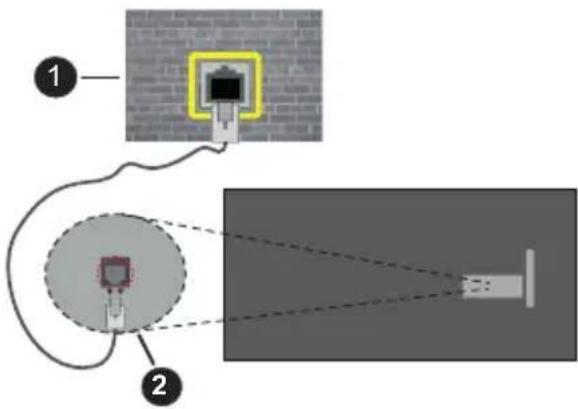
1Netzwerk-Wandsteckdose
LAN-Eingang an der Rückseite des TV-Geräts
Konfiguration der Einstellungen fur kabelgebundene Geräte
Netzwerktyp
Als Netzwerktyp konnen Sie Drahtgebundenes Gerät, Drahtloses Gerät oder aber Deaktiviert auswahlen, entsprechend der aktiven Verbindung zum TV-Gerät. Wahlen Sie die Option Drahtgebundenes Gerät, wenn Sie die Einstellung über ein Ethernet herstellen.
Internet-Geschwindigkeitstest
Wahlen Sie die Option Internetgeschwindigkeitstest, und drücken Sie die OK-Taste. Das TV-Gerät überprüft nun die Internetverbindungsbandbreite und zeigt anschließend die Resultate an.
Erweiterte Einstellungen
Markieren Sie Erweiterte Einstellungen, und drucken Sie die OK-Taste. Auf dem nachsten Bildschirm konnen Sie die IP- und DNS-Einstellungen des TV-Geratsändern. Markieren Sie gewünschten Optionen, und drucken Sie die Links- oder Rechts-Taste, um die Einstellung von Automatisch auf Manuell zuändern. Sie konnen nun die IP und / oder die DNS-Werte eingeben. Wahlen Sie den entsprechenden Punkt im Dropout-Menu, und geben Sie die neuen Werte mit Hilfe der nummerischen Tasten der Fernbedienung ein. Markieren Sie Speichern und drucken Sie die OK-Taste, um die Einstellungen zu speichern.
Netzwerk-Standby-Modus
Sie können die Funktion für den Netzwerk-Standby-Modus aktivieren oder deaktivieren, indem Sie diese Option entsprechend einstellen. Mehr Informationen finden Sie im Abschnitt zu Netzwerk-Standby-Modus.
n Drahtlose Verbindung
Anschluss an ein kabelgebundenes Netzwerk
Der Fernseher kann keine Verbindung zu einem Netzwerk mit versteckter SSID herstellen. Um die SSID Ihres Modems sightbar zu machen, müssen Sie die SSID-Einstellungen über die Modem-Softwareändern.

Breitband ISP-Verbindung
Ein WLAN-N-Router (IEEE 802.11a/b/g/n) mit den simultanen Frequenzbändern von 2,4 und 5 GHz ist darauf ausgelegt, eine großmögliche Bandweite zu ermögen. Optimiert für zügiges und schnelleres HD Video Streaming, schnellere Dateübertragung sowie Wireless Gaming.
Die Frenz und der Kanal untersuchen sich je nach Gebiet.
Die Übertragungsgeschwindigkeit ist abhängig von der Entfernung und Anzahl der Hindernisse zwischen der übertragenen Produkte, die Konfiguration dieser Produkte, die Funkwellen, der Linienverkehr die Produkte, die Sie verwenden. Abhängi den Funkwellen der DECT Telephone oder anderen WLAN 11b Geräten, kann die Übertragung abgebrochen oder unterbrochen werden. Richtwerte der Übertragungsgeschwindigkeit sind die theoretischen Maximalwerte für die Wireless Standards. Sie sind nicht die tatsächlichen Geschwindigkeiten der Datenübertragung.
- Welcher Ort die Beste Übertragungsqualität bietet, hangt von den jeweiligen Bedingungen ab.
Die WLAN-Funktion des TV-Gerats unter Modems des Typs 802.11 a, b, g & n. Es wird dringend empfohlen, dass Sie da 802.11n-Kommunikationsprotokoll nutzen, u Probleme bei der Videowiedergabe zu vermeiden.
- Sie müssen die SSID Ihr's Modems wenn in der Umgebung andere Modems gleichen SSID vorhanden sind. Sonst kon Verbindungsprobleme aufreten. Verwenden S eine Kabelverbindung, wenn Sie Probleme mit einer drahtlosen Verbindung haben.
Konfiguration der kabelgebundenen Geräte-Einstellungen
Öffnen Sie das Menu Netzwerk und wahlen Sie als Netzwerk-Typ die Option Drahtloses Gerät, um den Verbindungsprozess zu starten.
Markieren Sie die Option Drahtlose Netzwerke Der scannen und drücken Sie OK, um eine Suche nach verfügbaren drahtlosen Netzwerken zu starten. Alle gefundenen Netzwerke werden aufgelistet. Markieren Sie Ihr gewünschtes Netzwerk aus der drücken Sie OK. Ein Netzwerk mit versteckter SSID kann von anderen Geräten nicht erkannt werden. Wenn Sie eine Verbindung zu einem Netzwerk mit versteckter SSID herstellen möchten, scrollten Sie in der Liste der erkannten drahtlosen Netzwerke nach unter, markieren Sie die Option Neues Netzwerk hinzufügen und drücken Sie OK. Geben Sie den Name des Netzwerks ein und wahren Sie den Sicherheitstyp mit Hilfe der zugehörigen Verbindungsoptionen aus.
Hinweis: Wenn das Modem den N-Modus unterszt, sollenn Sie die N-Modus-Einstellungen bevorzugen.
Falls das gewählte Netzwerk passwortgeschützt, geben Sie das richtige Passworditte über virtuelle Tastatur ein. Sie konnen diese Tastatur über die Navigationstasten und die OK-Taste auf der Fernbedienung steuern.
Warten Sie, bis die IP-Adresse auf dem Bilds angezeigt wird.
Dies bedeutet, dass die Verbindung nun hergestellt ist. Um die Drahtlosverbindung zu trennen, markieren Sie Netzwerktyp und drücken Sie die Links oder Rechts-Taste, um diese Option auf Deaktiviert zu setzen.
und Wenn Sie eine Verbindung zu einem drahtlosen Netzwerk hergestellt haben, wird im Menu Netzwerk die Option Verbindung trennen angezeigt und Ihr drahtloses Netzwerkprofil wird ebenfalls gespeichert.
e Daher wird Ihr TV-Gerat automatisch mit demselben Netzwerk verbunden, wenn Sie zur drahtlosen Verbindung wechseln. Um die Verbindung zu einem drahtlosen Netzwerk zu trennen und das gespeicherte drahtlose Netzwerkprofil zu loschen, markieren Sie Verbindung trennenund drucken Sie OK.
Wenn Ihr Router über eine WPS-Taste verfügbar, stätzen Sie ihren Bildschirm, mit dem Modem/Router verbinden, ohne zuvor das Password einzugeben oder sateNetzwerk hinzuzufugen. Wahlen Sie die WPS drücken auf Ihrw LAN-Router Option aus und drucken Sie die OK-Taste. Gehen Sie zu Ihrw Modem/ Rater und drucken Sie die dortige WPS-Taste, um die Verbindung herzustellen. Ihnen wird in Ihrw TV-Gerat eine Verbindungsbestätigung angezeigt, sobald die Gerate gekoppelt wurden. Wahlen Sie OK, um fortzufahren. Weitere Einstellungen sind nicht notig.
Wahlen Sie die Option Internetgeschwindigkeitstest, und drücken Sie die OK-Taste, um ihre Internetgeschwindigkeit zu testen. Markieren Sie Erweiterte Einstellungen und drücken Sie die OK-Taste, um das Menu Erweiterte Einstellungen zu öffnen. Nehmen Sie die Einstellungen mit der Navigations- und der Nummerischen Tasten vor. Markieren Sie Speichern und drücken Sie die OK-Taste, um die Einstellungen zu speichern.
Der Status der Verbindung wird als Verbunden oder Nichtverbunden angezeigt, wie auch die aktuelle IP-Adresse, wenn eine Verbindung herstellt worden ist.
Ihr Mobilgerat überWLAN verbinden
- Wenn Ihr Mobilgerät WLAN-fähig ist, können Sie es über einen Router an ihren Fernseher anschließen, um auf die mort verfügbaren Inhalte zuzugr Dazu muss Ihr Mobilgerät uber eine geei Sharing-Software verfügen.
Verbinden Sie Ihr Fernsehgerät mit Im Router, indem Sie die in den obigen Abschnibeschreibenben Schritte ausführten.
Verbinden Sie anschließend Ihr Mobilgerät mitRegistrierte Informationen konnen im Server demselben Netzwerk wie Ihr Fernsehgerät und usw. des Anbieters registriert sein. Vor dem aktivieren Sie die Freigabesoftware auf Ihrem Repairieren, Weitergeben oder Verwerfen these Mobilgerät. Dann wahlen Sie die Dateien, welche Fernsehgeräts müssen Sie die Informationen gemäß den Allgemeinen Geschäftsbedingungen usw. des Wenn die Verbindung ordnungsgemäß hergestei
Wenn die Verbindung ordnungsgemäß her wurde, konnen Sie über die AVS-Funktion (Audio Video Sharing) Ihres Fernsehgeräts auf die freigegebenen Dateien zugreifen, die auf Ihr Mobil gerät installiert sind.
Gehen Sie zum Navigationsmenü auf der Startseite und wahlen Sie Quellen. Markieren Sie die Option AVS (Audio Video Sharing) im Menu Quellen und drücken Sie OK. Verfügbare Medienserver im Netzwerk werden angezeigt. Wahlen Sie Ihr Mobilgerät, und drücken Sie OK, um fortzufahren.
- Falls verfügbar, können Sie eine virtuelle Fernbedienung-Anwendung vom Server Ihres Anbieters für Mobilgeräte-Apps herunterlagen.
Hinweis: Diese Funktion wird möglicherweise nicht für alle Mobilgeräte unterstützen.
Wenn Sie die Internetverbindungsfunktion theses Fernsehgeräts nutzen, konnen Sie nach der Zustimmung zu Panasonics Nutzungsbedingungen / Datenschutzrichtlinien (im Folgenden als Geschäftsbedingungen bezeichnet) Kundeninformationen über die Nutzung diesera Geräts gemäß den allgemeinen Geschäftsbedingungen usw. sammeln und verwendet.
Einzelheiten zu den Nutzungsbedingungen / Datenschutzbestimmungen finden Sie unter [HOME] Einstellungen> Datenschutzeinstellungen
Die persönlichen Daten des Kunden konnen auf thisem Fernsehgerät von der Sendeorganisation oder dem Anwendungsanbieter aufgezeichnet werden. Bevor Sie das Fernsehgerät reparieren, weitergeben oder verwerten, loschen Sie alle auf thisem Fernsehgerät gespeicherten Informationen gemäß dem folgenden Verfahren.
[HOME] Installation> Erstinstallation
Kundeninformationen konnen vom Anbieter über eine Anwendung erfasst werden, die von Dritten auf thism TV oder dieser Website bereitgestellt wird.itte bestätigten Sie die Allgemeinen Geschäftsbedingungen usw. im Voraus.
- Panasonic übernimmt keine Verantwortung für die Erfassung oder Nutzung von Kundeninformationen über Anwendungen, die von Dritten auf thism TV oder dieser Website bereitgestellt werden.
- Achten Sie bei der Eingabe ihrer Kreditkartennummer, Ihres Namens usw. weitere auf die Vertrauenswürdigkeit des Anbieters.
Netzwerk-Standby-Modus
Netzwerk-Standby-Modus ist ein Standard, der es ermöglicht, dass ein Gerät durch eine Netzwerkknachricht eingeschaltet oder geweckt wird. Die Nachricht wird an das Gerät durch ein Programm gesendet, das auf einem fernliegenden Gerät ausgeführrt wird, das mit demselben lokalen Netzwerk verbunden ist, wie beispelseweise ein Smartphone.
Ihr TV-Gerät ist WoL und WoWLAN kompatibel. Diese Funktion ist möglicherweise während der Erstinstallation deaktiviert. Um diese Funktion zu aktivieren stellen Sie die Option Netzwerk-Standby-Modus im Menu Netzwerk Aufwachen. Es ist notwendig, dass sowohl das Gerät, von dem die Netzwerknachtricht an das TV-Gerät gesendet wird, als auch das TV-Gerät an das gleiche Netzwerk angeschlossen sind. Der Netzwerk-Standby-Modus wird nur auf Android-Geräten unterstützen und kann ausschließlich über die YouTube-bzw. die Netflix App verwendet werden.
Um diese Funktion des TV-Geräts zu verwenden, sollte die Fernbedienung weniger einmal bei eingeschalteten TV-Gerät angeschlossen werden. Wenn das TV-Gerät ausgeschaltet ist, muss die Verbindung beim nachsten Einsatzen erneut hergestellt werden. Andernfalls ist diese Funktion nicht verfügbar. Das ist nicht der Fall, wenn das TV-Gerät in den Standby-Modus geschalteit wurde.
Die Leistung einiger Geräte auf dem Markt kann aufgrund der verwendeten Softwarearchitektur variieren. Um die Funktion Netzwerk-Standby-Modus mit einer besseren Leistung nutzen zu konnen, stellen Sie safer, dass Ihr Gerät über die neuste Firmware-Version verfügbar.
Wenn Sie möchten, dass Ihr Fernsehgerät im Standby-Modus weniger Strom verbraucht, können Sie diese Funktion deaktivieren, indem Sie die Option Netzwerk-Standby-Modus auf Off stellen.
Bluetooth-Geräte anschließen
Ihr Fernsehgerät unterstützt auch die Bluetooth-Verbindungstechnologie. Bevor Sie Bluetooth-Geräte mit dem Fernsehgerät verwenden können, ist eine Paarung erforderlich. Um Ihr Gerät mit dem Fernseher zu verkoppeln, mussen Sie Folgendes tun:
- Stellen Sie das Gerät in den Kopplungsmodus
- Starten Sie die Geräteerkennung durch den Fernseher.
Hinweis:itte lesen Sie in der Bedienungsanleitung des Bluetooth-Gerats nach, wie Sie das Gerät in den Kopplungsmodus stellen können.
Sie konnen Audiogeräte, Tastaturen und Mäuse mithilfe der drahtlzen Bluetooth-Technologie an Ihr Fernsehgerät anschließen. Trennen Sie sãmtliche anderen Audiogeräte vom Netz, bzw. schalten Sie diese aus, damit die drahtlose Verbindung ordnungsgemäß Funktioniert. Für Audiogerätesollen Sie die Option Bluetooth Audio Link verwenden, für Fernbedienungen, Tastaturen und Müase die Option Bluetooth Eingabegerät im Menu Einstellungen>Geräte. Wahlen Sie die Menu-Option und drücken Sie die OK-Taste, um das jeweilige Menu zu öffnen. Wenn Sie thesees Menu verwenden, können Sie die Geräte entdecken und verbinden, welche die drahtlose Bluetooth-Technologie verwenden, und diese dann verwenden. Setzen Sie die Option Gerät oder Modus auf Aktiviert, markieren Sie dann Entdecken auf der unteren Seite des Menübildschirms und drücken Sie OK, um die Geräteerkennung zu starten. Folgen Sie den Anweisungen auf dem Bildschirm. Eine Liste der verfügbaren drahtlosen Geräte wird angezeigt. Wahlen Sie auf der Liste das Gerät aus, das Sie koppeln möchten, und drücken Sie OK. Markieren Sie Verbinden und drücken Sie OK, um zu ändern. Wenn die Meldung „Gerät verbunden“ angezeigt wird, war die Herstellung der Verbindung erfolgreich. Falls der Verbindungsversuch fehlschlagen sollen, versuchen Sie esitte erneut.
Hinweis: Ihr Fernsehgerät ist möglicherweise nicht mit allen Fernbedienungen, Tastatur- und Mausmodellen auf dem Markt kompatibel. Weitere Informationen erhalten Sie von ihrem Handler oder der Verkaufsstelle, bei der Sie ihren Fernseher gekauft haben.
Bildübertragung und Audiostreaming
Sie konnen außer dem die Bluetooth Verbindung nutzen, um von Ihr Mobilgerät an ihren Fernseher Bilder zu übertragen oder Audio zu streamen.
Koppeln Sie das Mobilgerät und den Fernseher, wie oben beschreiben. Starten Sie eine Gerätesuche in Ihr Mobilgerät. Wahlen Sie ihren Fernseher unter den aufgelisteten Geräten. Bestätigten Sie die Verbindungsanfrage auf Ihr TV-Bildschirm, und wiederholen Sie den Vorgang auf Ihr Mobilgerät. Wenn keine Kopplung erfolgt, sind Bildübertragung und Audiostreaming an den Fernseher nicht möglich.
Die vom Mobilgerät gesendeten Bilder werden auf dem Fernseher ohne Bestätigungsaufforderung angezeigt, sofern das Dateifornat passend ist. Sie können die Bilddatei auch auf einem angeschlossenen USB-Speicherlaufwerk gespeichert oder als Startlogo eingestellt werden, wenn diese Funktion unterstützt und die Daten geeignet ist. Drücken Sie die Schaltflache Beenden, um das Bild anzugeigen.
Die Audiodatei wird durch die Laufsprecher des Fernsehers geleitet, nach dem die Bestätigung
gegeben wurde. Um das Audiostreaming zu starten, entkoppeln Sie das Gerät von Ihrrem Fernseher, wenn es mit thisem zuvor gekoppelt war. Wenn die Kopplung abgeschlossen wurde, wird eine Bestätigungsmedlung angezeigt, und Sie werden gefragt, ob Sie das Audiostreaming von Ihrrem Mobilgerät starten möchten. Wahlen Sie Ja, und drücken Sie die OK-Taste auf der TV-Fernbedienung. Nachdem die Verbindung hergestellt wurde, wird die Audiodatei durch die Lautsprecher des Fernsehers geleitet. Am oberen Rand des Fernsehbildschirms erscheint ein Symbol, solange die Audiostreamingverbindung aktiv ist. Um das Audiostreaming zu beenden, sollen den Sie die Bluetooth-Verbindung Ihres Mobilgeräts trennen.
Schlieben Sie alle laufenden Apps und alle Menüs auf dem Fernseher für eine problemlose Übertragung. Nur Bilddateien mit einer große von weniger als 5MB und den folgenden Dateitypen sind geeignet; .jpg, .jpeg, .png, .bmp. Wenn eine durch das Mobilgerät gesendete Daten bei dieser Voraussetzungen nicht erfüllt, wird diese auf dem Fernseher angezeigt.
Wenn die Option AVS(Audio Video Sharing) im Menu Einstellungen> Geräte deaktiviert ist, ignoriert das Fernsehgerät die Verbindungsanforderungen und es erscheint keine Informationsmeldung auf dem Bildschirm. Wenn ein Gerät bereits vor dem Deaktivieren der Audio-Video-Sharing mit dem TV-Ggerät gekoppelt ist, auch wenn die Option Audio-Video-Sharing deaktiviert ist.
Hinweis: Drahtlose Geräte verwenden möglicherweise die gleichen Funkfrequenzbereiche und konnen sich daher gegenseitig beeinträchtigen. Um die Leistung Ihres drahtlosen Geräts zu verbessern, stellen Sie es mit mindestens 1 Meter Abstand von allen anderen drahtlosen Geräten auf.
Fehlerbehebung - Konnektivität
WLAN-Netzwerk nicht verfügbar
- Stellen Sie sicher, dass die Firewall-Einstellungen Ihres Netzwerks die drahtlose Verbindung Ihres Fernsehers zulassen.
- Benutzen Sie den Menübildschirm Netzwerk, um erneut nach drahtlosen Netzwerken zuuchen.
Falls das WLAN-Netzwerk nicht richtig Funktioniert, versuchen Sie eine Verbindung über das drahtgebundene Heimnetz zu herzustellen. Weitere Informationen zu diesen Vorgang finden Sie im Abschnitt Drahtgebundene Netzwerkverbindung.
Wenn sich auch keine drahtgebundene Verbindung zum TV-Gerät herstellen,Lasst,überprüfen Sie da Modem (Router).Liegt kein Problem mit dem Router vor,überprüfen Sie die Internetverbindung de Modems.
Verbindung ist langsam
Sehen Sie im Handbuch Ihres WLAN-Modern nach, um Informationen über die Reichweite, Verbindungsgeschwindigkeit, die Signalqualität und
weitere Einstellungen zu erhalten. Sie benötigen einen Hochgeschwindigkeitsanschluss für das Modem.
Unterbrechung während der Wiedergabe oder verlangsamte Reaktion
Versuchen Sie in thisem Fall Folgendes:
Halten Sie mindestens drei Meter Abstand zu Mikrowellenherden, Mobiltelefonen, Bluetooth-Geräten oder anderen r WLAN -kompatiblen Geräten. Versuchen Sie, den aktiven Kanal des WLAN-Routers zu ändern.
Internetverbindung nicht verfügbar/ Audio-Video-Sharing Funktioniert nicht
Wenn die MAC-Adresse (eine eindeutige Kennnummer) Ihres PCs oder Modems dauerhaft registriert wurde, ist es möglich, dass Ihr Fernsehgerät möglicherweise nicht mit dem Internet Verbindung aufnehmen kann. In einem solchen Fall wird die MAC-Adresse jedem Mal authentifiziert, wenn Sie Verbindung zum Internet aufnehmen. Dies ist eine Vorsichtsmaßnahme gegen unbefugten Zugriff. Da Ihr Fernseher über eine eigene MAC-Adresse verfügt, kann Ihr Internetdienstanbieter die MAC-Adresse Ihr Fernsehers nicht validieren. Aus thisem Grund kann Ihr Fernseher dem Internet Verbindung aufnehmen. Kontaktieren Sie ihren Internetdienstanbieter und setzen Sie sich erklärren, wie Sie ein andes Gerät, wie zum Beispiel Ihr TV-Gerät, mit dem Internet verbinden können.
Es ist auch möglich, dass die Verbindung zugänglich ist, wegen eines Firewall Problems. Wenn Sie denken, dass dies zu ihrem Problem führt, kontaktieren Sie ihren Internetdienstanbieter. Eine Firewall können z.B. Konnektivitätsprobleme verursachen oder WLAN-Netzwerke verbergen, wenn Sie das TV-Gerät im Audio-Video-Sharing-Modu verwenden oder über die Audio-Video-Sharing Funktion surfen möchten.
Ungültige Domain
Stellen Sie sicher, dass Sie bereits auf mit einem autorisierten Benutzernamen / Passwo angemeldet sind, und weiterhin, dass ihre im Medienserver-Programm auf Ihr dem PC a bevor Sie mit dem Datenautausch beginn ungültige Domain kann zu Problemen beim Browsendurch Dateien im Audio-Video-Sharing-Modus führen.
Verwendung des Audio-Video-Sharing-Netzwerk Dienstes
Die Audio-Video-Sharing-Funktion verwendete einen Standard, der die Darstellung von digitalen Elektronikgeräten vereinfacht und deren Verwendung in Heimnetzwerken erreichtert.
Mit diesen Standard konnen Sie auf einem im Heimnetzwerk angeschlossenen Medienserver gespeicherte Fotos und Videos anzeigen Musicdateien horen.
1. Installation der Serversoftware
Die Audio-Video-Sharing-Funktion kann nicht ohne das auf Ihrm PC installierte Server-Programm verwendet werden. Außer dem muss die erforderliche Mediaserver-Software auch auf dem dazugehörigem Gerät installiert sein. Bereiten Sie Ihrn PC mit einem geeigneten Serverprogramm vor.
2. Anschluss an ein kabelgebundenes oder drahtloses Netzwerk
Lesen Sie die das Thema Drahtgebundene/ Drahtlose Konnektivität betreffenden Kapitel für ausfuhrliche Informationen zur Konfiguration.
3. Aktivieren Sie Audio-Video-Teilen
Gehen Sie zum Menu Einstellungen>Geräte und aktivieren Sie die Audio-Video-Sharing-Option.
4. Wiedergabe von gemeinsam genutzten Dateien via Medienbrowser
Gehen Sie zum Navigationsmenu auf der Startseite und wahlen Sie Quellen. Markieren Sie dann die Option Audio Video Sharing im Menu Quellen mit den Richtungstasten und drücken Sie OK. Verfügbare Medienservergeräte im Netzwerk werden aufgelistet. Wahlen Sie einen aus und drucken Sie fortzufahren. Der Medienbrowser wird dann angezeigt. Weitere Informationen zur Wiedergabe von Dateien finden Sie im Abschnitt MediaBrowser.
Trennne Sie im Falle von Netzwerkproblemen Ihr TV-Gerat vom Netz und stellen Sie anschließend die Verbindung wieder her. Trick-Modus und Springen werden von der Audio-Video-Sharing-Funktion nicht unterstützt.
PC/HDD/Media Player oder andere kompatible Geräte sollten für eine bessere Wiedergabequalität mit einer Grahtgebunden Verbindung verwendet werden.
Für Schnelleres File-Sharing zwischen anderen Geräten wie Computer, verwenden Sie eine LAN-Verbindung.
t Hinweis: Bei manchen PCs kann die Audio-Video-Sharingfomglicherweise aufgrund der Administrator- und Sicherheitseinstellungen (wie z. B. beruflich genutzte Geräte) nicht verwendet werden.
Apps
Sie konnen über den Startbildschirm auf die auf Ihr Fremsehgerät installierten Anwendungen zugreifen. Die Apps der Streaming-Dienste sind für ein optimales Such- und Seherlebnis integriert. Drücken Sie die TVo-Taste auf der Fernbedienung, der Startbildschirm wird angezeigt. Markieren Sie eine App und drucken Sie OK zum Starten.
Verwenden Sie den Bildschirm Apps verwalten, um festzulegen, welche Apps TiVo OS verwendet, um Tittelauf den Bildschirmen Home, Free, TV Shows und Movies zu empfehlen. Die von Ohnen ausgewählten
- Apps werden unter Meinie Apps auf dem Bildschirm Home angezeigt.
Ohre App-Ausb Wahl hat keinen Einfluss auf die Suchergebnisse. TiVo OS zeigt die Ergebnisse aller Apps an, um Ihnen zu halten, das zu finden, was Sie sehen möchten. Wenn eine App, die Sie nicht verwenden, den Titel hat, können Sie sich für sie anmelden.
Anmerkungen: Wahrend weitere Apps kostenlos sind, kann für einige Apps ein Abonnement, eine Miete oder ein Kauf erforderlich sein, um Titel anzusehen. Mögliche mit den Apps auftretende Probleme konnten durch den Inhalt-Service-Anbieter verursacht sein. Internetdienste Drittanbieter konnen sich ändern, abgebrochen oder jederzeit eingeschränkt werden.
Internet-Browser
Sie können den Internet-Browser über Meine Apps auf dem Startbildschirm starten.
Auf dem Startbildschirm des Browsers sind die Vorschaubildner (sofern vorhanden) für die Links verfügbarer Websites als eine Schnellzugriff optionen gemeinsam mit dem Menüpunkt Schnellzugriff bearbeiten sowie der Option Zum Schnellzugriff hinzufugen aufgelistet.
Um den Webbrowser zu navigieren, verwenden Sie die Richtungstaten auf der Fernbedienung oder einer angeschlossenen Maus. Um die Browseroptionsleiste anzuzeigen, bewegen Sie den Cursor hin an das obere Seitenende. Verlaufs-, Registerkarten- und Lesezeichen-Optionen sowie die Browserleiste, auf der sich die Vor- und Zurückschaftfläche, die Schaltfläche „Neuladen“, die URL/Suchleiste, der Schnellzugriff und die Opera-Schaltfläche befinden, sind verfügbar.
Um die gewünschte Website zum Schnellzugriff hinzuzufügen, bewegen Sie den Cursor hin an das obere Seitenende oder drücken Sie. Die Browserleiste wird nun angezeigt. Markieren Sie die Schnellzugriff-
Schaltfläche, und drücken Sie OK-Taste. Wahlen Sie dann die Zum Schnellzugriff hinzufugen-Option, und drücken Sie OK-Taste. Füllen Sie die Felder für Name und Adresse aus, markieren Sie OK und drücken Sie die OK-Taste zum Hinzufugen. Wenn Sie sich auf der Seite befinden, die Sie der Kurzwahlische hinzufugen möchten, markieren Sie die Schaltfläche Vewd und drücken Sie die Taste OK. Markieren Sie dann die Zum Schnellzugriff hinzufugen-Option im Untermenü, und drücken Sie erneutOK-Taste. Name und Adresse werden entsprechend der Seite, auf der Sie sich befinden, ergänzt. Markieren Sie die OK-Taste, und drücken Sie zum Hinzufugen die OK-Taste erneut.
Sie können auf die Vewd Menu-Optionen zur Steuerung im Browser verwenden. Markieren Sie die Vewd-Taste und drücken Sie die OK-Taste, um
die verfügbaren seitenspezifischen und allgemeinen Optionen anzuzeigen.
Es gibt mehrere Möglichkeit, mit Hilfe des Webbrowsers nach einer Website zuuchen oder diese zu öffnen.
Geben Sie die Adresse einer Website (URL) in die Such/Adressleiste ein, und markieren Sie auf die Schaltfläche Eingeben auf der virtuellen Tastatur und drücken Sie die OK-Taste, um auf die Seite zu gehen.
Geben Sie die Suchbegriffe in die Such/Adressleiste ein, und markieren Sie auf die Schaltfläche Eingeben auf der virtuellen Tastatur und drücken Sie die OK-Taste, um dieSuche nach der entsprechenden Seite zu starten.
Markieren Sie ein Vorschaubild, und drücken Sie zum die OK-Taste, die damit verknüpfte Website aufzurufen.
Ihr TV-Gerät ist kompatibel mit USB-Mäusen. Stecken Sie den Adapter Ihrer Maus oder ihrer drahtlosen Maus in den USB-Eingang Ihres TV-Gerätes, um leichter und Schneller Navigieren zu konnen.
Einige Internetseiten enthalten Flash-Inhalte. Diese werden vom Browser nicht unterstützt.
Ihr TV-Gerät unterstützen keine Download-Prozesse aus dem Internet über den Webbrowser.
Es werden möglicherweise nicht alle Internetseiten untersätzt. Je nach aufgerufener Seite kann dies zu Problemen mit den Inhalten führen. Unter bestimmten Umständen werden Videoinhalte möglicherweise nicht abgespielt werden können.
HBBTV-System
HbbTV (Hybrid Broadcast-Breitband-TV) ist ein neuer Industriestandard, der nahtlos über den Fernsehempfang bereitgestellte TV-Dienste mit solchen, die über Breitband verfügbar sind, verbindet und den Zugriff auf reine Internetdienste über die angeschlossen Fernsehgeräte und Set-Top-Boxen ermöglich. Zu den über HbbTV angebotenen Diensten gehören traditionelle Fernsehsender, Catch-up-Dienste, Video-on-Demand, elektronischer Programmführer, interaktivive Werbung, Personalisierung, Abstimmungen, Spiele, soziale Netzwerke und andere Multimedia-Anwendungen.
HbbTV-Apps sind in den Kanälen verfügbar und werden durch den jeweiligen Sender vorgestellt. Der Rundfunksender markiert einen der Anwendungen als "Autostart"-Anwendung, die von der Plattform automatisch gestartet wird. Die Autostart-Apps sind generell mit einem kleinen roten Punktsymbol markiert, um dem Benutzer anzuzeigen, dass hier eine HbbTV-App auf thisem Kanal zur Vergebung stehen. Drücken Sie auf den roten Punkt drücken, um die Seite der App zu öffnen. Nachdem die Seite angezeigt wird, kann der Benutzer zum ursprünglichen Status des roten
Punktsymbols zusückkehren, indem er erneut auf den roten Punkt druckt. Der Benutzer kann zwischen dem roten Punksymbolmodus und dem vollen UI-Modus der Anwendung hin- und herspringen, indem er den roten Punkt druckt. Es ist zu beachten, dass die Umschaltfunktion für die rote Taste von der Anwendung bereitgestellt wird und einige Anwendungen sich möglichwerse anders verhalten (andere Farbstaten, wie z.B. Grün, Gelb, Blau, konnen für einige andere Funktionen, z.B. Shortcuts, definiert werden).
Schaltet der Benutzer in einen anderen Kanal, während die HbbTV-Anwendung aktiv ist, (entweder mit dem roten Punkt-Modus oder über den vollen UI-Modus) kann folgenden passieren.
Die Anwendung kann weiter laufen.
Die Anwendung kann beendet werden.
Die Anwendung kann beendet werden und eine andere Autostart-Rote-Punkt-Anwendung kann gestartet werden.
HbbTV macht es möglich, dass die Anwendungen über Breitbart oder Broadcast wieder gefunden werden können. Der Sender kann entweder beiden Möglichkeiten aktivieren oder eine von ihren. Hat die Plattform keine betriebsbereite Breitbart-Verbindung, kann die Plattform immer noch die Anwendungen über Broadcast übermitteln.
Die roten Autostart-Punkt-Anwendungen liefern im Allgemeinen Links zu anderen Anwendungen. Der Benutzer kann dann zu anderen Anwendungen schalten, indem er die zur Verfügung stehenden Links verwendet. Die Anwendungen verfügen in der Regel über eine Option zum Beenden, normalerweise muesste das über die Schaltfläche Beenden geben.
HbbTV-Anwendungen verwenden Schlüssel auf der Fernbedienung, um mit dem Benutzer interagieren zu konnen. Wirde eine HbbTV-Anwendung gestartet wird, werden manche Schlüssel über die Anwendung gesteuert. Beispelswiese kann die numerische Kanalausswahl möglicherweise in einer Teletext-Anwendung nicht mehr laufen, bei der die Nummer die Teletext-Sections anziegen.
Für das HbbTV ist eine AV-Streaming-Fähigkeit der Plattform erforderlich. Es gibt zahlreiche Anwendungen, die VOD liefern (Video-On-Demand/ auf Abruf) und Catch-Up-TV-Dienste. Der Benutzer kann die Schlüssel Pause, Stopp, Vorwarts und Rückwärtsspulen an der Fernbedienung verwenden, um mit dem AV-Inhalt interagieren zu konnen.
Hinweis: Sie können diese Funktion über das Menu Einstellungen>Rechtlich>Zustimmungseinstellungen aktivieren oder deaktivieren.
Google Assistant
Ihr TV-Gerät Funktioniert mit Google Home zur Sprachsteuerung ihrer angeschlossenen Geräte und Apparate zusammen.
Funktioniert mit Google Home
Mit dieser Funktion konnen Sie die Funktionen Ihres Fernsehgeräts mit Google-Assistent-Geräten steuern. Zu diesen Zweck sollte der Setup-Vorgang abgeschlossen sein.
Vor dem Setup
Führer Sie die folgenden Schritte aus, bevor Sie mit der Einrichtung Ihres TV-Geräts beginnen.
- Installieren Sie die Google Home-Anwendung auf Ihr Mobilitelefon und melden Sie sich bei Ihr Konto an
Fugen Sie das Assistentengerat Ihr hem Konto hinzu
Wahlen Sie die Vsmart TV-Aktion aus der Listeder Aktionen in der Anwendung aus
- Ein Bildschirm wird angezeigt, auf dem Sie den Authenticifizierungscode eingeben, der während des Einrichtungsvorgangs auf Ihr TV-Gerät erstellt wird, um Ihr TV-Gerät mit ihrem Konto zu verknüpfen.fahren Sie mit der Einrichtung Ihres TV-Gerats fort, um den Authenticifizierungscode abzurufen
Einrichtungsprozess
Die Einrichtung kann mit der Option Google-Assistent im Menu Einstellungen> System > Sprachassistent durchgeführt werden. Der Installations-Assistent wird Sie durch das Setup-Vorgang führen.
- Markieren Sie Auf dem ersten Bildschirm Start und drücken Sie OK, um fortzufahren
- Auf dem nachsten Bildschirm werden Sie aufgefer dert, einen Name für Ihr TV-Gerät zu bestimmen, der als "Freundlicher Name" (FN) bezeichnet wird. Ein „Freundlicher Name" ist ein Name, der Sie an Ihr TV-Gerät erinnert, z.B. "Wohnzimmer TV", "Küchen TV", "Esszimmer TV" usw. Wahlen Sie einen leicht auszusprechenden Name. Wenn andere Parameter eingestellt sind, markieren Sie OK und drücken Sie OK
- Ein Authenticationcode wird erstellt und auf dem Bildschirm angezeigt. Geben Sie den Code ein, den Sie auf dem TV-Gerätin der Google Home-Anwendung sehen
Sobald die Einrichtung abgeschlossen ist, können Sie die Funktionen Ihres TV-Geräts mit Google-Assistent steuern.
Hinweis: Stellen Sie sicher, das die Geräte mit dem Internet verbunden sind. Sie können nur ein TV-Gerät mit ihrem Konto verknüpfen.
Beispielbefehle
Sagen Sie einfach "Hey Google" oder "Ok Google", um ihren Fernseher nur mit ihrer Stimme zu steuern.
| Befehl Funktion | |
| turn on 'FN' | Schaltet den Fernseher ein |
| turn off 'FN' | Schaltet den Fernseher aus |
| pause on 'FN' | Unterbricht die Medienwiedergabe |
| resume on 'FN' | Setzt die Medienwiedergabe fort |
| stop on 'FN' | Stoppt die Medienwiedergabe |
| volume up on 'FN' | Zur Erhöhung der Lautstärke |
| volume down on 'FN' | Zur Verringerung der Lautstärke |
| set mute volume on 'FN' Schaltet den Ton stumm |
| switch input to "input_name" on 'FN' | Das Fernseherget schaltet auf die Eingangssquelle mit dem angegebenen Namen um (z.B. HDMI 1) |
| switch to "input_name" on 'FN' |
| change channel to "channel_number" on 'FN' | Das Fernseherget schaltet auf den Kanal mit der angegebenen Nummer um (z.B. Kanal 200) |
| change channel to "channel_name" on 'FN' | Der Fernseher schaltet auf den Kanal mit dem angegebenen Namen um |
| channel up on 'FN' | Das Fernseherget schaltet auf den nächsthöheren Kanal um, falls verfügbar |
| channel down on 'FN' | Das Fernseherget schaltet auf den nächstniedrigeren Kanal um, falls verfügbar |
FN ist die Abkürzung für "Freundlicher Name".
Google ist eine Marke von Google LLC.
Dieser DVB-Empfänger kann nur in den Ländern verwendet werden, für die er vorgesehen ist.
Dieser DVB-Empfänger entspricht den zum Zeitpunkt seiner Herstellung aktuellen DVB-Standards, Dennoch kann auf Grund von Änderungen in den Übertragungssignalen und -Technologien keine Garantie für die Kompatibilität mit künftigen DVB-Übertragungstechniken übernommen werden.
Einige Digital-TV-Funktionen sind unter Umständen nicht in allen Ländern verfügbar.
Wir streben laufend nach Verbesserung unserer Produkte, davon gehalten wir uns jegliche Änderungen ohne vorherige Ankündigung vor.
Wenn Sie Fragen zum Gerät oder zu weiterem Zubehör haben, wenden Sie sichitte an den Handler, bei dem Sie das Gerät gekauft haben.
Table des matieres
Medfolgende tilbehør
I sa fald kan du forsoge folgende:
Hold mindist tre meters afstand fra mikrobolgeovne, mobiltelefoner, Bluetooth-enheder erer WLAN kompatible enheder. Prov at aendre den aktive kanal pa WLAN-routeren.
Förlangning Videocodex Max-upplösning & bildhestigkeit & bithastigkeit
| .mpg, .mpeg, .dat, .vob | MPEG1/2, H.264, VC1 | H.264: 1080Px2@30fps - 50Mbps, 1080P@60fps - 50Mbps Annat: 1080P@60fps - 50Mbps |
| .ts, .trp, .m2ts |
| .avi MPEG1/2, MPEG4, H.264 | MJPEG |
| .mp4, .m4a, .m4v, .mov, .qt, .3gp, .3g2, .3gpp | MPEG1/2, H.263, MPEG4, H.264 |
| .mkv MPEG 1/2, MPEG4, H.264 | 264 |
| .flv Sorenson Sp, MPEG4, H.264 | 264 |
| .asf, .wmv MPEG4, WMV3, VC1 | VC1 |
| .webm VP9, VP8 | |
| .mp4, .mov, .3bpp, .3gp, .ts, .trp, .tp, .mkv | HEVC/H.265 |