Notice-Facile
TV50W80AEZ - Televisore PANASONIC - Manuale utente e istruzioni gratuiti
Trova gratuitamente il manuale del dispositivo TV50W80AEZ PANASONIC in formato PDF.



Scarica le istruzioni per il tuo Televisore in formato PDF gratuitamente! Trova il tuo manuale TV50W80AEZ - PANASONIC e riprendi in mano il tuo dispositivo elettronico. In questa pagina sono pubblicati tutti i documenti necessari per l'utilizzo del tuo dispositivo. TV50W80AEZ del marchio PANASONIC.
MANUALE UTENTE TV50W80AEZ PANASONIC
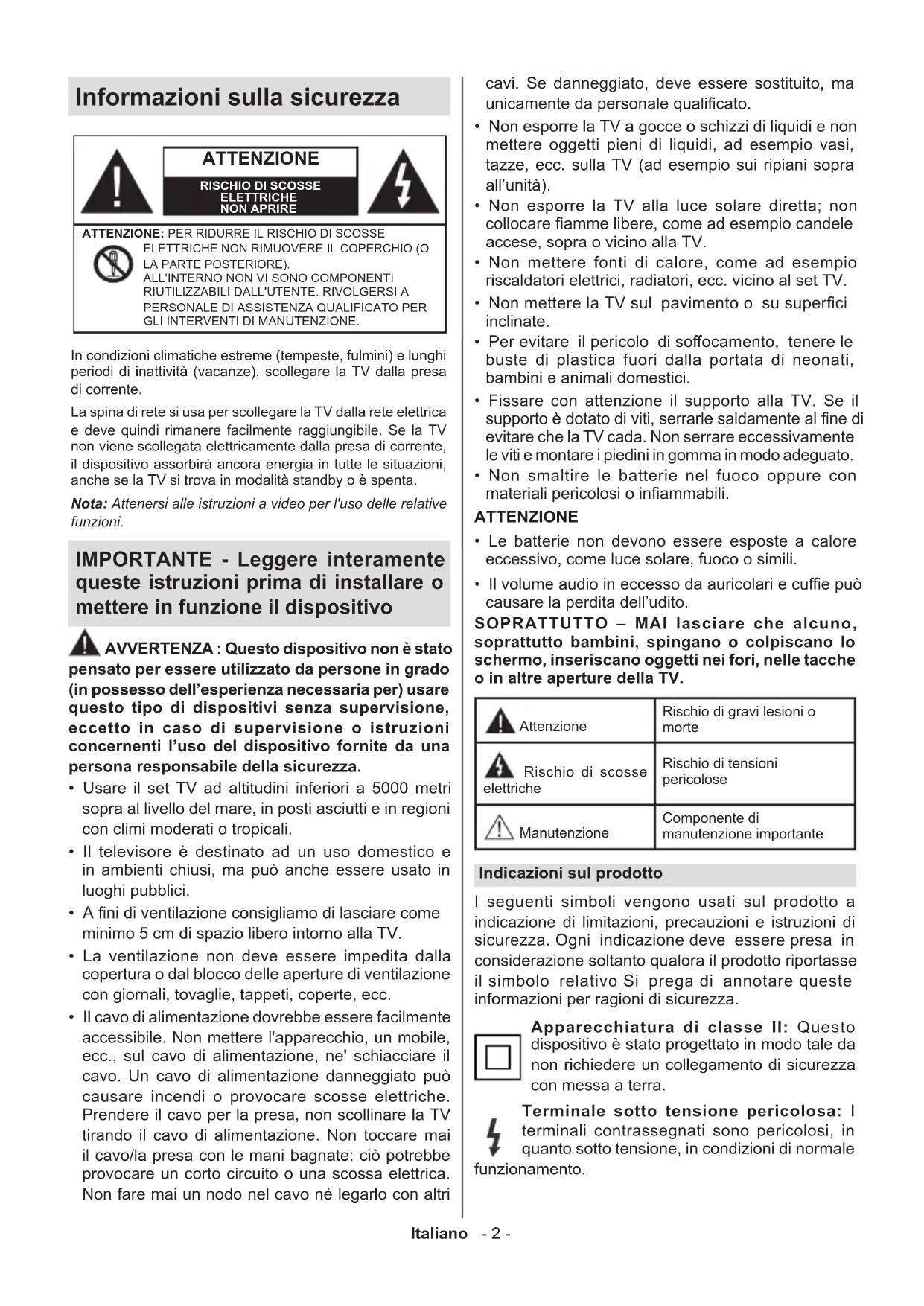
minimo 5 cm di spazio libero intorno alla TV. La ventilazione non deve essere impedita dalla copertura o dal blocco delle aperture di ventilazione con giornali, tovaglie, tappeti, coperte, ecc. Il cavo di alimentazione dovrebbe essere facilmente accessibile. Non mettere l'apparecchio, un mobile, ecc., sul cavo di alimentazione, ne' schiacciare il cavo. Un cavo di alimentazione danneggiato può causare incendi o provocare scosse elettriche. Prendere il cavo per la presa, non scollinare la TV tirando il cavo di alimentazione. Non toccare mai il cavo/la presa con le mani bagnate: ciò potrebbe provocare un corto circuito o una scossa elettrica. Non fare mai un nodo nel cavo né legarlo con altri cavi. Se danneggiato, deve essere sostituito, ma
Non esporre la TV a gocce o schizzi di liquidi e non mettere oggetti pieni di liquidi, ad esempio vasi, tazze, ecc. sulla TV (ad esempio sui ripiani sopra all’unità). Non esporre la TV alla luce solare diretta; non
accese, sopra o vicino alla TV. Non mettere fonti di calore, come ad esempio riscaldatori elettrici, radiatori, ecc. vicino al set TV.
buste di plastica fuori dalla portata di neonati, bambini e animali domestici. Fissare con attenzione il supporto alla TV. Se il
evitare che la TV cada. Non serrare eccessivamente le viti e montare i piedini in gomma in modo adeguato. Non smaltire le batterie nel fuoco oppure con
ATTENZIONE Le batterie non devono essere esposte a calore eccessivo, come luce solare, fuoco o simili.
causare la perdita dell’udito. SOPRATTUTTO – MAI lasciare che alcuno, soprattutto bambini, spingano o colpiscano lo schermo, inseriscano oggetti nei fori, nelle tacche o in altre aperture della TV. Attenzione Rischio di gravi lesioni o morte Rischio di scosse elettricheRischio di tensioni pericolose Manutenzione Componente di manutenzione importante Indicazioni sul prodotto I seguenti simboli vengono usati sul prodotto a indicazione di limitazioni, precauzioni e istruzioni di
informazioni per ragioni di sicurezza. Apparecchiatura di classe II: Questo dispositivo è stato progettato in modo tale da non richiedere un collegamento di sicurezza con messa a terra. Terminale sotto tensione pericolosa: I terminali contrassegnati sono pericolosi, in quanto sotto tensione, in condizioni di normale funzionamento.Italiano - 3 -
Attenzione, cfr. istruzioni di funzionamento: L’area indicata contiene batterie a moneta o a cella, sostituibili. CLASS 1 LASER PRODUCT Prodotto laser di Classe 1: Questo prodotto contiene una sorgente laser di Classe 1, che è sicura in condizioni di funzionamento normali. ATTENZIONE
- Non ingerire batterie, pericolo di esplosione chimica.
- Il prodotto o gli accessori forniti in dotazione col prodotto potrebbero contenere una batteria a moneta/bottone. Se la batteria a cella, modello moneta/bottone viene ingoiata, può causare gravi lesioni interne in sole 2 ore e può portare al decesso.
- Tenere lontano dalla portata dei bambini batterie nuove e batterie usate.
- Se lo scomparto batterie non si chiude in modo sicuro, smettere di usare il prodotto e tenerlo lontano dalla portata dei bambini.
- Qualora si ritenga che le batterie vengano ingoiate o collocate all'interno del corpo, rivolgersi immediatamente a un medico. – – – – – – – – – – – – La TV potrebbe cadere, causando gravi lesioni personali o morte. Molte lesioni, in particolare ai bambini, possono essere evitate prendendo facili precauzioni, quali ad esempio:
- Usare SEMPRE mobiletti o supporti o metodi di montaggio consigliati dal produttore della televisione.
- Usare SEMPRE mobili in grado di sostenere in modo sicuro la TV.
- Garantire SEMPRE che la TV non sporga dal bordo del mobile che la sostiene.
- Informare SEMPRE i bambini dei possibili pericoli che salire sui mobili per raggiungere la TV comporta.
- Fissare SEMPRE i cavi e i li collegati al televisore, in modo che non possano far inciampare, essere tirati o aerrati.
- Non collocare MAI una TV in una posizione instabile.
- Non posizionare MAI la TV su mobili alti (ad esempio credenze o librerie) senza ancorare sia il mobile che la TV a un adeguato supporto.
- Non appoggiare MAI la TV su pile di indumenti o altri materiali che si interpongano fra la TV stessa e il mobilio di sostegno.
- MAI collocare oggetti che potrebbero invogliare i bambini ad arrampicarsi, come giocattoli e telecomandi, sulla parte superiore del televisore o sui mobili su cui è posizionato il televisore.
- L'apparecchio è adatto solo per il montaggio ad altezze ≤ 2m. Qualora la TV venga conservata e spostata, valgono le stesse considerazioni indicate più sopra. – – – – – – – – – – – – Un apparecchio collegato alla messa a terra di protezione dell’installazione dell’edicio attraverso le connessioni di CORRENTE o attraverso un altro apparecchio con un collegamento di messa a terra di protezione – e ad un sistema televisivo di distribuzione che usa un cavo coassiale può, in alcuni casi, creare rischi di incendio. Il collegamento a un sistema di distribuzione via televisione deve quindi essere eseguito tramite un dispositivo che fornisce isolamento elettrico al di sotto di una certa gamma di frequenza (isolatore galvanico).
- Leggere le istruzioni prima di montare la TV a parete.
- Il kit di montaggio a parete è opzionale. Sarà possibile rivolgersi al proprio rivenditore locale, qualora le stesse non siano fornite in dotazione con la TV.
- Non installare la TV a soffitto oppure su pareti inclinate.
- Servirsi delle viti di montaggio a parete indicate e anche degli altri accessori.
- Serrare saldamente le viti per il montaggio a parete al fine di evitare che la TV cada. Non serrare eccessivamente le viti. – – – – – – – – – – – –
- L'uso di altre stae a parete, o l’installazione di staffe a parete in modo autonomo comporta il rischio di lesioni personali e danni al prodotto. Al ne di garantire il livello prestazionale e la sicurezza dell’unità, chiedere al rivenditore o all’appaltatore autorizzato di ssare le stae a parete. Gli eventuali danni causati da un’installazione non eseguita dal personale autorizzato invaliderà la garanzia.
- Leggere con attenzione le istruzioni fornite con gli accessori opzionali, e seguire tutti i passaggi per evitare che la TV cada.
- Maneggiare la TV con cura durante l’installazione dato che urti o altre forze potrebbero danneggiarla.
- Fare attenzione in fase di ssaggio delle stae a parete. Vericare sempre che non vi siano cavi elettrici o tubi nella parete prima di procedere col ssaggio della staa.
- Per evitare cadute e lesioni, togliere la TV dalla posizione ssa a parete quando non viene usata.Italiano - 4 - DANNI
- Ad eccezione dei casi in cui la responsabilità è riconosciuta dalle normative locali, Panasonic non si assume alcuna responsabilità per i malfunzionamenti causati da un uso improprio del prodotto e per altri problemi o danni causati dall'uso di questo prodotto.
- Panasonic non si assume alcuna responsabilità per la perdita di dati, ecc. causata da disastri.
- I dispositivi esterni preparati separatamente dal cliente non sono coperti dalla garanzia. La cura dei dati memorizzati in tali dispositivi è responsabilità del cliente. Panasonic non si assume alcuna responsa
bilità per l'abuso di tali dati. Le figure e le illustrazioni in questo manuale dell’utente sono forniti unicamente a scopo di riferimento e potrebbero dierire rispetto all’aspetto reale del prodotto. Il design e le speciche del prodotto possono variare senza preavviso. Poiché il sistema operativo Fire TV viene periodicamente aggiornato, le immagini, le istruzioni di navigazione, i titoli e le posizioni delle opzioni dei menu di questo manuale potrebbero essere dierenti da quelli visualizzati sullo schermo. Manutenzione Come prima cosa, rimuovere la spina dalla presa di corrente. Pannello display, armadietto, piedistallo Normale cura: Pulire la superficie del pannello del display, del mobiletto o del piedistallo servendosi di un panno morbido per togliere lo sporco o le impronte digitali. Per lo sporco più ostinato:
1. Come prima cosa pulire la polvere dalla supercie.
2. Inumidire un panno umido con acqua pulita
o detergente neutro diluito (1 componente di detergente vs 100 componenti di acqua).
3. Strizzare saldamente lo straccio. (Impedire che il
liquido entri all'interno della TV, dato che potrebbe portare a malfunzionamenti del prodotto)
4. Pulire con attenzione l'umidità e togliere lo sporco
5. Da ultimo, pulire tutta l'umidità.
Attenzione Non usare un tessuto di elevato spessore e non passare la supercie con troppo vigore; si potrebbero vericare dei gra sulla supercie.
- Attenzione a non sottoporre le superci a repellente per insetti, solvente, diluente o altre sostanze volatili. Ciò potrebbe danneggiare la qualità della supercie o gra sulla vernice.
- La supercie del pannello del display viene trattata in modo speciale e si può danneggiare con facilità. Fare attenzione a non colpire o graare la supercie con le unghie o con altri oggetti rigidi.
- Non permettere che il mobiletto e il piedistallo entrino in contatto con gomma o PVC a lungo. Si rischierebbe di peggiorare la qualità della supercie. Spina Pulire la presa di corrente con un panno asciutto a intervalli regolari. L'umidità e la polvere possono causare incendi o scosse elettriche.Italiano - 5 -
3. Inserire le viti (M4 x 12 mm) fornite in dotazione e
serrarle delicatamente no a che il supporto non sarà inserito correttamente.
M4 x 12 mmM6 x 10 mm Rimozione del piedistallo dalla TV Fare in modo di rimuovere il piedistallo come segue quando si usa una staa a parete o quando la TV viene imballata nuovamente.
- Collocare la TV su un piano di lavoro col pannello rivolto verso la parte bassa, sul panno pulito e morbido. Lasciare che il supporto sporga oltre l’estremità della supercie.
- Svitare le viti che tengono ssato il supporto.
- Togliere il supporto. Montaggio / Rimozione del piedistallo Preparazione Estrarre il piedistallo e la TV dalla confezione, e collocare la TV su un piano di appoggio col pannello rivolto verso il basso, appoggiandolo su un panno pulito e morbido (lenzuolo, ecc.)
- Usare un tavolo di dimensioni più grandi rispetto alla TV.
- Non tenere lo schermo per il pannello.
- Non graare o rompere la TV. ATTENZIONE: Astenersi dall'inserire le viti ragurate sul televisore quando non si utilizza il supporto apposito, ad es. appeso al muro. L'inserimento delle viti senza piedistallo può causare danni al televisore. Montaggio del piedistallo
1. Il supporto del televisore è composto da due pezzi.
Installare questi pezzi insieme.
2. Posizionare il supporto sullo schema di montaggio
sul lato posteriore della TV.Italiano - 6 - In fase di utilizzo della staffa di sospensione a parete Rivolgersi al rivenditore Panasonic per acquistare la staa consigliata per l'installazione a parete. Fori per l'installazione della staa a parete. Vista posteriore della TV
(d) (e) 43" 50” 55” 43" 50” 55” Diametro M4 M6 M4 M6 Profondità della vite (c) min. 8 mm 8 mm 5 mm 6 mm max. 11 mm 11 mm 6 mm 8 mm (d) (e) 65" Profondità della vite (c) min. 8 mm max. 11 mm Diametro M6 Nota: Le viti per il ssaggio della TV mediante staa a parete non vengono fornite in dotazione con la TV. Introduzione Grazie per aver scelto il nostro prodotto. Sarà presto possibile usufruire della TV. Leggere le istruzioni con attenzione. Le presenti istruzioni contengono importanti informazioni che contribuiranno a usare al meglio la TV e garantiranno installazione e funzionamento sicuri e corretti. Accessori inclusi
- Istruzioni di funzionamento
- Cavo di alimentazione
- Viti di montaggio del supporto (M4 x 12 mm) + (M6 x 10 mm) Caratteristiche Ultra HD (UHD) La TV supporta Ultra HD (Ultra Alta Denizione - nota anche come 4K) che ore una risoluzione di 3840 x 2160 (4K:2K). Corrisponde a 4 volte la risoluzione di una TV Full HD raddoppiando il conteggio dei pixel della TV Full HD sia in orizzontale che in verticale. I contenuti Ultra HD sono supportati da ingressi HDMI, USB e su trasmissioni DVB-T2 e DVB-S2. High Dynamic Range (HDR) / Gamma Hybrid Log (HLG) Usando questa funzione la TV è in grado di riprodurre una gamma dinamica più ampia di luminosità catturando e poi combinando diverse esposizioni. HDR/HLG garantisce una migliore qualità delle immagini grazie a parti lumeggiate più luminose e realistiche, colori più realistici e altri miglioramenti. Ore la resa che i registi volevano ottenere, mostrando le aree nascoste delle ombre scure e la luce solare con un livello massimo di chiarezza, colore e dettaglio. I contenuti HDR/HLG sono supportati tramite applicazioni native e di negozio, HDMI, ingressi USB e trasmissioni DVB-S. Quando la sorgente di ingresso è impostata sul relativo ingresso HDMI, evidenziare la relativa opzione HDMI nel menu Home > Settings > Display & Audio > Picture Settings (Home > Impostazioni > Display e audio> Impostazioni immagine) e premere Select (Seleziona) per visualizzare le opzioni di impostazione. Impostare l'opzione HDMI Input Mode (Modalità ingresso HDMI) nel menu Advanced Settings (Impostazioni avanzate) come Mode 1 (1.4), Mode 2 (2.0) (Modalità 1 (1.4), Modalità 2 (2.0)) o Auto per guardare il contenuto HDR/HLG, se il contenuto HDR/HLG viene ricevuto attraverso un ingresso HDMI. Il dispositivoItaliano - 7 - sorgente dovrebbe anche essere come minimo compatibile HDMI 2.0a in questo caso. Dolby Vision Dolby Vision™ ore una straordinaria esperienza visiva, un’incredibile luminosità, un contrasto che non teme confronti e un colore accattivante, che trasforma l’intrattenimento in realtà. Consente di raggiungere una straordinaria qualità dell’immagine sfruttando l’incredi
bile funzionalità HDR e le tecnologie di gamut dell’im- magine con un’ampia gamma di colori. Aumentando la luminosità del segnale originale e usando una gamma dinamica più elevata oltre che una migliore gamma di contrasto, la funzionalità Dolby Vision presenta bellis- sima immagini quasi reali, con un elevatissimo livello di dettaglio che altre tecnologie di post-elaborazione della TV non sono in grado di raggiungere. La funzionalità Dolby Vision è supportata sia dalle applicazioni native che tramite negozio, oltre che tramite gli ingressi HDMI e USB. Quando la sorgente di ingresso è impostata sul relativo ingresso HDMI, evidenziare la relativa opzione HDMI nel menu Home > Settings > Display & Audio > Picture Settings (Home > Impostazioni > Display e audio> Impostazioni immagine) e premere Select (Seleziona) per visualizzare le opzioni di imposta
zione. Impostare l'opzione Modalità ingresso HDMI nel menu Impostazioni avanzate come Modalità 1 (1.4), Modalità 2 (2.0) oppure Auto per guardare i contenuti Dolby Vision, se il contenuto Dolby Vision viene ricevuto attraverso un ingresso HDMI. Il dispo- sitivo sorgente dovrebbe anche essere come minimo compatibile HDMI 2.0 a in questo caso. Nel menu Picture Mode (Modalità Immagine) se viene rilevato contenuto Dolby Vision saranno disponibili due modali- tà immagine predenite: Dolby Vision Bright e Dolby Vision Dark (Dolby Vision Luminosa e Dolby Vision Buia). Entrambe garantiscono all’utente di visualizzare il contenuto nel modo in cui il creatore originale aveva previsto, con diverse condizioni di illuminazione am- bientale. Per modicare l'impostazione della Modalità immagine, premere il tasto Home mentre si guarda il contenuto del Dolby Vision e passare al menu Picture (Immagine). Mentre si guarda contenuto Dolby Vision tramite un app, eccetto YouTube, Netix e Multi Media Player, non sarà possibile accedere al menu Picture (Immagine) e impostare la Picture Mode (Modalità Immagine). Funzioni e speciche soggette a modiche senza preavviso. Collegamento antenna Collegare la spina dell'antenna o della TV via cavo alla presa di ingresso dell'antenna (ANT) o la spina del satellite alla presa di ingresso del satellite (LNB) situata sul lato sinistro della TV. Lato siniro della TV
Per collegare un dispositivo alla TV, vericare che sia la TV che il dispositivo siano spenti, prima di eseguire qualsiasi collegamento. Dopo aver realizzato il collegamento sarà possibile accendere le unità e usarle.Italiano - 8 - Altri collegamenti Per collegare un dispositivo alla TV, vericare che sia la TV che il dispositivo siano spenti, prima di eseguire qualsiasi collegamento. Dopo aver realizzato il collegamento sarà possibile accendere le unità e usarle. Connettore Tipo Cavi Dispositivo Collegamento HDMI Collegamento SPDIF (uscita ottica bassa) Collegamento cue Collegamento USB Collegamento
CAM module Collegamento Ethernet Cavo LAN / Ethernet Quando viene usato il kit di montag- gio a parete (contattare il rivenditore per acquistarne uno, se non in dotazione), consigliamo di collegare tutti i cavi sul lato posteriore della TV prima dell'installazione a pare
te. Inserire o rimuovere il modulo CI solo quando la TV è SPENTA. Per dettagli sulle impostazioni, consultare il manuale d'uso del modulo. L’ingresso/Ogni ingresso USB sulla TV supporta dispositivi no a 500mA. Il collegamento di dispositivi con valore superiore a 500mA potrebbe danneggiare la TV. In fase di collegamento di strumen
tazione per mezzo di un cavo HDMI alla propria TV, al ne di garantire un livello minimo di immunità dalle radiazioni di frequenze parassitiche e per trasmettere senza problemi segnali ad alta definizione, ad esempio contenuti 4K, sarà neces
sario usare un cavo HDMI scher- mato ad alta velocità (high grade) contenente ferrite.Italiano - 9 - Accendere/spegnere la TV Collegamento all'alimentazione IMPORTANTE: L’apparecchio TV è stato progettato per funzionare con una presa da 220-240V CA, 50 Hz. Dopo aver tolto l'imballaggio, fare in modo che l'apparecchio TV raggiunga la temperatura ambiente prima di collegarlo all'alimentazione principale. Inserire un'estremità (la spina a due fori) del cavo di alimentazione staccabile in dotazione nell'ingresso del cavo di alimentazione sul lato posteriore del televisore, come mostrato sopra. Quindi inserire l'altra estremità del cavo di alimentazione nella presa di corrente. La TV passerà in modalità standby. Nota: La posizione dell'ingresso del cavo di alimentazione potrebbe variare a seconda del modello Per accendere la TV da standby Se la TV è in standby, le luci LED di standby si accenderanno. Per accendere la TV dalla modalità di standby è possibile:
- Premete il tasto Standby sul telecomando.
- Premere il tasto di comando sulla TV. In questo modo la TV si accenderà Per portare la TV in standby
- Premete il tasto Standby sul telecomando.
- Premere il tasto di controllo sul televisore, verrà visualizzato il menu delle opzioni della funzione. La selezione sarà sull'opzione Inputs. Premere il tasto in maniera consecutiva, no quando non si illumina l’opzione Power O (Spegnimento). Premere e tenere premuto il tasto per circa 2 secondi, La TV passerà così in modalità standby. Per spegnere la TV Per spegnere completamente la TV, scollegare il cavo di alimentazione dalla presa di rete. Controllo e funzionamento della TV La tua TV ha un unico tasto di controllo. Questo pulsante consente di controllare le funzioni Ingressi / Volume su-giù / Canale su-giù / Accensione- spegnimento/uscita del televisore. Nota: Le posizioni dei tasti di comando potrebbero variare a seconda del modello. Funzionamento con il tasto di controllo
- Premere il tasto di controllo per visualizzare il Power Menu (Menu di alimentazione).
- Quindi premere il tasto consecutivamente, per spostare la selezione sull'opzione desiderata, se necessario.
- Premere e tenere premuto il tasto per circa 2 secondi per utilizzare la funzione, entrare nel sottomenu o selezionare l'opzione. Per spegnere la TV: Premere il pulsante di controllo per visualizzare il Power Menu (Menu Alimentazione); l'attenzione si concentrerà sull'opzione Inputs (Ingressi). Premere il tasto in maniera consecutiva, fino quando non si illumina l’opzione Power Off (Spegnimento). Premere e tenere premuto il tasto per circa 2 secondi per spegnere la TV (modalità standby). Per accendere la TV: Premere il tasto di comando, la TV si accende. Per modicare il volume: Premere il tasto di controllo per visualizzare il u delle opzioni delle funzioni e quindi premere consecutivamente il tasto per spostare la selezione sull'opzione Volume Su o Volume Giù. Tenere premuto il tasto per aumentare o diminuire il volume. Cambiare canale (in modalità Live TV): Premere il tasto di controllo per visualizzare il Power Menu (Menu di alimentazione), quindi premere consecutivamente il tasto per spostare l'attenzione sull'opzione Channel Up (Canale su) o Channel Down (Canale giù). Premere e tenere premuto il tasto per passare al canale successivo o precedente nella lista dei canali. Per cambiare immissione: Premere il pulsante di controllo per visualizzare il Power Menu (Menu Alimentazione); l'attenzione si concentrerà sull'opzione Inputs (Ingressi). Tenere premuto ilItaliano - 10 - tasto per circa 2 secondi per visualizzare la lista degli ingressi. Scorrere le opzioni di ingresso disponibili premendo il tasto. Premere e tenere premuto il tasto per circa 2 secondi, per attivare l'opzione selezionata. Nota: Il menu impostazioni Live TV OSD in modalità Live TV non può essere visualizzato tramite il tasto. Funzionamento con telecomando Premere il tasto Home sul telecomando per visualizzare le opzioni del menu di impostazioni rapide disponibili quando si è in modalità Live TV. Premere il tasto Home per visualizzare o tornare alla schermata iniziale della Fire TV. Utilizzare i pulsanti direzionali per spostare la selezione, procedere, regolare alcune impostazioni e premere Select (Seleziona) per eettuare selezioni al ne di apportare modiche, impostare le preferenze, entrare in un sottomenu, avviare un app, ecc. Premere Indietro/Ritorna per ritornare alla schermata del menu precedente. Scelta ingresso Dopo aver collegato i sistemi esterni alla TV, è possibile commutare le diverse sorgenti di ingresso. Premere il pulsante Input (Ingresso) dal menu Inputs (Ingressi) (la disponibilità dipende dal modello di telecomando). Sarà inoltre possibile premere e tenere premuto il pulsante Home sul telecomando per visualizzare il menu impostazioni rapide disponibili e poi evidenziare l’opzione Inputs (Ingressi) e premere il pulsante Select (Seleziona) per visualizzare l’elenco delle opzioni ingressi disponibili. Usare i tasti direzionali per evidenziare l'opzione scelta e poi premere il tasto Select (Seleziona) per passare all'ingresso selezionato. O selezionare l’ingresso desiderato dalla riga degli Ingressi nella scheda ingressi sulla schermata Home e premere Seleziona. Cambio dei canali e di volume È possibile regolare il volume utilizzando i tasti Volume +/- e cambiare il canale in modalità Live TV utilizzando i tasti Programma +/- sul telecomando.Italiano - 11 - Telecomando Installazione delle batterie nel telecomando Rimuovere prima il coperchio posteriore per esporre il vano batterie sul retro del telecomando. Inserire due batteria da 1.5V AAA . Accertarsi che i simboli (+) e (-) corrispondano (rispettare la polarità). Non utilizzare insieme batterie nuove e usate. Sostituire solo con batterie dello stesso tipo o di tipo equivalente. Riposizionare il coperchio. Per l’accoppiamento tra telecomando e TV Quando la TV viene accesa per la prima volta, durante la congurazione iniziale verrà eseguito un processo di accoppiamento per il telecomando. Seguire le istruzioni sullo schermo per eseguire l'associazione. Se si riscontrano dicoltà nell’accoppiamento del telecomando con il televisore, è possibile spegnere altri dispositivi wireless e riprovare. Fare riferimento alla sezione Dispositivi remoti e Bluetooth per informazioni dettagliate sull’accoppiamento di nuovi dispositivi con il vostro TV.
1. Standby: Standby / On
2. Immagine: Apre il menu della modalità di visualizzazione
3. Prime Video: Apre la schermata Prime Video
4. App: Visualizza le app e i giochi
6. Pulsante direzionale: aiuta a navigare tra i menu, i
contenuti, ecc. e visualizza le sottopagine in modalità TXT quando viene premuto Su o Giù
7. Seleziona: Conferma le selezioni, entra nei sotto-menu.
8. Indietro/Torna: Ritorna alla schermata di menu
precedente, torna indietro di un passo, chiude le nestre aperte, torna alla schermata principale o alla scheda Home
9. Riavvolgi: Sposta fotogrammi all'indietro in supporti
come i lm, scorre indietro di un giorno nella guida dei canali
Play: Inizia a riprodurre i media selezionati Pausa: Mette in pausa il le in fase di riproduzione
11. Volume +/-: Aumenta/diminuisce il livello del volume
12. Sttl: visualizza le opzioni audio e sottotitoli, dove è
possibile modificare la lingua preferita e attivare o disattivare i sottotitoli (se disponibili)
13. Tasti numerici: Commutano il canale in modalità Live
TV, inseriscono un numero nella casella di testo sullo schermo
14. Elenco: Apre l’elenco dei canali
15. Ultimo visto: consente di scorrere rapidamente tra i
canali precedenti e quelli attuali e di passare alla modalità TV in diretta
16. Televideo: Apre e chiude il televideo o i servizi interattivi
(ove disponibile in modalità Live TV)
17. Programma +/-: Aumenta/diminuisce il numero dei canali
18. Disattiva audio: Spegne completamente il volume
19. Avanti veloce: Sposta fotogrammi in avanti in supporti
come i lm, scorre avanti di un giorno nella guida dei canali
20. Home: Apre la schermata Home. Premere e tenere
premuto o premere per visualizzare il menu delle impostazioni rapide
21. Opzioni: Visualizzare le opzioni d’impostazione, se
22. Guida: Mostra la guida canali
23. Pulsante voce: Attiva il microfono sul telecomando
24. Tasti colorati: Attenersi alle istruzioni a video per le
funzioni dei tasti colorati
25. Internet: Aprire il browser Silk di Amazon
26. Netix: Apre l'applicazione Netix
27. Ingresso: Visualizza tutte le trasmissioni disponibili e le
28. Alexa LED: Si illumina quando viene premuto il tasto
Voce e durante il processo di associazioneApertura del microfono: Consente di parlare nel microfono quando si usa Alexa o la ricerca vocale. (*) MY APP: Sarà possibile assegnare un collegamento al pulsante My App in qualsiasi momento tenendo premuto que
sto pulsante per accedere rapidamente alle app, ai comandi vocali di Alexa e altro ancora. Attenersi alle istruzioni a video.Italiano - 12 - Installazione guidata iniziale Nota: Attenersi alle istruzioni a video per completare l’installazione guidata iniziale. Utilizzare i tasti direzionali e il tasto Select (Seleziona) sul telecomando per selezionare, impostare, confermare e procedere.
1. Scelta della lingua
Le opzioni di selezione della lingua saranno elencate sullo schermo. Selezionare la lingua desiderata dall'elenco e premere Select (Seleziona) per continuare.
2. Scegli la tua posizione
Selezionare la posizione dall'elenco e premere Seleziona per continuare.
3. Seleziona modalità TV
Nella fase successiva della congurazione iniziale è possibile impostare la modalità di funzionamento del televisore. L’opzione Store Use (Store) congurerà le impostazioni della TV per l'ambiente negozio. Questa opzione è pensata unicamente per l'uso in negozio. Consigliamo di selezionare Continue (Continua) per l'uso domestico.
4. Pairing del telecomando con la TV
Se il telecomando eettua automaticamente il pairing con il televisore o se il pairing del telecomando con il televisore è già avvenuto in passato, questo passaggio verrà saltato. In caso contrario, verrà eseguita una ricerca del telecomando. Seguire le istruzioni sullo schermo per l’associazione del telecomando (dipende dal modello del telecomando).
5. Connessione alla rete
Anche se è stata collegata la TV a internet tramite un cavo Ethernet prima dell’inizio della congurazione iniziale, la connessione di rete non sarà disponibile automaticamente, sarà come prima cosa necessario attivarla in questo passaggio. Sullo schermo si visualizzerà un messaggio di conferma. Verrai informato del fatto che ci sarà un aumento del consumo di corrente e ti verrà chiesto il consenso per continuare. Evidenziare Attiva e premere Seleziona per procedere. Se non è stata collegata la TV a internet tramite un cavo Ethernet, la TV cercherà ed elencherà tutte le reti wireless disponibili a questo punto successivamente all'attivazione della connessione di rete. Selezionare la propria rete e premete Select (Seleziona) per connettervisi. Sarà possibile rivedere o modicare le impostazioni di rete in seguito usando le opzioni nel menu Impostazioni > Rete. Fare riferimento alla sezione Rete e Collegamento a Internet ove fossero necessarie ulteriori informazioni. Premere il tasto Fast Forward (Avanti veloce) sul telecomando per saltare il passaggio. Dopo aver stabilito la connessione a Internet, il te- levisore controllerà gli aggiornamenti del software e scaricherà l'ultimo software disponibile, se disponibile. Questa operazione richiederà un po' di tempo.
6. Accedere col proprio account Amazon
È possibile accedere al proprio account Amazon nella schermata successiva. Per poter utilizzare i servizi di Amazon è necessario aver eettuato l'accesso a un account Amazon. Questo passaggio verrà saltato se la connessione Internet non è stata stabilita nel passaggio precedente. Se non si ha già un account Amazon, è possibile impostare un account scegliendo l'opzione "new to Amazon “(Sono nuovo su Amazon). Opzione Create a free account (Crea un account gratis). È possibile premere il tasto Fast Forward (Avanti veloce) per saltare questo passaggio. Verrà visualizzata una nestra di dialogo per la conferma. Evidenziare Do this later (Dopo) e premere Select (Seleziona) per continuare. Se si salta questo passaggio alcuni dei seguenti passaggi possono dierire o venire saltati. Una volta che l'account è stato registrato, verrà chiesto se si vuole usare l'account cui si ha eettuato l'accesso. A questo punto è possibile scegliere di modicare l'account, leggere i termini e le condizioni, che saranno accettati se si continua. Evidenziate il simbolo con tre punti accanto ai testi nella parte inferiore dello schermo e premete Select (Seleziona) per leggere e saperne di più sull'argomento. Evidenziare Continue (Continua) e premere il tasto Select (Seleziona) per procedere senza modicare l'account. Se il televisore è stato collegato ad internet tramite una rete WLAN, a questo punto viene visualizzato una nestra di dialogo che chiede se si vuole salvare la password WLAN su Amazon. Selezionare Sì quindi premere Seleziona per procedere. Selezionare No per procedere senza confermare.
7. Ripristina Fire TV
Se in precedenza hai utilizzato un dispositivo Fire TV, puoi scegliere di utilizzare le impostazioni di quel dispositivo per questo televisore. Se non conosci Fire TV, evidenzia Salta e premi Seleziona. Per ripristinare un dispositivo Fire TV precedente, evidenziare Ripristina e premere Seleziona. Verrà visualizzato un elenco dei dispositivi Fire TV. Evidenziare il dispositivo di propria scelta e premere Seleziona. La TV ora ripristinerà tutte le impostazioni in modo che corrispondano all'altro dispositivo Fire TV.
A seconda della località selezionata, può essere visualizzata una breve informazione sui servizi video principali. Premere Seleziona per continuare.Italiano - 13 -
A questo punto è possibile attivare il ltro Parental control o farlo in un secondo momento. Se si sceglie No Parental Controls (Nessun Parental Control), l'acquisto e la riproduzione video senza PIN saranno consentiti. Se si sceglie l'opzione Enable Parental Controls (Abilita Parental control), verrà chiesto di creare un PIN in seguito. Questo è il PIN di Prime Video ed è collegato al proprio account Amazon. Utilizzare i tasti del telecomando come mostrato sullo schermo per inserire il PIN. Sarà necessario inserirlo per accedere ad alcuni menu, servizi, contenuti ecc. protetti da PIN. Se si è dimenticato il PIN, seguire il link mostrato sullo schermo per reimpostare il PIN. Si verrà inoltre informati sulla funzione nella schermata successiva. Premere Seleziona per continuare. È possibile rivedere o modicare le impostazioni del controllo parentale in un secondo momento utilizzando l'opzione Parental Controls (Controlli parentali) nel menu Settings (Impostazioni) > Preferences (Preferenze).
10. Vi diamo il benvenuto su Fire TV
Nella schermata successiva verranno fornite brevi informazioni sull'utilizzo della tua Fire TV. Dopo aver letto, premi Seleziona per continuare.
11. Scansione per canali TV
Nella fase successiva verrà chiesto se si vogliono cercare i canali TV. Evidenziare Yes (Sì) e premere Select (Seleziona) per avviare il processo di scansione. Evidenziare No (No) e premere Select (Seleziona) per eseguire la scansione in un secondo momento. Prima di iniziare la scansione, verrà chiesto di controllare se il cavo aereo è collegato correttamente alla presa d'antenna del televisore. Premere il tasto Select (seleziona) per procedere.
Il passo successivo è la selezione del tipo di canale. Selezionare la preferenza di scansione, per installare i canali per la funzione Live TV. Saranno disponibili le opzioni Satellite, Terrestre e Cavo. Se l'opzione Cavo o Terrestre è selezionata, la TV cercherà le trasmissioni digitali via cavo e analogiche. Selezionare il metodo di ricerca nella schermata successiva e premere Select (Seleziona) per avviare la ricerca. Se l'opzione Satellite è selezionata, è possibile scegliere un operatore nella fase successiva, se disponibile. Si può anche scegliere di eseguire la scansione completa o manuale. Evidenziare l'opzione dell'operatore che si preferisce e premere Seleziona per procedere. Successivamente verrà visualizzata la schermata Connessione satellitare. A seconda delle selezioni precedenti, alcune opzioni possono essere preimpostate automaticamente. Modicarle se necessario e procedere. Se selezioni l'opzione Scansione completa dei canali o Scansione manuale dei canali, dovrai selezionare il satellite nel passaggio successivo. Quindi verrà visualizzata la schermata Connessione satellitare. Impostare manualmente le opzioni Tipo LNB, Potenza LNB, Versione DiSEqC, Cavo singolo, ToneBurst e Modalità scansione corrispondenti al proprio ambiente nella schermata successiva. Quando si imposta l'opzione Versione DiSEqC, l'opzione Porta diventa disponibile. Sarà necessario impostare la porta diseqc utilizzando questa opzione dopo aver impostato la versione diseqc. Se si seleziona Scansione manuale dei canali, sarà necessario congurare anche le opzioni Frequenza, Polarizzazione e Frequenza di simbolo prima dell'avvio della scansione. Al termine premere il tasto Play/Pausa. La televisione inizierà la ricerca delle stazioni disponibili. Mentre la ricerca continua, è possibile premere il tasto Select (Seleziona) per annullare la ricerca. Verrà visualizzata una nestra di dialogo per la conferma. Selezionare Sì quindi premere Select (seleziona) per annullare. Prima che la ricerca dei canali sia completata, potrebbe essere richiesto se si desidera impostare la sorgente TV live preferita. Selezionare Sì quindi premere Seleziona per procedere. Quando l'impostazione iniziale è completata, verrà visualizzato il risultato. È possibile scegliere di apportare modiche alla lista dei canali o di ripetere la scansione. Selezionare Done (Fatto) quindi premere Select (seleziona) per terminare l’impostazione. Successivamente verrà visualizzata la schermata di selezione del Proli. E’ inoltre possibile selezionare un prolo, aggiungerne uno nuovo o modicare le impostazioni prolo. Evidenziare il prolo con cui si desidera continuare e premere Select (Seleziona). Verrà visualizzata la schermata iniziale. Per passare alla modalità Live TV e guardare i canali TV, premere il pulsante Live sul telecomando (la disponibilità dipende dal modello del telecomando). Sarà inoltre possibile selezionare un canale dalla riga Guardato ora nella scheda Home o selezionare l'opzione ingresso Antenna o Satellite dal menu Input o dalla riga Input nella scheda Input all’interno della schermata Home e premere Seleziona per iniziare a guardare. Premere il pulsante Input (Ingresso) dal menu Inputs (Ingressi) (la disponibilità dipende dal modello di telecomando).Italiano - 14 - Schermata principale Per godere dei vantaggi della Amazon Fire TV, il televisore deve essere connesso a Internet. Collegare il televisore a una rete domestica con una connessione Internet ad alta velocità. È possibile collegare la TV in modalità wireless o via cavo al modem/router. Per ulteriori informazioni su come collegare la TV a Internet, consultare le sezioni Network e Connecting to the Internet . La schermata principale è il centro del televisore. Premere il tasto Home sul telecomando per visualizzare la schermata del menu principale. Dalla schermata principale è possibile avviare qualsiasi app, passare a un canale TV, guardare un lm, passare a un dispositivo collegato, gestire le impostazioni. A seconda della configurazione della TV e della selezione del Paese nella congurazione iniziale, la schermata principale può contenere diverse voci. La schermata principale è organizzata in dierenti schede. Saranno disponibili le schede Proles (Proli), Inputs (Ingressi), My Stu (Il mio materiale), Find (Trova), Home (Casa), Live (In diretta), app di uso recente, Your Apps (Le tue app) e Channels (Canali) e Settings (Impostazioni) (simbolo dell’ingranaggio). Si possono navigare con i tasti direzionali. Le schede disponibili possono dierire a seconda dello stato della connessione di rete del televisore e del fatto che sia stato eettuato l'accesso all’account Amazon. Spostare il selettore sulla scheda desiderata per visualizzarne il contenuto. Le opzioni disponibili della scheda evidenziata saranno posizionate generalmente su righe. Per spostarsi fra le opzioni servirsi dei tasti direzionali sul telecomando. Selezionare una riga quindi evidenziare l’opzione desiderata nella riga. Premere il tasto Select (Seleziona) per eettuare una selezione o per accedere a un sotto-menu. La schermata principale si apre con la scheda Home. Puoi utilizzare la scheda Trova per cercare e trovare il contenuto che stai cercando. Ha una funzione di ricerca dedicata in cui puoi premere il pulsante Alexa Voice (se il tuo telecomando ha un microfono integrato) e chiedere ad Alexa di trovare quello che stai cercando oppure puoi digitare una parola per iniziare una ricerca. La libreria mostrerà tutti i contenuti aggiunti all'elenco di controllo. Live TV La Live TV si riferisce ai canali che sono stati sintonizzati tramite un collegamento via antenna, cavo e satellite. Ci sono diversi modi per guardare i canali con Live TV. È possibile premere il pulsante Live sul telecomando (la disponibilità dipende dal modello del telecomando) per passare alla modalità Live TV e guardare i canali TV. Sarà inoltre possibile selezionare un canale dalla riga On Now (Guardato ora) della scheda Home o della scheda Live (In diretta), oppure selezionare l'opzione di ingresso Aerial (Antenna) o Satellite dal menu Inputs (Ingressi) o dalla riga Inputs (Ingressi) della scheda Inputs (Ingressi) della schermata Home e premere Select (Seleziona) per iniziare a guardare. Premere il pulsante Input (Ingresso) dal menu Inputs (Ingressi) (la disponibilità dipende dal modello di telecomando). Se l'installazione del canale non è stata completata, la riga On Now (Guardato ora) non sarà disponibile. Personalizzare le impostazioni della TV Regolazione delle impostazioni immagine Permette di regolare le impostazioni preferite per le immagini. È possibile accedere al menu delle impostazioni immagine tramite il menu Settings (Impostazioni) sulla schermata principale o tenendo premuto il tasto Home per circa 2 secondi durante la visualizzazione di qualsiasi ingresso. Accesso alle impostazioni immagine tramite il menu Impostazioni Premere il pulsante Home, scorrere no alla scheda Impostazioni. Scorrere no all'opzione Display & Audio (Display e audio) e premere il tasto Select (Seleziona). Selezionare l’opzione Picture Settings (Impostazioni immagine) e premere il tasto Select (Seleziona). Scorrere verso il basso per selezionare l'ingresso di cui si desidera regolare l'impostazione dell'immagine e premere il tasto Select (Seleziona). Il televisore passa ora all'ingresso selezionato. Il menu Picture Settings (Impostazioni immagine) apparirà sul lato destro dello schermo. Accedere a impostazioni immagine mentre si guarda il televisore Mentre si guarda l'ingresso che si desidera regolare, tenere premuto il tasto Home per 2 secondi. Sul lato destro dello schermo apparirà il menu delle impostazioni rapide. Scorrere verso il basso ed evidenziare Picture (Immagine), quindi premere Select (Seleziona). Le opzioni di impostazioni immagine appariranno sul lato destro dello schermo. Contenuti menù Immagine Le seguenti opzioni mostrano tutte le regolazioni disponibili per l'impostazione delle immagini sul televisore. Le impostazioni immagine sono speciche per ingressi e non si applicano a tutti gli ingressi. Alcune opzioniItaliano - 15 - potrebbero non essere disponibili a seconda della sorgente d'ingresso. Modalità di visualizzazione: Impostare la modalità di visualizzazione per soddisfare le proprie preferenze o requisiti. La modalità di visualizzazione può essere impostata su una di queste opzioni: Dinamica, Normale, Cinema, Regista, True Cinema, Sport e Gioco. Le opzioni disponibili potrebbero dierire a seconda della sorgente d’ingresso impostata. Retroilluminazione: Aumenta o diminuisce la luminosità della retroilluminazione da 0 a 100. Contrasto: Regola la dierenza tra i livelli di luce e di oscurità dell'immagine. La gamma va da 0 a 100. Luminosità: Aumenta o diminuisce la luminosità dell'immagine da 0 a -100. Colore: Regola la dierenza tra i livelli di luce e di oscurità dell'immagine. La gamma va da 0 a 100. Tinta: Aumenta o diminuisce la tonalità dell'immagine da -50 (verdi) a 50 (rossi). Nitidezza: Regola il livello di nitidezza nei bordi tra le aree chiare e scure dell'immagine. La gamma va da 0 a 100. Temperatura Colore: Imposta il valore desiderato per la temperatura del colore. Sono disponibili le opzioni Freddo, Normale, Caldo 1 e Caldo 2. Colore vivace: Imposta il valore desiderato per il colore vivace. Saranno disponibili le opzioni Alto, Medio, Basso e O. Controllo adattivo della retroilluminazione: Regola automaticamente la retroilluminazione in base all'immagine in ingresso per garantire ecienza energetica e una buona sensazione di contrasto. Sono disponibili le opzioni On, O ed Eco saranno disponibili. Per ridurre il consumo energetico, selezionare l'opzione Eco . Riduzione del rumore: La riduzione del rumore ha 4 diverse impostazioni: Alto, Medio, Basso e Spento. Evidenziare l'impostazione desiderata e premere Select (Seleziona). Rimasterizzazione MPEG: Saranno disponibili le opzioni Alto, Medio, Basso e O. Evidenziare l'opzione desiderata e premere Select (Seleziona). Rimasterizzazione a risoluzione: L a rimasterizzazione della risoluzione può essere attivata o disattivata. Creazione intelligente di cornici: La funzione di creazione intelligente di cornici ha 4 diverse impostazioni: Alto, Medio, Basso e O. Evidenziare l'impostazione desiderata e premere Select (Seleziona). Impostazioni Avanzate Controllo contrasto: Divide ogni fotogramma in piccole regioni e applica curve di contrasto indipendenti per ogni regione distinta. Il controllo del contrasto ha 4 diverse impostazioni: Spento, Basso, Medio, Alto. Evidenziare l'impostazione desiderata e premere Select (Seleziona). Miglioramento del contrasto locale: La funzione di miglioramento del contrasto locale ha 4 diverse impostazioni: Alto, Medio, Basso e Spento. Evidenziare l'impostazione desiderata e premere Select (Seleziona). Gamma di colori: Evidenziare Gamma di colori e premere Seleziona. Saranno disponibili le opzioni Auto, DCI-P3, Rec709 e Rec2020 . Evidenziare l'opzione desiderata e premere Select (Seleziona). Bilanciamento del bianco: Si dispone di 6 impostazioni separate che possono essere regolate individualmente. I valori di intensità e cuto per Rosso, Verde e Blu possono essere regolati da -50 a 50; l’impostazione predenita è 0. Evidenziare l'impostazione desiderata e premere il pulsante direzionale Sinistra-Destra. Sarà inoltre possibile eettuare regolazioni del bilanciamento del bianco a 11 punti nel menu Regolazioni più dettagliate . Evidenziare Ripristina impostazioni predenite e premere Seleziona per ripristinare i valori predeniti. Gestione del colore: Si dispone di 6 impostazioni separate che possono essere regolate individualmente. I valori di Tonalità, saturazione e luminanza per Rosso, Verde e Blu possono essere regolati da 0 a 100; l’impostazione predenita è 50. Evidenziare l'impostazione desiderata e premere il pulsante direzionale Sinistra-Destra. Sarà inoltre possibile eettuare regolazioni per Ciano, Magenta e Giallo nel menu Regolazioni più dettagliate . Evidenziare Ripristina impostazioni predenite e premere Seleziona per ripristinare i valori predeniti. Gamma: Evidenziare Gamma e premere Seleziona, quindi evidenziare l'impostazione desiderata e premere Seleziona per eettuare la selezione. Evidenziare Ripristina impostazioni predenite e premere Seleziona per ripristinare i valori predeniti. Ripristino delle impostazioni predefinite: Ripristina tutte le impostazioni alle impostazioni di fabbrica Impostazioni delle opzioni Modalità Gioco (Modalità automatica a bassa latenza): La modalità di gioco può essere impostata su On od O.Italiano - 16 - Modalità Cadenza lm: Impostare la modalità Cadenza lm su Auto oppure O. 1080P Pure Direct (solo ingresso HDMI): Questa opzione può essere impostata su On oppure O. 4K Pure Direct (solo ingresso HDMI): Questa opzione può essere impostata su On oppure O. Gamma RGB HDMI (solo ingresso HDMI): Imposta il corretto metodo di interpolazione per i segnali di ingresso HDMI. La gamma HDMI RGB ha 3 diverse impostazioni; Auto, Full, Limit (Automatico, Pieno. Limite). Evidenziare l'impostazione desiderata e premere Select (Seleziona). VRR: La frequenza di aggiornamento (Hz) rappresenta il numero di volte al secondo in cui il televisore può aggiornare l'immagine visualizzata. Il VRR, o "frequenza di aggiornamento variabile", è una funzione fondamentale per ottenere un'immagine uida e priva di artefatti quando si gioca, garantendo un'immagine pulita per i giochi. Attivare/disattivare questa opzione premendo Seleziona. Impostazioni dello schermo: È possibile congurare il rapporto d'aspetto e le impostazioni di Overscan 16:9 del televisore. Modalità di ingresso HDMI (solo ingresso HDMI): La modalità di ingresso HDMI ha 4 diverse impostazioni; Mode 1 (1.4), Mode 2 (2.0), Auto, Reset (Modalità 1 (1.4), Modalità 2 (2.0), Automatica, Reimposta). Evidenziare l'impostazione desiderata e premere Select (Seleziona). Ripristino delle impostazioni predenite: Ripristina tutte le impostazioni alle impostazioni di fabbrica Regolazione delle impostazioni Audio Permette di regolare le impostazioni dell’audio sul televisore. È possibile accedere al menu delle impostazioni audio tramite il menu Settings (Impostazioni) sulla schermata principale o tenendo premuto il tasto Home per 2 secondi durante la visualizzazione di qualsiasi ingresso. Accesso alle impostazioni audio tramite il menu Impostazioni Premere il pulsante Home, scorrere no alla scheda Impostazioni. Scorrere fino all'opzione Display & Audio (Display e audio) e premere il tasto Select (Seleziona). Scorrere no all'opzione Audio Settings (Impostazioni audio) e premere il tasto Select (Seleziona). Le opzioni di impostazioni audio appariranno sul lato destro dello schermo. Accedere a impostazioni audio mentre si guarda il televisore Mentre si guarda l'ingresso che si desidera regolare, tenere premuto il tasto Home per 2 secondi. Sul lato destro dello schermo apparirà il menu delle impostazioni rapide. Scorrere verso il basso ed evidenziare Sound (Audio), quindi premere Select (Seleziona). Le opzioni di impostazioni audio appariranno sul lato destro dello schermo. Contenuti menu audio Le seguenti opzioni mostrano tutte le regolazioni disponibili per l'impostazione dell’audio sul televisore. Modalità Dolby: Dolby Audio ha impostazioni audio preimpostate. Le opzioni disponibili sono Standard, Musica, Parlato, Stadio e Utente. Sono progettate per orire la migliore qualità del suono per i contenuti che si visualizzano. Evidenziare l'impostazione desiderata e premere Select (Seleziona). Reset: Ripristina le impostazioni ai valori predeniti. Bassi: Regola il livello dei bassi da -25 a 25. L’impostazione predenita è 0. Alti: Regola il livello degli alti da -25 a 25. L’impostazione predenita è 0. Bilanciamento: Regola il livello del suono dagli altoparlanti di sinistra e di destra e può essere regolato da -25 a 25. L’impostazione predenita è 0. Equalizzatore: L'equalizzatore ha 5 diverse impostazioni: 100Hz, 500Hz, 1.5kHz, 5kHz, 10kHz. Ogni impostazione può essere regolata da -10 a 10, l'impostazione predenita è 0 per tutti. Impostazioni avanzate: Qui è possibile impostare le preferenze di Virtualizzatore altoparlanti, Livellatore del volume e Miglioramento dialoghi. Evidenziare l’opzione desiderata e premere Seleziona per visualizzare le opzioni disponibili. Virtualizzatore di altoparlanti: Off, saranno disponibili le opzioni Surround Virtualiser e Dolby Atmos. Regolatore volume: Permette di bilanciare i livelli sonori. Saranno disponibili le opzioni Basso, Medio, Alto e O. Miglioratore di dialoghi: Saranno disponibili le opzioniO (Spento), Low (Bassi), Mid (Medi) e High (Alti). Impostazioni Per modicare o regolare qualcosa sul televisore è possibile trovare l'impostazione desiderata nel menu Settings (Impostazioni). È possibile accedere al menu Settings (Impostazioni) dalla schermata principale del televisore. Premere il tasto Home e scorrere no a Settings (Impostazioni). Il menu delle impostazioni è suddiviso in menu separati per facilitare la ricerca di ciò che si sta cercando.Italiano - 17 - Ingressi Utilizzare il menu Inputs (Ingressi) per passare da un ingresso all'altro e selezionare anche il Media Player da qui se si dispone di una chiavetta USB collegata ad una delle prese USB. Accedere al menu Ingressi Si può accedere al menu Inputs (Ingressi) attraverso il menu Settings (Impostazioni) nella schermata principale. Premere il tasto Home per selezionare la schermata principale, quindi scorrere no a Settings (Impostazioni). Premere il tasto direzionale verso il basso per evidenziare Inputs (Ingressi) e premere Select (Seleziona). Sarà inoltre possibile accedere alle opzioni di ingresso anche dalla scheda Ingressi della schermata Home o semplicemente premendo il pulsante Ingressi per aprire il menu Ingressi (la disponibilità dipende dal modello del telecomando). Selezionare un ingresso Premere i tasti direzionali sinistra/destra per evidenziare l'ingresso desiderato e poi premere Select (Seleziona). Il televisore passerà ora a questo ingresso. Modicare il nome di un ingresso Il nome dell'ingresso può essere modicato per gli ingressi HDMI. Evidenziare l'ingresso che si desidera rinominare e premere il tasto Options (Opzioni). Evidenziare Change Device Name (Cambia nome dispositivo) e premere Select (Seleziona). Ora si vedrà un elenco di dispositivi, evidenziare quello collegato e premere Select (Seleziona). Poi premere Next (Avanti). Se si desidera riportare gli ingressi ai loro nomi originali, evidenziare l'ingresso, premere Option (Opzione) e selezionare Reset Input (Reimposta ingresso). Lettore multimediale Se si ha un dispositivo di memorizzazione USB collegato ad una delle prese USB o se si hanno dei le in Gallery (Galleria) è possibile accedervi e visualizzarli nel Media Player. Il Media Player permette di visualizzare immagini o di riprodurre video e le audio. Nel menu Inputs (Ingressi) evidenziare Media Player (Lettore multimediale) e premere Select (Seleziona). Se è la prima volta che si utilizza il Media Player, potrebbe essere chiesto se si desidera consentire alla galleria di accedere a foto, media e le sul dispositivo. Gallery (Galleria) è il nome utilizzato per il televisore, quindi evidenziare Allow (Consenti) e premere Select (Seleziona). Con Media Player aperto si vedranno 4 schede nella parte superiore dello schermo, evidenziare Your Files (I tuoi le) per vedere tutti i le, Videos (Video) per vedere tutti i video, Images (Immagini) per vedere tutte le immagini e Audio per vedere tutti i le audio. Sotto queste schede saranno disponibili le opzioni di visualizzazione. Saranno elencate l’opzione View All (Vedi tutto) e le cartelle che includono i le multimediali. Quando si scorre un'opzione, sullo schermo verranno visualizzati solo i le multimediali nella cartella evidenziata. Evidenziare l'opzione View All (Vedi tutto) per visualizzare tutti i le. Premere il tasto Options (Opzioni), evidenziare Sort (Ordina) e premere Select (Seleziona) per visualizzare le opzioni disponibili per ordinare i le visualizzati sullo schermo. Se si dispone di più immagini sull'unità USB è possibile creare una presentazione utilizzando le immagini. Evidenziare la scheda Images (Immagini) nella parte superiore dello schermo e premere il tasto Options (Opzioni). Dal menu Options (Opzioni) evidenziare Multi-select Images (Selezione multipla immagini) e premere Select (Seleziona). Ora selezionare le immagini da aggiungere alla presentazione evidenziando ogni immagine e premendo Select (Seleziona). Una volta selezionate tutte le immagini, premere il tasto Play/Pausa per avviare la presentazione. Una volta che la presentazione è in corso, è possibile modificare l'impostazione della presentazione. Premere il tasto Options (Opzioni) per vedere le opzioni disponibili. Potete impostare le opzioni Album, Slide Style, Slide Speed e Shue (Album, Stile slide, Velocità slide e Shue) secondo le proprie preferenze. Regolare le impostazioni e poi premere il tasto Play/Pausa per visualizzare la presentazione. Formati di le video supportati: MPEG, MKV, MP4, MOV, 3GP and AVI. Formati di le immagine supportati: JPEG, JPG, BMP e PNG. Formati di le musicali supportati: MP3 e WAV. Notiche Il menu delle notiche mostra tutte le notiche relative al televisore. Il simbolo di notica (una piccola bolla) apparirà nell'angolo in alto a destra del simbolo dell'ingranaggio sulla schermata Home per indicare che hai nuove notiche. Lettura delle notiche Evidenziare Notifications (Notifiche) nel menu Settings (Impostazioni), quindi premere Select (Seleziona). Un piccolo numero nella piccola bolla nell'angolo in alto a destra dell'opzione Notiche indica quante notiche hai. Tutte le notiche disponibiliItaliano - 18 - verranno visualizzate. Scorrere ed evidenziare la notica che si desidera leggere, quindi premere Select (Seleziona). Il messaggio di notica verrà visualizzato sullo schermo. Cancellare le notiche È possibile cancellare le singole notiche o cancellarle tutte. Per cancellare una notica individuale evidenziare la notica e premere il tasto Options (Opzioni). Nel menu Options (Opzioni) evidenziare Dismiss (Ignora) e premere Select (Seleziona). La notica verrà cancellata. Per cancellare tutte le notifiche premere il tasto Options (Opzioni) , evidenziare Dismiss All (Ignora tutte) e premere Select (Seleziona). Tutte le notiche verranno cancellate. Gestione delle notiche Per le notifiche relative all'Appstore può essere disponibile l'opzione Manage (Gestisci). Evidenziare la notica e premere il tasto Options (Opzioni). Evidenziare Manage (Gestisci) e premere Select (Seleziona). Si sarà indirizzati all'opzione di impostazione delle notifiche nel menu Settings>Applications>Appstore (Impostazioni>Applicazioni>Appstore). Premere Select (Seleziona) per disattivare le notiche relative ad Appstore. Impostazioni delle notiche Per configurare le impostazioni delle notifiche, cancellare prima tutte le notiche. Premere il tasto Options (Opzioni) mentre sullo schermo viene visualizzato il messaggio "No new notications” (Nessuna nuova notica), quindi evidenziare Settings (Impostazioni) e premere Select (Seleziona) per visualizzare le opzioni disponibili. Saranno disponibili 2 opzioni. Utilizzare l'opzione Do Not Interrupt (Non interrompere) per nascondere o mostrare tutti i pop-up di notica delle app. Utilizzare l'opzione App Notications (Notiche app) per bloccare o sbloccare le notiche delle singole app. Proli Il menu dei proli consente di passare da un prolo all'altro associato al proprio account. Sarà inoltre possibile modicarli e aggiungere un nuovo prolo, se lo si desidera. Per congurazioni più dettagliate, è possibile utilizzare l'opzione Impostazioni prolo per accedere al menu delle impostazioni dell'account e del prolo. Account e prolo L'opzione per gestire le impostazioni del tuo account Amazon può apparire diversa a seconda dello stato di registrazione dell'account. Se ti sei registrato con il tuo account Amazon, l'opzione indicherà Impostazioni account e prolo. In caso contrario, visualizzerà Accedi/Accedi all'account Amazon. Qui puoi registrare/annullare la registrazione del tuo account o sincronizzare i contenuti Amazon acquistati. Account Amazon Se si desidera rimuovere il proprio account Amazon dalla TV è necessario rimuovere la registrazione. Questo non cancellerà l’account Amazon, ma lo rimuoverà semplicemente dal televisore. Dopo la rimozione della registrazione dell'account, questo rimuoverà i contenuti dalla TV e molte funzioni non saranno disponibili no a quando non verrà registrato un nuovo account. Evidenziare Amazon Account (Account Amazon), quindi premere Select (seleziona). Evidenziare Deregister (Elimina registrazione) e premere Select (seleziona) per rimuovere la registrazione dell’account. Questa operazione richiederà qualche secondo. Importante: La cancellazione della registrazione di un account NON rimuoverà tutti i dati personali. Per rimuovere tutti i dati personali è necessario il ripristino alle impostazioni di fabbrica. Per farlo andare in Settings > Device & Software > Reset to Factory Defaults (Impostazioni > Dispositivo e Software > Ripristina impostazioni di fabbrica). Una volta che l'account è stato cancellato, verrà visualizzata la schermata di Accesso/Registrazione dell'account Amazon, in modo da poter eettuare l'accesso con un altro account. Sincronizzare il contenuto di Amazon Se sono stati acquistati contenuti come i lm, questi possono essere visualizzati su altri dispositivi sincronizzando i contenuti di Amazon. Evidenziare Sync Amazon Content (Sincronizza contenuto Amazon), quindi premere Select (seleziona). Apparirà la parola “Synchronising” (Sincronizzazione in corso). Il contenuto acquistato sarà ora visualizzabile su altri dispositivi. Prime Video Verranno visualizzate le informazioni su dove è pos
sibile gestire i propri abbonamenti e le transazioni. Parental control Il televisore ore alcune protezioni predenite che, se abilitate, richiederanno l'inserimento di un codice PIN per gli acquisti, il lancio di app e limiteranno anche la visione di contenuti classicati per ragazzi e superiori. Il parental control è impostato di default su OFF. Evidenziare Parental Controls (Parental Control), quindi premere Select (Seleziona) per attivarlo. Nota: Verrà chiesto di inserire un PIN per attivare o disattivare il parental control. Questo è il PIN di Prime Video ed è collegatoItaliano - 19 - al proprio account Amazon. Se si è dimenticato il PIN, seguire il link mostrato sullo schermo per reimpostare il PIN. Proli Qui puoi gestire i profili associati al tuo account. Seleziona Proli e premere Seleziona. Condivisione del prolo La condivisione dei profili consente agli adulti di Amazon Household di selezionare i rispettivi proli su Prime Video e Fire TV. Qui troverai il sito dove puoi modicare queste impostazioni. Rete Il menu Rete ore tutte le impostazioni per collegare il televisore a Internet. Qui vengono mostrate tutte le reti disponibili ed è qui che si può congurare la rete. Se il televisore è collegato tramite un cavo Ethernet o se l'opzione Enable network (Attiva rete) non è impostata su ON, le reti wireless non saranno elencate e le opzioni relative alla rete wireless non saranno disponibili. Controllo dello stato di rete Selezionare Network (Rete) nel manu delle Impostazioni e premere Seleziona. Il menu Rete visualizzerà le 3 reti wireless più forti che la TV può trovare, la rete è quella con la parola “Connected” (Connessa) scritta sotto di essa. Evidenziare la rete, se si è connessi mostrerà “Connected” (Connessa) sotto il nome della Rete. Sulla destra dello schermo viene visualizzata la voce Sicurezza della connessione. Con la rete evidenziata premere il tasto Play/Pausa per controllare la rete. Verrà visualizzato lo stato di connessione della rete. Per uscire dalla schermata premere Back (Indietro). Se si vuole disassociare la rete, premere il tasto Options (Opzioni) mentre la rete è evidenziata. Visualizzazione di tutte le reti Se si desidera cercare altre reti, evidenziare See All Networks (Vedi tutte le reti) e premere Select (Seleziona). Verrà visualizzato un elenco di tutte le reti che il televisore può trovare. Se si scorre verso il basso no alla ne dell'elenco, si ha anche la possibilità di ripetere la scansione delle reti. Impostazioni di rete avanzate Se si sa come usare l'impostazione di rete si può configurare manualmente una rete evidenziando Unisciti ad un’altra rete e premendo Seleziona. Si dovranno digitare manualmente tutte le impostazioni di rete desiderate utilizzando la tastiera a schermo. Se il televisore è stato collegato tramite un cavo Ethernet, si possono anche congurare le impostazioni di rete. Questa è anche un'impostazione più avanzata per gli utenti che sanno come congurare le reti. Salvataggio della password WLAN sull’account Amazon La password WLAN può essere salvata sul proprio account Amazon, questo può essere utile per collegare altri dispositivi alla stessa rete. L’impostazione predenita è su O. Evidenziare Save Wi-Fi Password To Amazon (Salva password Wi-Fi su Amazon) e premere Select (Seleziona). La password WLAN verrà salvata nel proprio account. Sarà possibile eliminarla in qualsiasi momento disattivando questa opzione. Accensione della TV tramite LAN e WLAN Abilitare i dispositivi e le app che selezionati per attivare la TV tramite LAN e WLAN. L’attivazione di questa opzione potrebbe influire sul consumo energetico della TV. Se viene abilitata la connessione di rete, anche questa opzione verrà attivata automaticamente. Evidenziare Attiva con la LAN e la Wi-Fi e premere Seleziona per disattivare. Modica dello stato di connessione Qualora non sia stata abilitata la connessione di rete usando il processo di impostazione iniziale sarà possibile usare questa opzione per abilitarla. In alternativa sarà possibile disattivarla se è stata abilitata in modo prioritario. Selezionare Abilita Wi-Fi/Rete e premere Seleziona per attivare o disattivare la connessione di rete. Fare riferimento alla sezione Collegamento a Internet qualora fossero necessarie ulteriori informazioni in merito. Suggerimenti di base per la risoluzione dei problemi con il Wi-Fi Qui è possibile vedere alcuni suggerimenti come questi e riavviare il vostro Fire Tv. Evidenziare Basic Wi-Fi Troubleshooting Tips (Suggerimenti di base per la risoluzione dei problemi con il Wi-Fi) e premere Select (Seleziona). Display e Audio Questo menu contiene tutte le impostazioni e le regolazioni per l'immagine e l’audio, nonché altre impostazioni come l'accensione del televisore, il mirroring dello schermo, l'impostazione dello screen saver e il controllo del dispositivo HDMI CEC. Selezionare Display & Audio nel menu Impostazioni e premere Seleziona.Italiano - 20 - Impostazioni immagine Le impostazioni delle immagini possono essere regolate su ogni ingresso, in modo che ogni ingresso possa essere impostato per avere le proprie impostazioni delle immagini. Per informazioni sulla regolazione di ciascuna impostazione, consultare la sezione Personalizzazione impostazioni TV di questo manuale. Per regolare le impostazioni delle immagini durante la visione del televisore, tenere premuto il tasto Home e selezionare Picture (Immagine) nel menu sul lato destro dello schermo. Impostazioni audio Qui è possibile regolare le impostazioni audio. Per informazioni sulla regolazione di ciascuna impostazione, consultare la sezione Personalizzazione impostazioni TV di questo manuale. Per regolare le impostazioni audio durante la visione del televisore, tenere premuto il tasto Home e selezionare Sound (Audio) nel menu sul lato destro dello schermo. Controlli alimentazione Il controlli alimentazione ha 2 opzioni: Accensione e comandi vocali a schermo TV spento. Accensione: L'impostazione Accensione permette di scegliere in quale stato far accendere il televisore: o l'ultimo ingresso che si stava guardando o la schermata Home. Evidenziare Power On (Accensione), quindi premere Select (Seleziona). Evidenziare Home o Last Input (Ultimo input) e premere Select (Seleziona). Un segno di spunta apparirà accanto alla scelta. Comandi vocali a schermo TV spento: Se la funzione è attivata sarà possibile impartire comandi vocali tramite un dispositivo Alexa o Apple HomeKit collegato quando lo schermo TV è spento. Lo schermo del televisore si accenderà per completare i comandi vocali. Evidenziare questa opzione e premere Select (Seleziona). Selezionare Yes (Sì) e premere Select (Seleziona). Uscita audio Il menu dell’uscita audio ha 6 opzioni: Altoparlanti TV, formato audio digitale, modalità di uscita audio e sincronizzazione audio Bluetooth. Evidenziare Audio Output (Uscita Audio), quindi premere Select (seleziona). Altoparlanti TV: Nel menu Altoparlanti TV è possibile accendere o spegnere gli altoparlanti integrati del televisore. È possibile disattivarli se è stata collegata una soundbar. Evidenziare TV Speakers (Altoparlanti) TV e premere Select (Seleziona) per accendere o spegnere gli altoparlanti del televisore. Formato audio digitale: A seconda del dispositivo audio connesso, potrebbe essere necessario regolare il formato audio in uscita dalla TV. Il formato audio può essere modicato qui. Evidenziare Digital Audio Format (Formato audio digitale), quindi premere Select (seleziona). Evidenziare il formato audio desiderato PCM, Dolby Audio, Pass-through e Auto, quindi premere Select (Seleziona). L’impostazione predenita è su Automatico. Modalità uscita audio: Selezionare la combinazione di dispositivi audio per l'uscita simultanea. Sincronizzazione audio Bluetooth: Se si dispone di un altoparlante Bluetooth o di cue collegate al televisore, potrebbe essere necessario sincronizzare l'audio con il dispositivo. Selezionare l’opzione che fa al caso proprio. Con il dispositivo Bluetooth collegato al televisore, evidenziare Bluetooth Audio Sync (Sincronizzazione audio Bluetooth) e premere Select (Seleziona). Lingua TV in diretta preferita Seleziona l'audio principale o secondario preferito e la lingua dei sottotitoli per i canali TV in diretta. Attivazione mirroring del display Permette ai dispositivi mobili il mirroring temporaneo dei loro display sul televisore, rendendolo visibile. Questa funzione sarà chiamata Display Mirroring o Miracast sul dispositivo. Evidenziare Enable Display Mirroring (Consenti mirroring display) e premere Select (Seleziona). Verrà visualizzato il Mirroring del display. La TV sarà ora pronta per il mirroring del display. Suoni di navigazione Mentre si naviga nei menu e si selezionano le voci, il televisore emette un suono, che può essere abilitato o disabilitato. Evidenziare Navigation Sounds (Suoni di navigazione) e premere Select (Seleziona) per abilitarli o disabilitarli. Salvaschermo Quando il televisore è inattivo per alcuni minuti, si attiva il salvaschermo. Verranno riprodotto le immagini della Raccolta Amazon. Il menu del salvaschermo ore molte opzioni da modicare per poter personalizzare il salvaschermo. Se il televisore non è collegato a Screen Saver (Salvaschermo) internet, l’opzione non sarà disponibile.Italiano - 21 - Evidenziare Screen Saver (Salvaschermo), quindi premere Select (seleziona). Viene visualizzato il menu Screensaver Settings (Impostazioni salvaschermo). Current Screensaver (Screensaver corrente). Qui si possono modicare l'album del salvaschermo in modo che mostri le proprie immagini. Slide Style (Stile scorrimento). Cambia lo stile di presentazione delle immagini. Scegliere tra Pan & Zoom, Dissolve. Slide Speed (Velocità slide). Regola il tempo di visualizzazione di ogni immagine. Scegliere tra Slow, Medium o Fast (Lento, medio, veloce). Start Time (Tempo di avvio). Imposta il lasso di tempo prima della comparsa del salvaschermo. Scegliere 5, 10, 15 minutes o Never (5, 10, 15 minuti o Mai). Data e Ora - Attiva o disattiva le informazioni relative a data e ora Display Info (Informazioni display). Attiva o disattiva le informazioni sulle immagini. Suggerimenti Alexa- Attiva o disattiva i suggerimenti di Alexa. Shuffle. Attivare questa opzione se si desidera visualizzare le immagini in ordine casuale. Controllo dispositivi HDMI-CEC Consente al televisore di controllare i dispositivi HDMI compatibili CEC collegati utilizzando il telecomando del televisore. La riproduzione, la navigazione e l'accensione/ spegnimento possono essere eettuati con un unico telecomando. Premere Select (Selezione) per accendere o spegnere. Se si dispone di un dispositivo abilitato CEC collegato al televisore tramite un cavo HDMI, questa impostazione consente al telecomando del televisore di controllare anche le funzioni selezionate del dispositivo collegato. Ad esempio, il tasto Standby del telecomando del televisore accenderà anche il dispositivo abilitato per la CEC. Il menu Controllo dispositivo HDMI CEC ha 4 opzioni: Riproduzione con un solo tocco, ARC/eARC, Controllo dell'alimentazione e Pass-through del telecomando. Evidenziare HDMI CEC Device Control (Controllo dispositivo HDMI CEC) e premere Select (Seleziona). Riproduzione con un solo tocco: Usare la vostra TV come fonte primaria per la riproduzione. Evidenziare One-Touch Play e premere Seleziona. Saranno disponibili le opzioni Consenti, Chiedi sempre e Nega. Evidenziare l'opzione desiderata e premere Select (Seleziona). ARC/eARC: Usa la connessione del cavo HDMI per inviare l'audio dalla TV alla soundbar o al ricevitore AV. Evidenziare ARC/eARC e premere Seleziona per attivare o disattivare. Controllo alimentazione: Usare la TV per accendere/ spegnere i dispositivi collegati. Premere Select (Selezione) per accendere o spegnere. Telecomando Pass-Through: Utilizzare il telecomando del TV per controllare i dispositivi da altri ingressi. Premere Select (Selezione) per accendere o spegnere. Trasmissione video prime: Consente la trasmissione su questo dispositivo da Prime Video su tablet Android, iOS e Fire. La disattivazione cancella la cache di trasmissione. Applicazioni Il menu delle applicazioni ti consente di gestire le tue App. Seleziona Applications (Applicazioni) e premere Select. Foto amazon Qui è possibile modicare le impostazioni dell'app Amazon Photo, permettere ad altri di lanciare foto dal loro account Amazon Photo alla propria TV e disattivare l’account in modo che non possa essere visualizzato sulla TV Evidenziare Amazon Photos (Foto Amazon), quindi premere Select (seleziona). Allow Guest Connections (Consenti connessione ospite) è attivata di default, se non si desidera consentire ad altri utenti di lanciare foto dal proprio account Amazon Photo è possibile disattivare questa funzione. Evidenziare Allow Guest Connections (Consenti connessione ospite) e premere Select (Seleziona) per attivare e disattivare la funzione. Per interrompere la visualizzazione delle foto dal proprio account Amazon Photos, è possibile disattivare la funzione qui. L'accesso è abilitato come impostazione predenita. Evidenziare Access Amazon Photos (Accesso foto Amazon), quindi premere Select (seleziona). Evidenziare Disable Amazon Photos (Disabilita foto Amazon), quindi premere Select (seleziona). Le foto non saranno più visibili sul televisore. Le foto non verranno cancellate e rimarranno nell’account. Browser Silk Configurare le impostazioni del browser web di Amazon. Appstore Questo menu consente di controllare le impostazioni delle app, come gli aggiornamenti automatici, gliItaliano - 22 - acquisti in-app e le modalità di apertura dei link di mercato esterni. Evidenziare Appstore e premere Select (seleziona). Verrà visualizzato il menu Appstore dove è possibile selezionare quanto segue: Aggiornamenti automatici: Quando gli aggiornamenti automatici sono abilitati, Appstore aggiornerà automaticamente le app alle ultime versioni. Se i permessi dell'app vengono modicati, non verranno aggiornati automaticamente, quindi sarà necessario le modiche prima di concordare e aggiornare. Premere Select (Selezione) per accendere o spegnere. Link a market esterni: Danno la possibilità di scegliere come aprire i link esterni. Premere Select (Seleziona) per vedere le opzioni disponibili: Open with the Amazon Appstore (Apri con Amazon Appstore), Don't Open (Non aprire) e Ask Before Opening (Chiedi prima di aprire). Evidenziare l'opzione che si preferisce e premere Select (Seleziona). Un segno di spunta apparirà accanto alla scelta. Acquisti in-app: Alcune app orono acquisti in-app che possono essere eettuati, questa impostazione permette di scegliere se consentirli o meno. Premere Select (Selezione) per accendere o spegnere. Gestire I miei abbonamenti: È possibile gestire i propri abbonamenti online. Seguire il link mostrato sullo schermo. Registrazione semplice: Accedi alle app supportate sui dispositivi Fire con un clic. Evidenziare Accesso semplice e premere Seleziona. L'opzione Su questo dispositivo sarà evidenziata. Premi Seleziona per attivare o disattivare l'accesso semplice su questo dispositivo. Segui il link mostrato sullo schermo per gestire tutti i dispositivi. Notifiche: Impostare su ON per visualizzare le notifiche relative ad Appstore. Premere Select (Selezione) per accendere o spegnere. Scarico automatico Scaricare automaticamente le app inutilizzate quando il dispositivo Fire TV ha poco spazio di archiviazione. I dati dell'applicazione verranno salvati in modo da poterla reinstallare facilmente in un secondo momento. Premere Select (Selezione) per accendere o spegnere. Gestire le app installate Qui si possono gestire tutte le app della TV. Sarà inoltre possibile visualizzare la quantità di memoria disponibile sul televisore. Evidenziare Manage Installed Applications (Gestisci applicazioni installate), quindi premere Select (seleziona). Mostra: L'impostazione predefinita prevede la visualizzazione di tutte le app, tuttavia se si evidenzia Show (Mostra) e si preme Select (Seleziona) si ottengono le opzioni per visualizzare All Applications, Internal Only o USB Only (Tutte le app, Solo interne o Solo USB). Ordina: L’impostazione predefinita prevede di disporre le applicazioni in ordine alfabetico. Tuttavia, evidenziando Ordina e premendo Seleziona si otterranno le opzioni per ordinare In ordine alfabetico, per Dimensioni dell’app o per Recenti. Verrà visualizzato un elenco di app; evidenziare l'app che si desidera gestire e premere Select (Seleziona). Le applicazioni preinstallate hanno 3 opzioni, le app scaricate e installate orono più opzioni. Se si disinstalla un app, sarà ancora disponibile al download e per essere reinstallata in futuro. App pre-installate Sono disponibili 6 opzioni Force stop (Arresto forzato), Clear data (Cancella dati), Clear cache (Cancella cache), Clear Defaults (Cancella impostazioni predenite), Open supported links (Apri link supportati ), e Supported Links (Link supportati). App installate Sono possibili opzioni extra: Permissions, Launch application e Uninstall (Permessi, Lancia app e Disinstalla). Controllo strumenti Le soundbar e i ricevitori possono essere collegati alla tua TV e qui possono essere congurati in modo che il tuo telecomando Fire TV possa controllare il dispositivo connesso, indipendentemente da come lo hai collegato alla tua TV. Questo processo potrebbe richiedere un po’ di tempo. Aggiunta di una soundbar o di un ricevitore Evidenziare Add Equipment (Aggiungi strumento), quindi premere Select (seleziona). Evidenziare Soundbar o Receiver (Soundbar o Ricevitore) a seconda del prodotto connesso e premere Select (Seleziona). Nota: Assicurarsi che la soundbar o il ricevitore siano collegati al televisore e accesi. L'esempio seguente mostra come impostare una soundbar Selezionare la marca della propria soundbar. Evidenziare il marchio e premere Select (Seleziona). Assicurarsi che la soundbar sia accesa e che il volume sia alzato, quindi premete Select (Seleziona).Italiano - 23 - Premere Standby sul telecomando della TV, attendere 10 secondi e poi premere nuovamente il tasto Standby. A questo punto verrà chiesto:”‘Did your soundbar turn o and then back on when you pressed Standby” (La soundbar si è spenta e poi riaccesa quando è stato premuto Standby”). Se questo è il caso, evidenziare Yes (Sì) e premere Select (Seleziona), altrimenti evidenziare No e premere Select (Seleziona). Potrebbe essere necessario ripetere questo processo più volte. Quando la soundbar si spegne e si riaccende, verrà chiesto di premere i tasti volume su e giù. Premere i tasti Volume + e -. Se il livello del volume viene regolato come desiderato, evidenziare Yes (Sì) e premere Select (Seleziona). In caso contrario, selezionare No e continuare no alla modica del livello del volume. Il telecomando della Fire TV è stato impostato, ora esso accenderà e spegnerà la soundbar e regolerà il livello del volume. Ora, quando si accende il televisore sulla soundbar, si accenderà anche la soundbar. Gli altoparlanti del televisore si spegneranno automaticamente. Impostazioni soundbar/ricevitore Una volta impostata la soundbar o il ricevitore, la Soundbar o il Ricevitore appariranno le voci Soundbar o Receiver (Ricevitore) nel menu Equipment Control (Menu di controllo dell'apparecchiatura). Il menu mostrerà tutte le impostazioni dell’apparecchio. Evidenziare Soundbar o Receiver (Soundbar o Ricevitore) e premere Select (Seleziona). Si vedrà ora un elenco di impostazioni. Evidenziare l'impostazione che si desidera regolare e premere Select (Seleziona). Incrementi di volume: Impostare la quantità di aumento o diminuzione del volume quando si chiede ad Alexa di modificare il volume. L’incremento predenito è impostato su 4. Premere Rewind o Fast Forward (Indietro o Avanti veloce) per aumentare o diminuire gli incrementi. Premere Option (Opzioni) per tornare alle impostazioni predenite. Opzioni a infrarossi: Cambia le opzioni a infrarossi. Saranno disponibili le opzioni Prolo IR, Temporizzazione e Ripetizione. Controllo power: Regola le impostazioni di accensione/spegnimento della soundbar o del ricevitore. Saranno disponibili le opzioni Accensione ritardata e Controllo alimentazione. Ingresso Fire TV: Modicare l’"Input", a cui dovrebbe passare la soundbar o il ricevitore per guardare la Fire TV. Cambia soundbar/Cambia ricevitore: Se desideri cambiare la soundbar o il ricevitore collegato al televisore, evidenzia Cambia soundbar/Cambia ricevitore e premi Seleziona. Per rimuovere il dispositivo, evidenziare Cambia soundbar/Cambia ricevitore e premere il pulsante Opzione. Ripristinare le impostazioni predefinite della Soundbar/Ripristinare le impostazioni predenite del ricevitore: Ripristina tutte le impostazioni che potrebbero essere state modicate alle impostazioni predenite. Questa opzione sarà disponibile se si modicano le impostazioni predenite. Impostazioni Avanzate Regolare il timing dell'alimentazione se la soundbar o il ricevitore non si accendono o si spengono. Premere Rewind o Fast Forward (Indietro o Avanti veloce) per aumentare o diminuire gli incrementi. Premere Option (Opzioni) per tornare alle impostazioni predenite. Live TV Questo menu consente di sintonizzare il televisore, gestire i canali, impostare una Carta Interfaccia comune e impostare il parental control. Evidenziare Live TV e premere Seleziona. Scansiona canali Si dovrebbe aver già sintonizzato il televisore durante il processo di congurazione iniziale. Ma se la fase di scansione dei canali è stata saltata o se si ha bisogno di sintonizzare nuovamente il televisore, seguite queste istruzioni. Evidenziare Channel Scan (Scansione canale), quindi premere Select (seleziona). Verrà richiesto di verificare che l'antenna sia sia impostata e che il cavo sia collegato correttamente alla presa di ingresso dell'antenna del televisore. Premere il tasto Select (seleziona) per procedere. Selezionare la preferenza di scansione, per installare i canali. Saranno disponibili le opzioni Satellite, Terrestre e Cavo. Se si seleziona l'opzione Terrestrial (Terrestre), il televisore cercherà le trasmissioni digitali in modalità terrestre. Selezionare il metodo di ricerca nella schermata successiva e premere Select (Seleziona) per avviare la ricerca. Se si continua con la scansione manuale, sarà necessario congurare le opzioni Frequenza e Banda UHF prima di avviare la scansione. Se si seleziona l'opzione Cavo, il televisore cercherà le trasmissioni digitali via cavo. Nella schermata successiva, selezionare il provider via cavo, se disponibile, o il metodo di ricerca, quindi premere Seleziona per avviare la ricerca. Potrebbe essereItaliano - 24 - necessario congurare le opzioni ID rete e Frequenza prima di avviare la scansione. Se l'opzione Satellite è selezionata, è possibile scegliere un operatore nella fase successiva, se disponibile. Si può anche scegliere di eseguire una scansione completa o manuale. Evidenziare l'opzione che si preferisce e premere il tasto Select (Seleziona) per procedere. Se si continua con l'opzione di scansione manuale o completa, si dovrà selezionare il satellite nel passaggio successivo. Verrà quindi visualizzata la schermata Connessione satellitare. In questa schermata è possibile impostare i parametri Tipo LNB, Alimentazione LNB, Versione DiSEqC, Porta, Cavo singolo, ToneBurst, Frequenza, Polarizzazione, Frequenza di simbolo e Modalità di scansione del satellite selezionato corrispondente all’ambiente su questa schermata. A seconda delle selezioni precedenti, alcune opzioni potrebbero non essere disponibili oppure potrebbero essere impostate automaticamente. Modicarle se necessario e procedere. Al termine, premere il tasto Play/Pausa. La televisione inizierà la ricerca delle stazioni disponibili. Ad un certo punto verrà chiesto se si vuole cancellare i canali esistenti, se sono stati installati i canali precedentemente usando la stessa opzione di ricerca. Selezionare Si, Cancella canali e premere Seleziona. Tutti i canali precedentemente sintonizzati verranno cancellati. Selezionare No, mantenere i canali e premere Select (Seleziona) per procedere senza cancellare i canali esistenti. Mentre la ricerca continua, è possibile premere il tasto Select (Seleziona) per annullare la ricerca. Quando la ricerca è completata, verranno visualizzati i risultati. È possibile scegliere di apportare modiche alla lista dei canali o di ripetere la scansione. Selezionare Done (Fatto) quindi premere Select (seleziona) per terminare l’impostazione. Aggiornamento automatico del servizio È possibile consentire al televisore di eseguire automaticamente la scansione per verificare che l'operatore di rete cambi quando il televisore entra in modalità standby. Premere Select (Seleziona) per attivare o disattivare la funzione. Canali Preferiti E’ possibile visualizzare e gestire i tuoi canali preferiti qui. Selezionare Canali preferiti e premere Seleziona. Se non ci sono canali preferiti, andare al menu Gestisci canali per aggiungerli premendo il pulsante Seleziona. Selezionare quindi la sorgente del canale per visualizzare l'elenco dei canali. Evidenziare un canale e premere Seleziona per aggiungere questo canale ai preferiti. È possibile eettuare più selezioni. Se in precedenza hai aggiunto canali ai preferiti, puoi premere Seleziona per selezionare i canali che desideri rimuovere dai preferiti. Gestione canali Gestire i canali preferiti e selezionare i canali da visualizzare. Evidenziare Manage (Gestisci) e premere Select (Seleziona). Quindi, selezionare la sorgente del canale. Saranno disponibili le opzioni Canali terrestri, Canali cavo e Canali satellitari. Le opzioni disponibili possono variare a seconda dei canali attualmente installati. Ora si vedrà l’elenco dei canali con diverse schede: Tutti, Preferiti, Gratis, Cifrati, Audio, HD, SD, e Nascosti. Le opzioni disponibili per le schede possono variare a seconda dei canali installati. All (Tutti) mostrerà tutti i canali, Favourites (Preferiti) mostrerà tutti i canali segnati come canali preferiti e Hidden (Nascosti) mostrerà tutti i canali nascosti. Le altre schede funzionano secondo la stessa logica. Nella scheda All (Tutti) si può aggiungere un canale alla lista dei preferiti premendo Select (Seleziona) oppure potete nascondere un canale premendo Play/Pausa. Per modificare il numero del canale premere Rewind (Riavvolgi) e per spostare un canale dall'elenco dei canali premere Fast Forward (Avanti veloce). Premere il pulsante Opzioni per visualizzare il menu Opzioni di ordinamento. Sarà possibile ordinare i canali utilizzando le opzioni di questo menu. Sarà inoltre possibile importare o esportare l'elenco dei canali personalizzato utilizzando le opzioni pertinenti nel menu Opzioni di ordinamento>Opzioni avanzate. Scheda CI Accede alle impostazioni e alle informazioni della Carta Interfaccia comune. Parental control Limitare i lm over-the-air, gli spettacoli televisivi, gli acquisti e alcuni tipi di contenuti. Evidenziare Parental Controls (Parental Control), quindi premere Select (seleziona). L'impostazione predenita è OFF, quindi premere Select (Seleziona) per attivarlo. Nota: Verrà chiesto di inserire un PIN per attivare o disattivare il parental control. Questo è il PIN di Prime Video ed è collegato al proprio account Amazon. Se si è dimenticato il PIN, seguire il link mostrato sullo schermo per reimpostare il PIN. La prima volta che si attiva Controllo genitori, si vedranno alcune brevi informazioni sulle impostazioni. Premere Seleziona per continuare. Ora si vedranno tutte le impostazioni che possono essere regolate. Evidenziare l'impostazione desiderata e premere Seleziona.Italiano - 25 - Parental control: Premere Select (Selezione) per accendere o spegnere il parental control. Acquisti protetti da PIN: Chiede un PIN prima di acquistare video, app o giochi. Premere Select (Seleziona) per attivare o disattivare. Valutazione Prime Video: Limita la visualizzazione dei video in base alle valutazioni. L'impostazione predefinita per le valutazioni General e Family (Generale e Famiglia) è On, per le valutazioni Teen, Young Adults e Mature (Ragazzi, Adolescenti, Adulti) è O. Evidenziare una valutazione e premere Select (Seleziona) per modicare l'impostazione. Nota: Queste impostazioni si applicano ai video Prime (compresi i canali Amazon). I video di altri fornitori di servizi possono avere le proprie impostazioni di restrizione. Trasmissione secondo valutazione: Utilizzare le valutazioni per limitare la visione di programmi su Live TV trasmessi via etere a cui si può accedere direttamente dall'interfaccia utente di Fire TV, come ad esempio la riga Guide o On Now (Guida o Guardato ora). Visitate le app di terzi per gestire le impostazioni dei contenuti accessibili all'interno di tali app.
- DVB 4 (Bambini) - DVB 18 (Adulti)
- Tutte le impostazioni sono attive di default Lancio di app protetto da PIN: Chiede un PIN prima di lanciare app e giochi. Questa impostazione non si applica ai contenuti accessibili direttamente dall'interfaccia utente di Fire TV, come la riga Guida o Guardato ora. Premere Select (Seleziona) per attivare o disattivare. App Amazon Photos protetta da PIN: Chiede un PIN prima di lanciare Amazon Photos. Questa impostazione verrà ignorata se si è già impostato il Lancio di app protetto da PIN su ON. Premere Select (Seleziona) per attivare o disattivare. Modica PIN: Modica il PIN Prime Video. Immettere prima il PIN corrente, poi il nuovo PIN. Se si è dimenticato il PIN, seguire il link mostrato sullo schermo per reimpostare il PIN. Sincronizzazione fonti Sincronizzare le fonti della vostra TV live per aggiornare i dati su questo dispositivo. Telecomandi e dispositivi Bluetooth È possibile aggiungere un telecomando vocale supplementare al televisore, o potrebbe essere necessario sostituirne uno se il vecchio si è rotto. Altri dispositivi Bluetooth come altoparlanti, controller di giochi, mouse e tastiere possono anche essere collegati via Bluetooth. Controllo vocale con Alexa Controllare lo stato dell’attuale telecomando vocale con Alexa o aggiungerne uno nuovo. Evidenziare Voice Remotes with Alexa (Telecomandi vocali con Alexa) e premere Select (Seleziona). Stato telecomando Per vedere lo stato dell’attuale telecomando vocale evidenziare l'opzione telecomando e guardare il lato destro dello schermo. Si vedrà il tipo di telecomando, lo stato della batteria, il numero di versione e il suo numero di serie. Per l’unpairing del telecomando premere il tasto Options (Opzioni) mentre l'opzione telecomando è evidenziata, quindi premere Select (Seleziona) per confermare. Il tasto Options (Opzioni) non avrà alcuna funzione se viene accoppiato un solo telecomando. Aggiungi nuovo telecomando Evidenziare Add New Remote (Aggiungi nuovo telecomando), quindi premere Select (seleziona). Si vedrà apparire la parola “Searching” (Ricerca), premere e tenere premuto il tasto Home sul nuovo telecomando per 10 secondi. Quando il telecomando è stato trovato, apparirà nella lista. Controller di gioco I controller di gioco Bluetooth possono essere collegati al televisore, che può essere utilizzato per godere di tutte le app di gioco presenti sulla TV. Evidenziare Game Controllers (Controller di gioco), quindi premere Select (Seleziona). Evidenziare Add New Game Controller (Aggiungi nuovo controller di gioco) e premere Select (Seleziona) per cercare nuovi controller. Si vedrà apparire la frase "Searching for Controllers” (Ricerca di controller) sul lato destro dello schermo. Assicurarsi che il controller sia individuabile e pronto per il pairing. Attenersi alle istruzioni a video. Quando il controller è stato trovato, apparirà nella lista. Selezionare il controller dall'elenco. Apparecchi acustici Gestisci i collegamenti e il volume degli apparecchi acustici. Altro dispositivo Bluetooth È possibile collegare altri dispositivi Bluetooth, come un mouse o una tastiera, che possono essere utili quando si utilizza il browser Internet. Evidenziare Other Bluetooth Devices (Altri dispositivi Bluetooth) e premere Select (Seleziona). Assicurarsi che il dispositivo Bluetooth sia in modalità di pairing e quindi evidenziare Add Bluetooth Devices (Aggiungi dispositivi Bluetooth) e premere Select (Seleziona). Il dispositivo apparirà nella lista, questo potrebbe richiedere circa un minuto. Evidenziare quindiItaliano - 26 - il dispositivo e premere Select (Seleziona) per collegarlo. Alexa Questo menu contiene ulteriori informazioni sull'app Alexa ed esempi di cose da provare. Seleziona Alexa e premi Seleziona. App Alexa Per maggiori informazioni sull'app Alexa e dove scaricarla, selezionare l'app Alexa. Questa app è necessaria per lasciare che gli altoparlanti Amazon Echo controllino il televisore. L'app dove sarà possibile collegare tutti i dispositivi Amazon insieme. Evidenziare Alexa app e premere Select (seleziona), ora si vedranno le informazioni sull'app e dove scaricarla. Cose da provare Per molti esempi di ciò per cui usare Alexa, consultare in questa sezione. Sarà possibile trovarvi molte idee. Evidenziate Cose da provare (Thigs to Try) e premere Select (seleziona), comparirà un elenco di cose da provare. Evidenziare qualcosa nella lista e poi premere Select (seleziona) per vedere maggiori informazioni. Preferenze Il menu delle preferenze è dove trovare l'adattamento a molte delle impostazioni del televisore. Funzioni quali il parental control, l'impostazione della privacy e dei dati e la limitazione dell'accesso a determinati contenuti e acquisti. Evidenziare Preferences (Preferenze) e premere Select (Seleziona). Parental control Il televisore ore alcune protezioni predenite che, se abilitate, richiederanno l'inserimento di un codice PIN per gli acquisti, il lancio di app e limiteranno anche la visione di contenuti classicati per ragazzi e superiori. Il parental control è impostato di default su OFF. Evidenziare Parental Controls (Parental Control), quindi premere Select (Seleziona) per attivarlo. Nota: Verrà chiesto di inserire un PIN per attivare o disattivare il parental control. Questo è il PIN di Prime Video ed è collegato al proprio account Amazon. Se si è dimenticato il PIN, seguire il link mostrato sullo schermo per reimpostare il PIN. Per ulteriori informazioni, consultare la sezione Parental controls nel menu della Live TV. Impostazioni sulla Privacy Qui è possibile gestire tutte le impostazioni della TV relative alla privacy. Evidenziare Privacy Settings (Impostazioni privacy), quindi premere Select (Seleziona). Ora verrà visualizzato un elenco di tutte le impostazioni che possono essere regolate, evidenziare l'impostazione che si desidera regolare e premere Select (Seleziona). Le impostazioni possibili sono le seguenti. Indirizzi e-mail memorizzati: Rivedere ed eliminare gli indirizzi e-mail raccolti da Fire TV. Dati di utilizzo del dispositivo: Permette l'utilizzo dei dati personali raccolti dal sistema operativo di questo televisore per scopi di marketing e di miglioramento del prodotto. L’impostazione predenita è su ON (Consentito). Evidenziare e premere Select (Seleziona). Si riceveranno informazioni su questa funzione. Utilizzare i tasti direzionali per leggere l'intero testo. Per disattivare questa funzione evidenziare Turn O (Spegni) e premere Select (Seleziona). Raccogliere i dati di utilizzo dell'app e trasmetterli: Consente ad Amazon di raccogliere informazioni relative all'utilizzo dei contenuti televisivi trasmessi, nonché alla frequenza e alla durata dell'utilizzo di app di terze parti. L’impostazione predenita è su ON (Consentito). Evidenziare e premere Select (Seleziona). Si riceveranno informazioni su questa funzione. Per disattivare questa funzione evidenziare Turn O (Spegni) e premere Select (Seleziona). Annunci in base a interessi: Se si sceglie di non vedere annunci basati sugli interessi sulla TV, le app verranno istruite a non utilizzare l'ID pubblicitario per creare proli a scopo pubblicitario o per indirizzare l'utente con annunci basati sui suoi interessi sulla TV. L'ID pubblicitario è un identicatore azzerabile che può essere utilizzato per creare proli o mostrare annunci basati sugli interessi. L’impostazione predenita è su ON (Consentito). Per disattivare questa funzione, premere Select (Seleziona). ID pubblicitario: Mostra l'ID pubblicitario sul lato destro dello schermo. Premere il tasto Options (Opzioni) per resettare l’ID. Verrà visualizzata una nestra di dialogo di conferma. Evidenziare OK e premere Select (Seleziona) per il reset. Questa opzione sarà disponibile se l'opzione Interest-based Ads (Annunci in base a interessi) è impostata su ON. Monitoraggio dell'uso dei dati Qui è possibile gestire tutti i propri dati. Evidenziare Data Usage Monitoring (Monitoraggio utilizzo dati) e premere Select (Seleziona) per attivare e regolare le impostazioni. Il monitoraggio dati è impostato di default su OFF. Monitoraggio dell'utilizzo dei dati: L'accensione consente di monitorare il consumo di dati. L’impostazione predenita è su OFF.Italiano - 27 - Imposta qualità video: Consente di scegliere la qualità video su Amazon Video. L’impostazione predenita è su Best. Le opzioni disponibili sono Good (quantità minima di dati utilizzati), Better (migliore) e Best (quantità massima di dati utilizzati). Imposta allarme dati: Imposta un limite di dati e consente di ricevere avvisi sullo schermo quando il consumo raggiunge il 90% e il 100% del limite. Si tratta solo un avviso e non bloccherà il consumo di dati. Utilizzo dati top del mese: Visualizza un elenco delle app e mostra l'utilizzo dei dati individuali per il ciclo di fatturazione mensile specicato nell'opzione Set Data Alert (Imposta allarme dati). Impostazioni delle notiche Qui si possono gestire tutte le notiche, disattivare tutti i pop-up di notica o bloccare/sbloccare le notiche da speciche app. Evidenziare Notication Settings (Impostazioni notiche), quindi premere Select (Seleziona). Per attivare/disattivare i pop-up di notica evidenziare Do Not Interrupt (Non interrompere) e premere Select (Seleziona). Per bloccare o sbloccare le notifiche da singole applicazioni, evidenziare App Notications (Notiche app) e premere Select (Seleziona). Viene visualizzato un elenco delle applicazioni, che mostra se le notiche sono attive o meno. Per regolare questa funzione, evidenziare un'applicazione e premere Select (Seleziona) per passare da ON a OFF. Contenuto in primo piano Nella schermata iniziale sono presenti dei contenuti in primo piano, quando si seleziona questo contenuto viene riprodotta un'anteprima del contenuto. In questo menu è possibile scegliere se il contenuto viene riprodotto o meno e anche accendere e spegnere l'audio di questo contenuto. Evidenziare Featured Content (Contenuto in primo piano), quindi premere Select (Seleziona). Evidenziare Allow Video Autoplay(Consenti riproduzione automatica video) o Allow Audio Autoplay (Consenti riproduzione automatica audio) e premere Select (Seleziona) per attivare o disattivare la funzione. L’impostazione predenita è su ON per entrambe le funzioni. Consenti riproduzione automatica video ON - Il video verrà riprodotto automaticamente. OFF - Apparirà un fermo immagine e non si sentirà alcun audio. Consenti riproduzione automatica audio ON - Si sentirà l'audio quando il video viene riprodotto. OFF - Non si sentirà l'audio quando il video viene riprodotto. Disattivazione automatica Il televisore si spegne automaticamente dopo 4 ore di assenza di attività. Questa funzione serve a risparmiare energia se il televisore è stato lasciato acceso accidentalmente. Se si è guardato il televisore per 4 ore senza premere alcun tasto, apparirà un avviso che dirà che sta per spegnersi. Se si desidera continuare a guardare in questa fase evidenziare OK e premere Select (Seleziona). Per disattivare questa funzione, evidenziare Auto turn off (Disattivazione automatica) e premere Select (Seleziona). Quindi evidenziare Turn off (Spegnimento) e premere Select (Seleziona). Ora il televisore non si spegnerà dopo 4 ore di inattività. HbbTV Abilita la trasmissione TV a banda larga ibrida sulla tua TV. Evidenziare HbbTV e premere Seleziona per accendere o spegnere. Sincronizzazione dei contenuti recenti È possibile includere i titoli Prime Video guardati su altri dispositivi nella riga Recent (Recenti) di questo dispositivo. Evidenziare Sync Recent Content (Sincronizza contenuti recenti) e premere Select (Seleziona) per attivare o disattivare questa funzione. "Geolocalizzazione" È utile che la TV sappia dove si trova, così quando viene fatta ad Alexa una domanda come "Alexa, che tempo fa fuori?” sia possibile riportare il meteo locale. Scarica e installa l'app Alexa sul tuo dispositivo mobile, quindi seleziona Dispositivo > Echo e Alexa. Selezionare la propria Fire TV dall'elenco, quindi inserisci la posizione del tuo dispositivo. Fuso orario In questo menu è possibile impostare l'orologio su 24 ore e modicare il fuso orario. Evidenziare Time Zone (Fuso orario), quindi premere Select (Seleziona). Per attivare/disattivare il formato orario 24 ore, evidenziare 24-Hour Time (Formato 24 ore) e premere Select (Seleziona). Per modicare il proprio fuso orario, evidenziare Time Zone (Fuso orario) e premere Select (Seleziona). Sincronizzazione data e ora La TV sincronizzerà automaticamente data e ora con un server orario su Internet. Se si disattiva questa funzione, il televisore si sincronizzerà con l'ora di trasmissione. Ciò potrebbe causare problemi di connessione alla rete e di riproduzione. Se si sceglie di riattivare questa funzione, è necessario riavviare il televisore Fire TV.Italiano - 28 - Evidenziare Sync Date And Time (Sincronizzazione data e ora) e premere Select (Seleziona) per accendere o spegnere la funzione. Lingua È possibile cambiare la lingua del sistema Evidenziare Language (Lingua) e premere Select (Seleziona). Scegliere la lingua desiderata dall'elenco delle lingue e premere Select (Seleziona). Unità metriche Questa opzione sarà impostata su ON per impostazione predenita. Le temperature e le distanze saranno visualizzate in unità metriche. Evidenziare Metric Units (Unità metriche) e premere Select (Seleziona) per abilitarle o disabilitarle. Timer di spegnimento La funzione timer di spegnimento consente di impostare un conto alla rovescia per quando il televisore si spegnerà, in modo da potersi addormentare mentre si guarda la TV, sapendo che si spegnerà automaticamente. È possibile impostare un conto alla rovescia da 5 a 240 minuti. Evidenziare Sleep Timer (Timer spegnimento), quindi premere Select (Seleziona). Evidenziare il tempo desiderato no allo spegnimento del televisore e premere Select (Seleziona). Un conto alla rovescia partirà nell'angolo in basso dello schermo. Si può inoltre spegnere il conto alla rovescia evidenziando O e premendo Select (Seleziona). Nota: Una volta trascorso il tempo di sospensione, il televisore si spegne e viene visualizzato un avviso di 1 minuto. Dispositivo e software Questo menu fornisce informazioni sulla TV e mostra i documenti legali e di conformità. È anche possibile riavviare o ripristinare le impostazioni di fabbrica del televisore. Evidenziare Device & Software (Dispositivo e software), quindi premere Select (seleziona). Informazioni su Per trovare informazioni sul televisore, è possibile fare riferimento a questa sezione. Saranno anche presenti informazioni relative alla memoria e alla rete e si potrà anche controllare se sono disponibili aggiornamenti software. Evidenziare About (Informazioni su) e premere Select (Seleziona). La tua TV: Visualizza informazioni sulla TV. Archiviazione: Mostra lo spazio di archiviazione disponibile sul televisore e su qualsiasi dispositivo esterno collegato. Rete: Visualizza tutte le informazioni relative all'impostazione della rete. Cerca aggiornamenti: Visualizza la versione attuale del software e quando è stato aggiornato per l'ultima volta. Premere Select (Seleziona), per vericare la presenza di eventuali nuovi aggiornamenti. Se è disponibile un aggiornamento, questa opzione verrà visualizzata come Installa aggiornamento. In questo caso, puoi premere Seleziona per installare l'aggiornamento. Dispositivo di archiviazione USB Questo menu mostrerà lo spazio disponibile sul drive. Sarà inoltre possibile espellere l'unità o gestire le applicazioni installate. Questo menu appare solo se vi è collegato un drive USB. Evidenziare Stato del dispositivo di archiviazione. Lo spazio disponibile sarà mostrato sul lato destro dello schermo. Espulsione del dispositivo di archiviazione USB Evidenziare USB Storage Device (Dispositivo di archiviazione USB) e premere Select (Seleziona). Evidenziare quindi Espelli dispositivo di archiviazione USB e premere Seleziona. Rimuovere l'unità dalla presa USB. Il menu ritorna al menu principale di Dispositivo e software. Formattazione di un dispositivo di archiviazione USB Importante: La formattazione dell’unità USB cancellerà tutte le informazioni sull’unità USB. Una volta formattata, l’unità USB può essere utilizzata solo da questo televisore. Selezionare questa opzione se si intende utilizzare le app memorizzate su questo drive. Evidenziare Format to Internal Storage (Formattazione in memoria interna) e premere Select (Seleziona). A formattazione completata, selezionare OK. Gestire le app installate Selezionare questa opzione per gestire le applicazioni installate sia da Amazon che da altre fonti. Informazioni legali e conformità Per leggere tutte le avvertenze legali e di conformità relative al televisore, selezionare questo menu. Evidenziare Legal & Compliance (Informazioni legali e conformità) e premere Select (Seleziona). Nota: La TV dovrà essere collegata a Internet per accedere alle informazioni legali e di conformità.Italiano - 29 - Spegnimento La TV può essere spenta con funzione “sleep”. Evidenziare Sleep e premere Select (Seleziona). La Tv verrà spenta con funzione “sleep”. È possibile riattivarla premendo il tasto Standby o il tasto Select (Seleziona). Riavviare Se per qualche motivo il televisore è lento o si blocca, potrebbe essere necessario un riavvio. Con questa funzione si riavvia il televisore. Evidenziare Restart (Riavvia) e premere Select (Seleziona). Confermare che si desidera riavviare la TV, selezionando Restart (Riavvia) e poi premere Select (Seleziona). A questo punto il televisore si riavvierà, questo richiederà alcuni secondi. Ripristino delle impostazioni predenite Se si desidera resettare completamente il televisore selezionare Reset to Factory Defaults (Ripristino delle impostazioni predenite). In questo modo si rimuoveranno tutti i dati personali e i contenuti scaricati dal televisore. L’operazione è necessaria in cui il televisore passi di proprietà. Evidenziare Reset to Factory Defaults (Ripristino delle impostazioni predenite) e premere Select (Seleziona). Confermare che si desidera resettare la TV, selezionando Reset (Resetta) e poi premere Select (Seleziona). A questo punto il televisore si resetta allo stato di fabbrica. Questo processo durerà alcuni minuti. Accessibilità Questo menu ha opzioni di accessibilità in cui è possibile attivare Apparecchi acustici, Sottotitoli, Sottotitoli Alexa, VoiceView, Banner di testo, Lente d'ingrandimento dello schermo, Testo ad alto contrasto, Descrizione audio, Sottotitoli parlati per i canali di trasmissione e Feedback e Assistenza. Selezionare Accessibilità e premere Seleziona. Apparecchi acustici Gestisci i collegamenti e il volume degli apparecchi acustici. Sottotitoli Mostra i sottotitoli per tutto il contenuto video, ove disponibili. Premere Select (Seleziona) per attivare i sottotitoli e visualizzare ulteriori opzioni. Sottotitoli Alexa Mostra i sottotitoli per le risposte Alexa, ove disponibili. Premere Select (Seleziona) per attivare i sottotitoli e visualizzare ulteriori opzioni. VoiceView Fornisce un feedback vocale mentre si naviga tra gli elementi sullo schermo. Gestisce le impostazioni della guida vocale, tra cui l'attivazione e la disattivazione di VoiceView, la velocità di lettura e il volume. Banner testo Visualizza il testo relativo all'elemento focalizzato in una casella con dimensioni del carattere personalizzabili, colori e altro. Attiva e disattiva il banner di testo. Ingrandimento schermo Permette l'uso di combinazioni di tasti per ingrandire lo schermo. Da utilizzare solo per la visualizzazione della schermata iniziale o dei menu. Evidenziare Ingrandimento schermo (Screen Magnier), quindi premere Select (seleziona). Verranno visualizzate le combinazioni di tasti. Evidenziare OK e premere Select per continuare. Evidenziare TURN OFF MAGNIFIER e premere Select (seleziona) per spegnerlo. È anche possibile tenere premuti i tasti Indietro e Avanzamento veloce per attivare/disattivare l'ingran
dimento dello schermo. Una volta attivato l'ingrandimento si vedrà una casella gialla nella parte superiore dello schermo. Premere contemporaneamente il tasto Options (Opzioni) e un tasto direzionale per eettuare una panoramica dello schermo. Testo ad alto contrasto Cambia il testo in bianco o nero e aggiunge un bordo. Descrizione Audio Questa impostazione controlla il volume della traccia descrittiva relativa alla normale traccia per i canali over-the-air e i contenuti Prime Video. Evidenziare Descrizione Audio (Audio Description), quindi premere Select (seleziona). Evidenziare l’opzione desiderata e premere Select (seleziona) per impostarla. È possibile impostare l'opzione Canali Over-the-Air su O, Low, Medium o High e l'opzione Prime Video su ON o OFF. Sottotitoli parlati per i canali di trasmissione Pronuncia i sottotitoli dei contenuti trasmessi supportati. Premere Select (Seleziona) per attivare o disattivare la funzione. Feedback e Assistenza I vostri suggerimenti sono importanti e ci aiutano a migliorare l'accessibilità di Fire TV. Inviateci un'e- mail all'indirizzo device-accessibility@amazon.com, specicando che state utilizzando una Fire TV.Italiano - 30 - Se vi serve aiuto, vi invitiamo a contattare il servizio clienti di Amazon. Guida In caso di dicoltà a capire come funziona la TV e ove si necessiti di un piccolo aiuto, fare riferimento a questo menu. Esso mostrerà dei video utili e dei rapidi consigli sulla TV. Fornirà anche i dettagli di contatto per ottenere supporto per qualsiasi problema. Evidenziare Help (Guida) e premere Select (Seleziona). Argomenti della guida La TV ore dei video utili da guardare per capire come usare la TV. Nota: Ogni volta che la TV si aggiorna, verranno aggiunti nuovi video utili, quindi la quantità di contenuti cambierà di volta in volta. Ricevi ulteriore assistenza Nel caso vi fosse bisogno di più aiuto con la TV, selezionare la relativa sezione dove si troveranno i dettagli su come entrare in contatto con un team di assistenza. Evidenziare Have Us Call You (Chiedici di contattarti) e premere Select (Seleziona). Suggerimenti Evidenziare Send Feeback (Invia feedback) per visualizzare informazioni su dove poter inviare i propri commenti sull’esperienza con la Fire TV. Elenco canali La TV memorizza e mostra tutti i canali della lista dei canali. Quando un canale TV è acceso in modalità Live TV, vengono visualizzate le informazioni sul programma. È anche possibile premere il tasto Live (la disponibilità dipende dal modello del telecomando) per visualizzare le informazioni sul programma. Premere il pulsante direzionale Destra per visualizzare l'elenco dei canali. Sarà possibile premere i pulsanti direzionali Sinistra e Destra per filtrare l'elenco e premere i pulsanti direzionali Su e Giù per scorrere l'elenco. Utilizzare i pulsanti direzionali e il pulsante Select (Seleziona) per navigare nell'elenco dei canali, cambiare canale e visualizzare informazioni aggiuntive sui programmi. Premere il pulsante direzionale Giù quando si guardano i canali della TV in diretta e poi il pulsante Opzioni per visualizzare il menu delle opzioni. È possibile impostare i sottotitoli e le preferenze audio e accedere alla guida dei canali, utilizzando le relative opzioni di questo menu. Fare riferimento alla sezione Channel Guide (Guida canali) per informazioni sulla gestione dei canali. Guida canali Con la funzione di guida ai canali del televisore è possibile sfogliare il programma degli eventi dei canali installati nella lista dei canali. Dipende dalla trasmissione correlata se questa funzione è supportata o meno. Per accedere alla guida dei canali premere il tasto Guide (Guida) sul telecomando. Sarà inoltre possibile premere il pulsante direzionale verso il basso e quindi quello sinistro quando si guardano i canali TV live per aprire la guida canali. Utilizzare i tasti di navigazione per navigare nell’elenco canali. È possibile utilizzare i tasti direzionali Su/ Giù per passare al canale precedente/successivo dell'elenco e i tasti direzionali Destra/Sinistra per selezionare l'evento desiderato del canale attualmente evidenziato. Se disponibili, sullo schermo vengono visualizzati il nome completo, gli orari di inizio e ne e una breve descrizione dell'evento evidenziato. Premere Select (Seleziona) per visualizzare tutti i dettagli dell'evento. Filtra canali È possibile ltrare i canali elencati nella guida ai canali. Premere il pulsante Guide (Guida) o premere consecutivamente il pulsante direzionale Su per visualizzare le opzioni di ltraggio nella parte superiore della guida dei canali. È possibile scegliere di ltrare attraverso una di queste opzioni. Evidenziare l'opzione desiderata. Verranno visualizzati solo i canali che corrispondono all'opzione di ltraggio selezionata. È possibile utilizzare l'opzione All (Tutti) per annullare il ltraggio nella guida ai canali. Opzioni guida Premere il tasto Options (Opzioni) per visualizzare le opzioni disponibili nella guida dei canali. Con queste opzioni è possibile ltrare i canali, aggiungere canali alla lista dei canali preferiti o aprire il menu di gestione dei canali. Evidenziare ciò che si desidera utilizzare e premere Select (Seleziona). Aggiungi ai canali preferiti I canali possono essere aggiunti alla lista dei canali preferiti in modo da poter visualizzare rapidamente e facilmente i canali preferiti senza dover scorrere l'intera lista dei canali. Accanto al canale che viene aggiunto alla lista dei canali preferiti si vedrà un simbolo a forma di cuore. Se un canale è già stato aggiunto ai preferiti in precedenza, l'opzione, Remove from Favourite Channels (Rimuovi dai canali preferiti) sarà disponibile nel menu delle opzioni invece dell'opzione Add to Favourite Channels (Aggiungi ai canali preferiti). È possibile usare questa opzione per rimuovere il canale dalla lista dei canali preferiti.Italiano - 31 - Gestione canali È possibile visualizzare tutti i canali, creare canali preferiti o nascondere i canali che non si desidera visualizzare nella guida ai canali. I canali verranno elencati in 8 schede; Tutti, Preferiti, Gratis, Cifrato, Audio, HD, SD e Nascosto. Nella scheda All (Tutti) evidenziare un canale della lista e premere il tasto Select (Seleziona) per aggiungerlo ai preferiti. I canali preferiti saranno elencati nella scheda Favourites (Preferiti). Se il canale è già nell'elenco dei preferiti, verrà rimosso dall'elenco quando si preme il tasto Select (Seleziona). Nella scheda All (Tutti) evidenziare un canale della lista e premere il tasto Play/Pausa per nasconderlo. I canali nascosti saranno elencati nella scheda Hidden (Nascosti). Se il canale è già nascosto, sarà nuovamente visibile nella guida dei canali quando si preme il pulsante Select (Seleziona). Collegamento a Internet È possibile accedere a Internet tramite la TV colle- gandola a un sistema a banda larga. È necessario congurare le impostazioni di rete per godere di una varietà di contenuti in streaming e applicazioni Internet. Queste impostazioni possono essere congurate dai menu Settings>Network (Impostazioni>Rete). Collegamento cablato Collegare la TV al modem/router tramite cavo Ethernet. C'è una porta LAN sul lato sinistro della TV. La TV collegherà automaticamente alla rete. In caso contrario, sarà necessario attivare manualmente la connessione di rete utilizzando l'opzione Enable Network (Abilita rete) nel menu Network (Rete). Evidenziare questa opzione e premere Seleziona per attivare. È possibile controllare lo stato del collegamento con l'opzione Congurazione Ethernet nel menu Rete. Evidenziare questa opzione e premere il tasto Play/ Pausa sul telecomando per vedere lo stato della rete. Per congurare manualmente le impostazioni della connessione via cavo, evidenziare Congurazione Ethernet e premere il tasto Seleziona. Attenersi alle nestra di dialogo a video e inserire i valori richiesti. Se il cavo Ethernet non è collegato, a seconda dello stato di connessione corrente, al posto dell'opzione Ethernet Congurazione Ethernet sarà disponibile l'opzione Configura connessione Ethernet o Congura rete.
3. Ingresso LAN sul lato sinistro della TV
È possibile collegare la TV a una presa di rete a muro, a seconda della congurazione di rete. In questo caso, è possibile collegare il televisore direttamente alla rete utilizzando un cavo Ethernet.Italiano - 32 -
1. Presa di rete a parete
2. Ingresso LAN sul lato sinistro della TV
Collegamento wireless È necessario un modem/router LAN wireless per collegare la TV a Internet tramite una rete LAN wireless. Evidenziare l'opzione Abilita rete nel menu Rete e premere Seleziona per abilitare la connessione wireless. Quindi scollegare il cavo Ethernet, se collegato in precedenza. Verranno elencate alcune delle reti disponibili. Evidenziare Vedi tutte le reti e premere Seleziona per vedere la lista completa. Se si preferisce collegare il televisore alla rete tramite WLAN, evidenziare una delle reti wireless disponibili nell'elenco e premere Seleziona. Poi inserire la password se la rete è protetta da password.
Una rete con SSID nascosto non può essere rilevata da altri dispositivi. Per connettersi a una rete con SSID nascosto, evidenziare l'opzione Join Other Network (Unisciti a una nuova rete) nel menu Network (Rete) nella schermata iniziale e premere Select (Seleziona). Aggiungere la rete inserendo manualmente il suo nome, il tipo di sicurezza e la password. Se si desidera congurare manualmente le impostazioni aggiuntive della rete, evidenziare Advanced (Avanzate) quando richiesto e premere Select (Seleziona). Attenersi alle istruzioni a video e inserire i valori richiesti. Per salvare le password di rete wireless su Amazon, è possibile utilizzare l'opzione Save Wi-Fi Passwords to Amazon (Salva password Wi-Fi su Amazon). Per cancellare le password salvate, disattivare questa opzione. Per aumentare la larghezza di banda, è previsto un router N-wireless (IEEE 802.11a/b/g/n//ac) con bande 2,4 e 5 GHz. Ottimizzato per uno streaming video HD più uido e più veloce, trasferimenti le e gioco HD. Usa la connessione LAN per un trasferimento dati fra altri dispositivi, quali ad esempio computer. La velocità di trasmissione varia a seconda della distanza e del numero di ostruzioni tra i prodotti di trasmissione, la configurazione dei prodotti, le condizioni delle onde radio, il traco di linea e i prodotti usati. La trasmissione può essere interrotta o potrebbe essersi disconnessa in base alle condizioni delle onde radio, DECT, telefoni o altri dispositivi WLAN 11b. I valori standard della velocità di trasmissione sono i valori massimi teoretici per gli standard wireless. Non si tratta delle velocità eettive di trasmissione dei dati. La posizione in cui la trasmissione è migliore varia a seconda dell'ambiente di utilizzo. La funzione Wireless della TV supporta i modem
802.11 del tipo a,b,g, n & ac. Consigliamo di usare il
protocollo di comunicazione IEEE 802.11n per evitare possibili problemi in fase di visualizzazione dei video. Modicare il SSID del modem se sono presenti altri modem nelle circostanze con lo stesso SSID. In caso contrario, si potrebbero riscontrare problemi di connessione. Usare la connessione via cavo in caso di problemi con la connessione wireless. Per riprodurre i contenuti in streaming è necessaria una velocità di connessione stabile. Utilizzare la connessione Ethernet se la velocità della LAN wireless è instabile.Italiano - 33 - Specifiche Ricezione digitale
(DVB-T-C-S-, conforme a (DVB-T2, DVB-S2) Indicatore di canale OSD Ingresso antenna
Per maggiori informazioni siete pregati di visitare EPREL: https://eprel.ec.europa.eu. Il numero di registrazione EPREL è disponibile sul sito: https://eprel.panasonic.eu/product.Italiano - 34 - Speciche tecniche del trasmettitore LAN Wireless Gamme di frequenza Potenza massima in uscita 2400 - 2483,5 MHz (CH1 - CH13) < 100 mW 5150 - 5250 MHz (CH36 - CH48) < 200 mW 5250 - 5350 MHz (CH52 - CH64) < 200 mW 5470 - 5725 MHz (CH100 - CH140) < 200 mW Limitazioni paesi Questa apparecchiatura Wireless LAN è destinata all'uso domestico e d'ucio in tutti i Paesi dell'Unione Europea, nel Regno Unito e nell'Irlanda del Nord (e in altri Paesi che seguono le relative direttive dell'Unione Europea e/o del Regno Unito). La banda 5.15 - 5.35 GHz è limitata all’uso domestico solo nei paesi dell'UE, nel Regno Unito e nell'Irlanda del Nord (e in altri paesi che seguono la relativa direttiva UE e/o del Regno Unito). L'uso pubblico è soggetto ad autorizzazione generica da parte del rispettivo fornitore di servizi Paese Limitazione Federazione Russa Solo per uso in ambienti chiusi. I requisiti di qualsiasi paese potrebbero variare in qual- siasi momento. Si raccomanda all'utente di vericare con le autorità locali lo stato attuale delle normative nazionali per le LAN wireless a 2,4 GHz e 5 GHz. Standard IEEE 802.11.a/b/g/n Interfaccia host USB 2,0 Sicurezza
WEP 64/128, WPA, WPA2, TKIP, AES, WAPI
Avviso DVB / Trasmissione dati / Funzioni IPTV
- Questo televisore è progettato per soddisfare gli standard (a partire da marzo 2021) dei servizi digitali terrestri DVB-T / T2 (MPEG2, MPEG4-AVC(H.264) e HEVC(H.265)), servizi digitali via cavo DVB-C (MPEG2, MPEG4-AVC(H.264) e HEVC(H.265)) e servizi digitali via satellite DVB-S (MPEG2, MPEG4- AVC(H.264) e HEVC(H.265)). Richiedere la disponibilità del proprio fornitore locale di servizi DVB-T / T2 o DVB-S per l'area in cui si vive. Rivolgersi al proprio fornitore di servizi via cavo per informazioni relativamente alla disponibilità dei servizi DVB-C in questa TV.
- Questa TV potrebbe non funzionare correttamente col segnale che non soddisfa gli standard della DVB-T / T2, DVB-C o DVB-S.
- Non tutte le funzioni sono disponibili a seconda del paese, area, emittente e fornitore di servizio, ambiente satellitare e ambiente di rete.
- Non tutti i moduli CI funzionano correttamente su questa TV. Rivolgersi al proprio fornitore di servizi relativamente al modulo CI disponibile.
- Questa TV potrebbe non funzionare correttamente col modulo CI non approvato dal fornitore di servizio.
- Vi potrebbero essere ulteriori addebiti a seconda del fornitore dei servizi.
- La compatibilità con i servizi futuri non è garantita.
- Le applicazioni Internet sono fornite dai rispettivi fornitori di servizi e possono essere modicate, interrotte o sospese in qualsiasi momento. Panasonic non si assume alcuna responsabilità e non fornisce alcuna garanzia per la disponibilità o la continuità dei servizi.
- Panasonic non garantisce il funzionamento e le prestazioni delle periferiche di altri produttori e declina ogni responsabilità o danno derivante dal funzionamento e/o dalle prestazioni derivanti dall'utilizzo di tali periferiche di altri produttori. Licenze I termini HDMI, HDMI High-Denition Multimedia In- terface, HDMI trade dress e i loghi HDMI sono marchi commerciali o marchi registrati di HDMI Licensing Administrator, Inc. Dolby, Dolby Vision, Dolby Atmos e il simbolo della doppia D sono marchi registrati di Dolby Laboratories Licensing Corporation. Prodotto sotto licenza dai Laboratori Dolby. Lavori riservati non pubblicati. Copyright © 2012-2023 Dolby Laboratories. Tutti i diritti riservati. La parola Bluetooth®, il marchio e i loghi sono marchi registrati di proprietà di Bluetooth SIG, Inc. e qualsiasi uso di questi marchi da parte di Vestel Elektronik Sanayi ve Ticaret A.S è tutelato da licenza. Altri marchi commerciali e nomi commerciali sono dei rispettivi proprietari. Questo prodotto contiene una tecnologia soggetta a determinati diritti di proprietà intellettuale di Microsoft. L’uso o la distribuzione di questa tecnologia al di fuori del prodotto sono operazioni vietate senza la licenza/ licenze adeguata/adeguate da Microsoft.Italiano - 35 - I proprietari dei contenuti si servono della tecnologia di accesso ai contenuti Microsoft PlayReady™ per proteggere la propria proprietà intellettuale, compresi i contenuti coperti da copyright. Questo dispositivo si serve della tecnologia PlayReady per accedere ai contenuti protetti da PlayReady e/o ai contenuti protetti da WMDRM. Qualora il dispositivo non applichi in modo adeguato le limitazioni sull’uso dei contenuti, i proprietari dei contenuti potrebbero richiedere a Microsoft di revocare l’abilità del dispositivo di usufruire dei contenuti protetti da PlayReady. La revoca non dovrebbe interessare i contenuti non protetti o i contenuti protetti da altre tecnologie di accesso ai contenuti. I proprietari dei contenuti potrebbero richiedere di aggiornare PlayReady per poter accedere ai loro contenuti. Qualora venga riutato un aggiornamento, non sarà possibile accedere al contenuto che richiede l’aggiornamento. Il logo “Cl Plus” è un marchio di CI Plus LLP. Questo prodotto è protetto dalle norme sulla proprietà intellettuale di Microsoft Corporation. L’uso o la distribuzione di tale tecnologia sono vietati salvo esplicita approvazione di Microsoft o di una sussidiaria autorizzata. Amazon, Alexa, Fire, Prime Video e tutti i logo correlati sono marchi commerciali di Amazon.com, Inc. o delle sue sussidiarie. Smaltimento di strumentazione vecchia e batterie Solo per l'Unione Europea e per paesi con sistema di riciclaggio Questi simboli sui prodotti, sulla confezione e/o sulla documentazione accompagnatoria indicano che i prodotti usati elettrici ed elettronici, così come le batterie non vanno mescolati non i normali riuti domestici. Per il corretto svolgimento delle operazioni di trattamento, gestione e riciclaggio di prodotti e batterie vecchi, portarli presso i punti di raccolta applicabili in conformità con la legislazione nazionale. Smaltendoli correttamente si contribuirà a risparmiare preziose risorse oltre che ad evitare potenziali eetti negativi sulla salute umana e sull'ambiente. Per ulteriori informazioni sulla raccolta e sul riciclaggio, contattare il comune della propria zona. A seconda delle leggi nazionali in vigore nel caso di smaltimento scorretto possono essere applicabili varie sanzioni. Nota per il simbolo batteria (simbolo sulla parte inferiore): Questo simbolo può essere usato in combinazione con un simbolo chimico. In questo caso è conforme ai requisiti deniti dalla Direttiva per i prodotti chimici coinvolti. Dichiarazione di Conformità (DoC) Con la presente Panasonic Marketing Europe GmbH dichiara che questa TV è conforme ai requisiti essen- ziali e ad altre disposizioni pertinenti della Direttiva 2014/53/EU. Qualora si desideri ricevere una copia della Dichia