
Impact P7000 - Smartphone PANTECH - Manual de uso y guía de instrucciones gratis
Encuentra gratis el manual del aparato Impact P7000 PANTECH en formato PDF.


| Marca | Pantech |
| Modelo | Impact P7000 |
| Tipo de producto | Smartphone |
| Diseño | Concha con teclado QWERTY |
| Pantalla interna | 2.6" TFT LCD, 260k colores, 400x240 píxeles |
| Teclado externo | Teclado táctil (externo) |
| Cámara | 2.0 MP CMOS, hasta 1600x1200 de resolución |
| Grabación de video | MPEG4 hasta 15 fps en tamaño QVGA |
| Reproducción de audio | MP3, AAC, AAC+, WMA, MIDI, AMR, WAV |
| Red | GSM/GPRS/EDGE 850/900/1800/1900 MHz, UMTS/HSDPA 850/1900/2100 MHz |
| Batería | Li-Ion 930 mAh |
| Tiempo en espera | Hasta 250 horas |
| Tiempo de conversación | Hasta 3 horas |
| Dimensiones | 106.5 x 51.8 x 17.7 mm (4.19 x 2.04 x 0.7 pulgadas) |
| Peso | 127.3 g (4.49 oz) con batería estándar |
| Tarjeta de memoria | microSD |
| Bluetooth | Sí |
| USB | Sí |
| PC Suite | Sí (descargable) |
| Compartir video | Sí (requiere 3G) |
| Web móvil | Sí |
| Mensajería | SMS, MMS, Correo electrónico, Mensajería instantánea |
| Valor SAR | Cumple con los estándares de la FCC |
| Mantenimiento | Limpiar con un paño seco; evitar la humedad y temperaturas extremas |
| Seguridad | Apagar en áreas restringidas; usar accesorios autorizados |
| Reparabilidad | La batería es extraíble; consultar a centros de servicio autorizados |
Preguntas frecuentes - Impact P7000 PANTECH
Preguntas de los usuarios sobre Impact P7000 PANTECH
0 pregunta sobre este aparato. Responde a las que conoces o haz la tuya.
Hacer una nueva pregunta sobre este aparato
Descarga las instrucciones para tu Smartphone en formato PDF gratis! Encuentra tus instrucciones Impact P7000 - PANTECH y toma tu dispositivo electrónico nuevamente en la mano. En esta página están publicados todos los documentos necesarios para el uso de su dispositivo. Impact P7000 de la marca PANTECH.
MANUAL DE USUARIO Impact P7000 PANTECH
de A187 inc. proporcionan produzos y servicios uzilanzado en mars de Art.
¿Alte del controllo en aste manual pendue valer en el teletono dependiendo del
Gula del usvario
DANTECH IMPACT
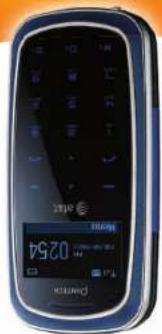
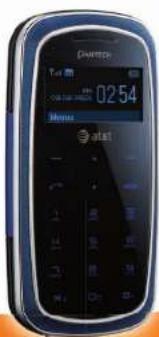
PANTECH IMPACT User Guide
5U000249C0A REV.01
su lección de desertado para hancón lote por accorde a uníng y referido de cuestionos. Paía su piñotecan gúmeznes que elles and maradó para águelles águelles que el nombre impínciar la úbración de la cuación para compañada para elles and maradó para águelles águelles que el nombre impínciar la úbración de la cuación para compañada para elles and maradó para águelles águelles que el nombre impínciar la úbración de la cuación para compañada para elles and maradó para águelles águelles que el nombre impínciar la úbración del de las 16 de la 17 de la 18 de la 19 de la 20 de la 21 de la 22 de la 23 de la 24 de la 25 de la 26 de la 27 de la 28 de la 29 de la 30 de la 31 de la 32 de la 33 de la 34 de la 35 de la 36 de la 37 de la 38 de la 39 de la 40 de la 41 de la 42 de la 43 de la 44 de la 45 de la 46 de la 47 de la 48 de la 49 de la 50 de la 51 de la 52 de la 53 de la 54 de la 55 de la 56 de la 57 de la 58 de la 59 de la 60 de la 61 de la 62 de la 63 de la 64 de la 65 de la 66 de la 67 de la 68 de la 69 de la 70 de la 71 de la 72 de la 73 de la 74 de la 75 de la 76 de la 77 de la 78 de la 79 de la 80 de la 81 de la 82 de la 83 de la 84 de la 85 de la 86 de la 87 de la 88 de la 89 de la 90 de la 91 de la 92 e la en el interc. Ellos contárias no donen suas espíndias and ceras dispositos de olvaras que Aást y Comerc. Por apré de frances. Altá propuesta temantias que sez el closei o acceá a finalet al determinos concesidos por apré de frances. Altá propuesta temantias que sez el closei o acceá a finalet al determinos concesidos por apré de frances. Altá propuesta temantias que sez el closei o acceá a finalet al determinos concesidos por apré de frances. Altá propuesta temantias que sez el closei o acceá a finalet al determinas concesidos por apré de frances. Altá propuesta temantias que sez el closei o acceá a finalet al determinas concesidos por apré de frances. Altá propuesta temantias que sez el closei o acceá a finalet al determinas concesidos por apré de frances. Altá propuesta temantias que sez el closei o acceá afinalet al determinas concesidos por apré de frances. Altá propuesta temantias que sez el closei o acceá a finalet al determinas concesidos por apré de frances. Altá propuesta temantias que sez el closei o acceá a finalet al determinas concesidos por apré de frances. Altá propuesta temantias que sez el closei a finalet al determinas concesidos por apré de frances. Altá propuesta temantias que sez el closei o acceá a finalet al determinas concesidos por apré de frances. Altá propuesta temantias que sez el closei o acceá a finalet al determinas concesidos por apré de frances. Altá propuesta temantias que sez el Closeo y secuías y del adquisión de breros, aplicaciones y servicios de Aást y en dellos, apacadas, arcares, a unión, para accedar a unión, para incendar los clados y los clados y los clados y los clados y los clados y los clados y los clados y los clados y los clados y los clados y los clados y los clados y los clados y los clados y los clados y los clados y los clados y los clados y los clados y los clados y los clados y los clados y los clados y los clados y los clados y los clados a las adquisidades disponidas líquora do Áltá, que las normes loles dos líquores y condiciones asociadas y las normes loles dos líquores y condiciones asociadas y las normes loles dos líquores y condiciones asociadas y las normes loles dos líquores y condiciones asociadas y las normes loles dos líquores y condiciones asociadas y las normes loles dos líquores y condiciones asociadas y las normes loles dos líquores y condiciones asociadas y las normes liens a las adquisidades disponidas líquora do Áltá, que las normes loles dos líquores y condiciones asociadas y las normes loles dos líquores y condiciones asociadas y las normes loles dos líquores y condiciones asociadas y las normes loles dos líquores y condiciones asociadas y las normes loles dos líquores y condiciones asociadas y las formas a las adquisidades disponidas líquora do Áltá, que las normes loles dos líquores y condiciones asociadas y las normes loles dos líquores y condiciones asociadas y las normes loles dos líquores y condiciones asociadas y las formas a las adquisidades disponidas líquora do Áltá, que las normes loles dos líquores y condiciones asociadas y las normes loles dos líquores y condicionesociadas y las formas a las adquisidades disponidas líquora do Áltá, que las normes loles dos líquores y condicionesociadas y las normes loles dos líquores y condicionesociadas y las formas a las adquisidades disponidas líquora do Áltá, que las normes loles dos líquores y condicionesociadas y las normes loles dos líquores y condicionesociadas y las formas a las adquisidades disponidas líquora do Áltá, que las normes loles dos líquros y condicionesociadas y las normes loles dos líquros y condicionesociadas y las formas a las adquisidades disponidas líquora do Áltá, que las normes loles dos líquros y condicionesociadas y las normes loles dos líquros y condicionesociadas y las formas a las adquisidades disponidas líquora do Áltá, que las normes loles dos líquros y condicionesociadas y las normeis los clados y del adquisión del diallo, a una inscripción del plazo, que el cuestiono, a una inscripción del plazo, que el cuestiono, a una inscripción del plazo, que el cuestiono, a una inscripción del plazo, que el cuestiono, a una inscripción del plazo, que el cuestiono, a una inscripción del plazo, que el cuestiono, a una inscripción del plazo, que el cuestiono, a una inscripción del plazo, ellos, a una inscripción del plazo, que el cuestiono, a una inscripción del plazo, que el cuestiono, a una inscripción del plazo, que el cuestiono, a una inscripción del plazo, ellos, a una inscripción del plazo, que el cuestiono, a una inscripción del plazo, que el cuestiono, a una inscripción del plazo, ellos, a una inscripción del plazo, que el cuestiono, a una inscripción del plazo, que el cuestiono, a una inscripción del plazo, ellos, a una inscripción del plazo, que el cuestiono, ellos, a una inscripción del plazo, que el cuestiono, a una inscripción del plazo, ellos, a una inscripción del plazo, que el cuestiono, ellos, a una inscripción del plazo, que el cuestiono, ellos, a una inscripción del plazo, que el cuestiono, ellos, a una inscripción del plazo, que el cuestiono, ellos, a una inscripción del plazo, que el cuestiono, ellos, a una inscripción del plazo, que el cuestiono, ellos, a una inscripción DEL PLAZO DE LA FELLO DE LA FELLO DE LA FELLO DE LA FELLO DE LA FELLO DE LA FELLO DE LA FELLO DE LA FELLO DE LA FELLO DE LA FELLO DE LA FELLO DE LA FELLO DE LA FELLO DE LA FELLO DE LA FELLO DE LA FELLO DE LA FELLO DE LA FELLO DE LA FELLO DE LA FELLO DE LA FELFO DE LA FELLO DE LA FELLO DE LA FELLO DE LA FELLO DE LA FELLO DE LA FELLO DE LA FELLO DE LA FELLO DE LA FELLO DE LA FELLO DE LA FELLO DE LA FELLO DE LA FELLO DE LA FELLO DE LA FELLO DE LA FELLO DE LA FELLO DE LA FELLO DE LA FELLO DE LA FELLFO DE LA FELLO DE LA FELLO DE LA FELLO DE LA FELLO DE LA FELLO DE LA FELLO DE LA FELLO DE LA FELLO DE LA FELLO DE LA FELLO DE LA FELLO DE LA FELLO DE LA FELLO DE LA FELLO DE LA FELLO DE LA FELLO DE LA FELLO DE LA FELLO DE LA FELLO DE LA FELLFO DE LA FELLO DE LA FELLO DE LA FELLO DE LA FELLO DE LA FELLO DE LA FELLO DE LA FELLO DE LA FELLO DE LA FELLO DE LA FELLO DE LA FELLO DE LA FELLO DE LA FELLO DE LA FELLO DE LA FELLO DE LA FELLO DE LA FELLO DE LA FELLO DE LA FELLO DE LA FCELFO DE LA FELLO DE LA FCELFO DE LA FCELFO DE LA FCELFO DE LA FCELFO DE LA FCELFO DE LA FCELFO DE LA FCELFO DE LA FCELFO DE LA FCELFO DE LA FCELFO DE LA FCELFO DE LA FCELFO DE LA
Gracias por elegir el Pantech IMPACT, nuestro más reciente teléfono móvil 3G.
El Pantech IMPACT posee muchas funciones diseñadas para mejorar su experiencia móvil. Por su diseño elegante, con estilo y teclado QWERTY, sabemos que disfrutará de toda la experiencia del Mississippi.
Esta Guía del usuario contiene información importante y útil que lo ayudará a familiarizarse al máximo con todo lo que Pantech IMPACT tiene para ofrecer.
Especificaciones
Diseño
Cubierta con teclado QWERTY
Pantallas
- LCD TFT de 260.000 colores con pantalla interna de 2,6 pulgadas
- Resolución 400*240
- 5 líneas para texto en modo básico con fuente de 16 puntos
- Dos teclas programables, teclas de desplazamiento en cuatro direcciones y de selección OK
Melodías
MIDI, i -Melody, MP3, AMR, WAV, AAC, AAC+, WMA
Cámara
Cámara CMOS integrada de 2,0 M
- Resolución hasta 1600 x 1200 (1.920.000 píxeles)
- Grabación y reproducción de videos Mpeg4 hasta 15 marcos por segundo (tamaño QVGA)
- Función de temporizador automático (5 ó 10 segundos)
- Álbum de fotos y álbum de videos
Dimensiones y peso
- Peso: 127,3 g/4,49 oz (con batería estándar)
- Dimensiones: 106,5 mm x 51,8 mm x 17,7 mm 4,19" x 2,04" x 0,7"
Administración de energía (rendimiento)
| Tipo de batería | Capacidad Tiempo de espera | Tiempo de conversación | |
| lón de litio estándar (lón-litio) | Hasta 930 mAh | Hasta 250 horas | Hasta 3 horas |
Frecuencia operativa
- Redes de GSM/GPRS/EDGE de 850/900/1800/1900 MHz y UMTS/HSDPA de 850/1900/2100 MHz en América del Norte, América del Sur, Europa, África y Asia Pacífico, donde cuentan con soporte.
- Cambio de banda automático.
Generalidades del teléfono
Vista del teclado numérico
Tecla pro- gramable izquierda/ derecha
Se usa para hacer y responder llamadas.
Modo de vibración
Micrófono
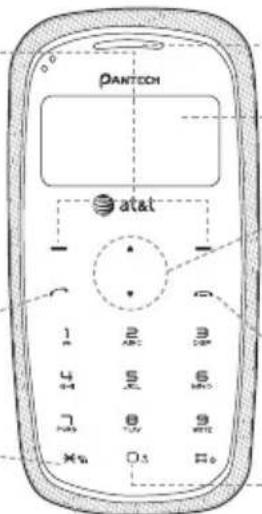
Auricular
Pantalla
Tecla de navegación
Se desplaza por las opciones de menú.
Tecla Terminar
Finaliza llamadas, sale
Tecla de prefijo de llamadas internacionales
Ranura para microSD
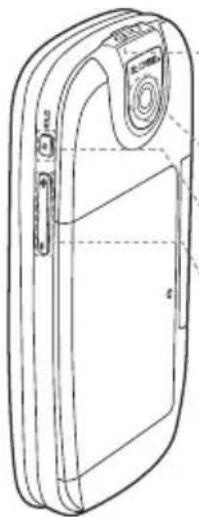
Ranura del cargador/Aud. y mic.
Cámara
Tecla Retener
Tecla de volumen
nota: sostener el dispositivo por el área de la antena interna puede afectar la calidad de las llamadas.
Vista del teclado QWERTY
Tecla programable izquierda/derecha
Ejecuta las funciones que aparecen en la parte
Tecla de cámara
Tecla Bloq/mayús
Para escribir una sola letra mayúscula, presione esta tecla y
Tecla de función
Para ingresar un número o un símbolo, presione la tecla de función y luego presione la tecla
Tecla Perfiles
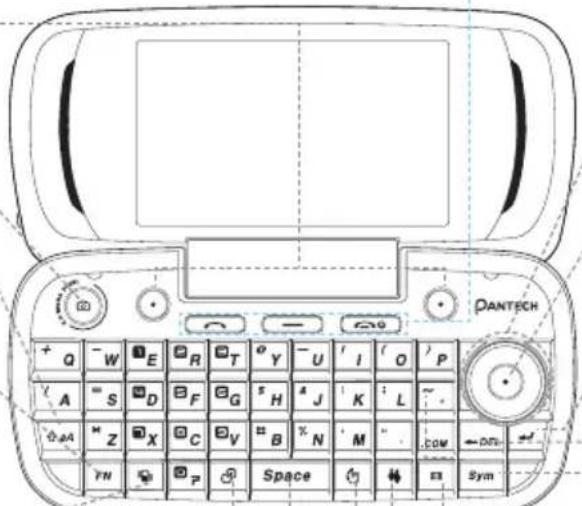
Tecla de multiproceso
Tecla espacio
Presione para ingresar un espacio.
Tecla Mensaje
Tecla IM
Tecla Contactos
Tecla Enviar / OK / Terminar
Presione para borrar un número o letra.
Tecla de navegación
Se desplaza por las opciones de menú.
Tecla central de navegación
Seleccione Mobile Web o acceda a ella.
Tecla Enter
Presione para crear una nueva línea mientras escribe un mensaje.
Tecla Supr o acceso al menú de calendario
Presione para borrar un número o letra.
Tecla de símbolos
nota: Para utilizar el teclado QWERTY mantenga el teléfono en horizontal y abra la tapa, a continuación, el teclado externo se bloquea automáticamente.
Uso de atajos en el teclado interno
Se puede acceder fácilmente a los elementos de menú numerados, como menús, submenús y opciones, mediante sus números de atajo. En modo Menú, se puede tener acceso a los menús principales presionando las teclas numéricas (1 a 0, ×, , ⇌) que corresponden a su ubicación en la pantalla.
Ejemplo: acceso al menú Idioma.
- Presione Menú.
- Presione □± para Configuración.
- Presione el 4 para Teléfono.
- Presione para Idioma.
- Presione Selecionar para ver Texto de pantalla o Predictivo.
- Presione la tecla de desplazamiento ▲ o ▼ para mostrar la lista de idiomas disponibles.
Generalidades del menú

Correo electrónico
móvil
Mensajería
Conversaciones
Crear mensaje
Mobile Email
IM
Buzón de salida
Borradores
Correo de voz
Configuración
Plantillas
Espacio Usado

Librta Direc
Contactos
Añadir contacto
Marcación rápida
Grupos
Mi tarjeta de presentación
Memoria en uso
Mi número de teléfono
Espacio Usado
Números de servicio ^s
Lista FDN\$

AT&T Música
Reproductor de Música
Comprar Música
MúsicalD
XM Radio
Video musical
Make-UR-Tones
Comunidad
Música aplicaciones

YPmobile

Mi material
Aplicaciones
Audio
Juegos
Online Locker
Imagen
Video
Herramientas
Otros archiv.
Espacio Usado

Mobile Web

AppCenter AT&T GPS

Navegar AT&T
Donde
AllSport GPS Platinum
Comprar aplicaciones de GPS

Configuración
Perfiles
Pantalla
Llamada
Teléfono
Conexiones de red
Red ^n
Conectividad
Seguridad
Software
Restablecer
TTY
Rápido y fácil
| Teclas Funciones | |
| Teclado táctil externo bloq/desbloq | |
| Ejecuta las funciones que aparecen en la parte inferior de la pantalla utilizando estas teclas programables. | |
| Se desplaza a través de las opciones de menú en el modo Menú. | |
| Envía o recibe una llamada. Muestra la lista Llam. Recientes en modo de espera. | |
| Finaliza la llamada actual.Cancela lo ingresado por el usuario y vuelve a la pantalla principal mientras está en el modo Menú. | |
| Insgesa números, letras o caracteres especiales. Al presionarla en modo de espera, lleva a la pantalla de marcación. | |
| Al mantenerla presionada en modo de espera, ingresa o sale del modo de vibración.Al mantenerla presionada en modo de entrada de texto, muestra la pantalla de ingreso de símbolos. | |
| Si se mantiene presionada en el modo de espera, ingresa un prefijo de marcación internacional.Ingrese el carácter de espacio en el modo de entrada de texto. | |
Teclas Funciones

Ajusta el volumen del auricular durante una llamada.
Controla el volumen de tono de timbre, el modo de vibración y el modo todo silencioso en espera.
Silencia el tono de timbre de una llamada entrante.
Contenidos
Especificaciones......2
Generalidades del teléfono ....3
Uso de atajos en el teclado interno ...5
Generalidades del menú ....5
Rápido y fácil 8
1. Inicio
Tarjeta SIM y batería .....14
Encendido/apagado del teléfono ...15
Bloqueo de la pantalla táctil .....15
Indicaciones básicas de pantalla ..16
Tarjeta de memoria ....17
Asignación del menú .....18
Actualización de software .....19
Uso del teclado QWERTY .....19
PC suite ....
Uso del menú Multiproceso .....21
AppCenter 21
2. Llamadas y libreta de direcciones
Realización, recepción y finalización de una llamada ....26
Uso de compartir video .....29
Opciones durante una llamada .....30
Configuración de llamada....32
Configuración para Compartir video....32
Verificación de todas las llamadas....33
Marcación rápida
Uso de la libreta de direcciones ....35
Identificación de llamada .....37
Uso del auricular....37
9 Números de servicio y marcación fija....37
3. Mensajería
Ingreso de texto ....42 Mensajería ....44
Recepción de mensajes .....45
Creación y envío de mensajes de texto....46
Creación de mensajes de multimedia....47
Plantillas de mensaje ....48
Configuración de mensajes .....49
Configuración de mensajes de 4 voz....50 Correo electrónico ....50
Uso de Mensajero instantáneo .....50
4. Multimedia
Cámara 54
Álbum de fotos ....57
Álbum de video .....58
Álbum de audio ....59
Reproductor de música ....60
Configuración del reproductor de música....64
Reproductor multimedia
Otros archivos
Administración de memoria ....67 Juegos ....67
5. Características útiles
Alarma 70
Calendario 70
Bloc de notas y nota de voz .....71
Hora mundial
Calculadora, calculadora de propinas y convertidor ....72
Cronómetro y temporizador.....73
Tarjeta de presentación .....73
Información de memoria....74
6. Conectividad
Bluetooth 78
65Uso de Mobile Web 79
67Uso del navegador .....79
Configuración de perfil .....80
7. Configuració
Idioma 84
Hora y fecha 84
Llave del tacto 84
Efecto de transición 84
72Tonos de timbre 84
Configuración de la pantalla .....85
Bloqueos....85
Para activar la marcación fija .....86
Restablecer 86
TTY 87
8. Apéndice
Mensajes de alerta .....90
Lista de control de solución de problemas....90
Información de seguridad .....91
Medidas de seguridad .....91
Acerca del uso de la batería......92
Reglamentaciones sobre compatibilidad con dispositivos de audición (HAC) de la FCC para dispositivos inalámbricos ....93
Cumplimiento con las reglamentaciones de la FCC .....95
Garantía 96
IMPACT
1
Llamadas y libreta de direcciones
Mensajería
Multimedia
Características útiles
Conectividad
Configuració
Apéndice
01
02
03
04
05
06
07
08
Inicio
Tarjeta SIM y batería
Acerca de la tarjeta SIM
Cuando se suscriba a un operador de red, recibirá una tarjeta SIM (Módulo de identidad del abonado) que contiene la información de registro, el código PIN, etc.
Al igual que una tarjeta de crédito, debe mantenerla en un lugar seguro y manejarla con cuidado. No debe doblarla, rayarla ni tampoco exponerla a la humedad. Evite la electricidad estática. Para evitar que se corrompa la memoria de la tarjeta SIM, apague siempre el teléfono antes de extraer o insertar la tarjeta.
Acerca de la batería
Este teléfono utiliza una batería de ión litio. Asegúrese de utilizar solamente baterías y cargadores autorizados. Para obtener más detalles, comuníquese con el distribuidor más cercano.
nota: la energía del teléfono proviene de una batería de ión de litio (ión-litio). A diferencia de otras tecnologías, se puede recargar la batería mientras aún queda carga, sin reducir la autonomía del teléfono debido al “efecto de memoria de la batería” inherente a estas tecnologías.
Instalación/retiro de la tarjeta SIM y de la batería
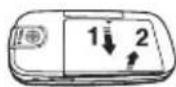
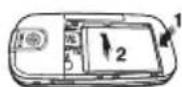
- Extraiga la cubierta de la batería de la unidad. Para ajustar la cubierta de la batería, póngala en el riel guía y presione hacia arriba.
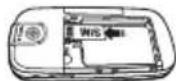
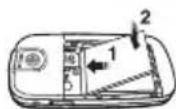
- Introduzca la tarjeta SIM en la ranura. Los contactos dorados de la tarjeta SIM deben coincidir con los contactos metálicos del teléfono. Coloque los contactos de la batería en el orificio de la parte inferior de la unidad y luego presione la parte superior de la batería hasta escuchar un chasquido.
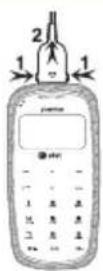
- Para extraer la batería, presione la parte inferior de ésta hacia arriba (1) y sáquela (2). Empuje la tarjeta SIM en la dirección de la flecha, como lo indica la imagen.
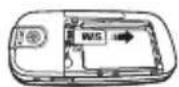
Para cargar la batería
- Para cargar la batería, abra la cubierta protectora del costado superior derecho y conecte el adaptador del cargador. Asegúrese de alinear el conector como aparece en la imagen. Si no, se dañará el conector de carga del teléfono, y éste no se cargará.
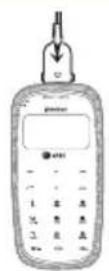
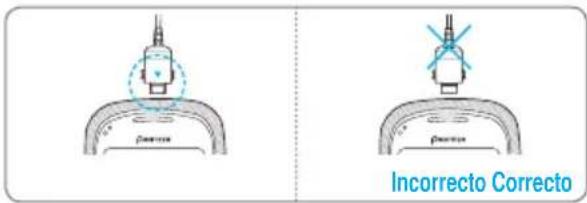
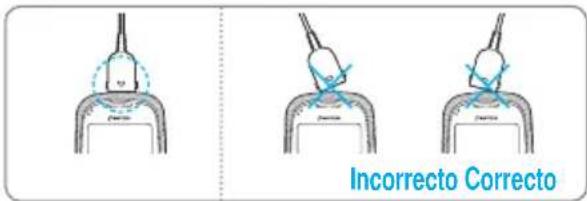
- Para desconectar el adaptador, presione los botones laterales (1) de éste y jálelo para retirarlo (2).
Encendido/apagado del teléfono
Para encender
- Mantenga presionada la tecla 📞.
Para apagar
- Mantenga presionada la tecla 📞.
Bloqueo de la pantalla táctil
Bloqueo del teclado
- Presione la Tecla Retener (en el lado derecho del teléfono) para bloquear.
nota: Bloquea tu teclado numérico, para evitar marcaciones accidentales.
Desbloqueo del teclado
- Presione la Tecla Retener (en el lado derecho del teléfono) para desbloquear.
Indicaciones básicas de pantalla

Uso del teclado externo
| Intensidad de la señal. A mayor número de barras, más potente es la señal. Cuando la red está en modo de búsqueda, aparece | |
| Las llamadas entrantes se ajustaron en sólo timbre (Normal) | |
| Las llamadas entrantes se ajustaron enVibrar y Timbrar | |
| Las llamadas entrantes se ajustaron enVibrar solamente | |
| Las llamadas entrantes se ajustaron enSilencioso | |
| El Modo de vueloestá activo | |
| Se recibieron uno o más mensajes de texto | |
| Se recibieron uno o más mensajes multimedia | |
| Se recibieron uno o más mensajes WAP de envío automático | |
| Se recibieron uno o más mensajes de configuración | |
| Se recibieron uno o más mensajes de voz | |
| Se está enviando un mensaje |
| Se está recibiendo un mensaje | |
| Señal GPRS disponible. Aparece cuando hay una sesión GPRS activa | |
| Señal EDGE disponible. Aparece cuando hay una sesión EDGE activa | |
| Señal 3G disponible. Aparece cuando hay una sesión 3G activa | |
| Nivel de la bateríaSi la carga de la batería es baja, aparece |

Uso del teclado interno
| Yall | Intensidad de la señal. A mayor número de barras, más potente es la señal. Cuando la red está en modo de búsqueda, aparece ✗ |
| Hay una llamada en curso. Cuando esté en un área sin servicio, aparece ✗ | |
| Transf de Llam. ^ está activo | |
| Las llamadas entrantes se ajustaron en sólo timbre (Normal) | |
| Las llamadas entrantes se ajustaron enVibrar y Timbrar | |
| Las llamadas entrantes se ajustaron enVibrar solamente | |
| Las llamadas entrantes se ajustaron enSilencioso | |
| El Modo de vuelo está activo | |
| Se recibieron uno o más mensajes de texto | |
| Se recibieron uno o más mensajes multimedia | |
| Se recibieron uno o más mensajes WAP de envío automático | |
| Se recibieron uno o más mensajes de configuración | |
| Se recibieron uno o más mensajes de voz | |
| Se está enviando un mensaje | |
| Se está recibiendo un mensaje | |
| Se programó una alarma | |
| Bluetooth está activo | |
| El auricular está conectado | |
| USB conectado | |
| TTY está activo | |
| Señal GPRS disponible. Aparece cuando hay una sesión GPRS activa | |
| Señal EDGE disponible. Aparece cuando hay una sesión EDGE activa | |
| Señal 3G disponible. Aparece cuando hay una sesión 3G activa | |
| WAP conectado. Cuando la seguridad está configurada apareceCuando la descarga de contenido está en curso, |
| Nivel de la batería. Si la carga de la batería es baja, aparece | |
| Estado de AIM: Disponible, Ausente, Invisible. | |
| Estado de MSN: Conectado, Ausente, Ocupado, No conectado | |
| Estado de YAHOO: Disponible, Ocupado, Invisible | |
| Recibió uno o más mensajes IM |
nDepende de la red
Tarjeta de memoria
Puede usar la tarjeta microSD como tarjeta de memoria. Esta tarjeta le entrega más espacio para guardar imágenes, videos, música, etc.
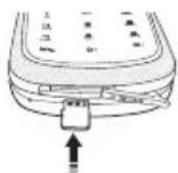
Instalación y extracción de la tarjeta de memoria
- Abra la ranura de la tarjeta de memoria.
- Introduzca la tarjeta. En la pantalla, verá el icono
- Presione la tarjeta para extraerla.
Inicio
Uso de la tarjeta de memoria
Puede guardar, mover y eliminar archivos entre el teléfono y la tarjeta de memoria externa. También puede mover y copiar archivos desde el teléfono a la computadora.
Restablecimiento de la tarjeta
- Presione Menú > Configuración > Restablecer.
- Ingrese la contraseña > Restablecimiento de memoria externa.
nota: la contraseña predeterminada es "1234".
Para copiar el archivo a la tarjeta
- Seleccione el archivo > Opciones > Copiar a memoria externa.
- Para copiar el archivo nuevamente al teléfono, presione Opciones > Copiar a teléfono.
Para mover el archivo a la tarjeta
- Seleccione el archivo > Opciones > Mover a memoria externa.
- Para mover el archivo nuevamente al teléfono, presione Opciones > Mover a teléfono.
Para eliminar el archivo de la tarjeta
- Seleccione el archivo de la tarjeta > Opciones > Eliminar.
Para mover el archivo de la tarjeta a la computadora
- Conecte el cable de datos al teléfono móvil y a la computadora.
- Presione Menú > Configuración > Conectividad.
- Presione Seleccionar modo USB.
- Seleccione Reproductor de música, Almacenamiento masivo o Preguntar al conectar.
- Siga las instrucciones de la pantalla de la computadora.
nota: seleccione Reproductor de música cuando desee añadir música a la lista de reproducción en su dispositivo. Cuando seleccione Preguntar al conectar, se le pedirá que seleccione el Reproductor de música o el Almacenamiento masivocada vez que conecte el dispositivo a la computadora.
Asignación del menú
Puede definir el menú más comúnmente usado en Opciones en el modo de espera.
-
Presione Atajos en el modo de espera > seleccione No asignado.
-
Presione Añadir.
- Seleccione el menú y submenú.
nota: puede asignar hasta 12 atajos.
Actualización de software
Puede actualizar el software sin tener que visitar al distribuidor más cercano.
Para actualizar el software
- Presione Menú > Configuración > Software > Actualización de software.
- Presione Buscar actualización > Sí para verificar si necesita o no una actualización del software.
nota: una vez descargado el software, el dispositivo le solicitará actualizar el software ahora o más tarde. Si opta por actualizar el software ahora, se reiniciará el teléfono. Si pospone una actualización del software, puede seleccionar entre 30 minutos, 1 hora o 4 horas en las Opciones. Una vez seleccionado el tiempo de actualización, volverá al modo de espera. Si va a Actualización de software mientras pospone, presione Continuar actualización.
Para ver la versión del software
- Presione Menú > Configuración > Software.
- Presione Información de teléfono y baje hasta Versión de software.
Uso del teclado QWERTY
Su teléfono posee un teclado QWERTY, el cual proporciona una experiencia de escritura de texto superior en un aparato pequeño que le brinda simpleza y comodidad. Puede utilizar todas las funciones del teléfono con el teclado QWERTY abierto.
| Tecla Función | |
| Ejecuta las funciones que aparecen en la parte inferior de la pantalla utilizando estas teclas programables | |
| Insgresa caracteres, símbolos o númerosMantenga presionado para ingresar símbolos especiales o números | |
| Presione para cambiar entre ab, Ab y AB en la pantalla de edición de textoMulti-tap abc Abc ABC ab Ab AB 123(todas minúsculas / primera letra mayúscula / todas mayúsculas) | |
| Elimina un carácter a la izquierda del cursor de texto en la pantalla de edición de textoPresione para acceder al menú Calendario | |
| Pasa a la línea siguiente en el modo de entrada de texto | |
| Presione para cambiar el ingreso a alfabeto, caracteres especiales, números, caracteres especiales y números en bloqueo en el teclado correspondiente | |
| Mantenga presionada durante unos 3 segundos para activar el modo de vibración | |
| Presione para acceder al menú Multiproceso | |
| Ingrese el carácter de espacio en el modo de entrada de texto | |
| Presione para acceder a la lista de contactos | |
| Presione para acceder a Mensajería instantánea | |
| Presione para acceder a Mensajería | |
| Sym | Ingrese un carácter especial que no aparezca en el teclado |
PC suite
PC suite corresponde a un programa para PC basado en Windows que permite administrar fácilmente datos personales y archivos multimedia conectando el teléfono a una PC. La aplicación PC Suite se puede descargar en http://www.pantechusa.com/.
Requisitos de sistema
Familia Microsoft Windows 2000 o XP y VISTA 32 de bits. Al menos 300 MB de espacio libre en el disco. Dispositivos de interfaz, como USB y Bluetooth, para conectarse al teléfono.
Características de PC Suite
- PC Suite Launcher
- Administrador de conexión
- Administrador de contactos
- Administrador de mensajes
- PC Sync
- Administrador de archivos
- Editor de imágenes
- Editor de video
• MMS Composer
- Acceso a Internet
Uso del menú Multiproceso
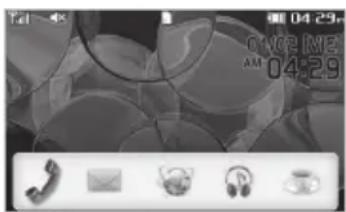
Presione la tecla Multiproceso para iniciar el menú Multiproceso que se puede activar desde cualquier ventana o página activa del teléfono. No es necesario que deje de hacer lo que está haciendo si desea pasar rápidamente a otra función común y activarla. La idea es permitirle salir temporalmente de su ubicación actual para acceder a un grupo de funciones comunes, como: Llamada, Mensajería, Mobile Web, Reproductor de Música, y Nuevos Juegos. Esta tecla evita tener que salir completamente de la tarea o ventana actual, sin importar si es un mensaje de texto, una página Web o una llamada activa, y realizar rápidamente otra acción.
Funciones de multiproceso
Para usar la opción de multiproceso, pulse la tecla Multiproceso en el teclado QWERTY. Puede escoger una de las siguientes funciones:
- Llamada: haga una llamada de voz mientras usa el teléfono para otras tareas. Si el reproductor de música está activo, se silencia durante la llamada.
- Mensajería: envíe un mensaje de texto o multimedia mientras usa el teléfono para otras tareas.
- MobileWeb: inicie el navegador mientras usa el teléfono para otras tareas.
- Reproductor de Música: inicie el reproductor de música mientras usa el teléfono para otras tareas. Si recibe una llamada o si desea hacer una, el reproductor de música se silencia.
- NuevosJuegos: acceda a Juegos mientras usa el teléfono para otras tareas.
AppCenter
AppCenter
- Presione Menú > AppCenter.
Compra de aplicaciones
- Presione Menú > Mi material > Aplicaciones > Navegador > Comprar aplicaciones.
Compra de tonos
- Presione Menú > Mi material > Audio > Comprar timbres.
- Presione Menú > Mi material > Audio > Timbres de respuesta.
Compra de juegos
- Presione Menú > Mi material > Juegos > Comprar juegos.
Compra de gráficos
- Presione Menú > Mi material > Imagen > Comprar gráficos.
Compra de videos
- Presione Menú > Mi material > Video > Comprar videos.
Compra de música
- Presione Menú > AT&T Música > Comprar Música.
01
02
03
04
05
06
07
08
IMPACT
2
Llamadas y libreta de direcciones
Mensajería
Multimedia
Características útiles
Conectividad
Configuració
Apéndice
01
02
03
04
05
06
07
08
Llamadas y libreta de direcciones
Realización, recepción y finalización de una llamada
Uso de Compartir video
Opciones durante una llamada
Configuración de llamada
Configuración para Compartir video
Verificación de todas las llamadas
Marcación rápida
Uso de la libreta de direcciones
Identificación de llamada
Uso del auricular
Números de servicio y marcación fija
Realización, recepción y finalización de una llamada

Uso del teclado externo
Para desbloquear el teclado táctil, presione la Tecla Retener

en el lado derecho del teléfono.
Realización de llamadas
- Ingrese el código de área y el número de teléfono.
- Pulse la tecla 📞.
Contestación de llamadas
- Pulse ↻.
Finalización de llamadas
- Pulse 📞.
Cuando finalice la llamada, verá un resumen de ésta.
Rechazo de llamadas
- Pulse 📞 o Ignorar.
Realización de llamadas con la lista de llamadas
El teléfono registra hasta 20 números de llamadas realizadas, recibidas y perdidas.
- Pulse Menú > Llam. Recientes.
- Pulse la tecla ▲/▼ para seleccionar un número para llamar.
- Pulse □ para marcar el número seleccionado.
nota: para remarcar el último número en la lista Llam.
Recientes, pulse 📞.
Realización de llamadas durante una llamada
- Ingrese el número de teléfono o búsqueda en Librta Direc.
- Pulse 📋 para marcar el número de la segunda llamada. La primera llamada se retiene en forma automática.
Cambio entre dos llamadas
- Pulse Opciones > Alternar.
Realización de llamadas internacionales
- Mantenga pulsada la tecla □± para el prefijo internacional hasta que aparezca el carácter “+”.
-
Ingrese el código de país, el código de área y el número de teléfono.
-
Pulse ↻.
Realización de llamadas de emergencia
Puede realizar llamadas de emergencia incluso si el teléfono no tiene una tarjeta SIM.
-
Pulse el número de emergencia o SOS en caso de que el teléfono no tenga una tarjeta SIM.
-
Pulse ↻.
Respuesta a una llamada perdida
- Pulse Ver para ver la lista de llamadas perdidas.
- Pulse la tecla ▲/▼ para seleccionar un número para llamar.
- Pulse ↻.
Contestación de una segunda llamada ^®
- Pulse Opciones > Alternar. La primera llamada se retiene en forma automática.
- Pulse ↻
- Pulse Opciones > Finalizar para finalizar la segunda llamada. La llamada retenida automáticamente se vuelve a conectar.
nota: al abrir la carpeta durante una llamada, el teléfono cambiará automáticamente a altavoz.
Uso del teclado interno
Realización de llamadas
- Ingrese el código de área y el número de teléfono.
- Presione la tecla 📞.
Contestación de llamadas
- Presione 📞.
Finalización de llamadas
- Presione 📞.
Cuando finalice la llamada, verá un resumen de ésta.
nota: al cerrar la carpeta durante una llamada por altavoz, el teléfono cambiará automáticamente a llamada normal.
Rechazo de llamadas
- Presione 📞 o Ignorar.
Realización de llamadas con la lista de llamadas
El teléfono registra hasta 20 números de llamadas realizadas, recibidas y perdidas.
- Presione 📞 para ver la lista Llam. Recientes.
- Seleccione Todas las llam., Llam perdidas, Llam recibidas, Llamadas realizadas o Clasif Llam presionando ◀/▶.
- Seleccione un número.
- Presione 📞 para marcar el número seleccionado.
nota: para remarcar el último número en la lista Llam.
Recientes, presione 📞.
Realización de llamadas durante una llamada
- Ingrese el número de teléfono o búsqueda en Librta Direc.
- Presione 📞 para marcar el número de la segunda llamada. La primera llamada se retiene en forma automática.
Cambio entre dos llamadas
- Presione Alternar.
Realización de llamadas internacionales
- Mantenga presionada la tecla para el prefijo internacional hasta que aparezca el carácter “+”.
- Ingrese el código de país, el código de área y el número de teléfono.
- Presione 📞.
Realización de llamadas de emergencia
Puede realizar llamadas de emergencia incluso si el teléfono no tiene una tarjeta SIM.
- Presione el número de emergencia o SOS en caso de que el teléfono no tenga una tarjeta SIM.
- Presione 📞.
Respuesta a una llamada perdida
- Presione Ver para ver la lista de llamadas perdidas.
- Presione la tecla ▲▼ para seleccionar un número para llamar.
- Presione 📞.
Contestación de una segunda llamada ^n
-
Presione 📞. La primera llamada se retiene en forma automática.
-
Presione para finalizar la segunda llamada. La llamada retenida automáticamente se vuelve a conectar.
Uso de compartir video
Puede compartir video en vivo o grabado mientras está en una llamada. Puede enviar o recibir video.
nota: Compartir video no está disponible en todos los mercados. Ambas partes deben estar en un área de servicio 3G (debe aparecer un icono 3G en las barras de la señal antes de que se realice la llamada) y ambas partes deben permanecer en el área de cobertura 3G mientras dure Compartir video.
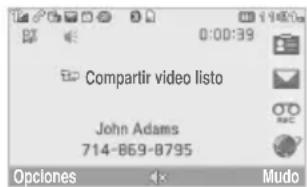
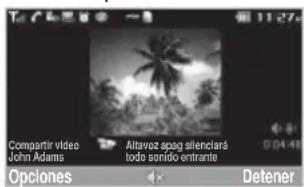
Realización de una llamada con Compartir video
- Ingrese el código de área y el número de teléfono > ☐.
-
Presione Opciones > Compartir video.
-
Seleccione En Vivo o Grabado.
nota: para utilizar compartir video en Llam. Recientes, presione Opciones > Compartir video.
Desactivación del altavoz
- Presione OK o presione Opciones > Altavoz apagado durante el modo de compartir video.
- Presione Opciones > Mudo para silenciar el sonido.
Aumento o disminución del brillo
- Presione Opciones > Brillo.
- Ajuste el brillo presionando ◀/▶.
Acercar y alejar
- Presione Opciones > Zoom. Va de x1 a x3.
Detención de la grabación
- Presione Opciones > Detener grabación. Para obtener detalles sobre la confi guración de la grabación automática, consulte la página 32.
Detención o finalización de Compartir video
Llamadas y libreta de direcciones
- Se le preguntará si detendrá compartir video > Sí para detener.
nota: aunque fi nalice Compartir video o cierre la carpeta, la llamada no terminará. Presione 📞 para fi nalizar la llamada. El video grabado se guardará en Mi material > Video.
Recepción de Compartir video
- Una vez recibido Compartir video, se le preguntará si acepta o rechaza Compartir video > Sí para aceptar y No para rechazar.
- Presione Opciones > Pant Complt para aumentar el video hasta que ocupe toda la pantalla.
nota: una vez cerrada la tapa, ábrala para aceptar o pulse Rechazar para rechazar compartir video.
Opciones durante una llamada
Micrófono encendido y apagado
Desactivación del micrófono del teléfono
- Presione Opciones > Mudo [✗].
Reactivación del micrófono del teléfono
- Presione Opciones > No Mudo.
Conversación a través del altavoz
Retención de una llamada y recuperación de ésta ^n
Retención de llamadas
- Presione Opciones > Retener o 📞.
Recuperación de una llamada retenida
- Presione Opciones > Liberar o vuelva a presionar 📞.
Llamadas multipartitas ^n
Puede hablar con más de una persona o establecer una llamada de conferencia.
Realización de llamadas multipartitas
- Llame al primer participante.
- Llame al segundo participante. La primera llamada se retiene en forma automática.
- Presione Opciones > Unir.
Conversación privada con un participante
- Presione Opciones > Dividir.
- Presione OK.
- Seleccione el participante y presione OK.
Todos los participantes de la llamada multipartita ahora pueden oírse mutuamente.
Retiro de a un participante de una llamada multipartita
- Presione Opciones > Finalizar.
- Seleccione el participante y presione OK.
La llamada finaliza para ese participante, pero usted puede continuar la conversación con los demás.
Búsqueda de un número en la libreta de direcciones durante una llamada
- Presione ▼ o bien presione Opciones > Ver contactos.
- Seleccione un número > 📞.
Búsqueda de un nombre o grupo en la libreta de direcciones
Escriba las primeras letras del nombre para Buscar por nombre. Los contactos aparecen comenzando con la primera
entrada que coincide con lo ingresado.
Localización manual de un nombre en la libreta de direcciones
- Presione la tecla ▲/▼.
Visualización de los detalles de la entrada resaltada en la libreta de direcciones
- Presione OK.
Para obtener detalles sobre la libreta de direcciones, consulte la página 35.
Lectura de mensajes durante una llamada
- Presione Opciones > Ver mensaje.
- Seleccione un mensaje > OK .
Visualización del calendario durante una llamada
- Presione Opciones > Ver calendario.
Redacción de una nota durante una llamada
- Presione Opciones > Bloc de notas.
Grabación de voz
- Presione Opciones > Grabación de voz.
Llamadas y libreta de direcciones
Configuración de DTMF
- Presione Opciones > DTMF encendido o apagado.
Configuración de llamada
Configuración de remarcación automática
- Presione Menú > Configuración > Llamada > Remarcación automática.
- Seleccione Activado o Desactivado.
Contestación presionando cualquier tecla
- Presione Menú > Configuración > Llamada > Responder con cualquier tecla.
- Seleccione Responder con cualquier tecla.
nota: puede responder con cualquier tecla, excepto e Ignorar.
Contestación presionando la tecla Enviar
- Presione Menú > Configuración > Llamada > Responder con cualquier tecla.
- Seleccione Responder con la tecla enviar.
Configuración para Compartir video
Activación/desactivación de la alerta
- Presione Menú > Configuración > Llamada > Compartir video.
- Presione Alerta.
- Seleccione Activado o Desactivado > Seleccionar.
Configuración de grabación automática
- Presione Menú > Configuración > Llamada > Compartir video.
- Presione Grabación automática.
- Seleccione Activado o Desactivado > Seleccionar.
Configuración de servicio
- Presione Menú> Configuración > Llamada > Compartir video.
- Presione Servicio.
- Seleccione Activado o Desactivado > Seleccionar.
nota: apague el teléfono y vuelva a encenderlo.
Configuración de perfil
- Presione Menú > Configuración > Llamada > Compartir video.
- Presione Perfil.
- Seleccione AT&T IMS o Mobile Web > Seleccionar.
nota: este menú se puede activar en el modo de servicio de Compartir video.
Configuración de ubicación de grabación
- Presione Menú > Configuración > Llamada > Compartir video.
- Presione Recording Location.
- Seleccione Memoria de teléfono o Memoria externa > Seleccionar.
Verificación de todas las llamadas
Puede ver información sobre todas las Llam. Recientes. Para acceder a más opciones para todas las llamadas, perdidas, recibidas y realizadas, presione Atajos en el teclado interno. También puede ver el historial de llamadas simplemente presionando 🔍.
Uso del teclado externo
Visualización de todas las llamadas, perdidas, recibidas y realizadas
- Pulse Menú > Llam. Recientes > OK.
Uso del teclado interno
Visualización de llamadas perdidas
- Presione Atajos > Llam. Recientes en el modo de espera o presione Menú > Mi material > Herramientas.
- Presione Llam. Recientes > Llam perdidas.
Visualización de llamadas recibidas
- Presione Atajos > Llam. Recientes en el modo de espera o presione Menú > Mi material > Herramientas.
- Presione Llam. Recientes > Llam recibidas.
Visualización de llamadas realizadas
- Presione Atajos > Llam. Recientes en el modo de espera o presione Menú > Mi material > Herramientas.
- Presione Llam. Recientes >Llamadas realizadas.
Visualización de la clasificación de llamadas
- Presione Atajos > Llam. Recientes en el modo de espera o presione Menú > Mi material > Herramientas.
- Presione Llam. Recientes > Clasif Llam.
Eliminación de registros de llamadas
- Presione Atajos > Llam. Recientes en el modo de espera o presione Menú > Mi material > Herramientas.
- Presione Llam. Recientes > Eliminar registros de llam.
- Seleccione Todas las llam. > Sí.
Visualización de la hora de llamada
- Presione Atajos > Llam. Recientes en el modo de espera o presione Menú > Mi material > Herramientas.
- Presione Llam. Recientes > Hora de llamada.
- Presione ▲/▼ para ver Última llam, Llam recibidas, Llamadas realizadas y Total de llam.
Restablecimiento de todas las horas de llamadas
- Presione Atajos > Llam. Recientes en el modo de espera o presione Menú > Mi material > Herramientas.
-
Presione Llam. Recientes > Hora de llamada.
-
Presione Restablecer > Sí.
- Ingrese la contraseña > OK.
nota: la contraseña predeterminada es "1234".
Visualización de información de datos transmitidos
- Presione Atajos > Llam. Recientes en el modo de espera o presione Menú > Mi material > Herramientas.
- Presione Llam. Recientes > Contador de paquetes.
- Info actual: puede ver los datos transmitidos en la sesión actual, en Kbytes. Se encuentra también disponible la información sobre Enviado, Recibido, Total y Duración.
- Última info: puede ver información de Enviado, Recibido, Total y Duración de lo transmitido en la sesión anterior, en Kbytes.
- Info total: puede ver las opciones Enviado, Recibido, Total y Duración de los datos transmitidos en Kbytes.
- Borrar registros: la contraseña predeterminada es "1234".
Marcación rápida
Puede marcar rápidamente a través de la función de marcación
rápida. Se pueden programar hasta 8 números de teléfono usando los números 2 a 9.

Uso del teclado externo
: Correo de voz
□± : Prefijo para llamadas internacionales

Uso del teclado interno
: Correo de voz
+ a : Prefijo para llamadas internacionales
Configuración de marcación rápida
- Presione Menú > Librta Direc > Marcación rápida.
- Seleccione una entrada vacía y presione Añadir.
- Seleccione una persona y presione OK o Seleccionar.
Cambio de la persona de marcación rápida
- Presione Menú > Librta Direc > Marcación rápida.
- Seleccione un número >OK o Cambiar.
- Seleccione una persona > OK o Seleccionar.
Eliminación de marcación rápida
-
Presione Menú > Librta Direc > Marcación rápida.
-
Seleccione un número > Eliminar.
Uso de la libreta de direcciones
Puede guardar nombres, números de teléfono e información en la tarjeta SIM o el teléfono. Las entradas pueden depender de la capacidad de la tarjeta SIM.

Uso del teclado externo
Para desbloquear el teclado táctil, presione la Tecla Retener
en el lado derecho del teléfono.
Visualización de lista de contactos
- Pulse Menú > Librta Direc.
Búsqueda de un número de teléfono
- Pulse Menú > Librta Direc.
- Ingrese la primera o las dos primeras letras del nombre de la persona y desplácese con ▲/▼.
Llamada desde la lista de contactos
- Pulse Menú > Librta Direc.
- Pulse la tecla ▲/▼ para seleccionar un número para llamar.
Llamadas y libreta de direcciones
- Pulse ↻.

Uso del teclado interno
Visualización de lista de contactos
- Presione ▼ o bien Menú > Librta Direc > Contactos.
Búsqueda de un número de teléfono
- Presione ▼ o bien Menú > Librta Direc > Contactos.
- Ingrese la primera o las dos primeras letras del nombre de la persona y desplácese con ▲/▼.
- Presione OK para ver información detallada.
- Para actualizar la información, presione Opciones > Editar.
Llamada desde la lista de contactos
- Presione ▼ o bien Menú > Librta Direc > Contactos.
- Seleccione una persona para llamar.
- Presione 📞.
Reenvío de detalles del contacto
- Presione ▼ o bien Menú > Librta Direc > Contactos.
-
Seleccione un contacto > Opciones > Enviar esta tarjeta.
-
Puede enviar la información mediante Mensaje multimedia o Bluetooth.
Eliminación de un contacto
- Presione ▼ o bien Menú > Librta Direc > Contactos.
- Seleccione un contacto > Opciones > Eliminar.
Adición de un contacto
- Presione Menú > Librta Direc > Añadir contacto.
- Seleccione Teléfono o SIM.
- Ingrese los campos.
- Presione OK o Guardar.
Creación de grupos
- Presione Menú > Librta Direc > Grupos.
- Puede seleccionar Grupos en el teléfono o Grupos en SIM. Verá los grupos predeterminados.
- Para añadir un nuevo grupo, presione Opciones > Añadir grupo.
- Para editar el grupo, presione Editar grupo. También puede programar un tono de timbre específico seleccionando Tono de timbre >OK > seleccione el tono de timbre.
- Para eliminar el grupo, presione Eliminar grupo.
Identificación de llamada
Identificación de llamada ^n
- Presione Menú > Configuración > Llamada > Mostrar mi número.
- Seleccione Predeterminado de red, Mostrar u Ocultar > Seleccionar.
Uso del auricular
Con el auricular puede realizar o recibir llamadas.
Cuando conecta el auricular al teléfono, el botón del auricular funciona de la siguiente forma.
nota: es necesario que use el auricular diseñado para este dispositivo, que es un accesorio opcional. Además, no todos los auriculares poseen botón.
Estando en el modo de espera
- Presione una vez el botón para ver las llamadas recientes.
- Presione dos veces el botón para remarcar la última llamada.
Cuando el teléfono está cerrado
- Presione una vez el botón para recibir una llamada.
- Presione una vez el botón para finalizar la llamada.
Números de servicio y marcación fija
Llamada a los números de servicio\$
Puede ver el número de servicio para comunicarse con el proveedor de servicio.
- Presione Menú > Librta Direc > Números de servicio.
- Seleccione un número > presione 📞.
Visualización de la lista de marcación fija
Marcación fija es un servicio que limita el acceso a números específicos en la lista de la libreta de direcciones grabada en la tarjeta SIM. Ingrese el PIN2 para configurar o cancelar este servicio.
- Presione Menú > Librta Direc > Lista FDN.
- Seleccione un número > presione 📞.
nota: dispone de tres intentos para ingresar el PIN2
correcto. El código PIN2 se bloqueará después de ingresar
Llamadas y libreta de direcciones
tres veces seguidas un código incorrecto. Si se bloquea el código PIN2, comuníquese con el proveedor de servicio. El código PIN2 se proporciona con la tarjeta SIM.
01
02
03
04
05
06
07
08
Llamadas y libreta de direcciones
IMPACT
3
Llamadas y libreta de direcciones
Mensajería
Multimedia
Características útiles
Conectividad
Configuració
Apéndice
01
02
03
04
05
06
07
08
Mensajería
Ingreso de texto
Mensajería
Recepción de mensajes
Creación y envío de mensajes de texto
Creación de mensajes de multimedia
Plantillas de mensaje
Configuración de mensajes
Configuración de mensajes de voz
Correo electrónico
Uso de Mensajero instantáneo
Ingreso de texto
Puede ingresar texto con el método multi-tap (múltiples pulsaciones), predictivo, numérico o de símbolos.
Teclas útiles

Uso del teclado externo
Para desbloquear el teclado táctil, presione la Tecla Retener en el lado derecho del teléfono.
| Mostrar símbolos | |
| Añadir espacios | |
| Presione para cambiar el modo de mayúsculas.Presione para cambiar entre ab, Ab y AB, y presione para cambiar del modo de múltiples pulsaciones a numérico.Multi-tap ab Ab AB (todas minúsculas / primera letra mayuscula / todas mayúsculas)Número 12 |
Para obtener detalles acerca del uso del teclado QWERTY, consulte la página 19.
Caracteres de teclas por idioma
Cada una de las siguientes teclas se desplazará a través de estas opciones en secuencia mencionadas por idioma.
| tecla Inglés Francés Español | ||
| 1 . , - ? ! / ' @ : | ||
| 2 | a b c ç à ä á ã ç | |
| 3 | d e f é è é | |
| 4 | g h i í | |
| 5 | j k l | |
| 6 | m n o ô ñ ó ñ | |
| 7 | p q r s β | |
| 8 | t u v ù ü ú ü | |
| 9 | w x y z | |
Modo de entrada alfabética
Presione la tecla con la letra deseada una vez para la primera letra, dos veces para la segunda y así sucesivamente.
- Pulse 2 a 3 para ingresar texto repetidamente. Para escribir la letra "C", presione 2 tres veces. Para escribir el número 2, presione 3 cuatro veces.
Modo numérico
En este modo, puede ingresar números.
- Pulse 3 ó 4 veces las teclas entre 2 y 9 para ingresar en el modo numérico.
- También puede mantener pulsadas las teclas entre y algunos segundos para ingresar en el modo numérico.
Modo de símbolos
Puede ingresar símbolos.
- Pulse ✗ para ver los símbolos.
- Pulse ▲/▼ para seleccionar un símbolo y las teclas entre ⚠ y ⏱ para ingresar un símbolo.

Uso del teclado interno
Sym
Mostrar símbolos
Space
Añadir espacios

Presione para cambiar el modo de mayúsculas. Presione para cambiar entre abc, Abc y ABC, y presione para cambiar del modo de múltiples pulsaciones a predictivo y a numérico.
Multi-tap abc Abc ABC (todas minúsculas / primera letra mayúscula / todas mayúsculas) Predictivo ab Ab AB (todas minúsculas / primera letra mayúscula / todas mayúsculas) Número 123
Para obtener detalles acerca del uso del teclado QWERTY, consulte la página 19.
Modo predictivo
El modo predictivo compara automáticamente las pulsaciones de las teclas con un diccionario lingüístico interno para determinar la palabra correcta. Primero, mostrará la palabra que se usa con mayor frecuencia. La palabra más comúnmente utilizada aparecerá primero. Para guardar una palabra que no aparece en el diccionario del teléfono, presione Opciones > Configuración de predictivo > Lista de selección > Activado.
- Presione para cambiar el modo a predictivo.
- Por ejemplo, para "hello" (hola), presione ^s HV ^u E ^s L
▼ para seleccionar Hello; luego, presione OK.
Mensajería
Modo numérico
En este modo, puede ingresar números.
- Presione para cambiar el modo a 123.
- Presione a y para ingresar números.
Modo de símbolos
Puede ingresar símbolos.
- Presione Sym para ver los símbolos.
- Presione ▲/▼/ ◀/▶ para seleccionar el símbolo y presione Insertar.
Mensajería
Puede enviar, recibir y guardar mensajes de texto y de multimedia.

Uso del teclado externo
Para desbloquear el teclado táctil, presione la Tecla Retener en el lado derecho del teléfono.
Administración de memoria
Cuando el buzón de mensajes está lleno, aparece el icono de lleno. Todos los mensajes comparten la memoria.
| Cuando aparece | Significa |
| Mensaje de texto está lleno (mensajes de SIM y teléfono) |
Respuesta a un mensaje
- Seleccione un mensaje > Responder.

Uso del teclado interno
Administración de memoria
Cuando el buzón de mensajes está lleno, aparece el icono de lleno. Todos los mensajes comparten la memoria.
| Cuando aparece | Significa |
| Mensaje de texto está lleno (mensajes de SIM y teléfono) |
Eliminación de un mensaje en un buzón
- Seleccione un mensaje > Opciones > Eliminar > Sí.
Respuesta a un mensaje
- Seleccione un mensaje > Opciones > Responder.
Visualización de información de espacio de memoria
- Presione Menú > Mensajería > Espacio Usado.
- Presione ◀/▶ para ver la memoria de Teléfono y SIM.
Recepción de mensajes

Uso del teclado externo
Para desbloquear el teclado táctil, presione la Tecla Retener
en el lado derecho del teléfono.
Visualización de un nuevo mensaje
- Pulse Ver u OK.
Lectura de un mensaje del buzón de entrada
- Pulse Menú > Mensajería > Buzón de entrada.
- Seleccione un remitente > Ver.
Revisión de mensajes de voz
- Mantenga pulsada la tecla ☐
nota: Automáticamente llamará al centro de correo de voz.

Uso del teclado interno
Visualización de un nuevo mensaje
- Presione Ver u OK.
Lectura de un mensaje del buzón de conversaciones
- Presione Menú > Mensajería > Conversaciones.
- Seleccione un remitente > Abrir.
Guardado de un número o correo electrónico de un mensaje recibido
- Seleccione el número de un remitente > Abrir.
- Seleccione un mensaje recibido > Opciones > Guardar.
- Seleccione Nuevo contacto o seleccione Actualizar contacto.
Guardado del objeto en el mensaje multimedia recibido
- Abra el mensaje multimedia.
- Seleccione un objeto.
- Presione Opciones > Usar > Guardar.
nota: Se guardará en una de las categorías en la carpeta
Mi material.
Para obtener detalles acerca de álbum de fotos, vea página 57.
Revisión de mensajes de voz
- Presione Menú > Mensajería > Correo de voz.
nota: Automáticamente llamará al centro de correo de voz.
Carga de URL usando Mensaje push
- Presione Menú > Mensajería > Conversaciones > Abrir.
- Presione Opciones > Cargar URL.
Guarde la configuración de la conexión usando Mensaje de configuración
- Presione Menú > Mensajería > Conversaciones > Abrir.
- Presione Opciones > Instalar.
Creación y envío de mensajes de texto

Uso del teclado externo
Para desbloquear el teclado táctil, presione la Tecla Retener
en el lado derecho del teléfono.
Envío de mensajes de texto
- Pulse Menú > Mensajería > Crear mensaje.
- Ingresa el mensaje.
- Pulse Enviar a.

Uso del teclado interno
Envío de mensajes de texto
- Presione ▲ o Menú > Mensajería > Crear mensaje.
- Ingresa el mensaje.
- Presione Enviar a.
- Para ver el mensaje enviado, presione Menú > Mensajería > Conversaciones.
nota: todos los mensajes enviados con éxito se guardarán en Conversaciones mientras que los mensajes con error se guardarán en el Buzón de salida.
Búsqueda de todos los mensajes enviados
- Presione Menú > Mensajería > Conversaciones.
Creación de mensajes de multimedia

Uso del teclado interno
Puede crear un nuevo mensaje multimedia. La capacidad es de 100Kb, 300Kb, 600Kb y un mensaje de error lo alertará cuando ésta se exceda.
Adición de una imagen guardada al mensaje
- Presione ▲ o Menú > Mensajería > Crear mensaje.
- Ingresa el mensaje.
- Presione Insertar > Imagen > Imagen > Cámara > seleccione un archivo.
- Para obtener la vista previa de la página actual, presione Opciones > Vista previa > Actual.
- Para acceder a la vista previa del mensaje completo, presione Opciones > Vista previa > Mensaje completo.
- Para editar el mensaje de texto, presione ▲/▼ para seleccionar el cuadro de texto.
- Presione Enviar a.
Adición de una nueva imagen al mensaje
- Presione ▲ o Menú > Mensajería > Crear mensaje.
- Ingresa el mensaje.
- Presione Insertar > Tomar Nueva Foto.
- Enfoque el objeto y presione ☐.
- Presione Enviar a.
Para la toma de fotos, vea la página 55.
Adición de una nota de voz grabada al mensaje
- Presione ▲ o Menú > Mensajería > Crear mensaje.
- Ingresa el mensaje.
- Presione Insertar > Sonido > Audio > Mi voz.
- Presione Reproducir para escuchar la nota grabada.
- Presione Pausa para dejar de escuchar.
- Para seleccionar otra nota grabada, presione Atrás y seleccione otro.
- Presione Enviar a.
Adición de una nota de voz al mensaje
- Presione ▲ o Menú > Mensajería > Crear mensaje.
- Ingresa el mensaje.
- Presione Insertar > Grabar Nuevo Sonido.
-
Presione Grabar para grabar el sonido.
-
Para detener y guardar, presione Detener.
- Presione Enviar a.
Para obtener información acerca de la grabación de nota de voz, vea página 71.
Adición de un video guardado al mensaje
- Presione ▲ o Menú > Mensajería > Crear mensaje.
- Ingresa el mensaje.
- Presione Insertar > Video > Video > seleccione un video.
- Presione Reproducir para obtener una vista previa del video.
- Presione Seleccionar.
- Para obtener la vista previa de la página actual, presione Opciones > Vista previa > Actual.
- Para acceder a la vista previa del mensaje completo, presione Opciones > Vista previa > Mensaje completo.
- Para detener, presione Detener.
- Presione Enviar a.
Adición de un video nuevo al mensaje
- Presione ▲ o Menú > Mensajería > Crear mensaje.
-
Ingresa el mensaje.
-
Presione Insertar > Grabar Nuevo Video.
- Enfoque el objeto > Grabar.
- Para detener la grabación y guardar, presione Detener.
- Presione Enviar a.
Para la grabación de video, vea página 56.
Adición de otro archivo al mensaje
- Presione ▲ o Menú > Mensajería > Crear mensaje.
- Ingresa el mensaje.
- Presione Insertar > Otros archiv. > Otros archiv..
- Seleccione el archivo > Seleccionar.
- Presione Enviar a.
Plantillas de mensaje
Cuando utiliza con frecuencia las mismas frases, puede guardar el mensaje en una plantilla.
Adición del mensaje como plantilla
- Presione Menú > Mensajería > Plantillas.
- Presione Opciones > Añadir nuevo.
- Insgresa el mensaje frecuentemente usado > Opciones > Guardar.
Envío de un mensaje con plantilla
- Presione Menú > Mensajería > Plantillas.
- Seleccione el mensaje > Seleccionar.
nota: Puede agregar una plantilla mientras entrar un mensaje. Insgresa un mensaje >Insertar >Plantillas. Elija el texto y presione Seleccionar para seleccionar el mensaje que desea añadir.
Configuración de mensajes
Configuración del centro de mensajes
- Presione Menú > Mensajería > Configuración.
- Presione Mensaje de texto.
- Ingrese el nuevo Centro de direcciones.
- Presione Guardar.
Configuración de perfiles para mensajes de multimedia
- Presione Menú > Mensajería > Configuración.
- Presione Mensaje multimedia > Perfiles de MMS.
- Seleccione un perfil.
Configuración para envío de mensajes de multimedia
- Presione Menú > Mensajería > Configuración.
- Presione Mensaje multimedia > Configuración de envío.
- Puede definir el Período de validez, Hora de entrega, Prioridad, Modo crear y Tamaño msj máx.
Configuración para recepción de mensajes de multimedia
- Presione Menú > Mensajería > Configuración.
- Presione Mensaje multimedia > Configuración de recepción.
- Puede definir la Descarga autom., Permitir resp. envío, Permitir resp lectura y Mensaje aceptado.
Configuración de gateway de correo electrónico
- Presione Menú > Mensajería > Configuración.
- Presione Gateway de correo electrónico.
- Ingrese el nuevo gateway para enviar mensajes de texto con dirección de correo electrónico.
- Presione Guardar.
Configuración para la recepción de aviso de mensaje push
- Presione Menú > Mensajería > Configuración.
- Presione Mensaje push > Recibir.
- Seleccione Activado o Desactivado.
nota: cuando reciba un mensaje push, aparecerá el icono

Configuración de mensajes de VOZ
Configuración para la recepción de mensajes de voz
- Presione Menú > Mensajería > Configuración.
- Presione Correo de voz.
- Ingrese el número del centro de correo de voz > Guardar.
nota: este número podría haberlo preconfi gurado el proveedor de servicio al momento de la activación.
Correo electrónico
Puede recibir correos electrónicos del proveedor de servicio.
Recepción de un correo electrónico
- Presione Menú > Mensajería > Mobile Email.
- Seleccione un correo electrónico > OK.
Uso de Mensajero instantáneo
Use Mensajero instantáneo (IM) para enviar y recibir mensajes cortos y simples que se entregan inmediatamente.
Inicio de un mensajero instantáneo
- Presione Menú > Mensajería > IM.
- Seleccione la aplicación IM > Seleccionar.
- Ingrese su información de conexión y contraseña > Conectar.
Visualización del registro de conversaciones
Puede ver el registro de conversaciones en Conversaciones guardadas del Mensajero instantáneo.
IMPACT
4
Llamadas y libreta de direcciones
Mensajería
Multimedia
Características útiles
Conectividad
Configuració
Apéndice
01
02
03
04
05
06
07
08
Multimedia
Cámara
Álbum de fotos
Álbum de video
Álbum de audio
Reproductor de música
Configuración del reproductor de música
Reproductor multimedia
Otros archiv.
Administración de memoria
Juegos
Cámara
Con la cámara incorporada puede tomar fotos y grabar películas. Las fotos y las secuencias de video se pueden guardar y enviar en mensajes de multimedia.
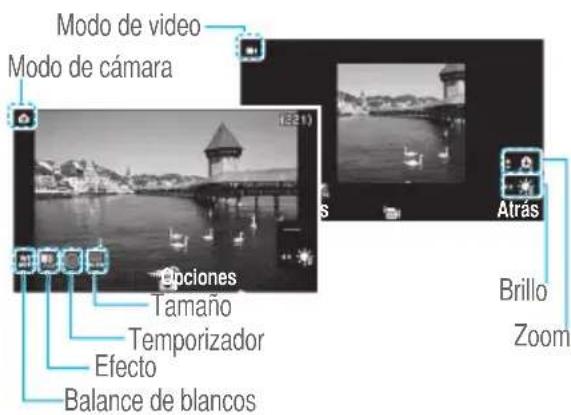
Configuración de la cámara
- Presione Menú > Mi material > Herramientas.
-
Presione Cámara.
-
Presione Opciones > Configuración para cambiar la configuración antes de tomar una foto.
En el menú Opciones de la cámara
| Iconos Nombre Descripción | ||
 | Balance de blancos | Automático ( ), Luz de día ( )Tungsteno ( Fluorescente ( ) |
 | Efecto | Normal ( Sepia ( )Negativo ( )B y N ( ) |
 | Temporizador autom | Desactivado ( 5 segs ( )10 segs ( |
| [0XZ8] | Tamaño de la imagen | 1600x1200( ),1280x1024( ),1024x768 ( ),640x480 ( ), 320x240 |
 | Avanzado | Calidad de imagen, Guardar ubicación, Sonido de disparador, Sonido del temporizador, Nombre de archivo predeterminado |
En el menú Opciones de la vídeo cámara
| Iconos Nombre Descripción | ||
| Balance de blancos | Automático ( Luz de día ( ),Tungsteno ( Fluorescente ( ) | |
| Efecto | Normal ( Sepia ( ),Negativo ( B y N ( ) | |
| Temporizador autom | Desactivado (5 segs (), 16 segs ( ) | |
| Resolución | 176x144 (MMS) ( ),176x144 320x240 ( ),Compartir video ( ) | |
| Avanzado | Calidad de Vídeo, Grabación de sonido, Guardar ubicación, Sonido del temporizador, Formato de archivo, Nombre de archivo predeterminado | |
Acercar y alejar
- Presione ▲/▼. Va de +1 a +4.
Aumento o disminución del brillo
- Presione ◀/▶. Va de -2 a +2.
Toma de fotos
- Presione 📄 en el modo de espera o presione Menú > Mi material > Herramientas.
- Presione Cámara.
- Enfoque el objeto >OK o presione Opciones >Capturar.
- Presione -para volver al visor.
nota: la foto se guardará automáticamente en Mi material > Imagen > Cámara.
Cambio a modo de vídeo cámara
- Presione en el modo de espera o presione Menú >Mi material >Herramientas >Cámara.
- Presione Opciones cuando el modo de cámara esté activado.
- Presione Modo de Vídeo Cámara.
nota: el video se guardará automáticamente en Mi material > Video.
Visualización de la foto tomada
- Presione 📄 en el modo de espera o presione Menú > Mi material > Herramientas > Cámara.
- Presione Opciones > Álbum de fotos.
- Seleccione la imagen > Ver.
Después de tomar fotos
| Para Presione | |
| Definir como papel tapiz | Opciones > Establecer como > Papel tapiz |
| Establecer como libreta de direcciones | Opciones > Establecer como > ID de llamada |
| Enviar un mensaje multimedia | Opciones > Enviar > como Mensaje mult |
| Enviar usando Bluetooth | Opciones > Enviar > vía Bluetooth |
| Cargar fotos en la Web | Opciones > Enviar en HP's Snapfish |
| Cambiar nombre | Opciones > Cambiar nombre |
| Realizar una selección múltiple | Opciones > Selección múltiple |
| Eliminar | Opciones > Eliminar |
| Eliminar todos | Opciones > Eliminar todos |
| Copiar a memoria externa | Opciones > Copiar a Memoria Externa |
| Mover a memoria externa | Opciones > Mover a memoria externa |
| Presentar diapositivas | Opciones > Present Diapos |
| Ver información de la foto | Opciones > Propiedades |
| Ver por cuadrícula | Opciones > Ver por cuadrícula |
Grabación de video
- Presione Menú > Mi material > Herramientas > Vídeo Cámara.
- Enfoque el objeto > OK o presione Opciones > Grabar.
- Presione Detener para detener.
- Presione Opciones > Reproducir para reproducir la secuencia de video.
- Presione -para volver al visor.
Cambio al modo de cámara
- Presione Menú > Mi material > Herramientas > Vídeo Cámara.
- Presione Opciones cuando el modo de vídeo cámara esté activado.
- Presione Modo de cámara.
Para obtener detalles acerca de la toma de fotos, vea página 55.
Visualización de secuencias de video grabadas
- Presione Menú > Mi material > Herramientas > Vídeo Cámara.
- Presione Opciones > Álbum de videos.
- Seleccione la secuencia de video > Reproducir.
Después de guardar las secuencias de video grabadas
| Para Presione | |
| Enviar un mensaje multimedia | Opciones > Enviar > como Mensaje mult |
| Enviar usando Bluetooth | Opciones > Enviar > vía Bluetooth |
| Cambiar nombre | Opciones > Cambiar nombre |
| Realizar una selección múltiple | Opciones > Selección múltiple |
| Eliminar | Opciones > Eliminar |
| Eliminar todos | Opciones > Eliminar todos |
| Copiar a memoria externa | Opciones > Copiar a Memoria Externa |
| Mover a memoria externa | Opciones > Mover a memoria externa |
| Ver la información | Opciones > Propiedades |
| Ver por cuadrícula | Opciones > Ver por cuadrícula |
Durante la grabación de un video
| Para Presione |
| Recibir una llamada entrante |
| Detener la grabación Detener |
Álbum de fotos
Puede ver, enviar, guardar en el teléfono o en una tarjeta de memoria externa y también eliminar fotos. Se admite el formato JPEG; otros formatos se guardan en la carpeta Imagen.
nota: para acceder a Imagen, presione Menú > Mi material > Imagen.
Visualización de las fotos guardadas
- Presione Menú > Mi material.
- Presione Imagen > Cámara.
- Seleccione una imagen > Ver.
Establecimiento como papel tapiz en la pantalla
- Presione Menú > Mi material.
- Presione Imagen > Cámara.
- Seleccione una imagen > Opciones > Establecer como > Papel tapiz.
Multimedia
Establecimiento como identificación de llamada
- Presione Menú > Mi material.
- Presione Imagen > Cámara.
- Seleccione una imagen > Opciones > Establecer como > ID de llamada.
Envío de imágenes usando mensajes de multimedia
- Presione Menú > Mi material.
- Presione Imagen > Cámara.
- Seleccione una imagen.
- Presione Opciones > Enviar > como Mensaje mult.
Para obtener detalles acerca de la creación de mensajes multimedia, consulte la página 47.
Eliminación de varias imágenes
- Presione Menú > Mi material.
- Presione Imagen > Cámara.
- Presione Opciones > Selección múltiple.
- Presione OK para seleccionar más de una imagen.
- Presione OK para eliminar la selección.
- Presione Opciones > Eliminar.
Visualización de la información del archivo
- Presione Menú > Mi material.
- Presione Imagen > Cámara.
- Seleccione una imagen.
- Presione Opciones > Propiedades.
Álbum de video
Puede ver, enviar, guardar y eliminar videos.
Reproducción de las secuencias de video guardadas
- Presione Menú > Mi material.
- Presione Video.
- Seleccione una secuencia de video > Reproducir.
Uso de los controles del reproductor de video
| Para Presione | |
| Reproducir/Pausa | OK |
| Retroceder | Mantenga presionada ◀ |
| Avance rápido | Mantenga presionada ▶ |
| Mudo Opciones > Mudo | |
| Establecer Repetir | Opciones > Repetir activado/ desactivado |
| Ver la información | Opciones > Propiedades |
| Ajustar volumen | Tecla lateral arriba o abajo, o ▲/▼ |
Envío de secuencias de video en mensajes de multimedia
- Presione Menú > Mi material.
- Presione Video.
- Seleccione un video.
- Presione Opciones > Enviar > como Mensaje mult.
Para obtener detalles acerca de la creación de mensajes multimedia, consulte la página 47.
Eliminación de varias secuencias de video
- Presione Menú > Mi material.
- Presione Video.
- Presione Opciones > Selección múltiple.
- Presione OK para seleccionar más de un video.
- Presione OK para eliminar la selección.
- Presione Opciones > Eliminar.
Álbum de audio
Puede reproducir, enviar, eliminar, mover los sonidos guardados a la memoria externa o al teléfono. Los formatos admitidos con MP3, AAC, AAC+ y WMA.
Escuchar el sonido grabado
- Presione Menú > Mi material > Audio.
- Presione Mi voz > seleccione un sonido > Reproducir.
Uso de los controles de sonido
| Para Presione | |
| Reproducir/Pausa | OK |
| Detener | Opciones > Detener |
| Retroceder | Mantenga presionada◀ |
| Mudo | Opciones > Mudo |
| Establecer Repetir | Opciones > Repetir activado/desactivado |
| Ver la información | Opciones > Propiedades |
| Avance rápido | Mantenga presionada▶ |
| Ajustar volumen | Tecla lateral arriba o abajo o ▲/▼ |
Establecimiento como timbre
- Presione Menú > Mi material > Audio.
- Seleccione un sonido > Opciones > Establecer como timbre.
Traslado o copia de varios sonidos a la memoria externa
- Presione Menú > Mi material > Audio.
- Presione Opciones > Selección múltiple.
- Presione OK para seleccionar más de un archivo de sonido.
- Presione Opciones > Copiar a memoria externa o Mover a memoria externa. El sonido seleccionado se copiará a la carpeta Audio en la tarjeta de memoria externa.
Envío de archivos de sonido en mensajes de multimedia
- Presione Menú > Mi material > Audio.
- Seleccione un archivo de sonido.
- Presione Opciones > Enviar > como Mensaje mult.
Reproductor de música
Puede escuchar MP3 y archivos de audio incluso si el dispositivo está cerrado. Sólo puede reproducir archivos de audio guardados en MP3, .AAC, .AAC+ y WMA.

Uso del teclado externo
Para desbloquear el teclado táctil, presione la Tecla Retener en el lado derecho del teléfono.
| Cuando aparece Significa | |
| Se está reproduciendo música | |
| Se hizo una pausa en la música | |
| Se detuvo la música | |
Reproducción de música
- Pulse Menú > AT&T Música > Reproductor de Música.
- Seleccione la categoría usando ▲/▼ para reproducir la música.
- Seleccione el archivo usando ▲/▼ luego pulse Reproducir.
- Pulse Biblioteca para ver otra lista de música sin dejar de
escuchar música.
- Pulse Pausa para dejar de reproducir.
nota: para detener la reproducción de la música en el modo de espera, pulse 📄. Cuando reciba una llamada, presione 📋 y la música se detendrá sin preguntar.

Uso del teclado interno
| Cuando aparece | Significa |
| Se está reproduciendo música | |
| Se hizo una pausa en la música | |
| Se detuvo la música |
nota: se debe insertar la tarjeta microSD para transferir música al dispositivo.
Incorporación de música desde Windows Media Player™
- Conecte el cable USB al dispositivo y a la computadora.
- Seleccione Reproductor de Música > Seleccionar.
-
Abra la ficha Sync en Windows Media Player™ en la computadora.
-
Seleccione la música de la lista y arrástrela al dispositivo.
nota: se requiere Windows Media Player ^TM 10, 11 y Window XP.
Reproducción de música
- Presione Menú > AT&T Música > Reproductor de Música.
- Seleccione la categoría usando ▲/▼ para reproducir la música.
- Seleccione el archivo usando ▲/▼ luego presione OK.
- Presione Opciones > Añadir a lista de reproducción para añadir a la lista de reproducción.
- Presione Opciones > Detener para detener la reproducción.
nota: para detener la reproducción de la música en el modo de espera, presione 📞. Cuando reciba una llamada, presione 📞 y la música se detendrá sin preguntar.
Iconos del reproductor
| Icono Nombre Descripción | ||
| r_4-7 | Volumen | |
| «» | AnteriorSiguiente | Presione brevemente: Anterior, Siguiente |
| «» | RetrocederAvance rápido | Presione en forma prolongada: Retroceso rápido, Avance rápido |
| ReproducirPausa | ||
| Repetir pistas individualesRepetir todas las pistasRepetir desactivado | ||
| Desordenar encendidoDesordenar apagado | ||
Creación de una lista de reproducción
- Presione Menú > AT&T Música > Reproductor de Música.
- Presione Listas de reproducción > Nueva lista de
reproducción.
- Seleccione Toda la música, Álbumes, Artistas o Géneros.
- Seleccione el archivo de música usando ▲/▼ luego presione OK para añadir a la lista de reproducción.
- Presione Listo > nombre de la lista de reproducción.
Para añadir música a la lista de reproducción
- Presione Menú > AT&T Música > Reproductor de Música.
- Presione Listas de reproducción.
- Seleccione la lista de reproducción para añadir música > Opciones > Añadir pistas.
- Seleccione la música para añadir >OK> Listo.
- Para quitar pistas, presione Opciones > Remover pistas > seleccione la música presionando OK > Remover.
- Para cambiar el nombre a la lista de reproducción, presione Opciones > Cambiar nombre a lista de reproducción.
- Para eliminar la lista de reproducción, presione Opciones > Eliminar.
Escuchar música con auriculares Bluetooth
- Mientras se reproduce la música en el modo de espera,
presione Menú > AT&T Música > Reproductor de Música.
- Presione Reproduciendo ahora > Opciones > Transferir a auricular Bluetooth.
Visualización de la información
- Presione Menú > AT&T Música > Reproductor de Música.
- Seleccione la categoría usando ▲/▼ para reproducir la música.
- Seleccione el archivo usando ▲/▼ luego, presione OK.
- Presione Opciones > Propiedades.
- Use ▲/▼ para ver Número de pista, Título, Artista, Álbum, Género, Duración, Nombre de archivo, Tamaño de archivo, Ubicación, Formato, Veloc de transmisión, Creado, Licencia y Compartir.
Establecimiento como timbre
- Presione Menú > AT&T Música > Reproductor de Música.
- Seleccione la categoría usando ▲/▼ para reproducir la música.
- Seleccione el archivo usando ▲/▼ luego, presione
Opciones > Establecer como timbre.
nota: durante la reproducción de la música el archivo no se puede establecer como timbre. No puede establecer como timbre un archivo de más de 300 Kb.
Eliminación de música
- Presione Menú > AT&T Música > Reproductor de Música.
- Seleccione la música de la lista.
- Presione Opciones > Eliminar.
nota: si la música se está reproduciendo, no la puede eliminar.
Compra de música
- Presione Menú > AT&T Música.
- Presione Comprar Música.
- Para ir a la página anterior, presione
Uso de identificación de música
-
Presione Menú > AT&T Música.
-
Presione MúsicalD.
-
Coloque el teléfono cerca de la música. Éste la analizará y mostrará el artista, título y álbum.
nota: para conocer el costo del plan, comuníquese con el portador más cercano.
Escuchar la radio
- Presione Menú > AT&T Música.
- Presione XM Radio.
Visualización del video musical
- Presione Menú > AT&T Música.
- Presione Video musical.
Personalización de tonos de timbre de Mspot
- Presione Menú > AT&T Música.
- Presione Make-UR-Tones.
Inicio a la comunidad
- Presione Menú > AT&T Música.
- Presione Comunidad.
Inicio de más aplicaciones
- Presione Menú > AT&T Música.
- Presione Música aplicaciones.
Configuración del reproductor de música
Música desordenada
- Presione Menú > AT&T Música > Reproductor de Música.
- Presione Configuración.
- Seleccione Desordenar.
- Seleccione Desordenar encendido o Desordenar apagado > OK.
Repetición de la música
- Presione Menú > AT&T Música > Reproductor de Música.
- Presione Configuración.
- Seleccione Repetir.
- Seleccione Repetir todas las pistas, Repetir pista individual o Repetir desactivado > OK.
Configuración del ecualizador
- Presione Menú > AT&T Música > Reproductor de Música.
- Presione Configuración.
- Seleccione Ecualizador.
- Seleccione la categoría usando ◀/▶ > OK.
Configuración de pantalla completa automática
- Presione Menú > AT&T Música > Reproductor de Música.
- Presione Configuración.
- Seleccione Pant Complt Auto.
- Seleccione Activado o Desactivado > OK.
Eliminación
- Presione Menú > AT&T Música > Reproductor de Música.
- Presione Configuración.
- Seleccione Remover.
- Seleccione Fichero de datos de la licencia o Todo el contenido de la música > Sí.
Reproductor multimedia
Con el reproductor multimedia, puede reproducir secuencias de video.
nota: no use esta función de forma ilegal. Los archivos de sonido y video pueden estar protegidos con derechos de autor. La copia de dichas pistas de sonido/video para fines comerciales o para su distribución es ilegal. Pantech no admite de forma alguna el uso de contenido no autorizado en el reproductor de multimedia del teléfono.
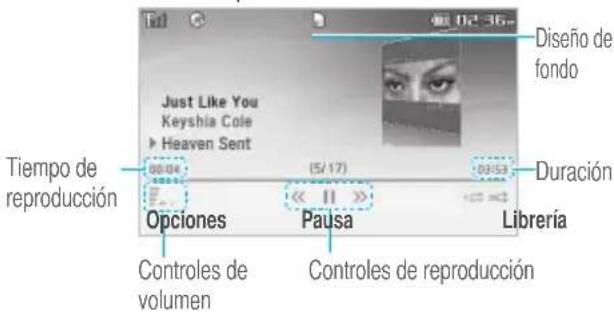
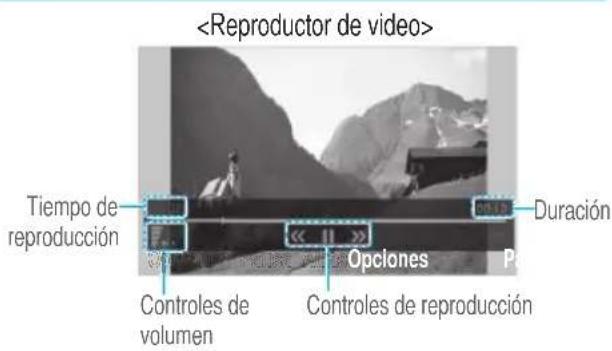
Iconos del reproductor
| Icono Nombre Descripción | ||
 | Volumen | |
 | Mudo | |
| [wc5T] | Anterior Siguiente | Presione en forma prolongada: Retroceso rápido, Avance rápido |
| Icono Nombre Descripción | ||
| RepetiractivadoRepetirdesactivado | Presione en forma prolongada: Retrocesorápido, Avance rápido | |
| ReproducirPausa | ||
| RepetiractivadoRepetirdesactivado | ||
Reproducción de la secuencia de video
- Presione Menú > Mi material.
- Presione Herramientas > Reproductor multimedia.
- Presione Video.
- Seleccione un archivo > Reproducir.
Reproducción de un archivo de audio
- Presione Menú > Mi material.
- Presione Herramientas > Reproductor multimedia.
-
Presione Audio.
-
Seleccione la carpeta > seleccione un archivo > Reproducir.
Para el control del reproductor de audio consulte la página 58.
Otros archivos
Puede administrar archivos guardados en el teléfono en formatos no compatibles. También muestra una lista de los archivos recibidos vía Bluetooth desde otros dispositivos.
Visualización de la lista de los archivos
- Presione Menú > Mi material.
- Presione Otros archiv..
Administración de memoria
Visualización del estado de la memoria
- Presione Menú > Mi material.
- Presione Espacio Usado.
- Presione ◀/▶ para ver la memoria de Teléfono y Externa.
Juegos
Puede descargar juegos para jugar. Son fáciles de descargar y además puede acceder a una vista previa antes de descargarlos. Sólo podrá ver los juegos que están disponibles en el teléfono móvil.
Comprar juegos
- Presione Menú > Mi material.
- Presione Juegos.
- Seleccione Comprar juegos > Seleccionar.
- Reproduzca la demostración y presione COMPRAR para descargar el juego completo.
IMPACT
5
Llamadas y libreta de direcciones
Mensajería
Multimedia
Características útiles
Conectividad
Configuració
Apéndice
01
02
03
04
05
06
07
08
Características útiles
Alarma
Calendario
Bloc de notas y nota de voz
Hora mundial
Calculadora, calculadora de propinas y convertidor
Cronómetro y temporizador
Tarjeta de presentación
Información de memoria
Alarma
Programación de una alarma
- Presione Menú > Mi material > Herramientas > Reloj de Alarma.
- Presione Crear nuevo para originar una nueva alarma por primera vez.
- Establezca Ciclo, Hora, Sonido de alarma, Tipo de alerta, Volumen, Recordat. y Encender alarma > Guardar.
Visualización de las alarmas guardadas
- Presione Menú > Mi material > Herramientas > Reloj de Alarma
Edición de las alarmas existentes
- Presione Menú > Mi material > Herramientas > Reloj de Alarma.
- Seleccione una alarma > Editar.
-
Presione Opciones > Eliminar para eliminar una alarma.
-
Presione Opciones > Crear nuevo para añadir una nueva alarma.
Calendario
El Calendario le ayuda a administrar su tiempo, incluidas las horas para realizar llamadas o días especiales. Con esta función, puede programar un recordatorio en una fecha determinada.
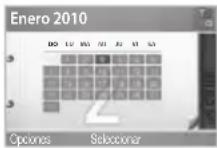
Visualización del calendario
- Presione Menú > Mi material > Herramientas > Calendario.
nota: la vista mensual es la confi guración predeterminada.
En la vista mensual
| Para Presione | |
| Moverse a otro día | ◀ para anterior▶ para siguiente |
| Moverse a otra semana | ▲ para anterior▼ para siguiente |
Para Presione
| Ver otro mes | Tecla lateral abajo para anterior |
| Tecla lateral arriba para siguiente |
Creación de un nuevo evento y edición
- Seleccione un día > Opciones > Nuevo evento.
- Seleccione Programar, Tarea o Nota.
- Ingrese los eventos > Guardar.
nota: puede crear eventos para fechas desde 01/01/2000
hasta 12/31/2099.
Bloc de notas y nota de voz
Uso del bloc de notas
- Presione Menú > Mi material > Herramientas > Bloc de notas.
- Presione Crear nuevo si la originará por primera vez. Para añadir un nuevo grupo, presione Crear nuevo u Opciones > Crear nuevo.
- Para editar la nota, presione Editar.
- Presione Guardar para guardarla.
-
Si desea dejar una nota inactiva, presione Opciones > Colocar en papel tapiz.
-
Si desea revertir el estado de una nota inactiva, presione Opciones > Eliminar de papel tapiz.
Grabación de nota de voz
- Presione Menú > Mi material > Herramientas > Nota de voz.
- Presione Nueva grabación por primera vez. Para añadir un nuevo grupo, presione Nueva grabación u Opciones > Nueva grabación.
- Presione Grabar.
- Presione Detener para detener la grabación. Automáticamente se guardará en Mi voz.
- Presione Reproducir para escuchar.
nota: para acceder a Mi voz, presione Menú >Mi material >Audio >Mi voz.
Escuchar el sonido grabado
- Presione Menú > Mi material > Audio > Mi voz.
- Seleccione un sonido > Reproducir.
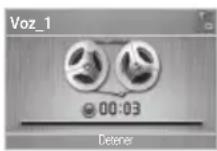
Uso de los controles de sonido
- Presione Menú > Mi material > Herramientas > Memo de Voz.
- Seleccione para reproducir.
Para Presione
| Pausa | OK |
| Reproducir | OK |
| Ajustar volumen | Tecla lateral arriba o abajo, o ▲▼ |
| Detener | Opciones > Detener |
| Mudo | Opciones > Mudo |
| Repetir | Opciones > Repetir activado/ desactivado |
| Propiedad | Opciones > Propiedades |
Hora mundial
Using world time
- Presione Menú > Mi material > Herramientas > Hora mundial.
- Seleccione la ciudad con las teclas
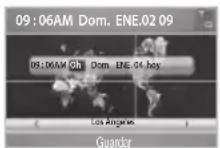
de navegación arriba o abajo.
nota: Si desea ajustar la hora dual en el modo inactivo, Presione Menú > Configuracion > Pantalla > Pantalla de bienvenida > Tipo de reloj > Relojes internos > Reloj tipo 5.
Calculadora, calculadora de propinas y convertidor
Uso de la calculadora
- Presione Menú > Mi material > Herramientas > Calculadora.
- Use ◀/▶/▲/▼/OK para hacer los cálculos.
- Presione -para borrar un dígito.
- Presione Restablecer para restablecer.
- Presione para usar el punto decimal.
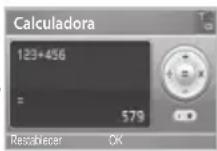
Uso de la calculadora de propinas
-
Presione Menú > Mi material > Herramientas > Calculadora de propinas.
-
Ingrese los valores de todos los campos variables (Cuenta(\), Propina(%), Dividir), y los campos de cálculo correspondientes (Propina(\), Total(\$), Usted paga) se actualizarán automáticamente.
- Presione Restablecer para restablecer.
- Presione "para usar el punto decimal.
Uso del convertidor
- Presione Menú > Mi material > Herramientas > Convertidor.
- Seleccione las categorías
- Seleccione la unidad actual e incorpore la figura. Entonces campos de cálculo correspondientes se actualizarán automáticamente.
Cronómetro y temporizador
Uso del cronómetro
- Presione Menú > Mi material > Herramientas > Cronómetro.
- Presione Iniciar para comenzar.
- Presione Detener para detener.
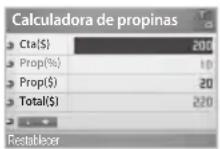
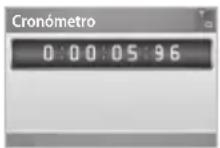
- Presione Continuar para reiniciar.
- Presione Restablecer para borrar.
- Para cambiar a tiempo de vuelta, presione Modo > Modo tiempo de vuelta.
- Para dividir el cronómetro, presione Modo > Modo de tiempo dividido.
nota: en modo básico, cuando sale de otro menú o está inactivo mientras el cronómetro está trabajando, podrá ver el icono de reloj en inactivo, lo que signifi ca que el cronómetro sigue funcionando. Además, si vuelve a ingresar al menú, podrá ver que sigue funcionando.
Uso del temporizador
- Presione Menú > Mi material > Herramientas > Temporizador.
- Presione Establecer para ingresar la hora.
- Ingrese la hora, los minutos y los segundos > OK.
- Presione Iniciar para comenzar.
- Presione Reiniciar para reiniciar.
Tarjeta de presentación
Puede enviar su información como un mensaje multimedia.
Creación de su propia tarjeta de presentación
- Presione Menú > Librta Direc > Mi tarjeta de presentación.
- Si no tiene tarjeta de presentación, podrá ver el siguiente mensaje: "Empty. Create New One?" (Vacío. ¿Crear nuevo?).
- Para crear su propia tarjeta de presentación, presione Sí.
- Edite las opciones > Guardar.
Reenvío
- Presione Menú > Librta Direc > Mi tarjeta de presentación.
- Presione Opciones > Enviar esta tarjeta > Mensaje multimedia o Bluetooth.
- Escriba un mensaje para Mensaje multimedia.
- Presione Enviar a.
Actualización de información
- Presione Menú > Librta Direc > Mi tarjeta de presentación.
- Presione Editar.
-
Actualice la información.
-
Presione Guardar.
Información de memoria
Puede ver la información del teléfono para Usado, Audio, Juegos, Aplicaciones, Imagen, Video, Otros archiv. y Sistema.
Visualización de la información
- Presione Menú > Mi material > Espacio Usado.
IMPACT
6
Llamadas y libreta de direcciones
Mensajería
Multimedia
Características útiles
Conectividad
Configuració
Apéndice
01
02
03
04
05
06
07
08
Conectividad
Bluetooth
Uso de Mobile Web
Uso del navegador
Configuración de perfil
Bluetooth
La tecnología Bluetooth permite conexiones inalámbricas gratuitas entre dispositivos electrónicos dentro de un rango máximo de 10 metros (33 pies). Se puede usar una conexión Bluetooth para enviar imágenes, texto, tarjetas de presentación, notas de calendario o para conectarse a computadoras que utilicen tecnología Bluetooth.
El teléfono móvil admite:
- Conexión a PC para acceder a Internet.
- Conexión a dispositivos manos libres.
- Conexión a dispositivos electrónicos.
Iconos de Bluetooth
| Bluetooth está activo. | |
| Transmitiendo archivo mediante Bluetooth | |
| Bluetooth está activo, y el auricular está conectado | |
| USB conectado |
Activación
-
Presione Menú > Configuración > Conectividad > Bluetooth > Activación.
-
Seleccione Activado o Desactivado.
Adición de un dispositivo
- Presione Menú > Configuración > Conectividad > Bluetooth > Mis dispositivos.
- Presione Búsqueda de dispositivos > Buscar.
- Aparecerá el dispositivo disponible.
- Para seleccionar el dispositivo, presione Seleccionar u OK. Para ver los detalles, presione Ver.
- Ingrese la contraseña.
nota: el otro dispositivo debe estar en el modo de apareamiento.
Envío de un objeto
- Seleccione el archivo en Menú > Mi material > Audio, Imagen, Video u Otros archiv..
- Presione Opciones > Enviar > vía Bluetooth.
- Presione Buscar u OK.
- Seleccione el dispositivo > Seleccionar.
nota: si el otro dispositivo Bluetooth solicita apareamiento, el objeto se envía una vez que éste finaliza. Los objetos bloqueados o aquéllos que contienen derechos originales no se pueden reenviar.
Recepción de un objeto
El procedimiento de recepción de un objeto comienza sólo cuando se aprueba la recepción.
el archivo recibido se guardará en el lugar correspondiente. Por ejemplo, si recibe información de contactos del remitente, se guardará en la memoria del teléfono.
Configuración de la visibilidad
- Presione Menú > Configuración > Conectividad > Bluetooth > Visibilidad.
- Seleccione Ocultar o Mostrar.
Asignación de nombre al teléfono
- Presione Menú > Configuración > Conectividad > Bluetooth > Info. de mi Bluetooth.
- Seleccione el Nombre > Editar > edite el campo y presione Guardar u OK.
nota: esto es lo que otros verán en la pantalla con respecto a su teléfono cuando busquen su dispositivo.
Uso de Mobile Web
Acceso a Mobile Web
- Presione OK en el modo de espera o presione Menú > Mobile Web.
nota: accederá a la página de inicio de ATT.NET.
Uso del navegador
Acceso al navegador
- Presione Menú > Mi material > Aplicaciones > Navegador > Inicio.
nota: accederá a la página de inicio del proveedor.
Visualización de favoritos
- Presione Menú > Mi material > Aplicaciones > Navegador > Favoritos.
- Para abrir el sitio, presione Ir.
- Para enviar a través de mensaje de texto, presione Opciones > Enviar por mensaje.
Configuración de nuevos favoritos
- Presione Menú > Mi material > Aplicaciones > Navegador > Favoritos.
- Presione Opciones > Crear nuevo.
- Ingrese el campo > Guardar.
Ingreso de dirección
- Presione Menú > Mi material > Aplicaciones > Navegador > Ingresar dirección.
- Ingrese la dirección Web > Ir.
Visualización de historial
- Presione Menú > Mi material > Aplicaciones > Navegador > Historical.
Configuración de opciones avanzadas
- Presione Menú > Mi material > Aplicaciones > Navegador > Administrar > Opciones.
- Seleccione la categoría > Seleccionar.
- Seleccione la opción > Seleccionar.
Visualización de certificados
- Presione Menú > Mi material > Aplicaciones > Navegador > Administrar > Seguridad > Certificados.
Uso de operaciones de memoria
- Presione Menú > Mi material > Aplicaciones > Navegador > Administrar > Datos privados.
- Para borrar el caché, presione Borrar Caché > Sí.
- Para borrar las cookies, presione Borrar cookies > Sí.
- Para borrar el historial, presione Borrar historial > Sí.
Visualización de estado de descarga
- Presione Menú > Mi material > Aplicaciones > Navegador > Administrar > Administrador de descargas.
Configuración de perfil
Puede configurar el perfil y ver Nombre de perfil, URL de inicio, Tipo de conexión, Dirección de proxy y Puerto proxy.
Adición de nuevo perfil
- Presione Menú >Mi material >Aplicaciones >
Navegador > Administrar > Perfiles.
- Presione Opciones > Crear.
- Ingrese los campos > Guardar.
Edición de perfil
- Presione Menú > Mi material > Aplicaciones > Navegador > Administrar > Perfiles.
- Seleccione otro perfil > Opciones > Editar.
Visualización del perfil predeterminado
- Presione Menú > Mi material > Aplicaciones > Navegador > Administrar > Perfiles.
- Seleccione Mobile Web > Opciones > Ver.
Eliminación de perfil
- Presione Menú > Mi material > Aplicaciones > Navegador > Administrar > Perfiles.
- Seleccione un perfil > Opciones > Eliminar.
01
02
03
04
05
06
07
08
IMPACT
7
Llamadas y libreta de direcciones
Mensajería
Multimedia
Características útiles
Conectividad
Configuració
Apéndice
01
02
03
04
05
06
07
08
Configuració
Idioma
Hora y fecha
Llave del tacto
Efecto de transición
Tonos de timbre
Configuración de la pantalla
Bloqueos
Para activar la marcación fija
Restablecer
TTY
Idioma
Configuración
- Presione Menú > Configuración > Teléfono > Idioma.
- Seleccione Texto de pantalla o Predictivo.
- Seleccione el idioma > Seleccionar.
Hora y fecha
Configuración
- Presione Menú > Configuración > Teléfono > Hora y Fecha.
- Seleccione la categoría > Seleccionar.
- Seleccione las opciones > Seleccionar.
Llave del tacto
Configuración del nivel de sensibilidad
- Presione Menú > Configuración > Teléfono > Llave del tacto.
-
Seleccione Nivel de sensibilidad.
-
Seleccione el nivel de sensibilidad con ◀/▶ > Guardar.
Configuración de la intensidad de la vibración
- Presione Menú > Configuración > Teléfono > Llave del tacto.
- Seleccione Intensidad de la vibración.
- Seleccione el nivel de vibración con ◀/▶ > Guardar.
Efecto de transición
Configuración
- Presione Menú > Configuración > Pantalla > Efecto de transición.
- Seleccione Activado o Desactivado.
Tonos de timbre
Configuración de tonos de timbre
- Presione Menú > Mi material > Audio > Tonos de timbre.
- Seleccione Opciones > Establecer como timbre.
Configuración de perfil de sonido
- Presione Menú > Configuración > Perfiles.
- Seleccione Normal, Vibrar y Timbrar, Vibrar solamente, Silencioso o Modo de vuelo.
Configuración de la pantalla
Configuración de los ajustes de pantalla
Puede establecer el Papel tapiz, Tipo de reloj y Texto.
- Presione Menú > Configuración > Pantalla > Pantalla de bienvenida.
Configuración del tipo de menú
- Presione Menú > Configuración > Pantalla > Tipo de menú.
Establecer el tema de color
- Presione Menú > Configuración > Pantalla > Tema de color.
Configuración de la letra
- Presione Menú > Configuración > Pantalla > Estilo de letra.
Configuración del brillo
- Presione Menú > Configuración > Pantalla > Brillo.
nota: la modifi cación del brillo puede afectar la vida útil de la batería.
Configuración de tiempo de la luz de fondo
- Presione Menú > Configuración > Pantalla > Temporizador de contraluz.
nota: la modifi cación del tiempo de la luz de fondo puede afectar la vida útil de la batería.
Bloqueos
Bloqueo del teléfono
- Presione Menú > Configuración > Seguridad > Bloqueo de teléfono > Bloqueo de teléfono.
- Seleccione Encendido.
nota: la contraseña predeterminada es “1234”. Para cambiar la contraseña, presione Menú > Configuración > Seguridad > Bloqueo de teléfono > Cambiar contraseña.
Bloqueo del PIN
El Número de identificación personal es el código de seguridad
Configuración
que protege el teléfono o la SIM contra uso no autorizado.
-
Presione Menú > Configuración > Seguridad > PIN > Bloqueo de PIN.
-
Ingrese el código PIN > OK.
nota: para cambiar el código PIN, presione Menú > Configuración > Seguridad > PIN > Cambiar PIN.
Cambio del PIN 2
- Presione Menú > Configuración > Seguridad > Cambiar PIN2.
Bloqueo automático de teclas
Puede programar el bloqueo automático de teclas para evitar que éstas se presionen accidentalmente.
-
Presione Menú > Configuración > Seguridad > Bloq externo de teclas auto.
-
Seleccione Encendido.
Liberación del bloqueo automático de teclas
-
Presione Menú > Configuración > Seguridad > Bloq externo de teclas auto.
-
Seleccione Apagado.
Cambio de la clave oculta
La clave oculta es un código de seguridad para Contacto USIM. Con la clave oculta puede bloquear la información de la persona en los Contactos USIM.
- Presione Menú > Configuración > Seguridad > Cambiar clave oculta.
nota: la contraseña predeterminada depende de la tarjeta SIM (depende de la tarjeta SIM o bien la determina la tarjeta SIM).
Para activar la marcación fija
Activación y desactivación
-
Presione Menú > Configuración > Seguridad > FDN.
-
Seleccione Activado o Desactivado.
Para ver más sobre marcación fi ja, consulte la página 37.
Restablecer
Restablecimiento del teléfono
-
Presione Menú > Configuración > Restablecer.
-
Ingrese la contraseña > Restablecimiento maestro.
nota: la confi guración volverá a sus valores predeterminados. la contraseña predeterminada es “1234”.
Borrado del teléfono
- Presione Menú > Configuración > Restablecer.
- Ingrese la contraseña > Eliminación general.
nota: volverá a la confi guración predeterminada y borrará todos los datos personales. La contraseña predeterminada es “1234”.
TTY
El teleimpresor (TTY) es un dispositivo de telecomunicaciones que permite comunicarse vía telefónica a las personas que presentan problemas de audición o con dificultades para hablar o de idioma.
Configuración del teleimpresor
- Presione Menú > Configuración > TTY.
- Seleccione Desactivar, TTY lleno, TTY hablar o TTY escuchar.
- Desactivar: TTY Mode está desactivado.
-
TTY lleno: el usuario que no puede hablar ni escuchar envía y recibe mensajes de texto.
-
TTY hablar: el usuario que puede hablar pero que no puede escuchar recibe mensajes de texto y envía mensajes de voz.
- TTY escuchar: el usuario que puede escuchar pero que no puede hablar envía mensajes de texto y recibe mensajes de voz.
IMPACT
8
Llamadas y libreta de direcciones
Mensajería
Multimedia
Características útiles
Conectividad
Configuració
Apéndice
01
02
03
04
05
06
07
08
Apéndice
Mensajes de alerta
Lista de control de solución de problemas
Información de seguridad
Medidas de seguridad
Acerca del uso de la batería
Reglamentaciones sobre compatibilidad con dispositivos de audición (HAC) de la FCC para dispositivos inalámbricos
Cumplimiento con las reglamentaciones de la FCC
Garantía
Mensajes de alerta
Si experimenta algún problema mientras usa su teléfono móvil, consulte la siguiente lista de control. Si el problema persiste, comuníquese con el distribuidor o portador más cercano.
Cuando aparezca el mensaje "Insertar tarjeta SIM":
Asegúrese de que la tarjeta SIM esté correctamente instalada. Revise que la tarjeta SIM esté funcionando adecuadamente. Si no funciona, intente limpiar los puntos de contacto de la tarjeta con un paño seco. Si no responde, llévela al proveedor de servicio.
Cuando aparezca "Mensajes llenos":
La memoria del teléfono está llena con los mensajes recibidos o guardados. Necesita eliminar el mensaje.
Cuando aparece el mensaje "Mensajes de teléfono y SIM lleno. Eliminar mensajes":
Se copó la capacidad para mensajes recibidos o guardados en el teléfono y tarjeta SIM. Necesita eliminar el mensaje.
Cuando aparezca el mensaje "Contraseña" en el estado Teléfono bloqueado:
Ingrese la contraseña del teléfono. la contraseña predeterminada es "1234". Si no puede recordar la contraseña, comuníquese con el portador más cercano.
Cuando aparezca el mensaje "Ingresar PINI":
Ingrese el PIN1. Si no puede recordarlo, comuníquese con el proveedor de servicio. Podrá continuar recibiendo llamadas incluso si el teléfono se bloquea después de ingresar tres veces seguidas el PIN1 incorrecto.
Cuando aparezca "Sin servicio" o "Búsqueda de red":
Si no puede realizar ni recibir llamadas en el interior de un recinto o en un subterráneo, donde la intensidad de la señal es débil, muévase hacia una ventana o salga a un área abierta. Si aún no puede establecer una conexión, comuníquese con el proveedor de servicio.
Lista de control de solución de problemas
Cuando la calidad del audio sea débil:
Finalice la llamada y vuelva a intentarlo.
Cuando la otra persona no lo escuche:
Es posible que teléfono esté en MUDO. Desactive la función MUDO. O bien, su mano podría estar cubriendo el micrófono ubicado debajo de la tecla ≈.
Cuando la vida útil de la batería sea menor que lo habitual:
Esto podría suceder cuando se encuentre en un área con baja intensidad de la señal. Apague el teléfono cuando no esté en uso. Cambie la batería cuando la energía se haya agotado.
Cuando el teléfono móvil no se encienda:
Asegúrese de que la batería esté cargada. Verifique que el teléfono
funcione mientras recarga la batería.
Cuando no pueda enviar un mensaje:
Puede que no esté registrado para recibir servicio SMS o bien, puede estar en un área en la que el proveedor de servicio de red no puede proporcionar dicho servicio.
Cuando no pueda realizar una llamada:
El teléfono podría estar en "marcación fija". Cancele la función "marcación fija".
Cuando no pueda cargar la batería:
Esto podría ser el resultado de uno de los siguientes casos.
- El cargador podría no estar funcionando. Comuníquese con el distribuidor más cercano.
- Podría estar intentando utilizar el teléfono en una temperatura extremadamente calurosa/fría. Intente cambiar el entorno de carga.
- La batería podría no estar conectada correctamente al cargador. Revise el conector.
Cuando no pueda ingresar datos en la Libreta de direcciones:
La memoria de la Libreta de direcciones podría estar llena. Intente borrar algunas entradas de la Libreta de direcciones.
Cuando no pueda seleccionar una función determinada:
Podría no estar suscrito a esa función o el proveedor de servicio de red podría encontrarse en un área en la cual dicho servicio no se puede proporcionar. Comuníquese con el proveedor de servicio local.

Información de seguridad
La siguiente lista indica cómo mantener el teléfono móvil, así como las precauciones que se deben tomar.
- Mantenga el teléfono móvil y los accesorios fuera del alcance de los niños y mascotas.
- Mantenga el teléfono móvil seco y dentro de las temperaturas de funcionamiento normales. Las temperaturas superiores a 55°C (131°F) o inferiores a -20°C (-4°F) podrían dañar el teléfono.
- No use ni guarde el teléfono móvil en lugares polvorientos ni sucios.
- No intente desarmar el teléfono móvil.
- No deje caer el teléfono móvil ni lo golpee fuertemente.
- No utilice productos químicos, solventes ni detergentes para limpiar el teléfono móvil.
- Si el teléfono no funciona correctamente, comuníquese de inmediato con un distribuidor.
- Use sólo baterías, cargadores y accesorios autorizados. Cualquier mal funcionamiento o daño causado por el uso de baterías, cargadores y accesorios no autorizados invalidará la garantía limitada del producto.
- Asegúrese de que la batería y el cargador no estén en contacto con objetos conductores.
Medidas de seguridad
Es posible que no esté permitido el uso de teléfonos móviles mientras conduce un automóvil.
Revise las leyes y normas locales relacionadas con la prohibición de uso de teléfonos móviles mientras se conduce y respételas siempre.
Apéndice
El uso del teléfono mientras conduce puede afectar su concentración y provocar un accidente. Siempre apaguelo para conducir en forma segura.
Si debe utilizar el teléfono en caso de emergencia, use un dispositivo de manos libres incorporado al automóvil o estaciónese primero en un lugar seguro.

Apáguelo en áreas restringidas
Siempre apague el teléfono en áreas donde su uso esté restringido.

Apáguelo en áreas de explosivos o peligrosas
Siempre apague el teléfono en áreas expuestas a materiales explosivos o peligrosos (como combustibles, gasolineras o zonas donde existan productos químicos) y respete todas las instrucciones o señalizaciones presentes en el lugar. No extraiga la batería del teléfono móvil en dichas áreas.

Apáguelo dentro de los aviones
Siempre apague el teléfono o seleccione Modo de vuelo (presione Menú > Configuración > Perfiles > Modo de vuelo) cuando se encuentre en un avión. Las ondas electromagnéticas que emite el teléfono pueden afectar los equipos de navegación del avión.

Apáguelo en hospitales y cerca de equipos médicos
Siempre apague el teléfono en los hospitales y respete las reglamentaciones y normas de estos recintos.
Si es posible, apague el teléfono cuando se utilicen equipos médicos
para fines privados. Consulte siempre al fabricante del equipo médico o a un experto sobre el uso del teléfono cuando esté cerca de dicho equipo.

Instalación de un dispositivo manos libres en el vehículo
Instale los dispositivos manos libres para vehículo lejos del volante y del área de inflado de las bolsas de aire, de lo contrario se podrían producir lesiones.

Teléfonos móviles y otros dispositivos electrónicos
Los teléfonos móviles emiten ondas electromagnéticas que pueden afectar a los dispositivos electrónicos cercanos. Cuando el teléfono esté encendido, no lo coloque cerca de equipos electrónicos delicados.

Acerca del uso de la batería
La energía del teléfono proviene de una batería de ión de litio (ión-litio). Esto significa que, a diferencia de otras tecnologías, la batería se puede recargar mientras aún queda carga, sin reducir la autonomía del teléfono debido al “efecto de memoria de batería” inherente a estas tecnologías.
- No utilice baterías ni cargadores dañados.
- No desarme, abra, aplaste, doble, deforme, perfore ni destroce la batería.
- No modifique, refabrique ni intente insertar objetos extraños en la batería. No la sumerja ni la exponga al agua u otros líquidos, como tampoco al fuego, explosiones u otros peligros.
- No permita que la batería tenga contacto con objetos conductores.
-
Elimine y recicle las baterías usadas de acuerdo con la normativa local. No queme las baterías; podrían explotar.
-
No utilice cargadores no autorizados.
- Utilice la batería sólo para el dispositivo para el cual se especifica.
- Utilice la batería solamente con un cargador calificado para el dispositivo de acuerdo a este estándar. El uso de una batería o cargador no calificados puede ocasionar riesgos de fuego, explosión, filtración u otros peligros.
- No cause cortocircuito en la batería ni permita que objetos metálicos conductores entren en contacto con sus terminales.
- Reemplace la batería sólo con otra batería calificada para el dispositivo según el estándar IEEE-1725-2006. El uso de una batería no calificada puede ocasionar riesgos de incendios, explosión, filtración u otros peligros.
– Elimine las baterías usadas de acuerdo con la normativa local. - Los niños deben usar las baterías bajo la supervisión de un adulto.
- Evite dejar caer el teléfono o la batería. Si el teléfono o la batería se cae, especialmente en una superficie dura, y sospecha que se ha producido algún daño, comuníquese con un centro de servicio para su revisión.
- Use la batería sólo para el fin especificado.
- Mientras más cerca esté de la estación base de red, mayor será el tiempo de uso del teléfono, debido a que la conexión consume menos energía.
- El tiempo de recarga de la batería varía dependiendo de la capacidad restante de la batería y del tipo de batería y cargador utilizados.
- La vida útil de la batería inevitablemente se reduce con el tiempo.
- Utilice solamente baterías y cargadores autorizados.
- Debido a que la sobrecarga reduce la vida útil de la batería, desconecte el teléfono del cargador cuando esté completamente cargado. Desenchufe el cargador cuando finalice la carga. Dejar la
batería en lugares calurosos o fríos, especialmente al interior de un automóvil en verano o invierno, puede reducir su vida útil. Manténgala siempre a temperaturas normales.
- Para evitar lesiones o quemaduras, asegúrese de no colocar objetos metálicos en contacto con los terminales + y - de la batería.
Reglamentaciones sobre compatibilidad con dispositivos de audición (HAC) de la FCC para dispositivos inalámbricos
El 10 de julio de 2003, el Informe y Orden WT Rótulo 01-309 de la Comisión federal de comunicaciones (FCC) de los Estados Unidos modificó la excepción de los teléfonos inalámbricos en el Acta de compatibilidad con dispositivos de audición de 1988 (Acta HAC) para exigir que los teléfonos inalámbricos digitales sean compatibles con los dispositivos de audición. La intención del Acta HAC es asegurar un acceso razonable a los servicios de telecomunicaciones para las personas con discapacidad auditiva.
Si bien algunos teléfonos inalámbricos se usan cerca de ciertos dispositivos de audición (audífonos e implantes coclear), los usuarios podrían detectar un zumbido o ruido zumbador. Algunos dispositivos de audición son más inmunes que otros a este ruido de interferencia y los teléfonos también varían en cuanto a la cantidad de interferencia
que generan.
La industria de teléfonos inalámbricos ha desarrollado un sistema de clasificación de éstos con el fin de ayudar a los usuarios que utilizan dispositivos de audición a encontrar teléfonos que puedan ser compatibles con sus audífonos. No todos los teléfonos se han clasificado. Los teléfonos que se incluyeron adjuntan la clasificación en su caja de embalaje o en una etiqueta ubicada en ésta.
Las clasificaciones no son garantías. Los resultados pueden variar dependiendo del dispositivo de audición y pérdida del oído del usuario. Si su dispositivo de audición parece ser vulnerable a la interferencia, no podrá usar un teléfono clasificado exitosamente. Probar el teléfono con el dispositivo de audición es la mejor manera de evaluarlo para sus necesidades personales.
- Clasificaciones M: los teléfonos clasificados M3 o M4 cumplen con los requerimientos de la FCC y probablemente generarán menos interferencia en los dispositivos de audición que los teléfonos no rotulados. M4 es la mejor de las dos clasificaciones.
- Clasificaciones T: los teléfonos clasificados T3 o T4 cumplen con los requerimientos de la FCC y probablemente generarán menos interferencia en los dispositivos de audición que los teléfonos no rotulados. T4 es la mejor de las dos clasificaciones.
Los dispositivos de audición también se pueden clasificar. El fabricante de su dispositivo de audición o profesional de la salud del área puede ayudarlo a encontrar esta clasificación. Las clasificaciones más altas indican que el dispositivo de audición es relativamente inmune al
ruido de la interferencia. Los valores de clasificación del dispositivo de audición y del teléfono inalámbrico se suman. Una suma de 5 se considera aceptable para uso normal. Una suma de 6 se considera para el mejor uso.
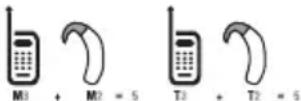
En el ejemplo anterior, si un dispositivo de audición cumple con la clasificación de nivel M2 y el teléfono inalámbrico cumple con la clasificación de nivel M3, la suma de ambos valores es igual a M5. Esto es igual para las clasificaciones T. Esto debe proporcionar un “uso normal” al usuario del audífono, al utilizar el dispositivo con el teléfono inalámbrico particular. “Uso normal” en este contexto se define como una calidad de señal aceptable para un funcionamiento normal.
La marca M es sinónimo de la marca U. La marca T es sinónimo de la marca UT. Las marcas M y T están recomendadas por Alliance for Telecommunications Industries Solutions (ATIS). Las marcas U y UT se tratan en la sección 20.19 de las Normas de la FCC. La clasificación HAC y el procedimiento de medición se describen en el estándar C63.19 de American National Standards Institute (ANSI).
Para asegurar que se mantiene la clasificación de la Compatibilidad con los dispositivos de audición en su teléfono, los transmisores secundarios, como Bluetooth y componentes de WLAN, se deben desactivar durante una llamada. Consulte la página 78 para obtener instrucciones para desactivar estos componentes.
Cumplimiento con las reglamentaciones de la FCC
Cumplimiento con las reglamentaciones de la FCC
Este equipo cumple con la sección 15 de las Normas de la FCC. Su funcionamiento está sujeto a las siguientes dos condiciones: (1) este dispositivo no puede provocar interferencia dañina y (2) este dispositivo debe aceptar cualquier interferencia recibida, incluida interferencia que pueda provocar un funcionamiento no deseado.
Su dispositivo móvil es un radiotransmisor y receptor de baja potencia. Cuando está encendido, recibe y envía señales de radiofrecuencia (RF). En agosto de 1996, la Comisión federal de comunicaciones (FCC) adoptó las pautas para la exposición a la RF con niveles de seguridad para los dispositivos móviles. Dichas pautas cumplen con los estándares de seguridad previamente definidos por las entidades de estándares de EE.UU. e internacionales: Instituto nacional de estándares americanos (ANSI), Consejo nacional de protección radiológica y metrología (NCRP) y Comisión internacional para la protección contra la radiación no ionizante (ICNRP). Aquellos estándares se basaron en evaluaciones integrales y periódicas de los textos científicos pertinentes. El diseño del teléfono cumple con las pautas de la FCC y se aplica.
Declaración según la sección 15.105 de la FCC
NOTA: Este equipo ha sido probado y cumple con los límites para un dispositivo digital Clase B, en conformidad con la sección 15 de las normas de la FCC. Estos límites están diseñados para ofrecer protección adecuada contra interferencia dañina en una instalación residencial. Este equipo genera utiliza y puede emitir energía de radiofrecuencia y, si no se instala y utiliza de acuerdo con las instrucciones, es posible que produzca interferencia dañana en las comunicaciones de radio. Sin embargo, no existe garantía de que no se producirá interferencia en una instalación específica. Si este equipo causa interferencia dañana en la recepción de radio o televisión, que se puede determinar apagando y encendiendo el equipo, el usuario debe intentar corregir la interferencia siguiendo una o más de estas medidas:
- Cambie la orientación o ubicación de la antena de recepción.
- Aumente la separación entre el equipo y el receptor.
- Conecte el equipo a un tomacorriente de un circuito diferente del que está conectado el receptor.
- Pida ayuda a un distribuidor o técnico de radio/TV experimentado.
Declaración según la sección 15.21 de la FCC
Las modificaciones que no están expresamente aprobadas por esta empresa podrían invalidar la autoridad del usuario de operar el equipo.
Exposición a RF según la FCC
En caso de llevarlo en el cuerpo, para mantener el cumplimiento con las pautas de exposición a RF de la FCC, use sólo accesorios que no contengan componentes metálicos y deje una distancia de 15 mm (0,6 pulgadas) del cuerpo. El uso de otros accesorios podría violar las pautas de exposición a RF de la FCC y deben evitarse.
Este dispositivo y la correspondiente antena no deben ubicarse en el mismo lugar ni funcionar en conjunto con otras antenas o transmisores.
Información sobre salud y seguridad según la FCC
Este EUT ha demostrado ser capaz de cumplir con la tasa de absorción específica (SAR) localizada para los límites de exposición de población general/entorno no controlados especificados en el estándar IEEE/ANSI C95.1-1992 y ha sido probado de acuerdo con los procedimientos de medidas especificados en FCC/OET Boletín 65 Suplemento C (2001) y estándar IEEE 1528-2003 Ministerio de salud (Canadá), Código de seguridad 6. Las normas incluyen un margen de seguridad sustancial diseñado para asegurar la protección de todas las personas, sin importar su edad ni estado de salud. El estándar de exposición para los teléfonos móviles inalámbricos emplea una unidad de medida conocida como Tasa de absorción específica o SAR. El límite de SAR definido por la FCC es 1,6 W/kg *.
* En Estados Unidos y Canadá, el límite SAR para los teléfonos móviles usados por el público es 1,6 watts/kg (W/kg) que está promediado en un gramo de tejido. El estándar incorpora un margen sustancial de seguridad para dar protección adicional al público y para justificar cualquiera de las variaciones en las medidas.
** Este dispositivo contiene funciones GSM de 1800 MHz que no son operativas en los territorios de Estados Unidos; este documento se aplica sólo a las operaciones de GSM de 850 MHz y PCS de 1900 MHz.
Garantía
Proteja su garantía
Lea atentamente su Garantía, prestando especial atención al párrafo siete de la Garantía limitada para esta unidad.
"La garantía no se aplica a... o a ningún producto o pieza de éste que haya sufrido alteración... mal manejo, mal uso, descuido o accidente".
Muchas compañías están fabricando accesorios parecidos y, en algunos casos, promoviendo que su producto es igual o mejor que el producto Pantech. Tenga cuidado. Algunos de estos productos podrían no ser compatibles para uso con su producto Pantech y podrían dañar la unidad o hacer que ésta funcione incorrectamente.
Si fuera necesario reparar la unidad y se determina que un accesorio no Pantech ha causado el problema, la Garantía no se aplicará. Además, si la unidad ha sufrido daño irreversible causado por un accesorio no compatible, la Garantía se anulará. Para proteger su Garantía, use sólo accesorios compatibles que no dañen o interfieran con el funcionamiento del producto Pantech.
Garantía limitada de 12 meses
Pantech Wireless, Inc. (la Compañía) garantiza al comprador minorista original de este teléfono móvil portátil Pantech, que en caso de que este producto o cualquier pieza de éste durante uso y condiciones normales del consumidor, presentara defectos en los materiales o mano de obra, generando una falla al producto dentro de un período de doce (12) meses a partir de la fecha de compra, dicho o dichos defectos se repararán o reemplazarán (con piezas nuevas o reacondicionadas)
según opción de la Compañía, sin cargo por las piezas o mano de obra directamente relacionada con el o los defectos.
La antena, teclado, pantalla, batería recargable y cargador de la batería, si se incluye, tienen una garantía similar de doce (12) meses a partir de la fecha de compra. La Garantía se extiende sólo a consumidores que compraron el producto en los Estados Unidos o Canadá y no es transferible o asignable.
Esta Garantía no se aplica a:
(a) Producto sujeto a uso o condiciones anormales, accidente, mal manejo, descuido, alteración no autorizada, mal uso, instalación o reparación incorrecta o almacenamiento inadecuado;
(b) Producto cuyo número de serie mecánico o electrónico haya sido retirado, alterado o estropeado.
(c) Daño proveniente de la exposición a la humedad, temperaturas excesivas o condiciones ambientales extremas;
(d) Daño generado por una conexión, o uso de un accesorio u otro producto no aprobado o autorizado por la Compañía;
(e) Defectos en el aspecto, apariencia, decoración o elementos estructurales como marcos y piezas no relacionadas con el funcionamiento;
(f) Producto dañado por causas externas, como fuego, inundación, suciedad, arena, condiciones climáticas, escape de la batería, fusible fundido, robo o uso inadecuado de cualquier fuente eléctrica.
La Compañía renuncia a toda responsabilidad por retiro o reinstalación del producto, por cobertura geográfica, por recepción de señales inadecuadas por la antena o por rango de comunicaciones u operación del sistema celular como un todo.
Para obtener reparaciones o reemplazo dentro de los términos de esta Garantía, el producto se debe entregar con prueba de cobertura de Garantía (por ejemplo, factura de venta con fecha), dirección de devolución del consumidor, número de teléfono diurno y/o número de fax y una descripción completa del problema, transporte prepagado, a la Compañía, llamando al número que aparece abajo o al lugar de compra para efectuar el proceso de reparación o reemplazo.
Para ubicar un Centro de servicio Pantech autorizado, llame al: (800) 962-8622 o escriba un correo electrónico a HandsetHelp@Pantech.com.
Tenga a mano la siguiente información cuando envíe el teléfono para reparación:
- Un comprobante de compra original válido
- Dirección de devolución
- Número de teléfono diurno o número de fax
- N° de modelo
- Descripción completa del problema
- Transporte prepagado
- N° IMEI (Ubique el N° IMEI de 15 dígitos detrás de la batería del dispositivo.)
Otro programa de garantía
Puede contar con otro programa de garantía con la compra, como intercambio de garantía. De ser así, consulte el embalaje del equipo o punto de venta original.
EL MÁXIMO DE RESPONSABILIDAD DE LA COMPAÑÍA EN ESTA GARANTÍA SE LIMITA A LA REPARACIÓN O REEMPLAZO PROPORCIONADO ANTERIORMENTE Y, EN CASO ALGUNO, LA RESPONSABILIDAD DE LA COMPAÑÍA DEBERÁ EXCEDER EL PRECIO DE COMPRA PAGADO POR EL COMPRADOR DEL PRODUCTO.
CUALQUIER GARANTÍA IMPLÍCITA, INCLUYENDO LAS GARANTÍAS IMPLÍCITAS DE COMERCIALIZACIÓN O ADECUACIÓN PARA UN PROPÓSITO ESPECÍFICO, SE LIMITARÁN A LA DURACIÓN DE ESTA GARANTÍA ESCRITA. CUALQUIER MEDIDA QUE SE TOME FRENTE AL INCUMPLIMIENTO DE UNA GARANTÍA SE DEBE REALIZAR EN UN PERIODO DE 18 MESES A PARTIR DE LA FECHA DE COMPRA ORIGINAL. EN NINGÚN CASO LA EMPRESA SERÁ RESPONSABLE DE DAÑOS ESPECIALES, INDIRECTOS O INCIDENTALES POR INCUMPLIMIENTO DE ESTA U OTRA GARANTÍA, EXPRESA O IMPLÍCITA, DE NINGUNA MANERA. LA EMPRESA NO SERÁ RESPONSABLE POR EL RETRASO EN LA ENTREGA DEL SERVICIO EN VIRTUD DE ESTA GARANTÍA NI POR LA PÉRDIDA DE TIEMPO DE USO MIENTRAS EL PRODUCTO ESTÉ EN REPARACIÓN O SEA REEMPLAZADO.
Ninguna persona o representante está autorizado a asumir en nombre de la Compañía ninguna responsabilidad distinta a las expresadas en el presente documento, con relación a la venta de este producto.
Algunos estados o provincias no permiten limitaciones en la duración de una garantía implícita o la exclusión de limitación de daños incidentales o por consecuencia, de modo que la limitación o exclusiones anteriores
podrían no aplicarse a usted. Esta Garantía le otorga derechos legales específicos, sin embargo, usted también puede tener otros derechos que varían de un estado a otro y de una provincia a otra.
Para obtener soporte técnico en EE.UU. y Canadá, llame al (800) 962-8622.
Escriba un correo electrónico a: HandsetHelp@Pantech.com. O visite el sitio Web: www.pantechusa.com
Para todas las demás consultas, escriba a:
PANTECH WIRELESS, INC.
5607 Glenridge Dr. Suite 500 Atlanta, GA 30342
- Especificaciones
- Diseño
- Pantallas
- Melodías
- Cámara
- Dimensiones y peso
- Frecuencia operativa
- Generalidades del teléfono
- Vista del teclado QWERTY
- Tecla programable izquierda/derecha
- Tecla de cámara
- Tecla Bloq/mayús
- Tecla de función
- Tecla Perfiles
- Tecla Enviar / OK / Terminar
- Tecla de navegación
- Tecla central de navegación
- Tecla Enter
- Tecla de símbolos
- Uso de atajos en el teclado interno
- Generalidades del menú
- Mensajería
- Librta Direc
- AT&T Música
- YPmobile
- Mi material
- Mobile Web
- AppCenter AT&T GPS
- Configuración
- Teclas Funciones
- Contenidos
- Inicio
- Llamadas y libreta de direcciones
- Mensajería
- Multimedia
- Características útiles
- Conectividad
- Configuració
- Apéndice
- IMPACT
- 1
- Inicio
- Tarjeta SIM y batería
- Acerca de la tarjeta SIM
- Acerca de la batería
- Instalación/retiro de la tarjeta SIM y de la batería
- Para cargar la batería
- Encendido/apagado del teléfono
- Para encender
- Para apagar
- Bloqueo de la pantalla táctil
- Bloqueo del teclado
- Desbloqueo del teclado
- Indicaciones básicas de pantalla
- Tarjeta de memoria
- Instalación y extracción de la tarjeta de memoria
- Uso de la tarjeta de memoria
- Restablecimiento de la tarjeta
- Para copiar el archivo a la tarjeta
- Para mover el archivo a la tarjeta
- Para eliminar el archivo de la tarjeta
- Para mover el archivo de la tarjeta a la computadora
- Asignación del menú
- Actualización de software
- Para actualizar el software
- Para ver la versión del software
- Uso del teclado QWERTY
- PC suite
- Requisitos de sistema
- Características de PC Suite
- Uso del menú Multiproceso
- Funciones de multiproceso
- AppCenter
- Compra de aplicaciones
- Compra de tonos
- Compra de juegos
- Compra de gráficos
- Compra de videos
- Compra de música
- 2
- Llamadas y libreta de direcciones
- Realización, recepción y finalización de una llamada
- Uso del teclado externo
- Realización de llamadas
- Contestación de llamadas
- Finalización de llamadas
- Rechazo de llamadas
- Realización de llamadas con la lista de llamadas
- Realización de llamadas durante una llamada
- Cambio entre dos llamadas
- Realización de llamadas internacionales
- Realización de llamadas de emergencia
- Respuesta a una llamada perdida
- Contestación de una segunda llamada ®
- Uso del teclado interno
- Contestación de una segunda llamada n
- Uso de compartir video
- Realización de una llamada con Compartir video
- Desactivación del altavoz
- Aumento o disminución del brillo
- Acercar y alejar
- Detención de la grabación
- Detención o finalización de Compartir video
- Recepción de Compartir video
- Opciones durante una llamada
- Micrófono encendido y apagado
- Conversación a través del altavoz
- Retención de una llamada y recuperación de ésta n
- Retención de llamadas
- Recuperación de una llamada retenida
- Llamadas multipartitas n
- Realización de llamadas multipartitas
- Conversación privada con un participante
- Retiro de a un participante de una llamada multipartita
- Búsqueda de un número en la libreta de direcciones durante una llamada
- Búsqueda de un nombre o grupo en la libreta de direcciones
- Localización manual de un nombre en la libreta de direcciones
- Visualización de los detalles de la entrada resaltada en la libreta de direcciones
- Lectura de mensajes durante una llamada
- Visualización del calendario durante una llamada
- Redacción de una nota durante una llamada
- Grabación de voz
- Configuración de DTMF
- Configuración de llamada
- Configuración de remarcación automática
- Contestación presionando cualquier tecla
- Contestación presionando la tecla Enviar
- Configuración para Compartir video
- Activación/desactivación de la alerta
- Configuración de grabación automática
- Configuración de servicio
- Configuración de perfil
- Configuración de ubicación de grabación
- Verificación de todas las llamadas
- Visualización de todas las llamadas, perdidas, recibidas y realizadas
- Visualización de llamadas perdidas
- Visualización de llamadas recibidas
- Visualización de llamadas realizadas
- Visualización de la clasificación de llamadas
- Eliminación de registros de llamadas
- Visualización de la hora de llamada
- Restablecimiento de todas las horas de llamadas
- Visualización de información de datos transmitidos
- Marcación rápida
- Configuración de marcación rápida
- Cambio de la persona de marcación rápida
- Eliminación de marcación rápida
- Uso de la libreta de direcciones
- Visualización de lista de contactos
- Búsqueda de un número de teléfono
- Llamada desde la lista de contactos
- Reenvío de detalles del contacto
- Eliminación de un contacto
- Adición de un contacto
- Creación de grupos
- Identificación de llamada
- Identificación de llamada n
- Uso del auricular
- Estando en el modo de espera
- Cuando el teléfono está cerrado
- Números de servicio y marcación fija
- Llamada a los números de servicio\$
- Visualización de la lista de marcación fija
- 3
- Ingreso de texto
- Teclas útiles
- Caracteres de teclas por idioma
- Modo de entrada alfabética
- Modo numérico
- Modo de símbolos
- Modo predictivo
- Administración de memoria
- Respuesta a un mensaje
- Eliminación de un mensaje en un buzón
- Visualización de información de espacio de memoria
- Recepción de mensajes
- Visualización de un nuevo mensaje
- Lectura de un mensaje del buzón de entrada
- Revisión de mensajes de voz
- Lectura de un mensaje del buzón de conversaciones
- Guardado de un número o correo electrónico de un mensaje recibido
- Guardado del objeto en el mensaje multimedia recibido
- Mi material.
- Carga de URL usando Mensaje push
- Guarde la configuración de la conexión usando Mensaje de configuración
- Creación y envío de mensajes de texto
- Envío de mensajes de texto
- Búsqueda de todos los mensajes enviados
- Creación de mensajes de multimedia
- Adición de una imagen guardada al mensaje
- Adición de una nueva imagen al mensaje
- Adición de una nota de voz grabada al mensaje
- Adición de una nota de voz al mensaje
- Adición de un video guardado al mensaje
- Adición de un video nuevo al mensaje
- Adición de otro archivo al mensaje
- Plantillas de mensaje
- Adición del mensaje como plantilla
- Envío de un mensaje con plantilla
- Configuración de mensajes
- Configuración del centro de mensajes
- Configuración de perfiles para mensajes de multimedia
- Configuración para envío de mensajes de multimedia
- Configuración para recepción de mensajes de multimedia
- Configuración de gateway de correo electrónico
- Configuración para la recepción de aviso de mensaje push
- Configuración de mensajes de VOZ
- Configuración para la recepción de mensajes de voz
- Correo electrónico
- Recepción de un correo electrónico
- Uso de Mensajero instantáneo
- Inicio de un mensajero instantáneo
- Visualización del registro de conversaciones
- 4
- Multimedia
- Configuración de la cámara
- Toma de fotos
- Cambio a modo de vídeo cámara
- Visualización de la foto tomada
- Grabación de video
- Cambio al modo de cámara
- Visualización de secuencias de video grabadas
- Álbum de fotos
- Visualización de las fotos guardadas
- Establecimiento como papel tapiz en la pantalla
- Establecimiento como identificación de llamada
- Envío de imágenes usando mensajes de multimedia
- Eliminación de varias imágenes
- Visualización de la información del archivo
- Álbum de video
- Reproducción de las secuencias de video guardadas
- Envío de secuencias de video en mensajes de multimedia
- Eliminación de varias secuencias de video
- Álbum de audio
- Escuchar el sonido grabado
- Establecimiento como timbre
- Traslado o copia de varios sonidos a la memoria externa
- Envío de archivos de sonido en mensajes de multimedia
- Reproductor de música
- Reproducción de música
- Incorporación de música desde Windows Media Player™
- Creación de una lista de reproducción
- reproducción.
- Para añadir música a la lista de reproducción
- Escuchar música con auriculares Bluetooth
- Visualización de la información
- Opciones > Establecer como timbre.
- Eliminación de música
- Uso de identificación de música
- Escuchar la radio
- Visualización del video musical
- Personalización de tonos de timbre de Mspot
- Inicio a la comunidad
- Inicio de más aplicaciones
- Configuración del reproductor de música
- Música desordenada
- Repetición de la música
- Configuración del ecualizador
- Configuración de pantalla completa automática
- Eliminación
- Reproductor multimedia
- Reproducción de la secuencia de video
- Reproducción de un archivo de audio
- Otros archivos
- Visualización de la lista de los archivos
- Visualización del estado de la memoria
- Juegos
- Comprar juegos
- 5
- Características útiles
- Alarma
- Programación de una alarma
- Visualización de las alarmas guardadas
- Edición de las alarmas existentes
- Calendario
- Visualización del calendario
- Creación de un nuevo evento y edición
- Bloc de notas y nota de voz
- Uso del bloc de notas
- Grabación de nota de voz
- Uso de los controles de sonido
- Hora mundial
- Using world time
- Calculadora, calculadora de propinas y convertidor
- Uso de la calculadora
- Uso de la calculadora de propinas
- Uso del convertidor
- Cronómetro y temporizador
- Uso del cronómetro
- Uso del temporizador
- Tarjeta de presentación
- Creación de su propia tarjeta de presentación
- Reenvío
- Actualización de información
- Información de memoria
- 6
- Conectividad
- Bluetooth
- Activación
- Adición de un dispositivo
- Envío de un objeto
- Recepción de un objeto
- Configuración de la visibilidad
- Asignación de nombre al teléfono
- Uso de Mobile Web
- Acceso a Mobile Web
- Uso del navegador
- Acceso al navegador
- Visualización de favoritos
- Configuración de nuevos favoritos
- Ingreso de dirección
- Visualización de historial
- Configuración de opciones avanzadas
- Visualización de certificados
- Uso de operaciones de memoria
- Visualización de estado de descarga
- Adición de nuevo perfil
- Edición de perfil
- Visualización del perfil predeterminado
- Eliminación de perfil
- 7
- Configuració
- Idioma
- Hora y fecha
- Llave del tacto
- Configuración del nivel de sensibilidad
- Configuración de la intensidad de la vibración
- Efecto de transición
- Tonos de timbre
- Configuración de tonos de timbre
- Configuración de perfil de sonido
- Configuración de la pantalla
- Configuración de los ajustes de pantalla
- Configuración del tipo de menú
- Establecer el tema de color
- Configuración de la letra
- Configuración del brillo
- Configuración de tiempo de la luz de fondo
- Bloqueos
- Bloqueo del teléfono
- Bloqueo del PIN
- Cambio del PIN 2
- Bloqueo automático de teclas
- Liberación del bloqueo automático de teclas
- Cambio de la clave oculta
- Para activar la marcación fija
- Activación y desactivación
- Restablecer
- Restablecimiento del teléfono
- Borrado del teléfono
- TTY
- Configuración del teleimpresor
- 8
- Apéndice
- Mensajes de alerta
- Cuando aparezca el mensaje "Insertar tarjeta SIM":
- Cuando aparezca "Mensajes llenos":
- Cuando aparece el mensaje "Mensajes de teléfono y SIM lleno. Eliminar mensajes":
- Cuando aparezca el mensaje "Contraseña" en el estado Teléfono bloqueado:
- Cuando aparezca el mensaje "Ingresar PINI":
- Cuando aparezca "Sin servicio" o "Búsqueda de red":
- Lista de control de solución de problemas
- Cuando la calidad del audio sea débil:
- Cuando la otra persona no lo escuche:
- Cuando la vida útil de la batería sea menor que lo habitual:
- Cuando el teléfono móvil no se encienda:
- Cuando no pueda enviar un mensaje:
- Cuando no pueda realizar una llamada:
- Cuando no pueda cargar la batería:
- Cuando no pueda ingresar datos en la Libreta de direcciones:
- Cuando no pueda seleccionar una función determinada:
- Información de seguridad
- Medidas de seguridad
- Apáguelo en áreas restringidas
- Apáguelo en áreas de explosivos o peligrosas
- Apáguelo dentro de los aviones
- Apáguelo en hospitales y cerca de equipos médicos
- Instalación de un dispositivo manos libres en el vehículo
- Teléfonos móviles y otros dispositivos electrónicos
- Acerca del uso de la batería
- Reglamentaciones sobre compatibilidad con dispositivos de audición (HAC) de la FCC para dispositivos inalámbricos
- Cumplimiento con las reglamentaciones de la FCC
- Declaración según la sección 15.105 de la FCC
- Declaración según la sección 15.21 de la FCC
- Exposición a RF según la FCC
- Información sobre salud y seguridad según la FCC
- Garantía
- Proteja su garantía
- Garantía limitada de 12 meses
- Esta Garantía no se aplica a:
- Otro programa de garantía
- PANTECH WIRELESS, INC.
Marca : PANTECH
Modelo : Impact P7000
Categoría : Smartphone