
P7040 - Smartphone PANTECH - Manual de uso y guía de instrucciones gratis
Encuentra gratis el manual del aparato P7040 PANTECH en formato PDF.


| Tipo de producto | Teléfono inteligente |
| Marca | Pantech |
| Modelo | P7040 (Link) |
| Diseño | Barra QWERTY |
| Pantalla | Pantalla TFT LCD de 2.4", 262k colores, 320x240 píxeles |
| Cámara | Cámara CMOS de 1.3 MP, resolución de hasta 1280x1024, grabación de video |
| Dimensiones | 115.2 x 60.9 x 9.9 mm (4.5" x 2.4" x 0.39") |
| Peso | 91 g (3.2 oz) con batería estándar |
| Batería | Ión de litio 930 mAh, en espera hasta 250 h, conversación hasta 3 h |
| Frecuencias de funcionamiento | GSM 850/900/1800/1900, UMTS 850/1900 |
| Tarjeta de memoria | microSD (expandible) |
| Conectividad | Bluetooth 2.0, USB 2.0, Web móvil |
| Formatos de audio | MP3, MIDI, WAV, WMA, AAC, etc. |
| Mensajería | SMS, MMS, Correo electrónico, Mensajería instantánea |
| Características principales | Teclado QWERTY, Compartir video, Reproductor de música, Cámara, Nota de voz, Calendario, Alarma |
| Seguridad | Bloqueo de teléfono, Bloqueo PIN, Bloqueo automático de teclas, Marcación fija |
| Idiomas | Múltiples (seleccionable) |
| Garantía | Garantía limitada de 12 meses |
Preguntas frecuentes - P7040 PANTECH
Preguntas de los usuarios sobre P7040 PANTECH
0 pregunta sobre este aparato. Responde a las que conoces o haz la tuya.
Hacer una nueva pregunta sobre este aparato
Descarga las instrucciones para tu Smartphone en formato PDF gratis! Encuentra tus instrucciones P7040 - PANTECH y toma tu dispositivo electrónico nuevamente en la mano. En esta página están publicados todos los documentos necesarios para el uso de su dispositivo. P7040 de la marca PANTECH.
MANUAL DE USUARIO P7040 PANTECH
de Airt inc proporcional produits y servicios utilizado a marca de Alst.
perige A seni.p.sini bevnihe se 1 company, 3050002 1918 07.02. ©
Alguna de los contratos de este material puede tener verlauciones
Guna del usario
DANTECH

¿La justicia y de la que de la que de la que de la que de la que de la que de la que de la que de la que de la que de la que de la que de la que de la que de la que de la que de la que de la que de la que de la que de la que de la que de la que de la que de la que de la que de la que de la que de la que de la que de la que de la que de la que de la que oficina para el 2017.
Gracias por elegir el Pantech Link, nuestro más reciente teléfono móvil 3G.
El Pantech Link posee muchas funciones diseñadas para mejorar su experiencia móvil. Por su diseño único, con estilo y su teclado OWERTY, sabemos que disfrutará de toda la experiencia del Link.
Esta Guía del usuario contiene información importante y útil que lo ayudará a familiarizarse al máximo con todo lo que Pantech Link tiene para ofrecer.
Especificaciones
Diseño
QWERTY bar
Pantallas
• LCD TFT de 260.000 colores con pantalla de 2,4 pulgadas
• Resolución 320°240
- 5 líneas para texto en modo básico con fuente de 16 puntos
- Dos teclas programables, teclas de desplazamiento en cuatro direcciones y de selección OK).
Melodías
.mp3, .midi, .mid, .iMelody, .wav, .mmf, .wma, .3gpa
Cámara
Cámara CMOS integrada de 1,3M
• Resolución hasta 1280 x 1024 (1.310.720 píxeles)
• Grabación y reproducción de videos Mpeg4 hasta 15 marcos
por segundo (tamaño OVGA)
- Función de temporizador automático (5 ó 10 segundos)
• Album de fotos y álbum de videos
Dimensiones y peso
- Peso: 91 g/3.2 oz (con bateria estándar)
• Dimensiones: 115,20 mm x 60,90 mm x 9,9 mm
4,5 pulq. x 2,4 pulq. x 0,39 pulq.
Administración de energía (Rendimiento)
| Tipo de batería | Capacidad | Tiempo de espera | Tiempo de conversación |
| lón de litio estándar(lón-litio) | 930 mAh | Mínimo10 días(250 horas) | Mínimo3horas |
Frecuencia operativa
• Redes GSM de 850 Mhz, GSM de 900 Mhz, GSM de 1800 Mhz,
GSM de 1900 Mhz, UMTS de 850 Mhz, UMTS de 1900 Mhz y
UMTS de 2100 Mhz en América del Norte, América del Sur,
Europa, Africa y Asia Pacifico, donde cuentan con soporte.
• Cambio de banda automático.
Generalidades del teléfono
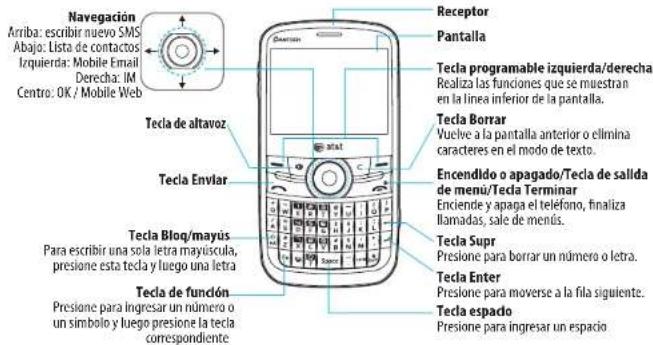
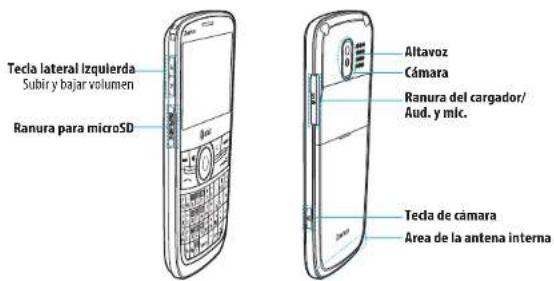
nota: sostener el dispositivo por el área de la antena interna puede afectar la calidad de las llamadas.
Uso de los atajos
Se puede acceder fácilmente a los elementos de menú numerados, como menús, submenús y opciones, mediante sus números de atajo. En modo Menú, se puede tener acceso a los menús principales presionando las teclas numérico a 1, 2 que corresponden a su ubicación en la pantalla.
Ejemplo: acceso al menú Idiorna.
-
Presione Menù.
-
Presione para Configuración.
-
Presione el para Teléfono.
-
Presione para Idioma.
-
Presione Selecionar para Texto de pantalla.
-
Presione la tecla de desplazamiento o ▼ para mostrar la
lista de idiomas disponibles.
nota: En la pantalla del menú principal, el teclado numérica coincide con los menús de la siguiente manera.
| Libreta de direcciones | Mensajona | IM | Mobile Email |
| Mobile Web | AppCenter | AT&T GPS | YPmobile |
| MI material | Online Locker | AT&T Música | Configuración |
Generalidades del menú

Libreta de direcciones
Mi configuración
Todos los contactos
Favoritos
Grupos

Mensajería
Conversaciones
Crear mensaje
Mobile Email
IM
Buzón de salida
Barradores
Correa de voz
Configuración
Plantillas
Espacio Usado

IM Mobile Email


Mobile Web

AppCenter AT&T GPS

Online Locker Configuración
Perfiles
Pantalla
Llamada
Teléfono
Conexiones de red
Red m
Conectividad
Seguridad ®
Actualización de
software AT&T
Restablecer
TTY
Información de
teléfono
5 Depende de SIM 6 Depende de la red
Rápido y fácil
| Teclas Funciones | |
| Ejecuta las funciones que aparecen en la parte inferior de la pantalla utilizando estas teclas programables. | |
| Se desplaza a través de las opciones de menú en el modo Menú. En modo de espera, Izquierda: accede al menú Mobile EmailDerecha: accede al menú IMArriba: accede al menú Crear mensajeAbajo: accede al menú ContactosFunciona en modo de búsqueda de palabras, si se presiona en el modo de ingreso de texto predictivo. | |
| Selecciona una función del menú o almacena información ingresada por el usuario, como nombres. Esta teca también se usa para confirmar como la tebox).Inicia Mobile Web directamente si se presiona en modo de espera. | |
| Enciende el modo de altavoz. | |
| Elimina caracteres de la pantalla o vuelve al menú anterior. | |
| Envia o recibe una llamada. Muestra la lista de llamadas recientes en modo de espera. | |
| Finaliza la llamada actual. Al mantenerla presionada, enciende o apaga el teléfono.Cancela lo ingresado por el usuario y vuelve a la pantalla principal mientras está en el modo Menú. | |
| Teclas Funciones | |
| Al mantenerla presionada en modo de espera, conecta rápidamente al servidor de correo de voz. | |
| Insgresa números, letras o caracteres especiales. Al presionarla en modo de espera, lleva a la pantalla de marcación. | |
| Al mantenerla presionada en modo de espera, ingresa o sale del modo de vibración. | |
| Si se mantiene presionada en el modo de espera, ingresa un prefijo de marcación internacional. | |
| Al presionarla en la pantalla de edición de texto, cambia entre los diversos modos de ingreso de texto. | |
| Ajusta el volumen del auricular durante una llamada. Controla el volumen de tono de timbre, el modo de vibración y el modo todo silencioso en espera. Silencia el tono de timbre de una llamada entrante. | |
| Activa el modo de captura de la cámara. Funciona como disparador de la cámara en modo de captura. | |
Contenido
Especificaciones ......2
Generalidades del teléfono......3 Use de los atres
uso de los atajos ..... Consolidados del monió ...
Rápido y fácil 8
1. Inicio
Tarjeta SIM y batería .....14
Encendido del teléfono
encendido/apagado 15
Desbloqueo del teclado .....15 Indicaciones de controllo. 46
indicaciones básicas de puntuma .. 10 Tarista de memoria ..... 17
Asignación del menú 18
Actualización de software .....18
Uso del teclado QWERTY .....19
Uso del menú Multiproceso .....19
2. Llamadas y libreta de
direcciones
Realizar, recibir y finalizar
llamadas ....24
050 de comparar Video ......25 Opiarios durante una llomado ... 26
optiones durante una llamada ....20 confirmación de llamada ... 20
Configuración de llamada ......28
Verificación de todas las llamadas28
Marcación rápida ......29
Uso de la libreta de direcciones ....30
Configuración de la libreta de
direcciones ....31 Identificación de llamada ....22
Inchandación de halmada......32 Uso del avrilaje......37
Números de servicio y
marcación fija 32
3. Mensajería
Ingreso de texto 36
Recepción de mensajes .....37
Creación y envío de mensajes de
texto 37
Creación de mensajes de
multimedia ....58
Plantillas de mensaje ....41
Configuración de mensajes .....41
Administración de memoria .....42
Correo electrónico ....43
Uso de Mensajero instantaneo ....43
4. Multimedia
Cámara......46
Album de fotos 49
Album de video 50
Album de audio ....51
Reproductor de música ....52
Configuración del reproductor
de música ....56
Reproductor multimedia ....56
Otros archivos ....58
Administración de memoria .....58
Juegos 58
5. Características útiles
Alarma 62
Calendario....62
Bloc de notas y memo de voz .....63
Hora mundial 64
Calculadora, calculadora de
propinas y convertidor ......64
Cranometro y temporizador......65
Tarjeta de presentación ....65
Informacion de memoria ......66
6. Conectividad
Bluetooth 70
Uso de Mobile Web 71
Uso del navegador .....71
Configuración de perfil .....72
7. Configuración
Idioma....76
Hora y fecha 76
Tonos de timbre 76
Pantalla 76
Seguridad 77
contenido
Restablecer 78
TTY 78
8. Apéndice
Mensajes de alerta 82
Lista de control de solución de
problemas....82
Información de seguridad .....83
Medidas de seguridad .....84
Acerca del uso de la batería .....85
Reglamentaciones sobre compati-
bilidad con dispositivos de audición
(HAC) de la FCC para dispositivos
inalámbricos 86
Cumplimiento con las regla-
mentaciones de la FCC....87
Garantía 89

Tarjeta SIM y batería
Acerca de la tarjeta SIM
Cuando se suscriba a un operador de red, recibirá una tarjeta SIM (Módulo de identidad del abonado) que contiene la información de registro, el código PIN, etc.
Al igual que una tarjeta de crédito, debe mantenerla en un lugar seguro y manejarla con cuidado. No debe doblaria, rayarla ni tampoco exponerla a la humedad. Evite la electricidad estática. Para evitar que se corrompa la memoria de la tarjeta SIM, apague siempre el teléfono antes de extraer o insertar la tarjeta.
Acerca de la batería
Este teléfono utiliza una batería de ión litio. Asegúrese de utilizar solamente baterías y cargadores autorizados. Para obtener más detalles, comuníquese con el distribuidor más cercano. nota: La energía del teléfono proviene de una batería de ión de litio (lón-litio). A diferencia de otras tecnologías, se puede recargar la batería mientras aún queda carga, sin reducir la autonomía del teléfono debido al "efecta de memoria de la batería" inherente a estas tecnologías.
Instalación/retiro de la tarjeta SIM y de la batería
-
Extraiga la cubierta de la batería de la unidad.
-
Para ajustar la cubierta de la batería, póngala en el riel guía y presione hacia arriba.
- Introduzca la tarjeta SIM en la ranura. Los contactos dorados de la tarjeta SIM deben coincidir con los contactos metálicos del teléfono.
Coloque los contactos de la batería en el orificio de la parte inferior de la unidad y luego presione la parte superior de la batería hasta escuchar un chasquido.
- Para extraer la batería, presione la parte inferior de esta hacia arriba (1) y sáquela (2). Empuje la tarjeta SIM en la dirección de la flecha, como lo indica la imagen.


Para cargar la batería
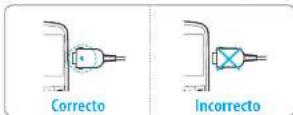
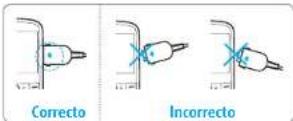
- Para cargar la batería, abra la cubierta protectora del costado superior derecho y conecte el adaptador del cargador. Asegúrese de alinear el conector como aparece en la imagen. De lo contrario, dañará el conector de carga del teléfono y no se cargará.
- Para desconectar el adaptador, presione los botones laterales(1) de éste y jálelo para retirarlo (2).


Encendido del teléfono encendido / apagado
Para encender
- Mantenga presionada la tecla
Para apagar
- Mantenga presionada la tecla
Desbloqueo del teclado
Desbloqueo del teclado
- Presione Desbloq. > Sí.
Indicaciones básicas de pantalla
| Intensidad de la señal. A mayor número de barras, más potente es la señal. Cuando la red está en modo de búsqueda, apaiñez | |
| Hay una llamada en curso. Cuando esté en un área sin servicio, aparecer@. | |
| Transferencia de llamadestá active. | |
| Las llamadas entrantes se ajustaron en sólo timbre (Normal). | |
| Las llamadas entrantes se ajustaron en Víbrar y Timbrar. | |
| Las llamadas entrantes se ajustaron en Sólo vibrar. | |
| Las llamadas entrantes se ajustaron en Silencioso | |
| El Modo de vuelo está active. | |
| Se recibieron uno o más mensajes de texto. | |
| Se recibieron uno o más mensajes multimedia. | |
| Se recibieron uno o más mensajes WAP de envie automático. | |
| Se recibieron uno o más mensajes de configuración. | |
| Se recibieron uno o más mensajes de vaz. | |
| Se está encivando un mensaje. | |
| Se está recibiendo un mensaje. | |
| Se programó una alarma. |
| Se ajustó Programar alarma. |
| El navegador está activo, asegurado y se está descargando. |
| Bluetooth está activa. |
| El auricular manos libres Bluetooth está conectado. |
| El auricular A2DP Bluetooth está conectado. |
| El auricular manos libres + A2DP Bluetooth está conectado. |
| Transferencia de datos mediante Bluetooth. |
| El auricular está conectado. |
| USB conectado |
| T1Y está activo. |
| Schal GPRS disponible. Aparece cuando hay una sesión GPRS activa. |
| Schal EDGE disponible. Aparece cuando hay una sesión EDGE activa. |
| La tarjeta microSD está insertada. |
| Nivel de la batería. Si la carga de la batería es baja, aparece |
| Estado de AIM: Disponible, Ausento, Invisible |
| Estado de MSN: Disponible, Ausente, Ocupado, Desconectado | |
| Estado de YAHOO: Disponible, Ocupado, Invisible | |
| Recibió uno o más mensajes IM. | |
| BGM está en reproducción, pausa y detención. |
* Depende de la red
Tarjeta de memoria
Puede usar la tarjeta microSD como tarjeta de memoria. Esta tarjeta le entrega más espacio para guard imágenes, videos, música, etc.
Instalación y extracción de la tarjeta de memoria
- Abra la ranura de la tarjeta de memoria.
-
Introduzca la tarjeta. En la pantalla verá el icono.
-
Presione la tarjeta para extraerla.

Uso de la tarjeta de memoria
Puede guardar, mover y eliminar archivos entre el teléfono y la tarjeta de memoria externa. También puede mover y copiar archivos desde el teléfono a la computadora.
Restablecimiento de la tarjeta
-
Presione Meni > Configuración > Restablecer.
-
Ingrese la contraseña > Restablecimiento de memoria externa > Si.
nota: la contraseña predeterminada es "1234".
Para copiar el archivo a la tarjeta
- Seleccione el archivo > Opciones > Copiar a Memoria
Extema.
- Para copiar el archivo nuevamente al teléfono, presione Opciones > Copiar a teléfono.
Para mover el archivo a la tarjeta
-
Seleccione el archivo > Opciones > Mover a Memoria Externa.
-
Para mover el archivo nuevamente al teléfono, presione Opciones > Mover a teléfono.
INICIO
Para eliminar el archivo de la tarjeta
- Seleccione el archivo de la tarjeta > Opciones > Eliminar.
Para mover el archivo de la tarjeta a la computadora
- Conecte el cable de datos al teléfono móvil y a la
computadora.
-
Presione Menú > Configuración > Conectividad.
-
Presione Selecc Modo USB.
-
Seleccione Reprod Música, Almacenamiento masivo o
Preguntar al conectar.
- Siga las instrucciones de la pantalla de la computadora, notas: seleccione Reprod Música cuando desee aegar música a la lista de reproducción en su dispositiva. Cuando seleccione Preguntar al conectar, se le pedirá que seleccione el Reprod Música o el Almacionamiento masivo cada vez que conecte el dispositivo a la computadora.
Asignación del menú
Puede definir el menú más comúnmente usado en Opciones en el modo de espera.
- Presione Atajos en el modo de espera > seleccione No
asignado.
-
Presione Agregar,
-
Seleccione el menú y submenú.
Actualización de software
Puede actualizar el software sin tener que visitar al distribuidor más cercano.
Para actualizar el software
- Presione Menu > Configuración > Software >
Actualización de software AT&T.
- Presione Buscar actualización > Sí para verificar si necesita o no una actualización del software.
nota: una vez descargado el software, el dispositivo le solicitará actualizar el software ahora o mas tarde. Si opta por actualizar el software ahora, se reiniciará el teléfono. Si pospone una actualización del software, puede seleccionar entre 30 minutos, 1 hora o 4 horas en las Opiones. Una vez seleccionado el tiempo de actualización, valorá el modo de aspero. Si
selectiólallo el tiempo de actualización, volvera al modo de espera. Si va a actualización de software mientras postpone presione continguar
actualización
Para ver la versión del software
- Presione Menú > Configuración > Información de
teléfono.
- Presione ▲/▼ para ver Versión de software.
Uso del teclado QWERTY
Su teléfono posee un teclado QWERTY, el cual proporciona una experiencia de escritura de texto superior en un aparato pequeño que le brinda simpleza y comodidad. Puede utilizar todas las funciones del teléfono con el teclado QWERTY abierto.
Tecla Función
| Ejeruta las funciones que aparecen en la parte inferior de la pantalla utilizando estas tedas programables. | |
| Prestione para cambiar el modo de ingreso de texto. | |
| Prestione para escribir un carácter especial o número. Para ingresar símbelos y números en forma continua, predione hasta que aparecía.). | |
| Ingreso el carácter de espacio en el modo de entrada de texto. | |
| Pasa a la línea siguiente en el modo de entrada de texto. | |
| Elimina un carácter a la izquierda del cursor de texto en la pantalla de edición de texto. | |
| Prestione para ingresar un carácter especial que no aparecía en el tedado. |
Inicio
Uso del menú Multiproceso
Mantenga presionadaj para iniciar el menú Multiproceso que se puede activar desde cualquier ventana o página activa del teléfono. No es necesario que deje de hacer lo que está haciendo si desea pasar rápidamente a otra función común y activaría. La idea es permitíle salir temporalmente de su ubicación actual para acceder a un grupo de funciones comunes, como: Llamada, Mensajeria, Mobile Web, Reproductor de música, y Juegos. Esta tecla evita que tenga que salir completamente de la tarea o ventana actual, sin importar si es un mensaje de texto, una página Web o una llamada activa, y realizar rápidamente otra acción.
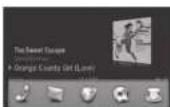
Funciones de multiproceso
Para usar la función de multiproceso, mantenga presionada la
tecla. Puede escoger una de las siguientes funciones:
- Llamada: haga una llamada de voz mientras usa el teléfono para otras tareas. Si el reproductor de música está activo, se silencia durante la llamada.
- Mensajería: envie un mensaje de texto o multimedia mientras usa el teléfono para otras tareas.
- Mobile Web: inicie el navegador mientras usa el teléfono para otras tareas.
- Reproductor de música: inicie el reproductor de música mientras usa el teléfono para otras tareas. Si recibe o desea hacer una llamada, el reproductor de música se silencia.
- Juegos: acceda a Juegos mientras usa el teléfono para otras tareas.
• INICIO
| 01 |
| 02 |
| 03 |
| 04 |
| 05 |
| 06 |
| 07 |
| 08 |

Realizar, recibir y finalizar llamadas
Realización de llamadas
-
Ingrese el código de área y el número de teléfono.
-
Presione
Contestación de llamadas
- Presione
Finalización de llamadas
- Presione
Cuando finalice la llamada, verá un resumen de ésta.
Rechazo de llamadas
- Presione o Ignorar.
Realización de llamadas con la lista de llamadas
El teléfono registra hasta 20 números de llamadas marcadas, recibidas y perdidas.
-
Presione para ver la lista de Llam. recientes.
-
Seleccione Todas las llamadas, Llamadas perdidas, Llam.
recibidas o Llam. realizadas presionando ◀ / ▶.
-
Seleccione un número.
-
Presione para marcar el número seleccionado.
nota: para remarcar el último número en la lista de Llam. redentes,
presione
Realización de llamadas durante una llamada
-
Ingrese el número de teléfono a búsqueda en Libreta de direcciones.
-
Presione para marcar el número de la segunda
llamada. La primera llamada se retiene en forma
automá
Cambio entre dos llamadas
- Presione Alternar.
Realización de llamadas internacionales
- Mantenga presionada para el prefijo internacional hasta
que aparezca el carácter "+".
- Ingrese el código de país, el código de área y el número de
teléfono
- Presione
Realización de llamadas de emergencia
Puede realizar llamadas de emergencia incluso si el teléfono no
tiene una tarjeta SIM.
- Presione el número de emergencia o SOS en caso de que el
teléfono no tenga una tarieta SIM.
- Presione
Respuesta a una llamada perdida
-
Presione Ver para ver la lista de llamadas perdidas.
-
Presione▲./▼ para seleccionar un número para llamar.
-
Presione
Contestación de una segunda llamada
- Presione. La primera llamada se retiene en forma
automática.
- Presione para finalizar la segunda llamada.
La llamada retenida automáticamente se vuelve a conectar.
Uso de compartir video
Puede compartir video en vivo o grabado mientras esta en una
llamada. Puede enviar o recibir video
nota: Compartir video no está disponible en todos los mercados. Ambas
partes deben estar en un área de servicio 3G (dette aparecer un icono 3G en las barras de la señal antes de que se realiza la llamada y ambas partes
en las barros de lo señor interfaces de que se recite no harmaday y recibos porces dehen permanecer en el área de cobertura 36 mientras dure Compartir
vide

Realización de una llamada con Compartir video
-
Ingrese el código de área y el número de teléfono.
-
Presione Opciones > Compartir video,
-
Seleccione En vivo o Grabado.
ota: Para utilizar compartir video en Llam, recientes, presione Opciones
Compartir video.
Desactivación del altavoz
- Presione o presione Opciones > Altavoz apagado
durante el modo de compartir video
- Presione Opciones > Mudo para silenciar el sonido.
Aumento o disminución del brillo
-
Presione Opciones > Brillo
-
Ajuste el brillo presionando / ▶
Acercar y alejar
- Presione Opciones > Zoom. Va de x1 a x4.
Detención de la grabación
- Presione Opciones > Detener grabación.
Detención o finalización de Compartir video
-
Presione Detener para finalizar compartir video.
-
Se le preguntarà si detendrà compartir video > Si para detener.
ota: El video grabado se guardará en M material >Video.
Recepción de compartir video
-
Una vez recibido compartir video, se le preguntará si acepta o rechaza compartir video > Si para aceptar y No para rechazar.
-
Presione Opdones > Pantalla completa para aumentar el video hasta que ocupe toda la pantalla.
Opciones durante una llamada
Micrófono encendido y apagado
Desactivación del micrófono del teléfono 1. Presione Opdones > Mudo.
Reactivación del micrófono del teléfono
- Presione Opciones > No Mudo.
Conversación a través del altavoz 1. Presione Altavoz
Retención y recuperación de una llamada
Retención de llamadas
- Presione Opdones > Retener o
Recuperación de una llamada retenida
- Presione Opdones > Liberar o vuelva a presionar [→].
Llamadas multipartitas
Puede hablar con más de una persona o establecer una llamada de conferencia.
Realización de llamadas multipartitas
-
Llame al primer participante.
-
Llame al segundo participante. La primera llamada se retiene en forma automática.
-
Presione Opciones > Unir.
Conversación privada con un participante 1. Presione Opciones > Dividir.
- Seleccione el participante y presione Seleccionar. Todos los participantes de la llamada multipartita ahora pueden uirse mutuarmente.
Retiro de un participante de una llamada multipartita
-
Presione Opciones > Finalizar.
-
Seleccione el participante y presione Seleccionar. La llamada finaliza para ese participante, pero usted puede continuar la conversación con los demás.
Búsqueda de un número en la libreta de direcciones durante una llamada
-
Presione▼ y luego Seleccionar o bien presione Opciones > Ver contactos > Contactos.
-
Seleccione un número >
Búsqueda de un nombre o grupo en la libreta de direcciones
Escriba las primeras letras del nombre para Buscar por nombre. Los contactos aparecen comenzando con la primera entrada que coincide con lo ingresado.
Localización manual de un nombre en la libreta de direcciones
- Presione la teda ▲/▼.
Visualización de los detalles de la entrada resaltada en la libreta de direcciones
- Presione Seleccionar.
Para conocer detalles de la libreta de direcciones, consulte la página 30.
Lectura de mensajes durante una llamada
-
Presione Opciones > Ver mensaje.
-
Seleccione un mensaje > Ver.
Redacción de un mensaje durante una llamada
- Presione Opciones > Enviar mensaje.
Para conocer detalles sobre creación de mensajes de texto, consulte la página 37.
Visualización del calendario durante una llamada 1. Presione Opciones > Ver Calendario.
Redacción de una nota durante una llamada
- Presione Opciones > Bloc de notas.
Grabación de voz
- Presione Opciones > Grabadión de voz.
Configuración de llamada
Configuración de remarcación automática
- Preslone Menú > Configuración > Llamada > Remarc
Auto
- Seleccione Activado o Desactivado.
Contestación presionando cualquier tecla
-
Presione Menú > Configuración > Llamada > Responder con cualquier tecla.
-
Seleccione Responder con cualquier tecla. nota: Puede responder con cualquier tecla, excepta 2 e Ignorar.
Contestación presionando la tecla Enviar
-
Presione Menú > Configuración > Llamada > Responder con cualquier tecla.
-
Seleccione Responder con tecla enviar.
Verificación de todas las llamadas
Puede ver información sobre todas las Llam. recientes. Para acceder a más opciones para todas las llamadas, perdidas, recibidas y marcadas, presione Opciones. También puede ver el historial de llamadas simplemente presionando( ).
Visualización de llamadas perdidas
- Preslone Atajos en el modo de espera o preslone Menú >Mi material >Herramientas. Presione Llam, recientes >Llamadas perdidas.
Visualización de llamadas recibidas
-
Presione Atajos en el modo de espera o presione Meni >Mi material >Herramientas.
-
Presione Llam. reclentes >Llam. redbidas.
Visualización de llamadas realizadas
-
Presione Atajos en el modo de espera o presione Menú > Mi material > Herramientas.
-
Presione Llam. reclentes >Llam. realizadas.
Llamadas y libreta de direcciones
Visualización de llamadas clasificadas
-
Presione Atajos en el modo de espera o presione Menú >Mi material >Herramientas.
-
Presione Llam. recientes > Clasif Llam.
Eliminación de registros de llamadas
-
Presione Atajos en el modo de espera o presione Menú >Mi material >Herramientas. Presione Llam. recientes >Elim. reg. llam..
-
Seleccione Todas las llamadas > Si.
Visualización de la hora de la llamada
-
Presione Atajos en el modo de espera o presione Menu >Mi material >Herramientas. Presione Llam, recientes >Hora de llamada.
-
Presione▲/▼ para ver Última llam, Llam reclbidas, Llam. realizadas y Total de llam.
Restablecimiento de todas las horas de llamadas
-
Presione Atajos en el modo de espera o presione Menú >Mi material >Herramientas, Presione Ulam, recientes >Hora de llamada.
-
Presione Restablecer > Sí.
-
Ingrese la contraseña OK.
nota: La contraseña predeterminada es "1234"
Visualización de información de datos transmitidos
- Presione Atajos en el modo de espera o presione Menu > Ni material > Herramientas. Presione Llam. recientes > Contador de paquetes.
- Info actual: puede ver los datos transmitidos en la sesion actual, en Kbytes. Se encuentra también disponible la información sobre Enviado, Recibido y Total.
- Última Info: puede ver información de Enviado, Recibido, Total y Duración de lo transmitido en la sesión anterior, en Khytes.
- Info total: puede ver las opciones Enviado, Redbido,
Total y Duración de los datos transmitidos en Kbytes.
- Borrar registros: la contraseña predeterminada es "1234".
Marcación rápida
Puede marcar rápidamente a través de la función de marcación rápida. Se pueden programar hasta 8 números de teléfono usando los números 2 a 9.
: Correo de voz
: Prefijo para llamadas internacionales
Configuración de marcación rápida
-
Presione Menú > Libreta de direcciones > Mis configuraciones > Marcación rápida.
-
Seleccione una entrada vacía y presione Agregar.
-
Seleccione una persona y presione Seleccionar.
Cambio de la persona de marcación rápida
-
Presione Menú > Libreta de direcciones > Mis configuraciones > Marcación rápida.
-
Seleccione un número > Cambiar
-
Seleccione una persona > Seleccionar > SI.
Eliminación de marcación rápida
-
Presione Menu > Libreta de direcciones > Mis configuraciones > Marcación rápida.
-
Seleccione un número > Remover
Uso de la libreta de direcciones
Puede guardar nombres, números de teléfono e información en la tarjeta SIM o el teléfono. Las entradas pueden depender de la capacidad de la tarjeta SIM.
Visualización de lista de contactos
- Presione ▼ o bien Menú > Libreta de direcciones > Todos los contactos.
Búsqueda de un número de teléfono
-
Presione ▼ o bien Menú > Libreta de direciones > Todos los contactos.
-
Ingrese la primera o las dos primeras letras del nombre de la persona y desplácese con ▲/▼.
-
Presione Seleccionar para ver información detallada.
-
Para actualizar la información, preslone Opciones > Editar contacto.
Llamada desde la lista de contactos
-
Presione ▼ o bien Meni > Libreta de direcciones > Todos los contactos.
-
Seleccione una persona para llamar.
-
Presione
Reenvio de detalles del contacto
-
Presione ▼ o bien Menú > Libreta de direciones > Todos los contactos.
-
Seleccione un contacto > Opciones > Enviar contacto.
-
Puede enviar la información mediante Mensaje multimedia o Bluetooth.
Llamadas y libreta de direcciones
Eliminación de un contacto
-
Presione▼ o bien Menú > Libreta de direcciones > Todos los contactos.
-
Seleccione un contacto > Opciones > Eliminar contacto.
Adición de un contacto
-
Presione Menú > Libreta de direcciones > Todos los contactos > Opciones > Agregar nuevo contacto.
-
Ingrese los campos.
-
Presione Guardar.
Creación y edición de grupos
-
Presione Menu > Libreta de direcciones > Grupos
-
Para agregar un nuevo grupo, presione Opciones > Crear nuevo grupo.
-
Para editar el grupo, presione Opdones > Editar grupo > Agregar miembros, Editar miembros o Remover miembros.
-
Para renombrar el grupo, presione Opciones > Renombrar grupo.
-
Para eliminar el grupo, presione Opciones > Eliminar grupo.
Configuración de la libreta de direcciones
Administración de mi información
- Presione Menú > Libreta de direciones > MI Ajustes > MI información.
Configuración del orden de clasificación
-
Presione Meni > Libreta de direcciones > Mi Ajustes > Ordenar por.
-
Seleccione Nombre o Apellido.
Configuración de sincronización
-
Presione Menu > Libreta de direcciones > Mi Ajustes > Libreta de direcciones.
-
Seleccione Sincronización auto activada o Sincronización auto desactivada.
Configuración de la administración SIM
- Presione Menú > Libreta de direcciones > Mi Ajustes > Administración SIM.
Identificación de llamada
Identificación de llamada
-
Presione Menú > Configuración > Llamada > Mostrar mi número.
-
Seleccione Predeterminado de red, Mostrar u Ocultar.
Uso del auricular
Con el auricular puede realizar o recibir llamadas.
Cuando conecta el auricular al teléfono, el botón del auricular
funciona de la siguiente forma.
nota: Es necesario que use el auricular diseñado para este dispositivo, que
es un accesorio opcional. Además, no todos los auriculares poseen botón.
En el modo de espera
-
Presione una vez el botón para ver las llamadas recientes.
-
Presione dos veces el botón para remarcar la última llamada.
Números de servicio y marcación fija
Llamada a los números de servicio
Puede ver el número de servicio para comunicarse con el
proveedor de servicio.
- Presione Menú > Libreta de direcciones > Mis
configuraciones > Números de servicio.
- Seleccione un número > presione.
visualización de la lista de marcación fija
Marcación fija es un servicio que limita el acceso a números
específicos en la lista de la libreta de direcciones grabada en
la tarieta SIM. Ingrese el PIN2 para configurar o cancelar este
servicio.
- Presione Menú > Libreta de direcciones > Mis
configuraciones > Lista FDN.
- Seleccione un número > presione
nota: Dispene de tres intentos para ingresar el PIN2 correcto. El código
PIN2 se bloqueará después de ingresar tres veces seguidas un código
Incorrecto. Si se bloquea el codigo PIN2, comuniquese con el proveedor de
servicio. El codigo PIN2 se proporciona con la tarjeta Simi.
3
Mensajería
Ingreso de texto
Recepción de mensajes
Creación y envío de mensajes de texto
Creación de mensajes de multimedia
Plantillas de mensaje
Configuración de mensajes
Administración de memona
Correo electrónico
Use de Mensajero instantáneo
Ingreso de texto
Puede ingresar texto con el método multi-tap (múltiples pulsaciones), predictiva, numérico o de símbalos.
Teclas útiles
| A | Mastrar símbolos |
| S### | Aladir espadios |
| C | Presione para cambiar el modo de mayúsculasPresione para cambiar ab Ab AB y presione para cambiar del modo de múltiples pulsaciones a predictivo y a numéricoMulti-top[SE][AB][ABC] (todas mínusículas / primera letra mayúscula / todas mayúsculas)Predictive[AS][AB][AB] (todas mínusículas / primera letra mayúscula / todas mayúsculas)Número [323] |
Para conocer detalles sobre el uso del teclado QWERTY, consulte la página 19.
Modo predictivo
El modo predictivo compara automáticamente las pulsaciones de las teclas con un diccionario lingüístico interno para determinar la palabra correcta. Primero, mostrará la palabra que se usa con mayor frecuencia. La palabra que se utiliza con mayor frecuencia aparecerá primero. Para guardar una palabra que no aparece en el diccionario del teléfono, presione Opdones > Configuración
de Predictivo > Lista de selección > Activado.
-
Presione para cambiar el modo a predictivo.
-
Presione a para ingresar texto.
Por ejemplo, para "hello" (hola), presióne, [■], □ y ▼
cuatro veces.
Modo de ingreso alfabético
Presione la tecla con la letra deseada una vez para la primera
letra, dos veces para la segunda y así sucesivamente.
-
Presione ① para cambiar el modo a multi-tap.
-
Presione a para ingresar texto repetidamente.
Modo numérico
En este modo, puede ingresar números.
-
Presione [c] para cambiar el modo a 123.
-
Presione [■] a [▼] y [▼] para ingresar números.
Modo de simbolos
Puede ingresar simbalos.
- Presione para ver los símbolos.
mensajería
- Presione▲/▼/◄/► para seleccionar el símbolo y
presione Insertar.
Recepción de mensajes
Visualización de un nuevo mensaje
- Presione Ver.
Lectura de un mensaje del buzón de mensajes
-
Presione Menú > Mensajería > Conversadones.
-
Seleccione un mensaje recibido > Abrir > Ver.
Guardado de la dirección del remitente de un mensaje recibido
-
Seleccione un mensaje recibido > Ver.
-
Presione Opdones > Guardar.
-
Seleccione Nuevo contacto o Actualizar contacto.
Guardado del objeto en el mensaje multimedia recibido
-
Abra el mensaje multimedia.
-
Seleccione un objeto.
-
Presione Opdones > Usar > Guardar.
Se guardará en una de las categorías en la carpeta Mi material.
Para conocer detalles sobre el álbum de fotos, consulte la página 49.
Revisión de mensajes de voz
- Mantenga presionadd o presione Menú > Mensajeria
Correo de voz.
Automáticamente llamará al centro de correo de voz.
Carga de URL usando Mensaje push
-
Presione Menu > Mensajeria > Conversaciones > Abrir.
-
Presione Opciones > Cargar URL.
Guarde la configuración de la conexión usando
Guarde la configuración de la conexión usando Mensaje de configuración
-
Presione Menú > Mensajería > Conversaciones > Abrir.
-
Presione Opciones > Instalar.
Creación y envío de mensajes de texto
Envío de un nuevo mensaje de texto
-
Presione ▲ o Menú > Mensajería > Crear mensaje.
-
Escriba el mensaje.
-
Para guardar el mensaje como borrador, presione Opciones
Guardar en borradores
- Presione Enviar a y seleccione la persona a la que desea
enviar el mensaje y presione Seleccionar.
- Presione Enviar.
- Para ver el mensaje enviado, presione Menú > Mensajeria
Conversaciones, seleccione un destinatario > Abrir >
Ver.
nota: Todos los mensajes envlados con éxito se guardarán en Conversaciones mientras que los mensajes con error se guardarán en el Bazón de salida.
Búsqueda de todos los mensajes enviados
- Presione Menú > Mensajeria > Conversadones.
Respuesta a un mensale
- Presione Menú > Mensajería > Conversadones.
- Seleccione un destinatario > Abrir.
- Sezione un mensaje > Ver > Responder.
Creación de mensajes de multimedia
Puede crear un nuevo mensaje multimedia. La capacidad es de 100Kb, 300Kb, 600Kb y un mensaje de error lo alertará cuando ésta se exceda.
Adición de una imagen guardada en el mensaje
-
Presione ▲ o Menú > Mensajeria > Crear mensaje.
-
Escriba un mensaje.
- Presione Insertar > Imagen > Imagen > Camara
- Desplácese hasta la imagen guardada y presione
Seleccionar, - Para obtener la vista previa de la página actual, presione Opciones > Vista previa > Actual.
- Para acceder a la vista previa del mensaje completo, presione Opciones > Vista previa > Mensaje completo. Para volver a la página del editor de texto, presione Detener.
- Para editar el mensaje de texto, presione; ▼ para
seleccionar el cuadro de texto. - Presione Enviar a y seleccione la persona a la que desea enviar el mensaje y presione Seleccionar.
- Presione Enviar.
Adición de una nueva imagen al mensaje
- Presione ▲ o Menu > Mensajeria > Crear mensaje.
- Escriba un mensaje.
- Presione Insertar > Tomar Nueva Foto.
-
Enfoque el objeto >OK).
-
Para obtener la vista previa de la página actual, presione Opciones > Vista previa > Actual.
- Para acceder a la vista previa del mensaje completo, presione Opciones > Vista previa > Mensaje completo. Para volver a la página del editor de texto, presione Detener.
- Para editar el mensaje de texto, presión:▼ para seleccionar el cuadro de texto.
- Presione Enviar a y seleccione la persona a la que desea enviar el mensaje y presione Seleccionar.
- Presione Enviar
Para tomar una fotografia, consulte la página 47.
Adición de un video guardado al mensaje
- Presione ▲ o Menu > Mensajeria > Crear mensaje.
- Escriba un mensaje.
- Presione Insertar > Video > Video.
- Desplácese hasta la secuencia de vídeo guardada y presione Seleccionar.
- Para obtener la vista previa de la página actual, presione Opciones > Vista previa > Actual.
- Para acceder a la vista previa del mensaje completo, presione Opciones > Vista previa > Mensaje completo. Paravolver
a la página del editor de texto, presione Detener.
7. Para editar el mensaje de texto, presión:▼ para seleccionar el cuadro de texto.
8. Presione Enviar a y seleccione la persona a la que desea enviar el mensaje y presione Seleccionar.
9. Presione Enviar,
Adición de un video nuevo al mensaje
- Presione ▲ o Menu > Mensajeria > Crear mensaje.
- Escriba un mensaje.
- Presione Insertar > Grabar Nuevo Video.
- Enfaque el objeto >OK
- Para detener la grabación y guardar, presione Detener.
- Para editar el mensaje de texto, presión /▼ para seleccionar el cuadro de texto.
- Para obtener la vista previa de la página actual, presione Opciones > Vista previa > Actual.
- Para acceder a la vista previa del mensaje completo, presione Opciones > Vista previa > Mensaje completo. Para volver a la página del editor de texto, presione Detener.
-
Presione Enviar a y seleccione la persona a la que desea enviar el mensaje y presione Seleccionar.
-
Presione Enviar.
Para grabación de video, consulte la página 48.
Adición de un memo de voz grabado al mensaje
-
Presione ▲ o Menu > Mensajería > Crear mensaje.
-
Escriba un mensaje.
-
Presione Insertar > Sonido.
-
Seleccione Audio > MI voz.
-
Desplácese hasta la secuencia de video guardada y presione Seleccionar.
-
Para editar el mensaje de texto, presión: /▼ para seleccionar el cuadro de texto.
-
Para obtener la vista previa de la página actual, presione Opciones > Vista previa > Actual.
-
Presione Pausa para dejar de escuchar.
-
Para acceder a la vista previa del mensaje completo, presione Opciones > Vista previa > Mensaje completo. Para volver a la página del editor de texto, presione Detener.
-
Presione Enviar a y seleccione la persona a la que desea enviar el mensaje y presione Selecionar.
-
Presione Enviar
Adición de un memo de voz al mensaje
-
Presione ▲ o Menú > Mensajeria > Crear mensaje.
-
Escriba un mensaje.
-
Presione Insertar > Grabar Nuevo Sonido.
-
Presione Grabar para grabar el sonido.
-
Para detener y guardar, presione Detener
-
Para editar el mensaje de texto, presión ▲;▼ para
seleccionar el cuadro de texto.
-
Para obtener la vista previa de la página actual, presione Opciones > Vista previa > Actual.
-
Presione Pausa para dejar de escuchar.
-
Presione Reanudar para volver a reproducir.
-
Para acceder a la vista previa del mensaje completo, presione Opciones > Vista previa > Mensaje completo. Para volver a la página del editor de texto, presione Detener.
-
Presione Enviar a y seleccione la persona a la que desea enviar el mensaje y presione Seleccionar.
-
Presione Enviar
Para grabación de memo de voz, consulte la página 63.
Adición de otro archivo al mensaje
-
Presione ▲ o Menú > Mensajería > Crear mensaje.
-
Escriba un mensaje.
-
Presione Insertar > Otros archiv. > Otros archiv.
-
Seleccione el archivo y presione Seleccionar.
-
Para editar el mensaje de texto, presión:▼ para seleccionar el cuadro de texto.
-
Para obtener la vista previa de la página actual, presione Opciones > Vista previa > Actual.
-
Para acceder a la vista previa del mensaje completo, presione Opciones > Vista previa > Mensaje completo. Para volver a la página del editor de texto, presione Detener.
-
Presione Enviar a y seleccione la persona a la que desea enviar el mensaje y presione Seleccionar.
-
Presione Enviar
Plantillas de mensaje
Cuando utiliza con frecuencia las mismas frases, puede guardar el mensaje en una plantilla.
Adición del mensaje como plantilla
-
Presione Menu > Mensajería > Plantillas.
-
Presione Opdones > Agregar nuevo.
-
Escriba el mensaje frecuentemente usado > Opciones > Guardar.
Envio de un mensaje con plantilla
-
Presione Menú > Mensajería > Plantillas.
-
Seleccione el mensaje que desea enviar.
-
Presione Enviar para agregar más mensajes.
-
Presione Enviar a y seleccione la persona a la que desea enviar el mensaje y presione Seleccionar.
-
Presione Enviar.
nota: Puede agregar una plantilla mientras escribe el mensaje. Escribe un mensaje > Inseitar > Plantillas. Seledone el mensaje que desea agregar.
Configuración de mensajes
Configuración del centro de mensajes
-
Presione Menú > Mensajería > Configuradón.
-
Presione Mensaje de texto.
-
Ingrese el nuevo Centro de direcciones.
-
Presione Guardar
Configuración de gateway de correo electrónico
-
Presione Menú > Mensajeria > Configuración.
-
Presione Mensaje de texto.
-
Ingrese el nuevo Gateway de correo electrónico para enviar mensajes de texto por dirección de correo electrónico.
-
Presione Guardar.
Configuración de perfiles para mensajes de multimedia
-
Presione Meni > Mensajeria > Configuración.
-
Presione Mensaje multimedia > Perfiles de MMS.
-
Seleccione un perfil.
Configuración para envío de mensajes de multimedia 1. Presione Menu > Mensajeria > Configuración.
-
Presione Mensaje multimedia > Configuración de envío.
-
Puede definir el Período de validez, Tiempo de entrega, Prioridad, Modo Vrear, y Tamaño msj máx.
Configuración para recepción de mensajes de multimedia
-
Presione Menu > Mensajeria > Configuración.
-
Presione Mensaje multimedia > Configuración de recepción.
-
Puede definir Descarga autom., Permitir resp. envio, Permitir resp lectura.
Configuración para la recepción de mensajes de voz 1. Presione Menú > Mensajería > Configuración.
-
Presione Correo de voz.
-
Ingrese el número del centro de correo de voz > Guardar. nota: Es posible que el proveedor de servicio haya configurado previamente este número al momento de la activación.
Configuración del modo de edición
-
Presione Menu > Mensajeria > Configuración.
-
Presione Modo Edición predet.
-
Seleccione AlMabético o Predictivo.
Configuración para la eliminación automática de los mensajes más antiguos
Cuando la capacidad de memoria de mensajes esté llena, el mensaje más antiguo será eliminado automáticamente.
-
Presione Menu > Mensajeria > Configuración.
-
Presione Eliminación auto de mensajes antiguos.
-
Seleccione Activado o Desactivado.
Administración de memoria
Puede almacenar 200 mensajes en la memoria de teléfono totalmente, excepto la tarjeta SIM.
Cuando el buzón de mensajes está lleno, aparece el icono de lleno. Todos los mensajes comparten la memoria.
| Cuando aparece | Significa |
| Mensajes de texto están lleno (mensajes de SIM |
| y teléfono) |
Traslado de un mensaje a la tarjeta SIM
-
Presione Menu > Mensajeria > Conversaciones
-
Seleccione un destinatario > Abrir.
-
Seleccione un mensaje > Opdones > Mover a SIM.
Eliminación de un mensaje en un buzón
- Seleccione un mensaje > Opdones > Eliminar > SL
Eliminación de todos los mensajes en un buzón
- Seleccione un mensaje > Opdones > Eliminar todo.
Visualización de información de espacio de memoria
-
Presione Menú > Mensajería > Espado Usado.
-
Presione◀:▶ para ver la memoria de SIM y Teléfono.
Correo electrónico
Puede recibir correos electrónicos del proveedor de servicio.
Recepción de un correo electrónico
-
Presione Menú > Mensajería > Mobile Email
-
Seleccione un correo electrónico > Seleccionar.
Uso de Mensajero instantáneo
Use Mensajero instantáneo (IM) para enviar y recibir mensajes
cortos y simples que se entregan inmediatamente
Inicio de un mensajero instantáneo
-
Presione Menú > Mensajería > IM.
-
Seleccione la aplicación IM > Seleccionar.
-
Ingrese su información de inicio de sesión y contraseña >
Conectar
Visualización del registro de conversaciones
Puede ver el registro de conversaciones en el Historical guardado del Mensajero instantáneo.
4
Multimedia
Cámara
Album de fotos
Album de video
Album de audio
Reproductor de música
Confi guración del reproductor de música
Reproductor multimedia
Otros archivos
Administración de memoria
Juegos
Cámara
Con la cámara incorporada puede tomar fotos y grabar películas. Las fotos y las secuencias de video se pueden guardar y enviar en mensajes de multimedia.
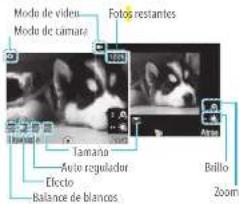
Configuración de la cámara
- Presione Menu >Mi material >Herramientas.
- Presione Cámara.
- Presione Opciones > Configuración para cambiar la configuración antes de tomar una foto.
En el menú Opciones de la cámara
| Iconos Nombre Descripción | |
| Balance de blances Automático ), Luz de dio ), Tungsteno ), Fluorescente ) | |
| Efecto | Normal ), Sapia ), Negativos ), By N ( ) |
| Auto regulator | 071 ), 5 secs ), 10 secs )Desactivado ), 5 seg ), 10 seg ) |
| Tamaño de la imagen | 1280x1024 ), 1024x768 ), 640x480 ), 1, 320x240 ) |
| Avanzado | Calidad de imagen, Guardar ubicación, Sonido del obturador, Sonido del temporizador, Nombre de archivo predeterminado |
En el menú Opciones de la cámara de vídeo
| Iconos | Nombre Descripción | |
| Balance de blancos | Automático ), Luz de día ), Tungsteno ), Fluorescente ) | |
| Efecto | Normal ), Sepla ), Negativo ), By N ( ) | |
multimedia
Iconos Nombre Descripción
| Auto regulator | Desactivado ), 5 seg ( ), 10 seg ( ) | |
| Resolución | 176x144(MW) , 176x144 ),320x240 ), Compartir video | |
| Avanzado | Calidad de video, Grabación de sonido, Guardar ubicación, Sonido del temporizador, Nombre de archive predeterminado |
Acercar y alejar
- Presione ▲/▼. Varía de x1 a x4.
Aumento o disminución del brillo
- Presione◀/▶. Varía de -2 a +2.
Captura de una imagen
- Presione en el modo de espera o presione Meni >Mi material >Herramientas.
Presione Cámara.
- Enfoque el objeto >OK> o presione Opciones >Capturar, nota: La foto se guardara automáticamente en Mio material >Imagen >Cámara.
Cambio a modo de cámara de video
-
Presione en el modo de espera o presione Menú >Mi material >Herramientas >Cámara,
-
Presione Opciones cuando el modo de cámara esté activado
- Presione Modo de video cámara.
- Enfoque el objeto >OK> o presione Opciones > Grabar.
- Grabe el movimiento > Detener.
nota: El video se guardará automáticamente en M material > Video
Visualización de la foto tomada
- Presione [30] en el modo de espera o presione Menu >Mi
material > Herramientas > Cámara. - Presione Opiones > Album de fotos.
- Seleccione la imagen > Ver.
Después de tomar fotos
| Para Presione | |
| Enviar un mensajemultimedia | Opiones > Enviar > como Mensajemult. |
| Enviar via compartir móvil | Opiones > Enviar > via Compar tirMóvil |
| Enviar via Bluetooth | Opiones > Enviar > via Bluetooth |
Para Presione
| Establecer como papel tapiz | Opiones > Establecer como > Papel tapiz |
| Establecer como libreta de direcciones | Opiones > Establecer como > ID de llamada |
| Eliminar | Opiones > Eliminar |
| Cambiar nombre | Opiones > Cambiar nombre |
| Ver información de la foto | Opiones > Propiedades |
Grabación de video
- Presione Meniu >Mi material >Herramientas >Video cámara.
- Enfoque el objeto >OK> > o presione Opciones > Grabar.
- Presione Detener para detener.
- Presione Opoiones > Reproducir para reproducir la secuencia de video.
- Presione: para volver al modo de vista previa.
Cambio al modo de cámara
- Presione Menu > Mi material > Herramientas > Video cámara.
-
Presione Opciones cuando el modo de video cámara esté activado.
-
Presione Modo de cámara,
Para obtener detalles sobre tomar una fotografia, consulte la página 47.
Visualización de secuencias de video grabadas
-
Presione Menu > Mi material > Herramientas > Video cámara.
-
Presione Opdones > Album de videos
-
Seleccione la secuencia de video > Reproducir.
Después de guardar las secuencias de video grabadas
Para Presione
| Enviar un mensaje multimedia | Opiones > Enviar > como Mensaje mult. |
| Enviar via compartir móvil | Opiones > Enviar > via Compartir Móvil |
| Enviar via Bluetooth | Opiones > Enviar > via Bluetooth |
| Ver secuencias de video grabadas | Opiones > Reproducir |
| Eliminar | Opiones > Eliminar |
| Camiliar nombre | Opiones > Camiliar nombre |
| Ver la información | Opiones > Propiedades |
Durante la grabación de un video
Para Presione
| Recibir una llamada entrante |
| Detener la grabación Detener |
Álbum de fotos
Puede ver, enviar, guardar en el teléfono o en una tarjeta de memoria externa y también eliminar fotos. Se admite el formato JPEG; otros formatos se guardan en la carpeta Imagen.
Visualización de las fotos guardadas
-
Presione Menu > Mi material.
-
Presione Imagen > Camara.
-
Seleccione una imagen > Ver.
Visualización del modo de zoom
- Presione Menú > MI material.
- Presione Imagen > Cámara.
- Seleccione una imagen > Ver > Opciones > Modo de zoom,
Establecimiento como papel tapiz en la pantalla 1. Presione Menu > Mi material.
-
Presione Imagen > Câmara.
-
Seleccione una imagen > Opciones > Establecer como > Papel tapiz.
Establecimiento como identificación de llamada
- Presione Menu > Mi material.
- Presione Imagen > Camara.
- Seleccione una imagen > Opdones > Establecer como > ID de llamada.
Envío de imágenes usando mensajes de multimedia
- Presione Menu > Mir material.
- Presione Imagen > Camara.
- Seleccione una imagen.
- Presione Opciones > Enviar > como Mensaje mult.
Para conocer detalles sobre creación de mensajes multimedia, consulte la página 38.
Envío de imágenes vía compartir móvil
- Presione Menu >Mi material
- Presione Imagen > Cámara.
- Seleccione una imagen.
- Presione Opciones > Enviar > vía Compartir móvil.
Para conocer detalles sobre creación de mensajes multimedia, consulte la página 38.
Envío de imágenes vía Bluetooth
- Presione Menu > M i material.
- Presione Imagen > Camara,
- Seleccione una imagen.
- Presione Opciones > Enviar > via Bluetooth.
Eliminación de varias imágenes
- Presione Menu >Mi material.
- Presione Imagen > Camara.
- Presione Opciones > Selección múltiple
- Presione Seleccionar para seleccionar más de una imagen.
-
Presione Deseleccionar para eliminar la selección.
-
Presione Opciones > Eliminar.
Visualización de la información del archivo
- Presione Menu >Mi material.
- Presione Imagen > Camara.
- Seleccione una imagen.
- Presione Opciones > Propledades.
Álbum de video
Puede ver, enviar, guardar y eliminar videos.
Los formatos admitidos con MP4, WMA, 3GP y 3G2.
Reproducción de las secuencias de video guardadas
- Presione Menu >Mi material.
- Presione Video.
- Seleccione una secuencia de video > Reproducir.
Uso de los controles del reproductor de video
Para Presione
Reproducir/Pausa [OK]
Mudo Opciones > Mudo
Retroceder mantenga presionada
Avance rápido mantenga presionada
Ajustar volumen Teda lateral arriba o abajo
Repetir Encendida Opciones > Repetir Encendida
Propiedades Opdones > Propiedades
Envío de secuencias de video en mensajes de multimedia
- Presione Meni >Mi material.
- Presione Video
- Seleccione una secuencia de video.
- Presione Opciones > Enviar > como Mensaje mult
Para conocer detalles sobre creación de mensajes multimedia, consulte la página 38.
Envio de secuencia de video via compartir móvil
- Presione Menú > Ml material.
- Presione Video
- Seleccione una sequencia de video.
- Presione Opciones > Enviar > via Compartir móvil.
Para conocer detalles sobre creación de mensajes multimedia, consulte la página 38.
Envío de secuencia de video vía Bluetooth
- Presione Menú > Ml material.
- Presione Video
- Seleccione una secuencia de video.
- Presione Opciones > Enviar > via Bluetooth.
Para conocer detalles sobre creación de mensajes multimedia, consulte la página 38.
Eliminación de varias secuencias de video
- Presione Menu >Mi material.
- Presione Video.
- Presione Opciones > Selección múltiple.
- Presione Seleccionar para seleccionar más de un video.
- Presione Deseleccionar para eliminar la selección.
- Presione Opciones > Eliminar.
Álbum de audio
Puede reproducir, enviar, eliminar, mover los sonidos guardados a la memoria externa o al teléfono. Los formatos admitidos con .qcp., .amr., .mid., .pmd, .mp3, .wav, .mmf, .aac, .m4a, .imy, .wma, .midi, .3gpa, .spmid y .mp4a.
Escuchar el sonido grabado
- Presione Menu > M i material > Audio.
- Presione Mi voz > selecione un sonido > Reproducir.
Uso de los controles de sonido
| Para Presione | |
| Reproducir/Pausa | OK |
| Detener | Opiones > Detener |
| Muda | Opiones > Mudo |
| Retroceder | mantenga presionada ◀ |
| Avance rápido | mantenga presionada ▶ |
| Ajustar volumen | Teda lateral arriba o abajo ▲▼ |
| Repetir Encondida | Opiones > Repetir Encondida |
| Propiedades | Opiones > Propiedades |
Establecimiento como tono de timbre
- Presione Menu > MI material > Audio.
- Seleccione un sonido > Opciones > Establecer como tono
de timbre.
Traslado o copia de varios sonidos a la memoria externa
-
Presione Menú >MI material >Audio.
-
Seleccione un sonido y presione Opciones > Seleccionar múltiple.
- Presione Seleccionar para seleccionar más de un archivo de sonido.
- Presione Opciones > Copiar a Memoria Externa o Mover a Memoria Externa. El sonido seleccionado se copiará a la carpeta Audio en la tarjeta de memoria externa.
Envío de archivos de sonido en mensajes de
multimedia
- Presione Menú > Mi material > Audio.
- Seleccione un archivo de sonido
- Presione Opciones > Enviar > como Mensaje mult.
Reproductor de música
Puede escuchar música en el teléfono con el Reproductor de música. El Reproductor de música sólo es compatible y puede reproducir los siguientes tipos de audio guardados en MP3, .AAC, .AAC + y .WMA.
multimedia
| Cuando aparece | Significa |
| Se está reproduciendo música | |
| Se hizo una pausa en la música | |
| Se detuvo la música |
nota: Se debe insertar la tarjeta microSD para transferir música al dispositivo.
Incorporación de música desde Windows Media Player™
- Conecte el cable USB al dispositivo y a la computadora.
- Seleccione Reprod Música > Seleccionar.
- Abra la ficha Sync en Windows Media Player™ en la computadora.
- Seleccione la música de la lista y arrástrela al dispositivo, nota: Se requiere Windows Media PlayerTIA 10, 11 y Window XP.
Reproducción de música
- Presione Menu > AT&T Música > Reprod Música.
-
Seleccione la categoría usando ▲, ▼ para reproducir la música.
-
Seleccione el archivo usando ▲/▼ luego presione Reproducir.
- Presione Opciones > Agregar a lista de reproducción para agregar a la lista de reproducción.
- Presione Opciones > Detener para detener la reproducción. nota: La música quedará en paina cuando reclba una llamada entrante y se reamudará al terminar la llamada.
Iconos del reproductor
| Icono | Nombre Descripción | |
| -1 | Volumen | |
| PausaRepraducr | ||
| RetrocederAvance rápido | Presione en forma prolongada:Retrocesu, Avance rápido | |
| Pista anteriorPista siguiente | Presione brevemente: Anterior,Sigulicic | |
| ° | Repetir Toda Pista | |
| Repetir apagado | ||
| Repetir Pista Individual | ||
| Icono Nombre Descripción | ||
| =>! | Desordenar encendido/apagado | Encendido: la lista de canciones actual se reproduce al azar.Desactivado: las canciones se reproducen en orden y no al azar. |
Creación de una lista de reproducción
- Presione Menu > AT&T Música > Reprod Música.
- Presione Listas de reproducción > Nueva Lista de Reproducción.
- Ingrese el nombre de la lista de reproducción > Guardar. Seleccione Toda la música, Álbumes, Artistas o Géneros.
- Seleccione el archivo de música usando;▼ luego presione Seleccionar para agregar a la lista de reproducción.
- Presione Listo.
Edición de listas de reproducción
- Presione Menú > AT&T Música > Reprod Música.
- Presione Listas de reproducción
- Seleccione la lista de reproducción para agregar música > Opciones > Agregar Pistas.
- Seleccione la música para agregar > Seleccionar > Listo.
- Para quitar pistas, presione Opciones > Remover Pistas >
seleccione la música presionando Seleccionar > Remover.
- Para cambiar el nombre a la lista de reproducción, presione Opciones > Cambiar nombre a lista de reproducción.
- Para eliminar la lista de reproducción, presione Opclones > Eliminar.
Escuchar música con auriculares Bluetooth
- Mientras se reproduce la música en el modo de espera, presione Menu > AT&T Música > Reprod Música.
- Presione Reproduciendo ahora > Reproducir > Transferir a auricular B/T.
Visualización de la información
- Presione Menú > AT&T Música > Reprod Música.
- Seleccione la categoría usando ▲▼ para reproducir la música.
- Seleccione el archivo usando ▲ /▼ luego presione Reproducir.
- Presione Opciones > Propiedades.
- Use ▲/▼ para ver Número de pista, Título, Artista, Álbum, Género, Duración, Nombre de Archivo, Tamaño de Archivo, Ubicación, Formato, Veloc de transmisión, Creado, Licencia y Compartir.
Configuración como tono de timbre
- Presione Menu > AT&T Música > Reprod Música.
- Seleccione la categoría con ▲▼.
-
Seleccione el archivo com ▼
-
Presione Opdones > Establecer como tono de timbre.
nota: Durante la reproducción de la música el archivo no se puede establecer como tono de timbre. No puede establecer como tono de timbre un archivo de más de 300 Kb.
Eliminación de música
- Presione Menu > AT&T Música > Reprod Música
- Seleccione la música de la lista.
- Presione Opdones > Eliminar.
nota: Si la música se está reproduciendo, no la puede eliminar.
Compra de música
- Presione Menu > AT&T Música
- Presione Comprar Música.
- Para ir a la página anterior, presione:
Escuchar la radio
- Presione Menú > AT&T Música.
- Presione AT&T Radio.
Uso de identificación de música
-
Presione Menú > AT&T Música.
-
Prescione Shazam.
-
Coloque el teléfono cerca de la música. El teléfono analizará la música y mostrará el artista, título y álbum.
nota: Para conocer el costo del plan, comuniquese con el portador más cercano.
Visualización del video musical
-
Presione Menu > AT&T Música.
-
Presione Video musical.
Visualización de información de Billboard
-
Presione Meni > AT&T Música.
-
Presione Make-UR-Tones.
Inicio a la comunidad
-
Presione Menú > AT&T Música.
-
Presione Comunidad.
Inicio de más aplicaciones
- Presione Menú > AT&T Música.
- Presione Música aplicaciones.
Configuración del reproductor de música
Música desordenada
- Presione Menú > AT&T Música > Reprod Música.
- Presione Configuración.
-
Seleccione Desordenar.
-
Seleccione Desordenar encendido o Desordenar apagado.
Repetición de la música
- Presione Menú > AT&T Música > Reprod Música.
- Presione Configuración.
- Seleccione Repetir.
- Seleccione Repetir Todas las Pistas, Repetir Pista Individual a Repetir Apagado.
Configuración del ecualizador
- Presione Menú > AT&T Música > Reprod Música.
- Presione Configuración.
- Seleccione Ecualizador.
- Seleccione la categoría usando ▶/▶ > Seleccionar.
Pantalla de completación automática
-
Presione Menu > AT&T Música > Reprod Música.
-
Presione Configuración.
- Seleccione Pant Compit Auto.
- Seleccione Activado o Desactivado.
Eliminación
- Presione Menu > AT&T Música > Reprod Música.
- Presione Configuración.
- Seleccione Remover.
- Seleccione Fichero de datos de la licencia o Todo el
contenido de la música > Si.
Reproductor multimedia
Con el reproductor multimedia, puede reproducir secuencias de audio y video. El Reproductor de música sólo es compatible y puede reproducir los siguientes formatos guardados en .3gp, .mp4, .m4a, .3gpa, .wmv, .wma, .mp3, .aac, .amr, .mid, .mmf, .pmd, .imy, .wav y .qcp.
nota: Na use esta función de forma ilegal. Los archivos de sonido y video pueden estar protegidos con derechos de autor. La copia de dichas pistas de sonido/video para fines comerciales o para su distribución es ilegal. Pantech no admite de ferma alguna el uso de contenido no autorizado en el reproductor de multimedia del teléfono.

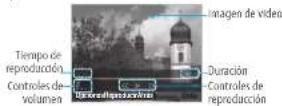
Iconos del reproductor
multimedia
| Icono Nombre Descripción | ||
| «» | Anterior Siguiente | Prestione en forma prolongada: Retroceso, Avance rápido |
| ■ | Pausa Reproducir | |
| ○ | Repetta Encendida | |
Reproducción de la secuencia de video
- Presione Meni >Mi material
- Presione Herramientas > Rep. multimedia.
- Presione Video.
- Seleccione un archivo > Reproducir.
Reproducción de un archivo de audio
- Presione Menu > Mi material
- Presione Herramientas > Rep. multimedia.
- Presione Audio.
- Seleccione la carpeta > seleccione un archivo > Reproducir. Para el control del reproductor de audio, consulte la página 52.
Otros archivos
Puede administrar archivos guardados en el teléfono en formatos no compatibles. También muestra una lista de los archivos recibidos vía Bluetooth desde otros dispositivos.
Visualización de la lista de los archivos
-
Presione Menù > Mi material.
-
Presione Otros archiv
Administración de memoria
Visualización del estado de la memoria
- Presione Menú >Mi material.
- Presione Espacio Usado.
- Use ▲:▼ para ver la información.
Juegos
Puede descargar juegos para jugar. Son faciles de descargar y además puede acceder a una vista previa antes de descargarlos. Sólo podrá ver los juegos que están disponibles en el teléfono móvil.
Comprar juegos
-
Presione Menú >Mi material.
-
Presione Juegos.
- Seleccione Comprar Juegos.
- Reproduzca la demostración y presione COMPRAR para descargar el juego completo.
multimedia

5
Características útiles
Alarma
Calendario
Bloc de notas y memo de voz
Hora mundial
Calculadora, calculadora de propinas y convertidor
Cronómetro y temporizador
Tarjeta de presentación
Información de memoria
Alarma
Configuración de una alarma
-
Presione Menu >Mi material >Herramientas >Reloj de Alarma.
-
Presione Crear nuevo para originar una nueva alarma por primera vez.
-
Establezca Ciclo, Hora, Sonido de Alarma, Tipo de alerta, Volumen, Recordat y Encender alarma > Guardar.
Visualización de las alarmas guardadas
- Presione Mení >Mi material >Herramientas >Reloj de Alarma.
Edición de las alarmas existentes
-
Presione Menú >Mi material >Herramientas >Reloj de Alarma.
-
Seleccione una alarma > Editar.
-
Presione Opciones > Eliminar para eliminar una alarma.
-
Presione Opciones > Crear nuevo para agregar una nueva alarma.
Calendario
El Calendario le ayuda a administrar
su tiempo, incluidas las horas para
realizar llamadas o días especiales.
Con esta función, puede programar un recordatorio en una fecha determinada

Visualización del calendario
- Presione Menú > Ml material > Herramientas >
Calendario.
nota: La vista mensual es la configuración predeterminada.
En la vista mensual
Para Presione
Moverse a otro día para Antenor
para siguiente
Moverse a otra semana ▲ para Anterior ▼ para Siguiente
•
Ver otro mes Tecta lateral abajo para Anterior
Tedia lateral armoba para siguiente
Creación de un nuevo evento y edición
-
Seleccione un día > Opdones > Nuevo evento.
-
Selezione Programar, Tarea o Nota.
-
Ingrese los eventos > Guardar
nota: Puede crear eventos para fechas desde 01/01/2000 hasta
17122099
Bloc de notas y memo de voz
Uso del bloc de notas
- Presione Menú > M i material > Herramientas > Bloc de
notas
- Presione Crear nuevo si la originará por primera vez. Para
añadir un nuevo grupo, presione Crear nuevo u Opoiones > Crear nuevo.
-
Para editar la nota, presione Editar
-
Presione Guardar para guardarla.
-
Si desea dejar una nota inactiva, presione Opciones >
Colocar en el papel tapiz.
- Si desea revertir el estado de una nota inactiva, presione
Opciones>Remover del papel tapiz.
Grabación de nota de voz
- Presione Menú > M i material >
Herramientas > Memo de voz,
- Presione Nva Grabac por primera
vez. Para agregar una nueva nota
de voz, presione Nueva grabació
u Opciones > Nueva grabadón.
-
Presione Grabar.
-
Presione Detener para detener la prabación.
Automáticamente se guardará en Mioz
- Presinna Reproducir para escuchar
ota: Para accedera (i) voz presione Menu >Mi material >Audio >
li voz.

1
2
09:02
Uso de los controles de sonido
Para Presione
Reproducir/Pausa OK
Ajustar volumen Tedia lateral arriba o abajo ▲/▼
Detener Opciones > Detener
Mudo Opciones > Mudo
Repetir Opciones > Repetir encendido/apagado
Propiedades Opdones > Propiedades
Hora mundial
Uso de la hora mundial
- Presione Menu >Mi material >
Herramientas > Hora Mundia -
Seleccione la ciudad con las teclas
de navegación arriba o abajo -
Presione Guardar para guardarla.
nota: Sidesea configurar hora doble en el modo inactivo, presione Menó > Configuración > Pantalla > Pantalla de bienvenida > Tipo de reloj > Reloj tipo 5.

Calculadora, calculadora de propinas y convertidor
Uso de la calculadora
- Presione Meni >Mi material >
Herramientas > Calculadora. - Use ▲/▼/◄/►(OK) para hacer
los cálculos. - Presione para hogar un dígito
- Presione Restablerer para restablerer
- Presione □ para usar el punto decimal
Uso de la calculadora de propinas
- Presione Meni >Mi material >
Herramientas > Calc Propinas. - Ingrese los valores para todas los
campos variables ¡Cuenta(\$)
Propina(%). Dividir!, y los campos
de rákulo correspondientes (Propina(S), Total(S), Usted
nagaí se actualizarán automáticamente - Presione Restahlerer para restahlerer
- Presione [÷] para usar el punto decimal.
(\) Total(\) ,Usted
mente.
cer
mal.


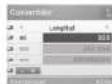
Uso del convertidor
- Presione Menu >Mi material >
Herramientas > Convertidor. - Seleccione las categorías
- Seleccione la unidad actual e
ingrese una cifra. Luego, los otros
campos de unidad se actualizarán
automáticamente.
Cronómetro y temporizador
Jso del cronómetro
- Presione Menú > Mi material >
Herramientas > Cronómetro. - Presione Iníclar para comenzar
- Presione Detener para detener
- Presione Continuar para reinici
- Presione Restablecer para borrar
- Para cambiar a tiempo de vuelta presione Modo > Modo
Tiemno de Vuelta - Para dividir el granómetro presione Modo > Modo de
Tiempo Dividido.

- características útiles
nota: En modo básico, cuando sale de otro menú o está inactivo mientras
el cronómetro esta trabajando, podrá ver elicono de reloj en inactivo, lo
que significa que el cronometro sigue funcionando. Además, si vuelve a incereal manó poder una que funcionando.
ingresar al filled, pouda vel qu
Uso del temporizador
- Presione Menu > M i material >
Herramientas > Temporizador.
- Presione Establecer para ingres
hora.
- Ingrese la hora, los minutos y los
segundos >OK.
-
Presione Iniciar para comenzar.
-
Presione Reiniciar para reiniciar.
nota: En modo básico, cuando sale de otro menú o esta inactivo mientras
el temporizador está trabajando, podrá ver el icono del temporizador
en inactivo, lo que significa que sigue funcionando. Además, si vuelve a
ingresar al meno, panra ver que sigue funcionando.
Tarjeta de presentación
Puede enviar su información como un mensaje multimedia o via
Bluetooth.
Creación de su propia tarjeta de presentación
-
Presione Menú > Libreta de direcciones > Mi información.
-
Edite los campos > Guardar.
Reenvío
- Presione Menu > Libreta de direcciones > Mi información.
- Presione Opciones > Enviar mi información > Mensaje multimedia o Bluetooth.
- Busque el dispositivo o elija el dispositivo para enviar via Bluetooth y presione Seleccionar.
- Escriba un mensaje para Mensaje multimedia. Presione Enviar a y seleccione la persona a la que desea enviar el mensaje y presione Seleccionar.
- Presione Enviar.
Actualización de información
- Presione Menú > Libreta de direcciones > MI información.
- Presione Opciones > Editar mi información.
- Actualice la información.
- Presione Guardar.
Información de memoria
Puede ver la información del teléfono o la tarjeta de memoria para Usado, Audio, Juegos, Aplicaciones, Imagen, Video, Otros archiv. y Sistema.
Visualización de la información
- Presione Menù > Mi material > Espacio Usado.
Formateo de la memoria
- Presione Menù > Mi material.
- Presione Espacio Usado.
- Presione ◀ /▶ para seleccionar Teléfono o Tarjeta de memoria.
- Presione Formato > 5i.
características útiles

6
Conectividad
Bluetooth
Uso de Mobile Web
Uso del navegador
Configuración de perfil
Bluetooth
La tecnología Bluetooth permite conexiones inalámbricas gratuitas entre dispositivos electrónicos dentro de un rango máximo de 10 metros (33 pies). Se puede usar una conexión Bluetooth para enviar imágenes, texto, tarjetas de presentación, calendario y notas, o para conectarse a computadoras que utilizen tecnología Bluetooth.
El teléfono móvil admite:
- Conexión a PC para acceder a Internet.
- Conexión a dispositivos manos libres.
- Conexión a dispositivos electrónicos.
Iconos de Bluetooth
| 8 | Bluetooth está activo. |
| 9 | El auricular manos libres Bluetooth está conectado. |
| 10 | El auricular A2DP Bluetooth está conectado. |
| 11 | El auricular manos libres + A2DP Bluetooth está conectado. |
| 12 | Transferencia de datos mediante Bluetooth. |
Activación
-
Presione Menú > Configuradón > Conectividad > Bluetooth > Activación.
-
Seleccione Activado o Desactivado.
Adición de un dispositivo
- Presione Menú > Configuración > Conectividad >
Bluetooth >Mis dispositivos.
-
Presione Buscar.
-
Aparecerá el dispositivo disponible.
-
Para seleccionar el dispositivo, presione Seleccionar. Para
ver los detalles, presione Ver.
- Ingrese la contraseña.
nota: El otra dispositivo debe estar en el modo de apareamiento.
Envío de un objeto
- Seleccione el archivo en Menú >Mi material >Imagen,
Video, Audio u Otros archiv. - Presione Opciones > Enviar > vía Bluetooth.
- Presione Buscar.
- Seleccione el dispositivo > Seleccionar.
nota: Si el otro dispositivo Bluetooth solicita aparecimiento, el objeto se envia una vez que este finaliza. Los objetos bloqueados o aquellos que contienen derechos originales no se pueden reenviar.
Recepción de un objeto
El procedimiento de recepción de un objeto comienza sólo
cuando se aprueba la recepción.
El archivo recibido se guardará en el lugar correspondiente. Por ejemplo, si recibe información de contactos del remitente, se guardará en la memoria del teléfono.
Configuración de la visibilidad
- Presione Menú > Configuración > Conectividad > Bluetooth > Visibilidad.
- Seleccione Ocultar o Mostrar.
Asignación de nombre al teléfono
- Presione Menu > Configuración > Conectividad >
Bluetooth > Info. de mi Bluetooth. - Selegione el Nombre > Editar > edite el campo >
Guardar.
nota: Esto es lo que otros verán en la pantalla con respecto a su teléfono cuando busquen su dispositivo.
Uso de Mobile Web
Acceso a Mobile Web
- Presione OK en el modo de espera o presione Menú > Mobile Web.
nota: Accederá a la página de inicio de Mobile Web.
Uso del navegador
Acceso al navegador
- Presione Menú >Mi material >Aplicaciones >
Navegador >Inicio.
nota: Accederá a la pagina de inicio del proveedor.
Visualización de favoritos
- Presione Meni >Mi material >Aplicaciones >Navegador >Favoritos.
- Para abrir el sitio, presione Ir.
- Para enviar a través de mensaje de texto, presione Opciones > Enviar por mensaje.
Configuración de nuevos favoritos
-
Presione Menú > Mí material > Aplicaciones > Navegador > Favoritos.
-
Presione Opciones > Crear nuevo.
-
Inprese el campo > Guardar.
Ingreso de dirección
- Presione Menú >Mi material >Aplicaciones >
Navegador > ingresardir.
- Ingrese la dirección Web > Ir.
/visualización de historial
- Presione Memú > Ml material > Aplicaciones >
Navigador >Historial
Configuración de opciones avanzadas
- Presione Menú > Ml material > Aplicaciones >
Navegador > Administrar > Opciones
-
Seleccione la categoria > Seleccionar.
-
Seleccione las opciones > Seleccionar.
Visualización de certificados
- Presione Menu >Mi material >Aplicaciones >
Navegador > Administrar > Seguridad > Certificados.
Uso de operaciones de memoria
- Presione Meni > Mi material > Aplicaciones >
Navegador > Administrar > Datos privados.
-
Para borrar el caché, presione Borrar Caché > Si.
-
Para borrar las cookies, presione Borrar cookies > Si.
-
Para borrar el historial, presione Borrar historial > Si.
Visualización de estado de descarga
- Presione Menu >Mi material >Aplicaciones >
Navegador > Administrar > Administrador de
Descargas.
Configuración de perfil
Puede configurar el perfil y ver Nombre del perfil, URL de inicio, Tipo de conexión, Dirección de proxy y Puerto proxy.
Adición de nuevo perfil
- Presione Menú > Ml material > Aplicaciones >
Navegador > Administrar > Perfiles.
-
Presione Opciones > Crear.
-
Ingrese los campos > Guardar.
Edición de perfil
- Presione Menu >Mi material >Aplicaciones >
Navegador > Administrar >
Perfiles.
- Seleccione un perfil > Opciones > Editar.
Visualización del perfil predeterminado
- Presione Menu > M i material > Aplicaciones >
Navegador > Administrar > Perfiles.
- Seleccione Mobile Web > Opciones > Ver.
Eliminación de perfil
- Presione Menu > M material > Aplicaciones >
Navegador > Administrar > Perfiles.
- Seleccione un perfil > Opciones > Eliminar.

7
Configuración
Idioma
Hora y fecha
Tonos de timbre
Pantalla
Seguridad
Restablecer
TTY
Idioma
Configuración
-
Presione Menú > Configuración > Teléfono > Idioma.
-
Seleccione Texto de pantalla o Predictivo.
-
Seleccione el idioma > Seleccionar
Hora y fecha
Configuración
- Presione Menú > Configuración > Teléfono > Hora v
fecha,
- Seleccione Actualización automática, Hora, Formato de
hora, Fecha o Formato de fedha > Selecionar.
- Seleccione las opciones > Selecionar.
Tonos de timbre
Establecer los tonos de timbre
-
Presione Menú >Mi material >Audio.
-
Seleccione la carpeta > seleccione un archivo > Opciones > Establecer como tono de timbre.
Configuración de perfil de sonido
-
Presione Menú > Configuradón > Perfiles.
-
Seleccione Normal, Vibrar y Timbrar, Sólo vibrar,
Silencioso o Modo de vuelo.
Pantalla
Configurar la pantalla de bienvenida
Puede establecer el Papel tapiz, Tipo de reloj y Texto.
- Presione Menú > Configuradón > Pantalla > Pantalla de bienvenida.
Configuración del tipo de menú
- Presione Menú > Configuración > Pantalla > Tipo de menú.
Establecer el tema de color
- Presione Menú > Configuración > Pantalla > Tema de color.
Configuración de la letra
- Presione Menú > Configuradón > Pantalla > Estillo de letra.
Configuración del brillo
- Presione Menú > Configuradón > Pantalla > Brillo.
nota: La modificación del brillo puede afectar la vida útil de la batería.
Configuración de tiempo de la luz de fondo
- Presione Menú > Configuración > Pantalla > Temporiz Contraluz.
nota: La modificación del tiempo de la luz de fondo puede afectar la vida útil de la batería.
Seguridad
Bloqueo del teléfono
-
Presione Menú > Configuración > Seguridad > Bloqueo de teléfono > Bloqueo de teléfono.
-
Seleccione Encendido
nota: La contraseña predeterminada es "1234". Para cambiar la contraseña, presione Merú > Configuración > Seguridad > Bloqueo de teléfono > Cambiar contraseña.
Bloqueo del PIN
El Número de identificación personal es el código de seguridad
que protege el teléfono o la SIM contra uso no autorizado.
- Presione Menù > Configuración > Seguridad > PIN >
Bloqueo de PIN > Si.
- Ingrese el código PIN >OK).
nota: Para cambiar el código PIN, presione Menú > Configuración >
Seguridad > PIN > Cambiar PIN
Cambio del PIN 2
- Presione Menú > Configuración > Seguridad > Cambiar
PIN2_
Bloqueo automático de teclas
Puede programar el bloqueo automático de teclas para evitar que éstas se presionen accidentalmente.
- Presione Menu > Configuración > Seguridad > Blog de
Teclas Auto.
- Seleccione Encendido.
nota: El tiempo del bloqueo automático de teclas es equivalente al
tiempo que esta activa la función de contraluz.
Para cambiar el tiempo de contraluz, presione Menu >
Configuración > Pantalla > Temporizador de contraluz.
Liberación del bloqueo automático de teclas
- Presione Menú > Configuración > Seguridad > Blog de
Teclas Auto.
- Seleccione Apagado.
Cambio de la clave oculta
La clave oculta es un código de seguridad para Contacto USIM.
Con la clave oculta puede bloquear la información de la persona en los Contactos USIM.
- Presione Menú > Configuración > Segurklad > Cambiar clave oculta.
nota: La contraseña predeterminada depende de la tarjeta SIM (ya sea que dependa de la tarjeta SIM o esté determinada por la tarjeta SIM).
Configuración del número de marcación fija
-
Presione Menú > Configuración > Seguridad > FDN.
-
Seleccione Activado o Desactivado.
Para obtener detalles sobre marcación fija consulte la página 32.
Restablecer
Restablecimiento del teléfono
-
Presione Meni > Configuración > Restablecer,
-
Ingrese la contraseña > Restablecimiento maestro > SL
nota: La configuración volverá a sus valores predeterminados. la contraseña predeterminada es "1234".
Borrado del teléfono
-
Presione Menu > Configuración > Restablecer.
-
Ingresela contraseña > Borrado maestro > Si.
nota: Volverá a la configuración predeterminada y borrará todos los datos personales, la contraseña predeterminada es "1234".
TTY
El teleimpresor (TTY) es un dispositivo de telecomunicaciones
que permite comunicarse vía telefónica con las personas que
presentan problemas de audición o con dificultades para hablar o de idioma.
Configuración del teleimpresor
-
Presione Menú > Configuradón > ITY.
-
Seleccione Desactivar, TTY Ileno, TTY hablar o TTY
escuchar.
• Desactivar: el modo TTY está desactivado.
• TTY lleno: el usuario que no puede hablar ni escuchar envia
y recibe mensajes de texto.
• TTY hablar: el usuario que puede hablar pero que no puede
escuchar, recibe mensajes de texto y envia mensajes de voz.
- ITY escuchar: el usuario que puede escuchar pero que no
puede hablar, envía mensajes de texto y recibe mensajes de
VOZ
configuración
P1040
Link™
8
Apéndice
Mensajes de alerta
Lista de control de solución de problemas
Información de seguridad
Medidas de seguridad
Acerca del uso de la batería
Reglamentaciones sobre compatibilidad con dispositivos de audición
(HMC) de la FCC para dispositivos inalámbricos
Cumplimiento con las reglamentaciones de la FCC
Garantia
Mensajes de alerta
Si experimenta algún problema mientras usa su teléfono móvil, consulte la siguiente lista de control. Si el problema persiste, comuníquese con el distribuidor a portador más cercano.
Cuando aparezca el mensaje "Insertar SIM":
Asegúrese de que la tarjeta SIM esté correctamente instalada. Revise
que la tarjeta SIM esté funcionando adecuadamente. Si no funciona, intente limpiar los puntos de contacto de la tarjeta con un paño seco. Si no responde, llévela al proveedor de servicio.
Cuando aparezca "Mensajes llenos":
La memoria del teléfono está llena con los mensajes recibidos o guardados. Necesita eliminar el mensaje.
Cuando aparece el mensaje "Mensajes de teléfono y SIM lleno. Eliminar mensajes":
Se copó la capacidad para mensajes recibidos o guardados en el teléfono y tarjeta SIM. Necesita eliminar el mensaje.
Cuando aparezca el mensaje "Contraseña" en el estado Teléfono bloqueado:
Ingrese la contraseña del teléfono. La contraseña predeterminada es "1234". Si no puede recordar la contraseña, comuniquese con el portador más cercano.
Cuando aparezca el mensaje "Ingresar PIN1":
Ingrese el PIN 1. Si no puede recordarlo, comuníquese con el proveedor de servicio. Podrá continuar recibiendo llamadas incluso si el teléfono se bloquea después de Ingresar tres veces seguidas el PIN 1 Incorrecto.
Cuando aparezca "Sin servicio" o "Búsqueda de red":
Si no puede realizar ni recibir llamadas en el interior de un recinto o en un subterráneo, donde la intensidad de la señal es débil, muévase hacia una ventana o salga a un área abierta. Si aún no puede establecer una conexión, comuníquese con el proveedor de servicio.
Lista de control de solución de problemas
Cuando la calidad del audio sea débil:
Finalice la llamada y vuelva a intentarlo.
Cuando la otra persona no lo escuche:
Es posible que teléfono esté en MUDO. Desactive la función MUDO.
D bien, su mano podría estar cubriendo el micrófono ubicado debajo de la tecla.
Cuando la vida útil de la batería sea menor que lo habitual: Esto podría suceder cuando se encuentre en un área con baja intensidad de la señal. Apague el teléfono cuando no esté en uso. Cambie la batería cuando la energía se haya agotado.
apèndice
Cuando el teléfono móvil no se encienda:
Asegúrese de que la batería esté cargada. Verifique que el teléfono funcione mientras recarga la batería.
Cuando no pueda enviar un mensaje:
Puede que no esté registrado para recibir servicio SMS o bien, puede estar en un área en la que el proveedor de servicio de red no puede proporcionar dicho servicio.
Cuando no pueda realizar una llamada:
El teléfono puede estar configurado en "marcación fija". Canceled la función "marcación fija".
Cuando no pueda cargar la batería:
Esto podría ser el resultado de uno de los siguientes casos.
-
El cargador podría no estar funcionando. Comuniquese con el distribuidor más cercano.
-
Podría estar intentando utilizar el teléfono en una temperatura
extremadamente calurosa/fría. Intente cambiar el entorno de carga.
- La batería podría no estar conectada correctamente al cargador. Ilevise el conector.
Cuando no pueda ingresar datos en la Libreta de direcciones: La memoria de la Libreta de direcciones podría estar llena. Intente borrar algunas entradas de la Libreta de direcciones.
Cuando no pueda seleccionar una función determinada:
Podría no estar suscrito a esa función o el proveedor de servicio de red
podría encontrarse en un área en la cual dicho servicio no se puede
proporcionar. Comuníquese con el proveedor de servicio local.

Información de seguridad
La siguiente lista indica cómo mantener el teléfono móvil, así como las precauciones que se deben tomar.
- Mantenga el teléfono móvil y los accesorios fuera del alcance de los niños y mascotas.
- Mantenga el teléfono móvil seco y dentro de las temperaturas de funcionamiento nomales. Las temperaturas superiores a 55°C (131°F) o inferiores a -20°C (-4°F) podrían dañar el teléfono.
- No intente secar el teléfono en un homo microondas. De lo contrario, s pueden generar chispas y una explosión o incendio.
- No use ni guarde el teléfono móvil en lugares polvarientos ni sucios. - No intente desarmar el teléfono móvil.
- No doje cacer el teléfono móvil ni lo golpee fuertemente. - No utilice productos químicos, solventes ni detergentes para limpiar el teléfono móvil.
- Si el teléfono no funciona correctamente, comuníquese de inmediato con un distribuidor.
Use sólo baterias, cargadores y accesorios autorizados. Cualquier mal funcionamiento o daño causado por el uso de baterias, cargadores y accesorios no autorizados invalidará la garantía limitada del producto. - Asegúrese de que la bateria y el cargador no estén en contacto con objetos conductores.
Medidas de seguridad
Es posible que no esté permitido el uso de teléfonos móviles mientras conduce un automóvil. Revisc las leyes y normas locales relacionadas con la prohibición de uso de teléfonos móviles mientras se conduce y respételas siempre. El uso del teléfono mientras conduce puede afectar su concentración y provocar un accidente. Siempre apáguelo para conducir en forma segura. Si debe utilizar el teléfono en caso de emergencia, use un dispositivo de manos libres incorporado al automóvil o estacionese primero en un lugar seguro.
Apáguelo en áreas restringidas
Siempre opaque el teléfono en áreas donde su uso este restringido.
Apaguelo en áreas de explosivos o peligrosas Siempre apague el teléfono en áreas expuestas a materiales explosivos o peligrosos (como combustibles, gasolineras o zonas donde existan productos químicos) y respete todas las instrucciones o señalizaciones
presentes en el lugar. No extraiga la batería del teléfono móvil en dichas áreas.
Apáguelo dentro de los aviones
Siempre apache el teléfono o seleccione Modo de vuelo (prestone Menú
Configuración > Perfiles > Modo de vuelo) cuando se encuentre en un avión. Las ondas electromagnéticas que emite el teléfono pueden afectar los equipos de navegación del avión.
Apáguelo en hospitales y cerca de equipos médicos
Siempre apague el teléfono en los hospitales y respete las reglamentaciones y normas de estos rectinos. Si es posible, apague el teléfono cuando se utilicen equipos médicos para fines privados. Consulte siempre al fabricante del equipo médico o a un experto sobre el uso del teléfono cuando esté cerca de dicho equipo.
Instalación de un dispositivo manos libres en el vehículo Instale los dispositivos manos libres para vehículo lejos del volante y del área de inflado de las bolsas de aire, de lo contrario se podrían producir lesiones.
Teléfonos móviles y otros dispositivos electrónicos
Los teléfonos móviles emiten ondas electromagnéticas que pueden afectar a los dispositivos electrónicos cercanos. Cuando el teléfono esté encendido, no lo coloque cerca de equipos electrónicos delicados.
apéndice

Acerca del uso de la batería
La energía del teléfono proviene de una batería de lón de litio (lón-litio). Esto significa que, a diferencia de otras tecnologías, la batería se puede recargar mientras aún queda carga, sin reducir la autonomía del teléfono debido al "efecto de memoria de batería" inherente a estas tecnologías. — No utilice baterías ni cargadores da nodas.
- No desarme, abra, aplaste, doble, deforme, perforre ni destroce la batería.
- No modifique, refabrique ni intente insertar objetos extraños en la batería. No la sumerja ni la exponga al agua u otros líquidos, como tampoco al fuego, explosiones u otros peligros.
- No permita que la batería tenga contacto con objetos conductores. - Elimine y recide las baterías usadas de acuerdo con la normativa local. No queme las baterías; podrían expletar.
- Utilice la batería sólo para el dispositivo para el cual se especifica. - Utilice la batería solamente con un cargador calificado para el dispositivo de acuerdo a este estándar. El uso de una batería o cargador no calificados puede ocasionar riesgos de fuego, explosión, filtración u otros pellgros.
- No cause cortocircuito en la balenia ni permita que objetos metálicos conductores entren en contacto con sus terminales.
- Cambie la batería sólo por otra batería calificada con el dispositivo según el estándar IEEE Std. 1725-2006. El uso de una batería no
calificados puede ocasionar riesgos de fuego, explosión, filtración u otros peligros.
Elimine las baterías usadas de acuerdo con la normativa local. Los niños deben usar las batenas bajo la supervisión de un adulto. Evite dejar caer el teléfono o la batería. Si el teléfono o la batería se care especialmente en una superficie dura, y sospecha que se ha producido alqán daño, comuníquese con un centro de servicio para su revisión. Use la batería sólo para el fin especificado.
Mientras más cerca esté de la estación base de red, mayor será el tiempo de uso del teléfono, debido a que la conexión consume menos energía.
El tiempo de recarga de la batería varía dependiendo de la capacidad restante de la batería y del tipo de batería y cargador utilizados. La vida útil de la batería inevitablemente se reduce con el tiempo. Utilice solamente baterías y cargadores autorizados.
Debido a que la sobrecarga reduce la vida útil de la batena, desconecte el teléfono del cargador cuando este completamente cargado. Desenchufe el cargador cuando finalice la carga. Dejar la batería en lugares calurosos o frios, especialmente al interior de un automóvil en verano o invierno, puede reducir su vida útil. Manténgala siempre a temperaturas normales.
Para evitar lesiones o quemaduras, asegúrese de no colocar objetos metálicos en contacto con los terminales + y - de la hatería.
Reglamentaciones sobre compatibilidad con dispositivos de audición (HAC) de la FCC para dispositivos inalámbricos
El 10 de julio de 2003, el Informe y Orden WT Rótulo 01-309 de la Comisión federal de comunicaciones (FCC) de los Estados Unidos modificá la excepción de los teléfonos inalámbricos en el Acta de compatibilidad con dispositivos de audición de 1988 (Acta HAC) para exigir que los teléfonos inalámbricos digitales sean compatibles con los dispositivos de audición. La intención del Acta HAC es asegurar un acceso razonable a los servicios de telecomunicaciones para las personas con discapacidad auditiva.
Si bien algunos teléfonos inalámbricos se usan cerca de ciertos dispositivos de audición (audifonos e implantes coclear), los usuarios podrían detectar un zumbido o ruido zumbador. Algunos dispositivos de audición son más inmunes que otros a este ruido de interferencia y los teléfonos también varían en cuanto a la cantidad de interferencia que generan.
La industria de teléfonos inalámbricos ha desarrollado un sistema de clasificación de éstos con el fin de ayudar a los usuarios que utilizan dispositivos de audición a encontrar teléfonos que puedan ser compatibles con sus audífonos. No todos los teléfonos se han clasificado. Los teléfonos que se incluyeron adjuntan la clasificación en su caja de embalaje o en una etiqueta ubicada en ésta.
Las clasificaciones no son garantías. Los resultados pueden variar dependiendo del dispositivo de audición y pérdida del oído del usuario. Si su dispositivo de audición parece ser vulnerable a la interferencia, no podrá usar un teléfono clasificado exitosamente. Probar el teléfono con el dispositivo de audición es la mejor manera de evaluario para sus necesidades personales.
- Clasificaciones M: los teléfonos clasificados M3 o M4 cumplen con los requerimientos de la FCC y probablemente generarán menos interferencia en los dispositivos de audición que los teléfonos no rotulados. M4 es la mejor de las dos clasificaciones.
- Clasificaciones T: los teléfonos clasificados T3 o T4 cumplen con los requerimientos de la FCC y probablemente generarán menos interferencia en los dispositivos de audición que los teléfonos no rotulados. T4 es la mejor de las dos clasificaciones.
Los dispositivos de audición también se pueden clasificar. El fabricante de su dispositivo de audición o profesional de la salud del área puede ayudarlo a encontrar esta clasificación. Las clasificaciones más altas indican que el dispositivo de audición es relativamente inmue al ruido de la interferencia. Los valores de clasificación del dispositivo de audición y del teléfono inalámbrico se suman. Una suma de 5 se considera aceptable para uso normal. Una suma de 6 se considera para el mejor uso.
- apéndice
En el ejemplo anterior, si un dispositivo de audición cumple con la clasificación de nivel M2 y el teléfono inalámbrico cumple con la clasificación de nivel M3, la suma de ambos valores es igual a M5. Esto es igual para las clasificaciones T. Esto debe proporcionar un "uso normal" al usuario del audifono, al utilizar el dispositivo con el teléfono inalámbrico particular. "Uso normal" en este contexto se define como una calidad de señal aceptable para un funcionamiento normal.
La marca M tiene como objetivo ser sinónimo de la marca U. La marca T tiene como objetivo ser sinónimo de la marca UT. Las marcas M y T son recomendadas por la Alianza para soluciones en la industria de las telecomunicaciones (ATIS). Las marcas U y UT aparecen en la Sección 20.19 de las reglas de la FCC. La clasificación IIAC y el procedimiento de medición se describen en el estándar C63.19 del Instituto nacional de estándares americanos (ANSI).
Para asegurar que se mantiene la clasificación de la Compatibilidad con los dispositivos de audición en su telefono, los transmisores secundarios, como Bluetooth y componentes de WLAN, se deben desactivar durante una llamada. Consulte la página 70 para obtener instrucciones para desactivar estos componentes.
Cumplimiento con las reglamentaciones de la FCC
Cumplimiento con las reglamentaciones de la FCC Este dispositivo cumple con la sección 15 de las normas de la FCC. El funcionamiento está sujeto a las siguientes dos condiciones: (1) este dispositivo no debe causar interferencia perjudicial, y (2) este dispositivo debe aceptar cualquier interferencia recibida, incluso una interferencia que pueda causar un funcionamiento no deseada.
Su dispositivo móvil es un radiantransistor y receptor de baja potencia. Cuando está encendido, recibe y envía señales de radiofrecuencia (RF). En agosto de 1996, la Comisión federal de comunicaciones (FCC) adoptó las pautas para la exposición a la RF con niveles de seguridad para las dispositivos móviles. Dichas pautas cumplen con los estándares de seguridad previamente definidos por las entidades de estándares de EE.UU. e internacionales: Instituto nacional de estándares americanos (ANSI), Consejo nacional de protección radiológica y metrológia (NCRP) y Comisión internacional para la protección contra la radiación no ionizante (IONRP). Aquellos estándares se basaron en evaluaciones integrales y periódicas de los textos científicas pertinentes. El diseño del teléfono cumple con las pautas de la FCC y se aplica.
Declaración según la sección 15.105 de la FCC
NOTA: este equipo ha sido problo y se demostró que cumple con los límites para un dispositivo digital clase B, conforme a la sección 15 de las normas de la FCC. Estos límites están diseñados para ofrecer protección adecuada contra interferencia daílna en una instalación residencial. Este equipo genera, utiliza y puede emitir energía de radiofluencia y, si no se instala y utiliza de acuerdo con las instrucciones, es posible que produzca interferencia daílna en las comunicaciones de radio. Sin embargo, no existe una garantía de que no se producrá interferencia en una instalación en particular. Si este dispositivo provoca una interferencia daílna en la recepción de radio o televisión, la que se determina encendiendo y apagando el equipo, se recomienda al usuario intentar corregir la interferencia mediante una o más de las siguientes medidas: - Cambie la orientación o ubicación de la antena de recepción. - Aumente la separación entre el equipo y el receptor. - Conecte el equipo a un tomatorriente de un circuito diferente del que está conectado el receptor. - Pidá ayuda a un distribuidor o técnica de radio/TV experimentado.
Declaración según la sección 15.21 de la FCC
Las modificaciones que no están expresamente aprobadas por esta empresa podrían invalidar la autoridad del usuario de operar el equipo.
Exposición a RF según la FCC
En caso de llevarlo en el cuerpo, para mantener el cumplimiento con las pautas de exposición a RF de la FCC, use sólo accesorios que no contengan componentes metálicos y deje una distancia de 20 mm (0,6 pulgadas) del cuerpo. El uso de otros accesorios podría violar las pautas de exposición a RF de la FCC y deben evitarse.
Este dispositivo y la correspondiente antena no deben ubicarse en el mismo lugar ni funcionar en conjunto con otras antenas o transmisores. Información sobre salud y seguridad según la FCC
Este EUT ha demostrado ser capaz de cumplir con la tasa de absorción específica (SAR) localizada para les limites de exposición de población general/entorno no controlados especificados en el estándar ICEE/ANISI C95.1-1992 y ha sido probado de acuerdo con los procedimientos de medidas especificadas en FCC/OTEI Boletín 65 Suplementa C (2001) y estándar ICEE 1528:2003 Ministerio de salud (Canada), Código de seguridad 6. Las normas incluyen un margen de seguridad sustancialmente, a ser agassurar la protección de todas las personas, sin importar su edad ni estado de salud. El estándar de exposición para los teléfrenos móviles inalámbricos emplea una unidad de medida conocida como Tasa de absorción específica o SAR. El límite de SAR definido por la FCC es 1,6 kW/kg 4 .
En Estados Unidos y Canadá, el límite SAR para los teléfonos móviles usados por el público es 1,6 watts/kg (W/kg) que está promediado en un gramo de tejido. El estándar incorpora un margen sustancial de seguridad para dar protección adicional al público y para justificar cualquiera de las variaciones en las medidas.
** Este dispositivo contiene funciones GSM de 1800 MHz que no son operativas en los territorios de Estados Unidos; este documento se aplica sólo a las operaciones de GSM de 850 MHz y PCS de 1900 MHz.
Garantía
Proteja su garantia
Lea atentamente su Garantía, prestando especial atención al párrafo siete de la Garantía limitada para esta unidad.
"La garantía no se aplica a... ni a ningún producto o pieza de éste que haya sufrido alteración, mal mancojo, mal uso, desoído o accidente".
Muchas compañías están fabricando accesorios parecidos y, en algunos casos, promoviendo que su producto es igual o mejor que el producto Pantech. Tenga cuidado. Algunos de estos productos podrían no ser compatibles para uso con su producto Pantech y podrían dañar la unidad o hacer que ésta funcione incorrectamente.
Si fuera necesario reparar la unidad y se determina que un accesorio no Pantech ha causado el problema, la Garantía no se aplicará. Además, si la unidad ha sufrido daño irreversible causado por un accesorio no compatible, la Garantía se anulará. Para
proteger su Garantía, use sólo accesorios compatibles que no dañen o interfieran con el funcionamiento del producto Pantech.
apèndice
Garantia limitada de 12 meses
Pantech Wireless, Inc. (La Compañía) garantiza al comprador minorista original de este teléfono móvil portátil Pantech, que en caso de que este producto o cualquier pieza de éste durante uso y condiciones normales del consumidor, presentara defectos en los materiales o mano de obra, generando una falta al producto dentro de un período de doce (12) meses a partir de la fecha de compra, dicho o dichos defectos se repararán o reemplazarán (con piezas nuevas o reacondicionadas), según opción de la Compañía, sin cargo por las piezas o mano de obra directamente relacionada con el o los defectos.
La antena, teclado, pantalla, batería recargable y cargador de la batería, si se incluye, tienen una garantía similar de doce (12) meses a partir de la fecha de compra. La Garantía se extiende sólo a consumidores que compraron el producto en los Estados Unidos o Canadá y no es transferible o asignable.
Esta Garantía no se aplica a:
(a) Producto sujeto a uso o condiciones anormales, accidente, mal manejo, descuido, alteración no autorizada, mal uso, instalación o reparación incorrecta o almacenamiento inadecuado;
(b) Producto cuyo número de serie mecánico o electrónico haya sido retirado, alterado o estropeado.
(c) Daño proveniente de la exposición a la humedad, temperaturas excesivas o condiciones ambientales extremas;
(d) Daño generado por una conexión, o uso de un accesorio u otro producto no aprobado o autorizado por la Compañía;
(e) Defectos en el aspecto, apariencia, decoración o elementos estructurales como marcos y piezas no relacionadas con el funcionamiento;
(f) Producto dañado por causas externas, como fuego, inundación, suciedad, arena, condiciones climáticas, escape de la batería, fusible fundido, robo a uso inadecuado de cualquier fuente eléctrica.
La Compañía renuncia a toda responsabilidad por retiro o reinstalación del producto, por cobertura geográfica, por recepción de señales inadecuadas por la antena u por rango de comunicaciones u operación del sistema celular como un todo.
Para obtener reparaciones o reemplazo dentro de los términos de esta Garantía, el producto se debe entregar con prueba de cobertura de Garantía (por ejemplo, factura de venta con fecha), dirección de devolución del consumidor, número de teléfono diurno y/o número de fax y una descripción completa del problema, transporte prepagado, a la Compañía, llamando al número que aparece abajo o al lugar de compra para efectuar el proceso de reparación o reemplazo.
Para ubicar un Centro de servicio Pantech autorizado, llame al: (800) 962-8622 o escriba un correo electrónico a HandsetHelp@Pantech.com.
Tenga a mano la siguiente información cuando envie el teléfono para reparación:
- Un comprobante de compra original válido
- Dirección de devolución
- Número de teléfono diurno o número de fax
- N° de modelo
- N° IMEI (Ubique el N° IMEI de 15 dígitos detrás de la batería del
dispositivo.)
- Descripción completa del problema
- Transporte prepagado
Otro programa de garantía
Puede contar con otro programa de garantía con la compra, como intercambio de garantía. De ser así, consulte el embalaje del equipo o punto de venta original.
EL MÁXIMO DE RESPONSABILIDAD DE LA COMPAÑIA EN ESTA GARANTÍA SE LIMITA A LA REPARACIÓN O REEMPLAZO PROPORCIONADO ANTERIORMIENTE Y, EN CASO ALGUNO, LA RESPONSABILIDAD DE LA COMPAÑIA DEBERÁ EXCEDER EL PRECIO DE COMPRA PAGADO POR EL COMPRADOR DEL PRODUCTO.
CUALQUIER GARANTÍA IMPLÍCITA, INCLUYENDO LAS GARANTÍAS IMPLÍCITAS DE COMERCIALIZACIÓN O ADECUACIÓN PARA UN PROPÓSITO ESPECÍFICO, SE LIMITARÁN A LA DURACIÓN DE ESTA GARANTÍA ESCRITA. CUALQUIER MEDIDA QUE SE TOME FRENTE AL INCUMPLIMIENTO DE UNA GARANTÍA SE DEBE REALIZAR EN UN PERIODO DE 18 MESES A PARTIR DE LA FECHA DE COMPRA ORIGINAL. EN NINGÚN CASO LA EMPRESA SERÁ
- apéndice
RESPONSABLE DE DAÑOS ESPECIALES, INDIRECTOS O INCIDENTALES POR INCUMPLIMIENTO DE ESTA U OTRA GARANTÍA, EXPRESA O IMPLICITA, DE NINGUNA MANERA. LA EMPRESA NO SERÁ RESPONSABLE POR EL RETRASO EN LA ENTREGA DEL SERVICIO EN VIRTUD DE ESTA GARANTÍA NI POR LA PÉRDIDA DE TIEMPO DE USO MIENTRAS EL PRODUCTO ESTÉ EN REPARACIÓN O SEA REEMPLAZADO.
Ninguna persona o representante está autorizado a asumir en nombre de la Compañía ninguna responsabilidad distinta a las expresadas en el presente documento, con relación a la venta de este producto.
Algunos estados o provincias no permiten limitaciones en la duración de una garantía implícita o la exclusión de limitación de daños incidentales o por consecuencia, de modo que la limitación o exclusiones anteriores podrían no aplicarse a usted. Esta Garantía le otorga derechos legales específicos, sin embargo, usted también puede tener otros derechos que varían de un estado a otro y de una provincia a otra.
Para obtener soporte técnico en EE.UU. y Canadá, llame al (800) 962-8622. Escriba un correo electrónico a: HandsetHelp@Pantech.com. O visite el sitio Web: www.pantechusa.com
Para todas las demás consultas, escriba a:
PANTECH WIRELESS, INC.
5607 Glenridge Dr. Suite 500 Atlanta, GA 30342

- ESPECIFICACIONES
- USO DE LOS ATAJOS
- GENERALIDADES DEL MENÚ
- LIBRETA DE DIRECCIONES
- MENSAJERÍA
- CONTENIDO
- INICIO
- LLAMADAS Y LIBRETA DE
- MULTIMEDIA
- CARACTERÍSTICAS ÚTILES
- CONECTIVIDAD
- CONFIGURACIÓN
- APÉNDICE
- TARJETA SIM Y BATERÍA
- ACERCA DE LA TARJETA SIM
- ACERCA DE LA BATERÍA
- INSTALACIÓN/RETIRO DE LA TARJETA SIM Y DE LA BATERÍA
- PARA CARGAR LA BATERÍA
- ENCENDIDO DEL TELÉFONO ENCENDIDO / APAGADO
- DESBLOQUEO DEL TECLADO
- TARJETA DE MEMORIA
- USO DE LA TARJETA DE MEMORIA
- RESTABLECIMIENTO DE LA TARJETA
- PARA COPIAR EL ARCHIVO A LA TARJETA
- PARA MOVER EL ARCHIVO A LA TARJETA
- PARA ELIMINAR EL ARCHIVO DE LA TARJETA
- PARA MOVER EL ARCHIVO DE LA TARJETA A LA COMPUTADORA
- ASIGNACIÓN DEL MENÚ
- ACTUALIZACIÓN DE SOFTWARE
- PARA ACTUALIZAR EL SOFTWARE
- PARA VER LA VERSIÓN DEL SOFTWARE
- USO DEL TECLADO QWERTY
- USO DEL MENÚ MULTIPROCESO
- FUNCIONES DE MULTIPROCESO
- REALIZAR, RECIBIR Y FINALIZAR LLAMADAS
- ACERCAR Y ALEJAR
- DETENCIÓN DE LA GRABACIÓN
- DETENCIÓN O FINALIZACIÓN DE COMPARTIR VIDEO
- RECEPCIÓN DE COMPARTIR VIDEO
- OPCIONES DURANTE UNA LLAMADA
- MICRÓFONO ENCENDIDO Y APAGADO
- REACTIVACIÓN DEL MICRÓFONO DEL TELÉFONO
- CONVERSACIÓN A TRAVÉS DEL ALTAVOZ 1. PRESIONE ALTAVOZ
- RETENCIÓN Y RECUPERACIÓN DE UNA LLAMADA
- RETENCIÓN DE LLAMADAS
- LLAMADAS MULTIPARTITAS
- REALIZACIÓN DE LLAMADAS MULTIPARTITAS
- RETIRO DE UN PARTICIPANTE DE UNA LLAMADA MULTIPARTITA
- BÚSQUEDA DE UN NÚMERO EN LA LIBRETA DE DIRECCIONES DURANTE UNA LLAMADA
- BÚSQUEDA DE UN NOMBRE O GRUPO EN LA LIBRETA DE DIRECCIONES
- LOCALIZACIÓN MANUAL DE UN NOMBRE EN LA LIBRETA DE DIRECCIONES
- LECTURA DE MENSAJES DURANTE UNA LLAMADA
- REDACCIÓN DE UN MENSAJE DURANTE UNA LLAMADA
- VISUALIZACIÓN DEL CALENDARIO DURANTE UNA LLAMADA 1. PRESIONE OPCIONES > VER CALENDARIO
- GRABACIÓN DE VOZ
- CONFIGURACIÓN DE LLAMADA
- CONFIGURACIÓN DE REMARCACIÓN AUTOMÁTICA
- CONTESTACIÓN PRESIONANDO CUALQUIER TECLA
- CONTESTACIÓN PRESIONANDO LA TECLA ENVIAR
- VERIFICACIÓN DE TODAS LAS LLAMADAS
- VISUALIZACIÓN DE LLAMADAS PERDIDAS
- VISUALIZACIÓN DE LLAMADAS RECIBIDAS
- VISUALIZACIÓN DE LLAMADAS REALIZADAS
- LLAMADAS Y LIBRETA DE DIRECCIONES
- VISUALIZACIÓN DE LLAMADAS CLASIFICADAS
- ELIMINACIÓN DE REGISTROS DE LLAMADAS
- VISUALIZACIÓN DE LA HORA DE LA LLAMADA
- RESTABLECIMIENTO DE TODAS LAS HORAS DE LLAMADAS
- VISUALIZACIÓN DE INFORMACIÓN DE DATOS TRANSMITIDOS
- MARCACIÓN RÁPIDA
- CONFIGURACIÓN DE MARCACIÓN RÁPIDA
- CAMBIO DE LA PERSONA DE MARCACIÓN RÁPIDA
- ELIMINACIÓN DE MARCACIÓN RÁPIDA
- USO DE LA LIBRETA DE DIRECCIONES
- VISUALIZACIÓN DE LISTA DE CONTACTOS
- BÚSQUEDA DE UN NÚMERO DE TELÉFONO
- LLAMADA DESDE LA LISTA DE CONTACTOS
- REENVIO DE DETALLES DEL CONTACTO
- ELIMINACIÓN DE UN CONTACTO
- ADICIÓN DE UN CONTACTO
- CREACIÓN Y EDICIÓN DE GRUPOS
- CONFIGURACIÓN DE LA LIBRETA DE DIRECCIONES
- ADMINISTRACIÓN DE MI INFORMACIÓN
- CONFIGURACIÓN DEL ORDEN DE CLASIFICACIÓN
- CONFIGURACIÓN DE SINCRONIZACIÓN
- CONFIGURACIÓN DE LA ADMINISTRACIÓN SIM
- IDENTIFICACIÓN DE LLAMADA
- USO DEL AURICULAR
- EN EL MODO DE ESPERA
- NÚMEROS DE SERVICIO Y MARCACIÓN FIJA
- LLAMADA A LOS NÚMEROS DE SERVICIO
- VISUALIZACIÓN DE LA LISTA DE MARCACIÓN FIJA
- 3
- MODO DE INGRESO ALFABÉTICO
- MODO NUMÉRICO
- MODO DE SIMBOLOS
- RECEPCIÓN DE MENSAJES
- VISUALIZACIÓN DE UN NUEVO MENSAJE
- CARGA DE URL USANDO MENSAJE PUSH
- CREACIÓN Y ENVÍO DE MENSAJES DE TEXTO
- ENVÍO DE UN NUEVO MENSAJE DE TEXTO
- BÚSQUEDA DE TODOS LOS MENSAJES ENVIADOS
- CREACIÓN DE MENSAJES DE MULTIMEDIA
- ADICIÓN DE UNA IMAGEN GUARDADA EN EL MENSAJE
- ADICIÓN DE UNA NUEVA IMAGEN AL MENSAJE
- ADICIÓN DE UN VIDEO GUARDADO AL MENSAJE
- ADICIÓN DE UN VIDEO NUEVO AL MENSAJE
- ADICIÓN DE UN MEMO DE VOZ GRABADO AL MENSAJE
- ADICIÓN DE UN MEMO DE VOZ AL MENSAJE
- ADICIÓN DE OTRO ARCHIVO AL MENSAJE
- PLANTILLAS DE MENSAJE
- ADICIÓN DEL MENSAJE COMO PLANTILLA
- ENVIO DE UN MENSAJE CON PLANTILLA
- CONFIGURACIÓN DE MENSAJES
- CONFIGURACIÓN DEL CENTRO DE MENSAJES
- CONFIGURACIÓN DE GATEWAY DE CORREO ELECTRÓNICO
- 4
- CÁMARA
- CONFIGURACIÓN DE LA CÁMARA
- AUMENTO O DISMINUCIÓN DEL BRILLO
- CAPTURA DE UNA IMAGEN
- PRESIONE CÁMARA
- CAMBIO A MODO DE CÁMARA DE VIDEO
- VISUALIZACIÓN DE LA FOTO TOMADA
- DESPUÉS DE TOMAR FOTOS
- GRABACIÓN DE VIDEO
- CAMBIO AL MODO DE CÁMARA
- VISUALIZACIÓN DE SECUENCIAS DE VIDEO GRABADAS
- DESPUÉS DE GUARDAR LAS SECUENCIAS DE VIDEO GRABADAS
- DURANTE LA GRABACIÓN DE UN VIDEO
- ÁLBUM DE FOTOS
- VISUALIZACIÓN DE LAS FOTOS GUARDADAS
- VISUALIZACIÓN DEL MODO DE ZOOM
- ESTABLECIMIENTO COMO IDENTIFICACIÓN DE LLAMADA
- ENVÍO DE IMÁGENES VÍA COMPARTIR MÓVIL
- ENVÍO DE IMÁGENES VÍA BLUETOOTH
- ELIMINACIÓN DE VARIAS IMÁGENES
- VISUALIZACIÓN DE LA INFORMACIÓN DEL ARCHIVO
- ÁLBUM DE VIDEO
- REPRODUCCIÓN DE LAS SECUENCIAS DE VIDEO GUARDADAS
- USO DE LOS CONTROLES DEL REPRODUCTOR DE VIDEO
- ENVÍO DE SECUENCIAS DE VIDEO EN MENSAJES DE MULTIMEDIA
- ENVIO DE SECUENCIA DE VIDEO VIA COMPARTIR MÓVIL
- ENVÍO DE SECUENCIA DE VIDEO VÍA BLUETOOTH
- ELIMINACIÓN DE VARIAS SECUENCIAS DE VIDEO
- ÁLBUM DE AUDIO
- ESCUCHAR EL SONIDO GRABADO
- ESTABLECIMIENTO COMO TONO DE TIMBRE
- ENVÍO DE ARCHIVOS DE SONIDO EN MENSAJES DE
- REPRODUCTOR DE MÚSICA
- INCORPORACIÓN DE MÚSICA DESDE WINDOWS MEDIA PLAYER™
- REPRODUCCIÓN DE MÚSICA
- CREACIÓN DE UNA LISTA DE REPRODUCCIÓN
- EDICIÓN DE LISTAS DE REPRODUCCIÓN
- ESCUCHAR MÚSICA CON AURICULARES BLUETOOTH
- VISUALIZACIÓN DE LA INFORMACIÓN
- CONFIGURACIÓN COMO TONO DE TIMBRE
- ELIMINACIÓN DE MÚSICA
- COMPRA DE MÚSICA
- ESCUCHAR LA RADIO
- USO DE IDENTIFICACIÓN DE MÚSICA
- VISUALIZACIÓN DEL VIDEO MUSICAL
- VISUALIZACIÓN DE INFORMACIÓN DE BILLBOARD
- INICIO DE MÁS APLICACIONES
- CONFIGURACIÓN DEL REPRODUCTOR DE MÚSICA
- MÚSICA DESORDENADA
- REPETICIÓN DE LA MÚSICA
- CONFIGURACIÓN DEL ECUALIZADOR
- PANTALLA DE COMPLETACIÓN AUTOMÁTICA
- ELIMINACIÓN
- REPRODUCTOR MULTIMEDIA
- REPRODUCCIÓN DE LA SECUENCIA DE VIDEO
- REPRODUCCIÓN DE UN ARCHIVO DE AUDIO
- OTROS ARCHIVOS
- ADMINISTRACIÓN DE MEMORIA
- JUEGOS
- COMPRAR JUEGOS
- 5
- ALARMA
- CALENDARIO
- BLOC DE NOTAS Y MEMO DE VOZ
- HORA MUNDIAL
- CALCULADORA, CALCULADORA DE PROPINAS Y CONVERTIDOR
- CRONÓMETRO Y TEMPORIZADOR
- TARJETA DE PRESENTACIÓN
- CREACIÓN DE SU PROPIA TARJETA DE PRESENTACIÓN
- REENVÍO
- ACTUALIZACIÓN DE INFORMACIÓN
- INFORMACIÓN DE MEMORIA
- FORMATEO DE LA MEMORIA
- BLUETOOTH
- ACTIVACIÓN
- ADICIÓN DE UN DISPOSITIVO
- ENVÍO DE UN OBJETO
- RECEPCIÓN DE UN OBJETO
- CONFIGURACIÓN DE LA VISIBILIDAD
- ASIGNACIÓN DE NOMBRE AL TELÉFONO
- USO DE MOBILE WEB
- ACCESO A MOBILE WEB
- USO DEL NAVEGADOR
- ACCESO AL NAVEGADOR
- VISUALIZACIÓN DE FAVORITOS
- CONFIGURACIÓN DE NUEVOS FAVORITOS
- INGRESO DE DIRECCIÓN
- CONFIGURACIÓN DE OPCIONES AVANZADAS
- VISUALIZACIÓN DE CERTIFICADOS
- USO DE OPERACIONES DE MEMORIA
- VISUALIZACIÓN DE ESTADO DE DESCARGA
- CONFIGURACIÓN DE PERFIL
- ADICIÓN DE NUEVO PERFIL
- EDICIÓN DE PERFIL
- VISUALIZACIÓN DEL PERFIL PREDETERMINADO
- ELIMINACIÓN DE PERFIL
- 7
- IDIOMA
- HORA Y FECHA
- TONOS DE TIMBRE
- ESTABLECER LOS TONOS DE TIMBRE
- CONFIGURACIÓN DE PERFIL DE SONIDO
- PANTALLA
- CONFIGURAR LA PANTALLA DE BIENVENIDA
- CONFIGURACIÓN DEL TIPO DE MENÚ
- ESTABLECER EL TEMA DE COLOR
- CONFIGURACIÓN DE LA LETRA
- CONFIGURACIÓN DEL BRILLO
- CONFIGURACIÓN DE TIEMPO DE LA LUZ DE FONDO
- SEGURIDAD
- BLOQUEO DEL TELÉFONO
- BLOQUEO DEL PIN
- CAMBIO DEL PIN 2
- BLOQUEO AUTOMÁTICO DE TECLAS
- CAMBIO DE LA CLAVE OCULTA
- CONFIGURACIÓN DEL NÚMERO DE MARCACIÓN FIJA
- RESTABLECER
- RESTABLECIMIENTO DEL TELÉFONO
- BORRADO DEL TELÉFONO
- TTY
- CONFIGURACIÓN DEL TELEIMPRESOR
- MENSAJES DE ALERTA
- LISTA DE CONTROL DE SOLUCIÓN DE PROBLEMAS
- INFORMACIÓN DE SEGURIDAD
- MEDIDAS DE SEGURIDAD
- APÁGUELO EN ÁREAS RESTRINGIDAS
- APÁGUELO DENTRO DE LOS AVIONES
- APÁGUELO EN HOSPITALES Y CERCA DE EQUIPOS MÉDICOS
- TELÉFONOS MÓVILES Y OTROS DISPOSITIVOS ELECTRÓNICOS
- ACERCA DEL USO DE LA BATERÍA
- REGLAMENTACIONES SOBRE COMPATIBILIDAD CON DISPOSITIVOS DE AUDICIÓN (HAC) DE LA FCC PARA DISPOSITIVOS INALÁMBRICOS
- CUMPLIMIENTO CON LAS REGLAMENTACIONES DE LA FCC
- DECLARACIÓN SEGÚN LA SECCIÓN 15.105 DE LA FCC
- DECLARACIÓN SEGÚN LA SECCIÓN 15.21 DE LA FCC
- EXPOSICIÓN A RF SEGÚN LA FCC
- GARANTÍA
- PROTEJA SU GARANTIA
- GARANTIA LIMITADA DE 12 MESES
- ESTA GARANTÍA NO SE APLICA A
- OTRO PROGRAMA DE GARANTÍA
- PANTECH WIRELESS, INC
Marca : PANTECH
Modelo : P7040
Categoría : Smartphone