
LED-20H HDT2 - Televisión Grunkel - Manual de uso y guía de instrucciones gratis
Encuentra gratis el manual del aparato LED-20H HDT2 Grunkel en formato PDF.


| Tipo | TV LED |
| Modelo | LED-20H HDT2 |
| Marca | Grunkel |
| Tamaño de pantalla | 20 pulgadas (51 cm) |
| Resolución | HD (1366 x 768) o Full HD (1920 x 1080) |
| Alimentación | 100-240 V~ 50/60 Hz |
| Consumo de energía | Aprox. 30 W (típico) |
| Peso | Aprox. 3.5 kg (con soporte) |
| Dimensiones (con soporte) | Aprox. 480 x 320 x 150 mm |
| Entradas | HDMI, VGA, SCART, USB, Mini-AV, Mini-YPbPr, antena RF, audio PC |
| Salidas | Auriculares, COAXIAL |
| Función USB | Reproducción de fotos, música, películas y texto; grabación PVR |
| TV digital | DVB-T/T2 (según la región) |
| Control remoto | Incluido con botones de encendido, volumen, canales, menú, etc. |
| Características de seguridad | Reposo automático, bloqueo infantil, modo hotel |
| Instalación | Sintonización automática, búsqueda manual, edición de canales |
| Modos de imagen | Estándar, Dinámico, Suave, Usuario (vía PMODE) |
| Modos de sonido | Estándar, Música, Película, Deportes, Usuario (vía SMODE) |
| Teletexto | Sí (vía botón TEXT) |
| EPG | Guía electrónica de programas (en modo DTV) |
Preguntas frecuentes - LED-20H HDT2 Grunkel
Preguntas de los usuarios sobre LED-20H HDT2 Grunkel
0 pregunta sobre este aparato. Responde a las que conoces o haz la tuya.
Hacer una nueva pregunta sobre este aparato
Descarga las instrucciones para tu Televisión en formato PDF gratis! Encuentra tus instrucciones LED-20H HDT2 - Grunkel y toma tu dispositivo electrónico nuevamente en la mano. En esta página están publicados todos los documentos necesarios para el uso de su dispositivo. LED-20H HDT2 de la marca Grunkel.
MANUAL DE USUARIO LED-20H HDT2 Grunkel
- Introducción
- Advertencia
- Precaución
- Descripción de la unidad principal
- Control remoto
- OSD ajuste básico
- Funciones DTV
- Operación de PVR
- Características de USB
- Especificaciones
- Solución de Problemas
Introducción
Muchas gracias por su compra de nuestro producto de LED TELEVISOR. Sirve como un televisor a color normal y monitor de PC. Para disfrutar de su televisor por completo desde el comienzo, lea atentamente este manual y téngalo a mano para consultarlo.
INSTALACIÓN
Coloque el televisor en la habitación donde la luz no golpee la pantalla. La oscuridad total o un reflejo sobre la pantalla de la imagen pueden producir fatiga visual. Se recomienda una iluminación indirecta y suave para una cómoda visualización.
② Deje suficiente espacio entre el receptor y la pared para permitir ventilación.
③ Evite lugares extremadamente cálidos para evitar posibles daños al gabinete o falla prematura de los componentes.
④ Este televisor se puede conectar a 100-240V\~50/60HZ
⑤ No instale el televisor en un lugar cerca de fuentes de calor tales como radiador, conductos de aire, la luz solar directa o en un lugar como compartimentos y áreas cerradas. No cubra las aberturas de ventilación cuando al utilizar el televisor.
⑥El indicador permanecerá encendido durante 30 segundos aproximadamente cuando se corte la electricidad, durante este periodo, no puede encenderse nuevamente hasta que el indicador se apague. ¡Agradecemos su atención!
Advertencia

PRECAUCIÓN RIESGO DE DESCARGA ELÉCTRICA NO ABRA

PRECAUCIÓN: PARA EVITAR RIESGOS DE ELECTROCUCIÓN. NO RETIRE LA TAPA (NI LA CUBIERTA POSTERIOR).
NO HAY PIEZAS REPARABLES POR EL USUARIO EN EL.
INTERIOR. CUALQUIER REPARACIÓN DEBE SER REALIZADA POR PERSONAL CUALIFICADO.

Este símbolo tiene la intención de alertar al usuario para evitar el riesgo de un choque eléctrico, no permita que cualquier persona desarme este equipo, solo debe hacerlo un personal calificado de servicio.

Este símbolo tiene la intención de alertar al usuario sobre la presencia de instrucciones operativas y de mantenimiento importantes en la documentación que acompaña al equipo.

Las estructuras de Clase I del equipo deben conectarse a una salida de alimentación con conexión de protección puesta a tierra en la toma corriente. La clavija de alimentación debe ser fácil de operar.
Precaución
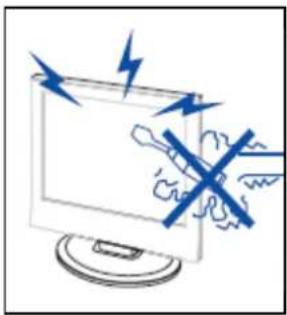
Se usa alta tensión en la operación de este producto. No abra la carcasa del producto. Deje las reparaciones para personal de servicio técnico cualificado.
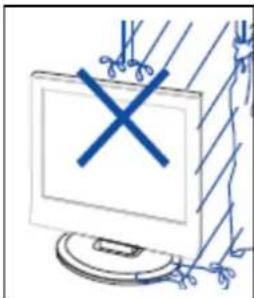
Para evitar cualquier riesgo de incendio o descarga eléctrica, no exponga la unidad principal a la lluvia o a la humedad no coloque objetos llenos de líquido, como floreros, sobre el aparato.
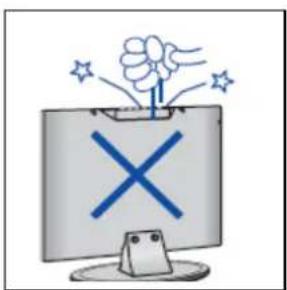
No deje caer ni introduzca objetos en el armario de la televisión en orificios o aberturas. Nunca derrame ningún tipo de líquido sobre el receptor de televisión.
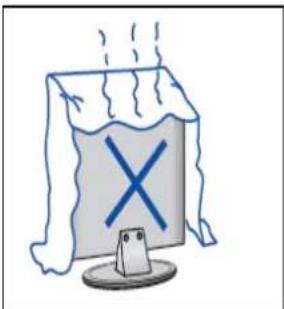
Evite exponer la unidad principal a la luz directa del sol y a otras fuentes de calor. No coloque el receptor de televisión directamente sobre otros productos que dan calor. Por ejemplo reproductores de video casetes, amplificadores de audio. No bloquee los orificios de ventilación en la cubierta posterior. La ventilación es fundamental para evitar la avería del componente eléctrico. No aplaste el cable de la fuente de alimentación bajo la unidad principal o de otros objetos pesados.
Precaución
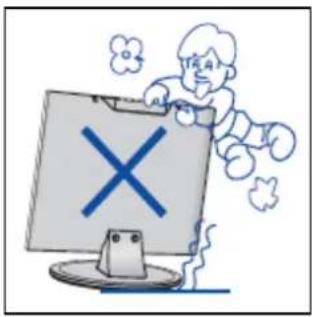
Nunca se pare en, apoyarse en, empuje de repente el producto o su soporte. Se debe prestar especial atención a los niños.
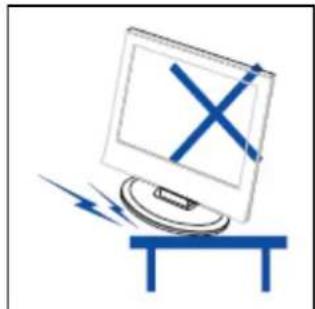
No coloque la unidad principal sobre una base inestable, estante o mesa. Lesiones graves a un individuo, y daños a la televisión, podrían suceder si se cae.
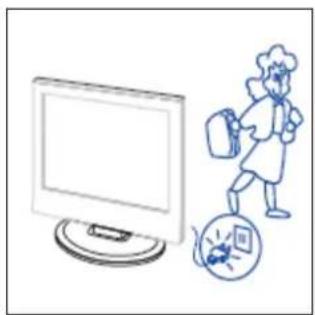
Cuando el producto no se utiliza durante un período prolongado de tiempo, es recomendable desconectar la alimentación de CA por medio del cable de la toma de CA.
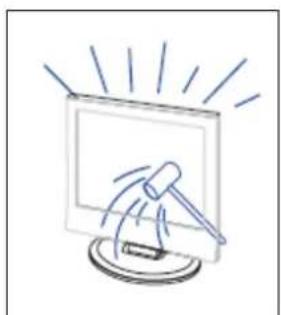
El panel LED utilizado en este producto está hecho de vidrio. Por lo tanto, se puede romper cuando deje caer el producto o sufra algún impacto. Tenga cuidado de no lesionarse con las piezas rotas del vidrio en caso de que se rompa el panel LED.
Descripción de la unidad principal
Función del botón del panel de control
VOL+: Subir el volumen.
VOL- : Bajar el volumen.
CH+: Subir el canal de televisión.
CH- : Bajar el canal de televisión.
MENU: Pulse para seleccionar el menú principal.
SOURCE: Seleccione la señal de entrada.
POWER: Enciende o apaga el TV
Conexiones de terminal de la televisión
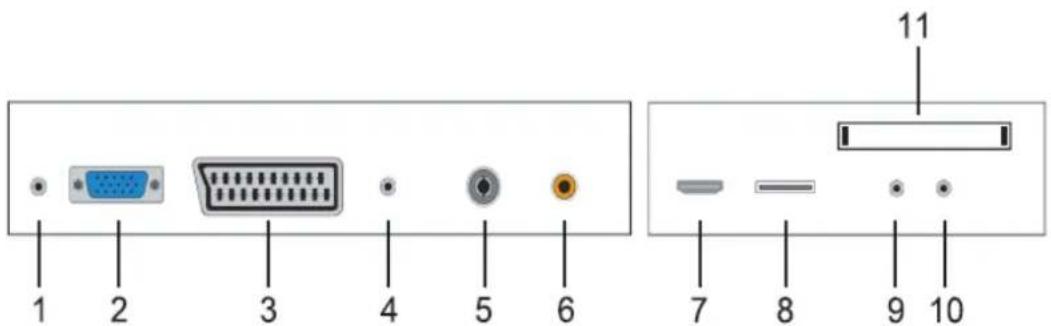
- Terminal de salida de AURICULAR.
- Terminal de entrada VGA.
- Terminal de entrada SCART.
- Terminal de entrada PC AUDIO.
- Antena RF.
- Terminal de salida COAXIAL.
- Terminal de entrada HDMI.
- Terminal de entrada USB.
- Terminal de entrada Mini AV
- Terminal de entrada Mini YPbPr.
- Ranura CI.
Configuración opcional:
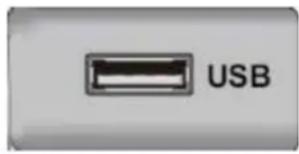
Conecte el USB en la toma de USB del equipo.
NOTA
- Solamente disponible para 500 mA, máx. de la salida de corriente de CC cuando se conecte a través de la toma de USB.
- Para garantizar que funcione bien HD móvil, debe usar otra fuente de alimentación para HD móvil. No use al mismo tiempo la toma de USB.
- Es compatible con HD móvil mediante la conexión de la toma USB (debe ser más de 2 GB). Las particiones de HD móvil no pueden ser superiores a 4 particiones. La partición máx. es de 2 TB. Es compatible con el documento FAT/FAT32. El máximo de documentos FAT es de 4 GB y el máximo de documentos FAT32 es de 2 TB.
Control Remoto
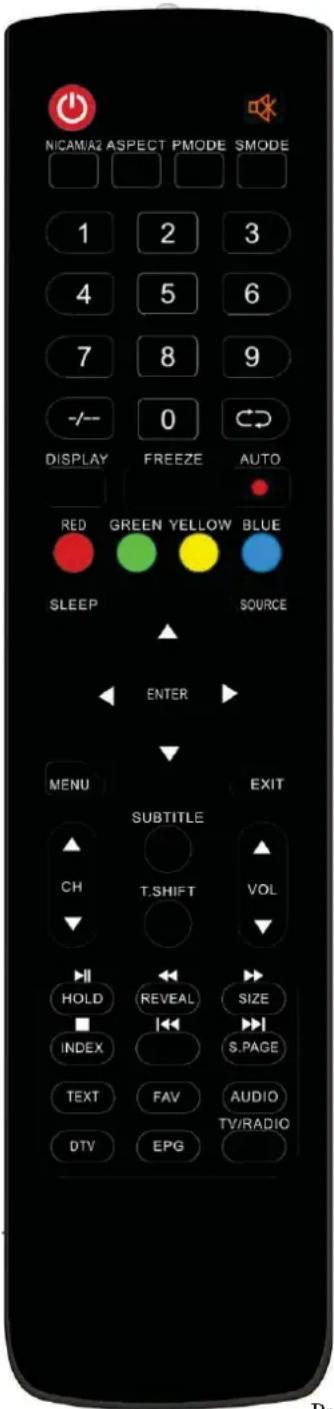
: Presione este botón para Encender y Apagar el TV
: Presiones este botón para silenciar o reestablecer el sonido
NICAM/A2: En el modo TV, presione esta tecla para seleccionar el modo estereo
ASPECT: Presione para reestablecer la relación de la imagen
PMODE: Seleccione el modo imagen
SMODE: Seleccione el modo de sonido
0-9: Seleccione y cambie los canales de 0 a 9
-/----: Cambia el programa digital
: Cambia atrás o adelante entre los canales actuales y los previos.
DISPLAY: Pantalla de información del TV.
FREEZE: Presione para mantener la imagen.
: Inicia la grabación.
( El disco Userá formateado cuando se este grabando, Por favor no guarde archivos importantes en la unidad U)
AUTO: Ajusta automáticamente la imagen en el modo PC
RED, GREEN, YELLOW, BLUE: Corresponde a las funciones con diferentes colores
SLEEP: Establezca el temporizador
SOURCE: Presione para cambiar la señal de Fuente
ENTER: Entra a la opción seleccionada o ejecute la operación seleccionada.
NOTA : Presione el botón para abrir la “lista de canales” en al Fuente del
MENU: Presione este botón para entrar al menú principal para varios ajustes opcionales
EXIT: Salir del OSD (On-screen display).
CH ▼/ CH▲: Cambie los canales arriba y abajo.
VOL ▼ /VOL ▲ : Ajusta el volumen.
SUBTITLE: Enciende o apaga los subtítulos.
(Usado par modelos con función solo de DTV)
T.SHIFT: Presione este botón para pausar el programa actual de DTV y para iniciar la grabación del fondo
HOLD: Congela un pasaje de la multi pagina en la pantalla en el modo Teletexto.
(Usado para la región de Europa solamente)
: Presione para iniciar la reproducción de MEDIA, o para pausar la reproducción.
(Usado para modelos con función MEDIA)
REVEAL: Presione este botón para revelar la información escondida en la pagina del Teletexto.
Presione de Nuevo para esconder la información.
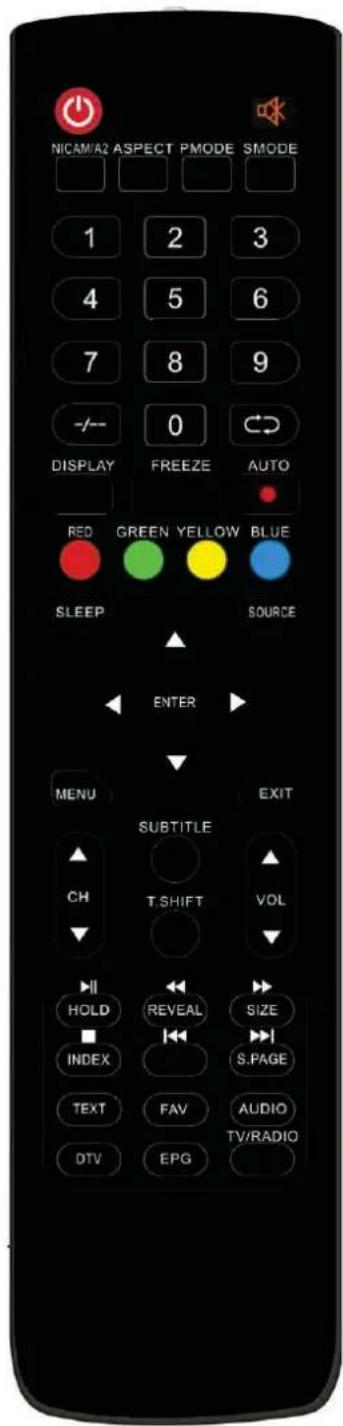
: Presione para reproducir en reversa. (Usado solo con modelos con función MEDIA)
SIZE: Amplifique la parte superior, inferior o toda la pagina para leer fácilmente el Teletexto.
: Presione para reproducir hacia delante.
(Usado solo con modelos con función MEDIA)
INDEX: Presione este botón par ir al índice de la pagina en el Teletexto
: Detener reproducción de Media.
(Usado solo con modelos con función MEDIA)
: Saltar capitulo anterior. (Usado solo para modelos con función de MEDIA)
S.PAGE: Establecer la función SUBCODE en el texto mientras entra al modo de texto en pantalla.
: Saltar al siguiente capítulo. (Usado solo con modelos con función MEDIA)
TEXT: Presione para entrar al modo Teletexto.
FAV: Cambiar entre Modo cliente "Lista Favorita"
AUDIO: Presione para seleccionar el audio DTV. (Usado solo con modelos con función DTV)
DTV : Presione para cambiar el modo DTV (Digital TV) .
NOTE : Presione este botón para ver en pantalla la "lista de canales" en DTV
EPG: Entra a la guía electrónica de programa. (Usado solo con modelos con función DTV)
TV/RADIO : Camia entre TV y Radio. (Usado solo con modelos con función DTV)
OSD ajuste básico
Guía de instalación
Si es la primera vez que se enciende el televisor y no hay ningún programa en la memoria del televisor, el menú de la Guía de instalación aparecerá en la pantalla.
- Pulse el botón“▲/▼/◄/►” para seleccionar el idioma.
- Presione el botón “▲/▼/◄/►” para seleccionar el país local en donde se encuentra.
- Pulse el botón “▲/▼/◄/►” para seleccionar el modo de energía.
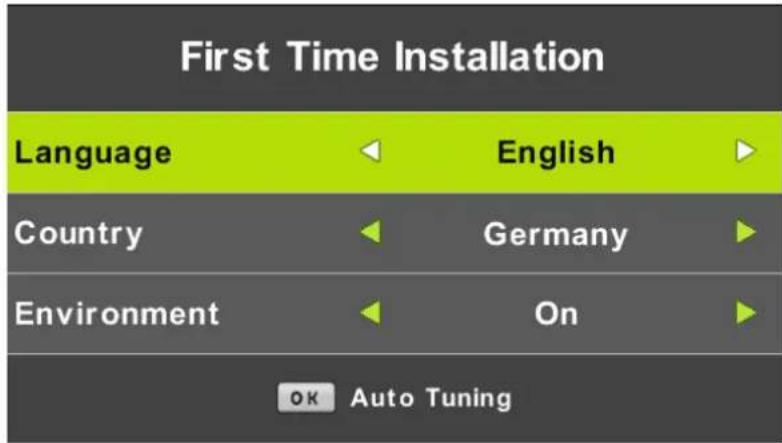
Nota: La búsqueda de la plataforma tomará un largo período de tiempo, ¡por favor sea paciente!
Canal
Pulse el botón de MENU para mostrar el menú principal. Pulse el botón ◀/▶ para seleccionar CHANNEL en el menú principal
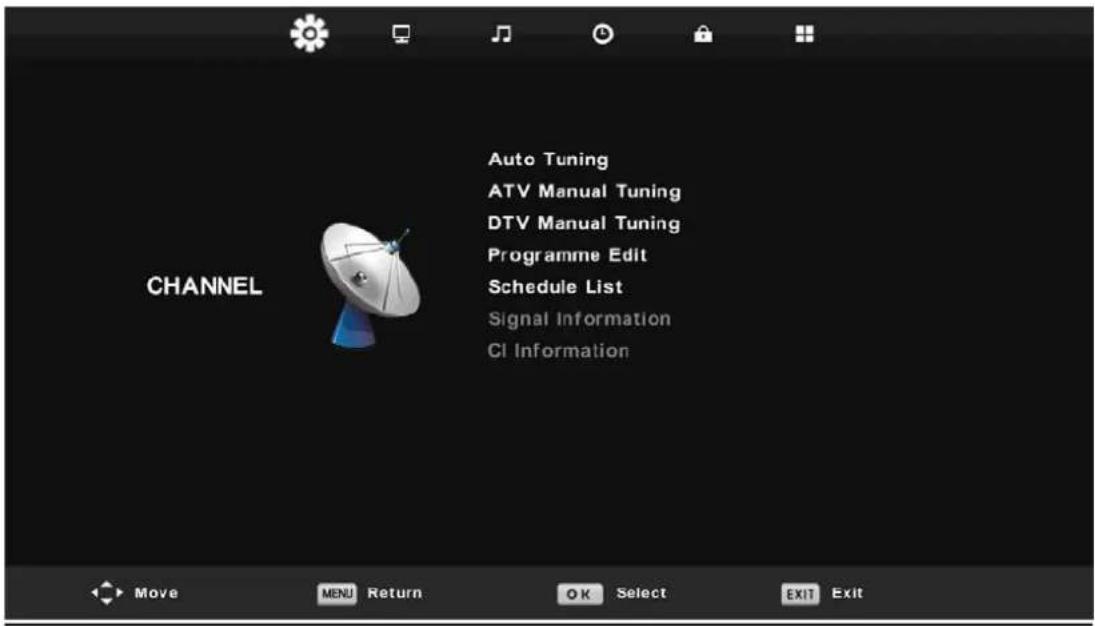
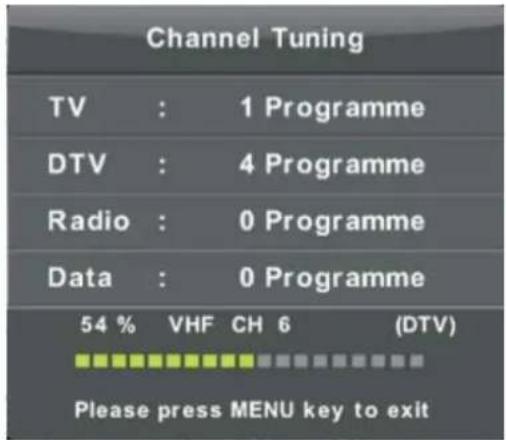
Pulse el botón “▲/▼” para seleccionar “Escaneo automático (Auto Scan)”
Pulse el botón “▲/▼” para seleccionar el país y pulse el botón “▲/▼” para seleccionar Tune Type (Tipo de ajuste) y Digital Type (Tipo digital).
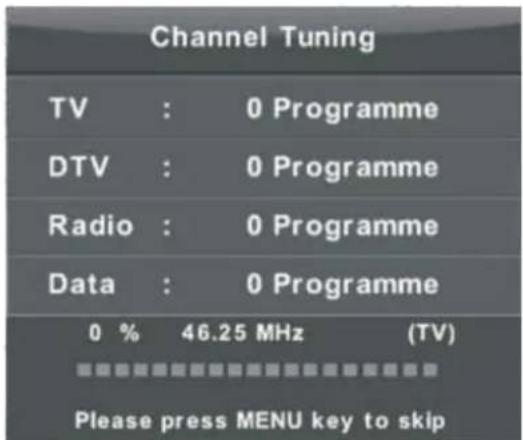
Pulse el botón "OK" para comenzar a explorar. Pulse el botón "MENÚ" para omitir o el botón "EXIT" (SALIR) para detener.
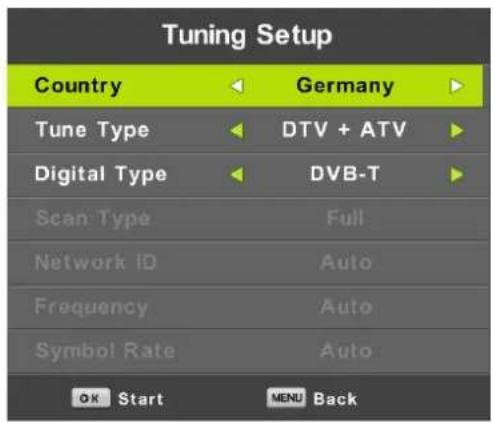
Nota: La búsqueda de la plataforma tomará un largo período de tiempo ¡Por favor sea paciente!
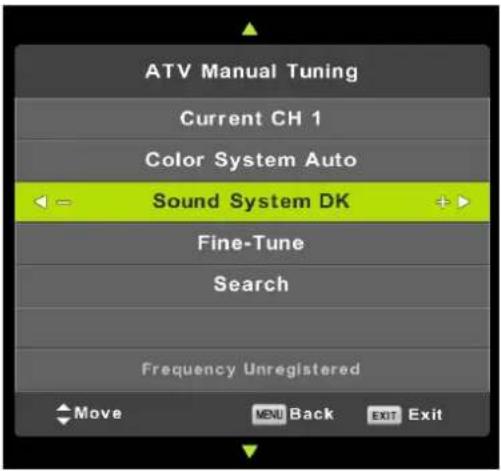
2. Analog Manual Scan (Escaneo Analógico Manual)
Pulse el botón “▲/▼” para seleccionar Manual Scan (Escáner manual) y pulse el botón “▶” para el ajuste manual ATV.ulse el botón de MENU para regresar al menú anterior. Pulse el botón de EXIT para salir del menú.
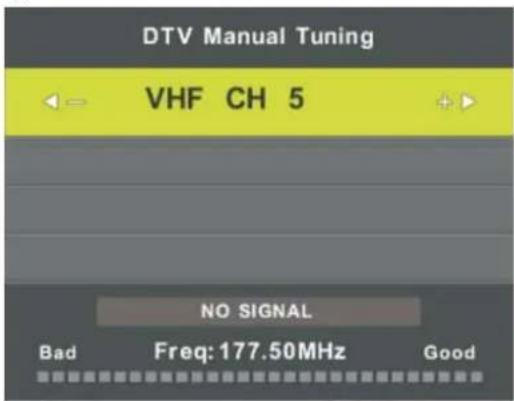
3. Sintonización digital manual
Pulse el botón “▲/▼” para seleccionar el botón "Digital Manual Scan" y pulse el botón “▼” para iniciar.
Pulse el botón de MENU para regresar al menú anterior.
Pulse el botón de EXIT para salir del menú.
4. Editar canales
Pulse el botón “▲/▼” para seleccionar “Editar Canal" ("Channel Edit") y pulse el botón “ENTER” para ingresar.
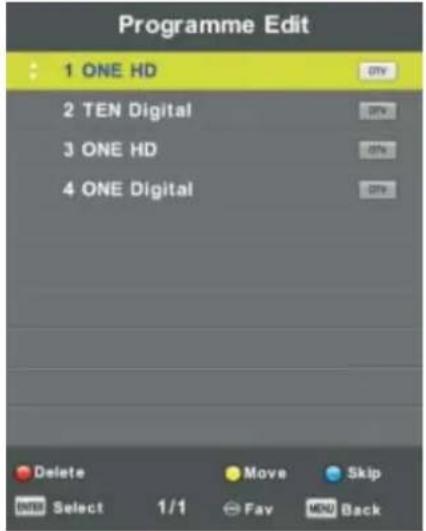
Pulse el botón “▲/▼” para seleccionar el programa y pulse el botón "RED" (Rojo) una vez para borrar el programa.
b. SALTAR
Pulse el botón “▲/▼” para seleccionar el canal que quiere omitir y pulse el botón "AZUL" para omitirlo. Pulse el botón "AZUL" nuevamente para cancelar la configuración.
c. MOVER
Pulse el botón “▲/▼” para seleccionar el canal y pulse el botón "AMARILLO" para desplazarse. Luego pulse el botón “▲/▼” para seleccionar el canal con el cual quiere desplazarse. Pulse el botón "AMARILLO" nuevamente para confirmar.
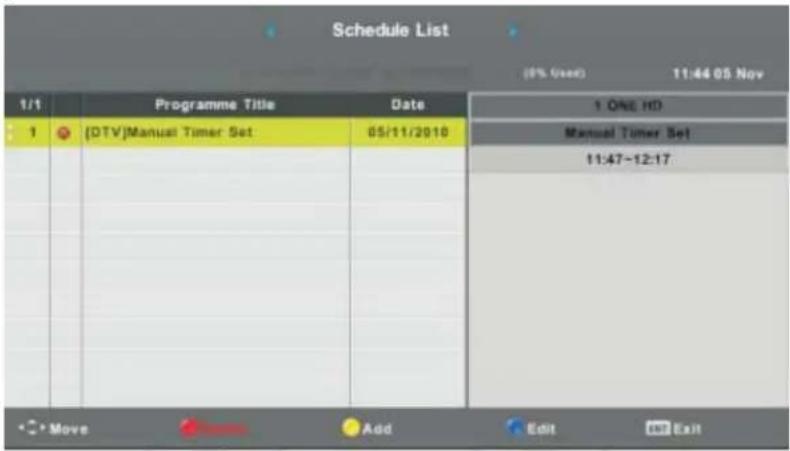
5. Schedule List (Lista de programas)
Pulse el botón “▲/▼” para seleccionar “Schedule List” (Lista de programas) y pulse el botón "ENTER" para entrar al submenú.
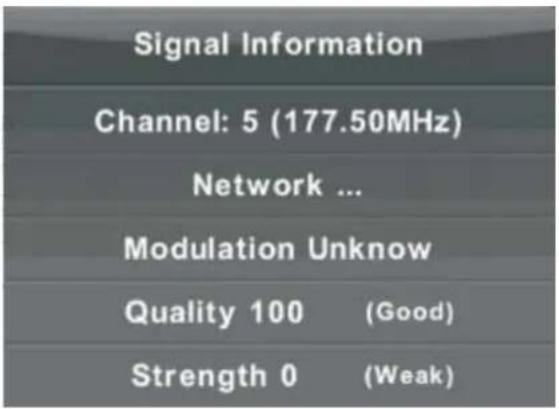
- Información de señal (solo uso en DTV)
Pulse el botón “▲/▼” para seleccionar "Signal Information" (Información de señal) y pulse el botón "MENÚ" para volver al menú anterior. Pulse el botón "EXIT" (FINALIZAR) para salir del menú.
Pulse el botón “▲/▼” para seleccionar "CI Info" (Información CI) y pulse el botón "OK" para comprobar la información de la tarjeta CI.
IMAGEN
Puede seleccionar el tipo de imagen que mejor corresponde a su visualización.
Pulse el botón de MENU para ingresar al menú OSD. Después pulse el botón “◀/▶” para seleccionar el menú "PICTURE" (Imagen). Pulse el botón “▲/▼” para seleccionar "Modo de Imagen" y pulse el botón "OK" para seleccionar.
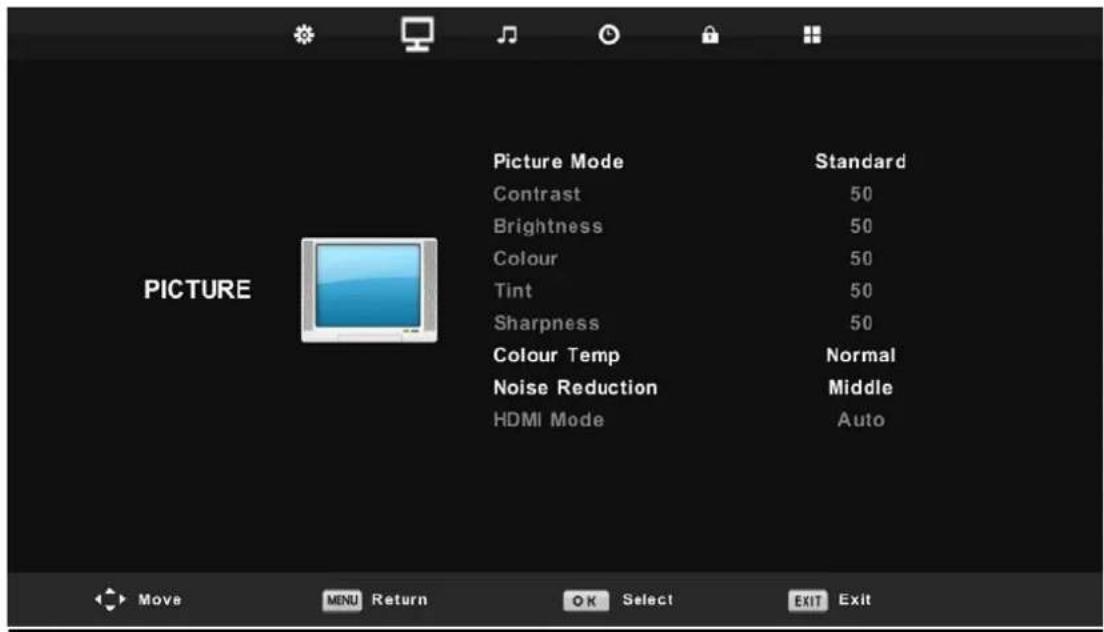
- Pulse el botón “▲/▼” para seleccionar "Contraste" y pulse el botón “◀/▶” para ingresar al menú de ajuste de contraste para ajustar el contraste.
- Pulse el botón “▲/▼” para seleccionar el "Brillo" y pulse el botón “◀/▶” para ingresar al menú de ajuste de brillo para ajustar el brillo.
- Pulse el botón “▲/▼” para seleccionar "Color" y pulse el botón “◀/▶” para entrar al menú de ajuste de color para ajustar el color.
- Pulse el botón “▲/▼” para seleccionar "Sharpness" (Nitidez) y pulse el botón “◀/▶” para entrar al menú de ajuste de nitidez para ajustar la nitidez.
- Pulse el botón “▲/▼” para seleccionar "Tint" (Tono) y pulse el botón “◀/▶” para entrar al menú de ajuste de tono para ajustar el tono.
Nota: El elemento 'tinte' se utiliza sólo en modo NTSC. - Pulse el botón “▲/▼” para seleccionar "Color Temperature" (Temperatura del color) y pulse el botón “◀/▶” para seleccionar el modo: Normal, Cold (Frío), Warm (Cálido).
- Pulse el botón “▲/▼” para seleccionar "Noise Reduction" (Reducción de ruido) y pulse el botón “◀/▶” para seleccionar.
- Pulse el botón “▲/▼” para seleccionar "HDMI Mode" (Modo HDMI) y pulse el botón “◀/▶” para seleccionar.
SONIDO
Puede seleccionar el tipo de sonido que mejor corresponda a lo que quiere escuchar. Pulse el botón de MENU para ingresar al menú OSD. Después pulse el botón “◀/▶” para seleccionar el menú "SOUND" (Sonido).
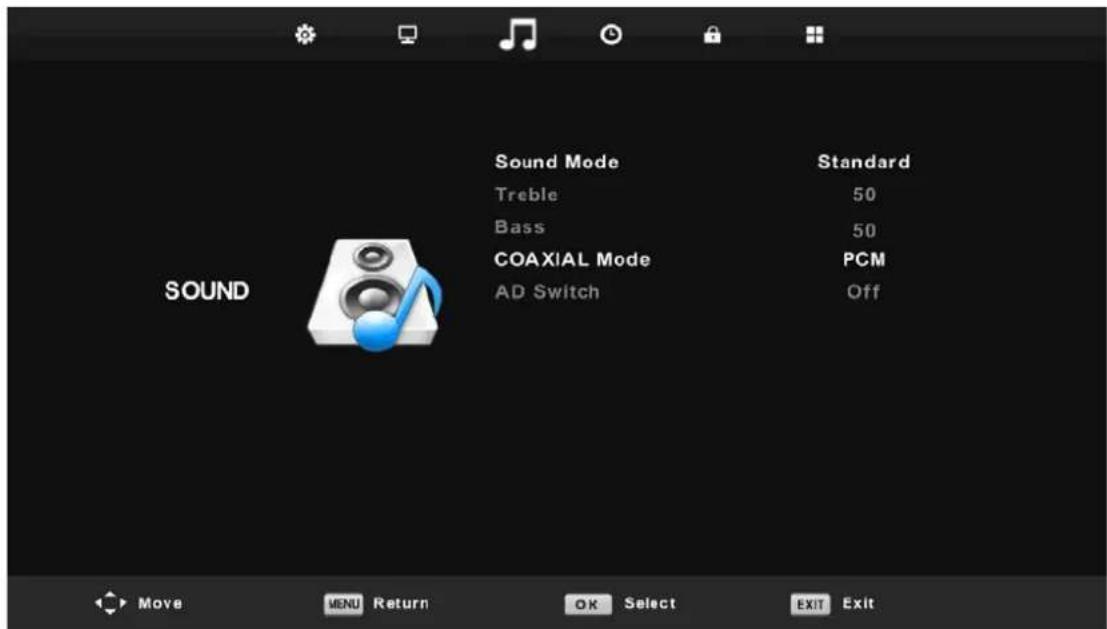
- Pulse el botón "▲/▼" para seleccionar "Modo de sonido" y pulse el botón "◀/▶" para seleccionar.
- Pulse el botón "▲/▼" para seleccionar "Agudos" ("Treble") y pulse el botón "◀/▶" para seleccionar.
- Pulse el botón “▲/▼” para seleccionar "Bajos" ("Bass") y pulse el botón “◀/▶” para seleccionar.
- Pulse el botón “▲/▼” para seleccionar "COAXIAL Mode" (Modo COAXIAL) y pulse el botón “◀/▶” para ajustar.
- Pulse el botón “▲/▼” para seleccionar "AD Switch" (Conmutador AD) y pulse el botón “◀/▶” para ajustar.
HORA
Pulse el botón "MENÚ" para entrar al menú OSD. Luego pulse el botón “◀/▶” para seleccionar el menú "Time" (Hora).
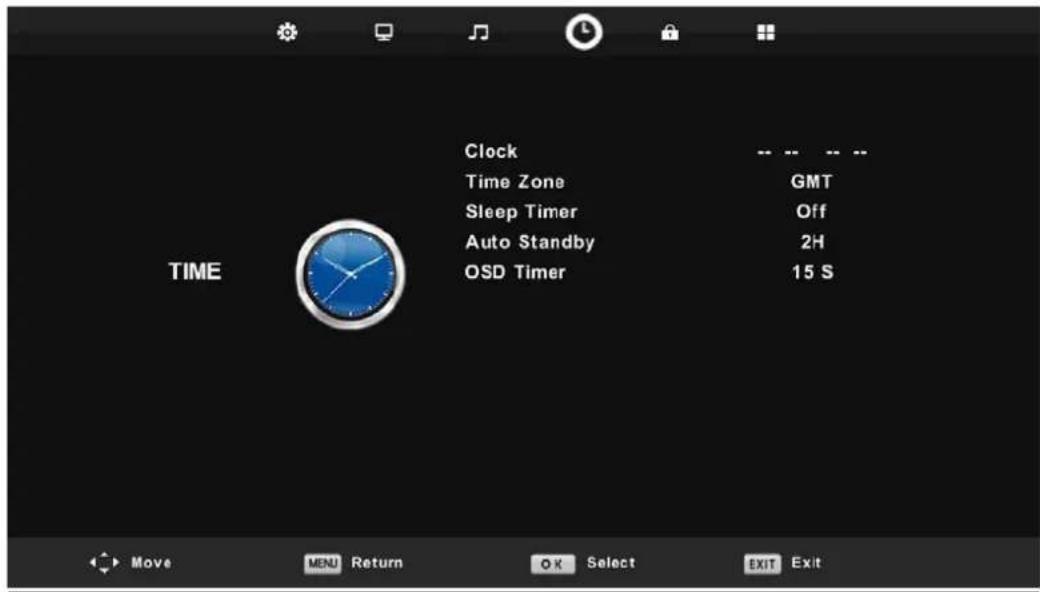
- Pulse el botón “▲/▼” para seleccionar "Time Zone" (Zona horaria) y pulse el botón "ENTER" para entrar al submenú. Pulse el botón “▲/▼/▲/▶” para seleccionar la zona horaria.
- Pulse el botón “▲/▼” para seleccionar "Sleep Timer" (Temporizador de apagado automático) y pulse el botón "ENTER" para entrar al submenú. Pulse el botón “▲/▼” para ajustar.
- Pulse el botón "▲/▼" para seleccionar "Auto Standby" (Apagado automático) y pulse el botón "ENTER" para entrar al submenú. Pulse el botón "▲/▼" para ajustar.
- Pulse el botón “▲/▼” para seleccionar "OSD Timer" (Temporizador OSD) y pulse el botón "ENTER" para entrar al submenú. Pulse el botón “▲/▼” para ajustar.
LOCK (BLOQUEAR)
Pulse el botón "MENÚ" para entrar al menú OSD. Luego pulse el botón "◀/▶" para seleccionar el menú "Lock System" (Sistema de bloqueo). La contraseña predeterminada es "0000".
Nota: La contraseña del administrador es "8899".
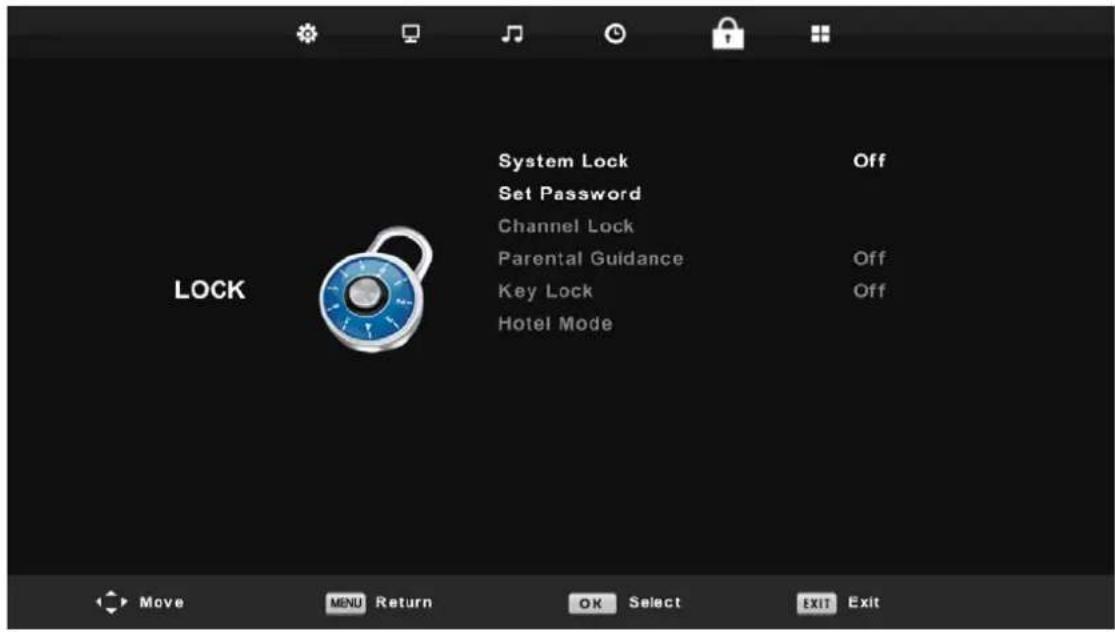
- Pulse el botón “▲/▼” para seleccionar "System Lock" (Bloqueo del sistema) y pulse el botón “◀/▶” para seleccionar "On" (Encendido) u "Off" (Apagado).
- Pulse el botón “▲/▼” para seleccionar "Set password" (Establecer contraseña) y establezca su nueva contraseña.
- Pulse el botón “▲/▼” para seleccionar Channel Locks (Bloqueos de canales) y pulse el botón "VERDE" para seleccionar el o los canales para bloquear.
- Pulse el botón “▲/▼” para seleccionar Parental Guidance (Control de los padres) y pulse el botón “◀/▶” para establecerlo.
- Pulse el botón“▲/▼” para seleccionar "Key Lock" (Bloqueo de tecla), luego pulse el botón para seleccionar "On" (Encendido) u "Off" (Apagado), el teclado estará inválido si activa el bloqueo de teclas.
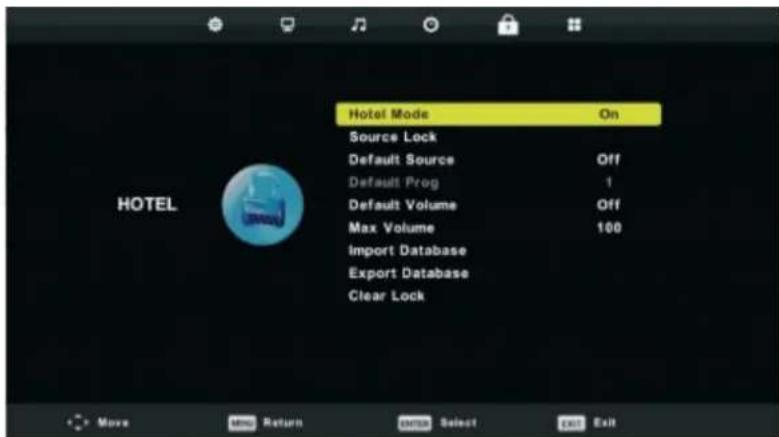
- Pulse el botón “▲/▼” para seleccionar “Hotel Mode” (Modo hotel) y pulse el botón “▶” para entrar al submenú para configurar.
CONFIGURACIÓN
Pulse el botón de MENU para ingresar al menú OSD. Después pulse el botón “◀/▶” para seleccionar el menú "SETUP" (Configuración).
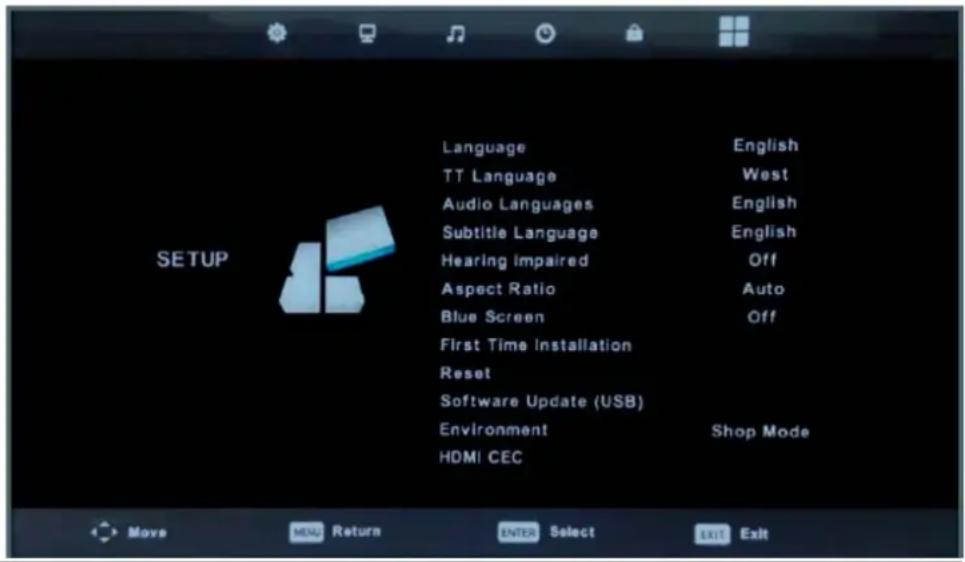
- Pulse el botón “▲/▼” para seleccionar "Language" (Idioma) y pulse el botón “◀/▶” para seleccionar el idioma OSD que desec.
- Pulse el botón “▲/▼” para seleccionar "IT Language" (Idioma IT) y pulse el botón “◀/▶” para seleccionar el idioma IT que desee.
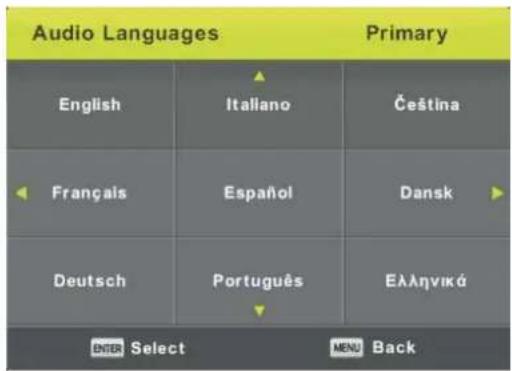
- Pulse el botón “▲/▼/” para seleccionar "Idioma del Audio" y pulse el botón “▶” para ingresar al menú de ajuste del idioma de audio para seleccionar el idioma de audio que desee.
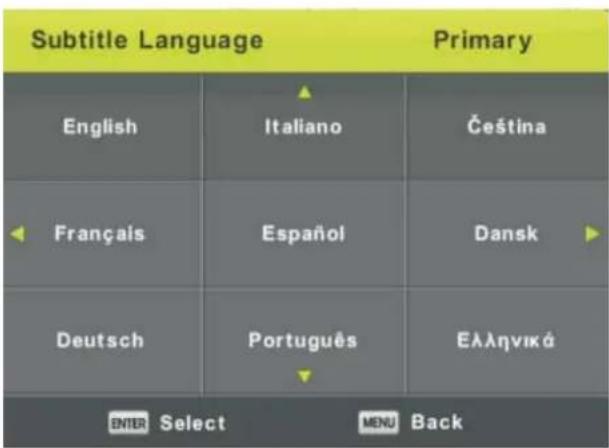
- Pulse el botón “▲/▼” para seleccionar "Subtitle Language" (Idioma del subtítulo) y pulse el botón “▶” para entrar al menú de ajuste del idioma del subtítulo para seleccionar el idioma del subtítulo que desee.
Nota: Esta función sólo se usa para la fuente DTV.
- Pulse el botón “▲/▼” para seleccionar "Hearing Impaired" (Problema de audición) y pulse el botón “◀/▶” para seleccionar "On" (Encendido) u "Off" (Apagado).
- Pulse el botón “▲/▼” para seleccionar "Aspect Ratio" (Relación de aspecto) y pulse el botón “◀/▶” para seleccionar la relación de aspecto: Auto, 4:3, 16:9, Zoom1, Zoom2.
- Pulse el botón “▲/▼” para seleccionar “Blue Screen” ("Pantalla Azul") y pulse el botón “◀/▶” para seleccionar "Encendido" o "Apagado".
- Pulse el botón “▲/▼” para seleccionar "First Time Installation" (Instalación por primera vez) y pulse el botón "ENTER" para entrar.
- Pulse el botón “▲/▼” para seleccionar “Reestablecer”, después presione “ENTER” en el recuadro de diálogo. Pulse el botón “◀” seleccionando "Sí" para restaurar toda la configuración a configuración de fábrica.
- Pulse el botón "▲/▼" para seleccionar "Software Update" (Actualización de software) y pulse el botón "OK" para actualizar el software mediante el uso de USB.
Nota: Solo para servicio
-
Pulse el botón “▲/▼/◄/►” para seleccionar "Environment" (Entorno): Home Mode (Modo casa), Shop Mode (Modo tienda).
-
Pulse el botón “▲/▼” para seleccionar "HDMI, CEC".
PANTALLA
Pulse el botón "MENÚ" para entrar al menú OSD. Luego pulse el botón "◀/▶" para seleccionar el menú "SCREEN" (Pantalla) (solo disponible en modo PC).
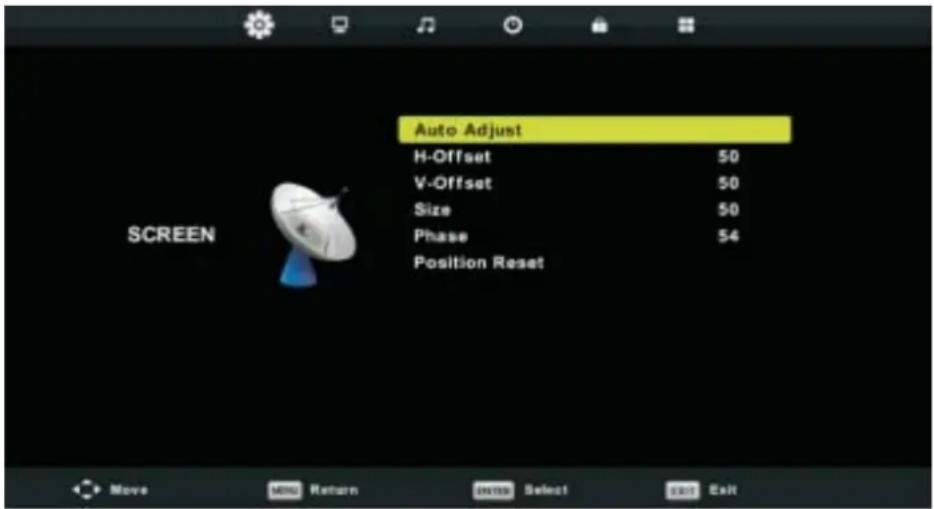
- Pulse el botón “▲/▼” para seleccionar "Auto Adjust" (Ajuste automático) y pulse el botón "ENTER" para ajustar.
- Pulse el botón “▲/▼” para seleccionar "H-Offset" y pulse el botón “◀/▶” para ajustar.
- Pulse el botón “▲/▼” para seleccionar "V-Offset" y pulse el botón “◀/▶” para ajustar.
- Pulse el botón “▲/▼” para seleccionar "Size" (Tamaño) y pulse el botón "ENTER" para ajustar.
- Pulse el botón “▲/▼” para seleccionar "Phase" (Fase) y pulse el botón "ENTER" para ajustar.
- Pulse el botón “▲/▼” para seleccionar "Position Reset" (Restablecer posición) y pulse el botón "ENTER" para ajustar.
Funciones de DTV
Lista de Favoritos
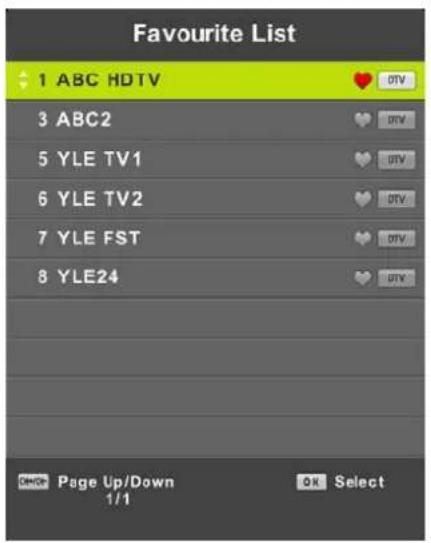
Cuando se seleccione la fuente como DTV, los usuarios pueden ingresar a la Lista de Favoritos presionando el botón "FAV". La ventana de "Lista de Favoritos" se muestra como se indica a continuación:
Puede pulsar el “◀/▶” botón para seleccionar el número de lista favorita
Información del programa
Cuando la fuente es seleccionada como DTV, puede pulsar botón "visualizar" para mostrar la información del canal. La ventana de información del programa se muestra como se indica a continuación:

Cuando se selecciona la fuente como DTV, los usuarios pueden ingresar al menú de configuración para entrar en el menú de "Idioma de audio". Se muestra la ventana "idioma de audio" y pulse el botón "▲/▼" para seleccionar el menú de "idioma de audio".
Subtítulos
Cuando se selecciona la fuente como DTV, los usuarios pueden ir al menú para configurar.
Nota: Las imágenes en relación a la función se proporcionan solo con fines de referencia.
Guía Electrónica De Programa (EPG)
La guía electrónica de programa (EPG) proporciona información del programa que será transmitido ahora o en el futuro. El sistema mostrara la ventana EPG pulsando el botón "EPG". Información sobre FECHA y HORA se muestra a la derecha de la pantalla. El lado izquierdo muestra todos los canales. El lado derecho muestra todos los programas en el canal. El programa seleccionado también se muestra en la parte superior de la pantalla.
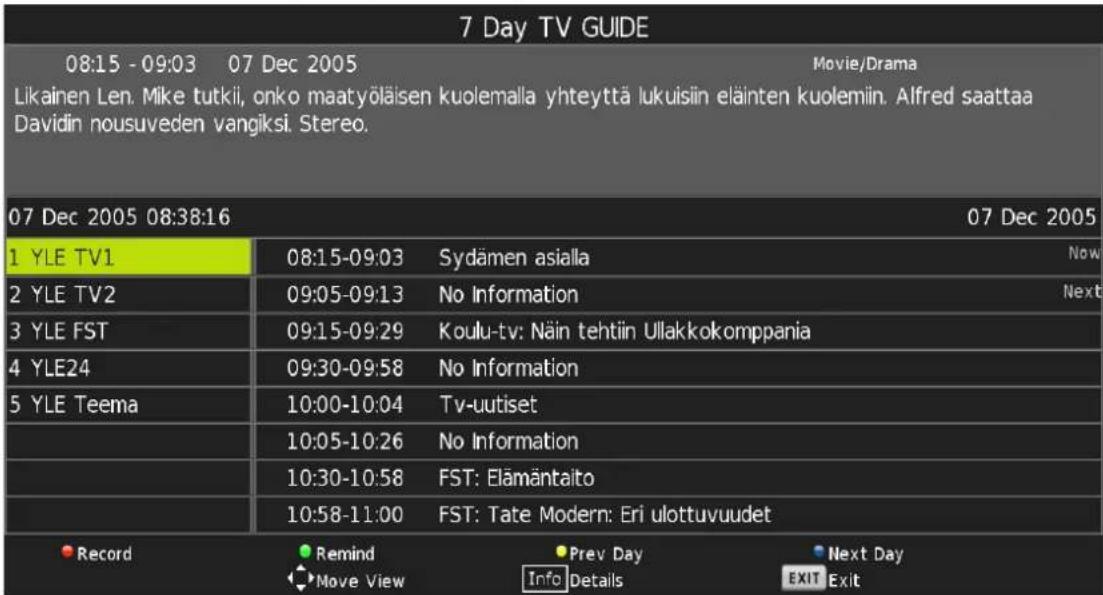
- Presione el botón ▲ / ▼ para seleccionar el programa. Puede presionar el botón ROJO para entrar en modo de grabación. Presiona el botón VERDE para mostrar los detalles de programa. Presiona el botón AMARILLO para ver detalles del Horarios de PVR. Presiona el botón AZUL para ajustar recordatorio.
- Presione el botón ▲/▼ para seleccionar "CH" (Canal) y presione el Botón ◀/► para seleccionar el numero de canal.
Nota: El disco U va ser formateado, por favor no almacene archivos importantes en el disco.
Operación de PVR
En DTV, pulse el botón "MENU" para ingresar al menú OSD. Luego pulse el botón "◀/▶" para seleccionar el menú "SETUP" (CONFIGURACIÓ N).
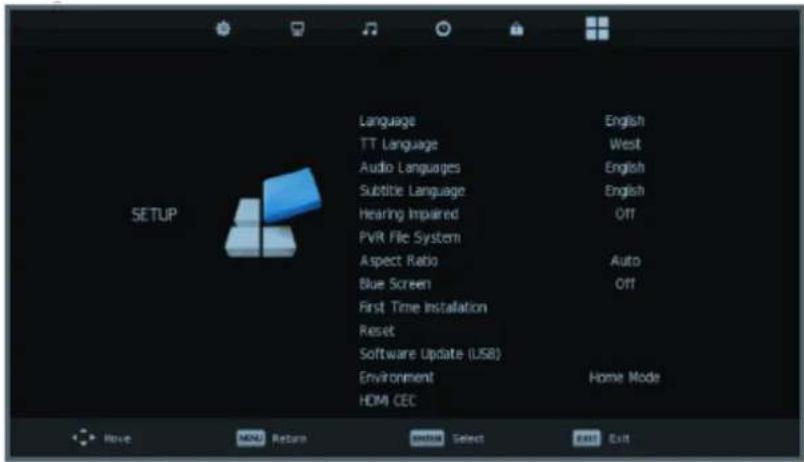
- Pulse el botón "▲/▼" para seleccionar "PVR File System" (Sistema de archivo PVR) y pulse el botón "ENTER" para ingresar.
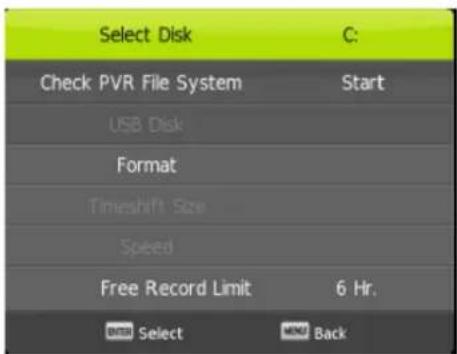
- Pulse el botón "▲/▼" para seleccionar "Check PVR File System" (Comprobar sistema de archivo de PVR) y pulse el botón "ENTER" para ingresar.
Nota:
- El disco USB se formateará en la grabación, no almacene archivos importantes en el disco USB.
- Pulse el botón “●” para comenzar la grabación. El ícono del grabador se reducirá, pero todavía a está grabando.
Características de USB
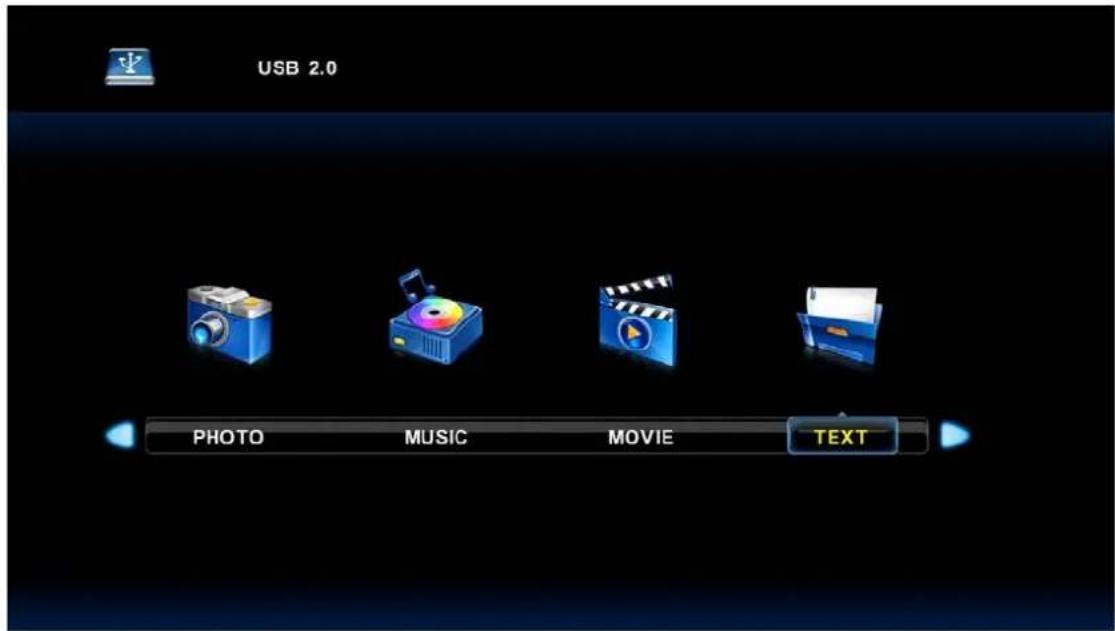
Pulse el botón de "SOURCE" para cambiar la fuente "MEDIA".
Fotografía
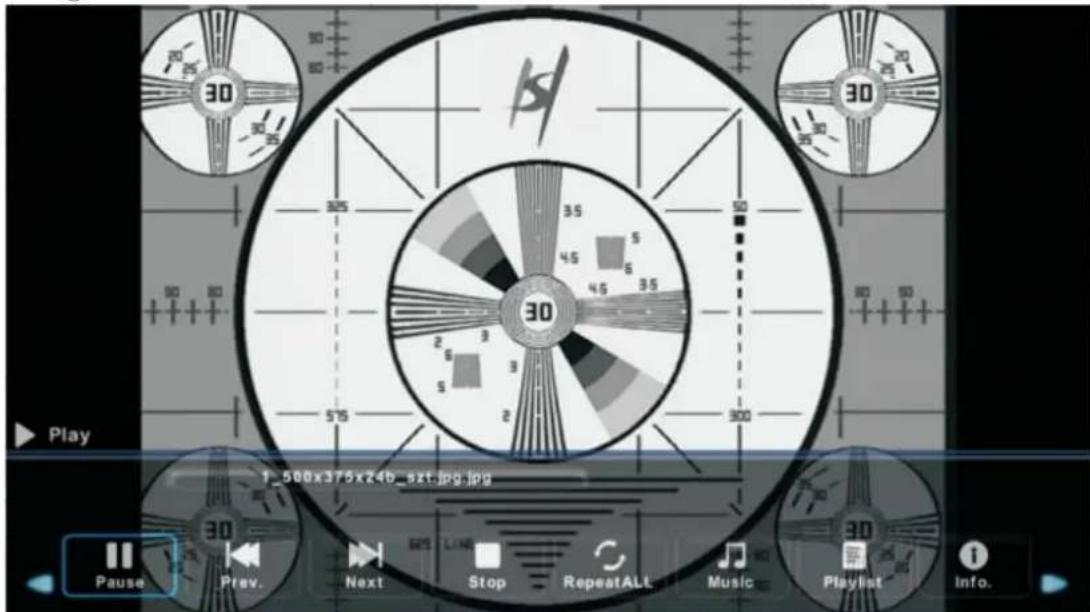
- Pulse el botón "◀ / ▶" para ingresar a la opción "PHOTO", y pulse el botón Enter para entrar
- Pulse el botón “◀/▶” para seleccionar el disco duro que quiere ver y, a continuación, pulse el botón Enter para ingresar.
- Pulse el botón "EXIT" para ingresar al menú anterior.
Música
-
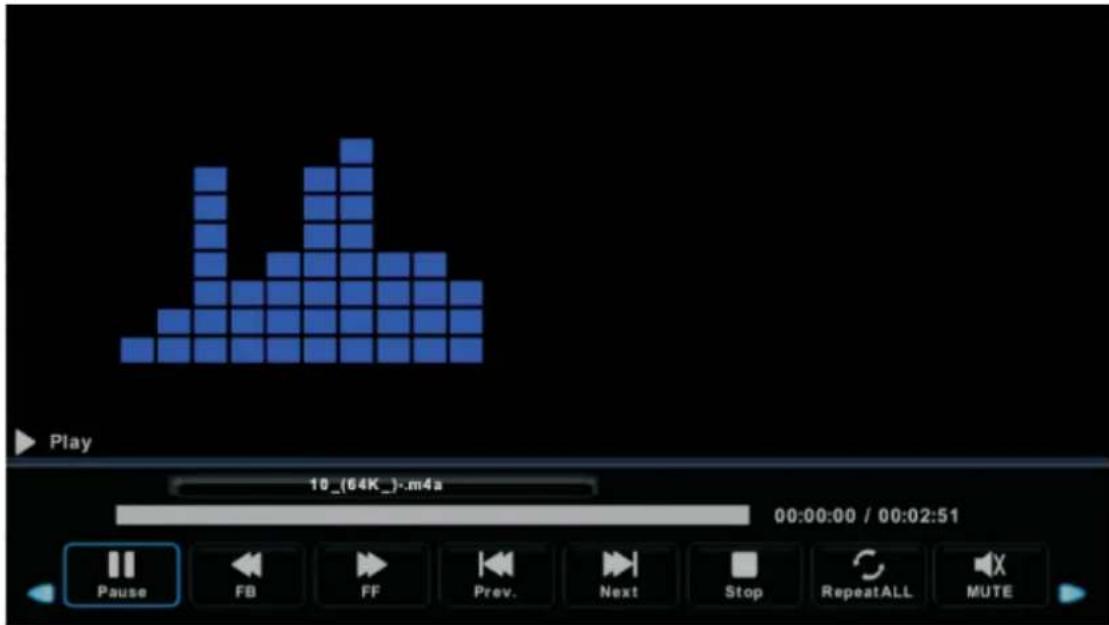
Pulse el botón “◀/▶” para seleccionar MUSIC en el menú principal, después pulse el botón Enter para ingresar.
-
Pulse el botón “◀/▶” para seleccionar el disco duro que quiere ver y, a continuación, pulse el botón Enter para ingresar.
-
Pulse el botón "EXIT" para ingresar al menú anterior.
Película
-
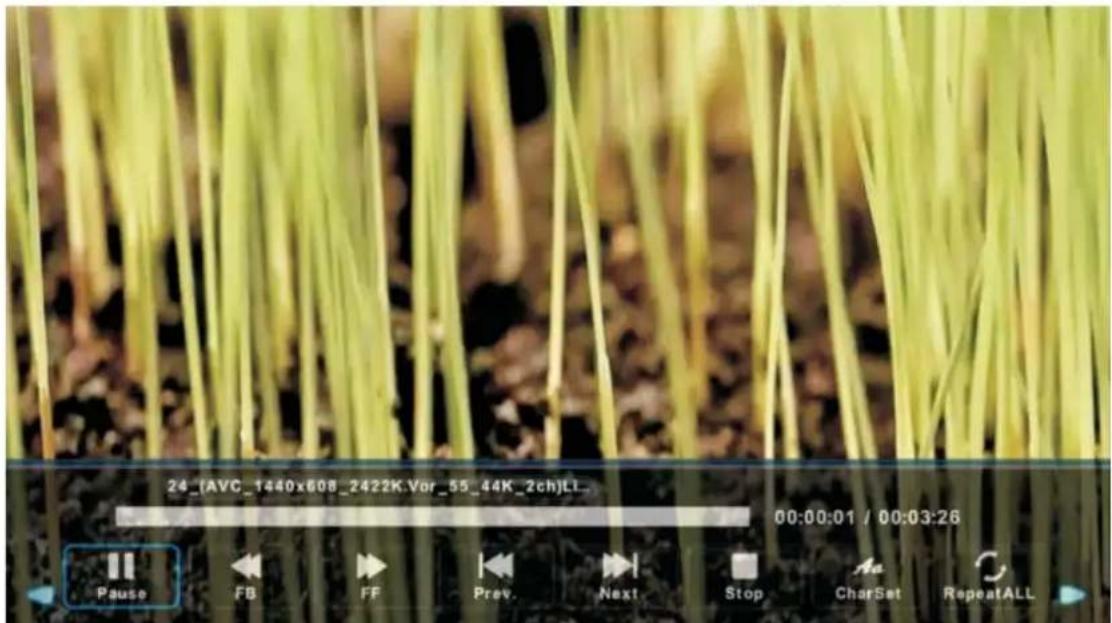
Pulse el botón “◀/▶” para seleccionar MOVIE en el menú principal, después pulse el botón Enter para ingresar.
-
Pulse el botón “◀ / ▶” para seleccionar el disco duro que desca ver y después pulse el botón enter para ingresar
-
Pulse el botón "EXIT" para ingresar al menú anterior.
Texto:
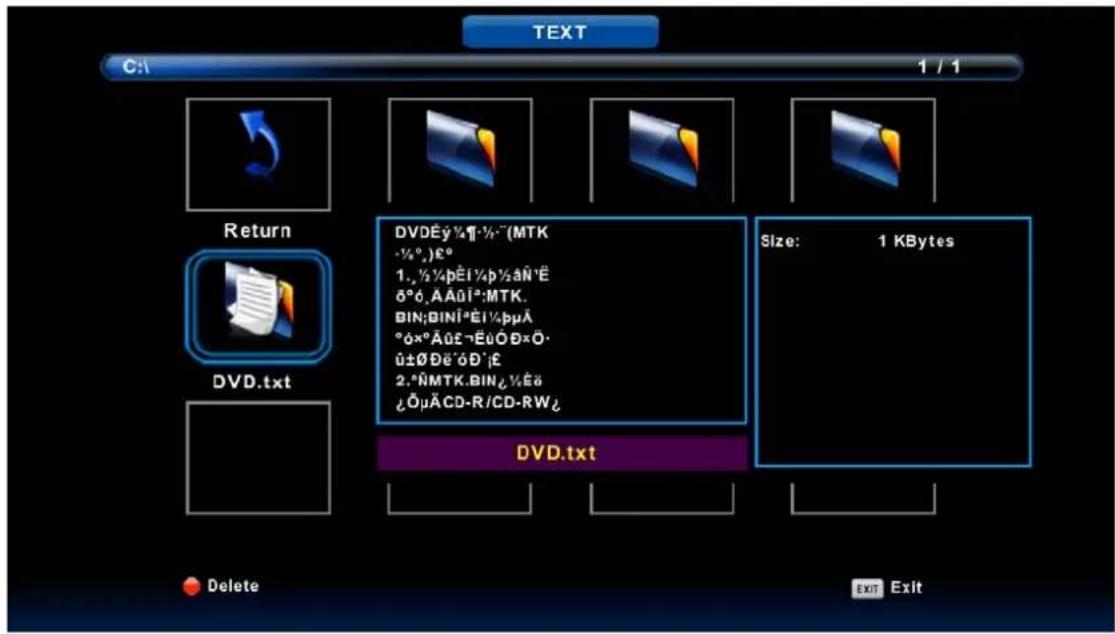
- Pulse el botón “◀/▶” para seleccionar TEXT en el menú principal, después pulse el botón Enter para ingresar.
- Pulse el botón “◀/▶” para seleccionar el disco duro que desea ver, después pulse el botón Enter para ingresar
- Pulse el botón "EXIT" para ingresar al menú anterior.
ESPECIFICACIONES
ENTRADA RGB
| Modo | Resolución | Horizontal Frecuencia (KHz) | Vertical Frecuencia (HZ) |
| DOS | 720x400 | 31,5 | 70 |
| VGA | 640x480 | 31,5 | 60 |
| SVGA | 800x600 | 37,9 | 60 |
| XGA | 1024x768 | 48,4 | 60 |
| WXGA | 1366x768 | 47,7 | 60 |
ENTRADA HDMI
| Modo | Resolución | Horizontal Frecuencia (KHz) | Vertical Frecuencia (HZ) |
| VGA | 640 x | 480 | 31,47 |
| 480i | 720 x | 480i 15,73 | 59,94/60 |
| 576i | 720 x 576i | 15,63 | 50 |
| 480p | 720 x480p | 31,47 | 59,94/60 |
| 576p | 720 x 576p | 31,26 | 50 |
| 720p | 1280 x 720p | 37,50 | 50 |
| 44,96 | 59,94/60 | ||
| 1080i | 1920 x 1080i 28,13 | 33,75 | 50 |
| 59,94/60 | |||
| 1080p | 1920 x 1080p | 56,25 | 50 |
| 67.5 | 59,94/60 |
ENTRADA DEL COMPONENTE (YPbPr)
| Modo | Resolución | Frecuencia horizontal (KHz) | Frecuencia vertical (HZ) |
| 480i | 720 x480i | 15,73 | 59,94/60 |
| 576i | 720 x 576i | 15,63 | 50 |
| 480p | 720 x480p | 31,47 | 59,94/60 |
| 576p | 720 x 576p | 31,26 | 50 |
| 720p 1280 x | 720p 37,50 | 44,96 | 5059,94/60 |
| 1080i | 1920 x 1080i 28,13 | 33,75 | 5059,94/60 |
| 1080p | 1920 x 1080p 56,25 | 67,5 | 5059,94/60 |
Solución de Problemas
Antes de consultar con el personal de servicio, compruebe la tabla siguiente para encontrar posibles soluciones.
| PROBLEMA | SOLUCIÓN |
| El Televisor no enciende | Asegúrese de que se encuentre conectado el cable de corriente.Las baterías en el control remoto pueden estar agotadas, sustituya las pilas. |
| No hay imagen ni sonido | Revise el cable entre el televisor y la antena/ dispositivo AV externo.Pulse el botón de encendido en el control remoto.Pulse el botón SOURCE del control remoto y, a continuación, pulse "▲/▼"repectidamente el botón para seleccionar la fuente de televisión. |
| Mala imagen, sonido OK | Revise el cable entre el televisor y la antena/ dispositivo AV externo.Intente con otro, la estación puede haber tenido dificultades de transmisión.Ajuste el brillo/contraste en el menú de vídeo.Compruebe que la unidad se establece en PAL |
| Ruido de Audio | Mueva cualquier equipo de infrarrojos lejos del televisor. |
El panel TFT LED utiliza un panel compuesto de píxeles que requiere una sofisticada tecnología para producir. Sin embargo, puede ser un pequeño número de píxeles brillantes u oscuros en la pantalla. Estos píxeles no tendrán ningún impacto en el rendimiento del producto.
PRECAUCIÓN: Por su seguridad, para reducir el riesgo de cortocircuito eléctrico, no abra ni quite las piezas interiores del producto. No haga ningún desmontaje del dispositivo. Entregue el producto para su reparación al servicio técnico oficial. En el caso que este presente algún síntoma de manipulación ajena al servicio técnico oficial el aparato quedaría fuera de garantía.

Una vez que quiera deshacerse del dispositivo, no lo deposite en el contenedor de basura. Avise al servicio de recogida de su municipio para que sea recogido y tratado de la forma correspondiente, siguiendo las instrucciones de protección al medio ambiente
Este manual es reproducción en cuanto as características, funcionamiento y cosmética del producto que usted ha adquirido salvo error de imprenta o tipográfico.
Los esquemas e ilustraciones, así como las imágenes de periféricos que ilustran el mismo son solo para referencia del usuario. Los periféricos que ilustran este manual no están incluidos con la compra de este TV
La especificación, funcionamiento y características de este aparato están sujeto a cambios sin previo aviso.
IMPORTADO POR:
CIF: B-41241381
TLF. ATT. AL CLIENTE 902 110 909
grunkel
NORMAS DE GARANTÍA
COINTER ELECTRONICA S.L. Y SERVICIO POSTVENTA DE ELECTRONICA S.L. emiten el presente documento como garantía de calidad del producto que ha adquirido en los términos legalmente establecidos durante un período de dos años a partir de la fecha de la compra, por lo que se recomienda guardar el ticket o factura de compra original.
Esta garantía cubre la reparación de aparato por cualquier fallo causado por defectos de fabricación. No cubre las deficiencias o desperfectos ocasionados por negligencias, golpes, mal uso o manipulaciones indebidas, tensión o instalación incorrecta efectuada por instaladores ajenos al Servicio Técnico autorizado o por un Servicio Técnico No Autorizado. Tampoco cubre materiales sometidos a desgaste por su uso normal.
Ante incidencias que justifiquen el uso de esta garantía, se optará por la reparación, en los términos legalmente establecidos.
Los accesorios, incluidos en mando a distancia tendrán una garantía de 6 meses.
La rotura del panel no está cubierta por la garantía
Esta garantía cubre solamente reparaciones de averías causadas por defectos de fábrica. No cubre defectos por mal uso, modificaciones de software por parte del usuario o rotura, tanto del producto en si (carcasas, paneles, etc.), como de los accesorios: mando a distancia o cualquier accesorio que se incluya en el set.
La garantía no cubre ni los accesorios ni las partes del aparato que aparezcan rotas, rayadas, manipuladas o modificada, tanto externa como internamente.
Esta garantía quedará invalidada:
Si no se presenta el ticket o factura de compra original del aparato
Si se modifican, alteran o sustituyen alguno de los datos de la misma, del justificante o ticket de compras.
Si se manipulan o reparan tanto, el número o modelo, el número de serie o el propio aparato garantizado sin conocimiento del Servicio Técnico autorizado.
Si carece de la firma o sello del establecimiento donde se ha adquirido.
No despegue el Número de Serie de la trasera del producto. Tanto el número de serie como las etiquetas internas del producto, deben estar en perfecto estado y legibles. No lo abra nunca la carcasa o perderá la garantía por manipulación indebida. Dentro del aparato no hay ninguna parte que pueda reparar usted mismo. Si se manipulan o reparan tanto, el número de serie, cualquiera de las etiquetas internas o el propio aparato garantizado sin conocimiento del Servicio Técnico autorizado la garantía puede quedar invalidadas aunque sea un producto exclusivo de un solo establecimiento
PANTALLAS / PANELES LED-TFT
Todas las pantallas o paneles LED-TFT, debido a su proceso de fabricación, son susceptibles de generar PIXELES muertos (puntos brillantes en la pantalla). Esto, en ningún caso, se considera ni se acepta como avería del panel ya que existe un número máximo permitido por la ley (ISO 13406/02) y aceptado a todos los niveles de fabricación y distribución.
Ante cualquier incidencia que pudiera surgir, podrá dirigirse al establecimiento donde lo ha adquirido o al Servicio Técnico oficial I amando al número que se menciona a continuación.
Atención al Cliente:
Tfno: 902 110 909
e-mail: tecnico@counter.com
TARJETA DE CONTROL PARA EL CLIENTE
| Marca | No. de serie |
| Modelo | Fecha de compra |
| Género adquirido en | |
Firma del distribuidor

TARJETA DE CONTROL PARA REMITIR POR CORREO
| Marca | No.de serie |
| Modelo | Fecha de compra |
| Nombre del comprador | |
| Dirección | |
| Población | Provincia |
| Teléfono | Adquirido en |
Firma del distribuidor
Firma del usuario
IMPORTANTE: Rellene todos los datos antes de enviaría
MENU: Carregar para seleccionar o menu principal.
SOURCE: Seleccionar o sinal de entrada.
SMODE: Seleccione o modo som.
0-9: Seleccione e mude para o canal usando 0 - 9. -/-: Mude o dígito do programa.
:Mude para trás e para a frente entre os canais actuais e os anteriores.
Ajuste básico de OSD
Guia de instalação
-
Prima “▲/▼/◄/►” para seleccionar “Environment” (ambiente): Modo Casa, Modo Loja.
-
Prima a tecla “▲/▼” para seleccionar “HDMI CEC”.
ECRÃ
Guia de programa eletrónico (EPG)
ENTRADA DE COMPONENTES(YPbPr)
| Modo | Resolução | HorizontalFrequência(KHz) | VerticalFrequência(HZ) |
| 480i 720 x480i 15,73 | 59,94/60 | ||
| 576i | 720 x 576i | 15,63 | 50 |
| 480p | 720 x480p | 31,47 | 59,94/60 |
| 576p | 720 x 576p | 31,26 | 50 |
| 720p | 1280 x 720p | 37,5044,96 | 5059,94/60 |
| 1080i | 1920 x 1080i | 28,1333,75 | 5059,94/60 |
| 1080p | 1920 x 1080p | 56,2567,5 | 5059,94/60 |
- Introducción
- INSTALACIÓN
- Advertencia
- Precaución
- Descripción de la unidad principal
- Función del botón del panel de control
- Conexiones de terminal de la televisión
- Configuración opcional:
- NOTA
- Control Remoto
- OSD ajuste básico
- Guía de instalación
- Canal
- Analog Manual Scan (Escaneo Analógico Manual)
- Sintonización digital manual
- Editar canales
- b. SALTAR
- c. MOVER
- Schedule List (Lista de programas)
- IMAGEN
- SONIDO
- HORA
- LOCK (BLOQUEAR)
- CONFIGURACIÓN
- Nota: Esta función sólo se usa para la fuente DTV.
- Nota: Solo para servicio
- PANTALLA
- Funciones de DTV
- Lista de Favoritos
- Información del programa
- Subtítulos
- Guía Electrónica De Programa (EPG)
- Operación de PVR
- Nota:
- Características de USB
- Música
- Película
- Texto:
- ESPECIFICACIONES
- Solución de Problemas
- grunkel
- NORMAS DE GARANTÍA
- PANTALLAS / PANELES LED-TFT
- TARJETA DE CONTROL PARA REMITIR POR CORREO
- Ajuste básico de OSD
- Guia de instalação
- ECRÃ
- Guia de programa eletrónico (EPG)
Marca : Grunkel
Modelo : LED-20H HDT2
Categoría : Televisión