
DX-LCD37-09 - Televisor Dynex - Manual de uso y guía de instrucciones gratis
Encuentra gratis el manual del aparato DX-LCD37-09 Dynex en formato PDF.


| Tipo de producto | TV LCD de 37 pulgadas |
| Modelo | DX-LCD37-09 |
| Marca | Dynex |
| Tamaño de pantalla | 37 pulgadas (diagonal) |
| Dimensiones (con soporte) | 28.1 × 37.5 × 11.5 pulgadas (713 × 950 × 290 mm) |
| Dimensiones (sin soporte) | 26.5 × 37.5 × 5.0 pulgadas (672.5 × 950 × 126.5 mm) |
| Peso | 45.5 libras (20.6 kg) |
| Consumo de energía (máx) | 220 W |
| Requisitos de alimentación | 120 V CA ± 10%, 60 Hz ± 0.5% |
| Entradas de video | 2x HDMI, 2x Componente, 2x S-Video, 2x Compuesto, 1x PC (VGA) |
| Entradas de audio | RCA L/R para cada entrada de video, miniconector de audio de PC |
| Salidas de audio | Audio digital coaxial, Audio analógico L/R |
| Sintonizador | ATSC / NTSC-M |
| Control remoto | Infrarrojo, requiere 2 baterías AA |
| Soporte incluido | Sí |
| Compatible con montaje en pared | Sí (use soporte clasificado) |
| Temporizador de apagado | 30, 60, 90 o 120 minutos |
| Subtítulos ocultos | Analógico y digital, estilos personalizables |
| Control parental | V-Chip con clasificaciones MPAA y TV, protegido con contraseña |
| Congelación de imagen | Sí (botón CONGELAR) |
| Relaciones de aspecto | Normal, Zoom, Cine, Ancho (para 4:3/16:9); Normal, Ancho, Punto por punto (para PC) |
| Instrucciones de limpieza | Desenchufe, use un paño suave húmedo; sin disolventes ni aerosoles |
| Advertencias de seguridad | No abrir, riesgo de descarga; mantener alejado de agua/calor; usar soporte/montaje adecuado |
| Garantía | Garantía limitada de 1 año |
Preguntas frecuentes - DX-LCD37-09 Dynex
Preguntas de los usuarios sobre DX-LCD37-09 Dynex
0 pregunta sobre este aparato. Responde a las que conoces o haz la tuya.
Hacer una nueva pregunta sobre este aparato
Descarga las instrucciones para tu Televisor en formato PDF gratis! Encuentra tus instrucciones DX-LCD37-09 - Dynex y toma tu dispositivo electrónico nuevamente en la mano. En esta página están publicados todos los documentos necesarios para el uso de su dispositivo. DX-LCD37-09 de la marca Dynex.
MANUAL DE USUARIO DX-LCD37-09 Dynex
Televisor con pantalla LCD de 37"
DX-LCD37-09
Instrucciones importantes de seguridad....31
Componentes del televisor....32
Vista frontal y lateral....33
Vista posterior 34
Control remoto 35
Preparación de su televisor.... 36
Instalación de las pilas del control remoto.... 36
Conexión de una antena o servicio de cable básico.... 36
Conexión de una caja de cable o satélite.... 36
Conexión de un equipo con HDMI.... 37
Conexión de un equipo con DVI.... 37
Conexión de un equipo con video de componentes ..... 38
Conexión de un equipo con S-Video.... 38
Conexión de una videocámara, una consola de videojuegos o un VCR....39
Conexión de un equipo con audio digital.... 39
Conexión de un equipo con audio analógico....39
Conexión de una computadora.... 40
Uso de su televisor....40
Encendido o apagado de su televisor....40
Configuración inicial.... 40
Abriendo el menú de pantalla 41
Escaneo de canales ....41
Borrado de canales de la lista de canales....42
Agregando canales a la lista de canales.... 42
Selección del idioma para el menú de pantalla....43
Cambio de canales.... 43
Ajuste del volumen....43
Ajuste de la imagen.... 43
Ajuste del sonido.... 44
Selección de la fuente de entrada de video.... 44
Selección del modo de audio....44
Mostrando información de programa.... 44
Selección de la relación de aspecto.... 45
Ajuste del temporizador de apagado automático.... 45
Verificación de la intensidad de la señal de la antena ..... 45
Congelamiento de la imagen.... 46
Uso de subtítulos optativos digitales ....46
Uso de subtítulos optativos analógicos.... 47
Cambio del estilo de subtítulos optativos digitales.... 48
Configuración de los controles de los padres.... 49
Configuración de la clasificación de MPAA....50
Configuración de las clasificaciones de TV....50
Cambio de la contraseña.... 51
Ajuste de la imagen de computadora .... 51
Selección del modo de audio de HDMI....52
Mantenimiento ....52
Limpieza....52
Reparación....52
Verificación de la señal del control remoto....52
Localización y corrección de fallas....53
Especificaciones....55
Avisos legales 55
Garantía limitada de un año....57
SEGURIDAD PARA LOS NIÑOS
Cómo y dónde usa su televisor de pantalla plana hace toda la diferencia
Al mismo tiempo que disfrute su nuevo producto, recuerde estos consejos de seguridad
¿De qué se trata?
La experiencia de entretenimiento del cine en casa es una tendencia que se desarrolla cada día más, y televisores de tamaños grandes se venden muy bien. Sin embargo, los televisores no se colocan siempre sobre los soportes adecuados, o no se instalan de acuerdo con las recomendaciones del fabricante. Nuestra compañía y la industria de los productos electrónicos de consumo se han cometido en hacer del entretenimiento en casa algo agradable y seguro.
Los televisores que se colocan en tocadores, bibliotecas, estantes, escritorios, altavoces, baúles o carros inadecuados pueden voltearse causando lesiones.
La seguridad primera
- Un tamaño de soporte para TV no puede acomodar todos los modelos. Use solamente un soporte para TV recomendado para el peso de su televisor.
- Lea cuidadosamente y entienda las instrucciones que se incluyen para un uso adecuado de este producto.
- No deje los niños subir sobre el mueble del sistema de entretenimiento ni jugar con él o el televisor.
- No coloque los televisores sobre muebles que se pueden usar como escalón, tal como una cómoda.
- Recuerde que los niños pueden excitarse cuando visualizan un programa, especialmente con un televisor de grande tamaño. Asegúrese de colocar o instalar el televisor en un lugar donde no se puede empujarlo, jalarlo o hacerlo caer.
- Asegúrese de encaminar todos los cables de manera que no se puedan jalar o agarrar por niños curiosos.

En el caso de instalación del televisor en pared, recuerde:
- Un tamaño de soporte para TV no puede acomodar todos los modelos. Use solamente un soporte de montaje en pared adaptado al peso de su televisor y que está recomendado por el fabricante del televisor, este manual, o por un laboratorio independiente (UL, CSA, o ETL) como siendo adecuado para su televisor.
- Sigue todas las instrucciones suministradas por los fabricantes del televisor y del soporte de pared.
- En caso de duda sobre su habilidad a instalar su televisor en pared, llame a un instalador profesional.
- Asegúrese de que la pared donde se instala el televisor está adaptada. Ciertos soportes de montaje en pared no están diseñados para el montaje en una pared adosada a vigas de acero o bloques de hormigón ligero. Si no está seguro, llame a un instalador profesional.
- Los televisores pueden ser pesados. Se necesita por lo menos dos personas para una instalación en pared segura.


| CUIDADORIESGO DE CHOQUE ELÉCTRICONO ABRIR |
Advertencia: Para reducir el riesgo de choque eléctrico, no retire la cubierta o la parte posterior. No hay partes reparables por el usuario en el interior. Refiera cualquier reparación a personal de servicio calificado.
Advertencia: Para reducir el riesgo de incendio o choque eléctrico, no exponga su televisor a la lluvia o la humedad.
Advertencia: Para evitar un choque eléctrico, introduzca la clavija ancha del enchufe del cable de alimentación en la ranura ancha de un tomacorriente. Si el enchufe no entra, solicite a un electricista certificado que cambie el tomacorriente obsoleto. No modifique el enchufe del cable de alimentación ya que se anulará esta característica de seguridad.

Este símbolo indica que voltaje peligroso que puede constituir un riesgo de choque eléctrico se encuentra presente dentro de su televisor. Esta etiqueta se encuentra ubicada en la parte posterior de su televisor.

Este símbolo indica que hay instrucciones importantes de operación y mantenimiento en la literatura que acompaña a su televisor.
Advertencia: Su televisor cuenta con una lámpara fluorescente que contiene una pequeña cantidad de mercurio. El desecho de estos materiales puede ser regulado por razones ambientales. Para obtener información sobre el desecho o reciclaje, póngase en contacto con sus autoridades locales o la Alianza de Industrias Electrónicas (EIA, por sus siglas en inglés) en el sitio Web www.eia.org.
Instrucciones importantes de seguridad
Lea las instrucciones
Lea todas las instrucciones de seguridad y operación antes de usar su televisor.
Guarde las instrucciones
Conserve las instrucciones de seguridad y operación para referencia futura.
Siga las advertencias y las instrucciones
Preste atención a todas las advertencias sobre su televisor y las instrucciones de operación. Siga todas las instrucciones de operación y uso.
Agua y humedad
No use su televisor cerca del agua. Por ejemplo, no lo use cerca de una bañera, lavabo, fregadero de cocina o lavadero, en un sótano mojado o cerca de una piscina.
Limpieza
Desconecte su televisor antes de limpiarlo. No use productos de limpieza líquidos o en aerosol. Use solamente un paño húmedo para limpiar el exterior de su televisor.
Nota: Si su televisor requiere estar en uso sin interrupción por alguna razón específica, tal como la posibilidad de perder un código de autorización para una caja convertidora de CATV, ignore la instrucción del desenchufar su televisor antes de limpiarlo.
Ventilación
Las ranuras y aberturas en el gabinete y en la parte posterior o en la base se proporcionan con fines de ventilación, operación confiable y protección contra sobrecalentamiento. Estas aberturas no se deben bloquear ni cubrir. No cubra las aberturas al colocar su televisor sobre una cama, sofá, alfombra, o cualquier otra superficie parecida. No coloque su televisor cerca o sobre un radiador o calefactor. No coloque su televisor en una instalación integrada, tal cómo un librero o estante, a menos que se provea una ventilación adecuada o siga las instrucciones del fabricante.
Calor
Asegúrese de que su televisor se encuentre alejado de fuentes de calor tal cómo radiadores, calefactores, estufas u otros productos (incluyendo amplificadores) que produzcan calor.
Conexión a tierra o polarización
No anule el propósito de seguridad del enchufe con polarización o con conexión a tierra. Un enchufe polarizado tiene dos clavijas planas, una más ancha que la otra. Un enchufe de conexión a tierra tiene dos clavijas y un conector de tierra. La clavija ancha o conector de tierra se proporcionan para su seguridad. Si el enchufe no entra, solicite a un electricista que cambie el tomacorriente obsoleto.
Protección del cable de alimentación
Los cables de alimentación deben colocarse de manera que no se pisen ni se los aplaste con artículos colocados sobre ellos o contra ellos. Preste atención especial a los cables en los enchufes, en los receptáculos auxiliares y en el punto en el que salen de su televisor.
Accesorios
No use aditamentos no recomendados por Dynex ya que podrían constituir un peligro.
Soporte
No coloque su televisor en un carro, base, trípode, soporte o mesa inestable. Su televisor se podría caer y sufrir daños importantes, además de causar serias lesiones personales. Usar solamente con carros, bases, trípodes, soportes, o mesas especificadas por el

fabricante o que se vendan con el televisor. Si monta su televisor en la pared, siga las instrucciones del fabricante y use un accesorio de montaje recomendado por el fabricante. La combinación del televisor y un carro debe moverse con cuidado. Las paradas repentinas, la fuerza excesiva y las superficies irregulares pueden causar que su televisor y el carro se volteen de lado.
Reparación
No trate de reparar este televisor usted mismo, ya que abrir o quitar las cubiertas puede exponerlo a voltajes peligrosos u otros peligros. Remita todas las reparaciones a personal de servicio calificado.
Sobrecarga
No sobrecargue los tomacorrientes y los cables de extensión ya que esto resultará en riesgo de incendio o choque eléctrico.
Ingreso de objetos y líquidos
Nunca inserte objetos de ningún tipo en su televisor a través de las ranuras, ya que estos pueden tocar puntos de voltaje peligrosos o hacer cortocircuito con otros componentes, lo cual puede causar un incendio o choque eléctrico. Nunca derrame líquidos de ninguna clase sobre su televisor.
Daños que requieren reparación
Desconecte este televisor del tomacorriente y encomiende su reparación a personal calificado bajo las siguientes condiciones:
- Cuando el cable de alimentación o el enchufe esté dañado o expuesto.
- Si se ha derramado líquido u objetos han caído dentro de su televisor.
- Si el televisor ha sido expuesto a la lluvia o al agua.
- Si su televisor no funciona normalmente aún siguiendo las instrucciones de operación. Ajuste únicamente los controles que están cubiertos en las instrucciones de operación, ya que el ajuste incorrecto de otros controles puede resultar en daño y frecuentemente requerirá trabajo intensivo de un técnico calificado para restaurar la operación normal del televisor.
- Si su televisor se ha caído o dañado de cualquier forma.
- Cuando su televisor exhiba un cambio significativo en el rendimiento.
Piezas de repuesto
Cuando se necesiten repuestos, asegúrese de que el técnico de reparación use repuestos especificados por el fabricante o que tengan las mismas características que la pieza original. Las substituciones no autorizadas pueden resultar en incendio, choque eléctrico, lesiones personales u otros peligros.
Verificación de seguridad
Después de completar la revisión o reparación de este televisor, pídale al técnico de servicio que realice verificaciones de seguridad para determinar que el televisor se encuentra en perfecto estado de funcionamiento.
Fuente de alimentación
Su televisor debe funcionar únicamente con el tipo de fuente de alimentación indicada en la etiqueta de marca. Si no está seguro del tipo de fuente de alimentación que hay en su casa, consulte con el vendedor de su televisor o la compañía de energía local.
Rayos
Para protección adicional del receptor de TV durante una tormenta eléctrica, o cuando se deje sin supervisión o sin usar por largos periodos de tiempo, desconéctelo del tomacorriente y desconecte la antena o el sistema de cable. Esto ayudará a evitar daños a su televisor debido a relámpagos o sobretensiones en las líneas de alimentación.
Protección de la pantalla
La pantalla de su televisor está hecha de vidrio. No deje caer su televisor ni golpee la pantalla de vidrio. Si la pantalla se quiebra, tenga cuidado al recoger el vidrio quebrado.
Píxeles inactivos
El panel de LCD contiene casi 3 millones de transistores de película fina, que proporcionan una calidad de video excepcionalmente nítida. Ocasionalmente unos cuantos píxeles inactivos pueden aparecer en la pantalla como un punto fijo de color azul, verde o rojo. Estos píxeles inactivos no afectan adversamente el rendimiento de su televisor, y no se consideran defectos.
Líneas de alto voltaje
Un sistema de antena externa no debe de ubicarse en las inmediaciones de líneas de corriente u otros circuitos de luz eléctrica o de energía, o donde pueda caer sobre dichos circuitos o líneas de corriente.
Al instalar un sistema de antena exterior, se debe tener cuidado extremo para no tocar los circuitos o líneas de alimentación ya que el contacto con ellos podría ser fatal.
Conexión a tierra de la antena exterior
Si una antena externa o un sistema de cable está conectado al televisor, asegúrese de que la antena o el sistema de cable está conectado a tierra, para proveer una protección contra sobre voltajes y la acumulación de cargas estáticas. El artículo 810 del código nacional eléctrico, ANSI/NFPA N.º 70-1984 proporciona información con respecto a la correcta conexión a tierra del poste y de la estructura de soporte, la conexión a tierra del alambre principal de una unidad de descarga de antena, el tamaño de los conductores de la conexión a tierra, la ubicación de la unidad de descarga de antena, la conexión a los electrodos de conexión a tierra y los requisitos para el electrodo de conexión a tierra.

| 1 Equipo de servicio eléctrico |
| 2 Sistemas de electrodos de tierra para el servicio de alimentación eléctrica |
| 3 Abrazaderas de tierra |
| 4 Conductores de conexión a tierra |
| 5 Unidad de descarga de antena |
| 6 Abrazadera de tierra |
| 7 Cable conductor de entrada de antena |
Nota para el instalador del sistema CATV
Este recordatorio se proporciona para que el instalador del sistema CATV preste atención al artículo 820-40 del NEC, que proporciona pautas para una correcta conexión a tierra y, en particular, especifica que la conexión a tierra del cable debe conectarse al sistema de masa del edificio, tan cerca al punto de entrada del cable como sea posible.
Componentes del televisor
Accesorios
- Control remoto
• Pilas AA (2) - Guía del usuario
Nota: No se incluyen los cables. Se puede comprar cables en la mayoría de las tiendas de electrónicos.
Vista frontal y lateral
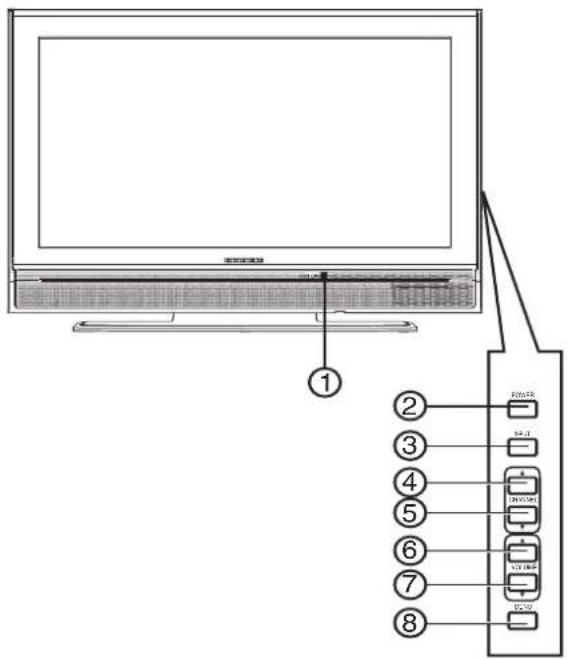
| # Componentes Descripción | ||
| 1 Sensor del control remoto | Recibe las señales del control remoto. No se debe obstruir. | |
| 2 ENCENDIDO Permite encender o apagar su televisor. | ||
| 3 SELECCIÓN DE ENTRADA | Permite seleccionar la fuente de entrada de video. Cuando se muestra el menú de pantalla, permite confirmar selecciones. | |
| 4 | CANAL ▲ | Permite ir al canal adyacente superior en la lista de canales. Para obtener más información sobre cómo crear la lista de canales, refiérase a “Escaneo de canales” en la página 41. Cuando el menú de pantalla está abierto, permite moverse hacia arriba. |
| 5 | CANAL ▼ | Permite ir al número de canal adyacente inferior en la lista de canales. Para obtener más información sobre cómo crear la lista de canales, refiérase a “Escaneo de canales” en la página 41. Cuando el menú de pantalla está abierto, permite moverse hacia abajo. |
| 6 | VOLUMEN △ | Permite subir el volumen. Cuando el menú de pantalla está abierto, permite moverse hacia la derecha. |
| 7 | VOLUMEN ▽ | Permite bajar el volumen. Cuando el menú de pantalla está abierto, permite moverse hacia la izquierda. |
| 8 MENÚ Permite acceder al menú de pantalla. | ||
Vista posterior
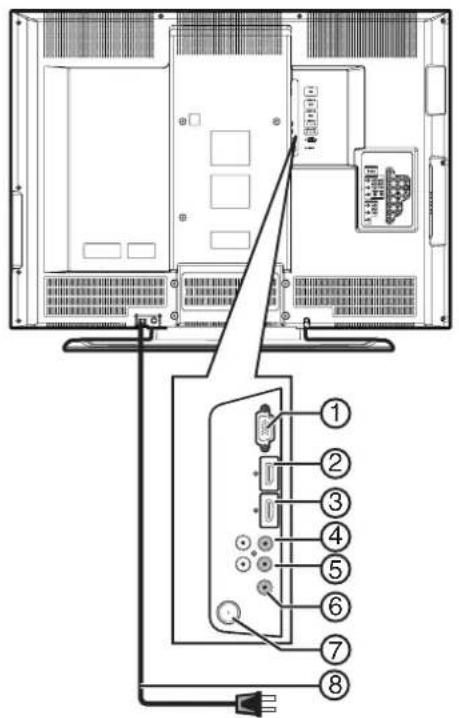
| # Toma Descripción | |
| 1 ENTRADA DE PC Conecte una | computadora con un cable de VGA en esta toma. |
| 2 ENTRADA DE HDMI 2 Conecte | un equipo HDMI en esta toma. |
| 3 ENTRADA DE HDMI 1 Conecte | un equipo HDMI o DVI en esta toma. Para conectar un equipo DVI necesita conectar un cable HDMI-DVI, y conectar un cable de audio a las tomas de entrada de audio izq./der. (AUDIO IN L/R). |
| 4 ENTRADA DE AUDIO IZQ./DER. | Si conecta un equipo con DVI a la toma de entrada de HDMI 1 (HDMI 1 IN), conecte las tomas de salida de audio del equipo DVI a estas tomas. |
| 5 SALIDA DE AUDIO IZQ./DER. | Conecte un equipo con audio analógico a estas tomas con un cable de RCA. |
| 6 SALIDA DE AUDIO DIGITAL (COAXIAL) | Conecte un equipo con audio digital a esta toma. |
| 7 ANT. IN Conecte su antena o sistema de TV por cable a esta toma. | |
| 8 C a b alimentación | Enchúfelo en unetomacorriente. e |

| # Toma Descripción | |
| 1 ENTRADA DE AUDIODE PC | Conecte la toma de audio de laccomputadora a esta toma. |
| 2 AUDIO (para VIDEO1) Conecte | el audio de un equipoanalógico a estas tomas. |
| 3 VIDEO1 | Conecte un equipo con videoanalógico a esta toma. El cable devideo analógico no incluye el audio.Necesita conectar un cable de audioa las tomas deAUDIOcuando utilicealgún equipo con video analógico. |
| 4 S-VIDEO (VIDEO1) Conecte un | equipo con S-Video aesta toma. El cable de S-Video noincluye el audio. Necesita conectar uncable de audio a las tomas deAUDIOcuando utilice algún equipo conS-Video. |
| 5 COMPONENTES 1/COMPONENTES 2 | Conecte un equipo con video decomponentes a las tomas deComponentes 1 (COMPONENT1) oComponentes 2 (COMPONENT2) y alas tomas deAUDIO. Puede conectardos equipos con video decomponentes. El cable de video decomponentes no incluye el audio.Necesita conectar un cable de audioa las tomas de AUDIO cuando utilicealgún equipo con video decomponentes. |
| 6 AUDIO (para VIDEO2) Conecte | el audio de un equipoanalógico a estas tomas. |
| 7 VIDEO2 | Conecte un equipo con videoanalógico a esta toma. El cable devideo analógico no incluye el audio.Necesita conectar un cable de audioa las tomas deAUDIOcuando utilicealgún equipo con video analógico. |
| 8 S-VIDEO (VIDEO2) Conecte un | equipo con S-Video aesta toma. El cable de S-Video noincluye el audio. Necesita conectar uncable de audio a las tomas deAUDIOcuando utilice algún equipo conS-Video. |
Control remoto

| # Botón Descripción | |
| 1 ENCENDIDO Permite encender o apagar su televisor. | |
| 2 Números Permite ingresar un número de canal.Si desea seleccionar un subcanal digital, presione — para seleccionar el subcanal. | |
| 3 — | Presione los botones numéricos para seleccionar un canal digital principal y presione este botón para seleccionar un subcanal digital. |
| 4 MENÚ Permite acceder al menú de pantalla. | |
| 5 Permite navegar el menú de pantalla. | |
| 6 ENTRAR Permite confirmar los ajustes de opciones realizados en el menú de pantalla. | |
| 7 ATRÁS Permite regresar a un menú anterior en el menú de pantalla. | |
| # Botón | Descripción | |
| 8 REGRESAR | Permite regresar al | canal anterior. |
| 9 | VOL ▲ VOL. ▼ | Permiten subir o bajar el volumen. |
| 10 SILENCIAR | Permite silenciar | el sonido. Presioneel botón de nuevo para restaurar elsonido. |
| 11 SELECCIÓN DEENTRADA | Permite seleccionar la fuente deentrada de video. | |
| 12 APAGADOAUTOMÁTICO | Permite configurar el temporizadorde apagado automático. | |
| 13 MTS/SAP | En el modo de TV digital, permiteseleccionar el idioma de audio, si másde un idioma está disponible.En el modo de TV analógico, permiteseleccionar el modo de audio. | |
| 14 CONGELAR | Permite congelar la imagen. Presionecualquier botón excepto el deencendido (POWER) para regresar ala visualización normal. | |
| 15 ZOOM | Permite seleccionar la relación deaspecto. | |
| 16 VISUALIZACIÓN | En el caso de canales de TV digitaleso anológicos, permite mostrar lainformación del canal, el tipo deseñal, y la configuración del televisor(tal como la configuración del audio,la relación de aspecto, la clasificacióndel programa y la configuración desubtítulos optativos).En el caso de un equipo externo,permite mostrar el modo de entrada,el tipo de señal y la configuración deltelevisor. | |
| 17 | CH ▲ /CH ▼ | Permite ir al siguiente canal o alanterior en la lista de canales oseleccionar el modo de entradaexterna. Cuando presionerepetidamente uno de estos botones,alternará entre:• Canales de TV analógicos en lalista de canales• Canales de TV digitales en la listade canales• Video 1• Video 2• Componentes 1• Components 2• HDMI 1• HDMI 2• PC |
Preparación de su televisor Instalación de las pilas del control remoto
Para instalar las pilas del control remoto:
1 Abra el compartimiento de las baterías.

2 Inserte dos pilas AA en el compartimiento de las pilas. Verifique que los símbolos + y – en las pilas correspondan con los símbolos + y – en el compartimiento de las pilas.
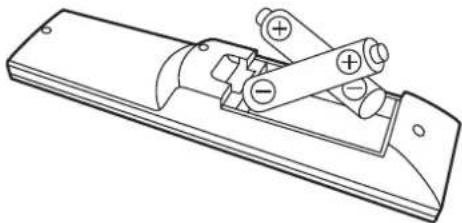
3 Cierre el compartimiento de las pilas.

Verifique que los símbolos + y - en las pilas correspondan con los símbolos + y - en el compartimiento de las pilas.
No se deben mezclar distintos tipos de pilas, ni mezclar pilas usadas con nuevas.
Cuando no planee usar el control remoto durante un período largo de tiempo, extraiga las pilas para prevenir fugas.
No intente recargar pilas que no sean recargables. Se pueden sobrecalentar y rajarse.
Conexión de una antena o servicio de cable básico
Para conectar una antena o servicio de cable básico (sin caja de cable):
- Conecte un extremo de un cable coaxial de 75 ohmios a la antena o a la toma de pared del servicio de cable básico, y conecte el otro extremo del cable a la toma de antena (ANT. IN) en la parte posterior de su televisor.
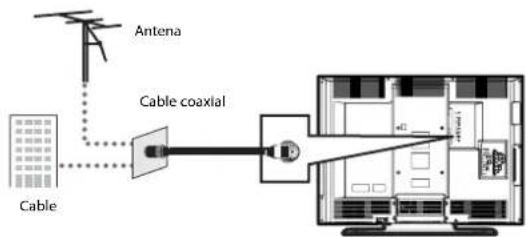
Siempre desconecte el cable coaxial cuando mueva su televisor.
Si usa una antena para recibir TV analógica, la misma antena generalmente funciona para TV digital (DTV).
Si desea alternar entre antena y TV por cable, instale un selector de antena.
Si necesita ayuda al realizar la conexión de TV por cable, póngase en contacto con su proveedor de servicio de cable.
Conexión de una caja de cable o satélite
Nota: Los métodos de instalación pueden variar dependiendo del tipo de caja de cable o satélite. Consulte con su proveedor de servicio de cable para obtener más información.
Para conectar una caja de cable o satélite:
1 Conecte un cable de 75 ohmios a la toma de pared de TV por cable o satélite y conecte el otro extremo a la toma de entrada de antena (Antenna IN) en la parte de posterior de la caja de cable o satélite.

flowchart
graph TD
    A["Satélite"] --> B["Cable coaxial"]
    C["TV por Cable"] --> B
    D["Caja de satélite o TV por cable"] --> E["RF OUTANT. IN"]
    E --> F["Cable coaxial"]
    F --> G["TV per cable"]
2 Conecte un cable coaxial de 75 ohmios a la toma de salida de RF (RF OUT) en la caja de cable o satélite y conecte el otro extremo a la toma de entrada de antena (ANT. IN) en la parte posterior de su televisor.
Conexión de un equipo con HDMI
Puede conectar dos equipos con HDMI.
Para conectar un equipo con HDMI:
- Conecte un extremo de un cable de HDMI a la toma de salida de HDMI (HDMI OUT) en el equipo con HDMI, y conecte el otro extremo del cable a la entrada de HDMI 1 (HDMI 1 INPUT) o a la entrada de HDMI 2 (HDMI 2 INPUT) en la parte posterior de su televisor.

Conexión de un equipo con DVI
Para conectar un equipo con DVI, necesita un cable de conversión de HDMI a DVI.
Para conectar un equipo con DVI:
1 Conecte el extremo de DVI del cable de conversión de HDMI a DVI a la toma de salida de DVI (DVI OUT) en el equipo con DVI y conecte el extremo de HDMI del cable a la toma de entrada de HDMI 1 (HDMI 1 IN) en la parte posterior de su televisor.

2 Conecte un cable de audio en las tomas de salida de audio (AUDIO OUT) en el equipo con DVI y conecte el otro extremo del cable a las tomas de entrada de audio (AUDIO IN) junto a entrada de HDMI 1 (HDMI 1 IN) en la parte posterior de su televisor.
Notas:
Su televisor acepta señales de video de 480i, 480p, 720p y 1080i. Su televisor no puede mostrar video de 480i que no se adhiera a EIA/CEA-861/861B.
Debe usar la toma de entrada de HDMI 1 (HDMI 1 IN) para conectar un equipo con DVI ya que este dispositivo requiere una conexión de audio. Las tomas de entrada de audio (AUDIO IN) sólo funcionan con la toma de entrada de HDMI 1 (HDMI 1 IN).
Conexión de un equipo con video de componentes
Puede conectar dos equipos con video de componentes.
Para conectar un equipo con video de componentes:
1 Conecte un cable de video de componentes a la salida de video de componentes [COMPONENT VIDEO OUT] (Y, Pb y Pr) en el equipo con video de componentes y conecte el otro extremo del cable a las tomas de componentes 1 (COMPONENT 1) o de componentes 2 (COMPONENT 2) en la parte posterior de su televisor.

2 Conecte un cable de audio RCA a las tomas de audio izquierdo (AUDIO L) y derecho (R) en el equipo con video de componentes y conecte el otro extremo del cable a las tomas de audio izquierdo (AUDIO L) y derecho (R) en la parte posterior de su televisor. Asegúrese de que conecte el cable de audio a las tomas de audio asociadas con las tomas de componentes a las que conectó el cable de video de componentes.
Nota: Su televisor acepta señales de video de 480i, 480p, 720p y 1080i.
Conexión de un equipo con S-Video
Se pueden conectar dos equipos con S-Video.
Para conectar un equipo con S-Video:
1 Conecte un extremo de un cable de S-Video a la toma de salida de S-Video (S-VIDEO OUT) en el equipo con S-Video y conecte el otro extremo del cable a la toma de S-VIDEO (VIDEO 1) o S-VIDEO (VIDEO 2) en la parte posterior de su televisor.

2 Conecte un extremo de un cable de audio a las tomas de salida de audio (AUDIO OUT) en el equipo con S-Video y conecte el otro extremo del cable a las tomas de audio izquierdo (AUDIO L) y derecho (R) que se encuentran cerca de la toma de S-Video a la que conectó el cable de S-Video.
Nota: Si conecte un equipo con S-Video a la toma de S-VIDEO (VIDEO1) y un equipo de video a la toma de VIDEO1, el equipo con S-Video tiene prioridad. Si conecta un equipo con S-Video a la toma de S-VIDEO (VIDEO2) y un equipo de video a la toma de VIDEO2, el equipo con S-Video tiene prioridad.
Conexión de una videocámara, una consola de videojuegos o un VCR
Para conectar una videocámara, una consola de videojuegos o un VCR:
1 Conecte un extremo del cable de video a la toma de salida de video (VIDEO OUT) en la videocámara, consola de videojuegos o el VCR, y conecte el otro extremo a la toma de VIDEO1 o VIDEO2 en la parte posterior de su televisor.
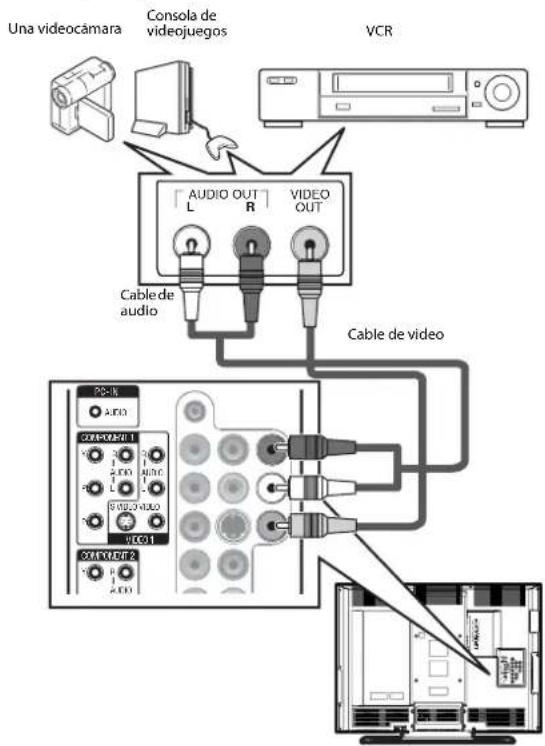
2 Conecte un extremo de un cable de audio a las tomas de salida de audio (AUDIO OUT) en la videocámara, cámara o VCR y el otro extremo del cable a las tomas de AUDIO en la parte posterior de su televisor. Asegúrese de que conecte el cable de audio a las tomas de audio asociadas con la toma de video a la que conectó el cable de video.
Conexión de un equipo con audio digital
Para conectar un equipo con audio digital:
- Conecte un extremo de un cable coaxial de audio digital a la toma de entrada de audio digital (DIGITAL AUDIO IN) en el equipo de audio y conecte el otro extremo del cable a la toma de salida de audio digital (DIGITAL AUDIO OUT) en la parte posterior de su televisor.

flowchart
graph TD
    A["Equipo con audio digital"] --> B["DIGITAL AUDIO COAXIAL IN"]
    C["Toma de SALIDA DE AUDIO DIGITAL"] --> B
    B --> D["Output"]
Conexión de un equipo con audio analógico
Para conectar un equipo con audio analógico:
- Conecte un extremo de un cable de audio a las tomas de entrada de audio izquierdo (AUDIO IN L) y derecho (R) en el equipo de audio y conecte el otro extremo del cable a las tomas de salida de audio (AUDIO OUT) en la parte posterior de su televisor.

Conexión de una computadora
Nota: Asegúrese de que el cable de VGA tiene un núcleo de ferrita.
Para conectar una computadora:
1 Conecte un extremo de un cable de VGA a la toma de VGA en una computadora y conecte el otro extremo del cable a la toma de entrada de PC (PC-IN) en la parte posterior de su televisor.

2 Conecte un extremo de un cable de audio con mini conector a la toma de salida de la línea de audio AUDIO LINE OUT) en la computadora y conecte el otro extremo del cable a la toma de entrada de audio de PC (PC-IN AUDIO) en la parte posterior de su televisor.
Uso de su televisor
Encendido o apagado de su televisor
Para encender o apagar su televisor:
- Presione el botón de encendido (POWER).
Advertencia: Cuando presione el botón de encendido (POWER) para apagar su televisor, este entrará en modo de suspensión. Todavía está alimentado. Para desconectar la corriente completamente, desenchufe el cable de alimentación.
Nota: Cuando su televisor no recibe nunguna señaly que no se presione ningún botón durante 15 minutos, su televisor entra en modo de suspensión.
Configuración inicial
La primera vez que encienda su televisor, un programa de configuración rápida arrancará y le permitirá seleccionar un idioma para el menú de pantalla, seleccionar la fuente de señal de TV y escanear los canales disponibles.
Para configurar su televisor por primera vez:
1 Asegúrese de que su televisor está conectado a una antena, TV por cable o satélite.
2 Presione el botón de encendido (POWER). Puede ser que tenga que esperar unos segundos para que su televisor se inicialice. Después que su televisor se encienda, se abrirá la pantalla de configuración inicial (Initial Setup).
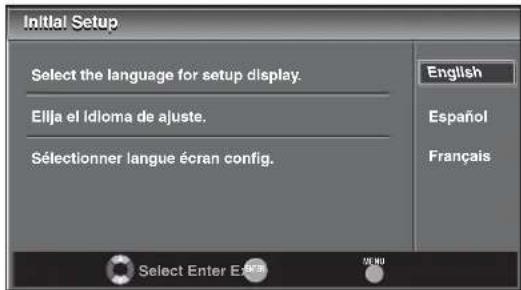
3 Presione ▲ o ▼ para seleccionar inglés (English), Español, o francés (Français) y luego presione el botón de entrar (ENTER). Se abrirá la siguiente pantalla.
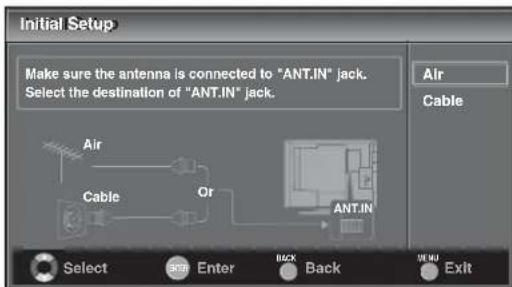
4 Presione ▲ o ▼ para seleccionar aire [Air] (antena) o Cable (TV por cable o satélite) y luego presione el botón de entrar (ENTER). Se abrirá la siguiente pantalla y su televisor comenzará a escanear los canales. Su televisor guarda la información de los canales en la lista de canales.

Cuando se ha completado el escaneo, se mostrará el canal más bajo en la lista de canales.
Notas:
El programa de configuración inicial solamente se ejecuta una vez cuando se selecciona a aire (Air) o Cable. Si cambia la fuente de señal de TV, necesitará volver a escanear los canales. Para obtener más información, refiérase a "Escaneo de canales" en la página 41.
Si presiona el botón de encendido (POWER) o de menú (MENU) mientras su televisor está escalonando los canales, se dejará de escanear.
Abriendo el menú de pantalla
Para abrir el menú de pantalla:
1 Presione el botón de menú (MENU). Se abrirá el menú de pantalla.

2 Presione o ▲ par▼ seleccionar un menú y presione el botón de entrar (ENTER). Se puede seleccionar:
- EXIT (Salir) — Cierra el menú de pantalla.
- PICTURE (Imagen) — Permite ajustar la calidad de la imagen. Para obtener más información, refiérase a "Ajuste de la imagen" en la página 43.
- SOUND (Sonido) – Permite ajustar la calidad del sonido. Para obtener más información, refiérase a "Ajuste del sonido" en la página 44.
- CHANNEL (Canal) — Le permite escanear los canales y remover los canales no deseados. Para obtener más información, refiérase a "Escaneo de canales" en la página 41 y "Borrado de canales de la lista de canales" en la página 42.
-
DETAIL (Detalle) — Le permite cambiar el estilo de los subtítulos optativos, ajustar los controles de los padres, ajustar la imagen de video de la computadora y seleccionar la entrada de audio para los equipos con HDMI conectados. Para obtener más información, refiérase a:
-
"Cambio del estilo de subtítulos optativos digitales" en la página 48
- "Configuración de los controles de los padres" en la página 49
- "Ajuste de la imagen de computadora" en la página 51
- "Selección del modo de audio de HDMI" en la página 52
- LANGUAGE (Idioma) — Le permite seleccionar el idioma para el menú de pantalla. Para obtener más información, refiérase a "Selección del idioma para el menú de pantalla" en la página 43.
Escaneo de canales
La primera vez que encendió su televisor, éste escaneó los canales. Solamente necesitará volver a escanear los canales si:
- Cambia la fuente de la señal de TV. Por ejemplo, puede cambiar de aire (Air) a Cable.
- Mueve su televisor a otra área de visualización.
- Canales adicionales se han vuelto disponibles desde que se realizó al escaneo inicial.
- Desea restaurar los canales de DTV que ha borrado.
Su televisor almacena la información de canal escaneada en la lista de canales. Cuando presione CH ▲ o CH ▼, su televisor sintonizará el siguiente canal o el anterior en la lista de canales y se saltará los canales que no tengan señal.
Para escanear los canales:
1 Presione el botón de menú (MENU). Se abrirá el menú de pantalla.
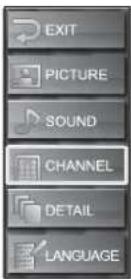
2 Presione ▲ o ▼ para seleccionar CHANNEL (Canal) y presione el botón de entrar (ENTER).
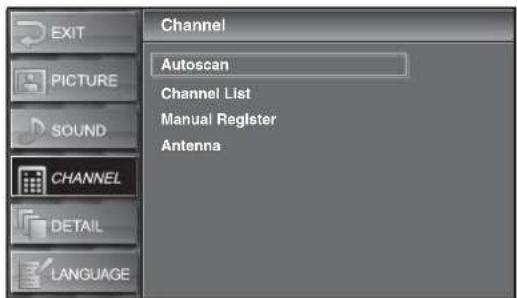
3 Presione ▲ o ▼ para seleccionar Autoscan (Escaneo automático) y presione el botón de entrar (ENTER).
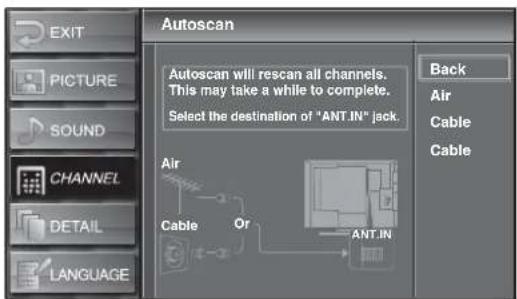
4 Presione ▲ o ▼ para seleccionar aire [Air] (antena) o Cable (TV por cable o satélite). Su televisor escaneará los canales. Cuando se ha completado el escaneo, se mostrará el canal más bajo en la lista de canales.

Si conecta TV por cable sin una caja de cable, puede ser que necesite ponerse en contacto con su proveedor de TV por cable para obtener ayuda.
Si presiona el botón de encendido ( POWER) o de menú (MENU) durante el escaneo, la operación se cancelará.
En el caso de canales digitales si desenchufa el cable de alimentación sin primero apagar el televisor, se puede perder la información de la lista de canal.
Borrado de canales de la lista de canales
Si la lista de canales incluye canales que no desea ver, los puede borrar de la lista. Cuando se presiona CH ▲ o CH ▼, su televisor se saltará los canales borrados. Todavía puede sintonizar un canal borrado al presionar los botones numéricos del canal.
Para borrar canales de la lista de canales:
1 Presione el botón de menú (MENU). Se abrirá el menú de pantalla.

2 Presione ▲ o ▼ para seleccionar CHANNEL (Canal) y presione el botón de entrar (ENTER).
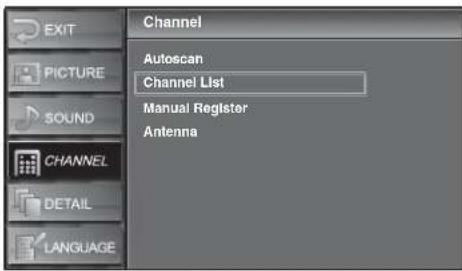
3 Presione ▲ o ▼ para seleccionar CHANNEL LIST (Lista de canales) y presione el botón de entrar (ENTER).
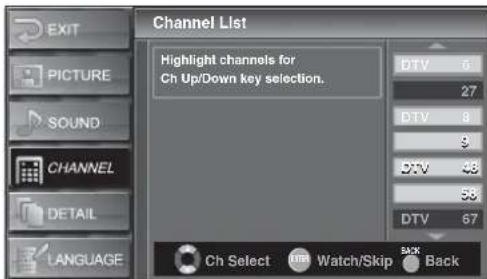
4 Presione ▲ para seleccionar el canal que desea borrar y presione el botón de entrar (ENTER). El número de canal se mostrará color gris y el canal se borrará de la lista de canales.
5 Presione el botón de menú (MENU) para cerrar el menú.
Notas:
Si desea volver a agregar un canal borrado a la lista de canales, presione ▲ o ▼ para seleccionar el canal y presione el botón de entrar (ENTER).
Cuando se borra un canal digital principal, sus subcanales también se borran.
Los canales digitales se indican con el símbolo DTV junto al número de canal. Los canales y marca son analógicos.
Agregando canales a la lista de canales
Cuando su televisor escanea los canales, éste busca los canales con buena señal. Si un canal tiene una señal deficiente, su televisor se saltará ese canal. Se puede agregar un canal que se ha omitido a la lista de canales.
Nota: Esta función solamente funciona con canales analógicos. No se puede agregar o borrar canales digitales de la lista de canales Para agregar canales digitales, se tiene que escanear los canales primero.
Para agregar canales a la lista de canales:
1 Presione el botón de menú (MENU). Se abrirá el menú de pantalla.

2 Presione ▲ o ▼ para seleccionar CHANNEL (Canal) y presione el botón de entrar (ENTER).

3 Presione ▲ o ▼ para seleccionar Manual Register (Registro manual) y presione el botón de entrar (ENTER).

4 Presione el botón numérico del canal que desea agregar, y presione el botón de entrar (ENTER). Se muestra el mensaje "Registered to the Channel List" (Registrado en la lista de canales).
5 Presione el botón de menú (MENU) para cerrar el menú. Nota: Si se utiliza una entrada externa (Video1, Video2, Component1, Component2, HDMI1, HDMI2, o PC), no podrá agregar el canal y aparecerá el mensaje "Unavailable" (No disponible).
Selección del idioma para el menú de pantalla
Para seleccionar el idioma del menú de pantalla:
1 Presione el botón de menú (MÉNU). Se abrirá el menú de pantalla.
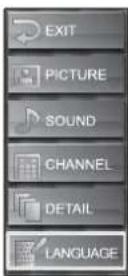
2 Presione ▲ o ▼ para seleccionar LANGUAGE (Idioma), luego presione el botón de entrar (ENTER).

3 Presione ▲ o ▼ para seleccionar inglés (English), Español, o francés (Français) y presione el botón de entrar (ENTER).
4 Presione el botón de menú (MENU) para cerrar el menú.
Cambio de canales
Para cambiar los canales:
- Presione CH ▲ o CH ▼ para seleccionar un canal de la lista de canales.
- Presione los botones numéricos del canal que guste y presione el botón de entrar (ENTER) o espere unos cuantos segundos.
- Presione el botón de regresar (RECALL) para ir al canal anterior.
- Para seleccionar un subcanal digital, presione los botones numéricos del canal principal, presione — y presione el botón numérico del subcanal.
La mayoría de canales de TV digital tienen más de un canal. El canal principal lleva la señal del programa de TV principal. Los subcanales llevan las señales para programación adicional o alternativa, tal como transmisiones de radio o noticias.
Por ejemplo, si el número de canal principal es 8, el número de subcanal puede ser 8-1, 8-2 ó 8-3.
Nota: Aparece el mensaje No Signal (No hay señal) cuando se termina el programa del subcanal.
Ajuste del volumen
Para ajustar el volumen:
- Presione VOL ▲ o VOL ▼ para subir o bajar el volumen. Aparece la barra Volume (Volumen) en la parte inferior de la pantalla.

Ajuste de la imagen
Para ajustar la imagen:
1 Presione el botón de menú (MENU). Se abrirá el menú de pantalla.

2 Presione ▲ o ▼ para seleccionar PICTURE (Imagen) y presione el botón de entrar (ENTER).
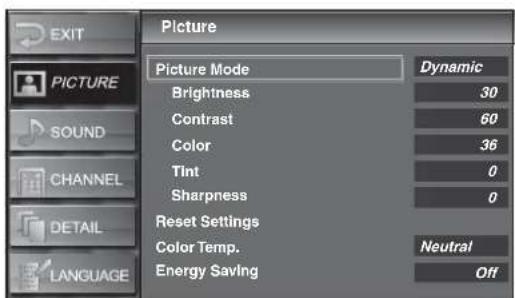
3 Presione o ▲ par▼ seleccionar la opción que desea ajustar y presione el botón de entrar (ENTER). Se puede seleccionar:
- Picture Mode (Modo de imagen) — Presione ▲ para seleccionar Standard (Estándar), Dynamic (Dinámico), Movie (Película) o News (Noticias) y presione el botón de entrar (ENTER).
- Brightness (Brillo) — Presione o para subir o bajar el brillo.
- Contrast (Contraste) — Presione o para subir o bajar el contraste.
• Color — Presione o para ajustar el color.
• Tint (Tono) — Presione para ajustar el tono. - Sharpness (Nitidez) — Presione o para subir o bajar la nitidez.
- Reset Settings (Restaurar configuración) —Presione el botón de entrar (ENTER) para restaurar la configuración de imagen a los valores de fábrica.
- Color Temp. (Temperatura de color) — Presione para seleccionar Cool (Fresco), Neutral (Neutro) o Warm (Cálido) y presione el botón de entrar (ENTER).
- Energy Saving (Ahorro de energía) — Presione para aumentar o reducir el brillo de la retroiluminación.
4 Presione el botón de menú (MENU) para cerrar el menú.
Ajuste del sonido
Para ajustar el sonido:
1 Presione el botón de menú (MENU). Se abrirá el menú de pantalla.

2 Presione ▲ o ▼ para seleccionar SOUND (Sonido) y presione el botón de entrar (ENTER).

3 Presione ▲ para seleccionar la opción que desea ajustar y presione el botón de entrar (ENTER). Se puede seleccionar:
- Treble (Agudos) — Presione o para ajustar los agudos.
- Bass (Graves) — Presione para ajustar los graves.
- Surround (Envolvente) – Presione ▲ o ▼ para activar (On) o desactivar (Off).
- Reset Settings (Restaurar configuración) – Presione el botón de entrar (ENTER) para restaurar la configuración de sonido a los valores de fábrica.
4 Presione el botón de menú (MENU) para cerrar el menú.
Selección de la fuente de entrada de video
Para seleccionar la fuente de entrada de video:
- Presione repetidamente el botón de selección de entrada (INPUT) o CH ▲ para seleccionar la fuente de entrada de video. Se puede seleccionar:
- Un canal de TV o DTV - Video1 — Selecciona el equipo con video o S-Video conectado a las tomas de VIDEO1. - Video2 — Selecciona el equipo con video o S-Video conectado a las tomas de VIDEO2.
- Component1 (Componentes 1) — Selecciona el equipo con video de componentes conectado a las tomas de COMPONENT1.
- Component2 (Componentes 2) — Selecciona el equipo con video de componentes conectado a las tomas de COMPONENT2.
- HDMI1 — Selecciona el componente con HDMI o DVI conectado a la toma de HDMI1.
- HDMI2 — Selecciona el componente con HDMI o DVI conectado a la toma de HDMI2.
- PC — Selecciona la computadora conectada a la toma de entrada de PC (PC-IN).
Selección del modo de audio
Para seleccionar el modo de audio digital:
- Presione repetidamente el botón de MTS/SAP para seleccionar el idioma de audio. Los idiomas que se pueden seleccionar dependen de los idiomas disponibles en el programa que está viendo.
Para seleccionar el modo de audio analógico:
- Presione repetidamente el botón de MTS/SAP para seleccionar el modo de audio. Dependiendo de los modos disponibles en el programa que está viendo, se puede seleccionar estéreo (STEREO), monofónico (MONO) o SAP (programa de audio secundario).
Nota: Presionar el botón de MTS/SAP no controla el audio desde un equipo externo.
Mostrando información de programa
Para mostrar información sobre canal digital:
- Presione el botón de visualización (DISPLAY). La siguiente información aparecerá:

| 1 Titulo del programa. | |
| 2 Estación transmisora. | |
| 3 | N ú m e r |
| 4 Idioma del audio. | |
| 5 Líneas de barrido efectivas y modo de barrido, formato del programa y relación de aspecto. | |
| 6 CC son los subtítulos optativos si están activados. | |
| 7 Clasificación de programa. | |
| 8 Información de la guía de programación (límite de cuatro líneas). Si la guía de información es más larga que cuatro líneas, presione ▲▼ para desplazar la información.Si no información de programación está disponible, aparece el mensaje No description provided (No se proveyó una descripción). | |
- Presione el botón de visualización (DISPLAY) o de atrás (BACK) para cerrar la pantalla.
Para mostrar información sobre el canal analógico:
- Presione el botón de visualización (DISPLAY). La siguiente información aparecerá:

Esta información incluye el número del canal, el modo de audio, el tipo de resolución, la relación de aspecto, CC (si los subtítulos optativos están activados) y la clasificación de programación.
- Presione el botón de visualización (DISPLAY) o de atrás (BACK) para cerrar la pantalla.
Para mostrar información sobre un equipo externo:
- Presione el botón de visualización (DISPLAY). La siguiente información aparecerá:
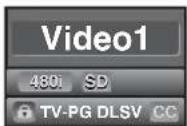
Esta información incluye la fuente de la entrada de dinero, el tipo de resolución, la clasificación del programa y CC (si los subtítulos optativos están activados).
Selección de la relación de aspecto
Se puede seleccionar entre cuatro relaciones de aspecto para los canales de TV y tres relaciones de aspecto para la computadora.
Para seleccionar el modo de pantalla:
- Presione repetidamente el botón de ZOOM para seleccionar la relación de aspecto que guste.
En el caso de una señal de video 4:3
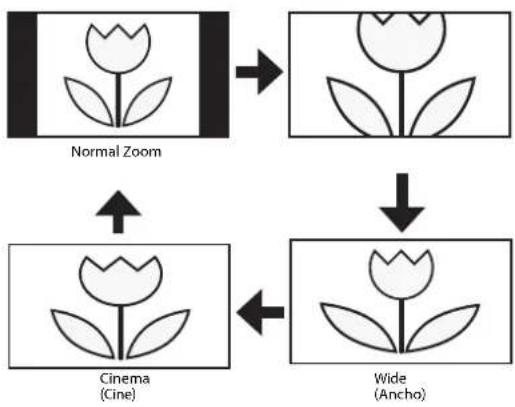
- Normal — Muestra la imagen en su tamaño original. Se corta la parte superior e inferior de la imagen.
- Zoom — Agranda el centro de la imagen. Estira la imagen horizontalmente para llenar la pantalla.
- Ancho — Estira la imagen para llenar la pantalla horizontalmente.
- Cinema — Estira la imagen para llenar la pantalla de 16:9 horizontalmente, y luego agranda la imagen hasta que llene completamente la pantalla sin cambiar la relación de aspecto. La parte externa de la imagen esta cortada.
En el caso de una señal de video 16:9

- Normal — Reduce la imagen horizontalmente al tamaño 4:3. Barras negras aparecen en ambos lados de la imagen.
- Zoom — Agranda el centro de la imagen. La parte externa de la imagen esta cortada. - Ancho — Muestra la imagen en su tamaño original. - Cine — Muestra la imagen con su dimensión máxima sin cambiar su relación de aspecto. La parte externa de la imagen esta cortada.
En el caso de una imagen de computadora

flowchart
graph TD
    A["Normal Wide"] --> B["(Ancho)"]
    B --> C["Punto por punto"]
- Normal — Estira la imagen proporcionalmente. Barras negras aparecen en ambos lados de la imagen. La disponibilidad de esta opción depende de la relación de aspecto de la señal de entrada.
- Ancho — Estira la imagen para llenar la pantalla.
- Punto por punto — Muestra la imagen con su tamaño original.
Ajuste del temporizador de apagado automático
Para configurar el temporizador de apagado automático:
- Presione repetidamente el botón de apagado automático (SLEEP) para seleccionar la cantidad de tiempo que su televisor esperará antes de apagarse por sí mismo. Se puede seleccionar 30 min, 60 min, 90 min o 120 min.
- Para desactivar el temporizador antes de que expire, presione el botón de apagado automático (SLEEP) hasta que aparezca el mensaje "Sleep Off" (Apagado automático desactivado). Nota: Si desenchufa el cable de alimentación u ocurre una falla de energía, se cancelará el temporizador de apagado automático.
Verificación de la intensidad de la señal de la antena
Para verificar la intensidad de la señal de la antena:
1 Presione el botón de menú (MENU). Se abrirá el menú de pantalla.

2 Presione ▲ o ▼ para seleccionar CHANNEL (Canal) y presione el botón de entrar (ENTER).
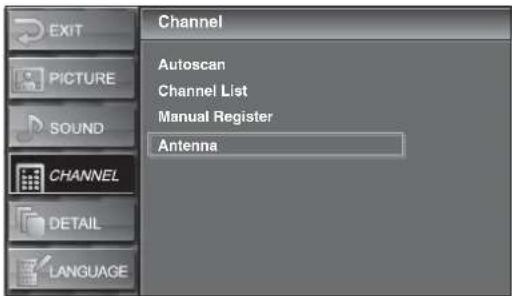
3 Presione ▲ o ▼ para seleccionar Antenna (Antena) y presione el botón de entrar (ENTER).
4 Presione los botones numéricos o CH ▲ o CH ▼ para seleccionar el canal del cual desea verificar la intensidad de la señal. Se abre una pantalla que muestra la intensidad de la señal.
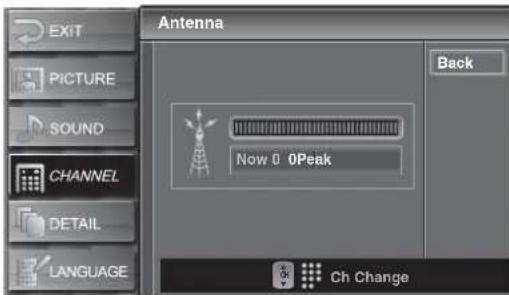
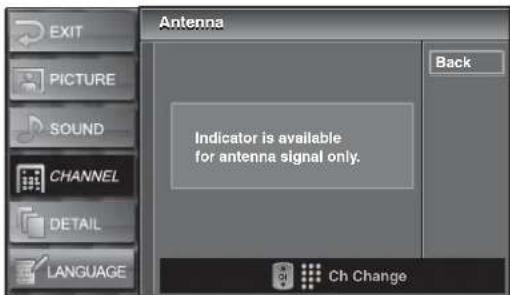
Si la fuente de entrada de video no es TV, se abre la siguiente pantalla. No se puede verificar la intensidad de la señal cuando la fuente de entrada de video es un equipo externo.
5 Presione el botón de menú (MENU) para cerrar el menú.
Congelamiento de la imagen
Para congelar la imagen:
- Presione el botón de congelar (FREEZE). La imagen se congela en la pantalla pero el sonido sigue reproduciéndose. Presione cualquier botón excepto el de encendido (POWER) para regresar a la visualización normal.
Notas:
Si su televisor no detecta una señal o la señal está protegida, la imagen se congela y el sonido se silencia.
Después de que la imagen se ha congelado por cinco minutos, su televisor regresar a a la visualización normal para proteger la pantalla.
Uso de subtítulos optativos digitales
Para usar subtítulos optativos digitales:
1 Presione el botón de menú (MENU). Se abrirá el menú de pantalla.

2 Presione ▲ o ▼ para seleccionar DETAIL (Detalle) y presione el botón de entrar (ENTER).
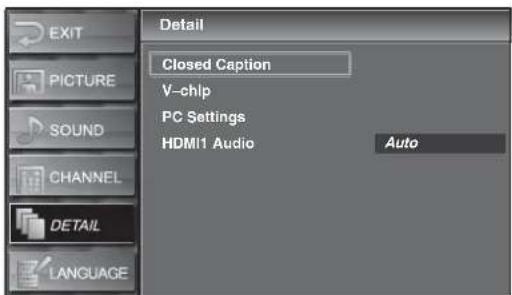
3 Presione ▲ o ▼ para seleccionar DTV CC y presione el botón de entrar (ENTER).

4 Presione para seleccionar un modo de subtítulos optativos y presione el botón de entrar (ENTER). Se puede seleccionar Off (Desactivado) o Service 1 (Servicio 1) a Service 6 (Servicio 6). El modo normal es Servicio 1 (Service 1). Los modos disponibles dependen de los modos transmitidos con el programa.

5 Presione el botón de menú (MENU) para cerrar el menú.
Uso de subtítulos optativos analógicos
Para usar subtítulos optativos analógicos:
1 Presione el botón de menú (MENU). Se abrirá el menú de pantalla.

2 Presione ▲ o ▼ para seleccionar DETAIL (Detalle) y presione el botón de entrar (ENTER).
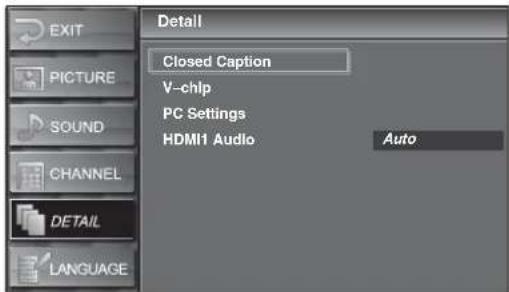
3 Presione ▲ o ▼ para seleccionar Closed Caption (Subtítulos optativos) y presione el botón de entrar (ENTER).

4 Presione ▲ o ▼ para seleccionar Conventional CC (Subtítulos optativos convencionales) y presione el botón de entrar (ENTER).

5 Presione o ▲ par▼ seleccionar un modo de subtítulos optativos y presione el botón de entrar (ENTER). Se puede seleccionar:
- Off (Desactivado) — Desactiva los subtítulos optativos.
- CC1 a CC4 — Muestra texto en un área pequeña para que no obstruya la imagen. CC1 normalmente muestra el texto del audio en el mismo idioma que el audio. CC3 normalmente muestra el texto del audio en un segundo idioma. CC2 y CC4 raramente se usan y normalmente muestran información suministrada por la estación transmisora tal como noticias o reportes del clima.
- Text1 a Text4 — Muestra el texto en un cuadro negro grande que puede obstruir la imagen. Text1 normalmente muestra el texto del audio en el mismo idioma que el audio. Text3 normalmente muestra el texto del audio en un segundo idioma. Text2 y Text4 raramente se usan y normalmente muestran información suministrada por la estación transmisora tal como noticias o reportes del clima.
6 Presione el botón de menú (MENU) para cerrar el menú.
Notas:
Para mostrar los subtítulos optativos en su televisor, la señal transmitida debe contener la información de los subtítulos.
No todos los programas de televisión y comerciales cuentan con subtítulos optativos o con todos los tipos de subtítulos optativos.
Es posible que los subtítulos y texto no coincidan exactamente con la voz en el televisor.
Cambiar canales puede retrasar los subtítulos optativos por unos segundos.
Ajustar el volumen o silenciar el sonido puede retrasar los subtítulos optativos por unos segundos.
Abreviaturas, símbolos y otros atajos gramaticales se pueden usar para poder mantenerse sincronizado con la acción en la pantalla. Éste no es un problema de su televisor.
Los subtítulos opcionales o los caracteres de texto no se mostrarán mientras el menú de pantalla esté abierto.
Si aparece un cuadro negro en la pantalla de su televisor, los subtítulos optativos están configurados en el modo de texto. Para remover el cuadro, seleccione CC1, CC2, CC3, CC4 o Off (Desactivado).
Si su televisor recibe señales de televisión de mala calidad, los subtítulos optativos pueden contener errores o no pueden estar presentes. Algunas posibles causas de señales de mala calidad son el ruido de la ignición de un auto, ruido de un motor eléctrico, recepción de una señal débil o la recepción de una señal multiplexada (fantasmas o agitación de la pantalla).
Su televisor mantendrá la configuración de subtítulos optativos aún si falla la energía.
Los subtítulos optativos no se muestran cuando se utiliza una conexión HDMI.
Cuando su televisor recibe una señal de reproducción de efecto especial (por ej., Buscar, Cámara lenta o Detener) proveniente de un canal de salida de video del VCR (3 ó 4), es posible que su televisor no muestre el texto o subtítulos correctos.
Cambio del estilo de subtítulos optativos digitales
Para cambiar el estilo de los subtítulos optativos digitales:
1 Presione el botón de menú (MENU). Se abrirá el menú de pantalla.

2 Presione ▲ o ▼ para seleccionar DETAIL (Detalle) y presione el botón de entrar (ENTER).

3 Presione ▲ o ▼ para seleccionar Closed Caption (Subtítulos optativos) y presione el botón de entrar (ENTER).

4 Presione ▲ o ▼ para seleccionar CC Style (Estilo de subtítulos optativos) y presione el botón de entrar (ENTER).

5 Presione ▲ o ▼ para seleccionar User Setting (Configuración del usuario) y presione el botón de entrar (ENTER).
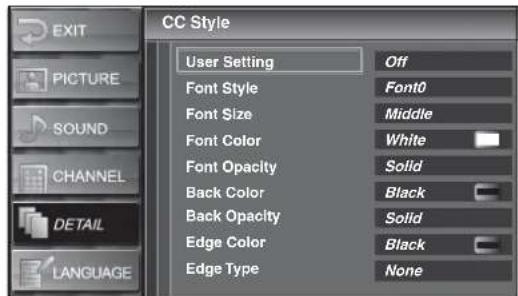
6 Presione ▲ o ▼ para seleccionar On (Activado) y presione el botón de entrar (ENTER).

7 Presione o para seleccionar un estilo y presione el botón de entrar (ENTER).
8 Presione o para seleccionar un estilo y presione el botón de entrar (ENTER). Puede cambiar los siguientes estilos:
Estilo de fuente

Tamaño de fuente

Color de fuente

Opacidad de fuente

Color de fondo

Opacidad de fondo

Color de borde
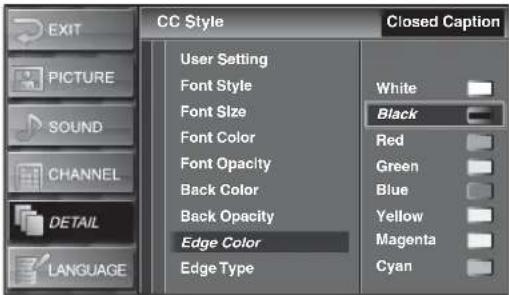
Tipo de borde
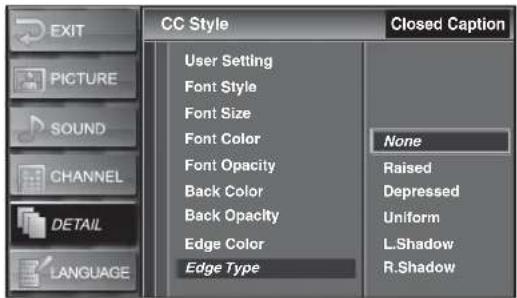
9 Presione el botón de menú (MENU) para cerrar el menú.
Configuración de los controles de los padres
Para configurar los controles de los padres:
1 Presione el botón de menú (MENU). Se abrirá el menú de pantalla.
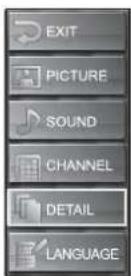
2 Presione ▲ o ▼ para seleccionar DETAIL (Detalle) y presione el botón de entrar (ENTER).

3 Presione ▲ o ▼ para seleccionar V-chip y presione el botón de entrar (ENTER).

4 Presione los botones numéricos para ingresar una contraseña de cuatro dígitos. Si no ha configurado una contraseña, ingrese 0000.

5 Presione ▲ para seleccionar una opción de control de los padres y presione el botón de entrar (ENTER). Se puede seleccionar:
- MPAA Rating (Clasificación de MPAA) — Para obtener más información, refiérase a "Configuración de la clasificación de MPAA" en la página 50.
- TV Rating (Clasificación de TV) — Para obtener más información, refiérase a "Configuración de las clasificaciones de TV" en la página 50.
- Downloadable Rating (Clasificación descargada) — Le permite usar información de clasificación que se descarga automáticamente para las estaciones digitales. Este es un nuevo sistema de clasificación y no a todos los canales digitales lo usan.
- Clear Downloadable Rating (Borrar clasificación descargada) — Le permite borrar la información de clasificación descargada.
- New Password (Contraseña nueva) — Para obtener más información, refiérase a "Cambio de la contraseña" en la página 51.
Configuración de la clasificación de MPAA
La mayoría de las películas tienen clasificaciones establecidas por la MPAA (Motion Picture Association of America). Pueda bloquear estas películas con referencia a estas clasificaciones.
Para configurar la clasificación de películas:
1 Presione ▲ o ▼ para seleccionar MPAA Rating (Clasificación de MPAA) y presione el botón de entrar (ENTER).

2 Presione ▲ o ▼ para seleccionar la clasificación que desea bloquear y presione el botón de entrar (ENTER). Para desbloquear la clasificación, presione el botón de entrar (ENTER). Se bloqueará la clasificación seleccionada y todas las clasificaciones superiores. Cuando una clasificación está bloqueada, aparece un icono de candado junto a la clasificación. Se puede seleccionar:
• X — Audiencias adultas solamente.
- NC-17 — Prohibido para menores de 17 años.
- R — Niños menores de 17 años deben ser supervisados por un padre o un custodio adulto.
• PG-13 — No se recomienda a niños menores de 13 años.
• PG — Se recomienda la guía de los padres.
• G — Para audiencia general.
- NR — Sin clasificación.
3 Presione el botón de menú (MENU) para cerrar el menú.
Configuración de las clasificaciones de TV
Muchos programas de televisión tienen clasificaciones establecidas por las estaciones emisoras. Puede bloquear los programas de TV y las películas basado en estas clasificaciones.
Para configurar la clasificación de TV:
1 Presione ▲ o ▼ para seleccionar TV Rating (Clasificación de TV) y presione el botón de entrar (ENTER).
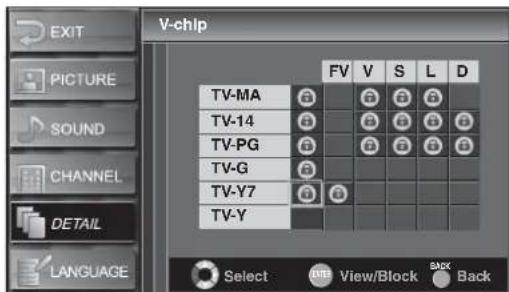
2 Presione ▲▼◀ o▶ para seleccionar la clasificación que de bloquear y presione el botón de entrar (ENTER). Para desbloquear la clasificación, presione el botón de entrar (ENTER). Se puede seleccionar:
• TV-MA — Solo para audiencia madura.
• TV-14 — No adecuado para niños menores de 14 años.
• TV-PG — Se recomienda la guía de los padres.
• TV-G – Audiencia general.
• TV-Y7 — No adecuado para niños menores de 7 años.
• TV-Y — Adecuado para todos los niños
3 Si seleccionó TV-MA, TV-14, TV-PG, o TV-Y7, presione ▲ ▼ ◀ o para seleccionar la subclasificación que desea bloquear y presione el botón de entrar ( ENTER). Para desbloquear la clasificación, presione el botón de entrar (ENTER). Se bloqueará la clasificación seleccionada y todas las clasificaciones superiores. Cuando una clasificación está bloqueada, aparece un icono de candado debajo de la clasificación.

Se puede seleccionar:
- FV — Violencia de fantasía. En el caso de TV-Y7.
• V — Violencia. En el caso de TV-PG, TV-14 y TV-MA. - S — Situaciones sexuales. En el caso de TV-PG, TV-14 y TV-MA.
• L — Lenguaje vulgar. En el caso de TV-PG, TV-14 y TV-MA.
• D — Dialogo insinuante. En el caso de la TV-PG y TV-14.
Nota: No se puede bloquear una subcategoría a menos que la categoría principal esté bloqueada.
4 Presione el botón de menú (MENU) para cerrar el menú.
Notas:
Cuando se bloquea una clasificación, las clasificaciones superiores se bloquean automáticamente. Las clasificaciones inferiores se mantendrán disponibles para verlas.
Cuando se bloquea la clasificación más alta, todas las clasificaciones se bloquean automáticamente.
Diferentes programas usan diferentes clasificaciones. Para bloquear toda la programación que no es apropiada, ajuste los controles de los padres para la clasificación de MPAA (MPAA Rating), la clasificación de TV (TV Rating) y la clasificación descargada (Downloadable Rating).
Si la energía falla, su televisor mantendrá la configuración del V-chip con excepción de la contraseña. La contraseña se restaurará a 0000.
Cambio de la contraseña
Para cambiar la contraseña:
1 Presione el botón de menú (MENU). Se abrirá el menú de pantalla.

2 Presione ▲ o ▼ para seleccionar DETAIL (Detalle) y presione el botón de entrar (ENTER).

3 Presione ▲ o ▼ para seleccionar V-chip y presione el botón de entrar (ENTER).

4 Presione los botones numéricos para ingresar una contraseña de cuatro dígitos. Si no ha configurado una contraseña, ingrese 0000. Si olvidó la contraseña, cierre el menú, apague su televisor y desenchufe el cable de alimentación por 10 segundos. Se restaurará la contraseña predefinida (0000).

5 Presione ▲ o ▼ para seleccionar New Password (Nueva contraseña) y presione botón de entrar (ENTER).
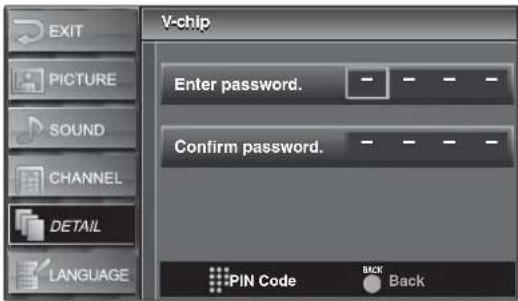
6 Presione los botones numéricos para ingresar la contraseña nueva y vuelva a ingresar la contraseña nueva para confirmar.
7 Presione el botón de menú (MENU) para cerrar el menú.
Ajuste de la imagen de computadora
Para ajustar la imagen de computadora:
1 Presione el botón de menú (MENU). Se abrirá el menú de pantalla.
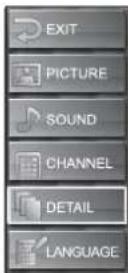
2 Presione ▲ o ▼ para seleccionar DETAIL (Detalle) y presione el botón de entrar (ENTER).

3 Presione ▲ o ▼ para seleccionar PC Settings (Configuración de PC) y presione el botón de entrar (ENTER).
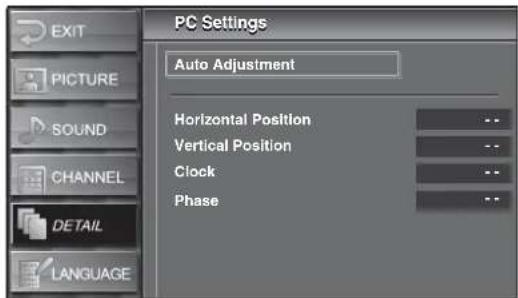
4 Presione o para seleccionar la opción que desea ajustar y presione el botón de entrar (ENTER). Se puede seleccionar:
- Auto Adjustment (Ajuste automático) — Presione el botón de entrar (ENTER) Su televisor ajustará automáticamente la posición horizontal, la posición vertical, el reloj y la fase. Si no obtiene los resultados que desea, puede ser que necesite ajustar manualmente la configuración.
- Horizontal Position (Posición horizontal) — Presione o para mover la imagen hacia la izquierda o derecha.
- Vertical Position (Posición vertical) — Presione ◀ o▶ para mover la imagen hacia la arriba o abajo.
- Clock (Reloj) — Presione para estabilizar la imagen. Para obtener los mejores resultados, ajuste la fase (Phase) antes de ajustar el reloj (Clock).
- Phase (Fase) — Presione para mejorar la claridad de la imagen.
5 Presione el botón de menú (MENU) para cerrar el menú.
Selección del modo de audio de HDMI
Sólo se puede seleccionar el modo de audio de HDMI para el equipo conectado en la toma de entrada HDMI 1 (HDMI 1 IN).
Para seleccionar el modo de audio de HDMI:
1 Presione el botón de menú (MENU). Se abrirá el menú de pantalla.

2 Presione ▲ o ▼ para seleccionar DETAIL (Detalle) y presione el botón de entrar (ENTER).
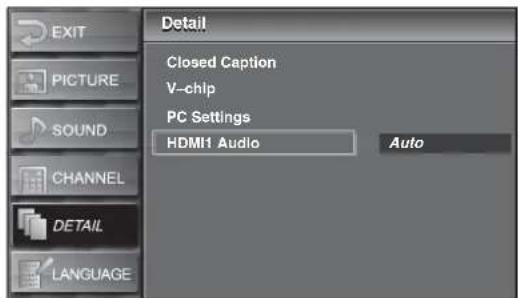
3 Presione ▲ o ▼ para seleccionar HDMI1 Audio (audio de HDMI 1) y presione botón de entrar (ENTER).

4 Presione o par seleccionar un modo de audio de HDMI 1 y presione botón de entrar (ENTER). Se puede seleccionar:
- Auto — Sí ha conectado un equipo digital a la toma de entrada de HDMI 1 (HDMI 1 IN) y un equipo analógico a las tomas de entrada de audio relacionadas (AUDIO IN), se le dará la prioridad al equipo con audio digital.
- Digital — Selecciona el equipo digital conectado a la toma de entrada de HDMI 1 (HDMI 1 IN).
- Analog (Analógico) — Selecciona el equipo analógico conectado a las tomas de entrada de audio (AUDIO IN) relacionadas con la toma de entrada de HDMI 1 (HDMI 1 IN).
5 Presione el botón de menú (MENU) para cerrar el menú.
Mantenimiento
Limpieza
- Antes de limpiar la pantalla, desenchufe su televisor del tomacorriente.
- Limpie el panel frontal y otras superficies exteriores de su televisor con un paño suave que se ha mojado en agua templada y luego ha sido exprimido.
- Nunca use disolventes ni alcohol. No rocíe un líquido insecticida cerca de su televisor. Esta clase de productos químicos podría dañar y decolorar las superficies expuestas.
Reparación
No intente reparar su televisor usted mismo. No existen partes reparables por el usuario en el interior. Apague su televisor y desconecte el cable de alimentación y póngase en contacto con un centro de servicio autorizado.
Verificación de la señal del control remoto
Si el control remoto no está funcionando correctamente, puede usar un radio de AM o una cámara digital (incluyendo un teléfono celular con una cámara integrada) para ver si el control remoto está enviando una señal infrarroja.
Para verificar la señal con un radio de AM:
1 Sintonice el radio de AM a una frecuencia sin transmisión.
2 Apunta el control remoto hacia el radio, presione cualquier botón y escuche. Si se escucha un sonido agitado en el radio, el control remoto está funcionando.
Para verificar la señal con una cámara digital:
1 Apunte la cámara digital hacia el control remoto.
2 Presione cualquier botón en el control remoto y vea la pantalla LCD de la cámara. Si la luz infrarroja aparece en la pantalla LCD, el control remoto está funcionando.
Localización y corrección de fallas
| Problema Solución | |
| La unidad no enciende. Asegúrese de que el cable de alimentación esté enchufado. | |
| No hay imagen o sonido. Asegúrese de que su televisor esté encendido. | |
| Sin color. Asegúrese de que la antena o la TV por cable esté correctamente conectada y asegurada. | |
| El sonido está bien pero la imagen es deficiente. | Asegúrese de que la antena o la TV por cable esté correctamente conectada y asegurada. |
| Si está usando una antena exterior, verifique la condición del cableado y las conexiones. | |
| Intente con otro canal. El problema puede estar limitado a la estación transmisora. | |
| Apague su televisor, espere por un minuto y vuelva a encenderlo. | |
| Imagen distorsionada. Si está usando una antena exterior, verifique la condición del cableado y las conexiones. | |
| Problema Solución | |
| Imagen débil. Asegúrese de | que la antena o la TV por cable esté correctamente conectada y asegurada. |
| Si está usando una antena exterior, verifique la condición del cableado y las conexiones. | |
| Ajuste de las opciones de contraste (Contrast) y brillo (Brightness) en el menú de pantalla. Para obtener más información, refiérase a “Ajuste de la imagen” en la página 43. | |
| Intente con otro canal. El problema puede estar limitado a la estación transmisora. | |
| Líneas o bandas en la imagen. | Si está usando una antena exterior, verifique la condición del cableado y las conexiones. |
| La interferencia eléctrica proveniente de aparatos cercanos puede afectar la calidad de la imagen. Apague los aparatos o mueva su televisor. | |
| Intente con otro canal. El problema puede estar limitado a la estación transmisora. | |
| Imagen borrosa. Si está usando una antena exterior, verifique la condición del cableado y las conexiones. | |
| Fantasmas en la imagen. Asegúrese de que la antena o la TV por cable esté correctamente conectada y asegurada. | |
| Barras en la pantalla. Si está usando una antena exterior, verifique la condición del cableado y las conexiones. | |
| La imagen se desplaza verticalmente. | Si está usando una antena exterior, verifique la condición del cableado y las conexiones. |
| Diferentes marcas de color en la pantalla. | Aleje la unidad de aparatos eléctricos cercanos. Apague la unidad y espere 30 minutos antes de volver a encenderla. |
| Intente con otro canal. El problema puede estar limitado a la estación transmisora. | |
| La imagen tiene unos puntos brillantes u oscuros | Unos puntos brillantes u oscuros en un una pantalla LCD es normal. Esto no afecta el funcionamiento de este televisor |
| Recepción deficiente en algunos canales. | Asegúrese de que la antena o la TV por cable esté correctamente conectada y asegurada. |
| Si está usando una antena exterior, verifique la condición del cableado y las conexiones. | |
| La interferencia eléctrica proveniente de aparatos cercanos puede afectar la calidad de la imagen. Apague los aparatos o mueva su televisor. | |
| Intente con otro canal. El problema puede estar limitado a la estación transmisora. | |
| Imagen aceptable, sonido deficiente. | Intente con otro canal. El problema puede estar limitado a la estación transmisora. |
| No se pueden recibir señales digitales. | Asegúrese de que el escaneo de canales automático se ha completado.El escaneo de canales automático debe ser completado cuando configure su televisor por primera vez o cuando lo mueva a un lugar donde se transmiten canales que antes no estaban disponibles. |
| Puede ser que no se transmita el canal seleccionado. | |
| Cuando el escaneo de canales automático se interrumpe y no se completa, no se podrán recibir algunos canales. Asegúrese de que el escaneo de canales automático se ha completado. | |
| El número de canal ingresado cambia automáticamente. | Algunos canales digitales tienen números de canal alternativos. Su televisor cambia de números automáticamente a los que representan la estación transmisora. Estos son los números usados para las transmisiones anológicas. |
| Problema Solución | |
| El control remoto no funciona. | Si está usando una antena exterior, verifique la condición del cableado y las conexiones. |
| Revise las pilas del control remoto. | |
| Verifique que no hay obstáculos entre el sensor del control remoto en su televisor y el control remoto. | |
| Verifique la salida de señal. Si las señales buena, entonces puede haber un problema con el sensor infrarrojo.Cuando hay un dispositivo equipado con infrarrojo tal como una computadora cercana al televisor, en dispositivo puede interrumpir la señal del control remoto. Aleje de su televisor el dispositivo equipado con infrarrojo, cambie el ángulo del sensor infrarrojo o desactive la función de comunicación infrarroja. | |
| Apunte el control remoto directamente hacia el sensor de control remoto al frente de su televisor. | |
| Acerque el control remoto a su televisor. | |
| Asegúrese de que las pilas están insertadas correctamente. Los símbolos + y – en las pilas deben coincidir con los símbolos + y – dentro del compartimiento de las pilas. | |
| Los subtítulos se muestran con errores ortográficos. | Las compañías de producción de subtítulos pueden transmitir los programas sin corregir los errores ortográficos en una transmisión en vivo. |
| Los subtítulos optativos no se muestran completamente, o aparecen después del diálogo. | Es común que los subtítulos se retrasen unos cuantos segundos en programas de difusión en vivo. La mayoría de compañías de producción de subtítulos pueden mostrar un diálogo a un máximo de 220 palabras por minuto. Si un diálogo excede esa velocidad, la edición selectiva se usa para asegurar que los subtítulos se mantengan sincronizados con el diálogo actual. |
| Los subtítulos optativos se muestran en un cuadro blanco o no se muestra ningún subtítulo en un programa que contiene subtítulos optativos. | La interferencia de edificios o condiciones de clima pueden hacer que los subtítulos optativos no estén completos. |
| Las estaciones de transmisión pueden acortar los programas para insertar comerciales. El decodificador de subtítulos no puede leer la información de programas acortados. | |
| No se muestran subtítulos optativos cuando se reproduce una cinta de video que contiene subtítulos. | La cinta de video puede haber sido copiada ilegalmente, o puede ser que no se leyó la señal de subtítulos durante el copiado. |
| Se muestra un cuadro negro en la pantalla del televisor. | Se seleccionó el modo de texto para los subtítulos optativos. Seleccione CC1, CC2, CC3, CC4 o Off (Desactivado). |
Especificaciones
Las especificaciones están sujetas a cambio sin aviso previo.
| Formato de TV | Estándar de TV ATSC/NTSC-M |
| Sistema de subtítulos optativos | §15.122/FCC (subtítulos optativos digitales)§15.119/FCC (subtítulos optativos analógicos) |
| Rango de canales (ATSC/NTSC) | VHF terrestre: 2~13UHF: 14~69CATV: 2~13, A~W, W+1~W+94 (analógico W+1~W+84), A-5~A-1, 5A |
| Sistema de sintonización | Sistema de sintonización sintetizado por frecuencia de canal |
| Acceso de canales | Teclado con acceso directo, rastreo programable y arriba/abajo |
| Salida de sonido | 10 W, 8 Ω × 2 |
| Entrada de antena | VHF/UHF/CATV75Ω sin balance (Tipo F) |
| Entrada de S-Video | Conector Mini DIN de 4 terminales × 2Y: 1 Vp-p (75 Ω)C: 286 mVp-p (75 Ω¶) |
| Entrada de video | Toma RCA × 21 Vp-p (75 Ω) |
| Entrada de audio | Toma RCA (Izq./Der.) × 10500 mV rms |
| Entrada de video de componentes | Toma RCA × 6Y: 1 Vp-p (75 Ω)Pb: 700 mVp-p (75 Ω)Pr: 700 mVp-p (75 Ω) |
| Entrada de HDMI | HDMI de 19 terminales × 2 |
| Entrada de PC | Conector D-Sub de 15 terminales × 1 (RGB)Mini toma de ø3.5 mm × 1 (audio) |
| Salida coaxial de audio digital | Toma RCA × 1500 mVp-p (75 Ω) |
| Salida de audio analógico | Toma RCA × 2 |
| Control remoto | Sistema de luz infrarroja digital codificada |
| Temperatura de operación | 41 °F a 104 °F (5 °C a 40 °C) |
| Requisitos de alimentación | 120 V CA ± 10 %, 60 Hz ± 0.5 % |
| Consumo de energía (máximo) | 220 W |
| LCD | Panel panorámico XGA de 37 pulgadas |
| Dimensiones Alto × Ancho × Profundidad | Sin pedestal:26.5 × 37.5 × 5 pulgadas(672.5 × 950 × 126.5 mm)Con pedestal:28.1 × 37.5 × 11.5 pulgadas(713 × 950 × 290 mm) |
| Peso | 45.5 lb. (20.6 kg) |
Avisos legales
FCC Parte 15
Este dispositivo satisface la parte 15 del reglamento FCC. La operación de este producto está sujeta a las dos condiciones siguientes: (1) Este dispositivo no puede causar interferencia dañina, y (2) este dispositivo debe aceptar cualquier interferencia recibida incluyendo interferencias que puedan causar una operación no deseada.
Este equipo ha sido sometido a prueba y se ha determinado que satisface los límites establecidos para ser clasificado cómo dispositivo digital de la Clase B de acuerdo con la Parte 15 del reglamento FCC. Estos límites están diseñados para proporcionar una protección razonable contra interferencias dañinas en un ambiente residencial. Este equipo genera, usa y puede emitir energía de radiofrecuencia, y si no se instala y usa de acuerdo con las instrucciones, puede causar interferencias perjudiciales a las comunicaciones de radio. Sin embargo, no se garantiza que no ocurrirá interferencia en una instalación particular. Si este equipo causa interferencias perjudiciales en la recepción de la señal de radio o televisión, lo cual puede comprobarse encendiendo y apagando el reproductor alternativamente, se recomienda al usuario corregir la interferencia mediante uno de los siguientes procedimientos:
- Cambie la orientación o la ubicación de la antena receptora.
- Aumente la distancia entre el equipo y el receptor.
- Conecte el equipo a un tomacorriente de un circuito distinto de aquel al que está conectado el receptor.
- Solicite consejo al distribuidor o a un técnico calificado para obtener ayuda.
Advertencia de la FCC
Cualquier cambio o modificación que no esté aprobado expresamente por la parte responsable por el cumplimiento con el reglamento de FCC puede anular la autoridad del usuario para operar este equipo.
Derechos de reproducción
Dolby Laboratories
Este producto incorpora tecnología de protección de derechos de reproducción que está protegida por demandas de método de ciertas patentes de los Estados Unidos y otros derechos de propiedad intelectual poseídos por Macrovision Corporation y otros dueños de los derechos. El uso de esta tecnología con protección de derechos de autor debe ser autorizada por Macrovision Corporation, y está destinada únicamente para visualización en casa y otros usos limitados de visualización a menos que sea autorizada por Macrovision Corporation. Se prohíbe la ingeniería inversa y el desmontaje. Fabricado bajo licencia de Dolby Laboratories. Dolby y el símbolo son marcas registradas de DOLBY LABORATORIES. Todos los derechos reservados.

HDMI™
Su televisor incorpora una tecnología HDMI™. HDMI, el logo de HDMI y High-Definition Multimedia Interface (Interfaz de
Multimedia de Alta Definición) son marcas comerciales o marcas registradas de HDMI Licensing LLC.
Energy Star
Los productos que han obtenido la homologación ENERGY STAR ^® están diseñado para proteger el ambiente gracias a una eficiencia más alta de la energía. Su televisor esta en conformidad con la norma Energy Star.
HDTV
El logo "HD TV" es una marca comercial de EICTA.

Avisos
Las especificaciones y características están sujetas a cambio sin aviso previo u obligación.
Para reparación y soporte llamar al (800) 305-2204.
Garantía limitada de un año
Dynex Products ("Dynex") le garantiza a usted, el comprador original de este nuevo DX-LCD37-09 ("Producto"), que éste se encontrará libre de defectos de material o de mano de obra en su fabricación original por un periodo de un (1) año a partir de la fecha de compra del Producto ("Periodo de Garantía"). Este Producto debe ser comprado en un distribuidor autorizado de productos Dynex y empacado con esta declaración de garantía. Esta garantía no cubre productos reacondicionados. Si notifica a Dynex durante el Período de Garantía sobre un defecto cubierto por esta garantía que requiere reparación, los términos de esta garantía se aplican.
¿Cuánto dura la garantía?
El Período de Garantía dura por un año (365 días) a partir de la fecha en que compró el Producto. La fecha de compra se encuentra impresa en el recibo que recibió con el Producto.
¿Qué es lo que cubre esta garantía?
Durante el Período de Garantía, si un centro de reparación autorizado de Dynex concluye que la fabricación original del material o la mano de obra del Producto se encuentran defectuosos Dynex (cómo su opción exclusiva): (1) reparará el Producto con repuestos nuevos o reacondicionados; o (2) reemplazará el Producto con uno nuevo o con uno reacondicionado con repuestos equivalentes. Los Productos y repuestos reemplazados bajo esta garantía se volverán propiedad de Dynex y no se le regresarán a usted. Si se requiere la reparación de productos y partes después de que se vence el Período de Garantía, usted deberá pagar todos los costos de mano de obra y de repuestos. Esta estará vigente con tal que usted sea el dueño de su producto Dynex durante el Período de Garantía. El alcance de la garantía se termina si usted vende o transfiere el producto.
¿Cómo se obtiene la reparación de garantía?
Si ha comprado el Producto en una tienda de ventas, lleve su recibo original y el Producto a la tienda en donde lo compró. Asegúrese de que vuelva a colocar el Producto en su empaque original o en un empaque que provea la misma protección que el original. Si compró el Producto en un sitio Web, envíe por correo su recibo original y el Producto a la dirección postal listada en el sitio Web. Asegúrese de colocar el Producto en su empaque original o en un empaque que provea la misma protección que el original.
Para obtener servicio de garantía a domicilio para un televisor con una pantalla de 25 pulgadas o más, llame al 1-888-BESTBUY. El soporte técnico diagnosticará y corregirá el problema por teléfono o enviará un técnico certificado por Insignia a su casa.
¿En dónde es válida la garantía?
Esta garantía sólo es válida al comprador original del Producto en los Estados Unidos y en Canadá.
¿Qué es lo que no cubre la garantía?
Esta garantía no cubre:
- Capacitación del cliente
- Instalación
- Ajuste de configuración
- Daños cosméticos
- Daños debido a actos de la naturaleza, tal como rayos
- Accidentes
- Maluso
• A b u s o
• Negligencia - Uso comercial
- Modificación de alguna parte del Producto
- Un panel de pantalla de plasma dañado por la persistencia de imágenes estáticas (sin movimiento), mostradas por periodos de tiempo extendido (efecto "burn-in").
Esta garantía tampoco cubre:
- Daño debido al uso o mantenimiento incorrecto
- La conexión a una fuente de voltaje incorrecta
- El intento de reparación por alguien que no sea una compañía autorizada por Dynex para reparar el Producto
- Productos vendidos tal cual (en el estado en que se encuentran) o con todas sus fallas
- Productos consumibles, tal como fusibles o baterías
- Productos en los cuales el número de serie asignado en la fábrica ha sido alterado o removido
EL REEMPLAZO DE REPARACIÓN SEGÚN PROVISTO BAJO ESTA GARANTÍA ES SU ÚNICO RECURSO. DYNEX NO SERÁ RESPONSABLE POR DAÑOS INCIDENTALES O CONSECUENTES DEBIDO AL INCUMPLIMIENTO DE CUALQUIER GARANTÍA EXPRESA O IMPLÍCITA RELACIONADA CON ESTE PRODUCTO, INCLUYENDO PERO SIN LIMITARSE A LA PÉRDIDA DE INFORMACIÓN, LA PÉRDIDA DE NEGOCIOS O DE GANANCIAS. DYNEX PRODUCTS NO HACE NINGUNA OTRA GARANTÍA EXPRESA E IMPLÍCITA RELACIONADA A ESTE PRODUCTO, INCLUYENDO PERO SIN LIMITARSE A, CUALQUIER GARANTÍA IMPLICITA DE O CONDICIONES DE COMERCIALIZACIÓN O IDONEIDAD PARA UN USO PARTICULAR, ESTÁN LIMITADAS EN DURACIÓN AL PERÍODO DE GARANTÍA DECLARADO ANTERIORMENTE Y NINGUNA GARANTÍA YA SEA EXPRESA O IMPLÍCITA SE APLICARÁ DESPUÉS DEL PERÍODO DE GARANTÍA. ALGUNOS ESTADOS, PROVINCIAS Y JURISDICCIONES NO PERMITEN RESTRICCIONES EN CUANTO A LA DURACIÓN DE UNA GARANTÍA IMPLÍCITA, ASÍ QUE LA RESTRICCIÓN ANTERIOR PUEDE NO APLICARSE EN SU CASO. ESTA GARANTÍA LE DA DERECHOS LEGALES ESPECÍFICOS, Y USTED PUEDE POSEER OTROS DERECHOS QUE VARÍAN DE ESTADO A ESTADO, O DE PROVINCIA A PROVINCIA.
Póngase en contacto con Dynex:
Para servicio al cliente favor llamar al 1-800-305-2204
www.dynexproducts.com
Distribuido por Best Buy Purchasing, LLC
© 2008 Best Buy Enterprise Services, Inc. Todos los derechos reservados. DYNEX es una marca comercial de Best Buy Enterprise Services, Inc. registrada en ciertos países. Todos los otros productos y los nombres de marca son marcas comerciales de sus respectivos dueños.
DYNEX™
08-1262
www.dynexproducts.com (800) 305-2204
DYNEX es una marca de Best Buy Enterprise Services, Inc. Registrada en ciertos países. Todos los demás productos y marcas son marcas comerciales de sus respectivos dueños.
- SEGURIDAD PARA LOS NIÑOS
- Cómo y dónde usa su televisor de pantalla plana hace toda la diferencia
- Al mismo tiempo que disfrute su nuevo producto, recuerde estos consejos de seguridad
- ¿De qué se trata?
- La seguridad primera
- Instrucciones importantes de seguridad
- Lea las instrucciones
- Guarde las instrucciones
- Siga las advertencias y las instrucciones
- Agua y humedad
- Limpieza
- Ventilación
- Calor
- Conexión a tierra o polarización
- Protección del cable de alimentación
- Accesorios
- Soporte
- Reparación
- Sobrecarga
- Ingreso de objetos y líquidos
- Daños que requieren reparación
- Piezas de repuesto
- Verificación de seguridad
- Fuente de alimentación
- Rayos
- Protección de la pantalla
- Píxeles inactivos
- Líneas de alto voltaje
- Conexión a tierra de la antena exterior
- Nota para el instalador del sistema CATV
- Componentes del televisor
- Control remoto
- Preparación de su televisor Instalación de las pilas del control remoto
- Para instalar las pilas del control remoto:
- Conexión de una antena o servicio de cable básico
- Conexión de una caja de cable o satélite
- Para conectar una caja de cable o satélite:
- Conexión de un equipo con HDMI
- Para conectar un equipo con HDMI:
- Conexión de un equipo con DVI
- Para conectar un equipo con DVI:
- Notas:
- Conexión de un equipo con video de componentes
- Para conectar un equipo con video de componentes:
- Conexión de un equipo con S-Video
- Para conectar un equipo con S-Video:
- Conexión de una videocámara, una consola de videojuegos o un VCR
- Conexión de un equipo con audio digital
- Conexión de un equipo con audio analógico
- Conexión de una computadora
- Para conectar una computadora:
- Uso de su televisor
- Encendido o apagado de su televisor
- Para encender o apagar su televisor:
- Configuración inicial
- Para configurar su televisor por primera vez:
- Abriendo el menú de pantalla
- Para abrir el menú de pantalla:
- Escaneo de canales
- Para escanear los canales:
- Borrado de canales de la lista de canales
- Para borrar canales de la lista de canales:
- Agregando canales a la lista de canales
- Para agregar canales a la lista de canales:
- Selección del idioma para el menú de pantalla
- Para seleccionar el idioma del menú de pantalla:
- Cambio de canales
- Para cambiar los canales:
- Ajuste del volumen
- Para ajustar el volumen:
- Ajuste de la imagen
- Para ajustar la imagen:
- Ajuste del sonido
- Para ajustar el sonido:
- Selección de la fuente de entrada de video
- Para seleccionar la fuente de entrada de video:
- Selección del modo de audio
- Para seleccionar el modo de audio digital:
- Para seleccionar el modo de audio analógico:
- Mostrando información de programa
- Para mostrar información sobre canal digital:
- Para mostrar información sobre el canal analógico:
- Selección de la relación de aspecto
- Ajuste del temporizador de apagado automático
- Verificación de la intensidad de la señal de la antena
- Congelamiento de la imagen
- Para congelar la imagen:
- Uso de subtítulos optativos digitales
- Para usar subtítulos optativos digitales:
- Uso de subtítulos optativos analógicos
- Para usar subtítulos optativos analógicos:
- Cambio del estilo de subtítulos optativos digitales
- Para cambiar el estilo de los subtítulos optativos digitales:
- Configuración de los controles de los padres
- Para configurar los controles de los padres:
- Configuración de la clasificación de MPAA
- Para configurar la clasificación de películas:
- Configuración de las clasificaciones de TV
- Para configurar la clasificación de TV:
- Se puede seleccionar:
- Cambio de la contraseña
- Para cambiar la contraseña:
- Ajuste de la imagen de computadora
- Para ajustar la imagen de computadora:
- Selección del modo de audio de HDMI
- Para seleccionar el modo de audio de HDMI:
- Mantenimiento
- Verificación de la señal del control remoto
- Para verificar la señal con un radio de AM:
- Para verificar la señal con una cámara digital:
- Especificaciones
- Avisos legales
- FCC Parte 15
- Advertencia de la FCC
- Derechos de reproducción
- Dolby Laboratories
- HDMI™
- Energy Star
- HDTV
- Avisos
- Garantía limitada de un año
- ¿Cuánto dura la garantía?
- ¿Qué es lo que cubre esta garantía?
- ¿Cómo se obtiene la reparación de garantía?
- ¿En dónde es válida la garantía?
- ¿Qué es lo que no cubre la garantía?
Marca : Dynex
Modelo : DX-LCD37-09
Categoría : Televisor