
8600 - Teléfono móvil NOKIA - Manual de uso y guía de instrucciones gratis
Encuentra gratis el manual del aparato 8600 NOKIA en formato PDF.



| Tipo de producto | Teléfono móvil GSM |
| Marca | NOKIA |
| Modelo | 8600 |
| Dimensiones | 107 x 45 x 15,9 mm |
| Peso | Menos de 143 g (con batería) |
| Redes soportadas | EGSM 850, 900, 1800, 1900 MHz |
| Batería | BP-5M Li-polímero 4,0 V |
| Tiempo de carga | Aproximadamente 2 h 15 min (cargador rápido AC-6) |
| Tiempo de conversación | Hasta 3,5 h |
| Tiempo en espera | 6 a 10 días |
| Pantalla | Color, con fondo de pantalla y salvapantallas |
| Cámara | Integrada (toma de fotos y videos) |
| Radio FM | Integrada con altavoz |
| Reproductor de música | Reproductor de audio MP3/AAC |
| Bluetooth | Sí (2402-2480 MHz) |
| Mensajería | SMS, MMS, correo electrónico, mensajería instantánea |
| Navegador web | WAP 2.0 (HTTP/SSL) |
| Aplicaciones Java | Soporte J2ME (juegos y aplicaciones) |
| Conectividad con PC | Cable USB, PC Suite |
| Mantenimiento y limpieza | Paño suave y seco; no usar productos químicos |
| Piezas de repuesto y reparabilidad | Batería, cargador, antena; reparación solo por personal calificado |
| Seguridad | No usar en zonas donde esté prohibido; respetar las distancias (marcapasos, auricular) |
| Garantía | 1 año garantizado por Nokia (ver manual para detalles) |
Preguntas frecuentes - 8600 NOKIA
Preguntas de los usuarios sobre 8600 NOKIA
0 pregunta sobre este aparato. Responde a las que conoces o haz la tuya.
Hacer una nueva pregunta sobre este aparato
Descarga las instrucciones para tu Teléfono móvil en formato PDF gratis! Encuentra tus instrucciones 8600 - NOKIA y toma tu dispositivo electrónico nuevamente en la mano. En esta página están publicados todos los documentos necesarios para el uso de su dispositivo. 8600 de la marca NOKIA.
MANUAL DE USUARIO 8600 NOKIA
Nota: La traducción en español de este manual inicia en la Página 81.
Garantía e información de referencia
- Contacto con Nokia.... 19
Solicitar ayuda.... 20
Localizar la etiqueta de su teléfono.... 20
Actualizaciones 20
Registre su teléfono.... 20
Boletines electrónicos.... 20
-
Garantía Limitada Nokia de Un (1) Año 21
-
Mensaje de la CTIA 25
-
Mensaje de la FDA.... 28
9241365
Edición no. 2
INFORMACIÓN LEGAL
Parte No. 9241365, Edición No. 2
Copyright © 2005 Nokia. Todos los derechos reservados.
Se prohíbe la reproducción, transferencia, distribución o almacenamiento de este documento en cualquier forma sin el previo permiso escrito de parte de Nokia.
Nokia, Nokia Connecting People, y los logos de Nokia Original Enhancements son marcas, registradas o no, de Nokia Corporation. Otros nombres de productos y compañías aquí mencionados podrían ser marcas o nombres, registrados o no, de sus respectivos propietarios.
BAJO NINGÚN CONCEPTO NOKIA SERÁ RESPONSABLE POR CUALQUIER PÉRDIDA DE DATOS O GANANCIAS O POR CUALQUIER OTRO DAÑO ESPECIAL O INCIDENTAL Y CONSECUENTE, POR CUALQUIER CAUSA DIRECTA O INDIRECTA.
EL CONTENIDO DE ESTE DOCUMENTO ESTÁ PROVISTO "TAL CUAL". ADEMÁS DE LAS EXIGIDAS POR LAS LEYES, NO SE EMITE NINGUNA OTRA GARANTÍA DE NINGÚN TIPO, SEA EXPRESA O IMPLÍCITA, INCLUYENDO, PERO SIN LIMITARSE A, GARANTÍAS IMPLÍCITAS DE MERCADEO Y DE CAPACIDAD PARA UN PROPÓSITO PARTICULAR, EN CUANTO A LA PRECISION Y FIABILIDAD O CONTENIDO DE ESTE DOCUMENTO. NOKIA SE RESERVA EL DERECHO DE REVISAR ESTE DOCUMENTO O DESCONTINUAR SU USO EN CUALQUIER MOMENTO SIN PREVIO AVISO.
1. Contacto con Nokia
Si por alguna razón necesita llamar al Centro de Atención Nokia Care, deberá proveer datos específicos sobre su teléfono. Si está llamando sobre su dispositivo o un accesorio, téngalo a la mano al hacer la llamada. De esta forma, si un representante de Nokia se le pregunta sobre el accesorio, lo tendrá para fácil referencia.
Centro de Atención Nokia Care, EE.UU
Nokia Inc.
Sólo para usuarios de TTY/TDD:
1-800-24-NOKIA (1-800-246-6542)
■ Solicitar ayuda
Localizar la etiqueta de su teléfono
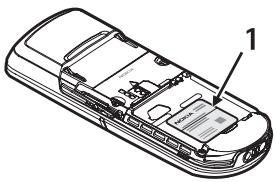
Si necesita llamar al Centro de Atención Nokia Care o proveedor de servicio, tendrá que proveer información específica sobre su teléfono. Esta información está en la etiqueta del teléfono (1), que se encuentra en la parte posterior del teléfono (debajo de la batería). Contiene el número de modelo y números seriales, al igual que otra información importante sobre su teléfono.
Para que Nokia pueda responder a sus preguntas de manera rápida, favor de tener disponible la siguiente información antes de llamar al Centro de Atención Nokia Care:
- El número de modelo de su teléfono
- Tipo
- Identificación del Equipo Móvil Internacional (IMEI) o Número Electrónico de Serie (ESN)
- Su código postal
- El teléfono o accesorio en cuestión
■ Actualizaciones
Visite www.nokiausa.com/support o su página Web local de Nokia para obtener la versión más reciente de este manual, información adicional, descargas y servicios relacionados a su producto Nokia. También podría descargar ajustes de configuraciones gratuitos tal como MMS, GPRS, email y otro servicios para su modelo de teléfono en www.nokiausa.com/phonesettings.
Si aún necesita ayuda, consulte la lista local de Centros de Servicio al Cliente Nokia en www.nokiausa.com/customerservice o www.nokiausa.com/contact_us.
■ Registre su teléfono
Asegúrese de registrar su teléfono en www.warranty.nokiausa.com o llame al 1-888-NOKIA-2U (1-888-665-4228) para poder servirle mejor si necesita llamar al centro de servicio o reparar su teléfono.
■ Boletines electrónicos
Al registrar su teléfono, podrá subscribirse al boletín electrónico de Nokia, Nokia Connections. Recibirá datos o instrucciones sobre cómo usar su teléfono, accesorio y ofertas especiales.
2. Garantía Limitada Nokia de Un (1) Año
Nokia Inc. ("Nokia") garantiza que este teléfono celular ("Producto") está libre de defectos en materiales y mano de obra los cuales generan averías durante su uso normal, de acuerdo a los siguientes términos y limitaciones:
-
La garantía limitada para el Producto cubre UN (1) año a partir de la fecha de compra del Producto. El período de garantía de un año tiene una prórroga dependiendo de cuántos días el Comprador no tendrá acceso al teléfono debido a la reparación amparada por dicha garantía.
-
La garantía limitada ampara al Comprador original ("Comprador") del Producto y no es ni asignable ni transferible a cualquier subsiguiente comprador/consumidor final.
-
La garantía limitada ampara únicamente a los Compradores que hayan comprado el Producto en los Estados Unidos de América.
-
Durante el período de la garantía limitada, Nokia reparará o repondrá, a elección de Nokia, cualquier parte o piezas defectuosas, o que no cumplan apropiadamente con su función original, con partes nuevas o reconstruidas si dichas partes nuevas o reconstruidas son necesarias debido al mal funcionamiento o avería durante su uso normal. No se aplicará ningún cargo al Comprador por dichas partes. Nokia pagará también los costos de mano de obra que Nokia incurra en la reparación o reemplazo de las partes defectuosas. La garantía limitada no ampara los defectos en hechura, las partes cosméticas, decorativas o artículos estructurales, tampoco el marco, ni cualquier parte inoperativa. El límite de responsabilidad de Nokia bajo la garantía limitada será el valor actual en efectivo del Producto en el momento que el Comprador devuelva el Producto para la reparación, que se determina por el precio que el Comprador pagó por el Producto menos una cantidad razonable deducida por el tiempo de uso del Producto. Nokia no será responsable de cualquier otra pérdida o perjuicio. Estos remedios son los remedios exclusivos del Comprador para la violación de la garantía.
-
A solicitud de Nokia, el Comprador deberá comprobar la fecha de la compra original del Producto mediante un resguardo con fecha de la compra del Producto.
-
El Comprador deberá asumir el costo de transportación del Producto a Nokia. Nokia asumirá el costo del embarque de regreso del Producto al Comprador una vez completado el servicio bajo esta garantía limitada.
-
El Comprador no tendrá derecho a aplicar esta garantía limitada ni a obtener ningún beneficio de la misma si cualquiera de las siguientes condiciones es aplicable:
a) El Producto haya sido expuesto a: uso anormal, condiciones anormales, almacenamiento inapropiado, exposición a la humedad, modificaciones no autorizadas, conexiones no autorizadas, reparaciones no autorizadas, mal uso, descuido, abuso, accidente, alteración, instalación inadecuada, u otros actos que no sean culpa de Nokia, incluyendo daños ocasionados por embarque.
b) El Producto haya sido estropeado debido a causas externas tales como, colisión con otro objeto, incendios, inundaciones, arena, suciedad, huracán, relámpagos, terremoto o deterioro causado por condiciones meteorológicas, factores de fuerza mayor o drenaje de batería, robo, fusible roto, o uso inapropiado de cualquier fuente de energía; daños causados por cualquier tipo de virus, errores, gusanos, Caballos de Troya, robo de cancelación (Cancelbots) o perjuicio causado por una conexión a otros productos no recomendados por Nokia para la interconexión.
c) Nokia no haya sido avisado por escrito por el Comprador del supuesto o mal funcionamiento del Producto dentro del período de catorce (14) días después de la caducidad del período de la aplicable garantía limitada.
d) La placa del número de serie del Producto o el código de dato del accesorio haya sido quitado, borrado o alterado.
e) El defecto o daño haya sido causado por un funcionamiento defectuoso del sistema celular, o por una inadecuada recepción de señal de la antena exterior, o por cualquier tipo de virus u otros problemas de software que haya sido introducido en el Producto.
- Nokia no garantiza ni un funcionamiento ininterrumpido del producto ni una operación sin errores. Si durante el período de la garantía limitada llegase a desarrollar un problema, el Comprador deberá seguir paso a paso el siguiente procedimiento:
a) El Comprador deberá devolver el Producto al lugar de adquisición para su reparación o proceso de reemplazo.
b) Si "a" no resulta conveniente debido a la distancia (más de 50 millas) o por cualquier otra buena razón, el Comprador deberá embarcar el Producto prepagado y asegurado a Nokia. Para saber la dirección del centro de reparación más cercano, visite www.nokiausa.com/support.
c) El Comprador deberá incluir la dirección del remitente, número telefónico (de día) y/o número de fax, una descripción completa del problema, resguardo de compra y acuerdo de servicio (si es aplicable). Los gastos incurridos para remover el Producto de una instalación no son cubiertos por esta garantía limitada.
d) El Comprador será responsable de las facturas correspondientes a las partes o la mano de obra no cubiertas por esta garantía limitada. El Comprador será responsable de cualquier gasto de reinstalación del Producto.
e) Nokia reparará el Producto bajo la garantía limitada dentro de un plazo de 30 días después de la recepción del Producto. Si Nokia no puede realizar la reparación amparada por esta garantía limitada dentro de 30 días, o tras una cantidad razonable de intentos de reparar el mismo defecto, Nokia tiene la opción de proveer un repuesto del Producto o abonar el precio de compra del Producto menos una cantidad razonable aplicable al uso. En ciertos estados el Comprador tendrá derecho a un teléfono prestado cuando la reparación del producto pueda durar más de diez (10) días. Contacte al Centro de Atención Nokia Care al número telefónico que aparece al final de esta garantía si necesita un teléfono prestado y si la reparación del Producto tardará/está calculado a tardar más de diez (10) días.
f) En caso de que el Producto haya sido devuelto a Nokia dentro del período de la garantía limitada, pero el problema del Producto no esté cubierto por los términos y condiciones de esta garantía limitada, el Comprador será notificado y recibirá un presupuesto del costo a pagar por el Comprador por la reparación del producto y gastos de envío facturado al Comprador. Si el presupuesto es rechazado, el producto será devuelto al cliente por mensajería por cobrar. Si el producto es devuelto a Nokia después de la fecha de vencimiento del plazo de la garantía limitada, se aplicarán las políticas normales de servicio de Nokia y el Comprador será responsable de todos los gastos de envío.
-
Usted (el comprador) entiende que el producto consta de un ensamble nuevo que puede contener componentes usados los cuales han sido reprocesados. Los componentes usados cumplen las especificaciones de rendimiento y confiabilidad del Producto.
-
CUALQUIER GARANTÍA IMPLÍCITA O MERCANTIL PARA CUALQUIER PROPÓSITO O USO PARTICULAR DEBE LIMITARSE A LA DURACIÓN DE LA ESCRITA GARANTÍA LIMITADA PRECEDENTE. DE OTRA FORMA, LA GARANTÍA PRECEDENTE ES EL ÚNICO EXCLUSIVO REMEDIO DEL COMPRADOR Y EN LUGAR DE CUALQUIER OTRA GARANTÍA, EXPRESA O IMPLÍCITA NOKIA NO PODRÁ SER REQUERIDO POR DAÑOS INCIDENTALES, PUNITIVOS O CONSECUENCIALES O POR PÉRDIDAS ANTICIPADAS INCLUYENDO, PERO SIN LIMITAR, A PÉRDIDA DE BENEFICIOS
O GANANCIAS ANTICIPADAS, PÉRDIDA DE AHORROS O INGRESOS, DAÑOS PUNITIVOS, PÉRDIDA DE USO DEL PRODUCTO O DE CUALQUIER OTRO EQUIPO RELACIONADO, COSTO DE CAPITAL, COSTO DE CUALQUIER EQUIPO O FACILIDAD DE REEMPLAZO, TIEMPO MUERTO, LAS DEMANDAS DE PERSONAS A TERCERAS INCLUYENDO CLIENTES, Y DAÑO A LA PROPIEDAD COMO RESULTADOS DE LA COMPRA O USO DEL PRODUCTO O CAUSADO POR UNA VIOLACIÓN DE LA GARANTÍA DE CONTRATO, NEGLIGENCIA, INDEMNIZACIÓN ESTRICIA, O CUALQUIER OTRA TEORÍA LEGAL O IMPARCIAL, AÚN CUANDO NOKIA SUPIERA DE LA EXISTENCIA DE DICHO DAÑOS, NOKIA NO SERÁ RESPONSABLE DE LA DEMORA EN LA APORTACIÓN DE SERVICIO BAJO LA GARANTÍA LIMITADA, O PÉRDIDA DE USO DURANTE EL PERÍODO DE LA REPARACIÓN DEL PRODUCTO.
-
Algunos estados no permiten limitación de duración de una garantía implícita, entonces puede que la garantía limitada de un año no le concierna a usted (el Comprador). Algunos estados no permiten exclusiones o limitaciones de daños incidentales y consecuentes, por lo tanto puede que ciertas limitaciones o exclusiones arriba indicadas no le conciernan a usted (el Comprador). Esta garantía limitada le concede al Comprador derechos específicos y legales y puede ser que el Comprador tenga otros derechos, los cuales varían de estado a estado.
-
Nokia tampoco asume ni autoriza a cualquier centro de servicio, persona o entidad autorizada que se asumiera para Nokia ninguna otra obligación o responsabilidad que no esté explícitamente provista en esta garantía limitada incluyendo al proveedor o al vendedor de cualquier garantía extendida o acuerdo de servicio.
-
Ésta es la garantía entera entre Nokia y el Comprador, e invalida todos los contratos o acuerdos anteriores y contemporáneos, verbales o escritos, y todas las comunicaciones relacionadas al Producto y ninguna representación, promesa o condición no mencionadas en el presente modificará estos términos.
-
La garantía limitada indica el riesgo de falla del Producto entre el Comprador y Nokia. La indicación es reconocida por el Comprador y se refleja en el precio de venta del Producto.
-
Cualquier gestión o acción legal relacionada a la garantía deberá ser iniciada dentro de los dieciocho (18) meses subsecuentes al envío del Producto.
-
Cualquier pregunta concerniente a esta garantía limitada puede dirigirse a: Nokia Inc.
Tel.: 1-888-NOKIA-2U (1-888-665-4228)
Fax: (813) 249-9619
Sólo para usuarios de TTY/TDD: 1-800-24-NOKIA (1-800-246-6542)
Pág. Web: www.nokiausa.com/support
3. Mensaje de la CTIA
(Cellular Telecommunications & Internet Association) para todos los usuarios de teléfonos celulares
© 2001 Cellular Telecommunications & Internet Association. Todos los derechos reservados.1250 Connecticut Avenue, NW Suite 800, Washington, DC 20036.
Teléfono: (202) 785-0081
La seguridad es su deber más importante que tendrá que realizar.
■ Una guía para el uso responsable y seguro del teléfono celular
Hoy día millones de personas en los Estados Unidos aprovechan de la combinación única de comodidad, seguridad y valor que la telefonía celular aporta. Sencillamente, el teléfono celular da a la gente la habilidad poderosa de poder comunicarse por voz - casi en todos los sitios a cualquier hora - con el jefe, un cliente, los hijos, en caso de emergencias o incluso con la policía. Cada año los americanos hacen miles de millones de llamadas con sus teléfonos celulares, y aun la cifra asciende rápidamente. Pero una responsabilidad importante acompaña esas ventajas la cual es reconocida por el usuario de teléfono celular. Cuando está conduciendo, su responsabilidad primordial es conducir. Un teléfono celular puede ser una herramienta indispensable, no obstante, el conductor deberá tener un buen juicio todo el tiempo mientras está conduciendo - esté o no esté usando el teléfono. Las lecciones básicas son aquellas que habíamos aprendido cuando éramos jóvenes. El conducir requiere agilidad, precaución y cortesía. Necesita mucho sentido común - mantenga la cabeza en posición normal, dirija la vista hacia el trayecto, compruebe los visores con frecuencia y precaución con los demás conductores. Deberá respetar todas las señales de tráfico y mantenerse dentro del límite de velocidad. Deberá abrocharse el cinturón de seguridad y requerir que los otros pasajeros hagan lo mismo. Pero con el teléfono celular, el conducir significa algo más. Este folleto es una llamada a todos los usuarios de teléfonos celulares en todos los sitios para que la seguridad sea su prioridad cuando están detrás del volante. La telecomunicación celular sirve para ponernos en contacto, simplificar nuestra vida, protegernos durante una emergencia y proveernos la oportunidad de poder ayudar a los demás. En cuanto al uso del teléfono celular, la seguridad es su deber más importante.
■ "Guías de seguridad sobre el uso del Teléfono Celular"
A continuación, se reflejan las guías de seguridad a seguir mientras está conduciendo y usando un teléfono celular las cuales deberían ser fáciles de recordar.
- Conozca bien su teléfono celular y sus funciones, tales como la marcación rápida y rediscado. Lea detenidamente su manual de instrucciones y aprenda a optimizar las opciones que el teléfono pueda ofrecer, incluyendo rediscado automático y la memoria. También, aprenda de memoria el teclado para poder usar la función de marcación rápida sin la necesidad de quitar la vista de la carretera.
- Cuando esté disponible, use la función manos libres. Hoy día se dispone de una cantidad de accesorios manos libres. Aunque elija el dispositivo de montaje instalado para su teléfono celular o un microteléfono, aproveche los dispositivos disponibles.
- Coloque su teléfono celular para un alcance fácil. Asegúrese de ubicar su teléfono celular a la mano, donde lo pueda levantar sin tener que quitar la vista de la carretera. Cuando entre una llamada, si es posible, que su buzón de voz lo responda.
- Posponga cualquier conversación mientras esté conduciendo en una situación muy peligrosa. Como conductor, su responsabilidad es prestarle atención al tráfico. Dígale a la otra persona que usted está conduciendo; si fuera necesario, cancele la llamada en embotellamientos o durante situaciones peligrosas de tiempo. La lluvia, aguanieve, nieve y hielo pueden ser tan peligrosas como los embotellamientos. Como conductor, su responsabilidad es prestarle atención al tráfico.
- No tome notas o busque números telefónicos cuando esté conduciendo. Si está leyendo un directorio o tarjeta de negocio, o escribiendo una lista de "tareas" mientras está conduciendo, no estará al tanto de su ruta. Es caso de sentido común. No se involucre en situaciones de tráfico peligrosas debido a que usted esté leyendo o escribiendo sin prestar atención al tráfico y a los vehículos cercanos.
- Marque con sensatez y esté al tanto del tráfico; si fuera posible, haga las llamadas cuando esté estacionado o retirado de la carretera antes de hablar. Trate de planear sus llamadas antes de emprender el viaje para que sus llamadas coincidan con las señales de Stop, semáforos en rojo o estacionamientos. Pero, si es preciso hacer una llamada mientras esté conduciendo, siga esta norma sencilla: marque unos pocos números, compruebe la carretera y sus visores, y luego continúe.
-
Evite conversaciones estresantes y emotivas que puedan distraer la atención. No se pueden combinar el conducir y las conversaciones emotivas y estresantes - es muy peligroso cuando está detrás del volante. Que la persona con quien está hablando sepa que usted está conduciendo, y si es necesario, evite conversaciones de distracción.
-
Utilice su teléfono celular para pedir socorro. Su teléfono celular es una de las mejores herramientas que puede adquirir para protegerse a usted y a su familia en situaciones peligrosas - con su teléfono a su lado tendrá el socorro a su alcance con sólo la marcación de tres números. Marque 9-1-1 o el número local de emergencia en caso de incendio, accidente de tráfico, peligro en la carretera o emergencia médica. Recuerde, jes una llamada gratis en su teléfono celular!
- Use su teléfono celular para ayudar a los demás en tiempo de emergencia. Su teléfono celular le brinda la oportunidad perfecta para ser "un buen samaritano" en su comunidad. En situaciones de accidente de tráfico, crímenes u otras emergencias de vida, llame al 9-1-1 o el número local de emergencia, como usted quiere que los demás hagan por usted.
- Cuando sea necesario, llame al centro de asistencia de tráfico u otro número celular de ayuda para situaciones que no son de emergencia. Puede encontrar ciertas situaciones cuando esté conduciendo las cuales no merecen la necesidad de referirlas a los servicios de emergencia. Pero sí puede usar su teléfono celular para echar una mano. Si ve un automóvil que no corre en medio de la carretera aunque no signifique ningún peligro, señales rotas de tráfico, un accidente de tráfico sin ningún herido, o un vehículo robado, llame a la asistencia o a otros números especiales de teléfonos celulares en situaciones que no son de emergencia.
Las personas irresponsables, descuidadas, distraídas y los que conduzcan irresponsablemente representan un peligro en la carretera. Al acercarnos hacia un siglo nuevo, más gente se aprovechará de las ventajas de los teléfonos celulares.
Desde el año 1984, la Asociación de la Industria de Telecomunicaciones Celulares (CTIA) y la industria celular han realizado asistencia educativa para informar a los usuarios de teléfonos celulares de su responsabilidad siendo conductores cautelosos y buenos ciudadanos. Al acercarnos hacia un siglo nuevo, más gente se aprovechará de las ventajas de los teléfonos celulares. Y, al dirigirnos a la carretera, todos tenemos la responsabilidad de conducir con cautela.
La industria celular le recuerda utilizar con seguridad su teléfono mientras conduce.
Para más información, llame a 1-888-901-SAFE.
Para datos actualizados, visite:
4. Mensaje de la FDA
U.S. Food and Drug Administration (FDA) para todos los usuarios de teléfonos celulares.
Para información actualizada, visite http://www.fda.gov/cellphones/.
¿Significan un peligro para la salud los teléfonos celulares?
La evidencia científica disponible no muestra que ningún problema de salud tiene relación con el uso de teléfonos celulares. No hay pruebas, sin embargo, que los teléfonos celulares son absolutamente seguros. Los teléfonos celulares emiten niveles bajos de radiofrecuencia (RF) en la gama de microonda durante el uso. También emiten niveles muy bajos de RF en modalidad de inactividad. Mientras que los niveles altos de RF pueden influir la salud (por calentamiento) la exposición a un nivel bajo de RF no produce efectos de calentamiento y no causa efectos adversos a la salud. Muchos estudios sobre exposiciones a nivel bajo de RF no han encontrado efectos biológicos. Ciertos estudios han sugerido que podrían resultar en ciertos efectos biológicos, pero tales encuestas no han sido confirmadas por estudios adicionales. En ciertos casos, otros investigadores han tenido dificultades para reproducir tales estudios o determinar las causas de los resultados inconsistentes.
¿Cuál es el papel de la FDA concerniente a la seguridad de los teléfonos celulares?
Bajo la ley, la FDA no revisa la seguridad de los productos que generan radiación, tales como, teléfonos celulares antes de su venta, como se hacen con medicamentos o dispositivos médicos nuevos. Sin embargo, la agencia tiene la autoridad para realizar una acción si es mostrado que el nivel de la radiofrecuencia (RF) emitida por los teléfonos celulares muestra algún peligro para el usuario. En tal caso, la FDA podría requerir a los fabricantes de teléfonos celulares que avisen a los usuarios del peligro de los teléfonos celulares para la salud, y que reparen, o devuelvan los teléfonos para que el ya peligro no exista.
Aunque los datos científicos existentes no justifican las acciones reglamentarias de la FDA, la FDA le exige a la industria de teléfonos celulares que establezca medidas, que incluyan las siguientes:
- Respaldar la investigación necesaria hacia los posibles efectos biológicos del tipo de RF generada por teléfonos celulares;
- Diseñar los teléfonos celulares de tal manera que minimicen la exposición del usuario a un nivel RF necesario para el funcionamiento del dispositivo; y
- Colaborar en la tarea de proveerles a los usuarios de teléfonos celulares la mayor información posible sobre los resultados generados por el uso de los teléfonos celulares en cuanto a la salud.
La FDA pertenece a un grupo de interagencias de las agencias federales que se encargan de los distintos aspectos de la seguridad de la RF para asegurar los esfuerzos coordinados al nivel federal. Las agencias siguientes pertenecen a este grupo:
El National Institute of Health participa también en actividades del grupo interagencia.
La FDA comparte con la Federal Communications Commission (FCC) las responsabilidades para teléfonos celulares. Todos los teléfonos celulares vendidos en los Estados Unidos deben cumplir con los reglamentos establecidos por la FCC que limitan la exposición RF. La FCC depende de la FDA y otras agencias sanitarias sobre los asuntos de seguridad de los teléfonos celulares.
La FCC también regulariza las estaciones base de donde dependen las redes de teléfonos celulares. Mientras estas estaciones de base funcionan con una potencia más alta que los propios teléfonos celulares, la exposición RF que el usuario podría recibir de dichas estaciones bases es, en general, mucho más reducida que la RF generada por los teléfonos celulares. Las estaciones de base no son el asunto de las preguntas de seguridad tratadas en este documento.
¿Qué está realizando la FDA para saber más sobre los resultados posibles en la salud causados por teléfonos celulares?
Junto con la entidad U.S. National Toxicology Program y con otros grupos de investigadores mundiales, la FDA está trabajando para asegurar que se están conduciendo estudios altamente prioritarios en animales para dirigir preguntas sobre los efectos de la exposición RF. La FDA ha sido el participante líder en el proyecto International Electromagnetic Fields (EMF) desde su inicio en el 1996, de la entidad World Health Organization. Como resultado poderoso de este trabajo se desarrolló una agenda detallada de las necesidades en la investigación que propulsó el establecimiento de programas nuevos de investigaciones por todo el mundo. El proyecto también ha ayudado a desarrollar una serie de documentos de información pública sobre los asuntos EMF. La FDA y la Cellular Telecommunications & Internet Association (CTIA) conducen un acuerdo formal denominado Cooperative Research and Development Agreement (CRADA) para realizar investigaciones de la seguridad en el uso del teléfono celular. La FDA provee una vista científica, consiguiendo las opiniones de los expertos de las organizaciones académicas, industriales y
gubernamentales. La investigación financiada por la CTIA es realizada por contratos con investigadores independientes. La investigación inicial incluirá tanto los experimentos en laboratorios como los estudios sobre usuarios de teléfonos celulares. El proyecto CRADA también va a asesorar ampliamente los requerimientos en los estudios bajo el contexto de los desarrollos de las investigaciones más recientes por todo el mundo.
¿Qué medidas puedo realizar para reducir la radiofrecuencia irradiada por mi teléfono celular a la que estoy expuesto?
Si existe algún riesgo de estos productos - y en este momento desconocemos tal existencia - probablemente será muy mínimo. Sin embargo, si le concierne la prevención de posibles riesgos, haga estos pasos sencillos para minimizar la radiofrecuencia (RF). Puesto que el tiempo es un factor clave, en cuanto al nivel de la exposición que una persona pueda recibir, minimizar el tiempo de uso del teléfono celular reducirá la exposición a la RF.
Si tiene que extender su tiempo de conversación con su teléfono celular, podrá alejarse del origen de la RF, puesto que el nivel de exposición RF reducirá dependiendo de la distancia. Por ejemplo, podrá utilizar un auricular y llevar el celular apartado de su cuerpo o usar un teléfono celular conectado a una antena remota.
Se reitera que los datos científicos no muestran que los teléfonos celulares son peligrosos. Sin embargo, si le concierne la prevención de posibles riesgos, podrá adoptar las medidas antes mencionadas para reducir el nivel de exposición a la RF que se origina de los teléfonos celulares.
¿Significa un riesgo para los niños el uso de teléfonos celulares?
Las evidencias científicas no muestran peligro a los usuarios de teléfonos celulares, incluso para los niños y jóvenes. Si desea realizar las medidas para reducir la exposición a la radiofrecuencia (RF), las medidas anteriormente mencionadas servirían para los niños y jóvenes que usan teléfonos celulares. Reducir del tiempo de uso del celular y aumentar la distancia entre el usuario y el origen de la radiofrecuencia minimizará la exposición a la RF. Ciertos grupos patrocinados por otras entidades nacionales gubernamentales han recomendado que los niños no utilicen teléfonos celulares. Por ejemplo, en diciembre 2000, el gobierno del Reino Unido distribuyó folletos conteniendo dicha recomendación. Se han dado cuenta que no existen ninguna evidencia que el uso de teléfonos celulares pueda causar tumores cerebrales u otras enfermedades. Su recomendación de que los niños limiten el uso de los teléfonos celulares fue solamente a efecto preventivo; no fue basada en ninguna evidencia de peligros para la salud.
¿Reduce el riesgo de la exposición a la radiofrecuencia el uso de accesorios manos libres con teléfonos celulares?
Puesto que no existen riesgos a exposición RF irradiada por teléfonos celulares, no hay motivo para creer que el uso de equipos manos libres reducen los riesgos. Se pueden usar los equipos manos libres con los teléfonos celulares por razones de comodidad y confort. Estos sistemas reducen la posibilidad de que la cabeza absorba la radiofrecuencia puesto que el teléfono, de donde se emite la radiofrecuencia, se usa lejos de la cabeza. Por otro lado, si el teléfono se lleva en la cintura o en otra parte del cuerpo durante su uso, entonces esa parte del cuerpo absorberá más la energía radiofrecuencia. Se requieren que los teléfonos celulares vendidos en Estados Unidos cumplan con las medidas de seguridad sin importar si son usados contra la cabeza o portados con cualquier parte del cuerpo. Cualquiera de la configuración deben cumplir con los límites de seguridad.
¿Sirven como deben los accesorios de teléfonos que son promocionados como protector para la cabeza contra la radiación emitida por RF?
Puesto que no existen riesgos de exposición a la radiofrecuencia emitida por los teléfonos celulares, no hay motivo para creer que los accesorios que protegen la cabeza contra dichas emisiones de verdad reducen los riesgos. Ciertos productos que son promocionados como protectores contra la radiofrecuencia usan fundas especiales para teléfonos, mientras hay los que no tengan blindaje más que accesorios metálicos adjuntados al teléfono. Según las investigaciones, en general estos productos no funcionan como son promocionados. Estos denominados "blindajes", no como los equipos "manos libres", podrían interferir con la operación debida del teléfono. El teléfono podría ser provocado a elevar su potencia que podría incrementar la absorción de radiofrecuencia. En febrero 2002, la entidad Federal Trade Commission (FTC) denunció dos empresas que vendieron dispositivos que, como ellas alegaban, protegían a los usuarios de teléfonos celulares contra la irradiación e hicieron declaraciones falsas y reclamaciones no confirmadas. Según la FTC, estos demandados carecían de una base razonable para respaldar su demanda.
¿Cómo asesora FCC la radiofrecuencia de un teléfono celular?
Después de otorgar la licencia de mercadeo de un teléfono celular particular, la FCC realiza, de vez en cuando, pruebas "post-grant" (después de otorgar) para determinar si la producción de los modelos del teléfono están cumpliendo los requerimientos estipulados por la FCC. Al fabricante de un teléfono celular que no reúna los requerimientos estipulados por la FCC se le puede requerir que retire el uso del teléfono celular y que abone el costo de la compra o que reponga el teléfono, y podría ser sometido a sanciones delictivas o civiles. Además, si el teléfono significa un riesgo de peligro para el usuario, la FDA también puede realizar una acción regulatoria. La prueba "post-grant" más importante, desde la perspectiva del
consumidor, es la de las irradiaciones RF del teléfono. FCC mide el nivel de Specific Absorption Rate (SAR-TAE - Tasa de Absorción Específica) del teléfono, siguiendo un protocolo de pruebas muy riguroso. Como ocurre con casi cualquier medición científica, es posible que la medición de prueba pueda ser menos o más de la RF actual irradiada por el teléfono. Esta diferencia entre la medición de prueba de RF y la radiación RF actual es debido al hecho de que las mediciones de pruebas son limitadas por la autenticidad del instrumento, puesto que los entornos de la medición de prueba y del uso actual son diferentes, y por otros factores variables. Esta variación inherente es denominado "incertidumbre de medición". Cuando FCC conduce una medición "post-grant" de un teléfono celular, FCC se toma en cuenta de cualquier incertidumbre para determinar la necesidad de una acción regulatoria. Este paso asegura que cuando FCC toma acciones regulatorias, éstas tendrán una base científica defendible y exacta.
El personal FDA revisó la metodología usada por FCC para medir la RF del teléfono celular, y estuvo de acuerdo que es un paso aceptable, en vista de nuestro entendimiento actual de los riesgos de las irradiaciones RF de los teléfonos celulares. No se ha demostrado que las irradiaciones RF de los teléfonos celulares presentan un riesgo dañino al usuario cuando la medida SAR es menos de los límites de seguridad estipulados por FCC (un SAR de 1.6 w/kg). Aunque la medida máxima de incertidumbre permitida por las normas actuales de medición fue agregada al norma máxima permitida por SAR, el valor resultante de SAR podría aparecer menos que cualquier nivel que pueda producir un resultado agudo. Consiguientemente, el paso de FCC con incertidumbre de medición no resultará en exponer a los usuarios a cualquier riesgo de la RF irradiada por los teléfonos celulares.
La FDA continúa a monitorear los estudios y literatura de reportes referentes a los efectos severos de la RF de los teléfonos celulares, y referentes a los efectos crónicos de exposición a largo plazo a la RF del teléfono celular (es decir, los riesgos que emanan del uso de teléfonos celulares por muchos años). En caso de que una nueva información da indicio a FDA a creer que un cambio en la política de medida de FCC podría ser apropiado, FDA se pondrá en contacto con FCC y ambas agencias trabajarán juntamente para desarrollar un paso mutualmente aceptable.
Actualizado 29 de julio de 2003
Printed in
/ Impreso en
06/06
Contents
Manual del Usuario Nokia 8600 Luna
Edición 1, Número de parte 9255279
Copyright © 2007 Nokia. Todos los derechos reservados.
Nokia, Nokia Connecting People, Navi™, Nokia Original Enhancements y PC Suite son marcas comerciales o marcas registradas de Nokia Corporation. Otros nombres de productos y compañías aquí mencionados pueden ser marcas registradas o marcas comerciales de sus respectivos propietarios.
Se prohíbe la duplicación, transferencia, distribución o almacenamiento parcial o de todo el contenido de este documento en ninguna forma sin previo permiso escrito por Nokia.
Nokia tune es un sonido registrado como marca de Nokia Corporation.
Número de patente de EE.UU. 5818437 y otras patentes pendientes. Software de ingreso de texto T9 Copyright (C) 1997-2007. Tegic Communications, Inc. Todos los derechos reservados.

Se incluye el software criptográfico RSA BSAFE o de protocolo de seguridad de RSA Security.

Java es una marca comercial de Sun Microsystems, Inc.
Este producto está autorizado bajo la licencia en Cartera de Patentes Visual MPEG-4 (i) para uso personal y no comercial en relación con la información codificada de acuerdo con el Estándar Visual MPEG-4 por un consumidor que se dedica a una actividad personal y no comercial, y (ii) para uso en relación con el video MPEG-4 provisto por un proveedor autorizado de video. No se otorga ni se considera implícita licencia alguna para cualquier uso. Se puede obtener información adicional, incluso acerca de usos promocionales, internos y comerciales, en MPEG LA, LLC. Acceda a http://www.mpegla.com (en inglés).
Nokia opera bajo un sistema de desarrollo continuo. Nokia se reserva el derecho de hacer cambios y mejoras en cualquier producto descrito en este manual sin previo aviso.
EN LA EXTENSIÓN MÁXIMA PERMITIDA POR LA LEGISLACIÓN VIGENTE, BAJO NINGUNA CIRCUNSTANCIA NOKIA O SUS CEDENTES DE LICENCIAS SERÁN RESPONSABLES POR CUALQUIER PÉRDIDA DE DATOS, O GANANCIAS, O POR CUALQUIER OTRO DAÑO ESPECIAL, INCIDENTAL, CONSECUENTE O INDIRECTO QUE PUEDA DERIVAR DE DICHAS PÉRDIDAS.
EL CONTENIDO DE ESTE DOCUMENTO ESTÁ PROVISTO "TAL CUAL". A MENOS QUE LO SEA REQUERIDO POR LA LEGISLACIÓN APLICABLE, NO SE EMITE NINGUNA OTRA GARANTÍA, DE NINGÚN TIPO, SEA EXPRESA O IMPLÍCITA, INCLUYENDO, PERO SIN LIMITARSE A GARANTÍAS IMPLÍCITAS DE MERCADEO Y DE CAPACIDAD PARA UN PROPÓSITO PARTICULAR, EN CUANTO LA PRECISIÓN Y FIABILIDAD O CONTENIDO DE ESTE DOCUMENTO. NOKIA SE RESERVA EL DERECHO DE REVISAR ESTE DOCUMENTO O DESCONTINUAR SU USO EN CUALQUIER MOMENTO SIN PREVIO AVISO.
La disponibilidad de productos específicos puede variar de una región a otra. Comuníquese con su distribuidor Nokia para obtener información acerca de los detalles de los productos, su disponibilidad y opciones de idiomas.
Este dispositivo Nokia es compatible con la Directiva 2002/95/EC, sobre la restricción de uso de ciertas sustancias peligrosas en los equipos eléctricos y electrónicos.
Control de exportaciones
Este dispositivo podría contener bienes, tecnología o software sujetos a leyes y regulaciones de los Estados Unidos y otros países. Se prohíbe su desvío contraviniendo las leyes.
AVISO DE LA FCC
Su dispositivo puede causar interferencias radioeléctricas y televisivas (por ejemplo, cuando se utilice el dispositivo muy próximo a equipos receptores electrónicos). La FCC puede exigirle que deje de usar su teléfono si tales interferencias no se pueden eliminar. Si necesita ayuda, comuníquese con su centro de servicio local. Este dispositivo es compatible con la sección 15 de los reglamentos de la FCC. El funcionamiento de este dispositivo está sujeto a las siguientes condiciones: (1) este dispositivo no debe causar interferencia perjudicial, y (2) este dispositivo debe aceptar cualquier interferencia recibida, incluso interferencia que pueda causar un funcionamiento no deseado. Cualquier cambio o modificación que no haya sido expresamente aprobado por Nokia puede anular la autoridad del usuario para operar este equipo.
Contenido
Para su seguridad.... 85
Información general.... 88
-
Inicio.... 90
-
Su teléfono 96
-
Funciones de llamada.... 100
-
Navegar por los menús 102
-
Aplicaciones.... 102
-
Escribir texto.... 104
-
Mensajes.... 106
-
Registro 120
-
Web 121
-
Servicios SIM 127
-
Contactos 127
-
Configuraciones.... 131
-
Galería 143
-
Multimedia.... 144
-
Organizador.... 148
-
Conectividad a PC.... 152
-
Información sobre las baterías 153
Cuidado y mantenimiento.... 155
Información adicional de seguridad 156
Índice 160
Lea estas sencillas normas. El incumplimiento de ellas puede ser peligroso o ilegal. Lea el manual del usuario completo para obtener el máximo de información.

ENCIENDA EL TELÉFONO EN FORMA SEGURA
No encienda el dispositivo donde el uso de teléfonos móviles esté prohibido o pueda causar interferencia o peligro.

LA SEGURIDAD VIAL ANTE TODO
Obedezca todas las leyes locales. Mantenga siempre las manos libres para maniobrar el vehículo mientras conduce. Su prioridad cuando conduce debe ser la seguridad vial.

INTERFERENCIAS
Todos los dispositivos móviles pueden ser susceptibles a interferencias que pueden afectar a su rendimiento.

APAGUE EL TELÉFONO EN LOS HOSPITALES
Respete todas las restricciones existentes. Apague el dispositivo cuando se encuentre cerca de equipo médico.

APAGUE EL TELÉFONO EN LAS AERONAVES
Respete todas las restricciones existentes. Los dispositivos móviles pueden causar interferencias en los aviones.

APAGUE EL TELÉFONO CUANDO CARGUE COMBUSTIBLE
No utilice el teléfono en las estaciones de servicio. Tampoco cerca de combustibles ni de elementos químicos.

APAGUE EL TELÉFONO CERCA DE DONDE SE REALIZAN EXPLOSIONES
Respete todas las restricciones existentes. No utilice su dispositivo donde se estén realizando explosiones.

ÚSELO CORRECTAMENTE
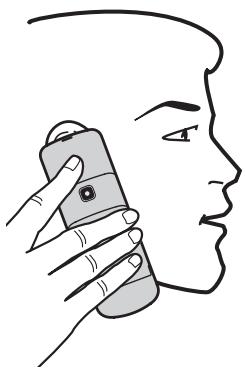
Use el dispositivo solamente en la posición normal, como se explica en la documentación del producto. Evite el contacto innecesario con la antena.

SERVICIO TÉCNICO CALIFICADO
Sólo personal de servicio técnico calificado puede instalar o reparar este producto.

ACCESORIOS Y BATERÍAS
Utilice sólo baterías y accesorios aprobados. No conecte productos incompatibles.

RESISTENCIA AL AGUA
Su teléfono no es resistente al agua. Manténgalo seco.

COPIAS DE SEGURIDAD
Acuérdese de hacer copias de seguridad o llevar un registro por escrito de toda la información importante que guarda en su dispositivo.

CONEXIÓN CON OTROS DISPOSITIVOS
Antes de conectar el teléfono con otro dispositivo, lea el manual del usuario para informarse de las instrucciones detalladas de seguridad. No conecte productos incompatibles.

LLAMADAS DE EMERGENCIA
Asegúrese de que el teléfono esté encendido y en servicio. Pulse la tecla Finalizar tantas veces como sea necesario para borrar lo que aparece en pantalla y regresar al modo Standby. Marque el número de emergencia y pulse la tecla Llamar. Indique su ubicación. No finalice la llamada hasta que reciba instrucción de hacerlo.
Acerca de su dispositivo
El dispositivo móvil descrito en este manual está aprobado para su uso en las redes EGSM 850, 900, 1800 y 1900. Comuníquese con su proveedor de servicios para obtener información sobre servicios de red.
Cuando use las funciones de este dispositivo, obedezca todas las leyes y respete la privacidad y los derechos legítimos de los demás, incluyendo la protección de los derechos de propiedad intelectual.
La protección de los derechos de propiedad intelectual puede impedir la copia, modificación, transferencia o desvío de imágenes, música (incluidos tonos de timbre) y otros contenidos.
Se puede conectar su dispositivo a Internet y a otros sistemas de conectividad. Al igual que sucede con los ordenadores, su dispositivo está expuesto no solo a virus, sino también a aplicaciones y mensajes maliciosos y a otros elementos peligrosos. Sea cauteloso y sólo abra sus mensajes, acepte solicitudes de conexión, descargue materiales y acepte instalaciones si está seguro de la fiabilidad del remitente. Para aumentar la seguridad de su dispositivo, considere la posibilidad de instalar un software antivirus con actualización periódica, además de utilizar un firewall.

Advertencia: Para usar cualquier función de este dispositivo, excepto la alarma, es necesario que el teléfono esté encendido. No encienda el dispositivo móvil cuando su uso pueda causar interferencia o situación de peligro.
Servicios de red
Para usar el teléfono debe estar suscrito con un proveedor de servicios móviles. Muchas de las funciones de este dispositivo dependen de funciones de red especiales. Estas funciones no están disponibles en todas las redes; puede que tenga que hacer arreglos específicos con su proveedor de servicios antes de utilizar los servicios de red. Su proveedor de servicios podrá darle instrucciones adicionales acerca de su utilización y cualquier información de los cargos aplicables. Algunas redes pueden tener limitaciones que afecten el uso de los servicios de red. Por ejemplo, puede que algunas redes no admitan todos los servicios y caracteres que dependen del idioma.
Su proveedor de servicios puede haber pedido que ciertas funciones de su dispositivo sean inhabilitadas o no activadas. De ser así, éstas no aparecerán en el menú. Es posible que su dispositivo también tenga una configuración especial, como cambios en nombres de menús, orden del menú e iconos. Comuníquese con su proveedor de servicios para obtener información.
Este dispositivo admite los protocolos WAP 2.0 (HTTP y SSL) que se ejecutan en los protocolos TCP/IP. Algunas funciones de este dispositivo, como la mensajería multimedia (MMS), exploración, aplicación de e-mail, mensajería instantánea, contactos de presencia mejorados, sincronización remota y descarga de contenido usando el explorador o MMS, requieren soporte de la red para estas tecnologías.
■ Memoria compartida
Las siguientes funciones de este dispositivo pueden compartir memoria: galería, contactos, mensajes de texto, mensajes multimedia, mensajes instantáneos, e-mail, agenda, notas de tareas, juegos y aplicaciones Java™ y aplicación de notas. El uso de una o más de estas funciones podría reducir la memoria disponible para las demás funciones que compartan la memoria. Por ejemplo, guardar muchas aplicaciones Java podría utilizar toda la memoria disponible. Es posible que su dispositivo muestre un mensaje para avisar que la memoria está llena cuando se esté intentando usar una función de memoria compartida. En este caso, antes de continuar, elimine alguna información o entradas almacenadas en las funciones de memoria compartida. Algunas funciones, como mensajes de texto, pueden tener una cantidad de memoria asignada especialmente para ellas, además de la memoria compartida con otras funciones.
■ Accesorios
Algunas reglas prácticas sobre los accesorios son:
- Mantenga todos los accesorios fuera del alcance de los niños.
- Cuando desconecte el cordón eléctrico de cualquier accesorio, sujete el enchufe, no el cordón, luego desenchúfelo.
- Verifique regularmente que los accesorios instalados en un vehículo estén instalados y operando en forma adecuada.
- Sólo personal especializado debe instalar el equipo para automóvil.
■ Visión general de las funciones
Su teléfono le brinda muchas funciones prácticas para el uso diario, como mensajería de texto y multimedia, agenda, reloj, alarma, radio, reproductor de música y cámara incorporada. Su teléfono también admite las siguientes funciones:
- El servicio en línea Plug and play para obtener ajustes de configuración. Consulte "Servicio Plug and play", pág. 93 y "Servicio de ajustes de configuración", pág. 89.
- Espera activa. Consulte "Espera activa", pág. 97.
- Mensajería de audio. Consulte "Mensajería de audio Nokia Xpress", pág. 110.
- Mensajería instantánea. Consulte "Mensajería instantánea", pág. 113.
- Aplicación de e-mail. Consulte "Aplicación de e-mail", pág. 111.
- Marcación por voz mejorada. Consulte "Marcación por voz mejorada", pág. 100 y "Comandos de voz", pág. 135.
- Contactos de presencia mejorados. Consulte "Mi presencia", pág. 129.
- Plataforma Java 2, Edición Micro (J2ME™). Consulte "Aplicaciones", pág. 102.
■ Códigos de acceso
Código de seguridad
El código de seguridad (de cinco a diez dígitos) le ayuda a evitar el uso no autorizado de su teléfono. El código predefinido es 12345. Para cambiar el código y para configurar el teléfono para que solicite el código, consulte "Seguridad", pág. 141.
Códigos PIN
El código PIN2 (de cuatro a ocho dígitos) se puede suministrar con la tarjeta SIM y se requiere para algunas funciones.
El PIN de módulo es necesario para acceder a la información en el módulo de seguridad. Consulte "Módulo de seguridad", pág. 125.
El código de clave de desbloqueo personal (PUK) y el código de clave de desbloqueo universal personal (UPUK) (de ocho dígitos) son necesarios para cambiar un código PIN y UPIN bloqueado respectivamente. El código PUK2 (8 dígitos) se requiere para cambiar un código PIN2 bloqueado. Si los códigos no vienen con la tarjeta SIM, póngase en contacto con el proveedor de servicios local para obtenerlos.
Contraseña de restricción
The restriction password (4 digits) is required when using Restricción de llamadas.
Consulte "Seguridad", pág. 141.
■ Servicio de ajustes de configuración
Para utilizar algunos de los servicios de red, como servicios de Internet móvil, MMS, mensajería de audio Nokia Xpress o sincronización con el servidor de Internet remoto, el teléfono necesita los ajustes de configuración correctos. Puede recibir las configuraciones directamente como un mensaje de configuración. Después de recibir los ajustes, guárdelos en el teléfono. El proveedor de servicios puede proporcionar un número PIN que se requiere para guardar las configuraciones. For more information on availability, contact your network operator, service provider, nearest authorized Nokia dealer, or visit the support area on the Nokia Web site, www.nokia.com/support.
Para guardar las configuraciones, seleccione Mostrar > Guardar. Si el teléfono solicita Escribir PIN de configuraciones:, ingrese el código PIN para las configuraciones y seleccione OK. Para obtener el código PIN, comuníquese con el proveedor de servicios que suministra las configuraciones. Si todavía no se ha guardado ninguna configuración, las configuraciones recibidas se guardan y programan como ajustes de configuración predeterminados. De lo contrario, el teléfono pregunta ¿Activar ajustes de configuración guardados?.
Para eliminar las configuraciones recibidas, seleccione Salir o Mostrar > Descartar.
■ Descargar contenido
Usted puede descargar contenido nuevo (por ejemplo, temas) al teléfono (servicio de red). Seleccione la función de descarga (por ejemplo, en Galería). Para acceder a la función de descarga, consulte las descripciones respectivas del menú.
También le sería posible descargar actualizaciones del software del teléfono (servicio de red). Consulte "Teléfono", pág. 139, Actualizaciones teléfono.
Póngase en contacto con el proveedor de servicios para conocer la disponibilidad de distintos servicios, los precios y las tarifas.
■ Soporte Nokia
Visite http://www.latinoamerica.nokia.com/soporte o su sitio Web local de Nokia para obtener la versión más reciente de este manual, información adicional, descargas y servicios relacionados con su producto Nokia.
En el sitio Web puede obtener información acerca del uso de productos y servicios de Nokia. Si necesita ponerse en contacto con el servicio de atención al cliente, consulte la lista de centros de asistencia locales de Nokia en www.latinoamerica.nokia.com/centrosdeservicio.
■ Instalar la tarjeta SIM y la batería
Siempre apague el dispositivo y desconecte el cargador antes de retirar la batería.
Mantenga todas las tarjetas SIM fuera del alcance de los niños.
Para obtener información sobre disponibilidad y uso de los servicios de las tarjetas SIM, comuníquese con el proveedor de su tarjeta SIM. Puede ser su proveedor de servicios, operador de red u otro proveedor.
Este dispositivo está diseñado para su uso con la batería BP-5M. Utilice siempre baterías originales Nokia. Consulte "Normas de autenticación de baterías Nokia", pág. 153.
La tarjeta SIM y sus contactos se pueden dañar fácilmente al rayarse o doblarse, así que tenga cuidado al manejar, instalar o retirar la tarjeta SIM.
Para quitar la cubierta posterior del teléfono, abra el deslizador, pulse el botón de liberación de la cubierta (1) y deslice la cubierta (2) como se muestra.
Retire la batería como se muestra.
Inserte correctamente la tarjeta SIM en el soporte.
Presione la batería en el compartimiento para la batería (2).
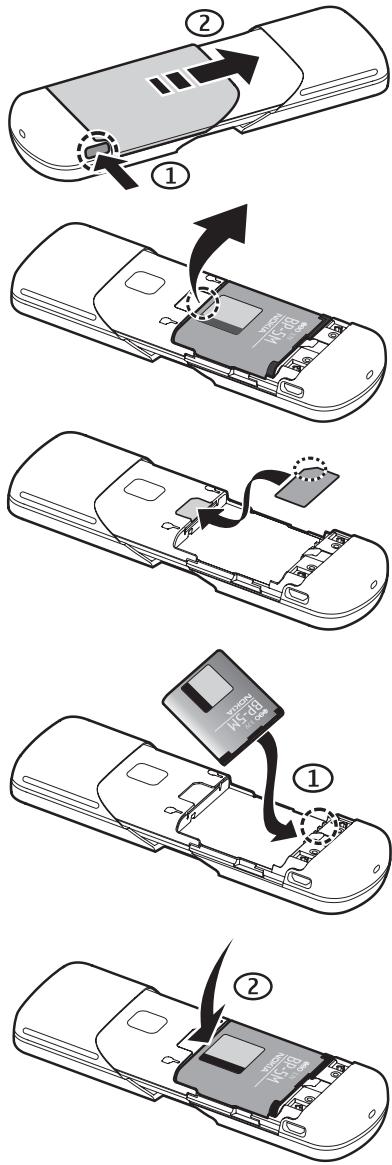
Deslice la cubierta posterior en su sitio.

Verifique el número de modelo de cualquier cargador antes de usarlo con este dispositivo. Este dispositivo debe utilizar como fuente de alimentación un cargador USB micro AC-6 o DC-6.

Advertencia: Use sólo baterías, cargadores y accesorios aprobados por Nokia en este modelo en particular. El uso de otros tipos de accesorios puede anular toda aprobación o garantía aplicables y podría resultar peligroso.
Para conocer la disponibilidad de accesorios aprobados, consulte con su distribuidor. Cuando desconecte el cable de alimentación de cualquier accesorio, sujételo y tírelo del enchufe, no del cable.
- Conecte el cargador a un tomacorriente de pared.
- Conecte el cable del cargador USB micro al conector USB micro que está en la parte inferior derecha del teléfono.
Si la batería está completamente descargada, podrían transcurrir algunos minutos antes de que el indicador de carga aparezca en la pantalla o antes de que sea posible realizar llamadas.
El tiempo de carga depende del cargador que se use. Cargar una batería BP-5M con el cargador AC-6 tarda aproximadamente dos horas y quince minutos con el teléfono en el modo de espera.
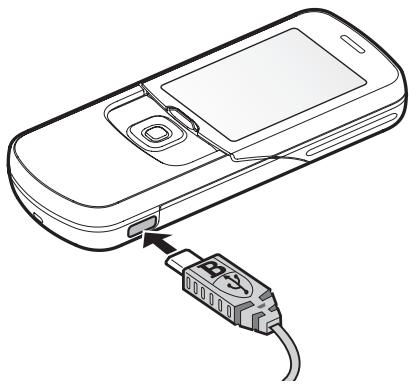
Cargar la batería con el cable para datos CA-101
El cable para datos CA-101, que se incluye en el paquete de ventas, se utiliza para transferencia de datos y la carga lenta de la batería mientras está conectado a una PC o laptop.
Consulte "Cable para datos USB", pág. 139 para obtener más información. Debe descargar Nokia PC Suite 6.83 para utilizarlo con el dispositivo. Las versiones actualizadas se pueden agregar después de agregar la versión 6.83.
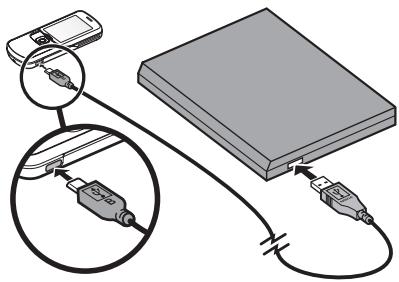
Visite www.latinoamerica.nokia.com/pcsuite para obtener más información.
- Conecte el cable del CA-101 al conector USB micro que está en la parte inferior derecha del teléfono.
- Conecte el CA-101 a la PC o laptop. Cable de datos USB conectado. Seleccionar modo. appears on the display screen of your phone.
- Seleccione OK y Modo predeterminado.
El AC-6 carga la batería más rápido que el CA-101. Se recomienda cargar con el AC-6 cuando se requieren periodos de carga más breves.
■ Encender y apagar el teléfono

Advertencia: No encienda el teléfono cuando se prohíba el uso de teléfonos móviles o cuando su uso pueda causar interferencia o peligro.
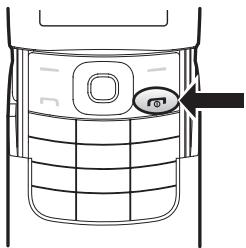
Para apagar o encender el teléfono, mantenga pulsada la tecla Encender/Apagar.
Si el teléfono solicita un código PIN o un código UPIN, ingrese el código (aparece como ****) y seleccione OK.
Configurar la hora, zona horaria y fecha
Ingrese la hora local, seleccione la zona horaria de su ubicación en términos de la diferencia de tiempo con la hora del meridiano de Greenwich (GMT) e ingrese la fecha. Consulte "Hora y fecha", pág. 134.
Cuando encienda su teléfono por primera vez y éste se encuentre en el modo espera, se le solicitará obtener los ajustes de configuración de su proveedor de servicios (servicio de red). Confirme o rechace la solicitud de configuraciones. Consulte "Conec. con soporte serv," pág. 141 y "Servicio de ajustes de configuración", pág. 89.
■ Administración de derechos digitales
Los propietarios del contenido pueden utilizar distintos tipos de tecnologías de administración de derechos digitales (DRM) para proteger su propiedad intelectual, incluyendo copyrights. Este dispositivo utiliza varios tipos de software DRM para acceder al contenido protegido por DRM. Con este dispositivo puede acceder a contenido protegido con WMDRM 10, bloqueo de desvío OMA DRM 1.0 y OMA DRM 2.0. Si algún software DRM no protege el contenido, el propietario del contenido puede solicitar que se revoque la capacidad de dicho software DRM para acceder a nuevos contenidos protegidos por DRM. La revocación también pude evitar la renovación de dicho contenido protegido por DRM que ya está en el dispositivo. La revocación de dicho software DRM no afecta el uso de contenido protegido con otros tipos de DRM o el uso de contenido sin protección DRM.
Digital rights management (DRM) protected content comes with an associated activation key that defines your rights to use the content. Si el dispositivo tiene contenido protegido OMA DRM, para hacer una copia de seguridad del contenido, utilice la función copia de seguridad de Nokia PC Suite. Si el dispositivo tiene contenido protegido WMDRM, tanto las claves de activación como el contenido se perderán si se formatea la memoria del dispositivo. También puede perder las claves de activación y el contenido si los archivos del dispositivo se dañan. Perder las claves de activación o el contenido puede limitar la posibilidad para volver a utilizar el mismo contenido en el dispositivo. Para obtener más información, póngase en contacto con el proveedor de servicios.
■ Conectar un auricular
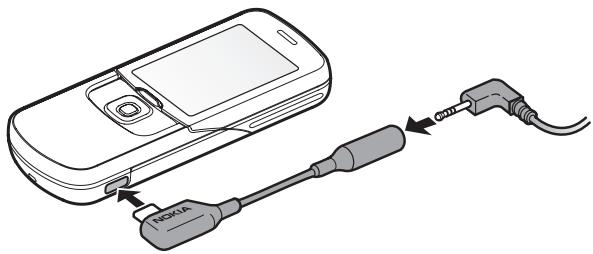
Para conectar un auricular estéreo HS-47, un auricular HS-40, HS-60 o HS-81 al dispositivo, debe utilizar el adaptador de audio AV micro USB-Nokia AD-55. Conecte el adaptador AD-55 al dispositivo y un auricular al adaptador como se muestra.
Su dispositivo tiene una antena interna ubicada en la parte inferior del dispositivo. Utilice el teléfono con la tapa abierta para evitar el contacto con el área de la antena.
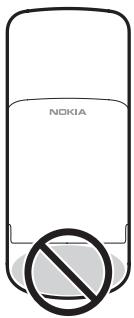

Nota: Al igual como sucede con cualquier radiotransmisor, la antena no debe tocarse innecesariamente cuando el teléfono está encendido. El contacto con la antena afecta la calidad de la llamada y puede hacer que el dispositivo funcione con una potencia más alta de la necesaria. Avoiding contact with the antenna area when operating the device optimizes the antenna performance and the battery life.
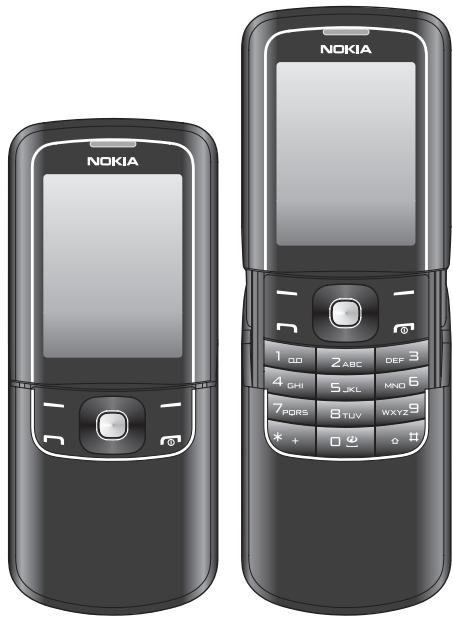
1) Pasador para la correa para la muñeca
2) Auricular
3) Tecla de volumen
4) Altavoz
5) Pantalla
6) Tecla Navi ^TM
7) Tecla de selección derecha
8) Tecla Finalizar y tecla Encender/Apagar
9) Teclado
10) Botón de liberación de la cubierta de la batería
11) Micrófono
12) Conexión del cargador USB micro
13) Tecla Llamar
14) Tecla de selección izquierda
■ Abrir y cerrar el teléfono
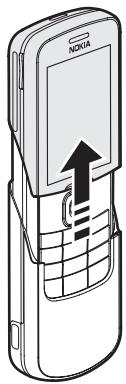
Para abrir el teléfono, empuje el deslizador hacia arriba con la lengüeta ubicada sobre la tecla de desplazamiento de 4 vías.
Para cerrar el teléfono, empuje la lengüeta hacia abajo a la posición cerrada.
Para responder llamada al abrir la tapa y finalizarlas el cerrar la tapa, consulte Man. llam. c/aper. desliz. en "Llamar", pág. 139.
■ Modo de espera
El teléfono está en el modo de espera cuando está encendido, listo y no se ha ingresado ningún carácter.
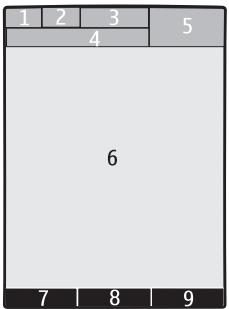
Pantalla
1 Intensidad de la señal de la red móvil
2 Estado de carga de la batería
3 Indicadores
4 Nombre de la red o logotipo del operador
5 Reloj
6 Pantalla principal
7 La función de la tecla de selección izquierda es Ir a o un acceso directo a otra función. Consulte "Tecla selección izquierda", pág. 134.
8 La función de la tecla de selección central es Menú
9 La función de la tecla de selección derecha es Nombres o
un acceso directo a otra función. Consulte "Tecla de selección derecha", pág. 134.
Las variantes de operador pueden tener un nombre específico de operador para acceder al sitio Web específico de un operador.
Espera activa
En el modo de espera activa hay una lista de funciones del teléfono seleccionado e información en la pantalla a la que puede acceder directamente en el modo de espera. Para activar el modo, seleccione Menú > Configuraciones > Pantalla > Config. modo en espera > Espera activa > Mi espera activa. En el modo de espera, desplácese hacia arriba o hacia abajo para activar la navegación en la lista. Para iniciar la función, seleccione Selec.. Las flechas izquierda y derecha al principio y final de un renglón indican que existe más información al desplazarse a la izquierda o derecha. Para finalizar el modo de navegación de la espera activa, seleccione Salir.
Para organizar y cambiar el modo de espera activa, active el modo de navegación y seleccione Opciones > Espera activa > Mi espera activa > Opciones y alguna de las siguientes opciones:
Personalizar: para asignar o cambiar las funciones del teléfono en el modo standby.
Organizar: para mover la ubicación de las funciones en el modo standby.
Activación espera activa: seleccionar las teclas para activar el modo de navegación en espera.
Para cambiar las configuraciones, consulte "Config. modo en espera", pág. 132.
Para desactivar el modo de espera activa, seleccione Opciones > Espera activa >
Desactivado; o seleccione Menú > Configuraciones > Pantalla > Config. modo en espera >
Espera activa > Desactivado.
Accesos directos en el modo de espera
- Para acceder a la lista de números marcados, pulse la tecla Llamar una vez. Para llamar a un número de servicio, desplácese hasta el nombre o número del servicio y pulse la tecla Llamar.
- Para abrir el explorador Web, mantenga pulsada la tecla 0.
- Para llamar a su buzón de voz, mantenga pulsada la tecla 1.
- Use la tecla de navegación como un acceso directo. Consulte "Mis accesos directos", pág. 134.
- En el modo de cámara pulse las teclas de volumen para acercar o alejar la imagen.
- Para abrir el sitio Web de Nokia, mantenga pulsada *.
- Para alternar las llamadas cuando la línea 1 y 2 están activas, pulse #.
Indicadores

Tiene mensajes no leídos en la carpeta Buzón de entrada.

Tiene mensajes sin enviar, cancelados o que no se logró su envío en la carpeta Buzón de salida.

El teléfono registró una llamada perdida.

Su teléfono está conectado al servicio de mensajería instantánea y el estado de disponibilidad es conectado o desconectado.

Recibió uno o varios mensajes instantáneos y está conectado al servicio de mensajería instantánea.

El teclado está bloqueado.

El teléfono no suena para una llamada entrante o mensaje de texto.

La alarma está programada en Activar.

El temporizador está funcionando.

El cronómetro está funcionando en segundo plano.

El teléfono está en el modo de vuelo.
G, E
El teléfono está registrado en la red GPRS o EGPRS.
G, E Se estableció una conexión GPRS o EGPRS.
La conexión GPRS o EGPRS está suspendida (retenida), por ejemplo, si hay una llamada entrante o saliente durante la conexión de marcación EGPRS o GPRS.
Una conexión Bluetooth está activa.
2 Si tiene dos líneas telefónicas, la segunda línea está seleccionada.
Todas las llamadas entrantes serán desviadas a otro número.
El altavoz está activado.
Las llamadas son restringidas a un grupo de usuarios cerrado.
Se ha seleccionado el perfil programado.
Hay un auricular o un accesorio manos libres conectado al teléfono.
■ Bloquear el teclado (Bloqueo de teclas)
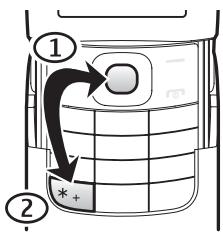
Para evitar la pulsación accidental de teclas, seleccione Menú y pulse la tecla * antes de 3,5 segundos para bloquear el teclado. Cuando la tapa está abierta, cierre la tapa y seleccione Lock.
Para desbloquear el teclado, seleccione Desbloq. y pulse la tecla * antes de 1,5 segundos. Si Bloqueo de seguridad está programado en Activar, ingrese el código de seguridad si se le solicita.
Para desbloquear el teclado con la tapa cerrada, seleccione Desbloq. > OK o abra la tapa para desbloquear automáticamente el teclado.
Para contestar una llamada con el bloqueo de teclas activado, pulse la tecla Llamar. Cuando finaliza o rechaza la llamada, el teclado se bloquea automáticamente.
Para obtener más información sobre Bloqueo de seguridad, consulte "Teléfono", pág. 139. Cuando el bloqueo del teclado está activado, pueden realizarse llamadas al número de emergencia oficial programado en su dispositivo.
■ Funciones sin una tarjeta SIM
Su teléfono cuenta con una variedad de funciones que puede usar sin instalar una tarjeta SIM (por ejemplo, la transferencia de datos con una PC compatible u otro dispositivo compatible). Tenga en cuenta que cuando utiliza el teléfono sin una tarjeta SIM, algunas funciones aparecen oscurecidas en los menús y no se pueden usar. La sincronización con un servidor de Internet remoto no es posible sin una tarjeta SIM.
Para una llamada de emergencia, ciertas redes pueden requerir que una tarjeta SIM válida esté debidamente instalada en el dispositivo.
■ Hacer una llamada
- Ingrese el número de teléfono, incluido el código de área.
Para llamadas internacionales, pulse * dos veces para el prefijo internacional (el carácter + reemplaza al código de acceso internacional), ingrese el código del país, el código de área sin anteponer 0, si es necesario, y el número de teléfono.
- Para llamar al número, pulse la tecla Lllamar.
- Para finalizar la llamada o dejar de llamar, pulse la tecla Finalizar.
Para buscar un nombre o número telefónico guardado en Contactos, consulte "Buscar un contacto", pág. 127. Pulse la tecla Llamar para llamar al número.
Para acceder a la lista de números marcados, pulse la tecla Llamar una vez en el modo de espera. Para llamar al número, seleccione un número o un nombre y pulse la tecla Llamar.
Marcación rápida
Asigne un número telefónico a una tecla de marcación rápida, de la 2 a la 9. Consulte "Marcación rápida", pág. 131. Llame el número siguiendo cualquiera de los siguientes pasos:
- Pulse una tecla de marcación rápida y luego la tecla Llamar.
- Si Marcación rápida está definida en Activar, mantenga pulsada una tecla de marcación rápida hasta que empiece la llamada.. Consulte Marcación rápida en "Llamar", pág. 139.
Marcación por voz mejorada
Puede realizar una llamada telefónica con sólo pronunciar un nombre guardado en la lista de contactos del teléfono. Un comando de voz se agrega automáticamente a todas las entradas en la lista de contactos del teléfono.
Si una aplicación envía o recibe datos a través de una conexión de paquete de datos, finalice la aplicación antes de usar la marcación por voz.
Los comandos de voz dependen del idioma. Para configurar el idioma, consulte Idioma reproducción voz en "Teléfono", pág. 139.

Nota: El uso de etiquetas de voz puede resultar difícil en un entorno ruidoso o durante una emergencia; por lo mismo, no se fíe sólo de la marcación por voz.
- En el modo de espera, mantenga pulsada la tecla de selección derecha o mantenga pulsada la tecla bajar volumen. Se reproduce un tono corto y Hable ahora aparece en la pantalla.
Si está usando un auricular compatible con botón, mantenga pulsado este botón para iniciar la marcación por voz.
- Pronuncie bien el comando de voz. Si el reconocimiento de voz tiene éxito, aparecerá una lista con coincidencias. El teléfono reproduce el comando de voz de la coincidencia en la parte superior de la lista. Después de alrededor de 1,5 segundos, el teléfono marca el número. Si el resultado no es el correcto, desplácese hasta otro ingreso y seleccione marcar el ingreso.
El uso de comandos de voz para desempeñar una función del teléfono seleccionada es similar a la marcación por voz. Consulte Comandos de voz en "Mis accesos directos", pág. 134.
■ Contestar o rechazar una llamada
Para contestar una llamada entrante, pulse la tecla Llamar o abra el teléfono. Para finalizar la llamada, pulse la tecla Finalizar o cierre el teléfono.
Para rechazar una llamada entrante, pulse la tecla Finalizar o seleccione Silencio > Rechazar.
Para silenciar el tono de timbre, seleccione Silencio.

Sugerencia: Si la función Desviar si ocupado está activada para desviar las llamadas (por ejemplo, al buzón de voz), rechazar una llamada entrante también desvía la llamada. Consulte "Llamar", pág. 139.
Si un auricular compatible (con botón) está conectado al teléfono, para contestar y finalizar una llamada, pulse el botón del auricular.
Llamada en espera
Para contestar la llamada en espera durante una llamada activa, pulse la tecla Llamar. La primera llamada es retenida. Para finalizar la llamada activa, pulse la tecla Finalizar.
Para activar la función Llamada en espera, consulte "Llamar", pág. 139.
■ Opciones durante una llamada
La mayoría de las opciones que puede usar durante una llamada son servicios de red.
Póngase en contacto con el proveedor de servicios para conocer la disponibilidad.
Durante una llamada, seleccione Opciones y alguna de las siguientes opciones:
Las opciones de llamada son Silenciar micrófono o Activar micrófono, Contactos, Menú, Bloquear teclado, Grabar, Altavoz o Teléfono.
Las opciones de servicios de red son Contestar o Rechazar, Retener o Atender, Llamada nueva, Agregar a conferencia, Finalizar llamada, Finalizar llamadas y las siguientes:
Enviar DTMF: para enviar secuencias de tonos
Intercambiar: para alternar entre la llamada activa y la llamada en espera
Transferir: para conectar una llamada en espera a una llamada activa y desconectarse uno mismo
Conferencia: para realizar una llamada de multiconferencia que permite la participación de hasta cinco personas en la llamada de multiconferencia
4. Navegar por los menús
El teléfono ofrece una amplia gama de funciones agrupadas en menús.
- Para acceder al menú, seleccione Menú.
Para cambiar la vista del menú, seleccione Opciones > Vista menú principal > Lista, Cuadrícula, Cuadrícula con etiquetas o Lengüeta.
Para volver a organizar el menú, desplácese al menú que desea mover y seleccione Opciones > Organizar > Mover. Desplácese hacia donde desea mover el menú y seleccione OK. Para guardar el cambio, seleccione Listo > Sí.
- Desplácese por el menú y seleccione una opción (por ejemplo, Configuraciones).
- Si el menú seleccionado tiene más submenús, seleccione el que desea, (por ejemplo, Llamada).
- Si el menú seleccionado contiene más submenús, repita el paso 3.
- Seleccione la configuración que prefiera.
- Para retroceder al menú anterior, seleccione Atrás. Para salir del menú, seleccione Salir.
5. Aplicaciones

Las aplicaciones aparecen como Aplic. en el menú principal.
En este menú puede manejar las aplicaciones y juegos. Estos archivos se guardan en la memoria del teléfono y se pueden organizar en carpetas.
■ Iniciar un juego
El software de su teléfono incluye algunos juegos.
Seleccione Menú > Aplic. > Juegos. Desplácese al juego deseado y seleccione Abrir.
Para definir sonidos, luces y sacudidas para el juego, seleccione Menú > Aplic. > Opciones > Configuraciones aplicac..
■ Iniciar una aplicación
El software de su teléfono incluye algunas aplicaciones Java.
Seleccione Menú > Aplic. > Colección. Desplácese a una aplicación y seleccione Abrir.
■ Algunas opciones de aplicaciones
Eliminar: para eliminar la aplicación del teléfono
Detalles: para dar información adicional acerca de la aplicación
Verificar versión: para verificar si hay una nueva versión de aplicación disponible para descargarla de Web (servicio de red)
Acceso a aplicación: para restringir el acceso de la aplicación a la red. Aparecen diferentes categorías. Seleccione en cada categoría uno de los permisos disponibles.
Página Web: para proveer información adicional o datos adicionales sobre la aplicación de una página de Internet (servicio de red). Sólo aparece si una dirección de Internet ha sido provista con la aplicación.
■ Descargar una aplicación
Su teléfono admite aplicaciones Java J2ME Asegúrese de que la aplicación sea compatible con su teléfono antes de descargarla.

Importante: Instale y utilice sólo las aplicaciones y software de fuentes que ofrecen seguridad y protección adecuada contra software perjudicial.
Puede descargar nuevas aplicaciones y juegos Java de distintas maneras.
Utilice Nokia Application Installer de PC Suite para descargar las aplicaciones al teléfono o seleccione Menú > Aplic. > Opciones > Descargas > Descargas de aplicaciones; aparece la lista de favoritos disponibles. Consulte "Favoritos", pág. 123.
Póngase en contacto con el proveedor de servicios para conocer la disponibilidad de distintos servicios, los precios y las tarifas.
Puede que su teléfono tenga algunos favoritos preinstalados sin referencias en Nokia. Nokia no garantiza ni respalda estos sitios. Si desea acceder a ellos, deberá tomar las mismas precauciones que se aplican a cualquier otro sitio de Internet, por razones de seguridad o contenido.
Presenter
Presenter le permite controlar las presentaciones de diapositivas (compatible con Microsoft Office PowerPoint), un software de DVD, un reproductor MP3 u otras aplicaciones PC remotamente desde su dispositivo.
Para usar otras aplicaciones, que no sean presentaciones y modo desktop, deberá crear un perfil correspondiente a la aplicación PC.
Antes de que pueda usar la aplicación deberá hacer lo siguiente:
- Instalar la aplicación Nokia Presenter PC en su PC. Este componente está disponible para la descarga en el sitio Web de Nokia. Consulte "Soporte Nokia", pág. 90.
-
Iniciar y configurar el componente PC. Asegurarse que el puerto serie entrante Bluetooth (puerto COM) corresponde al definido en las configuraciones de software Bluetooth en el dispositivo Bluetooth de su PC. Para obtener más información, consulte la documentación del componente PC y "Configurar una conexión Bluetooth", pág. 136.
-
Abra la presentación o inicie la aplicación que desea controlar remotamente desde su teléfono. Seleccione Aplic. > Colección > Presenter > Conectar y el dispositivo al que desea conectarse. Cuando aparece el mensaje Conexión Bluetooth en la pantalla de su PC, deberá pulsarlo para confirmar la conexión Bluetooth.
Aparece la lista de tipos de aplicaciones disponibles. Seleccione Abrir para acceder a la aplicación que desea. Seleccione Opciones > Configuraciones para configurar el tamaño de Notas de interlocutor y Temporizador presentación (en min.) para optimizar el tiempo de las diapositivas en la presentación. Para guardar las configuraciones, seleccione Opciones > Volver. Después de seleccionar la presentación de diapositivas puede explorar o saltar las diapositivas o adelantarla con la tecla de desplazamiento. Para ver las notas de discurso, seleccione Notas. Para apuntar a elementos en las diapositivas, seleccione Puntero para activar un pequeño marcador negro, que controla con la tecla de desplazamiento. Seleccione Opciones > Lista de diapositivas para volver a la lista de diapositivas. Seleccione Opciones > Lista de aplicaciones para volver a la lista de aplicaciones.
Para controlar el puntero (cursor) del ratón remotamente desde el teléfono, seleccione el modo desktop. Después de abrir el desktop, el teléfono controla automáticamente el cursor de su ratón. Para volver a la lista de aplicaciones, seleccione Opciones > Lista de aplicaciones. Para salir de Presenter, seleccione Opciones > Salir.
6. Escribir texto
Puede ingresar texto (por ejemplo cuando está escribiendo mensajes) por medio del ingreso de texto tradicional o del ingreso de texto predictivo. Cuando ingresa texto, los indicadores de texto aparecen en la parte superior de la pantalla. indica ingreso de texto tradicional. indica ingreso de texto predictivo. El ingreso de texto predictivo le permite escribir rápidamente usando el teclado del teléfono y un diccionario incorporado. Puede ingresar letras con una sola pulsación de tecla. indica ingreso de texto predictivo con Sugerencia de palabras. El teléfono predice y completa la palabra antes de que ingrese todos los caracteres.
Abc, abc o ABC aparecen junto al indicador de ingreso de texto, para indicar si se está escribiendo en mayúsculas o minúsculas. Para cambiar entre mayúsculas o minúsculas, pulse #.
123 indica el modo numérico. Para cambiar del modo alfabético al numérico, mantenga pulsada # y seleccione Modo numérico.
Para configurar el idioma de escritura mientras está escribiendo, seleccione Opciones > Idioma escritura. O bien, mantenga pulsada # y seleccione Idioma escritura.
■ Ingreso de texto predictivo
Para activar el ingreso de texto predictivo, seleccione Menú > Mensajería > Crear mensaje. Seleccione el tipo de mensaje y en el campo Mensaje: seleccione Opciones > Texto predictivo activado.

Sugerencia: Para activar o desactivar rápidamente el ingreso de texto predictivo cuando está escribiendo, pulse # dos veces o seleccione y mantenga pulsada Opciones.
- Comience a escribir una palabra con las teclas de la 2 a la 9. Pulse cada tecla sólo una vez por letra. Las letras ingresadas aparecen subrayadas.
Luego el teléfono comienza predecir la palabra que está escribiendo. Después de escribir unas letras y si estas letras no son una palabra, el teléfono intenta predecir palabras más largas. Sólo las letras ingresadas aparecen subrayadas.
Para insertar un carácter especial, mantenga pulsada la tecla * o seleccione Opciones > Insertar símbolo. Desplácese a un carácter y seleccione Usar.
Para escribir palabras compuestas, ingrese la primera parte de la palabra, para confirmarla, pulse la tecla de navegación a la derecha. Escriba la siguiente parte de la palabra y confirme la palabra.
Para ingresar un punto aparte, pulse 1.
- Cuando termine de escribir la palabra y sea correcta, para confirmarla, pulse 0 para agregar un espacio.
Si la palabra no está correcta, pulse la tecla * repetidamente o seleccione Opciones > Coincidencias. Cuando aparezca la palabra deseada, selecciónela.
Si el signo ? aparece después de la palabra que trataba de escribir, la palabra no está en el diccionario. Para agregar la palabra al diccionario, seleccione Deletrear. Complete la palabra (se usa el ingreso de texto tradicional) y seleccione Guardar.
■ Ingreso de texto tradicional
Para activar el ingreso de texto tradicional, en el campo Mensaje: seleccione Opciones > Texto predictivo desactivado.
Pulse una tecla numérica repetidamente de la 1 a la 9, hasta que aparezca el carácter deseado. No todos los caracteres disponibles están impresos en la tecla. Los caracteres disponibles dependen del idioma de escritura seleccionado.
Si la siguiente letra que desea ingresar está localizada en la misma tecla que está pulsando, espere hasta que el cursor aparezca o pulse brevemente una de las teclas de desplazamiento e ingrese la letra.
Los caracteres especiales y signos de puntuación más comunes están disponibles en la tecla 1. Para obtener más caracteres, pulse *.
Puede leer, escribir, enviar y guardar mensajes de texto, multimedia, e-mail, audio y flash así como postales. Todos los mensajes se organizan en carpetas.
■ Mensajes de texto (SMS)
Con el servicio de mensajes cortos (SMS), usted puede enviar y recibir mensajes de texto y además recibir mensajes que pueden incluir imágenes (servicio de red).
Antes de enviar cualquier mensaje de texto o de e-mail SMS, debe guardar el número de su centro de mensajes. Consulte "Ajustes de mensajes", pág. 118.
Para comprobar la disponibilidad del servicio de e-mail SMS y suscribirse a éste, póngase en contacto con el proveedor de servicios. Para guardar una dirección de e-mail en Contactos, consulte "Guardar detalles", pág. 127.
El dispositivo admite el envío de mensajes de texto más allá del límite de caracteres de un solo mensaje. Los textos más largos se envían como una serie de dos o más mensajes. El proveedor de servicios puede aplicar los cargos correspondientes. Los caracteres que llevan tilde u otros signos y los caracteres de otros idiomas, como el chino, usan más espacio, de tal manera que se limita la cantidad de caracteres que se puede enviar en un solo mensaje.
El indicador de longitud de mensaje en la parte superior de la pantalla, muestra la cantidad total de caracteres y la cantidad de mensajes necesarias para el envío. Por ejemplo, 673/2 significa que hay 673 disponibles para el ingreso y que el mensaje será enviado en una serie de dos mensajes.
Escribir y enviar un mensaje de texto
- Seleccione Menú > Mensajería > Crear mensaje > Mensaje de texto.
- Ingrese el número telefónico del destinatario o dirección de e-mail en el campo Para:. Para recuperar un número telefónico o dirección de e-mail de Contactos, seleccione Agregar > Contacto. Para enviar el mensaje a destinatarios múltiples, agregue los contactos que desea uno por uno. Para enviar el mensaje a personas de un grupo, seleccione Grupo de contactos y el grupo que desea. Para recuperar los contactos a los que le envió mensajes recientemente, seleccione Agregar > Últimos usados. Para recuperar contactos de las llamadas entrantes que recibió, seleccione Agregar > Abrir Registro.
- Para un e-mail SMS, ingrese un asunto en el campo Asunto:
- Escriba el mensaje en el campo Mensaje:. Consulte "Escribir texto", pág. 104. Para insertar una plantilla en el mensaje, seleccione Opciones > Usar plantilla. Para ver como aparecerá el mensaje para el destinatario, seleccione Opciones > Vista previa.
- Para enviar el mensaje, seleccione Enviar. Consulte "Envío de mensajes", pág. 108.
Leer y contestar un mensaje de texto
Cuando recibe un mensaje, aparece 1 mensaje recibido o la cantidad de mensajes nuevos mensajes recibidos recibidos.
- Para ver un mensaje nuevo, seleccione Mostrar. Para verlo en otro momento, seleccione Salir.
Para leer el mensaje en otro momento, seleccione Menú > Mensajería > Buzón de entrada. Si ha recibido más de un mensaje, seleccione el mensaje que desea leer. 📋 aparece si tiene mensajes no leídos en Buzón de entrada.
- Para ver la lista de opciones disponibles mientras lee un mensaje, seleccione Opciones.
- Para contestar un mensaje, seleccione Respond. > Mensaje de texto, Multimedia, Mensaje Flash o Mensaje de voz.
Para enviar un mensaje de texto a una dirección de e-mail, ingrese la dirección de e-mail en el campo Para:.
Desplácese hacia abajo e ingrese su mensaje en el campo Mensaje:. Consulte "Escribir texto", pág. 104.
Si desea cambiar el tipo de mensaje por su mensaje de respuesta, seleccione Opciones > Cambiar tipo de mensaje.
- Para enviar el mensaje, seleccione Enviar. Consulte "Envío de mensajes", pág. 108.
■ Mensajes SIM
Los mensajes SIM son mensajes de texto que se guardan en su tarjeta SIM. Puede copiar o transferir esos mensajes a la memoria del teléfono, pero no viceversa. Los mensajes recibidos se guardan en la memoria del teléfono.
Para leer mensajes SIM, seleccione Menú > Mensajería > Opciones > Mensajes SIM.
■ Mensajes multimedia

Nota: Sólo los dispositivos con funciones compatibles pueden recibir y mostrar mensajes multimedia. La apariencia de un mensaje puede variar dependiendo del dispositivo receptor.
Para comprobar la disponibilidad y suscribirse al servicio de mensajería multimedia (MMS), póngase en contacto con el proveedor de servicios. Consulte "Mensajes multimedia", pág. 119. Un mensaje multimedia puede contener texto, sonido, imágenes, videoclips, una tarjeta de negocios y una nota de agenda. Si el mensaje es muy largo, es posible que el teléfono no pueda recibirlo. Algunas redes permiten mensajes de texto que incluyen una dirección de Internet en la cual podrá ver el mensaje multimedia.
No puede recibir mensajes multimedia durante una llamada o una sesión de exploración activa por datos GSM. Debido a que la entrega de mensajes multimedia puede no lograrse por varias razones, no dependa solamente de dicha función para comunicaciones importantes.
Escribir y enviar un mensaje MMS
La red inalámbrica puede limitar el tamaño de los mensajes MMS. Si la imagen insertada excede este límite, el dispositivo puede reducirla de modo que pueda enviarse por MMS.
- Seleccione Menú > Mensajería > Crear mensaje > Multimedia.
- Ingrese su mensaje.
Su teléfono admite mensajes multimedia que contienen varias páginas (diapositivas). Un mensaje puede contener una nota de agenda y una tarjeta de negocios como archivos adjuntos. Una diapositiva puede contener un texto, una imagen y un clip de sonido o texto y un videoclip. Para insertar una diapositiva en el mensaje, seleccione Nueva o seleccione Opciones > Insertar > Diapositiva.
Para insertar un archivo en el mensaje, seleccione Insertar o seleccione Opciones > Insertar.
- Para ver el mensaje antes de enviarlo, seleccione Opciones > Vista previa.
- Para enviar el mensaje, seleccione Enviar. Consulte "Envío de mensajes", pág. 108.
- Ingrese el número telefónico del destinatario en el campo Para:. Para recuperar un número telefónico desde Contactos, seleccione Agregar > Contacto. Para enviar el mensaje a destinatarios múltiples, agregue los contactos que desea uno por uno. Para enviar el mensaje a personas de un grupo, seleccione Grupo de contactos y el grupo que desea. Para recuperar los contactos a los que le envió mensajes recientemente, seleccione Agregar > Últimos usados.
Envío de mensajes
La protección de los derechos de propiedad intelectual puede impedir la copia, modificación, transferencia y desvío de imágenes, música (incluidos tonos de timbre) y otros contenidos.
Cuando termine de escribir su mensaje, para enviarlo, seleccione Enviar. El teléfono guarda el mensaje en la carpeta Buzón de salida y se inicia el envío. Si selecciona Guardar mens. enviados > Sí, el mensaje enviado se guarda en la carpeta Elementos enviados. Consulte "Configuraciones generales", pág. 118.

Nota: Cuando el teléfono envía el mensaje, aparece el icono animado. Esto significa que el mensaje ha sido enviado al número del centro de mensajes programado en su teléfono. Esto no significa que el mensaje ha sido recibido por el destinatario. Para obtener más detalles sobre los servicios de mensajería, consulte con su proveedor de servicio.
El envío de un mensaje multimedia tarda más que un mensaje de texto. Mientras el mensaje se está enviando, puede utilizar otras funciones en el teléfono. En caso de alguna interrupción durante la transmisión del mensaje, el teléfono tratará de volverlo a enviar varias veces. Si el reenvío no se logra, el mensaje permanece en la carpeta Buzón de salida. Puede intentar enviarlo en otro momento.
Cancelar el envío del mensaje
Para cancelar el envío del mensajes en la carpeta Buzón de salida, desplácese al mensaje deseado y seleccione Opciones > Cancelar envío.
Leer y contestar un mensaje MMS

Importante: Sea precavido al abrir los mensajes. Los objetos de los mensajes multimedia pueden contener virus o dañar el dispositivo o la PC.
Cuando recibe un mensaje multimedia, aparece Mensaje multimedia recibido o el número de mensajes nuevos mensajes recibidos recibidos.
- Para leer el mensaje, seleccione Mostrar. Para verlo en otro momento, seleccione Salir.
Para leer el mensaje en otro momento, seleccione Menú > Mensajería > Buzón de entrada.
Desplácese al mensaje que desea ver y selecciónelo. 📋 aparece si tiene mensajes no leídos en Buzón de entrada. - Para ver todo el mensaje si éste contiene una presentación, seleccione Reprod..
Para ver los archivos en la presentación o los archivos adjuntos, seleccione Opciones > Objetos o Archivos adjuntos. - Para contestar al mensaje, seleccione Opciones > Responder > Mensaje de texto, Multimedia, Tarjeta postal, Mensaje Flash o Mensaje de voz. Escriba el mensaje de respuesta.
Si desea cambiar el tipo de mensaje por su mensaje de respuesta, seleccione Opciones > Cambiar tipo de mensaje. El tipo de mensaje nuevo puede no admitir todo el contenido que ha agregado. - Para enviar el mensaje, seleccione Enviar. Consulte "Envío de mensajes", pág. 108.
■ Memoria Ilena
Cuando recibe un mensaje y la memoria para mensajes está llena, aparece Memoria llena. Imposible recibir mensajes.. Para eliminar primero los mensajes antiguos, seleccione OK > Sí y la carpeta. Desplácese al mensaje deseado y seleccione Eliminar. Si hay más mensajes que va a borrar, seleccione Marcar. Marque todos los mensajes que desea eliminar y seleccione Opciones > Eliminar marcado(s).
- Carpetas
El teléfono guarda los mensajes recibidos en la carpeta Buzón de entrada.
Los mensajes que aún no han sido enviados se guardan en la carpeta Buzón de salida.
Para configurar el teléfono para que guarde los mensajes enviados en la carpeta Elementos enviados, consulte Guardar mens. enviados en "Configuraciones generales", pág. 118.
Para guardar el mensaje que está escribiendo y que desea enviar en otro momento en la carpeta Borradores, seleccione Opciones > Guardar mensaje > Borradores
Puede transferir sus mensajes a la carpeta Elem. guardados. Para organizar las subcarpetas de Elem. guardados, seleccione Menú > Mensajería > Elem. guardados. Para agregar una carpeta, seleccione Opciones > Agregar carpeta. Para eliminar o renombrar una carpeta, desplácese a la carpeta deseada y seleccione Opciones > Eliminar carpeta o Renombrar carpeta.
Su teléfono contiene plantillas. Para crear una plantilla nueva, guarde un mensaje como una plantilla. Para acceder a la lista de plantillas, seleccione Menú > Mensajería > Elem. guardados > Plantillas.
■ Mensajes flash
Los mensajes flash son mensajes de texto que aparecen instantáneamente en la pantalla tras su recepción. Los mensajes flash no se guardan automáticamente.
Escribir un mensaje flash
Seleccione Menú > Mensajería > Crear mensaje > Mensaje Flash. Ingrese el número telefónico del destinatario en el campo Para:. Desplácese hacia abajo e ingrese su mensaje en el campo Mensaje:. La longitud máxima de un mensaje flash es de setenta caracteres. Para insertar un texto que destella en el mensaje, seleccione Opciones > Insertar carácter destello para configurar un marcador. El texto detrás del marcador destella hasta que se inserte un segundo marcador.
Recibir un mensaje flash
Un mensaje flash recibido se indica con Mensaje:, el número de mensajes recibidos y unas pocas palabras del comienzo del mensaje. Para leer el mensaje, seleccione Mostrar. Para extraer números telefónicos, direcciones de e-mail y direcciones de sitios Web del mensaje actual, seleccione Opciones > Usar información. Para guardar el mensaje, seleccione Guardar y la carpeta en la cual desea guardarlo.
■ Mensajería de audio Nokia Xpress
Puede utilizar MMS para crear y enviar un mensaje de audio de manera cómoda. MMS debe estar activado antes de usar mensajes de audio.
Crear un mensaje de audio
- Seleccione Menú > Mensajería > Crear mensaje > Mensaje de voz. Se abre la grabadora. Para saber cómo utilizar la grabadora, consulte "Grabador de voz", pág. 147.
- Diga su mensaje.
- Ingrese el número telefónico del destinatario en el campo Para:. Para recuperar un número telefónico de Contactos, seleccione Agregar > Contacto. Para enviar el mensaje a destinatarios múltiples, agregue los contactos que desea uno por uno. Para enviar el mensaje a personas de un grupo, seleccione Grupo de contactos y el grupo que desea. Para recuperar los contactos a los que le envió mensajes recientemente, seleccione Agregar > Últimos usados.
- Para enviar el mensaje, seleccione Enviar.
Recibir un mensaje de audio
Cuando el teléfono recibe un mensaje de audio, 1 mensaje de voz recibido aparece en la pantalla. Para abrir el mensaje, seleccione Reprod.; o si recibe más de un mensaje, seleccione Mostrar > Reprod.. Para escuchar el mensaje en otro momento, seleccione Salir. Para ver las opciones disponibles, seleccione Opciones.
■ Aplicación de e-mail
La aplicación de e-mail utiliza una conexión de paquete de datos (servicio de red) para permitirle acceder a su cuenta de e-mail desde su teléfono cuando no está en la oficina ni en casa. Esta aplicación de e-mail difiere de la función del e-mail SMS. Para usar la función de e-mail en su teléfono, necesita un sistema de e-mail compatible.
Con su teléfono, puede escribir, enviar y leer mensajes de e-mail. También puede guardar y eliminar el e-mail en una PC compatible. Su teléfono admite los servidores de e-mail POP3 e IMAP4.
Antes de poder enviar y recuperar cualquier e-mail, debe hacer lo siguiente:
- Obtener una cuenta nueva de e-mail o usar su cuenta actual. Para comprobar la disponibilidad de su cuenta de e-mail, póngase en contacto con el proveedor de servicios de e-mail.
- Verifique sus configuraciones de e-mail con su operador de red o proveedor de servicios de e-mail. Puede recibir los ajustes de configuración de e-mail como un mensaje de configuración. Consulte "Servicio de ajustes de configuración", pág. 89. También puede ingresarlos manualmente. Consulte "Configuración", pág. 141.
Para activar las configuraciones de e-mail, seleccione Menú > Mensajería > Config. mensajes > Mensajes e-mail. Consulte "Mensajes de e-mail", pág. 119.
Esta aplicación no admite tonos del teclado.
Asistente de configuración
El asistente de configuración se inicia automáticamente si no hay configuraciones de e-mail definidas en el teléfono. Para ingresar las configuraciones manualmente, seleccione Menú > Mensajería > E-mail > Opciones > Administrar cuentas > Opciones > Nueva.
Las opciones de Administrar cuentas le permiten agregar, borrar y cambiar las configuraciones de e-mail después de definirlas. Asegúrese que haya definido el punto de acceso preferido correcto para su operador. Consulte "Configuración", pág. 141. La aplicación de e-mail requiere un punto de acceso Internet sin un proxy. Los puntos de acceso WAP normalmente incluyen un proxy y no funcionan con la aplicación de e-mail.
Escribir y enviar un e-mail
Puede escribir un mensaje de e-mail antes de conectarse al servicio de e-mail o conéctese primero al servicio, luego escriba y envíe su e-mail.
-
Seleccione Menú > Mensajería > E-mail > Escribir nvo. e-mail.
-
Si hay más de una cuenta de e-mail definida, seleccione la cuenta con la cual desea enviar el e-mail.
- Ingrese la dirección de e-mail del destinatario.
- Escriba un asunto para el e-mail.
- Escriba el e-mail. Consulte "Escribir texto", pág. 104.
Para adjuntar un archivo al e-mail, seleccione Opciones > Adjuntar archivo y un archivo de Galería.
- Para enviar el mensaje de e-mail inmediatamente, seleccione Enviar > Enviar ahora.
Para guardar el e-mail en la carpeta Buzón de salida para enviarlo en otro momento, seleccione Enviar > Enviar después.
Para editar o continuar escribiendo su e-mail en otro momento, seleccione Opciones > Guardar como borrador. El e-mail se guarda en Buzones de salida > Borradores.
Para enviar un e-mail después de guardar un borrador en el buzón de salida, seleccione Menú > Mensajería > E-mail > Opciones > Enviar ahora o Env. y verif. si hay e-mail.
Descargar e-mail
- Para descargar mensajes de e-mail que han sido enviados a su cuenta de e-mail, seleccione Menú > Mensajería > E-mail > Verif. nuevo e-mail.
Si hay más de una cuenta de e-mail definida, seleccione la cuenta con la cual desea descargar el e-mail.
Al principio, la aplicación de e-mail sólo descarga los encabezados. - Seleccione Volver.
- Seleccione Buzones de entrada, el nombre de la cuenta y el mensaje nuevo y seleccione Recuper. para descargar todo el e-mail.
Para descargar nuevos e-mail y para enviar e-mail que ha sido guardado en la carpeta Buzón de salida, seleccione Opciones > Env. y verif. si hay e-mail.
Leer y contestar a un e-mail

Importante: Sea precavido al abrir los mensajes. Los mensajes de e-mail pueden contener vírus o dañar el dispositivo o PC.
Seleccione Menú > Mensajería > E-mail > Buzones de entrada, el nombre de la cuenta y el mensaje deseado. Mientras está leyendo el mensaje, seleccione Opciones para ver las opciones disponibles. Para contestar un e-mail, seleccione Respond. > Texto original o Mensaje en blanco. Para contestar a varios mensajes de e-mail, seleccione Opciones > Responder a todos. Confirme o edite la dirección de e-mail y el asunto y luego escriba su respuesta. Para enviar el mensaje, seleccione Enviar > Enviar ahora.
Carpetas de e-mail
El teléfono guarda el e-mail que descargó de la cuenta de e-mail en la carpeta Buzones de entrada. La carpeta Buzones de entrada contiene las siguientes carpetas: "Nombre de cuenta" para e-mail entrante, Archivo para archivar e-mail, Personalizado 1 a Personalizado 3 para clasificar e-mail, Correo basura para guardar los mensajes spam, Borradores para guardar e-mail que no ha terminado, Buzón de salida para guardar e-mail que no ha sido enviado y Elementos enviados para guardar e-mail enviado.
Para administrar las carpetas y su contenido de e-mail, seleccione Opciones para ver las opciones disponibles para cada carpeta.
Filtro de spam
La aplicación de e-mail le permite activar un filtro de spam. Para activar y definir este filtro, seleccione Opciones > Filtro de spam > Configuraciones en la pantalla en reposo del e-mail principal. El filtro de spam permite al usuario colocar a usuarios específicos en listas negras y blancas. Los remitentes de mensajes de la lista negra se filtran a la carpeta Correo basura. Los remitentes desconocidos y los remitentes de mensajes de la lista blanca son descargados en el buzón de entrada de la cuenta. Para incluir un remitente en la lista negra, seleccione el mensaje de e-mail en la carpeta Buzones de entrada y Opciones > Remitente a lista negra.
■ Mensajería instantánea
Puede sacarle más provecho a los mensajes de texto usando la función de mensajería instantánea (MI) en un entorno móvil. Puede conversar con sus amigos y familiares con MI, sin importar el sistema móvil o plataforma (como Internet) que ellos estén usando, siempre y cuando todos usen el mismo servicio de MI.
Antes de usar MI, deberá suscribirse al servicio de mensajería de texto de su proveedor de servicios móviles y registrarse con el servicio MI que desea usar. También deberá obtener un nombre de usuario y contraseña antes de que pueda usar MI. Consulte "Registrarse en un servicio de MI", pág. 114 para obtener más información.

Nota: Es probable que no tenga acceso a todas las funciones descritas en este manual dependiendo de su proveedores de servicios MI y de servicio móvil.
Para programar las configuraciones requeridas para el servicio de MI, consulte Configuraciones conexión en "Acceso", pág. 114. Los iconos y el texto que aparecen en la pantalla pueden variar dependiendo del servicio de MI.
Mientras está conectado al servicio de MI, puede usar las otras funciones del teléfono y la conversación de MI permanece activa en segundo plano. Dependiendo de la red, la conversación activa de MI puede consumir la carga de la batería del teléfono rápidamente y tendrá que conectar el teléfono a un cargador.
Registrarse en un servicio de MI
Puede hacer esto registrándose vía Internet con el proveedor de servicio MI que haya seleccionado. Durante el proceso de registro, tendrá la oportunidad de crear el nombre de usuario y contraseña de su preferencia. Para obtener más información sobre cómo registrarse en servicios de MI, póngase en contacto con el proveedor de servicios inalámbricos.
Acceso
Para acceder al menú Mens. instantáneos mientras está desconectado, seleccione Menú > Mensajería > Mens. instantáneos (Mens. instantáneos puede ser reemplazado por otro término dependiendo del proveedor de servicios). Si más de un conjunto de configuraciones para el servicio MI está disponible, seleccione el que desee. Si sólo hay un conjunto definido, éste se selecciona automáticamente.
Aparecen las siguientes opciones:
Iniciar sesión: para conectarse al servicio MI. Para configurar el teléfono para que se conecte automáticamente al servicio de MI cuando encienda el teléfono, en el inicio de sesión, desplácese a Inicio de sesión auto.: y seleccione Cambiar > Activado, o seleccione Menú > Mensajería > Mens. instantáneos, conéctese al servicio MI y seleccione Opciones > Configuraciones > Inicio automático.
Convers. guardadas: para ver, borrar o renombrar las conversaciones que guardó durante una sesión de MI
Configuraciones conexión: para editar las configuraciones necesarias para la conexión de mensajería y presencia
Conectarse
Para conectarse al servicio de MI, acceda al menú Mens. instantáneos, seleccione el servicio de MI, si es necesario, y seleccione Iniciar sesión. Cuando el teléfono logra la conexión, Sesión iniciada aparece en la pantalla.
Para desconectarse del servicio de MI, seleccione Opciones > Finalizar sesión.
Sesiones
Cuando esté conectado al servicio MI en una línea de estado aparece su estado como lo ven lo demás: Mi estado: Conectado, Mi estado: Ocupado o Estado: Aparecer desc.: para cambiar el propio estado, seleccione Cambiar.
Debajo de la línea de estado hay tres carpetas que contienen sus contactos y el estado de éstos y el número de conversaciones: Conversaciones (J), Conectados (J) y Desconectados (J). Para expandir la carpeta, resáltela y seleccione Expandir (o pulse la tecla de desplazamiento derecha), para contraer la carpeta seleccione Contraer (o pulse la tecla de desplazamiento izquierda).
Conversaciones: muestra la lista de mensajes instantáneos nuevos y leídos o invitaciones a MI durante la sesión activa de MI.
indica un nuevo mensaje de grupo.
indica un mensaje de grupo leído.
indica un nuevo mensaje instantáneo.
indica un mensaje instantáneo leído.
indica una invitación.
Los iconos y textos en la pantalla pueden variar, dependiendo del servicio de MI que haya seleccionado.
Conectados () muestra los contactos conectados
Desconectados () muestra los contactos desconectados.
Para iniciar una conversación, expanda la carpeta Conectados () o Desconectados (), desplácese al contacto con el cual desea conversar y seleccione Chatear. Para contestar una invitación o un mensaje, expanda la carpeta Conversaciones y desplácese al contacto con el cual desea conversar y seleccione Abrir. Para agregar contactos, consulte "Agregar contactos MI", pág. 116.
Grupos > Grupos públicos: aparece la lista de favoritos para grupos públicos provista por el proveedor de servicio pero no aparece si la red no admite grupos. Para iniciar una sesión de MI con un grupo, desplácese al grupo y seleccione Unirse. Ingrese el nombre de usuario que desea utilizar como sobrenombre en la conversación. Cuando se ha conectado a la conversación de grupo podrá comenzar a enviar y recibir los mensajes. Puede crear un grupo privado. Consulte "Grupos", pág. 116.
Buscar > Usuarios o Grupos: para buscar a otros usuarios de MI o grupos públicos en la red por número telefónico, nombre de usuario, dirección de e-mail o nombre. Si selecciona Grupos, puede buscar un grupo por un participante en el grupo o por el nombre del grupo, asunto o ID.
Opciones > Chatear o Unirse a grupo: para iniciar la conversación cuando encuentre el usuario o el grupo deseado.
Aceptar o rechazar una invitación
En el modo de espera, cuando está conectado al servicio de MI y recibe una invitación, Nueva invitación recibida aparece en la pantalla. Para leerla, seleccione Leer. Si ha recibido más de una invitación, desplácese a la invitación deseada y seleccione Abrir. Para unirse a una conversación privada de grupo, seleccione Aceptar e ingrese el nombre de usuario que desea usar como su sobrenombre. Para rechazar o eliminar la invitación, seleccione
Opciones > Rechazar o Eliminar.
Leer un mensaje instantáneo
En el modo de espera, cuando está conectado al servicio de MI y recibe un mensaje nuevo que no es un mensaje relacionado a una conversación activa, Nuevo mensaje instantáneo aparece en la pantalla. Para leerlo, seleccione Leer.
Si recibe más de un mensaje, mensajes nuevosen la pantalla aparece el número de mensajes nuevos. Seleccione Leer, desplácese a un mensaje y seleccione Abrir.
Los nuevos mensajes recibidos durante una conversación activa se encuentran en Mens. instantáneos > Conversaciones. Si recibe un mensaje de alguien que no está en la lista de Contactos de IM, aparece la ID del remitente. Para guardar un nuevo contacto que no está en la memoria del teléfono, seleccione Opciones > Guardar contacto.
Participar en una conversación
Para unirse o iniciar una sesión MI, escriba su mensaje y seleccione Enviar o pulse la tecla Llamar. Seleccione Opciones para ver las opciones disponibles.
Si, durante una conversación, recibe un nuevo mensaje de una persona que no está en la conversación activa, 📄 aparece en la pantalla y el teléfono emite un tono de aviso.
Escriba su mensaje y seleccione Enviar o pulse la tecla Llamar. Aparece su mensaje y el mensaje de respuesta aparece debajo de su mensaje.
Agregar contactos MI
Cuando está conectado al servicio MI, en el menú principal de MI, seleccione Opciones > Agregar contacto.
Seleccione Vía número móvil, Ingresar ID manualmente, Buscar en servidor, o Copiar de servidor (dependiendo del proveedor de servicios). Cuando se agrega el contacto, el teléfono lo confirma.
Desplácese a un contacto. Para iniciar una conversación, seleccione Chatear.
Bloquear o desbloquear mensajes
Cuando está en una conversación y desea bloquear mensajes, seleccione Opciones > Bloquear contacto. Aparece una pregunta de confirmación, seleccione OK para bloquear los mensajes de este contacto.
Para bloquear los mensajes de un contacto específico en su lista de contactos, desplácese al contacto en Conversaciones, Conectados () o Desconectados () y seleccione Opciones > Bloquear contacto > OK.
Para desbloquear un contacto, en la vista principal de MI, seleccione Opciones > Lista bloqueada. Desplácese al contacto del cual desea desbloquear los mensajes y seleccione Desbloq. > OK.
Grupos
Puede crear sus propios grupos privados para una conversación de MI o utilizar los grupos públicos proporcionados por el proveedor de servicios. Los grupos privados existen únicamente durante una conversación de MI y éstos se guardan en el servidor del proveedor de servicios. Si el servidor con el cual está registrado no admite los servicios de grupos, los menús relacionados a los grupos aparecerán oscurecidos.
Público
Puede guardar como favoritos grupos públicos que su proveedor de servicios mantiene.
Conéctese al servicio de MI y seleccione Grupos > Grupos públicos. Desplácese a un grupo con el cual desea conversar y seleccione Unirse. Si no está en el grupo, ingrese su nombre de usuario como su sobrenombre para el grupo. Para borrar un grupo de su lista de grupos, seleccione Opciones > Borrar grupo.
Para buscar un grupo, seleccione Grupos > Grupos públicos > Buscar grupos. Puede buscar un grupo por participante del grupo, nombre del grupo, asunto o ID.
Privado
Conéctese al servicio MI y desde el menú principal, seleccione Opciones > Crear grupo. Ingrese un nombre para el grupo y el nombre de usuario que desea utilizar como su sobrenombre.
Marque los participantes de grupos privados en la lista de contactos y escriba una invitación.
■ Mensajes de voz
El buzón de voz es un servicio de red y es posible que tenga que suscribirse a dicho servicio. Para obtener más información y para solicitar su número de buzón de voz, comuníquese con su proveedor de servicios.
Para llamar a su buzón de voz, seleccione Menú > Mensajería > Mensajes de voz > Escuchar mensajes de voz. Para acceder, buscar o editar su número de su buzón de voz, seleccione Número del buzón de voz.
Si la red lo admite, 🔒 indica nuevos mensajes de voz. Para llamar a su número del buzón de voz, seleccione Escuchar.
■ Mensajes informativos
Con Mensajes de info. (servicio de red), puede recibir mensajes sobre varios temas de su proveedor de servicios. Comuníquese con su proveedor de servicios para obtener más información sobre disponibilidad, temas y los números de temas relevantes.
■ Comandos de servicio
Seleccione Menú > Mensajería > Comandos servicio. Escriba y envíe solicitudes de servicio (también denominado comandos USSD), como comandos de activación para servicios de red, a su proveedor de servicios.
■ Eliminar mensajes
Para eliminar mensajes, seleccione Menú > Mensajería > Eliminar mensajes > Por mensaje para eliminar mensajes individuales, Por carpeta para eliminar todos los mensajes de una carpeta o Todos. Si la carpeta contiene mensajes no leídos, el teléfono le preguntará si también desea eliminarlos.
■ Ajustes de mensajes
Configuraciones generales
Las configuraciones generales son comunes para mensajes de texto y multimedia.
Seleccione Menú > Mensajería > Config. mensajes > Configurac. generales y alguna de las siguientes opciones:
Guardar mens. enviados > Sí: para que el teléfono guarde los mensajes enviados en la carpeta Elementos enviados
Sobrescritura Elem. env. > Permitida: para que el teléfono sobrescriba los mensajes enviados más antiguos con los nuevos cuando la memoria para mensajes esté llena. Esta configuración sólo aparece si configura Guardar mens. enviados > Sí.
Tamaño de letra: para seleccionar el tamaño de letra que desea usar en los mensajes
Emoticones gráficos > Sí: para que el teléfono remplace los emoticones basados en caracteres por emoticones gráficos
Mensajes de texto
Los ajustes de mensajes de texto afectan el envío, la recepción y la visualización de mensajes de texto y de e-mail SMS.
Seleccione Menú > Mensajería > Config. mensajes > Mensajes de texto y alguna de las siguientes opciones:
Informes de entrega > Sí: para que la red le envíe informes de entrega de sus mensajes (servicio de red)
Centros de mensajes > Agregar centro: para configurar el número telefónico y nombre del centro de mensajes que es necesario para el envío de mensajes de texto. El proveedor de servicios le envía este número.
Centro mensajes en uso: para seleccionar el centro de mensajes en uso
Centros mensajes e-mail > Agregar centro: para programar los números telefónicos y nombres del centro de mensajes de e-mail para el envío de e-mail SMS.
Centro de e-mail en uso: para seleccionar el centro de mensajes SMS en uso
Validez de mensaje: para seleccionar el lapso de tiempo durante el cual la red debe intentar la entrega de su mensaje
Mensajes enviados como: para seleccionar el formato de los mensajes que se enviarán: Texto, Como page o Fax (servicio de red)
Usar paquetes de datos > Sí: para configurar GPRS como el portador SMS preferido
Soporte de caracteres > Completo: para seleccionar todos los caracteres en los mensajes para ser enviados como aparecen. Si selecciona Reducido, los caracteres con acentos y otras marcas pueden convertirse en otros caracteres. Al escribir un mensaje, puede abrir una vista previa para ver cómo verá el mensaje el destinatario. Consulte "Escribir y enviar un mensaje de texto", pág. 106.
Resp. mismo centro > Sí: para permitir que el destinatario de un mensaje le envíe una respuesta utilizando su centro de mensajes (servicio de red)
Mensajes multimedia
Los ajustes de mensajes afectan el envío, la recepción y la visualización de mensajes multimedia.
Puede recibir los ajustes de configuración para mensajería multimedia como un mensaje de configuración. Consulte "Servicio de ajustes de configuración", pág. 89. También puede ingresarlos manualmente. Consulte "Configuración", pág. 141.
Seleccione Menú > Mensajería > Config. mensajes > Mensajes multimedia y alguna de las siguientes opciones:
Informes de entrega > Sí: para que la red le envíe informes de entrega de sus mensajes (servicio de red)
Tam. imag. (multimedia): para configurar el tamaño de la imagen en los mensajes multimedia. Antes de enviarlas, las imágenes serán reducidas al tamaño seleccionado.
Duración diapo. predeter.: para definir el intervalo predeterminado entre diapositivas en los mensajes multimedia
Permitir recepción mult.: para recibir o bloquear los mensajes multimedia, seleccione Sí o No. Si selecciona En red doméstica, no podrá recibir mensajes multimedia cuando esté fuera de su red doméstica. La configuración predeterminada del servicio de mensajes multimedia es generalmente En red doméstica. La disponibilidad de este menú depende de su teléfono.
Mens. multim. entrantes: para permitir la recepción de mensajes multimedia automáticamente o manualmente previa consulta, o para rechazarla. Esta configuración no aparece si Permitir recepción mult. está configurada en No.
Permitir publicidad: para recibir o rechazar publicidad. Esta configuración no aparece si Permitir recepción mult. está configurada en No o Mens. multim. entrantes está configurada en Rechazar.
Ajustes de configuración > Configuración: sólo se muestran las configuraciones que admiten mensajería multimedia. Seleccione un proveedor de servicios, Predeterminadas o Ajuste personal para la mensajería multimedia. Seleccione Cuenta y una cuenta de servicio MMS contenida en los ajustes de configuración activos.
Mensajes de e-mail
Las configuraciones de mensajes afectan al envío, recepción y visualización de los mensajes de e-mail.
Puede recibir los ajustes de configuraciones para la aplicación de e-mail como un mensaje de configuración. Consulte "Servicio de ajustes de configuración", pág. 89. También puede ingresarlos manualmente. Consulte "Configuración", pág. 141.
Para activar las configuraciones para la aplicación de e-mail, seleccione Menú > Mensajería > Config. mensajes > Mensajes e-mail y alguna de las siguientes opciones:
Configuración: para seleccionar la configuración que desea activar
Cuenta: para seleccionar una cuenta proporcionada por el proveedor de servicios
Mi nombre: para ingresar su nombre o sobrenombre
Dirección de e-mail: para ingresar su dirección de e-mail
Incluir firma: para definir una firma que se agrega automáticamente al final de su e-mail cuando escriba su mensaje
Responder a dirección: para ingresar la dirección de e-mail a la que desea que se envién las respuestas
Nombre de usuario SMTP: para ingresar el nombre que desea usar para correos salientes
Contraseña de SMTP: para ingresar la contraseña que desea usar para correos salientes
Mostrar vent. terminal > Sí: para realizar la autenticación de usuario en forma manual para conexiones intranet
Tipo de servidor entrante > POP3 o IMAP4: para seleccionar el tipo de sistema de e-mail que usa. Si se admiten ambos tipos, seleccione IMAP4
Config. correo entrante: seleccione las opciones disponibles para POP3 o IMAP4
8. Registro

El teléfono registra las llamadas perdidas, recibidas y realizadas si la red admite dichas funciones y si el teléfono está encendido y dentro del área de servicio de la red.
Para ver la información de sus llamadas, seleccione Menú > Registro > Llamadas perdidas, Llamadas recibidas o Números marcados. Para ver la información de sus llamadas perdidas y recibidas y de los números marcados más recientes cronológicamente, seleccione Registro. Para ver los contactos a los que envío mensajes más recientemente, seleccione Destinatarios mens..
Para ver la información aproximada de sus comunicaciones más recientes, seleccione Menú > Registro > Temporizadores, Contador paq. datos o Tem. con. paq. dat..
Para ver cuantos mensajes de texto y multimedia ha enviado y recibido, seleccione Menú > Registro > Registro mensajes.

Nota: La facturación real que hará su proveedor de servicios por las llamadas y los servicios puede variar conforme a las funciones de red, el redondeo de la facturación, los impuestos, etc.
Algunos cronómetros pueden reiniciarse durante las actualizaciones de servicios o software.
■ Información de ubicación
La red le podría enviar una solicitud de ubicación. Puede asegurarse de que la red entregará información sobre su teléfono sólo si usted lo aprueba (servicio de red). Comuníquese con proveedor de servicios para suscribirse y para acordar la entrega de la información de ubicación.
Para aceptar o rechazar la solicitud de ubicación, seleccione Aceptar o Rechazar. Si pierde la solicitud, el teléfono la acepta o rechaza automáticamente según el acuerdo con su operador de red o proveedor de servicios. El teléfono muestra 1 solicitud de posición perdida. Para ver la solicitud de ubicación perdida, seleccione Mostrar.
Para ver o eliminar la información de las diez notificaciones y solicitudes de privacidad más recientes o para borrarlas, seleccione Menú > Registro > Posición > Registro posición > Abrir carpeta o Eliminar todas.
9. Web

Puede acceder a varios servicios de Internet móvil con el explorador de su teléfono.

Importante: Use sólo los servicios fiables y que ofrezcan seguridad adecuada y protección contra los software dañinos.
Verifique la disponibilidad de estos servicios, los precios, las tarifas y las instrucciones con el proveedor de servicios.
Usando el explorador del teléfono, puede ver los servicios que usan Lenguaje de marcado inalámbrico (WML, Wireless Mark-Up Language) o Lenguaje extensible de marcado de hipertexto (XHTML, Extensible hypertext markup Language) en sus páginas. Su aspecto puede variar debido al tamaño de la pantalla. Tal vez no pueda ver todos los detalles de las páginas de Internet.
■ Configurar la exploración
El proveedor de servicios que ofrece el servicio que usted desea usar puede enviarle los ajustes de configuración requeridos para la exploración como un mensaje de configuración. Consulte "Servicio de ajustes de configuración", pág. 89. También puede ingresar manualmente todos los ajustes de configuración. Consulte "Configuración", pág. 141.
■ Conectarse a un servicio
Asegúrese de que estén activados los ajustes de configuración correctos del servicio.
- Para seleccionar las configuraciones para conectarse al servicio, seleccione Menú > Web > Configuraciones > Ajustes de configuración.
-
Seleccione Configuración. Sólo aparecerán las configuraciones que admiten el servicio de exploración. Seleccione un proveedor de servicios, Predeterminadas o Ajuste personal para explorar. Consulte "Configurar la exploración", pág. 121.
-
Seleccione Cuenta y la cuenta de servicio de exploración contenida en los ajustes de configuración activos.
- Seleccione Mostrar vent. terminal > Sí para realizar la autenticación de usuario en forma manual para conexiones intranet.
Establezca una conexión al servicio en una de las siguientes formas:
- Seleccione Menú > Web > Página de inicio o en el modo de espera, mantenga pulsada la tecla 0.
- Para seleccionar un favorito del servicio, seleccione Menú > Web > Favoritos.
- Para seleccionar la última URL, seleccione Menú > Web > Última direc. Web.
- Para ingresar la dirección del servicio, seleccione Menú > Web > Ir a dirección. Ingrese la dirección del servicio y seleccione OK.
Explorar páginas
Luego de establecer una conexión al servicio, puede comenzar a explorar sus páginas. La función de las teclas puede variar según los servicios. Siga las instrucciones en la pantalla del teléfono. Para obtener más información, póngase en contacto con el proveedor de servicios.
Explorar con teclas del teléfono
Para explorar por la página, desplácese hacia cualquier dirección.
Para seleccionar un elemento resaltado, pulse la tecla Llamar o Selec..
Para ingresar letras y números, pulse las teclas de la 0 a la 9. Para ingresar caracteres especiales, pulse la tecla *.
Opciones durante la exploración
Seleccione una de las siguientes opciones:
Página de inicio: para regresar a la página de inicio
Métodos abreviados: para abrir una nueva lista de opciones que son específicas a la página.
Esta opción sólo está disponible si la página contiene accesos directos.
Agregar anotación: para guardar la página como un favorito
Favoritos: para acceder a la lista de favoritos. Consulte "Favoritos", pág. 123.
Opciones de página: para mostrar la lista de opciones para la página activa
Historial: para obtener una lista que muestre las últimas URLs visitadas
Descargas: para mostrar la lista de favoritos para descargas
Otras opciones: para mostrar una lista de otras opciones
Recargar: para volver a cargar y actualizar la página actual
El proveedor de servicios también puede ofrecer otras opciones.
Llamada directa
Mientras explora, puede realizar una llamada telefónica y guardar un nombre y número telefónico de una página.
■ Favoritos
Puede guardar direcciones de páginas como favoritos en la memoria del teléfono.
- Durante la exploración, seleccione Opciones > Favoritos o en el modo de espera, seleccione Menú > Web > Favoritos.
- Desplácese a un favorito y selecciónelo o pulse la tecla Llamar para establecer una conexión a la página relacionada con el favorito.
- Seleccione Opciones para ver, editar, eliminar o enviar el favorito, para crear uno nuevo o guardar un favorito en una carpeta.
Puede que su teléfono tenga algunos favoritos preinstalados sin referencias en Nokia. Nokia no garantiza ni respalda estos sitios. Si desea acceder a ellos, deberá tomar las mismas precauciones que se aplican a cualquier otro sitio de Internet, por razones de seguridad o contenido.
Recibir un favorito
Cuando haya recibido un favorito enviado como tal, 1 favorito recibido aparecerá en la pantalla. Para ver el favorito, seleccione Mostrar.
■ Configuración de la apariencia
Mientras explora, seleccione Opciones > Otras opciones > Config. de apariencia o en el modo de espera, seleccione Menú > Web > Configuraciones > Config. apariencia y alguna de las siguientes opciones:
Justificación de texto > Activar: para programar el texto para que continúe en el siguiente renglón en la pantalla. Si selecciona Desactivar, el texto será abreviado.
Tamaño de letra: para definir el tamaño de letra
Mostrar imágenes > No: para ocultar las imágenes en la página. Esto puede acelerar la exploración por las páginas que contienen muchas imágenes.
Avisos > Aviso conex. no segura > Sí: para que el teléfono le avise cuando una conexión segura se convierta en una no segura durante la exploración
Avisos > Aviso elemen. no seguros > Sí: para que el teléfono le avise cuando una página encriptada contiene un elemento no seguro. Estas alertas no garantizan una conexión segura. Para obtener más información, consulte "Seguridad del explorador", pág. 125.
Codificación de caracteres > Codificación de contenido: para seleccionar la codificación para el contenido de la página del explorador
Codificación de caracteres > Dir. Web Unicode (UTF-8) > Activar: para que el teléfono envíe una URL como una codificación UTF-8. Puede necesitar esto cuando tenga acceso a una página Web creada en idioma extranjero.
Tamaño de la pantalla > Completa o Pequeña: para configurar el tamaño de la pantalla JavaScript > Activar: para habilitar los scripts Java
■ Configuraciones de seguridad
Cookies
El término cookie se refiere a los datos que un sitio guarda en la memoria caché de su teléfono. Las cookies se guardan hasta que usted borra la memoria caché. Consulte "Memoria caché", pág. 125.
Mientras explora, seleccione Opciones > Otras opciones > Seguridad > Configuraciones cookies o en el modo de espera, seleccione Menú > Web > Configuraciones > Config. de seguridad > Cookies. Para permitir o rechazar que el teléfono reciba cookies, seleccione Permitir o Rechazar.
Scripts en una conexión segura
Puede optar por permitir el funcionamiento de scripts de una página segura. El teléfono admite los scripts WML.
Mientras explora, para permitir el uso de scripts, seleccione Opciones > Otras opciones > Seguridad > Config. de WMLScript o en el modo de espera, seleccione Menú > Web > Configuraciones > Config. de seguridad > WMLScripts en conex. seg. > Permitir.
■ Configuraciones de descarga
Para guardar automáticamente todos los archivos descargados en Galería seleccione Menú > Web > Configuraciones > Configuraciones descarga > Guardado automático > Activar.
■ Buzón de servicio
El teléfono puede recibir mensajes de servicio enviados por su proveedor de servicios (servicio de red). Los mensajes de servicio son notificaciones (por ejemplo, noticias de última hora) y pueden contener un mensaje de texto o la dirección de un servicio.
Para acceder al Buzón de servicio en el modo de espera, cuando reciba un mensaje de servicio, seleccione Mostrar. Si selecciona Salir, el mensaje se traslada al Buzón de servicio. Para acceder al Buzón de servicio en otro momento, seleccione Menú > Web > Buzón de servicio.
Para acceder al Buzón de servicio mientras explora, seleccione Opciones > Otras opciones > Buzón de servicio. Desplácese hasta el mensaje que desea. Para activar el explorador y descargar el contenido marcado, seleccione Descargar. Para mostrar información detallada sobre la notificación de servicio o para borrar el mensaje, seleccione Opciones > Detalles o Eliminar.
Configuración del buzón de servicio
Seleccione Menú > Web > Configuraciones > Config. buzón servicio.
Para programar si desea o no recibir mensajes de servicio, seleccione Mensajes de servicio > Activar o Desactivar.
Para programar el teléfono para que reciba mensajes de servicio sólo de autores de contenido aprobados por el proveedor de servicios, seleccione Filtro de mensaje > Activar. Para ver la lista de los autores de contenido aprobados, seleccione Canales seguros.
Para programar el teléfono para que active automáticamente el explorador en el modo de espera cuando el teléfono recibe un mensaje de servicio, seleccione Conexión automática > Activar. Si selecciona Desactivar, el teléfono activa el explorador solamente después de que haya seleccionado Descargar cuando el teléfono recibe un mensaje de servicio.
■ Memoria caché
Un caché es una ubicación de memoria que se utiliza para guardar datos temporalmente. Si ha intentado acceder o ha accedido a información confidencial que exige contraseña, vacía la memoria caché después de cada uso. La información o los servicios a los que accede quedan guardados en el caché.
Para vaciar la memoria caché mientras explora, seleccione Opciones > Otras opciones > Borrar caché en el modo de espera, seleccione Menú > Web > Borrar caché.
■ Seguridad del explorador
Es posible que se requieran funciones de seguridad para algunos servicios, tales como las transacciones bancarias o las compras en línea. Para este tipo de conexiones, usted requiere certificados de seguridad y, posiblemente, un módulo de seguridad, el que puede estar disponible en su tarjeta SIM. Para obtener más información, póngase en contacto con el proveedor de servicios.
Módulo de seguridad
El módulo de seguridad mejora los servicios de seguridad para aplicaciones que requieren una conexión de explorador y permite el uso de firmas digitales. El módulo de seguridad puede incluir certificados y también claves privadas y públicas. El proveedor de servicios guarda los certificados en el módulo de seguridad.
Para ver o cambiar las configuraciones del módulo de seguridad, seleccione Menú > Configuraciones > Seguridad > Config. módulo seguridad.
Certificados

Importante: Aunque el uso de certificados reduzca considerablemente el riesgo presente en las conexiones remotas y en las instalaciones de software, deben usarse correctamente para poder tener una mayor seguridad. La existencia de un certificado no ofrece protección alguna por el sólo hecho de tenerlo; para que sea efectiva, el administrador de certificados debe incluir certificados correctos, auténticos y confiables. Los certificados tienen una validez determinada. Si presenta un certificado expirado o que aún no es válido aun cuando debiera serlo, revise que la fecha y hora actuales en su dispositivo sean las correctas. Antes de cambiar cualquier configuración de certificación, asegúrese de que realmente confía en quien lo está certificando y que el certificado efectivamente corresponda a ese propietario.
Hay tres tipos de certificados: certificados de servidor, certificados de autoridad y certificados de usuario. El proveedor de servicios puede enviarle estos certificados. Los certificados de autoridad y de usuario también se pueden guardar en el módulo de seguridad por el proveedor de servicios.
Para ver las lista de certificados de autoridad y usuario descargados en su teléfono, seleccione Menú > Configuraciones > Seguridad > Certificados de autoridad o Certificados de usuario.
aparecerá durante una conexión si la transmisión de datos entre el teléfono y el servidor de contenido se encuentra encriptada.
El icono de seguridad no indica que la transmisión de datos entre el gateway y el servidor de contenido (o la ubicación donde se almacena el recurso solicitado) sea segura. El proveedor de servicios asegura la transmisión de datos entre el gateway y el servidor de contenido.
Firma digital
Puede crear firmas digitales en su teléfono si su tarjeta SIM tiene un módulo de seguridad. El uso de la firma digital es similar a firmar su nombre en una factura, un contrato u otro documento.
Para crear una firma digital, seleccione un enlace en una página, por ejemplo, el título de un libro que desea comprar y su precio. Aparece el texto a firmar, el cual podría incluir la cantidad y fecha.
Verifique que el texto del encabezado sea Léase y que aparezca el icono de la firma digital (💡 ).
Si el icono de la firma digital no aparece, significa que hay una brecha de seguridad y no deberá ingresar ningún dato personal, como su PIN de firma.
Para firmar el texto, primero lea todo el texto y luego puede seleccionar Firmar.
Puede que el texto no quepa en una sola pantalla. Así que desplácese para leerlo todo antes de firmar.
Seleccione el certificado de usuario que desee usar. Ingrese el PIN de firma (consulte "Códigos de acceso", pág. 88) y seleccione OK. Desaparecerá el icono de la firma digital y el servicio podrá mostrar una confirmación de la compra.
Su tarjeta SIM puede proveer servicios adicionales. Puede acceder a este menú sólo si su tarjeta SIM lo admite. El nombre y contenido del menú dependen de los servicios disponibles.
Para obtener información sobre disponibilidad y uso de los servicios de las tarjetas SIM, comuníquese con el proveedor de su tarjeta SIM. Puede ser su proveedor de servicios, operador de red u otro proveedor.
Para configurar el teléfono para que le muestre los mensajes de confirmación enviados entre su teléfono y la red cuando está usando los servicios SIM, seleccione Menú > Configuraciones > Teléfono > Confirm. accion. serv. SIM > Sí.
Acceder a estos servicios puede significar tener que enviar mensajes o realizar una llamada telefónica, lo que puede resultar en un cargo.
11. Contactos

Puede guardar nombres y números telefónicos (contactos) en la memoria del teléfono y de la tarjeta SIM.
La memoria del teléfono puede guardar contactos con detalles adicionales, como diferentes números telefónicos y elementos de texto. También puede guardar una imagen para una cantidad limitada de contactos.
La memoria de la tarjeta SIM puede guardar nombres con un número telefónico adjunto a los nombres. Los contactos guardados en la memoria de la tarjeta SIM son indicados por 📄.
- Buscar un contacto
Seleccione Menú > Contactos > Nombres. Desplácese por la lista de contactos o ingrese las primeras letras del nombre que está buscando.
■ Guardar nombres y números telefónicos
Los nombres y números se guardan en la memoria usada. Para guardar un nombre y número telefónico, seleccione Menú > Contactos > Nombres > Opciones > Agregar nuevo contacto. Ingrese el apellido, nombre, el número telefónico y seleccione Guardar. Para guardar el primer contacto, seleccione Menú > Contactos > Nombres > Agregar.
■ Guardar detalles
En la memoria del teléfono para contactos, puede guardar diferentes tipos de números telefónicos y elementos de texto cortos por cada nombre. También puede seleccionar un tono o videoclip para un contacto.
El primer número que guarda se programa automáticamente como el número predeterminado y es indicado con un marco alrededor del indicador del tipo de número (por ejemplo, 📄). Cuando selecciona un nombre desde los contactos (por ejemplo, para realizar una llamada), se utiliza el número predeterminado, a menos que elija otro.
- Asegúrese de que la memoria en uso es Teléfono o Teléfono y SIM. Consulte "Configuraciones", pág. 130.
- Busque el contacto al cual desea agregar un detalle y seleccione Detalles > Opciones > Agregar detalles. Seleccione de las opciones disponibles.
Para buscar una ID del servidor de su proveedor de servicios si está conectado al servicio Presencia, seleccione ID de usuario > Buscar. Consulte "Mi presencia", pág. 129. Si solamente encuentra una ID de usuario, ésta se guarda automáticamente. De lo contrario, para guardar una ID, seleccione Opciones > Guardar. Para ingresar la ID, seleccione Ingresar ID manualmente. Ingrese la ID y seleccione OK para guardarla.
■ Copiar contactos
Para copiar un nombre y número telefónico de la memoria para contactos del teléfono a la memoria de la tarjeta SIM o viceversa, seleccione Menú > Contactos > Nombres > Opciones > Copiar contacto. Para mover todos los contactos de la tarjeta de memoria SIM a la memoria del teléfono o viceversa, seleccione Menú > Contactos > Nombres > Mover contactos o Copiar contactos > Del teléfono a tarjeta SIM o De tarjeta SIM al teléfono. Para copiar más de un contacto, pero no todos, seleccione Menú > Contactos > Nombres > Opciones > Marcar. Desplácese y marque los contactos que desea mover y seleccione Mover marcado o Copiar marcado(s).
■ Editar detalles de contactos
Busque el contacto que desea editar o eliminar y seleccione Detalles. Para editar un nombre, número o elemento de texto o para cambiar una imagen, seleccione Opciones > Editar. Para cambiar el tipo de número, desplácese hasta el número deseado y seleccione Opciones > Cambiar tipo. Para configurar el número seleccionado como el número predeterminado, seleccione Como N° predeterminado. No puede editar una ID cuando esté en Contactos de IM o en la lista de Nombres suscritos.
- Eliminar contactos
Para eliminar todos los contactos y los detalles adjuntos a ellos de la memoria del teléfono o de la tarjeta SIM, seleccione Menú > Contactos > Elim. todos contac. > De memoria de teléfono o De tarjeta SIM. Confirme con el código de seguridad.
Para eliminar un contacto, busque el contacto deseado y seleccione Opciones > Borrar contacto.
Para eliminar un número, elemento de texto o una imagen adjunta, busque el contacto y seleccione Detalles. Desplácese al detalle deseado y seleccione Opciones > Eliminary alguna de las opciones disponibles. Eliminar una imagen o videoclip de contactos no la borra de Galería.
Mi presencia
Con el servicio de presencia (servicio de red) puede compartir su estado de presencia con otros usuarios con dispositivos compatibles y acceso al servicio, como su familia, amigos y colegas. El estado de presencia incluye su disponibilidad, mensaje de estado y logotipo personal. Los otros usuarios, con acceso al servicio, que solicitan su información pueden ver su estado. La información solicitada se muestra en Nombres suscritos en el menú Contactos. Puede personalizar la información que desea compartir con otras personas y controlar quién puede ver su estado de presencia.
Antes de poder usar presencia, debe suscribirse al servicio. Para verificar la disponibilidad y los costos y para suscribirse al servicio, comuníquese con su operador de red o proveedor de servicios, del cual también recibe su ID personal, contraseña y las configuraciones para el servicio. Consulte "Configuración", pág. 141.
Mientras está conectado al servicio de presencia, puede usar las otras funciones del teléfono y el servicio presencia permanece activo en segundo plano. Si se desconecta del servicio, su estado de presencia aparece por un período de tiempo para otros usuarios, dependiendo del proveedor de servicios.
Seleccione Menú > Contactos > Mi presencia y alguna de las siguientes opciones:
Conectar a 'Mi presencia' o Desconectar del servicio: para conectarse o desconectarse del servicio Ver mi presencia > Presencia privada o Presencia pública: para ver su estado de presencia Editar mi presencia > Mi disponibilidad, Mi mensaje de presencia, Mi logo de presencia o Mostrar a: para cambiar su estado de presencia
Mis contactos > Contactos actuales, Lista privados o Lista bloqueada: para ver las personas que están suscritas o bloqueadas de su información de presencia
Configuraciones > Mostrar pres. en espera, Tipo de conexión, o Configuraciones presencia.
■ Nombres suscritos
Puede crear una lista de contactos cuya información sobre estado de presencia desea saber. Puede ver la información, si los contactos y la red lo admiten. Para ver estos nombres suscritos, desplácese por los contactos o use el menú Nombres suscritos.
Asegúrese de que la memoria en uso es Teléfono o Teléfono y SIM.
Consulte "Configuraciones", pág. 130.
Para conectarse al servicio de presencia, seleccione Menú > Contactos > Mi presencia > Conectar a 'Mi presencia'.
Agregar contactos a nombres suscritos
- Seleccione Menú > Contactos > Nombres suscritos. Si no se ha conectado al servicio de presencia, el teléfono le pregunta si desea conectarse ahora.
-
Si no tiene contactos en su lista, seleccione Agregar. De lo contrario, seleccione Opciones > Suscribir nuevo. Aparece la lista de contactos.
-
Seleccione un contacto de la lista. Si el contacto tiene guardada una ID de usuario, el contacto se agrega a la lista de nombres suscritos. Si hay más de una ID, seleccione una de ellas. Tras la suscripción al contacto, Suscripción activada aparece en la pantalla.

Sugerencia: Para suscribirse a un contacto de la lista Contactos, busque el contacto deseado y seleccione Detalles > Opciones > Solicitar presencia > Como suscripción.
Si sólo desea ver la información de presencia y no suscribirse al contacto, seleccione Solicitar presencia > Sólo una vez.
Ver los nombres suscritos
Para ver la información de presencia, también consulte "Buscar un contacto", pág. 127.
- Seleccione Menú > Contactos > Nombres suscritos.
La información de estado del primer contacto en la lista de nombres suscritos aparece en la pantalla. La información que la persona desea hacer visible a otros puede incluir texto y un icono.
, o indica que la persona está disponible, no visible para otros o no está disponible. indica que la información de presencia de la persona no está disponible.
- Seleccione Opciones > Ver detalles para ver los detalles del contacto seleccionado u Opciones > Suscribir nuevo, Enviar mensaje, Enviar tarjeta de negocios o Cancelar suscripción.
Cancelar suscripción de un contacto
Para cancelar la suscripción al contacto de la lista Contactos, seleccione el contacto y Opciones > Cancelar suscripción > OK.
Para cancelar la suscripción del menú Nombres suscritos, consulte "Ver los nombres suscritos", pág. 130.
■ Tarjetas de negocios
Puede enviar y recibir, como tarjeta de negocios, la información de contacto de una persona de un dispositivo compatible que admita el estándar vCard.
Para enviar una tarjeta de negocios, busque el contacto con la información que desea enviar y seleccione Detalles > Opciones > Enviar tarjeta de negocios > Vía multimedia, Vía SMS o Vía Bluetooth.
Cuando reciba una tarjeta de negocios, seleccione Mostrar > Guardar para guardar la tarjeta de negocios en la memoria del teléfono. Para eliminar la tarjeta de negocios, seleccione Salir > Sí.
- Configuraciones
Seleccione Menú > Contactos > Configuraciones y alguna de las siguientes opciones:
Memoria en uso: para seleccionar la memoria de la tarjeta SIM o del teléfono para sus contactos. Seleccione Teléfono y SIM para recuperar nombres y números telefónicos de ambas memorias. De ser así, cuando guarde nombres y números, éstos serán guardados en la memoria del teléfono.
Vista Contactos: para ver cómo aparecen los nombres y números en Contactos
Visualización de nombre: para seleccionar si aparecerá primero el nombre o el apellido del contacto
Tamaño de letra: para configurar el tamaño de letra para la lista de contactos
Estado de la memoria: para ver la capacidad de la memoria libre y usada
Grupos
Seleccione Menú > Contactos > Grupos para organizar los nombres y los números telefónicos guardados en la memoria en grupos de llamantes con diferentes tonos de timbre e imágenes de grupo.
■ Marcación rápida
Para asignar un número a una tecla de marcación rápida, seleccione Menú > Contactos > Marcación rápida y desplácese al número de marcación rápida que desea.
Seleccione Asignar o si un número ya ha sido asignado a una tecla, seleccione Opciones > Cambiar. Seleccione Buscar y el contacto que desea asignar. Si la función Marcación rápida está desactivada, el teléfono le preguntará si desea activarla. También consulte Marcación rápida en "Llamar", pág. 139.
Para realizar una llamada usando las teclas de marcación rápida, consulte "Marcación rápida", pág. 100.
12. Configuraciones

Perfiles
Su teléfono tiene varios grupos de configuraciones, denominados perfiles, con los cuales puede personalizar los tonos del teléfono para distintos eventos y entornos.
Seleccione Menú > Configuraciones > Perfiles, el perfil que desee y alguna de las siguientes opciones:
Activar: para activar el perfil seleccionado.
Personalizar: para personalizar el perfil. Seleccione las configuraciones que desea cambiar y haga los cambios.
Programado: para configurar el perfil para activarse hasta con 24 horas de antelación y programar la hora de vencimiento. Cuando el tiempo fijado para que el perfil expire, el perfil activo anterior que no fue programado se activará.
■ Temas
Un tema contiene muchos elementos para personalizar su teléfono, como imagen de fondo, protector de pantalla, esquema de colores y un tono de timbre.
Seleccione Menú > Configuraciones > Temas y alguna de las siguientes opciones:
Seleccionar tema: para configurar un tema en su teléfono. Se abre una lista de carpetas en Galería. Abra la carpeta Temas y seleccione un tema.
Descargas temas: para abrir una lista de enlaces para descargar más temas
■ Tonos
Puede cambiar los ajustes de tonos del perfil activo seleccionado.
Seleccione Menú > Configuraciones > Tonos. Puede encontrar las mismas configuraciones en el menú Perfiles. Consulte Personalizar en "Perfiles", pág. 131.
Para que su teléfono suene sólo cuando recibe llamadas de un grupo de llamantes seleccionado, seleccione Aviso para. Desplácese al grupo de llamantes deseado o Todas llamadas y seleccione Marcar.
Seleccione Opciones > Guardar para guardar las configuraciones o Cancelar para dejar las configuraciones sin cambiar.
Si selecciona el nivel de tono de timbre más alto, el tono alcanza su nivel más alto luego de algunos segundos.
Un tema puede contener un tono que suena cuando abre o cierra el teléfono. Para desactivar el tono, cambie la configuración en Otros tonos:. Tenga en cuenta que esta configuración también desactiva los tonos de aviso.
Pantalla
Seleccione Menú > Configuraciones > Pantalla y alguna de las opciones disponibles.
Config. modo en espera
Seleccione Config. modo en espera y alguna de las siguientes opciones:
Espera activa: para activar o desactivar el modo standby y organizar y personalizar el modo standby activo. Consulte "Espera activa", pág. 97.
Imagen de fondo: para agregar la imagen de fondo a la pantalla en el modo de espera
Animación de tapa: para que su teléfono muestre una animación cuando abre o cierra el teléfono
Color de fuente en espera: para seleccionar el color para los textos en la pantalla en el modo standby
Iconos tecla navegación: para mostrar los iconos de los accesos directos actuales para la tecla de desplazamiento en el modo de espera cuando el modo de espera activa está apagado
Logo de operador: para que el teléfono muestre u oculte el logotipo de operador. El menú queda oscurecido si no ha guardado el logotipo del operador. Para obtener más información acerca de la disponibilidad de un logotipo del operador, comuníquese con su operador de red.
Ver información de célula > Activar: para mostrar la identidad de célula, si está disponible desde la red
Protector de pantalla
Seleccione Protector de pantalla y alguna de las siguientes opciones:
Activar: para activar el protector de pantalla
Protectores pantalla > Imagen: para seleccionar una imagen o un gráfico de la Galería
Protectores pantalla > Conjunto de diapositivas y una carpeta en la Galería: para utilizar las imágenes en la carpeta como un conjunto de diapositivas
Protectores pantalla > Videoclip y un videoclip de la Galería: para reproducir un videoclip como protector de pantalla
Protectores pantalla > Abrir Cámara: para tomar una foto nueva como protector de pantalla
Protectores pantalla > Reloj analógico o Reloj digital: para usar un reloj como protector de pantalla
Descargas gráficos: para descargar más imágenes para el protector de pantalla
Límite de tiempo: para configurar el período de tiempo tras el cual se activará el protector de pantalla
Ahorro de energía
Para activar automáticamente el límite de tiempo del protector de pantalla para optimizar la duración de la batería, seleccione Menú > Configuraciones > Pantalla > Ahorro de energía > Activar.
Modo pausa
Para desactivar la pantalla del teléfono durante la inactividad, seleccione Menú Configuraciones > Pantalla Modo pausa > Activar.
Luz indicadora
Para configurar las luces LED de la pantalla cuando el teléfono está en el modo de espera, seleccione Menú > Configuraciones > Pantalla > Indicador de luz y el tiempo de duración. Cuando el Modo pausa está activado, las luces del teclado están activas después del límite de tiempo del protector de pantalla.
El teléfono debe tener una tarjeta SIM activada instalada para que funcione la Luz indicadora.

Nota: Activar la Luz indicadora consume la energía de la batería y reduce la duración general de la batería del dispositivo.
Tamaño de letra
Para configurar el tamaño de letra para leer y escribir mensajes y para ver contactos y páginas Web, seleccione Menú > Configuraciones > Pantalla > Tamaño de letra.
■ Hora y fecha
Para cambiar la hora, zona horaria y configuraciones de fecha, seleccione Menú > Configuraciones > Hora y fecha > Reloj, Fecha o Actualiz. auto. fecha/hora (servicio de red).
Al viajar a otra zona horaria, seleccione Menú > Configuraciones > Hora y fecha > Reloj > Zona horaria y la zona horaria de su ubicación en términos de la diferencia de tiempo con la hora del meridiano de Greenwich (GMT) o la Hora Universal Coordinada (UTC). La hora y fecha son configuradas según la zona horaria y permiten que su teléfono muestre la hora de envío y recepción correctas para los mensajes de texto y multimedia. Por ejemplo, GMT -5 es la zona horaria de Nueva York (EE.UU.), 5 horas al oeste de Greenwich, Inglaterra (Reino Unido).
■ Mis accesos directos
Con los accesos directos personales, puede acceder rápidamente a las funciones del teléfono que usa con más frecuencia.
Tecla selección izquierda
Para seleccionar una función de la lista para la tecla de selección izquierda, seleccione Menú > Configuraciones > Mis accesos directos > Tecla selección izquierda. Consulte también "Modo de espera", pág. 97.
Si la tecla de selección izquierda es Ir a para activar una función, en el modo de espera, seleccione Ir a > Opciones y alguna de las siguientes opciones:
Seleccionar opciones: para agregar o eliminar una función a la lista de accesos directos. Desplácese a la función y seleccione Marcar o Desmarc..
Organizar: para volver a organizar las funciones en su lista de accesos directos personales. Desplácese hacia la función que desea mover y seleccione Mover. Desplácese hacia donde desea mover la función y seleccione OK.
Tecla de selección derecha
Para seleccionar una función de la lista para la tecla de selección derecha, seleccione Menú > Configuraciones > Mis accesos directos > Tecla selección derecha. Consulte también "Modo de espera", pág. 97.
Barra de accesos directos
Para seleccionar y volver a organizar las aplicaciones que aparecen en la barra de accesos directos en el modo de espera activa, seleccione Menú > Configuraciones > Mis accesos directos > Barra de accesos directos.
Seleccione Seleccionar enlaces y marque la aplicación deseada en la lista o en una carpeta. Seleccione Listo > Sí para confirmar la selección.
Seleccione Organizar enlaces para volver a organizar las aplicaciones en la barra de accesos directos. Seleccione una aplicación, Mover y muévala a otra ubicación. Seleccione OK para confirmar. Seleccione Listo > Sí para guardar el orden de los accesos directos.
Tecla de navegación
Para seleccionar funciones de accesos directos para las teclas de desplazamiento, seleccione Menú > Configuraciones > Mis accesos directos > Tecla de navegación. Desplácese a la tecla deseada y seleccione Cambiar y una función de la lista. Para eliminar una función de acceso directo de la tecla, seleccione (vacía). Para volver a asignar una función para la tecla, seleccione Asignar. Consulte "Accesos directos en el modo de espera", pág. 98.
Comandos de voz
Para hacer llamadas a contactos y realizar funciones del teléfono, diga los comandos de voz. Los comandos de voz dependen del idioma. Para configurar el idioma, consulte Idioma reproducción voz en "Teléfono", pág. 139.
Para seleccionar las funciones del teléfono para activarlas con un comando de voz, seleccione Menú > Configuraciones > Mis accesos directos > Comandos de voz y una carpeta. Desplácese a una función. Ⓥ indica que la etiqueta de voz está activa. Para activar la etiqueta de voz, seleccione Agregar. Para reproducir el comando de voz activado, seleccione Reprod.. Para utilizar comandos de voz, consulte "Marcación por voz mejorada", pág. 100.
Para administrar los comandos de voz, desplácese a una función del teléfono y seleccione alguna de las siguientes opciones:
Editar o Eliminar: para cambiar o desactivar el comando de voz de la función seleccionada Agregar todos o Eliminar todos: para activar o desactivar los comandos de voz de todas las funciones en la lista de comandos de voz
Activación espera activa: para seleccionar una tecla de navegación para la espera activa
■ Conectividad
Puede conectar el teléfono a un dispositivo compatible usando la tecnología inalámbrica Bluetooth o una conexión de cable para datos USB. También, puede definir las configuraciones para las conexiones de marcación EGPRS.
Tecnología inalámbrica Bluetooth
Este dispositivo cumple con la Especificación Bluetooth 2.0 + EDR que admite los siguientes perfiles: perfil de control remoto de audio y video, perfil de distribución avanzada de audio, perfil de distribución de audio y video general, acceso genérico, intercambio genérico de objetos, manos libres, auricular, objeto push, transferencia de archivos, acceso telefónico a redes, acceso a SIM y puerto serial. Para asegurar la interoperabilidad entre otros dispositivos que admiten la tecnología Bluetooth, use accesorios aprobados por Nokia en este modelo. Verifique con los fabricantes la compatibilidad de otros dispositivos con este dispositivo.
Puede haber restricciones en cuanto al uso de la tecnología Bluetooth en algunas localidades. Consulte a las autoridades locales o al proveedor de servicios.
Las funciones que utilizan la tecnología Bluetooth o permiten la activación de estas funciones en segundo plano mientras se utilizan otras funciones, aumentan la demanda de alimentación de la batería y reducen la vida útil de la batería.
La tecnología Bluetooth le permite conectar el teléfono con un dispositivo Bluetooth compatible que esté a una distancia de hasta 10 metros (32 pies). Debido a que los dispositivos que usan la tecnología Bluetooth se comunican usando ondas de radio, su teléfono y los otros dispositivos no necesitan estar en línea directa, aunque la conexión sí puede recibir interferencias de obstrucciones, como paredes o de otros dispositivos electrónicos.
Configurar una conexión Bluetooth
Seleccione Menú > Configuraciones > Conectividad > Bluetooth y alguna de las siguientes opciones:
Bluetooth > Activado o Desactivado: para activar o desactivar la función Bluetooth. ✉ indica que Bluetooth está activado.
Buscar accesorios audio: para buscar dispositivos de audio compatibles con Bluetooth. Seleccione el dispositivo que desea conectar al teléfono.
Dispositivos acoplados: para buscar cualquier dispositivo Bluetooth dentro del alcance. Seleccione Nuevo para obtener una lista de cualquier dispositivo Bluetooth dentro del área de alcance. Desplácese a un dispositivo y seleccione Acoplar. Ingrese el código de acceso Bluetooth del dispositivo (hasta 16 caracteres) para asociarlo (vincularlo) con su teléfono. Sólo tendrá que proveer este código de acceso cuando conecte el dispositivo por primera vez. Su teléfono se conecta al dispositivo y puede comenzar la transferencia de datos.
Conexión inalámbrica Bluetooth
Seleccione Menú > Configuraciones > Conectividad > Bluetooth. Para verificar cuál conexión Bluetooth está activa, seleccione Dispositivos activos. Para ver una lista de los dispositivos Bluetooth vinculados actualmente con el teléfono, seleccione Dispositivos acoplados.
Seleccione Opciones para tener acceso a opciones disponibles dependiendo del estado del dispositivo y de la conexión Bluetooth.
Configuraciones Bluetooth
Para definir cómo se muestra su teléfono a otros dispositivos Bluetooth, seleccione Menú > Configuraciones > Conectividad > Bluetooth > Configurac. Bluetooth > Visibilidad de mi teléfono o Nombre de mi teléfono.
Si le preocupa la seguridad, desactive la función Bluetooth o configure Visibilidad de mi teléfono en Oculto. Acepte siempre comunicaciones Bluetooth solamente de los que tengan acuerdo con usted.
Paquete de datos (GPRS)
El servicio general de radio por paquetes (GPRS), es un servicio de red que permite que los teléfonos móviles envíen y reciban datos sobre una red basada en el protocolo de Internet (IP). Éste permite acceso inalámbrico a la información de redes como la Internet.
Las aplicaciones que pueden usar paquete de datos son MMS, streaming de video, sesiones de exploración, e-mail, push to talk, SyncML remota, descarga de aplicaciones Java y marcación de PC.
Para definir cómo usar el servicio, seleccione Menú > Configuraciones > Conectividad > Paquete de datos > Conexión paq. datos y alguna de las siguientes opciones:
Cuando necesario: para que la conexión de paquete de datos se establezca cuando una aplicación lo necesite. La conexión se cerrara cuando finalice la aplicación.
Siempre en línea: para que el teléfono se conecte automáticamente a una red de paquete de datos cuando esté encendido. G o E indican que el servicio GPRS o EGPRS está disponible. Si recibe una llamada o un mensaje de texto o realiza una llamada durante una conexión de paquete de datos, G o Z indica que la conexión GPRS o EGPRS está suspendida (retenida).
Configuraciones de módem
Puede conectar el teléfono mediante tecnología inalámbrica Bluetooth o una conexión con cable de datos USB a una PC compatible, y usarlo como módem para habilitar la conectividad EGPRS desde la PC.
Para definir las configuraciones para las conexiones EGPRS desde su PC, seleccione Menú > Configuraciones > Conectividad > Paquete de datos > Config. paquetes datos > Activar punto de acceso y active el punto de acceso que desea utilizar. Seleccione Editar pto. acceso activo > Alias de punto de acceso, ingrese un nombre para cambiar las configuraciones de punto de acceso y seleccione OK. Seleccione Pto. acceso paquete datos, ingrese el nombre del punto de acceso para establecer una conexión a una red EGPRS y seleccione OK.
También puede programar las configuraciones de servicios por marcación EGPRS (nombre del punto de acceso) en su PC con el software Nokia Modem Options. Consulte "Nokia PC Suite", pág. 152. Si ha programado las configuraciones tanto en la PC como en el teléfono, se utilizarán las configuraciones de la PC.
Transferencia de datos
Sincronice su agenda, datos de contactos y notas con otro dispositivo compatible (por ejemplo, un teléfono móvil), una PC compatible o un servidor de Internet remoto (servicio de red).
Su teléfono permite la transferencia de datos con una PC u otro dispositivo compatible cuando el teléfono se utiliza sin una tarjeta SIM. Tome nota de que cuando utiliza el teléfono sin una tarjeta SIM, algunas funciones aparecen oscurecidas en los menús y no se pueden usar. Sin una tarjeta SIM no se puede sincronizar con un servidor de Internet remoto.
Transferir la lista de contactos
Para copiar o sincronizar datos desde su teléfono, el nombre del dispositivo y las configuraciones deberán estar en la lista de contactos de transferencia. Si recibe datos de otro dispositivo (por ejemplo, un teléfono móvil compatible), el contacto de transferencia correspondiente se agrega automáticamente a la lista, usando los datos de contactos del otro dispositivo. Sincronizac. servidor y Sincronización con PC son los elementos originales en la lista.
Para agregar un nuevo socio a la lista (por ejemplo, un teléfono móvil) seleccione Menú > Configuraciones > Conectividad > Transferencia de datos > Opciones > Agregar contacto transfer. > Sincronización de teléfono o Copia de teléfono e ingrese las configuraciones según el tipo de transferencia.
Para editar las configuraciones para copiar y sincronizar, seleccione un contacto de la lista de contactos de transferencias y Opciones > Editar.

Nota: Cada dispositivo deberá tener su propio ingreso en la lista de contactos de transferencias. No se puede usar un mismo contacto de transferencia para varios dispositivos.
Para eliminar un contacto de transferencias, selecciónelo de la lista de contactos de transferencia, seleccione Opciones > Eliminary confirme ¿Eliminar contacto de transferencia? . No puede eliminar Sincronizac. servidor o Sincronización con PC.
Transferencia de datos con un dispositivo compatible
La conexión de tecnología inalámbrica Bluetooth o por cable se usa para la sincronización. El otro dispositivo está en el modo de espera.
Para iniciar la transferencia de datos, seleccione Menú > Configuraciones > Conectividad > Transferencia de datos y el contacto de transferencia de la lista, que no sea Sincronizac. servidor ni Sincronización con PC. Dependiendo de las configuraciones, se copian o sincronizan los datos seleccionados. El otro dispositivo también debe estar activado para recibir datos.
Sincronizar desde un PC compatible
Antes de sincronizar los datos de la agenda, notas y contactos de una PC compatible, debe instalar el software Nokia PC Suite de su teléfono en la PC. Utilice la tecnología inalámbrica Bluetooth o cable de datos USB para la sincronización e inicie la sincronización desde la PC.
Sincronizar desde un servidor
Para utilizar un servidor remoto de Internet, debe suscribirse a un servicio de sincronización. Para obtener más información y los ajustes requeridos para este servicio, póngase en contacto con el proveedor de servicios. Puede recibir los ajustes como un mensaje de configuración. Consulte "Servicio de ajustes de configuración", pág. 89 y "Configuración", pág. 141.
Si ha guardado datos en el servidor de Internet remoto, para sincronizar su teléfono, comience la sincronización desde su teléfono.
Seleccione Menú > Configuraciones > Conectividad > Transferencia de datos > Sincronizac. servidor. Según las configuraciones, seleccione Iniciando sincronización o Iniciando copia.
Si el directorio o la agenda están llenos, la sincronización que se hace por primera vez o se reinicia después de una sincronización interrumpida, puede tomar hasta treinta minutos.
Cable para datos USB
Puede utilizar el cable para datos USB CA-101 para transferir datos entre el teléfono y una PC compatible con Nokia PC Suite. Para activar el teléfono para la transferencia de datos, conecte el cable para datos al teléfono y a la PC. Consulte "Cargar la batería con el cable para datos CA-101", pág. 93 para obtener más información acerca de la conexión del cable para datos. El teléfono detecta automáticamente el cable para datos.
Llamar
Seleccione Menú > Configuraciones > Llamada y alguna de las siguientes opciones:
Desvío de llamadas: para desviar las llamadas entrantes (servicio de red). Tal vez no pueda desviar sus llamadas si están activas algunas funciones de restricción de llamadas. Consulte Restricción de llamadas en "Seguridad", pág. 141.
Cualquier tecla contesta > Activar: para contestar una llamada entrante al pulsar brevemente cualquier tecla, excepto la tecla Encender/Apagar, la tecla cámara, las teclas de selección izquierda y derecha o la tecla Finalizar.
Man. llam. c/aper. desliz. > Abraper desliz; cont llam: para contestar una llamada entrante al abrir la tapa
Remarcado automático > Activar: para hacer un máximo de diez intentos para conectar la llamada tras un intento fallido.
Marcación rápida > Activar: para marcar los nombres y números telefónicos asignados a las teclas de marcación rápida, de la 2 a la 9, mediante la pulsación de la tecla numérica correspondiente
Llamada en espera > Activar: para que la red le notifique de una llamada entrante mientras tiene una llamada en curso (servicio de red). Consulte "Llamada en espera", pág. 101.
Resumen tras llamada > Activar: para mostrar brevemente el tiempo y costo aproximado tras cada llamada (servicio de red)
Enviar ID de llamante > Sí: para mostrar el número telefónico a la persona que está llamando (servicio de red). Para utilizar la configuración acordada con su proveedor de servicios, seleccione Definido por la red.
Línea llam. salientes: para seleccionar la línea telefónica 1 ó 2 para realizar llamadas, si la tarjeta SIM lo admite (servicio de red). Para alternar llamadas con dos líneas telefónicas activas, pulse #
Man. llam. c/aper.desliz.: para seleccionar contestar o finalizar llamadas al abrir o cerrar la tapa
Teléfono
Seleccione Menú > Configuraciones > Teléfono y alguna de las siguientes opciones:
Configuraciones idioma: para configurar el idioma de pantalla del teléfono, seleccione Idioma del teléfono. Si selecciona Automático, el teléfono selecciona el idioma según la información en la tarjeta SIM. Para seleccionar el idioma de la tarjeta USIM, seleccione Idioma SIM. Para configurar un idioma para la reproducción de voz, seleccione Idioma reproducción voz. Consulte "Marcación por voz mejorada", pág. 100 y Comandos de voz en "Mis accesos directos", pág. 134.
Bloqueo de seguridad: para que el teléfono solicite el código de seguridad cuando desbloquea el teclado. Ingrese el código de seguridad y seleccione Activar.
Bloqueo automático: para configurar un tiempo para que se active automáticamente el bloqueo
Saludo inicial: para escribir la nota que desea mostrar brevemente cuando enciende el teléfono
Perfil de vuelo > Activar: siempre que enciende el teléfono, éste le pregunta si se usará el perfil de vuelo. Con el perfil de vuelo todas las conexiones de radio quedan desactivadas. El perfil de vuelo se debe usar en áreas sensibles a emisiones de radio.
Actualizaciones teléfono: para recibir las actualizaciones de software del teléfono de su proveedor de servicios (servicio de red). Dependiendo de su teléfono, puede que esta opción no esté disponible. Consulte "Actualizaciones de software del teléfono", pág. 142.
Seleccione operador > Automática: para que el teléfono seleccione automáticamente una de las redes celulares disponibles en su área. Con Manual, puede seleccionar una red que tenga un acuerdo de roaming con su proveedor de servicios.
Confirm. accion. serv. SIM: consulte "Servicios SIM", pág. 127.
Activación textos ayuda: para que el teléfono muestre o no los textos de ayuda
Tono de inicio > Activar: el teléfono emite un tono cuando lo enciende.
■ Accesorios
Este menú o las siguientes opciones aparecen sólo si el teléfono está o ha sido conectado a un accesorio móvil compatible.
Seleccione Menú > Configuraciones > Accesorios, un accesorio y dependiendo del accesorio, alguna de las siguientes opciones:
Perfil predeterminado: para seleccionar el perfil que desea que se active automáticamente cuando conecta al accesorio seleccionado
Respuesta automática: para que el teléfono responda las llamadas entrantes automáticamente después de cinco segundos. Si Aviso llamada entrante está configurada en Sonar una vez o Desactivar, la respuesta automática se desactivará.
Luces: para programar las luces permanentemente en Activar. Seleccione Automáticas para que las luces se enciendan durante quince segundos tras pulsar una tecla.
- Configuración
Puede programar su teléfono con las configuraciones necesarias para que ciertos servicios funcionen debidamente. Los servicios son mensajería multimedia, MI, sincronización, aplicación de e-mail, reproducción streaming y explorador. El proveedor de servicios también puede enviarle estos ajustes. Consulte "Servicio de ajustes de configuración", pág. 89.
Seleccione Menú > Configuraciones > Configuración y alguna de las siguientes opciones: Ajustes config. predeterm.: para ver los proveedores de servicios guardados en el teléfono. Desplácese a un proveedor de servicios y seleccione Detalles para ver las aplicaciones que los ajustes de configuración de este proveedor de servicios admite. Para programar los ajustes de configuración del proveedor de servicios como configuraciones predeterminadas, seleccione Opciones > Como predeterminado. Para eliminar los ajustes de configuración, seleccione Eliminar.
Activ. pred. en todas aplic.: para activar los ajustes de configuración predeterminados para las aplicaciones admitidas
Punto de acceso preferido: para ver los puntos de acceso guardados. Desplácese a un punto de acceso y seleccione Opciones > Detalles para ver el nombre del proveedor de servicios, portador de datos y el punto de acceso de paquete de datos o el número de marcación GSM.
Conec. con soporte serv.: para descargar los ajustes de configuración de su proveedor de servicios Ajustes config. personal: para agregar manualmente nuevas cuentas personales para varios servicios y activarlas o eliminarlas. Para agregar una nueva cuenta personal si no lo ha hecho, seleccione Agregar, de lo contrario, seleccione Opciones > Agregar nuevo. Seleccione el tipo de servicio y seleccione e ingrese cada uno de los parámetros requeridos. Los parámetros difieren conforme al tipo de servicio seleccionado. Para eliminar o activar una cuenta personal, desplácese a ésta y seleccione Opciones > Eliminar o Activar.
■ Seguridad
Cuando están en uso las funciones de seguridad que restringen las llamadas (tales como restricción de llamadas, grupo cerrado de usuarios y marcación fija), es posible realizar llamadas al número de emergencia oficial programado en el dispositivo.
Seleccione Menú > Configuraciones > Seguridad y alguna de las siguientes opciones:
Solicitud de código PIN y Solicitud de código UPIN: para que el teléfono solicite su código PIN o UPIN cada vez que lo encienda. Algunas tarjetas SIM no permiten desactivar la solicitud del código.
Solicitud de código PIN2: para seleccionar si se necesita el código PIN2 cuando se está usando una función específica del teléfono la cual está protegida por el código PIN2 Algunas tarjetas SIM no permiten desactivar la solicitud del código.
Restricción de llamadas: para restringir llamadas entrantes y salientes desde el teléfono (servicio de red). Se requiere una contraseña de restricción.
Marcación fija: para restringir sus llamadas salientes a números telefónicos seleccionados si su tarjeta SIM admite esta función
Grupo usuarios cerrado: para especificar un grupo de personas a quienes puede llamar y quienes le pueden llamar (servicio de red)
Nivel de seguridad > Teléfono: para que el teléfono solicite el código de seguridad cuando se inserte una nueva tarjeta SIM en el teléfono. Si selecciona Memoria, el teléfono solicita el código de seguridad cuando selecciona la memoria de la tarjeta SIM y desea cambiar la memoria actual.
Códigos de acceso: para cambiar el código de seguridad, código PIN, código UPIN, código PIN2 o contraseña de restricción.
Código en uso: para seleccionar si el código PIN o código UPIN debe estar activado
Certificados de autoridad o Certificados de usuario: para ver la lista de certificados de autorización y de usuario descargados en su teléfono. Consulte "Certificados", pág. 126.
Config. módulo seguridad: para ver Detalles módulo seg., activar Solicitud PIN módulo o cambiar el PIN de módulo y PIN de firma. Consulte también "Códigos de acceso", pág. 88.
■ Actualizaciones de software del teléfono
Su proveedor de servicios puede enviar actualizaciones de software del teléfono por aire directamente a su dispositivo. Dependiendo de su teléfono, puede que esta opción no esté disponible.

Advertencia: Si instala una actualización de software, no puede usar el dispositivo, ni siquiera para realizar llamadas de emergencia, hasta que finalice la actualización y se reinicie el dispositivo. Asegúrese de hacer copias de seguridad de los datos antes de aceptar una actualización de software.
Configuraciones
Para permitir o deshabilitar las actualizaciones de software del teléfono, seleccione Menú > Configuraciones > Configuración > Config. admin. dispositiv. > Actualiz. softw. prov. serv. y alguna de las siguientes opciones:
Permitir siempre: para realizar todas las descargas y actualizaciones de software automáticamente
Confirmar primero: para realizar las descargas y actualizaciones de software sólo tras confirmarlo (configuración predeterminada)
Rechazar siempre: para rechazar todas las actualizaciones de software
Dependiendo de sus configuraciones se le notificará que hay una actualización de software disponible para la descarga o que ésta ha sido descargada e instalada automáticamente.
Solicitar una actualización de software
Seleccione Menú > Configuraciones > Teléfono > Actualizaciones teléfono para solicitar al proveedor de servicios las actualizaciones de software disponibles. Seleccione Detalles software actual para mostrar la versión actual de software y verificar si se necesita una actualización. Seleccione Descargar software teléf. para descargar e instalar una actualización de software del teléfono. Siga las instrucciones que aparecen en la pantalla.
Instalar una actualización de software
Para comenzar la instalación cuando se canceló tras la descarga, seleccione Instalar actualiz. software.
La actualización de software puede tardar varios minutos. Si la instalación tiene problemas, póngase en contacto con el proveedor de servicios.
■ Restaurar configuraciones de fábrica
Para restaurar algunas de las configuraciones del menú a sus valores originales, seleccione Menú > Configuraciones > Restaurar conf. orig.. Ingrese el código de seguridad. Los nombres y números telefónicos guardados en Contactos no se eliminan.
13. Galería

En este menú puede administrar imágenes, videoclips, archivos de música, temas, gráficos, tonos, grabaciones y archivos recibidos. Estos archivos se guardan en la memoria del teléfono y se pueden organizar en carpetas.
Su teléfono admite un sistema de claves de activación para proteger el contenido adquirido. Siempre revise los términos de entrega de cualquier contenido y clave de activación antes de adquirirlos, puede que no sean gratuitos.
La protección de los derechos de propiedad intelectual puede impedir la copia, modificación, transferencia y desvío de imágenes, música (incluidos tonos de timbre) y otros contenidos.
Para ver la lista de carpetas, seleccione Menú > Galería.
Para ver las opciones disponibles de una carpeta, seleccione una carpeta > Opciones.
Para ver la lista de archivos en una carpeta, seleccione una carpeta > Abrir.
Para ver las opciones disponibles de un archivo, seleccione un archivo > Opciones.
■ Imprimir una imagen con la conectividad Bluetooth
Las imágenes guardadas en la galería se pueden imprimir con la conectividad Bluetooth.
Para enviar una imagen a una impresora Bluetooth compatible, seleccione Menú > Galería > Imágenes y la imagen que desea imprimir. Seleccione Opciones > Enviar > Vía Bluetooth.
Desplácese a la impresora Bluetooth que aparece en la lista de dispositivos activos y pulse la tecla de selección central.
Al tomar y usar imágenes o videoclips, obedezca las leyes y respete las costumbres locales tanto como los derechos legítimos y de privacidad de otros.
Cámara
Puede tomar fotos o grabar videoclips con la cámara incorporada.
Tomar una foto
Para iniciar la cámara, pulse la tecla de desplazamiento hacia arriba o seleccione Menú > Multimedia > Cámara.
Para tomar una imagen en el formato de paisaje, sostenga el teléfono en posición horizontal. Desplácese hacia la izquierda o derecha para cambiar entre el modo cámara (imagen fija) y el modo video. Para acercar o alejar la imagen en el modo cámara, desplácese hacia arriba o abajo o pulse las teclas de volumen.
Para tomar una foto, seleccione Capturar. El teléfono guarda la foto en Galería > Imágenes.
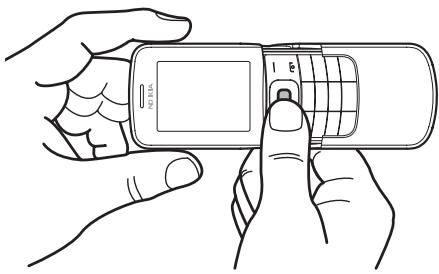
Seleccione Opciones para configurar Activar modo nocturno si la luz es tenue, Activar temporizador para activar el temporizador o Activar secuencia imág. para tomar fotos en una secuencia rápida. Con la configuración del tamaño más grande de imagen se toman tres fotos en una secuencia. Con las otras configuraciones de tamaño se toman cinco fotos.
Seleccione Opciones > Configuraciones > Tiempo vista previa imag. y un tiempo de vista previa para mostrar la foto que tomó en la pantalla. Durante el tiempo de vista previa, seleccione Atrás para tomar otra foto o Enviar para enviar la foto como un mensaje multimedia.
Su dispositivo admite una resolución de captura de imagen de hasta 1600 x 1200 píxeles. La resolución de imagen para estos materiales podría aparecer distinta.
■ Grabar un videoclip
Para grabar un video, seleccione Menú > Opciones Multimedia > Video. Para iniciar la grabación de video, seleccione Grabar. Para hacer una pausa en la grabación, seleccione Pausa, para continuar la grabación, seleccione Continuar. Para detener la grabación, seleccione Parar. El teléfono guarda la grabación en Galería > Videoclips.
Opciones de cámara y de video
Para usar un filtro con la cámara o video, seleccione Opciones > Efectos > Normal > Colores alterados, Escala de grises, Sepia, Negativo o Solarizar.
Para cambiar las configuraciones de la cámara o de video, seleccione Opciones > Configuraciones.
■ Reproductor de medios
Con el reproductor multimedia puede ver, reproducir y descargar archivos, como imágenes, audio, video e imágenes animadas. También puede ver streaming de video compatible desde un servidor de red (servicio de red).
Para seleccionar o descargar medios, seleccione Menú > Multimedia > Reprod. multim. > Abrir Galería, Favoritos, Ir a dirección o Descargas multimedia.
Seleccione Menú > Multimedia > Reprod. multim. > Intervalo Adelant./Retroc. para configurar la velocidad al adelantar o retroceder.
Configuración para un servicio de streaming
El proveedor de servicios puede enviarle los ajustes de configuración requeridos para streaming como un mensaje de configuración. Consulte "Servicio de ajustes de configuración", pág. 89. También puede ingresarlos manualmente. Consulte "Configuración", pág. 141. Para activar los ajustes, realice lo siguiente:
- Seleccione Menú > Multimedia > Reprod. multim. > Config. de streaming > Configuración. Sólo aparecen las configuraciones que admiten streaming.
- Seleccione un proveedor de servicios, Predeterminadas o Ajuste personal para reproducción directa.
- Seleccione Cuenta y una cuenta de servicio streaming contenida en los ajustes de configuración activos.
■ Reproductor de música
Su teléfono incluye un reproductor de música para escuchar pistas de música, grabaciones u otros archivos de sonido MP3 o AAC que haya transferido al teléfono con la aplicación Nokia Audio Manager, la cual forma parte de Nokia PC Suite. Consulte "Nokia PC Suite", pág. 152.
Los archivos de música guardados en una carpeta en la memoria del teléfono o en una carpeta de la tarjeta de memoria se detectan automáticamente y se agregan a la lista de pistas predeterminadas.
Para abrir el reproductor de música, seleccione Menú > Multimedia > Reproductor música.
Reproducir las pistas de música

¡Advertencia! Escuche música a un volumen moderado. La exposición prolongada a un nivel de volumen alto puede perjudicar su facultad auditiva.
Cuando abre el menú Reproductor música, aparecen los detalles de la primera pista en la lista de pistas predeterminadas. Para reproducir, seleccione ▶.
Para ajustar el nivel de volumen, utilice las teclas de volumen al costado del teléfono.
Para detener la reproducción, seleccione ■.
Para saltar a la pista siguiente, seleccione ▶. Para saltar al comienzo de la pista anterior, seleccione ▶.
Para retroceder en la pista actual, mantenga pulsada 📄. Para adelantar la pista actual, mantenga pulsada 📄. Suelte la tecla en la posición que desee.
Configuraciones para el reproductor de música
En el Reproductor música las siguientes opciones pueden estar disponibles:
Lista de pistas: ver todas las pistas disponibles en la lista de pistas y reproducir la pista deseada. Para reproducir una pista, desplácese a la pista que desee y seleccione Reprod.
Si selecciona Opciones, puede actualizar la lista de pistas (por ejemplo, después de agregar pistas nuevas a la lista) y cambiar la lista de pistas que aparece cuando abre el menú Reproductor música si hay varias listas de pistas disponibles en el teléfono. También puede enviar una pista a otro teléfono.
Opciones de reproducción: seleccione Aleatoria para reproducir las pistas en la lista en orden aleatorio. Seleccione Repetir para reproducir la pista actual en la lista repetidas veces. Seleccione Origen de música para seleccionar una carpeta con pistas de música.
Equalizador multimedia: seleccione o defina una configuración de ecualizador. Consulte "Ecualizador", pág. 148.
Altavoz o Auricular: escuche el reproductor de música con el altavoz o el auricular. (Sólo si hay un auricular conectado).

Sugerencia: Cuando usa un auricular, pulse el botón del auricular para saltar a la próxima pista.
Página Web: para acceder a la página Web asociada con la pista actual. Esta opción está oscurecida si no hay ninguna página Web disponible.
Descargas música: para conectarse a un servicio de exploración asociado a la pista actual. Esta función sólo está disponible cuando la dirección del servicio está incluida en la pista.
Radio
La radio FM depende de una antena además de la antena del dispositivo inalámbrico.
Es necesario conectar un auricular o accesorio compatible al dispositivo para que la radio FM funcione correctamente.

Advertencia: Escuche música a un volumen moderado. La exposición prolongada a un nivel de volumen alto puede perjudicar su facultad auditiva. Cuando esté usando el altavoz, no sostenga el dispositivo cerca del oído, ya que el volumen puede resultar demasiado alto.
Seleccione Menú > Multimedia > Radio.
Para utilizar las teclas gráficas ▲, ▼, ◀◀ o ➞ en la pantalla, desplácese a la izquierda o a la derecha y selecciónela.
Guardar frecuencias de radio
- Para iniciar la búsqueda, mantenga pulsada 🔊 o 🔊. Para cambiar la frecuencia de la radio en intervalos de 0,05 MHz, pulse brevemente 🔊 o 🔊.
- Para guardar la estación en una ubicación de memoria, de la 1 a la 9, mantenga pulsada la tecla numérica correspondiente. Para guardar la estación en la ubicación de memoria de la 10 a la 20, pulse brevemente 1 ó 2 y mantenga pulsada la tecla numérica que desea, de la 0 a la 9.
- Ingrese el nombre para la estación de radio.
Escuchar la radio
Seleccione Menú > Multimedia > Radio. Para desplazarse hasta la frecuencia que desee, seleccione ▲ o ▼ , o pulse la tecla del auricular. Para seleccionar una estación de radio, pulse brevemente las teclas numéricas correspondientes. Para ajustar el volumen, pulse las teclas de volumen.
Seleccione una de las siguientes opciones:
Apagar: para apagar la radio
Guardar estación: para guardar una nueva estación de radio
Estaciones: para seleccionar la lista de estaciones guardadas. Para eliminar o renombrar una estación, desplácese a la estación deseada y seleccione Opciones > Eliminar estación o Renombrar.
Salida mono o Salida estéreo: para escuchar la radio en sonido monofónico o estéreo
Altavoz o Auricular: para escuchar la radio con el altavoz o auricular. Mantenga el auricular conectado al teléfono. El cable del auricular funciona como antena de la radio.
Fijar frecuencia: para ingresar la frecuencia de la estación de radio que desea
Puede realizar una llamada o contestar una llamada entrante mientras escucha la radio en forma normal. Durante la llamada, el volumen de la radio quedará desactivado.
Cuando una aplicación que usa una conexión de paquete de datos o HSCSD envía o recibe información, puede interferir con la radio.
■ Grabador de voz
Puede grabar discurso, sonido o una llamada activa y guardarlos en Galería. Esto le será útil cuando tenga que grabar un nombre y número para luego apuntarlos.
No se puede usar la grabadora cuando una conexión GPRS o para llamadas de datos está activa.
Grabar sonido
- Seleccione Menú > Multimedia > Grabador voz.
Para utilizar las teclas gráficas ○, □ o □ en la pantalla, desplácese a la izquierda o a la derecha y selecciónela.
- Para iniciar la grabación, seleccione . Para iniciar la grabación durante una llamada, seleccione Opciones > Grabar. Mientras está grabando una llamada, todos los participantes de la llamada escucharán un sonido discreto. Mientras graba una llamada, sostenga el teléfono cerca del oído en la posición normal de funcionamiento. Para hacer una pausa en la grabación, seleccione .
- Para finalizar la grabación, seleccione . La grabación se guarda en Galería > Grabaciones. Para escuchar la grabación más reciente, seleccione Opciones > Reprod. última grabación. Para enviar la última grabación, seleccione Opciones > Enviar última grabación. Para ver la lista de grabaciones en Galería, seleccione Opciones > Lista grabaciones > Grabaciones.
Ecualizador
Para controlar la calidad de sonido, utilice el reproductor de música para amplificar o reducir las bandas de frecuencia.
Seleccione Menú > Multimedia > Ecualizador.
Para activar un conjunto, desplácese a uno de los conjuntos del ecualizador y seleccione Activar.
Para ver, editar o renombrar un conjunto seleccionado, seleccione Opciones > Ver, Editar o Renombrar. No todos los conjuntos se pueden editar o renombrar.
■ Ampliación estéreo
La ampliación estéreo mejora la salida de audio del teléfono mediante la activación de un efecto de sonido estéreo más amplio. Para cambiar la configuración, seleccione Menú > Multimedia > Ampliación estéreo.
15. Organizador

■ Alarmas
Puede configurar el teléfono para que emita una alarma a una hora determinada. Seleccione Menú > Organizador > Alarma.
Para programar la alarma, pulse Hora de alarma e ingrese la hora de alarma. Para cambiar la hora de alarma cuando está configurada, seleccione Hora de alarma > Activary cambie la hora.
Para configurar el teléfono para que repita la alarma durante ciertos días de la semana, seleccione Repetir alarma.
Para seleccionar el tono de alarma o configurar la radio como el tono de alarma, seleccione Tono de alarma. Si selecciona la radio como tono de alarma, conecte el auricular al teléfono. El teléfono usa la última estación que escuchó como alarma y la alarma se reproduce por el altavoz. Si desconecta el auricular o apaga el teléfono, el tono de alarma predeterminado reemplazará la radio.
Para programar la hora de vencimiento para la alarma, seleccione Límite de tiempo pausa y la hora.
Detener la alarma
El teléfono emite un tono de alarma y en la pantalla destella ¡Alarma! y la hora actual en el modo de espera, incluso si el teléfono está apagado. Para detener la alarma, seleccione Parar. Si deja que el teléfono continúe sonando la alarma por un minuto o selecciona Pausa, la alarma se detiene durante el tiempo que programó en Límite de tiempo pausa, luego vuelve a sonar.
Si en la hora programada para la alarma el dispositivo está apagado, éste se enciende automáticamente y empieza a emitir el tono de alarma. Si selecciona Parar, el dispositivo le pregunta si desea activar el dispositivo para las llamadas. Seleccione No para apagarlo o Sí si desea realizar y recibir llamadas. No pulse Sí cuando el uso del teléfono móvil pueda causar interferencia o peligro.
Agenda
Seleccione Menú > Organizador > Agenda.
La fecha actual aparece enmarcada. Si hay notas para el día, el día aparece en negritas y el comienzo de la nota aparece en la parte inferior de la agenda. Para ver las notas del día, seleccione Ver. Para ver una semana, seleccione Opciones > Vista semana. Para eliminar todas las notas en la agenda, seleccione la vista de mes o semana y seleccione Opciones > Eliminar todas las notas.
Otras opciones para la vista de día pueden ser escribir una nota, eliminar, editar, mover o repetir una nota, copiar una nota a otro día, enviar una nota con la tecnología Bluetooth o enviar una nota a la agenda de otro teléfono compatible como un mensaje de texto o mensaje multimedia. Para configurar la fecha, hora, zona horaria, formato de fecha u hora, separador de fecha, vista predeterminada o el primer día de la semana, seleccione Configuraciones. Para configurar el teléfono para que elimine las notas más antiguas automáticamente después de un tiempo especificado, seleccione Notas elim. automática.
Ingresar una nota de agenda
Selecciones Menú > Organizador > Agenda. Desplácese hasta la fecha y seleccione Opciones > Crear nota y uno de los siguientes tipos de notas: 📄 Reunión, 📋 Llamada, 💡 Cumpleaños, ✉ Memo o 📋 Recordatorio. Llene los campos.
Alarma de nota
El teléfono muestra la nota y emite un tono, si está configurado. Con una nota de llamada (☐) en la pantalla, para llamar al número que muestra, pulse la tecla Llamar. Para detener la alarma y ver la nota, seleccione Ver. Para detener la alarma por diez minutos, seleccione Pausa.
Para detener la alarma sin ver la nota, seleccione Salir.
■ Lista de tareas
Para guardar una nota para una tarea, seleccione Menú > Organizador > Lista de tareas.
Para crear una nota si no ha agregado ninguna, seleccione Agregar, de lo contrario, seleccione Opciones > Agregar. Complete los campos y seleccione Guardar.
Para ver una nota, desplácese a ésta y seleccione Ver. Mientras ve la nota, puede seleccionar una opción para editar sus propiedades. También puede seleccionar una opción para eliminar la nota seleccionada y eliminar todas las notas que haya marcado como hechas.
Puede clasificar las notas por prioridad o por fecha límite, enviar una nota a otro teléfono como un mensaje de texto o mensaje multimedia, guardar una nota como nota de agenda o acceder a la agenda.
Notas
Para escribir y enviar notas, seleccione Menú > Organizador > Notas.
Para crear una nota si no se ha agregado una todavía, seleccione Agregar, de lo contrario, seleccione Opciones > Crear nota. Ingrese la nota y seleccione Guardar.
Otras opciones incluyen borrar y editar una nota. Al editar una nota, también puede salir del editor de texto sin guardar los cambios. Puede enviar la nota a dispositivos compatibles mediante la tecnología inalámbrica Bluetooth, mensaje de texto o un mensaje multimedia.
■ Calculadora
La calculadora en su teléfono provee funciones básicas de aritmética y trigonometría, calcula el cuadrado y raíz cuadrada, el inverso de un número y convierte divisas.

Nota: La exactitud de esta calculadora es limitada y está diseñada para cálculos simples.
Seleccione Menú > Organizador > Calculadora. Cuando aparezca 0 en la pantalla, ingrese el primer número de la operación. Pulse # para el punto decimal. Desplácese hasta la operación o función que desee o selecciónela desde Opciones. Ingrese el segundo número. Repita esta secuencia las veces que sea necesario. Para comenzar un cálculo nuevo, seleccione primero y mantenga pulsada Borrar.
Para realizar una conversión de divisa, seleccione Menú > Organizador > Calculadora. Para guardar la tasa de cambio, seleccione Opciones > Tasa de cambio. Elija una de las opciones que aparecen en pantalla. Ingrese la tasa de cambio, pulse # para ingresar un punto decimal y seleccione OK. El tipo de cambio permanece en la memoria hasta que lo reemplaza por otro. Para convertir divisas, ingrese la cantidad a convertir y seleccione Opciones > A nacional o A extranjera.

Nota: Cuando cambia a una moneda base distinta, debe ingresar nuevos tipos de cambio ya que se borran todos los tipos de cambio definidos con anterioridad.
■ Temporizador
Seleccione Menú > Organizador > Temporizador. Ingrese la hora de alarma en horas, minutos y segundos y seleccione OK. Si desea, escriba el texto que desea que aparezca cuando el tiempo expire. Para iniciar el temporizador, seleccione Iniciar. Para cambiar la hora en el temporizador, seleccione Cambiar tiempo. Para detener el temporizador, seleccione Parar temporizador.
Si es momento de que la alarma se active cuando el teléfono está en el modo de espera, el teléfono emite un sonido y destella el texto que ha ingresado o muestra Cuenta regresiva terminada. Para detener la alarma, pulse cualquier tecla. Si no pulsa ninguna tecla, la alarma se detiene automáticamente en sesenta segundos. Para detener la alarma y eliminar el texto, seleccione Salir. Para reiniciar el temporizador, seleccione Reiniciar.
Cronómetro
Puede medir tiempo, tomar tiempos intermedios o tiempos de vuelta, utilizando el cronómetro. Mientras mide el tiempo, podrá usar las otras funciones del teléfono. Para programar el cronómetro para que funcione en segundo plano, pulse la tecla Finalizar.
Si utiliza el cronómetro o permite que se ejecute en segundo plano cuando hay otras funciones activas, aumenta la demanda de energía de la batería y se reduce la duración de ésta.
Seleccione Menú > Organizador > Cronómetro y alguna de las siguientes opciones:
Duración parcial: para tomar tiempos intermedios. Para iniciar la medición del tiempo, seleccione Iniciar. Seleccione Partir cada vez que desee tomar un tiempo intermedio. Para detener la medición del tiempo, seleccione Parar.
Para guardar el tiempo medido, seleccione Guardar.
Para comenzar otra vez a medir el tiempo, seleccione Opciones > Iniciar. El tiempo nuevo se agrega al tiempo anterior. Para reprogramar el tiempo sin guardarlo, seleccione Reiniciar.
Duración de vuelta: para medir los tiempos de vuelta Seleccione Vuelta nuevamente cada vez que desee tomar un tiempo intermedio.
Continuar: para ver la programación que ha configurado en segundo plano
Mostrar último: para ver el tiempo que ha medido más recientemente si el cronómetro no ha sido reprogramado
Ver tiempos o Eliminar tiempos: para ver o eliminar los tiempos guardados
Puede enviar y recibir e-mail y acceder a Internet cuando su teléfono está conectado a una PC compatible mediante una conexión Bluetooth o de cable para datos. Puede usar su teléfono con una variedad de aplicaciones de conectividad de PC y comunicación de datos.
Nokia PC Suite
Con Nokia PC Suite, puede sincronizar contactos, agenda, notas y notas de tarea entre su teléfono y su PC compatible o un servidor de Internet remoto (servicio de red). Puede obtener más información y PC Suite en el sitio Web de Nokia www.latinoamerica.nokia.com/pcsuite. Descargue la versión 6.83 o posterior para el dispositivo.
■ EGPRS, HSCSD y CSD
Con el teléfono puede utilizar el servicio GPRS mejorado (EGPRS), el servicio general de radio por paquetes (GPRS), los servicios de datos conmutados por circuito de alta velocidad (HSCSD) y datos conmutados por circuito (CSD, Datos GSM).
Para obtener más información sobre disponibilidad y suscripción a los servicios de datos, comuníquese con su proveedor de servicios.
El uso del servicio HSCSD consume la carga de la batería del teléfono más rápido que las llamadas de voz o de datos. Se recomienda conectar el teléfono al cargador mientras transfiere los datos.
Consulte "Configuraciones de módem", pág. 137.
■ Aplicaciones para la comunicación de datos
Para obtener más información sobre el uso de aplicaciones de comunicación de datos, consulte la documentación provista con dicha aplicación.
No se recomienda realizar ni contestar llamadas durante una conexión con una computadora, esto puede interrumpir la operación.
Para un mejor rendimiento durante las llamadas de datos, coloque el teléfono en una superficie firme, con el teclado hacia abajo. No mueva el teléfono en su mano durante una llamada de datos.
Carga y descarga
Su dispositivo recibe alimentación eléctrica a través de una batería recargable. El rendimiento óptimo de una batería nueva se obtiene solamente después de dos o tres ciclos completos de carga y descarga. La batería se puede cargar y descargar varias veces, pero con el tiempo se gastará. Cuando los tiempos de conversación y de espera sean notablemente más cortos de lo normal, ya es momento de sustituir la batería. Utilice únicamente las baterías aprobadas por Nokia y recárguelas sólo con los cargadores APROBADOS por Nokia para este dispositivo.
Si se está usando una batería de repuesto por primera vez, o si la batería no ha sido usada por un tiempo prolongado, tal vez sea necesario conectar el cargador, desconectar y reconectarlo para iniciar la carga de la batería.
Desconecte el cargador del enchufe eléctrico y del dispositivo cuando no esté en uso. No deje la batería conectada al cargador tras cargarla completamente, puesto que la sobrecarga puede acortar su vida útil. Si una batería completamente cargada no se utiliza por un tiempo, se descargará paulatinamente.
Si la batería está completamente descargada, es posible que pasen varios minutos antes de que el indicador de carga aparezca en la pantalla o antes de poder hacer alguna llamada.
Utilice la batería solamente para el propósito para el que fue diseñada. No utilice nunca el cargador o la batería si están dañados.
No cause cortocircuito en la batería. Puede producirse un cortocircuito accidental si un objeto metálico, como una moneda, un clip o un bolígrafo, ocasiona la conexión directa de los terminales positivos (+) y negativos (-) de la batería. (Éstas parecen tiras metálicas en la batería.) Puede ocurrir, por ejemplo, cuando lleva una batería de repuesto en su bolsillo o bolso. El cortocircuito de los terminales puede dañar la batería o el objeto que esté conectado a ella.
Dejar la batería en lugares calurosos o fríos, como el interior de un automóvil cerrado y expuesto a la intemperie del verano o del invierno, reducirá su capacidad y vida útil. Intente mantener la batería siempre entre los 15°C y 25°C (59°F y 77°F). Un dispositivo con la batería demasiado caliente o fría puede dejar de funcionar temporalmente, aun cuando la batería se encuentre completamente cargada. El rendimiento de la batería se ve especialmente limitado en temperaturas inferiores al punto de congelación.
No arroje las baterías al fuego, ya que pueden explotar. También pueden explotar si están dañadas. Elimine las baterías conforme a las normas locales. Recíclelas siempre que sea posible. No las deseche con los desperdicios domésticos.
■ Normas de autenticación de baterías Nokia
Siempre use baterías auténticas de Nokia para su seguridad. Para asegurarse de contar con una batería auténtica Nokia, cómprela en un centro de distribución autorizado por Nokia, busque el logotipo Nokia Original Enhancements en el empaque e inspeccione la etiqueta holográfica realizando los siguientes pasos:
Realizar con éxito los cuatro pasos no asegura totalmente la autenticidad de la batería. Si tiene alguna razón para creer que su batería no es batería auténtica y original de Nokia, evite usarla y llévela al centro más cercano de servicio autorizado por Nokia o a un distribuidor Nokia para pedir asistencia. Su distribuidor Nokia o centro de servicio Nokia inspeccionará la batería para confirmar su autenticidad. Ante la imposibilidad de verificar la autenticidad de la batería, devuélvala al lugar de compra.
Autenticación del holograma
-
Al mirar el holograma en la etiqueta, debe ver el símbolo de Nokia: las manos conectadas desde un ángulo y el logo Nokia Original Enhancements desde otro ángulo.
-
Cuando mueve el holograma a un ángulo hacia el lado izquierdo, derecho, arriba y abajo, verá 1, 2, 3 y 4 puntitos en cada lado respectivamente.
-
Raspe el lado de la etiqueta para revelar un código de 20 dígitos, por ejemplo, 12345678919876543210. Gire la batería de tal forma que los números miren hacia arriba. El código de 20 dígitos se lee empezando por el número de la fila superior seguido por la fila inferior.
Confirme la validez del código de 20 dígitos siguiendo las instrucciones que se encuentran en
www.latinoamerica.nokia.com/verifiquesubateria.
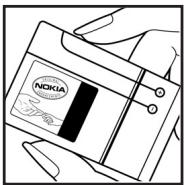
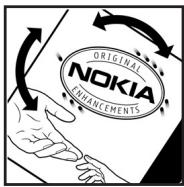

¿Qué ocurre si la batería no es auténtica?
Si no puede confirmar que su batería Nokia con el holograma en la etiqueta es una batería auténtica de Nokia, no la use. Llévela al centro más cercano de servicio autorizado Nokia o distribuidor para pedir asistencia. El uso de una batería no homologada por el fabricante podría ser peligroso y podría resultar en un rendimiento inferior y perjudicar su dispositivo y sus accesorios. Asimismo, puede invalidar cualquier aprobación o garantía aplicables al dispositivo.
Para más información sobre las baterías originales Nokia, acceda a www.latinoamerica.nokia.com/verifiquesubateria.
Su dispositivo es un producto de diseño y fabricación excelentes, y debe tratarse con cuidado. Las sugerencias a continuación le ayudarán a mantener la cobertura de su garantía.
- Mantenga el dispositivo seco. Las precipitaciones, la humedad y los líquidos contienen minerales que corroen los circuitos electrónicos. Si su dispositivo se moja, quite la batería y espere que el dispositivo quede completamente seco para volver a colocarla.
- No utilice ni guarde el dispositivo en lugares sucios o polvorientos. Las piezas movibles y los componentes electrónicos pueden dañarse.
- No guarde el dispositivo en lugares calurosos. Las altas temperaturas pueden reducir la vida útil de los dispositivos electrónicos, dañar las baterías y deformar o derretir algunos tipos de plástico.
- No guarde el dispositivo en lugares fríos. Cuando el dispositivo recupera su temperatura normal, su interior puede quedarse húmedo y puede dañar las placas de los circuitos electrónicos.
- Abra siempre el dispositivo conforme a las instrucciones contenidas en este manual.
- No deje caer, golpee ni mueva bruscamente el dispositivo. Los manejos bruscos pueden dañar las placas interiores de los circuitos y los mecanismos más delicados.
- No utilice productos químicos abrasivos, solventes de limpieza, ni detergentes para limpiar el dispositivo.
- No pinte el dispositivo. La pintura puede obstruir las piezas movibles e impedir su funcionamiento adecuado.
- No toque la pantalla con materiales duros o angulares. Los objetos como pendientes o joyas pueden rayar la pantalla.
- Use sólo un paño suave, limpio y seco para limpiar cualquier lente (como el lente de la cámara y de los detectores de proximidad y de luz).
- Use sólo la antena suministrada o una de repuesto aprobada. El uso de antenas, modificaciones o accesorios no homologados podrían perjudicar el teléfono e infringir los reglamentos sobre el uso de dispositivos de radio.
- Utilice los cargadores en ambientes internos.
- Haga siempre una copia de seguridad de los datos que desea guardar, como contactos y notas de agenda.
Estas recomendaciones se aplican de igual manera a su dispositivo, batería, cargador o cualquier accesorio. Si algún dispositivo no funciona adecuadamente, llévelo al centro de servicio autorizado más próximo.
■ Niños pequeños
Su dispositivo y accesorios pueden contener partes pequeñas. Manténgalos fuera del alcance de los niños.
■ Entorno operativo
Respete la normativa especial vigente de la zona donde se encuentre y apague el dispositivo siempre que esté prohibido su uso, cuando pueda causar interferencias o resultar peligroso. Use el dispositivo en su posición normal de funcionamiento. Este dispositivo cumple con las normas de exposición a RF cuando es usado en su posición normal de funcionamiento, cerca del oído o portado a una distancia mínima de 2,2 centímetros del cuerpo. Al portar el teléfono en accesorios como un estuche, clip para cinturón o soporte, utilice sólo accesorios que no contengan metal y que mantengan el dispositivo lejos del cuerpo a la distancia mínima del cuerpo, como indicada arriba.
Para poder transmitir archivos de datos o mensajes, este dispositivo requiere una conexión de calidad a la red. En algunos casos, la transmisión de archivos de datos o mensajes pueden demorarse hasta que la conexión adecuada esté disponible. Siga las instrucciones anteriores sobre las distancias de separación hasta que la transmisión haya finalizado.
Algunas piezas del dispositivo son magnéticas. Su dispositivo puede atraer materiales metálicos. No coloque tarjetas de crédito, ni otros medios magnéticos de almacenamiento de datos, cerca del dispositivo, pues la información que almacenen puede perderse.
■ Dispositivos médicos
Los aparatos de radiotransmisión, incluso los teléfonos móviles, pueden interferir con el funcionamiento de dispositivos médicos que no estén protegidos adecuadamente. Consulte con un médico o con el fabricante del dispositivo médico si tiene alguna pregunta o para determinar si está correctamente protegido contra las señales externas de radiofrecuencia. Apague su dispositivo en los lugares específicos de los centros de salud donde se le indique. Es probable que en los hospitales o en los centros de salud se utilicen equipos sensibles a las señales externas de RF.
Marcapasos
Los fabricantes de marcapasos recomiendan que se mantenga una separación mínima de 15,3 centímetros entre un teléfono móvil y el marcapasos a fin de minimizar la potencia para interferencias. Estos consejos provienen de la investigación independiente y recomendaciones de la Investigación tecnológica en telefonía móvil (Wireless Technology Research). Las personas con marcapasos:
- Deben mantener siempre una distancia de más de 15,3 centímetros entre su dispositivo y el marcapasos
- No deben llevar el dispositivo en el bolsillo superior de la ropa.
- Deben utilizar el dispositivo en el oído contrario al marcapasos para minimizar las posibles interferencias.
Si tiene alguna razón para sospechar que existen interferencias, apague su dispositivo y aléjelo.
Auxiliares auditivos
Algunos dispositivos móviles digitales pueden interferir con determinados aparatos auditivos. Si sucede alguna interferencia, consulte con su proveedor de servicio.
Vehículos
Las señales de RF pueden afectar a los sistemas electrónicos que están inadecuadamente instalados o protegidos en los automóviles, por ejemplo, sistemas electrónicos de inyección directa, sistemas electrónicos de frenos antirresbalantes (antibloqueo), sistemas electrónicos de control de velocidad y sistemas de airbag. Para obtener detalles, verifique estos aspectos con el fabricante o el concesionario de su vehículo o de los equipos que haya incorporado posteriormente.
Sólo personal especializado debe reparar el dispositivo o instalarlo en su vehículo. Si la instalación o reparación no es correcta puede resultar peligrosa y anular cualquier garantía que se aplique al dispositivo. Compruebe con regularidad que el equipo completo del dispositivo móvil de su vehículo esté correctamente montado y funcionando debidamente. No almacene ni transporte líquidos inflamables, gases o materiales explosivos en el mismo compartimiento destinado al dispositivo, sus piezas o accesorios. Para los automóviles con sistemas de bolsa de aire (airbag) incorporado, recuerde que se infla con mucha fuerza. No coloque objetos, incluso equipos instalados o celulares, en el área encima de la bolsa de aire o en la zona donde éste pueda desplegarse. Si el equipo de telefonía móvil no está bien instalado en el vehículo y las bolsas de aire se despliegan, pueden ocasionar lesiones graves.
Se prohíbe el uso de dispositivos celulares a bordo de las aeronaves. Apague su dispositivo antes de abordar el avión. Su uso puede resultar peligroso para el funcionamiento del avión, interrumpir la red de servicio móvil, incluso ser ilegal.
■ Zonas potencialmente explosivas
Apague el dispositivo en áreas donde puedan producirse explosiones y obedezca todas las señales e instrucciones. Las zonas potencialmente explosivas incluyen las áreas donde existen avisos reglamentarios requiriéndole que apague el motor de su vehículo. Las chispas en dichas zonas pueden producir explosiones o incendios que causarán daño corporal o incluso la muerte. Apague el dispositivo en lugares de abastecimiento de combustible tales como cerca de estaciones de servicio o gasolineras. Respete las restricciones de uso de equipos de radio en los depósitos y en áreas de almacenamiento y distribución de combustible, en plantas químicas o en lugares donde se realicen explosiones. Las zonas potencialmente explosivas suelen estar marcadas, pero no siempre con claridad. Se incluyen las áreas bajo la cubierta de los barcos, las instalaciones de transferencia o almacenamiento de productos químicos, los vehículos que utilizan gas licuado de petróleo (como propano o butano) y las áreas donde el aire contiene elementos químicos o partículas, como grano, polvo o partículas metálicas.
■ Llamadas de emergencia

Importante: Los teléfonos móviles, incluso este dispositivo, funcionan con señales de radio, redes inalámbricas, redes terrestres y funciones programadas por el usuario. Por lo tanto, no se puede garantizar una conexión bajo todas las condiciones. Nunca dependa únicamente de un dispositivo móvil para las comunicaciones importantes, como emergencias médicas.
Para hacer una llamada de emergencia:
- Si el dispositivo está apagado, enciéndalo. Compruebe que la intensidad de la señal sea adecuada.
Algunas redes de servicio pueden requerir que se inserte adecuadamente una tarjeta SIM válida en el dispositivo.
- Pulse la tecla Finalizar las veces necesarias para borrar la pantalla y preparar el dispositivo para las llamadas.
- Ingrese el número de emergencia oficial de la localidad en la que se encuentre. Los números de emergencia pueden variar de una localidad a otra.
- Pulse la tecla Llamar.
Si algunas funciones están activas, puede que necesite desactivarlas antes de poder efectuar una llamada de emergencia. Para obtener más información, consulte este manual o a su proveedor de servicios.
Cuando haga una llamada de emergencia, recuerde dar toda la información necesaria de la forma más exacta posible. Su dispositivo móvil puede ser el único medio de comunicación en un accidente. No finalice la llamada hasta que reciba instrucciones de hacerlo.
■ Información de certificado (SAR)
ESTE DISPOSITIVO MÓVIL CUMPLE LAS NORMAS REFERENTES A LA EXPOSICIÓN A ONDAS DE RADIO
Su dispositivo móvil es radiotransmisor y receptor. Está diseñado para no exceder los límites de exposición a ondas de radio recomendados por las normas internacionales. La organización científica independiente ICNIRP ha desarrollado estas normas e incluido márgenes de seguridad diseñados para asegurar la protección de todas las personas, independientemente de su edad y salud.
Las normas de exposición para dispositivos móviles emplean una unidad de medida conocida como Tasa Específica de Absorción (SAR - Specific Absorption Rate). El límite de la SAR que las normas ICNIRP establecen es un promedio de 2,0 Vatios/kilogramo (W/kg) en 10 gramos de tejido corporal. Se realizan las pruebas de SAR mediante el uso de posiciones de manejo estándar, con el dispositivo transmitiendo al nivel más alto de potencia certificado en todas las bandas de frecuencia comprobadas. El nivel de SAR real de un dispositivo en funcionamiento puede estar debajo del valor máximo, puesto que el dispositivo es diseñado para usar sólo la potencia requerida para alcanzar la red. La cantidad cambia dependiendo de variados factores, por ejemplo, su proximidad a una estación base de red. El valor de SAR más alto que las normas ICNIRP establecen para la posición de este dispositivo cerca del oído es de 0,88 W/kg.
El uso de los accesorios del dispositivo puede generar distintos valores de SAR. Es posible que estos valores varíen, dependiendo de las regulaciones nacionales y de los requisitos para las pruebas, además de la banda de la red de servicios. Consulte www.nokia.com (en inglés) y obtenga más información de la SAR en la sección de información de productos.
Su dispositivo móvil también es diseñado para cumplir con los requisitos referentes a la exposición a ondas de radio que establecen la FCC (Federal Communications Commission) de EE.UU. y la Industria Canadiense. Estos requisitos determinan un límite SAR de un promedio de 1,6 W/kg en un gramo de tejido corporal. El valor SAR más elevado establecido según este estándar durante la certificación del producto, para uso cerca del oído, es de 0,72 W/kg; cuando se usa adecuadamente cerca del cuerpo, es de 0,52 W/kg. Obtenga información acerca de este modelo de dispositivo en http://www.fcc.gov/oet/fccid (en inglés); busque el sistema de autorización del equipo con el código FCC ID: QMNRM-164.
■ Información técnica
Dimensiones: ancho 45 mm (1,77 pulgadas), longitud 107 mm (4,21 pulgadas), espesor 15,9 mm (0,62 pulgadas)
Peso: < 143 gramos (5,04 onzas) con la batería BP-5M Li-polímero (4,0V)
Redes inalámbricas: 850, 900, 1800, 1900 MHz GSM
Rango de frecuencia (Tx): 850: 824 a 849 MHz; 900: 880 a 915 MHz; 1800: 1710 a 1785 MHz; 1900: 1850–1910 MHz
Rango de frecuencia (Rx): 850: 869 a 894 MHz; 900: 925 a 960 MHz; 1800: 1805 a 1880 MHz; 1900: 1930–1990 MHz
Bluetooth: 2402 - 2480 MHz
■ Información de la batería
Esta sección ofrece información sobre los tiempos de carga con el Cargador Rápido (AC-6), los tiempos de conversación y los tiempos de reserva. Dicha información está sujeta a cambios. Para obtener más información, póngase en contacto con el proveedor de servicios.
Tiempos de carga
Los siguientes tiempos de carga son aproximados:
Cargador Rápido (AC-6): hasta 2 horas, 15 minutos
Tiempos de conversación y de reserva
Los tiempos de funcionamiento son sólo estimaciones y dependen de varios factores, tales como: fuerza de la señal, uso del teléfono, condiciones de la red, funciones usadas, condición y vida de la batería (incluso el procedimiento de carga), temperaturas a las cuales se expone la batería, y así sucesivamente.
Tiempo de conversación: hasta 3,5 horas
Tiempo de reserva: hasta 6 a 10 días
A
Accesorios 87, 140
accesorios. Consulte accesorios.
accesos directos 98, 134
actualizaciones de software 140, 142
Agenda 149
ahorro de energía 133
ajustes 133
Accesorios 140
animación de tapa 132
buzón de servicio 125
Cable para datos USB 139
conectividad 135
configuración 141
descargas 124
espera activa 132
fecha 134
GPRS, EGPRS 137
hora 134
imagen de fondo 132
llamar 139
mensajes 118
mis accesos directos 134
modo de espera 132
pantalla 132
Perfiles 131
protector de pantalla 133
reloj 134
Restaurar configuraciones de fábrica 143
seguridad 141
teléfono 139
temas 132
tonos 132
Transferencia de datos 137
Alarmas 148
altavoz 101
ampliación estéreo 148
animación de tapa 132
antena 95
aparatos auditivos 157
aplicación de e-mail 111
aplicaciones
colección 102
descargar 89
B
batería
autenticación 153
carga 92, 153
descarga 153
información 159
instalación 90
tiempos de carga 159
Tiempos de conversación y de reserva 159
bloqueo de teclas 99
bloqueo del teclado 99
bloqueo del teléfono.
Consulte bloqueo del teclado.
Bluetooth 135
C
cable de datos 139
Cable para datos USB 139
calculadora 150
cámara
grabar un videoclip 144
tomar una foto 144
Cargador
tiempos 159
cargar la batería 92
carpeta correo basura 113
certificados 126
códigos 88, 89
códigos de acceso 88
Códigos PIN 88, 93
Códigos PUK 89
Conectividad a PC 152
configuración 141
ajustes 93
servicio de configuración 89
configuración de fábrica 143
configuraciones de fecha 134
configuraciones de hora 134
configuraciones de idioma 140
configuraciones de mensajes
config. generales 118
e-mail 119
mensajes cortos 118
mensajes multimedia 119
configuraciones de reloj 134
contestar llamadas 101
contraseña de restricción 89
cookies 124
Cronómetro 151
CSD. Consulte datos conmutados por circuito.
cuidado 155
D
datos
comunicación 152
transferencia 137
datos conmutados por circuito 152
datos conmutados por circuito de alta
velocidad 152
desbloquear teclado: 99
descargas
ajustes 124
aplicaciones 89
contenido 89
descripción general de las funciones 88
desplazamiento 102
dispositivos médicos 156
E
ecualizador 148
EGPRS 137
EGPRS. Consulte paquete de datos.
eliminar mensajes 117
encender y apagar 93
escribir texto 104
espera
hora 159
espera activa 97, 132
explorador
certificados 126
configuración 121
configuración de la apariencia 123
cookies 124
módulo de seguridad 125
seguridad 124
F
favoritos 123
filtro de spam 113
finalizar
llamar 100
firma digital 126
G
galería 143
GPRS 137
grabadora 147
grabar sonido 148
H
HSCSD. Consulte datos conmutados por circuito de alta velocidad.
|
imagen de fondo 132
IMAP4 111
indicadores 98
indicadores de estado 97
información de certificación 158
información de contacto Nokia 90
información de contactos 90
información de ubicación 121
Información técnica 159
ingreso de texto predictivo 105
ingreso de texto tradicional 105
instalación
batería 90
Tarjeta SIM 90
intensidad de la señal 97
Internet
J
juegos 102
L
lenguaje de marcado inalámbrico 121
Lista de tareas 150
lista negra 113
Llamadas de emergencia 158
llamar
ajustes 139
espera 101
funciones 100
opciones 101
registro 120
luces 140
luz indicadora 133
M
manos libres. Consulte altavoz.
mantenimiento 155
marcación rápida 100, 131
marcapasos 156
mayúsculas o minúsculas 104
memoria caché 125
Memoria compartida 87
memoria llena 109
mensaje
carpeta 109
mensajería instantánea 113
mensajes
cancelar el envío 108
comandos de servicio 117
configuraciones de mensajes 118
eliminar 117
envío 108
escribir mensajes de texto 106
indicador de longitud 106
mensaje de audio 110
mensaje de voz 117
mensaje flash 110
mensajes informativos 117
texto 106
mensajes de audio. 110
mensajes de servicio 124
mensajes flash 110
mensajes informativos 117
mensajes multimedia
crear 108
enviar 108
escribir 108
leer 109
responder 109
menú 102
MMS. Consulte mensajes multimedia
modo de espera 97, 134
modo desconectado 99
modo pausa 133
N
navegación 102
nombres suscritos 129
notas 150
número del centro de mensajes 106
0
Organizador 148
P
pantalla 97, 132
paquete de datos 137, 152
PC Suite 152
Perfiles 131
piezas 96
POP3 111
presencia 129
presenter 103
protector de pantalla 133
R
Radio 146
Radio FM 146
rechazar llamadas 101
registro 120
registro de llamadas. Consulte registro de llamadas.
reproductor de medios 145
reproductor de música 145
S
SAR 158
Seguridad
aparatos auditivos 157
dispositivos médicos 156
entorno operativo 156
información adicional 156
información de certificación 158
Llamadas de emergencia 158
marcapasos 156
normas 85
SAR 158
vehículos 157
zonas explosivas 157
seguridad
ajustes 141
códigos 88
módulo 125
servicio
buzón 124
comandos 117
mensajes 124
servicio de atención al cliente 90
servicio de reparación 90
servicio de streaming 145
instalación de la tarjeta 90
mensajes 107
servicios 127
tarjeta 99
sincronización 137
Sistema
nombre en pantalla 97
servicios 86
SMS. Consulte mensajes de texto
soporte 90
T
tarjetas de contacto 130
tecla de navegación 135
teclas
bloqueo de teclas 99
bloqueo del teclado 99
teclas de selección 97
teclas de selección 97
teléfono
abrir 97
actualizaciones 140, 142
ajustes 139
configuración 141
cuidado 155
mantenimiento 155
piezas 96
teclas 96
temas 132
Temporizador 151
texto
escribir 104
ingreso de texto predictivo 105
ingreso de texto tradicional 105
mayúsculas o minúsculas 104
mensaje 106
tiempo de conversación 159
tonos 132
tonos de timbre 132
U
ubicación 121
UPIN 93
V
vehículos 157
VOZ
comandos 135
grabadora 147
mensajes 117
W
Web
conectar 121
favoritos 123
X
XHTML 121
Z
zonas explosivas 9
Notas
Notas
Notas
Notas
- Garantía e información de referencia
- INFORMACIÓN LEGAL
- Contacto con Nokia
- Centro de Atención Nokia Care, EE.UU
- Nokia Inc.
- ■ Solicitar ayuda
- Localizar la etiqueta de su teléfono
- ■ Actualizaciones
- ■ Registre su teléfono
- ■ Boletines electrónicos
- Garantía Limitada Nokia de Un (1) Año
- Mensaje de la CTIA
- (Cellular Telecommunications & Internet Association) para todos los usuarios de teléfonos celulares
- ■ Una guía para el uso responsable y seguro del teléfono celular
- ■ "Guías de seguridad sobre el uso del Teléfono Celular"
- Mensaje de la FDA
- U.S. Food and Drug Administration (FDA) para todos los usuarios de teléfonos celulares.
- ¿Significan un peligro para la salud los teléfonos celulares?
- ¿Cuál es el papel de la FDA concerniente a la seguridad de los teléfonos celulares?
- ¿Qué está realizando la FDA para saber más sobre los resultados posibles en la salud causados por teléfonos celulares?
- ¿Qué medidas puedo realizar para reducir la radiofrecuencia irradiada por mi teléfono celular a la que estoy expuesto?
- ¿Significa un riesgo para los niños el uso de teléfonos celulares?
- ¿Reduce el riesgo de la exposición a la radiofrecuencia el uso de accesorios manos libres con teléfonos celulares?
- ¿Sirven como deben los accesorios de teléfonos que son promocionados como protector para la cabeza contra la radiación emitida por RF?
- ¿Cómo asesora FCC la radiofrecuencia de un teléfono celular?
- Contents
- Manual del Usuario Nokia 8600 Luna
- Control de exportaciones
- AVISO DE LA FCC
- Contenido
- ENCIENDA EL TELÉFONO EN FORMA SEGURA
- LA SEGURIDAD VIAL ANTE TODO
- INTERFERENCIAS
- APAGUE EL TELÉFONO EN LOS HOSPITALES
- APAGUE EL TELÉFONO EN LAS AERONAVES
- APAGUE EL TELÉFONO CUANDO CARGUE COMBUSTIBLE
- APAGUE EL TELÉFONO CERCA DE DONDE SE REALIZAN EXPLOSIONES
- ÚSELO CORRECTAMENTE
- SERVICIO TÉCNICO CALIFICADO
- ACCESORIOS Y BATERÍAS
- RESISTENCIA AL AGUA
- COPIAS DE SEGURIDAD
- CONEXIÓN CON OTROS DISPOSITIVOS
- LLAMADAS DE EMERGENCIA
- Acerca de su dispositivo
- Servicios de red
- ■ Memoria compartida
- ■ Accesorios
- ■ Visión general de las funciones
- ■ Códigos de acceso
- Código de seguridad
- Códigos PIN
- Contraseña de restricción
- ■ Servicio de ajustes de configuración
- ■ Descargar contenido
- ■ Soporte Nokia
- ■ Instalar la tarjeta SIM y la batería
- Cargar la batería con el cable para datos CA-101
- ■ Encender y apagar el teléfono
- Configurar la hora, zona horaria y fecha
- ■ Administración de derechos digitales
- ■ Conectar un auricular
- ■ Abrir y cerrar el teléfono
- ■ Modo de espera
- Pantalla
- Espera activa
- Accesos directos en el modo de espera
- Indicadores
- ■ Bloquear el teclado (Bloqueo de teclas)
- ■ Funciones sin una tarjeta SIM
- ■ Hacer una llamada
- Marcación rápida
- Marcación por voz mejorada
- ■ Contestar o rechazar una llamada
- Llamada en espera
- ■ Opciones durante una llamada
- Navegar por los menús
- Aplicaciones
- ■ Iniciar un juego
- ■ Iniciar una aplicación
- ■ Algunas opciones de aplicaciones
- ■ Descargar una aplicación
- Presenter
- Escribir texto
- ■ Ingreso de texto predictivo
- ■ Ingreso de texto tradicional
- ■ Mensajes de texto (SMS)
- Escribir y enviar un mensaje de texto
- Leer y contestar un mensaje de texto
- ■ Mensajes SIM
- ■ Mensajes multimedia
- Escribir y enviar un mensaje MMS
- Envío de mensajes
- Cancelar el envío del mensaje
- Leer y contestar un mensaje MMS
- ■ Memoria Ilena
- - Carpetas
- ■ Mensajes flash
- Escribir un mensaje flash
- Recibir un mensaje flash
- ■ Mensajería de audio Nokia Xpress
- Crear un mensaje de audio
- Recibir un mensaje de audio
- ■ Aplicación de e-mail
- Asistente de configuración
- Escribir y enviar un e-mail
- Descargar e-mail
- Leer y contestar a un e-mail
- Carpetas de e-mail
- Filtro de spam
- ■ Mensajería instantánea
- Registrarse en un servicio de MI
- Acceso
- Conectarse
- Sesiones
- Aceptar o rechazar una invitación
- Leer un mensaje instantáneo
- Participar en una conversación
- Agregar contactos MI
- Bloquear o desbloquear mensajes
- Grupos
- Público
- Privado
- ■ Mensajes de voz
- ■ Mensajes informativos
- ■ Comandos de servicio
- ■ Eliminar mensajes
- ■ Ajustes de mensajes
- Configuraciones generales
- Mensajes de texto
- Mensajes multimedia
- Mensajes de e-mail
- Registro
- ■ Información de ubicación
- Web
- ■ Configurar la exploración
- ■ Conectarse a un servicio
- Explorar páginas
- Explorar con teclas del teléfono
- Opciones durante la exploración
- Llamada directa
- ■ Favoritos
- Recibir un favorito
- ■ Configuración de la apariencia
- ■ Configuraciones de seguridad
- Cookies
- Scripts en una conexión segura
- ■ Configuraciones de descarga
- ■ Buzón de servicio
- Configuración del buzón de servicio
- ■ Memoria caché
- ■ Seguridad del explorador
- Módulo de seguridad
- Certificados
- Firma digital
- Contactos
- - Buscar un contacto
- ■ Guardar nombres y números telefónicos
- ■ Guardar detalles
- ■ Copiar contactos
- ■ Editar detalles de contactos
- - Eliminar contactos
- Mi presencia
- ■ Nombres suscritos
- Agregar contactos a nombres suscritos
- Ver los nombres suscritos
- Cancelar suscripción de un contacto
- ■ Tarjetas de negocios
- - Configuraciones
- ■ Marcación rápida
- Configuraciones
- Perfiles
- ■ Temas
- ■ Tonos
- Config. modo en espera
- Protector de pantalla
- Ahorro de energía
- Modo pausa
- Luz indicadora
- Tamaño de letra
- ■ Hora y fecha
- ■ Mis accesos directos
- Tecla selección izquierda
- Tecla de selección derecha
- Barra de accesos directos
- Tecla de navegación
- Comandos de voz
- ■ Conectividad
- Tecnología inalámbrica Bluetooth
- Configurar una conexión Bluetooth
- Conexión inalámbrica Bluetooth
- Configuraciones Bluetooth
- Paquete de datos (GPRS)
- Configuraciones de módem
- Transferencia de datos
- Transferir la lista de contactos
- Transferencia de datos con un dispositivo compatible
- Sincronizar desde un PC compatible
- Sincronizar desde un servidor
- Cable para datos USB
- Llamar
- Teléfono
- - Configuración
- ■ Seguridad
- ■ Actualizaciones de software del teléfono
- Configuraciones
- Solicitar una actualización de software
- Instalar una actualización de software
- ■ Restaurar configuraciones de fábrica
- Galería
- ■ Imprimir una imagen con la conectividad Bluetooth
- Cámara
- Tomar una foto
- ■ Grabar un videoclip
- Opciones de cámara y de video
- ■ Reproductor de medios
- Configuración para un servicio de streaming
- ■ Reproductor de música
- Reproducir las pistas de música
- Configuraciones para el reproductor de música
- Radio
- Guardar frecuencias de radio
- Escuchar la radio
- ■ Grabador de voz
- Grabar sonido
- Ecualizador
- ■ Ampliación estéreo
- Organizador
- ■ Alarmas
- Detener la alarma
- Agenda
- Ingresar una nota de agenda
- Alarma de nota
- ■ Lista de tareas
- Notas
- ■ Calculadora
- ■ Temporizador
- Cronómetro
- Nokia PC Suite
- ■ EGPRS, HSCSD y CSD
- ■ Aplicaciones para la comunicación de datos
- Carga y descarga
- ■ Normas de autenticación de baterías Nokia
- Autenticación del holograma
- ¿Qué ocurre si la batería no es auténtica?
- ■ Niños pequeños
- ■ Entorno operativo
- ■ Dispositivos médicos
- Marcapasos
- Auxiliares auditivos
- Vehículos
- ■ Zonas potencialmente explosivas
- ■ Llamadas de emergencia
- Para hacer una llamada de emergencia:
- ■ Información de certificado (SAR)
- ■ Información técnica
- ■ Información de la batería
- Tiempos de carga
- Tiempos de conversación y de reserva
- A
- B
- C
- D
- E
- F
- G
- H
- |
- J
- L
- M
- N
- 0
- P
- R
- S
- T
- U
- V
- W
- X
- Z
Marca : NOKIA
Modelo : 8600
Categoría : Teléfono móvil