MANUAL DE USUARIO REGZA AV550 DIGITAL TOSHIBA
INSTALACIÓN DEL TELEVISOR
Precauciones de seguridad ....4
Instalación e información importante ....5
El mando a distancia ....6
Inserción de las pilas y alcance efectivo del mando a distancia ......6
CONEXIÓN DEL TELEVISOR
Conexión de equipos externos ......7
Conexión de un dispositivo HDMI™ o DVI a la entrada HDMI 8
Para conectar un dispositivo HDMI .....8
Para conectar un dispositivo DVI 8
Conexión de un ordenador ......9
Para conectar un PC al terminal HDMI .....9
Utilización de los mandos ....10
Encendido 10
Utilización del mando a distancia ......10
Utilización de los mandos 10
PUESTA A PUNTO DEL TELEVISOR
Inicio 11
Ajuste rápido 11
Sintonización auto. 12
Actualiz Autom Progr 12
Desactivación analógica 12
Configur DTV 13
Programas 13
DTV Sintonización Manual 13
ATV Sintonización Manual 14
Sintonización ....14
Saltar programa 15
Ordenación de posiciones de programas .....16
MANDOS Y FUNCIONES
Controles generales ......17
Selección de las posiciones de programas .....17
Indicación de la hora – sólo analógico .....17
Transmissiones estéreo y bilingües 17
Mandos de sonido 17
Controles de volumen y desactivación de sonido 17
Graves, agudos y balance .....17
Bass boost 18
Dual 18
Sonido estable® 18
TV con pantalla panorámica 19
Controles de imagen ......21
Posición imagen ......21
Luz trasera 21
Preferencias de imágenes 22
Nivel Negro/Blanco 22
Modo Cine 22
Temperatura color 22
Reinicio 22
Gestión de Colores 3D ......23
Ajuste cromático 23
Control Activo de luz trasera 23
MPEG Reduc.Ruido – Reducción de Ruido .....23
DNR – Reducción de Ruido Digital ......23
Formato automático (Pantalla panorámica) ....24
Pantalla completa 24
Pantalla azul 24
Ajuste del panel lateral 24
Imagen fija 24
Bloqueo panel 24
Los temporizadores 25
Temporiz Progr – sólo digital .....25
Autoapagar 25
Información en pantalla digital y Guía de
Programas 26
Información 26
Guía 27
Selección de géneros 27
Ajustes digitales - control parental 28
Ajuste del PIN 28
Confi Parental 28
Ajustes digitales – Opciones de Progr .....29
Selección de los programas favoritos .....29
Listas de programas favoritos 29
Bloqueo de programas 29
Modo TV Radio 29
Ajustes digitales – otras características ......30
Subtítulos 30
Idiomas de audio 30
Interfaz común 30
Actualización del software ....31
Versión 31
Actualización automática 31
Búsqueda de nuevo software ....31
Reiniciar TV 31
Selección de entradas y conexiones AV ......32
Selección de entradas 32
Selección de la señal de ENTRADA ......32
HDMI1 audio 32
Latencia Lip Sync 32
TELETEXTO
Teletexto 33
Selección de modos 33
Información de teletexto 33
Navegación por las páginas utilizando Auto 33
Navegación por las páginas utilizando Lista ...33
Botones de control 34
RESOLUCIÓN DE PROBLEMAS
Preguntas y respuestas ....35
Notas 37
Especificaciones y accesorios ....38
Precauciones de seguridad
Este aparato ha sido diseñado y fabricado para cumplir las normas de seguridad internacionales pero, como con cualquier aparato eléctrico, debe tenerse cuidado para obtener los mejores resultados y garantizar la seguridad. Lea los puntos siguientes por su propia seguridad. Tienen carácter general y están destinados a ayudar en relación con todos los productos electrónicos para los consumidores, y algunos puntos pueden no ser aplicables a los artículos que acaba de adquirir.
Circulación de aire
Deje más de 10 cm de separación alrededor del televisor para permitir una ventilación adecuada. Esto evitará un sobrecalentamiento y posibles daños al televisor. También deben evitarse los lugares con mucho polvo.
Daños por el calor
Pueden producirse daños si se deja el televisor expuesto a la luz solar directa o cerca de un radiador. Evitar lugares expuestos a temperaturas o humedad sumamente altas. Colocar en un lugar en el que la temperatura se mantenga entre 5 °C mín. y 35 °C máx.
Alimentación de la red eléctrica
La alimentación eléctrica requerida para este equipo es de 220-240 V CA 50/60 Hz. No lo conecte nunca a una alimentación de CC o a ninguna otra fuente de alimentación. ASEGÚRESE de que el televisor no pisa el cable de la red.
NO corte la clavija de la red de este equipo, ya que incorpora un Filtro de Interferencias de Radio especial, cuya alimentación perjudicará su funcionamiento. SI TIENE ALGUNA DUDA, CONSULTE A UN ELECTRICISTA CUALIFICADO.
Cosas que deben hacerse
LEA las instrucciones de manejo antes de intentar usar el aparato.
ASEGÚRESE de que todas las conexiones eléctricas (incluyendo la clavija de la red eléctrica, los cables de prolongación y las interconexiones entre partes del aparato) estén hechas correctamente y de acuerdo con las instrucciones de los fabricantes. Apague el televisor y desconecte la clavija de la red antes de establecer o cambiar conexiones.
CONSULTE con el vendedor si tiene alguna duda acerca de la instalación, manejo o seguridad de su aparato.
TENGA cuidado con los paneles o puertas de cristal del aparato.
NO RETIRE NINGUNA CUBIERTA FIJA PORQUE ESTO PODRÍA DEJAR EXPUESTAS PARTES PELIGROSAS Y CON CORRIENTE.
EL ENCHUFE DE CONEXIÓN A LA RED SE UTILIZA COMO DISPOSITIVO DE DESCONEXIÓN Y, POR LO TANTO, DEBE PODER OPERARSE CON FACILIDAD.
Cosas que no deben hacerse
NO obstruya las aperturas de ventilación del aparato con elementos tales como periódicos, manteles, cortinas, etc. El sobrecalentamiento causará daños y acortará la vida del aparato.
NO permita que los equipos eléctricos se expongan a gotas o salpicaduras u objetos llenos de líquidos, tales como floreros, que se coloquen sobre el aparato.
NO sitúe objetos calientes o fuentes de llama sin protección, como velas encendidas o lámparas de noche, sobre el aparato o cerca de él. Las altas temperaturas pueden fundir el plástico y dar lugar a incendios.
NO utilice soportes improvisados y NUNCA fije las patas con tirafondos. Para garantizar total seguridad, siempre monte el soporte, las palomillas o patas que tienen la aprobación del fabricante con las fijaciones que se proporcionan de acuerdo con las instrucciones.
NO deje desatendido el equipo encendido, a menos que se especifique que está diseñado para funcionar sin supervisión o tiene un modo standby (en espera). Para apagarlo, desenchúfelo y asegúrese de que todos en casa sepan cómo hacerlo. Es posible que se tengan que tomar precauciones especiales con respecto a personas con discapacidades.
NO siga haciendo funcionar el aparato si cree que no está funcionando normalmente o si está dañado de alguna forma: apáguelo, desconecte la clavija de la red y consulte al vendedor.
PRECAUCIÓN – Una presión acústica excesiva procedente de los auriculares o cascos puede ocasionar pérdida auditiva.
ANTE TODO, NUNCA deje que nadie, especialmente los niños, empuje o golpee la pantalla, introduzca nada en los agujeros, ranuras ni en ninguna otra abertura de la caja.
NUNCA haga suposiciones ni corra riesgos con aparatos eléctricos de ningún tipo; más vale prevenir que curar.
Dónde instalar el aparato
Sitúe la televisión lejos de la luz del sol directa y de las luces fuertes. Se recomienda una iluminación suave e indirecta para verla de manera cómoda. Utilice cortinas o persianas para evitar que la luz del sol directa caiga sobre la pantalla.
Sitúe el aparato sobre una base sólida; la superficie de montaje debe ser plana y firme. El aparato debe fijarse a la pared mediante un lazo resistente utilizando la abrazadera de la parte posterior del soporte, o fijarse a la base utilizando la cinta de fijación situada bajo el soporte de sobremesa, a fin de evitar que el aparato se vuelque.
Los paneles LCD están fabricados con una tecnología de gran precisión; sin embargo, hay veces que algunas partes de la pantalla no tienen elementos de imagen o presentan puntos luminosos. Esto no es un signo de mal funcionamiento.
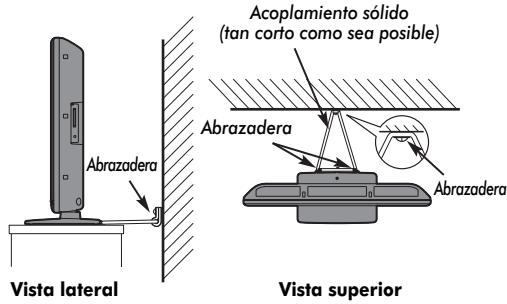
Asegúrese de que la televisión se encuentre en un lugar donde no pueda ser empujada ni golpeada por objetos, ya que la presión podría romper o dañar la pantalla, y que no se puedan introducir pequeños artículos en las ranuras o aberturas de la caja.
Tome nota
CLÁUSULA DE EXCLUSIÓN
Toshiba no será responsable bajo ninguna circunstancia de pérdida y/o daño al producto causado por:
i) incendio;
ii) terremoto;
iii) daño accidental;
iv) mal empleo intencional del producto;
(v) utilización del producto en condiciones inapropiadas;
vi) pérdida y/o daño causados al producto mientras que está en posesión de terceros;
vii) cualquier daño o pérdida causados como resultado de falta y/o negligencia por parte del propietario de seguir las instrucciones indicadas en el manual del propietario;
viii) cualquier daño o pérdida causados directamente como resultado de mal empleo o mal funcionamiento del producto al ser utilizado simultáneamente con equipos asociados;
Además, bajo ninguna circunstancia será responsable Toshiba de pérdida alguna y/o daño consecuente incluyendo, pero no limitado, a lo siguiente, pérdida de utilidades, interrupción de actividades comerciales, pérdida de información registrada causada ya sea durante el funcionamiento normal o por mal empleo del producto.
NOTA: Debe utilizarse un soporte mural o base Toshiba siempre que estén disponibles. Si se emplea un soporte mural o una base que no sea Toshiba, la homologación BEAB del aparato queda anulada y la utilización del mismo tendrá lugar bajo riesgo exclusivo del usuario.
- La función de recepción digital de este televisor sólo es operativa en los países enumerados en la sección "PAÍS" del menú "CONFIGURACIÓN". Algunas de las funciones de este televisor pueden no estar disponibles en determinados países o zonas. No es posible garantizar la recepción con este televisor de servicios futuros adicionales o modificados.
- Si quedan en la pantalla del televisor imágenes inmóviles generadas por emisiones 4:3, el teletexto, logotipos de identificación de canales, pantallas de ordenador, videojuegos o menús en pantalla durante un tiempo siempre es aconsejable reducir los ajustes de brillo y de contraste.
- Un uso largo y continuado de la imagen 4:3 en una pantalla 16:9 puede provocar retenciones de la imagen en las líneas 4:3, no es un defecto del TV LCD y no está cubierto por la garantía de los fabricantes. El uso regular de otros modos de tamaño (por ejemplo, Superlive) y la variación del brillo del "panel lateral" (si está disponible en el modelo) evitarán la retención de forma permanente.
El mando a distancia
Descripción visual simple de su mando a distancia.
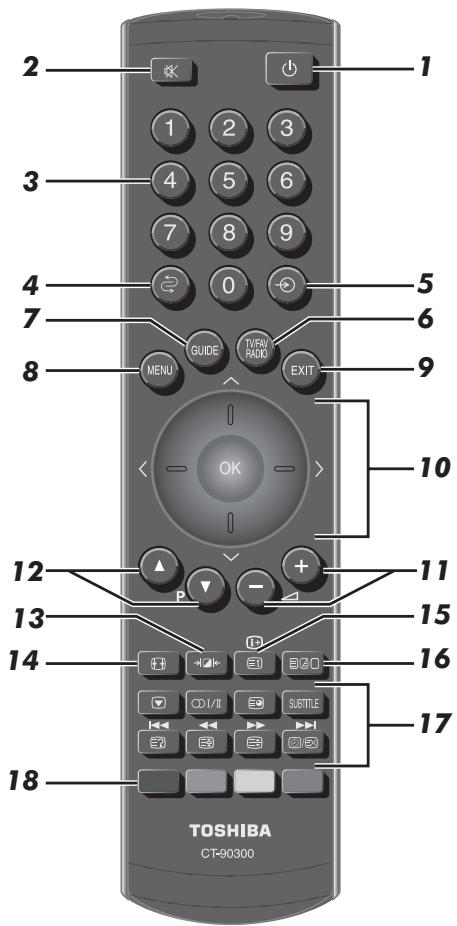
1 Para el modo Encendido/En espera
2 Para desactivar el sonido
3 Botones numéricos
4 Para volver al programa anterior
5 Para seleccionar la entrada de fuentes externas, televisión analógica o digital
6 Permite ver la lista de programas de TV, Radio y Favoritos en modo digital
7 Para mostrar la Guía de programas digital en pantalla
8 Menús en pantalla
9 Para salir de los menús
10 Cuando utilice los menús, pulse ∧ (arriba), ∨ (abajo), < (izquierda) y > (derecha) para desplazar el cursor. OK para confirmar la selección
11 Para modificar el volumen
12 Para modificar las posiciones de los canales y las páginas del teletexto
13 Preferencias de imagen
14 TV con pantalla panorámica
15 Para visualizar información en pantalla
16 Para invocar los servicios de texto en modo analógico y los servicios interactivos en modo digital
17 En modo TV:
Imagen fija
ODI/II Recepción estéreo/bilingüe
SUBTITLE Subtítulos digitales
/≡× Indicación de la hora
Al utilizar la Guía de Programas:
18 Botones de control de teletexto y servicio interactivo
Inserción de las pilas y alcance efectivo del mando a distancia
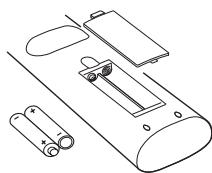
Retire la tapa posterior para dejar al descubierto el compartimiento de las pilas y asegúrese de que las pilas se colocan en la posición correcta. Los tipos de pilas correctos para este mando a distancia son AAA, IEC R03 de 1,5 V.
No utilice una pila vieja gastada junto con una nueva ni tampoco tipos de pila distintos. Retire las pilas agotadas inmediatamente para evitar que el ácido se introduzca en el compartimiento de las pilas. Deshágase de ellas en un punto de eliminación designado. Advertencia: las pilas no deben exponerse a fuentes de calor como luz solar directa, fuego o similares.
El funcionamiento del mando a distancia se deteriorará más allá de una distancia de cinco metros o fuera de un ángulo de 30 grados respecto al centro del televisor. Si el rango operativo se reduce, se deberán reemplazar las pilas.
Conexión de equipos externos
Antes de conectar cualquier equipo externo, desconecte todos los interruptores de alimentación de la red. En caso de no haber ningún interruptor, desenchufe el enchufe de alimentación de la red del enchufe de la pared.
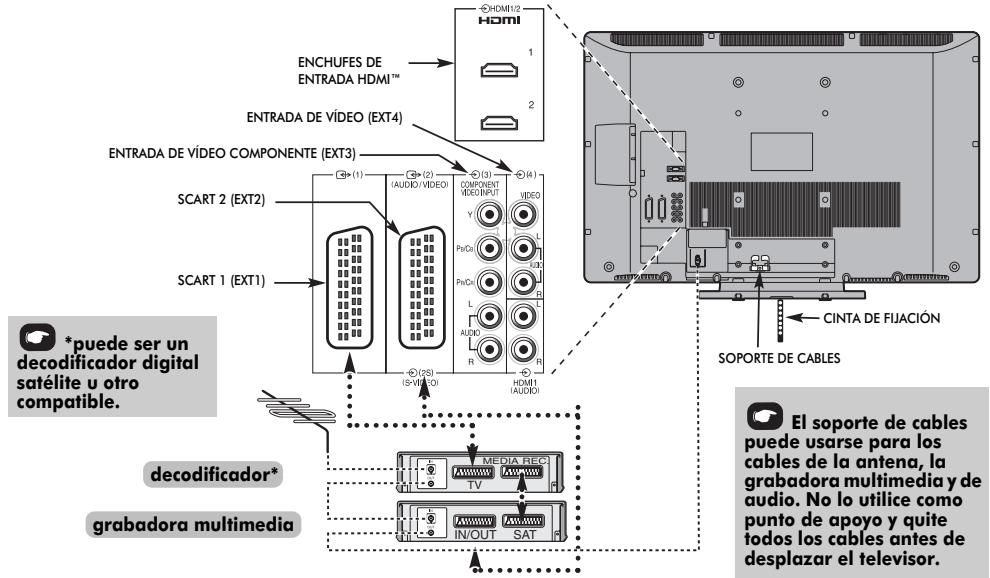
Cables de antena:

Conecte la antena al enchufe de la parte posterior de la televisión.
Si utiliza un decodificador* y/o una grabadora multimedia, es esencial que el cable de la antena se conecte a través del decodificador y/o a través de la grabadora multimedia a la televisión.
Cables SCART:

Conecte el conector hembra IN/OUT de la grabadora multimedia a la televisión.
Conecte el conector hembra TV del decodificador a la televisión. Conecte el conector hembra SAT de la grabadora multimedia al conector hembra MEDIA REC del decodificador.
Antes de realizar la Sintonización auto., ponga su decodificador y grabadora multimedia en Espera.
Los enchufes fono junto a los enchufes de ENTRADA DE COMPONENTES DE VÍDEO aceptarán señales de audio L y R.
Los enchufes fono junto a los enchufes de ENTRADA DE VÍDEO aceptarán señales de audio L y R.
HDMI™ (High-Definition Multimedia Interface – Interfaz Multimedia de Alta Definición) está destinado para utilizarse con un DVD, descodificador o equipo eléctrico con salida de audio y vídeo digital. Éste está diseñado para un máximo rendimiento con señales de vídeo de alta definición 1080i y 1080p, pero también aceptará y visualizará señales 480i, 480p, 576i, 576p y 720p.
NOTA: a pesar de que este televisor puede conectarse a un equipo HDMI, es posible que ciertos equipos no funcionen correctamente.
Se puede conectar una amplia variedad de equipos externos a la parte trasera del televisor, por lo que deberá remitirse a los manuales de los propietarios pertinentes para todos los equipos adicionales.
Se recomienda el SCART 1 para un decodificador y el SCART 2 para una grabadora multimedia.
Si se conecta el equipo S-VIDEO, ponga la ENTRADA para EXT2. Consulte la página 32.
Si el televisor se conmuta automáticamente a un equipo monitor externo, vuelva a TV normal pulsando el botón de la posición del programa deseado. Para volver a llamar al equipo externo, pulse → para seleccionar entre DTV, EXT1, EXT2, EXT3, EXT4, HDMI1, HDMI2 o ATV.
HDMI
HDMI, el logo HDMI y High-Definition Multimedia Interface son marcas comerciales o marcas registradas de HDMI Licensing, LLC.
Conexión de un dispositivo HDMI™ o DVI a la entrada HDMI
La entrada de HDMI en el televisor recibe audio y vídeo digital descomprimido de un dispositivo fuente HDMI, o vídeo digital descomprimido de un dispositivo fuente DVI (Digital Visual Interface).
Esta entrada está diseñada para aceptar material de programa HDCP (High-Bandwidth Digital-Content Protection) en formato digital de dispositivos electrónicos para consumidores compatibles con EIA/CEA-861-D [1] (como el decodificador o reproductor de DVD con salida HDMI o DVI). Para ver los formatos de vídeo aceptables, consulte la página 9.
NOTA:
- Es posible que algunos equipos HDMI anteriores no funcionen correctamente con su TV HDMI más moderno debido a la adopción de un nuevo estándar. Primero desenchufe el cable HDMI y luego intente configurar el ajuste Lip Sync en "Apagado". Su fuente HDMI anterior debería funcionar correctamente con su televisor. Consulte la página 32.
- Formato de audio admitido: Linear PCM, tasa de muestreo de 32/44,1/48 kHz.
Para conectar un dispositivo HDMI
Conecte un cable HDMI (conector tipo A) al terminal HDMI.
Para un funcionamiento adecuado, se recomienda que use un cable HDMI con el logotipo de HDMI (HDMI).
- Si su conexión HDMI tiene una capacidad de 1080p o el televisor tiene una capacidad de tasas de refresco superior a 60 Hz, deberá usar un cable de categoría 2. Es posible que los cables convencionales HDMI/DVI no funcionen correctamente con este modo.
- El cable HDMI transfiere vídeo y audio. Separe los cables de audio analógicos que no sean necesarios (consulte la ilustración).
- Consulte "HDMI1 audio" en página 32.
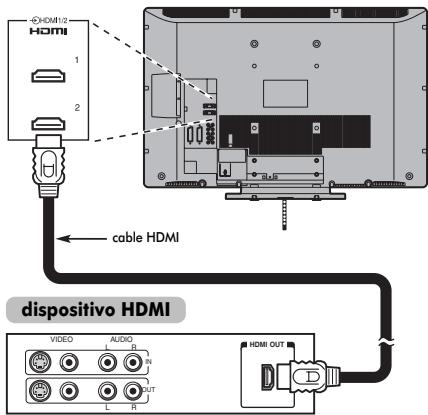
Para ver el vídeo del dispositivo HDMI, presione → para seleccionar el modo HDMI1 o HDMI2.
Para conectar un dispositivo DVI
Conecte un cable adaptador de HDMI a DVI (conector HDMI tipo A) al terminal HDMI1 y los cables de audio al enchufe HDMI1 (AUDIO) (consulte la ilustración).
- La longitud recomendada del cable para el adaptador de HDMI a DVI es de 2 m.
- Un cable adaptador de HDMI a DVI transfiere vídeo únicamente. Se necesitan cables de audio analógicos separados necesarios.
- Consulte "HDMI1 audio" en página 32.
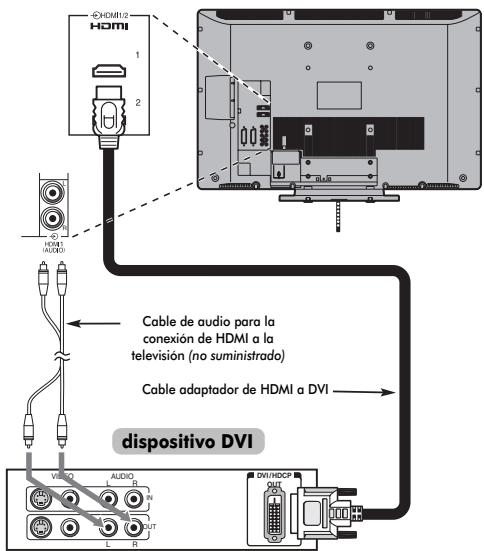
NOTA:
Para garantizar que el dispositivo HDMI o DVI se reinicie adecuadamente, se recomienda que siga estos procedimientos:
- Al encender los componentes electrónicos, primero encienda el televisor y luego el dispositivo HDMI o DVI.
- Al apagar los componentes electrónicos, primero apague el dispositivo HDMI o DVI y luego el televisor.
Conexión de un ordenador
Con la conexión HDMI, puede observar la pantalla del ordenador en el televisor y escuchar el audio por los altavoces del televisor.
Para conectar un PC al terminal HDMI
Al conectar un PC al terminal HDMI del televisor, conecte un cable adaptador de HDMI a DVI y un cable de audio analógico.
Si conecta un PC con un terminal HDMI, use un cable HDMI (conector tipo A). No es necesario ningún cable adicional analógico (consulte la página 8).
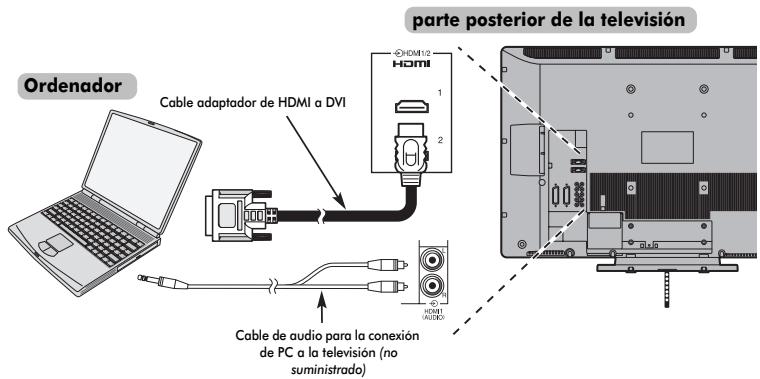
Para ver los formatos de señal aceptables, consulte a continuación.
NOTA:
- Los bordes de las imágenes pueden estar ocultos.
- Si conecta un determinado modelo de PC cuya señal sea especial, es posible que la señal de éste no se detecte correctamente.
Señales de video aceptables a través de terminales HDMI
| Formato | Resolución | Frecuencia V | Frecuencia H | Frecuencia de píxeles |
| 480i | 720 × 480i | 59,940/60,000 Hz | 15,734/15,750 kHz | 27,000/27,027 MHz |
| 576i | 720 × 576i | 50,000 Hz | 15,625 kHz | 27,000 MHz |
| 480p | 720 × 480p | 59,940/60,000 Hz | 31,469/31,500 kHz | 27,000/27,027 MHz |
| 576p | 720 × 576p | 50,000 Hz | 31,250 kHz | 27,000 MHz |
| 1080i | 1920 × 1080i | 59,940/60,000 Hz | 33,716/33,750 kHz | 74,176/74,250 MHz |
| 1080i | 1920 × 1080i | 50,000 Hz | 28,125 kHz | 74,250 MHz |
| 720p | 1280 × 720p | 59,940/60,000 Hz | 44,955/45,000 kHz | 74,176/74,250 MHz |
| 720p | 1280 × 720p | 50,000 Hz | 37,500 kHz | 74,250 MHz |
| 1080p | 1920 × 1080p | 59,940/60,000 Hz | 67,500 kHz | 148,500 MHz |
| 1080p | 1920 × 1080p | 50,000 Hz | 56,250 kHz | 148,500 MHz |
| 1080p | 1920 × 1080p | 24,000 Hz | 27,000 kHz | 74,250 MHz |
| VGA | 640 × 480 | 59,940/60,000 Hz | 31,469/31,500 kHz | 25,175/25,200 MHz |
Utilización de los mandos
Aunque todos los controles y ajustes necesarios de la televisión se realizan utilizando el mando a distancia, pueden utilizarse los botones que se encuentran en el televisor para algunas funciones.
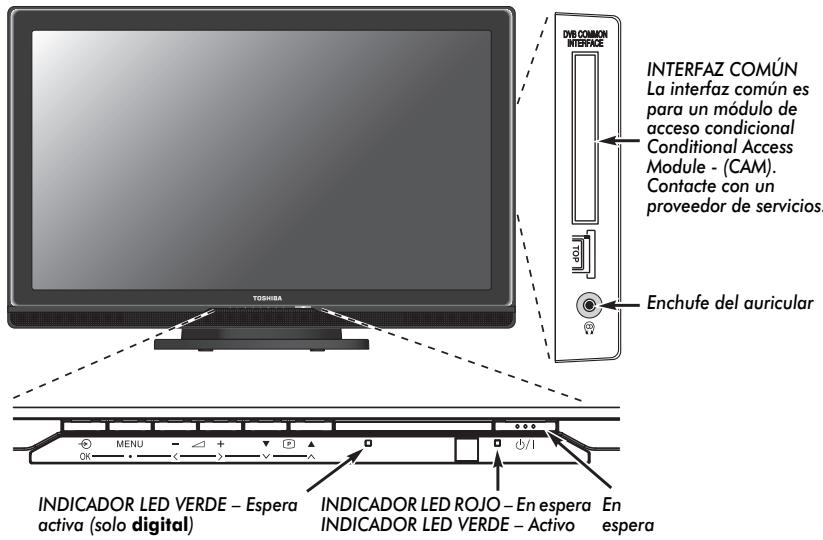
Encendido
Si el LED ROJO está apagado compruebe que el enchufe de alimentación de la red está conectado al suministro de alimentación. Si no aparece la imagen pulse ⏻ en el mando a distancia, puede tardar unos minutos. Se iluminará el LED VERDE.
Para poner la televisión en espera, pulse ⏻ en el mando a distancia. Para ver la televisión pulse ⏻ otra vez. La imagen puede tardar unos pocos segundos en aparecer.
Utilización del mando a distancia
Pulse MENU en el mando a distancia para ver los menús.
El menú aparece como una lista de cinco temas. Debido a que cada símbolo se selecciona pulsando el botón del mando a distancia, sus opciones respectivas aparecerán más abajo.
NOTA: Este mismo menú aparece en los modos DTV (TV digital) y ATV (TV analógica); sin embargo, algunas de las opciones no están disponibles en ambos modos.
Para utilizar las opciones, pulse el botón ∧ y ∨ en el mando a distancia para desplazarse hacia arriba y hacia abajo por las mismas y OK, para seleccionar la opción requerida. Siga las instrucciones en pantalla. Las funciones de cada menú se describen con más detalles a lo largo del manual.
Utilización de los mandos
Para modificar el volumen, pulse - ∠ +.
Para cambiar la posición del programa, presione ▼ P ▲.
Pulse MENU y <, >, ∧ o ∨ para controlar las opciones de sonido y de imagen.
Pulse MENU para terminar.
Para seleccionar una entrada externa, presione → hasta que se seleccione la fuente de entrada correcta, como se describe en la página 32.
Consulte siempre el manual del propietario del equipo a conectar para ver detalles completos.
Atención: la inserción de la clavija de auricular apagará el sonido de todos los altavoces.
Inicio
Antes de encender la televisión, ponga el
decodificador y la grabadora multimedia en
Espera, si están conectados.
Para la puesta a punto del televisor, utilice los
botones del mando a distancia como se indica en
la página 6.
Ajuste rápido
1 Pulse el botón Ⓑ. Aparecerá el menú Quick Setup. Esta pantalla aparecerá la primera vez que sea encendida la televisión y cada vez que se ejecute "Reiniciar TV".
2 Pulse √ para resaltar Language y < o > para seleccionar el idioma de los menús.
3 Pulse √ para resaltar Country y < o > para seleccionarlo. El televisor se sintonizará ahora a las cadenas de su país.
4 Pulse OK. Utilice < o > para seleccionar ATV y DTV, ATV o DTV. Para ejecutar la Sintonización auto., pulse de nuevo OK.
La televisión comenzará a buscar todos los canales de ATV y/o DTV disponibles. La barra de progreso indica el estado de la búsqueda.
Debe permitir que el televisor termine la búsqueda.
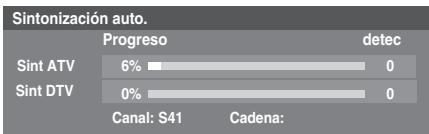
bar
Sintonización auto.
| Category | Progreso (%) | detec |
| :--- | :--- | :--- |
| Sint ATV | 6 | 0 |
| Sint DTV | 0 | 0 |
Canal: S41 Cadena:
Una vez que la búsqueda ha terminado, el televisor seleccionará automáticamente el programa uno.
La pantalla de Sintonización auto. mostrará los servicios encontrados.
| Sintonización auto. |
| ATV ▶ DTV |
| Prog. | Nombre | | Ca |
| 0 | VCR | | 60 |
| 1 | | | 2 |
| 2 | | | 10 |
| 3 | | | 7 |
| 4 | | | 40 |
| 5 | | | 22 |
5 Pulse < o > para ver las listas DTV (canales digitales) o ATV (canales analógicos).
| Sintonización auto. |
| ATV | DTV | | |
| Prog. | Nombre | Tipo | Ca |
| 1 | TVE 1 | | 25 |
| 2 | TVE 2 | | 25 |
| 7 | 24H TVE | | 25 |
| 30 | Telecino | | 25 |
| 40 | CLAN/50 TVE | | 25 |
| 51 | Net TV | | 25 |
6 Utilice √ o ∧ para desplazarse por la lista para seleccionar un programa, entonces pulse Ⓞk para verlo.
NOTA: la hora se ajustará automáticamente por transmisión pero puede ser adelantada o atrasada hasta un máximo de 3 horas utilizando los Ajustes locales de tiempo en el menú Configur DTV.
ADVERTENCIA
Puede acceder al menú Ajuste rápido en cualquier momento desde el menú CONFIGURACIÓN.
Sintonización auto.
NOTA: a medida que se transmitan nuevos servicios será necesario resintonizar la televisión para verlos.
Sintonización auto. resintonizará la televisión por completo y puede utilizarse para actualizar la lista de canales.
Se recomienda ejecutar la Sintonización auto.
periodicamente con el fin de asegurar que se añadan
todos los servicios nuevos. Todos los programas y ajustes
actuales, es decir, los programas favoritos y los bloqueados, se
perderán.
1 Pulse Ⓜ y utilice < o > para seleccionar el menú CONFIGURACIÓN.
Utilice √ para resaltar Sintonización auto.. Pulse OK.
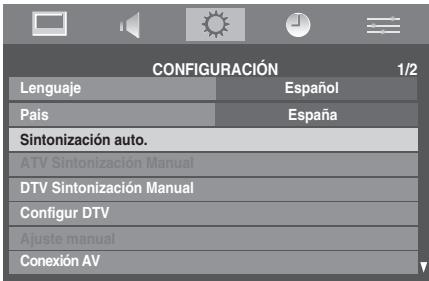
2 Aparecerá una pantalla para advertir que los programas y ajustes anteriores se eliminarán.
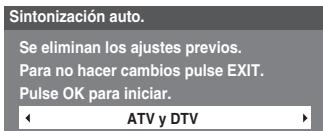
Utilice < o > para seleccionar ATV y DTV, ATV o DTV y, a continuación, pulse OK para continuar con la Sintonización auto.
La televisión comenzará a buscar las emisoras de ATV y/o DTV disponibles.
Debe permitir que el televisor termine la búsqueda.
Cuando se haya completado la búsqueda, la pantalla de Sintonización auto. mostrará los servicios encontrados.
3 Utilice √ o ∧ para desplazarse por la lista para seleccionar un programa, entonces pulse Ⓒ️ para verlo (véase la página 11).
Actualiz Autom Progr
Si la opción Actualiz Autom Progr está ajustada en Encendido, cuando el televisor está en espera, la sintonización digital se ejecuta automáticamente y se memorizan los nuevos programas.
1 Pulse MENU y seleccione el menú CONFIGURACIÓN.
2 Utilice √ para resaltar Configur DTV y pulse OK.
3 Pulse √ para seleccionar Actualiz Autom Progr y utilice para seleccionar Encendido.
Desactivación analógica
Esta televisión digital está integrada para permitir el uso de servicios tanto digitales como analógicos. Sin embargo, durante el tiempo de vida útil de este televisor es muy probable que los servicios analógicos serán desactivados para dar margen a más nuevos servicios digitales.
Esta 'desconexión' se producirá en un determinado número de fases, que serán anunciadas en su zona con gran antelación. Es recomendable resintonizar la televisión en cada fase para garantizar que los servicios digitales existentes y nuevos puedan ser visualizados sin interrupciones.
Configur DTV
Programas
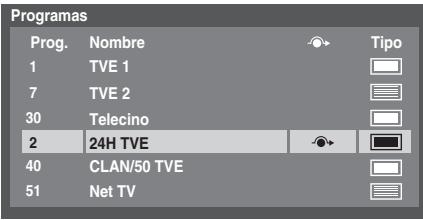
El orden de los canales puede cambiarse de acuerdo a la preferencia personal.
1 Pulse Ⓜ y seleccione el menú CONFIGURACIÓN.
2 Utilice √ para resaltar Configur DTV y pulse OK.
3 Seleccione Programas en el menú Configur DTV y pulse OK.
| Configur DTV |
| Programas |
| Opciones de Progr |
| Modo TV Radio | Todos progs. |
| Subtítulo e Audio |
| Config PIN |
| Control Parental |
| Ajuste locales de tiempo | 11:51 |
| Actualiz Autom Progr | Apagado |
4 Con la lista de canales ahora mostrada utilice √ o ∧ para hacer resaltar el canal que quiere mover y pulse OK.
| Programas |
| Prog. | Nombre | Tipo |
| 1 | TVE 1 | |
| 2 | TVE 2 | |
| 7 | 24H TVE | |
| 30 | Telecino | |
| 40 | CLAN/50 TVE | |
| 51 | Net TV | |
5 Utilice ∨ o ∧ para moverse por la lista a la posición que prefiera. Al hacer esto las otras cadenas se moverán para dejar lugar libre.
6 Pulse OK para almacenar su elección. Repita según sea necesario y luego pulse EXIT.
La opción Omit del programa resaltado puede "activarse/desactivarse" si pulsa el botón ROJO del mando a distancia. Esta característica permite definir qué canales se omitirán en P▼ o P▲. No obstante, será posible acceder a estos canales introduciendo directamente su número (una vez sintonizados, aparecerá un icono 🔒 para indicar que se trata de un canal omitido).
DTV Sintonización Manual
Esta característica se encuentra disponible para los técnicos de mantenimiento o puede usarse para la entrada directa de canales si se conoce el canal multiplex.
1 Seleccione DTV Sintonización Manual en el menú CONFIGURACIÓN y pulse OK.
2 Introduzca el número multiplex usando los botones numéricos o utilice para ajustar el número hacia arriba y hacia abajo y luego pulse OK. La televisión buscará automáticamente ese multiplex.
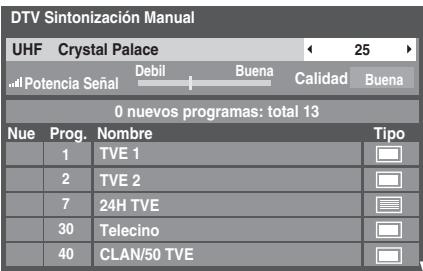
Una vez que se encuentre el multiplex, se añadirá cualquier canal que no esté actualmente en la lista de programas y se actualizará la información de programas en la parte superior de la pantalla.
3 Repita según sea necesario. Pulse EXIT para terminar.
ATV Sintonización Manual
Sintonización
La televisión puede sintonizarse manualmente utilizando la ATV Sintonización Manual. Por ejemplo: si la televisión no se puede conectar a una grabadora multimedia/decodificador con un cable SCART o para sintonizar una cadena en otro Sistema.
Utilice para moverse por la pantalla y seleccionar cualquiera de las opciones de ATV Sintonización Manual. Seguidamente, utilice ∧ o ∨ para ajustar la configuración.
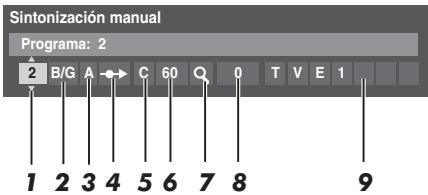
1 Programa:
El número que debe pulsarse en el mando a distancia para sintonizar el programa.
2 Sistema:
Específico de determinadas zonas.
3 Sistema de Color:
Se ha establecido en fábrica como Auto y sólo debe cambiarse si se presentan problemas, es decir, entrada NTSC de una fuente externa.
4 Omit:
→ indica que Omit está Apagado.
→ significa que no se ha almacenado nada o que la opción de saltar el canal está activada. Véase la página 15.
5 Clase Señal:
Clasificación del canal.
6 Canal:
El número de canal en el que una cadena está emitiendo.
7 Búsqueda:
Búsqueda hacia arriba y hacia abajo de una señal.
8 Sintoniz. manual precisa:
Sólo se utiliza si hay interferencias o hay una señal débil. Véase la página 35.
9 Cadena:
Identificación de la cadena. Utilice los botones ∧ o ∨ y los botones < o > para introducir un máximo de siete caracteres.
Para asignar una posición del programa en el televisor para un decodificador y una grabadora multimedia: encienda el decodificador, introduzca una película pregrabada en la grabadora multimedia y pulse REPRODUCIR, luego sintonice manualmente.
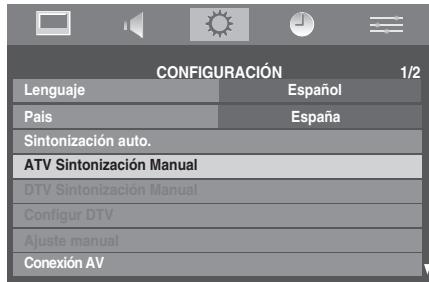
1 Pulse Ⓞ y utilice para seleccionar el menú CONFIGURACIÓN. Con √ resalte ATV Sintonización Manual y pulse Ⓔk para seleccionarlo.
2 Utilice ∧ o ∨ para seleccionar la posición de programa requerida, por ej., sugerimos Prog. 0 para una grabadora multimedia.
| Sintonización manual |
| Prog. | Canal | Cadena |
| 2 | C60 | TVE1 |
| 3 | S23 | C-23 |
| 4 | C27 | C-27 |
| 5 | S31 | S-31 |
| 6 | C35 | C-35 |
| 7 | C40 | C-40 |
| 8 | C50 | C-50 |
| 9 | C65 | C-65 |
Puede que aparezcan diferentes números de Canal.
3 Pulse OK para seleccionar. Si se salta el programa, Omit debe eliminarse antes de almacenar.
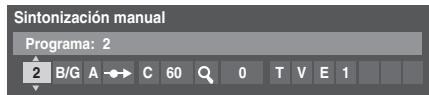
4 Pulse > para seleccionar Sistema y utilice ∧ o √ para cambiar si se requiere.
5 Pulse después > para seleccionar Búsqueda.
6 Presione ∧ o ∨ para comenzar la búsqueda. El símbolo de búsqueda parpadeará.
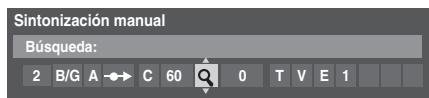
7 Cada señal aparecerá en la televisión, si no es su grabadora multimedia, vuelva a pulsar ^ o √ para reiniciar la búsqueda.
8 Una vez encontrada la señal de la grabadora multimedia, pulse > para desplazarse a Cadena. Con la ayuda de ∧, ∨, , introduzca los caracteres requeridos, por ej. VCR.
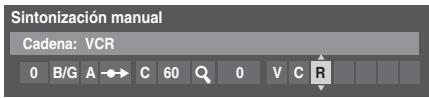
9 Pulse OK para almacenarlo.
10 Repita el proceso para cada posición de programa que quiera sintonizar o pulse (MENU) para volver a la lista de canales y seleccionar el siguiente número que desee sintonizar.
11 Pulse EXIT cuando haya acabado.
Para nombrar equipos externos:
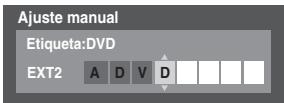
12 Para nombrar equipos externos, por ej., DVD en EXT2, pulse → para seleccionar →2 y, posteriormente, seleccione Ajuste manual en el menú CONFIGURACIÓN.
13 Pulse > para seleccionar Etiqueta, y luego utilizando ∧, ∨, , introduzca los caracteres requeridos.
ADVERTENCIA
Esta televisión tiene entrada de canal directa si se conocen los números de canal.
Seleccione la pantalla de ATV Sintonización
Manual en el paso 3. Introduzca el Número de programa, el Sistema y, a continuación, C para canales estándar (de transmisión por vía terrestre) o S para canales por cable y el número de Canal. Pulse OK para almacenarlo.
Saltar programa
Para evitar que se vean ciertos programas, se puede saltar la posición de programa. Debe retirarse el mando a distancia ya que todavía se dispondrá de los canales utilizando los botones numéricos. Los programas se pueden ver entonces de manera normal utilizando los mandos en la televisión, pero ésta no mostrará la posición de programa saltada.
1 Seleccione ATV Sintonización Manual en el menú CONFIGURACIÓN.
| Sintonización manual |
| Prog. | Canal | Cadena |
| 2 | C60 | TVE 1 |
| 3 | C23 | C-23 |
| 4 | C27 | C-27 |
| 5 | S31 | C-31 |
| 6 | C35 | C-35 |
| 7 | C40 | C-40 |
| 8 | C50 | C-50 |
| 9 | C63 | C-65 |
2 Utilice ∧ o ∨ para resaltar la posición del programa que hay que omitir y pulse OK para seleccionar.
3 Pulse > para seleccionar Omit.
4 Utilice ∧ o ∨ para activar Omit. Pulse OK.
→ en la pantalla indica una posición de programa omitida.
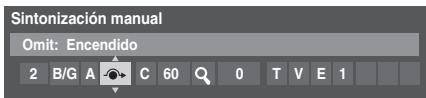
5 Pulse Ⓜ y repita desde el paso 2 o pulse Ⓑ EXIT.
Cada posición de programa debe seleccionarse individualmente. Para desactivar Omit, repita el procedimiento para cada posición.
Las posiciones de programa saltadas no pueden seleccionarse con P▲ y P▼ ni tampoco con los mandos en la televisión, pero sí puede accederse a través de los botones numéricos del mando a distancia.
Ordenación de posiciones de programas
Los canales pueden moverse y almacenarse en la posición de programa de su elección.
1 Seleccione ATV Sintonización Manual en el menú CONFIGURACIÓN.
2 Con la lista de canales ahora mostrada utilice ∧ o √ para hacer resaltar el canal que quiere mover y pulse >.
La cadena seleccionada se moverá a la derecha de la pantalla.
| Sintonización manual |
| Prog. | Canal | Cadena |
| 2 | C60 | TVE1 |
| 3 | C23 | C-23 |
| 4 | C27 | C-27 |
| 5 | C31 | C-31 |
| 1 | C43 | TVE1 |
| 6 | C35 | C-35 |
| 7 | C40 | C-40 |
| 8 | C50 | C-50 |
3 Utilice ∧ o ∨ para moverse por la lista a la posición que prefiera. Al hacer esto las otras cadenas se moverán para dejar lugar libre.
4 Pulse < para almacenar su elección. Repita según sea necesario y luego pulse EXIT.
Controles generales
Selección de las posiciones de programas
Para seleccionar la posición de un programa, utilice los botones numerados del mando a distancia.
Las posiciones de los programas pueden seleccionarse también utilizando P▲ y P▼.
Para volver a la posición de programa anterior, pulse ⇌.
Para visualizar información en pantalla, es decir, posición de programa, modo de entrada o señal estéreo/mono, pulse
i+. Pulse de nuevo para cancelar.
Indicación de la hora – sólo analógico
La función de visualización de la hora permite ver la hora actual (teletexto) en la pantalla de TV.
Pulse ⏻/≡× mientras ve una emisión normal de televisión para ver una indicación de la hora de la emisora.
Permanecerá en pantalla durante unos 5 segundos.
NOTA: Es posible que la pantalla no aparezca en algunos casos.
Transmisiones estéreo y bilingües
Para programas de ATV
Si se están transmitiendo emisiones en estéreo o en dos idiomas, aparecerá en la pantalla la palabra Estéreo o Dual, cada vez que se cambien las posiciones de los programas, desapareciendo después de unos pocos segundos. Si la emisión no es estéreo, aparecerá la palabra Mono.
Estéreo... Pulse ODI/II para seleccionar Estéreo o Mono.
Bilingüe... Las transmisiones bilingües son poco frecuentes. Si se transmiten, aparecerá la palabra Dual. Elija el número de programa requerido y si aparece la palabra Dual, pulse OⅠ/Ⅱ para seleccionar Dual 1, Dual 2 o Mono.
Para programas de DTV
Para emisiones en estéreo o en mono dual, pulse ⒶI/Ⅱ y utilice use para seleccionar los ajustes.
| Indicador de modo | Pulsar > |
| ○○ Estéreo | Estéreo → Izquierda → Derecha |
| ●○ Mono dual | Dual 1 → Dual 2 → Dual |
| ○○ Mono | - |
| ○○ Surround | - |
Para emisiones con pistas en varios idiomas, pulse ⒶI/Ⅱ varias veces para cambiar el idioma del audio (consulte 'Idioma del audio' en la página 30).
Mandos de sonido
Controles de volumen y desactivación de sonido
Volumen
Pulse ≅ o 4 para ajustar el volumen.
Desactivación del sonido
Pulse 📄 una vez para desconectar el sonido y vuelva a pulsarlo para anularlo.
Graves, agudos y balance
Los controles de sonido están accesibles en los modos digital y analógico.
1 Pulse MENU y < o > para seleccionar SONIDO.
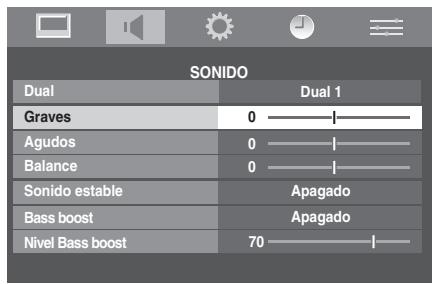
2 Pulse √ para resaltar Graves, Agudos o Balance y para cambiar el ajuste.
Bass boost
Bass boost aumenta la profundidad de sonido en los altavoces de TV. La diferencia sólo se aprecia en sonidos ricos en graves.
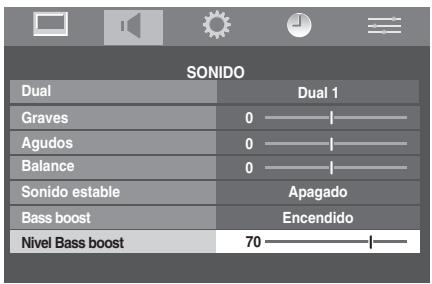
1 En el menú SONIDO, pulse √ para resaltar Bass boost. Utilice < o > para seleccionar Encendido.
2 A continuación, pulse √ para resaltar Nivel Bass boost y utilizando , ajuste según su preferencia.
Dual
Si un programa o una película se está transmitiendo con una banda sonora en más de un idioma, la función DUAL permite seleccionar entre ellos.
1 Pulse Ⓜ y seleccione el menú SONIDO.
2 Utilice √ para seleccionar Dual y a continuación, pulse para elegir entre Dual 1 o Dual 2.
Sonido estable®
La función Sonido estable limita el volumen de los altavoces del televisor, impidiendo los cambios extremos de volumen que pueden producirse al cambiar de canal o durante las pausas publicitarias de un programa.
1 Seleccione el menú SONIDO.
2 Utilice √ para seleccionar Sonido estable y, a continuación, pulse para seleccionar Encendido o Apagado.
TV con pantalla panorámica
Dependiendo del tipo de transmisión que está teniendo lugar, los programas se podrán ver en varios formatos. Pulse varias veces para seleccionar entre Nativo, Panorámico, Super Live2, Cine2, 4:3, Super Live1, Cine1, Subtítulo y 14:9.
SUPER LIVE1

flowchart
graph LR
    A["Circle"] --> B["Circle"]
    note1["Este ajuste amplía una imagen 4:3 para ajustarla a la pantalla estirándola horizontal y verticalmente, manteniendo mejores proporciones en el centro de la imagen. Puede producirse cierta distorsión."]
SUPER LIVE2

CINE1

flowchart
graph LR
    A["Image"] --> B["Text: "Cuando se vean películas/cinlas de video en 'formato letterbox', esta consigna eliminará o reducirá las barras negras en la parte superior e inferior de la pantalla haciendo uso de zoom y seleccionando la imagen sin distorsión.""]
CINE2

flowchart
graph LR
    A["Video Frame"] --> B["Commanding: Se vean películas/cintas de vídeo en 'formato de panel con todos los lados', esta consigna eliminará o reducirá las barras negras en todos los lados de la pantalla haciendo uso de zoom y seleccionando la imagen sin distorsión."]
    B --> C["Final Image: Visualized as a 3D sphere with dot pattern"]
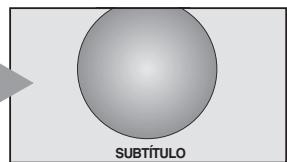
SUBTÍTULO
Cuando se incluyen subtítulos en una transmisión en formato letterbox, esta consigna alzará la imagen para asegurar que se visualice todo el texto.
14:9
Utilice esta consigna cuando vea una transmisión 14:9.
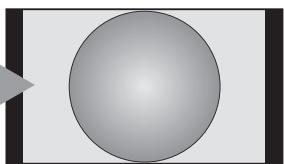
| PANORÁMICO | Utilice esta consigna cuando vea un DVD en pantalla ancha, una cinta de vídeo en pantalla ancha o una transmisión 16:9 (cuando esté disponible). Debido a la diversidad de formatos de pantalla ancha (16:9, 14:9, 20:9, etc.) se podrán ver barras negras en la parte superior e inferior de la pantalla. |  |
| 4:3 | Utilice esta consigna para ver una transmisión 4:3 verdadera. | 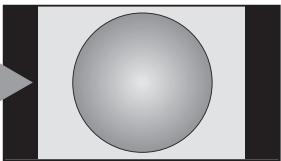 |
| Nativo | Si se utiliza un PC conectado a través de HDMI, este ajuste mostrará la imagen sin recorte de bordes, es decir WYSIWYG.Esta opción sólo está disponible al visualizar una fuente de señal de vídeo a través de HDMI. | 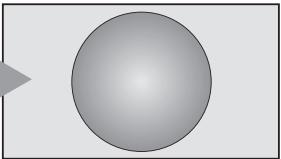 |
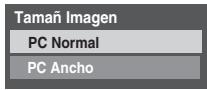
| PC NORMAL | Si se utiliza un PC conectado a través de HDMI, este ajuste mostrará la imagen sin recorte de bordes, es decir WYSIWYG.Esta opción sólo está disponible al ver fuentes de señal VGA a través de HDMI. | 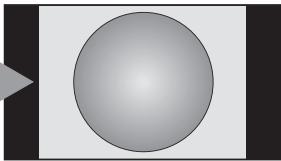 |
| PC ANCHO | Si se utiliza un PC conectado a través de HDMI, este ajuste mostrará la imagen sin recorte de bordes y panel lateral.Esta opción sólo está disponible al ver fuentes de señal VGA a través de HDMI. | 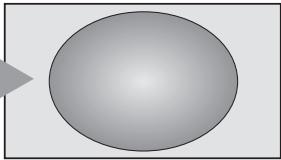 |
PANORÁMICO
Pulse 📋 para mostrar una lista con todos los formatos de pantalla panorámica.
Utilice ∧ y ∨ para resaltar el formato deseado y Ⓞk para seleccionarlo.
Formato AV

Formato VGA
Utilizar las funciones especiales para cambiar el tamaño de la imagen visualizada (es decir, cambiar la relación altura/ancho) con el propósito de exhibición pública o beneficio comercial puede infringir leyes de derecho de propiedad.
Controles de imagen
La mayoría de los mandos y funciones de la imagen están disponibles tanto en el modo digital como en el analógico.
OBSERVACIÓN: las funciones no disponibles aparecen desactivadas.
Posición imagen
La posición de la imagen se puede ajustar para adecuarse a las preferencias personales y puede resultar especialmente útil para entradas externas.
En el menú CONFIGURACIÓN, pulse √ hasta que se resalte Posición imagen.
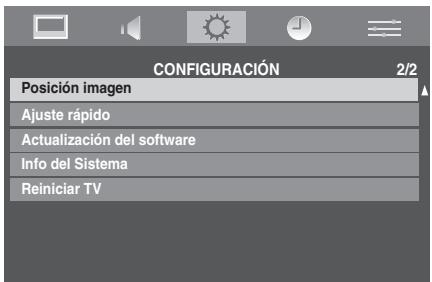
2 Pulse OK para ver las opciones disponibles para el formato de imagen que se ha seleccionado.
3 Pulse ∧ y ∨ para seleccionar una opción, luego para ajustar la configuración.
Las opciones cambiarán dependiendo del formato de pantalla panorámica seleccionado y de la señal de entrada.
En Cine2:

Para volver a los ajustes de fábrica originales, seleccione Reset en el menú Posición imagen y pulse OK.
Luz trasera
El ajuste de la Luz trasera puede mejorar la claridad de la pantalla.
1 En el menú IMAGEN, pulse √ para seleccionar Ajust.imag. y, a continuación, pulse OK).
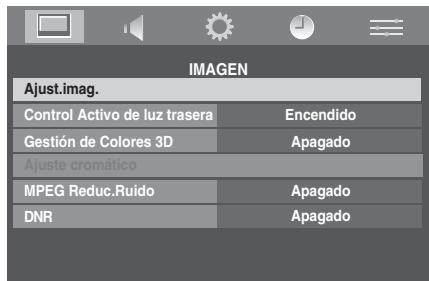
2 En el menú Ajust.imag., pulse √ para seleccionar Luz trasera.
3 Utilice < o > para realizar el ajuste.
Preferencias de imágenes
Este televisor ofrece la opción de personalizar el estilo de imagen. Pulse →|→|← para ver los diferentes estilos disponibles:
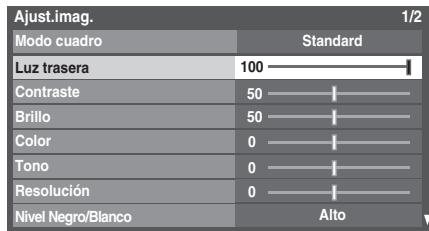
Dinámico, Standard, Película, Juego* y PC** son opciones preestablecidas que afectan a numerosas características y ajustes del televisor. Puede personalizar los ajustes del modo de imagen actual según desee. Por ejemplo, al seleccionar "Dinámico", si cambia elementos tales como Luz trasera, Contraste, Brillo, Color, Tono, Resolución, Nivel Negro/Blanco, Modo Cine y Temperatura color, su nuevo ajuste se guarda como "Ajuste de usuario".
* El modo Juego está disponible en el modo de entrada externo (diferente a la salida de la antena). Al seleccionar el modo Juego, se seleccionarán los formatos de pantalla panorámica adecuados.
** El modo PC está disponible en el modo de entrada HDMI.
1 Seleccione Ajust.imag. en el menú IMAGEN.
| Ajust.imag. | 1/2 |
| Modo cuadro | Standard |
| Luz trasera | 100 | |
| Contraste | 50 | |
| Brillo | 50 | |
| Color | 0 | |
| Tono | 0 | |
| Resolución | 0 | |
| Nivel Negro/Blanco | Alto |
2 Utilice para ajustar el Contraste, Brillo, Color, Tono y la Resolución.
Nivel Negro/Blanco
El Nivel Negro/Blanco incrementa la intensidad de las áreas oscuras de la imagen, lo que mejora la definición.
1 En el menú Ajust.imag., pulse √ hasta que se resalte Nivel Negro/Blanco.
2 Pulse < o > para seleccionar entre Bajo, Medio, Alto o Apagado. El efecto depende de la transmisión y es más perceptible en colores oscuros.
Modo Cine
Si hay líneas o bordes irregulares en la película o programa que se está viendo, la selección del Modo Cine puede ayudar a corregir este problema suavizando la imagen.
1 En el menú Ajust.imag., pulse √ para seleccionar Modo Cine.
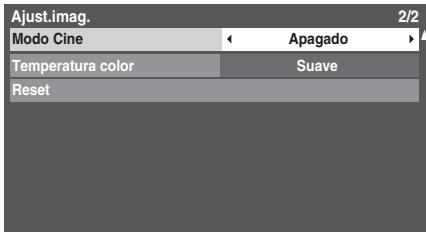
2 Pulse < o > para seleccionar Encendido o Apagado.
NOTA: durante la reproducción de un DVD con subtítulos, este modo puede no funcionar correctamente.
Temperatura color
Temperatura color incrementa la 'calidez' o la 'frialdad' de la imagen incrementando el tono rojo o azul.
1 En el menú Ajust.imag. pulse √ hasta que se resalte Temperatura color.
2 Pulse para seleccionar Suave, Natural o Cálido, según prefiera.
Reinicio
Para restablecer el ajuste Modo cuadro actual a los valores predeterminados.
1 En el menú Ajust.imag., pulse √ para seleccionar Reset.
2 Pulse OK.
Gestión de Colores 3D
Si ajusta la Gestión de Colores 3D en Encendido, podrá acceder a la característica 'Ajuste cromático'.
1 En el menú IMAGEN, pulse √ para seleccionar Gestión de Colores 3D.
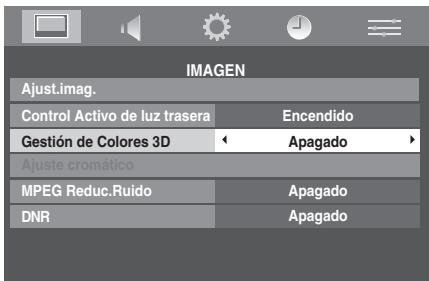
2 Pulse para seleccionar Encendido o Apagado.
Ajuste cromático
La función Ajuste cromático permite el ajuste de colores individuales según su preferencia personal. Esto puede ser útil cuando se utilice una fuente externa.
1 En el menú IMAGEN, pulse √ para seleccionar Ajuste cromático y, a continuación, pulse ⓄK.
2 Pulse ∧ o ∨ para seleccionar una opción, luego > para acceder a la ventana de ajustes.
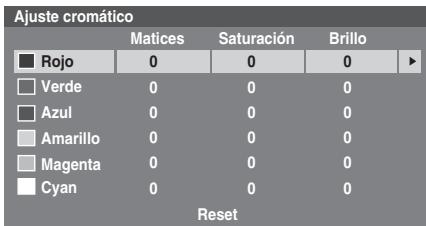
3 Pulse < o > para seleccionar Matices, Saturación o Brillo y, a continuación, pulse ∧ o ∨ para ajustar la configuración según sus preferencias.
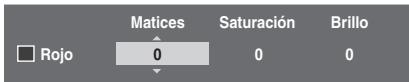
Para volver a la configuración original de fábrica, seleccione Reset y pulse OK.
Control Activo de luz trasera
Cuando está activada la función Control Activo de luz trasera el nivel de iluminación de fondo se optimiza automáticamente para las escenas oscuras.
1 En el menú IMAGEN, pulse √ para seleccionar Control Activo de luz trasera.
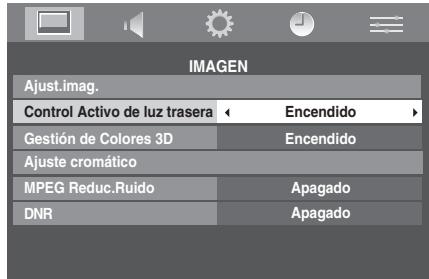
2 Pulse < o > para seleccionar Encendido o Apagado.
MPEG Reduc.Ruido – Reducción de Ruido
Al ver un DVD, la compresión puede causar la distorsión o pixelización de algunas de las palabras o elementos de imagen. La utilización de la función MPEG Reduc.Ruido reduce este efecto suavizando los bordes.
1 Seleccione MPEG Reduc.Ruido en el menú IMAGEN. Utilice para seleccionar entre Bajo, Medio, Alto o Apagado.
DNR – Reducción de Ruido Digital
DNR le permite 'suavizar' la representación en pantalla de una señal débil para reducir el efecto del ruido.
1 Seleccione DNR en el menú IMAGEN.
2 Utilice para seleccionar entre Bajo, Medio, Alto, Auto. o Apagado. Existe la posibilidad de que las diferencias no sean siempre perceptibles (para conseguir el mejor resultado utilice ajustes más bajos, ya que la calidad de la imagen puede perderse si el ajuste es demasiado alto).
Cuando este televisor recibe una imagen en pantalla ancha verdadera y Formato auto. está Encendido, la imagen se visualizará automáticamente en formato de pantalla ancha, sin importar la consigna anterior del televisor.
1 Pulse Ⓜ y < o > para seleccionar el menú FUNCIÓN.
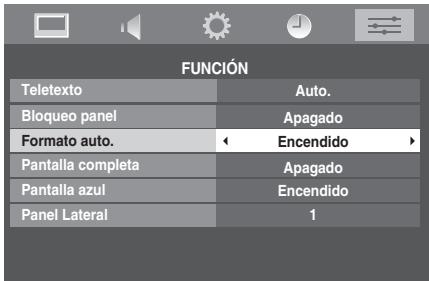
2 Pulse √ para seleccionar Formato auto. y, a continuación, < o > para seleccionar Encendido o Apagado.
Pantalla completa
Al activar la opción Pantalla completa, la imagen de las emisiones en formato 4:3 se estira horizontalmente para ocupar la pantalla completa.
1 En el menú FUNCIÓN, pulse √ para seleccionar Pantalla completa.
2 Pulse < o > para seleccionar Encendido o Apagado.
Pantalla azul
Cuando se selecciona Pantalla azul, la pantalla se volverá azul y el sonido se desactivará en los programas analógicos y en los modos de entrada externa si no se recibe ninguna señal.
1 En el menú FUNCIÓN, pulse √ para seleccionar Pantalla azul.
2 Pulse < o > para seleccionar Encendido o Apagado.
Ajuste del panel lateral
La función de Panel Lateral hace más clara u oscura la banda de cada lado de la pantalla en formato 4:3 o 14:9. Esto permitirá evitar la retención de imágenes de la banda y puede igualmente facilitar que la visualización en condiciones luminosas u oscuras sea más cómoda.
1 En el menú FUNCIÓN, pulse √ hasta que se haya seleccionado Panel Lateral.
2 Utilice para realizar el ajuste.
Imagen fija
Esta función se emplea para congelar la imagen en la pantalla.
Pulse ▼ para congelar una imagen en la pantalla, y pulse de nuevo ▼ para cancelar la imagen fija.
Bloqueo panel
El Bloqueo panel desactiva los botones de la televisión. Todavía pueden utilizarse todos los botones del mando a distancia.
En el menú FUNCIÓN, seleccione Bloqueo panel y elija Encendido o Apagado utilizando .
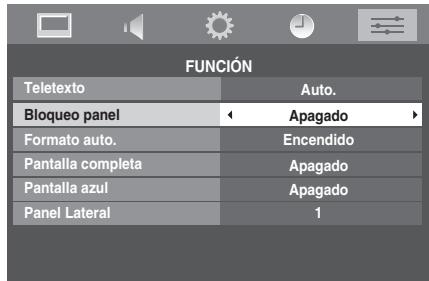
Cuando Bloqueo panel esté Encendido, aparecerá un recordatorio cuando se pulsen los botones de la televisión. Si se pulsa el botón En espera, la televisión se apagará y sólo se puede salir de En espera utilizando el control remoto.
Los temporizadores
Temporiz Progr – sólo digital
Esta característica ajustará la televisión para que pase a un canal específico a una hora determinada. Se puede usar para ver un programa en particular, o al ajustar el modo a diario o semanalmente, se puede usar para ver una serie de programas.
1 Pulse Ⓜ y < o > para seleccionar el menú TEMPORIZADOR.
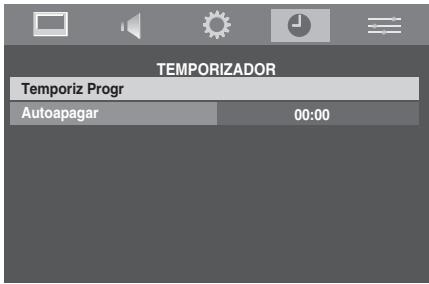
2 Pulse √ para seleccionar Temporiz Progr y, a continuación, pulse OK.
3 Pulse √ si es necesario para seleccionar una posición abierta del temporizador y, seguidamente, pulse OK. El menú Poner Temporizador aparecerá ahora en la pantalla.
4 Pulse ∧ y ∨ para pasar por la lista añadiendo los detalles del programa usando los botones numéricos y para hacer las selecciones.
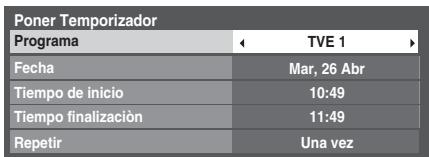
5 Una vez introducidos todos los detalles, pulse OK para guardar el temporizador. Aparecerá un icono de temporizador en el evento del programa en la pantalla de guía.
OBSERVACIÓN: cuando un programa asignado esté por iniciarse, aparecerá una pantalla de información ofreciendo la opción de ver o cancelar el programa. Los menús y otros canales no estarán disponibles durante el programa asignado a menos que se canceled el temporizador del programa.
Autoapagar
La televisión se puede ajustar para que active la opción Apagado por sí misma después de un tiempo determinado.
1 Pulse Ⓜ y < o > para seleccionar el menú TEMPORIZADOR.
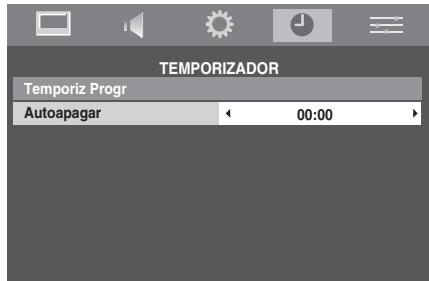
3 Pulse EXIT para terminar.
4 Para cancelar Autoapagar, introduzca cero en el ajuste anterior.
Al ver la televisión en el modo digital, la información en pantalla y la guía de programas dan acceso a los detalles de programas para todos los canales disponibles.
1 Pulse i+; aparecerá la pantalla de información proporcionando detalles del evento y el programa que se estén viendo en ese momento.
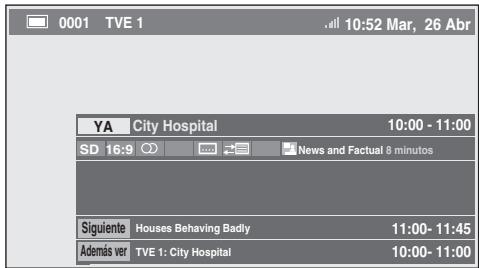
2 Pulse ∧ o √ para seleccionar la guía de información "YA", "Siguiente" o "Además ver".
3 Para grabar el programa siguiente, seleccione "Siguiente" y pulse OK). Aparecerá la pantalla Poner Temporizador.
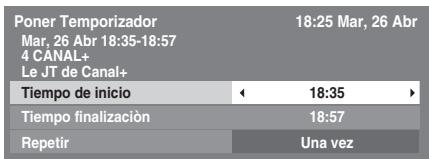
4 Los detalles del programa se habrán añadido al temporizador. Pulse OK para guardar.
5 Pulse √ para seleccionar Además ver. Se proporcionan detalles sobre los programas iniciados en otros canales. Utilice < o > para cambiar el contenido de visualización.
Iconos de información en pantalla
| Icono | Descripción |
| Información del servicio |  | Tipo de servicio (TV, radio) |
| [7740] | Omit |
| Información de audio | [AH40] | Mono |
| [WX3K] | Estéreo |
| [H034] | Mono dual |
| Información de audio/subtítulos | (8627) | Para Sordos |
| Información del evento | (1547) | Formato de vídeo |
| (T944) | Aspecto de vídeo |
| (1776) | Teletexto |
| (2022) | Subtítulos (Uno, varios) |
| (2054) | Pista en varios idiomas |
| (2647) | Clasificación parental |
| (1777) | Cifrado |
Guía
1 Seleccione la guía en pantalla pulsando GUIDE, aparecerá la pantalla de guía resaltando los detalles del evento y el programa que se estén viendo en ese momento. Esto puede tardar unos momentos en aparecer.
| Todos progs. | 10:30 | 11:00 | 11:30 | 12:00 | 12:30 |
| 1 TVE 1 | City Hospital | HousesBehaving Badly | Mind Your Ow. | Bargain Hunt | |
| 2 TVE 2 | Landma.. | Schools.. | The Daily Politics | Working Lunch | |
| 7 24H TVE | This Is BBC THREE | This Is BBC THREE |
| 30 Telecino | Class.. | Class TV .. Class .. | Class TV .. Class .. | Class .. | |
| 40 CLAN/50 TVE | BBC News | BBC News | BBC News | | |
| 51 BBC | BBCi | BBCi | |
| 800 S2Net1LCN.. | |
| 801 S3Net1LCN.. | |
| 802 S4Net1LCN.. | |
| 803 S1Net1LCN.. | |
| 804 Doku/KiKa | |
| 805 Info/3sat | |
| 805 ZDF | |
Puede cambiar la escala temporal en 1,25 ó 2,5 horas pulsando el botón ROJO.
NOTA: Sólo se muestran los programas seleccionados en el modo TV Radio. Los programas omitidos no se muestran.
2 Pulse para obtener información de otros eventos programados para el programa seleccionado.
3 Para ver los detalles de los otros programas disponibles actualmente, pulse ∧ y ∨ para desplazarse hacia arriba y abajo por la lista de programas. Cuando se seleccionan los programas, aparecen los detalles del programa que se esté transmitiendo en ese momento. Pulse < o > para ver información de futuros eventos.
4 Para ver información sobre un evento resaltado pulse i+.
NOTA: Para que la operación de grabación funcione correctamente, la grabadora multimedia debe tener el mismo temporizador configurado que el televisor. Para obtener más información sobre el proceso de grabación, consulte el manual del propietario del equipo de grabación.
5 Pulse ▶▶ para avanzar la Guía 24 horas y ◀◀ para volver. Pulsando ▶▶ o ◀◀, la Guía avanza o retrocede una página cada vez.
Pulse P▼ para avanzar a la página siguiente; pulse P▲ para volver a la página anterior.
Selección de géneros
En la pantalla de guía puede utilizar la función de selección de géneros.
1 Pulse el botón AMARILLO en la pantalla de guía. Aparecerá la pantalla Config color género.
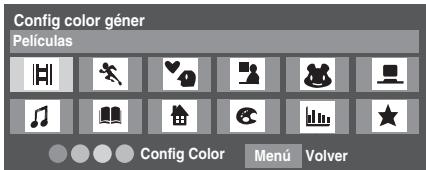
2 Con el género que desee seleccionado, pulse la tecla del color correspondiente para asignarlo. Puede elegir entre cuatro colores. Pulse MENU para volver a la pantalla de guía.
Ajustes digitales – control parental
Para evitar que sean vistos películas y programas inapropiados, los canales y los menús pueden bloquearse. Entonces éstos sólo pueden accederse con un código de seguridad PIN cuando esté en el modo digital.
Ajuste del PIN
1 Pulse Ⓜ y > para seleccionar el menú CONFIGURACIÓN.
2 Utilice √ para seleccionar Configur DTV entonces pulse ⓄK.
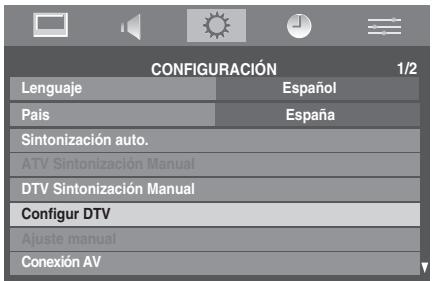
3 Pulse √ para resaltar Config PIN, entonces pulse OK.
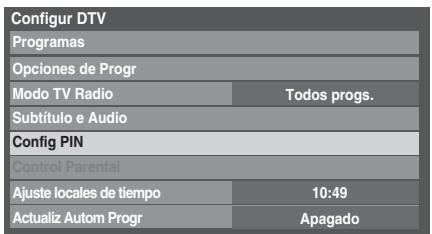
4 Introduzca un número de cuatro dígitos con ayuda de los botones numéricos. Una vez introducido, el sistema le pedirá que lo teclee de nuevo para confirmarlo.
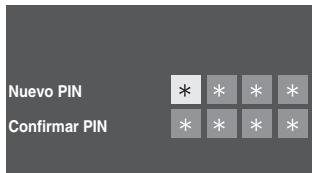
El código PIN ha quedado establecido.
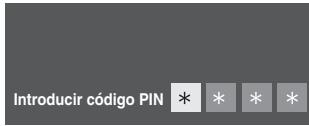
Si el código PIN ya está establecido, introduzca el código de cuatro dígitos en la pantalla Introducir código PIN.
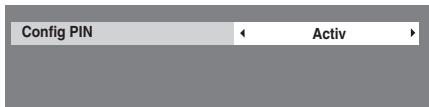
Aparecerá el menú Config PIN Utilice para seleccionar Activ o Desactiv.
NOTA: Si hay un código PIN establecido, cuando se ejecuten las funciones Sint Autom y Reiniciar TV, deberá introducir el PIN.
Confi Parental
La función Control Parental permite bloquear programas según sus niveles de clasificación. Si hay un PIN configurado, deberá introducirlo para poder ajustar el nivel.
1 En el menú Control Parental pulse √ para seleccionar Confi Parental.

2 Utilice < o > para elegir las opciones (Ninguna configuración por edades (4-18)).
Para poder ver los programas bloqueados, introduzca el PIN. Para reactivar la función Control Parental, apague el televisor y vuelva a encenderlo.
Ajustes digitales – Opciones de Progr
Selección de los programas favoritos
Programas favoritos crea una lista de los programas digitales que se ven con más frecuencia. Pueden crearse cuatro listas, éstas pueden ser una combinación de canales de televisión y programas de radio.
1 En el menú Configur DTV, pulse √ para seleccionar Opciones de Progr y pulse OK.
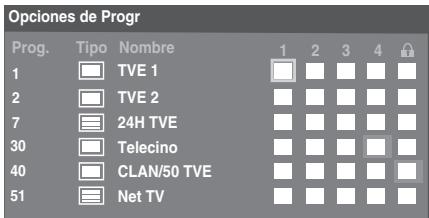
2 Utilice ∧∨<> para desplazarse por la lista de programas. Pulse OK para seleccionar los que necesite. Aparecerá una marca de selección cuando los seleccione.
Para seleccionar todos los programas de la columna resaltada, pulse el botón ROJO. Para borrar todos los programas de la columna resaltada, pulse el botón VERDE.
Listas de programas favoritos
1 Pulse el botón TV/FAV RADIO. Aparecerá la Lista progr. Pulse < o > para seleccionar el modo TV Radio y Favoritos 1-4. El número de favoritos disponible depende de la cantidad de listas que se hayan creado.
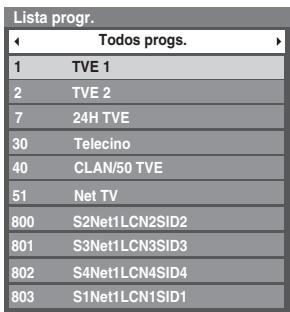
2 Pulse ∧ o ∨ para resaltar un programa y Ⓑ para verlo.
Bloqueo de programas
Programas bloqueados impide que se vean canales digitales, éstos sólo se pueden acceder introduciendo el PIN.
1 En el menú Configur DTV, pulse √ para seleccionar Opciones de Progr y pulse OK.
2 Pulse > repetidamente para seleccionar la lista de programas bloqueados.
3 Utilice ∧ y ∨ para desplazarse por la lista de programas. Pulse Ⓞ para seleccionar los que necesite. Aparecerá una marca de selección.
Si ya hay un PIN configurado, deberá introducirlo para definir los programas bloqueados.
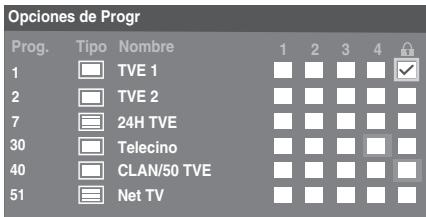
4 Pulse EXIT.
5 A partir de ahora, cuando seleccione alguno de los canales de la lista de Programa bloqueado, será necesario introducir el PIN para acceder a los mismos.
Modo TV Radio
Esta función determina el perfil de la lista de programas que se aplica al cambio habitual de programas, la guía de programas y el botón TV/FAV RADIO en modo digital.
1 En el menú Configur DTV, pulse ^ o ∨ para seleccionar Modo TV Radio.
2 Utilice < o > para seleccionar Todos progs., TV o RADIO.
NOTA: Cuando lo establezca en TV o en RADIO, el botón P▼ y P▲ sólo permitirá acceder a dicho tipo concreto de programa; no obstante, los canales no incluidos en la lista seleccionada se pueden seleccionar directamente por número de programa.
Ajustes digitales – otras características
Subtítulos
En modo digital, esta característica mostrará subtítulos en la pantalla en el idioma seleccionado siempre y cuando estén siendo transmitidos.
1 En el menú CONFIGURACIÓN, pulse √ para seleccionar Configur DTV.
2 Pulse Ⓒ, entonces pulse ∧ y ∨ para resaltar Subtítulo e Audio.
3 Pulse √ para seleccionar Subtítulo y utilice para seleccionar Encendido o Apagado.
| Subtítulo e Audio |
| Subtítulo | < | Apagado |
| Tipo Subtítulo | | Normal |
| Lengua de subtítulo principal | | Español |
| Lengua de subtítulo secundaria | | Inglés |
| Tipo Audio | | Normal |
| Idioma principal | | Español |
| Idioma secundario | | Inglés |
4 Pulse √ para seleccionar Tipo Subtítul y utilice < o > para seleccionar Normal o Para Sordos.
5 Pulse √ para seleccionar Lengua de subtítulo principal o Lengua de subtítulo secundaria y utilice para seleccionar una opción.
También puede utilizar el botón SUBTITLE para seleccionar Encendido o Apagado, y para seleccionar el idioma de subtítulos, si hay más de uno disponible.
Idiomas de audio
Esta característica permite que sea visto un programa o película con una elección de idioma de banda sonora, siempre y cuando estén siendo transmitidos en ese momento.
En el menú Subtítulo e Audio, pulse √ para seleccionar Tipo Audio y utilice para seleccionar Normal o Para Sordos.
2 Pulse √ para seleccionar Idioma principal o Idioma secundario y utilice para seleccionar una opción.
Si está disponible más de una banda sonora, utilice el botón ⒶI/Ⅱ para seleccionar entre ellas.
Interfaz común
La ranura de interfaz común, situada en la parte lateral del televisor, permite la inserción de un CAM (Módulo de Acceso Condicional) y una tarjeta. Éstos se pueden adquirir de un proveedor de servicios y permite que sean vistas transmisiones de suscripción adicional. Para obtener información consulte con un proveedor de servicios.
1 Inserte el CAM y la tarjeta en la Ranura de Interfaz Común, siguiendo las instrucciones provistas con el CAM. Aparecerá una casilla en la pantalla para confirmar que el CAM está insertado.
2 En el menú Configur DTV, pulse ∧ o √ para seleccionar Interface común y pulse OK.
3 Ahora deberían encontrarse disponibles los detalles del CAM.
Actualización del software
Versión
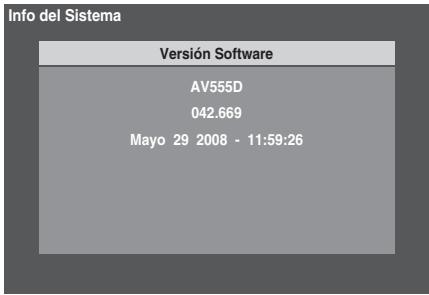
Esta característica puede usarse para comprobar la versión de software instalada actualmente.
1 En el menú CONFIGURACIÓN, pulse ∧ o √ para seleccionar Info del Sistema.
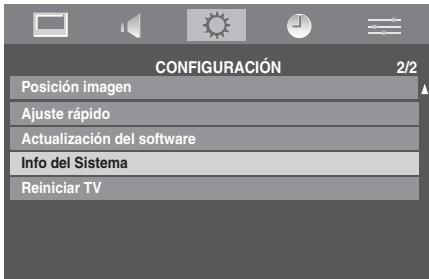
2 Pulse OK para mostrar el diálogo Versión Software.
Actualización automática
Si Actualización automática está configurado en Encendido (ajuste predeterminado), el televisor se actualizará automáticamente mientras está en espera si hay nuevo software disponible.
En el menú CONFIGURACIÓN, pulse ∧ o ∨ para seleccionar Actualización del software y pulse OK.
2 Pulse √ para seleccionar Actualización automática.
3 Pulse < o > para seleccionar Encendido o Apagado.
Búsqueda de nuevo software
Si se prefiere, se pueden buscar manualmente las actualizaciones de software usando Buscar Nuevo Software.
1 En el menú de Actualización del software pulse ∧ o √ para seleccionar Buscar Nuevo Software.
2 Pulse OK. La televisión iniciará automáticamente la búsqueda de actualizaciones de software, la barra de progreso se desplazará a lo largo de la línea.
Buscar Nuevo Software
Buscando nueva actualiz software para este TV.
Búsqueda 2%
Si el televisor detecta una actualización, comenzará a descargarla automáticamente. En caso contrario, aparecerá una pantalla para indicar que no hay ninguna actualización disponible.
Reiniciar TV
Si selecciona Reiniciar TV, se reiniciará la configuración del televisor, incluidos los canales almacenados, y volverán a sus valores de fábrica.
1 En el menú CONFIGURACIÓN, pulse √ hasta que se haya seleccionado Reiniciar TV.
2 Pulse OK para seleccionar. Aparecerá una pantalla para advertir que todos los ajustes se eliminarán. Pulse OK para continuar.
Cuando vuelva a encender la unidad, aparecerá la pantalla Ajuste rápido. Pulse OK para continuar: el televisor se sintonizará automáticamente. (Consulte la sección 'Ajuste rápido' en la página 11.)
Selección de entradas y conexiones AV
Vea la página 7 para tener una visión clara de las recomendaciones de las conexiones en la parte trasera.
La mayoría de las grabadoras multimedia y de los
decodificadores envían una señal por el cable SCART para
conmutar el televisor al conector hembra de Entrada correcto.
Alternativamente, pulse el botón de selección de fuente externa ➕ hasta que aparezca la imagen procedente del equipo conectado.
Este botón debe ser utilizado para ver el equipo conectado utilizando la COMPONENT VIDEO INPUT (EXT3) y VIDEO INPUT (EXT4).
Una S en la pantalla, p. ej.→2S (EXT 2S), indica que la entrada está preparada para recibir una señal de S-Video.
Selección de entradas
Utilice la ventana de selección de entradas si el televisor no cambia automáticamente.

Pulsando ➕ en cualquier momento aparecerá una lista con los todos los programas y los equipos externos almacenados. Use ∧ y ∨ para resaltar y Ⓔ OK para seleccionar.
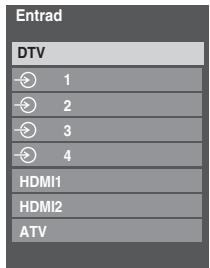
HDMI™ muestra el equipo conectado a la Entrada HDMI en la parte trasera de la televisión.
Selección de la señal de ENTRADA
Esto especifica el tipo de señal que entra a los SCART 2 (EXT2) en la parte trasera del televisor. Consulte las instrucciones del fabricante para los equipos conectados.

En el menú CONFIGURACIÓN, pulse √ hasta que se resalte Conexión AV, luego pulse OK.

Con < o >, seleccione ya sea AV o S-VIDEO como la entrada requerida para EXT2.
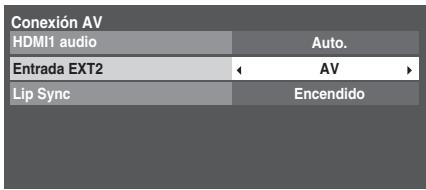
Si falta color en el vídeo, pruebe el ajuste alternativo.
HDMI1 audio
Si la fuente HDMI conectada no es compatible con audio digital, enchufe el cable de audio en HDMI1 (AUDIO) en la parte trasera de la televisión (como se muestra en la sección 'Conexión de un dispositivo HDMI™ o DVI a la entrada HDMI') y, a continuación, utilice los ajustes de HDMI1 audio.

En el menú Conexión AV, pulse √ para resaltar HDMI1 audio y utilice para seleccionar Auto., Digital o Analog.
Si no hay sonido, seleccione el ajuste alternativo.
NOTA: HDMI1 es compatible con sonido digital y analógico y HDMI2 es compatible sólo con sonido digital.
Algunos formatos de disco DVD pueden no reproducirse con este TV (32/44, 1/48 kHz y 16/20/24 bits son aceptables).
Latencia Lip Sync
Lip Sync puede sincronizar el sonido y la imagen. Esta función sólo está disponible cuando el equipo HDMI es compatible con Lip Sync.

En el menú Conexión AV, pulse √ para seleccionar Lip Sync.

Pulse < o > para seleccionar Encendido o Apagado.
HDMI, el logo HDMI y High-Definition Multimedia Interface son marcas comerciales o marcas registradas de HDMI Licensing, LLC.
Teletexto
Este televisor tiene una memoria de teletexto de múltiples páginas, que tarda cierto tiempo en cargarse. Ofrece dos Modos de visualizar el texto: Auto. visualizará Fastext, si está disponible. Lista almacenará sus cuatro páginas favoritas.
Selección de modos
El conjunto de caracteres de teletexto será elegido de forma automática mediante la configuración de idioma en el menú CONFIGURACIÓN.
1 Seleccione Teletexto en el menú FUNCIÓN.
2 Con < o > elija Auto. o Lista y, a continuación, pulse EXIT.
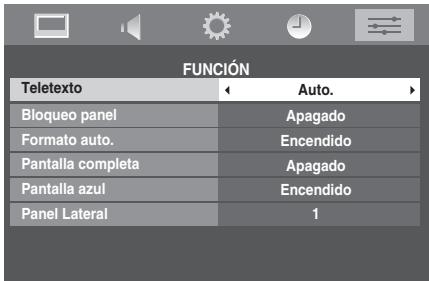
Información de teletexto
El botón ≡/∅/□ :
Para visualizar el teletexto, pulse ☐/☐/☐. Pulse otra vez el botón para superponer el texto sobre la imagen normal de la emisión, y una vez más para volver a la imagen normal sin texto. No es posible cambiar de canal hasta que no se desactive el teletexto.
La primera página de texto que se muestra será la página inicial.
Puede acceder a cualquier página de texto introduciendo el número de página de 3 cifras a través de los botones con número, pulsando los botones de color o pulsando P▲ para avanzar a la página siguiente y P▼ para volver a la página anterior.
Subpáginas
Las páginas de la pantalla se actualizan dinámicamente a medida que se reciben subpáginas.
Para acceder al selector de subpáginas, pulse Ⓔ y utilice P▲ y P▼ para verlas.
Una vez seleccionada, la subpágina que esté viendo se resaltará y, a medida que el televisor cargue subpáginas adicionales, cambiará el color de los números indicando que se han cargado esas páginas.
Estas subpáginas permanecerán disponibles para ser vistas hasta que se elija otra página o, en el modo normal del televisor, hasta que se cambie el canal.
Navegación por las páginas utilizando Auto
Si está disponible Fastext, aparecerán cuatro títulos en color en la base de la pantalla.
Para acceder a uno de los cuatro temas dados, pulse el botón de color correspondiente del mando a distancia.
Para más información sobre su(s) sistema(s) de texto en particular, vea la página de índice del teletexto de la emisora o consulte con el vendedor local de Toshiba.
Navegación por las páginas utilizando Lista
Las cuatro opciones de color en la parte inferior de la pantalla son los números 100, 200, 300 y 400, que han sido programados en la memoria del televisor. Para ver estas páginas, pulse los botones de color correspondientes.
Para cambiar estas páginas almacenadas, pulse el botón de color correspondiente e introduzca el número de 3 dígitos. Este número cambiará en la parte superior izquierda de la pantalla y en el resalte en color.
Botones de control
A continuación se da una guía de las funciones de los botones de teletexto del mando a distancia.
≡i Para visualizar el índice/la página inicial:
Pulse ≡i para acceder al índice/la página inicial. La página que se puede visualizar dependerá del organismo de radiodifusión.
≡/∅/☐ Para ver una página de teletexto:
Pulse ☐/☐ para visualizar el texto. Pulse de nuevo el botón para superponer el texto sobre la imagen normal. Pulse de nuevo para volver al modo de visualización normal. Hasta que no lo haga no podrá cambiar de canal.
Para acceder a las subpáginas:
Para utilizar con P▲ y P▼ para ver las subpáginas cuando existan.
≡? Para mostrar un texto oculto:
Para descubrir las soluciones de las páginas de adivinanzas y entretenimientos, pulse el botón ≡?
Para retener una página deseada:
A veces es conveniente retener una página de texto. Pulse y aparecerá en la parte superior izquierda de la pantalla. La página se mantendrá en la pantalla hasta que se vuelva a pulsar el botón.
Para aumentar el tamaño de presentación del teletexto:
Pulse una vez para aumentar la mitad superior de la página y vuelva a pulsarlo para aumentar la mitad inferior de la página. Vuelva a pulsarlo para volver al tamaño normal.
☑/≡X Para seleccionar una página mientras se ve una imagen normal:
Introduzca el número de la página y luego pulse Ⓔ/≡, y aparecerá en la pantalla una imagen normal. El televisor indicará cuándo está presente la página cambiando el color del número de página en la parte superior de la pantalla. Pulse ≡/≡/□ para ver la página.
Para hacer aparecer noticias de última hora:
Seleccione la página de noticias de última hora para el servicio de teletexto elegido (vea la página de índice del servicio de teletexto). Las noticias de última hora aparecerán en la pantalla a medida que se emiten.

Recuerde cancelar el teletexto
antes de cambiar de canal. Pulse el
botón ≡/∅/□ dos veces.
Preguntas y respuestas
A continuación se dan las respuestas a algunas de las consultas más comunes.
Para más información, visite www.toshiba.co.uk
P ¿Por qué no hay sonido o imagen?
R Asegúrese de que el televisor no está en modo En espera. Compruebe el enchufe del cable de alimentación y todas las conexiones a la red eléctrica.
P Hay imagen, pero ¿por qué tiene poco o ningún color?
R Cuando se utiliza una fuente externa, por ejemplo una cinta de vídeo de mala calidad, si tiene poco o ningún color, pueden conseguirse mejoras algunas veces. El color se ajusta en fábrica en Auto. para ver automáticamente el mejor color.
Para comprobar que tiene el mejor color:
1 Con la fuente externa en funcionamiento, seleccione Ajuste manual en el menú CONFIGURACIÓN.
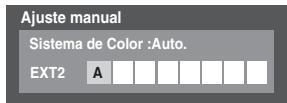
2 Con ^ o ∨ elija entre Auto., PAL, SECAM, NTSC 4.43 o 3.58.
P ¿Por qué no aparece en la pantalla el vídeo/DVD que se está reproduciendo?
R Asegúrese de que la grabadora de vídeo o el reproductor de DVD está conectado al televisor como se muestra en la página 7, y luego seleccione la entrada correcta pulsando.
P ¿Por qué hay imagen pero no hay sonido?
R Verifique todas las conexiones de cable.
No se percibe sonido o se recibe sonido en formato no compatible.
Compruebe que no se ha bajado el volumen ni se ha seleccionado la desactivación del sonido.
P ¿Por qué está la imagen de VCR/DVD en blanco y negro?
R Compruebe que se ha elegido la entrada correcta, S-VIDEO o AV. Consulte Conexiones AV en la página 32.
P ¿Qué otro factor puede causar una mala imagen?
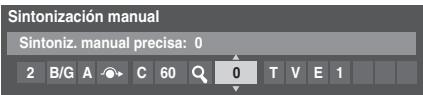
R Interferencias o una señal débil. Pruebe una cadena de TV diferente. La Sintoniz. manual precisa puede ayudar.
1 Seleccione el menú ATV Sintonización Manual. Resalte la estación y pulse OK. Utilice > para seleccionar Sintoniz. manual precisa.
2 Utilizando ^ o √, ajuste para obtener la mejor imagen y el mejor sonido. Pulse Ⓞk y luego Ⓑ️EXIT.
P ¿Por qué no funcionan los mandos del televisor?
R Compruebe que Bloqueo panel no está Encendido.
P ¿Por qué no funciona el mando a distancia?
R Compruebe que las pilas no se han agotado ni están colocadas incorrectamente.
P ¿Por qué hay un mensaje permanentemente en la pantalla?
R Elimínelo pulsando i+.
P ¿Por qué está el canal digital bloqueado?
R El canal ha sido seleccionado en Programas bloqueados (consulte la sección de 'Ajustes Digitales').
P ¿Por qué solamente pueden verse ciertos canales digitales?
R Se ha seleccionado una lista de Favoritos (consulte la sección de 'Programas Favoritos'), ajuste la característica a Todos progs. o cambie los canales usando los botones numéricos.
P ¿Por qué no están disponibles algunos de los canales de suscripción digital?
R Su suscripción necesita ser actualizada. Contacte con su proveedor de servicios.
P ¿Por qué está la banda sonora en inglés cuando se ha seleccionado un idioma diferente de audio?
R El programa está siendo transmitido actualmente con una banda sonora en inglés solamente.
P ¿Por qué el sonido es deficiente o no hay sonido en el modo DTV?
R Pulse OII/II para asegurarse de que se ha seleccionado la opción de deficientes auditivos.
P ¿Qué puede hacerse si se ha olvidado el número de PIN?
R Utilice el código de PIN Maestro de 1276, entonces cambie a un número de su elección. Asegúrese de que nadie más pueda usar el PIN Maestro retirando el Manual del Propietario.
P ¿Por qué cuando se han seleccionado los subtítulos digitales no se muestran éstos en la pantalla?
R Los subtítulos no están siendo transmitidos actualmente por la emisora.
P ¿Por qué no hay servicio de teletexto digital?
R El programa digital que se está viendo no está transmitiendo teletexto digital. Intente otro programa digital.
P ¿Por qué hay problemas con el teletexto analógico?
R El buen funcionamiento del teletexto depende de una señal de la emisora buena y fuerte. Esto exige normalmente una antena en el tejado o en el desván. Si el texto es ilegible o está fragmentado, compruebe la antena. Vaya a la página de índice principal del servicio de teletexto y busque la Guía del Usuario. Esta explicará el funcionamiento básico del teletexto con cierto detalle. Si se necesita más información sobre cómo utilizar el texto, vea la sección de teletexto.
P ¿Por qué no hay subpáginas del teletexto analógico?
R No se está emitiendo ninguna o no se han cargado todavía. Pulse el botón para acceder a ellas. (Vea la sección de teletexto).
P ¿Por qué puedo ver el número de página en la parte superior de la pantalla pero no el texto?
R El texto ha sido seleccionado durante la visualización de una fuente externa sin información de teletexto.
P ¿Por qué están mal los colores cuando se reproduce una fuente NTSC?
R Conecte la fuente mediante un cable SCART y hágala funcionar.
Seleccione Ajuste manual en el menú CONFIGURACIÓN.
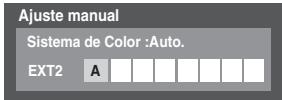
1 Ponga el Color en Auto. y salga.
2 Diríjase al menú Ajust.imag. y ajuste el tono.
P ¿Por qué no funcionan correctamente los dispositivos conectados a través de HDMI?
R Asegúrese de utilizar cables que tengan el logo HDMI HDMI (consulte la página 8).
Es posible que algunos equipos HDMI anteriores no funcionen correctamente con los productos HDMI más modernos, debido a la adopción de un nuevo estándar. Intente ajustar Lip Sync en Apagado.
Notas
Para sus anotaciones
Para productos montados en el Reino Unido
TOSHIBA
DECLARACION DE CONFORMIDAD CON NORMAS, EXPEDIDO POR EL FABRICANTE
El que suscribe: TOSHIBA INFORMATION SYSTEMS (U.K.) LIMITED (Nombre del fabricante)
declara, bajo su propia responsabilidad, que el
Equipo: TELEVISOR EN COLOR
En (Estado o zona geográfica): UNITED KINGDOM
Fabricado por: TOSHIBA INFORMATION SYSTEMS (U.K.) LTD
Marca: TOSHIBA
32/37/42AV55\*D
Objecto de esta declaración, cumple con la normativa siguiente:
Artículo 9.2 del Reglamento Tecnico del servicio de Difusion de Television, aprobado en el R.D. 1160/89.
Anexo V del Reglamento sobre perturbaciones Radioelectricas aprobado en R.D. 138/89.
Exigencias de seguridad del material electrico destinado a ser utilizado en determinados límites de tension, aprobado en el R.D. 7/1988.
Hecho en PLYMOUTH (Lugar y fecha)

(Firma)
S.J. BURSTON
(Nombre y apellidos)
Para productos montados en Polonia
TOSHIBA
DECLARACION DE CONFORMIDAD CON NORMAS, EXPEDIDO POR EL FABRICANTE
El que suscribe: Toshiba Television Central Europe Sp. z o.o. (Nombre del fabricante)
declara, bajo su propia responsabilidad, que el
Equipo: TELEVISOR EN COLOR
En (Estado o zona geográfica): UNITED KINGDOM
Fabricado por: TOSHIBA INFORMATION SYSTEMS (U.K.) LTD
Marca: TOSHIBA
32/37/42AV55\*D
Objecto de esta declaración, cumple con la normativa siguiente:
Artículo 9.2 del Reglamento Tecnico del servicio de Difusion de Television, aprobado en el R.D. 1160/89.
Anexo V del Reglamento sobre perturbaciones Radioelectricas aprobado en R.D. 138/89.
Exigencias de seguridad del material electrico destinado a ser utilizado en determinados límites de tension, aprobado en el R.D. 7/1988.
Hecho en POLONIA (Lugar y fecha)

(Firma)
YUICHI SAKAGUCHI
Nombre y apellidos)
Q.A. MANAGER
(Cargo)
Limpieza de la pantalla y de la carcasa...
Desconecte la alimentación, limpie la pantalla y la caja con un paño suave y seco. Le recomendamos que no utilice ninguna cera o disolvente patentado en la pantalla o la caja ya que podría causar daños.
Eliminación...
Eliminación de productos
El símbolo del cubo de basura tachado con una cruz indica que este producto no puede ser tratado como basura doméstica. Las baterías integradas y los acumuladores se pueden eliminar con el producto. Se separarán posteriormente en los centros de reciclaje.
La barra negra inferior indica que el producto se lanzó al mercado después del 13 de agosto de 2005.
Si se asegura de que este producto y sus baterías se eliminan de forma correcta, contribuirá a evitar el posible impacto negativo al medio ambiente y a la salud humana.
Para obtener más información sobre los programas de recogida y reciclaje disponibles en su país, póngase en contacto con el ayuntamiento o con el establecimiento en el que adquirió el producto.
Eliminación de baterías y/o acumuladores
El símbolo de cubo de basura con ruedas tachado indica que las baterías y/o los acumuladores se deben eliminar de forma independiente al resto de residuos domésticos.
Si la batería o el acumulador contiene valores de plomo (Pb), mercurio (Hg) o cadmio (Cd) superiores a los permitidos por la Directiva de baterías (2006/66/EC), los símbolos químicos del plomo (Pb), mercurio (Hg) o cadmio (Cd) aparecerán debajo del símbolo de cubo de basura con ruedas tachado.
Al separar los distintos tipos de baterías para su eliminación, se contribuye al reciclaje adecuado de los productos. De este modo, se evitan las posibles consecuencias negativas para el medio ambiente y la salud.
Para obtener más información sobre los programas de recogida y reciclaje disponibles en su país, póngase en contacto con el ayuntamiento o con el establecimiento en el que adquirió el producto.


Hg Cd Pb
Especificaciones y accesorios
| Sistemas de emisión/Canales DVB-T | Sistemas de emisión/Canales |
| Reino Unido | UHF 21-68 | PAL-I | UHF UK21-UK69 |
| Francia | VHF 05-10 (VHF 01-05)UHF 21-69 | PAL-B/G | UHF E21-E69VHF E2-E12, S1-S41 |
| Alemania | VHF 05-12UHF 21-69 | SECAM-L | UHF F21-F69VHF F1-F10, B-Q |
| Austria | VHF 05-12UHF 21-69 | SECAM-D/K | UHF R21-R69VHF R1-R12 |
| Suiza | VHF 05-12UHF 21-69 | | |
| Italia | VHF 05-12 (D,E,F,G,H,H1,H2)UHF 21-69 | | |
| España | UHF 21-69 | | |
| Países Bajos | VHF 05-12UHF 21-69 | | |
| Suecia | VHF 05-12UHF 21-69 | | |
| Finlandia | VHF 05-12UHF 21-69 | | |
| Grecia | VHF 05-12UHF 21-69 | | |
Entrada de PAL, SECAM, NTSC 3.58/4.43 vídeo
Conexiones externas
| EXT1 | Entrada/ Salida | SCART de 21 patillas RGB, A/V |
| EXT2 | Entrada/ Salida | SCART de 21 patillas A/V, S-video |
| EXT3 | Entrada | Jacks Fono | Y, P_B/C_B, P_R/C_R Audio L + R |
| Jacks Fono |
| EXT4 | Entrada | Jack Fono | Video |
| Jacks Fono | Audio L + R |
| HDMI 1/2 | Entrada | HDMI ^TM (compatible con Audio LIP SYNC) |
| HDMI1 Audio | | Jacks Fono | Audio L + R |
| Estéreo | NicamSistema de 2 portadoras |
| Tamaño de pantalla visible (aprox.) | Modelo 32 | 80 cm | |
| 37 | 94 cm | |
| 42 | 107 cm | |
| Pantalla | 16:9 | |
| Salida de audio (para 10% de distorsión) | Principal 10 W + 10 W |
| Consumo de potencia como se especifica en EN60107-1: 1997 | Modelo 32 | 112 W | |
| 37 | 149 W | |
| 42 | 195 W | |
| En espera (aprox.) | Modelo 32 | 0,9 W | |
| 37 | 0,9 W | |
| 42 | 0,9 W | |
| Dimensiones (aprox.) | Modelo 32 | 55 cm (Alt.) 80 cm (A) 22 cm (L) | |
| 37 | 62 cm (Alt.) 91 cm (A) 25 cm (L) | |
| 42 | 68 cm (Alt.) 101 cm (A) 26 cm (L) | |
| (La dimensión de altura incluye el soporte) | |
| Peso (aprox.) | Modelo 32 | 14,0 kg | |
| 37 | 18,0 kg | |
| 42 | 20,0 kg | |
| Enchufe del auricular | 3,5 mm estéreo | |
| Condiciones de funcionamiento | Temperatura 5 °C – 35 °CHumedad 20 - 80% (sin condensación) |
| Accesorios | Mando a distancia2 pilas(AAA, IEC R03 1,5 V) |
DVB es una marca comercial registrada de DVB Project

Impreso en papel reciclado. 100% libre de cloro.
Todos los derechos reservados.
Se prohíbe estrictamente la reproducción parcial o total sin permiso escrito.
Las especificaciones están sujetas a cambios sin previo aviso.