AVH-4100NEX - Radio del coche PIONEER - Manual de uso y guía de instrucciones gratis
Encuentra gratis el manual del aparato AVH-4100NEX PIONEER en formato PDF.


Preguntas de los usuarios sobre AVH-4100NEX PIONEER
0 pregunta sobre este aparato. Responde a las que conoces o haz la tuya.
Hacer una nueva pregunta sobre este aparato
Descarga las instrucciones para tu Radio del coche en formato PDF gratis! Encuentra tus instrucciones AVH-4100NEX - PIONEER y toma tu dispositivo electrónico nuevamente en la mano. En esta página están publicados todos los documentos necesarios para el uso de su dispositivo. AVH-4100NEX de la marca PIONEER.
MANUAL DE USUARIO AVH-4100NEX PIONEER
Manual de instrucciones
HD Radio®
Importante (Número de serie)
El número de serie se encuentra en la parte inferior de esta unidad. Por su propia seguridad y comodidad, asegúrese de anotar este número en la tarjeta de garantía que se adjunta.
DIRECTIVES SUIVANTES : 6
electroluminescente)....100
Spécifications 101
Chapitre
01
Précautions
— AV el caméra externa
Gracias por adquirir este producto de Pioneer.
Lea detenidamente estas instrucciones para utilizar de forma correcta el modelo que ha adquirido. Una vez leidas las instrucciones, guarde este manual en un lugar seguro para
utilizando como referencia en el futuro.
Índice
Importante
Las pantallas mostradas en esos ejemplos podrían ser diferentes a las pantallas reales, que podrían cambiarse sin previo aviso con el objetivo de realizar mejoras de rendimiento y funcionamiento.
01 Precaución
La seguridad de sus oídos está
en sus manos....6
ESTABLEZCA UN NIVEL SEGURO:......6
ASEGÚRESE DE CUMPLIR LAS
SIGUIENTES NORMAS:......6
Licencia, exención de garantía
y limitación de responsabilidad .....6
DISPOSICIONES EN MATERIA
DE SEGURIDAD 6
Información importante de seguridad......6
Interbloqueo con el freno de mano.....7 Para garantizar una conducción segura.....7
Cuando utilice una pantalla conectada a V OUT....7
Para evitar la descarga de la batería .....7
Cámara de retrovisor....7
Uso de la ranura para tarjetas SD.....7
Uso del conector USB....7
Funcionamiento incorrecto .....7
Visite nuestro sitio web....8
Protección de la pantalla y el panel LCD 8
Notas acerca de la memoria interna.....8 Antes de extraer la batería del vehículo.....8 Datos sujetos a eliminación.....8 Restablecimiento del microprocesador.....8
Acerca de este manual....8
Uso y cuidado del mando a distancia.....8 Instalación de la batería.....8 Uso del mando a distancia.....8
02 Operaciones básicas
Comprobación de las funciones y los nombres de piezas......8
Mando a distancia....9
Protección del producto
contra robos....9
Extracción del panel delantero 9
Colocación del panel delantero....10
Notas sobre el uso del panel LCD.....10
Ajuste del ángulo del panel LCD......10
Inserción/expulsión/cone-
Colocación y expulsión de un disco.....10
Colocación y expulsión de una
tarjeta de memoria SD.... 10
Conexión y desconexión de un iPod ..... 11
Conexión y desconexión de un
dispositivo de almacena-
miento USB....11
Inicio y finalización....11
En el primer arranque....11
Arranque normal....11
Apagado de la pantalla....11
Si la pantalla de la aplicación
está disponible 11
Si la pantalla de la aplicación
no está disponible....11
Cómo utilizar las pantallas....12
Cambio entre pantallas
mediante las teclas del
panel táctil 12
Cambio entre pantallas
mediante botones de hardware.....12
Fuente de AV compatible....12
Visualización de la pantalla
de función AV....12
Selección de una fuente frontal
en la pantalla de Selección
de fuente AV....13
Selección de una fuente frontal
en la lista de fuentes....13
Selección de una fuente trasera....13
Desactivación de la fuente de AV .....13
Cambio del orden de visuali-
zación de los iconos de fuente.....13
Cambio del orden de visuali-
zación de las teclas de fuente .....13
Utilización del panel táctil .....13
Utilización de las teclas del
panel táctil comunes 13
Utilización de las pantallas de lista.....14
Uso de la barra de tiempo....14
Funcionamiento del teclado en pantalla... 14
03 Registro y conexión
de un dispositivo Bluetooth
Preparación de los dispositi-
vos de comunicación .....14
Registro de sus dispositivos Bluetooth ....14
Búsqueda de dispositivos
Bluetooth cercanos....14
Sincronización desde sus
dispositivos Bluetooth....15
Conexión automática con un
dispositivo Bluetooth....15
Eliminación de un dispositivo
registrado 15
Conexión manual de un dis-
positivo Bluetooth registrado......15
Cambio de visibilidad....16
Introducción del código PIN
para la conexión inalám-
brica Bluetooth 16
Visualización de la dirección Bluetooth.....16
Borrado de la memoria Bluetooth .....16
Actualización del software Bluetooth ....16
Visualización de la versión
del software Bluetooth....16
04 Utilización de la tele-
fonía manos libres
Visualización del menú del teléfono....17
Teclas del panel táctil....17
Lectura de la pantalla....17
Realizar una llamada telefónica......17
Marcación directa....17
Llamada a un número de la
agenda telefónica....17
Marcación desde el registro....18
Uso de las listas de marcación
preestablecidas 18
Recepción de una llamada
telefónica....18
Respuesta de una llamada entrante ..... 18
Minimización de la pantalla
de confirmación de marcación .....19
Cambio de la configuración
del teléfono....19
Cómo responder a una llamada
Cambio del tono de llamada 19
Inversión de nombres en la
agenda telefónica....19
Ajuste del modo privado....19
Ajuste del volumen de escucha
de la otra parte....19
Uso de la función de recono-
cimiento de voz....19
Notas sobre la telefonía
manos libres....19
05 Operación de confi-
guración del iPod /
iPhone o smartphone
Flujo básico de la configura-
ción del iPod / iPhone ......20
Ajuste del método de cone-
xión del dispositivo....20
Compatibilidad con iPod ....20
Compatibilidad con dispositi-
vos Android ^™ ......21
Compatibilidad con
AppRadio Mode 21
Compatibilidad con dispositi-
vos MirrorLink....21
Información de las conexio-
nes y las funciones de
cada dispositivo....21
06 Recepción de HD Radio™
Emisoras de HD Radio 22
Utilización de las teclas del
panel táctil....23
Lectura de la pantalla....23
Procedimiento de inicio....23
Selección de una banda....24
Sintonización manual .....24
Sintonización de búsqueda....24
Selección de un canal de
presintonía de la lista de
canales de presintonía......24
Almacenamiento de frecuen-
cias de radio 24
Almacenamiento de las
frecuencias de radio con
mayor potencia....24
Sintonización de frecuencias potentes ....24
Cambio del modo de búsqueda .....25
Cambio del modo de recepción .....25
Almacenamiento de la información de canción en un iPod (etiquetado de iTunes)....25 Operaciones con los botones de hardware....25
07 Reproducción de un disco Utilización de las teclas del panel táctil (para audio)......25
Utilización de las teclas del panel táctil (para vídeo) ......25
Lectura de la pantalla (para audio).....26
Lectura de la pantalla (para vídeo) .....26
Procedimiento de inicio....27
Selección de archivos de la lista de nombres de archivo .....27
Reproducción de las pistas en orden aleatorio....27
Ajuste del rango de reproduc- ción de repetición....27
Cambio del tipo de archivo multimedia.....27
Búsqueda de la parte que desea reproducir....27
Funcionamiento del menú DVD......27
Cambio del idioma de los subtítulos....28
Cambio del idioma de audio....28
Reproducción fotograma a fotograma....28
Reproducción a cámara lenta....28
Retorno a una escena específica......28
Reanudación de la reprodu- ción (Marcador) 28
Utilización del menú DVD mediante las teclas del panel táctil...28
Cambio de la visualización multiángulo del DVD....28
Selección de la salida de audio.....29
Operaciones con los botones de hardware....29
08 Reproducción de archivos de audio comprimidos Utilización de las teclas del panel táctil....29
Lectura de la pantalla....29
Procedimiento de inicio (para el disco) ...30
Procedimiento de inicio (para USB/SD) ....30
Cambio del modo de exploración.....30 Selección de archivos de la lista de nombres de archivo.....31 Selección de un archivo de la lista relacionada con la canción que se está reproduciendo (búsqueda de vínculos) ...31 Reproducción de archivos en orden aleatorio.....31 Ajuste del rango de reproducción de repetición.....31 Cambio del tipo de archivo multimedia.....31 Operaciones con los botones de hardware.....31
08 Reproducción de archivos de vídeo comprimidos Utilización de las teclas del panel táctil....32 Lectura de la pantalla....32 Procedimiento de inicio (para el disco)....32 Procedimiento de inicio (para USB/SD)....32 Selección de archivos de la lista de nombres de archivo....33 Ajuste del rango de reproduc- ción de repetición....33 Reproducción fotograma a fotograma....33 Reproducción a cámara lenta....33 Cambio del tipo de archivo multimedia....33 Operaciones con los botones de hardware....33
10 Reproducción de archivos de imágenes estáticas comprimidas Utilización de las teclas del panel táctil....33 Lectura de la pantalla....34 Procedimiento de inicio....34 Selección de archivos de la lista de nombres de archivo....34 Reproducción de archivos en orden aleatorio....34
Ajuste del rango de reproducción de repetición....34 Cambio del tipo de archivo multimedia....34 Ajuste del intervalo de presentación de diapositivas....34 Operaciones con los botones de hardware....35
10 Uso de un iPod Utilización de las teclas del panel táctil (para audio)....35 Utilización de las teclas del panel táctil (para vídeo)....35 Utilización de las teclas del panel táctil (para iTunes Radio)....35 Lectura de la pantalla (para audio)....36 Lectura de la pantalla (para vídeo)....36 Lectura de la pantalla (para iTunes Radio)....36 Procedimiento de inicio....36 Ajuste de la reproducción aleatoria....37 Ajuste del rango de reproducción de repetición....37
Selección de fuentes de canciones o vídeos de la pan-talla de la lista de reproducción.....37 Uso de iTunes Radio.....37 Reproducción de canciones similares a la actual.....37 Configurar la canción actual para que no se vuelva a reproducir...38 Añadir la canción actual a la lista de deseos.....38
Uso de la función iPod de este producto desde el iPod......38 Cambio de la velocidad de reproducción del audiolibro......38
Visualización de listas relacionadas con la canción que se está reproduciendo (búsqueda de vínculos).....38 Operaciones con los botones de hardware.....38
Reproducción de música desde una aplicación del iPod que no sea iPod Music ....38 Utilización de las teclas del panel táctil ....38
Lectura de la pantalla....39
12 Reproducir música desde el dispositivo compatible con Android Auto
Utilización de las teclas del panel táctil....39 Lectura de la pantalla....39 Procedimiento de inicio....39
13 Uso de las aplicaciones del iPhone o del smartphone
Uso de AppRadio Mode ....40 Uso de las teclas del panel táctil (barra lateral de control de la aplicación) ....40 Procedimiento de inicio....40 Utilización del teclado ....41 Ajuste del tamaño de la imagen (para usuarios de smartphone)....41 Mostrar la imagen de su aplicación (iPhone con conector de 30 clavijas)....41 Mostrar la imagen de su aplicación (iPhone con conector Lightning)....42 Visualización de la imagen de su aplicación (smartphone)....42 Uso de Android Auto ....42 Procedimiento de inicio....42 Ajustar la posición de conducción ....42 Ajuste de volumen....43 Uso del modo MirrorLink ....43 Uso de las teclas del panel táctil (barra lateral de control de la aplicación) ....43 Procedimiento de inicio....43 Utilización de la función de mezcla de audio.....43
14 Transmisión de Pandora® Funcionamiento de Pandora ....44
Utilización de las teclas del panel táctil....44
Lectura de la pantalla....44
Procedimiento de inicio....44 Para usuarios con un iPhone con conector de 30 clavijas....44 Para usuarios de iPhone con conector Lightning....45 Para usuarios de smartphone....45
Selección de una emisora de Pandora de la lista....45
Creación de una emisora....45
Operaciones con los botones de hardware....45
15 Utilización de Aha Radio
Utilización de las teclas del panel táctil ....46
Lectura de la pantalla....46
Procedimiento de inicio......46
Para usuarios con un iPhone con conector de 30 clavijas......46
Para usuarios de iPhone con
conector Lightning....46 Para usuarios de smartphone....47
Operaciones con los botones de hardware....47
16 Uso de iDatalink
Activación de iDatalink Maestro....47 Actualización del módulo iData- link Maestro....47
Procedimiento de inicio....47
Teléfono manos libres....48 Ajuste de Bluetooth....48 Pantalla de la agenda telefónica....48 Pantalla de lista de historial....48 Pantalla de marcación....49 Pantalla de confirmación de marcación...49
⑰ Utilización de un
reproductor de audio Bluetooth
Utilización de las teclas del panel táctil....49
Lectura de la pantalla....49
Procedimiento de inicio....50
Selección de archivos de la lista de nombres de archivo ....50
Reproducción de archivos en orden aleatorio....50
Ajuste del rango de reproduc- ción de repetición....50
Operaciones con los botones de hardware....50
18 Utilización de la radio por satélite SiriusXM®
Funciones de la radio por satélite SiriusXM ....50 Suscripción al servicio de radio por satélite SiriusXM ....50
Utilización de las teclas del panel táctil....51
Lectura de la pantalla....51
Procedimiento de inicio ....52
Sintonización manual 52
Selección de un canal de presintonía de la lista de canales de presintonía....52
Almacenamiento de canales de emisión ....52
Selección de un canal de SiriusXM directamente....52
Selección de un canal en una
lista de todos los canales .....52
Selección de un canal de la lista de categorías ....52
Cambio de la lista que se muestra .....53
Uso de la función Replay™ 53
Ajuste de SiriusXM TuneStart™ ....53
Uso de TuneScan™ 53
Uso de la exploración de categorías ...53
Uso de TuneMix™ 54
Comprobación de la información del tráfico y del tiempo actualizada .....54 Registrar la ciudad ..... 54
Aiuste del bloqueo paterno .....54
Ajuste de la clave de acceso ....54 Bloqueo del canal....54
Uso de la función de alertas de contenido (como alertas de canciones, alertas de intérpretes y alertas de juegos)......55 Memorización del contenido actual......55
Ajuste del programa para el que desea recibir una alerta......55
Selección de equipos para la alerta de competiciones ....55
Configuración de la función Favoritos destacados ....55
Configuración de la notifica- ción de actualizaciones para Favoritos destacados......55
Uso de la función SportsFlash™ .....56
Selección de equipos para SportsFlash ....56
Restauración de la configura- ción de SiriusXM al valor predeterminado....56
Almacenamiento de la información de canción en un iPod (etiquetado de iTunes)....56
Operaciones con los botones
de hardware....57
19 Utilización de una fuente HDMI
Utilización de las teclas del panel táctil....57
Lectura de la pantalla....57
Procedimiento de inicio....57
20 Utilización de una fuente AUX
Utilización de las teclas del panel táctil....57
Lectura de la pantalla....58
Procedimiento de inicio....58
Ajuste de la señal de vídeo .....58
Cambio de la pantalla de función .....58
21 Utilización de la entrada AV
Utilización de las teclas del
panel táctil....58
Lectura de la pantalla....58
Procedimiento de inicio....58
Ajuste de la señal de vídeo .....59
22 Utilización de MIXTRAX
Teclas del panel táctil....59
Selección de un elemento para reproducir canciones .....59
Selección de canciones que no se deben reproducir......59
Especificación de la parte de la reproducción....60
Ajuste del patrón de parpadeo....60
23 Configuración del sistema
Activación de la fuente de audio Bluetooth ....60
Ajuste del desplazamiento
continuo....60
Ajuste de la entrada AV....60
Ajuste de la cámara de retrovisor .....60
Ajuste de la activación de la
camara de retrovisor....61
Ajuste de la polaridad de la cámara de retrovisor 61
Ajuste de la visualización de
imágenes invertidas de la
cámara de retrovisor....61
Ajuste de la cámara para el
modo Vista de cámara 61
Visualización de las indica-
ciones de ayuda al esta-
cionamiento 62
Configuración de las indica-
ciones en la imagen de
retrovisor....62
Ajuste de la entrada de la
segunda cámara 62
Ajuste de la activación de la
segunda camara....62 Ajuste de imórgono invertidos
Ajuste de imágenes invertidas de la segunda cámara 62
Desactivación de la pantalla
de demostración....63
Selección del idioma del sistema......63
Ajuste del idioma del teclado
con la aplicación para iPhone......63
Ajuste del aviso acústico 63
Ajuste de las posiciones de
respuesta del panel táctil
(calibración del panel táctil) ......63
Ajuste de la función de atenuación .....64
Decidir si activar la función
de atenuación ....64
Ajuste del tiempo de activa
ción de la función de atenuación ....64
Ajuste de la imagen....64
Visualización de la versión
del firmware 65
Actualización del firmware....65
Comprobación de las cone-
xiones de los cables 65
24 Ajustes de audio
Utilización del ajuste de
desvanecimiento/balance .....65
Utilización del ajuste del balance......66
Cambio del silenciamiento o
la atenuación del sonido......66
Ajuste de los niveles de la fuente .....66
Ajuste del filtro....67
Ajuste de la salida del altavoz
delantero y trasero 67
Utilización de la salida del subwoofer .... 67
Selección de la posición de escucha...68
Ajuste preciso de los niveles
de salida de los altavoces....68
Ajuste del alineamiento de tiempo.....68
Utilización del ecualizador ......69
Recuperación de las curvas del ecualizador....69
Personalización de las curvas del ecualizador ....69
Utilización del ecualizador ajustado automáticamente....70
Ajuste automático de la curva del ecualizador (medición con el Ecualizador automático)....70
Antes de poner en funcionamiento la medición con el Ecualizador automático....70
Realización de la medición con el Ecualizador automático....70
25 Menú de temas
Selección de la visualización de fondo....71 Cambio de la imagen de fondo almacenada en el dispositivo de almacenamiento externo (USB, SD).....71
Ajuste del color de iluminación ....71 Selección del color a partir de los colores preestablecidos ....71
Creación de un color definido por el usuario....72
Selección del color del tema....72 Selección de la imagen del reloi....72
Cambio de la pantalla de bienvenida preinstalada....72 Cambio de la pantalla de bienvenida almacenada en el dispositivo de almacenamiento externo (USB, SD)....72
Duplicación de la configuración....73 Exportación de la configuración de "Tema"....73 Importación de la configuración de "Tema"....73
26 Configuración del reproductor de vídeo
Ajuste de los idiomas de mayor prioridad ....73 Ajuste del idioma de los subtítulos....73 Ajuste del idioma del audio....73 Ajuste del idioma de los menús....74
Ajuste de la visualización del icono de ángulo 74
Ajuste de la relación de aspecto......74
Ajuste del bloqueo paterno ....74 Ajuste del número de código y nivel ....74
Visualización del código de registro DivX VOD ....75
Visualización del código de cancelación de registro DivX VOD ....75 Reproducción automática de DVD.....75 Ajuste de la señal de vídeo para la cámara de retrovisor .....75
27 Menú Favorito Creación de un acceso directo....75 Selección de un acceso directo....76
Eliminación de un acceso directo.....76
28 Operaciones comunes Ajuste de la hora y la fecha......76 Almacenamiento de la información de canción en un iPod (etiquetado de iTunes)......76 Ajuste de la función "Sound Retriever" ...76 Cambio del modo de pantalla panorámica ....77
29 Otras funciones Selección del vídeo para la pantalla trasera....77 Ajuste de la función antirrobo....77 Establecimiento de la contraseña....77 Introducción de la contraseña....78 Eliminación de la contraseña....78 Contraseña olvidada....78 Restauración de este pro- ducto a la configuración predeterminada....78 Restablecimiento del ajuste predeterminado....78
30 Precauciones Su nuevo producto y este manual .....78 Precauciones importantes.....78
31 Conexión Precauciones antes de conectar el sistema ....79
Antes de instalar este producto ....79 Para impedir daños....79 Aviso para el cable conductor azul/blanco ...79
Conexión del cable de alimentación ...80 Conexión al amplificador de potencia que se vende por separado ...81 Conectar un iPhone, iPod, dispositivo Android o dispositivo MirrorLink™......81
Conexión de un iPhone con conector Lightning ....82 Conexión mediante el puerto USB....82 Conexión mediante el puerto HDMI....82
Conexión de un iPhone con conector de 30 clavijas....82 Conexión mediante la entrada AUX....82 Conexión mediante la entrada RGB....82 Conexión de dispositivos Android™....82 Conexión de un dispositivo Android con un puerto HDMI....83 Conexión de un dispositivo Android con un puerto MHL....83
Conectar el dispositivo Android o MirrorLink™....83 Fijación del cable HDMI® de alta velocidad....83
Conexión de una cámara de retrovisor.....83 Conexión del componente de vídeo externo.....84 Utilización de la entrada AV.....84 Utilización de una entrada AUX.....84
Conexión de un dispositivo HDMI .....84 Conexión de la pantalla trasera .....85 Uso de una pantalla trasera conectada a la salida de vídeo trasera ..... 85
32 Instalación Precauciones antes de la instalación....85
Antes de la instalación....85 Instalación de este producto....85 Notas acerca de la instalación....85 Instalación utilizando los orificios de tornillo del lateral de este producto ... 85 Fijación del panel delantero....86
Instalación del micrófono....86 Montaje en el parasol....86 Instalación en la columna de dirección...86 Ajuste del ángulo del micrófono....86
Apéndice Solución de problemas....87 Mensajes de error....88 Manipulación y cuidado de los discos....93 Lector integrado y su cuidado....93 Condiciones ambientales para la reproducción de un disco....93
Discos que pueden reproducirse....93 DVD-Vídeo y CD....93 Discos grabados en formato AVCHD....93 Reproducción de DualDisc....93
Dolby Digital 93
Información detallada de los soportes que se pueden reproducir ...94 Compatibilidad .... 94 Cuadro de compatibilidad con soportes ... 95
Bluetooth....97 Radio por satélite SiriusXM®....97
Tecnología HD Radio™ 97
SDHC....97
WMA/WMV 97
DivX 97
AAC....97
Google, Google Play, Android™ v Android Auto 98
Android y Android Auto....98 MirrorLink 08
MINTOFLINK 98 MIXTRAX 98
Información detallada relacionada con los dispositivos iPod conectados....98 iPod e iPhone....98 Lightning....98 App Store....98 iOS....98 iTunes....98 iTunes Radio....98
Uso del contenido con conexión basado en apps....98 Pandora®....98 Aha Radio....98
HDMI 99
MHL 99
Aviso acerca de la visualiza-
ción de vídeo ......99 Aviva accres de la visualiza
Aviso acerca de la visualiza- ción de DVD-Vídeo 99
Aviso acerca del uso de archivos MP3....99
Información sobre las licencias de código abierto....99
Utilización correcta de la pantalla LCD....99 Manipulación de la pantalla LCD....99 Pantalla de visualización de cristal líquido (LCD)....99 Mantenimiento de la pantalla LCD....99 Luz de fondo LED (diodo emisor de luz)....99
Especificaciones....100
Capítulo
01
Precaución
PRECAUCIÓN
Esle producto contiene un diodo de láser de clase 1, clasificado en la directiva IEC 60825-1:2007 concerniente a la Seguridad de los productos láser. Para garantizar la seguridad continua, no extraiga ninguna tapa ni intento accedor a la parte interna del producto. Solicite a personal cualificado que realice todos los trabajos de mantenimiento.
PRODUCTO LASER CLASE 1
PRECAUCIÓN—LOS PRODUCTOS LÁSER CLASE 1M EMITEN RADIACIÓN VISIBLE E INVISIBLE UNA VEZ ABIERTOS. NO LOS MIRE DIRECTAMENTE CON INSTRUMENTOS ÓPTICOS.

ADVERTENCIA
■ La seguridad de sus oídos está en sus manos
Seque el mayor provecho de su equipo utilizándolo a un nivel seguro — un nivel que permita que el sonido salga claramente sin estruendos o distorsiones molestos, y que, aún más importante, no afecte a su audición. El sonido puede engañar. Con el tiempo, el "nivel de confort" de sus oídos se adapta a volúmenes de sonido más altos, por lo que el sonido "normal" puede ser realmente allo y darino para sus oídos. Proféjase contra esto ajustando su equipo a un nivel seguro ANTES de que sus oídos se adaplen a volúmenes altos.
■ ESTABLEZCA UN NIVEL SEGURO
- Ponga su control de volumen en un ajuste bajo.
- Aumente lentamente el sonido hasta que pueda oírio de manera cómoda y clara, sin distorsión.
- Una vez establecido un nivel de sonido adecuado, ajuste el dial y déjelo en esa posición.
■ ASEGÚRESE DE CUMPLIR LAS SIGUIENTES NORMAS:
- No suba el volumen tan año que no pueda ofir lo que pasa a su alrededor
- Tenga cuidado o deje de usar temporalmente el aparato en situaciones potencialmente peligrosas.
- No use auriculares mientras utiliza un vehículo motorizado; el uso de auriculares puede crear peligros de tráfico y es ilegal en muchos lugares.
Licencia, exención de garantía y limitación de responsabilidad
■ DISPOSICIONES EN MATERIA DE SEGURIDAD
Exención de responsabilidad LAS GARANTÍAS ESTABLECIDAS EN LA GARANTÍA LIMITADA DE PIONEER SON LAS ÚNICAS GARANTÍAS OFRECIDAS POR PIONEER O CUALQUIERA DE SUS LICENCIANTES, SEGÚN PROCEDA, PIONEER Y SUS LICENCIANTES RECHAZAN EXPRESAMENTIL CUALESQUIERA OTRAS GARANTÍAS, EXPLÍCITAS O IMPLÍCITAS, INCLUYENDO, A TÍTULO ENUNCIATIVO Y NO LIMITATIVO, GARANTÍAS DE COMERCIALIZACIÓN O DE APTITUD PARA PROPÓSITOS ESPECÍFICOS.
■ Limitación de responsabilidad EN LA MAYOR MEDIDA POSIBLE PERMITIDA POR LA LEYVIGENTE, NI PIONEER NI SUS LICENCIANTES SERÁN RESPONSABLES ANTE USTED O ANTE CUALQUIER TERCERO POR CUALQUIER DAÑO INDIRECTO, CONSECUENCIAL, INCIDENTAL, PUNIBLE O ESPECIAL, SIN IMPORTAR LA FORMA DE ACCIÓN, TANTO SI DICHA ACCIÓN ES CONTRACTUAL O EXTRACONTRACTUAL, INCLUYENDO NEGLIGENCIA, AUNQUE SE AVISARA A LAS PARTES DE LA POSIBILIDAD DE TALES DAÑOS.
EN LA MAYOR MEDIDA PERMITIDA POR LA LEY VIGENTE, LA RESPONSABILIDAD TOTAL DE PIONEER O SUS LICENCIANTES, DE CUALQUIER TIPO QUE SE DERIVE
O ESTÉ RELACIONADA CON EL USO DE LOS PRODUCTOS, INCLUYENDO, A TÍTULO ENUNCIATIVO Y NO LIMITATIVO, CUALQUIER RECLAMACIÓN DE GARANTÍA O CUALQUIER RECLAMACIÓN POR DAÑOS A PROPIEDADES, MUERTE O INCAPACIDAD. INDEPENDIENTEMENTE DEL FORO E INDEPENDIENTEMENTE DE SI CUALQUIER ACCIÓN O RECLAMACIÓN ES CONTRACTUAL O EXTRACONTRACTUAL (INCLUYENDO NEGLIGENCE), ESTRICA RESPONSABILIDAD DEL PRODUCTO O CUALQUIER OTRA TEORÍA LEGAL, NO SERÁ SUPERIOR A MIL DÓLARES ESTADOUNIDENSES (1 000 USD). ALGUNAS JURISDICCIÓNES NO PERMITEN LA EXCLUSIÓN DE DAÑOS O LA LIMITACIÓN DE RESPONSABILIDAD, POR LO QUE ES POSIBLE QUE LAS EXCLUSIONES O LIMITACIONES MENCIONADAS, EN LA MEDIDA EN QUE LO PROHIBAN LAS LEYES VIGENTES, NO SE LE PUEDAN APLICAR A USTED. SUS DERECHOS ESPECÍFICOS PULDEN VARIAR DE UNA JURISDICCIÓN A OTRA.
Información importante de seguridad
ADVERTENCIA
- No intento instalar o reparar este producto usted mismo. La instalación o la reparación de este producto por parte de personas sin la formación y la experiencia adecuadas en equipos electrónicos y accesorios de automoción pueden resultar peligrosas y podrían exponerie al riesgo de suírr descargas eléctricas, lesiones u otros peligres.
- Evite que este producto entre en contacto con cualquier tipo de líquido. Podrían producirse descargas eléctricas. En caso de que esto suceda, podría resultar dañado, salir humo de su interior y sobrecalentarse.
- Si algún líquido o cuerpo extraño entrara en este producto, aparque su vehículo en un lugar seguro, desactive el interruptor de encendido (ACC OFF) inmediatamente y póngase en contacto con su distribuidor o con el servicio técnico
autorizado Pioneer más cercano. No utilice este producto en ese estado, ya que hacerlo podría derivar en un incendio, una descarga eléctrica u otro fallo.
- Si detecta humó, ru dos o olores extraños en este producto, o cualquier otro inicio anómalo en la panalla LCD, apague el producto inmediatamente y póngase en contacto con su distribuidor o con el servicio lécnico autorizado. Pioneer más cercano. Si utiliza el producto en ese estado podría dañar de forma permanente el sistema.
- No desmonte ni modifique este producto, ya que hay componentes de alta tensión en su interior que podrían provocar descargas eléctricas. Póngase en contacto con su distrollidor o con el servicio técnico autorizado Pioneer más cercano para efectuar cualquier reparación, ajuste o inspección interna. Antes de utilizar este producto, asegúrose de haber leído y comprendido la siguiente información de seguridad:
- No utilice el producto, las aplicaciones ni la opción de cámara de retr revisor (si dispone de ella) si hacerlo puede distraerle e impedirle que conduzca de manera segura. Cumple siempre las normas de seguridad relativas a la conducción y respele todas las regulaciones de tráfico existientes. Si tiene problemas a la hora de utilizar este producto o leer la pantalla, aparque el vehículo en un lugar seguro y ponga el freno de mano antes de realizar los ajustes necesarios.
- Nunca suba tanto el volumen de este producto que le impida o ir el tráfico del exterior y los vehículos de emergencia.
- Por cuestiones de seguridad, ciertas funciones ostarán deshabilitadas hasta que se detenga el vehículo y/o se utilice el freno de mano.
- Conserve este manual a mano para consultar los procedimientos de operación y las consignas de seguridad cuando sea necesario.
- No instale el producto en un lugar que pueda (i) impedir la visión del conductor, (ii) interferir en el rendimiento de cualquier otro sistema del vehículo o función
de seguridad, como airbags o bolones de las luces de advertencia, o (iii) impedir que se pueda conducir de forma segura.
- Recuerde abrocharse siempre el cinturón de seguridad cuando maneje su vehículo. En el caso de sufrir un accidente, sus lesiones pueden ser mucho más graves si no tiene bien puesto su cinturón de seguridad.
- No utilice nunca auriculares mientras conduce.
Interbloqueo con el freno de mano
Alguras funciones (como la visualización de imágenes de vídeo y ciertas operaciones de las teclas del panel táctil) ofrecidas en este producto podrían ser peligrosas (podrían producir lesiones graves o incluso muertos) y/o ilegales si se utilizan mientras se conduce. Para impedir que se utilicen eslas funciones mientras el vehículo está en movimiento, existe un sistema de bloqueo que defecta cuándo está accionado el freno de mano y cuándo se está desolazando el vehículo. Si intenta utilizar estas funciones a la vez que conduce, verá que estarán desactivadas hasta que delenga el vehículo en un lugar seguro y (1) accione el freno de mano, (2) suelte el freno de mano y vuelva a (3) accionar el freno de mano. Manlenga el pedal de freno presicionado antes de soltar el freno de mano.
Para garantizar una conducción segura
ADVERTENCIA
- EL CABLE VERDE CLARO DEL CONECTOR DE ALIMENTACIÓN ESTÁ DISEÑADO PARA DETECTAR EL ESTADO DE ESTACIONAMIENTO Y DEBE CONECTARSE AL LADO DE LA FUENTE DE ALIMENTACIÓN DEL INTERRUPTOR DEL FRENO DE MANO. UN USO O CONEXIÓN INADECUADOS DE ESTE CABLE PUEDEN VULNERAR LA LEY CORRESPONDIENTE Y CAUSAR DAÑOS O LESIONES GRAVES.
- No trate de forzar ni desactivar el sistema de interbloqueo del freno de mano que está activado para su protección. Si trata de forzarlo o desactivarlo, podrían producirse lesiones graves o incluso la muerte.
- Para evitar el riesgo de daños y lesiones y la posible violación de las leyes aplicables, no debe utilizarse este producto con una imagen de vídeo visible para el conductor.
- En algunos países vor imágenes de vídeo en una pantalla dentro de un coche, incluso si se trata de otras personas que no scan el conductor, puede ser ilegal. Por tanto, deben acatarse las leyes aplicables a cada país.
Si intenta visualizar imágenes de vídeo mientras conduce, aparecerá el aviso "Está terminantemente prohibido visualizar una fuente de video en el asiento delantero durante la conducción." en la pantalla.
Para ver imágenes de vídeo en esta partalla, debe detener el vehículo en un lugar seguro y poner el freno de mano. Marlenga el pedal de freno presionado antes de soltar el freno de mano.
Cuando utilice una pantalla conectada a V OUT
El terminal de salida de vídeo (V OUT) sirve para conectar una pantalla y permitir así a los pasajeros de los asientos traseros ver las imágenes de vídeo.
ADVERTENCIA
NO instale NUNCA la pantalla trasera en un lugar que permita al conductor ver imágenes de video mientras conduce.
Para evitar la descarga de la batería
Asegúrese de arrancar el motor del vehículo cuando utilice este producto. Si utiliza este producto sin arrancar el motor podría agolarse la batería.
ADVERTENCIA
No instale este producto en un vehículo que no disponga de circuitos o cables ACC.
Cámara de retrovisor
Si dispone de una cámara para visión trasera opcional, puede utilizar el producto para vigilar un remolque o dar marcha atrás para aparcar en un lugar difícil.
ADVERTENCIA
- LA IMAGEN DE LA PANTALLA PUEDE APARECER AL REVÉS.
- UTILICE LA ENTRADA SÓLO PARA INVERTIR O CRLAR UNA IMAGEN SIMÉTRICA DE LA CÁMARA PARA VISIÓN TRASERA. CUALQUIER OTRO USO PODRÍA OCASIONAR DESPERFECTOS O DAÑOS PERSONALES.
PRECAUCIÓN
- Por razones de seguridad, la función de cámara de retrovisor no estará disponible hasta que este producto se inicie totalmente.
- El modo de retrovisor sirve para utilizar este producto en la vigilancia de un remolque o para dar marcha atrás. No utilice esla función con fines de entretenimiento.
Uso de la ranura para tarjetas SD
PRECAUCIÓN
- Conserve la tarjeta de memoria SD fuera del alcance de niños pequeños para evitar que la ingieran accidentalmente.
- Para evitar la pérdida de datos y los daños en el dispositivo de almacenamiento, no lo retire nunca de este producto mientras se estén transfiriendo datos.
- Si se produce una pérdida de datos o se dañan los datos que contiene el dispositivo de almacenamiento por alguna razón, normalmente resullará imposible recuperar los datos. Pioneer no se hace responsable de los daños, costes o gastos ocasionados por la pérdida o corrupción de los datos.
- No inserte ni expulse una tarjeta de memoria SD mientras conduce.
Uso del conector USB
PRECAUCIÓN
- Para evitar la pérdida de datos y los daños en el dispositivo de almacenamiento, no lo retire nunca de este producto mientras se estén transfiriendo datos.
- Pioneer no garantiza la compatibilidad con todos los dispositivos de almacenamiento masivo USB, y no se responsabiliza de posibles pérdidas de datos en reproductores multimedia, iPhone, smartphones u otros dispositivos durante la utilización de este producto.
Funcionamiento incorrecto
Servicio posventa para productos Pioneer
Póngase en contacto con el distribuidor al que compró el producto para el servicio posverta (incluyendo las condiciones de la garantía) o cualquier otra información. Si la información necesaria no está disponible, póngase en contacto con las empresas que se enumeran a continuación,
No envie su producto a las empresas cuyas direcciones se indican a continuación para su reparación sin ponerse antes en contacto con ellas.
— EE. UU.
Para obtener información de garantía, consulte la hoja de garantía limitada que se incluye con el producto.
Capítulo
Capítulo
02
Visite nuestro sitio web
Visilenos en:
http://www.pioneerelectronics.com En Canadá
1 Registre su producto
2 Reciba noticias de los productos y las tecnologías más recientes.
3 Descargue manuales de usuario, solicite catálogos de productos, investigue nuevos productos y mucho más.
4 Reciba noticias de nuevas versiones de software y actualizaciones de software.
Protección de la pantalla y el panel LCD
No somela la pantalla LCD a la luz solar directa cuando no utilice este producto. Hacerlo podría provocar fallos de funcionamiento de la pantalla LCD, provocados por las elevadas temperaturas.
□ Cuando utilice un teléfono móvil, manlenga la anlena del teléfono alejada de la pantalla LCD para evitar interrupciones de vídeo en forma de manchas, líneas de color, etc.
Para proleger la pantalla LCD de daños, asegúrese de pulsar las teclas del panel láctil únicamente con el dedo, y hágalo suavemente.
Notas acerca de la memoria interna
■ Antes de extraer la batería del vehículo
□ Algunas configuraciones y algunos con- lenidos grabados no se restablecerán.
Datos sujetos a eliminación
La información se elimina al desconectar el cable amarillo de la balería (o quilar la balería en sí).
□ Algunas configuraciones y algunos con-
lenidos grabados no se reslablecerán.
■ Restablecimiento del microprocesador
PRECAUCIÓN
Al pulsar el botón RESET se restablece la configuración y el contenido grabado a los valores predeterminados de fábrica.
No realice esta operación cuando no haya un dispositivo conectado al producto.
□ Algunas configuraciones y algunos contenidos grabados no se restablecerán. Se debe reinicializar el microprocesador si se presentan las siguientes condiciones:
- Antes de utilizar el producto por primera vez después de su instalación.
- Si esle producto no funciona correctamente.
- Si aparecen problemas de funcionamiento del sistema.
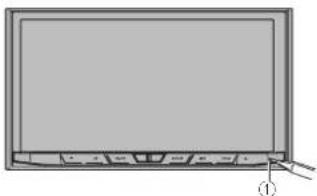
1 Coloque la llave de encendido del automóvil en la posición de desactivación (OFF).
2 Pulse el botón RESET con la punta de un bolígrafo u otro objeto puntiagudo.
La configuración y el contenido grabado se reslablecen a los valores predeterminados de fábrica.
Acerca de este manual
En este manual se utilizan diagramas de pantallas reales para describir operaciones. No oblaste, es posible que las pantallas de algunas unidades no coincidan con las que se muestran en este manual, en función del modelo que se utilice.
Uso y cuidado del mando a distancia
Instalación de la batería
Deslice hacia fuera la bandeja de la parte posterior del mando a distancia e inserle la batería con los polos positivo (1) y negativo (-) alincados correclamiento.
- Al utilizar el mando a distancia por primera vez, extraiga la película que sobre sale de la bandeja.
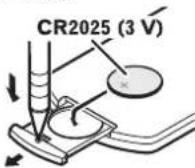
ADVERTENCIA
- Manlenga la balería fuera del alcance de los niños. Si la balería se ingiriera, consulte con un médico inmediatamente.
- Las baterías (paquetes de baterías o baterías instaladas) no se deben exponer a un calor excesivo, como la luz del sol, fuego o similar.
PRECAUCIÓN
- Extraiga la baleria si no piensa utilizar el mando a distancia durante un mes o más tiempo.
- Existe un peligro de explosión si la batería se sustituye incorrectamente. Suslilúyala solo por una balcría del mismo tipo o equivalente.
- No manipule la batería con herramientas melálicas.
- No almacene la batería con objetos metálicos.
- Si la batería presenta fugas, limpio completamente el mando a distancia e instale una nueva batería.
- Cuando deseche baterías usadas, cumpla con la legislación o las normas de instituciones públicas medicambientales que estén en vigor en su país/área.
■ Uso del mando a distancia
Apunte el mando a distancia hacia la cará- lula para hacer funcionar la unidad.
- Es posible que el mando a distancia no funcione correctamente si lo expone a la luz solar directa.
Importante
- No guarde el mando a distancia en lugares expuestos a altas temperaturas o a la luz solar directa.
- No deje caer el mando a distancia al suelo, ya que puede quedar alascado debajo del freno o del acelerador.
Operaciones básicas
Comprobación de las funciones y los nombres de piezas
Este capítulo incluye información acerca de los nombres de las piezas y las funciones principales a la hora de utilizar los bolones.
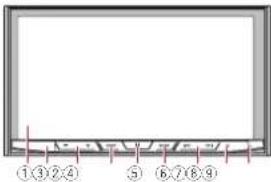
text_image
①③②④ ⑤⑥⑦⑧⑨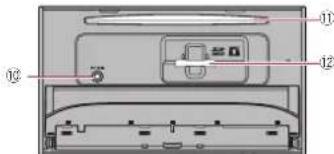
② Sensor del mando a distancia
③ Botón VOL (+/-)
Pulse este botón para ajustar el volumen de la fuente de AV (audio y video).
④ Botón MUTE
Púlseló para silenciar. Vuelva a pulsarlo para cancelar el silencio.
⑤ Botón HOME
- Púlselo para mostrar la Pantalla de Menú superior.
Para los detalles sobre las operaciones, consulte Cómo utilizar las pantallas en la página 12. - Manténgalo pulsado para activar la función de reconocimiento de voz.
Para los detalles, consulte Uso de la función de reconocimiento de voz en la página 19.
⑥ Botón MODE
- Púlselo para cambiar entre la pantalla Aplicación y la pantalla de Función AV.
□ Si la pantalla no puede cambiar de la pantalla de Función AV a la pantalla la Aplicación cuando se pulse el botón MODE, la pantalla se apagará.
Para los detalles sobre las operaciones, consulte Cómo utilizar las pantallas en la página 12. - Manlenga pulsado para apagar la pantalla cuando la pantalla de la aplicación está disponible.
Para los detalles, consulte Apagado de la pantalla en la página 11.
⑦ Botón TRK
Pulse este botón para utilizar la búsqueda de sintonía manual, el avance rápido, el retroceso rápido y los controles de búsqueda de pista.
⑧ Botón
⑨ Botón RESET
⑩ Conector de entrada de micrófono con ecualizador automático
⑫ Ranura para tarjetas SD
Para los detalles sobre las operaciones, consulte Restablecimiento del microprocesador en la página 8.
Utilícelo para conectar un micrófono para la medición acústica (se vende por separado).
⑪ Ranura para cargar discos
Introduzca el disco que desea reproducir.
Para los detalles, consu le Colocación y expulsión de un disco en la página 10.
Para los detalles, consulte Colocación y expulsión de una tarjeta de memoria SD en la página 10.
Mando a distancia
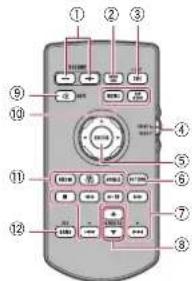
- Pulse esta tecla para desplazarse por todas las fuentes traseras disponibles.
- Manléngala pulsada para apagar la fuente Irasera.
③ SRC/OFF
- Pulse esta locla para desplazarse por todas las fuentes delanteras disponibles.
- Manténgala pulsada para apagar la fuente delantera.
④ Interruptor de selección de modo de fuente
Utilicelo para cambiar el modo de fuente entre la fuente delantera y la fuente trasera.
⑤ Pulsador
Utilice o para seleccionar un menú en el menú de DVD.
⑥ RETURN
Vuelva al punto especificado e inicia la reproducción desde allí.
⑦▶/II
Púlselo para realizar una pausa o reanudar la reproducción.
◀◀
Para audio
Manténgalo pulsado para un retroceso rápido.
Para vídeo
- Presiónelo para utilizar el retroceso rápido.
- Púlselo para cambiar la velocidad de retroceso rápido.
▶▶
Para audio
Manlengalo pulsado para un avance rápido.
Para vídeo
- Presiónelo para utilizar el avance rápido.
- Púlselo para cambiar la velocidad de avance rápido.
1
Púlselo para volver a la pista (capítulo) anterior.
▶▶
Púlselo para ir a la pista (capítulo) siguiente.
■
Presiónelo para detener la reproducción. Si reanuda la reproducción, ésta empezará desde el punto en que se detuvo. Vuelva a pulsar la tecla para detener la reproducción completamente.
⑧ FOLDER/P.CH
- Púlselo para seleccionar la carpeta o el disco siguiente o anterior.
- Púlselo para recuperar las frecuencias de emisoras de radio asignadas a las teclas de canal de presintonía.
⑨ MUTE
Púlselo para silenciar. Vuelva a pulsarlo para cancelar el silencio.
10 MENU
Presiónelo para visualizar el menú de DVD durante la reproducción de un DVD.
TOP MENU
Presiónelo para volver al menú superior durante la reproducción de un DVD.
11 AUDIO
Presiónelo para cambiar el idioma del audio durante la reproducción de un DVD.
SUBTITLE
Púlselo para cambiar el idioma del subtítulo durante la reproducción del DVD.
ANGLE
Presiónelo para cambiar el ángulo de visión durante la reproducción de un DVD.
⑫ BAND/ESC
- Púlselo para seleccionar la banda del sintonizador cuando se selecciona el sintonizador como fuente.
-
Púlselo para cancelar el modo de control de las funciones.
-
Púlselo para cambiar entre lipos de archivo multimedia cuando reproduzca los siguientes lipos de datos:
— Disco — Dispositivo de almacenamiento externo (USB, SD)
Protección del producto contra robos
PRECAUCIÓN
- No intente extraer el panel delantero mientras el disco o la tarjeta SD está en la posición de expulsión.
- No intente extraer el panel delantero mientras se están escribiendo datos en el puerto USB o la tarjeta SD.
Si lo hace, los datos se pueden dañar. - Cuando se haya extraído el panel delantero, la placa de colocación volverá a su posición original automáticamente.
Tenga cuidado de no dejar que las manos u otros objetos queden atrapados detrás del monitor cuando vuelva a su posición.
- Asegúrese de que el panel delantero esté en su posición original mientras el vehículo o esté en movimiento.
Es peligroso conducir con el panel delantero sobresaliendo. - No coloque bobidas u otros objetos encima del panel delantero mientras esté totalmente abierto.
Importante
- Maneje el panel delantero con cuidado cuando lo extraiga o lo coloque.
- No somela el panel delantero a excesivas sacudidas.
- Mantenga el pane delantero fuera del alcance de la luz del sol directa y de elevadas temperaturas.
- Si extrajo la carátula, vuelva a colocarla en la unidad antes de poner en marcha el vehículo.
■ Extracción del panel delantero
1 Pulse el botón
Capítulo
Capítulo
02
2 Pulse la siguiente tecla.
El panel delanlero se desliza automáticamente hacia usted.
3 Deslice el dial de la parte inferior del panel delantero hacia la derecha y levante el panel delantero mientras mantiene pulsado el dial.
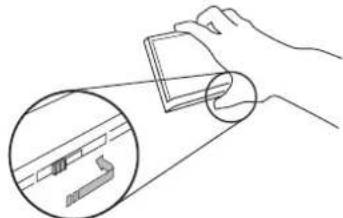
4 Coloque el panel delantero en el estuche de protección para guardarlo de forma segura.
Colocación del panel delantero
1 Deslice el panel delantero sobre la parte superior de la unidad y empújelo para que encaje en su lugar.
Deslice el mecanismo de inserción del panel delantero sobre la ranura de inserción de la parte superior de la unidad y empújelo para que encaje en su lugar.
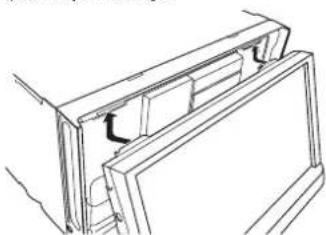
2 Presione la parte inferior del panel delantero hasta que quede enca-jada en su lugar.
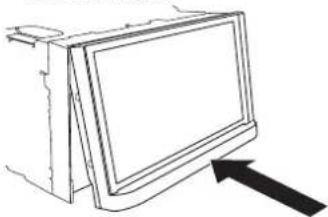
Notas sobre el uso del panel LCD
ADVERTENCIA
- Mantenga las manos y los cedos alejados de este producto durante la apertura, el cierre o el ajuste del panel LCD. Tenga especial cuidado con las manos y los cedos de los niños.
- No utilizar con el panel LCD abierto. Si el panel LCD se queda abierto, podría provocar daños en caso de producirse un accidente de tráfico.
PRECAUCIÓN
- No abra ni cierre el panel LCD por la fuerza. Si lo hace, podría provocar un funcionamiento incorrecto.
- No accione este producto hasta que el panel LCD se haya abierto o cerrado por completo. Si este producto se acciona durante la apertura o cierre del panel LCD, el panel LCD podría detenerse en dicho ángulo por razones de seguridad.
- No coloque un vase ni una lata sobre el panel LCD abierto. Si lo hace, podría romper este producto.
Ajuste del ángulo del panel LCD
1 Pulse el botón ▲
2 Pulse las siguientes teclas para ajustar el ángulo del panel LCD.
Colocar el panel en posición horizontal.
Devolver el panel a la posición vertical.
3 Pulse la siguiente tecla.

Vuelve a la pantalla anterior.
Se memorizará el ángulo ajustado del panel LCD, y el panel LCD volverá automáticamente a dicho ángulo la próxima vez que se abra o cierre el panel LCD.
Inserción/expulsión/conexión de soportes
PRECAUCIÓN
- En la ranura para cargar discos solo se pueden introducir discos.
- En la ranura para tarjetas SD solo se pueden introducir tarjeta de memoria SD.
- Si expulsa una tarjeta de memoria SD durante el proceso de transferencia de datos, podría dañar la tarjeta de memoria SD. Asegúrese de expulsar la tarjeta de memoria SD utilizando el procedimiento que se describe en este manual.
- No pulse el botón ▲ la tarjeta de memoria SD no está totalmente introducida. Si lo hace, podría dañar la tarjeta.
- No pulse el bolón ▲ antes de extraer totalmente la tarjeta de memoria SD. Si lo hace, podría dañar la tarjeta.
Colocación y expulsión de un disco
Colocación de un disco
1 Pulse el botón ▲
2 Pulse la siguiente tecla.
Abre el panel LCD.
3 Introduzca un disco en la ranura para cargar discos.
El disco se carga y el pane LCD se cierra.
Expulsión de un disco
1 Pulse el botón
2 Pulse la siguiente tecla.

El panel LCD se abre, y se expulsa el disco.
3 Extraiga el disco y pulse el botón ▲
E | pane| LCD se cierra.
■ Colocación y expulsión de una tarjeta de memoria SD
Este sistema no es compatible con tarje tas Multi Media Card (MMC).
No se garantiza la compalibilidad con
lodas las larjelas de memoria SD.
□ Este producto podría no alcanzar un rendimiento óplimo con determinadas larjelas de memoria SD.
Colocación de una tarjeta de memoria SD
1 Pulse el botón ▲
2 Pulse la siguiente tecla.

Abre el panel LCD.
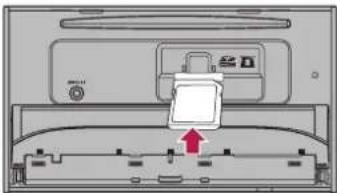
3 Introduzca una tarjeta de memoria SD en la ranura para tarjetas SD.
Introduzcala con la superficie de etiqueta hacia arriba y presione la tarjeta hasta que encaje con un "clic" y quede totalmente bloqueada.
4 Pulse el botón ▲
E panel LCD se cierra.
Expulsión de una tarjeta de memoria SD
1 Pulse el botón ▲
2 Pulse la siguiente tecla.

Abre el panel LCD.
3 Pulse suavemente en el centro de la tarjeta de memoria SD hasta que escuche un "clic".
Se expulsa la tarjeta de memoria SD.
4 Extraiga la tarjeta de memoria SD de forma recta.
5 Pulse el botón ▲
El panel LCD se cierra.
■ Conexión y desconexión de un iPod
Conexión de un iPod
Para más información, consulte Conexión de un iPhone con conector Lightning en la página 82.
Para más información, consulte Conexión de un iPhone con conector de 30 clavijas en la página 82.
Desconexión de su iPod
- Desconecte los cables tras asegurarse de que no se esté accediendo a los datos.
■ Conexión y desconexión de un dispositivo de almacenamiento USB
Esle producto podría no alcanzar un rendimiento óptimo con determinados dispositivos de almacenamiento USB.
No es posible realizar la conexión utilizando un concentrador USB.
Se necesita un cable USB para la conexión.
Conexión de un dispositivo de almacenamiento USB
- Conecte un dispositivo de almacenamiento USB al cable USB.
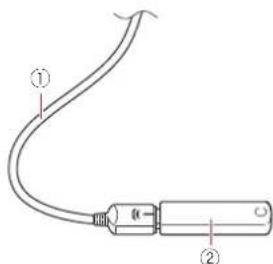
① Cable USB
② Dispositivo de almacenamiento USB
Desconexión de un dispositivo de almacenamiento USB
- Extraiga el dispositivo de almacenamiento USB tras comprobar que no se esté accediendo a los datos que contiene.
Inicio y finalización
1 Encienda el motor para iniciar el sistema.
Después de una breve pausa, aparece la pantalla de bienvenida durante varios segundos.
2 Apague el motor del vehículo para apagar el sistema.
Este producto también se apaga.
En el primer arranque
Cuardo utilice este producto por primera vez, seleccione el idioma que desea utilizar
1 Encienda el motor para iniciar el sistema.
Desoués de una breve pausa, aparece la pantalla de bienvenida durante varios segundos.
Aparecerà la pantalla "Select Program Language".
2 Pulse el idioma que desea utilizar en la pantalla.
3 Pulse la siguiente tecla.

Muestra la pantalla "Config. smartphone".
4 Pulse el elemento que desee ajustar.
Para los detalles, consulte Información de las conexiones y las funciones de cada dispositivo en la página 21.
5 Pulse la siguiente tecla.

Muestra la pantalla de Menú superior.
Capítulo
- Si pulsa - pantalla vuelve a la pantalla anterior.
Arranque normal
- Encienda el motor para iniciar el sistema.
Después de una breve pausa, aparece la pantalla de bienvenida durante varios segundos.
□ La pantalla mostrada diferirá en función de las condiciones anteriores,
Si aparece la pantalla de introducción de contraseña, introduzca la contraseña para la función antirrobo.
Apagado de la pantalla
Es posible apagar la pantalla por las nochos o cuando la luminosidad de la pantalla es demasiado alta.
Español
■ Si la pantalla de la aplicación está disponible
● Mantenga pulsado el botón MODE.
Se anaga la pagalla.
□ Si pulsa la pantalla mientras está apagada, volverá a la pantalla inicial.
■ Si la pantalla de la aplicación no está disponible
● Pulse el botón MODE.
Se apaga la pantalla.
□ Si pulsa la pantalla mientras está apagada, volverá a la pantalla inicial.
Capítulo
02
Cómo utilizar las pantallas
Cambio entre pantallas mediante las teclas del panel táctil
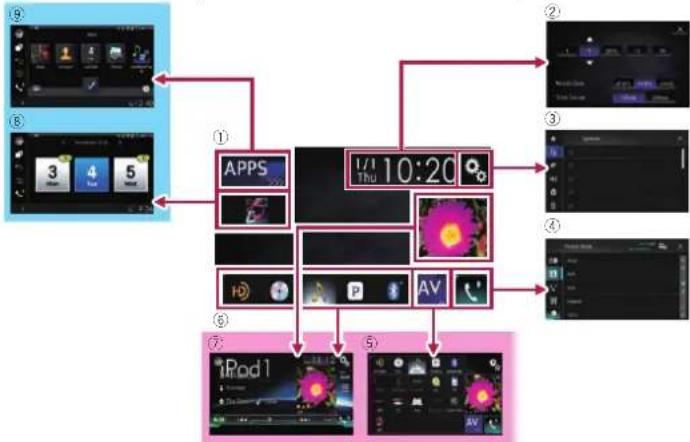
flowchart
graph TD
    A["①"] --> B["APPS"]
    B --> C["L/1 10:20"]
    C --> D["②"]
    C --> E["③"]
    C --> F["④"]
    C --> G["⑤"]
    C --> H["⑥"]
    C --> I["⑦"]
    C --> J["⑧"]
Cambio entre pantallas mediante botones de hardware
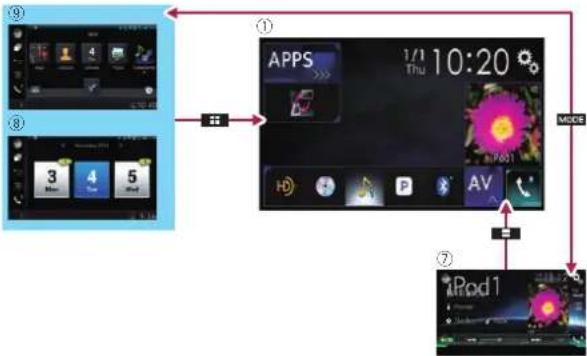
① Pantalla de Menú superior
Este es el menú de inicio para acceder a las pantal las que desce y llevar a cabo las 12 diversas funciones.
Si pulsa el botón HOME, se muestra la Pantalla de Menú superior.
□ "APPS" se visualiza si AppRadio Mode o MirrorLink están activados.
□ "Android Auto" se visualiza si Android Auto eslá activado.
② Pantalla de Ajuste de hora y fecha
Puede configurar los ajustes de hora y fecha.
③ Pantalla de Menú de ajustes
Puede personalizar el sistema y la configura- ción de audio, etc.
④ Pantalla de Menú del teléfono
Puede acceder a la pantalla que hace referencia a la telefonia manos libres.
⑤ Pantalla de Selección de fuente AV Puede seleccionar la fuente AV.
⑥ Iconos de fuente favorita
Puede visualizar los iconos de las fuentes más utilizadas arrastrando los iconos en el área de visualización.
Para los detalles sobre la operación, consulte Cambio del orden de visualización de los iconos de fuente en la página 13.
⑦ Pantalla de función AV
Puede operar cada fuente
⑧ Pantalla de función de la aplicación
Podrá controlar las aplicaciones del Phone o del smartphone directamente desde este producto.
Si las aplicaciones no están disponibles, no se mostrará la pantalla de función de la aplicación.
⑨ Pantalla de menú Aplicación
Este producto puede cambiar al menú de aplicación, que le permite ver y utilizar la aplicación para iPhone o smartphone en la pantalla.
Si los menús de aplicaciones no están disponibles, no se mostrará la pantalla de menú Aplicación.
Fuente de AV compatible
Con este producto puede reproducir o utilizar las siguientes fuentes.
- HD Radio (Sintonizador HD Radio™)
- CD
- ROM (archivos de audio o vídeo comprimidos)
• DVD-Video - Video-CD
Las siguientes fuentes pueden reproducirse o utilizarse mediante la conexión de un dispositivo auxiliar.
- USB
SD - iPod
• Mi vehículo - Pandora®
- Abs Radio
- Audio Bluetooth
- Radio por satélite SiriusXM®
- Entrada AV (AV)
• AUX
• HDMI
Visualización de la pantalla de función AV
1 Pulse el botón HOME para mostrar la pantalla de Menú superior.
2 Pulse la tecla de función AV.
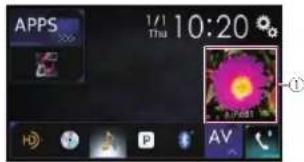
① Tecla de función AV
Aparecerá la pantalla de función AV.
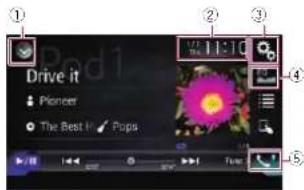
① Muestra la lista de fuentes.
Para los detalles, consulte Selección de una fuente frontal en la lista de fuentes en la página 13.
② Muestra la pantalla de Ajuste de hora y fecha.
Para los detalles, consulte Ajuste de la hora y la fecha en la página 76.
12 Es
Capítulo
③ Muestra la pantalla de Menú de ajustes.
④ Recupera las curvas del ecualizador.
Para los detalles, consulte Utilización del
ecualizador en la página 69.
⑤ Muestra la pantalla de Menú del teléfono.
Para los detalles, consulte Visualización del menú del teléfono en la página 17.
■ Selección de una fuente frontal en la pantalla de Selección de fuente AV
1 Pulse el botón HOME para mostrar la pantalla de Menú superior.
2 Pulse la siguiente tecla.
Muestra la pantalla de Selección de fuente AV.
3 Pulse el icono de fuente que desee seleccionar.
Aparecerá la pantalla de Función AV de la fuente seleccionada.
■ Selección de una fuente frontal en la lista de fuentes
□ Esta función no está disponible durante una llamada con este producto.
1 Pulse el botón HOME para mostrar la pantalla de Menú superior.
2 Pulse la tecla de función AV.
① Tecla de función AV
Aparecerá la pantalla de función AV.
3 Pulse la siguiente tecla.
Muestra la lista de fuentes.
4 Pulse la tecla de fuente que desee seleccionar.
Aparecerá la pantalla de Función AV de la fuente seleccionada.
☐ "Camera View" está disponible si "Entrada cámara trasera" o "2ª Ent. de cámara" se ajustan en "Act.".
■ Selección de una fuente trasera
Puede seleccionar una emisión de la fuente a la pantalla trasera.
Para los detalles sobre las operaciones, consulte Selección del vídeo para la pantalla trasera en la página 77.
Desactivación de la fuente de AV
Desactive la fuente de AV para dejar de reproducir o recibir la fuente de AV.
Pulse el botón HOME para mostrar la pantalla de Menú superior.
2 Pulse la siguiente tecla.
Muestra la pantalla de Selección de fuente AV.
3 Pulse [OFF].
La fuente de AV está desactivada.
①
Cambio del orden de visualización de los iconos de fuente
Puede cambiar el orden de visualización de los iconos de fuente de la pantalla de Selección de fuente AV.
□ Este ajuste solo está disponible cuando deliene su vehículo en un lugar seguro y acciona el freno de mano.
- Esta función no está disponible durante una llamada con este producto.
1 Pulse el botón HOME para mostrar la pantalla de Menú superior.
2 Pulse la siguiente tecla.
Muestra la pantalla de Selección de fuente AV.
3 Mantenga pulsado un icono de fuente y arrástrelo a la posición deseada.
Si se mueve el icono de fuenle, el orden de la lista de fuentes también se puede cambiar.
Cambio del orden de visualización de las teclas de fuente
Puede cambiar el orden de visualización de las teclas de fuente de la lista de fuentes.
Esle ajuste solo está disponible cuando detiene su vehículo en un lugar seguro y acciona el freno de mano.
- Esta función no está disponible durante una llamada con este producto.
1 Pulse el botón HOME para mostrar la pantalla de Menú superior.
2 Pulse la tecla de función AV.
①
① Tecla de función AV
Aparecerá la pantalla de función AV.
3 Pulse la siguiente tecla.
Muestra la lista de fuentes.
4 Pulse la siguiente tecla.
Se pueden mover las teclas de fuente.
5 Arrastre la tecla de fuente a la posición deseada.
6 Pulse la siguiente tecla.
Vuelve a la pantalla anterior.
Si se mueve la tecla de fuente, los iconos de fuente que se muestran en la pantalla de Menú superior y en la pantalla de fuente de AV también se mueven.
Utilización del panel táctil
Puede controlar este producto pulsando las marcas y elementos (leclas del panel táclil) mostrados en la pantalla directamente con los dedos.
Para proteger la pantalla LCD de daños, asegúrese de pulsar las teclas del panel táctil únicamente con el dedo, y hágalo suavemente.
■ Utilización de las teclas del panel táctil comunes
①
②
Capítulo
03
Utilización de las pantallas de lista
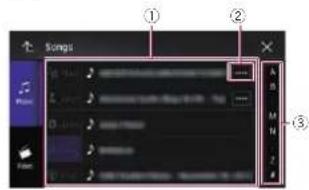
① Al pulsar un elemento de la lista se selecciona el elemento o se limitan las opciones.
② Aparece cuando no se muestran lodos los caracteres en el área de visualización.
Si toca la tecla, se desplazan el resto de caracteres para su visualización.
③ Aparece cuando los elementos no se pueden mostrar solamente en una sola página.
Arrasire la barra de desplazamiento para ver los elementos ocultos.
También puede arrastrar la lista para ver elementos ocultos.
■ Uso de la barra de tiempo
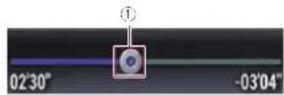
(1) Puede cambiar el punto de reproducción arrastrando la tecla.
El tiempo de reproducción que se corresponde con la posición de la tecla se muestra al arrastrarla.
14
Es
Esla función no está disponible al utilizar la función iPod con un iPhone 6 Plus, iPhone 6, iPhone 5s, iPhone 5c, iPhone 5 o iPod touch (5.ª generación).
- Esta función no está disponible para algunos medios o fuenlos.
■ Funcionamiento del teclado en pantalla
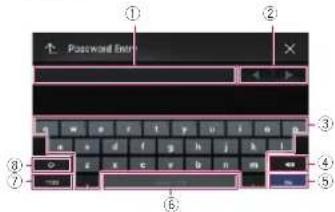
① Muostra los caracteres que se introducen. Si no exisle texto en el cuadro, aparecerá una guía informativa con texto.
② Mueve el cursor o hacia la derecha o hacia la izquierda para un número de caracteres equivalente al número de toques.
③ Introduce caracteres en el cuadro de texto.
④ Elimina el texto a la izquierda del cursor letra a letra. Si sigue pulsando la tecla, se eliminará todo el texto.
⑤ Confirma la entrada y avanza hasta el paso siguiente.
⑥ Introduce un espacio.
Se introduce un espacio equivalente al número de veces que se pulse.
⑦ Cambia entre letras y números/simbolos.
⑧ Cambia entre letras en mayúscula y en minúscula.
Registro y conexión de un dispositivo Bluetooth
Si sus dispositivos cuentan con tecnología Bluetooth®, este producto podrá conectarse a sus dispositivos de forma inelámbrica. En esta sección se describe cómo configurar una conexión Bluetooth.
Para los detalles acerca de la conectividad con dispositivos con tecnología inalámbrica Blueloeln, consulte la información en nuestro sitio web.
El menú "Bluetooth" solo está disponible si deliene su vehículo en un lugar seguro y acciona el freno de mano.
Preparación de los dispositivos de comunicación
Este producto cuenta con una función integrada que permite utilizar dispositivos con tecnología inalámbrica Bluetooth.
Para los detalles, consulte Nolas sobre la teletonía manos libres en la página 19.
Con este producto puede registrar y utilizar dispositivos que cuenten con los siguientes perfiles.
● HFP (Hands-Free Profile)
● A2DP (Advanced Audio Distribution Profile)
● SPP (Serial Port Profile)
Si se desactiva este producto, la conexión Bluetooth también se desconectará. Cuando el sistema se reinicia, el sistema trata de volver a conectar automáticamente el dispositivo conectado anteriormente. Incluso si la conexión se interrumpe por algún motivo, el sistema vuelve a conectar automáticamente el dispositivo especificado (excepto cuando la conexión se interrumpe por el funcionamiento del dispositivo).
Registro de sus dispositivos Bluetooth
Tendrá que registrar sus dispositivos con Iconología inalámbrica Bluetooth cuando los conecte a este producto por primera vez. Es posible registrar un total de tres dispositivos. Están disponibles dos método de registro:
● Búsqueda de dispositivos Bluetooth cercanos
- Sincronización desde sus dispositivos Bluetooth
Si ya hay tres dispositivos sincronizados, se muestra "Memoria llena" y no se puede realizar la sincronización. En ese
caso, elimine primero un dispositivo sincronizado.
Para los detalles, consulle Eliminación de un dispositivo registrado en la página 15.
■ Búsqueda de dispositivos Bluetooth cercanos
El sistema busca dispositivos Bluetooth disponibles cerca de este producto, los muestra en una lista y los registra para establecer la conexión.
Cuando el dispositivo ya está conelado, esta función está inactiva.
1 Active la tecnología inalámbrica Bluetooth en sus dispositivos.
En algunos dispositivos Bluetooth, no son necesarias acciones específicas para activar la tecnología inalámbrica Bluetooth. Para los detalles, consulte el manual de instrucciones de sus dispositivos.
- Configure el dispositivo visible para otros.
2 Pulse el botón HOME para mostrar la pantalla de Menú superior.
3 Pulse las siguientes teclas en el orden que se indica.

Aparecerá la pantalla "Bluetooth".
4 Pulse [Conexión].
5 Pulse la siguiente tecla.

Inicia la búsqueda.
El sistema buscará los dispositivos Bluetooth que estén a la espera de establecer una conexión y, en caso de encontrar dispositivos, los mostrará en la lista.
La lista puede incluir un máximo de 20 dispositivos. Los dispositivos aparecerán en la lista en el orden en el que se encuentren.
6 Espere hasta que el dispositivo Bluetooth aparezca en la lista.
S: no puede encontrar el dispositivo Bluetooth que desea conectar, compruebe que el dispositivo esté a la espera de una conexión de tecnología inalámbrica Bluetooth.
7 Pulse el nombre del dispositivo Bluetooth que desea registrar.
Mientras se establece la conexión, se muestra "Emparejando... Favor de esperar." Si se establece la conexión, se muestra "Emparejado."
☐ Si su dispositivo es compatible con SSP (Secure Simple Pairing), aparece un número de seis dígitos en la pantalla de este producto. Pulse [Si] para sincronizar el dispositivo.
- Si se produce un error de conexión, se muestra "Error". En ese caso, vuelva a intentario desde el principio.
El código PIN está establecido en "0000" de forma predeterminada, pero se puede cambiar.
Para los detalles, consulte introducción del código PIN para la conexión in alámbrica Bluetooth en la página 16.
- Cuando se haya establecido la conexión, se mostrará el nombre del dispositivo. Pulse el nombre del dispositivo para desconelarse.
Cuando el dispositivo se haya registrado correctamente, se estaolecerá una conexión Bluelooth desde el sistema. Los íconos de perfil que se muestran en la pantalla de lista de dispositivos registrados se iluminar de la siguiente manera.

Se ilumina cuando el dispositivo móvil se conecta correctamente con el HFP (Hands-Free Profile).

Se ilumina cuando el dispositivo de audio se conecta correctamente con A2DP (Advanced Audio Distribution Profile)/AVROP (Audio/Video Remote Control Profile).

Se ilumina cuando se establece la corexión Bluetooth con SPP (Serial Port Profile).
Tras la sincronización, la agenda telefónica registrada en el dispositivo se puede transmitir automáticamente a este producto.
- Si pulsa la siguiente tecla, podrá cambiar la visualización entre los nombres de dispositivo y las direcciones de dispositivos Bluetooth.

Cambia entre los nombres de dispositivo y las direcciones de dispositivos Bluetooth.
■ Sincronización desde sus dispositivos Bluetooth
Puede registrar un dispositivo Bluelooth estableciendo este producto en el modo de espera y solicitando una conexión desde el dispositivo Bluelooth.
□ Antes del registro, asegúrese de que "Visibilidad" en el menú "Bluetooth" esté establecido en "Act."
Para los detalles, consulte Cambio de visibilidad en la página 16.
1 Active la tecnología inalámbrica Bluetooth en sus dispositivos.
En algunos dispositivos Bluetooth, no son necesarias acciones específicas para activar la tecnología inalámbrica Bluetooth. Para los detalles, consulte el manual de instrucciones de sus dispositivos.
2 Utilice el ajuste Bluetooth del dispositivo para sincronizar este producto con el dispositivo.
Si se necesita introducir un código PIN, introduzca uno. (El código PIN predeterminado es "0000".)
Cuando el dispositivo se encuentre correclamente registrado, la configura- ción de conexión se realizará desde el dispositivo.
Si se produce un error durante el proceso de registro, repita el procedimiento desde el principio.
■ Conexión automática con un dispositivo Bluetooth
Si se activa esta función, se establecerá automáticamente una conexión entre el dispositivo Bluetooth y este producto en cuanto los dos dispositivos están separados por menos de unos metros.
Inicialmente, esta función está activada.
Si esla función eslá activada, se establecerá automáticamente la conexión con el último dispositivo Bluetooth conectado cuando se conecte el interruptor de encendido.
1 Pulse el botón HOME para mostrar la pantalla de Menú superior.
2 Pulse las siguientes teclas en el orden que se indica.

Aparecerá la panalla "Bluetooth"
3 Pulse [Conexión autom.] repetidamente hasta que aparezca la configuración deseada.
- Act. (valor predeterminado):
Activa la conexión automática.
- Des.:
Desactiva la conexión automática. Si el dispositivo Bluetooth está preparado para una conexión inalámbrica Bluetooth, se establecerá automáticamente una conexión con este producto.
Si se produce un error de conexión, se muestra "Fallo conexión automática.
¿Reintentar?
Pulse [Sí] para volver a conectar.
■ Eliminación de un dispositivo registrado
Cuando haya registrado tres dispositivos Bluetooth y desee agregar otro más, primero deberá eliminar uno de los dispositivos registrados.
Capítulo
Si se elimina un teléfono registrado, también se borrarán todas las entradas de la agenda telefónica y las listas del registro de llamadas relativas a dicho teléfono.
PRECAUCIÓN
Nunca apague este producto mientras el dispositivo Bluetooth sincronizado se esté eliminando.
1 Pulse el botón HOME para mostrar la pantalla de Menú superior.
2 Pulse las siguientes teclas en el orden que se indica.

Aparecerá la pantalla "Bluetooth".
3 Pulse [Conexión].
4 Pulse la siguiente tecla.

Elimina un dispositivo sincronizado.
Aparecerá un mensaje de confirmación.
5 Pulse [Sí].
Se elimina el dispositivo.
Conexión manual de un dispositivo Bluetooth registrado
Concicle el dispositivo Bluetooth manualmente en los siguientes casos:
- Hay dos o más dispositivos Bluetooth registrados y desea seleccionar manualmente el dispositivo que se va a utilizar.
- Desea volver a conectar un dispositivo Bluetooth desconectado.
- No se puede establecer automáticamente la conexión por algún motivo.
Para iniciar la conexión manualmente, siga este procedimiento.
1 Active la tecnología inalámbrica Bluetooth en sus dispositivos.
En algunos dispositivos Bluetooth, no son necesarias acciones específicas para activar la tecnología inalámbrica Bluetooth. Para los detalles, consulte
Capítulo
04
el manual de instrucciones de sus dispositivos.
2 Pulse el botón HOME para mostrar la pantalla de Menú superior.
3 Pulse las siguientes teclas en el orden que se indica.

Aparecerá la pantalla "Bluetooth".
4 Pulse [Conexión].
5 Pulse el nombre del dispositivo que desea conectar.
Cambio de visibilidad
Esta función configura si este producto es visible para otros dispositivos. Inicialmente, esla función eslá activada.
1 Pulse el botón HOME para mostrar la pantalla de Menú superior.
2 Pulse las siguientes teclas en el orden que se indica.

Aparecerá la pantalla "Bluetooth".
3 Pulse [Visibilidad] repetidamente hasta que aparezca la configura-
ción deseada.
- Act. (valor predeterminado): Activa la visibilidad.
• Des.: Dosactiva la visibilidad.
Introducción del código PIN para la conexión inalámbrica Bluetooth
Para conectar el dispositivo Bluetooth en este producto mediante tecnología inalámbrica Bluetooth, debe introducir un código PIN en el dispositivo Bluetooth para comprobar la conexión.
El código predeterminado es "0000", pero puede cambiarlo con esta función.
1 Pulse el botón HOME para mostrar la pantalla de Menú superior.
2 Pulse las siguientes teclas en el orden que se indica.

Aparecerá la pantalla "Bluetooth".
3 Pulse [Entrada de código PIN].
Aparecerá la pantalla "Código PIN".
4 Pulse de [0] a [9] para introducir el código PIN (hasta 8 dígitos).
5 Pulse la siguiente tecla.

Guarda el código PIN en este producto.
Visualización de la dirección Bluetooth
Puede comprobar la dirección Blueloolh de este producto.
1 Pulse el botón HOME para mostrar la pantalla de Menú superior.
2 Pulse las siguientes teclas en el orden que se indica.

Aparecerá la pantalla "Bluetooth".
3 Pulse [Inform. dispositivo]. Se muestra la dirección Bluetooth.
Borrado de la memoria Bluetooth
PRECAUCIÓN
Nunca apague este producto mientras se esté borrando la memoria Bluetooth.
1 Pulse el botón HOME para mostrar la pantalla de Menú superior.
2 Pulse las siguientes teclas en el orden que se indica.

Aparecerá la pantalla "Bluetooth"
3 Pulse [Borr. memo. Bluetooth].
4 Pulse [Borrar].
Aparece la pantalla de confirmación.
5 Pulse [OK].
Se borra la memoria Bluetooth.
- Si no desea borrar la memoria, pulse [Cancelar].
Actualización del software Bluetooth
Esta función se utiliza para actualizar este producto con el software Bluetooth más reciente. Para obtener más información acerca del software Bluetooth y su actualización, consulte nuestro sitio web.
□ La fuente se apaga y la conexión Bluetooth se desconecta antes de que se inicie el proceso.
PRECAUCIÓN
Nunca apague este producto mientras se esté actualizando el software.
1 Pulse el botón HOME para mostrar la pantalla de Menú superior.
2 Pulse las siguientes teclas en el orden que se indica.

3 Pulse [Actualiz. software BT].
4 Pulse [Iniciar].
Se muestra la pantalla de transferencia de datos.
Siga las instrucciones en pantalla para finalizar la actualización del software Bluelooth.
Visualización de la versión del software Bluetooth
Si este producto no funciona correctamente, quizás deba ponerse en contacto con su distribuidor para su reparación.
En ese caso, se le puede pedir que especifique la versión del software. Siga este procedimiento para comprobar la versión de esta unidad.
1 Pulse el botón HOME para mostrar la pantalla de Menú superior.
2 Pulse las siguientes teclas en el orden que se indica.

Aparecerá la pantalla "Bluetooth"
3 Pulse [Inform. versión Bluetooth]. Se muestra la versión del módulo Bluetooth de este producto.
Utilización de la telefónica manos libres
PRECAUCIÓN
Por su seguridad, intente no hablar por teléfono mientras conduce.
Si su teléfono móvil cuerta con tecnología Bluetooth, podrá conectar este producto al teléfono móvil sin cables. Si usa la función manos libres, podrá utilizar este producto para realizar o recibir llamadas. En esta sección se describe cómo se configura una conexión Bluetooth y cómo se debe utilizar un teléfono móvil compatible con tecnología Bluetooth en este producto.
Para los detalles acerca de la conectividad con dispositivos con tecnología inalámbrica Bluetooth, consulte la información en nuestro sitio web.
Visualización del menú del teléfono
□ Conecte un teléfono móvil a este producto para utilizar la telefonía manos libros.
Para los detalles, consulte Capítulo 3.
□ El icono de teléfono se muestra en las siguientes pantallas:
— Pantalla de Menú superior
— Pantalla de Función AV
— En la barra lateral de control de la aplicación de las pantallas de modo AppRadio Mode y MirrorLink
- Pulse la siguiente tecla.

Muestra la pantalla de Menú del Leléfono.
Se muestra la pantalla "Directorio de teléfonos" cuando se utiliza esta función por primera vez. La pantalla de la última función utilizada se mostrará la siguiente vez.
■ Teclas del panel táctil
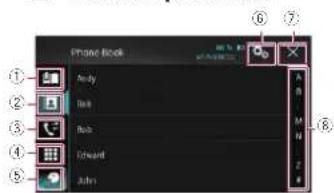
① Muestra la panalla de marcación preestablecida.
② Cambia a la lista de la agenda telefónica.
③ Cambia a los registros de llamadas perdidas, recibidas y marcadas.
④ Cambia el modo para introducir el número de teléfono directamente.
(5) Cambia a la función de reconocimiento de voz.
⑥ Muestra la pantalla de Menú de ajustes.
⑦ Cierra la pantalla.
⑧ Muestra las entradas en la lista por el carácter inicial.
■ Lectura de la pantalla
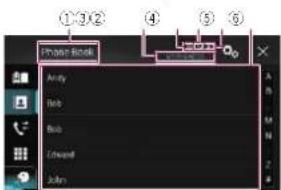
text_image
①②③④⑤⑥ Phone Book Any Bob Bob Edward John① Título del menú
② Nombre del teléfono móvil conectado
③ Estado de la batería del teléfono móvil
④ Estado de recepción del teléfono móvil
⑤ Indica que está conectado un teléfono Bluetooth.
Se muestra el número de lista del dispositivo conecado.
⑥ Área de visualización de la lista
Realizar una llamada telefónica
Existen distintas formas de realizar una llamada telefónica.
Marcación directa
1 Pulse el botón HOME para mostrar la pantalla de Menú superior.
2 Pulse las siguientes teclas en el orden que se indica.

Aparecerá la pantalla "Marcación".
① ②
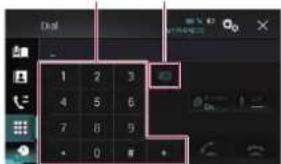
text_image
Dial 1 2 3 4 5 6 7 8 9 0 8① Panel de marcado
② Elimina un dígilo. Manléngalo pulsado para eliminar todos los dígitos.
3 Introduzca el número de teléfono pulsando las teclas numéricas.
4 Pulse la siguiente tecla.

Realiza una llamada.
5 Pulse la siguiente tecla.

Finaliza la llamada.
La llamada finaliza.
□ Puede que oiga ruidos cuando cuelgue el teléfono.
■ Llamada a un número de la agenda telefónica
Tras encontrar el número al que desca llamar en la agenda telefónica, puede seleccionar la entrada y realizar la llamada.
Los contactos del teléfono normalmente se transferirán a este producto automáticamente cuando se conecte el teléfono.
Si los contactos no se transfieren automáticamente, puede hacerlo utilizando el menú de su teléfono móvil.
Para transferir los contactos utilizando el menú de su teléfono móvil, configure este producto visible para otros dispositivos.
Para los detalles, consulte Cambio de visibilidad en la página 16.
1 Pulse el botón HOME para mostrar la pantalla de Menú superior.
2 Pulse las siguientes teclas en el orden que se indica.

Aparecerá la pantalla "Directorio de teléfonos".
Capítulo
3 Pulse en la lista el nombre que desee.
Se mostrará la pantalla de detalles de la agenda telefónica.
4 Pulse el número de teléfono que desee marcar.
Se mostrará la pantalla de marcación.
5 Comenzará la marcación.
Para cancelar la llamada, pulse
6 Pulse la siguiente tecla.

Finaliza la llamada.
La llamada finaliza.
Selección de un número mediante el modo de búsqueda alfabética
Si se han registrado muchos números telefónicos en la agenda telefónica, puede buscar números de teléfono mediante el modo de búsqueda alfabética.
1 Pulse el botón HOME para mostrar la pantalla de Menú superior.
2 Pulse las siguientes teclas en el orden que se indica.

Aparecerá la pantalla "Directorio de teléfonos".
3 Arrastre la barra de búsqueda ini-
cial para encontrar una entrada por
el carácter inicial del nombre.
Se visualiza el al fabeto correspondiente con la posición actual de la barra de búsqueda inicial.
4 Suelte la barra de búsqueda inicial en el alfabeto deseado.
Se mostrarán las entradas de la "Directorio de teléfonos" que empiezan con esa letra (p. ej. "Bárbara", "Benito" y "Bernardo" cuando se selecciona "B").
- Para refinar la búsqueda con una letra diferente, pulse [Cancelar].
Capítulo
04 5 Pulse una entrada para mostrar la lista de números de teléfono de la
entrada.
Se mostrará la pantalla de detalles de la agenda telefónica.
6 Pulse el número de teléfono que desee marcar.
Se mostrará la pantalla de marcación.
7 Comenzará la marcación.
Para cancelar la llamada, pulse
8 Pulse la siguiente tecla.

Finaliza la llamada.
La llamada finaliza.
■ Marcación desde el registro
En la lista del registro de llamadas se almacenan las llamadas realizadas (marcadas, recibidas y pero días) más recientes. Puede explorar la lista del registro de llamadas y realizar llamadas desde allí.
1 Pulse el botón HOME para mostrar la pantalla de Menú superior.
2 Pulse las siguientes teclas en el orden que se indica.


Aparecerá la pantalla "Historia"
Es posible que no se pueda mostrar todo el historial de llamadas, en función del tipo de teléfono móvil.
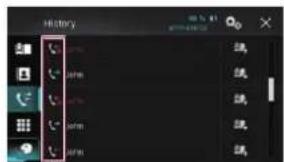
text_image
History admin admin admin admin①
① Tipo de historial de llamadas

Llamadas recibidas.

Llamadas marcadas.

Llamadas perdidas.
3 Pulse la entrada que desee de la
lista para realizar una llamada.
Se mostrará la pantalla de marcación.
4 Comenzará la marcación.
Para cancelar la llamada, pulse
5 Pulse la siguiente tecla.

Finaliza la llamada.
■ Uso de las listas de marcación preestablecidas
Puede marcar un número desde la lista de marcación prestablecida.
Registro de un número de teléfono
Puede almacenar fácilmente hasta seis números de teléfono por dispositivo como valores preestablecidos.
1 Pulse el botón HOME para mostrar la pantalla de Menú superior.
2 Pulse las siguientes teclas en el orden que se indica.


Aparecerá la pantalla "Directorio de teléfonos" o "Historia".
3 Pulse la siguiente tecla.

Registra el número de teléfono en la lista "Marcación preajustada".
Marcación desde la lista de marca- ción preestablecida
1 Pulse el botón HOME para mostrar la pantalla de Menú superior.
2 Pulse las siguientes teclas en el orden que se indica.


Aparecerá la pantalla "Marcación preajustada".
3 Pulse la entrada que desee de la lista para realizar una llamada. Se mostrará la pantalla de marcación.
4 Comenzará la marcación.
Para cancelar la llamada, pulse
5 Pulse la siguiente tecla.

Finaliza la llamada.
La llamada finaliza.
Eliminación de un número de teléfono
1 Pulse el botón HOME para mostrar la pantalla de Menú superior.
2 Pulse las siguientes teclas en el orden que se indica.


Aparecerá la pantalla "Marcación preajustada".
3 Pulse la siguiente tecla.

Elimina el número de teléfono.
Recepción de una llamada telefónica
Puede responder a una llamada entrante en su teléfono móvil a través de este producto.
■ Respuesta de una llamada entrante
Este producto le informa de que está recibiendo una llamada mediante la visualización de un mensaje y la reproducción de un timbre.
Puede configurar el sistema para que responda automáticamente a las llamadas entrantes. Si no se ajusta la función de respuesta automática a las llamadas entrantes en este producto deberá responder a las llamadas manualmente.
Para los detalles, consulte Cómo responder a una llamada automáticamente en la página 19.
Si el número de teléfono correspondiente a la llamada recibida ya se encuentra registrado en "Directorio de teléfonos", aparecerá el nombre registrado.
1 Pulse la siguiente tecla.

Responde a una llamada entrante.

Rechaza una llamada entranle.
La llamada rechazada se guarda en la lista del registro de llamadas perdidas.
Para los detalles, consulte Marcación desde el registro en la página 18.
2 Pulse la siguiente tecla.

Finaliza la llamada.
La llamada finaliza.
Minimización de la pantalla de confirmación de marcación
□ La pantalla de confirmación de marca- ción no se puede minimizar en la pantalla de Función AV.
Las fuentes AV no se pueden seleccionar aunque se minimice la pantalla de confirmación de marcación mientras se habla por teléfono.
1 Pulse la siguiente tecla.

Se minimiza la pantalla de confirmación de marcación
2 Pulse la siguiente tecla.

Vuelve a mostrar la pantalla de confirmación de marcación.
Cambio de la configuración del teléfono
■ Cómo responder a una llamada. Des.:
automáticamente Este producto responde automáticamente a las llamadas entrantes del teléfono móvil conectado para que pueda responder a una llamada mientras conduce sin tener que quitar las manos del volante. Cuando "Respuesta automática" se establezca en "Act.", se responderá a una llamada entrante en 5 segundos.
1 Pulse el botón HOME para mostrar la pantalla de Menú superior.
2 Pulse las siguientes teclas en el orden que se indica.

Aparecerá la pantalla "Bluetooth".
3 Pulse [Respuesta automática] repetidamente hasta que aparezca la configuración deseada.
- Des. (valor predeterminado): Desactiva la respuesta automática.
- Act.:
Activa la respuesta automática.
■ Cambio del tono de llamada
Puede seleccionar si desea usar el tono de llamada de este producto.
1 Pulse el botón HOME para mostrar la pantalla de Menú superior.
2 Pulse las siguientes teclas en el orden que se indica.

Aparecerá la pantalla "Bluetooth".
3 Pulse [Timbre] repetidamente hasta que aparezca la configura- ción deseada.
- Act. (valor predeterminado): Activa el tono de llamada.
Desactiva el tono de llamada.
■ Inversión de nombres en la agenda telefónica
Cuando su dispositivo este conectado a este producto, el nombre y los apellidos de sus contactos se registrarán en la agenda telefónica en orden inverso.
Puede utilizar esta función para cambiar el orden, invertir los nombres de la agenda telefónica.
1 Pulse el botón HOME para mostrar la pantalla de Menú superior.
2 Pulse las siguientes teclas en el orden que se indica.

Aparecerá la pantalla "Bluetooth"
3 Pulse [Invertir nombre].
Aparece la pantalla de confirmación.
4 Pulse [Si].
Si se produce un error de inversión, se muestra "Error al invertir nombre". En ese caso, vuelva a intentarlo desde el principio.
□ La inversión de los nombres de sus contactos desde este producto no afecta a los datos de su teléfono móvil.
Ajuste del modo privado
Durante una conversación, puede cambiar a modo privado (hablar directamente a través de su teléfono móvil).
- Pulse las siguientes teclas para activar o desactivar el modo privado.
Hable directamenle en su dispositivo móvil.
Telefonía manos libres
■ Ajuste del volumen de escucha de la otra parte
Para mantener una buena calidad de sonido, este producto puede ajustar el volumen de escucha de la otra parte. Si el volumen es demasiado alto o bajo, utilice esta función.
- Pulse la siguiente tecla.
Cambia entre los tres niveles de volumen.
□ Esta función se puede ejecutar mientras se habla por teléfono.
Se puede almacenar la configuración para cada dispositivo.
Capítulo
Uso de la función de reconocimiento de voz
Puede usar la función de reconocimiento de voz de iPhone o smartphone.
□ Cuando se utilice un iPhone que ejecute iOS 6.1 o superior, el modo Siri Eyes Free estará disponible con este producto.
Para utilizar esta función con un smartphone, el dispositivo ha de ser compatible con Android Auto y primero debe establecer "Modo" en "Config. smartphone" en "Android Auto".
Para los detalles, consulte Información de las conexiones y las funciones de cada dispositivo en la página 21.
1 Pulse el botón HOME para mostrar la pantalla de Menú superior.
2 Pulse las siguientes teclas para iniciar el control de voz.

Se inicia la función de reconocimiento de voz y aparece la pantalla de control de voz. Puede usar la función de reconocimiento de voz de la misma forma que en el iPhone o el smartphone.
También puede iniciar la función de reconocimiento de voz manteriendo pulsado el bolón HOME.

Indica que este producto
está esperando sus coman-
dos de voz.
Cancela la función de reco-
nocimiento de voz.
Notas sobre la telefonía manos libres
Notas generales
- No se garantiza la conexión con todos los teléfonos móviles compatibles con la tecnología inalámbrica Bluetooth.
Capítulo
- La distancia de línea visual entre este producto y su teléfono móvil debe ser de 10 metros como máximo cuando envíe o reciba llamadas o datos a través de la tecnología Bluetooth. Sin embargo, la distancia de transmisión real puede ser inferior a la distancia estimada, en función del entorno de uso.
- En algunos teléfonos móviles, es posible que el sonido del timbre no se emitía a través de los altavoces.
- Si se selecciona el modo privado en el teléfono móvil, es posible que se desactive la telefonía manos libres.
Registro y conexión
- En función del tipo de teléfono móvil, el funcionamiento será distinto. Consulte el manual de instrucciones de su teléfono móvil si desea más información.
- Con los teléfonos móviles, es posible que no funcionc la transferencia de la agenda telefónica aunque el teléfono móvil esté sincronizado con este producto. En ese caso, desconecte el teléfono y vuelva a realizar la sincronización desde el teléfono con este producto.
Cómo realizar y recibir llamadas
- Puede que escuche ruidos en las siguientes situaciones;
— Si contesta al teléfono mediante el bolón del teléfono.
— Cuando el interlocutor cualga el teléfono. - Si el interocutor no puede escuchar la conservación telefónica debido al eco, disminuya el nivel de volumen de la telefonía manos llores. Esto puede reducir el eco.
- En algunos teléfonos móviles, aunque pulse el botón "aceptar" del teléfono móvil al recibir una llamada, es posible que la telefonía manos libres no funcione.
- El nombre registrado aparecerá si el número de teléfono correspondiente a la llamada recibida ya se encuentra registrado en la agenda telefónica. Si uno de los números de teléfono está registrado bajo nombres diferentes, solo se mostrará el número de teléfono.
- Si el número de teléfono de la llamada recibida no está registrado en la agenda
telefónica, se mostrará el número de teléfono.
Los registros de llamadas recibidas y de llamadas realizadas
- No puede llamar a la entrada de un usuario desconocido (sin número de teléfono) que conste en el registro de llamadas recibidas.
- Si las llamadas se realizan utilizando su teléfono móvil, no se registrarán datos del registro en este producto.
Transferencias de agendas telefónicas
- Si su teléfono móvil tiene más de 800 entradas en la agenda telefónica, es posible que no se descarguen todas las entradas completamente.
- En algunos teléfonos móviles, no será posible transferir todos los elementos de la agenda telefónica al mismo tiempo. En tal caso, transfera los elementos uno a uno desde el teléfono móvil.
- En función del teléfono móvil, este producto podría no mostrar la agenda telefónica correctamente. (Algunos caracteres podrían aparecer distorsionados, o podría invertirse el orden del nombre y los apellidos.)
- Si la agenda telefónica del teléfono móvil incluye datos de imágenes, puede que la agenda telefónica no se transfera correctamente. (No se pueden transferir los datos de imágenes desde el teléfono móvil.)
- En función del teléfono móvil, es posible que no pueda realizarse la transferencia de la agenda telefónica.
Operación de configuración del iPod / iPhone o smartphone
Al utilizar con este producto un iPod/iPhone o un smartphone, configure las opciones de este producto de acuerdo con el dispositivo que se desea conectar.
En esta sección se describe la configuración necesaria para cada dispositivo.
Flujo básico de la configura- ción del iPod / iPhone
① Seleccione el método de conexión de su dispositivo.
Para los detalles, consulte Ajusle del método de conexión del dispositivo en la página 20.
② Conecte su dispositivo con este producto.
Para más información sobre las conexiones, consulte Capítulo 31.
(3) Si es necesario, conecte su dispositivo con este producto mediante una conexión Bluetooth.
Para los detalles sobre la conexión Bluetooth, consulte Capítulo 3.
Ajuste del método de conexión del dispositivo
Si desea utilizar la aplicación del iPhone o smartphone en este producto, deberá seleccionar el método de conexión de su dispositivo.
Según el dispositivo conectado, los ajustes necesarios scrán unos u otros.
1 Pulse el botón HOME para mostrar la pantalla de Menú superior.
2 Pulse las siguientes teclas en el orden que se indica.

Aparecerá la pantalla "Sistema"
3 Pulse [Config. entrada/salida].
4 Pulse [Config. smartphone]. Aparecerá la pantalla "Config. smartphone".
5 Configure los siguientes ajustes.
- Dispositivo: seleccione un dispositivo para su conexión.
-
Conexión: seleccione el método de conexión.
-
Configure las opciones apropiadas para el dispositivo que desea conectar y el método de conexión que se utilizará.
Para los detalles, consulle Información de las conexiones y las funciones de cada dispositivo en la página 21.
7 Si cambia la configuración, aparecerá la pantalla de confirmación.
Pulse [OK]
La configuración camblará cuando se ejecuten automáticamente los siguientes procesos.
— La fuente está apagada.
— Se sale del modo AppRadio Mode o
MirrorLink
— La conexión con el smartphone (USB y Bluetooth) está desconectada.
Para cancelar, pulse [Cancelar].
Tras cambiar el ajuste, no podrá volver a
cambiarlo durante un tiempo.
Compatibilidad con iPod
Este producto es compatible únicamente con los siguientes modelos de iPod y las versiones de software para iPod que se indican a continuación. El resto de modelos y versiones de software podrían no funcionar correctamente.
Hecho para
- iPhone 6 Plus: iOS 8
- iPhone 6: iOS 8
- iPhone 5s: iOS 7.0.3
- iPhone bc: iOS 7.0.3
iPhone 5: iOS 7.0.3 - iPhone 4st: iOS 7.0.3
- iPhone 4: iOS 7.0.3
iPhone 3GS: iOS 6.0.1 - iPod touch (5.º generación): iOS 6.0.1
- iPod touch (4.º generación): iOS 6.0.1
- iPod touch (3 ^nd generación): iOS 5.1.1
- iPod touch (2ª generación): iOS 4.2.1
- iPod classic 160 GB (2009): Ver. 2.0.4
- iPod classic 160 GB (2008); Ver. 2.0.1
- iPod classic 80 GB: Ver. 1.1.2
- iPod nano (7.ª generación)
- iPod nano (6.ª generación): Ver. 1.2
- iPod nano (5.ª generación): Ver. 1.0.2
- iPod nano (4.ª generación): Ver. 1.0.4
- iPod nano (3.ª generación): Ver. 1.1.3
□ Podrá conectar y controlar un iPod compatible con este producto utilizando los
cables de conexión que se venden por separado.
Los mélodos operal vos podrían variar en función del modelo de iPod y de la versión de software del mismo.
En función de la versión de software del iPod, es posible que no sea compatible con este producto.
Para los detalles acerca de la compatibilidad del iPod con este producto, consulte la información de nuestro sitio web.
Este manual se aplica a los siguientes modelos de iPod.
iPhone 4s
iPhone 4
iPhone 3GS
- iPod touch 4. ^5 generación
- iPod touch 3.ª generación
- iPod touch 2.ª generación
- iPod classic 160 GB
- iPod classic 80 GB
- iPod nano 6.ª generación
- iPod nano b.ª generación
- iPod nano 4.ª generación
- iPod nano 3.ª generación
iPhone 6 Plus
iPhone 6
iPhone 5s
iPhone 5c
iPhone 5
- iPod touch 5.º generación
- iPod nano 7.ª generación
iPod con conector de 30 clavijas
iPod con conector Lightning
Compatibilidad con dispositivos Android™
□ Los métodos operativos podrían variar en función del dispositivo Android y de la versión del sistema operativo Android.
En función de la versión del sistema operativo Android, es posible que no sea compatible con este producto.
No se garantiza la compatibilidad con todos los dispositivos Android.
Para los detalles acerca de la compatibilidad de dispositivos Android con este producto, consulte la información de nuestro sitio web.
Compatibilidad con AppRadio Mode
iPod con conector de 30 clavijas
- iPhone 4s
- iPhone 4
- iPod touch 4. ^8 generación
iPod con conector Lightning
iPhone 6 Plus
iPhone 6
- iPhone bs
iPhone 5c
iPhone 5
- iPod touch b.ª generación
Para los detalles acerca de la compatibilidad de dispositivos Android con este producto, consulte la información de nuestro sitio web.
Compatibilidad con dispositivos MirrorLink
□ Este producto es compatible con MirrorLink, versión 1.0.
No se garantiza la compatibilidad con todos los dispositivos MirrorLink.
Para más información acerca de la compatibilidad de dispositivos MirrorLink con este producto, consulte la información de nuestro sitio web.
Información de las conexiones y las funciones de cada dispositivo
A continuación se muestran las configuraciones y los cables que se necesitan para conectar cada dispositivo y las fuentes disponibles.
| iPod / iPhone con conector de 30 clavijas | ||||
| Cable necesario (se vende por separado) | No se necesita un cable de conexión. | CD-IU201V CD-IU201S | ||
| Config. smartphone | Dispositivo iPhone/iPod iPhone/Conexión Bluetooth USB USB | Pod iPhone/iPod | ||
| Conexión Bluetooth | Se necesita una conexión Bluetooth. | — | — | |
| Requisito de conexión — | Conecte con el puerto USB 1 para utilizar aha o Pandora. | Conecte con el puerto USB 1 para utilizar aha. Pandora o AppRadio Mode | ||
| Fuente disponible | iPod (audio) — | √ | √ | |
| iPod (video) — | √ | √ | ||
| aha | √ | √ | √ | |
| Pandora | √ | √ | √ | |
| AppRadio Mode | — | — | √ | |
| iPod / iPhone con conector Lightning | ||||
| Cable necesario (se vende por separado) | No se necesita un cable de conexión. | CD-IU52 | CD-IH202CD-IU52Adaplador de conector Lightning a AV digital | |
| Config. smartphone | Dispositivo iPhone/iPod iPhone/ | Pod iPhone/iPod | ||
| Conexión Bluetooth | USB | Adapt. AV digital | ||
| Conexión Bluetooth | Se necesita una conexión Bluetooth. | — | Se necesita una conexión Bluetooth. | |
| Requisito de conexión — | Conecte con el puerto USB 1 para utilizar aha o Pandora. | — | ||
Capítulo
Capítulo
| Fuente disponible | iPod (audio) —— (*1) | √ | |
| iPod (vídeo) —— (*1) | |||
| aha | √ | √ | |
| Pandora | √ | √ | |
| AppRadio Mode | — | — | |
| (**) Utilicc AppRadio Mode para reproducir música o vídeos en un iPod. Para utilizar AppRadio Mode, instale la aplicación CarMediaPlayer en su iPod. ➕ Para los detalles acerca de CarMediaPlayer, consulte la información de nuestro sitio web. ➕ Para obtener más información, consulte el manual de CarMediaPlayer. | |||
| Android, MirrorLink | ||||
| Cable necesario (se vende por separado) | No se necesita un cable de conexión. | CD MU200 CD AH | 200 | |
| Config. smartphone | Dispositivo Otros Otros Otros | |||
| Conexión Bluetooth USB HDMI | ||||
| Modo — | Android Auto/ MirrorLink/Des. | — | ||
| Conexión Bluetooth | Se necesita una conexión Bluetooth. | Se necesita una conexión Bluetooth para utilizar aha, Pandora o Android Auto. | Se necesita una conexión Bluetooth. | |
| Requisito de conexión — | Conecte con el ouerto USB 2 para utilizar MirrorLink o Android Auto. | — | ||
| Fuente disponible | aha | √ | √ | √ |
| Pandora | √ | √ | √ | |
| AppRadio Mode | — | — | √ | |
| MirrorLink — — | √ | |||
| Android Auto — | √ (*1) | — | ||
| Observaciones — | ● Seleccione "Android Auto" para "Modo" para utilizar Android Auto● Seleccione "MirrorLink" para "Modo" para utilizar el modo MirrorLink. | — | |
| (*1) Disponible solo cuando hay conectado un dispositivo compatible con Android Auto. | |||
Recepción de HD Radio™
Emisoras de HD Radio
Las emisoras de HD Radio ofrecen una alta calidad de audio y servicios de datos. Las emisoras de HD Radio las ofrecen las emisoras locales de FM o AM. Las emisoras de HD Radio incluyen:
● Audio de alta calidad
- Multidifusión FM
- Servicio de datos
Banda AM
Digital Sound
Sonido digital de calidad de CD. La lecnología HD Radio permite a las emisoras de radio locales emitir una señal digital limpia. Las emisoras AM suenan como FM y las FM, como un CD.
PSD
Datos de servicio de programas: contribuyen a una experiencia de usuario superior de la tecnología HD Radio. Ofrecen el nombre de la canción, el intérpreta, los identificadores de emisora, la guía de canales HD2/HD3 y otros fujos de datos relevantes.
HD2/HD3
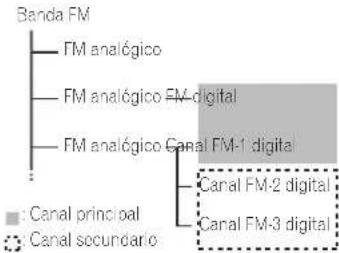
flowchart
graph TD
    A["Banda FM"] --> B["FM analógico"]
    A --> C["FM analógico FM-digital"]
    A --> D["FM analógico Canal FM-1 digital"]
    D --> E["Canal FM-2 digital"]
    D --> F["Canal FM-3 digital"]
    B --> G["Canal principal"]
    C --> H["Canal secundario"]
Además de las principales emisoras tradicionales se encuentran canales de FM locales adicionales. Esos canales HD2/HD3 proporcionan nueva música original así como profundas incursiones en géneros tradicionales.
iTunes' Tagging
El etiquelado de iTunes® le proporciona la oportunidad de descubrir una amplia gama de contenido y la manera de "etiquelar" ese contenido para su posterior revisión y compra en iTunes® Store.
Artist Experience
Información visual relacionada con el contenido que se está reproduciendo en el receptor de HD Radio, como la portada del álbum, fotografías históricas, imágenes estáticas de emisiones en directo, entre otro contenido relacionado.
Utilización de las teclas del panel táctil
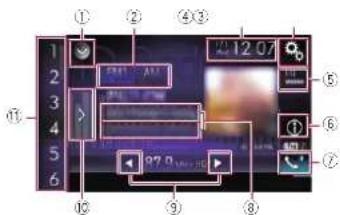
text_image
1 2 3 4 5 6 7 8 9 10 11 12 13 14 15 16 17 18 19 20 21 22 23 24 25 26 27 28 29 30 31 32 33 34 35 36 37 38 39 40 41 42 43 44 45 46 47 48 49 50 51 52 53 54 55 56 57 58 59 60 61 62 63 64 65 66 67 68 69 70 71 72 73 74 75 76 77 78 79 80① Muestra la lista de fuentes.
Para los detalles, consulte Selección de una fuente frontal en la lista de fuentes en la página 13.
② Selecciona una banda.
Para los detalles, consulte Selección de una banda en la página 24.
③ Muestra la pantalla de Ajuste de hora y fecha.
Para los detalles, consulte Ajuste de la hora y la fecha en la página 76.
④ Muestra la pantalla de Menú de ajustes.
⑤ Recupera las curvas del ecualizador.
Para los detalles, consulte Utilización del
ecualizador en la página 69.
⑥ Cambia la visualización del texto entre el canal principal y los canales de multidifusión.
Para los detalles, consulte Lectura de la pantalla en la página 23.
⑦ Muestra la pantalla de Menú del teléfono.
Para los detalles, consulte Visualización del menú del teléfono en la página 17.
⑧ Almacena la información de la canción en un iPod.
Para los detalles, consulte Almacenamiento de la información de canción en un iPod (etiquetado de iTunes) en la página 76.
⑨ Realiza la sintonización manual o la sintonización de búsqueda.
Para los detalles, consulte Sintonización manual en la página 24.
Para los detalles, consulte Sintonización de búsqueda en la página 24.
⑩ Muestra los canales de presintonía.
Para los detalles, consulte Selección de un canal de presintonía de la lista de canales de presintonía en la página 24.
⑪ Recupera el canal de presintonía almacenado en una tecla desde la memoria con solo pulsar la tecla. Almacena la frecuencia de radio actual en una tecla para recuperarla
posteriormente al pulsar la tecla.
Para los detalles, consulte
Almacenamiento de frecuencias de radio
en la página 24.
Lectura de la pantalla
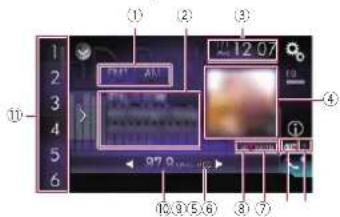
text_image
1 2 3 4 5 6 1 2 3 4 5 6 1 2 3 4 5 6 97.0 10 ① ② ③ ④ 12 07 10 ① ② ③ ④① Indicador de banda
Muestra la banda de sintonizada: FM1, FM2, FM3 o AM.
② Información detallada Canal principal
- Indicativo de llamada, servicio de programa o frecuencia
Muestra el indicativo de llamada, el servicio de programa o la frecuencia de la emisora de difusión que se está recibiendo.
- Título de la canción
Muestra el título de la canción actual (en caso de estar disponible). - Nombre del intérprete (artista)
Muestra el nombre del intérpreto (artista) de la canción que se está reproduciendo actualmente (en caso de estar disponible).
Canales de multidifusión
- Número de canal de multidifusión y título de la canción
Muestra los números de canales de multidifusión y los títulos de las canciones.
Si no existe la correspondiente informa
ción, la información no se visualiza.
El canal de multidifusión sintonizado actualmente se muestra en la parte superior de la lista.
③ Fecha y hora actuales
④ Portada de álbum
Muestra la imagen de la canción actual (en caso de estar disponible).
Si la portada del álbum no se puede adquirir, se muestra el logolipo de la emisora. Si tampoco se puede adquirir el logolipo de la emisora, se muestra una imagen preinstalada.
⑤ Indicador de estado de etiquetado de canciones de iTunes®
Muestra el estado de la información de la canción almacenada en este producto.
□ El icono se muestra en todas las pantallas de función de las fuentes AV.
Indicador Significado

Aparece cuando la etiquela de información de la canción se almacena en este producto.

Aparece cuando se transfiere la etiqueta de información de la canción a un iPod.
Capítulo
⑥ Indicador de etiquetado de iTunes®
Indica canciones en las que se puede realizar el etiquetado de iTunes.
El icono se muestra en todas las panllas de función de las fuentes AV.
Indicador Significado
| Tag | Aparece cuando este producto recibe una etiqueta de canción de iTunes que se puede almacenar y después descargar en un Pod para su posterior compra. |
| Parpadea cuando este producto está almacenando la información de etiqueta de la canción. |
⑦ Indicador del tipo de señal
Muestra el tipo de señal que se está recibiendo. Si se está recibiendo una emisión digital, se muestra DIGITAL lo contrario, se muestra ANALOG
⑧ Indicador de HD Radio
Muestra que se está recibiendo la información de la emisora de HD Radio.
⑨ Indicador de multidifusión
Muestra el número de canales de multidifusión de la frecuencia actual.
⑩ Indicador de frecuencia
⑪ Indicador de número de presintonía
Muestra el elemento de presintonía
seleccionado
Procedimiento de inicio
1 Muestre la pantalla de Selección de fuente AV.
Para los detalles sobre las operaciones, consulte Visualización de la pantalla de función AV en la página 12.
2 Pulse [HD Radio] en la pantalla de Selección de fuente AV.
Aparecerá la pantalla "HD Radio"
3 Utilice las teclas del panel táctil de la pantalla para controlar la radio.
Para los detalles, consulte Utilización de las teclas del panel táctil en la página 23.
Capítulo
06
Selección de una banda
- Pulse la siguiente tecla.
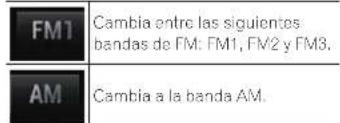
Cambia entre las siguientes bandas de FM: FM1, FM2 y FM3.
Cambia a la banda AM.
□ Esta función ayuda a preparar distintas listas de presinlonías para cada banda.
Sintonización manual
- Pulse las siguientes teclas para sintonizar manualmente.

Desplaza la frecuencia un paso hacia abajo.
Desolaza la frecuencia un paso hacia arriba.
□ Esta función ayuda a preparar distintas listas de presintonías para cada banda.
Sintonización de búsqueda
- Mantenga pulsada una de las siguientes teclas durante un segundo y después suéltela.

Explora frecuencias hasta que encuentra una emisión con suficiente potencia para una buena recepción.
Puede cancelar la sintonización manual tocando cualquier tecla brevemente.

Si sigue pulsando cualquier tecla, puede saltar frecuencias de emisión. La sintonización de búsqueda empezará cuando suelte la tecla.
- Cuando se está recbiendo una emisora analógica solo se pueden sintonizar emisiones analógicas.
Si aún no se eslá recibiendo una emisión digital, al sintonizar se busca la siguiente emisora analógica o la anterior.
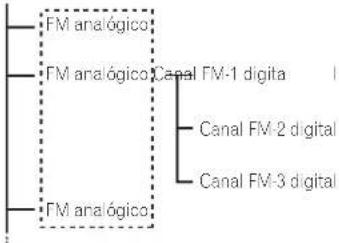
flowchart
graph TD
    A["FM analógico"] --> B["FM analógico"]
    B --> C["Canal FM-1 digita"]
    C --> D["Canal FM-2 digita"]
    C --> E["Canal FM-3 digita"]
Selección de un canal de pre- sintonía de la lista de canales de presintonía
Una vez haya almacenado los canales de emisión, podrá recuperar los canales de presintonía de la memoria con una sola pulsación de lecla.
Para los detalles, consulte Almacenamiento de frecuencias de radio on la página 24.
1 Pulse la tecla de visualización de la lista de canales de presintonía.
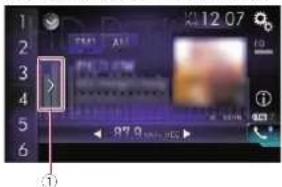
text_image
1 2 3 4 5 6 97.0 91.12.07 ①① Tecla de visualización de lista de canales de presintonía
2 Pulse el elemento de la lista ("1" a "6") para cambiar a un canal registrado como canal de presintonía.
Si pulsa la tecla de visualización de la lista de canales de presinton la mientras se muestra la lista de canales de
presintonía, la lisla desaparecerá y se mostrarán las teclas de sintonización de presintonía.
Almacenamiento de frecuencias de radio
Si pulsa cualquiera de las teclas de sintonización de presintonía ("1" a "6"), puede guardar fácil monlc hasta seis canales de radio para utilizarlos posteriormente (también pulsando una icola).
1 Seleccione la frecuencia que desea almacenar en la memoria.
2 Mantenga pulsada una tecla de sintonización de presintonía [1] a [6].
Se almacenará en memoria la emisora de radio seleccionada.
La próxima vez que pulse la misma tecla de sintonización de presintonía "1" a "6", se recuperará el componente de servicio de la memoria.
Es posible almacenar en memoria hasta 18 emisoras FM, seis por cada una de las tres bandas de FM, así como seis emisoras de AM.
Almacenamiento de las frecuencias de radio con mayor potencia
BSM (memoria de mejores emisceras, por sus siglas en inglés) almacena de forma automática las seis frecuencias de radio con mayor potencia de señal en las teclas de sintonización de presintonía "1" a "6" y, una vez almacenadas, podrá sintonizarlas con tan solo pulsar una tecla.
Almacenar frecuencias de radio con BSM podría sustituir frecuencias de radio ya guardadas.
Las frecuencias de radio almacenadas previamente pueden permanecer almacenadas si el número de frecuencias de radio potentes almacenadas no ha llegado a su límite.
1 Pulse la tecla de visualización de la lista de canales de presintonía.
Aparece la lista de canales de presintonía.
2 Pulse [BSM] para iniciar una búsqueda.
Aparecerá un mensaje. Mientras se muestra el mensaje, las seis frecuencias de radio con mayor potencia se almacenarán en las teclas de sintonización de presintonía "1" a "6" siguiendo el orden de potencia de señal. Cuando este proceso finaliza, el mensaje desaparece.
- Si pulsa [Cancelar], se cancelará el proceso de almacenamiento.
Sintonización de frecuencias potentes
La sintonización de búsqueda local le permite sintonizar solo las emiscoras de radio con señales lo suficientemente potentes como para garantizar una buena recepción.
□ Esta configuración solo está disponible cuando se selecciona "HD Radio" como la fuente.
1 Pulse el botón HOME para mostrar la pantalla de Menú superior.
2 Pulse las siguientes teclas en el orden que se indica.

Aparecerá la pantalla "Sistema".
3 Pulse [Config. fuentes AV].
4 Pulse [Configuración de la radio].
5 Pulse [Local].
Aparecerá el menú emergente.
6 Pulse el elemento que desee ajustar.
FM
● Des. (valor predeterminado):
Desactiva el ajuste de sintonización de búsqueda.
Nivel1
Ajusta el nivel de sensibilidad de FM en el nivel 1.
Nivel2
Ajusta el nivel de sensibilidad de FM en el nivel 2.
Nivel3:
Ajusta el nivel de sensibilidad de FM en el nivel 3.
Nivel4:
Ajusta el nivel de sensibilidad de FM en el nivel 4.
AM
- Des. (valor predeterminado): Desactiva el ajuste de sintonización de búsqueda.
Nivel1
Ajusta el nivel de sensibilidad de AM en el nivel 1.
Nivel2
Ajusta el nivel de sensibilidad de AM en el nivel 2.
El ajuste de FM "Nivel4" (AM "Nivel2") solo permite recibir las emisoras con las señales más potentes, mientras que la configuración más baja permite recibir las emisoras con las señales más débiles,
Cambio del modo de
búsqueda
Puede seleccionar el método de sinlonización de búsqueda.
□ Esta configuración solo oslá disponible cuando se selecciona "HD Radio" como la fuente.
1 Pulse el botón HOME para mostrar la pantalla de Menú superior.
2 Pulse las siguientes teclas en el orden que se indica.

Aparecerá la pantalla "Sistema"
3 Pulse [Config. fuentes AV].
4 Pulse [Configuración de la radio].
5 Pulse [Buscar] repetidamente hasta que aparezca la configuración deseada.
- Bus. todo (valor predeterminado): Busca emisoras de emisiones analógicas y digitales.
- Buscar HD:
Solo busca emisoras de emisiones digilales.
Cambio del modo de recepción
Si la recepción de una emisión digital se coblita, el sintonizador cambia automáticamente a la emisión analogica del mismo nivel de frecuencia de forma predeterminada. Si desca evitar un cambio automático frecuente, cambie la configuración a "Des."
- Esta configuración solo está disponible cuando se selecciona "HD Radio" como la fuente.
1 Pulse el botón HOME para mostrar la pantalla de Menú superior.
2 Pulse las siguientes teclas en el orden que se indica.

Aparecerá la pantalla "Sistema"
3 Pulse [Config. fuentes AV].
4 Pulse [Configuración de la radio].
5 Pulse [Fusión] repetidamente hasta que aparezca la configuración deseada.
- Act. (valor predeterminado): Cambia automáticamente a la emisión analógica de la misma frecuencia.
• Des.:
No cambia automálicamente a la emisión analógica de la misma frecuencia.
Almacenamiento de la información de canción en un iPod (etiquetado de iTunes)
Para los detalles, consulte Almacenamiento de la información de canción en un iPod (etiquelado de iTunes) en la página 76.
Operaciones con los botones de hardware
Pulse el botón TRK.
Puede subir o bajar por los canales de presintonía.
Mantenga pulsado el botón TRK.
Puede realizar la sintonización de búsqueda.
Reproducción de un disco
Puede reproducir un CD de música normal, Video-CD o DVD-Vídeo con el lector integrado de este producto. En esta sección se describe cómo llevar a cabo este proceso.
PRECAUCIÓN
Por cuestiones de seguridad, no se pueden ver imágenes de vídeo mientras el vehículo esté en movimiento. Para ver imágenes de vídeo, deberá detererse en un lugar seguro y accionar el freno de mano.
Utilización de las teclas del panel táctil (para audio) Ejemplo: CD
Pantalla de reproducción (página 1)
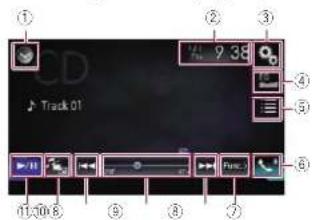
text_image
CD Track 01 1 2 3 4 5 6 7 8 9 10 11 12 13 14 15 16 17 18 19 20 21 22 23 24 25 26 27 28 29 30 31 32 33 34 35 36 37 38 39 40 41 42 43 44 45 46 47 48 49 50 51 52 53 54 55 56 57 58 59 60 61 62 63 64 65 66 67 68 69 70 71 72 73 74 75 76 77 78 79 80Capítulo
Pantalla de reproducción (página 2)
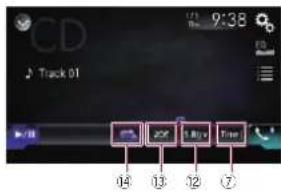
text_image
CD Track 01 9:38 Time 14 13 12 7Utilización de las teclas del panel táctil (para vídeo) Ejemplo: DVD
Pantalla de reproducción (página 1)
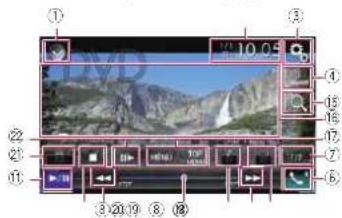
Pantalla de reproducción (página 2)
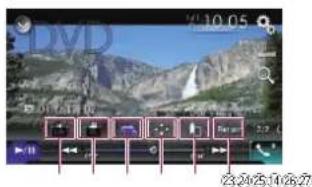
① Muestra la lista de fuentes.
Para los detalles, consulte Selección de una fuente frontal en la lista de fuentes en la página 13.
② Muestra la pantalla de Ajuste de hora y fecha.
Para los detalles, consulte Ajuste de la hora y la fecha en la página 76.
Capítulo
07
③ Muestra la pantalla de Menú de ajustes.
④ Recupera las curvas del ecualizador.
Para los detalles, consulte Utilización del
ecualizador en la página 69.
⑤ Selecciona una pista de la lista.
Para los detalles, consulte Selección de archivos de la lista de nombres de archivo en la página 27.
⑥ Muestra la pantalla de Menú del teléfono.
Para los detalles, consulte Visualización del menú del teléfono en la página 17.
⑦ Cambia a la página siguiente o anterior de teclas del panel táctil.
⑧ Hace saltar archivos hacia delante o hacia atrás.
⑨ Cambia el punto de reproducción arrastrando la tecla.
Para los detalles, consulte Uso de la barra de tiempo en la página 14.
⑩ Cambia el tipo de archivo multimedia.
Para los detalles, consulte Cambio del tipo de archivo multimedia en la página 27.
⑪ Cambia entre reproducción y pausa.
⑫ Utiliza la función "Sound Retriever"
Para los detalles, consulle Ajusle de la función "Sound Refriever" en la página 76.
⑬ Reproduce archivos en orden aleatorio.
Para los detalles, consulte Reproducción de las pistas en orden alcalorio en la página 27.
⑭ Ajusta el rango de reproducción de repetición.
Para los detalles, consulte Ajuste del rango de reproducción de repetición en la página 27.
⑮ Busca la parte que desea reproducir.
Para los detalles, consulte Búsqueda de la parte que desea reproducir en la página 27.
⑯ Oculta las teclas del panel táctil.
Al pulsar esta área se ocultan las teclas
del panel táctil.
Pulse en cualquier lugar de la pantalla LCD para volver a mostrar las teclas del panel láctil.
⑰ Muestra el menú DVD.
Para los detalles, consulte Funcionamiento del menú DVD en la página 27.
⑱ Cambia el idioma de los subtítulos.
Para los detalles, consulte Cambio del idioma de los subtítulos en la página 28.
⑲ Cambia el idioma de audio.
Para los detalles, consulte Cambio del idioma de audio en la página 28.
20 Detiene la reproducción.
② Cambia el modo de pantalla
panorámica.
Para los detalles, consulte Cambio del modo de pantalla panorámica en la página 77.
22 Avanza un fotograma (reproducción fotograma a fotograma) o reduce la velocidad de reproducción (reproducción a cámara lenta).
Para los detalles, consulte Reproducción fotograma a fotograma en la página 28.
Para los detalles, consulte Reproducción a cámara lenla en la página 28.
Realiza una operación (como, por ejemplo, reanudación) almacenada en el disco.
Para los detalles, consulte Relorno a una escena específica en la página 28.
24 Reanuda la reproducción (Marcador).
Para los detalles, consulte Reanudación de la reproducción (Marcador) en la página 28.
25 Muestra el teclado del menú DVD.
Para los detalles, consulte Utilización del menú DVD mediante las teclas del panel táctil en la página 28.
26 Cambia el ángulo de visualización (multiángulo).
Para los detalles, consulte Cambio de la visualización multiángulo del DVD en la página 28.
⑳ Selecciona la salida de audio.
Para los detalles, consulte Selección de la salida de audio en la página 29.
Lectura de la pantalla (para audio)
Ejemplo: CD

text_image
CD Track 01 17:9 38 2 3 4 5 6 7 8 9 10 11 12 13 14 15 16 17 18 19 20 21 22 23 24 25 26 27 28 29 30 31 32 33 34 35 36 37 38 39 40 41 42 43 44 45 46 47 48 49 50 51 52 53 54 55 56 57 58 59 60 61 62 63 64 65 66 67 68 69 70 71 72 73 74 75 76 77 78 79 80Lectura de la pantalla (para vídeo)
Ejemplo: DVD
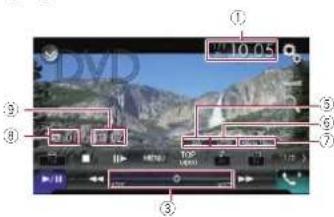
text_image
① 10.05 ② 2.00 ③ ④ ⑤ ⑥ ⑦ DVDEjemplo: Vídeo-CD
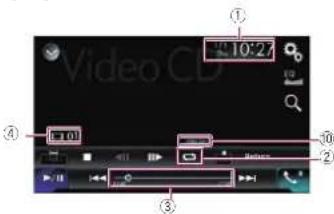
text_image
10:27 Video CD 10:10 10 2 3① Fecha y hora actuales
② Indicador de estado de reproducción
Indica el estado de reproducción actual
Reproducción de las pistas en orden aleatorio
Indicador


Significado
No reproduce las píslas en orden aleatorio.
Reproduce todas las pistas del disco actual en orden alealor o
Ajuste del rango de reproducción de repetición
Indicador Significado


Repile únicamente la pista actual.
Repile el disco actual.
Repile únicamente el capítulo actual.
Repile únicamente el título actual.
③ Indicador de tiempo de reproducción
Muestra el tiempo transcurrido de reproducción del archivo actual.
④ Indicador de número de pista
Muestra el número de la pista que se está reproduciendo actualmente (en caso de estar disponible).
⑤ Indicador de canal de audio
Muestra el tipo de canal de audio actual, como por ejemplo "Mch" (multicanal).
⑥ Indicador de formato de sonido digital
Muestra el formato de sonido digital (formalo de sonido envolvente) seleccionado.
⑦ Indicador de la frecuencia de
muestreo
Muestra la frecuencia de muestreo que se está reproduciendo.
⑧ Indicador de número de título
Muestra el número del título que se eslá reproduciendo actualmente.
⑨ Indicador de número de capítulo
Muestra el número de capítulo que se está reproduciendo actualmente.
⑩ Indicador PBC ON
Indica que se está reproduciendo un disco con PBC ON.
Procedimiento de inicio
1 Muestre la pantalla de Selección de fuente AV.
Para los detalles sobre las operaciones, consulte Visualización de la pantalla de función AV en la página 12.
2 Introduzca el disco que desee reproducir en la ranura para cargar discos.
La fuente cambia y, a continuación, se inicia la reproducción.
Para los detalles, consulte Colocación y expulsión de un disco en la página 10.
□ Si el disco ya está colocado, oulse [Disc] en la lista de fuente de la pantalla de Selección de fuente AV.
Para los detalles, consul le Selección de una fuente frontal en la lista de fuentes en la página 13.
Para los detalles, consulle Selección de una fuente frontal en la pantalla de Selección de fuente AV en la página 13.
3 Utilice las teclas del panel táctil de la pantalla para controlar el disco.
Para los detalles, consulte Utilización de las leclas del panel táclil (para audio) en la página 25.
Para los detalles, consulte Utilización de las leclas del panel fácil (para video) en la página 25.
Selección de archivos de la lista de nombres de archivo
Puede seleccionar pistas para su reproducción mediante la lista de lítulos de pistas, que es una lista de las pistas grabadas en un disco.
1 Pulse la siguiente tecla.

Muestra una lista de pistas grabadas en el disco.
2 Pulse una pista de la lista para reproducirla.
Reproducción de las pistas en orden aleatorio
Se pueden reproducir de forma aleatoria todas las pistas del disco con tan solo pulsar una tecla.
- Pulse la siguiente tecla repetidamente hasta que aparezca la configuración deseada.

Activa o desactiva la reproducción aleatoria.
- for predeterminado:
No reproduce las pistas en orden aleatorio. - Reproduce todas las pistas del rango de reproducción de repetición actual en orden aleatorio.
Si activa la reproducción aleatoria cuando el rango de reproducción está configurado en la pista actual, el rango de reproducción de repelición cambia a la totalidad del disco actual automáticamente.
Ajuste del rango de reproducción de repetición
El rango de reproducción de repelición puede cambiarse con tan solo pulsar una tecla.
- Pulse la siguiente tecla repetidamente hasta que aparezca la configuración deseada.

Cambia el rango de reproducción de repetición.
Audio
● (or predeterminado): Repile el disco actual.
.
Repite únicamente la pista actual.
Si activa la reproducción aleatoria cuando el rango de reproducción está configurado en la pista actual, el rango de reproducción de repelición
cambia a la lolalidad del disco actual
automáticamente.
Si cambia el rango de reproducción de repelición de la totalidad del disco a la pista actual cuando la reproducción alcaloría ostá activada, csta se desactiva automálicamente.
Video
- (or predeterminado): Repile todos los archivos.
•
Repite únicamente el capítulo actual.
•
Repite únicamente el título actual.
Cambio del tipo de archivo multimedia
Cuando se reproduce contenido multimedia digital que contiene una mezcla de varios tipos de archivos multimedia puede cambiar entre tipos de archivo multimedia para su reproducción.
1 Pulse la siguiente tecla.

Muestra el menú emergente para seleccionar un tipo de archivo multimedia para su reproducción en el disco.
2 Pulse el elemento que desee ajustar.
Music:
Cambia el tipo de archivo multimed a a música (audio comprimido).
- Video
Cambia el tipo de archivo multimed a a
vídeo.
CD-DA:
Cambia el tipo de archivo multimedia a CD (dalos de audio (CD-DA)).
Búsqueda de la parte que desea reproducir
Puede utilizar la función de búsqueda para buscar la parte que desea reproducir,
Para DVD-Vídeo, puede seleccionar Title (título), Chapter (capítulo) o 10Key (teclado numérico).
Capítulo
Para Video-CD, puede seleccionar Track (pista) o 10Key (leclado numérico).
10Key (teclado numérico) sólo está disponible para Video CD con PBC (control de reproducción).
La búsqueda de capítulo y la búsqueda de tiempo no están disponibles si se ha detenido la reproducción del disco.
1 Pulse la siguiente tecla.

Muestra la pantalla para la búsqueda numérica directa.
2 Pulse [Title] (título), [Chapter] (capítulo), [10Key] (teclado numérico) o [Track] (pista).
3 Pulse [0] a [9] para introducir el número que desee.
Para cancelar un número introducido, pulse [C]. Para cancelar los números introducidos, manlenga pulsado [C].
4 Pulse la siguiente tecla.

Registra los números e inicia la reproducción.
Funcionamiento del menú DVD
Puede controlar el menú DVD pulsando directamente el elemento del menú en la pantalla.
Es posible que esta función no funcione correctamente con determinado contenido de disco DVD. En tal caso, utilice las teclas del panel táctil para controlar el menú DVD.
1 Pulse la pantalla para mostrar las teclas del panel táctil.
Capítulo
07
2 Pulse la siguiente tecla.
Muestra las leclas del panel táctil que permiten controlar el menú DVD.
3 Pulse el elemento del menú que desee.
Cambio del idioma de los subtítulos
Podrá cambiar el idioma de los subílulos durante la reproducción de un disco siempre que el disco contenga datos en varios idiomas (varlos subílulos).
- Pulse la siguiente tecla repetidamente hasta que aparezca la configuración deseada.
Cambio el idioma de los subítulos. Puede especificar el idioma deseado como idioma prede- terminado de subítulos.
Para los detalles, consulte Ajuste de los idiomas de mayor prioridad en la página 73.
Cambio del idioma de audio
Podrá cambiar el idioma de audio durante la reproducción de un disco siempre que el disco conlenga dalos en varios idiomas (varias píslas de audio).
- Pulse la siguiente tecla repetidamente hasta que aparezca la configuración deseada.

Cambia el idioma de audio. Puede especificar el idioma deseado como idioma prede- terminado de audio.
Para los detalles, consulte Ajuste de los idiomas de mayor prioridad en la página 73.
Reproducción fotograma a fotograma
Esta función le permite avanzar fotograma a fotograma durante la pausa.
- Pulse [ ] durante la pausa.
El vídeo avanza un fotograma cada vez que se pulsa [1]
Para volver a la reproducción normal. pulse ▶
En algunos discos, las imágenes pueden aparecer borrosas durante la reproducción fotograma a fotograma.
Reproducción a cámara lenta
Esta función le permite reducir la velocidad de la reproducción.
1 Mantenga pulsado [] hasta que se muestre un icono de flecha durante la reproducción.
Se mostrará el icono de flecha y empezará la reproducción hacia delante a cámara lenta.
Para volver a la reproducción normal, pulse [▶]
2 Pulse []para ajustar la velocidad de reproducción durante la reproducción a cámara lenta.
Cada vez que pulse la velocidad cambia en cuatro fases en el orden siguiente: 1/16 → 1/8 → 1/4 → 1/2
No se emite sonido durante la reproducción a cámara lenla.
En algunos discos, puede que las imágenes aparezcan borrosas durante la reproducción a cámara lenta.
7 No es posible el retroceso a cámara lenta.
Retorno a una escena específica
Al utilizar un disco con un punto grabado que indica adónde regresar, el disco vuelve al punto especificado y comienza la reproducción desde dicho punto.
Esla función no se puede utilizar si no se ha programado previamente una escena específica en el disco.
Esla función sólo está disponible para DVD-Vídeo y Vídeo-CD con PBC (control de reproducción).
- Pulse la siguiente tecla.
Vuelva al punto especificado e inicia la reproducción desde allí.
El punto especificado es diferente en función del disco.
Reanudación de la reproducción (Marcador)
La función Marcador le permite reanudar la reproducción desde una escena seleccionada la próxima vez que cargue el disco.
- Pulse la siguiente tecla.

Marca un punto para cada disco en un máximo de cinco discos.
Si intenta memorizar otro punto en el mismo disco, el marcador más reciente sobrescribirá el más antiguo.
Para borrar el marcador de un disco, mantenga pulsada esta tecla.
□ El marcador más antiguo se sustituye con el nuevo.
Utilización del menú DVD mediante las teclas del panel táctil
Si aparecen los elementos del monú DVD, las teclas del panel táctil pueden aparecer encima de ellos. Si esto ocurre, seleccione un elemento con estas teclas del panel táctil.
1 Pulse las siguientes teclas para seleccionar el elemento de menú que desee.

Selecciona el elemento de menú de la izquierda.

Selecciona el elemento de menú de la derecha.

Selecciona el elemento de menú super or.

Selecciona el elemento de menú interior.
□ Si desaparecen las teclas del panel táctil para seleccionar el menú DVD, pulse cualquier punto de la pantalla y, a continuación, pulse -s teclas del panel táctil aparecerán de nuevo.
2 Pulse la siguiente tecla.

Confirma el elemento seleccionado.
□ La forma en que se muestra el menú es diferente en función del disco.
- Si pulse. Pás teclas del panel táctil desaparecerán y aparecerá el icono de

Cambio de la visualización multiángulo del DVD
Con los DVD que contienen grabaciones multiángulo (escenas rodadas desde varios ángulos), puede cambiar entre ángulos de visualización durante la reproducción.
- Pulse la siguiente tecla repetidamente hasta que aparezca la configuración deseada.
Cambia entre ángulos de visualización. Durante la reproducción de una escena rodada desde varios ángulos, se muestra el icono de ángulo. Active o desactive la visualización del icono de ángulo mediante el menú "Config. DVD/DivX". Para los detalles, consulte Ajuste de la visualización del icono de ángulo en la página 74.
Selección de la salida de audio
Durante la reproducción de DVD grabados con audio LPCM, se puede cambiar la salida de audio.
- Pulse la siguiente tecla repetidamente hasta que aparezca la configuración deseada.
Cambia el ajuste de salida de audio.
• L+R: Izquierda y derecha
• Left: Izquierda
• Right: Derecha
- Mix: Mezclando izouleroa y derecha
□ Esta función no está disponible cuando se ha delenido la reproducción del disco
El aspecto de esta tecla cambia según el ajuste actual.
Operaciones con los botones de hardware
Pulse el botón TRK.
Puede hacer saltar pistas o capítulos hacia delante o hacia atrás.
Mantenga pulsado el botón TRK.
Puede realizar el retroceso rápido o avance rápido.
Reproducción de archivos de audio comprimidos
Puede reproducir archivos de audio comprimidos almacenados en un disco o en un dispositivo de almacenamiento externo (USB, SD) usando la unidad integrada de este producto. En osla sección se describe cómo.
Para los detalles, consulte Cuadro de compatibilidad con soportes en la página 95.
Utilización de las teclas del panel táctil Ejemplo: USB
Pantalla de reproducción (página 1)
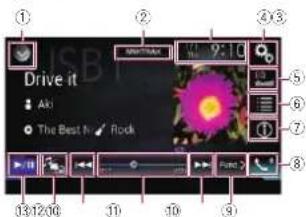
Pantalla de reproducción (página 2)
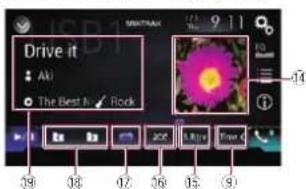
text_image
Drive it Akt The Best It Rock 14① Muestra la lista de fuentes.
Para los detalles, consulte Selección de una fuente frontal en la lista de fuentes en la página 13.
② Muestra la pantalla MIXTRAX.
Para más información, consulte Capítulo 22
③ Muestra la pantalla de Ajuste de hora y fecha.
Para los detalles, consulte Ajuste de la hora y la fecha en la página 76.
④ Muestra la pantalla de Menú de ajustes.
⑤ Recupera las curvas del ecualizador.
Para los detalles, consulte Utilización del
equalizador en la página 69.
⑤ Selecciona un archivo de la lista.
Para los detalles, consulte Selección de archivos de la lista de nombres de archivo en la página 31.
Para los detalles, consulte Selección de un archivo de la lista relacionada con la canción que se eslá reproduciendo (bús queda de vínculos) en la página 31.
⑦ Cambia la visualización del texto entre información de etiqueta e información de archivo/carpeta.
Para los detalles, consulte Lectura de la parla la en la página 29.
Para los detalles, consulte Cambio del modo de exploración en la página 50.
⑧ Muestra la pantalla de Menú del teléfono.
Para los detalles, consulte Visualización del menú del Icléfono en la página 17.
⑨ Cambia a la página siguiente o anterior de teclas del panel táctil.
⑩ Hace saltar archivos hacia delante o hacia atrás.
⑪ Cambia el punto de reproducción arrastrando la tecla.
Para los detalles, consulte Uso de la barra de tiempo en la página 14.
⑫ Cambia el tipo de archivo multimedia.
Para los detalles, consulte Cambio del tipo de archivo multimedia en la página 31.
⑬ Cambia entre reproducción y pausa.
14 Muestra la lista de álbumes.
□ Esta función solo está disponible al reproducir archivos de dispositivos de
Muestra una lista relacionada con la canción que se está reproduciendo (búsqueda de vínculos).
Capítulo
almacenamiento externo (USB, SD) en el modo de exploración de música.
⑮ Utiliza la función "Sound Retriever".
Para los detalles, consulle Ajuste de la función "Sound Retriever" en la página 76.
⑯ Reproduce archivos en orden aleatorio.
Para los detalles, consulte Reproducción de archivos en orden alcatorio en la página 31.
⑰ Ajusta el rango de reproducción de repetición.
Para los detalles, consulte Ajuste del rango de reproducción de repetición en la página 31.
⑱ Selecciona la carpeta anterior o la carpeta siguiente.
⑲ Muestra la lista de categorías que incluye el elemento seleccionado.
- Esta función solo está disponible al reproducir archivos de dispositivos de almacenamiento externo (USB, SD) en el modo de exploración de música.
Lectura de la pantalla
Ejemplo: USB
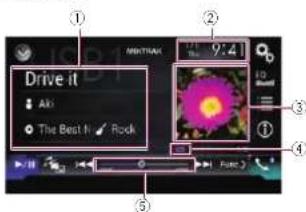
① Información del archivo actual Modo de exploración de música
- Título de la canción/Nombre de archivo
Muestra el título de la canción que se está reproduciendo (cuando está disponible). Si el título de una canción no está disponible, aparece el nombre de archivo.
- Nombre del intérprete
Muestra el nombre del intérprete de la canción que se está reproduciendo (cuando esté disponible). "Sin nombre
Capítulo
08
se muestra si no hay información correspondiente.
- Título del álbum/Nombre de la carpeta
Muestra el título del álbum del archivo actual (cuando está disponible). Si el título del álbum no está disponible, se muestra el nombre de la carpeta.
• Género
Muestra el género del archivo actual (cuando eslé disponible). "Sin gén." se muestra si no hay información correspondiente.
No se muestra nada si la canción que se está reproduciendo está en un formato que no admite esas funciones.
Modo de exploración de carpetas
- Nombre de archivo
Muestra el nombre del archivo que se está reproduciendo actualmente.
- Nombre de la carpeta
Muestra el nombre de la carpeta que contiene el archivo que se está reproduciendo actualmente.
② Fecha y hora actuales
③ Portada de álbum
Si está disponible, aparecerá la portada del álbum de la canción actual.
④ Indicador de estado de reproducción Indica el estado de reproducción actual.
Reproducción de archivos en orden aleatorio
Indicador Significado

No reproduce los archivos en orden aleatorio.

Reproduce todos los archivos del rango de repelición en orden aleatorio.
Ajuste del rango de reproducción de repetición (para discos)
Indicador Significado

Repite únicamente el archivo actual.

Repite únicamente la carpeta actual.

Repite todos los archivos de audio comprimido.
Ajuste del rango de reproducción de repetición (para modo de exploración de música)
Indicador Significado

Repite únicamente el archivo actual.

Repite todos los archivos de audio comprimido.
Ajuste del rango de reproducción de repetición (para modo de exploración de carpetas)
Indicador Significado

Repite únicamente el archivo actual.

Repite únicamente la carpeta actual,

Repite todos los archivos de audio comprimido.
⑤ Indicador de tiempo de reproducción Muestra el tiempo transcurrido de reproducción del archivo actual.
Procedimiento de inicio (para el disco)
1 Muestre la pantalla de Selección de fuente AV.
Para los detalles sobre las operaciones, consulle Visualización de la pantalla de función AV en la página 12.
2 Introduzca el disco que desee reproducir en la ranura para cargar discos.
La fuente cambia y, a continuación, se inicia la reproducción.
Para los detalles, consulte Colocación y expulsión de un disco en la página 10.
Si el disco ya está colocado, pulse [Disc] en la lista de fuente de la pantalla de Selección de fuente AV.
Para los detalles, consulte Selección de una fuente frontal en la lista de fuentes en la página 13.
Para los detalles, consulte Selección de una fuente frontal en la panta la de Selección de fuente AV en la página 13.
3 Utilice las teclas del panel táctil de la pantalla para controlar el disco.
Para los detalles, consulte Utilización de las teclas del panel táctil en la página 29.
Procedimiento de inicio (para USB/SD)
1 Muestre la pantalla de Selección de fuente AV.
Para los detalles sobre las operaciones, consulte Visualización de la pantalla de función AV en la página 12.
2 Introduzca la tarjeta de memoria SD en la ranura para tarjetas SD, o conecte el dispositivo de almacenamiento USB en el conector USB.
Para los detalles, consulte Conexión de un dispositivo de almacenamiento USB en la página 11.
Para los detalles, consulte Colocación y expulsión de una tarjeta de memoria SD en la página 10.
3 Pulse [USB] o [SD] en la pantalla de Selección de fuente AV.
La fuente cambia y, a continuación, se inicia la reproducción.
4 Utilice las teclas del panel táctil de la pantalla para controlar el dispositivo de almacenamiento externo (USB, SD).
Para los detalles, consulte Utilización de las teclas del panel táctil en la página 29.
La reproducción se realiza siguiendo el orden de número de carpetas. Si las carpetas no contienen archivos que puedan reproducirse, se omiten. Si en la carpeta 01 (carpeta raíz) no hay archivos que pueden reproducirse, la reproducción comienza en la carpeta 02.
Cambio del modo de exploración
Esle producto ad mile dos tipos de modos de exploración: modo de exploración de carpetas y modo de exploración de música.
Los modos de exploración solo están disponibles para el dispositivo de almacenamiento externo (USB, SD).
Modo de exploración de música
Muestra el título de una canción, el nombre del intérprete, el nombre del álbum y el género en el área de visualización de información actual en la pantalla de Función AV. Seleccione o cuando desee reproducir archivos de música filtrados por una categoría de título de canción, nombre de intérprete, nombre de álbum o género. Si conecta un dispositivo de almacena- miento externo (USB, SD), este producto accede a la base de datos de archivos de música con información de etiquetas y cambia al modo de exploración de música automáticamente.
Modo de exploración de carpetas
Muestra un nombre de carpela y un nombre de archivo en el área de visualización de información de la pantalla de Función AV. Seleccionelo cuando desee buscar archivos de música en la pantalla de lista o en las carpetas de la pantalla de lista.
Puede cambiar entre los modos de exploración para buscar archivos pulsando las pestañas y seleccionando un archivo de la pantalla de lista.
- Pulse la siguiente tecla repetidamente hasta que aparezca la configuración deseada.

Cambia la información visualizada entre la información de etiquela (título, nombre del artista, título del álbum, etc.) y la información del nombre del archivo/carpeta.
Selección de archivos de la lista de nombres de archivo
Puede buscar archivos para reproducirlos usando la lista de archivos y carpetas que se han almacenado en un disco o en un dispositivo de almacenamiento externo (USB, SD).
1 Pulse la siguiente tecla.

Muestra la lista de archivos o carpetas almacenadas en un disco o en el dispositivo de almacenamiento externo (USB, SD).
☐ Pulse la pestaña "File" para visualizar la lista de archivos/carpetas de un dispositivo de almacenamiento externo (USB, SD).
2 Pulse un archivo de la lista para reproducirlo.
Los archivos se reproducen en el orden del número de archivo.
□ Al pulsar una de las carpetas de la lista se mostrará su contenido. Puede reproducir uno de los archivos de la lista pulsando en él.
Selección de un archivo de la lista relacionada con la canción que se está reproduciendo (búsqueda de vínculos)
Puede seleccionar archivos para reproducirlos mediante la lista de categorías de archivos en un dispositivo de almacenamiento externo (USB, SD).
Esla función sólo eslá disponible para el dispositivo de almacenamiento externo (USB, SD).
1 Pulse la siguiente tecla.

Muestra la lista de archivos o carpelas almacenados en el dispositivo de almacenamiento externo (USB, SD).
☐ Si se visualiza la lista "File", oulse la peslaña "Tag" para visualizar la lista de categorías.
2 Pulse la categoría que desee para mostrar la lista de archivos.
Aparece la pantalla de lista.
3 Pulse el elemento que desea depurar.
Depure el elemento hasta que se muestre el título de la canción o el nombre de archivo que deseo en la lista.
□ Al pulsar [Todas] en la lista se incluyen todas las opciones de la lista actual. Por ejemplo, si pulsa [Todas] tras pulsar [Artistas], puede pasar a la siguiente pantalla con todos los intérpretes de la lista seleccionada.
Tras seleccioner "Artistas", "Álbumes" o "Géneros", pulse una de las listas para iniciar la reproducción de la primera canción en la lista seleccionada y mostrar las siguientes opciones.
4 Pulse el título de la canción o el nombre de archivo que desee para reproducirlo.
Reproducción de archivos en orden aleatorio
Se pueden reproducir todos los archivos del disco o del dispositivo de almacenamiento externo (USB, SD) aleatoriamente con solo pulsar una lecla.
- Pulse la siguiente tecla repetidamente hasta que aparezca la configuración deseada.

Activa o desactiva la reproducción aleatoria.
- or predeterminado): No reproduce los archivos en orden alealoric.
Reproduce todos los archivos de audio del range de reproducción de repelición actual en orden aleatorio.
Si activa la reproducción aleatoria cuando el rango de reproducción está configurado en el archivo actual en el modo de exploración de música, el rango de reproducción de repetición cambia automáticamente a la carpeta actual en el disco o al dispositivo de almacenamiento externo (USB, SD) actualos.
Si activa la reproducción aleatoria cuando el rango de reproducción está configurado en el archivo actual en el modo de exploración de carpetas, el rango de reproducción de repetición cambia automáticamente a la totalidad del disco o al dispositivo de almacenamiento externo (USB, SD) actuales.
Ajuste del rango de reproducción de repetición
El rango de reproducción de repelición puede cambiarse con tan solo pulsar una tecla.
- Pulse la siguiente tecla repetidamente hasta que aparezca la configuración deseada.

Cambia el rango de reproducción de repetición.
Disco
● (or predeterminado):
Repite todos los archivos de audio comprimido.
- Repite únicamente la carpeta actual.
• Repite únicamente el archivo actual.
Modo de exploración de música
or predeterminado): Repite todos los archivos.
• Repite únicamente el archivo actual
Modo de exploración de carpetas
• (or predeterminado): Repite todos los archivos.
Repite la carpela actual.
Repte únicamente el archivo actual.
Cambio del tipo de archivo multimedia
Cuando se reproduce contenido multimedia digital que contiene una mezcla de varios tipos de archivos multimedia puede cambiar entre tipos de archivo multimedia para su reproducción.
1 Pulse la siguiente tecla.

Muestra el menú emergente para seleccionar un tipo de archivo multi media que se reproducirá en el disco o en un dispositivo de almacenamiento externo (USB, SD).
2 Pulse el elemento que desee ajustar.
Music
Cambia el tipo de archivo multimedia a música (audio comprimido).
- Video:
Cambia el tipo de archivo multimedia a vídec.
CD-DA
Cambia el tipo de archivo multimedia a CD (dalos de audio (CD-DA)).
- Photo
Cambia el tipo de archivo multimedia a imagen oslática (dalos JPEG).
Operaciones con los botones de hardware
Pulse el botón TRK.
Puede omilir archivos hacia delante o hacia atrás.
Mantenga pulsado el botón TRK.
Puede realizar el retroceso rápido o avance rápido.
Capítulo
09
Reproducción de archivos de vídeo comprimidos
Puede reproducir archivos de vídeo comprimidos almacenados en un disco o en un dispositivo de almacenamiento externo (USB, SD) usando la unidad integrada de este producto. En esta sección se describe cómo.
Para los detalles, consulte Cuadro de compatibilidad con soportes en la página 95.
PRECAUCIÓN
Por cuestiones de seguridad, no se pueden ver imágenes de vídeo mientras el vehículo esté en movimiento. Para ver imágenes de vídeo, deberá octenorse en un lugar seguro y accionar el freno de mano.
Utilización de las teclas del panel táctil
Ejemplo: disco
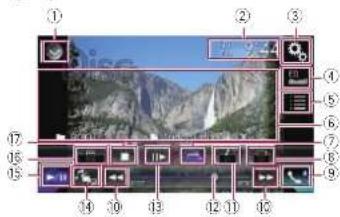
① Muestra la lista de fuentes.
Para los detalles, consulte Selección de una fuente frontal en la lista de fuentes en la página 13.
② Muestra la pantalla de Ajuste de hora y fecha.
Para los detalles, consulte Ajuste de la hora y la fecha en la página 76.
③ Muestra la pantalla de Menú de ajustes.
④ Recupera las curvas del ecualizador.
Para los detalles, consulte Utilización del
ecualizador en la página 69.
⑤ Selecciona un archivo de la lista.
Para los detalles, consulte Selección de archivos de la lista de nombres de archivo en la página 33.
⑥ Oculta las teclas del panel táctil.
Al pulsar esta área se ocultan las teclas del panel táctil.
☐ Pulse en cualquier lugar de la pantalla LCD para volver a mostrar las teclas del panel táctil.
⑦ Ajusta el rango de reproducción de repetición.
Para los detalles, consulte Ajuste del rango de reproducción de repetición en la página 33.
⑧ Cambia el idioma de los subtítulos.
Con archivos DivX que cuentan con varios subtítulos, puede cambiar el idioma de los subtítulos durante la reproducción.
⑨ Muestra la pantalla de Menú del teléfono.
Para los detalles, consulte Visualización del menú del teléfono en la página 17.
⑩ Hace saltar archivos hacia delante o hacia atrás.
⑪ Cambia el idioma de audio.
Con archivos DivX que proporcionan reproducción de audio en diferentes idiomas y diferentes sistemas de audio (Dolloy Digital, DTS, etc.), puede cambiar entre idiomas o sistemas de audio durante la reproducción.
⑫ Cambia el punto de reproducción arrastrando la tecla.
Para los detalles, consulte Uso de la barra de tiempo en la página 14.
⑬ Avanza un fotograma (reproducción fotograma a fotograma) o reduce la velocidad de reproducción (reproducción a cámara lenta).
Para los detalles, consulte Reproducción fotograma a fotograma en la página 33.
Para los detalles, consulte Reproducción a cámara lenta en la página 33.
⑭ Cambia el tipo de archivo multimedia.
Para los detalles, consulte Cambio del tipo de archivo multimedia en la página 33.
⑮ Cambia entre reproducción y pausa.
⑯ Cambia el modo de pantalla panorámica.
Para los detalles, consulte Cambio del modo de pantalla panorámica en la página 77.
⑰ Detiene la reproducción.
Lectura de la pantalla
Ejemplo: disco
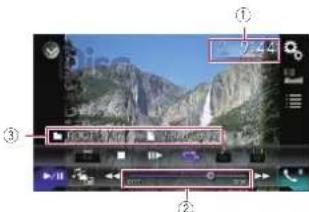
text_image
1 2 3 4 5 6 7 8 9 10 11 12 13 14 15 16 17 18 19 20 21 22 23 24 25 26 27 28 29 30 31 32 33 34 35 36 37 38 39 40 41 42 43 44① Fecha y hora actuales
② Indicador de tiempo de reproducción
Muestra el tiempo transcurrido de reproducción del archivo actual.
③ Información del archivo actual
- Nombre de archivo
Muestra el nombre del archivo que se está reproduciendo actualmente.
- Nombre de la carpeta
Muestra el nombre de la carpeta que contiene el archivo que se está reproduciendo actualmente.
Procedimiento de inicio (para el disco)
1 Muestre la pantalla de Selección de fuente AV.
Para los detalles sobre las operaciones, consulte Visualización de la pantalla de función AV en la página 12.
2 Introduzca el disco que desee reproducir en la ranura para cargar discos.
La fuente cambia y, a continuación, se inicia la reproducción.
Para los detalles, consulte Colocación y expulsión de un disco en la página 10.
Si el disco ya está colocado, pulse [Disc] en la lista de fuente de la panalla de Selección de fuente AV.
Para los detalles, consulte Selección de una fuente frontal en la lista de fuentes en la página 13.
Para los detalles, consulte Selección de una fuente frontal en la pantalla de Selección de fuente AV en la página 13.
3 Utilice las teclas del panel táctil de la pantalla para controlar el disco.
Para los detalles, consu le Utilización de las teclas del panel táctil en la página 32.
Procedimiento de inicio (para USB/SD)
1 Muestre la pantalla de Selección de fuente AV.
Para los detalles sobre las operaciones, consulte Visualización de la pantalla de función AV en la página 12.
2 Introduzca la tarjeta de memoria SD en la ranura para tarjetas SD, o conecte el dispositivo de almacenamiento USB en el conector USB.
Para los detalles, consulte Conexión de un dispositivo de almacenamiento USB en la página 11.
Para los detalles, consulte Colocación y expulsión de una tarjeta de memoria SD en la página 10.
3 Pulse [USB] o [SD] en la pantalla de Selección de fuente AV.
La imagen se mostrará en la pantalla.
4 Utilice las teclas del panel táctil de la pantalla para controlar el dispositivo de almacenamiento externo (USB, SD).
Para los detalles, consulte Utilización de las teclas del panel táctil en la página 32.
La reproducción se realiza siguiendo el orden de número de carpetas. Si las carpetas no contienen archivos que puedan reproducirse, se omiten. Si en la carpeta 01 (carpeta raíz) no hay archivos que puedan reproducirse, la reproducción comienza en la carpeta 02.
Selección de archivos de la lista de nombres de archivo
Puede seleccionar archivos para verlos mediante la lista de nombres de archivos de los archivos almacenados en un disco o en el dispositivo de almacenamiento externo (USB, SD).
1 Pulse la siguiente tecla.

Muestra la lista de archivos o carpetas almacenadas en un disco o en el dispositivo de almacenamiento externo (USB, SD).
2 Pulse un archivo de la lista para reproducirlo.
Los archivos se reproducen en el orden del número de archivo y las carpetas se om ten si no contienen archivos. (Si la carpeta 01 (carpela raíz) no contiene archivos, la reproducción comienza con la carpeta 02.)
□ Al pulsar una de las carpelas de la lista se mostrará su contenido. Puede reproducir uno de los archivos de la lista pulsando en él.
- Pulse el símbolo de reproducción de la miniatura para obtener una vista previa del archivo.
Ajuste del rango de reproducción de repetición
El rango de reproducción de repetición puede cambiarse con tan solo pulsar una tecla.
- Pulse la siguiente tecla repetidamente hasta que aparezca la configuración deseada.

Cambia el rango de reproducción de repelición.
• [va predeterminado]:
Repte todos los archivos.

Repite únicamente la carpeta actual.

Repite únicamente el archivo actual.
Reproducción fotograma a fotograma
Esta función le permite avanzar fotograma a fotograma durante la pausa.
- Esta función está disponible mientras se reproduce un archivo de vídeo comprimio almacenado en un disco.
● Pulse [I] durante la pausa.
El vídeo avanza un fotograma cada vez que se pulsa [1]
Para volver a la reproducción normal, pulse [▶]
En algunos discos, las imágenes pueden aparecer borrosas durante la reproducción fotograma a fotograma.
Reproducción a cámara lenta
Esta función le permite reducir la velocidad de la reproducción.
- Pulse [+] dispositivo de almacenamiento externo (USB, SD)) o mantenga pulsado [+] disco) durante la reproducción.
Se mostrará el icono de flecha y empezará la reproducción hacia delante a cámara lenla.
No se emite sonido durante la reproducción a cámara lenta.
□ Con algunos discos y dispositivo de almacenamiento externo (USB, SD), es posible que las imágenes no sean claras durante la reproducción a cámara lenta.
Para volver a la reproducción normal, pulse [▶]
No es posible el retroceso a cámara lenta.
Cambio del tipo de archivo multimedia
Cuando se reproduce contenido multimedia digital que contiene una mezcla de varios tipos de archivos multimedia puede cambiar entre tipos de archivo multimedia para su reproducción.
1 Pulse la siguiente tecla.

Muestra el menú emergente para seleccionar un tipo de archivo multimedia que se reproducirá en el disco o en un dispositivo de almacenamiento externo (USB, SD).
2 Pulse el elemento que desee ajustar.
Music
Cambia el tipo de archivo multimedia a música (audio comprimido).
- Video
Cambia el tipo de archivo multimedia a video.
- Photo:
Cambia el tipo de archivo multimedia a imagen estática (dalos JPEG).
CD-DA:
Cambia el tipo de archivo multimedia a CD (dalos de audio (CD-DA)).
Operaciones con los botones de hardware
Pulse el botón TRK.
Puede om tir archivos hacia delante o hacia atrás.
Mantenga pulsado el botón TRK.
Puede realizar el retroceso rápido o avance rápido.
Reproducción de archivos de imágenes estáticas comprimidas
Puede visualizar imágenes estáticas (imágenes JPEG) al macenadas en un dispositivo de almacenamiento externo (USB, SD) usando la unidad integrada de este producto. En esta sección se describe cómo.
Capítulo
Utilización de las teclas del panel táctil
Ejemplo: USB
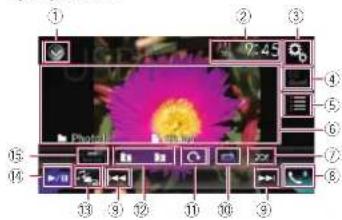
① Muestra la lista de fuentes.
Para los detalles, consulte Selección de una fuente frontal en la lista de fuentes en la página 13.
② Muestra la pantalla de Ajuste de hora y fecha.
Para los detalles, consulte Ajuste de la hora y la fecha en la página 76.
③ Muestra la pantalla de Menú de ajustes.
④ Recupera las curvas del ecualizador.
Esta lecla no está disponible mientras visualiza imágenes esláticas almacenadas en un dispositivo de almacenamiento externo (USB, SD).
⑤ Selecciona un archivo de la lista.
Para los detalles, consulte Selección de archivos de la lista de nombres de archivo en la página 34.
⑥ Oculta las teclas del panel táctil.
Al pulsar esta área se ocuían las teclas del panel láctil.
☐ Pulse en cualquier lugar de la pantalla LCD para volver a mostrar las teclas del panel táctil.
⑦ Reproduce archivos en orden aleatorio.
Para los detalles, consulte Reproducción de archivos en orden aleatorio en la página 34.
⑧ Muestra la pantalla de Menú del teléfono.
Para los detalles, consulte Visualización del menú del teléfono en la página 17.
Capítulo
10
⑨ Hace saltar archivos hacia delante o hacia atrás.
⑩ Ajusta el rango de reproducción de repetición.
Para los detalles, consulte Ajuste del rango de reproducción de repetición en la página 34.
⑪ Gira la imagen que se muestra 90° en el sentido de las agujas del reloj.
⑫ Selecciona la carpeta anterior o la carpeta siguiente.
⑬ Cambia el tipo de archivo multimedia.
Para los detalles, consulte Cambio del tipo de archivo multimedia en la página 34.
(14) Cambia entre reproducción y pausa.
⑮ Cambia el modo de pantalla
panorámica.
Para los detalles, consulte Cambio del modo de pantalla panorámica en la página 77.
Lectura de la pantalla
Ejemplo: USB
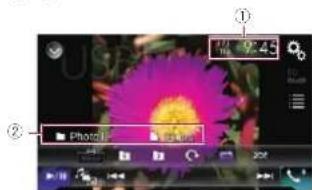
① Fecha y hora actuales
② Información del archivo actual
• Nombre de archivo
Muestra el nombre del archivo que se está reproduciendo actualmente.
- Nombre de la carpeta
Muestra el nombre de la carpeta que contiene el archivo que se está reprodu- ciendo actualmente.
Procedimiento de inicio
1 Muestre la pantalla de Selección de fuente AV.
Para los detalles sobre las operaciones, consulle Visualización de la pantalla de función AV en la página 12.
2 Introduzca la tarjeta de memoria SD en la ranura para tarjetas SD, o conecte el dispositivo de almacenamiento USB en el conector USB.
Para los detalles, consulte Conexión de un dispositivo de almacenamiento USB en la página 11.
Para los detalles, consulte Colocación y expulsión de una tarjeta de memoria SD en la página 10.
3 Pulse [USB] o [SD] en la pantalla de Selección de fuente AV.
La imagen se mostrará en la pantalla.
4 Utilice las teclas del panel táctil de la pantalla para controlar el dispositivo de almacenamiento externo (USB, SD).
Para los detalles, consulte Utilización de las teclas del panel táctil en la página 33.
La reproducción se realiza siguiendo el orden de número de carpetas. Si las carpetas no contienen archivos que puedan reproducirse, se omiten. Si en la carpeta 01 (carpela raíz) no hay archivos que puedan reproducirse, la reproducción comienza en la carpeta 02.
Selección de archivos de la lista de nombres de archivo
Puede seleccionar archivos para verlos mediante la lista de nombres de archivos de los archivos almacenados en el dispositivo de almacenamiento externo (USB, SD).
1 Pulse la siguiente tecla.

Muestra la lista de archivos almacenados en el dispositivo de almacenamiento externo (USB, SD).
2 Pulse un archivo de la lista para reproducirlo.
Los archivos se reproducen en el orden del número de archivo y las carpetas se omiten si no contienen archivos. (Si la carpeta 01 (carpeta raíz) no contiene archivos, la reproducción comienza con la carpeta 02.)
□ Al pulsar una de las carpelas de la lista se mostrará su contenido. Puede reproducir uno de los archivos de la lista pulsando en él.
Reproducción de archivos en orden aleatorio
Se pueden reproducir todos los archivos del dispositivo de almacenamiento externo (USB. SD) alealoriamente con solo pulsar una tecla.
- Pulse la siguiente tecla repetidamente hasta que aparezca la configuración deseada.

Activa o desactiva la reproducción aleatoria.
- or predeterminado): No reproduce los archivos en orden alcatorio.
Reproduce todos los archivos del rango de reproducción de repetición actual en orden aleatorio.
Ajuste del rango de reproducción de repetición
El rango de reproducción de repetición puede cambiarse con tan solo pulsar una lecla.
- Pulse la siguiente tecla repetidamente hasta que aparezca la configuración deseada.

Cambia el rango de reproducción de repetición.
- or predeterminado): Repite todos los archivos.

Repite la carpeta actual.
Cambio del tipo de archivo multimedia
Cuando se reproduce contenido multimedia digital que contiene una mezcla de varios tipos de archivos multimedia puede cambiar entre tipos de archivo multimedia para su reproducción.
1 Pulse la siguiente tecla.
Muestra el menú emergente para seleccionar un tipo de archivo multimedia que se reproducirá en un dispositivo de almacenamiento externo (USB, SD).
2 Pulse el elemento que desee ajustar.
● Music:
Cambia el tipo de archivo multimedia a música (audio comprimido).
● Video:
Cambia el tipo de archivo multimedia a
vídeo.
● Photo:
Cambia el tipo de archivo multimedia a imagen estática (datos JPEG).
Ajuste del intervalo de presentación de diapositivas
Los archivos JPEG se pueden ver como una presentación en este producto. En este ajusle, se puede establecer el intervalo entre cada imagen.
□ Este ajuste está disponible durante la reproducción de archivos JPEG.
1 Pulse el botón HOME para mostrar la pantalla de Menú superior.
2 Pulse las siguientes teclas en el orden que se indica.

Aparecerá la pantalla "Configuración de video".
3 Pulse [Tiempo por diapositiva].
Aparecerá el menú emergente.
4 Pulse el elemento que desee ajustar.
- 10s (valor predeterminado):
Las imágenes JPEG cambian en inclorvalos de 10 segundos.
- 5s:
Las imágenes JPEG cambian en intervalos de 5 segundos.
● 15s:
Las imágenes JPEG camolan en intervalos de 15 segundos.
- Manual
Las imágenes JPEG se pueden cambiar manualmente.
Operaciones con los botones de hardware
Pulse el botón TRK.
Puede omitir archivos hacia delante o hacia atrás.
Mantenga pulsado el botón TRK.
Puede buscar 10 archivos JPEG simultáneamente.
Si el número de archivos de la carpeta (desde el archivo que se está reproduciendo hasta el primer o último archivo) es inferior a 10, el primer o el último archivo de la carpeta se reproduce automáticamente.
□ Si el archivo que se está reproduciendo es el primero o el último de la carpela, no se realiza la búsqueda.
Uso de un iPod
Para usuarios de iPod con conector de 30 clavijas
En función del modelo de iPod es posible que no se em ta contenido, a menos que utilice un cable de interfaz USB para iPod / iPhone (CD-IU201S/CD-IU201V) (vendido por separado). Asegúrese de utilizar un cable de interfaz USB para iPod / iPhone (CD-IU201S/CD-IU201V) (vendido por separado) para conectar el iPod.
Las fuentes de video y/o audio del iPod solo están activadas si los cables están conoclados.
Para más información, consulle Conexión de un iPhone con conector de 30 clavijas en la página 82.
Para usuarios de iPod con un conector Lightning
Para utilizar la fuente de audio iPod, debe conectar el iPod con este producto mediante un cable de interfaz USB para iPod/iPhone (CD-IU52) (se verde por separado).
No obstante, las funciones relacionadas con los archivos de vídeo del iPod y el
AppRadio Mode no están disponibles. □ Las fuentes de vídeo y/o audio del iPod no están disponibles si hay un iPod con un conector Lightning conectado a este producto con un cable de interfaz (CD-II I202) (se vende por separado).
Para más información, consulte Conexión de un iPhone con conector Lightning en la página 82.
Si desea reproducir archivos de audio y/o vídeo en un Pod con un conector Lightning, primero debe instalar
CarMediaPlayer en el iPod con un conector Lightning y después iniciar CarMediaPlayer durante el AppRadio
Mode. Para los detalles acerca de
CarMediaPlayer, consulle la información de nuestro sitio web.
PRECAUCIÓN
Por cuestiones de seguridad, no se pueden ver imágenes de vídeo mientras el venículo esté en movimiento. Para ver imágenes de vídeo, deberá detenerse en un lugar seguro y accionar el freno de mano.
Utilización de las teclas del panel táctil (para audio)
Pantalla de reproducción (página 1)
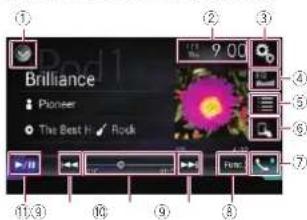
Pantalla de reproducción (página 2)
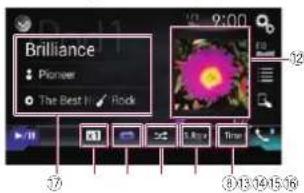
text_image
Brilliance Pioneer The Best Hi Rock 12 ① ④ 13 14 15 16Utilización de las teclas del panel táctil (para vídeo)
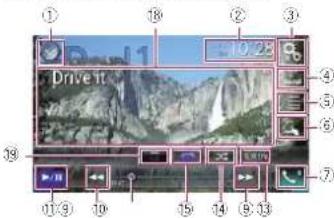
text_image
Drive it 10.25 ① ② ③ ④ ⑤ ⑥ ⑦ ⑧ ⑨ ⑩ ⑪ ⑫ ⑬ ⑭ ⑮Capítulo
Utilización de las teclas del panel táctil (para iTunes Radio)
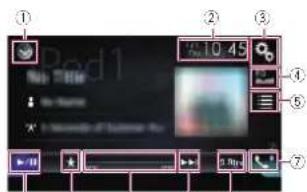
text_image
① Pod1 ② 4:10:45 ③ ④ ⑤ ⑥ ⑦① Muestra la lista de fuentes.
Para los detalles, consulte Sección de una fuente frontal en la lista de fuentes en la página 13.
② Muestra la pantalla de Ajuste de hora y fecha.
Para los detalles, consulte Ajuste de la hora y la fecha en la página 76.
③ Muestra la pantalla de Menú de ajustes.
④ Recupera las curvas del ecualizador.
Para los detalles, consulte Utilización del
ecualizador en la página 69.
⑤ Selecciona una pista de la lista.
Para los detalles, consulte Selección de fuentes de canciones o videos de la pantalla de la lista de reproducción en la página 37.
⑥ Cambia el modo de control a "Modo de aplicación".
Para los detalles, consulte Uso de la función iPod de este producto desde el iPod en la página 38.
⑦ Muestra la pantalla de Menú del teléfono.
Para los detalles, consulte Visualización del menú del teléfono en la página 17.
⑧ Cambia a la página siguiente o anterior de teclas del panel táctil.
⑨ Hace saltar archivos hacia delante o hacia atrás.
La disponibilidad de la función de sallo hacia delante durante la reproducción de iTunes Radio depende del iPod.
Capítulo
11
La lecla de sallo hacia delante no está disponible durante la reproducción de
iTunes Radio
⑩ Cambia el punto de reproducción.
Para los detalles, consulte Uso de la barra de tiempo en la página 14.
⑪ Cambia entre reproducción y pausa.
⑫ Muestra la lista de canciones del álbum que se está reproduciendo.
Para más información, consulte Visualización de listas relacionadas con la canción que se está reproduciendo (búsqueda de vínculos) en la página 38.
⑬ Utiliza la función "Sound Retriever".
Para los detalles, consulte Ajuste de la función "Sound Retriever" en la página 76.
⑭ Reproduce archivos en orden aleatorio.
Para los detalles, consulte Ajuste de la reproducción aleatoria en la página 37.
⑮ Ajusta el rango de reproducción de repetición.
Para los detalles, consulte Ajuste del rango de reproducción de repelición en la página 37.
⑯ Cambia la velocidad del audiolibro.
Para los detalles, consulle Cambio de la velocidad de reproducción del audiolibro en la página 38.
⑰ Muestra la lista de categorías que incluye el elemento seleccionado.
⑱ Oculta las teclas del panel táctil.
Al pulsar esta área se ocullan las teclas del panel láctil.
☐ Pulse en cualquier lugar de la pantalla LCD para volver a mostrar las teclas del panel láctil.
⑲ Cambia el modo de pantalla panorámica.
Para los detalles, consulte Cambio del modo de pantalla panorámica en la página 77.
② Muestra el menú emergente para iTunes Radio.
Lectura de la pantalla (para audio)
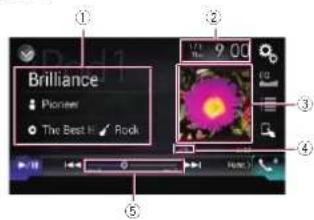
Lectura de la pantalla (para vídeo)
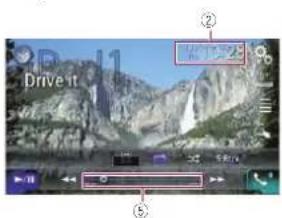
Lectura de la pantalla (para iTunes Radio)
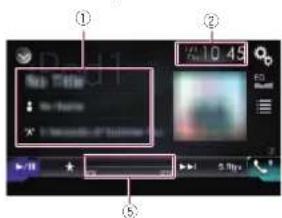
text_image
① ② 10:45 ③ ④ ⑤① Información de la pista actual
- Título de la canción
Muestra el título de la canción que se está reproduciendo (cuando esté
disponible). "Sin título" se muestra si no hay información correspondiente.
• Nombre del intérprete
Muestra el nombre del intérprete de la canción que se está reproduciento (cuando esté disponible). "Sin nombre" se muestra si no hay información correspondiente.
- Vítulo del álbum
Muestra el título del álbum del archivo actual (cuando eslé disponible). "Sin título" se muestra si no hay información correspondiente.
□ Esta información no está disponible durante la reproducción de iTunes Radio.
• :énero
Muestra el género del archivo actual (cuando esté disponible). "Sin gén." se muestra si no hay información correspondiente.
□ Esta información no está disponible durante la reproducción de iTunes Radio.
• rsmisora
Muestra el nombre de la emisora de la canción que se está reroduciendo actualmente.
Esla información está disponible durante la reproducción de iTunes Radio.
② Fecha y hora actuales
③ Portada de álbum
Si está disponible, aparecerá la portada
ocl álbum de la canción actual.
④ Indicador de estado de reproducción
Indica el estado de reproducción actual.
Ajuste de la reproducción aleatoria
Indicador Significado

Reproduce las canciones o los vídeos de la lista seleccionada en orden aleatorio.
Selecciona un álbum de forma aleatoria y, a continuación, reproduce todas las canciones de dicho álbum en orden.
Ajuste del rango de reproducción de repetición
Indicador Significado

Repte todas las canciones o vídeos de la lista seleccionada.

Repite únicamente la canción o el vídeo actual.
⑤ Indicador de tiempo de reproducción Muestra el tiempo transcurrido de reproducción del archivo actual.
Procedimiento de inicio
Cuando se conecta un iPod a este producto, se debe seleccionar el método para conectar el dispositivo. La configuración se debe ajustar de acuerdo con el dispositivo conectado.
Para los detalles, consulte Capítulo 5.
1 Muestre la pantalla de Selección de fuente AV.
Para los detalles sobre las operaciones, consulte Visualización de la pantalla de función AV en la página 12.
2 Conecte su iPod.
Si se conecta un iPhone o iPod touch, salga de las aplicaciones antes de realizar la conexión.
Si hay conectado un iPhone 6 Plus, iPhone 6, iPhone 5s, iPhone 5c, iPhone 6 o iPod touch (b. generación), la biblioteca de medios (información de canciones), se importará del dispositivo conectado y se guardará en este producto. Espere hasta que finalice el proceso.
No se importará la biblioteca de medios si se ha importado la biblioteca de medios actualizada del dispositivo conectado o si la memoria del producto está llena.
3 Pulse [iPod] en la pantalla de Selección de la fuente AV.
4 Utilice las teclas del panel táctil de la pantalla para controlar el iPod.
Para los detalles, consulte Utilización de las teclas del panel táctil (para audio) en la página 36.
Para los detalles, consulte Utilización de las teclas del panel táctil (para vídeo) en la página 35.
La imagen de vídeo del iPod podría presentar ruido si la pantalla trasera emite la imagen de vídeo. Si se genera ruido en la imagen de vídeo del iPod, desactive el ajuste de salida de la pantalla trasera.
Para los detalles sobre las operaciones, consulte Selección del vídeo para la pantalla trasera en la página 77.
Ajuste de la reproducción aleatoria
Esta función ordena y reproduce canciones, álbumes o videos aleatoriamente.
□ Esta función no está disponible durante la reproducción de iTunes Radio.
- Pulse la siguiente tecla repetidamente hasta que aparezca la configuración deseada.

Activa o desactiva la reproducción aleatoria.

Reproduce las canciones o los videos de la lista seleccionada en orden aleatorio.

Selecciona un álbum de forma alealona y, a continuación, reproduce todas las canciones de dicho álbum en orden.
Este icono podría no mosírarse si se utiliza un iPhone 6 Plus, iPhone 6, iPhone 5s, iPhone 5c, iPhone 5 o iPod touch (5.ª generación).
Ajuste del rango de reproducción de repetición
El rango de reproducción de repetición puede cambiarse con lan solo pulsar una locia.
□ Esta función no está disponible durante la reproducción de iTunes Radio.
- Pulse la siguiente tecla repetidamente hasta que aparezca la configuración deseada.

Cambia el rango de reproducción de repetición.

Repte todas las canciones o vídeos de la lista seleccionada.

Repte únicamente la canción o el vídeo actual.
El ajuste de repetición se puede desactivar si se utiliza un iPhone 6 Plus, iPhone 6, iPhone 5s, iPhone 5c, iPhone 5 o iPod touch (5.3 generación).
Selección de fuentes de canciones o vídeos de la pantalla de la lista de reproducción
Puede buscar la canción, el vídeo o las emisoras de radio que desca reproducir en la pantalla de la lista de reproducción.
1 Pulse la siguiente tecla.

Muestra la lista de la categoría.
Aparecerá la pantalla "RAÍZ".
2 Pulse las siguientes teclas para cambiar la lista de la categoría de vídeo o música.

Cambia a la lista de la categoría de música.

Cambia a la lista de la categoría de vídeo.
El icono de lista de categoría de vídeo no está disponible al utilizar la función iPod con un iPhone 6 Plus, iPhone 6, iPhone 5s, iPhone 5c, iPhone 5 o iPod touch (5.ª generación).
3 Pulse la categoría en la que desee realizar la búsqueda.
Listas de categorías (para música):
- Radio (iTunes Radio)
- Listas de reproducción
- Intérometés
• Albums
- Canciones
Podcasts
Géneros
• Compositores
• Audiolibros
Listas de categorías (para vídeo):
● Listas de reproducción de vídeo
- Películas
- Videos musicales
- Programas de televisión
- Podcasts de vídeo
No se muestran los elementos de la categoría que no se corresponde con el iPod conectado.
☐ "Radio" se visualiza solo si iTunes Radio está disponible en el iPod.
4 Arrastre la barra de búsqueda inicial para encontrar un archivo por el carácter inicial del nombre.
Se visualiza el alfabeto correspondiente con la posición actual de la barra de búsqueda inicial y la lista se desplaza al arrastrar la barra.
La barra de búsqueda inicial no se muestra en la lista superior de categorías o la lista de canciones.
5 Suelte la barra de búsqueda inicial en el alfabeto deseado.
Se visualizan los elementos cuyo carácter inicial sea el alfabeto seleccionado.
6 Pulse el título de la lista que desea reproducir.
Repita esta operación hasta que encuentre la canción o el vídeo que desee.
7 Inicie la reproducción de la lista seleccionada.
□ En función de la generación o la versión del iPod, es posible que algunas funciones no estén disponibles.
□ Puede reproducir listas de reproducción creadas con la aplicación MusicSphere.
□ Puede reproducir listas de reproducción creadas con la aplicación MusicSphere.
Capítulo
La aplicación está disponible en nuestro sitio web.
Las lislas de reproducción que ha creado con la aplicación MusicSphere se muestran en la forma abreviada.
Uso de iTunes Radio
- Esta función solo está disponible al utilizar la función iPod con un iPhone 6 Plus, iPhone 6, iPhone 5s, iPhone 5c, iPhone 5 o iPod touch (5.ª generación).
1 Pulse las siguientes teclas en el orden que se indica.

2 Pulse [Radio].
3 Utilice las teclas del panel táctil de la pantalla para controlar el iPod.
Para más información, consulte Utilización de las leclas del panel láctil (para iTunes Radio) en la página 35.
■ Reproducción de canciones similares a la actual
Puede escuchar canciones similares a la que se está reproduciendo actualmente,
1 Pulse la siguiente tecla.

Muestra el menú emergente.
2 Pulse [Play More Like This].
□ La visualización del elemento del menú indica lo siguiente:
— Si el elemento del menú está activo, la función se puede activar.
— Si el elemento del menú está resallado, la función está activada.
— Si el elemento del menú no está activo, la función no está disponible para la canción actual.
☐ Si pulsa [Play More Like This] cuando el elemento del menú está activo, se
Capítulo
11
reproducirán canciones similares a la canción actual.
Si pulsa [Play More Like This] cuando el elemento del menú está resallado, la función se desactivará.
El resultado de la operación depende del iPod.
- Configurar la canción actual para que no se vuelva a reproducir
Puede configurar la canción actual para que no se vuelva a reproducir.
1 Pulse la siguiente tecla.

Muestra el menú emergente.
2 Pulse [Never Play This Song].
□ La visualización del elemento del menú indica lo siguiente:
— Si el elemento del menú está activo, la función se puede activar.
— Si el elemento del menú está resallado, la función está activada.
— Si el elemento del menú no está activo, la función no está disponible para la canción actual.
17 Si pulsa [Never Play This Song]
cuando el elemento del menú eslá activo,
no se volverá a reproducir la canción.
Si pulsa [Never Play This Song]
cuando el elemento del monú eslá resaltado, la función se desactivará.
El resultado de la operación depence del iPod.
Añadir la canción actual a la lista de deseos
Puede añadir la canción actual a la lista de deseos para acceder más fácilmente a ella más tarde.
1 Pulse la siguiente tecla.

Muestra el menú emergente.
2 Pulse [Add to iTunes Wish List].
La canción se añadirá a la lista de deseos.
7 Si la canción ya eslá en la lista de deseos, se visualiza [Remove from iTunes Wish List] en lugar de [Add to iTunes Wish List]. Si pulsa [Remove from iTunes Wish List], la canción se eliminará de la lista de deseos.
El resultado de la operación depende del iPod.
Uso de la función iPod de este producto desde el iPod
Puede controlar la función iPod de este producto desde el iPod conectado si el modo de control está en "Modo de aplicación". La pantalla de la aplicación del iPod se puede visualizar en este producto y los archivos de música y vídeo del iPod se pueden reproducir con este producto.
- Esta función no está disponible al utilizar la función iPod con un iPhone 6 Plus, iPhone 6, iPhone 5s, iPhone 5c, iPhone 5o iPod touch (5.ª generación).
7 Mientras se util ce esta función, el iPod no se apagará aunque se desconecte la llave de encendido. Utilice los controles del iPod para apagarlo.
1 Pulse la siguiente tecla.

Cambia el modo de control.
El modo de control cambia a "Modo de aplicación". El icono cambia a
2 Utilice los controles del iPod conectado para seleccionar un vídeo o una canción y reproducirlos.
Las siguientes funciones siguen siendo accesibles desde este producto aunque el modo de control se ajuste en "Modo de aplicación". No obslante, las operaciones dependerán de sus aplicaciones.
— Reproducción/pausa
— Avance rápido/retroceso
— Pista arriba/abajo
— Subir/bajar a un capítulo
3 Pulse la siguiente tecla.

Cambia el modo de control para controlar las funciones iPod desde este producto.
Cambio de la velocidad de reproducción del audiolibro
La velocidad de reproducción se puede cambiar durante la reproducción de un audiolíbre.
- Pulse la siguiente tecla.

Cambia la velocidad de reproducción.
- (or predeterminado):
Reproduce en velocidad normal.
● ☐2: Reproduce a una velocidad superior a la normal.
● Reproduce a una velocidad inferior a la normal.
El icono no cambia al utilizar la función iPod con un iPhone 6 Plus, iPhone 8, iPhone 5s, iPhone 5c, iPhone 5 o iPod touch (5.º generación). El ajuste cambia de la siguiente manera cuando se pulsa el icono a pesar de que este no cambia. Más rápido Más lento Normal → Más rápido...
Visualización de listas relacionadas con la canción que se está reproduciendo (búsqueda de vínculos)
□ Esta función no está disponible durante la reproducción de iTunes Radio.
1 Pulse la portada para abrir una lista de los nombres de canciones del álbum que se está reproduciendo.
2 Pulse el nombre de la canción que desee reproducir para empezar a reproducirla.
□ Si no se muestra parte de la información grabada, aparece una tecla de desplazamiento en el lado derecho de la lista. Pulse la tecla de desplazamiento para desplazarse.
Operaciones con los botones de hardware
Pulse el botón TRK.
Podrá hacer saltar hacia delante o hacia atrás canciones o vídeos.
□ La tecla de salto hacia delante no está disponible durante la reproducción de
iTunes Radio
Cuando se reoproduzca una canción o vídeo con capítulos, podrá hacer saltar capítulos hacia delante o hacia atrás.
Mantenga pulsado el botón TRK.
Puede realizar el retroceso rápido o avance rápido.
Reproducción de música desde una aplicación del iPod que no sea iPod Music
También se muestran el nombre de la aplicación y la información de la canción.
■ Utilización de las teclas del panel táctil
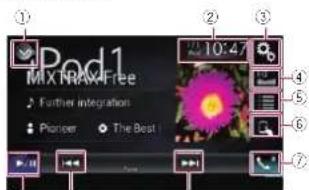
text_image
① ② ③ ④ ⑤ ⑥ ⑦ ⑧ Piloter The Best 10:47988
① Muestra la lista de fuentes.
Para los detalles, consulte Selección de una fuente frontal en la lista de fuentes, en la página 13.
② Muestra la pantalla de Ajuste de hora y fecha.
Para los detalles, consu le Ajuste de la hora y la fecha en la página 76.
③ Muestra la pantalla de Menú de ajustes.
④ Recupera las curvas del ecualizador.
Para los detalles, consulte Utilización del
ccualizador en la página 69.
⑤ Selecciona una pista de la lista.
Para los detalles, consulte Selección de fuentes de canciones o vídeos de la pantalla de la lista de reproducción en la página 37.
⑥ Cambia el modo de control a "Modo de aplicación".
Para los detalles, consulte Uso de la función iPod de este producto desde el iPod en la página 38.
⑦ Muestra la pantalla de Menú del teléfono.
Para los detalles, consu le Visualización del menú del teléfono en la página 17.
⑧ Hace saltar archivos hacia delante o hacia atrás.
⑨ Cambia entre reproducción y pausa.
Lectura de la pantalla
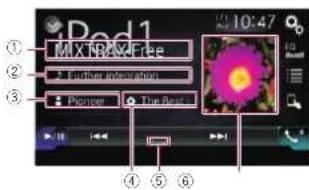
text_image
iPod1 ① MIX TRAX Free ② Findable information ③ Pioneer The Beat ④ ⑤ ⑥① Nombre de la aplicación
Muestra el nombre de la aplicación que está reproduciendo.
② Título de la canción
Muestra el título de la canción que se está reproduciendo (cuando esté disponible). "Sin título" se muestra si no hay información correspondiente.
③ Nombre del intérprete
Muestra el nombre del intéprete de la canción que se eslá reproduciendo (cuando esté disponible). "Sin nombre"
se muestra s/ no hay información correspondiente.
④ Título del álbum
Muestra el título del álbum del archivo actual (cuando eslé disponible). "Sin título" se muestra si no hay información correspondiente.
⑤ Indicador de pausa
⑥ Portada de álbum
Si está disponible, aparecerá la portada del álbum de la canción actual.
Reproducir música desde el dispositivo compatible con Android Auto
Si hay un dispositivo compatible con
Android Auto conectado a este producto, puede escuchar la música del dispositivo Android con este producto y controlar la reproducción directamente desde aquí.
- Esta función solo está disponible cuando
Android Auto está activado. Antes de utilizar esta función, inicio Android Auto
Para más información, consulte Uso de Android Aulo en la página 42.
Utilización de las teclas del panel táctil
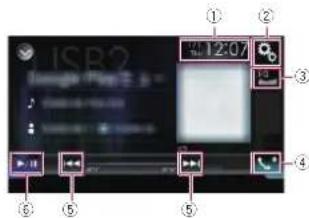
text_image
ISB2 12:07 ① ② ③ ④ ⑤ ⑥ ⑤① Muestra la pantalla de Ajuste de hora y fecha.
Para los detalles, consulte Ajuste de la hora y la fecha en la página 78.
② Muestra la pantalla de Menú de ajustes.
③ Recupera las curvas del ecualizador.
Para los detalles, consulte Utilización del
ecualizador en la página 69.
④ Muestra la pantalla de Menú del teléfono.
Para los detalles, consulte Visualización del menú del teléfono en la página 17.
⑤ Hace saltar archivos hacia delante o hacia atrás.
Las operaciones pueden variar dependiendo de la aplicación utilizada en el dispositivo compatible con Android Auto.
⑥ Cambia entre reproducción y pausa.
Lectura de la pantalla
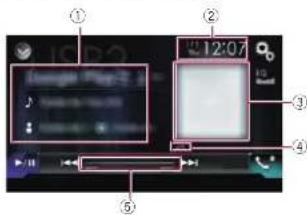
① Información de la pista actual
- Nombre de la aplicación
Muestra el nombre de la aplicación (si está disponible). Si no existe la información correspondiente, aparecerá "Sin nombre".
- Título de la canción
Muestra el título de la canción que se está reproduciendo actualmente (en caso de estar disponible). Si no existe la información correspondiente, aparecerá "Sin título".
•: Nombre del intérprete
Muestra el nombre del intérprete de la canción que se está reproduciendo (cuando este disponible). "Sin nombre" se muestra si no hay información correspondiente.
• Cítulo del álbum
Muestra el título del álbum del archivo actual (cuando este disponible). "Sin título" se muestra si no hay información correspondiente.
② Fecha y hora actuales
Capítulo
③ Portada de álbum
Si está disponible, aparecerá la portada del álbum de la canción actual.
④ Indicador de estado de reproducción
Indica el estado de reproducción actual.
Ajuste de la reproducción aleatoria
Indicador Significado

Reproduce todos los archivos del rango de reproducción de repetición actual en orden aleatorio.
Ajuste del rango de reproducción de repetición
Indicador Significado

Repte todas las canciones de la lista seleccionada.

Repite únicamente la canción actual.
□ Los indicadores de estado de reproducción podrían no visualizarse dependiendo del dispositivo Android.
⑤ Indicador de tiempo de reproducción
Muestra el tiempo transcurrido de reproducción del archivo actual.
Procedimiento de inicio
1 Inicie Android Auto.
Para más información, consulte Uso de Android Auto en la página 42.
2 Pulse el botón HOME para mostrar la pantalla de Menú superior.
3 Pulse [USB2] en la pantalla de Selección de la fuente AV.
4 Utilice las teclas del panel táctil de la pantalla para controlar la reproducción.
Para más información, consulte Utilización de las teclas del panel táctil en la página 39.
□ La función Android Auto podría no funcionar correctamente si la conexión Bluetooth con el dispositivo compatible con Android Auto finaliza.
Capítulo
13 Uso de las aplicaciones del iPhone o del smartphone
ADVERTENCIA
Determinados usos de un iPhone o smartphone podrían ser ilegales mientras conduce en su zona geográfica, por lo que debe estar al tanto de la normativa y obedecer dichas restricciones. Si tiene algún tipo de duda en lo que respecta a una función determinada, utilícela únicamente con el vehículo estacionado.
No deberá utilizar ninguna función cuyo uso no resulte seguro bajo las condiciones de conducción que esté experimentando.
Uso de AppRadio Mode
Puede controlar las aplicaciones de un iPhone o de un smartphone directamente desde la panlalla (AppRadio Mode).
En AppRadio Mode, puede utilizar aplicaciones pulsando, arrastrando, desplazando o deslizando el dedo por la pantalla de este producto.
Para más información sobre dispositivos compatibles con AppRadio Mode, consulte Compatibilidad con AppRadio Mode en la página 21.
En este capítulo, cuando se había de iPhone y iPod touch se hace referencia al "iPhone".
□ Los gestos que pueden realizarse con el dedo variarán en función de la aplicación para un iPhone o un smartphone.
□ Cuando se inicia una aplicación que no es compatible con el AppRadio Mode, en función de la aplicación, podrá ver una imagen de la aplicación en la pantalla de este producto. Sin embargo, no podrá controlar la aplicación.
Para utilizar AppRadio Mode, instale el AppRadio app en el iPhone o el smar lphone con amelación para permitir el inicio de la aplicación en este producto. Para oblener información sobre el AppRadio app, visite el siguiente sitio: Para EE, UU.
Asogúrese de leer Uso del contenido con conexión basado en apps antes de realizar esta operación.
Para los detalles, consulte Uso del contenido con conexión basado en apps en la página 98.
- El contenido y funcionalidad de las aplicaciones compatibles son responsabilidad de los proveedores de la aplicación.
- En AppRadio Mode, el uso está limitado durante la conducción, con las funciones y el contenido disponibles determinadas por los proveedores de la aplicación en cuestión.
- AppRadio Mode permite acceder a otras aplicaciones además de las indicadas, sujeto a limilaciones durante la conducción.
● PIONEER NO SE HACE RESPONSABLE Y RECHAZA LA RESPONSABILIDAD DE APLICACIONES Y CONTENIDO DE TERCEROS (NO PIONNER), INCLUYENDO SIN LIMITACIÓN CUALQUIER INEXACTITUD O INFORMACIÓN INCOMPLETA.
■ Uso de las teclas del panel táctil (barra lateral de control de la aplicación)
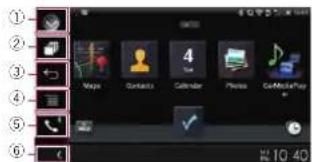
① Muestra la lista de fuentes.
Para los detalles, consulte Selección de una fuente frontal en la lista de fuentes en la página 13.
② Muestra la pantalla de la aplicación de inicio.
③ Muestra la pantalla anterior.
- Cuando utilice el iPhone, esta tecla no aparece.
④ Muestra la pantalla del menú. - Cuando utilice el iPhone, esla tecla no aparece.
⑤ Muestra la pantalla de Menú del teléfono.
Para los detalles, consulte Visualización del menú del teléfono en la página 17.
⑥ Muestra la fuente actual.
En AppRadio Mode, aparecerá la barra lateral de control de la aplicación.
☐ Si pulsa el botón HOME dos veces, aparecerá la barra lateral de control de la aplicación. Pulse el botón HOME dos veces de nuevo y aparecerá la barra lateral de control de la aplicación.
■ Procedimiento de inicio
Cuando se conecta un iPhone o smartphone a este producto, se debe seleccionar el método para conectar el dispositivo. La configuración se debe ajustar de acuerdo con el dispositivo conectado.
Para los detalles, consulte Capítulo 5.
El procedimiento varía en función del tipo de dispositivo.
Para usuarios con un iPhone con conector de 30 clavijas
1 Conecte su iPhone.
Para más información, consulte Conexión de un iPhone con conector de 30 clavijas en la página 82.
2 Pulse el botón HOME para mostrar la pantalla de Menú superior.
3 Pulse [APPS].
En la pantalla aparece un mensaje que le indica que su iPhone puede iniciar la aplicación.
Un mensaje que le pregunta si desea iniciar la aplicación en su iPhone.
4 Utilice su iPhone para iniciar la aplicación.
Se inicia AppRadio app.
5 Pulse [OK] en la pantalla de este producto.
Aparece la pantalla AppRadio Mode (pan- lalla de menú Aplicación).
Si correcta su dispositivo mientras se eslá ejecutando una aplicación compatible con AppRadio Mode, la pantalla de función de la aplicación se mostrará en el producto.
6 Pulse el icono de la aplicación que desee.
Se ejecutará la aplicación que desee y aparecerá la panella de función de la aplicación.
7 Utilice la aplicación.
8 Pulse el botón HOME para volver a la pantalla de menú superior.
Para usuarios de iPhone con conec- tor Lightning
1 Registre su iPhone y conéctelo a este producto mediante la tecnología inalámbrica Bluetooth.
□ El dispositivo registrado debe seleccionarse como dispositivo prior lario.
Para los detalles, consulte Registro de sus dispositivos Bluetooth en la página 14.
El método de conexión del cable varía en función del dispositivo.
Para más información, consu te Conexión de un iPhone con coneclor Lightning en la página 82.
4 Pulse el botón HOME para mostrar la pantalla de Menú superior.
5 Pulse [APPS].
Se ejecutará AppRadio app y aparecerá la pantalla AppRadio Mode (pantalla de menú Aplicación).
□ Si correcta su dispositivo mientras se está ejecutando una aplicación compatible con AppRadio Mode, la pantalla de función de la aplicación se mostrará en el producto.
6 Pulse el icono de la aplicación que desee.
Se ejecutará la aplicación que desee y aparecerá la pantalla de función de la aplicación.
7 Utilice la aplicación.
8 Pulse el botón HOME para volver a la pantalla de menú superior.
Para usuarios de smartphone
1 Registre su smartphone y conéc- telo a este producto mediante la tecnología inalámbrica Bluetooth.
□ El dispositivo registrado debe seleccionarse como dispositivo prioritario.
Para los detalles, consulte Registro de sus dispositivos Bluetooth en la página 14.
3 Conecte su smartphone a este producto mediante el kit de conectividad de aplicación (CD-AH200), que se vende por separado.
El método de conexión del cable varía en función del dispositivo.
Para más información, consulte Conexión de dispositivos Android™ en la página B2.
4 Pulse el botón HOME para mostrar la pantalla de Menú superior.
5 Pulse [APPS].
Se ejecutará AppRadio app y aparecerá la pantalla AppRadio Mode (pantalla de menú Aplicación).
Si conecta su dispositivo mientras se está ejecutando una aplicación compatible con AppRadio Mode, la pantalla de función de la aplicación se mostrará en el producto.
6 Pulse el icono de la aplicación que desee.
Se ejecutará la aplicación que desee y aparecerá la pantalla de función de la aplicación.
7 Utilice la aplicación.
8 Pulse el botón HOME para volver a la pantalla de menú superior.
Utilización del teclado
PRECAUCIÓN
Por su seguridad, la funcionalidad del teclado solo está disponible cuando el vehículo está detenido y el freno de mano eslá activado.
Esla función está disponible únicamente en AppRadio Mode en el iPhone.
Esla función podría no estar disponible dependiendo del iPhone.
Cuando pulse la siguiente área de entrada de texto de una aplicación para iPhone, se mostrará un leclado en la pantalla. Puede introducir el texto que desee directamente desde este producto.
La preferencia de idioma del leclado de este producto debe ser la misma que la del iPhone.
Si la configuración de este producto y la configuración del iPhone son diferentes, es posible que no pueda introducir los caracteres correctamente.
1 Establezca el idioma del teclado.
Para los detalles sobre las operaciones, consulte Ajuste del idioma del teclado con la aplicación para iPhone en la página 63.
2 Inicie el AppRadio Mode.
Para los detalles, consulte Proced miento de inicio en la página 40.
3 Pulse el área de entrada de texto de la pantalla de función de la aplicación.
Aparecerá un teclado para que introduzca texto.
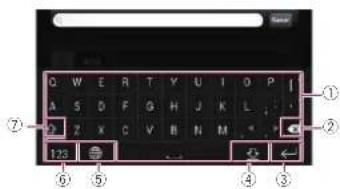
① Introduce los caracteres.
② Elimina el texto introducido letra por letra, empezando por el final del texto.
③ Confirma la entrada y le permite avanzar hasta el paso siguiente.
④ Oculta el teclado y el texto ahora puede introducirse utilizando el teclado o el iPhone.
⑤ Cambia la disposición de teclado del iPhone.
Las disposiciones de leclado del iPhone que pueden seleccionarse al pulsar varían en función de la configuración de Disposición del leclado físico de su Phone.
⑥ Cambia a un teclado que ofrece símbolos y caracteres numéricos.
⑦ Cambia las mayúsculas a minúsculas y viceversa en los caracteres del teclado.
■ Ajuste del tamaño de la imager (para usuarios de smartphone)
Al utilizar AppRadio Mode con un dispositivo Android conectado a este producto, podrían aparecer puntos negros en la pantalla.
PRECAUCIÓN
Este ajuste solo está disponible cuando deliene su vehículo en un lugar seguro y acciona el freno de mano.
□ Esta función se puede configurar si se presentan las siguientes condiciones:
— Cuando haya un dispositivo Android conectado a este producto utilizando CD-AH200 (se vende por separado) y cuando la función AppRadio Mode esté disponible tras haberse establecido una conexión Bluetooth utilizando SPP (Serial Port Profile).
Si no se ha ajustado la configuración, la pantalla de ajustes aparece automáticamente en los siguientes casos:
— Al acceder al AppRadio Mode tras haber establecido una conexión Bluetooth utilizando SPP (Serial Port Profile).
— Al acceder al AppRadio Mode tras haber establecido una conexión Bluetooth utilizando SPP (Serial Port Profile).
1 Pulse el botón HOME para mostrar la pantalla de Menú superior.
2 Pulse las siguientes teclas en el orden que se indica.

Aparecerá la pantalla "Sistema".
Capítulo
3 Pulse [Config. entrada/salida].
4 Pulse [Ajuste de AppRadio Video]. Aparece la pantalla de confirmación.
5 Pulse [OK].
6 Pulse las siguientes teclas para ajustar la línea al tamaño de imagen del smartphone.
| Mueve la línea a la izquierda. | |
| Mueve la línea a la derecha. | |
| Mueve la línea hacia arriba. | |
| Mueve la línea hacia abajo. |
7 Pulse [Vista previa].
7 Confirme que toda la imagen encaja en la pantalla.
8 Pulse [OK].
□ Si quiere volver a realizar el ajuste desde el principio, pulse [RESTAB].
■ Mostrar la imagen de su aplicación (iPhone con conector de 30 clavijas)
Puede configurar que se muestre en la pantalla una imagen de la aplicación para iPhone, que no es compatible con
AppRadio Mode
Según el tipo de aplicación, es posible que no pueda ver la imagen en la pantalla.
Solo puede controlar la aplicación en el dispositivo conectado.
Cuando loque la pantalla en esta función, aparecerá la marca "No locar" en la esquina superior derecha de la pantalla.
1 Conecte su iPhone.
Para más información, consulte Conexión de un iPhone con conector de 30 clavijas en la página 82.
Capítulo
13 2 Pulse el botón HOME para mostrar la pantalla de Menú superior.
3 Pulse [APPS].
En la pantalla aparece un mensaje que le indica que su iPhone puede iniciar la aplicación.
Un mensaje que le pregunta si desea iniciar la aplicación en su iPhone.
4 Utilice su iPhone para rehusar que se inicie la aplicación.
5 Pulse [OK] en la pantalla de este producto.
Aparece una pantalla negra.
6 Inicie una aplicación en su iPhone.
En la pantalla aparece una imagen de la aplicación.
7 Pulse el botón HOME para volver a la pantalla de menú superior.
■ Mostrar la imagen de su aplicación (iPhone con conector Lightning)
Puede configurar que se muestra en la pantala una imagen de la aplicación para smartphone, que no es compatible con
AppRadio Mode
- Según el tipo de aplicación, es posible que no pueda ver la imagen en la pantalla.
Cuando utilice esta función, no conecte otros dispositivos a través de la tecnología inalámbrica Bluelooth. Asegúrese de desconectar su dispositivo Bluelooth antes de utilizar esta función. - Solo puede controlar la aplicación en el dispositivo conectado.
- Cuando togue la pantalla en esta función, aparecerá la marca "No tocar" en la esquina superior derecha de la pantalla.
1 Conecte su iPhone.
El método de conexión del cable varía en función del dispositivo.
Para más información, consulte Conexión de un iPhone con conector Lightning en la página 82.
2 Pulse el botón HOME para mostrar la pantalla de Menú superior.
3 Pulse [APPS].
La imagen de su iPhone aparece en la
panalla.
4 Inicie una aplicación en su iPhone.
En la pantalla aparece una imagen de la aplicación.
5 Pulse el botón HOME para volver a la pantalla de menú superior.
■ Visualización de la imagen de aplicación (smartphone)
Puede configurar que se muestra en la pantalla una imagen de la aplicación para smartphone, que no es compatible con
AppRadio Mode.
No se garantiza la compatibilidad con todos los smartphones.
- Cuando utilice esta función, no concede otros dispositivos a través de la tecnología inalámbrica Bluetooth. Asegúrese de desconectar su dispositivo Bluetooth antes de utilizar esta función.
Solo puede controlar la aplicación en el dispositivo conectado.
7 Cuando toque la pantalla en esta función, aparecerá la marca "No tocar" en la esquina superior derecha de la pantalla.
1 Conecte su smartphone a este producto mediante el kit de conectividad de aplicación (CD-AH200), que se vende por separado.
El método de conexión del cable varía en función del dispositivo.
Para más información, consulte Conexión de dispositivos Android™ en la página 82.
2 Pulse el botón HOME para mostrar la pantalla de Menú superior.
3 Pulse [APPS].
La imagen de su smartphone aparece en la pantalla.
4 Inicie una aplicación en su smartphone.
En la pantalla aparece una imagen de la aplicación.
5 Pulse el botón HOME para volver a la pantalla de menú superior.
Uso de Android Auto
Puede controlar las aplicaciones de un smartphone directamente desde la pantalla (Android Auto).
En Android Auto, puede utilizar aplicaciones pulsando, arrasirando, desplazando o Deslizando el dedo por la pantalla de este producto.
☐ Android Auto podría no estar disponible en su país o zona geográfica.
Para más información sobre Android Auto, visite el sitio de soporte de Google: http://support.google.com/androidauto
□ Esta función solo está disponible para los modelos compatibles con Android Auto.
□ Los gestos que pueden realizarse con el dedo variarán en función de la aplicación para un smartphone.
Para utilizar Android Auto, primero ajuste "Modo" en "Config. smartphone" en "Android Auto".
Para los detalles, consulte Ajuste del método de conexión del dispositivo en la página 20.
- El contenido y funcionalidad de las aplicaciones compatibles son responsabilidad de los proveedores de la aplicación.
- En Android Auto, el uso está limitado durante la conducción, con las funciones y el contenido disponibles determinadas por los provocadores de la aplicación en cuestión.
- Android Auto permite acceder a otras aplicaciones además de las indicadas, sujeto a limitaciones durante la conducción.
- PIONEER NO SE HACE RESPONSABLE Y RECHAZA LA RESPONSABILIDAD DE APLICACIONES Y CONTENIDO DE TERCEROS (NO PIONNER), INCLUYENDO SIN LIMITACIÓN CUALQUIER INEXACTITUDO INFORMACIÓN INCOMPLETA.
■ Procedimiento de inicio
Al conectar un dispositivo compatible con Android Auto a este producto, primero
debe seleccionar el método de conexión de su dispositivo. Según el dispositivo conectado, los ajustes necesarios serán unos u otros.
Para los detalles, consulte Capítulo 5.
Para un uso óplimo de Android Auto, establezca correclamente el ajuste de posición de conducción según el vehículo.
Para más información, consulte Ajustar la posición de conducción en la página 42.
1 Conecte el dispositivo compatible con Android Auto a este producto mediante el cable de interfaz USB para su uso con dispositivos Android (CD-MU200).
Para más información, consulte Conectar el dispositivo Android o MirrorLink™ en la página 83.
2 Pulse el botón HOME para mostrar la pantalla de Menú superior.
3 Pulse [Android Auto].
Se establecerá automáticamente la conexión Bluetooth con el dispositivo compatible con Android Auto.
☐ Si Android Auto se activa durante una llamada a un móvil que no sea el dispositivo compatible con Android Auto, la conexión Bluelooth terminará al finalizar la llamada:
4 Utilice la aplicación.
Para más información sobre cómo ajustar el volumen, consulte Ajuste de volumen en la página 43.
□ La función Android Auto podría no funcionar correctamente si la conexión Bluetooth con el dispositivo compatible con Android Auto finaliza.
■ Ajustar la posición de conducción
Para un uso óptimo de Android Auto, establezca correctamente el ajuste de posición de conducción según el vehículo.
1 Pulse el botón HOME para mostrar la pantalla de Menú superior.
2 Pulse las siguientes teclas en el orden que se indica.


Aparecerá la pantalla "Sistema"
3 Pulse [Posición de conductor].
4 Pulse el elemento que desee ajustar.
- Izq. (valor predeterminado): Selecciónelo para un vehículo con el volante a la izquierda,
• Der.:
Selecciónelo para un vehículo con el volante a la derecha.
El ajuste se aplicará la siguiente vez que se conecte a este producto un dispositivo compatible con Android Auto.
Ajuste de volumen
Si utiliza Android Auto, puede ajustar el volumen de guía/del sonido de alerta de manera independiente del volumen del sonido principal.
● Pulse el botón VOL (+/-).
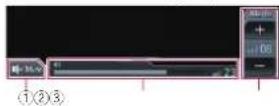
① Púlselo para silenciar. Vuelva a pulsarlo para cancelar el silencio.
② Muestra el volumen principal de sonidos.
③ Ajusta el volumen de guía/volumen de sonidos de alerta.
Cada vez que pulse [+] o [-] aumentará o disminuirá el nivel de volumen.
No puede ajustar en la pantalla el volumen del sonido principal. Pulse el botón VOL (+/-) para ajustar el volumen del sonido principal.
El menú de volumen aparecerá en la pantalla durante cuatro segundos. Si la pantalla desaparece, pulse nuevamente el botón VOL (+/-). La pantalla vuelve a aparecer.
Uso del modo MirrorLink
Cuando se concede con un dispositivo MirrorLink con las aplicaciones compatibles instaladas, podrá controlar las aplicaciones del dispositivo móvil directamente desde este producto (modo MirrorLink). Puede ver y utilizar las aplicaciones compatibles mediante la pantalla con diversos gestos táctiles como pulsar, arrastrar, desplazar y deslizar.
Los gestos multitoque se pueden des- activar dependiendo del dispositivo MirrorLink que este conclado.
■ Uso de las teclas del panel táctit (barra lateral de control de la aplicación)
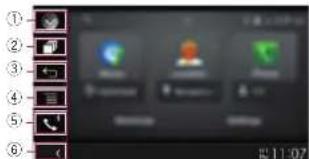
① Muestra la lista de fuentes.
Para los detalles, consulte Selección de una fuente frontal en la lista de fuentes en la página 13.
② Muestra la pantalla de la aplicación de inicio.
③ Muestra la pantalla anterior.
En función del tipo de dispositivo
MirrorLink, esta tecla no se muestra.
④ Muestra la pantalla del menú.
En función del tipo de dispositivo
MirrorLink, esta tecla no se muestra.
⑤ Muestra la pantalla de Menú del teléfono.
Para los detalles, consulte Visualización del menú del teléfono en la página 17.
⑥ Muestra la fuente actual.
En el modo MirrorLink, aparecerá la barra lateral de control de la aplicación.
Si pulsa el bolón HOME dos veces, aparecerá la barra lateral de control de la aplicación. Pulse el bolón HOME dos veces de nuevo y aparecerá la barra lateral de control de la aplicación.
■ Procedimiento de inicio
Cuando concele un dispositivo MirrorLink a este producto, deberá seleccionar el método de conexión con el dispositivo. Según el dispositivo conectado, los ajustes necesarios scrán unos u otros.
Para los detalles, consulte Capítulo 5.
1 Desbloquee el dispositivo MirrorLink.
2 Conecte el dispositivo MirrorLink a este producto mediante el cable de interfaz USB para su uso con dispositivos MirrorLink (CD-MU200).
Para más información, consulte Conectar el dispositivo Android o MirrorLink™ en la página 83.
3 Pulse el botón HOME para mostrar la pantalla de Menú superior.
4 Pulse [APPS].
Si se instala la aplicación de inicio en el dispositivo MirrorLink, se inicia la aplicación. En caso contrario, aparecerá la pantalla de menú Aplicación.
5 Pulse el icono de la aplicación que desee.
Se ejecutará la aplicación que desee y apare cerá la pantalla de función de la aplicación.
Es posible que algunas aplicaciones no se inicien, dependiendo del estado del dispositivo conectado. Si no se inicia, inicie la aplicación de acuerdo con el mensaje de inicio de la aplicación.
6 Utilice la aplicación.
7 Pulse el botón HOME para volver a la pantalla de menú superior.
Utilización de la función de mezcla de audio
Puede emitir audio combinando la fuente de AV y una aplicación de iPhone o smartphone mientras se use el modo AppRadio Mode o MirrorLink.
1 Inicie el modo AppRadio Mode o MirrorLink.
2 Pulse el botón VOL (+/-).
El menú de mezcla de audio aparecerá en la pantalla.
Capítulo
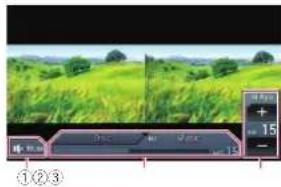
text_image
12 + 15 - 1②③(1) Púlsejo para silenciar. Vuelva a pulsario para cancelar el silencio.
② Activa o desactiva la función de mezcla de sonido.
- Pestaña izquierda: la función de mezcla de audio está activada (mix on). Se muestra el volumen de la aplicación. Si pulsa el volumen de la aplicación, se muestran las leclas de volumen.
- Pestaña derecha: la función de mezcla de audio está desactivada (mix off).
③ Ajusta el volumen de audio de la aplicación.
Cada vez que pulse [+] o [-] aumentará o disminuirá el nivel de volumen.
□ La pantalla de Función AV y la pantalla de la aplicación se pueden intercambiar pulsando el botón MODE
En la pantalla de Función AV no se muestra la pestaña derecha.
No puede ajustar en la pantalla a el volumen del sonido principal. Pulse el botón VOL (+/-) para ajustar el volumen del sonido principal.
El menú de mezcla de audio aparecerá en la pantalla durante cuatro segundos. Si la pantalla desaparece, pulse nuevamente el botón VOL (+/-). La pantalla vuelve a aparecer.
Transmisión de Pandora®
ADVERTENCIA
Determinados usos de un iPhone o smartphone podrían ser ilegales mientras conduce en su zona geográfica, por lo que debe estar al tanto de la normativa y
Capítulo
14
obedecer dichas restricciones. Si tiene algún tipo de duda en lo que respecta a una función determinada, utilícela únicamente con el vehículo estacionado.
No deberá utilizar ninguna función cuyo uso no resulte seguro bajo las condiciones de conducción que esté experimentando.
Funcionamiento de Pandora
Puede disfrular de Pandora conectando un iPhone o un smartphone que tenga la aplicación Pandora instalada.
Importante
- Requisitos para acceder a Pandora mediante los productos de audio/vídeo para automóviles de Pioneer:
Para los detalles, consulte Capítulo 5. - Actualice el firmware de la aplicación Pandora a la versión más reciente antes de su uso.
- La versión más reciente de la aplicación Pandora se puede descargar de iTunes App Store o Google Play.
- Cree una cuenta gratuita o de pago en línea. Puede crear la cuenta en la aplicación Pandora desde el iPhone o el sitio web (http://www.pandora.com/register).
- Si la tarifa de datos de su iPhone no le permile hacer uso de los datos de forma ilimitada, es posible que su compañía le cfónica le cobre por acceder al servicio Pandora a través de redes 3G, EDGE y/o LTE (4G).
- Dobe conectarse a Internet mediante 3G, EDGE, LTE (4G) o una red Wi-Fi para utilizar el servicio Pandora.
Limitaciones:
- En función de la disponibilidad de Internet, es posible que no pueda recibir el servicio Pandora.
- El servicio Pandora está sujelo a cambios sin previo aviso.
El servicio se podría ver afectado por cualquiera de los siguientes aspectos: versión de firmware del iPhone, versión de firmware de la aplicación Pandora, cambios al servicio de música Pandora.
- Cierlas funciones del servicio Pandora no están disponibles cuando se accede al servicio mediante los productos de audio/video para automóviles de Pioneer. Incluyen, entre otras envío de información accroa de las emisoras actuales, creación de pispas desde iTunes, visualización de información de texto adicional, inicio de sesión en Pandora y ajuste de la calidad de audio de la red celular.
Notas
- La radio por Internet de Pandora es un servicio de música no afiliado a Pioneer. Hay más información disponible en http://www.pandora.com
- La aplicación para móviles Pandora está disponible para iPhones y smartphones; visite www.pandora.com/verywhere/mobile para obtener la información de compatibilidad más recente.
Utilización de las teclas del panel táctil
Pantalla de reproducción (página 1)
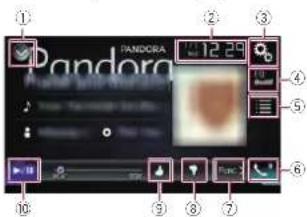
text_image
① Dandora ② 12 ③ ④ ⑤ ⑥ ⑦ ⑧ ⑨ ⑩ PandaPantalla de reproducción (página 2)
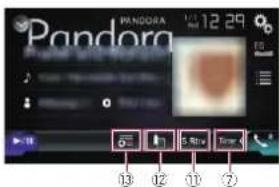
text_image
Pandora 12.29 % 13 11 5.50x Time① Muestra la lista de fuentes.
Para los detalles, consulte Selección de una fuente frontal en la lista de fuentes en la página 13.
② Muestra la pantalla de Ajuste de hora y fecha.
Para los detalles, consulte Ajuste de la hora y la fecha en la página 76.
③ Muestra la pantalla de Menú de ajustes.
④ Recupera las curvas del equalizador.
Para los detalles, consulte Utilización del
equalizador en la página 69.
⑤ Al pulsar una tecla se muestra la lista de emisoras de Pandora.
Para más información, consulte Selección de una emisora de Pandora de la lista en la página 4b.
⑥ Muestra la pantalla de Menú del teléfono.
Para los detalles, consulte Visualización del menú del teléfono en la página 17.
⑦ Cambia a la página siguiente o anterior de teclas del panel táctil.
⑧ Al pulsar la tecla se da una valoración negativa a la pista que se está reproduciendo y se pasa a la siguiente pista.
- Esta función no está disponible cuando se utiliza una emisora compartida.
⑨ Al pulsar la tecla se da una valoración positiva a la pista que se está reproduciendo.
□ Esta función no está disponible cuando se utiliza una emisora compartida.
⑩ Cambia entre reproducción y pausa.
⑪ Utiliza la función "Sound Retriever"
Para los detalles, consulte Ajuste de la función "Sound Retriever" en la página 76.
⑫ Añade información de la pista que se está reproduciendo a los marcadores.
Las canciones añadidas a los marcadores no se pueden visualizar desde este producto.
⑬ Crea una nueva emisora.
Para más información, consulte Creación de una emisora en la página 45.
Lectura de la pantalla
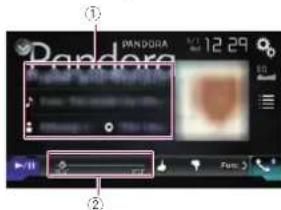
text_image
Pandora 12.29 ① ②① Información de la pista actual
- Muestra el nombre de la emisora de Pandora en la que el sintonizador está sintonizado.
- título de la pista
Muestra el título de la pista actual.
- Nombre del intérprete
Muestra el nombre del intérpreto de la pista que se está reproduciendo actualmente.
• título del álbum
Muestra el título del álbum de la pista actual.
□ Si no existe la correspondiente información, la información no se visualiza.
② Indicador de tiempo de reproducción
Muestra el tiempo transcurrido, el tiempo
reslante y la barra de tiempo de la pisla
actual.
Procedimiento de inicio
Cuando se conecta un iPhone o smartphone a este producto, se debe seleccionar el método para conectar el dispositivo. La configuración se debe ajustar de acuerdo con el dispositivo conectado.
Para los detalles, consu le Capítulo 5.
Para usuarios con un iPhone con conector de 30 clavijas
7 Conecte mediante USB o Bluetooth.
Para los detalles sobre la conexión Bluetooth, consulte Registro de sus dispositivos Bluetooth en la página 14.
3 Muestre la pantalla de Selección de fuente AV.
Para los detalles sobre las operaciones, consulte Visualización de la pantalla de función AV en la página 12.
4 Pulse [Pandora] en la pantalla de Selección de fuente AV.
5 Utilice las teclas del panel táctil de la pantalla para controlar la aplicación Pandora.
Para los detalles, consulte Utilización de las teclas del panel táctil en la página 44.
Para usuarios de iPhone con conector Lightning
2 Conecte su iPhone.
□ Conecte mediante USB. Bluetooth o HDMI y Bluetooth.
Para los detalles sobre la conexión Bluetooth, consulte Registro de sus dispositivos Bluetooth en la página 14.
El método de conexión del cable varía en función del dispositivo.
Para más información, consulte Conexión de un iPhone con concolor Lightning en la página 82.
3 Muestre la pantalla de Selección de fuente AV.
Para los detalles sobre las operaciones, consulte Visualización de la pantalla de función AV en la página 12.
4 Pulse [Pandora] en la pantalla de Selección de fuente AV.
Cuando pulse [Pandora], este producto empezará a establecer una conexión Bluetooth.
Una vez establecida la conexión correctamente, se activarán las teclas del panel táctil de la pantalla "Pandora".
5 Utilice las teclas del panel táctil de la pantalla para controlar la aplicación Pandora.
Para los detalles, consulte Utilización de las teclas del panel táctil en la página 44.
Para usuarios de smartphone
□ Conecte mediante Bluetooth, c HDMI y Bluetooth.
Para los detalles sobre la conexión Bluetooth, consulte Registro de sus dispositivos Bluetooth en la página 14.
El método de conexión del cable varía en función del dispositivo.
Para más información, consulte
Conexión de dispositivos Android™ en la
página 82.
3 Muestre la pantalla de Selección de fuente AV.
Para los detalles sobre las operaciones, consulte Visualización de la pantalla de función AV en la página 12.
4 Pulse [Pandora] en la pantalla de Selección de fuente AV.
Cuando pulse [Pandora], este producto empezará a establecer una conexión Bluetooth.
Una vez establecida la conexión correctamente, se activarán las teclas del panel táctil de la pantalla "Pandora".
5 Utilice las teclas del panel táctil de la pantalla para controlar la aplicación Pandora.
Para los detalles, consulte Utilización de las teclas del panel táctil en la página 44.
Selección de una emisora de Pandora de la lista
- Pulse la siguiente tecla.

Muestra la lista de emisoras de Pandora.
□ Pulse *para cambiar a la lista de emisoras.
Pulse para cambiar a la lista de géneros.
Si pulsa 📍 reproduce solamenle una pista basada en características
musicales específicas, una cada vez, de varias emisoras aleatorias.
Las emisoras con la indicación con emisoras compartidas.
7 Cuando pulse [A-Z] o [Date], los elementos de la lista se podrán ordenar.
A-Z: Ordena alfabéticamente los elementos de la lista.
Date: Ordena los elementos de la lista en el orden de las fechas en que se crearon
Si pulsa emisora se eliminará.
Aparecerà un mensaje que le pedirá que
elimine la emisora.
Pulse [Si]. Se eliminará la emisora. Para cancelar, pulse [No].
Creación de una emisora
Puede crear hasta 100 emisoras por canción o intérprele.
□ También puede crear una emisora seleccionando una de la lista de géneros.
Las emisoras no se pueden crear en los siguientes casos:
— No hay respuesta durante 15 segundos.
— El número de emisoras creadas alcanza los 100.
1 Pulse la siguiente tecla.

Muestra el menú emergente.
2 Pulse el elemento que desee.
• Pista
Cree una emisora de la canción que se está reproduciendo actualmente.
• Artista
Cree una emisora del intérprele de la canción que se está reproduciento actualmente.
- Para cancelar la creación de una nueva emisora, pulse [Cancelar].
Operaciones con los botones de hardware
Pulse el botón ▶RK.
Puede saltar canciones hacia delante.
Capítulo
Utilización de Aha Radio
ADVERTENCIA
Determinados usos de un iPhone o smartphone podrían ser llegales mientras conduce en su zona geográfica, por lo que debe estar al tanto de la normativa y obedecer dichas restricciones.
Si tiene algún tipo de duda en lo que respecta a una función determinada, utilícela únicamente con el vehículo estacionado.
No deberá utilizar ninguna función cuyo uso no resulte seguro bajo las condiciones de conducción que esté experimentando.
Cuando conecte un iPhone o smartphone con Aha Radio instalada, podrá controlar, ver y/o escuchar el contenido de Aha Radio desde este producto.
En este capítulo, cuando se había de iPhone y iPod touch se hace referencia al "Phone".
- Para los deta los sobre las operaciones, consulte la sección Ayuda y consejos de la aplicación Aha Radio.
Es posible que para acceder a las cmlisoras de Aha Radio sea necesario realizar una configuración previa o registrarse.
Asegúrese de leer Uso del contenido con conexión basado en apps antes de realizar esta operación.
Para los detalles, consulte Uso del contenido con conexión basado en apps en la página 98.
Notas:
- Es posible que determinadas funciones del servicio Aha Radio no estén disponibles al accedor al servicio a través de este producto como, por ejemplo, la creación de nuevas emisoras de Aha, la eliminación de emisoras de Ana, las grabaciones de voz, el ajuste de la configuración de la aplicación Ana Radio, el inicio de sesión en Facebook, la creación de una cuenta en Facebook, el inicio de sesión en Twitter o la creación de una cuenta en Twitter.
Capítulo
15
- Aha Radio es un servicio no afiliado a Pioneer. Más información en http://www.aharadio.com/.
- Para disfrutar del contenido de la aplicación Aha Radio en este producto debe instalar en su iPhone o smartphone una versión específica de la aplicación Aha Radio.
Dado que la aplicación para el iPhone o smartphone no la suministra Pioneer, es posible que la versión requerida de la aplicación no este disponible en el momento de la adquisición de este producto.
Puede encontrar más información sobre la disponibilidad, la versión y las actualizaciones en
Utilización de las teclas del panel táctil
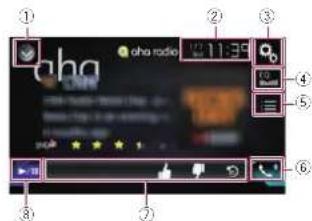
text_image
aha radio 12:11:00 ① ② ③ ④ ⑤ ⑥ ⑦ ⑧① Muestra la lista de fuentes.
Para los detalles, consulte Selección de una fuente frontal en la lista de fuentes en la página 13.
② Muestra la pantalla de Ajuste de hora y fecha.
Para los detalles, consulte Ajuste de la hora y la fecha en la página 76.
③ Muestra la pantalla de Menú de ajustes.
④ Recupera las curvas del ecualizador.
Para los detalles, consulte Utilización del
ecualizador en la página 69.
⑤ Selecciona una emisora de Aha Radio de la lista.
Al pulsar esta lecla se muestra la lista de emisoras de Aha Radio disponibles. Pulse la emisora de Aha Radio que desee para cambiar las fuerles de Aha Radio.
⑥ Muestra la pantalla de Menú del teléfono.
Para los detalles, consulte Visualización del menú del teléfono en la página 17.
⑦ Realiza funciones adicionales de cada emisora o del contenido que se está reproduciendo actualmente.
Los iconos mostrados variarán en función de la em sora o el contenido.
Indicador \$ignificado

Si pulsa la tecla, volverá a enviar los tweets seleccionados con su cuenta de Twitter.

Si pulsa la tecla, se producirá un retroceso rápido del corten do actual durante 30 segundos.

Si pulsa la tecla, indica que "No me gusla" el contenido actual.
□ Dependiendo del contexto, al pulsar 🔥 a? cancela "no me gusla"
Si pulsa la tecla, indica que "Mc gusta" el contenido actual.
□ Dependiendo del contexto, al pulsar 🔒 a cancela "mo gusta".

Si pulsa la tecla, podrá llamar a un número de teléfono que esté registrado en el contenido actual utilizando la función manos libres.
⑧ Cambia entre reproducción y pausa.
Lectura de la pantalla
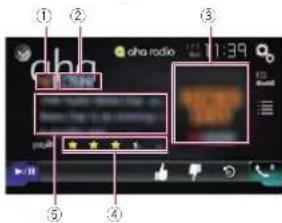
text_image
① ② ③ ohra radio 1:39 ⑤ ④① Marca de emisora
② Nombre de la emisora
Muestra el nombre de la emisora de Ana Radio que está sintonizada actualmente en este producto.
③ Imagen del contenido
Muestra una imagen del contenido actual si está disponible.
④ Información de clasificación
Muestra la clasificación del contenido actual mostrado.
⑤ Información de la emisora actual
Muestra información sobre el contenido que se está reproduciendo actualmente.
□ Si no existe la correspondiente información, el elemento estará en blanco.
Procedimiento de inicio
Cuando se conecta un iPhone o smartohone a este producto, se debe seleccionar el método para conectar el dispositivo. La configuración se debe ajustar de acuerdo con el dispositivo conclado.
Para los detalles, consulte Capítulo 5.
Para usuarios con un iPhone con conector de 30 clavijas
2 Conecte su iPhone.
- Conecte mediante USB o Bluetooth.
- Para los detalles sobre la conexión Bluetooth, consulte Registro de sus dispositivos Bluetooth en la página 1
3 Muestre la pantalla de Selección de fuente AV.
Para los detalles sobre las operaciones, consulte Visualización de la pantalla de función AV en la página 12.
4 Pulse [aha] en la pantalla de selección de la fuente AV.
5 Utilice las teclas del panel táctil de la pantalla para controlar Aha Radio.
Para los detalles, consulte Utilización de las teclas del panel táctil en la página 46.
Para usuarios de iPhone con conector Lightning
Para los detalles sobre la conexión Bluetooth, consulte Registro de sus dispositivos Bluetooth en la página 14.
El método de conexión del cable varía en función del dispositivo.
Para más información, consulte Conexión de un iPhone con conector Lightning en la página 82.
3 Muestre la pantalla de Selección de fuente AV.
Para los detalles sobre las operaciones, consulte Visualización de la pantalla de función AV en la página 12.
4 Pulse [aha] en la pantalla de selección de la fuente AV.
Cuando pulse [aha], este producto empezará a establecer una conexión Bluetooth. Una vez establecida la conexión correctamente, se activarán las teclas del panel táctil de la pantalla "aha".
5 Utilice las teclas del panel táctil de la pantalla para controlar Aha Radio.
Para los detalles, consulto Utilización de las teclas del panel táctil en la página 46.
Para usuarios de smartphone
Para los detalles sobre la conexión Bluetooth, consulte Registro de sus dispositivos Bluetooth en la página 14.
El método de conexión del cable varía en función del dispositivo.
Para más información, consulte Conexión de dispositivos Android™ en la pagina 82.
3 Muestre la pantalla de Selección de fuente AV.
Para los detalles sobre las operaciones, consulte Visualización de la pantalla de función AV en la página 12.
4 Pulse [aha] en la pantalla de selección de la fuente AV.
Cuando pulse [aha], este producto empezará a establecer una conexión Bluetooth. Una vez establecida la conexión correctamente, se activarán las leclas del panel láctil de la pantalla "aha".
5 Utilice las teclas del panel táctil de la pantalla para controlar Aha Radio.
Para los detalles, consu le Utilización de las teclas del panel láctil en la página 46.
Operaciones con los botones de hardware
Pulse el botón TRK.
Puede omitir contenido hacia delante o hacia atrás.
Uso de iDatalink
Si conecta el adaptador i Dalalink opcional, puede acceder a la fuente de radio por satélite que se proporciona para el vehículo y la información del vehículo se puede mostrar en este producto.
Importante
- Para obtener información sobre la instalación del adaptador iDatalink, consulte el manual de instrucciones del adaptador iDatalink.
- Tras instalar el adaptador |Dalalink, asegúrese de comprobar el funcionamiento.
- Para obtener más información sobre los modelos de vehículos compatibles con el adaptador iDatalink, consulte la información de nuestro sitio web.
- Las funciones y las pantallas varían en función del modelo de vehículo. Para obtener más información sobre las funciones que están disponibles para cada modelo, consulte nuestro sitio web.
- La pantalla de lista de iDatalink se puede desplazar hacia arriba o hacia abajo por páginas.
- Recuerde que necesita el número de dispositivo de este producto y un ordenador con acceso a internet para programar el módulo Maestro RR. Para más información de resolución de problemas sobre las funciones "iDatalink", visite www.idatalinkmaestro.com/support o llame al número gratuito de soporte técnico de iDatalink Maestro 877.212.6169 exl. 9900.
Activación de iDatalink Maestro
Antes de utilizar y/o conectar el adaptador iDatalink Maestro, deberá grabar en la memoria flash del módulo Maestro el firmware adecuado para el vehículo y la unidad principal.
■ Actualización del módulo iData-link Maestro
1 Encontrará los últimos seis dígitos (número de dispositivo) en la etiqueta del paquete de este producto o en el propio producto.
Para actualizar el módulo i Datalink Maestro necesita introducir el número de dispositivo. Anole el número de dispositivo si fuera necesario.
- También puede comprobar el número de dispositivo en la panta: la "Información de firmware" de este producto.
Para más información, consulte Visualización de la versión del firmware en la página 65.
2 Acceda al sitio web de Automotive Data Solutions Inc. (www.idatalinkmaestro.com/) y siga las instrucciones en pantalla para configurar el firmware que desee.
- Cuando se le solicite el número de serie, introduzca el número de dispositivo de este producto.
3 Instale el firmware específico del vehículo o de la unidad principal en el módulo iDatalink Maestro.
Para los detalles, visile el sitio web de Automotive Data Solutions Inc.
4 Conecte este producto a iDatalink Maestro y, a continuación, instale este producto en el vehículo.
La función Dalalink estará activa.
Procedimiento de inicio
1 Muestre la pantalla de Selección de fuente AV.
Para los detalles sobre las operaciones, consulte Visualización de la pantalla de función AV en la página 12.
2 Pulse [My Vehicle] en la pantalla de Selección de fuente AV.
3 Pulse [USB/iPod], [SiriusXM] o [Bluetooth Audio] si desea utilizar iDatalink.
a-
2017
(1)
[Non-Text]
4 Utilice las teclas del panel táctil de la pantalla para controlar la función OEM.
USB/iPod (Reproductor multimedia)
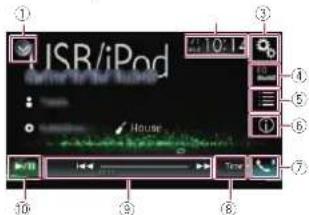
① Muestra la lista de fuentes.
Para los detalles, consulte Selección de una fuente frontal en la lista de fuentes en la página 13.
② Muestra la pantalla de Ajuste de hora y fecha.
Para los detalles, consulte Ajuste de la hora y la fecha en la página 76.
③ Muestra la pantalla de Menú de ajustes.
④ Recupera las curvas del ecualizador.
Para los detalles, consulte Utilización del
ecualizador en la página 69.
⑤ Selecciona una pista de la lista.
⑥ Cambia la visualización del texto entre información de etiqueta e información de archivo/carpeta.
⑦ Muestra la pantalla de Menú del teléfono.
Para los detalles, consulte Visualización del menú del teléfono en la página 17.
⑧ Cambia a la página siguiente o anterior de teclas del panel táctil.
⑨ Las funciones y las visualizaciones varían dependiendo del tipo de adaptador iDatalink conectado y del modelo del vehículo.
⑩ Cambia entre reproducción y pausa.
Capítulo
Capítulo
16
Radio por satélite
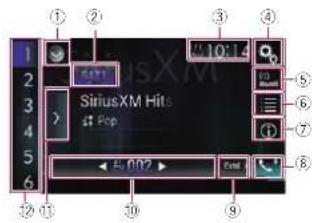
text_image
1 2 3 4 5 6 SIRUSXM Hit Pop 10:14 ← 0.002 → ① ② ③ ④ ⑤ ⑥ ⑦ ⑧① Muestra la lista de fuentes.
Para los detalles, consulte Selección de una fuente frontal en la lista de fuentes en la página 13.
② Selecciona una banda.
③ Muestra la pantalla de Ajuste de hora y fecha.
Para los detalles, consulte Ajuste de la hora y la fecha en la página 76.
④ Muestra la pantalla de Menú de ajustes.
⑤ Recupera las curvas del ecualizador.
Para los detalles, consulte Utilización del
ecualizador en la página 69.
⑥ Selecciona un canal de la lista.
⑦ Cambia la visualización del texto entre la información del canal actual y la información del contenido actual.
⑧ Muestra la pantalla de Menú del teléfono.
Para los detalles, consulte Visualización del menú del teléfono en la página 17.
⑨ Cambia a la página siguiente o anterior de teclas del panel táctil.
⑩ Las funciones y las visualizaciones varían dependiendo del tipo de adaptador iDatalink conectado y del modelo del vehículo.
⑪ Muestra los canales de presintonía.
⑫ Selecciona un canal de presintonía.
Selección de un canal de presintonía de la lista de canales de presintonía
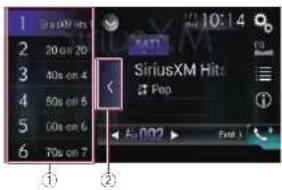
① Teclas de sintonización de presintonía ② Tecla de visualización de lista de canales de presintonía
Selección de un canal de SiriusXM directamente
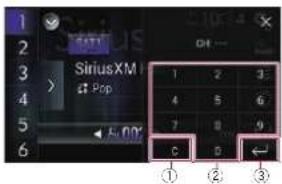
text_image
1 2 3 SiriusXM Pop 4 5 6 7 8 9 C 0 ① ② ③① Tecla de borrado
② Teclas numéricas
③ Tecla Entrar
Audio Bluetooth
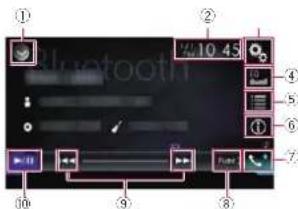
text_image
① ② 10 45 Bluetooth ④ ⑤ ⑥ ⑦ ⑧ ⑨ ⑩① Muestra la lista de fuentes.
Para los detalles, consulte Selección de una fuente frontal en la lista de fuentes en la página 13.
② Muestra la pantalla de Ajuste de hora y fecha.
Para los detalles, consulte Ajuste de la hora y la fecha en la página 76.
③ Muestra la pantalla de Menú de ajustes.
④ Recupera las curvas del ecualizador.
Para los detalles, consulte Utilización del
ecualizador en la página 69.
⑤ Selecciona una pista de la lista.
⑥ Cambia la visualización del texto entre información de etiqueta e información de archivo/carpeta.
⑦ Muestra la pantalla de Menú del teléfono.
Para los detalles, consulte Visualización del menú del teléfono en la página 17.
⑧ Cambia a la página siguiente o anterior de teclas del panel táctil.
⑨ Hace saltar archivos hacia delante o hacia atrás.
⑩ Cambia entre reproducción y pausa.
Teléfono manos libres
Si correcta este producto al sistema del bus del vehículo mediante un adaptador iData-link (so vende por separado), este producto puede acceder al teléfono manos libres para el vehículo.
- Esta función no está disponible durante una llamada mediante este producto o mientras se usa la función de reconocimiento de voz.
Ajuste de Bluetooth
1 Pulse el botón HOME para mostrar la pantalla de Menú superior.
2 Pulse las siguientes teclas en el orden que se indica.

Aparcocra la pantalla "Sistema".
3 Pulse [Config. OEM].
Las funciones y las visualizaciones varían dependiendo del tipo de adaptador i Data-link conectado y del modelo del vehículo.
■ Pantalla de la agenda telefónica
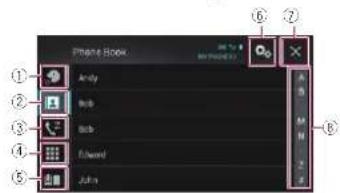
① Cambia a la función de reconocimiento de voz.
② Cambia a la lista de la agenda telefónica.
③ Cambia a los registros de llamadas perdidas, recibidas y marcadas.
④ Cambia el modo para introducir el número de teléfono directamente.
⑤ Las funciones y las visualizaciones varían dependiendo del tipo de adaptador iDatalink conectado y del modelo del vehículo.
⑥ Muestra la pantalla de Menú de ajustes.
Se muestran los menús [Conexión] y [Configuración Bluetooth]. Las funciones y las visualizaciones disponibles en los menús varían en función del tipo de dispositivo conectado del adaptador iDalalink y el modelo del vehículo.
⑦ Cierra la pantalla.
⑧ Muestra las entradas en la lista por el carácter inicial.
■ Pantalla de lista de historial
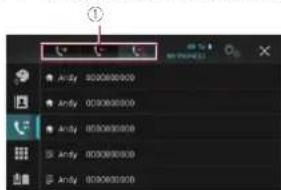
text_image
Andy 800000000 Andy 800000000 Andy 800000000 Andy 800000000 Andy 800000000① Cambia al historial de llamadas.
■ Pantalla de marcación
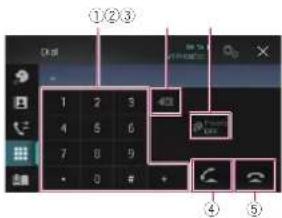
text_image
①②③ 1 2 3 4 5 6 7 8 9 - 0 # + ④⑤① Panel de marcado
② Elimina un dígito. Manténgalo pulsado para eliminar todos los dígitos.
③ Activa o desactiva el modo privado.
④ Realiza una llamada telefónica cuando se selecciona un número de teléfono.
Cambia entre llamadas en espera.
⑤ Finaliza una llamada.
Rechaza una llamada entrante.
Cancela la llamada en espera.
■ Pantalla de confirmación de marcación
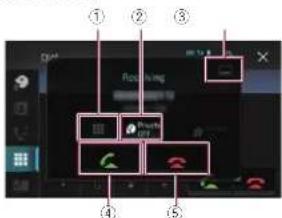
① Cambia el modo para introducir el número de teléfono directamente.
② Activa o desactiva el modo privado.
③ Minimiza la pantalla de confirmación de marcación.
④ Acepta una llamada entrante.
⑤ Finaliza una llamada.
Utilización de un reproductor de audio Bluetooth
Puede controlar un reproductor de audio Bluetooth.
Antes de utilizar el reproductor de audio Bluetooth, deberá registrar y conectar el dispositivo a este producto.
Para los detalles, consulte Registro de sus dispositivos Bluetooth en la página 14.
Las operaciones podrían variar en función del reproductor de audio Bluetooth.
En función del reproductor de audio Blueloolh conectado a este producto, las operaciones disponibles con este producto podrían estar limitadas a los siguientes dos niveles:
— A2DP (Advanced Audio Distribution Profile): solo es posible reproducir las canciones de su reproduclor de audio.
— A2DP y AVRCP (Perfil de control remoto de audio/video): es posible reproducir, pausar, seleccionar canciones, etc.
Dado que en el mercado existen numerosos reproductores de audio Bluetooth, las operaciones que podrá realizar con este reproductor de audio Bluetooth utilizando este producto varían considerablemente. Consulte el manual de instrucciones que incluye su reproductor de audio Bluetooth, así como este manual, mientras controla su reproductor a través de este producto.
Mientras esté escuchando canciones que se encuentren en su reproducter de audio Bluetooth, evile utilizar su teléfono móvil siempre que sea posible. Si intenta utilizar su teléfono móvil, la señal podría provocar ruidos durante la reproducción de canciones.
□ Incluso si cambia a otra fuente mientras escucha una canción que se encuentre en su reproductor de audio Bluetooth, la reproducción de la canción seguirá produciéndose.
En función del reproductor de audio Bluetooth conectado a este producto, las operaciones de control del reproductor a través de este producto podrían variar
con respecto a las que se explican en este manual.
- Cuando eslé hablando a través de un teléfono móvil conectado a este producto por medio de la tecnología inalámorica Bluetooth, podría pausarse la reproducción de canciones desde su reproducir de audio Bluetooth conectado a este producto.
No podrá usar el reproductor de audio Bluetooth cuando está conectado el cable de conexión para usar AppRadio Mode.
Utilización de las teclas del panel táctil
Pantalla de reproducción (página 1)
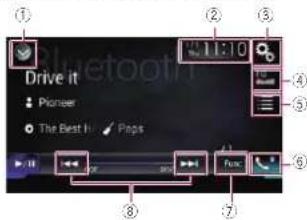
Pantalla de reproducción (página 2)
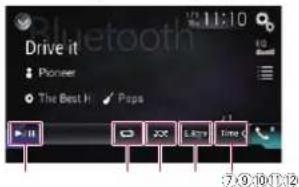
① Muestra la lista de fuentes.
Para los detalles, consulte Selección de una fuente frontal en la lista de fuentes en la página 13.
② Muestra la pantalla de Ajuste de hora y fecha.
Para los detalles, consulte Ajuste de la hora y la fecha en la página 76.
③ Muestra la pantalla de Menú de ajustes.
④ Recupera las curvas del ecualizador.
Para los detalles, consu le Utilización del
ecualizador en la página 69.
⑤ Selecciona un archivo de la lista.
Para los detalles, consulte Selección de archivos de la lista de nombres de archivo en la página 50.
⑥ Muestra la pantalla de Menú del
teléfono.
Para los detalles, consulte Visualización del menú del teléfono en la página 17.
⑦ Cambia a la página siguiente o anterior de teclas del panel táctil.
⑧ Hace saltar archivos hacia delante o hacia atrás.
⑨ Utiliza la función "Sound Retriever"
Para los detalles, consulte Ajuste de la función "Sound Retriever" en la página 76.
⑩ Reproduce archivos en orden aleatorio.
Para los detalles, consulte Reproducción de archivos en orden aleatorio en la página 50.
⑪ Ajusta el rango de reproducción de repetición.
Para los detalles, consulle Ajuste del rango de reproducción de repetición en la página 50.
⑫ Cambia entre reproducción y pausa.
Lectura de la pantalla
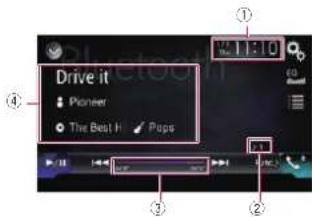
① Fecha y hora actuales
② Indicador de número de archivo Muestra el número de archivo que está actualmente en reproducción (en caso de estar disponible).
Capítulo
Capítulo
18
③ Indicador de tiempo de reproducción Muestra el tiempo transcurrido de reproducción del archivo actual (en caso de estar disponible).
④ Información del archivo actual Si el reproduclor de audio Bluetooth conectado cuenta con AVRCP 1.3, se mostrará la siguiente información de archivo.
- Título de la pista
Muestra el título de la pista que se está reproduciendo actualmente (en caso de estar disponible).
- nombre del intérprete
Muestra el nombre del intérprete de la pista que se está reproduciendo actualmente (en caso de estar disponible).
• título del álbum
Muestra el título del álbum del archivo actual (en caso de estar disponible).
- Jénero
Muestra el género del archivo actual (en caso de estar disponible).
En los casos siguientes, la información del archivo se mostrará únicamente cuando comience o se reanude la reproducción de uno de los archivos:
— Hay un reproduclor de audio Bluetooth compatible con AVRCP1.3 conectado y la reproducción se inicia manejando el dispositivo.
— Se selecciona otro archivo mientras la reproducción está en pausa.
Procedimiento de inicio
1 Pulse el botón HOME para mostrar la pantalla de Menú superior.
2 Pulse las siguientes teclas en el orden que se indica.

Aparecerá la pantalla "Sistema"
3 Pulse [Config. fuentes AV].
4 Compruebe que "Bluetooth Audio" se haya encendido.
50 □ El ajuste predeterminado es "Act."
50
□ El ajuste predeterminado es "Act."
5 Muestre la pantalla de Selección de fuente AV.
Para los detalles sobre las operaciones, consulte visualización de la pantalla de función AV en la página 12.
6 Pulse [Bluetooth Audio] en la pantalla de Selección de la fuente AV. Aparecerá la pantalla "Bluetooth".
7 Utilice las teclas del panel táctil de la pantalla para controlar el reproductor de audio Bluetooth.
Para los detalles, consulte Utilización de las teclas del panel táctil en la página 49.
Selección de archivos de la lista de nombres de archivo
La lista de nombres de archivo le permite ver la lista de títulos de pistas del reproductor de audio Bluelooth y le permíle seleccionar uno para su reproducción.
- Esta función está disponible únicamente cuando el reproductor de audio Bluetooth conectado admite AVRCP 1.4.
1 Pulse la siguiente tecla.

Muestra la lista de nombres
de archivos.
2 Pulse un archivo de la lista para reproducirlo.
Al pulsar una de las carpetas de la lista se mostrará su contenido. Puede reproducir uno de los archivos de la lista pulsando en él.
Reproducción de archivos en orden aleatorio
Todos los archivos que se encuentran dentro del rango de reproducción de repetición pueden reproducirse en orden aleatorio con las solo pulsar una tecla.
- Esta función está disponible únicamente cuando el reproductor de audio Bluetooth conclado admite AVRCP 1.3.
- Pulse la siguiente tecla repetidamente hasta que aparezca la configuración deseada.

Activa o desactiva la reproducción aleatoria.
Ajuste del rango de reproducción de repetición
El rango de reproducción de repetición puede cambiarse con tan solo pulsar una tecla.
- Esta función está disponible únicamente cuando el reproductor de audio Bluetooth conectado admite AVRCP 1.3.
- Pulse la siguiente tecla repetidamente hasta que aparezca la configuración deseada.

Cambia el intervalo de repe-
lición de reproducción entre
el archivo actual y todos los
archivos de audio del repro-
ductor de audio Bluelcolh.
Operaciones con los botones de hardware
Pulse el botón TRK.
Puede om tir archivos hacia delante o hacia atrás.
Mantenga pulsado el botón TRK.
Puede realizar el retroceso rápido o avance rápido.
Utilización de la radio por satélite SiriusXM®
Funciones de la radio por satélite SiriusXM
Se puede usar este producto para controlar SiriusXM Connect Vehicle Tuner, que se vende por separado.
Para obtener información sobre cómo instalar SiriusXM Connect Vehicle Tuner, consulte
la guía de instalación que se entrega con el mismo. Solo SiriusXM® le ofrece más de lo que le gusla escuchar, en un solo lugar. Consiga más de 140 canales, incluida música sin anuncios, la mejor información deportiva, nelicias, terlulias y entrelenimiento. Bienvenido al mundo de la radio por satélite. Es necesario disponer de un sintonizador SiriusXM Vehicle y ostar suscrito. Para más información, visite www.siriusxm.com.
■ Suscripción al servicio de radio por satélite SiriusXM
1 Seleccione SiriusXM como fuente. Debería poder sintonizar el Canal 1. Si no puede, asegúrese de que SiriusXM Connect Vehicle Tuner esté instalado correctamente tal y como se describe en la guía de instalación del sintonizador.
2 Cambie al Canal 0 y compruebe el identificador de radio.
El identificador de radiofrecuencia de SiriusXM Radio se puede encontrar sintonizando el Canal 0. El identificador de radiofrecuencia también se puede encontrar en la parte infer or de la pantalla de SiriusXM Connect Vehicle Tuner.
Tenga en cuenta que el identificador de radio frecuencia de SiriusXM no incluye las letras I, O, S o F.
Necesitará este número para activar su suscripción.
3 Active el servicio online o por teléfono.
En EE, UU., puede realizar la activación en línea o llamando al centro de atención al oyente de SiriusXM:
- Visite www.siriusxm.com/activatenow
- Llame al centro de atención al oyente de SiriusXM en el 1-866-635-2349
Para suscripciones canadienses, póngase en contacto con: - Visile www.siriusxm.ca/activatexm
- Llame al centro de atención al cliente de XM en el 1-877-438-9677
- Los saléliles S rusXM enviarán un mensaje de activación a su sintonizador. Una vez que el sintonizador haya recibido
Es
el mensaje, se muestra "Suscripción actualizada".
Una vez que se haya suscrito, los satélites SiriusXM enviarán un mensaje de activación a su sintonizador.
El proceso de sintonización suelo llevar entre 10 y 15 minutos, pero en algunos casos puede demorarse hasta una hora. No apague este producto mientras se eslé visualizando el mensaje do activación.
Utilización de las teclas del panel táctil
Pantalla de directo
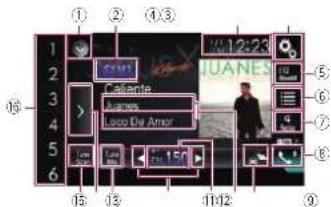
text_image
1 2 3 4 5 6 7 8 9 10 11 12 13 14 15 16 17 18 19 20 21 22 23 JUANES Callente Arunes Loco Die AmorPantalla de reproducción
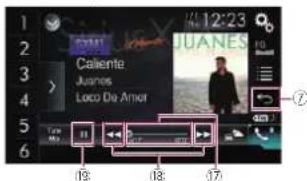
text_image
12:23 JUANES Caliente Juanes Loco De Amor Time 18 18 17① Muestra la lista de fuentes.
Para los detalles, consulte Selección de una fuente frontal en la lista de fuentes en la página 13.
② Selecciona una banda.
③ Muestra la pantalla de Ajuste de hora y fecha.
Para los detalles, consulte Ajuste de la hora y la fecha en la página 76.
④ Muestra la pantalla de Menú de ajustes.
⑤ Recupera las curvas del ecualizador.
Para los detalles, consulte Utilización del equalizador en la página 69.
⑥ Selecciona un canal de la lista.
Para más información, consulte Selección de un canal en una lista de todos los canales en la página 52.
Para más información, consulte Selección de un canal de la lista de categorías en la página 52.
⑦ Cambia entre la pantalla de directo y la pantalla de reproducción.
Para los detalles, consulte Uso de la función Replay™ en la página 53.
⑧ Muestra la pantalla de Menú del teléfono.
Para los detalles, consulte Visualización del menú del teléfono en la página 17.
⑨ Cambia al canal que emite información del tráfico y del tiempo de la ciudad seleccionada.
Para más información, consulte Comprobación de la información del tráfico y del tiempo actualizada en la página b4.
⑩ Memoriza el canal actual.
Para los detalles, consulte Memorización del contenido actual en la página 55.
Almacena la información de la canción en un iPod.
Para los detalles, consulte Almacenamiento de la información de canción en un iPod (etiquetado de iTunes) en la página 76.
⑪ Selecciona un canal directamente.
Para los detalles, consulte Selección de un canal de SiriusXM directamente en la página 52.
⑫ Realiza la sintonización manual.
Para los detalles, consulte Sintonización manual en la página 52.
⑬ Reproduce canciones de los canales de música almacenados como prees-tablecidos en la banda actual.
Para más información, consulte Uso de TuneMix™ en la página 54.
⑭ Muestra los canales de presintonía.
Para los detalles, consulte Selección de un canal de presintonía de la lista de canales de presintonía en la página 62.
⑮ Explora todas las canciones de los canales de música que se encuentran en la banda preestablecida actual.
Para más información, consulte Uso de TuneScan™ en la página 53.
16 Recupera el canal de presintonía almacenado en una tecla desde la memoria con solo pulsar la tecla.
Almacena la frecuencia de radio actual en una tecla para recuperarla posteriormente al pulsar la tecla.
Para los detalles, consulte Almacenamiento de canales de emisión en la página 52.
⑰ Cambia el punto de reproducción arrastrando la tecla.
Para los detalles, consulte Uso de la barra
de tiempo en la página 14.
Salta archivos hacia delante o atrás con solo pulsar una tecla.
Avanza o retrocede rápidamente al mantener pulsada la tecla.
⑲ Cambia entre reproducción y pausa.
Lectura de la pantalla
Pantalla de directo
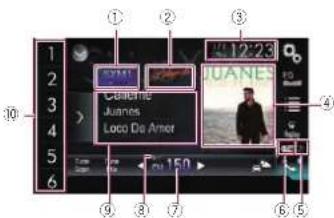
text_image
1 2 3 4 5 6 7 8 9 10 SMT Cableme Juanes Loco Do Amor 12:23 JUANES 150Pantalla de reproducción
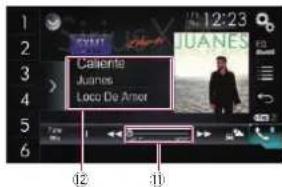
text_image
12:23 JUANES Caliente Juanes Loco De Amor 02 10① Indicador de banda
Capítulo
Muestra la banda sintonizada: SXM1, SXM2, SXM3 o destacada.
"Destacada" solo está disponible cuando "Favoritos ofrecidos" se ajusta en "Act."
② Logotipo del nombre del canal
Muestra el logotipo del nombre del canal que se está sintonizando.
③ Fecha y hora actuales
④ Portada de álbum
Muestra la imagen de la canción actual (en caso de estar disponible).
Si la portada del álbum no está disponible, se mostrará la imagen del logotipo de SiriusXM.
⑤ Indicador de estado de etiquetado de canciones de iTunes ^®
Muestra el estado de la información de la canción al macenada en este producto.
El icoro se muestra en todas las pantallas de función de las fuentes AV,
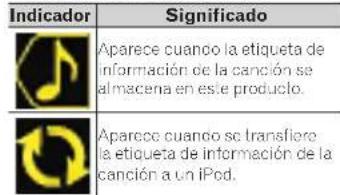
text_image
Indicador Significado Aparece cuando la etiqueta de información de la canción se almacena en este producto. Aparece cuando se transfiore la etiqueta de información de la canción a un iPod.⑥ Indicador de etiquetado de iTunes® Indica canciones en las que se puede realizar el etiquetado de iTunes.
El icono se muestra en todas las panta llas de función de las fuentes AV.
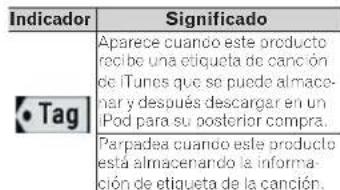
text_image
Indicador Significado • Tag Aparece cuando este producto recibe una etiqueta de canción de iTunes que se puede almacenar y después descargar en un iPod para su posterior compra. Parpadea cuando este producto está almacenando la información de etiqueta de la canción.⑦ Indicador de número de canal
Muestra el número de canal en el que el sintonizador está sintonizado actualmente.
⑧ Indicador de nivel de señal
Capítulo
18
⑨ Información del canal actual
Muestra la información detallada del canal de emisión que se está recibiendo,
- Nombre del canal/número del canal
Muestra el nombre del canal o el número del canal que se está sintonizando.
Se muestra "ID RADIO" cuando se selecciona el Canal 0. - nombre del intérprete (artista) Muestra el nombre del intérprele (artista) de la canción actual (en caso de estar disponible).
- título de la canción (nombre del programa)
Muestra el título de la canción actual (programa).
⑩ Indicador de número de presintonía
Resalta el elemento de presintonía
seleccionado.
⑪ Indicador de tiempo de reproducción
Muestra el tiempo transcurrido de reproducción de la emisión almacenada.
⑫ Información del contenido actual
Muestra la información detallada sobre el contenido que se está reproduciendo actualmente.
- Nombre del canal/número del canal
Muestra el nombre del canal o el número del canal que se eslá sintonizando.
Se muestra "ID RADIO" cuando se selecciona el Canal 0.
- nombre del intérprete (artista)
Muestra el nombre del intérprete (artista) de la canción actual (en caso de estar disponible).
- Título de la canción (nombre del programa)
Muestra el título de la canción actual (programa).
Procedimiento de inicio
1 Muestre la pantalla de Selección de fuente AV.
Para los detalles sobre las operaciones, consulte visualización de la pantalla de función AV en la página 12.
2 Pulse [SiriusXM] en la pantalla de Selección de fuente AV.
Aparecerá la pantalla "SiriusXM"
3 Utilice las teclas del panel táctil de la pantalla para controlar la radio.
Para los detalles, consulte Utilización de las teclas del panel táctil en la página 51.
Sintonización manual
- Pulse las siguientes teclas para sintonizar manualmente.
Baja un canal.
Sube un canal.
Si mantiere pulsado, puede saltar canales que emiten.
Selección de un canal de pre- sintonía de la lista de canales de presintonía
Una vez haya almacenado los canales de emisión, podrá recuperar los canales de prosintonia de la memoria con una sola pulsación de tecla.
Para los detalles, consulte Almacenamiento de frecuencias de radio en la página 24.
1 Pulse la tecla de visualización de la lista de canales de presintonía.
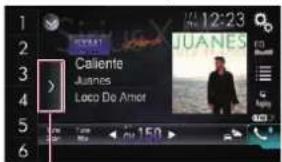
text_image
12:23 JUANES Caliente Juanes Loco De Amet①
① Tecla de visualización de lista de canales de presintonía
2 Pulse el elemento de la lista ("1" a "6") para cambiar a un canal registrado como canal de presintonía.
☐ Si pulsa la tecla de visualización de la lista de canales de presintonía mientras se muestra la lista de canales de presintonía, la lista desaparecerá y se mostrarán las teclas de sintonización de presintonía.
Almacenamiento de canales de emisión
S: pulsa cualquiera de las teclas de sintonización de presintonía ("1" a "6"), puede guardar fácilmente hasta seis canales de radio para utilizarlos posteriormente (también pulsando una tecla).
Es posible que el canal de emisión no se pueda almacenar, dependiendo del mismo.
□ Está función no está disponible en la banda Destacada.
1 Seleccione el canal que desea almacenar en la memoria.
2 Mantenga pulsada una tecla de sintonización de presintonía [1] a [6].
Se memorizará el canal seleccionado. La próxima vez que pulse la misma tecla de sintonización de presintonía "1" a "6", se recuperará el canal de la memoria.
Se pueden memorizar un máximo de 18 canales, seis para cada una de las tres bandas SiriusXM.
Selección de un canal de SiriusXM directamente
Puede seleccionar un canal de emisión introduciendo directamenle el número de canal deseado.
1 Pulse el número de canal en la pantalla "SiriusXM".
2 Pulse [0] a [9] para introducir el número de canal deseado.
Para eliminar los números introducidos uno a uno, pulse [C].
3 Pulse la siguiente tecla.

Selecciona el canal de SiriusXM del número introducido.
4 Pulse la siguiente tecla.

Vuelve a la panta la anterior.
Selección de un canal en una lista de todos los canales
Puede seleccionar un canal entre cualquiera de los canales disponibles.
□ La lista de canales puede tardar en mostrarse, dependiendo del estado de la recepción de SiriusXM.
1 Pulse la siguiente tecla.

Muestra la panalla de lista.
2 Seleccione la lista de todos los canales.
3 Pulse el canal que desee.
4 Pulse la siguiente tecla.

Cierra la pantalla.
Selección de un canal de la lista de categorías
Puede seleccionar un canal de las categorías disponibles.
Los tipos de categorías disponibles dependen de los tipos de canales disponibles.
□ La lista de canales puede tardar en mostrarse, dependiendo del estado de la recepción de SiriusXM.
Aparecera la pantalla "SiriusXM"
1 Pulse la siguiente tecla.

Muestra la panalla de lista.
2 Pulse el nombre de categoría que desee.
Se muestra la categoría de la jerarquía de la lista de canales seleccionada.
3 Pulse el canal que desee.
4 Pulse la siguiente tecla.

Cierra la pantalla.
Cambio de la lista que se muestra
Puede cambiar los tipos de lista cuando se muestra una lista.
1 Pulse la siguiente tecla.

Muestra la pantalla de lista.
2 Pulse la siguiente tecla.

Cambia entre tipos de listas.
La lista que se muestra cambia en el siguiente orden. Nombre de canal—Nombre del intér-prele—Título de la canción—Información de contenido
Uso de la función Replay™
Puede realizar pausas, omitir contenido, realizar un retroceso rápido, realizar un avance rápido o volver a reproducir el canal que está escuchando en estos momentos.
1 Pulse la siguiente tecla.

Cambia a la visualización de la barra de tiempo.
2 Pulse las siguientes teclas o botones para controlar la radio.

Cambia entre reproducción y pausa.

Vuelve al principio del programa actual, Púlselo de nuevo para volver al programa anterior. Manténgalo pulsado para explorar en retroceso rápido el contenido.

Sa ta al siguiente programa. Manténgalo pulsado para explorar en avance rápido el contenido.

Sale del modo Replay y sin toniza la emisión en directo actual.
Barra de tiempo
Cambia el punto de reproduc- ción arrastrando la tecla,
Ajuste de SiriusXM TuneStart™
Inicia automáticamente canciones desde el inicio cuando sintoniza uno de los canales preestablecidos de la banda de presintonía actual si TuneStart está activado.
- Esta función solo está disponible cuando se selecciona "SiriusXM" como la fuente.
1 Pulse el botón HOME para mostrar la pantalla de Menú superior.
2 Pulse las siguientes teclas en el orden que se indica.


Aparecerá la pantalla "Sistema".
3 Pulse [Config. fuentes AV].
4 Pulse [Config. SiriusXM].
5 Pulse [Tune Start] repetidamente hasta que aparezca la configuración deseada.
- Act. (valor predeterminado): Activa la función TuneStart.
• Des.
Desactiva la función TuneStart
Uso de TuneScan™
Cuando active la función TuneScan™, oirá unos segundos de las canciones que aún no se han escuchado de cada uno de los canales de música almacenados como preestablecidos en la banda actual.
- Esta función solo está disponible cuando el canal sintonizado es compatible con la función TuneScan.
Si hay menos de dos canales de música almacenados como preestablecidos en la banda actual, se muestra el mensaje "Sin contenido" y no puede realizar la sintonización de exploración. Añada más canales de música como preestablecidos.
TuneScan puede tardar unos minutos en estar disponible después de encender la unidad o cambiar la banda preestablecida.
1 Pulse la tecla de visualización de la lista de canales de presintonía. Aparece la lista de canales de presintonía.
2 Pulse la siguiente tecla.

Explora canciones de los canales de música de la banda actual, reproduce la canción encontrada durante unos segundos y continúa explorando. Cada canción del canal actual se reproduce durante unos segundos cada vez.
Capítulo
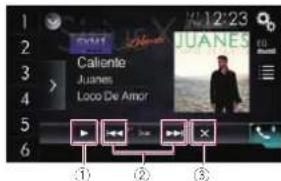
text_image
1 2 3 4 5 6 Callente Juanes Loco De Amor 12:23 Juanes ① ② ③18
① Continúa reproduciendo la canción o el canal que se está explorando.
□ Puede detener la función TuneScan para escuchar la canción actual y seguir escuchando el canal en el que se encuentra.
(2) Salta hacia delante o hacia atrás.
Si pulsa [1] beñará a la canción anterior durante TuneScan o al canal anterior durante la exploración de categorías.
Si pulsa [1] canalá a la siguiente canción durante TuneScan o al siguiente canal durante la exploración de categorías.
③ Cancela la reproducción de exploración y vuelve al canal original.
Uso de la exploración de categorías
Puede explorar cada canal de la categoría seleccionada.
1 Pulse la siguiente tecla.

Muestra la pantalla de lista.
2 Pulse la categoría que desee.
3 Pulse la siguiente tecla.

Realiza la sintonización de exploración en la categoría seleccionada. La emisión en directo de cada canal se reproduce durante seis segundos cada vez.
Capítulo
18
Uso de TuneMix™
TuneMix™ reproduce una mezcla única de canciones de los canales de música guardados en la actual banda preestablecida SiriusXM.
Para utilizar esta función es necesario disponer de un sintonizador SiriusXM Connect SXV300 o posterior (vendido por separado).
Si hay menos de dos canales de música almacenados como preestablecidos en la banda actual, se muestra el mensaje "No hay canales de música TuneMix válidos en esta banda." y no puede utilizar TuneMix™. Añada más canales de música como preestablecidos.
TuneMix puede tardar unos minutos en estar disponible después de encender la unidad o cambiar la banda preestablecida.
Si los mismos canales están almacena-dos en la lista de canales de presinlonía, los canales cuentan como uno.
Los canales a los que se aplica el bloqueo palerno no se pueden reproducir con la función TuneMix.
- Pulse la siguiente tecla.

Reproduce canciones de los canales de música almace-nados como preeslablecidos en la banda actual.
- Para cancelar TuneMix, pulse de nuevo la tecla.
Comprobación de la información del tráfico y del tiempo actualizada
Traffic & Weather Now™ le permite acceder al último parte listo siempre que quiera escucharlo. Establezca su ciudad favorita de tráfico y tiempo en el menú de configuración y cuando pulse el botón Traffic & Weather Now podrá escuchar el último parte desde el principio.
Para utilizar esta función es necesario disporer de un sintonizador SiriusXM
Connect SXV300 o posterior (vendido por separado).
Para utilizar esta función, registre de anlemano la ciudad deseada.
Para más información, consulte Registrar la ciudad en la página 54.
● Pulse la siguiente tecla.

Cambia al canal que emite información del tráfico y del tiempo de la ciudad seleccionada.
La visualización de iconos indica lo siguiente:
— Alenuado: No hay partes de tráfico y
liempo disponibles para su mercado
— Con punto verde: hay un parte disponible que aún no ha oscuchado.
— Blanco: puede volver a escuchar el último parte.
Si pulsa la lecla sin que haya una ciudad registrada, se visualiza la pantalla "Ciudad".
- Puede volver al canal original pulsando mientras escucha el canal de tráfico y tiempo.
- El canal vuelve automáticamente al canal original después de que la transmisión llegue al final de la información del tráfico y del tiempo.
Registrar la ciudad
Para utilizar esta función es necesario disponer de un sintonizador SiriusXM Connect SXV300 o posterior (vendido por separado).
- Esta función solo está disponible cuando se selecciona "SiriusXM" como la fuente.
1 Pulse el botón HOME para mostrar la pantalla de Menú superior.
2 Pulse las siguientes teclas en el orden que se indica.

Aparecerá la pantalla "Sistema".
3 Pulse [Config. fuentes AV].
4 Pulse [Config. SiriusXM].
5 Pulse [Ajuste de ciudad].
Aparece la pantalla "Ciudad"
6 Pulse la ciudad que desee.
Aparece una marca de comprobación para el elemento seleccionado.
- Si pulsa [No hay ciudad seleccionada] la marca de comprobación se eliminará de la ciudad seleccionada.
- Si elimina la marca de comprobación de la ciudad seleccionada, aparecerá automáticamente una marca de comprobación para "No hay ciudad seleccionada".
Ajuste del bloqueo paterno
La función de control parental de SiriusXM permite controlar el acceso a los canales que considera inadecuados para los oyentes más jóvenes.
Cuando está activada la función de control parental es necesario introducir una clave de acceso en los canales bloqueados.
Ajuste de la clave de acceso
- Esta función solo está disponible cuando se selecciona "SiriusXM" como la fuente.
1 Pulse el botón HOME para mostrar la pantalla de Menú superior.
2 Pulse las siguientes teclas en el orden que se indica.
6 Introduzca la clave de acceso.
□ La contraseña predeterminada es "0000"
7 Pulse la siguiente tecla.

Muestra la pantalla "Canal bloqueado".
8 Pulse [Ed. cód.].
Aparecerá la pantalla "Ed. cód."
9 Introduzca la clave de acceso que desee establecer.
□ Para eliminar los números introducidos uno a uno, pulse [C].
10 Pulse la siguiente tecla.

Muestra la pantalla "Canal bloqueado".
Bloqueo del canal
17 Esta función solo está disponible cuando se selecciona "SiriusXM" como la fuente.
1 Pulse el botón HOME para mostrar la pantalla de Menú superior.
2 Pulse las siguientes teclas en el orden que se indica.

Aparecerá la pantalla "Sistema".
3 Pulse [Config. fuentes AV].
4 Pulse [Config. SiriusXM].
5 Pulse [Control paterno].
Aparecerá la pantalla "Control paterno".
6 Introduzca la clave de acceso actual.
7 Pulse la siguiente tecla.

Muestra la pantalla "Canal bloqueado".
8 Pulse el canal que desee bloquear.
Se mostrará se bloqueará el canal.
S pulsa un canal bloqueado, el icono
cambiará a el canal se desbloquear
7 Si pulsa [Bor. todo], se desbloquearán todos los canales bloqueados.
Uso de la función de alertas de contenido (como alertas de canciones, alertas de intérpretes y alertas de juegos)
Mientras escuche la radio por satélite SiriusXM, podrá recibir alertas cuando suconen en otros canales sus canciones o intérpretes favoritos o cuando se emitan competiciones en las que participen sus equipos favoritos. La radio mostrará un mensaje de alerla cuando se encuentre un intérprete, una canción o un equipo favorito coincidente en otro canal. Podrá elegir si desea sintonizar ese contenido favorito o bien podrá ignorarlo y permanecer en el canal actual. La información sobre el ajuste de las alertas de intérprete, canción y competiciones se proporciona a continuación.
■ Memorización del contenido actual
Los títulos de las canciones, los nombres de los intérpretos y los equipos deportivos favoritos que sigue se pueden memorizar en una lista de alertas.
1 En el área de información del contenido del canal actual, pulse el elemento del que desea que se le avise.
Para los detalles, consulte Utilización de las teclas del panel táctil en la página 51.
Aparecerá un mensaje de confirmación.
2 Pulse [Aj. alerta] para intérprete o canción, o [Equipo1] o [Equipo2] para juego.
La canción, el intérprote o el juego se memorizarán en una lista de alertas. Cuando se emita un programa que coincida con una palabra clave memorizada en la lista de alertas, sonará un aviso acústico y se mostrará un mensaje.
3 Pulse [Saltar] para cambiar al canal.
Puede escuchar la písla.
□ Puede activar o desactivar alertas ajustando la función de alerta.
No se puede proporcionar la notificación en función del estado de este producto.
- Si pulsa [Perman]. el canal no cambiará
Ajuste del programa para el que desea recibir una alerta
1 Pulse el botón HOME para mostrar la pantalla de Menú superior.
2 Pulse las siguientes teclas en el orden que se indica.

Aparecerá la pantalla "Sistema".
3 Pulse [Config. fuentes AV].
4 Pulse [Config. SiriusXM].
5 Pulse [Lista de alertas].
Aparecerá la pantalla "Lista de alertas"
6 Pulse el nombre del intérprete, el título de la canción o el equipo para el que desea recibir una alerta cuando esté disponible.
Se resalta el indicador de alerta y se activa el
ajusle de la alerta.
Si pulsa el indicador resaltado, se cancela el ajuste de la alerta.
Si mantiere pulsado el elemento de la lista, puede eliminarlo.
□ Puede registrar hasta 50 palabras clave en la lista de alertas.
![PIONEER AVH-4100NEX - Pulse [Lista de alertas]. - 1](/content/2026/05/755996/images/e71326206684be971ef2478435db1e053ef1958b3685ed72e14170ea2fe603d5.jpg)
Elimina todos los elementos memoriza- dos en la lista de alertas.
② Alr. act./Alr. des.
Cambia los ajustes en el siguiente orden cada vez que pulse la tecla.
● Alr. act. (valor predeterminado): Activa la función de alerta.
• Alr. des.:
Desactiva la función de alerta.
Selección de equipos para la alerta de competiciones
Este producto puede mostrarle una notificación cuando vayan a comenzar competiciones deportivas en las que participen sus equipos favoritos. Para usar esta función, debe almacenar por anticipado los equipos que desee seguir.
1 Pulse el botón HOME para mostrar la pantalla de Menú superior.
2 Pulse las siguientes teclas en el orden que se indica.

Aparecerá la pantalla "Sistema"
3 Pulse [Config. fuentes AV].
4 Pulse [Config. SiriusXM].
5 Pulse [Configuración equipo].
Aparecerá la pantalla "Liga".
6 Pulse la liga que desee.
7 Pulse el equipo que desee.
Se activan los ajustes del equipo.
Configuración de la función Favoritos destacados
Los favoritos destacados son los grupos de canales creados por el departamento de programación de SiriusXM para ayudarle a descubrir nuevos canales. Los canales favoritos destacados suelen ser dinámicos y a menude suelen cambiar, lo que le permitirá descubrir nuevos canales.
Capítulo
Esta función solo está disponible cuando se selecciona "SiriusXM" como la fuente.
7 Si esta función eslá activada, "Destacados" estará disponible como selección de banda.
Se actualizará automáticamente el tema destacado de la temporada. Puede configurar si desca que se lo notifiquen las actualizaciones.
Para más información, consulte Configuración de la notificación de actualizaciones para Favoritos deslacados en la página 55.
1 Pulse el botón HOME para mostrar la pantalla de Menú superior.
2 Pulse las siguientes teclas en el orden que se indica.

Aparecerá la pantalla "Sistema".
3 Pulse [Config. fuentes AV].
4 Pulse [Config. SiriusXM].
5 Pulse [Favoritos ofrecidos] repetidamente hasta que aparezca la configuración deseada.
- Act. (predeterminado):
- Activa la función Favoritos destacados.
• Des.
Desactiva la función Favoritos destacados.
Si se cambia el ajuste a "Des." mientras se escucha al canal en la banda Destacados, el canal no cambia y la visualización de banda en la pantalla cambia a "SXM1".
Configuración de la notificación de actualizaciones para Favoritos destacados
Puede configurar si desca que se lo notifiquen las actualizaciones del tema destacado de la temporada.
Capítulo
Esta función solo está disponible cuando se selecciona "SiriusXM" como la fuente
"Favoritos ofrecidos" está en "Act.".
Para más información, consulte Configuración de la función Favoritos destacados en la página 55.
1 Pulse el botón HOME para mostrar la pantalla de Menú superior.
2 Pulse las siguientes teclas en el orden que se indica.

Aparecerá la pantalla "Sistema"
3 Pulse [Config. fuentes AV].
4 Pulse [Config. SiriusXM].
5 Pulse [Mensaje de act. bandas ofrecidas] repetidamente hasta que aparezca la configuración deseada.
- Act. (predeterminado):
- Activa la función de notificación de actualizaciones.
- Des.
Desactiva la función de notificación de actualizaciones.
Uso de la función SportsFlash™
La función SportsFlash le informa con un mensaje emergente si se produce un evento importante en el partido de su equipo deportivo favorito si está escuchando otro canal. Al pulsar [Reproducir] en el mensaje emergente que aparece en pantalla, la racio cambia a la emisora que retransmito el partido y comienza la reproducción unos 30 segundos antes de que se produjera el evento, permitiéndole escuchado como si fuera en directo. Si tras escuchar la noticia del partido vuelve al canal original, la racio se reproduce desde el momento en que se produjo el cambio de canal. No se perderá nada ni del partido ni de los contenidos del canal que estapa escuchando originariamente.
Para utilizar esta función es necesario disponer de un sintonizador SiriusXM Connect SXV300 o posterior (vendido por separado).
- Esta función solo está disponible cuando se selecciona "SiriusXM" como la fuente.
Para usar esta función, seleccione antes de que emploce el partido los equipos que desca seguir.
Para más información, consulte Selección de equipos para SportsFlash en la página 56.
Pulso [Reproducir] para escuchar el canal de la notificación. Para volver al canal original, pulse el plazo de cinco minutos tras realizar el cambio de canal.
Pulse [Omitir] para continuar en el canal actual.
☐ Pulse [Cancelar] para cancelar las notificaciones del partido.
7 Los mensajes de notificación no se mostrarán mientras escucha al canal objetivo de SportsFlash o mientras se visualiza el identificador de radio.
1 Pulse el botón HOME para mostrar la pantalla de Menú superior.
2 Pulse las siguientes teclas en el orden que se indica.

Aparecerá la pantalla "Sistema".
3 Pulse [Config. fuentes AV].
4 Pulse [Config. SiriusXM].
5 Pulse [SportsFlash] repetidamente hasta que aparezca la configuración deseada.
- Act. (predeterminado): Activa la función SportsFlash.
- Des.
Desactiva la función SportsFlash
Selección de equipos para SportsFlash
- Esta función solo está disponible cuando se selecciona "SiriusXM" como la fuente y "SportsFlash" está en "Act.".
Para más información, consulte Uso de la función SportsFlash™ en la página 56.
Puede seleccionar hasta 50 equipos como objetivo de SportsFlash.
Si se registran cinco equipos prioritarios, no se visualizarán los mensajes de notificación de equipos que no sean los prioritarios.
1 Pulse el botón HOME para mostrar la pantalla de Menú superior.
2 Pulse las siguientes teclas en el orden que se indica.

Aparecerá la pantalla "Sistema".
3 Pulse [Config. fuentes AV].
4 Pulse [Config. SiriusXM].
5 Pulse [Lista SportsFlash].
Apareco la pantalla "Lista SportsFlash".
6 Pulse [Editar lista].
Se visualizan las ligas y equipos disponibles.
□ Pulse una liga para delimitar el número de opciones según sea necesario.
7 Pulse los equipos para registrarlos en la lista SportsFlash.
Aparece una marca de comprobación para el elemento seleccionado.
- Pulse [Bor. todo] para cancelar todas las selecciones.
8 Pulse [Priorizar] para registrar los equipos seleccionados como equipos prioritarios.
□ Puede seleccionar hasta cinco equipos prioritarios para SportsFlash.
☐ [Priorizar] no está disponible si no se registran más de cinco equipos en la lista SportsFlash. Los equipos se registran automáticamente como prioritarios.
Si ya hay cinco equipos registrados como equipos prioritarios, elimine una marca de comprobación de uno de los equipos en la lista de la pantalla "Priorizar lista" antes de añadir otro equipo.
Restauración de la configuración de SiriusXM al valor predeterminado
Puede restaurar la configuración de SiriusXM al valor predeterminado.
Este ajuste solo está disponible cuando detiene su vehículo en un lugar seguro y acciona el freno de mano.
PRECAUCIÓN
No apague el motor mientras se estén restaurando los ajustes.
1 Pulse el botón HOME para mostrar la pantalla de Menú superior.
2 Pulse las siguientes teclas en el orden que se indica.

Aparecerá la pantalla "Sistema"
3 Pulse [Config. fuentes AV].
4 Pulse [Config. SiriusXM].
5 Pulse [Restablec. SiriusXM]. Aparecerá la pantalla "Restablec. SiriusXM".
6 Pulse [Restaurar].
Los ajustes se restaurarán al valor predeterminado.
□ La fuente se apaga y la conexión
Bluelooth se desconecta antes de que se
inicio el proceso.
Almacenamiento de la información de canción en un iPod (etiquetado de iTunes)
Para los detalles, consulte Almacenamiento de la información de canción en un iPod (cliquetado de iTunes) en la página 76.
Operaciones con los botones de hardware
Pulse el botón TRK.
Puede subir o bajar de canal de presintonía cuando se muestre el canal actual.
Puede desplazarse hacia delante o hacia atrás entre los archivos cuando se muestre el indicador de tiempo de reproducción.
Mantenga pulsado el botón TRK.
Puede subir o bajar de canal manteniendo pulsado el botón cuando se muestre el canal actual.
Puede realizar un retroceso rápido o un avance rápido manteniendo pulsado el botón cuando se muestre el indicador de tiempo de reproducción.
Utilización de una fuente HDMI
Puede mostrar la salida de imagen de vídeo mediante el dispositivo conectado a este producto. En esta sección se describen las operaciones para una fuente HDMI.
Se necesita un cable de alta velocidad HDM ^® (se vende por separado) para la conexión.
Para más información, consulte Conexión de un dispositivo HDMI en la página B4.
PRECAUCIÓN
Por cuestiones de seguridad, no se pueden ver imágenes de video mientras el vehículo esté en movimiento. Para ver imágenes de video, deberá delenerse en un lugar seguro y accionar el Ireno de mano.
Utilización de las teclas del panel táctil
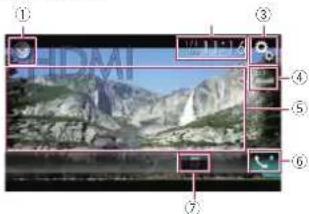
① Muestra la lista de fuentes.
Para los detalles, consulte Selección de una fuente fronta en la lista de fuentes en la página 13.
② Muestra la pantalla de Ajuste de hora y fecha.
Para los detalles, consulte Ajusle de la hora y la fecha en la página 76.
③ Muestra la pantalla de Menú de ajustes.
④ Recupera las curvas del ecualizador.
Para los detalles, consulte Utilización de
equalizador en la página 69.
⑤ Oculta las teclas del panel táctil.
Al pulsar esta área se ocultan las teclas del panel táctil.
Pulse en cualquier lugar de la pantalla LCD para volver a mostrar las teclas del panel táctil.
⑥ Muestra la pantalla de Menú del teléfono.
Para los detalles, consulte Visualización del menú del teléfono en la página 17.
⑦ Cambia el modo de pantalla panorámica.
Para los detalles, consulte Cambio del modo de pantalla panorámica en la página 77.
Lectura de la pantalla
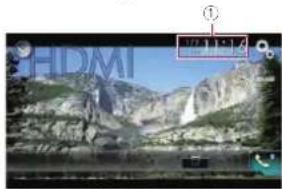
text_image
HDMI① Fecha y hora actuales
Procedimiento de inicio
1 Muestre la pantalla de Selección de fuente AV.
Para los detalles sobre las operaciones, consulte Visualización de la pantalla de función AV en la página 12.
2 Pulse [HDMI] en la pantalla de Selección de la fuente AV.
La imagen se mostrará en la parlalla.
3 Utilice las teclas del panel táctil de la pantalla para controlar la unidad externa.
Para los detalles, consulte Utilización de las teclas del panel táctil en la página 57.
Utilización de una fuente AUX
Puede mostrar la salida de imagen de vídeo mediante el dispositivo conectado a este producto. En esta sección se describen las operaciones para una fuente AUX.
Se necesita un cable AV min jack (CD-RM10) (se vende por separado) para la conexión.
Para más información, consulte Conexión del componente de vídeo externo en la página 84.
PRECAUCIÓN
Por cuestiones de seguridad, no se pueden ver imágenes de vídeo mientras el vehículo esté en movimiento. Para ver imágenes de vídeo, deberá delonerse en un lugar seguro y accionar el freno de mano.
Capítulo
19/20
Utilización de las teclas del panel táctil
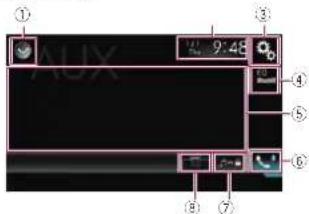
text_image
AUX 9:48① Muestra la lista de fuentes.
Para los detalles, consulte Selección de una fuente frontal en la lista de fuentes en la página 13.
② Muestra la pantalla de Ajuste de hora y fecha.
Para los detalles, consulle Ajuste de la hora y la fecha en la página 76.
③ Muestra la pantalla de Menú de ajustes.
④ Recupera las curvas del ecualizador.
Para los detalles, consulte Utilización del
equalizador en la página 69.
⑤ Oculta las teclas del panel táctil.
Al pulsar esta área se ocultan las teclas del panel láctil.
Pulse en cualquier lugar de la pantalla LCD para volver a mostrar las teclas del pane táctil.
⑥ Muestra la pantalla de Menú del teléfono.
Para los detalles, consulte Visualización del menú del teléfono en la página 17.
⑦ Cambia la pantalla de función.
Para los detalles, consulte Cambio de la pantalla de función en la página 58.
⑧ Cambia el modo de pantalla
panorámica.
Para los detalles, consulte Cambio del modo de pantalla la panorámica en la página 77.
Capítulo
21
Lectura de la pantalla
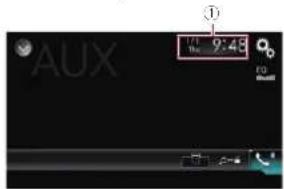
① Fecha y hora actuales
Procedimiento de inicio
Puede visualizar la salida de la imagen de vídeo a través del dispositivo conectado a la entrada de vídeo.
1 Pulse el botón HOME para mostrar la pantalla de Menú superior.
2 Pulse las siguientes teclas en el orden que se indica.

Aparecerá la pantalla "Sistema"
3 Pulse [Config. entrada/salida].
4 Compruebe que "Entrada AUX" se haya encendido.
El ajuste predeterminado es "Act."
5 Muestre la pantalla de Selección
de fuente AV.
Para los detalles sobre las operaciones, consulte Visualización de la pantalla de función AV en la página 12.
6 Pulse [AUX] en la pantalla de Selección de la fuente AV.
La imagen se mostrará en la pantalla.
7 Utilice las teclas del panel táctil de la pantalla para controlar la unidad externa.
Para los detalles, consulte Utilización de las teclas del panel táctil en la página 57.
Ajuste de la señal de vídeo
Cuando conecte este producto a un equipo AUX, seleccione el ajuste de señal de vídeo adecuado.
Puede utilizar cía función solo para la entrada de la señal de vídeo en la entrada AUX.
1 Pulse el botón HOME para mostrar la pantalla de Menú superior.
2 Pulse las siguientes teclas en el orden que se indica.

Aparecerá la pantalla "Configuración de video".
3 Pulse [Ajuste de señal de video].
4 Pulse [AUX].
Aparecerá el menú emergente.
5 Pulse el elemento que desee ajustar.
- Auto (valor predeterminado):
Ajusta la configuración de la señal de vídeo automáticamente.
PAL:
Ajusta la señal de video en PAL. - NTSC:
Ajusta la señal de vídeo en NTSC.
PAL-M:
Ajusta la señal de video en PAL-M.
PAL-N
Ajusta la señal de vídeo en PAL-N.
SECAM
Ajusta la señal de video en SECAM.
Cambio de la pantalla de función
Puede cambiar entre la pantalla para controlar los archivos de música y la pantalla para los archivos de vídeo.
● Pulse la siguiente tecla.

Cambia entre la pantalla para controlar los archivos de vídeo y la pantalla para los archivos de música.
Utilización de la entrada AV
Puede visualizar la salida de la imagen de vídeo a través del dispositivo conectado a este producto.
Para más información, consulte Conexión del componente de vídeo externo en la página 84.
PRECAUCIÓN
Por cuestiones de seguridad, no se pueden ver imágenes de vídeo mientras el vehículo esté en movimiento. Para ver imágenes de vídeo, deberá detenerse en un lugar seguro y accionar el frono de mano.
Utilización de las teclas del panel táctil
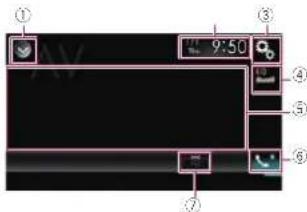
text_image
① 9:50 ③ ④ ⑤ ⑥ ⑦① Muestra la lista de fuentes.
Para los detalles, consulte Selección de una fuente frontal en la lista de fuentes en la página 13.
② Muestra la pantalla de Ajuste de hora y fecha.
Para los detalles, consulte Ajuste de la hora y la fecha en la página 76.
③ Muestra la pantalla de Menú de ajustes.
④ Recupera las curvas del ecualizador.
Para los delallos, consulte Utilización del
ecualizador en la página 69.
⑤ Oculta las teclas del panel táctil.
Al pulsar esta área se ocullan las teclas del panel táctil.
☐ Pulse en cualquier lugar de la pantalla LCD para volver a mostrar las toclas del pane táctil.
⑥ Muestra la pantalla de Menú del
teléfono.
Para los detalles, consulte Visualización del menú del teléfono en la página 17.
⑦ Cambia el modo de pantalla
panorámica.
Para los detalles, consulte Cambio del modo de pantalla la panorámica en la página 77.
Lectura de la pantalla
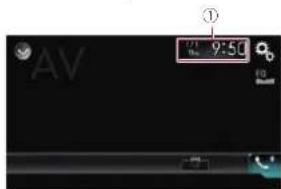
text_image
AV 9:50 10 B① Fecha y hora actuales
Procedimiento de inicio
Puede visualizar la salida de la imagen de vídeo a través del dispositivo conectado a la entrada de vídeo.
1 Pulse el botón HOME para mostrar la pantalla de Menú superior.
2 Pulse las siguientes teclas en el orden que se indica.

Aoarecerá la pantalla "Sistema"
3 Pulse [Config. entrada/salida].
4 Pulse [Entrada AV].
Aoarecerá el menú emergente.
5 Pulse [Fuente].
Se puede mostrar la salida de imagen de vídeo emitida por el dispositivo externo conectado.
□ Si está seleccionado "Fuente", "2ª Ent. de cámara" se ajusta automáticamente en "Des".
6 Muestre la pantalla de Selección de fuente AV.
Para los detalles sobre las operaciones, consulte Visualización de la pantalla de función AV en la página 12.
7 Pulse [AV] en la pantalla de Selección de la fuente AV.
La imagen se mostrará en la pantalla.
8 Utilice las teclas del panel táctil de la pantalla para controlar la unidad externa.
Para los detalles, consulle Utilización de las teclas del panel táctil en la página 58.
Ajuste de la señal de vídeo
Cuando conecle este producto a un equipo AV, seleccione el ajuste de señal de vídeo adecuado.
Puede utilizar esta función solo para la entrada de la señal de video en la entrada. AV.
1 Pulse el botón HOME para mostrar la pantalla de Menú superior.
2 Pulse las siguientes teclas en el orden que se indica.

Aparecerá la pantalla "Configuración de video".
3 Pulse [Ajuste de señal de video].
4 Pulse [AV].
Aparecerá el menú emergente.
5 Pulse el elemento que desee ajustar.
- Auto (valor predeterminado): Ajusta la configuración de la señal de video automáticamente.
PAL:
Ajusta la señal de video en PAL.
• NTSC
Ajusta la señal de vídeo en NTSC.
PAL-M
Ajusta la señal de video en PAL M.
PAL-N
Ajusta la señal de video en PAL-N.
SECAM
Ajusta la señal de vídeo en SECAM.
Utilización de MIXTRAX
MIXTRAX es una tecnología original para crear mezclas de música continuas de selecciones de su biblioteca de audio, completa con efectos de DJ que hacen que suenen como si un DJ estuviera con usted reproduciendo la música.
Puede activar MIXTRAX pulsando [MIXTRAX] en la pantalla de reproducción de los archivos de audio comor midos.
Para los detalles, consulte Utilización de las leclas del panel láctil en la página 29.
Teclas del panel táctil
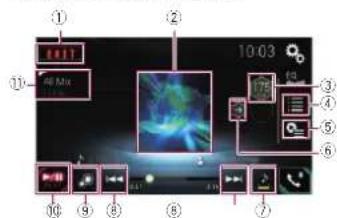
① Sale de la pantalla MIXTRAX.
② Muestra la pantalla LinkGate.
Toque el elemento deseado. Se reproducirán las canciones relacionadas con el elemento seleccionado.
③ Específica los BPM.
Los BPM originales no se muestran durante la reproducción.
④ Muestra la pantalla de selección de elementos.
Para los detalles sobre las operaciones, consulte Selección de un elemento para reproducir canciones en la página 59.
⑤ Muestra la pantalla de lista de reproducción.
Para los detalles sobre las operaciones, consulte Selección de canciones que no se deben reproducir en la página 59.
⑥ Ajusta los BPM (Pulsos por minuto) originales.
⑦ Especifica la parte de la reproducción.
Para los detalles sobre las operaciones, consulte Especificación de la parte de la reproducción en la página 60.
⑧ Púlsela para seleccionar una písla. Manténgala pulsada para el avance rápido o el retroceso.
⑨ Activa o desactiva la pantalla original visual MIXTRAX.
⑩ Pausa e inicia la reproducción.
⑪ Muestra el elemento seleccionado en la pantalla. LinkGate o la pantalla de selección de elementos.
Selección de un elemento para reproducir canciones
Puede especificar un elemento para reproducir canciones relacionadas con él.
1 Pulse la siguiente tecla.

Muestra la pantalla de selección de elementos.
Capítulo
2 Pulse las siguientes teclas para seleccionar el elemento.

Muestra la lista de patrones MIX.

Muestra la lista de etiquetas.

Muestra la lista de archivos.
3 Seleccione un elemento de la lista. Se reproducirán las canciones relacionadas con el elemento seleccionado.
Selección de canciones que no se deben reproducir
Puede seleccionar elementos o canciones que no se deben reproducir.
1 Pulse la siguiente tecla.

Muestra la pantalla de lista de reproducción.
2 Pulse la siguiente tecla.

Muestra la pantalla "Playback not allowed"
3 Pulse [Songs], [Artists] o [Albums].
4 Pulse el cuadro a la izquierda del elemento o la canción que no desea reproducir.
Se mostrará un icono. Los elementos que se muestran con el icono no se reproducirán.
- Si pulsa [Unselect All], se cancelarán lidas las selecciones.
- Si pulsa [Select All], se seleccionarán todos los elementos.
59
Es
Capítulo
23
Especificación de la parte de la reproducción
Puede especificar la parte de la reproducción.
- Pulse la siguiente tecla repetidamente hasta que aparezca la configuración deseada.
Cambio la sección de reproducción.
- Valor predeterminado); Reproduce una sección media.
Reproduce una sección larga.
Reproduce una sección corta. Se aplica automáticamente el efecto sonoro más apropiado al cambiar a la siguiente canción.
Ajuste del patrón de parpadeo
El color parpadeante cambia con los cambios en los niveles de sonidos y bajos.
1 Pulse el botón HOME para mostrar la pantalla de Menú superior.
2 Pulse las siguientes teclas en el orden que se indica.

Aparecerá la pantalla "Sistema".
3 Pulse [Config. fuentes AV].
4 Pulse [Config. MIXTRAX].
5 Pulse [Patrón de flash].
Aparecerá el menú emergente
6 Pulse el elemento que desee ajustar.
- Sonido1 (predeterminado) a Sonido6
El patrón de parpadeo cambia según el nivel de sonido. Seleccione el modo deseado.
- Paso I1 a Paso I6:
El patrón de parpadeo cambia según el nivel de bajos. Seleccione el modo deseado. - Aleatorio1:
El palrón de parpadeo cambia de forma aleatoria según el modo de nivel de sonido y el modo de paso bajo.
• Aleatorio2:
El palrón de parpadco cambia de forma aleatoria según el modo de nivel de sonido.
- Aleatorio3:
El patrón de parpadeo cambia de forma aleatoria según el modo de paso bajo.
• Des.:
El patrón de parpadeo no parpadea.
Configuración del sistema
Activación de la fuente de audio Bluetooth
Debe activar la fuente de audio Bluetooth para usar un reproductor de audio Bluetooth.
1 Pulse el botón HOME para mostrar la pantalla de Menú superior.
2 Pulse las siguientes teclas en el orden que se indica.

Aparecerá la pantalla "Sistema".
3 Pulse [Config. fuentes AV].
4 Pulse [Bluetooth Audio] repetidamente hasta que aparezca la configuración deseada.
- Act. (valor predeterminado): Activa la fuente de audio Bluetooth.
- Des.:
Desactiva la fuente de audio Bluetooth.
Ajuste del desplazamiento continuo
Cuando "Desplazar siempre" se ajusta en "Act." la información de texto grabada se desplaza continuamente en la pantalla. Ajuste en "Des." si prefiere que la información solo se desplace una vez.
1 Pulse el botón HOME para mostrar la pantalla de Menú superior.
2 Pulse las siguientes teclas en el orden que se indica.

Aparecerá la pantalla "Sistema".
3 Pulse [Desplazar siempre] repetidamente hasta que aparezca la configuración deseada.
- Des. (valor predeterminado):
Desactiva el ajuste de desplazamiento
continuo.
- Act.:
Activa el ajuste de desplazamiento
continuo.
Ajuste de la entrada AV
Con este ajuste puede utilizar dispositivos de vídeo externos como, por ejemplo, reproductores portátiles conectados a este producto.
1 Pulse el botón HOME para mostrar la pantalla de Menú superior.
2 Pulse las siguientes teclas en el orden que se indica.

Aparecerà la pantalla "Sistema"
3 Pulse [Config. entrada/salida].
4 Pulse [Entrada AV].
Aparecerá el menú emergente.
5 Pulse el elemento que desee ajustar.
- Des. (valor predeterminado): Desactiva la fuente AV.
- Fuente:
Muestra la salida de imagen de vídeo emitida por el dispositivo externo conectado.
- Cámara
Muestra la salida de imagen emitida por la cámara externa conectada.
□ Si está seleccionado "Cámara", "2ª Ent. de cámara" se ajusta automáticamente en "Act."
Si está seleccionado "Des." o "Fuente", "2ª Ent. de cámara" se ajusta automáticamente en "Des".
Ajuste de la cámara de retrovisor
Eslán disponibles eslas dos funciones. Se necesita una cámara de retrovisor que se vende por separado (o. e). ND-BC6) para utilizar la función de la cámara de retrovisor. (Para los detalles, consulle con su distribuidor.)
Cámara de retrovisor
Este producto incorpora una función que cambia automáticamente a la imagen a pantalla completa de la cámara de retrovisor instalada en su vehículo. Al colocar la palanca de cambios en posición marcha atrás (R), la pantalla cambia automáticamente a la imagen de cámara de retrovisor a pantalla completa.
- Si la palanca de cambios se pone en marcha atrás (R) inmediatamente después de iniciar el sistema del producto, solo se mostrará la imagen de la cámara; no se visualizará la ayuda al estacionamiento. Transcurrido un tiempo, en la imagen de la cámara se visualizará la ayuda al estacionamiento. Asegúrese de comprobar las condiciones entorno al vehículo incluso después de que se visual con la ayuda y el mensaje.
Cámara para el modo Vista de cámara
Vista de cámara puede visualizarse en todo momento (por ejemplo, para observar un remolque enganchado, etc.). Tenga en cuenta que, con este ajuste, la imagen de la cámara no se redimensiona, y que una parte de lo que ve la cámara no puede visualizarse.
PRECAUCIÓN
Asegúrese de realizar la configuración de forma que la cámara de retrovisor muestra una imagen reflejada en un espejo.
□ Compruebe inmediatamente si la pantalla cambia a una imagen de cámara de retrovisor cuando la palanca de cambios se pone en marcha atrás (R) desde otra posición.
Si la pantalla cambia a la imagen de cámara de retrovisor a pantalla completa durante la conducción normal, cambie al ajuste oquesto la opción "Polaridad de la cámara".
■ Ajuste de la activación de la cámara de retrovisor
Para visualizar imágenes de la cámara de retrovisor en la pantalla de este producto.
"Entrada cámara trasera" ha de estar en "Act.".
1 Pulse el botón HOME para mostrar la pantalla de Menú superior.
2 Pulse las siguientes teclas en el orden que se indica.


Aparecerá la pantalla "Sistema"
3 Pulse [Config. cámaras].
4 Pulse [Entrada cámara trasera] repetidamente hasta que aparezca la configuración deseada.
- Des. (valor predeterminado): Desactiva el ajuste de entrada de la cámara posterior.
- Act.:
Activa el ajuste de entrada de la cámara posterior.
■ Ajuste de la polaridad de la cámara de retrovisor
1 Pulse el botón HOME para mostrar la pantalla de Menú superior.
2 Pulse las siguientes teclas en el orden que se indica.

Aparecerá la pantalla "Sistema"
3 Pulse [Config. cámaras].
4 Pulse [Polaridad de la cámara] repetidamente hasta que aparezca la configuración deseada.
- Batería (valor predeterminado):
Cuando la polaridad del cable conectado es positiva mientras la palanca de cambios se encuentra en posición de marcha atrás (R).
- Con. tierra:
Cuando la polaridad del cable conectado es negativa mientras la palance de cambios se encuentra en posición de marcha atrás (R).
Cuando la palanca de cambios esté en la posición de marcha atrás (I ^2 ) tras configurar la cámara de retrovisor, aparecerá la imagen de retrovisor.
■ Ajuste de la visualización de imágenes invertidas de la cámara de retrovisor
Las imágenes de la cámara de retrovisor se mostrarán inverlidas (como en un espejo) en la pantalla delantera a menos que la cámara de retrovisor pueda emitir imágenes inverlidas. Puede seleccionar si invertir las imágenes de la cámara de retrovisor que se visualizan en la pantalla delantera.
□ Este ajuste solo está disponible cuando detiene su vehículo en un lugar seguro y acciona el freno de mano.
Esla función solo está disponible cuando "Entrada cámara trasera" está en "Act.".
Para más información, consulte Ajusle de la activación de la cámara de retrovisor en la página 61.
1 Pulse el botón HOME para mostrar la pantalla de Menú superior.
2 Pulse las siguientes teclas en el orden que se indica.

Aparecerá la pantalla "Sistema"
3 Pulse [Config. cámaras].
4 Pulse [Cámara trasera: Vídeo
inverso] repetidamente hasta que
aparezca la configuración deseada.
- Des. (predeterminado):
No invierte las imágenes de la cámara de retrovisor.
- Act.:
Invierte las imágenes de la cámara de retrovisor.
Ajuste de la cámara para el modo Vista de cámara
Para mostrar Vista de cámara en todo momento, "Vista de cámara" debe ajustarse en "Act."
Para ajustar la cámara de retrovisor en el modo Vista de cámara. "Entrada cámara trasera" debe ajustarse en "Act."
Para los detalles, consulte Ajuste de la activación de la cámara de retrovisor en la página 61.
Para ajustar la segunda cámara para el modo Vista de cámara, ajuste "Entrada AV" en "Cámara" o "2ª Ent. de cámara" en "Act."
Para los detalles, consulte Ajuste de la entrada AV en la página 60.
Para más información, consulte Ajuste de la entrada de la segunda cámara en la página 62.
Capítulo
También puede activar esta función pulsando [Camera View] en la pantalla de Selección de fuente AV o en la lista de fuentes.
1 Pulse el botón HOME para mostrar la pantalla de Menú superior.
2 Pulse las siguientes teclas en el orden que se indica.

Aparecerá la pantalla "Sistema".
3 Pulse [Config. cámaras].
4 Pulse [Vista de cámara] repetidamente hasta que aparezca la configuración deseada.
- Des. (valor predeterminado): Desactiva el ajuste de vista de la cámara.
- Act.:
Activa el ajuste de vista de la cámara. Si no se realiza ninguna operación durante los siete segundos posteriores a la aparición de la pantalla de Función AV, se mostrará automáticamente la vista de la cámara.
Si pulsa la pantalla mientras se muestra la vista de la cámara, se apagará automáticamente la imagen visualizada.
Cuando la vista de cámara de la cámara de retrovisor y de la segunda cámara estlé disponible, aparecerá la tecla para cambiar la visualización.
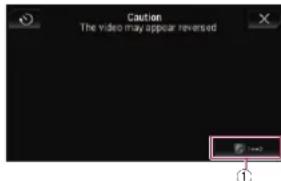
① Cambia la visualización entre la imagen de retrovisor y la imagen de la segunda cámara.
Capítulo
23
Visualización de las indi- caciones de ayuda al estacionamiento
1 Pulse el botón HOME para mostrar la pantalla de Menú superior.
2 Pulse las siguientes teclas en el orden que se indica.


Aparecerá la pantalla "Sistema"
3 Pulse [Config. cámaras].
4 Pulse [Guía ayuda estacionam.] repetidamente hasta que aparezca la configuración deseada.
- Des. (valor predeterminado): Ocula las líneas de guía.
- Act.: Muestra las líneas de guía.
Cuando la palanca de cambios osté en la posición de marcha atrás (R) tras configurar la cámara de retrovisor, aparecerá la imagen de retrovisor.
□ Si mantiene pulsado el botón MUTE, desaparece la imagen de vista trasera.
Configuración de las indi- caciones en la imagen de retrovisor
PRECAUCIÓN
- Cuando realice los ajustes de las indicaciones, asegúrese de aparcar el vehículo en un lugar seguro y de accionar el freno de mano.
- Antes de salir del vehículo para colocar las marcas, asegúrese de apagar el interruptor de encendido (ACC OFF).
- El alcance proyectado por la cámara de retrovisor es limitado. Además, las indicaciones de la distancia y el ancho del vehículo mostradas en la imagen de la cámara de retrovisor pueden diferir de la distancia y el ancho reales del vehículo (las directrices son líneas reclas).
- La calidad de la imagen puede deteriorarse en función del entorno de uso, como por ejemplo, por la noche o en lugares oscuros.
1 Estacione el vehículo en un lugar seguro y accione el freno de mano.
2 Coloque marcas a aproximadamente 25 cm de cada lado del vehículo, y aproximadamente a 50 cm y 2 m del parachoques trasero utilizando cinta de embalaje o algo similar.
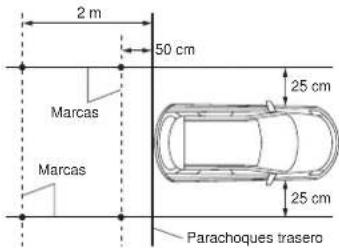
text_image
2 m 50 cm Marcas Marcas 25 cm 25 cm Parachoques trasero3 Pulse el botón HOME para mostrar la pantalla de Menú superior.
4 Pulse las siguientes teclas en el orden que se indica.


Aparecerá la pantalla "Sistema".
5 Pulse [Config. cámaras].
6 Pulse [Aj. guía ayuda estac.].
7 Ajuste las líneas de guía arrastrando los cuatro puntos.
8 Pulse las siguientes teclas para ajustar la posición del punto si es necesario.
| Mueve el punto a la izquierda. | |
| Mueve el punto a la derecha. | |
| Mueve al punto hacia arriba. | |
| Mueve al punto hacia abajo. | |
| Extende la línea a la izquierda y la derecha desde el punto central actual de la línea de guía de distancia. Los puntos de ajuste de las coordenadas laterales de ambos extremos también se moverán. | |
| Acorda la línea dosde la izquierda y la derecha hasta el punto central actual de la línea de guía de distancia. Los puntos de ajuste de las coordenadas laterales de ambos extremos también se moverán. | |
| Pred. | Reslabíece la configuración de las l'neas de guía de distancia y ancho del vehículo y los puntos de ajuste al valor predeterminado. |
Si un punto se despaza, la distancia con respecto al valor inicial aparece en la parte inferior de la pantalla.
Ajuste de la entrada de la segunda cámara
Puede visualizar las imágenes de la segunda cámara (una cámara frontal, etc.) en la panlalla de este producto.
■ Ajuste de la activación de la segunda cámara
Para visualizar imágenes de la segunda cámara en la pantalla de este producto, "2ª Ent. de cámara" ha de estar en "Act."
1 Pulse el botón HOME para mostrar la pantalla de Menú superior.
2 Pulse las siguientes teclas en el orden que se indica.


Aparecerá la pantalla "Sistema".
3 Pulse [Config. cámaras].
4 Pulse [2ª Ent. de cámara] repetidamente hasta que aparezca la configuración deseada.
- Des. (predeterminado): Desactiva el ajuste de entrada de la segunda cámara.
- Act.
Activa el ajuste de entrada de la segunda cámara.
Aparece un mensaje de confirmación si se ajusta "2ª Ent. de cámara" en "Act." miéniras está activada la fuencle AV. La fuencle AV se desactivará si se selecciona "Sí" y "2ª Ent. de cámara" se ajustará en "Act." Seleccione "No" para cancelar el ajuste de "2ª Ent. de cámara" en "Act."
□ Si está seleccionado "Act.", "Entrada AV" se ajusta automáticamente en "Cámara".
□ Si está seleccionado "Des.", "Entrada AV" se ajusta automáticamente en "Des.".
■ Ajuste de imágenes invertidas de la segunda cámara
Las imágenes de la segunda cámara se mostrarán invertidas (como en un espejo) en la pantalla delantera a menos que la segunda cámara pueda emitir imágenes invertidas. Puede seleccionar si invertir las imágenes de la segunda cámara que se visualizan en la pantalla delantera.
Este ajuste solo está disponible cuando detiene su vehículo en un lugar seguro y acciona el freno de mano.
- Esta función está disponible cuando "2ª Ent. de cámara" se ajusta en "Act." o "Entrada AV" en "Cámara".
1 Pulse el botón HOME para mostrar la pantalla de Menú superior.
2 Pulse las siguientes teclas en el orden que se indica.

Aparecerá la pantalla "Sistema"
3 Pulse [Config. cámaras].
4 Pulse [2ª cámara: vídeo inverso] repetidamente hasta que aparezca la configuración deseada.
- Des. (predeterminado):
No invierte las imágenes de la segunda cámara.
- Act.:
Invierte las imágenes de la segunda cámara.
Desactivación de la pantalla de demostración
Si aparece la pantalla de demostración, siga este procedimiento para desactivar la pantalla de demostración.
1 Pulse el botón HOME para mostrar la pantalla de Menú superior.
2 Pulse las siguientes teclas en el orden que se indica.

Aparecerá la pantalla "Sistema"
3 Pulse [Modo demo] repetidamente hasta que aparezca la configura-
ción deseada.
- Act. (valor predeterminado):
Muestra la panalla de demostración.
• Des.:
Oculta la pantalla de demostración.
- También puede desactivar la pantalla de demostración manieriendo pulsado el bolón MUTE.
Selección del idioma del sistema
Se puede seleccionar el idioma del sistema.
- Se puede cambiar el idioma para los
siguientes elementos:
— La pantalla."Audio"
— La pantalla "Sistema"
— La pantalla "Configuración de video"
— La pantalla "Bluetooth"
— Idioma para mensajes
El uso de algunas funciones de este producto está prohibido durante la conducción o requiere una especial atención. En esos casos, aparecerá un mensaje de precaución en la pantalla. Puede cambiar el idioma de los mensajes de precaución con este ajuste.
- Si el ajuste de idioma incorporado y el idioma seleccionado no son el mismo, es posible que la información de texto no se muestra correctamente.
- Es posible que algunos caracteres no se muestren correctamente,
1 Pulse el botón HOME para mostrar la pantalla de Menú superior.
2 Pulse las siguientes teclas en el orden que se indica.

Aparecerá la pantalla "Sistema"
3 Pulse [Idioma del sistema].
Aparecerá el menú emergente.
4 Pulse el idioma que desee.
Tras seleccionar el idioma, volverá a aparecer la pantalla anterior.
Ajuste del idioma del teclado con la aplicación para iPhone
Puede utilizar el leclado en AppRadio
Mode ajustando el idioma del leclado del iPhone.
□ Esta función está disponible únicamente en AppRadio Mode en el iPhone.
1 Pulse el botón HOME para mostrar la pantalla de Menú superior.
2 Pulse las siguientes teclas en el orden que se indica.

Aparecerá la pantalla "Sistema".
3 Pulse [Teclado].
Aparecerá la panalla "Teclado"
4 Pulse el idioma que desee.
Tras seleccionar el Idioma, volverá a aparecer la panalla anterior.
Ajuste del aviso acústico
1 Pulse el botón HOME para mostrar la pantalla de Menú superior.
2 Pulse las siguientes teclas en el orden que se indica.

Aparecerá la pantalla "Sistema".
3 Pulse [Tono de pitido] repetidamente hasta que aparezca la configuración deseada.
- Act. (valor predclerminado): Se emite un aviso acústico.
- Des.:
No se emite un aviso acústico.
Capítulo
Ajuste de las posiciones de respuesta del panel táctil (calibración del panel táctil)
Si considera que las teclas del panel tácti de la pantalla se desvían de las posiciones reales que responden a su toque, ajuste las posiciones de respuesta de la pantalla del panel láctil.
□ Este ajuste solo está disponible cuando detiene su vehículo en un lugar seguro y acciona el frono de mano.
No utilice herramientas puntiagudas, como por ejemplo bolígratos o portaminas, ya que podría dañar la pantalla.
No apague el motor mientras se estén guardando los datos de la posición ajustada.
1 Pulse el botón HOME para mostrar la pantalla de Menú superior.
2 Pulse las siguientes teclas en el orden que se indica.

Aparecerá la pantalla "Sistema"
3 Pulse [Calibración de panel táctil].
Aparecerá la pantalla de ajuste del panel táctil.
4 Pulse las dos esquinas de la pantalla que recorren las flechas, y a continuación pulse los centros de las dos marcas + de forma simultánea dos veces.
5 Pulse el botón HOME.
Se guardarán los resultados de ajuste.
6 Pulse el botón HOME una vez más.
Avance al ajuste de 16 puntos.
- Si mantiene pulsaco el botón HOME, se cancelará el ajuste.
7 Pulse suavemente el centro de la marca + mostrada en la pantalla.
El objetivo indica el orden.
Tras pulsar lodas las marcas, los datos de la posición ajustada quedarán guardados.
Capítulo
23
- Si pu sa el botón HOME, volverá a aparecer la posición de ajuste anterior.
- Si mantiene pulsaco el botón HOME, se cancelará el ajuste.
8 Mantenga pulsado el botón HOME. Se guardarán los resultados del ajuste.
Ajuste de la función de atenuación
Puede especificar cuándo se activará la función de atenuación.

1 Pulse el botón HOME para mostrar la pantalla de Menú superior.
2 Pulse las siguientes teclas en el orden que se indica.
Aparecerá la pantalla "Sistema"
3 Pulse [Ajuste de atenuador].
4 Pulse [Activador de atenuador].
Aparecerá el menú emergente.
5 Pulse el elemento que desee ajustar.
- Auto (predeterminado):
- Activa la función de alenuación cuando se encienden los faros del vehículo (durante la noche).
- Manual:
Permite decidir si activar la función de atenuación.
- Tiempo:
Permí le ajustar el tiempo de activación
de la función de atenuación.
Si se selecciona "Manual", decida si activar la función de atenuación.
Para más información, consulte Decidir si activar la función de alonuación en la página 64.
☐ Si se selecciona "Tiempo", especifique el tiempo de activación de la función de alcenuación.
Para más información, consulte Ajuste del tiempo de activación de la función de atenuación en la página 64.
Decidir si activar la función de atenuación
Puede decidir si activar la función de atenuación durante la noche.
Este ajuste solo está disponible cuando "Activador de atenuador" se ajusta en "Manual".
Para más información, consulte Ajuste de la función de atenuación en la página 64.
1 Pulse el botón HOME para mostrar la pantalla de Menú superior.
2 Pulse las siguientes teclas en el orden que se indica.

Aparecerá la pantalla "Sistema".
3 Pulse [Ajuste de atenuador].
4 Pulse [Día/Noche].
Aparecerá el menú emergente.
5 Pulse el elemento que desee ajustar.
- Día (predeterminado): Desactiva la función de atenuación.
- Noche: Activa la función de atenuación.
Ajuste del tiempo de activación de la función de atenuación
Puede ajustar el tiempo de activación de la función de atenuación.
Esle ajuste solo está disponible cuando "Activador de atenuador" se ajusta en "Tiempo".
Para más información, consulte Ajuste de la función de atenuación en la página 64.
1 Pulse el botón HOME para mostrar la pantalla de Menú superior.
2 Pulse las siguientes teclas en el orden que se indica.

Aparecerá la pantalla "Sistema".
3 Pulse [Ajuste de atenuador].
4 Pulse [Duración de atenuador].
Aparece la pantalla de ajuste de tiempo.
5 Pulse los puntos deseados en la barra de ajuste de tiempo o deslice los cursores para especificar la hora de inicio y de finalización respectivamente.
□ El formato de visualización de hora depende del ajuste "Formato de Hora".
El valor que se visualiza en el centro de la barra de ajuste de tiempo ("12" en el formato de 12 horas y "00" en el formato de 24 horas) indica la medianoche. Los valores situados a la izquierda del valor central son para la tarde y los valores situados a la derecha del valor central son para la mañana.
Los valores predeterminados son "18:00" (hora de inicio) y "6:00" (hora de finalización).
□ El valor se puede cambiar en pasos de 15 minutos.
Ajuste de la imagen
Puede ajustar la imagen para cada fuente, la pantalla de la aplicación y para la cámara de retrovisor.
PRECAUCIÓN
Por razones de seguridad, no puede utilizar algunas de estas funciones mientras el vehículo está en movimiento. Para activar estas funciones, debe detenerse en un lugar seguro y poner el freno de mano.
1 Muestre la pantalla que desea ajustar.
2 Pulse el botón HOME para mostrar la pantalla de Menú superior.
3 Pulse las siguientes teclas en el orden que se indica.

Aparecerá la pantalla "Sistema".
4 Pulse [Ajuste de imagen].
5 Pulse cualquiera de las siguientes teclas para seleccionar la función que se debe ajustar.
Se muestran los elementos de ajuste de la imagen.
Brillo:
Ajusta la intensidad del color negro.
- Contraste
Ajusta el contraste.
• Color:
Ajusta la saturación del color.
• Tonalidad
Ajusta el tono de color (qué color se destaca, el rojo o el verde).
• Niv. de atenuador
Ajusta el brillo de la pantalla.
- Temperatura
Ajusta la temperatura del color, lo que tiene como resultado un mejor balance de blancos.
Puede ajustar Tonalidad solo cuando el sistema de color se ajusta en NTSC.
- Si pulsa [Vista tras.] o [2ª cámara], el modo cambia al modo de cámara seleccionado. Al pulsar [Fuente].
[Navegación] o [Aplicac.] puede volver al modo seleccionado.
6 Pulse las siguientes teclas para ajustar el elemento seleccionado.

Reduce el nivel del elemento seleccionado.

Aumenta el nivel del elemento seleccionado.

Selecciona el elemento ajustable anterior.

Selecciona el siguiente elemento ajustable.
Cada vez que pulsa la tecla, el nivel del elemento seleccionado aumenta o disminuye.
□ "Brillo", "Contraste", "Color" y "Tonalidad" se pueden ajustar de "-24" a "+24".
□ "Niv. de atenuador" se puede ajustar de "+1" a "+48".
□ "Temperatura" se puede ajustar de "-3" a "+3".
Los ajustes de "Brillo", "Contraste" y "Niv. de atenuador" se guardan independientemente para el estado encendido/apagado de la función de atenuación. Cambían automáticamente dependiendo de si la función de alenuación está activada o no.
Para más información sobre cómo ajustar la función de atenuación, consulle Ajuste de la función de atenuación en la página 64.
El ajuste de imagen podría no estar disponible con algunas cámaras de retrovisor.
El contenido del ajuste puede memorizarse de forma independiente para las siguientes pantallas e imágenes de vídeo.
— DVD, Video-CD y Disc
— AV y cámara externa
— USB (Video) v USB (JPEG)
— SD (Video) v SD (JPEG)
— iPod (iPod con conector de 30 clavijas)
— iPod (Vídeo) y AppRadio Mode ( iPod con conector de 30 clavijas)
— HDMI y AppRadio Mode (HDMI)
— Android Auto
— MirrorLink
— AUX
— MIXTRAX, salida de imágenes desde el dispositivo externo
— Cámara de retrovisor
Visualización de la versión del firmware
1 Pulse el botón HOME para mostrar la pantalla de Menú superior.
2 Pulse las siguientes teclas en el orden que se indica.

Aparecerá la pantalla "Sistema".
3 Pulse [Información del sistema].
4 Pulse [Información de firmware]. Aparecerá la pantalla "Información de firmware".
□ Puede comprobar las licencias de código abierto de las funciones con las que está equipado este producto en "Licencia" en la pantalla "Información de firmware".
Actualización del firmware ▲ PRECAUCIÓN
- Nunca apague este producto, nunca expulse la larjela de memoria SD y nunca desconecle el dispositivo de almacenamiento USB mientras el firmware se está actualizando.
- Solo puede actualizar la versión de firmware cuando el vehículo esté detenido y se haya aplicado el freno de mano.
Utilice el puerto USB 1 para actualizar el firmware utilizando un dispositivo de almacenamiento USB.
1 Descargue los archivos de actualización del firmware.
2 Conecte una tarjeta de memoria SD vacía (formateada) o un dispositivo de almacenamiento USB al ordenador, a continuación localice el archivo de actualización correcto y cópielo a la tarjeta de memoria SD o el dispositivo de almacenamiento USB.
3 Desactive la fuente.
Para los detalles, consulte Desactivación de la fuente de AV en la página 13.
4 Pulse el botón HOME para mostrar la pantalla de Menú superior.
5 Pulse las siguientes teclas en el orden que se indica.

Aparecerá la pantalla "Sistema"
6 Pulse [Información del sistema].
7 Pulse [Actualización de firmware]. Aparecera la pantalla "Actualización de firmware".
8 Pulse [Continuar] para mostrar el modo de transferencia de datos.
- Siga las instrucciones en pantalla para finalizar la actualización del firmware.
□ Este producto se restablecerá automáticamente cuando se haya completado la actualización de firmware si la actualización se realiza correctamente.
□ Cuando empiece la actualización de firmware, se apagará la fuente y se desconectará la conexión Bluetooth.
Si aparece un mensaje de error en la pantalla, toque [Continuar] para continuar e iniciar la secuencia de recuperación.
Comprobación de las conexiones de los cables
Compruebe que los cables estén correctamente conectados entre este producto y el vehículo. Compruebe también que estén conectados en las posiciones correclas.
Capítulo
1 Pulse el botón HOME para mostrar la pantalla de Menú superior.
2 Pulse las siguientes teclas en el orden que se indica.

Aparecerá la pantalla "Sistema"
3 Pulse [Información del sistema].
Aparecerá la pantalla "Instalación".
- Iluminación
Cuando los faros principales o los faros pequeños del vehículo están encendidos, se muestra "Act." Cuando los faros pequeños del vehículo están apagados, se muestra "Des." (Si no está conectado el cable naranja/blanco, aparecerá
Des.
- iDataLink
Cuando se conecta el adaptador iDataLink opcional y la versión del protocolo con cuerda, se muestra "OK". Si la versión no con cuerda, se muestra "Versión incomp.". Si el adaptador iDataLink opcional no está conectado. "Incorrecto" se muestra.
Ajustes de audio
Utilización del ajuste de desvanecimiento/balance
Se puede seleccionar el ajuste de desvanecimiento/balance que proporcione un entorno de audio ideal en todos los asientos ocupados.
La función está disponible solo cuando el audio principal está disponible.
□ Este ajuste solo está disponible cuando "Bocina trasera" se ajusta en "Act."
Para los detalles, consulle Ajuste de la salida del altavoz delantero y trasero en la página 67.
1 Pulse el botón HOME para mostrar la pantalla de Menú superior.
Capítulo
24 2 Pulse las siguientes teclas en el orden que se indica.


Aparecerá la pantalla "Audio".
3 Pulse [Atenuador/Balance]. Aparecerá la pantalla "Atenuador/Balance".
4 Pulse las siguientes teclas para ajustar el balance del altavoz delantero/trasero.

Se desplaza hacia delante.
Se desplaza hacia atrás.
Cada vez que pulsa las teclas, el balance del altavoz delantero/trasero se desplaza hacia delante o hacia atrás.
Se muestra "Fron.25" a "Tras.25" a medida que el balance entre los altavoces delanteros y los alavoces trasceros se desplaza de la parte delantera a la trasera.
El ajuste predeterminado es "F/T 0 I/D 0".
□ Establezca "Fron." y "Tras." en "0" cuando utilice un sistema de dos allavoces.
5 Pulse las siguientes teclas para ajustar el balance del altavoz izquierdo/derecho.

Se desplaza hacia la izquierda.
Se desplaza hacia la derecha.
Cada vez que pulsa las teclas, el balance del altavoz izquierdo/derecho se despíaza hacia la izquierda o la derecha.
Se muestra "Izq.25" a "Der.25" a medida que el balance entre los altavoces
izquierdos y los allavoces derechos se desplaza de la parte izquierda a la derecha.
□ El ajuste predeterminado es "I/D 0".
También puede ajustar el desvanecimiento/balance arrastrando el punto de la tabla que se muestra.
Utilización del ajuste del balance
Puede ajustar el balance entre la salida de sonido derecha/izquierda.
La función está disponible solo cuando el audio principal está disponible.
Esle ajuste solo está disponible cuando "Bocina trasera" se ajusta en "Des."
Para los detalles, consulte Ajuste de la salida del altavoz deantero y trasero en la página 67.
1 Pulse el botón HOME para mostrar la pantalla de Menú superior.
2 Pulse las siguientes teclas en el orden que se indica.

Aparecerá la pantalla "Audio".
3 Pulse [Balance].
Aparecerá la panalla "Atenuador/ Balance".
4 Pulse las siguientes teclas para ajustar el balance del altavoz izquierdo/derecho.

Se desplaza hacia la izquierda.

Se desplaza hacia la derecha.
Cada vez que pu sa las teclas, el balance del al avoz izquierdo/dorcho se desplaza hacia la izquierda o la derecha.
Se muestra "Izq.25" a "Der.25" a medida que el balance entre los altavoces
izquierdos y los allavoces derechos se desplaza de la parte izquierda a la derecha.
□ El ajuste predeterminado es "I/D 0".
- También puede ajustar el desvanecimiento/balance arrastrando el punto de la tabla que se muestra.
Cambio del silenciamiento o la atenuación del sonido
El sonido de este sistema se silencia o alenúa automáticamente cuando se recibe una señal de un equipo con la función de silenciamiento.
1 Pulse el botón HOME para mostrar la pantalla de Menú superior.
2 Pulse las siguientes teclas en el orden que se indica.

Aparecerá la pantalla "Audio".
3 Pulse [Nivel de silenciar].
Aparecerá el menú emergente.
4 Pulse el elemento que desee ajustar.
- ATE (valor predeterminado): El volumen pasa a ser de 1/10.
- Silenciar
El volumen pasa a ser 0. - Des.:
El volumen no cambia.
Ajuste de los niveles de la fuente
La función SLA (ajuste del nivel de fuente) ajusta el nivel de volumen de cada fuente para evitar cambios bruscos de volumen cuando se allcena entre las fuentes.
□ La función está disponible solo cuando el audio principal está disponible.
□ La configuración está basada en el nivel de volumen del sintonizador de FM, que se mantiene inalterado.
Esla función no está disponible cuando está seleccionado el sintonizador de FM como fuente de AV.
1 Compare el nivel de volumen del sintonizador de FM con el de la fuente que desea ajustar.
2 Pulse el botón HOME para mostrar la pantalla de Menú superior.
3 Pulse las siguientes teclas en el orden que se indica.

Aparecerá la pantalla "Audio"
4 Pulse [Regulador nivel fuente].
Aparecerá la pantalla "Regulador nivel fuente".
5 Pulse las siguientes teclas para ajustar el volumen de la fuente.

Aumenta el volumen de la fuente.
Reduce el volumen de la fuente.
Si pulsa direclamente el área en la que se puede mover el cursor, el ajuste de SLA cambiará al valor del punto que se haya pulsado.
Aparecerá " +4" a "-4" a medida que aumente o disminuya el volumen de la fuente.
El ajuste predeterminado es "0".
Las siguientes fuentes de AV se establecen automáticamente en el mismo volumen de ajuste de nivel de fuente.
| Cable necesario (se vende por separado) | Config. smartphone | Fuentes AV | ||
| Dispositivo C | Conexión | |||
| iPod / iPhone con conector de 30 clavijas | CD-IU201V iPhone | /iPod USB | USB1 iPod1 aha Pandora | |
| CD-IU201S iPhone | /iPod USB | USB1 aha Pandora | ||
| iPod1 AppRadio Mode | ||||
| iPod / iPhone con conector Lightning | CD-IH202CD-IU52Adaptador de conector Lightning a AV digital | iPhone/iPod | Adapt. AV digital | aha Pandora AppRadio Mode HDMI |
| CD-IU52 iPhone/ | iPod USB | iPod1 aha Pandora | ||
| Dispositivo Android | CD-MU200 Otros | USB | Android Auto MirrorLink | |
| CD-AH200 Otros | HDMI | aha Pandora AppRadio Mode HDMI | ||
Cuando el dispositivo de almacenamiento USB está conectado al puerto USB 1 o 2, el volumen de ajuste de nivel de fuente se ajusta automáticamente al mismo nivel que el puerto USB al que esté conectado el dispositivo. El volumen de ajuste de nivel de fuente que se ajusta automáticamente varía dependiendo de si el dispositivo está conectado al puerto USB 1 o 2.
□ Cuando el un iPod/iPhone con conector Lightning está conectado al puerto USB 1 o 2 utilizando un cable de interfaz USB para iPod/iPhone (CD-IU52) (se vende por separado), el volumen de ajuste de nivel de fuente se ajusta automáticamente al mismo nivel que el puerto USB al que esté conectado el iPod/iPhone con conector Lightning. El volumen de ajuste
de nivel de fuente que se ajusta automálicamenle varía dependiendo de si el iPod/iPhone con conector Lightning está conectado al puerto USB 1 o 2.
- Cuando un dispositivo compatible con Android Auto o un dispositivo MirrorLink está conectado al puerto USB 2, el volumen de ajuste de nivel de fuente se ajusta automáticamente al mismo nivel que el puerto USB 2.
Ajuste del filtro
Se pueden realizar los siguientes ajustes durante los ajustes de filros. Realice los ajustes adecuados para la banda de frecuencias reproducida y las características de la unidad de altavoz conectada.
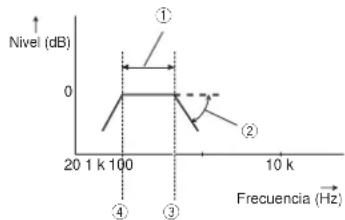
line
| Frequency (Hz) | Level (dB) | |---|---| | 201k | -5 | | 100 | 0 | | 3 | -5 | | 10k | -10 |① Banda de frecuencia reproducida
② Ajuste de pendiente
③ Frecuencia de corte de LPF
④ Frecuencia de corte de HPF
■ Ajuste de la salida del altavoz delantero y trasero
Puede ajustar el margen de frecuencia para la salida de sonido de los altavoces delantero y trasero.
□ La función está disponible solo cuando el audio principal está disponible.
1 Pulse el botón HOME para mostrar la pantalla de Menú superior.
2 Pulse las siguientes teclas en el orden que se indica.

Aparecerá la pantalla "Audio".
3 Compruebe que "Bocina trasera" se haya ajustado en "Act.".
□ El ajuste predeterminado es "Act.".
4 Pulse [Filtro de cruce].
Aparecerá la pantalla "Corte".
Capítulo
5 Pulse las siguientes teclas para seleccionar "Fron." o "Tras.".

Selecciona el altavoz ajustable anterior.

Selecciona el altavoz ajustable siguiente.
7 Arrastre el gráfico de líneas horizontalmente para ajustar el intervalo de frecuencia de corte de "50" Hz a "200" Hz.
□ El ajuste predeterminado es "100" Hz.
8 Arrastre la punta de la pendiente para ajustar el intervalo del nivel entre “-6” dB/oct y “-18” dB/oct.
El ajuste predeterminado es “-12” dB/oct.
Utilización de la salida del subwoofer
Este producto cuenta con un mecanismo de salida del subwoofer que puede activarse o desactivarse.
□ La función está disponible solo cuando el audio principal está disponible.
1 Pulse el botón HOME para mostrar la pantalla de Menú superior.
2 Pulse las siguientes teclas en el orden que se indica.

Aparecerá la pantalla "Audio"
3 Pulse [Subwoofer] para ajustar la salida del subwoofer en "Act.".
El ajuste predeterminado es "Des."
4 Pulse [Config. subwoofer].
Aparecerá la pantalla "Corte".
Capítulo
24 5 Pulse las siguientes teclas para seleccionar "Subwoof.".

Selecciona el altavoz ajustable anterior.

Selecciona el allavoz ajustable siguiente.
7 Pulse las siguientes teclas para seleccionar la fase de salida del subwoofer.

Ajusta la fase de salida del subwoofer en normal.
Ajusta la fase de salida del subwoofer en inverso.
8 Arrastre el gráfico de líneas horizontalmente para ajustar el intervalo de frecuencia de corte de "50" Hz a "200" Hz.
El ajuste predeterminado es "100" Hz.
9 Arrastre la punta de la pendiente para ajustar el intervalo del nivel entre “-6” dB/oct y “-18” dB/oct.
El ajuste predeterminado es "-18" dB/oct.
Selección de la posición de escucha
Puede seleccionar una posición de escucha que desee convertir en el centro de los eleclos de sonido.
□ La función está disponible solo cuando el audio principal está disponible.
1 Pulse el botón HOME para mostrar la pantalla de Menú superior.
2 Pulse las siguientes teclas en el orden que se indica.


Aparecerá la pantalla "Audio".
3 Pulse [Posición de escucha]. Aparecerá la pantalla "Posición de escucha".
4 Pulse la posición que desea.
- Des. (valor predeterminado): Desactiva el ajuste de posición de escucha.
Fron.:
Cambia el ajuste de la posición de escucha hacia delante.
- Frontal-I
Cambia el ajuste de la posición de escucha hacia delante a la izquierda.
- Frontal-D:
Cambia el ajuste de la posición de escucha hacia delante a la derecha.
• Todas
Cambia el ajuste de la posición de escucha a todo.
Ajuste preciso de los niveles de salida de los altavoces
Se pueden realizar ajustes precisos del nivel de salida de los altavoces escuchando la salida de audio.
La función está disponible solo cuando el audio principal está disponible.
Esle ajuste solo está disponible cuando "Bocina trasera" se ajusta en "Act."
Para los detalles, consulte Ajuste de la salida del altavoz delantero y trasero en la página 67.
Este ajuste solo está disponible cuando "Subwoofer" se ajusta en "Act.".
Para los detalles, consulte Utilización de la salida del subwoofer en la página 67.
1 Pulse el botón HOME para mostrar la pantalla de Menú superior.
2 Pulse las siguientes teclas en el orden que se indica.


Aparecerá la pantalla "Audio".
3 Pulse [Nivel de la bocina].
Aparecerá la pantalla "Nivel de la bocina".
4 Pulse las siguientes teclas para seleccionar la posición de escu si es necesario.

Selecciona la posición de escucha.

• Des.:
Desactiva el ajuste de posición de escucha.
- Front. izq.:
Cambia el ajuste de la posición de escucha hacia delante a la izquierda.
- Front. der.
Cambia el ajuste de la posición de escucha hacia delante a la derecha.
Fron.
Cambia el ajuste de la posición de escucha hacia delante.
• Todas
Cambia el ajuste de la posición de escucha a todo.
Si cambia el ajuste de posición de escucha, los niveles de salida de todos los altavoces cambiarán de forma conjunta con él ajuste.
5 Pulse las siguientes teclas para ajustar el nivel de salida del altavoz.

Reduce el nivel del allavoz.

Aumenta el nivel del altavoz.
Se mostrará “-24” dB a “10” dB a medida que aumente o se reduzca la distancia que se debe corregir.
- Front. izq.:
Cambia el nivel del altavoz del altavoz delantero izquierdo.
- Front. der.:
Cambia el nivel del altavoz del altavoz delantero derecho.
- Tras. izq.
Cambia el nivel del altavoz del altavoz trasero izquierdo.
- Tras. der.:
Cambia el nivel del altavoz del altavoz trasero derecho.
Subwoof.
Cambia el nivel del altavoz del altavoz subwoofer,
- Si pulsa [Apl. EQ aut.], el resultado de "Medición de A-EQ y AT A." se aplicará al ajuste de nivel del altavoz,
Para utilizar esta función, se debe medir la acústica del vehículo previamente.
Ajuste del alineamiento de tiempo
Al ajustar la distancia desde cada altavoz hasla la posición de escucha, el alinea- miento de tiempo puede corregir el tiempo necesario para que el sonido llegue a la posición de escucha.
□ La función está disponible solo cuando el audio principal está disponible.
□ Este ajuste solo está disponible cuando "Bocina trasera" se ajusta en "Act."
Para los detalles, consulte Ajuste de la salida del allavoz delantero y trasero en la página 67.
Este ajuste solo está disponible cuando "Subwoofer" se ajusta en "Act."
Para los detalles, consu le Utilización de la salida del subwoofer en la página 67.
□ Esta función solo está disponible cuando el ajuste de la posición de escucha se
establece en "Front. izq." o "Front. der."
Para los detalles, consulte Selección de la
posición de oscucha en la página 68.
1 Mida la distancia entre la cabeza de la persona que escucha y cada unidad de altavoz.
2 Pulse el botón HOME para mostrar la pantalla de Menú superior.
3 Pulse las siguientes teclas en el orden que se indica.


Aparecerá la pantalla "Audio
4 Pulse [Alineamiento temporal]. Aparecerá la pantalla "Alineamiento temporal".
5 Pulse las siguientes teclas para seleccionar la posición de escucha si es necesario.

Selecciona la posición de escucha.

• Des.
Desactiva el ajuste de posición de escucha.
- Front. izq.:
Cambia el ajuste de la posición de escu-
cha hacia delante a la izquierda.
- Front. der.:
Cambia el ajuste de la posición de escu-
cha hacia delante a la derecha.
Fron.:
Cambia el ajuste de la posición de escucha hacia delante.
• Todas
Cambia el ajuste de la posición de escucha a loco.
Si cambia el ajuste de posición de escucha, los niveles de salida de todos los allavocos cambiarán de forma conjunta con él ajuste.
6 Pulse las siguientes teclas para introducir la distancia entre el altavoz seleccionado y la posición de escucha.

Reduce la distancia entre el alla voz seleccionado y la posición de escucha seleccionada.

Aumenta la distancia entre el altavoz seleccionado y la posi- ción de escucha seleccionada.
Se mostrará "0.0" pulgadas a "200.0" pulgadas a medida que se la distancia que se debe corregir aumente o disminuya.
- Front. izq.
Cambia la distancia entre el alavoz delantero izquierdo y la posición de escucha seleccionada.
- Front, der.
Cambia la distancia entre el altavoz delantero derecho y la posición de escu- cha seleccionada. - Tras. izq.
Cambio la distancia entre el alavoz Irasero izquierdo y la posición de escucha seleccionada. - Tras. der.
Cambio la distancia entre el allavoz trasero derecho y la posición de escucha seleccionada.
Subwoof.:
Cambia la distancia entre el altavoz suowoofer y la posición de escucha seleccionada.
- Si pulsa [AT act.], el a lineamiento de tiempo se desactiva.
- Si pulsa [Apl. EQ aut.], el resultado de "Medición de A-EQ y AT A." se aplicará al ajuste de alineamiento de tiempo.
Para utilizar esla función, se debe medir la acústica del vehículo previamente.
Utilización del ecualizador
El cualizador le permite ajustar la cualización de acuerdo con las características acústicas del interior del vehículo, según desco.
Recuperación de las curvas del Aparecerá la pantalla "Audio"
ecualizador
Existen sicle curvas del equalizador almacenadas que pueden activarse fácilmente en cualquier momento. A continuación se muestra la lista de curvas del equalizador:
Curva del ecualizador
S.Bajo es una curva en la que se intensifican únicamente los sonidos graves.
Potente es una curva en la que se intensifican los sonidos graves y agudos.
Natural es una curva en la que se intensifican ligeramente los sonidos graves y agudos.
Vocal es una curva en la que se intensifican los tonos medios, los de la voz humana.
Plano es una curva plana en la que no se intensifica nada.
Pers.1 es una curva del casualizador ajustada que crea usted mismo. Si selecciona esta curva, el efecto se aplicará a todas las fuentes de AV.
Pers.2 es una curva del ecualizador ajustada que crea usted mismo. Si selecciona esta curva, el efecto se aplicará a todas las fuentes de AV.
La función está disponible solo cuando el audio principal está disponible.
El ajuste predeterminado es "Potente". Cuando se selecciona "Plano", no se realiza al sonico ningún tipo de adición ni corrección. Esto resulta útil para comprobar el efecto de las curvas del equalizador, alternando entre "Plano" y una curva del equalizador establecida.
1 Pulse el botón HOME para mostrar la pantalla de Menú superior.
2 Pulse las siguientes teclas en el orden que se indica.


3 Pulse [EQ gráfico].
Aparecerá la pantalla "EQ gráfico"
4 Pulse el ecualizador al que desea acceder.
■ Personalización de las curvas del ecualizador
Puede ajustar la configuración de la curva del equalizador seleccionada actualmente, según desce. Los ajustes se pueden realizar con un equalizador gráfico de 13 bandas.
□ La función está disponible solo cuando el audio principal está disponible.
Si realiza ajustes cuando está seleccionada una curva "S.Bajo", "Potente", "Natural", "Vocal" o "Plano", el ajuste de la curva del ecalizador cambiará a "Pers.1" obligatoriamente.
☐ Si realiza ajustes cuando la curva "Pers.2" está seleccionada, por ejemplo, se actualizará la curva "Pers.2".
Las curvas "Pers.1" y "Pers.2" se pueden crear comunes a todas las fuentes.
1 Pulse el botón HOME para mostrar la pantalla de Menú superior.
2 Pulse las siguientes teclas en el orden que se indica.


Aparecerá la pantalla "Audio"
3 Pulse [EQ gráfico].
Aparecerá la pantalla "EQ gráfico".
4 Pulse una de las teclas para seleccionar una curva que desee utilizar como base para la personalización.
Capítulo
Capítulo
24
5 Pulse la frecuencia de la que desea ajustar el nivel.
Sí pasa un dedo por las barras de varias bandas del ecalizador, los ajustes de curva del ecalizador se establecerán en el valor el punto locado en cada barra.
■ Utilización del ecualizador ajus tado automáticamente
Puede ajustar el equalizador ajustado automáticamente para adaptarlo a la acústica del vehículo. Para utilizar esta función, la acústica del vehículo debe medirse de
antemano.
Para los detalles sobre las operaciones, consulte Ajuste automático de la curva del equalizador (medición con el Ecualizador automático) en la página 70.
Para ajustar manualmente la curva del ccualizador, establezca "EQ y AT auto- máticos." en "Des."
1 Pulse el botón HOME para mostrar la pantalla de Menú superior.
2 Pulse las siguientes teclas en el orden que se indica.

Aparecerá la pantalla "Audio"
3 Pulse [EQ y AT automáticos.] repetidamente hasta que aparezca la configuración deseada.
- Des. (valor predeterminado): Desactiva el ajuste de equalizador y TA automáticos.
- Act.:
Activa el ajuste de equalizador y TA automáticos.
Ajuste automático de la curva del ecualizador (medición con el Ecualizador automático)
Al medir la acústica del vehículo, la curva del ecualizador puede ajustarse automáticamente para adaptarse al interior del 70 vehículo.
Es
ADVERTENCIA
Los altavoces pueden emitir un tono alto (ruido) al medir la acústica del vehículo. Nunca realice la medición con el Equalizador automático mientras conduce.
PRECAUCIÓN
- Compruebe a fondo las condiciones antes de realizar la medición con el Ecualizador automático, ya que los altavoces pueden dañarse si se realiza bajo las siguientes condiciones;
— Cuando los altavoces no están correctamente conectados. (Por ejemplo, cuando un altavoz trasero está conectado como una salida del subwoofer.)
— Cuando un altavoz está conectado a un amplificador de potencia con una salida que supra la polencia de entrada máxima del allavoz.
- Si no hay un micrófono de medición acústica (se vende por separado) colocado en la ubicación correcta, el tono de medición puede elevarse y la medición puede tardar mucho tiempo en realizarse, por lo que se vaciará la batería. Asegúrese de colocar el micrófono en la ubicación especificada.
■ Antes de poner en funcionamiento la medición con el Ecualizador automático
Realice la medición con el Ecualizador automático en el lugar más tranquillo posible, con el motor del vehículo y el aire acondicionado apagados. De igual forma, desactive los teléfonos del coche o los móviles que eslén en el vehículo, o bien sáquelos del vehículo antes de realizar la medición con el Ecualizador automático. Los sonidos ajenos al lano de medición (sonidos de los alrededores, son do del motor, sonico de teléfonos, etc.) pueden impedir que la acústica del vehículo se mida correctamente.
Asegúrese de realizar la medición con el Ecualizador automático utilizando el micrófono de medición acústica (so vende por separado). Si utiliza otro micrófono, es posible que la medición de la acústica del vehículo no pueda realizarse o que se realice incorrectamente.
- Para realizar la medición con el Ecualizador automático, debe conectar los allavoces delanteros.
- Cuando este producto está conectado a un amplificador de potencia con control de nivel de entrada, la medición con el Equalizador automático podría no llevarse a cabo si el nivel de entrada del amplificador de potencia está eslabcido por cobajo del nivel estándar.
- Si este producto está conectado a un amplificador de polencia con un LPF (fil-tro de paso bajo), dosactive el LPF antes de realizar la medición con el Ecualizador automático. De igual forma, establezca la frecuencia de corte para el LPF integrado de un subwoofer active en la máxima frecuencia.
- El ordenador ha calculado la distancia para proporcionar el retraso óptimo y garantizar resultados precisos. No cambie este valor.
— El sonido reflejado dentro del vehículo es fuerte y se producen retrasos.
— EL LPF de los subwoofers o amplificado res externos activos relrasa los son dos más bajos. - Si se produce un error durante la medición, aparecerá un mensaje y se cancelará la medición. Compruebe lo siguiente antes de medir la acústica del vehículo.
— Allavoces delanleros (izquierdo/derecho)
— Altavoces traseros (izquierdo/derecho) — Ruico
— Micrófono de medición acústica (se vende por separado)
— Bajo nivel de batería
Realización de la medición con el Ecualizador automático
El Ecualizador automático cambia la configuración de audio de la siguiente manera:
— "EQ y AT automáticos." se ajusta en "Act."
Para los detalles, consulte Utilización del
equalizador ajustado automáticamente
en la página 70.
— La configuración del desvanecimiento/balance vuelve a la posición central.
Para los detalles, consulte Utilización del ajuste del balance en la página 66.
— La curva del ecualizador cambia a "Plano".
Para los detalles, consu le Utilización del
equalizador en la página 69.
— Los altavoces delanteros y traseros se ajustarán automáticamente en un ajuste de filtro de paso alto.
Se sobrescribirá la configuración anterior de la medición con el Equalizador automático.
No pulse el botón para abrir o cerrar el panel cuando este utilizando el micrófono.
PRECAUCIÓN
No apague el motor mientras se está realizando la medición.
1 Detenga el vehículo en un lugar tranquilo, cierre todas las puertas, las ventanas y el techo solar y, a continuación, apague el motor.
Si deja el motor encendo, el ruido del mismo puede impedir que la medición con el Ecualizador automático se realice correctamente.
Si se delectan restricciones de conducción durante el proceso de medición, se cancelará la medición.
2 Coloque el micrófono de medición acústica (se vende por separado) en el centro del reposacabezas del asiento del conductor, orientado hacia delante.
La medición con el Ecualizador automático puede diferir en función del lugar en el que coloque el micrófono. Si lo desea, coloque el micrófono en el asiento del pasajero delantero y realice la medición con el Ecualizador automático.
3 Desconecte el iPhone o smartphone.
4 Conexión del interruptor de encendido (ACC ON).
Si el aire acondicionado o la calefacción del vehículo están encendidos, apáguelos. El ruido del ventilador del aire acondicionado o de la calefacción podría impedir que se realice correctamente la medición con el Ecualizador automático.
5 Cambie la fuente de AV a "OFF".
Para los detalles sobre las operaciones, consulte Visualización de la pantalla de función AV en la página 12.
6 Pulse el botón HOME para mostrar la pantalla de Menú superior.
7 Pulse las siguientes teclas en el orden que se indica.

Aparecerá la pantalla "Audio"
8 Pulse [Medición de A-EQ y AT A.]. Aoarecerá la pantalla "Medición de A-EQ y AT A.".
9 Conecte el micrófono para la medición acústica (se vende por separado) con este producto.
Enchufe el micrófono en el conector del micrófono de este producto.
10 Pulse [Front. izq.] o [Front. der.] para seleccionar la posición de escucha actual.
11 Pulse [Iniciar].
Se iniciará una cuenta atrás de 10 segundos.
□ La conexión Bluetooth se desconecta, antes de que se inicio el proceso.
12 Salga del vehículo y mantenga las puertas cerradas hasta que finalice la cuenta atrás.
Cuando finalice la cuenta atrás, se emitirá un tono de medición (ruído) a través de los allavoces y se iniciará la medición con el Ecualizador automático.
13 Espere hasta que finalice la medición.
Cuando finalice la medición con el Ecualizador automático, aparecerá un mensaje indicando que ha finalizado la medición.
- Si la acústica del vehículo no puede medirse correctamente, aparecerá un mensaje de error.
El tiempo de medición variará en función del tipo de vehículo.
Para delener la medición, pulse [Detener].
14 Guarde el micrófono con mucho cuidado en la guantera o en otro lugar seguro.
Si el micrófono se expone a la luz solar directa durante un periodo de tiempo prolongado. las altas temperaturas podrían provocar deformaciones, cambios en el color o errores de funcionamiento.
Menú de temas
Selección de la visualización de fondo
La visualización de fondo se puede seleccionar entre 8 visualizaciones preestablecidas diferentes para la pantalla de Función AV y 5 visualizaciones preestablecidas diferentes para la pantalla de Menú superior. Además, puede cambiar la imagen de fondo a otras imágenes importadas desde el dispositivo de almacenamiento externo (USB, SD).
1 Pulse el botón HOME para mostrar la pantalla de Menú superior.
2 Pulse las siguientes teclas en el orden que se indica.

Aparecerá la pantalla "Tema"
3 Pulse [Fondo].
También puede cambiar los ajustos de la pantalla pulsando [Iluminación], [Tema] o [Reloj] en esta pantalla.
4 Pulse [Home] o [AV] para cambiar las visualizaciones de pantalla.
El contenido del ajuste se puede memorizar por separado para la pantalla de Función AV y la pantalla del Menú superior.
5 Pulse el elemento que desee ajustar.
- Visualizaciones preestablecidas:
Selecciona la visualización de fondo preestablecida que desea.
• sonalizado):
Muestra la imagen de fondo importante desde el dispositivo de almacenamiento externo (USB, SD).
Para los detalles, consulte Cambio de la imagen de fondo almacenada en el dispositivo de almacenamiento externo (USB, SD) en la página 71.
- agada)
Oculta la visualización de fondo.
■ Cambio de la imagen de fondo almacenada en el dispositivo de almacenamiento externo (USB, SD)
Puede cambiar la imagen de fondo que se visualiza a una imagen importada desde el dispositivo de almacenamiento externo (USB, SD).
La imagen de fondo se debe usar con los siguientes formatos.
—Archivos de imagen JPEG (.jpg o .jpeg)
— El tamaño de dalos permilido es de 10 MB o inferior
— El tamaño de imagen permitido es de 4 000 × 4 000 píxoles o inferior
PRECAUCIÓN
No apague el motor mientras importa una imagen del dispositivo de almacenamiento externo (USB, SD).
1 Pulse el botón HOME para mostrar la pantalla de Menú superior.
2 Pulse las siguientes teclas en el orden que se indica.

Aparecerá la pantalla "Tema".
3 Pulse [Fondo].
También puede cambiar los ajustes de la pantalla pulsando [Iluminación], [Tema] o [Reloj] en esta pantalla.
4 Pulse la siguiente tecla.
Muestra la lista de imágenes de fondo al macenada en el dispositivo de almacenamiento externo (USB. SD).
5 Pulse el dispositivo de almacenamiento externo (USB, SD) deseado.
6 Toque la imagen que utilizará como visualización de fondo de la lista.
La imagen se ajusta como imagen de fondo.
□ Puede eliminar la imagen importada y restaurar el ajuste para la visualización de fondo al valor predeterminado manteniendo pulsada la tecla personalizada.
Ajuste del color de iluminación
Es posible seleccionar el color de iluminación entre 5 colores diferentes. Además, la iluminación puede alternarse entre estos 5 colores siguiendo el orden.
■ Selección del color a partir de los colores preestablecidos
Puede seleccionar un color de iluminación de la lista de colores.
1 Pulse el botón HOME para mostrar la pantalla de Menú superior.
2 Pulse las siguientes teclas en el orden que se indica.

Aparecerá la pantalla "Tema".
3 Pulse [Illuminación].
□ También puede cambiar los ajustes de la pantalla pulsando [Tema]. [Fondo] o [Reloj] en esta pantalla.
4 Pulse el color que desee.
- Teclas de color
Permiten seleccionar el color preajustado que desce.
Capítulo
Capítulo
25
- Personalizado:
Muestra la pantalla para personalizar el color de iluminación.
Para los detalles, consulte Creación de un color definido por el usuario en la página 72.
• (arco iris):
Cambio por las opciones de colores de forma gradual.
□ Puede obtener una vista previa de la pantalla de Menú superior o la pantalla de Función AV pulsando [Home] o [AV] respectivamente.
■ Creación de un color definido por el usuario
Puede crear un color definido por el usuario. El color creado se almacenará y podrá seleccionarlo la próxima vez que ajuste el color de iluminación.
1 Pulse el botón HOME para mostrar la pantalla de Menú superior.
2 Pulse las siguientes teclas en el orden que se indica.


Aparecerá la pantalla "Tema".
3 Pulse [Iluminación].
□ También puede cambiar los ajustes de la pantalla pulsando [Tema]. [Fondo] o [Reloj] en esta pantalla.
4 Pulse la siguiente tecla.

Muestra la pantalla para crear un color definido por el usuario y almacenarlo en la memoria.
5 Pulse las siguientes teclas.

Ajusta el brillo y el nivel de rojo, verce y azul para crear un color favorito.

También puede ajustar el lono de color arrastrando la barra de color.
6 Mantenga pulsado [Memor.] para almacenar el color personalizado en la memoria.
El color personalizado se almacenará en la memoria.
El color ajustado se recuperará de la memoria la próxima vez que pulsa la misma lecla.
Selección del color del tema
Se puede seleccionar un color de tema entre 5 colores diferentes.
1 Pulse el botón HOME para mostrar la pantalla de Menú superior.
2 Pulse las siguientes teclas en el orden que se indica.


Aparecerá la pantalla "Tema".
3 Pulse [Tema].
También puede cambiar los ajustes de la pantalla pulsando [Iluminación], [Fondo] o [Reloj] en esta pantalla.
4 Pulse el color que desee.
7 Puede oblener una vista previa de la pantalla de Menú superior o la pantalla de Función AV pulsando [Home] o [AV] respectivamente.
Selección de la imagen del reloj
El reloj de la pantalla a de Función AV y de la pantalla de Menú superior se puede seleccionar entre 3 imágenes diferentes.
1 Pulse el botón HOME para mostrar la pantalla de Menú superior.
2 Pulse las siguientes teclas en el orden que se indica.


Aparecerà la pantalla "Tema".
3 Pulse [Reloi].
También puede cambiar los ajustes de la pantalla pulsando [Iluminación], [Tema] o [Fondo] en csa pantalla.
4 Pulse el elemento que desee ajustar.
- Imágenes preestablecidas:
Selecciona la imagen de reloj preoslablecida que se desea.
- agada):
Oculta la visualización del reloj.
□ Puede obtener una vista previa de la pantalla de Menú superior o la pantalla de Función AV pulsando [Home] o [AV] respectivamente.
Cambio de la pantalla de bien- venida preinstalada
Es posible cambiar la pantalla de bienven da por otras imágenes preinstaladas en este producto.
1 Pulse el botón HOME para mostrar la pantalla de Menú superior.
2 Pulse las siguientes teclas en el orden que se indica.


Aparecerá la pantalla "Tema".
3 Pulse [Pantalla de bienvenida].
4 Pulse el elemento que desee ajustar.
- Imágenes preestablecidas:
Selecciona la imagen de la pantalla de bienvenida preesablecida.
- sonalizado):
Muestra la imagen de pantalla de bien- venida importada desde el dispositivo de almacenamiento externo (USB, SD).
Para los detalles, consulte Cambio de la pantalla de bienvenida almacenada en el dispositivo de almacenamiento externo (USB, SD) en la página 72.
■ Cambio de la pantalla de bienvenida almacenada en el dispositivo de almacenamiento externo (USB, SD)
Puede cambiar la pantalla de bienvenida a otras imágenes importadas desde el dispositivo de almacenamiento externo (USB, SD).
PRECAUCIÓN
No apague el motor mientras importa una imagen del dispositivo de almacenamiento externo (USB, SD).
1 Pulse el botón HOME para mostrar la pantalla de Menú superior.
2 Pulse las siguientes teclas en el orden que se indica.


Aparecerá la pantalla "Tema".
3 Pulse [Pantalla de bienvenida].
4 Pulse la siguiente tecla.

Muestra la lista de pantal as de bienvenida almacenada en el dispositivo de almacenamiento externo (USB, SD).
5 Pulse el dispositivo de almacenamiento externo (USB, SD) deseado.
6 Pulse en la lista la imagen que desea utilizar como pantalla de bienvenida.
La imagen se ajusta como pantalla de bienvenida.
□ Puede eliminar la imagen importada y restaurar el ajuste de la pantalla de bienvenida al valor predeterminado man- teniendo pulsada la tecla personalizada.
Duplicación de la configuración

Expo
ortaci
ón de
la co
onfig
aracio
5 Pulse el elemento que desee.
- Iluminación
Selecciona la configuración del color de la iluminación.
Pantalla de bienvenida
Selecciona la configuración de la pantalla de bienvenida.
- Selec. todo
Selecciona toda la configuración.
de "Tema"
Puede exportar los ajustes realizados en la pantalla "Tema" a un dispositivo de almacenamiento externo (USB, SD). Estos ajustos se pueden exportar de forma independiente.
□ Este ajuste solo está disponible cuando detiene su vehículo en un lugar seguro y acciona el freno de mano.
Si hay varios dispositivos de almacenamiento externo conectados este producto, el orden de prioridad de destino al que se exportan los ajustes "Tema" es el siguiente:
① Tareta de memoria SD
② Dispositivo de almacenamiento USB conectado al puerto USB 1
③ Dispositivo de almacenamiento USB
concelado al puerto USB 2
PRECAUCIÓN
No apague el motor mientras se están exportando los ajustes.
1 Introduzca la tarjeta de memoria SD en la ranura para tarjetas SD, o conecte el dispositivo de almacenamiento USB en el conector USB.
Para los detalles, consulte Conexión de un dispositivo de almacenamiento USB en la página 11.
Para los detalles, consulte Colocación y expulsión de una tarjeta de memoria SD en la página 10.
2 Pulse el botón HOME para mostrar la pantalla de Menú superior.
3 Pulse las siguientes teclas en el orden que se indica.


Aparecerá la pantalla "Tema".
4 Pulse [Exportar].
Aparecerá la pantalla "Exportación config.".
6 Pulse [Exportar].
Comenzará la exportación de datos.
Tras exporlar los dalos, aparece un mensaje de finalización.
□ La fuente se apaga y la conexión Bluelooln se desconecta antes de que se inicio el proceso.
![PIONEER AVH-4100NEX - Pulse [Exportar]. - 1](/content/2026/05/755996/images/88a75b340f154c1b95dc49027bf2b49d038ef607432b02234d0c05ab5ea8dc9c.jpg)
![PIONEER AVH-4100NEX - Pulse [Exportar]. - 2](/content/2026/05/755996/images/fab6017281a403a13bd285f815b24531da9cb4d607f33da1b905acab222494e9.jpg)
![PIONEER AVH-4100NEX - Pulse [Exportar]. - 3](/content/2026/05/755996/images/1aeb9a52ec041b62f45f72a025e4d41ff9f8319eb49f640b8080c8666d32df8a.jpg)
![PIONEER AVH-4100NEX - Pulse [Exportar]. - 4](/content/2026/05/755996/images/3a23a9bebeee272d710815ba307e80a2f6fbfd94071dafb6639e6ae621c10907.jpg)
![PIONEER AVH-4100NEX - Pulse [Exportar]. - 5](/content/2026/05/755996/images/295daee7879e33273a36754be52063cfcb42998ca2e32e4eb39ccf37433e7eb7.jpg)
![PIONEER AVH-4100NEX - Pulse [Exportar]. - 6](/content/2026/05/755996/images/9084bb93b8f4a1543e961c2efc4ca66811d8162062ea510d905a0f8232fb55a7.jpg)
![PIONEER AVH-4100NEX - Pulse [Exportar]. - 7](/content/2026/05/755996/images/5132c8ee911d2b1ba5756902f6865620efd85aed7ba7a08404cace6629de929f.jpg)
![PIONEER AVH-4100NEX - Pulse [Exportar]. - 8](/content/2026/05/755996/images/a5ba1902b647cb73aa60d61e3d4e1eac2abc1fad9191b1aeb6cfd1cbcd5c5c10.jpg)
![PIONEER AVH-4100NEX - Pulse [Exportar]. - 9](/content/2026/05/755996/images/887bc3162e5d3906938c82f29e0edab59c6d94e67305367df9faf06880d37386.jpg)
Se puede importar la configuración realizada en la pantalla "Tema" que se exportó a un dispositivo de almacenamiento externo (USB, SD).
Este ajuste solo está disponible cuando deliene su vehículo en un lugar seguro y acciona el freno de mano.
Si hay varios dispositivos de almacenamiento externo con datos disponibles conectados este producto, el orden de prioridad de donde es importan los ajus-
tes "Tema" es el siguiente:
(1) Tarjeta de memoria SD
② Dispositivo de almacenamiento USB
conectado al puerto USB 1
③ Dispositivo de almacenamiento USB conectado al puerto USB 2
PRECAUCIÓN
- No apague el molor mientras se estén importando los ajustes.
- Para evitar la pérdida de dalos y daños en la tarjeta de memoria SD, nunca edite los datos exportados a la tarjeta de memoria SD.
1 Introduzca la tarjeta de memoria SD en la ranura para tarjetas SD, o conecte el dispositivo de almacenamiento USB en el conector USB.
Para los detalles, consulte Conexión de un dispositivo de almacenamiento USB en la página 11.
Para los detalles, consulte Colocación y expulsión de una tarjeta de memoria SD en la página 10.
Aparecerá un mensaje que confirma si aparecen los datos de ajuste almacenados.
2 Pulse [Importar].
Comenzará la importación de dalos.
Cuando se importan correctamente los
dalos, se muestra un mensaje de finaliza-
ción de la importación.
□ La fuente se apaga y la conexión Bluetooth se desconecta antes de que se inicie el proceso.
Configuración del reproductor de vídeo
Ajuste de los idiomas de mayor prioridad
Puede asignar el idioma de mayor prioridad al menú, audio y subtitulo de mayor prioridad en la reproducción inicial. Si el idioma seleccionado está grabado en el disco, los subtítulos, el audio y el menú se mostrarán o reproducirán en dicho idioma.
- Esta configuración solo está disponible cuando se selecciona "Disc" como la fuente.


Puede ajustar el idioma de los subtítulos que desee. Cuando eslén disponibles, los subtítulos se mostrarán en el idioma seleccionado.
1 Pulse el botón HOME para mostrar la pantalla de Menú superior.
2 Pulse las siguientes teclas en el orden que se indica.


Aparecerá la pantalla "Configuración de video".
3 Pulse [Config. DVD/DivX].
4 Pulse [Idioma de subtítulos].
Aparecerá el menú emergente.
5 Pulse el idioma que desee.
Al seleccionar "Otros" aparecerá una pantalla de introducción de código de idioma. Introduzca el código de cuatro dígitos del idioma que desee y, a continuación, pulse

Se ajusta el idioma de los subtítulos.
S el idioma seleccionado no está disponible, se mostrará el idioma predeterminado especificado en el disco.
Puede cambiar el idioma de los subítulos pulsando la tecla de cambio del idioma de los subítulos durante la reproducción.
El ajusle que se esablevca aquí no se verá afectado si se cambia el idioma de los sublítulos durante la reproducción mediante la tecla de cambio de idioma de los subtítulos.


Puede ajustar el idioma de audio preferido.
1 Pulse el botón HOME para mostrar la pantalla de Menú superior.
2 Pulse las siguientes teclas en el orden que se indica.


Aparecerá la pantalla "Configuración de video".
3 Pulse [Config. DVD/DivX].
4 Pulse [Idioma de audio].
Aparecerá el menú emergen!
5 Pulse el idioma que desee.
Al seleccionar "Otros" aparecerá una pantalla de introducción de código de idioma. Introduzca el código de cuatro dígitos del idioma que desee y, a continuación, pulse

Se ajusta el idioma de audio.
Si el idioma se eccionado no eslá disponible, se aplicará el idioma predeterminado especificado en el disco.
culo
Capítulo
26
Puede cambiar el idioma del audio pulsando la tecla de cambio del idioma del audio durante la reproducción.
El ajuste que se establezca aquí no se verá afectado si se cambia el idioma del audio durante la reproducción mediante la lecla de cambio de idioma del audio.
Ajuste del idioma de los menúsvideo".
Puede ajustar el dioma preferido de los menús en el que los menús guardados en un disco se muestran.
1 Pulse el botón HOME para mostrar la pantalla de Menú superior.
2 Pulse las siguientes teclas en el orden que se indica.

Aparecerá la pantalla "Configuración de video".
3 Pulse [Config. DVD/DivX].
4 Pulse [Idioma de menús].
Aparecerá el menú emergente.
5 Pulse el idioma que desee.
Al seleccionar "Otros" aparecerá una pantalla de introducción de código de idioma. Introduzca el código de cualquier dígilos del idioma que desee y, a continuación, pulse
[Unreadable]
Se ajusta el idioma de los menús. Si el idioma seleccionado no eslá disponible, se mostrará el idioma predeterminado especificado en el disco.
Ajuste de la visualización del icono de ángulo
Puede establecer si visualizar el cono de ángulo en escenas en las que se puede cambiar el ángulo.
- Esta configuración solo está disponible cuando se selecciona "Disc" como la fuente.
1 Pulse el botón HOME para mostrar la pantalla de Menú superior.
74
Es
2 Pulse las siguientes teclas en el orden que se indica.

Aparecerá la pantalla "Configuración de Video".
3 Pulse [Config. DVD/DivX].
4 Pulse [Multiángulo] repetidamente hasta que aparezca la configura- ción deseada.
- Act. (valor predeterminado): Activa el ajuste multiángulo.
- Des.:
Desactiva el ajuste multiángulo.
Ajuste de la relación de aspecto
Existen dos tipos de pantallas. Una pantalla panorámica tiene una relación anchura/ altura (aspecto de televisión) de 16:9, mientras que una pantalla normal tiene un aspecto de televisión de 4:3. Si utiliza una pantalla trasera normal con un aspecto de televisión de 4:3, podrá establecer la relación de aspecto más apropiada para la pantalla trasera. (Le recomendamos que utilice esta función únicamente para adaplar la relación de aspecto a la pantalla trasera.)
Si utiliza una pantalla normal, seleccione "Buzón" o "Pan Scan". Si selecciona "16:9" podría aparecer una imagen poco natural.
7 Si selecciona la relación de aspecto de TV. la visualización de este producto cambiará a la misma configuración.
- Esta configuración solo está disponible cuando se selecciona "Disc" como la fuente.
1 Pulse el botón HOME para mostrar la pantalla de Menú superior.
2 Pulse las siguientes teclas en el orden que se indica.

Aparecerá la pantalla "Configuración de video".
3 Pulse [Config. DVD/DivX].
4 Pulse [Aspecto TV].
Aparecerá el menú emergente.
5 Pulse el elemento que desee ajustar.
- 16:9 (valor predeterminado): Muestra la imagen de pantalla panorámica (16:9) tal y como es (configuración inicial).
- Buzón:
Asigna a la imagen una forma de buzón con bandas en la parle superior e inferior de la pantalla.
Pan Scan
Recorta la imagen en los lados derecho o izquierdo de la panalla.
□ Durante la reproducción de discos sin sistema panscan, el disco se reproduce con "Buzón" incluso si selecciona el ajuste "Pan Scan". Confirme si el paquete del disco incluye la marca 16:9 LB
La relación de aspecto de TV no se puede cambiar para algunos discos. Para los detalles, consulte las instrucciones del disco.
Ajuste del bloqueo paterno
Algunos discos de DVD-Video le permiten utilizar un bloqueo paterno para establecer restricciones de modo que los niños no puedan ver escenas de violencia o para adultos. Puede establecer el nivel de bloqueo paterno en distintos niveles, según sea necesario.
□ Esta configuración solo está disponible cuando se selecciona "Disc" como la fuente.
□ Cuando establezca un nivel de bloqueo paterno y, a continuación, reproduzca un disco que contiene bloqueo palerno,
puede que se muestrán instrucciones para introducir el número de código.
En laí caso, la reproducción se iniciará cuando se introduzca el número de código correcto.
■ Ajuste del número de código y nivel
Cuando utilice esta función por primera vez, registre su número de código. Si no registra un número de código, el bloqueo paterno no funcionará.
1 Pulse el botón HOME para mostrar la pantalla de Menú superior.
2 Pulse las siguientes teclas en el orden que se indica.

Aparecerá la pantalla "Configuración de video".
3 Pulse [Config. DVD/DivX].
4 Pulse [Paterno].
Aparecerá la pantalla "Paterno"
5 Pulse [0] a [9] para introducir el número de código de cuatro dígitos.
6 Mientras se muestra el número introducido, pulse la siguiente tecla.

Registra el número de código.
7 Pulse cualquier tecla de [1] a [8] para seleccionar el nivel que desee.
8
Permite la reproducción de lodo el disco (configuración inicial).
7 a 2:
Permile la reproducción de discos deslínados a niños y con contenido no adulto.
1:
Permite sole la reproducción de discos para niños.
8 Mientras se muestra el número introducido, pulse la siguiente tecla.

Establece el nivel de bloqueo palerno.
□ Le recomendamos que anote el número de código por si acaso lo olvida.
El nivel de bloqueo paterno se graba en el disco. Puede confirmarlo consultando la caja del disco, el folleto incluido o el propio disco. No puede utilizar el bloqueo paterno con discos que no cuenten con un nivel de bloqueo paterno grabado.
En algunos discos, el bloqueo paterno funciona para omitir únicamente determinadas escenas, tras las cuales se reanuda la reproducción normal. Para los detalles, consulte las instrucciones del disco.
Visualización del código de registro DivX VOD
Si desea reproducir contenido DivX VOD (vídeo a la carta) en este producto, primero debe registrar este producto en el proveedor de contenido DivX VOD. Para ello, debe generar un código de registro DivX VOD, que remitirá al proveedor.
□ Anote el registro del código ya que lo necesitará al registrar este producto en el proveedor de DivX VOD.
□ Esta configuración solo está disponible cuando se selecciona "Disc" como la fuente.
1 Pulse el botón HOME para mostrar la pantalla de Menú superior.
2 Pulse las siguientes teclas en el orden que se indica.


Aparecerá la pantalla "Configuración de video".
3 Pulse [Config. DVD/DivX].
4 Pulse [DivX ^® VOD].
Aparecerá la pantalla "DivX" VOD
Si ya se ha activado un código de registro, no podrá moslarse.
5 Pulse [Código de registro].
Se muestra el código de registro de 10 dígitos.
□ Anote el código, lo necesitará al registrarse en un proveedor de DivX VOD.
Visualización del código de cancelación de registro DivX VOD
Es posible eliminar un código de registro registrado con un código de cancelación de registro.
□ Esta configuración solo está disponible cuando se selecciona "Disc" como la fuente.
1 Pulse el botón HOME para mostrar la pantalla de Menú superior.
2 Pulse las siguientes teclas en el orden que se indica.


Aparecerá la pantalla "Configuración de video".
3 Pulse [Config. DVD/DivX].
4 Pulse [DivX *VOD].
Aparecerá la pantalla "DivX® VOD"
5 Pulse [Contras. canc. registro].
Se muestra el código de cancelación de registro de ocho dígitos.
□ Anole el código, lo necesitará al cancelar su registro en un proveedor de DivX VOD.
Reproducción automática de DVD
Al introducir un disco DVD con menú DVD, este producto cancelará el menú automáticamente y comenzará la reproducción desde el primer capítulo del primer título.
Puede que algunos DVD no funcionen correctamente. Si esta opción no funciona completamente, desacivela e inicio la reproducción.
□ Esta configuración solo está disponible cuando se selecciona "Disc" como la fuente.
1 Pulse el botón HOME para mostrar la pantalla de Menú superior.
2 Pulse las siguientes teclas en el orden que se indica.


Aparecerá la panlalla "Configuración de video".
3 Pulse [Config. DVD/DivX].
4 Pulse [Reprod. aut. DVD] repetidamente hasta que aparezca la configuración deseada.
- Des. (valor predeterminado): Desactiva el ajuste de reproducción automática de DVD.
- Act.:
Activiva el ajuste de reproducción automática de DVD.
Ajuste de la señal de vídeo para la cámara de retrovisor
Cuardo concele una cámara de retrovisor a este producto, seleccione el ajuste de señal de vídeo adecuado.
Puede utilizar esla función solo para la entrada de la señal de vídeo en la entrada AV.
1 Pulse el botón HOME para mostrar la pantalla de Menú superior.
2 Pulse las siguientes teclas en el orden que se indica.


Aparecerá la pantalla "Configuración de video".
Capítulo
3 Pulse [Ajuste de señal de video].
4 Pulse [Cámara].
Aparecerá el menú emergente.
5 Pulse el elemento que desee ajustar.
- Auto (valor predeterminado): Ajusta la configuración de la señal de vídeo automáticamente.
PAL:
Ajusta la señal de vídeo en PAL.
• NTSC
Ajusta la señal de vídeo en NTSC.
PAL-M
Ajusta la señal de vídeo en PAL-M.
PAL-N
Ajusta la señal de vídeo en PAL-N.
SECAM:
Ajusta la señal de vídeo en SECAM.
Menú Favorito
El registro de sus elementos de menú favorilos en accesos direclos le permite acceder rápidamente a la pantalla de menú registrada con lan solo pulsar la pantalla
"Favoritos"
□ Se pueden registrar hasta 12 elementos de menú en el menú favorilo.
Creación de un acceso directo
1 Pulse el botón HOME para mostrar la pantalla de Menú superior.
2 Pulse la siguiente tecla.

Muestra la pantalla de Menú de ajustes.
3 Pulse el icono de estrella del elemento del menú que desea añadir al menú favorito.
Se mostrará el icono de estrella para el menú seleccionado.
- Para cancelar el registro, pulse de nuevo el icono de estrella en la columna de menús.
Capítulo
28
Selección de un acceso directo
1 Pulse el botón HOME para mostrar la pantalla de Menú superior.
2 Pulse las siguientes teclas en el orden que se indica.

Aparecerá la pantalla "Favoritos"
3 Pulse el elemento que desee.
Eliminación de un acceso directo
1 Pulse el botón HOME para mostrar la pantalla de Menú superior.
2 Pulse las siguientes teclas en el orden que se indica.

Aparecerá la pantalla "Favoritos"
3 Mantenga pulsado el icono de estrella del menú favorito que desee quitar.
El menú seleccionado se quitará de la pantalla "Favoritos".
Operaciones comunes
Ajuste de la hora y la fecha
1 Pulse la hora actual de la pantalla para mostrar la pantalla de Ajuste de la hora y la fecha.
2 Pulse ▲ o▼para ajustar la hora y fecha correctas.
En esta pantalla puede controlar los siguientes elementos.
Mes/Fecha
- m/d/a (valor predeterminado): Cambia el formato de visualización de fecha a mes/oía/año.
• d/m/a
Cambia el formato de visualización de fecha a día/mes/año.
a/m/d:
Cambia el formato de visualización de fecha a año/mos/día.
Formato de Hora
- 12 horas (valor predeterminado): Cambia la visualización a formato de 12 horas con am/pm.
• 24 horas:
Cambia la visualización a formato de 24 horas.
Almacenamiento de la información de canción en un iPod (etiquetado de iTunes)
Puede almacenar la información de la canción en el iPod cuando este producto recibe la información de la canción. Las canciones aparecerán en una lista de reproducción denominada "Lista de reproducción etiquetada" en iTunes la próxima vez que sincronice el iPod. Puede comprar directamente las canciones mediante este producto. En función de cuándo se almacena la información de la canción, también se puede almacenar la información de la canción anterior o la canción después de la canción actual. Asegúrese de comprobar la canción antes de adquirirla.
La función de etiquetado de iTunes está disponible cuando también lo está la información de la canción.
- Esta función está disponible para los siguientes modelos de iPod:
- iPhone 4s
iPhone 4
iPhone 3GS
iPhone 3G
iPhone
- iPod touch o.ª generación
- iPod louch 4.ª generación
- iPod touch 3.ª generación
- iPod touch 2.ª generación
- iPod louch 1.ª generación
- iPod classic
- iPod nano 6.ª generación
- Pod nano 5.ª generación
- iPod nano 4. ^a generación
- iPod nano 3. ^a generación
□ La versión de iTunes debe ser 7.4 o superior.
1 Pulse el botón HOME para mostrar la pantalla de Menú superior.
2 Pulse las siguientes teclas en el orden que se indica.

Aparecerá la pantalla "Sistema"
3 Pulse [Config. fuentes AV].
4 Pulse [Reenvío de etiquetas] repetidamente hasta que aparezca la configuración deseada.
- USB1 (valor predeterminado): Transfiere la información de la canción al iPod que está conectado al puerto USB 1.
USB2
Transfiere la información de la canción al Pod que está conectado al puerto USB 2.
5 Sintonice una emisora de emisión. Cuando se reciba la información de la canción, se mostrará «Tep» ntras se omile la canción deseada y la tecla del panel táctil se activa.
HD Radio
Para los detalles, consulte Indicador de etiquetado de iTunes® en la página 23.
Para los detalles, consulte Utilización de las tecias del panel táctil en la página 23.
SiriusXM
Para los detalles, consulte Indicador de etiquetado de iTunes ^60 en la página 51.
Para los detalles, consulte Utilización de las teclas del panel láclil en la página 51.
6 Pulse la siguiente tecla.
HD Radio
La tecla del panel táctil en la que se muestra el título de la canción o el nombre del intérprete
SiriusXM
La tecla del panel táctil en la que se muestra el nombre del intérprete, el título de la
canción, el nombre de la categoría o el texto del contenido
La información de la canción que se emite se al macena en este producto.
Mientras se adquiere la información, se muestra Tag
Cuando se completa, «Jagdesactiva y se muestra
En función de la información de la canción se pueden almacenar hasta 50 canciones en este producto.
En función de cuándo se almacena la información de la canción, también se puede almacenar la información de la canción anterior o la canción después de la canción actual.
7 Conecte su iPod.
La información de la canción se transfiere al iPod.
□ Si el iPod ya está conectado, la información de la canción se transferirá al iPod cada vez que loque la tocla del panel táctil en la que se muestra la información de la canción.
Cuando se haya completado la información de la canción al iPod, desaparecerá.
□ Cuando se completa la transferencia de la información de la canción, la información almacenada en este producto se elimina automáticamente.
Si apaga este producto o desconecta el iPod mientras transfiere información de canciones, es posible que la transferencia no se complele correctamente.
□ Mientras este producto almacena información de la canción, no se puede realizar la transferencia a un iPod.
Ajuste de la función "Sound Retriever"
La función "Sound Retriever" mejora automáticamente el audio comprimido y restaura un sonido rico.
- Pulse la siguiente tecla repetidamente hasta que aparezca la configuración deseada en la pantalla de Función AV.
S.Rtrv
Ajusta la función "Sound Retriever".
• Poo1) (valor predeterminado):
Activa la función "Sound Retriever".
- oodo2): Activa la función "Sound Retriever".
- (pagada): Desactiva la función "Sound Retriever"
□ El Modo2 tiene un efecto más intenso que el Modo1.
Cambio del modo de pantalla panorámica
Puede establecer el tamaño de pantalla a del video e imágenes JPEG.
Este ajuste solo está disponible cuando detiene su vehículo en un lugar seguro y acciona el freno de mano.
□ El ajuste predeterminado es "Full" para vídeo y "Normal" para imágenes JPEG.
1 Pulse la siguiente tecla.

Muestra la pantalla de ajuste para seleccionar la relación de pantalla adecuada para el vídeo que se reproduce.
El aspecto de esta lecla cambia según el ajuste actual.
2 Pulse el modo que desee.
Full
Se aumenta una imagen de 4:3 solo en dirección horizontal, lo que permite ver una imagen de televisión de 4:3 (imagen normal) sin omisiones.
La imagen 4:3 se amplia en la misma
proporción horizontal y verticalmente.
Este ajuste resulta ideal para una imagen
de pantalla panorámica.
□ Este ajuste es para vídeo sclamente.
La imagen de 4:3 se muestra normalmente, por lo que no se perciben dislorsiones, ya que sus proporciones son iguales que las de la imagen normal.
- Trimming
Se muestra una imagen en loda la pantalla con la relación horizontal a vertical izquierda tal como es. Si la relación horizontal a vertical es diferente entre la pantalla y la imagen, la imagen se puede cortar parcialmente en cualquiera de las partes superior e inferior o los lados.
Esle ajuste es para imágenes JPEG solamente.
Es posible guardar diferentes ajustes para cada fuente de vídeo.
□ Cuando se visualiza un vídeo en un modo de pantalla panorámica que no con- cuerda con su relación de aspecto original, puede tener un aspecto diferente.
□ La imagen de vídeo aparecerá más granulada cuando se vea en el modo "Zoom".
Otras funciones
Selección del vídeo para la pantalla trasera
Puede oplar por mostrar la misma imagen como pantalla delantera o mostrar la fuente seleccionada en la pantalla trasera.
Esla función no está disponible durante una llamada mediante este producto o mientras se usa la función de reconocimiento de vez.
1 Pulse el botón HOME para mostrar la pantalla de Menú superior.
2 Pulse la siguiente tecla.

Muestra la pantalla de Selección de fuente AV.
3 Pulse [Rear].
Aparecerá la panalla "Rear".
4 Pulse la fuente que desee mostrar en la pantalla trasera.
Las fuentes que puede seleccionar son las siguientes.
- Mirror
El vídeo de la pantalla delantera de este producto se emile en la pantalla trasera.
— No se pueden emitir lodos los vídeos o sonidos a la pantalla trasera.
• DVD/CD
El vídeo y el sonido de los DVD se emilen en la pantalla trasera.
— Los tipos de archivo compatibles son DVD-V, Video-CD, DivX, MPEG-1, MPEG-2 y MPEG-4 solamente.
- USB/iPod
El vídeo y el sonido del dispositivo de almacenamiento USB o del iPod se emiten en la pantalla trasera.
— El puerto compatible con la pantalla trasera solo será el puerto USB 1.
— Los tipos de archivo compatibles son MPEG-4, H.264, WMV, MKV y FLV solamente.
SD
El vídeo y el sonido de las tarjetas de memoria SD se emiten en la pantalla trasera.
— Los tipos de archivo compatibles son MPEG 4, H.264, WMV, MKV y FLV solamente.
AV
El vídeo y el sonido de la entrada AV se emiten en la pantalla trasera.
— La imagen de vídeo y el son do se omiten únicamente cuando "AV" cuenta con vídeo y sonido.
— La imagen de vídeo y el son do se emiten únicamente cuando "Entrada AV" está eslablecida en "Fuente".
Para los detalles, consulte Ajuste de la entrada AV en la página 60.
• OFF
No se emite nada en la pantalla trasera.
- Pulse la siguiente tecla.

Cierra la pantalla "Rear"
- También puede seleccionar "Rear" en la lista de fuentes.
Para los detalles, consulte Selección de una fuente frontal en la lista de fuentes en la página 13.
Los archivos de vídeo en un dispositivo de almacenamiento externo (USB, SD) no están disponibles como fuente para la pantalla trasera si está activado Android Auto.
Capítulo
Ajuste de la función antirrobo
Tiene la posibilidad de establecer una contraseña para este producto. Si se corla el cable de reserva tras establecer la contraseña, este producto solicitará la contraseña la próxima vez que arranque.
■ Establecimiento de la contraseña
1 Pulse el botón HOME para mostrar la pantalla de Menú superior.
2 Pulse las siguientes teclas en el orden que se indica.

Aparecerá la pantalla "Sistema".
3 Pulse Área1, a continuación Área2, y mantenga pulsado Área3.
Área1 Área2 Área3
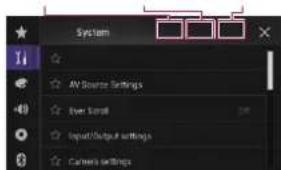
Aparecerá la pantalla "Menú config. antirrobo".
4 Pulse [Establecer contraseña].
Aparecerá la pantalla "Ingresar
contraseña".
5 Introduzca la contraseña que desea establecer.
□ La contraseña puede tener entre 5 y 16 caracteres.
Capítulo
30
6 Pulse [Ir].
Aparecerá la pantalla "Ingresar pista"
7 Introduzca una pista de contraseña.
□ La pista puede estar compuesta por un máximo de 40 caracteres.
8 Pulse [Ir].
Aparecerá la pantalla "Confirm.
contrasena
- Si desca cambiar la contraseña actual, introduzca la contraseña actual y, a continuación, introduzca la nueva.
9 Compruebe la contraseña y después pulse [OK].
Aparecerá la pantalla "Menú config. antirrobo".
■ Introducción de la contraseña
En la pantalla de introducción de contraseña deberá introducir la contraseña actual.
1 Introduzca la contraseña.
2 Pulse [Ir].
Cuando se introduzca la contraseña correcta, este producto se desbloqueará.
- Eliminación de la contraseña La contraseña actual y la pista de la contraseña se pueden eliminar,
1 Pulse el botón HOME para mostrar la pantalla de Menú superior.
2 Pulse las siguientes teclas en el orden que se indica.
![PIONEER AVH-4100NEX - Pulse [Ir]. - 1](/content/2026/05/755996/images/6a0f46e46e8b2c8e0b68a15930487e451d52916e5e4e36dc0aebd80b676b9719.jpg)
Aparecerá la pantalla "Sistema".
3 Pulse Área1, a continuación Área2, y mantenga pulsado Área3.
Área1 Área2 Área3
![PIONEER AVH-4100NEX - Pulse [Ir]. - 2](/content/2026/05/755996/images/c11b133559e816f0059f17129337bc49d11223d29c0e8b8e2021c6b92480f260.jpg)
Aparecerá la pantalla "Menú config. antirrobo".
4 Pulse [Borrar contraseña].
Aparecerá un mensaje de confirmación de clininación de la contraseña.
5 Pulse [Si].
Aparece la pantalla de establecimiento de la contraseña.
Aparece un mensaje confirmando una pista de contraseña.
6 Pulse [OK].
Aparecerá la pantalla "Ingresar contraseña".
7 Introduzca la contraseña actual.
8 Pulse [Ir].
Se muestra un mensaje que indica que se ha cancelado el ajuste de seguridad.
Contraseña olvidada
Póngase en contacto con el servicio técnico autorizado Pioneer más cercano.
Restauración de este producto a la configuración predeterminada
Puede restaurar la configuración o el contenido grabado a la configuración predeterminada. Se utilizan varios métodos para borrar los datos de usuario.
Método 1: extraiga la batería del vehículo
Restablece varias configuraciones registradas en este producto.
Método 2: pulse el elemento que desee inicializar en la pantalla "Sistema"
Para los detalles, consulte Restablecimiento del ajuste predeterminado en la página 78.
Método 3: Pulse el botón RESET
Para los detalles sobre las operaciones, consulte Restablecimiento del microprocesador en la página 8.
□ Algunas configuraciones y algunos contenidos grabados no se restablecerán.
■ Restablecimiento del ajuste predeterminado
Restablece varias configuraciones registradas en este producto a la configuración predeterminada.
Este ajuste solo está disponible cuando detiene su vehículo en un lugar seguro y acciona el freno de mano.
PRECAUCIÓN
No apague el motor mientras se estén restaurando los ajustes.
1 Pulse el botón HOME para mostrar la pantalla de Menú superior.
2 Pulse las siguientes teclas en el orden que se indica.

Aparcocrà la pantalla "Sistema".
3 Pulse [Restaurar configuración].
4 Pulse el elemento que desee inicializar.
- Todos los parámetros
- Configuración de audio
□ Este ajuste está disponible cuando la fuente está desactivada.
- Configuración de temas
- Configuración Bluetooth
Aparecerá un mensaje de confirmación de inicialización de la configuración.
Si desea devolver la configuración o el contenido grabado a los valores predeterminados, pulse [Todos los parámetros].
7 Algunos de los ajustes configurados en el ajuste "Tema" no se restablecerán.
Los ajustes de My Vehicle no se restablecerán.
5 Pulse [Restaurar].
Cuando se inicializa correctamente el elemento seleccionado, aparece un mensaje de finalización.
La fuente se apaga y la conexión
Bluetooth se desconecta antes de que se
inicio el proceso.
Precauciones
Su nuevo producto y este manual
- No utilice el producto, las aplicaciones ni la opción de cámara de retrovisor (si dispone de ella) si hacerlo puede distraerte o impedirle que conduzca de manera segura. Cumpla siempre las normas de seguridad relativas a la conducción y respete todas las regulaciones de tráfico existentes. Si tiene problemas a la hora de utilizar este producto o leer la pantalla, aparque el vehículo en un lugar seguro y ponga el freno de mano antes de realizar los ajustes necesarios.
- No instale este producto en un lugar que pueda (i) impedir la visión del conductor, (ii) afectar al rendimiento de cualquier otro sistema del vehículo o función de seguridad, como los airbags, los botones de las luces de advertencia, o (iii) impedir que se pueda conducir de forma segura. En algunos casos, es posible que no pueda instalarse este producto debido al tipo de vehículo o a la forma del interior del vehículo.
Precauciones importantes
ADVERTENCIA
Pioneer aconseja que no realice usted mismo la instalación del producto. Este producto se ha diseñado para que su instalación la realice únicamente un instalador profesional. Recomendamos que sólo el personal de servicio autorizado de Pioneer, que cuenta con formación
especializada y experiencia en el campo de la electrónica móvil, instale y configure este producto. NUNCA EFECTÚE EL MANTENIMIENTO DE ESTE PRODUCTO USTED MISMO. La instalación o el mantenimiento del producto y de los cables de conexión asociados puede exponerle al riesgo de una descarga eléctrica u otros peligros y puede ocasionar daños en el producto que no cubre la garantía.
Conexión
Precauciones antes de conectar el sistema
ADVERTENCIA
No trate de forzar ni desactivar el sistema de interbloqueo del freno de mano que está activado para su protección. Si trata de forzarlo o desactivarlo, podrían producirse lesiones graves o incluso la muerte.
PRECAUCIÓN
- Asegure todo el cableado con abrazaderas de cables o cinta para usos eléctricos. No permita que el cableado pelado permanezca descubierto.
- No enchufe directamente el cable amarillo de este producto a la batería del vehículo. Si lo hace, puede que la vibración del motor acabe provocando un problema relacionado con el aislamiento en el punto por donde el cable cruza del compartimiento del pasajero al compartimiento del motor. Si se rompe el aislamiento del cable amarillo como resultado del contacto con partes metálicas, puede producirse un cortocircuito y generar por tanto un peligro considerable.
- Es extremadamente peligroso que los cables se enrollen en la columna de dirección o en la palanca de cambios. Asegúrese de instalar este producto, los cables y los hilos de tal manera que no dificulten ni entorpezcan la conducción.
Asegúrese de que los cables y los hilos no afecten a las piezas móviles del vehículo ni queden atrapados en las mismas, especialmente el volante, la palanca de cambios, el freno de mano, los asientos deslizantes, las puertas o cualquier control del vehículo.
- No enrute cables que vayan a estar sometidos a altas temperaturas. Si se calienta el aislamiento, los cables pueden resultar dañados y, como consecuencia, puede producirse un cortocircuito o una avería y el producto puede sufrir un deterioro permanente.
- No acorte ningún cable. En el caso de que lo haga, el circuito de protección (el portafusibles, la resistencia de fusible o el filtro, etc.) puede que no funcione correctamente.
- Nunca suministre alimentación a otros productos electrónicos cortando el aislamiento del cable de alimentación del producto y tomando corriente de él. La capacidad nominal del cable se excederá y causará recalentamiento.
Antes de instalar este producto
- Utilice esta unidad solamente con una batería de 12 voltios y puesta a tierra negativa. De lo contrario, podrá ocasionar un incendio o un fallo de funcionamiento.
- Para evitar cortocircuitos en el sistema eléctrico, asegúrese de desconectar el cable de la batería (-) antes de la instalación.
Para impedir daños
ADVERTENCIA
- Utilice altavoces con capacidad superior a 50 W (valor de salida) y entre 4 Ω a 8 Ω (valor de impedancia). No utilice altavoces de 1 Ω a 3 Ω para esta unidad.
- El cable negro es la conexión a tierra. Cuando instale esta unidad o el
amplificador de potencia (se venden por separado), asegúrese de conectar el cable de tierra primero. Asegúrese de que el cable de masa esté conectado correctamente a piezas de metal de la carrocería del automóvil. El cable de tierra del amplificador de potencia y el de esa unidad o de cualquier otro dispositivo deben estar conectados al automóvil de forma independiente, con tornillos diferentes. Si el tornillo del cable de tierra se afloja o cae, se puede provocar humo por un incendio o una averia.
Cable a tierra
AMPLIFICADOR DE POTENCIA
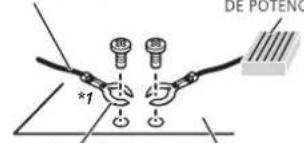
text_image
DE POTENC *1Otros dispositivos (dispositivos electrónicos que hay en el vehículo)
Partes metálicas de la carrocería
*1 No se suministra para esta unidad
- Al sustituir el fusible, asegúrese de utilizar exclusivamente un fusible del régimen nominal descrito en este producto.
- No se puede instalar este producto en un venículo sin la posición ACC (accesorio) en el interruptor de encendido.


Posición ACC Sin posición ACC
- Para evitar cortocircuílos, cubra el conductor desconectado con cinta aislante. Es especialmente importante aislar todos los cables de allavoz que no se usen, ya que si no se recubren pueden llegar a provocar un cortocircuito.
- Para conectar un amplificador de potencia u otros dispositivos a este producto,
Capítulo
consulte el manual del producto que desea conectar.
■ Aviso para el cable conductor azul/blanco
- Al conectar el interruptor de encendido (ACC ON), se envía una señal de control por el cable azul/blanco. Conéctelo al terminal de control remoto del sistema, externo de amplificadoras de polencia, al terminal de control de revé de la antena automática, o al terminal de control de polencia del amplificador de antena (máx. 300 mA 12 V cc). La señal de control se envía por el cable azul/blanco, aunque la fuente de audio osté desconectada.
Conexión del cable de alimentación
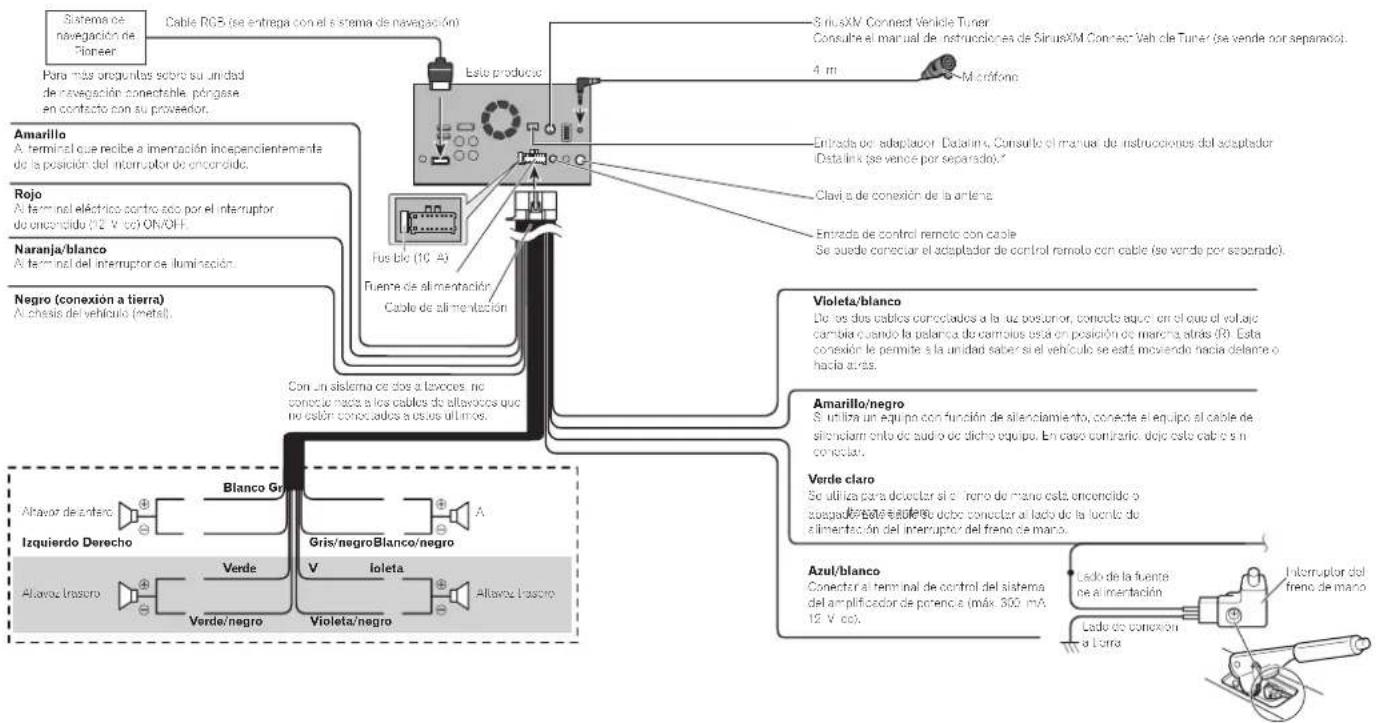
flowchart
graph TD
    A["Sistema de navegación de Pioneer"] --> B["Cable RGB (se entrega con el sistema de navegación)"]
    B --> C["Este producir"]
    C --> D["Fus blo (10 - 4)"]
    D --> E["Fuente de alimentación"]
    E --> F["Cable de alimentación"]
    F --> G["Con un sistema de dos a lavoces, no conecte hacia los cables de altavocos que no están conectados a otros últimos"]
    G --> H["Alhavor de antaro"]
    H --> I["Izquierdo Derecho"]
    I --> J["Verde"]
    J --> K["Verde/negro"]
    K --> L["Violeta/negro"]
    L --> M["Alhavor Insgiro"]
    M --> N["Blanco Gyro"]
    N --> O["Gris/negroBlanco/negro"]
    O --> P["V"]
    P --> Q["Ioleta"]
    Q --> R["Alhavor Insgiro"]
    R --> S["A"]
    S --> T["Verde"]
    T --> U["Blanco Gyro"]
    U --> V["Alhavor Insgiro"]
    V --> W["Izquierdo Derecho"]
    W --> X["Verde"]
    X --> Y["Blanco Gyro"]
    Y --> Z["Alhavor Insgiro"]
    Z --> AA["Izquierdo Derecho"]
    AA --> AB["Verde"]
    AB --> AC["Blanco Gyro"]
    AC --> AD["Alhavor Insgiro"]
    AD --> AE["Izquierdo Derecho"]
    AE --> AF["Verde"]
    AF --> AG["Blanco Gyro"]
    AG --> AH["Alhavor Insgiro"]
    AH --> AI["Izquierdo Derecho"]
    AI --> AJ["Verde"]
    AJ --> AK["Blanco Gyro"]
    AK --> AL["Alhavor Insgiro"]
    AL --> AM["Izquierdo Derecho"]
    AM --> AN["Verde"]
    AN --> AO["Blanco Gyro"]
    AO --> AP["Alhavor Insgiro"]
    AP --> AQ["Izquierdo Derecho"]
    AQ --> AR["Verde"]
    AR --> AS["Blanco Gyro"]
    AS --> AT["Alhavor Insgiro"]
    AT --> AU["Izquierdo Derecho"]
    AU --> AV["Verde"]
    AV --> AW["Blanco Gyro"]
    AW --> AX["Alhavor Insgiro"]
    AX --> AY["Izquierdo Derecho"]
    AY --> AZ["Verde"]
    AZ --> BA["Blanco Gyro"]
    BA --> BB["Alhavor Insgiro"]
    BB --> BC["Izquierdo Derecho"]
    BC --> BD["Verde"]
    BD --> BE["Blanco Gyro"]
    BE --> BF["Alhavor Insgiro"]
    BF --> BG["Izquierdo Derecho"]
    BG --> BH["Verde"]
    BH --> BI["Blanco Gyro"]
    BI --> BJ["Alhavor Insgiro"]
    BJ --> BK["Izquierdo Derecho"]
    BK --> BL["Verde"]
    BL --> BM["Blanco Gyro"]
    BM --> BN["Alhavor Insgiro"]
    BN --> BO["Izquierdo Derecho"]
    BO --> BP["Verde"]
    BP --> BQ["Blanco Gyro"]
    BQ --> BR["Alhavor Insgiro"]
    BR --> BS["Izquierdo Derecho"]
    BS --> BT["Verde"]
    BT --> BU["Blanco Gyro"]
    BU --> BV["Alhavor Insgiro"]
Notas
* Antes de utilizar y/o conectar el adaptador: DataLink Maestro, deberá grabar en la memoria flash del módulo Maestro el firmware adecuado para el vehículo y la unidad principal. Encontrará el número de dispositivo necesario para la activación en los siguientes lugares (consulle Actualización del módulo iDataLink Maestro en la página 47):
— la etiquela en el paquete de este producto
— la etiqueta en este producto
—la pantalla "Información de firmware"
- Asegúrese de conectar el micrófono suministrado con este producto cuando utilice Android Auto.
Conexión al amplificador de potencia que se vende por separado
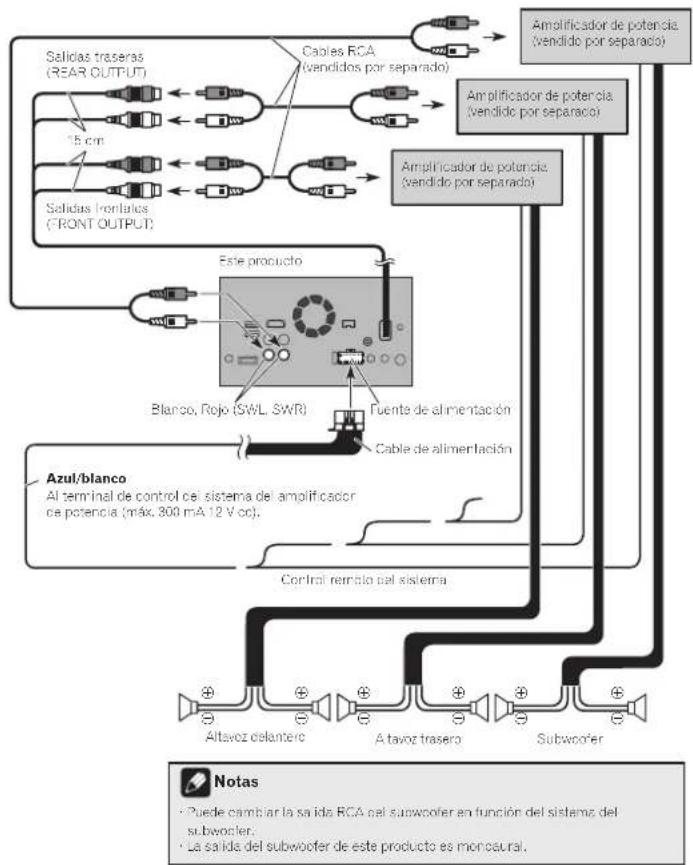
flowchart
graph TD
    A["Salidas traseras (REAR OUTPUT)"] --> B["Cables RCA (vendidos por separado)"]
    C["Salidas frontales (FRONT OUTPUT)"] --> D["Amplificador de potencia (vendido por separado)"]
    E["Blanco, Rojo (SWL, SWR)"] --> F["Fuente de alimentación"]
    G["Azul/blanco"] --> H["Cable de alimentación"]
    I["Control remato del sistema"] --> J["Altavoz delanteo"]
    I --> K["A tavor trasero"]
    I --> L["Subwoofer"]
    M["Amplificador de potencia (vendido por separado)"] --> N["Amplificador de potencia (vendido por separado)"]
    O["Notas"] --> P["Puede cambiar la salida RCA nel subwoofer en función del sistema del subwoofer; La salida del subwoofer de este producto es monsaural."]
Capítulo
Conectar un iPhone, iPod, dispositivo Android o dispositivo MirrorLink™
Encuentre su dispositivo y la función que desea manejar en la siguiente lista y, para más información acerca de la conexión, consulte la página.
iPhone 6 Plus/iPhone 6/iPhone 5s/iPhone 5c/iPhone 5
| IPod (audio) | Consulte Conexión mediante el puerto USB en la página 82. |
| AppRadio Mode | Consulte Conexión mediante el puerto HDMI en la página 82. |
Aviso
Cualquier conexión anteriormente mencionada puede utilizar aha y Pandora.
iPhone 3GS/iPod touch (2. ^a y 3. ^a generaciones)/iPod classic 160 GB/iPod classic 80 GB/iPod nano (3. ^a , 4. ^a , 5. ^a y 6. ^a generaciones)
Consulte Conexión mediante la entrada AUX en la página 82.
iPhone 4s/iPhone 4/iPod touch (4.ª generación)
Consulte Conexión mediante la entrada RGB en la página 82.
iPod touch (5.ª generación)
| IPod (audio) | Consulte Conexión mediante el puerto USB en la página 82. |
| AppRadio Mode | Consulte Conexión mediante el puerto HDMI en la página 82. |
iPod nano (7.ª generación)
Consulte Conexión mediante el puerto USB en la página 82.
Dispositivo Android
| AppRadio Mode | Puerto HDMIConsulte Conexión de un dispositivo Android con un puerto HDMI en la página 83. |
| Puerto MHLConsulte Conexión de un dispositivo Android con un puerto MHL en la página 83. | |
| Android Auto | Consulte Conectar el dispositivo Android o MirrorLinkTM en la página 83. |
Aviso
Cualouier conexión anteriormente mencionada puede utilizar aha y Pandora.
Dispositivo MirrorLink
Consulte Conectar el dispositivo Android o MirrorLink™ en la página 83.
Capítulo
31
Conexión de un iPhone con conector Lightning
Notas
- Para obtener más información sobre cómo conectar un dispositivo externo mediante un cable que se vende por separado, consulte el manual del cable.
- Para obtener más información sobre la conexión, las operaciones y la compatibilidad del iPhone, consulte Capítulo 5.
■ Conexión mediante el puerto USB
Para realizar la conexión es necesario un cable de interfaz USB para iPod / iPhone (CD-IU52) (vendido por separado).
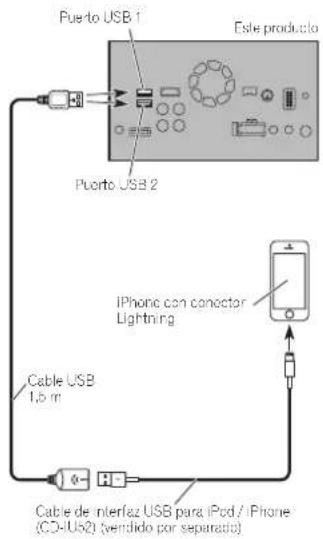
text_image
Puerto USB 1 Este producto Puerto USB 2 Cable USB 1,5 m Cable de interlaz USB para iPod / iPhone (CD-USB) (veridido por separato) iPhone con conductor Lightning■ Conexión mediante el puerto HDMI
Se necesitan los siguientes cables para la conexión.
82
Es
- Cable de interfaz HDMI para iPod / iPhone (CD-IH202) (vencido por separado)
- Cable de interfaz USB para iPod / iPhone (CD-IU52) (vendido por separado)
- Adaplador de concolor Lightning a AV digital (produto de Apple Inc.) (se vende por separado)
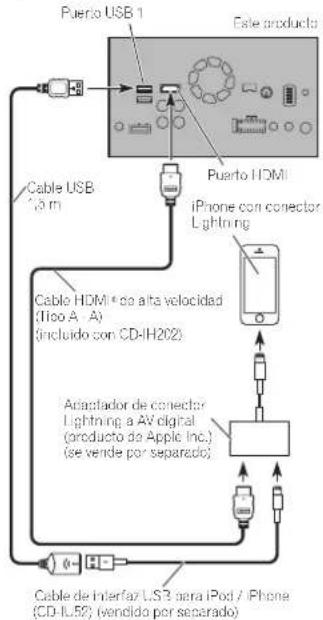
text_image
Puerto USB 1 Cable USB (0 m) Puerto HDMI iPhone con conector Lightning Cable HDMI * do alta velocidad (Iloo A - A) (incluido con CD-IH202) Adaptador de conector Lightning a AV digital (Producto da Apple Inc.) (se vende por separado) Cable de interfar/US3 para iPod / iPhone (CD-IU5) (vencido por separado)Nota
Cuando conecte el cable HDMI* de alta velocidad, utilice la presilla de sujeción para fijardo bien.
Para los detalles, consulte Fijación del cable HDMI ^® de alta velocidad en la página 83.
Conexión de un iPhone con conector de 30 clavijas
Notas
- Para obtener más información sobre cómo conectar un dispositivo externo mediante un cable que se vende por
separado, consulte el manual del cable. - Para obtener más información sobre la conexión, las operaciones y la compatibilidad del iPhone, consulte Capítulo 5.
■ Conexión mediante la entrada AUX
Para realizar la conexión es necesario un cable de interfaz USB para iPod / iPhone (CD-IU201V) (vendido por separado).
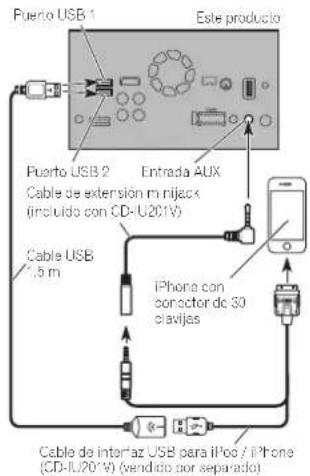
text_image
Puerto USB 1 Este producto Puerto USB 2 Entrada AUX Cable de extensión m rijack (incluido con CD-U201V) Cable USB 1.5 m iPhone con conactor de 30 clavijas Cable de interaz USB para iPod / iPhone (CD-U201V) (vendido por separado)Nota
Conecte el cable USB al puerto USB-1 cuando utilice "aha" o "Pandora" como fuente.
■ Conexión mediante la entrada RGB
Para realizar la conexión es necesario un cable de interfaz USB para iPod / iPhone (CD-IU201S) (vendido por separado).
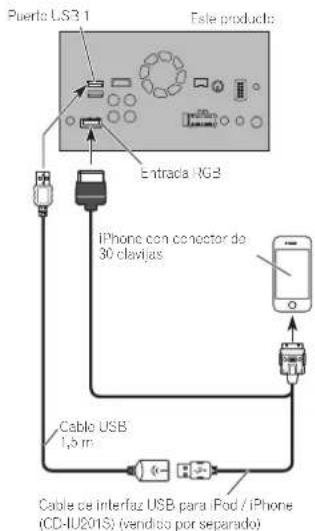
text_image
Puerto LS3 1 Este productos Entrada RGB iPhone con connector do 30 clavias Cable USB 1,5 m Cable ce interfaz USB para iPod / iPhone (ICD-IU201S) (vendos por separado)Conexión de dispositivos Android™
Para realizar la conexión es necesario el kit de conectividad de aplicación (CD-AH200) (vencido por separado).
Notas
- Para obtener más información sobre cómo conectar un dispositivo externo mediante un cable que se vende por separado, consulte el manual del cable.
-
Para obtener más información sobre la conexión y las operaciones de dispositivos Android, consulte Capítulo b.
-
Cuando corecle el cable HDMI ^ de alla velocidad, utilice la presilla de sujeción para fijarlo bien.
Para los detalles, consulle Fijación del cable HDMI ^® de alta velocidad en la página 83.
■ Conexión de un dispositivo Android con un puerto HDMI
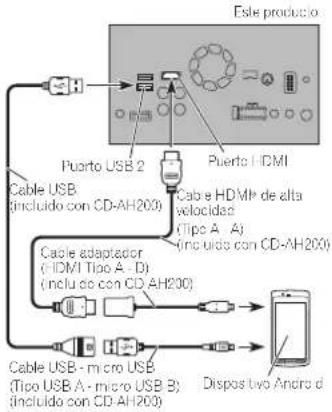
text_image
Este producio Puerto USB 2 Puerto HDMI Cable USB (incluido con CD-AH200) Cable HDMP de alta velocidad (Tipo A - A) (incluido con CD-AH200) Cable adaptador (HDMI Tipo A - D) (inclu do con CD AH200) Dispositivo Andro d Cable USB - micro USB (Tipo USB A - micro USB B) (inclu do con CD AH200)■ Conexión de un dispositivo Android con un puerto MHL
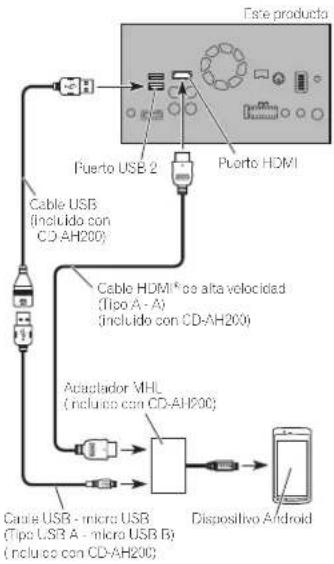
flowchart
graph TD
    A["Cable USB (Incluido con CD-AH200)"] --> B["Cable USB 2"]
    B --> C[" Puerto USB 2 "]
    B --> D["Cable HDMI* so alta velocidad (Tipo A - A) (Incluido con CD-AH200)"]
    D --> E[" Acacilador MHL (Incluido con CD-AH200 ) "]
    E --> F[" Cable USB - micro USB (Tipo USB A - micro USB B) (Incluido con CD-AH200 ) "]
    F --> G[" Dispositivo Android "]
    G --> H[" Device "]
    I[" Puerto HDMI "] --> J[" Device "]
Conectar el dispositivo Android o MirrorLink™
Para realizar la conexión es necesario un cable de interfaz USB para el uso con dispositivos Android y MirrorLink™ (CD-MU200) (vendido por separado).
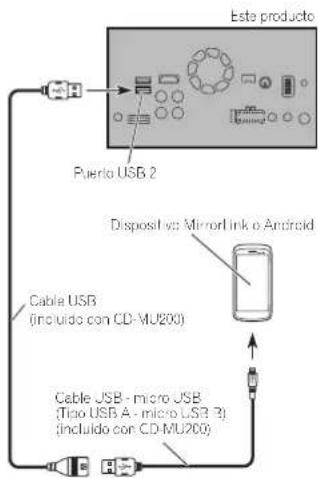
flowchart
graph TD
    A["Este producto"] --> B["Puerto USB 2"]
    B --> C["Dispositivo: Mirror Ink o Android"]
    C --> D["Cable USB (incuido con CD-MU200)"]
    D --> E["Cable USB - micro USB (Tiao USB A - micro USB 2) (incuido con CD-MU200)"]
Nota
Para obtener más información sobre cómo conectar un dispositivo externo mediante un cable que se vende por separado, consulte el manual del cable.
Fijación del cable HDMI® de alta velocidad
Asegúrese de fijar el cable HDMI ^® de alta velocidad con la presilla de sujeción cuando conecte el dispositivo externo con el cable HDMI ^® de alta velocidad.
1 Inserte el cable HDMI ^® de alta velocidad en el puerto HDMI.
Capítulo
2 Enrolle la presilla de sujeción alrededor del gancho que se encuentra encima del puerto HDMI y el cable HDMI ^ de alta velocidad y, a continuación, apriételo para fijarlo al cable HDMI ^ de alta velocidad.
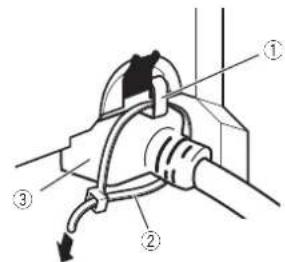
② Presilla de sujeción
③ Cable HDMI ^® de alla velocidad
No apriete la presil a de sujeción más de lo necesario.
Conexión de una cámara de retrovisor
Cuando se utiliza este producto con una cámara de retrovisor, se puede cambiar automáticamente de la imagen de vídeo a la imagen de vista trasera cuando se desplaza la palanca de cambios al modo de
REVERSE (R). El modo Vista de cámara también le permite comprobar lo que tiene detrás mientras conduce.
ADVERTENCIA
USE LA ENTRADA SÓLO PARA LA MARCHA ATRÁS O LA CÁMARA DE RETROVISOR DE IMAGEN ESPECULAR. CUALQUIER OTRO USO PUEDE DERIVAR EN LESIONES O DAÑOS.
PRECAUCIÓN
- La imagen en pantalla puede aparecer invertida.
- La cámara de retrovisor se utiliza como ayuda para vigilar un remolque o dar marcha atrás en un lugar de
Capítulo
31
aparcamiento ajustado. No u lice esta función con fines de entretenimiento.
- Si utiliza la vista Irasera es posible que parezca que los objetos están más cerca o más lejos de lo que están en realidad.
- Tenga en cuenla que el área de la imagen que muestra la cámara de retrovisor puede diferir ligeramente cuando aparezcan imágenes a pantalla completa al dar marcha atrás y al comprobar la parlo trasera del vehículo mientras avanza.
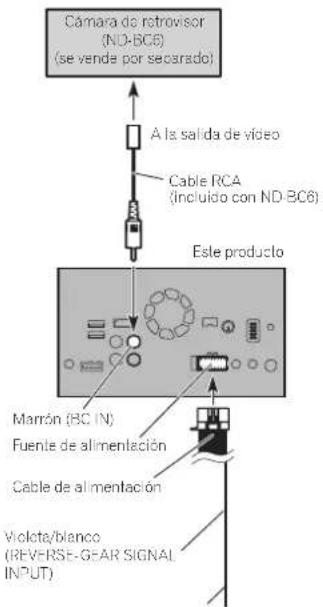
text_image
Cámara de retrovisor (ND-BC6) (se vende por secarado) A la salida de vídeo Cable RCA (incluido con ND-BC6) Este producto Marrón (BC IN) Fuente de alimentación Cable de alimentación Violeta/blanco (REVERSE-GEAR SIGNAL INPUT)Para obtener más información sobre el cableado, consulte Conexión del cable de alimentación en la página 80.
Notas
- Este modo está disponible cuando el ajuste de cámara de retrovisor está establecido en "Act.".
Para más información, consulte Ajuste de la activación de la cámara de retrovisor en la página 61.
- Conecte este producto únicamente a la cámara de retrovisor. No lo conecte a ningún otro equipo.
Conexión del componente de
vídeo externo

Utilización de la entrada AV
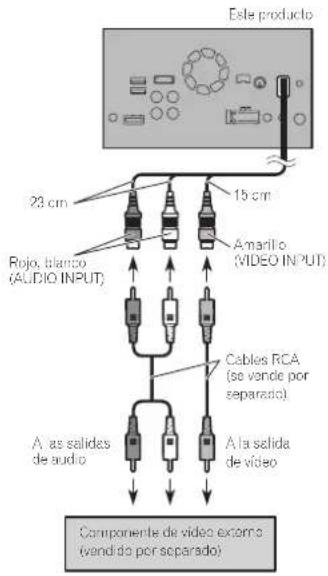
text_image
Este producto 23 cm 15 cm Rojo, blanco (AUDIO INPUT) Amarillo (VIDEO INPUT) Cables RCA (se vende por separado) A as salides de audio A la salida de video Componente de video externo (vendido por separado)Note
Este modo está disponible cuando la configuración de la entrada AV se ajusta en "Act."
Para más información, consulte Ajuste de la entrada AV en la página 60.
Este modo está disponible cuando la configuración de la entrada AV se ajusta en "Act." Para más información, consulte Ajuste de la entrada AV en la página 60.

Utilización de una entrada AUX
Este producto
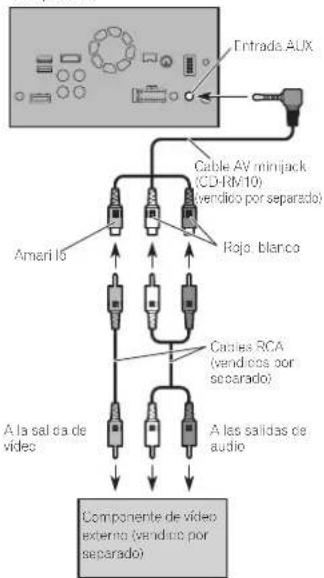
flowchart
graph TD
    A["Entrada AUX"] --> B["Cable AV minijack (CD-RM10) (vendido por separado)"]
    B --> C["Amari 15"]
    B --> D["Rojó blanco"]
    B --> E["Cables RCA (vendidos por separado)"]
    E --> F["A la salida de video"]
    E --> G["A las salidas de audio"]
    F --> H["Componente de vídeo externo (vendido por separado)"]
Notas
- Este modo está disponible cuando la configuración de la entrada AUX se ajusta en "Act."
Para los detalles, consulte Procedimiento de inicio en la página 57. - Cuando conecte un componente de vídeo externo utilizando un cable AV minijack, utilice un cable de extensión AUX, vendido por separado, si es necesario.
PRECAUCIÓN
Asegúrese de utilizar un cable AV minijack (CD-RM10) (se vende por separado) para el cableado. Si utiliza otros cables, la posición del cableado puede oferir, provocando imágenes y sonidos interrumpidos.
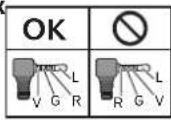
L: Aud c ¿quierda
(Blanco)
R: Audio derecha (Rojo)
V: Video (Amerillo)
G: Tierra
Conexión de un dispositivo HDMI
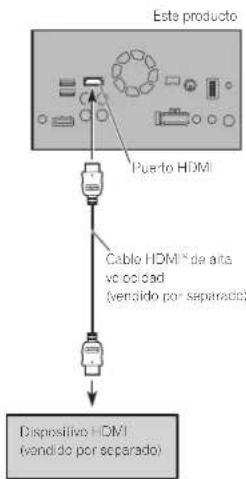
text_image
Este producto Puerto HDMI Cable HDMI de alta vo cidad (venida por separado) Dispositivo HDMI (venida por separado)Notas
- Para más información sobre las operaciones del dispositivo HDMI, consulte Capítulo 19.
- Cuando correcto el cable HDMI ^® de alta velocidad, utilice la presilla de sujeción para fijario bien.
Para los detalles, consulte Fijación del cable HDMI ^® de alta velocidad en la página 83.
Conexión de la pantalla trasera
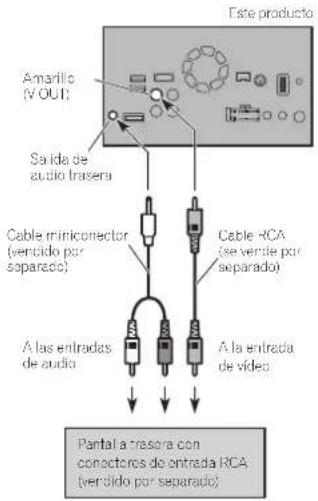
text_image
Este producto Amarillo (V OUT) Saida de audio trasera Cable miniconector (vercido por separado) A las entradas de audio Cable RCA (se verde por separado) A la entrada de vides Pantal a trasera con conectoros do entrada RCA (vercido por separado)■ Uso de una pantalla trasera conectada a la salida de vídeo trasera
ADVERTENCIA
NUNCA instale la pantalla trasera en un punto que permita al conductor ver la fuente de vídeo mientras conduce.
La salida de vídeo posterior de este producto es para conectar una pantalla que permita a los pasajeros de los asientos posteriores ver la fuente de vídeo.
Instalación
Precauciones antes de la instalación
PRECAUCIÓN
Nunca instale este producto en lugares en los que, o de manera que:
— Pudiese dañar al conductor o a los pasajeros si el vehículo se detuviese de repente.
— Pudiese afectar a la conducción del vehículo, como por ejemplo en el suelo delante del asiento del conductor o cerca del volante o la palanca de cambios.
Para garantizar una instalación adecuada, utilice las piezas suministradas de la forma especificada. Si no se suministran piezas con este producto, utilice piezas compatibles de la forma especificada después de haber comprobado a través de su distribuidor la compatibilidad de dichas piezas. Si utiliza otras piezas que no hayan sido suministradas o que no sean compatibles, éstas podrán estropear las piezas internas del producto, o podrán aflojarse y hacer que se desprenda el producto.
— No instale este producto en un lugar que pueda (i) impedir la visión del conductor, (ii) afectar al rendimiento de cualquier otro sistema del vehículo o función de seguridad, como airbags, botones de las luces de advertencia, o (iii) impedir que se pueda conducir de forma segura.
— No instale este producto delante o cerca del tablero de instrumentos, la puerta o el pilar desde los que se abriría uno de los airbags del vehículo. Consulte el manual del propietario de su vehículo para obtener información sobre el área de uso de los airbags delanteros.
Antes de la instalación
- Póngase en contacto con su distribuidor más cercano si la instalación requiere la perforación de orificios u otras modificaciones del vehículo.
- Antes de realizar la instalación final de este producto, conecte el cableado temporalmente y asegúrose de que todo está conectado correctamente y que el sistema funciona debidamente.
- No instalo este producto en un lugar en el que la apertura del panel LCD se vea obstruida por cualquier obstáculo, como la palanca de cambios. Antes de instalar este producto, asegúrese de dejar suficiente espacio para que el panel LCD no choque con la palanca de cambios cuando este totalmente abierto. Puede afectar al funcionamiento de la palanca de cambios o impedir el correcto funcionamiento del mecanismo de este producto.
Instalación de este producto
Notas acerca de la instalación
- No instale oslo producto en lugares en los que pueda estar expuesto a altas temperaturas o a humedad, como por ejemplo:
- Lugares cercanos a un calefactor, conducto de ventilación o aire acondicionado.
- Lugares exquestos a la luz solar directa tales como el tablero de instrumentos.
- Lugares que pudieran verse expuestos a lluvia, como por ejemplo cerca de una puerta o en el suelo del vehículo.
- Instale este producto de forma horizontal en una superficie con una tolerancia de entre 0 y 30 grados (5 grados a la izquierda o a la derecha). Si la unidad se instala de forma incorrecta con una inclinación de la superficie que supera estas tolerancias aumentará la posibilidad de que aparezcan errores en la pantalla de ubicación del vehículo, y podría disminuir el rendimiento de dicha pantalla.
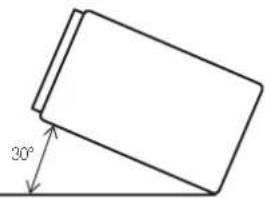
text_image
30°Capítulo
- Cuando instalo el sistema, para garantizar una correcta dispersión del calor durante el uso de esta unidad, asegúrese de dejar un amplio espacio por detrás del panel trasero y enrollar los cables suellos de modo que no bloqueen las aberturas de ventilación.
Deje un amplio espacio
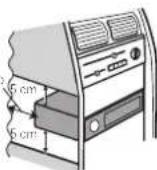
■ Instalación utilizando los orificios de tornillo del lateral de este producto
- Fije este producto al soporte de montaje de radio de fábrica.
Coloque este producto de manera que sus orificios de tornillo estén alineados con los orificios de tornillo del soporte, y apriela los tornillos en tres puntos de cada lado.
Utilice los tornillos de cabeza segmentada (5 mm × 8 mm) a los tornillos de superficie
85
Es
Capítulo
32 plana (5 mm × 9 mm), dependiendo de la forma de los orificios del tornillo del soporte.
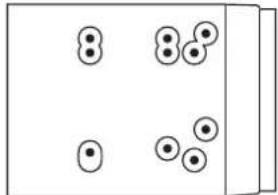
Si la peslaña interfere con la instalación, puede doblarla para apartarla.
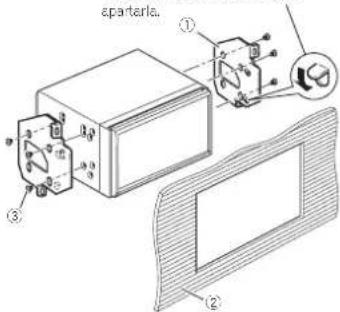
text_image
spartarla. ① ② ③① Soporte de monlaje de radio de fábrica ② Tablero de instrumentos o consola
③ Tornillo de cabeza segmentada o tornillo de superficie plana
Asegúrese de utilizar los tornillos que se proporcionan con este producto.
Fijación del panel delantero
Si no tiene previsto sacar el panel delantero, éste se puede fijar con el tornillo suministrado.
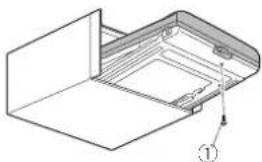
Instalación del micrófono
- Instale el micrófono de tal forma que este correclamenle orientado y a la distancia correcta del conductor para que resulte fácil recoger la voz del conductor.
- Asegúrese de apagar (ACC OFF) el producto antes de conectar el micrófono.
■ Montaje en el parasol
1 Coloque el cable del micrófono en la ranura.
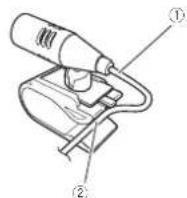
① Cable del micrófono
② Ranura
2 Fije el clip del micrófono al parasol.
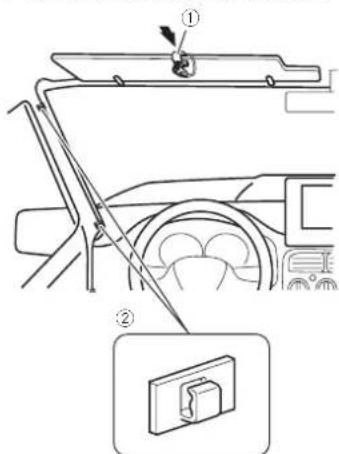
① Clip del micrófono
② Abrazaderas
Utilice abrazaderas (se venden por separado) para fijar el cable en el interior del vehículo donde sea necesario.
Instale el micrófono en el parasol cuando éste oslé plagado hacia arriba. No puede reconocer la voz del conductor si el parasol está bajado.
■ Instalación en la columna de dirección
1 Desconecte la base del micrófono del clip del mismo deslizándola a la vez que pulsa la lengüeta.
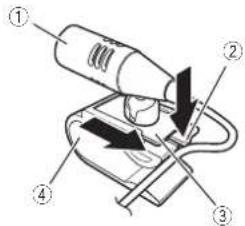
③ Base del micrófono
④ Cljo del micrófono
2 Monte el micrófono en la columna de dirección.
Instale el micrófono en la columna de dirección, manteniéndolo alejado del volante.
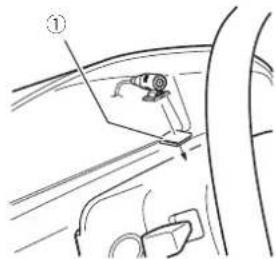
① Cinla de doble cara
② Abrazaderas
Utilice abrazaderas (se venden por separado) para fijar el cable en el interior de vehículo donde sea necesario.
Ajuste del ángulo del micrófono
Se puede ajustar el ángulo del micrófono
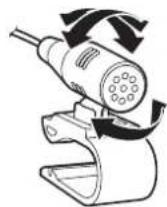
Apéndice
Solución de problemas
Consulte esta sección si tiene algún problema al utilizar este producto. Los problemas más comunes se enumeran a continuación, junto con sus causas probables y soluciones. Si no puede encontrar una solución a su problema, póngase en contacto con su distribuidor o con el centro de servicio autorizado Pioneer más cercano.
Problemas con la pantalla de AV
| Síntoma Causa | Acción | Referencia |
| No se puede reproducir el CD o el DVD. | El disco está colocado al revés. | Introduzca el disco con la etiqueta hacia arriba. |
| El disco está sucío. Limpie el disco. | ||
| El disco está agretado o dañado. | Introduzca un disco normal, con forma redonda. | |
| Los archivos del disco tienen un formato de archivos irregular. | Compruebe el formalo de los archivos. | |
| No se puede reproducir el formato del disco. | Cambie el disco. | |
| El disco cargado es de un tipo que osle producto no puede reproducir. | Compruebe el tipo de disco, la página 94 | |
| En la panalla aparece un mensaje de precaución y no puede mostrarse el vídeo. | El cable del freno de mano no está conectado o accionado. | Conecte el cable del freno de mano de forma correcta y accione el freno de mano. |
| El interbloqueo del freno de mano está activado. | Estacione el vehículo en un lugar seguro y accione el freno de mano. | |
| No hay salida de vídeo procedente de un dispositivo conelado. | El ajuste "Entrada AV" no es correcto. | Corrija la configuración. la página 60 |
| Se omite el audio o el vídeo. | Este producto no se ha fijado firmemente. | Fije este producto firmemente. |
| No se reproduce ningún sonido.El nivel del volumen no sube. | Los caplos no están concetados correctamente. | Conecte los cables correctamente. |
| El sistema reproduce imágenes fijas, a cámara lenta o fotograma a fotograma, con un DVD-Vídeo. | No se emite sonido durante la reproducción de imágenes fijas, a cámara lenta o fotograma a fotograma, con un DVD-Vídeo. | |
| El sistema está en modo pausa o reproduce con avance/retroceso rápido durante la reproducción de un disco. | Para los soporles que no sean CD de música (CD-DA), no se emite ningún sonido en el avance rápido ni el retroceso rápido. | |
Apéndice
| Síntoma Causa | Acción | Referencia |
| Aparece el icono no es posible utilizar el sistema. | La operación no es compatible con la configuración de vídeo. | Esla operación no es posible. (Por ejemplo, la reproducción del DVD no encaja con el ángulo, el sistema de audio, el idioma de los subtítulos, etc.) |
| La imagen se detiene (hace una pausa) y este producto no puede utilizarse. | No es posible realizar la lectura de datos durante la reproducción de un disco. | Delenga la reproducción una vez y, a continuación, reiníciera. |
| La imagen aparece esli-rada, con una relación de asopecto incorrecta. | El ajuste de aspecto no es el correcto para la pantalla. | Solccione el ajuste correcto para dicha imagen. la página 74 |
| Se muestra un mensaje de bloqueo paterno y no se puede reproducir el DVD. | El bloqueo paterno está activado. | Desactive el bloqueo paterno o cambie el nivel. la página 74 |
| No se puede cancelar el bloqueo paterno para la reproducción de DVD. | El número de código es incorrecto. | Introduzca el número de código correcto. la página 74 |
| La reproducción no se corresponde con la configuración de idioma de audio y de subtítulos seleccionada en "Config. DVD/DivX". | La reproducción del DVD no incluye diálogos o subtítulos en el idioma seleccionado en "Config. DVD/DivX". | No es posible cambiar al idioma seleccionado si el idioma seleccionado en "Config. DVD/DivX" no está grabado en el disco. la página 73 |
| La imagen aparece muy borrosa/distorsionada y oscura durante la reproducción. | El disco incluye una señal que prohíbe realizar copias. (Algunos discos incorporan esta protección.) | Dado que este producto es compatible con el sistema de protección analógico frente a coplas, en la imagen podrían aparecer bandas horizontales u otras imperfecciones cuando se visualiza un disco con dicho tipo do protección en algunas pantallas. No se trata de un funcionamiento incorrecto. |
Español
Apéndice
| Síntoma Causa | Acción | Referencia |
| No es posible controlar el iPod. | El iPod está bloqueado. | Vuelva a conectar el iPod con el cable de interfaz USB para iPod / iPhone. |
| Actualice la versión de software del iPod. | ||
| Se ha producido un error. | Vuelva a conectar el iPod con el cable de interfaz USB para iPod / iPhone. | |
| Estacione su vehículo en un lugar seguro y, a continuación, desactivo el interruptor de encendido (ACC OFF). Posteriormente, active el interruptor de encendido (ACC ON) de nuevo. | ||
| Actualice la versión de software cel iPod. | ||
| Los cables no están conectados correctamente. | Conecte los cables correctamente. | |
| No se puede escuchar el sonido del iPod. | La dirección de salida de audio puede cambiarse automáticamente cuando las conexiones USB y Bluelooth se utilizan de forma simultánea. | Utilice el iPod para cambiar la dirección de salida de audio. |
Problemas con la pantalla del teléfono
| Síntoma Causa | Acción | |
| No se puede marcar por que las tecias del panel láctil de marcado no se encuentran activas. | El teléfono está fuera de cobertura. | Vuelva a inlentarlo cuando tenga cobertura. |
| No se puede establecer la conexión entre el teléfono móvil y este producto. | Realice el proceso de conexión. |
Problemas con la pantalla de Aplicación
| Síntoma Causa | Acción | |
| Se muestra una pantalla en negro. | Mientras se utilizaba la aplicación se cerró la aplicación en el smartphone. | Pulse el botón HOME para mostrar la pantalla de Menú superior. |
| Es posible que el SO del smartphone esté esperando a la operación de la pantalla. | Detenga el vehículo en un lugar seguro y consulte la pantalla del smartphone. |
| Síntoma Causa | Acción | |
| La pantalla se muestra, pero no puede realizarse ninguna operación. | Se ha producido un error. | Estacione su venículo en un lugar seguro y, a continuación, desactivo el interruptor de encendido (ACC OFF). Posteriormente, activo el interruptor de encendido (ACC ON) de nuevo. |
| Cuando se conecte un dispositivo Android, desconecte la conexión Bluetooth de este producto y, a continuación, vuelva a conectarlo. | ||
| El smartphone no se carga. | La carga se ha delenido porque la temperatura del smartphone ha aumentado, debido al uso prolongado del smartphone durante la carga. | Desconecte el smartphone del cable y espere hasta que el smartphone se enfríe. |
| Se ha consumido más carga de batería que la que se ha obtenido durante el proceso de carga. | Esle problema puede resolverse deteniendo servicios innecesarios del smartphone. |
Mensajes de error
Cuando se produzcan problemas con este producto aparecerá un mensaje de error en la pantalla. Consulte la tabla que aparece a continuación para identificar el problema y, a continuación, realice la acción correctiva que se sugiere. Si el error persiste, anole el mensaje de error y póngase en contacto con su distribuidor o con el centro de servicio Pioneer más cercano.
Comunes
| Mensaje Causa | Acción | |
| Error AMP | Este producto no funciona o la conexión del altavoz no es correcla, el circulo protector está activado. | Comprueba la conexión del alta- voz. Si el mensaje no desaparece incluso tras apagar/encender el motor, póngase en contacto con su distribuidor o con el servicio técnico autorizado Pioneer para obtener ayuda. |
| TEMP | La temperatura de este producto se encuentra fuera del intervalo opera-livo normal. | Espere hasta que el producto vuelva a una temperatura dentro de los límites operativos normales. |
| Producto recalentado.El sistema se apagará automáticamente en 1 minuto. Reiniciar el producto apagando y encendiendo el contacto puede corregir este problema. Si este mensaje sigue apareciendo, es posible que el producto tenga algún problema. | La temperalura es demasiado alta para que este producto funcione. | Siga las instrucciones que se muestran en pantalla. Si el problema no se soluciona, contacte con su proveedor o un servicio lécnico autorizado Pioneer. |
Pandora
| Mensaje Causa | Acción | |
| Se produjo un error de comunicación. | Error del iPod. | Desconecte el cable del iPod.Cuando aparezca el menú principal del iPod, vuelva a conectar el iPod y restablézcalo. |
| Error-19 Error de comunicación. | Desconecte el cable del iPod.Cuando aparezca el menú principal del iPod, vuelva a conectar al iPod y restablézcalo. | |
| Omitir límite alcanzado. | Se ha alcanzado el límite de saltos. | No sobrepase el límite de saltos.A causa de las restricciones de licencias de música, Pandora limita el número de saltos por hora. |
| Comp. dispositivo | Mensaje de error que se muestra en la aplicación Pandora. | Compruebe el dispositivo conectado. |
| USB incompatible | Este producto no es compatible con el dispositivo de almacenamiento USB conectado. | Desconecte el dispositivo y sustúyalo con un dispositivo de almacenamiento USB compatible. |
| Comprobar USB | El concelor USB o el cable USB se ha cortocircuitado. | Compruebe que el concelor o cable USB no se encuentre atrapado o haya sufrido daños. |
| El dispositivo de almacenamiento USB conectado consume más de la corriente máxima permitida. | Desconecte el dispositivo de almacenamiento USB y no lo utilice.Coloque la llave de encendido en OFF, después colóquela en ACC u ON y, a continuación, conecte un dispositivo de almacenamiento USB compatible. | |
Aha Radio
| Mensaje Causa | Acción | |
| Error comunicación | Error del iPod. | Desconecte el cable del iPod.Cuando aparezca el menú principal del iPod, vuelva a conectar el iPod y restablézcalo. |
| Error-02-6X | Error del iPod. | Desconecte el cable del iPod.Cuando aparezca el menú principal del iPod, vuelva a conectar el iPod y restablézcalo. |
| Mensaje Causa | Acción | Referencia |
| Comp. ant. | La conexión de la antena es incorrecta. | Compruebe la conexión de la antena. Si el mensaje no desaparece incluso tras apagar/encender el motor, póngase en contacto con su distribuidor o con el servicio técnico más cercano de Pioneer para obtener ayuda. |
| Comp. sint. | La conexión de SiriusXM Connect Vehicle Tuner es incorrecta. | Compruebe la conexión del sintorizador y la tensión de la balería. Si el mensaje no desaparece incluso tras apagar/encender el motor, póngase en contacto con su distribuidor o con el servicio técnico más cercano de Pioneer para obtenor ayuda. |
| Sin señal | SiriusXM Connect Vehicle Tuner tiene dificultades para recibir la señal del satélico. | Compruebe que el vehículo esté al aire libre con una vista clara del hemisferio sur. |
| Compruebe que la antena con montaje magnético esté montada sobre una superficie metálica en el exterior del vehículo. | ||
| Aleje la antena de SiriusXM de cualquier obstrucción. | ||
| Sin contenido | TuneScan no está disponible. | Realice la operación con otro canal de presintonía. |
| Canal no disponible | El canal que ha solicitado no es un canal SiriusXM válido. | Compruebe la lista de canales de SiriusXM. |
| Suscripción actualizada Pulse Entrar para continuar | Este producto ha detectado un cambio en el estado de la suscripción de SiriusXM. | Pulse [Entrar] para borrar el mensaje. |
Apéndice
Apéndice
| Mensaje Causa | Acción | Referencia |
| Canal no suscrito.Llamar a SiriusXMpara suscribir. | El canal que ha solicitadono está incluido en elpaquete de suscripción deSiriusXM. | Compruebe el contenido delpaquete de suscripción deSiriusXM. |
| Canal bloqueado Favorde introducir el códigode bloqueo | Bloqueado por la funciónde control parental de laradio. | Desbloquee el canal. |
| Artista no disponible | La función de memoria dealertas no está disponible. | Realice la operación con otro canal. |
| Canción no disponible | La función de memoria dealertas no está disponible. | Realice la operación con otro canal. |
| Equipo no disponible | La función de memoria dealertas no está disponible. | Realice la operación con otro canal. |
| Memoria de alertasIlena Puede gestionarla memoria de alertasen la lista de alertas | La memoria está llena. | Borre la lista de alertas,le página 56 |
| Memoria llena | La memoria se ha llenadomientras la reproducciórreslaba en pausa. | Reanude la reproducción. |
| Memoria casi llena | La memoria casi se hallenado mientras la reproducción estapa en pause. | Reanude la reproducción. |
Disco
| Mensaje Causa | Acción | Referencia |
| Error-02-XX/FF-FF | El disco está sucio. Limpre el disco. | |
| El disco está arañado. Cambie el disco. | ||
| El disco está colocado al revés. | Compruebe que el disco esté colocado correctamente. | |
| Se ha producido un error eléctrico o mecánico. | Pulse el botón RESET, la página 8 | |
| Disco región difer. | El disco no liene el mismo código de zona que este producto. | Cambie el DVD por uno que tenga el código de zona correcto. |
| Disco no reproducible | Este producto no puede reproducir este tipo de disco. | Sustituya el disco con uno que se pueda reproducir en este producto. |
| Archivo no reprod. | Este producto no puede reproducir este tipo de archivo. | Seleccione un archivo que se pueda reproducir, la pág na 95, la página 100 |
| Omitido | El disco inserlado contiene archivos protegidos mediante DRM. | Se omiten los archivos protegidos. |
| Mensaje Causa | Acción | Referencia |
| Proteger | Todos los archivos del disco insertados incorporan DRM. | Cambie el disco. |
| Este DivX alquilado ha caducado. | El disco insertado tiene contenido DivX VOD que ha caducado. | Seleccione un archivo que se pueda reproducir. |
| Resolución de vídeo no admitida | Se incluyen archivos que no se pueden reproducir con este producto. | Seleccione un archivo que se pueda reproducir, la página 95, la página 100 |
| No se puede escribir en flash | Por algún motivo, no se puede guardar el historial de reproducción del contenido VOD. | Vuelva a intenlarlo.Si el mensaje aparece con frecuencia, consulte a su distribuidor. |
| Su dispositivo no está autorizado a reproducir este vídeo DivX protegido. | El proveedor de contenido DivX VOS no ha autorizado el código de registro DivX de este producto. | Registre este producto en el proveedor de contenido DivX VOD. |
| N.° fotogramas por segundo no admitido | La velocidad de fotogramas de este archivo DivX es suprior a 30 fps. | Seleccione un archivo que se pueda reproducir. |
| Formato de audio no admitido | Este producto no admite este tipo de archivo. | Seleccione un archivo que se pueda reproducir, la página 95, la página 100 |
Dispositivo de almacenamiento externo (USB, SD)
| Mensaje Causa | Acción | Referencia |
| Error-02-9X/-DX Error de comunicación. | Coloque la llave de encendido del automóvil en la posición de desactivación (OFF) y vuelva a activarla (ON). | |
| Desconecte el dispositivo de almacenamiento USB. | ||
| Cambio a una fuente diferente. A continuación, vuelva al dispositivo de almacenamiento USB. | ||
| Archivo no reprod. | Este producto no puede reproducir este tipo de archivo. | Seleccione un archivo que se pueda reproducir, la página 9b, la página 100 |
| So ha activado la seguridad para el dispositivo de almacenamiento externo (USB, SD) conectado. | Siga las instrucciones del dispositivo de almacenamiento externo (USB, SD) para desactivar la seguridad. | |
| Omitido | El dispositivo de almacenamiento externo (USB, SD) conectado contiene archivos protegidos con DRM. | Se omiten los archivos protegidos. |
| Proteger | Todos los archivos del dispositivo de almacenamiento externo (USB, SD) conectado incorporan DRM. | Sustiluya el dispositivo de almacenamiento externo (USB, SD). |
| USB incompatible | Este producto no es compatible con el dispositivo de almacenamiento USB conectado. | Desconecte el dispositivo y sustitúyalo con un dispositivo de almacenamiento USB compatible. |
| SD incompatible | Este producto no es compatible con la tarjeta de memoria SD. | Retire el dispositivo y sustitúyalo por una tarjeta de memoria SD compatiblo, la página 94 |
| Formatee la tarjeta de memoria SD. Le recomendamos que utilice SD Formatter para formatear las tarjetas de memoria SD, la página 94 | ||
| Comprobar USB | Se ha producido un corlo circuito en el conector o cable USB. | Compruebe que el conector o cable USB no se encuentre atrapado o haya suírido daños. |
| El dispositivo de almacenamiento USB conciclado consume más de la corriente máxima permitida. | Desconecte el dispositivo de almacenamiento USB y no lo utilice. Coloque la llave de concendido en OFF, después colóquela en ACC u ON y, a continuación, conecte un dispositivo de almacenamiento USB compatiblo. | |
| Resolución de video no admitida | Se incluyen archivos que no se pueden reproducir con este producto. | Seleccione un archivo que se pueda reproducir, la página 95, la página 100 |
Apéndice
| Mensaje Causa | Acción | Referencia |
| USB1 se desconectó para proteger el dispositivo. No reinse ter esta memoria USB en la unidad. Pulse restablecer para reiniciar la memoria USB. USB2 se desconectó para proteger el dispositivo. No reinse ter esta memoria USB en la unidad. Pulse restablecer para reiniciar la memoria USB. | Se ha producido un corlo-circuito en el conector o cable USB. | Compruebe que el conector o cable USB no se encuentre atrapado o haya sufrido daños. |
| El dispositivo de almacenamiento USB conec-lado consume más de la corriente máxima permitida. | Desconecte el dispositivo de almacenamiento USB y no lo utilice. Coloque la llave de encendido en OFF, después colóqueía en ACC u ON y, a continuación, conecte un dispositivo de almacenamiento USB compatible. | |
| Se ha producido un cor-tocircuito en el cable de interlaz USB para iPod / iPhone. | Compruebe que el cable de interlaz USB para iPod / iPhone o el cable USB no se encuentre atrapado o haya sufrido daños. | |
| Formato de audio no admitido | Este producto no admite este tipo de archivo. | Seleccione un archivo que se pueda reproducir, la página 95, la página 100 |
iPod
| Mensaje Causa | Acción | |
| Error-02-6X/-9X/-DX | Error del iPod. | Desconecte el cable del iPod.Cuando aparezca el menú principaldel iPod, vuelva a conectar el iPod yrestablózcalo. |
| Error-02-67 | El firmware del iPod esantiguo. | Actualice la versión del iPod. |
Apéndice
Etiquetado de iTunes
| Mensaje Causa | Acción | |
| Error-8D | La FLASH ROM integrada encontró un error. | Coloque la llave de encendido del automóvil en la posición de desactivación (OFF) y vuelva a activarla (ON). |
| Falló almacenamiento etq. | La información de etiqueta no se puede almacenar en osc producto. | Vuelva a inlontarlo. |
| Ya almacenado. | Esla información de etiqueta ya está almacenada en memoria. | La información de etiqueta solo se puede guardar una vez para una canción específica. La información de etiqueta no se puede guardar para la misma canción más de una vez. |
| Memoria llena.Conectar iPod. | La información de etiqueta se ha almacenado correctamenle. La memoria flash de este producto se ha llenado. | La información de etiqueta de este producto se transfera al iPod automáticamente cuando se conecta un iPod. |
| Memoria llena. Etq. sin guardar. Conectar iPod. | La memoria flash de osc producto utilizada como área de almacenamiento temporal ostá llena. | La información de etiqueta de este producto se transfera al iPod automáticamente cuando se conecta un iPod. |
| iPod lleno. Etq. no transferidas. | La memoria utilizada para la información de etiqueta on el iPod está lena. | Sincronice el iPod con iTunes y limpio la lista de reproducción etiquetada. |
| Falló transferencia etq.Reconecte su iPod. | La información de etiqueta de este producto no se puede transferir al iPod. | Compruebe el iPod y vuelva a inlontario. |
Bluetooth
| Mensaje Causa | Acción | |
| Error-10 | Error de alimentación del módulo Bluetooth de este producto. | Coloque la llave de encendido del automóvil en la posición de desactivación (OFF) y vuelva a activarla (ON).Si el mensaje de error sigue mostrándose Iras realizar la acción anterior, póngase en contacto con su distribuidor o un centro de servicio autorizado de Pioneer. |
Android Auto
| Mensaje Causa | Acción | Referencia |
| Android Auto se ha detenido. | El dispositivo conectado no es compatible con Android Auto. | Comprueba si el dispositivo es compatible con Android Auto. |
| Por alguna razón, se ha producido un error en el inicio de Android Auto. | Desconecte el cable del smar-lphone y después vuelva a conectar el smartphone tras unos segundos.Reinicie el smartphone.Coloque la llave de encendido del automóvil en la posición de desec-tivación (OFF) y vuelva a activarla (ON).Si el mensaje de error sigue mos-trándose tras realizar la acción anterior, póngase en contacto con su distribuidor o un centro de servicio autorizado de Pioneer. | |
| La hora establecida en este producto no es correcta. | Comprueba si la hora está bien. | |
| Falló emparejamiento Bluetooth. Favor de emparejar su teléfono Android manualmente. | Por alguna razón, se ha producido un error en la conexión por Bluetooth. | Conecte manualmente este pro-ducto con el dispositivo. la página 14, la página 15 |
MirrorLink
| Mensaje Causa | Acción | |
| La lista de aplicaciones no se puede leer. | No se pudo cargar la lista de aplicaciones. | Desconecte el cable del smar- tphone y después vuelva a conectar el smartonone tras unos segundos.Coloque la llave de encendido del automóvil en la posición de desactivación vuelva a activarla (ON).Si se sigue mostrando el mensaje de error Iras realizar la acción anterior, restablezca el smartphone.Si el mensaje de error se sigue mostrando Iras realizar la acción anterior, póngase en contacto con su distribuidor o un centro de servicio autorizado de Pioneer. |
| No hay ninguna aplica- ción compatible en su dispositivo MirrorLink. | No se encuentran aplica- ciones compatibles. | Instale aplicaciones compatibles con MirrorLink en el dispositivo MirrorLink |
| Se produjo un error de comunicación. | Se ha producido un error de comunicación. | Desconecte el cable del smar- phone y después vuelva a conectar el smartphone tras unos segundos.Coloque la llave de encendido del automóvil en la posición de desactivación vuelva a activada (ON).Si se sigue mostranoo el mensaje de error tras realizar la acción anterior, restablezca el smartphone.Si el mensaje de error se sigue mostrando tras realizar la acción anterior, póngase en contacto con su distribuidor o un centro de servicio autorizado de Pioneer. |
| Fallo al iniciar la aplicación. | No se pudo iniciar la aplicación. | Vuelva a intentarlo. |
| Fallo al visualizar la pantalla de su dispositivo por resolución irregular. | El tamaño de la imagen es demasiado grande. | El tamaño de las imágenes transferidas desde el dispositivo excede 800 × 480 . |
| Si el dispositivo MirrorLink está bloqueado, desbloquéelo cuando le resulte seguro y lícito hacerlo. | El dispositivo MirrorLink está bloqueado. | Desbloquee el dispositivo MirrorLink. |
Manipulación y cuidado de los discos
Son necesarias algunas precauciones básicas cuando se manipulan discos.
■ Lector integrado y su cuidado
- Utilice únicamente discos redondos convencionales. No utilice discos con otras formas.
- No utilice discos agrietados, cortados, arañados o dañados de alguna otra forma, ya que podrían provocar caños en el lector integrado.
- Utilice discos de 12 cm. No utilice un adaptador para discos de 8 cm ni discos de 8 cm.
- Si utiliza discos en cuyas superficies pueden realizarse impresiones en etiquetas, consulte las instrucciones y las advertencias de los discos. En función de los discos, es posible que no puedan introducirse ni expulsarse. Si utiliza
dichos discos, el equipo podría sufrir daños.
- No coloque etiquetas, ni escriba ni aplique productos químicos sobre la superficie de los discos.
- No coloque et quetas disponibles comercialmente ni otros materiales en los discos.
- La condensación puede afectar de forma temporal al rendimiento del color integrado.
- Es posible que los discos no se reproducan por las características y el formato del disco, las aplicaciones grabadas, el entorno de reproducción, las condiciones de almacenamiento, entre otras opciones.
- Los golpes o irregularidades del terreno pueden provocar interrupciones en la reproducción del disco.
- Lea las instrucciones para discos antes de utilizarlos.
■ Condiciones ambientales para lascos AVCHD. Si lo hace, es posible que la reproducción de un disco unidad no pueda expulsar el disco.
- A temporalas muy altas, el termostato protege el producto apagándolo automáticamente.
- A pasar del esmerado diseño del producto, podrían aparecer pequeñas rayas en la superficie del disco como consecuencia del desgaste mecánico, de las condiciones ambenta es de uso, o de la manipulación del disco. Esto no indica un mal funcionamiento del producto. Se debe considerar como un desgaste normal ocasionado por el uso.
Discos que pueden reproducirse
DVD-Vídeo y CD DVD-Vídeo

CD

□ 20. Ina marca registrada de DVD Format/Logo Licensing Corporation.
No se pueden reproducir discos de DVD-Audio. Es posible que el lector de DVD no sea capaz de reproducir todos los discos que presentan las marcas anteriores.
■ Discos grabados en formato AVCHD
Esta unidad no es compatible con los discos grabados en el formato AVCHD (Advanced Video Codec High Definition). No introduzca
Apéndice
lascos AVCHD. Si lo hace, es posible que la unidad no pueda expulsar el disco.
■ Reproducción de DualDisc
- Los DualDisc son discos de doble cara con un CD grabable de audio por un lado y un DVD grabable de vídeo por el otro.
- En este producto es posible reproducir la cara del DVD. No obstante, dado que la cara de CD de los DualDisc no es físicamente compatible con el estándar de CD convencional, puede que no sea posible reproducir el CD en este producto.
- Los DualDisc se rayan, si se cargan/expulsan repetidamente.
- Si el disco se raya, podrían surgir problemas a la hora de reproducir el disco en este producto. En algunos casos, un DualDisc puede quedarse alascado en la ranura para cargar discos. Para ovilarlo, le recomendamos no utilizar DualDisc en este producto.
- Póngase en contacto con el fabricante para obtener información más detallada acerca de los DualDisc.
Dolby Digital
Este producto remezclará a dos pistas las señales Dolby Dígital de forma interna, y el sonido se emitirá en estéreo.
Fabricado con la licencia de Dolby Laboratories. Dolby y el símbolo de la doble D son marcas comerciales de Dolby Laborator es.

Apéndice
Información detallada de los soportes que se pueden reproducir
■ Compatibilidad
Notas comunes acerca de la compatibilidad con discos
- Es posible que con determinados discos no puedan utilizarse algunas funciones de este producto.
- No se garantiza la compatibilidad con todos los discos.
- No se pueden reproducir discos DVD-ROM/DVD-RAM.
- La reproducción de discos puede resultar imposible en caso de una exposición directa a la luz solar, a altas temperaturas o dependiendo de las condiciones de almacenamiento en el vehículo.
Discos DVD-Vídeo
- En este lector de DVD no se pueden reproducir discos DVD-Vídeo que incluyan códigos de zona no compatibles. El código de zona del reproductor puede encontrarse en la carcasa de este producto.
Discos DVD-R/DVD-RW/DVD-R SL (una capa)/DVD-R DL (doble capa)
- No se pueden reproducir discos no finalizados que se hayan grabado con el formato de Vídeo (modo vídeo).
- No se pueden reproducir discos que se hayan grabado con el formato Video Recording (modo VR).
- No se pueden reproducir discos DVD-R DL (doble capa) que se hayan grabado con el modo de grabación Layer Jump.
- Para los detalles sobre el modo de grabación, póngase en contacto con el fabricante del soporte, de la grabadora o del software de grabación.
Discos CD-R/CD-RW
- No es posible reproducir discos no finalizados.
- Puede que no sea posible reproducir discos CD-R/CD-RW grabados en una grabadora de CD de música o en un ordenador debido a las características
del disco, desperfechos o suciedad en el disco y arañazos, condensación o suciedad en la lente del lector integrado.
- Es posible que no se puedan reproducir discos grabados en un ordenador, en función del dispositivo utilizado para la grabación, del software de grabación, su configuración y otros factores ambientales.
- Grabe en el formato correcto. (Para los detalles, póngase en contacto con el fabricante del soporte, la grabadora o el software de grabación.)
- Los títulos y otra información de texto grabados en un disco CD-R/CD-RW podrían no mostrarse en este producto (en el caso de datos de audio (CD-DA)).
- Lea las instrucciones de los discos CD-R/CD-RW antes de utilizarlos.
Notas comunes acerca del dispositivo de almacenamiento externo (USB, SD)
- No coloque el dispositivo de almacenamiento externo (USB, SD) en ninguna ubicación expuesta a elevadas temperaturas.
- En función del tipo de dispositivo de almacenamiento externo (USB, SD) que utilice es posible que este producto no reconozca el dispositivo de almacenamiento o que los archivos no se reproduzcan de forma correcta.
- Es posible que la información de texto de algunos archivos de vídeo y audio no se visualice correctamente.
- Las extensiones de archivo se deben utilizar de forma correcta.
- Es posible que se produzcan ligeros retardos al iniciar la reproducción de archivos en un dispositivo de almacena-micrio externo (USB, SD) que presente jerarquías de carpetas complejas.
- Las operaciones pueden variar según el tipo de dispositivo de almacenamiento externo (USB, SD).
- Puede que, en función de determinadas características do archivo, formato de archivo, aplicación grabada, entorno de reproducción, condiciones de almacenamiento y otros factores, no sea posible reproducir determinados archivos de
música desde una larjela SD o un dispositivo de almacenamiento USB.
Notas sobre las tarjetas de memoria SD
- Esta unidad podría no reconocer algunas tarjelas de memoria SD incluso si éstas pueden ser reconocidas por un ordenador, Puede resolver el problema formaleando la tarjela de memoria SD con un formaleador específico. Las tarjelas de memoria SD formateadas utilizando la función estándar de formaleado de un ordenador no cumplen con el estándar SD, por lo que podrían no leerse. Le recomendamos que utilice un formaleador específico para evitar problemas. Al formatear la tarjeta de memoria SD se eliminarán todos los dalos almacenados, por lo que es conveniente realizar una copia de seguridad previamente. En la siguiente página web encontrará un formaleador específico para tarjelas de memoria SD:
Compatibilidad con un dispositivo de almacenamiento USB
Para obtener más información sobre la compalibilidad del dispositivo de almacenamiento USB con este producto, consulte Especificaciones en la página 100.
- Protocolo: bulk
- No es posible conectar un dispositivo de almacenamiento USB a este producto a través de un concentrador USB.
- El dispositivo de almacenamiento USB particionado no es compatible con este producto.
- Fije bien el dispositivo de almacenamiento USB cuando conduzca. No deje caer el dispositivo de almacenamiento USB al suelo, ya que puede quedar atascado debajo del freno o del acelerador.
- Es posible que se produzca un ligero retraso al iniciar la reproducción de archivos de audio codificados con datos de imagen.
- Determinados dispositivos de almacenamiento USB conectados a este producto podrían generar ruido en la radio.
- No conecte ningún dispositivo distinto al dispositivo de almacenamiento USB.
Orden de los archivos de audio del dispositivo de almacenamiento USB En el dispositivo de almacenamiento USB, el orden es diferente.
Tarjeta de memoria SD y tarjeta de memoria SDHC
Para obtener más información sobre la compatibilidad de la tarjeta de memoria SD con este producto, consulte Especificaciones en la página 100.
Directrices de manipulación e información adicional
- Este producto no es compatible con tarjetas Multi Media Card (MMC).
- No se pueden reproducir archivos protegidos por derechos de autor.
Notas específicas acerca de los archivos DivX
- Solo está garantizado el funcionamiento correcto de los archivos DivX descargados desde sitios asociados a DivX. Los archivos DivX no autorizados podrían no funcionar correctamente.
- Los archivos DRM de alquiler no se pueden utilizar hasta que se inicia la reproducción.
- Este producto permite la visualización de un archivo DivX de hasta 1 590 minutos y 43 segundos. Las operaciones de búsqueda que superen este límite de tiempo quedarán prohibidas.
- Para reproducir archivos DivX VOD necesitará sumin istrarle el código de identificación de este producto al proveedor de DivX VOD. Para más información sobre el código de identificación, consulte. Visualización del código de registro DivX VOD en la página 75.
- Reproduce todas las versiones de vídeo DivX, exceplo DivX 7, y ofrece reproducción estándar de archivos multimedia DivX.
- Para los detalles acerca de DivX, visite el siguiente sitio: http://www.divx.com/
Archivos de subtítulos DivX
- Se pueden utilizar archivos de subtítulos en formalo SRT con la extensión ".srt".
- Solo se puede utilizar un archivo de subtítulos para cada archivo DivX. No se pueden asociar varios archivos de subtítulos.
- Los archivos de subtitulos con la misma cadena de caracteres en el nombre que el archivo DivX delante de la extensión se asocian al archivo DivX. La cadena de caracteres delante de la extensión debe ser exaclamente igual. No obstante, si solo hay un archivo DivX y un archivo de subtitulos en una única carpeta, los archivos se asocian aunque los nombres de los archivos no coincidan.
- El archivo de subtítulos se debe almacenar en la misma carpeta que el archivo DivX.
- Se pueden utilizar hasta 255 archivos de subtítulos. No se reconocerán más archivos de subtítulos.
- Se pueden utilizar hasta 64 caracteres para el nombre del archivo del sublítulo, incluyendo la extensión. Si se utilizan más de 64 caracteres para el nombre del archivo, puede que no se recorozca el archivo de sublítulos.
- El código de caracteres del archivo de subfículos debe cumplir la norma ISO-8859-1. Si se utilizan caracteres no incluidos en la norma ISO-8859-1, es posible que los caracteres no se muestron correctamente.
- Si los caracteres mostrados en el archivo de subtítulos incluyen un código de control, es posible que los subtítulos no se muestren correctamente.
- En el caso de materiales que utilicen una tasa de transferencia alta, es posible que el vídeo y los subtítulos no estén totalmente sincronizados.
- Si se programan varios subtítulos para mostrarse en un periodo muy breve, por ejemplo 0,1 segundos, es posible que los subtítulos no se muestren en el momento correcto.
Cuadro de compatibilidad con soportes
General
Apéndice
| Soportes CD-R/-RW | DVD-R/-R SL/-R DL/ DVD-RW | Dispositivo de almacenamiento USB | Tarjeta de memoria SD | |
| Sistema de archivos | ISO9660 nivel 1ISO9660 nivel 2Romeo, JolielUDF 1.02/ 1.50/2.00/ 2.01/2.50 | ISO9660 nivel 1ISO9660 nivel 2Romeo, JolielUDF 1.02/ 1.50/2.00/ 2.01/2.50 | TAT16/TAT32/NTFS | |
| Número máximo de carpetas | 700 1 500 | |||
| Número máximo de archivos | 999 3 500 15 000 | |||
| Tipos de archi- vos que pueden reproducirse | MP3, WMA, AAC, DivX, MPEG-1, MPEG-2, MPEG-4 | MP3, WMA, AAC, WAV, FLAC, II.284, MPLG-2, MPLG-4, WMV, FLV, MKV, JPEG | ||
| Notas:Tiempo máximo de reproducción del archivo de audio almacenado en el disco: 60 hTiempo de reproducción máximo de archivo de audio almacenado en un dispositivo de almacenamiento externo (USB, SD): 7,5 h (450 minutos) | ||||
Compatibilidad con MP3
| Soportes CD-R/-RW | DVD-R/-R SL/-R DL/ DVD-RW | Dispositivo de almacenamiento USB | Tarjeta de memoria SD |
| Extensión de archivo | .mp3.mp2, .mp3, .m2a, .mka | ||
| Tasa de bits De 8 kbps a 320 kbps (CBR), V3R | |||
| Frecuencia de muestreo | De 16 kHz a 48 kHz (32 kHz, 44.1 kHz, 48 kHz para el enfatizador) | De 8 kHz a 48 kHz | |
| Etiqueta ID3 | Versiones de etiqueta ID3 1.0, 1.1, 2.2, 2.3 | Versiones de etiqueta ID3 1.0, 1.1, 2.2, 2.3, 2.4 | |
| Notas:Se le da prioridad a la versión 2 x de etiqueta ID3 cuando oxisten la versión 1 x y la versión 2.x.Este producto no es compat ble con:MP3i (MP3 interactivo), mp3 PRO, lista de reproducción m3u | |||
Apéndice
Compatibilidad con WMA
| Soportes CD-R/-RW | DVD-R/-R SL/-R DL/ DVD-RW | Dispositivo de almacenamiento USB | Tarjeta de memoria SD |
| Extensión de archivo | .wrna | ||
| Tasa de bits De 6 kops a 320 kops (CBR), VBR | |||
| Frecuencia de muestreo | De 8 kHz a 48 kHz | ||
| Nota: Leste producto no es compatió e con: Windows MediaTM Audio 9 Professional, Lossless, Voice | |||
Compatibilidad con WAV
| Soportes CD- | R/-RW | DVD-R/-R SL/-R DL/ DVD-RW | Dispositivo de almacenamiento USB | Tarjeta de memoria SD |
| Extensión de archivo | No es posible reproducir archivos WAV que se encuentren en CD-R/-RW, DVD-R/-RW/-R SL/-R DL. | wav | ||
| Formato PCM lineal | ||||
| Frecuencia de muestreo | De 16 kHz a 48 kHz | |||
| Bils de cuantificación | 8 bits y 16 bits | |||
| Nota:Puede redondearse la frecuencia de muestreo que se muestra en la pantalla. | ||||
Compatibilidad con AAC
| Soportes CD-R/-RW | DVD-R/-R SL/-R DL/ DVD-RW | Dispositivo de almacenamiento USB | Tarjeta de memoria SD |
| Extensión de archivo | .m4a .aac, .adts, .mka. .m4a | ||
| Tasa de bits De 8 kops a 320 kops (CBR) | |||
| Frecuencia de muestreo | De 8 kHz a 44,1 kHz De 8 kHz a 46 kHz | ||
| Nota:Este producto reproduce archivos AAC codificados con iTunes. | |||
Compatibilidad con DivX
| Soportes CD-R/-RW | DVD-R/-R SL/-R DL/ DVD-RW | Dispositivo de almacenamiento USB | Tarjeta de memoria SD |
| Extensión de archivo | .avi/.divx | No se pueden reproducir los archivos DivX del dispositivo de almacenamiento externo (USB, SD). | |
| Perfil (versión DivX) | Home Theater versión 3.11/versión 4.x/versión 5.x/versión 6.x | ||
| Códec de audio compatible | MP3, Doloy Digital | ||
| Tasa de bits (MP3) | De 8 kbps a 320 kbps (CBR), VBR | ||
| Frecuencia de muestreo (MP3) | De 16 kHz a 48 kHz (32 kHz, 44.1 kHz, 48 kHz para el enfalizador) | ||
| Tamaño máximo de imagen | 720 píxeles × 576 píxeles | ||
| Tamaño máximo de archivo | 4 GB | ||
| Notas:Este producto no es compatible conFormato DivX Ultra, archivos DivX sin datos de vídeo, archivos DivX codificados con códec de audio LPCM (PCM línea)En función de la composición de la información de archivo, como por ejemplo el número de secuencias de audio, puede que haya un ligero retardo al comenzar la reproducción de los discos.Si un archivo contiene más de 4 GB, la reproducción se detendrá antes del final del archivo.Ciertas operaciones especiales pueden estar prohibidas debido a la composición de los archivos DivX.Los archivos con ella lasa de transferencia podrían no reproducirse correclamente. La tasa de transferencia estándar es 4 Mops para los CD y 10.08 Mbps para, los DVD. | |||
Compatibilidad con archivos de vídeo (USB, SD)
| Extensión de archivo | .avi .mkv | .mov .f4v .mp4 | |||
| Códec de vídeo compatible | MPEG-4, H.264, H.263, Xvid | MPEG-4, H.264, VC-1, Xvid | MPEG-4, H.264, H.263 | H.264, H.263 | MPEG-4, H.264, H.263 |
| Códec de audio compatible | MP3, AAC, LPCM | MP3, AAC, Vorbis | MP3, AAC MP3 | 8, AAC MP3, AAC | |
| Tasa de fotogramas máxima | 30 fps | ||||
| Tamaño máximo de archivo | 4 GB | ||||
| Tiempo máximo de reproducción | 150 minutos | ||||
| Extensión de archivo | .3gp .wmv .asf .flv .vob | ||||
| Códec de video compatible | MPEG-4, H.264, H.263 | WMV, VC-1 WM | MV, VC-1 H.264 | H.264, MPEG-2 | |
| Códec de audio compatible | AAC, WMA WMA MP3, AAC | MP3, AAC, LPCM | |||
| Tasa de fotogramas máxima | 50 fps | ||||
| Tamaño máximo de archivo | 4 GB | ||||
| Tiempo máximo de reproducción | 150 minutos | ||||
Notas comunes
- Los archivos podrían no reproducirse correctamente dependiendo del entorno en que se hayan creado o de los contenidos.
- Este producto podría no reproducir archivos en función de la aplicación utilizada para codificar los mismos.
- Este producto podría no funcionar correctamente, en función de la aplicación utilizada para codificar los archivos WMA.
- En función de la versión de Windows Media™ Player utilizada para codificar los archivos WMA, el nombre de los álbumes y otra información textual podría no mostrarse correctamente.
-
Es posible que se produzca un ligero retraso al iniciar la reproducción de archivos de audio codificados con datos de imagen.
-
Este producto no es compatible con la transferencia de dalos en formato de escritura por paquetes.
- Este producto puede reconocer hasta 32 caracteres, empezando por el primer carácter, incluyendo la extensión del archivo y el nombre de la carpeta. En función del área de visualización, este producto podría intentar mostrarlos con un lamaño de fuente reducido. Sin embargo, el número máximo de caracteres que puede visualizar varía en función del ancho de cada carácter y del área de visualización.
- La secuencia de selección de carpela u otras operaciones podrían modificarse, en función del software de codificación o de escritura.
- Independientemente de la longitud del intervalo en blanco entre las canciones de la grabación original, los discos de audio comprimido se reproducen con una breve pausa entre las canciones.
Ejemplo de una jerarquía
Nota
Este producto asigna números de carpela. El usuario no puede asignar números de carpeta.
Bluetooth

Bluetooth®
- La marca literal y los logolipos Bluetooth® son marcas registradas propiedad de Bluetooth SIG, Inc., y cualquier uso de dichas marcas por PIONEER CORPORATION se hace bajo licencia. Otras marcas y nombres comerciales son propiedad de sus respectivos propietarios.
Radio por satélite SiriusXM®
- Sirius, XM y todos los logotipos y las marcas relacionadas son marcas comerciales de Sirius XM Radio, Inc. Reservados todos los derechos.
Tecnología HD Radio™
- Tecnología HD Radio fabricada bajo licencia de iBiquity Digital Corporation. Palentes de FE.UU, y de otros países. HD Radio™ y los logotípes de HD. HD Radio y del arco son marcas comerciales propiedad de iBiquity Digital Corp.
SDHC

El logotipo de SDHC es una marca comercial de SD-3C, LLC.
Apéndice
WMA/MMV
Windows Media es una marca registrada o una marca de fábrica de Microsoft Corporation en los Estados Unidos y/o otros países.
□ Este producto incluye tecnología propiedad de Microsoft Corporation, y no se puede utilizar ni distribuir sin una licencia de Microsoft Licensing, Inc.
DivX
DIVX.
Los dispositivos DivX Certified® se han somelido a pruebas para comprobar la reproducción de vídeo DivX® (.divx, .av) de alta calidad. Si utiliza el logotipo de DivX, sabe que tiene la libertad de reproducir sus vídeos DivX favoritos.
DivX ^® . DivX Certified ^® y los logotipos asociados son marcas comerciales de DivX, LLC y se utilizan bajo licencia.
Este dispositivo DivX Certified ^® se ha some- lido a rigurosas pruebas para garantizar que reproduce vídeo DivX ^® .
Para reproducir víandeos DivX adquiridos, en primer lugar registre el dispositivo en vod, divx.com. Obtendrá su código de registro en la sección DivX VOD del menú de configuración de su dispositivo.
Para los detalles, consulte Visualización del código de registro DivX VOD en la página 75.
AAC
AAC os la abreviatura de Advanced Audio Coding y corresponde a una norma de tecnología de compresión de audio utilizada con MPEG-2 y MPEG-4. Se pueden utilizar varias aplicaciones para codificar los archivos AAC, pero las extensiones y los formatos de archivo varían en función de la aplicación que se utilice para la codificación. Esta unidad reproduce archivos AAC codificados con iTunes.
Apéndice
Google, Google Play, Android™ y Android Auto
android auto
Google, Google Play, Android, Android Auto y otras marcas son marcas comerciales de Google Inc.
MirrorLink
MirrorLink Certified™, el logotipo de Design Only™, MirrorLink™ y el logotipo de MirrorLink™ son marcas de certificación y marcas comerciales de Car Connectivity Consortium LLC. El uso no autorizado de los mismos está es directamente prohibido.
MIXTRAX
MIXTRAX es una marca comercial de PIONEER CORPORATION.
Información detallada relacionada con los dispositivos iPod conectados
PRECAUCIÓN
- Pioneer se exime de toda responsabilidad derivada de la pérdida de calos de un iPod, incluso si dichos calos se pierden mientras se utiliza este producto. Realice una copia de seguridad de los calos del iPod de forma regular.
- No deje el iPod expuesto a la luz solar directa durante un largo periodo de tiempo. La exposición prolongada a la luz solar puede provocar el funcionamiento incorrecto del iPod como consecuencia de las altas temperaturas generadas.
- No deje el iPod en ningún lugar exuesto a temperaturas elevadas.
- Fije bien el iPod cuando conduzca. No deje caer el iPod al suelo, ya que puede
quedar atascado debajo del freno o del acelerador. Para los detalles, consulte los manuales del iPod.
■ iPod e iPhone
Made for

"Made for iPod" y "Made for iPhone" significan que un accesorio electrónico ha sido diseñado para ser conectado especificamente a un iPod o a un iPhone, respectivamente, y ha sido homologado por quien lo desarrolló para cumplir con las normas de funcionamiento de Apple.
Apple no es responsable del funcionamiento de este aparato ni de que cumpla con las normas de seguridad y reguladoras.
Tenga presente que el empleo de este accesorio con un iPod o iPhone puede afectar el funcionamiento ina ámbrico. iPhone, iPod, iPod classic, iPod nano y iPod touch son marcas comerciales de Apple Inc., registradas en los EE, UU, y en otros países.
Lightning
Lightning es una marca comercial de Apole Inc.
App Store
App Store es una marca de servicio de Apple Inc.
iOS
iOS es una marca de fábrica de la que Cisco tiene el derecho de marca en los EE.UU. y en otros países.
iTunes
iTunes es una marca comercial de Apple Inc. registrada en EE.UU. y otros países.
iTunes Radio
iTunes Radio es una marca de servicio de Apple Inc.
Uso del contenido con conexión basado en apps
IMPORTANTE
Requisitos para acceder a los servicios de contenido con conexión basado en apps a través de este producto:
- Deberá descargar en su smartphonee la última versión de las aplicaciones de contenido con conexión compatibles de Pioneer para smartphones (póngase en contacto con su proveedor de servicios).
- Una cuenta actual con el proveedor de servicios de contenido.
- Una tarifa de datos para smarlphones. Nota: Si la tarifa de datos de su smartphone no le permite hacer uso de los datos de forma ilimitada, os posible que su compañía telefónica le cobre por acceder a contenido con conexión basado en aplicaciones a través de redes 3G. EDGE y/o LTE (4G).
- Una conexión a Internet a través de redes 3G, EDGE, LTE (4G).
● Cable adaptador Pioneer opcional para conectar el iPhone a este producto.
Limitaciones:
- El acceso a contenido con conexión basado en apps dependerá de la disponibilidad de la cobertura de red Wi-Fi y/o del móvil a fin de conectar su smartphone a Internet.
- Es posible que la disponibilidad del servicio osté geográficamente limitada a la región. Póngase en contacto con el proveedor de servicios de contenido con conexión para obtener más información.
-
La capacidad de este producto de accedor a contenido con conexión está sujeta a cambios sin previo aviso y podría verse afectada por lo siguiente: problemas de compatibilidad con futuras versiones de firmware del smartphone; problemas de compatibilidad con futuras versiones de las aplicaciones de contenido con conexión del smartphone; cambios en las aplicaciones de contenido con conexión o en el servicio, o suspensión de dichas aplicaciones o dicho servicio por parte de sus proveedores.
-
Pioneer no se responsabilizará de los problemas que puedan surgir debido al contenido incorrecto o imperfecto basado en apps.
- El contenido y funcionalidad de las aplicaciones compatibles son responsabilidad de los proveedores de la app.
- En AppRadio Mode y Android Auto. las funciones del producto estarán limitadas durante la conducción, con las funciones disponibles determinadas por los proveedores de la aplicación en cuestión.
● La disponibilidad de la función AppRadio Mode y Android Auto está determinada por el proveedor de la aplicación, y no por Pioneer. - AppRadio Mode y Android Auto permiten acceder a otras aplicaciones además de las indicadas (sujeto a limitaciones durante la conducción), pero el alcance del uso del contenido estará determinado por los proveedores de la aplicación.
Pandora
Pandora, el logotipo de Pandora y la imagen comercial. Pandora son marcas comerciales o registradas de Pandora Media, Inc. y se usan con su permiso.
Pandora está disponible actualmente en los Eslados Unidos, Australia y Nueva Zelanda.
Aha Radio
Aha, Aha Radio y los logotipos de Aha y Aha Radio son marcas comerciales o marcas comerciales registradas de Harman International Industries, Incorporated.
HDMI

HIGH-DEFINITION MULTIMEDIA INTERFACE
Los términos HDMI y HDMI High-Definition Multimedia Interface y el logolipo HDMI son marcas de fábrica y marcas registradas de HDMI Licensing, LLC en los Estados Unidos y en otros países.
MHL
MHL, el logotipo de MHL y Mobile High-Definition Link son marcas comerciales o marcas registradas de MHL. LLC en los Estados Unidos de América y en otros países.
Aviso acerca de la visualiza- ción de vídeo
No olvide que utilizar este sistema con fines comerciales o en visualizaciones públicas puede infringir los derechos de autor protegidos por la legislación sobre derechos de propiedad intelectual.
Aviso acerca de la visualiza- ción de DVD-Vídeo
Este producto incorpora tecnología de protección contra la copia que está protegida por patentes de los EE, UU, y otros derechos de propiedad intelectual de Rovi Corporation. La ingeniería inversa y el desmontaje están prohibidos.
Aviso acerca del uso de archi- vos MP3
El suministro de este producto implica exclusivamente la concesión de una licencia de uso privado no comercial y no concede derecho alguno a utilizar este producto
para emisiones comerciales (es decir, que generen ingresos), ya sean en tiempo real (por medios terrestres, bajo salélie, cable u otro sistema), por Internet, intranels u otras redes o en sistemas de distribución e electrónica de contenido, tales como servicios de sonido de pago o audio por demanda. Para estos usos se requiere una licencia independiente. Para los detalles, visite http://www.mp3licensing.com.
Información sobre las licencias de código abierto
Para más información sobre las licencias de código abierlo de las funciones con las que está equipado este producto, visite http://www.oss-pioneer.com/car/multimedia/
Utilización correcta de la pan- talla LCD
■ Manipulación de la pantalla LCD
- Si se expone la pantalla LCD a la luz del sol directa de forma prolongada, se calentará y puede dañarse. Si no está utilizando este producto, no lo exponga a la acción directa del sol.
- La pantalla LCD debe utilizarse dentro de los márgenes de temperatura mostrados en Especificaciones.
- No utilice la pantalla LCD a una temperatura superior o inferior al margen de temperatura operativo, dado que la pantalla LCD podría no funcionar con normalidad y sufrir daños.
- La pantalla LCD está colocada para facilitar su visualización dentro del vehículo. No la presione con fuerza, ya que podría dañarla.
- No presione la pantalla LCD con mucha fuerza ya que la puede rayar.
- No toque nunca la pantalla LCD con nada que no sea el dedo para accionar las funciones del panel táctil, ya que puede rayarse fácilmente.
■ Pantalla de visualización de cristal líquido (LCD)
- Si la pantalla LCD se encuentra cerca de un orificio de ventilación del aire acondicionado, asegúrese de que no le da el aire. El aire callente podría dañar la pantalla LCD, y el aire frío podría generar humedad en el interior de este producto y oestrepcada.
- Podrían aparecer en la pantalla LCD puntos negros o blancos pequeños (puntos brillantes). Esto se debe a las características de la pantalla LCD, y no se trata de un error de funcionamiento.
- Será difícil ver la pantalla LCD si está expuesla a la luz solar directa.
- Al utilizar un teléfono móvil, mantenga la antena del teléfono alejada de la pantalla LCD para evitar interrupciones de las imágenes en forma de manchas, líneas de color, etc.
■ Mantenimiento de la pantalla LCD
- Para limpiar o quilar el polvo de la pantalla LCD, primero apague este producto y después utilice un paño suave y seco para limpiar la pantalla.
- Cuando limpie la pantalla LCD, tenga cuidado de no rayar la superficie. No utilico nunca productos de limpieza abrasivos ni agresivos.
■ Luz de fondo LED (diodo emisor de luz)
Se utiliza un diodo emisor de luz para lluminar la pantalla LCD desde dentro.
- A bajas temperaturas, si utiliza la luz de fondo LED, puede aumentar el relardo de la imagen y disminuir la calidad de la imagen debido a las características de la panla la LCD. La calidad de la imagen mejorará con un incremento de la temperatura.
- La vida útil de la luz de fondo LED es de más de 10 000 horas. Sin embargo, esta vida útil puede disminuir si el producto se utiliza a altas temperaturas.
- Si la luz de fondo LED alcanza el final de su vida útil. la pantalla se volverá cada vez más tenue, y dejará de poder ver
la imagen. En caso de producirse esta situación, póngase en contacto con su distribuidor o con el centro de servicio Pioneer autorizado más cercano.
Apéndice
Especificaciones
General
Fuente de alimentación nominal
14.4 V cc (intervalo de tensión permitida: 10.8 V a 15.1 V cc)
Toma de tierra de tipo ......Negativo
Consumo máximo de corriente.....10.0 A Dimensiones (An × Al × P):
Chasis....178 mm × 100 mm
× 164 mm
Parte frontal.....171 mm × 97 mm
× 20 mm
Peso....2.2 kg
Pantalla
Tamaño de la pantalla/relación de aspecto
......6.95 pulgadas de ancho/16:9
(área de visualización efectiva:
156.6 mm × 81.6 mm)
Píxeles.....1 152 000 (2 400 × 480)
Método de visualización
......Matriz activa TFT
Compatible con el sistema de color
Potencia de salida máxima
50 W × 4
Potencia de salida continua
.....22 W × 4 (50 Hz a 15 kHz, 5 % THD, 4 Ω CARGA, ambos canales activos)
Impedancia de carga
.....4 Ω (de 4 Ω a 8 Ω permitidos)
Nivel de salida del preamplificador
(máxima) 4.0 V
Ecualizador (ecualizador gráfico de 13
bandas):
Frecuencia.....50 Hz/80 Hz/125 Hz/200 Hz/
315 Hz/500 Hz/800 Hz/1.25 kHz/2 kHz/
Fase ...... normal/retroceso
Alineamiento de tiempo
.0 a 200 pasos (1 pulgada/paso)
● Lector de DVD
Respuesta de frecuencia .....de 5 Hz a
44 000 Hz (con DVD, a una frecuen-
cia de muestreo de 96 kHz)
Relación de señal a ruido ...96 dB (1 kHz)
(red IHF-A) (nivel RCA)
Nivel de salida:
Video....1,0 Vp-p/75 Ω (±0,2 V)
Número de canales.....2 (estéreo)
Formato de descodificación de MP3
MPEG-1, 2 y 2.5 Audio Layer 3
Formato de descodificación WMA
......Ver. 7, 8, 9 (2 canales audio)
Formato de descodificación de AAC
...MPEG-4 AAC (solo codificado con
iTunes):
.m4a (ver. 11 y anteriores)
Formato de descodificación de DivX
....Home Theater versión 3.11, versión
4.X, versión 5.X, versión 6.X:
.avi, .divx
Formato de descodificación vídeo MPEG
MPEG-1: mpg, mpeg, dat
MPEG-2 PS: mpg, mpeg
MPEG-4 parte 2 (visual),
MS MPEG-4 ver. 3: avi
USB
Espec. estándar USB...USB 1.1, USB 2.0
de alta velocidad
Máxima corriente suministrada.....1,6 A
Clase USB......Dispositivo MSC
Sistema de archivos ......FAT16, FAT32,
NTFS
Formato de descodificación MP3
.MPEG-1/Layer 1,
MPEG-1/Layer 2, MPEG-1/Layer 3
MPEG-2/Layer 1, MPEG-2/Layer 2,
MPEG-2/Layer 3
MPEG-2.5/Layer 3
Formato de descodificación WMA
Formato de descodificación AAC
..MPEG-2 AAC-LC, MPEG-4 AAC-LC
Formato de señal WAVE ..... PCM lineal
Formato de descodificación vídeo H.264
.BaseLine Profile, Main Profile,
High Profi
Formato de descodificación vídeo WMV
.VC-1 SP/MP/AP, WMV 7/8
Formato de decodificación de vídeo
MPEG4....PerfilSencillo,
PerfilSencilloAvanzado (excepto GMC)
Formato de descodificación JPEG ...JPEG
SD
Formato físico compatible....Versión 2.0
Sistema de archivos ......FAT16, FAT32,
NTFS
Formato de descodificación MP3
...MPEG-1/Layer 1. MPEG-1/Layer 2.
MPEG-1/Layer 3
MPEG-2/Layer 1, MPEG-2/Layer 2,
MPEG-2/Layer 3
MPEG-2.5/Layer 3
Formato de descodificación WMA
Formato de descodificación AAC
.MPEG-2 AAC-LC, MPEG-4 AAC-LC
Formato de señal WAVE ..... PCM lineal
Formato de descodificación vídeo H.264
Formato de descodificación vídeo WMV
VC-1 SP/MP/AP, WMV 7/8
Formato de decodificación de vídeo
MPEG4....PerfilSencillo,
PerfilSencilloAvanzado (excepto GMC)
Formato de descodificación JPEG ...JPEG
Bluetooth
Versión Bluetooth
3.0+EDR certificado
Potencia de salida .....+4 dBm máximo.
(clase de potencia 2)
● Sintonizador de FM
Margen de frecuencia .....de 87,9 MHz a
107,9 MHz
Sensibilidad utilizable....11 dBf
(0,8 μV/75 Ω, mono, S/N: 30 dB)
Relación de señal a ruido
.80 dB (emisión digital) (red IHF-A)
72 dB (emisión analógica) (red IHF-A)
● Sintonizador de AM
Margen de frecuencia .....de 530 kHz a
1 710 kHz
Sensibilidad utilizable....25 μV
(S/N: 20 dB)
Relación de señal a ruido .....80 dB
(emisión digital) (red IHF-A)
62 dB (emisión analógica)
(red IHF-A)
Especificaciones CEA2006

Potencia de salida .....14 W RMS × 4
canales (4 Ω y ≦ 1 % THD+N)
Relación S/N
..... 91 dBA (referencia: 1 W en 4 Ω)
Nota
Las especificaciones y el diseño están sujetos a
posibles modificaciones, con vistas a mejoras,
sin previo aviso.
Registre su producto en