DEH-X6900BT - Radio del coche PIONEER - Manual de uso y guía de instrucciones gratis
Encuentra gratis el manual del aparato DEH-X6900BT PIONEER en formato PDF.


Preguntas de los usuarios sobre DEH-X6900BT PIONEER
0 pregunta sobre este aparato. Responde a las que conoces o haz la tuya.
Hacer una nueva pregunta sobre este aparato
Descarga las instrucciones para tu Radio del coche en formato PDF gratis! Encuentra tus instrucciones DEH-X6900BT - PIONEER y toma tu dispositivo electrónico nuevamente en la mano. En esta página están publicados todos los documentos necesarios para el uso de su dispositivo. DEH-X6900BT de la marca PIONEER.
MANUAL DE USUARIO DEH-X6900BT PIONEER
Manual de instrucciones
Importante (Número de serie)
El número de serie se encuentra en la parte inferior de esta unidad. Por su propia seguridad y comodidad, asegúrese de anotar este número en la tarjeta de garantía que se adjunta.
Table of Contents
Before You Start.... 2
Getting Started.... 3
Radio....6
Modo de aplicaciones 11
Pandora ^® 12
Spotify ^® 13
Uso de la Pioneer ARC APP....13
Ajustes de audio.... 14
Ajustes....15
Ajustes de FUNCTION 15
Ajustes de AUDIO 16
Ajustes de SYSTEM.... 17
Ajustes de ILLUMINATION.... 19
Ajustes de MIXTRAX.... 19
Conexiones/instalación 20
Información adicional 23
Acerca de este manual:
- En las instrucciones siguientes, una memoria USB o un reproductor de audio USB se denominan "dispositivo USB".
- En este manual, iPod y iPhone se denominan "iPod".
Antes de comenzar
Graclas por adquirir este producto PIONEER.
Para asegurar un uso correcto, lea este manual por completo antes de usar el producto. Es de especial importancia que lea y cumpla con las ADVERTENCIAS y PRECAUCIONES de este manual. Conserve el manual en un lugar seguro y de fácil acceso para consultarlo en el futuro.
ADVERTENCIA
- No trate de instalar o reparar este producto usted mismo. La instalación o la reparación de este producto por parte de personas sin cualificación ni experiencia en equipos electrónicos y accesorios para automóviles puede ser peligrosa y puede exponerle al riesgo de sufrir una descarga eléctrica u otros peligros.
- No intente utilizar la unidad mientras esté conduciendo. Asegúrese de salir de la carretera y aparcar su vehículo en un lugar seguro antes de intentar utilizar los controles del dispositivo.
PRECAUCIÓN
- No permita que esta unidad entre en contacto con humedad y/o líquidos. Puede sufrir un choque eléctrico. Además, el contacto con líquidos puede provocar daños en la unidad, humo o sobrecalentamiento.
- Mantenga siempre el volumen lo suficientemente bajo como para poder escuchar los sonidos que provienen del exterior.
- Este producto es evaluado en condiciones de clima moderado y tropical en aparatos electrónicos de audio, video y similares. Requisitos de seguridad, IEC 60065.
PRECAUCIÓN
Este aparato es un producto de láser de clase 1 clasificado como tal en Seguridad de productos de láser, IEC 60825-1:2007.
PRODUCTO LASER CLASE 1
Servicio posventa para productos Pioneer
Póngase en contacto con el concesionario, el distribuidor donde compró la unidad o el centro de servicio PIONEER autorizado para obtener el servicio posventa o información adicional. En caso de que la información necesaria no esté disponible, póngase en contacto con las empresas que figuran a continuación:
Póngase en contacto con las empresas siguientes antes de enviar la unidad para su reparación a las direcciones que figuran a continuación.
EE. UU. y CANADÁ
Para ver la información de la garantía, vea la ficha de la Garantía limitada que se incluye con la unidad.
Introducción
Funcionamiento básico
DEH-X6900BT/X6910BT
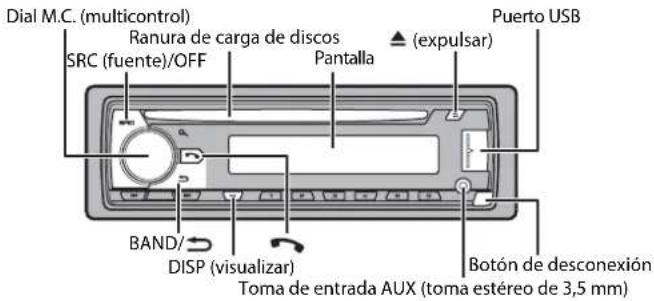
text_image
Dial M.C. (multicontrol) Ranura de carga de discos SRC (fuente)/OFF Pantalla (expulsar) BAND/ DISP (visualizar) Toma de entrada AUX (toma estéreo de 3,5 mm) Botón de desconexión Puerto USBControl remoto
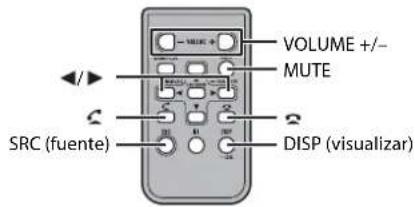
text_image
VOLUME +/- MUTE SRC (fuente) DISP (visualizar)Operaciones frecuentes
Los botones disponibles varían según la unidad.
| Objetivo | Método | |
| Unidad principal Control remoto | ||
| Encender la unidad* | Presione SRC/OFF para encender la unidad.Mantenga presionado SRC/OFF para apagar la unidad. | Presione SRC para encender la unidad.Mantenga presionado SRC para apagar la unidad. |
| Ajustar el volumen | Gire el dial M.C.. | Presione VOLUME + o -.Presione MUTE para silenciar la unidad. Vuelva a presionar para activar el sonido. |
| Seleccionar un origen | Presione SRC/OFF varias veces. | Presione SRC varias veces. |
| Cambiar la información de visualización | Presione DISP varias veces. | Presione DISP varias veces. |
| Volver a la visualización/lista anterior | Presione BAND/ P | r ◀► e s seleccionar la carpeta siguiente/anterior. |
| Volver a la visualización normal desde el menú | Mantenga presionado BAND/ - | |
| Responder una llamada | Presione . | Presione . |
| Finalizar una llamada | Presione . | Presione 2. |
* Cuando el cable azul/blanco de la unidad está conectado al terminal de control del relé de la antena automática del vehículo, la antena del vehículo se extiende cuando se enciende el origen de la unidad. Para retraer la antena, apague el origen.
Indicación de visualización
| Indicación | Descripción |
| Aparece cuando existe un nivel inferior del menú o la carpeta. | |
| Aparece cuando un teléfono Bluetooth se conecta a esta unidad por medio de HFP (perfil de manos libres) (página 8) y parpadea cuando el teléfono está en espera. | |
| Aparece cuando un reproductor de audio Bluetooth se conecta a esta unidad por medio de A2DP (perfil de distribución de audio avanzado) (página 8). | |
| Aparece cuando presiona el botón . | |
| S.Rtrv | Aparece cuando está definida la función de recuperador de sonido (página 16). |
Indicación Descripción
| xx | Aparece cuando está definida la reproducción aleatoria (excepto cuando seleccionó BT AUDIO como origen). |
| Aparece cuando está definida la repetición de reproducción (excepto cuando seleccionó BT AUDIO como origen). | |
| ∅ | Aparece cuando está definida la función de control del iPod (página 8). |
| ∅ | Aparece cuando se establece una conexión Bluetooth (página 8). |
Extracción del panel frontal
Extraiga el panel frontal para evitar robos. Quite los cables y dispositivos conectados al panel frontal y apague la unidad antes de extraerlo.
Extracción Colocación
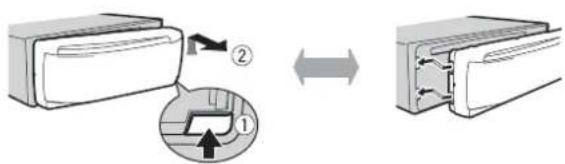
- Evite que el panel frontal sufra golpes excesivos.
- Mantenga el panel frontal alejado de la luz solar directa y las altas temperaturas.
- Almacene siempre el panel frontal desconectado en un estuche o bolso de protección.
Restablecer el microprocesador
Se debe reiniciar el microprocesador en las siguientes situaciones:
- Antes de usar esta unidad por primera vez, tras al instalación
- Si la unidad no funciona correctamente
- Cuando aparecen mensajes incorrectos o extraños en la pantalla
1 Extraiga el panel frontal (página 4).
2 Presione el botón RESET con un instrumento puntiagudo de longitud superior a 8 mm.

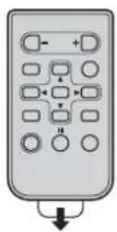
Preparación del control remoto
Quite la lámina de aislamiento antes de usarlo.
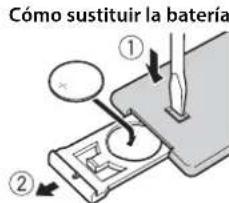
text_image
Cómo sustituir la batería ① ②Inserte la batería CR2025 (3 V) con los polos de más (+) y menos (-) en la orientación correcta.
ADVERTENCIA
- No Inglera la batería; hay peligro de una quemadura química
(El control remoto proporcionado) Este producto contiene una pila de botón. Si la pila de botón es tragada, puede causar severas quemaduras internas en solo dos horas y puede llevar a la muerte. Mantenga las baterías nuevas y usadas lejos del alcance de los niños.
Si el compartimento de la batería no se cierra con seguridad, deje de utilizar el producto y manténgalo alejado de los niños.
Si cree que la batería fue tragada o colocada dentro de cualquier parte del cuerpo, busque atención médica inmediatamente. - No exponga la pila ni el control remoto a calores excesivos, como la luz solar directa o fuego.
PRECAUCIÓN
- Existe el posible riesgo de explosión si la pila se sustituye de manera incorrecta. Cuando sustituya la pila, sustitúyala por otra del mismo tipo.
- No manipule ni almacene la pila con herramientas ni objetos metálicos.
-
Si la pila tiene una fuga, quite la pila y limpie el control remoto por completo. Luego, instale una pila nueva.
-
Para desechar las pilas usadas, cumpla con los reglamentos gubernamentales o las normas ambientales pertinentes de las instituciones públicas aplicables en su país/zona.
- "Material de perclorato, es posible que se apliquen procedimientos especiales de manipulación. Consulte www.dtsc.ca.gov/hazardouswaste/perchlorate (aplicable a California, EE. UU.)".
Importante
- No almacene el control remoto a altas temperaturas ni bajo la luz solar directa.
- No deje caer el control remoto al piso, donde pueda quedar atascado bajo el pedal del freno o el acelerador.
Menú de configuración
Después de la instalación, gire la llave de encendido hasta la posición ON y aparecerá el menú de configuración en la pantalla.
ADVERTENCIA
No utilice la unidad en el modo estándar cuando tenga conectado un sistema de altavoces para el modo de red. No utilice la unidad en el modo de red cuando tenga conectado un sistema de altavoces para el modo estándar. Esto podría dañar los altavoces.
1 Gire el dial M.C. para seleccionar las opciones y presione para confirmar. Para avanzar a la siguiente opción de menú, debe confirmar la selección.
Elemento del menú Descripción
| CLOCK SET Ajuste el reloj. | |
| 1 Gire el dial M.C. para ajustar la hora y presione para confirmar.El indicador se mueve al ajuste de minutos automáticamente.2 Gire el dial M.C. para ajustar los minutos y presione para confirmar. | |
| SPEAKER MODE Cambie [STANDARD], [NETWORK] | entre dos modos de operación: el modo de red bidireccional (NETWORK) y el modo estándar (STANDARD) según las conexiones que haya establecido. Para obtener información sobre los modos de operación, consulte página 14.Después de seleccionar el modo adecuado, gire el dial M.C. para seleccionar [YES] y presione para confirmar.No se puede completar el menú de ajustes sin ajustar el [SPEAKER MODE).Una vez establecido el modo del altavoz, no se puede cambiar el ajuste a menos que se restablezcan los ajustes por defecto de este producto. Restablezca los ajustes por defecto para cambiar el ajuste del modo del altavoz (consulte SYSTEM RESET en página 6). |
2[QUIT :YES] aparece cuando se han configurado todos los ajustes.
Para volver al primer elemento del menú de configuración, gire el dial M.C. para seleccionar [QUIT :NO] y presione para confirmar.
3 Presione el dial M.C. para confirmar los ajustes.
NOTA
El ajuste [CLOCK SET] se puede definir en cualquier momento. Consulte página 17 para obtener más detalles.
Cancelación de la pantalla de demostración (DEMO OFF)
1 Presione el dial M.C. para mostrar el menú principal.
2 Gire el dial M.C. para seleccionar [SYSTEM] y presione para confirmar.
3 Gire el dial M.C. para seleccionar [DEMO OFF] y presione para confirmar.
4 Gire el dial M.C. para seleccionar [YES] y presione para confirmar.
Ajustes de INITIAL
1 Mantenga presionado SRC/OFF hasta que la unidad se apague.
2 Presione el dial M.C. para mostrar el menú principal.
3 Gire el dial M.C. para seleccionar [INITIAL] y presione para confirmar.
4 Gire el dial M.C. para seleccionar una opción y presione para confirmar.
NOTA
Las opciones varían según la unidad.
Elemento del menú Descripción
| REAR-SP Seleccione esta [FUL] | opción cuando haya un altavoz de gama completa conectado a los cables de salida de los altavoces traseros. |
| [SW] Seleccione esta | opción cuando haya un subwoofer conectado directamente a los cables de salida de los altavoces traseros sin un amplificador auxiliar. |
| SYSTEM UPDATE Seleccione [SYSTEM INFO], [S/W UPDATE] | [SYSTEM INFO] para confirmar la información más reciente del sistema en la unidad. Seleccione [S/W UPDATE] para actualizar la unidad con el software más reciente e inicializar los ajustes en la unidad. Para obtener la información más reciente sobre el software y la actualización, visite nuestro sitio web. |
Elemento del menú Descripción
| SYSTEM RESET Seleccione [YES], [CANCEL] | [YES] para iniciar los ajustes de la unidad. La unidad se reiniciará automáticamente.(Se podrán mantener algunos de los ajustes, incluso después de restablecer la unidad.) |
Radio
Las frecuencias de sintonización en esta unidad están asignadas para su uso en América del Norte. El uso en otras áreas puede acarrear problemas de recepción.
Recepción de estaciones predefinidas
1 Presione SRC/OFF para seleccionar [RADIO].
2 Presione BAND/→ para seleccionar la banda entre [FM1], [FM2], [FM3] o [AM].
3 Presione un botón de número (de 1/ ∧ a 6/ ⇌).
NOTA
Puede seleccionar un canal predefinido presionando y girando el dial M.C..
SUGERENCIA
Los botones también se pueden usar para seleccionar una estación predefinida cuando [SEEK] está definido en [PCH] en los ajustes de FUNCTION (página 16).
Memoria de mejores estaciones (BSM)
Las seis estaciones con mejor recepción se almacenan en los botones de números (de 1/∧ a 6/⇌)
1 Después de seleccionar la banda, presione el dial M.C. para mostrar el menú principal.
2 Gire el dial M.C. para seleccionar [FUNCTION] y presione para confirmar.
3 Gire el dial M.C. para seleccionar [BSM] y presione para confirmar.
Para buscar una estación manualmente
1 Después de seleccionar la banda, presione / para seleccionar una estación.
Mantenga presionado ¿¿suellelo para buscar una estación disponible. La exploración se detiene cuando la unidad recibe una estación. Para cancelar la sintonización por búsqueda, presione ¿¿◀ ▶▶
NOTA
[SEEK] se debe definir en [MAN] en los ajustes de FUNCTION (página 16).
Para almacenar estaciones manualmente
1 Mientras recibe la estación que desea almacenar, mantenga presionado uno de los botones de número (de 1/∧ a 6/↔) hasta que deje de parpadear.
NOTA
Puede seleccionar un canal predefinido presionando y girando el dial M.C.. Después de seleccionar un canal, mantenga presionado el dial M.C. para almacenar una estación.
CD/USB/iPod/AUX
Reproducción
Desconecte los auriculares del dispositivo antes de conectarlo a la unidad.
CD
1 Inserte un disco en la ranura de carga de discos con el lado de la etiqueta hacia arriba.
Para expulsar un disco, primero detenga la reproducción y luego presione ▲
Dispositivos USB (incluidos Android™)/iPod
1 Abra la tapa del puerto USB.
2 Conecte el dispositivo USB/iPod mediante un cable apropiado.
NOTA
Para cambiar automáticamente al origen [USB] cuando un dispositivo USB/iPod se conecta a la unidad, defina [USB AUTO] en [ON] en la configuración de SYSTEM (página 18).
PRECAUCIÓN
Use un cable USB Pioneer opcional (CD-U50E) para conectar el dispositivo USB, ya que si conecta un dispositivo directamente a la unidad, este sobresaldrá, lo que podría ser peligroso.
Antes de quitar el dispositivo, detenga la reproducción.
Conexión AOA
Para obtener información sobre la conexión AOA, consulte página 14.
Conexión MTP
Un dispositivo instalado con el sistema operativo Android 4.0 o posterior se puede conectar a la unidad a través de MTP mediante el cable que se entrega con el dispositivo. No obstante, según el dispositivo conectado y el número de archivos en el dispositivo, es posible que no se puedan reproducir archivos de audio/canciones mediante MTP. Tenga en cuenta que la conexión MTP no es compatible con los formatos de archivo WAV y FLAC, y no se puede utilizar con la función MIXTRAX.
NOTA
Si utiliza una conexión MTP, debe definir [ANDROID WIRED] en [MEMORY] en la configuración de SYSTEM (página 18).
AUX
1 Inserte la miniclavija estéreo en la toma de entrada AUX.
2 Presione SRC/OFF para seleccionar [AUX] como origen.
NOTA
Si [AUX] se define en [OFF] en los ajustes de SYSTEM, no puede seleccionar [AUX] como origen (página 18).
Operaciones
Puede realizar varias modificaciones en los ajustes de FUNCTION (pagina 15). Tenga en cuenta que las operaciones siguientes no funcionan para un dispositivo AUX. Para operar un dispositivo AUX, utilice el dispositivo mismo.
| Objetivo Método | |
| Seleccionar una carpeta/álbum*1 | Presione 1/∧ o 2/∨. |
| Seleccionar una pista/canción (capítulo) Presione o . | ◀◀ ▶▶ |
| Adelantar o atrasar*2 Mantenga presionado | o . |
| Buscar un archivo en una lista | 1 Presione Q para mostrar la lista.2 Gire el dial M.C. para seleccionar el nombre o la categoría deseados del archivo (carpeta) y presione para confirmar.3 Gire el dial M.C. para seleccionar el archivo deseado y presione para confirmar.Comienza la reproducción. |
| Ver una lista de los archivos en la carpeta/categoría seleccionada*1 | Presione el dial M.C. cuando haya seleccionado una carpeta/categoría. |
| Objetivo | Método |
| Reproducir una canción en la carpeta/ categoría seleccionada*1 | Mantenga presionado el dial M.C. cuando haya seleccionado una carpeta/categoría. |
| Búsqueda alfabética (solo iPod) | 1 Presione para mostrar la lista.2 Gire el dial M.C. para seleccionar la lista de categoría deseada y luego presione para ingresar al modo de búsqueda alfabética.(Si gira el dial M.C. dos veces, también ingresará al modo de búsqueda alfabética.)3 Gire el dial M.C. para seleccionar una letra y presione para mostrar la lista alfabética.Para cancelar la búsqueda alfabética, presione BAND/ ⚠. |
| Repetición de reproducción | Presione 6/ ⚡. |
| Reproducción aleatoria | Presione 5/ ⚢. |
| Reproducción aleatoria total (solo iPod) | Mantenga presionado 5/ ⚢. |
| Pausa/reanudación de reproducción | Presione 4/PAUSE. |
| Volver a la carpeta raíz (solo CD/USB)*1 | Mantenga presionado R |
| Cambiar entre audio comprimido y CD-DA (solo CD) | Presione BAND/ ⚣. |
*1 Archivos de audio comprimido únicamente
^x 2 Cuando use la función de avance o retroceso mientras se reproduce un archivo VBR, el tiempo de reproducción podría no ser correcto.
Funciones útiles para iPod
Modo de reproducción relacionada
Puede acceder a canciones según el artista, el álbum o el género que esté reproduciendo actualmente.
1 Mientras escucha una canción, mantenga presionado para Ingresar al modo de reproducción relacionada.
2 Gire el dial M.C. para seleccionar el modo ([ARTIST], [ALBUM], [GENRE]) y presione para confirmar.
La canción/álbum seleccionado se reproducirá después de la canción que se esté reproduciendo actualmente.
NOTA
Puede cancelar la canción/álbum seleccionado si utiliza funciones distintas de las del modo de reproducción relacionada (por ejemplo, adelantar o atrasar).
Control con el iPod
Puede controlar la unidad mediante un iPod conectado.
Los modelos de iPod siguientes no son compatibles con esta función. - iPod nano de 1.ª generación, iPod con video
1 Presione BAND/ durante la reproducción y seleccione el modo de control. [CONTROL iPod]: La función iPod de la unidad se puede operar desde el iPod conectado.
[CONTROL AUDIO]: La función iPod de la unidad se puede operar solo mediante los botones de la unidad o el control remoto suministrado. En este modo, el iPod conectado no se puede encender ni apagar.
NOTAS
- Cambiar el modo de control a [CONTROL iPod] pausa la reproducción de la canción. Utilice el iPod conectado para reanudar la reproducción.
- Puede acceder a las operaciones siguientes desde la unidad aunque el modo de control esté definido en [CONTROL iPod].
- Pausa, avance/retroceso, selección de canción/capítulo
- El volumen solo se puede ajustar desde la unidad.
Acerca de MIXTRAX (solo USB/iPod)
La función MIXTRAX crea una mezcla ininterrumpida de su biblioteca de música, acompañada por efectos lumínicos. Para obtener información sobre los ajustes de MIXTRAX, consulte la página 19.
NOTAS
- Esta función no es compatible con un dispositivo Android conectado a través de MTP.
- Según el archivo/canción, es posible que los efectos sonoros no estén disponibles.
- Apague la función MIXTRAX si los efectos lumínicos que genera interferen con la conducción.
1 Presione 3/MIX para activar/desactivar MIXTRAX.
Bluetooth
Conexión Bluetooth
Importante
Si hay conectados tres dispositivos Bluetooth o más (por ejemplo, un teléfono y reproductores de audio Independientes), es posible que no funcionen correctamente.
1 Active la función Bluetooth del dispositivo.
2Presione para mostrar el menú del teléfono.
3 Gire el dial M.C. para seleccionar [BT SETTING] y presione para confirmar.
4 Gire el dial M.C. para seleccionar [ADD DEVICE] y presione para confirmar. La unidad comienza a buscar los dispositivos disponibles y los muestra en la lista de dispositivos.
- Para cancelar la búsqueda, presione el dial M.C..
- Si el dispositivo deseado no aparece en la lista, seleccione [RE-SEARCH].
- Si no hay ningún dispositivo disponible, aparece [NOT FOUND] en la pantalla.
5 Gire el dial M.C. para seleccionar un dispositivo de la lista de dispositivos y presione para confirmar.
Mantenga presionado el dial M.C. para cambiar la información del dispositivo mostrado entre la dirección del dispositivo Bluetooth y el nombre del dispositivo.
6 Seleccione la [Pioneer BT Unit] que aparece en la pantalla del dispositivo.
7 Asegúrese de que el mismo número de 6 cifras aparezca en esta unidad y el dispositivo, y seleccione "Sí" en el dispositivo.
NOTAS
- Aparece [DEVICE FULL] si la unidad ya se emparejó con otros tres dispositivos. En este caso, elimine uno de los dispositivos emparejados. Consulte [DEL DEVICE] o [GUEST MODE] en la configuración de Bluetooth (página 9).
- Según el dispositivo, el código PIN se le pide en el paso 7. En cuyo caso, ingrese [0000].
SUGERENCIA
Para establecer la conexión Bluetooth, también puede detectar la unidad desde el dispositivo Bluetooth. Para ello, [VISIBLE] se debe definir en [ON] en la configuración de Bluetooth. Para obtener información sobre las operaciones de un dispositivo Bluetooth, consulte las instrucciones de funcionamiento que se entregan con el dispositivo Bluetooth.
Ajustes de Bluetooth
| Elemento del menú Descripción | |
| DEVICELIST Muestra la lista de dispositivos Bluetooth emparejados. Aparece** en el nombre del dispositivo cuando se establece la conexión Bluetooth. | |
| DEL DEVICE Elimine la información del dispositivo. | |
| [DELETE YES], [DELETE NO] | |
| ADD DEVICE Registre un nuevo dispositivo. | |
| A.CONN Seleccione [ON] para conectarse a un dispositivo Bluetooth automáticamente. | |
| VISIBLE Seleccione [ON] para que un dispositivo Bluetooth pueda detectar la unidad cuando la unidad se conecte por Bluetooth a otro dispositivo. | |
| PIN CODE Cambie el código PIN. | |
| 1 Presione el dial M.C. para mostrar el modo de configuración.2 Gire el dial M.C. para seleccionar un número.3 Presione el dial M.C. para mover el cursor a la posición siguiente.4Después de introducir el código PIN, mantenga presionado el dial M.C.Si presiona el dial M.C. después de introducir el código PIN, volverá a la pantalla de introducción del código PIN y podrá cambiar el código PIN. | |
| DEV. INFO Cambie la información del dispositivo en pantalla entre el nombre del dispositivo y la dirección del dispositivo Bluetooth. | |
| GUEST MODE Seleccione [ON], [OFF] | [ON] to move to the [DEL DEVICE] automáticamente cuando la unidad ya se haya emparejado con tres dispositivos. |
| A.PAIRING Seleccione [ON] para emparejar la unidad y el iPhone automáticamente cuando haya un iPhone conectado a la unidad mediante USB. (Es posible que esta función no esté disponible, según la versión de iOS que utilice). | |
Teléfono Bluetooth
En primer lugar, establezca una conexión Bluetooth con el teléfono Bluetooth (página 8). Se pueden conectar hasta dos teléfonos Bluetooth a la vez.
Importante
- Dejar la unidad en espera para conectarla al teléfono a través de Bluetooth mientras el motor no está en marcha puede agotar la batería del vehículo.
- Asegúrese de estacionar el vehículo en un lugar seguro y colocar el freno de mano antes de la operación.
Para realizar una llamada telefónica
1 Presione para mostrar el menú del teléfono.
Cuando se conectan dos teléfonos, primero aparece el nombre de un teléfono y, a continuación, el menú del teléfono. Para cambiar al otro teléfono, vuelva a presionar
2 Gire el dial M.C. para seleccionar [RECENTS] o [PHONE BOOK] y presione para confirmar.
Si selecciona [PHONE BOOK], avance al paso 4.
3 Gire el dial M.C. para seleccionar [MISSED], [DIALED] o [RECEIVED] y presione para confirmar.
4 Gire el dial M.C. para seleccionar un nombre o número telefónico y preslone para confirmar.
Comienza la llamada telefónica.
Para responder una llamada entrante
1 Presione 📞 cuando reciba una llamada.
SUGERENCIA
Cuando hay dos teléfonos conectados a la unidad mediante Bluetooth y hay una llamada entrante mientras usa un teléfono en otra llamada, aparece un mensaje en la pantalla. Para responder esa llamada entrante, debe finalizar la llamada existente.
Funcionamiento básico
| Objetivo | Funcionamiento |
| Finalizar una llamada | Presione. |
| Rechazar una llamada entrante | Mantenga presionado cuando reciba una llamada. |
| Cambiar entre el interlocutor actual y un interlocutor en espera | Presione el dial M.C.. |
| Cancelar a un interlocutor en espera | Mantenga presionado. |
| Ajustar el volumen de la voz del interlocutor (cuando el modo privado está activado, esta función no está disponible) | Gire el dial M.C. durante la llamada. |
| Activar o desactivar el modo privado | Presione BAND/ 2017ante la llamada. |
Para predefinir números telefónicos
1 Seleccione un número telefónico de una libreta telefónica o del historial de llamadas.
2 Mantenga presionado uno de los botones de número (de 1/ ∧ a 6/ ⇌). El contacto se almacena en el número predefinido seleccionado.
Para realizar una llamada mediante un número predefinido, presione uno de los botones de número (de 1/ ∧ a 6/ ⇌) y presione el dial M.C..
Reconocimiento de voz (solo para iPhone)
Esta función solo está disponible cuando conecta a la unidad un iPhone equipado con reconocimiento de voz mediante Bluetooth.
1 Mantenga presionado para activar el modo de reconocimiento de voz.
2 Presione el dial M.C. y hable al micrófono para dar los comandos de voz.
Para salir del modo de reconocimiento de voz, presione BAND/→.
NOTA
Para obtener información sobre las características del reconocimiento de voz, consulte el manual que se entrega con el iPhone.
Menú del teléfono
| Elemento del menú Descripción | |
| RECENTS Muestra el historial de llamadas perdidas. [MISSED] | |
| [DIALED] Muestra el historial de llamadas realizadas. | |
| [RECEIVED] Muestra el historial de llamadas recibidas. | |
| PHONE BOOK*1 Muestra los contactos que se han transferido desde el teléfono. Defina [VISIBLE] en [ON] en la configuración de Bluetooth para explorar los contactos a través de esta unidad. |
| Elemento del menú Descripción | |
| PRESET 1-6 | Recupera los números telefónicos predefinidos. También puede presionar uno de los botones de número (de 1/ a 6/ ) para recuperar los números telefónicos predefinidos. |
| A.ANSR*2[ON], [OFF] | Seleccione [ON] para responder una llamada entrante automáticamente. |
| R.TONE[ON], [OFF] | Seleccione [ON] si los altavoces del automóvil no emiten el tono de llamada. Es posible que esta función no se active, según el teléfono que haya conectado. |
| PB INVT | Invierte el orden de los nombres en la libreta telefónica (vista de nombres). |
| PB A.SYNC[ON], [OFF] | Seleccione si desea transferir los contactos del teléfono automáticamente cuando el teléfono se conecte a la unidad.·Cuando se conecte por primera vez, los contactos del teléfono se transferirán automáticamente, independientemente de la configuración de [PB A.SYNC].·Si cambia de [ON] a [OFF], la sincronización automática no se realizará durante la siguiente conexión.·Si cambia de [OFF] a [ON], la sincronización automática se realizará cuando el teléfono se conecte a la unidad.·Durante la sincronización automática, no puede cancelar la sincronización, incluso si selecciona [OFF]. |
| BT SETTING | Puede ajustar distintas configuraciones para las conexiones Bluetooth. Para obtener información sobre la configuración de Bluetooth, consulte la página 9. |
*1 En general, los contactos del teléfono se transferirán automáticamente cuando conecte el teléfono. En caso contrario, utilice el teléfono para transferir los contactos.
*2 Si hay dos teléfonos conectados, esta función no se activa para las llamadas entrantes que se reciben mientras está usando los teléfonos para una llamada.
Audio Bluetooth

Importante
- Según el reproductor de audio Bluetooth conectado a la unidad, las operaciones disponibles estarán limitadas a los siguientes dos niveles:
- A2DP (perfil de distribución de audio avanzada) solo puede reproducir canciones de su reproductor de audio.
- AVRCP (perfil de control remoto de audio/video) puede realizar funciones como reproducción, pausa, selección de canción, etc.
- El sonido del reproductor de audio Bluetooth se silenciará cuando el teléfono esté en uso.
- Cuando el reproductor de audio Bluetooth está en uso, no puede conectar un teléfono Bluetooth automáticamente.
- Según el tipo de reproductor de audio Bluetooth que haya conectado a la unidad, el funcionamiento y la información que se muestre pueden variar según la disponibilidad y la funcionalidad.
1 Realice una conexión Bluetooth con el reproductor de audio Bluetooth.
2 Presione SRC/OFF para seleccionar [BT AUDIO] como origen.
3 Presione BAND/⊃ para comenzar la reproducción.
Funcionamiento básico
Puede realizar varias modificaciones en los ajustes de FUNCTION (página 15).
| Objetivo Método | |
| Adelantar o atrasar Mantenga presionado o. | |◀◀ ▶▶▶| |
| Seleccionar una pista Presione o. | |◀◀ ▶▶▶| |
| Repetición de reproducción* Presione 6/. | ⇔ |
| Reproducción aleatoria* Presione 5/. | XX |
| Pausa/reanudación de reproducción | Presione 4/PAUSE. |
| Buscar un archivo en una lista | 1 Presione 🔒 para mostrar una lista.2 Gire el dial M.C. para seleccionar el nombre de carpeta deseado y presione para confirmar.3 Gire el dial M.C. para seleccionar el archivo deseado y presione para confirmar.Comienza la reproducción. |
* Según el dispositivo conectado, es posible que estas operaciones no estén disponibles.
Modo de aplicaciones
Puede disfrutar de escuchar una aplicación en un iPhone/dispositivo Android a través de la unidad. En algunos casos, puede controlar una aplicación a través de la unidad. Para obtener información sobre los dispositivos compatibles, visite nuestro sitio web.
Importante
El uso de aplicaciones de terceros puede implicar o necesitar la puesta a disposición de información de identificación personal, bien mediante la creación de una cuenta de usuario o de algún otro modo, y, para ciertas aplicaciones, la puesta a disposición de datos de geoubicación. TODAS LAS APLICACIONES DE TERCEROS SON RESPONSABILIDAD EXCLUSIVA DE LOS PROVEEDORES, INCLUIDAS SIN LIMITACIÓN LA RECOPILACIÓN Y LA SEGURIDAD DE LOS DATOS DE USUARIO Y LAS PRÁCTICAS DE PRIVACIDAD. AL ACCEDER A APLICACIONES DE TERCEROS, USTED SE MANIFIESTA DE ACUERDO EN REVISAR LOS TÉRMINOS DE SERVICIO Y LAS POLÍTICAS DE PRIVACIDAD DE LOS
PROVEEDORES. SI NO ESTÁ DE ACUERDO CON LOS TÉRMINOS O LAS POLÍTICAS DE ALGÚN PROVEEDOR O NO CONSIENTE EL USO DE DATOS DE GEOUBICACIÓN DONDE SEA APLICABLE, NO UTILICE ESTAS APLICACIONES DE TERCEROS.
Para usuarios de iPhone
Esta función es compatible con los iPhone y iPod touch con iOS 5.0 o superior.
Para usuarios de dispositivos Android
Esta función es compatible con dispositivos que tengan instalado Android 2.3 o posterior.
NOTA
PIONEER NO ES RESPONSABLE POR NINGUNA APLICACIÓN NI CONTENIDO DE TERCEROS, INCLUIDA, ENTRE OTRAS COSAS, SU EXACTITUD Y EXHAUSTIVIDAD. EL CONTENIDO Y LA FUNCIONALIDAD DE DICHAS APLICACIONES SON RESPONSABILIDAD EXCLUSIVA DEL PROVEEDOR DE LA APLICACIÓN CORRESPONDIENTE.
Reproducción de una aplicación a través de la unidad
1Conecte la unidad al dispositivo móvil.
- iPhone mediante USB (página 6)
- Dispositivo iPhone/Android mediante Bluetooth (página 8)
2 Presione el dial M.C. para mostrar el menú principal.
3 Gire el dial M.C. para seleccionar [SYSTEM] y presione para confirmar.
4 Gire el dial M.C. para seleccionar [PHONE CONNECT] y presione para confirmar.
5 Gire el dial M.C. para seleccionar una de las opciones siguientes y presione para confirmar.
- Seleccione [IPHONE/IPOD] para iPhone.
- Seleccione [ANDROID] para el dispositivo Android.
6 Gire el dial M.C. para seleccionar una de las opciones siguientes.
- Seleccione [WIRED] para la conexión USB.
- Seleccione [BLUETOOTH] para la conexión Bluetooth.
NOTA
Cuando cambie el ajuste de la conexión, aparecerá una pantalla con un mensaje que le advertirá que se ha modificado el ajuste de la conexión. Presione el dial M.C. y gire el dial M.C. para seleccionar [SRC OFF :YES] y presione para confirmar. La unidad se apagará automáticamente y se ejecutará el ajusta.
7 Presione SRC/OFF para seleccionar [APP].
8Opere el dispositivo móvil para iniciar la aplicación.
Funcionamiento básico
Puede realizar varias modificaciones en los ajustes de FUNCTION (página 15).
| Objetivo Funcionamiento | |
| Seleccionar una pista Presione o . | |←→| |
| Adelantar o atrasar Mantenga presionado o . | |←→| |
| Pausa/reanudar reproducción Presione BAND/. | ⊃ |
Pandora®
La radio por Internet Pandora es un servicio de música que no está afiliado a Pioneer. Puede obtener más información en http://www.pandora.com.
La aplicación móvil Pandora está disponible para teléfonos iPhone y Android. Visite www.pandora.com/everywhere/mobile para obtener la información más reciente sobre compatibilidad.
Escuchar Pandora
Actualice el firmware de la aplicación Pandora a la versión más reciente antes de usarla.
1 Conecte la unidad al dispositivo móvil.
- iPhone mediante USB (página 6)
- Dispositivo iPhone/Android mediante Bluetooth (página 8)
Si selecciona una conexión USB, avance hasta el paso 6.
2 Presione SRC/OFF para seleccionar [PANDORA].
3 Mantenga presionado BAND/ → para visualizar [PHONE CONNECT].
4 Gire el dial M.C. para seleccionar una de las opciones siguientes y presione para confirmar.
- Seleccione [IPHONE/IPOD] para iPhone.
- Seleccione [ANDROID] para el dispositivo Android.
5 Gire el dial M.C. para seleccionar [BLUETOOTH] para un dispositivo iPhone/Android conectado a través de Bluetooth.
NOTA
Cuando cambie el ajuste de la conexión, aparecerá una pantalla con un mensaje que le advertirá que se ha modificado el ajuste de la conexión. Presione el dial M.C. y gire el dial M.C. para seleccionar [SRC OFF :YES] y presione para confirmar. La unidad se apagará automáticamente y se ejecutará el ajusta.
6 Presione SRC/OFF para seleccionar [PANDORA].
7 Inicie la aplicación Pandora en el dispositivo móvil y comience la reproducción.
Funcionamiento básico
Puede realizar varias modificaciones en los ajustes de FUNCTION (página 15).
| Objetivo Método | |
| Saltar una pista Presione . | ▶▶ |
| Cambiar entre Aleatorio y la estación | Presione Q (lista) y gire el dial M.C. para seleccionar Aleatorio o la estación deseada. |
| Cambiar el orden | Presione Q (lista) y seleccione una de las opciones siguientes.[ABC]: Ordena alfabéticamente los elementos de la lista.[DATE]: Ordena los elementos de la lista según su fecha de creación. |
| Reproducir | Cuando haya seleccionado Aleatorio o la estación, presione el dial M.C.. |
| Eliminar una estación | 1 Cuando haya seleccionado la estación, mantenga presionado el dial M.C..Aparece [DELETE YES].2 Presione el dial M.C..Para cancelar, presione BAND/ ▲el paso 1. |
| Pausa/reanudación de reproducción | Presione 4/PAUSE. |
| Pulgar arriba | Presione 1/ ∧ . |
| Pulgar abajo | Presione 2/ √ . |
| Crear una nueva estación según la pista que está reproduciendo actualmente | Mantenga presionado 5/ XX. |
| Crear una nueva estación según el artista que está reproduciendo actualmente | Mantenga presionado 6/ ⇌. |
NOTA
Es posible que no pueda operar algunas funciones de Pandora en esta unidad.
Spotify®
Spotify es un servicio de distribución de música no afiliado a Pioneer. Puede obtener más información en http://www.spotify.com.
La aplicación Spotify está disponible para teléfonos compatibles, ingrese a https://support.spotify.com/ para consultar la información más reciente de compatibilidad. Para disfrutar de Spotify mientras conduce, descargue primero la aplicación Spotify a su dispositivo iPhone o Android. Puede descargarla en iTunes App Store o Google Play™. Seleccione una cuenta gratuita o una cuenta Premium paga desde la aplicación o spotify.com. Una cuenta Premium le proporciona más funciones, como escuchar sin conexión.
Importante
- Este producto incorpora software Spotify sujeto a licencias de terceros que puede encontrar aquí: www.spotify.com/connect/third-party-licenses.
- Para obtener información sobre los países y regiones donde se puede usar Spotify, ingrese a https://www.spotify.com/us/select-your-country/.
Escuchar Spotify
Actualice el firmware de la aplicación Spotify a la versión más reciente antes de usarla.
1 Conecte la unidad al dispositivo móvil.
- iPhone mediante USB (página 6)
- Dispositivo iPhone/Android mediante Bluetooth (página 8)
Si selecciona una conexión USB, avance hasta el paso 6.
2 Presione SRC/OFF para seleccionar [SPOTIFY].
3 Mantenga presionado BAND/⇒ para visualizar [PHONE CONNECT].
4 Gire el dial M.C. para seleccionar una de las opciones siguientes y presione para confirmar.
- Seleccione [IPHONE/IPOD] para iPhone.
- Seleccione [ANDROID] para el dispositivo Android.
5 Gire el dial M.C. para seleccionar [BLUETOOTH] para un dispositivo iPhone/Android conectado a través de Bluetooth.
NOTA
Cuando cambie el ajuste de la conexión, aparecerá una pantalla con un mensaje que le advertirá que se ha modificado el ajuste de la conexión. Presione el dial M.C. y gire el dial M.C. para seleccionar [SRC OFF :YES] y presione para confirmar. La unidad se apagará automáticamente y se ejecutará el ajusta.
6 Presione SRC/OFF para seleccionar [SPOTIFY].
7 Inicie la aplicación Spotify en el dispositivo móvil y comience la reproducción.
Funcionamiento básico
Puede realizar varias modificaciones en los ajustes de FUNCTION (página 15).
NOTA
Las operaciones disponibles pueden variar según el tipo de contenido (pista/álbum/artista/lista de reproducción/radio) que quiera reproducir.
| Objetivo Funcionamiento | |
| Saltar una pista Presione o . | 1◀◀ ▶▶▶ |
| Busque una pista en una lista | 1 Presione (lista) para mostrar la lista.2 Gire el dial M.C. para seleccionar la categoría deseada y presione para confirmar.3 Gire el dial M.C. para seleccionar el archivo deseado y presione para confirmar.Se inicia la reproducción. |
| Pausa/reanudar reproducción Presione 4/PA USE. | |
| Pulgar arriba (solo para radio) Presione 1/ | ^ |
| Pulgar abajo (solo para radio) Presione 2/ | ∨ |
| Reproducción aleatoria (solo para pista/álbum/artista/lista de reproducción) | Presione 5/XX. |
| Reproducción repetida (solo para pista/álbum/artista/lista de reproducción) | Presione 6/↔. |
| Inicia un canal de radio basado en la canción que se está reproduciendo. | 1Mantenga presionado (Rsta) para iniciar una radio.2Presione el dial M.C..• Es posible que esta función no esté disponible, según la canción seleccionada. |
NOTA
Es posible que no pueda operar algunas funciones de Spotify en esta unidad.
Uso de la Pioneer ARC APP
Puede operar la unidad desde la Pioneer ARC APP instalada en un dispositivo iPhone/Android. En algunas ocasiones, puede controlar los aspectos de la aplicación, como la selección de origen, la pausa, etc. usando la unidad.
Para obtener más detalles sobre las funciones disponibles de la aplicación, consulte la ayuda de la aplicación.

ADVERTENCIA
No intente operar la aplicación mientras conduce. Asegúrese de orillarse y estacionar el vehículo en un lugar seguro antes de intentar usar los controles de la aplicación.
Para usuarios de iPhone
Esta función es compatible con iPhone (iPhone 5 o posterior) y iPod touch (5.ª y 6.ª generación) con iOS 8.0 o posterior.
Puede descargar la Pioneer ARC APP en iTunes App Store.
Para usuarios de dispositivos Android
La función es compatible con dispositivos que posean Android, OS 4.1 o superior instalado y que sean compatibles con AOA (Android Open Accesory) 2.0.
Puede descargar la Pioneer ARC APP en Google Play.
NOTA
Algunos dispositivos Android conectados a través de AOA 2.0 podrían no funcionar correctamente o emitir sonidos debido a su propio diseño de software, sin importar la versión del sistema operativo.
Realizar una conexión con Pioneer ARC APP
1 Conecte la unidad al dispositivo móvil.
- Dispositivo iPhone/Android mediante USB (página 6)
- Dispositivo iPhone/Android mediante Bluetooth (página 8)
2 Presione el dial M.C. para mostrar el menú principal.
3 Gire el dial M.C. para seleccionar [SYSTEM] y presione para confirmar.
4 Gire el dial M.C. para seleccionar [PHONE CONNECT] y preslone para confirmar.
5 Gire el dial M.C. para seleccionar una de las opciones siguientes y presione para confirmar.
- Seleccione [IPHONE/IPOD] para iPhone.
- Seleccione [ANDROID] para el dispositivo Android.
6 Gire el dial M.C. para seleccionar una de las opciones siguientes.
- Seleccione [WIRED] para la conexión USB.
- Seleccione [BLUETOOTH] para la conexión Bluetooth.
Vaya al paso 10 si selecciona la conexión USB para iPhone o la conexión Bluetooth.
NOTA
Cuando cambie el ajuste de la conexión, aparecerá una pantalla con un mensaje que le advertirá que se ha modificado el ajuste de la conexión. Presione el dial M.C. y gire el dial M.C. para seleccionar (SRC OFF :YES) y presione para confirmar. La unidad se apagará automáticamente y se ejecutará el ajusta.
7 Repita los pasos 2 a 3.
8 Gire el dial M.C. para seleccionar [ANDROID WIRED] y presione para confirmar.
9 Gire el dial M.C. para seleccionar [APP CONTROL] para un dispositivo Android conectado a través de USB.
Si selecciona [ON] en [P.APP AUTO ON] (página 18), la Pioneer ARC APP en el dispositivo Android se inicia automáticamente y se finalizan todos los pasos.
NOTA
Si aún no instaló la Pioneer ARC APP en el dispositivo Android, aparecerá un mensaje en el dispositivo Android para indicarle que instale la aplicación. Seleccione [OFF] en [P.APP AUTO ON] para quitar el mensaje (página 18).
10 Presione SRC/OFF para seleccionar cualquier origen.
11 Inicie la Pioneer ARC APP en el dispositivo móvil.
NOTA
También puede iniciar la aplicación manteniendo presionado el dial M.C. si selecciona la conexión USB para iPhone o la conexión Bluetooth.
Escuchar música en Android
1 Presione SRC/OFF para seleccionar [ANDROID].
Funcionamiento básico
| Objetivo Funcionamiento | |
| Seleccionar una pista Presione o . | |◀◀ ▶▶| |
| Adelantar o atrasar Mantenga presionado o . | |◀◀ ▶▶| |
| Pausa/reanudar reproducción | Presione 4/PAUSE. |
Ajustes de audio
También puede realizar varias modificaciones en los ajustes de AUDIO (página 16).
Modos de operación
Esta unidad posee dos modos de operación: modo de red y modo estándar. Puede cambiar de modo según lo desee (página 5).
Modo de red
Puede crear un sistema bidireccional de varios altavoces y amplificadores subwoofer con un altavoz de rango alto, uno de rango medio y un subwoofer para la reproducción de frecuencias altas, medias y bajas (bandas).
Modo estándar
Puede crear un sistema de 4 altavoces con altavoces delanteros y traseros o delanteros y subwoofers, o un sistema de 6 altavoces con altavoces delanteros, traseros y subwoofers.
Ajustar el valor de frecuencia de corte y el valor de la pendiente
Puede ajustar el valor de frecuencia de corte y el valor de la pendiente de cada altavoz. Se pueden ajustar los siguientes altavoces.
Modo de red:
[HIGH] (altavoz de rango alto HPF), [MID HPF] (altavoz de rango medio HPF), [MID LPF] (altavoz de rango medio LPF), [SUBWOOFER]
Modo estándar:
[FRONT], [REAR], [SUBWOOFER]
NOTA
[SUBWOOFER] solo se puede seleccionar cuando se selecciona [ON] en [SUBWOOFER] (página 16).
1 Presione el dial M.C. para mostrar el menú principal.
2 Gire el dial M.C. para seleccionar [AUDIO] y presione para confirmar.
3 Gire el dial M.C. para seleccionar [CROSSOVER] y presione para confirmar.
4 Gire el dial M.C. para seleccionar la unidad de altavoz (filtro) que va a ajustar y presione para confirmar.
5 Gire el dial M.C. para seleccionar [HPF] o [LPF] según la unidad de altavoz (filtro) y presione para confirmar.
6 Gire el dial M.C. para seleccionar una frecuencia de corte adecuada para la unidad de altavoz (filtro) seleccionada en el paso 4 y preslone para confirmar.
Modo de red:
De [1.25K] a [12.5K] (si selecciona [HIGH] o [MID LPF]) De [25] a [250] (si selecciona [MID HPF] o [SUBWOOFER])
Modo estándar:
De [50HZ] a [200HZ]
7 Gire el dial M.C. para seleccionar una pendiente adecuada para la unidad de altavoz (filtro) seleccionada en el paso 4.
Modo de red:
De [-6] a [-24] (si selecciona [HIGH], [MID HPF] o [MID LPF])
De [-12] a [-36] (si selecciona [SUBWOOFER])
Modo estándar:
De [-6] a [-24]
Ajustes
Puede ajustar distintos valores de configuración en el menú principal.
1 Presione el dial M.C. para mostrar el menú principal.
2 Gire el dial M.C. para seleccionar una de las categorías siguientes y presione para confirmar.
- Ajustes de FUNCTION (página 15)
- Ajustes de AUDIO (página 16)
• Ajustes de SYSTEM (página 17) - Ajustes de ILLUMINATION (página 19)
• Ajustes de MIXTRAX (página 19)
3 Gire el dial M.C. para seleccionar las opciones y presione para confirmar.
Ajustes de FUNCTION
Los elementos del menú varían según el origen.
Elemento del menú Descripción
| BSM RADIO | |
| Almacena automáticamente las seis estaciones con mejor recepción en los botones de números (de 1/^ a 6/↔). | |
| LOCAL RADIO | |
| FM: [OFF], [LV1], [LV2], [LV3], [LV4] | Restringe la estación de sintonización según la intensidad de la señal. |
| AM: [OFF], [LV1], [LV2] | |
| Elemento del menú Descripción | |
| SEEK RADIO[MAN], [PCH] Asigna los botones o para buscar estaciones una a una (sintonización manual) o selección una estación de los canales predefinidos. | |
| SAVE SPOTIFY | Almacene la información sobre la canción que se está reproduciendo en la lista de música de Spotify. |
| UNSAVE SPOTIFY | Quite la información de la canción almacenada en [SAVE]. |
| SEL DEVICE iPod PANDORA APP BT AUDIO SPOTIFYConecte un dispositivo Bluetooth de la lista. | |
| S.RTRV CD USB iPod PANDORA APP BT AUDIO ANDROID SPOTIFY AUX[1] (eficaz para tasas de compresión bajas),[2] (eficaz para tasas de compresión altas),[OFF] | Mejora el audio comprimido y restaura el sonido óptimo. |
| AUDIO BOOK iPod[FASTER], [NORMAL], [SLOWER] Cambia la velocidad de reproducción. (No está disponible cuando [CONTROL iPod] está seleccionado en el modo de control.) | |
| BOOKMARK PANDORA | Almacena la información de la pista que se esté reproduciendo actualmente en su cuenta de Pandora. |
| NEW STATION PANDORA[FROM TRACK], [FROM ARTIST] Crea una nueva estación según la pista o el artista que está reproduciendo actualmente. | |
| PAUSE APP | Pausa o reanuda la reproducción. |
| PLAY BT AUDIO | Comienza la reproducción. |
| Elemento del menú Descripción | |
| STOPBT AUDIO | Detiene la reproducción. |
| Ajustes de AUDIO | |
| Elemento del menú Descripción | |
| EQ SETTING[SUPER BASS], [POWERFUL],[NATURAL], [VOCAL], [CUSTOM1],[CUSTOM2], [FLAT]Selecciona una banda y un nivelde ecualización para una mayorpersonalización.Banda de ecualizador: de[50HZ] a [12.5kHz]Nivel de ecualizador: de [-6] a[+6] | Seleccione o personalice la curva del ecualizador.Cuando seleccione un ajuste, excepto[CUSTOM1] y [CUSTOM2], para personalizar lacurva del ecualizador puede mantenerpresionado el dialM.C.y almacenar la curva deecualizador personalizada en [CUSTOM1]. |
| FADER*1 (solo para modo estándar) | Ajusta el balance de los altavoces delanteros ytraseros. |
| BALANCE | Ajusta el balance de los altavoces izquierdos yderechos. |
| SUBWOOFER[ON], [OFF] Establecido en [ON] al usar un altavoz subwoofer. | |
| SUBWOOFER*2[NORI, [REV] Selecciona la fase del subwoofer. | |
| SPEAKER LEVELModo de red:[HIGH L], [HIGH R],[MID L], [MID R], [SUBWOOFER]Modo estándar: [FRONT L],[FRONT R], [REAR L], [REAR R],[SUBWOOFER]Nivel de salida: de [-24] a [10] | Seleccione una unidad de altavoz (filtro) y ajusteel nivel de salida.Cada valor que haya ajustado cambia cuandocambia el ajuste [POSITION] (página 17). |
Elemento del menú Descripción
| CROSSOVER | |
| Seleccione una unidad de altavoz (filtro) para ajustar la frecuencia de corte HPF o LPF y la pendiente de cada unidad de altavoz. Para obtener información sobre el ajuste [CROSSOVER], consulte página 15. | |
| POSITION | |
| [OFF], [FRONT LEFT] (asiento delantero izquierdo), [FRONT RIGHT] (asiento delantero derecho), [FRONT] (asientos delanteros), [ALL]* * Solo para modo estándar | Seleccione una posición de audición para ajustar automáticamente los niveles de salida de los altavoces y agregar tiempo de demora que corresponda al número y ubicaciones de los asientos ocupados. |
| TIME ALGNMNT | |
| [INITIAL], [OFF], [CUSTOM] Seleccione un tipo de altavoz y ajuste la distancia del altavoz para una mayor personalización en [CUSTOM]. Modo de red: [HIGH L], [HIGH R], [MID L], [MID R], [SUBWOOFER] Modo estándar: [FRONT L], [FRONT R], [REAR L], [REAR R], [SUBWOOFER] Distancia del altavoz (pulgadas): de [140] a [0] | Seleccione o personalice el ajuste de alineación de tiempo para que refleje la distancia entre la posición de quien escucha y cada altavoz. • Seleccione [INITIAL] para inicializar el valor del ajuste. • Seleccione [OFF] para restablecer todos los valores de los ajustes a 0. • El ajuste [CUSTOM] está disponible cuando [FRONT LEFT] o [FRONT RIGHT] está seleccionado en [POSITION] (página 17). • El ajuste [CUSTOM] no está disponible cuando [OFF] está seleccionado en [SUBWOOFER] (página 16). |
| SAVE SETTINGS | |
| [YES], [CANCEL] Guarda para luego recuperar los siguientes ajustes de sonido en sus valores actuales: [CROSSOVER], [SPEAKER LEVEL], [EQ SETTING], [POSITION], [TIME ALGNMNT], [BASS BOOST], [SUBWOOFER]. | |
| LOAD SETTINGS | |
| Carga los ajustes de sonido cuando ya haya usado [SAVE SETTINGS]. | |
BASS BOOST
De [0] a [+6] Selecciona el nivel de intensificación de graves.
Elemento del menú Descripción
| LOUDNESS[OFF], [LOW], [MID], [HI] Compensa deficiencias para lograr un sonidoclaro a volumen bajo. |
| AUTO LV CTRL[OFF], [MODE1], [MODE2] Ajusta automáticamente la diferencia en los niveles de volumen entre fuentes o archivos de audio. |
| SLADe [+4] a [-4] Ajusta el nivel de volumen de cada origen, excepto FM.Cada una de las combinaciones siguientes se define en los mismos ajustes automáticamente.Al establecer una conexión USB, establezca USB, iPod, PANDORA, ANDROID, SPOTIFY y APP.Al establecer una conexión Bluetooth, establezca BT AUDIO, iPod, PANDORA, ANDROID, SPOTIFY y APP. |
*1 No está disponible cuando [SW] está seleccionado en [REAR-SP] en los ajustes de INITIAL (página 5).
*2 No está disponible cuando [FUL] está seleccionado en [REAR-SP] en los ajustes de INITIAL
(página 5).
Ajustes de SYSTEM
También puede acceder a estos menús cuando la unidad está apagada.
Elemento del menú Descripción
| CLOCK SETAjuste el reloj (página 5). | |
| 12H/24H[12H], [24H] Seleccione la notación de hora. | |
| BEEP TONE[ON], [OFF] Se puede oír un sonido cuando se presiona cualquier botón. Seleccione [OFF] para desactivar esta función. | |
| Elemento del menú Descripción | |
| INFO DISPLAY[SOURCE/BTINFO], [SOURCE/SPEANA], [CLOCK/BTINFO],[CLOCK/SPEANA], [LEVEL METER],[SPEANA], [OFF] | Muestra el elemento en la pantalla de información secundaria.Cuando se selecciona [SOURCE/SPEANA] o [CLOCK/SPEANA], muestra la antena en lugar del analizador de espectro en la fuente de radio. |
| DOT DISPLAY[SPEANA], [ICON] Seleccione [SPEANA] o [ICON] para que aparezca en el lado izquierdo de la pantalla. | |
| AUX[ON], [OFF] Se define en [ON] cuando se utiliza un dispositivo auxiliar conectado a la unidad. | |
| BT AUDIO[ON], [OFF] Active/desactive la señal Bluetooth. | |
| SPOTIFY[ON], [OFF] Se define en [ON] cuando se usa la función Spotify. | |
| BT MEM CLEAR[YES], [CANCEL] Borra los datos de dispositivos Bluetooth (lista de dispositivos, código PIN, historial de llamadas, libreta telefónica, números telefónicos predefinidos) almacenados en la unidad.[CLEARED] aparece cuando los datos se eliminan satisfactoriamente. | |
| PHONE CONNECT[IPHONE/IPOD], [ANDROID] Seleccione el tipo de dispositivo ([IPHONE/IPOD] o [ANDROID]) y el método de conexión adecuado ([WIRED] o [BLUETOOTH]) en función de su dispositivo.Cuando se selecciona [BLUETOOTH], no se pueden realizar conexiones USB sin importar la conexión Bluetooth actual a la unidad.Seleccione [ANDROID] cuando conecte un dispositivo móvil que no sea iPhone ni Android.Cuando se cambia la configuración, se realiza automáticamente [USB AUTO] (página 18) si [USB AUTO] está en [ON]. | |
| Elemento del menú Descripción | |
| ANDROID WIRED[MEMORY], [APP CONTROL] Seleccione el método de conexión apropiadopara un dispositivo Android.• El ajuste no está disponible cuando[BLUETOOTH] está seleccionado en [PHONE CONNECT]. | |
| P.APP AUTO ON[ON], [OFF] | Seleccione [ON] para iniciar automáticamentePioneer ARC APP cuando haya un dispositivoAndroid conectado a la unidad mediante AOA. (No está disponible cuando [MEMORY] estáseleccionado en [ANDROID WIRED].) |
| USB AUTO[ON], [OFF] Seleccione [ON] para cambiar automáticamenteal origen [USB] cuando un dispositivo USB/iPodse conecta a la unidad.Seleccione [OFF] cuando un dispositivo USB/iPod esté conectado a la unidad solo paracargarlo. | |
Ajustes de ILLUMINATION
| Elemento del menú Descripción | |
| COLOR | |
| [KEY COLOR], [DISP COLOR], [BOTH COLOR] | Seleccione el color para las teclas o la pantalla de la unidad a partir de los 12 colores predefinidos, [SCAN] o [CUSTOM]*.• [SCAN]: Pasa automáticamente por una variedad de colores.• [CUSTOM]*:1 Mantenga presionado el dial M.C. hasta que aparezca la pantalla de ajuste del color.2Ajuste el color primario (R (rojo)/G (verde)/B (azul)) y el nivel de brillo (de [0] a [60]).No puede seleccionar un nivel por debajo de 10 para R (rojo), G (verde) y B (azul) a la vez.También puede personalizar los colores predefinidos. Seleccione uno de los colores predefinidos y mantenga presionado el dial M.C. hasta que aparezca la pantalla de ajuste del color.* El ajuste de CUSTOM solo está disponible para [KEY COLOR] y [DISP COLOR]. |
| DIM SETTING | |
| [SYNC ILLUMI], [SYNC CLOCK], [ON], [OFF] | Cambia el brillo de la pantalla. |
| BRIGHTNESS | |
| De [1] a [10] Cambia el brillo de la pantalla.Los rangos de ajuste disponibles difieren según [DIM SETTING]. | |
| PHONE COLOR | |
| [FLASHING] Seleccione el color de las teclas para cuando recibe una llamada.Aplica el color definido por [KEY COLOR]. | |
| De [FLASH FX1] a [FLASH FX6] Pasa automáticamente por una variedad de colores. | |
| [OFF] El color de las teclas no cambia. | |
Elemento del menú Descripción
| ILLUMI FX |
| [ON], [OFF] El efecto lumínico se puede ver cuando: -hay una llamada entrante -está haciendo una llamada telefónica -se inserta/expulsa un CD El efecto lumínico se activará cuando se encienda/apague la corriente de ACC, independientemente de este ajuste. |
Ajustes de MIXTRAX
| Elemento del menú Descripción | |
| SHORT PLAYBCK[1.0 MIN], [1.5 MIN], [2.0 MIN],[2.5 MIN], [3.0 MIN], [OFF] | Seleccione la duración de la reproducción. |
| FLASH AREA[KEY/DISPLAY], [KEY], [OFF] Seleccione el área del efecto lumínico.Cuando [OFF] está seleccionado, la definición de color en los ajustes de ILLUMINATION (página 19) se usa como color de pantalla. | |
| FLASH PATTERNDe [SOUND LEVEL 1] a [SOUND LEVEL 6] | Cambia el efecto lumínico según el nivel de sonido y de graves.El patrón intermitente cambia según el nivel de sonido. |
| De [LOW PASS 1] a [LOW PASS 6] | El patrón intermitente cambia según el nivel de graves. |
| [RANDOM1] | El patrón intermitente cambia al azar según el modo de nivel de sonido y el modo de paso bajo. |
| [RANDOM2] | El patrón intermitente cambia al azar según el modo de nivel de sonido. |
| [RANDOM3] | El patrón intermitente cambia al azar según el modo de paso bajo. |
| DISPLAY FX[ON], [OFF] | Active/desactive los efectos especiales MIXTRAX. |
Elemento del menú Descripción
CUT IN FX
[ON], [OFF] Active/desactive los efectos sonoros MIXTRAX
mientras cambia las pistas manualmente.
Conexiones/instalación
Conexiones
En el siguiente, "NW" representa el modo de red y "STD" representa el modo estándar. Según las conexiones que haya establecido, cambie el modo del altavoz al modo estándar (STD) o al modo de red (NW) (página 5).
ADVERTENCIA
- Cuando se utiliza la salida de altavoces en 4 canales, use altavoces con más de 50 W (potencia de entrada máxima) y entre 4 y 8 Ω (valor de impedancia). No utilice altavoces de 1 a 3 Ω con esta unidad.
- Cuando la salida del altavoz trasero se usa con 2 Ω de subwoofer, use altavoces con más de 70 W (potencia de entrada máxima).
* Consulte las conexiones para ver un método de conexión. - El cable negro es la tierra. Al instalar esta unidad o un amplificador de potencia (se vende por separado), asegúrese de conectar primero el cable a tierra.
Asegúrese de que el cable a tierra esté conectado correctamente a las piezas metálicas de la carrocería del automóvil. El cable a tierra del amplificador de potencia y el de esta unidad o de cualquier otro dispositivo deben conectarse al automóvil por separado con tornillos independientes. Si el tornillo del cable a tierra se afloja o cae, podría producir un incendio, lo que provocaría humo o un mal funcionamiento.
Cable a tierra
AMPLIFICADOR
DE POTENCIA
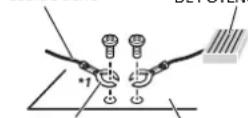
Otros dispositivos (Otro dispositivo electrónico en el automóvil)
Piezas metálicas de la carrocería del automóvil
*1 No se suministra para esta unidad
Importante
- Al instalar esta unidad en un vehículo sin posición ACC (accesorio) en la llave de encendido, si no se conecta el cable rojo al terminal que detecta el funcionamiento de la llave de encendido, es posible que se agote la batería.


Posición ACC Sin posición ACC
- Utilice esta unidad con una batería de 12 voltios y conexión a tierra negativa únicamente. En caso contrario, se podría producir un incendio o un mal funcionamiento.
- Para evitar un cortocircuito, sobrecalentamiento o un mal funcionamiento, asegúrese de seguir las indicaciones siguientes.
-Desconecte el terminal negativo de la batería antes de la instalación.
-Asegure el cableado con pinzas para cable o cinta adhesiva. A fin de proteger el cableado que entre en contacto con las piezas metálicas, envuélvalo en cinta adhesiva.
-Coloque todos los cables lejos de las piezas móviles, como la palanca de cambios y los rieles de los asientos.
-Coloque todos los cables lejos de lugares calientes, como cerca de la salida de la calefacción.
-No pase el cable amarillo por el orificio del compartimiento del motor para conectarlo a la batería.
-Cubra los conectores de los cables desconectados con cinta aisladora.
-No acorte ningún cable.
-Nunca corte el aislamiento del cable de alimentación de esta unidad para compartir la alimentación con otros dispositivos. La capacidad actual del cable es limitada.
-Utilice un fusible con la capacidad indicada.
-Nunca conecte el cable negativo del altavoz directamente a la tierra.
-Nunca use cinta para unir los cables negativos de varios altavoces.
- Cuando esta unidad está encendida, las señales de control se envían a través del cable azul/blanco. Conecte este cable al control remoto del sistema de un amplificador de potencia externo o al terminal de control del relé de la antena automática del vehículo (máx. 300 mA,
12 V cc). Si el vehículo está equipado con una antena en el parabrisas, conéctelo al terminal de alimentación del amplificador de la antena.
- Nunca conecte el cable azul/blanco al terminal de alimentación de un amplificador de potencia externo. Además, nunca lo conecte al terminal de alimentación de la antena automática. De lo contrario, es posible que la batería se agote o se produzca un mal funcionamiento.
- El símbolo gráfico que se encuentra en el producto significa corriente continua.
Esta unidad
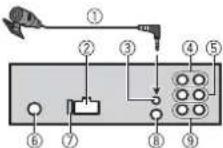
① Micrófono 3 m
② Entrada del cable de alimentación
③ Entrada del micrófono
④ Salida trasera (STD) o salida de rango medio (NW)
⑤ Salida delantera (STD) o salida de rango alto (NW)
⑥ Entrada de la antena
⑦ Fusible (10 A)
⑧ Entrada para control remoto cableado Se puede conectar el adaptador cableado para control remoto (se vende por separado).
⑨ Salida del subwoofer
Cable de alimentación
Realice estas conexiones cuando no conecte un cable de altavoz trasero o de altavoz de rango medio a un subwoofer.
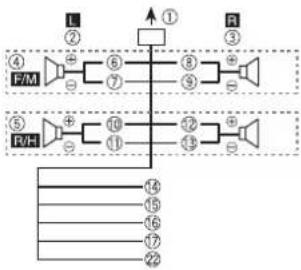
flowchart
graph TD
    A["④ F/M"] --> B["②"]
    B --> C["⑥"]
    C --> D["⑧"]
    D --> E["③"]
    E --> F["⑤ R/H"]
    G["⑤ R/H"] --> H["⑩"]
    H --> I["⑫"]
    I --> J["⑬"]
    J --> K["⑭"]
    K --> L["⑮"]
    L --> M["⑯"]
    M --> N["⑰"]
    N --> O["⑱"]
    O --> P["⑲"]
    P --> Q["⑳"]
    Q --> R["㉑"]
    R --> S["㉒"]
    S --> T["㉓"]
    T --> U["㉔"]
    U --> V["㉕"]
    V --> W["㉖"]
    W --> X["㉗"]
    X --> Y["㉘"]
    Y --> Z["㉙"]
    Z --> AA["㉚"]
    AA --> AB["㉛"]
    AB --> AC["㉜"]
    AC --> AD["㉝"]
Realice estas conexiones cuando use un subwoofer sin el amplificador opcional.
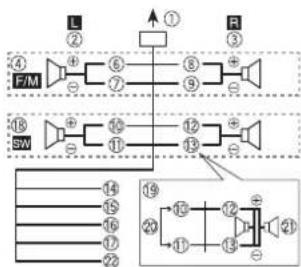
flowchart
graph TD
    subgraph F/M
        A["④"] --> B["+"]
        B --> C["⑥"]
        C --> D["⑧"]
        D --> E["+"]
        E --> F["③"]
    end
    subgraph SW
        G["⑱"] --> H["+"]
        H --> I["⑬"]
        I --> J["⑭"]
        J --> K["⑮"]
        K --> L["⑰"]
        L --> M["⑱"]
        M --> N["⑲"]
        N --> O["⑳"]
        O --> P["⑴"]
        P --> Q["⑵"]
        Q --> R["⑶"]
        R --> S["⑷"]
        S --> T["⑧"]
        T --> U["⑨"]
        U --> V["⑩"]
        V --> W["⑪"]
        W --> X["⑫"]
        X --> Y["⑬"]
        Y --> Z["⑭"]
        Z --> AA["⑮"]
        AA --> AB["⑯"]
        AB --> AC["⑰"]
        AC --> AD["⑱"]
        AD --> AE["⑲"]
        AE --> AF["⑳"]
        AF --> AG["㉑"]
    end
    F/M -->|L ②| F/M
    F/M -->|F/M ④| F/M
    SW -->|SW ⑬| SW
    SW -->|SW ⑮| SW
    SW -->|SW ⑯| SW
    SW -->|SW ⑰| SW
    SW -->|SW ⑱| SW
    SW -->|SW ⑲| SW
    SW -->|SW ⑳| SW
    SW -->|SW ⑴| SW
    SW -->|SW ⑤| SW
    SW -->|SW ⑶| SW
    SW -->|SW ⑷| SW
    SW -->|SW ⑸| SW
    SW -->|SW ⑹| SW
    SW -->|SW ㉑| SW
Importante
En el caso de ¿que figura arriba, dos subwoofers de 4 Ω en paralelo representarán una carga de 2 Ω.
① A la entrada del cable de alimentación
② Izquierda
③ Derecha
④ Altavoz delantero (STD) o altavoz rango alto (NW)
⑤ Altavoz trasero (STD) o altavoz de rango medio (NW)
⑥ Blanco
⑦ Blanco/negro
⑧ Gris
⑨ Gris/negro
14 Verde
⑪ Verde/negro
⑫ Violeta
⑬ Violeta/negro
⑭ Negro (tierra de la carrocería)
Conéctelo a una ubicación metálica limpia y sin pintura.
15 Amarillo
Conéctelo al terminal de alimentación constante de 12 V.
16 Bojo
Conéctelo al terminal controlado por la llave de encendido (12 V cc).
⑰ Azul/blanco
Conéctelo al terminal de control del sistema del amplificador de potencia o
al terminal de control del relé de la antena automática (máx. 300 mA, 12 V cc).
18 Subwoofer (4 Ω)
19 Cuando use un subwoofer de 2 Ω, asegúrese de conectar el subwoofer a los cables violeta y violeta/negro de esta unidad. No conecte nada en los cables verde y verde/negro.
20 No se usa.
② Subwoofer (4 Ω) × 2
② Naranja/blanco
Conéctelo a la señal de iluminación del automóvil.
Amplificador de potencia (se vende por separado)
Realice estas conexiones cuando use un amplificador opcional.
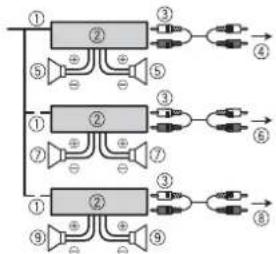
flowchart
graph TD
    A["①"] --> B["②"]
    B --> C["③"]
    C --> D["④"]
    A --> E["⑤"]
    E --> F["⑥"]
    F --> G["⑦"]
    A --> H["①"]
    H --> I["②"]
    I --> J["③"]
    J --> K["④"]
    H --> L["⑨"]
    L --> M["⑩"]
    M --> N["⑪"]
    I --> O["⑬"]
    O --> P["⑭"]
    P --> Q["⑮"]
    I --> R["⑰"]
    R --> S["⑱"]
    S --> T["⑲"]
    I --> U["⑳"]
    U --> V["㉑"]
    V --> W["㉒"]
    I --> X["㉓"]
    X --> Y["㉔"]
① Control remoto del sistema
Conéctelo al cable azul/blanco.
② Amplificador de potencia (se vende por separado)
③ Conéctelo a los cables RCA (se venden por separado)
④ A la salida trasera (STD) o salida de rango medio (NW)
⑤ Altavoz trasero (STD) o altavoz de rango medio (NW)
⑥ A la salida delantera (STD) o salida de rango alto (NW)
⑦ Altavoz delantero (STD) o altavoz rango alto (NW)
⑧ A la salida del subwoofer
⑨ Subwoofer
Instalación

Importante
- Compruebe todas las conexiones y los sistemas antes de la instalación final.
- No utilice piezas no autorizadas, ya que pueden causar un mal funcionamiento.
- Consulte con su concesionario si la instalación exige hacer orificios u otras modificaciones en el vehículo.
- No instale esta unidad donde:
- pueda interferir con el funcionamiento del vehículo.
- pueda causar lesiones a un pasajero como resultado de una frenada repentina.
- El láser semiconductor se dañará si se sobrecalienta. Instale esta unidad lejos de lugares calientes, como cerca de la salida de la calefacción.
- Se logra un rendimiento óptimo cuando la unidad se instala con un ángulo de menos de 60°.
- En la instalación, asegure una debida dispersión del calor durante el funcionamiento de la unidad, deje espacio suficiente detrás del panel trasero y envuelva los cables sueltos para que no bloqueen la ventilación.
Deje espacio
suficiente
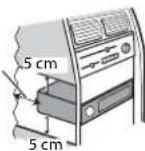
Instalación del montaje DIN
1 Inserte el manguito de montaje suministrado en el tablero.
2 Asegure el manguito de montaje con un destornillador para doblar las patillas metálicas (90°) hasta su lugar.
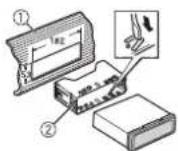
① Table ro
② Manguito de montaje
- Asegúrese de que la unidad quede instalada de manera segura en el lugar. Una instalación inestable puede provocar saltos u otras fallas de funcionamiento.
En caso de que no se utilice el manguito de montaje suministrado
1 Establezca la posición adecuada donde coincidan los orificios del soporte y del costado de la unidad.
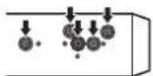
2 Apriete dos tornillos a cada lado.
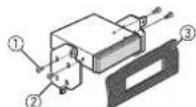
① Tornillo
② Soporte de montaje
③ Tablero o consola
- Use tornillos de cabeza redonda (5 mm × 9 mm) o cabeza plana
(5 mm × 9 mm), según los orificios para tornillos del soporte.
Extracción de la unidad (instalada con el manguito de montaje que se entrega)
1 Quite el anillo de ajuste.
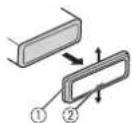
① Anillo de ajuste
② Pestaña con muesca
- Quitar el panel frontal permite un acceso más sencillo al anillo de ajuste.
- Cuando vuelva a colocar el anillo de ajuste, oriente la pestaña con muesca hacia abajo.
2 Inserte las llaves de extracción suministradas a ambos lados de la unidad hasta que calcen en el lugar.
3 Tire de la unidad para extraerla del tablero.
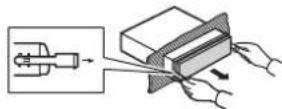
Para asegurar el panel frontal
El panel frontal se puede asegurar con el tornillo que se entrega.
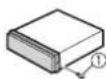
① Tornillo
Instalación del micrófono
El micrófono se debe colocar directamente en frente al conductor, a una distancia adecuada para captar la voz con claridad.

PRECAUCIÓN
Si el cable del micrófono se enrosca en la columna de dirección o la palanca de cambios, puede ser sumamente peligroso. Asegúrese de instalar el micrófono de modo que no obstruya la conducción. Se recomienda utilizar las pinzas (se venden por separado) para recoger el cable.
NOTA
Según el modelo del vehículo, el largo del cable del micrófono puede ser muy corto cuando monte el micrófono en la visera. En estos casos, instale el micrófono en la columna de dirección.
Para instalarlo en la visera
1 Calce el cable del micrófono en la ranura.

① Cable del micrófono
② Ranura
2 Instale la pinza del micrófono en la visera.
Si baja la visera, se reducirá la tasa de reconocimiento de voz.
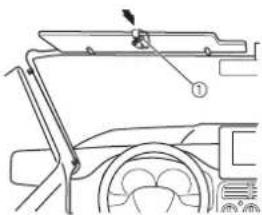
① Pinza del micrófono
Para instalarlo en la columna de dirección
1 Deslice la base del micrófono para desconectarla de la pinza del micrófono.
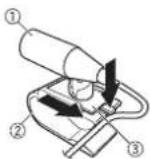
① Micrófono
② Pinza del micrófono
③ Base del micrófono
2 Instale el micrófono en la parte trasera de la columna de dirección.
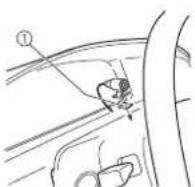
① Cinta de dos caras
Información adicional
Solución de problemas
La pantalla vuelve automáticamente a la pantalla normal.
→No se ha efectuado ninguna operación en 30 segundos aproximadamente.
- Realice una operación.
El rango de repetición de reproducción cambia inesperadamente.
→Según el rango de repetición de reproducción, el rango seleccionado puede cambiar cuando selecciona otra carpeta o pista, o cuando adelanta/ atrasa.
- Vuelva a seleccionar el rango de repetición de reproducción.
No se reproduce una subcarpeta.
→Las subcarpetas no se reproducen cuando [FLD] (repetición de carpeta) está seleccionado.
- Seleccione otro rango de repetición de reproducción.
El sonido es intermitente.
→Utiliza un dispositivo, como un teléfono celular, que puede causar interferencia audible.
- Aleje de la unidad los dispositivos eléctricos que puedan causar interferencia.
El sonido del origen de audio Bluetooth no se reproduce.
→Hay una llamada en curso en un teléfono celular conectado por Bluetooth.
-El sonido se reproducirá cuando finalice la llamada.
→Se está utilizando un teléfono celular conectado por Bluetooth.
-Deje de usar el teléfono celular.
→La conexión entre la unidad y el teléfono celular no se estableció correctamente después de una llamada hecha por un teléfono celular conectado por Bluetooth. -Vuelva a establecer la conexión Bluetooth entre la unidad y el teléfono celular.
Mensajes de error
Comunes
AMP ERROR
→Esta unidad no funciona o la conexión con los altavoces es incorrecta.
→El circuito de protección está activado.
-Compruebe la conexión de los altavoces.
-Gire la llave de encendido a la posición OFF y nuevamente a ON. Si el mensaje se mantiene, pida asistencia al concesionario o a un centro de servicio Pioneer autorizado.
NO XXXX (NO TITLE, por ejemplo)
→No hay información de texto incorporada. -Cambie la pantalla o reproduzca otra pista/archivo.
Reproductor de CD
→El disco está sucio. -Limpie el disco. →El disco está rayado. -Sustituya el disco.
→Hay un error eléctrico o mecánico.
- Gire la llave de encendido a la posición OFF y nuevamente a ON, y vuelva al reproductor de CD.
ERROR-15
→El disco que introdujo está vacío. - Sustituya el disco.
ERROR-23
→El formato del CD no es compatible. - Sustituya el disco.
FORMAT READ
→En ocasiones, hay una demora entre el comienzo de la reproducción y el momento en que empieza a oír el sonido. - Espere hasta que desaparezca el mensaje y oiga el sonido.
NO AUDIO
→El disco que introdujo no contiene archivos que se puedan reproducir. – Sustituya el disco.
SKIPPED
→El disco que introdujo contiene archivos con protección DRM. - Se omiten los archivos protegidos.
PROTECT
→Todos los archivos del disco que introdujo están protegidos por DRM. – Sustituya el disco.
Dispositivo USB/iPod
FORMAT READ
→En ocasiones, hay una demora entre el comienzo de la reproducción y el momento en que empieza a oír el sonido. - Espere hasta que desaparezca el mensaje y oiga el sonido.
NO AUDIO
→No hay canciones.
- Transfiera los archivos de audio al dispositivo USB y conéctelo.
→El dispositivo USB conectado tiene
activada la seguridad.
- Siga las instrucciones del dispositivo USB para desactivar la seguridad.
SKIPPED
→El dispositivo USB conectado contiene archivos con protección DRM. - Se omiten los archivos protegidos.
PROTECT
→Todos los archivos del dispositivo USB conectado están protegidos por DRM. - Sustituya el dispositivo USB.
N/A USB
Esta unidad no admite el dispositivo USB conectado. - Desconecte el dispositivo y sustitúyalo por un dispositivo USB compatible.
HUB ERROR
→El dispositivo USB conectado a través de concentradores USB no es compatible con esta unidad. - Conecte el dispositivo USB directamente a la unidad usando un cable USB.
CHECK USB
→El conector USB o el cable USB están en cortocircuito. - Compruebe que el conector USB o el cable USB no estén atrapados por algo o dañados. →El dispositivo USB conectado consume por encima de la corriente máxima permitida. - Desconecte el dispositivo USB y no lo use. Gire la llave de encendido a la posición OFF y neuvamente a ACC u ON. Conecte únicamente dispositivos USB aptos. →El iPod funciona correctamente, pero no se carga.
- Asegúrese de que el cable de conexión del iPod no esté provocando un cortocircuito (por ejemplo, no esté atrapado entre objetos metálicos). Después de comprobarlo, gire la llave de encendido a la posición OFF y nuevamente a ON, o desconecte el iPod y vuelva a conectarlo.
ERROR-19
→Error de comunicación. - Realice una de las operaciones siguientes y vuelva al origen USB. - Gire la llave de encendido a la posición OFF y nuevamente a ON - Desconecte el dispositivo USB. - Cambie a otro origen.
→Error del iPod.
- Desconecte el cable del iPod. Una vez que aparezca el menú principal del iPod, vuelva a conectar el iPod y reinícielo.
ERROR-23
→El dispositivo USB no se formateó correctamente. - Formatee el dispositivo USB con FAT12, FAT16 o FAT32.
ERROR-16
→La versión de firmware del iPod es antigua. - Actualice la versión del iPod.
→Error del iPod.
- Desconecte el cable del iPod. Una vez que aparezca el menú principal del iPod, vuelva a conectar el iPod y reinicielo.
STOP
→No hay canciones en la lista actual. - Seleccione una lista que contenga canciones.
NOT FOUND
→No hay canciones relacionadas. - Transfiera canciones al iPod.
NO BT DEVICE GO TO BT MENU TO REGISTER
→No se encontró ningún dispositivo Bluetooth. - Conecte la unidad y el iPod mediante Bluetooth (página 8).
CONN. FAILED PRESS BAND KEY TO RETRY
→Error de conexión Bluetooth con iPod.
-Presione BANDP para a v establecer una conexión.
DISCONNECTED PRESS BAND KEY TO RETRY
→Error de conexión Bluetooth con iPod. -Presione BANDP p a r establecer una conexión.
Dispositivo Bluetooth
ERROR-10
→Error de alimentación del módulo Bluetooth de la unidad. - Gire la llave de encendido a la posición OFF y nuevamente a ACC u ON.
Pandora
ERROR-19
→Error de comunicación. - Desconecte el cable del dispositivo. Una vez que aparezca el menú principal del dispositivo, vuelva a conectar el dispositivo y reinicielo.
START UP APP
→La aplicación Pandora aún no comenzó a ejecutarse. - Inicie la aplicación Pandora.
RATING ERROR
→La función de calificación con pulgar está deshabilitada. - Ejecute el mismo comando para otra pista.
CAN'T SKIP
→La operación de salto está deshabilitada.
- Ejecute el mismo comando para otra pista.
TRY LATER
→No se puede guardar la calificación.
→No se puede guardar el Favorito.
→No se puede agregar la estación.
– Vuelva a intentarlo más tarde.
MAINTENANCE
→El sistema Pandora está en mantenimiento.
- Vuelva a intentarlo más tarde.
SKIP LIMIT
→Debido a restricciones de las licencias musicales, Pandora limita el número total de saltos por hora.
-Espere a que Pandora le permita volver a realizar saltos.
UPDATE APP
→La versión de la aplicación Pandora no es compatible.
- Conecte un dispositivo que tenga instalada una versión compatible de la aplicación Pandora.
LOGIN ERROR
→No inició sesión en su cuenta Pandora.
- Desconecte el cable del dispositivo e inicie sesión en su cuenta Pandora. Luego, vuelva a conectar el dispositivo.
CHECK DEVICE
→Aparece un mensaje de error del dispositivo en la aplicación Pandora. - Compruebe el dispositivo conectado.
PLEASE CREATE A STATION ON THE PHONE
→No se encontró ninguna estación. - Cree una estación en la aplicación Pandora en su dispositivo conectado.
SELECT STN
→No se seleccionó ninguna estación. –Seleccione una estación.
NO BT DEVICE GO TO BT MENU TO REGISTER
→No se encontró ningún dispositivo Bluetooth.
-Conecte la unidad y el dispositivo mediante Bluetooth (página 8).
CONN. FAILED PRESS BAND KEY TO RETRY
→Error de conexión Bluetooth.
-Presione BAND p a r a establecer una conexión.
CHECK APP PRESS BAND KEY TO RETRY
→Error de conexión a la aplicación
Pandora. -Presione BANDO p establecer una conexión.
DISCONNECTED PRESS BAND KEY TO RETRY
→Se perdió la conexión Bluetooth.
-Presione BANDO p a r a establecer una conexión.
STATION FULL
→No se puede agregar una nueva estación. –Elimine una estación antigua para dejar un lugar libre para una nueva.
CAN.T DELETE
→No se puede eliminar la estación. –Ejecute el mismo comando para otra estación.
NO NETWORK
→El dispositivo conectado está fuera del área. -Conecte el dispositivo a una red.
→El dispositivo conectado está fuera del área.
- Conecte el dispositivo a una red.
STN DELETED
→La operación está deshabilitada.
– Ejecute el mismo comando para otra estación.
Aplicaciones
NO BT DEVICE GO TO BT MENU TO REGISTER
→No se encontró ningún dispositivo Bluetooth. - Conecte la unidad y el dispositivo mediante Bluetooth (página 8).
CONN. FAILED PRESS BAND KEY TO RETRY
→Error de conexión Bluetooth.
-Presione BANDP a r establecer una conexión. a
DISCONNECTED PRESS BAND KEY TO RETRY
→Error de conexión Bluetooth.
-Presione BANDO p a r establecer una conexión. a
CHECK APP
→Error de conexión a la aplicación.
- Siga las instrucciones que aparecen en pantalla.
START UP APP
→La aplicación aún no comenzó a ejecutarse.
- Opere el dispositivo móvil para iniciar la aplicación.
Spotify
NO BT DEVICE GO TO BT MENU TO REGISTER
→No se encontró ningún dispositivo Bluetooth.
- Conecte la unidad y el dispositivo mediante Bluetooth (página 8).
CONN. FAILED PRESS BAND KEY TO RETRY
→Error de conexión Bluetooth.
-Presione BAND p a r a v establecer una conexión.
CHECK APP PRESS BAND KEY TO RETRY
→Error de conexión a la aplicación Spotify.
-Presione BANDO p a r a v establecer una conexión.
DISCONNECTED PRESS BAND KEY TO RETRY
→Se perdió la conexión Bluetooth.
-Presione BAND p a r a v establecer una conexión.
CHECK APP
a →Error de conexión a la aplicación a Spotify. -Siga las instrucciones que aparecen en pantalla.
Pautas de manipulación
Discos y reproductor
- Use solo discos que tengan alguno de los dos logotipos siguientes.


- Use discos de 12 cm.
- Use solo discos convencionales, totalmente circulares.
- Los tipos siguientes de discos no se pueden usar con esta unidad:
-DualDiscs
- Discos de 8 cm. Si intenta usar estos discos con un adaptador, es posible que la unidad tenga un mal funcionamiento.
- Discos con formas extrañas
– Discos que no sean CD
-Discos dañados, incluidos discos partidos, astillados o deformados
-Discos CD-R/RW que no se finalizaron
- No escriba ni use productos químicos en la superficie de los discos.
- Para limpiar un CD, pase un paño suave sobre el disco desde el centro hacia el borde.
- La condensación puede perjudicar temporalmente el rendimiento del reproductor. Déjelo descansar durante una hora aproximadamente para que se ajuste a una temperatura más cálida. Además, seque los discos húmedos con un paño suave.
- Cuando use discos con etiquetas imprimibles, compruebe las instrucciones y advertencias de los discos. Según los discos, es posible que no sea posible su introducción y expulsión. El uso de estos discos puede dañar el equipo.
- No pegue en los discos etiquetas disponibles en el mercado ni otros materiales.
- Los discos se pueden deformar, por lo que sería imposible su reproducción.
-Las etiquetas pueden despegarse durante la reproducción y evitar la expulsión de los discos, lo que dañaría el equipo.
Dispositivo de almacenamiento USB
- No se admiten las conexiones a través de concentradores USB.
- Asegure el dispositivo de almacenamiento USB con firmeza antes de conducir. No deje caer el dispositivo de almacenamiento USB al piso, donde pueda quedar atascado bajo el pedal del freno o el acelerador.
- Según el dispositivo de almacenamiento USB, pueden producirse los problemas siguientes.
- Las operaciones pueden variar.
-Es posible que no se reconozca el dispositivo de almacenamiento.
-Es posible que los archivos no se reproduzcan correctamente.
-Es posible que el dispositivo provoque interferencia audible cuando escuche la radio.
iPod
- No deje el iPod en lugares con altas temperaturas.
- Asegure el iPod con firmeza cuando conduzca. No deje caer el iPod al piso, donde pueda quedar atascado bajo el pedal del freno o el acelerador.
- Los ajustes del iPod, como el ecualizador y repetición de reproducción, cambian automáticamente cuando conecta el iPod a la unidad. Una vez que desconecta el iPod, los ajustes vuelven a los valores originales.
- La unidad no mostrará los textos incompatibles guardados en el iPod.
Compatibilidad de audio comprimido
- Solo se pueden mostrar los primeros 32 caracteres del nombre de archivo (incluida la extensión del archivo) o el nombre de la carpeta.
- Es posible que la unidad no funcione correctamente según la aplicación usada para codificar los archivos WMA.
- Puede existir un leve retraso al comienzo de la reproducción de archivos de audio que contienen datos de imagen, o archivos de audio almacenados en un dispositivo USB con varias jerarquías de carpeta.
PRECAUCIÓN
- Pioneer no puede garantizar la compatibilidad con todos los dispositivos de almacenamiento masivo USB y no
assume responsabilidad por ninguna pérdida de datos en los reproductores multimedia, teléfonos inteligentes ni demás dispositivos mientras se use este producto.
- No deje los discos ni un dispositivo de almacenamiento USB en un lugar sometido a altas temperaturas.
Archivos WMA
| Extensión de archivos | vma |
| Velocidad de bits De 48 | kbps a 320 kbps (CBR), de 48 kbps a 384 kbps (VBR) |
| Frecuencia de muestreo | 32 kHz, 44,1 kHz, 48 kHz |
| Windows MediaTM Audio Professional, Lossless, transmisión de voz/DRM/transmisión con vídeo | No compatible |
Archivos MP3
| Extensión de archivos.mp3 | |
| Velocidad de bits De 8 kbps a 320 kbps (CBR), VBR | |
| Frecuencia de muestreo | De 8 kHz a 48 kHz (32 kHz, 44,1 kHz, 48 kHz para énfasis) |
| Versión de etiqueta ID3 compatible | 1.0, 1.1, 2.2, 2.3, 2.4 (la versión de etiqueta ID3 2.x tiene prioridad sobre la versión 1.x.) |
| Lista de reproducción M3u | No compatible |
| MP3i (MP3 interactivo), mp3 PRO | No compatible |
Archivos WAV
- Los formatos de archivo WAV no se pueden conectar mediante MTP.
| Extensión de archivos .wav | |
| Bits de cuantificación 8 | y 16 (LPCM), 4(MSADPCM) |
| Frecuencia de muestreo | De 16 kHz a 48 kHz (LPCM), 22,05 kHz y 44,1 kHz (MS ADPCM) |
Archivos AAC
| Formato compatible AAC codificado por iTunes | |
| Extensión de archivos . | m4a |
| Frecuencia de muestreo | De 11,025 kHz a 48 kHz |
| Tasa de transmisión De | 16 kbps a 320 kbps, VBR |
| Apple Lossless No compatible | |
| Archivo AAC comprado en iTunes Store (extensión de archivo .m4p) | No compatible |
Archivos FLAC
- Los formatos de archivo FLAC no se pueden conectar mediante MTP.
- Es posible que los archivos FLAC no puedan reproducirse, según el codificador.
| Extensión de archivos. ilac | |
| Frecuencia de muestreo | 8/11,025/12/16/22,05/24/32/44,1/48/96 kHz |
| Velocidad de bits de cuantificación | 16/24 bits |
| Modo de canal 1/2 canales | |
Disco
- Independientemente de la duración de la sección en blanco entre las canciones de la grabación original, los discos de audio comprimido se reproducen con una breve pausa entre las canciones.
| Jerarquia de carpetas reproducible | Hasta ocho niveles (una jerarquía práctica tiene menos de dos niveles). |
| Carpetas reproducibles | Hasta 99 |
| Archivos reproducibles | Hasta 999 |
| Sistema de archivos ISO | 9660 nivel 1 y 2, Romeo, Joliet |
| Reproducción multisesión | Compatible |
| Transferencia de datos de escritura en paquetes | No compatible |
Dispositivo USB
- Puede haber un leve retraso al comenzar a reproducir archivos de audio en un dispositivo de almacenamiento USB con varias jerarquias de carpetas.
| Jerarquia de carpetas reproducible | Hasta ocho niveles (una jerarquía práctica tiene menos de dos niveles). |
| Carpetas reproducibles | Hasta 1 500 |
| Archivos reproducibles | Hasta 15 000 |
| Reproducción de archivos protegidos por derechos de autor | No compatible |
| Dispositivo USB particionado | Solo se puede reproducir la primera partición. |
Compatibilidad con iPod
Esta unidad es compatible con los modelos de iPod siguientes. A continuación se muestran las versiones de software de iPod compatibles. Es posible que las versiones anteriores no sean compatibles.
Fabricado para
-iPod touch (de 1.ª a 6.ª generación)
-iPodclassic
-iPod con video
-iPod nano (de 1.ª a 7.ª generación)
-iPhone 6s
- iPhone 6s Plus
-iPhone 6
-iPhone 6 Plus
-iPhone5s
-iPhone5c
-iPhone5
-iPhone4s
-iPhone4
-iPhone3GS
-iPhone3G
-iPhone
- Las operaciones pueden variar según la generación y/o la versión de software del iPod.
- Los usuarios de iPod con el conector Lightning deben usar el cable Lightning a USB (se suministra con el iPod).
- Los usuarios de iPod con el conector Dock deben usar el CD-IU51. Para obtener más información, consulte con el concesionario.
- Consulte los manuales del iPod para obtener información sobre la compatibilidad de archivos/formatos
• Audiolibro, Podcast: compatible
PRECAUCIÓN
Pioneer no acepta responsabilidad por la pérdida de datos en el iPod, incluso si los datos se pierden mientras se usa la unidad.
Secuencia de archivos de audio
El usuario no puede asignar los números de carpeta y especificar las secuencias de reproducción con esta unidad. La secuencia de los archivos de audio depende del dispositivo conectado. Tenga en cuenta que no se pueden reproducir los archivos ocultos en un dispositivo USB.
Ejemplo de una jerarquía
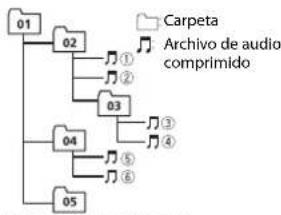
flowchart
graph TD
    A["01"] --> B["02"]
    B --> C["①"]
    B --> D["②"]
    B --> E["03"]
    E --> F["③"]
    E --> G["④"]
    H["04"] --> I["⑤"]
    H --> J["⑥"]
    K["05"] --> L["⑦"]
Level 1 Level 2 Level 3 Level 4
01 a 05: número de carpeta
① a: secuencia de reproducción
Copyright y marcas comerciales
Bluetooth
La marca literal y los logotipos Bluetooth* son marcas registradas propiedad de Bluetooth SIG, Inc., y cualquier uso de dichas marcas por PIONEER CORPORATION se hace bajo licencia. Otras marcas y nombres comerciales son propiedad de sus respectivos propietarios.
iTunes
Apple e iTunes son marcas comerciales de Apple Inc., registradas en los EE.UU. y en otros países.
WMA
Windows Media es una marca registrada o una marca de fábrica de Microsoft Corporation en los Estados Unidos y/u otros países.
Este producto incluye tecnología propiedad de Microsoft Corporation, y no se puede usar ni distribuir sin una licencia de Microsoft Licensing, Inc.
FLAC
La redistribución y el uso en formas de código fuente y binaria, con y sin modificaciones, se permiten siempre que se cumplan las condiciones siguientes:
- Las redistribuciones de código fuente deben conservar el aviso anterior de derechos de autor, esta lista de condiciones y el siguiente descargo de responsabilidad.
-Las redistribuciones en forma binaria deben reproducir el aviso anterior de derechos de autor, esta lista de condiciones y el siguiente descargo de responsabilidad y/o los demás materiales entregados con la distribución.
-No se podrán usar el nombre de Xiph.org Foundation ni los nombres de sus contribuyentes para avalar o promocionar productos generados a partir de este software sin el permiso específico previo por escrito.
LOS TITULARES DE LOS DERECHOS DE AUTOR Y LOS CONTRIBUYENTES
ENTREGAN ESTE SOFTWARE "TAL CUAL", Y SE RECHAZAN LAS GARANTÍAS EXPRESAS O TÁCITAS, INCLUIDAS, ENTRE OTRAS, LAS GARANTÍAS IMPLÍCITAS DE
COMERCIABILIDAD Y APTITUD PARA UN FIN EN PARTICULAR EN NINGÚN CASO, LA FUNDACIÓN NI LOS CONTRIBUYENTES SERÁN RESPONSABLES POR DAÑOS DIRECTOS, INDIRECTOS, INCIDENTALES, ESPECIALES, EJEMPLARES O
CONSECUENTES (INCLUIDA, ENTRE OTRAS, LA ADQUISICIÓN DE BIENES O SERVICIOS SUSTITUTOS; PÉRDIDA DE USO, DATOS O LUCRO CESANTE; NI INTERRUPCIÓN
COMERCIAL) INDEPENDIENTEMENTE DE LA CAUSA O LA TEORÍA DE
RESPONSABILIDAD, YA SE DEBA A OBLIGACIÓN CONTRACTUAL, EXTRACONTRACTUAL O
RESPONSABILIDAD ESTRICTA (SEA POR NEGLIGENCIA O NO) QUE SURJA EN ALGUNA MEDIDA POR EL USO DE ESTE
SOFTWARE, INCLUSO SI SE HA ADVERTIDO DE LA POSIBILIDAD DE DICHO DAÑO.
iPod & iPhone
iPhone, iPod, iPod classic, iPod nano y iPod touch son marcas comerciales de Apple Inc., registradas en los EE. UU. y en otros países.
Lightning es una marca comercial de Apple Inc.
"Made for iPod" y "Made for iPhone" significan que un accesorio electrónico ha sido diseñado para ser conectado específicamente a un iPod o a un iPhone, respectivamente, y ha sido homologado por quien lo desarrolló para cumplir con las normas de funcionamiento de Apple. Apple no es responsable del
funcionamiento de este aparato ni de que cumpla con las normas de seguridad y reguladoras. Tenga presente que el empleo de este accesorio con un iPod o iPhone puede afectar la operación inalámbrica.
Android & Google Play
Android, Google Play y el logotipo de Google Play son marcas comerciales de Google Inc.
Radio por Internet Pandora®
PANDORA, el logotipo de PANDORA y la imagen comercial Pandora son marcas comerciales o registradas de Pandora Media, Inc. y se usan con su permiso. Pandora solo está disponible en algunos países. Ingrese a
http://www.pandora.com/legal para obtener más información.
MIXTRAX
MIXTRAX es una marca comercial de PIONEER CORPORATION.
Spotify®
SPOTIFY y el logotipo de Spotify son marcas comerciales registradas de Spotify AB. Es necesario tener dispositivos digitales móviles compatibles y una suscripción premium, cuando estén
disponibles, consulte https://www.spotify.com.
T-Kernel 2.0
Este producto usa el código fuente de T-Kernel 2.0 bajo T-License 2.0 otorgada por T-Engine Forum (www.tron.org).
MP3
Bajo licencia de Apache, versión 2.0 (la "Licencia"); no puede usar este archivo a menos que cumpla con la licencia. Puede obtener una copia de la licencia en
http://www.apache.org/licenses/LICENSE-2.0
A menos que lo solicite la ley o esté acordado por escrito, el software distribuido bajo la Licencia se distribuye A BASE "TAL COMO ES", SIN GARANTÍAS NI CONDICIONES DE NINGÚN TIPO, expresas o implícitas.
Consulte la Licencia para conocer los permisos específicos del idioma y las limitaciones bajo la Licencia.
Especificaciones
Generalidades
Fuente de alimentación: 14,4 V cc (posible entre 10,8 V y 15,1 V)
Sistema de conexión a tierra: tipo negativo Consumo máximo de corriente: 10,0 A
Dimensiones (An. × Al. × Prof.):
DIN
Bastidor: 178 mm × 50 mm × 165 mm
Cara anterior: 188 mm×58 mm×
16 mm
D
Bastidor: 178 mm × 50 mm × 165 mm
Cara anterior: 170 mm × 46 mm ×
16 mm
Peso: 1 kg
Audio
Salida de potencia máxima:
- 50 W × 4 canales/4 Ω (si no se utiliza el subwoofer)
- 50 W × 2 ch/4 Ω + 70 W × 1 ch/2 Ω (para subwoofer)
Salida de potencia continua:
22 W × 4 (de 50 Hz a 15 000 Hz, 5 %
THD, 4 Ω de carga, ambos canales
activados)
Impedancia de carga: 4 Ω (posible entre 4 y 8 Ω (2 Ω para 1 canal))
Nivel de salida máxima preamplificada: 2,0 V
Ecualizador (ecualizador gráfico de 13 bandas):
Frecuencia: 50 Hz/80 Hz/125 Hz/200
Hz/315 Hz/500 Hz/800 Hz/1,25 kHz/2
kHz/3,15 kHz/5 kHz/8 kHz/12,5 kHz
Ganancia: ±12 dB (incrementos de 2 dB)
Filtro de paso alto (modo estándar):
Frecuencia: 50 Hz/63 Hz/80 Hz/
100 Hz/125 Hz/160 Hz/200 Hz
Subwoofer/filtro de paso bajo (modo estándar):
Frecuencia: 50 Hz/63 Hz/80 Hz/
100 Hz/125 Hz/160 Hz/200 Hz
Ganancia: de +10 dB a -24 dB
(incrementos de 1 dB)
Nivel del altavoz (modo estándar):
de +10 dB a -24 dB (incrementos de 1 dB)
Alineación de tiempo (modo estándar):
de 0 a 140 pulgadas (1 pulgada/incremento)
Intensificación de graves (modo estándar):
Ganancia: de +12 dB a 0 dB
Filtro de paso alto (HIGH) (modo de red):
Frecuencia: 1,25 kHz/1,6 kHz/2 kHz/
2,5 kHz/3,15 kHz/4 kHz/5 kHz/6,3 kHz/
8 kHz/10 kHz/12,5 kHz
Filtro de paso alto (MID) (modo de red):
Frecuencia: 25 Hz/31,5 Hz/40 Hz/50
Hz/63 Hz/80 Hz/100 Hz/125 Hz/160
Hz/200 Hz/250 Hz
Filtro de paso bajo (MID) (modo de red):
Frecuencia: 1,25 kHz/1,6 kHz/2 kHz/
2,5 kHz/3,15 kHz/4 kHz/5 kHz/6,3 kHz/
8 kHz/10 kHz/12,5 kHz
Frecuencia: 25 Hz/31,5 Hz/40 Hz/50
Hz/63 Hz/80 Hz/100 Hz/125 Hz/160
Hz/200 Hz/250 Hz
Pendiente: -12 dB/oct, -18 dB/oct, -24
Ganancia: de +10 dB a -24 dB
(incrementos de 1 dB)
Nivel del altavoz (modo de red):
de +10 dB a -24 dB (incrementos de 1
dB)
Alineación de tiempo (modo de red):
de 0 a 140 pulgadas (1 pulgada/
incremento)
Intensificación de graves (modo de red):
Ganancia: de +12 dB a 0 dB
Reproductor de CD
Sistema: sistema de audio de disco compacto
Discos utilizables: discos compactos
Relación señal/ruido: 94 dB (1 kHz) (red
IEC-A)
Cantidad de canales: 2 (estéreo)
Formato de decodificación de MP3: MPEG-
1 y 2 Audio Layer 3
Formato de decodificación de WMA: versión 7, 7.1, 8, 9, 10, 11 (audio de 2 canales) (Windows Media Player) Formato de decodificación de AAC: MPEG 4 AAC (solo codificado por iTunes) (versión 10.6 y anterior) Formato de señal WAV: Linear PCM y MS ADPCM (sin comprimir)
USB
Especificación del estándar USB: USB 2.0 velocidad máxima
Consumo máximo de corriente: 1 A
USB Protocolo: MSC (clase de almacenamiento masivo)
Sistema de archivos: FAT12, FAT16, FAT32
Formato de decodificación de MP3: MPEG-1 y 2 Audio Layer 3
Formato de decodificación de WMA: versión 7, 7.1, 8, 9, 10, 11 (audio de 2 canales) (Windows Media Player)
Formato de decodificación de AAC: MPEG-4 AAC (solo codificado por iTunes) (versión 10.6 y anterior)
Formato de decodificación FLAC: v1.3.0 (Códec de audio sin pérdida gratuito)
Formato de señal WAV: Linear PCM y MS ADPCM (sin comprimir)
Sintonizador FM
Rango de frecuencia: de 87,9 MHz a 107,9 MHz
Sensibilidad utilizable: 11 dBf (1,0 μV/75 Ω, monoaural, señal/ruido: 30 dB)
Relación señal/ruido: 72 dB (transmisión analógica) (red IHF-A)
Sintonizador AM
Rango de frecuencia: de 530 kHz a 1 710 kHz
Sensibilidad utilizable: 25 μV (señal/ruido: 20 dB)
Relación señal/ruido: 62 dB (transmisión analógica) (red IHF-A)
Bluetooth
Versión: certificada para Bluetooth 3.0
Potencia de salida: máximo de +4 dBm (clase de potencia 2)
Bandas de frecuencia: de 2 400 MHz a 2 483,5 MHz
Perfiles Bluetooth:
GAP (perfil de acceso genérico)
SDAP (perfil de aplicación de
descubrimiento de servicios)
HFP (perfil de manos libres) 1.6
PBAP (perfil de acceso a libreta telefónica)
A2DP (perfil de distribución de audio avanzada)
AVRCP (perfil de control remoto de
audio/video) 1.5
SPP (perfil de puerto serial) 1.1
Especificaciones de CEA2006

Salida de potencia: 14 W RMS × 4 canales (4 Ω y ≤ 1 % THD+N)
Relación señal/ruido: 91 dBA (referencia: 1 W a 4 Ω)
NOTA
Las especificaciones y el diseño están
sujetos a modificaciones sin previo aviso.
Visit our website / Visitez notre site Web / Visite nuestro sitio Web
Registre su producto en