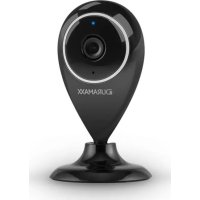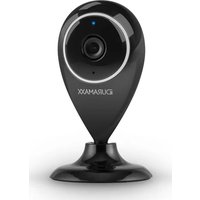
Eyeview IP - Cámara de vigilancia Duramaxx - Manual de uso y guía de instrucciones gratis
Encuentra gratis el manual del aparato Eyeview IP Duramaxx en formato PDF.


Preguntas de los usuarios sobre Eyeview IP Duramaxx
0 pregunta sobre este aparato. Responde a las que conoces o haz la tuya.
Hacer una nueva pregunta sobre este aparato
Descarga las instrucciones para tu Cámara de vigilancia en formato PDF gratis! Encuentra tus instrucciones Eyeview IP - Duramaxx y toma tu dispositivo electrónico nuevamente en la mano. En esta página están publicados todos los documentos necesarios para el uso de su dispositivo. Eyeview IP de la marca Duramaxx.
MANUAL DE USUARIO Eyeview IP Duramaxx
Cámara de vigilancia
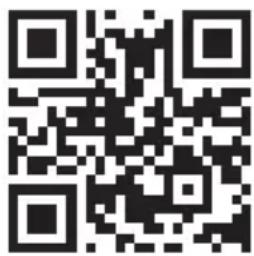
Le felicitamos por la adquisición de este producto. Lea atentamente el siguiente manual y siga cuidadosamente las instrucciones de uso con el fin de evitar posibles daños. La empresa no se responsabiliza de los daños ocasionados por un uso indebido del producto o por haber desatendido las indicaciones de seguridad. Escanee el siguiente código QR para obtener acceso al manual de usuario más reciente y otra información sobre el producto.
Indicaciones de seguridad 30
Instalación y descarga de la aplicación 31
Configuración de la aplicación para Android 32
Configuración de la aplicación para iOS 37
Indicaciones sobre la retirada del aparato 40
Fabricante e importador (Reino Unido) 40
DATOS TÉCNICOS
| Número del artículo 10028834, 10028835 |
| Suministro eléctrico 220-240 V ~ 50/60 Hz |
INDICACIONES DE SEGURIDAD
- Retire las cubiertas El aparato contiene piezas que no son accesibles para el usuario. Solamente un personal cualificado debe realizar reparaciones.
- No deje que ningún objeto metálico caiga sobre el aparato.
- Utilice únicamente los accesorios y complementos aprobados por el fabricante.
- Encargue las reparaciones únicamente a especialistas cualificados. La reparación es necesaria si el aparato ha sufrido algún tipo de daño, por ejemplo, si se han caído objetos sobre él, si no funciona correctamente o si se ha caído. No intente reparar el aparato por su cuenta. El fabricante no es responsable de los daños causados por un mantenimiento o una reparación no adecuados y la garantía queda anulada.
- No permita que ningún niño juegue con el aparato.
- Introduzca el enchufe completamente en la toma de corriente.
- No tire del cable, no lo pise ni coloque objetos pesados encima.
- No agarre el enchufe con las manos mojadas. Para desconectar el aparato, agarre el enchufe por el cuerpo.
- No utilice enchufes ni tomas de corriente dañados.
- Instale el aparato de modo que el cable de alimentación se pueda retirar de la toma de corriente cuando surgen averías.
- No coloque fuentes de llamas abiertas, por ejemplo, velas encendidas, sobre el aparato.
- Mantenga la unidad alejada del agua y la humedad.
- El adaptador de red puede funcionar con una toma de corriente ordinaria de 220-240 V.
Transporte del aparato
Conserve el embalaje original. Para ofrecer suficiente protección durante el transporte, embale el aparato en su embalaje original.
Limpieza de la superficie exterior
No utilice líquidos volátiles, como espráis insecticidas. Si ejerce una presión elevada al frotar, podría dañar las superficies. Las piezas de goma y plástico no deben estar en contacto con el aparato durante un periodo de tiempo prolongado.
INSTALACIÓN Y DESCARGA DE LA APLICACIÓN
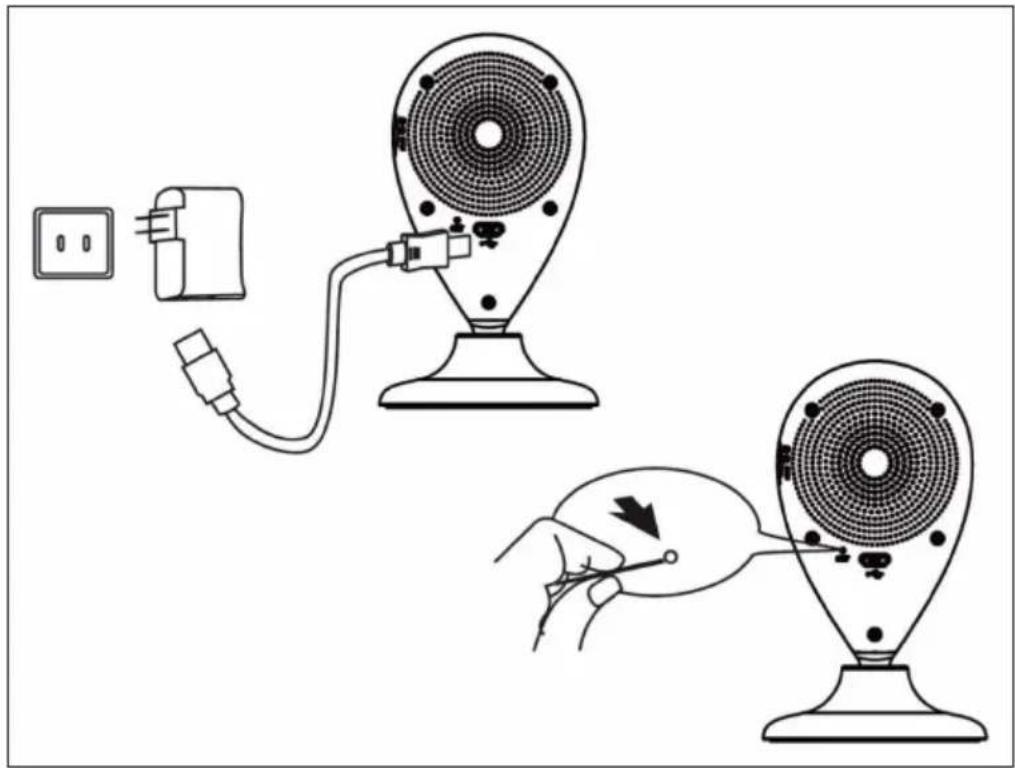
Conecte la unidad a una fuente de alimentación adecuada mediante el cable USB suministrado: Utilice el puerto USB de un ordenador o una fuente de alimentación USB de 5 V disponible en tiendas de electrónica. El LED azul tarda aproximadamente un minuto en empezar a parpadear. Entonces la cámara está lista y puede proceder a la conexión IP.
Si la cámara no arranca, mantenga pulsado el botón de reinicio de la parte posterior con un objeto fino (por ejemplo, un clip) durante 5 segundos para reiniciar la unidad (véase la ilustración):
Escanee el siguiente código QR para descargar la aplicación asociada.
| iOS Android | |
 |  |
CONFIGURACIÓN DE LA APLICACIÓN PARA ANDROID
| Paso 1 | |
| Activa el wifi en tu dispositivo Android. Busca las redes disponibles y conéctate a MyAPxxxx.Inicia la aplicación y sigue estos pasos. | |
text_image
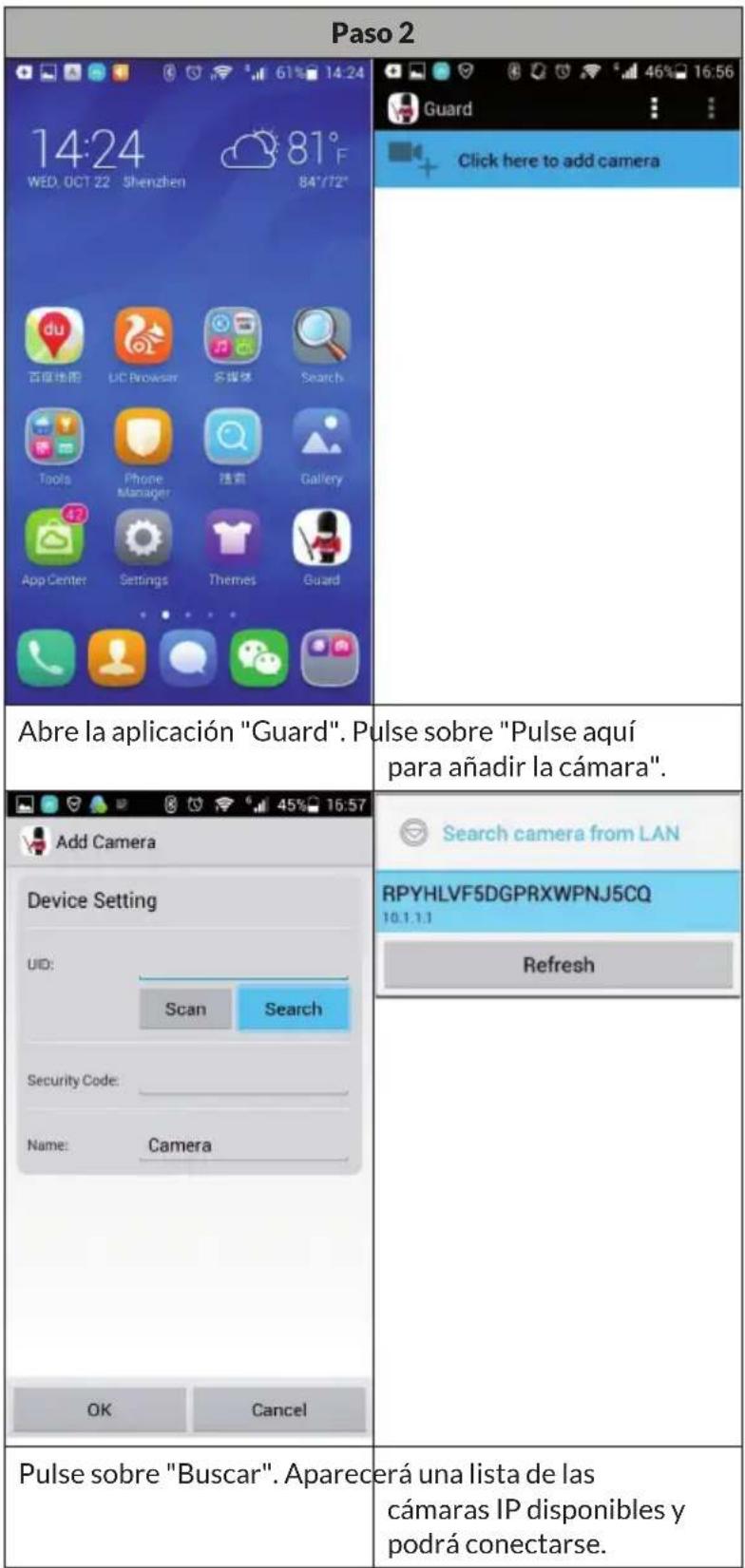
Paso 2 14:24 WED OCT 22 Shenzhen 81° 84°/72° Guard Click here to add camera Abre la aplicación "Guard". Pulse sobre "Pulse aquí para añadir la cámara". Add Camera Device Setting UID: Scan Search Security Code: Name: Camera OK Cancel Search camera from LAN RPYHLVF5DGPRXWPNJ5CQ 10.1.1.1 Refresh Pulse sobre "Buscar". Aparecerá una lista de las cámaras IP disponibles y podrá conectarse.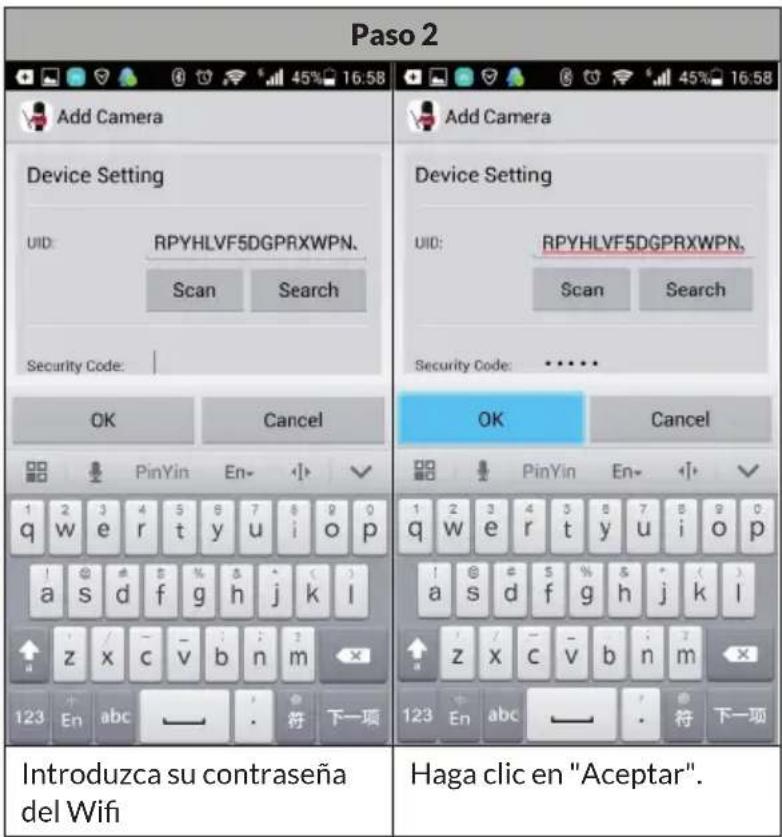
text_image
Paso 2 Add Camera Device Setting UID: RPYHLVF5DGPRXWPN. Scan Search Security Code: OK Cancel 123 En abc — . 符 下一项 1 2 3 4 5 6 7 8 9 0 q w e r t y u i o p ! @ # f % g h j k l z x c v b n m 123 En abc — . 符 下一项 Add Camera Device Setting UID: RPYHLVF5DGPRXWPN. Scan Search Security Code: ***** OK Cancel 123 En abc — . 符 下一项 Introduzca su contraseña del Wifi Haga clic en "Aceptar".Después de conectar la cámara IP a la aplicación, verá una lista de cámaras IP disponibles con sus nombres, ID y estado. Para conectar la cámara IP a su router wifi:
text_image
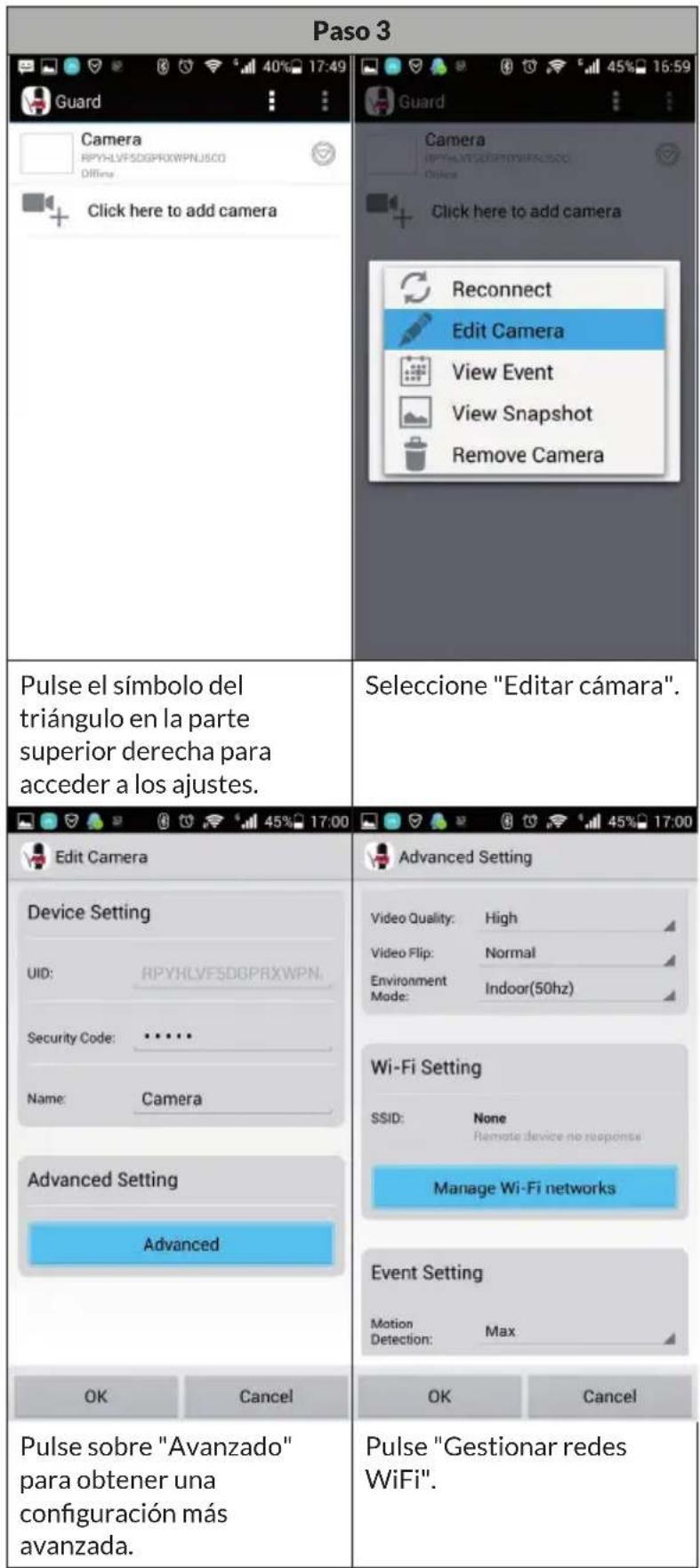
Paso 3 Guard Camera RPYHLVF5DGPRXWPNJ5CO Offline Click here to add camera Pulse el símbolo del triángulo en la parte superior derecha para acceder a los ajustes. Selectione "Editar cámara". Edit Camera Device Setting UID: RPYHLVF5DGPRXWPN, Security Code: ***** Name: Camera Advanced Setting Advanced OK Cancel Pulse sobre "Avanzado" para obtener una configuración más avanzada. Advanced Setting Video Quality: High Video Flip: Normal Environment: Indoor(50hz) Wi-Fi Setting SSID: None Remote device no response Manage Wi-Fi networks Event Setting Motion Max Detection: OK Cancel Pulse "Gestionar redes WiFi".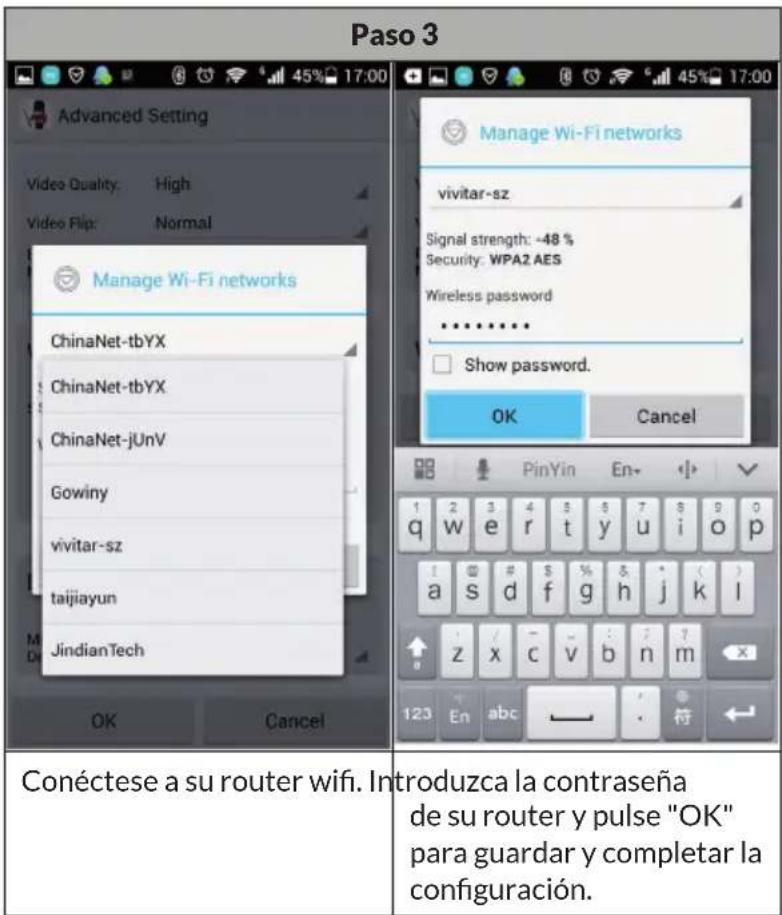
text_image
Paso 3 Advanced Setting Video Quality: High Video Flip: Normal Manage Wi-Fi networks ChinaNet-tbYX ChinaNet-tbYX ChinaNet-jUnV Gowiny vivitar-sz taijiayun JindianTech Manage Wi-Fi networks vivitar-sz Signal strength: -48 % Security: WPA2 AES Wireless password ········ Show password. OK Cancel PinYin En- 1 2 3 4 5 6 7 8 9 0 q w e r t y u i o p a s d f g h j k l z x c v b n m 123 En abc —— 符 ← Conéctese a su router wifi. Introduzca la contraseña de su router y pulse "OK" para guardar y completar la configuración.CONFIGURACIÓN DE LA APLICACIÓN PARA IOS
| Paso 1 | |
| No Service 18:50 @ 100% | |
| < Settings Wi-Fi | |
| Wi-Fi | |
| ✓ MyAPHB3F | i |
| CHOOSE A NETWORK... | |
| ChinaNet-146v | i |
| ChinaNet-4D94 | i |
| gwtj88 | i |
| iTV-146v | i |
| iTV-4D94 | i |
| KAAYEE | i |
| Paso 2 Paso 3 | |
| No Service 18:19 @ 100%My Cameras + | No Service 18:19 @ 100%< My Cameras Setup a new cameraMAKE SURE YOUR PHONE IS CONNECTED TO CAMERA'S SOFT APStart Scanning WLAN on Camera |
| WIFI Setup New DeviceAdd By Lan SearchAdd By QR Code | |
| Inicie la aplicación y pulse "+" y luego "WIFI Setup New Device". | Pulse sobre "Iniciar la exploración de la WLAN en la cámara" para buscar la cámara IP. |
text_image
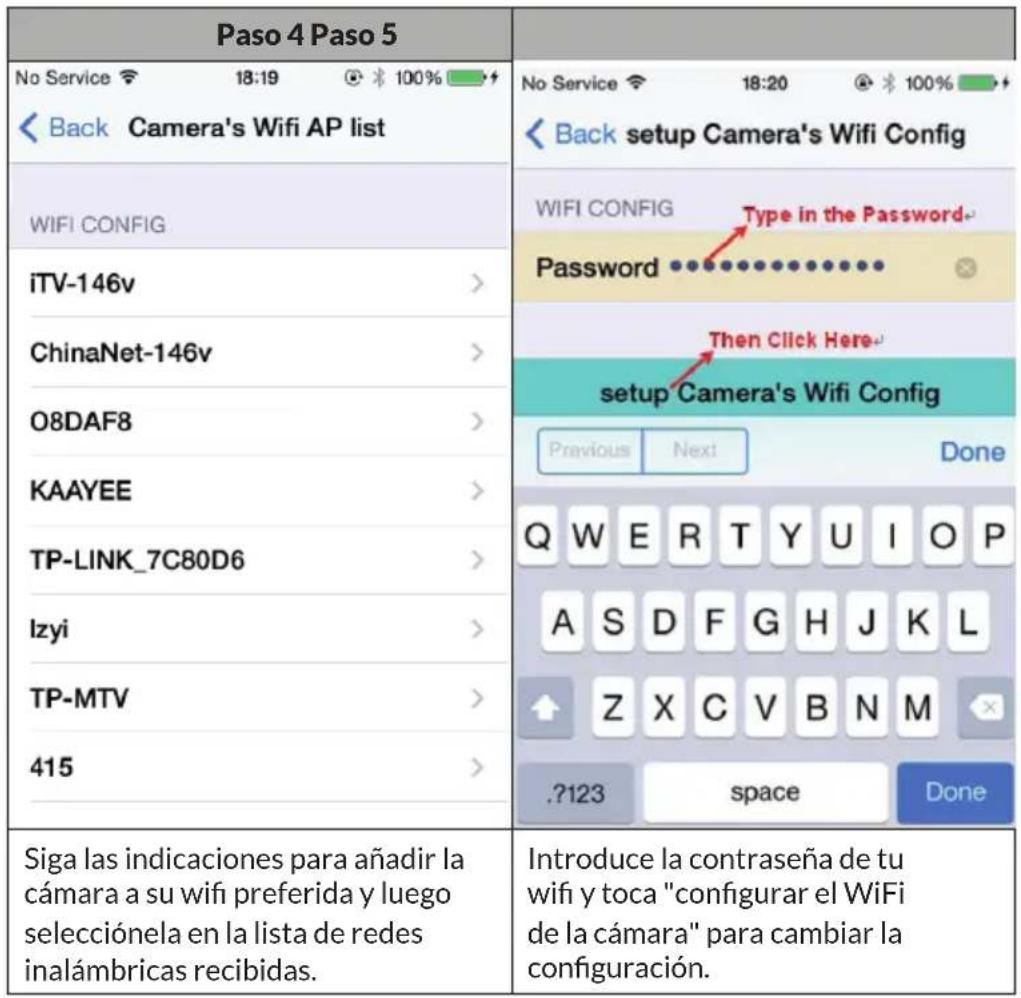
Paso 4 Paso 5 No Service 18:19 100% No Service 18:20 100% Back Camera's Wifi AP list WIFI CONFIG iTV-146v > ChinaNet-146v > O8DAF8 > KAAYEE > TP-LINK_7C80D6 > Izyi > TP-MTV > 415 > Siga las indicaciones para añadir la cámara a su wifi preferida y luego selecciónela en la lista de redes inalámbricas recibidas. Back setup Camera's Wifi Config WIFI CONFIG Type in the Password... Password Then Click Here- setup Camera's Wifi Config Previous Next Done Q W E R T Y U I O P A S D F G H J K L Z X C V B N M ?123 space Done Introduce la contraseña de tu wifi y toca "configurar el WiFi de la cámara" para cambiar la configuración.| Paso 6 | |
| No Service 18:20 | 100% |
| Back Add Camera to My Account | Pulse sobre "Apply". La cámara se reiniciará y se conectará automáticamente a su wifi local. La conexión se ha completado cuando el LED azul se ilumina de forma continua. Este proceso puede durar aproximadamente un minuto. |
| PLEASE INPUT ACCOUNT AND PASSWORD FOR ACCESS CAMERA | |
| Account admin | |
| Password | |
| PLEASE INPUT EXTENSION INFORMATION FOR THE CAMERA | |
| Name Camera | |
| Location Location | |
| Apply | |
| Paso 7 | |
| No Service 18:22 100%My CamerasCamera2014-13-12 18:22:14 | Cierra la aplicación y vuelve a iniciarla para completar la conexión. El proceso puede tardar unos segundos. El icono se muestra "activo" en cuanto la conexión tiene éxito. Pulse el icono de reproducción para iniciar la transmisión en tiempo real. |
Nota: Si se producen problemas o errores de conexión, vuelva al paso 3 o mantenga pulsado Reset durante 5 segundos para empezar a establecer la conexión de nuevo.
INDICACIONES SOBRE LA RETIRADA DEL APARATO
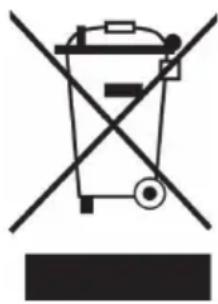
Si en su país existe una disposición legal relativa a la eliminación de aparatos eléctricos y electrónicos, este símbolo estampado en el producto o en el embalaje advierte de que no debe eliminarse como residuo doméstico. En lugar de ello, debe depositarse en un punto de recogida de reciclaje de aparatos eléctricos y electrónicos. Una retirada de aparatos conforme a las leyes contribuye a proteger el medio ambiente y a las personas a su alrededor frente a posibles consecuencias perjudiciales para la salud. Para obtener información más detallada sobre el reciclaje de este producto, póngase en contacto con su ayuntamiento o con el servicio de eliminación de residuos domésticos.
Este producto contiene baterías. Si en su país existe una normativa para la eliminación de baterías, estas no deben ser arrojadas al cubo de la basura común. Infórmese sobre la legislación de su país sobre la retirada y eliminación de las pilas y baterías. Una retirada de aparatos conforme a las leyes contribuye a proteger el medio ambiente y a las personas a su alrededor frente a posibles consecuencias perjudiciales para la salud.
FABRICANTE E IMPORTADOR (REINO UNIDO)
Fabricante:
Chal-Tec GmbH, Wallstraße 16, 10179 Berlín, Alemania.