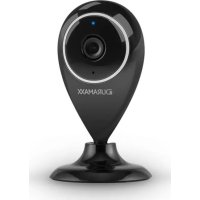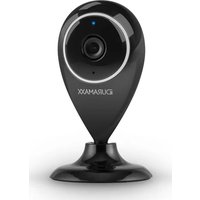
Eyeview IP - Telecamera di sorveglianza Duramaxx - Manuale utente e istruzioni gratuiti
Trova gratuitamente il manuale del dispositivo Eyeview IP Duramaxx in formato PDF.


Domande degli utenti su Eyeview IP Duramaxx
0 domanda su questo apparecchio. Rispondi a quelle che conosci o fai la tua.
Fai una nuova domanda su questo apparecchio
Scarica le istruzioni per il tuo Telecamera di sorveglianza in formato PDF gratuitamente! Trova il tuo manuale Eyeview IP - Duramaxx e riprendi in mano il tuo dispositivo elettronico. In questa pagina sono pubblicati tutti i documenti necessari per l'utilizzo del tuo dispositivo. Eyeview IP del marchio Duramaxx.
MANUALE UTENTE Eyeview IP Duramaxx
Telecamera di sorveglianza
10028834
10028835
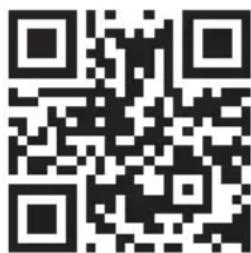
La ringraziamo per l'acquisto del dispositivo. La preghiamo di leggere attentamente le seguenti indicazioni e di seguirle per evitare eventuali danni. Non ci assumiamo alcuna responsabilità per danni scaturiti da una mancata osservanza delle indicazioni relative alla sicurezza e da un uso improprio del dispositivo. Scansionare il codice QR seguente per accedere al manuale d'uso più attuale e ricevere informazioni sul prodotto.
Avvertenze di sicurezza 54
Installazione e download dell'app 55
Configurazione della app per Android 56
Configurazione della app per iOS 61
Avviso di smaltimento 64
Produttore e importatore (UK) 64
DATI TECNICI
| Numero articolo 1002883 | 4, 10028835 |
| Alimentazione 220-240 V | ~ 50/60 Hz |
AVVERTENZE DI SICUREZZA
- Non rimuovere le coperture. Il dispositivo contiene componenti che non sono accessibili all'utente. Le riparazioni devono essere eseguite solo da personale qualificato.
- Non far cadere oggetti metallici su questo dispositivo.
- Utilizzare solo accessori e componenti approvati dal produttore.
- Le riparazioni devono essere eseguite solo da personale qualificato. Una riparazione è necessaria se il dispositivo è stato danneggiato, ovvero se ci sono caduti sopra oggetti, se non funziona correttamente o se è stato lasciato cadere. Non cercare di riparare autonomamente il dispositivo. Il produttore non è responsabile per danni causati da opere di manutenzione o riparazioni realizzate da persone non qualificate e la garanzia perde validità.
- Non permettere ai bambini di giocare con il dispositivo.
- Inserire la spina completamente nella presa elettrica.
- Non tirare il cavo, non piegarlo e non poggiarci sopra oggetti pesanti.
- Non toccare la spina con le mani bagnate. Quando si stacca la spina, impugnarla saldamente.
• Non usare spine o prese elettriche danneggiate. - Installare il dispositivo in modo da poter staccare immediatamente il cavo di alimentazione dalla presa elettrica in caso di malfunzionamenti.
- Non poggiare oggetti con fiamme libere sopra al dispositivo, come candele accese.
- Tenere il dispositivo lontano da acqua e umidità.
- L'adattatore può essere utilizzato con una presa di corrente standard da 220-240 V.
Trasporto del dispositivo
Conservare l'imballaggio originale. Per assicurare una protezione sufficiente durante il trasporto, mettere il dispositivo nell'imballaggio originale.
Pulizia della superficie esterna
Non utilizzare liquidi volatili, come spray per insetti. Esercitando una forza eccessiva durante la pulizia, si rischia di rovinare la superficie. Componenti di plastica o gomma non devono restare in contatto con il dispositivo per lunghi periodi di tempo.
INSTALLAZIONE E DOWNLOAD DELL'APP
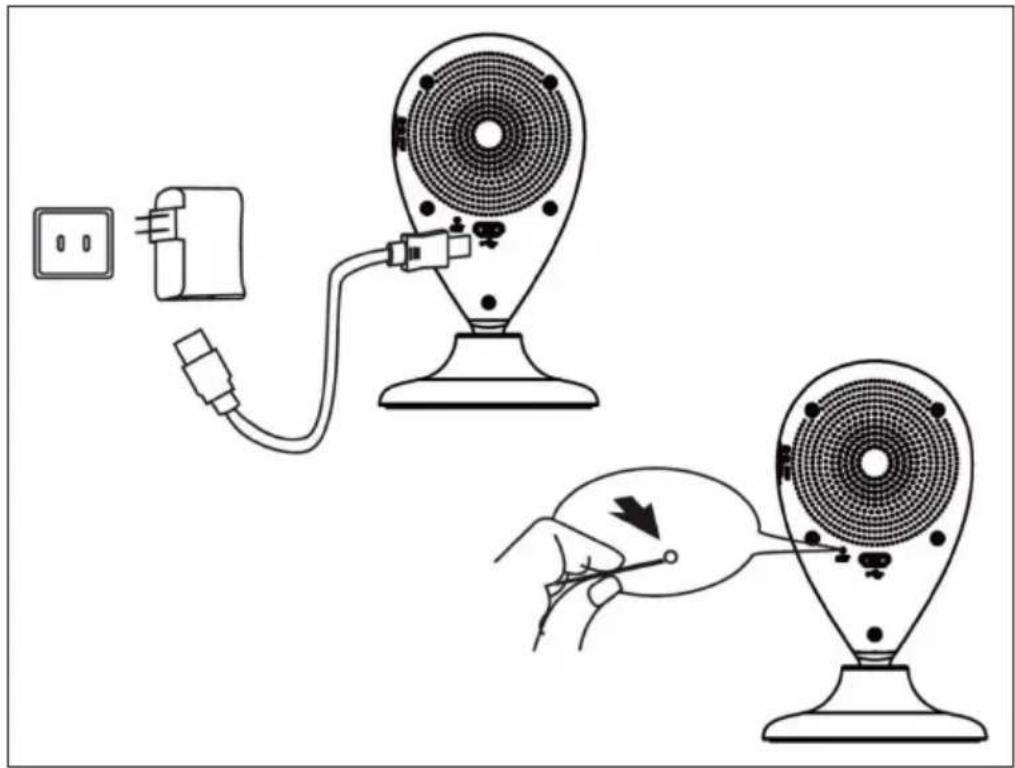
Collegare il dispositivo a una fonte di corrente adeguata con il cavo USB in dotazione: utilizzare la porta USB di un computer o un alimentatore USB da 5 V, disponibile nei negozi di elettronica. Il LED blu inizia a lampeggiare dopo circa un minuto. A questo punto, la telecamera è pronta all'uso ed è possibile procedere con il collegamento IP.
Se la telecamera non si accende, riavviare il dispositivo tenendo premuto il tasto Reset sul lato posteriore con un oggetto sottile (ad es. una graffetta) per 5 secondi (v. immagine):
Scansionare il codice QR seguente per scaricare la app.
| iOS Android | |
 |  |
CONFIGURAZIONE DELLA APP PER ANDROID
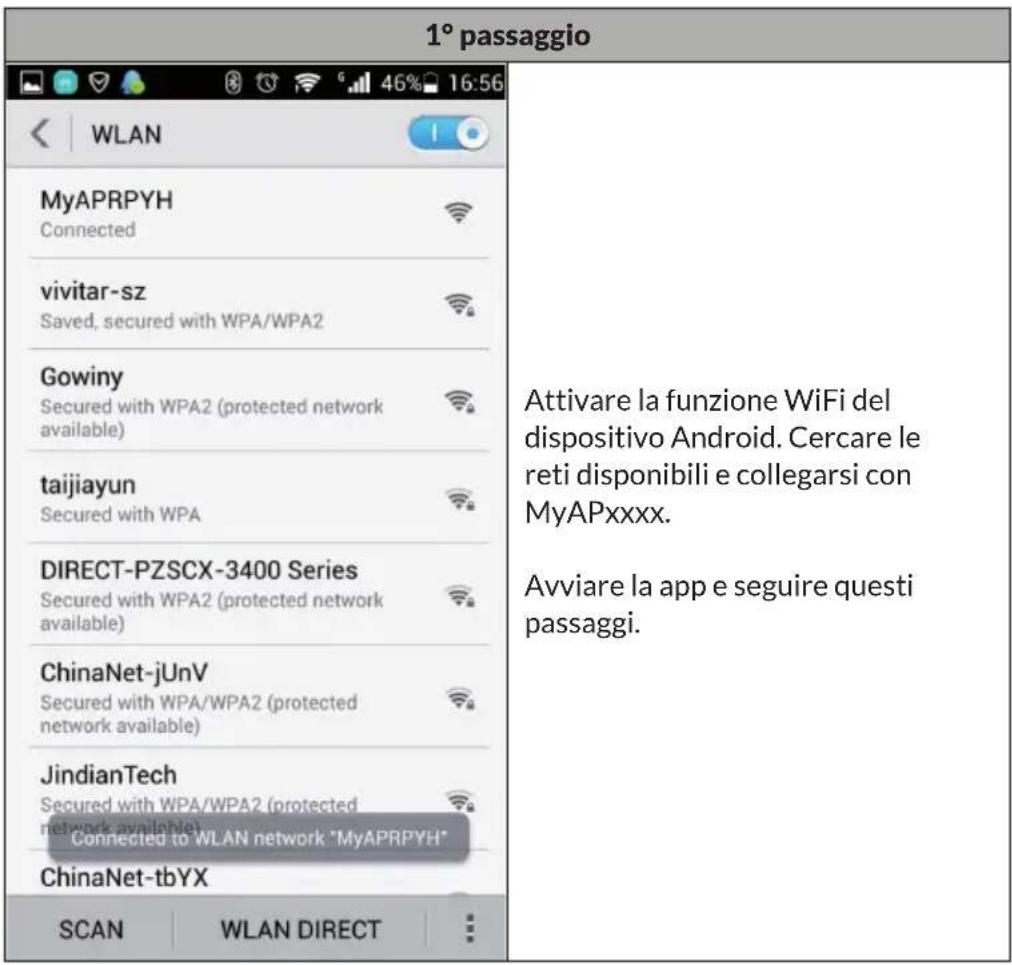
text_image
2° passaggio 14:24 WED, OCT 22 Shenzhen 81°F 84°/72" 百度地图 UC Browser 多媒体 Search Tools Phone Manager 接看 Gallery App Center Settings Themes Guard Aprire la app "Guard". Cliccare su "Click here to add camera". Add Camera Device Setting UID: Scan Search Security Code: Name: Camera OK Cancel Search camera from LAN RPYHLVF5DGPRXWPNJ5CQ 10.1.1.1 Refresh Cliccare su "Search". Si ottiene una lista delle telecamere IP disponibili ed è possibile effettuare il collegamento.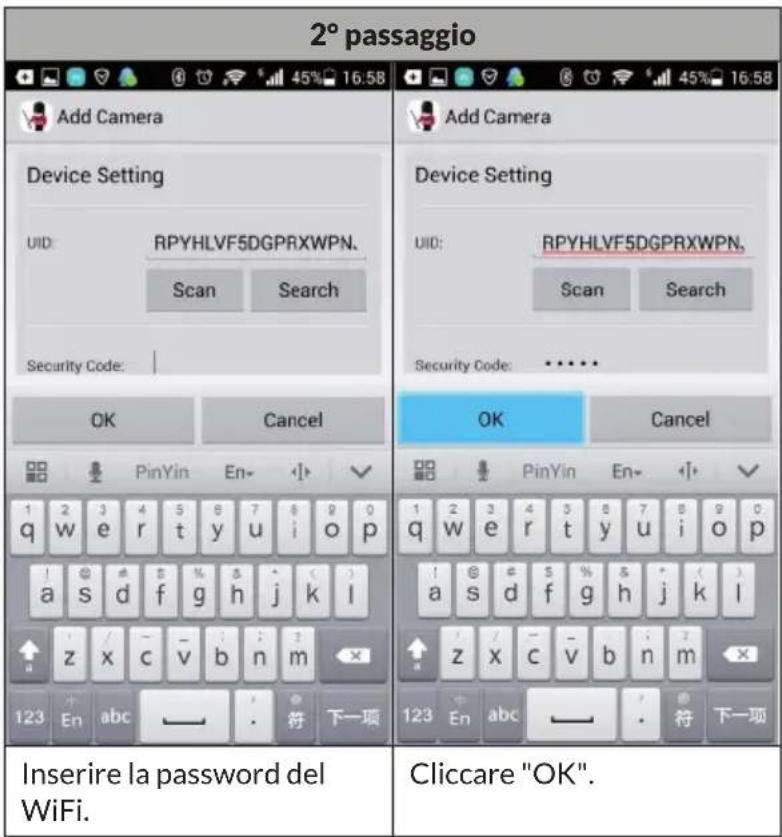
text_image
2° passaggio Add Camera Device Setting UID: RPYHLVF5DGPRXWPN. Scan Search Security Code: OK Cancel Add Camera Device Setting UID: RPYHLVF5DGPRXWPN. Scan Search Security Code: ****** OK Cancel 1 2 3 4 5 6 7 8 9 0 q w e r t y u i o p ! @ # f % g h j k l z x c v b n m 123 En abc — . 符 下一项 Inserire la password del WiFi. Cliccare "OK".Dopo aver collegato la telecamera IP con la app, viene mostrata una lista delle telecamere IP disponibili con il loro nome, ID e stato. Per collegare la telecamera IP con il router WiFi:

text_image
3° passaggio Guard Camera RPYHLVFSDGPRXWPNJ5CO Offline Click here to add camera Cliccare sull'icona a triangolo in alto a destra per accedere alle impostazioni. Selezionare "Edit Camera". Edit Camera Device Setting UID: RPYHLVFSDGPRXWPN. Security Code: ••••• Name: Camera Advanced Setting Advanced OK Cancel Cliccare su "Advanced" per ulteriori impostazioni. Advanced Setting Video Quality: High Video Flip: Normal Environment Mode: Indoor(50hz) Wi-Fi Setting SSID: None Remote device no response Manage Wi-Fi networks Event Setting Motion Max Detection: OK Cancel Cliccare su "Manage WiFi Networks". OK Cancel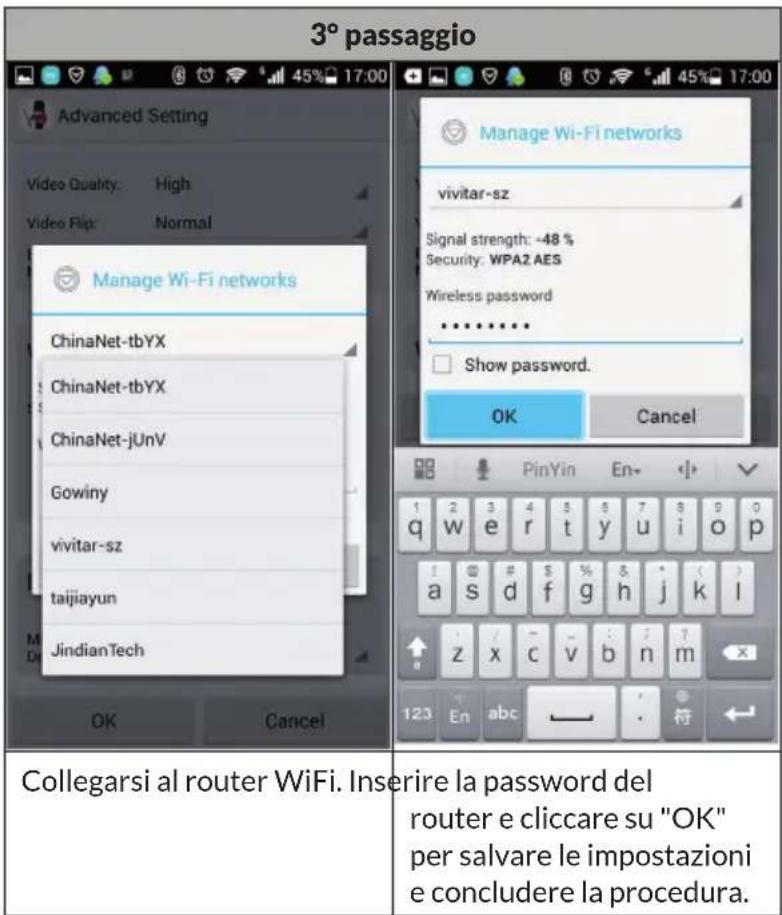
text_image
3° passaggio Advanced Setting Video Quality: High Video Flip: Normal Manage Wi-Fi networks ChinaNet-tbYX ChinaNet-tbYX ChinaNet-jUnV Gowiny vivitar-sz taijiayun JindianTech Manage Wi-Fi networks vivitar-sz Signal strength: -48 % Security: WPA2 AES Wireless password ········ Show password. OK Cancel Collegarsi al router WiFi. Inserire la password del router e cliccare su "OK" per salvare le impostazioni e concludere la procedura.CONFIGURAZIONE DELLA APP PER IOS
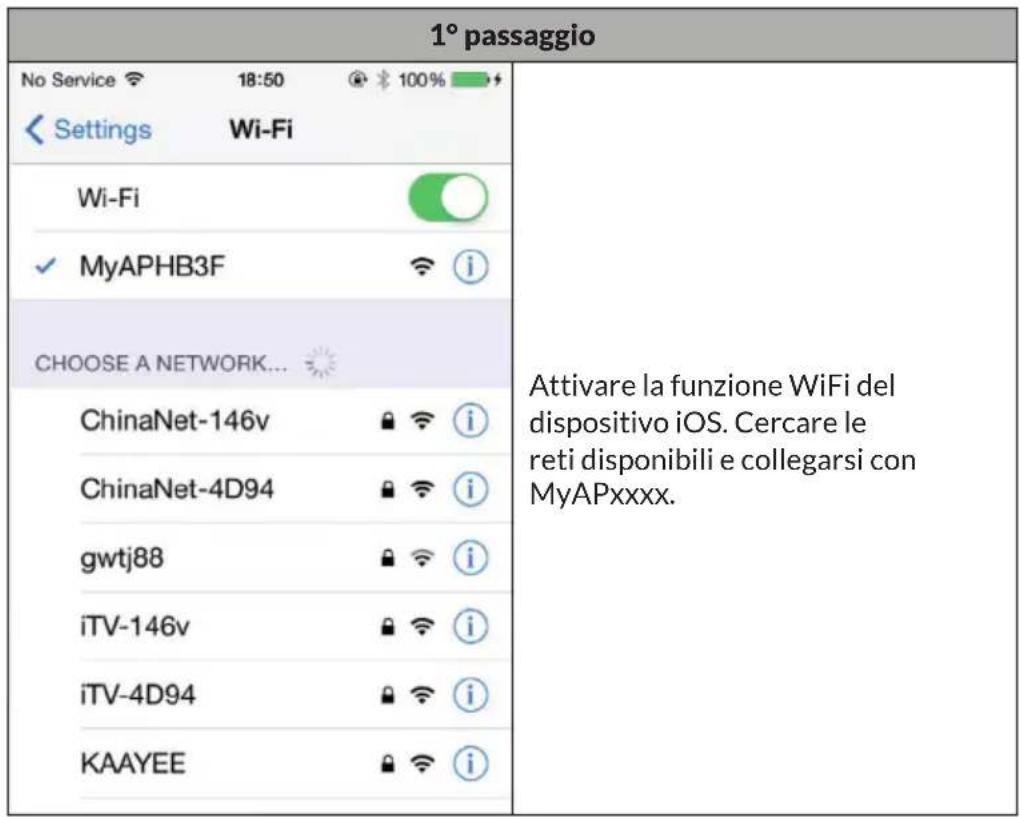
text_image
1° passaggio No Service 18:50 100% + Settings Wi-Fi Wi-Fi ✓ MyAPHB3F i CHOOSE A NETWORK... ChinaNet-146v i ChinaNet-4D94 i gwtj88 i iTV-146v i iTV-4D94 i KAAYEE i Attivare la funzione WiFi del dispositivo iOS. Cercare le reti disponibili e collegarsi con MyAPxxxx.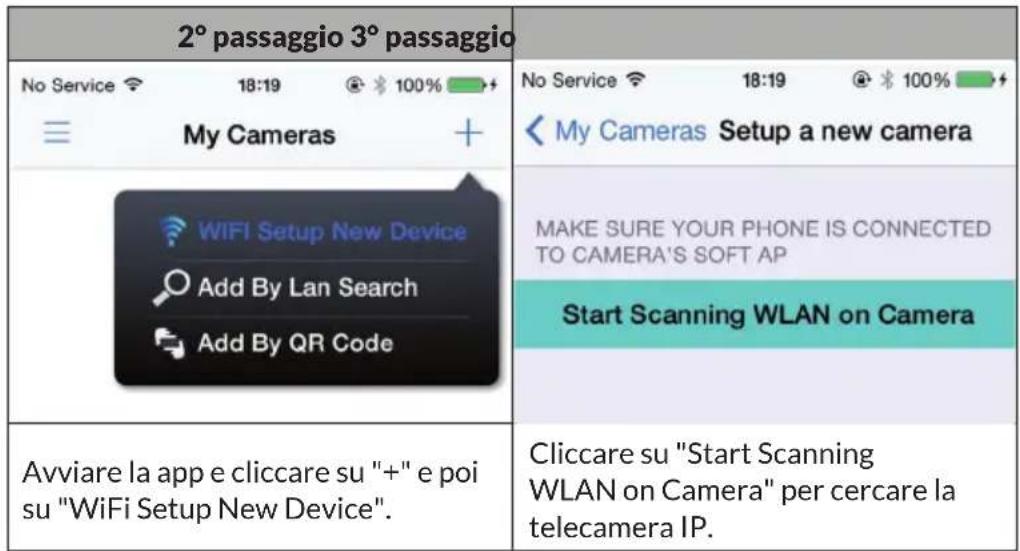
text_image
2° passaggio 3° passaggio No Service 18:19 @ 100% No Service 18:19 @ 100% My Cameras Setup a new camera WIFI Setup New Device Add By Lan Search Add By QR Code MAKE SURE YOUR PHONE IS CONNECTED TO CAMERA'S SOFT AP Start Scanning WLAN on Camera Avviare la app e cliccare su "+" e poi su "WiFi Setup New Device". Cliccare su "Start Scanning WLAN on Camera" per cercare la telecamera IP.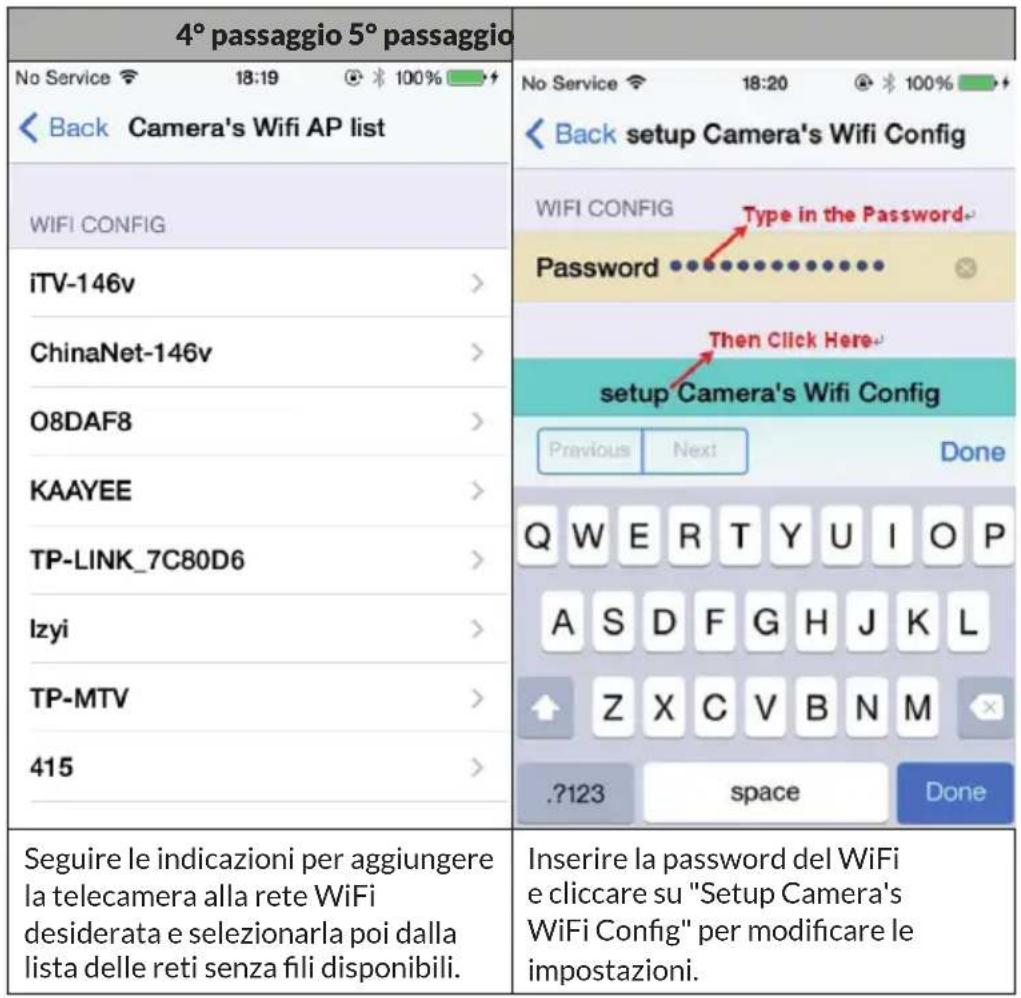
text_image
4° passaggio 5° passaggio No Service 18:19 100% No Service 18:20 100% Back Camera's Wifi AP list WIFI CONFIG iTV-146v > ChinaNet-146v > O8DAF8 > KAAYEE > TP-LINK_7C80D6 > Izyi > TP-MTV > 415 > Seguire le indicazioni per aggiungere la telecamera alla rete WiFi desiderata e selezionarla poi dalla lista delle reti senza fili disponibili. Back setup Camera's Wifi Config WIFI CONFIG Type in the Password... Password Then Click Here- setup Camera's Wifi Config Previous Next Done Q W E R T Y U I O P A S D F G H J K L Z X C V B N M ?123 space Done Inserire la password del WiFi e cliccare su "Setup Camera's WiFi Config" per modificare le impostazioni.| 6° passaggio | |
| No Service 18:20 📄 100% 🎨 | |
| < Back Add Camera to My Account | Cliccare su "Apply". La telecamera si riavvia e si collega automaticamente alla rete WiFi locale. La procedura di collegamento è conclusa quando il LED blu resta costantemente acceso. Questa procedura dura circa un minuto. |
| PLEASE INPUT ACCOUNT AND PASSWORD FOR ACCESS CAMERA | |
| Account admin | |
| Password ⋯⋯⋯ | |
| PLEASE INPUT EXTENSION INFORMATION FOR THE CAMERA | |
| Name Camera | |
| Location Location | |
| Apply | |
| 7° passaggio | |
| No Service 18:22 100%My CamerasCamera2014-13-12 18:22:14 | Chiudere la app e riavviarla per concludere il collegamento. Possono volerci alcuni secondi. Se il collegamento è riuscito, viene mostrata l'icona "attiva". Premere il tasto Play per avviare la trasmissione in tempo reale. |
Nota: nel caso di problemi o errori di collegamento, tornare al 3º passaggio o tenere premuto Reset per 5 secondi per avviare nuovamente la procedura di collegamento.
AVVISO DI SMALTIMENTO
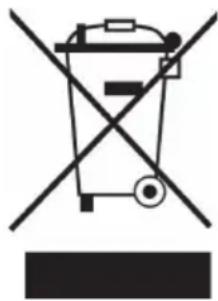
Se nel tuo Paese sono vigenti regolamenti legislativi relativi allo smaltimento di dispositivi elettrici ed elettronici, questo simbolo sul prodotto o sull'imballaggio indica che non può essere smaltito con i rifiuti domestici. Il dispositivo deve invece essere portato in un centro di raccolta per il riciclaggio di dispositivi elettrici ed elettronici. Lo smaltimento conforme tutela l'ambiente e salvaguarda la salute del prossimo da conseguenze negative. Informazioni riguardanti il riciclaggio e lo smaltimento di questo prodotto sono disponibili presso l'amministrazione locale o il servizio di smaltimento dei rifiuti.
Questo prodotto contiene batterie. Se nel vostro Paese sono presenti regolamenti legislativi per lo smaltimento di batterie, queste non possono essere smaltite nei rifiuti casalinghi. Informarsi in relazione alle normative locali sullo smaltimento di batterie. Lo smaltimento conforme tutela l'ambiente e salvaguarda la salute del prossimo da conseguenze negative.