
FWD-32LX1R - Televisor SONY - Manual de uso y guía de instrucciones gratis
Encuentra gratis el manual del aparato FWD-32LX1R SONY en formato PDF.


| Tipo de producto | Televisor LCD profesional |
| Marca | Sony |
| Modelo | FWD-32LX1R |
| Tamaño de pantalla | 32 pulgadas (diagonal 801 mm) |
| Resolución de pantalla | 1366 × 768 píxeles |
| Tecnología de visualización | LCD TFT a-Si |
| Dimensiones (An × Al × Pr) | 802 × 492 × 107 mm (con marco acrílico) |
| Peso | 17,5 kg (con marco acrílico) |
| Alimentación | 100-240 V CA, 50/60 Hz |
| Consumo eléctrico | 150 W |
| Entradas de vídeo | DVI-D, RGB/COMPONENTE (D-sub 15 pines), S-Video (mediante adaptador), Compuesto (mediante adaptador) |
| Entradas de audio | Minijack estéreo (2×), tomas RCA (2×) |
| Salidas | Audio RCA (I/D), altavoces 7 W + 7 W (6 ohmios) |
| Conectividad | RS-232C (D-sub 9), CONTROL S ENTRADA/SALIDA |
| Funciones especiales | PAP (P&P y PinP), visualización múltiple (2×2 a 4×4), bloqueo antirrobo, temporizador, reloj, autodiagnóstico |
| Limpieza | Paño suave y seco; no usar alcohol, gasolina ni disolvente |
| Condiciones de uso | 0 °C a 35 °C, humedad 20 % a 90 % (sin condensación) |
| Piezas de repuesto | Adaptadores opcionales BKM-FW10/11/12/32/50, altavoces SS-SP40FW/32FW, soporte SU-42FW/32FW |
| Accesorios incluidos | Mando a distancia RM-980, cable DVI-D, cable componente (D-sub 15 a RCA×3), adaptador BNC-RCA, cable de alimentación, pilas AAA (×2) |
Preguntas frecuentes - FWD-32LX1R SONY
Preguntas de los usuarios sobre FWD-32LX1R SONY
0 pregunta sobre este aparato. Responde a las que conoces o haz la tuya.
Hacer una nueva pregunta sobre este aparato
Descarga las instrucciones para tu Televisor en formato PDF gratis! Encuentra tus instrucciones FWD-32LX1R - SONY y toma tu dispositivo electrónico nuevamente en la mano. En esta página están publicados todos los documentos necesarios para el uso de su dispositivo. FWD-32LX1R de la marca SONY.
MANUAL DE USUARIO FWD-32LX1R SONY
Manual de instrucciones ES
Nombre del producto : Pantalla de panel plano
Modelo : FWD-40LX1/32LX1R
Para reducir el riesgo de incendios o electrocución, no exponga este aparato a la lluvia ni a la humedad.
Presencia de alta tensión peligrosa en el interior de la unidad. No abra el aparato. Solicite asistencia técnica sólo a personal especializado.
Durante el transporte
Cuando transporte el monitor, sostenga la unidad, no los altavoces. Si no lo hace, los altavoces podrían separarse de la unidad y ésta podría caerse. Esto podría causar daños.
La toma mural debe estar instalada cerca del equipo y debe accederse a ésta con facilidad.
PRECAUCIÓN
EXISTE RIESGO DE EXPLOSIÓN SI SE SUSTITUYE LA BATERÍA POR OTRA DE UN TIPO INCORRECTO. DESECHE LAS BATERÍAS USADAS SIGUIENDO LA NORMATIVA LOCAL.
Índice
Precauciones 5 (ES)
Ubicación y función de componentes y controles .. 7 (ES)
Parte frontal / Parte posterior / Parte lateral.... 7 (ES)
Sección de indicadores.... 8 (ES)
Sección de botones de control (parte superior) ...... 8 (ES)
Panel de conectores.... 9 (ES)
Control remoto RM-980 11 (ES)
Precaución 13 (ES)
Conexiones 14 (ES)
Conexión de los altavoces.... 14 (ES)
Conexión del cable de alimentación de ca ...... 14 (ES)
Administración de cables 15 (ES)
Uso de los menús en pantalla 16 (ES)
Empleo mediante menús 16 (ES)
Guía de los menús 16 (ES)
Visualización de la imagen 21 (ES)
Conmutación de la señal de entrada 21 (ES)
Información sobre la señal de entrada, el modo de imagen y el estado de la visualización.... 22 (ES)
Selección de la calidad de imagen 24 (ES)
Ajuste de la imagen 24 (ES)
Ajuste del contraste, brillo, crominancia, fase, etc. .. 24 (ES)
Restauración de los valores originales de los elementos del menú Ajuste imagen 27 (ES)
Ampliación de imágenes 27 (ES)
Ajuste Panorámico auto 28 (ES)
Ajuste del Modo panorámico.... 29 (ES)
Cambio del tamaño y posición de la imagen ..... 30 (ES)
Ajuste del tamaño, posición o los píxeles de la imagen.... 30 (ES)
Visualización de dos imágenes a la vez ...... 32 (ES)
Activación de una imagen o intercambio de posición de dos imágenes.... 32 (ES)
Ampliación de una imagen 33 (ES)
Ajuste de la posición de la imagen del recuadro (sólo para PinP).... 33 (ES)
Configuración de Pantalla Múltiple.... 34 (ES)
Ajuste de la calidad del sonido 35 (ES)
Ajuste de agudos, graves y equilibrio, etc. 35 (ES)
Restauración de los elementos del menú de Ajuste sonido a su ajuste original.... 35 (ES)
Selección del idioma en pantalla 36 (ES)
Ajuste de la matriz de colores 37 (ES)
Control automático de la alimentación (función de temporizador) 37 (ES)
Ajuste de la hora y el día 37 (ES)
Visualización de la hora.... 38 (ES)
Función temporizador act/des 38 (ES)
Configuración del bloqueo de seguridad...... 39 (ES)
Para activar el bloqueo de seguridad ..... 39 (ES)
Autentificación de seguridad 39 (ES)
Para desactivar el bloqueo de seguridad ..... 39 (ES)
Ajuste de una dirección IP y de la velocidad de comunicación .... 40 (ES)
Obtención de una dirección IP automáticamente (DHCP) 40 (ES)
Ajuste manual de una dirección IP (manual) ...... 40 (ES)
Ajuste de una velocidad de comunicación...... 41 (ES)
Función de autodiagnóstico.... 42 (ES)
Empleo de una pantalla específica con el Control remoto 42 (ES)
Especificaciones 44 (ES)
Precauciones
Seguridad
- U na placa de identificación que indica la tensión de funcionamiento, consumo de energía, etc. se encuentra en la parte posterior de la unidad.
- Si se introduce algún objeto sólido o líquido en la unidad, desenchúfela y haga que sea examinada por personal especializado antes de volver a utilizarla.
- D esenchufe la unidad de la toma mural si no va a utilizarla durante varios días o más.
- Para desconectar el cable de alimentación de ca, tire del enchufe. No tire nunca del propio cable.
- Para instalar la unidad en el suelo, asegúrese de utilizar el soporte opcional.
Instalación
- C on el fin de evitar el recalentamiento interno de la unidad, permita que reciba una ventilación adecuada. No la coloque sobre superficies (alfombras, mantas, etc.) ni cerca de materiales (cortinas, tapices) que puedan bloquear los orificios de ventilación.
- N o instale la unidad en un lugar cerca de fuentes de calor como radiadores o salidas de aire caliente, ni en lugares expuestos a la luz solar directa, polvo excesivo o vibraciones o golpes mecánicos.
- A1 instalar múltiples equipos con la unidad, pueden producirse problemas como un funcionamiento defectuoso del Control remoto, ruido de imagen o sonido, etc., según la posición de la unidad y de los demás equipos.
Panel de cristal líquido
- Es posible que aparezcan en la pantalla algunos puntos brillantes rojos, azules o verdes o puntos oscuros. Esto no indica un fallo de funcionamiento. A pesar de que el panel de cristal líquido está fabricado con tecnología de alta precisión, puede crear algunos píxeles oscuros o brillantes.
- El panel de cristal líquido puede dañarse si se deja orientado al sol durante un período de tiempo prolongado. Téngalo en cuenta cuando instale la unidad en el exterior o cerca de una ventana.
- N o presione ni raye el panel, ni coloque objetos pesados encima de él, ya que podría provocar irregularidades en la pantalla o producir un fallo en el funcionamiento del panel de cristal líquido.
-
Es posible que la pantalla se vea más oscura o se produzca una imagen residual al utilizar la unidad en un ambiente más frío. Esto no indica un fallo de funcionamiento. La pantalla volverá a funcionar con normalidad cuando la temperatura aumente.
-
Si visualiza la misma imagen durante un período largo de tiempo, es posible que se produzcan imágenes espectrales, aunque éstas desaparecerán a medida que transcurra el tiempo.
- La superficie del panel o la unidad pueden calentarse durante su uso. No se trata de un fallo de funcionamiento.
Limpieza del monitor
- A segúrese de desenchufar el cable de alimentación antes de limpiar el monitor.
- La superficie del panel de cristal líquido tiene un acabado especial. Procure no tocar la pantalla de cristal líquido. Cuando limpie la superficie del panel, elimine las manchas con un paño suave y seco.
- N o utilice nunca alcohol, bencina o disolventes para limpiarlo, ya que pueden dañar el acabado de la superficie del panel.
- Cuando utilice para la limpieza un paño tratado químicamente, siga las instrucciones.
- Si pulveriza la unidad con disolventes volátiles (como insecticidas) o deja que esté en contacto durante un período de tiempo prolongado con productos de caucho o plástico, puede eliminar el revestimiento o estropear la unidad.
Unidad
- Limpie las manchas con cuidado con un paño suave y seco. Las manchas difíciles se pueden eliminar con un paño ligeramente humedecido con una solución de detergente neutro; a continuación, limpie el área con un paño seco y suave.
- No utilice nunca alcohol, bencina o disolventes para limpiarlo, ya que pueden dañar el acabado de la unidad o eliminar las marcas que presenta.
Acerca de la manipulación y la limpieza de la pantalla
La pantalla de este aparato requiere una serie de cuidados especiales de manipulación y limpieza. Para limpiar, utilice una paño de limpieza a fin de evitar tocar directamente el panel.
Embalaje
Conserve la caja y los materiales de embalaje, ya que son ideales para transportar la unidad. Al trasladar la unidad, embálela tal como se indica en la caja.
Si desea realizar alguna consulta referente a la unidad, póngase en contacto con un proveedor Sony autorizado.
Precauciones
Tratamiento de equipos eléctricos y electrónicos de uso comercial al final de su vida útil (aplicable en la Unión Europea y en países europeos con sistemas de recogida selectiva de residuos)
Este símbolo en su equipo o su embalaje indica que el presente producto no puede ser tratado como residuos domésticos normales. En su lugar, deben entregarse conforme al correspondiente plan de recogida para el reciclaje de equipos eléctricos y electrónicos. Asegurándose de que este producto es desechado
correctamente, Ud. ayuda a prevenir las consecuencias negativas para el medio ambiente y la salud humana que podrían derivarse de la incorrecta manipulación de este producto. El reciclaje de materiales ayuda a conservar las reservas naturales. Para obtener información detallada sobre el reciclaje de este producto, contacte con su oficina local de Sony o visite la página Web europea de Sony para empresas: http://www.sonybiz.net/environment
Advertencia sobre la conexión de la alimentación
Utilice un cable de alimentación adecuado al suministro eléctrico local.
| Estados Unidos, Europa Reino Unido, Irlanda, Japón Canadá continental Australia, Nueva Zelanda | |||||
| Tipo de enchufe VM0233 COX-07 636 — | a) | VM1296 | |||
| Extremo hembra VM0089 COX-02 VM0310B VM0303B VM1313 | |||||
| Tipo de cable SVT H05VV-F CEE (13) 53rd (O.C) HVCTF | |||||
| Valor nominal mínimo del juego de cables | 10A/125V 10A/250V | 10A/250V 10A/125V | |||
| Aprobación de seguridad U L/CSA VDE | VDE | DENAN-HO | |||
a) Nota: Utilice un enchufe de valor nominal adecuado que cumpla con las regulaciones locales.
Ubicación y función de componentes y controles
Parte frontal / Parte posterior / Parte lateral
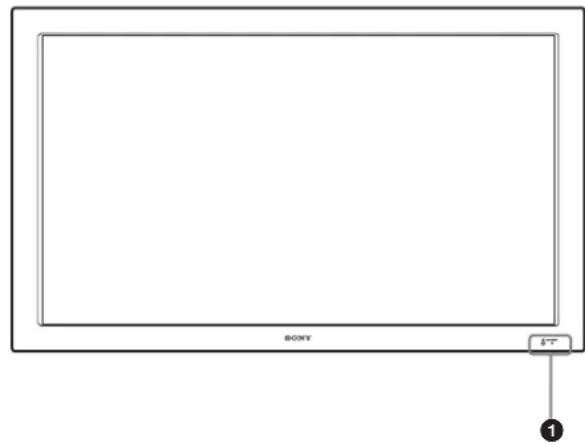
Parte frontal
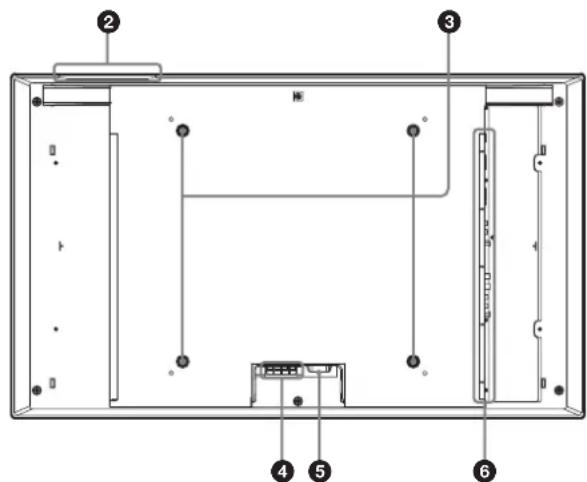
Parte posterior
① Sección de indicadores
Para obtener más información sobre la sección de indicadores, consulte “Sección de indicadores” en la página 8 (ES).
② Sección de botones de control
Para obtener más información sobre la sección de botones de control, consulte “Sección de botones de control (parte superior)” en la página 8 (ES).
③ Ganchos de instalación del soporte
Utilice estos ganchos para instalar el soporte (no suministrado).
④ Toma SPEAKER (Salida de audio)
El componente audio de la señal que se muestra en pantalla se emite cuando se conectan a esta toma altavoces vendidos por separado.
⑤ Toma ∼ ca IN
Conecte el cable de alimentación de ca suministrado a esta toma y a una toma mural. Una vez conectado el cable de alimentación de ca, el indicador POWER/STANDBY se ilumina en color rojo y el monitor cambia al modo de espera.
Si desea obtener más información acerca del cable de alimentación, consulte “Conexión del cable de alimentación de ca” en la página 14 (ES).
⑥ Panel de conectores
Para obtener más información sobre el panel de conectores, consulte “Panel de conectores” en la página 9 (ES).
Sección de indicadores
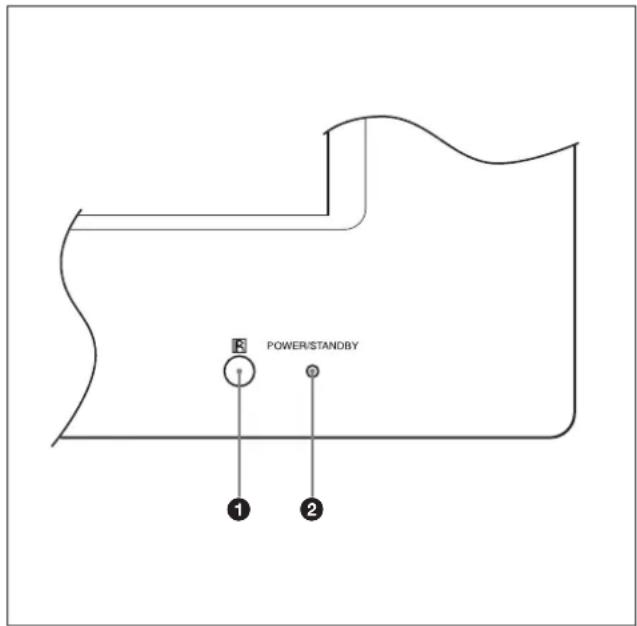
① Detector de control remoto
Recibe la señal del Control remoto.
② Indicador POWER/STANDBY
Se ilumina en verde cuando la unidad de visualización está activada.
Se ilumina en rojo en el modo de espera. Se ilumina en naranja cuando la pantalla entra en modo de ahorro de energía si la señal procede de un ordenador.
Cuando se cambia la señal entrante, el indicador parpadea en verde.
Si parpadea el indicador STANDBY en rojo, consulte
“Función de autodiagnóstico” en la página 42 (ES).
Sección de botones de control (parte superior)
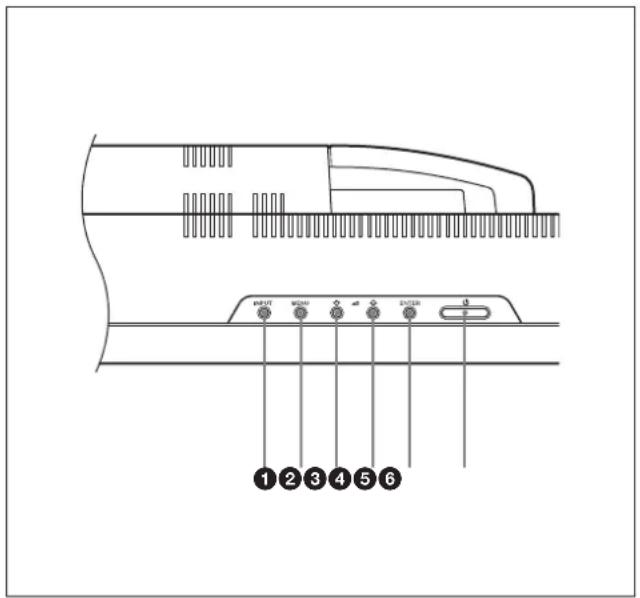
① Botón INPUT
Púlselo para seleccionar una señal procedente del conector INPUT u OPTION.
La señal entrante cambia de la siguiente manera cada vez que pulsa el botón INPUT.

flowchart
graph LR
    A["INPUT1"] --> B["INPUT2"] --> C["OPTION1"]
    D["OPTION2 (únicamente en el modelo FWD-40LX1)"] --> C
Si no hay ningún adaptador de opción en la ranura OPTION, OPTION1 u OPTION2 se omitirán.
② Botón MENU
Púlselo para que aparezcan los menús. Púlselo de nuevo para ocultarlos.
③ ④ Botones ↓/↑ (cursor/volumen)
Púlselos para desplazar el cursor (amarillo), ajustar un valor o ajustar el volumen de los altavoces.
⑤ Botón ENTER
Púlselo para establecer la selección.
⑥ Interruptor ⏻POWER
Púlselo para encender la pantalla. Vuelva a pulsarlo para volver al modo de espera.
Nota
Para proteger el panel, es necesario cierto tiempo para activar la unidad o ponerla en modo de espera. Espere unos 5 segundos después de realizar cualquiera de estas operaciones antes de volver a pulsar este interruptor.
Panel de conectores
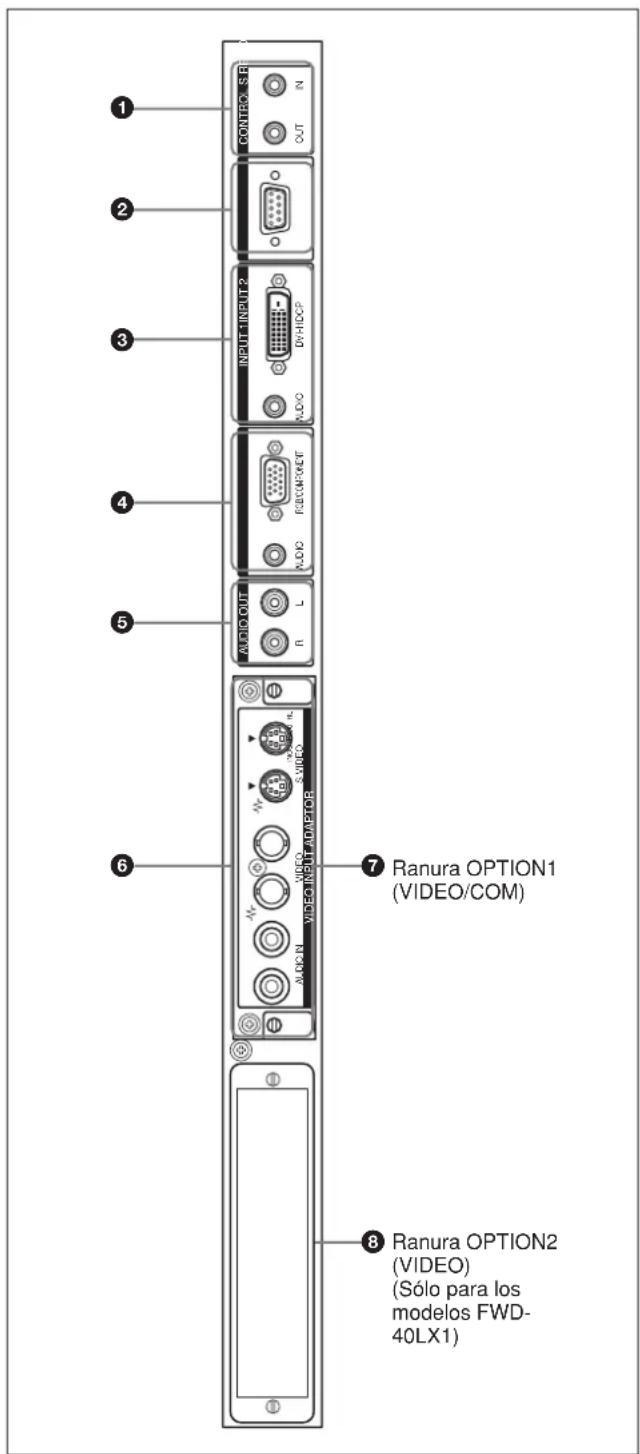
① Conector CONTROL S IN/OUT (Entrada/salida de señal del control S) (minitoma)
Con un único mando a distancia es posible controlar múltiples aparatos si está conectado al conector CONTROL S de un aparato de vídeo u otra pantalla. Conecte el conector CONTROL S OUT de esta pantalla al conector CONTROL S IN del otro dispositivo y, a continuación, el conector CONTROL S IN de la pantalla al conector CONTROL S OUT del otro dispositivo.
② Conector REMOTE (RS-232C) (D-sub de 9 pines)
Este conector permite realizar el control remoto de la pantalla mediante el protocolo RS-232C. Para obtener información detallada, póngase en contacto con un proveedor Sony autorizado.
Nota
Cuando se instala un adaptador opcional con función de comunicación como el BKM-FW32 o el BKM-FW50, no se puede utilizar este conector.
DVI: Se conecta a la salida de señal RGB digital de los dispositivos de vídeo. Es compatible con la protección contra copia HDCP.
AUDIO (minitoma estéreo): Recibe la señal de audio. Se conecta a la salida de audio de los dispositivos de vídeo.
④ Conectores INPUT2 (ANALOG RGB/COMPONENT IN)
RGB/COMPONENT (D-sub de 15 pines): Se conectan a la salida de señal RGB analógica o de componente (YUV) de un equipo de vídeo. Para obtener información detallada sobre cómo introducir una señal de componente en el conector, consulte “Asignación de pines” en la página 45 (ES).
AUDIO (minitoma estéreo): Recibe la señal de audio. Se conecta a la salida de audio de un equipo de vídeo.
⑤ AUDIO OUT L/R (toma para pines)
Da salida al sonido de la señal actualmente indicada en la pantalla.
Emite una señal de audio correspondiente a la imagen activa mientras se encuentra en el modo P&P o PinP.
⑥ Conectores VIDEO (cuenta con un adaptador BKM-FW10 preinstalado.)
S VIDEO IN (mini DIN de 4 pines): se conecta a la salida de señal Y/C de un componente de un equipo de vídeo.
S VIDEO OUT (mini DIN de 4 pines): se conecta a la entrada de señal Y/C de un componente de un equipo de vídeo.
VIDEO IN (tipo BNC): se conecta a la salida de señal de vídeo de un componente de un equipo de vídeo.
VIDEO OUT (tipo BNC): se conecta a la entrada de señal de vídeo de un componente de un equipo de vídeo.
AUDIO IN L/R (toma para pines): Introduce una señal de audio. Se conecta a la salida de audio de un componente de un equipo de vídeo.
Ubicación y función de componentes y controles
Esta ranura admite señales de vídeo y función de comunicación. Si instala un adaptador opcional con función de comunicación como el modelo BKM-FW32 o el BKM-FW50 en esta ranura, podrá controlar el monitor a través de la red.
⑧ Ranura OPTION2 (puerto VIDEO) (Sólo para el modelo FWD-40LX1)
Esta ranura admite señales de vídeo. Lleva conectado de fábrica un panel de protección. En esta ranura se puede instalar un adaptador opcional con función de entrada y salida de señal de vídeo. El adaptador opcional con función de comunicación debe instalarse en la ranura OPTION1 ⑦.
Adaptadores opcionales (no suministrados)
Los conectores ⑦ y ⑧ del panel de conectores son de tipo ranura y pueden enchufarse en cualquiera de los adaptadores opcionales del monitor.
La ranura OPTION2 sólo está disponible en el modelo FWD-40LX1.
Para obtener información detallada sobre la instalación, consulte a su proveedor Sony.
Adaptador de entrada/salida deVIDEO/S VIDEO modelo BKM-FW10 (no suministrado)
Se trata del mismo que el de los conectores preinstalados ⑥.
Adaptador de entrada COMPONENT/RGB BKM-FW11 (no suministrado)
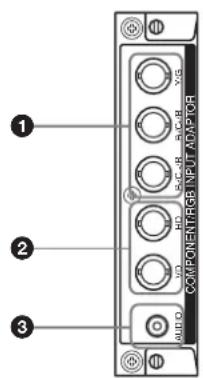
① Y/G PB/CB/B PR/CR/R IN (BNC): se conecta a la salida de señal RGB analógica o de componente (YUV) de un equipo de vídeo o de un ordenador.
② HD VD IN: se conecta a la salida de señal de sincronización de un ordenador.
3 AUDIO (minitoma estéreo): introduce una señal de audio. Se conecta a la salida de audio de un equipo de vídeo o de un ordenador.
RGB/COMPONENT ACTIVE THROUGH ADAPTOR BKM-FW12 (no suministrado)
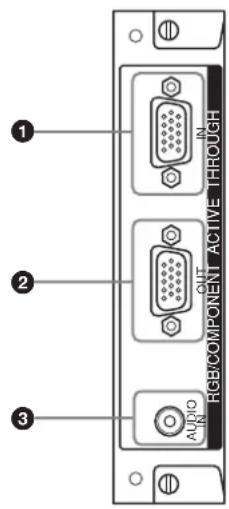
se conecta a la salida de señal de componente o a la salida de señal RGB analógica de un componente de un equipo de vídeo o de un ordenador.
Para obtener información detallada sobre cómo introducir una señal de componente en el conector, consulte "Asignación de pines" en la página 45 (ES).
② RGB/COMPONENT OUT (D-sub de 15 pines): se conecta a la entrada de señal de componente o a la entrada de señal RGB analógica de un componente de un equipo de vídeo o de un ordenador.
③ AUDIO IN (minitoma estéreo):
introduce la señal de audio. Se conecta a la salida de señal de audio de un componente de un equipo de vídeo o de un ordenador.
Nota
- C cuando la unidad no está conectada a una fuente de alimentación de ca o si se encuentra en el modo de espera, no se emite señal alguna a través de RGB/COMPONENT OUT.
- Para obtener más información acerca de los adaptadores opcionales para la ampliación del sistema de la serie BKM-FW, consulte los manuales de instrucciones correspondientes.
Control remoto RM-980
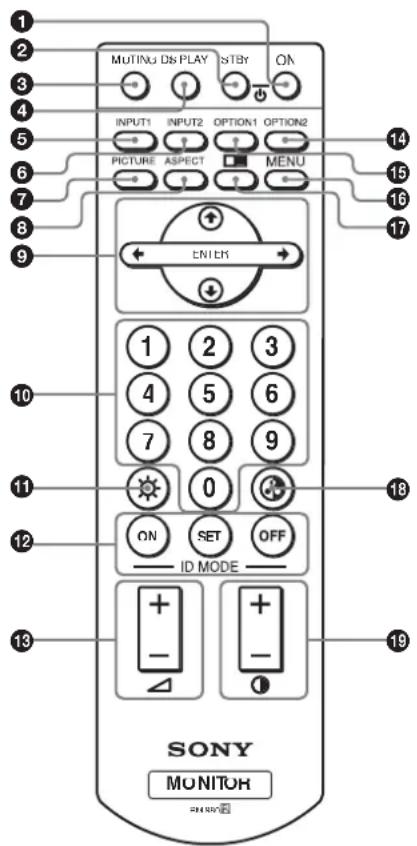
① Interruptor POWER ON
Púlselo para encender la pantalla.
② Botón STANDBY
Púlselo para que la pantalla cambie al modo de espera.
③ Botón MUTING
Silencia el sonido. Pulse este botón de nuevo para restablecer el sonido.
④ Botón DISPLAY
Muestra la información sobre la señal de entrada y el modo de imagen en el panel de visualización. Púlselo de nuevo para borrarlos.
Si deja que la información permanezca en pantalla, ésta desaparecerá automáticamente transcurrido un breve período de tiempo.
⑤ Botón INPUT1
Selecciona la señal introducida desde los conectores INPUT1.
6 Botón INPUT2
Selecciona la señal introducida desde los conectores INPUT2. Al pulsar, se alterna entre RGB y COMPONENT.
⑦ Botón PICTURE
Selecciona el Modo Imagen. Cada vez que se pulsa el botón, se alterna entre Intenso, Estándar y Usuario 1 a 3.
⑧ Botón ASPECT
Selecciona la relación de aspecto de la imagen (Modo panorámico).
⑨ Botones ↑/↓/←/→/ENTER
Los botones ↑/↓/←→ desplazan el cursor del menú (amarillo) y ajustan los valores, etc. Al pulsar el botón ENTER se entra en el menú seleccionado o se fija el contenido.
Cuando se muestren dos imágenes, es posible cambiar la imagen activa mediante ←/→.
Púlselos para introducir el número de índice.
⑪ Botón BRIGHTNESS
Ajusta el brillo si el menú Modo Imagen se ajusta en uno de los valores “Usuario1” a “Usuario3”.
Pulse este botón y, a continuación, ajuste el brillo mediante el botón ↑/↓ o ←/→ ⑨.
⑫ Botones ID MODE (ON/SET/OFF)
Pulse el botón ON para que aparezca un número de índice en pantalla. A continuación, introduzca el número de índice de la pantalla que desee utilizar mediante los botones numéricos ⑩ y pulse el botón SET. Después de realizar esta operación, pulse el botón OFF para volver a cambiar del modo ID al modo normal.
Para obtener información detallada sobre el número de índice, consulte “Empleo de una pantalla específica con el Control remoto” en la página 42 (ES).
⑬ Botón VOLUME +/-
Ajusta el volumen.
14 Botón OPTION2
Selecciona la entrada de señal del adaptador opcional (excepto BKM-FW10) cuando lo instala en la unidad. Cada vez que pulsa este botón, la señal de entrada de OPTION2 cambia.
Nota
Este botón no se puede utilizar en modelos FWD-32LX1R que no tengan la ranura OPTION2.
Ubicación y función de componentes y controles
15 Botón OPTION1
Si hay instalada una tarjeta de opciones, se selecciona una señal de entrada del dispositivo conectado a dicha tarjeta de opciones. Cada vez que pulsa este botón, la señal de entrada de OPTION1 cambia.
16 Botón MENU
Púlselo para que aparezca el menú. El menú ya no se muestra cuando pulsa de nuevo este botón.
17 Botón □
Selecciona el modo PICTURE AND PICTURE (PAP). Con cada pulsación se alterna entre P&P, PinP y PAP desactivado.
18 Botón CHROMA
Ajusta la crominancia si el modo de imagen está fijado en uno de los valores “Usuario1” a “Usuario3”. Pulse este botón y, a continuación, ajuste el centrado horizontal con ↑/↓ o el botón ←/→ ⑨.
19 Botón CONTRAST +/-
Ajusta el contraste si el menú Modo Imagen está establecido en uno de los valores “Usuario1” a “Usuario3”.
Instalación de pilas
Inserte dos pilas de tamaño AAA (R03) con la polaridad correcta.
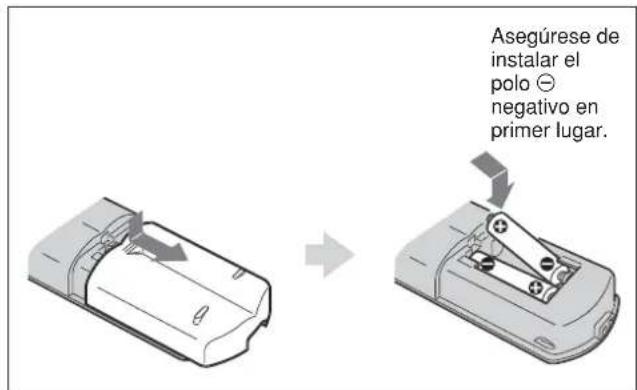
- Con un uso normal, las pilas pueden durar hasta medio año. Si el Control remoto no funciona correctamente, es posible que se hayan agotado antes las pilas. Sustitúyalas por otras nuevas.
- Para evitar daños producidos por posibles fugas, retire las pilas si no tiene previsto utilizar el Control remoto durante un periodo prolongado.
Si el mando a distancia no funciona
Compruebe que el indicador POWER/STANDBY se ilumine y que el Modo Control del menú Control remoto no esté ajustado en “Sólo monitor”. El control remoto sólo permite controlar el monitor cuando se cumplen las dos condiciones siguientes.
- El monitor está encendido o se encuentra en el modo de espera.
- El Modo Control del menú Control remoto está ajustado en “Monitor + Remoto” o “Sólo Remoto”. Para obtener información detallada sobre Modo Control, consulte “Modo Control” en la página 19 (ES).
Precaución
Proporcionar una gran cantidad de espacio alrededor de la pantalla.
- C cuando utilice la pantalla, asegúrese de que el espacio existente a su alrededor es más grande que el que se muestra en la figura que aparece a continuación. Ello garantizará una adecuada ventilación.
- La temperatura ambiente debe ser de 0 °C a +35 °C (32 °F a 95 °F).
- Para montar la pantalla horizontalmente, utilice el soporte de pantalla SU-42FW/32FW (no suministrado) como soporte.
- C on respecto a la instalación de accesorios de montaje, tales como ménsulas tornillos, o pernos, no podemos especificar los productos. La instalación real deberá encargarse a proveedores locales autorizados. Con respecto a la instalación, consulte a personal cualificado autorizado por Sony.
- Es posible que algunos componentes se calienten mientras la unidad está encendida, lo cual podría causar quemaduras. Con la pantalla encendida, o justo después de que ésta pase al modo de espera, no toque la parte superior ni posterior de la unidad.
Al utilizar el soporte (no suministrado)
Frontal
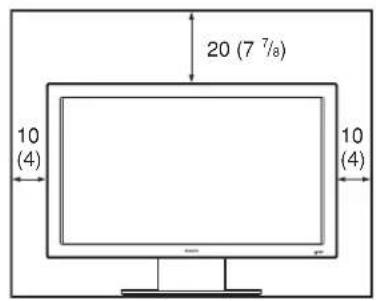
Lateral
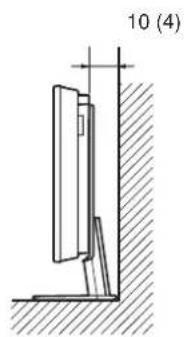
Al montar la pantalla en horizontal
Frontal
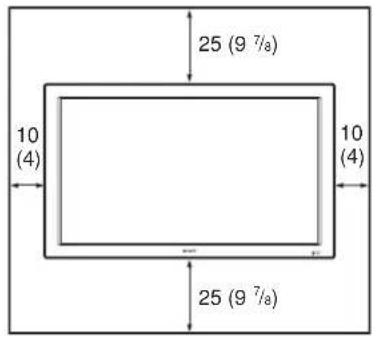
Lateral
Lateral
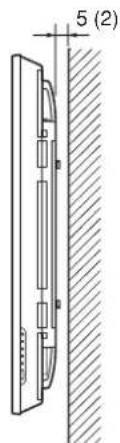
Cuando el monitor se monta en posición vertical, no es posible utilizar los altavoces SS-SP40FW/32FW (no suministrados).
Conexiones
Antes de comenzar
- En primer lugar, compruebe que ha desactivado la alimentación de todos los equipos.
- Emplee cables de conexión adecuados al equipo que va a conectar.
- Los conectores de cable deben insertarse por completo en las tomas. Una conexión floja puede producir zumbidos y otros ruidos.
- Para desconectar el cable, tire del enchufe, nunca del propio cable.
- Consulte el manual de instrucciones del equipo que vaya a conectar.
- Inserte el enchufe firmemente en la toma ca IN.
- U tilice uno de los dos portaenchufes de ca (suministrados) que mejor fije el enchufe de ca.
Conexión de los altavoces
Podrá disfrutar de un visionado de mayor calidad conectando los altavoces (SS-SP40FW/32FW, no suministrados). Asegúrese de que ha conectado los altavoces correctamente. Si desea obtener más información acerca de cómo conectar los altavoces, consulte el manual de instrucciones que se suministra con éstos.
Para obtener información sobre cómo pasar los cables de los altavoces, consulte “Uso de los portacables”, en la página 15 (ES).
Conexión del cable de alimentación de ca
1 Enchufe el cable de alimentación de ca en la toma ca IN. A continuación, conecte el portaenchufe de ca (suministrado) al cable de alimentación de ca.
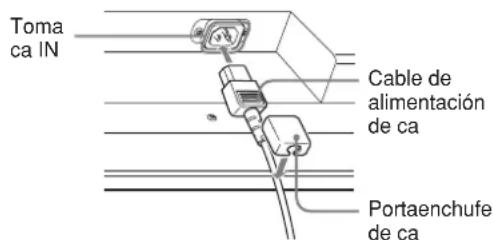
2 Deslice el portaenchufe de ca sobre el cable hasta que se conecte a la cubierta de la toma ca IN.
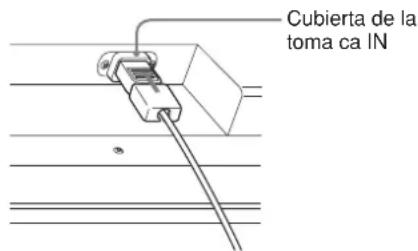
Para retirar el cable de alimentación de ca
Tras apretar el portaenchufe de ca y liberarlo, agarre el enchufe y tire del cable de alimentación de ca.
Administración de cables
El monitor tiene las cubiertas de los cables situadas en la parte posterior. Antes de conectar los cables, tire de las cubiertas de los cables para abrirlas. Tras conectar
los cables al monitor, cierre las cubiertas de los cables.
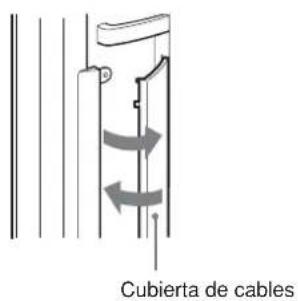
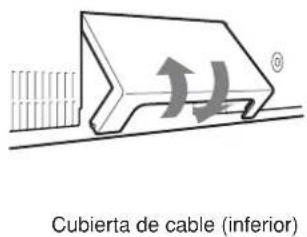
Uso de los portacables
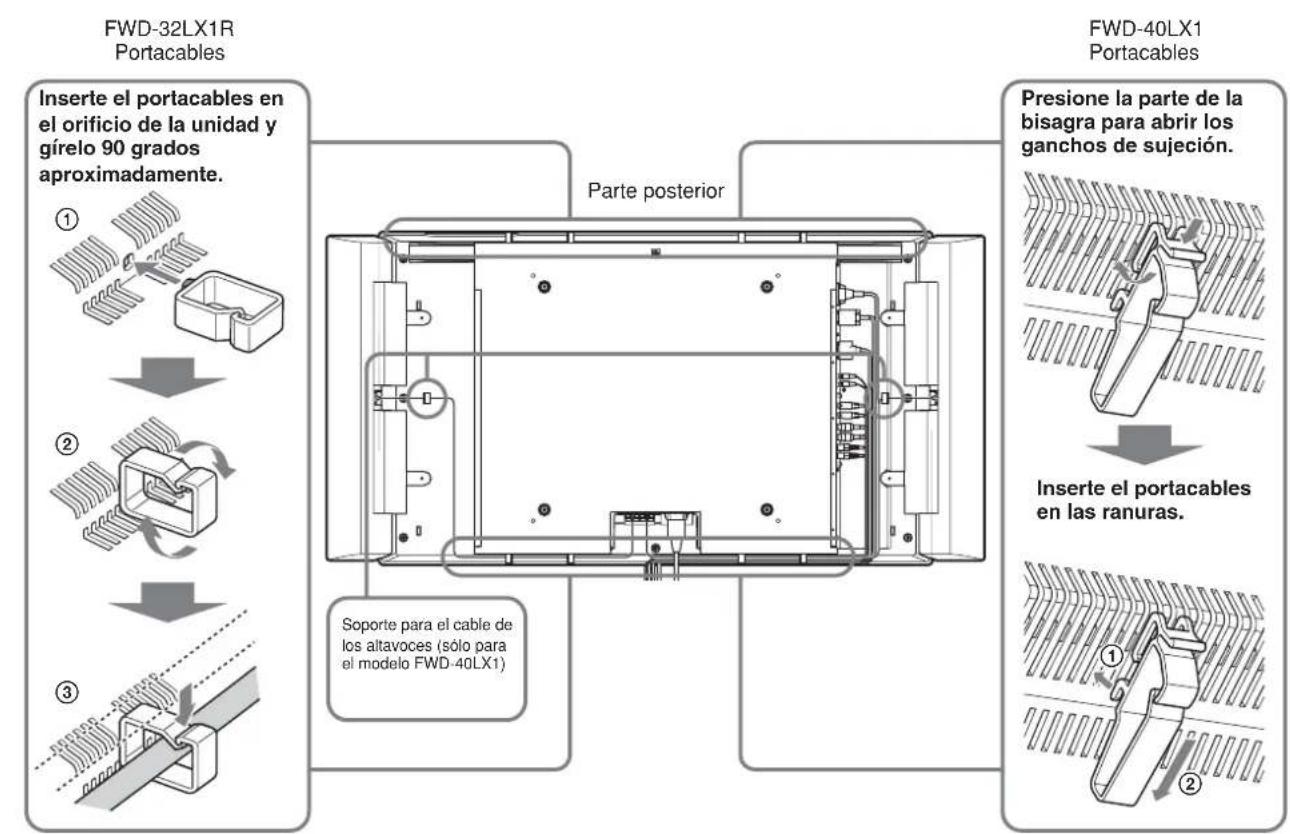
Para agrupar los cables, utilice los portacables suministrados (×6 para el modelo FWD-40LX1 y ×4 para el modelo FWD-32LX1R). Elija tres piezas vacías seguidas de los conductos de ventilación para el portacables en el modelo FWD-40LX1. Para el
modelo FWD-32LX1R, elija seis de los ocho orificios. Coloque los portacables tal y como se muestra en la siguiente ilustración. Para conectar los altavoces SS-SP40FW (no suministrados), pase los cables de los altavoces a través del soporte para cables de la parte trasera del monitor. (Sólo para el modelo FWD-40LX1)
Uso de los menús en pantalla
Empleo mediante menús
Botones de empleo de menús
Utilice los botones de la unidad de visualización o del Control remoto para realizar operaciones con los menús.
Control remoto Sección de botones de control
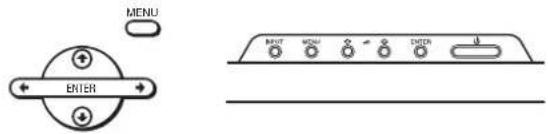
Este manual de instrucciones explica el funcionamiento con Control remoto. Los botones ↑/↓ y ENTER del Control remoto tienen las mismas funciones que los botones ↑/↓ y ENTER de la pantalla.
Nota
El funcionamiento puede ser distinto en algunos casos, puesto que el botón ←/→ no aparece en la pantalla.
Configuración del menú
Para seleccionar el idioma utilizado en el menú, consulte "Selección del idioma en pantalla" en la página 36 (ES).
1 Pulse MENU.
El menú principal aparece en el panel de visualización.
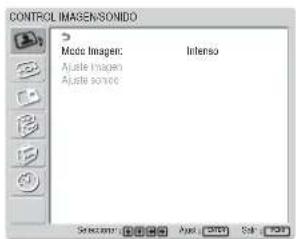
2 Pulse ↑/↓ para desplazar el cursor (amarillo) al menú principal que desea seleccionar y, a continuación, pulse ENTER. El cursor se desplaza al siguiente menú.
3 Pulse ↑/↓ para desplazar el cursor (amarillo) al elemento que desea seleccionar y, a continuación, pulse ENTER.
Aparecerá el menú correspondiente al elemento seleccionado.
Para seleccionar otros elementos, repita este procedimiento.
4 Pulse ↑/↓ para ajustar o seleccionar el valor y ENTER para confirmar.
El ajuste se registra y vuelve a aparecer el menú anterior.
Para completar la configuración y regresar a la pantalla normal, pulse MENU.
Para regresar al nivel de menú anterior, pulse ↑/↓ para desplazar el cursor a ⊇ y, a continuación, pulse ENTER o ←.
Guía de los menús
Nota
Los elementos que no pueden ajustarse ni configurarse (en función del ajuste o del tipo de entrada de señal) se muestran en gris.

Menú CONTROL IMAGEN/IDO
Ajusta la calidad de imagen y de sonido de las imágenes que se muestran en la pantalla.
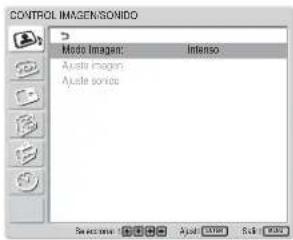
Modo Imagen
Ajusta la calidad de imagen apropiada para el tipo de imagen o la iluminación del lugar en el que se encuentra instalada la unidad.
Para obtener más detalles, consulte "Selección de la calidad de imagen" en la página 24 (ES).
Ajuste imagen
Puede ajustar la imagen con precisión.
Ajuste en primer lugar Modo Imagen en uno de los valores “Usuario1” a “Usuario3”.
Nota
No podrá ajustar los siguientes elementos cuando Modo Imagen esté ajustado en “Intenso” o “Estándar”.
Para obtener información detallada, consulte “Ajuste de la imagen” en la página 24 (ES).
Ajuste sonido
Puede ajustar el sonido con precisión.
Ajuste en primer lugar Modo Imagen en uno de los valores “Usuario1” a “Usuario3”.
Nota
No podrá ajustar los siguientes elementos cuando Modo Imagen esté ajustado en “Intenso” o “Estándar”.
Para obtener información detallada, consulte “Ajuste de la calidad del sonido” en la página 35 (ES).

Menú CONTROL PANTALLA
Este menú se utiliza para dar a la imagen un nuevo tamaño y posición.
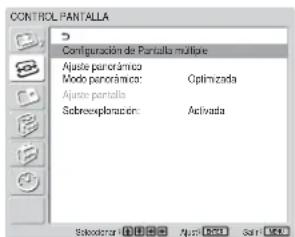
Configuración de Pantalla Múltiple
Puede realizar ajustes para conectar varios monitores y formar una solución integrada de paneles de imágenes (video wall) en una disposición de 2 × 2 , 3 × 364 × 4 .
Para obtener información detallada, consulte "Configuración de Pantalla Múltiple" en la página 34 (ES).
Ajuste panorámico
Ajusta la función de panorámico automático. La función de panorámico automático permite elegir entre emisiones de televisión normales o imágenes panorámicas, cada una con sus diferentes proporciones de visualización horizontal y vertical, para ampliar automáticamente la imagen a un formato de pantalla panorámica con una relación de aspecto de 16:9, de modo que ofrece la visualización óptima de los diferentes tipos de imagen.
Para obtener más detalles, consulte “Ajuste Panorámico auto” en la página 28 (ES).
Modo panorámico
Cambia la pantalla de visualización panorámica para coincidir con el tamaño y tipo de imagen.
Para obtener más detalles, consulte “Ajuste del Modo panorámico” en la página 29 (ES).
Ajuste pantalla
Este menú permite ajustar el tamaño o cambiar la posición de la imagen. También permite ajustar el número de píxeles de la imagen.
Para obtener información detallada, consulte “Cambio del tamaño y posición de la imagen” en la página 30 (ES).
Sobreexploración
Es posible activar y desactivar la función “Sobreexploración” cuando el modo RGB está ajustado en DTV.
Si dicha función está ajustada en “Activada”, el monitor ejecutará la función Sobreexploración al mostrar las imágenes.

Puede mostrar dos imágenes procedentes de dos fuentes de señales distintas, como un ordenador y un vídeo, una al lado de la otra.
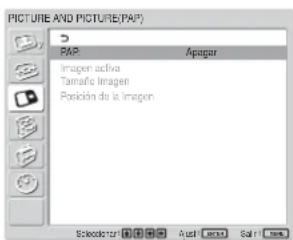
Para obtener información detallada, consulte
"Visualización de dos imágenes a la vez" en la página 32 (ES).

Menú AJUSTE PERSONALIZADO
Puede reducir el consumo de energía o ajustar varios tipos de modos.
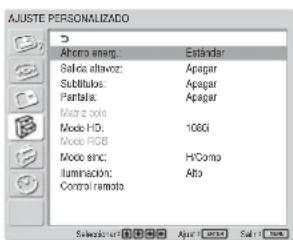
Uso de los menús en pantalla
Ahorro energ.
Se utiliza para visualizar la pantalla y ahorrar energía. Ahorro energ.
Estándar: Sin ahorro de energía
Reducir.: Ahorro de energía
Si selecciona “Reducir.”, el brillo de la imagen se reducirá para poder ver imágenes a la vez que se ahorra energía eléctrica.
Notas
- “Ahorro energ.: Reducir.” se reactivará cuando vuelva a encender la unidad.
- A unque Ahorro energ. esté ajustado en “Reducir.”, podrá seguir ajustando la calidad de la imagen. Sin embargo, tenga en cuenta que los resultados de ahorro de energía podrían perderse si aumenta los valores de Contraste o Brillo.
Salida altavoz
Ajuste esta opción en Encender para que el sonido se emita a través de los altavoces SS-SP40FW/32FW (no suministrados).
Cuando se ajusta en Apagar, no se puede ajustar el volumen del sonido. Si intenta ajustarlo, se mostrará ☐.
Subtítulos
Se visualizan los subtítulos.
Al mostrar dos imágenes mediante la combinación componente + componente, sólo podrá ver subtítulos mientras recibe señales de los adaptadores BKM-FW11 o BKM-FW12.
Apagar: el subtítulo no aparece en pantalla.
CC1-4: Muestra el subtítulo superpuesto en la imagen.
Pantalla
Seleccione Encender para mostrar la información de la señal de entrada y el modo de imagen durante unos cinco segundos en la pantalla cuando encienda la unidad o cambie la señal de entrada.
Matriz color
Ajusta la Matriz color para que muestre imágenes en tonos de colores naturales cuando se recibe una señal de componente.
Para obtener más detalles, consulte “Ajuste de la matriz de colores” en la página 37 (ES).
Modo HD
Selecciona un modo en función de la entrada de señales de componente analógico HD del monitor.
1080i: Cuando se introduzca una señal 1080i
1035i: Cuando se introduzca una señal 1035i
Modo RGB
Ajusta el modo cuando un dispositivo que emite señales RGB se conecta al monitor.
DTV: Si está conectado a un sintonizador digital de señales RGB, etc.
PC: Si está conectado a un PC, etc.
Modo sinc
Ajusta el modo según la señal recibida en el pin número 13 del conector INPUT2 RGB/COMPONENT. Las señales pueden ajustarse sólo en 575/50I o 480/60I.
H/Comp: Cuando se recibe una señal horizontal.
Vídeo: Cuando se introduzca una señal de vídeo.
Ajustes de la señal de entrada y del modo de sincronización
| PIN | Entrada de señal por Ajuste del modo encima del D-sub de sincronización | |
| 13 Vídeo compuesto de 480/601, 575/501 Señal de vídeo | ||
| 13/14 Sinc H/Sinc V | Señal de sincronización | |
| 2 Sincronización en verde | ||
Consulte “Asignación de pines” en la página 45 (ES) para obtener más información acerca de la asignación de pines para el conector RGB/COMPONENT.
Notas
- En el caso de algunas entradas sólo pueden seleccionarse señales de sincronización. En tal caso, no se visualizará la imagen incluso si se recibe una señal de vídeo a través del conector de 13 pines. Introduzca señales de sincronización vertical u horizontal a través de los conectores de 13 ó 14 pines, o bien señales Sync On Green (Sincronización en verde) a través del conector RGB.
- C on Sync On Green (Sincronización en verde), la imagen no se visualizará si no se ajusta la unidad para aceptar señales de sincronización.
- Las señales del modo síncrono pueden admitirse únicamente con INPUT2.
- La configuración del modo sinc. no puede llevarse a cabo para la entrada a través de las tarjetas de opciones.
- Esta unidad no es compatible con la sincronización compuesta de tres valores ni con 576/60P.
Iluminación
Cambia el brillo del logotipo de “SONY” situado en la parte frontal del monitor.
Control remoto
Este menú se usa para los ajustes de control remoto.
Número índice
Ajusta el número de índice de la pantalla.
Nota
Para ajustar el número, utilice los botones de la unidad de visualización.
El número de índice no se puede ajustar mediante el Control remoto.
Para obtener información detallada sobre el número de índice, consulte “Empleo de una pantalla específica con el Control remoto” en la página 42 (ES).
Modo Control
Selecciona la función del mando a distancia.
Monitor + Remoto: activa un mando a distancia suministrado con el monitor.
Sólo monitor: desactiva la función de mando a distancia. Sólo es posible realizar ajustes en el monitor mediante los botones de control del mismo.
Sólo Remoto: desactiva los controles del monitor cuando desea controlarlo únicamente mediante el mando a distancia. Sólo es posible realizar ajustes en el monitor mediante el mando a distancia.
Nota
Si utiliza este elemento, los modos que pueda seleccionar variarán en función de la tecla que utilice.
Si utiliza ENTER en el mando a distancia para realizar ajustes, podrá seleccionar “Monitor + Remoto” o “Sólo Remoto”.
Si utiliza ENTER en el monitor para realizar ajustes, podrá seleccionar “Monitor + Remoto” o “Sólo monitor”.

Menú AJUSTE INICIAL/ ORMACIÓN
Puede seleccionar el idioma de la pantalla o la señal de entrada, o bien ajustar la opción Bloq. seguridad.
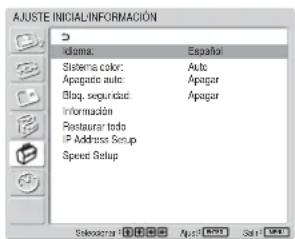
Nota
Las opciones “IP Address Setup” y “Speed Setup” sólo aparecen en el menú si existe un adaptador opcional con función de comunicación como el modelo BKM-FW32 o el BKM-FW50 instalado en la ranura OPTION1.
Idioma
Selecciona el idioma de pantalla (japonés, inglés, alemán, francés, español o italiano).
Para obtener más detalles, consulte “Selección del idioma en pantalla” en la página 36 (ES).
Sistema color
Selecciona el sistema de color de las señales de vídeo.
Auto: para ajustar el Sistema color automáticamente.
NTSC: para mostrar señales NTSC
NTSC4.43: para mostrar señales NTSC4.43
PAL: para mostrar señales PAL
SECAM: para mostrar señales SECAM
PAL-M: para mostrar señales PAL-M
PAL-N: para mostrar señales PAL-N
PAL60: para mostrar señales PAL60
Apagado auto
Al ajustar este elemento en “Encender”, la pantalla entra automáticamente en modo de espera si no se recibe ninguna señal en los conectores de entrada COMPONENT o DVI durante más de unos cinco minutos. En modo de espera, pulse el interruptor ⏻POWER de la pantalla o el botón POWER ON del mando a distancia para encender la pantalla. La pantalla entra automáticamente en modo de ahorro de energía si no se recibe ninguna señal en los conectores de entrada DVI o RGB durante más de unos treinta segundos. Si el monitor está en el modo de ahorro de energía, se encenderá automáticamente al recibir una señal.
Bloq. seguridad
Ajusta el bloqueo de seguridad del monitor.
Apagar: desactiva el bloqueo de seguridad.
Encender: si este elemento está ajustado en
Encender, se necesita una contraseña para poder ajustar el bloqueo de seguridad.
Para obtener información detallada al respecto, consulte "Configuración del bloqueo de seguridad" en la página 39 (ES).
Uso de los menús en pantalla
Información
Este menú se utiliza para mostrar información sobre el estado interno de la pantalla.
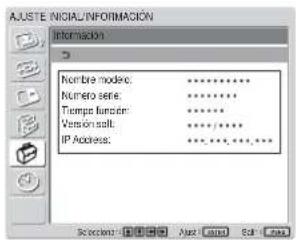
Nota
La opción "IP Address" sólo aparece en el menú si se instala un adaptador opcional con función de comunicación como, por ejemplo, el modelo BKM-FW32 o el BKM-FW50 en la ranura OPTION1.
Nombre modelo
Indica el nombre del modelo.
Número serie
Indica el número de serie.
Tiempo función
Indica el número total de horas de uso.
Nota
El modo de espera no se contabiliza como parte del tiempo de funcionamiento.
Versión soft
Indica la versión de software del sistema.
Restaurar todo
Permite restaurar todos los ajustes y valores de configuración a los valores de fábrica.
Nota
El valor de Número índice no se restaurará.
IP Address Setup
Permite ajustar una dirección IP para establecer una comunicación entre el monitor y un adaptador opcional con función de comunicación como, por ejemplo, el modelo BKM-FW32 o el BKM-FW50.
DHCP: configuración automática para ajustar una dirección IP.
Manual: configuración manual para ajustar una dirección IP.
Si desea obtener información detallada, consulte el apartado “Ajuste de una dirección IP y de la velocidad de comunicación” en la página 40 (ES).
Speed Setup
Permite establecer la velocidad de comunicación entre el monitor y un adaptador opcional con función de comunicación como el BKM-FW32 o el BKM-FW50. Si desea obtener información detallada, consulte el apartado “Ajuste de una dirección IP y de la velocidad de comunicación” en la página 40 (ES).

Menú TEMPORIZADOR/RELOJ
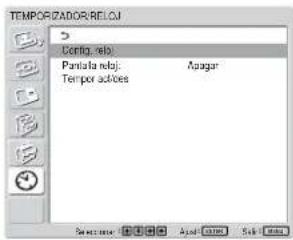
Es posible ajustar el temporizador, ajustar la hora, visualizar el reloj incorporado o hacer que la unidad se encienda o se apague a una hora predeterminada.
Nota
La hora y el día no vienen preprogramados en la configuración de fábrica.
Config. reloj
Ajusta la hora.
Para obtener más detalles, consulte “Ajuste de la hora y el día” en la página 37 (ES).
Pantalla reloj
Muestra la hora ajustada en la pantalla cuando está ajustado en la posición Encender.
Para obtener más detalles, consulte "Visualización de la hora" en la página 38 (ES).
Tempor act/des
Ajusta la hora en que la alimentación se conecta y se desconecta automáticamente.
Para obtener más detalles, consulte "Función temporizador act/des" en la página 38 (ES).
Visualización de la imagen
Antes de comenzar
- En cienda la pantalla.
- Encienda el equipo conectado y reproduzca una fuente de vídeo.
- Para visualizar en pantalla la información sobre la señal de entrada al activar la alimentación o al cambiar dicha señal, ajuste el elemento “Pantalla” del menú AJUSTE PERSONALIZADO en Encender.
- Para seleccionar el idioma utilizado en el menú, consulte “Selección del idioma en pantalla” en la página 36 (ES).
Conmutación de la señal de entrada
Input1 DVI: selecciona la señal (RGB digital) recibida a través de los conectores INPUT1.
Input2 RGB: selecciona la señal (RGB analógica) recibida a través de los conectores INPUT2.
Input2 Component: selecciona la señal (de componente) recibida a través de los conectores INPUT2.
Option1/2 Video: selecciona la señal (señal de vídeo) recibida del equipo conectado a los conectores de la ranura Option 1 u Option 2.
Option1/2 S Video: selecciona la señal (señal de S vídeo) recibida del equipo conectado a los conectores de la ranura Option 1 u Option 2.
Option1/2 RGB: selecciona la señal (señal RGB analógica) recibida del equipo conectado a los conectores de la ranura Option 1 u Option 2.
Option1/2 Component: selecciona la señal (señal de componente) recibida del equipo conectado a los conectores de la ranura Option 1 u Option 2.
Pulse el botón INPUT1, INPUT2, OPTION1 u OPTION2 del mando a distancia para cambiar la señal de entrada. Cuando es posible recibir varios formatos de señales en el conector de entrada seleccionado, la indicación cambia cada vez que se pulsa el botón correspondiente.
Por ejemplo, cada vez que pulse el botón INPUT2, la indicación cambia a “Input2 RGB” o “Input2 Component”, alternativamente. La señal de entrada seleccionada aparece en el panel de visualización.
Sistema de color o resolución/frecuencia vertical
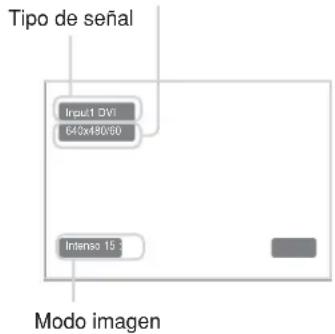
Pulse el botón OPTION del monitor para cambiar la señal de entrada.
Nota
Recomendamos que el equipo de vídeo que sirve de fuente de entrada esté equipado con TBC (corrector de base de tiempo). Si el monitor recibe una señal sin TBC, la imagen puede desaparecer debido a las perturbaciones de la señal de sincronización.
Visualización de la imagen
Información sobre la señal de entrada, el modo de imagen y el estado de la visualización
La información sobre la señal de entrada y “Modo Imagen” aparece en la pantalla durante aproximadamente veinte segundos al conectar la alimentación y durante cinco segundos al cambiar la señal de entrada.
Para desactivar esta función, siga los pasos siguientes.
1 En el menú AJUSTE PERSONALIZADO, pulse
↑/↓ para desplazar el cursor (amarillo) hasta "Pantalla" y pulse ENTER.
Aparece el siguiente menú en el panel de visualización.
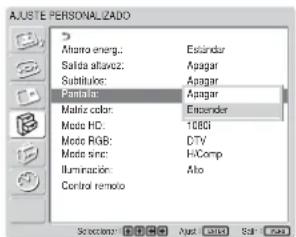
2 Pulse ↑/↓ para ajustar “Pantalla” en “Apagar” y, a continuación, pulse ENTER.
Para visualizar la información
Ajuste “Pantalla” en “Encender” en el anterior paso 2 y, a continuación, pulse ENTER. El ajuste por omisión de fábrica es “Encender”.
Nota
Puede visualizar la información sobre la señal de entrada y el modo de imagen en cualquier momento pulsando el botón DISPLAY del Control remoto, independientemente del ajuste anterior.
| Señales de entrada predefinidas | |||
| Nombre de señal | Sistema de color o frecuencia horizontal/vertical | ||
| Señales de ordenador | |||
| 1 | VGAa) -1 (VGA 350) 31,5 kHz 70 Hz | ||
| 2 | 640×480@60 Hz ( VESAb) STD) | 31,5 kHz 60 | Hz |
| 3 | Macc) 13" | 35,0 kHz 67 | Hz |
| 4 | V GA (VGA TEXT) | 31,5 kHz 70 Hz | |
| 5 | 800×600@60 Hz (VESA STD) | 37,9 kHz 60 | Hz |
| 6 | M " ac 16 | 49,7 kHz 75 | Hz |
| 7 | 1024×768@60 Hz (VESA STD) | 48,4 kHz 60 | Hz |
| 8 | 1024×768@75 Hz (VESA STD) | 60,0 kHz 75 | Hz |
| 9 | 1024×768@85 Hz (VESA STD) | 68,7 kHz 85 | Hz |
| 10 | 1152×864@75 Hz (VESA STD) | 67,5 kHz 75 | Hz |
| 11 | Mac 21 " | 68,7 kHz 75 | Hz |
| 12 | 1280×960@60 Hz (VESA STD) | 60,0 kHz 60 | Hz |
| 13 | 1280×1024@60 Hz (VESA STD) | 64,0 kHz 60 | Hz |
| 14 | 1600×1200@60 Hz (VESA STD) | 75,0 kHz 60 | Hz |
| 15 | 848×480@60 Hz (VESA STD) | 29,8 kHz 60 Hz | |
| 16 | 848×480@60 Hz (VESA STD) | 29,5 kHz 60 Hz | |
| 17 | 848×480@75 Hz 37,7 kHz 75 | Hz | |
| 18 | 1280×768@60 Hz 47,8 kHz 60 | Hz | |
| 19 | 1280×768@60 Hz 47,4 kHz 60 | Hz | |
| SDTV/HDTV | |||
| 1 | PAL PAL | ||
| 2 | NTSC NTSC | ||
| 3 | SECAM | SECAM | |
| 4 | NTSC4.43 | NTSC4.43 | |
| 5 | PAL60 | PAL60 | |
| 6 | PAL-M | PAL-M | |
| 7 | PAL-N | PAL-N | |
| 8 | 575/50i | 575/50I | |
| 9 | 480/60i | 480/60I | |
| 10 | 1080/24psf | 1080/48I | |
| 11 | 1080/50i | 1080/50I | |
| 12 | 576/50p | 576/50P | |
| 13 | 480/60p | 480/60P | |
| 14 | 1080/60i | 1080/60I | |
| 15 | 720/60p | 720/60P | |
| 16 | 720/50p | 720/50P | |
a) VGA es una marca comercial registrada de International Business Machines Corporation, EE.UU.
b) VESA es una marca comercial registrada de Video Electronics Standards Association.
c) Mac (Macintosh) es una marca comercial registrada de Apple Computer, Inc.
Notas
- Para recibir una señal HDTV, reciba la señal de sincronización de tres niveles a través del segundo pin de RGB/COMPONENT (D-sub de 15 pines) del conector INPUT2 o el BKM-FW12.
- Si los colores se muestran demasiado claros después de recibir una señal de DVD en la pantalla, ajuste “Crominancia” en el menú Ajuste imagen.
- Una vez reajustada la fase, se reducirá la resolución.
Indicaciones en pantalla sobre el estado de la unidad
| Indicaciones en pantalla | Significado |
| 640×480 / 60 (ej.) | La señal de entrada seleccionada es RGB de ordenador. |
| 480 / 60I (ej.) | La señal de entrada seleccionada es de vídeo componente. |
| NTSC (ej.) | La señal de entrada seleccionada es NTSC. |
| Señal no compatible | La señal de entrada seleccionada no es compatible. |
| Sin sinc | No hay ninguna señal de entrada. |
| INPUT1 DVI | El modo de señal de INPUT1 está ajustado en RGB digital. |
| INPUT2 RGB | El modo de señal de INPUT2 está ajustado en RGB analógico. |
| INPUT2 Component | El modo de señal de INPUT2 está ajustado en vídeo componente. |
| Option1/2 Video | El modo de señal de la ranura de opción 1 ó 2 está ajustado en vídeo compuesto. |
| Option1/2 S Video | El modo de señal de la ranura de opción 1 ó 2 está ajustado en S VIDEO. |
| Option1/2 RGB | El modo de señal de la ranura de opción 1 ó 2 está ajustado en RGB analógico. |
| Option1/2 El modo deComponent | señal de la ranura deopción 1 ó 2 está ajustado en vídeo componente. |
Selección de la calidad de imagen
Es posible ajustar la calidad de imagen apropiada para el tipo de imagen o la iluminación del lugar en el que se encuentra instalada la unidad.
1 Pulse MENU.
El menú principal aparece en el panel de visualización.
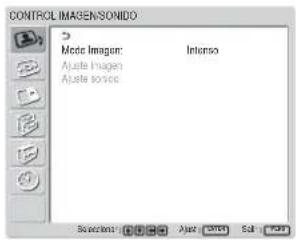
2 Pulse ↑/↓ para desplazar el cursor (amarillo) a "CONTROL IMAGEN/SONIDO" y pulse ENTER.
El menú de CONTROL IMAGEN/SONIDO aparece en el panel de visualización.
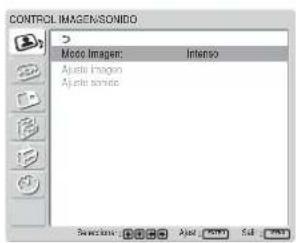
3 Pulse ↑/↓ para desplazar el cursor (amarillo) a "Modo imagen" y pulse ENTER.
Aparece el siguiente menú en el panel de visualización.
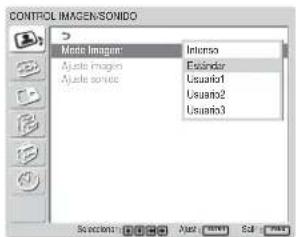
4 Seleccione el modo de imagen con ↑/↓. Intenso: Las imágenes cuentan con una nitidez intensa gracias al contorno de imagen y contraste maximizados.
Estándar: Las imágenes cobran un aspecto más real con un contraste moderado y contorno de imagen.
Usuario 1-3: Puede ajustar la calidad de la imagen según sus preferencias mediante el menú Ajuste imagen.
5 Pulse ENTER para regresar al menú CONTROL IMAGEN/SONIDO.
Ajuste de la imagen
Mientras visualiza la imagen, puede ajustar el contraste, brillo, crominancia, fase, etc., según sus preferencias. Los ajustes pueden realizarse por separado para cada señal de entrada. También es posible almacenar en memoria los niveles ajustados. Ajuste el Modo imagen en uno de los valores "Usuario1" a "Usuario3".
Ajuste del contraste, brillo, crominancia, fase, etc.
Pulse MENU para mostrar el menú principal y ajustar "Contraluz", "Contraste", "Brillo", "Crominancia", "Fasc", "Nitidez", "Reduc ruido", "Unidad de cine", "Imagen dinámica", "Temp. color", "Correc. color" o "Correc. gama" en el menú Ajustar imagen.
Contraluz
Seleccione “Contraluz” con ↑/↓ y pulse ENTER. Ajuste el brillo de fondo con ↑/↓/←/→ dentro del rango de MIN (0) a MAX (100) y, a continuación, pulse ENTER.
↑/→: para aumentar el brillo de fondo ↓/←: para reducir el brillo de fondo
Al mostrarse dos imágenes, se ajustarán ambas.
Contraste
Seleccione “Contraste” con ↑/↓ y pulse ENTER. Ajuste el contraste con ↑/↓/←/→ dentro del margen MÍN (0) a MÁX (100) y, a continuación, pulse ENTER.
/→ : para aumentar el contraste de la imagen /← : para disminuir el contraste de la imagen Al mostrarse dos imágenes, sólo se ajustará la imagen activa. El rango de ajuste es limitado.
Brillo
Seleccione "Brillo" con ↑/↓ y pulse ENTER.
Ajuste el brillo con los botones ↑/↓/←/→ dentro del margen MÍN (0) a MÁX (100) y, a continuación, pulse ENTER.
↑/→: para que la imagen sea más brillante ↓/←: para que la imagen sea más oscura
Al mostrarse dos imágenes, sólo se ajustará la imagen activa. El rango de ajuste es limitado.
Crominancia
Seleccione “Crominancia” con ↑/↓ y pulse ENTER. Ajuste la crominancia con ↑/↓/←→ dentro del margen MÍN (0) a MÁX (100) y, a continuación, pulse ENTER.
↑/→: para aumentar la intensidad del color ↓/←: para disminuir la intensidad del color
Al mostrarse dos imágenes, sólo se ajustará la imagen activa.
Fase
Seleccione "Fase" con ↑/↓ y pulse ENTER.
Ajuste la fase con ↑/↓/←/→ entre IZQUIERDA (50) y DERECHA (50) y, a continuación, pulse ENTER.
↑/→: para que el conjunto de la imagen adquiera un tono verdoso
↓/←: para que el conjunto de la imagen adquiera un tono púrpura
Al mostrarse dos imágenes, sólo se ajustará la imagen activa.
Nitidez
Seleccione “Nitidez” con ↑/↓ y pulse ENTER. Ajuste la nitidez con ↑/↓/←/→ entre MÍN (0) y MÁX (10) y, a continuación, pulse ENTER.
↑/→: para aumentar la nitidez de la imagen ↓/←: para disminuir la nitidez de la imagen
Al mostrarse dos imágenes, se ajustarán ambas.
Reduc ruido
Reduce la granulación de la imagen y el ruido del color.
1 Seleccione "Reduc ruido" con ↑/↓ y pulse ENTER.
Aparece el siguiente menú en el panel de visualización.
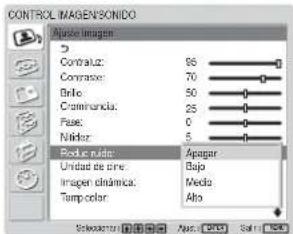
2 Seleccione el modo de Reduc ruido con ↑/↓.
Apagar: La señal de la imagen se muestra directamente.
Bajo: para ajustar el procesamiento de reducción del ruido en bajo
Medio: para ajustar el procesamiento de reducción del ruido en medio
Alto: para ajustar el procesamiento de reducción del ruido en alto
3 Pulse ENTER para regresar al menú Ajuste imagen.
Al mostrarse dos imágenes, se ajustarán ambas.
Unidad de cine
Detecta automáticamente una imagen filmada en película de 24 fotogramas y la reproduce maximizando las características de una película.
1 Seleccione "Unidad de cine" con ↑/↓ y pulse ENTER. Aparece el menú siguiente en pantalla.
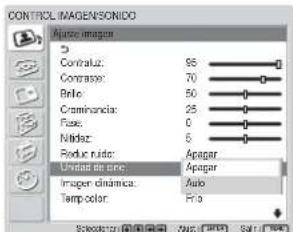
2 Seleccione el modo Unidad de cine con ↑/↓.
Apagar: Reproduce la película según su señal.
Auto: Reproduce la secuencia en una película, maximizando las características de película del original.
Al mostrarse dos imágenes, sólo se ajustará la imagen activa.
Imagen dinámica
Aumenta el contraste haciendo que el color blanco sea más luminoso y el negro más oscuro.
1 Seleccione "Imagen dinámica" con ↑/↓ y pulse ENTER.
Aparece el siguiente menú en el panel de visualización.
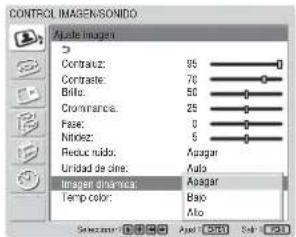
2 Seleccione el modo de Imagen dinámica con ↑/↓.
Apagar: Desactiva la función Imagen dinámica.
Bajo: Ajusta la función Imagen dinámica a baja.
Alto: Ajusta la función Imagen dinámica a alta.
3 Pulse ENTER para regresar al menú Ajuste imagen. Al mostrarse dos imágenes, se ajustarán ambas.
Temp color (temperatura del color)
También es posible ajustar la temperatura del color. Puede seleccionar “Cálido”, “Neutro” o “Frío”, o bien ajustar cada ganancia de forma más precisa.
1 Seleccione "Temp color" con ↑/↓ y pulse ENTER.
2 Seleccione la temperatura del color con ↑/↓ y pulse ENTER.
Frío: para ajustar la temperatura del color en alto Neutro: para ajustar la temperatura de color en neutro
Cálido: para ajustar la temperatura del color en bajo
Color1 - 3: para ajustar los valores de cada ganancia por separado
Cuando selecciona “Cálido”, “Neutro” o “Frío”, vuelve a aparecer el menú Ajuste imagen.
(1) Pulse ↑/↓ para desplazar el cursor (amarillo) hasta el elemento de ganancia que desea ajustar y pulse ENTER.
(2) Ajuste la ganancia (0 a 100) con ↑/↓/←/→ y pulse ENTER.
El menú vuelve al menú Temp color.
Al mostrarse dos imágenes, se ajustarán ambas.
Correc. Color
Reproduce fielmente una piel sana.
1 Seleccione "Correc. color" con ↑/↓ y pulse ENTER. Aparece el menú siguiente en pantalla.
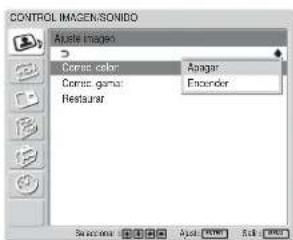
2 Seleccione el modo Correc. Color con ↑/↓. Apagar: Desactiva la función Correc. Color. Encender: Activa la función Correc. Color. Al mostrarse dos imágenes, sólo se ajustará la imagen activa.
Correc. gama
Ajusta automáticamente el balance entre las porciones de imágenes claras y las oscuras.
1 Seleccione “Correc. gama” con ↑/↓ y pulse ENTER. Aparece el siguiente menú en el panel de visualización.
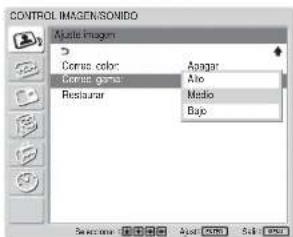
2 Seleccione el modo corrección de gama con ↑/↓. Alto: para ajustar la corrección de gama en Alto Medio: para ajustar la corrección de gama en Medio Bajo: para ajustar la corrección de gama en Bajo
3 Pulse ENTER para regresar al menú Ajuste imagen. Al mostrarse dos imágenes, se ajustarán ambas.
Restauración de los valores originales de los elementos del menú Ajuste imagen
1 En el menú Ajuste imagen, pulse ↑/↓ para desplazar el cursor (amarillo) hasta “Restaurar” y pulse ENTER.
Aparece el siguiente menú en el panel de visualización.
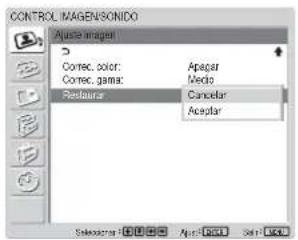
2 Pulse ↑/↓ para desplazar el cursor (amarillo) hasta “Aceptar” y pulse ENTER. Los elementos del menú Ajuste imagen regresan a sus valores predeterminados de fábrica.
Nota
No se borrarán los valores ajustados para Color1 - 3 de Temp color.
Cuando se muestran dos imágenes, los valores de "Contraluz", "Contraste" y "Brillo" tampoco se borrarán.
Para cancelar la función de restauración
Pulse MENU antes de pulsar ENTER.
Otra opción consiste en seleccionar “Cancelar” mediante ↑/↓ y, a continuación, pulsar ENTER.
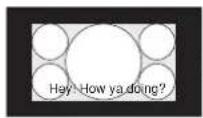
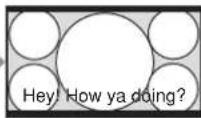
Ampliación de imágenes
Puede ampliar las imágenes según sus preferencias. El Modo panorámico ofrece las siguientes opciones.
Imágenes originales Aumento de (tipo de imagen) imágenes
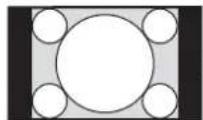
Optimi zada
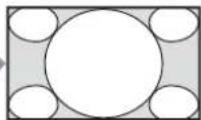
Imágenes normales con una relación de aspecto de 4:3 (relación de aspecto de la pantalla: 4:3).
Amplía las imágenes a un tamaño de pantalla completa.
Zoom
- Imágenes del software de una cámara de vídeo o de DVD que contiene información sobre la relación de aspecto (tipo ID-1)
Las imágenes se aumentan al tamaño de pantalla completa cuando se alinean con los lados derecho e izquierdo de la pantalla. (Pucden permanecer barras negras en la parte superior o inferior de la pantalla, en función del tipo de imagen.)
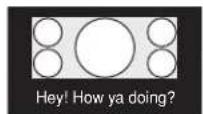
Sub título
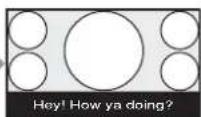
Películas filmadas, por ejemplo, en CinemaVision u otros que aparecen en sentido vertical en la dirección horizontal de la pantalla y que incluyen subtítulos fuera de la imagen (relación de aspecto: 2.35:1)
La imagen aparece en la pantalla mostrando el área donde aparecen los subtítulos, a tamaño de pantalla completa y alineada con los bordes izquierdo y derecho de la pantalla.
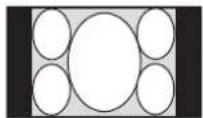
Horizontal
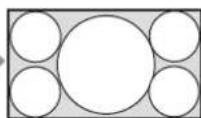
Imágenes del software de una cámara de vídeo o de DVD que contiene información sobre la relación de aspecto (tipo ID-1)
Los bordes izquierdo y derecho de la imagen se aumentan al tamaño de pantalla completa sin cambiar la parte superior ni la inferior.
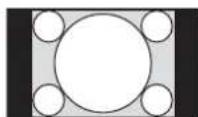
4:3
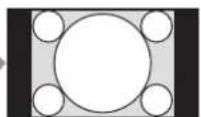
Imágenes normales con una relación de aspecto de 4:3 (relación de aspecto de la pantalla: 4:3).
Muestra la imagen sin ampliarla.
Ampliación de imágenes
Ajuste Panorámico auto
La función “Panorámico auto” reproduce imágenes con fidelidad a partir de la señal de control de identificación para identificar el formato de señal de vídeo o aumenta varios tipos de imágenes para optimizarlas.
También puede aumentar una imagen con una relación de aspecto de 4:3 a 16:9.
Señal de control de identificación
Se trata de una señal de control para reproducir fielmente el formato de la imagen original en la pantalla del televisor. Las imágenes que contienen este tipo de señal son las siguientes:
- Imágenes grabadas con cámara de televisión que contiene información sobre el formato (formatos ID-1)
- E misiones de televisión que contienen una señal para ajustar el formato en 4:3.
1 Pulse MENU.
El menú principal aparece en el panel de visualización.
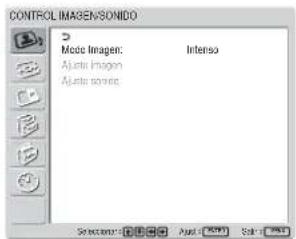
2 Pulse ↑/↓ para desplazar el cursor (amarillo) a "CONTROL PANTALLA" y pulse ENTER. El menú CONTROL PANTALLA aparece en el panel de visualización.
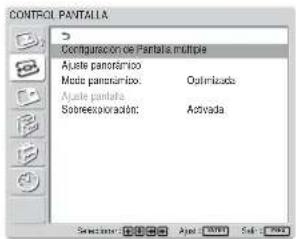
3 Pulse ↑/↓ para desplazar el cursor (amarillo) a "Ajuste panorámico" y pulse ENTER.
Aparece el siguiente menú en el panel de visualización.
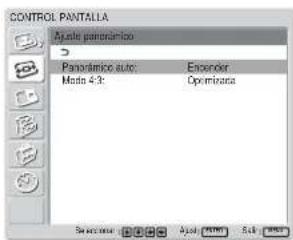
4 Pulse ↑/↓ para desplazar el cursor (amarillo) a "Panorámico auto" y pulse ENTER.
Aparece el siguiente menú en el panel de visualización.
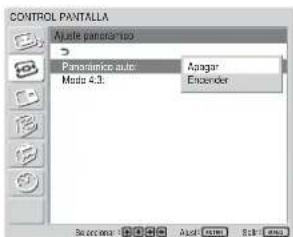
5 Seleccione un ajuste de "Panorámico auto" mediante el botón ↑/↓.
Apagar: Las imágenes se reproducirán tal cual aparecen.
Encender: La imagen se amplía y muestra en la relación de aspecto más apropiada.
6 Pulse ENTER.
La pantalla vuelve a la pantalla mostrada en el paso 3.
7 Seleccione "Modo 4:3" con ↑/↓ y pulse ENTER. Aparece el siguiente menú en el panel de visualización.
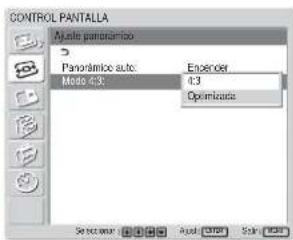
8 Seleccione el modo de Modo 4:3 con ↑/↓.
4:3 : Las imágenes con una relación de aspecto 4:3 se muestran tal cual aparecen.
Optimizada: Las imágenes con una relación de aspecto 4:3 se reproducen después de ser ampliadas a una relación de aspecto 16:9.
9 Pulse ENTER.
El menú vuelve al menú CONTROL PANTALLA.
Nota
- C cuando se reciben señales DVI o RGB, no se puede establecer Panorámico auto porque esta función no está disponible.
- A l mostrarse dos imágenes mediante la combinación componente + componente, la función Panorámico auto sólo funcionará con señales procedentes de los adaptadores BKM-FW11 o BKM-FW12.
Ajuste del Modo panorámico
Las imágenes se pueden también ampliar al “Modo panorámico” deseado independientemente del tipo de imagen.
1 En el menú CONTROL PANTALLA, pulse ↑/↓ para desplazar el cursor (amarillo) a “Modo panorámico” y pulse ENTER.
Aparece el siguiente menú en el panel de visualización.
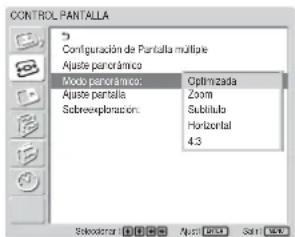
2 Seleccione el modo de “Modo panorámico” con ↑/↓.
Optimizada: Amplía imágenes 4:3 de pantalla completa a imágenes de 16:9.
Zoom: Amplía la imagen ocupando toda la pantalla de izquierda a derecha. (Las barras negras pueden permanecer en la parte superior o inferior de la pantalla, en función del tipo de imagen.)
Subtítulo: Amplia la imagen ocupando toda la pantalla de derecha e izquierda y comprime la zona donde se visualizan los subtítulos.
Horizontal: Extiende los lados derecho e izquierdo de la imagen ocupando toda la pantalla pero sin cambiar la parte superior e inferior.
4:3: Muestra la imagen sin ampliarla.
3 Pulse ENTER.
El menú vuelve al menú CONTROL PANTALLA.
Notas
- No puede ajustar el aspecto mientras se está utilizando la función PICTURE AND PICTURE o la opción Pantalla múltiple.
- Si selecciona el modo de “Modo panorámico”, se inhabilitará la función de “Panorámico auto”. Si desea utilizar la función de “Panorámico auto”, vuelva a seleccionar “Encender”.
- D ependiendo del tipo y del tamaño de imagen, las partes superior o inferior de la imagen pueden quedar cortadas o los subtítulos no se podrán ver completamente.
- Tenga en cuenta que la visualización de imágenes aumentadas o comprimidas para fines comerciales o exhibición pública en hoteles o cafés pueden infringir las leyes de copyright.
Cambio del tamaño y posición de la imagen
Es posible desplazar la posición de la imagen de forma que encaje en la pantalla, o ajustar el tamaño vertical y horizontal de la imagen por separado.
Ajuste del tamaño, posición o los píxeles de la imagen
Pulse MENU para mostrar el menú principal y ajustar "Fase de puntos", "Total Píxeles H", "Tamaño H", "DesplazamientoH", "Tamaño V" o "DesplazamientoV" en el menú Ajustar pantalla.
Ajuste pantalla
Si aparece un exceso de ruido en los bordes de los caracteres o líneas verticales, o si el tamaño o la posición de la imagen no son los adecuados, ajuste la pantalla.
1 Seleccione “Ajuste pantalla” con ↑/↓ y pulse ENTER. Aparece el menú siguiente en pantalla.
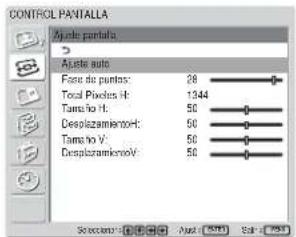
2 Puede ajustar la pantalla de forma automática o manual.
Ajuste automático
(1) Seleccione "Ajuste auto" con ↑/↓ y pulse ENTER. Aparece el siguiente menú en el panel de visualización.
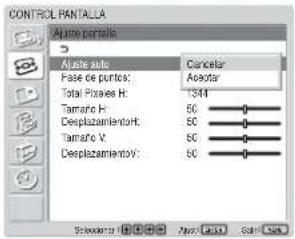
(2) Seleccione “Aceptar” con ↑/↓ y pulse ENTER. Todos los elementos del menú “Ajuste pantalla” se ajustan de forma automática.
Nota
Debido a los patrones de la imagen, es posible que, en ocasiones, el ruido continúe a pesar de haber utilizado la opción Ajuste auto. En tal caso, ajuste la fase de puntos manualmente.
Ajuste manual
(1) Seleccione el elemento que desee ajustar y pulse ENTER. Aparecerá la pantalla siguiente.(Cuando seleccione “Fase de puntos”)

(2) Ajuste la fase de punto o el número total de píxeles horizontales con ↑/↓/←/→ hasta obtener la mejor visualización de los caracteres y las líneas verticales y, a continuación, pulse ENTER.
Fase de puntos
Seleccione “Fase de puntos” con ↑/↓ y pulse ENTER. Ajuste la fase de puntos con ↑/↓/←/→ hasta que los caracteres y líneas verticales se visualicen de forma óptima y, a continuación, pulse ENTER.
Nota
Este elemento sólo es válido para una señal de ordenador analógica.
Total Píxeles H
Seleccione “Total Píxeles H” con ↑/↓ y pulse ENTER. Ajuste el número total de píxeles horizontales con ↑/↓/←/→ hasta que los caracteres y líneas verticales se visualicen de forma óptima y, a continuación, pulse ENTER. (Todos los elementos del menú “Ajuste pantalla” se reajustarán automáticamente de acuerdo con el valor de Total Píxeles H que se haya ajustado manualmente.)
Nota
Este elemento sólo es válido para una señal de ordenador analógica.
Tamaño H
Seleccione “Tamaño H” con ↑/↓ y pulse ENTER. Ajuste el tamaño horizontal de la imagen con ↑/↓/ ←/→ dentro del rango de MIN (0) a MAX (100) y, a continuación, pulse ENTER. ↑/→: Aumenta la imagen horizontalmente. ↓/←: Comprime la imagen horizontalmente. Cuando desee restablecer Tamaño H al valor central, seleccione “Ajuste auto”.
DesplazamientoH
Seleccione “DesplazamientoH” con ↑/↓ y pulse ENTER. Ajuste la posición de la imagen horizontalmente con ↑/↓/←/→ dentro del rango de MIN (0) a MAX (100) y, a continuación, pulse ENTER. ↑/→: Mueve la imagen hacia la derecha. ↓/←: Mueve la imagen hacia la izquierda. Cuando desee restablecer DesplazamientoH al valor central, seleccione “Ajuste auto”.
Tamaño V
Seleccione “Tamaño V” con ↑/↓ y pulse ENTER. Ajuste el tamaño vertical de la imagen con ↑/↓/←/ → dentro del rango de MIN (0) a MAX (100) y, a continuación, pulse ENTER. ↑/→: Aumenta la imagen verticalmente. ↓/←: Comprime la imagen verticalmente. Cuando desee restablecer “Tamaño V” al valor central, seleccione “Ajuste auto”.
DesplazamientoV
Seleccione “DesplazamientoV” con ↑/↓ y pulse ENTER. Ajuste la posición de la imagen verticalmente con ↑/↓/←/→ dentro del rango de MIN (0) a MAX (100) y, a continuación, pulse ENTER. ↑/→: Mueve la imagen hacia arriba. ↓/←: Mueve la imagen hacia abajo. Cuando desee restablecer DesplazamientoV al valor central, seleccione “Ajuste auto”.
Nota
Si la opción “Modo panorámico” está ajustada en “Optimizada”, no podrá ajustar el tamaño ni la posición de la imagen.
Visualización de dos imágenes a la vez
Puede mostrar dos imágenes desde distintas fuentes de señal como, por ejemplo, un ordenador y un vídeo, uno junto al otro.
1 Pulse MENU.
El menú principal aparece en el panel de visualización.
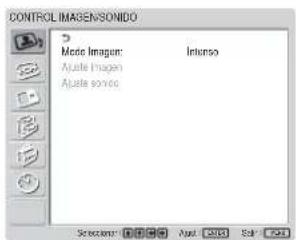
2 Pulse ↑/↓ para desplazar el cursor (amarillo) a "PICTURE AND PICTURE (PAP)" (Imagen e imagen) y pulse ENTER. El menú PICTURE AND PICTURE (PAP) aparecerá en la pantalla.
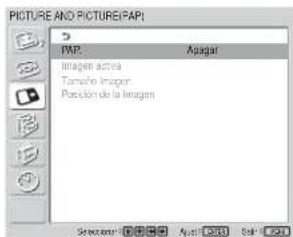
3 Pulse ↑/↓ para desplazar el cursor (amarillo) a "PAP" y pulse ENTER. El menú siguiente aparece en pantalla.
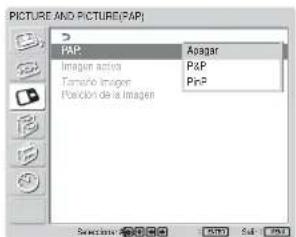
4 Seleccione el modo PAP con ↑/↓.
Apagar: Desactiva la función PAP.
P&P: Muestra dos imágenes una junto a la otra a la vez.
PinP: Muestra una imagen en un recuadro de la imagen principal.
5 Pulse ENTER para regresar a la pantalla anterior.
Activación de una imagen o intercambio de posición de dos imágenes
Cuando se selecciona P&P
1 Pulse ↑/↓ para desplazar el cursor (amarillo) a "Imagen activa" y pulse ENTER. El menú siguiente aparece en pantalla.

2 Seleccione el modo Imagen activa con ↑/↓ y pulse ENTER.
Cuando aparezca el menú, el marco se mostrará alrededor de la imagen cuyos parámetros puede ajustar.
Se emite el audio que corresponde a la imagen activa.
Izq.: Activa la imagen de la izquierda.
Derecha: Activa la imagen de la derecha.
Cambiar: Intercambia la posición de las dos imágenes.
Si no se muestra la pantalla de menú, la imagen situada a la izquierda se activará al pulsar ← en el mando a distancia y la imagen de la derecha se activará al pulsar → en el mando a distancia.
Cuando está seleccionado PinP
1 Seleccione "Imagen activa" con ↑/↓ y pulse ENTER. Aparece lo siguiente en pantalla.
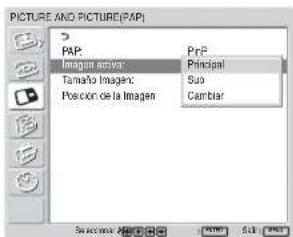
2 Seleccione el modo Imagen activa con ↑/↓ y pulse ENTER.
Si visualiza el menú con la imagen secundaria activada, se mostrará un marco alrededor de ésta. Con la imagen principal activada, el marco no aparece. Se emite el audio que corresponde a la imagen activa.
Principal: Activa la imagen principal.
Sub: Activa la imagen del recuadro.
Cambiar: Intercambia las imágenes principal y del recuadro.
Si no se muestra la pantalla de menú, la imagen principal se activará al pulsar ← en el mando a distancia y la imagen del recuadro se activará al pulsar → en el mando a distancia.
Ampliación de una imagen
Cuando se selecciona P&P
1 Seleccione "Tamaño imagen" con ↑/↓ y pulse ENTER.
2 Para cambiar el tamaño de las imágenes, pulse ←/→ y, a continuación, pulse ENTER.
Cuando está seleccionado PinP
1 Seleccione "Tamaño imagen" con ↑/↓ y pulse ENTER. Aparece lo siguiente en pantalla.
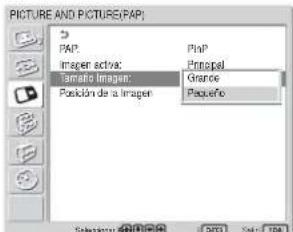
2 Pulse ↑/↓ para seleccionar el tamaño y, a continuación, pulse ENTER.
Grande: Aumenta el tamaño de la imagen del recuadro.
Pequeña: Reduce el tamaño de la imagen del recuadro.
Ajuste de la posición de la imagen del recuadro (sólo para PinP)
1 Seleccione "Posición de la imagen" con ↑/↓ y pulse ENTER.
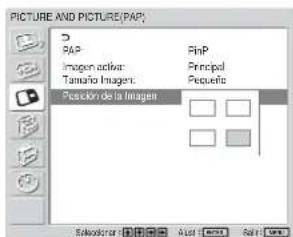
2 Ajuste la posición de la imagen del recuadro con ↑/↓/←/→ y, a continuación, pulse ENTER.
Notas
- Sólo podrá mostrar dos imágenes cuando “Pantalla múltiple” esté ajustado en “Apagar”.
- A1 mostrar dos imágenes, los valores de "Brillo" y "Contraste" se ajustan para que haya un equilibrio entre ambas imágenes.
- Puede seleccionar cualquiera de las combinaciones de señales de entrada siguientes para la función PICTURE AND PICTURE.
- El sistema de entrada de la imagen de la derecha o la imagen del recuadro se muestra en la parte superior derecha de la pantalla. Debajo, se muestra el sistema de color o resolución/frecuencia vertical de la imagen activa.
| PC(Digital) + PC(Analogico) | PC + Vídeo / S Vídeo |
| Input1 + Input2 Input1 + BKM-FW10 | |
| Input1 + BKM-FW12 | Input2 + BKM-FW10 |
| Input1 + BKM-FW11 | |
| Input1 + BKM-FW50 | |
| PC + Componente | PC (Analógico) + Vídeo digital |
| Input1 + BKM-FW11 Input2 | + Input1 |
| Input1 + Input2 BKM-FW12 | + Input1 |
| Input2 + BKM-FW11 | BKM-FW11 + Input1 |
| Input1 + BKM-FW12 | |
| Input2 + BKM-FW12 |
| Vídeo / S Vídeo | + Componente | Componente | + Componente (hasta 480i) |
| BKM-FW10 | + Input2* | Input2 | + BKM-FW11* |
| Input2 | + BKM-FW12* |
| Vídeo + Componentedigital digital S video | Vídeo + Vídeo / |
| Input1 + BKM-FW11 | Input1 + BKM-FW10 |
| Input1 + Input2 | |
| Input1 + BKM-FW12 |
Combinaciones recomendadas
- Si se utiliza la combinación marcada con *, las funciones Subtítulos y Panorámico auto sólo funcionarán si se reciben señales procedentes de los adaptadores BKM-FW10, BKM-FW11 o BKM-FW12.
- Es posible que 2 imágenes de sistemas de televisión diferentes no se muestren correctamente debido a la diferencia del formato de señal.
Configuración de Pantalla Múltiple
Puede establecer ajustes para conectar varios monitores y formar una solución integrada de paneles de imágenes (video wall).
1 Pulse MENU.
El menú principal aparecerá en la pantalla.
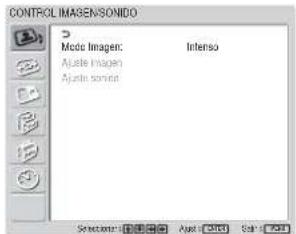
2 Seleccione "CONTROL PANTALLA" con ↑/↓ y pulse ENTER.
Aparecerá en pantalla el menú CONTROL PANTALLA.
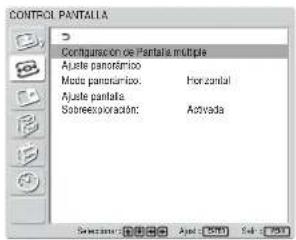
Nota
La opción Pantalla múltiple permite mostrar una imagen ampliada con la opción “Modo panorámico” ajustada en “Horizontal”.
3 Seleccione "Configuración de Pantalla múltiple" con ↑/↓ y pulse ENTER.
Aparecerá en pantalla el menú Configuración de Pantalla múltiple.
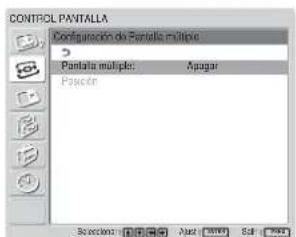
4 Seleccione "Pantalla múltiple" con ↑/↓ y pulse ENTER.
Aparecerá en pantalla el menú siguiente.
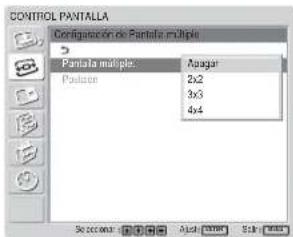
5 Seleccione el modo correspondiente a la disposición de la solución integrada de paneles de imágenes (video wall) que desea configurar con ↑/↓.
Apagar: utiliza una única pantalla.
2 × 2 - 4 × 4 : selecciona la disposición que se utilizará para construir la solución integrada.
6 Pulse ENTER para volver al menú Configuración de Pantalla múltiple y seleccione “Posición” con

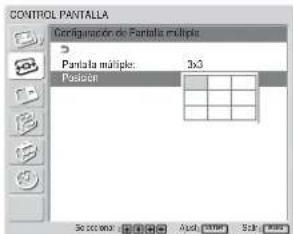
7 Seleccione la posición de este monitor en concreto en la disposición de la solución integrada (video wall) con ↑/↓/←/→.
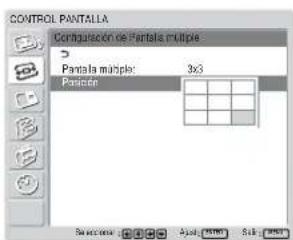
Por ejemplo, para seleccionar la posición en la parte inferior derecha de una disposición 3 × 3
8 Pulse ENTER para ajustar la posición. El menú regresa al menú Configuración de Pantalla múltiple.
Nota
Sólo podrá establecer la opción Pantalla múltiple cuando la función “PICTURE AND PICTURE” esté desactivada.
Ajuste de la calidad del sonido
Cuando instale altavoces SS-SP40FW/32FW (no suministrado), podrá ajustar el nivel de graves, el nivel de agudos, y el equilibrio del volumen entre los altavoces (izquierdo y derecho). Igualmente se puede ajustar el modo envolvente.
Ajuste de agudos, graves y equilibrio, etc.
Pulse MENU para que aparezca el menú principal en el panel de visualización y seleccione “Agudos”, “Graves”, “Equilibrio” o “Envolvente” en el menú Ajuste sonido.
Ajuste “Modo Imagen” en un valor entre “Usuario1” y “Usuario3”.
Agudos
Seleccione “Agudos” con ↑/↓ y pulse ENTER. Ajuste los agudos con ↑/↓/←/→ entre MÍN (-50) y MÁX (50) y, a continuación, pulse ENTER.
/→ : para aumentar los agudos /← : para disminuir los agudos
Graves
Seleccione “Graves” con ↑/↓ y pulse ENTER. Ajuste los graves con ↑/↓/↔/→ entre MÍN (-50) y MÁX (50) y, a continuación, pulse ENTER.
↑/→: para aumentar los graves ↓/←: para disminuir los graves
Equilibrio
Seleccione “Equilibrio” con ↑/↓ y pulse ENTER. Ajuste el balance con ↑/↓/←/→ entre IZQUIERDA (50) y DERECHA (50) y, a continuación, pulse ENTER.
↑/→: para aumentar el volumen de la derecha ↓/←: para aumentar el volumen de la izquierda
Envolvente
Seleccione el modo de salida envolvente según el tipo de imagen.
1 Seleccione “Envolvente” con ↑/↓ y pulse ENTER.
2 Seleccione el modo envolvente con ↑/↓ y pulse ENTER.
Apagar: Sin salida envolvente
Hall: Cuando desee proporcionar una calidad más realista al sonido en estéreo de películas o programas musicales.
Simulac: Cuando desee dar a los programas monoaurales normales o a las noticias televisadas una calidad más realista mediante gracias a la simulación de sonido estéreo.
Restauración de los elementos del menú de Ajuste sonido a su ajuste original
1 En el menú Ajuste sonido, pulse ↑/↓ para desplazar el cursor (amarillo) a “Restaurar” y pulse ENTER.
Aparece el siguiente menú en el panel de visualización.
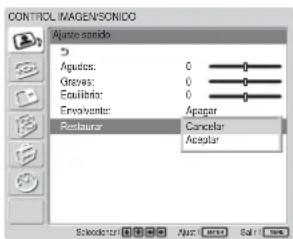
2 Pulse ↑/↓ para desplazar el cursor (amarillo) a "Aceptar" y pulse ENTER.
Los elementos del menú Ajuste sonido regresan a sus valores predeterminados de fábrica.
Para cancelar la función de restauración
Pulse MENU antes de pulsar ENTER.
Otra opción consiste en seleccionar “Cancelar” mediante ↑/↓ y, a continuación, pulse ENTER.
Selección del idioma en pantalla
Es posible seleccionar el idioma que desee para la pantalla entre japonés, inglés, alemán, francés, español o italiano.
1 Pulse MENU.
El menú principal aparece en el panel de visualización.
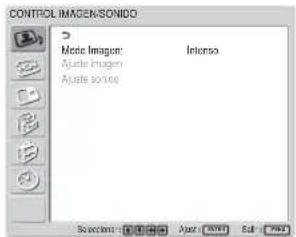
2 Pulse ↑/↓ para desplazar el cursor (amarillo) hasta “AJUSTE INICIAL/INFORMACIÓN” y pulse ENTER.
Aparece el menú AJUSTE INICIAL/ INFORMACIÓN en el panel de visualización.
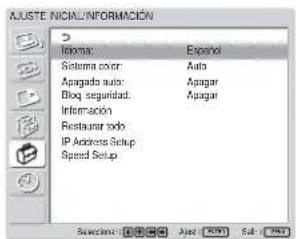
3 Pulse ↑/↓ para desplazar el cursor (amarillo) a "Idioma" y pulse ENTER.
Aparece el siguiente menú en el panel de visualización.
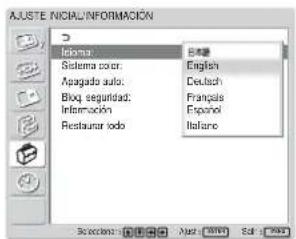
4 Pulse ↑/↓ para mover el cursor (amarillo) al idioma seleccionado y pulse ENTER.
El idioma en pantalla cambia por el que haya seleccionado.
日本語: japonés
English: inglés
Deutsch: alemán
Français: francés
Español: español
Italiano: italiano
Ajuste de la matriz de colores
Puede ajustar la matriz de colores para que las imágenes se reproduzcan con colores naturales cuando el adaptador de entrada de componente recibe una señal con formato de señal (480I(525I), 480P(525P), 1080I(1125I) o 720P(750P)).
1 Pulse MENU.
El menú principal aparece en el panel de visualización.
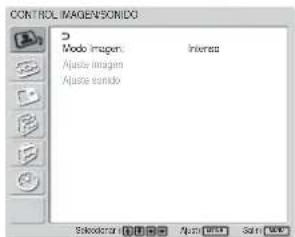
2 Pulse ↑/↓ para desplazar el cursor (amarillo) hasta “AJUSTE PERSONALIZADO” y pulse ENTER.
Aparece el menú AJUSTE PERSONALIZADO en el panel de visualización.
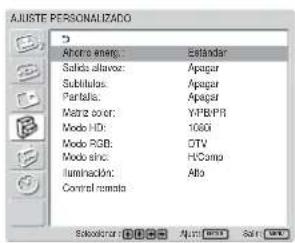
3 Pulse ↑/↓ para desplazar el cursor (amarillo) hasta “Matriz Color” y pulse ENTER.
Aparece el siguiente menú en el panel de visualización.
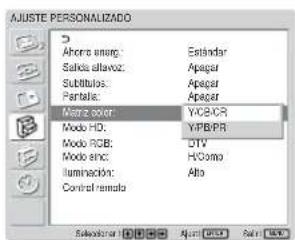
4 Seleccione la matriz de colores con ↑/↓.
Y/CB/CR: Cuando el formato de señal es 480I o 480P.
Y/PB/PR: Cuando el formato de la señal es 1080I o 720P.
Consulte el manual de instrucciones que se suministra con cada dispositivo para configurarlos correctamente.
5 Pulse ENTER para regresar a la pantalla anterior.
Control automático de la alimentación (función de temporizador)
Se puede establecer la hora de visualización de la hora actual y la hora de conexión y desconexión automática (función On/off Timer).
Ajuste de la hora y el día
1 En el menú TEMPORIZADOR/RELOJ, pulse ↑/↓ para desplazar el cursor (amarillo) hasta "Config. reloj" y pulse ENTER.
Aparece el siguiente menú y el color de fondo de la hora aparece en amarillo.
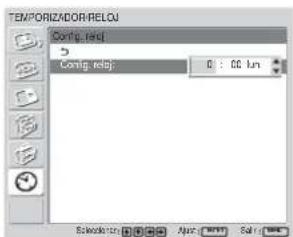
2 Ajuste la hora con ↑/↓ y pulse ENTER. El indicador muestra el ajuste de la hora y el fondo de los minutos aparece de color amarillo.
3 Ajuste los minutos con ↑/↓ y pulse ENTER. Se especifica la configuración de los minutos y el fondo de la pantalla del día se vuelve de color amarillo.
4 Establezca el día con ↑/↓ y pulse ENTER. El día se establece y la pantalla vuelve a la pantalla anterior.
Control automático de la alimentación (función de temporizador)
5 Pulse MENU.
La pantalla vuelve a la pantalla normal. Si es necesario realizar más ajustes, o si debe realizarse el ajuste de nuevo, repita el proceso desde el paso 1.
Nota
Si el reloj se atrasa significativamente, es posible que la pila interna se esté agotando. Póngase en contacto con un proveedor autorizado de Sony para cambiar la pila.
Visualización de la hora
1 En el menú TEMPORIZADOR/RELOJ, pulse ↑/↓ para desplazar el cursor (amarillo) a “Pantalla reloj” y pulse ENTER.
Aparece el siguiente menú en el panel de visualización.
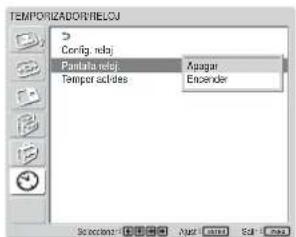
2 Seleccione "Encender" con ↑/↓ y, a continuación, pulse ENTER.
Cuando oculte el menú, el reloj aparecerá en la esquina inferior izquierda de la pantalla.
Pulse el botón DISPLAY del mando a distancia para que aparezca la señal que se recibe actualmente y el Modo de imagen.
La información desaparece de forma automática tras permanecer en pantalla 5 segundos junto con el reloj sin que se realice ningún cambio en ella.
"Pantalla reloj: Encender" se guardará incluso después de apagar el monitor.
Función temporizador act/des
1 En el menú TEMPORIZADOR/RELOJ, pulse ↑/ ↓ para desplazar el cursor (amarillo) hasta "Tempor act/des" y pulse ENTER.
El siguiente menú aparece en la pantalla del monitor.
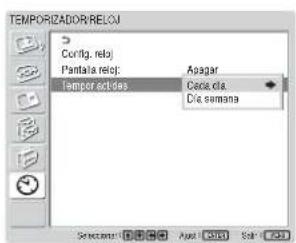
2 Seleccione "Cada día" o "Día semana" con ↑/↓ y pulse ENTER.
Cuando se seleccione “Día semana”, puede ajustar una hora específica para cada día de una semana.
Cuando se selecciona "Cada día", la pantalla siguiente aparece en pantalla.
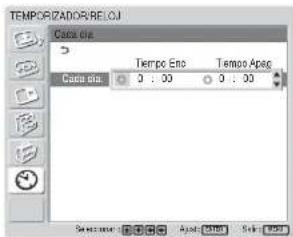
3 Para ajustar la opción "Tiempo Enc", cambie por ○ mediante ↑/↓ y pulse ENTER.
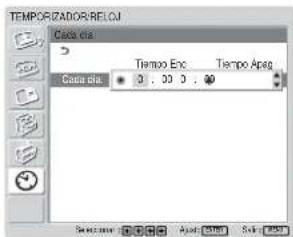
4 Pulse ↑/↓ para ajustar la Hora de activación y pulse ENTER.
La hora queda establecida y el fondo de la pantalla de minutos se vuelve de color amarillo.
5 Pulse ↑/↓ para ajustar los minutos y pulse ENTER.
6 Ajuste la opción "Tiempo Apag" a la vez que ajusta "Tiempo Enc".
7 Pulse ENTER.
Se ha ajustado "Tempor act/des".
Notas
- La hora no está preprogramada en la configuración de fábrica, por lo tanto se muestra “-- : --” en el reloj.
- La hora ajustada para “Cada día” también se aplica a “Día semana”.
Si ajusta la hora para “Día semana”, se cancelará el ajuste de “Cada día”.
Configuración del bloqueo de seguridad
El monitor incluye una función de bloqueo de seguridad. Una vez ajustado el bloqueo de seguridad, se le solicita al usuario que introduzca una contraseña cuando se enciende la pantalla y no se muestra imagen alguna a menos que se introduzca la contraseña correcta, por lo que no podrá utilizarse la pantalla.
Nota
Téngalo en cuenta al utilizar esta función. Se recomienda anotar la contraseña del monitor y guardarla en un lugar seguro para consultarla en caso necesario. Si olvida la contraseña, póngase contacto con personal cualificado de Sony.
Para activar el bloqueo de seguridad
1 Pulse MENU y ajuste "Bloq. seguridad" en "Encender" en el menú AJUSTE INICIAL/INFORMACIÓN.
2 Indique una contraseña. Escriba una contraseña de cuatro dígitos con MENU, ↑/↓, ENTER. ("ENTER, ENTER, ENTER, ENTER" se ajusta como la contraseña predefinida en fábrica. Pulse "ENTER" cuatro veces cuando utilice esta función por primera vez).
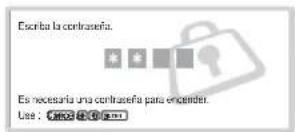
Aparecerá un cuadro de diálogo en el que se le pide que escriba una nueva contraseña. (Escriba una contraseña en este campo aunque desee seguir utilizando la contraseña actual) Escriba la contraseña en el cuadro de diálogo.
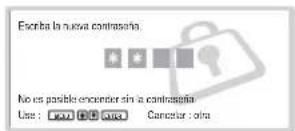
3 Escriba de nuevo la contraseña para confirmarla.
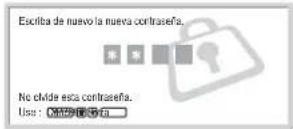
La configuración ha terminado cuando aparece el mensaje siguiente.
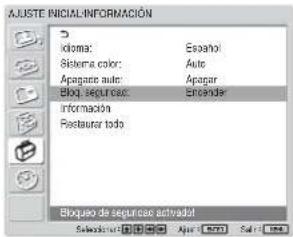
Si la pantalla del menú muestra el mensaje "Contraseña no válida!", inicie de nuevo el procedimiento desde el paso 1.
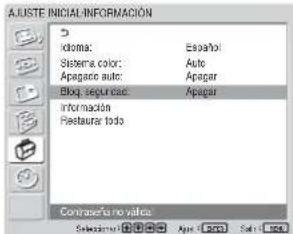
4 Tras finalizar el proceso descrito anteriormente, apague el monitor y desenchufe el cable de alimentación para que la configuración sea válida. El bloqueo de seguridad se activará y, la próxima vez que encienda el monitor, aparecerá el cuadro de diálogo que le pedirá que escriba la contraseña.
Autentificación de seguridad
Cuando aparezca un cuadro de diálogo solicitándole la contraseña, escriba la contraseña establecida para el monitor.
Si escribe una contraseña incorrecta tres veces, ya no podrá utilizar el monitor. En este caso, pulse el interruptor ⏻POWER para apagarlo.
Para desactivar el bloqueo de seguridad
Pulse MENU y ajuste "Bloq. seguridad" en "Apagar" en el menú AJUSTE INICIAL/INFORMACIÓN.
Ajuste de una dirección IP y de la velocidad de comunicación
Si instala un adaptador opcional con función de comunicación como el BKM-FW32 o el BKM-FW50 en la ranura OPTION1 del monitor, establezca una dirección IP y la velocidad de comunicación para controlar dicho monitor a través de la red.
Nota
El ajuste de la dirección IP y de la velocidad de comunicación se completa al seleccionar “Execute” y pulsar ENTER.
Si el ajuste se completa correctamente, aparecerá "Done" (finalizado).
Si no completa correctamente el ajuste, se mostrará un código de error. En ese caso, confirme los valores de configuración y vuelva a realizar los ajustes.
Obtención de una dirección IP automáticamente(DHCP)
1 Pulse MENU.
Aparece el menú principal en pantalla.
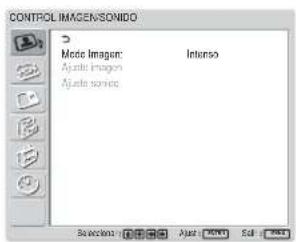
2 Seleccione "AJUSTE INICIAL/
INFORMACIÓN" con ↑/↓ y pulse ENTER.
Aparece el menú AJUSTE INICIAL/INFORMACIÓN en la pantalla.
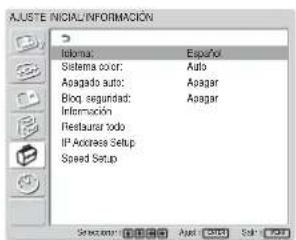
3 Seleccione "IP Address Setup" con ↑/↓ y pulse ENTER.
Aparece el menú siguiente en pantalla.
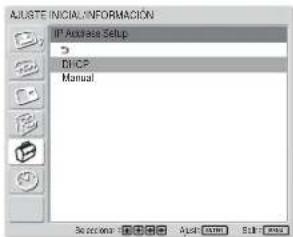
4 Seleccione "DHCP" con ↑/↓ y pulse ENTER.
Aparece el menú siguiente en pantalla.
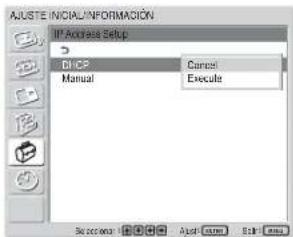
5 Seleccione "Execute" con ↑/↓ y pulse ENTER.
Se obtiene automáticamente una dirección IP.
Nota
Cuando se obtiene una dirección IP automáticamente mediante DHCP, es posible que ésta varíe cada vez que se enciende y apaga el monitor.
Ajuste manual de una dirección IP (manual)
1 Seleccione "Manual" en el paso 4 de "Obtención automática de una dirección IP (DHCP)" y pulse ENTER.
El menú siguiente aparecerá en la pantalla.
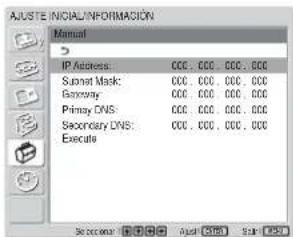
2 Seleccione mediante ↑/↓ un elemento que desee ajustar manualmente y pulse ENTER.
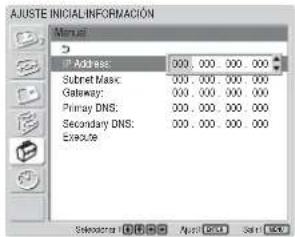
3 Ajuste el valor de tres dígitos (entre 0 y 255) para el primer cuadro mediante ↑/↓ en la unidad de visualización o bien mediante las teclas numéricas del mando a distancia, y pulse ENTER o →. El cursor se mueve hasta el siguiente cuadro.
![AJUSTE INITIALINFORMACIÓN IP Address: 000 000 000 000 Subnet Mask: 000 000 000 000 Gateway: 000 000 000 000 Primary DNS: 000 000 000 000 Secondary DNS: 000 000 000 000 Execute Salesperson: [ ] [ ] [ ] [ ] [ ] [ ] [ ] [ ] [ ] [ ] [ ] [ ] [ ] [ ] [ ] [ ] [ ] [ ] [ ] [ ] [ ] [ ] [ ] [ ] [ ] [ ] [ ] [ ] [ ] [ ] [ ] [ ]](/content/2026/04/728522/images/dcd9ba38a3058c5a51ec495ebc58dedf79a719f7df100872b371c92b9169e5c2.jpg)
4 Ajuste el valor de tres dígitos (entre 0 y 255) para cada uno de los cuatro cuadros y pulse ENTER. El menú siguiente aparecerá en la pantalla.

5 Seleccione mediante ↑/↓ el elemento siguiente que desee ajustar manualmente, repita el mismo procedimiento anterior y, a continuación, pulse ENTER.
6 Cuando haya ajustado los valores para todos los elementos que desee, seleccione “Execute” mediante ↑/↓ y, a continuación, pulse ENTER. Seleccione “Aceptar” y pulse ENTER. Se ajusta manualmente una dirección IP.
Nota
Si una dirección IP no se ajusta correctamente, aparecerán los siguientes códigos de error en función de la causa del error.
Error 1 Error de comunicación entre la unidad de visualización y un adaptador opcional como el BKM-FW32 o el BKM-FW50
Error 2 Ya se utiliza la dirección IP especificada para otro dispositivo.
Error 3 Error en la dirección IP
Error 4 Error en la dirección de gateway
Error 5 Error en la dirección DNS primaria
Error 6 Error en la dirección DNS secundaria
Error 7 Error en la máscara de subred
Ajuste de una velocidad de comunicación
1 En el menú AJUSTE INICIAL/INFORMACIÓN, seleccione "Speed Setup" con ↑/↓ y pulse ENTER.
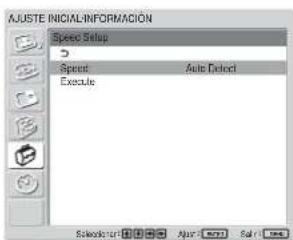
2 Pulse ENTER, seleccione una velocidad de comunicación con ↑/↓ y, a continuación, pulse ENTER. Seleccione “Auto Detect” si desea ajustar automáticamente la velocidad de comunicación adecuada para su configuración de red.
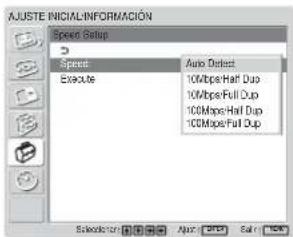
3 Seleccione "Execute" y pulse ENTER. Seleccione "Aceptar" y pulse ENTER. Se ha ajustado una velocidad de comunicación.
Función de autodiagnóstico
La unidad cuenta con una función de autodiagnóstico. Esta función muestra el estado de la pantalla de acuerdo con el patrón que muestra el parpadeo del indicador POWER/STANDBY y que informa sobre el estado actual de la pantalla. Si parpadea el indicador POWER/STANDBY, compruebe el número de parpadeos y consulte a un proveedor Sony autorizado.
1 Compruebe el parpadeo del indicador POWER/STANDBY.
El indicador parpadea con una imagen visible en la pantalla, o bien a intervalos de tres segundos sin ninguna imagen en la pantalla.
Cuente el número de parpadeos si el indicador parpadea a intervalos de tres segundos. Por ejemplo, el indicador parpadea dos veces, seguido de una pausa de tres segundos, dos parpadeos más y una repetición de lo anterior. En este caso, se cuentan dos parpadeos.
2 Desenchufe la unidad. Comunique el número de parpadeos a un proveedor Sony autorizado.
Empleo de una pantalla específica con el Control remoto
Con el mando a distancia suministrado, puede emplear una pantalla específica sin afectar a las demás pantallas instaladas a la vez.
1 Pulse ID MODE ON en el Control remoto. Los números de índice de control aparecen con caracteres en negro en el menú inferior izquierdo de la pantalla. (a cada pantalla se le asigna un número de índice individual predefinido de 1 a 255.) Para obtener más información, consulte “Para cambiar el número de índice” en la página 43 (ES).
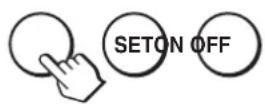

2 Introduzca el número de índice de la pantalla que desee emplear utilizando los botones 0 - 9 del Control remoto. El número introducido aparece junto al número de índice de cada pantalla.
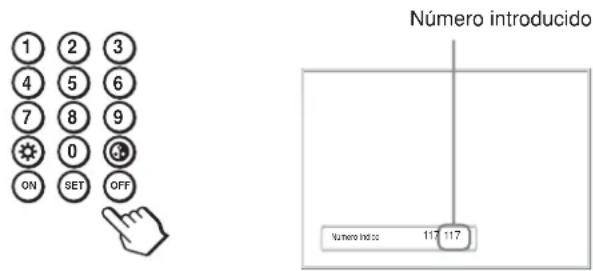
Empleo de una pantalla específica con el Control remoto
3 Pulse ID MODE SET.
Los caracteres de la pantalla seleccionada se tornan de color verde mientras los demás se vuelven roja.
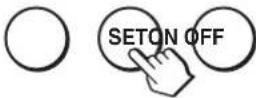
Sólo puede utilizar la pantalla especificada que venga indicada con caracteres en verde. La activación de la alimentación y del modo de espera también se aplica a las otras pantallas.
4 Cuando se hayan completado todos los ajustes, pulse el botón ID MODE OFF.
La pantalla vuelve al modo normal.
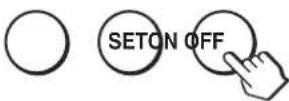
Para cambiar el número de índice
Puede cambiar el número de índice en caso necesario. Para cambiar el número, utilice los botones de la sección de botones de control de la unidad de visualización.
No puede cambiar el número de índice utilizando el mando a distancia.
1 Pulse MENU.
El menú principal aparece en el panel de visualización.
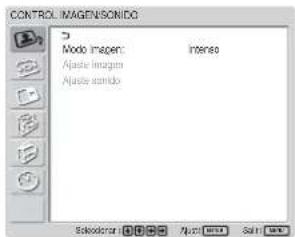
2 Seleccione “AJUSTE PERSONALIZADO” y pulse ENTER. Aparece lo siguiente en pantalla.
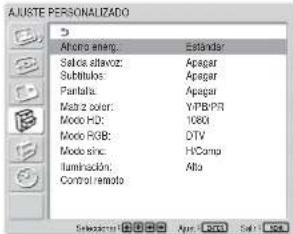
3 Seleccione "Control remoto" con ↑/↓ y pulse ENTER. Aparece el menú del mando a distancia en pantalla.
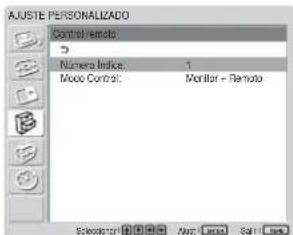
4 Seleccione el Número índice con ↑/↓ y pulse ENTER.
5 Ajuste el número del número de índice mediante ↑/↓ y pulse ENTER.
Vuelve a aparecer el menú Control remoto.
Especificaciones
Proceso de vídeo
Señal preajustada Consulte la página 23 (ES)
Índice de muestreo
13,5 MHz a 140 MHz
Sistema de paneles
Panel LCD a-Si TFT de matriz activa
Resolución de pantalla
1.366 puntos (horizontal) × 768 líneas (vertical)
FWD-40LX1:
Densidad de píxel 0,648 (horizontal) × 0,648
(vertical) mm
(1/32×1/32 pulgadas)
Tamaño de imagen
885 (horizontal) × 498 (vertical)
mm (34 7/8 × 19 5/8 pulgadas)
Tamaño de panel 40 pulgadas (diagonal: 1.016 mm)
FWD-32LX1R:
Densidad de píxel 0,510 (horizontal) × 0,510
(vertical) mm
(1/32×1/32 pulgadas)
Tamaño de imagen
698 (horizontal) × 392 (vertical)
mm (27 1/2 × 15 1/2 pulgadas)
Tamaño de panel 32 pulgadas (diagonal: 801 mm)
Entradas y salidas
INPUT1
DVI DVI (Compatible con la especificación DVI Rev. 1.0)
AUDIO Minitoma estéreo (×1) 500 mVrms, alta impedancia
INPUT2
RGB/COMPONENT
D-sub de 15 pines (hembra) (×1) (consulte “Asignación de pines” en la página 45 (ES))
AUDIO Minitoma estéreo (×1) 500 mVrms, alta impedancia
CONTROL S IN/OUT
Minitoma (×2)
AUDIO OUT
Toma para pines ( ×2 ) 500 mVrms, alta impedancia
REMOTE (RS-232C)
Conector D-sub de 9 pines (×1)
ALTAVOZ 7 W + 7 W (6 ohm), impedancia
directa no equilibrada: 6-16 ohm
Adaptador de entrada/salida de VIDEO/S VIDEO BKM-FW10
VIDEO (NTSC, PAL, SECAM, NTSC4.43, PAL60, PAL-M, PAL-N)
VIDEO IN Tipo BNC (×1)
Vídeo compuesta, 1 Vp-p ±2 dB
sincronización negativa,
75 ohm (terminación automática)
VIDEO OUT Tipo BNC (×1) Derivada
S VIDEO IN Tipo mini DIN de 4 pines (×1)
Y (luminancia): 1 Vp-p ±2 dB
sincronización negativa,
terminación de 75 ohm
C (crominancia): Señal
subportadora de crominancia
0,286 Vp-p ±2 dB (NTSC),
terminación de 75 ohm
Señal subportadora de
crominancia 0,3 Vp-p ±2 dB
(PAL), terminación de 75 ohm
S VIDEO OUT Tipo mini DIN de 4 pines (×1) derivada
AUDIO IN Toma para pines (×2)
500 mVrms, alta impedancia
General
Requisitos de alimentación
100 a 240 V ca, 50/60 Hz
FWD-40LX1:
2,5 A a 1,2 A
FWD-32LX1R:
1,7 A a 0,8 A
Consumo de energía
FWD-40LX1: 220 W
FWD-32LX1R: 150 W
Condiciones de funcionamiento
Temperatura: 0 °C a +35 °C
(32 °F a 95 °F)
Humedad: 20% a 90%
(sin condensación)
Condiciones de almacenamiento/transporte
Temperatura: -10ircC a +40 °C (14 °F a 104 °F)
Humedad: 20% a 90% (sin condensación)
Dimensiones Modelo con marco acrílico
FWD-40LX1:
994 × 597 × 125 mm
(39 1/4×23 5/8 × 5 pulgadas)
FWD-32LX1R:
802 × 492 × 107 mm
(31 5/8 × 19 3/8 × 4 1/4 pulgadas)
Modelo con marco no acrílico
FWD-40LX1:
988 × 591 × 125 mm
(39 × 23 % × 5 pulgadas)
FWD-32LX1R:
796 × 486 × 107 mm
(31 3/8 × 19 1/4 × 4 1/4 pulgadas)
(an/al/prf, partes salientes excluidas)
Peso Modelo con marco acrílico
FWD-40LX1: 27,5 kg (60 lb 10 oz)
FWD-32LX1R: 17,5 kg (38 lb 9 oz)
Modelo con marco no acrílico
FWD-40LX1: 26,7 kg (58 lb 14 oz)
FWD-32LX1R: 16,7 kg (36 lb 13 oz)
Accesorios suministrados
Cable de alimentación de ca (1)
Portaenchufe de ca (2)
Cable de señal (enlace único)
RGB Digital (DVI-D) (1)
Mando a distancia RM-980 (1)
Pilas de tamaño AAA (R03) (2)
Manual de instrucciones (1)
Accesorios opcionales
Soporte de pantalla SU-42FW/32FW
Altavoz SS-SP40FW/32FW
Adaptadores de opción para
ampliación del sistema, serie BKM-FW
Normas de seguridad
UL1950, CSA n° 950 (c-UL), FCC
Clase B, IC Clase B, EN60 950
(NEMKO), CE, C-Tick
Diseño y especificaciones sujetos a cambios sin previo aviso.
Asignación de pines
Conector RGB/COMPONENT (D-sub de 15 pines)
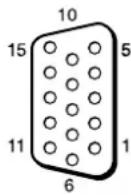
| Pin no Señal | |
| 1 Vídeo roja o CR/PR | |
| 2 | Y o vídeo verde o Sincroniz |
| 3 Vídeo azul o CB/PB | |
| 4 Masa | |
| 5 Masa | |
| 6 Masa roja | |
| 7 Masa verde | |
| 8 Masa azul | |
| 9 Sin uso | |
| 10 Masa | |
| 11 Masa | |
| 12 SDA | |
| 13 Sincronización H o Vídeo compuesto | |
| 14 Sincronización V | |
| 15 SCL | |
ación en ver
AVVERTENZA
sincronismo negativo, con


- Durante el transporte
- PRECAUCIÓN
- Índice
- Precauciones 5 (ES)
- Ubicación y función de componentes y controles .. 7 (ES)
- Precaución 13 (ES)
- Conexiones 14 (ES)
- Uso de los menús en pantalla 16 (ES)
- Visualización de la imagen 21 (ES)
- Selección de la calidad de imagen 24 (ES)
- Ajuste de la imagen 24 (ES)
- Ampliación de imágenes 27 (ES)
- Cambio del tamaño y posición de la imagen ..... 30 (ES)
- Visualización de dos imágenes a la vez ...... 32 (ES)
- Configuración de Pantalla Múltiple.... 34 (ES)
- Ajuste de la calidad del sonido 35 (ES)
- Selección del idioma en pantalla 36 (ES)
- Ajuste de la matriz de colores 37 (ES)
- Control automático de la alimentación (función de temporizador) 37 (ES)
- Configuración del bloqueo de seguridad...... 39 (ES)
- Ajuste de una dirección IP y de la velocidad de comunicación .... 40 (ES)
- Función de autodiagnóstico.... 42 (ES)
- Empleo de una pantalla específica con el Control remoto 42 (ES)
- Especificaciones 44 (ES)
- Precauciones
- Seguridad
- Instalación
- Panel de cristal líquido
- Limpieza del monitor
- Unidad
- Acerca de la manipulación y la limpieza de la pantalla
- Embalaje
- Advertencia sobre la conexión de la alimentación
- Ubicación y función de componentes y controles
- ① Sección de indicadores
- ② Sección de botones de control
- ③ Ganchos de instalación del soporte
- ④ Toma SPEAKER (Salida de audio)
- ⑤ Toma ∼ ca IN
- ⑥ Panel de conectores
- ① Detector de control remoto
- ② Indicador POWER/STANDBY
- ① Botón INPUT
- ② Botón MENU
- ③ ④ Botones ↓/↑ (cursor/volumen)
- ⑤ Botón ENTER
- ⑥ Interruptor ⏻POWER
- Nota
- Panel de conectores
- ① Conector CONTROL S IN/OUT (Entrada/salida de señal del control S) (minitoma)
- ② Conector REMOTE (RS-232C) (D-sub de 9 pines)
- ④ Conectores INPUT2 (ANALOG RGB/COMPONENT IN)
- ⑤ AUDIO OUT L/R (toma para pines)
- ⑥ Conectores VIDEO (cuenta con un adaptador BKM-FW10 preinstalado.)
- ⑧ Ranura OPTION2 (puerto VIDEO) (Sólo para el modelo FWD-40LX1)
- Adaptadores opcionales (no suministrados)
- Adaptador de entrada/salida deVIDEO/S VIDEO modelo BKM-FW10 (no suministrado)
- Adaptador de entrada COMPONENT/RGB BKM-FW11 (no suministrado)
- RGB/COMPONENT ACTIVE THROUGH ADAPTOR BKM-FW12 (no suministrado)
- ③ AUDIO IN (minitoma estéreo):
- Control remoto RM-980
- ① Interruptor POWER ON
- ② Botón STANDBY
- ③ Botón MUTING
- ④ Botón DISPLAY
- ⑤ Botón INPUT1
- Botón INPUT2
- ⑦ Botón PICTURE
- ⑧ Botón ASPECT
- ⑨ Botones ↑/↓/←/→/ENTER
- ⑪ Botón BRIGHTNESS
- ⑫ Botones ID MODE (ON/SET/OFF)
- ⑬ Botón VOLUME +/-
- Botón OPTION2
- Botón OPTION1
- Botón MENU
- Botón □
- Botón CHROMA
- Botón CONTRAST +/-
- Instalación de pilas
- Si el mando a distancia no funciona
- Proporcionar una gran cantidad de espacio alrededor de la pantalla.
- Al utilizar el soporte (no suministrado)
- Conexiones
- Antes de comenzar
- Conexión de los altavoces
- Conexión del cable de alimentación de ca
- Para retirar el cable de alimentación de ca
- Administración de cables
- Uso de los portacables
- Uso de los menús en pantalla
- Empleo mediante menús
- Botones de empleo de menús
- Configuración del menú
- Pulse MENU.
- Guía de los menús
- Menú CONTROL IMAGEN/IDO
- Modo Imagen
- Ajuste imagen
- Ajuste sonido
- Menú CONTROL PANTALLA
- Configuración de Pantalla Múltiple
- Ajuste panorámico
- Modo panorámico
- Ajuste pantalla
- Sobreexploración
- Menú AJUSTE PERSONALIZADO
- Ahorro energ.
- Notas
- Salida altavoz
- Subtítulos
- Pantalla
- Matriz color
- Modo HD
- Modo RGB
- Modo sinc
- Iluminación
- Control remoto
- Número índice
- Modo Control
- Menú AJUSTE INICIAL/ ORMACIÓN
- Idioma
- Sistema color
- Apagado auto
- Bloq. seguridad
- Información
- Nombre modelo
- Número serie
- Tiempo función
- Versión soft
- Restaurar todo
- IP Address Setup
- Speed Setup
- Menú TEMPORIZADOR/RELOJ
- Config. reloj
- Pantalla reloj
- Tempor act/des
- Visualización de la imagen
- Conmutación de la señal de entrada
- Información sobre la señal de entrada, el modo de imagen y el estado de la visualización
- En el menú AJUSTE PERSONALIZADO, pulse
- Pulse ↑/↓ para ajustar “Pantalla” en “Apagar” y, a continuación, pulse ENTER.
- Para visualizar la información
- Selección de la calidad de imagen
- Pulse ↑/↓ para desplazar el cursor (amarillo) a "CONTROL IMAGEN/SONIDO" y pulse ENTER.
- Pulse ↑/↓ para desplazar el cursor (amarillo) a "Modo imagen" y pulse ENTER.
- Seleccione el modo de imagen con ↑/↓. Intenso: Las imágenes cuentan con una nitidez intensa gracias al contorno de imagen y contraste maximizados.
- Pulse ENTER para regresar al menú CONTROL IMAGEN/SONIDO.
- Ajuste de la imagen
- Ajuste del contraste, brillo, crominancia, fase, etc.
- Contraluz
- Contraste
- Brillo
- Crominancia
- Fase
- Nitidez
- Reduc ruido
- Unidad de cine
- Imagen dinámica
- Temp color (temperatura del color)
- Correc. Color
- Correc. gama
- Restauración de los valores originales de los elementos del menú Ajuste imagen
- Para cancelar la función de restauración
- Ampliación de imágenes
- Imágenes originales Aumento de (tipo de imagen) imágenes
- Ajuste Panorámico auto
- Señal de control de identificación
- Ajuste del Modo panorámico
- Cambio del tamaño y posición de la imagen
- Ajuste del tamaño, posición o los píxeles de la imagen
- Ajuste automático
- Ajuste manual
- Fase de puntos
- Total Píxeles H
- Tamaño H
- DesplazamientoH
- Tamaño V
- DesplazamientoV
- Visualización de dos imágenes a la vez
- Activación de una imagen o intercambio de posición de dos imágenes
- Cuando se selecciona P&P
- Cuando está seleccionado PinP
- Ampliación de una imagen
- Ajuste de la posición de la imagen del recuadro (sólo para PinP)
- Seleccione "CONTROL PANTALLA" con ↑/↓ y pulse ENTER.
- Seleccione "Configuración de Pantalla múltiple" con ↑/↓ y pulse ENTER.
- Seleccione "Pantalla múltiple" con ↑/↓ y pulse ENTER.
- Seleccione el modo correspondiente a la disposición de la solución integrada de paneles de imágenes (video wall) que desea configurar con ↑/↓.
- Pulse ENTER para volver al menú Configuración de Pantalla múltiple y seleccione “Posición” con
- Seleccione la posición de este monitor en concreto en la disposición de la solución integrada (video wall) con ↑/↓/←/→.
- Pulse ENTER para ajustar la posición. El menú regresa al menú Configuración de Pantalla múltiple.
- Ajuste de la calidad del sonido
- Ajuste de agudos, graves y equilibrio, etc.
- Agudos
- Graves
- Equilibrio
- Envolvente
- Restauración de los elementos del menú de Ajuste sonido a su ajuste original
- Selección del idioma en pantalla
- Pulse ↑/↓ para desplazar el cursor (amarillo) hasta “AJUSTE INICIAL/INFORMACIÓN” y pulse ENTER.
- Pulse ↑/↓ para desplazar el cursor (amarillo) a "Idioma" y pulse ENTER.
- Pulse ↑/↓ para mover el cursor (amarillo) al idioma seleccionado y pulse ENTER.
- Ajuste de la matriz de colores
- Pulse ↑/↓ para desplazar el cursor (amarillo) hasta “AJUSTE PERSONALIZADO” y pulse ENTER.
- Pulse ↑/↓ para desplazar el cursor (amarillo) hasta “Matriz Color” y pulse ENTER.
- Seleccione la matriz de colores con ↑/↓.
- Pulse ENTER para regresar a la pantalla anterior.
- Control automático de la alimentación (función de temporizador)
- Ajuste de la hora y el día
- En el menú TEMPORIZADOR/RELOJ, pulse ↑/↓ para desplazar el cursor (amarillo) hasta "Config. reloj" y pulse ENTER.
- Ajuste la hora con ↑/↓ y pulse ENTER. El indicador muestra el ajuste de la hora y el fondo de los minutos aparece de color amarillo.
- Ajuste los minutos con ↑/↓ y pulse ENTER. Se especifica la configuración de los minutos y el fondo de la pantalla del día se vuelve de color amarillo.
- Establezca el día con ↑/↓ y pulse ENTER. El día se establece y la pantalla vuelve a la pantalla anterior.
- Visualización de la hora
- Función temporizador act/des
- Configuración del bloqueo de seguridad
- Para activar el bloqueo de seguridad
- Autentificación de seguridad
- Para desactivar el bloqueo de seguridad
- Ajuste de una dirección IP y de la velocidad de comunicación
- Obtención de una dirección IP automáticamente(DHCP)
- Seleccione "AJUSTE INICIAL/
- Seleccione "IP Address Setup" con ↑/↓ y pulse ENTER.
- Seleccione "DHCP" con ↑/↓ y pulse ENTER.
- Seleccione "Execute" con ↑/↓ y pulse ENTER.
- Ajuste manual de una dirección IP (manual)
- Seleccione "Manual" en el paso 4 de "Obtención automática de una dirección IP (DHCP)" y pulse ENTER.
- Ajuste de una velocidad de comunicación
- Función de autodiagnóstico
- Compruebe el parpadeo del indicador POWER/STANDBY.
- Empleo de una pantalla específica con el Control remoto
- Pulse ID MODE SET.
- Cuando se hayan completado todos los ajustes, pulse el botón ID MODE OFF.
- Para cambiar el número de índice
- Seleccione “AJUSTE PERSONALIZADO” y pulse ENTER. Aparece lo siguiente en pantalla.
- Seleccione "Control remoto" con ↑/↓ y pulse ENTER. Aparece el menú del mando a distancia en pantalla.
- Seleccione el Número índice con ↑/↓ y pulse ENTER.
- Ajuste el número del número de índice mediante ↑/↓ y pulse ENTER.
- Especificaciones
- Proceso de vídeo
- Entradas y salidas
- INPUT1
- INPUT2
- CONTROL S IN/OUT
- AUDIO OUT
- REMOTE (RS-232C)
- Adaptador de entrada/salida de VIDEO/S VIDEO BKM-FW10
- VIDEO (NTSC, PAL, SECAM, NTSC4.43, PAL60, PAL-M, PAL-N)
- General
- Asignación de pines
- Conector RGB/COMPONENT (D-sub de 15 pines)
- AVVERTENZA
Marca : SONY
Modelo : FWD-32LX1R
Categoría : Televisor