
FWD-32LX1R - Televisore SONY - Manuale utente e istruzioni gratuiti
Trova gratuitamente il manuale del dispositivo FWD-32LX1R SONY in formato PDF.


| Tipo di prodotto | Televisore LCD professionale |
| Marca | Sony |
| Modello | FWD-32LX1R |
| Dimensioni schermo | 32 pollici (diagonale 801 mm) |
| Risoluzione display | 1366 × 768 pixel |
| Tecnologia display | LCD TFT a-Si |
| Dimensioni (L × A × P) | 802 × 492 × 107 mm (con cornice acrilica) |
| Peso | 17,5 kg (con cornice acrilica) |
| Alimentazione | 100-240 V AC, 50/60 Hz |
| Consumo elettrico | 150 W |
| Ingressi video | DVI-D, RGB/COMPONENT (D-sub 15 pin), S-Video (tramite adattatore), Composite (tramite adattatore) |
| Ingressi audio | Minijack stereo (2×), prese RCA (2×) |
| Uscite | Audio RCA (L/R), altoparlanti 7 W + 7 W (6 ohm) |
| Connettività | RS-232C (D-sub 9), CONTROL S IN/OUT |
| Funzioni speciali | PAP (P&P e PinP), visualizzazione multipla (2×2 a 4×4), blocco antifurto, timer, orologio, autodiagnostica |
| Pulizia | Panno morbido e asciutto; non utilizzare alcol, benzina o solvente |
| Condizioni d'uso | 0 °C a 35 °C, umidità 20 % a 90 % (senza condensa) |
| Parti di ricambio | Adattatori opzionali BKM-FW10/11/12/32/50, altoparlanti SS-SP40FW/32FW, supporto SU-42FW/32FW |
| Accessori inclusi | Telecomando RM-980, cavo DVI-D, cavo componente (D-sub 15 a RCA×3), adattatore BNC-RCA, cavo di alimentazione, pile AAA (×2) |
Domande frequenti - FWD-32LX1R SONY
Domande degli utenti su FWD-32LX1R SONY
0 domanda su questo apparecchio. Rispondi a quelle che conosci o fai la tua.
Fai una nuova domanda su questo apparecchio
Scarica le istruzioni per il tuo Televisore in formato PDF gratuitamente! Trova il tuo manuale FWD-32LX1R - SONY e riprendi in mano il tuo dispositivo elettronico. In questa pagina sono pubblicati tutti i documenti necessari per l'utilizzo del tuo dispositivo. FWD-32LX1R del marchio SONY.
MANUALE UTENTE FWD-32LX1R SONY
Istruzioni per l'uso IT
使用说明书 ____
Superficie del panel
Per ridurre il rischio di incendio o di scossa elettrica, non esporre l'apparecchio alla pioggia o all'umidità.
Voltaggi molto alti sono presenti all'interno dell'apparecchio. Non aprire il contenitore. Rivolgersi solo a personale qualificato.
Trasporto
Durante il trasporto del display, tenere l'apparecchio stesso, non i diffusori. Diversamente, è possibile che i diffusori fuoriescano dall'apparecchio e che quest'ultimo cada provocando ferite.
La presa di corrente deve essere situata vicino all'apparecchio e deve essere facilmente accessibile.
ATTENZIONE
PERICOLO DI ESPLOSIONE SE SI SOSTITUISCE LA PILA CON UNA DI TIPO DIVERSO. SMALTIRE LE PILE USATE SECONDO LE NORMATIVE LOCALI.
Indice
Precauzioni 5 (IT)
Posizione e funzione dei comandi e delle parti .....7 (IT)
Parte anteriore / Parte posteriore / Parte laterale...... 7 (IT)
Sezione Indicatore.... 8 (IT)
Sezione tasti di controllo (Parte superiore) 8 (IT)
Pannello dei connettori 9 (IT)
Telecomando RM-980 11 (IT)
Avvertenza 13 (IT)
Collegamenti 14 (IT)
Collegamento dei diffusori 14 (IT)
Collegamento del cavo di alimentazione CA ..... 14 (IT)
Sistemazione dei cavi.... 15 (IT)
Utilizzo dei menu a schermo 16 (IT)
Funzionamento tramite i menu 16 (IT)
Guida dei menu 16 (IT)
Riproduzione dell'immagine 21 (IT)
Cambiamento del segnale di ingresso.... 21 (IT)
Informazioni relative al segnale di ingresso, al Modalità immagine e alle condizioni del display ..... 22 (IT)
Sezione della qualità dell'immagine 24 (IT)
Regolazione dell'immagine ....25 (IT)
Regolazione di contrasto, luminosità, colore, fase e così via 25 (IT)
Ripristino delle voci del menu Regola immagine alle impostazioni originali 28 (IT)
Ingrandimento dell'immagine 28 (IT)
Impostazione di Wide autom. 29 (IT)
Impostazione del Aspetto.... 30 (IT)
Modifica delle dimensioni e della posizione dell'immagine ....31 (IT)
Regolazione delle dimensioni, della posizione o dei pixel dell'immagine 31 (IT)
Visualizzazione di due immagini contemporaneamente.... 32 (IT)
Attivazione di un'immagine o scambio di posizione tra due immagini .... 33 (IT)
Ingrandimento di un'immagine 33 (IT)
Regolazione della posizione dell'immagine secondaria
(solo per PinP) 34 (IT)
Impostazione del display multiplo 34 (IT)
Regolazione della qualità dell'audio ....35 (IT)
Regol'â¡Wne degli acuti, dei bassi, del bilanciamento e
così via 35 (IT)
Ripristino delle voci del menu Regola audio sulle
impostazioni iniziali.... 36 (IT)
Selezione della lingua per le indicazioni a
schermo 36 (IT)
Regolazione della matrice di colore
Controllo automatico dell'alimentazione attivata/ disattivata (funzione di controllo dell'alimentazione) 37 (IT)
Regolazione dell'ora e del giorno 37 (IT)
Visualizzazione dell'ora 38 (IT)
Funzione Timer att /dis 38 (IT)
Impostazione del blocco di sicurezza
Per attivare il blocco di sicurezza .... 39 (IT)
Autenticazione del blocco di sicurezza 39 (IT)
Per disattivare il blocco di sicurezza.... 39 (IT)
Impostazione di un indirizzo IP e della velocità di
comunicazione ....40 (IT)
Come ottenere automaticamente un indirizzo IP
(DHCP) 40 (IT)
Impostazione manuale di un indirizzo IP (Manual). 40 (IT)
Impostazione della velocità di comunicazione ..... 41 (IT)
Funzione di autodiagnostica 42 (IT)
Utilizzo di un display specifico tramite il
telecomando 42 (IT)
Caratteristiche tecniche 44 (IT)
Precauzioni
Sicurezza
- La targhetta indicante la tensione operativa, il consumo energetico, ecc. è situata nella parte posteriore dell'apparecchio.
- Se liquidi o oggetti solidi penetrano nel rivestimento, scollegare l'apparecchio e farlo controllare da personale qualificato prima di utilizzarlo ulteriormente.
- Se si prevede di non utilizzare l'apparecchio per un lungo periodo, scollegarlo dalla presa di rete.
- Per scollegare il cavo di alimentazione CA, tirarlo dalla spina e mai dal cavo stesso.
- Se l'apparecchio viene installato sul pavimento, assicurarsi di utilizzare il supporto opzionale.
Installazione
- Per evitare il surriscaldamento interno dell'apparecchio, consentire un'adeguata circolazione d'aria. Non collocare l'apparecchio su superfici quali coperte o tappeti né in prossimità di materiali quali tendaggi che potrebbero bloccarne le prese di ventilazione.
- N on collocare l'apparecchio in prossimità di fonti di calore quali radiatori o condotti dell'aria né in luoghi soggetti alla luce solare diretta, a polvere eccessiva, a vibrazioni di tipo meccanico o a urti.
- Se vengono installati diversi componenti collegandoli al presente apparecchio, è possibile che in base alle relative posizioni si verifichino problemi di funzionamento del telecomando, disturbi delle immagini e del suono e problemi simili.
Informazioni sul pannello LCD
- È possibile che sullo schermo appaiano punti luminosi rossi, blu o verdi oppure punti neri. Non si tratta di un problema di funzionamento. Sebbene il pannello LCD sia stato costruito adottando una tecnologia ad altissima precisione, è possibile che siano visibili alcuni pixel chiari o scuri.
- L'esposizione prolungata del pannello LCD alla luce solare potrebbe danneggiarlo. Pertanto, prestare attenzione se l'apparecchio viene installato in esterni o in prossimità di una finestra.
-
N on esercitare pressione, graffiare o posizionare oggetti pesanti sul pannello. Diversamente, è possibile che si verifichino irregolarità dello schermo o problemi di funzionamento del pannello LCD.
-
Se l'apparecchio viene utilizzato in un ambiente freddo, è possibile che lo schermo risulti più scuro o che su di esso appaia un'immagine residua. Non si tratta di un problema di funzionamento. Con l'aumentare della temperatura, lo schermo torna alle condizioni normali.
- Se un fermo immagine rimane visualizzato per un periodo di tempo prolungato, è possibile che si verifichi il fenomeno dello sdoppiamento. Tale fenomeno sparisce nell'arco del tempo.
- Durante l'uso, è possibile che la superficie del pannello o il rivestimento si riscaldino. Non si tratta di un problema di funzionamento.
Pulizia del display
Superficie del pannello
- Prima di procedere alla pulizia del display, assicurarsi di scollegare il cavo di alimentazione.
- La superficie del pannello LCD è dotata di una finitura speciale. Evitare di toccare lo schermo LCD. Per rimuovere eventuali macchie dal pannello, utilizzare un panno morbido e asciutto.
- Per la pulizia, non utilizzare in alcun caso alcol, benzina o solventi, in quanto potrebbero danneggiare la finitura del pannello.
- Se viene utilizzato un panno di pulizia trattato chimicamente, seguire le relative istruzioni.
- Il contatto dell'apparecchio con solventi volatili (quali insetticidi) o il contatto prolungato con materiali plastici o in gomma potrebbe causare la rimozione del rivestimento o danneggiare l'apparecchio stesso.
Rivestimento
- Per la pulizia, utilizzare un panno asciutto e morbido. Per la rimozione delle macchie persistenti, utilizzare un panno leggermente inumidito con una soluzione detergente neutra, quindi asciugare la parte con un panno morbido e asciutto.
- Per la pulizia, non utilizzare in alcun caso alcol, benzina o solventi, in quanto potrebbero danneggiare la finitura del rivestimento o rimuovere le indicazioni presenti su di esso.
Note sull'uso e sulla pulizia dello schermo
Lo speciale strato dello schermo deve essere trattato con cura quando si pulisce o si maneggia il TV. Per evitare di toccare lo schermo, pulire utilizzando un panno morbido.
Reimballaggio
Non gettare il materiale di imballaggio poiché potrebbe risultare utile per il trasporto dell'apparecchio. In tal caso, reimballare l'apparecchio come illustrato sulla confezione.
Per qualsiasi domanda o problema relativo all'apparecchio, contattare un rivenditore Sony autorizzato.
Smaltimento del dispositivo elettrico ed elettronico per uso aziendale a fine vita (applicabile in tutti i paesi dell'Unione Europea e in quelli con sistema di raccolta differenziata)
Questo simbolo sul prodotto o sulla confezione indica che il prodotto non deve essere considerato come un normale rifiuto domestico, ma deve essere consegnato presso il centro di raccolta appropriato per il riciclaggio di apparecchiature elettriche ed elettroniche. Assicurandovi che questo prodotto sia smaltito
correttamente, voi contribuirete a prevenire potenziali conseguenze negative per l'ambiente e per la salute che potrebbero altrimenti essere causate dal suo smaltimento inadeguato. Il riciclaggio dei materiali aiuta a conservare le risorse naturali. Per ulteriori informazioni sul riciclaggio di questo prodotto, contattare l'ufficio Sony locale oppure visitare il sito Web europeo di Sony per i clienti aziendali all'indirizzo:
http://www.sonybiz.net/environment
Avvertenza sul collegamento dell'alimentazione
Utilizzare un cavo di alimentazione adeguato alla tensione operativa locale.
| Stati Uniti, Europa Canada continentale Australia, Nuova Zelanda | |||||
| Tipo di spina VM0233 COX | -07 636 — | a) | VM1296 | ||
| Estremità femmina VM0089 | COX-02 VM0310B | VM0303B | VM1313 | ||
| Tipo di cavo SVT H05VV-F | CEE (13) 53rd (O.C) | HVCTF | |||
| Tensione e corrente 10A/125V nominali minime dei cavi | 10A/250V | 10A/250V | 10A/125V | ||
| Approvazione delle norme di sicurezza | UL/CSA | VDE | VDE | DENAN-HO | |
a) Nota: utilizzare una spina con potenza nominale che si adatti alle norme vigenti nel proprio paese.
Posizione e funzione dei comandi e delle parti
Parte anteriore / Parte posteriore / Parte laterale
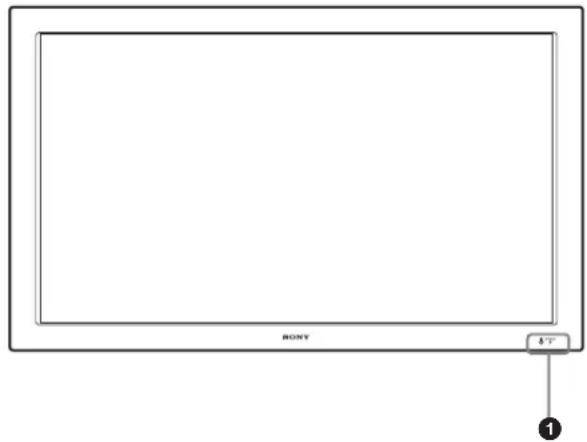
Parte anteriore
Parte posteriore
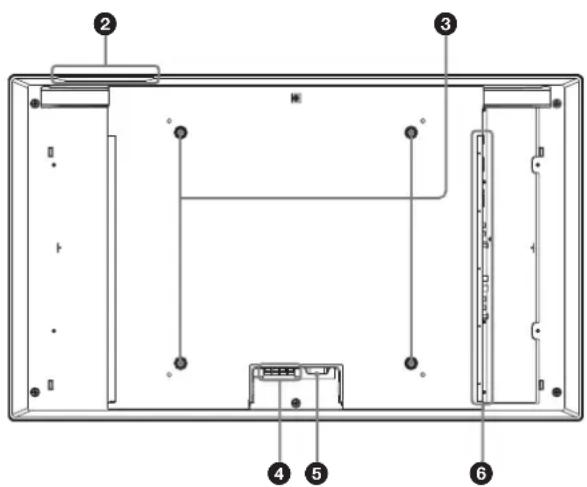
① Sezione Indicatore
Per ulteriori informazioni sulla sezione Indicatore, vedere "Sezione Indicatore" a pagina 8 (IT).
② Sezione tasti di controllo
Per ulteriori informazioni sulla sezione tasti di controllo, vedere “Sezione tasti di controllo (Parte superiore)” a pagina 8 (IT).
③ Ganci per l'installazione del supporto
Per l'installazione del supporto utilizzare i ganci (non in dotazione).
4 Presa SPEAKER
Se a questa presa vengono collegati diffusori opzionali venduti separatamente, viene trasmesso il componente audio del segnale visualizzato sullo schermo.
⑤ Presa ∼AC IN
Collegare il cavo di alimentazione CA in dotazione a questa presa, quindi alla presa di rete. Una volta collegato il cavo di alimentazione CA, l'indicatore POWER/STANDBY si illumina in rosso e il monitor entra nel modo di attesa.
Per ulteriori informazioni sul cavo di alimentazione, vedere "Collegamento del cavo di alimentazione CA" a pagina 14 (IT).
⑥ Pannello dei connettori
Per ulteriori informazioni sul pannello dei connettori, vedere “Pannello dei connettori” a pagina 9 (IT).
Posizione e funzione dei comandi e delle parti
Sezione Indicatore
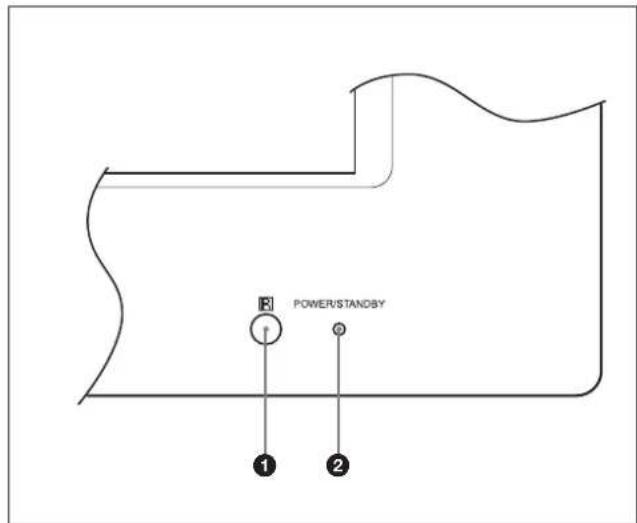
① Sensore del comando a distanza
Riceve il segnale dal telecomando.
② Indicatore POWER/STANDBY
Si illumina in verde quando il display viene attivato. Si illumina in rosso se il monitor è nel modo di attesa. Si illumina in arancione quando il display entra nel modo di risparmio energetico mentre un segnale viene trasmesso da un computer.
Quando viene commutato il segnale di ingresso, l'indicatore lampeggia in verde. Se l'indicatore POWER/STANDBY lampeggia in rosso, vedere "Funzione di autodiagnostica" a pagina 42 (IT).
Sezione tasti di controllo (Parte superiore)
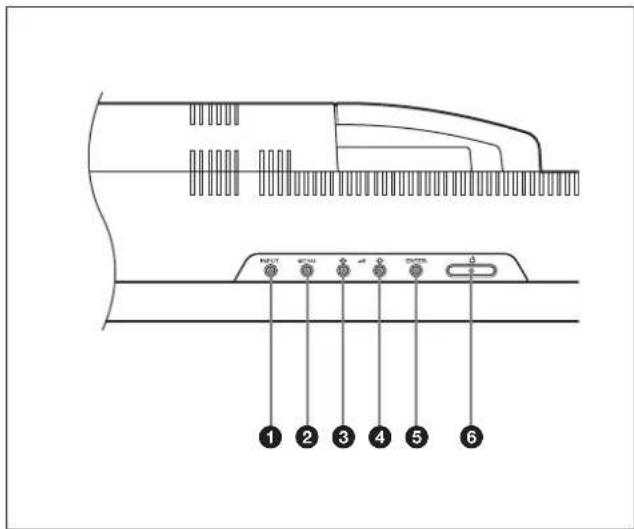
① Tasto INPUT
Premere questo tasto per selezionare un segnale da trasmettere tramite il connettore INPUT o OPTION. Ad ogni pressione del tasto INPUT, il segnale da immettere cambia come segue.
INPUT1 INPUT2 OPTION1 OPTION2 (solo per FWD - 40LX1)
Se nella sezione dei connettori OPTION non è stato installato l'adattatore opzionale, OPTION1 o OPTION2 verranno saltati.
② Tasto MENU
Premere per visualizzare i menu. Premere di nuovo per disattivare la visualizzazione dei menu.
③ ④ Tasto ↓/↑ (cursore/volume)
Premere questo tasto per spostare il cursore (giallo), impostare un valore o regolare il volume dei diffusori.
⑤ Tasto ENTER
Premere per effettuare l'impostazione.
6 Interruttore POWER
Premere per attivare il display. Premere di nuovo per tornare al modo di attesa.
Nota
Per proteggere il pannello, è necessario attendere alcuni secondi per far sì che venga attivato il modo di accensione/attesa. Pertanto, dopo avere effettuato tale operazione attendere circa 5 secondi prima di premere nuovamente l'interruttore.
Pannello dei connettori
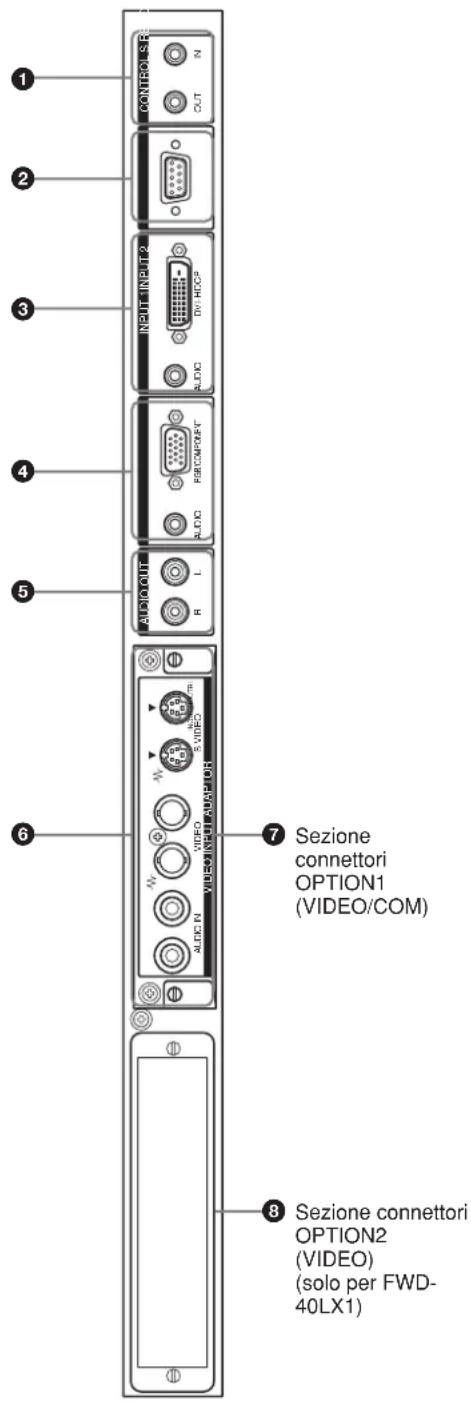
① Connettore (minipresa) CONTROL S IN/OUT (Controllo ingresso/uscita segnale S)
Mediante il collegamento al connettore CONTROL S di un dispositivo video o di un altro display, è possibile controllare più dispositivi con un solo telecomando. Collegare il connettore CONTROL S OUT del presente display al connettore CONTROL S IN dell'altro dispositivo, quindi collegare il connettore CONTROL S IN del presente display al connettore CONTROL S OUT dell'altro dispositivo.
② Connettore REMOTE (RS-232C) (D-sub a 9 piedini)
Questo connettore consente il controllo a distanza del display mediante il protocollo RS-232C. Per ulteriori informazioni, contattare un rivenditore Sony autorizzato.
Nota
Se è installato un adattatore opzionale con funzione di comunicazione, quale BKM-FW32 o BKM-FW50, non è possibile utilizzare il presente connettore.
DVI: questo connettore consente di effettuare il collegamento all'uscita del segnale RGB digitale di apparecchi video. Supporta la protezione da copia HDCP.
AUDIO (minipresa stereo): immette un segnale audio. Consente di effettuare il collegamento all'uscita audio di apparecchi video.
④ Connettori INPUT2 (ANALOG RGB/COMPONENT IN)
RGB/COMPONENT (D-sub a 15 piedini): questo connettore consente di effettuare il collegamento all'uscita del segnale RGB analogico o del segnale componente (YUV) di un apparecchio video.
Per ulteriori informazioni sulla trasmissione di un segnale componente al connettore, vedere "Assegnazione dei piedini" a pagina 45 (IT).
AUDIO (minipresa stereo): immette un segnale audio. Consente di effettuare il collegamento all'uscita audio di un apparecchio video.
⑤ AUDIO OUT L/R (presa a piedini)
Emette l'audio del segnale correntemente indicato sullo schermo.
Emette un segnale audio corrispondente a Immagine Attiva nel modo P&P o PinP.
⑥ Connettori VIDEO (BKM-FW10 preinstallato).
S VIDEO IN (mini DIN a 4 piedini): collega all'uscita del segnale Y/C di un apparecchio video.
S VIDEO OUT (Mini DIN a 4 piedini): consente di effettuare il collegamento all'ingresso del segnale Y/C di un apparecchio video.
VIDEO IN (tipo BNC): consente di effettuare il collegamento all'uscita del segnale video di un apparecchio video.
VIDEO OUT (tipo BNC): consente di effettuare il collegamento all'ingresso del segnale video di un apparecchio video.
AUDIO IN L/R (presa a piedini): immette un segnale audio e collega all'uscita audio di un apparecchio video.
Posizione e funzione dei comandi e delle parti
⑦ Sezione connettori OPTION1 (porta VIDEO/COM)
Supporta i segnali video e la funzione di comunicazione. Se in questa sezione connettori viene installato un adattatore opzionale con funzione di comunicazione BKM-FW32 o BKM-FW50, è possibile controllare il display tramite la rete.
⑧ Sezione connettori OPTION2 (porta VIDEO) (solo per FWD-40LX1)
Questa sezione supporta i segnali video. A questa sezione è collegato un pannello vuoto per impostazione predefinita. In questa sezione, è possibile installare un adattatore opzionale con funzione di ingresso/uscita del segnale video. Installare l'adattatore opzionale dotato della funzione di comunicazione in ⑦, sezione connettori OPTION1.
Adattatori opzionali (non in dotazione)
I connettori contrassegnati da ⑦ e ⑧ sul relativo pannello sono di tipo ad inserimento e sono compatibili con tutti gli adattatori opzionali del display.
La sezione dei connettori OPTION2 è presente solo nel modello FWD-40LX1.
Per ulteriori informazioni sull'installazione, rivolgersi ad un rivenditore Sony.
Adattatore di ingresso/uscita VIDEO/S VIDEO BKM-FW10 (non in dotazione)
Si tratta dello stesso rispetto ai connettori preinstallati 6.
Adattatore di ingresso COMPONENT/RGB BKM-FW11 (non in dotazione)
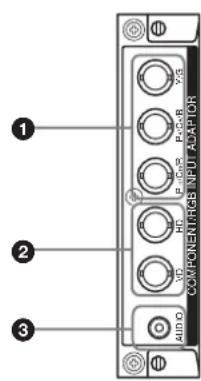
1 Y/G PB/CB/B PR/CR/R IN (tipo BNC): consente di effettuare il collegamento all'uscita del segnale RGB analogico o del segnale componente (YUV) di un computer o di un apparecchio video.
② HD VD IN: consente di effettuare il collegamento all'uscita del segnale sincronico di un computer.
3 AUDIO (minipresa stereo): questo connettore immette un segnale audio e consente di effettuare il collegamento all'uscita audio di un computer o di un apparecchio video.
Adattatore active-through RGB/COMPONENT BKM-FW12 (non in dotazione)
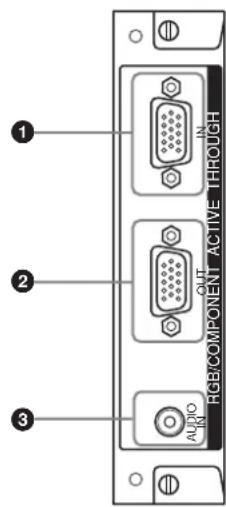
① RGB/COMPONENT IN (D-sub a 15 piedini): consente di effettuare il collegamento all'uscita del segnale componente o all'uscita del segnale RGB di un apparecchio video o di un computer.
Per ulteriori informazioni sulla trasmissione di un segnale componente al connettore, vedere “Assegnazione dei piedini” a pagina 45 (IT).
② RGB/COMPONENT OUT (D-sub a 15 piedini): consente di effettuare il collegamento all'ingresso del segnale componente o all'ingresso del segnale RGB analogico di un apparecchio video o di un computer.
③ AUDIO (minipresa stereo):
questo connettore immette un segnale audio e consente di effettuare il collegamento all'uscita del segnale audio di un apparecchio video o di un computer.
Nota
- Se l'apparecchio non è collegato a un alimentatore CA o si trova in modo di attesa, tramite RGB/COMPONENT OUT non viene emesso alcun segnale.
- Per ulteriori informazioni sugli adattatori opzionali per l'espansione del sistema, serie BKM-FW, consultare ciascun manuale delle istruzioni.
Telecomando RM-980
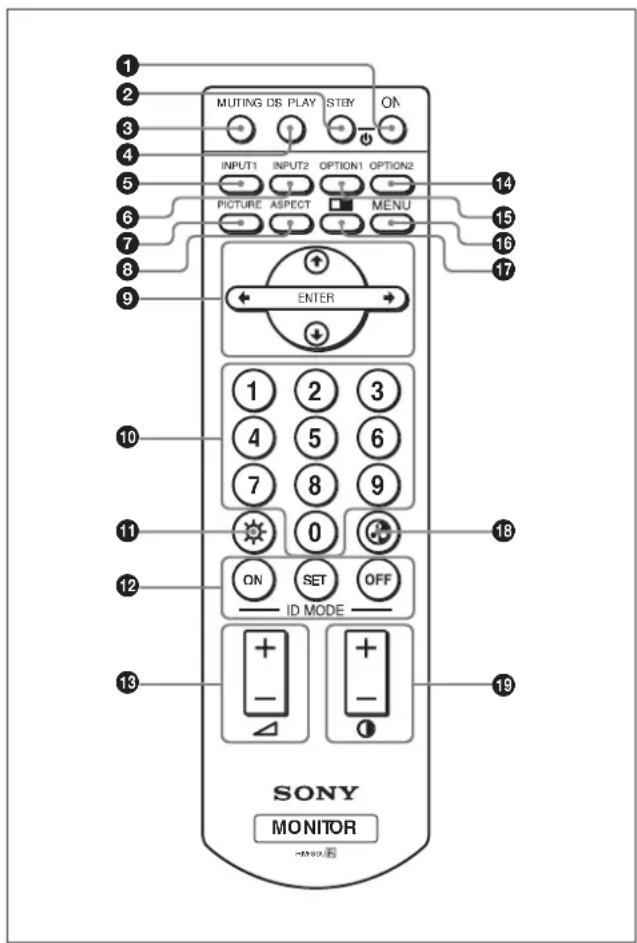
① Interruttore POWER ON
Premere per attivare il display.
② Tasto STANDBY
Premere per impostare il display sul modo di attesa.
③ Tasto MUTING
Consente di disattivare l'audio. Premere di nuovo per ripristinare il suono.
④ Tasto DISPLAY
Premere questo tasto per visualizzare le informazioni relative ai segnali di ingresso e il modo immagine sullo schermo. Premere di nuovo per disattivare la visualizzazione.
Se dopo che questa informazione viene visualizzata non viene effettuata alcuna operazione entro alcuni secondi, l'informazione stessa scomparirà automaticamente.
⑤ Tasto INPUT1
Premere per selezionare il segnale immesso dai connettori INPUT1.
⑥ Tasto INPUT2
Premere per selezionare il segnale immesso dai connettori INPUT2. Ogni pressione consente di passare da RGB a COMPONENT e viceversa.
⑦ Tasto PICTURE
Consente di selezionare il Modalità immagine. Ad ogni pressione del tasto, l'immagine passa a Vivido, Standard e Utente 1-3.
⑧ Tasto ASPECT
Seleziona il rapporto di formato dell'immagine (Aspetto).
⑨ Tasti ↑/↓/←/→/ENTER
I tasti ↑/↓/←/→ consentono di spostare il cursore del menu (giallo) e di impostare i valori. Premendo il tasto ENTER, si accede al menu selezionato o alle voci di impostazione.
Durante la visualizzazione di due immagini, è possibile selezionare l'immagine attiva mediante ←/→.
10 Tasti numerici
Premere per immettere il numero indice.
⑪ Tasto BRIGHTNESS
Regola la luminosità con il modo immagine impostato su “Utente1” a “Utente3”.
Premere questo tasto, quindi regolare la luminosità utilizzando il tasto ⑨ ↑/↓ o ←/→.
Premere il tasto ON per visualizzare sullo schermo un numero indice. Quindi immettere tramite i tasti numerici 10 il numero indice del display che si desidera utilizzare e premere il tasto SET. Una volta terminata l'operazione, premere il tasto OFF per passare dal modo ID al modo normale.
Per informazioni sul numero indice, vedere “Utilizzo di un display specifico tramite il telecomando” a pagina 42 (IT).
⑬ Tasto VOLUME +/-
Consente di regolare il volume.
14 Tasto OPTION2
Seleziona il segnale immesso tramite l'adattatore opzionale (ad eccezione di BKM-FW10), se installato sull'apparecchio. Ad ogni pressione del tasto, il segnale trasmesso a OPTION2 cambia.
Nota
Non è possibile utilizzare questo tasto con FWD-32LX1R poiché non dispone della sezione connettori OPTION2.
Posizione e funzione dei comandi e delle parti
⑮ Tasto OPTION1
Se è installata una scheda opzionale, seleziona un segnale da trasmettere dall'apparecchio alla scheda opzionale. Ad ogni pressione del tasto, il segnale trasmesso a OPTION1 cambia.
16 Tasto MENU
Premere per visualizzare il menu. Durante la visualizzazione del menu sul pannello del display, premere per tornare al menu precedente. Alla successiva pressione del tasto il menu scompare.
⑰ Tasto □
Consente di selezionare il modo PICTURE AND PICTURE (PAP). Ad ogni pressione, il modo si alterna tra P&P, PinP e PAP disattivato.
18 Tasto CHROMA
Regola la saturazione del colore se il modo immagine è impostato su “Utente1” a “Utente3”. Premere questo tasto, quindi regolare la centratura orizzontale con il tasto ⑨ ↑/↓ o ←/→.
⑲ Tasto CONTRAST +/-
Regola il contrasto se il modo immagine è impostato su “Utente1” a “Utente3”.
Installazione delle pile
Inserire due pile R03 (formato AAA) rispettando la corretta polarità.
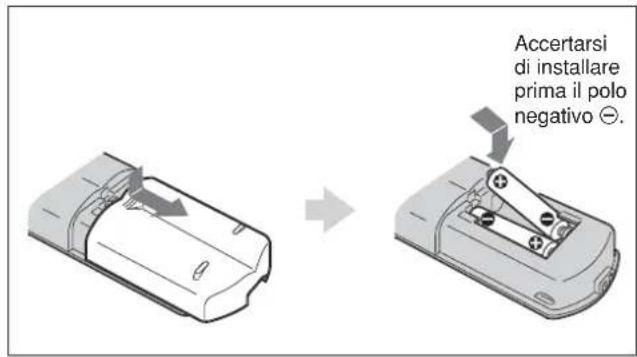
- C on un funzionamento normale, le pile durano circa sei mesi. Se il telecomando non funziona correttamente è possibile che le pile si siano scaricate in anticipo. In tal caso, sostituirle con altre nuove.
- Se si prevede di non utilizzare il telecomando per un lungo periodo, rimuovere le pile onde evitare danni dovuti a possibili perdite di elettrolita.
Se il telecomando non funziona
Controllare che l'indicatore POWER/STANDBY si illumini e che il Modo comando nel menu Telecomando non sia impostato su "Solo display". Il telecomando è in grado di operare il display solo se vengono rispettate le due condizioni che seguono.
- Il display è acceso o si trova nel modo di attesa.
- Il Modo comando nel menu Telecomando è impostato su “Display + Telecom.” o “Solo telecom.”
Per informazioni su Modo comando, vedere "Modo comando" a pagina 19 (IT).
Avvertenza
Installare il display in un luogo spazioso
- Durante l'installazione del display, accertarsi che lo spazio che lo circonda sia maggiore rispetto a quanto indicato nell'immagine sotto riportata.
- La temperatura ambiente deve essere compresa tra 0ircC e +35ircC .
- Per installare il display in posizione orizzontale, utilizzare l'apposito supporto SU-42FW/32FW (non in dotazione).
- Per l'eventuale installazione di altri materiali, quali staffe, viti o bulloni, non è specificare i nomi dei prodotti. Se si desidera installare tali materiali, rivolgersi ai rivenditori locali autorizzati. Per l'installazione, contattare personale qualificato Sony.
- Q quando l'apparecchio è acceso, alcune parti potrebbero surriscaldarsi, causando eventuali ustioni. Quando il display è acceso, oppure appena è entrato nel modo di attesa, non toccare la parte superiore o quella posteriore dell'apparecchio.
Installazione con il supporto (non in dotazione)
Parte anteriore
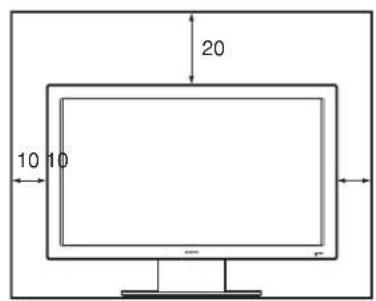
Parte laterale
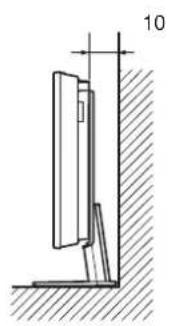
Installazione orizzontale del display
Parte anteriore
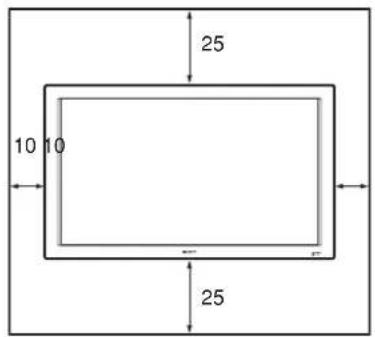
Parte laterale

Unità: cm
Installazione verticale del display
Parte anteriore
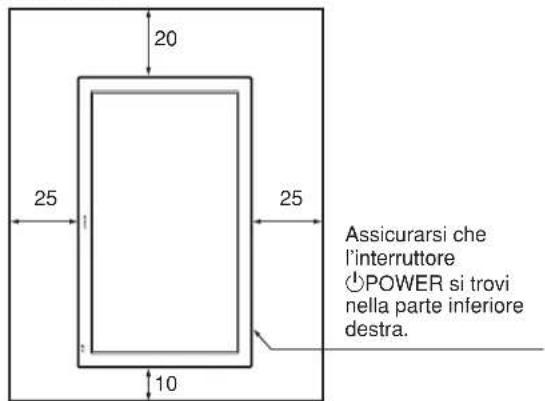
Parte laterale
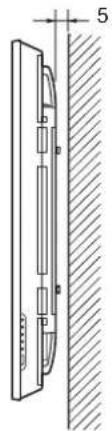
Unità: cm
Nota
Nell'installazione verticale del display, non è possibile utilizzare i diffusori SS-SP40FW/32FW (non in dotazione).
Collegamenti
Operazioni preliminari
- A ssicurarsi che l'alimentazione di ogni apparecchio sia disattivata.
- U tilizzare cavi di collegamento adatti agli apparecchi da collegare.
- I connettori dei cavi devono essere inseriti saldamente nelle prese, diversamente si potrebbero verificare disturbi.
- Per scollegare il cavo, tirarlo dalla spina e mai dal cavo stesso.
- Fare riferimento al manuale delle istruzioni dell'apparecchio da collegare.
- Inserire saldamente la spina nella presa AC IN.
- Per mantenere saldamente in posizione la spina CA, utilizzare uno dei due appositi fermi (in dotazione).
Collegamento dei diffusori
È possibile ottenere una visione delle immagini più realistica collegando i diffusori SS-SP40FW/32FW (non in dotazione). È necessario accertarsi di effettuare correttamente il collegamento dei diffusori. Per ulteriori dettagli sul collegamento dei diffusori consultare le istruzioni per l'uso in dotazione con i diffusori.
Per ulteriori informazioni sulle modalità di fissaggio dei cavi dei diffusori, consultare “Uso dei fermacavi” a pagina 15.
Collegamento del cavo di alimentazione CA
1 Inserire il cavo di alimentazione CA nella presa AC IN. Quindi fissare il ferma spina CA (in dotazione) al cavo di alimentazione CA.
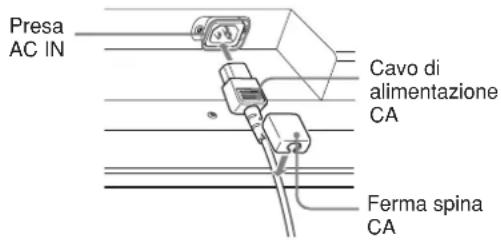
2 Fare scorrere il ferma spina CA sul cavo finché non raggiunge la copertura della presa AC IN.
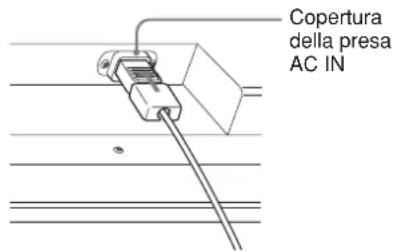
Per rimuovere il cavo di alimentazione CA
Dopo avere premuto ai lati e sbloccato il fermaspina CA, afferrare la spina ed estrarre il cavo di alimentazione CA.
Sistemazione dei cavi
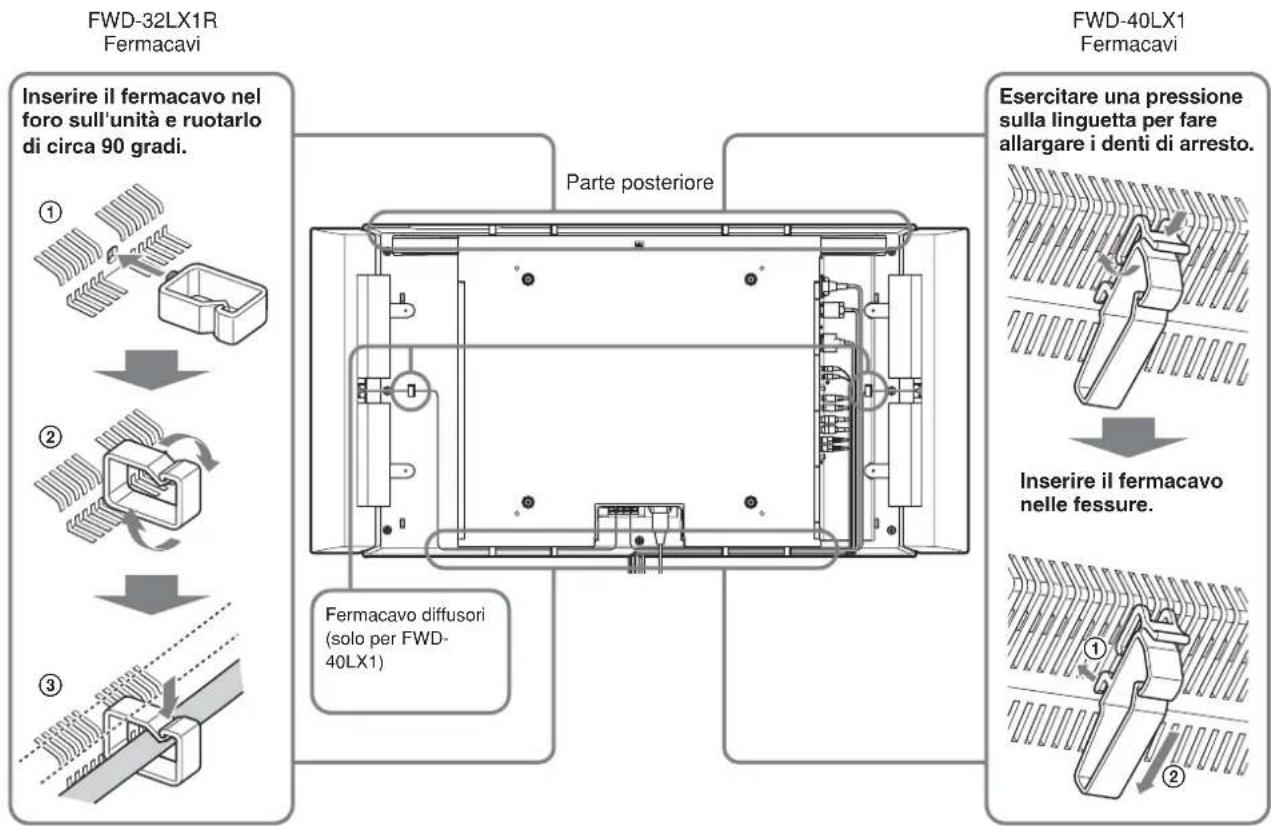
Il display dispone di copricavi posti nella parte posteriore. Prima di collegare i cavi al display, aprire i copricavi. Una volta collegati i cavi al display, chiudere di nuovo i copricavi.
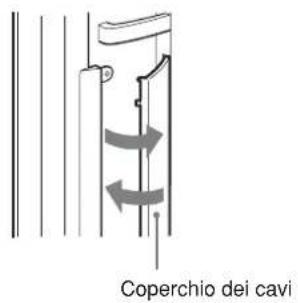
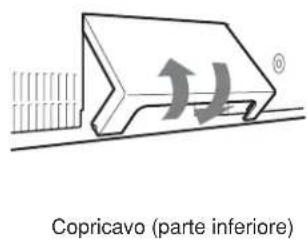
Uso dei fermacavi
È possibile sistemare i cavi con i fermacavi in dotazione (×6 per FWD-40LX1 e ×4 per FWD-32LX1R). Scegliere tre fessure libere in successione delle prese di ventilazione per il fermacavo sul modello FWD-40LX1. Scegliere sei di otto fori sul
modello FWD-32LX1R. Applicare i fermacavi come illustrato di seguito.
Per collegare i diffusori SS-SP40FW (non in dotazione), fare passare i cavi dei diffusori attraverso gli appositi fermacavi nella parte posteriore del display (solo per FWD-40LX1).
Utilizzo dei menu a schermo
Funzionamento tramite i menu
Tasti di funzionamento dei menu
Per il funzionamento dei menu, utilizzare i tasti sul display e sul telecomando.
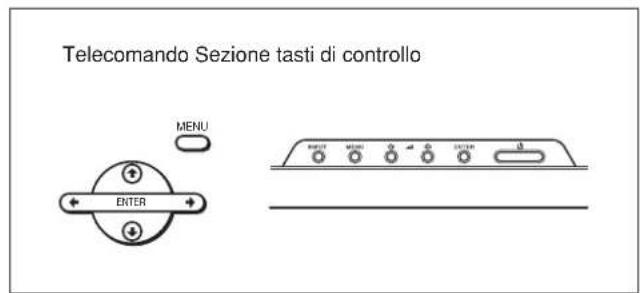
Nel presente manuale sono riportate le istruzioni per l'uso relative all'utilizzo dell'apparecchio mediante il telecomando. I tasti ↑/↓ e ENTER del telecomando, hanno la stessa funzione dei tasti ↑/↓ e ENTER del display.
Nota
In alcuni casi il funzionamento potrebbe variare poiché il display non è dotato del tasto ←/→.
Configurazione del menu
Per selezionare la lingua utilizzata nel menu, vedere "Selezione della lingua per le indicazioni a schermo" a pagina 36 (IT).
1 Premere MENU.
Sul panello del display appare il menu principale.
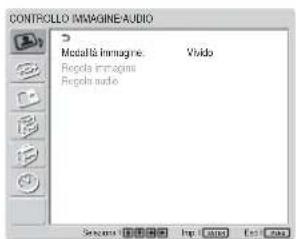
2 Premere ↑/↓ per spostare il cursore (giallo) sul menu principale da selezionare, quindi premere ENTER. Il cursore passa al menu successivo.
3 Premere ↑/↓ per spostare il cursore (giallo) sulla voce da selezionare, quindi premere ENTER.
Viene visualizzato il menu relativo alla voce selezionata.
Per selezionare altre voci, ripetere la stessa procedura.
4 Premere ↑/↓ per effettuare la regolazione o selezionare l'impostazione, quindi premere ENTER.
L'impostazione viene registrata e viene visualizzato il menu precedente.
Per completare la configurazione e tornare alla schermata normale, premere MENU.
Per tornare al livello di menu precedente, premere ↑/↓ per spostare il cursore su ↻, quindi premere ENTER o ←.
Guida dei menu
Nota
Non è possibile impostare o regolare le voci (a seconda dell'impostazione del tipo di segnale immesso) visualizzate in grigio.

Menu CONTROLLO IMMAGINE/IO
Regola la qualità dell'immagine e del suono delle immagini visualizzate sul display.
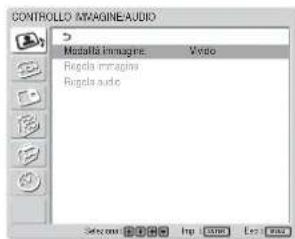
Modalità immagine
Imposta la qualità dell'immagine adatta al tipo di immagine o all'illuminazione del luogo in cui è installato l'apparecchio.
Per ulteriori informazioni, vedere "Selezione della qualità dell'immagine" a pagina 24 (IT).
Regola immagine
È possibile effettuare la regolazione fine dell'immagine.
Innanzitutto, impostare “Modalità immagine” su “Utente1” a “Utente3”.
Nota
Non è possibile regolare la qualità audio se “Modalità immagine” è impostato su “Vivido” o “Standard”.
Per ulteriori informazioni, vedere “Regolazione dell'immagine” a pagina 25 (IT).
Regola audio
È possibile effettuare la regolazione fine dell'audio.
Innanzitutto, impostare “Modalità immagine” su “Utente1” a “Utente3”.
Nota
Non è possibile regolare la qualità audio se “Modalità immagine” è impostato su “Vivido” o “Standard”.
Per ulteriori informazioni, vedere “Regolazione della qualità dell’audio” a pagina 35 (IT).

Menu CONTROLLO SCHERMO
Questo menu viene utilizzato per impostare le dimensioni e la posizione dell'immagine.
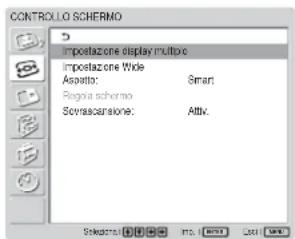
Impostazione display multiplo
È possibile effettuare le impostazioni per il collegamento di più display che formino una disposizione da 2 × 2 , 3 × 3 o 4 × 4 .
Per ulteriori informazioni, vedere “Impostazione del display multiplo” a pagina 34 (IT).
Impostazione Wide
Imposta la funzione modo a 16:9. La funzione Wide autom. (Aspetto automatico) consente di scegliere fra trasmissioni televisive ordinarie o immagini a schermo ampio, ciascuna delle quali possiede differenti proporzioni per la visualizzazione orizzontale e verticale; tale funzione consente inoltre di ingrandire automaticamente l'immagine a schermo ampio con rapporto di formato 16:9, rendendo possibile la visualizzazione appropriata per i vari tipi di immagine.
Per ulteriori informazioni, vedere “Impostazione di Wide autom.” a pagina 29 (IT).
Aspetto
Seleziona la visualizzazione a schermo ampio in modo che corrisponda al tipo e alla dimensione dell'immagine.
Per ulteriori informazioni, vedere “Impostazione del Aspetto” a pagina 30 (IT).
Regola schermo
Utilizzare questo menu per ridimensionare o riposizionare l'immagine. Tramite questo menu, è inoltre possibile regolare il numero di pixel delle immagini.
Per ulteriori informazioni, vedere “Modifica delle dimensioni e della posizione dell'immagine” a pagina 31 (IT).
Sovrascansione
È possibile attivare/disattivare la “Sovrascansione” se il modo RGB è impostato su DTV.
Se impostata su “Attiv.”, il display mostra le immagini eseguendo la sovrascansione.

È possibile visualizzare l'una accanto all'altra due immagini provenienti da sorgenti diverse, ad esempio da un computer e da un apparecchio video.
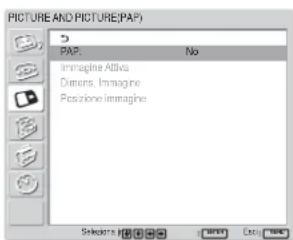
Per ulteriori informazioni, vedere “Visualizzazione di due immagini contemporaneamente” a pagina 32 (IT).

Menu IMPOSTAZIONE RSONALIZZ.
Consente di ridurre il consumo energetico o di impostare modi diversi.
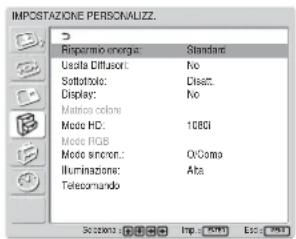
Risparmio energia
Utilizzato per visualizzare lo schermo nel modo di risparmio energetico.
Standard: funzione di risparmio energetico disattivata
Riduci: funzione di risparmio energetico attivata Selezionando “Riduci”, la luminosità dell’immagine viene ridotta in modo da consentire la visualizzazione delle immagini durante l’attivazione della funzione di risparmio energetico.
Note
- “Risparmio energia: Riduci” viene ripristinato alla successiva accensione dell’apparecchio.
- È possibile regolare la qualità dell'immagine, anche se Risparmio ener è impostato su "Riduci". Tuttavia, se si aumenta il contrasto o la luminosità, è possibile che la funzione di risparmio energetico venga disattivata.
Uscita Diffusori
Impostare questa voce su Sì affinché l'audio venga emesso dai diffusori SS-SP40FW/32FW (non in dotazione).
Se viene impostata su No, non è possibile regolare un livello audio. Se si tenta di regolarlo, viene visualizzato ☐.
Sottotitolo
Consente di visualizzare i sottotitoli.
Durante la visualizzazione di due immagini nella combinazione Componente + Componente, è possibile visualizzare i sottotitoli per i soli segnali immessi da BKM-FW11 o BKM-FW12.
No: il sottotitolo non viene visualizzato.
CC1-4: consente di visualizzare i sottotitoli sovrapposti all'immagine.
Display
Selezionare Sì per visualizzare le informazioni relative al segnale di ingresso e il modo immagine per circa cinque secondi sullo schermo quando l'apparecchio viene acceso o il segnale di ingresso viene commutato.
Matrice colore
Imposta la Matrice colore in modo da visualizzare le immagini in tonalità di colore naturali durante l'immissione di un segnale componente.
Per ulteriori informazioni, vedere “Regolazione della matrice di colore” a pagina 37 (IT).
Modo HD
Consente di selezionare il modo in base al segnale componente analogico HD trasmesso al display.
1080i: se viene immesso un segnale 1080i
1035i: se viene immesso un segnale 1035i
Modo RGB
Consente di impostare il modo se al display è collegato un dispositivo che trasmette segnali RGB.
DTV: se collegato a un sintonizzatore digitale del segnale RGB e così via
PC: se collegato a un PC, e così via
Modo sincron.
Imposta il modo in base al segnale trasmesso al 13° piedino del connettore INPUT2 RGB/COMPONENT. È possibile impostare i segnali unicamente su 575/50I o 480/60I.
O/Comp: Se viene immesso un segnale orizzontale Video: se viene immesso un segnale video
Segnale di ingresso e impostazioni del modo di sincronizzazione
| PIN | Segnale immesso con D-sub | Impostazione del modo di sincronizzazione |
| 13 | Video composito 480/60I, 575/50I | Segnale video |
| 13/14 | Sincronico O/Sincronico V | Segnale di sincronizzazione |
| 2 | Sincronia su verde |
Per ulteriori informazioni sull'assegnazione dei piedini ai connettori RGB/COMPONENT, vedere "Assegnazione dei piedini" a pagina 45 (IT).
Note
- Esistono alcuni segnali di immagine per cui è possibile selezionare soltanto i segnali di sincronizzazione. In tal caso, anche se mediante il connettore a 13 piedini viene immesso un segnale video, l'immagine non viene visualizzata. Immettere i segnali di sincronizzazione orizzontale/verticale attraverso i connettori a 13 o 14 piedini oppure immettere i segnali di sincronismo su verde mediante il connettore RGB.
- C on il segnale di sincronismo su verde, se l'apparecchio non è stato impostato per accettare i segnali di sincronizzazione, l'immagine non viene visualizzata.
- I segnali del modo di sincronizzazione possono essere supportati solo con INPUT2.
- N on è possibile attivare le impostazioni del Modo sincron. per l'ingresso tramite schede opzionali.
- Questo apparecchio non supporta i tre valori dei segnali sincronici compositi e 576/60P.
Illuminazione
Consente di attivare l'illuminazione del logo "SONY" posto nella parte anteriore del display.
Telecomando
Questo menu viene utilizzato per le impostazioni del telecomando.
Numero indice
Per impostare il numero indice del display.
Nota
Per impostare i numeri, utilizzare i tasti sul display. Non è possibile impostare il numero di indice mediante il telecomando.
Per ulteriori informazioni sui numeri indice, vedere "Utilizzo di un display specifico tramite il telecomando" a pagina 42 (IT).
Modo comando
Consente di selezionare la funzione del telecomando.
Display+Telecom.: per attivare il telecomando in dotazione con il display.
Solo display: per disattivare il funzionamento tramite telecomando. In tal modo, è possibile effettuare le impostazioni del display solo tramite i tasti di controllo posti sul display stesso.
Solo telecom.: per disattivare i comandi posti sul display se si desidera controllarlo solo tramite il telecomando. In tal modo, è possibile effettuare le impostazioni del display tramite il telecomando.
Nota
All'interno di questa voce, i modi selezionabili variano in base al tasto utilizzato per l'attivazione. Se si utilizza ENTER del telecomando, è possibile selezionare soltanto “Display + Telecom.” o “Solo telecom.”
Se si utilizza ENTER sul display, è possibile selezionare soltanto “Display + Telecom.” o “Solo display”.

Menu IMPOSTAZIONE INIZIALE/ORMAZIONI
È possibile selezionare la lingua a schermo o il segnale di ingresso oppure impostare la funzione Blocco sicurezza.
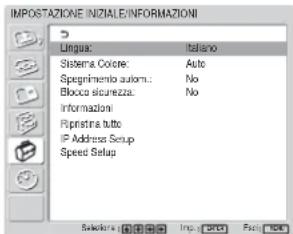
Nota
“IP Address Setup” e “Speed Setup” compaiono nel menu solo se nella sezione connettori OPTION1 viene installato un adattatore opzionale con funzione di comunicazione BKM-FW32 o BKM-FW50.
Lingua
Seleziona la lingua delle indicazioni a schermo (giapponese, inglese, tedesco, francese, spagnolo o italiano).
Per ulteriori informazioni, vedere “Selezione della lingua per le indicazioni a schermo” a pagina 36 (IT).
Sistema colore
Consente di selezionare il sistema di colore dei segnali video.
Auto: per impostare automaticamente il sistema di colore.
NTSC: per visualizzare i segnali NTSC
NTSC4.43: per visualizzare i segnali NTSC4.43
PAL: per visualizzare i segnali PAL
SECAM: per visualizzare i segnali SECAM
PAL-M: per visualizzare i segnali PAL-M
PAL-N: per visualizzare i segnali PAL-N
PAL60: per visualizzare i segnali PAL60
Spegnimento autom.
Se questa voce viene impostata su “Sì”, nel caso non venga immesso alcun segnale ai connettori di ingresso COMPONENT o DVI per oltre cinque minuti circa, il display entra automaticamente nel modo di attesa. Per attivare il display, premere l’interruttore ⏻POWER posto sul display oppure il tasto POWER ON del telecomando. Nel caso non venga immesso alcun segnale ai connettori di ingresso DVI o RGB per oltre trenta secondi circa, il display entra automaticamente nel modo di risparmio energetico. Nel modo di risparmio energetico, il display viene automaticamente attivato all’immissione di un segnale.
Utilizzo dei menu a schermo
Blocco sicurezza
Consente di impostare il blocco di sicurezza del display.
No: per disattivare il blocco di sicurezza.
Sì: se impostato, occorre immettere una password per impostare il blocco di sicurezza.
Per ulteriori informazioni, vedere “Impostazione del blocco di sicurezza” a pagina 39 (IT).
Informazioni
Questo menu viene utilizzato per visualizzare le informazioni relative alle condizioni interne del display.
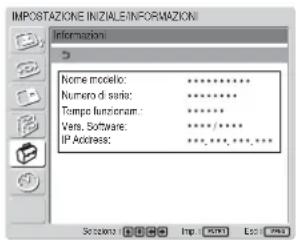
Nota
“IP Adress Setup” compare nel menu solo se nella sezione connettori OPTION1 viene installato un adattatore opzionale con funzione di comunicazione BKM-FW32 o BKM-FW50.
Nome Modello
Indica il nome del modello.
Numero di Serie
Indica il numero di serie.
Tempo funzionam.
Indica il numero totale delle ore di funzionamento.
Nota
Il modo di attesa non viene preso in considerazione nel Tempo funzionam.
Vers. software
Indica la versione del software del sistema.
Ripristina tutto
Questa voce consente di ripristinare tutte le regolazioni e le impostazioni sui valori predefiniti.
Nota
Il numero indice non viene ripristinato.
IP Address Setup
Questa voce consente di impostare un indirizzo IP per la comunicazione tra il display e un adattatore opzionale con funzione di comunicazione, ad esempio BKM-FW32 o BKM-FW50.
DHCP: configurazione automatica che consente di impostare un indirizzo IP.
Manual: configurazione manuale che consente di impostare un indirizzo IP.
Per ulteriori informazioni, vedere “Impostazione di un indirizzo IP e della velocità di comunicazione” a pagina 40 (IT).
Speed Setup
Questa voce consente di impostare la velocità di comunicazione tra il display e un adattatore opzionale con funzione di comunicazione, ad esempio BKM-FW32 o BKM-FW50.
Per ulteriori informazioni, vedere “Impostazione di un indirizzo IP e della velocità di comunicazione” a pagina 40 (IT).

Menu TIMER/OROLOGIO
Consente di impostare il timer, regolare l'ora, visualizzare l'orologio incorporato o impostare l'accensione/spegnimento automatici dell'apparecchio ad un'ora preimpostata.
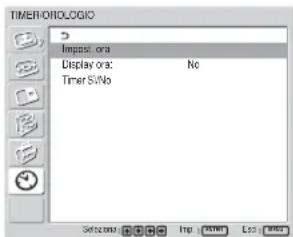
Nota
L'ora e la data non sono preimpostate in fabbrica.
Impost. ora
Consente di impostare l'ora.
Per ulteriori informazioni, vedere “Regolazione dell’ora e del giorno” a pagina 37 (IT).
Display ora
Se impostata, questa voce consente di visualizzare l'ora sullo schermo.
Per ulteriori informazioni, vedere “Visualizzazione dell'ora” a pagina 38 (IT).
Timer Sì/No
Consente di impostare l'ora di attivazione e disattivazione dell'alimentazione.
Per ulteriori informazioni, vedere “Funzione Timer Sì/No” a pagina 38 (IT).
Riproduzione dell'immagine
Operazioni preliminari
- A ccendere il display.
- A ccendere l'apparecchio collegato e riprodurre una sorgente video.
- Q quando si attiva l'alimentazione o si cambia segnale di ingresso, se si desidera visualizzare le informazioni relative al segnale di ingresso impostare “Display” nel menu Impostazione personalizz. su Sì.
- Per selezionare la lingua utilizzata nel menu, vedere “Selezione della lingua per le indicazioni a schermo” a pagina 36 (IT).
Cambiamento del segnale di ingresso
Input1 DVI: seleziona il segnale (RGB digitale) trasmesso ai connettori INPUT1.
Input2 RGB: seleziona il segnale (RGB analogico) trasmesso ai connettori INPUT2.
Input2 Component: seleziona il segnale (componente) trasmesso ai connettori INPUT2.
Option1/2 Video: seleziona il segnale (video) immesso dall'apparecchio collegato ai connettori della sezione opzionale 1 o 2.
Option1/2 S Video: seleziona il segnale (S video) immesso dall'apparecchio collegato ai connettori della sezione opzionale 1 o 2.
Option1/2 RGB: seleziona il segnale (RGB analogico) immesso dall'apparecchio collegato ai connettori della sezione opzionale 1 o 2.
Option1/2 Component: seleziona il segnale (componente) immesso dall'apparecchio collegato ai connettori della sezione opzionale 1 o 2.
Per cambiare segnale di ingresso, premere i tasti INPUT1, INPUT2, OPTION1 o OPTION2 del telecomando. Se al connettore di ingresso selezionato è possibile trasmettere più formati di segnale, ad ogni pressione del tasto corrispondente l'indicazione cambia.
Ad esempio, ad ogni pressione del tasto INPUT2, l'indicazione si alterna tra "Input2 RGB" e "Input2 Component".
Sul pannello del display viene visualizzato il segnale di ingresso selezionato.
Sistema di colore o risoluzione/frequenza verticale
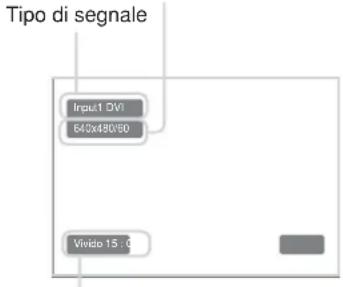
Modalità immagine
È possibile alternare il segnale immesso utilizzando il tasto OPTION sul display.
Nota
Come sorgente di ingresso, si consiglia di utilizzare un apparecchio video dotato di TBC (time base corrector). Se il monitor riceve un segnale privo di TBC, l'immagine potrebbe sparire a causa di disturbi generati dal segnale sincronico.
Informazioni relative al segnale di ingresso, al Modalità immagine e alle condizioni del display
Il segnale immesso e le informazioni su “Modalità immagine” vengono visualizzati sullo schermo per circa venti secondi quando l’alimentazione viene attivata e per circa cinque secondi quando il segnale di ingresso viene commutato.
Per disattivare questa funzione, seguire la procedura descritta di seguito.
1 Nel menu IMPOSTAZIONE PERSONALIZZ., premere ↑/↓ per spostare il cursore (giallo) su “Display”, quindi premere ENTER.
Sul pannello del display appare il seguente menu.
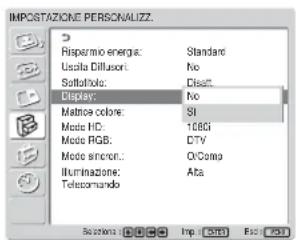
2 Premere ↑/↓ per impostare “Display” su “No”, quindi premere ENTER.
Per visualizzare le informazioni
Impostare “Display” su “Sì” al punto 2 di cui sopra, quindi premere ENTER. L’impostazione di fabbrica è “Sì”.
Nota
È possibile visualizzare le informazioni relative al segnale di ingresso e al Modalità immagine ogni volta che lo si desidera premendo il tasto DISPLAY sul telecomando, senza tenere conto delle impostazioni eseguite.
| Segnali di ingresso preselezionati | |||
| Segnale | Sistema di colore o frequenza orizzontale/verticale | ||
| Segnali computer | |||
| 1 | VGAa) -1 (VGA 350) 31,5 kHz 70 Hz | ||
| 2 | 640×480@60 Hz ( VESAb) STD) | 31,5 kHz 60 | Hz |
| 3 | Macc) 13" | 35,0 kHz 67 | Hz |
| 4 | V GA (VGA TEXT) | 31,5 kHz 70 Hz | |
| 5 | 800×600@60 Hz (VESA STD) | 37,9 kHz 60 | Hz |
| 6 | M " ac 16 | 49,7 kHz 75 | Hz |
| 7 | 1024×768@60 Hz (VESA STD) | 48,4 kHz 60 | Hz |
| 8 | 1024×768@75 Hz (VESA STD) | 60,0 kHz 75 | Hz |
| 9 | 1024×768@85 Hz (VESA STD) | 68,7 kHz 85 | Hz |
| 10 | 1152×864@75 Hz (VESA STD) | 67,5 kHz 75 | Hz |
| 11 | Mac 21 " | 68,7 kHz 75 | Hz |
| 12 | 1280×960@60 Hz (VESA STD) | 60,0 kHz 60 | Hz |
| 13 | 1280×1024@60 Hz (VESA STD) | 64,0 kHz 60 | Hz |
| 14 | 1600×1200@60 Hz (VESA STD) | 75,0 kHz 60 | Hz |
| 15 | 848×480@60 Hz (VESA STD) | 29,8 kHz 60 Hz | |
| 16 | 848×480@60 Hz (VESA STD) | 29,5 kHz 60 Hz | |
| 17 | 848×480@75 Hz 37,7 kHz 75 | Hz | |
| 18 | 1280×768@60 Hz 47,8 kHz 60 | Hz | |
| 19 | 1280×768@60 Hz 47,4 kHz 60 | Hz | |
| SDTV/HDTV | |||
| 1 | PAL PAL | ||
| 2 | NTSC NTSC | ||
| 3 | SECAM | SECAM | |
| 4 | NTSC4.43 | NTSC4.43 | |
| 5 | PAL60 | PAL60 | |
| 6 | PAL-M | PAL-M | |
| 7 | PAL-N | PAL-N | |
| 8 | 575/50i | 575/50I | |
| 9 | 480/60i | 480/60I | |
| 10 | 1080/24psf | 1080/48I | |
| 11 | 1080/50i | 1080/50I | |
| 12 | 576/50p | 576/50P | |
| 13 | 480/60p | 480/60P | |
| 14 | 1080/60i | 1080/60I | |
| 15 | 720/60p | 720/60P | |
| 16 | 720/50p | 720/50P | |
a) VGA è un marchio di fabbrica registrato di International Business Machines Corporation, USA.
b) VESA è un marchio di fabbrica registrato di Video Electronics Standards Association.
c) Mac (Macintosh) è un marchio di fabbrica registrato di Apple Computer, Inc.
Note
- Se viene trasmesso un segnale HDTV, trasmettere il segnale sincronico a tre livelli al 2° piedino di RGB/COMPONENT (D-sub a 15 piedini) del connettore INPUT2 o BKM-FW12.
- Se in seguito alla trasmissione di un segnale DVD al display i colori risultano eccessivamente chiari, regolare la voce “Colore” nel menu Regola immagine.
- Una volta effettuata la regolazione della fase, la risoluzione viene ridotta.
Indicazioni a schermo relative alle condizioni effettive del display
| Indicazione a schermo | Significato |
| 640×480 / 60 (eg.) | Il segnale di ingresso selezionato è computer RGB. |
| 480 / 60I (eg.) | Il segnale di ingresso selezionato è video componente. |
| NTSC (eg.) | Il segnale di ingresso selezionato è NTSC. |
| Segnale non supportato | Il segnale di ingresso selezionato non è supportato. |
| Non Sincronizzato | Non vi sono segnali di ingresso. |
| INPUT1 DVI | Il modo del segnale di INPUT1 è impostato su RGB digitale. |
| INPUT2 RGB | Il modo del segnale di INPUT2 è impostato su RGB analogico. |
| INPUT2 Component | Il modo del segnale di INPUT2 è impostato su video componente. |
| Option1/2 Video | Il modo del segnale della sezione dei connettori Option1 o 2 è impostato su video composito. |
| Option1/2 S Video | Il modo del segnale della sezione dei connettori Option1 o 2 è impostato su S VIDEO. |
| Option1/2 RGB | Il modo del segnale della sezione dei connettori Option1 o 2 è impostato su RGB analogico. |
| Option1/2 Component | Il modo del segnale della sezione dei connettori Option1 o 2 è impostato su video componente. |
Selezione della qualità dell'immagine
È possibile impostare la qualità dell'immagine corretta per il tipo di immagine o di illuminazione del luogo in cui è installato l'apparecchio.
1 Premere MENU.
Sul pannello del display viene visualizzato il menu principale.
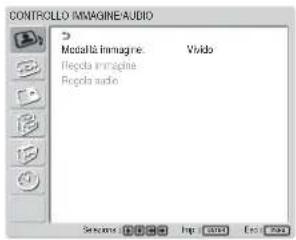
2 Premere ↑/↓ per spostare il cursore (giallo) su "CONTROLLO IMMAGINE/AUDIO", quindi premere ENTER.
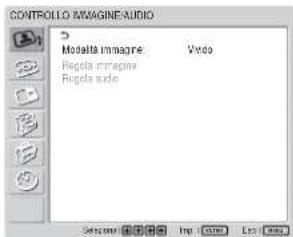
Sul pannello del display viene visualizzato il menu CONTROLLO IMMAGINE/AUDIO.

3 Premere ↑/↓ per spostare il cursore (giallo) su "Modalità immagine", quindi premere ENTER.
Sul pannello del display viene visualizzato il menu riportato di seguito.
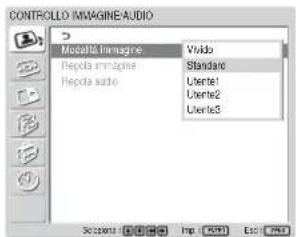
4 Selezionare il modo di immagine utilizzando ↑/↓.
Vivido: se il contorno dell'immagine e il contrasto vengono impostati sui valori massimi, le immagini risultano più nitide.
Standard: consente di ottenere immagini realistiche con contrasto e contorno dell'immagine moderati.
Utente1-3: È possibile impostare la qualità dell'immagine come desiderato utilizzando il menu per la regolazione dell'immagine.
5 Premere ENTER per tornare al menu CONTROLLO IMMAGINE/AUDIO.
Regolazione dell'immagine
Durante la visualizzazione dell'immagine è possibile regolarne il contrasto, la luminosità, il colore, la fase e così via come desiderato. Le regolazioni possono essere effettuate separatamente per ogni segnale di ingresso ed è inoltre possibile memorizzarle. Impostare il Modalità immagine su una delle impostazioni “Utente1” a “Utente3”.
Regolazione di contrasto, luminosità, colore, fase e così via
Premere MENU per visualizzare il menu principale e regolare le voci “Retroilluminazione”, “Contrasto”, “Luminosità”, “Colore”, “Fase”, “Nitidezza”, “Riduz. Disturbi,” “Cinema Drive”, “Immag. Dinamica,” “Temp. colore”, “Correz. Colore” o “Correz. Gamma” del menu Regola immagine.
Retroilluminazione
Selezionare “Retroilluminazione” tramite ↑/↓, quindi premere ENTER. Regolare la luminosità dello sfondo tramite ↑/↓/←/→ su un livello compreso tra MIN (0) e MAX (100), quindi premere ENTER. ↑/→: per aumentare la luminosità dello sfondo ↓/←: per diminuire la luminosità dello sfondo Durante la visualizzazione di due immagini, entrambe queste ultime vengono regolate.
Contrasto
Selezionare “Contrasto” tramite ↑/↓, quindi premere ENTER. Regolare il contrasto tramite ↑/↓/←/→ su un livello compreso tra MIN (0) e MAX (100), quindi premere ENTER. ↑/→: per aumentare il contrasto dell’immagine ↓/←: per diminuire il contrasto dell’immagine Durante la visualizzazione di due immagini, solo l’immagine attiva viene regolata. E la gamma di regolazione è limitata.
Luminosità
Selezionare “Luminosità” tramite ↑/↓, quindi premere ENTER. Regolare la luminosità tramite ↑/↓/←/→ su un livello compreso tra MIN (0) e MAX (100), quindi premere ENTER. ↑/→: per rendere più luminosa l’immagine ↓/←: per rendere più scura l’immagine Durante la visualizzazione di due immagini, solo l’immagine attiva viene regolata. E la gamma di regolazione è limitata.
Colore
Selezionare “Colore” tramite ↑/↓, quindi premere ENTER. Regolare il colore tramite ↑/↓/←/→ su un livello compreso tra MIN (0) e MAX (100), quindi premere ENTER. ↑/→: per aumentare l’intensità del colore ↓/←: per diminuire l’intensità del colore Durante la visualizzazione di due immagini, solo l’immagine attiva viene regolata.
Fase
Selezionare “Fase” tramite ↑/↓, quindi premere ENTER. Regolare la fase tramite ↑/↓/←/→ su un livello compreso tra LEFT (50) e RIGHT (50), quindi premere ENTER. ↑/→: per rendere verdastra l’intera immagine ↓/←: per rendere rossastra l’intera immagine Durante la visualizzazione di due immagini, solo l’immagine attiva viene regolata.
Nitidezza
Selezionare “Nitidezza” utilizzando ↑/↓, quindi premere ENTER. Regolare la nitidezza utilizzando ↑/↓/←/→ secondo la gamma compresa tra MIN (0) e MAX (10), quindi premere ENTER. ↑/→: per aumentare la nitidezza dell’immagine ↓/←: per diminuire la nitidezza dell’immagine Durante la visualizzazione di due immagini, entrambe queste ultime vengono regolate.
Riduz. Disturbi (Noise Reduction, riduzione del disturbo)
Consente di ridurre i disturbi della granulosità e del colore dell'immagine.
1 Selezionare "Riduz. Disturbi" utilizzando ↑/↓, quindi premere ENTER.
Sul pannello del display viene visualizzato il seguente menu.
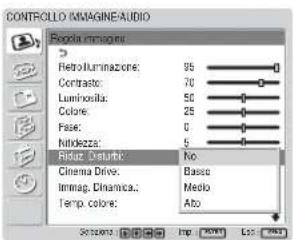
2 Selezionare il modo Riduz. Disturbi tramite ↑/↓.
No: il segnale dell'immagine viene visualizzato direttamente.
Basso: per impostare l'elaborazione Riduz. Disturbi su un livello basso
Medio: per impostare l'elaborazione Riduz. Disturbi su un livello medio
Alto: per impostare l'elaborazione Riduz. Disturbi su un livello alto
3 Premere ENTER per tornare al menu Regola immagine.
Durante la visualizzazione di due immagini, entrambe queste ultime vengono regolate.
Cinema Drive
Consente di rilevare automaticamente un'immagine contenuta in un supporto di immagini in movimento da 24 fotogrammi e di riprodurla ottimizzando le caratteristiche proprie delle immagini in movimento.
1 Selezionare “Cinema Drive” tramite ↑/↓, quindi premere ENTER.
Viene visualizzato il seguente menu.
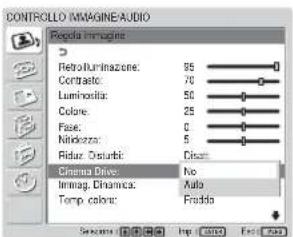
2 Selezionare il modo Cinema Drive tramite ↑/↓. No: per riprodurre l'immagine in base al relativo segnale.
Auto: per riprodurre l'immagine di un film ottimizzando le caratteristiche proprie delle immagini in movimento originali.
Durante la visualizzazione di due immagini, solo l'immagine attiva viene regolata.
Immag. Dinamica
Aumenta il contrasto rendendo più luminoso il bianco e più scuro il nero.
1 Selezionare “Immag. Dinamica” utilizzando ↑/↓, quindi premere ENTER.
Sul pannello del display viene visualizzato il seguente menu.
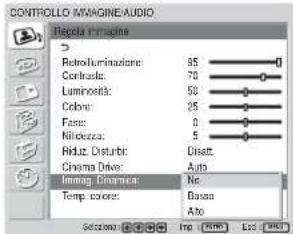
2 Selezionare il Immag. Dinamica tramite ↑/↓.
No: consente di disattivare la funzione Immag. Dinamica.
Basso: consente di impostare la funzione Immag. Dinamica sul valore basso.
Alto: consente di impostare la funzione Immag. Dinamica sul valore alto.
3 Premere ENTER per tornare al menu Regola immagine.
Durante la visualizzazione di due immagini, entrambe queste ultime vengono regolate.
Temp. colore (temperatura di colore)
Per impostare la temperatura di colore è possibile selezionare “Freddo”, “Neutro” o “Caldo” oppure regolare con maggiore accuratezza ogni guadagno.
1 Selezionare "Temp colore" tramite ↑/↓, quindi premere ENTER.
2 Selezionare la temperatura di colore tramite ↑/↓, quindi premere ENTER.
Freddo: per impostare una temperatura di colore elevata
Neutro: per impostare la temperatura di colore su un valore neutro
Caldo: per impostare una temperatura di colore bassa
Colore1 – 3: per impostare i valori relativi a ciascun guadagno separatamente
Se si seleziona “Caldo”, “Neutro” o “Freddo”, il monitor torna al menu Regola immagine.
Se viene selezionato da "Colore1" a "Colore3"
(1) Premere ↑/↓ per spostare il cursore (giallo) sulla voce di guadagno che si desidera impostare, quindi premere ENTER.
(2) Regolare il guadagno (da 0 a 100) mediante ↑/↓/←/→, quindi premere ENTER. Il menu torna al menu Temp. colore.
Durante la visualizzazione di due immagini, entrambe queste ultime vengono regolate.
Correz. Colore
Consente di riprodurre fedelmente i colori.
1 Selezionare "Correz. Colore" tramite ↑/↓, quindi premere ENTER.
Viene visualizzato il seguente menu.
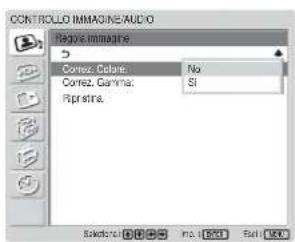
2 Selezionare il modo Correz. Colore tramite ↑/↓.
No: per disattivare la funzione Correz. Colore.
Sì: per attivare la funzione Correz. Colore.
Durante la visualizzazione di due immagini, solo l'immagine attiva viene regolata.
Correz. Gamma
Consente di regolare in modo automatico il bilanciamento tra le parti luminose e scure delle immagini.
1 Selezionare "Correz. Gamma" utilizzando ↑/↓, quindi premere ENTER.
Sul pannello del display viene visualizzato il seguente menu.
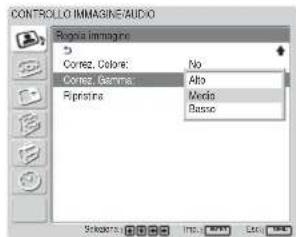
2 Selezionare il modo relativo alla correzione della gamma tramite ↑/↓.
Alto: per impostare la correzione della gamma su un valore alto
Medio: per impostare la correzione della gamma su un valore medio
Basso: per impostare la correzione della gamma su un valore basso
3 Premere ENTER per tornare al menu Regola immagine.
Durante la visualizzazione di due immagini, entrambe queste ultime vengono regolate.
Ripristino delle voci del menu Regola immagine alle impostazioni originali
1 Nel menu Regola immagine, premere ↑/↓ per spostare il cursore (giallo) su “Ripristina”, quindi premere ENTER. Sul pannello del display appare il seguente menu.
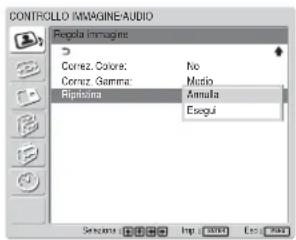
2 Premere ↑/↓ per spostare il cursore (giallo) su "Esegui", quindi premere ENTER. Le voci del menu Regola immagine vengono ripristinate sui valori predefiniti.
Nota
Non verranno cancellati i valori impostati per Colore1 – 3 di Temp. colore.
Durante la visualizzazione di due immagini, anche i valori impostati per “Retroilluminazione”, “Contrasto” e “Luminosità” non verranno cancellati.
Per annullare la funzione di ripristino
Premere MENU prima di ENTER.
In alternativa, selezionare “Annulla” utilizzando ↑/↓, quindi premere ENTER.
Ingrandimento dell'immagine
Consente di ingrandire l'immagine in base alle proprie esigenze.
Per il Aspetto sono disponibili le seguenti possibilità di selezione.
Immagini originali Immagini (tipo immagine) ingrandite
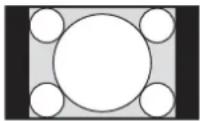
Immagini con rapporto di formato 4:3 (rapporto di formato: 4:3).
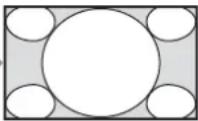
Ingrandisce le immagini a schermo pieno con rapporto di formato 4:3 in immagini con rapporto di formato 16:9.
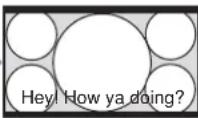
- Immagini di video camere o DVD contenenti informazioni relative al rapporto di formato (tipo ID-1)
Durante l'allineamento con i lati destro e sinistro dello schermo, le immagini vengono ingrandite a schermo pieno. (A seconda dell'immagine, è possibile che sulle parti inferiore e superiore dello schermo rimangano visualizzate delle bande nere.)
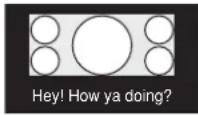
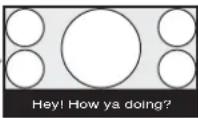
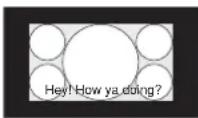
Film girati in CinemaVision e così via che appaiono allungati nel senso orizzontale dello schermo e contengono sottotitoli all'esterno dell'immagine (rapporto di formato: 2,35:1)
L'immagine viene visualizzata sullo schermo comprimendo unicamente l'area di visualizzazione dei sottotitoli ingrandendo contemporaneamente le dimensioni a schermo pieno ed effettuando l'allineamento con i bordi destro e sinistro dello schermo.
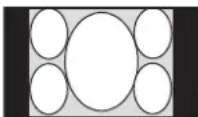
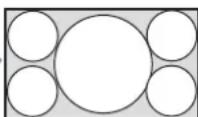
Immagini di video camere o DVD contenenti informazioni relative al rapporto di formato (tipo ID-1)
I bordi destro e sinistro dell'immagine vengono ingranditi a schermo pieno senza che vengano modificati i bordi superiore e inferiore.
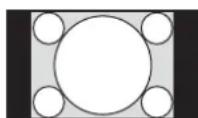
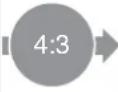
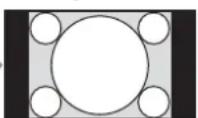
Immagini con rapporto di formato 4:3 (rapporto di formato: 4:3).
Consente di visualizzare l'immagine senza effettuare ingrandimenti.
Impostazione di Wide autom.
La funzione 16:9 automatico consente di riprodurre fedelmente le immagini in base al segnale di controllo di identificazione che rileva il formato del segnale video o di ingrandire in modo ottimale vari tipi di immagine.
È inoltre possibile ingrandire le immagini con rapporto di formato 4:3 in 16:9.
Segnale di controllo di identificazione
Questo segnale di controllo consente di riprodurre fedelmente sullo schermo del televisore il rapporto di formato dell'immagine originale. Di seguito vengono riportate le immagini contenenti questo tipo di segnale:
- I mmagini registrate mediante una videocamera contenente informazioni sul rapporto di formato (formato ID-1)
- Trasmissioni televisive contenenti un segnale che consente di impostare il rapporto di formato su 4:3.
1 Premere MENU.
Sul pannello del display viene visualizzato il menu principale.
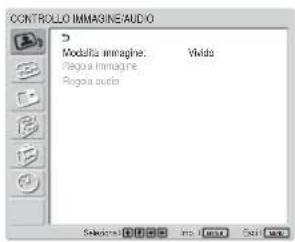
2 Premere ↑/↓ per spostare il cursore (giallo) su "CONTROLLO SCHERMO", quindi premere ENTER. Sul pannello del display viene visualizzato il menu CONTROLLO SCHERMO.
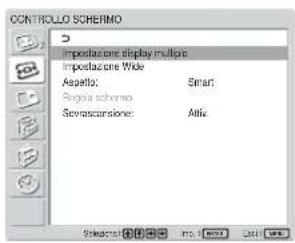
3 Premere ↑/↓ per spostare il cursore (giallo) su "Impostazione Wide", quindi premere ENTER. Sul pannello del display viene visualizzato il seguente menu.
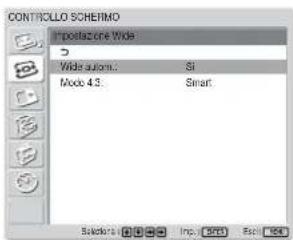
4 Premere ↑/↓ per spostare il cursore (giallo) su "Wide autom.", quindi premere ENTER. Sul pannello del display viene visualizzato il seguente menu.
![CONTROLLO SCHERMO Importazione Wide Wide automatic: No Mono 4.3 SI Solutions: [ ] [ ] [ ] [ ] [ ] [ ] [ ] [ ] [ ] [ ] [ ] [ ] [ ] [ ] [ ] [ ] [ ] [ ] [ ] [ ] [ ] [ ] [ ] [ ] [ ] [ ] [ ] [ ] [ ] [ ] [ ] [ ] [ ] [ ] [ ] [ ] [ ] [ ] [ ] [ ] [ ] [ ] [ ] [ ] [ ] [ ] [ ] [ ] [ ] [ ] [ ] Prop. (MPT) Exp. (PPT)](/content/2026/04/728522/images/921838446ef368ab6ba92038b1759a7e3f26b9f7d072d0c7224d07b6429448aa.jpg)
5 Selezionare un'impostazione di Wide autom. (modo ampio automatico) utilizzando il tasto ↑/↓. No: Le immagini vengono riprodotte fedelmente. Sì: L'immagine viene ingrandita e visualizzata nel rapporto di formato più appropriato.
6 Premere ENTER. Viene visualizzata di nuovo la schermata indicata al punto 3.
Ingrandimento dell'immagine
7 Selezionare “Modo 4:3” utilizzando ↑/↓, quindi premere ENTER.
Sul pannello del display viene visualizzato il seguente menu.
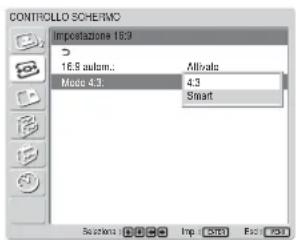
8 Selezionare il Modo 4:3 utilizzando ↑/↓.
4:3: Le immagini con rapporto di formato 4:3 vengono visualizzate fedelmente.
Smart: Le immagini con rapporto di formato 4:3 vengono visualizzate dopo essere state ingrandite in immagini con rapporto di formato 16:9.
9 Premere ENTER.
Viene visualizzato di nuovo il Impostazione Wide.
Nota
- Se vengono immessi segnali DVI o RGB, non è possibile impostare Wide autom. poiché tale funzione non è disponibile.
- Durante la visualizzazione di due immagini nella combinazione Componente + Componente, la funzione 16:9 autom. è disponibile per i soli segnali immessi da BKM-FW11 o BKM-FW12.
Impostazione del Aspetto
È inoltre possibile ingrandire le immagini in base al modo zoom desiderato, indipendentemente dal tipo di immagine.
1 Nel menu CONTROLLO SCHERMO, premere
↑/↓ per spostare il cursore (giallo) su “Aspetto”, quindi premere ENTER.
Sul pannello del display viene visualizzato il seguente menu.
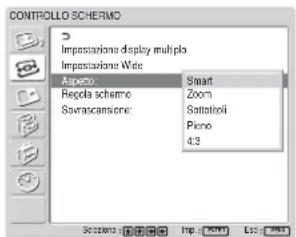
2 Selezionare il Aspetto utilizzando ↑/↓.
Smart: ingrandisce le immagini a schermo pieno con rapporto di formato 4:3 in immagini con rapporto di formato 16:9.
Zoom: consente di ingrandire completamente l'immagine sui bordi sinistro e destro dello schermo. (A seconda dell'immagine, è possibile che sulle parti inferiore e superiore dello schermo rimangano visualizzate delle bande nere.)
Sottotitoli: consente di ingrandire completamente l'immagine sui bordi sinistro e destro dello schermo e di ridurre l'area in cui sono visualizzate i sottotitoli.
Pieno: consente di ingrandire i lati sinistro e destro dell'immagine su tutto lo schermo senza modificare le parti superiore e inferiore.
4:3: consente di visualizzare l'immagine senza effettuare ingrandimenti.
3 Premere ENTER.
Viene visualizzato di nuovo il menu CONTROLLO SCHERMO.
Note
- N on è possibile impostare il formato durante l'uso della funzione PICTURE AND PICTURE o del Display multiplo.
- Se si imposta il Aspetto, la funzione Wide autom. (modo ampio automatico) viene disattivata. Se si desidera utilizzare la funzione Wide autom., reimpostarla su “Sì”.
- A seconda del tipo e delle dimensioni dell'immagine, è possibile che la parte superiore o inferiore dell'immagine venga tagliata.
- L'uso di immagini ingrandite/ridotte a fini commerciali o per la visione pubblica in hotel o caffetterie potrebbe violare le normative sul copyright definite nel Copyright Act.
Modifica delle dimensioni e della posizione dell'immagine
È possibile spostare la posizione dell'immagine in modo che si adatti allo schermo oppure regolarne separatamente le dimensioni verticali e orizzontali.
Regolazione delle dimensioni, della posizione o dei pixel dell'immagine
Premere MENU per visualizzare il menu principale e regolare le voci “Fase punto”, “Tot Pixel Orizz”, “Dimensione O”, “Spostamento O”, “Dimensione V” o “Spostamento V” del menu Regola schermo.
Regola schermo
Se i bordi dei caratteri o le linee verticali risultano disturbati oppure le dimensioni o la posizione dell'immagine non sono corrette, regolare lo schermo.
1 Selezionare "Regola schermo" tramite ↑/↓, quindi premere ENTER. Viene visualizzato il seguente menu.
![CONTROLLO SCHERMO Regio sottolo + Regio sottolo, autom. Fase porto: 26 Toll Pise Grizz: 1344 Dimensione O: 50 Spostamento C: 50 Dimensione V: 50 Spostamento V: 50 Selected in [ ] [ ] [ ] [ ] [ ] [ ] [ ] [ ] [ ] [ ] [ ] [ ] [ ] [ ] [ ] [ ] [ ] [ ] [ ] [ ] [ ] [ ] [ ] [ ] [ ] [ ] [ ] [ ] [ ] [ ] [ ] [ ] [ ] [ ] [ ] [ ] [ ] [ ] [ ] [ ] [ ] [ ] [ ] [ ] [ ] [ ] [ ] [ ] [ ] [ ] [ ] Selects: [1] 20% 100% 50% 100% 50% 100% 50% 100% 50% 100% 50% 100% 50% 100% 50% 100% 50% 100% 50% 100% 50% 100% 50% 100% 5](/content/2026/04/728522/images/02a3fdd1de5e057a501dee676bd329ee8d12b117ecb4dc24c945837997a2b786.jpg)
2 È possibile regolare lo schermo manualmente o automaticamente.
Regolazione automatica
(1) Selezionare “Regolaz. autom.” tramite ↑/↓, quindi premere ENTER. Sul pannello del display appare il seguente menu.
![CONTROLLO SCH-ERMID Regulo scheme Regulo autom. Annula Auto auto: Escqui Top Flex Oriz: 1344 Dimensiono C: 50 Spotamente O: 50 Dimensione V: 50 Spotamente V: 50 Selects (F) [ ] [ ] [ ] [ ] [ ] [ ] [ ] [ ] [ ] [ ] [ ] [ ] [ ] [ ] [ ] [ ] [ ] [ ] [ ] [ ] [ ] [ ] [ ] [ ] [ ] [ ] [ ] [ ] [ ] [ ] [ ] [ ] [ ] [ ] [ ] [ ] [ ] [ ] [ ] [ ] [ ] [ ] [ ] [ ] [ ] [ ] [ ] [ ] [ ] [ ] [ ] End Sub](/content/2026/04/728522/images/a813339b1f143d3dfe2bdfecd5dc337769b168e2e692a614be15c6e94df910a3.jpg)
(2) Selezionare “Esegui” tramite ↑/↓, quindi premere ENTER. Tutte le voci del menu “Regola schermo” vengono regolate automaticamente.
Nota
A causa dei motivi dell'immagine, è possibile che i disturbi proseguano anche se viene utilizzata la funzione Regolaz. autom. In tal caso, tentare di regolare la fase dei punti manualmente.
Regolazione manuale
(1) Selezionare la voce desiderata, quindi premere ENTER. Sullo schermo viene visualizzato quanto segue (se viene selezionato “Fase punto”).

(2) Regolare la fase punto o il numero totale di pixel orizzontali tramite ↑/↓/←/→ finché i caratteri e le linee verticali non vengono visualizzati meglio, quindi premere ENTER.
Fase punto
Selezionare “Fase punto” utilizzando ↑/↓, quindi premere ENTER. Utilizzando ↑/↓/↔/→ regolare la fase punto fino a visualizzare in modo ottimale caratteri e linee verticali, quindi premere ENTER.
Nota
Questa voce è valida solo per i segnali analogici trasmessi da un computer.
Tot Pixel Orizz
Selezionare “Tot Pixel Orizz.” utilizzando ↑/↓, quindi premere ENTER. Utilizzando ↑/↓/←/→ regolare il numero totale dei pixel orizzontali fino a visualizzare in modo ottimale caratteri e linee verticali, quindi premere ENTER. (Tutte le voci del menu “Regola schermo” vengono regolate automaticamente in base al valore Tot Pixel Orizz, impostato manualmente.)
Nota
Questa voce è valida solo per i segnali analogici trasmessi da un computer.
Dimensione O
Selezionare “Dimensione O” tramite ↑/↓, quindi premere ENTER. Regolare le dimensioni orizzontali dell’immagine tramite ↑/↓/←→ su un livello compreso tra MIN (0) e MAX (100), quindi premere ENTER.
↑/→: per espandere l'immagine orizzontalmente.
↓/←: per comprimere l'immagine orizzontalmente.
Per riportare Dimensione O sul valore intermedio, selezionare “Regolaz. autom.”
Spostamento O
Selezionare “Spostamento O” tramite ↑/↓, quindi premere ENTER. Regolare la posizione orizzontale dell’immagine tramite ↑/↓/↔/→ su un livello compreso tra MIN (0) e MAX (100), quindi premere ENTER.
↑/→: per spostare l'immagine verso destra.
↓/←: per spostare l'immagine verso sinistra.
Per riportare Spostamento O sul valore intermedio, selezionare “Regolaz. autom.”
Dimensione V
Selezionare “Dimensione V” tramite ↑/↓, quindi premere ENTER. Regolare le dimensioni verticali dell’immagine tramite ↑/↓/←→ su un livello compreso tra MIN (0) e MAX (100), quindi premere ENTER.
↑/→: per espandere l'immagine verticalmente.
↓/←: per comprimere l'immagine verticalmente.
Per riportare Dimensione V sul valore intermedio, selezionare “Regolaz. autom.”
Spostamento V
Selezionare “Spostamento V” tramite ↑/↓, quindi premere ENTER. Regolare la posizione verticale dell’immagine tramite ↑/↓/↔/→ su un livello compreso tra MIN (0) e MAX (100), quindi premere ENTER.
↑/→: per spostare l'immagine verso l'alto.
↓/←: per spostare l'immagine verso il basso.
Per riportare Spostamento V sul valore intermedio, selezionare “Regolaz. autom.”
Nota
Se “Aspetto” è impostato su “Smart”, non è possibile regolare le dimensioni o la posizione dell’immagine.
Visualizzazione di due immagini contemporaneamente
È possibile visualizzare l'una accanto all'altra due immagini provenienti da sorgenti diverse, ad esempio da un computer e da un apparecchio video.
1 Premere MENU.
Sul panello del display appare il menu principale.
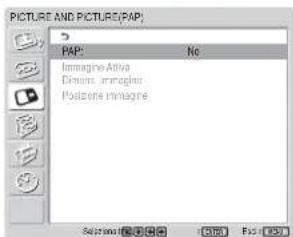
2 Premere ↑/↓ per spostare il cursore (giallo) su "PICTURE AND PICTURE (PAP)" (Immagine e immagine), quindi premere ENTER. Il menu PICTURE AND PICTURE (PAP) viene visualizzato sullo schermo.
3 Premere ↑/↓ per spostare il cursore (giallo) su "PAP", quindi premere ENTER. Sullo schermo appare il seguente menu.
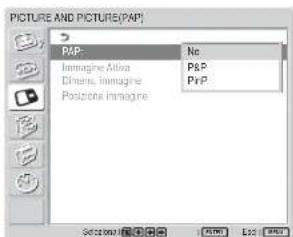
4 Selezionare il modo PAP tramite ↑/↓.
No: per disattivare il modo PAP.
P&P: per visualizzare contemporaneamente due immagini l'una accanto all'altra.
PinP: per visualizzare un'immagine secondaria nell'immagine principale.
5 Premere ENTER per tornare alla schermata precedente.
Attivazione di un'immagine o scambio di posizione tra due immagini
Se è selezionato P&P
1 Premere ↑/↓ per spostare il cursore (giallo) su "Immagine attiva", quindi premere ENTER. Sullo schermo appare il seguente menu.
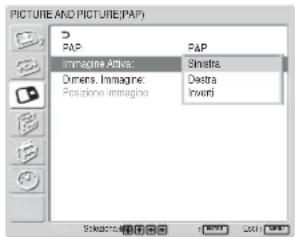
2 Selezionare la modalità Immagine attiva utilizzando ↑/↓, quindi premere ENTER.
Quando viene visualizzato il menu, la cornice appare intorno all'immagine per cui si sta regolando l'impostazione.
Viene emesso l'audio corrispondente all'immagine correntemente attiva.
Sinistra: per attivare l'immagine a sinistra.
Destra: per attivare l'immagine a destra.
Inverti: per scambiare la posizione delle due immagini.
Quando la schermata del menu non è visualizzata, l'immagine a sinistra viene attivata alla pressione di ← sul telecomando, mentre l'immagine a destra viene attivata alla pressione di → sul telecomando.
Se è selezionato PinP
1 Selezionare “Immagine attiva” tramite ↑/↓, quindi premere ENTER.
Sullo schermo viene visualizzato quanto segue.
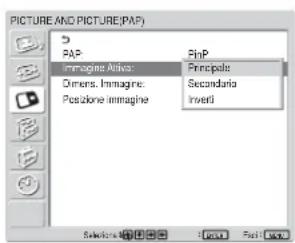
2 Selezionare la modalità Immagine attiva utilizzando ↑/↓, quindi premere ENTER.
Quando viene visualizzato il menu, mentre Secondario è attivato, la cornice appare intorno all'immagine secondaria. Quando Principale è attivato, la cornice non appare. Viene emesso l'audio corrispondente all'immagine correntemente attiva.
Principale: per attivare l'immagine principale.
Secondario: per attivare l'immagine secondaria.
Inverti: per sostituire le immagini principale e secondaria.
Quando la schermata del menu non è visualizzata, l'immagine principale viene attivata alla pressione di ← sul telecomando, mentre l'immagine secondaria viene attivata alla pressione di → sul telecomando.
Ingrandimento di un'immagine
Se è selezionato P&P
1 Selezionare “Dimens. Immagine” tramite ↑/↓, quindi premere ENTER.
2 Tenere premuto ←/→ per modificare le dimensioni delle immagini, quindi premere ENTER.
Se è selezionato PinP
1 Selezionare “Dimens. Immagine” tramite ↑/↓, quindi premere ENTER. Sullo schermo viene visualizzato quanto segue.
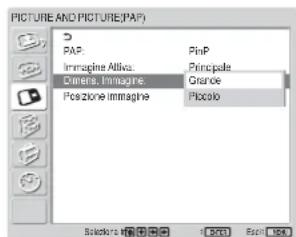
2 Premere ↑/↓ per selezionare le dimensioni, quindi premere ENTER.
Grande: per aumentare le dimensioni dell'immagine secondaria.
Piccolo: per diminuire le dimensioni dell'immagine secondaria.
Regolazione della posizione dell'immagine secondaria (solo per PinP)
1 Selezionare "Posizione immagine" tramite ↑/↓, quindi premere ENTER.
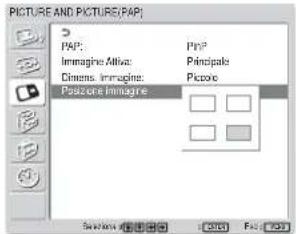
2 Regolare la posizione dell'immagine secondaria tramite ↑/↓/←/→, quindi premere ENTER.
Note
- È possibile visualizzare due immagini solo se "Display multiplo" è impostato su "No"
- Durante la visualizzazione di due immagini, l'impostazione di "Luminosità" e "Contrasto" consente di regolare il bilanciamento tra le due immagini.
- La funzione PICTURE AND PICTURE funziona per tutte le combinazioni di segnali di ingresso seguenti.
- Il sistema di ingresso dell'immagine appare a destra o l'immagine inserita viene visualizzata nella parte superiore destra dello schermo. Sotto tale voce, viene visualizzato il sistema di colore o la risoluzione/frequenza verticale di Immagine attiva.
| PC + PC(digitale) (analogico) S Video | PC + Video/ |
| Input1 + Input2 Input1 + BKM-FW10 | |
| Input1 + BKM-FW12 | Input2 + BKM-FW10 |
| Input1 + BKM-FW11 | |
| Input1 + BKM-FW50 | |
| PC + Componente | PC + Video(analogico) digitale |
| Input1 + BKM-FW11 Input2 | + Input1 |
| Input1 + Input2 BKM-FW12 | + Input1 |
| Input2 + BKM-FW11 | BKM-FW11 + Input1 |
| Input1 + BKM-FW12 | |
| Input2 + BKM-FW12 |
| Video/S video | + Componente | Componente | + Componente (fino a 480i) |
| BKM-FW10 | + Input2* | Input2 | + BKM-FW11* |
| Input2 + | BKM-FW12* |
| Videodigitale + Componente | Videodigitale S + Video/ |
| Input1 + BKM-FW11 | Input1 + BKM-FW10 |
| Input1 + Input2 | |
| Input1 + BKM-FW12 |
Combinazioni consigliate
- N ella combinazione contrassegnata da *, le funzioni Sottotitolo e 16:9 autom. sono disponibili per i soli segnali immessi da BKM-FW10, BKM-FW11 o BKM-FW12.
- È possibile che 2 immagini in movimento di sistemi TV diversi non vengano visualizzate correttamente a causa del formato del segnale.
Impostazione del display multiplo
È possibile effettuare le impostazioni per il collegamento di più display da utilizzare contemporaneamente.
1 Premere MENU.
Viene visualizzato il menu principale.
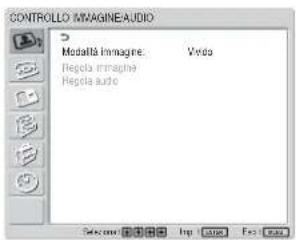
2 Selezionare “CONTROLLO SCHERMO” tramite ↑/↓, quindi premere ENTER. Viene visualizzato il menu CONTROLLO SCHERMO.

Nota
Tramite il display multiplo, è possibile visualizzare un'immagine ingrandita con "Aspetto" impostato su "Pieno".
3 Selezionare "Impostazione display multiplo" tramite ↑/↓, quindi premere ENTER.
Viene visualizzato il menu Impostazione display multiplo.
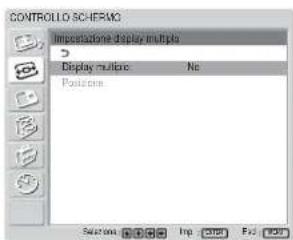
4 Selezionare “Display multiplo” tramite ↑/↓, quindi premere ENTER. Viene visualizzato il seguente menu.
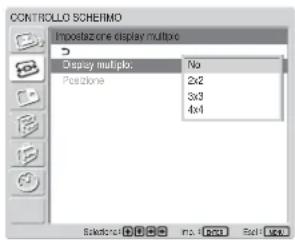
5 Selezionare il modo corrispondente alla disposizione di display desiderata tramite ↑/↓. No: per utilizzare un'unica schermata. 2 × 2 - 4 × 4: per selezionare la disposizione di display da utilizzare.
6 Premere ENTER per tornare al menu Impostazione display multiplo, quindi selezionare "Posizione" tramite ↑/↓.
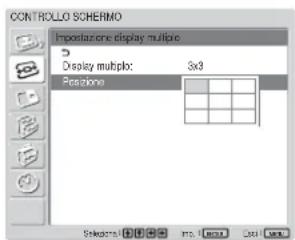
7 Selezionare la posizione del presente display nella disposizione di più display tramite ↑/↓/←/→.
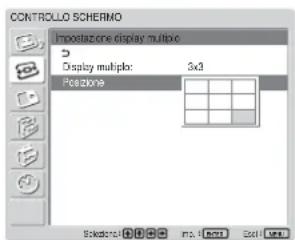
Ad esempio, per selezionare la posizione inferiore destra in una disposizione da 3 × 3
8 Per impostare la posizione, premere ENTER. Viene visualizzato di nuovo il menu Impostazione display multiplo.
Nota
È possibile impostare il Display multiplo solo se la funzione “PICTURE AND PICTURE” è disattivata.
Regolazione della qualità dell'audio
Se è installato un diffusore SS-SP40FW/32FW (non in dotazione), è possibile regolare il livello degli acuti e dei bassi, nonché il bilanciamento del volume del diffusore (parti sinistra e destra). Inoltre, è possibile impostare il modo surround.
Regolazione degli acuti, dei bassi, del bilanciamento e così via
Premere MENU per visualizzare il menu principale sul pannello del display, selezionare “Acuti”, “Bassi”, “Bilanciamento” o “Surround” nel menu Regola audio.
Impostare “Modalità immagine” su un valore compreso tra “Utente1” e “Utente3”.
Acuti
Selezionare “Acuti” utilizzando ↑/↓, quindi premere ENTER.
Utilizzando ↑/↓/←/→, regolare gli acuti entro la gamma compresa tra MIN (-50) e MAX (50), quindi premere ENTER.
↑/→: per aumentare gli acuti ↓/←: per diminuire gli acuti
Bassi
Selezionare “Bassi” utilizzando ↑/↓, quindi premere ENTER.
Utilizzando ↑/↓/←/→, regolare i bassi entro la gamma compresa tra MIN (-50) e MAX (50), quindi premere ENTER.
↑/→: per aumentare i bassi ↓/←: per diminuire i bassi
Bilanciamento
Selezionare “Bilanciamento” utilizzando ↑/↓, quindi premere ENTER.
Utilizzando ↑/↓/←→, regolare il bilanciamento entro la gamma compresa tra LEFT (50) e RIGHT (50), quindi premere ENTER.
↑/→: per aumentare il volume nella parte destra ↓/←: per aumentare il volume nella parte sinistra
Surround
Selezionare il modo surround in base al tipo di immagine.
1 Selezionare "Surround" utilizzando ↑/↓, quindi premere ENTER.
2 Selezionare il modo surround utilizzando ↑/↓, quindi premere ENTER.
No: nessun modo surround
Hall: per ottenere un effetto audio stereo per programmi musicali o film.
Simulato: per dare ai programmi monofonici ordinari o ai notiziari un senso di realismo grazie ad un audio stereo simulato.
Ripristino delle voci del menu Regola audio sulle impostazioni iniziali
1 Nel menu Regola audio, premere ↑/↓ per spostare il cursore (giallo) su “Ripristina”, quindi premere ENTER.
Sul pannello del display viene visualizzato il seguente menu.
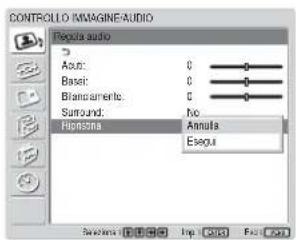
2 Premere ↑/↓ per spostare il cursore (giallo) su "Esegui", quindi premere ENTER.
Le voci del menu Regola audio vengono ripristinate sui valori predefiniti.
Per annullare la funzione di ripristino
Premere MENU prima di ENTER.
In alternativa, selezionare “Annulla” utilizzando ↑/↓, quindi premere ENTER.
Selezione della lingua per le indicazioni a schermo
Le lingue disponibili per le indicazioni a schermo sono il giapponese, l'inglese, il tedesco, il francese, lo spagnolo e l'italiano.
1 Premere MENU.
Sul pannello del display viene visualizzato il menu principale.
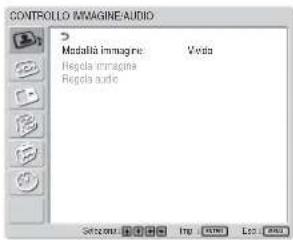
2 Premere ↑/↓ per spostare il cursore (giallo) su "IMPOSTAZIONE INIZIALE/
INFORMAZIONI", quindi premere ENTER.
Sul pannello del display appare il menu IMPOSTAZIONE INIZIALE/INFORMAZIONI.
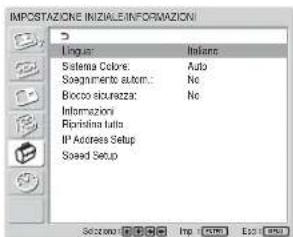
3 Premere ↑/↓ per spostare il cursore (giallo) su "Lingua", quindi premere ENTER.
Sul pannello del display appare il seguente menu.
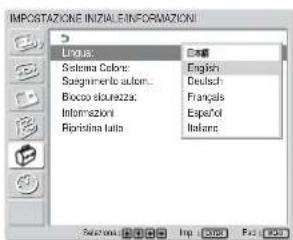
4 Premere ↑/↓ per spostare il cursore (giallo) sulla lingua desiderata, quindi premere ENTER.
Le indicazioni a schermo vengono visualizzate nella lingua selezionata.
日本語: giapponese
English: inglese
Deutsch: tedesco
Français: francese
Español: spagnolo
Italiano: italiano
Regolazione della matrice di colore
È possibile impostare la matrice di colore in modo che le immagini vengano visualizzate con colori naturali se all'adattatore di ingresso componente viene trasmesso un segnale in formato 480I(525I), 480P(525P), 1080I(1125I) o 720P(750P).
1 Premere MENU.
Il menu principale compare sul display.
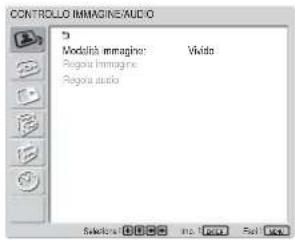
2 Premere ↑/↓ per spostare il cursore (giallo) su "IMPOSTAZIONE PERSONALIZZ.", quindi premere ENTER. Il menu IMPOSTAZIONE PERSONALIZZ. compare sul display.
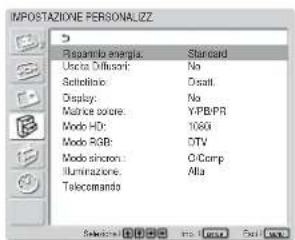
3 Premere ↑/↓ per spostare il cursore (giallo) su "Matrice colore", quindi premere ENTER. Viene visualizzato il seguente menu sul display.
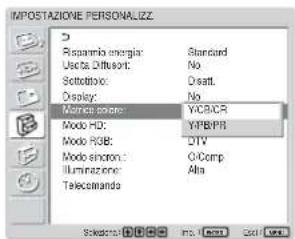
4 Selezionare la matrice di colore mediante ↑/↓. Y/CB/CR: se il formato del segnale è 480I o 480P. Y/PB/PR: se il formato del segnale è 1080I o 720P.
Consultare le istruzioni per l'uso in dotazione con ciascun dispositivo per ulteriori dettagli relativi all'impostazione corretta.
5 Premere ENTER per tornare alla schermata precedente.
Controllo automatico dell'alimentazione attivata/disattivata (funzione di controllo dell'alimentazione)
È possibile impostare l'ora per visualizzare l'ora corrente e per impostare l'orario di attivazione/disattivazione automatica dell'alimentazione (funzione Timer Sì/No).
Regolazione dell'ora e del giorno
1 Nel menu TIMER/OROLOGIO, premere ↑/↓ per spostare il cursore (giallo) su “Impost. ora”, quindi premere ENTER. Viene visualizzato il seguente menu e il colore dello sfondo dell'orologio diventa giallo.
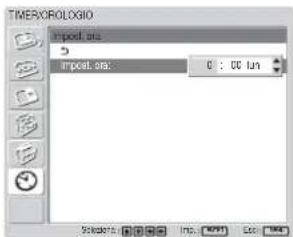
2 Regolare l'ora mediante ↑/↓, quindi premere ENTER. L'impostazione per l'ora viene effettuata e lo sfondo dei minuti viene visualizzato in giallo.
3 Regolare i minuti tramite ↑/↓, quindi premere ENTER. I minuti vengono regolati e lo sfondo del giorno diventa giallo.
4 Impostare il giorno tramite ↑/↓, quindi premere ENTER. Il giorno viene impostato e appare di nuovo la schermata precedente.
Controllo automatico dell'alimentazione attivata/disattivata (funzione di controllo dell'alimentazione)
5 Premere MENU.
Il display torna alla schermata normale. Se è necessario effettuare ulteriori regolazioni, oppure se è necessario effettuare di nuovo l'impostazione, ripetere la procedura descritta a partire dal punto 1.
Nota
Se la visualizzazione dell'ora appare troppo lenta, è possibile che la batteria interna si stia scaricando. Per sostituire la batteria, rivolgersi al proprio rivenditore Sony autorizzato.
Visualizzazione dell'ora
1 Nel menu TIMER/OROLOGIO, premere ↑/↓ per spostare il cursore (giallo) su “Display ora”, quindi premere ENTER. Sul pannello del display viene visualizzato il seguente menu.
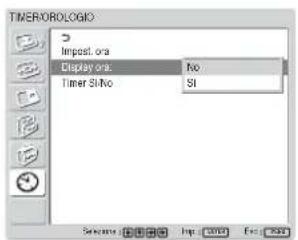
2 Selezionare "Si" tramite ↑/↓, quindi premere ENTER.
Quando il menu non viene visualizzato, l'orologio appare nell'angolo inferiore destro del pannello.
Premendo il tasto DISPLAY del telecomando, vengono visualizzati il segnale attualmente immesso e Modalità immagine.
Se le informazioni rimangono visualizzate senza che venga eseguita alcuna operazione per circa 5 secondi mentre appare l'orologio, tali informazioni scompaiono automaticamente.
"Display ora: Si" rimane salvato anche dopo che l'apparecchio è stato spento.
Funzione Timer att /dis
1 Nel menu TIMER/OROLOGIO, premere ↑/↓ per spostare il cursore (giallo) su “Timer Si/No”, quindi premere ENTER.
Sul pannello del display appare il seguente menu.
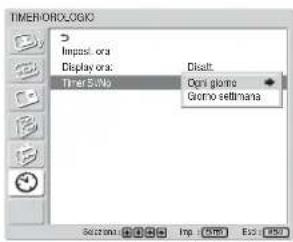
2 Selezionare "Ogni giorno" o "Giorno settimana" tramite ↑/↓, quindi premere ENTER.
Se è selezionato “Giorno settimana”, è possibile impostare un'ora specifica per ogni giorno della settimana.
Selezionando “Ogni giorno”, viene visualizzata la seguente schermata.
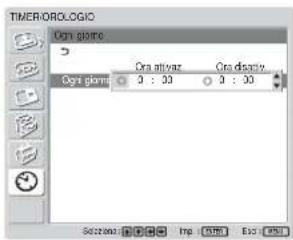
3 Per impostare Ora attivaz., fare passare ● a ○ mediante ↑/↓, quindi premere ENTER.

4 Premere ↑/↓ per impostare Ora attivaz., quindi premere ENTER.
L'ora viene regolata e lo sfondo dei minuti diventa giallo.
5 Premere ↑/↓ per impostare i minuti, quindi premere ENTER.
6 Impostare Ora disattiv. nello stesso modo di Ora attivaz.
Controllo automatico dell'alimentazione attivata/disattivata (funzione di controllo dell'alimentazione) / Impostazione del blocco di sicurezza
7 Premere ENTER.
Viene impostato "Timer Sì/No".
Note
- L'ora non è preimpostata in fabbrica, pertanto l'indicazione “-- : --” viene visualizzata al posto dell'ora.
• L'ora impostata per "Ogni giorno" viene inoltre applicata per "Giorno settimana".
Se viene impostata l'ora per "Giorno settimana", l'impostazione di "Ogni giorno" viene annullata.
Impostazione del blocco di sicurezza
Il display è dotato della funzione Blocco sicurezza. Una volta impostato il Blocco sicurezza, all'utente viene richiesto di immettere una password all'accensione del display. Nessuna immagine viene visualizzata né è possibile utilizzare il display a meno che non venga immessa la password corretta.
Nota
Prestare particolare attenzione durante l'uso di questa funzione. Si consiglia di annotarsi la password impostata per il display e di conservarla in un luogo sicuro. Se non è possibile ricordare la password, rivolgersi a personale Sony qualificato.
Per attivare il blocco di sicurezza
1 Premere MENU, quindi impostare “Blocco sicurezza” su “Si” nel menu IMPOSTAZIONE INIZIALE/INFORMAZIONI.
2 Immettere una password.
Immettere una password composta da quattro cifre tramite MENU, ↑/↓, ENTER.
La password preimpostata in fabbrica è “ENTER, ENTER, ENTER, ENTER”. Al primo uso della funzione, premere quattro volte “ENTER”.
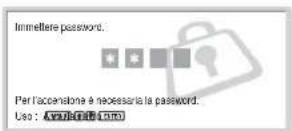
Viene visualizzata una finestra di dialogo che richiede di immettere una nuova password. Immettere una password anche se si intende continuare ad utilizzare quella corrente.
Immettere la password nella finestra di dialogo.
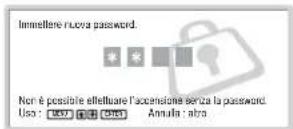
3 Immettere di nuovo la password per confermarla.
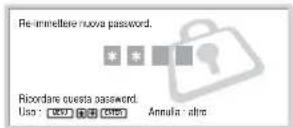
Quando viene visualizzato il seguente messaggio, significa che l'impostazione è terminata.
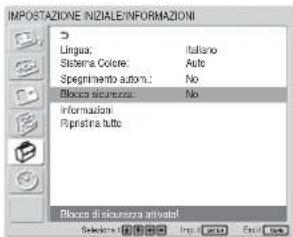
Se nella schermata del menu viene visualizzato "Password non valida!", iniziare di nuovo a partire dal punto 1.
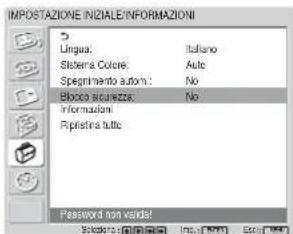
4 Una volta terminata la procedura di cui sopra, disattivare il display e scollegare il cavo di alimentazione per applicare l'impostazione. La funzione Blocco sicurezza diventa attiva e alla successiva attivazione del display viene visualizzata la finestra di dialogo che richiede di immettere la password.
Autenticazione del blocco di sicurezza
Quando viene visualizzata la finestra di dialogo di richiesta della password, immettere la password impostata per il display.
Se viene immessa per tre volte una password errata, non sarà possibile utilizzare ulteriormente il display. In tal caso, premere l'interruttore ⏻POWER per disattivare il display.
Per disattivare il blocco di sicurezza
Premere MENU, quindi impostare “Blocco sicurezza” su “No” nel menu IMPOSTAZIONE INIZIALE/INFORMAZIONI.
Impostazione di un indirizzo IP e della velocità di comunicazione
Se nell'alloggiamento OPTION1 del display è installato un adattatore opzionale con funzione di comunicazione, quale BKM-FW32 o BKM-FW50, impostare un indirizzo IP e la velocità di comunicazione per utilizzare il display tramite la rete.
Nota
L'impostazione di un indirizzi IP e della velocità di comunicazione viene completata selezionando "Execute", quindi premendo ENTER.
Se l'impostazione viene completata correttamente, viene visualizzato "Done" (Fine).
Se l'impostazione non viene completata correttamente, viene visualizzatp un codice di errore. In tal caso, verificare i valori delle impostazioni, quindi tentare di nuovo di eseguire l'impostazione.
Come ottenere automaticamente un indirizzo IP (DHCP)
1 Premere MENU.
Viene visualizzato il menu principale.
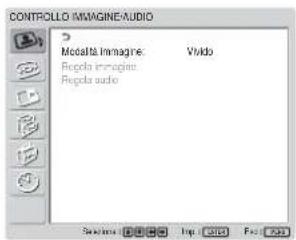
2 Selezionare "IMPOSTAZIONE INIZIALE/INFORMAZIONI" tramite ↑/↓, quindi premere ENTER.
Viene visualizzato il menu IMPOSTAZIONE PERSONALIZZ./INFORMAZIONI.
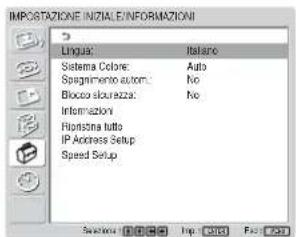
3 Selezionare "IP Address Setup" tramite ↑/↓, quindi premere ENTER. Viene visualizzato il seguente menu.
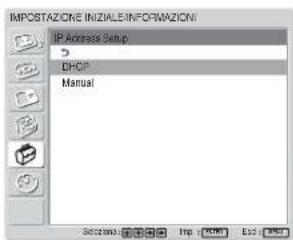
4 Selezionare "DHCP" utilizzando ↑/↓, quindi premere ENTER. Viene visualizzato il seguente menu.
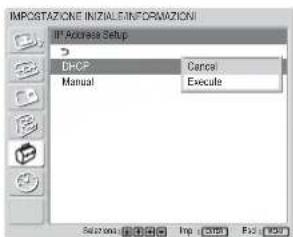
5 Selezionare "Execute" utilizzando ↑/↓, quindi premere ENTER. In questo modo, è possibile ottenere automaticamente un indirizzo IP.
Nota
Se un indirizzo IP è stato ottenuto automaticamente utilizzando DHCP, ogni volta che si spegne e si riaccende il display è possibile che l'indirizzo IP non corrisponda.
Impostazione manuale di un indirizzo IP (Manual)
1 Selezionare “Manual” al punto 4 della sezione “Come ottenere automaticamente un indirizzo IP (DHCP)”, quindi premere ENTER. Il seguente menu viene visualizzato sullo schermo.
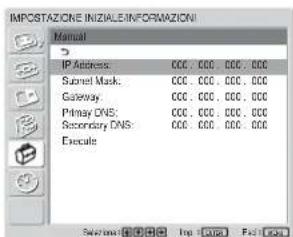
2 Selezionare una voce che si desidera impostare manualmente utilizzando ↑/↓, quindi premere ENTER.
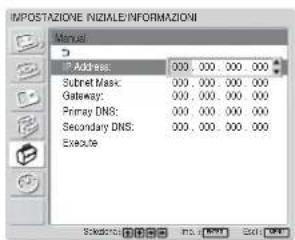
3 Impostare un valore a tre cifre (da 0 a 255) per la prima casella utilizzando ↑/↓ sul display o i tasti numerici sul telecomando, quindi premere ENTER o →.
Il cursore si sposta sulla casella successiva.
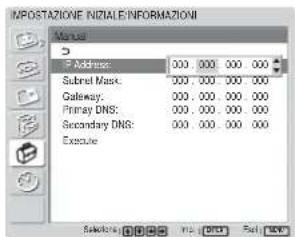
4 Impostare un valore a tre cifre (da 0 a 255) per ciascuna delle quattro caselle, quindi premere ENTER.
Il seguente menu viene visualizzato sullo schermo.
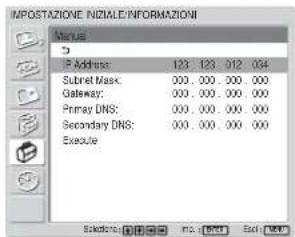
5 Selezionare la successiva voce che si desidera impostare manualmente utilizzando ↑/↓ e ripetere la stessa procedura, quindi premere ENTER.
6 Una volta impostati i valori di tutte le voci desiderate, selezionare “Execute” utilizzando ↑/↓, quindi premere ENTER.
Selezionare “Esegui”, quindi premere ENTER. L’indirizzo IP è stato impostato manualmente.
Nota
Se un indirizzo IP non viene impostato correttamente, vengono visualizzati i seguenti codici di errore, in base alla causa dell'errore.
Errore 1 Errore di comunicazione tra il display e un adattatore opzionale quale BKM-FW32 o BKM-FW50
Errore 2 Un indirizzo IP specificato è già in uso per un altro dispositivo.
Errore 3 Errore relativo all'indirizzo IP
Errore 4 Errore relativo all'indirizzo del gateway
Errore 5 Errore relativo all'indirizzo DNS primario
Errore 6 Errore relativo all'indirizzo DNS secondario
Errore 7 Errore relativo alla maschera di sottorete
Impostazione della velocità di comunicazione
1 Nel menu IMPOSTAZIONE INIZIALE/INFORMAZIONI, selezionare “Speed Setup” utilizzando ↑/↓, quindi premere ENTER.
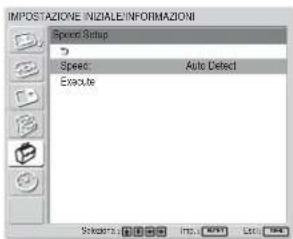
2 Premere ENTER, quindi selezionare un valore per la velocità di comunicazione utilizzando, infine premere ENTER.
Selezionare “Auto Detect” se si desidera impostare automaticamente una velocità di comunicazione appropriata per la propria configurazione di rete.
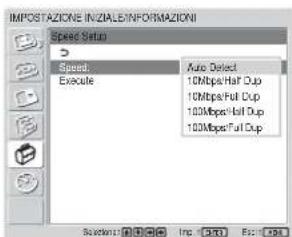
3 Selezionare "Execute", quindi premere ENTER. Selezionare "Esegui", quindi premere ENTER. La velocità di comunicazione è stata impostata.
Funzione di autodiagnostica
Il presente apparecchio dispone di una funzione di autodiagnostica.
Questa funzione permette di individuare le condizioni del display tramite il modo in cui lampeggia l'indicatore POWER/STANDBY. In base al tipo di lampeggiamento è possibile capire le condizioni attuali del display.
Se l'indicatore POWER/STANDBY lampeggia, controllare quante volte lampeggia e contattare un rivenditore Sony autorizzato.
1 Controllare il lampeggiamento dell'indicatore POWER/STANDBY.
L'indicatore lampeggia (con un'immagine sul display) o lampeggia ad intervalli di tre secondi (senza immagini sul display).
Se l'indicatore lampeggia ad intervalli di tre secondi, contare quante volte lampeggia. Ad esempio, l'indicatore lampeggia due volte, quindi rimane spento per tre secondi, quindi di nuovo due volte e così via. In tal caso, il numero di lampeggiamenti sarà due.
2 Scollegare l'apparecchio.
Riferire ad un rivenditore Sony autorizzato il numero di lampeggiamenti.
Utilizzo di un display specifico tramite il telecomando
Tramite il telecomando in dotazione è possibile utilizzare un display specifico senza influenzare altri display installati contemporaneamente.
1 Premere ID MODE ON sul telecomando.
I numeri di indice del display vengono visualizzati in caratteri neri nel menu nella parte inferiore sinistra della schermata. (ad ogni display viene assegnato un numero indice preimpostato da 1 a 255).
Per ulteriori informazioni, vedere “Modifica del numero indice” a pagina 43 (IT).
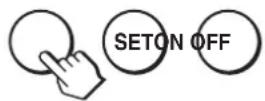
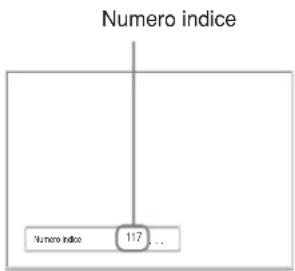
2 Inserire il numero indice del display che si desidera utilizzare utilizzando i tasti da 0 a 9 sul telecomando.
Il numero inserito viene visualizzato accanto al numero indice di ciascun display.
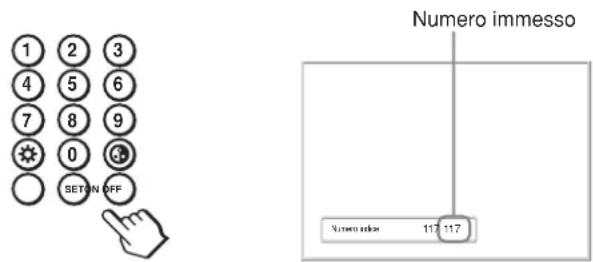
3 Premere ID MODE SET.
I caratteri sul display selezionato diventano verdi mentre gli altri caratteri diventano rossi.
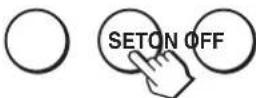
È possibile utilizzare il display specificato solo mediante caratteri verdi.
(Il modo di accensione/attesa si riferisce anche agli altri display.)
4 Una volta completate tutte le modifiche delle impostazioni, premere il tasto ID MODE OFF. Il display torna al modo normale.
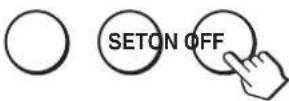
Modifica del numero indice
Se necessario è possibile cambiare il numero indice. Per cambiare il numero, utilizzare i tasti presenti sulla sezione tasti di controllo del display.
Non è possibile cambiare il numero di indice utilizzando il telecomando.
1 Premere MENU.
Sul pannello del display viene visualizzato il menu principale.
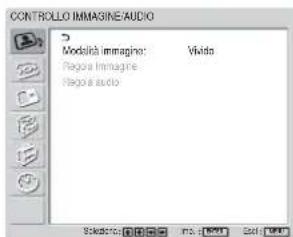
2 Selezionare "IMPOSTAZIONE
PERSONALIZZ.", quindi premere ENTER. Sullo schermo viene visualizzato quanto segue.
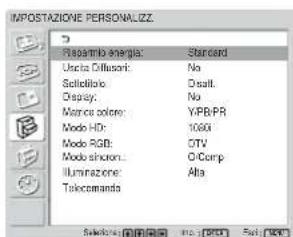
3 Selezionare "Telecomando" tramite ↑/↓, quindi premere ENTER. Viene visualizzato il menu Telecomando.
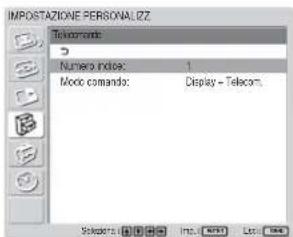
4 Selezionare il numero indice tramite ↑/↓, quindi premere ENTER.
5 Impostare il numero di indice desiderato mediante ↑/↓, quindi premere ENTER. Il monitor torna al menu Telecomando.
Caratteristiche tecniche
Elaborazione video
Segnali preimpostati
vedere a pagina 23 (IT).
Frequenza di campionamento
da 13,5 MHz a 140 MHz
Pannello Pannello con display a cristalli
liquidi a matrice attiva TFT a-Si
Risoluzione del display
1.366 punti (orizzontale) ×
768 linee (verticale)
FWD-40LX1:
Passo dei pixel 0,648 (orizzontale) ×
0,648 (verticale) mm
Dimensioni dell'immagine
885 (orizzontale) ×
498 (verticale) mm
Dimensioni del pannello
40 pollici (diagonale 1.016 mm)
FWD-32LX1R:
Passo dei pixel 0,510 (orizzontale) ×
0,510 (verticale) mm
Dimensioni dell'immagine
698 (orizzontale) ×
392 (verticale) mm
Dimensioni del pannello
32 pollici (diagonale 801 mm)
Ingressi e uscite
INPUT1
DVI DVI (conforme alle specifiche del
software DVI Rev. 1.0)
AUDIO Minipresa stereo (×1)
500 mVrms, alta impedenza
INPUT2
RGB/COMPONENT
D-sub a 15 piedini (femmina) (×1)
(vedere "Assegnazione dei
piedini" a pagina 45 (IT).)
AUDIO Minipresa stereo (×1)
500 mVrms, alta impedenza
CONTROL S IN/OUT
Minipresa (×2)
AUDIO OUT
Presa a piedini (×2)
500 mVrms, alta impedenza
REMOTE (RS-232C)
D-sub a 9 piedini (×1)
non bilanciata diretta : 6-16 ohm
Adattatore di ingresso/uscita VIDEO/S VIDEO BKM-FW10
VIDEO (NTSC, PAL, SECAM, NTSC4.43, PAL60, PAL-M, PAL-N)
VIDEO IN Tipo BNC (×1)
Video composito, 1 Vp-p ±2 dB
sincronismo negativo, a 75 ohm
(terminazione automatica)
VIDEO OUT Tipo BNC (×1) a ciclo aperto
S VIDEO IN Mini DIN a 4 piedini (×1)
Y (luminanza): 1 Vp-p ±2 dB
terminazione a 75 ohm
C (crominanza): segnale di
sincronizzazione 0,286 Vp-p
±2 dB (NTSC), con terminazione
a 75 ohm
Segnale di sincronizzazione
0,3 Vp-p ±2 dB (PAL), con
terminazione a 75 ohm
S VIDEO OUT Mini DIN a 4 piedini (×1) a ciclo aperto
AUDIO IN Presa a piedini (×2)
500 mVrms, alta impedenza
Generali
Requisiti di alimentazione
da 100 a 240 V CA, 50/60 Hz
FWD-40LX1:
2,5 A a 1,2 A
FWD-32LX1R:
1,7 A a 0,8 A
Consumo energetico
FWD-40LX1: 220 W
FWD-32LX1R: 150 W
Condizioni di utilizzo
Temperatura: da 0 °C a +35 °C
Umidità: da 20% a 90% (senza
formazione di condensa)
Condizioni di conservazione/trasporto
Temperatura: da -10ircC a +40ircC
Umidità: da 20% a 90% (senza
formazione di condensa)
Dimensioni Modello con cornice acrilica
FWD-40LX1:
994 × 597 × 125 mm
FWD-32LX1R:
802 × 492 × 107 mm
Modello con cornice non acrilica
FWD-40LX1:
988 × 591 × 125 mm
FWD-32LX1R:
796 × 486 × 107 mm
(1/a/p, escluse le parti sporgenti)
Peso Modello con cornice acrilica
FWD-40LX1: 27,5 kg
FWD-32LX1R: 17,5 kg
Modello con cornice non acrilica
FWD-40LX1: 26,7 kg
FWD-32LX1R: 16,7 kg
Accessori in dotazione
Cavo di alimentazione CA (1)
Ferma spina CA (2)
Cavo segnale RGB digitale
(DVI-D) (collegamento singolo)
(1)
Cavo video componente
(D-sub a 15 piedini -
RCA×3) (1)
Adattatore BNC-RCA (1)
Telecomando RM-980 (1)
Istruzioni per l'uso (1)
Accessori opzionali
Supporto SU-42FW/32FW per
display
Diffusore SS-SP40FW/32FW
Adattatori opzionali per
l'espansione del sistema, serie
BKM-FW
Normative sulla sicurezza
Il design e le caratteristiche tecniche sono soggetti a modifiche senza preavviso.
Assegnazione dei piedini
Connettore RGB/COMPONENT (D-sub a 15 piedini)
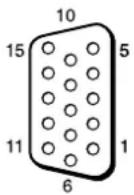
| N. piedino Segnale | ||
| 1 Video rosso oppure CR/PR | ||
| 2 Video verde o Y o Sinc su verde | ||
| 3 Video blu oppure CB/PB | ||
| 4 | T e r | |
| 5 | T e r | |
| 6 Terra rosso | ||
| 7 Terra verde | ||
| 8 Terra blu | ||
| 9 Non in uso | ||
| 10 Terra | ||
| 11 Terra | ||
| 12 SDA | ||
| 13 Sincronismo H o Video composito | ||
| 14 Sincronismo V | ||
| 15 SCL | ||
警告


- Superficie del panel
- Trasporto
- ATTENZIONE
- Indice
- Precauzioni 5 (IT)
- Posizione e funzione dei comandi e delle parti .....7 (IT)
- Avvertenza 13 (IT)
- Collegamenti 14 (IT)
- Utilizzo dei menu a schermo 16 (IT)
- Riproduzione dell'immagine 21 (IT)
- Sezione della qualità dell'immagine 24 (IT)
- Regolazione dell'immagine ....25 (IT)
- Ingrandimento dell'immagine 28 (IT)
- Modifica delle dimensioni e della posizione dell'immagine ....31 (IT)
- Visualizzazione di due immagini contemporaneamente.... 32 (IT)
- Precauzioni
- Sicurezza
- Installazione
- Informazioni sul pannello LCD
- Pulizia del display
- Superficie del pannello
- Rivestimento
- Note sull'uso e sulla pulizia dello schermo
- Reimballaggio
- Avvertenza sul collegamento dell'alimentazione
- Posizione e funzione dei comandi e delle parti
- Parte anteriore / Parte posteriore / Parte laterale
- ① Sezione Indicatore
- ② Sezione tasti di controllo
- ③ Ganci per l'installazione del supporto
- Presa SPEAKER
- ⑤ Presa ∼AC IN
- ⑥ Pannello dei connettori
- Sezione Indicatore
- ① Sensore del comando a distanza
- ② Indicatore POWER/STANDBY
- Sezione tasti di controllo (Parte superiore)
- ① Tasto INPUT
- ② Tasto MENU
- ③ ④ Tasto ↓/↑ (cursore/volume)
- ⑤ Tasto ENTER
- Interruttore POWER
- Nota
- Pannello dei connettori
- ① Connettore (minipresa) CONTROL S IN/OUT (Controllo ingresso/uscita segnale S)
- ② Connettore REMOTE (RS-232C) (D-sub a 9 piedini)
- ④ Connettori INPUT2 (ANALOG RGB/COMPONENT IN)
- ⑤ AUDIO OUT L/R (presa a piedini)
- ⑥ Connettori VIDEO (BKM-FW10 preinstallato).
- Adattatori opzionali (non in dotazione)
- Adattatore di ingresso/uscita VIDEO/S VIDEO BKM-FW10 (non in dotazione)
- Adattatore di ingresso COMPONENT/RGB BKM-FW11 (non in dotazione)
- Adattatore active-through RGB/COMPONENT BKM-FW12 (non in dotazione)
- Telecomando RM-980
- ⑮ Tasto OPTION1
- Tasto MENU
- ⑰ Tasto □
- Tasto CHROMA
- ⑲ Tasto CONTRAST +/-
- Installazione delle pile
- Se il telecomando non funziona
- Avvertenza
- Installare il display in un luogo spazioso
- Installazione con il supporto (non in dotazione)
- Collegamenti
- Operazioni preliminari
- Collegamento dei diffusori
- Collegamento del cavo di alimentazione CA
- Per rimuovere il cavo di alimentazione CA
- Sistemazione dei cavi
- Uso dei fermacavi
- Utilizzo dei menu a schermo
- Funzionamento tramite i menu
- Tasti di funzionamento dei menu
- Configurazione del menu
- Premere MENU.
- Guida dei menu
- Menu CONTROLLO IMMAGINE/IO
- Modalità immagine
- Regola immagine
- Regola audio
- Menu CONTROLLO SCHERMO
- Impostazione display multiplo
- Impostazione Wide
- Aspetto
- Regola schermo
- Sovrascansione
- Menu IMPOSTAZIONE RSONALIZZ.
- Risparmio energia
- Note
- Uscita Diffusori
- Sottotitolo
- Display
- Matrice colore
- Modo HD
- Modo RGB
- Modo sincron.
- Illuminazione
- Telecomando
- Numero indice
- Modo comando
- Menu IMPOSTAZIONE INIZIALE/ORMAZIONI
- Lingua
- Sistema colore
- Spegnimento autom.
- Blocco sicurezza
- Informazioni
- Nome Modello
- Numero di Serie
- Tempo funzionam.
- Vers. software
- Ripristina tutto
- IP Address Setup
- Speed Setup
- Menu TIMER/OROLOGIO
- Impost. ora
- Display ora
- Timer Sì/No
- Riproduzione dell'immagine
- Cambiamento del segnale di ingresso
- Informazioni relative al segnale di ingresso, al Modalità immagine e alle condizioni del display
- Per visualizzare le informazioni
- Selezione della qualità dell'immagine
- Premere ↑/↓ per spostare il cursore (giallo) su "CONTROLLO IMMAGINE/AUDIO", quindi premere ENTER.
- Premere ↑/↓ per spostare il cursore (giallo) su "Modalità immagine", quindi premere ENTER.
- Selezionare il modo di immagine utilizzando ↑/↓.
- Premere ENTER per tornare al menu CONTROLLO IMMAGINE/AUDIO.
- Regolazione dell'immagine
- Regolazione di contrasto, luminosità, colore, fase e così via
- Retroilluminazione
- Contrasto
- Luminosità
- Colore
- Fase
- Nitidezza
- Riduz. Disturbi (Noise Reduction, riduzione del disturbo)
- Cinema Drive
- Immag. Dinamica
- Temp. colore (temperatura di colore)
- Se viene selezionato da "Colore1" a "Colore3"
- Correz. Colore
- Correz. Gamma
- Ripristino delle voci del menu Regola immagine alle impostazioni originali
- Per annullare la funzione di ripristino
- Ingrandimento dell'immagine
- Impostazione di Wide autom.
- Segnale di controllo di identificazione
- Impostazione del Aspetto
- Modifica delle dimensioni e della posizione dell'immagine
- Regolazione delle dimensioni, della posizione o dei pixel dell'immagine
- Regolazione automatica
- Regolazione manuale
- Fase punto
- Tot Pixel Orizz
- Dimensione O
- Spostamento O
- Dimensione V
- Spostamento V
- Visualizzazione di due immagini contemporaneamente
- Selezionare il modo PAP tramite ↑/↓.
- Attivazione di un'immagine o scambio di posizione tra due immagini
- Se è selezionato P&P
- Se è selezionato PinP
- Ingrandimento di un'immagine
- Regolazione della posizione dell'immagine secondaria (solo per PinP)
- Impostazione del display multiplo
- Selezionare "Impostazione display multiplo" tramite ↑/↓, quindi premere ENTER.
- Regolazione della qualità dell'audio
- Regolazione degli acuti, dei bassi, del bilanciamento e così via
- Acuti
- Bassi
- Bilanciamento
- Surround
- Ripristino delle voci del menu Regola audio sulle impostazioni iniziali
- Selezione della lingua per le indicazioni a schermo
- Regolazione della matrice di colore
- Controllo automatico dell'alimentazione attivata/disattivata (funzione di controllo dell'alimentazione)
- Regolazione dell'ora e del giorno
- Premere MENU.
- Visualizzazione dell'ora
- Selezionare "Si" tramite ↑/↓, quindi premere ENTER.
- Funzione Timer att /dis
- Selezionare "Ogni giorno" o "Giorno settimana" tramite ↑/↓, quindi premere ENTER.
- Premere ↑/↓ per impostare Ora attivaz., quindi premere ENTER.
- Premere ↑/↓ per impostare i minuti, quindi premere ENTER.
- Premere ENTER.
- Impostazione del blocco di sicurezza
- Per attivare il blocco di sicurezza
- Autenticazione del blocco di sicurezza
- Per disattivare il blocco di sicurezza
- Impostazione di un indirizzo IP e della velocità di comunicazione
- Come ottenere automaticamente un indirizzo IP (DHCP)
- Impostazione manuale di un indirizzo IP (Manual)
- Impostazione della velocità di comunicazione
- Funzione di autodiagnostica
- Controllare il lampeggiamento dell'indicatore POWER/STANDBY.
- Scollegare l'apparecchio.
- Utilizzo di un display specifico tramite il telecomando
- Premere ID MODE ON sul telecomando.
- Inserire il numero indice del display che si desidera utilizzare utilizzando i tasti da 0 a 9 sul telecomando.
- Premere ID MODE SET.
- Una volta completate tutte le modifiche delle impostazioni, premere il tasto ID MODE OFF. Il display torna al modo normale.
- Modifica del numero indice
- Selezionare "IMPOSTAZIONE
- Selezionare "Telecomando" tramite ↑/↓, quindi premere ENTER. Viene visualizzato il menu Telecomando.
- Selezionare il numero indice tramite ↑/↓, quindi premere ENTER.
- Impostare il numero di indice desiderato mediante ↑/↓, quindi premere ENTER. Il monitor torna al menu Telecomando.
- Caratteristiche tecniche
- Elaborazione video
- Ingressi e uscite
- INPUT1
- INPUT2
- CONTROL S IN/OUT
- AUDIO OUT
- REMOTE (RS-232C)
- Adattatore di ingresso/uscita VIDEO/S VIDEO BKM-FW10
- VIDEO (NTSC, PAL, SECAM, NTSC4.43, PAL60, PAL-M, PAL-N)
- Generali
- Assegnazione dei piedini
- Connettore RGB/COMPONENT (D-sub a 15 piedini)
- 警告
Marca : SONY
Modello : FWD-32LX1R
Categoria : Televisore