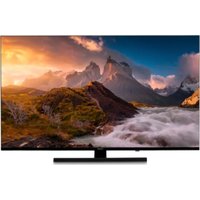
LIFE P8402500 (MD 840100) - TELEVISOR MEDION - Manual de uso y guía de instrucciones gratis
Encuentra gratis el manual del aparato LIFE P8402500 (MD 840100) MEDION en formato PDF.


Preguntas de los usuarios sobre LIFE P8402500 (MD 840100) MEDION
0 pregunta sobre este aparato. Responde a las que conoces o haz la tuya.
Hacer una nueva pregunta sobre este aparato
Descarga las instrucciones para tu TELEVISOR en formato PDF gratis! Encuentra tus instrucciones LIFE P8402500 (MD 840100) - MEDION y toma tu dispositivo electrónico nuevamente en la mano. En esta página están publicados todos los documentos necesarios para el uso de su dispositivo. LIFE P8402500 (MD 840100) de la marca MEDION.
MANUAL DE USUARIO LIFE P8402500 (MD 840100) MEDION
CHAÎNES NUMÉRIQUES UNIQUE-
Manual de instrucciones
- Información acerca de este manual de instrucciones....3
1.1. Explicación de los símbolos ....3
1.2. Uso conforme a lo previsto ....3
-
Volumen de suministro .... 4
-
Indicaciones de seguridad .... 4
3.1. Seguridad operativa 4
3.2. Lugar de colocación .....5
3.3. Reparación 6
3.4. Temperatura ambiente 6
3.5. Seguridad al conectar .....7
3.6. Manipulación de pilas .....7
- Información sobre la conformidad UE ...... 8
4.1. Información sobre wifi ....8
- Vista general del aparato 9
5.1. Parte delantera 9
5.2. Parte trasera y lado derecho .....9
5.3. Mando a distancia ....10
- Puesta en servicio ...... 11
6.1. Desembalaje 11
6.2. Montaje 11
6.3. Colocación de las pilas en el mando a distancia....12
6.4. Conexión de la antena .....12
6.5. Conexión de la alimentación eléctrica ...12
6.6. Encender y apagar la smart TV .....12
6.7. Primera instalación tras el primer encendido....12
6.8. Uso de las conexiones multimedia .....15
- Manejuno 17
7.1. Selección de canal .....17
7.2. Ajustes de sonido ....17
7.3. Visualización de información .....17
7.4. Selección de la fuente .....17
- Videotex 17
8.1. Manejo del videotex .....17
- Menú On-Screen-Display (menú OSD) ..... 18
9.1. Navegación por el menú .....18
-
Menú Página de inicio 18
-
Menú Televisión en directo 19
11.1. Menú Canales 19
11.2. Menú Opciones de TV .....19
11.3. Menú Grabar 31
-
Lista de canales 32
-
Multi Media Player (MMP) 33
13.1. Menú principal del reproductor multi-media....33
-
Google Cast 35
-
Sistema HbbTV.... 36
-
Protección de datos MEDION Smart TV ..... 36
-
Resolución de problemas 36
17.1. ¿Necesita más ayuda? 37
17.2. Píxeles muertos en la smart TV .....37
- Limpieza 38
Almacenamiento en caso de no utilizarse ..... 38
-
Eliminación.... 39
-
Datos técnicos.... 39
-
Ficha de datos del producto 41
-
Informaciones de asistencia técnica ..... 42
-
Aviso legal 42
-
Index 43
1. Información acerca de este manual de instrucciones

Muchas gracias por haber elegido nuestro producto. Le deseamos que disfrute con este aparato.
Antes de la puesta en marcha, lea atentamente las indicaciones de seguridad. Tenga en cuenta las advertencias que aparecen en el propio aparato y en el manual de instrucciones.
Mantenga siempre a mano el manual de instrucciones. En caso de que venda o transfiera el aparato, es imprescindible que entregue también este manual de instrucciones, ya que constituye una parte esencial del producto.
1.1. Explicación de los símbolos
Si una parte del texto está marcada con uno de los siguientes símbolos de advertencia, deberá evitarse el peligro descrito en el texto para prevenir las posibles consecuencias indicadas.
| ¡PELIGRO!Advertencia de peligro de muerte inmi- nente. | |
| ¡ADVERTENCIA!¡Advertencia de un posible peligro de mu- erte y/o graves lesiones irreversibles! | |
| ¡ATENCIÓN!¡Advertencia de posibles lesiones de grado medio o leve! | |
| ¡AVISO!¡Observe las instrucciones para evitar da- ños materiales! | |
| Información más detallada para el uso del aparato. | |
| ¡Observe las indicaciones del manual de instrucciones! | |
| Debido al rango de frecuencia de 5 GHz de la solución LAN inalámbrica utilizada, el uso en países de la UE solo se permite dentro de edificios. | |
| ¡ADVERTENCIA!¡Advertencia de peligro por descarga elé- ctrica! |
|  | !ADVERTENCIA! !Advertencia de peligro por alto volumen! |
|  | Clase de protección II Los aparatos eléctricos de la clase de pro- tección II son aparatos que disponen de un aislamiento doble o reforzado continuo y que no tienen posibilidad de conexión de un conductor de puesta a tierra. |
1.2. Uso conforme a lo previsto
Este es un equipo de la electrónica de consumo que también es adecuado para aplicaciones multimedia. Este aparato sirve para recibir y reproducir programas de televisión. Las distintas posibilidades de conexión permiten una ampliación adicional de las fuentes de recepción y reproducción (receptor, reproductor de DVD, grabadora de DVD, grabadora de vídeo, PC, etc.). Su aparato le ofrece diversas posibilidades de uso.
Este aparato ha sido diseñado exclusivamente para el uso particular y no está indicado para fines comerciales/industriales.
- Tenga en cuenta que cualquier uso indebido del aparato conlleva la pérdida de la garantía.
- No realice ninguna modificación en el aparato sin nuestra autorización, ni utilice ningún aparato suplementario que no haya sido suministrado o autorizado por nosotros.
- Utilice exclusivamente accesorios y recambios suministrados o autorizados por nosotros.
- Tenga en cuenta toda la información contenida en este manual de instrucciones, especialmente las indicaciones de seguridad. Cualquier otro uso que difiera del especificado en el presente manual se considerará indebido y puede provocar daños materiales y personales.
- No utilice el aparato en condiciones ambientales extremas.
- Este aparato solo es adecuado para el uso en interiores secos.
- Este aparato no es adecuado como monitor de datos para puestos de trabajo de oficina.

Tenga en cuenta que el aparato no es adecuado para el uso portátil y que solo debe operarse de forma fija en un lugar previsto para ello. En el uso portátil no puede garantizarse un funcionamiento correcto, ya que pueden producirse problemas de recepción o similares.
2. Volumen de suministro
Compruebe que el suministro esté completo y, si no fuera este el caso, avísenos dentro de un plazo de 14 días después de su compra.
Con el producto que ha adquirido recibirá lo siguiente:
- Android™ smart-TV
- mando a distancia (RC1832) con 2 pilas tipo LR03 (AAA) 1,5 V
- cable de conexión a la red eléctrica
- pies de apoyo con tornillos de fijación incluidos
- documentación
¡PELIGRO!
¡Peligro de asfixia!
Las láminas de embalaje pueden tragarse o utilizarse de forma inadecuada con el consiguiente peligro de asfixia.
■ Mantenga el material de embalaje (láminas, bolsas de plástico, etc.) fuera del alcance de los niños.
3. Indicaciones de seguridad
3.1. Seguridad operativa
- Antes del primer uso compruebe que el aparato no presenta daños. Un aparato defectuoso o dañado no debe ponerse en servicio.
- Este aparato puede ser utilizado por niños a partir de los 8 años y por personas con discapacidades físicas, sensoriales o mentales y por aquellas que no tengan la suficiente experiencia o conocimientos, siempre que sean supervisadas o hayan recibido las correspondientes instrucciones sobre el manejo seguro y hayan comprendido los peligros resultantes.
- Los niños no deben jugar con el aparato. La limpieza y el mantenimiento que debe realizar el usuario no deben ser ejecutados por niños sin supervisión.

¡PELIGRO!
¡Peligro de asfixia!
¡El material de embalaje no es un juguete! Las láminas de embalaje pueden tragarse o utilizarse de forma inadecuada con el consiguiente peligro de asfixia.
■ Mantenga el material de embalaje (láminas, bolsas de plástico, etc.) fuera del alcance de los niños.

¡ADVERTENCIA!
¡Peligro de descarga eléctrica!
¡Peligro de descarga eléctrica, cortocircuito e incendio!
■ Nunca abra la carcasa de la Smart TV ni introduzca objetos de ningún tipo en el interior de la misma por sus ranuras y orificios.

¡ADVERTENCIA!
¡Sobrecalentamiento! ¡Peligro de incendio!
¡Un sobrecalentamiento puede ocasionar daños en la Smart TV y suponer un peligro de incendio!
■ Las ranuras y los orificios del televisor sirven para fines de ventilación. No cubra estos orificios, p. ej., con periódicos, manteles, cortinas, etc.
- No ejerza presión sobre la pantalla. Existe peligro de que se rompa el cristal de la pantalla.
- El mando a distancia dispone de un diodo infrarrojo de la clase 1. No mire el LED con dispositivos ópticos.
¡ATENCIÓN!
¡Peligro de sufrir lesiones!
¡Peligro de sufrir lesiones en caso de romperse la pantalla!
■ No toque la pantalla con los dedos ni con objetos punzantes para evitar daños.
■ Recoja los añicos con guantes de protección.
A continuación, lávese las manos con jabón, ya que no puede descartarse la posibilidad de que se hayan derramado productos químicos.
■ Envíe las fracciones de la pantalla rota a su centro de asistencia técnica para que proceda a una eliminación correcta.
- En caso de emergencia, desconecte inmediatamente el aparato y vuelva a utilizarlo solo cuando haya sido verificado por una persona capacitada o por el servicio de atención al cliente. Se considera situación de emergencia cuando, entre otros, p. ej. sale humo o ruidos inusuales del aparato, ha penetrado agua o el cable de alimentación o la carcasa se han dañado.
Diríjase al servicio de atención al cliente en los siguientes casos:
- el cable de alimentación está fundido o dañado;
-
ha penetrado líquido en el aparato;
-
el aparato no funciona correctamente;
– el aparato se ha caído o la carcasa está dañada;
– sale humo del aparato.
3.2. Lugar de colocación
- El montaje mural del televisor no debe exceder una altura de 2 m. El aparato debe montarse en superficies sólidas como cemento u hormigón.
- Durante las primeras horas de funcionamiento, los aparatos nuevos pueden desprender un olor típico, inevitable pero no peligroso, que con el transcurso del tiempo irá disminuyendo. Para contrarrestar la formación de olores, le recomendamos ventilar la estancia periódicamente. En el desarrollo del producto nos hemos asegurado de que permanezca notablemente por debajo de los valores límite vigentes.
- Mantenga su Smart TV y todos los equipos conectados alejados de la humedad y evite el polvo, el calor y la radiación solar directa. El incumplimiento de estas indicaciones puede provocar averías o daños en la Smart TV.
- No haga funcionar su aparato al aire libre, puesto que influencias externas, como lluvia, nieve, etc., podrían dañarlo.
- El aparato no debe exponerse a gotas o salpicaduras de agua. No coloque recipientes llenos de líquidos (como jarrones o similares) sobre o cerca del aparato. El recipiente podría volcar y el líquido podría perjudicar la seguridad eléctrica.

¡AVISO!
¡Peligro de daños!
En el caso de velas u otras llamas abiertas, existe peligro de sufrir lesiones.
■ Mantenga en todo momento las velas u otras llamas abiertas alejadas de este producto para evitar la propagación del fuego.
– Procure que las distancias hasta las paredes del armario sean suficientemente grandes. Mantenga una distancia mínima de 10 cm alrededor del aparato para garantizar una ventilación suficiente.
- Evite deslumbramientos, reflejos y contrastes de claridad-oscuridad demasiado fuertes para proteger su vista.
- La distancia de visión óptima es 3 veces la diagonal de pantalla.

¡PELIGRO!
¡Peligro de sufrir lesiones! ¡Peligro de muerte!
Coloque su televisor solo sobre bases estables. La caída de televisores puede provocar lesiones graves e incluso la muerte. Muchas lesiones, sobre todo en niños, pueden evitar-se tomando las siguientes medidas de precaución.
■ Coloque todos los componentes sobre una base estable, nivelada y sin vibraciones para evitar la caída de la Smart TV.
- Utilice solo los pies y los tornillos suministrados con el televisor.
- Utilice solo muebles que garanticen un uso seguro del televisor.
– Procure que el televisor no sobresalga por encima de los cantos del mueble. - No coloque el televisor sobre muebles más elevados o altos, como armarios suspendidos o estanterías, sin fijarlos ambos, el mueble y el televisor, de forma segura y estable.
- No coloque tapetes ni similares debajo del televisor para garantizar un apoyo seguro.
- Advierta a los niños de los peligros que pueden derivarse de subirse a muebles en caso de que intenten llegar al televisor o sus elementos de mando.
En caso de que almacene o traslade el tele- visor, observe también las indicaciones de seguridad citadas arriba.
3.3. Reparación
- Encargue la reparación de su Smart TV únicamente a personal técnico cualificado.
- En caso de que sea necesario realizar una reparación, diríjase exclusivamente a nuestros colaboradores de servicio técnico autorizados.
– Asegúrese de que únicamente se utilicen piezas de repuesto indicadas por el fabricante. El uso de piezas de repuesto no adecuadas puede provocar daños en el aparato o suponer un riesgo de incendio.
3.4. Temperatura ambiente
- El aparato puede funcionar a una temperatura ambiente de +5 °C a +35 °C y con una humedad relativa del aire del 20 % al 85 % (sin condensación).
- Cuando está desconectada, la Smart TV puede almacenarse a temperaturas de entre -20^ y +60^ .
- Mantenga una distancia de un metro como mínimo frente a fuentes de interferencias de alta frecuencia y magnéticas (televisores, altavoces, teléfonos móviles, etc.) para evitar problemas de funcionamiento.
- En caso de tormenta o si el aparato no va a utilizarse durante mucho tiempo, desconéctelo de la toma de corriente y desenchufe el cable de antena del co-nector hembra para antenas.

¡AVISO!
¡Peligro de daños!
En caso de grandes variaciones de temperatura o humedad, puede formarse humedad dentro de la Smart TV por condensación y esta puede provocar un cortocircuito eléctrico.
■ Después de transportar la Smart TV, espere hasta que esta tenga la temperatura ambiente antes de ponerla en funcionamiento.
3.5. Seguridad al conectar
3.5.1. Alimentacióneléctrica
- Incluso en estado desactivado, algunas piezas del aparato siguen bajo tensión. Para interrumpir la alimentación eléctrica a la Smart TV o bien para desconectar el aparato completamente de la tensión, desenchúfelo de la red eléctrica. Desenchufe para ello la clavija de la toma de corriente.

¡PELIGRO! ¡Peligro de descarga eléctrica!
¡Con la carcasa abierta existe peligro de muerte a causa de descarga eléctrica!
■ No abra la carcasa del aparato.
No contiene ninguna pieza que deba someterse a mantenimiento.
- Enchufe la Smart TV solo en tomas de corriente con toma a tierra con 220-240 V \~ 50 Hz. Si no está seguro de la alimentación eléctrica en el lugar de instalación, consulte a su compañía eléctrica. - La toma de corriente siempre debe ser fácilmente accesible para poder extraer la clavija de enchufe rápidamente de la misma en caso de una situación de emergencia.
- Para interrumpir la alimentación eléctrica al televisor, extraiga la clavija de enchufe de la toma de corriente.
- Para más seguridad recomendamos el uso de una protección contra sobretensión de la red eléctrica para proteger su Smart TV de daños debidos a picos de tensión o rayos.
– Tienda los cables de forma que nadie pueda pisarlos ni tropezar con ellos.
- No coloque ningún objeto sobre los cables, ya que podrían dañarse.
- No toque la clavija con las manos mojadas.
- Agarre siempre la clavija por la carcasa y nunca la extraiga de la toma de corriente tirando del cable.
– Tenga en cuenta que el televisor sigue consumiendo corriente en el modo standby.

En caso de que el aparato se desconecte en el modo USB (Mediaplayer), en el modo HbbTV opcional o en el funcionamiento LAN/WLAN opcional (Mediaplayer/Portal) a causa de una descarga eléctrica y se reinicie de nuevo, no podrá restablecer el último estado operativo automáticamente. Vuelva a iniciar los medios o aplicaciones correspondientes.
Es posible que los últimos ajustes de usuario realizados no pueden restaurarse a causa de una descarga estática, que provoca el apagado del televisor, ya que estos solo se guardan 5 minutos después de un cambio de programa.

Todos los dispositivos multimedia que se conecten a las correspondientes conexiones del televisor deben cumplir los requisitos de la Directiva de baja tensión.
3.6. Manipulación de pilas

¡ADVERTENCIA! ¡Peligro de explosión!
Las pilas pueden contener sustancias inflamables y derramarse, calentarse excesivamente, encenderse o incluso explotar.
■ Procure una manipulación correcta para evitar daños en su aparato y a su salud.
Por ello, es imprescindible observar las siguientes indicaciones:
- Mantenga a los niños alejados de las pilas.
En caso de ingestión de pilas, solicite in- mediatamente asistencia médica.
– Nunca cargue las pilas (a menos que se indique expresamente).
– Nunca descargue las pilas mediante una elevada potencia de salida.
– Nunca cortocircuite las pilas.
– Nunca exponga las pilas a un sobrecalentamiento excesivo, como luz solar, fuego o similares.
- No desarme ni deforme las pilas.
Podría sufrir lesiones en las manos o los dedos, o el líquido de la batería podría penetrar en los ojos o la piel. En caso de que esto ocurra, limpie los puntos
correspondientes con abundante agua limpia y solicite inmediatamente asistencia médica.
– Evite golpes fuertes y sacudidas.
– Nunca intercambie la polaridad.
– Procure que los polos positivo (+) y negativo (-) se utilicen correctamente para evitar cortocircuitos.
- No mezcle pilas nuevas y viejas ni pilas de distinto tipo,
ya que esto podría provocar funcionamientos incorrectos en su aparato. Además, la pila más débil podría descargarse demasiado.
- Extraiga las pilas gastadas inmediata- mente del aparato.
- Extraiga las pilas del aparato si no se va a utilizar durante un periodo prolongado.
– Sustituya todas las pilas gastadas de un aparato simultáneamente por pilas nuevas del mismo tipo.
– Aísle los contactos de las pilas con una cinta adhesiva si desea almacenar o eliminar las pilas.
- En caso necesario, limpie los contactos de las pilas y del aparato antes de insertarlas.
- Si se ha derramado líquido de las pilas, utilice guantes de protección y limpie bien los contactos.
4. Información sobre la conformidad UE
Por la presente, MEDION AG declara que este aparato cumple los requisitos básicos y el resto de disposiciones pertinentes:
- Directiva 2014/53/UE sobre la comercialización de equipos radioeléctricos
- Directiva 2009/125/CE sobre diseño ecológico
- Directiva 2011/65/UE sobre restricciones de sustancias peligrosas
La declaración de conformidad UE completa puede descargarse en www.medion.com/conformity.

Debido al rango de frecuencia de 5 GHz de la solución LAN inalámbrica instalada, el uso en países de la UE (véase tabla) solo se permite dentro de edificios.
 | ||||
| AT BE | BG CZ DK | |||
| EE FR | DE IS IE | |||
| IT EL | ES | CY | LV | |
| LI LT | LU | HU | MT | |
| NL | NO | PL | PT | RO |
| SI | SK TR | FI | SE | |
| CH | UK(NI) | HR | ||
AT = Austria, BE = Bélgica, BG = Bulgaria,, CZ = Chequia, DK = Dinamarca, EE = Estonia, FR = Francia, DE = Alemania, IS = Islandia, IE = Irlanda, IT = Italia, EL = Grecia, ES = España, CY = Chipre, LV = Letonia, LI = Liechtenstein, LT = Lituania, LU = Luxemburgo, HU = Hungría, MT = Malta, NL = Países Bajos, NO = Noruega, PL = Polonia, PT = Portugal, RO = Rumanía, SI = Eslovenia, SK = Eslovaquia, TR = Turquía, FI = Finlandia, SE = Suecia, CH = Suiza, UK(NI) = Irlanda del Norte, HR = Croacia
4.1. Información sobre wifi
| Wifi | |
| Rango de frecuencia | 2,4 GHz/5 GHz |
| Wifi estándar | 802.11 a/b/g/n |
| Codificación | WEP/WPA/WPA2 |
| Rango de frecuencia/MHz | Canal | Potencia de emisión máx./dBm |
| 2400-2483,5 | 1-13 | 19,9 |
| 5150-5250 | 36-48 | 22,4 |
| 5250-5350 | 52-64 | 22,5 |
| 5470-5725 | 100-140 | 22,5 |
5. Vista general del aparato
5.1. Parte delantera
MD 824100:
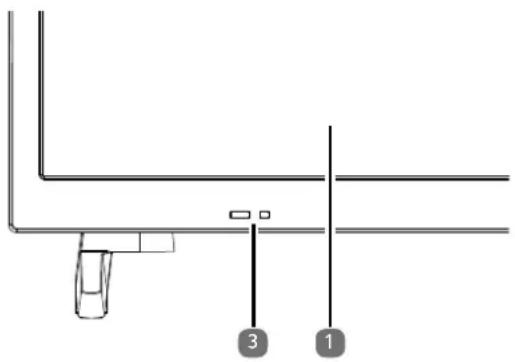
- Pantalla
- : encender/apagar smart-TV
- Sensor de infrarrojos: campo de recepción para las señales de infrarrojos del mando a distancia. Indicador de servicio: se enciende cuando el aparato se encuentra en el modo Standby.
5.2. Parte trasera y lado derecho
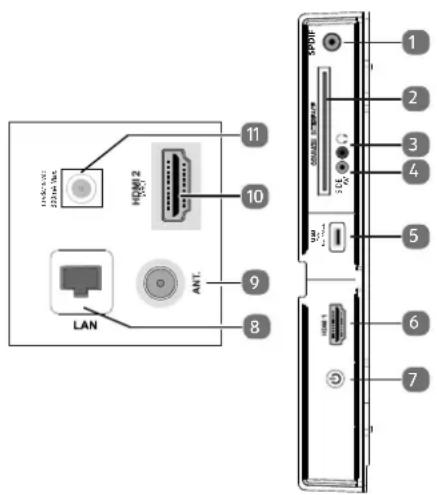
text_image
LAN HDMI 2 22164.95% 10 ANT. 9 8 11 1 2 3 4 5 6 7- SPDIF coaxial OUT: salida de audio digital (coaxiale)
- COMMON INTERFACE (CI+): ranura para tarjetas de televisión de pago
- 📋: para conectar unos auriculares con conector jack de 3,5 mm
- SIDE AV (Composite): entrada de audio/vídeo con conector jack de 3,5 mm
- USB (5V=, 500 mA max.): conexión USB para reproducción de archivos multimedia/grabación (PVR)
- HDMI 1: conexión HDMI para aparatos con salida HDMI
- ⏻: encender/apagar smart-TV (sólo MD 824100
- LAN: puerto de red para conexión a Internet
- ANT.: para conectar la antena (analógica, DVB-T o DVB-C)
- HDMI 2: conexión HDMI para aparatos con salida HDMI (ARC)
- LNB (13 V/18 V, 300 mA max.): para conectar la antenna (satélite)
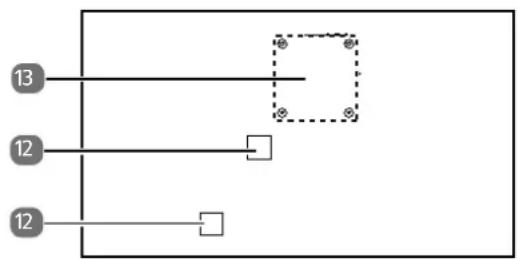
flowchart
graph TD
    A["13"] --> B["12"]
    B --> C["12"]
    style B stroke:#000,stroke-width:2px
    style C stroke:#000,stroke-width:2px
    subgraph Step
    D["+"] --> E["+"]
    end
- Conexión para enchufe de alimentación (segun modelo)

Utilice únicamente el cable de conexión a la red suministrado para este fin.
- Orificios de fijación para soporte de pared MD 824100 / MD 832100: norma Vesa, distancia entre orificios 75 × 75 mm MD 840100 / MD 843100: norma Vesa, distancia entre orificios 100 × 100 mm

Soporte de pared no incluido en el volumen de suministro. Para el montaje, asegúrese de que se usan tornillos del tamaño M4. La longitud máxima de los tornillos equivale a la suma del grosor del soporte de pared más 7 mm El montaje mural del televisor no debe exceder una altura de 2 m. El aparato debe montarse en superficies sólidas como cemento u hormigón.
5.3. Mando a distancia
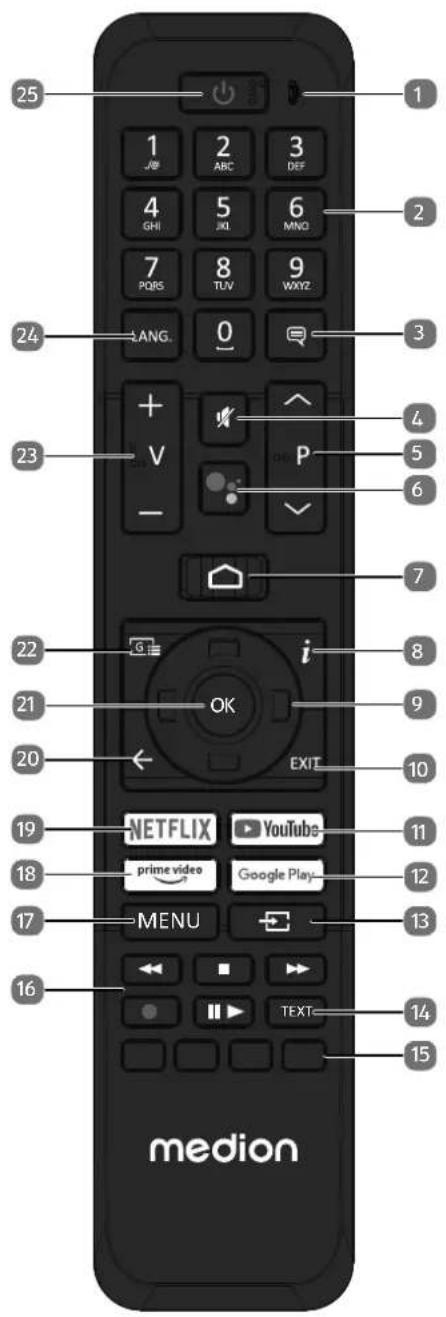
text_image
25 1 2 3 ABC DEF 4 GHI 5 JUL 6 MNO 7 PORTS 8 TUV 9 WAYZ 0 LANG. 24 3 V + - P 4 7 23 i 5 6 22 21 OK i 8 9 EXIT 20 10 19 NETFLIX YouTube 11 18 prime video Google Play 12 17 MENU 13 16 TEXT 14 15 medion-
Micrófono
-
Teclas numéricas:
TV: selección de canal, teletexto: selección de página
-
: DTV/satélite/navegador de medios: función de subtítulos
-
: modo silencioso
-
P ▼/▲: teclas de selección de canal TV: seleccionar canal siguiente (+)/anterior (-); teletexto: seleccionar página siguiente (+)/anterior (-)
-
/*tecla de micrófono para activar el control por voz
-
: abrir la pantalla de inicio
-
i (INFO): TV digital: mostrar información (p. ej., número de canal actual)
-
Tecla de desplazamiento 5: subir dentro del menú TV digital: seleccionar barra de información del canal actual; teletexto: seleccionar página siguiente Tecla de desplazamiento 6: bajar dentro del menú TV digital: seleccionar barra de información del canal actual; teletexto: seleccionar página anterior Tecla de desplazamiento 3: ir a la izquierda dentro del menú Teletexto: ir a la subpágina Tecla de desplazamiento 4: ir a la derecha dentro del menú Teletexto: ir a la subpágina
-
EXIT: salir del menú
-
YOUTUBE: abrir la app YouTube
-
GOOGLE PLAY: abrir la app Google Play
-
(SOURCE): selección de la señal de entrada de aparatos conectados
-
TEXT: conectar y desconectar el teletexto
-
Tecla roja: para teletexto o menús, HbbTV Tecla verde: para teletexto o menús Tecla amarilla: para teletexto o menús Tecla azul: para teletexto o menús
-
Teclas para multimedia
◀: retroceso rápido
■: detener reproducción
▶: avance rápido
● : iniciar grabación (PVR);
II ▶: iniciar reproducción/interrumpir reproducción/iniciar Timeshift
-
MENU: abrir y cerrar menú
-
PRIME VIDEO: abrir la app Prime Video
-
NETFLIX: abrir la app Netflix
-
←retroceder un paso dentro de un menú
-
OK: dentro de determinados menús, confirmar selección
-
G: : TV digital: ir a un canal de TV electrónico
-
V-/+: subir (+) o bajar (-) volumen
-
LANG.: TV analógica: estéreo/mono TV digital: seleccionar idioma del audio (si está disponible)
-
⏻: encender/apagar smart-TV (encender/apagar modo Standby).
6. Puesta en servicio

Es imprescindible que lea las indicaciones de seguridad antes de realizar la puesta en servicio.
6.1. Desembalaje
- Antes de proceder al desembalaje, elija un lugar adecuado para la instalación.
- Abra la caja con mucho cuidado para evitar dañar el aparato. Se podrían producir daños si para abrirla se utiliza un cuchillo con una hoja larga.
- Dentro del embalaje hay varias piezas pequeñas (como pilas). Manténgalas alejadas de los niños, ya que podrían tragarlas.
- Guarde bien el material de embalaje y utilícelo únicamente para transportar el televisor.
¡PELIGRO!
¡Peligro de asfixia!
Las láminas de embalaje pueden tragarse o utilizarse de forma inadecuada con el consiguiente peligro de asfixia.
■ Mantenga el material de embalaje (láminas, bolsas de plástico, etc.) fuera del alcance de los niños.
6.2. Montaje
Fije el pie tal y como se muestra en la figura. Realice este paso antes de conectar la smart-TV.
MD 824100:
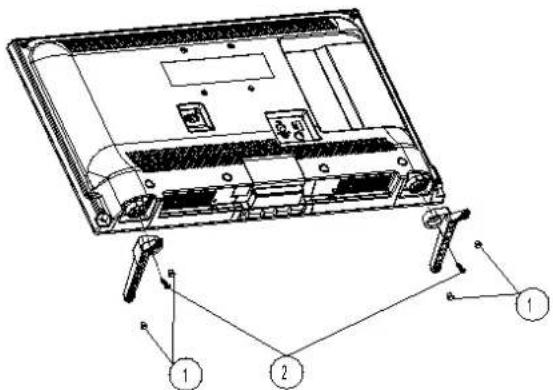
- Fijar el tope de goma
- Coloque los tornillos M5x20
MD 832100:
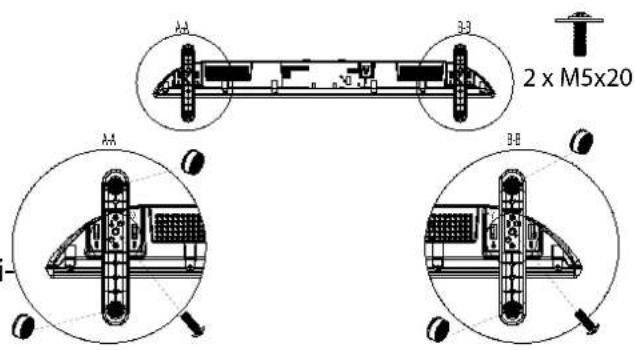
- Fijar el tope de goma
- Coloque los tornillos M4x15
MD 843100:

text_image
4x M4x156.3. Colocación de las pilas en el mando a distancia
▶ Retire la cubierta del compartimento de las pilas de la parte trasera del mando a distancia.
Coloque dos pilas del tipo LR03/AAA/1,5 V en el compartimento de las pilas del mando a distancia. Al hacerlo, observe la polaridad de las pilas (marcada en la base del compartimento de las pilas).
▶ Cierre el compartimento de las pilas.
¡AVISO!
¡Peligro de daños!
Si no lo utiliza durante un periodo largo de tiempo, el mando a distancia podría resultar dañado por la salida del líquido de las pilas.
■ Saque las pilas del mando a distancia cuando no vaya a utilizar el aparato durante un tiempo.
6.4. Conexión de la antena
Su smart-TV puede captar diferentes señales de antena. En la conexión marcada como ANT, puede alimentar las siguientes señales de imagen:
- a través de cable analógico/antena doméstica analógica;
- a través de antena DVB-T2/ DVB-T ^1 ;
- a través de conexión DVB-C ^2 (conexión de cable digital).
▶ Conecte un cable de antena desde la antena doméstica/conexión de cable analógica, desde la antena DVB-T, o bien desde la conexión DVB-C, en la conexión de antena de la smart-TV.
En la conexión marcada como LNB también puede conectar adicionalmente un equipo de satélite digital.
Enrosque el conector F de un cable coaxial de antena a la conexión de la smart-TV.
i
Para poder recibir canales codificados/de pago se necesita un módulo CI (Conditional Access Module) y la correspondiente tarjeta descodificadora. Para ello utilice un módulo CI (disponible en comercios especializados) en la ranura prevista del lado izquierdo del aparato (COMMON INTERFACE). En el módulo CI deberá insertar la tarjeta del proveedor del servicio.
6.5. Conexión de la alimentación eléctrica
- Conecte el cable de conexión a la red suministrado a la toma de conexión a la red del dispositivo.
- Conecte la clavija de enchufe del aparato a una toma de corriente de fácil acceso de 220-240 V \~ 50 Hz.
6.6. Encender y apagar la smart TV
En el momento en que conecte la clavija de enchufe a una toma de corriente, el aparato se pondrá en modo standby.
Para encender el aparato, pulse
- en el mando a distancia: la tecla de encendido/standby, una tecla numérica o una de las teclas P ▼ / ▲ ;
- en el aparato: el interruptor multifunción ⏻.
Con la tecla de encendido/standby del mando a distancia puede volver a poner el aparato en modo standby. El aparato se desconecta, pero sigue consumiendo corriente.
i
Si no recibe ninguna señal de entrada, el aparato cambia automáticamente al modo standby. En la pantalla se muestra un temporizador con el tiempo que queda para que esto suceda. Esta función no está disponible para todas las fuentes.
6.7. Primera instalación tras el primer encendido
Cuando encienda por primera vez su aparato, se le guiará por la primera instalación. En cualquier momento puede acceder a la guía de primera instalación desde el menú AJUSTES > PREFERENCIAS DEL DISPOSITIVO > INFORMACIÓN > RESTABLECER ESTADO DE FÁBRICA y ejecutarla.

text_image
¡Hola!▶ Puede seleccionar el idioma con las teclas ▼▲.
▶ A continuación, confirme cOK o ▶.
text_image
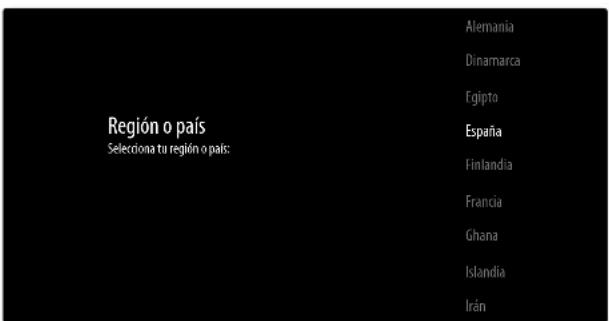
Region o país Seleciona tu región o país: Alemania Dinamarca Egipto España Finlandia Francia Ghana Islandia Irán▶ Después seleccione el país que desea con ▼▲. El ajuste del país influirá en el orden en que se guardan los canales. Asimismo, las opciones restantes están preconfiguradas en función del país.
▶ Pulse a continuación OK o ▶ para continuar.
Aparece un aviso para la primera configuración del aparato. Con las teclas ▼▲ seleccione la opción CONTINUAR y pulse OK.
A continuación, elija si desea configurar el aparato mediante el smartphone Android.
- Con las teclas ▼▲ seleccione la opción CONTINUAR y pulse OK. Después, siga las indicaciones mostradas.
- Con las teclas ▼▲ seleccione la opción SALTAR para continuar la configuración en el televisor.
6.7.1. Ajustes de red/Internet
Después, puede llevar a cabo las conexiones de red/Internet.
text_image
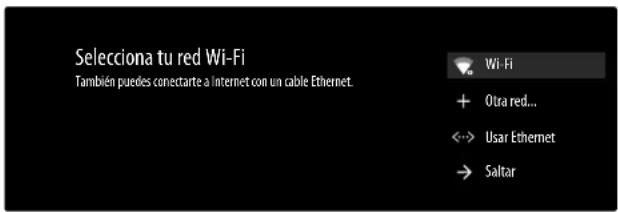
Selecciona tu red Wi-Fi También puedes conectarte a Internet con un cable Ethernet. Wi-Fi + Otra red... <••> Usar Ethernet → SaltarSe le mostrarán directamente todas las redes wifi existentes.
- Con las teclas ▼▲ seleccione la red wifi que desea y pulse OK. En caso necesario, a continuación entre mediante el teclado virtual y las teclas de flecha ◀▶▲▼ la contraseña correspondiente, pulse la tecla Return √ y pulse OK. Seguidamente, se establecerá la conexión.
Para establecer una conexión LAN mediante el cable de red, seleccione la opción USAR ETHERNET y pulse OK. En caso necesario, a continuación entre mediante el teclado virtual y las teclas de flecha ◀ ▶ ▶ ▼ la contraseña correspondiente, pulse la tecla Return √ y pulse OK. Seguidamente, se establecerá la conexión.
▶ Seleccione la opción OTRA RED..., si desea establecer una conexión a otra red. Después, entre el nombre de la red. En caso necesario, a continuación entre mediante el teclado virtual y las teclas de flecha ◀ ▶ ▶ ▼ la contraseña correspondiente, pulse la tecla Return √ y pulse OK. Seguidamente, se establecerá la conexión.
En función del país seleccionado, es posible que en este punto deba establecer una contraseña y los ajustes para el control parental.
6.7.2. Inicio de sesión en Google
Ahora, con su cuenta de Google puede iniciar sesión en Google para optimizar su aparato en cuanto a apps, películas, recomendaciones, etc. Puede realizarlo con su smartphone/ordenador accediendo a la dirección web androidtv.com/setup y entrando el código numérico de seis cifras de su aparato. Este se le muestra en cuanto selecciona la opción USAR TELÉFONO U ORDENADOR y pulsa OK.

Al realizar la configuración, asegúrese de que su smartphone/ordenador y el televisor se hallan en la misma red wifi.
Seleccione la opción USAR TU MANDO y pulse OK, si desea iniciar sesión con el mando a distancia en el televisor. A continuación, entre su dirección de correo electrónico para iniciar sesión.
Si no desea iniciar sesión en Google, seleccione la opción SALTAR y pulse OK para proseguir con la configuración.
6.7.3. Condiciones de uso y otros preajustes
Acto seguido, se le solicitará que acepte las condiciones de uso, la declaración de privacidad y las condiciones de uso de Google Play. Esto es necesario si piensa utilizar los servicios de Google.
Léalas atentamente y para confirmar elija la opción ACEPTAR y pulse OK.
Si desea permitir a Google el acceso a su ubicación para optimizar el funcionamiento de ciertas apps y plataformas, seleccione ACEPTAR y pulse OK. En caso contrario, seleccione previamente esta opción, pulse OK y desactive esta función.
Si desea permitir a Google el acceso a sus datos de uso, seleccione ACEPTAR y pulse OK. En caso contrario, seleccione previamente esta opción, pulse OK y des-active esta función.
6.7.4. Optimización del control por voz del televisor (opcional)
Ahora puede optimizar el control por voz de su aparato. Si desea un control por voz sin tener que iniciar sesión en su cuenta de Google, marque la opción UTILIZAR ASISTENTE SIN INICIAR SESIÓN. Si no desea realizar ningún ajuste, seleccione SALTAR.
A continuación, aparecerá una selección de aplicaciones que se instalarán cuando continúe con la configuración del televisor. Puede seleccionarlas con las teclas de flecha y desactivarlas o activarlas según desee. Seleccione
CONTINUAR y pulse OK para continuar.
A continuación, se le mostrarán varias informaciones sobre el uso de su televisor Android referentes a Google Play, el asistente de voz de Google y la tecnología Chromecast. Puede pasar de una página a otra con OK o la tecla ▶.
▶ Opcional (dependiendo de la selección del país):
Ahora se le pedirá que ingrese una contraseña de 4 dígitos.
▶ Seleccione ahora el modo de televisión que desea (INICIO o TIENDA).
A continuación, seleccione la opción de energía deseada y pulse OK. Active la tecnología Chromecast si su televisor debe reaccionar como aparato Cast también en el modo de reposo a órdenes Cast. Seleccione para ello la opción ACTIVADO y pulse OK.

Tenga en cuenta que al activar esta función se consume más energía.
6.7.5. Confi guración de la recepción de televisión
text_image
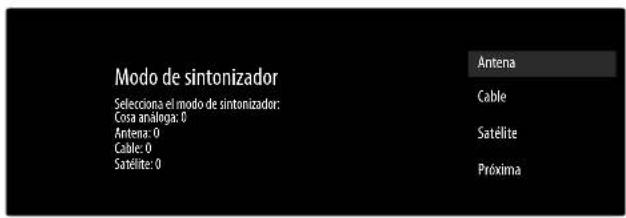
Modo de sintonizador Selección el modo de sintonizador: Cosa análoga: 0 Antena: 0 Cable: 0 Satélite: 0 Antena Cable Satélite PróximaSeleccione el modo de recepción que desea ANTENA, CABLE o SATÉLITE y pulse OK:
6.7.6. Antena

Asegúrese de haber conectado una antena DVB-T2 en la conexión ANT..
Indique si desea buscar canales analógicos, digitales o de ambos tipos y pulse OK. Con esto se iniciará la búsqueda. Si no desea configurar programas de televisión, seleccione SALTAR BÚSQUEDA y pulse la tecla OK o ▶.
6.7.7. Cable

Asegúrese de que su conexión de cable esté conectada con la conexión ANT..
- Seleccione el operador que desee. - Indique si desea buscar canales analógicos, digitales o de ambos tipos y pulse OK. Si no desea configurar programas de televisión, seleccione SALTAR BÚS-QUEDA y pulse la tecla OK o ▶.
Están disponibles las siguientes opciones:
| Configuración de búsqueda de canales por cable | |
| MODO DE BÚS-QUEDA | Seleccione aquí el modo de búsqueda que desea COMPLETO (solo con la selección de operador OTROS), AVANZADO o RÁPIDA. |
| FREQUENCIA (KHZ) (Sólo en el modo de búsqueda AAVANZADO o RÁPIDA) | Ajuste aquí la frecuencia. |
| ID DE RED (Sólo en el modo de búsqueda AVANZADO o RÁPIDA) | Ajuste aquí el ID de red. |
▶ Pulse la tecla ▶ para iniciar la búsqueda.
6.7.8. Satélite

Asegúrese de que su cable para satélite esté conectado a la conexión LNB.
▶ Seleccione SIGUIENTE si no desea realizar más ajustes. Seleccione MÁS si desea realizar ajustes adicionales. Están disponibles las siguientes opciones:
| MÁS | |
| ÚNICA | Seleccione aquí el satélite que desee. |
| RÁFAGADE TONOS | Si su sistema de satélite necesita un Tone-Burst, aquí puede ajustar TONE-BURST A o B. |
| DISEQC1.0 | Si ha conectado una antena satélite con varios LNB o un conmutador DiSE-qC, seleccione aquí DiSEqC 1.0. |
| DISEQC 1.1 | Si ha conectado una antena satélite con varios LNB o un conmutador DiSE-qC, seleccione aquí DiSEqC 1.1. |
| DISEQC1.2 | Si ha conectado una antena satélite con varios LNB o un conmutador DiSE-qC, seleccione aquí DiSEqC 1.2. |
| UNICABLEI | Seleccione aquí los ajustes de Uni-cable I (SINTONIZADOR y FRE-CUENCIA DE BANDA). |
| UNICABLEII | Seleccione aquí los ajustes de Uni-cable II (SINTONIZADOR y FRE-CUENCIA DE BANDA). |
Para iniciar la búsqueda de LNB, marque la opción SIGUIENTE > BUSCAR y pulse OK o ▶. Se inicia la búsqueda de LNB.
Si en el apartado MÁS ha seleccionado el ajuste UNICABLE I o UNICABLE II, podrá disponer de las siguientes opciones de ajuste:
| Ajustes de Unicable | |
| SINTONIZADOR | Seleccione la USER BAND 1-8 que desee. |
| FRECUENCIA DE BANDA | Seleccione la frecuencia de banda 1210, 1284, 1400 o DEFINIDO POR EL USUARIO. |
| DEFINIDO POR EL USUARIO | Mediante el teclado virtual, aquí puede indicar la frecuencia de banda que desee. Esta opción solo puede editarse si previamente ha seleccionado en FRECUENCIA DE BANDA el ajuste PERSONALIZADA. |
En caso necesario, ahora puede realizar ajustes en el satélite en cuestión:
| Configuración del satélite | |
| ESTADO DEL SATÉLITE | Active/desactive el estado del satélite. Si el satélite está desactivado, no pueden modificarse los ajustes de LNB ni puede iniciarse una búsqueda. |
| SELECCIÓN DE SATÉLITE | Aquí aparece el satélite seleccionado. |
| MODO DE BÚS-QUEDA | Indique aquí si desea buscar canales codificados, canales libres o todo tipo de canales. |
| TIPO DE BÚS-QUEDA | Indique aquí si desea buscar canales digitales, canales de radio o todo tipo de canales. |
| TIPO DE AL-MACENAMIENTO | Seleccione el tipo de almacenamiento aquí. |
| TRANSPONDE-DOR | Seleccione el transpondedor mediante el cual debe iniciarse la búsqueda. |
| CONFIGURA-CIÓN DE LNB | Aquí puede configurar los ajustes de LNB. |
| CALIDAD DE LA SEÑAL | La calidad de la señal se representa en tanto por ciento. Aquí no pueden llevarse a cabo ajustes. |
| NIVEL DE LA SEÑAL | La intensidad de la señal se representa en tanto por ciento. Aquí no pueden llevarse a cabo ajustes. |
▶ Marque la opción BUSCAR y pulse OK o ▶.
▶ Si no desea configurar programas de televisión, seleccione SALTAR BÚSQUEDA y pulse la tecla OK o ▶.
Una vez terminada la búsqueda, marque en el modo de receptor la opción PRÓXIMA y confirme a continuación FINALIZAR con OK.
Por último, acepte u omita las instrucciones de uso y diagnóstico del fabricante para transferir sus datos de usuario al fabricante del aparato. De este modo, el fabricante podrá garantizar un funcionamiento óptimo del aparato.
La configuración ha finalizado y el aparato se conecta automáticamente en el modo de Internet. Pulse la tecla EXIT o para acceder al modo de televisión. Abrir la aplicación Live TV también lo llevará al modo TV.

El televisor puede volver a configurarse en cualquier momento. Para ello, utilice la opción RESTABLECER ESTADO DE FÁBRICA en el menú AJUSTES >PREFERENCIAS DEL DISPOSITIVO >INFORMACIÓN.
6.8. Uso de las conexiones multimedia
¡AVISO!
¡Peligro de daños!
Un manejo incorrecto puede provocar daños en los aparatos utilizados.
■ Antes de proceder al cableado y la puesta en servicio es imprescindible que lea los manuales de instrucciones de los aparatos que va a conectar. Asegúrese de que todos los aparatos estén desconectados durante el cableado.
¡AVISO!
¡Peligro de daños!
En caso de unir conectores macho y hembra de forma incorrecta, pueden producirse daños en los contactos.
■ Procure que los conectores macho y hembra correspondientes se adapten entre sí con precisión para evitar daños en los contactos. Debido a la disposición de los contactos, algunos conectores macho solo pueden colocarse en una posición en el conector hembra.
6.8.1. AV
La transmisión AV (Composite) funciona mediante tres conexiones RCA; una transmite la señal de vídeo (amarilla) y dos la señal de audio estéreo (rojo/blanco). Utilice para ello un cable AV usual en el comercio.
- Conecte la salida AV del reproductor en la entrada AV del televisor. Si es necesario, utilice un adaptador AV adecuado.
6.8.2. HDMI
HDMI (High Definition Multimedia Interface o interfaz multimedia de alta definición) es una interfaz para la transmisión de imágenes y sonido digital. Es el tipo de transmisión que proporciona la mejor calidad. Utilice para ello un cable HDMI usual en el comercio:
conecte las correspondientes conexiones HDMI de los aparatos utilizados con un cable HDMI.
6.8.3. HDMI ARC (Audio Return Channel)
Si desea utilizar un televisor como receptor de señales Y como fuente de señales (para la transmisión de la señal de sonido a un receptor de audio), deberá utilizar la conexión HDMI2 con canal de retorno de audio (ARC o Audio Return Channel). La conexión HDMI al televisor funciona en este caso en ambas direcciones. Desde un aparato de vídeo se pueden recibir señales de imagen y sonido y además enviar la señal de audio del televisor mediante el canal de retorno de audio al receptor de audio.
- Conecte el aparato de vídeo (p. ej., reproductor Blu-ray) mediante HDMI al receptor de audio.
- Conecte el receptor de audio mediante HDMI/ARC al televisor.
Procure que el control de altavoces del televisor esté enrutado hacia el amplificador externo.
6.8.4. HDMI CEC (Consumer Electronics Control)
CEC es la abreviatura inglesa de control de productos electrónicos de consumo. Si conecta entre sí varios aparatos mediante conexiones HDMI aptas para CEC, podrá controlar algunas funciones concretas de toda la red HDMI con un mando a distancia (p. ej., funciones de espera o de grabación):
conecte todos los aparatos mediante conexiones HDMI aptas para CEC con cables HDMI. Todas las conexiones HDMI de su televisor son aptas para CEC.
Procure que las funciones CEC estén activadas para todas las conexiones y que todos los aparatos estén integrados de forma correspondiente.
6.8.5. USB
Mediante una conexión USB puede conectar y leer medios de almacenamiento como memorias USB o discos duros externos. Utilice para ello un cable USB adecuado. En caso de que el volumen de suministro ya incluya un cable USB, le rogamos lo utilice (p. ej., en discos duros). Preste siempre atención al consumo eléctrico del medio de almacenamiento USB empleado y utilice conexiones USB adecuadas.
- Conecte las correspondientes conexiones USB de los aparatos con un cable USB adecuado. A ser posible, no utilice ningún cable de prolongación USB, puesto que en este caso en función de la tensión podría provocar problemas.
6.8.6. S/PDIF
S/PDIF (Sony/Philips Digital Interface o formato de interfaz digital Sony/Philips) es una interfaz para la transmisión de señales de audio digitales estéreo o multicanal entre distintos aparatos. Normalmente, la señal de audio digital se emite mediante una conexión coaxial (RCA) o una conexión óptica.
- Conecte las conexiones S/PDIF de los aparatos utilizados con un cable S/PDIF correspondiente.
6.8.7. LAN
Tiene la posibilidad de conectar el televisor mediante la conexión LAN a Internet y con ello beneficiarse de contenidos en línea (p. ej., servicios de streaming) a través del aparato.
- Conecte la conexión LAN del televisor a su red o router mediante un cable de red (cable de Ethernet).
▶ Ejecute todos los ajustes de red necesarios en los aparatos
6.8.8. Salida de auriculares (Headphones Out)
La conexión de auriculares sirve para conectar unos auriculares con conector minijack estéreo.
- Conecte los auriculares en el conector hembra mini-jack estéreo del aparato.
En el menú de sonido puede ajustar el volumen de la señal de los auriculares. De ser necesario, silencie el altavoz del televisor.
¡ADVERTENCIA!
¡Peligro de daños auditivos!
Para evitar posibles daños en el sentido de audición, evite un volumen demasiado elevado durante un periodo prolongado.
■ Antes de la reproducción, ajuste el volumen al mínimo.
■ Inicie la reproducción y suba el volumen al nivel que sea adecuado para usted.
7. Manejuno
7.1. Selección de canal
Para seleccionar un canal, pulse una de las teclas P ▼ / ▲ del mando a distancia o seleccione el canal pulsando directamente una tecla numérica.
En el caso de que quiera seleccionar un número de dos o más dígitos, pulse las teclas numéricas en el orden correspondiente.
Pulsando la tecla OK en el mando a distancia puede abrir la lista de canales, seleccionar el canal con las teclas ▲ y ▼ y confirmar con OK.
7.2. Ajustes de sonido
Puede subir o bajar el volumen con las teclas de volumen V-/+ del mando a distancia.
Para desactivar por completo y volver a activar el sonido, pulse la tecla de modo silencioso.
▶ Al pulsar la tecla LANG. se abre la ventana IDIOMA ACTUAL.
7.3. Visualización de información
▶ Pulse la tecla i (INFO) para visualizar información sobre el canal actual. La barra de información también se muestra al utilizar las diferentes entradas de señal.
Obtendrá la misma información si cambia a otro canal
▶ Si pulsa dos veces la tecla (INFO) (o una vez la tecla i (INFO) y una vez la tecla ▶), se mostrará una descripción de la emisión de televisión actual (siempre que esté disponible). El texto se va deslizando automáticamente. Si la información cambia demasiado rápido, puede desplazarse usted mismo por el texto hacia arriba o hacia abajo con las teclas de flecha ▲ y ▼.
7.4. Selección de la fuente
Entradas

Antena

Cable

Satélite

ATV

Compuesto

HDMI 1

HDMI 2

Pantalla de inicio de Android TV
▶ Seleccione con la tecla → (SOURCE) las entradas de los aparatos conectados.
i
Si accede al menú con el botón MENU, también puede cambiar la fuente de entrada deseada en FUENTE.
| ANTENA | Modo TV (se reproducen señales de antena) |
| CABLE | Modo TV (se reproducenseñales de cable) |
| SATÉLITE | Modo TV (se reproducenseñales de satélite) |
| ATV | Modo de TV analógico(conexión de cable analógica) |
| COMPUESTO | Dispositivo en la entrada de vídeo compuesto |
| HDMI1 | Entrada HDMI 1 |
| HDMI2 | Entrada HDMI 2 (HDMI 2 puede utilizarse para ARC) |
| PANTALLA DE INI-CIO DE ANDROID TV | Abrir la página de inicio |
- Como alternativa puede utilizar las teclas de dirección
▼ ▲ para desplazarse hasta la fuente deseada. - Confirme su selección con la teók.
i
La fuente de entrada que desee seleccionar debe estar marcada como visible en el menú AJUSTES > PREFERENCIAS DEL DISPOSITIVO > ENTRADAS.
i
Si la función CEC está activada, es posible que los nombres de las fuentes HDMI se puedan cambiar desde el aparato reproductor. El mando a distancia del televisor controla los aparatos conectados.
8. Videotex
El videotex es un servicio gratuito emitido por la mayoría de emisoras de televisión que ofrece información actual referente a noticias, el tiempo, canales de televisión, cotizaciones bursátiles, subtítulos y otros temas. Su televisor ofrece muchas funciones útiles para el manejo del videotex, así como texto multipágina, guardado de subpáginas o navegación rápida.
8.1. Manejo del videotex
Su mando a distancia dispone de teclas especiales para el manejo del videotex.
▶ Seleccione un canal de televisión que emita videotex.
▶ Pulse la tecla TEXT para visualizar la página básica/de índice del videotex.
▶ Pulse la tecla TEXT para regresar al modo de televisión.
8.1.1. Selección de páginas de videotex
Introduzca la página de videotex que desee como número de tres dígitos directamente con las teclas numéricas.
El número de página seleccionado se muestra en la esquina superior izquierda de la pantalla. El contador del videotex inicia la búsqueda hasta encontrar el número de página seleccionado.
Con las teclas de selección de canal o las teclas de dirección ▲ y ▼, pase las páginas del videotex hacia delante o hacia atrás.
8.1.4. Teclas de colores
Si en el borde inferior de la pantalla se muestran entradas de texto en color, puede seleccionar estos contenidos directamente pulsando las correspondientes teclas de color ROJO, VERDE, AMARILLO y AZUL.
8.1.5. Subpáginas
Algunas páginas de videotex incluyen subpáginas. En el borde inferior de la pantalla se muestra, p. ej., 1/3. Las subpáginas se muestran consecutivamente en intervalos de aprox. medio minuto. También puede consultar las subpáginas por su cuenta pulsando la tecla ◀ ▶.
8.1.6. ÍNDICE
▶ Seleccione con la tecla ← la página de índice, que contiene una lista del contenido del videotex.
9. Menú On-Screen-Display (menú OSD)
9.1. Navegación por el menú
▶ Pulse la tecla MENU para activar el menú OSD.
▶ Seleccione los menús principales con las teclas de dirección ▲▼.
▶ Seleccione los submenús de los menús principales con las teclas de dirección ◀ ▶.
▶ Pulse la teck para acceder a la opción seleccionada del submenú.
▶ Seleccione las opciones de un menú con las teclas de dirección ▲▼.
- Con la tecla retrocederá un paso de menú o regresará al menú principal.
Ajuste el valor deseado o realice otra selección con las teclas de dirección ◀ ▶ ▲ ▼.
▶ Con la tecla EXIT se cierra el menú.
Tenga en cuenta que, según el preajuste, el menú se cierra automáticamente si no se acciona ninguna tecla durante un tiempo determinado.

Debido a posibles modificaciones técnicas, los menús aquí descritos pueden diferir de los mostrados en la pantalla. En función de la fuente que se haya seleccionado no estarán disponibles todos los menús.
10. Menú Página de inicio
Para aprovechar las ventajas de su Android TV, el televisor debe estar conectado a Internet. Conecte el televisor a una red doméstica mediante una conexión a Internet. Puede conectar el televisor mediante wifi o LAN. Encontrará más información sobre la conexión a Internet en el capítulo
Primera instalación tras el primer encendido o en la descripción del menú RED E INTERNET.
La página de inicio (menú Home) es el centro de su televisor y es donde accede cuando enciende el aparato.
Para acceder a la página de inicio durante el funcionamiento, pulse la tecla (tecla Home) del mando a distancia.
Desde el menú de inicio, puede abrir aplicaciones, cambiar a un canal de televisión, ver películas o cambiar a dispositivos conectados.

Dependiendo de la configuración de su televisor y de la selección de país durante la configuración inicial, el menú de inicio puede contener diferentes elementos.
Las opciones disponibles en la pantalla de inicio están dispuestas en filas. Utilice las teclas de dirección ◀ ▶ ▲ ▼ del mando a distancia para navegar por las opciones de la pantalla de inicio. Aquí hay disponibles numerosas aplicaciones como Netflix, YouTube, Google Play, etc. u otras aplicaciones que usted haya instalado.
Para abrir una aplicación, selecciónela con las teclas de dirección ◀ ▶ ▲ ▼ y pulse OK.
Las herramientas de búsqueda aparecen en la parte superior izquierda de la pantalla. Puede introducir un término de búsqueda con un teclado virtual o iniciar la búsqueda por voz.
Para iniciar una búsqueda por voz, pulse el botón del micrófono / y diga el término de búsqueda deseado.
En la esquina superior derecha de la pantalla se muestran sus notificaciones, puede seleccionar otras fuentes de entrada, ver el estado de la red y la hora, o acceder a AJUSTES.
En la primera línea encontrará las aplicaciones. La aplicación Live TV y la aplicación Multi-Media Player (MMP) aparecen junto con otras aplicaciones. Seleccione la aplicación Live TV y pulse OK para cambiar al modo de televisión. Si la fuente de entrada ya estaba ajustada a una opción diferente a la de TV, pulse el botón (SOURCE) y configure TV como fuente para ver canales de televisión en directo.
11. Menú Televisión en directo
11.1. Menú Canales
11.1.1. Menú Mis favoritos
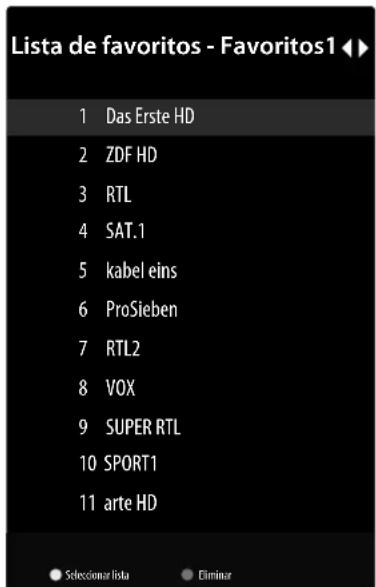
En el menú CANALES puede guardar diferentes canales en hasta cuatro listas de favoritos.
▶ Pulse OK para abrir la lista de canales.
▶ Pulse la tecla azul para consultar la lista de favoritos.
text_image
Lista de favoritos - Favoritos1 ◀▶ 1 Das Erste HD 2 ZDF HD 3 RTL 4 SAT.1 5 kabel eins 6 ProSieben 7 RTL2 8 VOX 9 SUPER RTL 10 SPORT1 11 arte HD ● Selecionar lista ● Eliminar▶ A continuación, con las teclas ◀ ▶, seleccione una de las listas de favoritos (FAVORITOS 1 - 4).
▶ Pulse EXIT para salir de la lista de canales.
▶ Pulse la teMENU para seleccionar con las teclas ◀ ▶ ▲ ▼ el menú CANALES > MIS FAVORITOS y pulse la tecla OK. El canal seleccionado se añadirá a la lista de favoritos que se ha elegido antes (FAVORITOS 1 - 4). Pulse EXIT para salir del menú.
Para acceder a una lista de favoritos, abra de nuevo la lista de canales y entre en la lista de favoritos como se ha descrito anteriormente.
Aquí puede marcar canales con la tecla amarilla (SELECCIONAR LISTA) y moverlos a otra posición. Pulse OK para confirmar el cambio.
Para eliminar canales de la lista de favoritos, márquelos con las teclas ▲▼ y pulse la tecla azul (ELIMINAR).
Para abrir la lista de canales, salga del menú cEXIT y pulse OK.
▶ Pulse EXIT para salir de la lista de canales.
Para activar la lista de favoritos, abra la lista de canales con OK y pulse la tecla amarilla (SELECCIONA MÁS). A continuación, en SELECCIONAR TIPOS, seleccione la opción FAVORIT. La siguiente vez que abra la lista de canales con OK accederá directamente a la lista de favoritos. Para deshacer este ajuste y volver a ver todos los canales, pulse de nuevo la tecla amarilla (SELECCIONA MÁS) y seleccione la opción EMISIÓN en el menú SELECCIONAR TIPOS.
Ahora, al abrir la lista de canales se vuelven a mostrar todos los canales.
11.1.2. Menú Resumen de programas
Desde aquí abre la EPG (Electronic Program Guide). También puede abrir directamente el resumen (PROGRAMACIÓN) con el botón G.
En la tabla puede ver la emisión actual y la siguiente para las emisoras disponibles.
▶ Seleccione un canal con ▲ ▼ y desplácese por la programación con ◀ ▶.

La información de programación mostrada la crean los servicios de radiodifusión. En caso de que no se muestre ninguna información de programación, no se trata de un fallo de su smart TV.
La siguiente tabla muestra las opciones de PROGRAMACIÓN:
| Opción de menú | Ajustes |
| DÍA ANTERIOR | Se muestra la programación del día anterior. |
| DÍA SIGUIENTE | Se muestra la programación del día siguiente. |
| VER DETALLES | Muestra una descripción detallada de la emisión marcada (si existe). Pulse de nuevo la tecla amarilla para ocultar la descripción. Si la descripción es muy larga, puede desplazarse por el texto con las teclas P▼/▲. |
| TIPO DE FILTRO | Si está buscando una emisión concreta, aquí puede crear un filtro que le ayude a delimitar la selección. |
| ●PVR | Esta función permite programar temporizadores de grabación o de recordatorio. Pulse la tecla de grabación ● para abrir el menú. Los ajustes se corresponden con los que puede adoptar en GRA-BAR > LISTA DE PROGRAMACIONES. |
| Opción de menú | Ajustes |
| DÍA ANTERIOR | Se muestra la programación del día anterior. |
| DÍA SIGUIENTE | Se muestra la programación del día siguiente. |
| VER DETALLES | Muestra una descripción detallada de la emisión marcada (si existe). Pulse de nuevo la tecla amarilla para ocultar la descripción. Si la descripción es muy larga, puede desplazarse por el texto con las teclas P▼/▲. |
| TIPO DE FILTRO | Si está buscando una emisión concreta, aquí puede crear un filtro que le ayude a delimitar la selección. |
| ● PVR | Esta función permite programar temporizadores de grabación o de recordatorio. Pulse la tecla de grabación ● para abrir el menú. Los ajustes se corresponden con los que puede adoptar en GRA-BAR > LISTA DE PROGRAMACIONES. |
11.1.3. Menú Canales
Aquí puede realizar los mismos ajustes que en AJUSTES > CANAL.
11.2. Menú Opciones de TV
11.2.1. Menú Fuente
En este menú puede realizar los mismos ajustes que los descritos en el capítulo «Selección de fuente».
11.2.2. Menú Imagen
En este menú puede realizar los mismos ajustes que en AJUSTES > PREFERENCIAS DEL DISPOSITIVO > IMAGEN.
11.2.3. Menú Sonido
En este menú puede realizar los mismos ajustes que en AJUSTES > PREFERENCIAS DEL DISPOSITIVO > SONIDO.
11.2.4. Menú Alimentación
En este menú puede realizar los mismos ajustes que en AJUSTES > PREFERENCIAS DEL DISPOSITIVO > ENCENDIDO.
11.2.5. Menú Tarjeta Cl
text_image
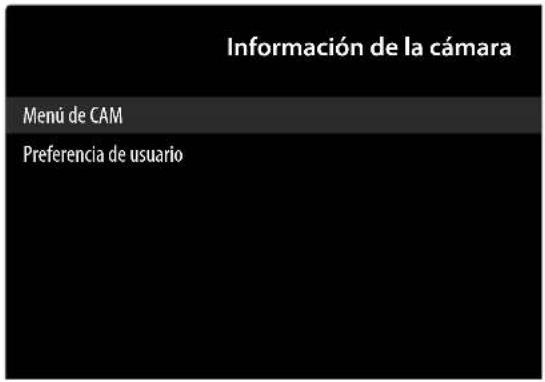
Información de la cámara Menú de CAM Preferencia de usuarioSi desea ver canales de pago, deberá registrarse antes en el proveedor correspondiente. Tras el registro recibirá de su proveedor un módulo CA (Conditional Access Module) y una tarjeta especial. Encontrará información sobre la configuración en la documentación suministrada con el módulo.
Instale los componentes Cl en su televisor de la siguiente manera:
Apague el televisor y desenchúfelo de la corriente.
Inserte primero el módulo Cl en la ranura situada en el lateral de la smart TV. A continuación, inserte la tarjeta.

Tenga en cuenta que solo puede insertar o extraer el módulo Cl si el aparato se ha desconectado de la red eléctrica.

¡AVISO!
¡Peligro de daños!
El módulo Cl o el televisor pueden sufrir daños si intenta introducir el módulo Cl forzándolo.
■ El módulo CI debe insertarse en la dirección correcta; si se coloca en la dirección incorrecta, no podrá insertarse.
■ Conecte el televisor al suministro de corriente, enciéndalo y espere un momento hasta que se detecte la tarjeta.
| Opción de menú | Ajustes |
| MENÚ DE CAM | En algunos módulos CI se necesitan además algunos pasos de configuración que puede llevar a cabo en el menú de la tarjeta CI. |
| PREFERENCIA DE USARIO | En la información CAM, seleccione PREDETERMINADO, AMMI o EMISIÓN. |
Si no hay insertado ningún módulo, en la pantalla se muestra NO HAY TARJETA DE CÁMARA.

En función del módulo utilizado, la apariencia y el manejo del menú pueden ser diferentes.
11.2.6. Menú Opciones avanzadas
text_image
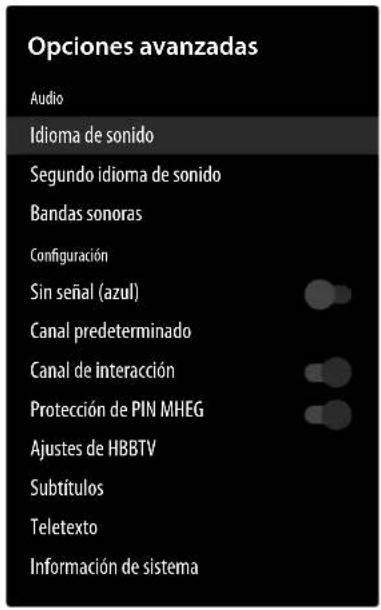
Opciones avanzadas Audio Idioma de sonido Segundo idioma de sonido Bandas sonoras Configuración Sin señal (azul) Canal predeterminado Canal de interacción Protección de PIN MHEG Ajustes de HBBTV Subtítulos Teletexto Información de sistemaAUDIO
IDIOMA DEL SONIDO
Aquí puede cambiar el idioma de audio de la emisión actual siempre y cuando haya disponible otro idioma de audio.
SEGUNDO IDIOMA DE AUDIO
Seleccione aquí un segundo idioma de audio preferido.
AUDIO
Seleccione aquí el ajuste deseado para la opción de banda sonora.
Estas opciones de menú pueden variar en función de la emisora seleccionada.
CONFIGURACIÓN
SIN SEÑAL (AZUL)
Si el televisor no recibe ninguna señal, en lugar de «nieve» o de una pantalla negra, se verá un fondo azul.
CANAL PREDETERMINADO
En el modo Seleccionar puede seleccionar el modo de encendido deseado. En el ajuste ÚLTIMO ESTADO, la última estación seleccionada se llama cuando se enciende el dispositivo. Con la configuración de SELECCIÓN DE USUARIO, puede seleccionar un canal en VER CA-NALES que se llamará de forma predeterminada cuando se encienda el dispositivo.
CANAL DE INTERACCIÓN
(Opcional)
Active/desactive el canal de interacción.
PROTECCIÓN DE PIN MHEG
(Opcional)
Active/desactive la función de seguridad MHEG-PIN. Este ajuste permite acceder a algunos menús de la aplicación MHEG. Las aplicaciones desactivadas pueden desbloquearse introduciendo el PIN correcto.
AJUSTES DE HBBTV
(Opcional)
- COMPATIBILIDAD CON HBBTV
Active/desactive la función HbbTV
- NO HACER SEGUIMIENTO
Active/desactive la opción de rastreo de HbbTV/Internet. Con el ajuste PREDETERMINADO y ACTIVADO permite que se analice su comportamiento en HbbTV/Internet para adaptar el servicio de forma óptima a sus preferencias. Si no quiere que se haga, seleccione el ajuste en DES-ACTIVADO.
- CONFIGURACIÓN DE COOKIES
Establezca aquí los ajustes de las cookies para los servicios HBBTV: BLOQUEAR TODO, BLOQUEAR COOKIES DE TERCEROS, PREDETERMINADO.
- ALMACENAMIENTO PERMANENTE
Active/desactive la función de memoria permanente. Con el ajuste ACTIVADO se almacenan en la memoria del televisor cookies con fecha de caducidad.
- BLOQUEAR SITIOS WEB DE SEGUIMIENTO
Active/desactive la función de bloqueo de rastreo de sitios web.
- ID DE DISPOSITIVO
Active/desactive la función ID del aparato
- RESTABLECER ID DE DISPOSITIVO
Restablezca la ID del aparato para los servicios HBBTV. Confirme la pregunta de seguridad con
Active/desactive la función de subtítulos para el televisor analógico. (DESACTIVADO, ACTIVADO o SILENCIAR). Con la opción SILENCIAR se muestran los subtítulos analógicos y los altavoces se silencian al mismo tiempo.
- SUBTÍTULO DIGITAL
Active/desactive la función de subtítulos para el televisor digital (DESACTIVADO, ACTIVA-DO).
- SUBTÍTULOS
Seleccione uno de los idiomas de subtítulos disponibles o desactive la opción Subtítulos (DES-ACTIVADO)
- IDIOMA DE SUBTÍTULOS DIGITALES
Seleccione el idioma deseado de los subtítulos del televisor digital.
- SEGUNDO IDIOMA DE SUBTÍTULOS DIGITALES
Seleccione un segundo idioma de los subtítulos del televisor digital. Este idioma se utilizará si el primero no está disponible.
- TIPO DE SUBTÍTULOS
Seleccione la opción NORMAL o DISCAPACIDAD AUDITIVA. Si está seleccionada la opción DISCAPACIDAD AUDITIVA, se ofrecen servicios adicionales de subtitulado con descripciones a los espectadores sordos o con problemas de audición.
TELETEXTO
(Opcional)
- IDIOMA DE TELETEXTO DIGITAL
Ajuste el idioma del teletexto para las emisoras digitales.
- IDIOMA DE LA PÁGINA DE DECODIFI- CACIÓN
Seleccione el idioma de la página de descodificación para la visualización del teletexto.
- INFORMACIÓN DEL SISTEMA
Muestra información sobre la señal recibida.
11.2.7. Menú Ajustes
text_image
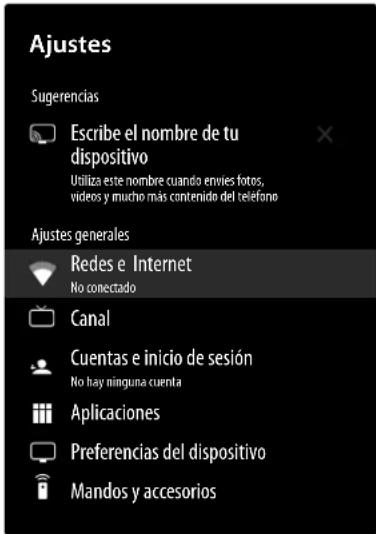
Ajustes Sugerencias Escribe el nombre de tu dispositivo Utiliza este nombre cuando envies fotos, videos y mucho más contenido del teléfono Ajustes generales Redes e Internet No conectado Canal Cuentas e inicio de sesión No hay ninguna cuenta Aplicaciones Preferencias del dispositivo Mandos y accesoriosREDES E INTERNET
- WI-FI
Active/desactive la función wifi
REDES DISPONIBLES
Si la función wifi está activada, aquí se muestran las redes disponibles. Seleccione la red deseada y pulse OK. Si se pidiera una contraseña para una red, aparecerá un teclado virtual para que pueda introducirla con ayuda de las teclas de dirección
◀ ▶ ▲ ▼ y la tecla OK. Una vez introducida la contraseña, seleccione OK en el teclado y confirme con la tecla OK.
OTRAS OCIONES
- AÑADIR RED NUEVA
Esta opción permite añadir nuevas redes.
Active esta función si quiere que los servicios de localización de Google y otras aplicaciones busquen redes incluso cuando la conexión wifi esté desactivada.
- WOW
Active/desactive la función Wake-On-Wireless LAN (WoWLAN). Esta permite encender la smart TV por medio de otro dispositivo. Para ello, ambos aparatos deben estar conectados a la misma red mediante wifi. Es necesario realizar una conexión preliminar del dispositivo de control remoto con el televisor encendido. Después, el control solo funcionará cuando el televisor se encuentre en modo standby.
- WOL
Active/desactive la función Wake-On-LAN (WoL). Esta permite encender la smart TV por medio de otro dispositivo. Para ello, ambos aparatos deben estar conectados a la misma red mediante LAN. Es necesario realizar una conexión preliminar del dispositivo de control remoto con el televisor encendido. Después, el control solo funcionará cuando el televisor se encuentre en modo standby.
- WOC
Activar/desactivar la función Wake-On-Chromecast (WoC). Con la tecnología Google Cast integrada, puedes transferir contenidos desde tu dispositivo móvil directamente al televisor. Si tu dispositivo móvil dispone de la función Google Cast, puedes reflejar la pantalla de tu dispositivo móvil en el televisor a través de Wi-Fi.
ETHERNET
- NO CONECTADO
Aquí se muestra el estado de la conexión a Internet a través de las direcciones Ethernet, IP y MAC.
- AJUSTES DE PROXY
Configure de forma manual un proxy HT-TP para el navegador. Este proxy no deben utilizarlo otras aplicaciones.
- AJUSTES DE IP
Configure los ajustes IP de su televisor.
Seleccione el ajuste DHCP o ESTÁTICA. Si ha seleccionado STATISCH, introduzca la dirección IP deseada con el teclado virtual.
CANAL
-CANALES
Según el tipo de recepción, las opciones disponibles son algo diferentes:
ANTENA / CABLE
BUSCAR CANALES
Inicie una búsqueda de canales analógicos y digitales. Puede pulsar la tecla ← para cancelar la búsqueda. Las emisoras encontradas se almacenan en la lista de emisoras.
BÚSQUEDA DE ACTUALIZACIONES
(solo para recepción por antena)
Utilice esta opción para buscar actualizaciones. Esto no elimina ningún canal. Solo se añadirán a la lista de canales existente los nuevos canales encontrados.
Utilice esta opción para iniciar una búsqueda manual de canales analógicos. Introduzca la FRE-QUENCIA DE INICIO y seleccione BUS-CAR HACIA ARRIBA o BUSCAR HACIA
ABAJO. Cuando se encuentra una emisora, la exploración se completa y la emisora encontrada se guarda en la lista de emisoras.
BÚSCUEDA DE RF ÚNICA
Seleccione un canal RF con las teclas de dirección
◀ ▶ . Se muestran los indicadores NIVEL DE LA SEÑAL y CALIDAD DE LA SEÑAL del canal seleccionado. Pulse OK para iniciar la búsqueda en el canal RF seleccionado. Las emisoras encontradas se almacenan en la lista de emisoras.
ACTUALIZ. SERVICIO MANUALMENTE
Utilice esta opción para iniciar manualmente una actualización del servicio.
LCN
Logical Channel Numbering: seleccione el ajuste AN si quiere que las emisoras se ordenen según una lista de emisoras preajustada (siempre y cuando sea una función ofrecida por el proveedor del canal).
TIPO DE BÚSQUEDA DE CANALES
Defina qué canales quiere buscar: SOLO CANALES GRATUITOS, SOLO CANALES CIFRADOS o TODO (canales gratuitos y codificados).
TIPO DE ALMACENAMIENTO DE CANALES
Seleccione aquí el tipo de memoria del canal.
TODO: búsqueda de emisoras de televisión y de radio digitales.
SOLO CANALES DIGITALES: búsqueda de emisoras de televisión digitales.
SOLO CANALES DE RADIO: búsqueda de emisoras de radio digitales.
SELECCIÓN DE RED FAVORITA
Seleccione aquí su red favorita. Esta opción se activa si hay más de una red disponible.
SALTO DE CANALES
Seleccione los canales que deben saltarse al cambiar con el mando a distancia. Seleccione los canales correspondientes y pulse OK para mar-carlos.
CAMBIO DE CANAL
Aquí puede abrir la lista de cambio de canal
| RETROCE-DER PÁGINA(tecla roja) | Con esta opción salta al primer canal de la página mostrada. Si se vuelve a pul-sar esta tecla, subirá por la lista de canales en incrementos de 11. |
| AVAN-ZAR PÁGINA(tecla verde) | Con esta opción salta al último canal de la página mostrada. Si se vuelve a pul-sar esta tecla, bajará por la lista de canales en incrementos de 11. |
| IR AL CA-NAL(tecla amarilla) | Introduzca en el campo de texto el número del canal que desea abrir. |
| SALIR(tecla azul) | Cierre la lista de cambio de canal. |
MOVER EL CANAL
Mueva un canal a la posición de otro canal. Marque el canal que desea mover y pulse OK para seleccionarlo. Marque el segundo canal de la misma manera. Cuando se selecciona el segundo canal, el primer canal seleccionado se desplaza a la posición de este canal. Con la tecla azul (IR AL CANAL) accede a una interfaz en la que puede introducir un canal para llegar rápidamente.
EDITAR CANAL
Edite aquí los canales de la lista de canales. Edite el nombre y el número del canal seleccionado y, si está disponible, vea el nombre de la red, la frecuencia, el sistema de color y la información del sistema de sonido de ese canal. Dependiendo del canal, también se pueden editar otras opciones. Pulse en la tecla azul para eliminar el canal marcado.
ELIMINACIÓN DE CANALES
Aquí puede borrar canales individuales
AJUSTAR CANAL ANALÓGICO
Aquí puede realizar el ajuste preciso de los canales analógicos.
BORRAR LISTA DE CANALES
Con esta opción puede borrar el contenido de la lista de canales.
SATÉLITE
VOLVER A BUSCAR CANALES POR SA- TÉLITE
Seleccione esta opción para iniciar una búsqueda de satélite. Si prefiere esta opción de búsqueda, algunas configuraciones de búsqueda no están disponibles. Por lo tanto, los ajustes realizados durante la primera instalación no pueden modificarse. Cuando haya seleccionado esta opción, seleccione el satélite que desea buscar y pulse OK.
| SIGUIENTE | |
| ESTADO DE SATÉ-LITE | Active/desactive el estado del satélite |
| NOMBRE DE SATÉ-LITE | Indicación del nombre del satélite |
| MODO DE BÚSQUEDA | Seleccione el modo de esca-neo que desea. |
| TIPO DE BÚSQUEDA | Seleccione el tipo de escaneo que desea. |
| TIPO DE TIENDA | Seleccione el tipo de memo-ria que desea. |
| CONFIGU-RACIÓN DE LNB | ALIMEN-TACIÓN DE LNB | Ajuste aquí la tensión LNB. |
| FRE-QUENCIA DE LNB | Ajuste aquí la frecuencia LNB que de-sea. | |
| TONO 22 KHZ | En caso necesario, ajuste aquí el tono, que de forma pre-determinada es AU-TOMÁTI-CO. | |
| CALIDAD DE LA SE-ÑAL | Indicación de la calidad de la señal | |
| NIVEL DE LA SEÑAL | Indicación del nivel de señal | |
| TRANS-PONDE-DOR | Seleccione aquí la frecuencia, la tasa de baudios y la polarización deseadas para el trans-pondedor. | |
| CALIDAD DE LA SE-ÑAL | Indicación de la calidad de la señal | |
| NIVEL DE LA SEÑAL | Indicación del nivel de señal | |
| MÁS | ||
| ÚNICA | Seleccione aquí el satélite que desea. | |
| RÁFAGA DE TONOS | Si su sistema de satélite necesita un tono burst, aquí puede ajustar RÁFAGA DE TONOS A o B. | |
| DISEQC 1.0 | Si ha conectado una antena satélite con varios LNB o un conmutador DiSEqC, seleccione aquí DiSEqC 1.0. | |
| DISEQC 1.1 | Si ha conectado una antena satélite con varios LNB o un conmutador DiSEqC, seleccione aquí DiSEqC 1.1. | |
| DISEQC 1.2 | Si ha conectado una antena satélite con varios LNB o un conmutador DiSEqC, seleccione aquí DiSEqC 1.2. | |
| UNICABLE I | Seleccione aquí los ajustes de Unicable I (SINTONIZ-ADOR y FREQUENCIA DE BANDA) |
| UNICABLE II | Seleccione aquí los ajustes de Unicable II (SINTONIZ-ADOR y FREQUENCIA DE BANDA) |
AÑADIR SATÉLITE
Seleccione esta opción para añadir un satélite. Las opciones de configuración en este caso son las mismas que en VOLVER A BUSCAR CANALES POR SATÉLITE.
ACTUALICACIÓN POR SATÉLITE
Actualice el satélite repitiendo la exploración anterior con los mismos ajustes. También puede cambiar estos ajustes antes de la búsqueda. Las opciones de configuración en este caso son las mismas que en VOLVER A BUSCAR CANALES POR SATÉLITE.
SINTONIZACIÓN MANUAL DE SATÉLI-TE
Utilice esta opción para iniciar una búsqueda manual de satélites.
SALTO DE CANALES
Seleccione los canales que deben saltarse al cambiar de canal con el mando a distancia. Marque los canales deseados de la lista y pulse OK para seleccionarlos o deseleccionarlos.
CAMBIO DE CANAL
Aquí puede abrir la lista de cambio de canal
| RETROCE-DER PÁGINA(tecla roja) | Con esta opción salta al primer canal de la página mostrada. Si se vuelve a pul-sar esta tecla, subirá por la lista de canales en incrementos de 11. |
| AVANZAR PÁGINA(tecla verde) | Con esta opción salta al último canal de la página mostrada. Si se vuelve a pul-sar esta tecla, bajará por la lista de canales en incrementos de 11. |
| IR AL CA-NAL(tecla amarilla) | Introduzca en el campo de texto el número del canal que desea abrir. |
| SALIR(tecla azul) | Cierre la lista de cambio de canal. |
MOVER EL CANAL
Mueva un canal a la posición de otro canal. Marque el canal que desea mover y pulse OK para seleccionarlo. Marque el segundo canal de la misma manera. Cuando se selecciona el segundo
canal, el primer canal seleccionado se desplaza a la posición de este canal.
EDITAR CANAL
Edite aquí los canales de la lista de canales. Edite el nombre y el número del canal seleccionado y, si está disponible, muestre el nombre de la red, la frecuencia, el sistema de color y la información del sistema de sonido de ese canal. Dependiendo del canal, también se pueden editar otras opciones. Pulse en la tecla azul para eliminar el canal marcado.
ELIMINACIÓN DE CANALES
Aquí puede borrar canales individuales
BORRAR LISTA DE CANALES
Con esta opción puede borrar el contenido de la lista de canales.
- ACTUALIZACIÓN AUTOMÁTICA DE CANALES
Active/desactive la actualización de canales automática.
- MENSAJE DE ACTUALIZACIÓN DEL CANAL
Active/desactive los mensajes de la actualización de canales.
- CONTROL PARENTAL
Si confirma esta opción con OK, se abre un cuadro de diálogo. Se pide la contraseña (o bien la clave de bloqueo). Introduzca la contraseña asignada durante la primera instalación o la contraseña maestra 1234. Si se introduce correctamente, se abre el cuadro de diálogo de la configuración de protección.
CANALES BLOQUEADOS
Seleccione los canales que desea bloquear en la lista de canales. Marque un canal y pulse OK para seleccionarlo o deseleccionarlo. Para ver un canal bloqueado, primero hay que introducir una contraseña.
RESTRICCIONES DE PROGRAMAS
Bloquee los programas según la información de clasificación por edades que indican. Con la función activada puede establecer SISTEMAS DE CLASIFICACIÓN y limitaciones de CLASIFICACIÓNES.
CONTENIDOS BLOQUEADOS
Impida el acceso al contenido seleccionado de la fuente de entrada. Marque la fuente de entrada deseada y pulse OK para bloquear o desbloquear. Para cambiar a una fuente de entrada bloqueada, hay que introducir primero una contraseña.
CAMBIAR PIN
Modifique el PIN predeterminado. Seleccione esta opción y pulse OK. Primero debe introducir el PIN antiguo. A continuación, puede establecer una nueva contraseña. Introduzca la nueva contraseña una segunda vez para confirmarla.
- CANAL DE AUDIO (opcional)
Seleccione la configuración del canal de audio si está disponible. Esta opción puede no ser visible dependiendo de si el último canal al que se ha accedido era analógico o no.
- LICENCIAS DE CÓDIGO ABIERTO
Se muestra la información de licencia relativa al software de código abierto.
CUENTAS E INICIO DE SESIÓN
Aquí se mostrará su cuenta de Google si ha iniciado sesión con ella. Aquí se pueden configurar los ajustes para la sincronización de datos. También puede eliminar su cuenta registrada en el televisor.
APLICACIONES
Esta opción sirve para administrar sus aplicaciones.
PREFERENCIAS DEL DISPOSITIVO
- INFORMACIÓN
Aquí encontrará una serie de informaciones sobre su sistema. Entre otras cosas, su número ESN de Netflix. El número ESN es un número de identificación único creado para identificar su televisor. Aquí también puede cerrar sesión en Netflix.
Además, en ACTUALIZACIÓN DEL SISTEMA puede buscar actualizaciones del sistema, en NOMBRE DEL DISPOSITIVO puede cambiar el nombre de su televisor y en RESTABLE-CER ESTADO DE FÁBRICA puede volver a realizar una primera instalación (RESTABLE-CER ESTADO DE FÁBRICA > BORRAR TODO).
- TIEMPO DE VIDA DE TV
Aquí se muestra el tiempo total de funcionamiento del televisor.
- FECHA Y HORA
Ajuste aquí las opciones de fecha y hora de su televisor.

Los ajustes del temporizador solo funcionan correctamente si está ajustada la hora correcta.
FECHA Y HORA AUTOMÁTICAS
Seleccione aquí la opción USAR HORA PRO- PORCIONADA POR LA RED si la fecha y la hora deben actualizarse automáticamente a tra- vés de la red. Seleccione el ajuste AUS si quiere hacer los ajustes manualmente. En tal caso, puede hacer los ajustes que quiera en ESTABLECER FECHA y ESTABLECER HORA.
ESTABLECER ZONA HORARIA
Seleccione aquí la zona horaria que desee. Seleccione aquí utilizar USAR HORA PROPORCI-ONADA POR LA si este ajuste debe actualizar-se automáticamente.
FORMATO DE 24 HORAS
Seleccione el formato deseado para la visualización de la hora.
- TEMPORIZADOR
Active/desactive una hora de encendido y apagado automático.
TIPO DE HORA DE ENCENDIDO
Elija la opción ACTIVADO o UNA VEZ para activar el ajuste del temporizador de encendido y la opción DESACTIVADO para desactivarlo. Con el ajuste UNA VEZ el televisor solo se encenderá una vez a la hora fijada.
HORA DE ENCENDIDO AUTOMÁTICO
Seleccione aquí la hora de encendido.
TIPO DE HORA DE APAGADO
Elija la opción ACTIVADO o UNA VEZ para activar el ajuste del temporizador de apagado y la opción DESACTIVADO para desactivarlo. Con el ajuste UNA VEZ el televisor solo se apagará una vez a la hora fijada.
HORA DE APAGADO AUTOMÁTICO
Seleccione aquí la hora de apagado.
- IDIOMA
Seleccione el idioma de menú que desee.
- TECLADO
Seleccione su tipo de teclado y administre su configuración.
- ENTRADAS
Aquí se pueden activar o desactivar todas las entradas del aparato. También puede renombrarse cada entrada seleccionando uno de los nombres preestablecidos o asignando un nombre.
CONTROL HDMI
Active esta función para permitir la comunicación de todos los aparatos conectados mediante HDMI. De este modo podrá controlar, por ejemplo, las funciones básicas de todos los aparatos de una red HDMI con un solo mando a distancia. Active esta función si desea realizar ajustes adicionales en la opción AJUSTES > PREFERENCIAS DEL DISPOSITIVO > SONIDO > ALTAVOCES.
Active en primer lugar CONTROL HDMI y seleccione una entrada HDMI como fuente. Si ya ha conectado un aparato compatible con CEC, en lugar de HDMI se mostrará el nombre del aparato. Las funciones básicas del aparato se podrán controlar a continuación automáticamente con el mando a distancia de la smart TV.
APAGADO AUTOMÁTICO DE DISPOSITIVO
Active esta función si desea que todos los dispositivos HDMI se apaguen junto con el televisor.
ENCENDIDO AUTOMÁTICO DE TV
Active esta función si desea que el televisor se en- cienda junto con los dispositivos HDMI.
VERSIÓN EDID HDMI
Visualización de la versión HDMI-EDID
LISTA DE DISPOSITIVOS CEC
Aquí aparecerá una lista de los dispositivos compatibles con la función CEC que están conectados al televisor a través de una conexión HDMI
-ENCENDIDO

Estos ajustes se pueden adoptar también en el menú ALIMENTACIÓN.
Están disponibles las siguientes opciones de ahorro de energía:
TEMPORIZADOR DE SUSPENSIÓN
Seleccione aquí un periodo de tiempo tras el cual el aparato se apaga si no se lleva a cabo ninguna operación.
IMAGEN DESACTIVADA
Aquí puede desactivar la imagen. Seleccione esta opción y pulse OK. Si con la pantalla en negro vuelve a pulsar OK, la reproducción de la imagen se activa de nuevo.
NO HAY SEÑAL DE APAGADO AUTO- MÁTICO
Seleccione aquí un periodo de tiempo tras el cual el aparato se apaga si no hay ninguna señal de entrada.
SUSPENSIÓN AUTOMÁTICA
Seleccione aquí un ajuste para el modo de reposo automático
- IMAGEN

Dependiendo de la fuente de entrada seleccionada, algunos elementos del menú pueden no estar disponibles.
MODO DE IMAGEN
Seleccione el modo de imagen: USARIO, ESTÁNDAR, NÍTIDO, DEPORTE, PELÍCULA, JUEGO

Si se cambia el ajuste, puede aparecer un mensaje indicando que podría aumentar el consumo de energía. A continuación, tiene la opción de cancelar el cambio o de confirmarlo con OK.
RETROILUMINACIÓN AUTOMÁTICA
Seleccione un valor para la iluminación de fondo: DESACTIVAR, BAJO, MEDIA, ECO. En el ajuste AUS puede adoptar la opción que quiera en RETROILUMINACIÓN.
BRILLO
Disminuya o aumente el brillo (escala 0 - 100).
CONTRASTE
Disminuya o aumente el contraste (escala 0 - 100).
SATURACIÓN
Disminuya o aumente la saturación (escala 0 - 100).
MATIZ
Disminuya o aumente el tono de color (escala -50 - 50).
NITIDEZ
Disminuya o aumente la nitidez (escala de 0 a 20)
GAMMA
Seleccione el ajuste de gamma: DUNKEL, MITTEL, HELL
TEMPERATURA COLOR
Seleccione el tono de color: USARIO, FRÍA, ESTÁNDAR, CÁLIDA. Además, puede ajustar los tonos rojos, verdes y azules individualmente.
MODO DE PANTALLA
Seleccione el modo de visualización deseado.
AJUSTES AVANZADOS DE VÍDEO
Están disponibles las siguientes opciones:
| REDUCCIÓN DINÁ-MICA DE RUIDO | Con la reducción dinámica del ruido puede disminuir los ruidos de la imagen y mejorar la calidad de esta en caso de una señal analógica débil. Seleccione entre DESACTIVADO, BAJA, MEDIA, ALTA y AUTOMÁTICO. |
| REDUCCIÓN DE RUIDO MPEG | La reducción de ruido MPEG elimina el ruido del vídeo comprimido en MPEG para mejorar la calidad de la imagen. Seleccione entre DESACTIVADO, BAJA, MEDIA y ALTA. |
| INTENSI-DAD MÁ-XIMA | Active/desactive la función Max-Vivid para conseguir una visualización de imagen más dinámica y flexible |
| CONTROL DE LUMA ADAPTIVO | Esta función adapta la ilumina-ción a las secuencias de vídeo para permitir una percepción más profunda del blanco y negro. Seleccione entre DESAC-TIVADO, BAJA, MEDIA y ALTA. |
| CONTROL DE CONTRASTE LOCAL | Con esta función, la imagen se divide en áreas más pequeñas. A continuación, los ajustes de contraste de las distintas regi-ones de imagen se optimizan de distinta forma según el contenido. De este modo, las áreas oscuras y claras ganan profundidad sin que por ello se pierdan detalles ni se vean afectadas otras partes de la imagen. Seleccione entre DESACTIVADO, BAJA, MEDIA y ALTA. |
| TONO DE PIEL | Active/desactive la función de tono de piel. |
| MODO DE PELÍCULA DI | Esta función compensa el efec-to de sacudidas que se produce con la reproducción de imágenes a 24 fps. Esto convierte el contenido a 60/120 fps, lo que permite una reproducción de imágenes mucho más fluida. Seleccione entre DESAC-TIVADO y AUTOMÁTICO. Esta función no está disponible en los modos PC y de juego. |
| AZUL DE-STACADO | Los tonos blancos fríos suelen percibirse como un blanco más brillante. Esta función modifica el balance de blancos y permite que los grises medios y altos aparezcan con una temperatura de color más fría añadiendo tonos azules. |
| MODO JUEGO | En el modo de juego, algunos de los algoritmos de procesamiento de imágenes se reducen para procesar los videojuegos a altas velocidades de fotogramas. En este modo no está disponible la función MODO DE PELÍCULA DI. |
| MODO ORDENADOR | En el modo PC, algunos de los algoritmos de procesamiento de imágenes se reducen para mantener el tipo de señal. Se puede utilizar especialmente para las entradas RGB. |
| DE-COUNTER | Seleccione el ajuste De-Contour para disminuir los efectos de contorno. |
| MJC | Seleccione los ajustes MJC |
| RAN-GO RGB HDMI (opcional) | Seleccione este ajuste según el rango de señal RGB de entrada de la fuente HDMI. El rango puede ser limitado (16-235) o completo (0-255). Seleccione COMPLETA, LÍMITE o AUTOMÁTICO. Esta opción solo está disponible cuando la fuente de entrada está configurada como HDMI. |
| LUZ AZUL BAJA | Active/desactive la función Low Blue Light para reducir los tonos azules de la pantalla del televisor. |
| ESPACIO DE CO-LOR | Active/desactive la función Color Space para optimizar la reproducción de color. |
SINTONIZADOR DE COLOR
Utilice esta función para afinar el color. Debe estar activada para poder realizar cambios en las opciones de MATIZ, SATURACIÓN, BRILLO, DESVIACIÓN y GANANCIA.
CORRECIÓN DEL BALANCE DE BLANCOS DE 11 PUNTOS
Esta función calibra la temperatura del color en escala de grises detallada. Esto mejora la uniformidad de la escala de grises. Debe estar activada esta función para poder hacer cambios en las opciones GANANCIA, ROJO, VERDE y AZUL.
RESTABLECER PREDETERMINADO
Utilice esta función para restaurar los ajustes de fábrica del vídeo.
- SONIDO
SONIDOS DEL SISTEMA
Active/desactive los sonidos del sistema del tele- visor.
ESTILO DE SONIDO
Seleccione aquí el estilo de sonido: USARIO, ESTÁNDAR, NÍTIDO, DEPORTES, PÉLICULA, MÚSICA, NOTICIAS.
Solo puede acceder a esta función si se ha desactivado previamente PROCESANDO DOLBY AUDIO.
EQUILIBRADO
Ajuste el balance entre el altavoz izquierdo y el derecho (escala -50 y +50).
Solo puede acceder a esta función si se ha desactivado previamente PROCESANDO DOLBY AUDIO.
SONIDO ENVOLVENTE
Active/desactive el efecto Surround.
Solo puede acceder a esta función si se ha desactivado previamente PROCESANDO DOLBY AUDIO.
INFORMACIÓN DEL ECUALIZADOR
Aquí puede efectuar un ajuste de tono individual en el rango de frecuencia de 120 HZ, 500 HZ, 1500 HZ, 5000 HZ y 10000 HZ.
Solo puede acceder a esta función si se ha desactivado previamente PROCESANDO DOLBY AUDIO.
RETRASO DEL ALTAVOZ
Seleccione aquí el retardo que desee para el alta-voz.
SALIDA DIGITAL
Ajuste aquí el tipo de audio para la salida digital. El formato estándar para la salida de la señal estéreo es PCM. Seleccione OMITIR para emitir un flujo de datos digital, p. ej., en una etapa final con descodificador Dolby Digital. En el ajuste AUTOMÁTICO se configura automáticamente la salida digital a los dispositivos externos. También puede activarse el tipo digital DOLBY DIGITAL o DOLBY DIGITAL PLUS.
RETRASO DEL SALIDA DIGITAL
Ajuste aquí un retardo de la salida digital.
CONTROL DE VOLUMEN AUTOMÁTICO
Esta función ajusta el sonido para mantener un nivel de salida constante entre canales. Con la función desactivada, escuchará los volúmenes originales. Cuando se activa, se escucha un volumen constante.
Solo puede acceder a esta función si se ha desactivado previamente PROCESANDO DOLBY AUDIO.
MODO DE MEZCLA
Seleccione el modo downmix deseado ESTÉ-REO o ENVOLVENTE.
DRC DE DTS
Active/desactive la función DTS Dynamic Range Compression. De este modo se reduce el área dinámica de la señal de audio, con lo cual sube automáticamente el volumen de señales muy bajas y mejora la comprensión.
PROCESANDO DOLBY AUDIO
Active/desactive aquí el procesamiento de sonido Dolby Audio. Cuando se activa, se puede elegir en MODO DE SONIDO entre los ajustes JUEGO, PELÍCULA, MÚSICA y NOTICIAS.

Con la función activada hay muchas opciones del menú SONIDO que no pueden editarse. Esta opción sólo puede desactivarse si se ha seleccionado el ajuste ENVOL-VENTE en el MODO DE MEZCLA.
OPTIMIZADOR DE DIÁLOGO
Active/desactive la optimización digital
RESTABLECER PREDETERMINADO
Utilice esta función para restaurar los ajustes de fábrica del audio.
- ALMACENAMIENTO
Aquí se muestra el estado de almacenamiento del televisor y de los dispositivos y soportes de almacenamiento conectados. Marque el medio correspondiente y pulse OK para mostrar información detallada sobre el uso. Además, hay opciones para expulsar y formatear el medio de almacenamiento conectado.
- PANTALLA DE INICIO
CANALES
PERSONALIZAR CANALES
Aquí puede seleccionar qué canales deben aparecer en la pantalla de inicio del televisor. En MI LISTA puede configurar el canal «Mi selección» de forma individual.
HABILITAR VISTAS PREVIAS DE VÍDEO
Active/desactive la función de previsualización de vídeo.
HABILITAR VISTAS PREVIAS CON AUDIO
Active/desactive la función de preescucha de audio.
DESCUBRIR
CONFIGURAR
Esta opción le permite iniciar sesión en su cuenta de Google para aprovechar al máximo su dispositivo.
APLICACIONES
REORGANIZAR APLICACIONES
Aquí puede reorganizar el orden de las aplicaciones. Marque una aplicación con OK y muévala con las teclas de flecha ◀ ▶ ▲ ▼. Si pulsa la tecla ←, los enlaces a Google Play Store y Google Play Juegos aparecen arriba. Puede descargar más aplicaciones/juegos desde aquí.
REORGANIZAR JUEGOS
Aquí puede reorganizar el orden de los juegos. Marque un juego con OK y muévalo con las teclas de flecha ◀ ▶ ▲ ▼. Arriba encontrará los enlaces a Google Play Store y a Google Play Juegos. Puede descargar más aplicaciones/juegos desde aquí.
AYUDA Y COMENTARIOS
ENVIAR COMENTARIOS
Aquí puede enviar sus comentarios al fabricante. Además, aquí se indica la dirección de Internet del servicio de asistencia.
LICENCIAS DE SOFTWARE LIBRE
ANDROID TV HOME
Indicación de las licencias Open Source de la página de inicio de Android TV.
Indicación de las licencias Open Source de los servicios principales de Android TV.
- MODO TIENDA
Active/desactive el modo demo.
- ASISTENTE DE GOOGLE ACTIVAR
Si activa el Asistente de Google, puede optimizar el control de voz iniciando sesión en su cuenta de Google. Si no desea esto, seleccione la opción UTILIZAR EL ASISTENTE SIN INICIAR SESIÓN.
CUENTAS
Seleccione su cuenta activa.
VER PERMISOS
Aquí puede consultar sus autorizaciones.
APLICACIONES EN LAS QUE SE OUEDE BUSCAR
Determine qué aplicaciones incluir en los resultados de la búsqueda.
FILTRO BÚSCUEDA SEGURA (opcional)
Active/desactive el filtro para la búsqueda segura.
BLOCK OFFENSIVE WORDS (opcional)
Active/desactive la función de bloqueo de palabras ofensivas.
TEMPERATURE UNIT (opcional)
Seleccione aquí la unidad para la visualización de la temperatura.
LICENCIAS DE SOFTWARE LIBRE
Indicación de las licencias de Google Open Source.
Aquí puede consultar la información sobre la función Chromecast integrada.
- SALVAPANTALLAS
SALVAPANTALLAS
Seleccione un salvapantallas aquí.
CUÁNDO SE ACTIVA
Determine cuándo debe encenderse el salvapantallas.
Seleccione EMPEZAR AHORA y pulse OK para activar los ajustes.
- ALHORRO DE ENERGÍA
Seleccione un ajuste para la desconexión automática de la pantalla como medida para ahorrar energía: 15 MINUTOS, 30 MINUTOS, 1 HORAS, 4 HORAS, 8 HORAS, 12 HORAS, 24 HORAS, NUNCA
-UBICACIÓN
Active/desactive la detección de la ubicación vía wifi. Además, aquí aparecen las últimas consultas de localización.
- USO Y DIAGNÓSTICOS
Active/desactive la función de envío de datos de diagnóstico a Google.
- USO Y DIAGNÓSTICOS DEL FABRICANTE
Active/desactive la función de envío de datos al fabricante del televisor.
- ACCESIBILIDAD
TIPO DE AUDIO
Seleccione aquí la asistencia para el manejo que desee
| NORMAL | Seleccione esta opción si no necesita asistencia para el manejo. |
| AUDI-ODE-SCRIPCIÓN | Si la emisora emite señales de audio especiales para personas con discapacidad visual, puede activar esta función para recibir estas señales.Una vez activada la opción de AUDIODESCRIPCIÓN, puede realizar los ajustes en el menú DISCAPACIDAD VISUAL |
| SUBTÍ-TULOSHABLA-DOS | Active esta función si desea que los subtítulos de un programa sean audibles. Cada emisora debe proporcionar la correspondiente información. |
| DISCAP-ACIDAD AUDITIVA | Si la emisora emite señales especiales para personas con discapacidad auditiva, puede activar esta función para recibir estas señales. Cada emisora debe proporcionar la correspondiente información. |
| DISCA-PACIDAD VISUAL | Una vez activada la opción AU-DIODESCRIPCIÓN, puede realizar los siguientes ajustes en este menú: |
| ALTAVOZ: Active esta opción si desea escuchar la descripción de audio a través de los altavoces. | |
| AURICULARES: Active esta opción si desea escuchar la descripción de audio a través de los auriculares. | |
| VOLUMEN: Aquí puede controlar el volumen de la descripción de audio. |

¡ADVERTENCIA!
¡Peligro de daños auditivos!
Para evitar posibles daños en el sentido de audición, evite un volumen demasiado elevado durante un periodo prolongado.
■ Antes de la reproducción, ajuste el volumen al mínimo.
■ Inicie la reproducción y suba el volumen al nivel que sea adecuado para usted.
| PANORÁMICO Y ATENU-ADO: Active esta opción si desea escuchar la descripción de audio con mayor claridad. | |
| AUDIO (DISCAPACIDAD VISUAL): Seleccione el tipo de audio para personas con discapacidad visual. Las opciones disponibles dependen del programa seleccionado. | |
| CONTROL DEL ATENUADOR: Ajuste aquí el balance de volumen entre la señal de audio principal del televisor (MAIN) y la descripción de audio (AD). |
AUDIODESCRIPCIÓN Y SUBTÍTULOS HABLADOS
Aquí se pueden activar las dos opciones descritas arriba.
SUBTÍTULOS
Elija las opciones de visualización y el estilo de los subtítulos aquí.
TEXTO DE ALTO CONTRASTE
Active esta función si desea que los subtítulos se muestren con mayor contraste para una mejor visibili.
SÍNTESIS DE VOZ
Realice aquí los ajustes para la salida de voz.
- REINICIAR
A través de esta opción puede reiniciar el dispositivo. Se conservan todos los ajustes e instalaciones anteriormente realizados.
MANDOS Y ACCESORIOS
Aquí puede cambiar el nombre del mando a distancia conectado o desconectarlo del televisor. Además, puede integrar otros aparatos Bluetooth en el sistema.
- AÑADIR ACCESSORIO
Con esta opción inicia la búsqueda de dispositivos Bluetooth en su área.
-TV REMOTE
Aquí puede cambiar el nombre de su control remoto Bluetooth (CAMBIAR NOMBRE) y cortar (DESVINCULAR) o establecer (VINCULAR) la conexión.
11.3. Menú Grabar

Antes de empezar a grabar, asegúrese de haber conectado un dispositivo de almacenamiento USB a uno de los puertos USB.
11.3.1. Menú Lista de grabaciones
Seleccione esta opción en el modo de televisión en directo y pulse OK. Aquí encontrará una lista de todas las grabaciones en los soportes de datos. Seleccione una grabación y pulse OK para empezar. Pulse la tecla ■ o ← para parar.
En la lista de grabaciones están disponibles las siguientes opciones:
| Opción de menú Ajustes | |
| RETROCE-DER PÁGINA(tecla roja) | Con esta opción salta a la primera grabación de la lista. |
| AVANZARPÁGINA(tecla verde) | Con esta opción salta a la última grabación de la lista. |
| ELIMINAR(tecla amarilla) | Las grabaciones existentes se pueden borrar con esta opción.Responda para ello a la pregunta de seguridad con SÍ. |
| INFORMACI-ÓN(tecla azul) | Con esta opción puede ver información sobre la grabación seleccionada. |
11.3.2. Menú Información del dipositivo
Con esta opción puede realizar ajustes para la memoria USB conectada. Seleccione un medio y pulse OK. A continuación, se muestran las siguientes opciones:
| Opción de menú Ajustes | |
| ELEGIR TIMES-HIFT | Determine si la memoria USB seleccionada debe utilizarse para la función de grabación Timeshift. |
| ELEGIR PVR | Determine si va a utilizar el so-porte USB seleccionado para la función de grabación PVR. |
| FORMATEAR | Seleccione la opción de menú FORMATEAR. Aparece la indicación SI LO FORMA-TEAS, SE BORRARÁN TODOS LOS DATOS. SE-GURO?. Seleccione SÍ si desea iniciar el formateo o NO para cancelar el proceso. Confirme con OK.____El formateo borrará TODOS los datos almacenados en el medio USB y convertirá el sistema de archivos a FAT32. En la mayoría de los casos, los errores de la unidad se pueden reparar de esta manera.____ |
| PRUEBA DE VE-LOCIDAD | Inicie una prueba de velocidad para el medio USB seleccionado. |
11.3.3. Menú Lista de programaciones
En la lista de horarios aparecen todos los temporizadores programados. Pulse la tecla ● para añadir temporizadores de grabación o recordatorios adicionales. A continuación, puede realizar los siguientes ajustes.
| Opción de menú Ajustes | |
| TIPO DE FUENTE | Seleccione aquí la fuente deseada (como TV). |
| INFORMACIÓN DEL CANAL | Edite aquí la información de los canales. |
| MODELO DE EVENTO | Seleccione aquí el modelo de evento PROGRAMACIÓN DE HORARIO o GRABACIÓN COMPATIBLE CON LA SEÑAL. |
| FECHA DE INICIO | Indique aquí la fecha de inicio. |
| HORADE INICIO | Indique aquí la hora de inicio. |
| HORA DE FINALIZACIÓN | Indique aquí la hora de fin. |
| TIPO DE PROGRAMACIÓN | Seleccione aquí el tipo de temporizador (RECORDATO-RIO o GRABAR). |
| TIPO DE REPETICIÓN | Determine aquí el tipo de repetición UNA VEZ, DIA-RIAMENTE o SEMANA. Si selecciona la opción semanal, tendrá la opción de establecer los días de la semana que desee para el temporizador. |
| Seleccione a continuación AÑADIR y pulse OK para guardar el nuevo temporizador. Ahora aparece en la lista de horarios.La programación de los temporizadores existentes puede editarse o eliminarse adicionalmente en la lista de horarios. Marque el temporizador correspondiente y pulse OK. Debajo se muestran ahora las opciones EDITAR y ELIMINAR. Seleccione la opción deseada y pulse OK. Al borrar un temporizador, debe responder a la pregunta de confirmación. Después de editar un temporizador, puede sustituirlo (REEMPLAZAR) o añadirlo como temporizador nuevo (AÑADIR). | |
11.3.4. Menú modo timeshift
Active esta función para permitir la grabación Timeshift.
Grabación mediante teclas multimedia
Mediante las teclas multimedia puede controlar directamente la grabación y la reproducción.
| ● | Pulse esta tecla para iniciar la grabación de la emisión actual. |
| II ▶ | Con esta tecla puede pausar la reproducción y reanudarla. |
| ■ | Con esta tecla puede detener la grabación y la reproducción. |
| «« | Con esta tecla puede activar, durante la reproducción, el retroceso lento o rápido a diferentes velocidades: x1/2, x1/4, x2, x4, x8, x16, x32Pulse la tecla ▶ para regresar a la reproducción normal. |
| ▶▶ | Con esta tecla puede activar, durante la reproducción, el avance lento o rápido a diferentes velocidades: x1/2, x1/4, x2, x4, x8, x16, x32Pulse la tecla ▶ para regresar a la reproducción normal. |
GrabaciónTimeshift
Para poder utilizar la función de grabación Timeshift, debe activarse la opción de modo de desfase horario en el menú GRABAR > MODO TIMESHIFT. Así en el modo TV puede iniciar una grabación Timeshift para ver el programa actual con un desfase temporal. Para ello, proceda como sigue:
| II | Pulse esta tecla durante la emisión actual. La emisión se detiene y en segundo plano se desarrolla la grabación Timeshift. Vuelva a pulsar la tecla para iniciar la reproducción Timeshift. La emisión se reanuda entonces con un desfase temporal. |
| ▸ | Si ha iniciado previamente la grabación Timeshift con la tecla II, también puede iniciar la reproducción Timeshift con esta tecla. |
| ■ | Detenga la reproducción Timeshift con esta tecla. A continuación, la emisión volverá a reproducirse en directo, sin desfase temporal. |
12. Lista de canales
Pulse durante el funcionamiento la tecla OK para abrir la lista de canales.
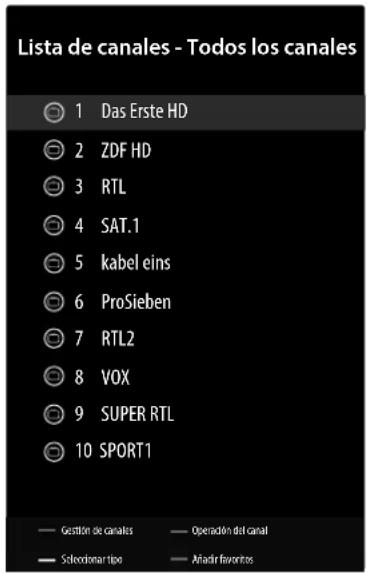
text_image
Lista de canales - Todos los canales 1 Das Erste HD 2 ZDF HD 3 RTL 4 SAT.1 5 kabel eins 6 ProSieben 7 RTL2 8 VOX 9 SUPER RTL 10 SPORT1 — Gestión de canales — Operación del canal — Selecionar tipo — Añadir favorites| Opción de menú Ajustes | |
| GESTIÓN DE CANALES(tecla roja) | En la administración de canales puede realizar los mismos ajustes que en AJUSTES > CANAL |
| OPERACIÓN DEL CANAL(tecla verde) | Aquí encontrará opciones para ordenar los canales y buscar canales. |
| SELECCIONAR TIPO(tecla amarilla) | Con esta función puede seleccionar los tipos de canales que se deben mostrar. |
| AÑADIR A FAVORITOS(tecla azul) | Aquí puede añadir el canal actualmente abierto a una de las cuatro listas de favoritos disponibles. Para ver las listas de favoritos, seleccione en SELECCIONAR TIPO la opción FAVORITOS y, a continuación, la lista deseada. |
Si conecta un soporte de datos USB al televisor, podrá reproducir fotografías, música, vídeos o texto. Seleccione Multi Media Player (MMP) en la página de inicio y pulse OK para abrirlo y navegar por los dispositivos USB o servidores multimedia conectados y reproducir o ver el contenido.
Aviso sobre el uso de dispositivos USB
En determinadas circunstancias, algunos tipos de dispositivos USB (reproductores de MP3) no son compatibles con esta smart TV.
- Conecte el dispositivo USB directamente.
No utilice ningún cable aparte, ya que podrían surgir problemas de compatibilidad.
No extraiga el dispositivo USB mientras se está reproduciendo un archivo.

¡AVISO!
¡Peligro de daños!
La inserción y extracción rápida y repetida de dispositivos USB es peligrosa y puede provocar daños físicos en el dispositivo USB y sobre todo en la smart TV.
■ Especialmente recomendamos no insert y extraer varias veces consecutivas el dispositivo USB.
En el reproductor multimedia se muestran todas las carpetas y datos reproducibles. Navegue por el reproductor multimedia con las teclas de dirección ◀ ▶ ▲ ▼. Los archivos multimedia se pueden abrir con la tecla OK.
13.1. Menú principal del reproductor multimedia
Después de que haya accedido al reproductor multimedia según se describe arriba, accederá al menú principal.
En este se le muestran las siguientes opciones de selección:
- VÍDEO: para reproducir archivos de vídeo
- FOTO: para reproducir archivos de fotografías
- MÚSICA: para reproducir archivos de música
- TEXTO: para reproducir todos los archivos de medios disponibles
▶ Seleccione con ◀ ▶ el menú correspondiente y confirmelo con OK.
▶ Seleccione ahora la fuente desde la que desea reproducir los archivos (p. ej., memoria USB o un disco duro).
A continuación, navegue por las carpetas y localice los archivos multimedia que desee. Están disponibles las siguientes funciones de teclas:
| Teclas de dirección ◀ ▶ ▲ ▼ | Navegar por la estructura de carpetas |
| OK | Seleccionar las carpetas y abrir los archivos |
| EXIT | Cerrar el reproductor multimedia |
| Tecla azul Acceder a la vista de lista | |
| MENU | Aquí aparecen las siguientes opciones:ORDENAR: Elija cómo desea que se clasifiquen los archivos TIPO DE CONTENIDO MULTI...: seleccione los archivos que se van a mostrarTAMAÑAO DE MINIATURA: ampliación/reducción de la vista de carpetasCOPIAR: copiar selecciónPEGAR: insertar selecciónELIMINAR: eliminar selecciónANALIZADOR RECURRENTE: solo se muestran los archivos multimedia correspondientesANALIZADOR NORMAL: se muestran los archivos y carpetas multimedia correspondientesMARCO DE FOTOS: establezca un modo de marco de imagen |
13.1.1. Vídeo
Si selecciona VIDEO en el menú principal, se filtrarán los archivos de vídeo disponibles y se mostrarán en la pantalla.
En caso de que haya varias carpetas en el soporte de datos, seleccione primero la carpeta con ◀ ▶ ▲ ▼ y ábrala con OK.
▶ Seleccione el archivo que desee con las teclas de flecha y pulse la tecla OK. A continuación, se iniciará la reproducción.
Aquí se pueden utilizar las siguientes funciones de las teclas multimedia:
| II ▶ | Inicie/pause la reproducción del vídeo seleccionado. |
| ■ | Detenga la reproducción con esta tecla. |
| «« | Con esta tecla puede activar, durante la reproducción, el retroceso rápido a diferentes velocidades: x2, x4, x8, x16, x32Pulse la tecla ▶ para regresar a la reproducción normal. |
| ▶▶ | Con esta tecla puede activar, durante la reproducción, el avance rápido a diferentes velocidades: x2, x4, x8, x16, x32Pulse la tecla ▶ para regresar a la reproducción normal. |
Si pulsa la tecla MENU durante la reproducción, se mostrarán las siguientes opciones:
| REPRODU-CIR/PAUSAR | Inicie/interrumpa la reproducción. |
| REPETIR | Configure una repetición de los vídeos. |
| MOSTRAR INFORMACIÓN | Muestra información del archivo de vídeo mostrado. |
| CONFIGU-RACIÓN DE IMAGEN | Aquí puede realizar los ajustes del menú IMAGEN. Son los mismos que los del menú AJUSTES >PREFERENCIAS DEL DISPOSITIVO > IMAGEN. |
| AJUSTES DE SONIDO | Aquí puede realizar los ajustes del menú SONIDO. Son los mismos que los del menú AJUSTES >PREFERENCIAS DEL DISPOSITIVO > SONIDO. |
| CONFIGU-RACIÓN DE AUDIO | Muestra información sobre la pista de audio del vídeo. |
| ÚLTIMA POSICIÓN | Aquí puede guardar una parte específica del vídeo. |
| BUSCAR | Aquí puede saltar a un determinado punto del vídeo introduciendo la hora correspondiente con las teclas numéricas y pulsando OK. |
13.1.2. Fotografía
Si selecciona FOTO en el menú principal, se filtrarán los archivos de fotografías disponibles y se mostrarán en la pantalla.
En caso de que haya varias carpetas en el soporte de datos, seleccione primero la carpeta con ◀ ▶ ▲ ▼ y ábrala con OK.
▶ Seleccione el archivo que desee con las teclas de flecha y pulse la tecla OK. A continuación, se iniciará la reproducción.
Aquí se pueden utilizar las siguientes funciones de las teclas multimedia:
| II ▶ | Iniciar/interrumpir la reproducción. |
| ◀◀ | Fotografía anterior. |
| ▶▶ | Fotografía siguiente. |
Si pulsa la tecla MENU durante la reproducción, se mostrarán las siguientes opciones:
| REPRODU-CIR/PAUSAR | Inicie/interrumpa la reproducción. |
| REPETIR | Configure una repetición de una serie de fotografías. |
| REPRODIC-CIÓN ALEA-TORIA | Active/desactive la función aleatoria. |
| GIRAR | Gira la imagen seleccionada 90 grados en el sentido horario. Si durante la reproducción pulsa la te-cla verde, puede girar la fotografía de la misma manera. |
| ZOOM | Amplía la imagen mostrada en tres niveles (1X, 2X o 4X). Si durante la reproducción pulsa la tecla amarilla, también puede saltar por estos tres niveles de aumento. |
| MOSTRAR IN-FORMACIÓN | Muestra información del archivo de fotografía mostrado. |
| IMAGEN DE MARCO DE FOT... | Aquí puede añadir un marco a las fotografías. |
13.1.3. Música
Si selecciona MUSIK en el menú principal, se filtrarán los archivos de música disponibles y se mostrarán en la pantalla.
En caso de que haya varias carpetas en el soporte de datos, seleccione primero la carpeta con ◀ ▶ ▲ ▼ y ábrala con OK.
▶ Seleccione el archivo que desee con las teclas de flecha y pulse la tecla OK. A continuación, se iniciará la reproducción.
Aquí se pueden utilizar las siguientes funciones de las teclas multimedia:
| II ▶ | Inicie/pause la reproducción del archivo seleccionado. |
| ■ | Detenga la reproducción con esta tecla. |
| ◀◀ | Retroceso rápido. |
| ▶▶ | Avance rápido. |
Si pulsa la tecla MENU durante la reproducción, se mostrarán las siguientes opciones:
| REPRODU-CIR/PAUSAR | Inicie/interrumpa la reproducción. |
| REPETIR | Configure una repetición de la canción. |
| REPRODIC-CIÓN ALEA-TORIA | Active/desactive la función aleatoria. |
| MOSTRAR IN-FORMACIÓN | Revela información del archivo de música mostrado. |
| OCULTARES-PECTRO | Active/desactive la visualización del espectro de frecuencias. |
| OPCIONES DE LETRA | Si están disponibles, puede acceder a las opciones de letras de las canciones aquí. |
| IMAGEN DES-ACTIVADA | Aquí puede realizar los ajustes del menúENCENDIDO. Son los mismos que los del menúAJUSTES>PREFERENCIAS DEL DISPOSITIVO>ENCENDIDO. |
| AJUSTES DE SONIDO | Aquí puede realizar los ajustes del menú SONIDO. Son los mismos que los del menú AJUSTES >PREFERENCIAS DEL DISPOSITIVO > SONIDO. |
13.1.4. Texto
Si selecciona TEXT en el menú principal, se filtrarán los archivos de texto disponibles y se visualizarán en la pantalla.
En caso de que haya varias carpetas en el soporte de datos, seleccione primero la carpeta con ◀ ▶ ▲ ▼ y ábrala con OK.
▶ Seleccione el archivo que desee con las teclas de flecha y pulse la tecla OK. A continuación, se iniciará la reproducción.
▶ Utilice las teclas de dirección ◀ ▶ ▲ ▼ para navegar por las páginas de un documento.
Aquí se pueden utilizar las siguientes funciones de las teclas multimedia:
| II ▶ | Iniciar/pausar la reproducción del texto seleccionado. |
Si pulsa la tecla MENU durante la reproducción, se mostrarán las siguientes opciones:
| REPRODU-CIR/PAUSAR | Inicie/interrumpa la reproducción. |
| REPETIR | Configure una repetición del texto. |
| REPRODIC-CIÓN ALEA-TORIA | Active/desactive la función alea-toria. |
| FUENTE Edite el tipo de letra en TAMA-ÑAO, ESTILO y COLOR. | |
| MOSTRAR IN-FORMACIÓN | Muestra información del archivo de texto mostrado. |
14. Google Cast
Con la tecnología Google Cast incorporada, puede transmitir contenidos desde su dispositivo móvil directamente al televisor. Si su dispositivo móvil tiene la función Google Cast, puede reflejar la pantalla de su dispositivo móvil en el televisor a través de wifi.
▶ Seleccione la opción de visualización de la pantalla en su dispositivo Android. Se detectan y enumeran los dispositivos disponibles en las proximidades.
▶ Seleccione su televisor de la lista y tóquelo para empezar a emitir.
Puede consultar el nombre de red de su televisor en el menú AJUSTES > PREFERENCIAS DEL DISPOSITIVO > INFORMACIÓN. También puede cambiar el nombre del aparato. Marque la opción NOMBRE DEL DISPOSITIVO y pulseOK. Seleccione a continuación CAMBIAR y vuelva a pulsar OK. A continuación, puede seleccionar uno de los nombres predefinidos o introducir un nombre personalizado.
Así puede transferir la pantalla de su dispositivo a la pantalla del televisor:
Entre en «Ajustes» de su dispositivo Android.
▶ Toque en «Conexión de dispositivos».
Toque en «Enviar pantalla» y active la opción «Proyección inalámbrica». Se enumeran los dispositivos disponibles.
▶ Seleccione el televisor en el que desea transmitir.
O bien
▶ Desplace el campo de notificaciones hacia abajo.
▶ Toque en «Proyección inalámbrica».
▶ Seleccione el televisor en el que desea transmitir. Si la aplicación móvil está habilitada para la transmisión (por ejemplo, YouTube, Netflix, etc.), puede transmitir el contenido al televisor. Busque el icono de Google Cast en la aplicación y tóquelo. Se detectan y enumeran los dispositivos disponibles. Seleccione su televisor de la lista y tóquelo para empezar a emitir.
Así puede transferir una aplicación a la pantalla del televisor:
▶ Abra una aplicación en su dispositivo móvil que admita Google Cast.
▶ Pulse el símbolo de Google Cast.
▶ Seleccione el televisor en el que desea transmitir.
La aplicación que haya seleccionado debería reproducirse ahora en el televisor.
i
Google Cast funciona con Android e iOS. Asegúrese de que el dispositivo móvil esté conectado a la misma red que el televisor. Las opciones de menú y las denominaciones de la función Google Cast de su dispositivo móvil pueden variar o cambiar según la marca. Para obtener información sobre la función Google Cast, consulte el manual de su dispositivo móvil.
15.SistemaHbbTV
HbbTV (Hybrid Broadcast Broadband TV) permite el enlace de contenidos de radiodifusión e Internet, que usualmente se visualizan con la tecla de color rojo del mando a distancia.
Los servicios a través de HbbTV incluyen canales de radio y televisión convencionales, televisión catch-up, televisión a la carta, guía electrónica de programación o EPG, publicidad interactiva, personalización, votaciones, juegos, redes sociales y otras aplicaciones multimedia.
Las aplicaciones HbbTV solo pueden consultarse si la emisora de radiodifusión retransmite estas señales y el televisor dispone de conexión a Internet. Tanto el alcance como el manejo son distintos según el canal y la emisora.
Si una emisora ofrece aplicaciones HbbTV, se muestra mediante una breve superposición en la pantalla. La forma exacta y la posición dependen de las distintas aplicaciones. Con la tecla de color rojo puede abrir y cerrar las páginas de la aplicación. La navegación por las aplicaciones se realiza con las teclas de color del mando a distancia, aunque puede variar según el canal y la emisión. Observe los mensajes dentro de las aplicaciones.
16. Protección de datos MEDION Smart TV
Su MEDION Smart TV con conexión a Internet dispone de funciones de servicios de Internet (HbbTV, portal y Open Browsing). Estas funciones le permiten acceder a servicios, contenidos, software y productos de terceros en Internet. Además, tendrá acceso a contenidos de Internet abiertos. Su aparato comprueba automáticamente mediante esta vía si hay una nueva versión de software para su aparato. En el curso de la comprobación, su aparato envía la dirección IP, la versión de software y la dirección MAC del aparato; estos datos se necesitan para garantizar el servicio de la actualización de software.
El acceso a aplicaciones en el portal o mediante HbbTV puede ser distinto en función del proveedor; el registro, la creación de una cuenta de usuario y el uso de algunos servicios puede requerir el pago de una tasa. El registro puede requerir que facilite datos personales y que elija una contraseña única y secreta. Compruebe previamente la política de privacidad del correspondiente proveedor.
MEDION no asumirá ninguna responsabilidad en caso de que HbbTV, el portal o una prestación de servicio no cumpla los requisitos del usuario ni que el uso del servicio pueda llevarse a cabo de forma segura y sin limitaciones, pero sobre todo sin interrupciones ni fallos y en el momento deseado.
MEDION no asumirá ninguna responsabilidad por la información, los contenidos y su uso y fiabilidad a los que pueda accederse a través de HbbTV, el portal o una red Internet abierta. Al comprar su smart TV se le han entregado garantías especiales. La validez de estas garantías, incluidas las exenciones de responsabilidad a este respecto, se mantiene.
En caso de que tenga más preguntas sobre el tema de la protección de datos al utilizar su smart TV, póngase en contacto con el respectivo proveedor de las funciones de servicios de Internet o directamente en www.medion.com y contacte con MEDION a través de la pestaña Protección de datos.
17. Resolución de problemas
A veces, los fallos de funcionamiento pueden deberse a causas banales, pero a veces también a componentes defectuosos. En este punto queremos ofrecerle una guía para poder solucionar el problema. Si las medidas aquí indicadas no le resultan útiles, estaremos encantados de ayudarle. ¡No dude en llamarnos!
No se ve ninguna imagen y no se escucha sonido.
- Compruebe que el cable de alimentación esté correctamente enchufado en la toma de corriente.
- Compruebe que la recepción de señal esté ajustada en la opción TV.
No se ve ninguna imagen.
- Compruebe que los ajustes de contraste y brillo sean correctos.
- Compruebe que todos los aparatos externos estén conectados correctamente.
- Compruebe que ha seleccionado la fuente correcta.
No se oye ningún sonido.
- Asegúrese de que el volumen no se encuentre al mínimo.
- Asegúrese de que no esté activado el modo silencioso. Para ello pulse la tecla del mando a distancia con el símbolo del altavoz tachado.
No hay ni imagen ni sonido, pero sí se oyen ruidos.
- Es posible que la recepción sea mala. Compruebe que la antena esté conectada.
La imagen no es clara.
- Es posible que la recepción sea mala.
- Compruebe que la antena esté conectada.
La imagen es demasiado clara u oscura.
- Compruebe los ajustes de contraste y brillo.
La imagen no es nítida.
- Es posible que la recepción sea mala.
- Compruebe que la antena esté conectada.
- Compruebe los ajustes de nitidez y reducción de ruido en el menú AJUSTES > PREFERENCIAS DEL DISPOSITIVO > IMAGEN.
Aparece una imagen doble o triple.
- Compruebe que la antena esté correctamente orientada.
- Es posible que se produzca una reflexión de las on-das en montañas o edificios en el entorno.
La imagen se ve punteada.
- Es posible que haya interferencias producidas por coches, trenes, cables, luces de neón, etc.
- Es posible que haya una interferencia entre el cable de antena y el cable de corriente. Coloque los cables más alejados uno del otro.
| Aparecen rayas en la pantalla o colores desvaídos.¿Hay otro aparato que esté produciendo interferencias?Las antenas de emisoras de radio o las antenas de radioaficionados y teléfonos portátiles también pueden provocar interferencias.Utilice el aparato lo más alejado posible del aparato que pueda estar provocando la interferencia. |
| El televisor se apaga.Compruebe si enALIMENTACIÓN > SUSPEN-SIÓN AUTOMÁTICAestá activada la desconexión automática del televisor. |
| El interruptor multifuncióndel aparato no funciona.Puede ser que esté activado el bloqueo infantil. |
| Sin recepción/mala recepción a través de la conexión de red inalámbrica (WLAN).Asegúrese de que se han realizado todos los ajustes necesarios. |
| El mando a distancia no funciona.Compruebe que las pilas del mando a distancia funcionan y están bien colocadas.Asegúrese de que la ventana del sensor no está expuesta a una fuente de luz intensa. |
| No se puede abrir el menú.Compruebe si está activado el CEC. Si así fuera, no podrá abrirse el menú, lo cual no supone ningún defecto. En caso dado, se abrirá el menú del aparato conectado por HDMI. Esto dependerá del reproductor utilizado, que debe ser compatible.Cambie la fuente de entrada. |
| Ciertas opciones no se pueden utilizar porque ha olvidado su contraseña.Vuelva a ejecutar una instalación inicial y configure una contraseña nueva. |
| Sin conexiónBluetooth®Asegúrese de que se han realizado correctamente todos los ajustes en el aparato y que la función Bluetooth está activada.Compruebe si el aparato que debe conectarse está encendido y si se halla en el modo de búsqueda.Asegúrese de que se han realizado correctamente todos los ajustes en el aparato que debe conectarse y que la función Bluetooth está activada. En caso necesario, busque orientación en el manual de instrucciones del aparato correspondiente. |

En algunos casos resulta útil restablecer la configuración de fábrica y volver a realizar a continuación la primera instalación.
17.1. ¿Necesita más ayuda?
Si las sugerencias propuestas en los apartados anteriores no resuelven su problema, póngase en contacto con nosotros. Nos sería de gran ayuda que nos facilitara la siguiente información:
- ¿Qué aparatos externos hay conectados?
- ¿Qué mensajes aparecen en la pantalla?
- ¿En qué paso del manejo se produjo el problema?
- Si ha conectado un PC al aparato:
- ¿Cuál es la configuración de su ordenador?
- ¿Qué software estaba utilizando cuando se produjo el error?
- ¿Qué pasos ha dado ya para solucionar el problema?
- Si ya ha recibido antes un número de cliente, comuníquenoslo.
17.2. Píxeles muertos en la smart TV
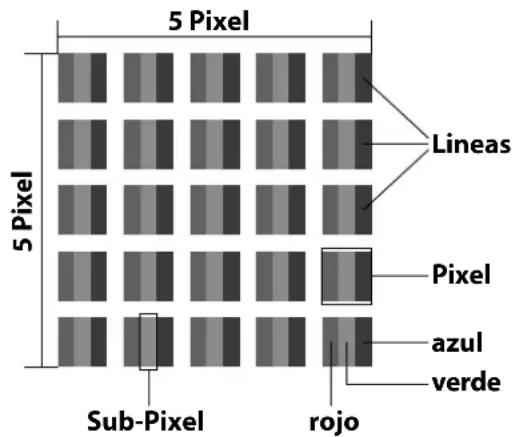
text_image
5 Pixel 5 Pixel Sub-Pixel rojo Lineas Pixel azul verdePese a los más modernos procesos de fabricación, no puede descartarse en algunos casos el fallo de uno o varios puntos luminosos dada la complejidad de la tecnología. En el caso de pantallas TFT de matriz activa con una resolución de 1920 × 1080 / 1366 x 768 (MD 824100) píxeles, cada uno compuesto a su vez por tres subpíxeles (rojo, verde, azul), se utilizan en total unos 6,2 / 3,1 (MD 824100) millones de elementos de activación. Debido a este elevado número de transistores y al proceso de fabricación extremadamente complejo que conlleva, de manera esporádica puede producirse un fallo o una activación errónea de píxeles y/o subpíxeles individuales.
| Clase de fallo de píxel | Tipo de fallo 1Píxel permanente-mente encendido | Tipo de fallo 2Píxel permanente-mente negro | Tipo de fallo 3Subpíxel defec-tuoso | |
| encen-dido | neg-ro | |||
| 0 | 0 | 0 | ||
| I | 1 | 110 | 135 | |
| II 2 2 5 | 5-n*0 | 02xn*10 | ||
| III 5 15 50 | 50-n*0 | 02xn*100 | ||
| IV 50 150 500 | 500-n*0 | 02xn*1000 | ||
n^*=1,5
La cantidad de fallos de los tipos arriba indicados que se permite en cada clase de fallo se refiere a un millón de píxeles y debe calcularse de acuerdo con la resolución física de la pantalla.
Su aparato se ajusta a la norma europea ISO 9241-307 clase II (clase de fallos de píxel). Los fallos de píxel hasta la cantidad máxima indicada no están cubiertos por la garantía.
18. Limpieza

¡ADVERTENCIA!
¡Peligro de descarga eléctrica!
¡Si la carcasa está abierta y en caso de contacto con las piezas que se hallan en el aparato, existe peligro de muerte a causa de descarga eléctrica!
■ No abra la carcasa del aparato. No contiene ninguna pieza que deba someterse a mantenimiento. ¡Antes de la limpieza, desconecte siempre la clavija de enchufe y todos los cables de conexión!
Puede prolongar la vida útil de la Smart TV mediante las siguientes medidas:
- En el pulido efecto espejo hay láminas de protección para proteger el televisor frente a arañazos. Retire las láminas una vez haya instalado correctamente el televisor.
- En caso de que el pulido efecto espejo esté sucio, limpie primero el polvo del mismo. A continuación, frótelo suavemente con un paño de limpieza. En caso de que primero no retire el polvo o frote demasiado fuerte el pulido efecto espejo, este podría rayarse.
- No utilice disolventes, productos de limpieza cáusticos ni aerosoles.
- Limpie la pantalla con un paño suave que no deje pelusa.
- Asegúrese de que no queden gotas de agua en la Smart TV. El agua puede provocar manchas permanentes.
- Para evitar daños en el aparato, en ningún caso debe penetrar agua en el interior del aparato.
- No exponga la pantalla a una luz solar potente ni a radiación ultravioleta.
- Guarde bien el material de embalaje y utilícelo únicamente para transportar la Smart TV.
19. Almacenamiento en caso de no utilizarse
En caso de que no vaya a utilizar el televisor durante un tiempo prolongado, almacénelo en un lugar seco y fresco y procure que esté protegido contra el polvo y oscilaciones de temperatura extremas. Retire previamente todas las conexiones y extraiga las baterías del mando a distancia.
20. Eliminación

Embalaje
El aparato se envía embalado para protegerlo de posibles daños durante el transporte. Los embalajes están hechos con materiales que pueden desecharse de forma respetuosa con el medioambiente y llevarse a un punto de reciclaje.

Aparato
El símbolo adjunto de un cubo de basura tachado significa que el aparato cumple la Directiva 2012/19/UE. Los aparatos usados no deben desecharse con la basura doméstica normal. De acuerdo con la Directiva 2012/19/UE, al final de su vida útil el aparato debe llevarse a un punto de recogida de residuos adecuado. De este modo, es posible reutilizar o reciclar los materiales y componentes reutilizables del aparato y proteger el medioambiente. Lleve el aparato usado a un punto de reciclaje o de recogida de aparatos eléctricos y electrónicos. Extraiga previamente las pilas del aparato y entréguelas separadas a un punto de reciclaje de pilas usadas. Para más información, diríjase a la empresa municipal de recogida de residuos o a las autoridades locales pertinentes.

Pilas
Una eliminación correcta de las pilas usadas protege el medio ambiente y su propia salud. Las pilas usadas no pueden tirarse a la basura doméstica normal. Las pilas deben eliminarse de forma apropiada. Con este fin, en los comercios de distribución de pilas, así como en los puntos de recogida locales, se dispone de contenedores adecuados para su eliminación. Para más información consulte a la planta responsable de la eliminación local o a su administración local.
En relación con la comercialización de pilas o el suministro de aparatos que incluyen pilas, estamos obligados a informarle de lo siguiente:
Como usuario final, está obligado por ley a la devolución de pilas usadas. Si lo desea, puede devolver las pilas gastadas que hayamos incluido en el volumen de suministro como pilas nuevas, de forma gratuita, a nuestro almacén de envío (dirección de envío).
21.Datostécnicos
| Smart TV P8242500(MD 824100) | medion | |
| Denominación del aparato | P8242500 (MD 824100) | |
| Tensión nominal 220-240 V~ 50 Hz | ||
| Tensión/corriente nominal de la conexión satelital | 13 V/18 V=—, 300 mA máx. | |
| Tamaño de pantalla | 59,8 cm (24") LCD; display 16:9 | |
| Consumo de potencia 45 W | máx. | |
| Consumo de potencia en standby | < 0,50 W | |
| Consumo de potencia en modo de disponibilidad en red (modo WAKE ON) | ≤ 2,00 W | |
| Potencia de salida del altavoz | 2 × 2,5 W RMS | |
| Resolución física 1366 x 768 | ||
| Sistema TV Pal | ||
| Canales de programación 199 (ATV), 10.000 (DTV) | ||
| Smart TV P8322500(MD 832100) | medion | |
| Denominación del aparato | P8322500 (MD 832100) | |
| Tensión nominal 220-240 V~ 50 Hz | ||
| Tensión/corriente nominal de la conexión satelital | 13 V/18 V—, 300 mA máx. | |
| Tamaño de pantalla 80 cm (32") LCD; display 16:9 | ||
| Consumo de potencia 60 W máx. | ||
| Consumo de potencia en standby | < 0,50 W | |
| Consumo de potencia en modo de disponibilidad en red (modo WAKE ON) | ≤ 2,00 W | |
| Potencia de salida del altavoz | 2 × 6 W RMS | |
| Resolución física 1920 × 1080 | ||
| Sistema TV Pal | ||
| Canales de programación 199 (ATV), 10.000 (DTV) | ||
| Smart TV P8402500(MD 840100) | medion | |
| Denominación del aparato | P8402500 (MD 840100) | |
| Tensión nominal 220-240 V~ 50 Hz | ||
| Tensión/corriente nominal de la conexión satelital | 13 V/18 V=300 mA máx. | |
| Tamaño de pantalla | 100,3 cm (40") LCD; display 16:9 | |
| Consumo de potencia 75 W | máx. | |
| Consumo de potencia en standby | < 0,50 W | |
| Consumo de potencia en modo de disponibilidad en red (modo WAKE ON) | ≤ 2,00 W | |
| Potencia de salida del altavoz | 2 × 8 W RMS | |
| Resolución física 1920 x 1080 | ||
| Sistema TV Pal | ||
| Canales de programación 199 (ATV), 10.000 (DTV) | ||
| Smart TV P8432500(MD 843100) | medion | |
| Denominación del aparato | P8432500 (MD 843100) | |
| Tensión nominal 220-240 V~ 50 Hz | ||
| Tensión/corriente nominal de la conexión satelital | 13 V/18 V= = , 300 mA máx. | |
| Tamaño de pantalla 108 cm | (43") LCD; display 16:9 | |
| Consumo de potencia 75 W | máx. | |
| Consumo de potencia en standby | < 0,50 W | |
| Consumo de potencia en modo de disponibilidad en red (modo WAKE ON) | ≤ 2,00 W | |
| Potencia de salida del altavoz | 2 × 8 W RMS | |
| Resolución física 1920 × 1080 | ||
| Sistema TV Pal | ||
| Canales de programación 199 (ATV), 10.000 (DTV) | ||
| Canales | |
| VHF (banda I/III) | |
| UHF (BANDA U) | |
| HYPERBAND | |
| TV POR CABLE (S1-S20)/(S21-S41) | |
| HD DVB-T | |
| DVB-T2 HD (H.265) | |
| HD DVB-C | |
| DVB-S2 | |
| Conexiones | |
| Conexión de antenna (TV analógica, DVB-T/DVB-T2 o DVB-C) | |
| Conexión por satélite (DVB-S/S2) | |
| 1 × conexión USB | |
| 1 × LAN RJ-45 | |
| Video | |
| 2 × HDMI® 1.4 con descodificación HDCP 2.2 | |
| AV In (clavija jack de 3,5 mm) | |
| Audio | |
| Stereo Audio In para AV (clavija jack de 3,5 mm) | |
| Salida de auriculares (clavija jack de 3,5 mm) | |
| Digital Audio Out (SPDIF, coaxiale) | |
| Unidades de disco/medios de almacenamiento | |
| Unidades de disco | USB, ranura Common Inter-face (CI+) |
| Formatos compatibles mediante USB2 | Foto: JPG, JPEG, JPE, BMP, PNG |
| Música: MP3, WMA, WAV | |
| Vídeo: MPEG 1/2/4, MKV, MOV, MP4, DAT, VOB, H263, FLV, HEVC | |
| Capacidades USB máx. 1 TB | |
| Mando a distancia | |
| Tipo de transmisión Infrarrojo | |
| Clase LED 1 | |
| Tipo de pilas | 2 × 1,5 V AAA R03/LR03 |
| Temperaturas ambiente | |
| Temperatura ambiente admisible | +5 °C - +35 °C |
| Humedad relativa del aire admisible | 20 %-85 % |
| Dimensiones/Pesos P8242500 (MD 824100) | |
| Dimensiones sin pies (An × Al × P) | aprox. 552 x 333 x 63 mm |
| Dimensiones con pies (An × Al × P) | aprox. 552 x 371 x 135 mm |
| Peso sin pies | aprox. 3,2 kg |
| Peso con pies | aprox. 3,3 kg |
| Montaje mural | Norma Vesa, distancia entre orificios 75 x 75 mm^3 |
| Dimensiones/Pesos P8322500 (MD 832100) | |
| Dimensiones sin pies (An × Al × P) | aprox. 728 x 440 x 83 mm |
| Dimensiones con pies (An × Al × P) | aprox. 728 x 468 x 170 mm |
| Peso sin pies | aprox. 3,9 kg |
| Peso con pies | aprox. 4,0 kg |
| Montaje mural | Norma Vesa, distancia entre orificios 75 x 75 mm^3 |
| Dimensiones/Pesos P8402500 (MD 840100) | |
| Dimensiones sin pies (An × Al × P) | aprox. 905 x 525 x 93 mm |
| Dimensiones con pies (An × Al × P) | aprox. 905 x 553 x 175 mm |
| Peso sin pies | aprox. 5,9 kg |
| Peso con pies | aprox. 6,0 kg |
| Montaje mural | Norma Vesa, distancia entre orificios 100 × 100 mm ^3 |
| Dimensiones/Pesos P8432500 (MD 843100) | |
| Dimensiones sin pies (An × Al × P) | aprox. 964 x 565 x 94 mm |
| Dimensiones con pies (An × Al × P) | aprox. 964 x 605 x 255 mm |
| Peso sin pies aprox. 6,7 kg | |
| Peso con pies aprox. 7,0 kg | |
| Montaje mural | Norma Vesa, distancia entre orificios 100 x 100 mm^3 |


MD824100: ID 1111288759

MD832100: ID 1111233776

MD840100: ID 1111233775

MD843100: ID 1111220771
22. Ficha de datos del producto

Escanee el código QR que coincide con el modelo en la etiqueta energética o alternativamente en las instrucciones de funcionamiento para descargar la hoja de datos del producto
Los términos HDMI, HDMI High-Definition Multimedia Interface y el logotipo
HDMI son marcas o marcas registradas de HDMI Licensing Administrator, Inc.
En cuanto a otras marcas registradas, son propiedad de su respectivo propietario.

Advance™
23. Informaciones de asistencia técnica
En caso de que su aparato no funcione según deseado y esperado, diríjase en primer lugar a nuestro servicio de atención al cliente. Dispone de distintos medios para ponerse en contacto con nosotros:
- Si lo desea, también puede utilizar nuestro formulario de contacto que encontrará en www.medion.com/contact.
- Por supuesto, nuestro equipo de asistencia técnica también está a su disposición a través de nuestra línea directa o por correo postal.
Horario Hotline de posventa
Lu-Vi: 08:30-17:30 ① (+34) 91 904 28 00
Dirección de asistencia técnica
MEDION Service Center ENAME, S.A
Puede descargarse tanto este como muchos otros manuales de instrucciones a través del portal de servicio www.medionservice.com.
Por motivos de sostenibilidad, prescindimos de las condiciones de garantía impresas; también encontrará nuestras condiciones de garantía en nuestro portal de servicio posventa.
También puede escanear el código QR adjunto y cargar el manual de instrucciones en su dispositivo móvil a través del portal de servicio.
24. Aviso legal
Copyright © 2025
Versión: 21.03.2025
Reservados todos los derechos.
Este manual de instrucciones está protegido por derechos de autor.
Queda prohibida la reproducción mecánica, electrónica o de cualquier otro tipo sin la autorización por escrito del fabricante.
El copyright pertenece a la empresa:
MEDION AG
Am Zehnthof 77
45307 Essen
Alemania
Tenga en cuenta que la dirección indicada arriba no es una dirección para devoluciones. Póngase siempre primero en contacto con nuestro servicio de atención al cliente
25. Index
A
Ajustes....22
Ajustes de sonido 17
Alimentación eléctrica....7, 39, 40
Conexión de la alimentación eléctrica ....12
B
Bluetooth....37
Búsqueda de emisoras ....12
C
Canales....19
Conexión 7
Alimentación eléctrica 12
Antena 12, 13
Conexiones multimedia
AV....15
HDMI....15
HDMI ARC 16
HDMI CEC 16
LAN....16
S/PDIF....16
USB....16
D
Datos técnicos 39
E
Eliminación....39
EPG 19
F
Fallo 36
Foto 40
G
Grabación Timeshift ....32
Grabar....31
H
HbbTV....36
|
Indicaciones de seguridad ....4
Alimentación eléctrica ....7
Conexión....7
Lugar de colocación ....5
Seguridad operativa ....4
L
Limpieza 38
Lista de canales....17, 32
M
Mando a distancia ....10
Manejo 17
Módulo Cl....9, 20
Montaje....11
Página de inicio ....18
Pilas....7, 12, 39
Píxeles muertos 37
Portal multimedia 36
Primera instalación 12
Protección de datos 36
Puesta en servicio....11
R
Reparación......6
Resolución de problemas .... 36
s
Selección de canal 17
Selección de fuente 17
T
Televisión en directo ....19
Temperatura ambiente....6, 40
U
USB 9,33
v
Vídeos....40
Videotex....17
Vista general del aparato 9
Volumen de suministro ....4