LIFE X8432505 (MD 843700) - TELEVISOR MEDION - Manual de uso y guía de instrucciones gratis
Encuentra gratis el manual del aparato LIFE X8432505 (MD 843700) MEDION en formato PDF.


Preguntas de los usuarios sobre LIFE X8432505 (MD 843700) MEDION
0 pregunta sobre este aparato. Responde a las que conoces o haz la tuya.
Hacer una nueva pregunta sobre este aparato
Descarga las instrucciones para tu TELEVISOR en formato PDF gratis! Encuentra tus instrucciones LIFE X8432505 (MD 843700) - MEDION y toma tu dispositivo electrónico nuevamente en la mano. En esta página están publicados todos los documentos necesarios para el uso de su dispositivo. LIFE X8432505 (MD 843700) de la marca MEDION.
MANUAL DE USUARIO LIFE X8432505 (MD 843700) MEDION
RÉGLAGE LOCAL DU CONTRASTE
BLOQUER LES SITES DE SUIVI
ÉTAT DE LA LOCALISATION
Activez/désactivez le Wi-Fi pour la localisation.
-LOCATIE LOCATIESTATUS
Manual de instrucciones
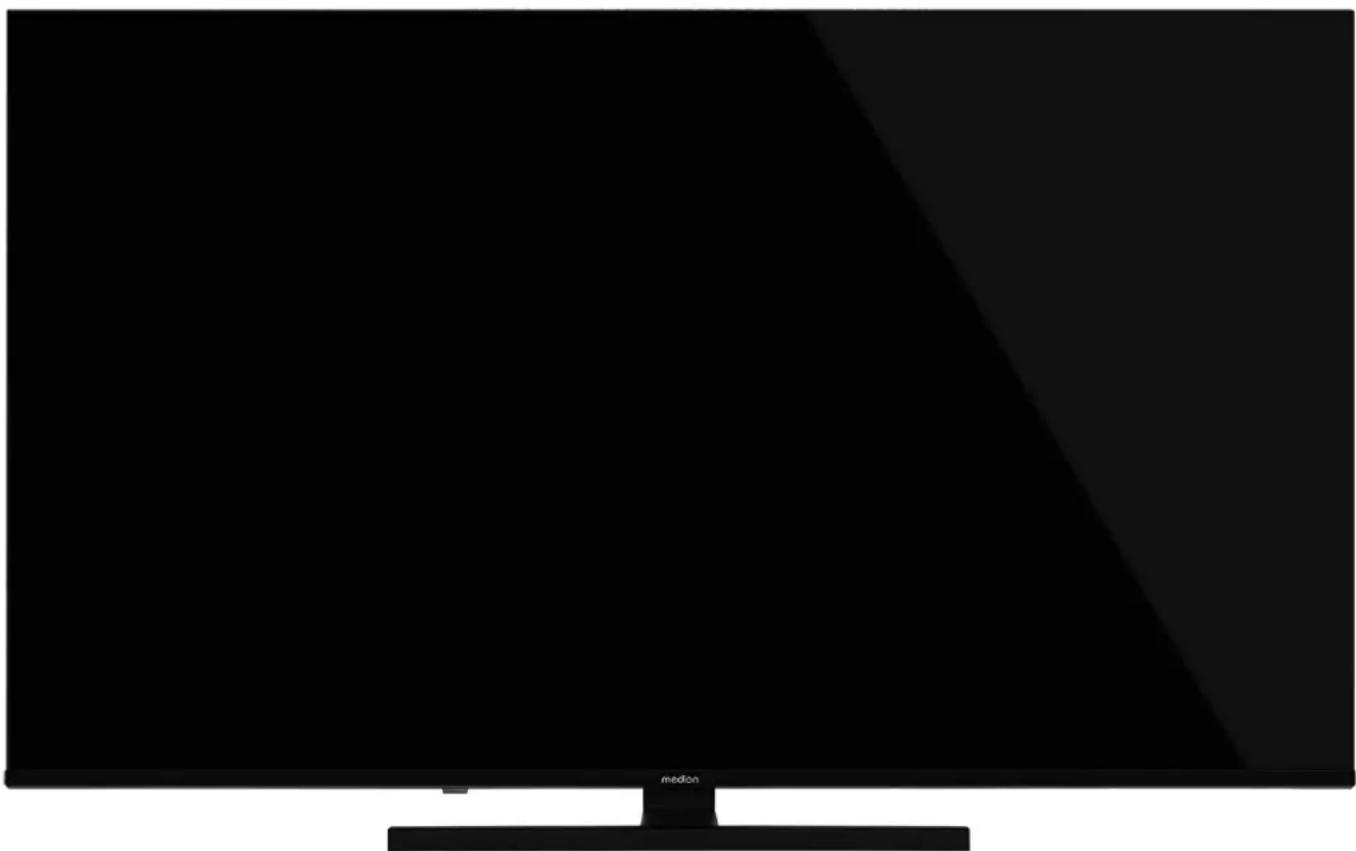
1. Información acerca de este manual de instrucciones .... 3
1.1. Explicación de los símbolos ....3
1.2. Uso previsto 3
-
Volumen de suministro .... 4
-
Indicaciones generales de uso y seguridad ... 4
-
Indicaciones de seguridad ....5
4.1. Seguridad operativa 5
4.2. Lugar de colocación ....6
4.3. Temperatura ambiente 7 15.
4.4. Reparación 7
4.5. Seguridad durante la conexión .....7
4.6. Manipulación de pilas ....8
- Información de conformidad UE ...... 9
5.1. Información sobre la red wifi .....9
- Vista general del aparato .... 10
6.1. Parte delantera 10
6.2. Parte trasera y lado derecho .....10
6.3. Mando a distancia .....11
- Puesta en servicio 12
7.1. Desembalaje .....12
7.2. Montaje....12
7.3. Colocación de las pilas en el mando a distancia....12
7.4. Conexión de la antena ....13
7.5. Conexión de la alimentación eléctrica ...13
7.6. Encendido y apagado de la smart TV .....13
7.7. Primera instalación tras el primer encendido....13
7.8. Uso de las conexiones multimedia .....16
- Bedienung 1722
8.1. Selección de canal .....17
8.2. Ajustes de sonido ....17
8.3. Visualización de información .....17
8.4. Menú Grabación....18
- Lista de canales 19
9.1. Edición de canales .....20
9.2. Selección de fuente de entrada .....21
- Teletexto.... 21
10.1. Manejo del teletexto .....21
-
Menú Página de inicio 22
-
Menús On-Screen-Display (menús OSD) ..... 22
12.1. Navegación por los menús .....22
- Menú Live TV 23
13.1. Menú Configuración .....23
13.2. Menú Control parental .....27
13.3. Menú Audio....27
13.4. Menú Subtítulos .....28
13.5. Menú Teletexto 28
13.6. Menú Configuración de HBBTV .....28
13.7. Menú Grabación/Desplazamiento temporal....29
13.8. Menú Información de CAM....29
13.9. Menú Información del sistema .....29
13.10. Menú Licencias de código abierto .....29
Menú Ajustes 30
14.1. Menú Salvapantallas....30
14.2. Menú Entradas....30
14.3. Menú Mostrar....31
14.4. Menú Sonido 31
14.5. Menú Wi-Fi/LAN....31
14.6. Menú Google Home....31
14.7. Menú Accesibilidad....31
14.8. Menú Bluetooth....32
14.9. Otras opciones 32
Menú Todos los ajustes 32
15.1. Canales y fuentes de entradas .....32
15.2. Pantalla y sonido 32
15.3. Red e Internet ....33
15.4. Cuentas e inicio de sesión ....33
15.5. Privacidad ....33
15.6. Aplicaciones....34
15.7. Sistema....35
15.8. Menú Accesibilidad .....36
15.9. Menú Mandos y accesorios ....36
15.10. Ayuda y comentarios ....36
Protección de datos de la smart TV MEDION. 39
Resolución de problemas 40
20.1. ¿Necesita más ayuda? .....41
20.2. Píxeles muertos en la smart TV .....41
Limpieza 42
Almacenamiento en caso de no utilizarse ..... 42
Eliminación...... 42
Datos técnicos...... 43
Ficha de datos del producto 45
Información de asistencia técnica ...... 45
Aviso legal 46
Index 47
1. Información acerca de este manual de instrucciones

Muchas gracias por haber elegido nuestro producto. Le deseamos que disfrute con este aparato.
Antes de la puesta en marcha, lea atentamente las indicaciones de seguridad. Tenga en cuenta las advertencias que aparecen en el propio aparato y en el manual de instrucciones.
Mantenga siempre a mano el manual de instrucciones. En caso de que venda o transfiera el aparato, es imprescindible que entregue también este manual de instrucciones, ya que constituye una parte esencial del producto.
1.1. Explicación de los símbolos
Si una parte de texto está marcada con uno de los siguientes símbolos de advertencia, deberá evitarse el peligro descrito en el texto para prevenir las posibles consecuencias indicadas en el mismo.
| ¡PELIGRO!Advertencia de peligro de muerte inmi- nente. | |
| ¡ADVERTENCIA!¡Advertencia de posible peligro de muerte o de lesiones graves irreversibles! | |
| ¡ATENCIÓN!¡Advertencia de posibles lesiones de grado medio o leve! | |
| ¡AVISO!Respete las indicaciones para evitar daños materiales. | |
| Información detallada para el uso del apa- rato | |
| Respete las indicaciones del manual de instrucciones. | |
| Debido al rango de frecuencia de 5 GHz de la solución LAN inalámbrica utilizada, el uso en países de la UE solo se permite dentro de edificios. | |
| ¡ADVERTENCIA!Advertencia de peligro por descarga elé- ctrica. | |
| ¡ADVERTENCIA!Advertencia de peligro por volumen exce- sivo. |

Clase de protección II
Los aparatos eléctricos de la clase de protección II son aparatos que disponen de un aislamiento doble o reforzado continuo y que no tienen posibilidad de conexión de un conductor de puesta a tierra.
1.2. Uso previsto
Este es un equipo de la electrónica de consumo que también es adecuado para aplicaciones multimedia. Este aparato sirve para recibir y reproducir programas de televisión. Las distintas posibilidades de conexión permiten una ampliación adicional de las fuentes de recepción y reproducción (receptor, reproductor de DVD, grabadora de DVD, grabadora de vídeo, PC, etc.). Su aparato le ofrece diversas posibilidades de uso.
Este aparato ha sido diseñado exclusivamente para el uso particular y no está indicado para fines comerciales/industriales.
- Tenga en cuenta que cualquier uso indebido del aparato conlleva la pérdida de la garantía.
- No realice ninguna modificación en el aparato sin nuestra autorización, ni utilice ningún aparato suplementario que no haya sido suministrado o autorizado por nosotros.
- Utilice exclusivamente accesorios y recambios suministrados o autorizados por nosotros.
- Tenga en cuenta toda la información contenida en este manual de instrucciones, especialmente las indicaciones de seguridad. Cualquier otro uso que difiera del especificado en el presente manual se considerará indebido y puede provocar daños materiales y personales.
- No utilice el aparato en condiciones ambientales extremas.
- Este aparato solo es adecuado para el uso en interiores secos.
- Este aparato no es adecuado como monitor de datos para puestos de trabajo de oficina.

Tenga en cuenta que el aparato no es adecuado para su uso en movimiento y solo debe utilizarse en una posición fija en un lugar designado. En el caso de un uso móvil, no se puede garantizar un funcionamiento perfecto, ya que podrían producirse problemas de recepción o similares.
2. Volumen de suministro
Compruebe que el suministro esté completo y, si no fuera este el caso, avísenos dentro de un plazo de 14 días después de su compra.
Con el producto que ha adquirido recibirá lo siguiente:
- Smart-TV
- mando a distancia (RC1850) con 2 pilas tipo LR03 (AAA) 1,5 V
- cable de conexión a la red eléctrica
- pie de apoyo con tornillos de fijación incluidos
- documentación

¡PELIGRO!
¡Peligro de asfixia!
Las láminas de embalaje pueden tragarse o utilizarse de forma inadecuada y provocar peligro de asfixia.
■ Mantenga el material de embalaje (láminas, bolsas de plástico, etc.) fuera del alcance de los niños.
3. Indicaciones generales de uso y seguridad
 | Seleccione una ubicación adecuada para el televisor. Colóquelo en un lugar limpio, alejado de fuentes de calor (sol, radiadores, chimeneas), plantas (polen, polvo, agua) y del suelo (riesgo de golpes, polvo). |
 | No coloque paños, papel ni otros materiales sobre los orificios de la parte superior e inferior del aparato ni en los laterales del mismo. |
S, | Apague el televisor después de utilizarlo (no aplicable a los televisores OLED) y extraiga la clavija de enchufe cuando no lo esté utilizando (en el caso de los televisores OLED, déjelos en modo Standby antes de desenchufarlos). |
 | Guarde bien el mando a distancia, mantenga los líquidos alejados del mismo y compruebe periódicamente el estado de las pilas para evitar la corrosión de los contactos. |
 | Limpie la pantalla con un paño suave y seco después de apagar el televisor y haberlo desenchufado. Evite el uso de limpia-cristales y otros productos de limpieza domésticos. |
4. Indicaciones de seguridad
4.1. Seguridad operativa
- Antes del primer uso compruebe que el aparato no presenta daños. Un aparato defectuoso o dañado no debe ponerse en servicio.
- Este aparato puede ser utilizado por niños a partir de los 8 años y por personas con discapacidades físicas, sensoriales o mentales y por aquellas que no tengan la suficiente experiencia o conocimientos, siempre que sean supervisadas o hayan recibido las correspondientes instrucciones sobre el manejo seguro y hayan comprendido los peligros resultantes.
- Los niños no deben jugar con el aparato. La limpieza y el mantenimiento que debe realizar el usuario no deben ser ejecutados por niños sin supervisión.
¡PELIGRO!
¡Peligro de asfixia!
El material de embalaje no es un juguete. Las láminas de embalaje pueden tragarse o utilizarse de forma inadecuada y provocar peligro de asfixia.
■ Mantenga el material de embalaje (láminas, bolsas de plástico, etc.) fuera del alcance de los niños.

¡PELIGRO!
¡Peligro de descarga eléctrica!
Peligro de descarga eléctrica, cortocircuito e incendio.
■ Nunca abra la carcasa de la smart TV ni introduzca objetos de ningún tipo en el interior de la misma por sus ranuras y orificios.

¡ADVERTENCIA!
¡Sobrecalentamiento! Peligro de incendio.
Un sobrecalentamiento puede ocasionar daños en la smart TV y suponer un peligro de incendio.
Las ranuras y los orificios del televisor sirven para fines de ventilación. No cubra estos orificios, p. ej., con periódicos, manteles, cortinas, etc.
- No ejerza presión sobre la pantalla. Existe peligro de que se rompa el cristal de la pantalla.
- El mando a distancia dispone de un dio- do infrarrojo de la clase 1. No mire el led con dispositivos ópticos

¡ATENCIÓN!
¡Peligro de lesiones!
Peligro de sufrir lesiones en caso de romperse la pantalla.
■ No toque la pantalla con los dedos ni con objetos punzantes para evitar daños.
■ Recoja los añicos con guantes de protección.
■ A continuación, lávese las manos con jabón, ya que no puede descartarse la posibilidad de que se hayan derramado productos químicos.
■ Envíe los fragmentos de la pantalla rota a su centro de asistencia técnica para que proceda a una eliminación correcta.
En caso de emergencia, desenchufe inmediatamente el aparato y vuelva a utilizarlo solo cuando haya sido verificado por una persona capacitada o por el servicio de atención al cliente. Se considera situación de emergencia cuando, por ejemplo, sale humo del aparato o este hace ruidos inusuales, ha penetrado agua, o el cable de alimentación o la carcasa se han dañado.
Diríjase al servicio de atención al cliente en los siguientes casos:
– el cable de alimentación está fundido o dañado;
- ha penetrado líquido en el aparato;
- el aparato no funciona correctamente;
– el aparato se ha caído o la carcasa está dañada;
– sale humo del aparato.
4.2. Lugar de colocación
- Si se monta en la pared, el televisor no debe colocarse a más de 2 m de altura. El aparato debe montarse en superficies sólidas como cemento u hormigón.
– Coloque el televisor sobre una superficie plana y firme. Algunas pinturas de muebles agresivas pueden dañar las patas de goma del aparato. - Durante las primeras horas de funcionamiento, los aparatos nuevos pueden desprender un olor característico, inevitable pero totalmente inocuo, que irá disminuyendo con el transcurso del tiempo. Para contrarrestar la formación de olores, le recomendamos ventilar la estancia periódicamente. En el desarrollo del producto nos hemos asegurado de que permanezca notablemente por debajo de los valores límite vigentes.
- Mantenga su smart TV y todos los equipos conectados alejados de la humedad y evite el polvo, el calor y la radiación solar directa. El incumplimiento de estas indicaciones puede provocar averías o daños en la smart TV.
- No utilice su aparato al aire libre, puesto que influencias externas, como lluvia, nieve, etc., podrían dañarlo.
- El aparato no debe exponerse a gotas o salpicaduras de agua. No coloque recipientes llenos de líquidos (como jarrones o similares) sobre el aparato o cerca de él. El recipiente podría volcar y el líquido podría perjudicar la seguridad eléctrica.

¡AVISO!
¡Peligro de daños!
En el caso de velas u otras llamas abiertas, existe peligro de sufrir lesiones.
■ Mantenga en todo momento las velas u otras llamas abiertas alejadas de este producto para evitar la propagación del fuego.
– Procure que las distancias hasta las paredes del armario sean suficientemente grandes. Mantenga una distancia mínima de 10 cm alrededor del aparato para garantizar una ventilación suficiente.
- Evite deslumbramientos, reflejos y contrastes de claridad-oscuridad demasiado fuertes para proteger su vista.
- La distancia de visión óptima es tres veces la diagonal de pantalla.

¡PELIGRO!
¡Peligro de lesiones! ¡Peligro de muerte!
Coloque su televisor únicamente sobre una base estable. La caída del televisor puede provocar lesiones graves e incluso la muerte. Muchas lesiones, sobre todo en niños, pueden evitarse tomando las siguientes medidas de precaución.
■ Coloque todos los componentes sobre una base estable, nivelada y sin vibraciones para evitar la caída de la smart TV.
- Utilice solo los pies y los tornillos suministrados con el televisor.
- Utilice solo muebles que garanticen una colocación segura del televisor.
– Procure que el televisor no sobresalga por encima de los cantos del mueble. -
No coloque el televisor sobre muebles instalados en altura, como armarios suspendidos o estanterías, sin fijar tanto el mueble como el televisor de forma segura y estable. En este caso, preste atención al correcto montaje del mueble y no exceda su capacidad de carga máxima.
-
No coloque tapetes ni similares debajo del televisor para garantizar un apoyo seguro.
- Advierta a los niños de los peligros que pueden derivarse de subirse a muebles para intentar llegar al televisor o a sus elementos de mando.
En caso de que almacene o traslade el tele- visor, observe también las indicaciones de seguridad citadas arriba.
4.3. Temperatura ambiente
- El aparato puede funcionar a una temperatura ambiente de +5 °C a +35 °C y con una humedad relativa del aire del 20 % al 85 % (sin condensación).
- Cuando está desconectada, la smart TV puede almacenarse a temperaturas de entre -20 °C y +60 °C.
- Mantenga una distancia de un metro como mínimo frente a fuentes de interferencias de alta frecuencia y magnéticas (televisores, altavoces, teléfonos móviles, etc.) para evitar problemas de funcionamiento.
- Desconecte el enchufe de la toma de corriente y el cable de la antena de la toma de antena en caso de tormenta o si no va a utilizar el aparato durante un periodo de tiempo prolongado

¡AVISO!
¡Peligro de daños!
En caso de grandes variaciones de temperatura o humedad, puede formarse humedad dentro de la smart TV por condensación y esta puede provocar un cortocircuito eléctrico.
■ Después de transportar la smart TV, espere hasta que esta tenga la temperatura ambiente antes de ponerla en funcionamiento.
4.4. Reparación
- Encargue la reparación de su smart TV únicamente a personal técnico cualificado.
- En caso de que sea necesario realizar una reparación, diríjase exclusivamente a nuestros colaboradores del servicio técnico autorizados.
– Asegúrese de que únicamente se utilicen piezas de repuesto indicadas por el fabricante. El uso de piezas de repuesto no adecuadas puede provocar daños en el aparato o suponer un riesgo de incendio.
4.5. Seguridad durante la conexión
4.5.1. Alimentacióneléctrica
– Incluso en estado desactivado, algunas piezas del aparato siguen bajo tensión. Para interrumpir la alimentación eléctrica a su smart TV o bien para desconectar el aparato completamente de la tensión, desenchúfelo de la red eléctrica. Desenchufe para ello la clavija de enchufe de la toma de corriente.

¡PELIGRO!
¡Peligro de descarga eléctrica!
Con la carcasa abierta existe peligro de muerte a causa de descarga eléctrica.
■ No abra la carcasa del aparato. No contiene ninguna pieza que deba someterse a mantenimiento.
- Enchufe su smart TV solo a tomas de corriente con toma a tierra con 220-240 V \~ 50 Hz. Si no está seguro de la alimentación eléctrica en el lugar de instalación, consulte a su compañía eléctrica.
- La toma de corriente siempre debe ser fácilmente accesible para poder extraer la clavija de enchufe rápidamente de la misma en caso de una situación de emergencia.
-
Para interrumpir la alimentación eléctrica al televisor, extraiga la clavija de enchufe de la toma de corriente.
-
Para más seguridad recomendamos el uso de una protección contra sobretensión de la red eléctrica para proteger su smart TV de daños debidos a picos de tensión o rayos.
– Tienda los cables de forma que nadie pueda pisarlos ni tropezar con ellos. - No coloque ningún objeto sobre los cables, ya que podrían dañarse.
- No toque la clavija con las manos moja-das.
– Agarre siempre la clavija por la carcasa y nunca la extraiga de la toma de corriente tirando del cable. - Tenga en cuenta que el televisor sigue consumiendo corriente en el modo standby.

En caso de que el aparato se desconecte en el modo USB (Mediaplayer), en el modo HbbTV opcional o en el funcionamiento LAN/WLAN opcional (Mediaplayer/Portal) a causa de una descarga eléctrica y se reinicie de nuevo, no podrá restablecer el último estado operativo automáticamente. Vuelva a iniciar los medios o aplicaciones correspondientes.
Es posible que los últimos ajustes de usuario realizados no puedan restaurarse si se produce una descarga estática que provoca el apagado del televisor, ya que estos solo se guardan una vez transcurridos 5 minutos desde el cambio de canal.

Todos los dispositivos multimedia que se conecten a las correspondientes conexiones del televisor deben cumplir los requisitos de la Directiva de baja tensión.
4.6. Manipulación de pilas

¡ADVERTENCIA! ¡Peligro de explosión!
Las pilas pueden contener sustancias inflamables y derramarse, calentarse excesivamente, encenderse o incluso explotar.
■ Procure una manipulación correcta para evitar daños en su aparato y a su salud.
Por ello, es imprescindible observar las siguientes indicaciones:
- Mantenga a los niños alejados de las pilas.
En caso de ingestión de pilas, solicite in- mediatamente asistencia médica.
– Nunca cargue las pilas (a menos que se indique expresamente).
– Nunca descargue las pilas mediante una potencia de salida alta.
– Nunca cortocircuite las pilas.
– Nunca exponga las pilas a un sobrecalentamiento excesivo, como luz solar, fuego o similares. - No desarme ni deforme las pilas.
- Podría sufrir lesiones en las manos o los dedos, o el líquido de la pila podría penetrar en los ojos o la piel. En caso de que esto ocurra, limpie los puntos correspondientes con abundante agua limpia y solicite inmediatamente asistencia médica.
– Evite golpes fuertes y sacudidas.
– Nunca intercambie la polaridad. - Preste atención a que los polos positivo (+) y negativo (-) se utilicen correctamente para evitar cortocircuitos.
- No mezcle pilas nuevas y viejas ni pilas de distinto tipo,
ya que esto podría provocar un funcionamiento incorrecto de su mando a distancia. Además, la pila más débil podría descargarse demasiado.
– Extraiga inmediatamente las pilas gastadas del mando a distancia. Las pilas gastadas conllevan un mayor peligro de derrame. - Extraiga las pilas del mando a distancia si no lo va a utilizar durante un periodo prolongado.
– Sustituya simultáneamente todas las pilas gastadas del mando a distancia por pilas nuevas del mismo tipo.
– Aísle los contactos de las pilas con una cinta adhesiva si desea almacenar o eliminar las pilas.
- En caso necesario, limpie los contactos de las pilas y del aparato antes de insertarlas.
- Si se ha derramado líquido de las pilas, utilice guantes de protección y limpie bien los contactos.
5. Información de conformidad UE
Por la presente, Medion AG declara que este aparato cumple los requisitos básicos y el resto de disposiciones pertinentes, así como todas las directivas en vigor en la UE:
- Directiva 2014/53/UE sobre equipos radioeléctricos
- Directiva 2009/125/CE sobre diseño ecológico
- Directiva 2011/65/UE sobre restricciones de sustancias peligrosas
La declaración de conformidad UE completa puede descargarse en www.medion.com/conformity.
CE
Debido al rango de frecuencia de 5 GHz de la solución LAN inalámbrica instalada, el uso en países de la UE (véase tabla) solo se permite dentro de edificios.
| AT BE | BG CZ DK | |||
| EE FR | DE IS IE | |||
| IT EL | ES CY LV | |||
| LI LT | LU HU | MT | ||
| NL | NO | PL PT | RO | |
| SI | SK | TR FI | SE | |
| CH | UK(NI) | HR | ||
AT = Austria, BE = Bélgica, BG = Bulgaria, CZ = Chequia, DK = Dinamarca, EE = Estonia, FR = Francia, DE = Alemania, IS = Islandia, IE = Irlanda, IT = Italia, EL = Grecia, ES = España, CY = Chipre, LI = Liechtenstein, LV = Letonia, LT = Lituania, LU = Luxemburgo, HU = Hungría, MT = Malta, NL = Países Bajos, NO = Noruega, PL = Polonia, PT = Portugal, RO = Rumanía, SI = Eslovenia, SK = Eslovaquia, TR = Turquía, FI = Finlandia, SE = Suecia, CH = Suiza, UK(NI) = Irlanda del Norte, HR = Croacia
5.1. Información sobre la red wifi
| Wifi | ||
| Rango de frecuencia | 2,4 GHz / 5 GHz | |
| Wifi estándar | 802.11 a/b/g/n | |
| Codificación | WEP/WPA/WPA2 | |
| Rango de frecuencia/MHz | Canal | Potencia de emisión máx./dBm |
| 2400-2483,5 | 1-13 | 19,9 |
| 5150-5250 | 36-48 | 22,4 |
| 5250-5350 | 52-64 | 22,5 |
| 5470-5725 | 100-140 | 22,5 |
6. Vista general del aparato
6.1. Parte delantera
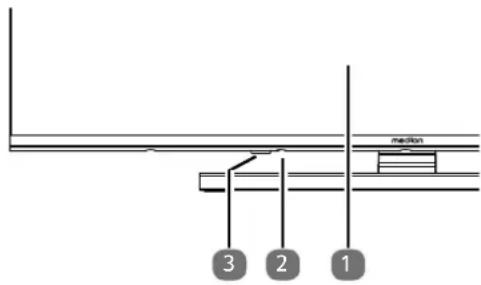
text_image
medition 3 2 1- Pantalla
- ⏻: encender y apagar el aparato
- Sensor de infrarrojos: campo de recepción para las señales de infrarrojos del mando a distancia. Indicador de servicio: está encendido cuando el aparato se encuentra en el modo standby.
6.2. Parte trasera y lado derecho
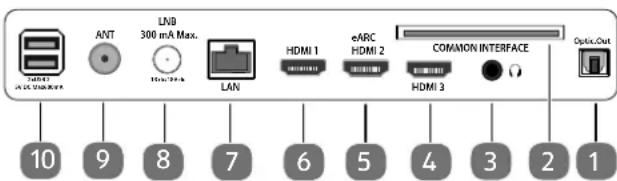
text_image
LNV 300 mA Max. LAN HDMI 1 eARC HDMI 2 COMANON INTERFACE HDMI 3 Optic-Out 10 9 8 7 6 5 4 3 2 1- SPDIF OPTIC. OUT: salida de audio digital (óptica)
- COMMON INTERFACE (CI+): ranura para tarjetas de televisión de pago
- 📋: para conectar unos auriculares con un conector jack de 3,5 mm
- HDMI 3: conexión HDMI para dispositivos con salida HDMI
- eARC HDMI 2: conexión HDMI para dispositivos con salida HDMI (eARC)
- HDMI 1: conexión HDMI para dispositivos con salida HDMI
- LAN: puerto de red para conexión a Internet
- LNB 300 MA MAX. (13V/18V DC ===): para conectar la antena (satélite)
- ANT: para conectar la antena (analógica, DVB-T o DVB-C)
- 2XUSB (5V DC === MAX500MA): conexión USB para reproducción de archivos multimedia/grabación (PVR)
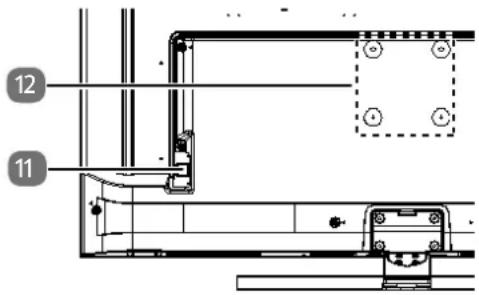
text_image
12 11- Conexión para clavija de enchufe (según modelo)

Utilice exclusivamente el cable de conexión a la red eléctrica suministrado.
- Orificios de fijación para soporte de pared MD 843700: norma Vesa, distancia entre orificios 100 × 100 mm MD 850700/MD 855700: norma Vesa, distancia entre orificios 200 × 200 mm MD 865700: norma Vesa, distancia entre orificios 400 × 200 mm

Soporte de pared no incluido en el volumen de suministro. Para el montaje, asegúrese de que se usan tornillos del tamaño M6 (MD843700: M4). La longitud máxima de los tornillos equivale a la suma del grosor del soporte de pared más 7 mm.
Si se monta en la pared, el televisor no debe colocarse a más de 2 m de altura. El aparato debe montarse en superficies sólidas como cemento u hormigón.
6.3. Mando a distancia
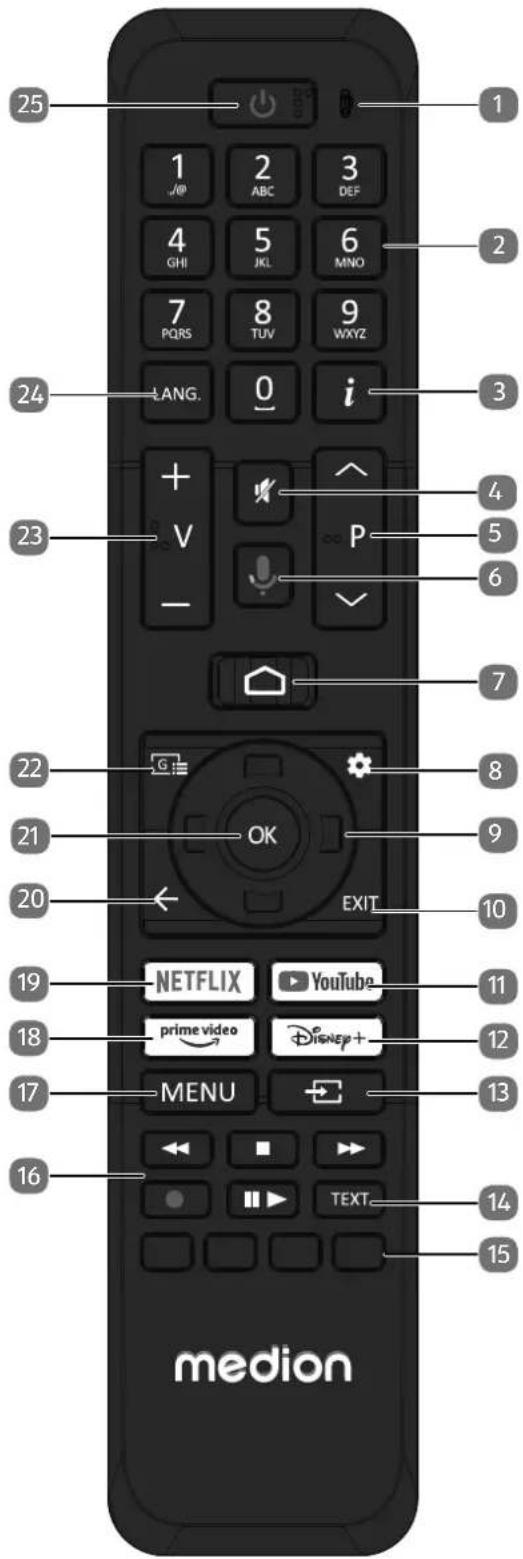
text_image
25 1 2 ABC 3 DEF 4 GHI 5 JKL 6 MNO 7 PQRS 8 TUV 9 WXYZ LANG. 0 i 24 + V - P 4 5 6 7 23 22 G OK EXIT 8 21 9 20 10 19 NETFLIX YouTube 18 prime video Disney+ 17 MENU 16 TEXT. 14 15 medion-
Micrófono
-
Teclas numéricas:
TV: selección de canal, teletexto: selección de página
-
i (INFO): TV digital: mostrar información (p. ej., número de canal actual). Pulsando varias veces, se abren más datos/funciones (según el tipo de programa seleccionado).
-
: modo silencioso
-
P ▼/ ▲: teclas de selección de canal
TV: seleccionar canal siguiente (+)/anterior (-); teletexto: seleccionar página siguiente (+)/anterior (-)
-
: tecla de micrófono para activar el control por voz
-
: abrir la pantalla de inicio
-
: acceder al menú de ajustes
-
Tecla de dirección ▲: subir dentro del menú TV digital: seleccionar la barra de información del canal actual; teletexto: seleccionar la página siguiente Tecla de dirección ▼: bajar dentro del menú TV digital: seleccionar la barra de información del canal actual; teletexto: seleccionar la página anterior Tecla de dirección ◀: ir a la izquierda dentro del menú Teletexto: ir a la subpágina; tecla de dirección ▶: ir a la derecha dentro del menú Teletexto: ir a la subpágina
-
EXIT: salir del menú
-
YOUTUBE: abrir la aplicación de YouTube
-
DISNEY+: abrir la aplicación de Disney+
-
(SOURCE): seleccionar la señal de entrada de aparatos conectados
-
TEXT: conectar y desconectar el teletexto
-
Tecla roja: para teletexto o menús, HbbTV Tecla verde: para teletexto o menús
Tecla amarilla: para teletexto o menús
Tecla azul: para teletexto o menús
- Teclas para multimedia
◀: retroceso rápido;
■: detener reproducción
▶: avance rápido
●: iniciar grabación (PVR)
II ▶: iniciar reproducción / pausar reproducción / ini- ciar Timeshift
-
MENU: abrir y cerrar el menú
-
PRIME VIDEO: acceder a la aplicación Prime Video
-
NETFLIX: abrir la aplicación de Netflix
-
←retroceder un paso dentro de un menú
-
OK: dentro de determinados menús, confirmar selección
-
G: TV digital: abrir la guía electrónica de programación
-
V-/+ : subir (+) o bajar (-) el volumen.
-
LANG.: TV analógica: estéreo/mono ;
TV digital: seleccionar idioma del audio (si está disponible)
- ⏻: encender/apagar la smart TV (encender/apagar el modo standby)
7. Puesta en servicio

Es imprescindible que lea las indicaciones de seguridad antes de realizar la puesta en servicio.
7.1. Desembalaje
- Antes de proceder al desembalaje, elija un lugar adecuado para la instalación.
- Abra la caja con mucho cuidado para evitar dañar el aparato. Se podrían producir daños si para abrirla se utiliza un cuchillo con una hoja larga.
- El embalaje contiene diferentes piezas pequeñas (pilas, etc.). Manténgalas alejadas de los niños, ya que existe peligro de que se las traguen.
- Guarde bien el material de embalaje y utilícelo únicamente para transportar el televisor.

¡PELIGRO!
¡Peligro de asfixia!
Las láminas de embalaje pueden tragarse o utilizarse de forma inadecuada y provocar peligro de asfixia.
■ Mantenga el material de embalaje (láminas, bolsas de plástico, etc.) fuera del alcance de los niños.
7.2. Montaje
Fije el pie tal y como se muestra en la figura. Realice este paso antes de conectar la smart TV.
1
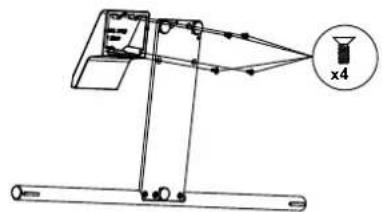
7.3. Colocación de las pilas en el mando a distancia
▶ Retire la cubierta del compartimento de las pilas de la parte trasera del mando a distancia.
Coloque dos pilas del tipo LR03/AAA/1,5 V en el compartimento de las pilas del mando a distancia. Al hacerlo, observe la polaridad de las pilas (marcada en la base del compartimento de las pilas).
▶ Cierre el compartimento de las pilas.

¡AVISO!
¡Peligro de daños!
Si no lo utiliza durante un periodo largo de tiempo, el mando a distancia podría resultar dañado por la salida del líquido de las pilas.
■ Saque las pilas del mando a distancia cuando no vaya a utilizar el aparato durante un tiempo.
7.4. Conexión de la antena
Su smart TV puede captar diferentes señales de antena. En la conexión marcada como ANT., puede introducir las siguientes señales de imagen:
- mediante un cable analógico/una antena doméstica analógica;
- a través de una antena DVB-T2/DVB-T ^1 ;
- mediante una conexión DVB-C ^2 (conexión digital por cable).
- Conecte un cable de antena desde la antena doméstica/conexión de cable analógica, desde la antena DVB-T, o bien desde la conexión DVB-C, en la conexión de antena de la smart TV.
También tiene la posibilidad de conectar un sistema de satélite digital a la conexión marcada como LNB.
Enrosque el conector F de un cable coaxial de antena a la conexión de la smart TV.

Para recibir programas codificados/basados en costes, se necesita un módulo CI (Conditional Access Module) y la tarjeta correspondiente. Coloque para ello un módulo CI (disponible en comercios especializados) en la ranura prevista para tal fin situada en el lado izquierdo del aparato (COMMON INTERFACE). A continuación, inserte en el módulo CI la tarjeta de su proveedor.
7.5. Conexión de la alimentación eléctrica
- Conecte el cable de red suministrado al conector hembra del aparato.
- Conecte la clavija de enchufe del aparato a una toma de corriente de fácil acceso de 220-240 V \~ 50 Hz.
7.6. Encendido y apagado de la smart TV
En el momento en que conecte la clavija de enchufe a una toma de corriente, el aparato se pondrá en modo standby.
Para encender el aparato, pulse:
- en el mando a distancia: la tecla de encendido/ standby, una tecla numérica o una de las teclas P ▼ / ▲;
- en el aparato: el interruptor multifunción ^1 .
- Con la tecla de encendido/standby del mando a dis-
tancia puede volver a poner el aparato en modo standby. Así, el aparato estará apagado, aunque seguirá consumiendo energía.

Si no recibe ninguna señal de entrada, el aparato cambia automáticamente al modo standby. Hasta ese momento, en la pantalla se muestra una cuenta atrás. Esta función no jestá disponible con todas las fuentes.
7.7. Primera instalación tras el primer encendido

Dependiendo del país seleccionado, es posible que tenga que establecer una contraseña y los ajustes de control parental durante la instalación inicial.
Cuando encienda el aparato por primera vez, se le guiará a través de la instalación inicial. Podrá acceder a la instalación inicial en cualquier momento a través del menú TODOS LOS AJUSTES > SISTEMA > INFORMACIÓN > RESTABLECER > RESTABLECER ESTADO DE FÁBRICA y realizarla de nuevo.
En primer lugar, se le pedirá que empareje el mando a distancia con el televisor a través de Bluetooth. Para ello, mantenga pulsadas las teclas y ← simultáneamente durante unos segundos hasta que aparezca una marca verde. La conexión está establecida.
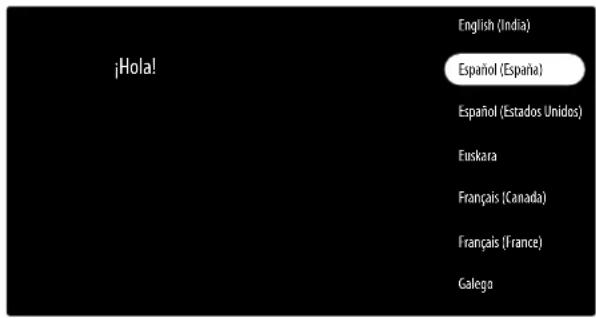
text_image
¡Hola! English (India) Español (España) Español (Estados Unidos) Euskara Français (Canada) Français (France) GalegoA continuación, utilice las teclas ▼▲ para seleccionar el idioma.
▶ Confirme con OK.
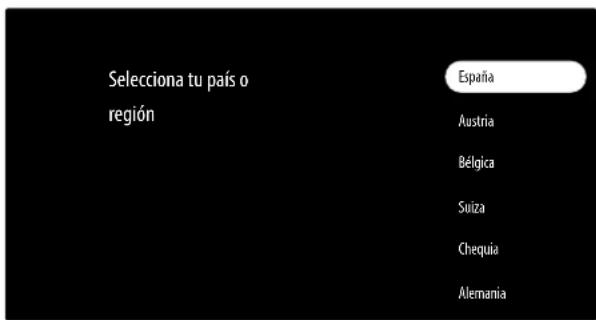
text_image
Selecciona tu país o región España Austria Bélgica Suiza Chequia AlemaniaA continuación, pulse ▼▲ para seleccionar la región y el país deseados. El ajuste del país influirá en el orden en que se guardan los canales. Asimismo, las opciones restantes están preconfiguradas en función del país.
▶ Pulse OK para continuar.
Después, decida si desea realizar una configuración rápida del aparato con su smartphone.
Para ello, active las opciones Bluetooth y wifi del smartphone.

En los smartphones Android, aparecerá una notificación con la que podrá iniciar la configuración.
▶ Escanee ahora el código QR que aparece con su smartphone y siga las instrucciones. A continuación, se establecerá la conexión de red/Internet y se realizará el inicio de sesión en la cuenta de Google.
Si no desea una configuración rápida, pulse la tecla y seleccione CONFIGURACIÓN MANUAL (CON LE MANDO DE LA TELEVISIÓN).
▶ A continuación, pulse la teók para continuar con la configuración manual.
Acto seguido, seleccione el modo TV. Seleccione la opción INICIO para optimizar el consumo de energía de la aplicación privada y pulse OK. Confirmelo con SÍ.
7.7.1. Ajustes de red/Internet
Después, puede llevar a cabo las conexiones de red/Internet.
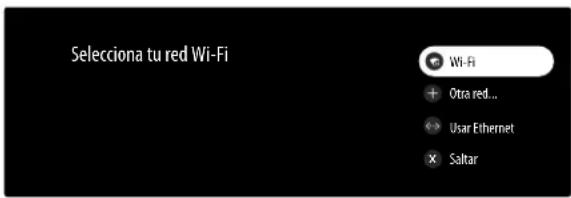
text_image
Selecciona tu red Wi-Fi Wi-Fi + Otra red... → Usar Ethernet X SaltarSe le mostrarán directamente todas las redes wifi existentes.
Con las teclas ▼▲, seleccione la red wifi que desea y pulse OK. Si es necesario, utilice el teclado virtual para introducir la contraseña correspondiente mediante las teclas de dirección ◀▶▲▼, pulse la tecla Return √ y pulse OK. Seguidamente, se establecerá la conexión.
Para establecer una conexión LAN a través de un cable de red, seleccione la opción USAR ETHERNET y pulse OK. Si es necesario, utilice el teclado virtual para introducir la contraseña correspondiente mediante las teclas de dirección ◀ ▶ ▲ ▼, pulse la tecla Return √ y pulse OK. Seguidamente, se establecerá la conexión.
▶ Seleccione la opción OTRA RED... si desea conectarse a otra red. A continuación, introduzca el nombre de la red. Si es necesario, utilice el teclado virtual para introducir la contraseña correspondiente mediante las teclas de dirección ◀ ▶ ▲ ▼, pulse la tecla Return √ y pulse OK. Seguidamente, se establecerá la conexión.
7.7.2. Inicio de sesión en Google

Es obligatorio iniciar sesión con una cuenta de Google para utilizar el televisor. Si aún no tiene una, créela primero.
Ahora inicie sesión en Google con los datos de acceso de su cuenta de Google.

Asegúrese de que el smartphone/ordenador y el televisor se encuentren en la misma red wifi durante la configuración.
7.7.3. Condiciones de uso, política de privacidad y datos de interés
A continuación, se le pedirá que acepte las Condiciones de uso de Google, las Condiciones de uso de Google Play y la Política de privacidad de Google. Esto es necesario para poder utilizar los servicios de Google.
Léalas atentamente, seleccione la opción MÁS INFORMACIÓN > ACEPTAR para confirmar y pulse OK.
A continuación, se le mostrará información útil sobre cómo mejorar el rendimiento utilizando datos de localización y diagnóstico.
7.7.4. Servicios de Google
En la vista general posterior de los servicios de Google, podrá activar o desactivar ahora la detección de ubicación y el envío de datos de diagnóstico a Google.
En MÁS INFORMACIÓN, se puede consultar información adicional sobre cada uno de los servicios de Google.
▶ A continuación, seleccione ACEPTAR y pulse OK.
Decida acto seguido si las aplicaciones instaladas deben incluirse en las consultas de búsqueda de su Asistente. Esto optimizará los resultados de búsqueda.
'Ahora, podrá seleccionar sus aplicaciones favoritas para que se instalen durante la instalación inicial.
▶ Seleccione CONFIRMA y pulse OK.

Dependiendo del país o de la región que haya seleccionado, se le pedirá que establezca una contraseña y, posiblemente, que configure el control parental y asigne un PIN al dispositivo.
7.7.5. Selección del modo de energía
A continuación, seleccione el modo de energía deseado y pulse OK. Determine qué funciones permanecen activas en modo de espera.

Tenga en cuenta que cuanto mayor sea el ajuste, mayor será el consumo de energía.
7.7.6. Política de privacidad de la red
▶ Confirme la política de privacidad de la red con OK.
7.7.7. Configuración de la recepción de televisión
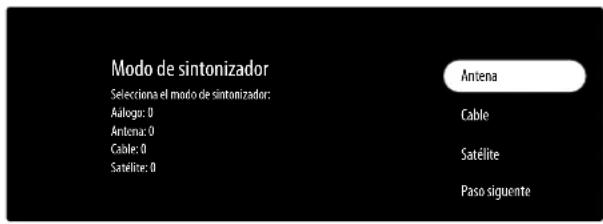
text_image
Modo de sintonizador Selección el modo de sintonizador: Aloglo: 0 Antena: 0 Cable: 0 Satélite: 0 Antena Cable Satélite Paso siguienteSeleccione el modo de recepción deseado ANTENA, CABLE o SATÉLITE y pulse OK: Si no desea configurar ningún canal de televisión, seleccione PASO SIGUENTE y pulse la tecla OK.
7.7.8. Antena

Asegúrese de haber conectado una antena DVB-T2 en la conexión ANT..
Indique si desea buscar canales analógicos, digitales o de ambos tipos y pulse OK. Ahora se iniciará la búsqueda.
7.7.9. Cable

Asegúrese de que su cable para satélite esté conectado a la conexión ANT..
- Seleccione el operador deseado. - Indique si desea buscar canales analógicos, digitales o de ambos tipos y pulse OK.
Están disponibles las siguientes opciones:
| Configuración de búsqueda de canales por cable | |
| MODO DE BÚS-QUEDA | Seleccione aquí el modo de búsqueda deseado COMPLETA (solo para la selección del operador OTROS), AVANCADO o RÁPIDA. |
| FRECUENCIA (KHZ) (solo en modo de búsqueda AVANCADO o RÁPIDA) | Ajuste aquí la frecuencia. |
| ID DE RED (solo en modo de búsqueda AVANCADO o RÁPIDA) | Ajuste aquí la ID de red. |
▶ Seleccione BUSCAR y pulse OK para iniciar la búsqueda.
7.7.10. Satélite

Asegúrese de que su cable para satélite esté conectado a la conexión LNB.
▶ Seleccione PASO SIGUENTE si no desea realizar más ajustes. Seleccione MÁS si desea realizar ajustes adicionales. Están disponibles las siguientes opciones:
| TIPO DE ANTENA SATÉLITE | |
| ÚNICA | Seleccione aquí el satélite que desea. |
| RÁFAGE DE TONOS | Si su sistema de satélite requiere un Toneburst, aquí puede configurar TONE-BURST A o B. |
| DISEQC 1.0 | Si ha conectado una antena satélite con varios LNB o un conmutador DiSE-qC, seleccione aquí DiSEqC 1.0. |
| DISEQC 1.1 | Si ha conectado una antena satélite con varios LNB o un conmutador DiSE-qC, seleccione aquí DiSEqC 1.1. |
| DISEQC 1.2 | Si ha conectado una antena satélite con varios LNB o un conmutador DiSE-qC, seleccione aquí DiSEqC 1.2. |
| UNICABLE I | Seleccione aquí los ajustes de Uni-cable I (SINTONIZADOR y FRE-CUENCIA DE BANDA). |
| UNICABLE II | Seleccione aquí los ajustes de Uni-cable II (SINTONIZADOR y FRE-CUENCIA DE BANDA). |
Si ha seleccionado en MÁS el ajuste UNICABLE I o UNICABLE II, tendrá a su disposición las siguientes opciones de configuración:
| UNICABLE I/II AJUSTES | |
| SINTONIZADOR | Seleccione la USER BAND 1 - 8 deseada. |
| FRECUENCIA DE BANDA | Seleccione una de las frecuencias de banda preajustadas o ESTEBLECER DEFINIDO POR EL USUARIO. Mediante el teclado virtual, en ES-TEBLECER DEFINIDO POR EL USUARIO > FRECUENCIA DE BANDA podrá indicar la frecuencia de banda que desee. |
Para iniciar la búsqueda de LNB, seleccione la opción PASO SIGUENTE y pulse OK. Se inicia la búsqueda de LNB.
En caso necesario, en LISTA DE LNB podrá realizar ajustes en el satélite en cuestión:
LNB AJUSTES
| La calidad y la intensidad de la señal se muestran en forma de porcentaje. Aquí no es posible realizar ajustes. | |
| ESTADO DEL SATÉLITE | Active/desactive el estado del satélite. Si el satélite está desactivado, no pueden modificarse los ajustes de LNB ni puede iniciarse una búsqueda. |
| SELECCIÓN DE SATÉLITE | Aquí aparece el satélite seleccionado. |
| MODO DE BÚSQUEDA | Indique aquí si desea buscar canales codificados, canales libres o todo tipo de canales. |
| TIPO DE BÚS-QUEDA | Indique aquí si desea buscar canales digitales, canales de radio o todo tipo de canales. |
| TIPO DE ALMA-CENAMIENTO | Seleccione aquí el tipo de memoria. |
| TRANSPON-DEDOR | Seleccione el transpondedor mediante el cual debe iniciarse la búsqueda. |
| CONFIGURA-CIÓN DE LNB | Aquí puede configurar los ajustes de LNB. |
A continuación, seleccione la opción PASO SIGUENTE y pulse la tecla OK.
▶ Una vez terminada la búsqueda, deberá aceptar la exención de responsabilidad del fabricante.
Por último, acepte las instrucciones de uso y diagnóstico del fabricante para transferir sus datos de usuario al fabricante del aparato. De esta forma, este podrá garantizar un funcionamiento óptimo del aparato.
Ahora se termina la configuración del televisor.

Dependiendo de la conexión a Internet, la configuración puede tardar algún tiempo.
Una vez finalizada, se pueden seleccionar/configurar otras cuentas de Google. También es posible crear una cuenta secundaria con las correspondientes restricciones de acceso. Si no desea realizar más ajustes, seleccione IR A GOOGLE TV. Aparecerá la página de inicio.
Para cambiar al modo TV, pulse la tecla EXIT o utilice la tecla para acceder a las entradas y seleccione TELEVISÓN EN DIRECTO. Si abre la aplicación Live TV, también entrará en el modo TV.

El televisor puede volver a configurarse en cualquier momento. Para ello, utilice la opción RESTABLECER ESTADO DE FÁBRICA del menú TODOS LOS AJUSTES > SISTEMA > INFORMACIÓN > RES-
TABLECER.
7.8. Uso de las conexiones multimedia
¡AVISO!
¡Peligro de daños!
Un manejo incorrecto puede provocar daños en los dispositivos utilizados.
■ Antes de proceder al cableado y la puesta en servicio es imprescindible que lea los manuales de instrucciones de los dispositivos que va a conectar. Asegúrese de que todos los dispositivos estén desconectados durante el cableado.
¡AVISO!
¡Peligro de daños!
En caso de unir conectores macho y hembra de forma incorrecta, pueden producirse daños en los contactos.
■ Procure que los conectores macho y hembra correspondientes se adapten entre sí con precisión para evitar daños en los contactos. Debido a la disposición de los contactos, algunos conectores macho solo pueden colocarse en una posición en el conector hembra.
7.8.1. HDMI
HDMI (High Definition Multimedia Interface o interfaz multimedia de alta definición) es una interfaz para la transmisión de imágenes y sonido digital. Es el tipo de transmisión que proporciona la mejor calidad. Utilice para ello un cable HDMI convencional:
- Conecte las correspondientes conexiones HDMI de los dispositivos utilizados con un cable HDMI.
7.8.2. HDMI ARC (Audio Return Channel)
Si desea utilizar un televisor como receptor de señales Y como fuente de señales (para la transmisión de la señal de sonido a un receptor de audio), deberá utilizar la conexión HDMI2 con canal de retorno de audio (ARC o Audio Return Channel). La conexión HDMI al televisor funciona en este caso en ambas direcciones. Desde un aparato de vídeo pueden recibirse señales de imagen y sonido, además de enviarse la señal de audio del televisor mediante el canal de retorno de audio al receptor de audio.
- Conecte el aparato de vídeo (p. ej., reproductor Blu-ray) mediante HDMI al receptor de audio.
- Conecte el receptor de audio mediante HDMI/ARC al televisor.
Procure que el control de altavoces del televisor esté enrutado hacia el amplificador externo.
7.8.3. HDMI CEC (Consumer Electronics Control)
CEC es la abreviatura inglesa de control de productos electrónicos de consumo. Si conecta entre sí varios aparatos mediante conexiones HDMI aptas para CEC, podrá controlar algunas funciones concretas de toda la red HDMI con un mando a distancia (p. ej., funciones de standby o de grabación):
▶ Conecte todos los aparatos mediante conexiones HDMI aptas para CEC con cables HDMI. Todas las conexiones HDMI de su televisor son aptas para CEC.
Procure que las funciones CEC estén activadas para todas las conexiones y que todos los aparatos estén integrados de forma correspondiente.
7.8.4. USB
Mediante una conexión USB puede conectar y leer medios de almacenamiento como memorias USB o discos duros externos. Utilice para ello un cable USB adecuado. En caso de que el volumen de suministro ya incluya un cable USB, le rogamos que lo utilice (p. ej., en discos duros). Preste siempre atención al consumo eléctrico del medio de almacenamiento USB empleado y utilice conexiones USB adecuadas.
Conecte las correspondientes conexiones USB de los aparatos con un cable USB adecuado. A ser posible, no utilice ningún cable de prolongación USB, puesto que en este caso, en función de la tensión, podría provocar problemas.
7.8.5. S/PDIF
SPDIF (Sony./Philips Digital Interface o formato de interfaz digital Sony/Philips) es una interfaz para la transmisión de señales de audio estéreo o multicanal digitales entre distintos dispositivos. Normalmente, la señal de audio digital se emite mediante una conexión coaxial (RCA) o una conexión óptica.
- Conecte las conexiones S/PDIF de los aparatos utilizados con un cable S/PDIF correspondiente.
7.8.6. LAN
Tiene la posibilidad de conectar el televisor mediante la conexión LAN a Internet y con ello beneficiarse de contenidos en línea (p. ej., servicios de streaming) a través del aparato.
- Conecte la conexión LAN del televisor a su red o router mediante un cable de red (cable de Ethernet).
▶ Ejecute todos los ajustes de red necesarios en los aparatos.
7.8.7. Salida de auriculares (Headphones Out)
La conexión de auriculares sirve para conectar unos auriculares con conector minijack estéreo.
- Conecte los auriculares en el conector hembra mini-jack estéreo del aparato.
En el menú de sonido puede ajustar el volumen de la señal de los auriculares. En caso necesario, silencie el altavoz del televisor.

¡ADVERTENCIA!
¡Peligro de daños auditivos!
Para evitar posibles daños auditivos, evite un volumen demasiado elevado durante un periodo prolongado.
■ Antes de la reproducción, ajuste el volumen al mínimo.
■ Inicie la reproducción y suba el volumen al nivel que sea adecuado para usted.
8. Manejo
8.1. Selección de canal
Para seleccionar un canal, pulse una de las teclas P ▼/ ▲ del mando a distancia o elija el canal directamente mediante una tecla numérica.
En el caso de que quiera seleccionar un número de dos o más dígitos, pulse las teclas numéricas en el orden correspondiente.
Pulsando la tecla OK en el mando a distancia, podrá abrir la lista de canales, seleccionar el canal con las teclas ▲ y ▼ y acceder a él conOK.
8.2. Ajustes de sonido
- Con las teclas de volumen V-/+ del mando a distancia puede subir o bajar el volumen.
Para desactivar por completo y volver a activar el sonido, pulse la tecla de modo silencioso.
Pulsando varias veces la tecla LANG., podrá elegir entre las pistas de audio disponibles de una emisión.
8.3. Visualización de información

TENGA EN CUENTA LO SIGUIENTE: Dependiendo del país/ de la región seleccionados, los siguientes menús de TV pueden mostrarse de forma diferente.
▶ Pulse la tecla (INFO) o la tecla ▶ para visualizar la información sobre el programa en curso. La barra de información también se muestra al utilizar las diferentes entradas de señal.
▶ Si pulsa dos veces la tecla i (INFO)—o una vez la tecla ▶ y una vez la tecla i (INFO)—, aparecerá una descripción del programa de TV actual (si está disponible). Esta se puede desplazar a izquierda y derecha con las teclas de flecha ◀ y ▶. La descripción detallada del programa también se puede abrir con la tecla OK.
Las siguientes opciones están disponibles en la información del programa:
- MIRAR: la información del programa se cierra y se vuelve al programa actual.
- GRABAR: se inicia una grabación PVR del programa actual.

Antes de iniciar una grabación, asegúrese de haber conectado una memoria USB a uno de los puertos USB.
- TECLADO: opción de búsqueda mediante teclado virtual. Esta opción no está disponible con HbbTV.
- AUDIO: realice aquí los ajustes de audio e idioma para el programa actual.
- SUBTÍTULOS: seleccione entre los subtítulos disponibles o desactive la función de subtítulos.
Las siguientes opciones adicionales pueden encontrarse en la descripción detallada del programa:
- EDITAR FAVORITOS: añada el programa actual a una de las cinco listas de favoritos.
- BUSCAR: inicie una búsqueda en Internet de contenidos adecuados para el programa en curso.
8.4. Menú Grabación

Antes de iniciar una grabación, asegúrese de haber conectado un dispositivo USB a uno de los puertos USB.

En cuanto conecte un dispositivo USB, se le preguntará si desea formatearlo. ¡Tenga en cuenta que el formateo eliminará TODOS los datos almacenados en el dispositivo USB!
8.4.1. Ajustes de información del dispositivo
Con esta opción, podrá realizar ajustes para los dispositivos USB conectados. Con el televisor en funcionamiento, pulse las teclas MENU o 9 seleccione la opción GRABACIÓN/DESPLAZAMIENTO TEMPORAL. En INFORMACIÓN DEL DISPOSITIVO, se enumeran los dispositivos USB disponibles. También podrá activar/desactivar la opción MODO PAUSA EN VIVO para los dispositivos USB.
▶ Seleccione un dispositivo USB en INFORMACIÓN DEL DISPOSITIVO y pulse OK. A continuación, se muestran las siguientes opciones:
| Opción de menú | Ajustes |
| ESTABLE-CER PAUSA EN VIVO | Aquí también podrá especificar si el dispositivo USB seleccionado debe utilizarse para la función de grabación Timeshift. |
| CONFIGU-RAR GRABA-CIÓN | Determine si el dispositivo USB seleccionado debe utilizarse para la grabación PVR. |
| PRUEBA DE VELOCIDAD | Inicie una prueba de velocidad para el dispositivo USB seleccionado. |
8.4.2. Iniciar grabación
Podrá crear una grabación PVR de varias formas. Para ello, se dispone de las siguientes opciones:
Mediante las teclas multimedia, podrá controlar directamente la grabación y la reproducción.
| ● | Pulse esta tecla para iniciar la grabaci-ón de la emisión actual. |
| II ▶ | Esta tecla permite pausar y reiniciar la reproducción. |
| ■ | Detenga la grabación y la reproducción con esta tecla. |
| ◀◀ | Con esta tecla, podrá activar el retro-ceso lento o rápido a diferentes velocidades durante la reproducción: x1/2, x1/4, x2, x4, x8, x16, x32Pulse la tecla ▶ para volver a la reproducción normal. |
| ▶▶ | Con esta tecla, podrá activar el avance lento o rápido a diferentes velocidades durante la reproducción: x1/2, x1/4, x2, x4, x8, x16, x32Pulse la tecla ▶ para volver a la reproducción normal. |
- Mediante la opción GRABAR en la información del programa. Para ello, pulse la tecla i (INFO) o la tecla ▶.
- Pulse la teclaOK para abrir la lista de canales. Seleccione el programa deseado y pulse la tecla ▶ . A la derecha, aparece la opción GRABAR. Selecciónela y pulse OK para iniciar la grabación.
- Pulse la tecla MENU o G: seleccione la opción TRANSMISIÓN. Seleccione la lista de canales deseada en la parte superior y el programa en curso en la parte inferior en el canal correspondiente. Mantenga pulsado OK y seleccione GRABAR para iniciar la grabación.
8.4.3. Programación de la grabación
Podrá programar la grabación de una emisión de la siguiente manera:
▶ Pulse la tecla MENU o G≡y seleccione la opción TRANSMISIÓN.
▶ Seleccione la lista de canales deseada en la parte superior y el canal en la parte inferior, así como la emisión correspondiente, que aún no se está emitiendo.
Mantenga pulsadoK y seleccione GRABAR. A continuación, la grabación se programa y comienza al principio de la emisión.
▶ Seleccione CANCELAR si desea anular la programación.
8.4.4. Lista de grabación
Podrá acceder a su lista de grabaciones PVR a través del reproductor multimedia. Para ello, proceda del siguiente modo:
▶ Seleccione la aplicación Media Player en la página de inicio y pulse OK.
En VÍDEO, encontrará la carpeta COM.MEDIA-TEK.
En la carpeta FILES, en PVR, encontrará una lista de todas las grabaciones PVR que se encuentran en los soportes de datos, de nuevo divididas en carpetas. Abra la carpeta deseada, seleccione una grabación y pulse OK para iniciar. Pulse la tecla ■ para parar.
En la lista de grabaciones están disponibles las siguientes opciones:
| Opción de menú Ajustes | |
| MODO DE NAVEGACIÓN(tecla azul) | Utilice esta opción para acceder a la vista de lista. |
| REPRODUCCIÓN AUTOMÁTICA USB DESACTIVADA(tecla amarillo) | Active/desactive la función de reproducción automática del USB. Si esta función está activada, el sistema buscará automáticamente archivos reproducibles cuando se encienda el aparato y se conecte una memoria USB. Los archivos se reproducirán automáticamente. |
8.4.5. Modo de desfase horario (Timeshift)

Para activar la función Timeshift, asegúrese de haber conectado una memoria USB a uno de los puertos USB.
Para activar la grabación Timeshift y, por tanto, la televisión en diferido, proceda del siguiente modo:
▶ Con el televisor en funcionamiento, pulse la tecla MENU o G:
▶ Seleccione la opción GRABACIÓN/DESPLAZAMIENTO TEMPORAL.
▶ Active la opción MODO PAUSA EN VIVO.
Esto le dará la opción de detener el programa en el modo TV y continuar viéndolo en otro momento. Para ello, proceda como sigue:
| II | Pulse esta tecla durante la emisión actual. A continuación, el programa se detiene y la grabación Timeshift se ejecuta en segundo plano. Vuelva a pulsar la tecla para iniciar la reproducción Timeshift. La emisión se reanuda entonces con un desfase temporal. |
| ▸ | Si ha iniciado previamente la grabación Timeshift con la tecla II , también puede iniciar la reproducción Timeshift con esta tecla. |
| ■ | Detenga la reproducción Timeshift con esta tecla. A continuación, el programa se reproduce normalmente y ya no se desplaza en el tiempo. |
9. Lista de canales
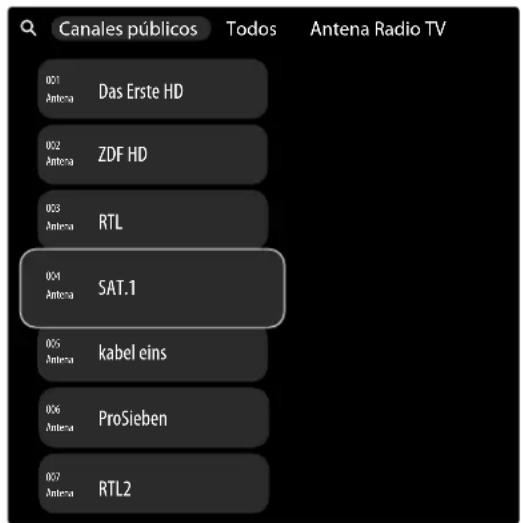
Con el televisor en funcionamiento, pulse la tecla OK para abrir la lista de canales.
text_image
Canales públicos Todos Antena Radio TV 001 Antena Das Erste HD 002 Antena ZDF HD 003 Antena RTL 004 Antena SAT.1 005 Antena kabel eins 006 Antena ProSieben 007 Antena RTL2▶ Navegue con la tecla ▲ para seleccionar las categorías de filtros.
▶ Utilice las teclas ◀ ▶ para seleccionar las categorías y pulse OK a continuación para abrirlas. Solo se mostrarán los canales que correspondan a esta categoría.

El orden y la disponibilidad de las distintas categorías varían en función del tipo de recepción y del comportamiento de uso.
CANALES PÚBLICOS
Se muestran las emisoras con contenido informativo.
TODO
Se muestran todos los canales disponibles.
FAVORITO 1 - 5
Si ha creado listas de favoritos, estas se mostrarán aquí.
SATÉLITE
Solo se muestran los canales recibidos vía satélite.
ANTENA
Solo se muestran los canales recibidos a través de la antena DVB-T2.
CABLE
Solo se muestran los canales recibidos por cable.
RADIO
Solo se muestran las emisoras de radio.
TV
Solo se muestran los canales de televisión.
ORDENAR POR
Aquí se puede modificar la clasificación de la lista de canales seleccionados. Por defecto, la lista se ordena por número en orden ascendente. Sin embargo, también puede mostrarse alfabéticamente por nombre en orden descendente o ascendente.
9.1. Edición de canales
Utilice las teclas ▲▼ para seleccionar un canal y mantenga pulsada la tecla OK para acceder a las siguientes opciones de edición:
BLOQUEAR
Seleccione esta opción y pulse OK para asignar un PIN de bloqueo al canal correspondiente. A continuación, introduzca la contraseña de su cuenta de Google. Esto le llevará a la configuración del control parental y le proporcionará una descripción de cómo crear el PIN de bloqueo.
▶ Utilice las teclas ▲▼ para seleccionar una de las series numéricas del teclado numérico virtual.
▶ Utilice las teclas ◀, OK o ▶ para seleccionar el número de la derecha, del centro o de la izquierda de la serie numérica correspondiente.
▶ Pulse la tecla para eliminar números.
▶ Confirme el PIN de bloqueo por segunda vez. El canal en cuestión solo podrá verse después de introducir el PIN de bloqueo.
DESBLOQUEAR
Para desbloquear canales, utilice las teclas ▲▼ para seleccionar el canal correspondiente y mantenga pulsada la tecla OK.
▶ Seleccione la opción DESBLOQUEAR e introduzca el PIN de bloqueo asignado previamente. A continuación, el canal se desbloquea de nuevo.
OMITIR
▶ Seleccione esta opción si el canal actualmente seleccionado debe omitirse al cambiar de canal con la tecla P ▼ / ▲.
NO OMITIR
▶ Seleccione esta opción si el canal debe dejar de omitirse.
BORRAR
Seleccione esta opción para eliminar el canal seleccionado de la lista de canales.
EDITAR CANAL
En esta opción, encontrará las siguientes opciones:
- OMITIR CANAL: aquí podrá marcar varios canales de la lista de canales actual, que luego podrán omitirse al cambiar de canal con la tecla P ▼/▲.
- CAMBIAR CANALES: en esta opción, seleccione dos canales cuyas posiciones deban intercambiarse entre sí.
- MOVER CANAL: en esta opción, seleccione los canales cuya posición desea desplazar.
- BORRAR CANAL: aquí podrá seleccionar y eliminar varios canales de la lista de canales actual.
- BORRAR TODOS LOS CANALES: Con esta opción puede borrar el contenido de la lista de canales..
- REORGANIZAR CANALES: para restablecer los cambios realizados en la lista de canales, seleccione esta opción.
9.1.1. Grabación a través de la lista de canales
▶ Abra la lista de canales en el modo TV con OK y pulse la tecla ▶.
▶ Seleccione la opción GRABAR y pulseK. A continuación, se iniciará la grabación.

Antes de iniciar una grabación, asegúrese de haber conectado una memoria USB a uno de los puertos USB.
9.1.2. Creación de listas de favoritos
▶ Abra la lista de canales en el modo TV con OK y utilice las teclas ▼▲ para seleccionar el canal que desee añadir a la lista de favoritos.
▶ Pulse la tecla ▶, seleccione la opción EDITAR FAVORITOS y pulse OK.
▶ Marque las listas de favoritos correspondientes (FA-VORITO 1 - 5) en las que debe incluirse el canal actualmente seleccionado.
Las listas de favoritos correspondientes aparecen sobre la lista de canales y pueden seleccionarse.
9.1.3. Resumen de programas
Pulse la tecla para abrir el resumen de programas (EPG - Electronic Program Guide). Aquí puede acceder a las siguientes categorías:
- DESCUBRIR: se muestran los canales de televisión transmitidos y las recomendaciones personales de programas.
- TRANSMISIÓN: se muestran los programas de los distintos canales de televisión.
- CANALES PÚBLICOS: se muestran los programas de los distintos canales de televisión con contenidos informativos y educativos.
En la tabla de las categorías TRANSMISIÓN y CA-NALES PÚBLICOS, podrá ver las emisiones actuales y siguientes de los canales disponibles. Encima de la tabla, podrá seleccionar la lista de canales deseada cuyo resumen de programas desee visualizar.
▶ Seleccione un programa con ▲▼ y desplácese por la programación con ◀►.

La información de programación mostrada la crean los servicios de radiodifusión. En caso de que no se muestre ninguna información de programación, no se trata de un fallo de su smart TV.
Utilice las teclas ▲▼ para seleccionar el programa actual del canal deseado y pulse OK para acceder a él. Mantenga pulsada la tecla OK para acceder a las siguientes opciones:
- MIRAR: se abre el programa actualmente seleccionado.
- GRABAR: si ha conectado un dispositivo USB, podrá iniciar directamente una grabación PVR utilizando esta opción.
- AGREGAR A FAVORITOS: añada el canal actualmente seleccionado a una de las cinco listas de favoritos.
- MÁS INFORMACIÓN: consulte información sobre el programa seleccionado en ese momento.
▶ Si el programa aún está en curso, pulsek para acceder a las siguientes opciones:
- LISTA PARA VER: el programa seleccionado se añadirá a su lista para ver más tarde.
- GRABAR: si ha conectado un dispositivo USB, podrá programar una grabación PVR mediante esta opción. La grabación se iniciará en cuanto empiece el programa en cuestión.
- AGREGAR A FAVORITOS: añada el canal actualmente seleccionado a una de las cinco listas de favoritos.
- MÁS INFORMACIÓN: consulte información sobre el programa seleccionado en ese momento.
9.2. Selección de fuente de entrada
text_image
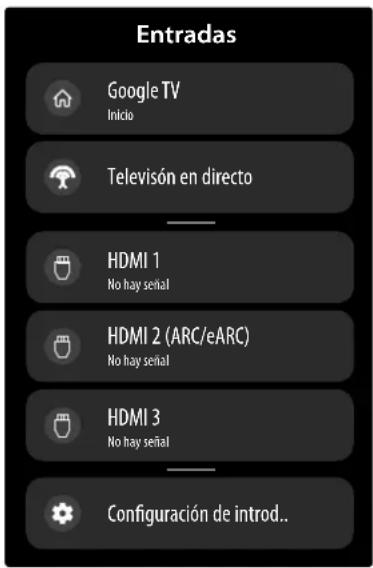
Entradas Google TV Inicio Televisión en directo HDMI 1 No hay señal HDMI 2 (ARC/eARC) No hay señal HDMI 3 No hay señal Configuración de introd.. —Utilice la tecla (SOURCE) para seleccionar las entradas de los dispositivos conectados.

Si accede a los ajustes con la tecla ⚙️, también tendrá la posibilidad de seleccionar en ENTRADAS la fuente de entrada deseada y realizar ajustes para las distintas entradas.
| GOOGLE TV | Acceso a la página de inicio |
| TELEVISIÓN EN DIRECTO | Cambio al modo TV (se reproducen señales de antena, cable y satélite) |
| HDMI1 | Entrada HDMI 1 |
| HDMI2 (ARC/eARC) | Entrada HDMI 2 (puede utilizarse para ARC/eARC) |
| HDMI3 | Entrada HDMI 3 |
▶ Utilice las teclas de dirección ▼▲ para seleccionar la fuente deseada.
▶ Confirme su selección con la tecla OK.
9.2.1. Ajustes de entrada
En este menú se pueden personalizar las fuentes de entrada. Aquí podrá asignar los PIN de bloqueo, cambiar nombres y realizar otros ajustes. Encontrará más información al respecto en el capítulo «Menú Todos los ajustes» en la p. 32.

La fuente de entrada que desee seleccionar debe estar marcada como visible en el menú CONFIGURACIÓN DE INTRODUCCIÓN DE TEXTO.

Si la función CEC está activada, es posible que el reproductor cambie los nombres de las fuentes HDMI. En ese caso, el mando a distancia del televisor controla los dispositivos conectados.
10. Teletexto
El teletexto es un servicio gratuito emitido por la mayoría de emisoras de televisión que ofrece información actual referente a noticias, el tiempo, canales de televisión, cotizaciones bursátiles, subtítulos y otros temas. Su televisor ofrece muchas funciones útiles para el manejo del teletexto, así como texto multipágina, guardado de subpáginas o navegación rápida.

El funcionamiento y la visualización del teletexto pueden variar en función del canal de televisión seleccionado.
10.1. Manejo del teletexto
Su mando a distancia dispone de teclas especiales para el manejo del teletexto.
▶ Seleccione un canal de televisión que emita teletexto.
▶ Pulse la tecla TEXT para visualizar la página básica/de índice del teletexto.
▶ Pulse la tecla TEXT para que el aparato regrese al modo TV.

Dependiendo del canal, puede ser necesario pulsar varias veces para volver al modo TV.
10.1.1. Selección de páginas de teletexto
- introduzca la página del teletexto que desee como número de tres dígitos directamente con las teclas numéricas.
El número de página seleccionado se muestra en la esquina superior izquierda de la pantalla. El contador del teletexto inicia la búsqueda hasta encontrar el número de página seleccionado.
10.1.3. Búsqueda de páginas
Utilice las teclas de selección de canal o las teclas de dirección ▲ y ▼ para avanzar o retroceder en las páginas del teletexto.
10.1.4. Teclas de colores
Si en el borde inferior de la pantalla se muestran entradas de texto en color, puede seleccionar estos contenidos directamente pulsando las correspondientes teclas de color rojo, verde, amarillo y azul.
10.1.5. Subpáginas
Algunas páginas del teletexto incluyen subpáginas. En el borde inferior de la pantalla se muestra, p. ej., 1/3. Las subpáginas se muestran consecutivamente en intervalos de aprox. medio minuto. También puede consultar las subpáginas por su cuenta pulsando la tecla ◀ ▶.
11. Menú Página de inicio
Para aprovechar las ventajas de su televisor Google, este debe estar conectado a Internet. Conecte el televisor a una red doméstica mediante una conexión a Internet. Puede conectar el televisor mediante wifi o LAN. Encontrará más información sobre la conexión a Internet en el capítulo «Primera instalación tras el primer encendido» en la p. 13 o en la descripción del menú REDES E INTERNET.
La página de inicio (menú Inicio) es el centro de su televisor y es donde accede cuando enciende el aparato.
Para acceder a la página de inicio durante el funcionamiento, pulse la tecla (tecla Home) del mando a distancia.
Desde el menú Home, puede abrir aplicaciones, cambiar a un canal de televisión, ver películas o cambiar a dispositivos conectados.

Dependiendo de la configuración de su televisor y de la selección de país durante la configuración inicial, el menú Home puede contener diferentes elementos. Las actualizaciones también pueden provocar cambios aquí.
Para abrir una aplicación, selecciónela con las teclas de dirección ◀ ▶ ▲ ▼ y pulse OK.
Para iniciar una búsqueda por voz, pulse la tecla del micrófono ⚡ y diga el término de búsqueda deseado.
En la parte superior de la pantalla, aparecen las siguientes opciones:
- Cuenta: aquí podrá iniciar sesión con una cuenta de Google existente o crear una cuenta nueva.
- Para ti: se muestran recomendaciones basadas en su comportamiento televisivo.
- Películas: se muestran sugerencias de películas.
– Series: se muestran sugerencias de series.
- Aplicaciones: aparecen sus aplicaciones.
- Mediateca: aparece su lista para ver más tarde, así como sus compras y alquileres.
- Buscar: con la lupa puede introducir un término de búsqueda con un teclado virtual.
- Ajustes: esta opción permite acceder al menú AJUSTES.
- Notificaciones: aquí puede consultar y editar sus notificaciones.
- Cambiar cuenta: si ha configurado varias cuentas en el aparato, podrá cambiarlas aquí.
La aplicación Live TV y la aplicación Multi Media Player aparecen junto con otras aplicaciones.
▶ Seleccione la aplicación Live TV y pulse OK para cambiar al modo de televisión. También puede utilizar la tecla (SOURCE) o el menú AJUSTES para acceder a las entradas y seleccionar la fuente de entrada TELEVISIÓN EN DIRECTO.
▶ Seleccione la aplicación Multi Media Player (MMP) y pulse OK para acceder al contenido multimedia desde una memoria externa USB.
12. Menús On-Screen-Display (menús OSD)
12.1. Navegación por los menús
▶ Pulse la tecla ⚙ para activar el OSD para los ajustes.
▶ Pulse la tecla MENU en el modo TV para activar el OSD para los ajustes de Live TV.
▶ Utilice las teclas de dirección ▲▼ para seleccionar los menús principales.
▶ Utilice las teclas de dirección ◀ ▶ para seleccionar los submenús de los menús principales.
▶ Pulse la tecla OK para acceder a la opción seleccionada en el submenú.
▶ Seleccione las opciones de un menú con las teclas de dirección ▲▼.
- Con la tecla ← retrocederá un paso de menú o regresará al menú principal.
▶ Con las teclas de dirección ◀ ▶ ▲ ▼ se puede ajustar el valor deseado o realizar otra selección.
▶ Con la tecla EXIT se cierra el menú.
Tenga en cuenta que el menú se cierra automáticamente si no se pulsa ninguna tecla durante un determinado periodo de tiempo.

Debido a posibles modificaciones técnicas, los menús aquí descritos pueden diferir de los mostrados en la pantalla. En función de la fuente que se haya seleccionado no estarán disponibles todos los menús.
13. Menú Live TV

TENGA EN CUENTA LO SIGUIENTE: Dependiendo del país/ de la región seleccionados, los siguientes menús de TV pueden mostrarse de forma diferente.
Seleccione la fuente de entrada TELEVISIÓN EN DIRECTO y pulse la tecla G: (o la tecla MENU) para abrir el menú Live TV. En este menú, encontrará las opciones para visualizar la información del programa anterior (véase también el capítulo «Resumen de programas» en la p. 20). Encontrará las opciones del menú TV debajo de las opciones del resumen de programas. Aparecen cuando se selecciona el icono de configuración a la derecha.
13.1. Menú Confi guración
text_image
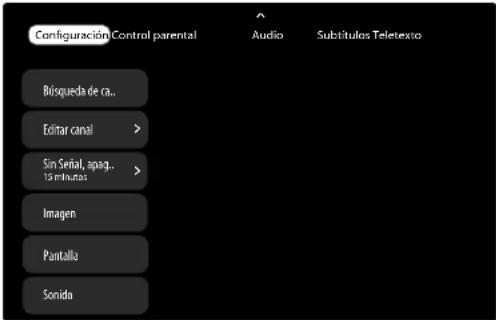
Configuración Control parental Audio Subtitulos Teletexto Búsqueda de ra., Eóitar canal > Sin Serial, apag. 15 minutos > Imagen Pantalla SonidaEstán disponibles las siguientes opciones:
BÚSQUEDA DE CANALES
Configure aquí los ajustes para la búsqueda de canales.
-CANALES
Según el tipo de recepción, las opciones disponibles son algo diferentes:
ANALÓGICO / ANTENA / CABLE
BUSCAR CANALES
Inicie una búsqueda de canales analógicos y digitales. Puede pulsar la tecla ← para cancelar la búsqueda. Las emisoras encontradas se almacenan en la lista de emisoras.
BÚSQUEDA DE ACTUALIZACIONES
(solo para recepción por antena)
Utilice esta opción para buscar actualizaciones. Esto no elimina ningún canal. Solo se añadirán a la lista de canales existente los nuevos canales encontrados.
(opcional, solo tipo de recepción de antena) Utilice esta opción para iniciar una búsqueda manual de canales analógicos. Introduzca la FRECUENCIA DE INICIO y luego seleccione BUSCAR HACIA ARRIBA o BUSCAR HACIA ABAJO. Cuando se encuentra una emisora, la exploración se completa y la emisora encontrada se guarda en la lista de emisoras.
BÚSQUEDA DE FRECUENCIA DETER- MINADA
Seleccione un canal RF con las teclas de dirección ◀ ▶. Se muestran el NIVEL DE LA SEÑAL y la CALIDAD DE LA SEÑAL del canal seleccionado. Pulse OK para iniciar la búsqueda en el canal RF seleccionado. Las emisoras encontradas se almacenan en la lista de emisoras.
ACTUALIZAR SERVICIO MANUALMEN- TE
Utilice esta opción para iniciar manualmente una actualización del servicio.
TIPO DE BÚSQUEDA DE CANALES
Especifique los canales que desea buscar: SOLO CANALES GRATUITOS, SOLO CANALES CIFRADOS o TODO (canales gratuitos y codificados).
TIPO DE ALMACENAMIENTO DE CANALES
Seleccione aquí el tipo de memoria del canal.
TODO: búsqueda de emisoras de televisión y de radio digitales.
SOLO CANALES DIGITALE: búsqueda de emisoras de televisión digitales.
SOLO CANALES DE RADIO: búsqueda de emisoras de radio digitales.
ACTUALIZACIÓN AUTOMÁTICA DE CANALES
Active/desactive la actualización automática de canales.
MENSAJE DE ACTUALIZACIÓN DEL CANAL
Active/desactive los mensajes de actualización del canal.
SATÉLITE
Seleccione esta opción para iniciar una búsqueda de satélite. Si prefiere esta opción de búsqueda, algunas configuraciones de búsqueda no están disponibles. Por lo tanto, es posible que los ajustes realizados durante la instalación inicial no se modifiquen. Cuando haya seleccionado esta opción, seleccione el satélite que desea buscar y pulse OK.
MODO DE INSTALACIÓN DE CANALES
Seleccione el modo de instalación del canal deseado: SATÉLITE GENERAL, SATÉLITE PREFERIDO
VOLVER A BUSCAR CANALES POR SA- TÉLITE
Seleccione esta opción y, a continuación, la búsqueda deseada. Para una búsqueda convencional, seleccione la opción BÚSQUEDA NORMAL. Confirme PASO SIGUENTE para iniciar la búsqueda. En caso necesario, podrá realizar los siguientes ajustes en el satélite correspondiente:
| ESTADO DEL SA-TÉLITE | Active/desactive el estado del satélite. | |
| SELECCIÓN DE SA-TÉLITE | Visualización del nombre del satélite | |
| MODO DE BÚSQUE-DA | Seleccione el modo de búsqueda deseado. | |
| TIPO DE BÚSQUE-DA | Seleccione el tipo de búsqueda deseado. | |
| TIPO DE ALMA-CENA-MIENTO | Seleccione el tipo de memoria deseado. | |
| TRANS-PONDE-DOR | Seleccione aquí la frecuencia, la tasa de baudios y la polarización deseadas para el transpondedor. | |
| CONFIGU-RACIÓN DE LNB | ALI-MEN-TACIÓN DE LNB | Ajuste aquí la tensión LNB. |
| FRE-CUEN-CIA DE LNB | Ajuste aquí la frecuencia LNB deseada. | |
| TONO 22 KHZ | En caso necesario, ajuste aquí el tono, ajustado por defecto en AUTOMATICO. | |
| CALIDAD DE LA SE-ÑAL | Indicación de la calidad de la señal | |
| NIVEL DE LA SEÑAL | Indicación del nivel de señal | |
En la opción MÁS, podrá realizar los siguientes ajustes:
| ÚNICA | Seleccione aquí el satélite que desea. |
| RÁFAGE DE TO-NOS | Si su sistema de satélite requiere un Toneburst, aquí puede configurar TONE-BURST A o B. |
| DISEQC1.0 | Si ha conectado una antena satélite con varios LNB o un conmutador DiSEqC, seleccione aquí DiSEqC 1.0. |
| DISEQC1.1 | Si ha conectado una antena satélite con varios LNB o un conmutador DiSEqC, seleccione aquí DiSEqC 1.1. |
| DISEQC1.2 | Si ha conectado una antena satélite con varios LNB o un conmutador DiSEqC, seleccione aquí DiSEqC 1.2. |
| UNI-CABLE I | Seleccione aquí los ajustes de Unicable I (SINTONIZADOR y FRECUENCIA DE BAN-DA). |
| UNI-CABLE II | Seleccione aquí los ajustes de Unicable II (SINTONIZADOR y FRECUENCIA DE BAN-DA). |
ACTUALIZACIÓN POR SATÉLITE
Actualice el satélite repitiendo el escaneo anterior con los mismos ajustes. También puede cambiar estos ajustes antes de la búsqueda. En este caso, las opciones de configuración son las mismas que en VOLVER A BUSCAR CANALES POR SATÉLITE.
SINTONIZACIÓN MANUAL DE SATÉLITE
Utilice esta opción para iniciar una búsqueda manual de satélites.
ACTUALIZACIÓN AUTOMÁTICA DE CANALES
Active/desactive la actualización automática de canales.
MENSAJE DE ACTUALIZACIÓN DEL CANAL
Active/desactive los mensajes de actualización del canal.
EDITAR CANAL
- OMITIR CANAL
Seleccione los canales que deben saltarse al cambiar con el mando a distancia. Seleccione los canales correspondientes y pulse OK para mar-carlos.
-CAMBIAR CANALES
Seleccione aquí dos canales cuyas posiciones deban intercambiarse entre sí. Seleccione los canales correspondientes y pulse OK para marcarlos. Confirme la pregunta que aparece a continuación con Sí.
- MOVER CANAL
Mueva un canal a la posición de otro canal.
Marque el canal que desea desplazar y pulse OK para seleccionarlo. Marque el segundo canal de la misma manera. Si a continuación mantiene pulsada la tecla OK, se le preguntará si desea desplazar los canales correspondientes. Si lo confirma con Sí, el primer canal seleccionado se desplazará a la posición del segundo canal.
- BORRAR CANAL
Aquí puede borrar canales individuales.
- BORRAR TODOS LOS CANALES
Con esta opción puede borrar el contenido de la lista de canales.
- REORGANIZAR CANALES
Puede utilizar esta opción para deshacer todos los cambios realizados en la lista de canales.
SIN SEÑAL, APAGAR
Especifique un periodo de tiempo tras el cual la entrada se debe desactivar si no hay señal.
IMAGEN

Dependiendo de la fuente de entrada seleccionada, algunas opciones del menú pueden no estar disponibles.
- MODO DE IMAGEN
Seleccione el modo de imagen: ESTÁNDAR, VIBRANTE, DEPORTES, PELÍCULA, JUEGO

Si se cambia el ajuste, puede aparecer un aviso indicando que podría aumentar el consumo de energía. A continuación, tiene la opción de cancelar o confirmar con OK.
- AHORRO DE ENERGIA
Seleccione aquí un modo de ahorro de energía: DESACTIVADO, MINIMO, MEDIO, MÁXIMO, AUTOMÁTICO
- RETROILUMINACIÓN
Seleccione un valor para la iluminación de fondo. Esta opción solo está disponible si en la opción AHORRO DE ENERGIA se ha seleccionado el ajuste DESACTIVADO.
BRILLO
Disminuya o aumente el brillo (escala 0 - 100).
CONTRASTE
Disminuya o aumente el contraste (escala 0 - 100).
SATURACIÓN
Disminuya o aumente la saturación (escala 0 - 100).
MATIZ
Disminuya o aumente el tono de color (escala -50 - 50).
NITIDEZ
Disminuya o aumente la nitidez (escala 0 - 20).
- AJUSTES AVANZADOS
Están disponibles las siguientes opciones:
IMAGEN DESACTIVADA
Desactive/active la reproducción de imágenes.
TEMPERATURA COLOR
Seleccione el tono de color: USUARIO, FRÍA, ESTÁNDAR, CÁLIDA. Además, puede ajustar los tonos rojos, verdes y azules individualmente.
NOTIFICACIÓN DE DOLBY VISION
Cuando esta opción está activada, verá el logotipo de Dolby Vision durante un breve periodo de tiempo cada vez que vea contenidos con Dolby Vision. Si esta opción está desactivada, no se mostrará el logotipo de Dolby Vision en este caso.
HDR
Active/desactive la función High Dynamic Range para una mejor visualización de los colores y los contrastes.
REDUCCIÓN DINÁMICA DE RUIDO
Con la reducción dinámica del ruido puede disminuir los ruidos de la imagen y mejorar la calidad de esta en caso de una señal analógica débil. Elija entre DESACTIVADO, BAJO, MEDIO y ALTO.
REDUCCIÓN DE RUIDO MPEG
La reducción de ruido MPEG elimina el ruido del vídeo comprimido en MPEG para mejorar la calidad de la imagen. Elija entre DESACTIVADO, BAJO, MEDIO y ALTO.
IMAGEN CON INTENSIDAD MÁXIMA
Active/desactive la función MaxVivid para conseguir una visualización de imagen más dinámica y flexible.
CONTROL DE LUMA ADAPTIVO
Esta función adapta la iluminación a las secuencias de vídeo para permitir una percepción más profunda del blanco y negro. Elija entre DESACTIVA-DO, BAJO, MEDIO y ALTO.
CONTROL DE CONTRASTE LOCAL
La función divide la imagen en áreas más pequeñas. A continuación, los ajustes de contraste de las distintas regiones de imagen se optimizan de distinta forma según el contenido. De este modo, las áreas oscuras y claras ganan profundidad sin que por ello se pierdan detalles ni se vean afectadas otras partes de la imagen. Elija entre
DESACTIVADO, BAJO, MEDIO y ALTO.
POTENCIADOR DEL COLOR DINÁMICO
Esta opción permite una visualización en color más intensa. Elija entre DESACTIVADO, BAJO, MEDIO y ALTO.
TONO DE PIEL
Active/desactive la función de tono de piel.
MODO DE PELÍCULA DI
Esta función compensa el efecto de sacudidas que se produce con la reproducción de imágenes a 24 fps. El contenido se convierte a 60/120 fps, lo que permite una reproducción de la imagen mucho más fluida. Elija entre DESACTIVADO y AUTOMÁTICO. Esta función no está disponible en los modos PC y de juego.
AZUL DESTACADO
Los tonos blancos fríos suelen percibirse como un blanco más brillante. Esta función modifica el balance de blancos y permite que los grises medios y altos aparezcan con una temperatura de color más fría añadiendo tonos azules.
GAMMA
Seleccione el ajuste de gamma: OSCURO, MEDIO, BRILLO
JUEGO
En el modo de juego, algunos de los algoritmos de procesamiento de imágenes se reducen para poder procesar videojuegos a altas velocidades de fotogramas. En este modo, la función MODO DE PELÍCULA DI no está disponible.
ALLM (sólo para HDMI)
Active/desactive el «Modo de Baja Latencia Automática» para una reproducción de la imagen lo más libre de retrasos posible. Cuando se activa esta función, se selecciona automáticamente el ajuste con la latencia más baja.
MODO ORDENADOR
En el modo PC, algunos de los algoritmos de procesamiento de imágenes se reducen para mantener el tipo de señal. Puede utilizarse en particular para entradas RGB.
MJC
Seleccione los ajustes MJC.
RANGO RGB HDMI
Seleccione este ajuste según el rango de señal RGB de entrada de la fuente HDMI. El rango puede ser limitado (16-235) o completo (0-255). Seleccione LLENO, LIMITE o AUTOMÁTICO según corresponda. Esta opción solo está disponible si la fuente de entrada está configurada como HDMI.
ESPACIO DE COLOR
Active/desactive la función Color Space para optimizar la reproducción del color.
POCA LUZ AZUL
Active/desactive la función Low Blue Light para reducir los tonos azules de la pantalla del televisor.
SINTONIZADOR DE COLOR
Utilice esta función para afinar el color. Esta debe estar activada para que se puedan aplicar los cambios realizados en las opciones MATIZ, SATURACIÓN, BRILLO, COMPENSACIÓN y GANANCIA.
CORRECCIÓN DEL BALANCE DE BLANCOS DE 11 PUNTOS
Esta función calibra la temperatura del color en escala de grises detallada. Esto mejora la uniformidad de la escala de grises. Esta función debe estar activada para que se puedan realizar cambios en las opciones GANANCIA, RED, VERDE y AZUL.
- RESTABLECER PREDETERMINADO
Utilice esta función para restaurar los ajustes de fábrica del vídeo.
PANTALLA
Seleccione aquí el formato de imagen deseado: AUTOMÁTICO, SUPERZOOM, 4:3, AMPLIAR IMAGEN A 14:9, AMPLIAR IMAGEN A 16:9, LLENO, SIN ESCALAR

Tenga en cuenta que no todos los formatos de imagen están disponibles, dependerá de la fuente de imagen configurada.
SONIDO
- ESTILO DE SONIDO
Seleccione aquí el estilo de sonido: USUARIO, ESTÁNDAR, VIBRANTE, DEPORTES, PELÍCULA, MÚSICA, NOTICIAS.
- CONFIGURACIONES BÁSICAS
Solo podrá acceder a esta función si ha desactivado el PROCESANDO DOLBY AUDIO previamente.
SALDO
Ajuste el balance entre el altavoz izquierdo y el derecho (-50 - 50).
BAJOS
Ajuste las frecuencias bajas (0 - 100).
AGUDOS
Ajuste las frecuencias altas (0 - 100).
SONIDOS ENVOLVENTE
Active/desactive el efecto Surround.
INFORMACIÓN DEL ECUALIZADOR
Aquí puede realizar un ajuste de sonido personalizado en el rango de frecuencias comprendido entre 125 HZ, 250 HZ, 500 HZ, 1000 HZ, 2000 HZ, 4000 HZ y 8000 HZ.
Solo podrá acceder a esta función si ha seleccionado en ESTILO DE SONIDO el ajuste USUARIO.
CONTROL DE VOLUMEN AUTOMÁTICO
Esta función ajusta el sonido de forma que se mantenga un nivel de salida constante entre los programas. Con la función desactivada, escuchará los volúmenes originales. Cuando se activa, se escucha un volumen constante.
- PROCESANDO DOLBY AUDIO
Active/desactive aquí el procesamiento de sonido Dolby Audio. Cuando esté activado, podrá seleccionar en ESTILO DE SONIDO los ajustes JUEGO, PELÍCULA, MÚSICA, NOTICIAS, ESTADIO, ELEGANTE y USUARIO.
- PROCESANDO DOLBY AUDIO CONFIGURACIÓN
Si el procesamiento Dolby Audio está activado, en esta opción se pueden realizar los siguientes ajustes:
NIVELADOR DE VOLUMEN
Active/desactive la función de ecualización del volumen. Esta función ajusta el sonido de forma que se mantenga un nivel de salida constante entre los programas. Con la función desactivada, escuchará los volúmenes originales. Cuando se activa, se escucha un volumen constante.
VIRTUALIZADOR DE SONIDO ENVOLVENTE
Active/desactive la función Surround Virtualizer.
DOLBY ATMOS
Active/desactive la función Dolby Atmos.
- ALTAVOCES
Active/desactive los altavoces internos del aparato.
- RETRASO DEL ALTAVOZ
Seleccione aquí el retardo que desee para el alta-voz.
-eARC
Active/desactive la función eARC.
- MODO DE MEZCLA
Seleccione el modo Downmix deseado ESTÉ-REO o ENVOLVENTE.
- OPTIMIZADOR DE DIÁLOGO
Active/desactive la optimización del diálogo para mejorar la inteligibilidad de la voz.
- RESTABLECER PREDETERMINADO
Utilice esta función para restaurar los ajustes de fábrica del audio.
AZUL (SILENCIO)
Active la visualización de pantalla azul con silenciamiento simultáneo.
13.2. Menú Control parental
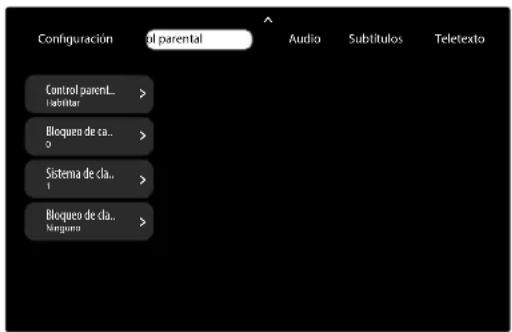
text_image
Configuración Control parental Audio Subtitulos Teletexto Control parent... Fabricar Bloqueo de ca.. 0 Sistema de cla.. 1 Bloqueo de cla.. MangueoSi confirma esta opción con OK, se abre un cuadro de diálogo. Ahora debe asignar un PIN de bloqueo. Si ya ha asignado un PIN, ahora debe introducirlo y confirmarlo por segunda vez.
CONTROL PARENTAL
Active/desactive la configuración del control parental.
BLOQUEO DE CANAL
Seleccione los canales que desea bloquear en la lista de canales. Marque un canal y pulse OK para seleccionarlo o deseleccionarlo. Para ver un canal bloqueado, primero hay que introducir una contraseña.
SISTEMA DE CLASIFICACIÓN
Seleccione aquí el sistema de calificación del país deseado, según el cual se evaluarán los programas.
BLOQUEO DE CLASIFICACIONES
Bloquee los programas según la información de clasificación por edades que indican. Podrá seleccionar restricciones de edad predefinidas o realizar ajustes personalizados.
13.3. Menú Audio
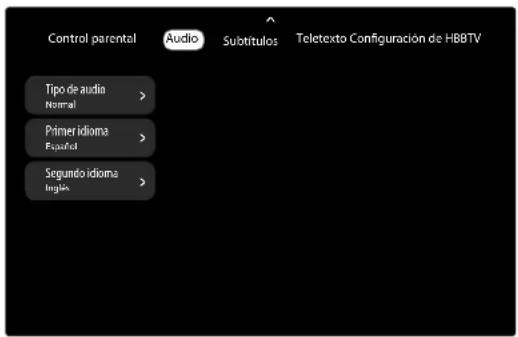
text_image
Control parental Audio Subtítulos Teletexto Configuración de H88TV Tipo de audía > Normal > Primer idioma > Español > Segundo idioma > Inglés >TIPO DE AUDIO
Seleccione aquí el tipo de audio deseado.
-NORMAL
Seleccione esta opción si no necesita asistencia para el manejo.
- AUDIODESCRIPCIÓN
Si la emisora emite señales de audio especiales para personas con discapacidad visual, puede activar esta función para recibir estas señales.
En cuanto la opción AUDIODESCRIPCIÓN esté activada, podrá realizar ajustes en el menú PERSONAS CON DISC. VISUAL.
- SUBTÍTULO HABLADO
active esta función si desea que los subtítulos de un programa sean audibles. Cada emisora debe proporcionar la correspondiente información.
- DISCAPACIDAD AUDITIVA
si la emisora emite señales especiales para personas con discapacidad auditiva, puede activar esta función para recibir estas señales. Cada emisora debe proporcionar la correspondiente información.
- DESCRIPCIÓN DE AUDIO Y SUBTÍTULO HABLADO
Aquí se pueden activar las dos opciones descritas anteriormente.
PERSONAS CON DISC. VISUAL
Si la opción AUDIODESCRIPCIÓN está activada, podrá realizar los siguientes ajustes en este menú:
- BOSCINA
Active esta opción si desea escuchar la descripción de audio a través de los altavoces.
- AURICULARES
Active esta opción si desea escuchar la descripción de audio a través de los auriculares.
- VOLUMEN
Aquí puede controlar el volumen de la descripción de audio.
- DESPLAZAR Y ATENUAR
Active esta opción si desea escuchar la descripción de audio con mayor claridad.
- AUDIO (DISCAPACIDAD VISUAL)
Seleccione el tipo de audio para discapacitados visuales. Las opciones disponibles dependen del programa seleccionado.
- CONTROL DE ATENUADOR
Ajuste aquí el balance de volumen entre la señal de audio principal del televisor (PRINCIPAL) y la audiodescripción (AD).

¡ADVERTENCIA!
¡Peligro de daños auditivos!
Para evitar posibles daños auditivos, evite un volumen demasiado elevado durante un periodo prolongado.
■ Antes de la reproducción, ajuste el volumen al mínimo.
■ Inicie la reproducción y suba el volumen al nivel que sea adecuado para usted.
PRIMER IDIOMA
Aquí puede cambiar el idioma de audio de la emisión actual siempre y cuando haya disponible otro idioma de audio.
SEGUNDO IDIOMA
Seleccione aquí un segundo idioma de audio preferido.
13.4. Menú Subtítulos
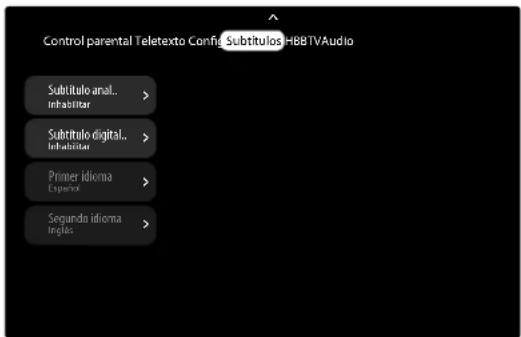
text_image
Control parental Teletexto Config Subtitulos HBBTVAudio Subtitulo anal. Inhabitar > Subtitulo digital. Inhabitar > Primer idioma Espesor Segundo idioma Inglas >SUBTÍTULO ANALÓGICO
Active/desactive los subtítulos analógicos.
SUBTÍTULO DIGITAL
Active/desactive los subtítulos digitales.
PRIMER IDIOMA
Aquí se determina el primer idioma de los subtítulos.
SEGUNDO IDIOMA
Aquí se determina el segundo idioma de los subtítulos.
13.5. Menú Teletexto
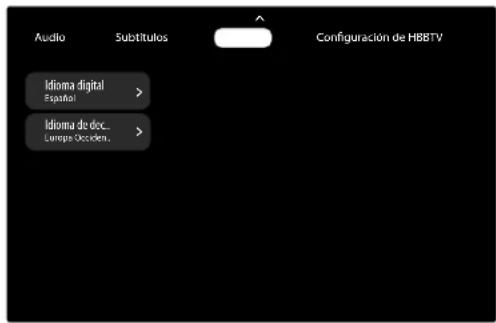
text_image
Audio Subtitulos Configuración de HBBTV Idioma digital Españal > Idioma de doc.. Europe Occiden.IDIOMA DIGITAL
Ajuste el idioma del teletexto para las emisiones digitales.
IDIOMA DE DECODIFICACIÓN DE LA PÁGINA
Seleccione el idioma de la página de descodificación para la visualización del teletexto.
13.6. Menú Confi guración de HBBTV
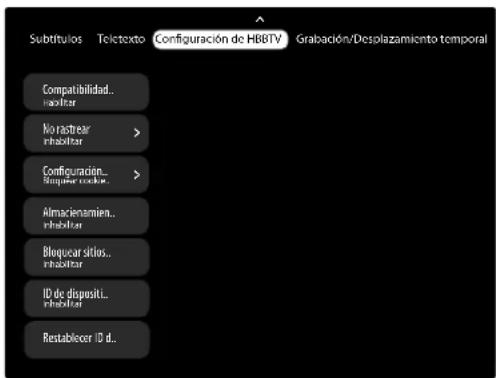
text_image
Subtitulos Teletexto Configuración de HBBTV Grabación/Desplazamiento temporal Compatibilidad.. habilitar koráptrear inhabilitar Configuración.. bloquiar cookie. Almacienamiento.. inhabilitar Bloquear sitios.. inhabilitar ID de dispositi.. inhabilitar Restablecer ID d.COMPATIBILIDAD CON HBBTV
Active/desactive la función HbbTV.
NO RASTREAR
Active/desactive la opción de rastreo de HbbTV/Internet. Los ajustes PREDETERMINADO y HABILITAR permiten evaluar el comportamiento en HbbTV/Internet para adaptar el servicio de forma óptima a sus preferencias. Si no lo desea, seleccione el ajuste INHABILITAR.
CONFIGURACIÓN DE COOKIES
Seleccione aquí la configuración de cookies para los servicios de HBBTV: BLOQUEAR COOKIES DE TERCE-ROS, PREDETERMINADO.
ALMACENAMIENTO PERSISTENTE
Active/desactive la función de almacenamiento permanente. Con el ajuste HABILITAR, las cookies con fecha de caducidad se almacenan en la memoria del televisor.
BLOQUEAR SITIOS DE SEGUIMIENTO
Active/desactive la función de bloqueo de rastreo de sitios web.
ID DE DISPOSITIVO
Active/desactive la función de ID del aparato.
RESTABLECER ID DE DISPOSITIVO
Restablezca el ID del aparato para los servicios HBBTV.
Confirme la pregunta de seguridad con OK o pulse para cancelar.
13.7. Menú Grabación/Desplazamiento temporal
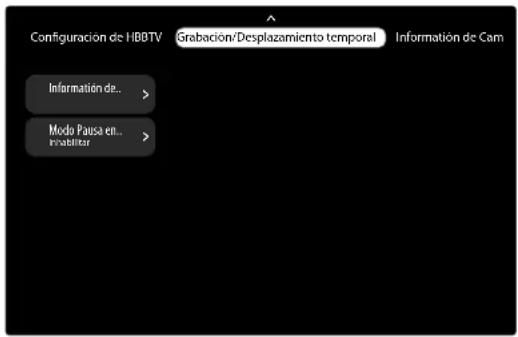
text_image
Configuración de HBBTV Grabación/Desplazamiento temporal Información de Cam Información de... Modo Pausa en.. instablearINFORMACIÓN DEL DISPOSITIVO
Seleccione un dispositivo USB y pulse OK para realizar los ajustes. Para ello, lea el capítulo «Ajustes de información del dispositivo» en la p. 18.
MODO PAUSA EN VIVO
Aquí podrá activar/desactivar la función de grabación Timeshift.
13.8. Menú Información de CAM
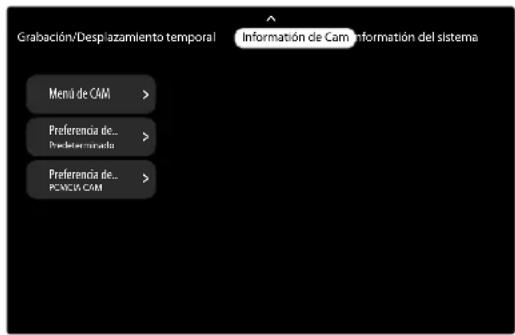
text_image
Grabación/Desplazamiento temporal Información de Cam - información del sistema Mená de C&M > Preferencia de... Preferenado Preferencia de... PCMOS C&M >Si desea ver canales de pago, deberá registrarse antes en el proveedor correspondiente. Tras el registro recibirá de su proveedor un módulo CA (Conditional Access Module) y una tarjeta especial. Encontrará información sobre los ajustes en la documentación suministrada con el módulo. Instale los componentes CI en su televisor de la siguiente manera:
Apague el televisor y desenchúfelo de la corriente.
Introduzca primero el módulo Cl en la ranura lateral de la smart TV. A continuación, inserte la tarjeta.

Tenga en cuenta que solo podrá insertar o extraer el módulo CI cuando el aparato esté desconectado de la red eléctrica.
¡AVISO!
¡Peligro de daños!
El módulo Cl o el televisor pueden sufrir daños si intenta introducir el módulo Cl forzándolo.
■ El módulo CI debe insertarse en la dirección correcta; si se coloca en la dirección incorrecta, no podrá insertarse.
■ Conecte el televisor al suministro de corriente, enciéndalo y espere un momento hasta que se detecte la tarjeta.
MENÚ DE CAM
En algunos módulos Cl se necesitan además algunos pasos de configuración que puede llevar a cabo en el menú de la tarjeta Cl. Si no hay ningún módulo enchufado, aparece SIN TARJETA CAM.
PREFERENCIA DE USUARIO
Seleccione entre la información CAM PREDETERMINADO, AMMI o TRANSMISIÓN.
PREFERENCIADE DE TIPO DE TARJETA CAM
Seleccione el tipo de tarjeta CAM PCMCIA CAM o USB CAM

En función del módulo utilizado, la apariencia y el manejo del menú pueden ser diferentes.
13.9. Menú Información del sistema
Se muestra información sobre la señal recibida.
13.10. Menú Licencias de código abierto
Se muestra la información de licencia relativa al software de código abierto.
14. Menú Ajustes
Pulse la tecla seleccione el icono para acceder al menú de ajustes. Debajo del menú, puede consultar el aviso legal y obtener más información sobre el funcionamiento de su Google TV.
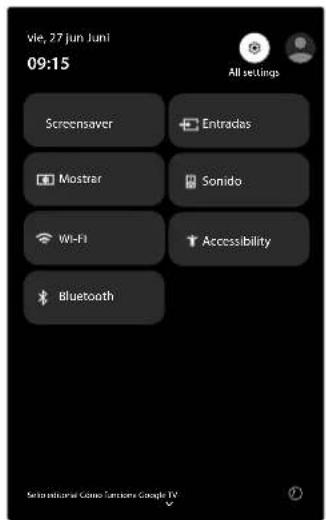
text_image
Vie, 27 Jun Juni 09:15 All settings Screensaver Entradas Mostrar Sonido Wi-Fi Accessibility Bluetooth Seisothelial Gluco Tumors Gossy TV14.1. Menú Salvapantallas
Edite aquí las opciones del salvapantallas.
▶ Seleccione esta opción y pulse OK para activar el salvapantallas.
▶ Pulse la tecla ▼ para seleccionar una imagen de las categorías GOOGLE FOTOS, GALERIA DE ARTE o ARTE DE IA PERSONALIZADO para el salva-pantallas.
▶ Pulse la tecla ▼ y seleccione AJUSTES para acceder al menú MODO AMBIENTE.
MODO AMBIENTE
Están disponibles las siguientes opciones:
- JINICIAR AHORA
Seleccione esta opción y pulse OK para iniciar el salvapantallas.
-CANALES
Aquí puede activar las categorías de imágenes GOOGLE FOTOS, GALERIA DE ARTE o ARTE DE IA PERSONALIZADO y configurarlas individualmente.
- MÁS AJUSTES
TIEMPO
Active/desactive la visualización del tiempo y realice ajustes.
HORA
Active/desactive la visualización de la hora.
DATOS DE FOTOS PERSONALES
Active/desactive la visualización del nombre y del álbum para sus propias fotos.
FOTOS VERTICALES DE GOOGLE FOTOS
Personalice la visualización de las imágenes de Google Fotos.
SELECCIÓN AUTOMÁTICA DE FOTOS
Seleccione los álbumes de los que se mostrarán las imágenes de Google Fotos.
VELOCIDAD DE LA PRESENTACIÓN
Seleccione el tiempo de visualización de las imágenes de una presentación de diapositivas.
14.2. Menú Entradas
Edite aquí las opciones de la fuente de entrada.
ENTRADAS
Están disponibles las siguientes opciones:
-CAMBIAR ENTRADA
Esta opción corresponde a la selección de la fuente con la tecla (SOURCE).
- GESTIONAR ENTRADAS
HDMI 1 - 3
| MOSTRAR ESTA ENT-RADA | Active/desactive la fuente de entrada. |
| BLOQUEO CON PIN | Asigne un PIN de bloqueo para esta entrada. |
| EDITAR NOMBRES | Cambie aquí el nombre de la entrada. |
| TIEMPO DE ESPERA DEL MODO EN ESPERA SIN SEÑAL | Especifique un periodo de tiempo tras el cual la entrada se debe desactivar si no hay señal. |
| VERSIÓN EDID HDMI | Seleccione la versión HDMI EDID deseada. |
- CEC (CONTROL ELECTRÓNICA CONSU-MO)
Active esta función para permitir la comunicación entre todos los dispositivos conectados a través de HDMI. De este modo podrá controlar, por ejemplo, las funciones básicas de todos los aparatos de una red HDMI con un solo mando a distancia.
Active primero las siguientes opciones y seleccione una entrada HDMI como fuente. Si ya ha conectado un dispositivo compatible con CEC, en lugar de HDMI se mostrará el nombre del dispositivo. Las funciones básicas del aparato se podrán controlar a continuación automáticamente con el mando a distancia de la smart TV.
CONTROL CEC GLOBAL
Activación/desactivación de la función CEC.
PERMITIR QUE LA TELEVISIÓN APAGUE LOS DISPOSITIVOS CONECTADOS
Activación/desactivación de la función para controlar otros dispositivos aptos para CEC a través del televisor.
PERMITIR QUE LOS DISPOSITIVOS CONECTADOS ENCIENDAN LA TELE- VISIÓN
Activación/desactivación de la función para encender el televisor a través de otros dispositivos aptos para CEC.
14.3. Menú Mostrar
En este menú, podrá realizar los mismos ajustes que en la opción IMAGEN del menú Live TV.
14.4. Menú Sonido
En este menú, podrá realizar los mismos ajustes que en la opción SONIDO del menú Live TV.
14.5. Menú Wi-Fi/LAN
Configure aquí la red e Internet.
REDES E INTERNET
-WI-FI
Active/desactive la función wifi.
- REDES DISPONIBLES
Si la función wifi está activada, aquí se muestran las redes disponibles. Seleccione la red deseada y pulse OK. Si se pidiera una contraseña para una red, aparecerá un teclado virtual para que pueda introducirla con ayuda de las teclas de dirección ◀ ▶ ▲ ▼ y la tecla OK. Una vez introducida la contraseña, seleccione √ en el teclado y confirme con la tecla OK.
- OTRAS OPCIONES
AÑADIR NUEVA RED
Esta opción permite añadir nuevas redes.
Active esta función si quiere que los servicios de localización de Google y otras aplicaciones busquen redes incluso cuando la conexión wifi esté desactivada.
- OTROS
POLITICA DE PRIVACIDAD DE LA RED
Acceder a la política de privacidad de la red.
- ETHERNET
NO CONECTADO
Aquí se muestra el estado de la conexión a Internet a través de las direcciones Ethernet, IP y MAC.
AJUSTES DE PROXY
Configure de forma manual un proxy HT-TP para el navegador. Este proxy no deben utilizarlo otras aplicaciones.
AJUSTES DE IP
Configure los ajustes IP de su televisor.
Seleccione el ajuste DHCP o ESTÁTICA. Si ha seleccionado ESTÁTICA, introduzca la dirección IP deseada con el teclado virtual.
14.6. Menú Google Home
Si ha añadido su televisor a una red doméstica inteligente a través de la aplicación Google Home, desde aquí podrá acceder a un panel de control de hogar inteligente.
14.7. Menú Accesibilidad
En este menú, podrá ajustar ayudas de manejo para personas con discapacidad visual.
LECTORES DE PANTALLA
- TALKBACK (LECTOR DE PANTALLA)
HABILITAR
Active/desactive la función de lectura en voz alta de los puntos de menú y otros elementos de la pantalla.
AJUSTES
Aquí se puede configurar individualmente la función Talkback.
- CONVERSIÓN DE TEXTO A VOZ
Configure aquí los ajustes de salida de voz.
MOTOR PREFERIDO
| RECONOCIMIENTO Y SÍNTESIS DE VOZ DE GOOGLE | Activar/desactivar el reconocimiento de voz y la optimización de Google. |
| CONFIGU-RACIÓN DEL MOTOR | Realiza ajustes individuales en el módulo de voz. |
GENERAL
| VELOCIDAD DE LA VOZ | Configure la velocidad del habla talkback. |
| ES-CUCHAR UN EJEMPLO | Compruebe los ajustes mediante un ejemplo de audio. |
| ESTADO DEL IDIOMA PREDETER-MINADO | Se determina el estado del idioma predeterminado. |
PANTALLA
- AJUSTE DE TEXTO
Especifique aquí el aumento del texto que aparece en la pantalla.
- TEXTO EN NEGRITA
Active/desactive la visualización en negrita.
- CORRECCIÓN DE COLOR
Determine aquí un ajuste de la reproducción cromática para la deficiencia de visión del color.
CONTROL DE INTERACCIÓN
- ACCESO DIRECTO A ACCESIBILIDAD
Active/desactive la función de acceso directo a las ayudas de manejo. Si esta función está activada, las ayudas de manejo se inician al pulsar las teclas
y al mismo tiempo.
- ACCESIBILIDAD DEL TECLADO
Especifique aquí la duración de visualización de los mensajes que requieren una acción. También podrá establecer un retardo de pulsación para las repeticiones de teclas.
- ACCESIBILIDAD CON INTERRUPTORES
Active/desactive el acceso al interruptor y realice las configuraciones necesarias.
AUDIO Y TEXTO EN PANTALLA
- AUDIODESCRIPCIÓN
Si la emisora emite señales de audio especiales para personas con discapacidad visual, puede activar esta función para recibir estas señales.
- SUBTÍTULOS
Active los subtítulos de una emisión y determine el idioma, el tamaño del texto y la visualización.
EXPERIMENTAL
- TEXTO DE ALTO CONTRASTE
Activar/desactivar la visualización de texto con alto contraste.
14.8. Menú Bluetooth
En este menú, podrá realizar ajustes de Bluetooth.
MANDOS Y ACCESORIOS
Aquí puede cambiar el nombre del mando a distancia conectado o desconectarlo del televisor. Además, puede integrar otros aparatos Bluetooth en el sistema.
- EMPAREJAR ACCESORIO
Utilice esta opción para iniciar la búsqueda de dispositivos Bluetooth en su entorno.
- TV REMOTE
Aquí podrá cambiar el nombre de su mando a distancia Bluetooth (CAMBIAR DE NOMBRE) y desconectar (OLVIDAR) o establecer una conexión (CONECTADO). También se muestra el estado de las pilas del mando a distancia.
- CONFIGURACIÓN DEL MANDO
Active/desactive aquí el emparejamiento automático y consulte el estado de las pilas de su mando a distancia.
14.9. Otras opciones
Además, al abrir el menú se muestra el nivel de carga de las pilas del mando a distancia y otras informaciones de estado. Se trata de avisos opcionales que pueden ser de distintos tipos. Seleccione BORRAR TODO para ocultarlas.
Debajo del menú, puede consultar el aviso legal y obtener más información sobre el funcionamiento de su Google TV.
AYUDA Y COMENTARIOS
Puede utilizar esta función para enviar comentarios a Google, consultar el historial de las últimas funciones y configurar funciones adicionales.
15. Menú Todos los ajustes
Pulse la tecla ⚙ seleccione el icono para acceder al menú de ajustes. A continuación, seleccione de nuevo el icono ⚙ y pulse OK para abrir el menú TODOS LOS AJUSTES. En el modo Internet, también puede acceder directamente a este menú con la tecla MENÜ.
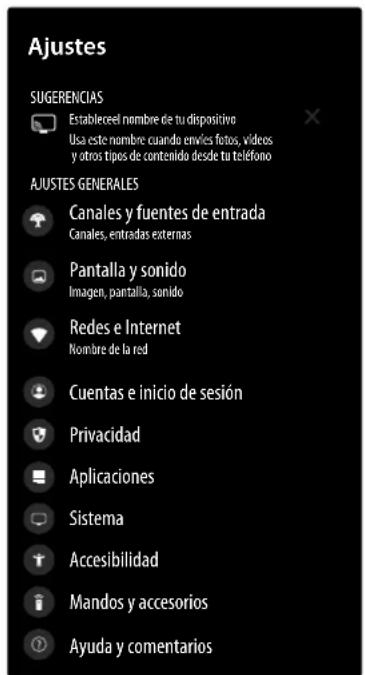
text_image
Ajustes SUGERENCIAS Estableceel nombre de tu dispositivo Usa este nombre cuando enviles fotos, vídeos y otros tipos de contenido desde tu teléfono AJUSTES GENERALES Canales y fuentes de entrada Canales, entradas externas Pantalla y sonido Imagen, pantalla, sonido Redes e Internet Nombre de la red Cuentas e inicio de sesión Privacidad Aplicaciones Sistema Accesibilidad Mandos y accesorios Ayuda y comentarios15.1. Canales y fuentes de entradas
En este menú, podrá realizar los mismos ajustes que en la opción CANALES del menú Live TV y ENTRADA del menú AJUSTES.
15.2. Pantalla y sonido
PANTALLA
Corresponde al menú IMAGEN del menú Live TV.
PANTALLA
Corresponde al menú PANTALLA del menú Live TV. SONIDO
Corresponde al menú SONIDO del menú Live TV.
SALIDA DE AUDIO
- SALIDA DIGITAL
Ajuste aquí el tipo de audio para la salida digital. El formato estándar para la salida de la señal estéreo es PCM. Seleccione OMITIR para emitir un flujo de datos digital, p. ej., en una etapa final con descodificador Dolby Digital. En el ajuste AUTOMÁTICO, se configura automáticamente la salida digital a los dispositivos externos. Además, se puede activar el tipo digital DOLBY DIGITAL o DOLBY DIGITAL PLUS.
- RETRASO DE SALIDA DIGITAL
Establezca aquí un retardo para la salida digital.
- RETRASO DE BLUETOOTH
Establezca aquí un retardo para la señal Bluetooth.
- DISPOSITIVO DE SALIDA DE AUDIO
Seleccione el dispositivo de salida deseado o la salida de audio correspondiente. Al activar salidas con un altavoz activo adicional (ALTAVOCES+BLUETOOTH, ALTAVOCES+AURICULARES,
ALTAVOCES+SPDIF), puede utilizar la opción
VOLUMEN DE ALTAVOCES MULTISALI-
DA para controlar el volumen del altavoz interno.
15.3. Red e Internet
En este menú, podrá realizar los mismos ajustes que en la opción REDES E INTERNET del menú Live TV.
15.4. Cuentas e inicio de sesión
Aquí se mostrará su cuenta de Google si ha iniciado sesión con ella. Aquí se pueden configurar los ajustes para la sincronización de datos.
CUENTAS DE GOOGLE TV
- Cuenta activa
Configure su cuenta activa:
BLOQUEO DE PERFIL
Active/desactive la función de bloqueo. Para ello, asigne un PIN de bloqueo de cuatro dígitos.
TUS SERVICIOS
Active/desactive los servicios de los que desea recibir recomendaciones de contenidos.
PREFERENCIAS DE CONTENIDO
Evalúe los contenidos televisivos para optimizar sus recomendaciones.
REPRODUCCIÓN AUTOMÁTICA DE VÍDEO
Active/desactive la reproducción automática de vídeos en la página de inicio.
COMPRAS Y ALQUILERES OCULTOS
Puede utilizar esta opción para ocultar los contenidos comprados y alquilados que aparecen en su biblioteca multimedia.
PAGO Y COMPRAS
Aquí puede configurar la autentificación para las compras a través de Google Play.
ASISTENTE DE GOOGLE
| AJUSTES PERSONALES | |
| CONTROL POR VOZ | Active/desactive el control por voz. |
| ACEPTAR PERMISOS | Aquí podrá consultar sus per-misos. |
| RESULT-ADOS PER-SONALES | Active/desactive los result-ados personales. Si ha asigna-do previamente un PIN de bloqueo, deberá introducirlo durante la activación. |
| APLICACI-ONES EN LAS QUE SE PUEDE BUSCAR | Determine qué aplicaciones incluir en los resultados de la búsqueda. |
| AJUSTES COMPARTIDOS | |
| FILTRO BÚS-QUEDA SEGURA | Active/desactive el filtro para la búsqueda segura. |
GOOGLE HOME
Si ha añadido su televisor a una red doméstica inteligente a través de la aplicación Google Home, desde aquí podrá acceder a un panel de control de hogar inteligente.
MODO SOLO APLICACIONES
En el modo activo, las recomendaciones de Google en la pantalla de inicio están desactivadas. Además, no podrá dar su opinión sobre el contenido ni editar su lista para ver más tarde.
QUITAR
Eliminar la cuenta actual.

Si elimina una cuenta, todos los ajustes y datos asociados se eliminarán del dispositivo.
- AÑADIR UNA CUENTA
Utilice esta opción para añadir otra cuenta.
CUENTA DE NIÑOS
- AÑADIR UN PERFIL INFANTIL
Esta opción le permitirá crear un área personalizada con las correspondientes restricciones de acceso para los niños.
15.5. Privacidad
Aquí se pueden realizar ajustes relacionados con la protección de datos.
AJUSTES DEL DISPOSITIVO
- UBACIÓN
ESTADO DE UBACIÓN
Active/desactive el wifi para determinar la ubicación.
Active/desactive esta función si desea que el servicio de localización esté activo aunque el wifi esté desactivado.
-MICRÓFONO
ACCESO AL MICRÓFONO
Active/desactive el acceso al micrófono para todas las aplicaciones y servicios. En ACCESO RECIENTE DE, se enumeran los últimos accesos.
ACCESO DE LAS APLICACIONES AL MICRÓFONO
Edite aquí los ajustes de permisos de acceso para el micrófono.
-CÁMARA
ACCESO A LA CÁMARA
Active/desactive el acceso a la cámara para todas las aplicaciones y servicios. En ACCESO RECI-ENTE DE, se enumeran los últimos accesos.
ACCESO DE LAS APLICACIONES A LA CÁMARA
Edite aquí los ajustes de permisos de acceso para la cámara.
- USO Y DIAGNÓSTICO
Active/desactive la función de envío de datos de diagnóstico a Google.
- ANUNCIOS
Aquí se puede configurar la publicidad.
CAMBIAR ID DE PUBLICIDAD
Se genera un nuevo identificador de publicidad que utilizan las aplicaciones.
ELIMINAR ID DE PUBLICIDAD
El identificador de publicidad se elimina y ya no puede ser utilizado por las aplicaciones.
CONFIGURACIÓN DE LA CUENTA
- ASISTENTE DE GOOGLE
Corresponde a la opción ASISTENTE DE GOOGLE de CUENTAS E INICIO DE SESIÓN
- PAGO Y COMPRAS
Corresponde a la opción PAGO Y COMPRAS de CUENTAS E INICIO DE SESIÓN
AJUSTES DE APLICACIONES
- GESTIONAR ACTUALIZACIONES ACTUALIZAR APLICACIONES AUTOMÁTICAMENTE
Active/desactive la actualización automática de sus aplicaciones.
CONSULTA LAS ACTUALIZACIONES DISPONIBLES
Aquí podrá acceder a las aplicaciones disponibles, desinstalar aplicaciones para liberar espacio de almacenamiento y gestionar sus aplicaciones.
- PERMISOS DE APLICACIONES
Aquí puede gestionar los permisos de las aplicaciones.
- ACCESO ESPECIAL DE APLICACIONES
Aquí podrá realizar ajustes adicionales para sus aplicaciones.
OPTIMIZACIÓN DE ENERGÍA
Optimice el consumo de energía de cada aplicación.
ACCESO A DATOS DE USO
Permita que aplicaciones concretas accedan a los datos de uso.
ACCESO A NOTIFICACIONES
Permita que todas las aplicaciones accedan a sus notificaciones.
ACCESO A TODOS LOS ARCHIVOS
Permita que aplicaciones concretas accedan a los archivos que tenga en el aparato o en soportes de datos conectados.
MOSTRAR SOBRE OTRAS APLICACIONES
Determine si determinadas aplicaciones pueden mostrarse sobre otras.
MODIFICAR AJUSTES DEL SISTEMA
Permita que aplicaciones concretas cambien la configuración del sistema.
ALARMAS Y RECORDATORIOS
Permita que aplicaciones concretas estén disponibles para acciones basadas en el tiempo, como alarmas o recordatorios.

Tenga en cuenta que esto podría aumentar el consumo de energía.
ENCENDER LA PANTALLA
Permita que aplicaciones concretas enciendan la pantalla. La aplicación en cuestión podría entonces encender la pantalla en cualquier momento.
- SEGURIDAD
Aquí podrá realizar ajustes de seguridad adicionales para sus aplicaciones.
ANALIZAR APLICACIONES CON PLAY PROTECT
Active/desactive el escáner Play Protect, que avisa de aplicaciones maliciosas.
MEJORAR LA DETECCIÓN DE APLICACIONES DAÑINAS
Active/desactive la detección de aplicaciones maliciosas para enviar aplicaciones desconocidas a Google para su comprobación.
15.6. Aplicaciones
Configure aquí sus aplicaciones.
VER TODAS LAS APLICACIONES
Aparecen todas las aplicaciones instaladas.
- ADVANCED SETTINGS
Aquí podrá realizar ajustes para cada aplicación. Puede configurar las notificaciones y permisos, eliminar datos y ajustes por defecto, borrar la caché, ver el número de versión y el espacio de memoria utilizado y abrir la aplicación desde allí.
APLICACIONES NO USADAS
Se muestran todas las aplicaciones que no se han utilizado durante un mes. Para proteger sus datos, se eliminarán automáticamente todos los permisos de estas aplicaciones. Además, se eliminan los archivos temporales para liberar espacio de almacenamiento.
PERMISOS
Corresponde al menú AJUSTES DE APLICACIONES de PRIVACIDAD.
15.7. Sistema
Realice aquí los siguientes ajustes.
MODO AMBIENTE
Corresponde al menú MODO AMBIENTE situado en SALVAPANTALLAS en el menú Live TV.
ALIMENTACIÓN Y ENERGÍA
Realice aquí los ajustes necesarios para optimizar el consumo de energía.
- MODOS DE ENERGÍA
Seleccione el modo de energía deseado. Determine qué funciones permanecen activas en modo de espera.

Tenga en cuenta que cuanto mayor sea el ajuste, mayor será el consumo de energía.
- TEMPORIZADOR DE APAGADO
Realice aquí los ajustes del temporizador de apagado.
CUANDO ESTÉ INACTIVO
Dependiendo de la configuración, el aparato se apaga tras un determinado periodo de inactividad.
MIENTRAS SE VE CONTENIDO
Dependiendo de la configuración, el aparato se apaga una vez transcurrido un tiempo determinado.
CUENTA ALTRÁS DESDE AHORA
Establezca un tiempo de cuenta atrás tras el cual se apagará el aparato.
- COMPORTAMIENTO AL ENCENDERSE
Determine qué debe aparecer en la pantalla cuando se encienda el aparato.
-ENCENDIDO/APAGADO PROGRAMADO
Elija la opción ACTIVADO o UNA VEZ para activar el ajuste del temporizador de encendido y la opción DESACTIVADO para desactivarlo. Con el ajuste UNA VEZ, el televisor solo se encenderá una vez a la hora programada.
HORA DE ENCENDIDO AUTOMÁTICO
Seleccione aquí la hora de conexión.
TIPO DE HORA DE APAGADO
Elija la opción ACTIVADO o UNA VEZ para activar el ajuste del temporizador de apagado y la opción DESACTIVADO para desactivarlo. Con el ajuste UNA VEZ, el televisor solo se apagará una vez a la hora programada.
HORA DE APAGADO AUTOMÁTICO
Seleccione aquí la hora de desconexión.
DESPUÉS DE ENCENDER
Establezca un periodo de tiempo tras el cual el dispositivo se apaga si no se realiza ninguna acción.
- CONFIGURACIÓN AVANCADA LUZ DE MODO INACTIVO
Active/desactive la lámpara led de standby.
INFORMACIÓN
Aquí encontrará una serie de informaciones sobre su sistema. Incluido, entre otros, su número ESN de Netflix. El número ESN es un número de identificación único creado para identificar su televisor. Aquí también se puede cerrar la sesión de Netflix.
También podrá buscar actualizaciones del sistema en ACTUALIZACIÓN DEL SISTEMA, cambiar el nombre del televisor en NOMBRE DEL DISPOSITIVO y realizar de nuevo la instalación inicial mediante RESTABLECER > RESTABLECER ESTADO DE FÁBRIA. También podrá consultar el aviso legal y acceder a la opción TIEMPO DE VIDA DE TV.
FECHA Y HORA
Ajuste aquí las opciones de fecha y hora de su televisor.

Los ajustes del temporizador solo funcionan correctamente si está ajustada la hora correcta.
- FECHA Y HORA AUTOMÁTICAS
Seleccione aquí la opción USAR LA HORA PROPORCIONADA POR LA RED si desea que la fecha y la hora se actualicen automáticamente a través de la red. Seleccione el ajuste DESACTIVADO si desea realizar los ajustes manualmente. En este caso, se pueden realizar los ajustes deseados en ESTABLECER HORA y ESTABLECER FECHA.
- ESTABLECER ZONA HORARIO
Seleccione aquí la zona horaria que desee.
- FORMATO DE 24 HORAS
Seleccione el formato deseado para la visualización de la hora.
IDIOMA
Seleccione el idioma de menú que desee.
TECLADO
Seleccione su tipo de teclado y administre su configuración.
ALMACENAMIENTO
Aquí se muestra el estado de almacenamiento del televisor y de los dispositivos y soportes de almacenamiento conectados. Marque el dispositivo correspondiente y pulse OK para ver información detallada sobre el uso.
Además, hay opciones para expulsar y formatear el medio de almacenamiento conectado.
ENVIAR
Gestione los derechos de acceso a la transmisión para otros dispositivos Android en la misma red wifi.
Puede utilizar esta opción para realizar una actualización del servicio del sistema.
SONIDOS DEL SISTEMA
Active/desactive los sonidos del sistema.
REINICIAR
Esta opción se puede utilizar para reiniciar el aparato. Se conservarán todos los ajustes e instalaciones que haya realizado anteriormente.
15.8. Menú Accesibilidad
En este menú, podrá realizar los mismos ajustes que en la opción ACCESIBILIDAD del menú de ajustes.
15.9. Menú Mandos y accesorios
En este menú, podrá realizar los mismos ajustes que en la opción BLUETOOTH del menú de ajustes.
15.10. Ayuda y comentarios
Puede utilizar esta función para enviar comentarios a Google, consultar el historial de las últimas funciones y configurar funciones adicionales.
16. Multi Media Player
Si conecta un soporte de datos USB al televisor, podrá reproducir fotografías, música, vídeos o texto. Seleccione Multi Media Player (MMP) en la página de inicio y pulse OK para abrirlo y explorar los dispositivos USB o servidores multimedia conectados y reproducir o mostrar contenidos.
Aviso sobre el uso de dispositivos USB
En determinadas circunstancias, algunos tipos de dispositivos USB (reproductores de MP3) no son compatibles con esta smart TV.
- Conecte el dispositivo USB directamente.
No utilice ningún cable adicional, ya que podrían surgir problemas de compatibilidad.
No extraiga el dispositivo USB mientras se está reproduciendo un archivo.

¡AVISO!
¡Peligro de daños!
La inserción y extracción rápida y repetida de dispositivos USB es peligrosa y puede provocar daños físicos en el dispositivo USB y sobre todo en la smart TV.
■ Especialmente recomendamos no insertar y extraer varias veces consecutivas el dispositivo USB.
En el reproductor multimedia se muestran todas las carpetas y datos reproducibles. Navegue por el reproductor multimedia con las teclas de dirección ◀ ▶ ▲ ▼. Los archivos multimedia pueden abrirse con la tecla OK.
16.1. Menú principal del reproductor multimedia
Después de que haya accedido al reproductor multimedia según se describe arriba, accederá al menú principal.
En este se le muestran las siguientes opciones de selección:
- VÍDEO - para reproducir archivos de vídeo
- FOTO - para reproducir archivos de fotografías
- MÚSICA - para reproducir archivos de música
- TEXTO - para reproducir todos los archivos de medios disponibles
▶ Seleccione con ◀ ▶ el menú correspondiente y confirmelo con OK.
▶ Seleccione ahora la fuente desde la que desea reproducir los archivos (p. ej., una memoria USB o un disco duro).
A continuación, navegue por las carpetas y localice los archivos multimedia que desee. Están disponibles las siguientes funciones de teclas:
| Teclas de dirección(▶▲▼) | Navegar por la estructura de carpetas |
| OK | Seleccionar las carpetas y abrir los archivos |
| EXIT | Cerrar el reproductor multimedia |
| MODO DE NAVIGACIÓN(tecla azul) | Utilice esta opción para acceder a la vista de lista. |
| REPRO-DUCCI-ÓN AU-TOMÁTICAUSB DESAC-TIVADA(tecla amarillo) | Active/desactive la función de reproducción automática del USB. Si esta función está activada, el sistema buscará automáticamente archivos reproducibles cuando se encienda el aparato y se conecte una memoria USB. Los archivos se reproducirán automáticamente. |
| MENU | Aquí aparecen las siguientes opciones:ORDENAR: seleccione cómo deben clasificarse los archivosTIPO DE MEDIO: seleccione los archivos que se van a mostrarTAMAÑO DE MINIATURA: ampliación/reducción de la vista de carpetasCOPIAR: copiar selecciónPEGAR: insertar selecciónELIMINAR: eliminar selecciónPARSER TYPE–ANALIZADOR RECURRENTE: solo se muestran los archivos multimedia correspondientes.–ANALIZADOR NORMAL: se muestran los archivos y carpetas multimedia correspondientes.MARCO DE FOTOS: establezca un modo de marco de imagen. |
16.1.1. Video
Si selecciona VÍDEO en el menú principal, se filtrarán los archivos de vídeo disponibles y se mostrarán en la pantalla.
▶ Si hay varias carpetas en el soporte de datos, seleccione primero la carpeta con ◀ ▶ ▲ ▼ y ábrala con OK.
▶ Seleccione el archivo deseado con las teclas de flecha y pulse la tecla OK. Se inicia entonces la reproducción.
Aquí se pueden utilizar las siguientes funciones de las teclas multimedia:
| II ▶ | Iniciar/pausar la reproducción del vídeo seleccionado. |
| ■ | Detenga la reproducción con esta tecla. |
| ◀◀ | Con esta tecla, podrá activar el retroceso rápido a diferentes velocidades durante la reproducción: x2, x4, x8, x16, x32Pulse la tecla ▶ para volver a la reproducción normal. |
| ▶▶ | Con esta tecla, podrá activar el retroceso rápido a diferentes velocidades durante la reproducción: x2, x4, x8, x16, x32Pulse la tecla ▶ para volver a la reproducción normal. |
| ◀ ▶ | Avance/retroceda en intervalos de 10 segundos |
Si pulsa la tecla MENU durante la reproducción, aparecerán las siguientes opciones:
| ESTADO DE REPRO-DUCCIÓN | Inicie/interrumpa la reproducción. |
| REPETIR | Configure una repetición de los ví-deos. |
| MOSTRAR INFORMA-CIÓN | Muestra información del archivo de vídeo mostrado. |
| MODO DE PANTALLA | Seleccione aquí el modo de pantalla: PANTALLA COMPLETA, 4:3, 16:9, AUTOMÁTICO, ÁREA OCULTA |
| CONFIGU-RACIÓN DE IMAGEN | Aquí podrá realizar ajustes de imagen. Son los mismos que los del menú AJUSTES > MOSTRAR. |
| AJUSTES DE SONIDO | Aquí podrá realizar ajustes de sonido. Son los mismos que los del menú AJUSTES > SONIDO. |
| SALIDA DE AUDIO | Aquí podrá realizar ajustes para la salida de audio. Son los mismos que los del menú AJUSTES > TODOS LOS AJUSTES > PAN-TALLA Y SONIDO > SALIDA DE AUDIO |
| PISTAS DE AUDIO | Seleccione aquí la pista de audio deseada. |
| ÚLTIMA POSICIÓN | Aquí puede guardar una parte específica del vídeo. |
| BUSCAR | Aquí puede introducir una hora concreta (hora/minuto/segundo). A continuación, pulse OK para iniciar la reproducción a partir de este punto. |
| VELOCIDAD DE REPRODUCCIÓN | Ajuste de la velocidad de reproducción: 0.5x, 0.75x, 1x 1.25x, 1.5x, 2x |
| ROTACIÓN Giro de la imagen: 0°, 90°, 180°, 270° | |
| SUBTÍTULO | Aquí se pueden activar/desactivar los subtítulos disponibles. |
16.1.2. Fotografía
Si selecciona FOTO en el menú principal, se filtrarán los archivos de fotografías disponibles y se mostrarán en la pantalla.
▶ Si hay varias carpetas en el soporte de datos, seleccione primero la carpeta con ◀ ▶ ▲ ▼ y ábrala con OK.
▶ Seleccione el archivo deseado con las teclas de flecha y pulse la tecla OK. Se inicia entonces la reproducción.
Aquí se pueden utilizar las siguientes funciones de las teclas multimedia:
| II ▶ | Iniciar/interrumpir la reproducción. |
| P+ | Fotografía anterior |
| P- | Fotografía siguiente |
Si pulsa la tecla MENÚ durante la reproducción, aparecerán las siguientes opciones:
| ESTADO DE REPRODUCCIÓN | Inicie/interrumpa la reproducción. |
| REPETIR | Configure una repetición de una serie de fotografías. |
| REPRODU-CIR ALEAT. | Active/desactive la reproducción aleatoria. |
| DURACIÓN | Ajuste la duración de visualización de la foto: CORTA, MEDIO, LARGA |
| EFECTO | Aquí podrá determinar el tipo de fundido de entrada y salida de la foto, determinar el comportamiento de repetición y activar/desactivar la reproducción aleatoria. |
| ROTACIÓN | Gira la imagen seleccionada 90 grados en el sentido horario. Si pulsa la tecla verde durante la reproducción, podrá girar la fotografía de la misma manera. |
| ZOOM | Amplía la imagen visualizada en tres etapas (1X, 2X o 4X). Si pulsa la tecla amarilla durante la reproducción, también podrá saltar por estos tres niveles de aumento. |
| MOSTRAR INFORMACIÓN | Muestra información del archivo de fotografía mostrado. |
| IMAGEN DE MARCO DE FOTOS | Aquí puede añadir un marco a las fotografías. |
| CONFIGU-RACIÓN DE IMAGEN | Aquí podrá realizar ajustes de imagen. Son los mismos que los del menú AJUSTES > MOSTRAR. |
16.1.3. Música
Si selecciona MÚSICA en el menú principal, se filtrarán los archivos de música disponibles y se mostrarán en la pantalla.
▶ Si hay varias carpetas en el soporte de datos, seleccione primero la carpeta con ◀ ▶ ▲ ▼ y ábrala con OK.
▶ Seleccione el archivo deseado con las teclas de flecha y pulse la tecla OK. Se inicia entonces la reproducción.
Aquí se pueden utilizar las siguientes funciones de las teclas multimedia:
| II ▶ | Inicie/pause la reproducción del archivo seleccionado. |
| ■ | Detenga la reproducción con esta tecla. |
| ◀◀ | Retroceso rápido |
| ▶▶ | Avance rápido |
Si pulsa la tecla MENU durante la reproducción, aparecerán las siguientes opciones:
| ESTADO DE REPRO-DUCCIÓN | Inicie/interrumpa la reproducción. |
| REPETIR | Establezca una repetición del título. |
| REPRODU-CIR ALEAT. | Activación/desactivación de la funci-ón aleatoria |
| MOSTRAR INFORMA-CIÓN | Muestra información del archivo de música mostrado. |
| OCULTAR ESPECTO | Active/desactive la visualización del espectro de frecuencias. |
| MOSTRAR LÍNEA | Si está disponible, desde aquí podrá acceder a las opciones de texto de las canciones. |
| IMAGEN DESAC-TIVADA | Aquí podrá realizar ajustes en el menú ENERGÍA. Son los mismos que los del menú AJUSTES > TODOS LOS AJUSTES > SISTEMA > ALIMENTACIÓN Y ENERGÍA. |
| AJUSTES DE SONIDO | Aquí podrá realizar ajustes de sonido. Son los mismos que los del menú AJUSTES > SONIDO. |
| SALIDA DE AUDIO | Aquí podrá realizar ajustes para la salida de audio. Son los mismos que los del menú AJUSTES > TODOS LOS AJUSTES > PAN-TALLA Y SONIDO > SALIDA DE AUDIO |
16.1.4. Texto
Si selecciona TEXTO en el menú principal, se filtrarán los archivos de texto disponibles y se visualizarán en la pantalla.
▶ Si hay varias carpetas en el soporte de datos, seleccione primero la carpeta con ◀ ▶ ▲ ▼ y ábrala con OK.
▶ Seleccione el archivo deseado con las teclas de flecha y pulse la tecla OK. Se inicia entonces la reproducción.
▶ Si hay varias carpetas en el soporte de datos, seleccione primero la carpeta con ◀ ▶ ▲ ▼ y ábrala con OK.
▶ Seleccione el archivo deseado con las teclas de flecha y pulse la tecla OK. Se inicia entonces la reproducción.
y ▶ Utilice las teclas de dirección ◀ ▶ ▲ ▼ para navegar por las páginas de un documento.
Aquí se pueden utilizar las siguientes funciones de las teclas multimedia:
| II ▶ | Iniciar/pausar la reproducción del texto seleccionado. |
Si pulsa la tecla MENU durante la reproducción, aparecerán las siguientes opciones:
| ESTADO DE REPRODUCCIÓN | Inicie/interrumpa la reproducción. |
| REPETIR | Configure una repetición del texto. |
| REPRODUCIR ALEAT. | Activación/desactivación de la función aleatoria |
| FUENTE Edite la fuente en TAMAÑAO, ESTILO y COLOR. | |
| MOSTRAR INFORMACIÓN | Muestra información del archivo de texto mostrado. |
17. Google Cast
Con la tecnología Google Cast incorporada, puede transmitir contenidos desde su dispositivo móvil directamente al televisor. Si su dispositivo móvil tiene la función Google Cast, puede reflejar la pantalla de su dispositivo móvil en el televisor a través de wifi.
Así puede transferir la pantalla de su dispositivo a la pantalla del televisor:
▶ Desplace el campo de notificaciones hacia abajo.
▶ Toque en «Proyección inalámbrica».
▶ Seleccione el televisor en el que desea transmitir. Si la aplicación móvil está activada para streaming (p. ej., YouTube, Netflix, etc.), podrá transmitir el contenido a su televisor. Busque el icono de Google Cast en la aplicación y tóquelo. A continuación, se detectan y enumeran los dispositivos disponibles. Seleccione su televisor de la lista y tóquelo para empezar a emitir.
Puede consultar el nombre de la red de su televisor a través del menú AJUSTES > TODOS LOS AJUSTES > SISTEMA > INFORMACIÓN. También puede cambiar el nombre del aparato. Marque la opción NOMBRE DEL DISPOSITIVO y pulse OK. Seleccione CAMBIAR a continuación y vuelva a pulsar OK. A continuación, puede seleccionar uno de los nombres predefinidos o introducir un nombre personalizado.
Así puede transferir una aplicación a la pantalla del televisor:
▶ Abra una aplicación en su dispositivo móvil que admita Google Cast.
▶ Pulse el símbolo de Google Cast.
▶ Seleccione el televisor en el que desea transmitir.
La aplicación que haya seleccionado debería reproducirse ahora en el televisor.
Google Cast funciona con Android e iOS. Asegúrese de que su dispositivo móvil está conectado a la misma red que el televisor. Las opciones de menú y las denominaciones de la función Google Cast de su dispositivo móvil pueden variar o cambiar según la marca. Para obtener información sobre la función Google Cast, consulte el manual de su dispositivo móvil.

Pueden producirse errores durante la transmisión en smartphones antiguos o en versiones del sistema operativo del smartphone que no estén actualizadas. En determinadas circunstancias, es posible que no se pueda establecer ninguna conexión con el televisor.
18. Sistema HbbTV
HbbTV (Hybrid Broadcast Broadband TV) permite enlazar contenidos de radiodifusión e Internet, que usualmente se visualizan con la tecla de color rojo del mando a distancia. Los servicios a través de HbbTV incluyen canales de radio y televisión convencionales, televisión en diferido, televisión a la carta, guía electrónica de programación o EPG, publicidad interactiva, personalización, votaciones, juegos, redes sociales y otras aplicaciones multimedia.
Las aplicaciones HbbTV solo pueden consultarse si la emisora de radiodifusión retransmite estas señales y el televisor dispone de conexión a Internet. Tanto el alcance como el manejo son distintos según el canal y la emisora.
Si una emisora ofrece aplicaciones HbbTV, se muestra mediante una breve superposición en la pantalla. La forma exacta y la posición dependen de las distintas aplicaciones. Con la tecla de color rojo puede abrir y cerrar las páginas de la aplicación. La navegación por las aplicaciones se realiza con las teclas de color del mando a distancia, aunque puede variar según el canal y la emisión. Observe los mensajes dentro de las aplicaciones.
19. Protección de datos de la smart TV MEDION
La smart TV MEDION con conexión a Internet cuenta con funciones de servicios de Internet. Estas funciones le permiten acceder a servicios, contenidos, software y productos de terceros en Internet. Además, tendrá acceso a contenidos de Internet abiertos. Su aparato comprueba automáticamente mediante esta vía si hay una nueva versión de software para su aparato. En el curso de la comprobación, su aparato envía la dirección IP, la versión de software y la dirección MAC del aparato; estos datos se necesitan para garantizar el servicio de la actualización de software.
El acceso a aplicaciones en Internet o mediante HbbTV puede requerir, en función del proveedor, el registro, la creación de una cuenta de usuario y el pago de una tasa para el uso de algunos servicios. El registro puede requerir que facilite datos personales y que elija una contraseña única y secreta. Compruebe previamente la política de privacidad del correspondiente proveedor.
MEDION no asumirá ninguna responsabilidad en caso de que HbbTV o una prestación de servicio no cumpla los requisitos del usuario ni que el uso del servicio pueda llevarse a cabo de forma segura y sin limitaciones, pero sobre todo sin interrupciones ni fallos y en el momento deseado.
MEDION no asumirá ninguna responsabilidad por la información, los contenidos y su uso y fiabilidad a los que pueda accederse a través de HbbTV o una red Internet abierta. Al comprar su smart TV se le han entregado garantías especiales. La validez de estas garantías, incluidas las exenciones de responsabilidad a este respecto, se mantiene.
Si tiene más preguntas sobre la protección de datos al utilizar su smart TV, diríjase a los respectivos proveedores de las funciones de servicios de Internet o póngase en contacto directamente con MEDION en www.medion.com a través de la sección de protección de datos.
20. Resolución de problemas
A veces, los fallos de funcionamiento pueden deberse a causas banales, pero a veces también a componentes defectuosos. En este punto queremos ofrecerle una guía para poder solucionar el problema. Si las medidas aquí indicadas no le resultan útiles, estaremos encantados de ayudarle. ¡No dude en llamarnos!
No se ve ninguna imagen ni se oye ningún sonido.
- Compruebe que el cable de alimentación esté correctamente enchufado en la toma de corriente.
- Compruebe si la recepción de la señal está ajustada en TELEVISIÓN EN DIRECTO.
No aparece ninguna imagen.
- Compruebe que los ajustes de contraste y brillo sean correctos.
- Compruebe que todos los aparatos externos estén conectados correctamente.
- Compruebe si ha seleccionado la fuente correcta.
No se oye ningún sonido.
- Asegúrese de que el volumen no esté ajustado al mínimo.
- Asegúrese de que no esté activado el modo silencioso. Para ello, pulse la tecla del mando a distancia con el símbolo del altavoz tachado.
No hay imagen o sonido, pero sí se oyen ruidos.
- Es posible que haya una mala recepción. Compruebe que la antena esté conectada.
La imagen no es clara.
- Es posible que haya una mala recepción.
- Compruebe que la antena esté conectada.
La imagen es demasiado clara u oscura.
- Compruebe los ajustes de contraste y brillo.
La imagen no es nítida.
- Es posible que haya una mala recepción.
- Compruebe que la antena esté conectada.
- Compruebe los ajustes de nitidez y reducción de ruido.
Aparece una imagen doble o triple.
- Compruebe que la antena esté bien orientada.
- Es posible que se produzca una reflexión de las on-das en montañas o edificios en el entorno.
La imagen se ve punteada.
- Es posible que haya interferencias producidas por coches, trenes, cables, luces de neón, etc.
- Es posible que haya una interferencia entre el cable de antena y el cable de corriente. Coloque los cables más alejados uno del otro.
Aparecen rayas en la pantalla o colores desvaídos.
- ¿Hay otro aparato que esté produciendo interferencias?
- Las antenas de emisoras de radio o las antenas de radioaficionados y teléfonos portátiles también pueden provocar interferencias.
- Utilice el aparato lo más alejado posible del aparato que pueda estar provocando la interferencia.
El televisor se apaga.
- Compruebe si en la opción ALIMENTACIÓN Y ENERGÍA >ENCENDIDO/APAGADO PROGRAMADO está activada la desconexión automática del televisor.
- El televisor estaba en modo batería y la carga de la batería está agotada.
El interruptor multifunción del aparato no funciona
- Es posible que esté activado el bloqueo infantil.
No hay recepción/recepción deficiente a través de una conexión de red inalámbrica (wifi).
- Asegúrese de que se han configurado todos los ajustes necesarios.
El mando a distancia no funciona.
- Compruebe que las pilas del mando a distancia estén operativas y bien colocadas.
- Asegúrese de que la ventana del sensor no esté expuesta a una fuente de luz intensa.
No se puede abrir el menú.
- Compruebe si está activado el CEC. Si así fuera, no podrá abrirse el menú, lo cual no supone ningún defecto. Dado el caso, se abrirá el menú del aparato conectado por HDMI. Esto depende del reproductor y debe ser compatible.
• Cambie la fuente de entrada.
Ciertas opciones no se pueden utilizar porque ha ol-vidado su contraseña.
- Vuelva a ejecutar una instalación inicial y configure una contraseña nueva.
Sin conexión Bluetooth®
- Asegúrese de que se han realizado correctamente todos los ajustes en el aparato y que la función Bluetooth está activada.
- Compruebe si el aparato que desea conectar está encendido y se encuentra en modo de búsqueda.
- Asegúrese de que todos los ajustes del aparato que se va a conectar sean correctos y de que la función Bluetooth esté activada. En caso necesario, busque orientación en el manual de instrucciones del aparato correspondiente.

En algunos casos resulta útil restablecer la configuración de fábrica y volver a realizar a continuación la instalación.
20.1. ¿Necesita más ayuda?
Si las sugerencias propuestas en los apartados anteriores no resuelven su problema, póngase en contacto con nosotros. Nos sería de gran ayuda que nos facilitara la siguiente información:
- ¿Qué aparatos externos hay conectados?
- ¿Qué mensajes aparecen en la pantalla?
- ¿En qué paso del manejo se produjo el problema?
- En el caso de tener conectado un PC al aparato:
- ¿Cuál es la configuración de su ordenador?
- ¿Qué software estaba utilizando cuando se produjo el error?
- ¿Qué pasos ha dado ya para solucionar el problema?
- Si ya ha recibido antes un número de cliente, comuníquenoslo.
20.2. Píxeles muertos en la smart TV
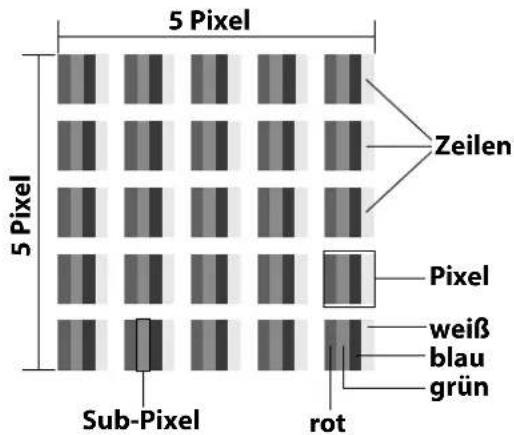
Pese a los más modernos procesos de fabricación, no puede descartarse en algunos casos el fallo de uno o varios puntos luminosos dada la complejidad de la tecnología. En el caso de las pantallas TFT de matriz activa con una resolución de 3840 × 2160 píxeles, cada uno compuesto a su vez por cuatro subpíxeles (rojo, verde, azul, blanco), se utilizan en total unos 33,2 millones de elementos de activación. Debido a este elevado número de transistores y al proceso de fabricación extremadamente complejo que conlleva, de manera esporádica puede producirse un fallo o una activación errónea de píxeles o subpíxeles individuales.
| Clase de fallo de píxel | Tipo de fallo 1 Píxel permanente-mente encendi-do | Tipo de fallo 2 Píxel permanente-mente negro | Tipo de fallo 3 Subpíxel defec-tuoso | |
| encen-dido | negro | |||
| 0 | 0 | 0 | 0 | |
| I | 1 | 110 | 235 | |
| II 2 2 5 | 5-n*0 | 02xn*10 | ||
| III 5 | 15 | 50 | 50-n*0 | 02xn*100 |
| IV | 50 | 150 | 500500-n*0 | 02xn*1000 |
n*=1,5
La cantidad de fallos de los tipos arriba indicados que se permite en cada clase de fallo se refiere a un millón de píxeles y debe calcularse de acuerdo con la resolución física de la pantalla.
Su aparato se ajusta a la norma europea ISO 9241-307 clase II (clase de fallos de píxel). Los errores de píxeles hasta el número máximo especificado no están cubiertos por la garantía.
21. Limpieza
¡PELIGRO!
¡Peligro de descarga eléctrica!
Si la carcasa está abierta y en caso de contacto con las piezas que se hallan en el aparato, existe peligro de muerte a causa de descarga eléctrica.
No abra la carcasa del aparato. No contiene ninguna pieza que deba someterse a mantenimiento. Antes de la limpieza, desconecte siempre la clavija de enchufe y todos los cables de conexión.
Puede prolongar la vida útil de la smart TV mediante las siguientes medidas:
- En el pulido efecto espejo hay láminas de protección para proteger el televisor frente a arañazos. Retire las láminas una vez haya instalado correctamente el televisor.
- En caso de que el pulido efecto espejo esté sucio, limpie primero el polvo del mismo. A continuación, frótelo suavemente con un paño de limpieza. En caso de que no retire el polvo primero o frote demasiado fuerte el pulido efecto espejo, este podría rayarse.
- No utilice disolventes, productos de limpieza cáusticos ni aerosoles.
- Limpie la pantalla con un paño suave que no deje pelusa.
- Asegúrese de que no queden gotas de agua en la smart TV. El agua puede provocar manchas permanentes.
- Para evitar daños en el aparato, en ningún caso debe penetrar agua en el interior del mismo.
- No exponga la pantalla a una luz solar potente ni a radiación ultravioleta.
- Guarde bien el material de embalaje y utilícelo únicamente para transportar la smart TV.
22. Almacenamiento en caso de no utilizarse
En caso de que no vaya a utilizar el televisor durante un tiempo prolongado, almacénelo en un lugar seco y fresco y procure que esté protegido contra el polvo y oscilaciones de temperatura extremas. Retire previamente todas las conexiones y extraiga las pilas del mando a distancia.
23. Eliminación

EMBALAJE
El aparato se envía embalado para protegerlo de posibles daños durante el transporte. Los embalajes están hechos con materiales que pueden desecharse de forma respetuosa con el medioambiente y llevarse a un punto de reciclaje.

Los aparatos eléctricos y electrónicos marca- dos con este símbolo no deben eliminarse con la basura doméstica normal, sino que, una vez alcanzada su vida útil, el usuario final debe facilitar su recogida de modo selectivo, por separado de los residuos urbanos no seleccio- nados.
Los usuarios finales deben separar sin destruir las pilas y baterías usadas que no estén encerradas en el aparato de desecho, así como las lámparas que puedan extraerse del aparato de desecho sin desmontarlo, antes de la entrega en un punto de recogida, depositándolas para su recogida por separado.
Los distribuidores con una superficie de venta de aparatos eléctricos y electrónicos de al menos 400 metros cuadrados y los distribuidores de alimentos con una superficie total de venta de al menos 800 metros cuadrados, que ofrezcan aparatos eléctricos y electrónicos varias veces en un año natural o de forma permanente y los pongan a disposición del mercado, al entregar un aparato eléctrico o electrónico nuevo a un usuario final están obligados a aceptar gratuitamente un aparato de desecho del usuario final del mismo tipo, que cumpla esencialmente las mismas funciones que el aparato nuevo, en el lugar de suministro o en sus inmediaciones y, a petición del usuario final y con independencia de la compra de un nuevo aparato eléctrico o electrónico, a aceptar gratuitamente en el punto de venta o en sus inmediaciones hasta tres aparatos de desecho de cada tipo que no superen los 25 centímetros en cualquier dimensión exterior.
En el caso de la distribución por medios de comunicación a distancia, todas las zonas de almacenamiento y expedición de aparatos eléctricos o electrónicos del distribuidor se considerarán superficie de venta y todas las zonas de almacenamiento y venta del distribuidor se considerarán superficie de venta total. Además, en el caso de la distribución por medios de comunicación a distancia, cuando el nuevo aparato eléctrico o electrónico se entregue en un domicilio particular, la recogida gratuita del aparato de desecho en este lugar de entrega se limitará a los aparatos de las categorías 1, 2 y 4 del anexo 1, apartado 1 del artículo 2 de la Ley alemana de aparatos eléctricos y electrónicos ElektroG (transmiso-

res de calor, pantallas, monitores y aparatos que contengan pantallas con una superficie de más de 100 centímetros cuadrados, equipos de gran tamaño).
Para la entrega de aparatos de desecho dispone de puntos de recogida gratuitos en su zona y, en su caso, de otros puntos de recogida para el reciclaje de dichos aparatos de desecho. Su ayuntamiento puede facilitarle las direcciones correspondientes.
Si el aparato de desecho incluye memorias de datos, antes de la devolución deberían protegerse todos los datos externamente y eliminarse de forma permanente e irrevocable del aparato de desecho. Los usuarios finales son los únicos responsables de garantizar la eliminación de todos los datos personales de los aparatos de desecho que se van a eliminar.
APARATO (para el resto de los países de habla alemana)
Los residuos eléctricos o electrónicos marca- dos con este símbolo no deben eliminarse con la basura doméstica normal.
De acuerdo con la Directiva 2012/19/UE, al final de su vida útil el aparato debe llevarse a un punto de recogida de residuos adecuado.
De este modo es posible reutilizar o reciclar los materiales y componentes reutilizables del aparato y proteger el medioambiente.
Lleve el aparato usado a un punto de reciclaje o de recogida de aparatos eléctricos y electrónicos.
Para más información, diríjase a la empresa municipal de recogida de residuos o a las autoridades locales pertinentes.
- Datostécnicos
| Smart TV X8432505(MD 843700) | medion |
| Denominación del aparato | X8432505 (MD 843700) |
| Tensión nominal 220-240 V~ 50 Hz | |
| Tensión/corriente nominal de la conexión satelital | 13 V/18 V=300 mA máx. |
| Tamaño de pantalla | 108 cm (43") LCD; for-mato 16:9 |
| Consumo de potencia 120 W máx. | |
| Consumo de potencia en standby | < 0,50 W |
| Consumo de potencia en modo de dis-ponibilidad en red (modo WAKE ON) | ≤ 2,00 W |
| Potencia de salida del altavoz | 2 × 10 W RMS, compatible con DTS-X |
| Resolución física 3840 × 2160 | |
| Sistema TV Pal | |
| Espacios para canales | 199 (ATV), 10.000 (DTV) |
| Smart TV X8502505(MD 850700) | medion |
| Denominación del aparato | X8502505 (MD 850700) |
| Tensión nominal 220-240 V~ 50 Hz | |
| Tensión/corriente nominal de la conexión satelital | 13 V/18 V=→ 300 mA máx. |
| Tamaño de pantalla | 125,7 cm (50") LCD; formato 16:9 |
| Consumo de potencia 135 W máx. | |
| Consumo de potencia en standby | < 0,50 W |
| Consumo de potencia en modo de disponibilidad en red (modo WAKE ON) | ≤ 2,00 W |
| Potencia de salida del altavoz | 2 × 10 W RMS, compatible con DTS-X |
| Subwoofer integrado 1 × 12 W RMS | |
| Resolución física 3840 × 2160 | |
| Sistema TV Pal | |
| Espacios para canales | 199 (ATV), 10.000 (DTV) |
| Smart TV X8552505(MD 855700) | medion |
| Denominación del aparato | X8552505 (MD 855700) |
| Tensión nominal 220-240 V~ 50 Hz | |
| Tensión/corriente nominal de la conexión satelital | 13 V/18 V---, 300 mA máx. |
| Tamaño de pantalla | 138,8 cm (55") LCD; formato 16:9 |
| Consumo de potencia 140 W máx. | |
| Consumo de potencia en standby | < 0,50 W |
| Consumo de potencia en modo de disponibilidad en red (modo WAKE ON) | ≤ 2,00 W |
| Potencia de salida del altavoz | 2 × 10 W RMS, compatible con DTS-X |
| Subwoofer integrado 1 × 12 W RMS | |
| Resolución física 3840 × 2160 | |
| Sistema TV | Pal |
| Espacios para canales | 199 (ATV), 10.000 (DTV) |
| Smart TV X8652505(MD 865700) | medion |
| Denominación del aparato X8652505 (MD 865700) | |
| Tensión nominal 220-240 V~ 50 Hz | |
| Tensión/corriente nominal de la conexión satelital | 13 V/18 V=300 mA máx. |
| Tamaño de pantalla | 163,9 cm (65") LCD; for-mato 16:9 |
| Consumo de potencia 200 W máx. | |
| Consumo de potencia en stand-by | < 0,50 W |
| Consumo de potencia en modo de disponibilidad en red (modo WAKE ON) | ≤ 2,00 W |
| Potencia de salida del altavoz | 2 × 12 W RMS, compatible con DTS-X |
| Subwoofer integrado 1 × 12 W RMS | |
| Resolución física 3840 × 2160 | |
| Sistema TV Pal | |
| Espacios para canales 199 (ATV), | 10.000 (DTV) |
| Canales |
| VHF (banda I/III) |
| UHF (banda U) |
| HYPERBAND |
| TV POR CABLE (S1-S20)/(S21-S41) |
| HD DVB-T |
| DVB-T2 HD (H.265) |
| HD DVB-C |
| DVB-S2 |
| Conexiones |
| Conexión de antena (TV analógica, DVB-T/DVB-T2 o DVB-C) |
| Conexión por satélite (DVB-S/S2) |
| 2 × conexión USB |
| 1 × LAN RJ-45 |
| Vídeo |
| 3 × HDMI® 2.1 con descodificación HDCP 2.2 |
| Audio |
| Salida de auriculares (clavija jack de 3,5 mm) |
| Digital Audio Out (SPDIF, óptica) |
| Unidades de disco/medios de almacenamiento | |
| Unidades de disco | USB, ranura Common Inter-face (CI+) |
| Formatos compatibles mediante USB2 | Fotografía: JPG, JPEG, JPE, BMP, PNG |
| Música: MP3, WMA, WAV | |
| Vídeo: H.263, H.264, H.265, MKV, mp4, MPEG2-TS (AAC audio only), HEVC, 3GPP, MOV | |
| Capacidades USB máx. 1 TB | |
| Mando a distancia | |
| Tipo de transmisión | Infrarrojo |
| Clase LED | 1 |
| Tipo de pilas | 2 × 1,5 V AAA R03/LR03 |
| Temperaturas ambiente | |
| Temperatura ambiente admisible | +5 °C - +35 °C |
| Humedad relativa del aire admisible | 20 %-85 % |
| Dimensiones/Pesos X8432505 (MD 843700) | |
| Dimensiones sin pie (An × Al × P) | 956 × 560 × 74 mm aprox. |
| Dimensiones con pie (An × Al × P) | 956 × 605 × 225 mm aprox. |
| Peso sin pie | aprox. 6,7 kg |
| Peso con pie | aprox. 8,2 kg |
| Montaje en la pared3 | Norma Vesa, distancia entre orificios 100 x 100 mm |
| Dimensiones/Pesos X8502505 (MD 850700) | |
| Dimensiones sin pie (An × Al × P) | 1111 × 653 × 74 mm aprox. |
| Dimensiones con pie (An × Al × P) | 1111 × 690 × 225 mm aprox. |
| Peso sin pie | aprox. 9,7 kg |
| Peso con pie | aprox. 11,2 kg |
| Montaje en la pared3 | Norma Vesa, distancia entre orificios 200 x 200 mm |
| Dimensiones/Pesos X8552505 (MD 855700) | |
| Dimensiones sin pie (An × Al × P) | 1233 × 718 × 75 mm aprox. |
| Dimensiones con pie (An × Al × P) | 1233 × 753 × 225 mm aprox. |
| Peso sin pie | aprox. 12,7 kg |
| Peso con pie | aprox. 14,2 kg |
| Montaje en la pared3 | Norma Vesa, distancia entre orificios 200 x 200 mm |
| Dimensiones/Pesos X8652505 (MD 865700) | |
| Dimensiones sin pie (An × Al × P) | 1446 × 845 × 71 mm aprox. |
| Dimensiones con pie (An × Al × P) | 1446 × 905 × 229 mm aprox. |
| Peso sin pie aprox. 17,6 kg | |
| Peso con pie aprox. 20,1 kg | |
| Montaje en la pared3 | Norma Vesa, distancia entre orificios 400 x 200 mm |


MD843700: ID 1111220771

MD850700: ID 1111220767

MD855700: ID 1111220809

MD865700: ID 1111223267
25. Ficha de datos del producto

Escanee el código QR de la etiqueta energética o del manual de instrucciones para obtener la ficha técnica del producto como archivo de descarga.
^TM Los términos HDMI y HDMI High-Definition Multimedia Interface y el logotipo
HDMI son marcas comerciales o marcas registradas de HDMI Licensing Administrator, Inc. en Estados Unidos y otros países.
La titularidad de otras marcas es de su respectivo propietario.

Advance™
26. Informaciones de asistencia técnica
En caso de que su aparato no funcione según deseado y esperado, diríjase en primer lugar a nuestro servicio de atención al cliente. Dispone de distintos medios para ponerse en contacto con nosotros:
- Si lo desea, también puede utilizar nuestro formulario de contacto que encontrará en www.medion.com/contact.
- Por supuesto, nuestro equipo de asistencia técnica también está a su disposición a través de nuestra línea directa o por correo postal.
Hotline de posventa
① (+34) 91 904 28 00
Horario
Lu-Vi: 08:30-17:30
Dirección de asistencia técnica
Puede descargarse tanto este como muchos otros manuales de instrucciones a través del portal de servicio www.medionservice.com.
Por motivos de sostenibilidad, prescindimos de las condiciones de garantía impresas; también encontrará nuestras condiciones de garantía en nuestro portal de servicio posventa.
También puede escanear el código QR que aparece a continuación y cargar el manual de instrucciones en su dispositivo móvil a través del portal de servicio.

27. Aviso legal
Copyright 2025
Versión: 16.07.2025
Reservados todos los derechos.
Este manual de instrucciones está protegido por derechos de autor.
Queda prohibida la reproducción mecánica, electrónica o de cualquier otro tipo sin la autorización por escrito del fabricante.
El copyright pertenece a la empresa:
medion GmbH
Am Zehnthof 77
45307 Essen
Alemania
Tenga en cuenta que la dirección indicada arriba no es una dirección para devoluciones. Póngase siempre primero en contacto con nuestro servicio de atención al cliente.
28. Índice
A
Ajustes de imagen 17
Ajustes de sonido 17
Alimentación eléctrica....7, 43, 44
Conexión de la alimentación eléctrica ....13
B
Bluetooth....40
Búsqueda de emisoras ....13
C
Conexión 7
Alimentación eléctrica 13
Antena 13, 14, 35
Conexiones multimedia
HDMI....16
HDMI ARC 16
HDMI CEC 17
LAN....17
S/PDIF....17
USB....17
D
Datos técnicos 43
F
Fallo....40
Fotografía 44
G
Grabar....18
H
HbbTV....39
|
Indicaciones de seguridad ....5
Alimentación eléctrica ....7
Conexión....7
Seguridad operativa ....5
Información sobre la conformidad UE 9
L
Lista de canales....17, 19
Lugar de colocación 6
M
Mando a distancia ....11
Módulo Cl ....10
Montaje....12
Música 44
P
Página de inicio 22
Pilas....8, 12
Píxeles muertos 41
Primera instalación ....13
Protección de datos 39
Puesta en servicio.... 12
R
Reparación....7
Resolución de problemas ....40
s
Seguridad operativa ....5
Selección de fuente 21
Selección de programa 17
T
Teletexto....21
Televisión en directo 23
Temperatura ambiente....7, 44
U
USB 36
v
Vídeos....44
Vista general del aparato ....10
Volumen de suministro ....3
medion
medion
15.4. Account e acceso ....34
15.5. Privacy....34
15.6. App....35
15.7. Sistema....36