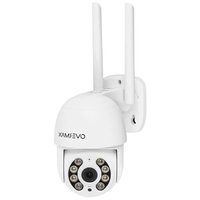
Camspot 4.0 PTZ - Cámaras sin espejo Overmax - Manual de uso y guía de instrucciones gratis
Encuentra gratis el manual del aparato Camspot 4.0 PTZ Overmax en formato PDF.


| Tipo de producto | Cámara de vigilancia IP PTZ interior/exterior |
| Marca | Overmax |
| Modelo | Camspot 4.0 PTZ |
| Alimentación | 5.0 V CC 1.5 A, cable USB-C |
| Resolución de video | Full HD (1080p) / HD |
| Visión nocturna | Sí, con diodos infrarrojos y luz blanca |
| Conectividad | Wi-Fi 2,4 GHz (no 5 GHz) |
| Ángulo de visión | Panorámico horizontal e inclinación vertical (PTZ) |
| Almacenamiento | Tarjeta microSD (FAT32, máx. 128 GB, clase 10 mín.) |
| Audio | Comunicación de audio bidireccional, altavoz y micrófono integrados |
| Detección | Detección de movimiento y sonido |
| Funciones inteligentes | Seguimiento de movimiento, patrulla, modo privado, compatibilidad con Google Assistant/Alexa (a través de Tuya Smart) |
| Aplicación móvil | Overmax Control (iOS/Android) o Tuya Smart |
| Dimensiones aproximadas | 10 × 10 × 15 cm (sin soporte) |
| Peso aproximado | 300 g |
| Mantenimiento y limpieza | Desconectar antes de limpiar. Usar un paño suave y seco. No usar productos abrasivos. |
| Seguridad | No exponer al agua o humedad. Usar solo la fuente de alimentación suministrada. Desconectar en caso de tormenta. |
| Piezas de repuesto y reparabilidad | Ninguna pieza extraíble por el usuario. En caso de avería, contactar con el servicio de atención al cliente de Overmax. |
| Información general | Conforme a las directivas europeas. No desechar con residuos domésticos (RAEE). |
Preguntas frecuentes - Camspot 4.0 PTZ Overmax
Preguntas de los usuarios sobre Camspot 4.0 PTZ Overmax
0 pregunta sobre este aparato. Responde a las que conoces o haz la tuya.
Hacer una nueva pregunta sobre este aparato
Descarga las instrucciones para tu Cámaras sin espejo en formato PDF gratis! Encuentra tus instrucciones Camspot 4.0 PTZ - Overmax y toma tu dispositivo electrónico nuevamente en la mano. En esta página están publicados todos los documentos necesarios para el uso de su dispositivo. Camspot 4.0 PTZ de la marca Overmax.
MANUAL DE USUARIO Camspot 4.0 PTZ Overmax
ES: El producto cumple los requisitos de las directivas de la Unión Europea.
De acuerdo con la Directiva 2012/19/UE, este producto está sujeto a recogida selectiva. El producto no debe eliminarse con los residuos municipales, ya que puede suponer una amenaza para el medio ambiente y la salud humana. Por favor, entrega el producto que ya no vayas a utilizar a un centro de reciclaje de dispositivos eléctricos y electrónicos.
Gracias por confiar en nosotros y elegir la marca Overmax.
Gracias a la utilización de materiales de alta calidad y soluciones tecnológicas modernas te proporcionamos un producto ideal para el uso diario. Estamos seguros de que cumplirá tus expectativas gracias al gran cuidado puesto en su fabricación. Antes de utilizar el producto, lee atentamente las siguientes instrucciones de uso.
Si tienes algún comentario o pregunta sobre algún producto que hayas comprado, por favor contacta con nosotros:
¡Atención! El enchufe del cable de alimentación sirve como dispositivo de desconexión. Durante la instalación, asegúrese de que el enchufe sea fácilmente accesible.
Conjunto (fig. A)
- Cámara
- Tornillos x4 y pasadores de montaje x4
- Fuente de alimentación (5.0V DC 1.5A) / Cable USB-C
Descripción del dispositivo (fig. B)
- Reinicio
- Micrófono
- Sensor de luz
- Luz blanca / LEDs infrarrojos
-
Lente
-
Cable de alimentación
- Antena
- Soporte
- Altavoz
- Ranura para tarjeta microSD
1. Descarga por la aplicación (fig. 1)
Busque en iOS Store / Google Play la aplicación «Overmax Control» o escanee el código QR y descargue la aplicación. Puede descargarlo en iOS y Android.
El dispositivo también funciona con la aplicación Tuya Smart.
2. Registro de un nuevo usuario (figs. 2 y 3)
- Para registrarse en la aplicación, haga clic en el campo «Registrarse» y luego lea y acepte la Política de Privacidad.
- Introduzca su dirección de correo electrónico para recibir su código de verificación.
- Introduzca el código de verificación en el campo en blanco.
- Introduzca una contraseña individual y seleccione «Finalizar».
ES
3. Iniciar sesión en una cuenta existente
- Para iniciar sesión en una cuenta existente, seleccione «Iniciar sesión con una cuenta existente» (fig. 2).
- Seleccione el país/región apropiado.
- Introduzca su dirección de correo electrónico y contraseña, luego inicie sesión.
4. Adición manual de un dispositivo en la aplicación (fig. 4)
El producto solo admite una red wifi de 2,4 GHz, pero no admite una red wifi de 5 GHz. Antes de configurar wifi, establezca los parámetros del enrutador. La contraseña del wifi no debe contener caracteres especiales.
- Asegúrese de que el enrutador y la cámara estén lo más cerca posible entre sí para permitir una configuración rápida del dispositivo.
-
Conecte su dispositivo móvil a la red wifi local a la que se conectará la cámara y, a continuación, seleccione «Mi casa». Seleccione «Añadir dispositivo» y «Añadir manualmente», luego seleccione «Camspot 4.0 PTZ».
-
Seleccione una red wifi e introduzca su contraseña.
- Puede añadir un dispositivo con la función de Auto scan, que buscará automáticamente los dispositivos cercanos conectados a la red wifi.
- Pulse y mantenga pulsado el botón «Reinicio» durante 5 segundos para restaurar la configuración de fábrica. Haga clic en «Siguiente paso» y continúe.
- Para emparejar la cámara, escanee el código QR desde la pantalla del teléfono a través de la lente de la cámara, manteniéndolo a 15-20 cm de distancia. Mientras escanea, intente mantener su teléfono móvil en una posición estable.
- Cuando escuche un pitido, haga clic en «Escuché un sonido». Espere a que el dispositivo complete la configuración.
- Después de añadir el dispositivo, haga clic en «Finalizar» para terminar de añadir el dispositivo (fig. 5).
5. Descripción de las funciones de la aplicación móvil (fig. 6)
Interfaz de visualización en tiempo real:
- HD/SD - cambio de resolución de grabación FullHD/HD
- Control de volumen
- Zoom
- Pantalla completa
- Foto
- Comunicación de audio bidireccional
- Grabación de vídeo
- Reproducir (se requiere tarjeta microSD FAT32, máx. 128 GB)
- Galería
- Modo de aplicación claro / oscuro
- Modo privado (permite reducir la transferencia de datos apagando la cámara)
- Modo nocturno
- Seguimiento de movimiento
- Sensor de movimiento
-
Sensor de audio
-
Control
- Ubicaciones
- Nube
- Funciones Smart
- Función de patrulla
- Alarma (se apaga automáticamente después de 10 segundos)
- Edición
Para acceder a la imagen de la cámara a través de un navegador web, habilite la aplicación «Overmax Control», haga clic en añadir dispositivo y, a continuación, escanee el código QR que se muestra en el navegador de su ordenador.
Vista previa de la cámara en vivo en:
- Para montar la cámara en la pared, atornille el soporte de la cámara al techo/pared (fig. 7).
Función de Google Assistant/Alexa
- Si desea utilizar esta función, descargue la aplicación Tuya Smart.
- La aplicación Tuya Smart es gratuita y está disponible para dispositivos Android (Google Play) e iOS (App Store).
Guardar grabaciones
Las películas grabadas en la tarjeta de memoria primero deben guardarse en la memoria del dispositivo móvil mediante la aplicación Overmax Control. Los datos de la tarjeta están encriptados y no guardarlos en la memoria del dispositivo imposibilitará su posterior lectura.
Solución de problemas
| Pregunta Respuesta | |
| ¿Cómo restablezco el dispositivo a la configuración de fábrica? | Retire la cámara de la lista de dispositivos de la aplicación o mantenga pulsado el botón de reinicio durante 8 segundos hasta que escuche un mensaje audio. |
| Después de seleccionar la red wifi de 2,4 GHz e introducir la contraseña correcta, la cámara sigue sin poder conectarse. | Asegúrese de que el teléfono y la cámara estén conectados a la misma red.Asegúrese de que el protocolo DHCP esté habilitado.Pulse y mantenga pulsado el botón de reinicio durante 5 segundos para reiniciar el dispositivo.Asegúrese de que la intensidad de la señal wifi sea alta. |
| ¿Cómo cambio el enrutador al que está conectada la cámara? | Retire la cámara de la lista de dispositivos de la aplicación o mantenga pulsado el botón de reinicio durante 8 segundos hasta que escuche un mensaje audio. A continuación, reconfigure el dispositivo. |
ES
| El dispositivo no reconoce la tarjeta microSD. | Después de apagar el dispositivo, extraiga la tarjeta SD del mismo, de lo contrario pueden surgir daños a la tarjeta de memoria y/o la placa base de la cámara.El proceso de inserción y extracción de la tarjeta se hace con la cámara desconectada de la fuente de alimentación.Compruebe la configuración de la cámara y asegúrese de que pueda guardar contenidos en la tarjeta microSD. El dispositivo puede admitir tarjetas de 128 GB. Asegúrese de que la tarjeta no esté dañada y admita el formato FAT32Valor recomendado de la conexión a Internet: bajar:16 mb/ssubir: 16 mb/sLa tarjeta de memoria debe ser de la clase 10 como mínimo y estar adaptada al registro continuo.. |
| ¿Por qué no recibo una notificación cuando el dispositivo detecta movimiento? | Asegúrese de que el teléfono y la aplicación tengan activadas las notificaciones push. |
Ilustraciones solo para referencia. El aspecto real de los productos puede diferir de los que se muestran en las fotos.
Inleiding
Beste klant!

- Conjunto (fig. A)
- Descripción del dispositivo (fig. B)
- Descarga por la aplicación (fig. 1)
- Registro de un nuevo usuario (figs. 2 y 3)
- ES
- Iniciar sesión en una cuenta existente
- Adición manual de un dispositivo en la aplicación (fig. 4)
- Descripción de las funciones de la aplicación móvil (fig. 6)
- Función de Google Assistant/Alexa
- Guardar grabaciones
- Inleiding
- Beste klant!
Marca : Overmax
Modelo : Camspot 4.0 PTZ
Categoría : Cámaras sin espejo