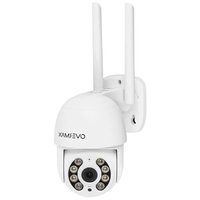
Camspot 4.0 PTZ - бездзеркальні камери Overmax - Безкоштовний посібник користувача
Знайдіть посібник до пристрою безкоштовно Camspot 4.0 PTZ Overmax у форматі PDF.


| Тип продукту | IP PTZ камера спостереження для приміщення/вулиці |
| Бренд | Overmax |
| Модель | Camspot 4.0 PTZ |
| Живлення | 5.0 В пост. струму 1.5 А, кабель USB-C |
| Роздільна здатність відео | Full HD (1080p) / HD |
| Нічне бачення | Так, з інфрачервоними діодами та білим світлом |
| Підключення | Wi-Fi 2,4 ГГц (не підтримує 5 ГГц) |
| Кут огляду | Горизонтальне панорамування та вертикальне нахилення (PTZ) |
| Зберігання | Карта microSD (FAT32, макс. 128 ГБ, клас 10 мін.) |
| Аудіо | Двосторонній аудіозв'язок, вбудований динамік та мікрофон |
| Виявлення | Виявлення руху та звуку |
| Розумні функції | Відстеження руху, патрулювання, приватний режим, сумісність з Google Assistant/Alexa (через Tuya Smart) |
| Мобільний додаток | Overmax Control (iOS/Android) або Tuya Smart |
| Приблизні розміри | 10 × 10 × 15 см (без кріплення) |
| Приблизна вага | 300 г |
| Обслуговування та очищення | Від'єднайте перед чищенням. Використовуйте м'яку суху тканину. Не використовуйте абразивні засоби. |
| Безпека | Не піддавайте впливу води або вологи. Використовуйте лише джерело живлення, що входить до комплекту. Від'єднуйте під час грози. |
| Запасні частини та ремонтопридатність | Користувач не може знімати жодні деталі. У разі несправності зверніться до служби підтримки Overmax. |
| Загальна інформація | Відповідає європейським директивам. Не викидайте з побутовими відходами (WEEE). |
Часті запитання - Camspot 4.0 PTZ Overmax
Питання користувачів про Camspot 4.0 PTZ Overmax
0 питання про цей пристрій. Дайте відповідь на ті, що знаєте, або поставте власне.
Поставити нове питання про цей пристрій
Завантажте інструкції для вашого бездзеркальні камери у форматі PDF безкоштовно! Знайдіть свій посібник Camspot 4.0 PTZ - Overmax і поверніть собі контроль над електронним пристроєм. На цій сторінці опубліковані всі документи, необхідні для використання вашого пристрою. Camspot 4.0 PTZ бренду Overmax.
ПОСІБНИК КОРИСТУВАЧА Camspot 4.0 PTZ Overmax
UA: Продукт відповідає вимогам директив Європейського Союзу. Відповідно до Директиви 2012/19/ЄС цей продукт підлягає вибірковому збору. Продукт не слід утилізувати разом із побутовими відходами, оскільки це може становити загрозу навколишньому середовищу та здоров'ю людей. Використаний продукт слід здати до пункту переробки електричних та електронних пристроїв.
Дякуємо за довіру до нас і вибір марки Overmax. Завдяки використанню високоякісних матеріалів та сучасних технологічних рішень, ми надаємо Вам продукт, який ідеально підходить для щоденного використання. Ми впевнені, що він буде відповідати Вашим вимогам. Перед використанням продукту уважно прочитайте наступну інструкцію з експлуатації.
Якщо у Вас є будь-які зауваження або запитання щодо придбаного вами продукту, будь ласка, зв'яжіться з нами: pomoctechniczna@overmax.pl
Увага! Вилка електроживлення служить пристроєм для від'єднання. Під час інсталяції переконайтеся, що розетка легко доступна.
UA
- Відеокамера
- Шурупи x4 і дюбелі x4
- Блок живлення (5.0V DC 1.5A) / Кабель USB-C
Опис пристрою (рис. В)
- Кнопка «Reset»
- Мікрофон
- Датчик світла
- Біле світло / Інфрачервоні діоди
-
Об'ектив
-
Шнур живлення
- Антена
- Кронштейн
- Гучномовець
- Слот для карт microSD
1. Завантаження через застосунок (рис. 1)
Знайдіть в iOS Store / Google Play застосунок «Overmax Control» або відскануйте QR-код і завантажте застосунок. Ви можете
завантажити його на iOS та Android.
Пристрій також працює з додатком Tuya Smart.
2. Реєстрація нового користувача (рис. 2 і 3)
- Щоб зареєструватися в застосунку, натисніть на поле «Зареєструватись», а потім прочитайте та погодьтесь з Політикою конфіденційності.
• Введите свою адресу електронної пошти, щоб отримати код підтвердження. - Введіть у порожне поле код підтвердження.
- Введіть свій пароль та натисніть «Готово».
3. Вхід до наявного облікового запису
• Для входу в наявний обліковий запис виберіть «Увійти до наявного облікового запису» (рис. 2).
- Виберіть відповідну країну/регіон.
• Введите свою адресу електронної пошти та пароль, а потім увійдіть.
4. Ручне додавання пристрою в застосунку (рис. 4)
Пристрій підтримує лише мережу Wi-Fi 2,4 ГГц, не підтримує Wi-Fi 5 ГГц. Перед налаштуванням Wi-Fi встановіть параметри роутера. Пароль Wi-Fi не повинен містити спеціальних символів.
• Для швидкого налаштування пристрою розташуйте роутер і відеокамеру якомога ближче один до одного.
- Підключіть мобільний пристрій до локальної мережі Wi-Fi, до якої буде підключено відеокамеру, потім виберіть «My home» (Miй дім). Виберіть «Add device» (Додати пристрій) та «Add manually» (Додати вручну), а потім виберіть пристрій «Camspot 4.0 PTZ».
- Виберіть мережу Wi-Fi та введіть пароль.
- Ви можете додати пристрій, користуючись функцією «Auto Scan», завдяки якій телефон автоматично шукатиме підключені до мережі Wi-Fi пристрої, що знаходяться поблизу.
- Натисніть та утримуйте кнопку «Reset» протягом 5 секунд, щоб відновити заводські налаштування. Натисніть «Next step» («Наступний крок») і рухайтеся далі.
- Щоб створити пару з відеокамерою, відскануйте об'єктивом відеокамери QR-код, що відображається на екрані телефону, тримаючи його на відстані 15-20 см. Під час сканування намагайтеся тримати мобільний телефон у стабільному положенні.
- Коли ви почуєте звуковий сигнал, натисніть «I heard the sound» (Я почув(-ла) звук). Зачекайте, поки пристрій завершить налаштування.
- Потім натисніть «Finish» (Готово), щоб завершити додавання пристрою (рис. 5).
5. Опис функцій мобільного застосунку (рис. 6)
Інтерфейс попереднього перегляду в реальному часі:
- HD/SD – Зміна роздільної здатності запису FullHD / HD
- Звук
- Наближення зображення
- Повноекранний режим
- Знімок екрана
- Двосторонній аудіозв'язок
- Відеозапис
- Відтворення відео (потребна карта microSD FAT32, не більше 128 ГБ)
- Галерея
- Світла/темна тема застосунку
- Приватний режим (дозволяє обмежити передачу даних, вимикаючи камеру)
- Нічний режим
- Стеження за рухом
- Виявлення руху
- Виявлення звуку
- Управління
- Місцезнаходження
- Хмара
- Функція «Smart»
-
Функція патрулювання
-
Тривога (автоматично вимикається через 10 секунд)
-
Редагування
Щоб отримати доступ до перегляду зображення з камери через веб-браузер, запустіть програму Overmax Control, натисніть «Add device» (Додати пристрій), а потім відскануйте QR-код, що відображається у веб-браузері вашого комп'ютера.
Подивитись зображення з відеокамери в онлайн-режимі можна за посиланням: https://ipc-eu.ismartlife.me/login
Монтаж
- Щоб закріпити камеру на стіні, прикрутіть кронштейн камери до стелі/стіни (рис. 7).
Функция Google Assistant/Alexa
- Якщо ви хочете використовувати цю функцію, завантажте застосунок Tuya Smart.
- Застосунок Tuya Smart безкоштовний і доступний для пристроїв Android (Google Play) та iOS (App Store).
UA
Збереження записів
Відеоролики, записані на карту пам'яті, повинні спочатку бути збережені в пам'яті мобільного пристрою за допомогою застосунку Overmax Control. Дані на карті зашифровані; якщо не зберегти їх у пам'яті пристрою, пізніше зчитування буде неможливе.
Вирішення проблем
Запитання Відповідь
Як відновити
заводські
налаштування
пристрою?
Видаліть камеру зі списку пристроїв у застосунку або натисніть та утримуйте кнопку «Reset» протягом 8 секунд, доки не почуєте звуковий сигнал.
UA
| Після вибору мережі Wi-Fi 2,4 ГГц та введення правильного пароля камера все одно не може підключитися. | Переконайтеся, що ваш телефон і відеокамера підключені до тієї самої мережі. Переконайтеся, що увімкнено протокол DHCP. Натисніть та утримуйте кнопку «Reset» протягом 5 секунд, щоб скинути налаштування пристрою. Переконайтеся, що потужність сигналу Wi-Fi висока. |
| Як я можу змінити роутер, до якого підключена відеокамера? | Видаліть камеру зі списку пристроїв у застосунку або натисніть та утримуйте кнопку «Reset» протягом 8 секунд, доки не почуєте звуковий сигнал. Потім знову налаштуйте пристрій. |
| Пристрій не розпізнає карту microSD. | Після вимкнення пристрою вийміть SD-картку з пристрою, інакше карта пам'яті та/або материнська плата камери можуть бути пошкоджені. Процес вставлення або виймання карти повинен виконуватися при від'єднаній камері від джерела живлення. Перевірте налаштування відеокамери та переконайтеся, що на карті microSD можна записувати відеоматеріали. Пристрій може підтримувати карти ёмністю 128 ГБ. Переконайтеся, що карта не пошкоджена та підтримує формат FAT32. Рекомендоване значення підключення до Інтернету: download: 16 мб / c upload: 16 мб / с Карта пам'яті повинна бути не нижче 10 класу і придатна для безперервного запису. |
| Чому я не отримую сповіщення, коли відеокамера виявляє рух? | Переконайтеся, що у вашому телефоні та застосунку ввімкнено push-сповіщення. |
Зображення носять лише ілюстративний характер. Фактичний зовнішній вигляд виробів може відрізнятися від представленого на фотографіях.
UA
Ivadas
Gerbiamas Kliente!

- UA
- Опис пристрою (рис. В)
- Завантаження через застосунок (рис. 1)
- Реєстрація нового користувача (рис. 2 і 3)
- Вхід до наявного облікового запису
- Ручне додавання пристрою в застосунку (рис. 4)
- Опис функцій мобільного застосунку (рис. 6)
- Монтаж
- Функция Google Assistant/Alexa
- Збереження записів
- Вирішення проблем
- Запитання Відповідь
- Ivadas
- Gerbiamas Kliente!
Марка : Overmax
Модель : Camspot 4.0 PTZ
Категорія : бездзеркальні камери