AIR 192|4 Vocal Studio Pro - Micrófono M-AUDIO - Manual de uso y guía de instrucciones gratis
Encuentra gratis el manual del aparato AIR 192|4 Vocal Studio Pro M-AUDIO en formato PDF.


| Tipo de producto | Interfaz de audio USB + micrófono de condensador |
| Marca | M-Audio |
| Modelo | AIR 192|4 Vocal Studio Pro |
| Micrófono incluido | NOVA Black, cardioide, de condensador |
| Alimentación del micrófono | +48V mediante alimentación fantasma |
| Alimentación de la interfaz | Bus USB (USB-C) |
| Entradas | 1 combo XLR/TRS (micro/línea/instrumento), 1 entrada de instrumento TS de 6,35 mm |
| Salidas | 2 principales TRS de 6,35 mm, 1 auricular TRS de 6,35 mm |
| Resolución de audio | Hasta 24 bits / 192 kHz |
| Conectividad | USB-C (compatible con USB 2.0 y superior) |
| Controles | Ganancia de entrada, volumen de auriculares, volumen de monitor, mezcla USB/Direct, alimentación fantasma |
| Indicadores LED | Alimentación, alimentación fantasma, clip/señal |
| Dimensiones (interfaz) | Aproximadamente 15 x 10 x 5 cm |
| Peso (interfaz) | Aproximadamente 0,5 kg |
| Software incluido | Pro Tools | First M-Audio Edition, Ableton Live Lite, instrumentos virtuales |
| Compatibilidad | Windows (controlador ASIO), macOS (Core Audio) |
| Seguridad | Alimentación fantasma activable, candado Kensington |
| Mantenimiento del micrófono | Limpiar con un paño suave y seco, evitar la humedad |
| Contenido de la caja | Interfaz AIR 192|4, micrófono NOVA Black, cable USB-C a USB-C, cable USB-C a USB-A, cable XLR, suspensión antivibración, pantalla antiviento, bolsa, auriculares HDH40, tarjetas de descarga |
Preguntas frecuentes - AIR 192|4 Vocal Studio Pro M-AUDIO
Preguntas de los usuarios sobre AIR 192|4 Vocal Studio Pro M-AUDIO
0 pregunta sobre este aparato. Responde a las que conoces o haz la tuya.
Hacer una nueva pregunta sobre este aparato
Descarga las instrucciones para tu Micrófono en formato PDF gratis! Encuentra tus instrucciones AIR 192|4 Vocal Studio Pro - M-AUDIO y toma tu dispositivo electrónico nuevamente en la mano. En esta página están publicados todos los documentos necesarios para el uso de su dispositivo. AIR 192|4 Vocal Studio Pro de la marca M-AUDIO.
MANUAL DE USUARIO AIR 192|4 Vocal Studio Pro M-AUDIO
Guía del usuario (Español)
Introducción
Contenido de la caja
| AIR 192|4 | Auriculares HDH40 |
| Micrófono NOVA Black | Cable USB-C-a-USB-C |
| Cable de micrófono XLR | Cable USB-C-a-USB-A |
| Montaje a prueba de golpes para micrófono | Tarjetas de descarga de software |
| Paraviento para micrófono | Guía del usuario |
| Bolsa de micrófono | Manual sobre la seguridad y garantía |
Soporte
Registre su producto en m-audio.com e inicie sesión en su cuenta para descargar el software más reciente y todos los controladores necesarios para su producto.
Es posible ver y descargar la documentación más reciente, los requisitos del sistema y demás información existente en el sitio web.
Para obtener soporte adicional del producto, visite m-audio.com/support.
Instalación
Usuarios de Windows: Antes de conectar el AIR 192|4 a su computadora, instale los drivers:
- Vaya a m-audio.com/drivers y descargue el driver AIR 192|4 más reciente para su sistema operativo.
- Abra el archivo que descargó y haga doble clic en el archivo instalador del driver.
- Siga las instrucciones de la pantalla para instalar los drivers.
Software: Hemos incluido Pro Tools | First M-Audio Edition y Ableton Live Lite con su AIR 192|4 de modo que puede comenzar a hacer música con software profesional en cuanto lo saca de la caja. Registre su AIR 192|4 en m-audio.com y siga las instrucciones de instalación en su Cuenta de usuario. Visite también ableton.com para comprobar si hay actualizaciones de software disponibles.
Instrumentos virtuales: Siga las instrucciones de la tarjeta de descarga de software para instalar los plugins de instrumentos virtuales incluidos. Tras la instalación, muchos DAW no cargarán plugins de instrumentos virtuales de forma automática. A fin de acceder a los plugins de instrumentos virtuales con Pro Tools | First M-Audio Edition y Ableton Live Lite, deberá seleccionar la carpeta con plugins para que el software explore:
Carpetas de plugins de Pro Tools | First M-Audio Edition (AAX):
Windows (32-bit): C:\Program Files (x86)\Common Files\Avid\Audio\Plug-Ins
Windows (64-bit): C:\Program Files\Common Files\Avid\Audio\Plug-Ins
Para establecer su carpeta de plugins en Ableton Live Lite:
- Vaya al menú Preferences (Preferencias).
- Seleccione la pestaña File Folder (Carpeta de archivos). Bajo Plug-In Sources (Fuentes de plugin) haga clic en Browse (Explorar) y seleccione la carpeta de plugins apropiada.
- Después de hacer su selección, el botón Use VST Custom Plug-In Folder (Usar carpeta de plugins personalizada) debe estar en ON (encendido). Si no lo está, haga clic en el botón para encenderlo.
- Salga del menú Preferences (Preferencias).
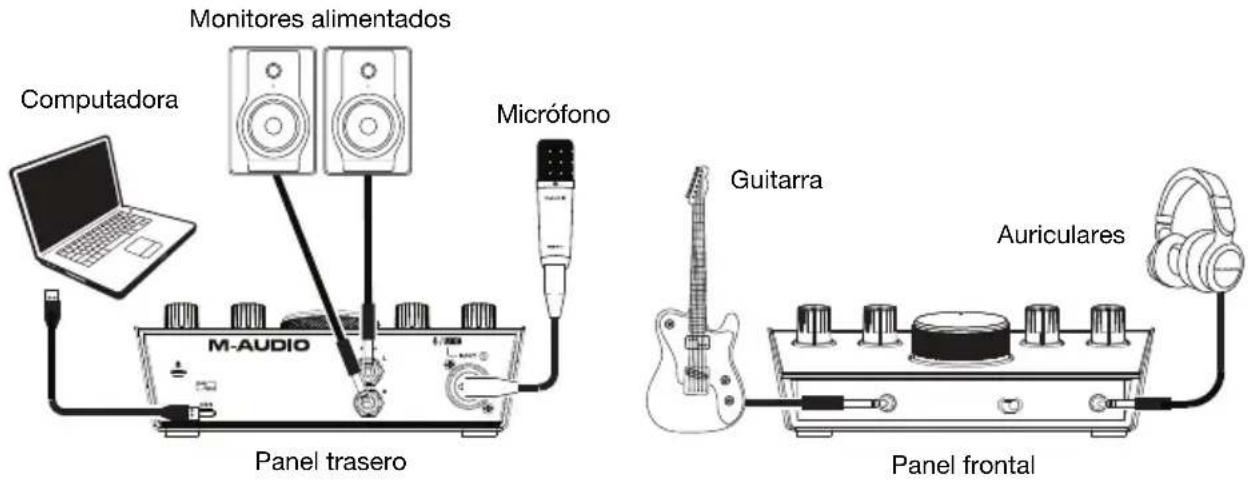
Diagramas de conexión
Los elementos que no se enumeran en Introducción > Contenido de la caja se venden por separado.
Nota:
- Recuerde seleccionar AIR 192|4 como su interfaz en las Preferences (Preferencias), Options (Opciones), Device Setup (Configuración de dispositivo), etc. de su estación de audio digital (DAW).
- Utilice el interruptor +48 V (potencia fantasma) solamente si un micrófono requiere potencia fantasma. Más dinámicos y de cinta micrófonos no requieren alimentación fantasma, mientras que la mayoría de los micrófonos de condensador la requieren. Consulte la documentación de su micrófono para averiguar si necesita alimentación fantasma. Cuando utilice el micrófono NOVA Black incluido, conecte el interruptor +48 V (potencia fantasma).
Ajuste del audio
Usuarios de Windows: Antes de conectar el AIR 192|4 a su ordenador, instale el controlador:
- Vaya a m-audio.com/drivers y descargue el controlador AIR 192|4 más reciente correspondiente a su sistema operativo.
- Abra el archivo y haga doble clic en el archivo instalador del controlador.
- Lea el Acuerdo de licencia de usuario final, marque la casilla de Agree (Acepto) y haga clic en Next (Siguiente) para continuar.
- Haga clic en Install (Instalar) para comenzar la instalación. Es posible el sistema le solicite conectar el AIR 192|4 a su ordenador durante el proceso de instalación. Haga clic en Install en respuesta a todos los posibles mensajes adicionales del sistema durante la instalación.
- Una vez terminada la instalación, haga clic en Finish (Terminar).
Para utilizar el controlador de Windows, abra el M-Audio AIR 192|4 Control Panel. Aquí puede configurar su Preferred Buffer Size (Tamaño de búfer preferido) y la Sample Rate (Frecuencia de muestreo).
Para configurar el AIR 192|4 como dispositivo de reproducción predeterminado, siga las indicaciones que se incluyen a continuación sobre la base del sistema operativo de su ordenador.
Usuarios de Windows: Antes de conectar el AIR 192|4 a su computadora, instale los drivers:
- Vaya a m-audio.com/drivers y descargue el driver AIR 192|4 más reciente para su sistema operativo.
- Abra el archivo que descargó y haga doble clic en el archivo instalador del driver.
- Siga las instrucciones de la pantalla para instalar los drivers.
Windows:
- Utilice el cable USB incluido para conectar el AIR 192|4 a su ordenador.
- Localice en la barra de tareas el icono del "altavoz" del control de volumen. Haga clic derecho en el altavoz y seleccione Playback Devices (Dispositivos de reproducción).
Como alternativa, haga clic en Start Menu (menú Inicio) > Control Panel (Panel de control) (o Settings [Ajustes] > Control Panel en la Vista clásica) > Hardware and Sound (Hardware y sonido) > Sound (Sonido). - En el panel de control Windows Sound (Sonido de Windows), seleccione la pestaña Playback (Reproducción) y seleccione AIR 192|4 como dispositivo predeterminado.
- Haga clic en la pestaña Recording (Grabación) y seleccione AIR 192|4 como dispositivo predeterminado.
- Haga clic en Properties (Propiedades) en la esquina inferior derecha.
- En la nueva ventana, haga clic en la pestaña Advanced (Avanzadas) y seleccione 2-channel, 24-bit, 48000 Hz (Studio Quality) (2 canales, 24 bits, 48000 Hz, calidad de estudio) como formato predeterminado.
- Deshaga la selección de las dos casillas que están bajo Exclusive Mode (Modo exclusivo).
- Haga clic en OK (Aceptar) para cerrar la ventana de propiedades.
- Haga clic en OK (Aceptar) para cerrar el panel de control de sonido.
macOS:
- Utilice el cable USB incluido para conectar el AIR 192|4 a su ordenador.
- Vaya a Applications > Utilities > Audio MIDI Setup (Aplicaciones > Utilidades > Configuración MIDI de audio).
- En la ventana Audio Devices (Dispositivos de audio), seleccione AIR 192|4 en la columna izquierda.
- Haga clic derecho en AIR 192|4 y seleccione Use this device for sound input (Utilizar este dispositivo para la entrada de sonido).
- Haga clic derecho en AIR 192|4 y seleccione Use this device for sound output (Utilizar este dispositivo para la salida de sonido).
- Salga de la configuración MIDI de audio.
Configuración del AIR 192|4 con su software
Para configurar el AIR 192|4 con Pro Tools | First M-Audio Edition
- Use el cable USB incluido para conectar el AIR 192|4 a su ordenador.
- Abra Pro Tools | First M-Audio Edition.
- Vaya a Setup > Playback Engine... (Configuración > Motor de reproducción).
- Abra el menú desplegable Playback Engine y seleccione M-Audio AIR 192|4.
Nota: Es posible que tenga que guardar y reiniciar su proyecto.
-
Seleccione su Sample Rate (Tasa de muestreo) y luego haga clic en OK para cerrar la ventana de configuración.
-
Vaya a Configuración > E/S y seleccione M-Audio AIR 192|4 para los dispositivos de entrada y salida.
Ahora puede añadir pistas para enviar y recibir audio desde las fuentes conectadas a las entradas del AIR 192|4 y transmitir el audio grabado de regreso por las salidas del AIR 192|4.
Para configurar el AIR 192|4 con Ableton Live Lite
- Use el cable USB incluido para conectar el AIR 192|4 a su ordenador.
- Abra Ableton Live Lite.
- Vaya a la pestaña Preferencias > Audio.
- Haga clic en Tipo de controlador para seleccionar CoreAudio (Mac) o ASIO (Windows).
- Seleccione AIR 192|4 en la sección Configuración de entrada y salida.
- Seleccione su tasa de muestreo y luego cierre la ventana de preferencias de audio.
Ahora puede añadir pistas para enviar y recibir audio desde las fuentes conectadas a las entradas del AIR 192|4 y transmitir el audio grabado de regreso por las salidas del AIR 192|4.
Características
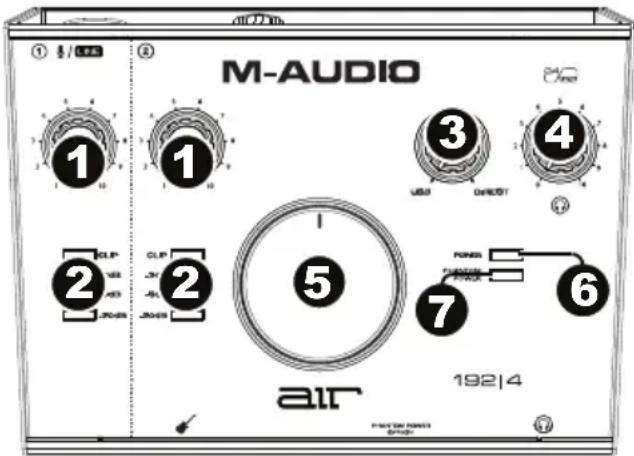
Panel superior
- Ganancia de entrada: Ajusta el nivel de ganancia de la entrada. Ajuste esta perilla de manera que el medidor de LED correspondiente (ubicado debajo de la perilla) muestre un nivel "saludable" (-3 dB, LED amarillo) durante la ejecución—pero no tan alto que el medidor "recorte" o llegue al pico (recorte, LED rojo), causando distorsiones en el audio.
- Medidores LED: Indica el nivel de la señal de entrada proveniente de las entrada combinada o entrada de instrumentos.
- Mezcla USB / Direct (Directo): Ajusta la mezcla de la señal de audio proveniente de sus entradas (Direct) y la salida de audio de su ordenador (USB) que se enviará a las salidas Main (principales) y a la salida para auriculares.
Esta perilla es útil para lidiar con la "latencia" cuando está grabando en su DAW. La latencia es el retardo que puede ocurrir entre el sonido entrante (cuando toca su instrumento, canta, etc.) y el sonido saliente (cuando lo oye en la DAW).
La latencia es a menudo el resultado del ajuste del "tamaño del búfer", el cual suele estar ubicado en los menús de preferencias, opciones o configuración de dispositivo de su DAW. Los tamaños de búfer más grandes generalmente producen mayores latencias. En algunos casos, ajustes más bajos del tamaño del búfer pueden consumir una gran cantidad de recursos de la CPU de su ordenador y causar defectos en el audio. Para prevenir estos defectos, deberá utilizar un ajuste mayor del búfer, y esto podría crear latencia como resultado.
Si está experimentando latencia al grabar, ajuste la perilla hacia la posición Direct para aumentar la mezcla de audio sin procesar que proviene de sus entradas directamente a las salidas Main y las salidas para auriculares. Esto le permitirá escuchar el audio entrante proveniente de sus entradas sin la latencia a la vez que escucha el audio proveniente de su DAW. Cuando escuche la reproducción, gire la perilla totalmente a la posición USB.
Si su ordenador es lo suficientemente potente, podrá ajustar el tamaño del buffer en su DAW lo suficientemente bajo como para nunca más tener que escuchar la señal de audio directa proveniente de sus entradas. En este caso, gire la perilla Mezcla USB / Direct totalmente hacia la posición USB para monitorizar solo la salida de audio de su DAW.
- Nivel de auriculares: Ajusta el nivel de volumen de la salida para auriculares.
- Nivel de monitoreo: Ajusta el volumen de salida de las salidas salidas principales (Main Outputs), las cuales deberían estar conectadas a monitores alimentados o a un sistema de amplificación.
- LED de alimentación: Se enciende cuando se establece una conexión USB válida entre su computadora y el AIR 192|4. Use esta luz para verificar que el AIR 192|4 esté recibiendo alimentación y esté listo para usar.
- LED de phantom power: Se enciende cuando se acopla la alimentación fantasma.
Panel trasero
- Puerto USB (tipo C): Esta conexión le permitirá enviar audio y datos MIDI hacia o desde un ordenador. Utilice los cables USB-C-a-USB-C o USB-C-a-USB-A para conectar el AIR 192|4 a un ordenador. El AIR 192|4 requiere una conexión USB 2.0 (o superior).
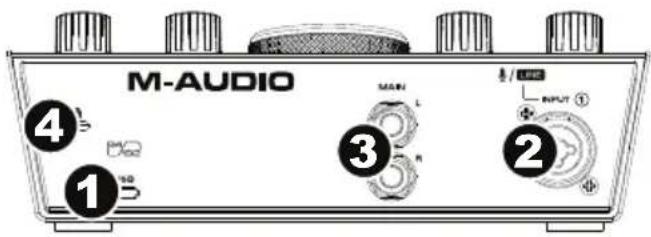
- Entrada combinada: Conecte un micrófono, guitarra o bajo con captador activo o un dispositivo de nivel de línea a esta entrada. Para micrófonos, utilice un cable XLR o TRS de 6,35 mm (1/4 pulg.). Para guitarras o bajos con captador activo, utilice un cable TS estándar de 6,35 mm (1/4 pulg.).
- Salidas principales: Utilice cables TRS estándar de 6,35 mm (1/4 pulg.) para conectar estas salidas a sus monitores alimentados, sistema de amplificación, etc. La mezcla que escuche por estas salidas es determinada por la perilla Mezcla USB / Direct. El nivel de estas salidas está controlado por la perilla nivel de monitor (Monitor Level).
- Ranura de bloqueo Kensington: Puede utilizar esta ranura de bloqueo Kensington a fin de sujetar el AIR 192|4 a una mesa u otra superficie.
Panel frontal
- Salida para auriculares: Conecte auriculares estéreo de 6,35 mm (1/4 pulg.) a esta salida. La mezcla que escuche por eta salida es determinada por la perilla mezcla USB / Direct. El nivel de esta señal de salida está controlado por la perilla nivel de auriculares (Headphone Level).
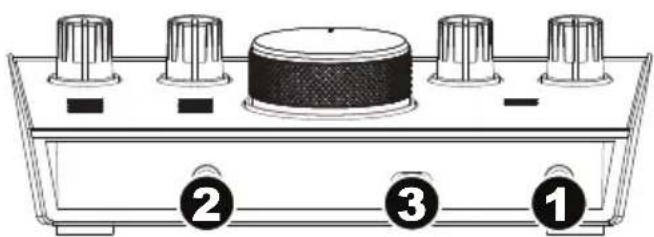
- Entrada de instrumento: Conecte a esta entrada una guitarra con captador pasivo u otra señal de alta impedancia mediante un cable TS de 6,35 mm (1/4 pulg.). Vea el nivel de la señal de entrada con los medidores de LED.
- Interruptor +48V (potencia fantasma): Este interruptor activa y desactiva la potencia fantasma para las entradas combinadas. Al activarse, la potencia fantasma proporciona +48 voltios a las entradas XLR de los micrófonos. Tenga en cuenta que más dinámicos y de cinta micrófonos no requieren alimentación fantasma, mientras que la mayoría de los micrófonos de condensador la requieren. Consulte la documentación de su micrófono para averiguar si necesita alimentación fantasma. El micrófono NOVA Black incluido requiere alimentación fantasma.
Uso del micrófono NOVA Black
Conexiones y alimentación phantom
Las salidas del micrófono NOVA Black producen una señal balanceada de baja impedancia. Su diseño permite conectarlo a la entrada de micro de un canal de su consola de mezclas o de un preamplificador de alta calidad.
Tal y como sucede con todos los micrófonos de condensador, el micrófono NOVA Black necesita alimentación externa para funcionar. Pulsar debe conectarse a un preamplificador o a un canal de su consola de mezclas que proporcione alimentación phantom de +48V a través del cable XLR. (La alimentación phantom comparte el cable XLR con la señal de audio procedente del micro.) Con el fin de evitar posibles "pops" y subidas de tensión que podrían dañar ciertos elementos de su equipo (principalmente monitores y micrófonos), conecte siempre el cable y el micro tal y como describimos a continuación:
- Baje completamente el control de volumen/ganancia del preamplificador o del canal de la mesa de mezclas.
- Cerciórese de que la alimentación phantom está desactivada.
- Conecte el micrófono usando para ello un cable XLR de buena calidad.
- Encienda la fuente de alimentación phantom.
- Suba progresivamente el control de ganancia del preamplificador o del canal de la mesa de mezclas.
Antes de desconectar el micro y/o el cable, repita los pasos 1 y 2.
Diagrama polar cardioide
El cardioide es el diagrama polar de micrófono más universal. Su forma se debe a que la parte posterior del micrófono rechaza el sonido, permitiendo al técnico aislar la fuente de sonido de otros elementos de la interpretación o del ruido de fondo. El lado del logotipo del micrófono es el lado "vivo".
Cuidado del micrófono
- No exponga nunca el micrófono a impactos físicos.
- Utilice siempre un soporte de micrófono y emplee el montaje a prueba de golpes cuando lo fije a un soporte. Presione los clips de los costados del montaje a prueba de golpes acercándolos a fin de abrir la abertura central y a continuación deslice la parte inferior del micrófono NOVA Black para introducirlo a través del centro de dicho montaje. Suelte los clips de modo que la parte central del montaje a prueba de golpes sostenga el micrófono NOVA Black en su sitio.
- Evite que la humedad se condense en el diafragma al mover el micrófono del exterior al interior, o viceversa, y deje que el micrófono se aclimate a la nueva temperatura antes de conectarlo.
- Utilice siempre cables de primera calidad. De este modo evitará posibles cortocircuitos que podrían dañar los circuitos electrónicos del micro.
- Evite en todo momento exponer el micrófono a la humedad. En aplicaciones vocales, la humedad causada por la condensación de la respiración y la acumulación de partículas de saliva puede evitarse mediante el uso de la pantalla protectora (incluida).
- No desarme nunca el micrófono. El micrófono NOVA Black no contiene elementos reparables por parte del usuario.
- Evite exponer el micrófono a temperaturas extremas, superiores a 35° C / 95° F o inferiores a 10° C / 50° F.
- Después de cada uso, pase siempre un paño suave y seco por la parte exterior del micro y, a continuación, guárdelo en el estuche con el fin de evitar exponerlo al polvo o a posibles impactos.
- Si el micrófono precisara una limpieza más profunda, humedezca ligeramente un paño suave con agua o jabón neutro suave y limpie las partes metálicas externas del micro, secándolo totalmente una vez terminada la operación. No aplique nunca sprays limpiadores sobre el micro, puesto que la humedad podría dañarlo.

- Guía del usuario (Español)
- Introducción
- Contenido de la caja
- Soporte
- Instalación
- Diagramas de conexión
- Nota:
- Ajuste del audio
- Windows:
- macOS:
- Configuración del AIR 192|4 con su software
- Para configurar el AIR 192|4 con Pro Tools | First M-Audio Edition
- Para configurar el AIR 192|4 con Ableton Live Lite
- Características
- Panel superior
- Panel trasero
- Panel frontal
- Uso del micrófono NOVA Black
- Conexiones y alimentación phantom
- Diagrama polar cardioide
- Cuidado del micrófono
Marca : M-AUDIO
Modelo : AIR 192|4 Vocal Studio Pro
Categoría : Micrófono