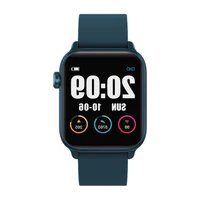
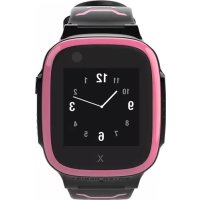
Xplora XMOVE - Pulsera conectada

XMOVE - Pulsera conectada Xplora - Manual de uso y guía de instrucciones gratis

Encuentra gratis el manual del aparato XMOVE Xplora en formato PDF.

📄 36 páginas Español ES Descargar 💬 Pregunta IA 12 preguntas ⚙️ Especif.
Notice Xplora XMOVE - page 20
Elija su idioma y proporcione su correo: le enviaremos una version traducida especificamente para usted.
Marca Xplora
Modelo XMOVE
Tipo de producto Pulsera inteligente (rastreador de actividad)
Alimentación Batería recargable, cargador magnético, adaptador 5V/1A
Autonomía Varios días según el uso (no especificado)
Pantalla Pantalla táctil
Sensores Sensor de frecuencia cardíaca, acelerómetro (podómetro)
Conectividad Bluetooth
Compatibilidad Android OS 5.0 o superior, iPhone OS 9.0 o superior
Aplicación Xplora (disponible en App Store y Google Play)
Funciones principales Podómetro, modo deporte, seguimiento del sueño, salud, mensajes, despertador, control remoto de música, temporizador, cronómetro, localizar mi dispositivo, control remoto de cámara
Notificaciones Llamadas, redes sociales, recordatorios (moverse, beber agua)
Ajustes Brillo, modo No molestar, girar muñeca para encender
Resistencia al agua No especificada (evitar carga húmeda)
Actualización de software A través de la aplicación
Mantenimiento y limpieza Limpiar con un paño suave y seco. No cargar mojado o cubierto de sudor.
Seguridad Conforme a las CNR de Industry Canada para dispositivos de radio exentos de licencia. Clase B.
Contenido de la caja Pulsera XMOVE, cargador magnético, guía de inicio rápido

Preguntas frecuentes - XMOVE Xplora

¿Cómo encender y apagar el reloj Xplora XMOVE?
Para encender, presione el botón lateral durante 3 segundos. Para apagar, mantenga presionado el botón lateral durante 3 segundos hasta que aparezca la opción 'Apagar' en la pantalla, luego presione.
¿Cómo emparejar el reloj con mi teléfono inteligente?
Descargue la aplicación Xplora y cree una cuenta. Active el Bluetooth en su teléfono inteligente, seleccione su XMOVE en la lista de dispositivos y siga las instrucciones.
¿Cómo cargar el reloj?
Utilice el cargador magnético proporcionado y un adaptador 5V, 1A. No cargue el reloj si está mojado o cubierto de sudor para evitar cortocircuitos.
¿Qué hacer si el reloj no se conecta a la aplicación?
Verifique que el Bluetooth esté activado y que el reloj esté encendido. Para Android, autorice la aplicación para ejecutarse en segundo plano. Para iPhone, si el reloj está en reposo prolongado, puede desconectarse; despiértelo para una reconexión automática.
¿Cómo usar la pantalla táctil?
Desde la pantalla de inicio, deslice hacia abajo para la barra de estado, hacia la izquierda para el menú, hacia la derecha para las estadísticas (podómetro, frecuencia cardíaca, sueño, código QR) y hacia arriba para los mensajes.
¿Cuáles son las funciones de monitoreo de salud?
El reloj ofrece podómetro, seguimiento del sueño, monitoreo de la frecuencia cardíaca y varios modos deportivos.
¿Puedo recibir notificaciones en el reloj?
Sí, una vez emparejado con la aplicación, puede recibir notificaciones de llamadas, mensajes y redes sociales. Configúrelas en la aplicación.
¿Cómo configurar una alarma?
Las alarmas se configuran a través de la aplicación Xplora (sección Despertador). El reloj mostrará las alarmas programadas.
¿Qué significa el modo No molestar?
El modo NPD (No molestar) desactiva las notificaciones y recordatorios. Actívelo desde la barra de estado o la aplicación.
¿Cómo actualizar el software del reloj?
En la aplicación Xplora, vaya a la configuración del dispositivo y seleccione 'Actualización de software' si hay una nueva versión disponible.

Preguntas de los usuarios sobre XMOVE Xplora

2 preguntas sobre este aparato. Responde a las que conoces o haz la tuya.

Hacer una nueva pregunta sobre este aparato

El correo electrónico permanece privado: solo se utiliza para notificarle si alguien responde a su pregunta.

¿Qué hacer si la aplicación Xplora muestra un mensaje de error al escanear el código QR de emparejamiento?
Preguntas Frecuentes - 26 j
Respuesta Notice-Facile

Si la aplicación Xplora indica que el código QR no es compatible al emparejarse con su XMOVE, aquí hay algunas soluciones que puede probar:

Verificaciones preliminares

  • Asegúrese de que la versión de la aplicación Xplora esté actualizada - descargue la última versión desde la App Store (iOS 9.0+) o Google Play (Android 5.0+)
  • Verifique que el Bluetooth esté activado en su teléfono y que el reloj XMOVE esté encendido
  • Intente reiniciar la aplicación y luego reinicie el escaneo del código QR

Soluciones si el código QR sigue siendo rechazado

  • Emparejamiento manual: La mayoría de los relojes inteligentes permiten un emparejamiento directo a través de Bluetooth sin escanear el QR. Vaya a la configuración de Bluetooth de su teléfono, seleccione XMOVE entre los dispositivos disponibles y confirme la conexión en la aplicación Xplora
  • Limpie el código QR: Si el código QR impreso en el reloj o en el manual está dañado o es difícil de leer, un emparejamiento manual por Bluetooth será más confiable
  • Actualice el reloj: Intente conectar el XMOVE a través de Bluetooth estándar primero, luego verifique si hay una actualización de firmware en la aplicación

Si estos pasos no resuelven el problema, asegúrese de que la aplicación tenga los permisos requeridos (cámara para escanear el código QR, Bluetooth, ubicación según su versión) en la configuración de su teléfono.

Responder (sé el primero)
¿Cómo conecto el reloj Xplora XMOVE a mi teléfono?
Preguntas Frecuentes - 26 j
Respuesta Notice-Facile

Para conectar su reloj Xplora XMOVE a su teléfono, siga estos sencillos pasos:

Preparación inicial

Comience por cargar el reloj durante al menos 2 horas antes del primer uso, utilizando el cargador magnético proporcionado (adaptador 5V/1A). Asegúrese de que su teléfono tenga suficiente batería y que el Bluetooth esté activado.

Pasos de conexión

  • Descargue la aplicación Xplora - Busque "Xplora" en la App Store (iPhone) o Google Play (Android) e instálela.
  • Active el Bluetooth - Asegúrese de que el Bluetooth de su smartphone esté activado antes de emparejar el reloj.
  • Empareje el reloj - Abra la aplicación Xplora y seleccione su XMOVE de la lista de dispositivos Bluetooth disponibles. Siga las instrucciones en pantalla para completar el emparejamiento.
  • Crear una cuenta - Si aún no tiene una cuenta Xplora, cree una desde la aplicación para acceder a todas las funciones.

Después del emparejamiento

Una vez emparejado, su reloj mostrará automáticamente la hora correcta. Compatibilidad requerida: Android 5.0+ o iOS 9.0+. Para los usuarios de iPhone, si el reloj entra en modo de suspensión, la aplicación puede cerrarse por iOS; deberá despertar el reloj para la reconexión automática.

Responder (sé el primero)

Descarga las instrucciones para tu Pulsera conectada en formato PDF gratis! Encuentra tus instrucciones XMOVE - Xplora y toma tu dispositivo electrónico nuevamente en la mano. En esta página están publicados todos los documentos necesarios para el uso de su dispositivo. XMOVE de la marca Xplora.

MANUAL DE USUARIO XMOVE Xplora

La Xplora MOVE puede emparejarse con:

Android: OS 5.0 y superior

iPhone: OS 9.0 y superior

Notas:

  1. La compañía se reserva el derecho a modificar el contenido de este manual sin notificación previa. Es posible que algunas funciones varían en algunas versiones de software.
  2. Toda información de la XMOVE y la App tiene un propósito referencial y puede no ser exacta.
  3. Por favor, carga la XMOVE con el cargador incluido en la caja durante por lo menos 2 horas antes de usarla.
  4. Conecta la XMOVE con la App Xplora y completa la configuración. En cuanto esté correctamente emparejada, mostrará la hora y fecha correctas.
  5. Por favor, usa 5V, 1A para el cargador. Este producto es incompatible con la carga rápida. No cargues la XMOVE si tiene humedad o restos de sudor ya que podría provocar un cortocircuito y dañar el producto.

Para más detalles y la guía de usuario completa, visita la página https://support.myxplora.com

2. App, descarga y conexión

2.1. Busca "Xplora" en la PlayStore o AppStore

Notas:

  • Para usuarios de iPhone: Si la pulsera se encuentra en standby o en modo hibernación durante mucho tiempo (por ejemplo, más de 2 horas), puede que el sistema iOS fuerce el cierre de la App. Si esto ocurriera, puede que la App y la XMOVE se desconecten, haciendo que sus características no estén disponibles. Deberás encender la XMOVE para que se vuelva a conectar automáticamente.
  • Para usuarios de Android: Tras instalar la App debes permitir o activar la ejecución de la app en segundo plano desde el menú de ajustes de tu móvil.

2.2 Configuración de la App y de la XMOVE

a) Abre la App y crea una cuenta de Xplora, si no tienes ya una.
b) Asegúrate de tener el Bluetooth del móvil activado antes de añadir la XMOVE.

c) En la lista de dispositivos disponibles de Bluetooth, selecciona la XMOVE.
d) Cuando esté emparejada, verás la información de su estado.

2.3. Ajustes de la App

(las funciones están disponibles solamente cuando la pulsera y el teléfono están emparejados correctamente):

Notificación de llamada, notificaciones de redes sociales, alarma de reloj, recordatorio de movimiento, recordatorio de hidratación, modo no molestar, encendido de pantalla al levantar la muñeca, monitoreo de frecuencia cardíaca, control de cámara remoto, encontrar dispositivo, actualización de firmware, versión de dispositivo, desemparejar.

ES

3. Funciones principales

  • Encendido: Cuando la XMOVE esté apagada, aprieta el botón lateral durante 3 segundos para encenderla. En estado de standby, aprieta el botón una vez para activarla.
  • Apagado: Para apagar la XMOVE, aprieta el botón lateral durante 3 segundos y, luego, haz click en el botón de apagado que aparecerá en la pantalla.
  • Pantalla principal: En la pantalla principal, desliza de derecha a izquierda para ver todas las opciones. Luego, desliza hacia arriba o abajo para entrar en el menú deseado.
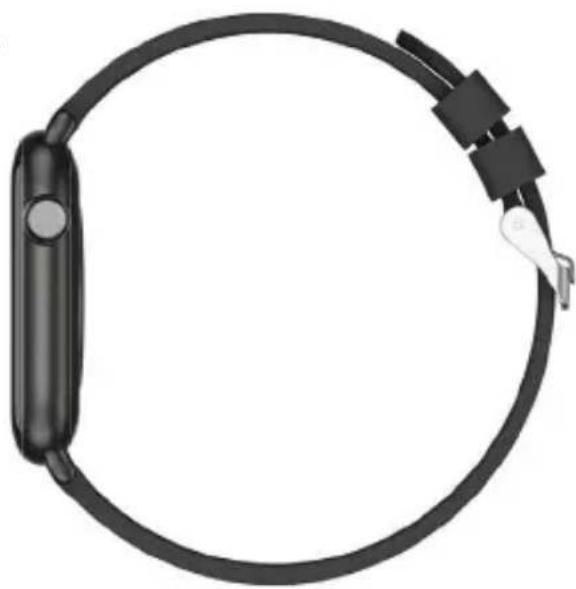
Xplora XMOVE - Funciones principales - 1

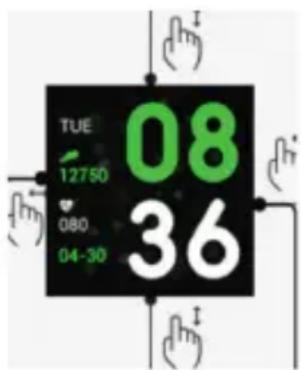
- Cómo encontrar las distintas funciones en la pantalla:

a) Desliza la pantalla principal de arriba a abajo para ver la barra de estado, que incluye modo no molestar, brillo de pantalla, ajustes, icono de conexión y batería.
b) Desliza la pantalla principal de derecha a izquierda para entrar en el menú.
c) Desliza la pantalla principal de izquierda a derecha para ver pasos, frecuencia cardíaca, sueño y código QR.
d) Desliza la pantalla principal de abajo a arriba para ver los mensajes recibidos.
TUE 12750 080 04-30 08 36

- Las funciones de la XMOVE incluyen: podómetro, modo deporte, monitoreo de sueño, salud, mensajes, reloj alarma (solamente establecida vía App), reproductor de música remoto, temporizador, cronómetro, encontrar teléfono, ajustes de brillo de pantalla, control de cámara remoto y ajustes.

ES

4. Eliminación correcta de este producto
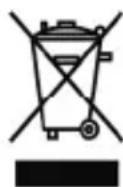
Xplora XMOVE - Eliminación correcta de este producto - 1

La presencia de este símbolo en el producto, accesorios o material informativo que lo acompañan indica que ni el producto ni sus accesorios electrónicos (como el cargador, los auriculares, o el cable USB) deberán eliminarse junto con otros residuos domésticos.

Para evitar los posibles daños al medio ambiente o a la salud humana derivados de la eliminación incontrolada de residuos, separe estos productos de otros tipos de residuos y recíclelos correctamente. De esta forma se promueve la reutilización sostenible de recursos materiales.

Los usuarios particulares pueden contactar con el establecimiento donde adquirieron el producto o con las autoridades locales pertinentes para informarse sobre cómo y dónde pueden llevarlo para que sea sometido a un reciclaje ecológico y seguro.

Los usuarios comerciales pueden contactar con su proveedor y consultar las condiciones del contrato de compra. Este producto y sus accesorios electrónicos no deben eliminarse junto a otros residuos comerciales.

Waterproof IP68

Xplora XMOVE - Waterproof IP68 - 1

Asistente de manual
Impulsado por Anthropic
Esperando tu mensaje
Información del producto

Marca : Xplora

Modelo : XMOVE

Categoría : Pulsera conectada