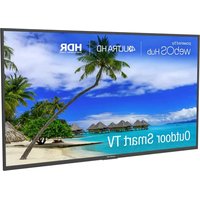
Neptune NT554 - Televisor Peerless-AV - Manual de uso y guía de instrucciones gratis
Encuentra gratis el manual del aparato Neptune NT554 Peerless-AV en formato PDF.


| Tipo de producto | Televisor Smart TV exterior a pleno sol |
| Marca | Peerless-AV |
| Modelo | Neptune NT554 |
| Tamaño de pantalla disponible | 55 pulgadas (diagonal) y 65 pulgadas (diagonal) |
| Alimentación | 120 V CA, 60 Hz |
| Temperatura de funcionamiento | -30°C a 50°C |
| Conectividad | HDMI, USB, AV (CVBS), RF, LAN (RJ45), Óptico, Auriculares, Repetidor IR |
| Funciones principales | Smart TV webOS, reconocimiento de voz, mando Magic Remote, FreePath Technology para WiFi mejorado, Quick Access, ThinQ Home IoT |
| Accesorios suministrados | Mando Magic Remote, mando resistente al agua, repetidor IR, bridas adhesivas (3), manual de usuario |
| Mantenimiento y limpieza | Desconectar antes de limpiar; usar un paño suave y limpio; no usar amoníaco ni disolventes; quitar el polvo regularmente |
| Seguridad | Toma de tierra según NEC; protección contra sobretensiones; no obstruir las ranuras de ventilación; instalar alejado de fuentes de calor y agua |
| Instalación | Orientación horizontal únicamente; debe fijarse al edificio; usar un soporte adecuado para exterior; dejar un espacio de al menos 5 cm (2 pulgadas) alrededor de la pantalla para ventilación |
| Peso | No especificado (consultar la ficha técnica del fabricante) |
Preguntas frecuentes - Neptune NT554 Peerless-AV
Preguntas de los usuarios sobre Neptune NT554 Peerless-AV
0 pregunta sobre este aparato. Responde a las que conoces o haz la tuya.
Hacer una nueva pregunta sobre este aparato
Descarga las instrucciones para tu Televisor en formato PDF gratis! Encuentra tus instrucciones Neptune NT554 - Peerless-AV y toma tu dispositivo electrónico nuevamente en la mano. En esta página están publicados todos los documentos necesarios para el uso de su dispositivo. Neptune NT554 de la marca Peerless-AV.
MANUAL DE USUARIO Neptune NT554 Peerless-AV
Nota: Para el instalador del sistema de pantalla: Este recordatorio es para llamar la atención al Artículo 820-44 del Código Eléctrico Nacional, que proporciona guías para conexiones adecuadas a tierra, particularmente, especifica que el cable de conexión a tierra debe estar conectado al sistema de conexión a tierra de las instalaciones. El tomacorriente debe estar instalado cerca del equipo y debe poderse alcanzar con facilidad.
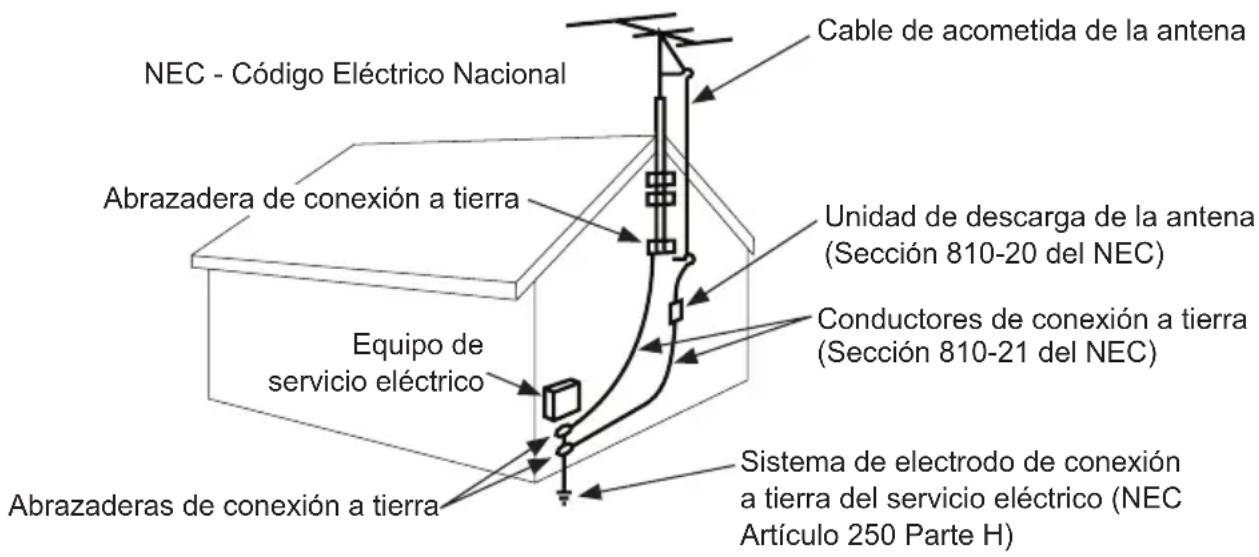
Nota: La instalación debe incorporar un protector eléctrico externo aprobado por UL para un voltaje máximo de 2500 V o menos, para redes de suministro eléctrico de 150-300 V c.a. instalado de acuerdo con el Artículo 285 del ANSI/NFPA 70 o los códigos locales pertinentes.
Fuente Eléctrica
La pantalla tiene que estar conectada a un tomacorriente de la red de suministro eléctrico que tenga una conexión protectora a tierra.
El enchufe de conexión a la red se usa como dispositivo desconector y debe poderse alcanzar con facilidad.
La instalación eléctrica se debe realizar de acuerdo con las partes pertinentes del Capítulo 8 de ANSI/NFPA 70.
Las antenas para exteriores no se deben colocar cerca de líneas eléctricas aéreas ni de circuitos eléctricos.
Si se conecta una antena externa al receptor, verifique que el sistema de antena tenga una conexión a tierra para protegerlo contra las subidas de voltaje y las cargas estáticas acumuladas. La Sección 810 del Código Eléctrico Nacional, ANSI/NFPA N.° 70-1984, proporciona información respecto a: la conexión a tierra adecuada para los mástiles y las estructuras de soporte, la conexión a tierra del cable de acometida a la unidad de descarga de una antena, el tamaño de los conectores a tierra, la ubicación de la unidad de descarga de una antena, la conexión a electrodos de conexión a tierra y los requisitos del electrodo de conexión a tierra.
Estas pantallas funcionan con una corriente alterna de 120 voltios de 60 Hz. Conecte el cable eléctrico a un tomacorriente de 120 voltios de 60 Hz. Nunca conecte la pantalla a una corriente directa ni de otro voltaje que no sea el especificado.
Para prevenir una descarga eléctrica de la pantalla, no la utilice con una extensión eléctrica, un receptáculo u otro tomacorriente, a menos que las clavijas y el terminal de conexión a tierra se puedan insertar completamente para prevenir que las clavijas queden expuestas.
Todas las líneas secundarias se tienen que pasar por conductos con conexión a tierra y se tienen que mantener separadas de la línea de corriente alterna.
PRECAUCIÓN DE LA FCC
Para garantizar el cumplimiento continuo y evitar la interferencia indeseada, se pueden utilizar núcleos de ferrita al conectar esta pantalla a equipos de video; mantenga un espacio de, por lo menos, 400 mm (15.75 pulgadas) de otros dispositivos periféricos.
DECLARACIÓN DE LA FCC
Este equipo ha sido probado y cumple los límites de los dispositivos digitales Clase B, conforme al artículo 15 de las normas de la FCC. Estos límites están diseñados para proporcionar una protección razonable contra interferencias perjudiciales en instalaciones residenciales. Este equipo genera, utiliza y puede irradiar energía de radiofrecuencia y, si no se instala y utiliza de acuerdo con estas instrucciones, puede causar interferencias perjudiciales a las radiocomunicaciones. Sin embargo, no hay garantía de que no se produzcan interferencias en una instalación en particular. Si este equipo, en efecto, causa interferencias perjudiciales en la recepción de radio o televisión, lo cual se puede determinar apagando y encendiendo el equipo, se recomienda que el usuario intente corregir las interferencias mediante una o más de las siguientes medidas:
- Cambie la orientación o la ubicación de la antena receptora.
- Aumente la distancia entre el equipo y el receptor.
- Conecte el equipo a un enchufe que esté en un circuito diferente al que está conectado el receptor.
- Consulte al distribuidor o a un técnico experto en radios o televisores para obtener ayuda.
Este dispositivo cumple con el artículo 15 de las normas de la FCC. El uso depende de las dos condiciones siguientes:
- Este dispositivo no puede causar interferencias perjudiciales.
- Este dispositivo tiene que aceptar cualquier interferencia recibida, incluida la que pueda causar el funcionamiento no deseado.
Información pertinente
Anote el número de modelo y el número de serie de la pantalla aquí para su referencia. Guarde este manual del usuario en un lugar accesible en caso de que necesite alguna reparación.
Nota: El número de serie de la pantalla se encuentra en la caja y en debajo de la cubierta trasera.
Número de modelo
Número de serie
PRECAUCIONES DE SEGURIDAD GENERAL
Lea antes de utilizar el producto
Gracias por comprar nuestro producto. Antes de utilizarlo, lea esta guía del usuario atentamente y siga las instrucciones para utilizarlo con seguridad. Por favor, guarde esta guía para su referencia e inclúyala cada vez que cambie o transfiera el producto a otro lugar.
ADVERTENCIA
En caso de una emergencia, como un incendio o choque eléctrico causado por el producto, llame, de inmediato, al 9-1-1 o al número apropiado de las agencias de servicios de emergencia de la policía o los bomberos de su país.
Para minimizar el riesgo de descarga eléctrica o incendio, tenga en cuenta lo siguiente:
- Si el equipo falla o se da algún suceso inusual, como olor a quemado eléctrico, humo o pérdida de señales de contenido de la pantalla debido al sobrecalentamiento interno, apáguela de inmediato, desenchufe el cable eléctrico y comuníquese con el fabricante.
- No desarme, modifique ni repare el producto de alguna manera que no se indique en estas instrucciones. Toda modificación no autorizada hecha al producto anulará la garantía automáticamente.
- No toque los cables o los alambres de antenas, los cables eléctricos ni los enchufes cuando ocurran rayos o truenos ni cuando tenga las manos mojadas.
- No lo sumerja en agua.
- No lo destruya, procese o coloque cerca de alguna fuente de calor.
- No lo instale cerca de gases venenosos ni atmósferas con inestabilidad química.
- No lo instale cerca de campos magnéticos o corrientes eléctricas fuertes.
- No instale el producto en lugares inestables ni cerca de objetos móviles, equipos que vibren constantemente o superficies desniveladas.
- No deje ninguna fuente de fuego, como velas, cerca o encima del producto.
- No lo utilice si el producto se ha caído o si ha recibido un golpe. Darle golpes fuertes al producto puede causar que algunos componentes internos se salgan de su lugar y se rompan.
- No doble ni tuerza los cables eléctricos, los enchufes, los cordones o los alambres con fuerza excesiva.
- No bloquee las ranuras de ventilación ni coloque objetos pesados sobre el producto.
- Use voltaje con la potencia eléctrica nominal adecuada.
- No use tomacorrientes ni extensiones eléctricas múltiples en los que tenga conectados muchos dispositivos a la vez. Utilice un tomacorriente separado e individual, con potencia nominal y con un interruptor con falla a tierra para que pueda utilizar el producto con seguridad.
- No mueva ni transporte el producto con los cables (eléctricos o de conexión de contenido) conectados a los dispositivos fuente.
- Siempre, conecte el enchufe eléctrico firme y completamente. Al desconectar los cables, siempre, tire del enchufe, no del cable.
- Siempre, deje el producto apagado al conectar o desconectar los cables eléctricos o de conexión.
- No haga mal uso del enchufe eléctrico polarizado o con descarga a tierra, de manera que no sea seguro. Un enchufe polarizado tiene dos clavijas, una de las cuales es más ancha que la otra. Un enchufe con descarga a tierra, tiene dos clavijas y una tercera punta con descarga a tierra. La clavija ancha y la tercera punta se proporcionan para su seguridad. Si el enchufe proporcionado no cabe en el receptáculo, consulte a un electricista para remplazar el receptáculo obsoleto.
- Proteja el cable eléctrico de manera que no lo pisen ni lo pinchen, particularmente en los enchufes, los receptáculos para los aparatos y los sitios por los que salen los cables de los aparatos.
ADVERTENCIA
- Nunca aplique presión al exterior de una pantalla de LCD.
- Si se quiebra el monitor o el cristal, no toque el cristal líquido y manéjelo con cuidado.
- No se trepe en el producto.
- No lo instale a una distancia menor de 152 cm (5 pies) de un cuerpo de agua.
- No la utilice si la temperatura sobrepasa los límites de funcionamiento; la temperatura máxima de funcionamiento es de -22^ 122^ (-30°C \~ 50°C).
- Este producto está diseñado para el uso en exteriores. Aunque la luz del sol no afectará la longevidad del televisor, la mejor práctica es colocar el televisor fuera de la luz solar directa para obtener el máximo rendimiento.
- No lo instale en cajas o cavidades empotradas con menos de 2 pulgadas para que el aire fluya alrededor de la pantalla. El aire dentro de una pantalla rodeada por todos lados tiene que estar ventilado.
- El producto debe estar fijado a una estructura antes de utilizarlo.
- Se tiene que contar, al menos, con dos personas para cargar y sostener el producto.
- Quítele el polvo al enchufe eléctrico periódicamente para mantenerlo limpio y seco y asegurarse de que funcione bien y con seguridad.
- Use solamente los fijadores o accesorios especificados por el fabricante.
- El televisor se instalará únicamente en orientación horizontal.
CONTENIDO
Instalación y requisitos eléctricos del sistema ....30
Código eléctrico....30
Fuente eléctrica 30
Precaución de la FCC 31
Declaración de la FCC 31
Información pertinente ....31
Precauciones de seguridad general 32
Instrucciones de configuración....35
Lista de piezas ....35
Retirar la cubierta del terminal de I/O ....36
Conectar los cables....37
Instalar el repetidor infrarrojo ....37
Tecnología freePath 37
Volver a colocar la cubierta del terminal de I/O ....38
Manejo de cables 39
Preparar la pantalla para instalación....40
Conectar a la fuente eléctrica....41
Instrucciones de uso....43
Encender / Apagar la pantalla ....43
Utilización del menú 46
Para comenzar con el TV webOS....46
Conexión a la red 47
Cómo utilizar el TV 48
Utilización de las funciones del TV mediante la voz 49
Lenguaje de Texto 50
Iniciar las aplicaciones mediante el acceso rápido 51
Conexión de dispositivos externos....52
Conexión de dispositivos Home IoT (internet de las cosas del hogar) ....53
Conexión de dispositivos inteligentes ....54
Mantenimiento ....55
Cuidado de la pantalla ....55
Precaución sobre teléfonos móviles ....55
Fin del ciclo de vida útil 55
Garantía 84
INSTRUCCIONES DE CONFIGURACIÓN
Lista de piezas Descripción Qty
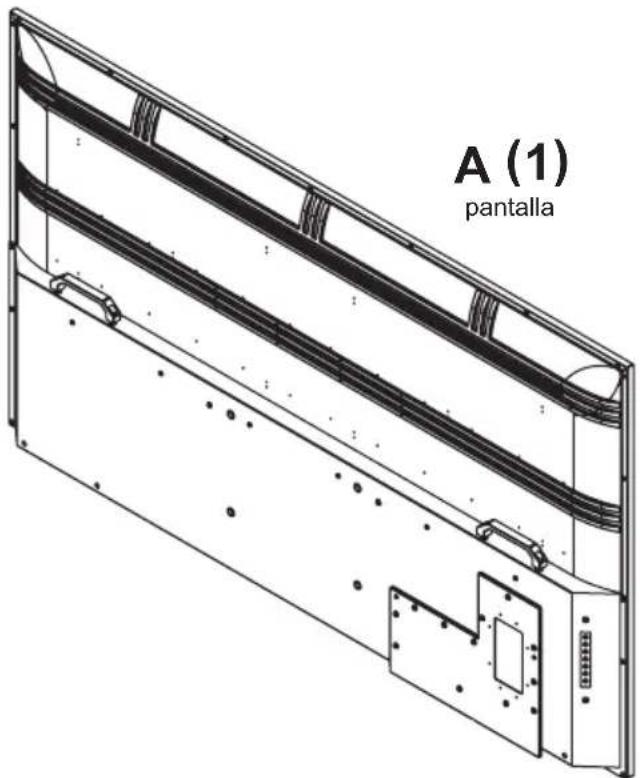
A pantalla 1
B control remoto magic 1
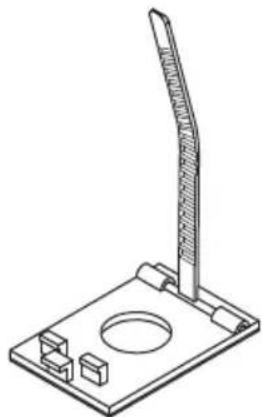
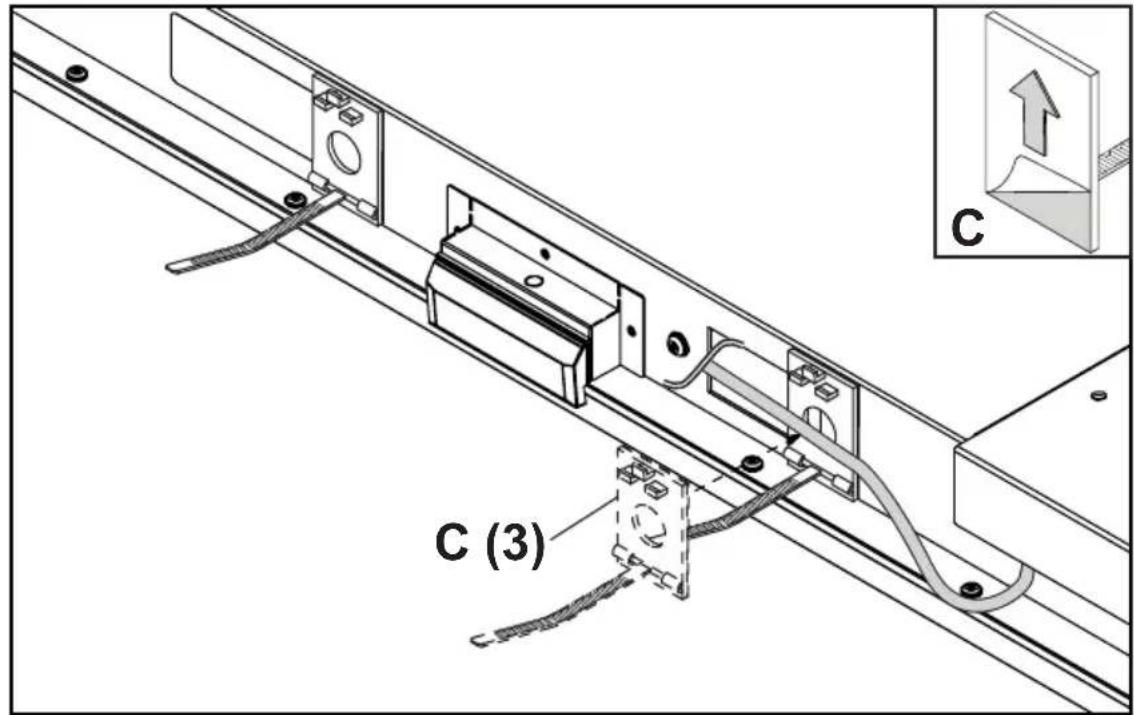
C sujetacables adhesivo 3
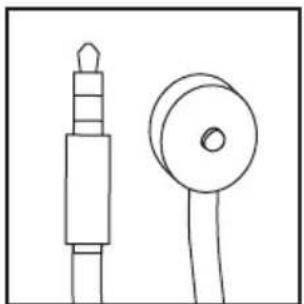
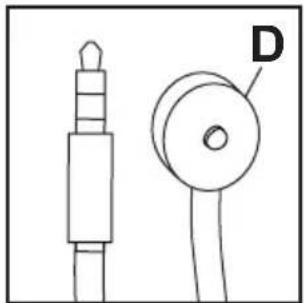
D repetidor infrarrojo 1
E guía del usuario (no mostrada) 1
F hoja de apoyo técnico (no ilustrada) 1
G tarjeta de registro de la garantía (no se muestra) 1
H control remoto a prueba de agua 1
C (3)
sujetacables adhesivo
H (1)
control remoto a prueba de agua
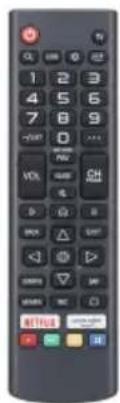
D (1)
repetidor infrarrojo
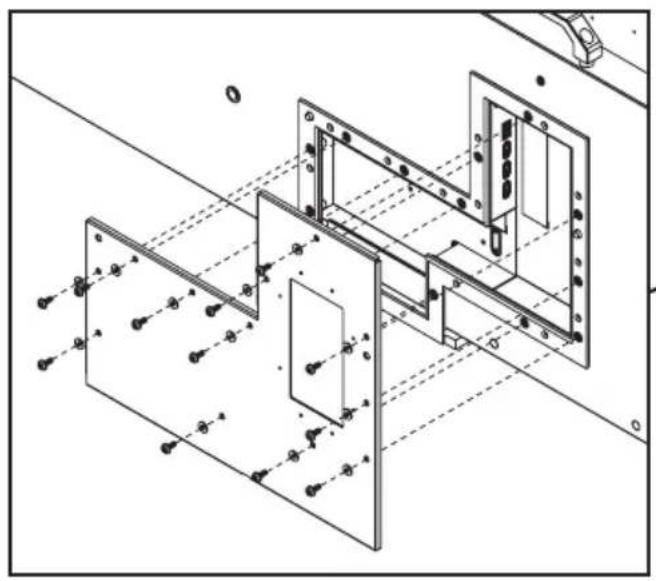
Retirar la cubierta del terminal de I/O
Retire la cubierta del terminal de I/O y los tornillos para acceder al panel de conexión de las fuentes.
Conecte los dispositivos fuente a la entrada apropiada de la pantalla. Haga todas las conexiones antes de encender la pantalla.
| Conector Función Descripción | ||
 | Óptico | Se utiliza para conectar la señal de salida de audio digital a un amplificador (Nivel fijo). |
 | HDMI | Se utiliza para conectar un dispositivo con una salida de HDMI. |
 | AV | Se utiliza para conectar un dispositivo con una salida de AV/CVBS. |
 | USB Acepta | audio / video / fotografía / texto. |
| [KW5] | Audifono | Se utiliza para conectar audífonos a una salida de audio (nivel variable). |
 | RF | Entrada de la antena para uso con señales de ATSC 2.0 OTA. |
 | LAN / RJ45 | Se utiliza para la conectividad a la internet. |
 | Repetidor Infrarrojo | Utilizado para conectar el repetidor infrarrojo opcional para controlar productos de terceros. |
Instalar el repetidor infrarrojo (opcional)
Conecte el extremo de 3.5 mm del repetidor infrarrojo de 5V, incluido, en el puerto para el repetidor infrarrojo del panel de entrada de la pantalla. Es posible que el puerto para el repetidor infrarrojo no sea compatible con repetidores de otros fabricantes.
Tecnología freePath™
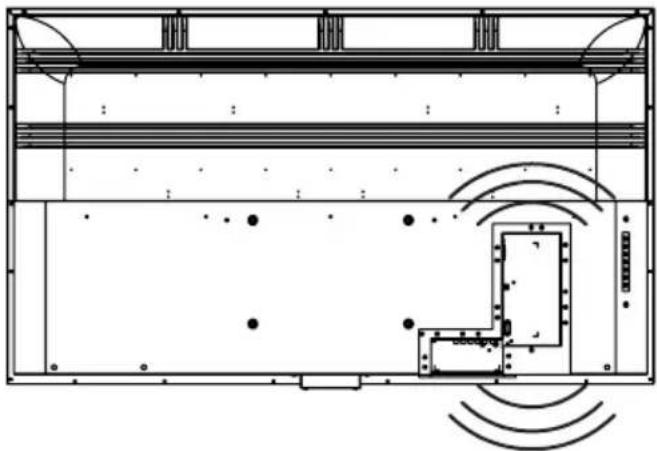
La cubierta del terminal de I/O de Tecnología freePath® permite una mejor recepción de la señal de Wi-Fi para la conectividad de la red del TV inteligente.
Volver a colocar la cubierta del terminal de I/O
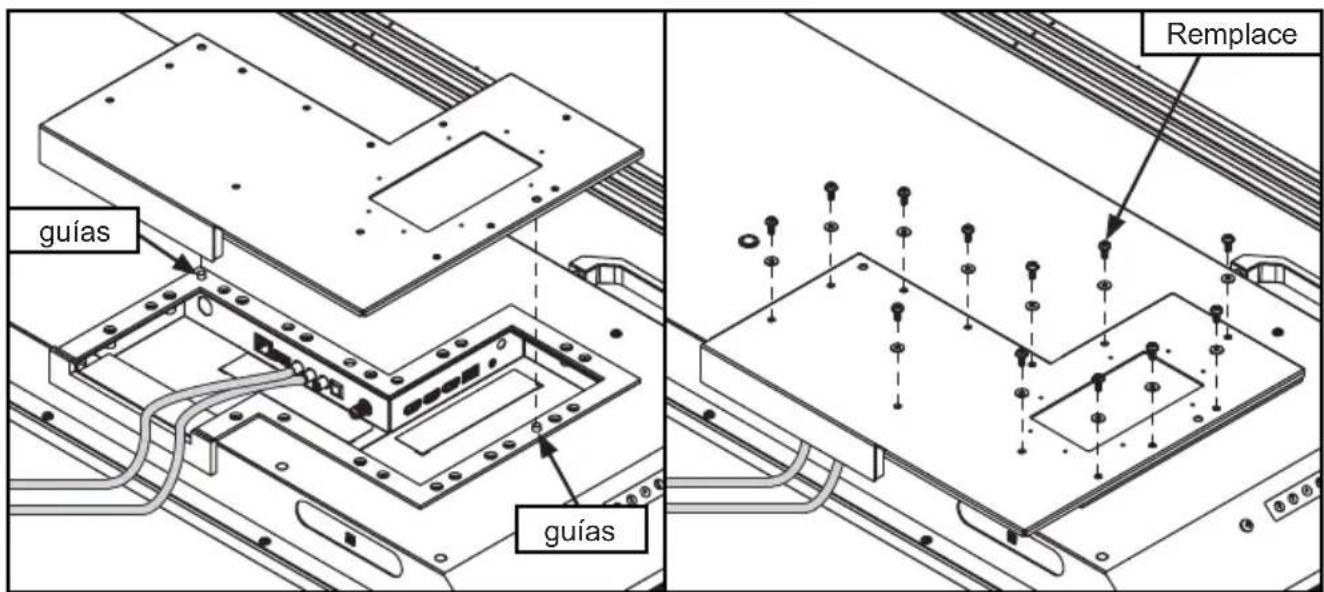
- Pase los cables por la parte inferior de la cavidad del terminal de I/O de un lado a otro de la junta de gomaespuma. Todos los cables tienen que salir hacia la parte inferior de la pantalla para que queden sellados cuando se coloque la cubierta del terminal de I/O. No pase los cables por la parte superior ni por los lados de la cavidad del terminal de I/O. Deje un espacio de aproximadamente 1/2" (13mm) entre los cables para que queden sellados cuando se coloque la cubierta del terminal de I/O.
- Vuelva a colocar la cubierta del terminal de I/O en las guías del terminal de I/O, manteniendo los cables entre las juntas inferiores.
- Vuelva a colocar y apriete los tornillos hasta que la junta de la cubierta del terminal de I/O esté completamente fijada a la parte trasera de la pantalla.
PRECAUCIÓN
No seguir estas instrucciones puede causar daños o destrucción del producto y tener como resultado la anulación de la garantía.
Manejo de Cables
Fije los cables a la pantalla con los sujetacables adhesivos.
Preparar la pantalla para instalación
Instale los cables antes de instalar la pantalla. El panel de entradas puede quedar obstruido al instalar la pantalla.
Para su seguridad, instale solamente un soporte aprobado para uso en exteriores que sea adecuado para su producto y sostenga el peso de la pantalla. Al instalar una pantalla en exteriores, utilice soportes ecológicos aprobados adecuados para garantizar la longevidad en entornos hostiles.
Repase la tabla de abajo para determinar las especificaciones de montaje de su pantalla:
| Tornillos de montaje requeridos |
| Cuatro tornillos de M8 (20mm de largo) |
| Tamaño de la pantalla: | A B C D E F | |||||
| 55" | 11.81"(300mm) | 7.87"(200mm) | 18.65"(474mm) | 4.61"(117mm) | 1.61"(41mm) | 3.11"(79mm) |
| 65" | 11.81"(300mm) | 7.87"(200mm) | 22.89"(582mm) | 5.42"(138mm) | 1.61"(41mm) | 3.11"(79mm) |
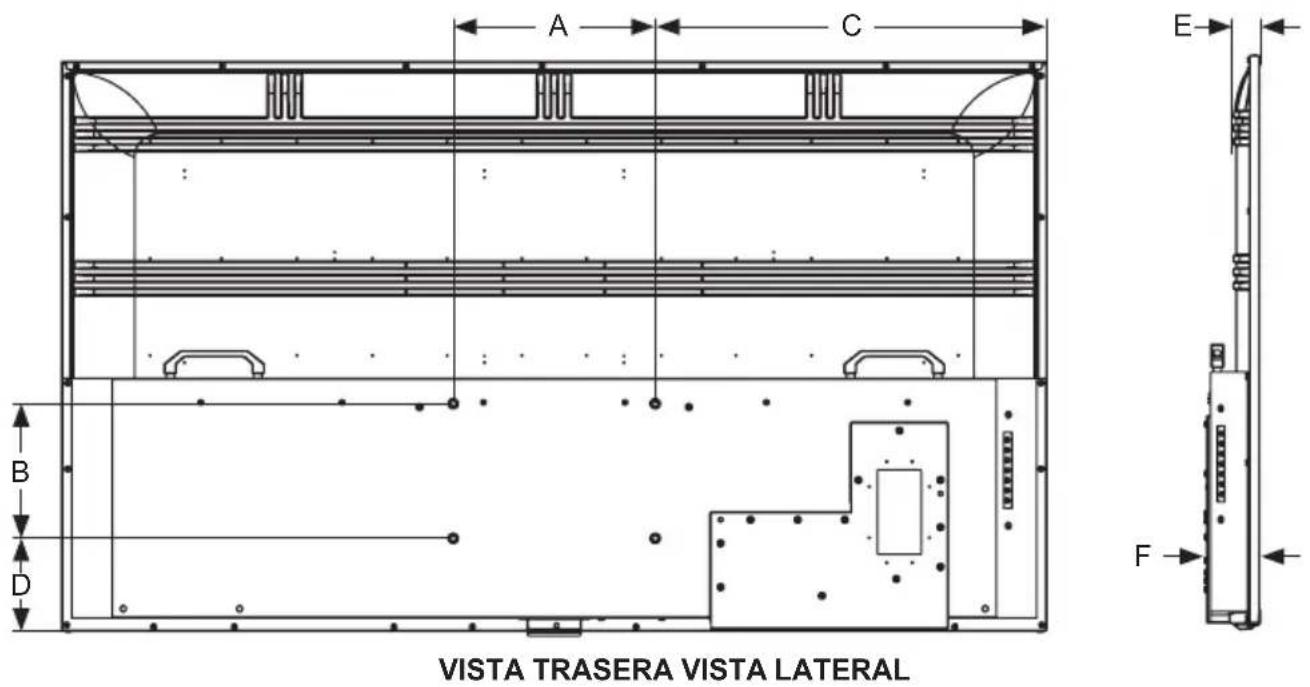
Preparar la pantalla para instalación
| Tamaño de la pantalla: | A B C D E | ||||
| 55" | 49.09"(1247mm) | 28.54"(725mm) | 47.69"(1211mm) | 26.85"(682mm) | 54.64"(1388mm) |
| 65" | 57.59"(1463mm) | 33.31"(846mm) | 56.24"(1428mm) | 31.62"(803mm) | 64.53"(1639mm) |
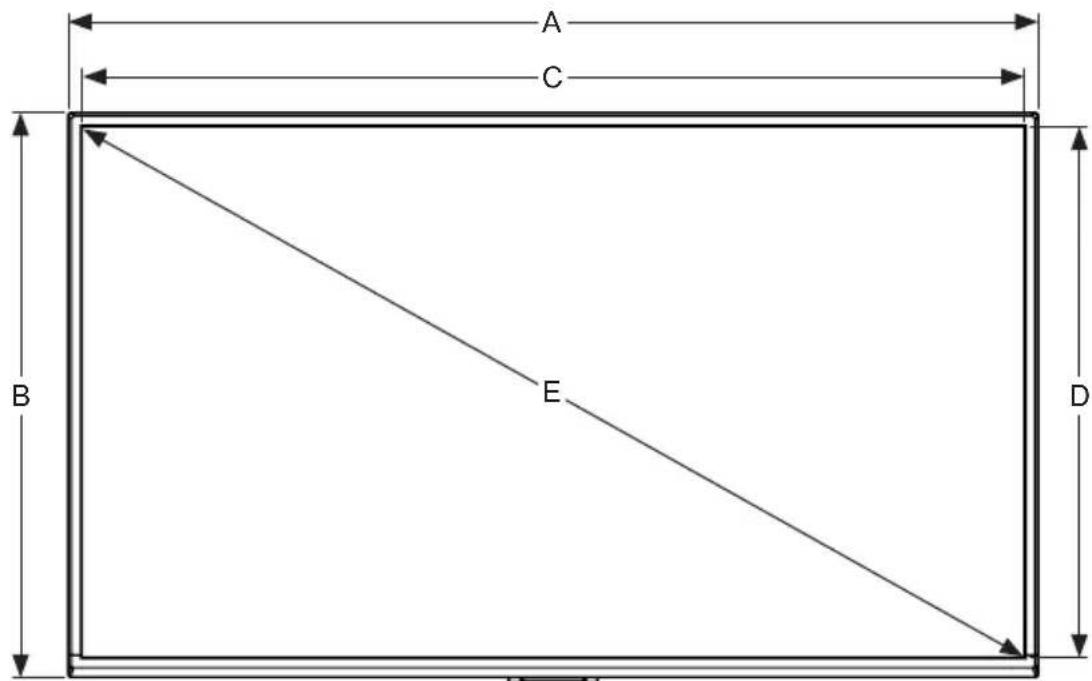
VISTA DELANTERA
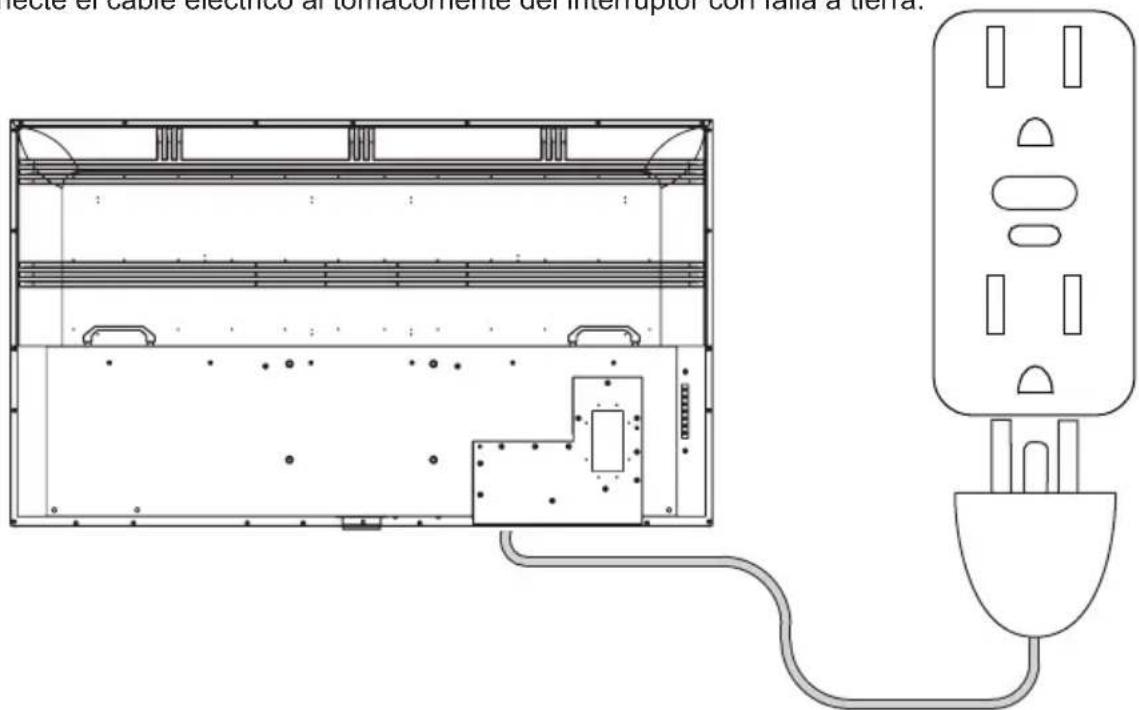
Conectar a la fuente eléctrica
Conecte el cable eléctrico al tomacorriente del interruptor con falla a tierra.
ESP Página en blanco.
INSTRUCCIONES DE USO
Encender/Apagar la Pantalla
Encienda la pantalla utilizando el control remoto o el botón localizado en la parte inferior izquierda de la pantalla. La pantalla se encenderá, pero es posible que la imagen no aparezca durante varios segundos mientras se completa la secuencia de encendido.
Apunte el control remoto al sensor infrarrojo localizado debajo del logo de Peerless-AV en el centro de la pantalla y presione el botón POWER.
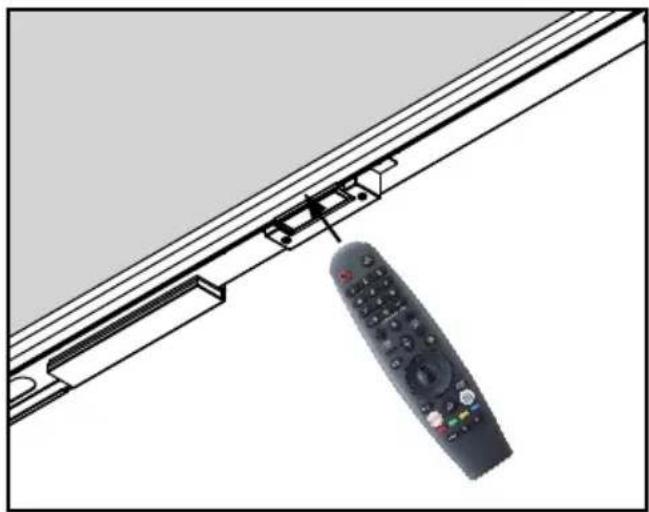
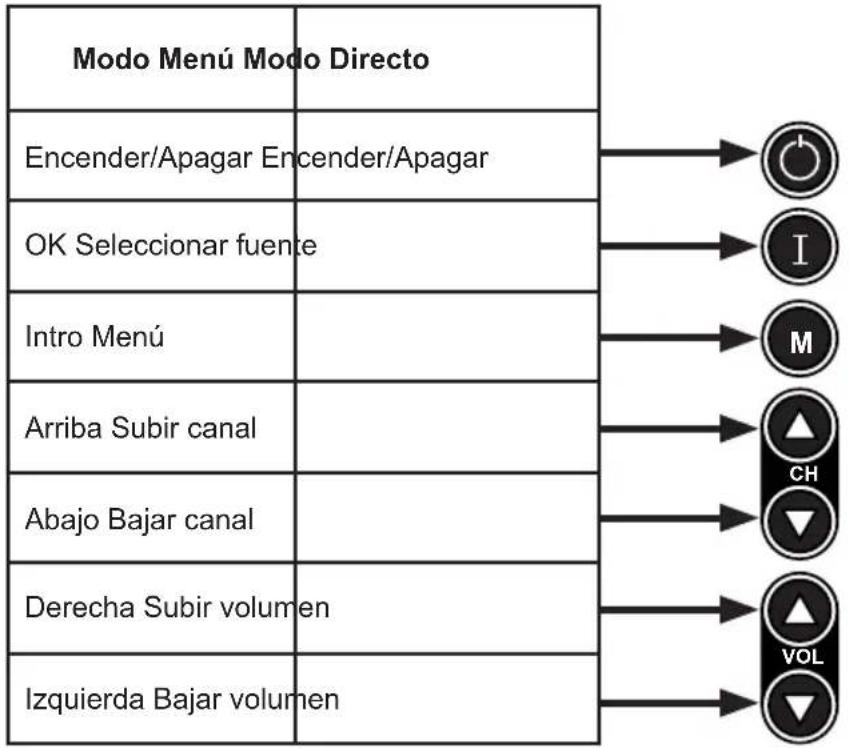
Modo Directo: Permite acceso rápido para seleccionar la fuente, los ajustes del volumen y los canales.
Modo Menú: Presione el botón MENU para acceder al Modo Menú y activar la visualización en pantalla. Para ver una descripción del funcionamiento de la visualización en pantalla consulte la próxima sección. Los botones del teclado numérico tienen las funciones de la tabla de abajo.
flowchart
graph TD
    A["Modo Menú Modo Directo"] --> B["Encender/Apagar Encender/Apagar"]
    A --> C["OK Seleccionar fuente"]
    A --> D["Intro Menú"]
    A --> E["Arriba Subir canal"]
    A --> F["Abajo Bajar canal"]
    A --> G["Derecha Subir volumen"]
    A --> H["Izquierda Bajar volumen"]
    B --> I["○"]
    C --> J["I"]
    D --> K["M"]
    E --> L["△"]
    F --> M["▼"]
    G --> N["▲"]
    H --> O["▼"]
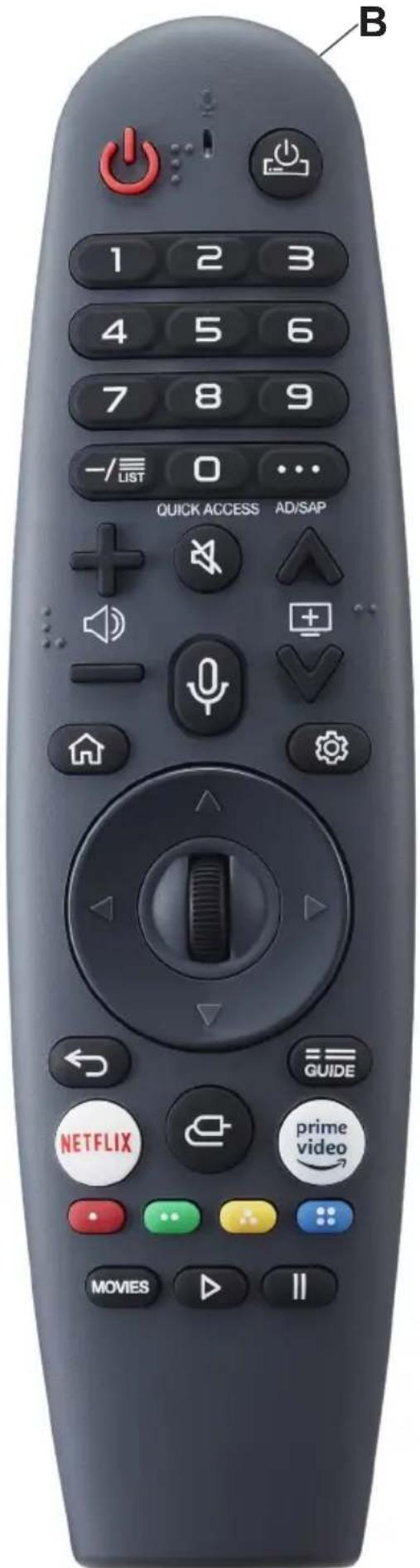
| Botones Descripción | |
| Power Encier | de / apaga el TV |
| STB Power | Puede encender o apagar el convertidor y descodificador al añadirlo al control remoto universal del TV |
| Search | Activa el reconocimiento de voz (tiene que estar conectado a la red para el reconocimiento de voz) |
| Sprocket Accede | Ajustes Rápidos / Todos los Ajustes |
| Input Activa las entradas de fuentes disponibles. | |
| 0 ~ 9 | Se utiliza para navegar por los canales de televisión |
| -/List | Coloca un guion entre los números / muestra una lista de los canales sintonizados |
| "..." | Más acciones para complementar lo que muestra la pantalla |
| Vol +/- Incrementa o disminuye el nivel del audio | |
| FAV | Repasa los canales sintonizados que se han designado como favoritos |
| Guide | Abre la guía de los canales que se han sintonizado |
| Mute Activa / desactiva la salida de audio | |
| Channel +/- | Se desplaza hacia arriba o hacia abajo en la lista de canales sintonizados |
| Play Reproduce la programación actual | |
| Home | Accede a Menú Inicial / abre todas las opciones de contenido para que el usuario escoja |
| Pause Pausala programación actual | |
| Back | Regresa a la programación de la pantalla anterior |
| Exit Cierra la pantalla que se muestra | |
| Arrows | Se utiliza para navegar por el menú de visualización en pantalla |
| Select | Se utiliza para seleccionar al navegar por el menú de visualización en pantalla |
| AD/SAP | Activa el audio de la programación secundaria, si está disponible |
| Movies | Muestra películas disponibles mediante difusión en aplicaciones activas |
| Stop Detiene la programación actual | |
| Netflix Inicia la aplicación de Netflix | |
| Prime Video Inicia la aplicación de Amazon Prime Video | |
| Rojo | Corresponde a varias funciones de color en el menú |
| Verde | Corresponde a varias funciones de color en el menú |
| Amarillo | Corresponde a varias funciones de color en el menú |
| Azul | Corresponde a varias funciones de color en el menú |
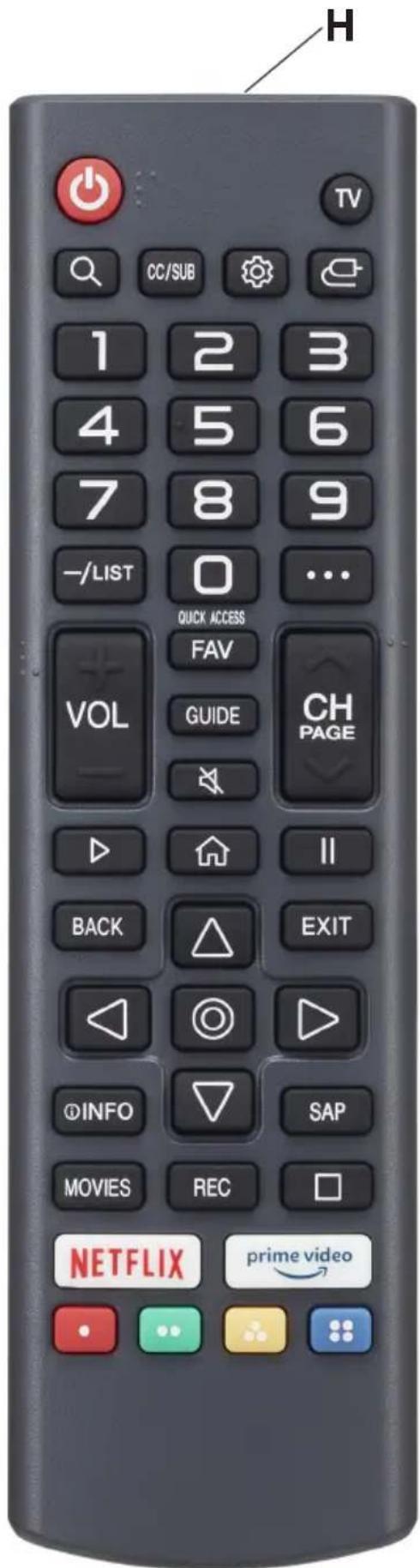
| Botones Descripción | |
| Power Encierde / apaga el TV | |
| TV Cambia la entrada del sintonizador del televisor | |
| Sprocket Accede a Ajustes Rápidos / Todos los Ajustes | |
| Input Activa las entradas de fuentes disponibles | |
| 0 ~ 9 | Se utiliza para navegar por los canales de televisión |
| -/List | Coloca un guion entre los números / muestra una lista de los canales sintonizados |
| "..." | Más acciones para complementar lo que muestra la pantalla |
| Vol +/- Incrementa o disminuye el nivel del audio | |
| FAV | Repasa los canales sintonizados que se han designado como favoritos |
| Guide | Abre la guía de los canales que se han sintonizado |
| Mute Activa / desactiva la salida de audio | |
| Channel +/- | Se desplaza hacia arriba o hacia abajo en la lista de canales sintonizados |
| Play Reproduce la programación actual | |
| Home | Accede a Menú Inicial / abre todas las opciones de contenido para que el usuario escoja |
| Pause Pausala programación actual | |
| Back | Regresa a la programación de la pantalla anterior |
| Exit Cierra la pantalla que se muestra | |
| Arrows | Se utiliza para navegar por el menú de visualización en pantalla |
| Select | Se utiliza para seleccionar al navegar por el menú de visualización en pantalla |
| CC/Sub Active o desactive los subtítulos | |
| Movies | Muestra películas disponibles mediante difusión en aplicaciones activas |
| Stop Detiene la programación actual | |
| Netflix Inicia la aplicación de Netflix | |
| Prime Video Inicia la aplicación de Amazon Prime Video | |
| Rojo | Corresponde a varias funciones de color en el menú |
| Verde | Corresponde a varias funciones de color en el menú |
| Amarillo | Corresponde a varias funciones de color en el menú |
| Azul | Corresponde a varias funciones de color en el menú |
UTILIZACIÓN DEL MENÚ
Para comenzar con el TV webOS
TV en vivo / configuración de la antena:
- Conecte la antena al TV. Además, puede conectar un dispositivo que reciba transmisiones en directo, como una caja de cable, en vez de una antena.
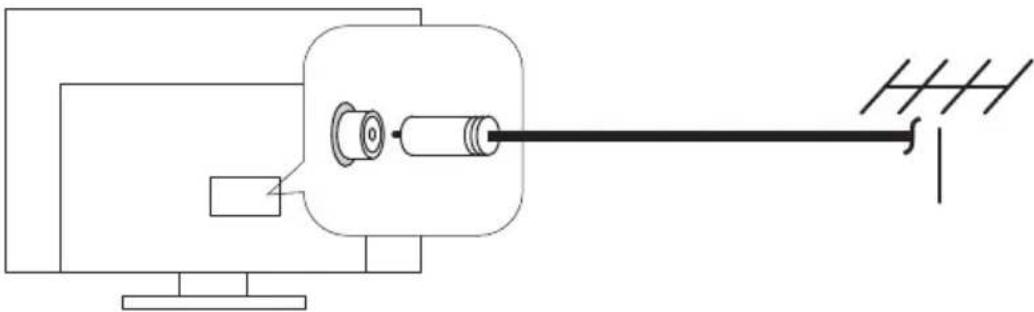
- Inicio > Programas > Sintonización Manual / Sintonización Automática. Busque y organice solamente los programas que se sintonicen.
Conexión a la red:
Configure los ajustes de la red, como contenido en línea y aplicaciones.
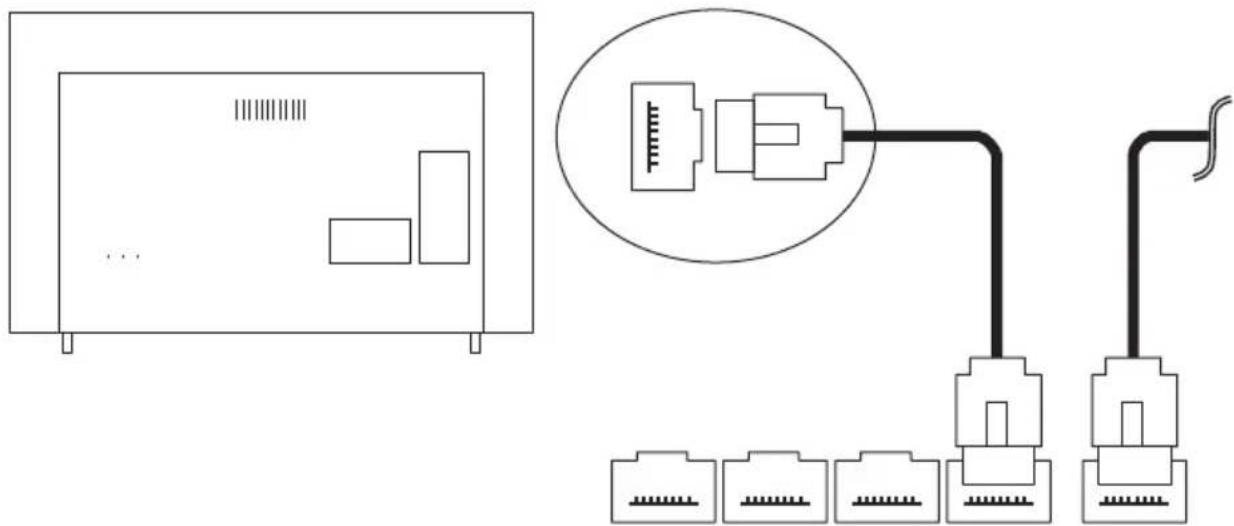
Los ajustes de la red se pueden aplicar mediante una red alámbrica.
- Conecte el puerto de LAN del TV y el enrutador con un cable. El enrutador tiene que tener una conexión de internet activa.
- Presione el botón "settings" del control remoto.
- Seleccione Ajustes de la Conexión Alámbrica de Ethernet. Para ver los detalles, haga clic en Ajustes > Ajustes de la Conexión > Red > Ajustes de la Conexión en la Guía del usuario.
Conexión a la red:
Los ajustes de la red se pueden aplicar utilizando Wi-Fi.
- Encienda el enrutador conectado a la internet.
- Presione el botón "settings" del control remoto.
- Seleccione Ajustes de la Conexión > Conexión a la Red > Conexión de Wi-Fi.
- Cuando se completa la búsqueda de redes, se muestra la lista de las redes disponibles para la conexión.
- Seleccione una red para que se conecte.
- Si su enrutador inalámbrico de LAN está protegido por una contraseña, indique la contraseña programada del enrutador. Para ver los detalles, haga clic en Ajustes > Ajustes de la Conexión > Red > Ajustes de la Conexión en la Guía del usuario.
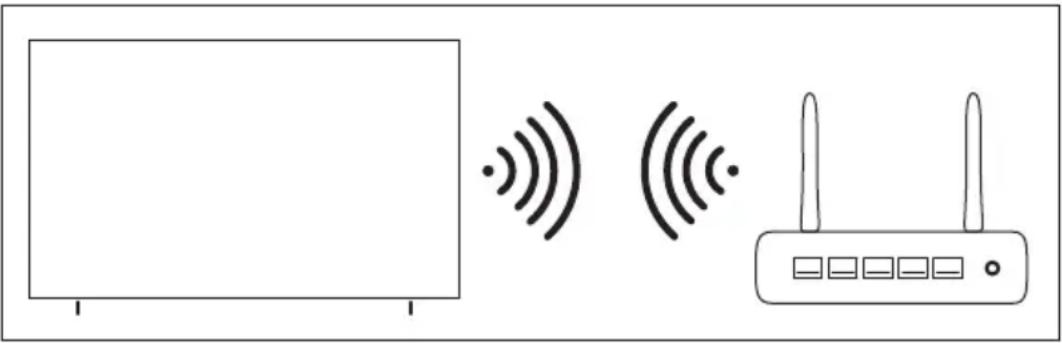
Información de la configuración de la red:
- Utilice un cable regular de LAN (Cat5 o mayor, un conector RJ45, un puerto de LAN 10Base-T o 100Base-T TX).
- Reiniciar el módem puede resolver algunos problemas de la red. Apáguelo, desconéctelo y reajústelo y, entonces, enciéndalo para resolver el problema.
- El fabricante no es responsable de los problemas o las fallas de la conexión a la red ni del mal funcionamiento o los errores causados por la conexión a la red.
- Es posible que la conexión a la red no funcione adecuadamente debido a los ajustes de la red o al servicio de su proveedor de internet.
- El servicio de DSL tiene que utilizar un módem de DSL; el servicio de cable tiene que utilizar un módem de cable. Debido a que solo se ofrece un número limitado de conexiones a la red, es posible que no pueda utilizar los ajustes de la red del TV dependiendo del contrato del proveedor de servicio de internet. (Si el servicio no permite más de un dispositivo por línea, solamente podrá utilizar la computadora que ya está conectada).
- La red inalámbrica puede experimentar interferencia de otros dispositivos que utilizan la frecuencia de 2.4 GHz (teléfono inalámbrico, dispositivo de Bluetooth u horno microondas), pero también puede haber interferencia cuando se utiliza la frecuencia de 5 Ghz, aunque es menos probable que ocurra.
- El entorno inalámbrico puede causar que la red inalámbrica funcione lentamente.
- No apagar todas las redes locales puede causar una carga excesiva en algunos dispositivos.
- El dispositivo de punto de acceso tiene que tener la capacidad para manejar conexiones inalámbricas, y la funcionalidad de conexión inalámbrica tiene que estar activada en el dispositivo para tener conexión al punto de acceso. Comuníquese con el proveedor de servicio para conocer la disponibilidad de las conexiones inalámbricas en el punto de acceso.
- Revise el SSID y los ajustes de seguridad del punto de acceso. Consulte la documentación indicada para conocer los ajustes de seguridad del SSID del punto de acceso.
- La configuración errónea de los dispositivos de red (repetidor, central de líneas alámbricas / inalámbricas) puede causar que el TV funcione lentamente o que no funcione adecuadamente.
- El método de conexión puede variar dependiendo del fabricante del punto de acceso.
- Para resolver algún problema relacionado con esta función, consulte la sección Solución de problemas de la Guía del usuario.
UTILIZACIÓN DEL MENÚ
Cómo utilizar el TV
Conectar el control remoto Magic:
Conozca más acerca del control remoto Magic. Puede seleccionar las funciones que quieras rápida y convenientemente moviendo y haciendo clic en el cursor de la pantalla del TV, de la misma manera en la que utilizaría un ratón en la pantalla de una computadora.
Puede comprar un control remoto Magic por separado si no está incluido con el equipo.
Conexión del control remoto Magic:
Tiene que conectar el control remoto Magic al webOS del TV para registrar el usuario. Conecte el control remoto Magic del usuario registrado anteriormente:
- Encienda el TV. Después de 20 segundos aproximadamente, apunte el control remoto al TV y, entonces, diríjase a la posición de (OK).
- El control remoto se registrará de manera automática y el mensaje de enlace completo se mostrará en la pantalla del TV.
- Si el control remoto Magic no se registra, apague el TV y vuelva a encenderlo e intente registrar el control remoto de nuevo.
Nuevo registro del control remoto Magic:
(Si el control remoto Magic no aparece en el TV, tiene que registrarlo de nuevo).
-
Sujete el control remoto apuntando hacia el TV, presione y sujete el botón GUIDE hasta que aparezcan las instrucciones.
-
El control remoto registrado anteriormente se cancelará y se registrará de nuevo.
Utilizar el control remoto Magic:
- Si usted sacude el control remoto Magic de izquierda a derecha o si lo gira mientras apunta hacia el TV, si mueve el control remoto en la dirección que quiere, el puntero sigue el movimiento.
- Mueva el puntero hasta el lugar que quiere y presione el botón (OK) para ejecutar la función.
- Si el puntero no se utiliza durante cierto tiempo, desaparecerá de la pantalla. Cuando el puntero desaparezca de la pantalla, sacuda el control remoto Magic de izquierda a derecha y aparecerá de nuevo. El puntero desaparecerá si presiona los botones arriba, abajo, izquierda o derecha y el control remoto funcionará como un control convencional.
- If the pointer does not respond fluently, you can reset the pointer by moving it to the edge of the screen.
- Utilice el control remoto dentro del alcance especificado (10 metros). Es posible que el dispositivo no funcione adecuadamente cuando se encuentre fuera de la distancia de operación o cuando haya un obstáculo que bloquee la trayectoria rectilínea.
- Dependiendo de los dispositivos periféricos (enrutador inalámbrico, horno microondas, etc.), es posible que ocurran fallas de la comunicación.
- Sus efectos pueden causar que el control remoto Magic no funcione bien.
- Tenga precaución de no golpear muebles cercanos, equipos electrónicos u otras personas cuando utilice el control remoto Magic.
UTILIZACIÓN DEL MENÚ
Utilización de las funciones del TV mediante la voz
Usted puede acceder a varias funciones del TV rápida y fácilmente mediante el reconocimiento de voz.
- Presione y sujete el botón del control remoto y diga la función que quiere iniciar o la palabra clave que quiere utilizar para la búsqueda.
- Cuando suelte el botón después del comando de voz, se iniciará la función correspondiente.
Nota: Es posible que no funcione con algunos modelos.
- Su localización tiene que corresponder con el idioma para obtener resultados exactos de la búsqueda.
- Es posible que algunas funciones no estén disponibles si los ajustes y los ajustes del idioma son diferentes.
- Puede cambiar los ajustes del lenguaje en Ajustes > Todos los Ajustes > Sistema > Idioma > Idioma del Menú.
Precauciones para el reconocimiento de voz:
- El reconocimiento de voz requiere un control remoto Magic, que puede no ser compatible con algunos modelos.
- Para utilizar todas las funciones del reconocimiento de voz, tiene que configurar los programas, la región, etc. De lo contrario, no podrá utilizar algunas funciones.
- Tiene que tener una conexión a la red para utilizar la función de reconocimiento de voz.
- Si tiene una conexión a la red, tiene que aceptar los términos y las condiciones para utilizar el reconocimiento de voz.
- Para utilizar la caja de cable conectada al TV con la función de reconocimiento de voz, vaya a Ajustes > Todos los Ajustes > Dispositivos > Dispositivos Externos > Ajustes del Control Universal para configurar un control remoto universal.
- Se recomienda que apunte el control remoto Magic hacia la caja de cable después de un comando de voz.
- El reconocimiento preciso de la voz puede variar dependiendo de las características del usuario (volumen del habla, pronunciación, acento y rapidez del habla) y del entorno (ruido y volumen del TV).
- Para lograr el reconocimiento preciso de su voz, debe pronunciar las palabras lenta y correctamente, con un volumen adecuado, a una distancia de aproximadamente 10 cm del micrófono del control remoto Magic.
- Si su voz no se reconoce correctamente, el reconocimiento de voz puede funcionar de una manera diferente de lo que usted esperaba originalmente.
UTILIZACIÓN DEL MENÚ
Lenguaje de Texto
Utilizar el lenguaje de texto:
- Usted puede escribir en los cuadros de texto utilizando la función de reconocimiento de voz.
-
Seleccione el botón "Micrófono" en el teclado de la pantalla para cambiar el modo de entrada de voz. Nota: Es posible que no funcione con algunos modelos.
-
Mueva el puntero del control remoto Magic hacia el cuadro de texto para abrir el teclado virtual.
| ENG | 123 | 45678 | 90 |  | ||||||||
| $%^ | q | w | erty | uiop |  | |||||||
| Aa | a | s | dfghjkl? | [Don't] | ||||||||
| ↑ | @ | zxc | vbnm | , | . |  | ||||||
| [Don't] | [Don't] | |||||||||||
- Presione el botón "Micrófono" del teclado virtual.
- Cuando abra la ventana, se mostrará el reconocimiento de voz como aparece abajo; hable en el micrófono del control remoto lenta y claramente.
- Si existen palabras parecidas a las que pronuncia el usuario, es posible que vea una lista de los múltiples resultados, como aparece abajo. Si no obtiene el resultado que quiere, presione INTENTAR DE NUEVO para intentarlo una vez más. Seleccione un resultado y se mostrará en el cuadro de texto.
VOICE RECOGNITION RESULTS
RETRY
LG Channels
LG Channels
LG Channels
Precauciones para el lenguaje de texto:
- Revise la conexión de la red antes de utilizar la función de lenguaje de texto.
- Puede cambiar el idioma en Ajustes > Todos los Ajustes > General > Idioma > Idioma del Menú.
Para cambiar temporalmente a otro idioma de reconocimiento de voz, presione el botón rojo en la ventana de información del reconocimiento de voz.
- Solamente puede utilizar esta función para aceptar los términos del reconocimiento de voz.
- El reconocimiento preciso de la voz puede variar dependiendo de las características del usuario (voz, entonación y rapidez del habla) y del entorno (ruido y volumen del TV).
- Para mejorar la exactitud del lenguaje de texto, debe hablar clara y fuertemente a una distancia de aproximadamente 10 cm del micrófono del control remoto Magic.
- El reconocimiento de voz no se puede utilizar en los cuadros para indicar contraseña ni en las barras de direcciones de su navegador (con la exclusión de las búsqueda generales).
UTILIZACIÓN DEL MENÚ
Iniciar las aplicaciones mediante el acceso rápido
- Presione y sujete un botón de número en el control remoto para abrir una aplicación o para activar una entrada externa programada en ese botón.
Ajustes de Acceso Rápido:
- Abra la aplicación o seleccione el programa o la entrada que quiere programar.
- Presione y sujete el botón de número (1 \~ 9) que quiere programar.
- Cuando aparezca la ventana emergente, seleccione Sí.
- Si presiona y sujeta un botón de número que ya ha sido programado, se realizará la función de programación.
- Para ver las opciones que puede programar, seleccione un número que no haya sido programado en el modo de editar de Acceso Rápido.
- Si se encuentra en un modo que no permite ejecutar Acceso Rápido, no ocurrirá nada.
- Si elimina una aplicación programada, el Acceso Rápido se cancelará también.
Verificar y editar el Acceso Rápido:
- Presione y sujete el botón 0 del control remoto.
- Aparecerá la ventana para editar el Acceso Rápido.
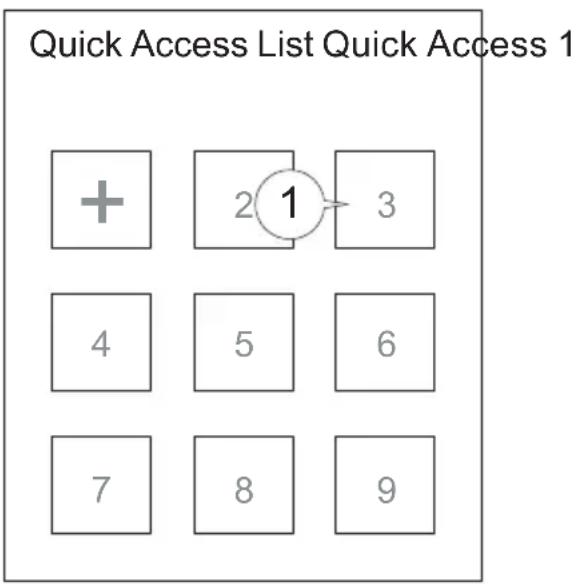

- Seleccionar un número que ya ha sido programado, le permite cancelar la programación.
- Cuando seleccione un número que ya ha sido programado, aparecerán las opciones que se pueden programar.
- Una marca de verificación identifica las opciones que ya se han programado bajo otro número.
Conexión de dispositivos externos
Utilizar el tablero de control del hogar:
- Puede seleccionar o controlar un dispositivo (teléfono móvil, dispositivo externo, Home IoT (internet de las cosas del hogar), etc.) que esté conectado al TV.
- Presione el botón (HOME) del control remoto y seleccione el Panel de Inicio. Además, puede presionar y sujetar el botón (HOME) del control remoto.

- Puede revisar y seleccionar el dispositivo inteligente conectado con la aplicación ThinQ. Por favor, consulte la sección Conexión de dispositivos externos y conexión de dispositivos inteligentes de la Guía del usuario para obtener más información.
- Conecte a un dispositivo con AirPlay habilitado.
- Puede revisar y seleccionar los dispositivos externos conectados mediante el puerto de entradas externas o mediante la red.
- Se mostrará el altavoz seleccionado actualmente; usted puede ir a la pantalla de ajustes del altavoz.
- Puede ver y seleccionar los dispositivos de almacenamiento conectados.
- Puede revisar y controlar los dispositivos conectados mediante Home IoT (internet de las cosas del hogar). Consulte la sección Conectar dispositivos externos que conectan dispositivos para acceder a las opciones que quiera.
- Iniciar una sesión: Puede iniciar o terminar una sesión en la cuenta de ThinQ que haya creado en el dispositivo móvil; puede editar el nombre de los dispositivos conectados a las entradas, de los dispositivos Home IoT (internet de las cosas del hogar) o cambiar los ajustes relacionados.
- Opciones: Permite acceso a editar las entradas, a editar los dispositivos Home IoT (internet de las cosas del hogar), a las notificaciones, a los ajustes del control universal, a la guía del usuario y a salir de la aplicación.
- Salga del Panel de Inicio.
* Los ajustes disponibles varían dependiendo de la región y del modelo.
UTILIZACIÓN DEL MENÚ
Conexión de dispositivos Home IoT (internet de las cosas del hogar)
Puede revisar y controlar el estado de los dispositivos conectados mediante Home IoT (internet de las cosas del hogar).
- Instale la aplicación ThinQ en su teléfono inteligente.
- Acceda a su cuenta de ThinQ y registre su propio dispositivo de ThinQ.
- Presione el botón (HOME) del control remoto y seleccione el tablero de control del hogar.
- Presione "Iniciar sesión" en la esquina derecha superior para iniciar una sesión.
- Si usted está en un área que no ofrece el servicio de la aplicación ThinQ, no podrá realizar la conexión del dispositivo de ThinQ.
- Si usted controla un dispositivo externo desde la aplicación móvil, es posible que no pueda controlar el dispositivo desde el TV. Salga de la aplicación móvil para controlarlo desde el TV.
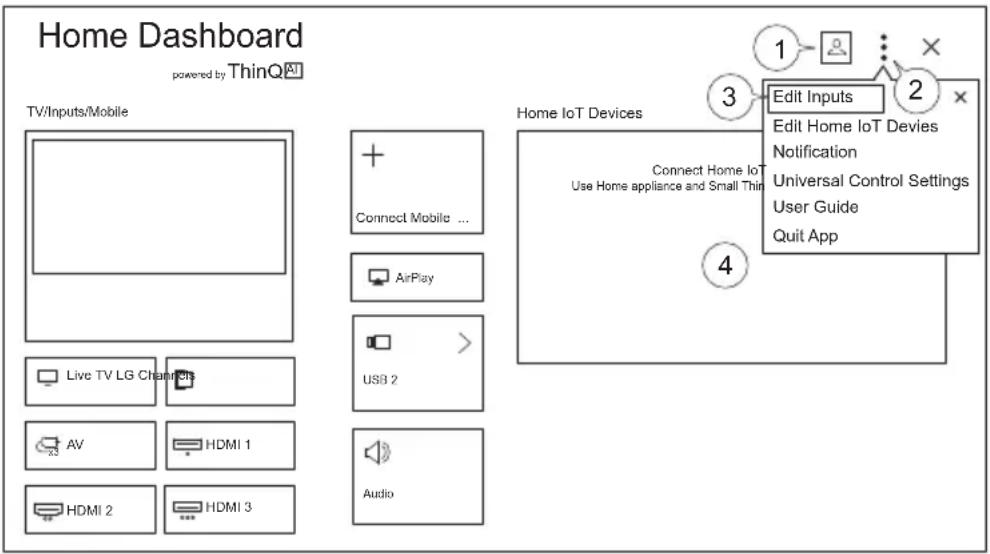
- Puede iniciar o terminar una sesión en su cuenta de ThinQ creada en el dispositivo móvil.
- Opciones: Puede controlar el dispositivo fácilmente presionando la función deseada.
- Editar las entradas: Puede editar el ícono y el nombre de las entradas del TV.
Editar los dispositivos Home IoT (internet de las cosas del hogar): Puede cambiar el nombre, mostrar / esconder o cambiar el orden de los dispositivos conectados mediante Home IoT (internet de las cosas del hogar).
Notificación: Se activa esta función, puede recibir notificaciones acerca del estado de los dispositivos conectados mediante Home IoT (internet de las cosas del hogar).
Ajustes del Control Universal: Puede controlar los dispositivos conectados al TV con el control remoto.
Guía del usuario: La guía digital del usuario, en la que puede hacer búsqueda, le permite obtener instrucciones de cada paso de las funciones y del uso del TV. - Puede consultar la guía del usuario para conectar los dispositivos Home IoT. Puede conectar y mostrar los dispositivos registrados en su cuenta de ThinQ.
Cuando el dispositivo esté conectado, la tarjeta se cambiará a un tamaño más pequeño y aparecerá en la parte inferior de la lista de conexiones del dispositivo. - Los ajustes disponibles varían dependiendo del modelo y la región.
- Los dispositivos Home IoT (internet de las cosas del hogar) que se pueden conectar al TV pueden cambiar sin previo aviso.
- Los dispositivos de ThinQ que se pueden conectar y las funciones disponibles pueden variar dependiendo del teléfono móvil y del TV.
Conexión de dispositivos inteligentes
Puede utilizar una variedad de funciones conectando el TV a un dispositivo inteligente. Conectar un dispositivo inteligente a un TV utilizando la aplicación de ThinQ:
- Descargue la aplicación de ThinQ de la tienda de aplicaciones de su dispositivo inteligente. Puede descargar una aplicación fácilmente escaneando el código de respuesta rápida.
Android iOS
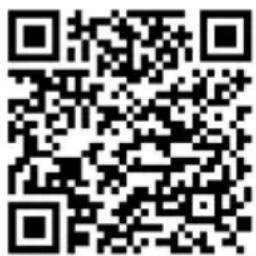
- Conecte el TV y el dispositivo inteligente a la misma red de W-Fi. Puede revisar la red de Wi-Fi del TV en Ajustes > Red > Ajustes de la Conexión de Wi-Fi.
- Utilice la aplicación de ThinQ instalada en su dispositivo inteligente.
- Siga las instrucciones de la aplicación de ThinQ para conectar tu dispositivo inteligente al TV. Cuando la información de su cuenta de ThinQ se haya enlazado al TV, usted puede manejar los dispositivos Home IoT (internet de las cosas del hogar) registrados en su cuenta utilizando el Panel de Inicio del TV.
Controlar el TV con la aplicación de ThinQ:
Puede tocar los botones de la pantalla de su dispositivo inteligente para controlar el TV.
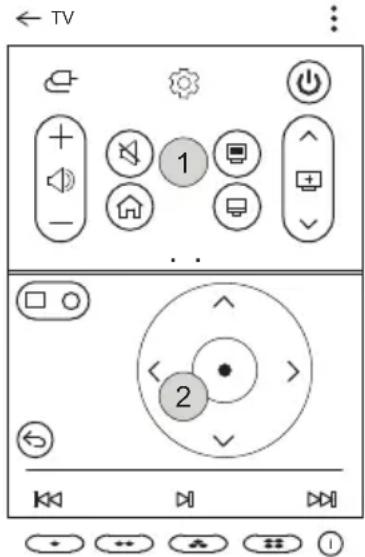
- Algunos controles pueden ser limitados en el modo de entrada externa.
- La pantalla y la funcionalidad de la aplicación pueden cambiar sin previo aviso.
-
Las funciones disponibles pueden variar dependiendo del país y del sistema operativo.
-
Al ver una transmisión en directo, puede controlar el programa, el volumen, etc. o seleccionar la entrada con comandos de voz, en lugar de utilizar el control remoto.
- Puede realizar las mismas funciones del puntero y las flechas direcionales del control remoto.
Nota: Bloqueos de clasificaciones de la programación / activación de los bloqueos de programación / bloqueos de las aplicaciones / bloqueos de las entradas - La contraseña inicial establecida es "0000".
Restablecer una contraseña olvidada:
Si olvida su contraseña, tiene que restablecerla como sigue:
- Presione el botón "settings" del control remoto.
-
Seleccione Seleccione Todos los Ajustes > General > Seguridad del Sistema.
-
Presione el botón para cambiar el canal hacia arriba > cambiar el canal hacia arriba > cambiar el canal hacia abajo > cambiar el canal hacia arriba en el control remoto. Aparecerá una ventana en la que debe indicar los números "0313" y, entonces, presione Enter y la contraseña se restablecerá a "0000".
MANTENIMIENTO
Cuidado de la pantalla
No frote ni golpee la pantalla con objetos duros, ya que puede rayar, marcar y hasta dañar la pantalla permanentemente. Asegúrese de que la pantalla esté instalada en un lugar seguro contra el contacto con abrasivos o escombros impulsados por el aire, los cuales podrían causarle daños a la pantalla LCD. Nunca utilice amoníaco ni productos que contengan amoníaco, ya que dañará la capa antirreflectora de la pantalla. Utilice solamente productos aprobados para la limpieza de pantallas. Desenchufe el cable eléctrico antes de limpiar la pantalla. Quítele el polvo a la pantalla limpiando la pantalla y los paneles exteriores con un paño limpio y suave. Si necesita una limpieza más profunda, utilice un paño limpio y húmedo. No utilice limpiadores en aerosol ni solventes de tipo alguno. No utilice ningún químico, como solvente de pintura o benceno para limpiar el exterior del producto. Podría rayar las superficies, borrar indicaciones necesarias, etiquetas de identificación o instrucciones exteriores, lo cual puede causar el mal uso o funcionamiento del producto.
Precaución sobre teléfonos móviles
Mantenga su teléfono móvil lejos de la pantalla para evitar interferencia con la imagen o el sonido que puedan causarle daños permanentes a la pantalla.
Fin del ciclo de vida útil
En un esfuerzo por ofrecer productos ecológicos que no dañen el medioambiente, su nueva pantalla contiene materiales que se pueden reciclar y reusar. Cuando finalice el ciclo de vida útil de su pantalla, existen compañías especializadas que pueden minimizar los desperdicios de la pantalla separando los materiales reusables de los demás. Por favor, asegúrese de desechar su pantalla de acuerdo con las regulaciones locales.

Esta computadora es un electrodoméstico. Tiene un aislamiento eléctrico de Clase II, o la aislamiento eléctrico, y ha sido diseñada de tal manera que no requiere una n de seguridad a la tierra.
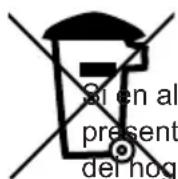
Si en algún momento usted necesita descartar este dispositivo, por favor, tenga presente que los productos eléctricos no se deben desechar junto con los desperdicios del hogar. Por favor, recíclelo en un lugar habilitado para ello. Consulte con las autoridades locales o con el vendedor para conocer las opciones de reciclaje (Instrucciones para los desperdicios eléctricos y los equipos electrónicos).
ESP Página en blanco.
Av. de las Industrias 413
Parque Industrial Escobedo
General Escobedo N.L.,
México 66062
+52 (81) 8384-8300
- Fuente Eléctrica
- PRECAUCIÓN DE LA FCC
- DECLARACIÓN DE LA FCC
- Información pertinente
- PRECAUCIONES DE SEGURIDAD GENERAL
- Lea antes de utilizar el producto
- ADVERTENCIA
- CONTENIDO
- INSTRUCCIONES DE CONFIGURACIÓN
- Lista de piezas Descripción Qty
- Retirar la cubierta del terminal de I/O
- Instalar el repetidor infrarrojo (opcional)
- Tecnología freePath™
- Volver a colocar la cubierta del terminal de I/O
- PRECAUCIÓN
- Manejo de Cables
- Preparar la pantalla para instalación
- Conectar a la fuente eléctrica
- INSTRUCCIONES DE USO
- Encender/Apagar la Pantalla
- UTILIZACIÓN DEL MENÚ
- Para comenzar con el TV webOS
- TV en vivo / configuración de la antena:
- Conexión a la red:
- Los ajustes de la red se pueden aplicar utilizando Wi-Fi.
- Información de la configuración de la red:
- Cómo utilizar el TV
- Conectar el control remoto Magic:
- Conexión del control remoto Magic:
- Nuevo registro del control remoto Magic:
- Utilizar el control remoto Magic:
- Utilización de las funciones del TV mediante la voz
- Usted puede acceder a varias funciones del TV rápida y fácilmente mediante el reconocimiento de voz.
- Precauciones para el reconocimiento de voz:
- Lenguaje de Texto
- Utilizar el lenguaje de texto:
- Precauciones para el lenguaje de texto:
- Iniciar las aplicaciones mediante el acceso rápido
- Ajustes de Acceso Rápido:
- Verificar y editar el Acceso Rápido:
- Conexión de dispositivos externos
- Utilizar el tablero de control del hogar:
- Conexión de dispositivos Home IoT (internet de las cosas del hogar)
- Conexión de dispositivos inteligentes
- Controlar el TV con la aplicación de ThinQ:
- Restablecer una contraseña olvidada:
- MANTENIMIENTO
- Cuidado de la pantalla
- Precaución sobre teléfonos móviles
- Fin del ciclo de vida útil
Marca : Peerless-AV
Modelo : Neptune NT554
Categoría : Televisor