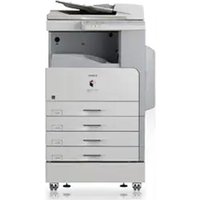
imageRUNNER ADVANCE C255i - Impresora CANON - Manual de uso y guía de instrucciones gratis
Encuentra gratis el manual del aparato imageRUNNER ADVANCE C255i CANON en formato PDF.


Preguntas de los usuarios sobre imageRUNNER ADVANCE C255i CANON
0 pregunta sobre este aparato. Responde a las que conoces o haz la tuya.
Hacer una nueva pregunta sobre este aparato
Descarga las instrucciones para tu Impresora en formato PDF gratis! Encuentra tus instrucciones imageRUNNER ADVANCE C255i - CANON y toma tu dispositivo electrónico nuevamente en la mano. En esta página están publicados todos los documentos necesarios para el uso de su dispositivo. imageRUNNER ADVANCE C255i de la marca CANON.
MANUAL DE USUARIO imageRUNNER ADVANCE C255i CANON
Cómo usar el equipo 52
Consejos para copiar 54
Consejos de impresión 55
Consejos para enviar fax 56
Consejos para escanear 57
Consejos para registrar destinos 58


En http://canon.com/oip-manual tiene a su disposición la Guía de usuario en la que se describen todas las funciones de este equipo.
Guarde esta guía en un lugar seguro para posteriores consultas.
Es posible que algunas funciones no estén disponibles según el modelo del equipo que utilice.
La información de este documento puede ser modi\~cada sin previo aviso.
Si su equipo es del modelo dedicado solo a imprimir
El equipo dedicado solo a imprimir no puede utilizarse para ninguna otra función excepto la impresión. Aunque esta guía contiene las descripciones de las funciones y operaciones de copia, fax, lectura e impresión, lea solamente las descripciones necesarias para usar su equipo.

Esta sección contiene un breve resumen de las operaciones básicas del equipo.
Encendido de la pantalla
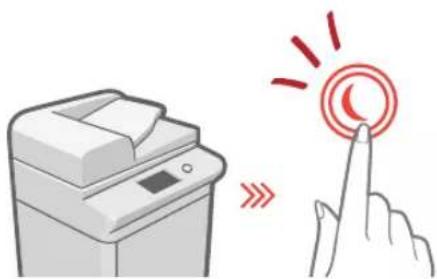
Cuando la pantalla esté apagada, pulse el botón © del panel de control para salir del Modo de reposo y volver a encenderla.
Botones principales de funcionamiento

Pulse para ejecutar funciones, para cancelar operaciones y para borrar opciones.
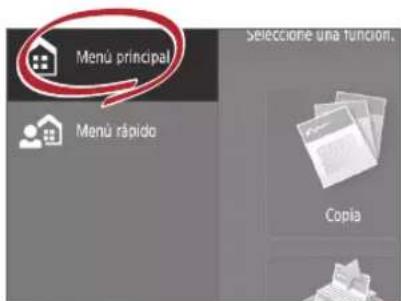
- Acceso al menú principal
text_image
Menu principal Menu rápido Selección una función. CopiaDesde el menú principal se pueden realizar una amplia variedad de operaciones que se muestran en cualquier pantalla pulsando

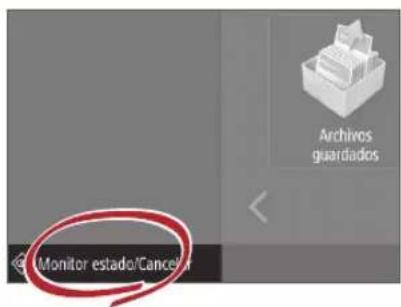
Comprobación rápida del estado del equipo
text_image
Archivos guardados Monitor estado/CancelPara comprobar el estado del equipo todo lo que necesita es pulsar 📄 Master estado/canustar

Consulte "Panel de control" en la Guía de usuario.

Colocación correcta de los documentos originales
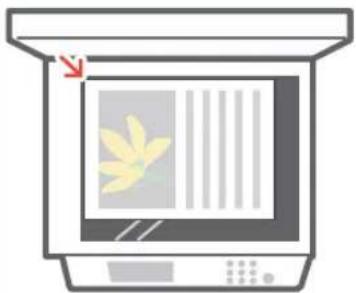
Colocación de documentos originales en el cristal
• Coloque el lado que desee escanear boca abajo.
- Coloque el documento original de forma que encaje en la esquina trasera izquierda.
Tipos de documentos originales compatibles

Libros, revistas

Recortes de prensa
Tarjetas de visita
Colocación de documentos originales en el alimentador
• Coloque el lado que desee escanear boca arriba.
- Ajuste la guía deslizante.
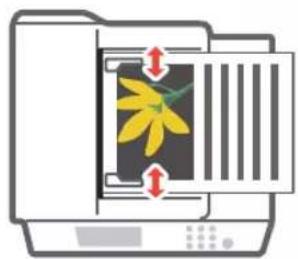
Tipos de documentos originales compatibles
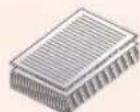

Documentos con muchas páginas, citas, etc..

Consejos para copiar
Utilice funciones de ayuda como impresión a dos caras y N en 1 para que las copias tengan un mejor aspecto al tiempo que utiliza el papel de forma eficiente.
Flujo básico de copias
1 | Coloque el documento.
2 | Pulse [Copia].
3 | Introduzca el número de copias.
4 | Ajuste las opciones que desee.
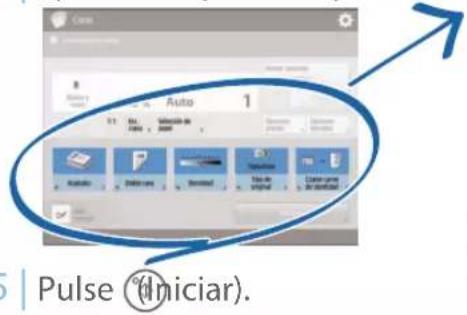
text_image
Casa Battery 1 Auto 1 1.1 Bus: 2000 Sensitivity de 2000 Dispersed Dispersed Auto Dispersed Dispersed Tensión Tensión de dispersed Dispersed Dispersed Pulse (Iniciar).N en 1
La función N en 1 le ayuda a ahorrar papel, ya que permite combinar varias páginas en una única hoja de papel.
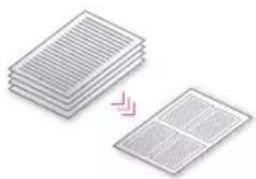
Ajuste la densidad de texto para que la lectura de documentos sea más nítida y legible (como cosas escritas a lápiz).

- Opciones recomendadas
Doble cara
Reduzca a la mitad la cantidad de papel imprimiendo por las dos caras.
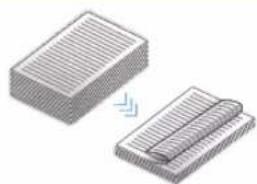
Al copiar, utilice "Escala de copia" para aumentar los textos pequeños y facilitar la lectura.

Acabado (Clasificar)
La salida de documentos originales en juegos con el modo Clasificar resulta muy cómoda para organizar grandes trabajos de copiado.
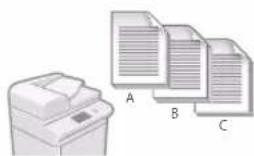
Para optimizar las opciones del documento original, elija uno de los diferentes tipos originales.
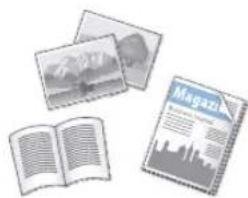
Para obtener más información acerca de las funciones, consulte "Variedad de funciones", en p.60.
Consejos de impresión

¡No se moleste en levantarse! Especifique las opciones de impresión directamente desde el ordenador.

Para imprimir desde el ordenador, instale primero el controlador de la impresora. Para ver instrucciones sobre la instalación de los controladores de la impresora, consulte la Guía de instalación de controladores de impresora.
Flujo básico de impresión
1 | Seleccione la función de impresión en el menú de aplicaciones.
2 | Seleccione el equipo en [Seleccionar impresora].
3 | Seleccione el origen del papel.
4 | Ajuste las opciones que desee.
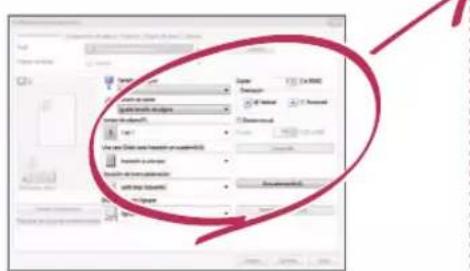
5 | Introduzca el número de copias y pulse [Imprimir].
- Opciones recomendadas
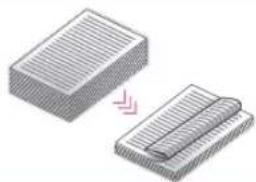
Doble cara
La impresión a dos caras puede ahorrar papel, ¡especialmente en trabajos grandes!
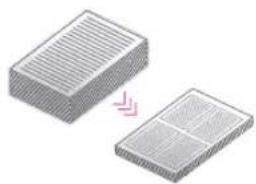
Disminuya de manera considerable la cantidad de papel a emplear imprimiendo un total de cuatro páginas en una única hoja de papel.
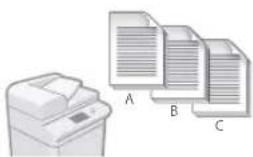
Cuando imprima un gran número de copias utilice la opción [Clasificar] para ordenarlas y facilitar su distribución.
Para obtener más información acerca de las funciones, consulte "Variedad de funciones", en p.60
¡Cambie las opciones de impresión con un simple clic!
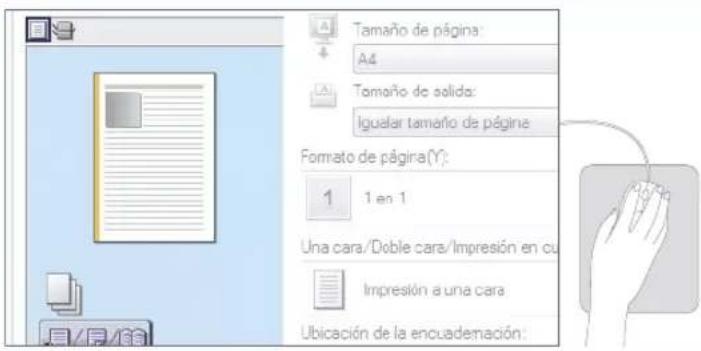
text_image
Tamaño de página: A4 Tamaño de salida: Igualar tamaño de página Formato de página(Y): 1 1 en 1 Una cara/Doble cara/Impresión en cu Impresión a una cara Ubicación de la encuademación:Cambie opciones de impresión, como el diseño de página, con tan solo hacer clic en el icono de la pantalla del controlador de la impresora. El icono cambia conforme se ajustan las opciones. Así podrá ver fácilmente cómo surten efecto los cambios.

Consejos para enviar fax
¡Enviar un fax es fácil siguiendo estos sencillos pasos!
Mejore la claridad de los faxes ajustando opciones como la densidad o la resolución.
Flujo básico de fax
1 | Coloque el documento.
2 | Pulse [Fax].
3 | Introduzca el número de fax y pulse [Aceptar].
Para enviar un fax a una dirección registrada, pulse Libreta de direcciones.
4 | Ajuste las opciones que desee.
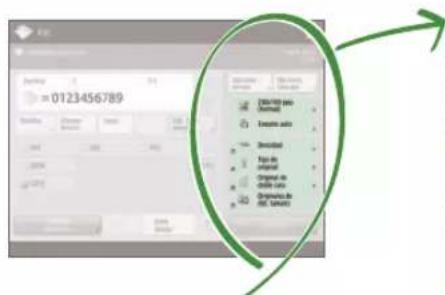
5 | Pulse (Iniciar) y una vez completado el escaneado pulse [Iniciar envío].
- Opciones recomendadas
Resolución
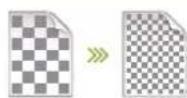
Cuando envíe documentos con texto pequeño mejore su claridad aumentando la resolución.
Densidad

Para facilitar su lectura, aumente la densidad de los textos finos que se envíen (como textos escritos a lápiz).
Tipo original
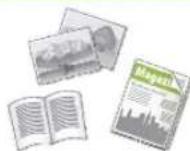
Cuando envíe un fax, elija uno de los diferentes tipos de originales con el fin de optimizar los ajustes del documento original.
Para obtener más información acerca de las funciones, consulte "Variedad de funciones", en p.60.
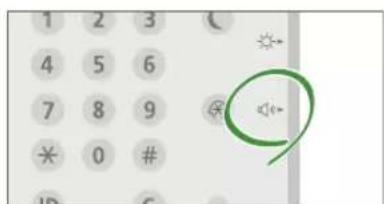
Pulse el botón para ajustar el volumen del fax
text_image
1 2 3 4 5 6 7 8 9 * 0 # ID CAjuste el volumen al enviar y recibir faxes pulsando 📋 en el panel de control.
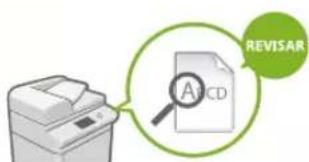
Vista previa de los faxes recibidos antes de imprimir
text_image
REVISAR A1CDCompruebe los faxes recibidos antes de imprimir. Esto le permitirá seleccionar lo que quiera imprimir para ahorrar papel.

Consulte "Guardar documentos recibidos en el equipo (Recepción en memoria)" en la Guía de usuario.
Consejos para escanear
¿No tiene suficiente espacio para almacenar montañas de documentos?
Puede escanearlos y guardarlos como datos en el ordenador.

Flujo básico de escaneado
1 | Coloque el documento.
2 | Pulse [Leer y enviar].
3 | Pulse [Nuevo destino] y escriba la dirección de destino.
Para escanear y enviar a un destino registrado, pulse.
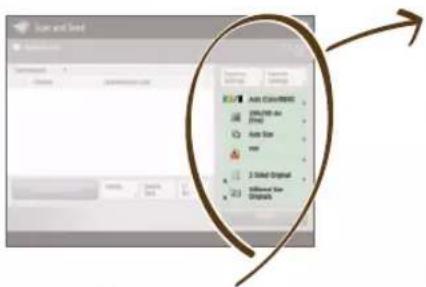
4 | Ajuste las opciones que desee.
text_image
Add and load Add Colors ADD: Add Air Size Add Size Add Size Add Size Add Size Add Size Add Size Add Size Add Size Add Size Add Size Add Size Add Size Add Size Add Size Add Size Add Size Add Size Add Size Add Size Add Size Add Size Add Size Add Size Add Size Add Size Add Size Add Size Add Size Add Size Add Size Add Size Add Size Add Size Add Size5 | Pulse (Iniciar).
- Opciones recomendadas
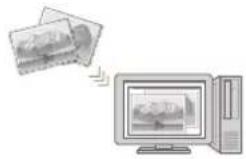
Resolución
Al escanear una revista o una fotografía se puede ajustar la resolución para hacer que la imagen sea más vívida y clara.
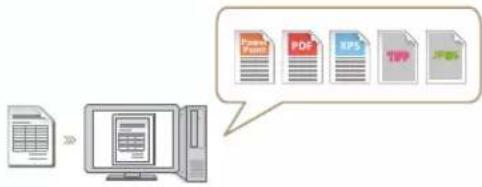
Formato del archivo
Guarde documentos originales escaneados en el formato que mejor se adapte a sus necesidades, como contratos en PDF o materiales de presentación como documentos de PowerPoint.
flowchart
graph LR
    A["文件"] --> B["计算机"]
    B --> C["PDF Format"]
    B --> D["PDF"]
    B --> E["EPS"]
    B --> F["TIP"]
Para obtener más información acerca de las
funciones, consulte "Variedad de funciones", en p.60.
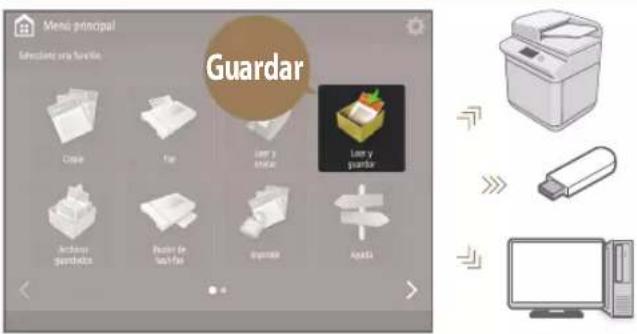
Digitalice pilas de documentos en papel para ahorrar espacio en la oficina
text_image
Menu principal Select any nombre Guardar Cupie Tar Lay y guardar Archaea guardades Buster de bach fan Diperto ApadaDigitalice documentos en papel seleccionando [Leer y guardar] cuando escanee documentos originales. Incluso puede elegir entre diferentes destinos para guardar los datos, como el equipo o un servidor de archivos.

Consulte "Operaciones básicas para escanear originales" en la Guía de usuario.

Consejos para registrar destinos
Para simplificar las operaciones de envío, registre destinos en la libreta de direcciones. Aumente la eficiencia empleando los botones de acceso rápido con los destinos de uso frecuente.
Flujo básico del registro de destinos
1 | Pulse [Opciones dest./reenv.].
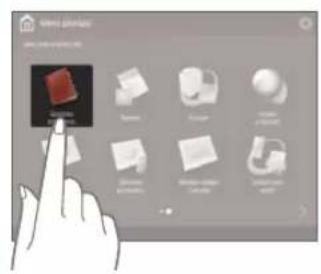
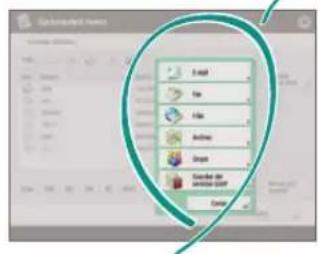
4 | Seleccione el tipo de destino.
text_image
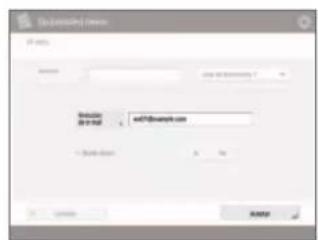
Text Page Action Action Action Action5 | Escriba la dirección y pulse [Aceptar].
text_image
Subscribers Login Email: e21@example.com Subscribers: 5.0%
Seleccione el tipo de destino
Registre direcciones de correo electrónico, números de fax ¡e incluso servidores y destinos! Elija el tipo de destino que le resulte adecuado.

Email

Fax 1-fax



Servidor LDAP GrupoArchivo

Consulte "Registro de destinos" en la Guía de usuario.
Uso de [Grupo]
Se pueden registrar varios destinos en un único grupo.
![CANON imageRUNNER ADVANCE C255i - Uso de [Grupo] - 1](/content/2026/04/665468/images/7864e9e9dc5dab3c1a51676167ecb8edc1ed34bad11267151f84b313a7fffd69.jpg)
text_image
Envíe los documentos de la reunión a todos los asistentes.Envíe documentos fácilmente con los botones de acceso rápido
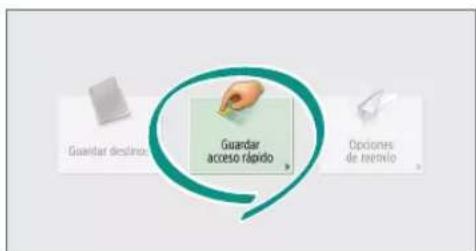
text_image
Guardar destands Guardar acceso rápido Opciones de rengivoRegistre un destino de uso frecuente en un botón de acceso rápido [Guardar acceso rápido] ¡y ahorre tiempo!
Modifique fácilmente direcciones desde el ordenador
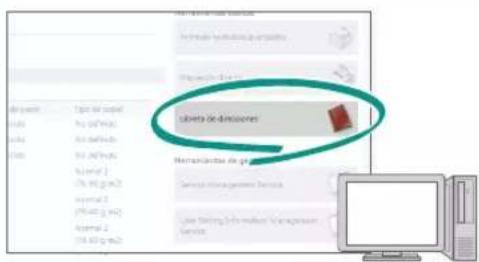
text_image
Liberta de divisiones Horizontalista de la Sensión Management Services Use Training Information Management ServicesCon la IU remota se puede acceder al equipo desde el ordenador, lo que le permite modificar direcciones con el teclado de una manera muy sencilla.

Consulte "Registro de destinos" en la Guía de usuario.

Consulte "Administración del equipo desde un ordenador (IU remota)" en la Guía de usuario.

Variedad de funciones
Hay muchas otras útiles funciones que no se mencionan en esta guía. Para obtener información, consulte la Guía de usuario.
- Cambio de las opciones del equipo de forma remota desde el ordenador
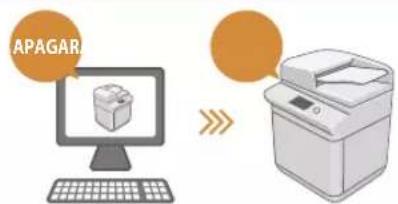
text_image
APAGARUtilice la función "IU remota" para modificar la libreta de direcciones, comprobar el estado de los consumibles, etc., desde el ordenador.

Consulte "Administración del equipo desde un ordenador (IU remota)" en la Guía de usuario.
- Prevención de fugas de información con la seguridad de documentos
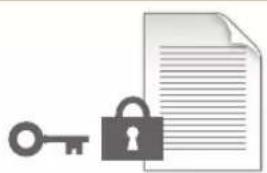
Ponga una contraseña a los documentos con el modo Impresión segura cifrada. Esta función resulta perfecta para la protección de documentos importantes.

Consulte "Funciones avanzadas para imprimir" en la Guía de usuario.
Tarjetas de identidad impresas a doble cara por una cara del papel
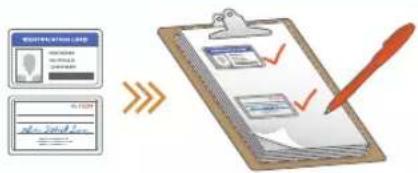
Compruebe fácilmente las tarjetas de identidad copiando ambas caras de una tarjeta e imprimiéndolas en una única hoja de papel con [Copiar carné de identidad].

Consulte "Realizar copias de carné" en la Guía de usuario.
- Opciones avanzadas de ahorro de papel
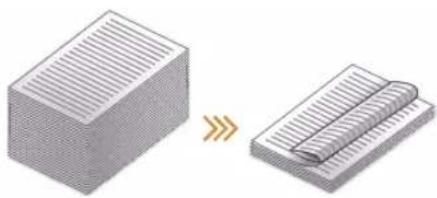
Imprima hasta la increíble cantidad de 8 páginas de documentos originales en una única hoja con [Doble cara] y [N en 1].

Consulte "Copia" en la Guía de usuario.

Opciones de acceso rápido
flowchart
graph LR
    A["Receipt"] --> B["Printer"]
    B --> C["PDF"]
    C --> D["e-mail"]
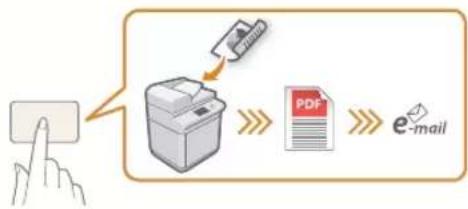
Registre combinaciones de opciones empleadas con frecuencia en el "Menú rápido" para usarlas de manera eficiente con un único botón.

Consulte "Personalizar la pantalla táctil" en la Guía de usuario.
Canon
CANON INC.