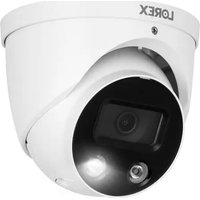
E893DD-EP - Cámara de vigilancia Lorex - Manual de uso y guía de instrucciones gratis
Encuentra gratis el manual del aparato E893DD-EP Lorex en formato PDF.


| Tipo de producto | Cámara de vigilancia domo IP 4K Ultra HD |
| Resolución | 4K Ultra HD (8 megapíxeles) |
| Visión nocturna | Sí, con filtro IR mecánico y modo color en baja luminosidad |
| Alimentación | PoE (802.3af) o 12 V CC (adaptador no incluido) |
| Conectividad | Ethernet RJ45, PoE |
| Audio | Micrófono integrado y altavoz (comunicación bidireccional) |
| Funciones de disuasión | Sirena, luz blanca (continua o estroboscópica) |
| Detección inteligente | Personas, vehículos, rostros, máscaras |
| Compatibilidad | NVR Lorex compatibles (lista en lorex.com/compatibility) |
| Compresión de video | H.265 |
| Longitud máxima del cable | 91 m (300 pies) con hasta 3 extensiones |
| Ángulo de instalación óptimo | 30 a 60° hacia abajo para detección de personas/vehículos, 15° para rostros |
| Altura de instalación recomendada | 2,5 a 5 m (8 a 16 pies) para personas/vehículos; 3 m (10 pies) para rostros |
| Alcance de detección | Hasta 15 m (50 pies) para personas/vehículos; 4,5 m (15 pies) para rostros |
| Temperatura de funcionamiento | Uso exterior (temperatura no especificada, evitar heladas extremas) |
| Índice de protección | Exterior (no sumergible, se recomienda instalación protegida) |
| Limpieza | Limpiar el objetivo con un paño suave y seco; limpiar el domo con un paño húmedo |
| Seguridad | No desmontar, usar solo con NVR compatibles, no sumergir |
| Contenido del paquete | Cámara, kit de montaje, cable Ethernet con prensaestopas RJ45 |
| Garantía | Consulte lorex.com/warranty para más detalles |
Preguntas frecuentes - E893DD-EP Lorex
Preguntas de los usuarios sobre E893DD-EP Lorex
0 pregunta sobre este aparato. Responde a las que conoces o haz la tuya.
Hacer una nueva pregunta sobre este aparato
Descarga las instrucciones para tu Cámara de vigilancia en formato PDF gratis! Encuentra tus instrucciones E893DD-EP - Lorex y toma tu dispositivo electrónico nuevamente en la mano. En esta página están publicados todos los documentos necesarios para el uso de su dispositivo. E893DD-EP de la marca Lorex.
MANUAL DE USUARIO E893DD-EP Lorex
Cámara Domo IP de Disuasión Inteligente Ultra HD De 4K
Serie E893DD
Guía de inicio rápido
lorex.com
¡Bienvenido!
Gracias por elegir la Cámara Domo IP de Disuasión Inteligente Ultra HD De 4K de Lorex. Aquí le mostramos cómo comenzar a usarla.
Precauciones de seguridad
- Lea esta guía completamente y guárdela para referencias futuras.
- Siga todas las instrucciones para usar y manejar el producto de manera segura.
- Utilice la cámara solo con NVR de Lorex compatibles.
- No desarme la cámara.
- Use la cámara dentro de los niveles de temperatura, humedad y voltaje indicados en las especificaciones de la cámara.
- No apunte la cámara directamente hacia el sol o fuentes de luz intensa.
- Instale la cámara en un lugar que no puedan alcanzar fácilmente los vándalos.
- Asegure los cables de modo que no queden expuestos o se puedan cortar con facilidad.
- Esta cámara está diseñada para usar en exteriores. Se recomienda la instalación en una ubicación resguardada.
- Limpie el panel solar de manera periódica con un paño suave y agua tibia.
- Revise el empaque del cable incluido para verificar el grado del cable según el número de modelo. CBL605U: El cable proporcionado está indicado para el montaje sobre una superficie o en la pared. CBL100C5: El cable de extensión proporcionado está indicado solamente para el montaje sobre una superficie. Los cables para instalaciones dentro de la pared o piso a piso se venden por separado (tipo CMR). Estos y otros cables están disponibles en lorex.com.
Descargo de responsabilidad
- Para acceder a una lista completa de los NVR compatibles, visite lorex.com/compatibility.
- No está diseñado para sumergirse en el agua. Se recomienda la instalación en una ubicación resguardada.
- Esta cámara incluye un filtro de corte de IR mecánico automático. Cuando la cámara pasa del modo de visualización diurno al modo nocturno y viceversa, puede oírse un clic que proviene de la cámara. Este sonido es normal e indica que el filtro de la cámara está funcionando.
Contenido
Contenido del paquete....1
Dimensiones....2
Guías importantes para la instalación....3
-
Optimización de la detección de personas y vehículos....4
-
Optimización de la detección de rostros y máscara.... 5
Instalación de la cámara....8
Cómo conectar la cámara....10
Cómo utilizar el pasamuro para cables RJ45 & Opciones de cable...... 12
Uso de las funciones de disuasión....13
Configuraciones de audio....16
Resolución de problemas....17
Contenido del paquete
- Cámara Domo IP de Disuasión Inteligente Ultra HD De 4K
- Kit de montaje*
- Cable de extensión Ethernet con pasamuro RJ45 preacoplado para cables*
*Por cámara en los paquetes con varias cámaras.

ATENCIÓN: Se recomienda conectar la cámara a la NVR o a un interruptor PoE externo.
Si utiliza un adaptador de alimentación de CC (no incluido) con la cámara, se REQUIERE una fuente de alimentación REGULADA para utilizar con esta cámara. El uso de una fuente de alimentación que no esté en conformidad con las normas y no regulada puede dañar este producto y anula la garantía.
Herramientas suministradas por el usuario
• Taladro (tamaño de broca de 1/8 in)
- Destornillador Phillips
Dimensiones
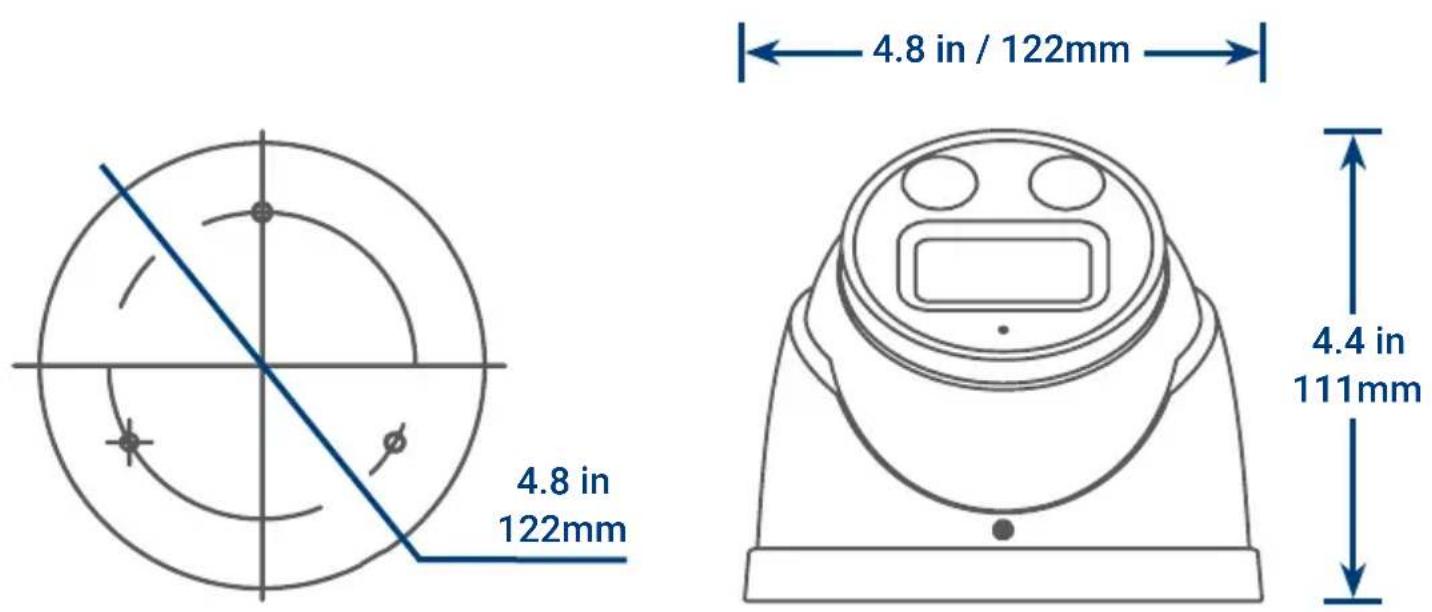
Base de la cámara Cámara
Pautas de instalación importantes
La ubicación óptima de una instalación, así como la altura y el ángulo de su cámara, dependerá del tipo de configuración de detección que desee habilitar. Dado que el ángulo óptimo para la detección de personas y vehículos es diferente del ángulo óptimo para la detección de rostros, deberá seleccionar un enfoque.
Según su preferencia de detección, elija entre:
- Optimización de la precisión de la detección de personas y vehículos, consulte la página 4.
- Optimización de la precisión de la detección de rostros y mascarillas, consulte de la página 5-7.

Nota: No puede habilitar la detección de rostros y la detección de personas y vehículos al mismo tiempo.
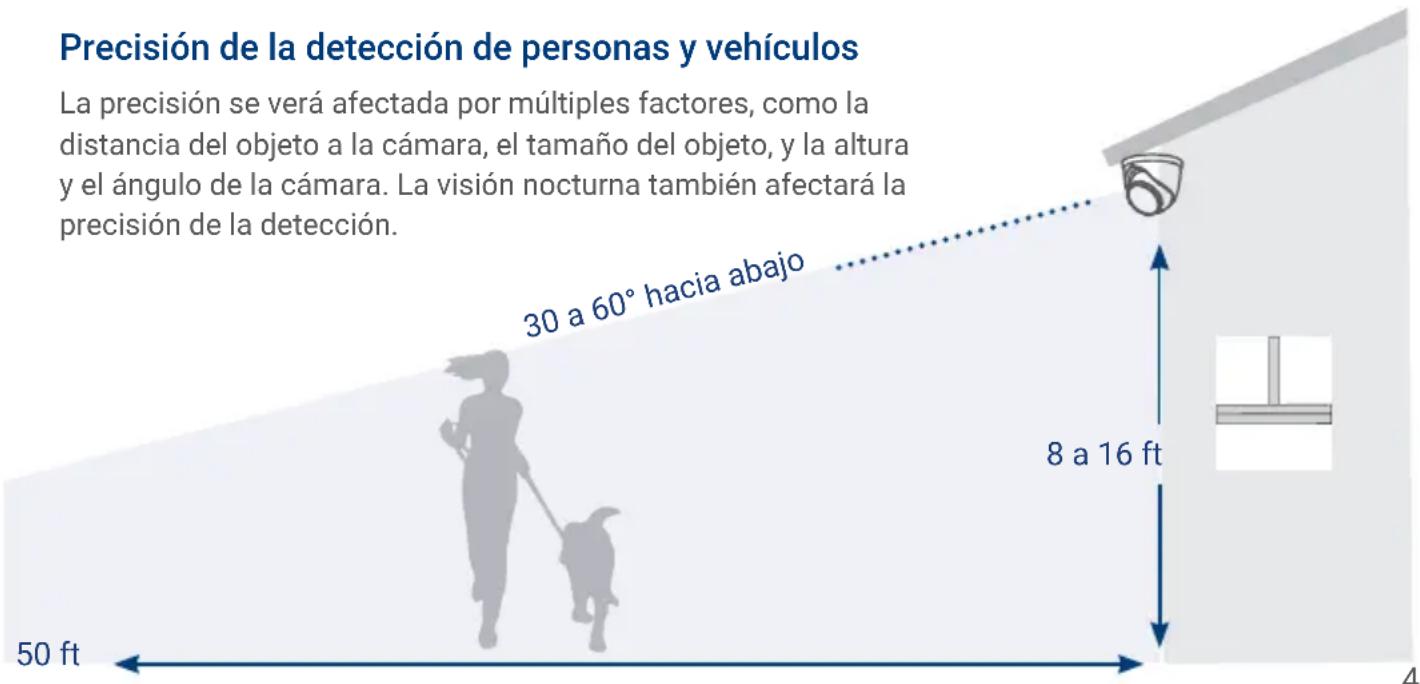
1. Optimización de la precisión de la detección de personas y vehículos
- Elija una ubicación donde los objetos de interés no estén más allá de 50 ft (15 m) de la cámara.
- Instale la cámara entre 8 a 16 ft (2.5 a 5 m) del suelo.
- Incline la cámara entre 30 a 60° hacia abajo desde la posición de nivel.
- Precisión óptima para los objetos de interés que aparezcan en los 2/3 inferiores de la imagen de la cámara.
- Apunte la cámara hacia donde vea la menor cantidad de obstrucciones (es decir, ramas de árboles).
Precisión de la detección de personas y vehículos
La precisión se verá afectada por múltiples factores, como la distancia del objeto a la cámara, el tamaño del objeto, y la altura y el ángulo de la cámara. La visión nocturna también afectará la precisión de la detección.
2. Optimización de la precisión de la detección de rostros y máscara
- Instale en un área brillante y evite colocar con dirección a la luz solar directa con luces de fondo fuertes y sombras oscuras.
- Elija una ubicación donde los objetos de interés no estén más allá de 15 ft (4,5 m) de la cámara.
- Coloque la cámara a 3 m (10 pies) del suelo para detectar la proporción completa de un rostro.
- Incline la cámara alrededor de 15° hacia abajo desde la posición de nivel.
- Apunte la cámara directamente hacia donde se encontrarán los objetos de interés.

ATENCIÓN: La grabación de rostro sin
consentimiento previo es ilegal en ciertas jurisdicciones.
Lorex Technology no asume ninguna responsabilidad por el uso de su producto que no cumpla las leyes locales.
15° hacia abajo

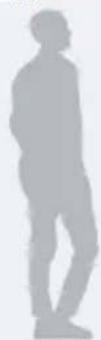
10 ft
15 ft
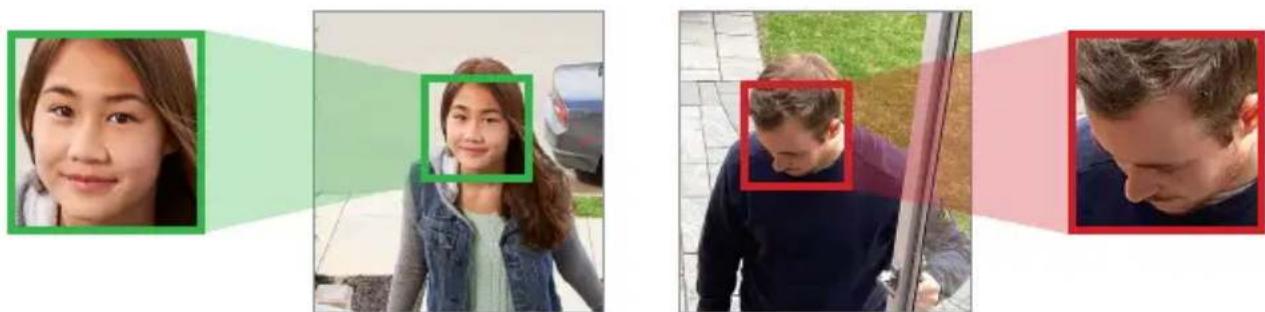
Detección de rostros de alta precisión en comparación con la detección de rostros de baja precisión
La precisión se verá influenciada por las condiciones de iluminación y la distancia o el ángulo del rostro de una persona a la cámara. Para distinguir los rasgos faciales, la cámara debe colocarse de frente con una vista clara del rostro de una persona. Los rostros oscurecidos y parcialmente o totalmente cubiertos no se capturarán con precisión. Para mejorar el rango de detección de rostros en condiciones de poca luz, la visión nocturna en color cambiará a blanco y negro. Si no puede cumplir con estos requisitos para la instalación, puede ser una mejor opción seguir las pautas para la detección de personas y vehículos en su lugar.
2. Optimización de la precisión de la detección de rostros y máscara
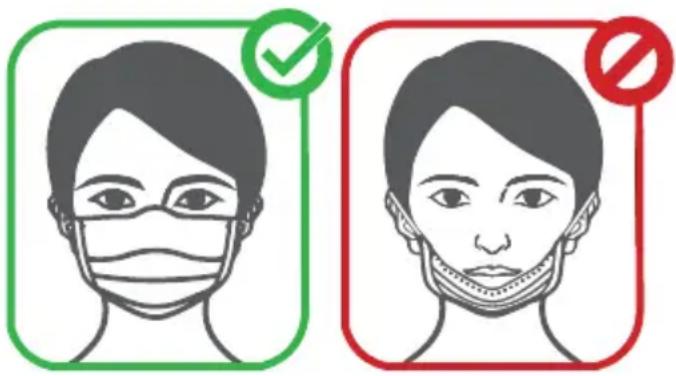
Detección de máscara
Con la detección de rostros habilitada, puede configurar el tipo de alarma para detectar si una persona no está usando una máscara. Una persona que no lleve una máscara o la utiliza de forma incorrecta, será capturada en la barra lateral de vista previa del rostro y una notificación será enviada a través de la aplicación de Lorex Home. Habilite la Auto Response de Mask Detect para recordar a un usuario que no lleva máscara que: "Por favor, use su máscara facial".
- Puede habilitar la detección de rostros sin utilizar la detección de máscara.
- La detección de rostros está deshabilitada de forma predeterminada. Para obtener más información sobre la instalación y configuración de la detección de rostros, consulte el manual de su NVR en lorex.com.
- La detección de rostros y la detección de máscara son compatibles con ciertos NVR de Lorex. Para acceder a una lista de los NVR compatibles visite lorex.com/compatibility.
¡IMPORTANTE!
Antes de la instalación
- Pruebe la cámara antes de seleccionar un lugar de instalación permanente mediante la conexión temporal de la cámara y el cable a su NVR.
- Revise la página 3 con las "Pautas de instalación importantes" antes de elegir una ubicación de montaje permanente.
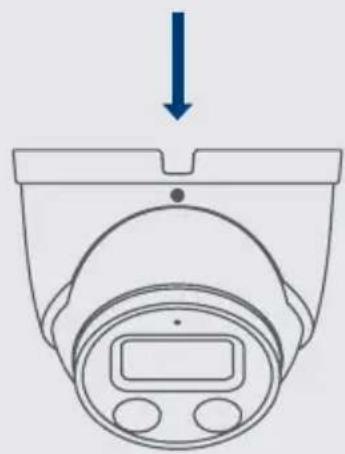
- Decida si desea pasar los cables a través de la pared o del techo (requiere un taladro), o a lo largo de estos. Si pasa los cables a lo largo de la pared o del techo, debe pasarlos a través de la ranura para el cable en la base (consulte la Figura 1). Esto hará que la base de la cámara quede al ras de la superficie cuando esté montada.
Figure 1: Ranura para cables
Instalación de la cámara
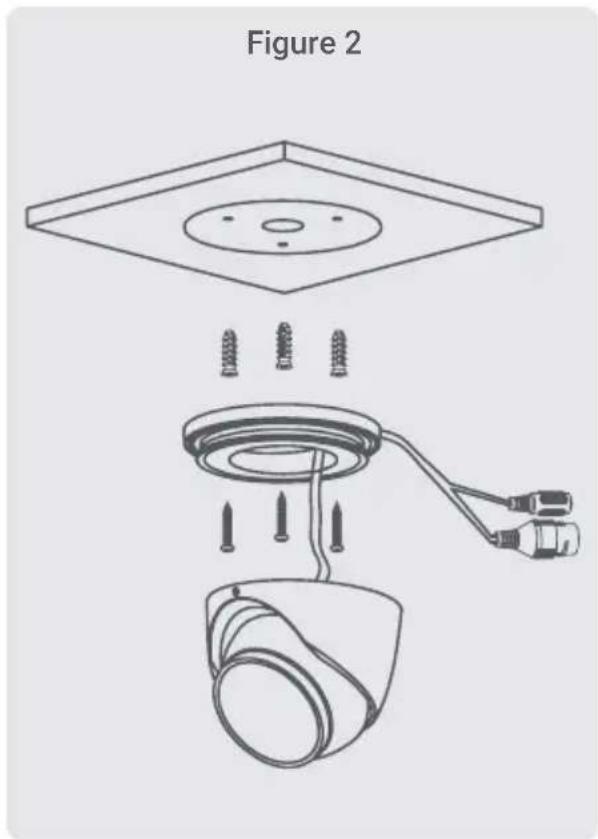
- Use la plantilla de montaje incluida para marcar los orificios para los tornillos y el cable de la cámara.
- Perfore los orificios para los tornillos y el cable de la cámara. Inserte los taquetes opcionales si la instalación se hace en un panel de yeso.
- Pase el cable de la cámara a través de la base de la cámara. Si colocará los cables a lo largo de una pared/el techo, recuerde pasarlos por la ranura para cables.
- Conecte los cables tal como se muestra en "Cómo conectar la cámara", páginas 10 y 11.
- Utilice un destornillador Phillips y los tornillos para acoplar la base de la cámara a la superficie de montaje.
- Incline la cámara domo y la cubierta como se muestra en la Figura 2.
- Utilice la llave Allen incluida para ajustar la cámara domo firmemente a la base de la cámara.
- Una vez que la instalación esté completa, retire la película de vinilo de la lente de la cámara.
Cómo conectar la cámara
Conecte las cámaras y los cables a su NVR mediante uno de los dos métodos de configuración que se encuentran a continuación.
1. Conecte las cámaras directamente al NVR (recomendado).
Conecte el cable Ethernet a la cámara y luego conecte el otro extremo del cable Ethernet a los puertos PoE del NVR. La cámara podría tardar un minuto en encenderse después de haber sido conectada.
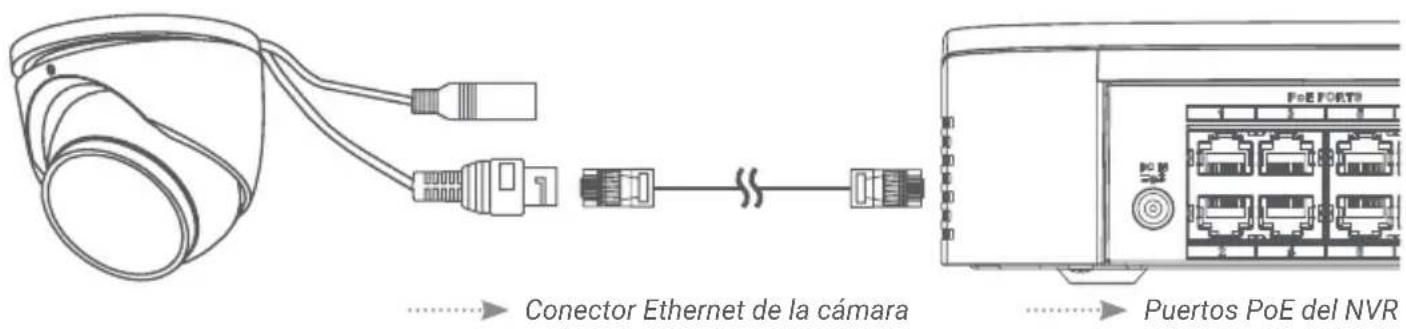

Notas:
- La cámara de disuasión solo es compatible con NVR exclusivos. Para acceder a una lista de los NVR compatibles, visite lorex.com/compatibility.
- Debe conectar la cámara a una NVR H.265 de apoyo para aprovechar la compresión de H.265. Para obtener instrucciones sobre cómo habilitar la compresión H.265, visite lorex.com, y busque "Cómo habilito la compresión H.265?".

ATENCIÓN: Solo se requiere un adaptador de corriente de 12 V CC (n.º de modelo: ACCPWR12V1, no incluido) si el cable Ethernet se conecta a un enrutador o interruptor que no admite PoE.
2. Conecte las cámaras a un interruptor o enrutador PoE en su red (no incluidos).
Conecte el cable Ethernet a la cámara y luego conecte el otro extremo del cable Ethernet al enrutador o interruptor de su red. Consulte su manual de la NVR para obtener detalles de conexión de la cámara a su NVR con un interruptor o enrutador.
![graph LR A["Alimentación de 12 V CC"] --> B["Router"] C["Conector Ethernet de la cámara"] --> B D["Interruptor PoE"] --> B E["Puerto LAN del enrutador"] --> F["Router"]](/content/2026/04/664910/images/4cd79a984a9dee0c39c64f095972541ca19bc5fce626c23834f3aa7d0e80b802.jpg)
Uso del pasamuro para cables RJ45 (opcional)
El pasamuro para cables RJ45 preacoplado cubre el conector Ethernet de la cámara y el enchufe RJ45 para brindar resistencia al clima y protección contra el polvo, la suciedad y otros contaminantes ambientales.
Para utilizar el para cables RJ45, gire el cilindro del pasamuro para cables RJ45 de forma segura en el conector Ethernet de la cámara.
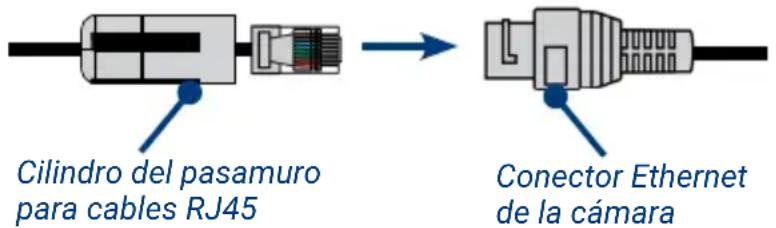
Consejo: El pasamuro para cables RJ45 es resistente al clima. Selle la tapa con silicona o cinta aislante para lograr un sellado adicional si va a quedar expuesta a la lluvia con regularidad.
Opciones de extensión de cable
Puede extender el cable Ethernet para la cámara hasta 300 ft (91 m). Para extender el cable más allá de 300 ft (91 m), se requerirá un interruptor (vendido por separado). Utilice un acoplador RJ45 o interruptor de red (no incluido) para conectar juntos los extremos machos del cable Ethernet. Le recomendamos usar cables aprobados por UL CMR disponibles en lorex.com.
Tipo de cable Distancia máx. del cable Número máx. de extensiones
Cable Ethernet CAT5e (o superior) 300ft (91m) 3
Uso de las funciones de disuasión
Configuración de la disuasión automática
Para habilitar la luz de advertencia automática del NVR:
- En la visualización en vivo de la cámara, haga clic con el botón derecho y luego haga clic Main menu.
- Introduzca el nombre de usuario del sistema (por defecto: admin) y la contraseña.
- Haga clic en EVENTS > Event Settings > Motion > Smd/Deterrence.
- En Camera, seleccione el canal conectado a la cámara de disuasión inteligente.
- Marque Person o Vehicle para habilitar cada tipo de detección inteligente.
- Haga clic en Set > Area debajo de cada tipo de detección que haya habilitado para establecer las áreas activas.
- Haga clic en Set > Schedule para configurar el programa semanal.
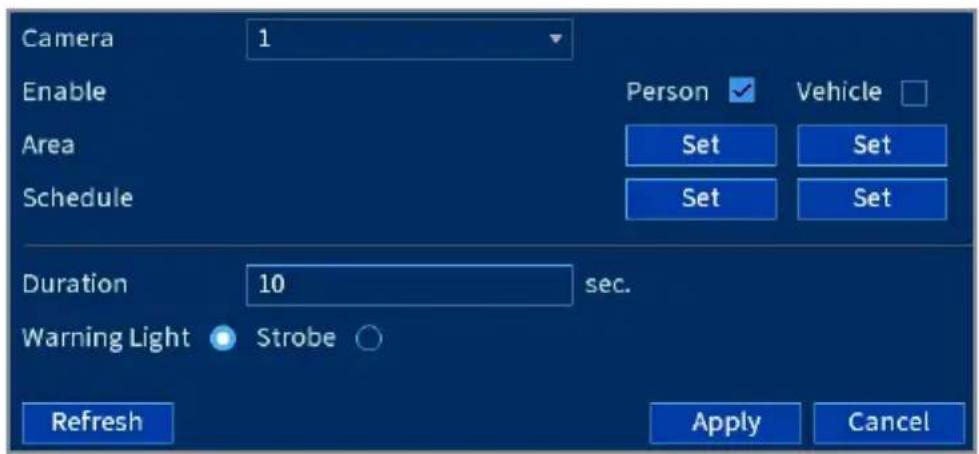
Configuración de la disuasión automática
- Para Duration, elija cuánto tiempo permanecerá encendida la luz de advertencia cuando se detecte movimiento.
- Seleccione Warning Light para una luz blanca sólida o Strobe para una luz intermitente. Si selecciona Estroboscópica, establezca la rapidez con la que la luz parpadeará en Strobe Frequency.
- Haga clic en Apply para guardar.
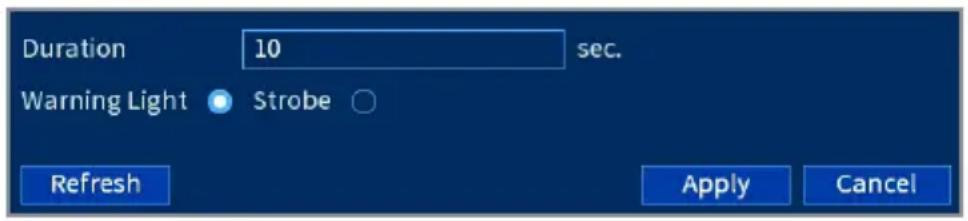
Activar manualmente las funciones de disuasión
Para activar manualmente las funciones de luz de advertencia o la alarma:
Requisitos previos: Conéctese al sistema Lorex mediante la aplicación especificada en la documentación del NVR.
- Inicie la aplicación de Lorex y pulse el NVR para ver los canales conectados.
- Pulse una cámara de disuasión inteligente conectada para abrirla en la visualización de un solo canal.
- Pulse 📍 para activar la luz blanca o pulse 🏠 para activar la alarma.
Uso de las funciones de disuasión
Activar manualmente las funciones de disuasión
Para activar las funciones de disuasión en todas las cámaras conectadas, mantenga presionado el botón de pánico del panel frontal del NVR durante 3 segundos.
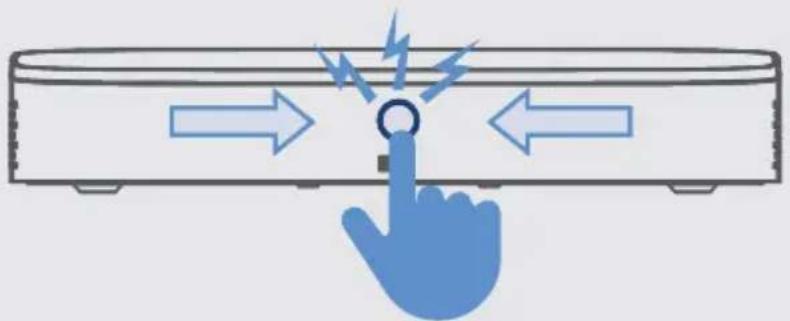
Nota: Para obtener instrucciones completas acerca de las funciones de disuasión, consulte el manual de NVR en la página del producto en lorex.com.
Configuraciones de audio

ATENCIÓN: la grabación de audio y el audio de escucha están desactivados por defecto. La ción de audio o el uso de audios de escucha sin consentimiento es ilegal en ciertas jurisdicciones. Corporation no asume responsabilidad alguna por el uso de sus productos de modos que no an con las leyes locales.
Para activar la grabación de audio y el audio de escucha de un NVR de Lorex:
- En la visualización en vivo de la cámara, haga clic con el botón derecho y luego haga clic en Main Menu.
- Introduzca el nombre de usuario del sistema (por defecto: admin) y la contraseña.
- Haga clic en Camera y seleccione Recording.
- En Channel, seleccione el canal al que está conectado la cámara con capacidad de audio.
-
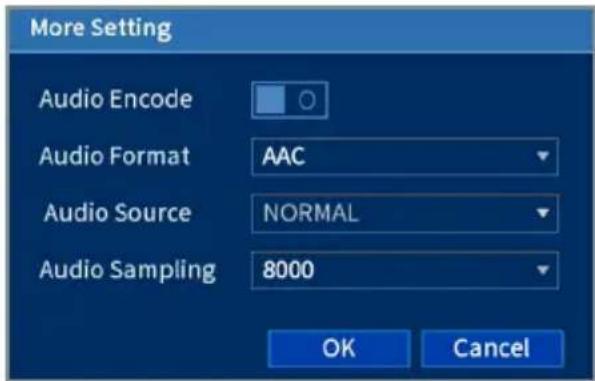
En Main Stream, haga clic en el botón More Setting.
-
En la ventana emergente:
A. Habilitar Audio Encode para la grabación de audio y el audio de escucha. (Nota: el audio de escucha requiere un monitor con parlantes o parlantes conectados a un NVR).
B. Seleccione el Audio Format que se utilizará para grabar el audio. Se recomienda ACC.
- Haga clic en OK para guardar los cambios.
Resolución de problemas
1. No hay imagen/señal.
- Asegúrese de que la cámara esté conectada a una NVR compatible. Para conocer más sobre la compatibilidad completa, visite lorex.com/compatibility.
- La cámara podría tardar hasta 1 minuto en encenderse después de haber sido conectada a la NVR. Espere dos minutos antes de continuar con los pasos siguientes.
- Asegúrese de que la cámara esté conectada a la NVR o a su red local.
- Si no utiliza PoE, debe conectar la cámara a un adaptador de corriente de 12 V CC (no incluido).
- Si la cámara se conecta a la LAN (red de área local), debe buscar su red para las cámaras mediante el uso de la NVR. Consulte el manual de instrucciones de la NVR.
- Asegúrese de que la NVR esté conectada correctamente a su TV o monitor.
- Puede existir un problema con la instalación del cable de extensión. Conecte la cámara a la NVR con un cable de Ethernet diferente.
2. La imagen no parece ser en 4K.
- Para asegurarse de que está viendo el video de la cámara en resolución 4K completa (se requiere un monitor 4K), verifique la resolución de salida de video de su NVR. Para obtener instrucciones completas, consulte la documentación de su NVR en lorex.com.
3. La imagen se ve muy oscura.
- Compruebe la configuración de brillo y contraste en la NVR.
4. La imagen es demasiado brillante.
- Asegúrese de que la cámara no apunte directamente hacia una fuente de luz (por ejemplo, el sol o un foco de luz).
- Mueva su cámara hacia una ubicación diferente.
- Compruebe la configuración de brillo y contraste en la NVR.
5. La visión nocturna no funciona.
- La visión nocturna se activa cuando disminuyen los niveles de luz. Es posible que el área tenga demasiada luz.
6. La imagen tiene una mancha brillante al visualizar la cámara de noche.
- La visión nocturna muestra reflejos cuando se apunta la cámara hacia una ventana. Mueva la cámara hacia una ubicación diferente.
7. La imagen no es clara.
- Verifique que el lente de la cámara no tenga suciedad, polvo o telarañas. Limpie el lente con un paño suave y limpio.
- Asegúrese de que la instalación del cable esté dentro de las limitaciones especificadas en la sección "Opciones de extensión de cable", página 12.
- Cuando complete la instalación, retire la película de vinilo de la lente de la cámara.
8. La imagen es en color en condiciones de poca luz.
- El sensor de imagen de la cámara es muy sensible a la luz, lo que significa que la cámara permanece en modo color en condiciones de poca luz. Para obtener instrucciones sobre cómo hacer que su cámara pase al modo nocturno, visite lorex.com, y busque “¿Cómo hago que mi cámara cambie a modo nocturno?”.
Resolución de problemas
9. La luz de advertencia de la cámara no se enciende automáticamente.
- Asegúrese de haber activado y configurado la disuasión de la luz blanca con una NVR compatible. Para obtener instrucciones completas, consulte la documentación de su NVR.
- Asegúrese de que las áreas activas y la programación de disuasión de luz blanca estén configuradas correctamente. El cronograma predeterminado para la luz de advertencia es de noche (entre las 5 p. m. y las 7 a. m.).
10. La alarma de la cámara no se enciende automáticamente.
- La alarma de la cámara no se puede encender automáticamente. Puede controlar la alarma de la cámara de forma manual con una aplicación o NVR de Lorex compatible. Consulte la documentación de su NVR para obtener instrucciones completas.
11. Sin audio.
- El audio solo se admite en las NVR de Lorex. Para acceder a una lista de los NVR compatibles, visite lorex.com/compatibility.
- Asegúrese de que el volumen de la NVR esté encendido y alto.
- Asegúrese de que la función de audio de la cámara esté encendida (vea "Configuraciones de audio").
- Asegúrese de que el audio esté encendido en el dispositivo de visualización.
12. La conversación de dos vías no funciona.
- Use la aplicación Lorex especificada en la documentación de su NVR para activar la conversación de dos vías. Pulse 📊 desde la visualización en vivo de la cámara, luego hable al micrófono de su dispositivo móvil. Pulse de nuevo cuando termine de hablar.
¿Necesita ayuda?
Visite help.lorex.com para obtener información y recursos actualizados:
- Descargue las guías de los productos
• Vea videos instructivos - Encuentre sugerencias para la resolución de problemas y preguntas frecuentes relacionadas
Registre su producto
Consulte nuestros Términos de servicio completos y la Política de garantía limitada de hardware en lorex.com/warranty.
Debido a que nuestros productos están sujetos a mejoras continuas, Lorex se reserva el derecho de modificar el diseño, las especificaciones y los precios de los productos sin previo aviso y sin contraer ninguna obligación. Excepto errores y omisiones. Todos los derechos reservados.
E893DD_QSG_TRILINGUAL_R1
- CÁMARA DOMO IP DE DISUASIÓN INTELIGENTE ULTRA HD DE 4K
- ¡BIENVENIDO
- PRECAUCIONES DE SEGURIDAD
- DESCARGO DE RESPONSABILIDAD
- CONTENIDO
- CONTENIDO DEL PAQUETE
- HERRAMIENTAS SUMINISTRADAS POR EL USUARIO
- PAUTAS DE INSTALACIÓN IMPORTANTES
- OPTIMIZACIÓN DE LA PRECISIÓN DE LA DETECCIÓN DE PERSONAS Y VEHÍCULOS
- PRECISIÓN DE LA DETECCIÓN DE PERSONAS Y VEHÍCULOS
- OPTIMIZACIÓN DE LA PRECISIÓN DE LA DETECCIÓN DE ROSTROS Y MÁSCARA
- DETECCIÓN DE ROSTROS DE ALTA PRECISIÓN EN COMPARACIÓN CON LA DETECCIÓN DE ROSTROS DE BAJA PRECISIÓN
- DETECCIÓN DE MÁSCARA
- ¡IMPORTANTE
- ANTES DE LA INSTALACIÓN
- INSTALACIÓN DE LA CÁMARA
- CÓMO CONECTAR LA CÁMARA
- CONECTE LAS CÁMARAS DIRECTAMENTE AL NVR (RECOMENDADO)
- NOTAS
- CONECTE LAS CÁMARAS A UN INTERRUPTOR O ENRUTADOR POE EN SU RED (NO INCLUIDOS)
- USO DEL PASAMURO PARA CABLES RJ45 (OPCIONAL)
- OPCIONES DE EXTENSIÓN DE CABLE
- USO DE LAS FUNCIONES DE DISUASIÓN
- CONFIGURACIÓN DE LA DISUASIÓN AUTOMÁTICA
- ACTIVAR MANUALMENTE LAS FUNCIONES DE DISUASIÓN
- CONFIGURACIONES DE AUDIO
- RESOLUCIÓN DE PROBLEMAS
- NO HAY IMAGEN/SEÑAL
- LA IMAGEN NO PARECE SER EN 4K
- LA IMAGEN SE VE MUY OSCURA
- LA IMAGEN ES DEMASIADO BRILLANTE
- LA VISIÓN NOCTURNA NO FUNCIONA
- LA IMAGEN TIENE UNA MANCHA BRILLANTE AL VISUALIZAR LA CÁMARA DE NOCHE
- LA IMAGEN NO ES CLARA
- LA IMAGEN ES EN COLOR EN CONDICIONES DE POCA LUZ
- LA LUZ DE ADVERTENCIA DE LA CÁMARA NO SE ENCIENDE AUTOMÁTICAMENTE
- LA ALARMA DE LA CÁMARA NO SE ENCIENDE AUTOMÁTICAMENTE
- SIN AUDIO
- LA CONVERSACIÓN DE DOS VÍAS NO FUNCIONA
- ¿NECESITA AYUDA
- REGISTRE SU PRODUCTO
Marca : Lorex
Modelo : E893DD-EP
Categoría : Cámara de vigilancia