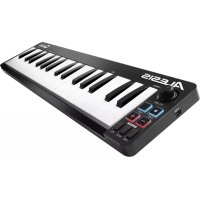
Qmini Compact 32Key USBMIDI Keyboard Controller - Teclado ALESIS - Manual de uso y guía de instrucciones gratis
Encuentra gratis el manual del aparato Qmini Compact 32Key USBMIDI Keyboard Controller ALESIS en formato PDF.



| Tipo de producto | Teclado controlador MIDI USB |
| Número de teclas | 32 teclas (2,5 octavas) |
| Alimentación | Vía USB (cable incluido) |
| Conectividad | USB MIDI |
| Botones de control | Pitch Bend, Modulation, Octave/Data, Sustain, Volume rotatorio |
| Funciones programables | Cambio de octava, transposición, cambio de programa, banco LSB/MSB, canal MIDI, afinación, asignación de botones |
| Curvas de velocidad | 4 curvas predefinidas + valores fijos (0-127) |
| Modos de sustain | Bloqueada (por defecto) y Momentánea |
| Función Pánico | Envío de mensajes All Notes Off y Reset All Controllers |
| Reinicio completo | Restablece los ajustes de fábrica |
| Compatibilidad | Funciona con cualquier software de audio (DAW) que admita MIDI USB |
| Sistema requerido | Puerto USB disponible, hub USB alimentado si es necesario |
| Contenido de la caja | Teclado Qmini, cable USB, tarjeta de descarga de software, guía de uso rápido |
| Mantenimiento | Limpiar con un paño seco y que no suelte pelusa |
| Seguridad | No exponer a la humedad o temperaturas extremas |
| Información general | Marca Alesis, modelo Qmini |
Preguntas frecuentes - Qmini Compact 32Key USBMIDI Keyboard Controller ALESIS
Preguntas de los usuarios sobre Qmini Compact 32Key USBMIDI Keyboard Controller ALESIS
0 pregunta sobre este aparato. Responde a las que conoces o haz la tuya.
Hacer una nueva pregunta sobre este aparato
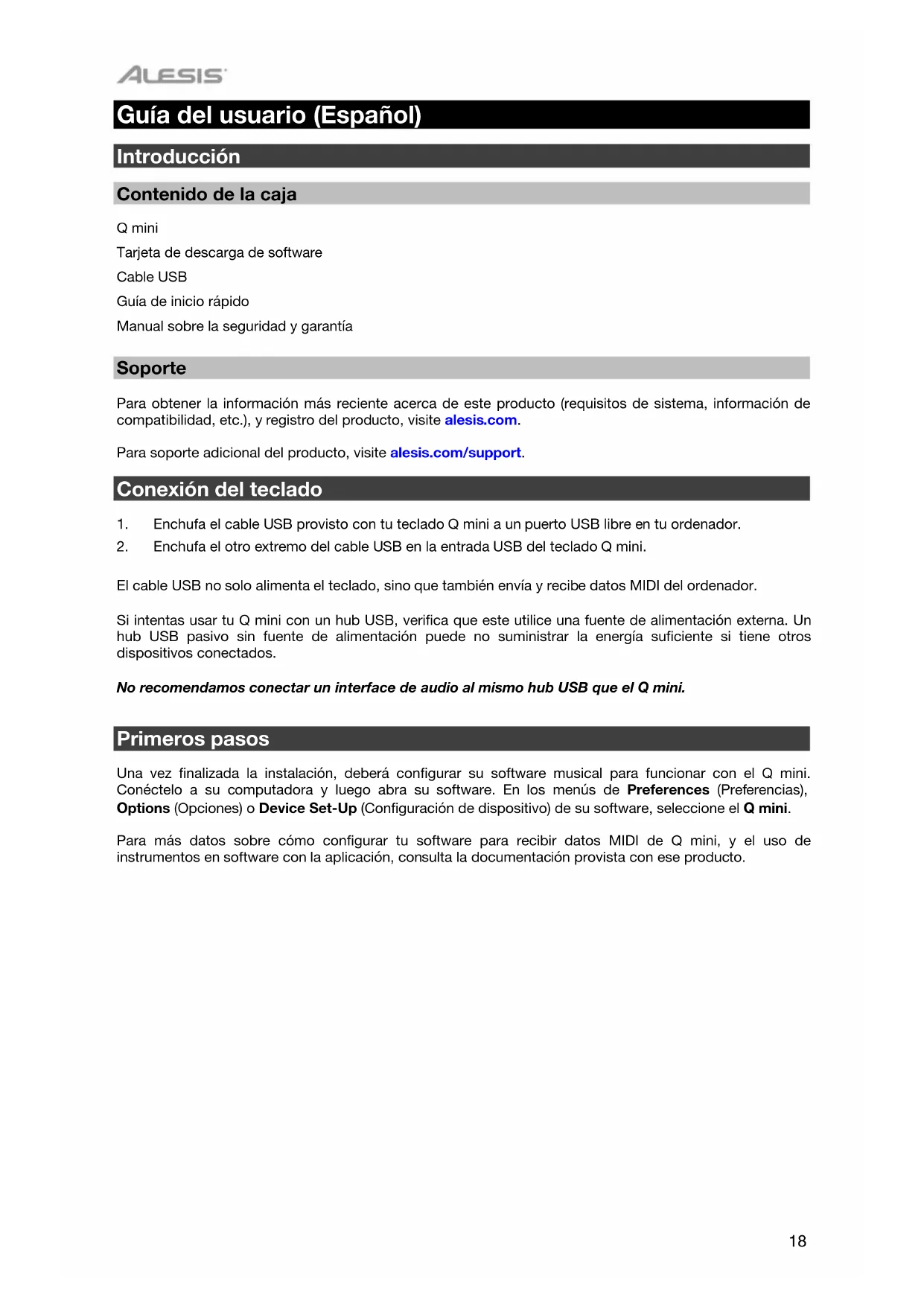
Descarga las instrucciones para tu Teclado en formato PDF gratis! Encuentra tus instrucciones Qmini Compact 32Key USBMIDI Keyboard Controller - ALESIS y toma tu dispositivo electrónico nuevamente en la mano. En esta página están publicados todos los documentos necesarios para el uso de su dispositivo. Qmini Compact 32Key USBMIDI Keyboard Controller de la marca ALESIS.
MANUAL DE USUARIO Qmini Compact 32Key USBMIDI Keyboard Controller ALESIS
Guía del usuario (Espanol)
Introduccion
Contenido de la caja
Q mini
Tarjeta de descarga de software
Cable USB
Guía de inicio=rápido
Manual sobre la seguridad y garantía
Sopporte
Para Obtener la informacion másrecente acerca de este producto (requisitos de sistemas, informacion de compatibilidad, etc.), y registrar del producto, visite alesis.com.
Para soporte adicional del producto, visite alesis.com/support.
Conexión del teclado
- Enchufa el cable USB provisto con tu teclado Q mini a un puerto USB libre en tu ordinador.
- Enchufa el除外 extremo del cable USB en la entrada USB del teclado Q mini.
El cable USB no solo alimenta el teclado, sino que también envía y recibe datos MIDI del ordinador.
Si intentas usar tu Q mini con un hub USB, verifies que este utilizes una fuente de alimentacion externa. Un hub USB pasivo sin fuente de alimentacion possible no suministra la energia suficiente si Tienethersdispositivos conectados.
No recomendamos conectar un interface de audio al mesmo hub USB que el Q mini.
Primeros pasos
Una vez finalizada la instalacion, deben configurar su software musical para funciona con el Q mini. Conectelo a su computadora y bajo abra su software. En los menos de Preferencias (Preferencias), Options (Opciones) o Device Set-Up (Configuracion de dispositivo) de su software, seleccione el Q mini.
Para mas datos sobre como configurar tu software para recibir datos MIDI de Q mini, y el uso de instrumentos en software con la aplicacion, consulta la documentacion provista con ese producto.
Placa del teclado
Las teclas del Q mini cubren 21 / 2 octavas. La tesitura del teclado está aproximadamente al medio de un teclado de 88 notas. Con los botones Oct/Data " + " o -" , se可以选择 acceder a la extension completa de 88 teclas de un piano grande.
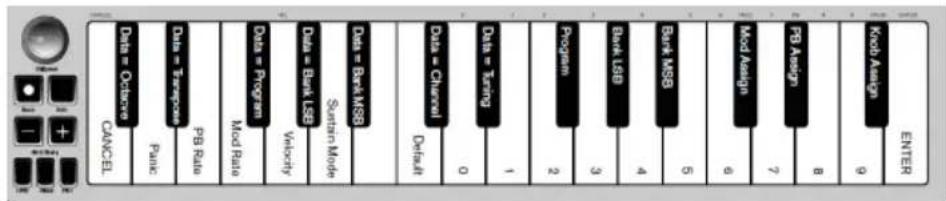
Botones de octava/datos (Oct/Data)
Los botones de octava asignables se usan para subir o bajo el teclado en pasos de una octava (12 semitonos por vez). Esto amplía la tesitura del teclado hasta在哪o octavas en qualquier direccion, lo que te permite tocar notas fuera de las 32 teclas.
En su estado predeterminado, como cuando enciendes por primera vez tu teclado Q mini, los botones estan retroiluminados en rojo. Sin embargo, cuando pulse cualesera de ellos, ese boton se illumina con luz verde para indicar que el cambio de octava está activado.
Si pulsas el botón de octava "+" una vez, este se iluminará en verde para indicar que el teclado ha subido una octava. Si pulsas la tecla de octava "+" nuevomente, subirá otra octava, y asi sucesivamente.
Para desplazar la octava hacía abajo, oprima el botón Oct “-” y note que el botón se illumina con luz verde. Si solo se ilumina con luz verde la tecla Oct “-” la octava está desplazada hacía abajo y si solo se illumina con luz verde la tecla Oct “+”, la octava está desplazada hacía arriba.
Para devolver el cambio de octava a su estado original (volver a 0), pulsa a la vez los botones de octava "+" y "-". Ambos LEDs volveran a su color rojo a medio brillo normal, lo que indica que el cambio de octava ha vuelto a 0.
Puede asignar otheras functions a这些东西 botones en el modo Edicion.
Botones de inflexión tonal
como el nombre lo indica, los botones de inflexión tonal asignables se usan principalmente para portar las notas arriba o abajo. Pulsar y soltar这些东西 botones cuando��as te permite fraseos no vinculados normalmente a teclados, como los de guitarra. La fuente de sonido determina si y cuando你可以 portar lanota. La configuración habitual es dos semitonos, no obstante debes consultar la documento provista con la fuente de sonido para informacion sobre como cambiar el intervalo de inflexion tonal.
Puede asignar otheras functions aesticos botones en el modo Edicn.
Botón de modulación
El botón de modulación reemplaza a una rueda que típlicamente se usa para modular el sonido que está tocando. La presión sobre el botón imita la rotación de la rueda. Este tipo de controlador en tiempo real fue introducido originalmente en instrumentos electrónicos de teclado para dar al interpreteideas como la de(agregar vibrato, como lo hace los interpretes de instrumentos acusticos.
Al igual que los botones de inflexion tonal, el boton de modulacion es totalmente asignable por MIDI. El numero predeterminado de controlador continuo (CC MIDI) para modulacion es 1.
Tambienpuedereasignaresteboton enelmodoEdicn.
Rueda de volume
La rueda de volumen envia un mensaje MIDI que controla el volumen de las notas que se tocan. La rueda de volumen que tiene asignado el numero predeterminado de controlador continuo (CC MIDI) 7, y puede también asignarse a diversos parámetros, como panorama (balance), ataque, reverb, chorus y muchosotros.
Consulte la documentoación de su hardware o software MIDI para confirmar que sea capaz de recibir mensajes de volumen MIDI.
Botón Sustain
El botón Sustain (Sust) o botón de resonancia se pueda usar para prolongar el sonido que��as, sin necessities de tener las manos en el teclado (al igual que el pedal de resonancia en el piano). Pulsar el botón Sustain active la resonancia; al soltarlo, esta se desactiva.
Tambienpuedecomportamentodeeste boton enelmode Edicn.
Botón Edit
El botón Edit se usa para acceder a las functions avanzadas de Q mini en el teclado(""); Pulsar el botón Edit conmuta el teclado al "Modo de ediciones".
El botón Edit se ilumina en azul, y pueda usar las teclas para selectionar varias functions avanzadas e introducir datos.
Según la función, el teclado saldra del modo de edition apenas se selección una funciona, o cuando se pulsen las teclas Cancelar o Intro. En este punto, la luz del botón Edit (Edisión) se atenúa y el teclado pueda ser uso para tocar notas-Newamente.
Modo deedition
Botones Oct/Data
En forma predeterminada, los botones Oct/Data "+" y "-" se usesan para transporte el teclado Q mini una octava de forma ascendente o descendente por vez. Cuando enciendes el teclado, la configuracion de octava estar en el valor predeterminado de "0" y los botones seran de color rojo a medio brillo.
Cuando se usa el botón "+" para subir la octava, este se encenderá o parpadeará a plano brillo cuando la octava escogida, y el "-" permanecerá a medio brillo. Pulsar el botón "-"iene el efecto opuesto, dato que se iluminará o parpadeará a plano brillo según la octava escogida,@msteadsqueelbotón ^ 一 + ^ 一 permanecerá a medio brillo. La tablasuma Linda los coloresutilizados para identificar cada octava:
Si los botones Oct/Data se han asignado a una de las 6 unidades adiconiales,能在es reassignarlos y usarlos para su function predeterminada (Octava) con el método que se describe a continuación.
| APAGADO | VERDE | NARANJA | ROJO | ROJO parpadeando |
| 0 | +1 | +2 | +3 | +4 |
| 0 | -1 | -2 | -3 | -4 |
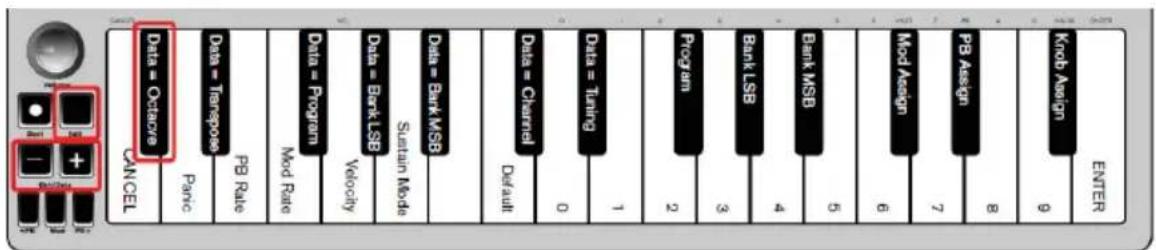
Para reassignar los botones "+" y "-a la funciona Octava y seleccionar una nuevo configuracion de octavas:
-
Pulsa el botón Edit. El botón Edit se encenderá a pleno brillo, lo que indica que el teclado está en modo de ediciones.
-
Pulsa la tecla "Datas = Octava" (Do#, primera tecla negra a la izquierda).
El teclado sale del modo de ediciones apenas se pulsa la tecla "Datas = Octava" y también botones de octava "+" y "-" se iluminaran en rojo a medio brillo.
- Pulsa el botón "+" o "-" para subir o bajar la octava.
Para volver a la configuración predeterminada de octava:
Pulsa simultaneamente los botones "+" y "-". Ambos botonesylvania al color rojo a medio brillo.
La asignación de Datos = Octava se mantiene ahora se opaque el teclado.
Reasignación de los botones Oct/Data
Además de establisher un cambio de octava, los botones Oct/Data "+" y "- también pueda asignarse al control de在哪吒 de las cuales functions MIDI adiconiales que se describen en estaSECTION.
En el diagrama de abajo, verás que las primeras 7 teclas negras está enietquetadas "Datas = _. Utilice estas teclas para seleccionar la functiOn a asignar a los botones Oct/Data. Cuando se asignan a estas functions,amins botones permaneceran encendidos, sin importar la configuracion actual de esta func tion.
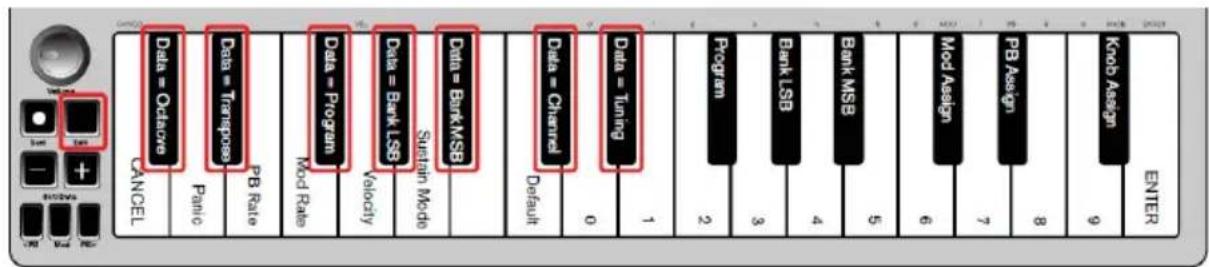
Las cuales Functiones adiconiales que pueda asignar al botón Oct/Data se describen en las siguientes secciones:
Transportar
En algunos casos pueda serutilsubir o bajo laaltitude un cierto numero de semitonos en lugar de toda una octava. Por exemple, si estas tocando una cancion con un cantante queiene dificultad para alcanzar las notas mas altas, puedes bajo laalta en uno o dos semitonos. Este se logra con la referencia Transportar. Cuando se asigna a este parametro, el teclado se possible transporte en un maximo de uno octava enequalquier direccion.
Para asignar los botones de octavas "+" y "-" a la funciona Transportar:
- Pulsa el botón Edit. Se encenderá el botón Edit a pleno brillo.
- Pulsa la tecla "Datas = Transportar", (Re#, 2a tecla negra desde la izquierda).
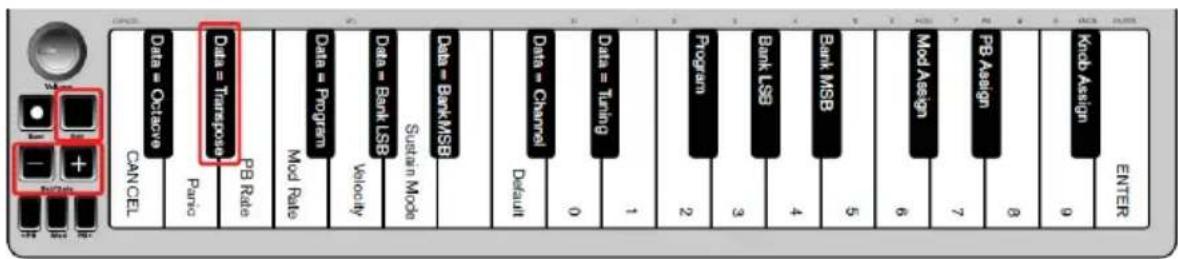
El teclado sale del modo de edicion apenas se pulsa la tecla "Datas = Transportar", y la luz de Edit volverá a medio brillo.
- Pulsa la tecla "+" y escucharás como sube el tono de lanota. Pulsa la tecla "- y escucharás como baja.
- Pulsar "+" y "-" jintos para cancelar Transportar y volver el control a cero.
La asignación de Datos = Transportar se mantiene cuando se apaga el teclado.
Cambio de programa
Los Cambios de programa se usan para携带 el instrumento o la "voz" que se está usingo. Por exemple, podrias usar esta func tion para携带 el instrumento a un sonido de bajo. Para hacerlo, necessities enviar un mensaje de携io de programa de 32.
Puedes enviar un cambio de programa mediante:
- Enviar un cambio de programa ascendente o descendente con los botones Oct/Data conjuntamente con la tecla "Datas = Programa", que te permittedasar por cada número de programa en cualquier direction. Si tu hardware o software MIDI pueda recibir Cambios de programa MIDI, los botones subirán o bajoán entre 0 y 127.
-o bien
- Introducir el número de programa con las teclas numéricas (0 - 9) conjuntamente con la tecla "Programa"activada en tu Q mini.
Ambos métodos se explican abajo:
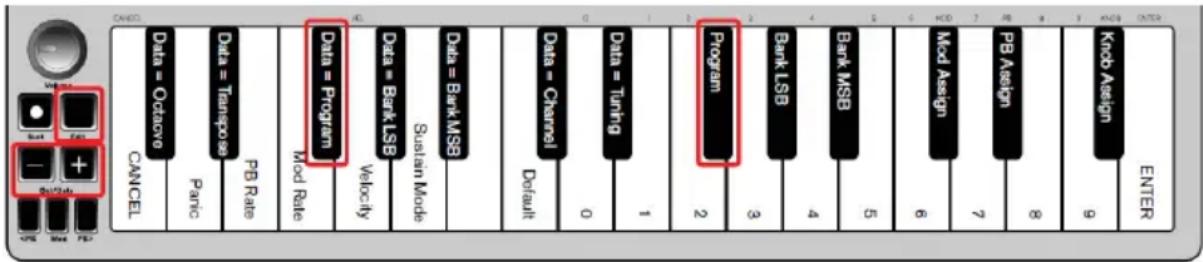
Para enviar mensajes de cambio de programa ascendentes o descendentes:
- Pulsa el botón Edit para entrada en el modo de ediciones. Se encenderá el botón Edit a pleno brillo.
- Pulsa la tecla "Datas = Programa", que es la tecla negra arriba de Fa (Fa#, 3a tecla negra desde la izquierda).
- El botón del modo de ediciones volverá a medio brillo apenas se haya pulsado la tecla "Datas = Programa".
- Pulsa el botón Oct/Data "+" o "-" para subir o bajo por los sonidos cuando sigues tocando las notas, hasta que发展机遇 el instrumento que deseas usar.
Pulsar los botones "+" y "-simultaneamenterellamaréelPrograma 0,que selección un sonido de piano de cola si estas tocando un instrumento General MIDI (GM).
La asignación de Datos = Programa se mantiene cuando se apaga el teclado, también no la configuración.
Para enviar un mensaje de cambio de programa con las teclas numéricas:
- Pulsa el botón Edit para entrada en el modo de ediciones. Se encenderá el botón Edit a pleno brillo.
- Pulsa la tecla "Programa" (Fa#, 6a tecla negra desde la derecha).
- Usas las teclas numéricas (0 - 9) para introducir el numero de programa del instrumento que deseas tocar.
- Pulsa la tecla "INTRO" (Sol, la ultima tecla blanca a la derecha) para salir del modo de edicion. El boton Edit volverá a medio brillo, lo que indica que se ha completado la programación.
Si has cometido un error al introducir los datos numéricos, pulsa la tecla CANCELAR (Do, primera tecla blanca a la izquierda). Este sale del modo de edition sin enviar un mensaje de cambio de programa.
Para volver la funciona Programa a la configuracion predeterminada (Programa 0):
-
Pulsa el botón Edit para entrada en el modo de ediciones. Se encenderá el botón Edit a pleno brillo.
-
Pulsa la tecla "PROGRAMA" (Fa#, 6a tecla negra desde la derecha), según se indica en el gráfico arriba).
-
Pulsa la tecla "PREDETERMINADO" (Do, octava tecla blanca desde la izquierda). La luz de edicion disminuirá a medio brillo, lo que indica que la programacion está completa.
El mensaje de cambio de programa se ha enviado, seleccionando el valor predeterminado de instrument General MIDI "0" (piano de cola).
Banco LSB y banco MSB
Los Cambios de programa se usan mas comunmente para携带 instrumentos y voces. No obstarve, la calidad de instrumentos accesible mediate Cambios de programa se limita a 128. No obstarve, algunos equipos tienen mas de 128 patches y requireen un método distinto para acceder a lossonidos extra. Los sintetizadores en hardware mas modernos y manyosh programs sintetizadores en software halten@cientos de patches que se organize en bancos de sonidos.
Generalmente,這些 dispositivos usan mensajes de banks LSB y MSB para acceder a los bancos, y usan cambios de programa bajo de这些东西 para acceder a patchesesionlicos. La mayoria de los dispositivos unicamente acceptan mensajes MSB, pero debes referirte a la documentacion del software o de tu dispositivo para confirmar que mensaje de banco se debe enviar primero, dato que this depends de cada fabricante.
Puede enviarrialquier tipo de mensaje al:
- Enviar un cambio incremental o decremental utilizing los botones Oct/Data, lo que le permite in caso a caso por cada numero de banco en cuales quier sentido.
-0 - Introducir el número de banco utilizing las teclas numéricas (0 a 9) de su Q mini. Ambos métodos se explican a continuación para cada tipo de mensaie:
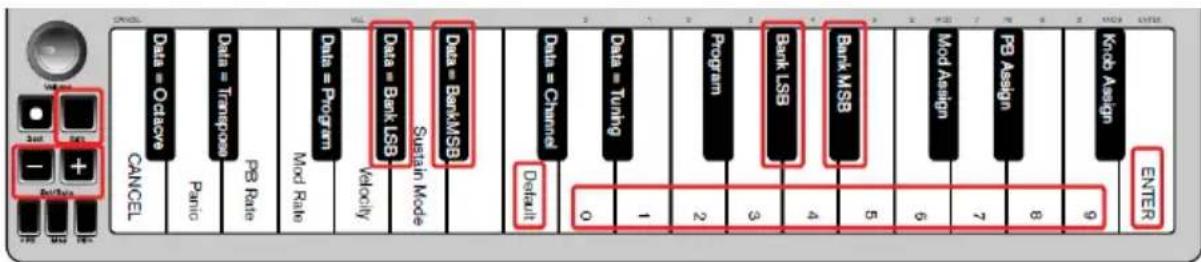
Para enviarambledo bilancobLSBascendentes/descendentescon los botones Oct/Data:
- Pulsa el boton Edit para entrada en el modo de edicion. Se encendera el boton Edit a pleno brillo.
- Pulsa la tecla "Datas = Banco LSB" (Sol#, 4a tecla negra desde la izquierda).
- Pulsa los botones Oct/Data "+" o "-" para subir o bajo por los values del banco LSB. Esto te Ive por cada banco de sonidos.
Para enviarambledo banco MSB ascendentes/descendentes con los botones Oct/Data:
- Pulsa el botón Edit para entrada en el modo de ediciones. Se encenderá el botón Edit a plano brillo.
- Pulsa la tecla "Datas = Banco MSB" (La#, 5a tecla negra desde la izquierda).
- Pulsa los botones Oct/Data ^+ o - para subir o bajo por los values del banco MSB. Esto te lva por cada banco de sonidos.
El valor Datos = Banco LSB, Datos = Banco MSB orialquier dato asignado a LSB o MSB no se mantiene.
cuando se apaga el teclado, pero si las teclas de datos de asignacion.
Para rellamar el numero de banco predeterminado (0): Pulsa simultaneamente los botones “-” y “+”.
Para enviarambleosdeLSBdebancoutilizandolesteclasnuméricas:
- Pulse el botón Edit para entrada al modo Edcción. El botón Edit se iluminará con brillo máximo.
- Pulse la tecla "BANK LSB" (Sol #, 5ta tecla negra desde la derecha).
- Utilice las teclas numéricas (0 a 9) para introducir el número de LSB del Banco de sonidos al que desea acceder.
- Pulse la tecla "ENTER" (Sol, la ultima tecla blanca de la derecha). El botón Edit volverá a medio brillo indicando que se completó la programación.
Para enviarambledoMSBdebancoutilizandolesteclasnuméricas:
- Pulse el botón Edit para entrada al modo Edisión. El botón Edit se iluminará con brillo máximo.
- Pulse la tecla "BANK MSB" (La #, 4ta tecla negra desde la derecha).
- Utilice las teclas numéricas (0 a 9) para introducir el numero de MSB del Banco de sonidos al que desea acceder.
- Pulse la tecla "ENTER" (Sol, la ultima tecla blanca de la derecha). El botón Edit volverá a medio brillo indicando que se completó la programación.
Canal
Des el teclado se pueda enviar datos MIDI por cualesera de 16 canales MIDI. No obstarce, ciertos dispositivos y software MIDI requieren que los datos se transmitan por un numero de canal spécifique. Si este es el caso,能把 modifier el numero de canal MIDI como se indica a continuacion.
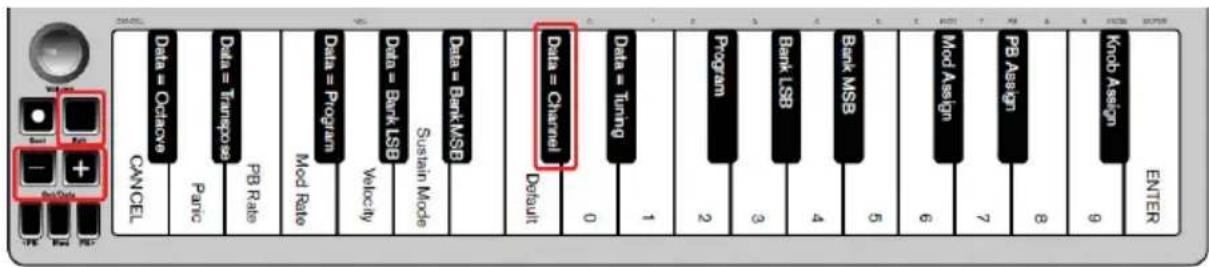
ParaATTERelnuneroedcanalMIDI:
- Pulsa el botón Edit para entrada en el modo de ediciones. Se encenderá el botón Edit a plano brillo.
- Pulsa la tecla "Datas = Canal" (Do#, 6a tecla negra desde la izquierda). El botón Edit volverá a medio brilllo.
- Pulsa el boton Oct/Data "+" o "-" para ir hacer arriba o hacer abajo por los nombres de canal MIDI.
Pulsar los botones "+" y "-" jintos rellamaré el canal 1.
Cuando se时代的al canal 16 y se pulsa ^ 十 ,el selector vuelte al canal 1. Los LED de los botones "+" y"- no cambiaran, ya que no es possible tener un canal con un valor negativo. Por exemple, si un dispositivo espeifica que necesitas enviar datos por el canal 10, pulsa el boton ^ 十 neue vezes para pagar del canal 1 al canal 10.
El valor Data = Canal se mantiene cuando se apaga el teclado.
Afinación
La funciona de afinacion se pueda utiliser para subir o bajo ligeramente el tono del instrumento que se controla. El valor predeterminado de afinacion es 64, y se pueda subir a 128 o bajo a 0 como se indica a continuacion.
Consulta la documentacion de tu hardware o software deculos fabricantes para confirmar que si tu fuente de sonido responde al commando "MIDI Master Tune".
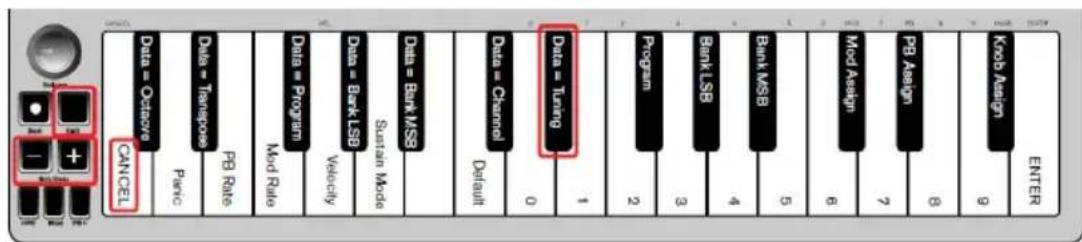
Para asignar los botones "+" y "- para controlar la funciona de Afinacion:
- Pulsa el botón Edit para entrada en el modo de ediciones. Se encenderá el botón Edit a pleno brillo.
- Pulsa la tecla "Datas = Afinacion" (Re#, séptima tecla negra desde la derecha). El botón Edit volverá a medio brillo. El botón Oct/Data "+" se iluminará en verde, y el botón "-estara en rojo.
- Pulsa "+" o "-")mñtras sigues tocando notas, hasta que el instrumento esté afinado como lo deaseas.
Selección un valor por debajo de la configuración predeterminada de 64, cambia el botón Oct/Data “-” de rojo a verde. Selección un valor mayor de 64, cambia el botón Oct/Data “+” de rojo a verde.
Para volver la afinacion a la configuracion predeterminada (tono de concerto):
Pulsa los botones Oct/Data “-” y “+” simultaneamente. Ambos botones volveran a su valor predeterminado de color rojo a medio brillo.
Botón de modulación
Es possible asignarotiroscontroleSMIDIalbotonde modulacion,como:
01 Modulación
07 Volumen
10 Panorama (balance)
05 Portamento
Hay 131 parámetros en total que incluyen los 128 mensajes estandar de cambio de control MIDI (CCs de MIDI). No obstarve, para que these parámetros tengan algo efecto en el sonido, el dispositivo MIDI o el software receptor debe poder leer y responder a这些东西 mensajes de efectos MIDI. La mayoria de los dispositivos responderan, como minimum, a los datos de volumen, modulacion y panorama.
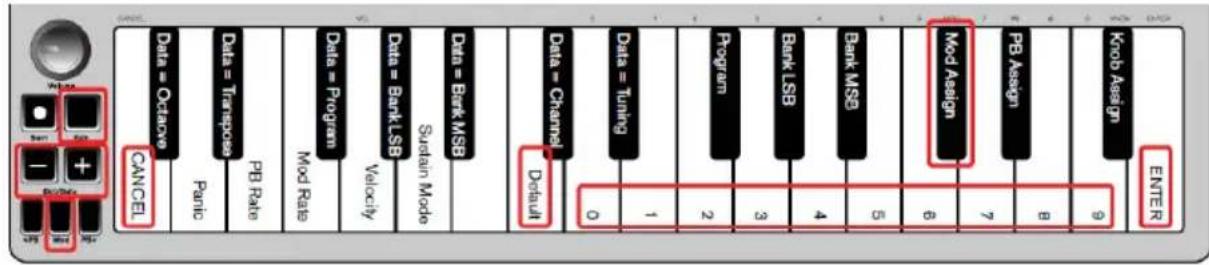
A continuación se explicá el proceso de asignar un efecto al botón de modulación (Mod), y como volver a la configuración predeterminada.
Para asignar un parámetro al botón de modulación con las teclas numéricas:
Estas instrucciones usan el ejemplo de asignar el numero de parametro 131 (Channel Aftertouch) al boton de modulacion, pero el concepto también se aplica cuando se asignanthers paramevos.
- Pulsa el botón Edit. Se encenderá el botón Edit a pleno brillo.
- Pulsa la tecla "Asignar Mod" (Do#, 3a tecla negra desde la izquierda).
- Pulsa Mi (10a tecla bianca desde la derecha) para introducir el numero "1".
- Pulsa Sol (8a tecla bianca desde la derecha) para introducir "3".
- Pulsa Mi (10a tecla bianca desde la derecha) para introducir el numero "1".
- Pulsa la tecla "INTRO" (Sol, la ultima tecla blanca a la derecha). El botón Edit se atenuará a medio brillo, lo que indica que la programación está complete.
Si has cometido un error al introducir los datos numéricos, puises pulsar la tecla CANCELAR (Do, primera tecla blanca a la izquierda) para pagar del modo de edicion sin cambiar el efecto asignado al boton de modulacion.
La asignación del botón de modulación se mantiene cuando se apaga el teclado.
Para volver el botón de modulación a las configuraciones predeterminadas:
- Pulsa el botón Edit para entrada en el modo de ediciones, el que se encenderá a pleno brillo.
- Pulsa la tecla "ASIGNAR MOD" (Do#, 3a tecla negra desde la izquierda).
- Pulsa la tecla "PREDETERMINADO" (Do, octava tecla blanca desde la izquierda). La luz de edicion disminuirá a medio brillo, lo que indica que la programacion está completa.
Velocidad de modulación
Es possible alterar la sensibility de los efectos del botón de modulación con la función "Velocidad de modulación". Esto permite ajustar la velocidad de cambio de los efectos asignados a ese botón. La pendiente de velocidad de modulación cubre un intervalo de 0 a 127, con una configuración predeterminada de 64. Cuanto más bajo el valor, más lenta la velocidad del cambio y viceversa.
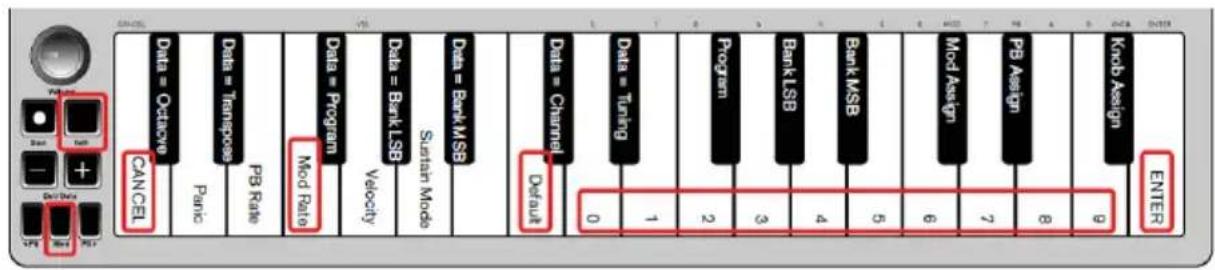
Por exemple, el Conjunto de instrucciones y el cuadro de valores individentes explican como usar la function Velocidad de modulacion ("Mod Rate") alCambiar el tiempo de ataque del valor predeterminado de 64 a 127.
| Valor | Velocidad |
| 0 | Pendiente de cambio lento |
| 64 [predeterminado] | Pendiente de cambio relativamente=rápido |
| 126 | Pendiente de cambio muy+rápido |
| 127 | Sin pendiente. Se envia solamente un valor: min. o max. |
Paraaabstar la profundidad de modulacion:
- Pulsa el botón Edit. Se encenderá el botón Edit a pleno brillo.
- Pulsa la tecla "VELOCIDAD DE MODULACION" (Fa, 4a tecla blanca desde la izquierda).
- Pulsa Mi (10a tecla bianca desde la derecha) para introducir el numero "1".
- Pulsa Fa (9a tecla blanca desde la derecha) para introducir "2".
- Pulsa Re (4a tecla blanca desde la derecha) para introducir "7".
Si has cometido un error al introducir los datos numéricos, puises pulsar la tecla "CANCELAR" (Do, primera tecla blanca a la izquierda) para salir del modo de edicion sin hacer Cambios.
Como una alternativa a los pasos 3 a 5, puedes usar los botones "+" y "- para Cambiar el valor.
- Pulsa la tecla "INTRO" (Sol, la ultima tecla blanca a la derecha).
- Pulsa el botón "Mod" para escuchar el cambio en la velocidad del efecto.
El valor de velocidad de modulación se mantiene al apagar el teclado.
Para volver la velocidad de modulación a las configuraciones predeterminadas:
- Pulsa el botón Edit. Se encenderá el botón Edit a plano brillo.
- Pulsa la tecla "VELOCIDAD DE MODULACION" (Fa, 4a tepla blanca desde la izquierda).
- Pulsa la tecla "PREDETERMINADO" (Do, octava tecla blanca desde la izquierda). La luz de edicion disminuirá a medio brillo, lo que indica que la programacion está completa.
Botones de inflexión tonal
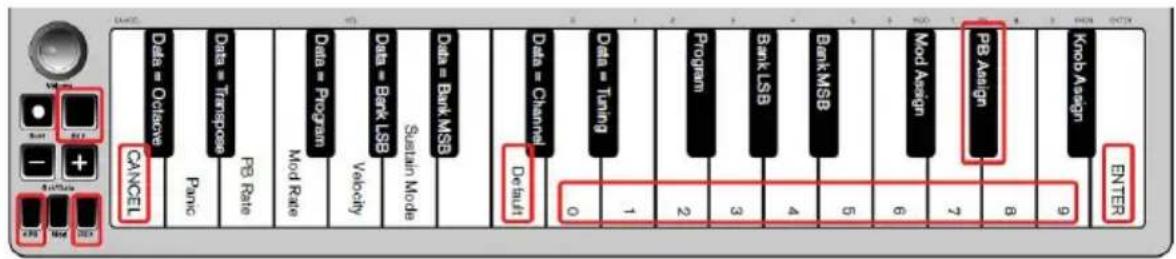
Para asignar los botones de inflexion tonal a un parametro:
- Pulsa el botón Edit. Se encenderá el botón Edit a plano brillo.
- Pulsa la tecla "ASIGNACION DE I. T." (inflexion tonal) (Re#, 2a tecla negra desde la derecha).
- Usa las teclas de datos numéricos (0-9) para indicar el número del efecto.
Si cometes un error al introducir el numero, pulsa la tecla "CANCELAR" para pagar modo de edicion sin hacerchangios. Comouna alternative a los pasos 3 a 5,puedes usar los botones ^+ y - para cambiar el valor.
- Pulsa la tecla "INTRO" (Sol, la ultima tecla blanca a la derecha); la luz de edicion disminuirá a medio brillo, lo que indica que la programación está complete.
- Pulsa el botón de inflexión tonal “PB >” para augmentar el valor del efecto.
La asignación de los botones de inflexión tonal (PB) se mantiene al apagar el teclado.
Para volver los botones de inflexión tonal al parámetro predeterminado:
- Pulsa el botón Edit. Se encenderá el botón Edit a pleno brillo.
- Pulsa la tecla "ASIGNACION DE I. T." (inflexion tonal) (Re#, 2a tecla negra desde la derecha).
- Pulsa la tecla "PREDETERMINADO" (Do, octava tecla blanca desde la izquierda). La luz de edicion disminuira a medio brillo, lo que indica que la programacion esta completa.
Velocidad de inflexión tonal
| Valor | Velocidad |
| 0 | Pendiente de cambio lento |
| 80 [predeterminado] | Pendiente de cambio relativamente=rápido |
| 126 | Pendiente de cambio muy=rápido |
| 127 | Sin pendiente. Se envia solamente un valor: min. o max. |
Con esta función es possible alterar la sensibilitad de los botones de inflexión tonal (PB). Esto permite ajustar la velocidad (la pendiente) a la que se produce la inflexión tonal. La configuración predeterminada es 80, con un intervalo de 0 a 127. Como se muestra en la tablasuma, cuando menor el valor, más lenta la velocidad de inflexión tonal y viceversa.
La velocidad de inflexion tonal suee ajustarse con la tecla "VELOCIDAD DE I. T." conjuntamente con las teclas numéricas. Las instrucciones seguides dan un exemple de comoonianar la velocidad de inflexion tonal a 127.
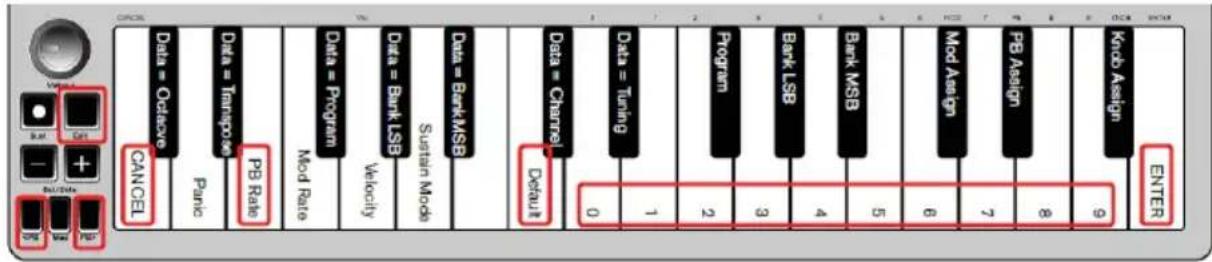
Paraaabstar la velocidad de inflexion tonal:
- Pulsa el botón Edit para entrada en el modo de ediciones, el que se encenderá a pleno brillo.
- Pulsa la tecla "VELOCIDAD DE I. T." (Mi, 3a tecla blanca desde la izquierda).
- Pulsa Mi (10a tecla bianca desde la derecha) para introducir el numero "1".
- Pulsa Fa (9a tecla blanca desde la derecha) para introducir "2".
- Pulsa Re (4a tecla blanca desde la derecha) para introducir "7".
Si cometes un error al introducir el valor, pulsa la tecla "CANCELAR" para salir del modo de edicion sin hacer Cambios. Como una alternativa a los pasos 3 a 5, puede usar los botones "+" y "- paraCambiar el valor.
- Pulsa la tecla "INTRO" (Sol, la ultima tecla blanca a la derecha); la luz de edicion disminuira a medio brillo, lo que indica que la programacion está complete.
- Pulsa el botón "PB>”—m吲as tocas para esuchar como la inflexión tonal se producirá más rápido que antes.
La velocidad de inflexion tonal se mantiene al apagar el teclado.
Para volver a la configuración predeterminada:
- Pulsa el botón Edit. Se encenderá el botón Edit a pleno brillo.
- Pulsa la tecla "VELOCIDAD DE I. T." (Mi, 3a tecla blanca desde la izquierda).
- Pulsa la tecla "PREDETERMINADO" (Do, octava tecla blanca desde la izquierda). La luz de edicion disminuira a medio brillo, lo que indica que la programacion esta completa.
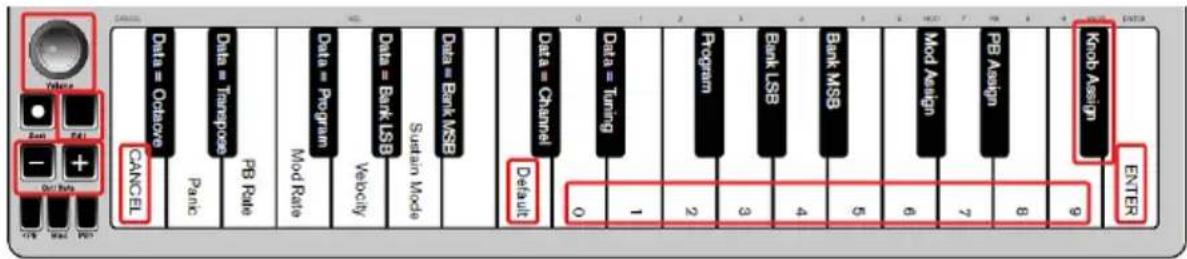
Para asignar la rueda de volumen a un efecto:
- Pulsa el botón Edit. Se encenderá el botón Edit a pleno brillo.
- Pulsa la tecla "ASIGNACION RUEDA" (Fa#, 1a tecla negra desde la derecha).
- Usas las teclas de datos numéricos (0 - 9) para introducer el numero del parámetro que deseas asignar a laueda de volumen.
Si has cometido un error al introducir el numero de parametro,能把 pulsar la tecla "CANCELAR" (Do,primera tecla bianca a la izquierda) para partir del modo de edicion sin hacer Cambios.
Como una alternativa al caso 3, puises usar los botones "+" y "- para Cambiar el parámetro.
- Pulsa la tecla "INTRO" (Sol, la ultima tecla blanca a la derecha); el LED de edicion disminuirá a medio brill, lo que indica que la programación está completa.
- Mueve la ruea de volumen a la derecha para augmentar el valor de parametro.
La asignación de la ruea de volumen se mantiene al apagar el teclado.
Para volver la rueda de volumen a su parametro predeterminado (07 - Volumen):
- Pulsa el botón Edit. Se encenderá el botón Edit a pleno brillo.
- Pulsa la tecla "ASIGNACION RUEDA" (Fa#, 1a tecla negra desde la derecha).
- Pulsa la tecla "PREDETERMINADO" (Do, octava tecla blanca desde la izquierda).
La luz de ediciones disminuira a medio brillo, lo que indica que la programacion está completa.
Velocidad
Al tocar en tu Q mini, el sonido que escuches variará según lo intensamente que pulses la tecla. Pulsar la tecla muy ligeramente hara que el sonido de tu software se escuche muy suavamente, cuando que una pulsación muy fuerte hara que se escuche con mucha intensidad. Tocar normalmente hara que el sonido de tu software se escuche a un nivel intermedió.
Tu Q mini offre los ajustes de velocidad indicados en la tabla a continuación, llamaos "curvas de velocidad". Mientras que el teclado está en modo de edicion, pueda seguir estas instrucciones para esconger una curva de velocidad que se acomode a tu estilo de interpretacion o el tipo de "aire" o dinamica que deseas para una parte instrumental.
| Valor introducido | Curva | Notasa |
| 0 | Baja | La curva genera menores velocidades para la misma fuerza, lo que Facilita tocar con suavidad |
| 1 [configuración predeterminado] | Normal | Esta curva intermedia entre las otheras dos. |
| 2 | Alta | Lax curva genera mayors velocidades para la mesma |
| 3 | Escalonada | Esta curva produce valores de velocidad ad de 100 y 127 unicamente, como se usa的一些 cajas de ritmos |
| De 4 a 127 Fija | La velocidad se fija al valor selectionado. Todas las notas se reproducirán a la velocidad especialcada |
Para seleccionar una nuova curva de velocidad:
- Pulsa el botón Edit para entrada en el modo de ediciones, el que se encenderá a pleno brillo.
- Pulsa la tecla "VELOCIDAD" (Sol, 5a tecla bianca desde la izquierda).
- Usas las teclas de datos numéricos (0 - 9) para indicar el numero de la curva de velocidad que deseas usar.
Si has cometido un error al introducir los datos numéricos, puises pulsar la tecla "CANCELAR" (Do, primera tecla blanca a la izquierda) para salir del modo de edicion sin hacer Cambios.
como una alternativa al paso 3, pueda usar los botones "+" y "- para Cambiar el valor.
- Pulsa la tecla "INTRO" (Sol, la ultima tecla blanca a la derecha) para grabar el cambio. El botón Edit pasa a medio brill, lo que indica que la programación está completa.
La configuración de la curva de velocidad se mantiene al apagar el teclado.
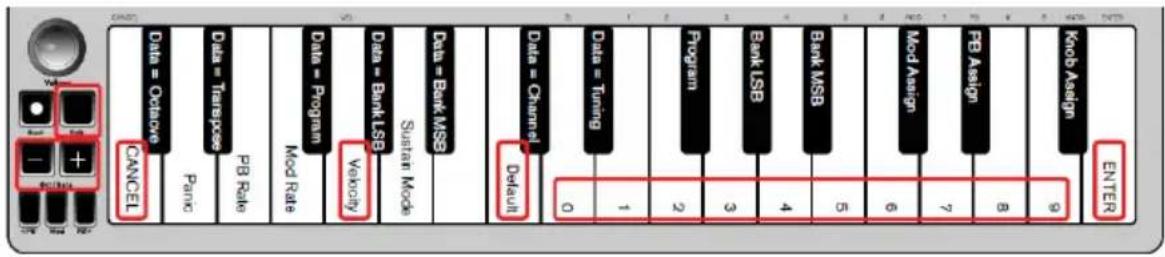
Para volver la curva de velocidad a la configuracion predeterminada sigue these pasos:
- Pulsa el botón Edit para entrada en el modo de edcción. Se encenderá el botón Edit a plano brillo.
- Pulsa Sol (5a tecla blanca desde la izquierda), que representa "Velocidad".
- Pulsa Do (8a tecla blanca desde la izquierda), que significa "Predeterminado". La luz de edicion disminuir a medio brillo, lo que indica que la programacion esta completa.
Modo de resonancia
El botón Sustain (resonancia), pueda configurar en dos modelos distinctos lllamados de Enganche de Momentáneo. El modo de Enganche es la configuración predeterminada en que pulsar momenteamente el botón de resonancia y tocar unanota hace que esta se prolongue sin necesidad de Maintener las manos en el teclado. No obstarce, el sonido no se detendra hasta que se pulse de nuevo el botón.
El modo de Momentáneo funciona de irgualerable que un traditional pedal de resonancia, de modo tal que mantener pulsado el botón de resonancia cuando se toca unanota hace que esta se prolongue hasta que se sueña el botón.
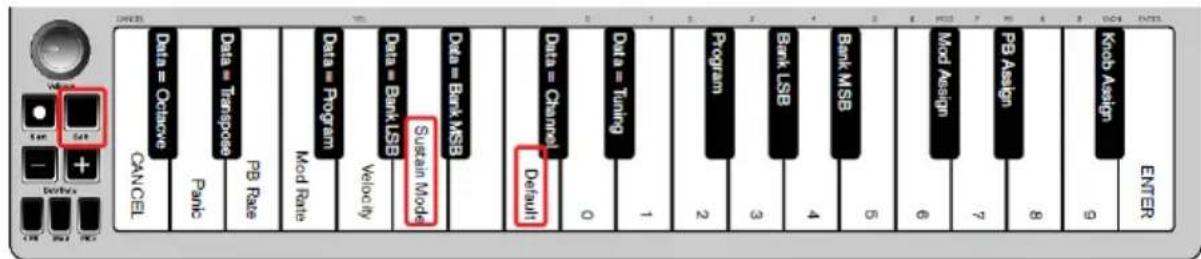
Paracaebar elmode de Enganche de Momentaneo a puerta:
- Pulsa el botón Edit. Se encenderá el botón Edit a pleno brillo.
- Pulsa la tecla "MODO RESONANCIA" (La, 6a tecla blanca desde la izquierda). El boton de edition se atenuara a medio brillo, lo que indica que la programacion esta completa.
Ahora, tocar una nota,msteadasemantiene pulsadoel boton sostenido haque la notaa tenga sostenido.
hasta que se suelete el boton.
La configuración del modo de resonancia se mantiene al apagar el teclado.
Para volver el botón de resonancia al modo de Enganche:
- Pulsa el botón Edit. Se encenderá el botón Edit a pleno brillo.
- Pulsa la tecla "MODO RESONANCIA" (La, 6th tecla blanca desde la izquierda).
El botón de ediciones se atenuará a medio brillo, lo que indica que la programación está completa.
Ahora, tocar una nota cuando se mantiene pulsado el botón sostinido para que lanotaonga sostenido.
hasta que el boton se pulse una segunda vez.
Resolución de problemas
Resolución de problemas de MIDI
El Q mini ha sido disnado para hacer que trabajo con MIDI en tu ordinador sea lo mas sencillo possible. No obstar,uen presentarse some problems. En la mayor de los caseos, no es un fallo del teclado, sino que el problema es del dispositivo receptor o del software.No obstar,para ayudarte hemos incorporedasooniones de Pano y Restablecer todo.
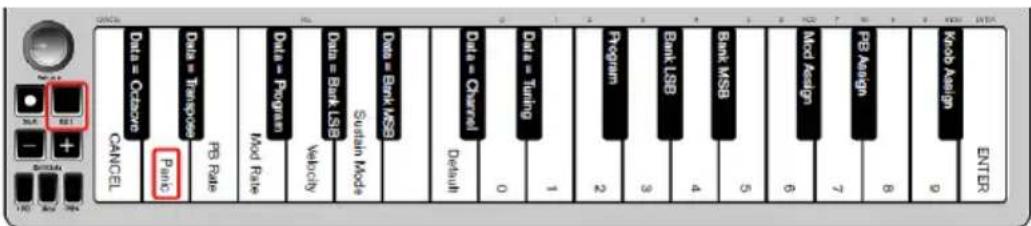
Botón de Pánico (Desactivar todas las notas + Restablecer todos los controladores)
Si unanota no cesa de sonar, o siencuentras que se produce un efecto que no deseas en una voz, puedes enviar el mensaje MIDI de Restablecer todos los controladores.
Para enviar un mensaje de Restablecer todos los controladores:
-
Pulsa el boton Edit para entrada en el modo de edicion, por lo que se encendera a pleno brillo.
-
Pulsa la tecla "PANICO" (Re, 2a tecla blanca desde la izquierda):
-
Se envía un mensaje MIDI de "All notes off (Desactivar todos los sonidos)".
Se envian: controador MIDI 121, valor 0 y controador MIDI 123, valor 0 a TODOS los canales MIDI 1-16. - El modo de edicion se cancelar en cuando sueltes la tecla de pánico, y la luz de Edacion pasara a medio brillo, lo que indica que la programacion está completa.
Restablecer todo Para enviar un mensaja de Restablecer todo:
- Verifica que tu ordinador está funcionando.
- Enciende el Q mini enchufando el cable USB de tu ordinador cuando mantienes pulsados los botones Oct/Data "+" y "-simultaneamente.
Esto restablecerá todas las asignaciones de Datos = y controlador a los valores siguientes:
| Parámetro | Predeterminado de fábrica |
| Número de programa 000 | |
| Número de bajo MSB 000 | |
| Número de bajo LSB 000 | |
| Número de canal 00 (canal 1) | |
| Cambio de octava 000 | |
| Cambio de transporte 000 | |
| Botón de modulación CC MIDI 001 | |
| Rueda de volume CC MIDI 007 | |
| Botones de inflexión tonal Inflexión tonal | |
| Botones de octava: asignación Datum = Octava | |
Resolución de problemas generales
Estas son respuestos a las preguntas mas comunes que能把 plantearse al usar el teclado Q mini:
Mi teclado Alesis ha dejado de funciona de repente.
Si tu equipo Alesis deja de trabajo de pronto, intenta lo suiviente:
- Desconéctalo, espera 10 segundos y reconéctalo.
- Intenta conectarlo a distinctos puertos USB.
- Prueba a usar un cable USB Distinto.
He enchufado el Q mini a mi ordinador pero las luces del teclado no se encienden.
No todos los puertos USB tienen potencia suficiente para un dispositivo como el Q mini. Intenta enchufarlo en otro puerto USB para ver si eso remedia el problema. también puede conectar un hub USB active a tu ordinador y enchufar tu Q mini al hub.
Cuando pulso una tecla, hay una demora antes de escuchar lanota.
Este retardo, que se produce con mayor Frequencia en sistemas Windows, es conocido como latency. Este problema lo Cause el tiempo que necesita tu software de grabacion para recibir y procesar los datos MIDI transmitidos desdeelQ mini,yenviar la senalde audio resultantea tu interface de audio o tarjeta de sonido,y a tus cascos o altavoces.
Para reducir lacantidad de latencia,deferas seleccionar un nuevo driver de las options disponibles enumerated en la ventana de preferencias de audio (u optiones de audio) bajo de tu software. Si no estas seguro sobre como acceder a las preferencias de audio, consulta las instrucciones respectivas en ladocumentation provista con tu software.
Si todas vía sufres un problema de latency, pueda encontrar más información sobreResolution de problemas en nuestra web en: alesis.com/support.


- GUÍA DEL USUARIO (ESPANOL)
- INTRODUCCION
- CONTENIDO DE LA CAJA
- SOPPORTE
- CONEXIÓN DEL TECLADO
- PRIMEROS PASOS
- PLACA DEL TECLADO
- BOTONES DE OCTAVA/DATOS (OCT/DATA)
- BOTONES DE INFLEXIÓN TONAL
- BOTÓN DE MODULACIÓN
- RUEDA DE VOLUME
- BOTÓN SUSTAIN
- BOTÓN EDIT
- MODO DEEDITION
- BOTONES OCT/DATA
- PARA REASSIGNAR LOS BOTONES "+" Y "-A LA FUNCIONA OCTAVA Y SELECCIONAR UNA NUEVO CONFIGURACION DE OCTAVAS
- PARA VOLVER A LA CONFIGURACIÓN PREDETERMINADA DE OCTAVA
- REASIGNACIÓN DE LOS BOTONES OCT/DATA
- TRANSPORTAR
- PARA ASIGNAR LOS BOTONES DE OCTAVAS "+" Y "-" A LA FUNCIONA TRANSPORTAR
- CAMBIO DE PROGRAMA
- AMBOS MÉTODOS SE EXPLICAN ABAJO
- PARA ENVIAR UN MENSAJE DE CAMBIO DE PROGRAMA CON LAS TECLAS NUMÉRICAS
- PARA VOLVER LA FUNCIONA PROGRAMA A LA CONFIGURACION PREDETERMINADA (PROGRAMA 0)
- BANCO LSB Y BANCO MSB
- PARA ENVIARAMBLEDO BILANCOBLSBASCENDENTES/DESCENDENTESCON LOS BOTONES OCT/DATA
- PARA ENVIARAMBLEDO BANCO MSB ASCENDENTES/DESCENDENTES CON LOS BOTONES OCT/DATA
- PARA ENVIARAMBLEOSDELSBDEBANCOUTILIZANDOLESTECLASNUMÉRICAS
- PARA ENVIARAMBLEDOMSBDEBANCOUTILIZANDOLESTECLASNUMÉRICAS
- CANAL
- PARAATTERELNUNEROEDCANALMIDI
- AFINACIÓN
- PARA ASIGNAR UN PARÁMETRO AL BOTÓN DE MODULACIÓN CON LAS TECLAS NUMÉRICAS
- PARA VOLVER EL BOTÓN DE MODULACIÓN A LAS CONFIGURACIONES PREDETERMINADAS
- VELOCIDAD DE MODULACIÓN
- PARAAABSTAR LA PROFUNDIDAD DE MODULACION
- PARA VOLVER LA VELOCIDAD DE MODULACIÓN A LAS CONFIGURACIONES PREDETERMINADAS
- PARA ASIGNAR LOS BOTONES DE INFLEXION TONAL A UN PARAMETRO
- PARA VOLVER LOS BOTONES DE INFLEXIÓN TONAL AL PARÁMETRO PREDETERMINADO
- VELOCIDAD DE INFLEXIÓN TONAL
- PARAAABSTAR LA VELOCIDAD DE INFLEXION TONAL
- PARA VOLVER A LA CONFIGURACIÓN PREDETERMINADA
- PARA ASIGNAR LA RUEDA DE VOLUMEN A UN EFECTO
- VELOCIDAD
- PARA SELECCIONAR UNA NUOVA CURVA DE VELOCIDAD
- MODO DE RESONANCIA
- PARA VOLVER EL BOTÓN DE RESONANCIA AL MODO DE ENGANCHE
- RESOLUCIÓN DE PROBLEMAS
- RESOLUCIÓN DE PROBLEMAS DE MIDI
- BOTÓN DE PÁNICO (DESACTIVAR TODAS LAS NOTAS + RESTABLECER TODOS LOS CONTROLADORES)
- PARA ENVIAR UN MENSAJE DE RESTABLECER TODOS LOS CONTROLADORES
- RESTABLECER TODO PARA ENVIAR UN MENSAJA DE RESTABLECER TODO
- RESOLUCIÓN DE PROBLEMAS GENERALES
Marca : ALESIS
Modelo : Qmini Compact 32Key USBMIDI Keyboard Controller
Categoría : Teclado