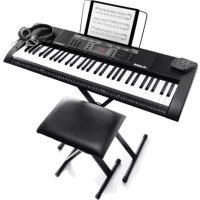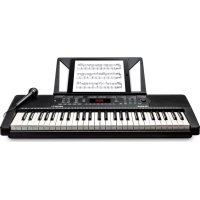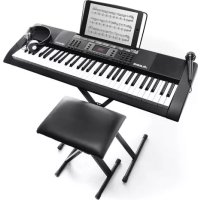
Virtue - Teclado ALESIS - Manual de uso y guía de instrucciones gratis
Encuentra gratis el manual del aparato Virtue ALESIS en formato PDF.


Preguntas de los usuarios sobre Virtue ALESIS
0 pregunta sobre este aparato. Responde a las que conoces o haz la tuya.
Hacer una nueva pregunta sobre este aparato
Descarga las instrucciones para tu Teclado en formato PDF gratis! Encuentra tus instrucciones Virtue - ALESIS y toma tu dispositivo electrónico nuevamente en la mano. En esta página están publicados todos los documentos necesarios para el uso de su dispositivo. Virtue de la marca ALESIS.
MANUAL DE USUARIO Virtue ALESIS
Guía del usuario (Español)
Introducción
Contenido de la caja
Soporte para piano con atril para partituras y 3 pedales
Banco para piano ajustable
Piezas de ensamblaje
Adaptador de corriente
Guía del usuario
Manual sobre la seguridad y garantía
Soporte
Para obtener la información más reciente acerca de este producto (requisitos de sistema, información de compatibilidad, etc.) y registrarlo, visite alesis.com.
Para soporte adicional del producto, visite alesis.com/support.
Nota: Utilice un trapo seco que no sea abrasivo cuando limpie el Virtue.
Instalación
Ensamblaje del piano
Siga estas instrucciones para ensamblar el piano:
Nota: Necesitará un tornillo tipo Phillips (+) (no incluido) del tamaño apropiado para el ensamblaje.
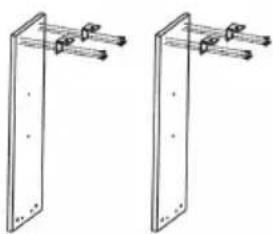
- Utilice los 12 tornillos TA4*12 para sujetar los 4 soportes angulares a los paneles laterales izquierdo y derecho del piano.
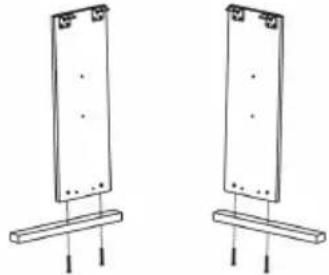
- Utilice los 4 tornillos M6*50 para sujetar los paneles izquierdo y derecho a las patas izquierda y derecha.
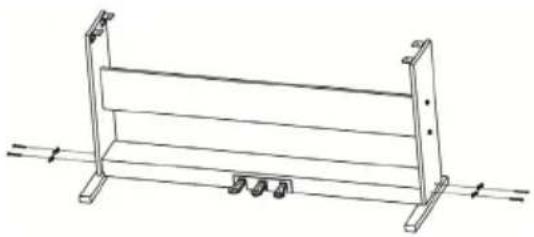
- Utilice 4 tornillos M6*50 para sujetar los paneles izquierdo y derecho a la pedalera; a continuación, coloque las tapas plásticas para tornillos M6.
Piezas de ensamblado
- (12) Tornillos TA4*12 ①
- (12) Tornillos M6*50 ②
- (4) Tornillos M6*20 ③
- (8) Tuerca cilíndrica transversal ④
- (4) Soportes angulares ⑤
- (8) Tapas plásticas para tornillos M6 ⑥
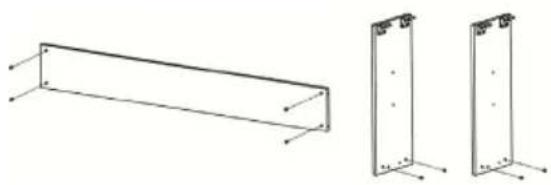
Presione las 8 tuercas cilíndricas transversales en los orificios correspondientes de los paneles laterales izquierdo y derecho y en el panel trasero.
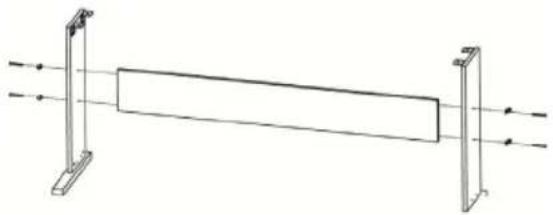
- Utilice los 4 tornillos M6*50 para sujetar los paneles izquierdo y derecho al panel trasero; a continuación, coloque las tapas plásticas para tornillos M6.
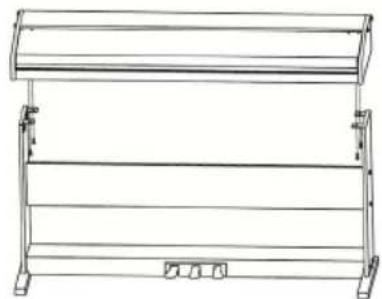
- Utilice 4 tornillos M6*20 para sujetar la base del piano a los soportes del piano.
Ensamblaje del banco
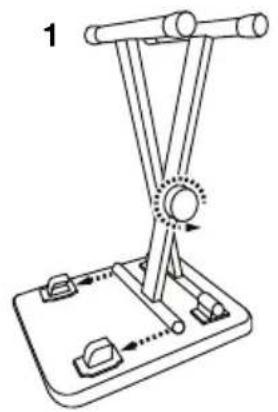
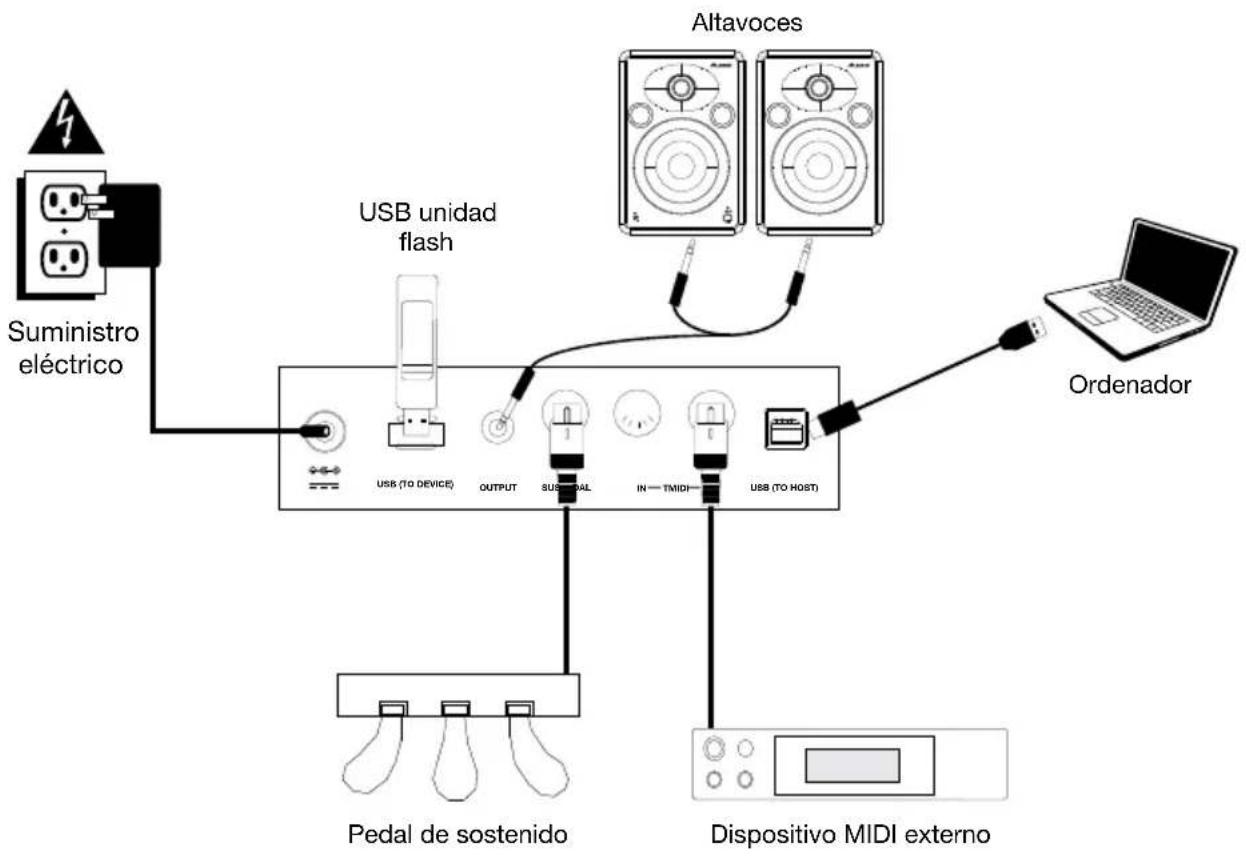
Diagrama de conexión
Los elementos que no se enumeran en Contenido de la caja se venden por separado.
flowchart
graph TD
    A["Suministro eléctrico"] --> B["USB unidad flash"]
    B --> C["USB (TO DEVICE)"]
    B --> D["OUTPUT"]
    B --> E["SUSIPAL"]
    B --> F["IN TMIDI"]
    B --> G["USB (TO HOST)"]
    H["Altavoces"] --> I["Orderador"]
    J["Dispositivo MIDI externo"] --> K["Pedal de sostenido"]
    J --> L["Dispositivo MIDI externo"]
Características
Panel superior
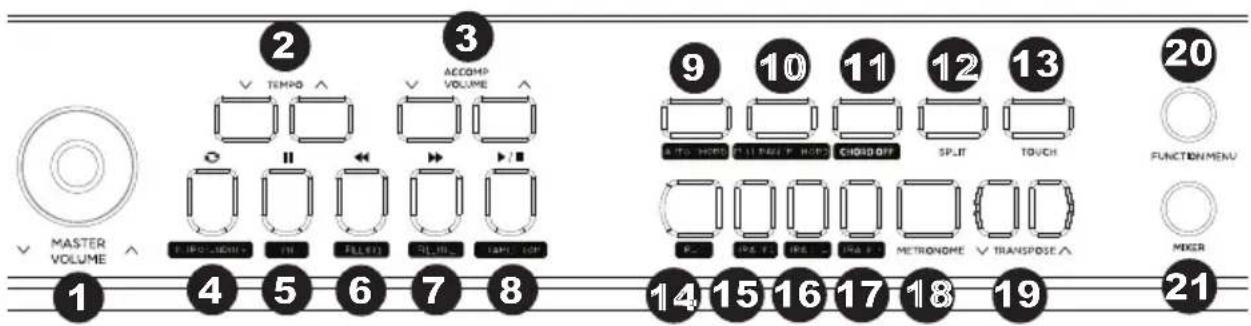
- Volumen maestro: Ajuste esta perilla para modificar el nivel del volumen maestro.
- Tempo: Pulse estos botones para ajustar el tempo de un estilo de acompañamiento, canción o metrónomo hacia arriba o hacia abajo. Consulte los detalles en la sección Tempo.
- Volumen del Accompaniment (acompañamiento): Pulse estos botones para ajustar el volumen del acompañamiento.
- Intro/Ending: Pulse este botón para reproducir la secuencia inicial/final de un acompañamiento automático. Estando el modo de canción, pulse el botón para definir la posición inicial y final de un bucle de una sección de la canción. Consulte los detalles en la sección Secuencia inicial/final.
- Sync: Si se pulsa este botón cuando se encuentran activadas las características de acordes automáticos o de acordes de teclado completo, el estilo del acompañamiento automático comenzará inmediatamente una vez que se toque un acorde. Estando en modo de canción, pulse este botón para poner la canción en pausa. Consulte los detalles en la sección Sincronización.
- Fill In 1: Pulse este botón para disparar un relleno cuando esté tocando con un estilo. Estando en modo de canción, pulse este botón para rebobinar la canción. Consulte los detalles en la sección Relleno 1/Relleno 2 y variaciones en los patrones de acompañamiento.
- Fill In 2: Pulse este botón para disparar un relleno cuando esté tocando con un estilo. Estando en modo de canción, pulse este botón para avanzar rápidamente por la canción. Consulte los detalles en la sección Relleno 1/Relleno 2 y variaciones en los patrones de acompañamiento.
- Start/Stop: Pulse este botón para iniciar o detener la reproducción de una canción o un estilo de acompañamiento.
- Auto Chord: Pulse este botón para iniciar el acompañamiento de acordes automático para el área de acordes de la mano izquierda. Consulte los detalles en la sección Características del acompañamiento de acordes.
- Full Range Chord: Pulse este botón para hacer que todo el teclado utilice un acompañamiento de acordes automático. Consulte los detalles en la sección Características del acompañamiento de acordes.
- Chord Off: Pulse este botón para desactivar las características de acordes automáticos o de acordes de teclado completo.
- Split: Pulse este botón para encender y apagar la función de división. El punto de división del teclado puede establecerse en el menú Función. Consulte los detalles en la sección División.

text_image
22 23 24 25 FROO STLE 100 DIN 100 100 26 27 28 29 30 1 2 3 4 5 6 7 8 9 31 32 33 34 35 LAYER ROLLER CHILLER V. V. V. V. V. V. V. V. V. V. V. V. V. V. V. V. V. V. V. V. V. V. V. V. V. V. V. V. 41 VIRTUE-
Touch: Pulse este botón para ajustar el nivel de sensibilidad al tacto. Consulte los detalles en la sección Sensibilidad al tacto.
-
Record: Pulse este botón para entrar al modo de grabación. Consulte los detalles en la sección Grabación de canción.
-
Track 1: Pulse este botón para activar la grabación sobre la pista 1.
-
Track 2: Pulse este botón para activar la grabación sobre la pista 2.
-
Track 3: Pulse este botón para activar la grabación sobre la pista 3.
-
Metronome: Pulse este botón para encender y apagar el metrónomo. Consulte los detalles en la sección Metrónomo.
-
Transpose: Pulse este botón para modificar los ajustes de transposición. Consulte los detalles en la sección Transposición.
-
Function Menu: Pues este botón para entrar y salir del menú Función y ajustar los parámetros. Consulte los detalles en la sección Menú Función.
-
Mixer: Pulse este botón para ajustar la mezcla de los sonidos. Consulte los detalles en la sección Mezclador.
-
Pantalla: Muestra todos los parámetros y valores relacionados con la operación y modo actualmente seleccionados del piano.
-
Modo Piano Performance: Pulse este botón para acceder rápidamente a un sonido de piano acústico.
-
Modo Style: Pulse este botón para entrar al modo de estilo de acompañamiento.
-
Modo Voice: Pulse este botón para entrar al modo de voz.
-
Song: Pulse este botón para entrar al modo de canción.
-
Lesson: Pulse este botón para entrar al modo de lección. Consulte los detalles en la sección Modo de lección.
-
Octava -: Pulse este botón para disminuir el ajuste de la octava en el modo de lección.
-
Octava +: Pulse este botón para aumentar el ajuste de la octava en el modo de lección.
-
Números / Selectores +/-: Pulse estos botones para seleccionar voces, estilos de acompañamiento, canciones o para ajustar parámetros del menú.
-
Layer: Pulse este botón para encender y apagar el modo de capas.
-
Reverb: Pulse este botón para encender o apagar el efecto de reverberación.
-
Chorus: Pulse este botón para encender o apagar el efecto de coro.
-
Song▲/Volume▼: Pulse y suelte este botón para volver a la anterior canción MP3. Mantenga pulsado este botón para disminuir el volumen de reproducción de MP3.
-
Song▼ /Volume▲: Pulse y suelte este botón para volver a la siguiente canción MP3. Mantenga pulsado este botón para aumentar el volumen de reproducción de MP3.
-
Store: Mantenga pulsado este botón y luego pulse M1 o M2 para almacenar los ajustes actuales del usuario en la memoria. Consulte los detalles en la sección Memoria.
-
M1: Pulse este botón para recuperar el primer preset de ajustes del usuario almacenado en el banco de memoria actualmente seleccionado.
-
M2: Pulse este botón para recuperar el segundo preset de ajustes del usuario almacenado en el banco de memoria actualmente seleccionado.
- Bank: Pulse este botón para alternar repetidamente entre el primer y el segundo banco de memoria.
- Play/Pause: Pulse este botón para reproducir o hacer pausa en la canción MP3.
- Interruptor de encendido: Pulse este botón para encender o apagar la corriente del piano.
Panel trasero
text_image
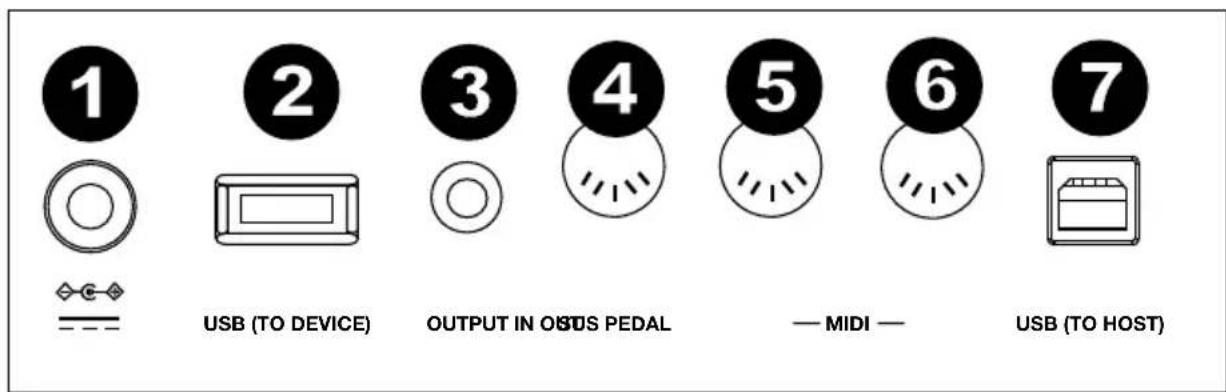
1 2 3 4 5 6 7 USB (TO DEVICE) OUTPUT IN OSUS PEDAL — MIDI — USB (TO HOST)- Entrada de alimentación: Conecte aquí el adaptador de corriente de incluido.
- Puerto para dispositivos USB: Conecte aquí una unidad de memoria USB para reproducir canciones MP3. Pueden utilizarse unidades de memoria de hasta 32 GB.
Nota: No desconecte la unidad de memoria USB mientras esté reproduciendo MP3. Esto podría dañar la unidad de memoria USB o el piano.
- Salida auxiliar: Utilice un cable estéreo de 1/4 pulg. (6,35 mm) para conectar un equipo de audio externo como un amplificador, mezclador o grabadora.
- Entrada de sostenido: Conecte aquí la pedalera incluida.
- Entrada MIDI: Conecte esta entrada a la salida MIDI de un dispositivo MIDI externo (secuenciador MIDI, controlador de teclado, controlador de pads, etc.) mediante un cable MIDI estándar.
- Salida MIDI: Conecte esta salida a la entrada MIDI de un dispositivo MIDI externo (Secuenciador MIDI, caja de ritmos, módulo de sonidos, etc.) mediante un cable MIDI estándar.
- Puerto USB MIDI: Permite la transferencia de datos MIDI al ordenador.
Nota: No configure el driver USB como entrada y salida simultáneamente cuando esté configurando el software del ordenador. De lo contrario, el sonido se solapará al tocar las teclas.
- Salida para auriculares (no se muestra): Conecte auriculares estéreo con conector estéreo de 1/4 pulg. (6,35 mm). Los altavoces internos del piano se silenciarán cuando se conecten los auriculares.

Pedalera
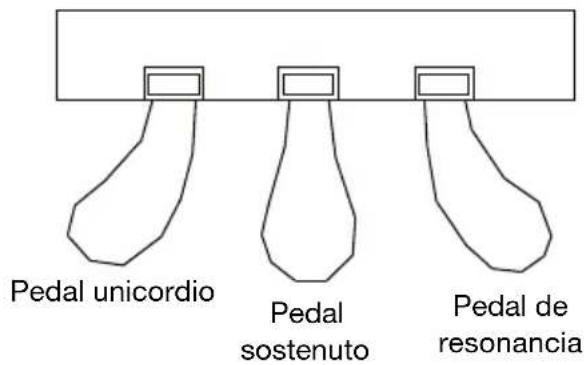
El soporte del Virtue cuenta con tres pedales que realizan 3 funciones diferentes:
Pedal unicordio: Cuando se pisa el pedal de más a la izquierda, las notas interpretadas tienen un efecto de nota suave ("pianissimo").
Pedal sostenuto: Cuando se pisa el pedal del medio, se sostienen solamente aquellas notas que se están manteniendo pulsadas al momento en que se pisa el pedal, permitiendo que las futuras notas interpretadas no sean afectadas.
Pedal de resonancia: Cuando se pisa el pedal de más a la derecha, las notas interpretadas tienen un efecto de sostenido.
text_image
Pedal unicordio Pedal sostenuto Pedal de resonanciaPantalla
text_image
1888 2 3 4 VOICER L12 5 STYLE SONG 6 7 TEMPO 8 REVERB CHORUS 9 DUAL SPLIT 10 11 12 #b(#119) dim 6 sus4 mM7aug NOR VAR REC. 1 2 3 PLAY 13 TOUCH 14 B-8 MEMORY 15 16 1 2 3 4 -12 -24 b +12 +24 b bb b b
b b b
b b b
b b b
b b b
b b b
b b b
b b b
b b b
b b b
b b b
b b b
b b b
b b b
b b b
b b b
b b b
b b b
b b b
b b b
o 18
o 18
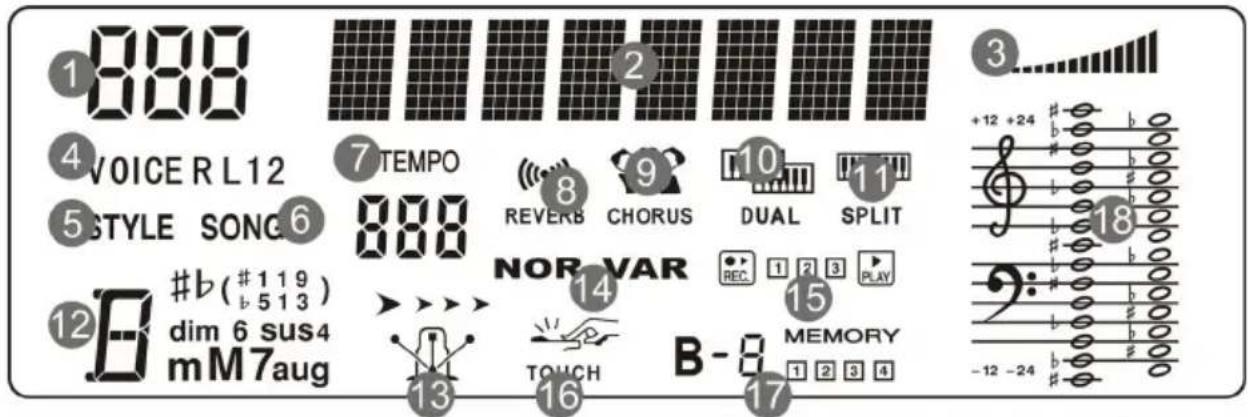
- Área de visualización numérica
- Área de visualización de caracteres
- Volumen
- Selección de voz
- Selección de estilo de acompañamiento
- Selección de canción
- Tempo
- Reverberación
- Coro
- Modo de capas
- Modo de división
- Área de visualización de acorde
- Metrónomo
- Relleno 1/Relleno 2
- Grabar/Reproducir
- Toque
- Banco de memoria
- Área de visualización de pentagrama
Selección de voces
Cómo seleccionar y tocar una voz
- Pulse el botón Voice.
- Para seleccionar una voz nueva, pulse los botones 0-9, + o -. El nombre de la voz recientemente elegida se mostrará en la pantalla una vez seleccionada.
- Toque las teclas para escuchar la voz nueva.
Nota: Si se encuentra activado el modo de capas o el modo de división, pulse el botón Voice repetidamente para alternar entre la voz superior y la inferior o entre la voz superior e inferior.
Consejo: En la sección Apéndice de este manual se encuentra una lista completa de las 360 voces disponibles.
Capas de voces
El Virtue cuenta con un modo de capas que permite la superposición de 2 sonidos, creando así un sonido más complejo y rico. Cómo superponer dos voces:
- Seleccione la primera voz.
- Pulse el botón Layer para activar el modo de capas.
- Pulse los botones 0-9, + o - o uno de los botones Voice Select para seleccionar la segunda voz.
- Toque las teclas para escuchar las dos capas de voces diferentes superpuestas.
Para desactivar el modo de capas, presione el botón Layer nuevamente.
Si el modo de capas se encuentra activado, puede pulsar el botón Voice repetidamente para alternar entre la primera y la segunda voz y para seleccionar voces diferentes.
División
El modo de división le permite dividir las 88 teclas en dos zonas para que pueda tener dos voces diferentes para cada una de sus manos. Por ejemplo, puede tener la voz de piano para su mano derecha y la voz de bajo para su mano izquierda. Cuando el modo de división se encuentra activado, la voz asignada a la mano izquierda se denomina la voz inferior. Para activar o desactivar el modo de división, pulse el botón Split.
Cómo definir el punto de división:
- Pulse el botón Function Menu repetidamente para alternar entre los ajustes de división del teclado.
- Pulse los botones -/+ o una de las teclas del piano para definir el punto de división del teclado.
Consejo: Pulse los botones -/+ al mismo tiempo para restablecer el punto de división a su valor predeterminado, F#3.
Si el modo de división se encuentra activado, puede pulsar el botón Voice repetidamente para alternar entre la voz superior y la inferior y para seleccionar voces diferentes.
Nota: Si está utilizando los modos de capas y de división al mismo tiempo, solamente la región superior utilizará la función voz de capa.
Menú de función
- Pulse el botón Function Menu para introducir parámetros de visualización.
- Pulse el botón Function Menu repetidamente para alternar entre las opciones de los parámetros. Pulse +/- para ajustar las opciones del menú para la opción seleccionada (afinación, división del teclado, tipo de ritmo, volumen del metrónomo, profundidad de reverberación, profundidad de coro, canal receptor de MIDI, canal emisor de MIDI).
- Pulse los botones +/- para restablecer el parámetro a su valor predeterminado.
| Parámetro Nombre de visualización Rango | de ajuste Valor | predeterminado | |
| Afinación | XXX Tune | -50 - +50 | 000 |
| División de teclado | XXX KeySplit 1 - 88 034 | ||
| Tipo de ritmo | XXX BeatType | 0, 2 - 9 | 004 |
| Volumen del metrónomo | XXX MetroVol | 0 - 127 | 080 |
| Profundidad de reverberación | XXX Revb Lev | 0 - 127 | 050 |
| Profundidad de coro | XXX Chor Lev | 0 - 127 | 000 |
| Recepción de MIDI | XXX MIDI In | 1 - 16, ALL | ALL |
| Emisión de MIDI | XXX MIDI Out 1 - 16 001 | ||
Funciones
Sensibilidad
Este piano está equipado con una respuesta táctil para controlar el nivel de la voz según la fuerza con la que toca—al igual que los pianos acústicos. Esto significa que mientras más fuerte toque las teclas, mayor será el volumen que saldrá por los altavoces. Existen 3 tipos de ajustes de sensibilidad (Off, 1–3). El valor predeterminado es 2.
Apagar esta función genera una respuesta táctil fija, sin importar lo fuerte o suave que toque las teclas. Pulse Touch repetidamente para modificar este ajuste.
| Parámetros | Descripción |
| OFF(Apagado) | Fijo |
| 1 | Suave |
| 2 | Medio |
| 3 | Fuerte |
Transposición
Esta función permite transponer el tono general del piano hacia arriba o abajo en una octava como máximo en incrementos de un semitono.
La función de transposición permite transponer el tono general del Virtue hacia arriba o abajo en una octava como máximo en incrementos de un semitono. Pulse las teclas subir/bajar Transpose para ajustar el valor de transposición.
Consejo: Pulse los botones subir/bajar Transpose al mismo tiempo para restablecer la transposición a su valor predeterminado, F#3.
Afinación
La afinación general del Virtue puede desplazarse hacia arriba o abajo en un máximo de 50 centésimos (50 centésimos = 1/2 semitono). Para ajustar la afinación, pulse el botón Function Menu repetidamente hasta que se seleccione el ajuste de afinación y luego utilice los botones +/- para establecer el valor de afinación.
Metrónomo
La función metrónomo brinda un pulso constante para ayudar a practicar a un tempo consistente.
Pulse el botón Metronome para encender o apagar la función metrónomo. Para ajustar la firma de tiempo del metrónomo, pulse el botón Function Menu repetidamente hasta que se seleccione el ajuste Beat Type y luego utilice los botones +/- para establecer la nueva firma de tiempo.
Para ajustar el volumen del metrónomo, pulse el botón Function Menu repetidamente hasta que se seleccione el ajuste Metronome Volume y luego utilice los botones +/- para ajustar el volumen.
Tempo
Cada estilo, canción, metrónomo y dueto del piano fue programado con un tempo predeterminado. Sin embargo, esto puede modificarse mediante los botones subir/bajar Tempo, en un rango de 30 a 280 BPM.
Consejo: Pulse los botones subir/bajar Tempo simultáneamente para restaurar el tempo opcional predeterminado para el estilo o canción.
Mezclador
Los volúmenes de las voces para las manos izquierda y derecha, al igual que cada parte del estilo de acompañamiento o canción integrada, pueden ajustarse en el menú Mezclador.
Cómo ajustar estos volúmenes:
- Pulse el botón Mixer para entrar al menú Mezclador.
- Pulse el botón Mixer repetidamente para seleccionar la pista que desea ajustar.
- Pulse los botones -/+ para ajustar los parámetros.
| Tipo de pista Nombre de visualización Rango de ajuste | ||
| Volumen de la pista de la música de percusión | XXX Rhythm | 0 - 127 |
| Volumen de la pista de bajo | XXX Bass | 0 - 127 |
| Volumen de la pista de armonía | XXX Chord | 0 - 127 |
| Volumen de la pista de frase | XXX Phrase | 0 - 127 |
| Volumen de la mano izquierda | XXX Lower | 0 - 127 |
| Volumen de la mano derecha | XXX Upper | 0 - 127 |
Modo de lección
La característica modo de lección divide las 88 teclas en dos zonas del mismo tono y voz. Esto le permite tanto el estudiante como al profesor observar y/o tocar juntos fácilmente durante las lecciones sin tener que alejarse del piano, turnarse o estirarse sobre el otro para tocar el mismo tono.
Nota: En el modo de lección, los modos de capas y división se desactivarán automáticamente.
Para activar o desactivar el modo de lección, pulse el botón Lesson.
A fin de seleccionar una voz para ambas zonas en el modo de lección, pulse uno de los botones Voice.
Para cambiar el punto de división en el modo de lección, pulse el botón Function Menu repetidamente para alternar entre los ajustes de división del teclado y luego pulse los botones -/+ o una tecla del teclado.
Para cambiar la octava en ambas zonas del modo de lección, utilice las teclas marcadas como Octave + u Octave - para ajustar el valor de la octava. Pulse ambos botones al mismo tiempo para restablecer el valor predeterminado de la octava a 0.
Efectos
El Virtue cuenta con efectos ajustables que se pueden activar y desactivar pulsando los botones Reverb o Chorus.
Para ajustar la profundidad de reverberación o de coro, pulse el botón Function Menu repetidamente para alternar entre los ajustes de profundidad de reverberación o de coro y luego utilice los botones + y – para ajustar el efecto como corresponda.
Estilos de acompañamiento
Selección y reproducción de un estilo de acompañamiento
El Virtue tiene 160 estilos de acompañamiento que puede utilizar para tocar encima de ellos o para componer.
Consejo: En la sección Appendix de este manual se encuentra una lista completa de los estilos de acompañamiento integrados disponibles.
Para seleccionar un estilo de acompañamiento, pulse el botón Style y luego utilice los botones 0-9, + o - para seleccionar una canción. Una vez que haya seleccionado un estilo, pulse el botón Start/Stop para comenzar la reproducción.
Para ajustar el volumen del estilo de acompañamiento, pulse los botones subir/bajar Accomp Volume.
Características de acompañamiento de acordes
Además de los sonidos de percusión que se reproducirán para cada estilo, también puede activar la reproducción de acordes utilizando una de dos características de acompañamiento de acordes diferentes pulsando Auto Chord o Full Range Chord. Para desactivar la característica de acordes automáticos o de acordes de teclado completo, pulse el botón Chord Off.

AUTO CHORD

FULL RANGE CHORD

CHORD OFF
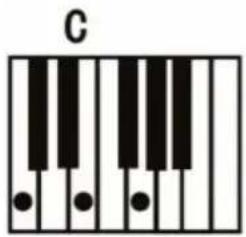
Cuando se encuentra activada la característica de acordes automáticos, el Virtue genera los acordes de acompañamiento en base al área correspondiente a la mano izquierda del teclado. Puede utilizar las versiones abreviadas de los acordes que se muestran a continuación comenzando desde cualquier nota para reproducir acordes mayores, menores, de séptima o de séptima menores.

text_image
C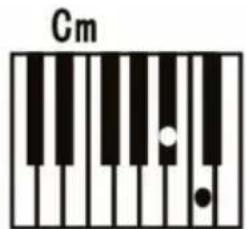
text_image
Cm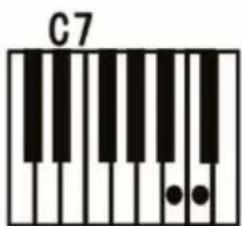
text_image
C7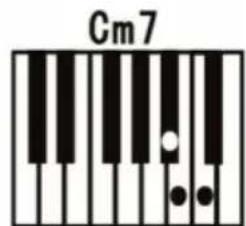
text_image
Cm7Cuando se encuentra activada la característica de acordes de teclado completo, el Virtue genera los acordes de acompañamiento en base a los acordes que se tocan en la totalidad del teclado. Puede utilizar las versiones abreviadas de los acordes que se muestran a continuación comenzando desde cualquier nota para reproducir acordes mayores, menores, de séptima o de séptima menores.
text_image
C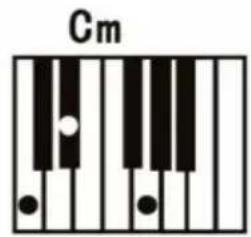
text_image
Cm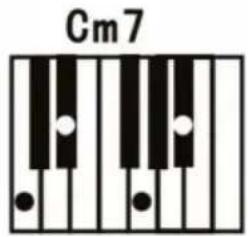
text_image
Cm7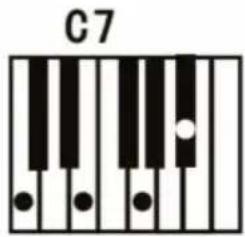
text_image
C7Cómo comenzar/detener un estilo
- En modo de estilo, pulse el botón Start/Stop y se encenderá la función acorde de bajo automático. Toque acordes en el área de la izquierda y el estilo comenzará a sonar.
- Pulse el botón Start/Stop nuevamente para detener el estilo y el acorde automático de bajo.
Relleno 1/Relleno 2 y variaciones en los patrones de acompañamiento
Cuando se está reproduciendo un estilo de acompañamiento puede reproducir un patrón de relleno pulsando los botones Fill In 1 y Fill In 2.
Si pulsa Fill In 1, cuando el patrón de relleno está completo, la característica de acompañamiento reproducirá el patrón principal del estilo de acompañamiento y aparecerá NOR en la pantalla.
Si pulsa Fill In 2, cuando el patrón de relleno está completo, la característica de acompañamiento reproducirá un patrón de variación del estilo de acompañamiento y aparecerá VAR en la pantalla.
Si mantiene pulsados ambos botonesFill In 1 o Fill In 2, el patrón de relleno se reproducirá de forma continua.
Volumen del acompañamiento
Esta función se utiliza para cambiar el volumen de todas las pistas de acompañamiento para equilibrar el volumen entre la parte de acompañamiento y la voz.
Utilice las teclas Accomp + o Accomp - para ajustar el volumen del acompañamiento, en un rango de 0 a 127. Pulse las teclas Accomp + y Accomp - para modificar el volumen.
Sincronización
Si está utilizando la característica de acordes automáticos o si el acompañamiento con acordes se encuentra desactivado, puede hacer que el acompañamiento completo comience cuando usted toque cualquier tecla dentro del área del teclado correspondiente a la mano izquierda. Si está utilizando la característica de acordes de teclado completo, deberá tocar un acorde en cualquier parte del teclado para que comience el acompañamiento. Para activar o desactivar esta característica, pulse el botón Sync.
Secuencia inicial/final
Si le gustaría reproducir una secuencia inicial para el estilo de acompañamiento, pulse el botón Intro/Ending con la característica de sincronización y cualquiera de las características, acordes automáticos o acordes de teclado completo, activadas.
Si le gustaría reproducir una secuencia final para el estilo de acompañamiento, pulse el botón Intro/Ending mientras se esté reproduciendo el estilo y cualquiera de las características, acordes automáticos o acordes de teclado completo, estén activadas.
Canciones
Grabación de canciones
El Virtue está equipado con una práctica característica de grabación que le permite grabar y escuchar sus sesiones de práctica o interpretaciones, así como componer sus propias canciones. El Virtue tiene 3 lugares para almacenar canciones del usuario, lo que le permite grabar y guardar hasta 3 canciones propias del usuario.
Cada una de las canciones del usuario puede tener hasta 3 pistas:
- La pista 1 se utiliza para grabar solamente el acompañamiento.
- Las pistas 2 y 3 se pueden utilizar para grabar melodías.
En modo de grabación, usted puede grabar solamente una pista de melodía por vez. Puede grabar la pista de acompañamiento misma, o al mismo tiempo como una de las pistas de melodía.
Para entrar al modo de grabación, pulse el botón Record una sola vez.
Una vez dentro del modo de grabación, verá que aparece 001, 002 o 003 en la parte superior izquierda de la pantalla. Esto le indicará cuál de los lugares para canciones del usuario está seleccionado actualmente. Puede utilizar los botones + o - para cambiar de lugar para canción del usuario.
001 RecSong1
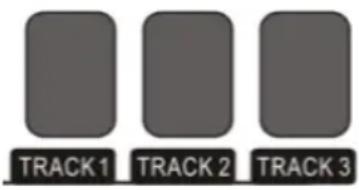
Una vez que haya seleccionado un lugar para canción del usuario, pulse nuevamente el botón Record para entrar al paso previo a la grabación. Una vez que haya entrado a este paso, el icono de grabación que se muestra a continuación aparecerá junto con los 3 íconos de pista.


Cada icono de pista puede tener uno de los siguientes estados de grabación:
- Si el icono de pista está parpadeando significa que la pista está lista para grabar. Si ya existe una grabación sobre esta pista, se sobrescribirá.
- Si el icono de pista está activado, esto significa que la pista se reproducirá durante la grabación, pero no se grabará sobre ella.
- Si el icono de pista está desactivado, la pista no se reproducirá durante la grabación y tampoco se grabará sobre ella.
text_image
TRACK 1 TRACK 2 TRACK 3Para seleccionar las pistas sobre las cuales desea grabar, pulse los botones Track 1, Track 2 o Track 3 para cambiar sus estados según corresponda. Una vez que haya seleccionado las pistas sobre las cuales desea grabar, comience a tocar el teclado o pulse el botón Start/Stop para comenzar la grabación.
Una vez que haya terminado de grabar, pulse el botón Record para terminar la grabación. La grabación comenzará a reproducirse inmediatamente una vez que haya terminado de grabar. Para detener la reproducción, pulse el botón Start/Stop.
Si desea grabar sobre una pista diferente de la canción, pulse dos veces el botón de grabación para volver a entrar al paso previo a la grabación y seleccione la nueva pista según corresponda.
CONSEJO: Si bien es posible salir y volver a entrar al modo de grabación para modificar ajustes tales como la voz y el estilo, es preferable modificarlos antes de entrar al modo de grabación.
CONSEJO: Si planea utilizar las características de acordes automáticos o acordes de teclado completo, asegúrese de activarlas una vez que haya entrado al modo de grabación.
CONSEJO: Si la memoria de grabación interna está llena, la grabación se detendrá y se almacenará la canción. Aparecerá "Rec_Full" en la pantalla.
Borrado de pistas y canciones
Para borrar una pista, entre al paso previo a la grabación y luego mantenga pulsado el botón de grabación. Aparecerá el mensaje "Delete?" en la pantalla.

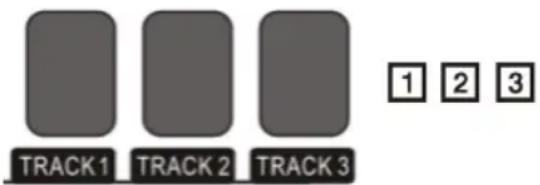
Una vez que aparezca, utilice los botones Track 1 – Track 3 para hacer aparecer el icono de la pista o pistas que desea borrar y luego pulse el botón + para confirmar el borrado. Como alternativa, pulse el botón – para cancelar esta operación.
text_image
TRACK 1 TRACK 2 TRACK 3 ① ② ③Para borrar la canción completa, elimine las 3 pistas al mismo tiempo utilizando esta característica.
Para borrar los 3 lugares para canciones del usuario mismo tiempo, mantenga pulsados los botones Record y Song mientras enciende el Virtue.
Reproducción de canciones
Reproducción de canciones integradas
El Virtue cuenta con 80 canciones integradas que puede escuchar y tocar sobre ellas.
Consejo: En la sección Apéndice de este manual se encuentra una lista completa de las canciones integradas disponibles.
Para seleccionar una canción, pulse el botón Song y luego pulse los botones 0-9, + o -.
Para reproducir la canción actualmente seleccionada, pulse el botón Play/Stop.
Para repetir una parte de la canción actual, pulse el botón Loop (bucle) una vez para establecer el comienzo del bucle y luego púlselo nuevamente para establecer el final del mismo. Pulse el botón Loop una vez más para salir del bucle y reanudar la canción.
Para poner la canción actual en pausa, pulse el botón Pause (pausa). Para reanudar la canción, pulse nuevamente el botón Pause.
Para rebobinar o avanzar rápidamente por una canción, pulse Rewind (rebobinar) o Fast Forward (avanzar rápidamente) según corresponda.
Reproducción de una canción del usuario:
Para reproducir una canción del usuario previamente grabada, pulse el botón Song y luego utilice los botones + y - o 0-9 para acceder al final de la lista. Puede acceder al lugar para canciones del usuario 1 en el lugar para canciones 81, al lugar para canciones del usuario 2 en el lugar para canciones 82 y al lugar para canciones del usuario 3 en el lugar para canciones 83.
Borrado de un tema
- Mantenga pulsado el botón Record (grabar) durante 2 segundos para entrar al modo de borrado de pista. Aparecerá "Delete?" en la pantalla.
- Pulse Track 1, Track 2, y/o Track 3 para seleccionar la pista que desea borrar.
- Pulse el botón + para confirmar el borrado de la pista o pulse el botón - para cancelar la operación de borrado.
Como alternativa, mantenga pulsados los botones Record y Song mientras enciende el piano para borrar todas las canciones grabadas del usuario.
Reproductor de MP3
El Virtue cuenta con un reproductor MP3 integrado que puede reproducir sus archivos MP3 desde una unidad de memoria USB conectada a su panel trasero. El tamaño máximo soportado por Virtue para una unidad de memoria USB es de 32GB.
Para reproducir o poner en pausa un MP3, pulse el botón Play/Pause.
Para pasar al MP3 anterior o siguiente en la unidad de memoria, pulse los botones subir/bajar Song.
Para ajustar el volumen del reproductor MP3, mantenga pulsados los botones subir/bajar Volume.
Nota: No desconecte la unidad de memoria USB mientras esté reproduciendo MP3. Esto podría dañar la unidad de memoria USB o el piano.
MIDI
El Virtue cuenta con puertas de entrada y salida MIDI tradicionales de cinco patillas, así como una conexión USB-MIDI que puede utilizar con software educativo o de grabación en Mac o PC.
Para configurar los canales de recepción y emisión MIDI, pulse el botón Function Menu repetidamente hasta que se seleccionen los ajustes MIDI IN o MIDI OUT y luego utilice los botones +/- para seleccionar los canales MIDI.
Memoria
La característica de memoria del Virtue le permite rápidamente establecer y recuperar cuatro presets de sus ajustes favoritos.
En cada preset se almacenan los siguientes parámetros:
- Parámetros de voz: voz principal, voz de la capa, voz del punto de división, reverberación, coro, mezclador.
- Parámetros del acompañamiento: estilo, tempo, acordes automáticos/de teclado completo
- Parámetros de función: sensibilidad táctil
Estos cuatro presets diferentes se dividen en dos bancos, B1 y B2.
Para acceder a los presets 1 y 2, pulse el botón Bank hasta que se ilumine B1 en la pantalla y luego pulse los botones M1 o M2. Para almacenar sus ajustes actuales en el preset 1 o 2, mantenga pulsado el botón Store y luego pulse los botones M1 o M2 mientras está seleccionado este banco.
Para acceder a los presets 3 y 4, pulse el botón Bank hasta que se ilumine B2 en la pantalla y luego pulse los botones M1 o M2. Para almacenar sus ajustes actuales en el preset 3 o 4, mantenga pulsado el botón Store y luego pulse los botones M1 o M2 mientras está seleccionado este banco.
Para restaurar el Virtue a sus ajustes predeterminados de fábrica y borrar todos los datos de canciones, mantenga pulsados los botones + y – al mismo tiempo mientras enciende el piano.
Restaurar los ajustes de fábrica
Mantenga pulsado los botones + y - mientras enciende el Virtue para regresar los ajustes a sus valores predeterminados de fábrica.
Solución de problemas
| Problema | Solución |
| El piano está encendido pero no se produce ningún sonido al tocar las teclas. | Asegúrese de que el volumen esté a un nivel apropiado. Verifique que no haya auriculares conectados en el conector Phones. |
| Usar un teléfono celular produce ruidos en el sonido del piano. | El uso de teléfonos celulares en las cercanías del piano puede producir interferencia. Para evitar esto, apague el teléfono celular o utilícelo lejos del piano. |
| No suenan las notas correctas al tocar las teclas. | Mantenga pulsado los botones + y - mientras enciende el Virtue para regresar los ajustes a sus valores predeterminados de fábrica. |
| Una vez conectado al ordenador, el mismo no reconoce al piano. | Asegúrese de que el cable USB esté conectado correctamente o intente conectarlo a otro puerto USB en su ordenador.Asegúrese de que éste seleccionado el controlador USB apropiado para la entrada MIDI. Dependiendo de su ordenador, puede aparecer como dispositivo de audio USB, dispositivo compuesto USB, etc.) |