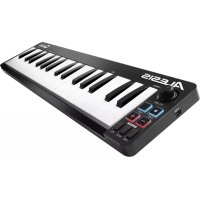
Qmini Compact 32Key USBMIDI Keyboard Controller - Tastiera ALESIS - Manuale utente e istruzioni gratuiti
Trova gratuitamente il manuale del dispositivo Qmini Compact 32Key USBMIDI Keyboard Controller ALESIS in formato PDF.



| Tipo di prodotto | Tastiera controller MIDI USB |
| Numero di tasti | 32 tasti (2,5 ottave) |
| Alimentazione | Via USB (cavo incluso) |
| Connettività | USB MIDI |
| Pulsanti di controllo | Pitch Bend, Modulazione, Octave/Data, Sustain, Volume rotativo |
| Funzioni programmabili | Cambio di ottava, trasposizione, cambio di programma, banca LSB/MSB, canale MIDI, accordatura, assegnazione pulsanti |
| Curve di velocità | 4 curve preimpostate + valori fissi (0-127) |
| Modalità di sustain | Bloccata (predefinita) e Momentanea |
| Funzione Panico | Invio di messaggi All Notes Off e Reset All Controllers |
| Ripristino completo | Ripristina le impostazioni di fabbrica |
| Compatibilità | Funziona con qualsiasi software audio (DAW) che supporti MIDI USB |
| Sistema richiesto | Porta USB disponibile, hub USB alimentato se necessario |
| Contenuto della confezione | Tastiera Qmini, cavo USB, scheda per download software, guida rapida all'uso |
| Manutenzione | Pulire con un panno asciutto e non lanuginoso |
| Sicurezza | Non esporre a umidità o temperature estreme |
| Informazioni generali | Marchio Alesis, modello Qmini |
Domande frequenti - Qmini Compact 32Key USBMIDI Keyboard Controller ALESIS
Domande degli utenti su Qmini Compact 32Key USBMIDI Keyboard Controller ALESIS
0 domanda su questo apparecchio. Rispondi a quelle che conosci o fai la tua.
Fai una nuova domanda su questo apparecchio
Scarica le istruzioni per il tuo Tastiera in formato PDF gratuitamente! Trova il tuo manuale Qmini Compact 32Key USBMIDI Keyboard Controller - ALESIS e riprendi in mano il tuo dispositivo elettronico. In questa pagina sono pubblicati tutti i documenti necessari per l'utilizzo del tuo dispositivo. Qmini Compact 32Key USBMIDI Keyboard Controller del marchio ALESIS.
MANUALE UTENTE Qmini Compact 32Key USBMIDI Keyboard Controller ALESIS
Guida per l'uso (Italiano)
Introduzione
Contenuti della confezione
Q mini
Scheda per il download del software
Cavo USB
Guida rapida
Istruzioni di sicurezza e garanzia
Assistenza
Per le ultime informazioni in merito a quello prodotto (requisiti diSYSTEMA, informazioni sulla compatibilità, ecc.) e per effettuarne la registrazione, recarsi alla pagina alesis.com.
Per ulteriori supporto sul prodotto, visitare, recarsi alla pagina alesis.com/support.
Collegamento della tastiera
- Inserire il cavo USB fornito con Q mini a una porta USB disponibile sul computer.
- Collegare l'altra estremità USB all'ingresso USB sulla tastiera Q mini.
Il cavo USB non solo alimenta la tastiera, ma trasmetteanche i dati MIDI al e dal computer.
PerutilizzareQmini con un hub USB,assicurarsi che l'hub sa dotato di un alimentatore esterno.Un hub USB passivo privo di un alimentatore potrebbe non essere in grado di alimentare gli altri dispositivi collegati all'hub.
Evitare di collegare un'interfaccia audio allo stesso hub USB di Q mini.
Introduzione
Una volta completata l'installazione, occorrera configurare il software musicale per l'uso con la Q mini. Collegare la Q mini al computer e aprire il software. Nel menu Preferiti, Opzioni, o Configurazione disposativo del software, selezionare Q mini.
Per ulteriori informazioni su come configurare il software affinché possa ricevere i dati MIDI alla tastiera Q mini, e utilizzato gli strumenti software con l'applicazione, consultare la documentazione fornita con il prodotto.
Tastiera
La tastiera Q mini può riproduire due mezze ottave. L'intervallo della tastiera corrisponde all'incirca alla parte centrale di una tastiera con 88 note. I pulsanti Oct/Data + e - consentono di accedere all'intervalle completingi di 88 note disponibili sulla tastiera di un piano standard.
Pulsanti Octave/Data (Oct/Data)
I pulsanti Octave consento di eseguire lo shift verso l'alto o verso il basso in incrementi di un'ottava, o 12 semitoni alla volta. Ciò consente di estendere l'intervallo della tastiera fino a quattro ottave in entrambe le direzioni, e di suonare note non incluse nei 32 tasti.
Per impostazione predefinita, ad esempio quando si accende la tastiera Q mini per la prima volta, i pulsanti sono retroilluminati in rosso. Tuttavia, quando si preme uno di anni, il colore di tale tasto diventerà verde, a indicate che il cambiamento di ottava è attivo.
Se premuto una volta, il pulsante + diventa verde aindicare che è stato eseguito lo shift verso l'alto dell'ottava. Premere di nuovo + per innalzare ancorta di una o più ottave, e casi via.
Per far scendere l'ottava, premere il tasto ottava "-": il tasto diventa verde. Se solo il tasto ottava "-" è illuminato di verde, l'ottava è abbassata e, se solo il tasto ottava "+" è illuminato di verde, l'ottava è alzata.
Per riportare lo shift dell'ottava a 0, premere contemporaneamente i tasti Octave + e -; entrambi i LED vengono di nuovo illuminati di rosso con intensità ridotta, aindicare che lo shift dell'ottava è stato reimpostato su 0.
É possible assegnare autres funzioni a quosti tasti in modalità Edit.
Pulsanti Pitch Bend
Come indicato dal nome, i pulsanti Pitch Bend assegnabili sono principamente utilizzati per eseguire il bending delle note riprodotte con la tastiera verso l'alto o verso il basso. Se quosti pulsanti vengono premuti durante l'esecuzione delle note, è possibile riproduire le frasi che non sono generalmente associate alla tastiera, quali le frasi per chitarra. La sorgente audio determina se è necessario eseguire il bending di unanota e in che misura eseguirlo.
L'impostazione standard è due semitoni; consultare tuttavia la documentazione fornita con la sorgente audio per informazioni su come cambiare l'intervallo di Pitch Bend.
Si cui modificare il comportamento di quello tasto in modalità Edit.
Pulsante Modulation
Il pulsante Modulation sostituisce una manopola che viene generalmente utilizzata per la modulazione dei suoni prodotti. La pressione di questo pulsante corrisponde a ruotare la manopola. Questo tipo di controller in tempo reale è stato originariamente introdotto negli strumenti su tastiera elettronica per offrir opzioni quali l'aggiunta di vibrato, un effetto tipico degli strumenti acustici.
Cosi come i pulsanti Pitch Bend, il pulsante di modulazione è completenesse assegnabile via MIDI. Il valore continuo del controller predefinito (MIDI CC) per la modulazione è 1.
É possibile assegnare autres funzioni a quosti tasti in modalità Edit.
Manopola del volume
La manopola del volume invia messaggi MIDI che controllano il volume delle note eseguite. Alla manopola del volume è assegnato il valore continuo del controller (MIDI CC) 7, ma è possible assegnarele andere altri parametri, quali pan (bilanciamento), attacco, riverbero, coro e molto altri.
Consultare la documentazione del software o dell'hardware MIDI per verificarne la predispositione a riceveri i messaggi del volume MIDI.
Pulsante sustain
Il pulsante sustain più essere utilizzato per sostenere il suono eseguito, alla dovere ave le mani sulla tastiera (simile al pedale sustain di un piano). Premere o rilasciare quello pulsante rispettivamente per attivare o disattivare l'effetto Sustain.
Fare riferimento alla propria documentazione hardware o software per verificare che sia in grado di ricevere messaggi di Volume MIDI.
Si cui o sono riassegnare lo stato in modalità Edit.
Pulsante Edit
Il pulsante Edit consente di accedere alle funzioni avanzate di Q mini disponibili nella tastiera.
Se premuto, il pulsante Edit attiva la modalità Edit sulla tastiera. Il pulsante diventa blu ed è possibile utilizzato i tasti per selezionale varie funzioni avanzate e immettere dati.
A seconda della funzione, la modalita Edit viene disattivata non appena si selezione la funzione oppure si preme il tasto Cancel o Enter. A quello punto, il pulsante Edit si spegne e la tastiera cui essere utilizzata di nuovo per eseguire note. A quello punto, la luce del tasto Edit si offusca e la tastiera cui essere nuovamente utilizzata per suonare le note.
Modalità di modificata
Pulsanti Octave/Data
Per impostazione predefinita, i pulsanti Octave/Data + e - consentono di eseguire lo shift di un'ottava alla volta versuso l'alto o verso il basso della tastiera Q mini. Ogni volta che si accende la tastiera, l'ottava è impostata sul valore predefinito 0 e i pulsanti sono illuminati di rosso con intensità smorzata.
Quando si preme + per alzare l'ottava, il pulsante viene illuminato o lampeggia con magiore intensità a seconda dell'ottava selezionata, nelle il pulsante - rimane smorzato. Quando si preme -, sare tale pulsante a essere illuminato o a lampeggiare con magiore intensità a seconda dell'ottava selezionata, cioè il pulsante + rimarrà smorzato. Nella seguente tabella sono elencati i colori utilizzati per identificare ciascuna ottava:
| SPENTO VERDE ARANCIONE | ROSSO | ROSSO lampeggiante | |
| 0 | +1 | +2 | +3 |
| 0 | -1 | -2 |
-4
Se i pulsanti Octave/Data sono stati assegnati a una delle 6 funzioni agguiuntive, è possible reimpostarli sulla loro funzione predefinita (Octave) utilizzando il metodo descritto di seguito.
Per reimpostare i pulsanti ^+ e - sulla funzione Octave e scegliere una nuova impostazione per l'ottava:
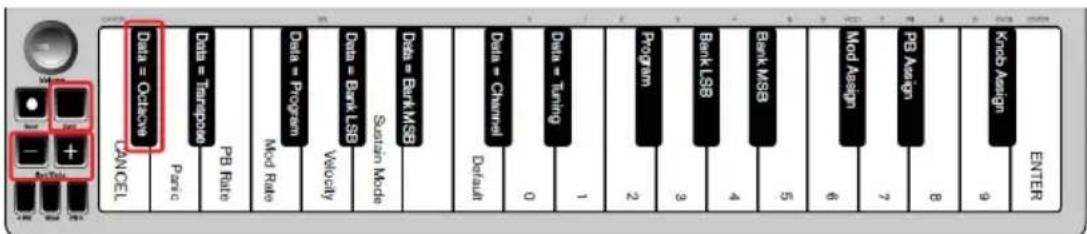
- Premere il pulsante Edit. Il pulsante si illumina con maggiore intensità aindicare che la tastiera si trovata in modalità Edit.
- Premere il tasting DATA = OCTAVE (do#, primo tasting nero a partire da sinistra). La modalità Edit viene disattivata non appena si preme il tasting DATA = OCTAVE e i pulsanti + e - si illuminano di rosso e appaiono smorzati.
- Premere il pulsante ^+ o-per alzare o abbassare I'ottava.
Per ripristinare l'impostazione predefinita dell'ottava:
Premere contemporaneamente i pulsanti +e - ; entrambi i pulsanti vengono illuminati di rosso e appaiono smorzati.
L'assegazione del tasting Data=Octave viene mantenuta quando la tastieraiene spenta.
Riassegnazione dei pulsanti Octave/Data
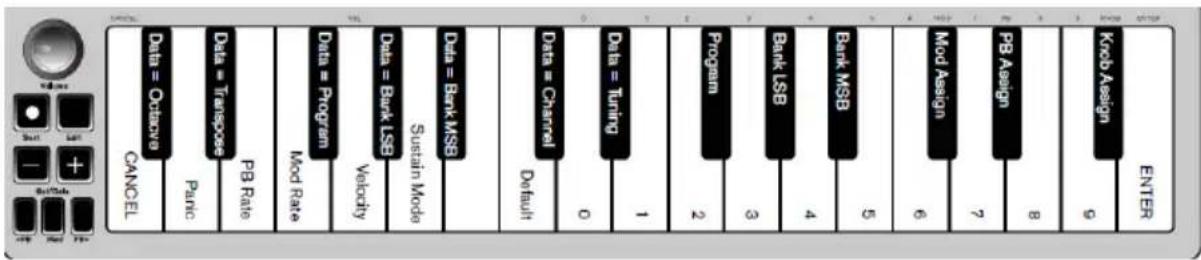
Oltre a impostare gli shift di ottava, i pulsanti Octave/Data + e - posso sono essere assegnati al controllo di una delle sei funzioni MIDI aggintive descripte in questa categoria. Nella figura seguente, il nome dei primi 7 tasti neri inizia con DATA = . Servirsi di quosti tasti per selezionare quale funzione assegnare ai tasti Ottava/Dati. Se assegnati a questo funzioni, entrambi l pulsanti risultano accesi, independentemente dall'impostazione corrente della funzione.
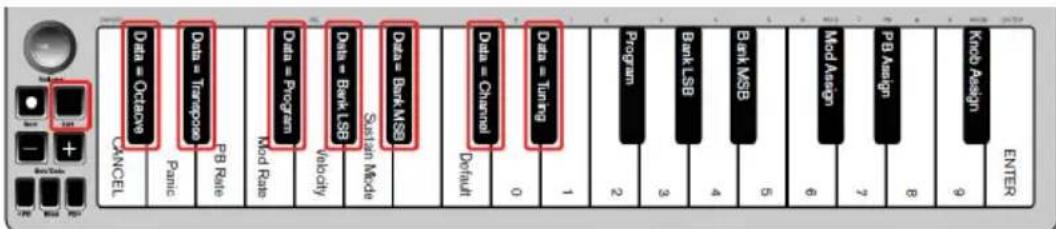
Le sei funzioni aggiuntive che è possibile assegnare al tasto Ottava/Dati sono descritte nellesezioni seguenti:
Transpose
In alcuni casi cui poto risultare utile alzare o abbassare il tono di alcuni semitoni (mezzo incremento) anziché di un'intera ottava. Ad esempio, durante la riproduzione di una canzone in cui il cantante ha dificoltà a eseguire le note acute, è possibile ridurre il tono di uno o due semitoni. Questa operazione cui essere eseguitatramite la funzione di trasposizione. Quando esta funzione è attiva, è possible eseguire la trasposizione della tastiera di un massimo di 1 ottava in entrambé le direzioni.
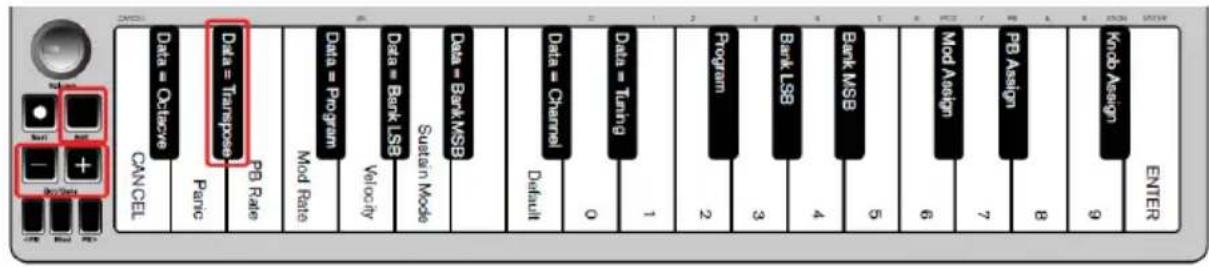
Per assegnare i pulsanti Octave +e alla funzione di trasposizione:
- Premere il pulsante Edit. Il pulsante si illumina con maggiore intensità.
- Premere il tasting DATA = TRANSPOSE (re#, secondo tasting nero a partire da sinistra).
La modalità Editiene disattivata non appena si preme il tasting DATA = TRANSPOSE e il pulsante Edit appeare smorzato.
- Premere il pulsante ^+ o - rispettivamente per alzare o abbassare il tono.
- Premere contemporaneamente entrambi i pulsanti per disattivare la modalità di trasposizione e reimpostarne il valore su 0.
L'assegazione del tasting DATA=TRANSPOSE viene mantenuta quando la tastieraiene spenta.
Cambio di programma
Iambi di programma sono utilizzati per cancellare lo strumento o la voce utilizzati. Ad esempio, è possibile utilizzato但这a funzione per impostare lo strumento sul suono di un basso. Per farecisioni, è necessario inviare il messaggio Programme Change 32, che consente di selezionare il suono di un basso acustico.
Épossibleinviareuncabio diprogrammaeffettuandoquanto segue:
-
Incrementare o diminuire unchio di programma utilizzando i pulsanti Octave/Data insieme al tasto Data=Program; questa operazione consente di scorrere ciascun numero di programma in entrambe le direzioni. Se l'hardware o il software MIDI in uso possono ricevereambi di programma MIDI, i pulsanti possono essere impostati su un valore compreso tra 0 e 127.
-
oppure -
-
Immettere il numero di programma utilizzato i tasti numerici (0 - 9) insieme al tastingo PROGRAM sulla tastiera Q mini.
Entrambi quosti metodi sono spiegati di seguito:
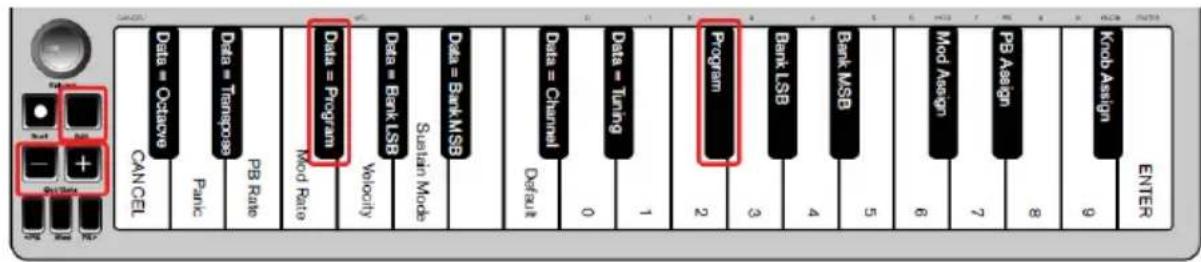
Per inviare messaggi Program Change di incremento o riduzione:
- Premere il pulsante Edit per attivare la modalità corrispondente. Il pulsante si illumina con maggiore intensità.
- Premere il tasting Data=Program (fa#, terzo tasting nero a partire da sinistra).
- Il pulsante della modalità Edit appeare smorzato non appena si preme il tasting Data=Program.
- Premere il pulsante Octave/Data + o - per scorrere i suoni in entrambé le direzioni nelle seguono le note, finché non si trovava lo strumento desiderato.
L'assegnazione del tasto Data=Program viene mantenuta quando la tastiera viene spenta, a differenza dell'impostazione.
Per inviare un messaggio Program Change tramite i tasti numerici:
- Premere il pulsante Edit per attivare la modalità Edit. Il pulsante si illumina con maggiore intensità.
- Premere il tastingo PROGRAM (fa#, sesto tastingo nero a partire da destra).
- Utilizzare i tasti numerici (0 - 9) per immettere il numero del programma corrispondente allo strumento desiderato.
- Premere il tasto ENTER (mi, ultimo tasto bianco a destra) per uscire alla modalità Edit. Il pulsante Edit appeare di nuovo smorzato aindicare che la programmazione è stata completata.
Se si commette un erreore durante l'immissione del valore numerico, premere CANCEL (do, primo+tosto bianco a partire da sinistra). La modalità Editiene disattivata perché inviare il messaggio Program Change.
Per ripristinare l'impostazione predefinita della funzione Program (Program 0):
- Premere il pulsante Edit per attivare la modalità Edit. Il pulsante si illumina con maggiore intensità.
- Premere il tastingo PROGRAM (fa#, sesto tastingo nero a partire da destra, come indicato nell'immagine)..
- Premere il tastingo DEFAULT (do, ottavo tastingo bianco a partire da sinistra). Il pulsante Edit appare di nuovo smorzato a indicare che la programmazione è stata completata.
Il messaggio Program Change viene inviato e il valore predefinito dello strumento General MIDI 0 (pianoforte a coda) risultata selezionato.
Banco LSB e banco MSB
I cambi di programma sono comunmente utilizzati per cancellare gli strumenti e le voci. Il numero di strumenti accessibiletramite i cambi di programma è tuttavia limitato a 128.Per i dispositivi che contengono più di 128 patch è necessario utilizzato un tipo alternative per accedere ai suoni aggiantivi. I sintetizzatori hardware di ultima generatione e numerosi software di sintetizzazione offrono centinaia di patch organizzate in bianchi di suoni.
Generalmente, quosti dispositivi utilizzano i messaggi Bank LSB e Bank MSB per accederai bianchi, e i cambi di programma all'interno dei bianchi per accederare a patch specifiche. La maggior parte dei dispositivi accetta solo messaggi MSB; si consiglia tuttavia di consultrare la documentazione del disposito o del software in uso per verificare il messaggio del banco da inviare per primo in quantoesso varia a seconda del produttore.
Si può inviare un tipo di messaggio o l'altro:
invando un cambiamento in aumento o in diminuzione utilizzando i tasti Ottava/Dati, che consente di passare da un numero di banco all'alto in ciascuna direzione.
-oppure -
- inserendo il numero di banco servendosi dei tasti numerici (0 - 9) sul Q mini. Entrambi i metodi sono spiegati qui di seguito per ciascun tipo di messaggio:
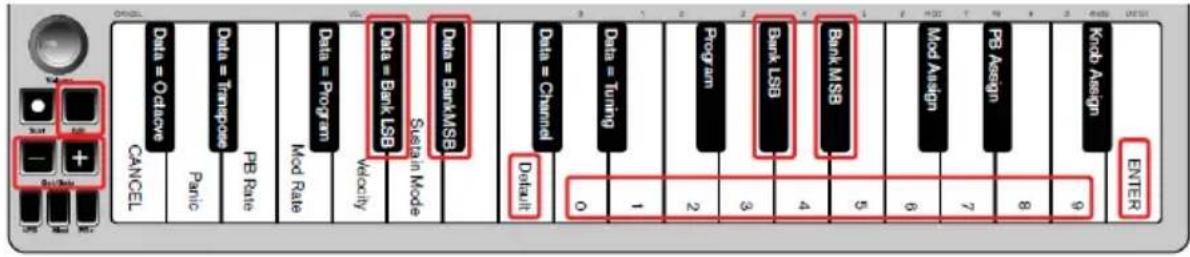
Per inviareambi di incremento o riduzione del banco LSButilizzando i pulsanti Oct/Data:
- Premere il pulsante Edit per attivare la modalità Edit. Il pulsante si illumina con maggiore intensità.
- Premere il tasting DATA = BANK LSB (sol#, quarto tasting nero a partire da sinistra).
- Premere il pulsante Octave/Data + o - per scorrere i valori del banco LSB verso l'alto o verso il basso. Questa operazione consente di scorrere i singoli bianchi di suoni.
Per inviareambi di incremento o riduzione del banco MSButilizzando i pulsanti Oct/Data:
- Premere il pulsante Edit per attivare la modalità Edit. Il pulsante si illumina con maggiore intensità.
- Premere il tasting Data = Bank MSB (la#, quinto tasting nero a partire da sinistra).
- Premere il pulsante Octave/Data + o - per scorrere i valori del banco MSB verso l'alto o verso il basso. Questa operazione consente di scorrere i singoli bianchi di suoni.
I valori Data=Bank LSB, Data=Bank MSB o qualsiasi alto valore assegnato a LSB o MSB non vengono mantenuti quando si spegne la tastiera, a differenza dell'assegazione dei tasti.
Per ripristinare il numero di banco predefinito (0): Premere contemporaneamente i pulsanti - e+.
Per inviare modifiche banco LSB servendosi dei tasti numerici:
- Premere il tasting per entrare in questa modalità. Il tasting Edit si accende completamente.
- Premere il tasto "BANK LSB" (G#, 5° tasto nero a partire da destra).
- Servirsi dei tasti numerici (0 - 9) per insere il numero di Banco LSB per il banco di suoni cui s desidera accedere.
- Premere il tasting "ENTER" (G, ultimo tasting bianco a destra). Il tasting Edit tomera a una luminosità intermedia a indicare che la programmazione è completa.
Per inviare modifiche banco MSB servendosi dei tasti numerici:
- Premere il tasting per entrare in questa modalita. Il tasting Edit si accende completemente.
- Premere il tasto "BANK MSB" (A#, 4° tasting zero a partire da destra).
- Servirsi dei tasti numerici (0 - 9) per insere il numero di Banco MSB per il banco di suoni cui s desidera accedere.
- Premere il tasting "ENTER" (G, ultimo tasting bianco a destra). Il tasting Edit tomera a una luminosità intermedia aindicare che la programmazione è completa.
Channel
I dati MIDI possono essere inviati alla tastiera a uno qualsiasti dei 16 canali MIDI. Alcuni dispositi v es software MIDI consentono tuttavia di trasmettere i dati MIDI solo su un numero di canale specifico; in un caso simile, è possibile cancellare il numero di canale MIDI come descrizione seguito.
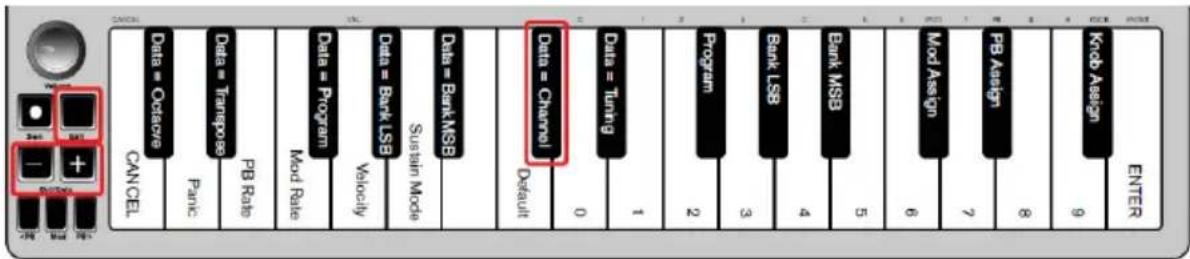
Per cancellare il numero di canale MIDI:
- Premere il pulsante Edit per attivare la modalità Edit. Il pulsante si illumina con maggiore intensità.
- Premere il tasting DATA = CHANNEL (do#, sesto tasting nero a partire da sinistra). Il pulsante appara di nuovo smorzato.
- Premere il pulsante Octave/Data + o - per scorrere i numero di canale MIDI verso l'alto o verso il basso
Premere contemporaneamente il pulsante ^+ o-per attivare il canale 1.
Quando si raggiunge il canale 16 e il pulsante ^+ è premuto, viene selezionato il canale 1. I LED dei tasti "+"e"-" non cambieranno in quanto non è possibile avere un Canale con un valore negativo.
Ad esempio, se un dispositivo richiede l'invio dei dati sul canale 10, premere il pulsante + nove volte per passare dal canale 1 al canale 10.
L'assegazione del tasto Data=Channel viene mantenuta quando la tastieraiene spenta.
Tuning
La funzione di sintonizzazione può essere utilizzata per eseguire lo spostamento dello strumento verso un tono più acuto o piatto. Il valore di sintonizzazione predefinito è 64 ma può essere aumentoato fino a 128 o ridotto fino a 0 come descriptorsi seguito.
Consultare la documentazione fornita con l'hardware o il software di terme parti per verificare la compatibilità della sorgente audio in uso con "MIDI Master Tune".
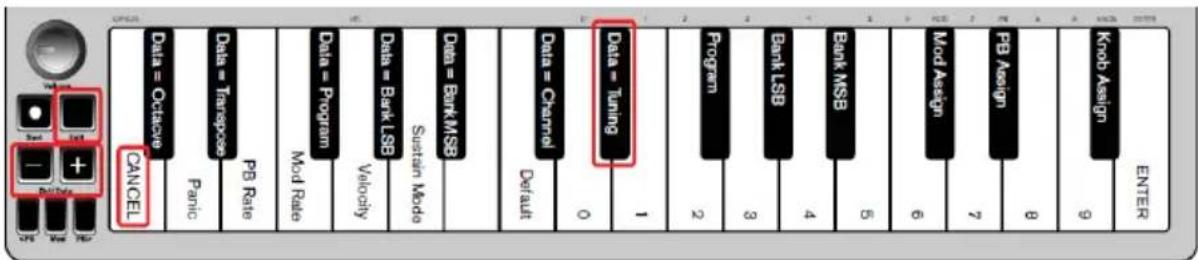
Per assegnare i pulsanti +e - alla funzione di sintonizzazione:
- Premere il pulsante Edit per attivare la modalità Edit. Il pulsante si illumina con maggiore intensità.
- Premere il tasting DATA = TUNING (re#, settimo tasting nero a partire da destra). Il pulsante Edit appara di nuovo smorzato. I pulsanti Oct/Data + e - si illuminano rispettovamente di verde e di rosso.
- Premere ^+ o- durante l'esecuzione di note finché lo strumento non è sintonizzato sul tono desiderato.
Se si selezione un valore inferiore all'impostazione predefinita 64, il pulsante Oct/Data - cambia da rosso a verde. Se si selezione un valore maggiore di 64, il pulsante Oct/Data + da rosso a verde.
Per ripristinare l'impostazione predefinita della funzione di sintonizzazione (tonalità concerto):
Premere contemporaneamente i pulsanti Oct/Data - e+. Entrambi i pulsanti vengono illuminati di rosso e risultano smorzati (impostazione predefinita).
Pulsante Modulation
É possible assignare altri controlli MIDI al pulsante Modulation, ad esempio:
01 Modulation
07 (Volume)
10 Pan (bilanciamento)
05 Portamento
Sono disponibili 131 parametri in totale, tra cui 128 messaggi MIDI Control Change (MIDI CC) standard. Tuttavia, affinché quosti parametri abbiano un effetto sul suono, il disposittivo o il software MIDI ricevente delve essere in grado di leggere e rispondere a quosti messaggi degli effetti MIDI. La maggior parte dei dispositivi è in grado di rispondere almeno ai dati su volume, modulazione e pan.
La procedura per assegnare un effetto al pulsante Modulation e ripristinare l'impostazione predefinita è descritta di seguito.
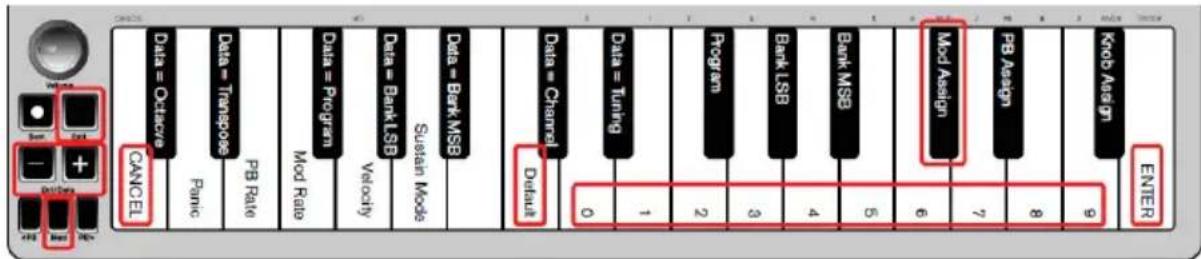
Per assesignare un parametro al pulsante Modulation utilizzando i tasti numerici:
Nella procedura di esempio, al pulsante Modulationiene assegnato il parametro 131 (Channel Aftertouch), ma le stesse istruzioni sono valideanche per l'assegazione di altri parametri.
- Premere il pulsante Edit. Il pulsante si illumina con maggiore intensità.
- Premere il tastingo MOD ASSIGN (do#, terzo tastingo nero a partire da sinistra).
- Premere mi (decimo tasto bianco a partire da destra) per immettere 1.
- Premere sol (ottavo tasto bianco a partire da destra) per immettere 3.
- Premere mi (decimo tasto bianco a partire da destra) per immettere 1.
- Premere il tasting ENTER (mi, ultimo tasting bianco a destra). Il pulsante Edit appara di nuovo smorzato a indicate che la programmazione è stata completata.
Se si commette un erreore durante l'immissione di un valore numerico, premere il tasto CANCEL (do, primo tasto bianco a partire da sinistra) per uscire nella modalità Edit senzaambiare l'effetto assegnato al pulsante Modulation.
L'assegnazione del pulsante Modulation viene mantenuta quando la tastieraiene spenta.
Per ripristinare l'impostazione predefinita del pulsante Modulation:
- Premere il pulsante Edit per attivare la modalità Edit; il pulsante viene illuminato più intensamente.
- Premere il tasting MOD ASSIGN (do#, terzo tasting nero a partire da sinistra).
- Premere il tastingo DEFAULT (do, ottavo tastingo bianco a partire da sinistra). Il pulsante Edit appare di nuovo smorzato a indicare che la programmazione è stata completata.
Modulation Rate
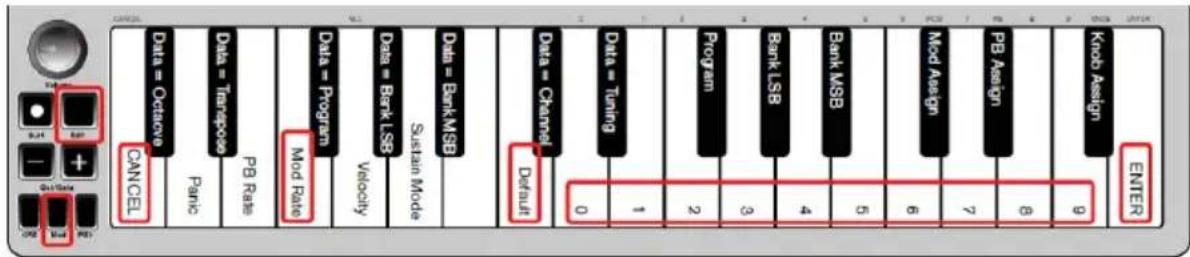
È possibile modificare la sensibilità degli effetti del pulsante Modulation utilizzando la funzione Mod Rate. Questa funzione consente di augmentare l'intensità degli effetti assegnati al pulsante Modulation. L'intervallo di valori validi della funzione Modulation Rate è compreso tra 0 e 127, in cui 64 rappresenta l'impostazione predefinita. Minore è il valore, più lenta sera la frequenza e viceversa.
| Valore Rate | |
| 0 | Aumento |
| 64 [predefinito] Aumento abbastanza rapido | |
| 126 | Aumento |
| 127 | Nessun amento. Viene inviato solo un valore: min. o max. |
Nel segunte esempio, le istruzioni e la tabella correlata spiegano come utilizzare la funzione Mod Rate quando la frequenza viene aumento da 64 a 127.
Per regolare la funzione Modulation Rate:
- Premere il pulsante Edit. Il pulsante si illumina con maggiore intensita.
- Premere il tasting MOD RATE (fa, quarto tasting bianco a partire da sinistra).
- Premere mi (decimo tasto bianco a partire da destra) per immettere 1.
- Premere fa (nono tastingo bianco a partire da destra) per immettere 2.
- Premere re (quarto tasting bianco a partire da destra) per immettere 7. Se si commette un erro durante l'immissione di un valore numerico, premere il tasting CANCEL (do, primo tasting bianco a partire da sinistra) per uscire alla modalità Edit sulla apportare modifiche. Come alternatively ai passaggi da 3 a 5 utilizzare i pulsanti + e - per cancellare il valore.
- Premere il tasting ENTER (sol, ultimo tasting bianco a destra).
- Premere il pulsante Mod per ascoltare il cambiamento della frequenza dell'effetto.
Il valore Mod Rate viene mantenuto quando la tastiera viene spenta.
Per ripristinare l'impostazione predefinita della frequenza di modulazione:
- Premere il pulsante Edit. Il pulsante si illumina con maggiore intensita.
- Premere il tasting MOD RATE (fa, quarto tasting bianco a partire da sinistra).
- Premere il tasting DEFAULT (do, ottavo tasting bianco a partire da sinistra). Il pulsante Edit appare di nuovo smorzato aindicare che la programmazione è stata completeness.
Pulsanti Pitch Bend

Per assegnare i pulsanti Pitch Bend a un parametro:
- Premere il pulsante Edit. Il pulsante si illumina con maggiore intensita.
- Premere il tasting PB ASSIGN (re#, secondo tasting nero a partire da destra).
- Utilizzare i tasti numerici (0 - 9) per immettre il numero del programma corrispondente all'effetto. Se si commette un erro durante l'immissione di un valore numerico, premere il+tasto CANCEL per uscire nella modalità Edit sulla apportare modifiche. Come alternative ai passaggi da 3 a 5 utilizzato i pulsanti ^+ e- perambiare il valore.
- Premere il tasto ENTER (sol, ultimo tasto bianco a destra); il pulsante Edit appare di nuovo smorzato a indicate che la programmazione è stata completata.
- Premere il pulsante Pitch Bend > per aumentare il valore dell'effetto.
L'assegnazione del pulsante Pitch Bend viene mantenuta quando la tastieraiene spenta.
Per ripristinare il parametro predefinito dei pulsanti Pitch Bend:
- Premere il pulsante Edit. Il pulsante si illumina con maggiore intensità.
- Premere il tasting PB ASSIGN (re#, secondo tasting nero a partire da destra).
- Premere il tasto DEFAULT (do, ottavo tasto bianco a partire da sinistra).
Il pulsante Edit appeare di nuovo smorzato a indicare che il programma è stato completato.
Pitch Bend Rate
È possibile modificare la sensibilità dei pulsanti Pitch Bend utilizzando la funzione Pitch Bend Rate. Ciò consente di regolare l'intensità del pitch bend. L'impostazione predefinita è 80; l'intervalto di valori validi è compreso tra 0 e 127. Come migliorato nella segunte tabella, più basso è il valore, e più lenta sera la frequenza di Pitch bend e viceversa.
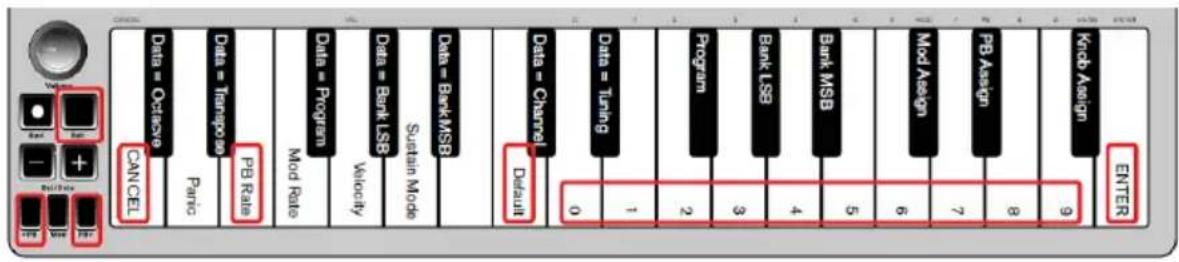
La funzione Pitch Bend Rate può essere regolata utilizzando il tasting PB RATE insieme ai tasting numerici. Nell'esempio seguente viene migliorato come impostare la funzione Pitch Bend Rate su 127.
Per regolare la funzione Pitch Bend Rate:
- Premere il pulsante Edit per attivare la modalità Edit; il pulsante viene illuminato più intensamente.
- Premere il tasto PB RATE (mi, terzo tasto bianco a partire da sinistra).
- Premere mi (decimo tasto bianco a partire da destra) per immettere 1.
- Premere fa (nono tasto bianco a partire da destra) per immettere 2.
- Premere re (quarto tasting bianco a partire da destra) per immettre 7. Se si commette un errore durante l'immissione di un valore numerico, premere il tasting CANCEL per uscire nella modalità Edit sulla apportare modifiche. Come alternative ai passaggi da 3 a 5 utilizzare i pulsanti + e - perambiare il valore.
- Premere il tasto ENTER (sol, ultimo tasto bianco a destra); il pulsante Edit appare di nuovo smorzato a indicate che la programmazione è stata completata.
- Premere il pulsante PB> durante l'esecuzione di note per ascoltare il nuovo Pitch Bend accelerato.
Il valore PB Rate viene mantenegro quando la tastieraiene spenta.
Per ripristinare l'impostazione predefinita della funzione Pitch Bend Rate:
- Premere il pulsante Edit. Il pulsante si illumina con maggiore intensità.
- Premere il tasto PB RATE (mi, terzo tasto bianco a partire da sinistra).
- Premere il tastingo DEFAULT (do, ottavo tastingo bianco a partire da sinistra). Il pulsante Edit appeare di nuovo smorzato a indicare che il programma è stato completato.
Manopola del volume
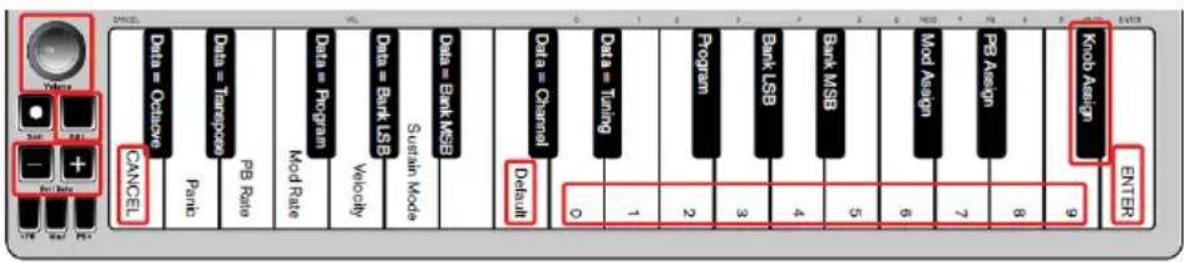
Per assegnare la manopola del volume a un effetto:
- Premere il pulsante Edit. Il pulsante si illumina con maggiore intensità.
- Premere il tasting KNOB ASSIGN (fa#, primo tasting nero a partire da destra).
- Utilizzare i tasti numerici (0 - 9) per immettre il numero del parametro da assegnare alla manopola del volume. Se si commette un erre度过 l'immissione di un valore numerico, premere il tasto CANCEL (do, primo tasto bianco a partire da sinistra) per uscire nella modalità Edit sono apportare modifiche. Come alternative al passaggio 3 utilizzato i pulsanti + e - per cancellare il parametro.
- Premere il tasto ENTER (sol, ultimo tasto bianco a destra); Il pulsante Edit appare di nuovo smorzato a indicate che la programmazione è stata completata.
- Ruotare la manopola del volume in senso orario per augmentare il valore del parametro.
L'assegnazione della manopola del volume viene mantenuta quando la tastieraiene spenta.
Per ripristinare il parametro predefinito della manopola del volume (07 - Volume):
- Premere il pulsante Edit. Il pulsante si illumina con maggiore intensità.
- Premere il tasting KNOB ASSIGN (fa#, primo tasting nero a partire da destra).
- Premere il tasto DEFAULT (do, ottavo tasto bianco a partire da sinistra). Il pulsante Edit appare di nuovo smorzato a individare che il programma è stato completato.
Velocity
Quando si utilizes la tastiera Q mini, il suono prodotto dipende dall'intensità della pressione dei tasti. Una leggera pressione fa si che il software restituisca suoni lievi, nella una pressione più decisa restituisce suoni più marcati. Un pressione normale consente di produrre suoni di intensità media.
Q mini offre le impostazioni di velociry descritte nella tabella segunte, ditte curve di velociry. Quando la tastiera e nella modalita Edit, e possibl seguire le seguenti istruzioni per scegliere la curva di velociry piu adatta al proprio stile musicale o al "carattere" che si desidera attribuire a un strumento specifico.
| Valore immesso | Curva Note | |
| 0 | Bassa | La curva genera velocità basse per la stessa fora, favorendo la riproduzione di note lievi. |
| 1 [impostazione predefinita] Normale | La curva è posizionata in modo intermediò rispetto alle alter due. | |
| 2 | Elevata | La curva genera valori di velocità elevate per la stessa forza, favorendo la riproduzione di note marcate. |
| 3 | A | Questa curva restituisce solo l valori di velottyni100 e 127, utilizzata per alcune batterie elettroniche. |
| Da 4 a 127 Fissa | La velocity rimane fissa in corrispondenza del valore selezionato. Tutte le note vengono riprodotte con la velocità specificata. |
Per selezionare una nuova curva di velocitiy:
- Premere il pulsante Edit per attivare la modalità Edit; il pulsante viene illuminato più intensamente.
- Premere il tastingo VELOCITY (sol, quinto tastingo bianco a partire da sinistra).
- Utilizzare i tastingi numerici (0 - 9) per immettre il numero della curva di velociti desiderato. Se si commette un erro durante l'immissione di un valore numerico, premere il tasting CANCEL (do, primo tasting bianco a partire da sinistra) per uscire nella modalità Edit sono apportare modifiche. Come alternative al passaggio 3, utilizzato i pulsanti + e - perambiare il valore.
- Premere il tasting ENTER (iltoo tato bianco a destra) per confirmare la modifica. Il pulsante Edit appara di nuovo smorzato a indicare che il programma è stato completato.
L'impostazione della curva di velociti viene mantenuta quando la tastiera viene spenta.
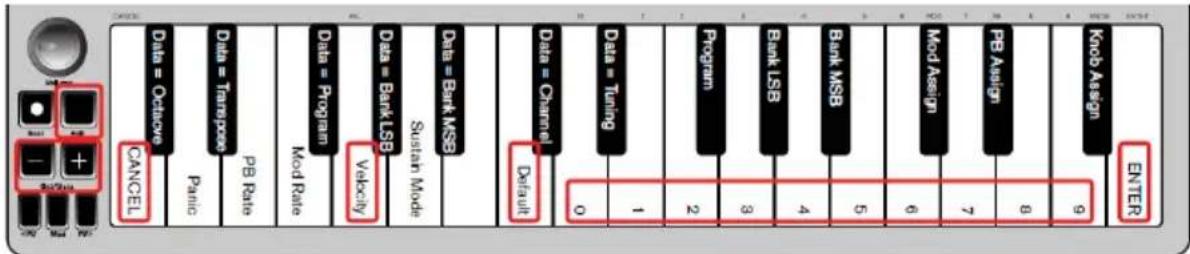
Per ripristinare l'impostazione predefinita della curva di velociti, effettuare quanto segue:
- Premere il pulsante Edit per attivare la modalità corrispondente. Il pulsante si illumina con maggiore intensità.
- Premere sol (quinto tasto bianco a partire da sinistra), che rappresenta l'impostazione della velocitiy.
- Premere do (ottavo tasto bianco a partire da sinistra), che rappresenta il valore predefinito; il pulsante Editappare di nuovo smorzato aindicare che la programmazione è stata completata.
Modalità Sustain
Il pulsante Sustain funziona in due modalità diverse, dette Bloccato e Momentaneo. La modalità Bloccato è quella predefinita; quando è attiva, se si preme brevamente il pulsante Sustain e si esgue unanota,QLa cui verra prolungata senza bisogno di continuare a premere il tasto. Tuttavia, per interrompere il suono è necessario premere di nuovo il pulsante.
La modalità Momentaneo funzione come il pedale sustain tradizione, per cui se si preme il pulsante Sustain e si esgue unanota, questa viene prolungata finché non si rilascia il pulsante.
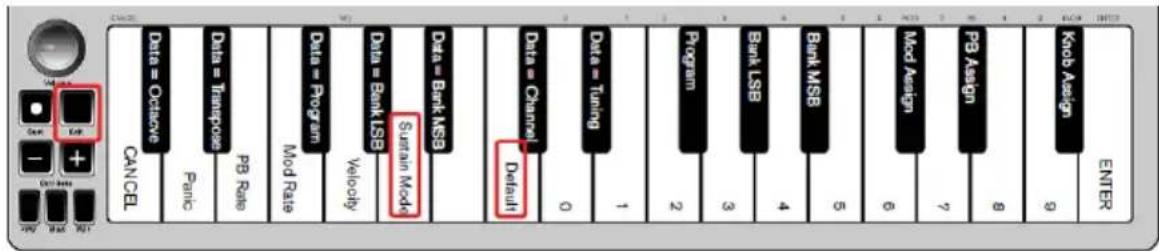
Per passare alla modalità Bloccato a Momentaneo per il pulsante Sustain:
- Premere il pulsante Edit. Il pulsante si illumina con maggiore intensita.
- Premere il tasting SUSTAIN MODE (la, sesto tasting bianco a partire da sinistra). Il pulsante Edit appara di nuovo smorzato aindicare che la programmazione è stata completata.
Tenendo premuto il tasting Sustain e suonando unanota, esta verrà mantenuta fino a quando non viene rilasciata la pressione dal tasting.
L'impostazione di Sustain Mode viene mantenuta quando la tastieraiene spenta.
Per reimpostare il pulsante Sustain sulla modalità Toggle (predefinita):
- Premere il pulsante Edit. Il pulsante si illumina con maggiore intensita.
- Premere il tasting SUSTAIN MODE (la, sesto tasting bianco a partire da sinistra). Il pulsante Edit appara di nuovo smorzato aindicare che la programmazione è stata completata.
Tenendo premuto il tasting Sustain e suonando unanota, esta verrà mantenuta fino a quando il tasting non viene premuto una seconda volta.
Risoluzione dei problemi
Risoluzione dei problemi relativi alle funzionalità MIDI Sebbene Q mini sua stata progettata per simplificare il più possibile l'utilizzo di MIDI sul computer, è possible imbattersi in alcuni problemi. Spesso la causa del problema non è la tastiera, bensi il disposativo ricevente o il software. In questo casi, è possibile ricorrere alle funzioni di emergenza e di ripristino completo.
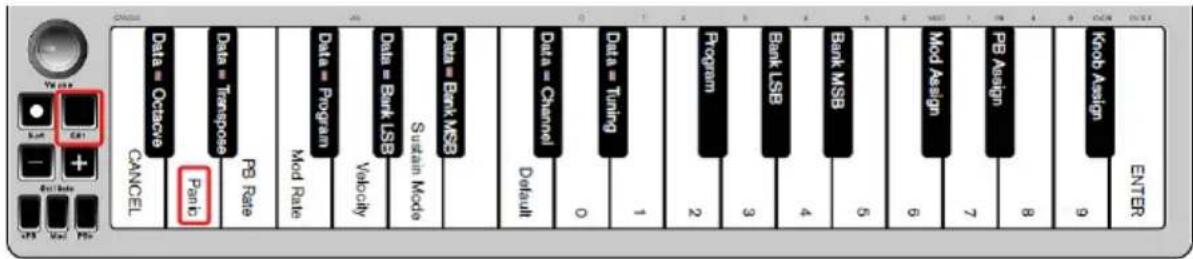
Pulsante Panic (All Notes Off + Reset All Controllers)
Se unanota continua a essere riprodotta automaticamente, oppure si desidera eliminare un effetto vocale, è possibile inviare un messaggio MIDI Reset All Controllers.
Per inviare un messaggio Reset All Controllers:
-
Premere il pulsante Edit per attivare la modalità Edit; il pulsante viene illuminato più intensamente.
-
Premere il tasting PANIC (D, il secondo tasting bianco a partire da sinistra):
-
Viene inviato il messaggio MIDI "All Notes off".
- Vengono inviati MIDI Controller 121, Valore 0 e MIDI Controller 123, Valore 0 a TUTTI canali MIDI 1 - 16.
La modalità Edit viene disattivata non appena si rilascia il pulsante Panic; dopodiché l'illuminazione delpulsante Edit viene ridotta aindicare che la programmazione è completata.
Full Reset
Per inviare un messaggio Full Reset:
- Verificare che il computer sia acceso.
- Accendere Q mini collegandola tramite il cavo USB al computer e tenendo contemporaneamente premuti i Pulsanti Oct/Data + e-.
Questa operazione consente di reimpostare tutte le assegnazioni di Data= e delle assegnazioni del controller sui seguenti valori:
| Parametro | Impostazioni predefinita |
| Numero di programma 000 | |
| Numero di banco MSB 000 | |
| Numero di banco LSB 000 | |
| Numero canale 00 (canale 1) | |
| Shift di ottava 000 | |
| Shift di trasposizione 000 | |
| MIDI CC pulsante Modulation 001 | |
| MIDI CC manopola del volume 007 | |
| Pulsante Pitch Bend Pitch Bend | |
| Pulsanti Octave - Assegnazione Data = Octave | |
| Velocity Curve | 1 = Normale |
Risoluzione dei problemi più comuni
Di seguito sono riportate alcune risposte alle domande più comuni relative all'utilizzo della tastiera Q mini:
L'hardware Alesis ha smesso di funzionare.
Se I'hardware Alesis smette improvisamente di funzionare, provare a effettuare quanto segue:
- Scollegarlo, attendere 10 secondi e quindi ricollegarlo.
- Provare a collegarlo a un'altra porta USB.
- Provare autilizzare unalto rcoo USB.
La tastiera Q mini è collegata al computer, ma le lui sulla tastiera non funzionano.
Non tutte le porte USB sono sufficientemente potenti per un disposizione come Q mini.
Provarare a collegare la tastiera a un'altra porta USB per cercare di risolverere il problema.
È inoltre possibile collegare un hub USB alimentato al computer e quindi collegare Q mini all'hub.
Quando si preme un tasto, lanota viene riprodotta con un lieve ritardo.
Questo ritardo, che si verifica più comunmente nei sistemi Windows, è detto latenza e corrisponde al tempo impiegato dal software di registrazione per ricevere ed elaborare i dati MIDI trasmessi alla tastiera Q mini, quando inviare il segnale audio risultante all'interfaccia o alla sched audio eagli altoparlanti o alle cuffie.
Per ridurre la latenza, selezionale un nuovo driver tra quelli disponibili nella finestra delle preferenze o opzioni audio del software in uso. Per istruzioni su come accedere alle preferenze audio, consultare la documentazione fornita con il software.
L'immagine segunte alla un esempio di impostazioni comunamente disponibili nelle preferenze audio del software. Consultare tuttavia il manuale dell'utente del proprio software in quanto l'aspetto o la finestra possono variare.
Se il problema relativo alla latenza persistshe, è possible reperire ulteriori informazioni sulla risoluzione dei problemi presso il site Web: alesis.com/support.


- GUIDA PER L'USO (ITALIANO)
- INTRODUZIONE
- CONTENUTI DELLA CONFEZIONE
- ASSISTENZA
- COLLEGAMENTO DELLA TASTIERA
- TASTIERA
- PULSANTI OCTAVE/DATA (OCT/DATA)
- PULSANTI PITCH BEND
- PULSANTE MODULATION
- MANOPOLA DEL VOLUME
- PULSANTE SUSTAIN
- PULSANTE EDIT
- MODALITÀ DI MODIFICATA
- PULSANTI OCTAVE/DATA
- PER RIPRISTINARE L'IMPOSTAZIONE PREDEFINITA DELL'OTTAVA
- RIASSEGNAZIONE DEI PULSANTI OCTAVE/DATA
- TRANSPOSE
- PER ASSEGNARE I PULSANTI OCTAVE +E ALLA FUNZIONE DI TRASPOSIZIONE
- CAMBIO DI PROGRAMMA
- PER INVIARE MESSAGGI PROGRAM CHANGE DI INCREMENTO O RIDUZIONE
- PER INVIARE UN MESSAGGIO PROGRAM CHANGE TRAMITE I TASTI NUMERICI
- PER RIPRISTINARE L'IMPOSTAZIONE PREDEFINITA DELLA FUNZIONE PROGRAM (PROGRAM 0)
- BANCO LSB E BANCO MSB
- PER INVIAREAMBI DI INCREMENTO O RIDUZIONE DEL BANCO LSBUTILIZZANDO I PULSANTI OCT/DATA
- PER INVIAREAMBI DI INCREMENTO O RIDUZIONE DEL BANCO MSBUTILIZZANDO I PULSANTI OCT/DATA
- PER INVIARE MODIFICHE BANCO LSB SERVENDOSI DEI TASTI NUMERICI
- PER INVIARE MODIFICHE BANCO MSB SERVENDOSI DEI TASTI NUMERICI
- CHANNEL
- PER CANCELLARE IL NUMERO DI CANALE MIDI
- TUNING
- PER ASSESIGNARE UN PARAMETRO AL PULSANTE MODULATION UTILIZZANDO I TASTI NUMERICI
- PER RIPRISTINARE L'IMPOSTAZIONE PREDEFINITA DEL PULSANTE MODULATION
- MODULATION RATE
- PER REGOLARE LA FUNZIONE MODULATION RATE
- PER RIPRISTINARE L'IMPOSTAZIONE PREDEFINITA DELLA FREQUENZA DI MODULAZIONE
- PER ASSEGNARE I PULSANTI PITCH BEND A UN PARAMETRO
- PER RIPRISTINARE IL PARAMETRO PREDEFINITO DEI PULSANTI PITCH BEND
- PITCH BEND RATE
- PER REGOLARE LA FUNZIONE PITCH BEND RATE
- PER RIPRISTINARE L'IMPOSTAZIONE PREDEFINITA DELLA FUNZIONE PITCH BEND RATE
- PER ASSEGNARE LA MANOPOLA DEL VOLUME A UN EFFETTO
- PER RIPRISTINARE IL PARAMETRO PREDEFINITO DELLA MANOPOLA DEL VOLUME (07 - VOLUME)
- VELOCITY
- PER SELEZIONARE UNA NUOVA CURVA DI VELOCITIY
- MODALITÀ SUSTAIN
- PER PASSARE ALLA MODALITÀ BLOCCATO A MOMENTANEO PER IL PULSANTE SUSTAIN
- L'IMPOSTAZIONE DI SUSTAIN MODE VIENE MANTENUTA QUANDO LA TASTIERAIENE SPENTA
- RISOLUZIONE DEI PROBLEMI
- PULSANTE PANIC (ALL NOTES OFF + RESET ALL CONTROLLERS)
- PER INVIARE UN MESSAGGIO RESET ALL CONTROLLERS
- FULL RESET
- PER INVIARE UN MESSAGGIO FULL RESET
- RISOLUZIONE DEI PROBLEMI PIÙ COMUNI
Marca : ALESIS
Modello : Qmini Compact 32Key USBMIDI Keyboard Controller
Categoria : Tastiera