ManualFacil
38CK900N - Monitor LG - Manual de uso y guía de instrucciones gratis
Encuentra gratis el manual del aparato 38CK900N LG en formato PDF.



Descarga las instrucciones para tu Monitor en formato PDF gratis! Encuentra tus instrucciones 38CK900N - LG y toma tu dispositivo electrónico nuevamente en la mano. En esta página están publicados todos los documentos necesarios para el uso de su dispositivo. 38CK900N de la marca LG.
MANUAL DE USUARIO 38CK900N LG
INFORMACIÓN DEL AVISO DE SOFTWARE DE CÓDIGO ABIERTO
ANTES DE LEER EL MANUAL DEL USUARIO
INSTALACIÓN DE UN SISTEMA OPERATIVO
MONTAJE Y PREPARACIÓN
CONFIGURACIÓN Y ACTUALIZACIÓN
CONFIGURACIÓN DE USUARIO
SOLUCIÓN DE PROBLEMAS
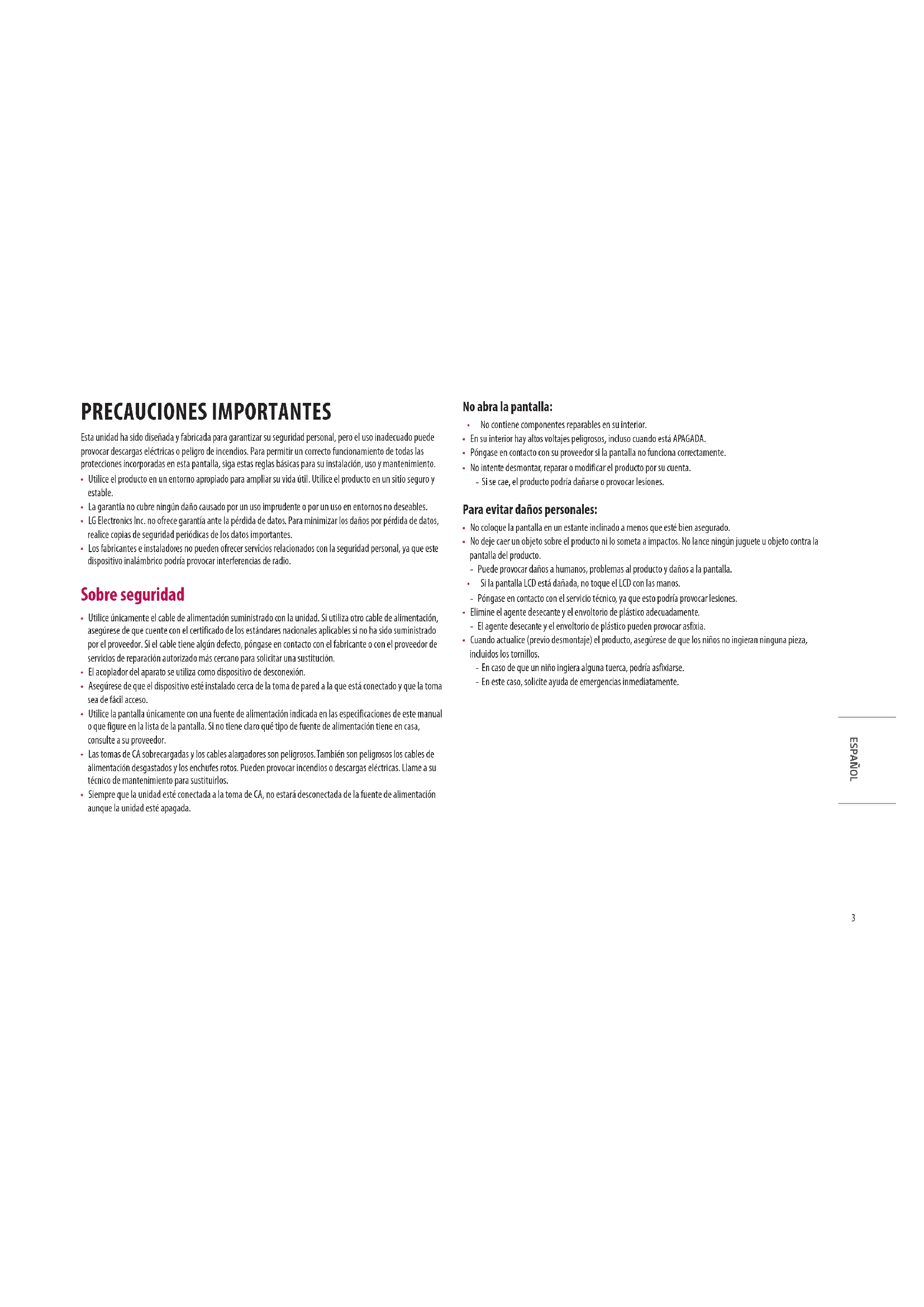
ESPAÑOL PRECAUCIONES IMPORTANTES Esta unidad ha sido diseñada y fabricada para garantizar su seguridad personal, pero el uso inadecuado puede provocar descargas eléctricas o peligro de incendios. Para permitir un correcto funcionamiento de todas las protecciones incorporadas en esta pantalla, siga estas reglas básicas para su instalación, uso y mantenimiento.
- Utilice el producto en un entorno apropiado para ampliar su vida útil. Utilice el producto en un sitio seguro y estable.
- La garantía no cubre ningún daño causado por un uso imprudente o por un uso en entornos no deseables.
- LG Electronics Inc. no ofrece garantía ante la pérdida de datos. Para minimizar los daños por pérdida de datos, realice copias de seguridad periódicas de los datos importantes.
- Los fabricantes e instaladores no pueden ofrecer servicios relacionados con la seguridad personal, ya que este dispositivo inalámbrico podría provocar interferencias de radio. Sobre seguridad
- Utilice únicamente el cable de alimentación suministrado con la unidad. Si utiliza otro cable de alimentación, asegúrese de que cuente con el certificado de los estándares nacionales aplicables si no ha sido suministrado por el proveedor. Si el cable tiene algún defecto, póngase en contacto con el fabricante o con el proveedor de servicios de reparación autorizado más cercano para solicitar una sustitución.
- El acoplador del aparato se utiliza como dispositivo de desconexión.
- Asegúrese de que el dispositivo esté instalado cerca de la toma de pared a la que está conectado y que la toma sea de fácil acceso.
- Utilice la pantalla únicamente con una fuente de alimentación indicada en las especificaciones de este manual o que figure en la lista de la pantalla. Si no tiene claro qué tipo de fuente de alimentación tiene en casa, consulte a su proveedor.
- Las tomas de CA sobrecargadas y los cables alargadores son peligrosos. También son peligrosos los cables de alimentación desgastados y los enchufes rotos. Pueden provocar incendios o descargas eléctricas. Llame a su técnico de mantenimiento para sustituirlos.
- Siempre que la unidad esté conectada a la toma de CA, no estará desconectada de la fuente de alimentación aunque la unidad esté apagada. No abra la pantalla:
- No contiene componentes reparables en su interior.
- En su interior hay altos voltajes peligrosos, incluso cuando está APAGADA.
- Póngase en contacto con su proveedor si la pantalla no funciona correctamente.
- No intente desmontar, reparar o modificar el producto por su cuenta. - Si se cae, el producto podría dañarse o provocar lesiones. Para evitar daños personales:
- No coloque la pantalla en un estante inclinado a menos que esté bien asegurado.
- No deje caer un objeto sobre el producto ni lo someta a impactos. No lance ningún juguete u objeto contra la pantalla del producto. - Puede provocar daños a humanos, problemas al producto y daños a la pantalla.
- Si la pantalla LCD está dañada, no toque el LCD con las manos. - Póngase en contacto con el servicio técnico, ya que esto podría provocar lesiones.
- Elimine el agente desecante y el envoltorio de plástico adecuadamente. - El agente desecante y el envoltorio de plástico pueden provocar asfixia.
- Cuando actualice (previo desmontaje) el producto, asegúrese de que los niños no ingieran ninguna pieza, incluidos los tornillos. - En caso de que un niño ingiera alguna tuerca, podría asfixiarse. - En este caso, solicite ayuda de emergencias inmediatamente.4 ESPAÑOL Para evitar fuego u otros peligros:
- Desconecte la pantalla si abandona la habitación durante un largo periodo de tiempo. No deje nunca la pantalla encendida si abandona la casa.
- Evite que los niños lancen o introduzcan objetos en las aberturas de la carcasa de la pantalla. Algunas piezas internas contienen tensiones peligrosas.
- No añada accesorios que no se hayan diseñado para esta pantalla.
- Cuando deba dejar la pantalla desatendida durante un largo periodo de tiempo, desconéctela de la toma de la pared.
- En caso de truenos y rayos, no toque nunca el cable de alimentación ni el cable de señal, esto puede ser muy peligroso. Existe riesgo de descarga eléctrica.
- No coloque ningún objeto a menos de 38 centimetros del producto. - La falta de ventilación puede sobrecalentar el interior del producto y poner en riesgo de daños por quemaduras a los usuarios.
- No conecte un cable de teléfono fijo al puerto LAN. - Podría producirse un incendio o dañar el producto.
- Mantenga el producto alejado de dispositivos emisores de calor, como una estufa. - El producto podría deformarse o incendiarse.
- No introduzca piezas de metal, como monedas, horquillas o restos metálicos, ni materiales inflamables, como papel o cerillas. En especial, asegúrese de que los niños no lo hagan. - Existe riesgo de daños en el producto, incendio o descarga eléctrica. - Si se introduce una sustancia extraña en el producto, desconéctelo y póngase en contacto con el centro de atención al cliente. Sobre instalación
- No deje nada reposando sobre el cable de alimentación ni pase por encima de este, y no coloque la pantalla en lugares donde el cable de alimentación pueda sufrir daños.
- No utilice esta pantalla cerca del agua como por ejemplo cerca de una bañera, una palangana, un fregadero, un lavadero, en un sótano húmedo o cerca de una piscina.
- Las pantallas se suministran con aberturas de ventilación en la carcasa para permitir la disipación del calor generado durante el funcionamiento. Si estas aberturas están bloqueadas, la acumulación de calor puede causar fallas que podrían resultar en riesgo de incendio. Por lo tanto, NUNCA: - Bloquee las ranuras de ventilación inferiores al colocar la pantalla sobre una cama, un sofá, una cama alfombra, etc. - Coloque la pantalla en una carcasa integrada excepto que esté adecuadamente ventilado. - Cubra las aberturas con un paño u otro material. - Coloque la pantalla cerca o sobre un radiador o fuente de calor.
- No frote ni golpee la Active Matrix LCD con ningún objeto duro, ya que puede rallar, estropear o dañar la Active Matrix LCD permanentemente.
- No presione la pantalla LCD con el dedo durante mucho tiempo, porque puede provocar alguna posimagen.
- Es posible que aparezcan puntos rojos verdes o azules en la pantalla. Sin embargo, estos no tienen ningún impacto o efecto sobre el rendimiento de la pantalla.
- Si es posible, utilice la resolución recomendada para obtener la mejor calidad de imagen en su pantalla LCD. Si se utiliza en cualquier otro modo que no sea la resolución recomendada, pueden aparecer algunas imágenes cortadas o procesadas en la pantalla. Sin embargo, esto es característico del panel LCD de resolución fija.
- Visualizar una imagen fija durante mucho tiempo en el monitor puede dejar una imagen persistente o una mancha en la pantalla del monitor. Para evitar este problema, utilice un protector de pantalla y apague el producto cuando no lo utilice. Las imágenes persistentes o manchas provocadas por el uso durante largos periodos no están cubiertas por la garantía de este producto.
- No golpee ni ralle las partes frontal y laterales de la pantalla con objetos metálicos. - De lo contrario, puede provocar daños en la pantalla.
- Asegúrese de que el panel esté orientado hacia delante y sosténgalo con ambas manos para moverlo. Si deja caer el producto, el producto dañado puede provocar descargas eléctricas o incendios. Póngase en contacto con centro de mantenimiento autorizado para repararlo.
- Evite altas temperaturas y humedad.
- No instale este producto en una pared que esté cerca de fuentes de aceite o vapores de aceite. - El monitor podría sufrir daños o caerse.5 ESPAÑOL
- Para las pantallas con engastes brillantes el usuario debe considerar la ubicación de la pantalla, ya que el engaste podría causar reflejos molestos de la luz y de las superficies brillantes de alrededor.
- No utilice productos de alto voltaje cerca del Monitor. (p.ej. Un matamoscas eléctrico) - El monitor podría sufrir un fallo de funcionamiento a causa de una descarga eléctrica.
- Utilice el producto en un entorno limpio y libre de polvo. - En caso contrario, es posible que el sistema no funcione correctamente.
- No utilice el producto en lugares húmedos, como en la sala de lavadoras o en el baño. - La humedad puede provocar fallos o descargas eléctricas. Precauciones relativas al adaptador de CA y la alimenta- ción
- Si entra agua o una sustancia extraña en el producto (TV, monitor, cable de alimentación o adaptador de CA), desconecte el cable de alimentación inmediatamente y póngase en contacto con el centro de servicio. - De lo contrario, podrían producirse incendios o descargas eléctricas debidos a los daños del producto.
- No toque el enchufe de alimentación ni el adaptador de CA con las manos húmedas. Si los polos del enchufe están húmedos o tienen polvo, límpielos y séquelos antes de utilizarlos. - De lo contrario, podrían producirse incendios o descargas eléctricas.
- Asegúrese de introducir completamente el cable de alimentación en el adaptador de CA. - Si no está conectado correctamente, podrían producirse incendios o descargas eléctricas.
- Asegúrese de utilizar cables de alimentación y adaptadores de CA suministrados o aprobados por LG Electronics, Inc. - El uso de productos no aprobados podría provocar incendios o descargas eléctricas.
- Al desenchufar el cable de alimentación, tire de él siempre por el enchufe. No doble el cable de alimentación con fuerza excesiva. - Podría dañarse el cable de alimentación y provocar descargas eléctricas o incendios.
- Tenga cuidado de no pisar ni colocar objetos pesados (electrodomésticos, tejidos, etc.) sobre el cable de alimentación o el adaptador de CA. Tenga cuidado de no dañar el cable de alimentación ni el adaptador de CA con objetos afilados. - Los cables de alimentación dañados pueden provocar incendios o descargas eléctricas.
- No desmonte, repare ni modifique el cable de alimentación ni el adaptador de CA. - Esto puede provocar incendios o descargas eléctricas.
- Asegúrese de mantener la toma de corriente, el adaptador de CA y las clavijas del enchufe de alimentación limpios de polvo y otras sustancias. - Esto podría provocar incendios.
- Cuando caiga un rayo en su zona, desenchufe el cable de alimentación, la LAN cableada y otras conexiones. - Podría producirse una descarga eléctrica o un incendio.
- Si detecta o huele humo procedente del producto, deje de usarlo inmediatamente y desconecte el cable de alimentación antes de ponerse en contacto con su centro de atención al cliente local. - Puede producirse un incendio.
- Debido a que el adaptador de CA puede estar caliente, no lo toque con las manos desnudas cuando lo use. - Un periodo de exposición extendido puede provocar quemaduras. Precauciones en el uso
- No almacene ni utilice el producto cerca de un objeto magnético (como una bolsa con un objeto magnético, un diario, una cartera, un tablero de notas, altavoces de alta potencia, una pulsera, etc.). - De lo contrario, el dispositivo de almacenamiento (SSD) y el sistema podrían resultar dañados y el sistema podría no funcionar correctamente.
- Utilice el producto en lugares sin interferencias electromagnéticas. - Mantenga una distancia adecuada entre el producto y aparatos eléctricos como radios o altavoces que generan fuertes campos magnéticos. - De lo contrario, podrían perderse datos del dispositivo de almacenamiento (SSD) o el color del LCD podría dañarse.
- No ejerza una fuerza excesiva sobre la pantalla LCD ni la deje caer. - Podría romper el panel de vidrio del LCD.
- Cuando manipule las piezas del producto, siga las instrucciones del manual. - De lo contrario, podría provocar daños en el producto.
- Instale un programa antivirus en su producto y no descargue programas ilegales ni acceda a ningún sitio web corrupto, como los que presentan contenidos pornográficos. - El sistema podría ser infectado y deteriorarse.
- No introduzca dispositivos en los puertos que no sean los designados para ello. - De lo contrario, podría provocar daños en el producto.
- Utilice piezas certificadas por LG Electronics, Inc. - De lo contrario, puede producirse un incendio o causar daños en el producto.
- Manipule los dispositivos y las piezas del producto con cuidado. - Podría provocar daños en el producto.
- No deje caer ninguna pieza o dispositivo del producto cuando lo esté desmontando - Si se cae, podría dañarse o provocar lesiones.6 ESPAÑOL
- No juegue en exceso a juegos de PC. - Jugar a un juego de PC durante un período de tiempo prolongado puede provocar trastornos mentales. También puede provocar deterioro físico en ancianos y niños.
- No introduzca los dedos u objetos en los puertos del producto - Podría provocar lesiones o una descarga eléctrica.
- Pida a uno de nuestros ingenieros que lleven a cabo una prueba de seguridad una vez reparado su ordenador. - De lo contrario, podría producirse una descarga eléctrica o un incendio.
- Para los menores de edad recomendamos un programa que bloquee el acceso a sitios web ilegales o pornográficos. - La exposición de menores a contenidos para adultos puede causar inestabilidad psicológica o traumas. Tome especial precaución con sus hijos si toda la familia usa el producto.
- Cuando actualice el producto, apáguelo y desconecte el suministro eléctrico, la batería y el cable LAN. - Existe riesgo de descarga eléctrica, de incendio o de que se dañe el producto.
- No desmonte, repare o modifique el producto por su cuenta. - Existe riesgo de descarga eléctrica y el producto podría dejar de estar cubierto por la garantía.
- Manipule el producto con cuidado para evitar la pérdida de datos del dispositivo de almacenamiento (SSD). - Como el dispositivo de almacenamiento es frágil, debe realizar copias de seguridad de sus datos importantes con frecuencia. - El fabricante no se hace responsable de ninguna pérdida de datos del dispositivo de almacenamiento provocada por un error del usuario.
- Los daños en el dispositivo de almacenamiento (SSD) y la pérdida de datos pueden producirse cuando: - Se infligen un golpes externos en el producto mientras se desmonta o se instala. - El producto se restaura (es decir, se reinicia) o se enciende de nuevo después de un corte de electricidad mientras el dispositivo de almacenamiento está en funcionamiento. - El PC está infectado con un virus que contamina los datos de forma irrecuperable. - El apagado abrupto del PC puede dañarlo. - Si el producto se mueve, se agita o se expone a golpes externos mientras el dispositivo de almacenamiento está en funcionamiento, pueden producirse daños en los archivos o malos sectores.
- Para minimizar la pérdida de datos producida por daños en el dispositivo de almacenamiento (SSD), realice copias de seguridad de los datos importantes con frecuencia. - El fabricante no se hace responsable de la posible pérdida de datos. Sobre limpieza
- Limpie el producto con un agente adecuado y séquelo por completo antes de volver a usarlo. - Si el producto se moja durante su uso, podría producirse una descarga eléctrica o un incendio.
- Desenchufe el monitor antes de limpiar la cara de la pantalla.
- Utilice un paño ligeramente húmedo (no mojado). No utilice aerosoles directamente en la pantalla porque la sobrepulverización podría provocar descargas eléctricas.
- Para limpiar el producto, desconecte el cable de alimentación y límpielo suavemente con un paño suave para no rallarlo. No limpie con un paño mojado ni rocíe agua u otros líquidos directamente en el producto. Podría producirse una descarga eléctrica. (No utilice productos químicos como benceno, disolventes de pintura o alcohol)
- Rocíe agua en un paño suave 2 o 4 veces y utilícelo para limpiar el marco frontal; limpie en una sola dirección. Demasiada humedad puede provocar manchas.
ÁGUA AGUA QUÍMICOS Sobre reempaquetado
- No elimine los materiales de cartón y embalaje. Son un contenedor ideal para transportar la unidad. Cuando vaya a transportar la unidad a otro lugar, reempaquételo en su material original.7 ESPAÑOL INFORMACIÓN DEL AVISO DE SOFTWARE DE
Para obtener el código fuente correspondiente GPL, LGPL, MPL y otras licencias de código abierto que contiene este producto, visite http://opensource.lge.com. Además del código fuente, podrá descargar las condiciones de las licencias, exención de responsabilidad de la garantía y avisos de copyright. LG Electronics también le proporcionará código abierto en CD-ROM por un importe que cubre los gastos de su distribución (como el soporte, el envío y la manipulación) previa solicitud por correo electrónico a opensource@ lge.com. Esta oferta es válida durante un periodo de tres años a partir del último envío de este producto. Esta oferta es válida para cualquier persona que reciba esta información. ANTES DE LEER EL MANUAL DEL USUARIO Para los modelos equipados con SSD (disco duro sólido), los datos almacenados se podrían perder en caso de fallo de funcionamiento debido a la naturaleza del SSD. Debe realizar copias de seguridad de los datos importantes del usuario en dispositivos de almacenamiento externo (HDD USB, memorias, etc.). Debido a la naturaleza de este producto, un fallo de funcionamiento en la placa base puede provocar la pérdida de los datos almacenados. Por tanto, debe realizar copias de seguridad de los datos importantes del usuario en dispositivos de almacenamiento externo (HDD USB, memorias, etc.). Si apaga el producto antes de que se complete la carga del sistema, podría no apagarse correctamente. Apague el producto una vez esté completada la carga del sistema. (La carga del sistema tarda entre 1 y 2 minutos en completarse, pero esto puede variar en función del entorno del usuario)8 ESPAÑOL
COMENTARIOS IMPORTANTES SOBRE LA
INSTALACIÓN DE UN SISTEMA OPERATIVO
Este producto no cuenta con un sistema operativo para hacerlo funcionar. Tenga en cuenta que LG Electronics no vende un sistema operativo como Windows, y los usuarios deben comprar e instalar un sistema operativo para utilizar el producto. Para obtener información sobre la compra de sistemas operativos de Windows, póngase en contacto directamente con Microsoft. Debido a las características del producto, solo está disponible la instalación de Windows 10 Pro 1803 (RS4). LG Electronics no se hace responsable de ningún problema provocado por la instalación y el uso de un sistema operativo que no sea Windows 10 Pro 1803 (RS4). Cómo instalar Windows 10 Pro 1803 (RS4) Siga los pasos a continuación para instalar Windows cuando compre e instale Windows 10 Pro 1803 (RS4). Para obtener más información sobre la instalación de Windows, consulte el manual o la guía proporcionados con Windows.
MONTAJE Y PREPARACIÓN
- Use siempre componentes originales para garantizar su seguridad y un rendimiento óptimo del producto.
- La garantía del producto no cubre los daños o lesiones causados por el uso de elementos falsificados.
- Se recomienda utilizar los componentes suministrados.
- Si utiliza cables genéricos que no estén certificados por LG, es posible que no vea la pantalla o que la imagen tenga problemas.
- Las ilustraciones de este documento representan los procedimientos más habituales, por lo que podrían diferir del producto real.
- No aplique sustancias extrañas (aceites, lubricantes, etc.) en las piezas con tornillos al montar el producto. (Si lo hace, puede dañar el producto.)
- Si los tornillos se aprietan demasiado fuerte, el monitor podría sufrir daños. La garantía del producto no cubre los daños causados por este motivo.
- Cuando levante o mueva el monitor, no toque la pantalla. Si se ejerce fuerza en la pantalla, podría dañarse. NOTA
- Los componentes pueden tener un aspecto distinto al de los que se muestran en este manual.
- Toda la información y las especificaciones del producto que se detallan en este manual pueden modificarse sin previo aviso con el fin de mejorar el rendimiento del producto.
- Para adquirir accesorios opcionales, diríjase a una tienda de electrónica o a un sitio de compra en línea. También puede ponerse en contacto con el distribuidor donde haya adquirido el producto.
- El cable de alimentación suministrado puede variar en función de la región. Software y controladores compatibles Puede descargar e instalar la versión más reciente desde el sitio web de LGE (www.lg.com). Software y controladores Prioridad de instalación Controlador del monitor Recomendado OnScreen Control Recomendado9 ESPAÑOL Descripción de botones y productos
Indicador de PC Indicador de PC Estado Color del LED
LED de alimentación Modo encendido ROJO Modo de inactividad Parpadeo en ROJO Modo apagado Apagado
SSD LED SSD activado Blanco SSD desactivado Apagado
LED inalámbrico Inalámbrico encendido Blanco Inalámbrico apagado Apagado
LED de cámara web Cámara web activada Blanco Cámara web desactivada Apagado Monitor Botón Joystick / Indicador de alimentación Cómo utilizar el botón joystick Puede controlar fácilmente las funciones del monitor pulsando el botón joystick moviéndolo a la izquierda/ derecha/arriba/abajo con el dedo. Funciones básicas Monitor encendido Pulse el botón joystick una vez con el dedo para encender el monitor. Monitor apagado Mantenga pulsado el botón joystick una vez durante más de 5 segundos con el dedo para apagar el monitor.
Control de volumen Puede controlar el volumen moviendo el botón joystick a la izquierda o la derecha. NOTA
- El botón joystick se encuentra en la parte inferior del monitor.10 ESPAÑOL Encendido
Pulse el botón de la parte frontal del producto para encenderlo. Monitor Pulse el botón de la parte inferior del producto para encenderlo. PRECAUCIÓN
- No utilice el adaptador de CA-CC en una posición excesivamente doblada. - Si el cable adaptador de CA-CC se utiliza doblado durante largos periodos, esto puede provocar que los cables internos se rompan y causen descargas eléctricas o incendios.11 ESPAÑOL Esquema de Componentes Las imágenes del producto del manual del usuario son modelos representativos y pueden ser distintas del producto real en términos de color o aspecto Parte frontal Atrás
Indicador de estado de actividad de cámara web
Orificio de clave de seguridad (anclaje Kensington)
funciona como puerto USB 3.1.
2) Los dispositivos que no tienen certificado USB 3.1 no funcionarán correctamente con los puertos USB 3.1.
3) El micrófono de oído de 4 polos es compatible con el estándar de 4 polos de Estados Unidos; sin embargo, los micrófonos de oído de 4 polos de estilo europeo podrían no funcionar correctamente.
Puerto de auriculares (Puerto de micrófono de oído de 4 polos
Puerto DC-IN12 ESPAÑOL Transporte y elevación del monitor Antes de levantar o mover el monitor, siga estas instrucciones para evitar rayar o dañar el monitor, y transportarlo de manera segura, independientemente del tamaño y forma que tenga.
- Se recomienda colocar el monitor en su caja o envolverlo con el material de embalaje original antes de intentar moverlo.
- Antes de levantar o mover el monitor, desenchufe el cable de alimentación y los demás cables.
- Sujete con firmeza la parte inferior y el lateral del marco del monitor. No lo sostenga por el panel.
- Al sostener el monitor, la pantalla debería orientarse hacia el lado contrario al que se encuentra usted para evitar rayarla.
- Al transportar el monitor, no lo exponga a sacudidas ni a una vibración excesiva.
- Al transportar el monitor, manténgalo en vertical, nunca lo gire hacia uno de sus lados ni lo incline lateralmente. PRECAUCIÓN
- En la medida de lo posible, procure no tocar la pantalla del monitor. - Podría dañar la pantalla o algunos de los píxeles empleados para crear las imágenes. Instalación en una pared Instale el monitor a una distancia mínima de 100mm de la pared y deje unos 100mm de espacio en cada lado del monitor para permitir una ventilación adecuada. Puede obtener instrucciones de instalación detalladas en cualquier tienda minorista. Asimismo, consulte el manual para obtener información sobre cómo montar e instalar un soporte de montaje en pared con inclinación. 100 mm 100 mm 100 mm 100 mm13 ESPAÑOL Instalación de la placa de montaje en pared Este monitor cumple las especificaciones de la placa de montaje en pared y de otros dispositivos compatibles. Si instala el monitor en una pared, fije un soporte de montaje en pared (opcional) en la parte trasera del monitor. Asegúrese de que el soporte de montaje en pared esté bien fijado al monitor y a la pared. Montaje en pared (mm) 100 x 100 Tornillo estándar M4 x L10 Número de tornillos 4 Placa de montaje en pared (opcional) RW120 NOTA
- Si se usan tornillos que no cumplan el estándar VESA, el monitor podría sufrir daños o caerse. LG Electronics no se hace responsable de ningún accidente provocado por no haber usado tornillos estándar.
- El kit de montaje en pared incluye una guía de instalación y todas las piezas necesarias.
- El soporte de montaje en pared es opcional. Puede solicitar accesorios opcionales a su distribuidor local.
- La longitud de los tornillos puede variar en función del soporte de montaje en pared. Si utiliza tornillos con una longitud superior a la estándar, podría dañarse el interior del producto.
- Para obtener más información, consulte el manual del usuario del soporte de montaje en pared
- Tenga cuidado de no ejercer demasiada fuerza al montar la placa de montaje en pared, ya que podría dañarse la pantalla. PRECAUCIÓN
- Desenchufe el cable de alimentación antes de mover o instalar el monitor para evitar que se produzcan descargas eléctricas.
- Si el monitor se instala en el techo o en una pared inclinada, puede caerse y provocar lesiones. Utilice un soporte de montaje en pared autorizado por LG y póngase en contacto con el distribuidor local o con personal cualificado.
- Si los tornillos se aprietan demasiado fuerte, el monitor podría sufrir daños. La garantía del producto no cubre los daños causados por este motivo.
- Utilice el soporte de montaje en pared y los tornillos conformes al estándar VESA. La garantía del producto no cubre los daños causados por el uso o uso indebido de componentes inadecuados.
- Cuando se mida desde la parte posterior del monitor, la longitud de cada uno de los tornillos instalados debe ser de 8mm o menos. Placa de montaje en pared Parte posterior del monitor Tornillo estándar: M4 x L10 Placa de montaje en pared Parte posterior del monitor 8mm máx.14 ESPAÑOL
- Las ilustraciones de este manual pueden variar con respecto al producto real. Pulse el botón joystick, vaya a [Configuración] [Entrada] y, a continuación, seleccione la opción de entrada. PRECAUCIÓN
- No presione la pantalla durante mucho tiempo. La imagen se podría distorsionar.
- No visualice una imagen fija en la pantalla durante mucho tiempo. La imagen podría quedar impresa. Utilice un salvapantallas para PC si es posible.
- Para conectar el cable de alimentación a la toma, utilice una regleta (de 3 tomas) con conexión a tierra o una toma de pared con conexión a tierra.
- Es posible que el monitor parpadee cuando se encienda en un lugar a baja temperatura. Esto es normal.
- Es posible que a veces aparezcan puntos rojos, verdes o azules en la pantalla. Esto es normal. Conexión a un PC
- Este monitor admite la función Plug and Play*.
- Plug and Play: Función que permite conectar un dispositivo al ordenador sin tener que reconfigurar nada ni instalar ningún controlador manualmente. Conexión HDMI Transmite las señales de audio y vídeo digitales de un PC al monitor. PRECAUCIÓN
- Si se conecta el PC al monitor con el cable HDMI, pueden surgir problemas de compatibilidad con el dispositivo.
- El uso de un cable de DVI a HDMI / DP (DisplayPort) a HDMI puede causar problemas de compatibilidad.
- Utilice un cable certificado con el logotipo HDMI. Si no utiliza un cable HDMI certificado, es posible que la pantalla no se muestre o que se produzca un error de conexión.
- Tipos de cable HDMI recomendados - Cable HDMI
de alta velocidad - Cable HDMI
de alta velocidad con Ethernet Conexión DisplayPort Transmite las señales de audio y vídeo digitales de un PC al monitor. NOTA
- Puede que no haya salida de vídeo o audio en función de la versión de DP (DisplayPort) del PC.
- Si está utilizando una tarjeta gráfica de salida Mini DisplayPort, utilice un cable de Mini DP a DP (Mini DisplayPort a DisplayPort) o un adaptador que sea compatible con DisplayPort 1.2. (se vende por separado) Conexión a dispositivos AV Conexión HDMI La conexión HDMI transmite señales de audio y vídeo digitales desde el dispositivo AV al monitor. NOTA
- Si se conecta el PC al monitor con el cable HDMI, pueden surgir problemas de compatibilidad con el dispositivo.
- El uso de un cable de DVI a HDMI / DP (DisplayPort) a HDMI puede causar problemas de compatibilidad.
- Utilice un cable certificado con el logotipo HDMI. Si no utiliza un cable HDMI certificado, es posible que la pantalla no se muestre o que se produzca un error de conexión.
- Tipos de cable HDMI recomendados - Cable HDMI
de alta velocidad - Cable HDMI
de alta velocidad con Ethernet15 ESPAÑOL
Conexión a una pantalla externa Conexión DisplayPort 1 Conecte el cable DisplayPort al PC y al dispositivo externo (monitor) compatible con DisplayPort. 2 El puerto DisplayPort transfiere audio y vídeo simultáneamente. Por lo tanto, no es necesario disponer de una conexión de audio independiente. NOTA
- Asegúrese de que el monitor esté apagado antes de conectar el monitor externo al PC.
- Cada vez que pulse las teclas [ ] + [P] cambiará la opción de salida de la pantalla. Suelte las teclas para mostrar la salida de pantalla seleccionada. PRECAUCIÓN
- Si no establece el Altavoz como valor predeterminado después de desconectar el cable DisplayPort, el sistema no podrá generar ningún tipo de sonido.
- Si ya había un programa en funcionamiento, deberá salir y reiniciar el programa para que genere sonido. Conexión de periféricos Conexión de auriculares Conecte periféricos al producto a través de la toma de auriculares. NOTA
- Los dispositivos periféricos se venden por separado.
- En función de los ajustes de audio del PC y del dispositivo externo, la función de los auriculares y los altavoces puede estar limitada.
- Si utiliza auriculares con clavija en ángulo, pueden surgir problemas a la hora de conectar otro dispositivo externo al monitor. Por lo tanto, se recomienda el uso de auriculares con clavija recta. En ángulo Recto (Recomendado)16 ESPAÑOL Conexión de LAN Conexión de LAN Conecte el router o interruptor al producto. NOTA
- El cable LAN se vende por separado.
- Puede utilizarse el siguiente tipo de cable: Estándar: IEEE 802.3 ETHERNET
- Conecte el cable LAN y los dispositivos periféricos para utilizar el entorno LAN.
CONFIGURACIÓN Y ACTUALIZACIÓN
Inicio de la configuración del sistema La configuración del sistema implica el almacenamiento de la información de configuración del hardware del PC en la memoria flash. A lo largo de la configuración del sistema, el PC recupera distinta información, incluyendo la fecha y hora actuales, la capacidad de la memoria y la capacidad y el tipo del disco duro. Usted configura el sistema cuando establece contraseñas, cambia el orden de arranque y añade nuevos dispositivos periféricos al producto. Los elementos mostrados en la pantalla de configuración pueden variar en función del tipo de modelo y de la especificación. NOTA
- Para utilizar la configuración del sistema (F2), la selección de dispositivos de arranque (F10), debe reiniciar el sistema (hacer clic en [ ] en el menú de alimentación de sistema) y pulsar inmediatamente la tecla de función correspondiente debido a la rápida velocidad de arranque. PRECAUCIÓN
- No cambie la configuración del sistema a menos que sea necesario. Una configuración del sistema incorrecta puede provocar errores durante su funcionamiento. Tome precauciones cuando cambie la configuración del sistema.
- Para mejorar el rendimiento, los ajustes del menú de configuración del sistema y el estado de configuración inicial pueden cambiar y variar respecto a las imágenes incluidas en el manual del usuario. 1 Reinicie el sistema y pulse [F2]. 2 En unos momentos, aparecerá la ventana de configuración del sistema.17 ESPAÑOL Teclas utilizadas en la configuración del sistema Teclas Función , , , (teclas de flecha) Desplaza el cursor hacia arriba, abajo, izquierda y derecha. Selecciona el elemento actual. Aumenta o reduce el valor del elemento. Guarda la nueva configuración o sale de la configuración del sistema. Cancela la selección del elemento actual o permite desplazarse a la pantalla anterior. Configuración de la contraseña Este proceso sirve para configurar una contraseña que impida que otras personas puedan utilizar el PC o cambiar la configuración. El usuario puede configurar una contraseña mientras arranca el sistema o configura el sistema. PRECAUCIÓN
- Sin la contraseña registrada, el acceso al sistema se denegará. Apunte y guarde la contraseña en un lugar seguro. Configuración del orden de arranque El usuario puede cambiar el orden de arranque según sus necesidades o seleccionar un dispositivo de arranque. El contenido del ejemplo podría ser diferente del producto real y está sujeto a modificaciones sin previo aviso con el fin de mejorar el rendimiento. NOTA
- Para utilizar la configuración del sistema (F2), la selección de dispositivos de arranque (F10), debe reiniciar el sistema (hacer clic en [ ] en el menú de alimentación de sistema) y pulsar inmediatamente la tecla de función correspondiente debido a la rápida velocidad de arranque. Cambio del orden de arranque 1 Reinicie el sistema y pulse [F2]. 2 Cuando la pantalla de configuración del sistema aparezca, vaya al menú [ ]. 3 Pulse [ ]. 4 Seleccione el orden de arranque y pulse [ ]. 5 Pulse [F4], seleccione [ ] y pulse [ ]. 6 Los cambios se guardarán y el sistema se reiniciará. Selección de un Dispositivo de arranque para usar 1 Reinicie el sistema y pulse [F10]. 2 Cuando aparezca la pantalla de selección de dispositivo de arranque, selecciónelo. 3 El sistema se arrancará utilizando el dispositivo seleccionado.18 ESPAÑOL
CONFIGURACIÓN DE USUARIO
- Es posible que el menú en pantalla (OSD) del monitor no coincida exactamente con el de las imágenes incluidas en este manual. Activación del menú principal 1 Pulse el botón joystick en la parte inferior del monitor. 2 Mueva el botón joystick hacia arriba o abajo y a la izquierda o la derecha para establecer las opciones. 3 Pulse el botón joystick una vez más para salir del menú principal. Botón joystick Botón Estado del menú Descripción Menú principal desactivado Permite activar el menú principal. Menú principal activado Permite salir del menú principal. (Si mantiene pulsado el botón durante más de 5 segundos, Puede apagar el monitor en cualquier momento, incluso cuando la función OSD está activada.) Menú principal desactivado Permite ajustar el nivel de volumen del monitor. Menú principal activado Permite acceder a la función [Entrada]. Menú principal desactivado Permite ajustar el nivel de volumen del monitor. Menú principal activado Permite acceder a las funciones de [Configuración]. Menú principal desactivado Muestra información sobre la entrada actual. Menú principal activado Permite apagar el monitor. Menú principal desactivado Muestra información sobre la entrada actual. Menú principal activado Entra en la función [Juego].19 ESPAÑOL Opciones del menú principal Apagar Entrada Configu- ración Juego
alir Menú principal Descripción [Entrada] Establece el modo de entrada. [Apagar] Permite apagar el monitor. [Configuración] Permite configurar los ajustes de la pantalla. [Juego] Establece el modo de juego para juegos. [Salir] Permite salir del menú principal. Configuración de menú 1 Para acceder al menú OSD, pulse el botón joystick en la parte inferior del monitor y, a continuación, acceda a [Configuración]. 2 Mueva el botón joystick hacia arriba o abajo y a la izquierda o la derecha para establecer las opciones. 3 Para volver al menú superior o ajustar otros elementos del menú, mueva el botón joystick a o púlselo ( ). 4 Si desea salir del menú OSD, mueva el botón joystick hacia hasta salir. [Ajustes Rápidos] [Entrada] [Imagen] [General]20 ESPAÑOL [Ajustes Rápidos] [Configuración] > [Ajustes Rápidos] Descripción [Brillo] Ajusta el contraste y la luminosidad de la pantalla. [Contraste] [Volumen] Permite ajustar el de volumen. NOTA
- Puede ajustar [Silencio] o [Habilitar sonido] moviendo el botón joystick hacia en el menú [Volumen]. [Temperat.] [Usuario] El usuario puede personalizarlo a rojo, verde o azul. [Calido] Permite establecer el color de la pantalla en un tono rojizo. [Medio] Permite establecer el color de la pantalla en un tono entre rojo y azul. [Frio] Permite establecer el color de la pantalla en un tono azulado.21 ESPAÑOL [Entrada] [Configuración] > [Entrada] Descripción [Lista de entrada de alimentación] Permite seleccionar el modo de entrada. [Relación de aspecto] Ajusta la proporción de la pantalla. [ancho completo] Muestra el vídeo en pantalla panorámica, con independencia de la entrada de señal de vídeo. [Original] Muestra el vídeo según la relación de aspecto de la señal de entrada de vídeo. [1:1] No se ajusta el formato con respecto al original. [Cine 1] Amplía la pantalla con el formato 21:9. [Cine 2] Amplía la pantalla con el formato 21:9, incluida la zona cuadrada negra inferior para subtítulos. NOTA
- Con la resolución recomendada (3840 x 1600), la pantalla tiene el mismo aspecto en las opciones [ancho completo], [Original] y [1:1].
- No hay menú [1:1], [Cine 1], [Cine 2] en el modo [FreeSync]. (Vaya a [Imagen] [Ajustar Juego] [FreeSync] para establecer [FreeSync] en [On] o en [Off]) [PBP] Muestra las pantallas de dos modos de entrada en un monitor. [Principal / Sub cambio de pantalla] Alterna entre las pantallas principal y secundaria en el modo <[PBP]>. [Principal / Sub cambio de sonido] Alterna entre el audio de las pantallas principal y secundaria en el modo [PBP].22 ESPAÑOL [PBP] [Configuración] > [Entrada] Descripción [Lista de entradas] Muestra las pantallas de dos modos de entrada en un monitor. [Lista de entrada de alimentación] Consulte la siguiente tabla para ver las posibles combinaciones de PBP. [Lista de entradas sub] Conexión PBP Pantalla secundaria (Derecha) PC HDMI DP (DisplayPort) Pantalla principal (Izquierda) PC X X O
DP (DisplayPort) O O X [Relación de aspecto] Ajusta la proporción de la pantalla. [Relación de aspecto principal] [ancho completo] Muestra el vídeo ajustado a la pantalla PBP, con independencia de la entrada de señal de vídeo. [Original] Muestra el vídeo en el formato de la entrada de señal de vídeo en la pantalla de PBP. [Relación de aspecto sub] [ancho completo] Muestra el vídeo ajustado a la pantalla PBP, con independencia de la entrada de señal de vídeo. [Original] Muestra el vídeo en el formato de la entrada de señal de vídeo en la pantalla de PBP. [PBP] Puede desactivar la función que muestra las imágenes de dos modos de entrada simultáneamente en un monitor. [Principal / Sub cambio de pantalla] Alterna entre las pantallas principal y secundaria en el modo <[PBP]>. [Principal / Sub cambio de sonido] Alterna entre el audio de las pantallas principal y secundaria en el modo [PBP]. NOTA
- Si no se utiliza la función [PBP], [Principal / Sub cambio de pantalla] y [Principal / Sub cambio de sonido] se desactivan.23 ESPAÑOL [Imagen] [Configuración] > [Imagen] Descripción [Modo de imagen] [Por Defecto] Permite al usuario ajustar cada elemento. Se puede ajustar el modo de color del menú principal. [Lector] Permite optimizar la pantalla para leer documentos. Puede iluminar la pantalla en el menú OSD. [Foto] Permite optimizar la pantalla para fotos. [Cine] Permite optimizar la pantalla para mejorar los efectos visuales de un video. [Habitación Oscura 1] Este modo permite ajustar el brillo en el nivel óptimo para trabajar en entornos oscuros. [Habitación Oscura 2] Este modo establece el brillo a un nivel inferior a [Habitación Oscura 1]. [Colores Especiales] Este modo está pensado para usuarios que no pueden distinguir entre los colores rojo y verde. Permite a los usuarios con daltonismo para distinguir ambos colores con mayor facilidad. [Juego FPS 1] Este modo está optimizado para juegos FPS. [Juego FPS 2] Cuenta con un valor de [Estabilizador de Negros] superior que [Juego FPS 1]. Es adecuado para juegos FPS muy oscuros. [Juego RTS] Este modo está optimizado para juegos RTS. [Por Defecto(Juego)] En este modo, los usuarios pueden personalizar varios elementos entre los que se incluyen las opciones relacionadas con los juegos. NOTA
- Si el [Modo de Imagen] se cambia en la entrada DP (DisplayPort), la pantalla podría parpadear o la resolución de la pantalla del PC podría verse afectada.24 ESPAÑOL [Configuración] > [Imagen] Descripción [Ajustar Imagen] [Brillo] Ajusta el contraste y la luminosidad de la pantalla. [Contraste] [Nitidez] Sirve para ajustar la nitidez de la pantalla. [SUPER RESOLUTION+] [Alto] Optimiza la pantalla para obtener imágenes nítidas. Ideal para vídeo de alta definición o juegos. [Medio] Optimiza la pantalla para una visualización cómoda, con imágenes en el nivel medio entre los modos bajo y alto. Ideal para vídeos UCC o SD. [Bajo] Optimiza la pantalla para obtener imágenes suaves y naturales. Ideal para imágenes fijas o imágenes con menos movimiento. [Off] Muestra la imagen con el ajuste más común. Desactiva [SUPER RESOLUTION+]. NOTA
- Dado que esta función es para aumentar la nitidez de las imágenes de baja resolución, no se recomienda utilizarla para texto normal ni para iconos de escritorio. De hacerlo, podría obtenerse una nitidez innecesariamente alta. [Niv. de Osc.] Establece el nivel de compensación (solo para HDMI).
- Compensación: como referencia para la señal de vídeo, es el color más oscuro que el monitor puede mostrar. [Alto] Mantiene la relación de contraste actual de la pantalla. [Bajo] Disminuye los niveles de negro y aumenta los niveles de blanco de la relación de contraste actual de la pantalla. [DFC] [On] Ajusta el brillo de la pantalla automáticamente. [Off] Desactiva la función.25 ESPAÑOL [Configuración] > [Imagen] Descripción [Ajustar Juego] [Tiempo de Respuesta] Ajusta el tiempo de respuesta de las imágenes según la velocidad de la pantalla. Para un entorno normal, se recomienda usar el valor [Rápido]. Para imágenes de rápido movimiento, se recomienda utilizar [Más Rápido]. Si se establece como [Más rápido], podría provocar adherencia de imágenes. [Más Rápido] Establece el tiempo de respuesta en [Más Rápido]. [Rápido] Establece el tiempo de respuesta en [Rápido]. [Normal] Establece el tiempo de respuesta en [Normal]. [Off] No utiliza la función de mejora del tiempo de respuesta. [FreeSync] Proporciona imágenes nítidas y naturales sincronizando la frecuencia vertical de la señal de entrada con la de la señal de salida. NOTA
- Interfaz compatible: DisplayPort, HDMI, PC
- Tarjeta gráfica compatible: Se necesita una tarjeta gráfica que sea compatible con FreeSync de AMD.
- Versión compatible: Asegúrese de actualizar la tarjeta gráfica a la última versión del controlador.
- Para obtener más información y los requisitos, consulte la página web de AMD en http://www.amd.com/FreeSync. [On] Función [FreeSync] activada. NOTA
- Cuando la función [FreeSync] está en [On], se reduce el brillo. [Off] Desactiva la función. [Estabilizador de Negros] Puede controlar el contraste de negros para mejorar la visibilidad en escenas oscuras. Al aumentar el valor de [Estabilizador de Negros] aumenta la luminosidad del área de nivel bajo de gris de la pantalla. (Se pueden distinguir con facilidad los objetos en las pantallas de juegos oscuros). Al reducir los valores de [Estabilizador de Negros], se oscurecen las zonas de nivel de gris bajo y se aumenta el contraste dinámico de la pantalla.26 ESPAÑOL [Configuración] > [Imagen] Descripción [Ajustar Color] [Gamma] [Modo 1], [Modo 2], [Modo 3] Cuanto mayor sea el valor de gamma, más oscura se verá la imagen. Del mismo modo, cuanto menor sea el valor de gamma, más clara se volverá la imagen. [Modo 4] Si no necesita ajustar los valores de gamma, seleccione [Modo 4]. [Temperat.] [Usuario] El usuario puede personalizarlo a rojo, verde o azul. [Calido] Permite establecer el color de la pantalla en un tono rojizo. [Medio] Permite establecer el color de la pantalla en un tono entre rojo y azul. [Frio] Permite establecer el color de la pantalla en un tono azulado. [Rojo]/[Verde]/[Azul] Puede personalizar el color de la imagen con los colores rojo, verde y azul. [Seis Colores] Para cumplir los requisitos de color del usuario, permite ajustar del color y saturación de los seis colores (rojo, verde, azul, cian, magenta y amarillo) y guardar los ajustes. [Tonalidad] Ajusta el tono de la pantalla. [Saturación] Ajusta la saturación de los colores de la pantalla. Cuanto menor sea el valor, menos saturados y brillantes serán los colores. Cuanto mayor sea el valor, más saturados y oscuros serán los colores. [reinicio de la imagen] [¿Quieres Reiniciar la configuración de la imagen?] [No] Permite cancelar la selección. [Si] Devuelve la imagen a los valores predeterminados.27 ESPAÑOL [General] [Configuración] > [General] Descripción [Idioma] Permite visualizar la pantalla del menú en el idioma deseado.
[SMART ENERGY SAVING]
Ahorre energía utilizando el algoritmo de compensación de la luminosidad. [Alto] Permite ahorrar energía con la función [SMART ENERGY SAVING] de alta eficiencia. [Bajo] Permite ahorrar energía con la función [SMART ENERGY SAVING] de baja eficiencia. [Off] Desactiva la función. NOTA
- El valor de los datos de ahorro de energía puede variar dependiendo del panel y de los proveedores del panel.
- Si establece la opción [SMART ENERGY SAVING] como [Alto] o [Bajo], la luminosidad del monitor se volverá mayor o menor dependiendo de la fuente. [LED de alimentación] Enciende/apaga el indicador LED de encendido de la parte inferior del monitor. NOTA
- Cuando la función del LED de alimentación está encendida, funciona como se indica a continuación: - Modo encendido: Blanco - Modo de inactividad: Parpadeo en blanco - Modo apagado: Apagado [On] Se enciende automáticamente el LED de alimentación. [Off] Desactiva la función. [Espera Automática] Función que apaga automáticamente el monitor cuando no hay movimiento en la pantalla durante un periodo de tiempo. Puede establecer el temporizador para la función de apagado automático. ([Off], [4H], [6H], y [8H]) [Modo compatible con HDMI] La función de [Modo compatible con HDMI] puede reconocer los equipos antiguos que no son compatibles con HDMI 2.0. [On] Activa el [Modo compatible con HDMI]. [Off] Desactiva la función.28 ESPAÑOL [Configuración] > [General] Descripción [DisplayPort 1.2] Activa o desactiva [DisplayPort1.2]. NOTA
- Asegúrese de activarlo si la versión de DisplayPort es compatible con la tarjeta gráfica. [Inhabilitar] si su tarjeta gráfica no es compatible con DisplayPort 1.2. [Bloquear OSD] Esta función desactiva la configuración y ajuste de los menús. [On] Activa el [Bloquear OSD]. [Off] Desactiva la función. [Información] Se mostrará la siguiente información de pantalla; [Modelo], [Número de serie], [Tiempo Total de Encendido], [Resolución]. [Reiniciar] [¿Desea reiniciar sus ajustes?] [No] Permite cancelar la selección. [Si] Restablece los ajustes predeterminados.29 ESPAÑOL
SOLUCIÓN DE PROBLEMAS
Monitor No se muestra nada en la pantalla. ¿Está enchufado el cable de alimentación del monitor? • Compruebe que el cable de alimentación esté bien conectado a la toma. ¿Está encendido el LED de encendido?
- Compruebe que el cable de alimentación esté conectado y pulse el botón de encendido. ¿El dispositivo está encendido y el LED de encendido está iluminado en blanco?
- Compruebe que la entrada conectada esté activada ([Configuración] [Entrada]). ¿Se muestra el mensaje [Sin Señal]? • Este mensaje aparece cuando no se detecta ningún cable de señal entre el PC y el monitor, o si el cable está desconectado. Compruebe el cable y vuelva a conectarlo. ¿Aparece el mensaje [Señal Fuera de Rango]?
- Esto sucede cuando las señales transferidas desde el PC (tarjeta gráfica) se encuentran fuera del rango de frecuencias horizontal o vertical del monitor. Consulte la sección Especificaciones del producto de este manual para establecer la frecuencia adecuada. Es posible que la pantalla no se vea correctamente si se configura DisplayPort 1.2 en un producto Mac.
- La compatibilidad de DisplayPort 1.2 depende del producto Mac. Póngase en contacto con el fabricante. La imagen de la pantalla es inestable y parpadea, O las imágenes que aparecen en el monitor dejan rastros de sombras. ¿Ha seleccionado la resolución adecuada?
- Si la resolución seleccionada es HDMI 1080i 60/50 Hz (entrelazada), es posible que la pantalla parpadee. Cambie la resolución a 1080p o al valor recomendado.
- Si no establece la resolución (óptima) recomendada para la tarjeta gráfica, puede que el texto aparezca borroso, la pantalla atenuada, el área de visualización truncada o la pantalla descentrada.
- Los métodos de configuración pueden variar en función del ordenador o el sistema operativo, y puede que algunas resoluciones no estén disponibles según el rendimiento de la tarjeta gráfica. En ese caso, póngase en contacto con el fabricante del ordenador o de la tarjeta gráfica para obtener ayuda. ¿Se ve la imagen impresa incluso con el monitor apagado?
- Visualizar una imagen fija durante mucho tiempo puede provocar daños en la pantalla y hacer que la imagen se quede impresa.
- Para prolongar la vida útil del monitor, utilice un salvapantallas. ¿Aparecen puntos en la pantalla? • Al utilizar el monitor, pueden aparecer manchas pixeladas (rojas, verdes, azules, blancas o negras) en la pantalla. Esto es normal en las pantallas LCD. No se trata de un error ni está relacionado con el rendimiento del monitor.30 ESPAÑOL Algunas funciones están desactivadas. ¿Hay alguna función que no esté disponible al pulsar el botón Menú?
- El OSD está bloqueado. Desactive [Bloquear OSD] en [General]. ¿Aparece el mensaje "Monitor no reconocido; se ha encontrado un monitor Plug and Play (VESA DDC)"? ¿Ha instalado el controlador de la pantalla?
- Asegúrese de instalar el controlador de la pantalla desde nuestra página web: www.lg.com.
- Asegúrese de comprobar que la tarjeta gráfica admite la función Plug and Play. La toma de auriculares no emite sonido. ¿Se muestran imágenes sin sonido?
- Asegúrese de que las conexiones de la toma de auriculares están correctamente conectadas.
- Intente subir el volumen con las teclas.
- Establezca la salida de audio del PC al monitor que está utilizando. (La configuración puede variar en función del sistema operativo que utilice).
No puede encender el aparato.
- Compruebe que el cable de alimentación esté conectado.
- Después de desconectar el cable de alimentación y volverlo a conectar, pulse el botón de encendido del producto.
- Si no hay ningún problema con el cable de alimentación, mantenga pulsado el botón de encendido durante unos 4 segundos para reiniciar el sistema. Si el sistema se queda congelado durante su uso o no se cierra correctamente.
- Mantenga pulsado el botón de encendido durante 4 segundos o más para restablecer el sistema. Espere a que el sistema se apague y se reinicie. PRECAUCIÓN
- Tenga cuidado, ya que los datos sin guardar se podrían perder. Si apaga el PC mientras está funcionando normalmente pulsando el botón de encendido, podrían producirse daños en el dispositivo de almacenamiento o fallos de funcionamiento del sistema.31 ESPAÑOL
ESPECIFICACIONES DEL PRODUCTO
Profundidad de color HDMI Compatible con color de 8 bits. DP (DisplayPort) Compatible con color de 8/10 bits. Resolución Máxima resolución 3840 x 1600 a 75 Hz Resolución recomendada 3840 x 1600 a 60 Hz Fuentes de alimentación Clasificación de potencia 19 V 5,8 A Consumo de energía Modo de funcionamiento: 77 W (Típico)* Modo de inactividad: ≤ 1,2 W Modo apagado: ≤ 0,9 W Adaptador CA/CC A16-140P1A, fabricado por CHICONY POWER TECHNOLOGY (SUZHOU) Co., Ltd. Salida: 19 V 7,37 A Condiciones ambientales Condiciones de funcionamiento Temperatura De 0 °C a 40 °C Humedad Menos del 80 % En almacenamiento Temperatura De -20 °C a 60 °C Humedad Menos del 85 % Dimensiones Tamaño del monitor (anchura x altura x profundidad) 897,3 x 424 x 100,3 (mm) Peso 8,8 kg Las especificaciones están sujetas a cambios sin previo aviso.
- El Modo de funcionamiento de Consumo de energía se mide con los estándares de prueba de LGE. (Patrón blanco completo, resolución máxima)
- El nivel de Consumo de energía puede ser diferente en función del estado de funcionamiento y la configuración del monitor.32 ESPAÑOL Especificaciones de PC APU Procesador AMD Ryzen 3 o V1202B GPU Gráficos AMD Vega Durante el procesamiento de grandes datos gráficos, utiliza la memoria del sistema asignada dinámicamente. El tamaño de la memoria asignada puede variar en función del tamaño de la memoria del sistema. Memoria del sistema DDR4 SODIMM La capacidad máxima de la placa base es de 16GB. La memoria de 3GB o más solo es compatible con un sistema operativo de 64bits. El tamaño de la memoria puede variar en función del modelo. El usuario no debe sustituir la memoria de forma arbitraria. Dispositivo de almacenamiento SSD 128 GB El tamaño del dispositivo de almacenamiento puede variar en función del modelo. Bluetooth Bluetooth 4.2 Si se conecta con un dispositivo de Bluetooth y con una LAN inalámbrica a la vez, es posible que el sistema se ralentice. Para utilizar Bluetooth 4.2, el dispositivo que desea conectar debe ser compatible con Bluetooth 4.2. Las especificaciones de Bluetooth pueden diferir según el OS. LAN inalámbrico Intel ® 8265 NGW Los fabricantes e instaladores no pueden ofrecer servicios relacionados con la seguridad personal, ya que este dispositivo inalámbrico podría provocar interferencias de radio. Cámara web Cámara web HD LAN Gigabit Ethernet33 ESPAÑOL Modo compatible Resolución Frecuencia horizontal (kHz) Frecuencia vertical (Hz) Polaridad (H/V) Comentarios 640 x 480 31,469 59,94 -/- 800 x 600 37,879 60,317 +/+ 1024 x 768 48,363 60,0 -/- 1152 x 864 54,347 60,05 +/+ 1280 x 720 45 60 +/+ 1280 x 1024 63,981 60,02 +/+ 1600 x 900 60,00 60,00 +/+ 1680 x 1050 65,29 59,954 -/+ 1920 x 1080 67,50 60 +/- 1920 x 1080 83,894 74,973 +/- 3440 x 1440 88,82 59,97 +/- 3440 x 1440 110,77 75,05 +/- 3840 x 1600 50,39 29,99 +/- 3840 x 1600 102,23 59,99 +/- 3840 x 1600 102,24 60 +/- 3840 x 1600 128,69 75 +/-34 ESPAÑOL Tiempo de entrada (Vídeo) Resolución Frecuencia horizontal (kHz) Frecuencia vertical (Hz) 640 x 480p 31,47 60 720 x 480p 31,47 60 1280 x 720p 45 60 1920 x 1080p 67,5 60 1280 x 720p 37,5 50 1920 x 1080p 56,25 50 720 x 576p 31,25 50 1920 x 1080i 33,75 60 1920 x 1080i 28,125 50 Especificaciones del módulo inalámbrico (Intel AC8265) LAN inalámbrica (IEEE 802.11 a/b/g/n/ac) Rango de frecuencias Potencia de salida (máx.) De 2400 a 2483,5 MHz 19 dBm De 5150 a 5725 MHz 19 dBm De 5725 a 5850 MHz 19 dBm Bluetooth Rango de frecuencias Potencia de salida (máx.) De 2400 a 2483,5 MHz 10 dBm
- Dado que los canales de banda pueden variar según el país, el usuario no puede cambiar ni ajustar la frecuencia de funcionamiento. Este producto está configurado para la tabla de frecuencias de la región.
- Por seguridad del usuario, este dispositivo se debe instalar y utilizar con una distancia mínima de 20 cm entre el dispositivo y el cuerpo.35 ESPAÑOLEl número de serie y el modelo del producto están situados en la parte posterior y en un lateral del mismo. Anótelos por si alguna vez necesita asistencia. Modelo N.º de serie