Notice-Facile
38CK900N - Monitor LG - Kostenlose Bedienungsanleitung
Finden Sie kostenlos die Bedienungsanleitung des Geräts 38CK900N LG als PDF.



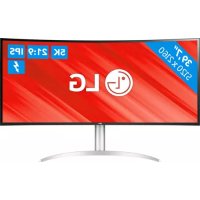
Laden Sie die Anleitung für Ihr Monitor kostenlos im PDF-Format! Finden Sie Ihr Handbuch 38CK900N - LG und nehmen Sie Ihr elektronisches Gerät wieder in die Hand. Auf dieser Seite sind alle Dokumente veröffentlicht, die für die Verwendung Ihres Geräts notwendig sind. 38CK900N von der Marke LG.
BEDIENUNGSANLEITUNG 38CK900N LG
MONTAGE UND VORBEREITUNG
EINSTELLUNG UND UPGRADE
BENUTZEREINSTELLUNGEN
DEUTSCH WICHTIGE VORSICHTSMASSNAHMEN Dieses Gerät wurde geplant und gefertigt, um für Ihre persönliche Sicherheit zu garantieren. Allerdings können unsachgemäße Verwendung zu elektrischen Schlägen oder Brand führen. Um den ordnungsgemäßen Betrieb aller Sicherheitsvorkehrungen sicherzustellen, die hier angezeigt werden, halten Sie die folgenden grundlegenden Regeln zur Installation, Nutzung und Wartung ein.
- Verwenden Sie das Produkt bitte in der richtigen Umgebung, um dessen Lebensdauer zu verlängern. Verwenden Sie das Produkt an einem sicheren und stabilen Ort.
- Die Garantie deckt keine Schäden ab, die aus leichtisinniger Nutzung oder Verwendung in unangemessenen Umgebungen entstehen.
- LG Electronics übernimmt keine Haftung für Datenverlust. Um Schäden von Datenverlust zu minimieren, erstellen Sie bitte Sicherheitskopien von wichtigen Daten.
- Der Hersteller und der Monteur können nicht für Ihre Sicherheit garantieren, da dieses drahtlose Gerät Funkstörungen verursachen kann. Über Sicherheit
- Verwenden Sie nur das dem Gerät beigelegte Stromkabel. Sollten Sie ein anderes Stromkabel verwenden, achten Sie darauf, dass es den nationalen Normen entspricht, wenn diese nicht vom Lieferanten zur Verfügung gestellt werden. Sollte das Stromkabel fehlerhaft sein, benachrichtigen Sie bitte den Hersteller oder den nächsten zugelassenen Reparaturdienst und bitten Sie ihn um Ersatz.
- Die Anwendungs-Kupplung wird als Trennvorrichtung verwendet.
- Achten Sie bitte darauf, dass das Gerät in der Nähe der Steckdose installiert wird, an die es angeschlossen wird, damit es leicht eingesteckt werden kann.
- Bedienen Sie die Anzeige nur mit einer Stromquelle, die in den technischen Einzelheiten dieses Handbuchs oder auf der Anzeige aufgeführt ist. Falls Sie nicht sicher sind, welche Art der Stromversorgung Sie zu Hause haben, wenden Sie sich an Ihren Händler.
- Überlastete AC-Steckdosen und Verlängerungskabel sind gefährlich. Ebenso ausgefranste Stromkabel und beschädigte Stecker. Dies könnte zu elektrischem Schlag oder Brand führen. Bitten Sie Ihren Service-Techniker um Ersatz.
- Wenn das Produkt an eine Wechselstrom-Steckdose angeschlossen ist, bleibt es auch dann mit der Wechselstromquelle verbunden, wenn Sie es mit dem Schalter ausschalten. Öffnen Sie den Bildschirm nicht:
- Es befinden sich keine vom Benutzer wartungsfähigen Bauteile im Gerät.
- Im Inneren herrscht gefährliche Hochspannung, auch wenn das Gerät AUSgeschaltet ist.
- Sollte die Anzeige nicht richtig funktionieren, wenden Sie sich bitte an Ihren Händler.
- Versuchen Sie nicht, das Gerät selbst auseinanderzubauen, zu reparieren oder zu modifizieren. - Falls es herunterfüllt, kann dies zu Schäden oder Verletzungen führen. Um Verletzungen an Personen zu vermeiden:
- Legen Sie die Anzeige nicht auf ein abfallendes Regal, außer falls Sie sie ordentlich sichern.
- Lassen Sie nichts auf das Produkt fallen und achten Sie darauf, dass es nicht stark erschüttert wird. Werfen Sie keine Spielzeuge oder Objekte auf den Bildschirm des Produkts. - Dies kann zu Verletzungen führen, Probleme am Produkt verursachen oder den Bildschirm beschädigen.
- Falls der LSC-Bildschirm beschädigt ist,berühren Sie ihn nicht mit den Händen. - Setzen Sie sich mit dem Service Center ist Verbindung, da dies zu Verletzung führen kann.
- Entsorgen Sie das Trockenmittel und die Kunststoffverpackung ordungsgemäß. - Das Trockenmittel und die Kunststoffverpackung können Erstickungen auslösen.
- Wenn Sie das Produkt erweitern, achten Sie darauf, dass Kinder keine Bauteile oder Schrauben verschlucken. - Falls ein Kind eine Mutter verschluckt, kann es daran ersticken. - Suchen Sie in diesem Fall umgehend ärztliche Hilfe auf.4 DEUTSCH Um Brände und Gefahren zu vermeiden:
- Schalten Sie die Anzeige stets AUS, wenn Sie den Raum für längere Zeit verlassen. Lassen Sie die Anzeige nicht EINgeschaltet, wenn Sie das Haus verlassen.
- Achten Sie darauf, dass keine Kinder Objekte in die Öffnungen der Anzeige fallen lassen oder hineindrücken. An einigen internen Bauteilen liegen hohe Spannungen an.
- Fügen Sie kein Zubehör hinzu, dass nicht für diese Anzeige ausgelegt ist.
- Wenn die Anzeige für längere Zeit nicht beaufsichtigt wird, stecken Sie sie aus der Steckdose aus.
- Berühren Sie bei Blitz und Donner niemals das Strom- oder das Signalkabel, da dies sehr gefährlich sein kann. Dies kann zu Stromschlägen führen.
- Stellen Sie keine Gegenstände im Umkreis von 38 cm um das Gerät auf. - Schlechte Belüftung kann dazu führen, dass das Pordukt innen zu stark erhitzt, was zu Verbrennungen beim Nutzer führen kann.
- Schließen Sie keine Telefonleitung an die drahtgebundene LAN-Buchse an. - Dadurch kann es zum Brand kommen oder das Produkt kann beschädigt werden.
- Halten Sie das Produkt von Wärmequellen wie Heizungen fern. - Das Produkt könnte verformt werden oder in Brand geraten.
- Führen Sie keine Metallteile, z.B. Münzen, Haarnadeln, Metallgegenstände oder entzündliche Materialien, z.B. Papier oder Streichhölzer, in das Produkt ein. Achten Sie vor allem darauf, dass Ihre Kinder das nicht tun. - Es besteht die Gefahr von Produktschäden, Brand oder elektrischem Schlag. - Falls ein Fremdkörper in das Produkt gesteckt wurde, trennen Sie das Netzkabel des Produkts von der Stromquelle, und kontaktieren Sie den Service. Installation des Produkts
- Achten Sie darauf, dass nichts auf dem Stromkabel liegt oder darüber gerollt wird, und stellen Sie die Anzeige nirgendwo auf, wo Sie Schaden nehmen könnte.
- Verwenden Sie die Anzeige nicht in der Nähe von Wasser wie einer Badewanne, einer Waschschüssel, einem Waschbecken, einer Wäschewanne, in einem feuchten Keller oder in der Nähe eines Schwimmbeckens.
- Die Anzeigen sind mit Ventilationsöffnungen im Schrank ausgestattet, damit die Hitze während des Betriebs abgeführt werden kann. Wenn diese Öffnungen versperrt sind, kann die sich anstauende Hitze zu Fehlern und somit zu Bränden führen. Daher dürfen Sie NIEMALS: - Die unteren Ventilationsöffnungen blockieren, indem Sie die Anzeige auf ein Bett, Sofa oder einen Teppich oder dergleichen stellen. - Die Anzeige in ein Gehäuse einbauen, außer falls ordentliche Belüftung vorhanden ist. - Die Öffnungen mit Tuch oder anderem Material abdecken. - Die Anzeige in der Nähe oder über einem Wärmestrahler oder einer Hitzequelle platzieren.
- Reiben oder schlagen Sie die Active Matrix LCD nicht mit harten Objekten, da dies diese dauerhaft zerkratzen oder beschädigen kann.
- Drücken Sie nicht längere Zeit mit Ihrem Finger auf die LCD-Anzeige, da diese dazu führen kann, dass die Bilder einbrennen.
- Es können rote, grüne oder blaue Punkte auf dem Bildschirm erscheinen. Die beeinträchtigt die Leistung der Anzeige jedoch nicht dauerhaft.
- Falls möglich, sollten Sie die empfohlene Auflösung verwenden, um die beste Bildqualität für Ihre LCD-Anzeige zu erhalten. Falls das Gerät mit einer anderen Auflösung als der empfohlenen verwendet wird, kann es sein, dass einige skalierten oder verarbeiteten Bilder zu sehen sind. Dabei handelt es sich jedoch um ein Merkmal von LCD-Anzeigen mit fester Auflösung.
- Wenn ein Standbild längere Zeit auf dem Monitor angezeigt wird, kann dies zum Einbrennen oder zu Flecken auf dem Monitorbildschirm führen. Um dieses Problem zu vermeiden, hilft ein Bildschirmschoner sowie Abschalten, wenn das Produkt nicht verwendet wird. Eingebrannte Bilder oder Flecken nach langer Nutzung werden nicht von der Produktgarantie abgedeckt.
- Stoßen oder zerkratzen Sie die Vorderseite oder die Seiten des Bildschirms nicht mit metallischen Objekten. - Andernfalls könnte der Bildschirm Schaden nehmen.
- Achten Sie darauf, dass die Abdeckung nach vorne zeigt und halten Sie sie mit beiden Händen fest, wenn Sie sie bewegen möchten. Wenn Sie das Produkt fallen lassen, kann das beschädigte Produkt elektrische Schläge oder Brand auslösen. Wenden Sie bei Reparaturen an einen autorisierten Händler oder den Kundendienst.
- Vermeiden Sie hohe Temperaturen oder hohe Luftfeuchtigkeit.
- Installieren Sie das Produkt nicht an einer Wand, wenn sich diese in der Nähe von Öl- oder Ölnebelquellen befindet. - Diese können das Produkt beschädigen und zu einem Ausfall führen.5 DEUTSCH
- Bei Anzeigen mit Hochglanzrahmen sollte der Nutzer den Standort gut überdenken, da der Rahmen Spiegelungen vom Umgebungslicht oder hellen Oberflächen erzeugen kann.
- Verwenden Sie in der Nähe des Monitors keine Produkte mit hoher Spannung. (z. B. eine elektrische Fliegenklatsche) - Der Monitor kann durch elektrischen Schlag eine Fehlfunktion erleiden.
- Verwenden Sie das Produkt an einem sauberen und staubfreien Ort. - Ansonsten funktioniert das Gerät möglicherweise nicht richtig.
- Verwenden Sie das Produkt nicht in feuchten Umgebungen, wie beispielsweise einem Waschraum oder dem Badezimmer. - Feuchtigkeit kann zu Fehlfunktionen oder elektrischem Schlag führen. Sicherheitshinweise bei Netzadapter und Netzkabel
- Falls Wasser oder andere Fremdkörper in das Innere des Produkts gelangen (Fernseher, Monitor, Netzkabel oder Netzadapter), ziehen Sie sofort das Netzkabel ab, und wenden Sie sich an den Service. - Andernfalls besteht Brand- oder Stromschlaggefahr, falls das Produkt beschädigt wurde.
- Berühren Sie den Netzstecker bzw. den Netzadapter nicht mit nassen Händen. Sind die Kontaktstifte des Netzsteckers nass oder verstaubt, trocknen Sie sie vor Gebrauch vollständig ab, bzw. befreien Sie sie von Staub. - Andernfalls besteht Brand- oder Stromschlaggefahr.
- Stellen Sie sicher, dass das Stromkabel fest in den Netzadapter eingesteckt ist. - Sollte es zu locker eingesteckt sein, besteht Brand- oder Stromschlaggefahr.
- Verwenden Sie nur die mitgelieferten Netzkabel und Netzadapter oder solche, die von LG Electronics, Inc. genehmigt wurden. - Die Verwendung von nicht-zugelassenen Produkten kann zu Brand oder Stromschlag führen.
- Wenn Sie das Stromkabel ausstecken, ziehen Sie stets am Stecker. Verbiegen Sie das Netzkabel nicht gewaltsam. - Das Stromkabel kann beschädigt werden, was wiederum zu elektrischem Schlag oder zu einem Brand führen kann.
- Achten Sie darauf, nicht auf das Netzkabel oder den Netzadapter zu treten und keine schweren Gegenstände (elektrische Geräte, Kleidung usw.) darauf zu stellen. Achten Sie darauf, das Netzkabel bzw. den Netzadapter nicht durch scharfe Gegenstände zu beschädigen. - Beschädigte Netzkabel können zu Brand- oder Stromschlaggefahr führen.
- Demontieren, reparieren oder modifizieren Sie das Netzkabel und den Netzadapter nicht. - Andernfalls besteht Brand- oder Stromschlaggefahr.
- Achten Sie darauf, dass die Steckdose, der Netzadabter und die Stifte des Netzsteckers frei von Staub und ähnlichem sind. - Dies kann zu Brand führen.
- Sollte in Ihrer Gegend ein Gewitter auftreten, trennen Sie den Strom, drahtgebundenes LAN und sonstige Anschlüsse ab. - Ansonsten könnte es zu einem elektrischen Schlag oder Brand kommen.
- Falls Sie Rauch aus dem Produkt riechen, schalten Sie es unverzüglich aus und trennen Sie die Stromquelle ab, bevor Sie sich mit Ihrem örtlichen Service-Center in Verbindung setzen. - Ansonsten kann es zu einem Brand kommen.
- Berühren Sie den AC-Adapter nicht direkt, da er sehr heiß sein kann. - Sollten Sie ihn längere Zeit berühren, kann dies zu Verbrennungen führen. Vorsichtsmaßnahmen bei der Verwendung
- Verwenden oder bewahren Sie das Gerät nicht in der Nähe von magnetischen Objekten auf (z. B. einer Tasche mit einem magnetischen Gegenstand, ein Tagebuch, einem Geldbeutel, einer Memo-Wand, leistungsstarke Lautsprecher, ein Armband usw.). - Ansonsten könnte das Speichermedium (SSD) und das System beschädigt werden, oder es kann sein, dass das System nicht richtig funktioniert.
- Verwenden Sie das Gerät an einem Ort, an dem es keinen elektromagnetischen Störungen ausgeliefert ist. - Achten Sie auf einen angemessenen Abstand zwischen dem Produkt und elektronischen Geräten, wie Radios oder Lautsprehern, die starke magnetische Felder erzeugen. - Ansonsten kann es zu Datenverlust auf dem Speichermedium (SSD) kommen, oder die LCD-Farbe kann Schaden erleiden.
- Setzen Sie den LCD-Bildschirm keinen starken Kräften aus und lassen Sie ihn nicht fallen. - Sie könnten dadurch die LCD-Glasscheibe kaputt machen.
- Wenn Sie mit Produktbauteilen arbeiten, halten Sie sich an die Anweisungen im Handbuch. - Ansonsten könnte das Produkt beschädigt werden.
- Installieren Sie einen Virenschutz auf dem Produkt und laden Sie keine illegalen Programmer herunter und besuchen Sie keine schädlichen Webseiten, beispielsweise Webseiten mit Porno-Inhalten. - Das System könnte beschädigt und beeinträchtigt werden.
- Stecken Sie keine Geräte in die Buchsen, die nicht dafür vorgesehen sind. - Ansonsten könnte das Produkt beschädigt werden.
- Verwenden Sie bitte nur Bauteile, die von LG Electronics, Inc zugelassen sind. - Ansonsten kann es zum Brand oder Produktschäden kommen.
- Gehen Sie vorsichtig mit Geräten und Bauteilen des Produkts um. - Ansonsten könnte das Produkt beschädigt werden.6 DEUTSCH
- Lassen Sie kein Bauteil oder Gerät des Produkts fallen, wenn Sie es auseinanderbauen. - Falls etwas herunterfällt, kann dies zu Schäden oder Verletzungen führen.
- Spielen Sie nicht zu lange PC-Spiele. - Wenn Sie PC-Spiele zu lange spielen, kann dies zu mentalen Störungen führen. Es kann auch phyische Behinderungen bei Älteren und Kindern auslösen.
- Stecken Sie keinen Finger und keine Gegenstände in die Buchsen des Produkts - Dies kann zu Verletzungen oder elektrischem Schlag führen.
- Bitten Sie einen unserer Techniker, eine Sicherheitsprüfung durchzuführen, nachdem Ihr Computer repariert wurde. - Ansonsten kann es zu einem elektrischen Schlag oder Brand kommen.
- Für Minderjährige empfehlen wir ein Programm, dass den Zugriff auf illegale Webseiten oder Pornowebseiten sperrt. - Sollten Minderjährige Erwachseneninhalte zu sehen bekommen, kann dies zu psychologischen Problemen oder gar zu einem Trauma führen. Achten Sie besonders auf Ihre Kinder, wenn die ganze Familie das Produkt verwendet.
- Wenn Sie dieses Produkt erweitern, schalten Sie den Strom ab, trennen Sie das Stromkabel, den Akku und die LAN-Verbindung ab. - Es besteht das Risiko eines elektrischen Schlags oder Brandes und das Produkt wird möglicherweise beschädigt.
- Nehmen Sie das Gerät nicht auseinander, und nehmen Sie keine willkürlichen Veränderungen daran vor. - Es besteht das Risiko eines elektrischen Schlags und möglicherweise verfälllt dabei die Garantie des Produkts.
- Behandeln Sie das Produkt vorsichtig, um Datenverlust vom Speichermedium (SSD) zu vermeiden. - Da das Speichermedium sehr leicht zu beschädigen ist, müssen Sie regelmäßig eine Sicherheitskopie wichtiger Daten erstellen. - Der Hersteller ist nicht für Datenverluste im Speichermedium verantwortlich, die durch Fehler des Nutzers entstanden sind.
- Schäden am Speichermedium (SSD) und Datenverlust kann auftreten wenn: - Das Produkt von externen Stößen erschüttert wird, oder wenn Sie es auseinanderbauen oder installieren. - Das Produkt wird zurückgesetzt (d. h. neu gestartet) oder erneut eingeschaltet, wenn während des Betriebs ein Stromausfall auftritt. - Der PC ist mit einem Virus infiziert, der die Daten unwiederruflich beschädigt hat. - Falls Sie den PC aprubt abschalten, kann dies den PC beschädigen. - Falls das Produkt bewegt, geschüttelt oder externen Stößen ausgesetzt wird, während das Speichermedium verwendet wird, können Dateien beschädigt werden oder kaputte Sektoren auftreten.
- Um Datenverluste zu vermeiden, die aus Schäden am Speichermedium (SSD) resultieren, müssen Sie regelmäßig Sicherheitskopien von wichtigen Daten erstellen. - Der Hersteller übernimmt keine Verantwortung für jegliche Datenverluste. Reinigung
- Reinigen Sie das Produkt mit einem angemessenen Reinigungsmittel und trockenen Sie es vollständig, bevor Sie es wieder verwenden. - Wenn das Produkt während der Nutzung feucht ist, kann dies zu elektrischem Schlag oder einem Brand führen.
- Stecken Sie die Anzeige aus, bevor Sie die Vorderseite reinigen.
- Verwenden Sie ein leicht feuchtes (kein nasses) Tuch. Verwenden Sie Aerosol nicht direkt auf dem Anzeigebildschirm, da ein Übersprühen zu elektrischem Schlag führen kann.
- Um das Produkt zu reinigen, ziehen Sie den Netzstecker, und wischen Sie das Produkt vorsichtig mit einem weichen Tuch ab, um Zerkratzen zu vermeiden. Reinigen Sie das Gerät nicht direkt mit einem feuchten Tuch, Sprühwasser oder anderen Flüssigkeiten. Dies kann zu elektrischem Schlag führen. (Verwenden Sie keine Chemikalien wie Benzen, Farbverdünner oder Alkohol)
- Sprühen Sie 2 bis 4 Mal Wasser auf ein weiches Tuch und reinigen Sie damit den vorderen Rahmen; nur in eine Richtung wischen. Zu viel Feuchtigkeit kann zu Flecken führen.
ÁGUA WASSER CHEMIE Wieder einpacken
- Entsorgen Sie den Karton und das Verpackungsmaterial nicht fort. Sie sind ein idealer Behälter, um das Gerät zu transportieren. Wenn Sie das Produkt an einen anderen Ort bringen, verpacken Sie es wieder in der Originalverpackung.7 DEUTSCH
INFORMATION: HINWEIS BEZÜGLICH
OPEN-SOURCE-SOFTWARE Um den in diesem Gerät verwendeten Quellcode unter GPL, LGPL, MPL sowie weitere Open-Source-Lizenzen zu erhalten, besuchen Sie bitte http://opensource.lge.com. Neben dem Quellcode stehen dort alle verwiesenen Lizenzbedingungen, Garantieausschlüsse sowie Urheberrechtshinweise zum Download bereit. LG Electronics bietet gegen eine kostendeckende Gebühr (Medium, Versand und Bearbeitung) den Quellcode auf CD-ROM an. Senden Sie dazu eine Anfrage per E-Mail an: opensource@lge.com. Dieses Angebot gilt bis drei Jahre nach der letzten Auslieferung des Produkts. Dieses Angebot gilt für jeden Empfänger dieser Information.
BEVOR SIE DAS BENUTZERHANDBUCH LESEN
Bei Modellen, die mit SSD (Solid State Disk) ausgestattet sind, können die gespeicherten Daten im Fall einer Fehlfunktion verloren gehen. Sie müssen eine Sicherheitskopie wichtiger Daten auf externen Speichergeräten (USB, HDD, Speicher usw.) erstellen. Es liegt in der Natur des Produkts, dass eine Fehlfunktion am Mainboard zum Verlust der gespeicherten Daten führt. Sie müssen eine Sicherheitskopie wichtiger Daten auf externen Speichergeräten (USB, HDD, Speicher usw.) erstellen. Sollte das Produkt abschalten, bevor das System vollständig geladen wurde, kann es nicht ordnungsgemäß herunterfahren. Fahren Sie das Produkt herunter, sobald das System vollständig geladen wurde. (Das Laden des Systems dauert etwas 1-2 Minuten, aber kann je nach Benutzerumgebung unterschiedlich lange dauern.)8 DEUTSCH
WICHTIGE HINWEISE ZUR INSTALLATION
EINES BETRIEBSSYSTEMS Im Lieferumfang dieses Produkts ist kein Betriebssystem enthalten, auf dem das Produkt läuft. Bitte beachten Sie, dass LG-Electronics keine Betriebssysteme wie beispielsweise Windows verkauft, und dass der Nutzer selbst ein Betriebssystem erwerben und installieren muss, um das Produkt zu verwenden. Weitere Informationen zum Kauf eines Windows-Betriebssystems erhalten Sie direkt von Microsoft. Das Produkt läuft aufgrund seiner Funktionen nur auf Windows 10 Pro 1803 (RS4). LG Electronics haftet nicht für Probleme, die durch die Installation und Nutzung eines anderen Betriebssystems außer Windows 10 Pro 1803 (RS4) entstehen. Installation von Windows 10 Pro 1803 (RS4) Gehen Sie folgendermaßen vor, um Windows 10 Pro 1803 (RS4) nach dem Erwerb zu installieren. Weitere Informationen über die Installation von Windows finden Sie im Handbuch oder in den Windows beigelegten Anweisungen.
Windows installieren Treiber installieren Windows aktualisieren Die Installation von Windows abschlieben
MONTAGE UND VORBEREITUNG
- Um die Sicherheit und Leistung des Produkts sicherzustellen, verwenden Sie nur Originalteile.
- Durch nachgemachte Produkte verursachte Beschädigungen werden nicht von der Garantie abgedeckt.
- Es wird empfohlen, die mitgelieferten Komponenten zu verwenden.
- Wenn Sie herkömmliche Kabel verwenden, die nicht von LG zertifiziert sind, kann es vorkommen, dass der Bildschirm nicht angezeigt wird oder Bildprobleme auftreten.
- Abbildungen in diesem Dokument zeigen typische Schritte und können möglicherweise vom tatsächlichen Produkt abweichen.
- Geben Sie beim Zusammenbau des Produkts keine Fremdsubstanzen (Öle, Schmierstoffe, usw.) auf die Gewindeteile. (Dies könnte das Produkt beschädigen.)
- Durch übermäßige Krafteinwirkung bei der Befestigung der Schrauben kann der Monitor beschädigt werden. Auf diese Weise verursachte Schäden sind von der Produktgarantie nicht abgedeckt.
- Wenn Sie den Monitor heben oder verschieben, berühren Sie dabei nicht den Bildschirm. Die Kräfte, die dabei auf den Bildschirm wirken, können Schäden verursachen. HINWEIS
- Die Komponenten können von den hier aufgeführten Abbildungen abweichen.
- Die in dieser Bedienungsanleitung veröffentlichten Produktinformationen und technischen Daten können im Rahmen von Produktverbesserungen ohne vorherige Ankündigung geändert werden.
- Die optionalen Zubehörteile können Sie in einem Elektronikfachgeschäft, in einem Online-Shop oder bei dem Einzelhändler, bei dem Sie das Produkt gekauft haben, erwerben.
- Das im Lieferumfang enthaltene Netzkabel kann je nach Region abweichen. Unterstützte Treiber und Software Sie können die neueste Version von der LGE Website (www.lg.com) herunterladen und installieren. Treiber und Software Installationspriorität Monitortreiber Empfohlen OnScreen Control Empfohlen9 DEUTSCH Beschreibung des Produkts und seiner Tasten
PC-Anzeige PC-Anzeige Status LED-Farbe
Power-LED Eingeschaltet ROT Ruhemodus ROTES Blinken Ausgeschaltet Aus
SSD LED SSD aktiviert Weiß SSD deaktiviert Aus
Webcam LED Webcam aktiviert Weiß Webcam deaktiviert Aus Monitor Joystick Taste / Stromanzeige So verwenden Sie die Joystick-Taste Sie können die Funktionen des Monitors ganz einfach durch Drücken und Bewegen der Joystick-Taste nach links und rechts/oben und unten steuern. Grundfunktionen Einschalten Drücken Sie mit ihrem Finger einmal auf die Joystick-Taste, um den Monitor einzuschalten. Ausschalten Halten Sie die Joystick-Taste mehr als 5 Sekunden gedrückt, um den Monitor auszuschalten.
Lautstärkeregelung Steuerung Sie können die Lautstärke regeln, indem Sie die Joystick-Taste nach links bzw. rechts bewegen. HINWEIS
- Die Joystick-Taste befindet sich an der Unterseite des Monitors.10 DEUTSCH Strom einschalten
Drücken Sie auf die Taste an der Vorderseite des Produkts, um es einzuschalten. Monitor Drücken Sie auf die Taste an der Unterseite des Produkts, um es einzuschalten. VORSICHT
- Verwenden Sie den AC-DC-Adapter nicht, wenn er stark verbogen ist. - Falls das Kabel des AC-DC-Adapter lange Zeit stark gebogen verwendet wird, kann dies dazu führen, dass die interne Verdrahtung beschädigt wird, was zu einem elektrischen Schlag oder einem Brand führen kann.11 DEUTSCH Bauteilbezeichnungen Produktbilder im Handbuch sind nur Beispiele und können von den tatsächlichen Produkten farblich oder im Aussehen abweichen. Vorderseite Rückseite
Integriertes Mikrofon
Integrierter Lautsprecher <Monitor> <PC>
Aktivitätsstatus der Webcam
-Buchse funktioniert wie eine USB 3.1-Buchse.
2) Geräte, die nicht USB 3.1 genehmigt sind, funktionieren nicht richtig in USB 3.1-Buchsen.
3) Das vierpolige Mikrophon unterstützt die vierpoligen Standards der USA; allerdings kann es sein, dass das vierpolige europäische Mikrophon nicht ordentlich funktioniert.
Kopfhörerbuchse (4-Poliger Mikrofon-Buchse
DC-IN-Buchse12 DEUTSCH Bewegen und Anheben des Monitors Gehen Sie nach den folgenden Anweisungen vor, wenn Sie den Monitor bewegen oder anheben, um Kratzer oder Beschädigungen am Monitor zu vermeiden und um unabhängig von Form und Größe einen sicheren Transport zu gewährleisten.
- Es wird empfohlen, den Monitor in den Originalkarton oder die Originalverpackung zu stellen und dann zu bewegen.
- Trennen Sie das Netzkabel und alle weiteren Kabel, bevor Sie den Monitor bewegen oder anheben.
- Halten Sie den Monitor unten und an der Seite am Rahmen gut fest. Halten Sie nicht den Bildschirm selbst fest.
- Halten Sie den Monitor so, dass der Bildschirm von Ihnen abgewendet ist, um ein Verkratzen des Bildschirms zu verhindern.
- Setzen Sie den Monitor während des Transports keinen ruckartigen Bewegungen oder starken Erschütterungen aus.
- Halten Sie den Monitor beim Bewegen aufrecht, drehen Sie ihn niemals auf die Seite, und kippen Sie ihn nicht seitwärts. VORSICHT
- Vermeiden Sie es nach Möglichkeit, den Bildschirm des Monitors zu berühren. - Dies kann zu Schäden am Bildschirm oder an den Pixeln führen, aus denen die Bilder erzeugt werden. Installation an einer Wand Installieren Sie den Monitor mit einem Abstand von mindestens 100mm zur Wand und 100mm Abstand an den Seiten, um eine ausreichende Belüftung zu gewährleisten. Detaillierte Installationsanweisungen erhalten Sie von Ihrem lokalen Händler. Informationen zur Installation und Verwendung einer schwenkbaren Wandmontagehalterung finden Sie außerdem im Handbuch. 100 mm 100 mm 100 mm 100 mm13 DEUTSCH Installieren der Wandmontageplatte Dieser Monitor erfüllt alle Anforderungen für die Wandmontageplatte bzw. sonstige kompatible Geräte. Um den Monitor an der Wand zu montieren, befestigen Sie die Wandhalterung (optional) an der Rückseite des Monitors. Befestigen Sie die Wandhalterung sicher an der Wand und am Monitor. Wandhalterung (mm) 100 x 100 Standardschraube M4 x L10 Anzahl Schrauben 4 Wandmontageplatte (Optional) RW120 HINWEIS
- Durch Schrauben, die nicht dem VESA-Standard entsprechen, kann es zu Beschädigungen am Produkt kommen, und der Monitor könnte herunterfallen. LG Electronics übernimmt keine Haftung für Unfälle, die durch die Verwendung von nicht standardmäßigen Schrauben verursacht werden.
- Der Wandmontagesatz umfasst die Installationsanleitung und alle notwendigen Teile.
- Die Wandmontagehalterung ist optional. Optionales Zubehör erhalten Sie bei Ihrem Elektrohändler.
- Je nach Wandmontagehalterung kann die Länge der Schrauben variieren. Falls Sie Schrauben verwenden, die die Standardlänge überschreiten, können Schäden im Inneren des Produkts verursacht werden.
- Weitere Informationen finden Sie in der Bedienungsanleitung für die Wandmontagehalterung
- Wenden Sie bei der Anbringung der Wandmontageplatte nicht zu viel Kraft an, da sonst der Bildschirm beschädigt werden könnte. VORSICHT
- Trennen Sie das Stromkabel, bevor Sie den Monitor bewegen oder aufbauen, um einen elektrischen Stromschlag zu vermeiden.
- Wird der Monitor an der Decke oder einer geneigten Wand montiert, kann er möglicherweise herunterfallen, und es kann zu Verletzungen kommen. Verwenden Sie eine zugelassene Wandhalterung von LG, und wenden Sie sich an Ihren Händler vor Ort oder an qualifiziertes Fachpersonal.
- Durch übermäßige Krafteinwirkung bei der Befestigung der Schrauben kann der Monitor beschädigt werden. Auf diese Weise verursachte Schäden sind von der Produktgarantie nicht abgedeckt.
- Verwenden Sie eine Wandmontagehalterung und Schrauben, die dem VESA-Standard entsprechen. Schäden, die durch die Verwendung oder falsche Verwendung ungeeigneter Komponenten verursacht werden, sind von der Produktgarantie nicht abgedeckt.
- Von der Rückseite des Monitors aus gemessen, dürfen die angebrachten Schrauben jeweils nicht länger als 8mm sein. Wandmontageplatte Rückseite des Monitors Standardschraube: M4 x L10 Wandmontageplatte Rückseite des Monitors Max. 8mm14 DEUTSCH
VERWENDEN DES MONITORS
- Die Abbildungen in dieser Anleitung können vom tatsächlichen Produkt abweichen. Drücken Sie den Joystickknopf, gehen Sie zu [Einstellungen] [Eingang], und klicken Sie auf die Eingangs- Option. VORSICHT
- Drücken Sie nicht für längere Zeit auf den Bildschirm. Dies kann zu Bildverzerrungen führen.
- Vermeiden Sie das Anzeigen von Standbildern über einen längeren Zeitraum. Dies kann zum Einbrennen des Bildes führen. Verwenden Sie nach Möglichkeit einen PC-Bildschirmschoner.
- Verwenden Sie zum Anschließen des Stromkabels eine geerdete Mehrfachsteckdose (3Anschlüsse) oder eine geerdete Wandsteckdose.
- Eventuell flimmert der Monitor, wenn er in kalter Umgebung eingeschaltet wird. Dies ist normal.
- Es können rote, grüne oder blaue Punkte auf dem Bildschirm erscheinen. Dies ist normal. Anschluss eines PCs
- Dieser Monitor unterstützt *PlugandPlay.
- Plug and Play: Eine Funktion, mit der ein Gerät ohne Neukonfiguration oder manuelle Installation von Treibern an einen Computer angeschlossen werden kann. HDMI-Anschluss Dieser Anschluss überträgt digitale Video- und Audiosignale vom PC an den Monitor. VORSICHT
- Bei der Verbindung des Computers mit dem Monitor über das HDMI-Kabel können Kompatibilitätsprobleme auftreten.
- Bei der Verwendung eines DVI-zu-HDMI-Kabels bzw. DP (DisplayPort)-zu-HDMI-Kabels kann es zu Kompatibilitätsproblemen kommen.
- Verwenden Sie ein zertifiziertes Kabel mit HDMI-Logo. Wenn Sie kein zertifiziertes HDMI-Kabel verwenden, zeigt der Bildschirm eventuell nichts an, oder ein Verbindungsfehler tritt auf.
- Empfohlene Typen von HDMI-Kabeln - Hochgeschwindigkeits HDMI
-Kabel - Hochgeschwindigkeits HDMI
-Kabel mit Ethernet DisplayPort-Anschluss Dieser Anschluss überträgt digitale Video- und Audiosignale vom PC an den Monitor. HINWEIS
- Abhängig von der DP-Version (DisplayPort) des PCs steht möglicherweise kein Video oder Audio-Ausgang zur Verfügung.
- Wenn Sie eine Mini DisplayPort-Grafikkarte nutzen, sollten Sie ein Mini DP-auf-DP-Kabel (Mini DisplayPort auf DisplayPort) oder einen Adapter mit DisplayPort 1.2-Unterstützung verwenden. (separat erhältlich) Anschließen an AV-Geräte HDMI-Anschluss HDMI überträgt Video- und Audiosignale von Ihrem AV-Gerät an den Monitor. HINWEIS
- Bei der Verbindung des Computers mit dem Monitor über das HDMI-Kabel können Kompatibilitätsprobleme auftreten.
- Bei der Verwendung eines DVI-zu-HDMI-Kabels bzw. DP (DisplayPort)-zu-HDMI-Kabels kann es zu Kompatibilitätsproblemen kommen.
- Verwenden Sie ein zertifiziertes Kabel mit HDMI-Logo. Wenn Sie kein zertifiziertes HDMI-Kabel verwenden, zeigt der Bildschirm eventuell nichts an, oder ein Verbindungsfehler tritt auf.
- Empfohlene Typen von HDMI-Kabeln - Hochgeschwindigkeits HDMI
-Kabel - Hochgeschwindigkeits HDMI
-Kabel mit Ethernet15 DEUTSCH
Anschluß eines externen Displays DisplayPort-Anschluss 1 Verbinden Sie das DisplayPort-Kabel mit dem PC und dem externen Gerät (Monitor) welcher DisplayPort unterstützt. 2 DisplayPort überträgt Video und Audio gleichzeitig. Es ist daher keine separate Audioverbindung notwendig. HINWEIS
- Stellen Sie sicher, dass der Monitor ausgeschaltet ist bevor Sie den externen Monitor an den PC anschließen.
- Bei jedem Tastendruck der Tasten [ ] + [P] ändert sich die Biladausgabeoption. Lösen Sie die Tasten, um die ausgewählte Bildschirmausgabe anzuzeigen. VORSICHT
- Wenn sie nach dem Trennen des DisplayPort Kabels nicht den Lautsprecher als Standardwert festlegen, erzeugt, das System möglicherweise keinen Ton.
- Wird ein Programm bereits ausgeführt, müssen Sie das Programm beenden und erneut starten um die Tonausgabe zu aktivieren. Anschließen von Peripheriegeräten Anschluss der Kopfhörer Schließen Sie Peripheriegeräte über den Kopfhöreranschluss an das Produkt an. HINWEIS
- Peripheriegeräte sind separat erhältlich.
- Je nach Audioeinstellungen des PCs und externen Geräts kann der Funktionsumfang von Kopfhörern und Lautsprechern eingeschränkt sein.
- Falls Sie Ohrhörer mit abgewinkeltem Stecker verwenden, können Probleme beim Anschluss weiterer externer Geräte mit dem Monitor auftreten. Daher wird empfohlen, Ohrhörer mit geradem Stecker zu verwenden. Abgewinkelt Gerade (Empfohlen)16 DEUTSCH LAN-Anschluss LAN-Verbindung Schließen Sie den Router oder Switch an das Produkt an. HINWEIS
- Das LAN-Kabel ist separat erhältlich.
- Die folgenden LAN-Kabel können verwendet werden: Standard: IEEE 802.3 ETHERNET
- Schließen Sie das LAN-Kabel und die Anschlussgeräte an die LAN-Umgebung an.
EINSTELLUNG UND UPGRADE
System-Einstellungen starten Bei den Systemeinstellungen werden die Informationen der Hardwarekonfiguration auf dem Flash-Speicher des PCs gespeichert. Über die Systemeinstellungen erhält der PC unterschiedliche Informationen, einschließlich des aktuellen Datums und der Zeit, der Speicherkapazität, der Festplattenkapaziätät und der Art der Festplatte. Sie können das System einrichten, wenn Sie das Passwort festlegen, die Boot-Reihenfolge ändern oder dem Produkt neue Peropheriegeräte hinzufügen. Die auf dem Bildschirm angezeigten Elemente können je nach Modell und technischen Daten unterschiedlich sein. HINWEIS
- Um die Systemeinstellung (F2) oder die Boot-Geräteauswahl (F10) auszuwählen, müssen Sie das System neustarten (klicken Sie im System Strommenü auf [ ]) und drücken Sie dann wegen der schnellen Ladegeschwindigkeit sofort auf die entsprechende Funktionstaste. VORSICHT
- Ändern Sie die Systemeinstellungen nur, wenn dies notwendig ist. Eine falsche Systemeinstellung kann zu Fehlern während des Systembetriebs führen. Seien Sie vorsichtig, wenn Sie die Systemeinstellungen ändern.
- Um die Leistung zu verbessern, können die Menükonfiguration der Systemeinstellung und die ursprüngliche Systemeinstellung geändert werden, und möglicherweise unterscheiden sie sich von den Bildern im Benutzerhandbuch. 1 Starten Sie das System erneut und drücken Sie auf [F2]. 2 Die Systemeinstellung erscheint kurz darauf.17 DEUTSCH In der Systemeinstellung verwendete Tasten Tasten Funktion , , , (Pfeiltasten) Bewegt den Cursor nach oben, unten, links oder rechts. Wählt das aktuelle Objekt aus. Erhöht oder verringert den Objektwert. Speichert die neuen Einstellungen oder beendet das System- Setup. Das aktuelle Element abwählen oder zum vorherigen Bildschirm wechseln. Passwort einstellen Mi diesem Verfahren können Sie ein Passwort einrichten, so dass andere Personen den PC nicht verwenden oder die Einstellungen ändern können. Der Nutzer kann das Passwort während des Hochfahren oder während der Einstellung des Systems festlegen. VORSICHT
- Ohne das festgelegte Passwort wird der Zugang zum System abgelehnt. Schreiben Sie das Passwort auf und bewahren Sie es an einem sicheren Ort auf. Boot-Reihenfolge festlegen Der Nutzer kann die Bootreihenfolge auf seine Anforderungen anpassen oder ein Boot-Gerät auswählen. Der Inhalt des Beispiels kann vom tatsächlichen Produkt abweichen und kann zur Leistungsverbesserung ohne vorherige Ankündigung geändert werden. HINWEIS
- Um die Systemeinstellung (F2) oder die Boot-Geräteauswahl (F10) auszuwählen, müssen Sie das System neustarten (klicken Sie im System Strommenü auf [ ]) und drücken Sie dann wegen der schnellen Ladegeschwindigkeit sofort auf die entsprechende Funktionstaste. Ändern der Boot-Reihenfolge 1 Starten Sie das System erneut und drücken Sie auf [F2]. 2 Gehen Sie zum [ ]-Menü, wenn der Bildschirm mit den Systemeinstellungen erscheint. 3 Drücken Sie auf [ ]. 4 Legen Sie die Boot-Reihenfolge fest und drücken Sie auf [ ]. 5 Drücken Sie [F4] und dann auf [ ] und drücken Sie dann auf [ ]. 6 Die Änderungen werden gespeichert und das System startet erneut. Wählen Sie das Booting-Gerät aus, das Sie verwenden möchten 1 Starten Sie das System erneut und drücken Sie auf [F10]. 2 Wenn der Bildschirm mit der Auswahl des Boot-Geräts erscheint, wählen Sie das entsprechende Gerät aus. 3 Das Gerät bootet mit dem ausgewählten Gerät.18 DEUTSCH BENUTZEREINSTELLUNGEN HINWEIS
- Das OSD-Menü (On Screen Display) Ihres Monitors kann sich leicht von dem in diesem Handbuch beschriebenen Menü unterscheiden. Aktivieren des Hauptmenüs 1 Drücken Sie die Joystick-Taste auf der Unterseite des Monitors. 2 Bewegen Sie den Joystick auf-/abwärts und nach links/rechts, um die Optionen einzustellen. 3 Drücken Sie ein weiteres Mal auf die Joystick-Taste, um das Hauptmenü zu verlassen. Taste Joystick Taste Menüstatus Beschreibung Hauptmenü deaktiviert Aktiviert das Hauptmenü. Hauptmenü aktiviert Verlässt das Hauptmenü. (Gedrückthalten der Taste für 5 Sekunden zum Ausschalten des Monitors. Sie können den Monitor jederzeit auf diese Weise ausschalten, auch wenn das OSD eingeschaltet ist.) Hauptmenü deaktiviert Regelt die Lautstärke. Hauptmenü aktiviert Ruft die [Eingang]-Funktionen auf. Hauptmenü deaktiviert Regelt die Lautstärke. Hauptmenü aktiviert Ruft die Funktion [Einstellungen] auf. Hauptmenü deaktiviert Zeigt die Informationen über den aktuellen Eingang an. Hauptmenü aktiviert Der Monitor wird ausgeschaltet. Hauptmenü deaktiviert Zeigt die Informationen über den aktuellen Eingang an. Hauptmenü aktiviert Ruft die Funktion [Spiel] auf.19 DEUTSCH Hauptmenüfunktionen Ausschalten Eingang Einstel- lungen
piel Verlassen Hauptmenü Beschreibung [Eingang] Legt den Eingangsmodus fest. [Ausschalten] Der Monitor wird ausgeschaltet. [Einstellungen] Konfiguriert die Bildschirmoptionen. [Spiel] Legt den Spiel Modus für Spiele fest. [Verlassen] Verlässt das Hauptmenü. Menüeinstellungen 1 Drücken Sie zum Aufrufen des OSD-Menüs auf die Joystick-Taste an der Unterseite des Monitors, und rufen Sie dann die [Einstellungen] auf. 2 Bewegen Sie den Joystick auf-/abwärts und nach links/rechts, um die Optionen einzustellen. 3 Bewegen Sie den Joystick nach , oder drücken Sie auf ( ), um zum übergeordneten Menü zurückzukehren oder andere Menüelemente zu konfigurieren. 4 Wenn Sie das OSD-Menü verlassen möchten, bewegen Sie den Joystick nach , bis Sie es verlassen. [Schnelleinstellungen] [Eingang] [Bild] [Allgemein]20 DEUTSCH [Schnelleinstellungen] [Einstellungen] > [Schnelleinstellungen] Beschreibung [Helligkeit] Stellt den Kontrast und die Helligkeit des Bildschirms ein. [Kontrast] [Lautstärke] Regelt die Lautstärke. HINWEIS
- Sie können zwischen [Stumm] / [Ton An] wechseln, indem Sie die Joystick-Taste im Menü [Lautstärke] nach bewegen. [Farbtemp.] [Benutzer] Der Benutzer kann sie durch Personalisierung auf Rot, Grün oder Blau stellen. [Warm] Legt eine Bildschirmfarbe mit rötlichem Ton fest. [Mittel] Legt eine Bildschirmfarbe zwischen einem rötlichen und einem bläulichen Ton fest. [Kalt] Legt eine Bildschirmfarbe mit bläulichem Ton fest.21 DEUTSCH [Eingang] [Einstellungen] > [Eingang] Beschreibung [Haupteingangsliste] Auswahl des Eingangsmodus. [Seitenverhältnis] Stellt das Bildschirmformat ein. [Vollbild] Zeigt das Video unabhängig vom eingehenden Videosignal im Breitbildmodus an. [Original] Zeigt das Video je nach Seitenverhältnis beim eingehenden Videosignal an. [1:1] Das Format ist nicht vom Original aus eingestellt. [Cinema 1] Vergrößert den Bildschirm auf das Bildformat 21:9. [Cinema 2] Vergrößert den Bildschirm auf das Bildformat 21:9, einschließlich des schwarzen Balkens für Untertitel am unteren Bildschirmrand. HINWEIS
- Die Anzeige für die Optionen [Vollbild], [Original] und [1:1] kann bei empfohlener Auflösung (3840x1600) gleich aussehen.
- Es gibt kein Menü [1:1], [Cinema 1], [Cinema 2] im Modus [FreeSync]. (Rufen Sie [Bild] [Spieleinstellung] [FreeSync] auf, um [FreeSync] auf [Ein] oder [Aus] zu stellen) [PBP] Zeigt die über zwei Eingänge empfangenen Bilder auf einem einzigen Monitor an. [Haupt/Sub Bildschirmwechsel] Schaltet im [PBP]-Modus zwischen Hauptbildschirm und Nebenbildschirm um. [Haupt/Sub Tonwechsel] Schaltet im [PBP]-Modus zwischen dem Audio des Hauptbildschirms und des Nebenbildschirms um.22 DEUTSCH [PBP] [Einstellungen] > [Eingang] Beschreibung [Eingangsliste] Zeigt die über zwei Eingänge empfangenen Bilder auf einem einzigen Monitor an. [Haupteingangsliste] Weitere Informationen zu möglichen PBP-Kombinationen finden Sie in der folgenden Tabelle. [Subeingangsliste] PBP-Anschluss Unteranzeige (Rechts) PC HDMI DP (DisplayPort) Hauptanzeige (Links) PC X X O
DP (DisplayPort) O O X [Seitenverhältnis] Stellt das Bildschirmformat ein. [Hauptseitenverhältnis] [Vollbild] Passt die Videoanzeige unabhängig vom eingehenden Videosignal an den PBP-Bildschirm an. [Original] Zeigt das Video im Format des Videosignaleingangs auf dem PBP-Bildschirm an. [Subseitenverhältnis] [Vollbild] Passt die Videoanzeige unabhängig vom eingehenden Videosignal an den PBP-Bildschirm an. [Original] Zeigt das Video im Format des Videosignaleingangs auf dem PBP-Bildschirm an. [PBP] Sie können die Funktion deaktivieren, mit der Bilder von zwei Eingangsmodi simultan auf einem Monitor angezeigt werden. [Haupt/Sub Bildschirmwechsel] Schaltet im [PBP]-Modus zwischen Hauptbildschirm und Nebenbildschirm um. [Haupt/Sub Tonwechsel] Schaltet im [PBP]-Modus zwischen dem Audio des Hauptbildschirms und des Nebenbildschirms um. HINWEIS
- Wenn Sie die [PBP]-Funktion nicht verwenden, werden [Haupt/Sub Bildschirmwechsel] und [Haupt/Sub Tonwechsel] deaktiviert.23 DEUTSCH [Bild] [Einstellungen] > [Bild] Beschreibung [Bildmodus] [Anwender] Ermöglicht dem Benutzer das Einstellen der einzelnen Elemente. Der Farbmodus des Hauptmenüs kann eingestellt werden. [Leser] Optimiert den Bildschirm zum Lesen von Dokumenten. Sie können den Bildschirm im OSD-Menü aufhellen. [Foto] Optimiert den Bildschirm für Fotos. [Cinema] Optimiert den Bildschirm, um die visuellen Effekte eines Videos zu verbessern. [Dunkler Raum 1] Dieser Modus stellt die Helligkeit optimal für die Arbeit bei schlechten Lichtverhältnissen ein. [Dunkler Raum 2] Dieser Modus stellt eine niedrigere Helligkeitsstufe als [Dunkler Raum 1] ein. [Farbschwäche] Dieser Modus ist für Benutzer vorgesehen, bei denen eine Röt-Grün Sehschwäche festgestellt wurde. Er ermöglicht es Benutzern mit einer solchen Farbschwäche, die beiden Farben ganz einfach zu unterscheiden. [FPS1 Spiel] Dieser Modus ist für FPS-Spiele optimiert. [FPS2 Spiel] Dieser Modus verfügt über einen höheren Wert für den [Schwarz Stabilisator] als [FPS1 Spiel]. Er eignet sich für sehr dunkle FPS- Spiele. [RTS Spiel] Dieser Modus ist für RTS-Spiele optimiert. [Anwender (Spiel)] In diesem Modus können Benutzer diverse Elemente einschließlich spielbezogener Optionen individuell anpassen. HINWEIS
- Wenn der [Bildmodus] im DP-Eingang (DisplayPort) verändert wird, kann der Bildschirm möglicherweise flackern oder die Auflösung des PC-Bildschirms beeinträchtigt werden.24 DEUTSCH [Einstellungen] > [Bild] Beschreibung [Bildanpassung] [Helligkeit] Stellt den Kontrast und die Helligkeit des Bildschirms ein. [Kontrast] [Schärfe] Stellt die Bildschärfe ein. [SUPER RESOLUTION+] [Hoch] Optimiert den Bildschirm für kristallklare Bilder. Am besten geeignet für hochauflösende Videos oder Spiele. [Mittel] Optimiert den Bildschirm für komfortables Betrachten mit Bildern im mittleren Bereich zwischen niedrigen und hohen Modi. Am besten geeignet für UCC- oder SD-Videos. [Niedrig] Optimiert den Bildschirm für weiche und natürliche Bilder. Am besten geeignet für Standbilder oder Bilder mit wenig Bewegung. [Aus] Verwendet die am häufigsten genutzte Einstellung. Deaktiviert [SUPER RESOLUTION+]. HINWEIS
- Da diese Funktion die Bildschärfe von Bildern mit niedriger Auflösung erhöht, ist es nicht empfehlenswert, sie für normalen Text oder Desktopsymbole zu verwenden. Dies könnte zu einer ungewollt hohen Bildschärfe führen. [Schwarzwert] Stellt die Versatz-Stufe ein (nur bei HDMI).
- Versatz: Als Referenz für Videosignale ist dies die dunkelste Einstellung, die auf dem Monitor angezeigt werden kann. [Hoch] Behält das aktuelle Kontrastverhältnis des Bildschirms bei. [Tief] Senkt die Schwarzwerte und hebt die Weißwerte des aktuellen Kontrastverhältnisses des Bildschirms. [DFC] [Ein] Passt den dynamischen Kontrast automatisch dem Bildinhalt an. [Aus] Deaktiviert die Funktion.25 DEUTSCH [Einstellungen] > [Bild] Beschreibung [Spieleinstellung] [Reaktionszeit] Stellt in Abhängigkeit von der Geschwindigkeit des Bildschirms die Reaktionszeit für die Bildanzeige ein. Für normale Umgebungen wird die Einstellung [Schnell] empfohlen. Bei sich schnell bewegenden Bildern wird die Einstellung [Schneller] empfohlen. Die Einstellung [Schneller] kann zum Einbrennen von Bildern führen. [Schneller] Setzt die Reaktionszeit auf [Schneller]. [Schnell] Setzt die Reaktionszeit auf [Schnell]. [Normal] Setzt die Reaktionszeit auf [Normal]. [Aus] Hierbei wird die Funktion zur Optimierung der Reaktionszeit nicht verwendet. [FreeSync] Bietet nahtlose und natürliche Bilder durch die Synchronisierung der vertikalen Frequenz des Eingangssignals mit der des Ausgangssignals. HINWEIS
- Unterstützte Schnittstelle: DisplayPort, HDMI, PC
- Unterstützte Grafikkarte: Es ist zwingend eine Grafikkarte von AMD erforderlich die FreeSync unterstützt.
- Unterstützte Version: Stellen Sie sicher, dass Sie den aktuellsten Treiber für die Grafikkarte installiert haben.
- Weitere Informationen und Anforderungen finden Sie auf der AMD-Website unter http://www.amd.com/FreeSync. [Ein] [FreeSync] Funktion ein. HINWEIS
- Wenn die Funktion [FreeSync] auf [Ein] eingestellt ist, wird die Helligkeit reduziert. [Aus] Deaktiviert die Funktion. [Schwarz Stabilisator] Mit dieser Funktion steuern Sie den Schwarzkontrast, um in dunklen Szenen eine bessere Darstellung zu gewährleisten. Die Erhöhung des Wertes des [Schwarz Stabilisator] hellt den unteren Graubereich auf dem Bildschirm auf. (Objekte auf dunklen Spielbildschirmen können gut erkannt werden.) Wenn Sie den Wert für [Schwarz Stabilisator] verringern, wird der Bereich für die niedrige Graustufe dunkler und der dynamische Kontrast auf dem Bildschirm erhöht.26 DEUTSCH [Einstellungen] > [Bild] Beschreibung [Farbanpassung] [Gamma] [Modus 1], [Modus 2], [Modus 3] Je höher der Gamma-Wert, desto dunkler wird das Bild. Umgekehrt wird das Bild heller, je niedriger der Gamma-Wert ist. [Modus 4] Wenn Sie die Gammaeinstellungen nicht anpassen möchten, wählen Sie [Modus 4]. [Farbtemp.] [Benutzer] Der Benutzer kann sie durch Personalisierung auf Rot, Grün oder Blau stellen. [Warm] Legt eine Bildschirmfarbe mit rötlichem Ton fest. [Mittel] Legt eine Bildschirmfarbe zwischen einem rötlichen und einem bläulichen Ton fest. [Kalt] Legt eine Bildschirmfarbe mit bläulichem Ton fest. [Rot]/[Grün]/[Blau] Sie können die Bildfarbe durch Einstellen der Farben Rot, Grün und Blau anpassen. [Sechs Farben] Erfüllt die Benutzeranforderungen für Farben durch Einstellung der Farbe und Sättigung der sechs Farben (Rot, Grün, Blau, Cyan, Magenta, Gelb); speichert die Einstellungen. [Farbton] Passt den Farbton des Bildschirms an. [Sättigung] Passt die Sättigung der Bildschirmfarben an. Je niedriger der Wert, desto weniger gesättigt und desto heller werden die Farben. Je höher der Wert, desto stärker gesättigt und desto dunkler werden die Farben. [Bildeinstellungen rücksetzen] [Möchten Sie Ihre Bild Einstellungen zurücksetzen?] [Nein] Auswahl abbrechen. [Ja] Diese Option setzt die Bildeinstellungen auf die Standardeinstellungen zurück.27 DEUTSCH [Allgemein] [Einstellungen] > [Allgemein] Beschreibung [Sprache] Zum Festlegen der Sprache des OSD-Menüs.
[SMART ENERGY SAVING]
Spart Energie mithilfe von Helligkeitskompensations Algorythmen. [Hoch] Spart Energie durch die hocheffiziente [SMART ENERGY SAVING]-Funktion. [Niedrig] Spart Energie durch die wenig effiziente [SMART ENERGY SAVING]-Funktion. [Aus] Deaktiviert die Funktion. HINWEIS
- Der Wert der Energieeinsparungsdaten kann je nach Panel und Panel-Lieferanten unterschiedlich sein.
- Wenn Sie die Option [SMART ENERGY SAVING] auf [Hoch] oder [Niedrig] einstellen wird die Monitorhelligkeit abhängig von der Quelle höher oder niedriger. [Power-LED] Ein- oder Ausschalten der Power-LED unten am Monitor. HINWEIS
- Wenn die Power LED-Funktion eingeschaltet ist, funktioniert sie wie folgt: - Eingeschaltet: Weiß - Ruhemodus: Weiß blinkend - Ausgeschaltet: Aus [Ein] Die Betriebsanzeige wird automatisch eingeschaltet. [Aus] Deaktiviert die Funktion. [Automat. Standby] Diese Funktion schaltet den Monitor automatisch aus, wenn auf dem Bildschirm für längere Zeit keine Aktion stattgefunden hat. Sie können einen Timer für das automatische Ausschalten einstellen. ([Aus], [4Std.], [6Std.], und [8Std.]) [HDMI Kompatibilitätsmodus] Die Funktion [HDMI Kompatibilitätsmodus] erkennt Legacy-Ausrüstung, die HDMI2.0 nicht unterstützt. [Ein] Aktiviert den [HDMI Kompatibilitätsmodus]. [Aus] Deaktiviert die Funktion.28 DEUTSCH [Einstellungen] > [Allgemein] Beschreibung [DisplayPort 1.2] Aktiviert bzw. deaktiviert [DisplayPort 1.2]. HINWEIS
- Stellen Sie sicher, dass DisplayPort aktiviert oder deaktiviert ist, je nachdem, welche Version von der Grafikkarte unterstützt wird. Schalten Sie DisplayPort 1.2 [Deaktivieren], wenn es nicht mit der Grafikkarte kompatibel ist. [OSD Sperre] Mit dieser Funktion wird die Konfiguration und Anpassung von Menüs deaktiviert. [Ein] Aktiviert die Funktion [OSD Sperre]. [Aus] Deaktiviert die Funktion. [Information] Die folgende Bildschirminformation wird angezeigt; [Modell], [Seriennummer], [Gesamtbetriebsdauer], [Auflösung]. [Zurücksetzen] [Möchten Sie Ihre Einstellungen zurücksetzen?] [Nein] Auswahl abbrechen. [Ja] Kehrt zur Standardeinstellung zurück.29 DEUTSCH FEHLERBEHEBUNG Monitor Auf dem Bildschirm wird nichts angezeigt. Ist das Stromkabel des Monitors eingesteckt? • Prüfen Sie, ob das Stromkabel korrekt in die Steckdose eingesteckt ist. Leuchtet die Power-LED?
- Überprüfen Sie den Anschluss des Netzkabels, und drücken Sie die Ein-/Ausschalttaste. Ist das Gerät eingeschaltet, und leuchtet die Power-LED weiß?
- Überprüfen Sie, ob die angeschlossene Eingangsquelle aktiviert ist ([Einstellungen] [Eingang]). Wird die Meldung [Kein Signal] angezeigt? • Sie wird angezeigt, wenn das Signalkabel zwischen dem PC und dem Monitor fehlt oder getrennt wurde. Überprüfen Sie das Kabel, und schließen Sie es erneut an. Wird die [Ausser Spezifikation]-Mitteilung angezeigt?
- Dies tritt auf, wenn vom PC (von der Grafikkarte) übertragene Signale außerhalb des horizontalen oder vertikalen Frequenzbereichs des Monitors liegen. Informationen zur Einstellung der entsprechenden Frequenz finden Sie im Abschnitt Produktspezifikation in diesem Handbuch. Der Bildschirm wird bei einer PisplayPort 1.2 Konfiguration am Mac Produkt nicht richtig angezeigt.
- DisplayPort 1.2 wird möglicherweise durch das Mac Produkt nicht unterstützt. Bitte kontaktieren Sie den Hersteller. Die Bildschirmanzeige ist instabil und zittert. / Angezeigte Bilder hinterlassen Schattenspuren. Haben Sie die geeignete Auflösung gewählt?
- Wenn HDMI 1080i 60/50Hz als Auflösung gewählt wurde, kann der Bildschirm eventuell flackern. Ändern Sie die Auflösung nach 1080p, oder wählen Sie die empfohlene Auflösung.
- Wird bei der Grafikkarte nicht die empfohlene (optimale) Auflösung festgelegt, kann das dazu führen, dass Text verschwommen dargestellt wird, der Bildschirm abgedunkelt erscheint, der Anzeigebereich abgeschnitten oder nicht ausgerichtet ist.
- Die Einstellungsmethoden können je nach Computer bzw. Betriebssystem unterschiedlich sein, und einige Auflösungen sind je nach Leistung der Grafikkarte eventuell nicht verfügbar. Wenn dies der Fall ist, wenden Sie sich an den Hersteller des Computers oder der Grafikkarte. Bleibt das Bild hängen, wenn der Monitor ausgeschaltet wird? • Durch das Anzeigen eines Standbilds über einen längeren Zeitraum kann der Bildschirm beschädigt werden, und das Bild wird eingebrannt.
- Verwenden Sie einen Bildschirmschoner, um die Lebensdauer des Monitors zu verlängern. Gibt es Flecken auf dem Bildschirm?
- Bei Verwendung des Monitors können gepixelte Flecken (rot, grün, blau, weiß oder schwarz) auf dem Bildschirm erscheinen. Dies ist bei einem LCD- Bildschirm normal. Dies ist kein Fehler und wirkt sich nicht auf die Leistung des Monitors aus.30 DEUTSCH Manche Funktionen sind deaktiviert. Sind beim Drücken der Menütaste einige Funktionen nicht verfügbar?
- Das OSD ist gesperrt. [OSD Sperre] unter [Allgemein] deaktivieren. Sehen Sie die Meldung Nicht erkannter Monitor, Plug and Play (VESA DDC)-Monitor gefunden? Haben Sie den Bildschirmtreiber installiert?
- Installieren Sie den Anzeigen-Treiber von unserer Website: www.lg.com.
- Prüfen Sie, ob die Grafikkarte die Plug and Play-Funktion unterstützt. Kein Ton aus Kopfhörerbuchse. Werden Bilder mit Geräusch angezeigt?
- Stellen Sie sicher, dass die Kopfhörer ordnungsgemäß angeschlossen sind.
- Versuchen Sie, die Lautstärke mit den Tasten zu erhöhen.
- Stellen Sie den Audioausgang des Computers auf den verwendeten Monitor um: (Die Einstellungen können je nach dem von Ihnen verwendeten Betriebssystem variieren.)
Sie können den Strom nicht einschalten.
- Überprüfen Sie, ob das Netzkabel angeschlossen ist.
- Nachdem Sie das Stromkabel aus- und wieder eingesteckt haben, drücken Sie die Einschalttaste am Produkt.
- Falls kein Problem mit dem Stromkabel vorliegt, drücken und halten Sie die Einschalttaste etwa 4 Sekunden lang, um das System zurückzusetzen. Sollte das System während der Nutzung abstürzen oder nicht ordentlich beendet werden können.
- Drücken Sie die Einschalttaste etwa 4 Sekunden oder länger, um das System zurückzusetzen. Warten Sie, bis das System abschaltet und neu startet. VORSICHT
- Seien Sie vorsichtig, da nicht gespeicherte Daten verloren gehen können. Sollten Sie den PC während des normalen Betriebs über die Einschalttaste abschalten, kann es zu Schäden am Speichermedium oder zu Fehlfunktionen kommen.31 DEUTSCH TECHNISCHE DATEN Farbtiefe HDMI 8-Bit-Farbtiefe wird unterstützt. DP (DisplayPort) 8-Bit-/10-Bit-Farbtiefe wird unterstützt. Auflösung Max. Auflösung 3840x1600 bei 75 Hz Empfohlene Auflösung 3840x1600 bei 60Hz Stromquellen Nennleistung 19 V 5,8 A Stromverbrauch Betriebsmodus: 77 W (Typisch)* Ruhemodus: ≤ 1,2 W Ausgeschaltet: ≤ 0,9 W Netzadapter A16-140P1A, hergestellt von CHICONY POWER TECHNOLOGY (SUZHOU) Co., Ltd. Ausgang: 19 V 7,37 A Umgebungsbedingungen Betriebsbedingungen Temperatur 0 °C bis 40 °C Luftfeuchtigkeit Unter 80 % Lagerbedingungen Temperatur -20 °C bis 60 °C Luftfeuchtigkeit Unter 85 % Abmessungen Monitorgröße (BreitexHöhexTiefe) 897,3 x 424 x 100,3 (mm) Gewicht 8,8 kg Änderungen an den technischen Daten vorbehalten.
- Der Betriebsmodus des Stromverbrauchs wird mithilfe des LGE-Teststandards gemessen. (Vollständig weißer Bildschirm, maximale Auflösung)
- Die Höhe des Stromverbrauchs kann je nach Betriebsbedingungen oder Monitoreinstellungen variieren.32 DEUTSCH PC-Spezifikationen APU AMD Ryzen 3 oder V1202B-Prozessor GPU AMD Vega Graphics Wenn große Grafikdaten verarbeitet werden, wird dafür ein dynamischer Systemspeicher verwendet. Die Größe des zugewiesenen Speichers hängt von der Größe des Systemspeichers ab. Systemspeicher DDR4 SODIMM Die Maximale Kapazität des Mainboards beträgt 16 GB. Ein Speicher von mehr als 3 GB wird nur in 64-bit O/S unterstützt. Die Speichergröße kann je nach Modell unterschiedlich sein. Der Nutzer darf nicht wilkürlich den Speicher auswechseln. Speichergerät 128GB SSD Das Speichergerät kann je nach Modell unterschiedlich sein. Bluetooth Bluetooth 4.2 Falls Sie gleichzeitig ein Blueetooth-Gerät und Wireless Lan anschließen, kann es sein, dass das System langsam wird. Um Bluetooth 4.2 zu nutzen, muss das von Ihnen verwendete Gerät dies auch unterstützen. Die Bluetooth-Spezifikationen können sich je nach Betriebssystem unterscheiden. WLAN Intel ® 8265 NGW Der Hersteller und der Monteur können nicht für Ihre Sicherheit garantieren, da dieses drahtlose Gerät Funkstörungen verursachen kann. Webcam HD Webcam LAN Gigabit Ethernet33 DEUTSCH Unterstützter Modus Auflösung Horizontale Frequenz (kHz) Vertikale Frequenz (Hz) Polarität (H/V) Anmerkungen 640 x 480 31,469 59,94 -/- 800 x 600 37,879 60,317 +/+ 1024 x 768 48,363 60,0 -/- 1152 x 864 54,347 60,05 +/+ 1280 x 720 45 60 +/+ 1280 x 1024 63,981 60,02 +/+ 1600 x 900 60,00 60,00 +/+ 1680 x 1050 65,29 59,954 -/+ 1920 x 1080 67,50 60 +/- 1920 x 1080 83,894 74,973 +/- 3440 x 1440 88,82 59,97 +/- 3440 x 1440 110,77 75,05 +/- 3840 x 1600 50,39 29,99 +/- 3840 x 1600 102,23 59,99 +/- 3840 x 1600 102,24 60 +/- 3840 x 1600 128,69 75 +/-34 DEUTSCH Eingangs-Timing (Video) Auflösung Horizontale Frequenz (kHz) Vertikale Frequenz (Hz) 640 x 480p 31,47 60 720 x 480p 31,47 60 1280 x 720p 45 60 1920 x 1080p 67,5 60 1280 x 720p 37,5 50 1920 x 1080p 56,25 50 720 x 576p 31,25 50 1920 x 1080i 33,75 60 1920 x 1080i 28,125 50 Wireless-Module (Intel AC8265) Technische Daten WLAN (IEEE 802.11 a/b/g/n/ac) Frequenzbereich Ausgangsnennleistung (max.) 2400 bis 2483,5MHz 19dBm 5150 bis 5725 MHz 19dBm 5725 bis 5850 MHz 19dBm Bluetooth Frequenzbereich Ausgangsnennleistung (max.) 2400 bis 2483,5MHz 10dBm
- Da sich Bandkanäle je nach Land unterscheiden können, kann der Benutzer die Betriebsfrequenz nicht ändern oder anpassen. Dieses Produkt ist für die regionale Frequenztabelle konfiguriert.