
DVD-S99 - Reproductor de DVD PANASONIC - Manual de uso y guía de instrucciones gratis
Encuentra gratis el manual del aparato DVD-S99 PANASONIC en formato PDF.


| Tipo de producto | Reproductor DVD |
| Marca | Panasonic |
| Modelo | DVD-S99 |
| Dimensiones (L × P × H) | 430 mm × 254 mm × 59 mm |
| Peso | 2,5 kg |
| Alimentación | CA 230 V, 50 Hz |
| Consumo | 20 W (en espera ~1 W) |
| Formatos de discos compatibles | DVD-Video, DVD-Audio, DVD-RAM, DVD-R, DVD-RW, +R/+RW, CD, CD-R/RW (CD-DA, Video-CD, MP3, WMA, JPEG, MPEG4, HighMAT) |
| Salidas de video | HDMI (720p/1080i), Compuesto, S-Video, Componente (Y/Pb/Pr), RGB (SCART) |
| Salidas de audio | Analógico 2 canales, 5.1 canales discretos, Digital óptico/coaxial, HDMI |
| Funciones principales | Optimizador AV, Multi-remasterización, Solo audio, Zoom, Reproducción programada/aleatoria, Memoria de posición, Reproducción rápida, Control parental |
| Formatos de audio compatibles | Dolby Digital, DTS, MPEG, PCM, HDCD |
| Código de zona DVD | Zona 2 o ALL |
| Temperatura de funcionamiento | +5 °C a +35 °C |
| Humedad de funcionamiento | 5 a 90 % HR (sin condensación) |
| Mantenimiento y limpieza | Limpiar con un paño suave y seco. No usar disolventes. Limpieza del lente no necesaria en uso normal. |
| Seguridad | Láser clase 1/1M. No abrir la carcasa. Desconectar en caso de no uso prolongado. |
| Piezas de repuesto y reparabilidad | Contactar al distribuidor para reparaciones. Usar solo piezas recomendadas por el fabricante. |
| Accesorios incluidos | Control remoto, 2 pilas, cable de audio/video, cable de alimentación |
Preguntas frecuentes - DVD-S99 PANASONIC
Preguntas de los usuarios sobre DVD-S99 PANASONIC
0 pregunta sobre este aparato. Responde a las que conoces o haz la tuya.
Hacer una nueva pregunta sobre este aparato
Descarga las instrucciones para tu Reproductor de DVD en formato PDF gratis! Encuentra tus instrucciones DVD-S99 - PANASONIC y toma tu dispositivo electrónico nuevamente en la mano. En esta página están publicados todos los documentos necesarios para el uso de su dispositivo. DVD-S99 de la marca PANASONIC.
MANUAL DE USUARIO DVD-S99 PANASONIC
Gracias por haber adquirido este producto. Para obtener un rendimiento óptimo y por razones de seguridad, lea cuidadosamente estas instrucciones antes de conectar, utilizar o ajustar este producto. Guarde este manual para consultarlo en el futuro en caso de ser necesario.
Estimado cliente
El reproductor reproducirá discos DVD-Vídeo que estén marcados con etiquetas que tengan el número de región “2” o la palabra “ALL”.
Código de región
EL USAR LOS CONTROLES, HACER LOS REGLAJES O LOS PASOS REQUERIDOS EN FORMA DIVERSA DE LA AQUÍ EXPUESTA PUEDE REDUNDAR EN EXPOSICIÓN PELIGROSA A LA RADIACIÓN.
NO ABRA LAS TAPAS NI HAGA REPARACIONES USTED MISMO. EN CASO DE PRODUCIRSE ANOMALÍAS SOLICITE AYUDA DE PERSONAL CUALIFICADO.
AVISO:
PARA REDUCIR EL RIESGO DE INCENDIOS, DESCARGAS ELÉCTRICAS O DAÑOS EN ESTE APARATO, NO LO EXPONGA A LA LLUVIA, HUMEDAD, GOTEO NI SALPICADURAS, Y NO COLOQUE ENCIMA DE ÉL OBJETOS QUE CONTENGAN LÍQUIDOS COMO, POR EJEMPLO, FLOREROS.
¡ADVERTENCIA!
- PARA MANTENER BIEN VENTILADA ESTA UNIDAD, NO LA INSTALE NI PONGA EN UN ESTANTE DE LIBROS, MUEBLE EMPOTRADO U OTRO ESPACIO DE DIMENSIONES REDUCIDAS. ASEGÚRESE QUE CORTINAS Y OTROS MATERIALES NO OBSTRUYAN LAS CONDICIONES DE VENTILACIÓN PARA PREVENIR EL RIESGO DE SACUDIDAS ELÉCTRICAS O INCENDIOS DEBIDOS AL RECALENTAMIENTO.
- NO OBSTRUYA LAS ABERTURAS DE VENTILACIÓN DE LA UNIDAD CON PERIÓDICOS, MANTELES, CORTINAS U OBJETOS SIMILARES.
- NO COLOQUE OBJETOS CON LLAMA DESCUBIERTA, UNA VELA POR EJEMPLO, ENCIMA DE LA UNIDAD.
- TIRE LAS PILAS DE FORMA QUE NO CONTAMINE EL MEDIO AMBIENTE.
ESTA UNIDAD HA SIDO DISEÑADA PARA SER UTILIZADA EN CLIMAS MODERADOS.
Este producto puede tener interferencias causadas por teléfonos móviles durante su utilización. Si tales interferencias resultan evidentes, aumente la separación entre el producto y el teléfono móvil.
La toma de corriente deberá estar instalada cerca del equipo y donde se pueda acceder a ella fácilmente.
El enchufe del cable de la alimentación deberá estar siempre listo para ser utilizado.
Para desconectar completamente este aparato de la red de CA, desconecte el enchufe del cable de alimentación del receptáculo de CA.
Índice
Para empezar
Accesorios....3 Discos que pueden reproducirse .... 3
PASO 1 Conexión a un televisor .... 4
Para disfrutar de audio y vídeo de alta calidad (conexión HDMI) ..... 4 Para disfrutar del sonido ambiental de múltiples canales ..... 5
PASO 2 El mando a distancia.... 5 PASO 3 QUICK SETUP (PREPARACIÓN RÁPIDA)..... 5 PASO 4 Funcionamiento del televisor.... 5
Operaciones
Reproducción básica 6
Para disfrutar de audio y vídeo de alta calidad ..... 7
Recuperación de ajustes de audio/vídeo recomendados —AV Enhancer 7
Reproducción de audio más natural—Multi Re-master ..... 7 Para disfrutar de un sonido de calidad aún más alta—AUDIO ONLY...7 Modo de ajuste de imagen.... 7
Cambio del orden de reproducción....8
Reproducción de todos los grupos/Programada/Aleatoria....8
Funciones convenientes 8
Cambio de la velocidad de reproducción....8 Inicio de la reproducción desde un grupo seleccionado .... 8 Reproducción rápida .... 8 Memoria de posición 9 Cambio de pistas de sonido....9 Cambio de subtítulos 9 Selección de ángulo y giro/avance de imagen fija....9 Cambio de la relación del zoom....9 Reducción del ruido de las imágenes 9
Utilizando menús de navegación ..... 10
Reproducción de discos de datos 10 Reproducción de CD 11 Reproducción de discos HighMAT™ 11 Reproducción de programas/listas de reproducción ..... 11
Utilización de los menús en pantalla 12
Menús principales 12 Otros ajustes (Other Settings) 12
Cambio de los ajustes del reproductor.... 14
Cambio del ajuste de los altavoces según sus altavoces ..... 15
Referencia
Manejo de discos 16 Medidas de seguridad 16 Glosario 16 Especificaciones.... 17 Guía para solucionar problemas.... 18 Mantenimiento.... 19 Índice de funciones principales ..... Cubierta posterior
Información sobre la eliminación para los usuarios de equipos eléctricos y electrónicos usados (particulares)

La aparición de este símbolo en un producto y/o en la documentación adjunta indica que los productos eléctricos y electrónicos usados no deben mezclarse con la basura doméstica general.
Para que estos productos se sometan a un proceso adecuado de tratamiento, recuperación y reciclaje, llévelos a los puntos de recogida designados, donde los admitirán sin coste alguno. En algunos países existe también la posibilidad de devolver los productos a su minorista local al comprar un producto nuevo equivalente.
Si desecha el producto correctamente, estará contribuyendo a preservar valiosos recursos y a evitar cualquier posible efecto negativo en la salud de las personas y en el medio ambiente que pudiera producirse debido al tratamiento inadecuado de desechos. Póngase en contacto con su autoridad local para que le informen detalladamente sobre el punto de recogida designado más cercano.
De acuerdo con la legislación nacional, podrían aplicarse multas por la eliminación incorrecta de estos desechos.
Para empresas de la Unión Europea
Si desea desechar equipos eléctricos y electrónicos, póngase en contacto con su distribuidor o proveedor para que le informe detalladamente.
Información sobre la eliminación en otros países no pertenecientes a la Unión Europea
Este símbolo sólo es válido en la Unión Europea.
Si desea desechar este producto, póngase en contacto con las autoridades locales o con su distribuidor para que le informen sobre el método correcto de eliminación.

Utilice números cuando solicite piezas de recambio.

☐ 1 Mando a distancia (EUR7720LF0) □ 1 Cable de alimentación de CA 1 Cable de audio/vídeo □ 2 Pilas del mando a distancia
Nota
Para uso exclusivo con este aparato. No lo utilice con ningún otro equipo. Igualmente, no use cables de otros equipos con este aparato.
Discos que pueden reproducirse
Discos comerciales
| Disco Logotipo | Aparece en estas instrucciones como | Observaciones |
| DVD-Vídeo[IMAGE] | DVD-V | Discos de películas y música de alta calidad |
| DVD-Audio[IMAGE] | DVD-A | Discos de música de alta fidelidad *1 |
| Vídeo CD[IMAGE] | VCD | Discos de música con vídeoIncluido SVCD(que cumpla la norma IEC62107) |
| CD[IMAGE] | CD | Discos de música *2 |
■ Formato de audio de DVDs
Puede reproducir discos que tengan estos títulos.


*1 Algunos discos de DVD-Audio contienen contenidos en el formato DVD-Vídeo. Para reproducir archivos de DVD-Vídeo, seleccione “Play as DVD-Video” (→ página 13, Otros menús). *2 Este aparato es compatible con HDCD (→ página 16, Glosario), pero no admite la función Peak Extend (una función que amplía la gama dinámica de señales de niveles altos). (Durante la reproducción de HDCD, aparece “HDCD” en la pantalla del aparato.)
Nota sobre DVD-Audio
Algunos DVD-Audio multicanal impiden la mezcla descendente (→ página 16, Glosario) de todo o parte del contenido si así lo establece el fabricante. Al reproducir estos discos, o alguna de sus partes, a menos que el número de altavoces conectados sea el mismo que en la especificación de canales del disco, el audio no se reproducirá correctamente (por ejemplo, quizás falte una parte del audio, no se pueda seleccionar el audio multicanal o el audio se reproduzca en dos canales). Para obtener más información, consulte la carátula del disco.
Discos grabados (√: Disponible, ✗: No disponible)
| DiscoLogotipo | Grabado en una grabadora de DVD, etc. | Grabado en un ordenador, etc. | Finalización ※5 | ||||
| DVD-VR ※2 | DVD-V ※3 | WMA | MP3 | JPEG | MPEG4 | ||
| DVD-RAMDRAM4.7 | √ | — | × | × | √ | √ | No es necesario |
| DVD-RDR4.7 | × | √ | × | × | √ | × | Necesario |
| DVD-RWDRW | √ | √ | × | × | √ | × | Necesario |
| DVD-R DLDVRDL | × | √ | × | × | × | × | Necesario |
| +R/+RW— | × | (√)※4 | × | × | × | × | Necesario |
| CD-R/RW ※1 — | — | — | √ | √ | √ | √ | Necesario ※6 |
※1 Este aparato puede reproducir CD-R/RW grabados en formato CD-DA o Vídeo CD.
WMA MP3 JPEG Este aparato también reproduce discos HighMAT.
*2 Discos grabados en grabadoras de DVD, cámaras de DVD-Vídeo, etc. que usan la versión 1.1 de Video Recording Format (una norma unificada de grabación de vídeo).
※3 Discos grabados en grabadoras de DVD o cámaras de DVD-Vídeo que utilizan el formato DVD-Vídeo.
※4 Grabado con un formato distinto de DVD-Vídeo. Por lo tanto, algunas funciones no se pueden utilizar.
*5 Un proceso que permite la reproducción en un equipo compatible. Para reproducir un disco marcado como “Necesario” en este aparato, primero se debe finalizar en el dispositivo en el que se ha grabado.
※6 Es suficiente con que se cierre la sesión.
- Puede que no sea posible reproducir los discos de arriba en todos los casos debido al tipo del disco o a la condición de la grabación.
■ Discos que no se pueden reproducir
Versión 1.0 de DVD-RW, DVD-ROM, CD-ROM, CDV, CD-G, SACD, Photo CD, DVD-RAM que no pueden sacarse de sus cartuchos, DVD-RAM de 2,6 GB y 5,2 GB, y "Chaoji VCD" disponibles en el mercado, como CVD, DVCD y SVCD que no cumplan la norma IEC62107.
- No coloque el aparato encima de amplificadores o equipo que pueda calentarse. El calor puede dañar el aparato.
- No haga la conexión a través de la videograbadora. Debido a la protección contra el copiado, la imagen puede que no se visualice correctamente.
- Apague todo el equipo antes de hacer conexiones, y lea las instrucciones de funcionamiento apropiadas.
- Conecte a los terminales del mismo color.
CON VIDEO IN o S VIDEO IN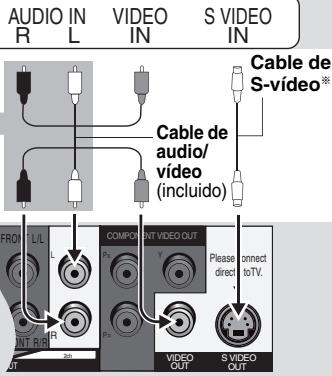
*Cuando utilice esta conexión también deberá conectarse un cable de audio (clavijas rojas y blancas).
Puede conectar el cable de audio a los terminales de entrada de audio de 2 canales de un amplificador o componente de sistema analógico para disfrutar de sonido estéreo.
Televisor
CON COMPONENT VIDEO IN
AUDIO IN R L
COMPONENT VIDEO IN
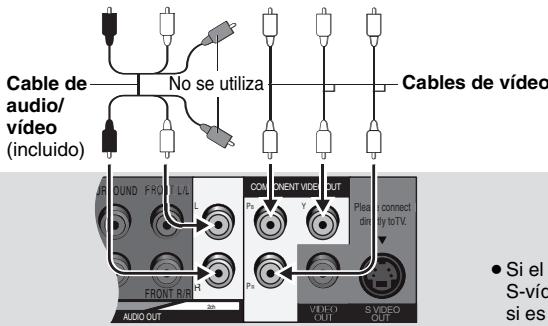
Para disfrutar de vídeo progresivo
Conecte a un televisor compatible con salida progresiva.
① Seleccione "Video/YPbPr" para los terminales de componentes en QUICK SETUP (→ página 5). ② Ponga “HDMI Video Mode” en “Off” (→ página 15, Ficha “HDMI”). ③ Ponga “Video Output Mode” en “480p” o “576p”, y luego siga las instrucciones de la pantalla del menú (→ página 12, Menú de imagen).
Los televisores Panasonic con terminales de entrada 625 (576)/50i · 50p, 525 (480)/60i · 60p son compatibles con vídeo progresivo.
CON SCART (AV) IN
SCART (AV) IN
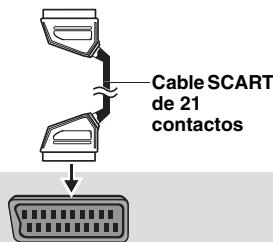
- Si el televisor es compatible con S-vídeo, seleccione “S-Video/YPbPr” o si es compatible con RGB, seleccione “RGB/No Output” para los terminales AV en QUICK SETUP (→ página 5).
■ Conecte en último lugar el cable de alimentación de CA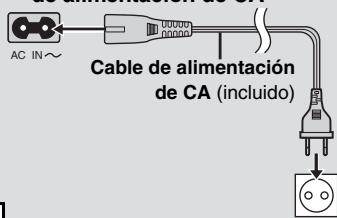
A una toma de corriente de casa
Panel posterior de la unidad
Para disfrutar de audio y vídeo de alta calidad (conexión HDMI) (→ página 16, Glosario)
Conectando a un televisor de alta definición compatible con HDMI, las grabaciones de vídeo se pueden convertir en, y dar salida como, vídeo de alta definición (720p, 1080i). También puede disfrutar del sonido ambiental de múltiples canales conectando a un amplificador compatible con HDMI con terminales de salida de múltiples canales.
Con televisor compatible con HDMI
Para disfrutar de vídeo de alta definición digital y audio de alta calidad con un solo cable. - Puede disfrutar del sonido ambiental de múltiples canales conectando un amplificador con otros terminales de audio (→ página 5).
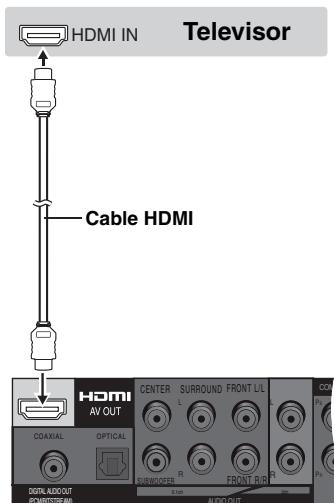
Panel posterior de la unidad
- Ponga "HDMI Video Mode" en "On" y "HDMI Audio Output" en "On" (→ página 15, Ficha "HDMI").
Con televisor y amplificador compatible con HDMI
Para disfrutar del sonido ambiental de múltiples canales digital junto con vídeo de alta definición digital.
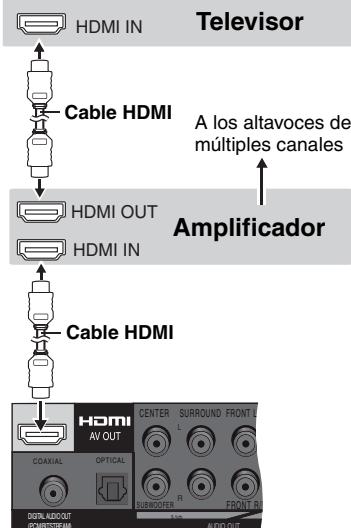
Panel posterior de la unidad
- Ponga “HDMI Video Mode” en “On” y “HDMI Audio Output” en “On” (→ página 15, Ficha “HDMI”).
Con amplificador compatible con HDMI
Conectando un amplificador compatible con HDMI podrá disfrutar del sonido ambiental de múltiples canales, aunque su televisor no sea compatible con HDMI.
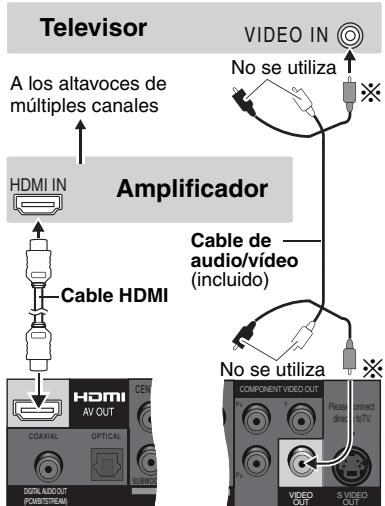
Panel posterior de la unidad
- Ponga “HDMI Video Mode” en “Off” y “HDMI Audio Output” en “On” (→ página 15, Ficha “HDMI”). * También puede utilizar los terminales S VIDEO y COMPONENT VIDEO.
- Para disfrutar de vídeo de alta definición, conecte a un televisor de alta definición compatible con HDMI y ajuste “Video Output Mode” (→ página 12, Menú de imagen).
- Esta unidad tiene HDMI Ver 1.1 (EDID Ver 1.3, hasta 512 bytes). No es compatible con la función de control de HDMI (CEC).
- Si conecta un equipo que no soporta CPPM (→ página 16, Glosario), el audio del DVD-Audio protegido contra la copia CPPM no podrá salir desde el terminal HDMI AV OUT. Conecte el cable de audio (L,R) del cable de audio/vídeo a un terminal AUDIO IN compatible con HDMI.
Para disfrutar del sonido ambiental de múltiples canales
- Seleccione "Off" en "HDMI Audio Output" (→ página 15, Ficha "HDMI").
CON COAXIAL IN u OPTICAL IN
Amplificador con un decodificador incorporado o combinación de decodificador y amplificador
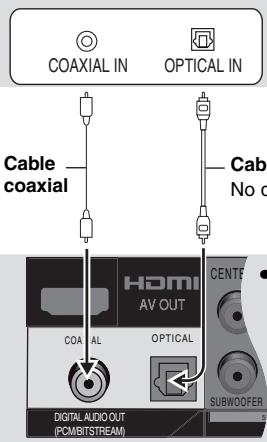
- No puede utilizar decodificadores DTS Digital Surround que no sean adecuados para DVD.
- Aunque se utilice esta conexión, la salida sólo será de 2 canales cuando se reproduzca DVD-Audio. Para disfrutar del sonido ambiental de múltiples canales, haga la conexión a los terminales 5.1 ch AUDIO OUT (→ derecha) o a los terminales HDMI (→ página 4).
Cable de audio digital óptico
No doble excesivamente cuando haga la conexión.
- Cambie “PCM Digital Output”, “Dolby Digital”, “DTS Digital Surround” y “MPEG” (→ página 14, Ficha “Audio”).
Panel posterior de la unidad
CON AUDIO IN 5.1ch
Se recomienda esta conexión para obtener el máximo rendimiento del sonido PCM lineal de múltiples canales de DVD-Audio. Para disfrutar del sonido ambiental digital de múltiples canales, conecte a un amplificador con terminales HDMI (→ página 4).
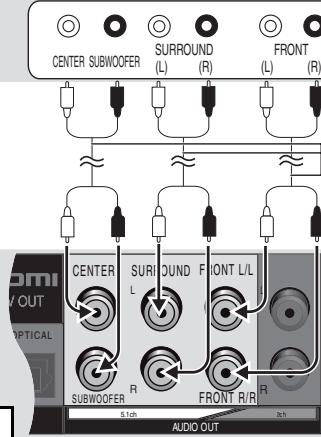
Cable de audio
Conecte los cables a los terminales correspondientes a los altavoces que usted ha conectado.
- Cambie "Speaker
Settings" (→ página 14, Ficha "Audio").
PASO 2 El mando a distancia
Pilas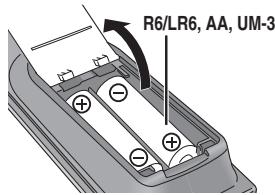
- Introdúzcalas de forma que los polos (+ y —) concuerden con los del mando a distancia.
- No utilice baterías recargables.
No:
- mezcle pilas viejas y nuevas.
- utilice tipos diferentes al mismo tiempo.
- las caliente ni exponga a las llamas.
- las desarme ni cortocircuite.
- intente cargar pilas alcalinas o de manganeso.
- utilice pilas que tengan la cubierta pelada.
El manejo incorrecto de las pilas puede causar fugas de electrólito que a su vez puede estropear los objetos con los que entre en contacto y tal vez cause un incendio.
Retire las pilas si el mando a distancia no va a ser utilizado durante mucho tiempo. Guárdelas en un lugar fresco y oscuro.
Utilización
Apunte al sensor de señales del mando a distancia (→ página 6), evitando los obstáculos, dentro de un margen máximo de 7 m por delante del aparato.
PASO 3 QUICK SETUP (PREPARACIÓN RÁPIDA)
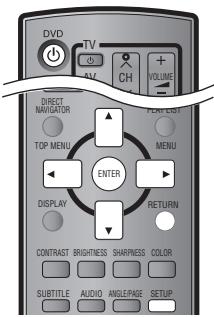
Encienda el televisor y seleccione la entrada de vídeo apropiada en el televisor.
1

Conecte la alimentación.
2

Muestra la pantalla QUICK SETUP.
Siga el mensaje y haga los ajustes.

Pulse para finalizar QUICK SETUP.

Pulse para salir.
Para cambiar estos ajustes más tarde
Seleccione “QUICK SETUP” (→ página 15, Ficha “Others”).
PASO 4 Funcionamiento del televisor (Puede utilizar el mando a distancia de esta unidad para controlar su televisor.)
Apunte el mando a distancia al televisor
Mientras pulsa [TV], introduzca el código con los botones numerados.
Ej. 01: [0] → [1]
![PANASONIC DVD-S99 - Mientras pulsa [TV], introduzca el código con los botones numerados. - 1](/content/2019/10/56149/images/235f8cf36f6ebf220171c682903ddf81103a723ed29b716f27cb23b7d7591fc5.jpg)
Funcionamiento del televisor
Fabricantes y números de códigos
| Panasonic 01, 02, 03, 04, 45 | FERGUSON | 10 | METZ | 28, 31 | PYE | 05, 06 | SHARP | 18 | |
| AIWA | 35 | GOLDSTAR/LG | 31 | MITSUBISHI | 06, 19, 20 | RADIOLA | 05, 06 | SIEMENS | 09 |
| AKAI | 27, 30 | GOODMANS | 05, 06, 31 | MIVAR | 24 | SABA | 10 | SINUDYNE | 05, 06, 33 |
| BLAUPUNKT | 09 | GRUNDIG | 09 | NEC | 36 | SALORA | 26 | SONY | 08 |
| BRANDT | 10, 15 | HITACHI 22, 23, 31, 40, 41, 42 | NOKIA | 25, 26, 27 | SAMSUNG | 31, 32, 43 | TELEFUNKEN 10, 11, 12, 13, 14 | ||
| BUSH | 05, 06 | INNO HIT | 34 | NORDMENDE | 10 | SANSUI | 05, 31, 33 | THOMSON | 10, 15, 44 |
| CURTIS | 31 | IRRADIO | 30 | ORION | 37 | SANYO | 21 | TOSHIBA | 16 |
| DESMET | 05, 31, 33 | ITT | 25 | PHILIPS | 05, 06 | SBR | 06 | WHITE WESTINGHOUSE | 05, 06 |
| DUAL | 05, 06 | JVC | 17, 39 | PHONOLA | 31, 33 | SCHNEIDER | 05, 06, 29, 30, 31 | ||
| ELEMIS | 31 | LOEWE | 07 | PIONEER | 38 | SELECO | 06, 25 | ||
Haga una prueba encendiendo el televisor y cambiando canales. Repita el procedimiento hasta que encuentre el código que permita hacer la operación correcta.
- Si la marca de su televisor no está en la lista o si el código listado para su televisor no permite controlar su televisor, este mando a distancia no será compatible con su televisor.
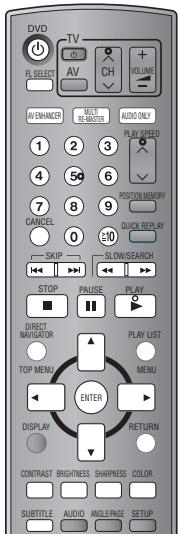
① Conecte la alimentación.
② Abra la bandeja del disco.
Parada
Pausa


Sensor de señal del mando a distancia
③ Cargue el disco.
- Cargue los discos de dos caras de forma que la etiqueta de la cara que quiera reproducir quede hacia arriba.
- DVD-RAM: Quite los discos de sus cartuchos antes de utilizarlos.
4 Inicie la reproducción.

Pulse para saltar. Mantenga pulsado para
-búsqueda (durante la reproducción)
-cámara lenta (durante la pausa)
|◀◀/◀◀

▶▶/▶▶

| Parada | La posición se memoriza cuando "▷" parpadea en el visualizador. • Pulse [▶] (PLAY) para reanudar. DVD-V Para revisar los capítulos anteriores (→ página 9, Memoria de posición). • Pulse [■] para cancelar la posición. | |
| Pausa | • Pulse [▶] (PLAY) para reanudar la reproducción. | |
| Salto | Salta elementos. • DVD-VR También puede saltar a marcadores [→ página 12, Marker (VR)]. | |
| Salto de grupos | WMA MP3 JPEG MPEG4 Salta grupos. • No funciona durante la pausa. | |
| Búsqueda (durante la reproducción) Cámara lenta (durante la pausa) | • Hasta 5 pasos. • Pulse [▶] (PLAY) para iniciar la reproducción. • VCD Cámara lenta: Dirección de avance solamente. • MPEG4 Cámara lenta: No funciona. | |
| Cuadro a cuadro (durante la pausa) | DVD-VR DVD-V VCD • VCD Dirección de avance solamente. | |
| Selección de elementos en la pantalla | Seleccionar Registrar |
Nota
- LOS DISCOS CONTINÚAN GIRANDO MIENTRAS SE VISUALIZA EL MENÚ. Pulse [■] cuando termine para conservar el motor del aparato y la pantalla de su televisor.
- "D.MIX" en el visualizador indica que una pista de sonido con tres o más canales se puede mezclar a dos canales (→ página 16, Glosario).
- El número total de títulos puede no mostrarse correctamente en +R/+RW.
Si tiene problemas, consulte la guía de solución de problemas (→ página 18, 19).
| Introducción de número | 1 2 3 4 5 6 7 8 9 ○ 0 10 ENTER | DVD-VR DVD-A DVD-V VCD CD Ej.: Para seleccionar 12: [≥10] → [1] → [2] WMA MP3 JPEG MPEG4 Ej.: Para seleccionar 123: [1] → [2] → [3] → [ENTER] ● Pulse [CANCEL] para cancelar el(los) número(s). |
| Menú de disco | DIRECT NAVIGATOR ○ TOP MENU | DVD-A DVD-V Muestra el menú inicial de un disco. DVD-VR Reproduce los programas (→ página 11). WMA MP3 JPEG MPEG4 Reproduce los discos de datos (→ página 10). |
| PLAY LIST ○ MENU | DVD-V Muestra un menú de disco. DVD-VR Reproduce una lista de reproducción (→ página 11). WMA MP3 JPEG MPEG4 Reproduce los discos de datos (→ página 10). | |
| RETURN ○ | VCD Con control de reproducción Muestra un menú de disco. | |
| Retorno a la pantalla anterior | RETURN ○ | |
| Visualizador de la unidad principal | FL SELECT | Visualización de números ↑↓ Visualización de tiempo |
| Pantalla de información | SUBTITLE | DVD-VR Enciende/apaga los subtítulos (→ página 9). DVD-V VCD (SVCD solamente) Selecciona los idiomas de subtítulos (→ página 9). WMA MP3 JPEG MPEG4 CD (CD de texto solamente) Enciende/apaga la pantalla de información. |
■ Interruptor de alimentación en espera/conectada (⏻/l)
Púlselo para encender la unidad o ponería en el modo de espera o viceversa. En el modo de espera, la unidad aún consume una pequeña cantidad de corriente.
Indicador de alimentación en espera/conectada (⏻) Cuando la unidad está conectada a una toma de CA, este indicador se enciende en el modo de espera y se apaga cuando se enciende la unidad.
| AV ENHANCER | Recuperación de ajustes de audio/vídeo recomendados—AV Enhancer |
Pulse [AV ENHANCER] para seleccionar "Auto", "User1", "User2" o "User3".
![PANASONIC DVD-S99 - Pulse [AV ENHANCER] para seleccionar "Auto", "User1", "User2" o "User3". - 1](/content/2019/10/56149/images/83ef28d42ece35dc331ee5683dfc10b7c082e11751c7e999bb6cb0554727d31e.jpg)
Off: Cancelado
Auto: Se configuran los mejores ajustes de audio y vídeo.
User1*: Adecuado para vídeo (DVD-V) (ajuste de fábrica).
User2*: Adecuado para audio (ajuste de fábrica).
User3*: Adecuado para vídeo (DVD-VR) (ajuste de fábrica).
*Puede cambiar los ajustes para User1–3 según sus preferencias (→ página 13, “AV Enhancer” en Otros menús).
Cuando el AV Enhancer (Auto) esté activado no podrá cambiar los ajustes individuales indicados abajo.
Ajustes de audio:
Multi Re-master (→ abajo),
Advanced Surround/Dialogue Enhancer (→ página 13)
Ajustes de vídeo:
Picture Mode (→ página 12),
Gamma/Depth Enhancer (→ página 12)
MPEG DNR/3D-NR (→ página 9, Reducción del ruido de las imágenes)
| MULTI RE-MASTER | Reproducción de audio más natural—Multi Re-master |
DVD-VR DVD-V (Discos grabados con 48 kHz solamente)
DVD-A (Discos grabados con 44,1 kHz y 48 kHz solamente)
VCD CD
- Durante la salida de múltiples canales de estos discos, esta función reproduce las frecuencias perdidas durante la grabación para ofrecerle un sonido más parecido al original.
- Durante la salida de 2 canales de estos discos, esta función le ofrece un sonido más natural agregando señales de frecuencia más alta que no están grabadas en el disco, por ejemplo, reproduciendo a 96 kHz DVD-Video grabado a 48 kHz. (→ página 16, “Frecuencia de muestreo” en el Glosario)
WMA MP3 (La grabación de discos no es de 8 kHz, 16 kHz o 32 kHz) Esta función reproduce las frecuencias más altas perdidas durante la grabación para ofrecerle un sonido más parecido al original.
Pulse [MULTI RE-MASTER] para seleccionar “1”, “2” o “3”.
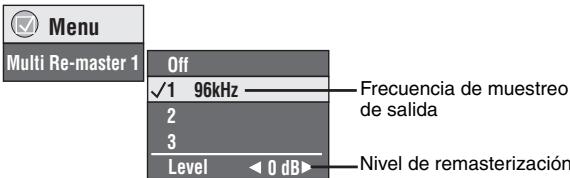
| Ajuste | DVD-ADVD-VCD(LPCM/PPCM)Tipo de música | Otros discosNivel de efecto |
| 1 | Tempo alto (ej., música popular y rock) | Claro |
| 2 | Varios tempos (ej., jazz) | Medio |
| 3 | Tempo bajo (ej., música clásica) | Fuerte |
| Off | Apagado | Apagado |
Ajuste del nivel de remasterización DVD-A DVD-V CD (LPCM/PPCM)
Pulse [◀▶] para ajustar el nivel (-6 a +6 dB).
- Esta función no se activa cuando se hace la conexión a los terminales DIGITAL AUDIO OUT o HDMI AV OUT.
AV Enhancer y Multi Re-master pueden no funcionar dependiendo de la grabación de los discos.
| AUDIO ONLY | Para disfrutar de un sonido de calidadaún más alta—AUDIO ONLY |
Deteniendo la salida de vídeo puede disfrutar de un audio de calidad más alta.
Durante la reproducción
Pulse [AUDIO ONLY].
- AUDIO ONLY se cancela si usted pulsa de nuevo [AUDIO ONLY] o pone la unidad en espera.
- Puede haber salida a la pantalla cuando:
- el disco está detenido. – se realizan operaciones como la búsqueda.
- aparece la visualización en pantalla o la pantalla de menú.
- Mientras esta función está encendida no habrá salida de audio ni de vídeo del terminal HDMI AV OUT.
| CONTRAST | BRIGHTNESS | SHARPNESS | COLOR | Modo de ajuste de imagen |
Contrast
Aumenta el contraste entre las partes claras y oscuras de la imagen.
- Pulse [CONTRAST].

Da brillo a la imagen.
- Pulse [BRIGHTNESS].
- Pulse [◀▶] para ajustar (0 a +15).
Nitidez
Ajusta la nitidez de los bordes de las líneas horizontales.
- Pulse [SHARPNESS].
- Pulse [◀▶] para ajustar (-7 a +7).
Color
Ajusta el tono del color de la imagen.
- Pulse [COLOR].
- Pulse [◀▶] para ajustar (-7 a +7).
| PLAY MODE | Reproducción de todos los grupos/Programada/Aleatoria |
DVD-A DVD-V VCD CD WMA MP3 JPEG MPEG4
Durante la parada, pulse [PLAY MODE].
Cada vez que usted pulse el botón:
Todos los grupos (DVD-A) → Programada → Aleatoria Apagada (Reproducción normal)
- Desactive la reproducción del disco HighMAT para utilizar la reproducción aleatoria y programada. Seleccione “Play as Data Disc” (→ página 13, Otros menús).
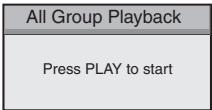
■ Reproducción de todos los grupos
Pulse [▶] (PLAY).
■ Reproducción programada (hasta 32 elementos)
1 Pulse los botones numerados para seleccionar los elementos (→ página 6, Introducción de número).
Repita este paso para programar otros elementos.
2 Pulse [▶] (PLAY).
Ej.: DVD-V![PANASONIC DVD-S99 - Pulse [▶] (PLAY). - 1](/content/2019/10/56149/images/234aa81dfb9a197391f34604f631a5fcf7665eebd3b50f015711bc1b050263ad.jpg)
Selección de todos los elementos (en el disco o en el título o grupo)
Pulse [ENTER] y [▲ ▼] para seleccionar "ALL", y luego pulse de nuevo [ENTER] para registrar la selección.
Cambio del programa
Pulse [▲ ▼] para seleccionar un elemento. -Para cambiar un elemento, repita el paso 1. -Para cancelar un elemento, pulse [CANCEL] (o seleccione "Clear" y pulse [ENTER]). - Pulse [ANGLE/PAGE] para saltar página a página.
Cancelación de todo el programa
Seleccione “Clear all” y pulse [ENTER]. El programa completo también se cancelará cuando se apague la unidad o se abra la bandeja del disco.
■ Reproducción aleatoria
1 (DVD-A, DVD-V, WMA, MP3, JPEG, MPEG4) Pulse los botones numerados para seleccionar un grupo o un título (→ página 6, Introducción de número).
2 Pulse [▶] (PLAY).
Ej.: DVD-V![PANASONIC DVD-S99 - Pulse [▶] (PLAY). - 1](/content/2019/10/56149/images/0b64d49f2474a347d748fad4d2aeceb41989576661afbddd3773f172835af33a.jpg)
Para salir del modo de reproducción de todos los grupos, programada o aleatoria
Pulse varias veces [PLAY MODE] durante la parada.
![PANASONIC DVD-S99 - Pulse [▶] (PLAY). - 2](/content/2019/10/56149/images/a91aed20bbc0261838a91f5fa6274f567de08945d951c5543fb9ce326ee692a1.jpg)
Cambio de la velocidad de reproducción
DVD-VR, DVD-V
Pulse [^, PLAY SPEED] o [v, PLAY SPEED].
–desde ×0,6 a ×1,4 (en unidades de 0,1)
Ej.: DVD-VR
DVD-VR
×0.9 ▶
- Pulse [▶] (PLAY) para volver a la reproducción normal.
- Después de cambiar la velocidad
- La remasterización múltiple (→ página 7) y el sonido ambiental avanzado (→ página 13, Menú de audio) no funcionan.
- La salida de audio cambia a 2 canales (la salida digital cambia a PCM). – La frecuencia de muestreo de 96 kHz se convierte en 48 kHz.
- Esta función puede que no se active dependiendo de la grabación de los discos.

Inicio de la reproducción desde un grupo seleccionado
DVD-A WMA MP3 JPEG MPEG4
Una carpeta de los discos WMA/MP3, JPEG y MPEG4 se considera como un "Group".
Durante la parada
1 Pulse [GROUP]. 2 Pulse [▲ ▼] o los botones numerados para seleccionar un grupo y pulse [ENTER].
DVD-A Para reproducir todos los grupos (→ izquierda, Reproducción de todos los grupos)

Reproducción rápida
(Sólo cuando se pueda visualizar el tiempo de reproducción transcurrido)
DVD-A DVD-VR DVD-V WMA MP3 VCD CD
Pulse [QUICK REPLAY] para saltar hacia atrás unos pocos segundos.

- Esta función puede que no se active dependiendo de la grabación de los discos.
- Esto no funciona con +R/+RW.
Memoria de posición
(Sólo cuando se pueda visualizar el tiempo de reproducción transcurrido JPEG: Funciona con todo el contenido JPEG.)
Esta posición se mantiene memorizada incluso después de desconectar la alimentación o cambiar el disco.
Pulse [POSITION MEMORY].
Posición memorizada

- Hasta 5 discos.
- Cuando se memorice el sexto disco, la posición más antigua será reemplazada.
- Puede que no sea siempre posible guardar partes de un disco.
Cuando se encienda la unidad o se introduzca el disco, “▷” parpadeará en el visualizador.
Pulse [▶] (PLAY) para iniciar la reproducción desde esa posición.
(En este punto, la memoria se borra.)
Para revisar los capítulos anteriores DVD-V (Dentro de un título solamente)
Pulse [▶] (PLAY) mientras se visualiza el mensaje siguiente.
No pulse [▶] (PLAY) si quiere cancelar la revisión.
Para cancelar
Pulse [■] mientras parpadea “▷”.

Cambio de pistas de sonido
DVD-A DVD-V (con múltiples pistas de sonido) DVD-VR VCD
Pulse varias veces [AUDIO] para seleccionar la pista de sonido.
DVD-VR VCD
Puede utilizar este botón para seleccionar “L”, “R” o “LR”. DVD-V (Discos de karaoke)
Pulse [◀▶] para seleccionar “On” u “Off” para las voces. Lea las instrucciones del disco para conocer detalles.
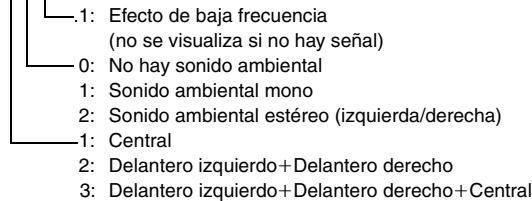
Tipo de señal/datos
LPCM/PPCM/☐ Digital/DTS/MPEG: Tipo de señal kHz (frecuencia de muestreo)/bit/ch (número de canales)
Ejemplo: 3/2 .1ch

Cambio de subtítulos
DVD-V (con subtítulos) VCD (SVCD solamente)
Pulse varias veces [SUBTITLE] para seleccionar el idioma de los subtítulos.
Para cancelar/visualizar subtítulos
Pulse [◀▶] para seleccionar “On” u “Off”.
- En +R/+RW, puede verse un número de subtítulo para los subtítulos que no se muestran.
DVD-VR (Encendido/apagado sólo con discos que contienen información de encendido/apagado de subtítulos)
- La información de encendido/apagado de subtítulos no se puede grabar utilizando grabadoras DVD de Panasonic.
ANGLE/PAGE Selección de ángulo y giro/avance de imagen fija
Pulse varias veces [ANGLE/PAGE] para seleccionar el ángulo o para girar/avanzar la imagen fija.
DVD-V (con múltiples ángulos)—Selección de ángulo
DVD-A –Avance de imagen fija
JPEG –Giro de imagen fija
JPEG El giro de imagen fija se cancela cuando usted abre la bandeja del disco o pone la unidad en espera.
![PANASONIC DVD-S99 - Pulse varias veces [ANGLE/PAGE] para seleccionar el ángulo o para girar/avanzar la imagen fija. - 1](/content/2019/10/56149/images/8310989b8e2da5787e75494776c4deb8721fd4465b3309c5f392ce244c19517d.jpg)
Cambio de la relación del zoom
DVD-VR DVD-V VCD MPEG4
Esta función expande la imagen de buzón para que se ajuste a la pantalla.
Pulse varias veces [ZOOM] para seleccionar la relación de aspecto (Just Fit Zoom).
![PANASONIC DVD-S99 - Pulse varias veces [ZOOM] para seleccionar la relación de aspecto (Just Fit Zoom). - 1](/content/2019/10/56149/images/545f6776bcfd3b2103c8b4933742b01a1b04c373d7fa121f25b37f1f39ac5472.jpg)
DVD-VR DVD-V VCD
Auto → 4:3 Standard → European Vista → 16:9 Standard
- En función del disco, puede que no se visualice la relación de aspecto prefijada.
MPEG4
–desde ×1,00 a ×1,60 (en unidades de 0,01)
- Manténgalo pulsado para alterar en unidades de 0,05.
–desde ×1,60 a ×2,00 (en unidades de 0,02)
- Manténgalo pulsado para alterar en unidades de 0,1.
MPEG4 solamente
–desde ×2,00 a ×4,00 (en unidades de 0,05)
- Manténgalo pulsado para alterar en unidades de 0,25.
- Puede que no sea posible utilizar el zoom a ×4,00 dependiendo del televisor conectado y sus ajustes.

Reducción del ruido de las imágenes
MPEG DNR: Suaviza el ruido de bloque y reduce la borrosidad que aparece alrededor de las secciones de la imagen que contrastan.
3D-NR: Reduce el ruido general.
1 Pulse [DNR] para seleccionar el elemento. 2 Pulse [◀▶] para ajustar (MPEG DNR: 0 a +3, 3D-NR: 0 a +4).

Reproducción de discos de datos WMA MP3 JPEG MPEG4
Seleccione “Play as Data Disc” (→ página 13, Otros menús) en los casos siguientes:
- Para reproducir discos HighMAT sin usar la función HighMAT
- Para reproducir JPEG o MPEG4 desde DVD-RAM que contengan tanto DVD-VR como otro formato (por ejemplo, JPEG)
- Para reproducir JPEG desde DVD-RW que contengan tanto JPEG como DVD-VR
Reproducción de elementos en orden (Playback Menu)
Mientras se visualiza el menú
Pulse [▲ ▼] para seleccionar “All”, “Audio”, “Picture” o “Video” y pulse [ENTER].
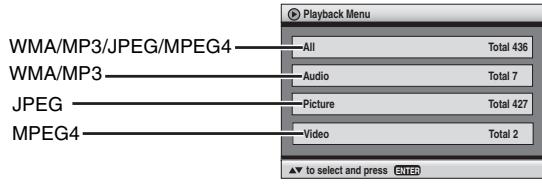
- Para visualizar la pantalla o salir de ella Pulse [TOP MENU].
Reproducción desde el elemento seleccionado (Navigation Menu)
1 Pulse [MENU]. 2 Pulse [▲▼◀▶] para seleccionar el grupo y pulse [ENTER]. 3 • Para reproducir en orden el contenido del grupo Pulse [ENTER]. - Para iniciar la reproducción desde el contenido seleccionado Pulse [▲▼◀▶] para seleccionar y pulse [ENTER].
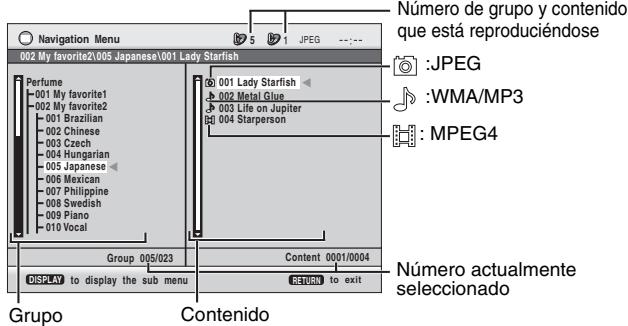
- Pulse [ANGLE/PAGE] para saltar página a página.
- Para disfrutar escuchando WMA/MP3 mientras se muestra una imagen JPEG en la pantalla. Seleccione primero un JPEG y luego seleccione WMA/MP3. (El orden opuesto no es efectivo.)
- Para salir de la pantalla Pulse [MENU].
■ Utilizando el menú secundario
1 Pulse [MENU]. 2 Pulse [DISPLAY]. 3 Pulse [▲▼] para seleccionar un elemento y pulse [ENTER].
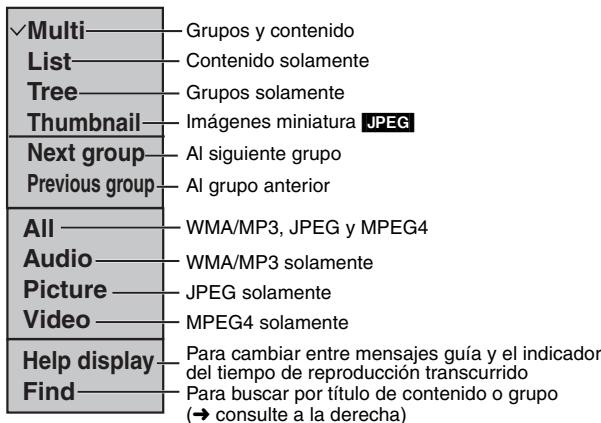
■ Búsqueda mediante un título de contenido o grupo
1 Pulse [MENU]. - Pulse [◀▶] para resaltar el título de un grupo para buscar un grupo, o el título de un contenido para buscar su contenido.
2 Pulse [DISPLAY].
3 Pulse [▲ ▼] para seleccionar "Find" y luego pulse [ENTER].

4 Pulse [▲ ▼] para seleccionar un carácter y pulse [ENTER].
- Repita para introducir otro carácter.
- También se buscan las minúsculas.
- Pulse [◀◀▶▶] para saltar entre A, E, I, O y U.
- Pulse [◀] para borrar un carácter.
- Borre el asterisco (*) para buscar los títulos que empiezan por ese carácter.
5 Pulse [▶] para seleccionar "Find" y luego pulse [ENTER].
Aparece la pantalla del resultado de la búsqueda.
6 Pulse [▲▼] para seleccionar el contenido o el grupo y pulse [ENTER].

Reproducción de CD
Los títulos aparecen con la reproducción del texto de CDs.
1 Pulse [MENU].
2 Pulse [▲▼] para seleccionar la pista y luego pulse [ENTER].
- Para salir de la pantalla Pulse [MENU].


Reproducción de discos HighMAT™
WMA MP3 JPEG
Mientras se visualiza el menú
Pulse [▲▼◀▶] para seleccionar y luego pulse [ENTER].
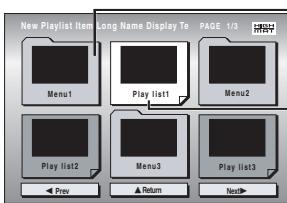
Menú:
Le lleva al siguiente menú que muestra listas de reproducción u otro menú.
Lista de reproducción:
Empieza la reproducción
- Para volver a la pantalla de menú, pulse [TOP MENU] y luego pulse varias veces [RETURN].
- Para cambiar el fondo del menú
Pulse [DISPLAY].
El fondo cambia al que está grabado en el disco.
- Para visualizar la pantalla o salir de ella
Pulse [TOP MENU].
Selección desde la lista
Durante la reproducción
1 Pulse [MENU].
2 Pulse [◀] y luego [▲ ▼] para cambiar entre las listas "Playlist", "Group" y "Content".
3 Pulse [▶] y luego [▲ ▼] para seleccionar un elemento y luego pulse [ENTER].
- Para salir de la pantalla
Pulse [MENU].
Consejos para hacer discos WMA/MP3/JPEG y MPEG4 (para CD-R/CD-RW)
- Los discos deben cumplir con el nivel 1 o 2 de ISO9660 (excepto para los formatos extendidos).
- Este aparato es compatible con múltiples sesiones, pero si hay muchas, la reproducción tardará más en empezar. Mantenga el número de sesiones al mínimo para evitar esto.
- Cuando hay más de 8 grupos, a partir del octavo en adelante, los grupos se visualizan en una línea vertical en la pantalla de menús.
- Puede haber diferencias en el orden de visualización en la pantalla de menús y en la pantalla del ordenador.
- Esta unidad no puede reproducir archivos grabados utilizando escritura de paquete.
Puesta de nombres a carpetas y archivos (En este aparato, los archivos se tratan como contenido y las carpetas como grupos.)
Al hacer la grabación, ponga prefijos a los nombres de las carpetas y los archivos. Éstos deberán tener números con el mismo número de dígitos, y deberán ponerse en el orden de reproducción deseado (esto puede que no funcione algunas veces). Los archivos deberán tener la extensión:
".WMA" o ".wma" ".MP3" o ".mp3" ".JPG", ".jpg", ".JPEG" o ".jpeg" ".ASF" o ".asf"
Ej.: MP3 raíz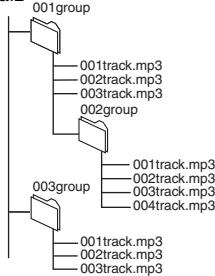
Reproducción de programas/listas de reproducción DVD-VR
- Los títulos sólo aparecen si usted los ha introducido.
- No se puede editar listas de reproducción ni títulos.
Reproducción de programas
1 Pulse [DIRECT NAVIGATOR]. 2 Pulse [▲ ▼] o los botones numerados para seleccionar el programa.
- Pulse [ANGLE/PAGE] para saltar página a página.
- Para seleccionar un número de 2 dígitos
Ej. 23: [≥10] → [2] → [3]
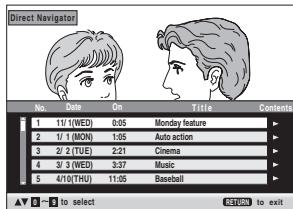
- Pulse [▶] para mostrar el contenido del programa.
Reproducción de una lista de reproducción
(Sólo cuando el disco contiene una lista de reproducción)
1 Pulse [PLAY LIST]. 2 Pulse [▲▼] o los botones numerados para seleccionar la lista de reproducción.
- Pulse [ANGLE/PAGE] para saltar página a página.
- Para seleccionar un número de 2 dígitos
Ej. 23: [≥10] → [2] → [3]
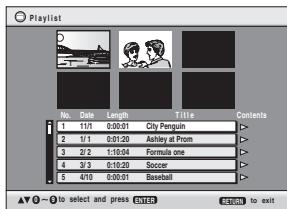
Reproducción de una escena
1 Siga los pasos 1–2 (→ arriba, Reproducción de una lista de reproducción). 2 Pulse [▶]. 3 Pulse [▲▼] para seleccionar "Scene List" y pulse [ENTER].
- Seleccione “Contents” para mostrar el contenido del programa.
4 Pulse [▲▼◀▶] para seleccionar una escena y pulse [ENTER].
WMA
- No puede reproducir archivos WMA que están protegidos contra el copiado.
- Esta unidad no es compatible con Multiple Bit Rate (MBR).
MP3
- Este aparato no es compatible con fichas ID3.
- Frecuencia de muestreo compatible:
8, 11,02, 12, 16, 22,05, 24, 32, 44,1 y 48 kHz
JPEG
- Para ver archivos JPEG en este aparato:
- Tómelos en una cámara digital que cumpla con la norma DCF (Design rule for Camera File system) versión 1.0. Algunas cámaras digitales tienen funciones que no son soportadas por la norma DCF versión 1.0 como, por ejemplo, la rotación automática de imágenes que puede ser la causa de que una imagen no pueda verse.
- No altere los archivos de ninguna forma ni los guarde bajo un nombre diferente.
- Este aparato no puede visualizar imágenes móviles, MOTION JPEG y otros formatos similares, imágenes fijas que no sean JPEG (TIFF, por ejemplo) u otras imágenes con audio adjunto.
MPEG4
- Con este aparato puede reproducir datos MPEG4 [que cumplan con las especificaciones de SD VIDEO (norma ASF)/sistema de vídeo MPEG4 (perfil simple)/sistema de audio G.726] grabados con cámaras Multi SD o grabadoras de DVD de Panasonic.
1
DISPLAY

Pulse una vez.
(Cuando se pulse dos veces aparece
el indicador del tiempo de
reproducción transcurrido. → abajo)
2
Seleccionar
Vaya al
siguiente menú

Vuelva al menú □ Registrar
anterior
Seleccione el menú.
3
Seleccionar
Haga los ajustes.
4
RETURN

Pulse para salir.
■ Indicador de tiempo de reproducción transcurrido
Número de reproducción actual
Modo de reproducción
---: Reproducción normal
ALL: Reproducción de todos los grupos DVD-A
PGM: Reproducción programada
RND: Reproducción aleatoria
PBC: Reproducción con control de reproducción VCD
Tiempo de reproducción transcurrido/Tiempo restante
Pulse [▲ ▼] para cambiar la visualización.
(Muestra solamente el tiempo de reproducción transcurrido para WMA, MP3 y SVCD.)
Los elementos visualizados dependerán de la conexión actual y del disco.
Menús principales
| Program/Group Title/Chapter Track/Playlist Content | Para empezar desde un elemento específico | |
| Time | Para saltar en incrementos o decrementos (Time Slip para reproducción solamente) (Excepto + R/+ RW)1. Pulse dos veces [ENTER] para mostrar el indicador Time Slip.2. Pulse [▲▼] para seleccionar el tiempo y pulse [ENTER].● Mantenga pulsado [▲▼] para cambiar más rápidamente.Para empezar desde un tiempo especificado (Time Search) (Excepto + R/+ RW)Para cambiar la visualización del tiempo restante/transcurrido | |
| Video | Para visualizar el número de píxeles | |
Otros ajustes (Other Settings)
| Play Speed | (→ página 8, Cambio de la velocidad de reproducción) |
| ■ Menú de reproducción(Sólo cuando se pueda visualizar el tiempo de reproducción transcurridoJPEG: Se pueden utilizar las funciones de Repeat y de Marker.) | |
| Repeat | Seleccione un elemento que vaya a repetir. |
| A-BRepeat | Para repetir una sección especificadaPulse [ENTER] en los puntos de inicio y finalización.Pulse de nuevo [ENTER] para cancelar.•DVD-VR(parte de imagen fija): No funciona |
| MarkerExceptoDVD-VR | Para marcar hasta 5 posiciones y reproducir de nuevoPulse [ENTER]. (El aparato está ahora listo para aceptar marcadores.)Para marcar una posición:[ENTER](en el punto deseado)Para marcar otra posición:[◀▶] para seleccionar “*” →[ENTER]Para recuperar un marcador:[◀▶] →[ENTER]Para borrar un marcador:[◀▶] →[CANCEL]• Esta función tampoco se activa durante la reproducción programada o aleatoria.• Los marcadores que usted agrega se borran cuando abre la bandeja del disco o pone el aparato en el modo de alimentación en espera. |
■ Menú de imagen
| Picture Mode | NormalCinema1: Suaviza las imágenes y mejora los detalles de las escenas oscuras.Cinema2: Hace que las imágenes sean más nítidas y realiza los detalles de las escenas oscuras lakescenas |
| AnimationDynamicUser (Pulse [ENTER] para seleccionar “Picture Adjustment”)(→ abajo) | |
| Picture AdjustmentContrast/Brightness/Sharpness/Colour (→ página 7, Modo de ajuste de imagen)Gamma (Ajusta el brillo de las partes oscuras.)Depth EnhancerReduce el ruido alto del fondo para dar una mayor sensación de profundidad.MPEG DNR/3D-NR (→ página 9, Reducción del ruido de las imágenes) |
| Audio | (→ página 9, Cambio de pistas de sonido) |
| Para visualizar la velocidad de transferencia de bits o la frecuencia de muestreo | |
| Still Picture | Para cambiar la imagen fija |
| Thumbnail | Para mostrar imágenes miniatura |
| Subtitle | (→ página 9, Cambio de subtítulos) |
| Marker (VR) | Para recuperar un marcador grabado con grabadoras de DVD |
| Angle | (→ página 9, Selección de ángulo y giro/avance de imagen fija) |
| Rotate Picture | |
| Slideshow | Para encender/apagar la muestra tipo diapositivaPara cambiar la temporización de la muestra tipo diapositiva (0–30 sec) |
| Other Settings | (→ abajo) |
| Video Output Mode | Con la conexión HDMI (Cuando “HDMI Video Mode” está en “On”) (→ página 15, Ficha “HDMI”)Las grabaciones de vídeo se convertirán a, y saldrán como, vídeo de alta definición. La calidad de la imagen cambiará dependiendo del equipo conectado. Elija la calidad de imagen que usted quiera.480p (progresivo) 576p (progresivo)720p (progresivo) 1080i (entrelazado)● “*” se visualizará a continuación de esas salidas de vídeo posibles con el equipo conectado. La selección de un elemento sin “*” puede ser la causa de que se distorsione la imagen. Si se distorsiona la imagen, mantenga pulsado [CANCEL] hasta que se visualice correctamente. El ajuste volverá a “480p” o “576p”.● La salida del terminal COMPONENT VIDEO OUT será de “480i” o “576i”.Con la conexión HDMI (Cuando “HDMI Video Mode” esté en “Off”) (→ página 15, Ficha “HDMI”) u otras conexiones480p (progresivo) 576p (progresivo)480i (entrelazado) 576i (entrelazado)Cuando seleccione “480p” o “576p” y aparezca una pantalla de confirmación, seleccione “Yes” sólo si se ha hecho la conexión a un televisor compatible con salida progresiva. |
| Transfer Mode | Si ha elegido “480p”, “576p”, “720p” o “1080i” (→ arriba), seleccione el método de conversión para la salida de vídeo apropiada al tipo del material.Cuando la señal de salida es PALAuto: Detecta el contenido de películas de 25 cuadros por segundo y lo convierte apropiadamente.Video: Se selecciona cuando se utiliza Auto, y el contenido de vídeo se distorsiona.Cuando la señal de salida es NTSCAuto1 (normal): Detecta el contenido de películas de 24 cuadros por segundo y lo convierte apropiadamente.Auto2: Compatible con el contenido de películas de 30 cuadros por segundo además del contenido de películas de 24 cuadros por segundo.Video: Se selecciona cuando se utiliza Auto1 y Auto2, y el contenido de vídeo se distorsiona. |
| HDMI Colour Space | Con la conexión HDMI (Cuando “HDMI Video Mode” está en “On”) (→ página 15, Ficha “HDMI”)La calidad de la imagen cambiará dependiendo del equipo conectado. Elija la calidad de imagen que usted quiera. Si uno de los elementos de abajo no fuese posible con el equipo conectado, dicho elemento no se visualizará.RGB YCbCr (4:4:4) YCbCr (4:2:2)● “HDMI RGB Range” (→ página 15, Ficha “HDMI”) se encuentra disponible cuando se selecciona “RGB”. |
■ Menú de audio
| Advanced Surround | DVD-VR DVD-V VCD (2 o más canales)Disfrute de un efecto similar al del sonido ambiental cuando utilice 2 altavoces delanteros (SP) o auriculares (HP) (conecte la unidad al equipo que tiene una toma de auriculares).SP (Speaker) 1 Natural SP 2 MejoradoHP (Headphone) 1 Natural HP 2 Mejorado Off● Cuando utilice discos grabados con sonido ambiental, el sonido parecerá que procede de altavoces situados a sus lados.● Cuando utilice auriculares del equipo conectado, seleccione “HP 1” o “HP 2”.● La posición óptima para sentarse se encuentra a una distancia 3 ó 4 veces superior a la distancia entre los altavoces delanteros derecho e izquierdo, o a la anchura del televisor si se utilizan los altavoces del mismo.● No lo utilice en combinación con efectos de sonido ambiental en otro equipo.● La salida de audio cambia a 2 canales. |
| Dialogue Enhancer | Para escuchar más fácilmente el diálogo de las películasDVD-V (Dolby Digital, DTS, MPEG, 3 canales o más, con diálogo grabado en el canal central)On ←→ Off |
| Multi Re-master | (→ página 7) |
| Digital Filter | Cuando sale audio de los terminales 2 ch o 5.1chAUDIO OUT (→ página 4, 5)Normal: Un timbre claro.Slow: Da una atmósfera musical, con suavidad y sensación de profundidad. |
| Attenuator | Cuando sale audio de los terminales 2 ch o 5.1chAUDIO OUT (→ página 4, 5)Encienda si se distorsiona el sonido.On ←→ Off |
| ■ Menú de visualización | |
| Information | On ←→ Off(JPEG MPEG4: Off, Date, Details) |
| Subtitle Position | 0 a −60 (en unidades de 2) |
| Subtitle Brightness | Auto, 0 a −7 |
| 4:3 Aspect | Para seleccionar cómo mostrar imágenes hechas para pantallas de aspecto 4:3 en un televisor de aspecto 16:9.Normal: Alarga lateralmente las imágenes.Auto: El ajuste estándar es “Shrink”. Sin embargo, esto cambia automáticamente a “Zoom” con una imagen Letterbox.Shrink: Las imágenes aparecen en el centro de la pantalla.Zoom: Expande a una relación de aspecto de 4:3. |
| Just Fit Zoom | (→ página 9, Cambio de la relación del zoom) |
| Manual Zoom | (→ página 9, Cambio de la relación del zoom) |
| Bit Rate Display | DVD-VR DVD-V VCD MPEG4On ←→ Off |
| GUI See-through | On ←→ Off |
| GUI Brightness | −3 a +3 |
| HDMI Status | Indica diversa información cuando se conecta con el terminal HDMI AV OUT.(→ abajo, Confirmación de la información HDMI) |
■ Confirmación de la información HDMI
| Sleep | Auto*↔30 min↔60 min↔90 min↔120 min↑→ Off ←↑* Auto:Apaga la unidad 5 minutos después de terminar la reproducción.- También funciona con DVDs que muestran un menú al finalizar la reproducción.- No funciona si usted detiene la reproducción o muestra un menú de disco. Se activa de nuevo cuando usted reinicia la reproducción.• Cuando se pone “30 min”—“120 min” se visualiza el tiempo restante. |
| AV Enhancer | Para preajustar los ajustesPuede preajustar sus efectos de vídeo/audio favoritos en “User1”, “User2” y “User3”.PreparaciónHaga los ajustes indicados abajo según sus preferencias. (Cuando se selecciona “Auto”, esto no se encuentra disponible.)Ajustes de audio:Multi Re-master (→ página 7)Advanced Surround/Dialogue Enhancer (→ izquierda)Ajustes de vídeo:Picture Mode (→ página 12)Gamma/Depth Enhancer (→ página 12)Contrast/Brightness/Sharpness/Colour (→ página 7, Modo de ajuste de imagen)MPEG DNR/3D-NR (→ página 9, Reducción del ruido de las imágenes)1. Seleccione “Save Settings” y pulse [ENTER].2. Pulse [▲▼] para seleccionar la ubicación del ajuste (User1, User2 o User3) y pulse [ENTER].3. Siga las instrucciones de la pantalla del menú y pulse [ENTER] para terminar.Para recuperar los ajustes(→ página 7, Recuperación de ajustes de audio/vídeo recomendados—AV Enhancer)Para confirmar los ajustes1. Pulse [▲▼] para seleccionar User1, User2 o User3 y pulse [ENTER].2. Seleccione “Save Settings” y pulse dos veces [ENTER].Para salir de la pantalla, seleccione “No” y pulse [ENTER]. |
| Setup | (→ página 14) |
| Play as DVD-Video oPlay as DVD-Audio | • Seleccione “Play as DVD-Video” para reproducir el contenido de DVD-Vídeo de DVD-Audio. |
| Play as DVD-VRPlay as HighMAT oPlay as Data Disc | • Seleccione “Play as Data Disc” para reproducir contenido JPEG o MPEG4 desde DVD-RAM, para reproducir contenido JPEG desde DVD-RW o para reproducir un disco HighMAT sin usar la función HighMAT. |
Estado de la conexión
(→ página 9, Cambio de pistas de sonido)
Muestra el número máximo de canales del equipo conectado.
(→ página 12, Video Output Mode)
(→ página 12, HDMI Colour Space)
- Se visualizan todas las salidas posibles.
- La salida actual se subrayará en “Audio Stream”, “Video Format” y “Colour Space”.
- Cuando se selecciona “Off” en “HDMI Audio Output” (→ página 15, Ficha “HDMI”) “— — —” se visualizará en “Audio Stream” y “Max Channel”.
1

Muestra el menú de preparación.
2
![graph TD A["Seleccionar"] --> B["ENTER"] B --> C["Vaya a la derecha"] style A fill:#f9f,stroke:#333 style B fill:#ccf,stroke:#333 style C fill:#cfc,stroke:#333](/content/2019/10/56149/images/7c94e4d1259f0e7217f8b8a3df9f8e582486b02a119b72ae96aa391446bf4f00.jpg)
3
![graph TD A["SELECCIONAR"] --> B["ENTER"] B --> C["Registrar"] style A fill:#f9f,stroke:#333 style B fill:#ccf,stroke:#333 style C fill:#cfc,stroke:#333](/content/2019/10/56149/images/1bc0f5422fca4913ffbd4097b0b1ef2be7117d86544d1e2c598f19d6e986e40b.jpg)
4
5

Pulse para salir.
- Los ajustes permanecen intactos aunque usted ponga la unidad en el modo de espera.
- Los elementos subrayados han sido preajustados en la fábrica.
Ficha "Disc"
QUICK SETUP permite hacer ajustes sucesivos de los elementos del área sombreada.
| AudioElija el idioma de audio. | ●English●French●German●Italian●Spanish●Portuguese●Swedish●Dutch●Original*1●Other****2 |
| SubtitleElija el idioma de los subtítulos. | ●Automatic*3●English●French●German●Italian●Spanish●Portuguese●Swedish●Dutch●Other****2 |
| MenusElija el idioma para los menús del disco. | ●English●French●German●Italian●Spanish●Portuguese●Swedish●Dutch●Other****2●Al cambiar el idioma del menú desde QUICK SETUP también se cambia este ajuste. |
| RatingsAjuste un nivel de calificación para limitar la reproducción de DVD-Vídeo.Siga las instrucciones de la pantalla. | Ajuste de calificaciones (Cuando se seleccione el nivel 8)●8 No Limit●1 a 7●0 Lock All: Para impedir la reproducción de discos sin niveles de calificación.Cuando se pone un nivel de calificación se muestra una pantalla de contraseña.Siga las instrucciones de la pantalla.No olvide su contraseña.Si se inserta en la unidad un DVD-Vídeo que sobrepasa el nivel de calificación se mostrará una pantalla de mensajes. Siga las instrucciones de la pantalla. |
Ficha "Video"
| TV AspectElija el ajuste adecuado a su televisor y a sus preferencias. | 4:3 Pan&Scan: Televisor de aspecto normal (4:3)Los lados de la imagen de pantalla panorámica se cortan para poder caber en la pantalla (a menos que lo prohiba el disco).4:3 Letterbox: Televisor de aspecto normal (4:3)La imagen de la pantalla panorámica se muestra en el estilo de buzón. | 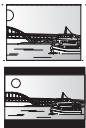 |
| 16:9: Televisor de pantalla panorámica (16:9) | ||
| TV TypeHaga la sección adecuada al tipo de su televisor. | Standard (Direct View TV)CRT ProjectorLCD TV/ProjectorProjection TVPlasma TV | |
| Time DelayCuando conecte con un amplificador AV y una pantalla de plasma, ajuste si nota que el audio no está sincronizado con el vídeo. | 0ms20ms40ms60ms80ms100ms | |
| Convert from PAL | 576p/50Hz: La salida de imagen de un disco PAL es PAL progresivo.480p/60Hz: La salida de imagen de un disco PAL se convierte a NTSC progresivo. | |
| Video Out (AV/Component) (→ página 4)Elija el formato de señal de vídeo que va a salir desde el terminales SCART y COMPONENT VIDEO OUT. | Video/YPbPrS-Video/YPbPrRGB/No Output | |
| Still ModeEspecifique el tipo de imagen que se va a mostrar cuando se haga una pausa. | AutomaticField: La imagen no está borrosa, pero es de calidad más baja.Frame: La calidad general es alta, pero la imagen puede aparecer borrosa. | |
| NTSC Disc OutputElija la salida PAL 60 o NTSC cuando reproduzca discos NTSC. | PAL60: Los discos NTSC se pueden ver en un televisor PAL.NTSC: La señal de salida de los discos NTSC permanece como señal NTSC. | |
| Picture/Video OutputElija el formato de la señal de vídeo que va a salir para JPEG y MPEG4. | AutomaticPALNTSC/PAL60: La salida dependerá del ajuste “NTSC Disc Output” (→ arriba). | |
Ficha "Audio"
| PCM Digital OutputCompruebe las limitaciones de entrada digital del equipo que usted conecte utilizando el terminal COAXIAL u OPTICAL, y seleccione la frecuencia de muestreo máxima de la salida digital PCM. | Off: Cuando no se conecta con el terminal COAXIAL u OPTICALUp to 48 kHz: Cuando se conecte a un equipo compatible con 44,1 o 48 kHzUp to 96 kHz: Cuando se conecte a un equipo compatible con 88,2 o 96 kHzUp to 192 kHz: Cuando se conecte a un equipo compatible con 176,4 o 192 kHzLas señales de los discos protegidos contra la copia se convierte a 48 o 44,1 kHz.Algunos equipos no pueden manejar frecuencias de muestreo de 88,2 kHz aunque sí pueden manejar las de 96 kHz. Lea las instrucciones de operación de su equipo para conocer detalles. | |
| Dolby DigitalCon conexiones COAXIAL, OPTICAL o HDMI AV OUT (→ página 4, 5) | BitstreamPCM | Seleccione “Bitstream” cuando el equipo pueda decodificar la serie de bits (forma digital de datos de múltiples canales). De otra forma, seleccione “PCM”.Si la serie de bits sale al equipo sin pasar por un decodificador pueden producirse niveles de ruido altos, y se pueden estropear sus altavoces o sus oídos pueden dañarse.Cuando salga audio del terminal HDMI AV OUT y el equipo conectado no soporte el elemento seleccionado, la salida actual dependerá del rendimiento del equipo conectado. |
| DTS Digital SurroundCon conexiones COAXIAL, OPTICAL o HDMI AV OUT (→ página 4, 5) | BitstreamPCM | |
| MPEGCon conexiones COAXIAL, OPTICAL o HDMI AV OUT (→ página 4, 5) | PCMBitstream | |
| Dynamic Range Compression | OffOn:Ajuste para obtener claridad, aunque el volumen esté bajo, comprimiendo la gama de niveles de sonidos más bajos y la de niveles de sonidos más altos. Conveniente para ver tarde por la noche. (Sólo funciona con Dolby Digital) | |
| Audio during Search | OnOff | |
| Speaker SettingsElija los ajustes adecuados a su sistema de audio y al ambiente de escucha (→ página 15, Cambio del ajuste de los altavoces según sus altavoces). | Speaker TypeMulti-channel: cuando estén conectados 3 o más altavoces.2-channel: cuando están conectados 2 altavoces.Ajuste multicanal (Si selecciona “Multi-channel”)Presencia y tamaño de los altavoces Tiempo de retardo Equilibrio de canales | |
Ficha "HDMI"
| HDMI RGB RangePonga “HDMI Colour Space” en “RGB”(→ página 12, Menú de imagen). | StandardEnhanced: Cuando las imágenes negras y blancas no están bien definidas. |
| HDMI Video Mode | On:Cuando la salida de vídeo procede del terminal HDMI AV OUT.Off:Cuando la salida de vídeo procede de terminal COMPONENT VIDEO OUT (la salida es de “480p” o “576p” desde el terminal HDMI AV OUT). |
| HDMI Audio Output | On:Cuando la salida de audio procede del terminal HDMI AV OUT.Off:Cuando la salida de audio no procede del terminal HDMI AV OUT. |
■ Ficha "Display"
| Menu Language | ● English ● Français ● Deutsch ● Italiano ● Español ● Português ● Svenska ● Nederlands |
| On-Screen Messages | ● On ● Off |
| Background during PlaySeleccione el fondo durante la reproducción JPEG y MPEG4. | ● Black ● Grey |
■ Ficha "Others"
| FL DimmerCambia el brillo del visualizador del aparato. | Bright DimAuto: La visualización pierde intensidad durante la reproducción, pero brilla más cuando se hacen algunas operaciones. |
| Auto Power Off | On: El aparato se pone en el modo de espera automática de la alimentación después de pasar unos 30 minutos en el modo de parada, independientemente del ajuste SLEEP.Off |
| QUICK SETUP | Yes No |
| Re-initialise SettingEsto devuelve todos los valores de los menús de preparación a los valores predeterminados. | Yes: Si se ajusta “Ratings” (→ página 14) aparece la pantalla de contraseña. Introduzca la misma contraseña y pulse [ENTER]. Después de desaparecer “INIT” de la pantalla, apague el aparato y vuelva a encenderlo.No |
※1 Se selecciona el idioma original grabado en el disco. ※2 Introduzca un número de código consultando la tabla de la página 16.
*3 Si no se encuentra disponible el idioma seleccionado para "Audio", en ese idioma aparecen subtítulos (si éstos se encuentran disponibles en el disco).
Cambio del ajuste de los altavoces según sus altavoces
Si selecciona "Multi-channel" (→ página 14, "Speaker Settings" en la ficha "Audio"), será necesario hacer el ajuste siguiente (ⓐ). (Seleccione los ajustes ⓑ Ⓒ adecuados a sus preferencias si así lo desea.)
![graph TD A["Salir"] --> B["Exit"] B --> C["Test"] C --> D["LS ms dB 0.0"] D --> E["Central"] E --> F["RS ms dB 0"] F --> G["Subgraves"] style A fill:#f9f,stroke:#333 style B fill:#ccf,stroke:#333 style C fill:#cfc,stroke:#333 style D fill:#fcc,stroke:#333 style E fill:#cff,stroke:#333 style F fill:#…](/content/2019/10/56149/images/cfa4313ff7b11a24efdf0a5be3812a4e8c9903d2031a77229c38c4d114ef1e92.jpg)
Presencia y tamaño de los altavoces (a)
- Pulse [▲ ▼ ◀ ▶] para seleccionar un elemento y pulse [ENTER].
- Pulse [▲▼] para cambiar el contenido y pulse [ENTER].
Ejemplos de iconos:
Altavoz de sonido ambiental (LS)
Grande
Pequeño
No hay
- Grande: Seleccione esto cuando el altavoz soporte la reproducción de baja frecuencia (menos de 100 Hz).
- Pequeño: Selecciónelo cuando el altavoz no es compatible con la reproducción de baja frecuencia.
Si el altavoz de subgraves se ajusta en "No hay", los altavoces delanteros se ajustarán automáticamente en "Grande". (En este caso
recomendamos conectar un altavoz que pueda reproducir graves por debajo de 100 Hz.)
Tiempo de retardo (b)
(Eficaz cuando se reproducen audio de múltiples canales)
Si la distancia ⓓ o ⓕ es inferior a Ⓔ, encuentre la diferencia en la tabla pertinente y cambie al ajuste recomendado.
- Pulse [▲ ▼ ◀ ▶] para seleccionar un elemento y pulse [ENTER].
- Pulse [▲▼] para cambiar el contenido y pulse [ENTER].
□ : Ubicación recomendada![graph TD L --> C C --> R R --> SW SW --> RS RS --> LS style C fill:#f9f,stroke:#333 style R fill:#ccf,stroke:#333 style SW fill:#cfc,stroke:#333 style RS fill:#fcc,stroke:#333 style LS fill:#ffc,stroke:#333 note1["①"] --> R note2["②"] --> SW note3["③"] --> SW note4["④"] --> RS](/content/2019/10/56149/images/ff0a41c31cc849a1b8c3cc9eb555ad185703f0a490d1d7fa6c1c3b75bd3f2d2e.jpg)
(d) Altavoz central
| Diferencia | Ajuste |
| 34 cm aproximadamente | 1,0 ms |
| 68 cm aproximadamente | 2,0 ms |
| 102 cm aproximadamente | 3,0 ms |
| 136 cm aproximadamente | 4,0 ms |
| 170 cm aproximadamente | 5,0 ms |
f Altavoces de sonido ambiental
| Diferencia | Ajuste |
| 170 cm aproximadamente | 5,0 ms |
| 340 cm aproximadamente | 10,0 ms |
| 510 cm aproximadamente | 15,0 ms |
Equilibrio de canales (©)
Esto no sirve cuando se hace la conexión con los terminales HDMI y "HDMI Audio Output" (→ arriba, Ficha "HDMI") está puesto en "On".
- Seleccione "Test" y pulse [ENTER].
Sale una señal de prueba.
![graph LR A["Delantero (L)"] --> B["Central"] B --> C["Delantero (R)"] D["Sonido ambiental (LS)"] <--_E["Sonido ambiental (RS)"] F["↑"] --> D G["↓"] --> E](/content/2019/10/56149/images/1f69cb2a47fbde11b355f2c17c80a5cce8097cecdb72f8001616e21f2eaaaf7d.jpg)
- Mientras escucha la señal de prueba, pulse [▲ ▼] para ajustar el volumen de los altavoces central y de sonido ambiental, para que sea el mismo volumen aparente que el de los altavoces delanteros (-6 a +6 dB).
(Los altavoces delanteros no se pueden ajustar aquí.)
- Pulse [ENTER].
La señal de prueba se detiene.
- Del altavoz de subgraves no sale señal. Para ajustar su volumen, reproduzca algo, y luego vuelva a esta pantalla para ajustarlo según sus preferencias.
Para terminar el ajuste de los altavoces
Pulse [▲ ▼ ◀ ▶] para seleccionar “Exit” y pulse [ENTER].
■ Para limpiar los discos
Pase primero por ellos un paño húmedo y luego uno seco.

■ Precauciones de manejo
- No coloque etiquetas ni pegatinas en los discos (esto puede deformar el disco y luego no podrá utilizarse).
- No escriba en la cara de la etiqueta con un bolígrafo u otro instrumento de escritura.
- No utilice aerosoles de limpieza de discos analógicos, bencina, diluyente, líquidos para la prevención de la electricidad estática ni ningún otro disolvente.
- No utilice protectores a prueba de rayas ni cubiertas.
- No utilice los discos siguientes: – Discos que tengan expuestas sustancias adhesivas de pegatinas o etiquetas retiradas (discos de alquiler, etc.). – Discos muy deformados o agrietados. – Discos de forma irregular como, por ejemplo, en forma de corazón.
Medidas de seguridad
Colocación
Coloque el aparato en una superficie plana lejos de la luz directa del sol, temperatura y humedad altas, y vibración excesiva. Estas condiciones pueden dañar la caja y otros componentes, y por lo tanto acortar la duración del aparato. No ponga objetos pesados encima del aparato.
Tensión
No utilice fuentes de alimentación de alta tensión. Esto puede sobrecargar el aparato y causar un incendio. No utilice fuentes de alimentación de CC. Compruebe cuidadosamente la fuente de alimentación cuando instale el aparato en una embarcación o en otro lugar donde se utilice CC.
Protección del cable de alimentación de CA
Asegúrese de que el cable de alimentación de CA esté conectado correctamente y no dañado. Una mala conexión y daños en el cable pueden causar un incendio o una descarga eléctrica. No tire del cable ni lo doble, y no ponga objetos pesados encima de él.
Sujete firmemente el enchufe cuando desconecte el cable. Tirar del cable de alimentación de CA puede causar una descarga eléctrica. No maneje el enchufe con las manos mojadas. Esto puede causar una descarga eléctrica.
Materias extrañas
No permita que objetos de metal caigan dentro del aparato. Esto puede causar una descarga eléctrica o un fallo en el funcionamiento.
No permita que entren líquidos en el aparato. Esto puede causar una descarga eléctrica o un fallo en el funcionamiento. Si ocurre esto, desconecte inmediatamente el aparato de la fuente de alimentación y póngase en contacto con su concesionario.
No rocíe insecticidas sobre o dentro del aparato. Contienen gases inflamables que pueden encenderse si son rociados dentro del aparato.
Servicio
No intente reparar este aparato usted mismo. Si el sonido se interrumpe, los indicadores no se iluminan, aparece humo o se produce cualquier otro problema que no está tratado en estas instrucciones, desconecte el cable de alimentación de CA y póngase en contacto con su concesionario o centro de servicio autorizado. Si el aparato es reparado, desarmado o reconstruido por personas que no están cualificadas para ello pueden producirse descargas eléctricas o daños en el mismo.
Extienda la duración del aparato desconectándolo de la fuente de alimentación si no lo va a utilizar durante mucho tiempo.
Glosario
Un sistema de protección contra la copia utilizado en archivos DVD-Audio. Esta unidad soporta CPPM.
Frecuencia de muestreo
El muestreo es el proceso de convertir en dígitos las alturas de las muestras de las ondas de sonido (señal analógica) tomadas durante periodos establecidos (codificación digital). La frecuencia de muestreo es el número de muestras tomadas por segundo, cuanto más elevado es el número más fiel al sonido original resulta la reproducción.
HDCD (High-Definition Compatible Digital)
Los CDs codificados con HDCD suenan mejor porque están codificados con 20 bits en lugar de los 16 de todos los demás CDs.
HDMI es una interfaz digital de la siguiente generación para los consumidores de productos electrónicos. A diferencia de las conexiones convencionales, transmite señales de audio y de vídeo digital sin comprimir mediante un solo cable. Esta unidad soporta la salida de vídeo de alta definición [720p (750p), 1080i (1125i)] procedente del terminal HDMI AV OUT. Para disfrutar de vídeo de alta definición se requiere un televisor compatible con alta definición.
Mezcla
Este es un proceso para volver a mezclar el audio de múltiples canales (sonido ambiental) de algunos discos en dos canales. Cuando quiera escuchar el audio de un DVD con una pista de sonido ambiental digital de 5.1 canales a través de los altavoces del televisor, el audio saldrá mezclado.
Algunos DVD-Audio impiden la mezcla de todo o parte de su contenido. Cuando reproduzca tales discos, o tales partes de los discos, a menos que el número de altavoces conectados sea el mismo que el especificado para los canales del disco, el audio no saldrá correctamente.
MPEG4
Un sistema de compresión para ser utilizado con dispositivos móviles en una red, que permite grabar muy eficazmente a velocidades de bits bajas.
Lista de códigos de idioma
| Abkhazio: | 6566 | Butanés: | 6890 | Francés: | 7082 | Irlandés: | 7165 | Maltés: | 7784 | Samoano: | 8377 | Tigrinia: | 8473 |
| Afar: | 6565 | Cachemiro: | 7583 | Frisón: | 7089 | Islandés: | 7383 | Maori: | 7773 | Sánscrito: | 8365 | Tonga: | 8479 |
| Afrikaans: | 6570 | Camboyano: | 7577 | Gaélico: | 7168 | Italiano: | 7384 | Marathí: | 7782 | Serbio: | 8382 | Turcomano: | 8482 |
| Aimara: | 6589 | Catalán: | 6765 | Galés: | 6789 | Japonés: | 7465 | Moldavo: | 7779 | Serbocroata: | 8372 | Turkmenio: | 8475 |
| Albanés: | 8381 | Checo: | 6783 | Gallego: | 7176 | Javanés: | 7487 | Mongol: | 7778 | Shona: | 8378 | Twi: | 8487 |
| Alemán: | 6869 | Chino: | 9072 | Georgiano: | 7565 | Kannada: | 7578 | Naurano: | 7865 | Sindhi: | 8368 | Ucraniano: | 8575 |
| Amharico: | 6577 | Coreano: | 7579 | Griego: | 6976 | Kazajstano: | 7575 | Nepalí: | 7869 | Singalés: | 8373 | Urdu: | 8582 |
| Árabe: | 6582 | Corso: | 6779 | Groenlandés: | 7576 | Kirguiz: | 7589 | Noruego: | 7879 | Somali: | 8379 | Uzbeko: | 8590 |
| Armenio: | 7289 | Croata: | 7282 | Guaraní: | 7178 | Kurdo: | 7585 | Oriya: | 7982 | Suajili: | 8387 | Vasco: | 6985 |
| Asamés: | 6583 | Danés: | 6865 | Gujarati: | 7185 | Laosiano: | 7679 | Pashto: | 8083 | Sudanés: | 8385 | Vietnamita: | 8673 |
| Azerbaiyano: | 6590 | Eslovaco: | 8375 | Hausa: | 7265 | Latín: | 7665 | Persa: | 7065 | Sueco: | 8386 | Volapük: | 8679 |
| Bashkirio: | 6665 | Esloveno: | 8376 | Hebreo: | 7387 | Letón | 7686 | Polaco: | 8076 | Tagalo: | 8476 | Wolof: | 8779 |
| Bengali: | 6678 | Español: | 6983 | Hindi: | 7273 | Lingala: | 7678 | Portugués: | 8084 | Tailandés: | 8472 | Xhosa: | 8872 |
| Bielorruso: | 6669 | Esperanto: | 6979 | Holandés: | 7876 | Lituano: | 7684 | Punjabi: | 8065 | Tamil: | 8465 | Yidish: | 7473 |
| Bihari: | 6672 | Estonio: | 6984 | Húngaro: | 7285 | Macedonio: | 7775 | Quechua: | 8185 | Tártaro: | 8484 | Yoruba: | 8979 |
| Birmano: | 7789 | Faroés: | 7079 | Indonesio: | 7378 | Malagasio: | 7771 | Romance: | 8277 | Tayiko: | 8471 | Zulú: | 9085 |
| Bretón: | 6682 | Finés: | 7073 | Inglés: | 6978 | Malayalam: | 7776 | Rumano: | 8279 | Telugu: | 8469 | ||
| Búlgaro: | 6671 | Fiyano: | 7074 | Interlingua: | 7365 | Malayo: | 7783 | Ruso: | 8285 | Tibetano: | 6679 |
Sistema de señales: PAL 625/50, PAL 525/60, NTSC
Gama de temperaturas de funcionamiento: +5 a +35 °C
Gama de humedades de funcionamiento:
5 a 90 % de humedad relativa (sin condensación)
Discos que pueden reproducirse (8 cm o 12 cm):
(1) DVD (DVD-Vídeo, DVD-Audio) (2) DVD-RAM (DVD-VR, JPEG*4, 6, MPEG4*5, 6) (3) DVD-R (DVD-Vídeo, JPEG*4, 6) (4) DVD-R DL (DVD-Vídeo) (5) DVD-RW (DVD-Vídeo, DVD-VR, JPEG*4, 6) (6) +R/+RW (Vídeo) (7) CD, CD-R/RW [CD-DA, Vídeo-CD, SVCD*1, MP3*2, 6, WMA*3, 6, JPEG*4, 6, MPEG4*5, 6, HighMAT Level 2 (audio e imagen)]
Salida de vídeo:
Nivel de salida: 1 Vp-p (75 Ω)
Toma de contactos (1 sistema)/AV
Salida de vídeo S:
Nivel de salida Y: 1 Vp-p (75 Ω)
Nivel de salida C: NTSC; 0,286 Vp-p (75 Ω)
PAL; 0,300 Vp-p (75 Ω)
Terminal de salida: Terminal S (1 sistema)/AV
Terminal de salida: Toma de contactos (Y: verde, PB: azul, PR: rojo) (1 sistema)
Salida de vídeo RGB:
Nivel de salida R: 0,7 Vp-p (75 Ω)
Terminal de salida: AV
Salida de audio:
Nivel de salida: 2 Vrms (1 kHz, 0 dB)
Terminal de salida: Toma de contactos/AV
Número de terminales: 2 canales: 1 sistema
Salida discreta de 5.1 canales (5.1 canales): 1 sistema
Rendimiento de audio:
| (1) Respuesta de frecuencia: | |
| ● DVD (audio lineal): | 4 Hz–22 kHz (muestreo de 48 kHz) |
| 4 Hz–44 kHz (muestreo de 96 kHz) | |
| ● DVD-Audio: | 4 Hz–88 kHz (muestreo de 192 kHz) |
| ● CD-Audio: | 4 Hz–20 kHz |
| (2) Relación señal a ruido: | |
| • CD-Audio: | 115 dB |
| (3) Gama dinámica: | |
| • DVD (audio lineal): | 110 dB |
| • CD-Audio: | 100 dB |
| (4) Distorsión harmónica total: | |
| • CD-Audio: | 0,0025 % |
| Salida de audio digital: |
| Salida digital óptica: |
| Salida digital coaxial: |
Salida HDMI AV:
Lector:
| Longitud de onda: | 662 nm/785 nm |
| Potencia lasérica: | CLASS 1/CLASS 1M |
Fuente de alimentación: CA 230 V, 50 Hz
Consumo:
Consumo de alimentación en el modo de espera:
1 W aproximadamente
Dimensiones (An.×Prof.×Al.):
430 mm×254 mm×59 mm (incluye conector, etc.)
Peso:
2,5 kg (aproximadamente)
Nota
Las especificaciones están sujetas a cambios sin previo aviso.
※1 Que cumpla con la norma IEC62107 ※2 Relación de compresión compatible: entre 32 kbps y 320 kbps (MP3) *3 Relación de compresión compatible: entre 48 kbps y 320 kbps (WMA)
*4 Archivos Exif Ver 2.1 JPEG Baseline Resolución de imagen: entre 320×240 y 6.144×4.096 píxeles (el muestreo secundario es 4:2:0, 4:2:2 ó 4:4:4) Puede que las imágenes muy largas y delgadas no se visualicen.
*5 Datos MPEG4 grabados con cámaras Multi SD o grabadoras de DVD Panasonic Que cumplen con las especificaciones de SD VIDEO (norma ASF)/sistema de vídeo MPEG4 (perfil simple)/sistema de audio G.726
※6 El número total máximo combinado de grupos y contenidos de audio, imágenes y vídeo que pueden reconocerse: 4.000 contenidos de audio, imágenes y vídeo, y 400 grupos.
Fabricado bajo licencia de Dolby Laboratories.
Dolby y el símbolo con una doble D son marcas comerciales de Dolby Laboratories.
“DTS” y “DTS Digital Surround” son marcas registradas de Digital Theater Systems, Inc.
Este producto incorpora tecnología de protección de los derechos de autor que a su vez está protegida por reivindicaciones de métodos de ciertas patentes de los EE.UU. y otros derechos de propiedad intelectual propiedad de Macrovision Corporation y otros propietarios de derechos. La utilización de esta tecnología de protección de los derechos de autor debe contar con la autorización de Macrovision Corporation, y debe ser utilizada solamente en el hogar y otros lugares de visión limitada a menos que Macrovision Corporation autorice lo contrario. La inversión de la tecnología o el desmontaje están prohibidos.
Este producto cuenta con autorización, bajo licencia de portafolio de patente MPEG-4 Visual, para el uso personal y sin fines de lucro del consumidor para (i) codificar vídeo cumpliendo con la norma MPEG-4 Visual ("MPEG-4 Video") i/o (ii) decodificar vídeo MPEG-4 que fue codificado por un consumidor para su uso personal y sin fines de lucro y/o fue obtenido de un proveedor de vídeo con licencia de MPEG LA para producir vídeo MPEG-4. No se otorga licencia, ni se implica que se otorgue, para ninguna otra utilización. Para obtener más información sobre licencias y usos promocionales, internos y comerciales, póngase en contacto con MPEG LA, LLC. http://www.mpegla.com.
Windows Media y el logotipo de Windows son marcas comerciales o marcas registradas de Microsoft Corporation en los Estados Unidos y/o en otros países.
Este producto está protegido por ciertos derechos de propiedad intelectual pertenecientes a Microsoft Corporation y a terceros. El uso o la distribución de tal tecnología fuera de este producto están prohibidos si no se cuenta con una licencia de Microsoft o de una subsidiaria de Microsoft y terceros.
HighMAT™ y el logotipo HighMAT son marcas de fábrica o marcas registradas de Microsoft Corporation en los Estados Unidos y/o en otros países.

Microsoft, HDCD y el logotipo HDCD son marcas de fábrica o marcas registradas de Microsoft Corporation en los Estados Unidos y/o en otros países.
Este producto está protegido por ciertos derechos de propiedad intelectual pertenecientes a Microsoft Corporation y a terceros. El uso o la distribución de tal tecnología fuera de este producto están prohibidos si no se cuenta con una licencia de Microsoft o de una subsidiaria de Microsoft y terceros.
Microsoft®
HDMI, el logotipo HDMI y High-Definition Multimedia Interface son marcas de fábrica o marcas registradas de HDMI Licensing LLC.
Antes de solicitar el servicio de reparaciones haga las comprobaciones indicadas en la tabla de abajo. Si tiene alguna duda acerca de algunos de los puntos de comprobación o si los remedios indicados en la tabla no resuelven el problema, consulte a su concesionario para obtener instrucciones.
Alimentación Página
| No se conecta la alimentación.El aparato se pone automáticamente en el modo de espera. | ● Introduzca firmemente el cable de alimentación de CA en la toma de corriente de casa.● Cuando “Auto Power Off” se ponga en “On”, la unidad cambiará automáticamente al modo de espera después de pasar unos 30 minutos en el modo de parada.● El temporizador Sleep se ha activado. | 41513 |
No funciona
| No hay respuesta cuando se pulsan los botones. | Este aparato no puede reproducir discos que no sean los listados en estas instrucciones de funcionamiento.La unidad puede no funcionar correctamente debido a una tormenta eléctrica, electricidad estática o algún otro factor externo. Apague la unidad y luego vuelva a encenderla. O apague la unidad, desconecte el cable de alimentación de CA y vuelva a conectarlo.Se ha formado condensación: Espere de 1 a 2 horas hasta que ésta se evapore. | 3- |
| No hay respuesta cuando se pulsan los botones del mando a distancia. | Compruebe que las pilas estén correctamente instaladas.Las pilas están agotadas: Reemplácelas por otras nuevas.Apunte el mando a distancia al sensor del mando a distancia y utilícelo. | 556 |
| No se puede utilizar el televisor. | Vuelva a introducir el código de mando a distancia después de cambiar las pilas. | 5 |
| No hay imagen ni sonido. | Compruebe las conexiones de vídeo o audio.Compruebe el ajuste de la alimentación o la entrada del equipo conectado.Compruebe que el disco tenga algo grabado. | 4, 5-- |
| Ha olvidado su contraseña de calificaciones.Reponga todos los ajustes a los que fueron preajustados en fábrica. | Durante la parada, mantenga pulsado [◀◀/◀◀] y [■■] en la unidad y luego mantenga pulsado también [▲ OPEN/CLOSE] en la unidad hasta que “Initialised” desaparezca del televisor.Apague y encienda de nuevo el aparato. Todos los ajustes volverán a los valores predeterminados. | - |
No se puede hacer, o se hace mal, una operación específica
| La reproducción tarda en empezar. MP3 | ● La reproducción puede tardar en empezar cuando una pista MP3 tenga datos de imagen fija. Incluso después de iniciarse la pista, el tiempo de reproducción correcto no se visualiza, pero esto es normal. | - |
| Las funciones de reproducción programada y aleatoria no se activan. DVD-V | ● Estas funciones no se activan con algunos discos DVD-Vídeo. | - |
| Durante el salto o la búsqueda aparece una pantalla de menú. VCD | ● Esto es normal para los Vídeo CDs. | - |
| El menú de control de reproducción no aparece. VCD con control de reproducción | ● Pulse dos veces [■] y luego pulse [►] (PLAY). | - |
| El menú en pantalla muestra “2” como una opción de pista de sonido cuando se pulsa [AUDIO], pero el audio no cambia. DVD-A | ● Normalmente se mostrarán dos números aunque no esté grabada una segunda pista de sonido. | - |
| La reproducción comienza de nuevo desde el principio de la pista cuando se cambia la pista de sonido. DVD-A | ● Esto es normal en DVD-Audio. | - |
Subtítulo
| La posición de los subtítulos está equivocada. | ● Ajuste la posición. (“Subtitle Position” en el menú de visualización) | 13 |
| No hay subtítulos. | ● Visualice los subtítulos. | 9 |
A-B repeat
| El punto B se establece automáticamente. | ● El final de un elemento se convierte en el punto B al llegar a él. | - |
| A-B repeat se cancela automáticamente. | ● A-B repeat se cancela cuando usted pulsa [QUICK REPLAY]. | - |
Imagen incorrecta
| Imagen distorsionada. | Asegúrese de que el aparato no esté conectado a través de una videograbadora.Asegúrese de que la salida progresiva no haya sido seleccionada cuando el televisor conectado no sea compatible con la salida progresiva. Mantenga pulsado [CANCEL] hasta que la imagen se visualice correctamente. Los ajustes volverán a “480i” o “576i”. | 4– |
| El tamaño de la imagen no cabe en la pantalla. | Cambie “TV Aspect” en la ficha “Video”.Utilice el televisor para cambiar el aspecto. Si su televisor no tiene esa función, cambie “4:3 Aspect” en el menú de visualización.Cambie el ajuste del zoom. | 14139 |
| El televisor puede mostrar mal las imágenes o los colores pueden desvanecerse. | El aparato y el televisor están utilizando sistemas de vídeo diferentes.Utilice un televisor multisistema o PAL.El sistema utilizado en el disco no concuerda con su televisor.– Los discos PAL no se pueden ver correctamente en un televisor NTSC.– Esta unidad puede convertir señales NTSC a PAL 60 para verlas en un televisor PAL (“NTSC Disc Output” en la ficha “Video”).Esto puede pasar cuando se activa o desactiva AUDIO ONLY, pero es normal.Conecte a un televisor compatible con salida progresiva para disfrutar de vídeo progresivo.La imagen tal vez no pueda verse cuando hay más de 4 dispositivos conectados con cables HDMI. Reduzca el número de los dispositivos conectados. | ––147–– |
| El menú no se visualiza correctamente. | Reponga la relación del zoom a × 1,00 .Ponga “Subtitle Position” en el menú de visualización en “0”.Ponga “4:3 Aspect” en el menú de visualización en “Normal”. | 91313 |
| La función de zoom automático no funciona bien. | Apague la función del zoom del televisor.Utilice las otras relaciones de aspecto preajustadas o el ajuste manual.La función del zoom puede no funcionar bien, especialmente en escenas oscuras, y tal vez no funcione dependiendo del tipo del disco. | ––9– |
| No hay imagen. | Cuando AUDIO ONLY esté activado, las señales de vídeo y audio no podrán salir desde el terminal HDMI AV OUT. Ponga esta función en “Off”. | 7 |
Vídeo progresivo Página
| Se produce efecto de imagen fantasma cuando está activada la salida progresiva o HDMI. | ● Este problema se debe al método de edición o al material utilizado en DVD-Vídeo, pero debería corregirse si usted utilizará la salida entrelazada. Cambie “Video Output Mode” en el menú de imagen a “480i” o “576i”. Cuando conecte con el terminal HDMI AV OUT, conecte con los otros terminales y cambie los ajustes en el orden siguiente:1. Seleccione “HDMI Video Mode” en “Off”.2. Seleccione “Video Output Mode” en “480i” o “576i”. | 121512 |
| Las imágenes no salen en el modo progresivo. | ● Si el aparato está conectado al televisor a través de los terminales VIDEO OUT, S VIDEO OUT o SCART, la salida será entrelazada. | – |
Sonido incorrecto
| Sonido distorsionado. | ● Ponga “Advanced Surround” del menú de audio en “Off”.● Ponga “Attenuator” en el menú de audio en “On” si esto causa distorsión con las conexiones 2 ch o 5.1ch AUDIO OUT.● Cuando se reproduce WMA se puede producir ruido.● Los discos pueden tener restricciones en el método de salida de audio. Con algunos discos de múltiples canales, a menos que el número de altavoces conectados sea el mismo que el especificado para los canales del disco, el audio no saldrá correctamente. Consulte las carátulas de los discos para tener más información.DVD-A● Con las conexiones HDMI AV OUT, puede que el audio no salga por otros terminales de la forma en que fue establecido.● Haga coincidir los ajustes de los altavoces con el equipo conectado.● Cuando haga la conexión a un amplificador con el cable HDMI, haga coincidir los ajustes de los altavoces en este aparato y en el amplificador con la presencia y el tamaño de los altavoces conectados. | 1313—— |
| Los altavoces producen un ruido penetrante. | ● Si ha conectado un amplificador digital que no incluye decodificador, asegúrese de seleccionar “PCM” en “Dolby Digital”, “DTS Digital Surround” o “MPEG” en la ficha “Audio”. | 14 |
| Los efectos no funcionan. | ● Ninguno de los efectos de audio funciona cuando la unidad da salida a señales de serie de bits desde el terminal DIGITAL AUDIO OUT o HDMI AV OUT.● Algunos efectos de audio no funcionan o tienen menos efecto con algunos discos.● Con conexiones HDMI AV OUT:– Reproduce discos HDCD como CDs normales.– AUDIO ONLY no funciona. | 14—— |
| No hay sonido. | ● Cuando haya más de 4 dispositivos conectados con cables HDMI puede que el audio no se oiga. Reduzca el número de dispositivos conectados.● Cuando AUDIO ONLY esté encendido:– Puede que no salga audio dependiendo del tipo del televisor.– Por el terminal HDMI AV OUT no puede salir vídeo ni audio. Ponga esta función en “Off”.● Puede que haya una pausa en el sonido cuando cambie la velocidad de reproducción. | ——78 |
Grabación
| No se puede grabar en equipo de grabación digital.(Se ha grabado sonido incorrecto.) | ● No puede grabar WMA/MP3.● No puede grabar DVDs que tienen protección que impide la grabación digital.● No puede grabar DVDs si el equipo de grabación no puede manejar señales con una frecuencia de muestreo de 48 kHz.● Haga los ajustes siguientes:- Advanced Surround: Off- PCM Digital Output: Up to 48 kHz- Dolby Digital/DTS Digital Surround/MPEG: PCM | -- |
| 131414 |
Visualizaciones del aparato
| “NOPLAY” | ● Introdujo un disco que el aparato no puede reproducir; introduzca uno que sí pueda reproducirlo. | 3 |
| ● Introdujo un disco en blanco. | - | |
| “U11” | ● El disco puede estar sucio. | 16 |
| “U15” | ● Ha insertado un DVD-R, DVD-RW, DVD-R DL, +R o +RW que no ha sido finalizado. | 3 |
| “H□□”□□ significa un número. | ● Puede haberse producido un problema. El número posterior a la “H” depende del estado de la unidad. Apague la unidad y luego vuelva a encenderla. O apague la unidad, desconecte el cable de alimentación de CA y vuelva a conectarlo. | - |
| ● Si los números de servicio no desaparecen, anótelos y póngase en contacto con el personal de servicio cualificado. | - | |
| “NODISC” | ● No ha introducido un disco: Introduzca uno. | - |
| ● No ha introducido correctamente el disco: Introdúzcalo correctamente. | 6 | |
| “U70-1” | ● El equipo conectado no es compatible con HDMI. | - |
| “U70-□”□ significa un número.El número posterior a la “U70-”depende del estado de la unidad. | ● La conexión HDMI no funciona bien.- El equipo conectado no es compatible con HDMI.- El cable HDMI es demasiado largo.- El cable HDMI está estropeado. | - |
Visualizaciones del televisor
| “☒”“Cannot display group xx, content xx”“Cannot play audio”“No audio”“Check the disc”“Due to copyright protection, audio cannot be output from HDMI”Mientras se visualiza “HDMI Status” no se subraya ningún elemento.“This disc may not be played in your region“No hay visualización en pantalla. Cuando se establezca “Video Output Mode”, “*” no se visualiza a continuación de una salida de vídeo posible con el equipo conectado. | ● La operación está prohibida por el aparato o el disco.● Está intentando reproducir grupos o contenido incompatibles.● No se ha grabado audio, o éste está grabado en un formato que esta unidad no puede reproducir. Sólo se puede reproducir vídeo.● El disco puede estar sucio.● Si conecta equipos que no soportan CPPM (→ página 16, Glosario), el audio procedente del DVD-Audio protegido contra la copia CPPM no puede salir por el terminal HDMI AV OUT. Conecte el cable de audio del cable de audio/vídeo (L,R) a un terminal AUDIO IN compatible con HDMI.● Si selecciona un elemento sin “*” en “Video Output Mode” en el menú de imagen, esto no se subrayará.● Usted sólo puede reproducir DVD-Vídeo si éste tiene el número de región “2”, la palabra “ALL” o múltiples números de región incluyendo el “2”.● Seleccione “On” en “On-Screen Messages” en la ficha “Display”.● Si el equipo conectado es compatible, la selección de un elemento sin “*” no distorsionará la imagen. | –11316412Tapa1512 |
Mantenimiento
Limpie el aparato con un paño blando y seco.
- No utilice nunca alcohol, diluyente de pintura o bencina para limpiar este aparato.
- Antes de utilizar un paño tratado químicamente, lea atentamente las instrucciones que acompañan al paño.
- En general no es necesario limpiar la lente, aunque esto depende del entorno de funcionamiento.
- No use limpiadores de lentes disponibles en el mercado, ya que pueden causar un mal funcionamiento.
ADVERTENCIA!
ESTE APARATO UTILIZA UN LÁSER. EL USO DE CONTROLES, AJUSTES O PROCEDIMIENTOS DISTINTOS A LOS AQUÍ ESPECIFICADOS PUEDE PROVOCAR EXPOSICIÓN A RADIACIÓN PELIGROSA. NO ABRA EL APARATO NI INTENTE REPARARLO USTED MISMO. ENCOMENDE EL MANTENIMIENTO A PERSONAL CUALIFICADO.
ADVERTENCIA:
PARA REDUCIR EL RIESGO DE INCENDIO, DESCARGA ELÉCTRICA O DAÑOS AL PRODUCTO, NO EXPONGA ESTE APARATO A LA LLUVIA, HUMEDAD, GOTEO O SALPICADURAS, Y NO COLOQUE OBJETOS LLENOS DE LÍQUIDOS, COMO FLOREROS, SOBRE EL APARATO.
ADVERTENCIA!
- PARA GARANTIZAR UNA VENTILACIÓN ADECUADA, NO INSTALE NI UTILICE ESTE APARATO EN UNA ESTANTERÍA, ARMARIO EMPOTRADO U OTRO ESPACIO CERRADO. ASEGÚRESE DE QUE LAS ABERTURAS DE VENTILACIÓN NO QUEDEN BLOQUEADAS POR CORTINAS U OTROS MATERIALES, PARA EVITAR RIESGOS DE DESCARGA ELÉCTRICA O INCENDIO DEBIDO AL SOBRECALENTAMIENTO.
- ASEGÚRESE DE QUE LAS ABERTURAS DE VENTILACIÓN DEL APARATO NO QUEDEN BLOQUEADAS POR PERIÓDICOS, MANTELES, CORTINAS O SIMILARES.
- NO COLOQUE FUENTES DE LLAMA DESNUDA, COMO VELAS ENCENDIDAS, SOBRE EL APARATO.
- DESECHE LAS BATERÍAS USADAS DE MANERA RESPETUOSA CON EL MEDIO AMBIENTE.
ESTE APARATO ESTÁ DISEÑADO PARA SU USO EN CLIMAS TEMPLADOS.
Índice de funciones principales (Consulte la página 6 para la reproducción básica).
- ESTIMADO CLIENTE
- CÓDIGO DE REGIÓN
- AVISO
- ¡ADVERTENCIA
- ÍNDICE
- PARA EMPEZAR
- OPERACIONES
- REFERENCIA
- INFORMACIÓN SOBRE LA ELIMINACIÓN PARA LOS USUARIOS DE EQUIPOS ELÉCTRICOS Y ELECTRÓNICOS USADOS (PARTICULARES)
- PARA EMPRESAS DE LA UNIÓN EUROPEA
- INFORMACIÓN SOBRE LA ELIMINACIÓN EN OTROS PAÍSES NO PERTENECIENTES A LA UNIÓN EUROPEA
- NOTA
- DISCOS QUE PUEDEN REPRODUCIRSE
- FORMATO DE AUDIO DE DVDS
- NOTA SOBRE DVD-AUDIO
- DISCOS QUE NO SE PUEDEN REPRODUCIR
- PARA DISFRUTAR DE VÍDEO PROGRESIVO
- PANEL POSTERIOR DE LA UNIDAD
- PARA DISFRUTAR DE AUDIO Y VÍDEO DE ALTA CALIDAD (CONEXIÓN HDMI) (→ PÁGINA 16, GLOSARIO)
- CON TELEVISOR COMPATIBLE CON HDMI
- CON TELEVISOR Y AMPLIFICADOR COMPATIBLE CON HDMI
- CON AMPLIFICADOR COMPATIBLE CON HDMI
- PARA DISFRUTAR DEL SONIDO AMBIENTAL DE MÚLTIPLES CANALES
- CON COAXIAL IN U OPTICAL IN
- CON AUDIO IN 5.1CH
- PASO 2 EL MANDO A DISTANCIA
- NO
- UTILIZACIÓN
- PASO 3 QUICK SETUP (PREPARACIÓN RÁPIDA)
- PASO 4 FUNCIONAMIENTO DEL TELEVISOR (PUEDE UTILIZAR EL MANDO A DISTANCIA DE ESTA UNIDAD PARA CONTROLAR SU TELEVISOR.)
- MIENTRAS PULSA [TV], INTRODUZCA EL CÓDIGO CON LOS BOTONES NUMERADOS
- FUNCIONAMIENTO DEL TELEVISOR
- ③ CARGUE EL DISCO
- INICIE LA REPRODUCCIÓN
- INTERRUPTOR DE ALIMENTACIÓN EN ESPERA/CONECTADA (⏻/L)
- PULSE [AV ENHANCER] PARA SELECCIONAR "AUTO", "USER1", "USER2" O "USER
- PULSE [MULTI RE-MASTER] PARA SELECCIONAR “1”, “2” O
- PULSE [AUDIO ONLY]
- CONTRAST
- NITIDEZ
- COLOR
- DURANTE LA PARADA, PULSE [PLAY MODE]
- REPRODUCCIÓN DE TODOS LOS GRUPOS
- REPRODUCCIÓN PROGRAMADA (HASTA 32 ELEMENTOS)
- PULSE [▶] (PLAY)
- CAMBIO DEL PROGRAMA
- CANCELACIÓN DE TODO EL PROGRAMA
- REPRODUCCIÓN ALEATORIA
- DVD-VR, DVD-V
- DVD-A WMA MP3 JPEG MPEG
- MEMORIA DE POSICIÓN
- PULSE [POSITION MEMORY]
- POSICIÓN MEMORIZADA
- PULSE [▶] (PLAY) PARA INICIAR LA REPRODUCCIÓN DESDE ESA POSICIÓN
- PARA REVISAR LOS CAPÍTULOS ANTERIORES DVD-V (DENTRO DE UN TÍTULO SOLAMENTE)
- PARA CANCELAR
- CAMBIO DE PISTAS DE SONIDO
- PULSE VARIAS VECES [AUDIO] PARA SELECCIONAR LA PISTA DE SONIDO
- DVD-VR VCD
- TIPO DE SEÑAL/DATOS
- CAMBIO DE SUBTÍTULOS
- PULSE VARIAS VECES [SUBTITLE] PARA SELECCIONAR EL IDIOMA DE LOS SUBTÍTULOS
- PARA CANCELAR/VISUALIZAR SUBTÍTULOS
- ANGLE/PAGE SELECCIÓN DE ÁNGULO Y GIRO/AVANCE DE IMAGEN FIJA
- PULSE VARIAS VECES [ANGLE/PAGE] PARA SELECCIONAR EL ÁNGULO O PARA GIRAR/AVANZAR LA IMAGEN FIJA
- CAMBIO DE LA RELACIÓN DEL ZOOM
- DVD-VR DVD-V VCD MPEG
- PULSE VARIAS VECES [ZOOM] PARA SELECCIONAR LA RELACIÓN DE ASPECTO (JUST FIT ZOOM)
- DVD-VR DVD-V VCD
- MPEG
- REDUCCIÓN DEL RUIDO DE LAS IMÁGENES
- REPRODUCCIÓN DE DISCOS DE DATOS WMA MP3 JPEG MPEG
- REPRODUCCIÓN DE ELEMENTOS EN ORDEN (PLAYBACK MENU)
- REPRODUCCIÓN DESDE EL ELEMENTO SELECCIONADO (NAVIGATION MENU)
- UTILIZANDO EL MENÚ SECUNDARIO
- BÚSQUEDA MEDIANTE UN TÍTULO DE CONTENIDO O GRUPO
- REPRODUCCIÓN DE CD
- REPRODUCCIÓN DE DISCOS HIGHMAT™
- SELECCIÓN DESDE LA LISTA
- DURANTE LA REPRODUCCIÓN
- CONSEJOS PARA HACER DISCOS WMA/MP3/JPEG Y MPEG4 (PARA CD-R/CD-RW)
- PUESTA DE NOMBRES A CARPETAS Y ARCHIVOS (EN ESTE APARATO, LOS ARCHIVOS SE TRATAN COMO CONTENIDO Y LAS CARPETAS COMO GRUPOS.)
- REPRODUCCIÓN DE PROGRAMAS/LISTAS DE REPRODUCCIÓN DVD-VR
- REPRODUCCIÓN DE PROGRAMAS
- REPRODUCCIÓN DE UNA LISTA DE REPRODUCCIÓN
- REPRODUCCIÓN DE UNA ESCENA
- WMA
- MP
- JPEG
- CONFIRMACIÓN DE LA INFORMACIÓN HDMI
- CAMBIO DEL AJUSTE DE LOS ALTAVOCES SEGÚN SUS ALTAVOCES
- PRESENCIA Y TAMAÑO DE LOS ALTAVOCES (A)
- TIEMPO DE RETARDO (B)
- EQUILIBRIO DE CANALES (©)
- PARA LIMPIAR LOS DISCOS
- PRECAUCIONES DE MANEJO
- MEDIDAS DE SEGURIDAD
- COLOCACIÓN
- TENSIÓN
- PROTECCIÓN DEL CABLE DE ALIMENTACIÓN DE CA
- MATERIAS EXTRAÑAS
- SERVICIO
- GLOSARIO
- FRECUENCIA DE MUESTREO
- HDCD (HIGH-DEFINITION COMPATIBLE DIGITAL)
- MEZCLA
- MANTENIMIENTO
- LIMPIE EL APARATO CON UN PAÑO BLANDO Y SECO
- ADVERTENCIA
Marca : PANASONIC
Modelo : DVD-S99
Categoría : Reproductor de DVD