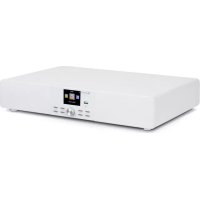
Stealth Base Connect - Barra de sonido Auna - Manual de uso y guía de instrucciones gratis
Encuentra gratis el manual del aparato Stealth Base Connect Auna en formato PDF.


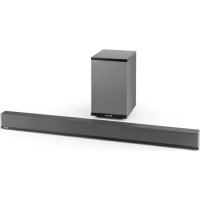
| Tipo de producto | Barra de sonido conectada |
| Marca | Auna |
| Modelo | Stealth Base Connect |
| Alimentación | 100-240 V ~ 50/60 Hz |
| Potencia RMS total | 2 x 15 W + 30 W |
| Conectividad inalámbrica | WiFi 802.11b/g/n (2,4 GHz), Bluetooth |
| Radio | FM (87,5-108 MHz), DAB (174-240 MHz) |
| Streaming | UPnP, DLNA, Internet Radio |
| Formatos de audio compatibles | MP3, WMA, WAV, AAC |
| Conectores | USB, Line-In, Line-Out, Aux In, Óptico, Coaxial, Antena IEC |
| Pantalla | LCD TFT 2,8" |
| Control remoto | Sí (con pilas AAA) |
| Aplicación móvil | Air Music Control (iOS/Android) |
| Pilas para control remoto | 2 x AAA (no incluidas) |
| Instrucciones de seguridad | Leer atentamente el manual, no abrir, desconectar antes de limpiar |
| Limpieza | Desconectar, usar un paño seco, no usar productos químicos |
| Reciclaje | No tirar a la basura doméstica, respetar las normativas locales |
| Conformidad | Directiva 2014/53/UE (RED) |
| Reparabilidad | Reparación solo por un servicio calificado, no abrir |
Preguntas frecuentes - Stealth Base Connect Auna
Preguntas de los usuarios sobre Stealth Base Connect Auna
0 pregunta sobre este aparato. Responde a las que conoces o haz la tuya.
Hacer una nueva pregunta sobre este aparato
Descarga las instrucciones para tu Barra de sonido en formato PDF gratis! Encuentra tus instrucciones Stealth Base Connect - Auna y toma tu dispositivo electrónico nuevamente en la mano. En esta página están publicados todos los documentos necesarios para el uso de su dispositivo. Stealth Base Connect de la marca Auna.
MANUAL DE USUARIO Stealth Base Connect Auna
le felicitamos por la compra de su dispositivo. Por favor, lea las siguientes instrucciones con atención y sigalas para evitar posibles daños. No aceptamos ninguna responsabilidad por los daños causados por el incumplimiento de las instrucciones y el uso indebido. EscaneE el código QR para acceder al último manual de usuario y otra información sobre el producto.

Instrucciones de seguridad 97
Contenido del embalaje 98
Descripción del aparato 99
Mando a distancia 101
Instalación 102
Música en streaming 106
Menu 108
Menú principal 110
Radio internet 118
Media center 119
Centro de información 120
FM-Radio 120
DAB-Radio 121
BT 122
AUX-IN 123
CONTROL DE APLICACIÓN 123
Retirada del aparato 124
Declaración de conformidad 124
DATOS TÉCNICOS
Número del artículo 10035307, 10035308
Fuente de alimentación 100-240 V \~ 50/60 Hz
Potencia RMS 2 x 15 W +30 W
Wifi 802.11b/g/n
Cryptage: WEP, WPA, WPA 2(PSK), WPS
Frecuencia: 2,4 GHz
Potencia de transmisión: 14-20 dBm
BT Frecuencia BT: 2402-2480 MHz
Potencia de transmisión: 10 dBm
Radio FM 87,5–108 MHz
Radio DAB 174-240 MHz
Streaming UPnP, DLNA
Formatos de archivo WMA, MP3 soportados
INSTRUCCIONES DE SEGURIDAD
Por favor, lea atentamente las instrucciones de uso antes de instalar y utilizar el dispositivo:
- Guarde las instrucciones de uso en un lugar seguro para poder consultarlas más tarde.
- Siga todos los pasos operativos necesarios.
- No coloque la unidad en un lugar húmedo. Tampoco en un lugar con campos electromagnéticos, bajo la luz solar directa o con una temperatura ambiente alta.
- Si no utiliza el aparato durante mucho tiempo, saque el enchufe de la red. Retire la batería del micrófono.
- Desconecte el cable de alimentación antes de limpiar la unidad. No utilice gases volátiles, diluyentes u otros agentes químicos de limpieza para la limpieza.
- Utilice sólo los accesorios del fabricante.
- La alimentación del dispositivo sólo puede ser proporcionada de acuerdo con las especificaciones de la placa de características.
- No realice el mantenimiento y las reparaciones usted mismo. El peligroso voltaje dentro del dispositivo puede causar una descarga eléctrica cuando se abre la carcasa. Las reparaciones sólo pueden ser realizadas por un servicio de atención al cliente calificado.
- Si una pieza necesita ser reemplazada, debe ajustarse a las especificaciones del fabricante o ser una pieza original.
- Si la unidad está defectuosa o no funciona correctamente, póngase en contacto con el servicio de atención al cliente. No abra el armario para arreglar la unidad usted mismo.
- Este aparato no está destinado a ser utilizado por personas (incluidos los niños) con capacidades físicas, sensoriales o mentales reducidas, o con falta de experiencia y/o conocimientos, a menos que estén supervisadas por una persona responsable de su seguridad o que hayan recibido instrucciones de esa persona sobre cómo utilizar el aparato. Los niños deben ser supervisados para asegurarse de que no jueguen con el aparato.
- Este aparato está diseñado para reproducir el sonido. Está destinado a este fin y sólo puede ser utilizado para este propósito. Sólo puede utilizarse de la manera descrita en este manual.
CONTENIDO DEL EMBALAJE

InstruccionesMando a
distancia
DESCRIPCIÓN DEL APARATO
Vista delantera
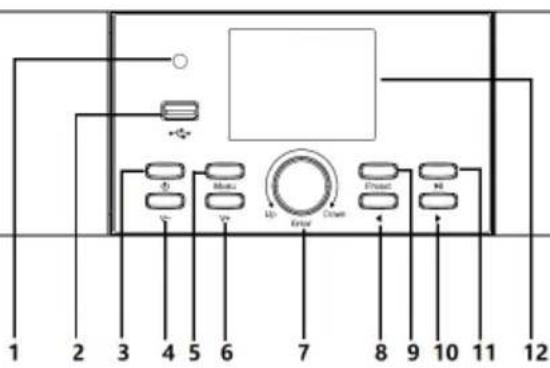
1 Receptor de infrarrojos
2 Conexión USB
3 On/Off
4 Bajar el volumen
5 Menú
6 Aumentar el volumen
7 Arriba/abajo/entrada
8 Izquierda
9 Guardar
10 Derecha
11 Reproducir/Pausar
12 TFT 2.8" LC display
Vista posterior
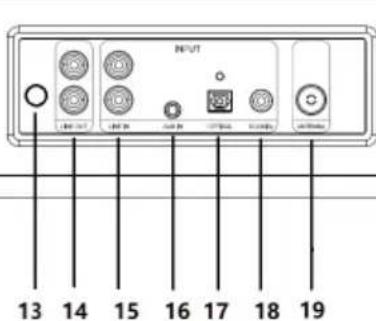
13 Cable de alimentación
14 Conexión de salida de línea
15 Conexión de entrada de línea
16 Conector de entrada auxiliar
17 Conexión óptica
20 Altavoces de bajo
Iconos de la pantalla
 | La conexión se establece, el dispositivo funciona |
 | no funciona de forma inalámbrica |
 | se estableció un enlace inalámbrico |
 | Recepción de radio FM: Mono |
 | Recepción de radio FM: Estéreo |
| [27GW] | Selección de la función de radio FM |
 | Selección de la función AUX |
 | Altavoz apagado |
 | Búsqueda |
 | La alarma está encendida. |
 | Estaciones de radio en Internet almacenadas |
 | Estaciones de radio FM almacenadas |
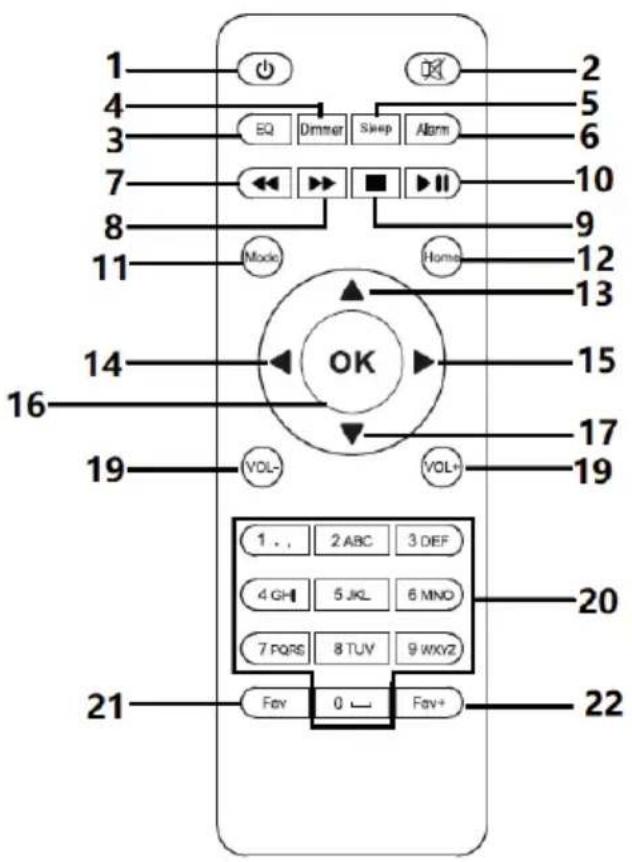
1 Standby
2 Altavoz encendido/apagado
3 EQ
4 Atenuadores (dimmer)
5 Sleep
6 Alarma
7 Pista anterior
8 Siguiente pista
9 Stop
10 Reproducir/Pausar
11 Modo
12 Menú
13 Arriba
14 a la izquierda
15 OK
16 a la derecha
17 Abajo
18 Bajar el volumen
19 Aumentar el volumen
20 Números y letras (0-9; A-Z); favoritos/memoria
21 Abrir favoritos
22 Añadir a favoritos
INSTALACIÓN
Insertar las pilas en el mando a distancia
- Presione la muesca del compartimento de las pilas y retire la tapa del compartimento.
- Inserte dos pilas AAA en el compartimento de las pilas, observando la polaridad.
- Vuelva a colocar la tapa del compartimento de las pilas.
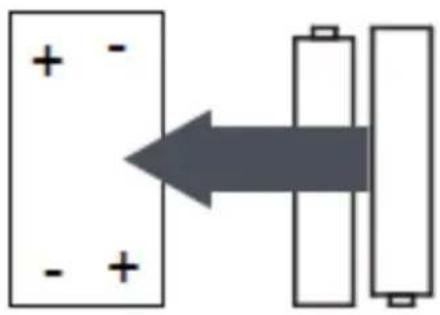
Instrucciones de las pilas:
- Utilice únicamente las pilas recomendadas por el fabricante.
- Al insertar las pilas, tenga en cuenta las marcas de polaridad en las pilas y en el compartimento de las mismas. Las pilas insertadas incorrectamente pueden dañar el dispositivo.
- No arroje las pilas al fuego, no las caliente, ya que pueden explotar o tener fugas.
- Antes de insertar las pilas en el compartimento de las pilas, limpie los terminales de contacto en el compartimento de las pilas.
- No utilice diferentes tipos de pilas o mezcle las pilas viejas con las nuevas.
- Retire las pilas del compartimento de las pilas si no va a utilizar el dispositivo durante un período de tiempo prolongado para evitar daños por fuga de las pilas.
- No intente cargar baterías que no estén específicamente diseñadas para este propósito, ya que pueden sobrecalentarse y explotar.
Preparando la red
Estableciendo una conexión de red inalámbrica (WLAN):
Asegúrese de que la luz WLAN del punto de acceso alámbrico o inalámbrico o del router esté encendida. Si es necesario, consulte el manual del usuario del dispositivo en cuestión.
Nota: La WLAN permite el intercambio de datos de forma inalámbrica entre dispositivos a distancias cortas (hasta 20 metros). Las paredes o techos entre los dispositivos pueden debilitar la fuerza de la señal de la conexión WLAN. Por lo tanto, trate de posicionar los dispositivos de manera que haya el menor número posible de obstáculos entre ellos.
- Enchufe el enchufe de la radio de Internet en la toma de corriente.
- Cuando se enciende el dispositivo por primera vez, éste le pedirá que introduzca la configuración de idioma y de red
123


- Seleccione "Sí" para establecer la conexión de red.
- Si tiene un router WPS, seleccione Sí (WPS). Presiona el botón WPS de tu router.
- Si selecciona "Sí" (sí), el dispositivo buscará las redes inalámbricas disponibles y las mostrará en la pantalla poco después.
1

El número de barras del icono WLAN delante del nombre de la red (SSID) indica la fuerza relativa de la conexión de la red. El símbolo de la clave significa que la red respectiva está protegida por una contraseña. - Si el dispositivo no puede encontrar una red inalámbrica, se muestra "No se han encontrado redes inalámbricas" en la pantalla. Cambie la ubicación de la máquina o compruebe el enrutador inalámbrico.
Puede ver el SSID del punto de acceso en la configuración del punto de acceso (router). - Seleccione la red deseada y confirme con OK.
Si la red seleccionada está protegida por una contraseña, se le pedirá que introduzca la contraseña.
Introduzca la contraseña con los números y letras del mando a distancia. La contraseña distingue entre mayúsculas y minúsculas.
También puede girar el codificador rotativo de la unidad para introducir la contraseña. Si has hecho una entrada incorrecta, pulse ▶ Si quieres pasar a la siguiente entrada, pulsa la tecla [◀].
Uso del control remoto
El cursor muestra el campo de entrada actual.
Presione la tecla numérica correspondiente varias veces
0 0((borrar la entrada)
1 1(espacio) @ ! " # \$ % & ( ) * ' + - { \ | } < >?......
2 2 ABC abc
3 3DEFdef
4 4 GHIghi
5 5JKLjkl
6 6MNOmno
7 7PQRSpqrs
8 8TUVtuv
9 9WXYZwxyz
◀: selecciona el campo de entrada anterior, la entrada puede ser sobrescrita
▶: - siguiente campo de entrada, se guarda la última entrada
▼ ▲ Selección de un número o una letra
OK en el mando a distancia Confirmar la entrada.
Puede llevar unos segundos establecer la conexión de la red.
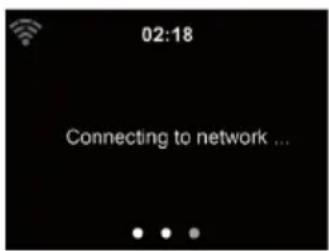
Tan pronto como se establece la conexión, aparece el menú principal con los subelementos más importantes del menú principal:
- Radio por Internet: acceso a las emisoras de radio de todo el mundo
• Media Center: acceso por software a sus dispositivos UPnP con capacidad de streaming - Centro de Información: Acceso a información meteorológica, financiera y de sistemas
- Parámetros: Otros parámetros del sistema
- Emisoras de radio locales: acceso a las emisoras de radio de una región determinada (por ejemplo, sólo las emisoras francesas)
- Mi mediaU: Acceso a una mediateca online. Este símbolo sólo aparece si esta función ya ha sido activada en "Parámetros"
Presione el botón de espera para entrar en el modo de espera. La hora, la fecha y todas las alarmas activas se muestran en la pantalla.


Una vez que se establece con éxito la conexión de red y se vuelve a utilizar ArealBarConnect en la red, el dispositivo establece automáticamente la conexión de red. Si desea cambiar la red, establezca la conexión adecuada en "Confi guración".
Gire el control de volumen para introducir números / letras. Una vez que haya llegado a la letra que desea introducir, pulse ▶ e introduzca las siguientes letras. Cuando haya terminado su entrada, pulse ENTER para confi rmarla.
Puede pulsar ◀ para ir a la entrada anterior.
Gire el control de volumen de la unidad para ajustar el volumen.
MÚSICA EN STREAMING
- El nombre predeterminado del dispositivo es ArealBarConnect. Puede cambiar el nombre del aparato como desee (véase el capítulo "Puesta en marcha y funcionamiento".
- La siguiente información es una introducción a la configuración de la transmisión de música desde la computadora y otros medios.
- Tenga en cuenta que las aplicaciones de streaming que utiliza tienen sus propias instrucciones.
- Asegúrate de que los archivos multimedia que se van a transmitir con ArealBarConnect están en formato MP3, WMA, WAV o AAC.
- Los detalles sobre la reproducción de medios de transmisión pueden encontrarse en la sección "Cómo empezar y usar".
UPnP
Para poder reproducir música desde la computadora, realice los siguientes pasos en la computadora:
- Conecta el ordenador a la red.
- Asegúrate de que ArealBarConnect esté encendido y conectado a la misma red que el ordenador.
- Abra el reproductor de Windows Media UPnP (11 o superior). También puedes usar otras plataformas o servidores como Windows Media Connection.
También puede transmitir música de otros servidores de música, como su teléfono inteligente (Android):
- Conecta el smartphone a la red.
- Busca aplicaciones para compartir música en Google Play e instálalas en tu smartphone.
- Añade los archivos multimedia que quieras compartir en tu smartphone.
- Ahora selecciona la música que quieres escuchar con ArealBarConnect en la aplicación y ajusta el volumen en ArealBarConnect.
DLNA
Además de UPnP, ArealBarConnect soporta la función DLNA. Esto significa que compartes archivos de música de un PC o un smartphone Android con ArealBarConnect y controlas la reproducción en tu PC, smartphone Android o IPhone/iPad (no es necesario configurar cada reproducción en ArealBarConnect).
Los requisitos del sistema para la DLNA en el PC son al menos Windows 7 y Windows Media Player 12. Los ajustes se definen de la siguiente manera:
- Empieza compartiendo el contenido multimedia de tu PC con ArealBarConnect
- Puedes buscar aplicaciones DLNA gratuitas o de pago en Google Play o en el Apple Store usando un smartphone, una tableta, un iPhone o un iPad. Se recomienda el uso de Bubble UPnP.
- Es posible que algunas aplicaciones no sean compatibles con la transmisión de datos desde el iPhone y el iPod. El iPhone y el iPod pueden seguir utilizándose para controlar la reproducción de música desde otros servidores:
Siga estos pasos para reproducir la música de la aplicación:
- Seleccione ArealBarConnect como medio de reproducción. Algunas aplicaciones permiten reproducir música en varios medios al mismo tiempo.
- Selecciona el servidor de música y selecciona la música. Algunas aplicaciones permiten crear una lista de reproducción.
MENU

flowchart
graph TD
    A["Standby"] --> B["My mediaU"]
    B --> C["Internet Radio"]
    C --> D["My Favourite"]
    C --> E["Radio Station Music"]
    C --> F["Sleep Radio"]
    C --> G["History"]
    C --> H["Service"]
    I["Local Radio"] --> J["Information Center"]
    J --> K["Weather information"]
    J --> L["Financial information"]
    J --> M["System Information"]
    N["DAB Radio"] --> O["FM Radio"]
    P["Media Center UPnF"] --> Q["My Playlist"]
    P --> R["Clear My Playlist"]
    S["BT"] --> T["End"]
Menú página 2

flowchart
graph TD
    A["AUX"] --> B["AUX IN"]
    B --> C["Line in"]
    C --> D["Optical"]
    D --> E["Coaxial"]
    F["Configuration"] --> G["Manage my mediaU"]
    G --> H["Network"]
    H --> I["Date & Time"]
    I --> J["Alarm"]
    J --> K["Timer"]
    K --> L["Language"]
    L --> M["Dimmer"]
    M --> N["Display"]
    N --> O["Power management"]
    O --> P["Sleep Timer"]
    P --> Q["Buffer"]
    Q --> R["Weather"]
    R --> S["FM Setup"]
    S --> T["DAB Radio Setup"]
    T --> U["Local Radio Setup"]
    U --> V["Playback Setup"]
    V --> W["DNLA Setup"]
    W --> X["Equalizer"]
    X --> Y["Resume when power on"]
    Y --> Z["Software update"]
    Z --> AA["Reset to default"]
MENÚ PRINCIPAL
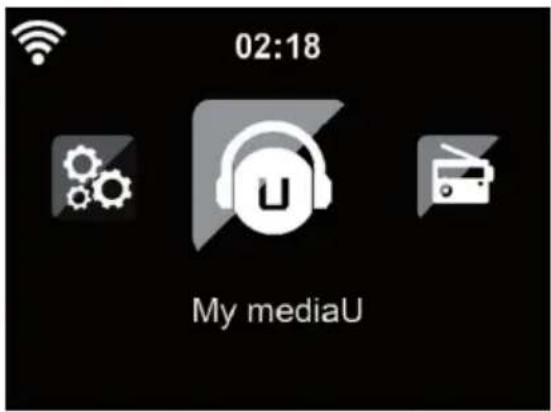
Puede seleccionar los siguientes modos desde el menú principal: Mis medios de comunicación, radio FM, radio DAB, AUX in, radio de Internet, estaciones de radio locales, ajustes, centro de información, centro de medios de comunicación.
Ajustes
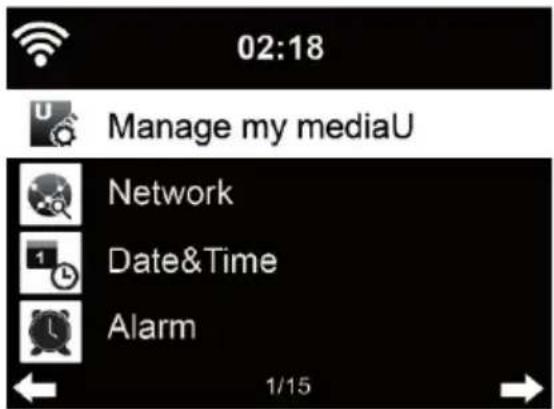
Gestionando "Mi mediaU"
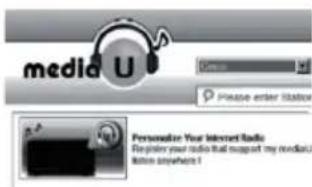
Para acceder a sus emisoras de radio favoritas de todo el mundo en cualquier momento, puede acceder a la biblioteca multimedia en www.mediayou.net de forma gratuita si dispone de un dispositivo móvil con capacidad de transmisión y añadir tantos dispositivos como desee a la cuenta. Elige un nombre de usuario y una contraseña.
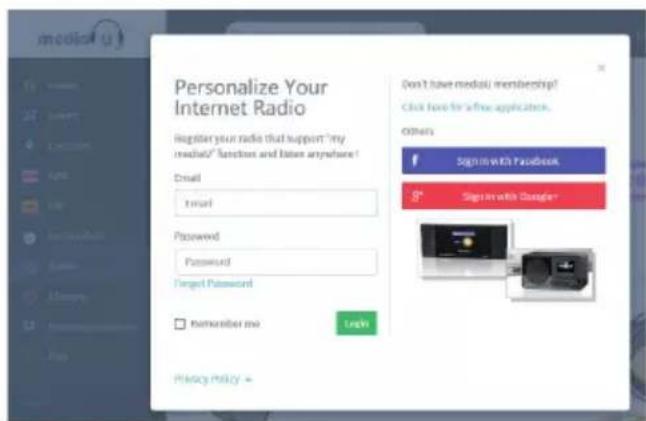
También necesita saber la dirección MAC de su dispositivo (llamada número de serie de Media You) para poder registrar su dispositivo en "Personalice su radio de Internet".
Puede acceder a esto en Centro de Información> Información del Sistema> Información Inalámbrica> Dirección MAC.
Después del registro, esta función debe ser activada en Centro de Información> Información del Sistema> Información Inalámbrica> Dirección MAC para Radio de Internet para acceder a la Biblioteca de Medios.

El dispositivo se conecta automáticamente a su cuenta y muestra lo que se ha guardado allí:
- Estaciones favoritas
- Ubicación preferida / Género
- Mis estaciones locales
- Añadir manualmente
- Dependiendo de la configuración personal de My mediaU, el aspecto de la pantalla de ArealBarConnect puede variar.
- Si su dispositivo aún no se ha registrado en MediaYou, aparecerá un mensaje ofreciendo activar Mi mediaU.
- Si ha registrado su dispositivo en más de una cuenta, todas ellas aparecerán después de la activación para que pueda seleccionar la cuenta que desee. No es necesario introducir una contraseña.

El icono Mi mediaU también aparece en el menú principal. Los siguientes subtemas están disponibles:
- Estaciones favoritas
- Ubicación favorita/género
- Mis estaciones locales
- Adición manual
Estos subelementos también se muestran en la mediateca, donde se pueden organizar y gestionar las emisoras de radio en consecuencia.
Por ejemplo, si quieres añadir manualmente un podcast, necesitas saber su URL. Para ello, proceda de la siguiente manera.
- Rellene los campos marcados en su cuenta MediaYou en "Añadir manualmente".
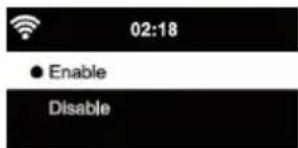
- Ve a Configuración> Administrar mi mediaU en el feed y actívalo presionando "habilitar".
- En Mi mediaU> Añadir manualmente, puede ver todas las carpetas y direcciones añadidas manualmente y seleccionar el podcast.
Los siguientes formatos de podcast son compatibles:
-asx
-m3u
-pls
-streaming puro con protocolo HTTP, RTSP, MMS
Red

Configuración de la red inalámbrica
Activar / desactivar la red WiFi. Cuando se habilita el WiFi, el dispositivo se conecta automáticamente.
Seleccione el enrutador deseado (véase "Establecimiento de una conexión de red").
Red inalámbrica (WPS PBC)
Si utiliza un enrutador con un botón WPS / QSS, puede configurar fácilmente la conexión de red mediante la función WPS. Abra la función y pulse el botón WPS / QSS en 120 segundos. La conexión entre el router y ArealBarConnect se configura automáticamente.
Configuración manual
Puede seleccionar DHCP (la dirección IP se asigna automáticamente) o introducir manualmente la dirección IP para la conexión de la red inalámbrica.
Si selecciona el ajuste manual para una conexión de cable, están disponibles las siguientes opciones:
- SSID (nombre del punto de acceso)
- Dirección IP
- Máscara de subred
- Puerta de enlace por defecto
- Servidor DNS preferido
- Servidor DNS alternativo.
Si hay más de una conexión de red en el área, puede seleccionar una red específica.

Comprobando la red cuando el dispositivo se pone en marcha
Activar / desactivar el Wifi.
Al activar la red WiFi, el dispositivo busca automáticamente las redes disponibles. Seleccione la red WiFi deseada.
Introduzca la contraseña WEP o WPA para conectarse.
Si no hay conexión a la red o si no se ha podido establecer la conexión, el símbolo de la esquina superior izquierda está tachado.

La configuración de la fecha y la hora sólo se puede establecer si el dispositivo está conectado a una red inalámbrica. El dispositivo establece automáticamente la hora y la fecha en cuanto se establece una conexión de red y obtiene sus datos de un servidor central.
Tienes que cambiar entre la hora de verano y la hora de verano manualmente.
Puedes elegir entre el formato de 12 y 24 horas.
La fecha AA (año), MM (mes) y DD (día) se pueden establecer en los formatos AA / MM / DD, DD / MM / AA o MM / DD / AA.
Activar o desactivar el horario de verano (DST).
Confirme su entrada pulsando el botón ENTER o el control de volumen.
Si está conectado a una red inalámbrica, GMT (+01: 00) es el ajuste de referencia. Tenga en cuenta que puede necesitar reducir o añadir horas para su zona horaria.
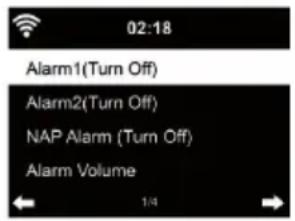
- Hay tres alarmas independientes. 2 alarmas para ajustar el tiempo absoluto (alarma 1 y alarma 2) y una alarma para ajustar el tiempo relativo (alarma NAP). Seleccione "Alarma" en el menú.
- Hay tres despertadores independientes. 2 despertadores para el tiempo absoluto.
- Las dos primeras alarmas son similares a la alarma normal. Encienda la unidad, establezca la hora actual y luego establezca la frecuencia con la que debe sonar la alarma. Puedes elegir entre "todos los días", "una vez" y "algunos días de la semana".
- Establezca los valores correspondientes girando la tecla. Presione la tecla ▶, para pasar al siguiente campo de entrada. Presione el control de volumen para confirmar.
- Ajuste el tono de alarma deseado. Puedes elegir entre el bip, la melodía y la radio por Internet.
- Una vez que se ajusta una alarma, el icono aparece en la pantalla junto a la hora actual.
- Nota: Si ha seleccionado la radio de Internet (FM) como tono de alarma, se reproducirá una emisora favorita almacenada. Sólo se puede configurar la misma estación para la Alarma 1 y la Alarma 2. Una vez que se alcanza la hora de la alarma y el tono de alarma de la "Radio Internet" el dispositivo se conectará a la emisora. Por lo tanto, puede ocurrir un pequeño retraso entre la hora de la alarma programada y la reproducción real de la emisora de radio. Si no hay una conexión de red disponible en este momento, la unidad cambia automáticamente a "Melody". Si ha activado la alarma NAP, la alarma sonará cada 5/10/20/30/60/90/120 minutos, dependiendo de su configuración.
- Puede seleccionar "Volumen de la alarma" para ajustar el volumen de la alarma.
- Una vez que la(s) alarma(s) ha(n) sido ajustada(s), el icono de la alarma se mostrará en la parte inferior de la pantalla. El icono de la alarma con la indicación de la hora también se muestra en la pantalla en el modo de espera.
- Para detener la alarma, pulse la tecla }. Para activar el modo de repetición, presione la tecla Intro en el dispositivo. La alarma volverá a sonar después de sólo 5 minutos.
Idioma
Seleccione el idioma en la pantalla: Inglés/ Alemán/ Francés/ Húngaro/ Checo/ Eslovaco/ Polaco/ Turco.
Ajuste de la luz de fondo
Puedes ajustar el brillo de la luz de fondo. Seleccione "Ahorro de energía" para ajustar el brillo de la luz de fondo en el modo de espera y seleccione "Activado" para activarla.
Puede establecer el tiempo que la pantalla de la radio estará iluminada cuando no esté usando la radio.
Pantalla
Puedes configurar la pantalla a color o a blanco y negro.
Administración de la energía
Puede elegir si el dispositivo cambia al menú principal o al modo de espera si no hay una conexión inalámbrica disponible. Ajuste el temporizador de gestión de energía (5/15/30 minutos) para que el dispositivo pase automáticamente al modo de espera cuando no lo utilice.
Apaga el dispositivo con "Apagar" si quieres saltarte la gestión de la energía.
Sleep Timer (tiempo hasta que la unidad se apaga automáticamente)
- Apague la unidad directamente o fije la hora hasta el apagado automático. Puedes elegir entre 15/30/60/90/120/150/180 minutos.
- Tan pronto como haya ajustado la hora hasta el apagado automático, se muestra un símbolo de cama con el tiempo restante en la esquina superior derecha.
- Tan pronto como el tiempo haya pasado, ArealBarConnect cambia al modo de espera.
Buffer
Puede ajustar el búfer de reproducción de música a 2/4/8 segundos.
Tiempo
ArealBarConnect puede mostrar los datos meteorológicos actuales en el modo de espera.
Active la pantalla en el modo de espera y ajuste la unidad de temperatura (°C o °F) para visualizar el tiempo en el modo de espera.
Cuando se enciende la unidad, la hora actual y el tiempo actual se muestran alternativamente durante 10 segundos.
Ajustes de reproducción
Seleccione el modo de reproducción deseado en el Media Center.
Puede seleccionar entre "Off" (no repetir o barajar), "Repetir todo" (repetir
Parámetros de la DLNA
El nombre predeterminado del dispositivo para la DLNA es
ArealBarConnect. El nombre del dispositivo puede cambiarse en el PC o en el smartphone en los ajustes de la DLNA.
Ecualizador
El modo de ecualización predeterminado es "Normal".
Puedes elegir entre "Normal", "Plano", "Jazz", "Rock", "Banda Sonora", "Clásico", "Pop" o "Noticias".
Presione el botón EQ para cambiar entre los modos individuales.
Reanudando la reproducción en el inicio
El dispositivo está configurado para reanudar la reproducción de acuerdo con la última configuración cuando se reinicia.
Si esta función está activada y el dispositivo está en modo de radio por Internet cuando se apaga, la radio por Internet se reanudará cuando se reinicie el dispositivo.

Actualización del software
Si hay una nueva versión de software disponible, la unidad le notificará cuando acceda al menú principal.
Reiniciar
La unidad se reajustará a los ajustes de fábrica.
Una vez que ArealBarConnect se reajuste a la configuración de fábrica, la unidad solicitará automáticamente la configuración de idioma.
Tan pronto como se seleccione el idioma deseado, el dispositivo cambiará a la configuración de la red.
Parámetro FM
Seleccione MONO o ESTÉREO para la reproducción de radio.
Mi MediaU
Vea y reproduzca su lista de estaciones de My mediaU en el servidor de My mediaU. Primero cree su cuenta (vea la sección Personalizar mi mediaU).
RADIOINTERNET

Una vez que se establece con éxito la conexión con una emisora, la velocidad de bits y el formato de la estación se muestran en la pantalla.
Mis favoritos
Puedes crear una lista de tus estaciones favoritas y guardarlas.
Puedes guardar hasta 250 favoritos, estaciones y carpetas. Mantenga presionado PRESET durante la reproducción para guardar una emisora como favorita.
Puedes reemplazar una estación previamente guardada por una nueva.
Durante el almacenamiento, el símbolo de la carpeta —parece en la parte superior de la pantalla.
Para guardar, también puede pulsar un número (1, 2, 3) en la unidad para guardar una emisora en la posición de memoria correspondiente # 1, # 2 o # 3.
Si una emisora se ha almacenado en una posición de memoria, no puede almacenarse en otra posición de memoria. Las estaciones almacenadas se muestran en este menú. También puede pulsar PRESET para mostrar la lista de estaciones registradas.
Cuando haya abierto la lista de emisoras guardadas, seleccione una emisora y pulse Intro para iniciar la reproducción.
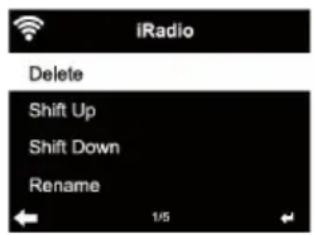
Cuando haya marcado una estación, puede acceder al submenú pulsando
▶. A continuación, puede borrar una emisora (de la lista de favoritos), puede desplazarse hacia arriba y hacia abajo de la lista, renombrar (nombrar una emisora de radio como desee), escuchar la emisora o utilizar la emisora como tono de alarma (si elige "Radio Internet" como ajuste de la alarma).
Para llamar una emisora almacenada, primero pulse PRESET y seleccione una emisora almacenada girando el control de volumen o pulsando ▲/▼.
Estación de radio / música
Las estaciones se clasifi can según "Top 20 mundial", "Género", "País / Ubicación" y "Destacado".
Pulse ENTER para entrar en el submenú y seleccione una emisora para escuchar música.
Para la reproducción directa, pulse ENTER después de seleccionar una emisora.
Pulse la tecla ▶ para entrar en el submenú. Puede agregar la estación a los favoritos, iniciar la búsqueda automática de estaciones, escuchar una estación o confi gurar una estación como tono de alarma (si ha seleccionado
Si selecciona "Búsqueda automática", cada emisora del submenú se reproducirá durante 30 segundos hasta que se hayan reproducido todas las emisoras o hasta que pulse ENTER para hacer una pausa.
Pulse Info para mostrar la información de la estación respectiva.
Historia
Lista de las últimas estaciones que escuchó. Se pueden guardar hasta 10 estaciones en el historial. Para la reproducción directa, después de seleccionar una emisora, pulse ENTER.
Pulse ▶ para entrar en el submenú. Puede añadir la emisora a los favoritos, iniciar la búsqueda automática de emisoras, escuchar una emisora o configurar una emisora como tono de alarma (si ha seleccionado "Radio por Internet" en la configuración de la alarma).
Si selecciona "Búsqueda automática", cada emisora del submenú se reproducirá durante 30 segundos hasta que se hayan reproducido todas las emisoras o hasta que pulse ENTER para hacer una pausa.
Las estaciones de radio locales
El menú de la radio por Internet contiene un enlace a las emisoras de radio locales para que pueda escuchar fácilmente las emisoras de su zona.
Su dispositivo puede determinar su ubicación actual utilizando la dirección IP y utilizarla para crear una lista de estaciones.
Si quieres, también puedes establecer un país diferente como lugar de emisión de las emisoras.
MEDIA CENTER
UPnP
Si ha configurado "medios compartidos", puede verlos a través de UPnP.
Si hay varios dispositivos de intercambio de medios disponibles, se enumeran las posibilidades.
Selecciona el medio desde el que quieres escuchar música en el dispositivo.
Nota: El aparato sólo puede reproducir títulos con nombres de menos de 40 caracteres. Los personajes deben estar en el idioma europeo. Si el dispositivo no puede reproducir una pista en el modo UPnP, intente cambiar el nombre de la pista primero. Si el título todavía no puede ser reproducido, puedes intentar convertirlo a otro formato.

Mi lista de reproducción
Puedes crear una lista de tus canciones favoritas en el modo UPnP. Mantén pulsado ENTER mientras se está reproduciendo una canción para guardarla en "Mi lista de reproducción".
Borrar la lista de reproducción
Puedes borrar todas las canciones almacenadas en tu "Mi lista de reproducción".
CENTRO DE INFORMACIÓN
Información meteorológica
Se dispone de información y previsiones meteorológicas para 2000 ciudades. Seleccione el país y la ciudad para obtener información meteorológica precisa.
Si desea que se muestre el tiempo de la ciudad que ha seleccionado incluso en el modo de espera, pulse ENTER.
Información sobre las acciones
Vea el índice de la bolsa de valores mundial.
Información del dispositivo
Se muestra la versión actual del sistema y los detalles de la conexión a la red. La información incluye la dirección MAC requerida para el registro en mi mediaU.
FM-RADIO
La radio analógica de banda ancha se recibe en el modo de radio FM. Pulse ◀ o ▶ en la unidad o el mando a distancia para iniciar la búsqueda de emisoras de FM. La visualización de la frecuencia aumenta durante la búsqueda. Tan pronto como se recibe una estación, la búsqueda de la estación se detiene. Para buscar manualmente las estaciones, pulse ▲ o ▼. La búsqueda manual se realiza en pasos de 0,05 MHz.
Almacenar y recuperar las estaciones
Mantenga pulsado Fav + para registrar una emisora. Puedes almacenar hasta 99 estaciones FM. Para llamar a una estación almacenada, pulse Fav + en la unidad o ▲▼ en el mando a distancia. También puede iniciar la búsqueda automática de todas las emisoras pulsando ENTER. Las
estaciones de radio encontradas se guardan automáticamente en la lista de estaciones.
DAB-RADIO
En el modo FM, pulse el botón MENU para cambiar al modo DAB. La pantalla muestra "Radio DAB".
Para seleccionar una emisora DAB preestablecida, utilice los botones ◀ o ▶ de la unidad o los botones ◀ ▶ del mando a distancia.
Búsqueda en la estación DAB
Presione el botón ◀ en la unidad o el botón SCAN en el control remoto, para iniciar la búsqueda de emisoras. El progreso de la búsqueda se indica con una barra en la pantalla.
Tan pronto como la búsqueda de emisoras termina, la radio selecciona la primera emisora alfanumérica que encuentra y comienza a reproducir.
Escuchar emisoras guardadas
- Mantenga pulsada la tecla Fav+ para guardar una emisora.
- Puede almacenar hasta 99 estaciones.
- Para recuperar una emisora preseleccionada, pulse el botón Preset de la unidad o pulse los botones Fav y ▲/▼ del mando a distancia.

Pulse MENU para cambiar al modo BT. "BT Desconectado" aparece en la pantalla.
Compruebe que no haya otros dispositivos de BT conectados a su dispositivo.
Aparece en la pantalla "Sin conexión". Encienda el "BT" en su dispositivo externo. Busca tu radio en la lista de dispositivos del dispositivo externo. Tan pronto como la radio haya sido localizada, "ArealBarConnect" aparecerá en la lista de dispositivos.
Selecciona "ArealBarConnect" en la lista de dispositivos. Si se le pide una contraseña, introduzca "0000" (cuatro ceros). Con algunos dispositivos también puede ser necesario confirmar la conexión.
Una vez que la conexión se haya establecido con éxito, aparecerá "Conectado" en la pantalla de su dispositivo.
Inicie la reproducción de BT en su dispositivo externo.
Puede controlar la reproducción de BT en su dispositivo externo o en su dispositivo. El volumen se puede ajustar en ambos dispositivos. La conexión BT puede ser interrumpida presionando el botón ENTER durante tres segundos. En la pantalla aparece el mensaje "No hay conexión".
Durante la reproducción
Presione ▶ para pausar / reproducir
Mantenga pulsado ◀◀ o ▶▶ para saltar los títulos. Mantenga pulsado ◀◀ o ▶▶ para rebobinar y avanzar rápidamente.
Presione ◀ para ir a la lista de reproducción anterior.
Si se selecciona "Repetir", la unidad repetirá las pistas seleccionadas en un bucle continuo. Cuando se selecciona "Shuffle", los títulos se reproducen en orden aleatorio. Appuyez sur la touche ▶ pour mettre en pause / lire
Nota: La memoria USB se selecciona automáticamente si está conectada.
AUX-IN
Conecte una fuente de audio externa (por ejemplo, un reproductor de MP3) a la entrada AUX en la parte posterior de la unidad. Entonces podrás escuchar música en tu aparato.
Puede usar los botones ▲/▼ para seleccionar AUX / LINE IN / OPTICAL / COAXIAL. Confirme su selección pulsando ENTER.
CONTROL DE APLICACIÓN
Algunas aplicaciones de Android, como Air Music Control, permiten
controlar el dispositivo desde un teléfono inteligente o una tableta.
Cuando se conectan los dispositivos al ArealBarConnect, en el smartphone/tablet se muestra la misma pantalla de menú que en la pantalla del ArealBarConnect. Puedes seleccionar todas las funciones de la misma manera que en ArealBarConnect. Las funciones seleccionadas / iconos de menú en el dispositivo cambian dependiendo de las acciones que realice en el smartphone / tableta. Cuando controle el dispositivo a través de la aplicación, es posible que la conexión UPnP con el Reproductor de Windows Media no sea posible.
Control por aplicación con Air Music Control
Puedes controlar la radio de Internet con tu smartphone o tableta.

Para ello, descargue la aplicación "Control de Música Aérea" de "Google Play Store" o "Apple AppStore".
Estos dispositivos deben estar conectados a la misma red.
RETIRADA DEL APARATO

Si en su país existe una disposición legal relativa a la eliminación de aparatos eléctricos y electrónicos, este símbolo estampado en el producto o en el embalaje advierte que no debe eliminarse como residuo doméstico. En lugar de ello, debe depositarse en un punto de recogida de reciclaje de aparatos eléctricos y electrónicos. Una gestión adecuada de estos residuos previene consecuencias potencialmente negativas para el medio ambiente y la salud de las personas. Puede consultar más información sobre el reciclaje y la eliminación de este producto contactando con su administración local o con su servicio de recogida de residuos.
Este producto contiene baterías. Si en su país existe una disposición legal relativa a la eliminación de baterías, estas no deben eliminarse como residuo doméstico. Infórmese sobre la normativa vigente relacionada con la eliminación de baterías. Una gestión adecuada de estos residuos previene consecuencias potencialmente negativas para el medio ambiente y la salud de las personas.
DECLARACIÓN DE CONFORMIDAD

Fabricante:
Chal-Tec GmbH, Wallstraße 16, 10179 Berlín, Alemania.
Importador para Gran Bretaña:
Berlin Brands Group UK Ltd PO Box 1145 Oxford, OX1 9UW United Kingdom
Por la presente, Chal-Tec GmbH declara que el tipo de equipo radioeléctrico Stealth Base Connect es conforme con la Directiva 2014/53/UE. El texto completo de la declaración UE de conformidad está disponible en la dirección Internet siguiente: use. berlin/10035307
Gentile cliente,

- DATOS TÉCNICOS
- INSTRUCCIONES DE SEGURIDAD
- CONTENIDO DEL EMBALAJE
- DESCRIPCIÓN DEL APARATO
- Vista delantera
- Vista posterior
- INSTALACIÓN
- Insertar las pilas en el mando a distancia
- Instrucciones de las pilas:
- Preparando la red
- Uso del control remoto
- MÚSICA EN STREAMING
- UPnP
- DLNA
- MENU
- MENÚ PRINCIPAL
- Ajustes
- Gestionando "Mi mediaU"
- Red
- Configuración de la red inalámbrica
- Red inalámbrica (WPS PBC)
- Configuración manual
- Comprobando la red cuando el dispositivo se pone en marcha
- Idioma
- Ajuste de la luz de fondo
- Pantalla
- Sleep Timer (tiempo hasta que la unidad se apaga automáticamente)
- Buffer
- Tiempo
- Ajustes de reproducción
- Parámetros de la DLNA
- Ecualizador
- Actualización del software
- Reiniciar
- Parámetro FM
- Mi MediaU
- RADIOINTERNET
- Mis favoritos
- Estación de radio / música
- Historia
- Las estaciones de radio locales
- MEDIA CENTER
- Mi lista de reproducción
- CENTRO DE INFORMACIÓN
- Información meteorológica
- Información sobre las acciones
- Información del dispositivo
- FM-RADIO
- Almacenar y recuperar las estaciones
- DAB-RADIO
- Búsqueda en la estación DAB
- Escuchar emisoras guardadas
- Durante la reproducción
- AUX-IN
- CONTROL DE APLICACIÓN
- Control por aplicación con Air Music Control
- RETIRADA DEL APARATO
- DECLARACIÓN DE CONFORMIDAD
- Fabricante:
- Importador para Gran Bretaña:
Marca : Auna
Modelo : Stealth Base Connect
Categoría : Barra de sonido