ManualFacil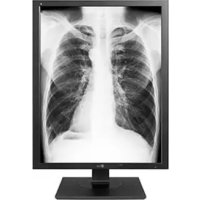
21HK512D - Monitor LG - Manual de uso y guía de instrucciones gratis
Encuentra gratis el manual del aparato 21HK512D LG en formato PDF.



Descarga las instrucciones para tu Monitor en formato PDF gratis! Encuentra tus instrucciones 21HK512D - LG y toma tu dispositivo electrónico nuevamente en la mano. En esta página están publicados todos los documentos necesarios para el uso de su dispositivo. 21HK512D de la marca LG.
MANUAL DE USUARIO 21HK512D LG
ESPAÑOL SOBRE LIMPIEZA Productos químicos recomendados para la limpieza
- 0,9 % de solución NaCl Cómo utilizar el limpiador (cuando la pantalla tiene polvo)
- Antes de la limpieza, apague el monitor y extraiga el cable de alimentación.
- Moje un paño suave en un detergente recomendado y después frote ligeramente la pantalla aplicando un máximo de 1 N de fuerza.
- El detergente puede provocar graves daños si se cuela en el interior del monitor durante la limpieza.
- La pantalla puede dañarse, de modo que limpie solamente las piezas del monitor que no sean el panel LCD de la pantalla.
- No utilice benceno, disolvente, ácidos, detergentes alcalinos u otros productos similares.
- Las instrucciones de limpieza de las pantallas deben llevarse a cabo por profesionales sanitarios (médicos o enfermeras), no por pacientes. CONTENIDO
CONFIGURACIÓN DE USUARIO ---------------------11
SOLUCIÓN DE PROBLEMAS -------------------------16
MONTAJE Y PREPARACIÓN
Composición del producto Compruebe que todos los componentes se encuentren incluidos en la caja antes de utilizar el producto. En caso de que falte algún componente, póngase en contacto con la tienda donde adquirió el producto. Tenga en cuenta que el producto y los componentes relacionados pueden tener un aspecto distinto al de los que se muestran en este manual. Cable DVI-D Cable DisplayPort Cable de alimentación CD / Manual del usuario / Manual de regulación / Tarjetas Organizador de cables PRECAUCIÓN
- Use siempre componentes originales para garantizar su seguridad y un rendimiento óptimo del producto.
- La garantía del producto no cubre los daños o lesiones causados por el uso de elementos falsificados.
- Se recomienda utilizar los componentes suministrados.
- Si utiliza cables genéricos que no estén certificados por LG, es posible que no vea la pantalla o que la imagen tenga ruido.
- Utilice siempre componentes autorizados de la tabla de accesorios que se muestra a continuación. Los componentes no autorizados pueden causar daños y fallos de funcionamiento al producto. Componente Standard Cable DisplayPort UL, Impedancia 100 ohmios Cable DVI-D UL, Impedancia 100 ohmios Cable de alimentación EE. UU.: Regulación de seguridad de EE. UU. aprobada Otros: normativa de seguridad aprobada del país NOTA
- Los componentes pueden tener un aspecto distinto al de los que se muestran en este manual.
- Toda la información y las especificaciones del producto que se detallan en este manual pueden modificarse sin previo aviso con el fin de mejorar el rendimiento del producto.
- Para adquirir accesorios opcionales, diríjase a una tienda de electrónica o a un sitio de compra en línea. También puede ponerse en contacto con el distribuidor donde haya adquirido el producto.
- El cable de alimentación suministrado puede variar en función de la región. Software compatible Compruebe el software compatible con su producto y consulte los manuales en el CD incluido en el paquete del producto. Software Prioridad de instalación Recomendado
- Obligatorio y recomendado: Puede descargar e instalar la versión más reciente desde el CD incluido o desde el sitio web de LGE (www.lg.com).4 ESPAÑOL Descripción de botones y productos Vista frontal Indicador de luz LED Sensor de calibración Sensor de estabilidad de luminosidad automática Sensor Aprox Indicador de luz LED Estado LED Descripción de funcionamiento Verde Funcionamiento normal Naranja Sin señal / Ahorro de energía Naranja claro Ahorro de energía cuando la gente se va LED apagado Monitor apagado NOTA
- En funcionamiento normal, el indicador de luz LED se apagará pasados 20 segundos para no afectar a la calidad de lectura de imágenes en la habitación oscura.
- Para volver a encender el indicador de luz LED, pulse el selector de control de OSD o cambie el estado de visualización.5 ESPAÑOL Vista trasera
- Un puerto ascendente y dos puertos descendentes. - Conexión de dispositivo USB periférico.
- USB A. - Guardar la prueba o el informe de calibración en un dispositivo de almacenamiento externo, solo es compatible con FAT32. (Solo para el uso de un técnico)
- RJ45. - Para enviar el informe de calibración a un PC de destino y sincronizar con el servidor de hora. (Solo para el uso de un técnico)
- Entrada de alimentación de CA. - Para el funcionamiento con alimentación de CA.
Terminal equipotencial - Conecte al conductor de compensación potencial de otro equipo.
(Interruptor de CA) - Para el funcionamiento con alimentación de CA.6 ESPAÑOL Vista vertical Unidad: mm
Para instalar el monitor LCD en su sistema, siga estas instrucciones 1 Apague su ordenador. 2 Para conectar al PC: Conecte los cables DVI-D o DisplayPort en el conector de la tarjeta gráfica de su sistema. Apriete todos los tornillos. 3 Conecte los cables DVI-D o DisplayPort en el conector de la parte trasera del monitor. 4 Conecte un extremo del cable de alimentación al monitor y el otro extremo a la toma de corriente. 5 El interruptor de CA de la parte trasera del monitor debe encenderse. A continuación, encienda el monitor con el selector de control de OSD. 6 Para más ajustes, consulte la sección de OSD de este manual. NOTA
- Una conexión de los cables incorrecta puede provocar un funcionamiento irregular, dañar la calidad de visualización o en los componentes del módulo LCD o acortar la vida útil del módulo.
- Consulte el título Precaución de la sección «Montaje y preparación» para seleccionar correctamente su cable de alimentación.
- El interruptor de CA es un interruptor de encendido / apagado real. Si este interruptor se encuentra en la posición de apagado, el monitor no se puede encender utilizando el selector de control de OSD.
- Si tiene alguna pregunta, consulte la sección «Solución de problemas» de este manual.7 ESPAÑOL Transporte y elevación del monitor Antes de levantar o mover el monitor, siga estas instrucciones para evitar rayar o dañar el monitor, y transportarlo de manera segura, independientemente del tamaño y forma que tenga.
- Se recomienda colocar el monitor en su caja o envolverlo con el material de embalaje original antes de intentar moverlo.
- Antes de levantar o mover el monitor, desenchufe el cable de alimentación y los demás cables.
- Sujete con firmeza la parte inferior y el lateral del marco del monitor. No lo sostenga por el panel.
- Al sostener el monitor, la pantalla debería orientarse hacia el lado contrario al que se encuentra usted para evitar rayarla.
- Al transportar el monitor, no lo exponga a sacudidas ni a una vibración excesiva.
- Al transportar el monitor, manténgalo en vertical, nunca lo gire hacia uno de sus lados ni lo incline lateralmente. PRECAUCIÓN
- En la medida de lo posible, procure no tocar la pantalla del monitor. - Podría dañar la pantalla o algunos de los píxeles empleados para crear las imágenes.
- Si utiliza el panel del monitor sin la base del soporte, su selector de control de OSD podría provocar que el monitor se vuelva inestable y caiga, lo que podría producir lesiones a personas o daños en el monitor. Además, esto podría causar un mal funcionamiento del selector de control de OSD. Instalación encima de una mesa
- Levante el monitor y colóquelo encima de una mesa en posición vertical. Instálelo a una distancia mínima de 100mm de la pared para permitir una ventilación adecuada. 100 mm 100 mm 100 mm 100 mm PRECAUCIÓN
- Desenchufe el cable de alimentación antes de mover o instalar el monitor. Existe riesgo de descarga eléctrica.
- Asegúrese de utilizar el cable de alimentación que se incluye con el producto y conéctelo a una toma de pared con conexión a tierra.
- Si necesita otro cable de alimentación, póngase en contacto con el distribuidor local o con la tienda minorista más cercana.8 ESPAÑOL Ajuste de la altura del soporte 1 Coloque el monitor montado sobre la base del soporte en posición vertical. 2 Sujete el monitor firmemente con ambas manos. 150,0 mm máximo ADVERTENCIA
- Al ajustar la altura de la pantalla, no coloque la mano en el cuerpo del soporte para evitar lesiones en los dedos. Ajuste del ángulo 1 Coloque el monitor montado sobre la base del soporte en posición vertical. 2 Ajuste el ángulo de la pantalla. El ángulo de la pantalla se puede ajustar hacia delante y atrás entre -5 ° y 25 ° para que la visualización sea más cómoda. ADVERTENCIA
- Para evitar que se produzcan lesiones en los dedos al ajustar la pantalla, no sujete la parte inferior del marco del monitor como se muestra a continuación.
- Tenga cuidado de no tocar ni presionar el área de la pantalla al ajustar el ángulo del monitor. Soporte de giro Gire 45 grados y ajuste el ángulo del conjunto de Monitor para adaptarlo a su vista.
Función de giro La función de giro permite al monitor girar 90 grados en el sentido de las agujas del reloj o al revés. Cabezal Soporte ADVERTENCIA
- Para evitar los arañazos en la base del soporte, no utilice demasiada fuerza o velocidad al girar el monitor con la función de giro, y asegúrese de que la base no roce el monitor.9 ESPAÑOL 1 Levante el monitor hasta la altura máxima. 2 Ajuste el ángulo del monitor en la dirección de la flecha, como se muestra en la imagen. 3 Rotar el monitor hacia la izquierda o hacia la derecha según se muestra en la imagen. 4 Para completar la instalación, gire el monitor 90 ° como se muestra en la figura.10 ESPAÑOL NOTA
- No ofrece la función de giro automático de la pantalla.
- La pantalla puede girarse fácilmente con la tecla de acceso rápido al giro que ofrece el sistema operativo Windows. Tenga en cuenta que algunas versiones de Windows y algunos controladores de tarjetas gráficas pueden ofrecer distintas configuraciones para la tecla de acceso rápido al giro o incluso no ofrecerla.
- Tecla de acceso rápido al giro de pantalla del sistema operativo Windows. - 0 °: Ctrl + Alt + tecla hacia arriba del teclado ( ) - 90 °: Ctrl + Alt + tecla izquierda del teclado ( ) - 180 °: Ctrl + Alt + tecla hacia abajo del teclado ( ) - 270 °: Ctrl + Alt + tecla derecha del teclado ( ) ADVERTENCIA
- Tenga cuidado al girar el monitor si el cable está conectado.
- Para evitar lesiones a sus dedos, no los ponga entre la pantalla y la base del soporte al girar la pantalla del monitor.11 ESPAÑOL
CONFIGURACIÓN DE USUARIO
Configuración de menú Selector de control de OSD Su monitor LCD le permite ajustar fácilmente las características de la imagen que se está mostrando. Todos estos ajustes se llevan a cabo utilizando el selector de control de OSD del monitor. Mientras utiliza este selector de control de OSD, un OSD le muestra sus cambios. A continuación se muestran las opciones de configuración aplicables. [Input] [Picture] [Gamma] [Info] [OSD] [General] [Exit] NOTA
- Es posible que el menú en pantalla (OSD) del monitor no coincida exactamente con el de las imágenes incluidas en este manual. Selector de control de OSD El selector de control de OSD es un dispositivo multifuncional situado detrás del indicador de luz LED en la parte derecha del engaste frontal. Tiene tres movimientos: rotar hacia arriba, rotar hacia abajo y pulsar como un botón. Encendido / apagado Pulse el selector de control de OSD para encender el equipo cuando está apagado (con el LED apagado). Para apagar el equipo, mantenga pulsado el selector de control de OSD durante al menos 3 segundos hasta que el LED se apague. Control de OSD Con el monitor encendido (LED verde e imagen en la pantalla), al pulsar el Selector de control se activa el OSD. Con el menú OSD activo, utilice los tres movimientos posibles del Selector de control. Rotar hacia abajo Mover hacia arriba / hacia la derecha, aumentar, más grande, más Rotar hacia arriba Mover hacia abajo / hacia la izquierda, más pequeño, menos Pulsar el Selector de control de OSD Ejecutar, hacer, guardar12 ESPAÑOL [Input] [Input] Descripción [DVI] Ajustar la entrada actual como DVI. [DISPLAYPORT] Ajustar la entrada actual como Displayport. [Picture] [Picture] Descripción [ALS] (Estabilidad de luminosidad automática, ALS) [GAMA] El usuario define el valor ALS. [300] Ajustar el brillo a 300 cd/m2 (±10 %). [400] Ajustar el brillo a 400 cd/m2 (±10 %). [500] Ajustar el brillo a 500 cd/m2 (±10 %). [600] Ajustar el brillo a 600 cd/m2 (±10 %). [APAGADO] Detener [ALS] y activar [Brillo]. [AUTO] Seleccionar automáticamente [ALS] según la luz ambiental detectada por el Sensor de luz ambiental. [Brillo] Ajustar la luz de fondo de la pantalla completa en un rango de 0 a 100. [Contraste] Ajustar el contraste de la imagen mostrada en un rango de 0 a 100. [COLOR] [6500K] Ajustar la Temperatura de color a 6500K. [7500K] Ajustar la Temperatura de color a 7500K. [9300K] Ajustar la Temperatura de color a 9300K. [Mono] Ajustar la Temperatura de color en monocromo.13 ESPAÑOL [Gamma] [Gamma] Descripción [Gamma 1.8] Ajustar la Curva de gamma en curva 1,8. [Gamma 2.0] Ajustar la Curva de gamma en curva 2,0. [Gamma 2.2] Ajustar la Curva de gamma en curva 2,2. [Gamma DICOM] Ajustar la Curva de gamma al estándar médico. (DIN6868-157) [Gamma USUARIO] Ajustar la Curva de gamma para el modo de usuario. [Caja de Luz] Pantalla completa en blanco. [Info] [Info] Descripción Información del sistema Mostrar Nombre del modelo / Versión de firmware / Versión de GPU / Número de serie del monitor / H-Frec. / V-Frec. / Vida útil / IP / ALS (LUX). NOTA
- La información de LUX es solo como referencia. Para realizar una prueba de garantía de calidad, utilice un equipo homologado.14 ESPAÑOL [OSD] [OSD] Descripción [Rotación] [Hz] Ajustar el menú OSD en apaisado. [Ver] Ajustar el menú OSD en retrato. [Auto] Ajustar el formulario OSD mediante G-sensor. [Idioma] Permite visualizar la pantalla del menú en el idioma deseado. [Posición OSD] Ajustar la posición horizontal y vertical del menú OSD. [Temporizador] [10 seg.] Ajustar el tiempo de visualización del OSD en unos 10 segundos. [20 seg.] Ajustar el tiempo de visualización del OSD en unos 20 segundos. [30 seg.] Ajustar el tiempo de visualización del OSD en unos 30 segundos. [45 seg.] Ajustar el tiempo de visualización del OSD en unos 45 segundos. [60 seg.] Ajustar el tiempo de visualización del OSD en unos 60 segundos. [120 seg.] Ajustar el tiempo de visualización del OSD en unos 120 segundos.
[SI] Seleccione [SI] para activar el bloqueo. [NO] Mantenga pulsado el selector de control de OSD bloqueado. [OPACIDAD OSD] Ajustar transparencia del menú OSD.15 ESPAÑOL [General] [General] Descripción [Reinicio Completo] [SI] Restablecer todos los ajustes de pantalla y OSD a sus valores predeterminados. [NO] Salir de esta página. [Sensor Aprox] [APAGADO] Desactive la función [Sensor Aprox]. [ENCENDIDO] La configuración de [Sensor Aprox] apaga el panel cuando no hay un usuario frente al monitor. [AUTO] Guarda la distancia P y activa [Sensor Aprox]. La marca de la flecha señalará a [ENCENDIDO]. [Zoom] [Original] Mantener la imagen en resolución normal. [Completo] Ampliar la resolución hasta 2048 x 1536. [Escala 2X] Ampliar una parte específica de la imagen. [AUTOCALIBRACIÓN] [SI] Permite al monitor probar la luminosidad y calibrar DICOM con una temperatura de color de conformidad con el ajuste del OSD. [NO] Salir de esta página. [Fecha / Calendario] NOTA
- Mostrar [Fecha / Calendario] en la que se ha llevado a cabo la [AUTOCALIBRACIÓN]. La [Fecha / Calendario] estará basada en la fecha que se muestra en el menú OSD, puede sincronizarse con la hora y la fecha reales por internet (RJ45). Conecte el monitor a internet antes de encender la corriente(alimentación) si desea obtener la hora y la fecha reales cuando se realice la [AUTOCALIBRACIÓN].16 ESPAÑOL
SOLUCIÓN DE PROBLEMAS
Problema Comprobar para ver No se muestra nada en la pantalla • El cable de señal debe estar completamente conectado a la tarjeta gráfica o al ordenador.
- La tarjeta gráfica debe estar completamente introducida en su ranura.
- Compruebe el interruptor de CA. Debe estar en la posición de encendido.
- El selector de control de OSD y el interruptor del ordenador deben estar en la posición de encendido.
- Asegúrese de que se ha seleccionado un modo compatible en la tarjeta gráfica o en el sistema que se está utilizando. (Consulte el manual de la tarjeta gráfica o del sistema para cambiar el modo de los gráficos)
- Compruebe la compatibilidad y los ajustes recomendados del monitor y de su tarjeta gráfica.
- Compruebe que el conector del cable de señal no tenga clavijas dobladas o hundidas. Persistencia de imagen (adherencia de imagen) • La persistencia de imagen se produce cuando una imagen residual, o imagen fantasma de una imagen previa permanece visible en la pantalla. Para mitigar la persistencia de imagen, apague el monitor durante un tiempo similar al que estuvo mostrándose la imagen anterior.
- Intente no utilizar la pantalla LCD con una imagen fija en la pantalla durante más de treinta minutos. La pantalla tiene píxeles defectuosos • La pantalla tiene píxeles defectuosos (por ejemplo, ligeramente brillantes u oscuros). Esto se debe a las características del propio panel y no al producto LCD. La imagen es inestable, está desenfocada o aparecen ondas • El cable de señal debe estar completamente conectado al ordenador.
- Compruebe la compatibilidad y las sincronizaciones de señal recomendadas del monitor y de su tarjeta de visualización.
- Si el texto es ilegible, cambie el modo de vídeo a no entrelazado y utilice un tasa de actualización de 50 Hz. OSD no tiene un tamaño adecuado • Utilice los controles de ajuste de imagen de OSD para aumentar o reducir el total bruto.
- Asegúrese de que se ha seleccionado un modo compatible en la tarjeta gráfica o en el sistema que se está utilizando. ¿Se muestra el mensaje [SIN SENAL]? • El cable de señal debe estar completamente conectado al ordenador.
- Asegúrese de que el ordenador no está en modo de ahorro de energía (toque el teclado o el ratón).
- Si no hay ningún vídeo presente en la pantalla, apague el botón de encendido y vuelva a encenderlo. El LED del monitor no está encendido (no se ve de color Verde o Naranja claro)
- El interruptor de alimentación debe estar en la posición de encendido y el cable de alimentación debe estar conectado.
- Compruebe que el cable de alimentación esté bien conectado. Pulse el selector de control de OSD o cambie el estado de visualización de la fuente o la resolución.17 ESPAÑOL
ESPECIFICACIONES DEL PRODUCTO
Las especificaciones del producto pueden cambiar sin previo aviso para mejorar el producto. “ ~ ” se refiere a la corriente alterna (CA) y “ ” se refiere a la corriente continua (CC). Pantalla LCD Tipo TFT (transistor de película delgada) Pantalla LCD (pantalla de cristal líquido) Pixel Gap 0,2115 mm x 0,2115 mm Resolución Máxima resolución 2048 x 1536 a 60 Hz Resolución recomendada Señal de vídeo Frecuencia horizontal 63 kHz - 96 kHz Frecuencia vertical 50 Hz - 75 Hz Conector de entrada Terminal equipotencial Fuentes de alimentación Clasificación de potencia 100-240 V ~ 50/60Hz, 1,2 - 0,5 A Consumo de energía Máx. 85 W * Condiciones ambientales Condiciones de funcionamiento Temperatura entre 0 °C y 40 °C Humedad entre el 0 % y el 80 % Presión entre 540 hPa y 1060 hPa En almacenamiento Temperatura entre -20 °C y 60 °C Humedad entre el 0 % y el 80 % Presión entre 500 hPa y 1060 hPa18 ESPAÑOL Dimensiones (mm) Tamaño del monitor (anchura x altura x profundidad) Soporte incluido 377 x 606 x 248,2 Soporte no incluido 377 x 473 x 89,6 Peso (kg) Soporte incluido 9,8 Soporte no incluido 7,0 Especificaciones médicas Clasificación por tipo de protección contra descargas eléctricas Clase equipo Modo de funcionamiento Funcionamiento continuo Entorno de uso Este equipo no es apropiado para utilizarse en presencia de mezclas anestésicas inflamables u oxígeno.
- El Modo de funcionamiento de Consumo de energía se mide con los estándares de prueba de LGE. (Patrón blanco completo, resolución máxima)
- El nivel de Consumo de energía puede ser diferente en función del estado de funcionamiento y la configuración del monitor.19 ESPAÑOL Modo de visualización Formato de píxel Frecuencia de píxeles Frecuencia Standard Entrada 1 Entrada 2 CLK (MHz) H (kHz) V (Hz) Tipo DVI-D DP 1280 x 1024 108 63,96 60,0 VESA V V 1600 x 1200 162 75,00 60,0 VESA V V 1920 x 1080 148,5 67,50 60,0 VESA V V 1920 x 1200 193,6 74,60 60,0 VESA V V 2048 x 1536 260 96,71 60,0 - V V NOTA
- Los modos no enumerados en la tabla pueden no ser compatibles. Para una resolución óptima, recomendamos seleccionar un modo enumerado en la tabla anterior.20 ESPAÑOL Lista de tarjetas gráficas compatibles Proveedor Tarjeta gráfica Fabricante Fabricante: DIVA Laboratories, Ltd. Direccion: 9F, N.º 351, Sec. 2, calle Zhongshan, distrito Zhonghe, Nuevo Taipéi, 235 Taiwán Tel: 886-2-22268631 Fax: 886-2-22262423 http://www.diva.com.tw Datos técnicos Fabricante: DIVA Laboratories, Ltd. Direccion: 9F, N.º 351, Sec. 2, calle Zhongshan, distrito Zhonghe, Nuevo Taipéi, 235 Taiwán Tel: 886-2-22268631 Fax: 886-2-22262423 http://www.diva.com.tw21 ESPAÑOLEl número de serie y el modelo del producto están situados en la parte posterior y en un lateral del mismo. Anótelos por si alguna vez necesita asistencia. Modelo N.º de serie ADVERTENCIA: Este equipo cumple los requisitos de la Clase A de CISPR 32. En un entorno residencial, este equipo puede causar interferencias de radio.