 Notice Facile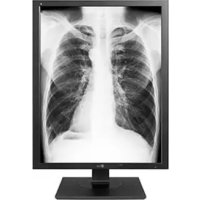
21HK512D - Moniteur LG - Notice d'utilisation et mode d'emploi gratuit
Retrouvez gratuitement la notice de l'appareil 21HK512D LG au format PDF.



| Type de moniteur | Moniteur LED 21,5 pouces |
| Résolution | 1920 x 1080 pixels (Full HD) |
| Temps de réponse | 5 ms |
| Fréquence de rafraîchissement | 60 Hz |
| Connectivité | HDMI, D-Sub (VGA) |
| Angle de vision | 178° horizontal / 178° vertical |
| Luminosité | 250 cd/m² |
| Contraste | 1000:1 (statique) |
| Consommation d'énergie | 25 W (typique) |
| Dimensions (sans support) | 48,3 x 29,1 x 4,8 cm |
| Poids (sans support) | 3,2 kg |
| Utilisation recommandée | Bureau, jeux, multimédia |
| Maintenance | Nettoyage de l'écran avec un chiffon doux, éviter les produits chimiques agressifs |
| Sécurité | Ne pas exposer à l'humidité, utiliser sur une surface stable |
| Garantie | 2 ans |
FOIRE AUX QUESTIONS - 21HK512D LG
Téléchargez la notice de votre Moniteur au format PDF gratuitement ! Retrouvez votre notice 21HK512D - LG et reprennez votre appareil électronique en main. Sur cette page sont publiés tous les documents nécessaires à l'utilisation de votre appareil 21HK512D de la marque LG.
MODE D'EMPLOI 21HK512D LG
may cause radio interference.Veuillez lire attentivement ce manuel avant de mettre en service votre appareil et conservez-le afin de pouvoir vous y référer ultérieurement. 21HK512D www.lg.com Copyright © 2019 LG Electronics Inc. Tous droits réservés. MANUEL D'UTILISATION
FRANÇAIS NETTOYAGE Produits chimiques de nettoyage recommandés
- Solution saline à 0,9 % Méthode d'utilisation d'un nettoyant (quand l'écran est poussiéreux)
- Avant de commencer le nettoyage, éteignez le moniteur et débranchez le câble d'alimentation.
- Trempez un chiffon doux dans un nettoyant recommandé, puis frottez doucement l'écran avec une force de 1N au maximum.
- Le nettoyant peut provoquer de graves dommages s'il pénètre dans le moniteur durant le nettoyage.
- Comme cela pourrait endommager l'affichage, nettoyez uniquement les parties du moniteur qui ne forment pas le panneau LCD de l'écran.
- N'utilisez pas de diluants, de benzène, de nettoyants acides ou alcalins, ou d'autres solvants de ce type.
- La procédure de nettoyage pour les écrans ne doit être réalisée que par des professionnels de santé (médecins ou infirmières) et non par les patients. SOMMAIRE NETTOYAGE -----------------------------------------------2
Composition du produit Veuillez vérifier que tous les éléments sont bien présents dans l'emballage avant d'utiliser le produit. S'il manque des éléments, contactez le revendeur auprès duquel vous avez acheté le produit. Notez bien que le produit et les éléments qui l'accompagnent peuvent avoir un aspect différent de ceux de l'illustration. Câble DVI-D Câble DisplayPort Cordon d'alimentation CD/Manuel d'utilisation/Manuel des réglementations/Cartes Support de câble AVERTISSEMENT
- Veillez à toujours utiliser des composants de la marque LG afin d'assurer la sécurité et les performances du produit.
- La garantie du produit ne couvre pas les dommages ou les blessures causés par l'utilisation de composants non certifiés.
- Nous vous recommandons d'utiliser les composants fournis.
- Si vous utilisez des câbles génériques non certifiés par LG, l'écran risque de ne rien afficher ou de subir des bruits de l'image.
- Utilisez toujours les composants autorisés qui sont présentés dans le tableau des accessoires ci-dessous. Les composants non autorisés peuvent causer des dommages au produit et entraîner son dysfonctionnement. Composant Standard Câble DisplayPort UL, impédance de 100ohms Câble DVI-D UL, impédance de 100ohms Cordon d'alimentation États-Unis - Règlementations de sécurité américaines approuvées Autres : réglementation concernant la sécurité approuvée dans les pays REMARQUE
- Les composants peuvent différer de l'illustration.
- Les informations et spécifications contenues dans ce manuel peuvent être modifiées sans préavis, dans le but d'améliorer les performances du produit.
- Pour l'achat d'accessoires en option, adressez-vous à un magasin de matériel électronique, rendez-vous sur un site d'achat en ligne ou contactez le revendeur auprès duquel vous avez acheté ce produit.
- Le cordon d'alimentation fourni peut différer selon les régions. Logiciels pris en charge Vérifiez le logiciel pris en charge par votre produit et reportez-vous aux manuels sur CD fourni avec le produit. Logiciels Niveau de priorité de l'installation Recommandé
- Requis et recommandé : Vous pouvez télécharger et installer la dernière version à partir du CD fourni ou depuis le site Web LGE (www.lg.com).4 FRANÇAIS Description du produit et des boutons Vue de face Voyant LED d'alimentation Capteur d'étalonnage Capteur de stabilité de luminance automatique Détecteur de présence Voyant LED d'alimentation Statut LED Description du fonctionnement Vert Fonctionnement normal Orange Pas de signal/Économie d'énergie Orange clair Économie d'énergie en l'absence de personnes Voyant LED éteint Hors tension REMARQUE
- En fonctionnement normal, le voyant LED d'alimentation s'éteint au bout de 20secondes afin de ne pas altérer la qualité de lecture de l'image dans les pièces sombres.
- Pour rallumer le voyant LED d'alimentation, appuyez sur le bouton de commande OSD ou modifiez la condition d'affichage.5 FRANÇAIS Vue arrière
- Un port amont et deux ports aval. - Connexion d'appareils USB périphériques.
- USB A. - Enregistrez le rapport de test ou d'étalonnage sur un périphérique de stockage externe. L'appareil est uniquement compatible avec le format FAT32. (Réservé aux techniciens)
- RJ45 - Pour l'envoi du rapport d'étalonnage à un PC cible et la synchronisation avec le serveur de temps. (Réservé aux techniciens)
- DisplayPort 20broches. - Connexion numérique.
- DVI-D Dual-Link. - Connexion numérique.
- Entrée d'alimentation CA. - Fonctionnement avec du courant alternatif.
Terminal équipotentiel - Connexion au conducteur d'équipotentialité d'autres équipements.
(Interrupteur CA) - Fonctionnement avec du courant alternatif.6 FRANÇAIS Vue du support Unité: mm
Pour connecter le moniteur LCD à votre système, suivez ces instructions 1 Éteignez votre ordinateur. 2 Branchement du PC: Branchez les câbles DisplayPort ou DVI-D au connecteur de la carte graphique de votre système. Serrez toutes les vis. 3 Branchez les câbles DisplayPort ou DVI-D au connecteur situé à l'arrière du moniteur. 4 Branchez une extrémité du cordon d'alimentation au moniteur et l'autre extrémité sur la prise de courant. 5 L'interrupteur CA situé à l'arrière du moniteur doit être actionné. Ensuite, allumez le moniteur à l'aide du bouton de commande OSD. 6 Si vous souhaitez effectuer d'autres réglages, reportez-vous à la section OSD de ce manuel. REMARQUE
- Une mauvaise connexion des câbles peut entraîner des irrégularités de fonctionnement, compromettre la qualité d'affichage, endommager les composants du module LCD et/ou raccourcir la durée de vie du module.
- Veuillez vous reporter à l'avertissement de la section «Assemblage et préparation» pour choisir correctement votre cordon d'alimentation.
- L'interrupteur CA est un véritable commutateur marche/arrêt. S'il est en position d'arrêt, le moniteur ne peut pas être allumé à l'aide du bouton de commande OSD.
- Si vous avez des questions, veuillez vous reporter à la section «Résolution des problèmes» de ce manuel.7 FRANÇAIS Déplacer et soulever le moniteur Si vous souhaitez déplacer ou soulever le moniteur, suivez ces instructions pour éviter de le rayer ou de l'endommager afin d'assurer un déplacement sans danger, quelle que soit sa forme ou sa taille.
- Il est recommandé d'installer le moniteur dans sa boîte ou son emballage d'origine avant d'essayer de le déplacer.
- Avant de déplacer ou de soulever le moniteur, débranchez le cordon d'alimentation et tous les autres câbles.
- Maintenez fermement le moniteur par le bas et le côté du cadre. Ne maintenez pas le panneau directement.
- Lorsque vous tenez le moniteur, orientez l'écran à l'opposé de vous pour éviter de le rayer.
- Lorsque vous transportez le moniteur, ne l'exposez pas à des secousses ou à des vibrations excessives.
- Lorsque vous déplacez le moniteur, maintenez-le à la verticale, ne le tournez jamais latéralement et ne l'inclinez pas sur le côté. AVERTISSEMENT
- Évitez autant que possible de toucher l'écran du moniteur. - Vous risqueriez d'endommager l'écran ou certains pixels qui permettent de composer l'image.
- Si vous utilisez le panneau du moniteur sans la base du support, le bouton de commande OSD pourrait rendre le moniteur instable ou le faire tomber, ce qui pourrait endommager le moniteur ou vous blesser. Cela pourrait également entraîner des dysfonctionnements du bouton de commande OSD. Installation sur un bureau
- Soulevez le moniteur et placez-le sur le bureau en position verticale. Laissez une distance d'au moins 100mm entre le moniteur et le mur pour assurer une ventilation correcte. 100 mm 100 mm 100 mm 100 mm AVERTISSEMENT
- Débranchez toujours le cordon d'alimentation avant de déplacer ou d'installer le moniteur. Le non-respect de cette consigne peut provoquer une électrocution.
- Assurez-vous d'utiliser le cordon d'alimentation fourni avec le produit et de le connecter sur une prise murale mise à la terre.
- Si vous avez besoin d'un nouveau cordon d'alimentation, contactez votre revendeur local ou le distributeur le plus proche.8 FRANÇAIS Réglage de la hauteur du support 1 Placez le moniteur monté sur la base du support en position verticale. 2 Tenez fermement le moniteur à deux mains et réglez la hauteur. 150,0 mm max. AVERTISSEMENT
- Lors du réglage de la hauteur de l'écran, ne posez pas votre main sur le socle afin d'éviter de vous blesser aux doigts. Réglage de l'inclinaison 1 Placez le moniteur monté sur la base du support en position verticale. 2 Modifiez l'inclinaison de l'écran. L'inclinaison de l'écran peut être modifiée de -5° à 25° vers l'avant ou l'arrière pour bénéficier d'un confort visuel optimal. AVERTISSEMENT
- Pour éviter de vous blesser les doigts lors du réglage de l'inclinaison de l'écran, ne posez pas votre main sur la partie inférieure du cadre du moniteur, comme le montre l'illustration ci-dessous.
- Veillez à ne pas poser les doigts ou appuyer sur la surface de l'écran lorsque vous modifiez l'inclinaison du moniteur. Support orientable Pivotez le moniteur de 45degrés et ajustez son inclinaison selon vos préférences.
Fonction de rotation La fonction de rotation permet de pivoter le moniteur de 90 degrés dans le sens des aiguilles d'une montre ou dans le sens inverse. Tête Support AVERTISSEMENT
- Pour éviter d'abîmer la base du support, n'exercez pas une force ou une vitesse excessive lors de la rotation du moniteur à l'aide de la fonction de rotation, et assurez-vous que le support est hors de portée du moniteur.9 FRANÇAIS 1 Levez le moniteur à sa hauteur maximale. 2 Ajustez l'angle du moniteur dans la direction de la flèche, comme indiqué sur l'illustration ci-dessous. 3 Faites pivoter le moniteur dans le sens horaire ou anti-horaire, comme indiqué sur l'illustration. 4 Terminez l'installation en faisant pivoter le moniteur de 90 ° comme indiqué sur l'illustration ci-dessous.10 FRANÇAIS REMARQUE
- La fonction de rotation automatique du moniteur n'est pas disponible.
- Un raccourci clavier Windows vous permet de faire pivoter facilement l'affichage de l'écran. Certaines versions de Windows et certains pilotes de carte graphique peuvent utiliser des paramètres différents pour la touche de rotation de l'affichage ou ne pas prendre en charge la touche de rotation.
- Raccourci clavier Windows pour la rotation de l'affichage de l'écran. - 0 °: Ctrl+Alt+Flèche vers le haut ( ) - 90 °: Ctrl+Alt+Flèche vers la gauche ( ) - 180 °: Ctrl+Alt+Flèche vers le bas ( ) - 270 °: Ctrl+Alt+Flèche vers la droite ( ) AVERTISSEMENT
- Redoublez d'attention lors de la rotation si le câble du moniteur est branché.
- Afin d'éviter de vous blesser aux doigts, ne les placez pas entre l'écran et la base du support lorsque vous faites pivoter l'écran du moniteur.11 FRANÇAIS
PARAMÈTRES UTILISATEUR
Paramètres du menu Bouton de commande OSD Votre moniteur LCD vous permet de modifier facilement les caractéristiques de l'image qui est affichée. Le bouton de commande OSD permet d'effectuer tous ces réglages sur le moniteur. Lorsque vous l'utilisez, les modifications s'affichent dans un menu OSD. Les options de paramétrage applicables sont indiquées ci-dessous. [Input] [Picture] [Gamma] [Info] [OSD] [General] [Exit] REMARQUE
- L'affichage à l'écran de votre moniteur peut être légèrement différent de ce qui est indiqué sur ce manuel. Bouton de commande OSD Le bouton de commande OSD est un dispositif multifonctionnel situé derrière le voyant LED d'alimentation sur la droite du cadre avant. Troismouvements sont possibles: la rotation vers le haut, la rotation vers le bas et la pression comme sur un bouton. Allumer/Éteindre Appuyez sur le bouton de commande OSD pour allumer l'appareil depuis le mode arrêt (le voyant LED est éteint). Pour couper l'alimentation, appuyez sur le bouton de commande OSD et maintenez-le enfoncé pendant au moins 3secondes jusqu'à ce que le voyant LED s'éteigne. Commande OSD Lorsque le moniteur est allumé (voyant vert et image à l'écran), appuyez sur le bouton de commande pour activer le menu OSD. Lorsque le menu OSD est actif, utilisez les troismouvements du bouton de commande. Rotation vers le bas Déplacer vers le haut/la droite, Augmenter, Plus grand, Plus Rotation vers le haut Déplacer vers le bas/la gauche, Diminuer, Plus petit, Moins Pression du Bouton de commande OSD Exécuter, Procéder, Enregistrer12 FRANÇAIS [Input] [Input] Description [DVI] Définir DVI comme source d'entrée actuelle. [DISPLAYPORT] Définir DisplayPort comme source d'entrée actuelle. [Picture] [Picture] Description [ALS] (Stabilité de luminance automatique) [CHOIX] L'utilisateur définit la valeur ALS. [300] Ajuster la luminosité à 300cd/m2 (±10%). [400] Ajuster la luminosité à 400cd/m2 (±10%). [500] Ajuster la luminosité à 500cd/m2 (±10%). [600] Ajuster la luminosité à 600cd/m2 (±10%). [DESACTIVE] Désactiver [ALS] et activer [Luminosité]. [AUTO] Choisir automatiquement [ALS] en fonction de la luminosité ambiante détectée par le capteur d'éclairage ambiant. [Luminosité] Ajuster le rétroéclairage du plein écran de 0 à 100. [Contraste] Ajuster le contraste de l'image affichée de 0 à 100. [COULEUR] [6500K] Définir Températ. sur 6 500K. [7500K] Définir Températ. sur 7 500K. [9300K] Définir Températ. sur 9 300K. [Mono] Définir Températ. sur monochrome.13 FRANÇAIS [Gamma] [Gamma] Description [Gamma 1.8] Définir la courbe Gamma sur 1,8. [Gamma 2.0] Définir la courbe Gamma sur 2,0. [Gamma 2.2] Définir la courbe Gamma sur 2,2. [Gamma DICOM] Définir la courbe Gamma sur la norme médicale. (DIN6868-157) [Gamma User] Définir la courbe Gamma sur le mode utilisateur. [Light Box] Plein écran blanc. [Info] [Info] Description Informations sur le système Afficher: Nom du modèle/Version du micrologiciel/Version du processeur graphique/Moniteur SN/H-Freq./V-Freq./Life Time/IP/ALS(LUX). REMARQUE
- Les informations en matière de LUX sont uniquement à titre de référence. Veuillez utiliser des équipements standard pour effectuer le test d'assurance qualité.14 FRANÇAIS [OSD] [OSD] Description [Rotation] [Paysage] Configurer le menu OSD en mode Paysage. [Portrait] Configurer le menu OSD en mode Portrait. [Auto] Configurer le formulaire OSD avec l'accéléromètre. [Langage] Permet de définir la langue d'affichage du menu. [POSITION OSD] Configurer la position horizontale et verticale du menu OSD. [Minuteur OSD] [10 sec.] Définir la durée d'affichage OSD à environ 10secondes. [20 sec.] Définir la durée d'affichage OSD à environ 20secondes. [30 sec.] Définir la durée d'affichage OSD à environ 30secondes. [45 sec.] Définir la durée d'affichage OSD à environ 45secondes. [60 sec.] Définir la durée d'affichage OSD à environ 60secondes. [120 sec.] Définir la durée d'affichage OSD à environ 120secondes. [VEROUILLAGE OSD] [OUI] Sélectionner [OUI] pour activer le verrouillage. [NON] Appuyer longuement sur le bouton de commande OSD lorsqu'il est verrouillé. [Transparence OSD] Configurer la transparence du menu OSD.15 FRANÇAIS [General] [General] Description [Réinitialisation] [OUI] Réinitialiser tous les paramètres d'affichage et OSD sur les valeurs par défaut. [NON] Quitter cette page. [Détect Prés.] [DESACTIVE] Désactiver la fonction [Détect Prés.]. [ACTIVE] Définir la fonction [Détect Prés.] de sorte que l'alimentation du panneau soit coupée lorsque l'utilisateur n'est pas devant le moniteur. [AUTO] Enregistrer la distanceP et activer la fonction [Détect Prés.]. La flèche pointe vers [ACTIVE]. [Zoom] [Original] Conserver l'image en résolution normale. [Ecran mx] Augmenter la résolution jusqu'à 2048 x 1536. [Taille X2] Agrandir une partie spécifique de l'image. [AUTO Calibration] [OUI] Activer le test de luminance du moniteur et calibrer DICOM avec la température des couleurs selon les paramètres OSD. [NON] Quitter cette page. [Calibrage:] REMARQUE
- Afficher la date [Calibrage:] à laquelle [AUTO Calibration] est effectué. [Calibrage:] sera basée sur la date affichée dans le menu OSD. Elle peut être synchronisée avec l'heure/la date réelle par Internet (RJ45). Veuillez connecter le moniteur à Internet avant d'allumer le dispositif si l'utilisateur souhaite avoir la date/l'heure réelle lors de l'exécution de [AUTO Calibration].16 FRANÇAIS
RÉSOLUTION DES PROBLÈMES
Problème Vérifications à effectuer Rien n'est affiché à l'écran • Le câble de signal doit être parfaitement connecté à la carte graphique/à l'ordinateur.
- La carte graphique doit être bien en place dans son emplacement.
- Contrôlez l'interrupteur CA. Il doit être en position marche.
- Le bouton de commande OSD et l'interrupteur d'alimentation de l'ordinateur doivent être en position marche.
- Assurez-vous qu'un mode qui est pris en charge a été sélectionné sur la carte graphique ou sur le système utilisé. (Veuillez consulter le manuel de la carte graphique ou du système pour changer de mode graphique.)
- Contrôlez la compatibilité et les paramètres recommandés du moniteur et de votre carte graphique.
- Vérifiez que les broches du connecteur du câble de signal ne sont pas pliées ni enfoncées. Persistance d'image (rémanence de l'image) • La persistance d'image survient lorsque la trace résiduelle ou fantôme d'une image précédente reste visible à l'écran. Pour atténuer la persistance d'image, éteignez le moniteur aussi longtemps que l'image précédente avait été affichée.
- Essayez de ne pas laisser une image fixe affichée sur le moniteur LCD pendant plus de trenteminutes. L'écran présente des pixels défectueux • L'écran présente des pixels défectueux (par ex. légèrement plus clairs ou plus sombres). Cela est dû aux caractéristiques du panneau et non du produit LCD. L'image est instable, floue ou elle tremble • Le câble de signal doit être parfaitement connecté à l'ordinateur.
- Contrôlez la compatibilité et la synchronisation de signal recommandés pour le moniteur et votre carte graphique.
- Si votre texte est brouillé, définissez le mode vidéo en mode non entrelacé et utilisez un taux de rafraîchissement de 50Hz. OSD n'est pas dimensionné correctement • Utilisez les commandes de réglage d'image OSD afin d'augmenter ou de diminuer la valeur totale approximative.
- Assurez-vous qu'un mode qui est pris en charge a été sélectionné sur la carte graphique ou sur le système utilisé. Le message [Pas de signal] s'affiche-t-il ? • Le câble de signal doit être parfaitement connecté à l'ordinateur.
- Assurez-vous que l'ordinateur n'est pas en mode d'économie d'énergie. (Touchez le clavier ou la souris.)
- Si aucune vidéo ne s'affiche à l'écran, désactivez puis activez à nouveau le bouton d'alimentation. Le voyant LED du moniteur n'est pas allumée (pas de couleur verte ou orange clair visible)
- L'interrupteur d'alimentation doit être en position Marche et le cordon d'alimentation doit être connecté.
- Vérifiez que le câble d'alimentation est bien connecté. Appuyez sur le bouton de commande OSD ou modifiez la condition d'affichage pour la source ou la résolution.17 FRANÇAIS
CARACTÉRISTIQUES DU PRODUIT
Ces spécifications sont sujettes à modification sans préavis à des fins d'amélioration du produit. «~» fait référence au courant alternatif (CA) et « » fait référence au courant continu (CC). Écran LCD Type TFT (Thin Film Transistor) Affichage LCD (Ecran à cristaux liquides) Distance entre pixels 0,2115 mm x 0,2115 mm Résolution Résolution max. 2048x1536 à 60Hz Résolution recommandée Signal vidéo Fréquence horizontale 63 kHz - 96 kHz Fréquence verticale 50 Hz - 75 Hz Connecteur d'entrée Terminal équipotentiel Sources d'alimentation Type d'alimentation 100~240V ~ 50/60 Hz, 1,2 - 0,5 A Consommation électrique 85 W max. * Conditions environnementales Conditions de fonctionnement Température de 0 °C à 40 °C Humidité de 0% à 80% Pression de 540hPa à 1 060hPa Stockage Température de -20 °C à 60 °C Humidité de 0% à 80% Pression de 500hPa à 1 060hPa18 FRANÇAIS Dimensions (mm) Dimensions du moniteur (largeur x hauteur x profondeur) Avec support 377 x 606 x 248,2 Sans support 377 x 473 x 89,6 Poids (kg) Avec support 9,8 Sans support 7,0 Spécifications médicales Classification par type de protection contre les électrocutions Équipement de classe Mode de fonctionnement Fonctionnement continu Environnement d'utilisation Cet équipement n'est pas adapté à une utilisation en présence d'anesthésiques inflammables ou d'oxygène.
- Le mode de fonctionnement de la consommation électrique est mesuré selon la norme de test LG. (Modèle blanc complet, résolution maximale)
- Le niveau de consommation électrique peut varier en fonction de l'état de fonctionnement et des réglages du moniteur.19 FRANÇAIS Mode d'affichage Format de pixel Fréquence de pixel Fréquence Standard Source d'entrée1 Source d'entrée2 CLK (MHz) H (kHz) V (Hz) Type DVI-D DP 1280 x 1024 108 63,96 60,0 VESA V V 1600 x 1200 162 75,00 60,0 VESA V V 1920 x 1080 148,5 67,50 60,0 VESA V V 1920 x 1200 193,6 74,60 60,0 VESA V V 2048 x 1536 260 96,71 60,0 - V V REMARQUE
- Il est possible que les modes qui ne sont pas répertoriés dans le tableau ne soient pas pris en charge. Pour une résolution optimale, nous vous recommandons de choisir un mode repris dans le tableau ci-dessus.20 FRANÇAIS Liste des cartes graphiques prises en charge Fournisseur Carte graphique Fabricant Fabricant: DIVA Laboratories, Ltd. Adresse: 9F, No.351, Sec.2, Zhongshan Road, Zhonghe District, New Taipei City, 235 Taiwan Tél: 886-2-22268631 Fax: 886-2-22262423 http://www.diva.com.tw Expertise technique Fabricant: DIVA Laboratories, Ltd. Adresse: 9F, No.351, Sec.2, Zhongshan Road, Zhonghe District, New Taipei City, 235 Taiwan Tél: 886-2-22268631 Fax: 886-2-22262423 http://www.diva.com.tw21 FRANÇAISLe nom du modèle et le numéro de série sont indiqués à l'arrière et sur le côté du produit. Inscrivez-les ci-dessous pour référence ultérieure. Modèle N° de série