Notice-Facile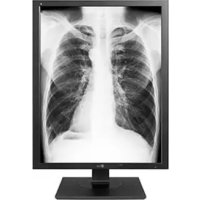
21HK512D - Monitor LG - Kostenlose Bedienungsanleitung
Finden Sie kostenlos die Bedienungsanleitung des Geräts 21HK512D LG als PDF.



Laden Sie die Anleitung für Ihr Monitor kostenlos im PDF-Format! Finden Sie Ihr Handbuch 21HK512D - LG und nehmen Sie Ihr elektronisches Gerät wieder in die Hand. Auf dieser Seite sind alle Dokumente veröffentlicht, die für die Verwendung Ihres Geräts notwendig sind. 21HK512D von der Marke LG.
BEDIENUNGSANLEITUNG 21HK512D LG
résidentiel, cet équipement peut causer des interférences radio.Lesen Sie dieses Handbuch aufmerksam durch, bevor Sie Ihr Gerät zum ersten Mal verwenden, und bewahren Sie es zur späteren Verwendung auf. 21HK512D www.lg.com Copyright © 2019 LG Electronics Inc. Alle Rechte vorbehalten. BENUTZERHANDBUCH MEDIZINISCHER MONITOR2 DEUTSCH REINIGUNG Empfohlene Reinigungschemikalien
- 0,9 % NaCl-Lösung Verwendung des Reinigungsgeräts (wenn der Bildschirm verstaubt ist)
- Schalten Sie vor der Reinigung den Monitor aus und entfernen Sie das Netzkabel.
- Tränken Sie ein weiches Tuch in das empfohlene Lösungsmittel und wischen Sie nicht stärker als mit 1 N über den Bildschirm.
- Das Reinigungsmittel könnte ernsthafte Schäden verursachen, wenn es beim Reinigen in den Monitor gelangt.
- Da die Anzeige könnte beschädigt werden könnte, sollten Sie nicht die LCD-Anzeige des Monitors damit reinigen.
- Verwenden Sie kein Benzol, Verdünnungsmittel, Säuren oder alkaline Reinigungsmittel oder ähnliche Lösungsmittel.
- Reinigungsarbeiten an Anzeigen dürfen nur von medizinischem Fachpersonal (Ärzten und Krankenpflegern) durchgeführt werden, nicht von Patienten. INHALTSVERZEICHNIS REINIGUNG -----------------------------------------------2
MONTAGE UND VORBEREITUNG
Packungsumfang Prüfen Sie, ob alle Komponenten enthalten sind, bevor Sie das Produkt verwenden. Sollten Komponenten fehlen, wenden Sie sich an den Händler, bei dem Sie das Produkt gekauft haben. Beachten Sie, dass das Produkt und die zugehörigen Komponenten möglicherweise von den folgenden Abbildungen abweichen können. DVI-D-Kabel DisplayPort-Kabel Netzkabel CD/Benutzerhandbuch/Handbuch zu gesetzlichen Bestimmungen/Karten Kabelhalter VORSICHT
- Um die Sicherheit und Leistung des Produkts sicherzustellen, verwenden Sie nur Originalteile.
- Durch nachgemachte Produkte verursachte Beschädigungen werden nicht von der Garantie abgedeckt.
- Es wird empfohlen, die mitgelieferten Zubehörteile zu verwenden.
- Wenn Sie Kabel verwenden, die nicht von LG zertifiziert wurden, zeigt der Bildschirm eventuell nichts oder Bildrauschen an.
- Verwenden Sie stets zulässige Bauteile aus der folgenden Zubehörtabelle. Unzulässige Bauteile können zu Schäden und Fehlfunktionen am Produkt führen. Komponente Standard DisplayPort-Kabel UL, Impedanz 100 Ohm DVI-D-Kabel UL, Impedanz 100 Ohm Netzkabel US – Zulässige US-Sicherheitsvorschriften Andere– Genehmigter Sicherheitsstandard eines Landes HINWEIS
- Die Komponenten können von den hier aufgeführten Abbildungen abweichen.
- Die in dieser Bedienungsanleitung veröffentlichten Produktinformationen und technischen Daten können im Rahmen von Produktverbesserungen ohne vorherige Ankündigung geändert werden.
- Die optionalen Zubehörteile können Sie in einem Elektronikfachgeschäft, in einem Online-Shop oder bei dem Einzelhändler, bei dem Sie das Produkt gekauft haben, erwerben.
- Das im Lieferumfang enthaltene Netzkabel kann je nach Region abweichen. Unterstützte Software Prüfen Sie, welche Software von Ihrem Produkt unterstützt werden, und prüfen Sie die Handbücher auf der beigelegten CD. Software Installationspriorität Empfohlen
- Erforderlich und empfohlen: Sie können die neueste Version von der beigelegten CD oder von der LGE Website (ww w.lg.com) herunterladen und installieren.4 DEUTSCH Beschreibung des Produkts und seiner Tasten Vorderansicht LED Betriebsanzeige Kalibrierungssensor Auto Luminance Stability-Sensor APRX. Sensor LED Betriebsanzeige LED-Status Betriebsbeschreibung Grün Normaler Betrieb Orange Kein Signal/Stromsparen Hell-Orange Stromsparen, wenn die Leute den Arbeitsplatz verlassen LED Aus Ausschalten HINWEIS
- Bei normalem Betrieb geht die LED Betriebsanzeige nach 20 Sekunden aus, um die Bildlesequalität in dunklen Räumen nicht zu beeinflussen.
- Um die LED Betriebsanzeige wieder einzuschalten, drücken Sie den OSD-Steuerknauf oder schalten Sie die Anzeigebedingungen um.5 DEUTSCH Rückansicht
- Ein vorgelagerter, zwei nachgelagerte Anschlüsse. - Peripherie-USB-Geräteanschluss
- USB A. - Speichertest oder Kalibrierungsbericht für ein externes Speichermedium, es ist nur mit FAT32 kompatibel. (Nur für Techniker)
- RJ45. - Zum Versenden von Kalibrierungsberichten an einen Ziel-PC und zur Synchronisation mit dem Zeit-Server. (Nur für Techniker)
- AC Leistungseingang. - Für den Betrieb mit AC-Strom.
Potentialausgleichsklemme - Anschluss an potentielle Equalizer-Leitungen von anderen Geräten.
(AC-Schalter) - Für den Betrieb mit AC-Strom.6 DEUTSCH Stand-Ansicht Einheit: mm
247,9 ERSTINSTALLATION Gehen Sie wie folgt vor, um einen LCD-Monitor an Ihr System anzuschließen 1 Schalten Sie Ihren Computer ab. 2 Den PC anschließen: Schließen Sie die DVI-D-Kabel oder die Kabel des DisplayPorts an den Anschluss der Anzeigenkarte Ihres Systems an. Ziehen Sie alle Schrauben fest. 3 Schließen Sie die Kabel des DVI-D oder des DisplayPorts an den Anschluss auf der Rückseite des Monitors an. 4 Schließen Sie ein Ende des Stromkabels an den Monitor, und das andere Ende an die Steckdose an. 5 Der AC-Schalter an der Rückseite des Monitors muss eingeschaltet werden. Schalten Sie den Monitor dann mit dem OSD-Steuerknauf an. 6 Weitere Einstellungsmöglichkeiten finden Sie im OSD-Abschnitt dieses Handbuchs. HINWEIS
- Falsche Kabelanschlüsse können zu unregelmäßigem Betrieb führen, die Anzeigequalität oder die Bauteile des LCD-Moduls beschädigen und/oder die Lebensdauer des Produkts verkürzen.
- Bitte lesen Sie sich den Abschnitt „Vorsicht“ im Kapitel „Montage Und Vorbereitung“ durch, um das richtige Netzkabel auszuwählen.
- Der AC-Schalter ist ein tatsächlicher Ein/Ausschalter. Wenn sich dieser Schalter in der Aus-Position befindet, kann der Monitor nicht über den OSD-Steuerknauf eingeschaltet werden.
- Falls Sie Fragen haben, lesen Sie bitte den Abschnitt „Fehlerbehebung“ in diesem Handbuch durch.7 DEUTSCH Bewegen und Anheben des Monitors Gehen Sie nach den folgenden Anweisungen vor, wenn Sie den Monitor bewegen oder anheben, um Kratzer oder Beschädigungen am Monitor zu vermeiden und um unabhängig von Form und Größe einen sicheren Transport zu gewährleisten.
- Es wird empfohlen, den Monitor in den Originalkarton oder die Originalverpackung zu stellen und dann zu bewegen.
- Trennen Sie das Netzkabel und alle weiteren Kabel, bevor Sie den Monitor bewegen oder anheben.
- Halten Sie den Monitor unten und an der Seite am Rahmen gut fest. Halten Sie nicht den Bildschirm selbst fest.
- Halten Sie den Monitor so, dass der Bildschirm von Ihnen abgewendet ist, um ein Verkratzen des Bildschirms zu verhindern.
- Setzen Sie den Monitor während des Transports keinen ruckartigen Bewegungen oder starken Erschütterungen aus.
- Halten Sie den Monitor beim Bewegen aufrecht, drehen Sie ihn niemals auf die Seite, und kippen Sie ihn nicht seitwärts. VORSICHT
- Vermeiden Sie es nach Möglichkeit, den Bildschirm des Monitors zu berühren. - Dies kann zu Schäden am Bildschirm oder an den Pixeln führen, aus denen die Bilder erzeugt werden.
- Wenn Sie den Monitor ohne Standfußsockel verwenden, kann der Monitor bei Betätigung des OSD- Steuerknauf wackeln und umkippen. Dies kann zu Schäden am Monitor und zu Verletzungen führen. Zudem kann dies dazu führen, dass der OSD-Steuerknauf kaputt geht. Installation auf einem Tisch
- Heben Sie den Monitor an, und stellen Sie ihn aufrecht auf den Tisch. Achten Sie auf einen Abstand von mindestens 100mm zur Wand, um eine ausreichende Belüftung zu gewährleisten. 100 mm 100 mm 100 mm 100 mm VORSICHT
- Trennen Sie die Netzverbindung, bevor Sie den Monitor bewegen oder aufbauen. Es besteht die Gefahr eines Stromschlags.
- Verwenden Sie ausschließlich das mitgelieferte Stromkabel, und schließen Sie es an eine geerdete Steckdose an.
- Wenn Sie ein weiteres Stromkabel benötigen, wenden Sie sich an Ihren Elektrohändler.8 DEUTSCH Anpassen der Standhöhe 1 Stellen Sie den an der Ständerplatte montierten Monitor aufrecht auf. 2 Halten Sie den Monitor sicher mit beiden Händen fest, und passen Sie die Höhe an. Max. 150,0 mm WARNUNG
- Legen Sie Ihre Hand beim Anpassen der Bildschirmhöhe nicht auf den Standkörper, um Verletzungen an den Fingern zu vermeiden. Anpassen des Winkels 1 Stellen Sie den an der Ständerplatte montierten Monitor aufrecht auf. 2 Passen Sie den Winkel des Bildschirms an. Die Neigung des Bildschirms kann um bis zu -5 ° nach vorne und um bis zu 25 ° nach hinten eingestellt werden, um ein angenehmes Betrachten zu gewährleisten. WARNUNG
- Um beim Anpassen des Bildschirms Verletzungen an den Fingern zu vermeiden, halten Sie den unteren Teil des Monitors nicht wie nachfolgend gezeigt.
- Achten Sie darauf, den Bildschirmbereich nicht zu berühren oder darauf zu drücken, wenn Sie die Neigeung des Monitors anpassen. Schwenkfuß Drehen Sie Ihren Monitor um bis zu 45 Grad, um den Winkel auf Ihren Blickwinkel einzustellen.
Drehfunktion Mit der Drehfunktion lässt sich der Monitor um 90 Grad im oder gegen den Uhrzeigersinn drehen. Oberseite Standfuß WARNUNG
- Um Kratzer am Standfuß zu vermeiden, achten Sie darauf, dass Sie den Monitor nicht zu kräftig oder zu schnell drehen und darauf, dass der Standfuß nicht in Kontakt mit dem Monitor kommt.9 DEUTSCH 1 Heben Sie den Monitor so weit wie möglich an. 2 Richten Sie den Monitorwinkel in Pfeilrichtung wie in der Abbildung dargestellt aus. 3 Drehen Sie den Monitor, wie in der Abbildung gezeigt, im Uhrzeigersinn oder gegen den Uhrzeigersinn. 4 Schließen Sie die Installation ab, indem Sie den Monitor wie in der Abbildung dargestellt um 90 ° drehen.10 DEUTSCH HINWEIS
- Eine automatische Drehfunktion des Displays wird nicht unterstützt.
- Der Bildschirm kann durch das entsprechende im Windows-Betriebssystem enthaltene Tastenkürzel zum Drehen des Bildschirms leicht gedreht werden. Beachten Sie, dass einige Versionen von Windows und einige Grafikkartentreiber möglicherweise andere Einstellungen für das Tastenkürzel zum Drehen des Bildschirms verwenden oder es gar nicht unterstützen.
- Windows-Tastenkürzel zum Drehen des Bildschirms. - 0 °: Strg + Alt + Pfeiltaste nach oben ( ) - 90 °: Strg+ Alt+ Pfeiltaste nach links ( ) - 180 °: Strg+ Alt+ Pfeiltaste nach unten ( ) - 270 °: Strg+ Alt+ Pfeiltaste nach rechts ( ) WARNUNG
- Gehen Sie beim Drehen des Monitors mit Vorsicht vor, wenn das Kabel bereits angeschlossen ist.
- Um Verletzungen an den Fingern zu vermeiden, stecken Sie sie nicht zwischen den Monitor und den Standfuß, wenn Sie den Bildschirm des Monitors drehen.11 DEUTSCH BENUTZEREINSTELLUNGEN Menüeinstellungen OSD-Steuerknauf Ihr LCD-Monitor ermöglicht es Ihnen die Merkmale des angezeigten Bildes ganz einfach einzustellen. Sämtliche dieser Einstellungen können über den OSD-Steuerknauf am Monitor vorgenommen werden. Wenn Sie diesen OSD-Steuerknauf verwenden, zeigt Ihnen ein OSD die Änderungen an. Die zulässigen Einstellungsmöglichkeiten sehen Sie unten. [Input] [Picture] [Gamma] [Info] [OSD] [General] [Exit] HINWEIS
- Das OSD-Menü (On Screen Display) Ihres Monitors kann sich leicht von dem in diesem Handbuch beschriebenen Menü unterscheiden. OSD-Steuerknauf Der OSD-Steuerknauf ist ein Multifunktionsgerät, dass sich hinter der LED Betriebsanzeige auf der rechten Seite der Frontblende befindet. Es gibt drei Bewegungsrichtungen: nach oben drehen, nach unten drehen und wie einen Knopf nach innen drücken. Ein-/Ausschalten Drücken Sie den OSD-Steuerknauf, um das Gerät einzuschalten (wenn die LED aus ist). Um den Strom auszuschalten, drücken Sie den OSD-Steuerknauf 3 Sekunden lang, bis die LED ausgeht. OSD-Steuerung Wenn der Monitor grün ist (grüne LED und Bild auf dem Bildschirm), aktiviert ein Druck auf den Steuergriff das OSD. Wenn das OSD- Menü aktiv ist, verwenden Sie die drei Bewegungsrichtungen des Steuergriffs. Nach unten drehen Nach oben/rechts bewegen, erhöhen, größer, mehr Nach oben drehen Nach unten/links bewegen, verkleinern, kleiner, weniger OSD-Steuerknauf drücken Ausführen, Tun, Speichern12 DEUTSCH [Input] [Input] Beschreibung [DVI] Stromeingang auf DVI einstellen. [DISPLAYPORT] Stromeingang auf Displayport einstellen. [Picture] [Picture] Beschreibung [ALS] (Auto Luminance Stability) [Umfang] Der Nutzer legt den ALS-Wert fest. [300] Stellen Sie die Helligkeit auf 300 cd/m2 (±10 %) ein. [400] Stellen Sie die Helligkeit auf 400 cd/m2 (±10 %) ein. [500] Stellen Sie die Helligkeit auf 500 cd/m2 (±10 %) ein. [600] Stellen Sie die Helligkeit auf 600 cd/m2 (±10 %) ein. [Aus] [ALS] anhalten und [Helligkeit] aktivieren. [AUTO] Automatische Auswahl des [ALS] entsprechend der Umgebungshelligkeit, die vom Umgebungssensor gemessen wird. [Helligkeit] Stellen Sie die Hintergrundbeleuchtung des Vollbildschirms zwischen 0 und 100 ein. [Kontrast] Stellen Sie den Kontrast des Vollbildschirms zwischen 0 und 100 ein. [FARBTEMP] [6500K] Farbtemperatur auf 6.500K einstellen. [7500K] Farbtemperatur auf 7.500K einstellen. [9300K] Farbtemperatur auf 9.300K einstellen. [Graustufe] Farbtemperatur auf monochrom einstellen.13 DEUTSCH [Gamma] [Gamma] Beschreibung [Gamma 1.8] Stellen Sie die Gamma-Kurve auf Kurve 1,8. [Gamma 2.0] Stellen Sie die Gamma-Kurve auf Kurve 2,0. [Gamma 2.2] Stellen Sie die Gamma-Kurve auf Kurve 2,2. [Gamma DICOM] Stellen Sie die Gamma-Kurve auf medizinische Standards ein. (DIN6868-157) [Gamma User] Stellen Sie die Gamma-Kurve auf den Benutzermodus ein. [Light Box] Vollbildschirm in weiß. [Info] [Info] Beschreibung Systeminformationen Zeige Modellnamen/Firmware-Version/GPU-Version/Monitor SN/H-Frequ./V-Frequ./Lebensdauer/IP/ALS (LUX). HINWEIS
- Die LUX-Informationen sind nur zur Referenz. Verwenden Sie für Qualitätsprüfungen die Standardgeräte.14 DEUTSCH [OSD] [OSD] Beschreibung [Rotation] [Horizont] OSD-Menü in Landschaft einstellen. [Portrait] OSD-Menü in Portrait einstellen. [Auto] OSD-Formular von G-Sensor einstellen. [Sprache] Zum Festlegen der Sprache des OSD-Menüs. [OSD POSITION] Horizontale und vertikale Position des OSD-Menüs einstellen. [OSD Timer] [10 sek] OSD-Anzeigedauer auf etwa 10 Sekunden einstellen. [20 sek] OSD-Anzeigedauer auf etwa 20 Sekunden einstellen. [30 sek] OSD-Anzeigedauer auf etwa 30 Sekunden einstellen. [45 sek] OSD-Anzeigedauer auf etwa 45 Sekunden einstellen. [60 sek] OSD-Anzeigedauer auf etwa 60 Sekunden einstellen. [120 sek] OSD-Anzeigedauer auf etwa 120 Sekunden einstellen. [OSD LOCK] [JA] Drücken Sie auf [JA], um die Verriegelung zu aktivieren. [NEIN] Drücken Sie längere Zeit auf den OSD-Steuerknauf in der Verriegelung. [OSD Transparenz] Transparenz des OSD-Menüs einstellen.15 DEUTSCH [General] [General] Beschreibung [Alles zurücksetzen] [JA] Alle Anzeigen und OSD-Einstellungen auf den Standardwert einstellen. [NEIN] Diese Seite verlassen. [AnwesenSensor] [Aus] Deaktiviere [AnwesenSensor]-Funktion. [AN] Stellen Sie den [AnwesenSensor] so ein, dass die Stromzufuhr zum Display unterbrochen wird, wenn der Benutzer sich nicht vor dem Monitor aufhält. [AUTO] Den P-Abstand speichern und [AnwesenSensor] aktivieren. Die Pfeilmarkierung zeigt auf [AN]. [Zoom UP] [Original] Lassen Sie das Bild in normaler Auflösung. [Vollbild] Verbessern Sie die Auflösung auf 2048 x 1536. [2X] Verbessern Sie den entsprechenden Teil des Bildes. [Kalibrierung] [JA] Aktivieren Sie die Monitor-Testbeleuchtung und kalibrieren Sie DICOM mit der Farbtemperatur entsprechend den OSD-Einstellungen. [NEIN] Diese Seite verlassen. [Kal. Dat.:] HINWEIS
- Zeige das [Kal. Dat.:] an dem die [Kalibrierung] durchgeführt wurde. Das [Kal. Dat.:] basiert auf dem im OSD-Menü angezeigten Datum. Es kann über das Internet (RJ45) mit der echten Zeit/ dem echten Datum synchronisiert werden. Verbinden Sie den Monitor vor dem Einschalten mit dem Internet wenn Sie bei der [Kalibrierung] die Echtzeit/Datum erhalten möchten.16 DEUTSCH FEHLERBEHEBUNG Problem Markieren um es einzusehen Auf dem Bildschirm wird nichts angezeigt • Das Signalkabel sollte vollständig an die Anzeigekarte/den Computer angeschlossen sein.
- Die Anzeigekarte sollte vollständig im Steckplatz stecken.
- Überprüfen Sie den AC-Schalter. Er sollte eingeschaltet sein.
- Der OSD-Steuerknauf und der Einschalter des Computers sollten eingeschaltet sein.
- Überprüfen Sie, ob der unterstützte Modus auf der Anzeigekarte oder im verwendeten System ausgewählt wurde. (Verwenden Sie die Anzeigekarte oder das Systemhandbuch, um den Grafikmodus zu ändern)
- Überprüfen Sie den Monitor und Ihre Anzeigekarte auf Kompatibilität und empfohlene Einstellungen.
- Überprüfen Sie den Anschluss des Signalkabels auf verbogene oder eingedrückte Pins. Bildschatten (eingebranntes Bild) • Bildschatten sind Rückstände von zuvor angezeigten Bildern. Um Bildschatten zu verhindern, schalten Sie den Monitor so lange ab, wie die Bilder zuvor angezeigt waren.
- Lassen Sie keine Standbilder länger als 30 Minuten auf dem LCD-Bildschirm stehen. Der Bildschirm verfügt über defekte Pixel • Der Bildschirm verfügt über defekte Pixel (z. B. etwas heller oder dunkler). Dies ist auf die Merkmale der Tafel selbst zurückzuführen, nicht auf das LCD-Produkt. Das Bild ist instabil, nicht scharf oder verschwommen • Das Signalkabel sollte vollständig vom Computer getrennt werden.
- Überprüfen Sie den Monitor und Ihre Anzeigekarte auf Kompatibilität und empfohlenes Signal-Timing.
- Falls Ihr Text verschwommen erscheint, ändern Sie den Videomodus auf Non-Interlace und verwenden Sie eine Aufbaurate von 50 Hz. OSD ist nicht ordentlich bemessen • Nutzen Sie die OSD-Bildeinstellungen, um die Grobkörnigkeit zu verstärken oder abzuschwächen.
- Überprüfen Sie, ob der unterstützte Modus auf der Anzeigekarte oder im verwendeten System ausgewählt wurde. Wird die Meldung [Kein Signal] angezeigt? • Das Signalkabel sollte vollständig vom Computer getrennt werden.
- Achten Sie darauf, dass der Computer sich nicht im Energiesparmodus befindet. (Berühren Sie die Tastatur oder die Maus)
- Falls kein Video auf dem Bildschirm angezeigt wird, schalten Sie den Strom aus und wieder ein. Die LED-Anzeige am Monitor ist nicht an (kein grünes oder hell- orangenes Licht)
- Der Stromschalter sollte eingeschaltet sein und das Netzkabel sollte angeschlossen sein.
- Überprüfen Sie, ob das Netzkabel ordentlich angeschlossen ist. Drücken Sie den OSD-Steuerknauf oder ändern Sie die Quelle oder die Auflösung.17 DEUTSCH TECHNISCHE DATEN Die Produktspezifikationen können zwecks Produktverbesserung ohne Vorankündigung geändert werden. "~" steht für Wechselstrom (AC), und “ ” bezieht sich auf Gleichstrom (DC). LCD-Bildschirm Typ TFT (Thin Film Transistor) LCD-Bildschirm (Liquid Crystal Display, Flüssigkristallanzeige) Pixelabstand 0,2115 mm x 0,2115 mm Auflösung Max. Auflösung 2048x1536 bei 60Hz Empfohlene Auflösung Videosignal Horizontale Frequenz 63 kHz - 96 kHz Vertikale Frequenz 50 Hz - 75 Hz Eingangsanschluss Potentialausgleichsklemme Stromquellen Nennleistung 100 - 240 V~ 50/60 Hz, 1,2 - 0,5 A Stromverbrauch Max. 85 W * Umgebungsbedingungen Betriebsbedingungen Temperatur 0 °C bis 40 °C Luftfeuchtigkeit 0 % bis 80 % Druck 540hPa bis 1.060hPa Lagerbedingungen Temperatur -20 °C bis 60 °C Luftfeuchtigkeit 0 % bis 80 % Druck 500hPa bis 1.060hPa18 DEUTSCH Abmessungen (mm) Monitorgröße (BreitexHöhexTiefe) Mit Fuß 377 x 606 x 248,2 Ohne Fuß 377 x 473 x 89,6 Gewicht (kg) Mit Fuß 9,8 Ohne Fuß 7,0 Medizinische Spezifikationen Klassifizierung nach Schutzart gegen elektrischen Schlag Gerät der Schutzklasse Betriebsmodus Dauerbetrieb Verwendungsumgebung Dies Gerät ist nicht geeignet für die Verwendung in der Umgebung von entflammbaren Anästhetika oder Sauerstoff.
- Der Betriebsmodus des Stromverbrauchs wird mithilfe des LGE-Teststandards gemessen. (Vollständig weißer Bildschirm, Maximale Auflösung)
- Die Höhe des Stromverbrauchs kann je nach Betriebsbedingungen oder Monitoreinstellungen variieren.19 DEUTSCH Display-Modus Pixelformat Pixelfrequenz Frequenz Standard Eingang 1 Eingang 2 CLK (MHz) H (kHz) V (Hz) Typ DVI-D DP 1280 x 1024 108 63,96 60,0 VESA V V 1600 x 1200 162 75,00 60,0 VESA V V 1920 x 1080 148,5 67,50 60,0 VESA V V 1920 x 1200 193,6 74,60 60,0 VESA V V 2048 x 1536 260 96,71 60,0 - V V HINWEIS
- Modi, die nicht in der Tabelle aufgeführt sind, werden ggf. nicht unterstützt. Für die optimale Auflösung empfehlen wir Ihnen einen Modus zu verwenden, der in der obigen Tabelle aufgeführt ist.20 DEUTSCH Liste unterstützter Grafikkarten Händler Grafikkarten Hersteller Hersteller: DIVA Laboratories, Ltd. Adresse: 9F, Nr.351, Sec.2, Zhongshan Road, Zhonghe District, New Taipei City, 235 Taiwan Tel: 886-2-22268631 Fax: 886-2-22262423 http://www.diva.com.tw Technisch Hersteller: DIVA Laboratories, Ltd. Adresse: 9F, Nr.351, Sec.2, Zhongshan Road, Zhonghe District, New Taipei City, 235 Taiwan Tel: 886-2-22268631 Fax: 886-2-22262423 http://www.diva.com.tw21 DEUTSCHDas Modell und die Seriennummer des Geräts befinden sich auf der Rückseite und auf einer Seite des Geräts. Bitte notieren Sie diese Nummern für den Fall eines Garantieanspruchs. Modell Seriennummer WARNUNG: Dieses Gerät entspricht Klasse A gemäß CISPR 32. Im häuslichen Umfeld kann dieses Produkt Störungen des Funkempfangs hervorrufen.Antes de utilizar el equipo, lea este manual con atención y consérvelo para consultarlo cuando lo necesite. 21HK512D www.lg.com Copyright © 2019 LG Electronics Inc. Reservados todos los derechos.