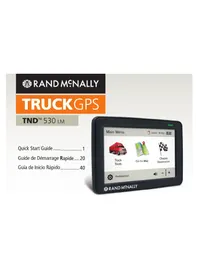
IntelliRoute TND 530 - Dispositivo GPS Rand McNally - Manual de uso y guía de instrucciones gratis
Encuentra gratis el manual del aparato IntelliRoute TND 530 Rand McNally en formato PDF.



Preguntas de los usuarios sobre IntelliRoute TND 530 Rand McNally
0 pregunta sobre este aparato. Responde a las que conoces o haz la tuya.
Hacer una nueva pregunta sobre este aparato
Descarga las instrucciones para tu Dispositivo GPS en formato PDF gratis! Encuentra tus instrucciones IntelliRoute TND 530 - Rand McNally y toma tu dispositivo electrónico nuevamente en la mano. En esta página están publicados todos los documentos necesarios para el uso de su dispositivo. IntelliRoute TND 530 de la marca Rand McNally.
MANUAL DE USUARIO IntelliRoute TND 530 Rand McNally
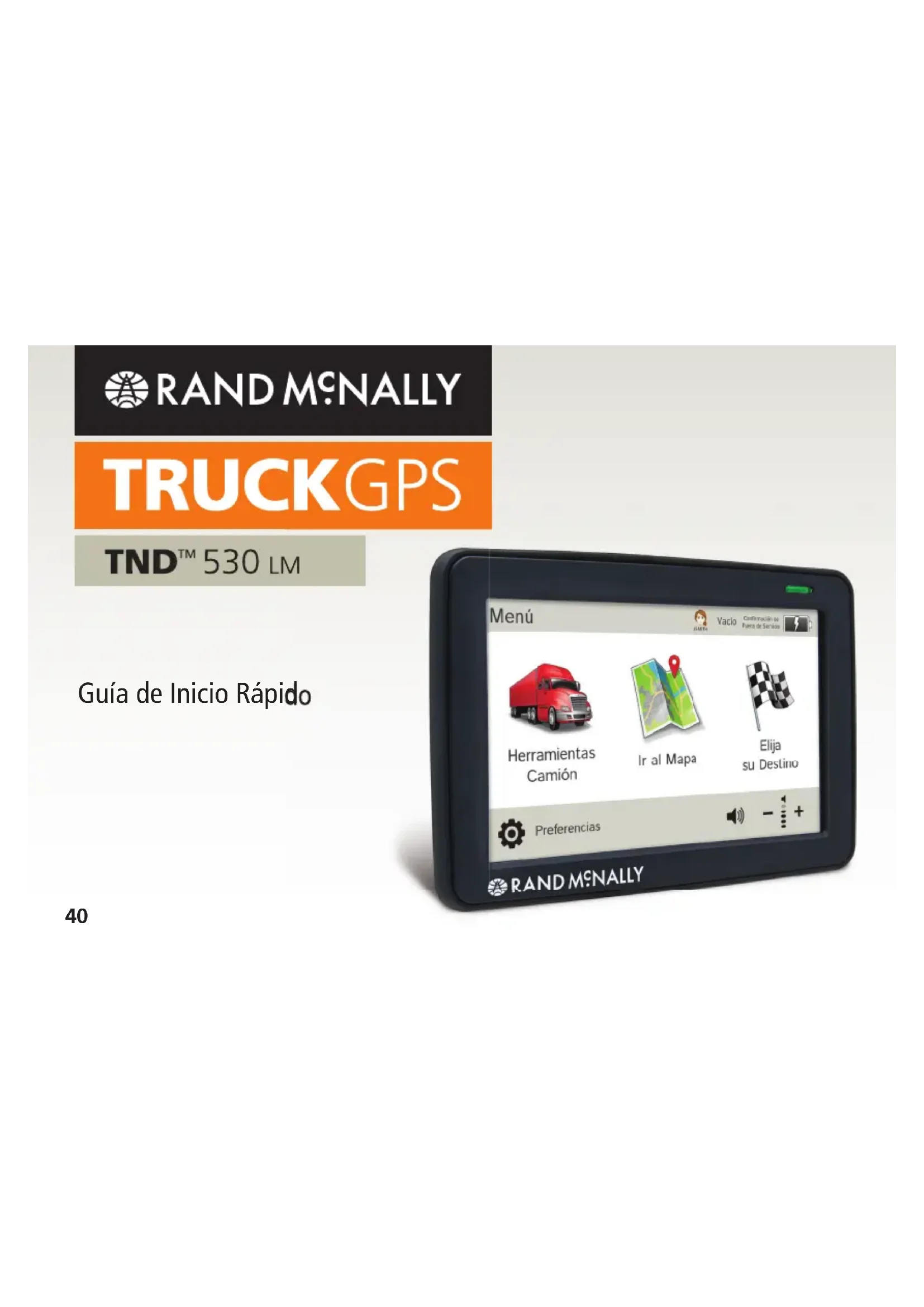
Guía de Inicio Rápido 40
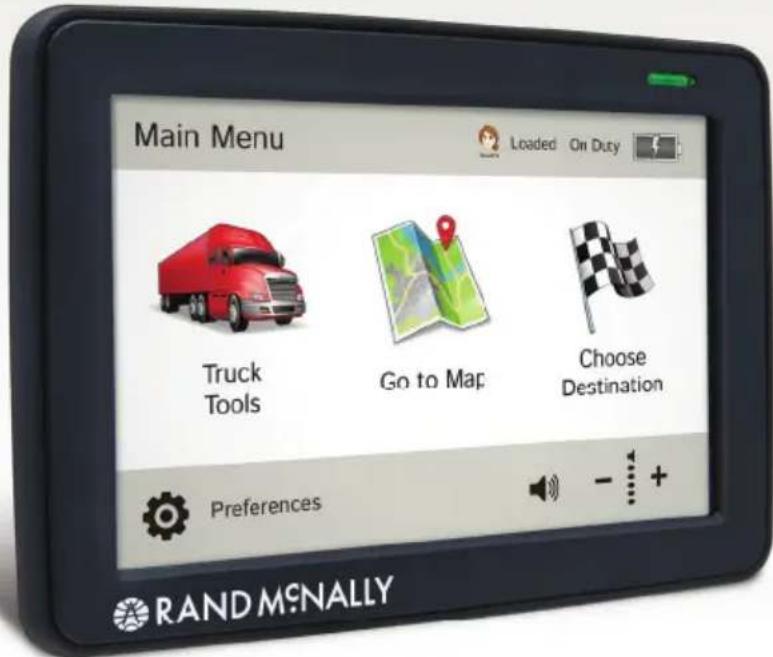
Guía de Inicio Rápido
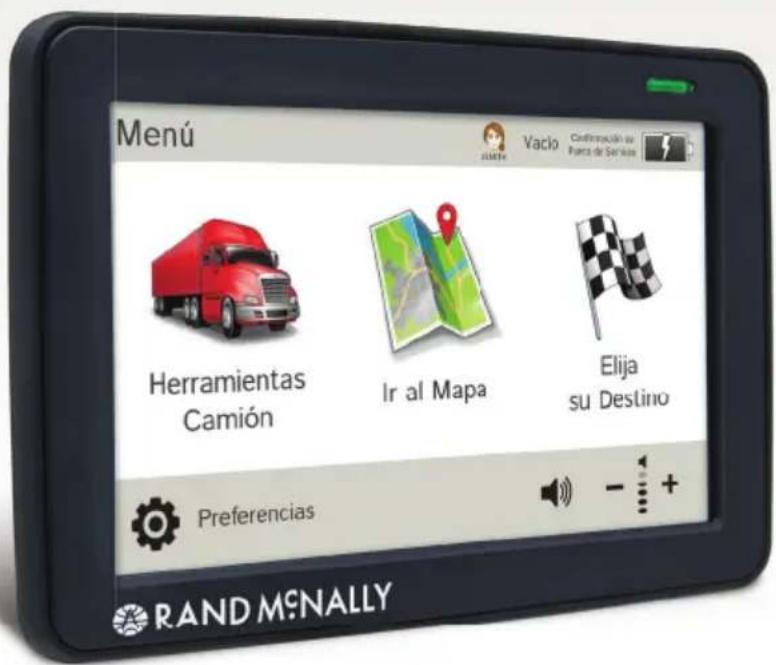
text_image
Menú Vacio Confirmación su Puerza de Servicios Herramientas Camión Ir al Mapa Elija su Destino Preferencias RAND M'NALLYInformación importante acerca de su IntelliRoute® TND™ 530 LM
RAND MCNALLY DOCK: Mantenga su dispositivo actualizado descargando Rand McNally Dock a la computadora de su hogar desde el sitio www.randmcnally.com/dock y conectando su dispositivo con el cable USB que se suministra.
WI-FI®: Algunas funciones de este dispositivo necesitan conexión inalámbrica, lo cual requiere el soporte y un plan de datos de su proveedor de servicios inalámbricos. Como usuario, usted debe cargar todos los datos.
BOTÓN DE ENCENDIDO: Presione y mantenga apretado el botón de encendido naranja para encender o apagar el dispositivo. El botón de encendido se puede utilizar también para acceder rápidamente a determinadas funciones mientras el dispositivo está en funcionamiento. Consulte Preferencias > General > Presionar encendido rápido para ver las opciones. La luz roja indica que la batería se está cargando; la luz verde indica que la batería se cargó totalmente.
REINICIAR: Use el botón en la parte posterior para reiniciar el dispositivo. De esta manera se cancelará la ruta actual, pero se guardarán las preferencias, el libro de direcciones y otros datos personales.
MÁS INFORMACIÓN: Ingrese a Tutoriales y consejos en Preferencias > General en su dispositivo para obtener más información o visite el sitio web www.randmcnally.com/support para descargar el manual del usuario.Comuníquese con su proveedor de servicios inalámbricos para verifi car que no supera el límite de su plan de datos.

Algunas pantallas incluyen consejos. Toque este botón para ingresar.
ADVERTENCIA: Este producto contiene chemicos que de acuerdo al estado de California pueden causar cancer o otras formas de dano física.
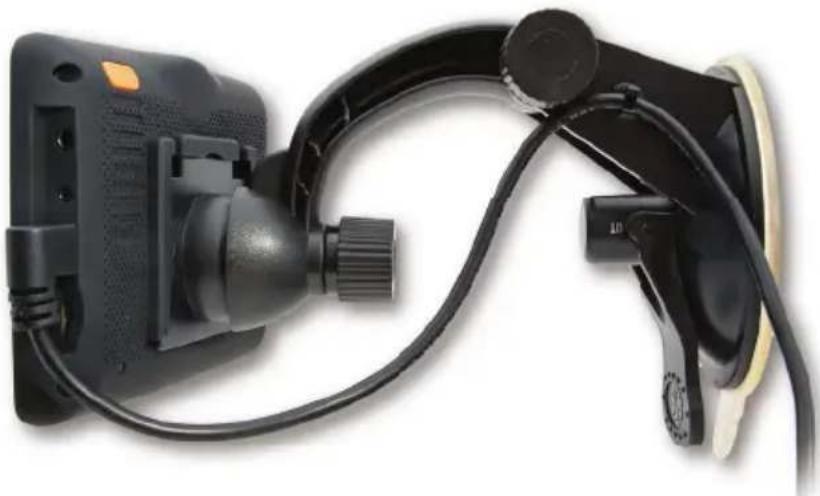
Instale el soporte
NOTA: Siga todas las reglamentaciones locales que se aplican a la colocación del soporte. Seleccione un área con una vista clara del cielo y los satélites del GPS para garantizar que el GPS tenga información confi able.
- Limpie y seque el área de soporte.
- Retire la película protectora de la ventosa.
- Ajuste el ángulo del soporte con el tornillo de ajuste manual.
- Tire la ventosa hacia arriba para que deje de adherirse.
- Conecte el cable al dispositivo y a la fuente de alimentación de 12 voltios del vehículo.
- Deslice el dispositivo en el soporte.
-
Coloque y sostenga la ventosa contra la superfi cie del soporte.
-
Presione la ventosa hacia abajo hasta que se quede en el lugar.
-
Ajuste el dispositivo de tal forma que se pueda ver fácilmente y que no bloquee la vista del conductor.
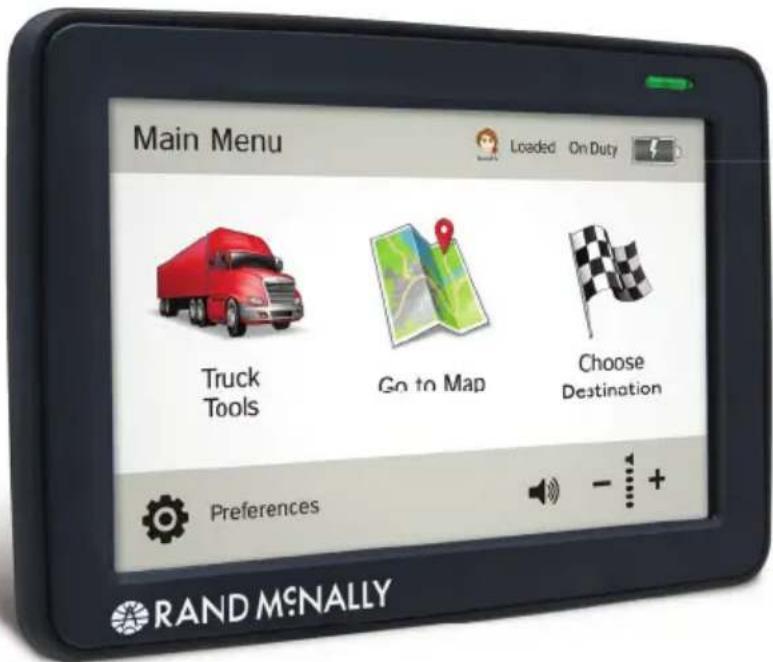
1 Ingrese la información del camión y a las herramientas específi cas de uso del camión.
2 Muestra la ubicación en el mapa y permite ver las instrucciones de navegación.
3 Elija un destino.
4 Seleccione el dispositivo, la ruta y las preferencias del mapa. Ingrese a Tutoriales y consejos.
5 Desactive/active el altavoz.
6 Ajuste el volumen del altavoz.
7 Indica la carga cuando funciona a batería.
8 Cambiar perfi l del conductor, carga del tráiler o estado del conductor.

text_image
Menú 7 Vacío 8 Confirmación de Fuera de Servicio Herramientas Camión Ir al Mapa Elija su Destino Preferencias 5 - +NOTA: De las otras pantallas, toque el ícono del Menú principal en el extremo superior derecho para regresar al Menú principal.
NOTA: Puede seleccionar diferentes esquemas de colores en Preferencias > General > Estilo de diseño. En la siguiente pantalla, se muestran imágenes con estilo "hielo".
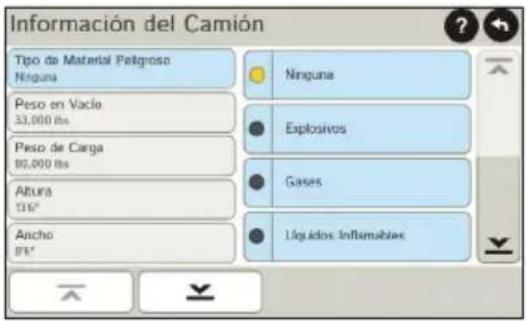
Ingrese la información del camión y configure las advertencias
- Toque Herramientas camión > Información del camión o Advertencias.
- Toque y para ver las opciones.
- Toque el botón de la opción a cambiar.
- Ingrese la nueva configuración.
- Toque ◀ para guardar los cambios.
A la izquierda, toque una opción.
text_image
Información del Camión Tipo de Material Pigroso Ninguna Peso en Vacío 33,000 lbs Peso de Carga 80,000 lbs Altura 16° Ancho ft* Ninguna Explosivos Gases Líquidos InflamablesA la derecha, ingrese las configuraciones para la opción
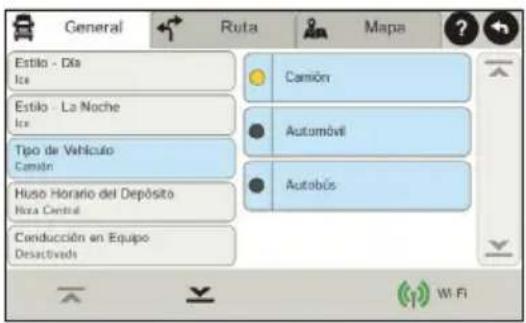
Configure las opciones de ruta y del dispositivo
- Toque Preferencias.
- Toque la solapa General, Ruta o Mapa.
- Toque y para ver las opciones.
- Toque el botón de la opción a cambiar.
- Ingrese la nueva configuración.
- Toque para guardar los cambios.
A la izquierda, toque una opción.
text_image
General Ruta Mapa Estilo - Dia Ice Estilo - La Noche Ice Tipo de Vehículo Camón Huso Horario del Depósito Noza Central Conducción en Equipo Desactivados Camón Automóvil Autobús Wi-FiA la derecha, ingrese las configuraciones para la opción
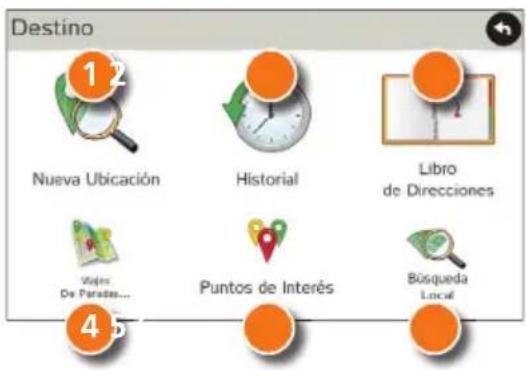
Destino
1 Trazar la ruta a un nuevo lugar de destino. (Ver página 46.)
2 Regresar a una dirección previamente ingresada.
3 Ingresar a la libreta de direcciones.
4 Planifi car un viaje con varias paradas.
5 Trazar la ruta a un punto de interés. (Ver página 50.)
6 Realice una búsqueda en Internet para encontrar una ubicación por nombre o palabra clave.
(NOTA: Para ejecutar esta función se requiere conexión Wi-Fi.)
text_image
Destino 1 2 Nueva Ubicación Historial Libro de Direcciones Vojos De Parades... Puntos de Interés Búsqueda LocalRuta al destino nuevo
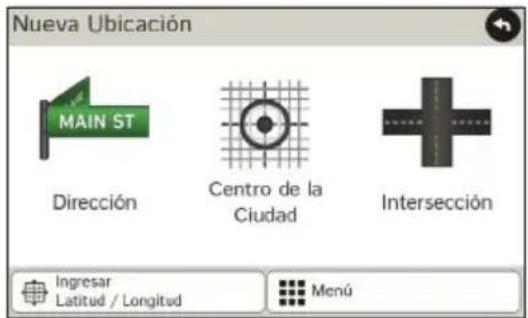
- Toque Elija su destino > Nueva ubicación.
- Toque Dirección.
- Ingrese el nombre de la ciudad. (NOTA: Mientras escribe, el teclado muestra solo la letra que probablemente siga.)
- Aparece un aviso en la barra superior. Toque la ciudad que desea seleccionar. O toque Lista para ver las ciudades que comienzan con las letras que ingresó.
- Ingrese el nombre de la calle. (NOTA: Si las letras que necesita no aparecen, pulse Ampliar la búsqueda.)
- Ingrese el número de casa. (NOTA: Ingresar el número de casa antes de la calle, tocar el botón número de casa en el paso anterior.)
Consulte Ventana para confirmar el destino (página 47.)
Consejos
- También puede usar una ruta a una ubicación nueva a través de Centro de la ciudad, Intersección, o Latitud/Longitud, o elegir Dirección > Código postal.
- Vea los destinos recientes tocando Elija su destino > Historical. Vea las ciudades recientes tocando Elija su destino > Nueva ubicación > Dirección > Historical.
• Vea los lugares guardados tocando Elija su destino > Libro de direcciones.
text_image
Nueva Ubicación MAIN ST Dirección Centro de la Ciudad Intersección Ingresar Latitud / Longitud Menú
text_image
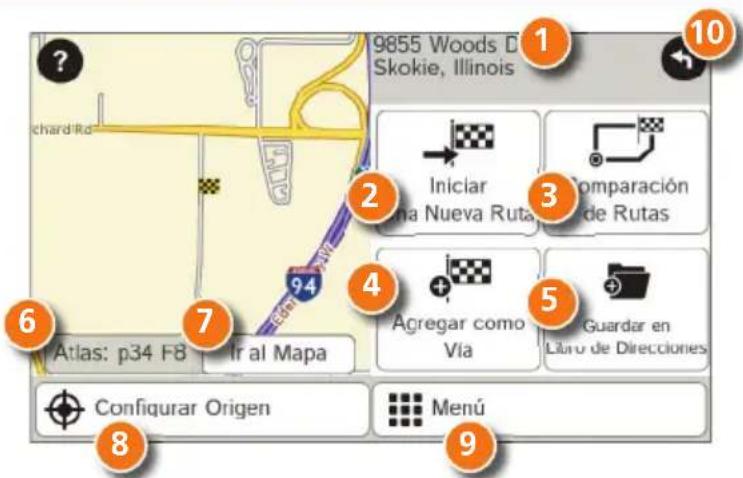
Seleccionar del Menú SKOKIE, ILLINOIS SKOKIE JUNCTION, ILLINOIS (LAKE FOREST) SKOKIE MANOR, ILLINOIS (LAKE FOREST) SKOKOMISH, WASHINGTON (SHELTON) MenúVentana para confi rmar el destino
1 Dirección del destino.
2 Comience la ruta al destino.
3 Comparar la ruta principal y la alternativa y elegir una opción.
4 Agregue el lugar como un punto en el camino a un destino ingresado previamente.*
5 Guarde el lugar en el libro de direcciones.
6 Compare con el atlas de carreteras para el transporte automotor de Rand McNally.
7 Vea el mapa.
8 Cambie el punto de partida para la ruta al lugar que se muestra aquí.
9 Regrese al Menú principal.
10 Regrese a la ventana anterior.
text_image
9855 Woods D Skokie, Illinois 1 10 2 Iniciar Una Nueva Rutas Comparación de Rutas 3 4 5 6 Atlas: p34 F8 Ir al Mapa Acregar como Vía Guardar en Llaro de Direcciones Configurar Origen Menú 7 8NOTA: Esta ventana puede incluir otros botones según el tipo de destino seleccionado.
*Para administrar los puntos, toque Elija su destino > Viajes de paradas múltiples. Puede agregar hasta cincuenta destinos en un viaje con varias paradas y optimizar la ruta para hasta diez paradas.
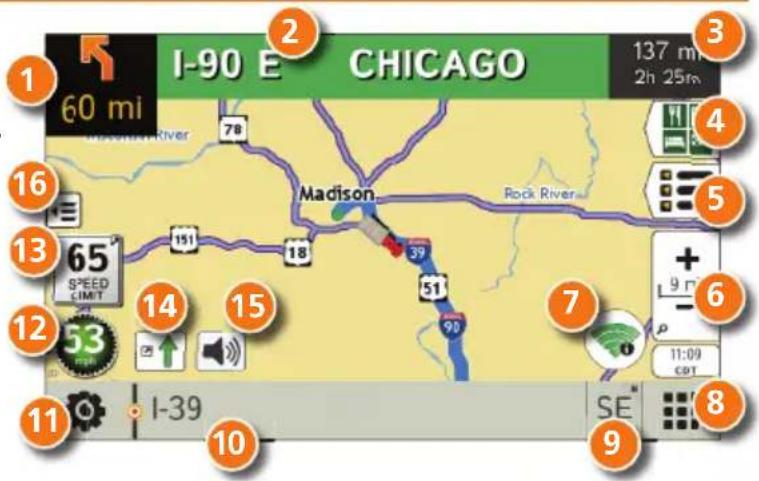
Ventana del mapa de la ruta
1 Repita las instrucciones habladas para la próxima maniobra.
2 Nombre de la calle en donde doblará a continuación.
3 Muestra la hora de llegada, la distancia que queda u otras opciones.
4 Deslice para mostrar la próxima información de salida.
5 Lista lateral de direcciones. Toque Opciones de visualización de la ruta para seleccionar cada giro, carretera o vista del mapa.
6 Ampliar/Reducir.
7 Ingresar a los servicios con conexión Wi-Fi.
8 Regrese a Menú principal.
9 Seleccione una opción para mostrar el mapa (Hacia el rumbo, hacia el norte o vista en 3D). También muestra el estado de la conexión Wi-Fi.
10 Vea el nombre del camino actual, el nombre de la próxima intersección, o la ciudad, el condado y el estado. También se muestra una orientación de carril avanzada y el clima (cuando se activa). Toque para cambiar.
11 Vea y guarde el lugar actual, el desvío o cancele una ruta.
12 Pulse en la velocidad actual para mostrar el Panel de información virtual.
(NOTA: Cambia a rojo para advertir sobre la velocidad; ponga Herramientas camión > Advertencias.)
text_image
I-90 E CHICAGO 137 m 60 mi 78 Madison Rock River 16 13 65 SPEED LIMIT 151 18 39 51 90 14 12 53 11 I-39 10 7 + 9 m P 11:09 CBT SE 8Ventana del mapa de la ruta - continuación
13 Límite de velocidad actual: naranja para el límite para camiones, blanco para el límite general. Pulse para abrir "Tell Rand" acerca de los límites de velocidad.
14 Ver la ventana de Tráfi co (habilitado con Traffi c Everywhere).
15 Desactive el altavoz.
16 Minimizar los iconos para mostrar simplemente el mapa y la siguiente maniobra.
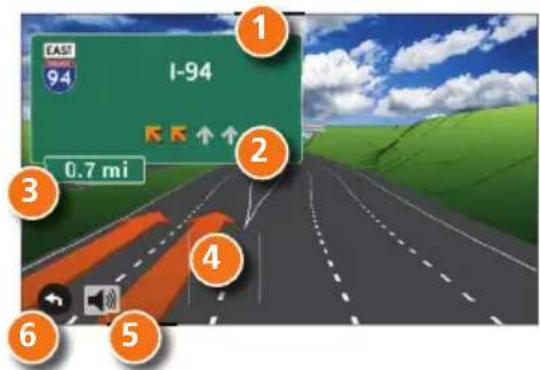
Vista de la intersección
Cuando se encuentre en una ruta, la Vista de la intersección muestra cuando tiene que realizar una próxima maniobra. Luego de realizar la maniobra, se cierra la Vista de la intersección y aparece la ventana anterior.
1 Señales para seguir a la próxima maniobra.
2 Número y dirección de los carriles para la próxima maniobra.
3 Distancia a la próxima maniobra. La distancia disminuye a medida que usted se acerca a la rampa.
4 Flecha de asistencia de carriles.
5 Desactive el altavoz.
6 Regrese a la ventana anterior.
text_image
EASI 1-94 94 0.7 mi ① ② ③ ④ ⑤ ⑥Encuentre un punto de interés (POI)
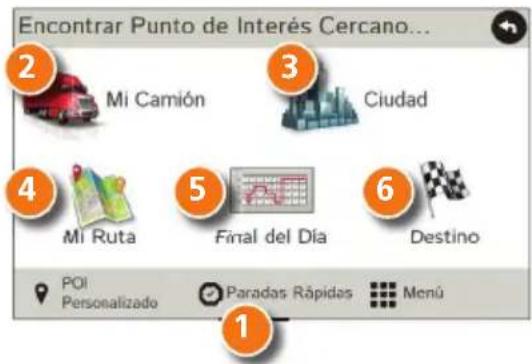
Toque Elija su destino > Puntos de interés.
1 Encuentre lugares de interés (POI) concurridos que pueden usar los camiones cerca de la ubicación actual.
Busque un punto de interés (POI):
2 Cerca de su camión
3 En una ciudad en particular
4 En la ruta
5 En los últimos 30 minutos de su día de manejo (use el tiempo restante en Herramientas camión > Tomadores)
6 Cerca de su destino
Categoría del POI
7 Seleccione una categoría.
8 Encontrar restaurantes, hoteles y otras subcategorías.
9 Ver los POI personalizados que se cargaron a través de Rand McNally Dock.
text_image
Encontrar Punto de Interés Cercano... 2 Mi Camión 3 Ciudad 4 MI Ruta 5 Final del Día 6 Destino POI Personalizado Paradas Rápidas Menú 1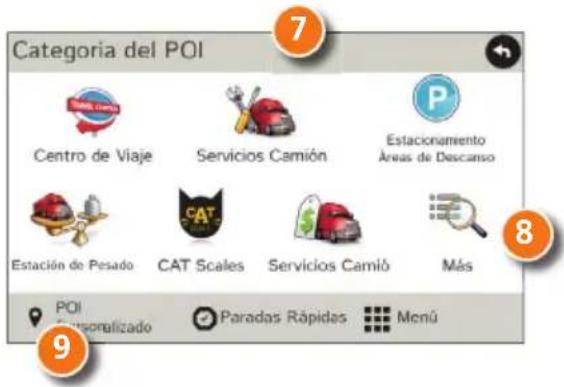
text_image
Categoría del POI Centro de Viaje Servicios Camión Estacionamiento Áreas de Descanso Estación de Pesado CAT Scales Servicios Camió Más POI Personalizado Paradas Rópidas MenúEncontrar un punto de interés (POI) - continuación
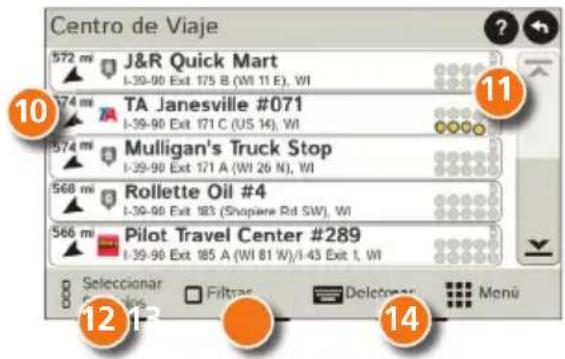
10 Toque la ubicación a seleccionar.
11 Vea y edite las califi caciones y los comentarios.
12 Toque para buscar los servicios disponibles.
13 Aplique o retire los fi ltros de servicios para los resultados de la búsqueda.
14 Búsqueda de los puntos de interés (POI) por nombre.
text_image
Centro de Viaje 572 mi J&R Quick Mart I-39-90 Exit 175 B (WI 11 E), WI 10 TA Janesville #071 I-39-90 Exit 171 C (US 14), WI 574 mi Mulligan's Truck Stop I-39-90 Exit 171 A (WI 26 N), WI 568 mi Rollette Oil #4 I-39-90 Exit 183 (Shopiere Rd SW), WI 566 mi Pilot Travel Center #289 I-39-90 Exit 185 A (WI 81 W)/1-43 Exit 1, WI 11 Seleccionar Filtrac Deletear MenuBúsqueda Local
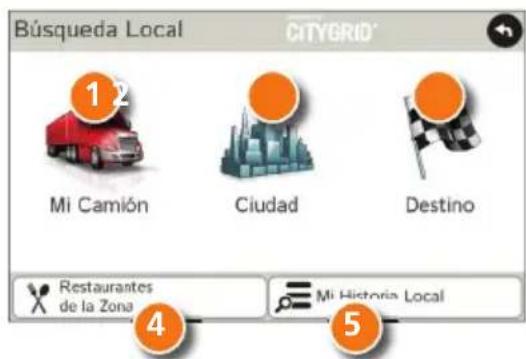
Busque una ubicación por nombre o palabra clave.
(Nota: Para ejecutar esta función se requiere conexión Wi-Fi.)
Realizar una búsqueda local cerca de:
1 Su camión
2 Una ciudad en particular
3 Su lugar de destino
4 Búsqueda de restaurantes locales.
5 Ingresar a las búsquedas recientes.
text_image
Búsqueda Local CITYGRID 1 Mi Camión Ciudad Destino Restaurantes de la Zona Mi Historia Local 4 5Panel de información virtual
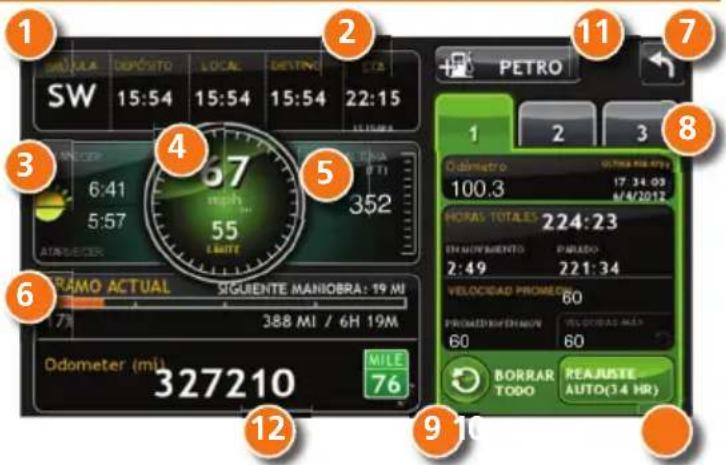
1 Dirección actual del viaje.
2 Muestra la hora actual en la yarda, la ubicación actual y su destino.
3 Hora de la salida del sol/puesta del sol según la ubicación del vehículo (latitud/longitud) y el día.
4 Velocidad actual (anterior) y límite de velocidad publicado (a continuación).
5 Elevación en el lugar actual.
6 Porcentaje completado del viaje actual, distancia a la próxima maniobra y la cantidad de kilómetros o millas y el tiempo de viaje a ese punto.
7 Regresar a la Ventana del mapa de la ruta.
8 Recolectar información sobre el viaje para hasta tres viajes. Incluye la confi guración del odómetro, horas y velocidades.
9 Restablecer la configuración de la información sobre el viaje para el viaje seleccionado (Solapa 1, Solapa 2 o Solapa 3).
10 Seleccionar para restablecer automáticamente la información en cada solapa luego de que el vehículo ha permanecido estacionado por una cantidad de horas determinadas.
11 Toque para ver los registros de gasolina y agregar la información de compra de gasolina.
12 Combinar con el odómetro del camión para actualizar automáticamente los registros nuevos de combustible. Tocar el lápiz para editar.
text_image
SW 15:54 15:54 15:54 22:15 67 55 352 POTRO 1 2 3 8 Odometro 100.3 ULTRA 98.071 17:34:03 M/4/2012 HORAS TOTALES 224:23 EN MOVIMIENTO PARADO 2:49 221:34 VELOCIDAD PROMED. 60 PROMED/MEM/MOV 60 VOCUCERA MAY BORRAR TODO REAJUSTE AUTO(3.4 HR) 327210 MILE 76 12 6 11 7 3 6Ver los Temporizadores y los Registros
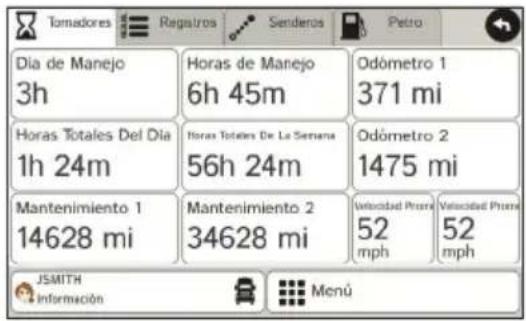
- Toque Herramientas camión > Tomadores de tiempo, Registros, Senderos, Combustible.
- Toque Tomadores para ver los temporizadores, las lecturas del odómetro y la velocidad promedio.
- Toque en un campo para cambiar o reiniciar el número.
NOTA: Los temporizadores regresivos se controlan en el Estado del conductor (Manejando, En servicio, o Fuera de servicio) seleccionados en el Menú principal.
Para cambiar los perfiles del conductor, toque el campo de información del conductor.
- Toque Registros para ver una lista de registros de kilómetros (o millas) por trimestre.
- Toque en un trimestre para ver los registros individuales por estado.
NOTA: Puede exportar los registros a su computadora a través del Rand McNally Dock.
text_image
Tomadores Registros Senderos Petro Día de Manejo 3h Horas de Manejo 6h 45m Odómetro 1 371 mi Horas Totales Del Día 1h 24m Horas Totales De La Servana 56h 24m Odómetro 2 1475 mi Mantenimiento 1 14628 mi Mantenimiento 2 34628 mi Velocidad Prime 52 mph Velocidad Prime 52 mph JSMITH Información Menu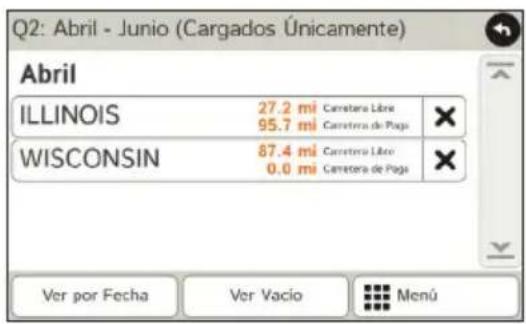
text_image
Q2: Abril - Junio (Cargados Únicamente) Abril ILLINOIS 27.2 mi Carretora Libre 95.7 mi Carretora de Pago WISCONSIN 87.4 mi Carretora Libre 0.0 mi Carretora de Pago Ver por Fecha Ver Vacio MenúVer Senderos y Gasolina
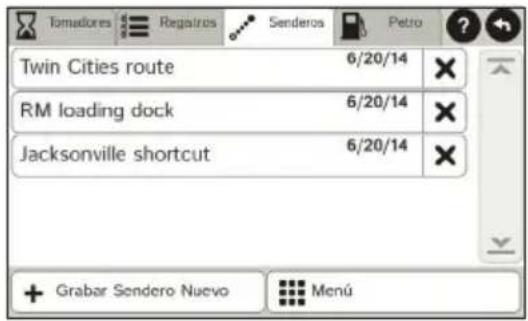
- Toque Herramientas camión > Tomadores de tiempo, Registros, Senderos, Combustible.
- Toque Senderos para registrar un camino "marcado" de las coordenadas del GPS donde su camión haya viajado.
- Toque cualquier registro para ver la pista, editar el nombre o configurar el color.
-
Toque Mostrar en el mapa para mostrar la pista en la ventana del mapa de la ruta.
-
Toque Combustible para ver una lista de registros de gasolina por trimestre.
-
Toque en un trimestre para ver los registros individuales por estado.
-
Toque Agregar combustible para registrar la fecha, el lugar y el costo del precio de la gasolina.
-
Toque un campo para realizar cambios.
-
Marque Imponible para incluir la compra en el registro de gasolina.
-
Toque Ahorrar.
text_image
Towadores Regalros Senderos Petro Twin Cities route 6/20/14 RM loading dock 6/20/14 Jacksonville shortcut 6/20/14 + Grabar Sendero Nuevo Menú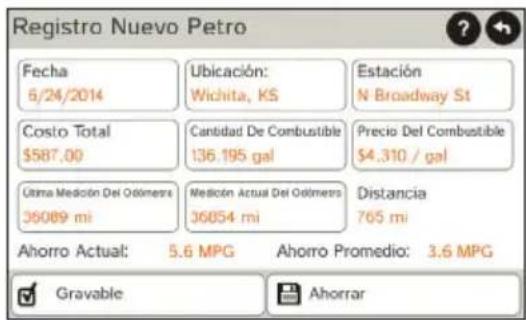
text_image
Registro Nuevo Petro Fecha 6/24/2014 Ubicación: Wichita, KS Estación N Broadway St Costo Total $587.00 Cantidad De Combustible 136.195 gal Precio Del Combustible $4.310 / gal Última Medición Del Odómeres 36089 mi Medición Actual Del Odómeres 36054 mi Distancia 765 mi Ahorro Actual: 5.6 MPG Ahorro Promedio: 3.6 MPG Gravable AhorrarWi-Fi
Para obtener información sobre la configuración de la red inalámbrica a través de su celular o laptop, visite la página web www.randmcnally.com/wifihelp para instrucciones básicas o comuníquese con su proveedor de servicios inalámbricos.
NOTA: La conexión inalámbrica requiere el soporte y un plan de datos de su proveedor de servicios inalámbricos. Como usuario, usted debe cargar todos los datos. Comuníquese con su proveedor de servicios inalámbricos para verificar que no supere el límite de su plan de datos.
Luego de establecer la conexión inalámbrica:
- En el Menú principal, toque Preferencias.
- Toque Wi-Fi en el extremo inferior derecho.
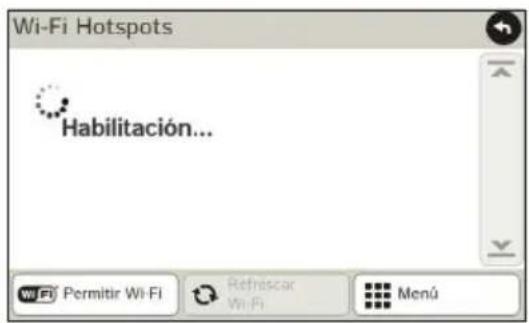
- Toque Permitir Wi-Fi para buscar las redes disponibles.
- Toque la red que desea utilizar.
- Ingrese la contraseña de la red.
- Toque Desactivar Wi-Fi para desactivar la conexión inalámbrica. (NOTA: Desactive para ahorrar la energía de la batería.)
text_image
Wi-Fi Hotspots Habilitación...Tiempo, precios del combustible, y tránsito
NOTA: Esta función requiere conexión Wi-Fi.
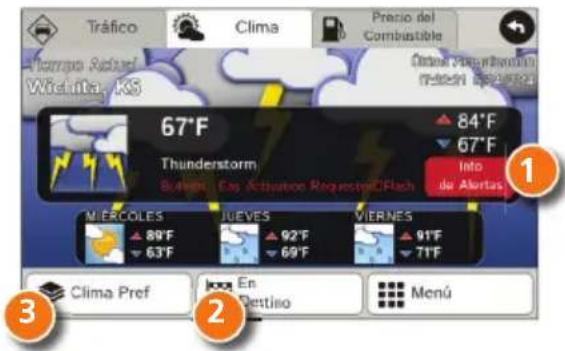
Toque el ícono de servicios con conexión Wi-Fi ( ) en el mapa. Toque cada pestaña para ver la información en tiempo real.
Tiempo
1 Toque para ver los detalles de las alertas actuales del tiempo.
2 Vea la información del tiempo en su destino.
3 Mostrar el tiempo en los mapas mientras usted conduce.
Precios del combustible
4 Marcar la opción para visualizar los precios de combustible en el mapa
5 Clasifi car los resultados por distancia o precio.
6 Establecer fi Itros por tipo y marca de combustible.
7 Eligir la opción para realizar la búsqueda cerca de su vehículo o en la ruta.
text_image
Tráfico Clima Precio del Combustible Tiempo Actual Wichita, KS 67°F 84°F 67°F Info de Alertas Thunderstorm Bnatural, Cas Activation Requested/Flash MIERCOLES JUEVES VIERNES 89°F 92°F 91°F 63°F 69°F 71°F Clima Pref En Retino Menú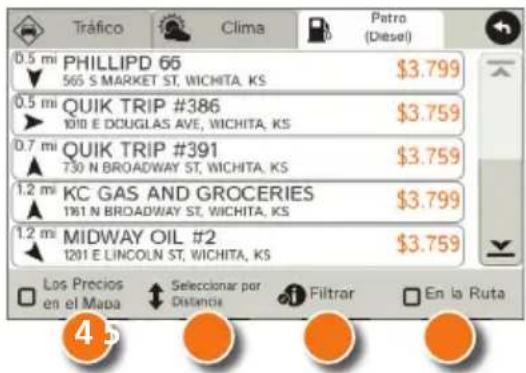
text_image
Tráfico Clima Petro (Diesel) 0.5 mi PHILLIPD 65 565 S MARKET ST, WICHITA, KS $3.799 0.5 mi QUIK TRIP #386 1010 E DCUGLAS AVE, WICHITA, KS $3.759 0.7 mi QUIK TRIP #391 730 N BROADWAY ST, WICHITA, KS $3.759 1.2 mi KC GAS AND GROCERIES 1961 N BROADWAY ST, WICHITA, KS $3.799 1.2 mi MIDWAY OIL #2 1201 E LINCOLN ST, WICHITA, KS $3.759 Los Precios en el Mapa Seleccionar por Distancia Filtrar En la RutaTraffi c Everywhere (Información sobre el tránsito)
Rand McNally Dock ofrece información en directo sobre el tránsito como un servicio premium. (Ver página 57).
Más información
Para una descripción detallada de las funciones de su dispositivo, consulte el manual de usuario del IntelliRoute® TND™ 530 LM. El manual de usuario se puede descargar del Rand McNally Dock, y también está disponible en la página web www.randmcnally.com/support.
Rand McNally Dock™
El Rand McNally Dock le permite recibir actualizaciones de software y acceder a las actualizaciones de los mapas, de las construcciones y otras funciones. Simplemente descargue el software del Dock en su PC o Mac en www.randmcnally.com/dock y conecte su dispositivo con el cable USB que se suministra.
Con el Rand McNally Dock, también puede:
- Adquiera "Traffic Everywhere"
- Exportar los kilómetros o millas y los registros de gasolina a la computadora de su hogar
- Cargar los POI personalizados, como las cámaras en los semáforos, los cruces ferroviarios, en su dispositivo
- Descargar el manual de usuario
- Acceder al sitio de soporte y a la tienda en línea de Rand McNally
- Leer las noticias y anuncios de los productos
- Enviar los comentarios a Rand McNally a través de "Tell Rand"
Avisos, acuerdo de licencia del Usuario final, y garantía
Preste atención a las condiciones del camino y a los señalamientos de las calles, y obedezca todos los reglamentos de tránsito y seguridad. Siempre deberán respetarse los reglamentos de tránsito y las condiciones existentes del tráfico y deberán tener prioridad sobre las instrucciones emitidas por el sistema de navegación del producto TND™. El Usuario deberá estar pendiente de las situaciones donde las condiciones existentes del tráfico y las instrucciones del sistema de navegación pudieran entrar en conflicto. Algunos estados prohiben el uso de montajes en el parabrisas y pueden restringir de alguna forma el uso de sistemas de navegación y otros dispositivos electrónicos en el vehículo. Es responsabilidad del Usuario asegurarse de cumplir con todas las leyes y reglamentos. El uso del sistema de navegación no exime al Usuario de sus responsabilidades. El Usuario es en última instancia el responsable del vehículo bajo su control y deberá estar siempre consciente de los alrededores.
Si después de leer estas declaraciones el Usuario decide no aceptar estos términos, el Usuario no deberá usar el producto TND™ (Dispositivo de Navegación para Camiones).
Por este medio, Rand McNally le concede a usted (el "Usuario") una licencia única no exclusiva y no transferible para usar el producto de navegación para camiones Rand McNally IntelliRoute® TND™ (en lo sucesivo "el producto TND™" que incluye software y datos asociados) para el propio negocio interno del Usuario o uso privado y no para reventa, concesión de licencia a terceros o uso comercial.
Este producto TND™ y el software incorporado al mismo, así como la documentación correspondiente, se otorgan bajo licencia y podrán ser usados únicamente de acuerdo con esta licencia. Salvo que tal licencia lo permita, el contenido de este producto TND™ y el software no podrán ser dados a conocer a terceros, copiados o duplicados en cualquier forma, en su totalidad o en parte, sin el previo permiso por escrito de Rand McNally. Este producto TND® y el software contienen información patentada y confidencial de Rand McNally y sus licenciantes. Rand McNally concede al Usuario una licencia limitada para el uso de este producto TND™ y el software incorporado al producto TND™ para su operación normal. Al usar el producto TND™, el Usuario acepta que el contenido de este documento y el producto TND™ son propiedad de Rand McNally y sus licenciantes y están protegidos por el registro de propiedad literaria (copyright), marca registrada y leyes de patentes y tratados internacionales de los EE.UU.
EL USUARIO NO PODRÁ:
- Usar el producto TND™ en una red o servidor de archivos, tiempo compartido o procesar datos para otras personas.
- Usar el producto TND™ para crear cualquier tabla de asignación de rutas, archivos, bases de datos u otros compendios.
- Copiar, prestar o de alguna forma transferir o conceder licencia a terceros del producto TND ^® , su software o contenido.
- Modificar, o adaptar el producto TND" de cualquier modo, o desensamblar, desmontar, hacer ingeniería inversa o reducir a forma legible para el humano el producto TND"" y el software incorporado al mismo.
- Cambiar, quitar o enmascarar cualquier aviso de copyright, aviso de marca registrada, o leyenda patentada del producto TND ^TM , su software o contenido.
Esta licencia se terminará automáticamente si el Usuario no cumpliera con cualquiera de los términos de esta licencia y el Usuario consintiera en dejar de usar el producto TND™. Rand McNally podrá revisar o actualizar el producto TND™ y no está obligado a proveer al Usuario ninguna revisión o actualizaciones.
RM Acquisition, LLC, también conocida como Rand McNally, garantiza que el producto TND™ y sus partes componentes no tendrán defectos de mano de obra ni de materiales por un periodo de un (1) año a partir de la fecha del primer uso, según lo determine la comunicación con los satélites del GPS. Esta garantía podrá hacerla cumplir el primer comprador-cliente (el "Cliente"), a condición de que el producto sea utilizado dentro de EE.UU. o Canadá.
Rand McNally reparará gratuitamente o sustituirá (por una unidad nueva o recién reacondicionada), a su propio parecer, los productos TND™ o sus partes componentes que presenten defectos. Para reparación o reemplazo de productos TND™ defectuosos, el Cliente deberá comunicarse con Rand McNally al teléfono 1-800-333-0136 para solicitar autorización e instrucciones para su devolución. Para que la garantía tenga validez, el Cliente debe haber registrado el producto a través del Dock de Rand McNally; en caso de que el Cliente no pueda registrar el producto electrónicamente, se le pedirá una constancia de la fecha de compra original del dispositivo, como por ejemplo una copia del recibo de compra. Cuando el dispositivo está conectado al Dock de Rand McNally, el Dock registrará la fecha en que el dispositivo fue usado por primera vez de acuerdo con el contacto con los satélites GPS. El Cliente deberá pagar
cualquier costo del embarque inicial requerido para transportar el producto al servicio de garantía, pero los gastos de devolución estarán a cargo de Rand McNally, si el producto es reparado o sustituido conforme a la garantía.
Las reparaciones o los reemplazos tienen una garantía de 90 días. Si la unidad enviada todavía tiene vigente su garantía original, entonces la nueva garantía será de 90 días o cuando termine la garantía original de un (1) año, según la que dure más tiempo.
Esta garantía le otorga derechos específicos al Cliente. El Cliente podrá tener también otros derechos que pueden variar de un estado a otro.
Exclusions: Esta garantía limitada no cubrirá: 1) a todo producto que se dañe a causa de un accidente; 2) en caso de uso indebido o abuso del producto o como resultado de alteraciones o reparaciones no autorizadas; 3) en caso de alteración, tachado o eliminación del número de serie; o 4) si el dueño del producto reside fuera de EE.UU. o Canadá.
Advertencia: Rand McNally no garantiza la exactitud ni la integridad de la información del producto TND™ y no se hace responsable de ninguna garantía expresa, implícita o legal, incluyendo la garantía implícita de comerciabilidad o aptitud para un propósito en particular. Es responsabilidad del usuario usar este producto con cuidado. Este producto está diseñado únicamente para ser usado como un asistente de viaje y no se debe utilizar con fines que requieran medidas precisas de dirección y rumbo, ubicación o topografía.
RAND MCNALLY Y SUS LICENCIANTES NO DAN NINGUNA OTRA GARANTÍA NI REALIZAN NINGUNA OTRA DECLARACIÓN, YA SEA DE MANERA EXPRESA O IMPLÍCITA, EN RELACIÓN CON EL PRODUCTO TND™, INCLUYENDO CUALQUIER GARANTÍA REFERENTE A SU CALIDAD, RENDIMIENTO, TÍTULO O DE "NOVIOLACIÓN". EN NINGÚN CASO, RAND MCNALLY Y SUS LICENCIANTES SERÁN RESPONSABLES POR DAÑOS INDIRECTOS, ESPECIALES, ACCESORIOS O DIRECTOS, O QUE RESULTEN COMO CONSECUENCIA DEL USO O DE NO PODER USAR EL PRODUCTO TND™, AUNQUE HAYA CONOCIMIENTO PREVIO DE LA POSIBILIDAD DE TALES DAÑOS.
Algunos estados no permiten limitaciones a la duración de una garantía implícita ni la exclusión o la limitación que surja de daños accesorios o directos, por lo tanto las limitaciones anteriores pueden no ser válidas para algunos clientes.
El Usuario está de acuerdo en permitir que Rand McNally utilice la información que ha otorgado y para que se utilice con propósitos internos de evaluación del negocio, incluyendo pero sin limitarse a la evaluación de la efectividad de los servicios prestados con el fin de simplificar los métodos o mejorar las experiencias de los Usuarios. Tal información no será usada por terceros ni tampoco se usará de manera que se pueda divulgar la identidad del Usuario.
Rand McNally podrá usar software de terceras personas en el producto TND™. No obstante lo dispuesto por los términos y condiciones de esta licencia, el uso de algunos materiales que vienen incluidos en el producto TND™ pueden quedar sujetos a otros términos y condiciones. Los avisos oficiales de copyright para terceras personas se enuncian al final de esta Licencia.
El Usuario está de acuerdo en indemnizar, defender y mantener a Rand McNally y a sus licenciantes (incluyendo los respectivos licenciantes, proveedores, cesionarios, subsidiarios, compañías afiliadas y a sus ejecutivos respectivos, directores, empleados, accionistas, agentes y a los representantes de cada uno de ellos) indemnes y exentos a causa de responsabilidades, pérdidas, daños (incluyendo lesiones que puedan resultar en la muerte), demandas, litigios, costos, gastos o reclamaciones de cualquier tipo y especie, incluyendo pero sin limitarse a honorarios legales, resultantes de, o en conexión con todo uso o posesión por parte del Usuario de este producto TND™.
Estos términos y condiciones constituyen el total del acuerdo entre Rand McNally (y sus licenciantes y proveedores) y el Usuario con respecto a los asuntos objeto del mismo, y sustituye en su totalidad a cualquiera y a todos los acuerdos previos tanto hablados como escritos que han existido entre nosotros con respecto a los asuntos objeto del mismo. Los términos y condiciones (incluyendo la licencia) se pueden poner al día en forma periódica.
Los términos y condiciones anteriores serán regidos por las leyes del estado de Illinois, sin tomar en consideración (i) las disposiciones relativas a conflictos de leyes, o (ii) la Convención de las Naciones Unidas sobre los Contratos de Compraventa Internacional de Mercaderias, que quedará explicitamente excluida. El usuario está de acuerdo en someterse a la jurisdicción del estado de Illinois para cualquiera y todas las disputas, reclamaciones y acciones que resulten de y en conexión con la Información otorgada al presente Usuario.
El Usuario no exportará el producto TND™ en violación de leyes de los EE.UU. o extranjeras. Los licenciantes de Rand McNally serán los terceros beneficiarios de los derechos de Rand McNally bajo esta licencia, pero no serán partes comparecientes y no tendrán obligaciones aquí.
Al usar este producto estará de acuerdo en quedar obligado tanto por lo anterior y por los términos de uso encontrados en www.randmcnally.com/truckgps.
Los costos de los peajes reales pueden variar de los estimaciones dependiendo de un número de factores incluyendo datos de origen inexactos o imprecisos y por los costos de los peajes variables dependiendo de las características del vehículo (clase, número de ejes, peso, etcétera) que varían entre carreteras de peaje diferentes.
Clave de los Derechos Limitados. Para dependencias gubernamentales: El uso, reproducción o divulgación quedará sujeto a las restricciones expuestas en el subpárrafo (c) (1) (iii) conforme a la enmienda de la cláusula DFARS 52.227-7013, de Los Derechos en Datos Técnicos y Software de Computadoras (the Right in Technical Data and Computer Software).
Rand McNally y IntelliRoute son marcas comerciales registradas et TND es una marca registrada de RM Acquisition, LLC, d/b/a Rand McNally.
El término Wi-Fi® es marca registrada de Wi-Fi Alliance®. CityGrid es marca registrada de CityGrid Media.
Copyright © 2014 Rand McNally. Todos los derechos reservados. Porciones © 2014 HERE. Todos los derechos reservados. Estos datos incluyen información tomada con el permiso de las autoridades Canadienses, incluyendo © Her Majesty the Queen in Right of Canada, © Queen's Printer for Ontario. Porciones © 2014 InfoGation. Todos los derechos reservados. Porciones © 2014 The Trucker's Friend. Porciones © 2014 TruckDown. Todos los derechos reservados. Información de tránsito suministrada por INRIX © 2014. Todos los derechos reservados por INRIX, Inc. Números de patente en EE.UU. 7,580,791 y 8,214,141.