IntelliRoute TND 720 - Dispositivo GPS Rand McNally - Manual de uso y guía de instrucciones gratis
Encuentra gratis el manual del aparato IntelliRoute TND 720 Rand McNally en formato PDF.



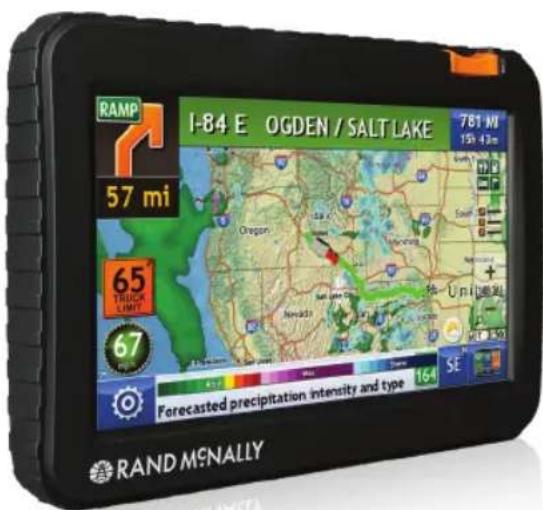
| Tipo de producto | Dispositivo GPS para camiones |
| Marca | Rand McNally |
| Modelo | IntelliRoute TND 720 |
| Pantalla | Pantalla táctil a color, tamaño no especificado en el manual |
| Alimentación | Batería recargable integrada, cable USB para vehículo de 12 V |
| Conectividad | Wi-Fi para actualizaciones y servicios conectados |
| Almacenamiento de mapas | Mapas integrados, actualizaciones a través de Dock Rand McNally |
| Funciones de navegación | Navegación por carretera con rutas de múltiples etapas, puntos de interés, historial |
| Herramientas para camión | Información del camión, advertencias, contadores, cuadernos de bitácora, huellas, combustible |
| Wi-Fi | Permite la conexión a Internet, clima, precios de combustible, tráfico en tiempo real |
| Servicios conectados | Clima, precios de combustible, Traffic Everywhere |
| Actualización | A través del software Dock Rand McNally en PC o Mac |
| Dimensión (estimación) | Aproximadamente 12 x 8 x 2 cm (no proporcionado en el manual) |
| Peso (estimación) | Aproximadamente 250 g (no proporcionado en el manual) |
| Mantenimiento y limpieza | Limpiar con un paño suave y seco, evitar líquidos |
| Seguridad | No obstruir el campo de visión, respetar las regulaciones locales |
| Piezas de repuesto y reparabilidad | Soporte de ventosa y cable USB incluidos; reparación a través del servicio postventa de Rand McNally |
| Información general | Manual disponible en PDF, soporte en línea, garantía de 1 año |
Preguntas frecuentes - IntelliRoute TND 720 Rand McNally
Preguntas de los usuarios sobre IntelliRoute TND 720 Rand McNally
0 pregunta sobre este aparato. Responde a las que conoces o haz la tuya.
Hacer una nueva pregunta sobre este aparato
Descarga las instrucciones para tu Dispositivo GPS en formato PDF gratis! Encuentra tus instrucciones IntelliRoute TND 720 - Rand McNally y toma tu dispositivo electrónico nuevamente en la mano. En esta página están publicados todos los documentos necesarios para el uso de su dispositivo. IntelliRoute TND 720 de la marca Rand McNally.
MANUAL DE USUARIO IntelliRoute TND 720 Rand McNally
Guia de Inicio Rápido 44
Important Information About Your IntelliRoute® TND™ 720 LM
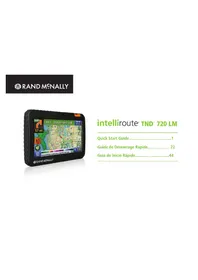
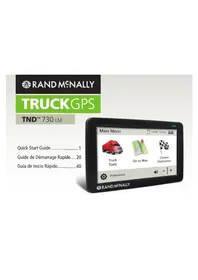
intelliroute TND 720 LM Guía de Inicio Rápido
Información importante acerca de su IntelliRoute® TND™ 720 LM
WI-Fl: Algunas funeciones de este dispositivo necesitan conexion inalambrica, lo qual requiere el soporte y un plan de datos de su proveedor de servicios inalambricos. Como usuario,usted debe cargar todos los datos. Comunique se con su proveedor de servicios inalambricos para vericar que no supera el limite de su plan de datos.
RAND MCNALLY DOCK: Mantenga su dispositivoactualizo descargando Rand McNally Dock a la computadora de su hogar desde el situowrandmcnally.com/docky conectando su dispositivo con el cable USB que se suministra.
MÁS INFORMACION: Ingrese a Tutoriales y consejos en Preferencias > General en su dispositivo para Obtener más información o visite el Sitio web www.randmcnally.com/support paradescendingar el manual del usuario.
BOTON DE ENCENDIDO: Presione y mantenga apretado el botón de encendido naranja para encender o apagar el dispositivo. El botón de encendido se pueda usar también para acceder rápidamente a determinadas失落iones cuando el dispositivo está en configuracion. Consulte Preferencias > General > Presionar encendido rápido para ver las options. La luz roja indica que la bateria se está cargando; la luz verde indica que la bateria se cargó totalmente.
REINICIAR: Use el botón en la parte posterior para reinicir el dispositivo. De esta manière se cancelará la ruta actual, pero se guardará las preferencias, el libro de direcciones y otros datos personales.

Algunas pantallas incluyen consejos. Toque este botón para ingresar.
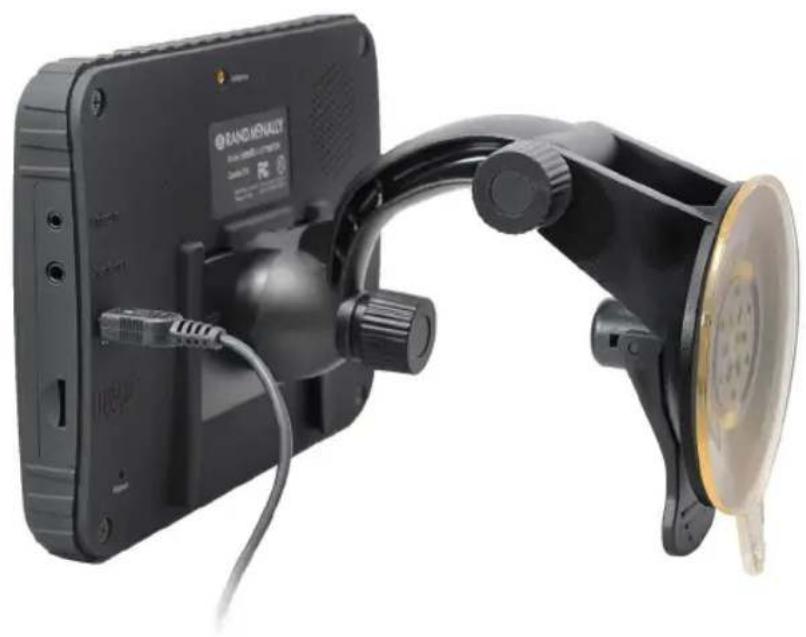
Instale el soporte
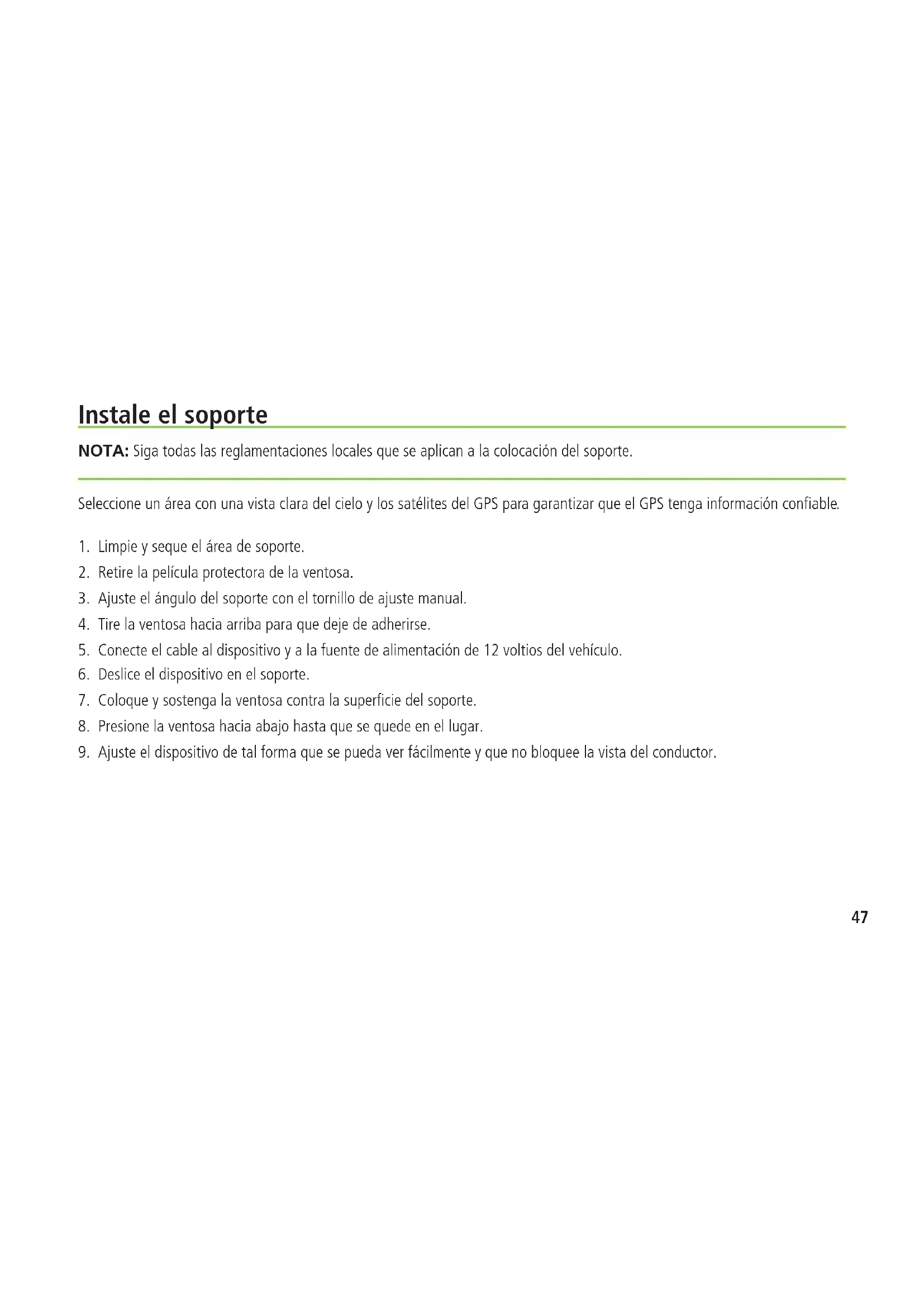
NOTA: Siga todas las reglamentaciones locales que se aplican a la colocacion del soporte.
Selezione un area con una vista clara del cielo y los satélites del GPS para garantizar que el GPSonga informacion confiable.
- Limpie yooter el area de soporte.
- Retire la película protectora de la ventosa.
- Ajuste el ángulo del soporte con el tornillo de ajuste manual.
- Tire la ventosa hacía arriba para quecede adherirse.
- Conecte el cable al dispositivo y a la fuente de alimentacion de 12 voltios del vehiculo.
- Deslice el dispositivo en el soporte.
- Coloque y sostenga la ventosa contra la superficie del soporte.
- Presione la ventosa hacía abajo hasta que se quede en el lugar.
- Ajuste el dispositivo de tal forma que se pueda ver fácilmente y que no bloquee la vista del conductor.
Menu principal
1 Ingrese la informacion del camion y a las Herramentas especificas de uso del camion
2 Muestra la ubicacion en el mapa y permite ver las instrucciones de navigacion.
3 Elija un destino.
4 Seleccione el dispositivo, la ruta y las preferencias del mapa.
5 Desactive/active el altavoz.
6 Ajuste el volumen del altovoz.
7 Indica la energia cuando funciona a batería.
8 Cambiar/perfil del conductor, cargo del trailer o estado del conductor.
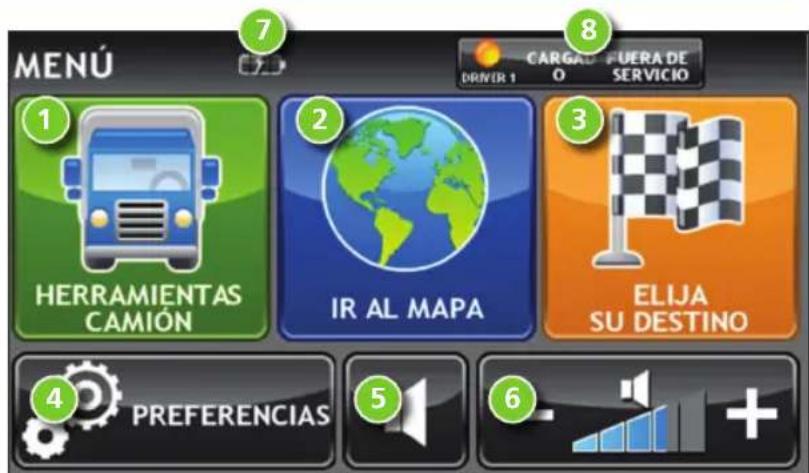
NOTA: De las otheras pantallas, toque el icono del Menu principal en el extremo superior derecho para regresar al Menu principal.
NOTA: La ayuday los tutoriales se encuentran en Preferencias.
Ingrese la informacion del camion y configure las advertencias
1. Toque Herramientos camión > Información del camión o Advertencias.
- Toque y para ver las options.
- Toque el botón de laPTIONa Cambiar.
- Ingrese la nuevo configuración.
- Toque para guardar losCambios.
A la izquierda, toque una optacion.

A la derecha,
ingrese las
configuraciones
para la opticon
Configure las options de ruta y del dispositivo
- Toque Preferencias.
- Toque la solapa General, Ruta o Mapa.
- Toque y para ver las options.
- Toque el botón de la optación a cambiar.
- Ingrese la nuevo configuración.
- Toque para guardar losCambios.
A la izquierda, toque una optacion.
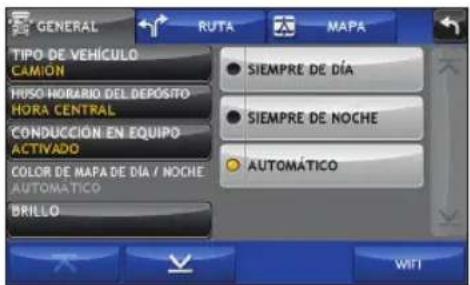
A la derecha,
ingrese las
configuraciones
para laopyc
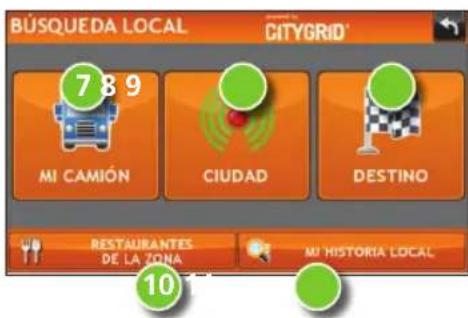
Destino
1 Trazar la ruta a un nuevo lugar de destino. (Ver paginga 51.)
2 Regresar a una direccion previamente ingresada.
3 Ingresar alilibretadirecciones.
4 Planificar un viaje con varias paradas.
5 Trazar la ruta a un punto de interes. (Ver paginga 54.)
6 Realizar una búsqueada en Internet de entreprises locales.
(NOTA: Para executar esta funciona se requires conexión Wi-Fi.)
Realizar una búsqueada local cerca de:
7 Su camión
8 Una ciudad en particular
9 Su lugar de destino
10Busqueda de restaurantes locales.
Ingresar alasBUSquedasrecientes.

Ruta al destino nuevo
- Toque Elija su destino > Nuevaubicacion.
- Toque Dirección.
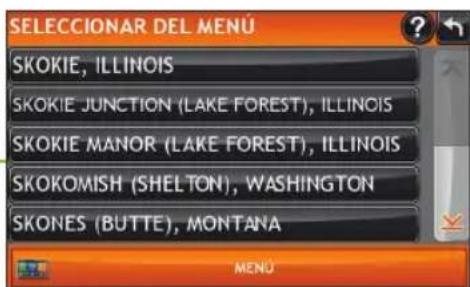
- Ingrese el nombre de la Ciudad. (NOTA: Mientras escribe, el teclado muestra solo la letra que probablemente siga.)
- Aparece un aviso en la barra superior. Toque la Ciudad que desea的选择向。O toque List para ver las ciencias que comienzan con las letras que ingreso.
- Ingrese el nombre de la calle. (NOTA: Si las letras que nécessita no aparecen, pulse Ampliar la búsqueada.)
- Ingrese el número de casa. (NOTA: Ingresar el número de casa antes de lacke, tocar el boton número de casa en el paso anterior.)
Consulte Ventana para confirmar el destino (pagina 52.)
Consejos
- Internacionalmente, el Centro de la Ciudad, Intersección, o Latitud/Longitud, o elegir Dirección > Codigosto postal.
- Vea los destinos recientes tocando Elija su destino > Historical.
Vea las ciencias recientes tocando Elija su destino > Nuevaubicacion Dirección Historical.
Vea los lugares guardados tocando Elija su destino > Libro de direcciones.

Ventana para confirmar el destino
1 Dirección del destino.
2 Comience la ruta al destino.
3 Comparar la ruta principal y la alternatively y elegir unaopycion.
4 Agregue el lugar como un punto en el camino a un destino ingresado previamente.
5 Guarde el lugar en el libro de direcciones.
6 Compare con el atlas de carreteras para el transporte automotor de Rand McNally.
Vea el.mapa.
8 Cambie el punto de partida para la ruta al lugar que se muestra ahora.
9 Regrese al Menu principal.
10egrese a la ventana anterior.
*Para administrar los+puntos, toque Elija su destino > Viajes de paradas multiples. Puede aggregator hasta cincunta destinos en un viaje con varias paradas y optimizar la rutra para hasta diez paradas.
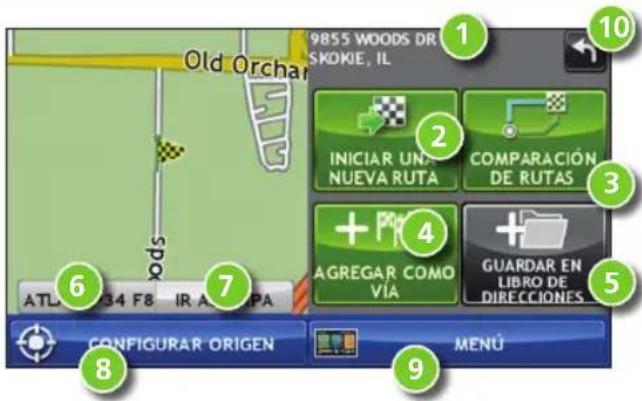
NOTA:Estaventana peute incluirothers botones segun el tipo dedestino seleccionado.
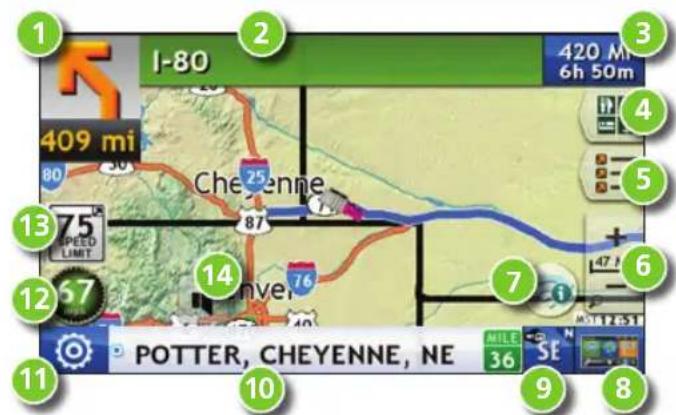
Ventana del mapa de la ruta
1 Repita las instrucciones hablas para la proxima maniobra.
2 Nombre de la calle en donte doclará a continuación.
3 Muestra la hora de llegada, la distancia que queda u或其他ideas.
4 Deslice para estar la proxima informacion de salute.
5 Liga lateral de direcciones. Toque Opciones de visualizacion de la ruta para selectionar cada giro, carretera o vista del mapa.
6 Ampliar/Reducir.
7 Ingrasar a los servicios con conexión Wi-Fi.
8 Regreso a Menu principal.
9 SeLECTIONA una optiON para loarar el mapa (Hacia el rumbo, hacia el norte o vista en 3D).
Tambien muestra el estado de la conexion Wi-Fi.
10 Vea el nombre del camino actual, el nombre de la proxima interseccion, o la ciudad, el condado y el estado.
Veay guarde el lugar actual, el desvio o cancele una ruta.
12 Pulse en la velocidad actual para estar el Panel de informacion virtual. (NOTA: Cambia a rojo para advertir sobre la velocidad; ponga Herramentas camion > Advertencias.)
13 Límite de velocidad actual: naranja para el limite para camiones, blanco para el limite general. Pulse paraAbrir "Tell Rand" acerca de los limites de velocidad.
14 Desactive el altovoz.
Encuentre un punto de Interes (POI)
Toque Elija su destino > Puntos de Interés.
Encuentre lugar de interes (POI) concurridos que pueda usar los camiones cerca de laubicacionactual.
Busque un punto de interes (POI):
2 Cerca de su camión
3 En una ciudad en particular
4 En la ruta
5 En los ultimos 30 Minutes de su día de manejo (use el tiempo restante en Herramentas camión > Tomadores)
6 Cerca de su destino
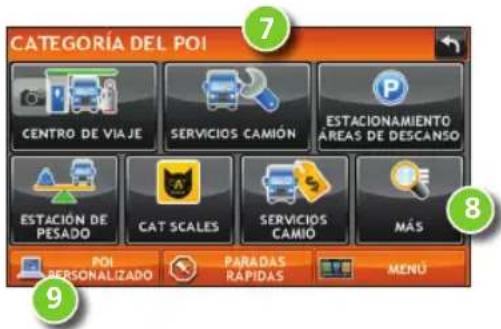
Categoría del POI
7 Seleccionauna categoria.
8 Encontrar restaurantes, hoteles y除外 subcategorías.
9 Ver los POI personalizados que se cargaron a工程技术 de Rand McNally Dock.

Encontrar un punto de interes (POI) - continuación
Toque la ubicacion a selectionar.
Veay edite las calificaciones y los commentarios.
Toque paraocular los servicios disponibles.
13 Aplique o retire los filtros de servicios para los resultados de la búsqueda.
14 Busesueda de los+puntos deinteres (POI) por nombre.
Vista de la intersección
Cuando se enquiry en una ruta, la Vista de la intersección muestra cuando Tiene que realizar una proxima maniobra. Luego de realizar la maniobra, se cierra la Vista de la interseccion y aparece la ventana anterior.
1 Senales para seguir a la proxima maniobra.
2 Número y direccion de los carriles para la proxima maniobra.
3 Distancia a la proxima maniobra. La distancia disminuye a medida que usted se acerca a la rampa.
4 Flecha de asistencia de carriles.
5 Desactive el altovoz.
6 Regrese a la ventana anterior.


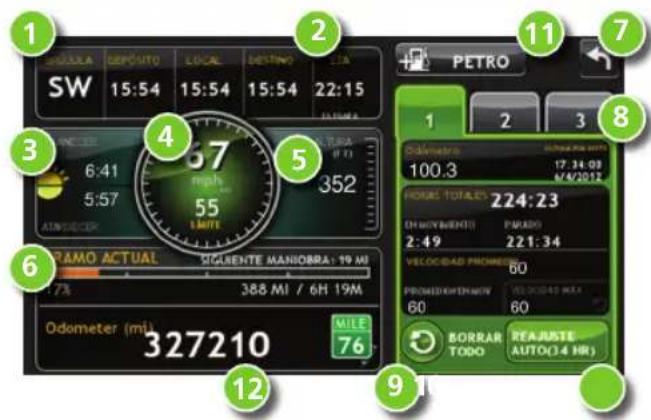
Panel de información virtual
1 Direccion actual del viaje.
2 Muestra la hora actual en la yarda, la ubicacion actual y su destino.
3 Hora de la salute del sol/puesta del sol según la ubicación del vehiculo (latitud/longitud) y el día.
4 Velocidad actual (anterior) y limite de velocidad publicado (a continuacion).
5 Elevación en el lugar actual.
6 Porcentaje completado del viaje actual, distancia a la proxima maniobra y la cantidad de kilometros o millas y el tiempo de viaje a este punto.
7 Regresar a la Ventana del mapa de la ruta.
8 Recolectar informacion sobre el viaje para hacer tres viajes. Incluye la configuracion del odometro, horas y velocidades.
9 Restablecer la configuracion de la informacion sobre el viaje para el viaje selectionado (Solapa 1, Solapa 2 o Solapa 3).
10 SeLECTIONAR para restablecer automatically la informacion en cada solapa bajo de que el vehiculo ha permanecido estacionado por una cantidad de horas determinadas.
Toque para ver los registers de gasolina yregarar la informacion de compra de gasolina.
12 Combinar con el odometro del camion paraactualizar automaticallylos registros nuevos de combustible. Tocar el lápiz para editor.
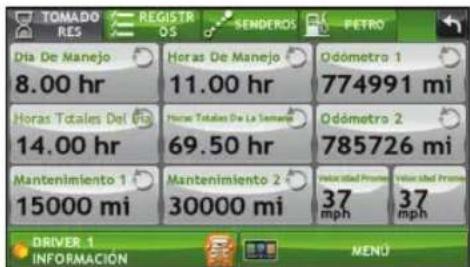
Ver los Temporizadores y los Registros
- Toque Herramentas camion > Tomadores de tiempo, Registros, Senderos, Combustible.
- Toque Tomadores para ver los temporizadores, las lecturas del odometro y la velocidad promedio.
- Toque en un Campo para携带 o reinecer el número.
NOTA: Los temporizadores regresivos se controlan en el Estado del conductor (Manejando, En serviceo, o Fuera de serviceo) seleccionados en el Menu principal.
Para携带los perfiles del conductor, toque el Campo de informacion del conductor.
- Toque Registros para ver una lista de registros de kilómetros (o millones) por trimestre.
- Toque en un trimestre para ver los registros individuales por estado.
NOTA: Puede exportar los registers a su computadora a工程技术 del Rand McNally Dock.

Ver Senderos y Gasolina
- Toque Herramentas camion > Tomadores de tiempo, Registros, Senderos, Combustible.
- Toque Senderos para registrar un camino "marca" de las coordenadas del GPS sobre su camión haya viajado.
- Toquerialquier registro para ver la pista, editor el nombre o configurar el color.
- Toque Mostrar en el mapa para estar la pista en la ventsa del mapa de la ruta.
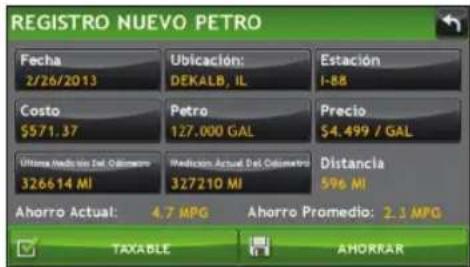
- Toque Combustible para ver una lista de registers de gasolina por trimestre.
- Toque en un trimestre para ver los registers individuales por estado.
- Toque Agregar combustible para registrar la Fecha, el lugar y el costo del precio de la gasolina.
- Toque un campo para realizarcmbios.
- Marque Imponible para incluir la compra en el registrar de gasolina.
- Toque Ahorrar.

Wi-Fi
Para Obtener informacion sobre la configuracion de la red inalambrica a trovés de su cellular o laptop, visite la pagina web www.randmcnally.com/wifihelp para instrucciones bfaces o comuniquee con su proveedor de servicios inalambricos. NOTE: La connexion inalambrica requiere el soporte y un plan de datos de su proveedor de servicios inalambricos. Como usuario,usteddebecargatodoslos datos.Comuniqueecon suproveedorde serviceisinalambricosparavericarque no supereleimite de suplan de datos.
Luego de establisher la connexion inalábrica:
- En el Menu principal, toque Preferencias.
- Toque WiFi en el extremo inferior derecho.
- Toque Permitir WiFi paraocular las redes disponibles.
- Toque la red que desea utiliser.
- Ingrese la contraseña de la red.
- Toque Desactivar WiFi para desactivar la connexion inalámbrica. (NOTA: Desactive para ahorrar la energia de la bateria.)


Tiempo
NOTA:Estamericano.
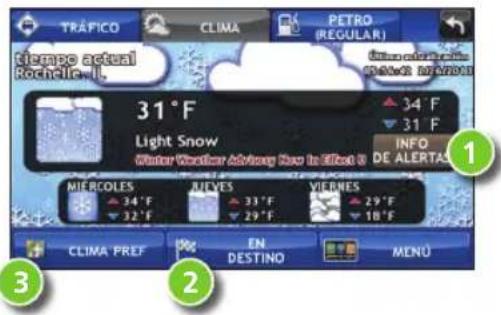
Para ver la información actual sobre las conditiones climáticas y el pronóstico extendido de tres días para su lugar de destino, toque el icono de servicios con connexion Wi-Fi ( ) en el mapa.
Toque para ver los detailles de las ALERTas actuales del tiempo.
2 Vea la informacion del tiempo en su destino. (NOTA: Puede ver la informacion sobre las conditiones climaticas para cualquier(other lugar tocando el mapa y el icono tiempo meteorologico.)
3 Mostrar el tiempo en los mapas cuando ustededuce.
4 Seleccione de distinctostipso de tempo.
5 Deslice paraaabstarla transparenciade la superposicion enelmapa.
NOTA: Use el control deslizante paraaabstar la visibiliad.
cuando cambia entre los modos dia y noche.
NOTA: La velocidad de visualización de las conditiones climáticas dependerá de la velocidad de la conexión a Internet.

Precios del combustible
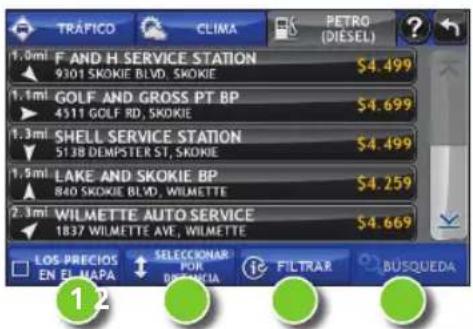
NOTA: Para executar esta función se requires conexión Wi-Fi.
Toque el icono de servicios con connexion Wi-Fi ( ) en el mapa. Luego toque la solapa Fuel (combustible).
1 Marcar la option para visualizar losPRECOS de combustible en el mapa
2 Clasificar los resultados por distancia o preco.
3 Establisher filtros por tipo ymarca de combustible.
4 Eligir la option para realizar la búsueda cerca de suvehicleo en la ruta.
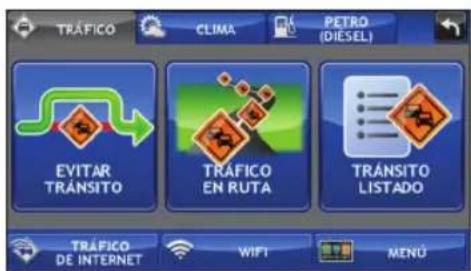
Traffic Everywhere (Información sobre el tránsito)
Rand McNally Dock-ofrece informacion en directo sobre el transito como un serviceo premium. (Ver pagina 62). Reciba informacion y alerts de transito directamente en su dispositivo TND. Se peute acceder a la informacion de transtiso a travers de la connexion Wi-Fi cuando recibe senales de datos en su Telefono intelligente, aun en zonas rurales.
Más información
Para una descripción detallada de las functions de su dispositivo, consulte el manual de usuario del IntelliRoute®TND™ 720 LM. El manual de usuario se puedadescendingar del Rand McNally Dock, y también está disponible en la pagina web www.randmcnally.com/support.
Rand McNally Dock
El Rand McNally Dock le permite recibiractualizaciones de software y acceder a lasactualizaciones de los mapas, de las construcciones y otheras functions. Simplemente descargue el software del Dock en su PC o Mac en www.randmcnally.com/ dock y conecte su dispositivo con el cable USB que se suministra.
Con el Rand McNally Dock, también puede:
- Adquiera "Traffic Everywhere"
- Exportar los kilómetros o millas y los registros de gasolina a la computadora de su hojar
Cargar los POI personalizados, como las camaras en los semáforos, los cruces ferroviarios, en su dispositivo - Descarqar el manual de usuario
Acceder al situ de soporte y a la tienda en linea de Rand McNally - Leer las Notices y announcements de los produits
- Enviar los commentarios a Rand McNally a工程技术 of "Tell Rand"
Avisos, acuerdo de licencia del Nombre final, y garantía
Preste atcn a las condiones del carmo y a los signalmientos de las calles, y obedezca todos los reglamento de transito y segudad. Siempre debaran respetarse los reglamento de trnsito y las condiones existentes del trafico y deferan tener prioridad sobre las instruetiones emittidas por el systema de navigacion del producto TND. El Usario debera estarpendiente de las situaciones dona las condiones existentes del trafico y las instruetiones del systema de navigacion pudieran entar en conflicto.Algunos estados prohben el uso de montajes en el parabras y poedre stringirde aluna forma el uso de sestmas de navigacion y other dispositives electronicos en el vehiculo Es responsabidat del Uusario asegurarse de complir con das las leyes y relogemento. I uol del sstma de navigacion no exime al Uusario de sus responsabildades. E Uusario es en ultima instancia el responsible del vehiculo bajo su control y debarre estar siemprescendiente de los alrededores.
Si despues de leer estas declaraciones el Nombre decide no acceptar这些东西 terminos, el Nombre no deberte usable el producto TND (Dispositivo de Navegacion para Camiones).
Por este medio, Rand McNally le concede a usted (el "Empresa") una licencia unica no exclusiva y no transferible para usar el producto de navigacion para camiones Rand McNally Intelliroute TND" (en lo suscesivo "el producto TND" que incluye software y datos asociados) para el propio negotio interno del Usuario o uso privado y no para reventa, concesion de licencia a terceros o uso commercial.
Ee producto TND 一 ^ 一 y el software incorporeado al本身就是 lo sdocumention correspondiente, se otorgan bajo licencia y podran ser usados unicamente de acuero con esta licencia. Salvo que tal licencia lo permita, el contentido de este producto TND 一 ^ 一 y el software no podran ser dados a conocer a terceros, copiados o duplicados en qualquier forma, en su totalidad o en parte, sin el previo permiso por escribe de Rand McNally. Este producto TND 一 ^ 一 y el software contienen informacion patentada y confidencial de Rand McNally y sus licenciantes. Rand McNally concede al Usuario una licencia limitada para el uso de este producto TND 一 ^ 一 y el software incorporeado al producto TND 一 ^ 一 para su operation normal. Al usear el producto TND 一 ^ 一 , el Usuario accepta que el contentido de este documento y el producto TND son propiedad de Rand McNally y sus licenciantes y estan protegidos por el registrar de propietad literaria (copyright),marca registrada y leyes de patentes y tratados internaciones de los EE.UU.
EL USUARIO NO PODRA
- Usar el producto TND en una red o servidor de ARCHIVOS, tiempo compiado o procesar datos para otheras personas.
- Usar el producto TND para createrial qualquier tabla de asignacion de rutas, archivos, bases de datos u otros compendios.
- Copiar, prestar o de alguna forma transferir o conceder licencia a terceros del producto TND, su software o contenido.
- Modificar, o adaptar el producto TND" deMASTER, o desensambar, desmontar, hacer ingenieria inversa o reduir a forma legible para el humano el producto TND" y el software incorpado al mesmo.
- Cambiar, quitar o enmascararrialquier aviso de copyright, aviso de marca registrada, o leyenda patentada del producto TND, su software o contentido.
Esta licencia se terminar a automatically si el Usario no cumplea con qualiae de los teminos de esta licencia y el Usario consintiera en dejar de usar el producto TND. Rand McNally podra revisar oactualizar el producto TND y no está obligado a proveer al Usario ninguna revision oactualizaciones.
RM Acquisition, LLC, también conociada como Rand McNally, garantiza que el producto TND™ y sus partes componentes no tendrán defectos de mano de obra ni de materiales por un periodo de un (1) ano a partir de la Fecha del primer uso, según lo determine lacomingsicación con los satelites del GPS.Esta garantía podra hacerla cmprir el primer comprador-CLIENTE),a condidon de que el producto sea utilized bajo EE.UU. o Canada.
Rand McNally reparar gratulamente o sustitui r (por un unidad nuea o recien recondionada), a su propio parecer, los productos TNDTM o sus partes componentes que presenten defectos. Para reparacion or emplazo de produtos TNDtm defecuos, el Cieite debera comunicarse con Rand McNally al tefono 1-800-333-0136 para solicitar autorizacion e instrucciones para su devolucion. Para que la garantia tenaga validez, el Cieite debe haber registrado el producto a travers del Dock de Rand McNally; en caso de que el Cieite nooca registrar el producto electronicamente, se le pedira una constancia de la fecha de compra original del dispositivo, como por example una copia del recibo de compra. Cuando el dispositivo esta correctado al Dock de Rand McNally, el Dock registra la fecha en que el disposito yuseuso por primera ve de acuero con el contacto con los satelites GPS. El Cieite debera pagar qualierico coste del embarque incaal requerido para transportar el producto al service de garantia, pero los gastos de devolucion estaran a cargo de Rand McNally, si el producto es reparado o sustituido conforme a la garantia.
Las reparaciones o los reemplazos tienen una garantía de 90 días. Si la unidad enviada todavia Tiene vigente su garantía original, entounces laewsra garantia sera de 90 dias o cuando termine la garantia original de un (1) año, segun la que dure mas tiempo.
Esta garantia le otorga direchos especificos al Cieite. El Cieite podra tener alsos direchos que pueen variar de un estado a toto.
Exclusiones: Este garantia limitada no cubira; 1) a todo producto que se dae acau de un accidente; 2) en caso de uso indebido o abuso del producto o como resultado de alteraciones o reparaciones no autorizadas; 3) en caso de alteracion, tachado o eliminacion del numero de series; o 4) si el dueño del producto reside fuera de EE.UU. o Canada.
Advertencia: Rand McNally no garantía la exactitud ni la integridad de la información del producto TND™ y no se hace responsable de ninguna garantía expresa, implicita o legal, incluyendo la garantía implicita de commerciedad o aptidur para un proposto en particular. Es responsable del usuario usar este producto con cuidado. Este producto está diseñado únicamente para ser uso como un asistente de viaje y no se deble Utilizar con fines que requieran medias准确性 de direction y rumbo, ubicación o topografia.
RAND MCNALLY Y SUS LICENCIANTES NO DAN NINGUNA OTRA GARANTIA NI REALIZAN NINGUNA OTRA DECLARACION, YA SEA DE MANERA EXPRESA O IMPLICITA, EN RELATIOON CON EL PRODUCTO TNDTM, INCLUYENDO CUALQUIER GARANTIA REFERENTE A SU CALIDAD, RENDIMIENTO, TITULO O DE "NOVIOLACION", EN NINGUN CASO, RAND MCNALLY Y SUS LICENCIANTES SERAN RESPONSABLES POR DANOS INDIRECTOS, ESPECIALES, ACCESORIOS O DIRECTOS, O QUE RESULTEN COMO CONSECUENCIA DEL USO O DE NO PODER USAR EL PRODUCTO TND™, AUNQUE HAYA CONOCIMIENTO PREVIO DE LA POSIBILIDAD DE TALES DANOS.
algos estados no permitei limitaciones a la duracion de una garantia implicita ni la exclusion o la limitacion que surja de daños accesorios o directos, por lo tanto las limitaciones anteriores pueda no ser validas para algunos clients.
El Usuio est de acuer do perit que Rand McNaly utie la informacion qu ha otorgado y para que se utile con propositos internos de evaluaion del nocio, incluyendo por simitarse a la evaluacion de la efectividad de los service prestados con el fin de simplificar los metodos o mayor las experiencias de los Usuarios. Tal informacion no sera usada por tercero ni tampco se usesa de manera que se pue da vulgar la identidad del Uusario.
Rand McNally podra uar software de terceras personas en el producto TND. No obstaante lo dispeso por los terminos y condiones de esta licencia, el uso de algunos materiales que vienen incluidos en el producto TND pueden quedar susjeto aculos terminos y condidiones. Los avisos oficiales de copyright para terceras personas se enuncian al final de this Licencia.
El Usario está de acuerdo en indemnizar, defender y tener a Rand McNally y a sus licenciantes (incluyendo los respectivos licenciantes, proveedores, cesionarios, subsidiaries, companies affiliated y a susjecutivos), directores, empleados, actionistas, agentes y a los representantes de cada uno de ellos) indernes y exertos a causa de responsabilitadles, perdidas (incluendo lesiones que podan resultar en la muerte), demands, litigios, costos,astos o reclamaciones deequalieripo sain Limitarsea honorarios legales,resultantes de, o en conexion con todo uso o posesion por parte del Usario de este producto TND.
Estos terminos y conditiones constituyen el total del acuerdo entre Rand McNally (y sus licenciantes y proveedores) y el Usuario con besoin a los asuntos objeto del mismo, y sustituya en su totalidad a每一quiera y a todos los acuerdos previos tanto hablados comoculosque han existido entre nosotros conrequirea lo asuntos objeto del mismo. Los terminos y condidiones (incluyendo la licencia) seuen poten ola dia en forma periodica.
Los termos y conditiones anteriores seran regidos por las leyes del estado de Illinois, sin mover en consideracion (i) las dispositions celativas a conflictos de leyes, o (ii) la Conviction de las Naciones Unidas sobre los Contratos de Compraventa Internacional de Mercaderias, que quedarle explicitamente excluida. El usuario esta de accidento en someterse a la jurisidencia del estado de Illinois para cuales y todas las disputas, reclamaciones y acdonles que resulten de y en conexion con la Informacion ortorgada al presente Nombre.
El Usario no exportar el producto TND en violacion de leyes de los EE,UU, o extranjeras. Los licenciantes de Rand McNally seran los terceroes beneficiarios de los derechos de Rand McNally bajo esta licencia, pero no seran partes comparecientes y no tendrain obligations aquie.
Al usar este producto estara de acuerdo en quedar obligado tanto por lo anterior y por los teminos de uso incontrados en www.randmcnally.com/truckgps.
Clave de los Derechos Limitados. Para dependencias gubernamentales: El uso, reproduccion o divulgacion quedará sujejo a las restricciones expuestos en el subparrabo (c) (1) (iii) conforme a la enmienda de la clausula DFARS 52.227-7013, de Los Derechos en DatosTecnicos y Software de Computadoras (the Right in Technical Data and Computer Software).
El temino Wi-Fi es marca registrada de Wi-Fi Alliance, CityGrid es marca registrada de CityGrid Media.
Copyright © 2013 Rand McNally. Todlos los derechos reservados. Porciones © 2012 NAVTEQ. Todlos los derechos reservados. Estos datos incluyen informacion tornada con el permiso de las autoridades Canadienses, incluyendo © Her Majesty the Queen in Right of Canada, © Queen's Printer for Ontario. Porciones © 2013 InfoGation. Todlos los derechos reservados. Porciones © 2012 The Trucker's Friend. Porciones © 2012 TruckDown. Todlos los derechos reservados. Informacion de transito suministrada por INRIX © 2013. Todlos los derechos reservados por INRIX, Inc. Numeros de patente en EE.UU, 7,580,791 y 8,214,141

Support
- Important Information About Your IntelliRoute® TND™ 720 LM
- intelliroute TND 720 LM Guía de Inicio Rápido
- Información importante acerca de su IntelliRoute® TND™ 720 LM
- Instale el soporte
- Menu principal
- Ingrese la informacion del camion y configure las advertencias
- Toque Herramientos camión > Información del camión o Advertencias.
- Configure las options de ruta y del dispositivo
- Destino
- Ruta al destino nuevo
- Consejos
- Ventana para confirmar el destino
- Ventana del mapa de la ruta
- Encuentre un punto de Interes (POI)
- Encontrar un punto de interes (POI) - continuación
- Vista de la intersección
- Panel de información virtual
- Ver los Temporizadores y los Registros
- Ver Senderos y Gasolina
- Wi-Fi
- Tiempo
- Precios del combustible
- Traffic Everywhere (Información sobre el tránsito)
- Más información
- Rand McNally Dock
- Con el Rand McNally Dock, también puede:
- Avisos, acuerdo de licencia del Nombre final, y garantía
- EL USUARIO NO PODRA
Marca : Rand McNally
Modelo : IntelliRoute TND 720
Categoría : Dispositivo GPS